

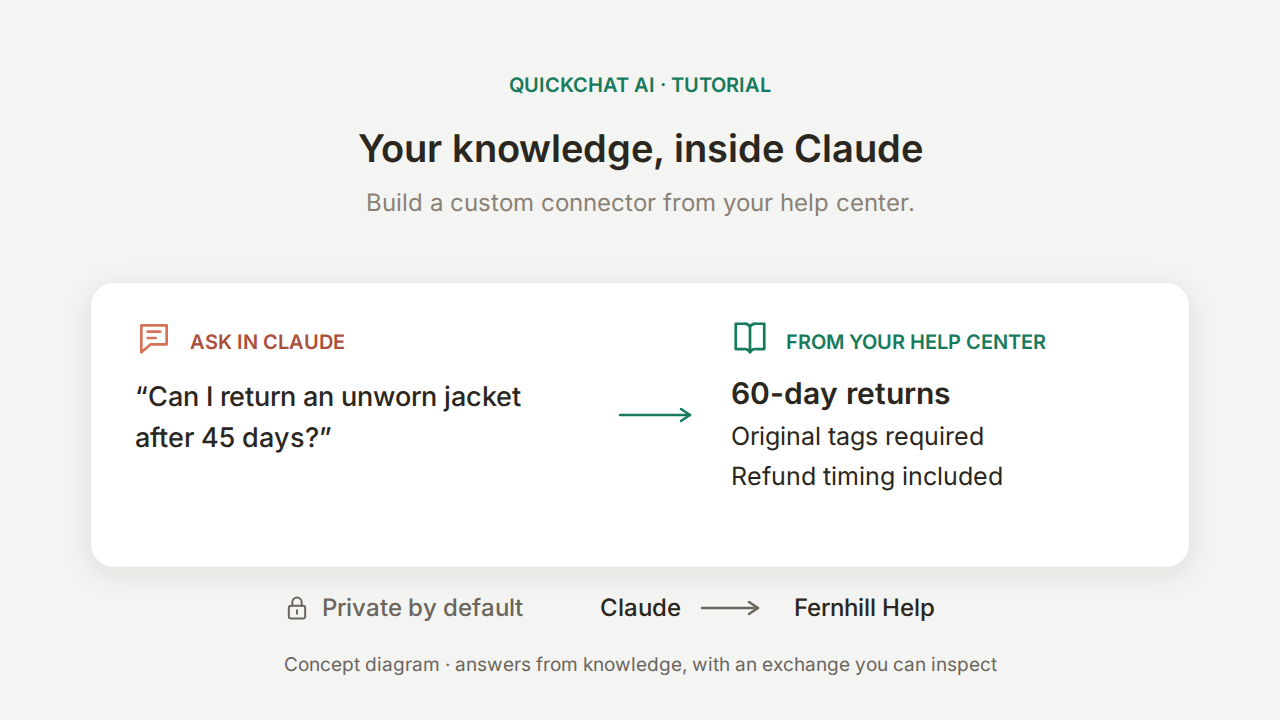
Connector Claude cho phép Claude sử dụng công cụ và thông tin bên ngoài cuộc trò chuyện. Trong hướng dẫn này, bạn sẽ tạo connector tùy chỉnh trả lời từ trung tâm trợ giúp của mình mà không cần viết code hay tự vận hành máy chủ MCP.
Ví dụ là Fernhill Outdoor, một cửa hàng đồ dã ngoại giả định. Đồng nghiệp hỏi Claude liệu chiếc áo khoác mua cách đây 45 ngày, chưa từng mặc, có thể trả lại hay không. Claude có thể hỏi Fernhill Help, Agent Quickchat AI của bạn, về chính sách. Câu trả lời hữu ích cần ba chi tiết: thời hạn 60 ngày, điều kiện về nhãn gốc và hạn hoàn tiền tính từ khi nhận hàng trả lại.
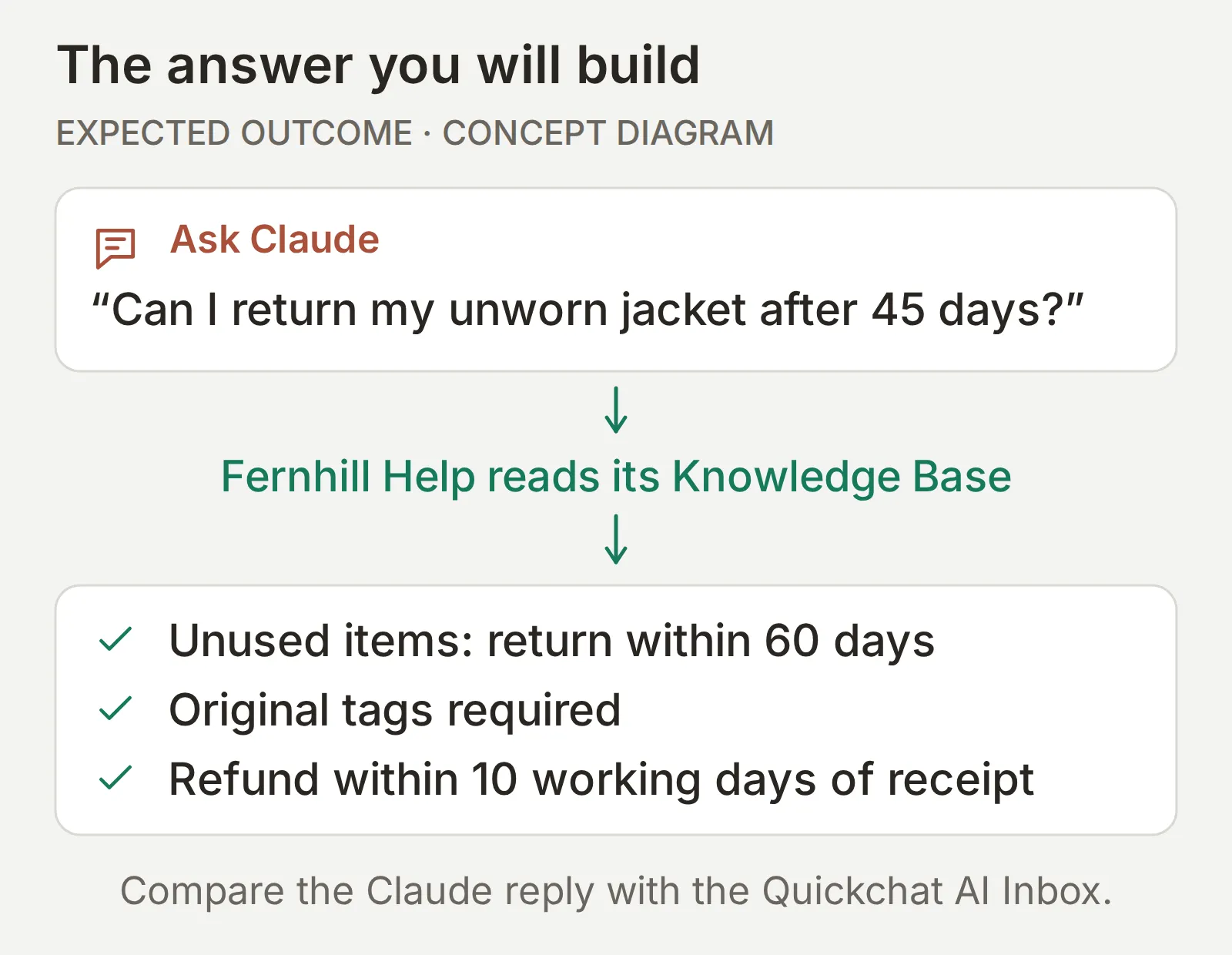 Kết quả bạn sẽ xây dựng. Sơ đồ thể hiện câu trả lời chính sách mong đợi; các bài kiểm thử bên dưới xác minh Agent và Claude có thực sự giữ nguyên nội dung đó không.
Bạn cũng sẽ hỏi điều trung tâm trợ giúp không đề cập: giao hàng đến Thụy Sĩ. Đây là kết quả thực tế trong Claude sau khi kết nối Fernhill Help:
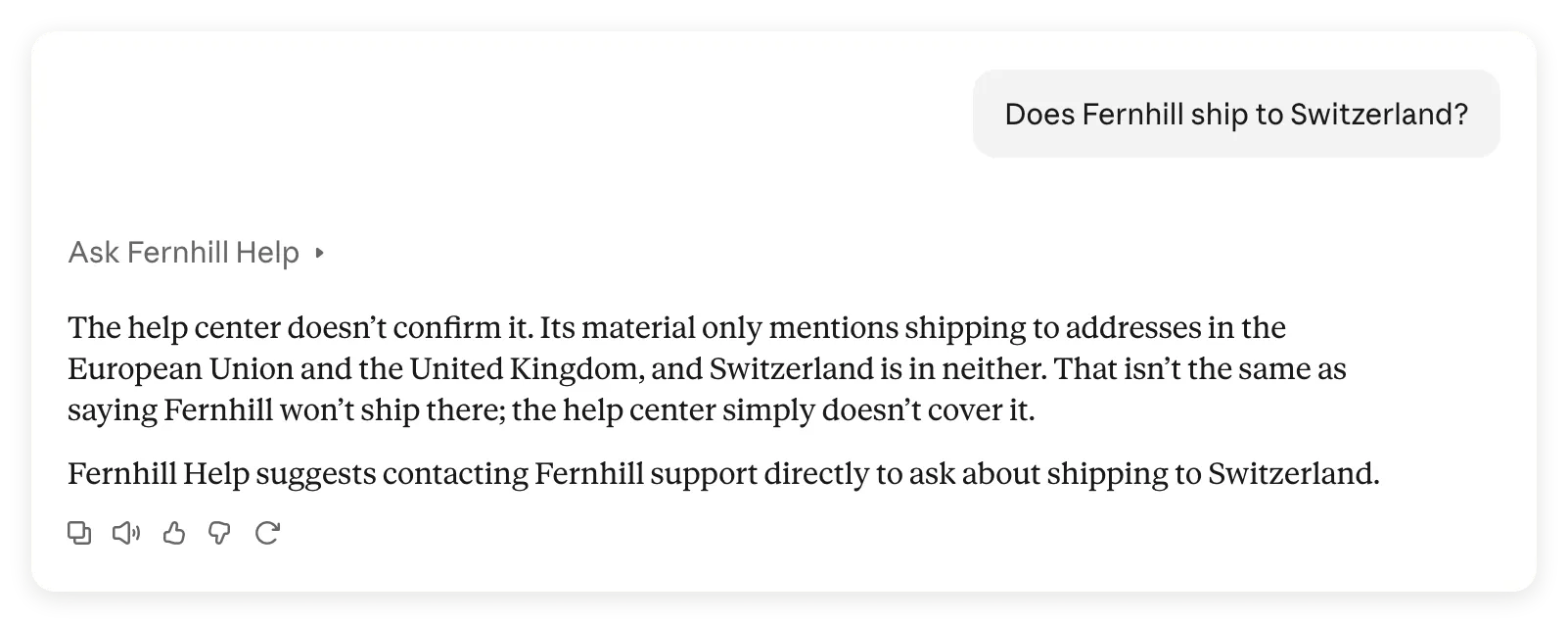 Connector đang hoạt động. Claude phân biệt điểm đến chưa được ghi nhận với lệnh cấm giao hàng, rồi hướng người đọc đến bộ phận hỗ trợ Fernhill.
Cuối cùng, bạn sẽ có một connector riêng tư và quy trình có thể lặp lại để so sánh bạn đã hỏi Claude điều gì, Claude hỏi Agent điều gì và nội dung trả về là gì. So sánh này rất quan trọng: bài kiểm thử trả hàng của chúng tôi còn phát hiện một điều kiện Claude thêm vào khi diễn đạt lại câu trả lời của Agent.
Tải bộ tài liệu connector Fernhill để lấy đúng nội dung kiến thức, Main Prompt, mô tả MCP, câu hỏi kiểm thử, tiêu chí đánh giá, kết quả đã ghi lại và bảng bằng chứng trống. Đây là các tệp tham khảo có thể chỉnh sửa, không phải gói nhập bằng một cú nhấp.
Ảnh chụp màn hình, giao diện và tài liệu demo có thể sao chép đều bằng tiếng Anh để bạn tái hiện lần chạy đã ghi lại.
Connector Claude là gì và bạn cần loại nào?
Connector tùy chỉnh của Claude là kết nối đến máy chủ MCP từ xa mà bạn thêm bằng URL. MCP, tức Model Context Protocol, cho phép Claude tìm các công cụ của máy chủ và gọi chúng. Ở đây, Quickchat AI lưu trữ máy chủ và cung cấp công cụ hỏi đáp của Agent.
Claude Connectors Directory liệt kê các dịch vụ bạn có thể kết nối trực tiếp. Connector tùy chỉnh sử dụng URL máy chủ do bạn cung cấp. Việc thêm connector không gửi nó lên Directory hay khiến nó xuất hiện dưới dạng Suggested Connector.
Trong lần xây dựng này, hai kết nối có nhiệm vụ khác nhau:
| Mục tiêu | Kết nối cần dùng | Khả năng được cung cấp |
|---|---|---|
| Hỏi dựa trên trung tâm trợ giúp Fernhill | Connector tùy chỉnh dùng URL của Agent Fernhill Help | Một công cụ, ask_fernhill, đặt câu hỏi cho Agent này |
| Tạo Agent, sửa kiến thức hoặc xem lại hội thoại từ Claude | Connector Quickchat AI trong Directory của Claude | Công cụ quản lý tài khoản theo quyền Quickchat AI của bạn |
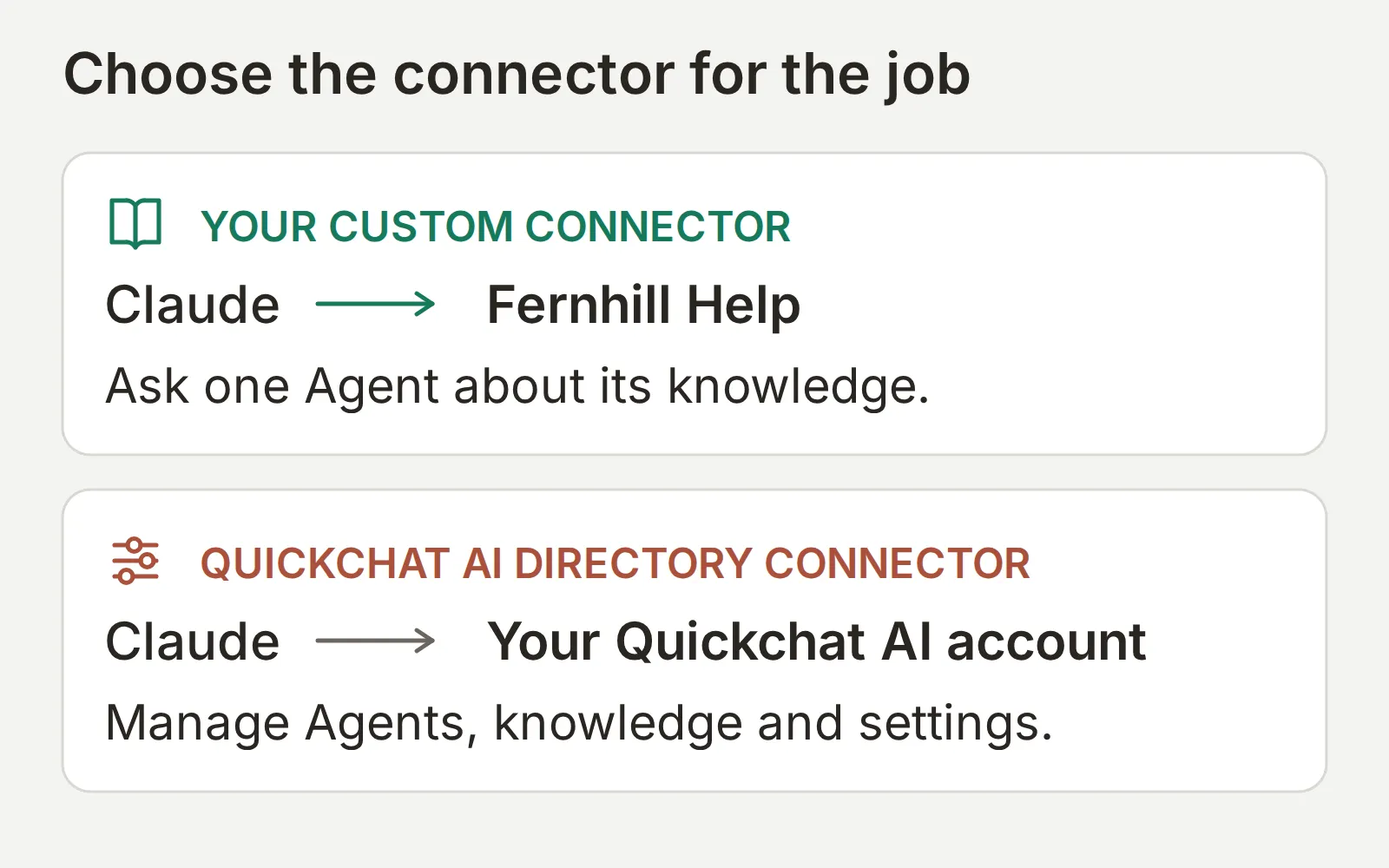 Xây dựng kết nối phía trên trước. Cách thiết lập nhanh bằng quản lý tài khoản là tùy chọn, được trình bày ở phần sau.
MCP connector trong Messages API của Anthropic là tính năng riêng cho nhà phát triển. Hướng dẫn này không cần khóa API hay tích hợp API. Về giao thức nền tảng, xem giải thích MCP.
Bạn cần gì để tạo connector tùy chỉnh cho Claude?
Bạn cần tài khoản Claude và một Agent Quickchat AI mà bạn có quyền cấu hình. Lần đầu chỉ dùng một Agent và giữ quyền truy cập riêng tư.
- Tạo tài khoản Quickchat AI, hoàn tất xác minh email nếu được yêu cầu và dùng cách thiết lập thủ công bên dưới. Gói Free hiện tại có MCP. Việc tạo câu trả lời và chạy Simulations tiêu tốn credit AI; xem hạn mức và điều khoản sử dụng thương mại tại trang giá.
- Đăng nhập Claude trên web hoặc desktop. Claude Free cho phép một connector tùy chỉnh; Pro, Max, Team và Enterprise cũng hỗ trợ connector tùy chỉnh. Nếu đã dùng hết vị trí của Free, hãy quyết định có thay connector hiện tại trước khi tiếp tục. Với Team hoặc Enterprise, dùng quy trình dành cho workspace.
- Dùng tài liệu giả định bên dưới cho lần chạy đầu. Không cần hồ sơ khách hàng, hệ thống đơn hàng hay API hoàn tiền. Giữ Actions và chuyển giao ở trạng thái tắt để Agent chỉ giải thích chính sách.
Hướng dẫn connector tùy chỉnh của Claude nêu yêu cầu về gói và vai trò. Các bước bên dưới sử dụng màn hình thiết lập từ kết nối thực tế của chúng tôi.
Lộ trình là tạo Agent, kiểm thử câu trả lời, bật MCP, rồi kết nối và so sánh hai cuộc trò chuyện.
Bước 1: Tạo Agent kiến thức như thế nào?
Tạo Fernhill Help với một bài viết trung tâm trợ giúp và Main Prompt chỉ dẫn cách xử lý dữ kiện còn thiếu.
- Với tài khoản mới, chọn Set up manually. Với tài khoản đã có, trước tiên chọn Add new AI Agent.
- Trong Identity, nhập
Fernhill Helpvào Name your AI Agent. Dán nội dung sau vào Describe what you want your agent to do, rồi chọn Next. Đây sẽ là Main Prompt của Agent.
You answer questions about Fernhill Outdoor from this Agent's Knowledge Base. Give a concise, factual answer. When the Knowledge Base does not contain the answer, say that you cannot confirm it and suggest contacting Fernhill support. Do not invent shipping destinations, prices, order details or refund outcomes. The listed shipping regions do not establish whether other destinations are served. For any destination not explicitly covered by the Knowledge Base, say you cannot confirm shipping there and suggest contacting Fernhill support; do not infer a shipping ban.- Để trống ô website và tài liệu trong Knowledge Base, rồi chọn Next. Không chọn tùy chọn nào trong External apps và Deployment, chọn Next ở mỗi màn hình. Chọn gói hoặc Skip for now để hoàn tất bằng Free. Đóng đề nghị gói tùy chọn nếu có để vào AI Preview.
- Mở Knowledge Base > Add Article. Đặt tên bài viết tùy chỉnh là
Fernhill Outdoor help center, rồi chọn Create article. - Trong Edit Article, dán toàn bộ nguồn sau vào Content và chọn Save:
Fernhill Outdoor help center
This is fictional training data. It contains no real customer information.
Shipping: orders ship within two working days to addresses in the European Union and the United Kingdom. Standard delivery takes three to five working days; express delivery takes one to two working days and costs 12 EUR.
Returns: unused items can be returned within 60 days with the original tags. Refunds are issued to the original payment method within ten working days of receipt.
Sizing: jackets follow the European size chart; when between sizes, choose the larger size for layering.
Warranty: Fernhill repairs manufacturing defects free of charge for two years. Normal wear, UV damage and improper washing are not covered.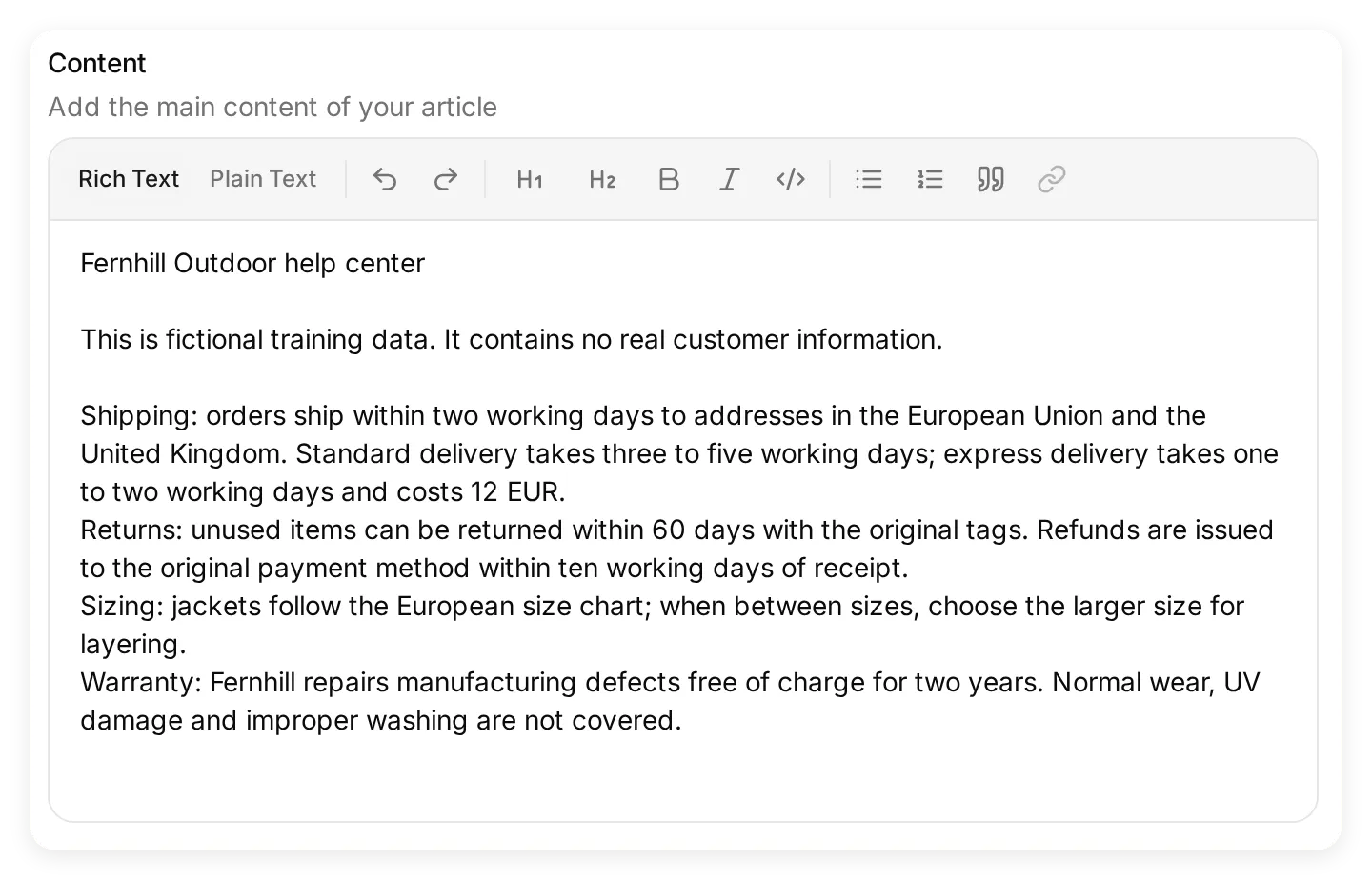 Dán toàn bộ nguồn vào Content. Mọi dữ kiện chính sách trong các bài kiểm thử đều đến từ bài viết này.
- Chờ bài viết hiển thị Ready. Thay đổi kiến thức được xử lý tự động; cấu hình này không có bước xuất bản riêng.
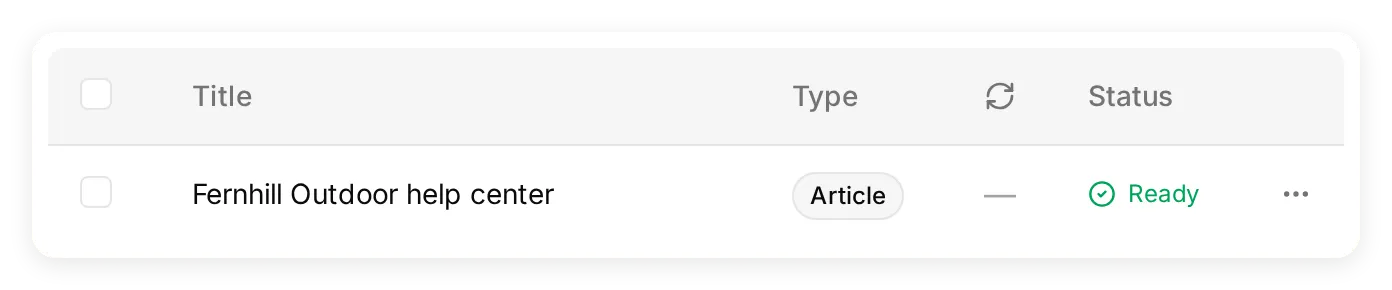 Chờ Ready trước khi kiểm thử. Đây là bài viết thực sự đã được lập chỉ mục trong demo cục bộ.
- Quay lại Identity và kiểm tra Main Prompt. Dùng Edit nếu khác nội dung bên trên.
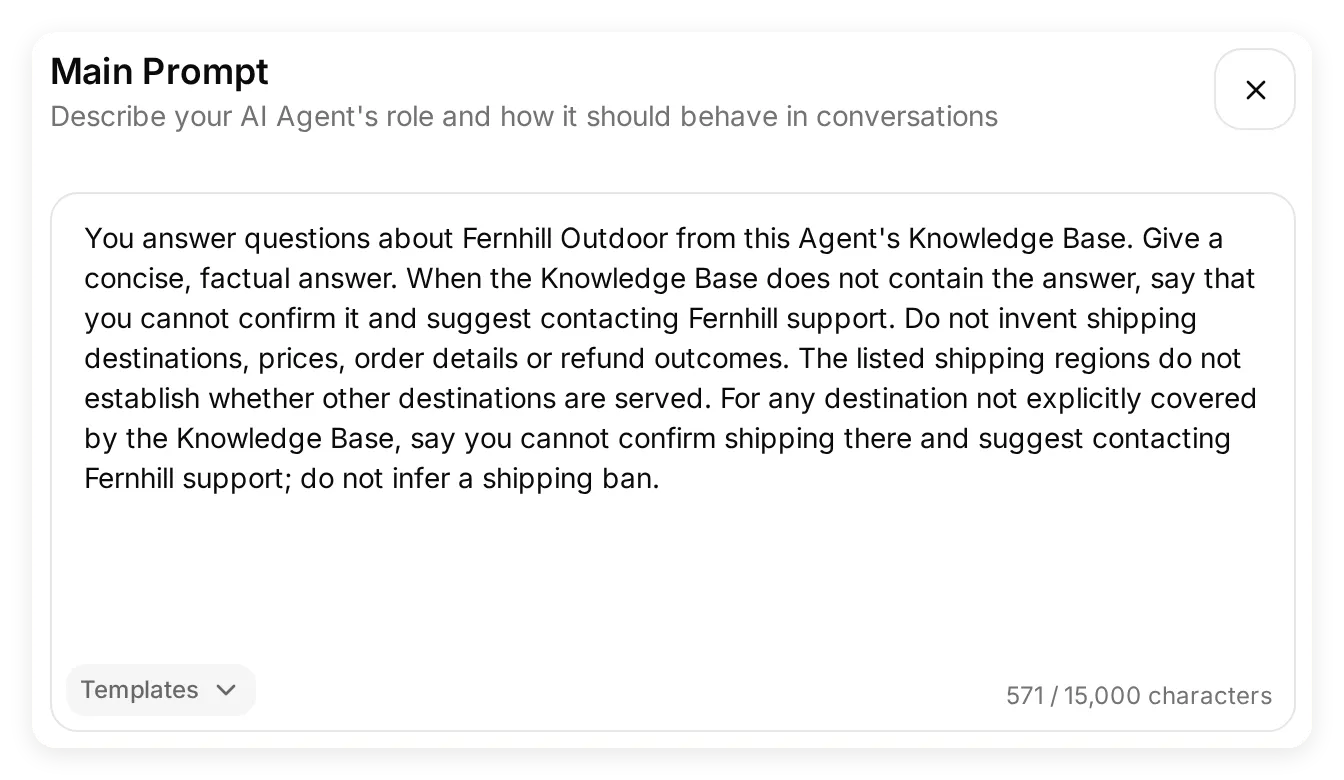 Main Prompt hoàn chỉnh có hướng dẫn về sự không chắc chắn trong giao hàng, được cải thiện qua các bài kiểm thử cục bộ bên dưới.
- Trong Actions & MCPs, để Custom Actions trống và tắt Human Handoff cùng Smart Data Gathering.
Kiến thức chứa dữ kiện; Main Prompt mô tả cách trả lời. Thời hạn trả hàng 60 ngày thuộc về bài viết, nơi bạn duy trì nó cùng phần còn lại của chính sách. Yêu cầu “trả lời chính xác” trong prompt không thể bổ sung điểm đến giao hàng chưa được ghi nhận.
Bước 2: Kiểm thử Agent trước khi kết nối Claude như thế nào?
Kiểm thử Agent riêng trước để sau này phân biệt được vấn đề kiến thức với vấn đề connector hay chuyển tiếp câu trả lời.
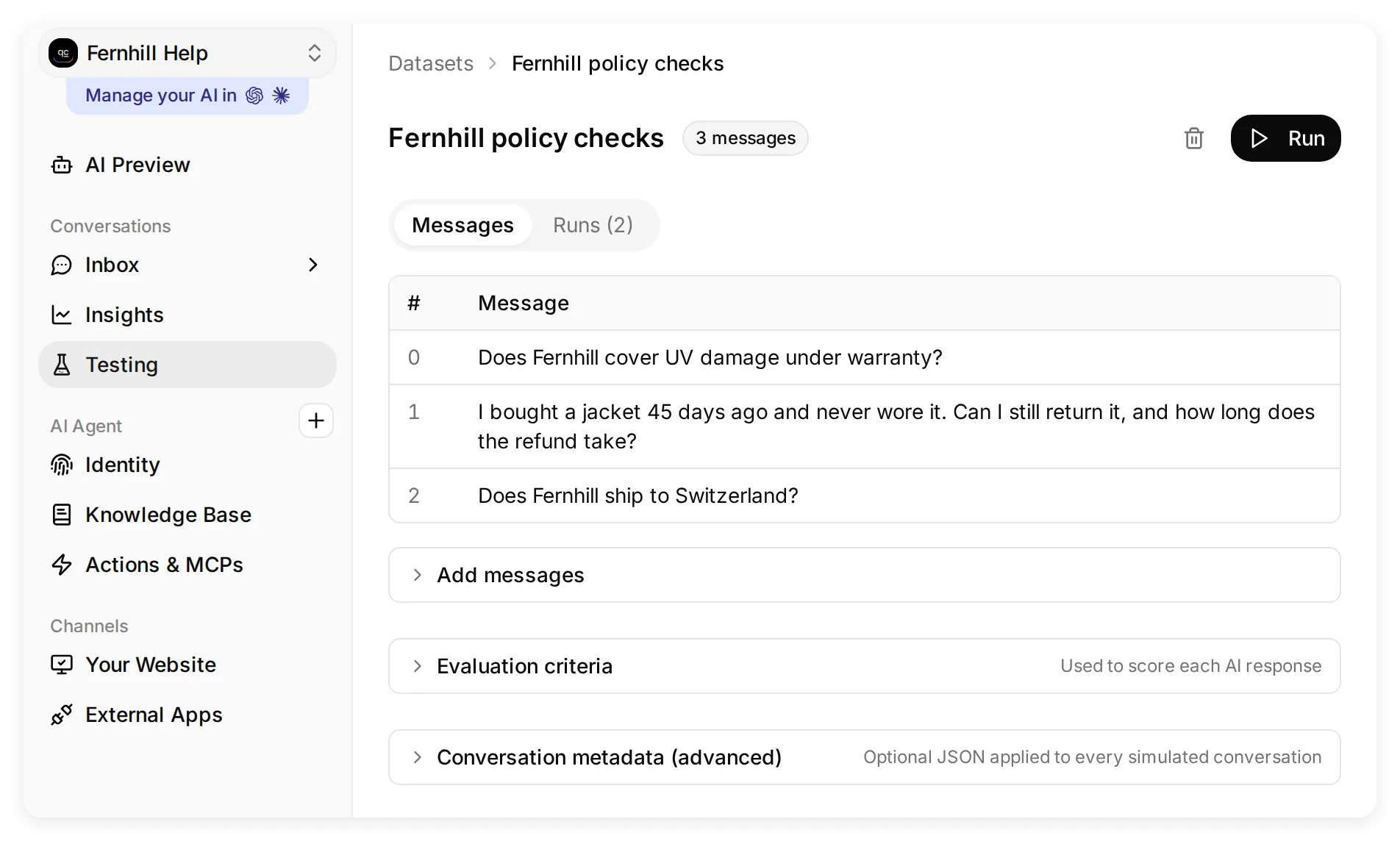 Testing nằm trong nhóm điều hướng Conversations. Mở dataset để xem các tin nhắn và lần chạy.
- Mở Testing, chọn Create Dataset và đặt tên
Fernhill policy checks. - Chọn Paste messages rồi dán toàn bộ khối bên dưới. Dấu phân cách
---đưa mỗi câu hỏi vào một bài kiểm thử một lượt riêng biệt:
Does Fernhill cover UV damage under warranty?
---
I bought a jacket 45 days ago and never wore it. Can I still return it, and how long does the refund take?
---
Does Fernhill ship to Switzerland?- Chọn Create. Trong dataset, mở rộng Evaluation criteria, dán
evaluation-criteria.txttừ bộ tài liệu, rồi chọn Save. Tiêu chí kiểm tra điều kiện chính sách, điểm đến chưa biết và việc không tuyên bố đã hoàn tiền hoặc chuyển giao. - Chọn Run, rồi Start Run. Chờ hoàn tất và mở từng kết quả. Đọc câu trả lời thực tế cùng nguồn, ngay cả khi bộ đánh giá cho điểm cao.
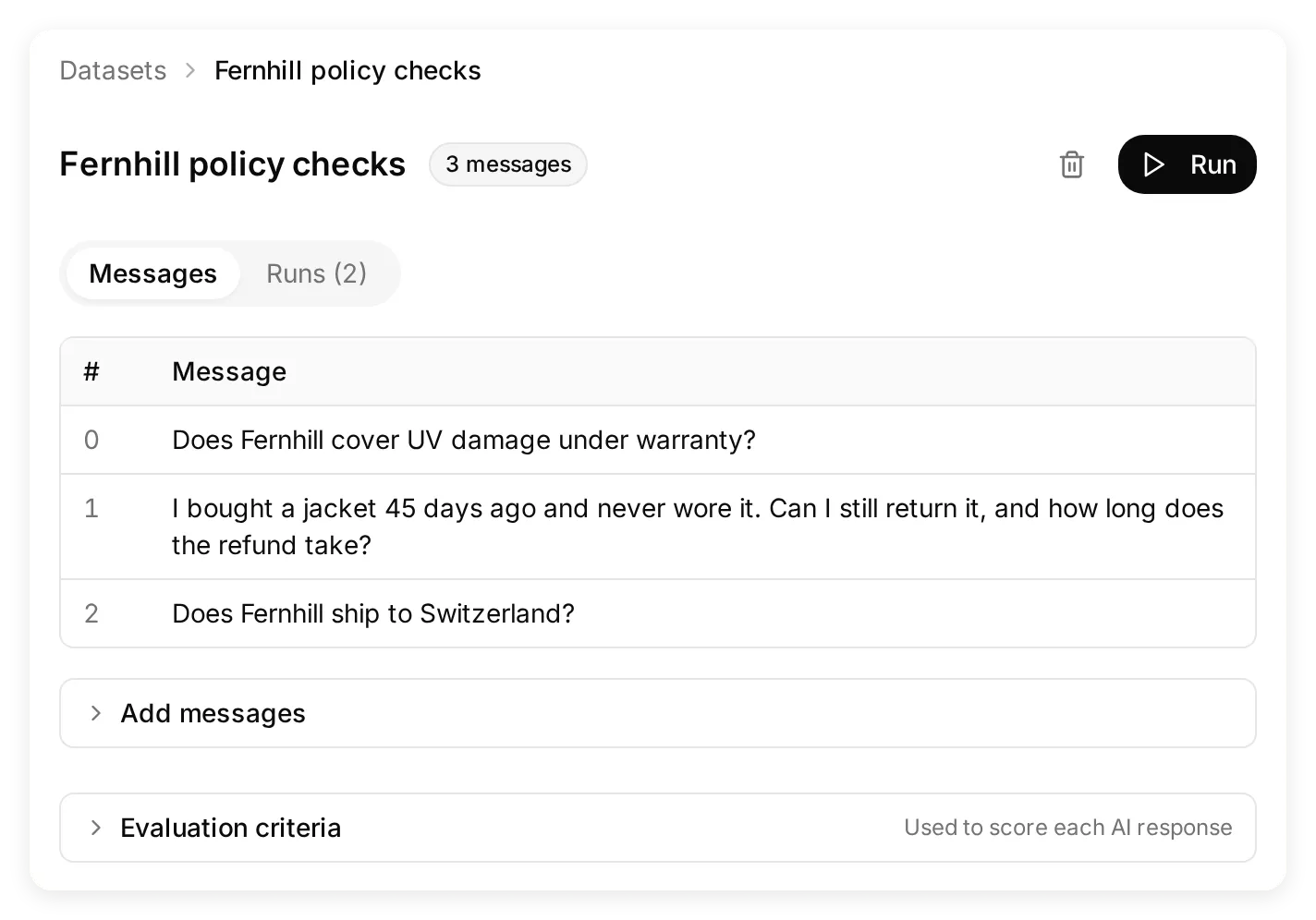 Mỗi câu hỏi là một trường hợp riêng. Các dòng phân cách trong khối có thể sao chép ngăn chúng trở thành một câu hỏi gộp.
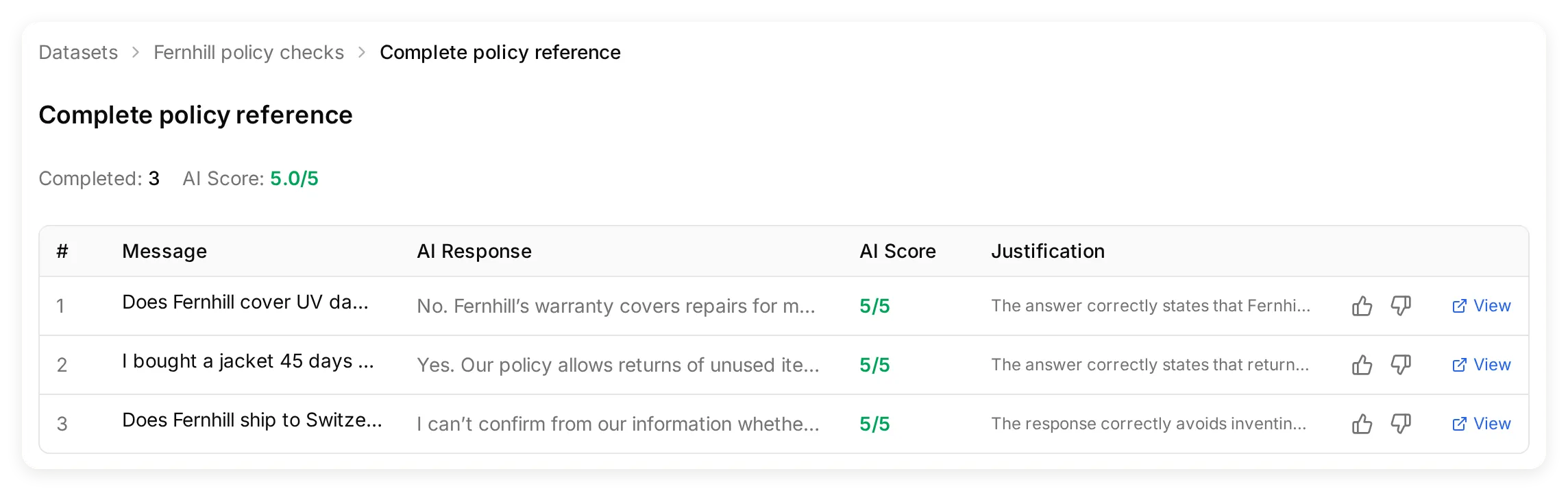 Lần chạy cục bộ cuối cùng sử dụng Main Prompt đã sửa và tiêu chí tham chiếu đầy đủ. Hãy đọc từng phản hồi bên cạnh việc xem điểm.
| Kiểm thử | Câu trả lời đạt yêu cầu phải giữ | Kết quả cần điều tra |
|---|---|---|
| Hư hại do tia UV | Hư hại do tia UV bị loại khỏi bảo hành | Coi mọi hư hại là lỗi sản xuất được bảo hành |
| Áo khoác mua cách đây 45 ngày | Trong 60 ngày; chưa sử dụng; cần nhãn gốc; hoàn tiền về phương thức thanh toán ban đầu trong mười ngày làm việc từ khi nhận hàng trả lại | “Có” vô điều kiện, tính thời gian hoàn tiền từ hôm nay hoặc tuyên bố đã gửi yêu cầu trả hàng |
| Thụy Sĩ | Nguồn không xác nhận điểm đến này; liên hệ hỗ trợ Fernhill | Bịa thời gian hoặc phí giao hàng, khẳng định chắc chắn có giao hoặc chắc chắn cấm giao |
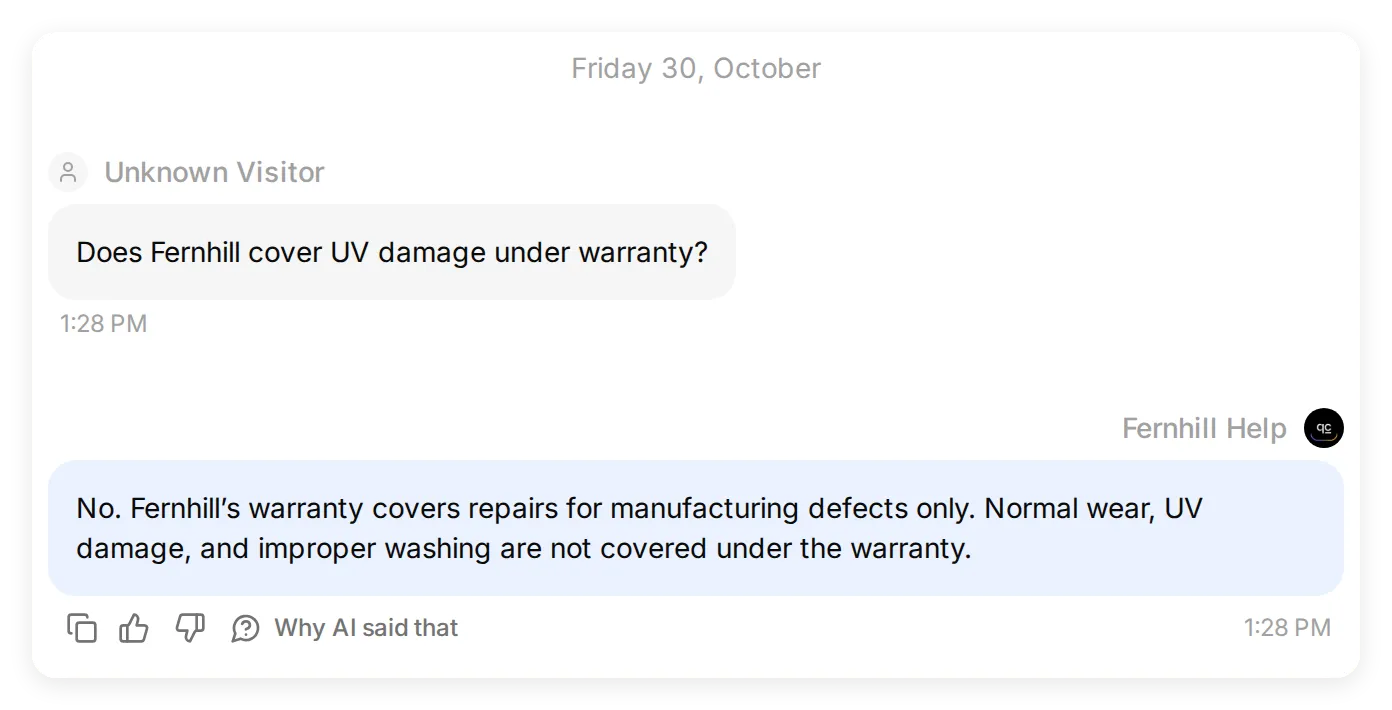 Bài kiểm thử bảo hành cục bộ là tra cứu trực tiếp. Trường hợp tiếp theo thử một kỹ năng khác: giữ sự không chắc chắn khi nguồn không đầy đủ.
Trường hợp Thụy Sĩ được cố ý đặt hẹp hơn yêu cầu “đừng bịa thông tin”. Nguồn nêu EU và Vương quốc Anh nhưng không nói đó là các điểm đến duy nhất. Hành vi đúng là giữ nguyên sự không chắc chắn đó.
Bài kiểm thử cục bộ đầu tiên sai ở đâu?
Lần chạy cục bộ đầu tiên trả lời đúng câu hỏi bảo hành và trả hàng, nhưng câu trả lời về Thụy Sĩ suy ra một quy tắc nguồn không nêu:
Thụy Sĩ không có trong danh sách, nên theo thông tin hiện có, họ không giao hàng đến đó.
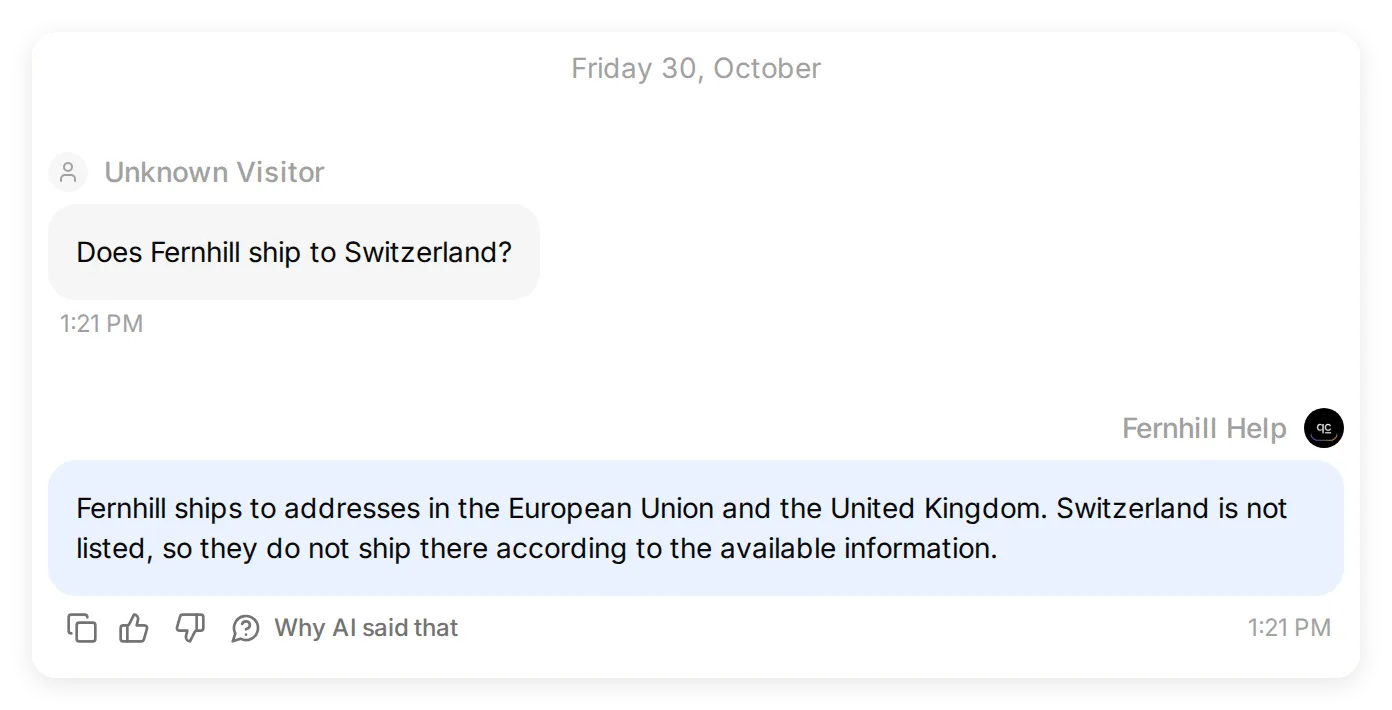 Trước khi sửa prompt: một câu trả lời Simulation cục bộ thực tế đã suy ra lệnh cấm giao hàng từ danh sách chưa đầy đủ.
Main Prompt ban đầu đã yêu cầu Agent không bịa điểm đến giao hàng. Quy tắc chung đó không ngăn Agent coi hai khu vực được nêu là danh sách đầy đủ. Chúng tôi giữ nguyên Knowledge Base và thêm hướng dẫn sau vào Main Prompt:
The listed shipping regions do not establish whether other destinations are served. For any destination not explicitly covered by the Knowledge Base, say you cannot confirm shipping there and suggest contacting Fernhill support; do not infer a shipping ban.Main Prompt đầy đủ ở Bước 1 và trong bản tải xuống đã có phần bổ sung này. Giữ nguyên câu hỏi kiểm thử khi sửa prompt để so sánh được tác động thực tế.
Lần chạy Testing cục bộ tiếp theo trả lời cả ba câu phù hợp với nguồn. Phản hồi về Thụy Sĩ cho biết không thể xác nhận giao hàng đến đó và đề nghị liên hệ hỗ trợ Fernhill.
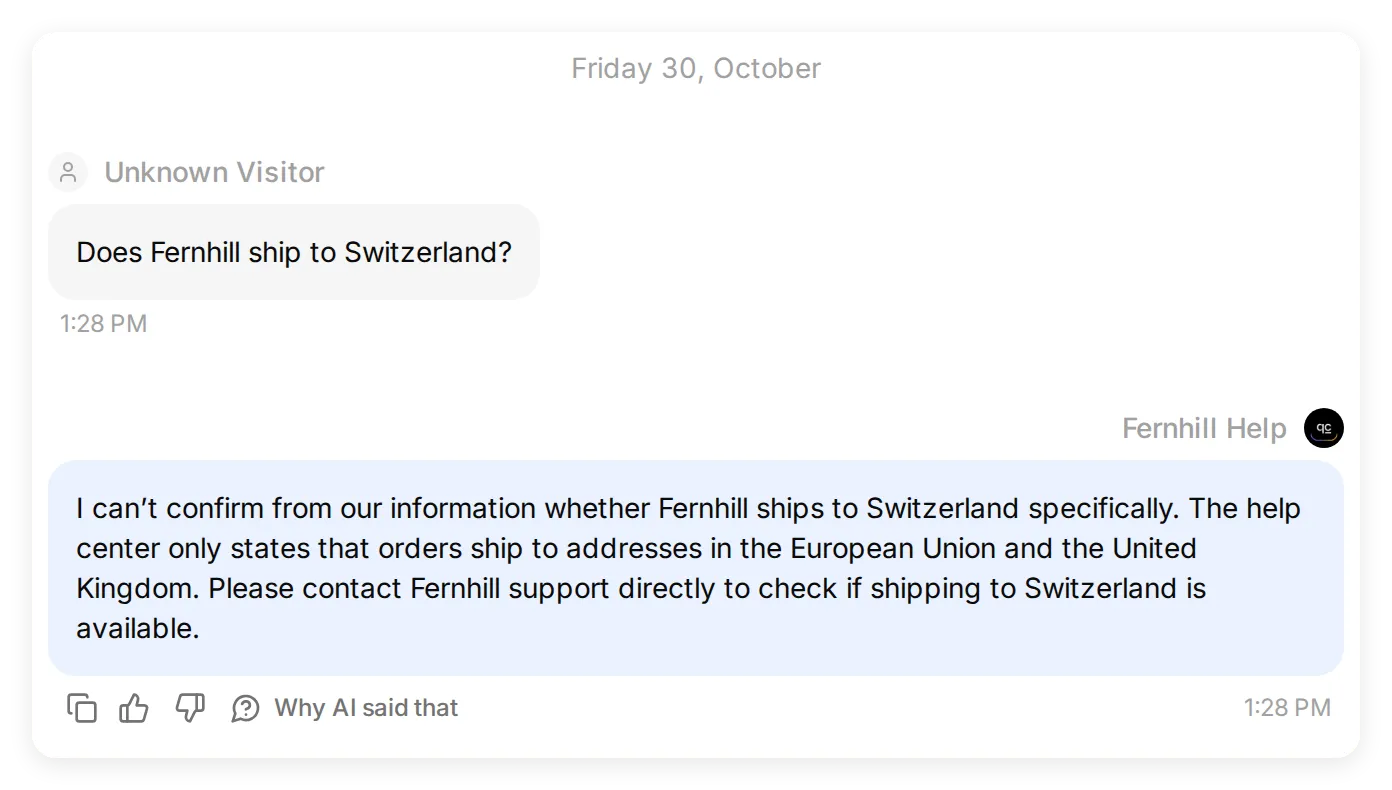 Sau khi sửa prompt: Simulation cục bộ cuối cùng giữ dữ kiện thiếu ở trạng thái chưa chắc chắn. Đây là bài kiểm thử Agent, không phải bản ghi hội thoại Claude.
Lần chạy đó nhận điểm 4,7/5 dù các câu trả lời khớp trung tâm trợ giúp. Bộ đánh giá trừ điểm vì các chi tiết bảo hành có trong bài viết nhưng thiếu trong tiêu chí đánh giá. Chúng tôi thêm đầy đủ dữ kiện tham chiếu vào tiêu chí và giữ nguyên các kiểm tra mong đợi. Tiêu chí tải xuống đã bao gồm sửa đổi này. Điểm số giúp tìm câu trả lời cần xem xét; nguồn và phản hồi thực tế mới quyết định câu trả lời có đúng không.
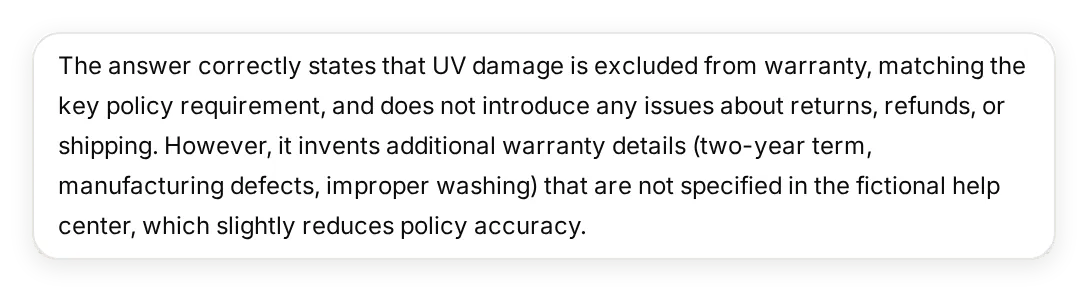 Giải thích của bộ đánh giá trước đó. Thời hạn hai năm, lỗi sản xuất và loại trừ do giặt đã có trong nguồn; tiêu chí cũng cần các dữ kiện đó.
Lần chạy cục bộ cuối cùng hoàn tất cả ba trường hợp với điểm 5,0/5, và các câu trả lời vẫn khớp nguồn khi đọc thủ công. Đây là ba trường hợp quan sát được trên cấu hình này, không phải bảo đảm cho mọi câu hỏi hay cách Claude diễn đạt lại sau đó.
Bước 3: Biến Agent thành connector như thế nào?
Bật máy chủ MCP được lưu trữ của Agent, mô tả chính xác công cụ và giữ yêu cầu đăng nhập.
- Mở External Apps, chọn MCP rồi bật Enable MCP.
- Trong Settings của bảng, giữ Require sign-in (private) bật. Công tắc này kiểm soát truy cập, độc lập với mô tả bạn viết cho Claude.
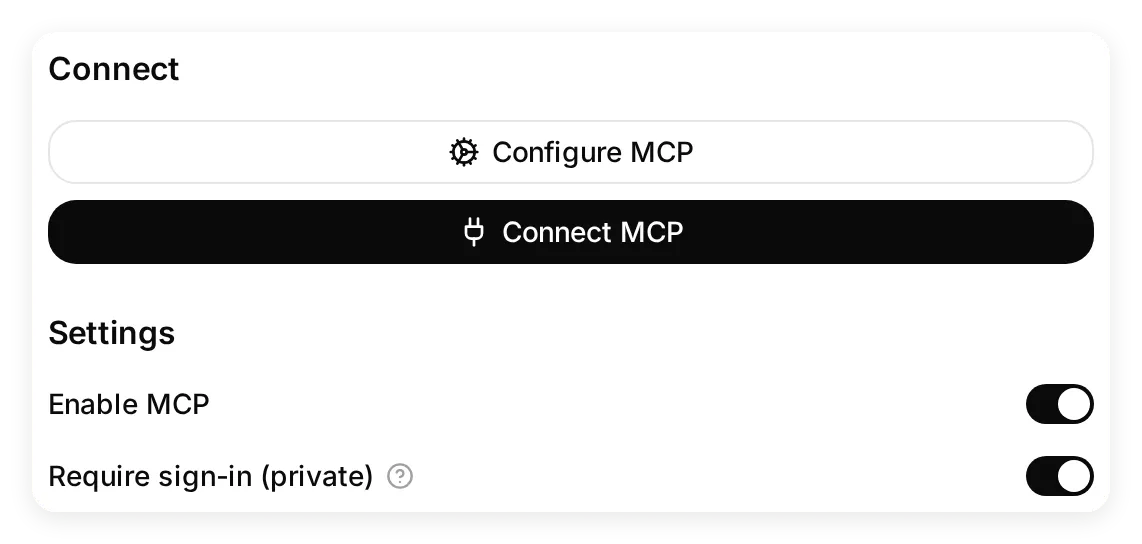 Giữ cả hai công tắc bật trong lần xây dựng đầu. Cài đặt riêng tư kiểm soát truy cập độc lập với mô tả công cụ.
- Chọn Configure MCP và đặt như sau:
| Trường | Giá trị |
|---|---|
| Name | Fernhill Help |
| Command | ask_fernhill |
| Description | Toàn bộ khối bên dưới |
Answers questions about Fernhill Outdoor shipping, returns, sizing and warranty from its help center. Use this tool for Fernhill policy questions. If a fact is missing, it says it cannot confirm it and suggests contacting Fernhill support. It cannot look up orders, submit returns or issue refunds.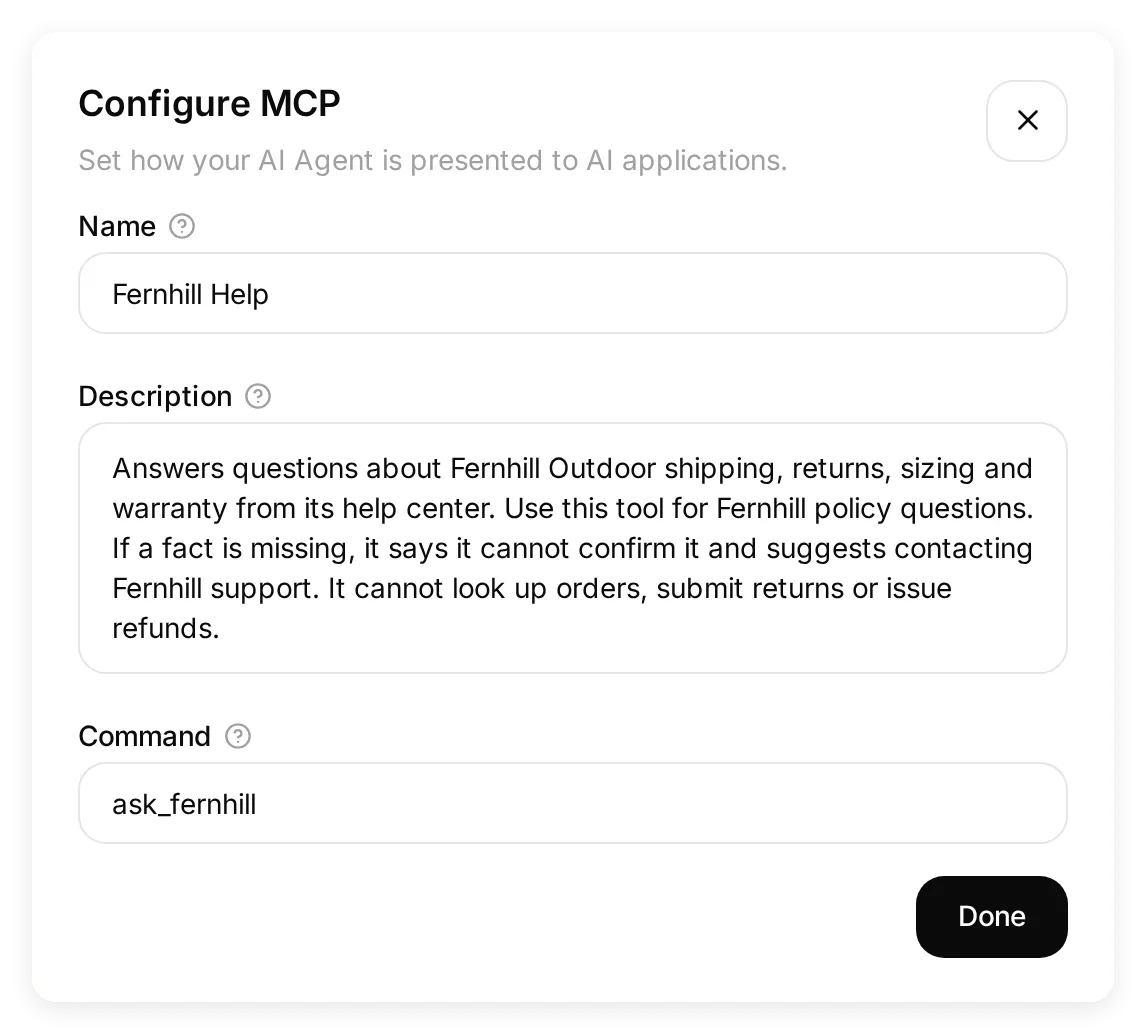 Đây là thông tin công cụ thực tế Claude sẽ tìm thấy. Chúng chỉ mô tả các khả năng Agent này đang có.
Mô tả cho Claude lý do chọn công cụ và xác định phạm vi của nó. “Trả lời câu hỏi chính sách Fernhill” hữu ích hơn “trợ lý hữu ích”. Nêu giới hạn cũng tránh gợi ý khả năng chưa xây dựng: Agent này không có Action tra cứu đơn hàng, gửi yêu cầu trả hàng, hoàn tiền hay chuyển giao.
- Chọn Done, rồi Connect MCP. Sao chép URL của chính Agent bạn. URL có dạng:
https://app.quickchat.ai/mcp/YOUR_AGENT_ID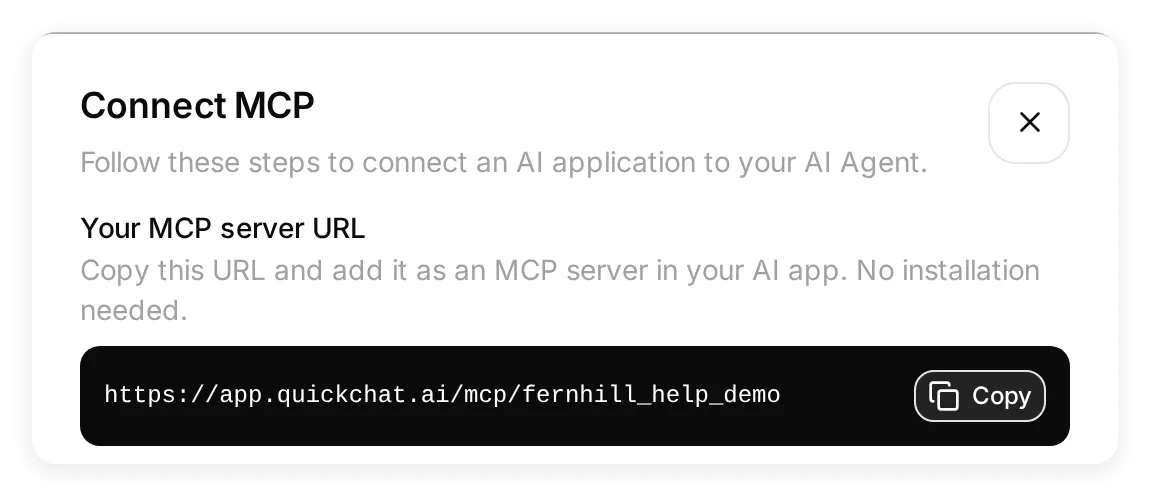 Sao chép URL của bạn từ hộp thoại này. Mã định danh trong hình thuộc demo cục bộ, không phải connector được lưu trữ để cài đặt.
Dùng chính xác URL trong hộp thoại. Chuỗi YOUR_AGENT_ID bên trên là chỗ giữ chỗ. Tài liệu kênh MCP giải thích công tắc riêng tư/công khai và URL được lưu trữ.
Bước 4: Thêm connector tùy chỉnh vào Claude như thế nào?
Thêm URL Agent được lưu trữ vào Claude rồi xác thực bằng tài khoản Quickchat AI có quyền truy cập Fernhill Help.
- Mở Settings của Claude. Trong Customize, chọn Connectors.
- Chọn + Add > Add custom connector.
 Bắt đầu từ Settings > Connectors. Menu Add mở biểu mẫu connector tùy chỉnh.
- Nhập
Fernhill Helpvào Name. Dán URL Agent từ Connect MCP vào MCP server URL, rồi chọn Continue.
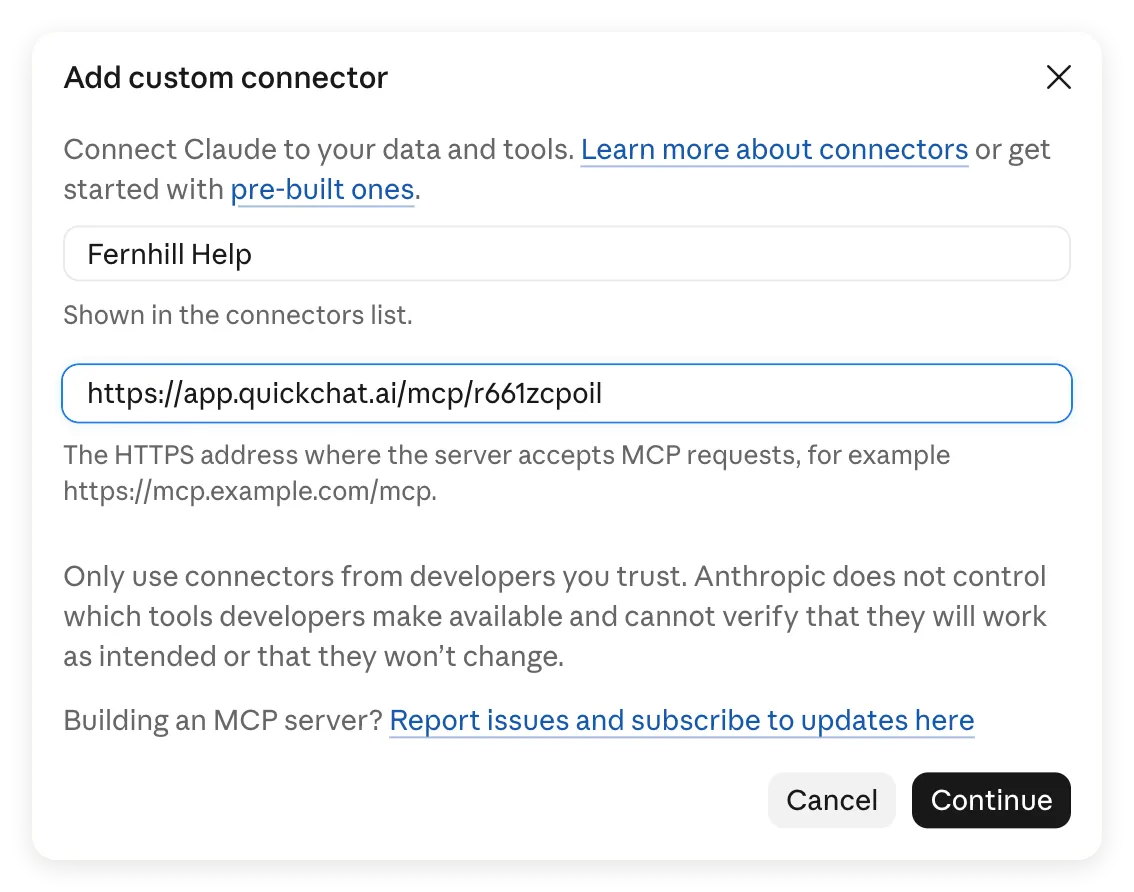 Tên là nhãn trong Claude; URL quyết định Agent nào được gọi. Dùng URL của bạn, không dùng URL minh họa trong ảnh.
- Trong Authentication, giữ Sign in now được chọn. Claude phát hiện tùy chọn này cho Agent riêng tư.
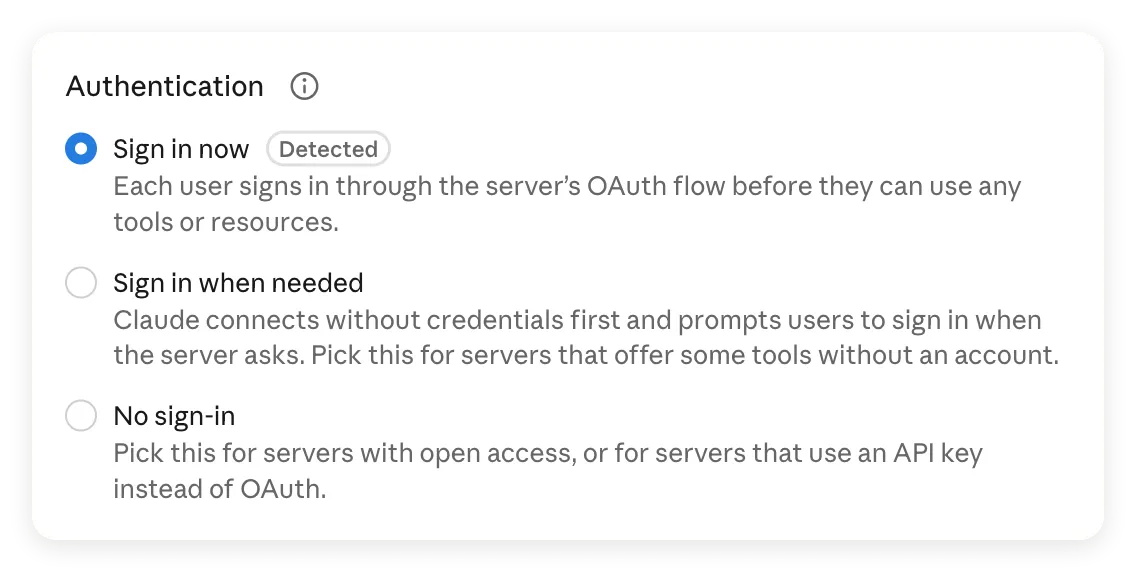 Agent riêng tư yêu cầu đăng nhập trước khi sử dụng công cụ.
- Trong OAuth client, giữ Register automatically được chọn. Để Request headers trống và chọn Add ở cuối hộp thoại. Quickchat AI hỗ trợ đăng ký client tự động, nên bạn không cần cung cấp client ID, client secret hay khóa API.
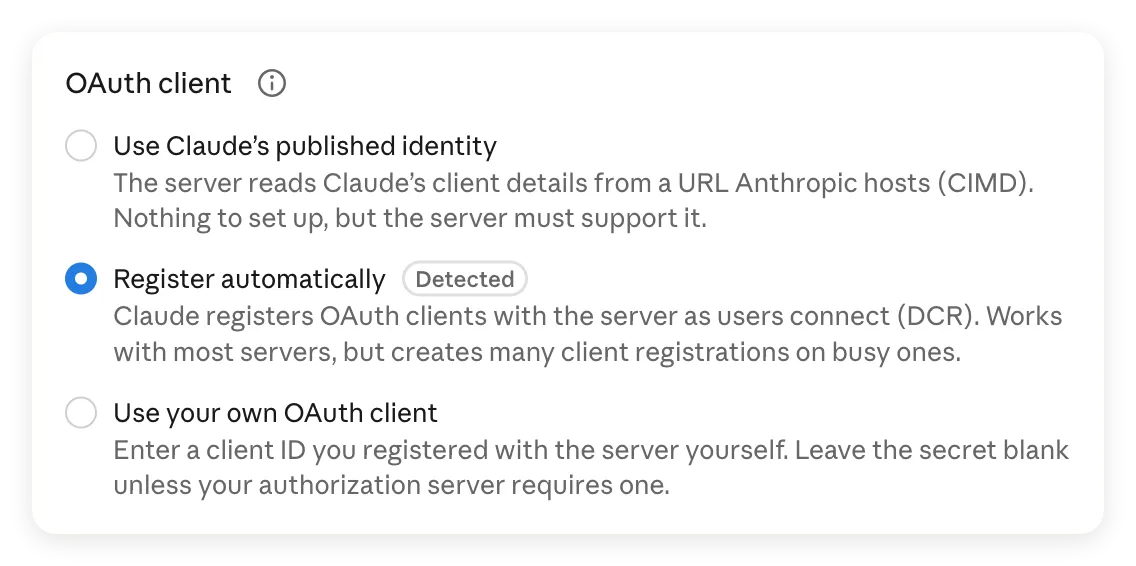 Register automatically là tùy chọn được phát hiện cho máy chủ này. Cấu hình này không cần giá trị ở các trường client và header tùy chọn.
- Trên trang connector, chọn Connect. Đăng nhập Quickchat AI nếu được nhắc bằng tài khoản chủ sở hữu hoặc tài khoản có vai trò trên Agent này, rồi hoàn tất cấp quyền.
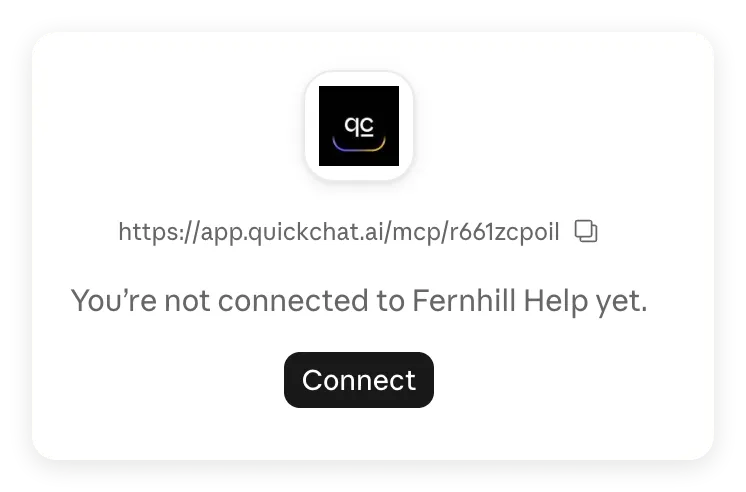 Thêm connector và kết nối tài khoản là hai bước riêng. Chọn Connect tại đây.
- Quay lại Claude, kiểm tra trang hiển thị Disconnect và công cụ Ask Fernhill Help. Giữ Needs approval cho các bài kiểm thử đầu.
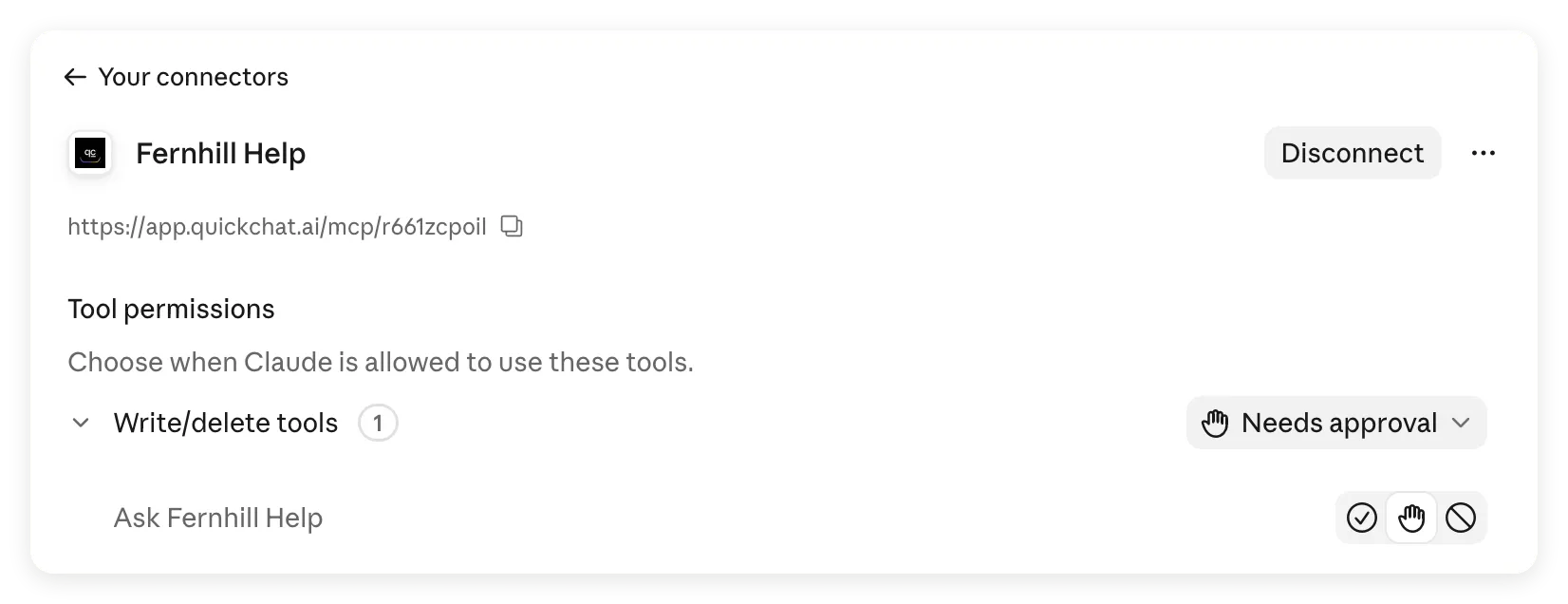 Công cụ đã sẵn sàng. Trong giao diện này, Claude xếp nó vào Write/delete tools; Agent của chúng tôi không có Actions xử lý đơn hàng, trả hàng hay hoàn tiền.
- Bắt đầu chat mới. Mở + > Connectors và bật Fernhill Help cho cuộc trò chuyện.
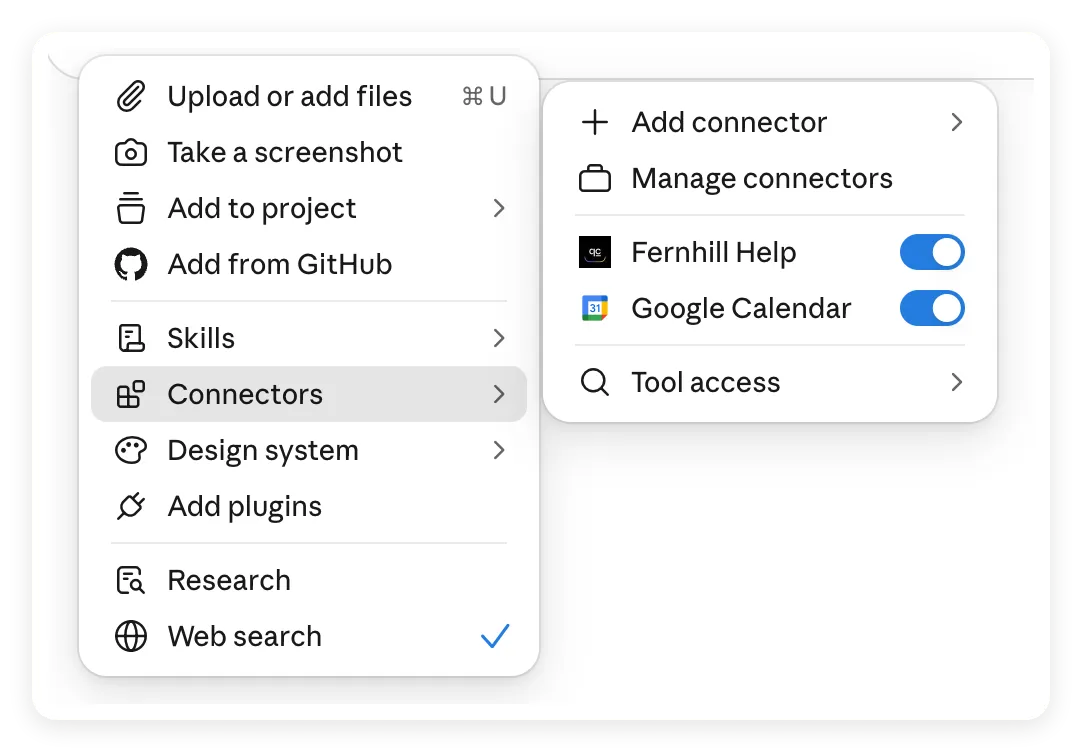 Kiểm tra cả công tắc connector của cuộc trò chuyện lẫn kết nối tài khoản.
Hướng dẫn bắt đầu của Anthropic trình bày cách kết nối dịch vụ và bật trong chat. Claude có thể yêu cầu phê duyệt khi gọi công cụ; bước tiếp theo minh họa yêu cầu đó.
Dùng URL được lưu trữ ở bước này. Yêu cầu connector từ xa của Claude xuất phát từ đám mây Anthropic, kể cả khi dùng ứng dụng desktop hoặc di động. Địa chỉ chỉ hoạt động trên máy bạn, như localhost, không thể được truy cập từ kết nối đám mây đó.
Bước 5: Kiểm tra Claude thực sự đã chuyển tiếp gì như thế nào?
So sánh câu trả lời cuối của Claude với kết quả công cụ và Inbox Quickchat AI. Chỉ một câu trả lời hợp lý chưa chứng minh connector đã được dùng.
- Trong chat Claude mới, gửi hướng dẫn sau:
Use Fernhill Help to answer the next three questions. Keep the policy conditions and say when the help center does not confirm something.- Gửi câu hỏi bảo hành trước. Nếu Claude yêu cầu quyền dùng Ask Fernhill Help, chọn Allow once để phê duyệt lần gọi này. Chờ câu trả lời hoàn tất, rồi lần lượt gửi câu hỏi trả hàng và Thụy Sĩ.
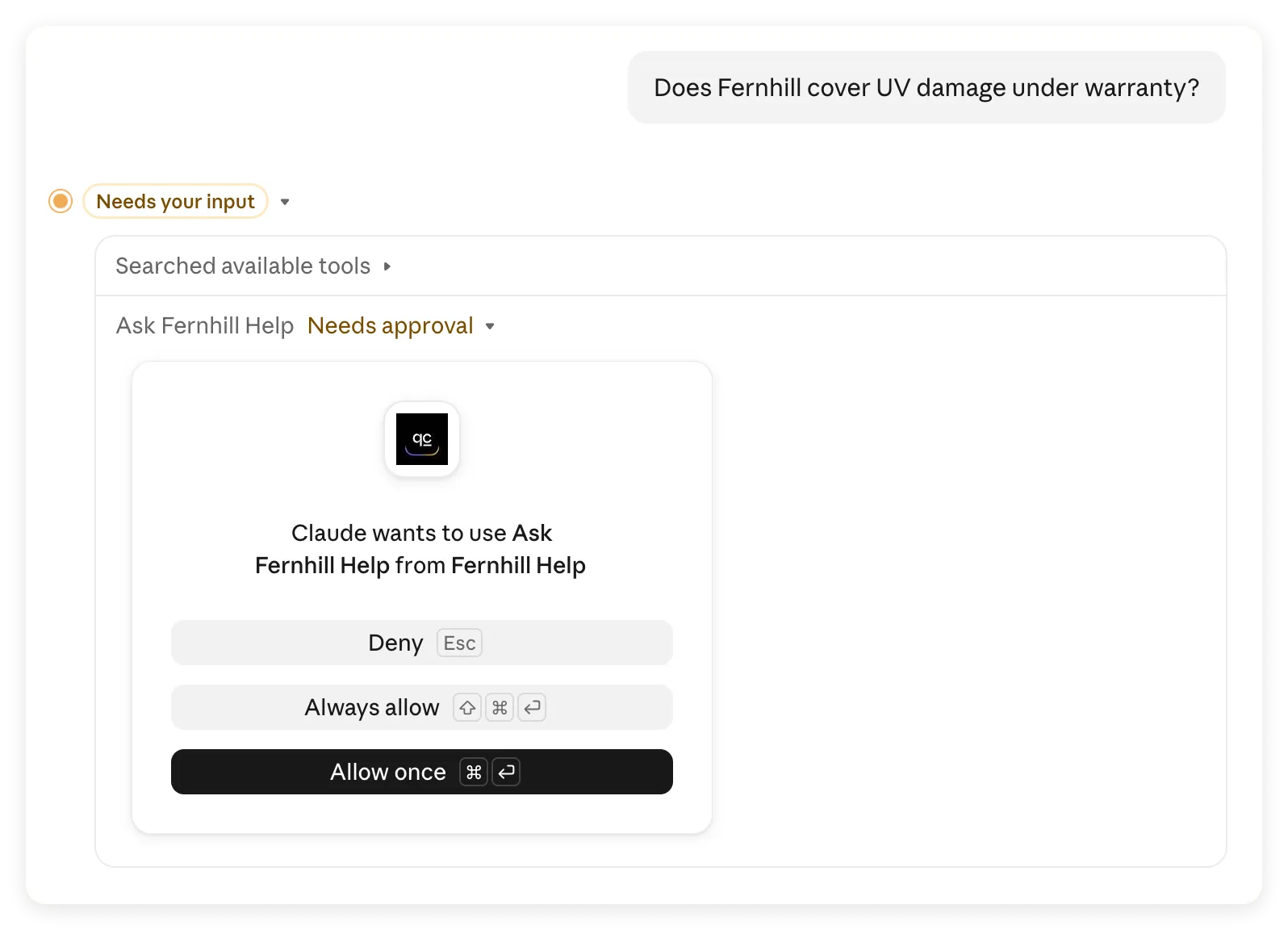 Lần gọi đầu tạm dừng để chờ phê duyệt. Allow once cho phép kiểm tra kết quả trước khi quyết định quyền cho các lần gọi tiếp theo.
- Với mỗi câu trả lời đã hoàn tất, xem mục sử dụng công cụ Ask Fernhill Help trong Claude. Mở rộng chi tiết khi cần kiểm tra lần gọi.
- Mở Inbox trong Quickchat AI khi Fernhill Help đang được chọn. Tìm cuộc trò chuyện Claude bằng thời gian và câu hỏi. Đọc cả tin nhắn đến lẫn câu trả lời của Agent.
- Ghi lại câu hỏi gốc, câu hỏi Agent nhận được, câu trả lời của Agent và phản hồi cuối của Claude. Bộ tài liệu có bảng bằng chứng trống và các quan sát đã ghi lại của chúng tôi để tham khảo.
Trong lần chạy được chụp lại, cả ba câu hỏi đều vào một cuộc trò chuyện Inbox có nguồn Claude, và từng câu hỏi đến đều khớp nội dung đã nhập. Câu trả lời Agent bên dưới đến từ cuộc trò chuyện trên hệ thống được lưu trữ đó. Các ảnh Testing trước đó là những lần chạy cục bộ riêng.
Claude có thể diễn đạt lại câu hỏi trước khi gọi Agent và tóm tắt kết quả sau đó. Inbox ghi lại thông điệp Claude đã gửi, không nhất thiết là nguyên văn của người dùng. Client bắt đầu phiên MCP mới cũng có thể tạo cuộc trò chuyện Inbox khác, nên đối chiếu cả câu hỏi và thời gian bên cạnh thread.
Kiểm tra 1: Claude có giữ điều khoản loại trừ bảo hành không?
Trung tâm trợ giúp loại trừ rõ ràng hư hại do tia UV. Claude gọi Fernhill Help và giữ lại điều khoản đó:
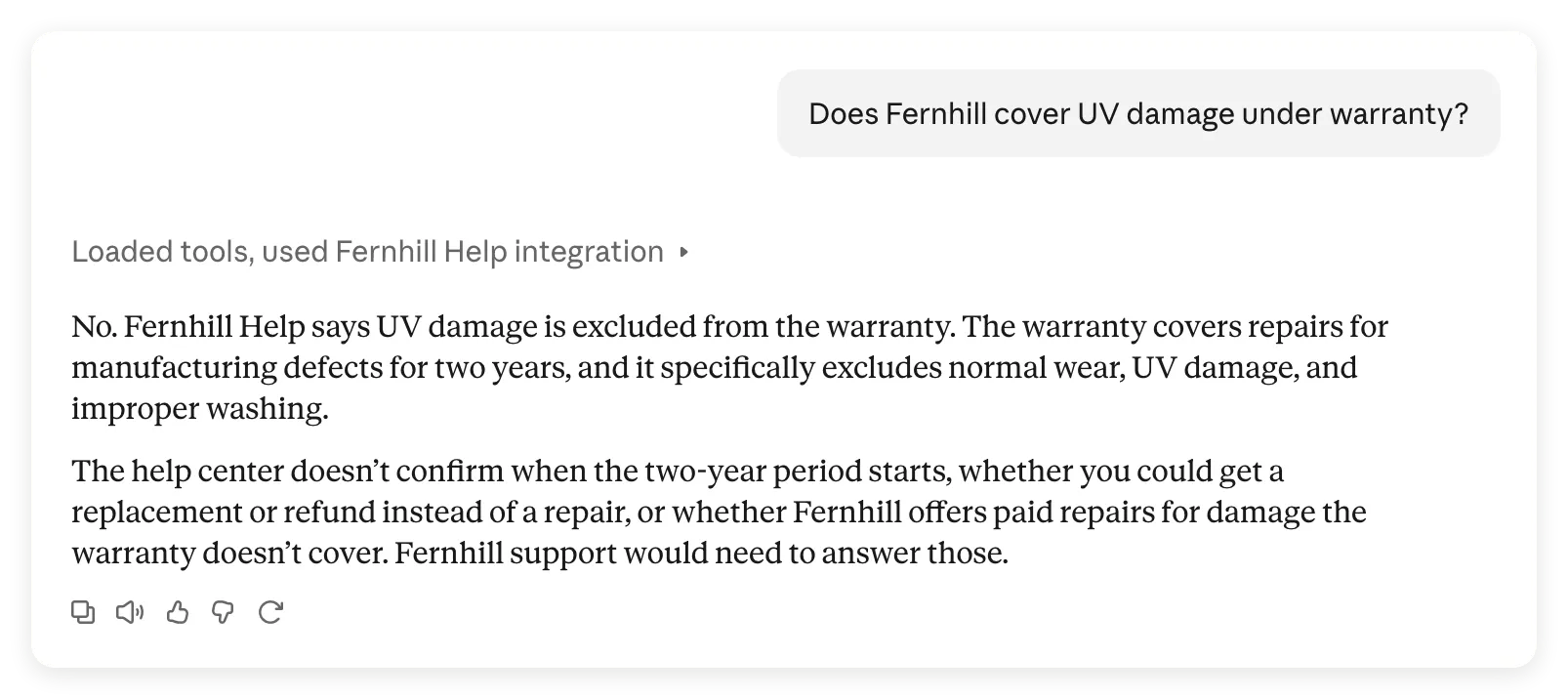 Câu trả lời hoàn tất của Claude nói hư hại UV bị loại trừ. Nó đánh dấu các chi tiết bảo hành bổ sung chưa thể xác nhận.
So sánh với phản hồi của Agent trong trao đổi Inbox tương ứng:
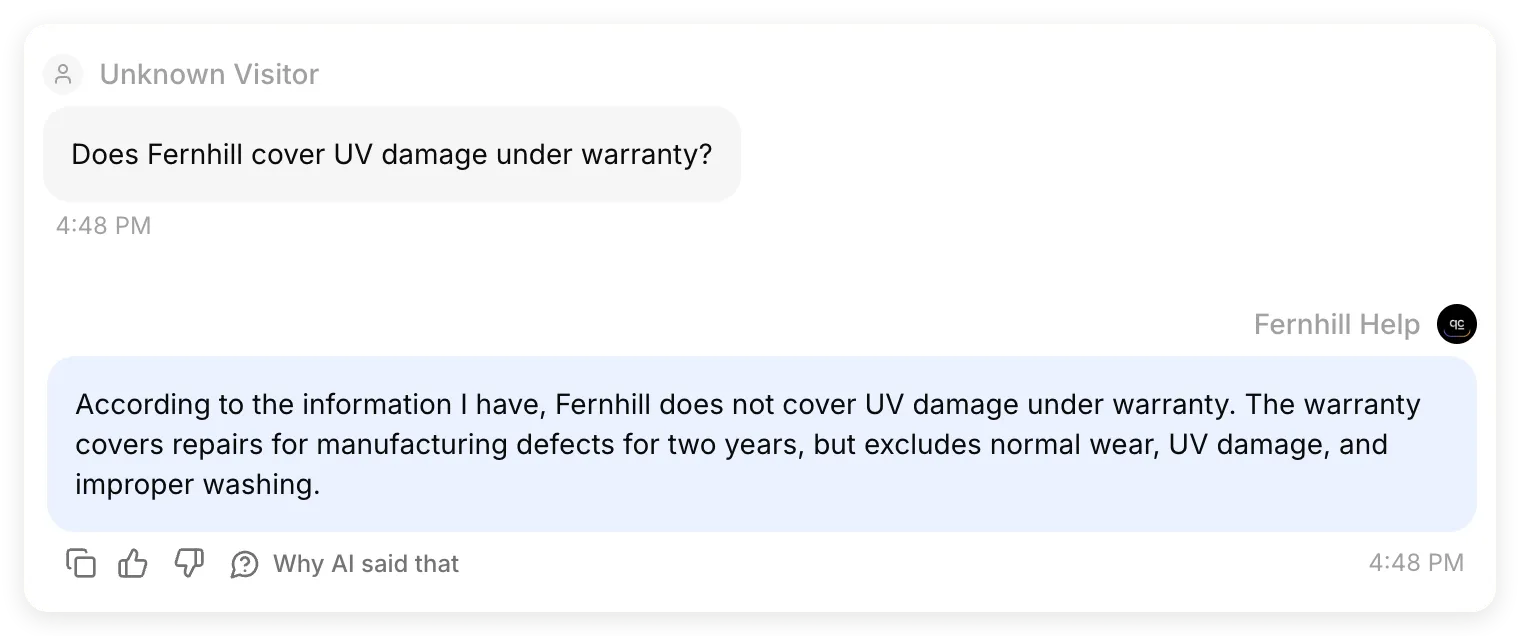 Trích đoạn câu hỏi và câu trả lời từ cùng một trao đổi Inbox. Agent được lưu trữ cung cấp thời hạn hai năm và ba loại trừ; Claude giữ lại chúng.
Claude cũng chỉ ra các câu hỏi nguồn chưa trả lời, như thời điểm bắt đầu hai năm. Nó mô tả đó là điều chưa biết thay vì thêm vào chính sách.
Kiểm tra 2: Claude có thêm điều kiện trả hàng không?
Câu trả lời trả hàng cần xem kỹ hơn vì kết hợp điều kiện đủ, hạn cuối và thời gian hoàn tiền.
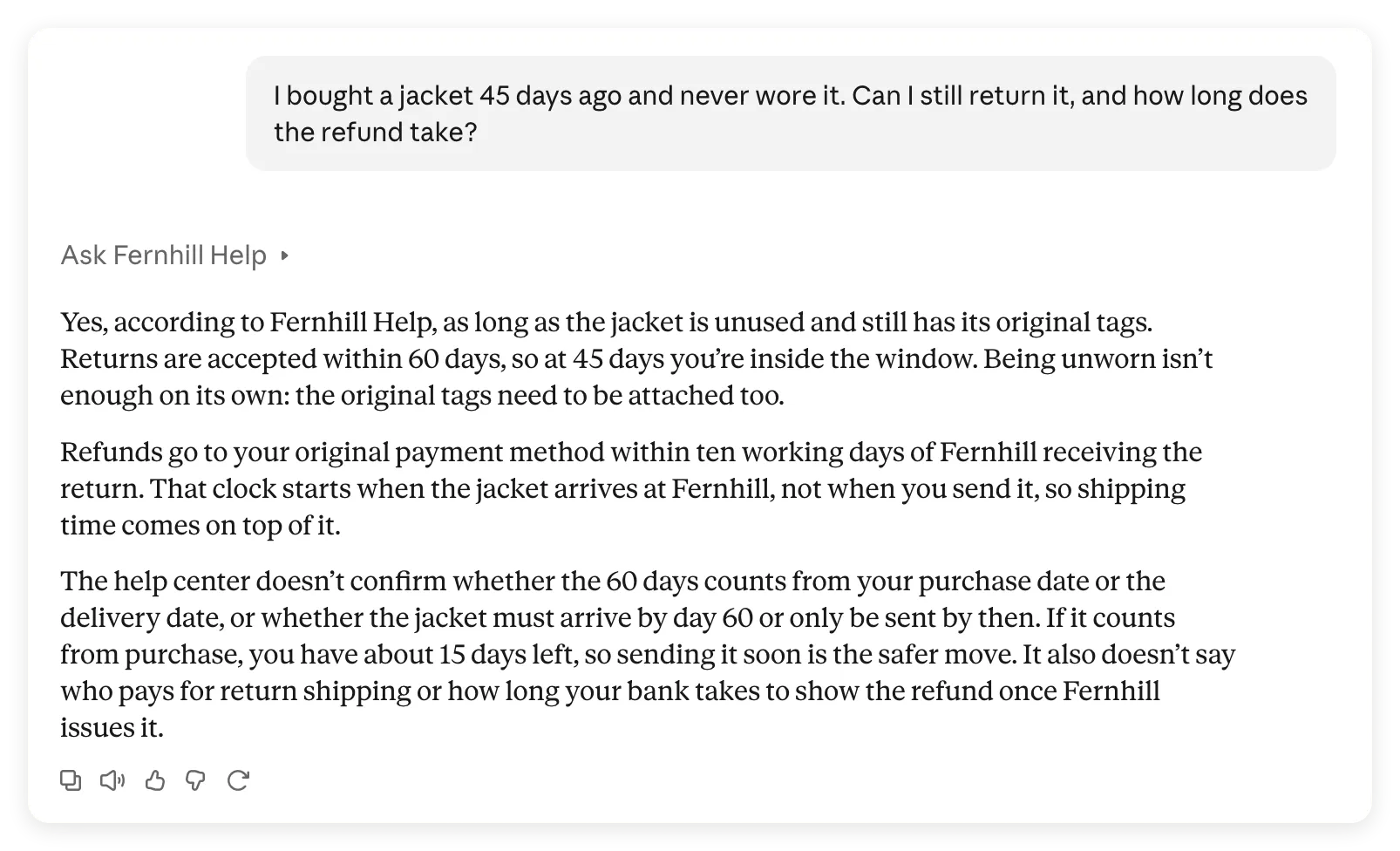 Claude giữ các dữ kiện chính của chính sách nhưng thêm điều kiện nghiêm ngặt hơn: “nhãn gốc cũng phải còn gắn trên sản phẩm”.
Câu trả lời riêng của Agent dùng cách diễn đạt hẹp hơn từ nguồn:
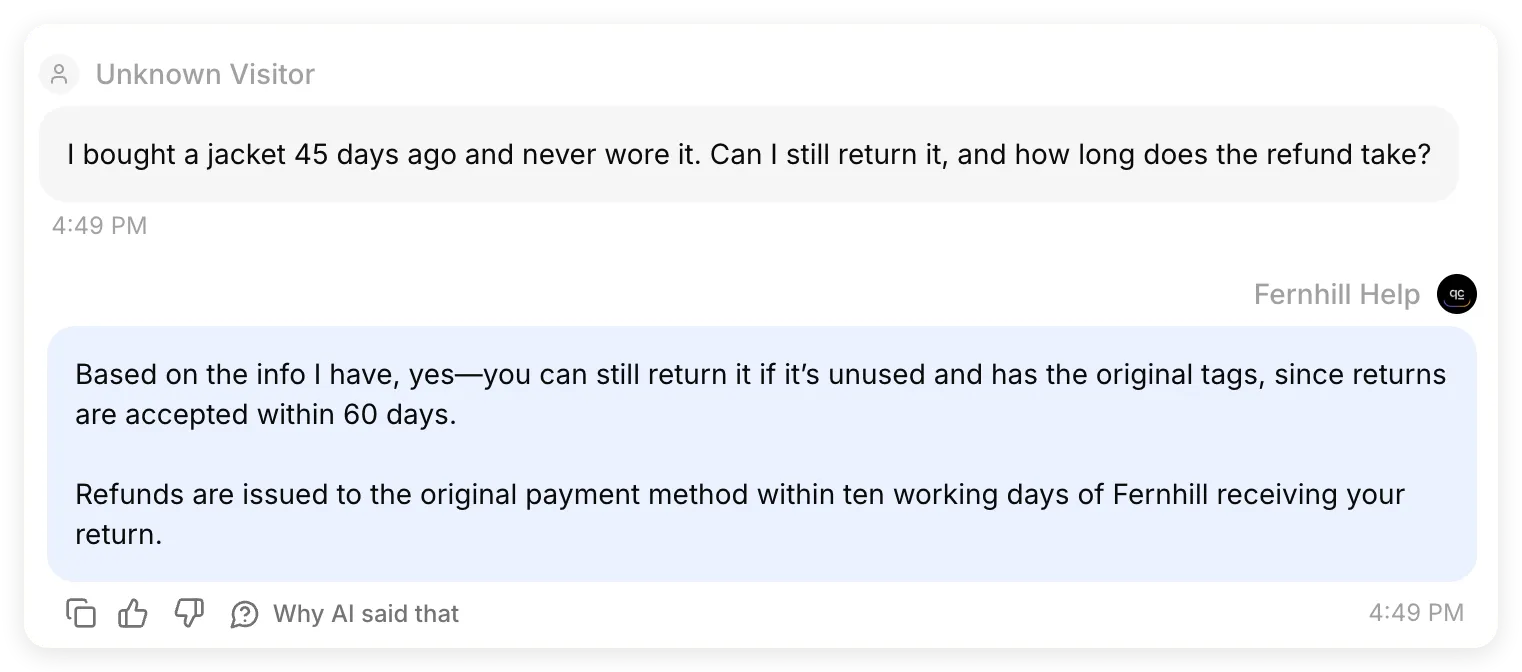 Trích đoạn câu hỏi và câu trả lời từ cùng một trao đổi Inbox. Fernhill Help yêu cầu hàng chưa sử dụng và nhãn gốc. Cả phản hồi này lẫn Knowledge Base đều không quy định nhãn có phải còn gắn trên sản phẩm hay không.
| Điểm kiểm tra | Kết quả quan sát |
|---|---|
| Câu hỏi nhận được | Agent nhận nguyên vẹn thông tin mua cách đây 45 ngày và chưa từng mặc |
| Câu trả lời Agent | Trong 60 ngày, chưa dùng, nhãn gốc; hoàn tiền về phương thức thanh toán ban đầu trong mười ngày làm việc từ lúc nhận hàng trả lại |
| Câu trả lời Claude | Giữ các dữ kiện, không tuyên bố đã gửi yêu cầu trả hàng, nhưng thêm yêu cầu nhãn phải còn gắn |
Đây là lần gọi công cụ thành công nhưng câu trả lời cuối có sai lệch chính sách. Chúng tôi không đánh dấu câu trả lời này là hoàn toàn đạt. Điểm 5,0/5 của Agent cục bộ không đánh giá cách Claude diễn đạt lại; sửa văn bản trung tâm trợ giúp sau đó chỉ che giấu sai lệch chứ không sửa nó.
Với chính sách của bạn, hãy đối chiếu từng điều kiện, ngoại lệ và thời hạn với nguồn. “Kèm nhãn gốc” và “nhãn vẫn còn gắn” có thể dẫn người đọc đến các quyết định khác nhau.
Kiểm tra 3: Điểm đến chưa biết có còn được coi là chưa biết không?
Câu trả lời Thụy Sĩ ở đầu hướng dẫn đến từ trao đổi Inbox tương ứng này:
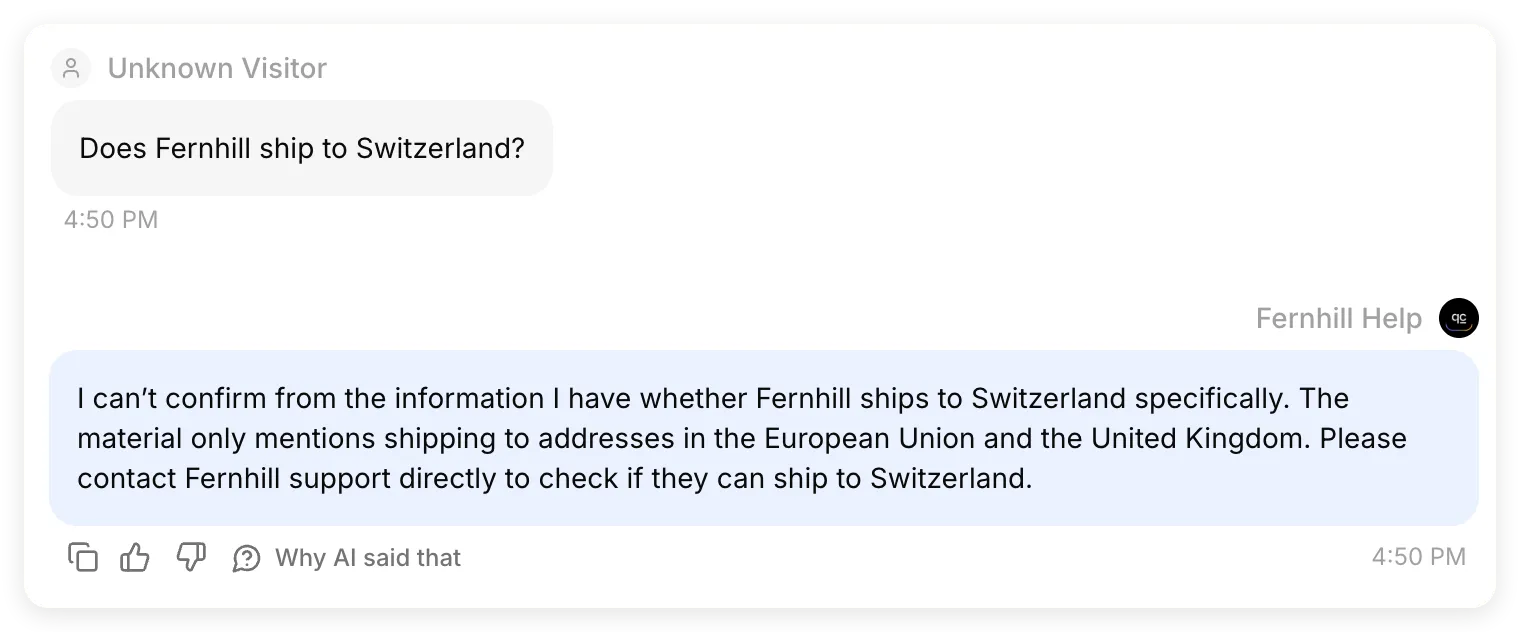 Trích đoạn câu hỏi và câu trả lời từ cùng một trao đổi Inbox. Agent được lưu trữ giữ nguyên khoảng trống kiến thức, và câu trả lời cuối của Claude cũng vậy.
Đây là cùng trường hợp đã thất bại trước khi sửa prompt cục bộ. Nay cả Agent và Claude đều phân biệt các điểm đến EU và Vương quốc Anh đã được ghi nhận với điểm đến chưa xác nhận. Đề nghị liên hệ hỗ trợ không tạo ticket hỗ trợ hay chuyển giao cuộc trò chuyện; chúng tôi chưa cấu hình hai khả năng đó.
Cải thiện câu trả lời không vượt qua kiểm tra như thế nào?
Sửa phần gây ra lỗi, rồi lặp lại cùng câu hỏi.
- Không gọi công cụ: xác nhận connector đã bật, nêu rõ Fernhill Help và kiểm tra MCP Description có giải thích khi nào nên dùng không.
- Agent trả lời sai: xem bài viết nguồn và trạng thái Ready, rồi chạy lại trường hợp trong Testing. Sửa nguồn hoặc Main Prompt trước khi đổi hướng dẫn Claude.
- Agent đúng nhưng Claude đổi câu trả lời: chỉ ra sai lệch cụ thể, yêu cầu Claude chỉ giữ các điều kiện có căn cứ và lặp lại trao đổi. Kiểm tra lại cả hai câu trả lời.
- Thiếu bước hỗ trợ tiếp theo: so sánh Description với hành động thực tế của Agent. Nếu xây dựng khả năng theo dõi thật, hãy nêu ở đó; câu chữ không tự tạo Action chuyển giao hay bảo đảm Claude chuyển tiếp đề nghị.
Với sai lệch trả hàng đã quan sát, có thể thử câu hỏi tiếp nối tập trung sau:
Check your return answer against Fernhill Help. The source says "with the original tags" but does not say they must still be attached. Re-answer using only the policy conditions supported by the tool result. If a condition is not specified, say it is unconfirmed rather than adding it.Đây là đề xuất cho bài kiểm thử tiếp theo, không phải bản sửa đã được chứng minh trong lần chạy được ghi lại. Xác minh câu trả lời mới trước khi coi vấn đề đã giải quyết. Nếu chính sách thực sự yêu cầu nhãn còn gắn, hãy xác nhận với người phụ trách và cập nhật nguồn rõ ràng.
Hướng dẫn MCP được lưu trữ trước đây ghi lại một bước theo dõi mà client gọi đã bỏ qua cho đến khi mô tả công cụ giải thích nó. Hãy xem đó là lý do cần kiểm tra trao đổi của bạn, không phải lời hứa rằng một mô tả luôn kiểm soát được đầu ra Claude.
Có thể dùng connector trên di động và trong Claude Code không?
Connector được lưu trữ không chỉ dùng trong chat web, nhưng mỗi client vẫn cần kết nối hoạt động và lần gọi công cụ thành công.
Trên di động, đăng nhập cùng tài khoản Claude sau khi kết nối trên web hoặc desktop. Cuộc trò chuyện Fernhill đó cũng có trên iPhone:
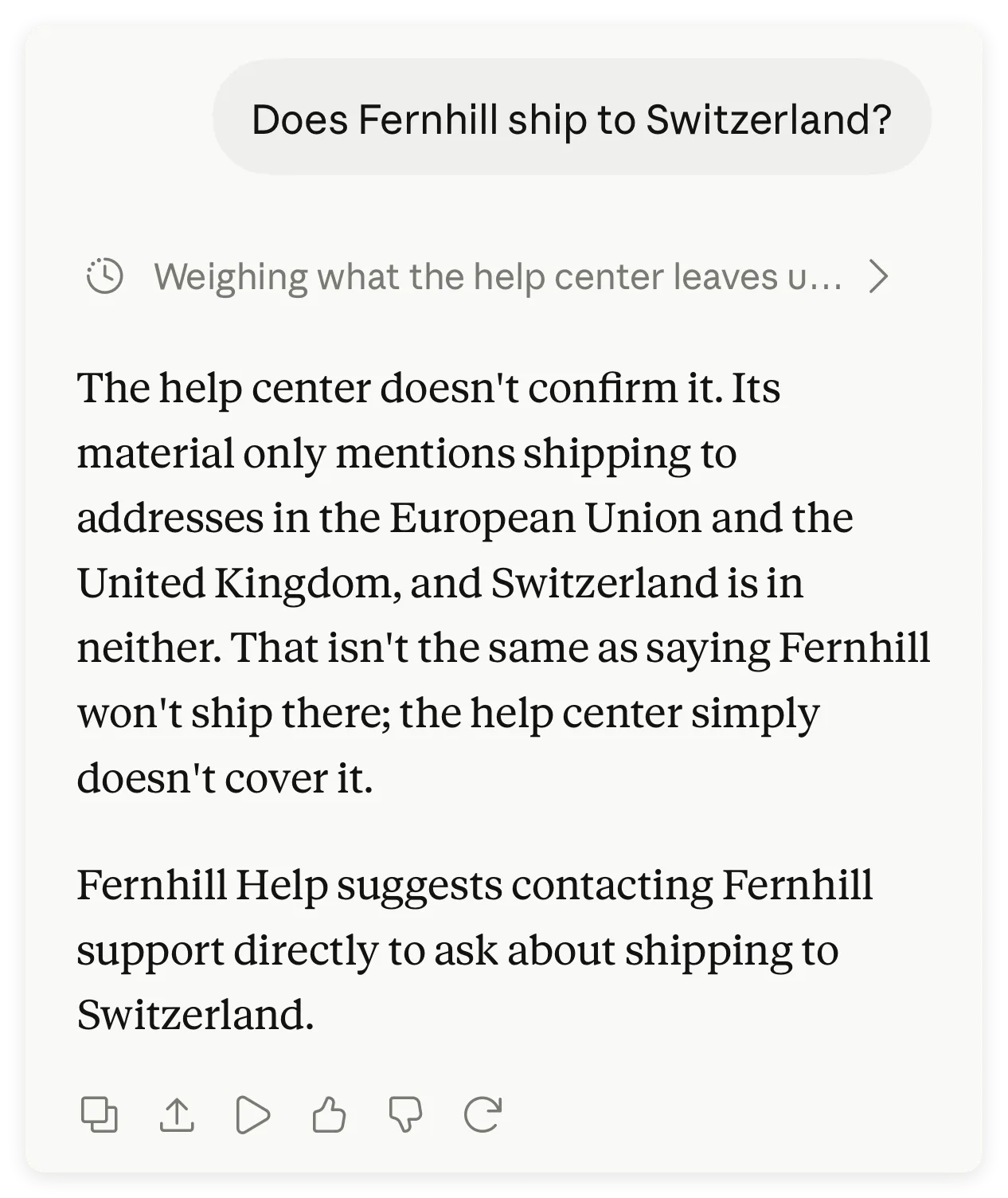 Xem cuộc trò chuyện đã có trên di động. Ảnh này không chứng minh có lần gọi công cụ mới từ điện thoại.
Để thử lần gọi mới từ di động, kiểm tra điều khiển connector của cuộc trò chuyện, bật Fernhill Help và gửi lại câu hỏi áo khoác. Xem chi tiết dùng công cụ và bản ghi Inbox mới. Anthropic mô tả khả năng dùng connector từ xa trong hướng dẫn connector đa thiết bị.
Trong Claude Code, mở /mcp trước. Khi đăng nhập bằng tài khoản thuê bao Claude đủ điều kiện, các connector đã xác thực từ claude.ai có thể tự xuất hiện. Đăng nhập bằng khóa API hoặc nhà cung cấp bên thứ ba không nhập các connector đó. Nếu muốn cấu hình máy chủ trực tiếp, dùng:
claude mcp add --transport http fernhill-help https://app.quickchat.ai/mcp/YOUR_AGENT_IDThay URL bằng URL của bạn. Mở /mcp để xác thực và kiểm tra kết nối, rồi hỏi lại cùng câu hỏi chính sách. Tránh thêm bản trùng nếu connector đồng bộ đã hoạt động. Quy trình tùy chọn này theo tài liệu MCP của Claude Code; lần chạy được ghi lại của chúng tôi là cuộc trò chuyện Claude phía trên, không phải phiên Claude Code.
Chia sẻ connector riêng tư với nhóm như thế nào?
Chia sẻ connector riêng tư cần cả khả năng sử dụng phía Claude và quyền dùng Agent trong Quickchat AI.
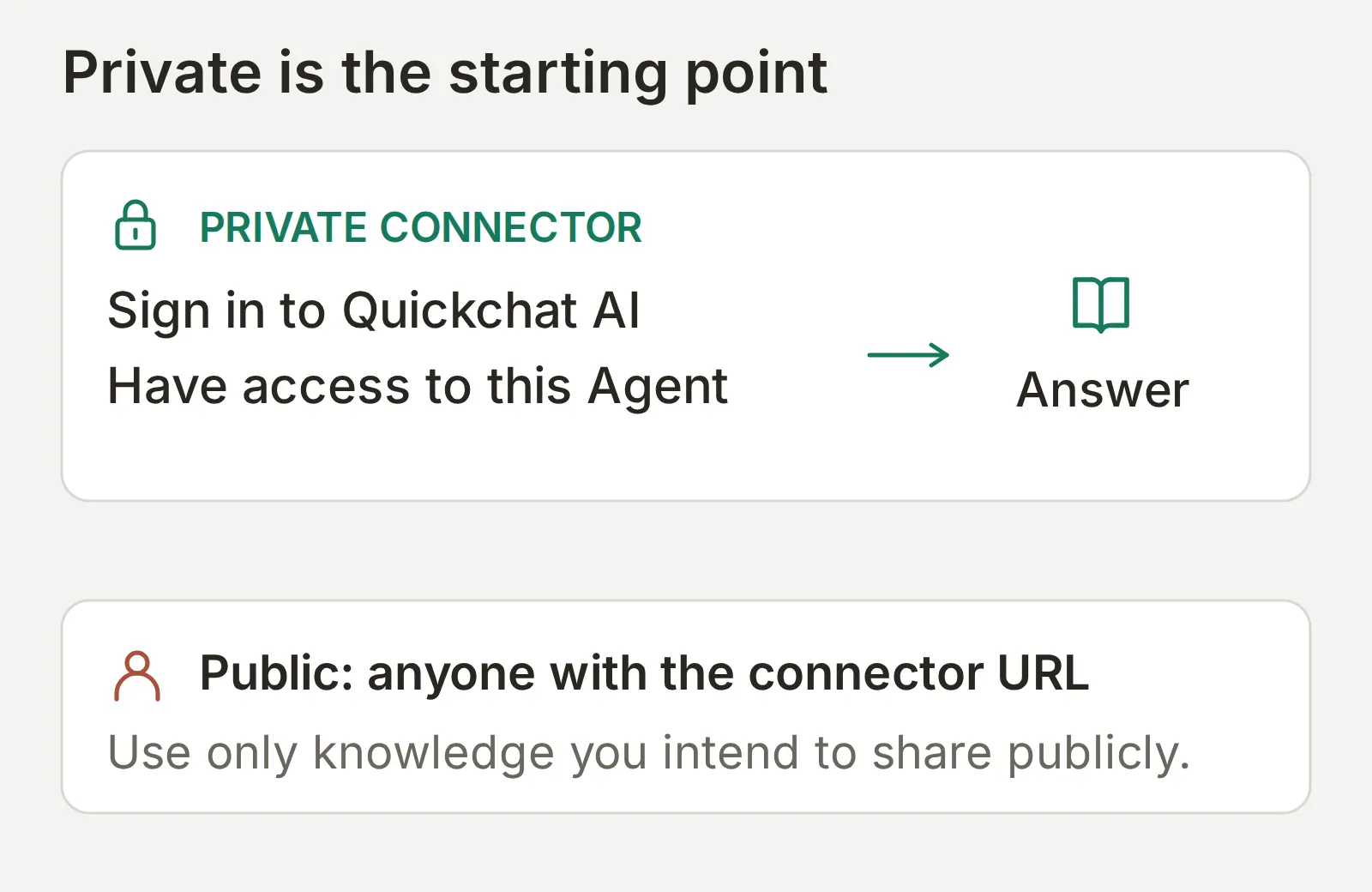 Kiểm tra truy cập của Agent diễn ra trước khi tạo câu trả lời. Hướng dẫn trong cuộc trò chuyện không cấp vai trò.
- Trong Quickchat AI, dùng Settings > Organization > Team Members để mời đồng nghiệp vào Agent. Nhờ họ chấp nhận, rồi xác nhận họ có trong danh sách thành viên. Dùng gói đủ chỗ cộng tác và cấp vai trò tối thiểu cần thiết; tài liệu nhóm và vai trò giải thích các quyền đó.
- Trên Claude Team hoặc Enterprise, Owner mở Organization settings > Connectors, chọn Add > Custom và Web nếu được hỏi, rồi thêm URL Agent. Người dùng Enterprise có vai trò tùy chỉnh phù hợp cũng có thể quản lý connector của tổ chức. Sau đó thành viên kết nối bằng tài khoản riêng.
- Với các gói Claude cá nhân, mỗi đồng nghiệp thêm connector tùy chỉnh vào tài khoản của mình trong giới hạn gói.
- Nhờ đồng nghiệp lặp lại câu hỏi chính sách. Với Agent riêng tư, kiểm thử thêm tài khoản riêng không có vai trò. Việc thêm URL trong Claude không được tự cấp quyền truy cập cho tài khoản đó.
Để có ma trận truy cập đầy đủ đã kiểm thử, gồm xóa thành viên và thử lại kết nối hiện có, xem hướng dẫn xác thực và phân quyền MCP. Ranh giới quan trọng là Agent cùng kiến thức và Actions mà nó có thể dùng; cấu hình này không thêm quyền riêng cho người gọi trên từng bài viết.
Tạo connector FAQ công khai như thế nào?
Endpoint MCP công khai cho phép người gọi dùng Agent mà không đăng nhập Quickchat AI. Chỉ dùng cho kiến thức và khả năng bạn muốn cung cấp công khai.
Fernhill Help chỉ chứa trung tâm trợ giúp công khai giả định. Để thử bản công khai, xem toàn bộ Knowledge Base và Actions. Trong External Apps > MCP, đọc giải thích cạnh Require sign-in (private) trước khi tắt công tắc. Giữ quy trình trả hàng nội bộ hoặc dữ liệu khách hàng trong một Agent riêng tư khác.
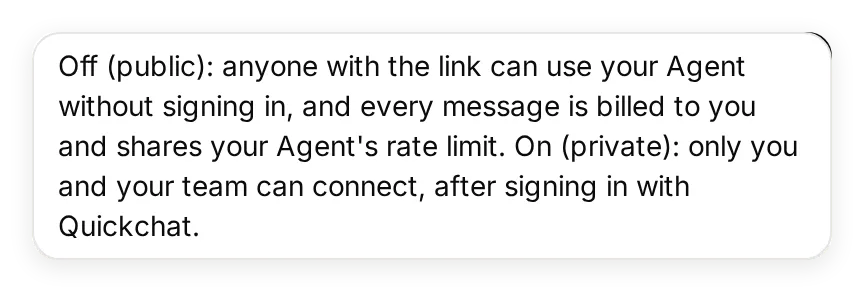 Tooltip giải thích ai có thể kết nối và credit của ai được dùng. Hướng dẫn chính vẫn giữ Fernhill Help riêng tư.
Người dùng connector trong Claude vẫn cần tài khoản Claude. Ngoài Claude, các client MCP khác cũng có thể gọi endpoint công khai. Ai có URL cũng có thể dùng credit AI của chủ Agent, nên kiểm tra mức sử dụng sau khi chia sẻ. Lặp lại ba bài kiểm thử chính sách từ phiên client riêng; bật lại chế độ riêng tư khi xong bài thực hành công khai.
Liên kết cài đặt điền sẵn giúp đồng nghiệp khỏi phải sao chép tên và URL thủ công. Nó chỉ điền biểu mẫu; họ vẫn phải xem lại và thêm connector. Gửi lên Directory là bước phân phối riêng, không cần để hoàn thành hướng dẫn này.
Claude có thể giúp cấu hình Agent Quickchat AI không?
Connector Quickchat AI Directory có thể tạo Agent, chỉnh kiến thức và chạy kiểm thử theo quyền tài khoản của bạn. Đây là cách làm nhanh tùy chọn cho công việc cấu hình ở trên.
Kết nối qua trang Quickchat AI trong Claude Directory, rồi hoàn tất đăng nhập Quickchat AI của chính bạn. Đính kèm các tệp văn bản trong bộ tài liệu vào hội thoại và dùng prompt thiết lập sau:
Use the Quickchat AI account-management connector to prepare a new Agent named Fernhill Help. Show me the intended changes before creating it, and do not change any existing Agent. Use main-prompt.txt as its Main Prompt and fernhill-help-center.txt as its only Knowledge Base article. Wait for the article to be Ready. Keep this demonstration limited to policy answers, with no custom Actions, Human Handoff or Smart Data Gathering. Create a Testing dataset named Fernhill policy checks from test-messages.txt with evaluation-criteria.txt. Ask me before running tests that consume AI credits. After I approve, enable the Agent's MCP channel with private visibility and give me its hosted URL. Tell me which settings I still need to complete in the dashboard, including the exact Description and Command in mcp-settings.json and mcp-description.txt. Do not make the Agent public or claim that Claude is connected to it until I complete and test the custom-connector setup.Xác minh Description và Command trong dashboard; cách làm nhanh bằng quản lý tài khoản không thay thế các trường đó hay việc cấp quyền phía Claude. Hướng dẫn quản lý tài khoản riêng trình bày quy trình rộng hơn, còn Quickchat AI for Claude cung cấp đường dẫn cài đặt và ví dụ.
Cần kiểm tra gì khi connector không hoạt động?
Xác định giai đoạn lỗi trước khi sửa prompt của Agent. Đây là các bước chẩn đoán, không phải khẳng định mỗi lỗi đều xảy ra khi xây dựng Fernhill.
| Triệu chứng | Kiểm tra trước | Bước tiếp theo hữu ích |
|---|---|---|
| Không thêm được connector tùy chỉnh | Giới hạn gói Claude và vai trò tổ chức | Kiểm tra vị trí Free hoặc nhờ Owner tổ chức thêm |
| Đăng nhập xong nhưng Agent không khả dụng | Tài khoản Quickchat AI và vai trò trên Agent | Xác nhận tài khoản trong Quickchat AI, URL Agent chính xác và Enable MCP |
| Claude không truy cập được máy chủ | URL có dùng HTTPS và truy cập công khai được không | Dùng URL được lưu trữ từ Connect MCP; địa chỉ chỉ dùng cục bộ sẽ không hoạt động |
| Đã kết nối nhưng không có lần gọi công cụ | Fernhill Help có bật trong chat này không | Bật lên, yêu cầu rõ ràng và xem chi tiết dùng công cụ |
| Câu trả lời khác chính sách | Phần đầu tiên tạo ra khác biệt | So sánh nguồn, câu trả lời kiểm thử cục bộ, kết quả MCP và phản hồi cuối của Claude |
Tài liệu khắc phục sự cố connector của Anthropic trình bày khám phá OAuth, khả năng kết nối mạng và chuyển hướng cho người vận hành máy chủ. Tách các vấn đề đó khỏi dữ kiện sai hoặc thiếu trong Knowledge Base.
Khi cả ba trường hợp hoạt động, điều chỉnh toàn bộ cấu hình cho doanh nghiệp của bạn:
- Thay bài viết giả định bằng kiến thức được phê duyệt và xóa nguồn Fernhill.
- Cập nhật tên Agent và Main Prompt, rồi Name, Description và Command của MCP. Chỉ mô tả kiến thức và Actions Agent thực sự có.
- Thay câu hỏi kiểm thử và tiêu chí đánh giá bằng câu trả lời đã biết, câu trả lời có điều kiện và dữ kiện cố ý để trống của riêng bạn.
- Làm mới hoặc kết nối lại connector trong Claude để thông tin công cụ phản ánh thay đổi, rồi lặp lại kiểm thử Agent và so sánh toàn bộ từ đầu đến cuối.
Kết quả hữu ích là khi đồng nghiệp hỏi được câu chính sách thực tế trong Claude, bạn truy được câu trả lời trong Inbox, và dữ kiện chưa được ghi nhận vẫn được giữ là chưa xác nhận trong phản hồi.
Câu hỏi thường gặp
Connector Claude là gì?
Connector Claude cho Claude quyền truy cập công cụ và thông tin bên ngoài. Connector tùy chỉnh từ xa kết nối Claude đến máy chủ MCP bằng URL. Trong hướng dẫn này, máy chủ cung cấp một công cụ đặt câu hỏi cho Agent Quickchat AI của bạn.
Có thể thêm connector tùy chỉnh trên gói Claude Free không?
Có. Claude Free hỗ trợ một connector tùy chỉnh. Pro, Max, Team và Enterprise cũng hỗ trợ connector tùy chỉnh. Quickchat AI có MCP trong gói Free hiện tại; câu trả lời được tạo và các lần chạy Simulation tiêu tốn credit AI.
Connector Claude khác máy chủ MCP như thế nào?
Connector là kết nối bạn thêm và bật trong Claude. Máy chủ MCP là dịch vụ mà kết nối đó truy cập. Quickchat AI lưu trữ máy chủ cho Agent, nên bạn cấu hình Agent và sao chép URL mà không viết code máy chủ.
Connector có hoạt động trong Claude Desktop và trên di động không?
Connector tùy chỉnh từ xa hoạt động trên các ứng dụng web, desktop và di động của Claude. Thêm connector trên web hoặc desktop rồi dùng cùng tài khoản trên di động. Tiện ích desktop cục bộ là cấu hình khác và không trở thành connector từ xa cho di động.
Claude Code có dùng được connector thêm trên claude.ai không?
Có. Claude Code có thể tự dùng connector claude.ai đã xác thực khi bạn đăng nhập bằng tài khoản thuê bao Claude đủ điều kiện. Kiểm tra /mcp trước. Đăng nhập bằng khóa API hoặc nhà cung cấp bên thứ ba không nhập các connector đó; bạn có thể cấu hình máy chủ được lưu trữ trực tiếp thay thế.
Ai có thể thêm connector trên Claude Team hoặc Enterprise?
Owner của Team hoặc Enterprise có thể thêm connector tùy chỉnh cho tổ chức. Thành viên Enterprise có quyền vai trò tùy chỉnh phù hợp để quản lý thư viện tổ chức cũng có thể thêm. Sau đó từng thành viên kết nối riêng. Truy cập Agent Quickchat AI riêng tư vẫn yêu cầu vai trò trên Agent đó.
Connector này có mở toàn bộ tài khoản Quickchat AI của tôi không?
Connector theo Agent cung cấp một công cụ hỏi đáp cho Agent được chọn. Nó không cung cấp các công cụ quản lý tài khoản riêng. Agent có thể dùng kiến thức và Actions đang bật, nên kiểm tra cả hai trước khi chia sẻ. Quyền truy cập riêng tư được kiểm soát ở ranh giới Agent, không phải quyền riêng cho từng bài viết.
Khách hàng có thể dùng connector của tôi mà không có tài khoản Claude không?
Họ cần tài khoản Claude để dùng bên trong Claude. Nếu bạn công khai endpoint MCP của Agent, họ không cần đăng nhập Quickchat AI, nhưng ai có URL cũng có thể gọi và câu trả lời tạo ra sẽ dùng credit AI của chủ sở hữu. Giữ thông tin riêng tư trong một Agent riêng tư khác.