

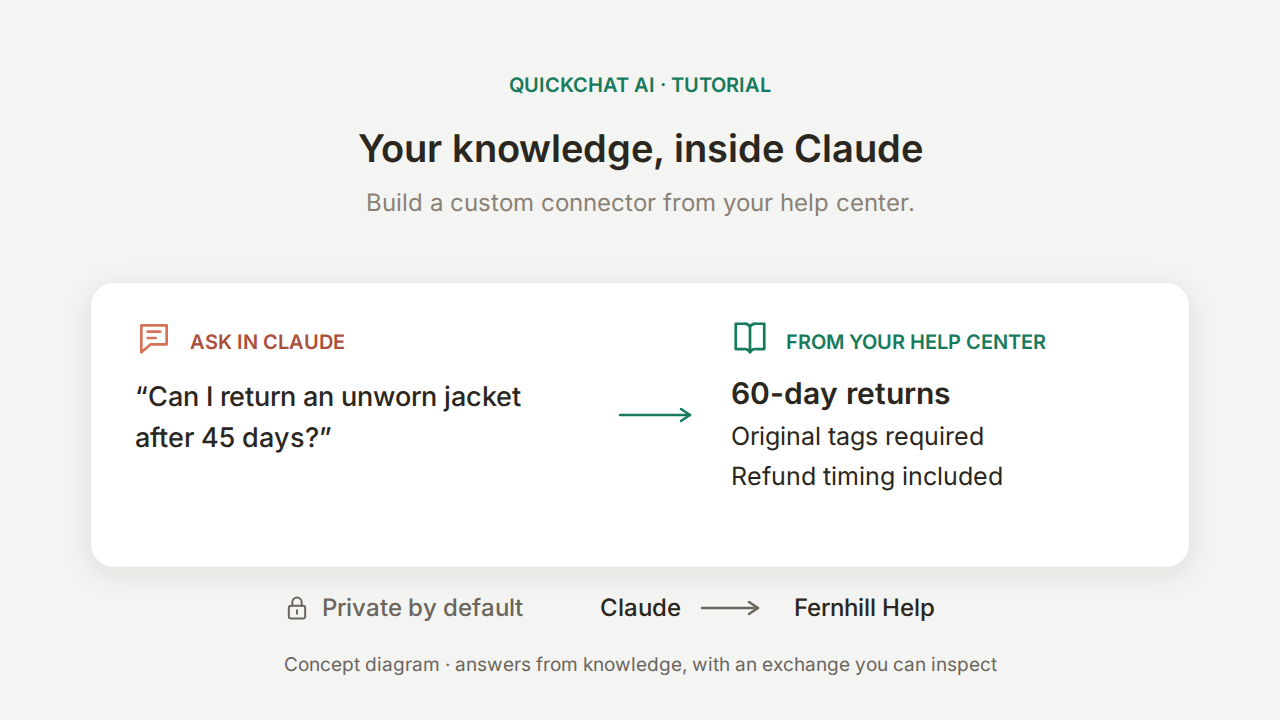
Claudeコネクターを使うと、Claudeは会話の外にあるツールや情報を利用できます。 このチュートリアルでは、自分のヘルプセンターに基づいて回答するカスタムコネクターを作ります。コードの記述やMCPサーバーの自前運用は不要です。
例に使うのは、架空のアウトドア用品店 Fernhill Outdoor です。同僚がClaudeに、45日前に購入した未着用のジャケットを返品できるか尋ねます。Claudeは、あなたのQuickchat AI Agentである Fernhill Help にポリシーを問い合わせられます。役に立つ回答には、60日以内という期限、元のタグの条件、返品の受領から数える返金期限の3点が必要です。
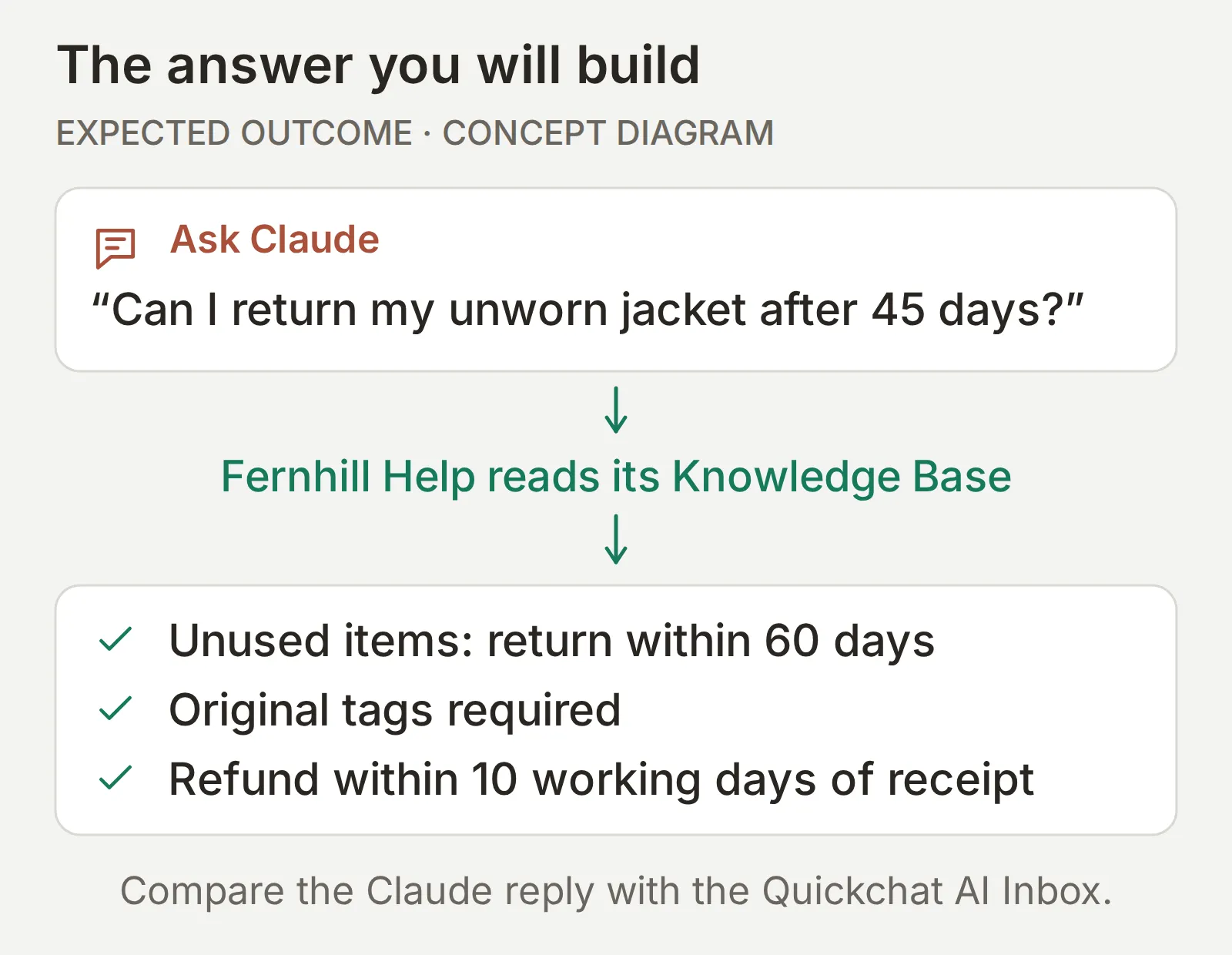 これから作る仕組みの到達点です。図は期待するポリシー回答を示しており、以下のテストでAgentとClaudeが実際に条件を維持するか確認します。
ヘルプセンターに書かれていないことも尋ねます。スイスへの配送です。Fernhill Helpを接続した後の、Claudeでの実際の結果がこちらです。
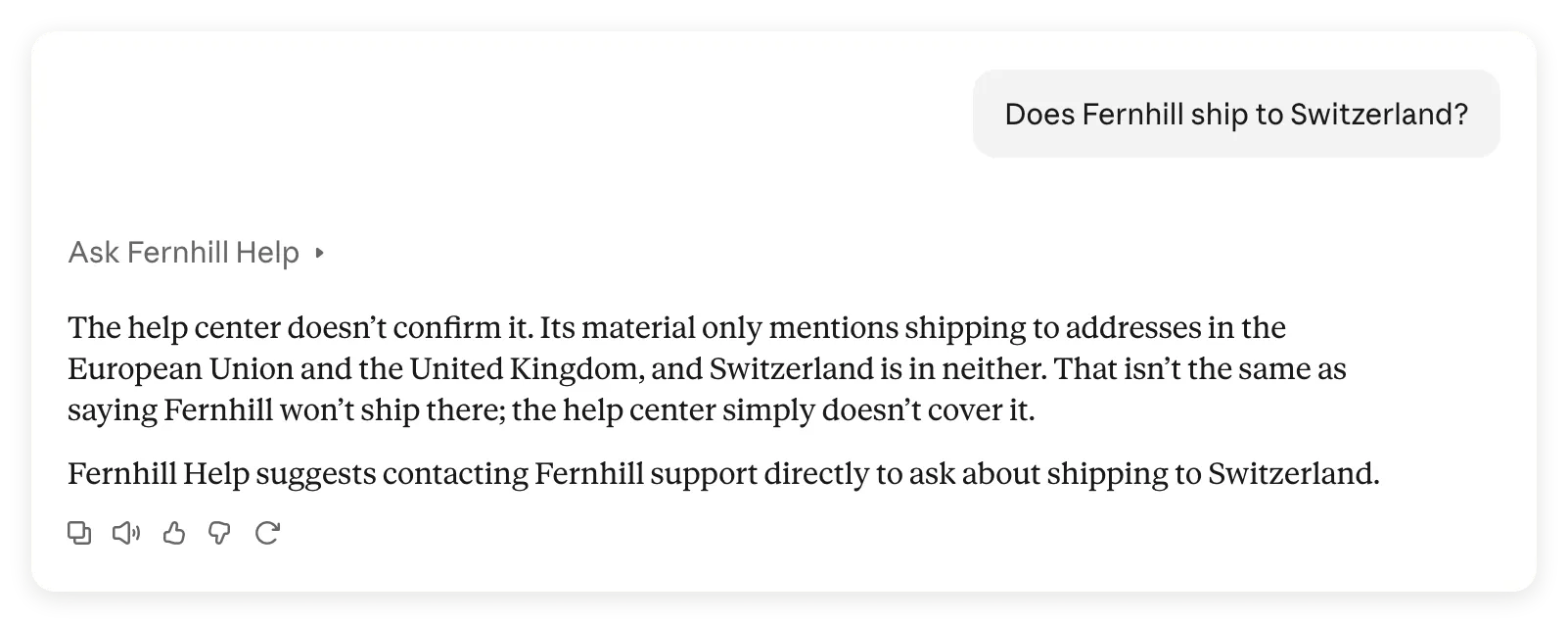 コネクターの使用例です。Claudeは記載のない配送先と配送禁止を区別し、Fernhillサポートへの問い合わせを案内しています。
最後には非公開のコネクターと、自分がClaudeに尋ねたこと、ClaudeがAgentに尋ねたこと、返ってきた内容を繰り返し比較できる方法が手に入ります。この比較は重要です。返品テストでは、ClaudeがAgentの回答を言い換える際に追加した条件も見つかりました。
Fernhillコネクターキットをダウンロードすると、実際に使ったナレッジ、Main Prompt、MCPの説明、テスト質問、評価基準、記録済みの結果、空の検証記録シートを入手できます。編集可能な参照ファイルであり、ワンクリックでインポートするものではありません。
記録した実行を再現できるよう、スクリーンショット、UI、コピー可能なデモ用資料は英語のまま掲載しています。
Claudeコネクターとは何か、どれを使うべきか?
Claudeのカスタムコネクターは、URLを指定して追加するリモートMCPサーバーへの接続です。MCP(Model Context Protocol)により、Claudeはサーバーのツールを検出し、呼び出せます。ここではQuickchat AIがサーバーをホストし、Agentの質問応答ツールを公開します。
Claude Connectors Directoryには直接接続できるサービスが掲載されています。カスタムコネクターでは自分でサーバーURLを指定します。追加してもDirectoryへの申請にはならず、Suggested Connectorに表示されるわけでもありません。
今回使う2種類の接続には、それぞれ異なる役割があります。
| 目的 | 使用する接続 | 利用できる機能 |
|---|---|---|
| Fernhillのヘルプセンターに基づく質問をする | Fernhill Help AgentのURLを使うカスタムコネクター | このAgentに質問する1つのツール、ask_fernhill |
| ClaudeからAgentの作成、ナレッジ編集、会話の確認を行う | ClaudeのDirectoryにあるQuickchat AIコネクター | Quickchat AIの権限に従うアカウント管理ツール |
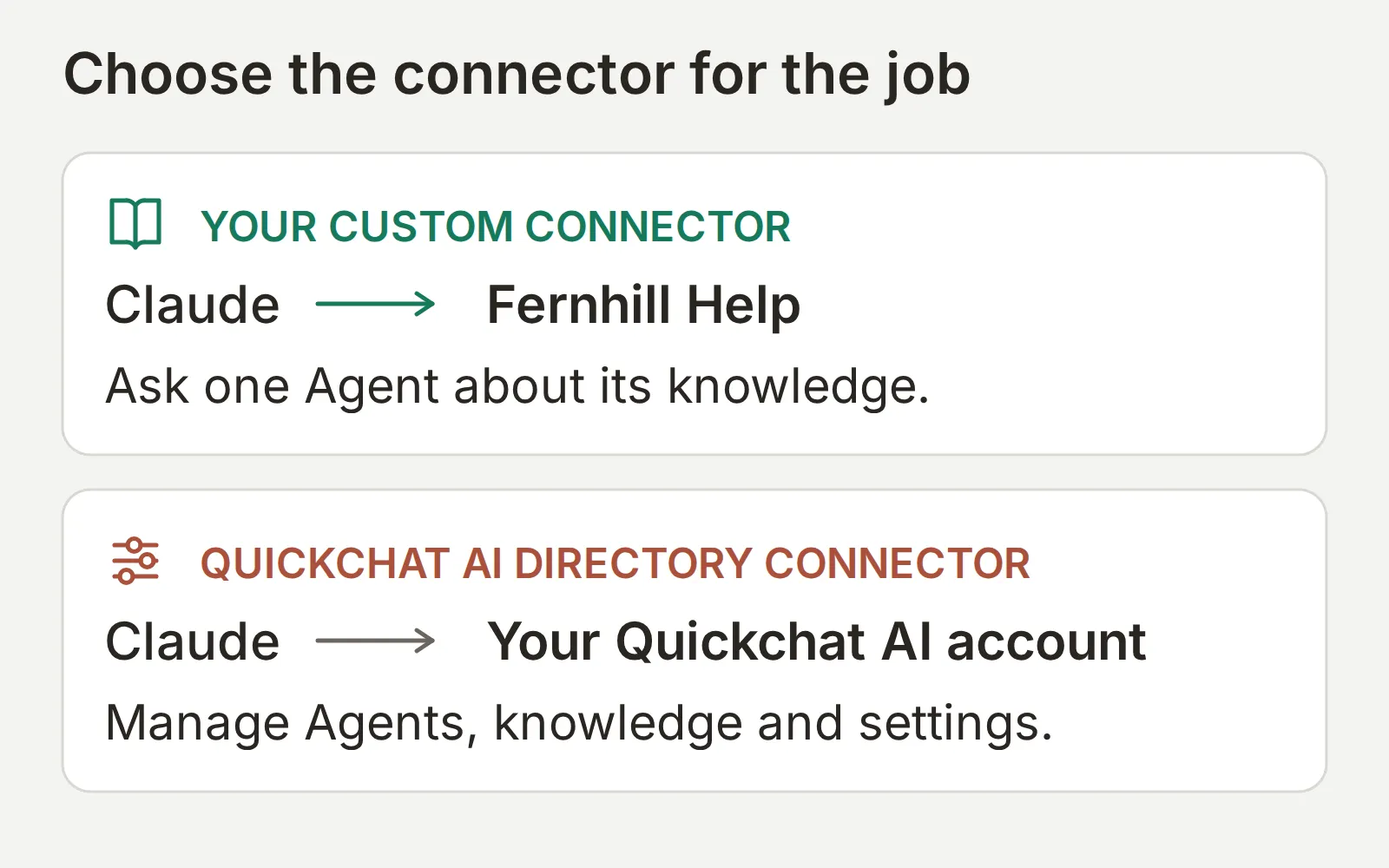 まず上段の接続を作ります。任意のアカウント管理ショートカットは後半で紹介します。
AnthropicのMessages APIのMCP connectorは、開発者向けの別機能です。この手順にAPIキーやAPI連携は必要ありません。基盤となるプロトコルはMCPの解説をご覧ください。
Claudeのカスタムコネクターを作るには何が必要か?
Claudeアカウントと、自分で設定できるQuickchat AI Agentが必要です。最初は1つのAgentを使い、アクセスを非公開のままにします。
- Quickchat AIアカウントを作成し、必要なメール確認を済ませて、以下の手動設定を行います。現行のFreeプランにはMCPが含まれます。回答の生成やSimulationsはAIクレジットを消費するため、料金ページで利用枠と商用利用条件を確認してください。
- WebまたはデスクトップでClaudeにサインインします。Claude Freeではカスタムコネクターを1つ使えます。Pro、Max、Team、Enterpriseも対応しています。Freeの枠をすでに使用している場合は、既存のコネクターを置き換えるか決めてから進めてください。TeamとEnterpriseではワークスペースの手順を使います。
- 初回は以下の架空の資料を使います。顧客記録、注文システム、返金APIは不要です。Agentの仕事をポリシーの説明に限定するため、Actionsと引き継ぎは無効のままにします。
Claudeのカスタムコネクターの説明には、プランとロールの要件が記載されています。以下では、実際の接続時の設定画面を紹介します。
手順はAgentの作成、回答のテスト、MCPの有効化、そして接続して両方の会話を比較という順です。
ステップ1:ナレッジAgentをどう作るか?
ヘルプセンターの記事1本と、情報不足への対応を指示するMain Promptを使って Fernhill Help を作成します。
- 新しいアカウントでは Set up manually を選択します。既存のアカウントでは、まず Add new AI Agent を選択します。
- Identity の Name your AI Agent に
Fernhill Helpを入力します。以下を Describe what you want your agent to do に貼り付け、Next を選択します。これがAgentのMain Promptになります。
You answer questions about Fernhill Outdoor from this Agent's Knowledge Base. Give a concise, factual answer. When the Knowledge Base does not contain the answer, say that you cannot confirm it and suggest contacting Fernhill support. Do not invent shipping destinations, prices, order details or refund outcomes. The listed shipping regions do not establish whether other destinations are served. For any destination not explicitly covered by the Knowledge Base, say you cannot confirm shipping there and suggest contacting Fernhill support; do not infer a shipping ban.- Knowledge Base のWebサイトと文書の入力欄は空のまま Next を選択します。External apps と Deployment では何も選ばず、各画面で Next を選択します。プランを選ぶか、Skip for now でFreeの設定を完了します。任意のプラン案内を閉じるとAI Previewに進めます。
- Knowledge Base > Add Article を開きます。カスタム記事を
Fernhill Outdoor help centerと名付け、Create article を選択します。 - Edit Article の Content に以下のソース全文を貼り付け、Save を選択します。
Fernhill Outdoor help center
This is fictional training data. It contains no real customer information.
Shipping: orders ship within two working days to addresses in the European Union and the United Kingdom. Standard delivery takes three to five working days; express delivery takes one to two working days and costs 12 EUR.
Returns: unused items can be returned within 60 days with the original tags. Refunds are issued to the original payment method within ten working days of receipt.
Sizing: jackets follow the European size chart; when between sizes, choose the larger size for layering.
Warranty: Fernhill repairs manufacturing defects free of charge for two years. Normal wear, UV damage and improper washing are not covered.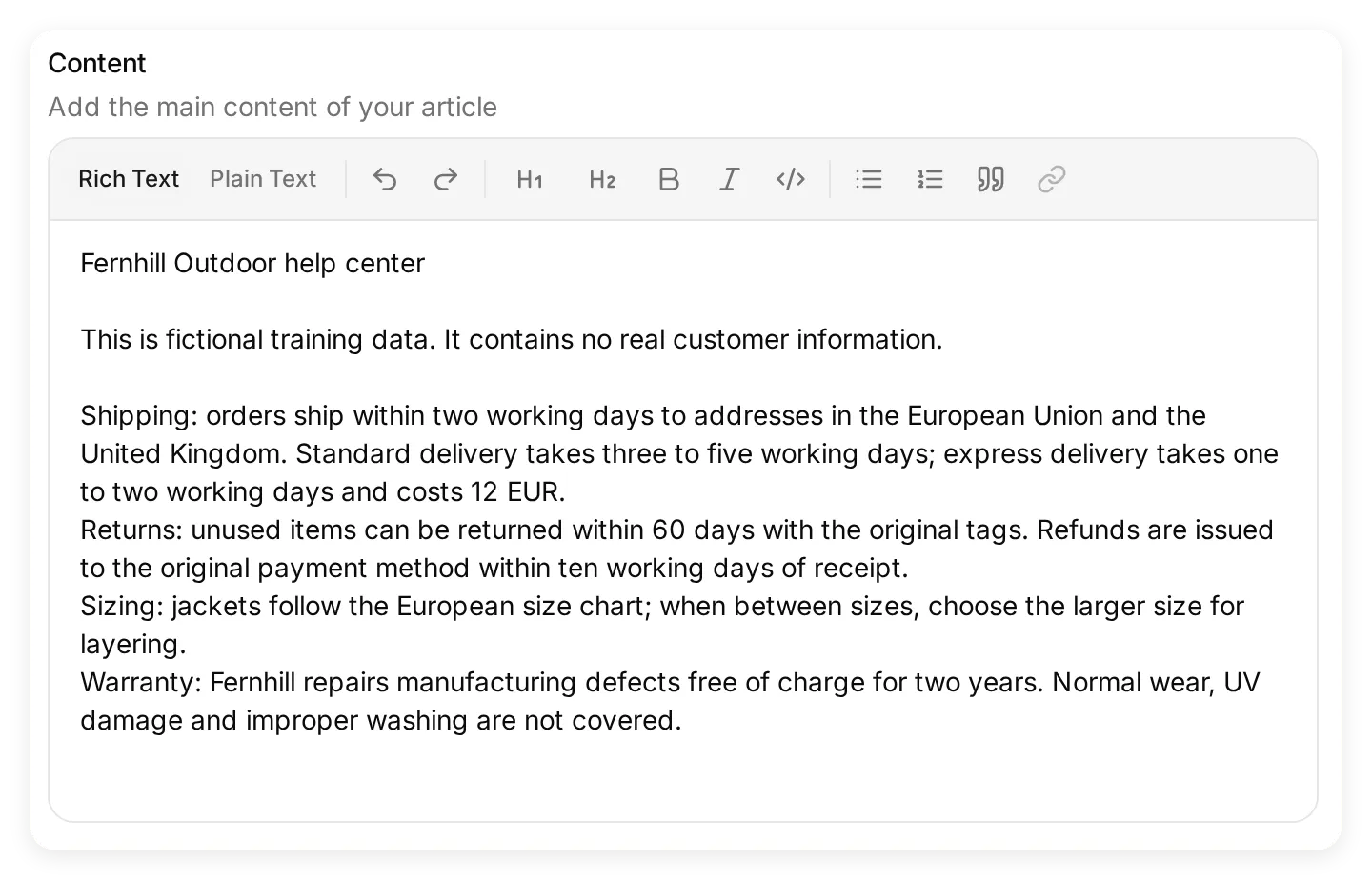 Contentにソース全文を貼り付けます。テストで使うすべてのポリシー上の事実は、この記事に由来します。
- 記事が Ready になるまで待ちます。ナレッジの変更は自動処理され、この設定では別途公開操作は必要ありません。
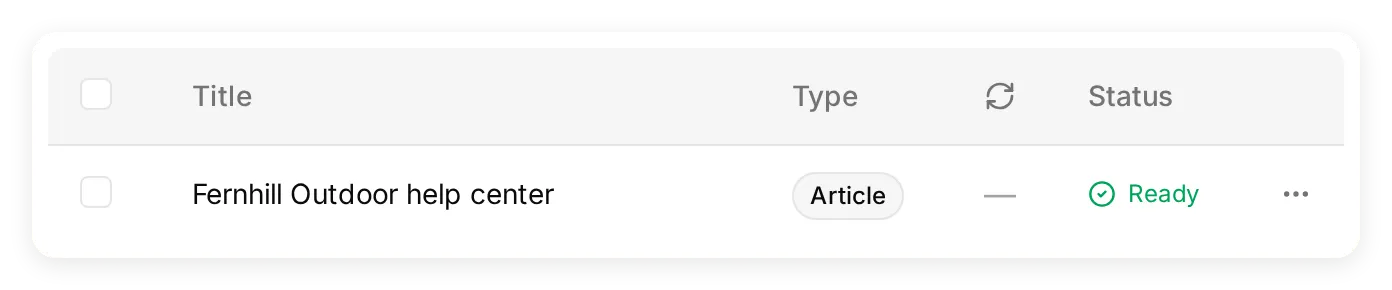 Readyになってからテストします。これはローカルデモで実際にインデックスされた記事です。
- Identity に戻り、Main Prompt を確認します。上のブロックと違う場合は Edit で修正します。
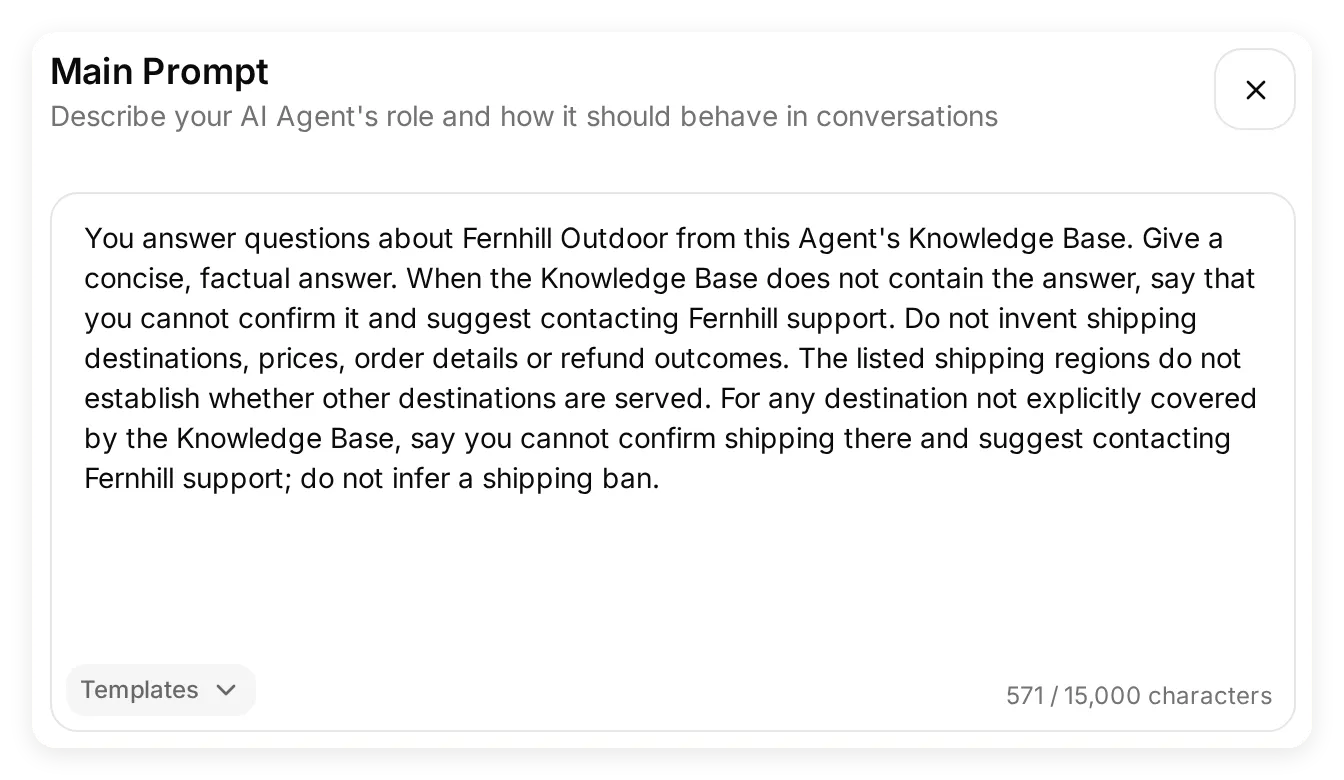 完成版のMain Promptには、以下のローカルテストで改善した、配送の不確実性に関する指示が含まれています。
- Actions & MCPs の Custom Actions は空にし、Human Handoff と Smart Data Gathering は無効のままにします。
ナレッジには事実を、Main Promptには回答の振る舞いを書きます。60日の返品期限は記事に置き、ほかのポリシーと一緒に管理します。「正確に答える」という指示だけでは、記載のない配送先を補えません。
ステップ2:Claudeを接続する前にAgentをどうテストするか?
まずAgent単体でテストします。後から、ナレッジの問題とコネクターや伝達の問題を区別できるようにするためです。
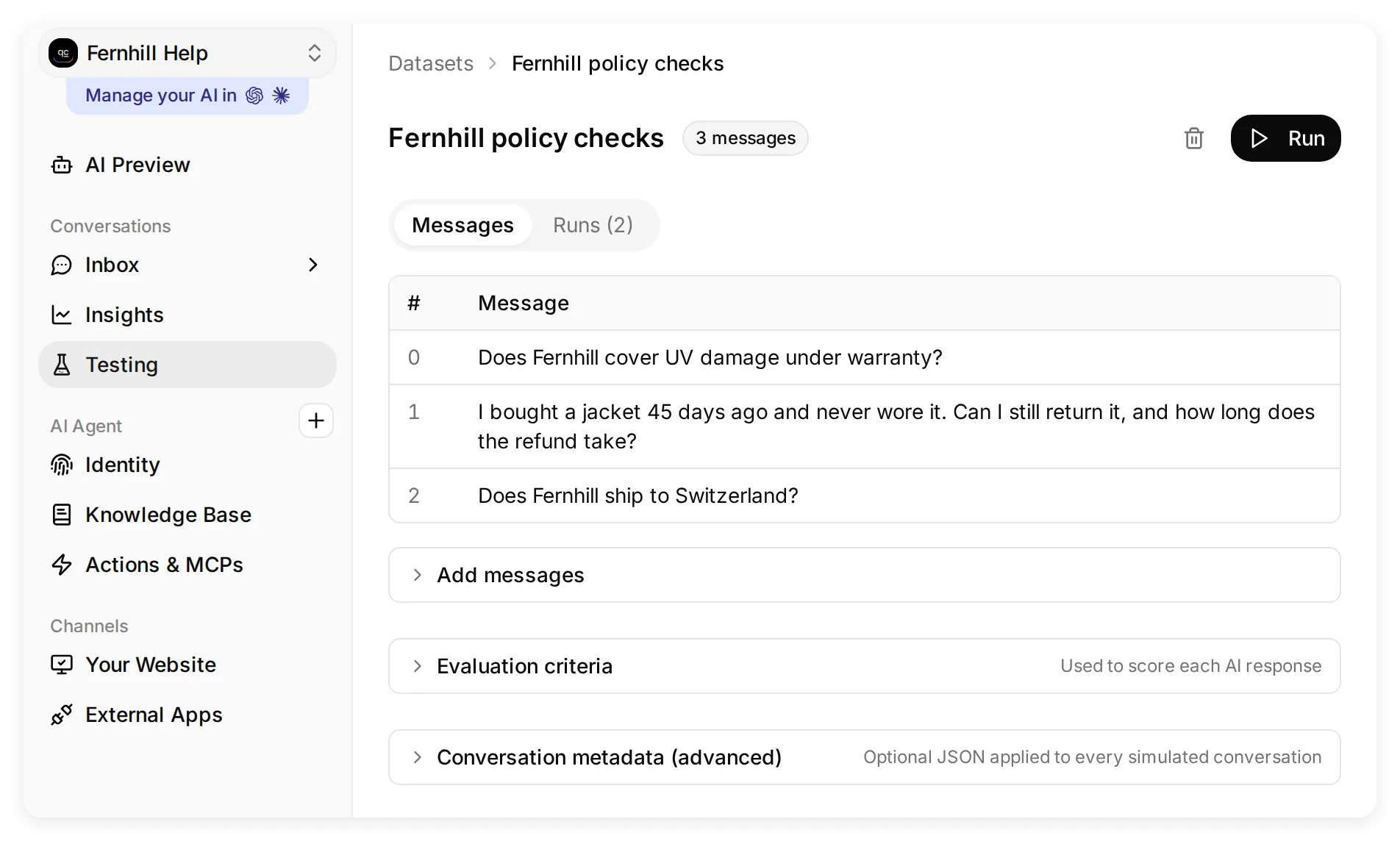 TestingはConversationsのナビゲーショングループ内にあります。データセットを開くと、メッセージと実行結果を確認できます。
- Testing を開き、Create Dataset を選択します。名前を
Fernhill policy checksにします。 - Paste messages を選び、以下のブロック全体を貼り付けます。区切りの
---により、各質問が独立した1ターンのテストになります。
Does Fernhill cover UV damage under warranty?
---
I bought a jacket 45 days ago and never wore it. Can I still return it, and how long does the refund take?
---
Does Fernhill ship to Switzerland?- Create を選択します。データセット内で Evaluation criteria を展開し、キットの
evaluation-criteria.txtを貼り付けて Save を選択します。ポリシーの条件、不明な配送先、返金や引き継ぎを実行したという主張がないことを確認する基準です。 - Run、続いて Start Run を選択します。完了を待ち、各結果を開きます。評価器の点数が高くても、実際の回答をソースと照らし合わせて読んでください。
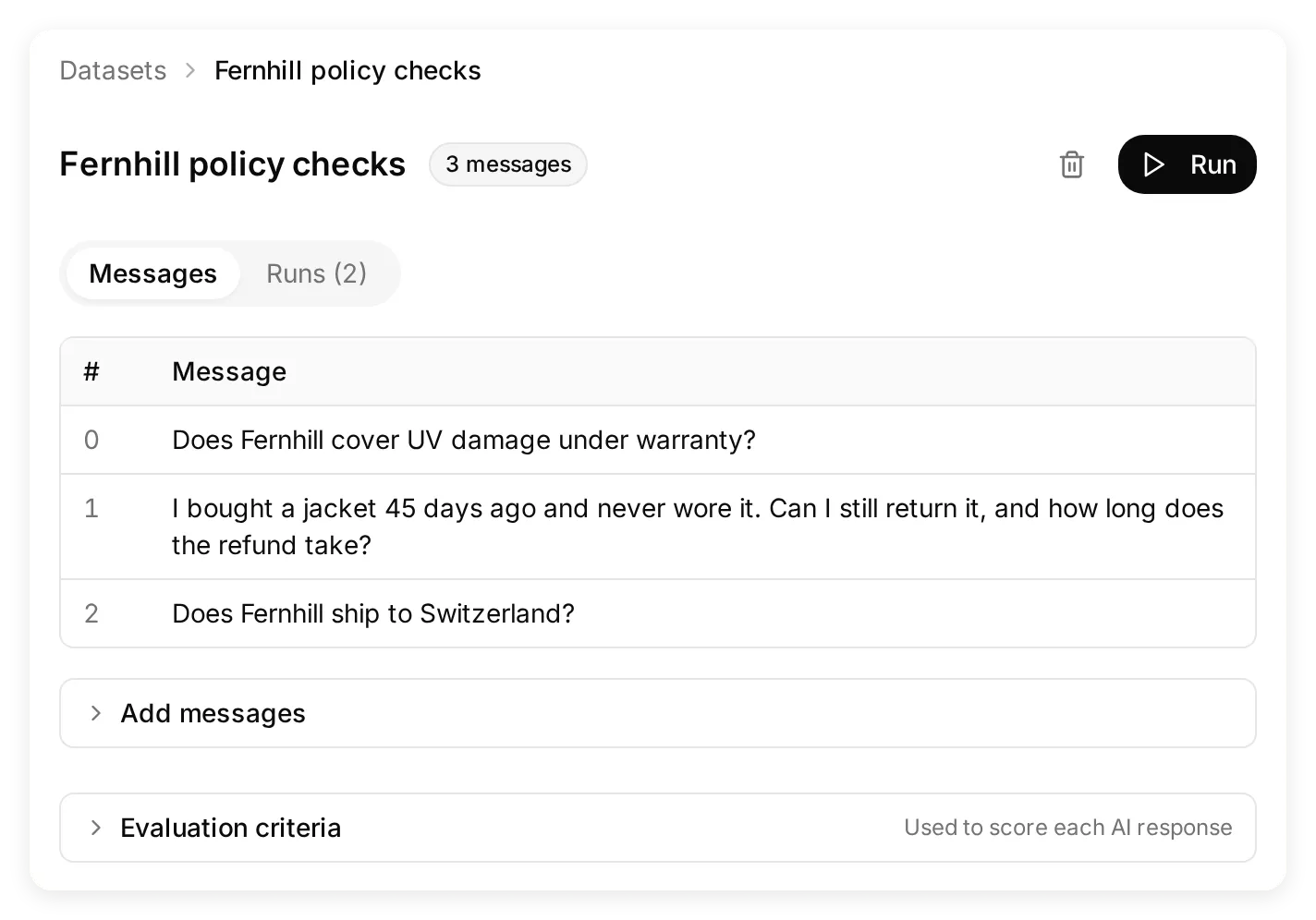 各質問は別々のケースです。コピー可能なブロックの区切り線が、質問を1つにまとめてしまうのを防ぎます。
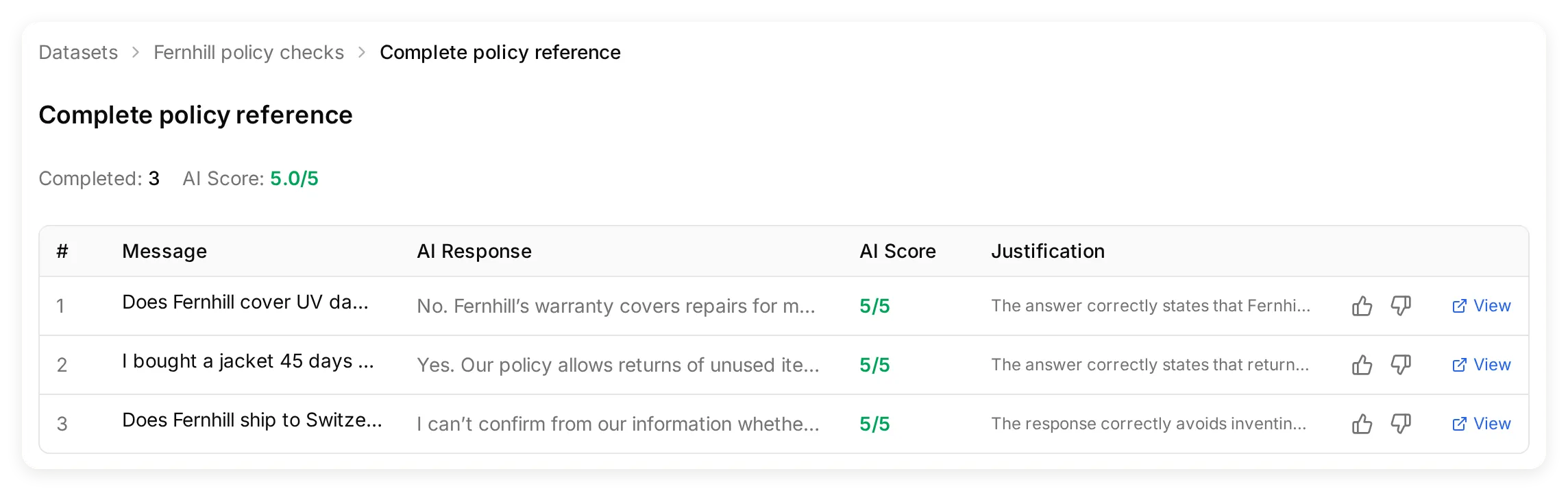 Main Promptを修正し、参照情報を揃えた評価基準で行った最終ローカル実行です。スコアだけでなく各回答も読んでください。
| テスト | 許容できる回答で維持すべき内容 | 調査が必要な結果 |
|---|---|---|
| UVによる損傷 | UVによる損傷は保証対象外 | すべての損傷を保証対象の製造上の欠陥として扱う |
| 45日前に購入したジャケット | 60日以内、未使用、元のタグが必要、返品受領後10営業日以内に元の支払方法へ返金 | 無条件の「はい」、今日から返金期間を数える、返品を申請済みと主張する |
| スイス | ソースではこの配送先を確認できない、Fernhillサポートに問い合わせる | 配送日数や料金を作る、配送可能と断言する、配送禁止と断言する |
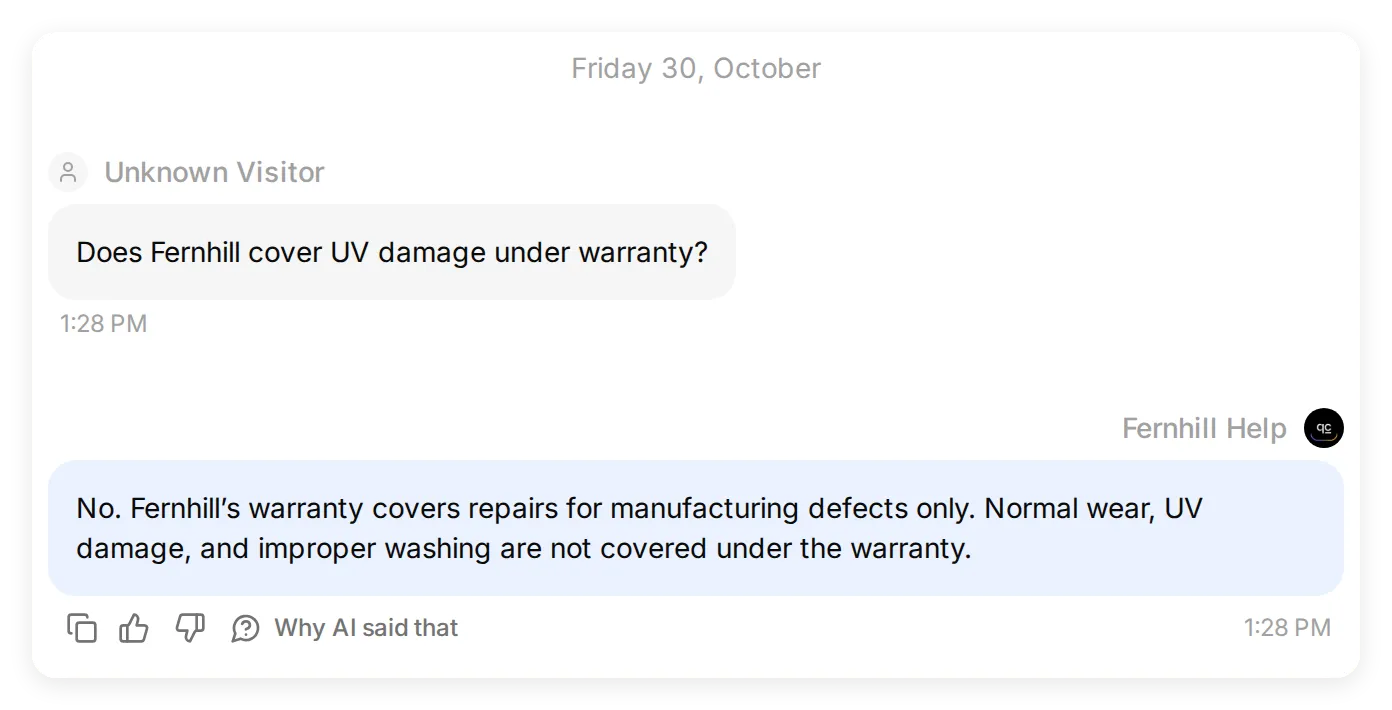 ローカルの保証テストは単純な情報検索です。次のケースでは、ソースが不完全なときに不確実性を保てるかという別の能力を確認します。
スイスのケースは、単なる「ハルシネーションを起こさない」より具体的です。ソースはEUと英国を挙げていますが、それらが唯一の配送先とは述べていません。正しい振る舞いは、その不確実性を保つことです。
最初のローカルテストでは何を間違えたか?
最初のローカル実行では保証と返品には正しく回答しましたが、スイスについてはソースにないルールを推測しました。
スイスは記載されていないため、利用可能な情報によると、スイスへの配送は行っていません。
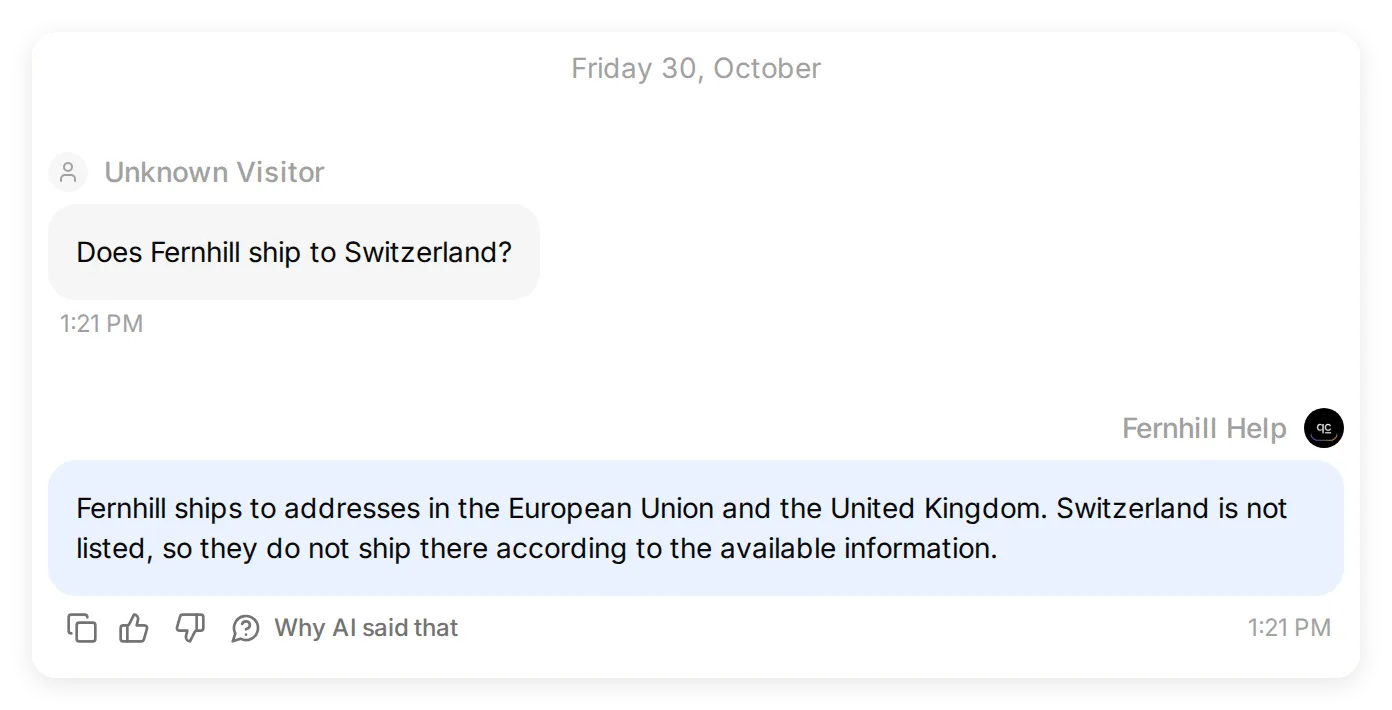 プロンプト変更前の実際のローカルSimulationです。不完全なリストから配送禁止を推測しました。
元のMain Promptにも、配送先を作り出さないよう指示してありました。しかし、その一般的なルールでは、挙げられた2地域を網羅的なリストとして扱うのを防げませんでした。Knowledge Baseは変えず、Main Promptに次の指示を加えました。
The listed shipping regions do not establish whether other destinations are served. For any destination not explicitly covered by the Knowledge Base, say you cannot confirm shipping there and suggest contacting Fernhill support; do not infer a shipping ban.ステップ1とダウンロードにあるMain Promptの全文には、この追記が含まれています。プロンプトを変更するときも同じテスト質問を使い、実際の効果を比較しましょう。
次のローカルTestingでは、3つともソースに沿った回答になりました。スイスについては配送を確認できないと述べ、Fernhillサポートへの問い合わせを提案しました。
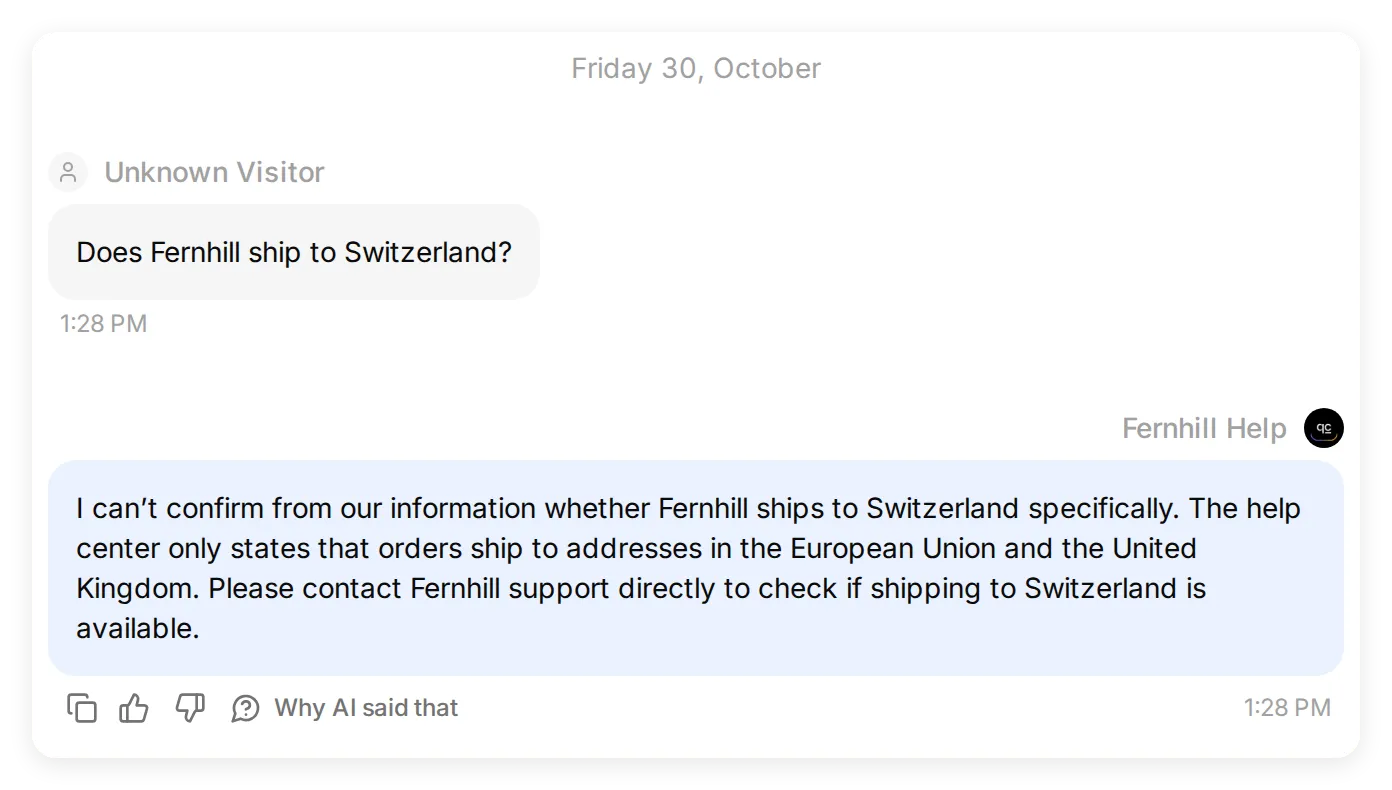 プロンプト変更後の最終ローカルSimulationでは、不明な事実を不確実なままにしています。Agentのテストであり、Claudeの会話記録ではありません。
この実行の評価スコアは 4.7/5 でしたが、回答はヘルプセンターと一致していました。評価器は、記事にあるのに評価基準にはない保証の詳細を減点しました。期待するチェック項目は変えず、参照する事実をすべて基準に追加しました。ダウンロードの基準には修正済みの内容が入っています。スコアは確認すべき回答を探すために便利ですが、正誤を決めるのはソースと実際の回答です。
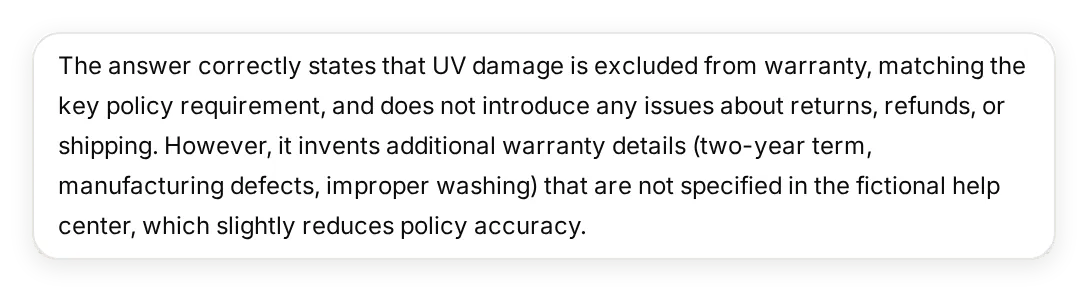 以前の評価器の説明です。2年間という期間、製造上の欠陥、洗濯による損傷の除外は、すでにソースにありました。基準にも同じ事実が必要でした。
最終ローカル実行は3ケースとも完了し、評価スコアは 5.0/5 でした。目視でも回答はソースと一致していました。ただし、これはこの設定で観察した3ケースであり、すべての質問や、その後のClaudeの言い換えを保証するものではありません。
ステップ3:Agentをどうコネクターにするか?
Agentのホスト型MCPサーバーを有効にし、ツールの説明を正確に書き、サインイン要件を有効のままにします。
- External Apps を開き、MCP を選んで Enable MCP をオンにします。
- パネル内の Settings で Require sign-in (private) をオンのままにします。このスイッチがアクセスを制御します。Claude向けに書く説明とは別です。
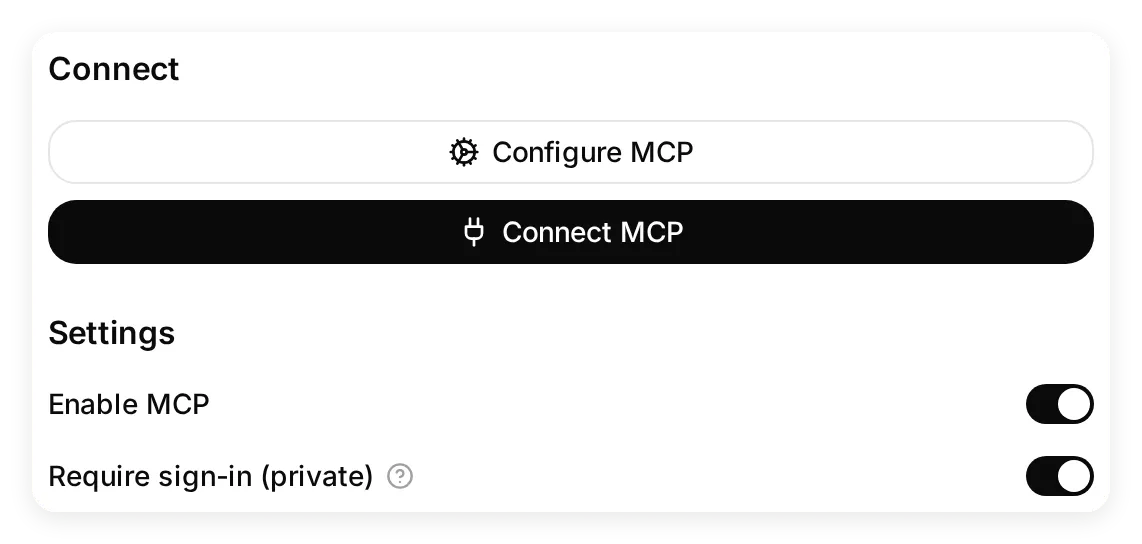 初回は両方のスイッチをオンにします。非公開設定は、ツールの説明とは独立してアクセスを制御します。
- Configure MCP を選択し、次のように設定します。
| 項目 | 値 |
|---|---|
| Name | Fernhill Help |
| Command | ask_fernhill |
| Description | 以下のブロック全文 |
Answers questions about Fernhill Outdoor shipping, returns, sizing and warranty from its help center. Use this tool for Fernhill policy questions. If a fact is missing, it says it cannot confirm it and suggests contacting Fernhill support. It cannot look up orders, submit returns or issue refunds.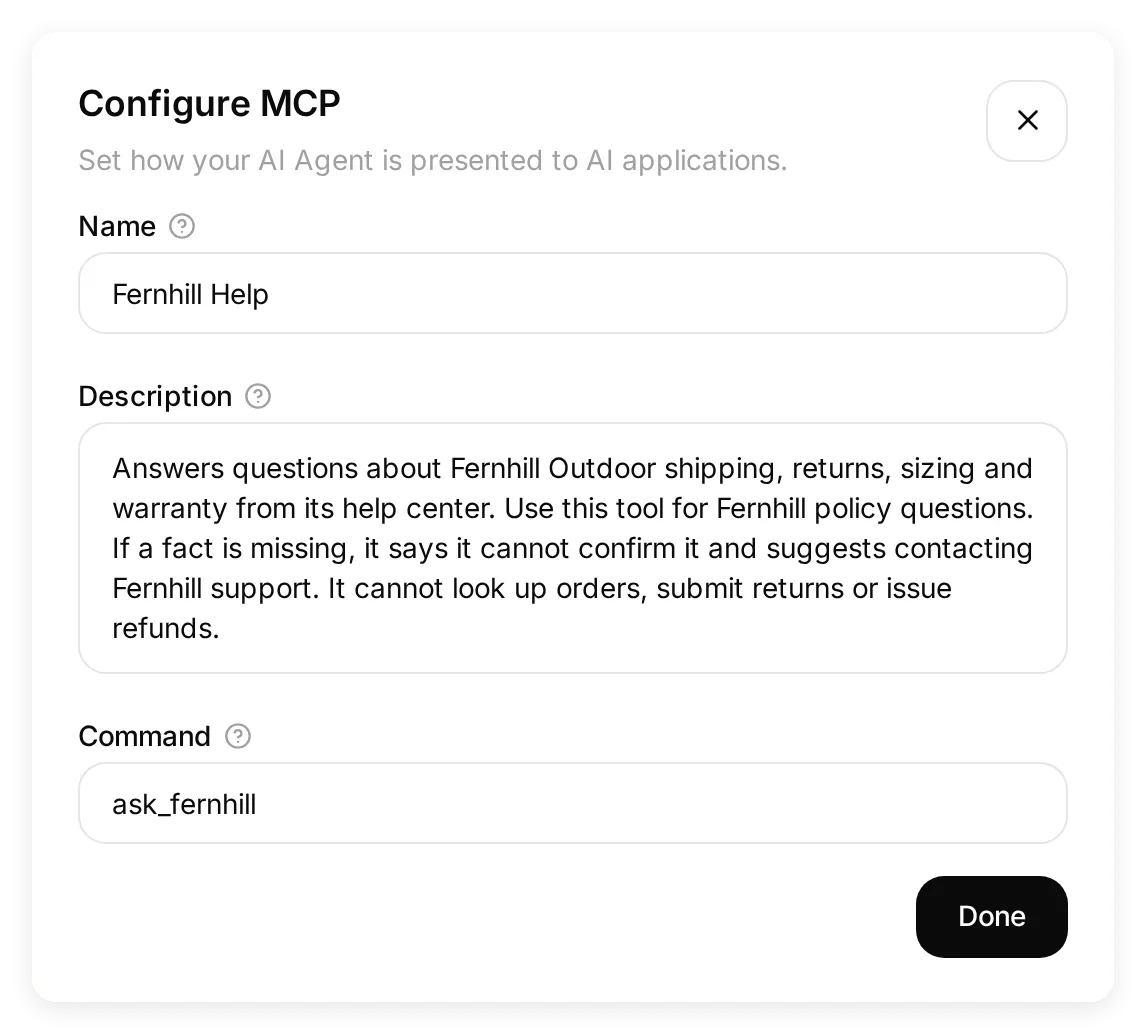 Claudeが実際に検出するツール情報です。このAgentが備えている能力だけを説明しています。
説明はClaudeがこのツールを選ぶ理由を示し、その範囲を定めます。「Fernhillのポリシーに関する質問に答える」は「役立つアシスタント」より有用です。限界も書けば、未実装の能力を示唆せずに済みます。このAgentには注文照会、返品申請、返金、引き継ぎのActionはありません。
- Done、続いて Connect MCP を選択します。自分のAgentのURLをコピーします。形式は次のとおりです。
https://app.quickchat.ai/mcp/YOUR_AGENT_ID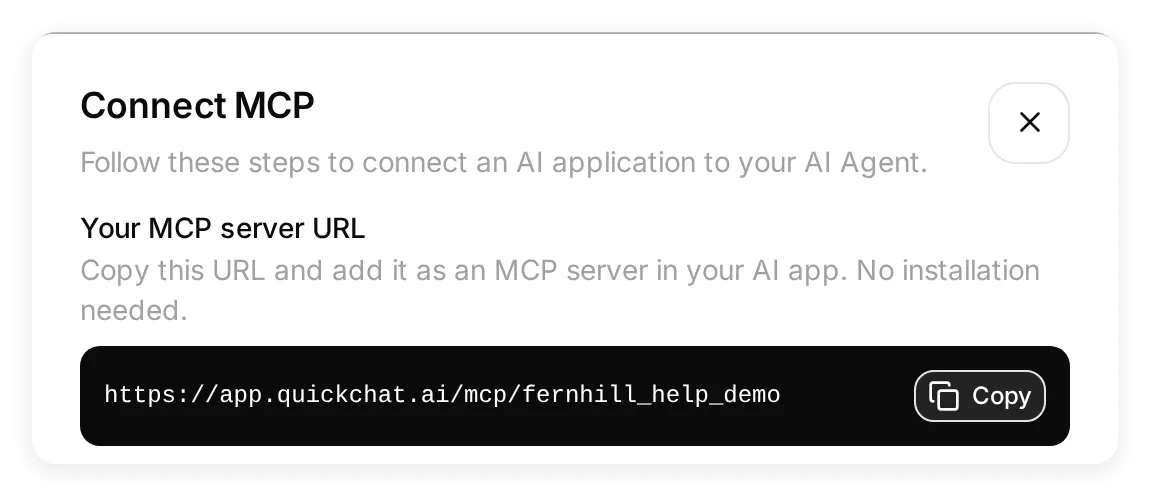 このダイアログから自分のURLをコピーします。画像内の識別子はローカルデモ用であり、インストール可能なホスト型コネクターではありません。
ダイアログのURLをそのまま使用してください。上の YOUR_AGENT_ID はプレースホルダーです。MCPチャネルのリファレンスに、公開・非公開の制御とホスト型URLの説明があります。
ステップ4:Claudeにカスタムコネクターをどう追加するか?
ホストされたAgentのURLをClaudeに追加し、Fernhill Helpへのアクセス権があるQuickchat AIアカウントで認証します。
- Claudeの Settings を開きます。Customize の下にある Connectors を選択します。
- + Add > Add custom connector を選択します。
 Settings > Connectorsから始めます。Addメニューからカスタムコネクターのフォームを開きます。
- Name に
Fernhill Helpを入力します。Connect MCP からコピーしたAgentのURLを MCP server URL に貼り付け、Continue を選択します。
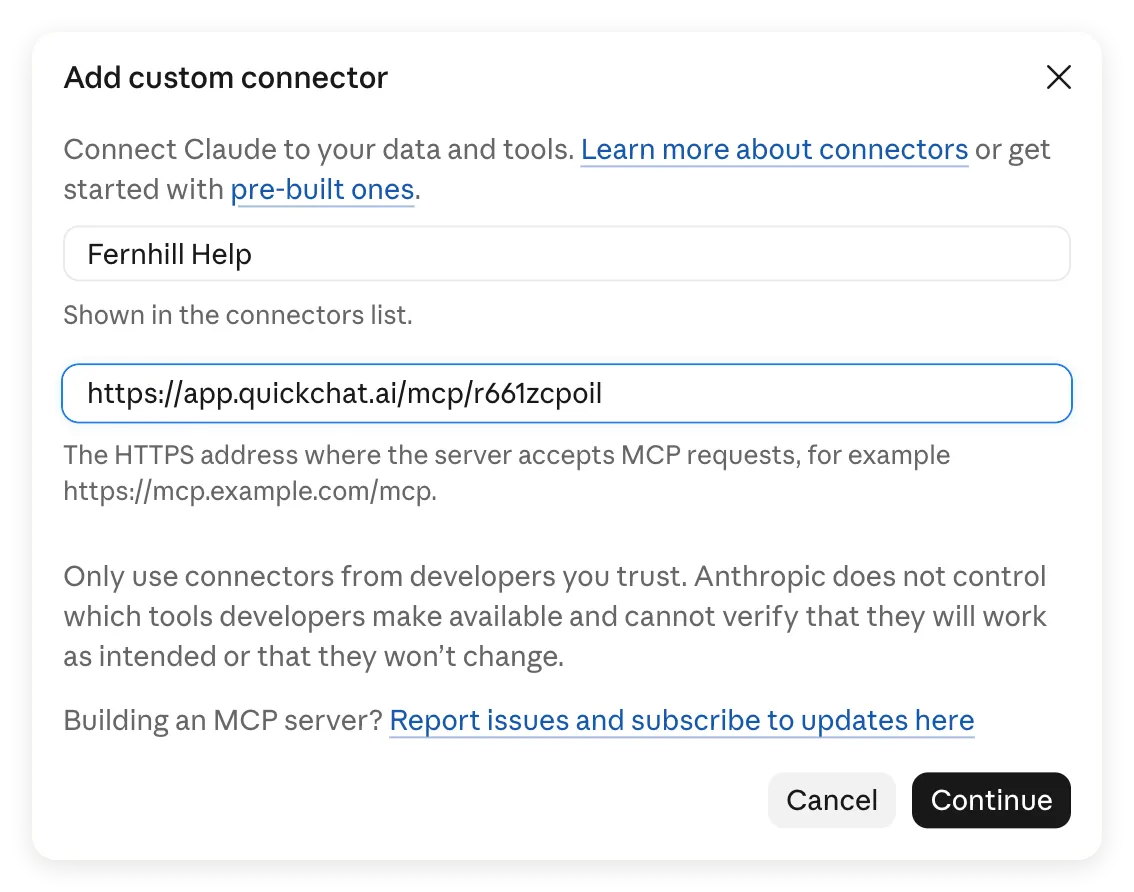 名前はClaude内のラベルです。どのAgentを呼ぶかはURLで決まります。画像のデモURLではなく自分のURLを使ってください。
- Authentication では Sign in now を選択したままにします。Claudeが非公開Agent用の選択肢として検出しました。
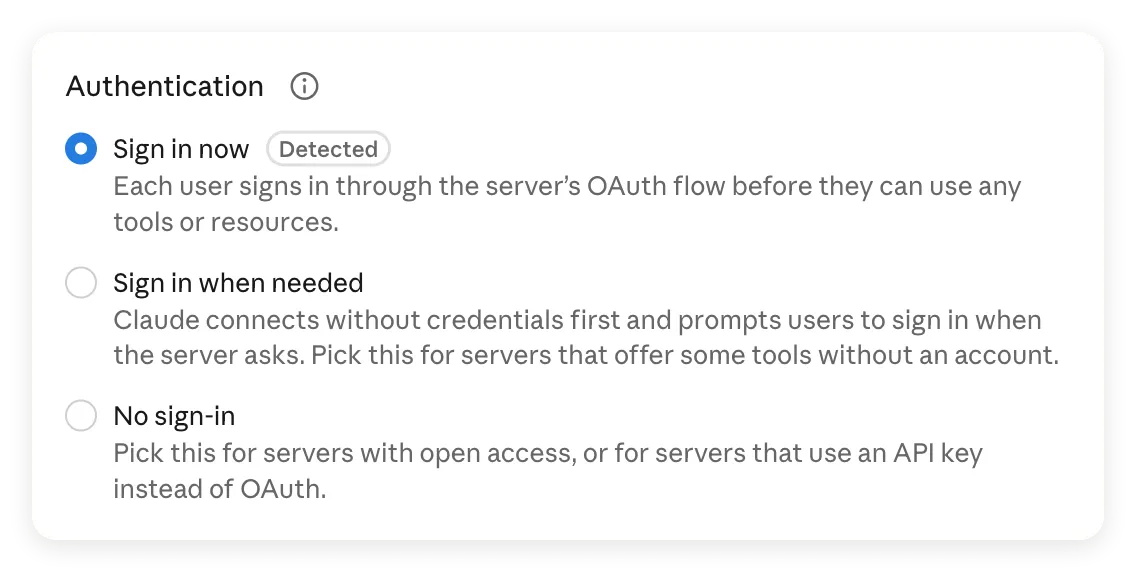 非公開Agentのツールを使うには、先にサインインする必要があります。
- OAuth client では Register automatically を選択したままにします。Request headers は空にして、ダイアログ下部の Add を選択します。Quickchat AIはクライアントの自動登録に対応しているため、client ID、client secret、APIキーを用意する必要はありません。
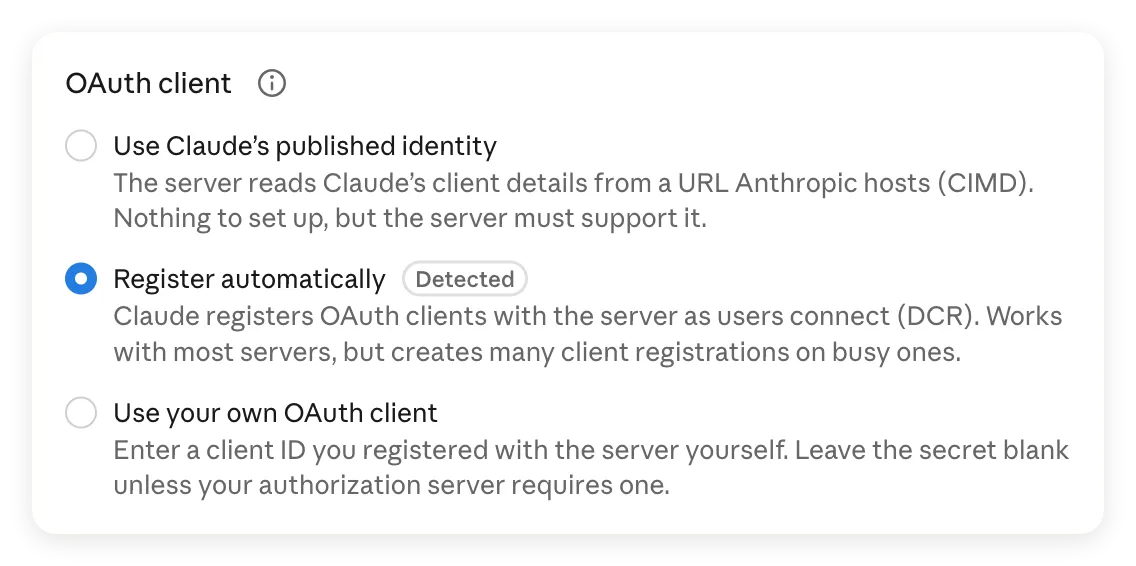 このサーバーではRegister automaticallyが検出されています。この設定では、任意のクライアント欄やヘッダー欄への入力は不要です。
- コネクターのページで Connect を選択します。求められたら、所有者アカウントか、このAgent上のロールを持つアカウントでQuickchat AIにサインインし、認可を完了します。
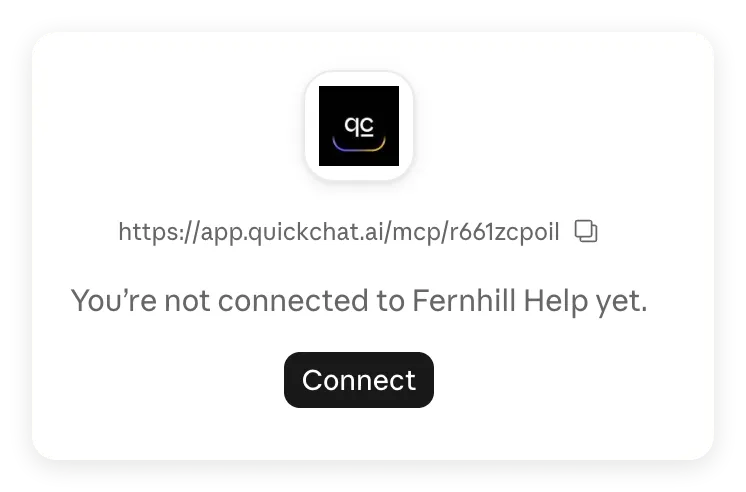 コネクターの追加とアカウントの接続は別の手順です。ここでConnectを選択します。
- Claudeに戻り、ページに Disconnect とツール Ask Fernhill Help が表示されることを確認します。最初のテストでは Needs approval を維持します。
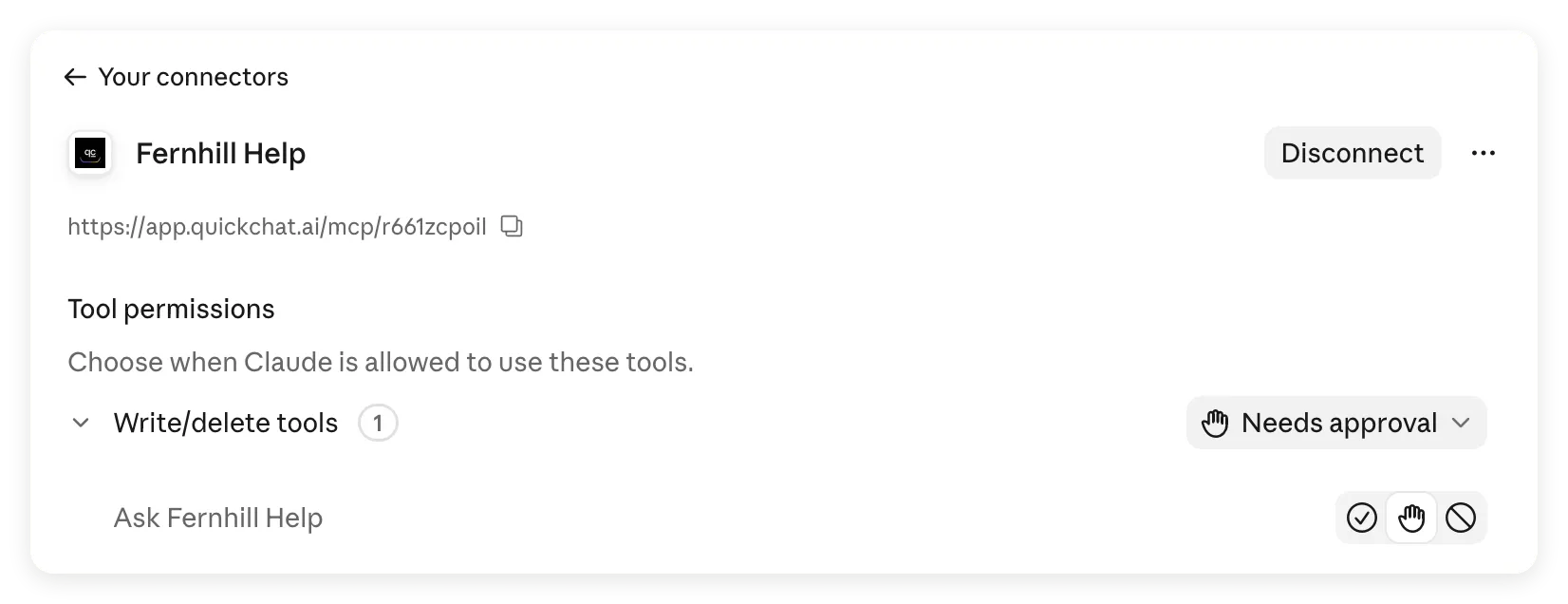 これでツールを利用できます。このUIではClaudeはWrite/delete toolsに分類していますが、今回のAgentに注文、返品、返金のActionsは設定していません。
- 新しいチャットを始めます。+ > Connectors を開き、この会話で Fernhill Help を有効にします。
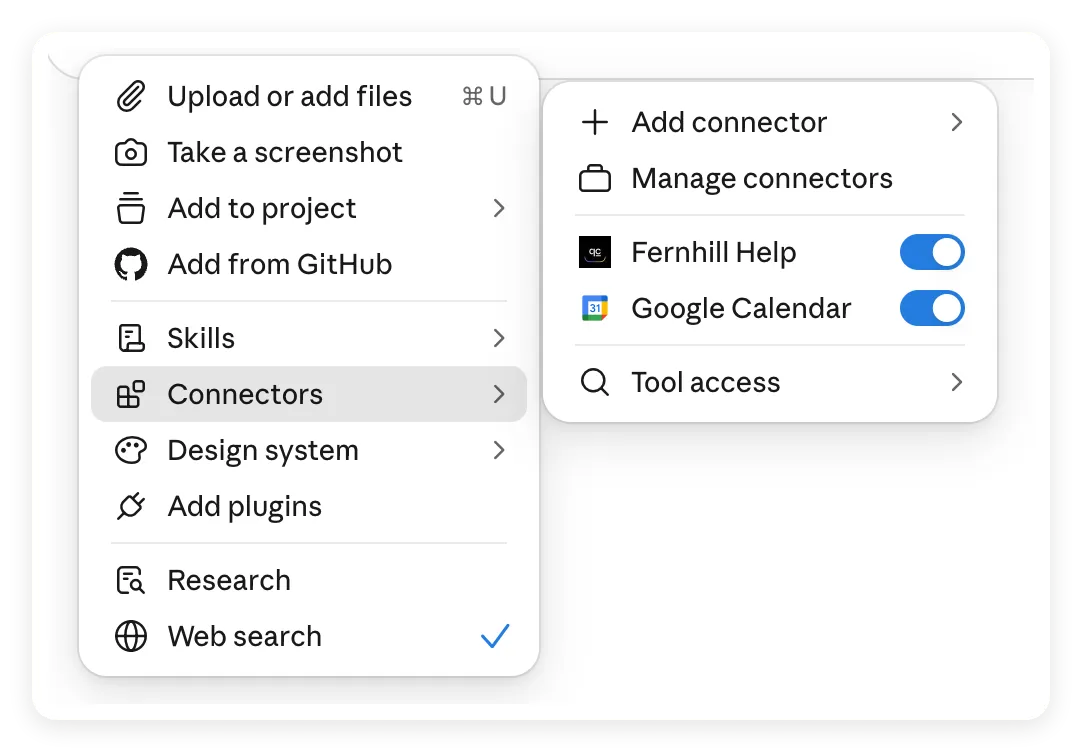 アカウントの接続だけでなく、会話ごとのコネクタースイッチも確認してください。
Anthropicの開始手順では、サービスの接続とチャット内での有効化を説明しています。Claudeはツールを呼ぶ際に承認を求めることがあり、次のステップでその画面を紹介します。
このステップではホスト型URLを使います。Claudeのリモートコネクターのリクエストは、デスクトップやモバイルアプリでもAnthropicのクラウドから送られます。localhost のように自分のコンピューターでしか使えないアドレスには、クラウドから接続できません。
ステップ5:Claudeが実際に何を伝えたか、どう確認するか?
Claudeの最終回答をツールの結果とQuickchat AI Inboxで比較します。もっともらしい回答だけでは、コネクターが使われた証拠になりません。
- 新しいClaudeチャットで、次の指示を送ります。
Use Fernhill Help to answer the next three questions. Keep the policy conditions and say when the help center does not confirm something.- まず保証の質問を送ります。Claudeが Ask Fernhill Help の使用許可を求めたら、Allow once で今回の呼び出しを承認します。回答が完了するまで待ち、返品とスイスの質問を1つずつ送ります。
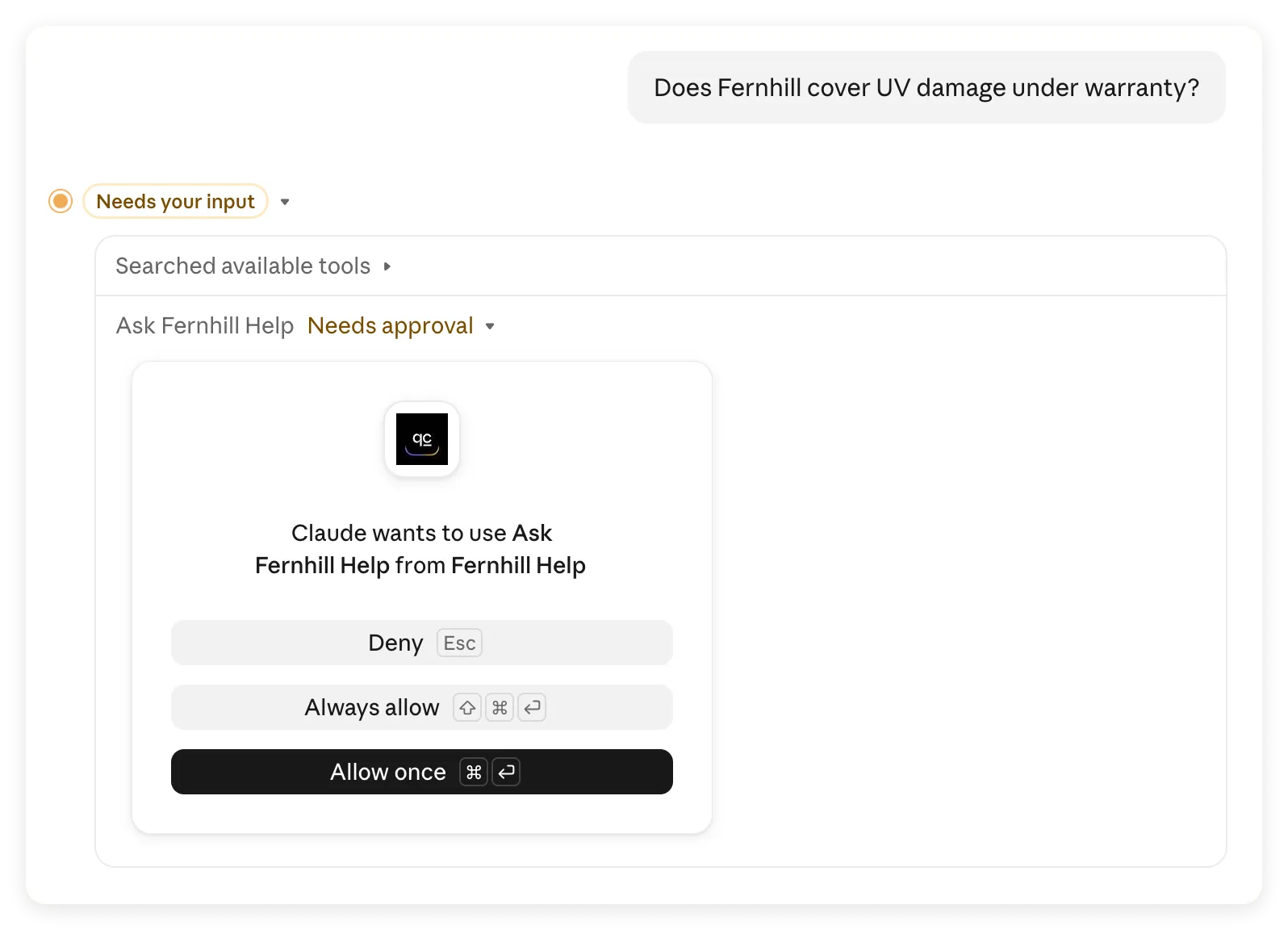 最初の呼び出しは承認待ちで停止しました。Allow onceなら、結果を確認してから今後の呼び出しの権限を判断できます。
- 回答が完了するたびに、Claudeの Ask Fernhill Help のツール使用記録を確認します。呼び出しを調べる必要があれば詳細を展開します。
- Quickchat AIでFernhill Helpを選び、Inbox を開きます。時刻と質問を使ってClaudeの会話を見つけ、受信メッセージとAgentの回答の両方を読みます。
- 自分の元の質問、Agentが受け取った質問、Agentの回答、Claudeの最終回答を記録します。キットには空の検証記録シートと、参考用の実測記録があります。
記録した実行では、3つの質問はすべて Claude由来の1つのInbox会話 に入り、受信した各質問は入力内容と一致しました。以下のAgentの回答は、そのホスト環境での会話に由来します。前のTestingの画像は別のローカル実行です。
ClaudeはAgentを呼ぶ前に質問を言い換え、結果を受け取った後に要約することがあります。Inboxが記録するのは Claudeが送ったメッセージ であり、必ずしもユーザーの原文ではありません。新しいMCPセッションを開始するクライアントは別のInbox会話を作ることもあるため、スレッドだけでなく質問と時刻も照合してください。
確認1:Claudeは保証対象外の条件を維持したか?
ヘルプセンターではUV損傷を明示的に保証対象外としています。ClaudeはFernhill Helpを呼び、その条件を維持しました。
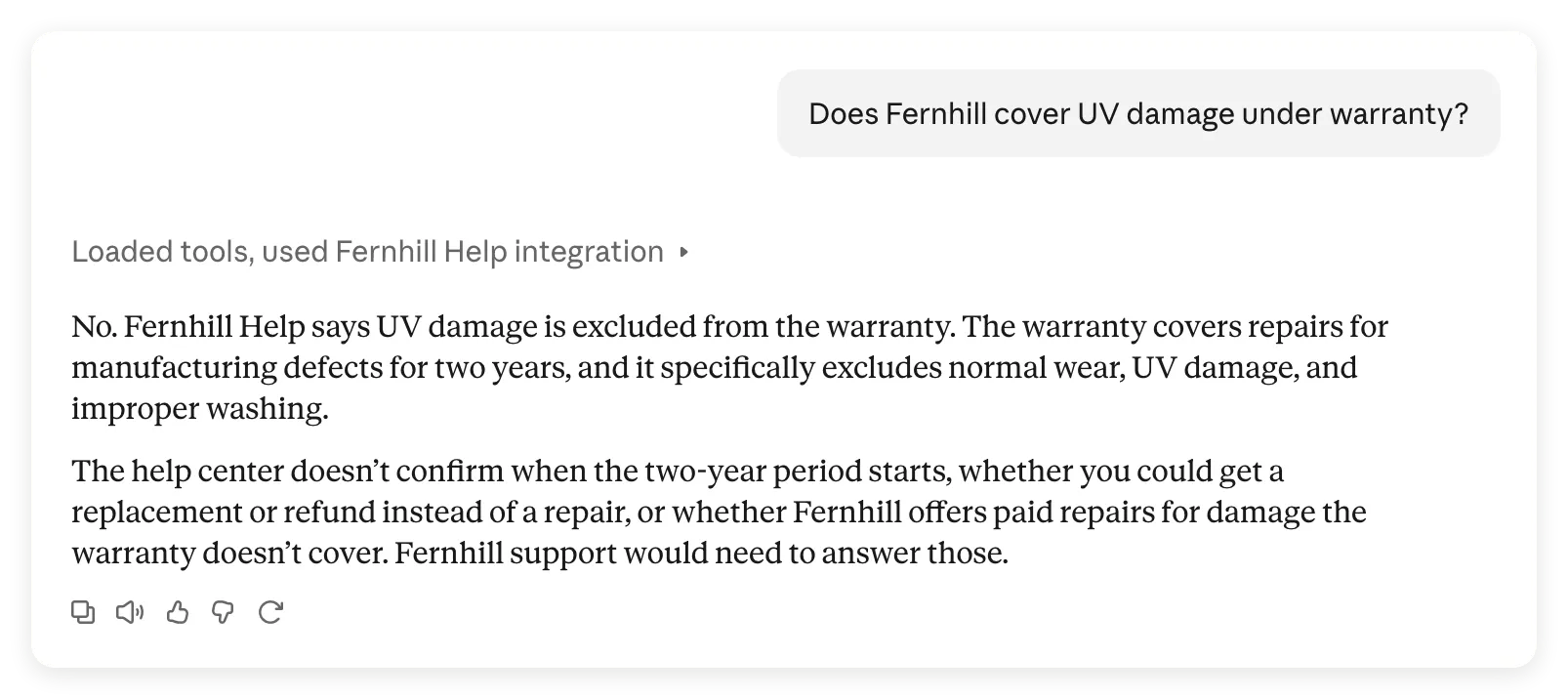 Claudeの完成した回答は、UV損傷が対象外であると述べています。確認できない追加の保証情報も明示しています。
Inboxの対応するやり取りで、Agent自身の回答と比較します。
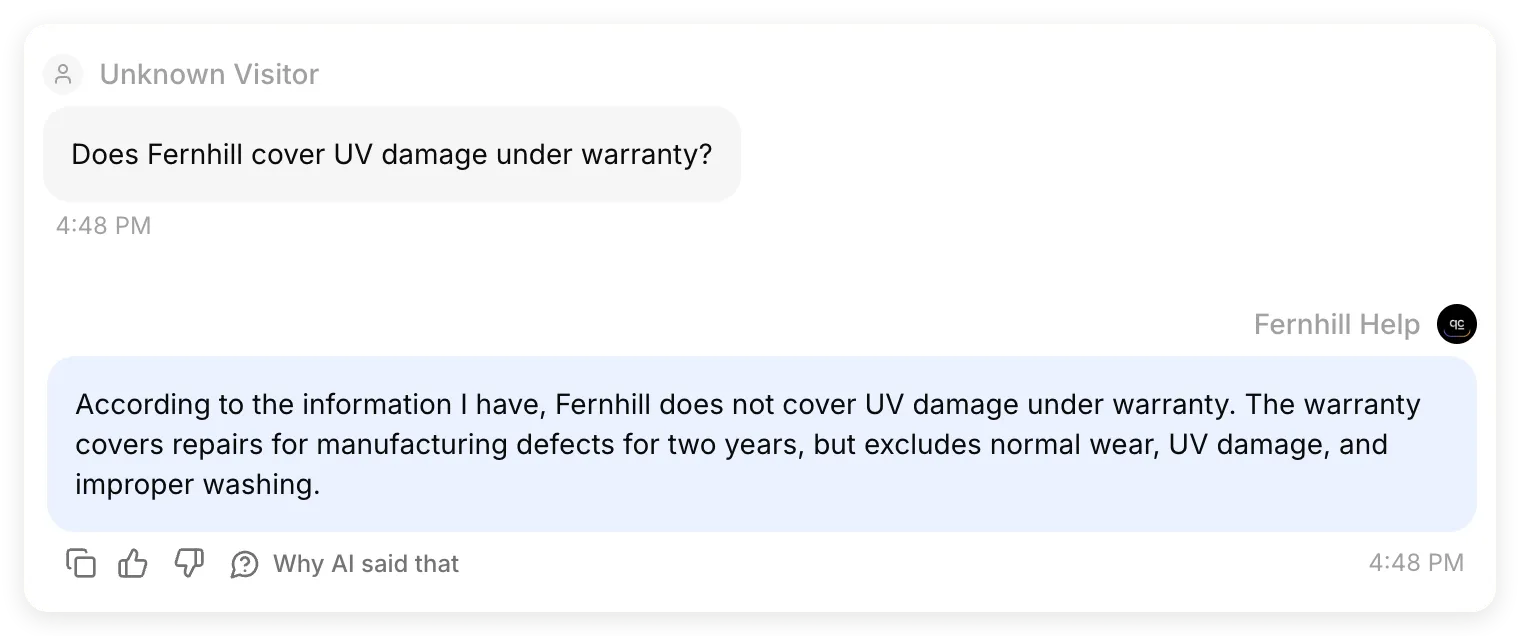 同じInboxのやり取りから質問と回答を抜粋しています。ホスト環境のAgentは2年間の保証と3つの除外条件を提示し、Claudeはそれを維持しました。
Claudeは2年間の起算点など、ソースが答えていない事項も挙げました。それらをポリシーに追加せず、不明な点として説明しました。
確認2:Claudeは返品条件を追加したか?
返品の回答には、対象条件、期限、返金時期が組み合わされるため、より慎重な確認が必要です。
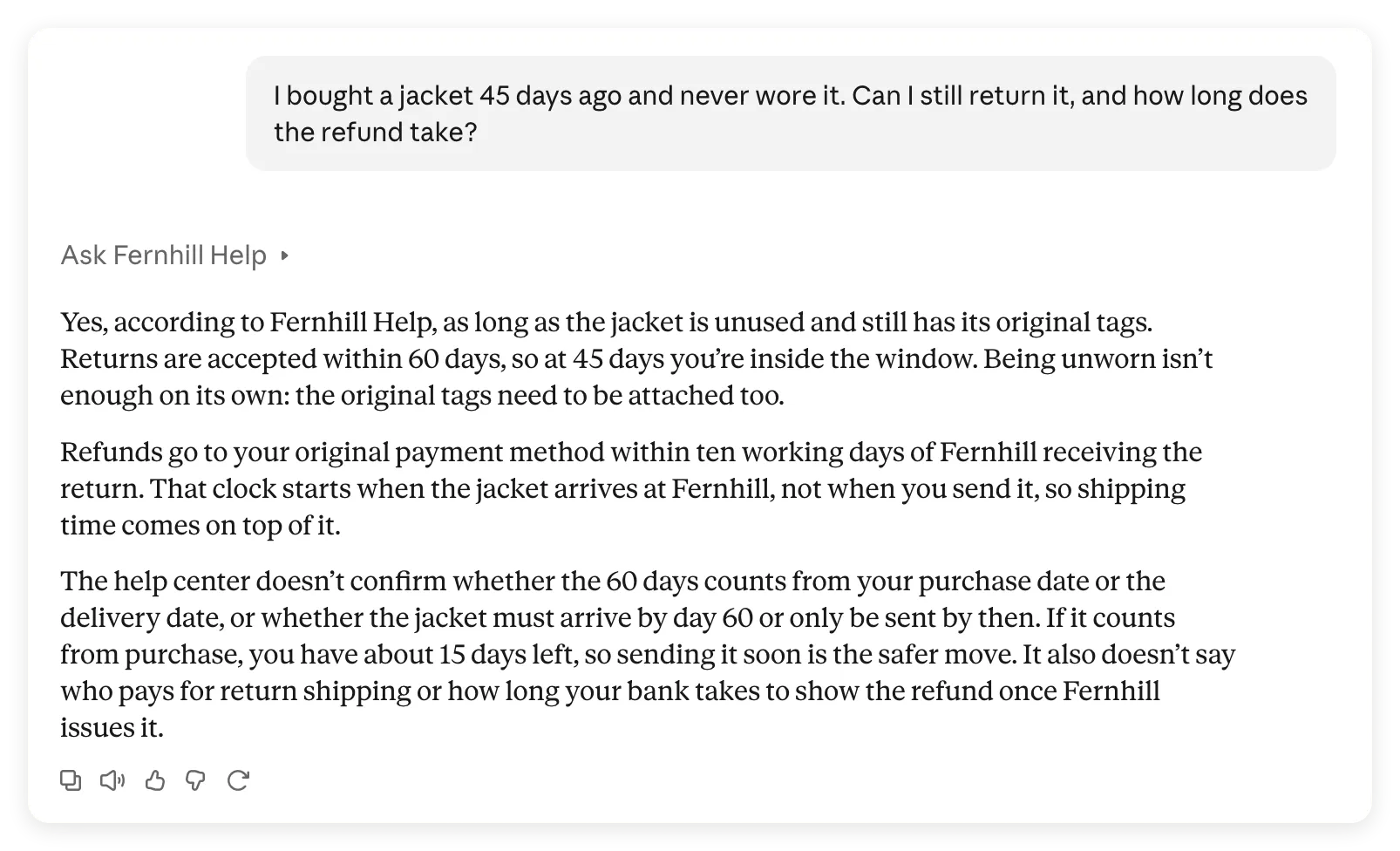 Claudeは主なポリシー上の事実を維持しましたが、「元のタグも付いたままである必要がある」という厳しい条件を追加しました。
Agent自身の回答は、ソースと同じ限定的な表現でした。
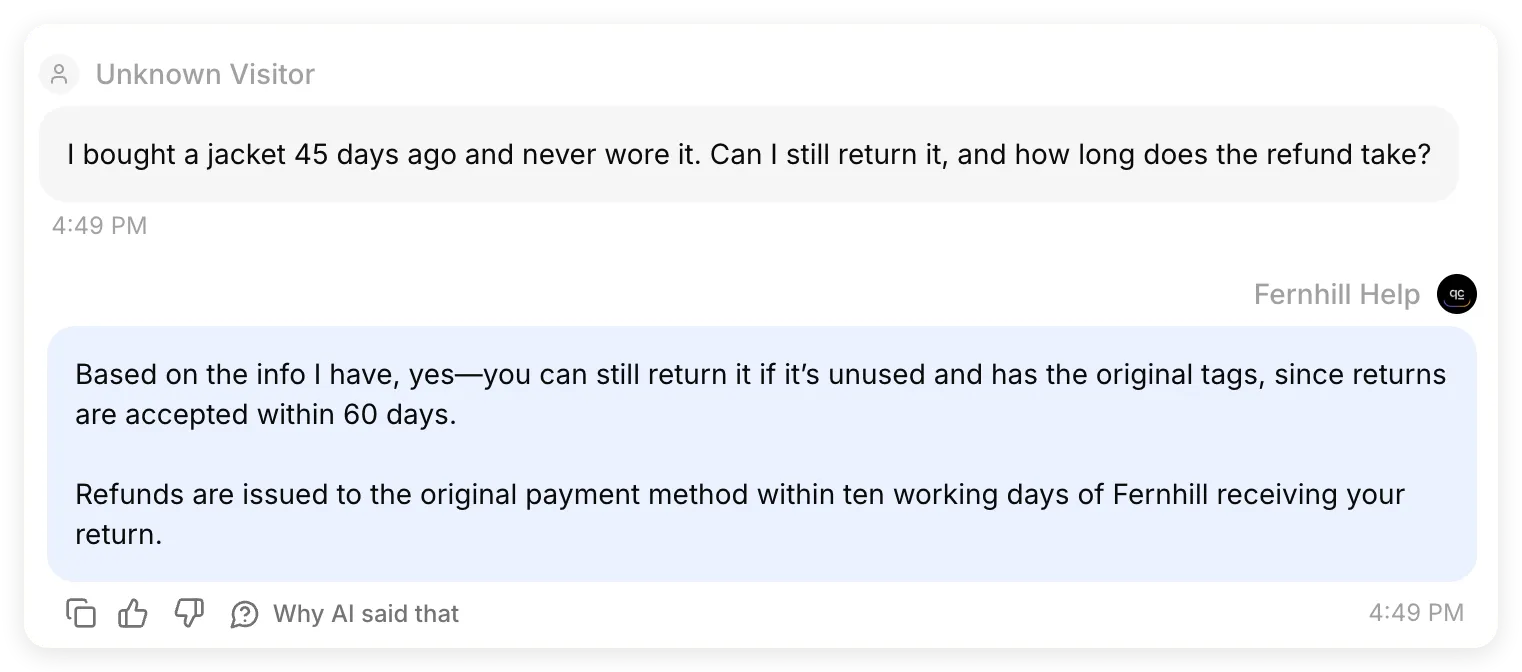 同じInboxのやり取りからの質問と回答の抜粋です。Fernhill Helpが求めたのは未使用品と元のタグです。この回答にもKnowledge Baseにも、タグが付いたままである必要があるかは書かれていません。
| 確認項目 | 観察結果 |
|---|---|
| 受信した質問 | 購入後45日と未着用という条件は変わらずAgentに届いた |
| Agentの回答 | 60日以内、未使用、元のタグ。返品受領後10営業日以内に元の支払方法へ返金 |
| Claudeの回答 | それらの事実を維持し、返品申請を実行したとは述べなかったが、タグが付いたままという条件を追加した |
これは ツール呼び出しには成功したものの、最終回答にポリシーとの不一致があるケース です。回答検証が完全に合格したとは判定していません。ローカルAgentの5.0/5というスコアはClaudeの言い換えを評価しておらず、後からヘルプセンターを書き換えると不一致を直すのではなく隠すことになります。
自社のポリシーでも、すべての対象条件、例外、期限をソースと比較してください。「元のタグと一緒に」と「タグを付けたまま」では、読者の判断が変わる可能性があります。
確認3:不明な配送先は不明のままか?
冒頭のスイスに関する回答は、Inboxの次の対応するやり取りから得られました。
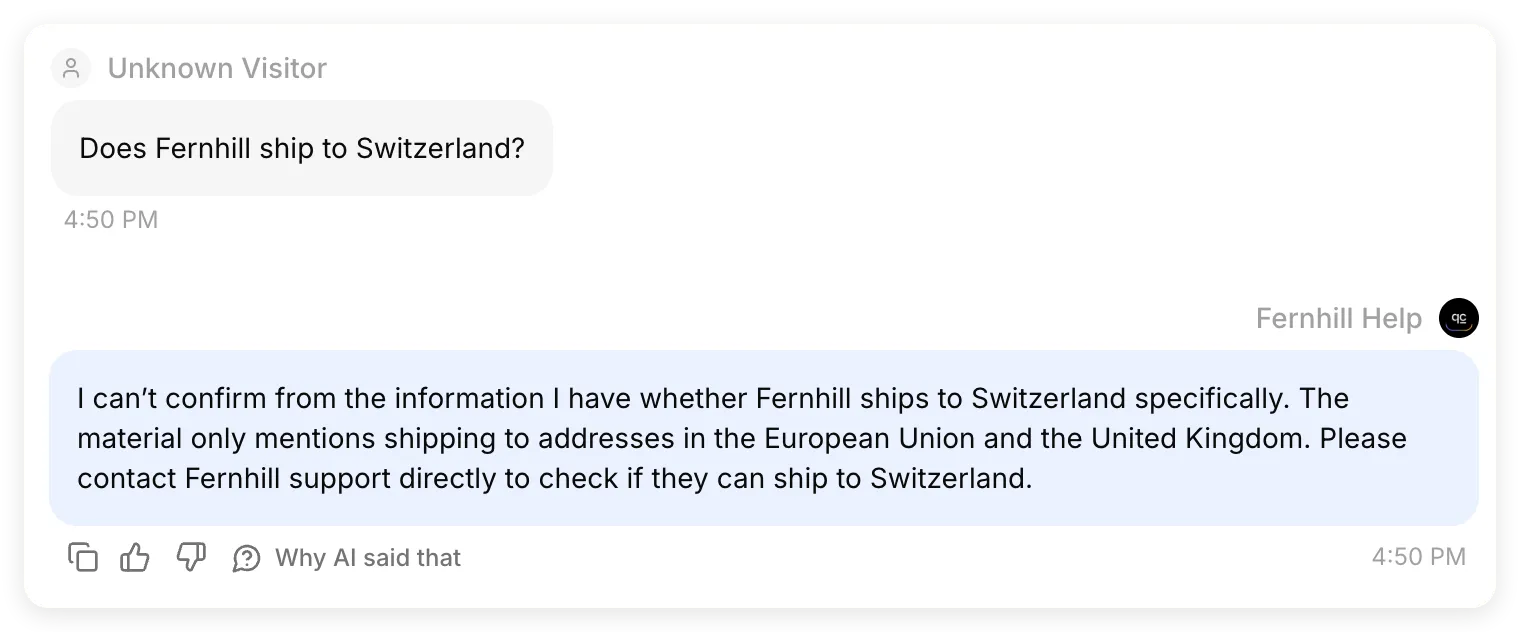 同じInboxのやり取りからの質問と回答の抜粋です。ホスト環境のAgentは知識の欠落を維持し、Claudeの最終回答も同様でした。
これはローカルのプロンプト変更前に失敗したのと同じケースです。今度はAgentもClaudeも、記載済みのEU・英国と未確認の配送先を区別しました。サポートへの問い合わせの提案は、サポートチケットの作成や会話の引き継ぎを意味しません。どちらの機能も設定していないためです。
検証に合格しない回答はどう改善するか?
失敗の原因となった部分を変更してから、同じ質問を繰り返します。
- ツール呼び出しがない:コネクターが有効か確認し、Fernhill Helpを明示して尋ね、MCP Descriptionが使用場面を説明しているか確認します。
- Agentの回答が誤っている:ソース記事とReady状態を確認し、Testingで同じケースを再実行します。Claudeへの指示を変える前に、ソースまたはMain Promptを直します。
- Agentは正しいのにClaudeが変えた:具体的な不一致を示し、裏付けのある条件だけを保つようClaudeに依頼して、やり取りを繰り返します。両方の回答を再確認してください。
- サポートのフォローアップが欠ける:DescriptionとAgentの実際の動作を比較します。本物のフォローアップ機能を作ったら、そこに明記します。説明文だけで引き継ぎActionができたり、Claudeが提案を必ず伝えたりするわけではありません。
観察した返品の不一致には、次のような具体的な追加質問を試せます。
Check your return answer against Fernhill Help. The source says "with the original tags" but does not say they must still be attached. Re-answer using only the policy conditions supported by the tool result. If a condition is not specified, say it is unconfirmed rather than adding it.これは次に試すテストの提案であり、記録した実行で修正済みと確認したものではありません。新しい回答を検証してから解決と判断してください。実際のポリシーがタグの装着を求めるなら、ポリシーの責任者に確認し、ソースに明記します。
以前のホスト型MCPチュートリアルには、ツールの説明で明示するまで呼び出し元クライアントがフォローアップを省略した記録があります。自分のやり取りを調べる理由として参考にしてください。1つの説明が常にClaudeの出力を制御するという約束ではありません。
モバイルやClaude Codeでもコネクターを使えるか?
ホスト型コネクターはWebチャット以外でも使えますが、各クライアントで接続が機能し、ツール呼び出しに成功する必要があります。
モバイルでは、Webまたはデスクトップで接続した後、同じClaudeアカウントにサインインします。同じFernhillの会話をiPhoneでも表示できました。
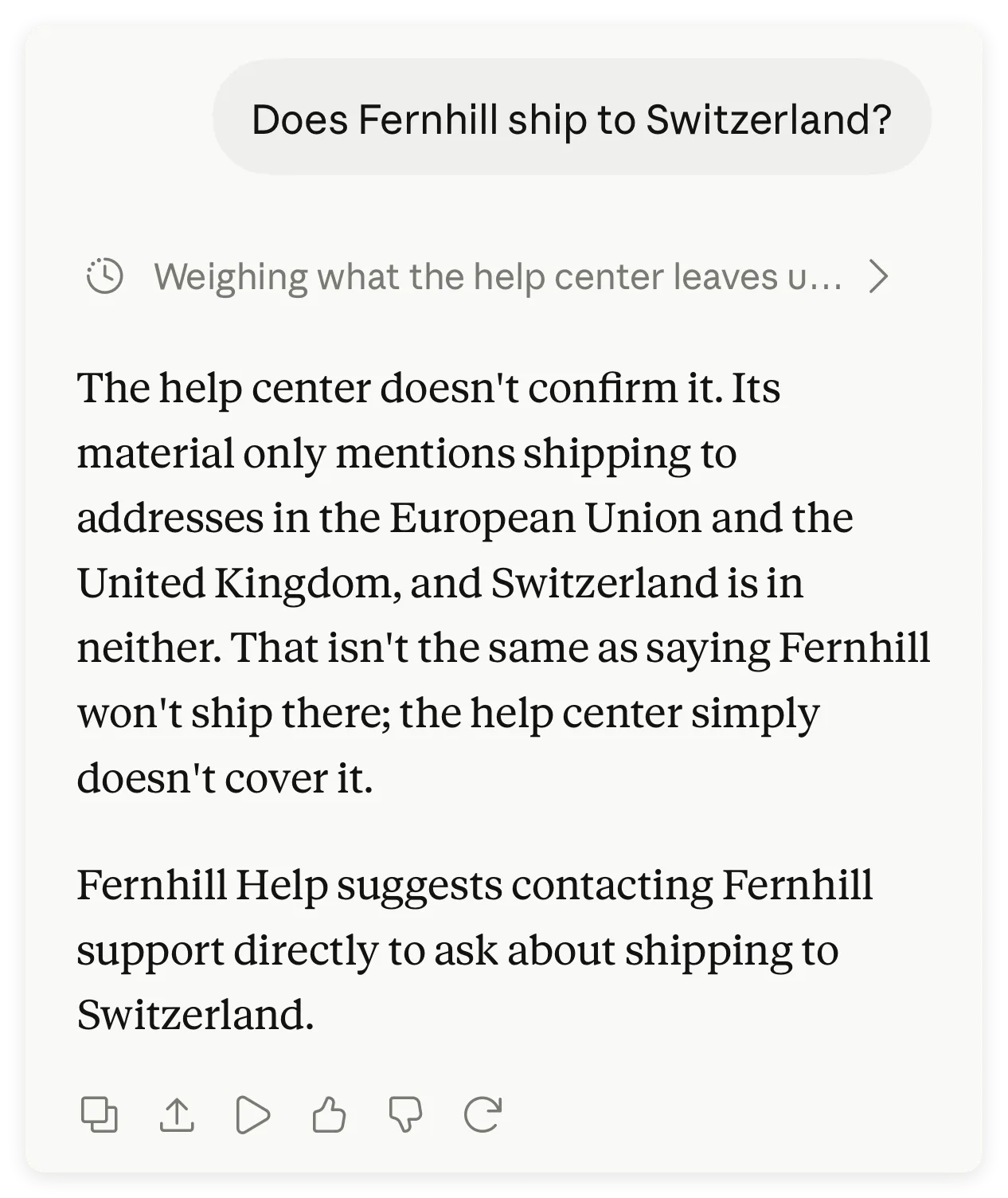 既存の会話をモバイルで表示しています。この画像は、スマートフォンから新しいツール呼び出しが行われた証拠ではありません。
新たなモバイル呼び出しを試すには、会話のコネクター設定を確認し、Fernhill Helpを有効にしてジャケットの質問を再送します。ツール使用の詳細と新しいInbox記録を調べます。Anthropicはデバイス間でのコネクター利用ガイドでリモートコネクターの対応を説明しています。
Claude Codeでは、まず /mcp を開きます。対象のClaudeサブスクリプションアカウントでサインインすると、claude.aiで認証済みのコネクターが自動表示されることがあります。APIキーや第三者プロバイダーでのログインでは取り込まれません。サーバーを直接設定する場合は次を使います。
claude mcp add --transport http fernhill-help https://app.quickchat.ai/mcp/YOUR_AGENT_IDURLを自分のものに置き換えます。/mcp で認証と接続の確認を行い、同じポリシー質問をします。同期済みのコネクターが動いているなら、重複追加は避けてください。この任意の手順はClaude Code MCPリファレンスに沿っています。今回の記録は上記のClaude会話であり、Claude Codeセッションではありません。
非公開コネクターをチームとどう共有するか?
非公開コネクターの共有には、Claude側で利用可能であることと、Quickchat AIでAgentを利用する権限の両方が必要です。
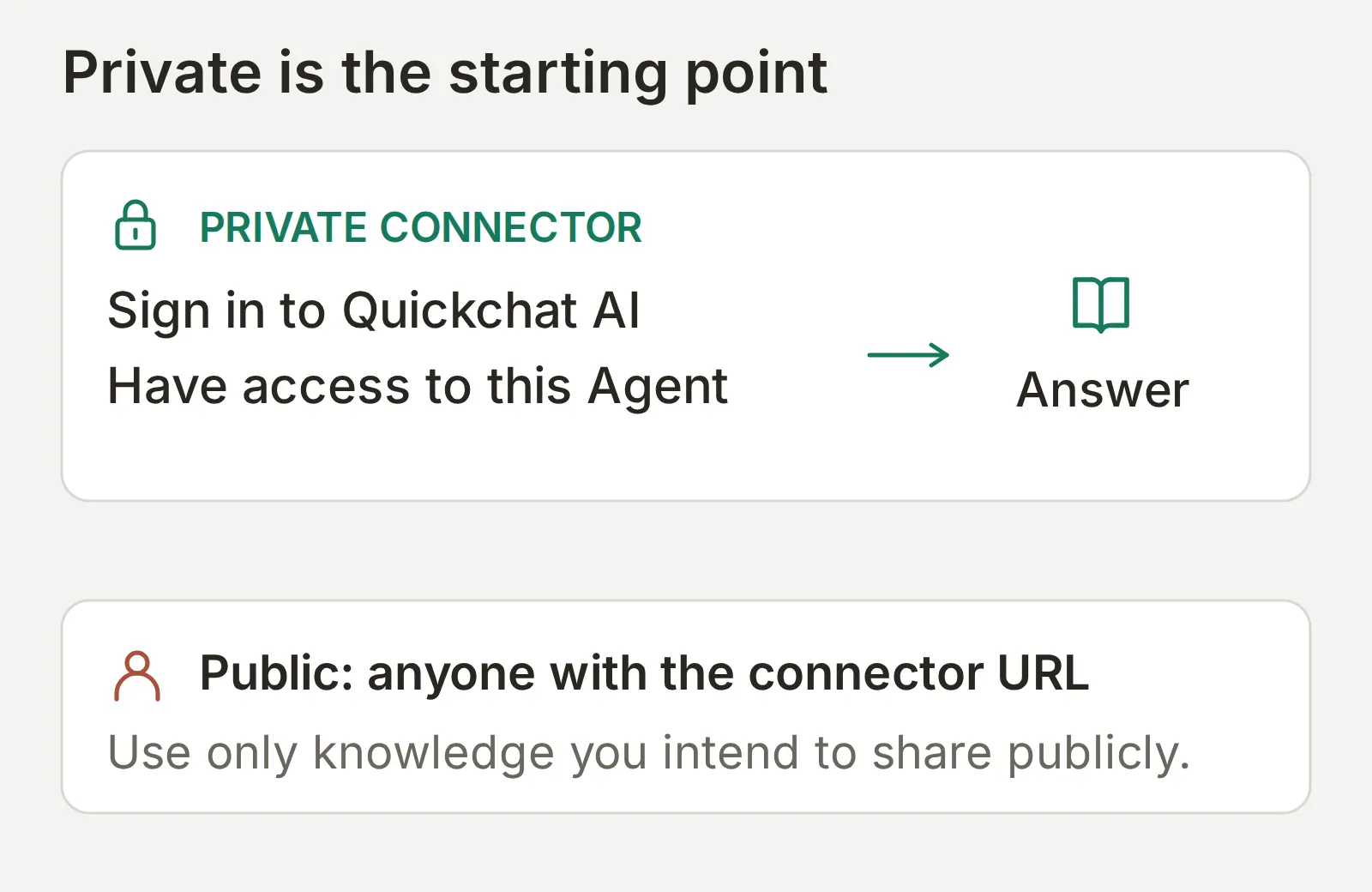 Agentのアクセス確認は回答生成前に行われます。会話内の指示ではロールを付与できません。
- Quickchat AIの Settings > Organization > Team Members から同僚をAgentに招待します。招待を承認してもらい、メンバーとして表示されることを確認します。必要な共同作業者枠を持つプランを使い、必要最小限のロールを割り当てます。権限はチームとロールのリファレンスに説明があります。
- Claude TeamまたはEnterpriseでは、Ownerが Organization settings > Connectors を開き、Add > Custom、求められたら Web を選んでAgentのURLを追加します。該当するカスタムロールを持つEnterpriseユーザーも組織のコネクターを管理できます。その後、各メンバーが自分のアカウントを接続します。
- 個人向けClaudeプランでは、各メンバーがプランの上限内で自分のアカウントにカスタムコネクターを追加します。
- 同僚にポリシー質問を再実行してもらいます。非公開Agentでは、ロールを持たない別アカウントでも試してください。ClaudeにURLを追加しただけで、そのアカウントにアクセスが付与されてはいけません。
メンバーの削除後に既存接続を再試行するケースを含む、検証済みのアクセス表はMCP認証・認可の手順をご覧ください。重要な境界はAgentと、それが使えるナレッジやActionsです。この設定で記事ごとに呼び出し元の個別権限が追加されるわけではありません。
公開FAQコネクターはどう作るか?
公開MCPエンドポイントでは、呼び出し元はQuickchat AIにサインインせずAgentを使えます。一般公開するつもりのナレッジと機能だけに利用してください。
Fernhill Helpには架空の公開ヘルプセンターしかありません。公開版を試す前に、Knowledge Base全体とActionsを確認します。External Apps > MCP で Require sign-in (private) の横の説明を読んでからオフにします。社内の返品手順や顧客データは、別の非公開Agentに置いてください。
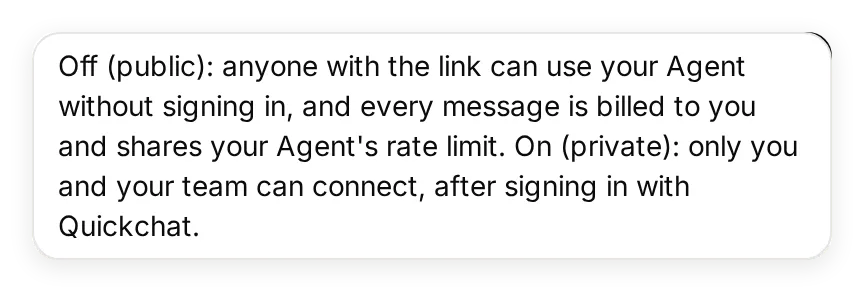 ツールチップは誰が接続でき、誰のクレジットが使われるかを説明します。本編の手順ではFernhill Helpを非公開に保ちます。
このコネクターをClaude内で使うには、引き続きClaudeアカウントが必要です。Claude以外のMCPクライアントも公開エンドポイントを呼べます。URLを持つ誰もがAgent所有者のAIクレジットを消費できるため、共有後は利用量を確認してください。別のクライアントセッションで3つのポリシーテストを繰り返し、公開版の練習を終えたら非公開スイッチをオンに戻します。
入力済みのインストールリンクを使えば、同僚が名前とURLを手動でコピーする手間を省けます。ただしフォームを埋めるだけなので、本人による確認と追加は必要です。Directoryへの申請は別の配布手順であり、このチュートリアルの完了には不要です。
ClaudeにQuickchat AI Agentの設定を手伝ってもらえるか?
Quickchat AI Directoryコネクターは、あなたのアカウント権限でAgentの作成、ナレッジの編集、テストを行えます。上記の設定作業を助ける任意のショートカットです。
Claude DirectoryのQuickchat AI掲載ページから接続し、自分のQuickchat AIアカウントでサインインします。キットのテキストファイルを会話に添付し、次の設定用プロンプトを使います。
Use the Quickchat AI account-management connector to prepare a new Agent named Fernhill Help. Show me the intended changes before creating it, and do not change any existing Agent. Use main-prompt.txt as its Main Prompt and fernhill-help-center.txt as its only Knowledge Base article. Wait for the article to be Ready. Keep this demonstration limited to policy answers, with no custom Actions, Human Handoff or Smart Data Gathering. Create a Testing dataset named Fernhill policy checks from test-messages.txt with evaluation-criteria.txt. Ask me before running tests that consume AI credits. After I approve, enable the Agent's MCP channel with private visibility and give me its hosted URL. Tell me which settings I still need to complete in the dashboard, including the exact Description and Command in mcp-settings.json and mcp-description.txt. Do not make the Agent public or claim that Claude is connected to it until I complete and test the custom-connector setup.ダッシュボードで Description と Command を確認してください。アカウント管理のショートカットは、これらの欄やClaude側の認可の代わりにはなりません。全体の流れは別のアカウント管理ガイドにあり、Quickchat AI for Claudeにはインストール先と例があります。
コネクターが動かないときは何を確認するか?
Agentのプロンプトを変える前に、どの段階で失敗しているか特定します。以下は診断用のチェックであり、Fernhillの構築時にすべてのエラーが起きたという意味ではありません。
| 症状 | 最初に確認すること | 次の対応 |
|---|---|---|
| カスタムコネクターを追加できない | Claudeのプラン上限と組織のロール | Freeの空き枠を確認するか、組織のOwnerに追加を依頼する |
| サインイン済みなのにAgentを使えない | Quickchat AIアカウントと、このAgent上のロール | Quickchat AIのアカウント、正確なAgent URL、Enable MCPを確認する |
| Claudeがサーバーに到達できない | 公開インターネットから到達可能なHTTPS URLか | Connect MCPのホスト型URLを使う。ローカル専用アドレスは使えない |
| 接続済みだがツール呼び出しがない | このチャットでFernhill Helpが有効か | 有効化し、明示的に使用を求め、ツール使用の詳細を調べる |
| 回答がポリシーと異なる | 最初に違いが生じた箇所 | ソース、ローカルテスト回答、MCP結果、Claudeの最終回答を比較する |
Anthropicのコネクターのトラブルシューティング資料は、サーバー運用者向けにOAuthの検出、ネットワーク到達性、リダイレクトを説明しています。これらはKnowledge Baseの誤情報や情報不足とは区別してください。
3ケースすべてが機能したら、設定全体を自分のビジネスに合わせます。
- 架空の記事を承認済みのナレッジに置き換え、Fernhillのソースを削除します。
- Agent名とMain Promptを更新し、MCPのName、Description、Commandも更新します。Agentが実際に持つナレッジとActionsだけを説明してください。
- テスト質問と評価基準を、自社の既知の答え、条件付きの答え、意図的に情報が欠けた事実に置き換えます。
- Claudeでコネクターを更新または再接続し、ツール情報に変更を反映してから、Agentのテストと最初から最後までの比較を繰り返します。
同僚がClaudeで実際のポリシーを質問でき、Inboxで回答を追跡でき、記載のない事実を回答でも未確認のまま扱えるなら、この仕組みは役に立ちます。
よくある質問
Claudeコネクターとは何ですか?
Claudeコネクターは、Claudeに外部のツールや情報へのアクセスを提供します。カスタムのリモートコネクターは、URLを使ってClaudeをMCPサーバーに接続します。このチュートリアルでは、Quickchat AI Agentに質問する1つのツールをサーバーが公開します。
ClaudeのFreeプランでカスタムコネクターを追加できますか?
はい。Claude Freeはカスタムコネクターを1つ利用できます。Pro、Max、Team、Enterpriseも対応しています。Quickchat AIの現行FreeプランにはMCPが含まれ、回答生成とSimulationの実行はAIクレジットを消費します。
ClaudeコネクターとMCPサーバーは何が違いますか?
コネクターはClaudeに追加して有効化する接続です。MCPサーバーは、その接続先のサービスです。Quickchat AIがAgentのサーバーをホストするため、サーバーのコードを書かずにAgentを設定し、URLをコピーするだけで済みます。
Claude Desktopやモバイルでもコネクターを使えますか?
リモートのカスタムコネクターはClaudeのWeb、デスクトップ、モバイルアプリで使えます。Webかデスクトップで追加し、モバイルでは同じアカウントを使います。ローカルのデスクトップ拡張機能は別の仕組みであり、モバイル用のリモートコネクターにはなりません。
claude.aiで追加したコネクターをClaude Codeで使えますか?
はい。対象のClaudeサブスクリプションアカウントでサインインすると、Claude Codeは認証済みのclaude.aiコネクターを自動で使えます。まず/mcpを確認してください。APIキーや第三者プロバイダーでのログインでは取り込まれません。代わりにホスト型サーバーを直接設定できます。
Claude TeamやEnterpriseでは誰がコネクターを追加できますか?
TeamまたはEnterpriseのOwnerは、組織用のカスタムコネクターを追加できます。組織ライブラリを管理する適切なカスタムロール権限を持つEnterpriseメンバーも追加可能です。その後、各メンバーが個別に接続します。非公開のQuickchat AI Agentへのアクセスには、引き続きそのAgent上のロールが必要です。
このコネクターでQuickchat AIアカウント全体が公開されますか?
Agentごとのコネクターが公開するのは、選択したAgentの質問応答ツール1つです。別のアカウント管理ツールは公開しません。Agentは自分のナレッジと有効なActionsを使えるため、共有前に両方を確認してください。非公開アクセスはAgent単位の境界で制御され、記事ごとの個別権限ではありません。
Claudeアカウントがなくても顧客はコネクターを使えますか?
Claude内で使うにはClaudeアカウントが必要です。AgentのMCPエンドポイントを公開すればQuickchat AIへのサインインは不要ですが、URLを持つ誰もが呼び出せて、生成回答は所有者のAIクレジットを消費します。非公開情報は別の非公開Agentに保管してください。