

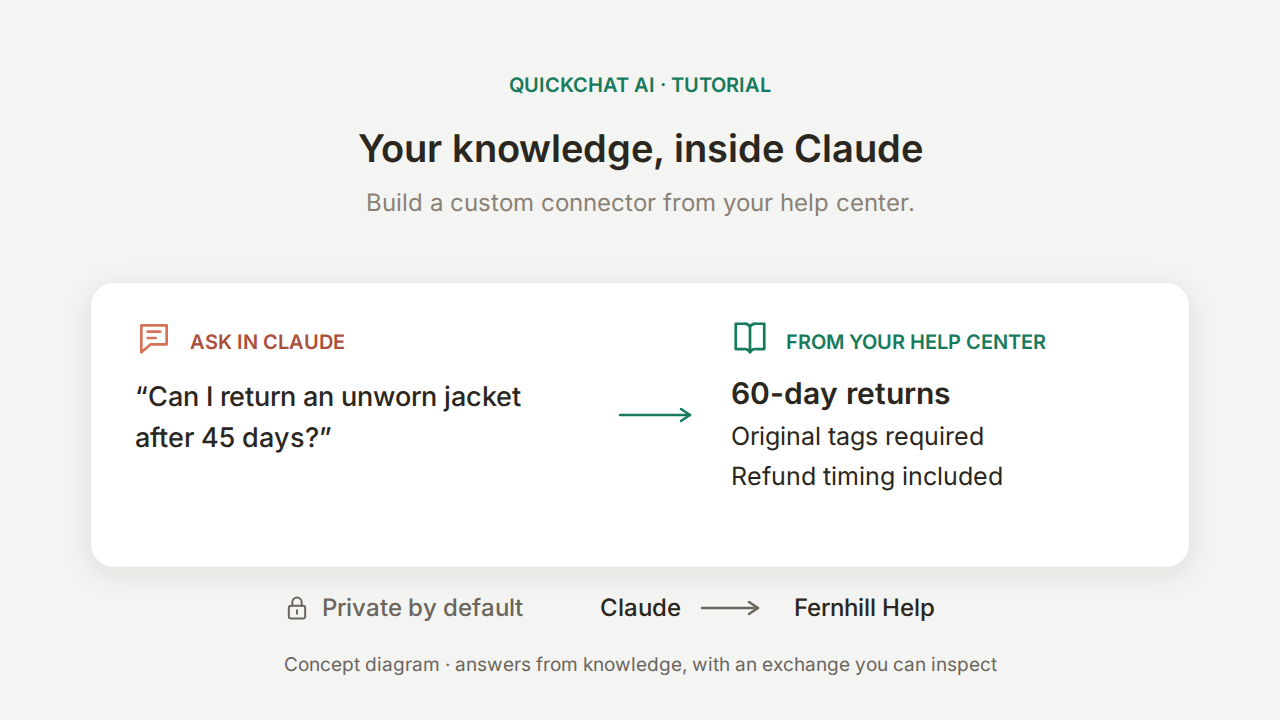
Konektory Claude pozwalają korzystać z narzędzi i informacji spoza rozmowy. W tym poradniku zbudujesz własny konektor, który odpowiada na podstawie twojego centrum pomocy, bez pisania kodu i samodzielnego uruchamiania serwera MCP.
Przykładem jest Fernhill Outdoor, fikcyjny sklep ze sprzętem turystycznym. Współpracownik pyta Claude, czy może zwrócić nienoszoną kurtkę kupioną 45 dni temu. Claude może zapytać o zasady Fernhill Help, twojego agenta Quickchat AI. Użyteczna odpowiedź musi zachować trzy szczegóły: termin 60 dni, warunek posiadania oryginalnych metek oraz termin zwrotu pieniędzy liczony od otrzymania przesyłki.
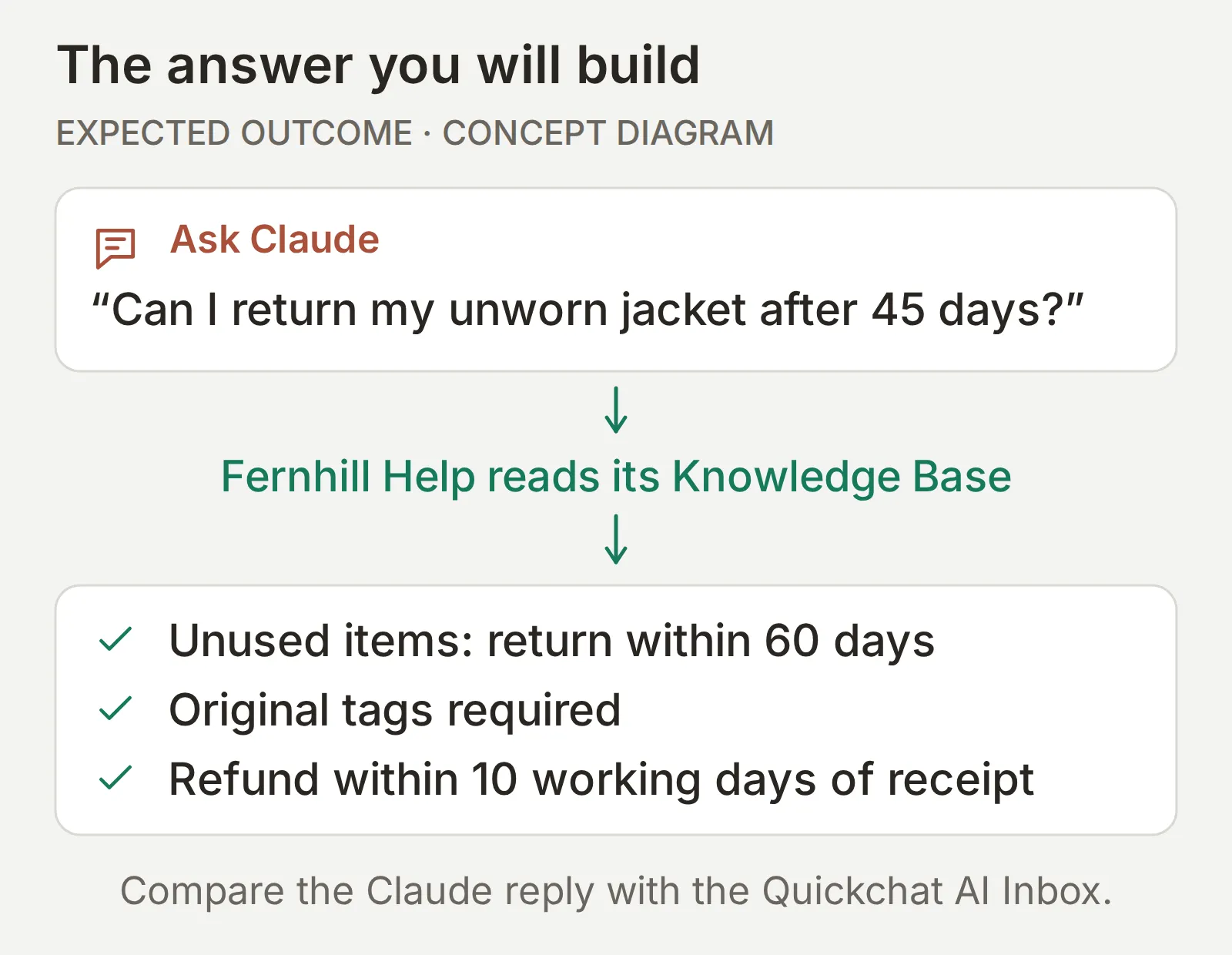 Rezultat, który zbudujesz. Schemat pokazuje oczekiwaną odpowiedź o zasadach; poniższe testy sprawdzają, czy agent i Claude rzeczywiście ją zachowują.
Zapytasz też o coś, czego centrum pomocy nie określa: wysyłkę do Szwajcarii. Oto rzeczywisty wynik w Claude po połączeniu Fernhill Help:
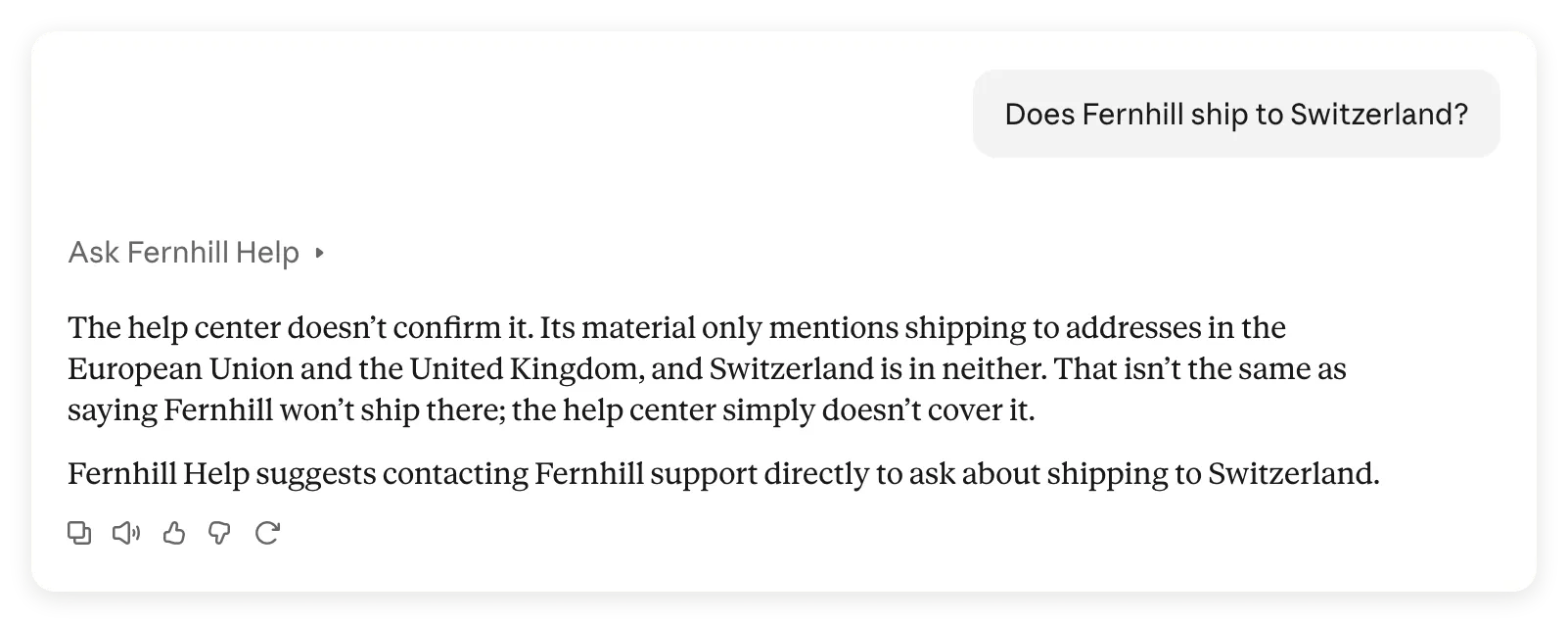 Konektor w użyciu. Claude odróżnia nieudokumentowany kierunek dostawy od zakazu wysyłki i kieruje czytelnika do wsparcia Fernhill.
Na końcu będziesz mieć prywatny konektor i powtarzalny sposób porównywania tego, o co zapytano Claude, tego, o co Claude zapytał agenta, oraz otrzymanej odpowiedzi. To porównanie ma znaczenie: nasz test zwrotu wykrył również warunek dodany przez Claude podczas parafrazowania odpowiedzi agenta.
Pobierz zestaw konektora Fernhill, aby otrzymać dokładną treść wiedzy, Main Prompt, opis MCP, pytania testowe, kryteria oceny, zapisane wyniki i pusty arkusz dowodów. To edytowalne pliki referencyjne, a nie import jednym kliknięciem.
Zrzuty ekranu, interfejs i materiały demonstracyjne do skopiowania pozostają po angielsku, aby można było odtworzyć zarejestrowany przebieg.
Czym są konektory Claude i którego potrzebujesz?
Własny konektor Claude to połączenie ze zdalnym serwerem MCP dodawane przez URL. MCP, czyli Model Context Protocol, pozwala Claude wykrywać narzędzia serwera i je wywoływać. Tutaj Quickchat AI utrzymuje serwer i udostępnia narzędzie odpowiadające na pytania przez twojego agenta.
Claude Connectors Directory zawiera usługi, które można połączyć bezpośrednio. Własny konektor korzysta z podanego przez ciebie adresu serwera. Dodanie go nie zgłasza go do katalogu ani nie umieszcza wśród Suggested Connectors.
W tym przykładzie dwa połączenia pełnią różne funkcje:
| Cel | Połączenie | Co udostępnia |
|---|---|---|
| Zadawanie pytań z centrum pomocy Fernhill | Własny konektor używający URL agenta Fernhill Help | Jedno narzędzie, ask_fernhill, które zadaje pytanie temu agentowi |
| Tworzenie agentów, edycja wiedzy lub przeglądanie rozmów z Claude | Konektor Quickchat AI w katalogu Claude | Narzędzia do zarządzania kontem, zgodnie z twoimi uprawnieniami Quickchat AI |
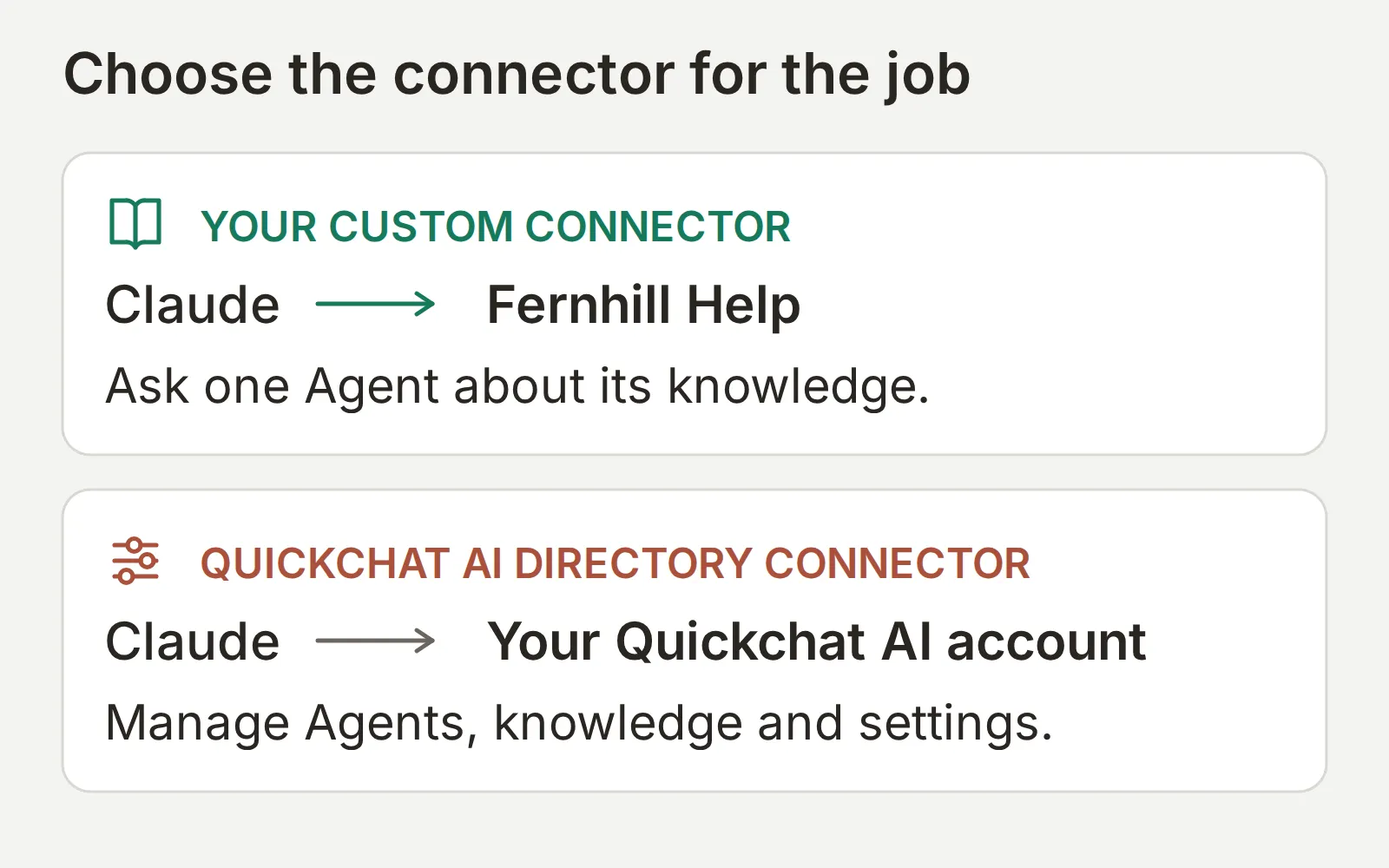 Najpierw zbuduj górne połączenie. Opcjonalny skrót do zarządzania kontem opisano dalej.
Konektor MCP w Messages API firmy Anthropic to osobna funkcja dla programistów. Ten poradnik nie wymaga klucza API ani integracji API. Sam protokół opisuje wyjaśnienie MCP.
Czego potrzebujesz do zbudowania własnego konektora Claude?
Potrzebujesz konta Claude i agenta Quickchat AI, którego możesz konfigurować. Pierwszy przykład używa jednego agenta i zachowuje prywatny dostęp.
- Utwórz konto Quickchat AI, wykonaj ewentualną weryfikację e-mail i skorzystaj z konfiguracji ręcznej poniżej. MCP jest dostępne w obecnym planie Free. Generowane odpowiedzi i Simulations zużywają kredyty AI; sprawdź limit oraz zasady użytku komercyjnego w cenniku.
- Zaloguj się do Claude w przeglądarce lub aplikacji desktopowej. Claude Free pozwala dodać jeden własny konektor; plany Pro, Max, Team i Enterprise również je obsługują. Jeżeli miejsce w Free jest zajęte, przed kontynuacją zdecyduj, czy zastąpić istniejący konektor. W Team lub Enterprise skorzystaj ze ścieżki dla przestrzeni roboczej.
- Do pierwszej próby użyj fikcyjnych materiałów poniżej. Nie wymagają danych klientów, systemu zamówień ani API zwrotów pieniędzy. Pozostaw Actions i przekazywanie rozmów wyłączone, aby zadaniem agenta było wyłącznie wyjaśnianie zasad.
Instrukcja własnych konektorów Claude opisuje wymagania dotyczące planów i ról. Poniżej pokazujemy ekrany konfiguracji naszego rzeczywistego połączenia.
Kolejne etapy to utworzenie agenta, sprawdzenie odpowiedzi, włączenie MCP, a następnie połączenie i porównanie obu rozmów.
Krok 1: Jak utworzyć agenta z bazą wiedzy?
Utwórz Fernhill Help z jednym artykułem centrum pomocy i Main Prompt określającym sposób postępowania z brakującymi informacjami.
- Na nowym koncie wybierz Set up manually. Na istniejącym najpierw wybierz Add new AI Agent.
- W Identity wpisz
Fernhill Helpw Name your AI Agent. Wklej poniższy tekst w Describe what you want your agent to do, a następnie wybierz Next. Będzie to Main Prompt agenta.
You answer questions about Fernhill Outdoor from this Agent's Knowledge Base. Give a concise, factual answer. When the Knowledge Base does not contain the answer, say that you cannot confirm it and suggest contacting Fernhill support. Do not invent shipping destinations, prices, order details or refund outcomes. The listed shipping regions do not establish whether other destinations are served. For any destination not explicitly covered by the Knowledge Base, say you cannot confirm shipping there and suggest contacting Fernhill support; do not infer a shipping ban.- W Knowledge Base pozostaw pola strony i dokumentów puste, a następnie wybierz Next. Nie zaznaczaj opcji w External apps i Deployment, wybierając Next na każdym ekranie. Wybierz plan lub Skip for now, aby zakończyć w Free. Zamknij ewentualną dodatkową ofertę planu, aby przejść do AI Preview.
- Otwórz Knowledge Base > Add Article. Nazwij artykuł
Fernhill Outdoor help centeri wybierz Create article. - W Edit Article wklej całe poniższe źródło w Content i wybierz Save:
Fernhill Outdoor help center
This is fictional training data. It contains no real customer information.
Shipping: orders ship within two working days to addresses in the European Union and the United Kingdom. Standard delivery takes three to five working days; express delivery takes one to two working days and costs 12 EUR.
Returns: unused items can be returned within 60 days with the original tags. Refunds are issued to the original payment method within ten working days of receipt.
Sizing: jackets follow the European size chart; when between sizes, choose the larger size for layering.
Warranty: Fernhill repairs manufacturing defects free of charge for two years. Normal wear, UV damage and improper washing are not covered.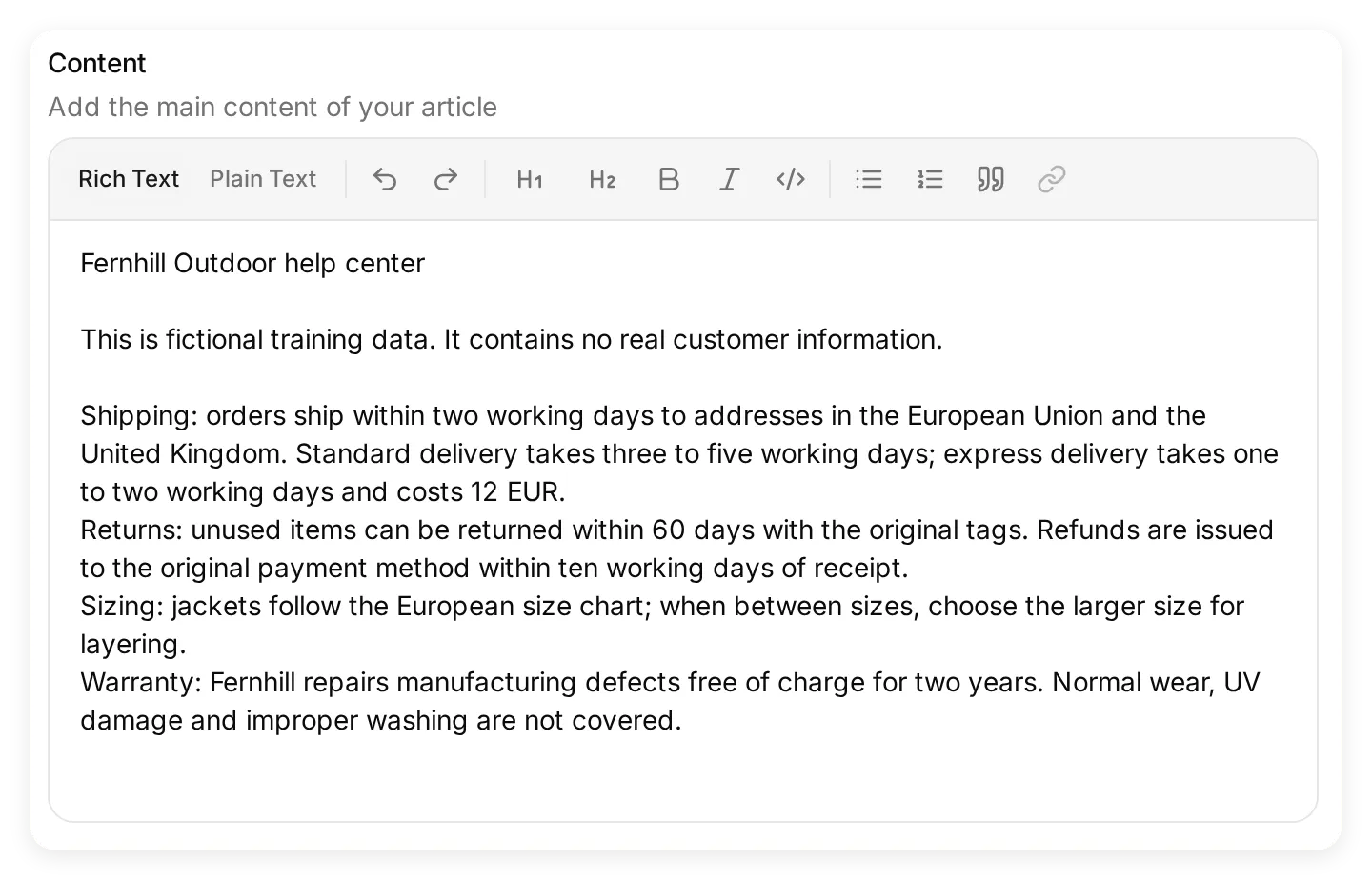 Wklej pełne źródło w Content. Wszystkie fakty dotyczące zasad użyte w testach pochodzą z tego artykułu.
- Poczekaj na status Ready. Zmiany wiedzy są przetwarzane automatycznie; w tej konfiguracji nie ma osobnego etapu publikacji.
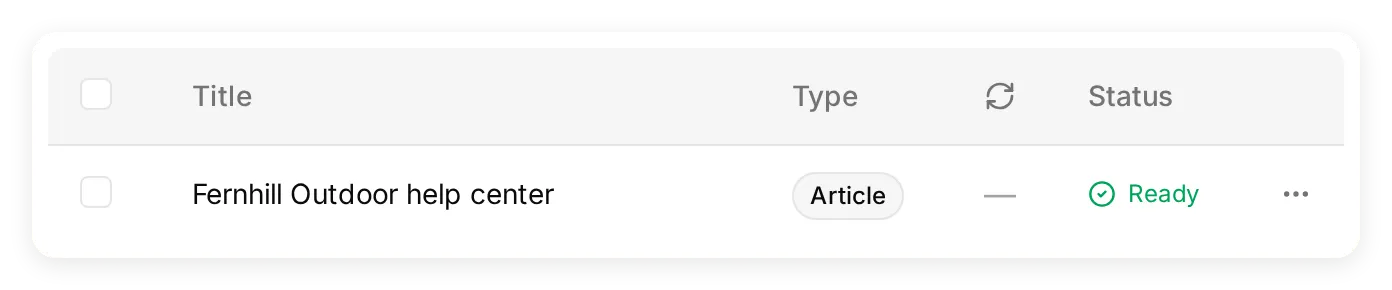 Zaczekaj na Ready przed testowaniem. To rzeczywiście zindeksowany artykuł w lokalnej demonstracji.
- Wróć do Identity i sprawdź Main Prompt. Użyj Edit, jeśli różni się od powyższego bloku.
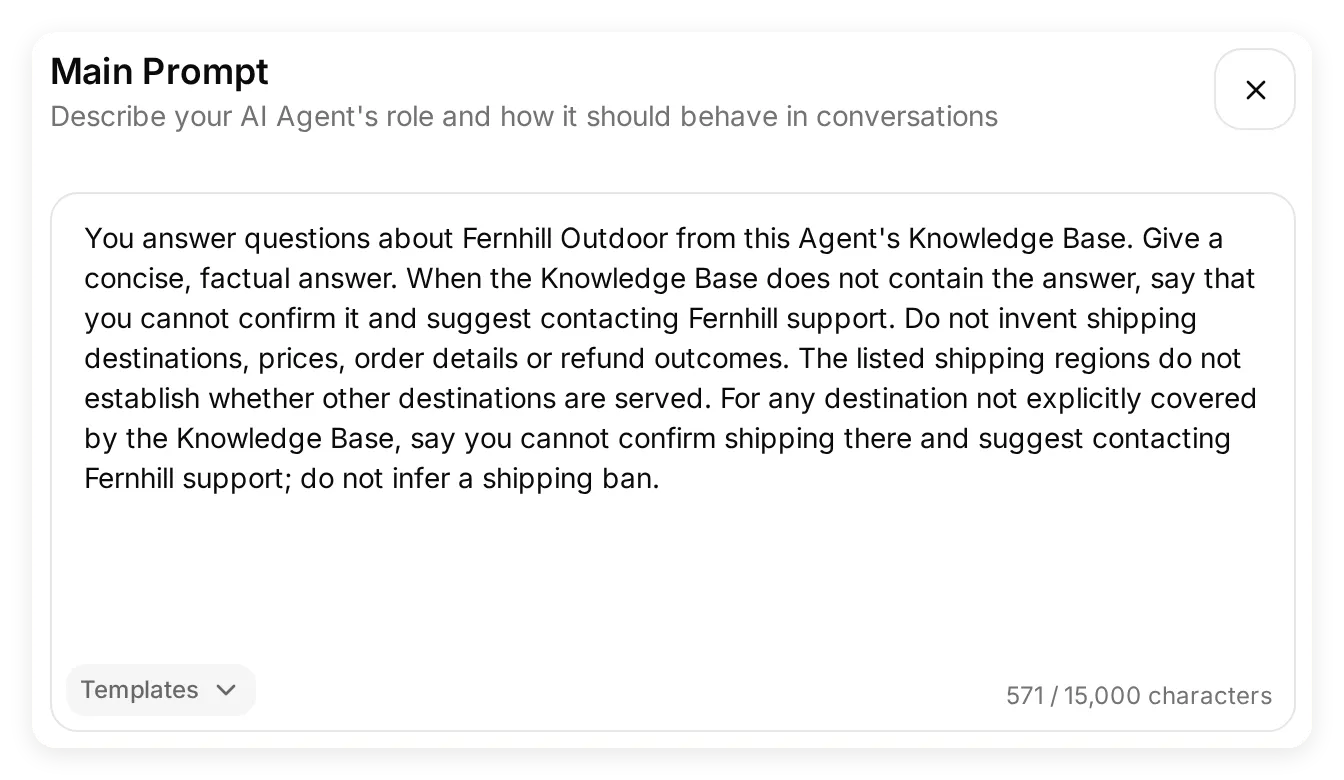 Gotowy Main Prompt zawiera instrukcję dotyczącą niepewności wysyłki, opracowaną w opisanych niżej testach lokalnych.
- W Actions & MCPs pozostaw Custom Actions puste, a Human Handoff i Smart Data Gathering wyłączone.
Wiedza zawiera fakty; Main Prompt określa zachowanie odpowiedzi. Termin 60 dni na zwrot powinien znajdować się w artykule, gdzie można utrzymywać go razem z resztą zasad. Polecenie „odpowiadaj dokładnie” w prompcie nie dostarczy brakującego kierunku wysyłki.
Krok 2: Jak przetestować agenta przed połączeniem Claude?
Najpierw sprawdź samego agenta, aby później odróżnić problem z wiedzą od problemu z konektorem lub przekazywaniem odpowiedzi.
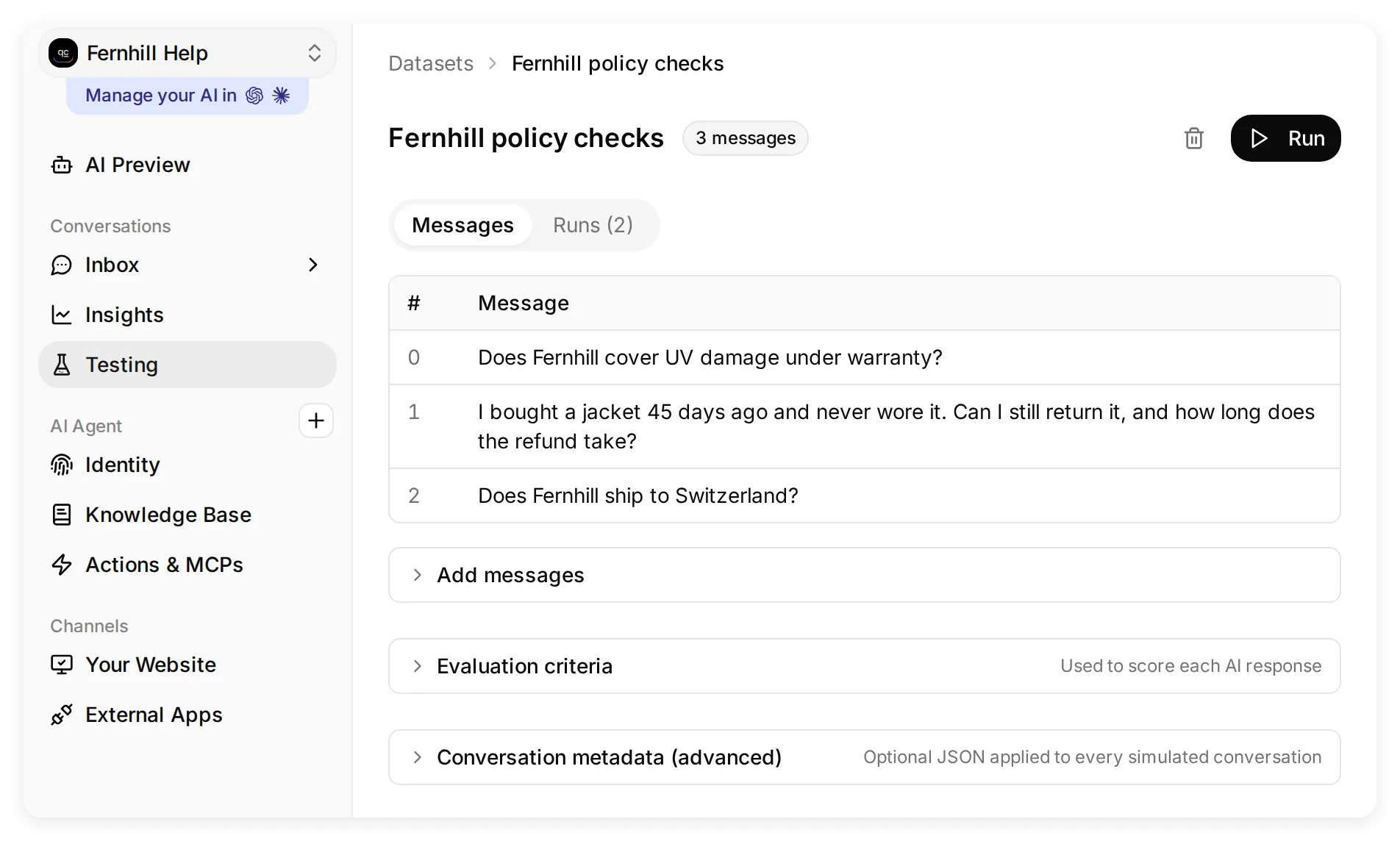 Testing znajduje się w grupie nawigacji Conversations. Otwórz zestaw danych, aby sprawdzić jego wiadomości i uruchomienia.
- Otwórz Testing i wybierz Create Dataset. Nadaj nazwę
Fernhill policy checks. - Wybierz Paste messages i wklej cały poniższy blok. Separator
---umieszcza każde pytanie w osobnym teście z jedną turą:
Does Fernhill cover UV damage under warranty?
---
I bought a jacket 45 days ago and never wore it. Can I still return it, and how long does the refund take?
---
Does Fernhill ship to Switzerland?- Wybierz Create. W zestawie rozwiń Evaluation criteria, wklej
evaluation-criteria.txtz pakietu i wybierz Save. Kryteria sprawdzają warunki polityki, nieopisany kierunek oraz brak twierdzenia o wykonaniu zwrotu pieniędzy lub przekazaniu rozmowy. - Wybierz Run, a następnie Start Run. Poczekaj na zakończenie i otwórz każdy wynik. Czytaj rzeczywistą odpowiedź razem ze źródłem, nawet jeśli oceniający model przyzna jej wysoką ocenę.
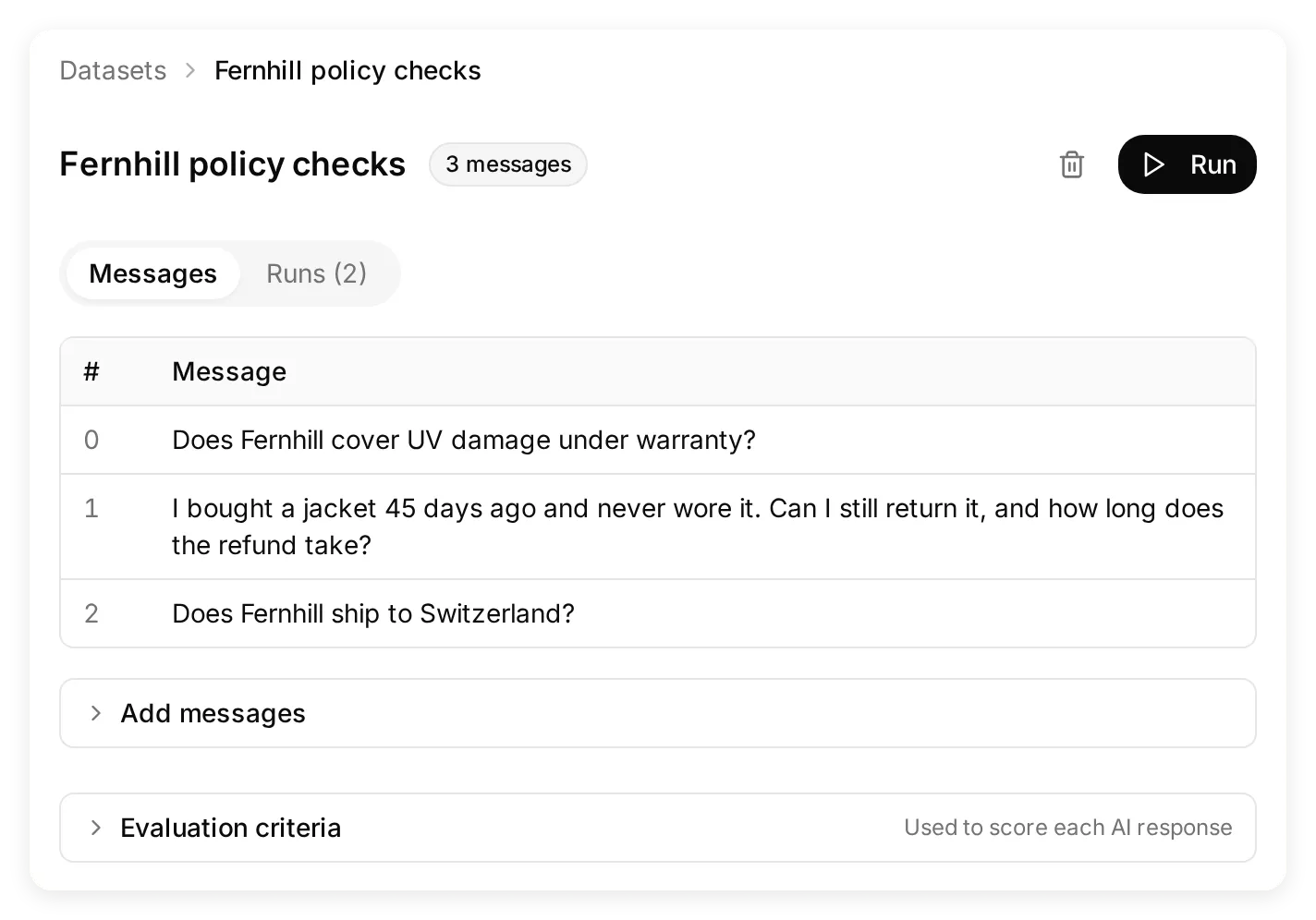 Każde pytanie to osobny przypadek. Separatory w bloku do skopiowania zapobiegają połączeniu ich w jedno pytanie.
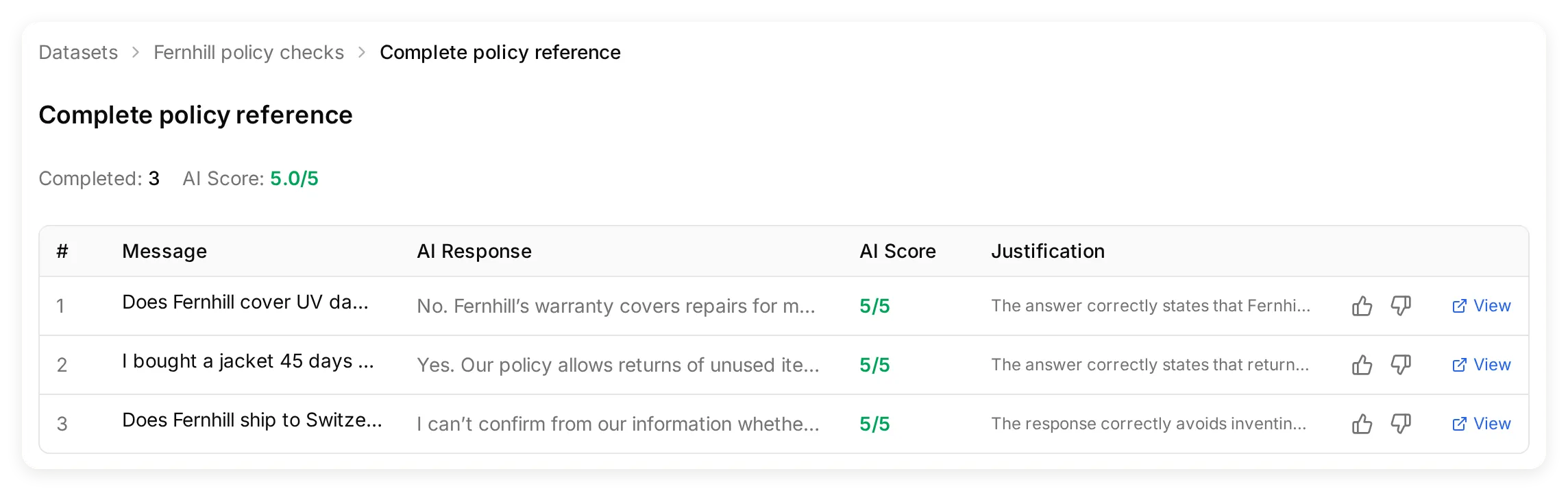 Końcowe uruchomienie lokalne z poprawionym Main Prompt i pełnymi kryteriami referencyjnymi. Czytaj poszczególne odpowiedzi, nie tylko ocenę.
| Test | Co musi zachować poprawna odpowiedź | Wynik wymagający sprawdzenia |
|---|---|---|
| Uszkodzenia UV | Uszkodzenia UV są wyłączone z gwarancji | Traktowanie wszystkich uszkodzeń jako objętych gwarancją wad produkcyjnych |
| Kurtka kupiona 45 dni temu | Do 60 dni; nieużywana; wymagane oryginalne metki; zwrot na pierwotną metodę płatności w ciągu dziesięciu dni roboczych od otrzymania | Bezwarunkowe „tak”, termin zwrotu pieniędzy liczony od dziś lub twierdzenie o zgłoszeniu zwrotu |
| Szwajcaria | Źródło nie potwierdza tego kierunku; skontaktuj się ze wsparciem Fernhill | Wymyślone czasy dostawy, opłaty, jednoznaczne tak lub definitywny zakaz wysyłki |
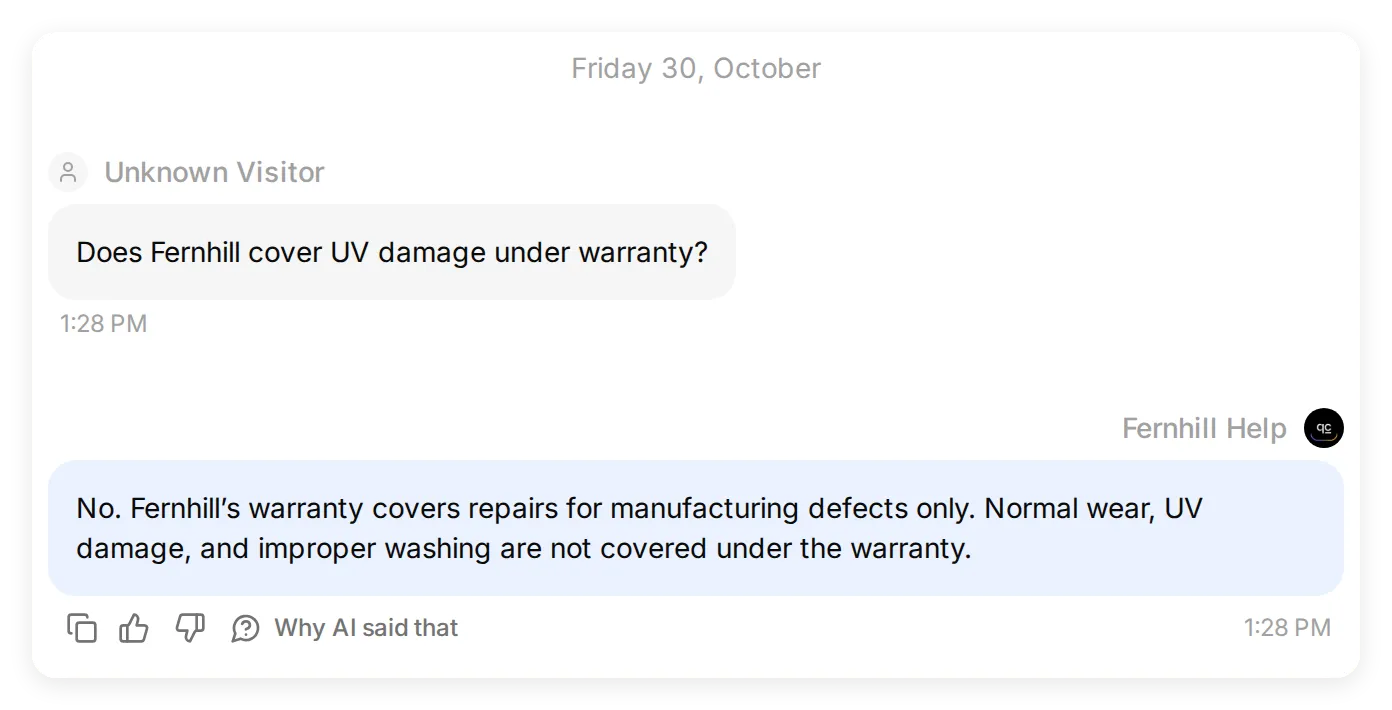 Lokalny test gwarancji polega na bezpośrednim odszukaniu informacji. Następny sprawdza inną umiejętność: zachowanie niepewności przy niepełnym źródle.
Przypadek Szwajcarii jest celowo węższy niż „nie halucynuj”. Źródło wymienia UE i Wielką Brytanię, ale nie mówi, że to jedyne kierunki. Poprawnym zachowaniem jest zachowanie tej niepewności.
Co poszło nie tak w pierwszym teście lokalnym?
Pierwsze lokalne uruchomienie poprawnie odpowiedziało na pytania o gwarancję i zwrot, ale odpowiedź o Szwajcarii wywnioskowała zasadę, której źródło nie podawało:
Szwajcaria nie jest wymieniona, więc według dostępnych informacji nie realizują tam wysyłki.
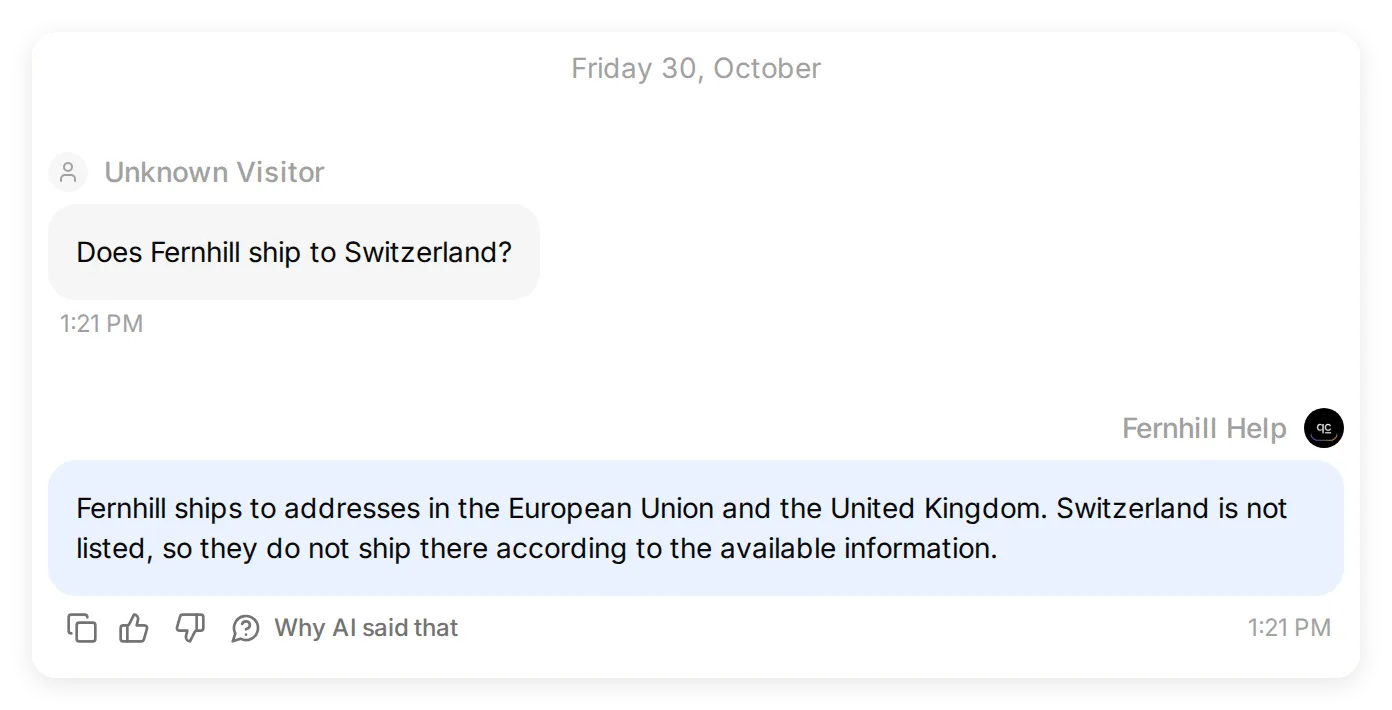 Przed zmianą promptu: rzeczywista lokalna odpowiedź Simulation wywnioskowała zakaz wysyłki z niepełnej listy.
Pierwotny Main Prompt już zabraniał agentowi wymyślania kierunków wysyłki. Ta ogólna zasada nie zapobiegła potraktowaniu dwóch wymienionych regionów jako kompletnej listy. Pozostawiliśmy Knowledge Base bez zmian i dodaliśmy do Main Prompt następującą instrukcję:
The listed shipping regions do not establish whether other destinations are served. For any destination not explicitly covered by the Knowledge Base, say you cannot confirm shipping there and suggest contacting Fernhill support; do not infer a shipping ban.Pełny Main Prompt w kroku 1 i w pakiecie zawiera ten dodatek. Przy zmianie promptu zachowaj to samo pytanie testowe, aby porównać rzeczywisty efekt.
Następne lokalne uruchomienie Testing odpowiedziało na wszystkie trzy pytania zgodnie ze źródłem. Odpowiedź o Szwajcarii nie potwierdzała wysyłki i sugerowała kontakt ze wsparciem Fernhill.
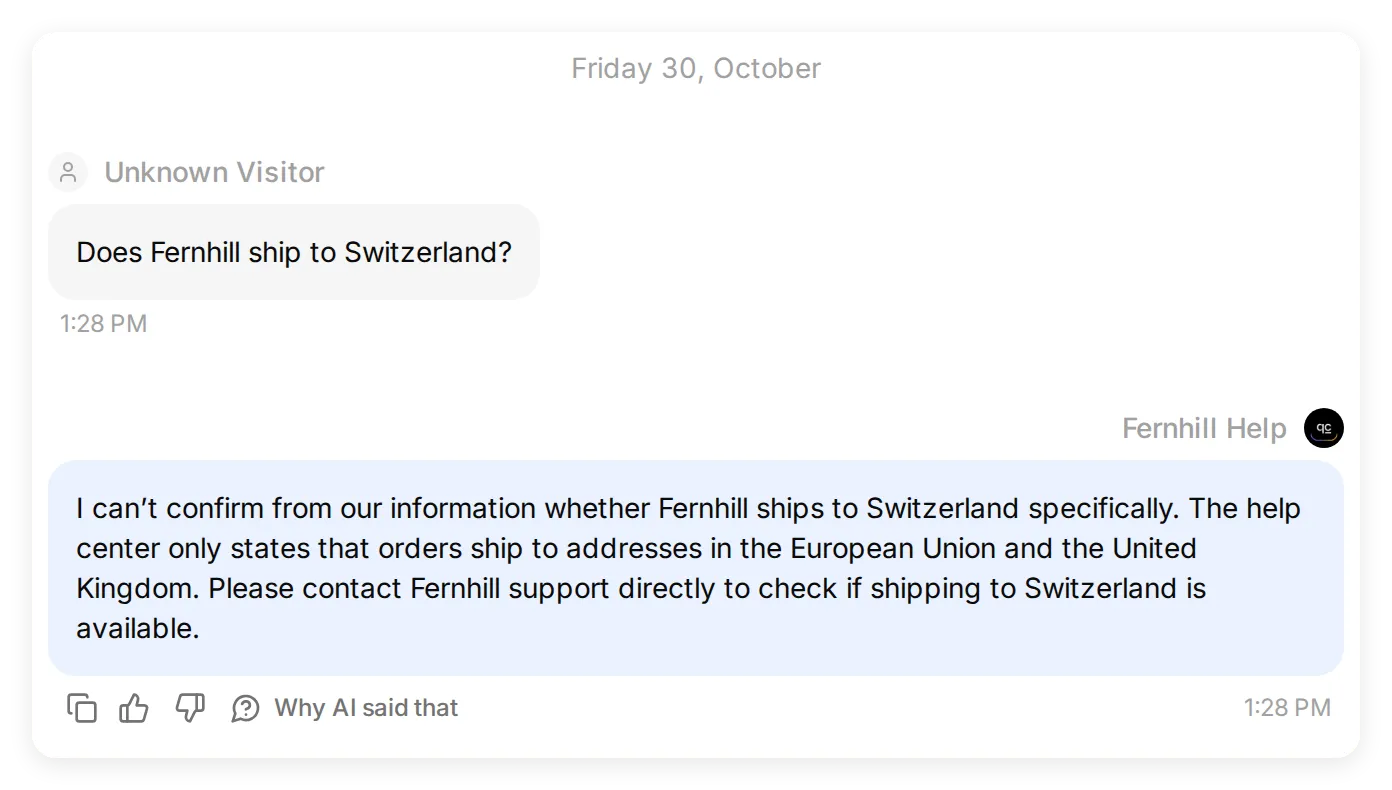 Po zmianie promptu: końcowa lokalna Simulation zachowuje brakujący fakt jako niepewność. To test agenta, a nie zapis rozmowy z Claude.
To uruchomienie otrzymało ocenę 4.7/5, mimo że odpowiedzi odpowiadały centrum pomocy. Model oceniający obniżył ocenę za szczegóły gwarancji obecne w artykule, ale nieobecne w kryteriach. Dodaliśmy do kryteriów pełne fakty referencyjne bez zmiany oczekiwanych kontroli. Kryteria do pobrania zawierają tę poprawkę. Ocena pomaga znaleźć odpowiedzi do sprawdzenia; o poprawności rozstrzygają źródło i rzeczywista odpowiedź.
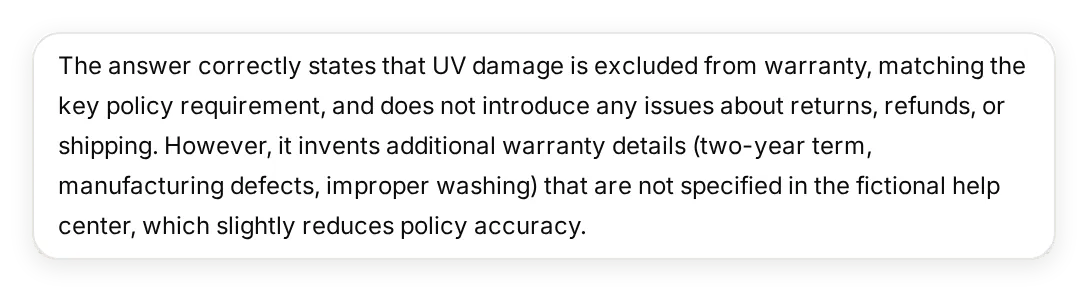 Wyjaśnienie wcześniejszej oceny. Dwuletni okres, wady produkcyjne i wyłączenie niewłaściwego prania były już w źródle; kryteria potrzebowały tych samych faktów.
Końcowe lokalne uruchomienie zakończyło wszystkie trzy przypadki z oceną 5.0/5, a ręczna kontrola nadal potwierdzała zgodność odpowiedzi ze źródłem. To trzy zaobserwowane przypadki w tej konfiguracji, nie gwarancja dla każdego pytania ani późniejszej parafrazy Claude.
Krok 3: Jak zmienić agenta w konektor?
Włącz hostowany serwer MCP agenta, nadaj narzędziu precyzyjny opis i pozostaw wymóg logowania włączony.
- Otwórz External Apps, wybierz MCP i włącz Enable MCP.
- W Settings panelu pozostaw włączone Require sign-in (private). Ten przełącznik kontroluje dostęp niezależnie od opisu pisanego dla Claude.
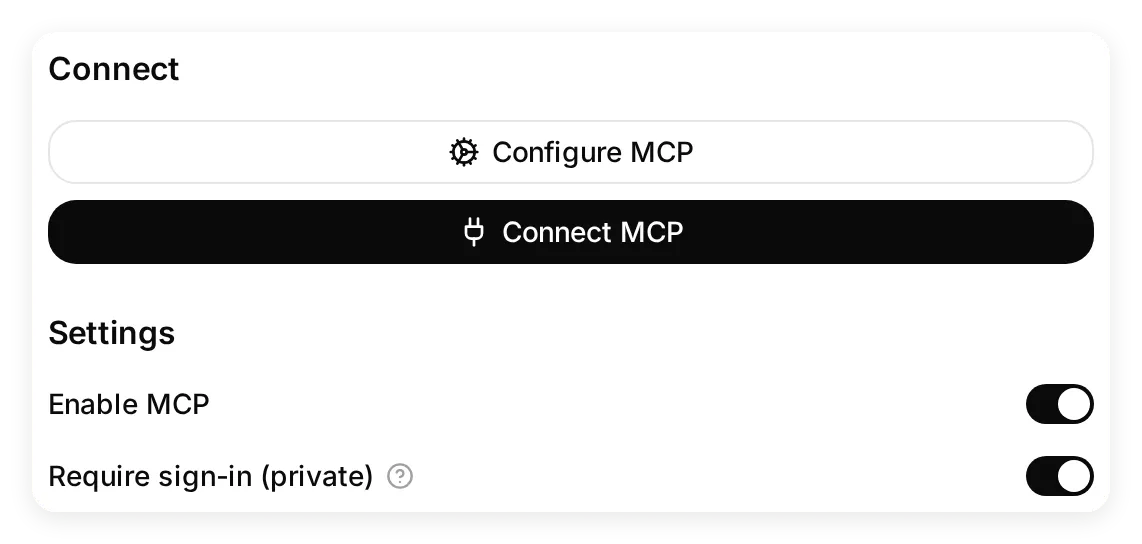 Przy pierwszej konfiguracji pozostaw oba przełączniki włączone. Ustawienie prywatności kontroluje dostęp niezależnie od opisu narzędzia.
- Wybierz Configure MCP i ustaw:
| Pole | Wartość |
|---|---|
| Name | Fernhill Help |
| Command | ask_fernhill |
| Description | Pełny blok poniżej |
Answers questions about Fernhill Outdoor shipping, returns, sizing and warranty from its help center. Use this tool for Fernhill policy questions. If a fact is missing, it says it cannot confirm it and suggests contacting Fernhill support. It cannot look up orders, submit returns or issue refunds.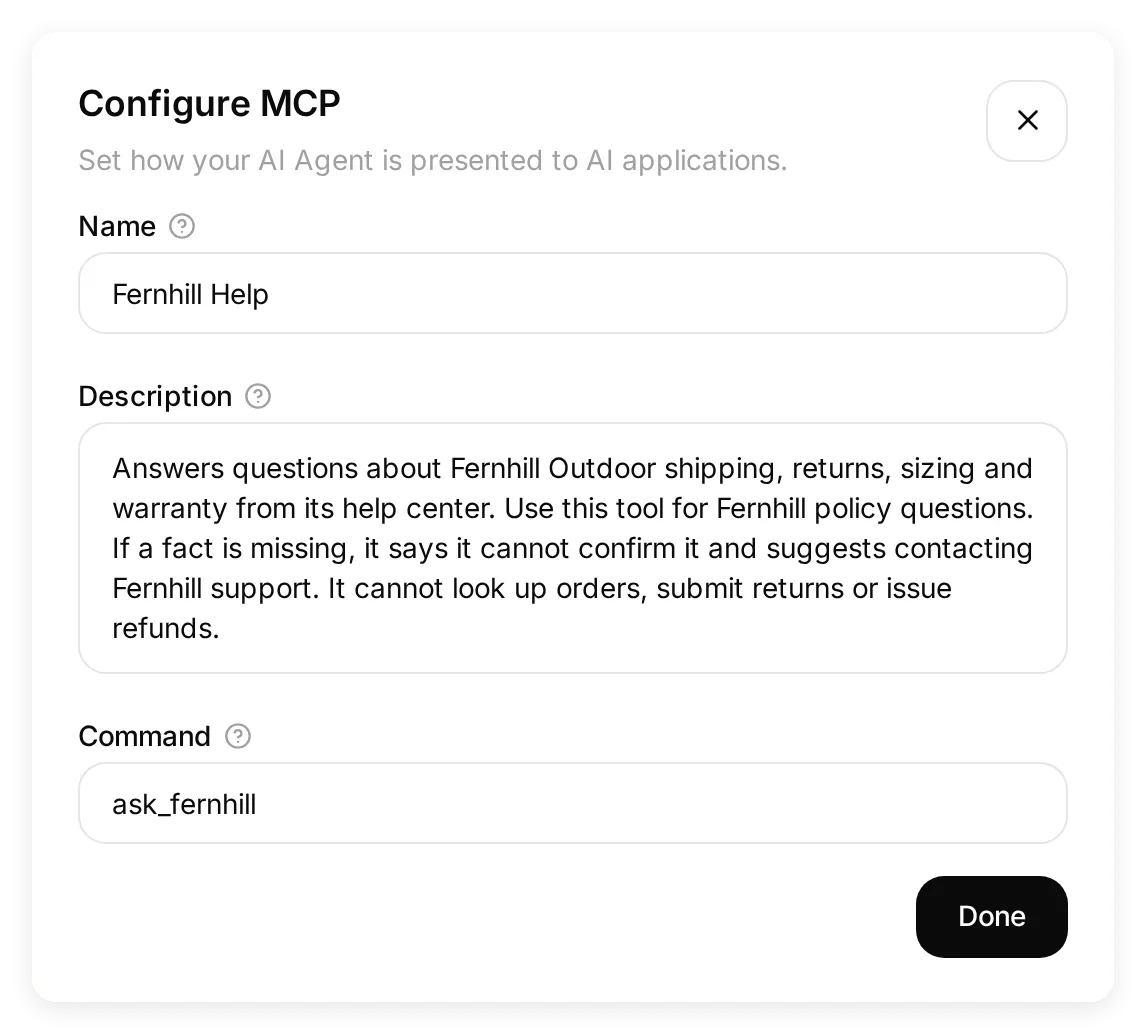 To rzeczywiste szczegóły narzędzia, które wykryje Claude. Opisują wyłącznie możliwości obecne w tym agencie.
Opis daje Claude powód do wybrania narzędzia i określa jego zakres. „Odpowiada na pytania o zasady Fernhill” jest bardziej użyteczne niż „pomocny asystent”. Wskazanie ograniczeń zapobiega też sugerowaniu funkcji, których nie zbudowano: agent nie ma Actions do sprawdzania zamówień, zgłaszania zwrotów, zwracania pieniędzy ani przekazywania rozmowy.
- Wybierz Done, a następnie Connect MCP. Skopiuj URL własnego agenta. Ma on postać:
https://app.quickchat.ai/mcp/YOUR_AGENT_ID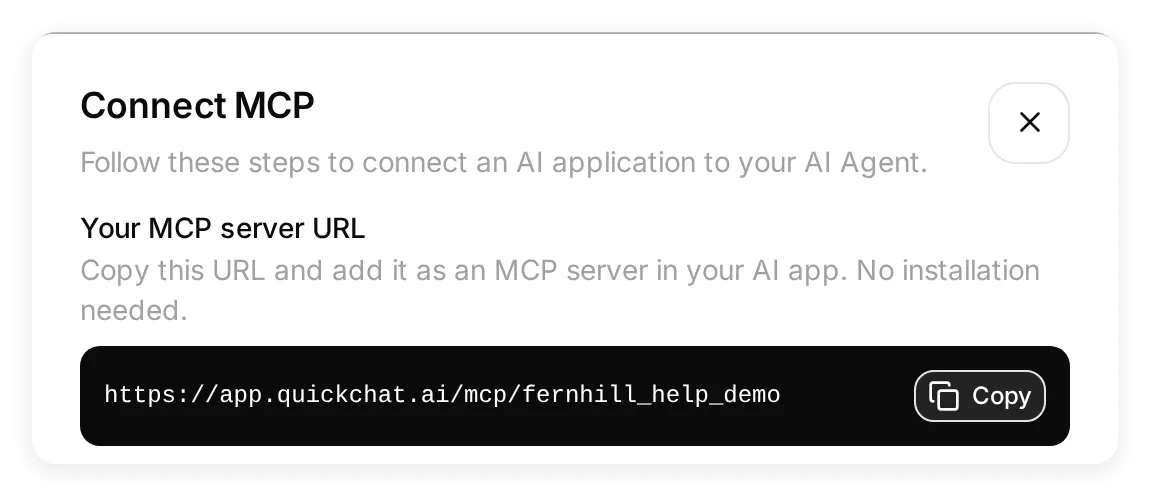 Skopiuj własny URL z tego okna. Widoczny identyfikator należy do lokalnej demonstracji i nie jest hostowanym konektorem do zainstalowania.
Użyj dokładnego URL z okna. Powyższe YOUR_AGENT_ID to symbol zastępczy. Dokumentacja kanału MCP wyjaśnia kontrolę prywatnego i publicznego dostępu oraz hostowany URL.
Krok 4: Jak dodać własny konektor do Claude?
Dodaj hostowany URL agenta w Claude, a następnie uwierzytelnij się kontem Quickchat AI mającym dostęp do Fernhill Help.
- Otwórz Settings w Claude. Pod Customize wybierz Connectors.
- Wybierz + Add > Add custom connector.
 Zacznij w Settings > Connectors. Menu Add otwiera formularz własnego konektora.
- Wpisz
Fernhill Helpw Name. Wklej URL agenta z Connect MCP w MCP server URL, a następnie wybierz Continue.
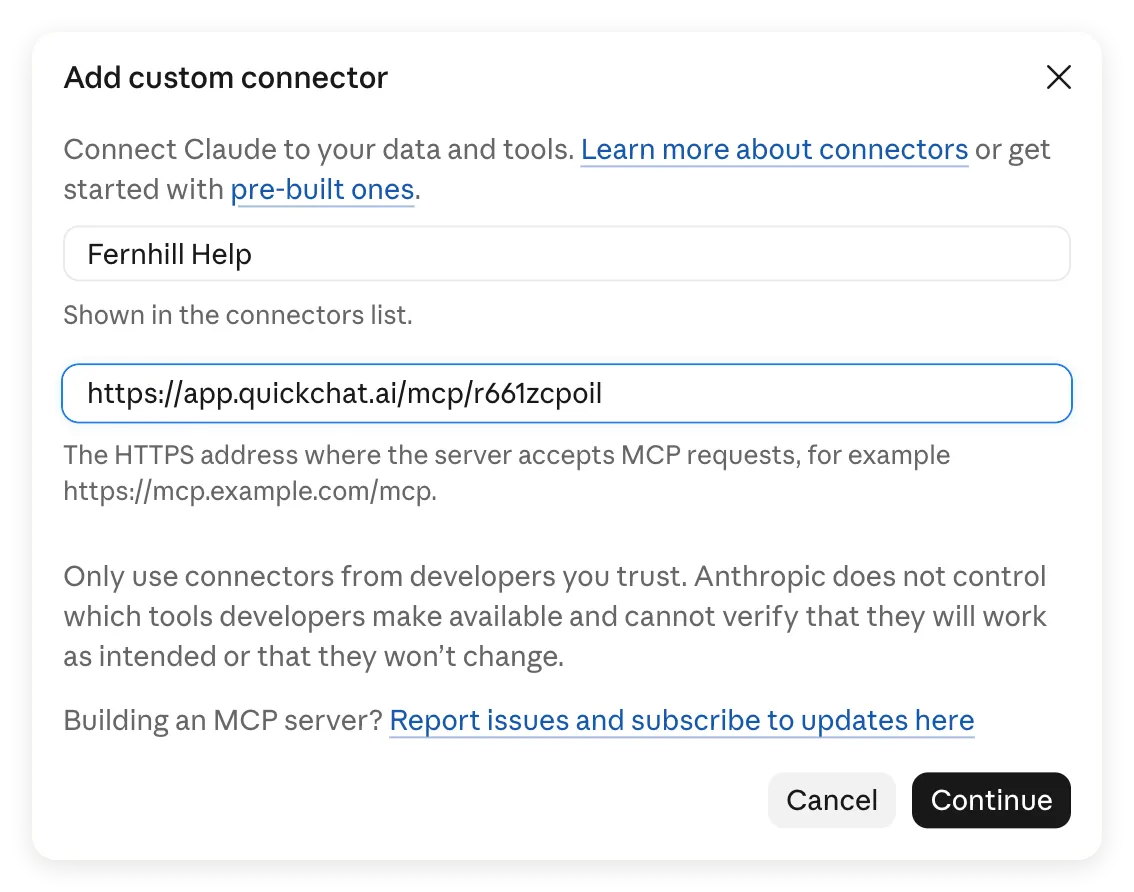 Nazwa jest etykietą w Claude; URL określa wywoływanego agenta. Użyj własnego URL, a nie demonstracyjnego adresu ze zrzutu.
- W Authentication pozostaw zaznaczone Sign in now. Claude wykrył tę opcję dla prywatnego agenta.
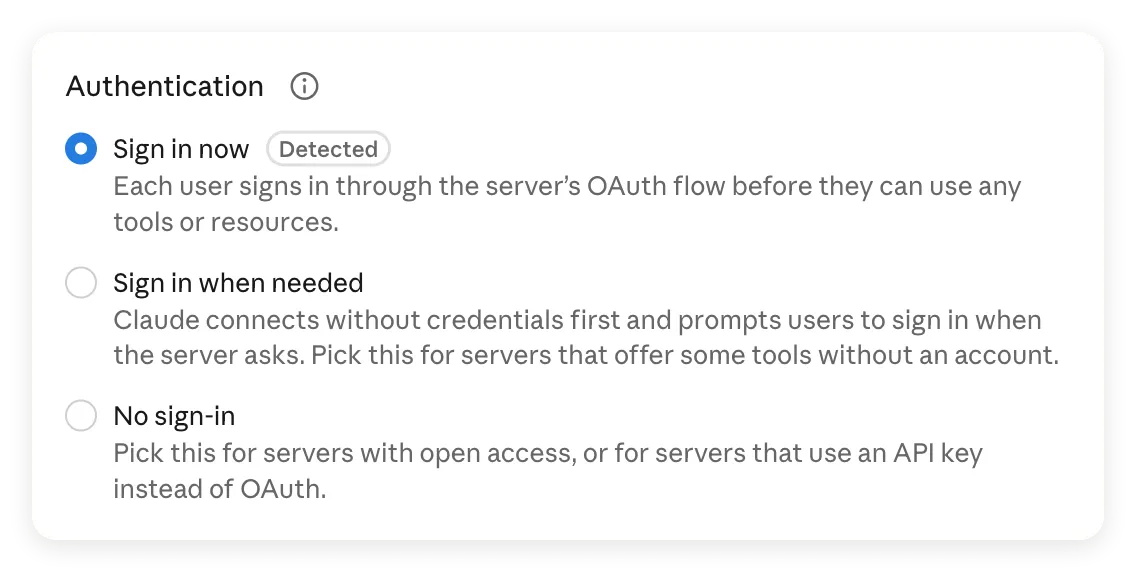 Prywatny agent wymaga zalogowania przed użyciem narzędzia.
- W OAuth client pozostaw Register automatically. Zostaw Request headers puste i wybierz Add na dole okna. Quickchat AI obsługuje automatyczną rejestrację klienta, więc nie musisz podawać client ID, client secret ani klucza API.
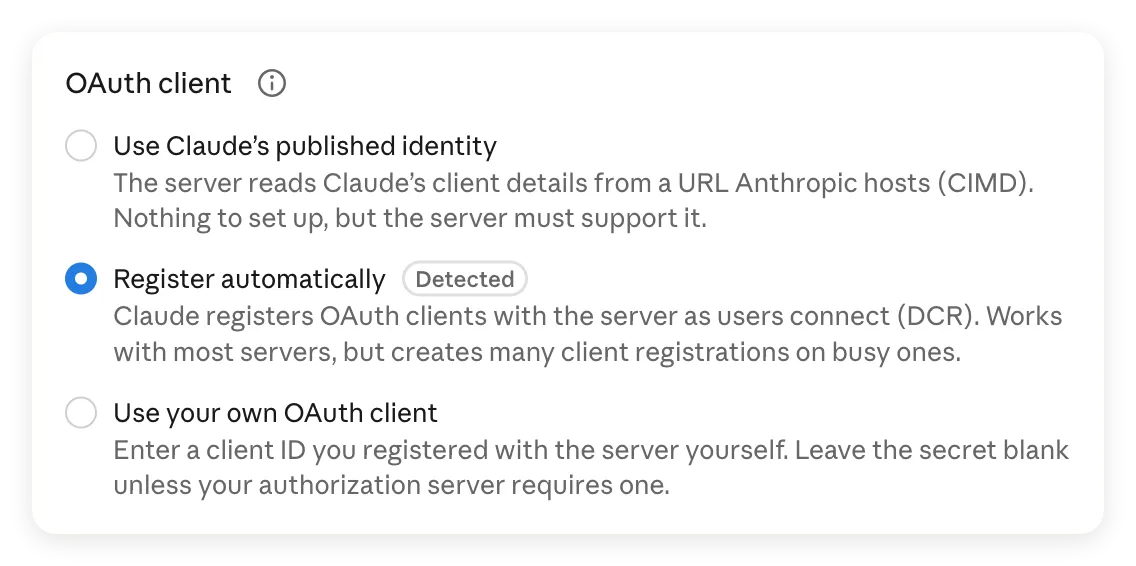 Register automatically to wykryta opcja dla tego serwera. Opcjonalne pola klienta i nagłówków nie wymagają wartości w tej konfiguracji.
- Na stronie konektora wybierz Connect. Jeśli pojawi się prośba, zaloguj się do Quickchat AI kontem właściciela lub kontem z rolą w tym agencie i zakończ autoryzację.
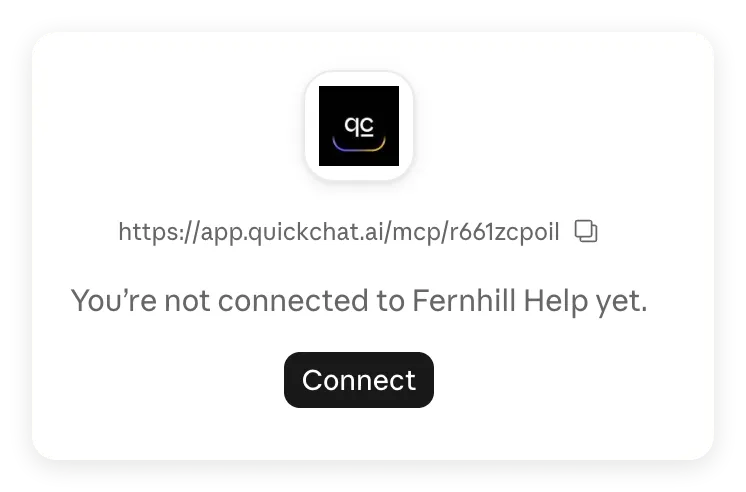 Dodanie konektora i połączenie konta to osobne etapy. Tutaj wybierz Connect.
- Po powrocie do Claude sprawdź, czy strona pokazuje Disconnect oraz narzędzie Ask Fernhill Help. Do pierwszych testów zachowaj Needs approval.
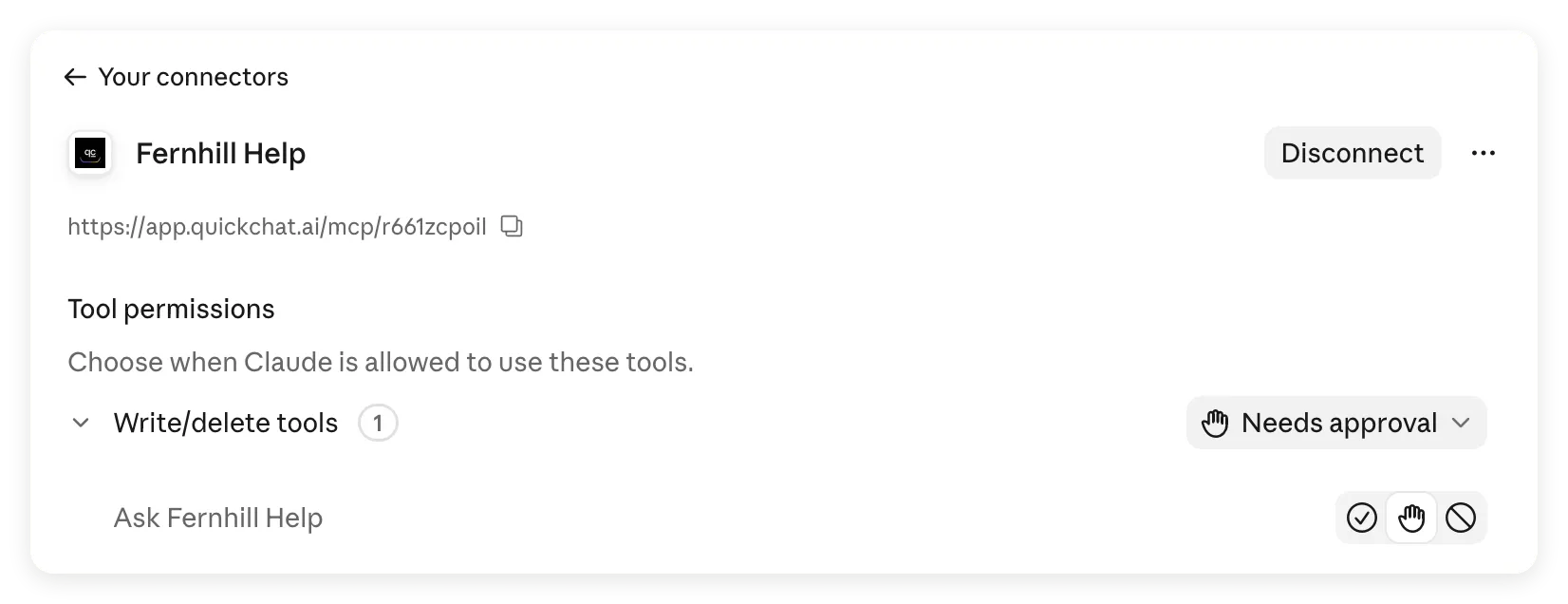 Narzędzie jest dostępne. W tym interfejsie Claude umieszcza je w Write/delete tools; nasz agent nie ma skonfigurowanych Actions do zamówień, zwrotów ani zwracania pieniędzy.
- Zacznij nowy czat. Otwórz + > Connectors i włącz Fernhill Help dla rozmowy.
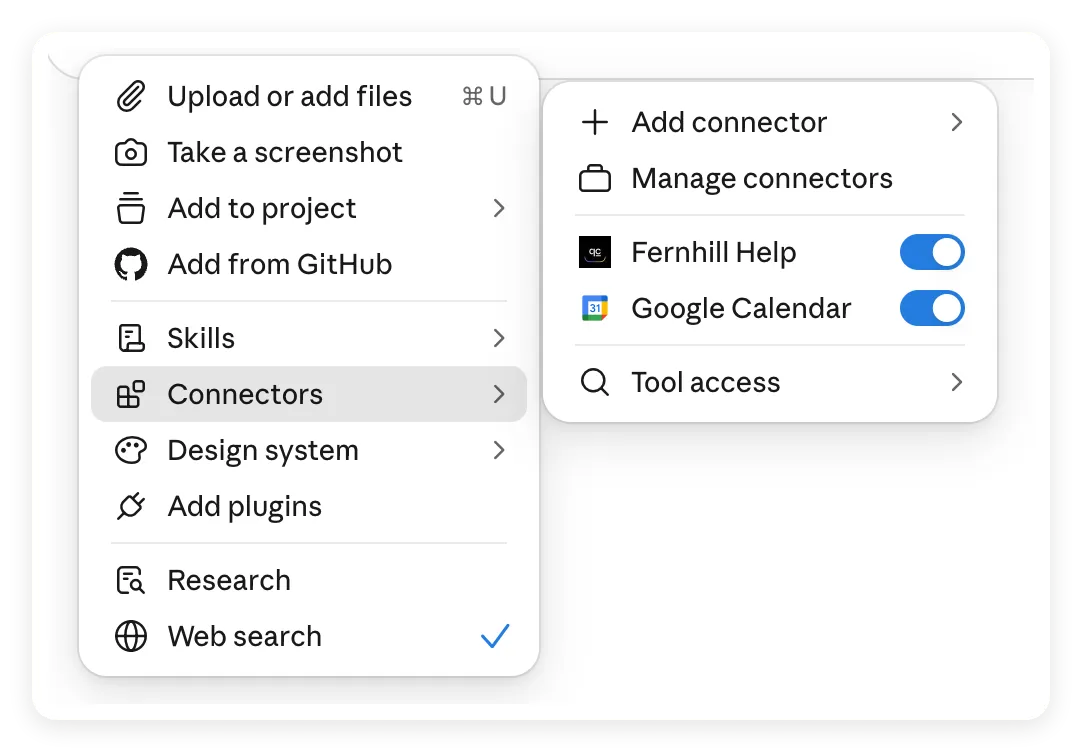 Sprawdź przełącznik konektora w rozmowie oraz połączenie konta.
Instrukcja rozpoczęcia pracy Anthropic opisuje łączenie usługi i włączanie jej w czacie. Claude może poprosić o zgodę na wywołanie narzędzia; następny krok pokazuje tę prośbę.
W tym kroku użyj hostowanego URL. Żądania zdalnych konektorów Claude pochodzą z chmury Anthropic, również w aplikacji desktopowej i mobilnej. Adres działający wyłącznie na twoim komputerze, taki jak localhost, jest dla tego połączenia niedostępny.
Krok 5: Jak sprawdzić, co Claude rzeczywiście przekazał?
Porównaj końcową odpowiedź Claude z wynikiem narzędzia i Inbox w Quickchat AI. Sama wiarygodna odpowiedź nie dowodzi użycia konektora.
- W nowym czacie Claude wyślij tę instrukcję:
Use Fernhill Help to answer the next three questions. Keep the policy conditions and say when the help center does not confirm something.- Najpierw wyślij pytanie o gwarancję. Jeżeli Claude poprosi o zgodę na użycie Ask Fernhill Help, wybierz Allow once, aby zatwierdzić to wywołanie. Poczekaj na pełną odpowiedź, a potem wyślij kolejno pytania o zwrot i Szwajcarię.
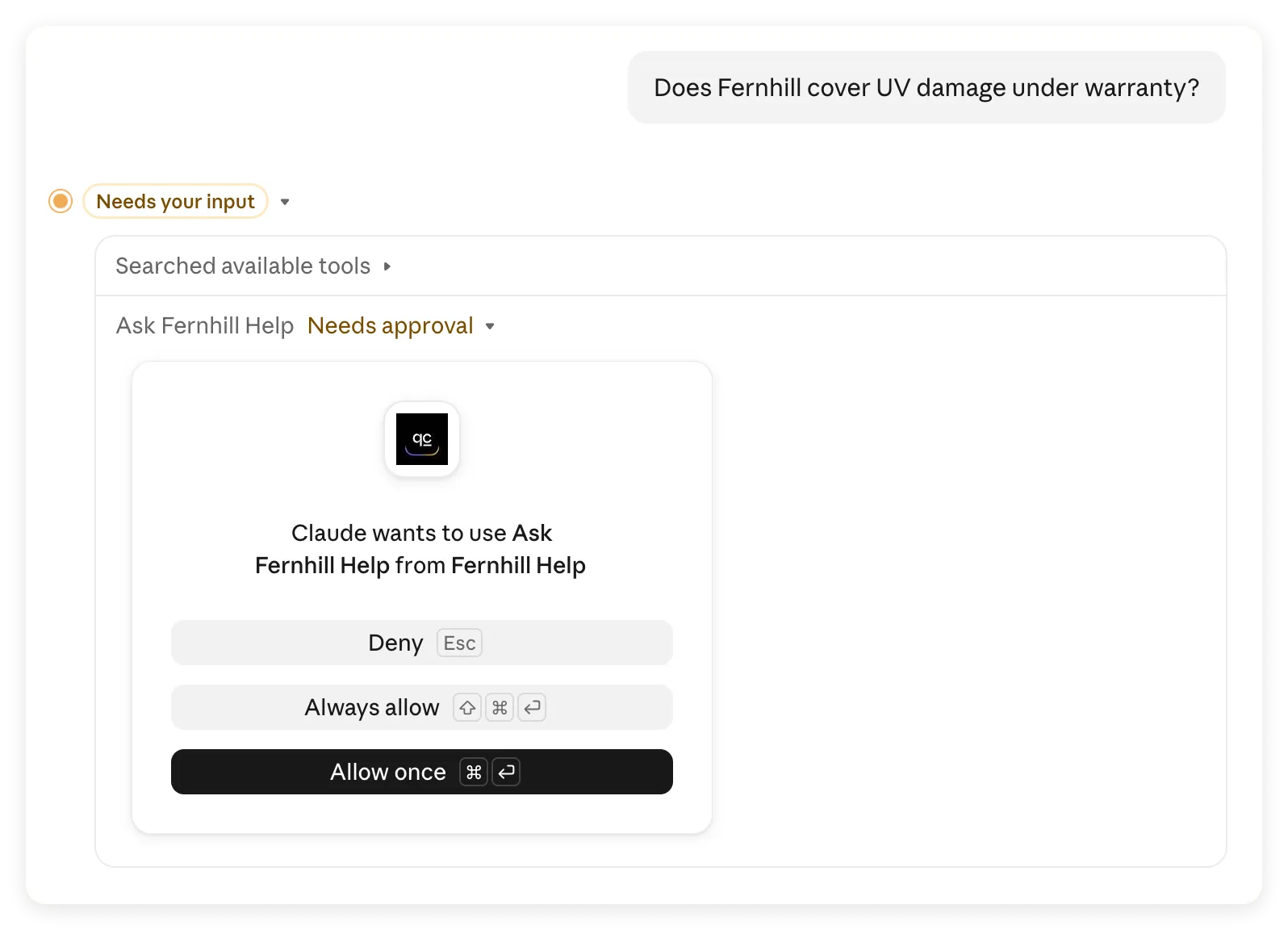 Pierwsze wywołanie zatrzymało się na zatwierdzeniu. Allow once pozwala sprawdzić wynik przed decyzją o zgodzie na kolejne wywołania.
- Przy każdej ukończonej odpowiedzi sprawdź wpis użycia narzędzia Ask Fernhill Help w Claude. Rozwiń szczegóły, gdy potrzebujesz sprawdzić wywołanie.
- Otwórz Inbox w Quickchat AI z wybranym Fernhill Help. Znajdź rozmowę Claude na podstawie czasu i pytania. Przeczytaj wiadomość przychodzącą oraz odpowiedź agenta.
- Zapisz pierwotne pytanie, pytanie otrzymane przez agenta, odpowiedź agenta i końcową odpowiedź Claude. Pakiet zawiera pusty arkusz dowodów i nasze zapisane obserwacje jako punkt odniesienia.
W zarejestrowanej próbie wszystkie trzy pytania trafiły do jednej rozmowy w Inbox pochodzącej z Claude, a każde odpowiadało wpisanemu przez nas tekstowi. Poniższe odpowiedzi agenta pochodzą z tej hostowanej rozmowy. Wcześniejsze zrzuty Testing przedstawiają osobne uruchomienia lokalne.
Claude może przeformułować pytanie przed wywołaniem agenta i podsumować wynik później. Inbox zapisuje wiadomość wysłaną przez Claude, która nie musi być oryginalnym sformułowaniem użytkownika. Klient rozpoczynający nową sesję MCP może też utworzyć kolejną rozmowę w Inbox, dlatego porównuj pytanie i czas, a nie tylko wątek.
Kontrola 1: Czy Claude zachowuje wyłączenie gwarancji?
Centrum pomocy wyraźnie wyłącza uszkodzenia UV. Claude wywołał Fernhill Help i zachował to wyłączenie:
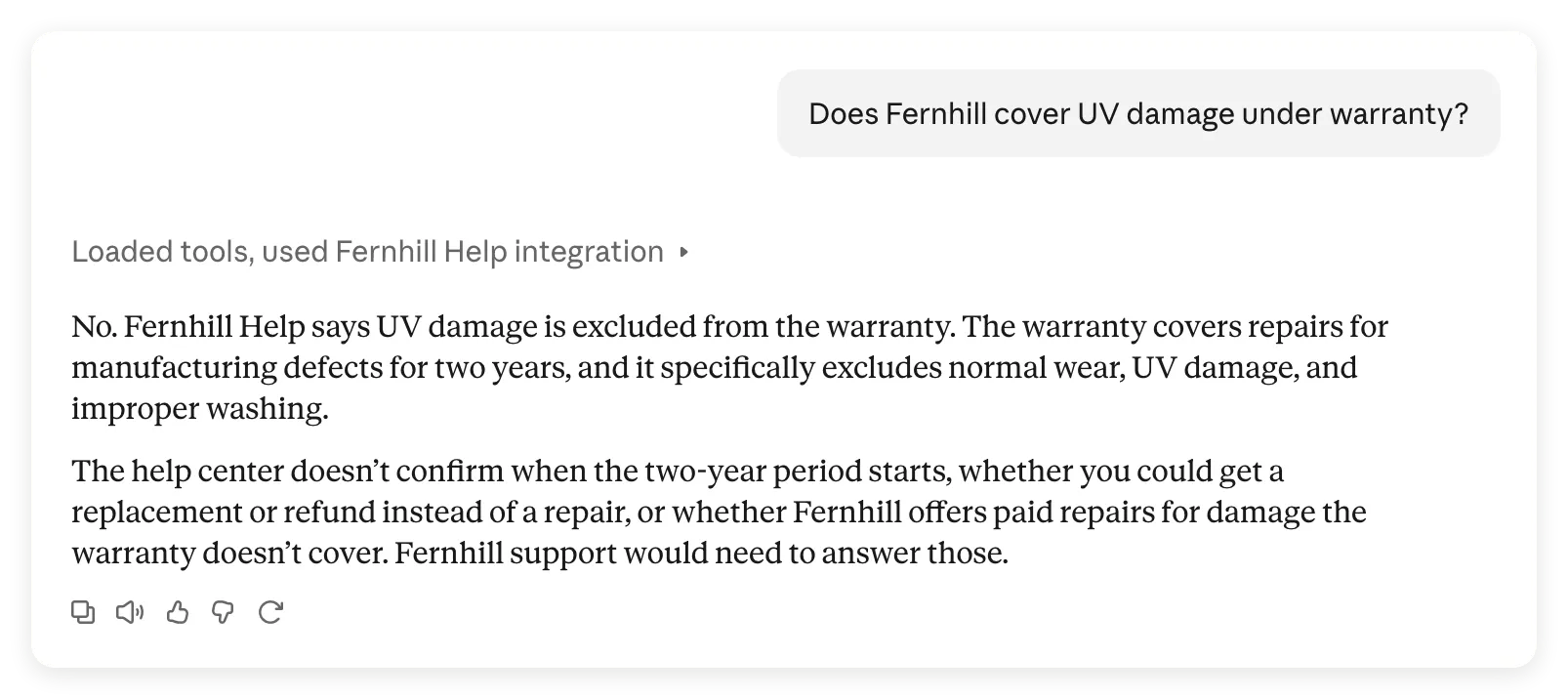 Pełna odpowiedź Claude mówi, że uszkodzenia UV są wyłączone. Wskazuje też dodatkowe szczegóły gwarancji, których nie może potwierdzić.
Porównaj ją z odpowiedzią agenta w odpowiedniej wymianie w Inbox:
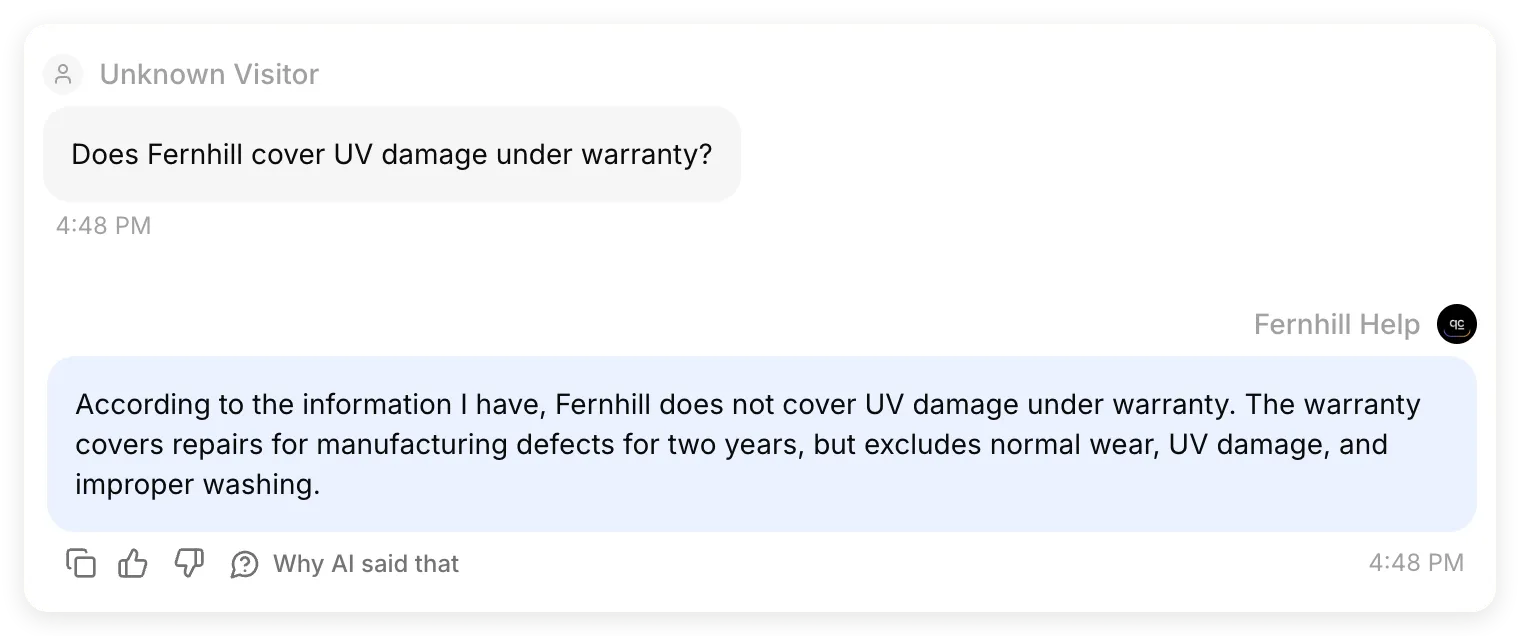 Fragmenty pytania i odpowiedzi z tej samej wymiany w Inbox. Hostowany agent podał dwuletnią ochronę i trzy wyłączenia; Claude je zachował.
Claude wskazał również pytania bez odpowiedzi w źródle, na przykład początek dwuletniego okresu. Opisał je jako niewiadome zamiast dodawać do zasad.
Kontrola 2: Czy Claude dodał warunek zwrotu?
Odpowiedź o zwrocie wymaga dokładniejszego sprawdzenia, bo łączy kwalifikowalność, termin i czas zwrotu pieniędzy.
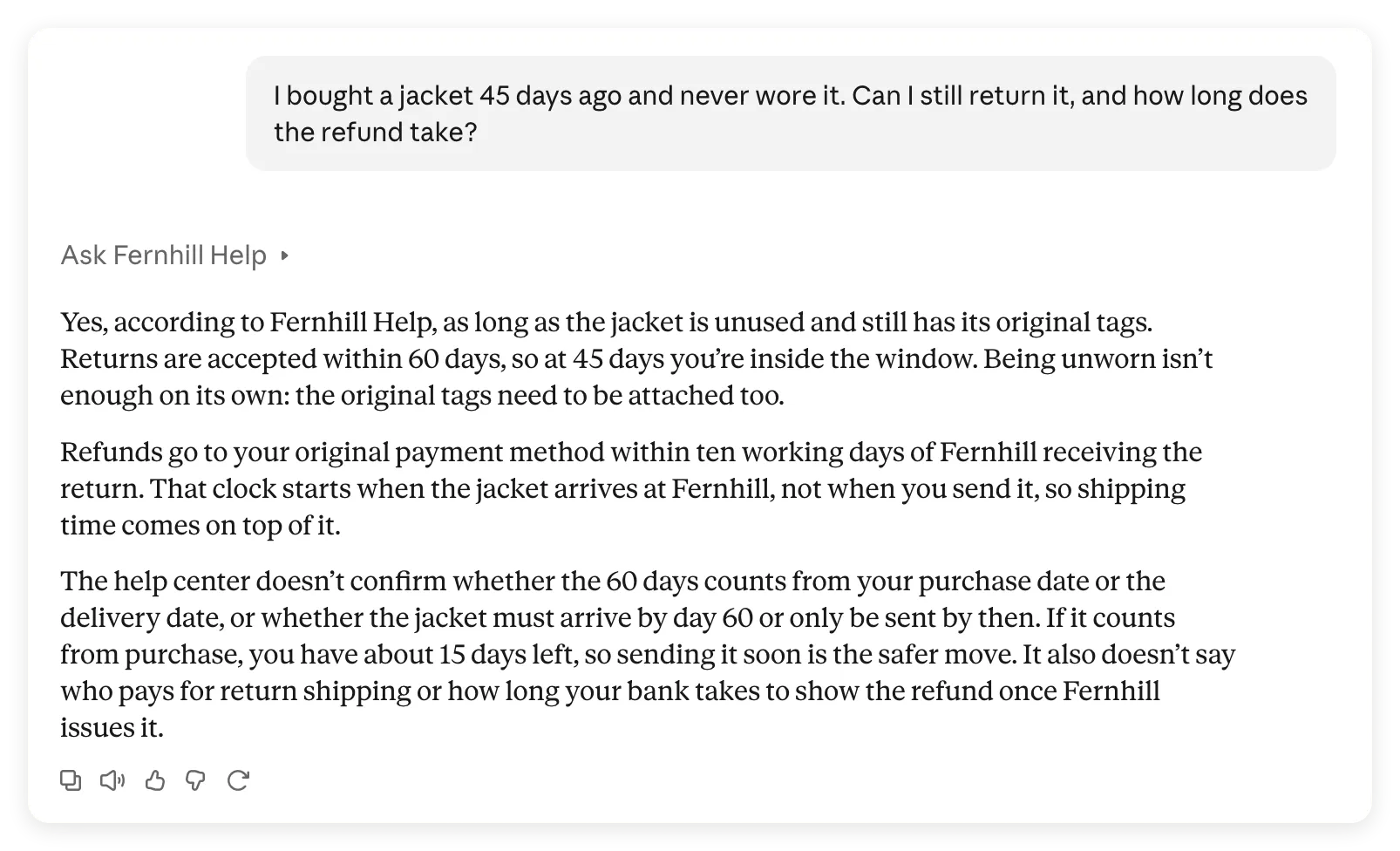 Claude zachował główne fakty, ale dodał surowszy warunek: „oryginalne metki muszą też pozostać przyczepione”.
Odpowiedź samego agenta używała węższego sformułowania ze źródła:
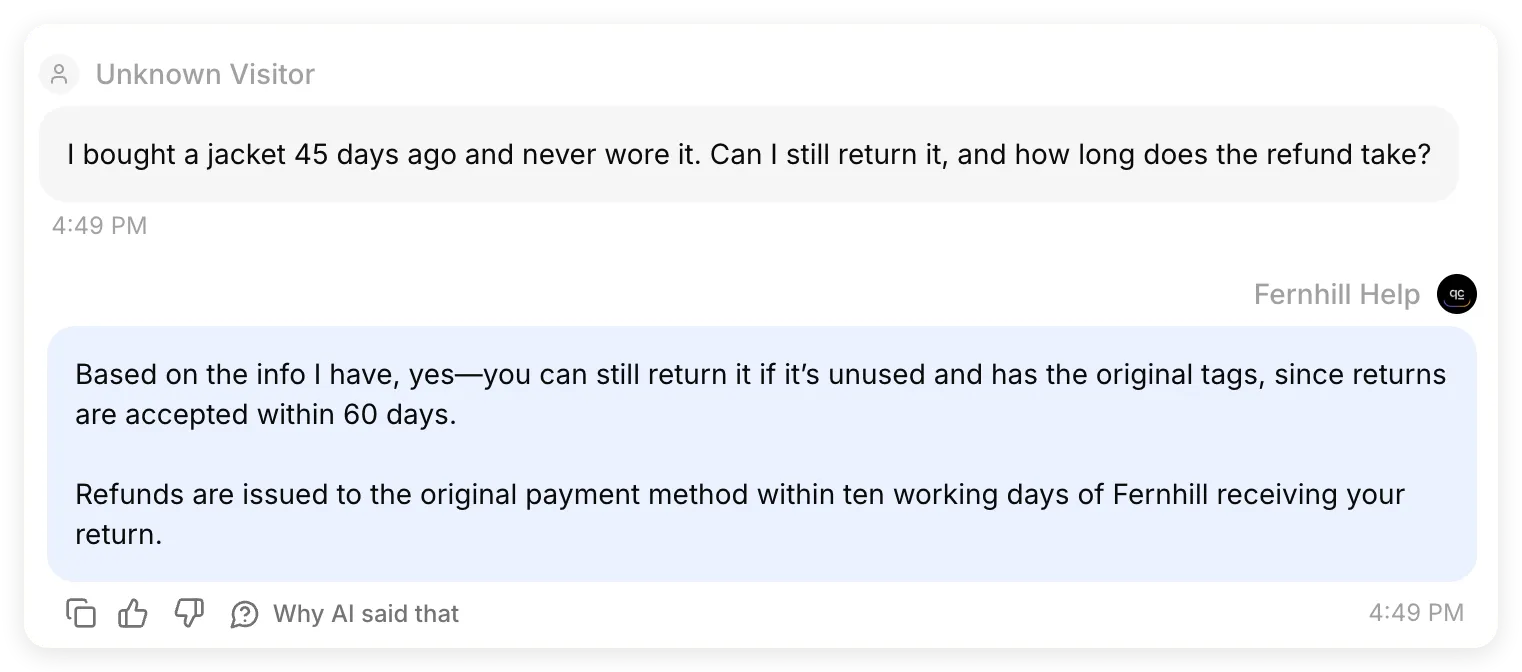 Fragmenty pytania i odpowiedzi z tej samej wymiany w Inbox. Fernhill Help wymagał nieużywanego produktu i oryginalnych metek. Ani odpowiedź, ani Knowledge Base nie określają, czy metki muszą być nadal przyczepione.
| Punkt kontroli | Zaobserwowany wynik |
|---|---|
| Otrzymane pytanie | Agent otrzymał bez zmian informację o 45 dniach od zakupu i nienoszeniu kurtki |
| Odpowiedź agenta | Do 60 dni, produkt nieużywany, oryginalne metki; zwrot na pierwotną metodę płatności w ciągu dziesięciu dni roboczych od otrzymania zwrotu |
| Odpowiedź Claude | Zachowała te fakty i nie twierdziła, że zgłoszono zwrot, ale dodała wymóg przyczepionych metek |
Było to udane wywołanie narzędzia z rozbieżnością w zasadach w końcowej odpowiedzi. Nie uznaliśmy tej odpowiedzi za w pełni poprawną. Lokalna ocena agenta 5.0/5 nie obejmowała parafrazy Claude, a późniejsza zmiana tekstu centrum pomocy ukryłaby rozbieżność zamiast ją usunąć.
Przy własnych zasadach porównuj ze źródłem każdy warunek, wyjątek i termin. „Z oryginalnymi metkami” i „z nadal przyczepionymi metkami” mogą prowadzić czytelnika do różnych decyzji.
Kontrola 3: Czy nieznany kierunek pozostaje nieznany?
Odpowiedź o Szwajcarii z początku poradnika pochodziła z tej wymiany w Inbox:
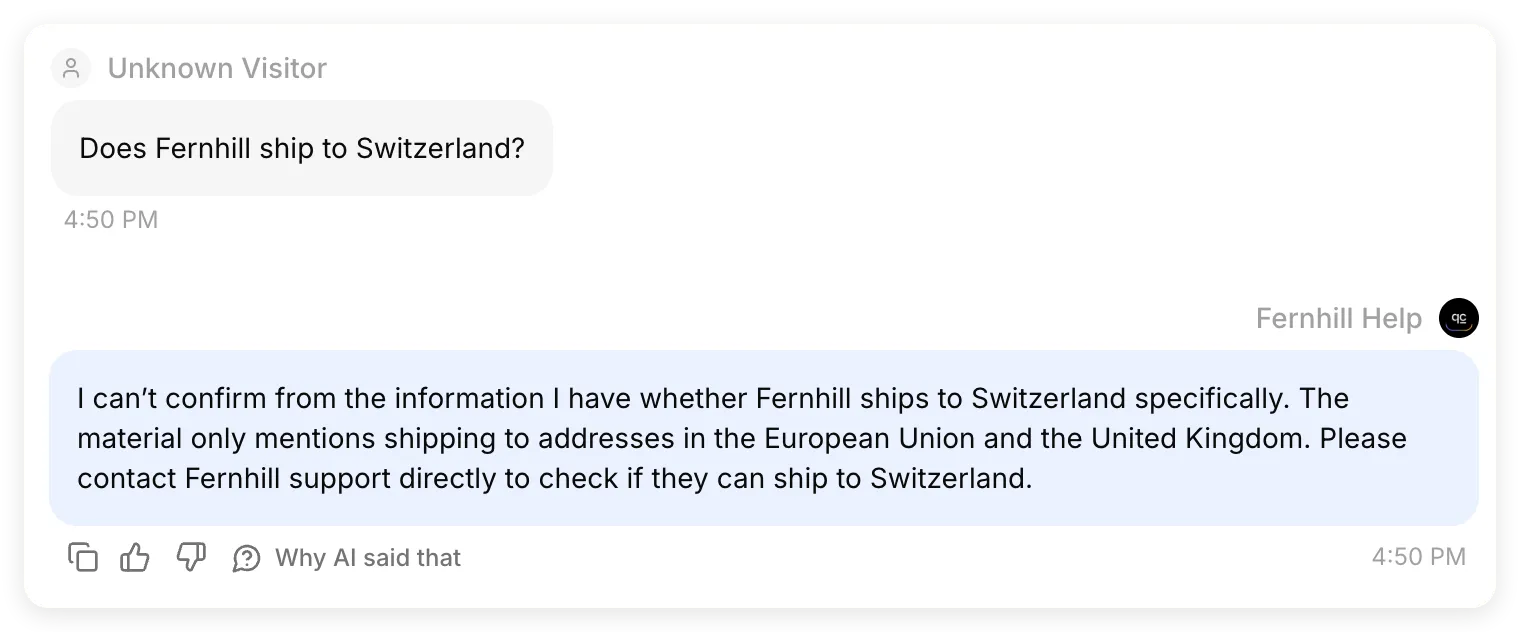 Fragmenty pytania i odpowiedzi z tej samej wymiany w Inbox. Hostowany agent zachował brak informacji i tak samo zrobiła końcowa odpowiedź Claude.
To ten sam przypadek, który nie przeszedł testu przed lokalną zmianą promptu. Agent i Claude odróżniali teraz udokumentowaną UE i Wielką Brytanię od niepotwierdzonego kierunku. Sugestia kontaktu ze wsparciem nie utworzyła zgłoszenia ani nie przekazała rozmowy; nie skonfigurowaliśmy żadnej z tych możliwości.
Jak poprawić odpowiedź, która nie przechodzi kontroli?
Zmień element odpowiedzialny za błąd, a potem powtórz to samo pytanie.
- Brak wywołania narzędzia: sprawdź, czy konektor jest włączony, wymień Fernhill Help wprost i sprawdź, czy MCP Description wyjaśnia, kiedy go używać.
- Błędna odpowiedź agenta: sprawdź artykuł źródłowy i status Ready, a potem powtórz przypadek w Testing. Popraw źródło lub Main Prompt przed zmianą instrukcji Claude.
- Poprawna odpowiedź agenta, zmieniona odpowiedź Claude: nazwij konkretną rozbieżność, poproś Claude o zachowanie wyłącznie potwierdzonych warunków i powtórz wymianę. Sprawdź ponownie obie odpowiedzi.
- Brak dalszego działania wsparcia: porównaj Description z rzeczywistymi możliwościami agenta. Jeżeli zbudujesz funkcję dalszej obsługi, opisz ją tam; samo sformułowanie nie tworzy Action przekazania rozmowy ani nie gwarantuje, że Claude przekaże ofertę.
Dla zaobserwowanej rozbieżności zwrotu można wypróbować taką precyzyjną prośbę:
Check your return answer against Fernhill Help. The source says "with the original tags" but does not say they must still be attached. Re-answer using only the policy conditions supported by the tool result. If a condition is not specified, say it is unconfirmed rather than adding it.To propozycja kolejnego testu, a nie poprawka wykazana w zarejestrowanej próbie. Zweryfikuj nową odpowiedź, zanim uznasz problem za rozwiązany. Jeżeli twoje rzeczywiste zasady wymagają przyczepionych metek, potwierdź to z osobą odpowiedzialną za politykę i wpisz to wyraźnie do źródła.
Wcześniejszy poradnik hostowanego MCP dokumentuje dalszą obsługę pomijaną przez wywołującego klienta, dopóki opis narzędzia jej nie wyjaśnił. To powód do sprawdzania własnych wymian, a nie obietnica, że jeden opis zawsze kontroluje odpowiedzi Claude.
Czy można używać konektora na telefonie i w Claude Code?
Hostowany konektor może działać poza czatem w przeglądarce, ale każdy klient nadal wymaga sprawnego połączenia i udanego wywołania narzędzia.
Na telefonie zaloguj się na to samo konto Claude po połączeniu w przeglądarce lub na komputerze. Ta sama rozmowa Fernhill była również dostępna na iPhonie:
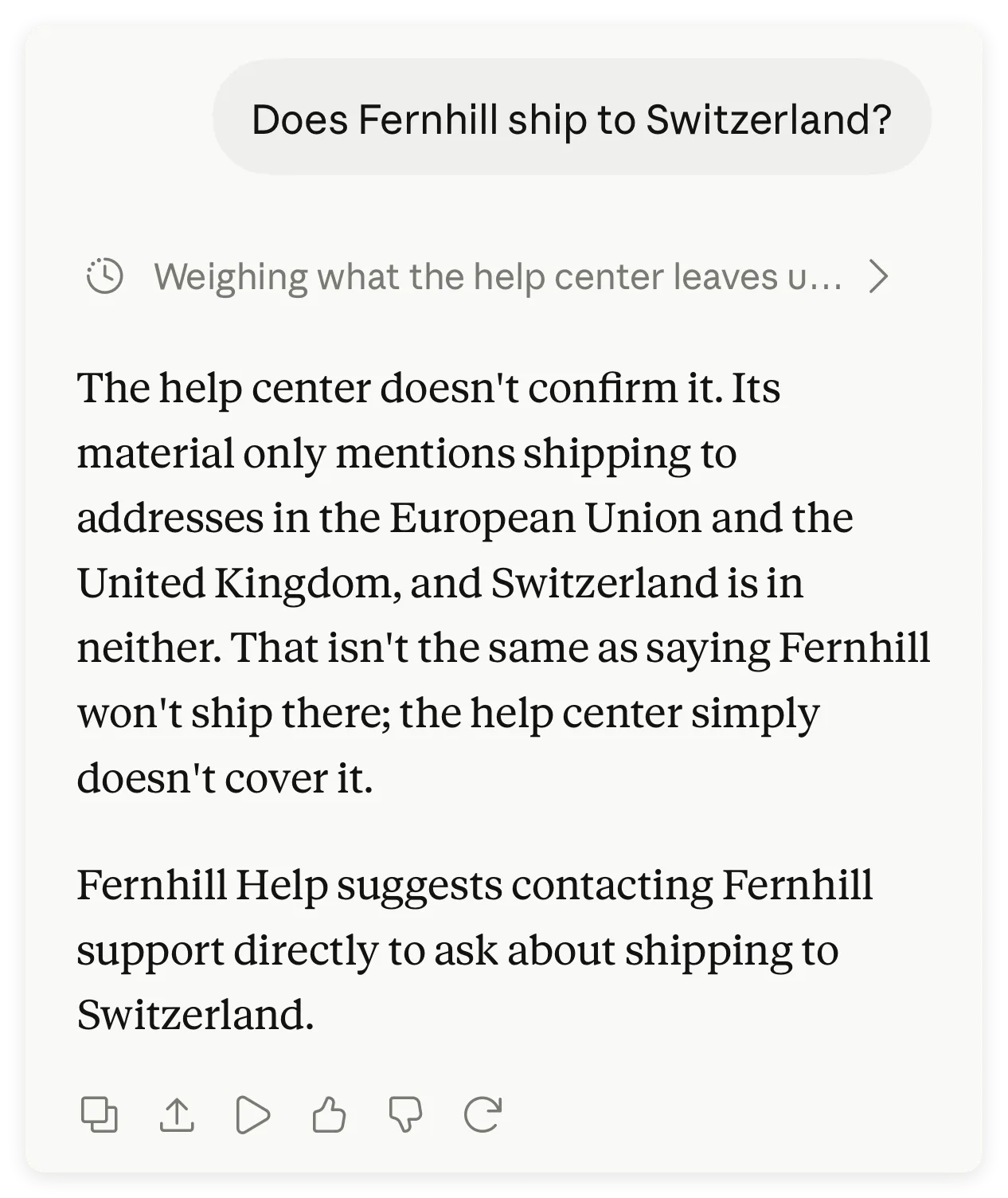 Istniejąca rozmowa wyświetlona na telefonie. Ten zrzut nie dowodzi nowego wywołania narzędzia z telefonu.
Aby sprawdzić nowe wywołanie mobilne, sprawdź kontrolki konektora w rozmowie, włącz Fernhill Help i ponownie wyślij pytanie o kurtkę. Sprawdź szczegóły użycia narzędzia oraz nowy zapis w Inbox. Anthropic opisuje dostępność zdalnych konektorów w poradniku dla różnych urządzeń.
W Claude Code najpierw otwórz /mcp. Po zalogowaniu na konto z odpowiednią subskrypcją Claude uwierzytelnione konektory z claude.ai mogą pojawić się automatycznie. Logowanie kluczem API lub przez zewnętrznego dostawcę ich nie importuje. Aby zamiast tego skonfigurować serwer bezpośrednio, użyj:
claude mcp add --transport http fernhill-help https://app.quickchat.ai/mcp/YOUR_AGENT_IDZastąp URL własnym. Otwórz /mcp, uwierzytelnij się i sprawdź połączenie, a następnie zadaj to samo pytanie o zasady. Nie dodawaj duplikatu, jeżeli zsynchronizowany konektor już działa. Ta opcjonalna ścieżka opiera się na dokumentacji MCP w Claude Code; zarejestrowana próba obejmuje powyższą rozmowę Claude, nie sesję Claude Code.
Jak udostępnić prywatny konektor zespołowi?
Udostępnienie prywatnego konektora wymaga dostępności po stronie Claude oraz uprawnienia do używania agenta w Quickchat AI.
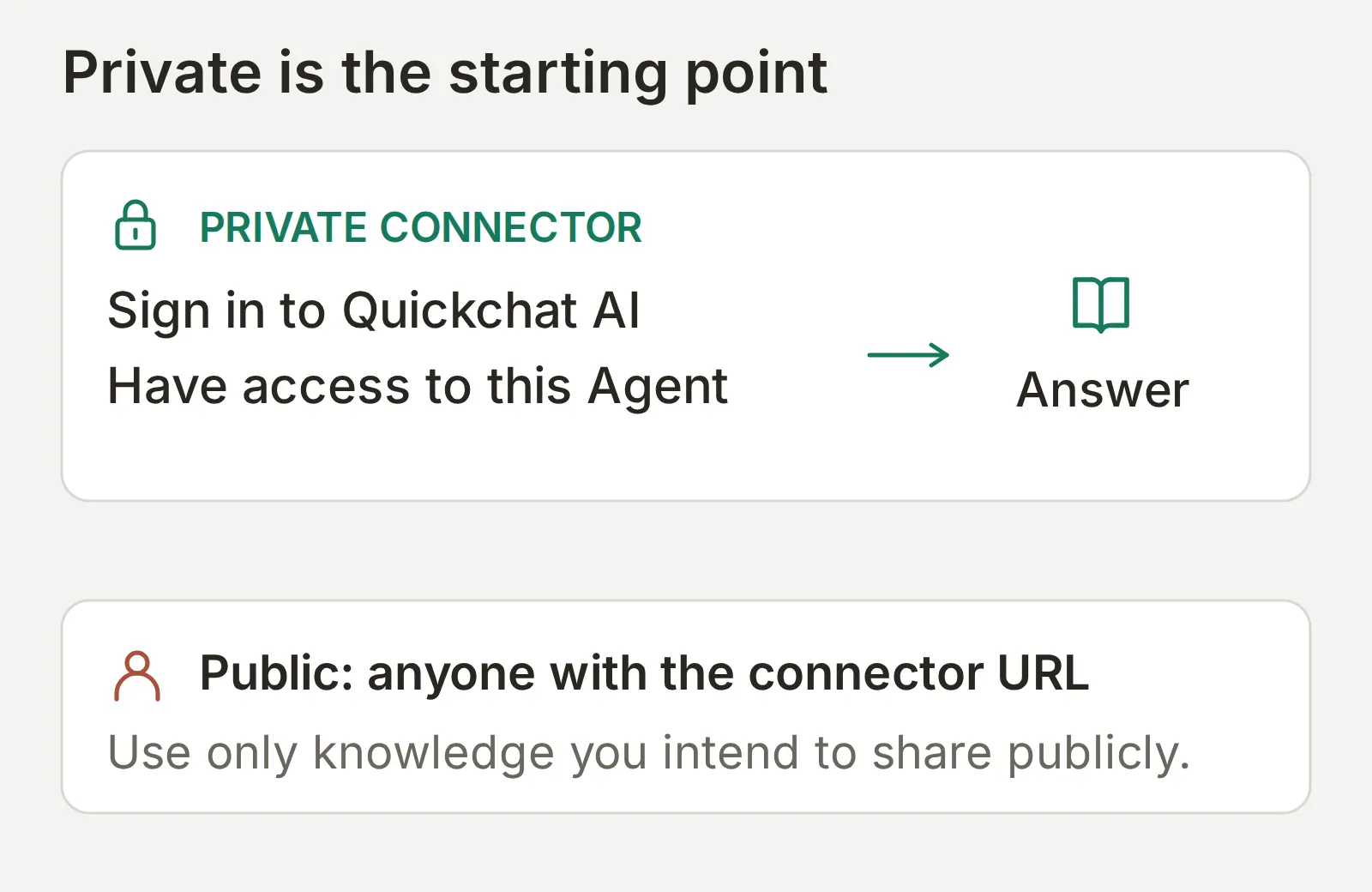 Kontrola dostępu agenta odbywa się przed generowaniem. Instrukcje w rozmowie nie nadają roli.
- W Quickchat AI użyj Settings > Organization > Team Members, aby zaprosić współpracownika do agenta. Poproś o przyjęcie zaproszenia i sprawdź, czy widnieje jako członek. Wybierz plan z odpowiednią liczbą miejsc i najmniejszą potrzebną rolę; dokumentacja zespołów i ról opisuje uprawnienia.
- W Claude Team lub Enterprise właściciel otwiera Organization settings > Connectors, wybiera Add > Custom oraz, jeśli pojawi się pytanie, Web, a potem dodaje URL agenta. Użytkownicy Enterprise z odpowiednią rolą niestandardową też mogą zarządzać konektorami organizacji. Członkowie łączą się następnie własnymi kontami.
- W indywidualnych planach Claude każdy współpracownik dodaje własny konektor na swoim koncie, w granicach limitu planu.
- Poproś współpracownika o powtórzenie pytania o zasady. Dla prywatnego agenta sprawdź też osobne konto bez roli. Samo dodanie URL w Claude nie może nadawać temu kontu dostępu.
Pełną przetestowaną macierz dostępu, w tym usunięcie współpracownika i ponowienie istniejącego połączenia, opisuje poradnik uwierzytelniania i autoryzacji MCP. Granicą jest agent oraz dostępna mu wiedza i Actions; ta konfiguracja nie dodaje osobnych uprawnień wywołującego do poszczególnych artykułów.
Jak utworzyć publiczny konektor FAQ?
Publiczny endpoint MCP pozwala wywołującym używać agenta bez logowania do Quickchat AI. Używaj go tylko do wiedzy i funkcji przeznaczonych do publicznego udostępnienia.
Fernhill Help zawiera wyłącznie fikcyjne publiczne centrum pomocy. Aby wypróbować wariant publiczny, sprawdź całą Knowledge Base i Actions. W External Apps > MCP przeczytaj wyjaśnienie obok Require sign-in (private) przed wyłączeniem przełącznika. Wewnętrzne procedury zwrotów lub dane klientów przechowuj w osobnym prywatnym agencie.
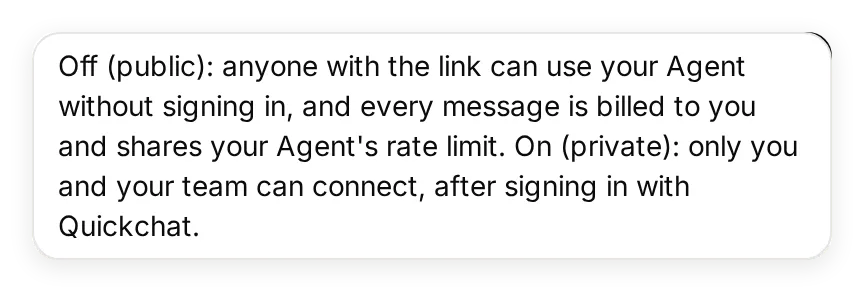 Dymek wyjaśnia, kto może się łączyć i czyje kredyty są zużywane. Główna konfiguracja pozostawia Fernhill Help prywatnym.
Osoba korzystająca z konektora w Claude nadal potrzebuje konta Claude. Poza Claude publiczny endpoint mogą wywoływać też inni klienci MCP. Każdy posiadacz URL może zużywać kredyty AI właściciela agenta, więc kontroluj użycie po udostępnieniu. Powtórz trzy testy zasad w osobnej sesji klienta; po zakończeniu ćwiczenia publicznego ponownie włącz prywatność.
Link instalacyjny z wypełnionymi polami może oszczędzić zespołowi ręcznego kopiowania nazwy i URL. Wypełnia jedynie formularz; użytkownicy nadal sprawdzają i dodają konektor. Zgłoszenie do katalogu jest osobnym etapem dystrybucji i nie jest potrzebne do ukończenia poradnika.
Czy Claude może pomóc skonfigurować agenta Quickchat AI?
Konektor Quickchat AI Directory może tworzyć agentów, edytować wiedzę i uruchamiać testy z uprawnieniami twojego konta. To opcjonalny skrót dla opisanej konfiguracji.
Połącz się przez wpis Quickchat AI w katalogu Claude i zaloguj do własnego konta Quickchat AI. Dołącz pliki tekstowe pakietu do rozmowy i użyj tego promptu konfiguracyjnego:
Use the Quickchat AI account-management connector to prepare a new Agent named Fernhill Help. Show me the intended changes before creating it, and do not change any existing Agent. Use main-prompt.txt as its Main Prompt and fernhill-help-center.txt as its only Knowledge Base article. Wait for the article to be Ready. Keep this demonstration limited to policy answers, with no custom Actions, Human Handoff or Smart Data Gathering. Create a Testing dataset named Fernhill policy checks from test-messages.txt with evaluation-criteria.txt. Ask me before running tests that consume AI credits. After I approve, enable the Agent's MCP channel with private visibility and give me its hosted URL. Tell me which settings I still need to complete in the dashboard, including the exact Description and Command in mcp-settings.json and mcp-description.txt. Do not make the Agent public or claim that Claude is connected to it until I complete and test the custom-connector setup.Sprawdź Description i Command w panelu; skrót zarządzania kontem nie zastępuje tych pól ani autoryzacji po stronie Claude. Osobny poradnik zarządzania kontem opisuje szerszy proces, a Quickchat AI dla Claude podaje sposób instalacji i przykłady.
Co sprawdzić, jeśli konektor nie działa?
Zlokalizuj etap błędu przed zmianą promptu agenta. To kontrole diagnostyczne, a nie twierdzenia, że każdy z tych błędów wystąpił w przykładzie Fernhill.
| Objaw | Sprawdź najpierw | Przydatny następny krok |
|---|---|---|
| Nie można dodać własnego konektora | Limit planu Claude i rola w organizacji | Sprawdź wolne miejsce Free lub poproś właściciela organizacji o dodanie |
| Logowanie się kończy, ale agent jest niedostępny | Konto Quickchat AI i jego rola w tym agencie | Potwierdź konto w Quickchat AI, dokładny URL agenta i Enable MCP |
| Claude nie może dotrzeć do serwera | Czy URL jest publicznie dostępnym adresem HTTPS | Użyj hostowanego URL z Connect MCP; adres wyłącznie lokalny nie zadziała |
| Połączono, ale brak wywołania narzędzia | Czy Fernhill Help jest włączony w tym czacie | Włącz go, poproś wprost i sprawdź szczegóły użycia narzędzia |
| Odpowiedź różni się od zasad | Który element jako pierwszy wprowadził różnicę | Porównaj źródło, odpowiedź lokalnego testu, wynik MCP i końcową odpowiedź Claude |
Dokumentacja rozwiązywania problemów z konektorami Anthropic obejmuje wykrywanie OAuth, dostępność sieciową i przekierowania dla operatorów serwerów. Oddziel te problemy od błędnego lub brakującego faktu w Knowledge Base.
Gdy wszystkie trzy przypadki działają, dostosuj pełną konfigurację do swojej firmy:
- Zastąp fikcyjny artykuł zatwierdzoną wiedzą i usuń źródło Fernhill.
- Zaktualizuj nazwę agenta i Main Prompt, a następnie MCP Name, Description i Command. Opisuj wyłącznie wiedzę i Actions, które agent rzeczywiście ma.
- Zastąp pytania testowe i kryteria własnym przypadkiem znanej odpowiedzi, odpowiedzi warunkowej i celowo brakującego faktu.
- Odśwież lub połącz ponownie konektor w Claude, aby szczegóły narzędzia odzwierciedlały zmiany, a następnie powtórz testy agenta i porównanie całego przepływu.
Rezultat jest użyteczny, gdy współpracownik może zadać prawdziwe pytanie o zasady w Claude, ty możesz prześledzić odpowiedź w Inbox, a nieudokumentowany fakt pozostaje nieudokumentowany w odpowiedzi.
Najczęściej zadawane pytania
Czym są konektory Claude?
Konektory Claude dają dostęp do zewnętrznych narzędzi i informacji. Własny zdalny konektor łączy Claude z serwerem MCP przez URL. W tym poradniku serwer udostępnia jedno narzędzie zadające pytanie twojemu agentowi Quickchat AI.
Czy mogę dodać własny konektor w planie Claude Free?
Tak. Claude Free obsługuje jeden własny konektor. Pro, Max, Team i Enterprise również je obsługują. Quickchat AI zawiera MCP w obecnym planie Free; generowane odpowiedzi i uruchomienia Simulation zużywają kredyty AI.
Czym różni się konektor Claude od serwera MCP?
Konektor to połączenie dodawane i włączane w Claude. Serwer MCP to usługa, z którą się łączy. Quickchat AI utrzymuje serwer dla agenta, więc konfigurujesz agenta i kopiujesz jego URL bez pisania kodu serwera.
Czy konektory działają w Claude Desktop i na telefonie?
Własne zdalne konektory działają w aplikacjach Claude w przeglądarce, na komputerze i na urządzeniach mobilnych. Dodaj konektor w przeglądarce lub na komputerze, a potem użyj tego samego konta na telefonie. Lokalne rozszerzenie desktopowe to inna konfiguracja i nie staje się zdalnym konektorem mobilnym.
Czy Claude Code może używać konektorów dodanych na claude.ai?
Tak. Claude Code może automatycznie używać uwierzytelnionych konektorów claude.ai po zalogowaniu na konto z odpowiednią subskrypcją Claude. Najpierw sprawdź /mcp. Logowanie kluczem API i przez zewnętrznego dostawcę nie importuje tych konektorów; zamiast tego możesz skonfigurować hostowany serwer bezpośrednio.
Kto może dodać konektor w Claude Team lub Enterprise?
Właściciel Team lub Enterprise może dodać własny konektor dla organizacji. Może to zrobić również członek Enterprise z odpowiednim uprawnieniem roli niestandardowej do zarządzania bibliotekami organizacji. Członkowie łączą się potem indywidualnie. Dostęp do prywatnego agenta Quickchat AI nadal wymaga roli w tym agencie.
Czy konektor udostępnia całe moje konto Quickchat AI?
Konektor agenta udostępnia jedno narzędzie odpowiadające na pytania dla wybranego agenta. Nie udostępnia osobnych narzędzi do zarządzania kontem. Agent może korzystać ze swojej wiedzy i włączonych Actions, więc sprawdź oba elementy przed udostępnieniem. Prywatny dostęp jest kontrolowany na poziomie agenta, nie przez osobne uprawnienie do każdego artykułu.
Czy klienci mogą używać mojego konektora bez konta Claude?
Do używania go w Claude potrzebują konta Claude. Jeżeli upublicznisz endpoint MCP agenta, nie potrzebują logowania do Quickchat AI, ale każdy posiadacz URL może go wywołać, a generowane odpowiedzi zużywają kredyty AI właściciela. Prywatne informacje przechowuj w osobnym prywatnym agencie.