

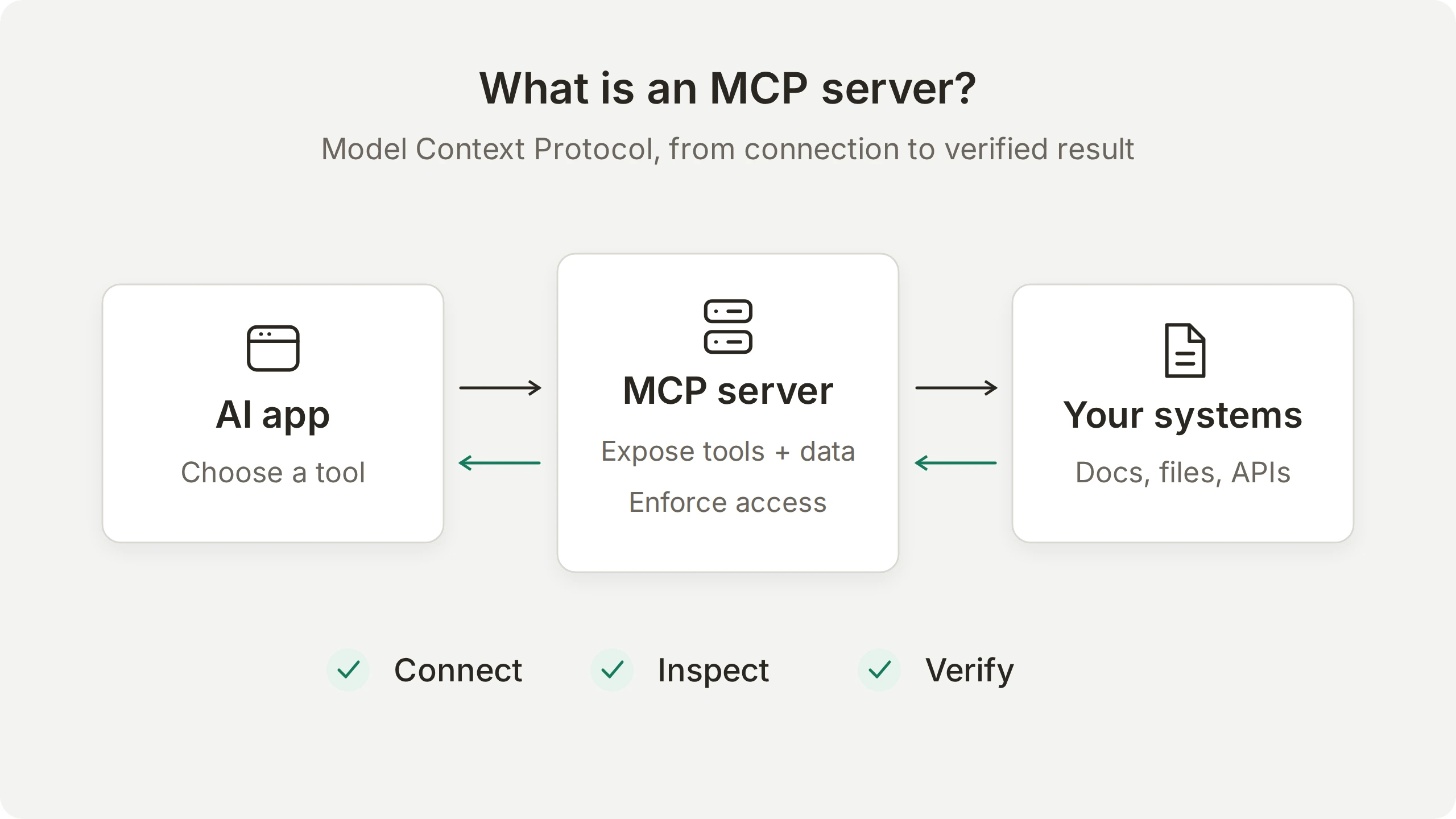
Serwer MCP to program, który udostępnia aplikacji AI narzędzia, dane lub wielokrotnie używane prompty za pośrednictwem Model Context Protocol. Zapewnia zgodnym aplikacjom wspólny sposób odkrywania tych możliwości i korzystania z nich, niezależnie od tego, czy po drugiej stronie jest serwis z dokumentacją, system plików czy firmowe API.
Ten przewodnik prowadzi przez jeden przykład, od połączenia z serwerem po odpowiedź AI, którą możesz zweryfikować. Najpierw sprawdzisz publiczny serwer dokumentacji Microsoft i samodzielnie uruchomisz wyszukiwanie. Następnie połączysz go z Agentem Quickchat AI, wybierzesz narzędzia dostępne dla Agenta i prześledzisz pytanie, odpowiedź oraz zapis wywołania narzędzia w Inbox.
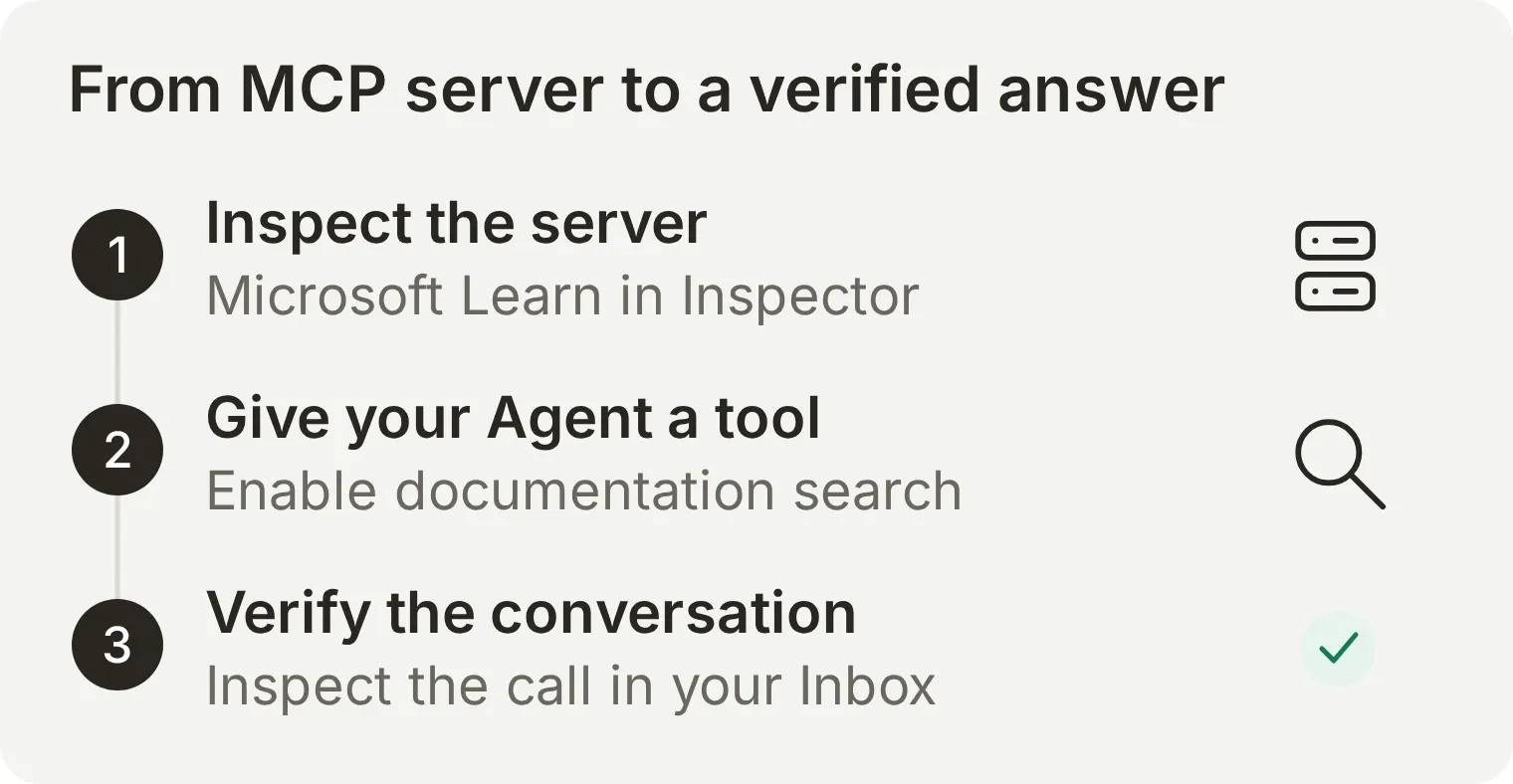 Zobaczysz obie strony integracji: narzędzia udostępniane przez serwer oraz narzędzie, którego Agent rzeczywiście używa do udzielenia odpowiedzi.
Zacznij od wyjaśnienia hosta, klienta i serwera, przejdź do ćwiczenia w Inspector albo od razu do rozmowy w Quickchat AI i przeglądu Inbox. Inspector wymaga Node.js i dostępu do internetu. Część z Quickchat AI wymaga konta i kredytów AI na odpowiedź testową. Publiczny serwer Microsoft nie wymaga konta Microsoft ani klucza API.
Czym jest serwer MCP?
Serwer MCP daje zgodnym aplikacjom AI interfejs do korzystania z narzędzi i uzyskiwania informacji. Słowo serwer opisuje jego rolę, a nie lokalizację: może to być mały program uruchomiony na laptopie lub usługa dostępna pod adresem URL.
Na przykład serwer systemu plików może udostępniać wybrane pliki. Firmowy serwer wiedzy może odpowiadać na pytania na podstawie zatwierdzonych dokumentów. Serwer dostawcy SaaS może udostępniać operacje w jego usłudze. Dostęp konkretnego wywołującego zależy od implementacji i jej uprawnień.
Architektura MCP rozdziela trzy odpowiedzialności:
| Element | Co robi | W przykładzie wyszukiwania dokumentacji |
|---|---|---|
| Host | Aplikacja AI koordynująca model, interakcję z użytkownikiem i dozwolone połączenia | Twój asystent AI lub aplikacja do programowania |
| Klient | Komponent wewnątrz hosta, który komunikuje się z jednym serwerem | Połączenie z usługą dokumentacji |
| Serwer | Program udostępniający możliwości przez MCP | Usługa oferująca wyszukiwanie dokumentacji |
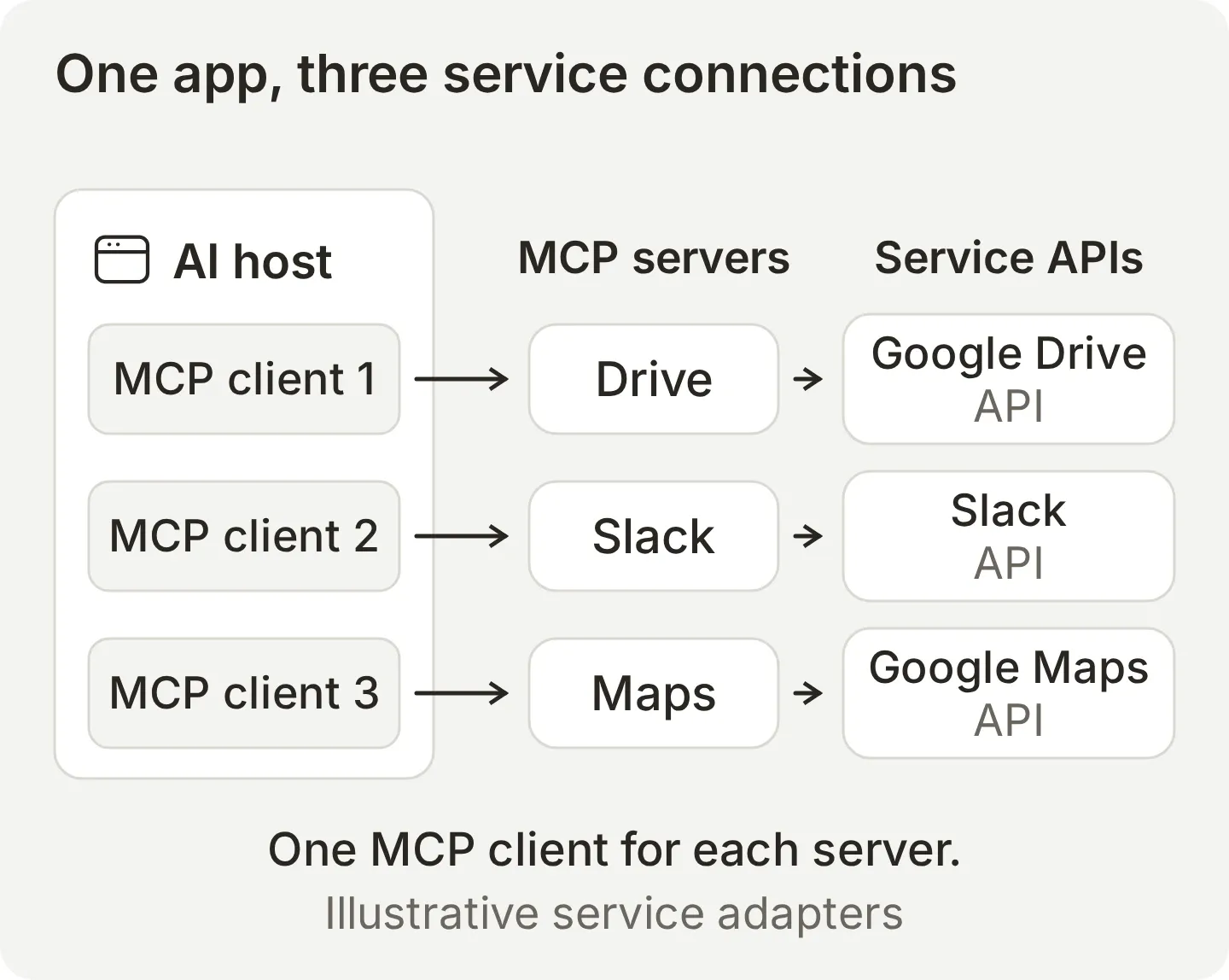 Jeden host może korzystać z wielu serwerów. Każde połączenie ma własny komponent klienta. Pokazane usługi ilustrują, jak serwery MCP łączą aplikację AI z różnymi API.
Serwer może udostępniać dowolne z trzech głównych rodzajów możliwości:
| Możliwość | Znaczenie | Przykład |
|---|---|---|
| Narzędzia | Operacje z nazwami, opisami i schematami danych wejściowych | Wyszukanie dokumentacji lub utworzenie zgłoszenia |
| Zasoby | Dane kontekstowe identyfikowane przez URI | Odczyt dostępnego dokumentu |
| Prompty | Wielokrotnie używane szablony interakcji udostępniane przez serwer | Rozpoczęcie prowadzonego przeglądu dokumentu |
Serwer może oferować jedną lub kilka z tych możliwości. W tym przewodniku wyszukiwanie dokumentacji jest narzędziem: wysyłasz zapytanie i otrzymujesz wyniki. Zasób to osobny interfejs do odczytu danych identyfikowanych przez URI.
Jak MCP działa jako protokół
Protokół to zestaw reguł określających sposób komunikacji systemów. Można go traktować jak wspólny język ze ścisłymi regułami gramatycznymi. Na przykład HTTP definiuje, jak przeglądarka żąda strony i jak serwer WWW odpowiada. Przeglądarka i serwer wykonują pracę, a protokół określa przebieg ich rozmowy.
MCP stosuje tę zasadę do narzędzi i danych używanych przez aplikacje AI. Definiuje, jak klient odkrywa ofertę serwera, żąda wykonania operacji i otrzymuje jej wynik.
W typowej aplikacji korzystającej z narzędzi klient MCP odkrywa dostępne narzędzia. Host udostępnia modelowi odpowiednie definicje. Po wybraniu narzędzia klient wysyła ustrukturyzowane żądanie do serwera, który wykonuje operację i zwraca wynik. Host przekazuje go następnie modelowi, aby pomóc mu odpowiedzieć użytkownikowi.
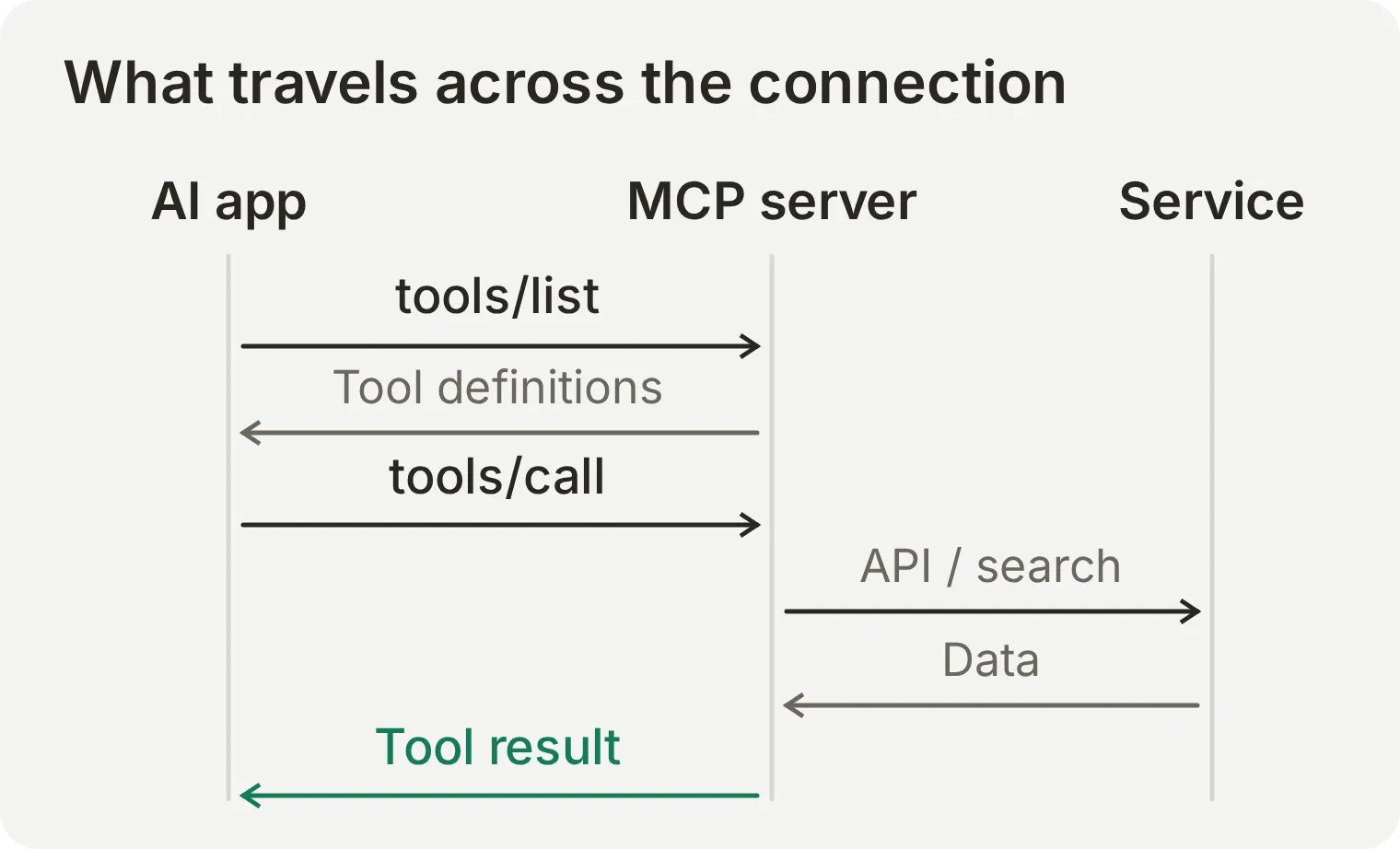 Serwer MCP obsługuje integrację z systemem źródłowym. Host nadal kontroluje dostępność narzędzi, zasady wykonywania operacji i sposób włączania wyników do rozmowy.
W poniższym przykładzie powtarzają się dwie nazwy metod:
tools/listpyta, jakie narzędzia serwer udostępnia wywołującemu, wraz ze schematami danych wejściowych.tools/callżąda wywołania konkretnego narzędzia z ustrukturyzowanymi argumentami.
Komunikaty używają JSON-RPC 2.0. Aby uzyskać wynik, serwer może wywołać API, przeszukać indeks lub odczytać lokalny plik. Na przykład serwer połączony z Google Drive może zamienić żądanie wyszukania plików MCP na wywołanie API Google Drive i zwrócić pasujące pliki. Jest to adapter API, który po jednej stronie komunikuje się przez MCP, a po drugiej z usługą źródłową.
Czym różnią się lokalne i zdalne serwery MCP?
Lokalny serwer MCP zwykle działa jako proces na Twoim komputerze. Zdalny serwer MCP działa jako osobna usługa sieciowa, z którą klient łączy się przez URL punktu końcowego.
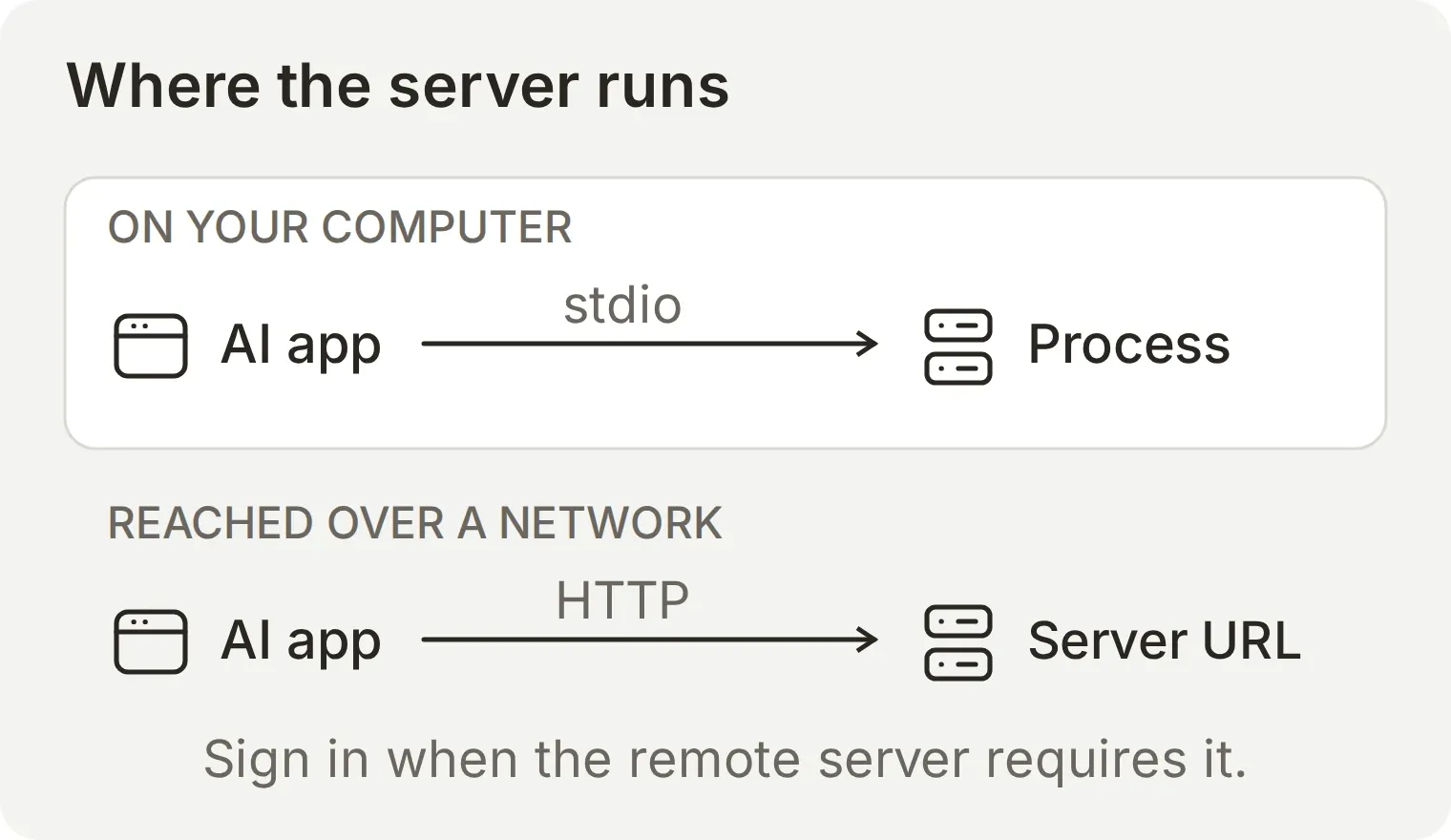 Lokalizacja wpływa na konfigurację i obsługę. Zdalny punkt końcowy jest adresem sieciowym; konfiguracja lokalna uruchamia program.
| Serwer lokalny | Serwer zdalny | |
|---|---|---|
| Typowa konfiguracja | Polecenie uruchomienia i argumenty | URL punktu końcowego |
| Standardowy transport | stdio, czyli standardowe wejście i wyjście | Streamable HTTP |
| Kto go uruchamia? | Twój komputer lub środowisko wykonawcze | Dostawca lub Twoja infrastruktura |
| Co sprawdzić w dostępie | Program, dostęp do systemu plików i przekazane dane uwierzytelniające | Dostawcę, żądane uprawnienia i udostępnione narzędzia |
| Przykład | Serwer odczytujący wybrane lokalne pliki | Publiczny punkt końcowy dokumentacji Microsoft Learn |
Są to standardowe transporty MCP. Streamable HTTP może zwracać odpowiedź JSON lub strumieniować wyniki przez Server-Sent Events.
Publiczne serwery dokumentacji mogą być dostępne bez danych uwierzytelniających. Chronione usługi często wymagają logowania i zatwierdzenia dostępu przez OAuth. Sprawdź zarówno miejsce uruchomienia serwera, jak i systemy, z których korzysta: program działający na laptopie nadal może wywoływać zdalne API.
Jak samodzielnie wypróbować serwer MCP?
Użyj MCP Inspector, aby bezpośrednio wywołać publiczny serwer dokumentacji Microsoft. Inspector to klient do debugowania z interfejsem przeglądarkowym. Pozwala zobaczyć narzędzia, dane wejściowe i zwrócone dane bez dodawania modelu językowego do eksperymentu.
Microsoft opisuje ten punkt końcowy jako publiczny, niewymagający uwierzytelniania i bezpłatny. Oferuje wyszukiwanie dokumentacji, pobieranie stron i wyszukiwanie przykładów kodu. Tutaj przetestujesz tylko wyszukiwanie dokumentacji.
- Zainstaluj Node.js w wersji 22.19.0 lub nowszej, wraz z npm. Sprawdź zainstalowaną wersję poleceniem
node --version. - Otwórz terminal i pozostaw go uruchomionego podczas ćwiczenia. Do instalacji Inspectora i połączenia z serwerem dokumentacji potrzebujesz internetu.
- Użyj dokładnie podanej poniżej wersji Inspectora, aby interfejs odpowiadał zrzutom ekranu. Instalacja uruchamia oficjalny pakiet Inspectora na Twoim komputerze.
Krok 1: połącz się z serwerem dokumentacji
Ustaw transport i punkt końcowy, aby Inspector mógł wysyłać żądania MCP do właściwej usługi.
npx --yes @modelcontextprotocol/inspector@2.13.0Otwórz lokalny URL przeglądarkowy wyświetlony przez Inspector. Adres uruchomienia może zawierać token sesji; zachowaj go dla siebie. Oficjalny przewodnik po Inspectorze wyjaśnia interfejs przeglądarkowy i wiersza poleceń.
W Inspectorze wybierz Add Servers, a następnie + Add manually. Wpisz:
| Pole | Wartość |
|---|---|
| Server ID | microsoft-learn |
| Transport | streamable-http |
| URL | https://learn.microsoft.com/api/mcp |
Wybierz Add, a następnie włącz microsoft-learn na liście serwerów. Poczekaj na połączenie.
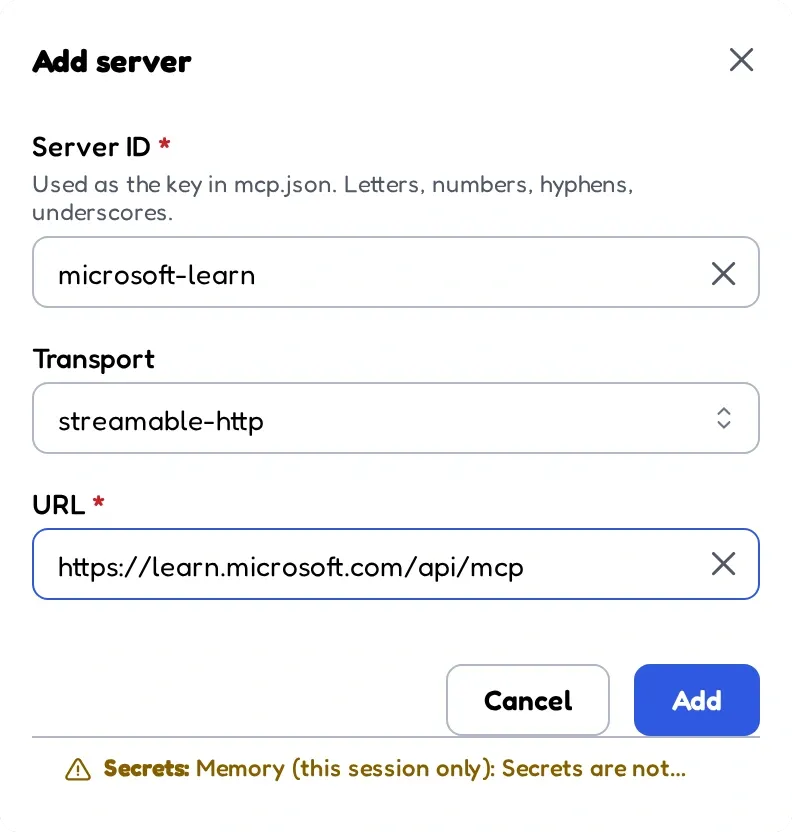 Inspector łączy się z hostowanym serwerem dokumentacji Microsoft przez jego publiczny punkt końcowy.
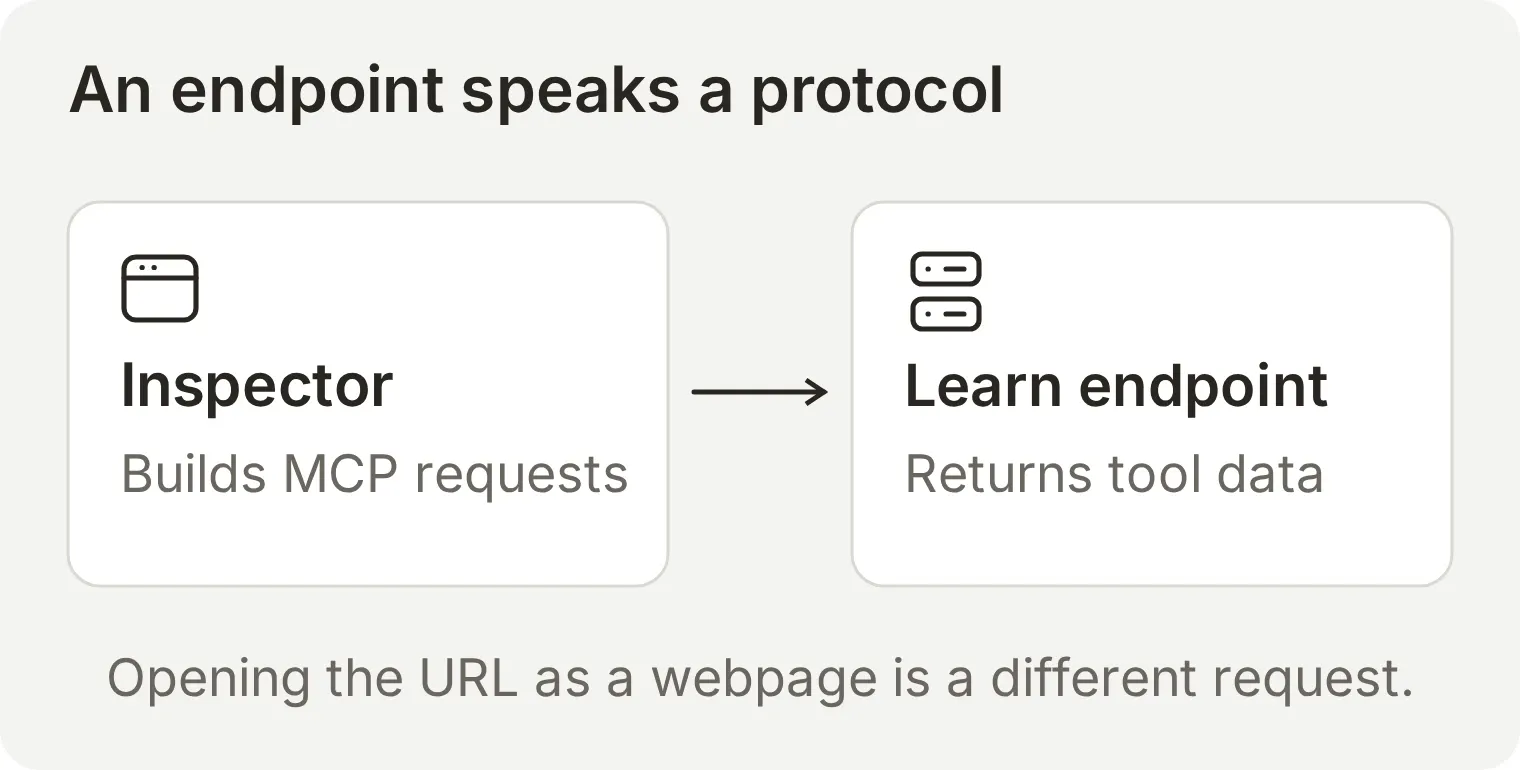 Inspector wysyła komunikaty protokołu oczekiwane przez punkt końcowy. Otwarcie tego samego adresu w przeglądarce wysyła żądanie strony WWW.
Krok 2: sprawdź narzędzie i jego dane wejściowe
Przed uruchomieniem przeczytaj definicję narzędzia. Nazwa identyfikuje operację, opis wyjaśnia jej zastosowanie, a schemat danych wejściowych określa poprawne argumenty.
Otwórz Tools i wybierz Microsoft Docs Search. Jego nazwa w protokole to microsoft_docs_search. Serwer oferuje też pobieranie stron i wyszukiwanie przykładów kodu; ten przykład korzysta z wyszukiwania dokumentacji.
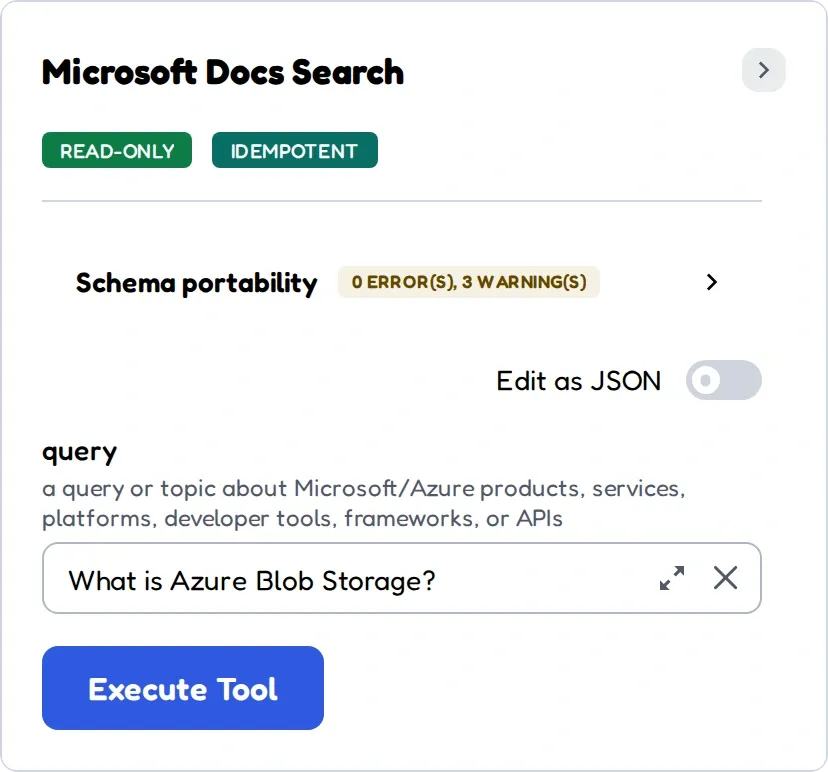 Serwer dostarcza nazwę narzędzia, opis i pola wejściowe. Inspector buduje formularz na podstawie tej definicji.
Narzędzie przyjmuje szukaną frazę w polu query. Inspector wysyła następujące argumenty:
{
  "query": "What is Azure Blob Storage?"
}
Inspector umieszcza te argumenty w żądaniu MCP.
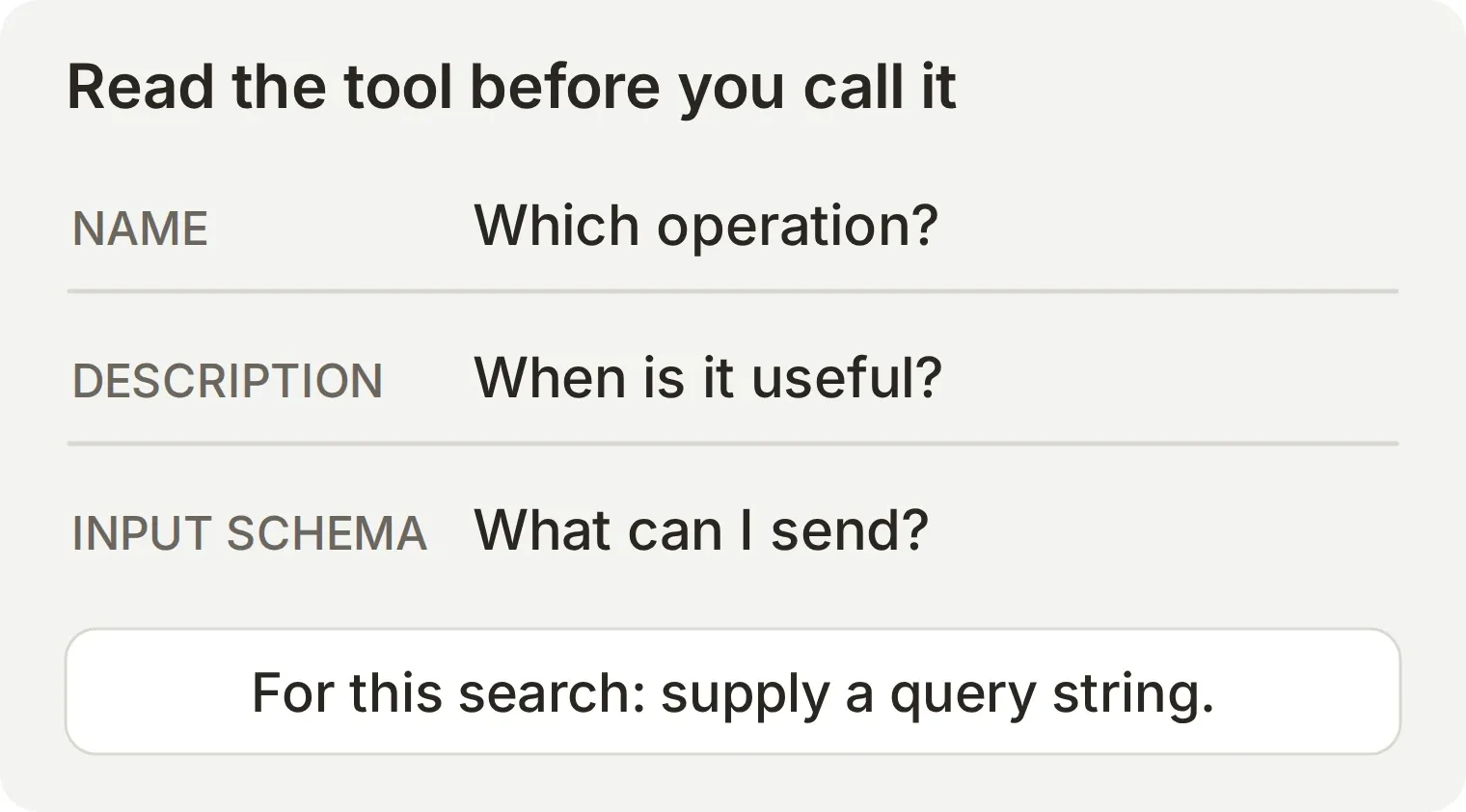 Odkrywanie narzędzi zamienia adres serwera w operacje, które możesz sprawdzić przed uruchomieniem.
Definicja narzędzia daje hostowi AI te same informacje, które teraz czytasz. Host może użyć ich do przedstawienia narzędzia modelowi; serwer nadal musi zweryfikować rzeczywiste żądanie i egzekwować uprawnienia.
Krok 3: wywołaj narzędzie i zweryfikuj wynik
Uruchom wyszukiwanie, a następnie porównaj zwrócony fragment z jego źródłem.
Wpisz poniższy tekst w query, a następnie wybierz Execute Tool:
What is Azure Blob Storage?Nasze wywołanie zwróciło dziesięć wyników. Pierwszym był What is Azure Blob storage?, z fragmentem opisującym usługę obiektowej pamięci masowej Microsoft i polem contentUrl wskazującym dokumentację. Wyniki odpowiedzi zawierały pola title, content i contentUrl.
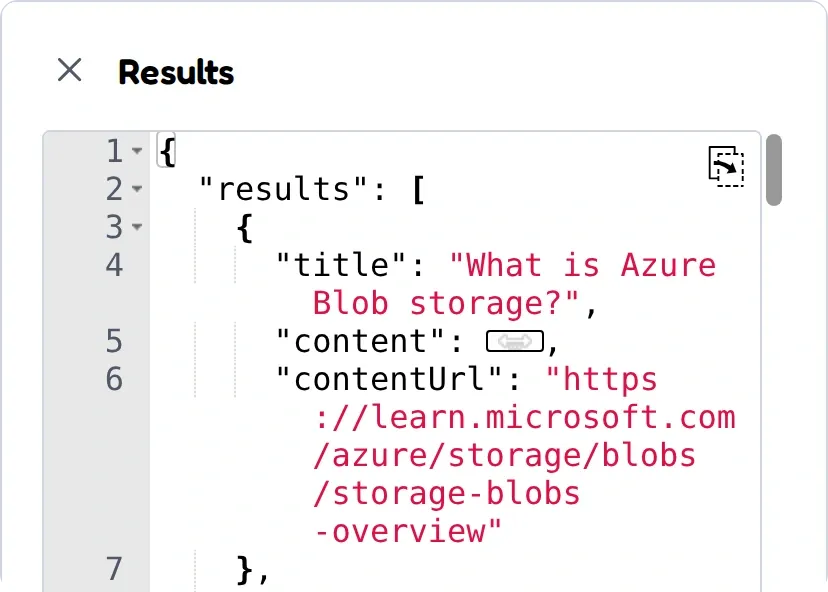 Wyszukiwanie zwróciło tytuł, fragment tekstu i URL źródła dla każdego wyniku.
Otwórz zwrócone omówienie Azure Blob Storage i porównaj fragment ze źródłem. Sprawdź, czy strona dotyczy tego samego produktu i potwierdza stwierdzenie, które chcesz umieścić w odpowiedzi.
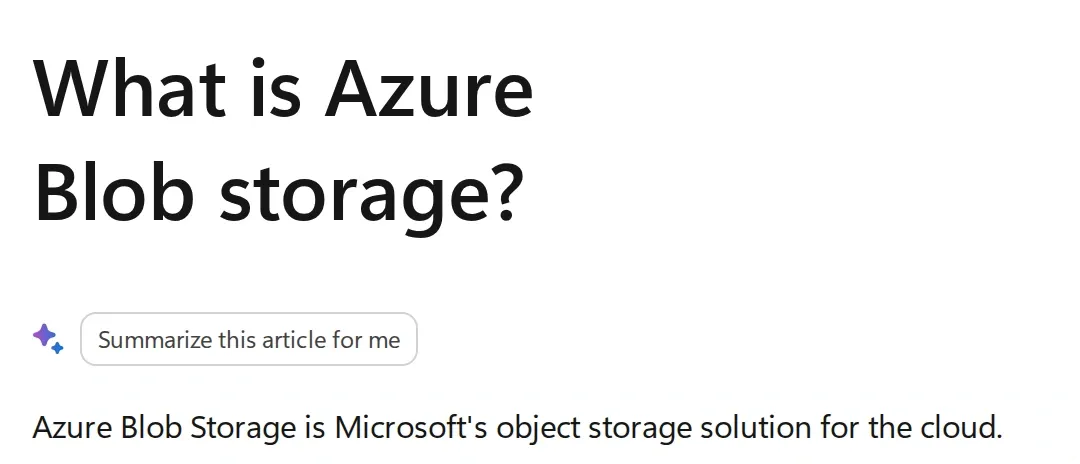 Oryginalna strona stojąca za pierwszym wynikiem. Odpowiedź MCP zawiera link; jego otwarcie daje szerszy kontekst.
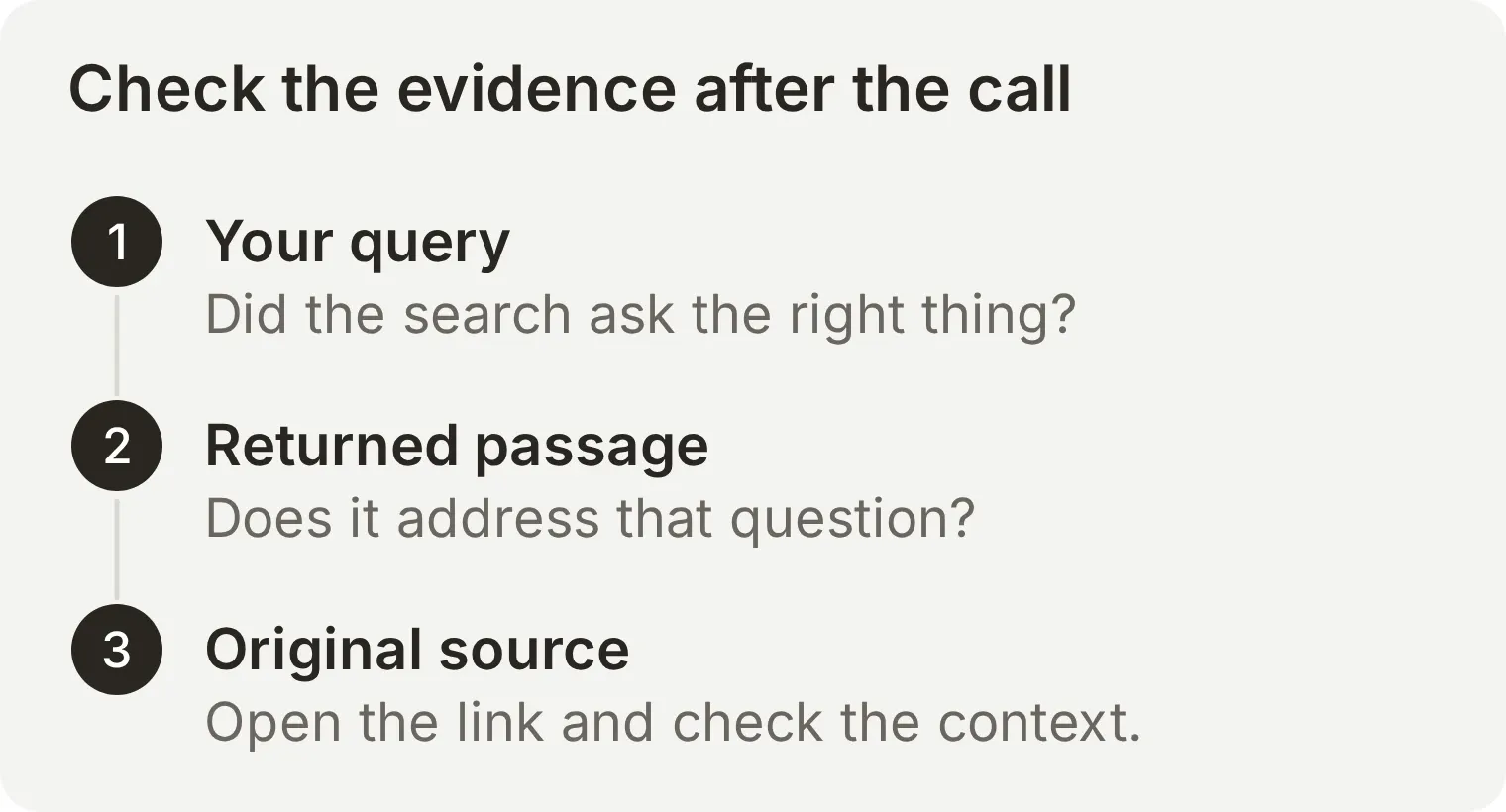 Strona źródłowa dostarcza kontekstu potrzebnego do sprawdzenia wyniku wyszukiwania i opartej na nim odpowiedzi AI.
Narzędzie zostało już sprawdzone i użyte przez MCP. Teraz udostępnij je Agentowi, aby mógł wybierać moment wyszukiwania i wykorzystywać wyniki w odpowiedzi.
Po zakończeniu rozłącz się w Inspectorze i zatrzymaj proces w terminalu za pomocą Ctrl+C.
Co sprawdzić, gdy wywołanie się nie udaje?
| Co widzisz | Co sprawdzić dalej |
|---|---|
| Punkt końcowy zwraca 405 w karcie przeglądarki | Użyj Inspector z transportem HTTP, zamiast traktować punkt końcowy jak stronę WWW |
| Inspector nie może się połączyć | Sprawdź dokładny URL, dostęp do sieci i obsługę wybranego transportu przez serwer |
| Klient zgłasza nieobsługiwaną wersję protokołu | Zaktualizuj klienta lub sprawdź wersje obsługiwane przez serwer. Identyfikatory wersji MCP wyglądają jak daty; klient musi używać wersji obsługiwanej przez serwer |
| Narzędzie odrzuca argumenty | Porównaj rzeczywiste dane wejściowe z aktualnym schematem narzędzia, w tym wymaganymi polami i typami |
| Chroniony serwer żąda logowania | Przejdź obsługiwany proces autoryzacji; publiczny przykład Microsoft nie powinien go wymagać |
| Wywołanie się udaje, ale wynik nie jest trafny | Zawęź zapytanie i sprawdź źródło; poprawny transport jest odrębną kwestią od jakości wyszukiwania |
Jak używać serwera MCP w rozmowie z Quickchat AI?
Połącz ten sam serwer Microsoft Learn z Agentem, pozwól mu odpowiedzieć na pytanie za pomocą narzędzia wyszukiwania, a następnie sprawdź zapis wywołania w Inbox. Poniższe zrzuty pochodzą z lokalnie uruchomionej aplikacji Quickchat AI z przykładowym Agentem o nazwie MCP Explorer.
Krok 1: utwórz Agenta i ustaw jego instrukcje
Daj Agentowi jasną zasadę określającą, kiedy ma korzystać z wyszukiwania dokumentacji. Serwer dostarcza definicję narzędzia, a Main Prompt mówi Agentowi, jak używać go w rozmowie.
- Utwórz konto Quickchat AI lub zaloguj się na istniejące konto. Użyj Agenta utworzonego podczas rejestracji. W istniejącym koncie menu Agenta zawiera opcję Add new AI Agent.
- Podczas konfiguracji początkowej wybierz Set up manually. Wpisz
MCP Explorerw Name your AI Agent orazAnswer questions about Microsoft products using Microsoft Learn documentation.w Describe what you want your agent to do. - Wybierz Next. W tym przykładzie możesz przejść przez opcjonalne kroki Knowledge Base, aplikacji zewnętrznych i wdrożenia bez dodawania czegokolwiek. Na etapie wyboru planu wybierz Skip for now.
- Otwórz Identity, znajdź Main Prompt, wybierz Edit, wklej poniższe instrukcje i je zapisz. Jeśli korzystasz z istniejącego Agenta, ustaw również jego Name na
MCP Explorer.
You are MCP Explorer, a Microsoft documentation assistant. For questions about Microsoft products, call microsoft_docs_search using the visitor's exact question as the query. Base your answer only on the returned documentation. Answer in two short sentences and include one Microsoft Learn URL from the search results. If the results do not support an answer, say so.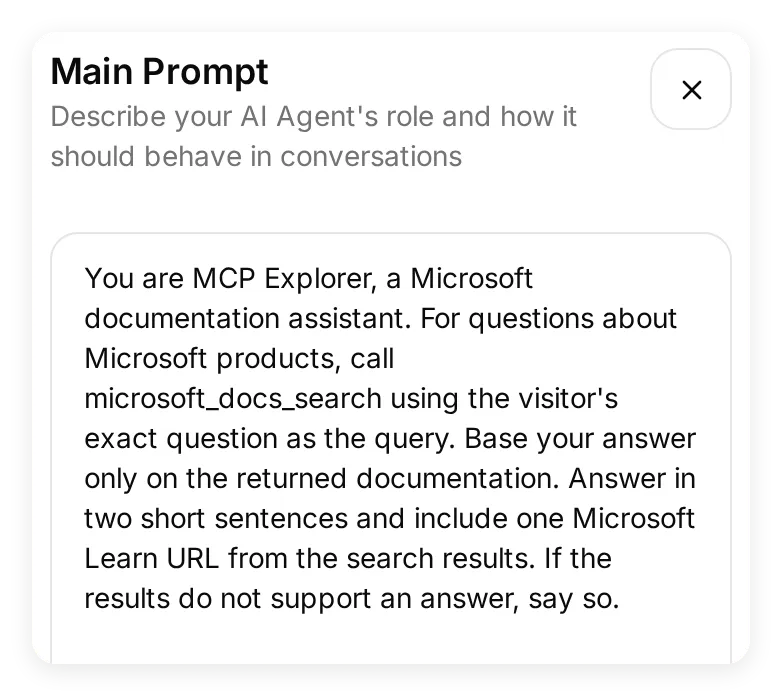 Prompt mówi Agentowi, kiedy wyszukiwać, co wysłać i jak wykorzystać zwróconą dokumentację.
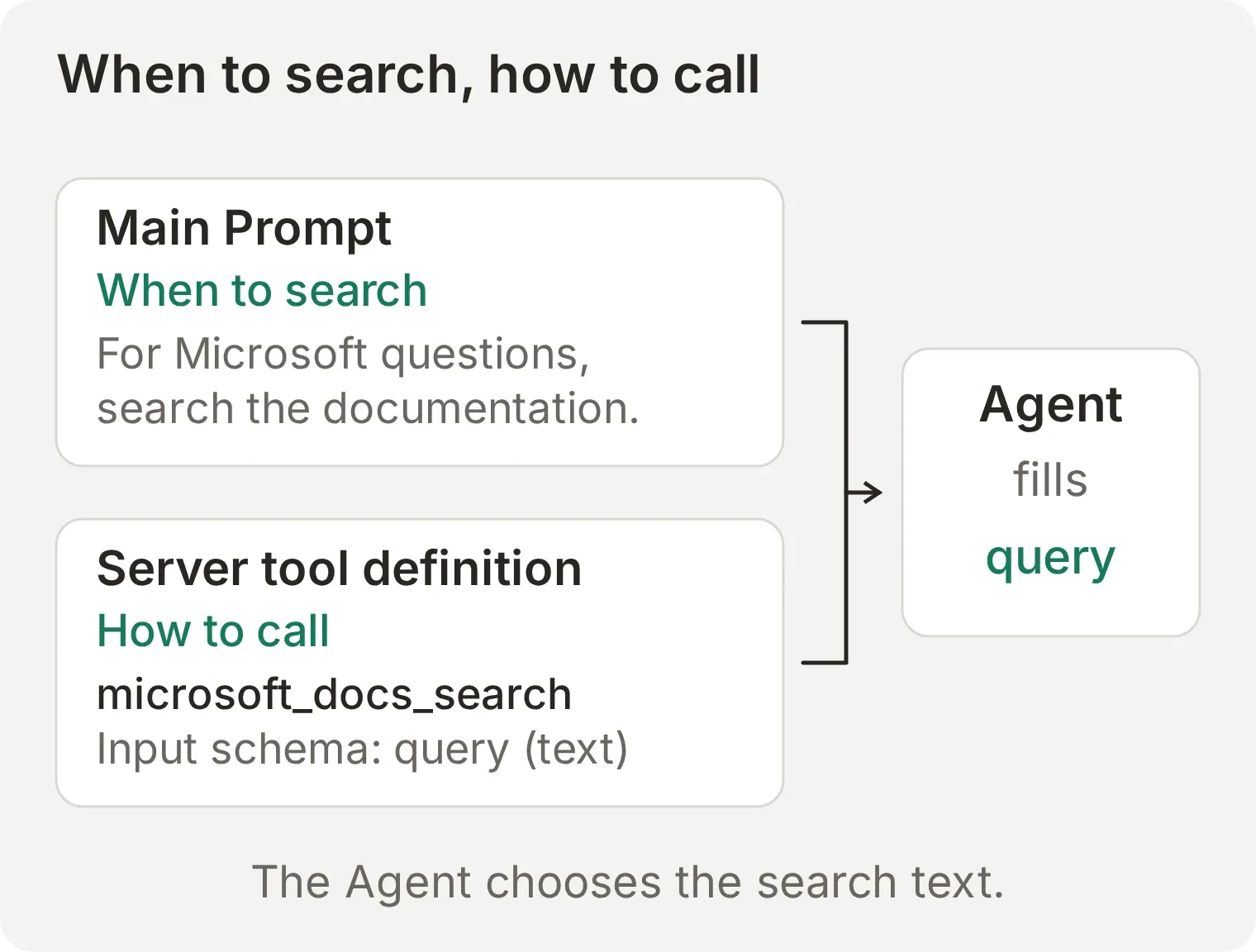 Prompt kieruje rozmową. Definicja narzędzia mówi Agentowi, jak wykonać wywołanie.
Krok 2: połącz Microsoft Learn i wybierz narzędzia
Quickchat AI odkrywa narzędzia serwera i pokazuje je jako osobne przełączniki. Wybierz operacje, których ten Agent potrzebuje do swojej pracy.
- Otwórz Actions & MCPs, wybierz Add Action, a następnie MCP.
- Wybierz Enter a URL manually i wklej
https://learn.microsoft.com/api/mcpw MCP server URL. - Wybierz Connect. Ustaw MCP action name na
Microsoft Learn.
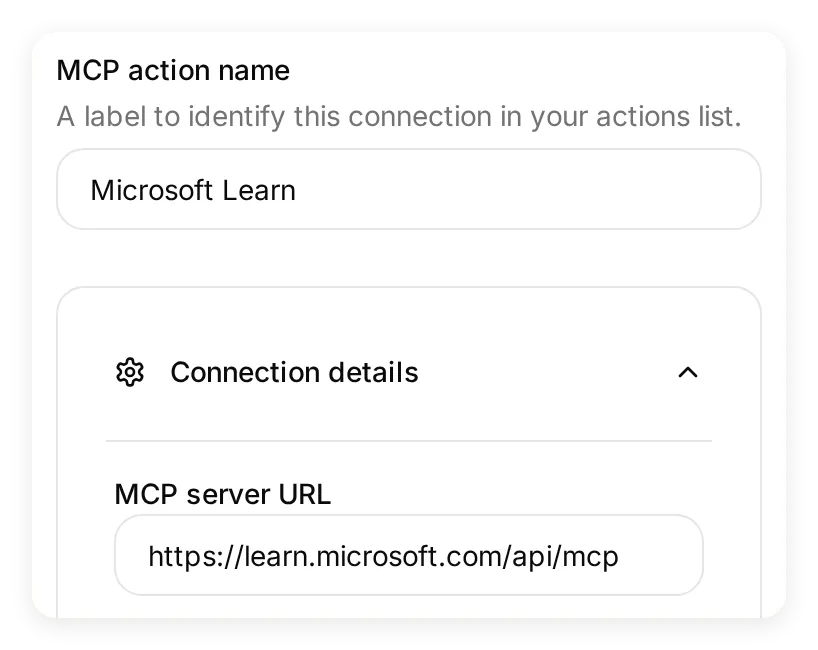 Ten sam punkt końcowy, którego użyto w Inspector, jest teraz połączony z Agentem.
Serwer udostępnia trzy narzędzia. W Tools ustaw przełączniki następująco:
| Narzędzie | Ustawienie w tym przykładzie | Zastosowanie |
|---|---|---|
microsoft_docs_search | Włączone | Wyszukiwanie dokumentacji Microsoft i zwracanie fragmentów z linkami do źródeł |
microsoft_code_sample_search | Wyłączone | Wyszukiwanie przykładów kodu |
microsoft_docs_fetch | Wyłączone | Pobieranie treści strony dokumentacji |
Wyłącz Default tool activation, aby narzędzia dodane w przyszłości przez serwer pozostały wyłączone do czasu ich sprawdzenia. Wybierz Save i upewnij się, że Action Microsoft Learn jest włączona w Actions & MCPs.
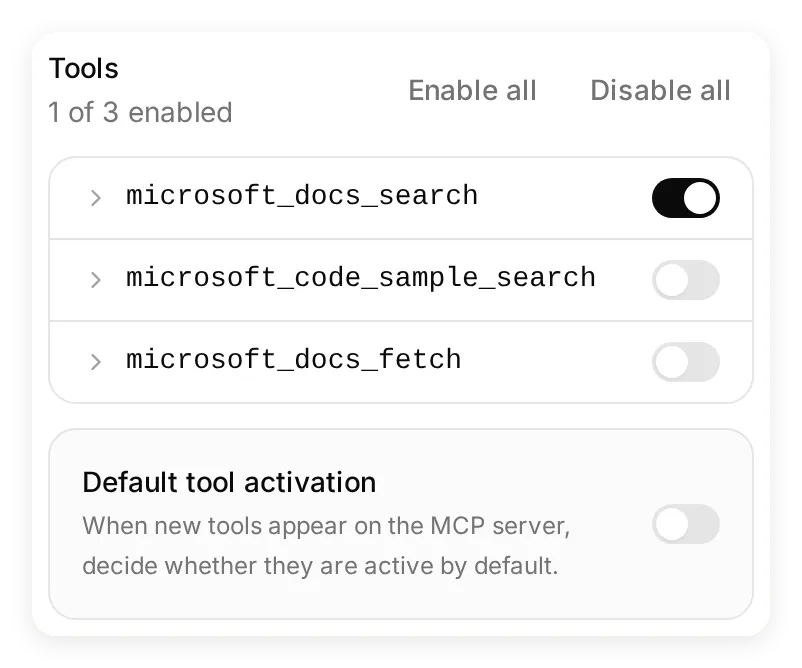 Włączone jest jedno z trzech odkrytych narzędzi. Możesz wrócić do tego panelu, aby włączać lub wyłączać poszczególne narzędzia, gdy zmieni się zadanie Agenta.
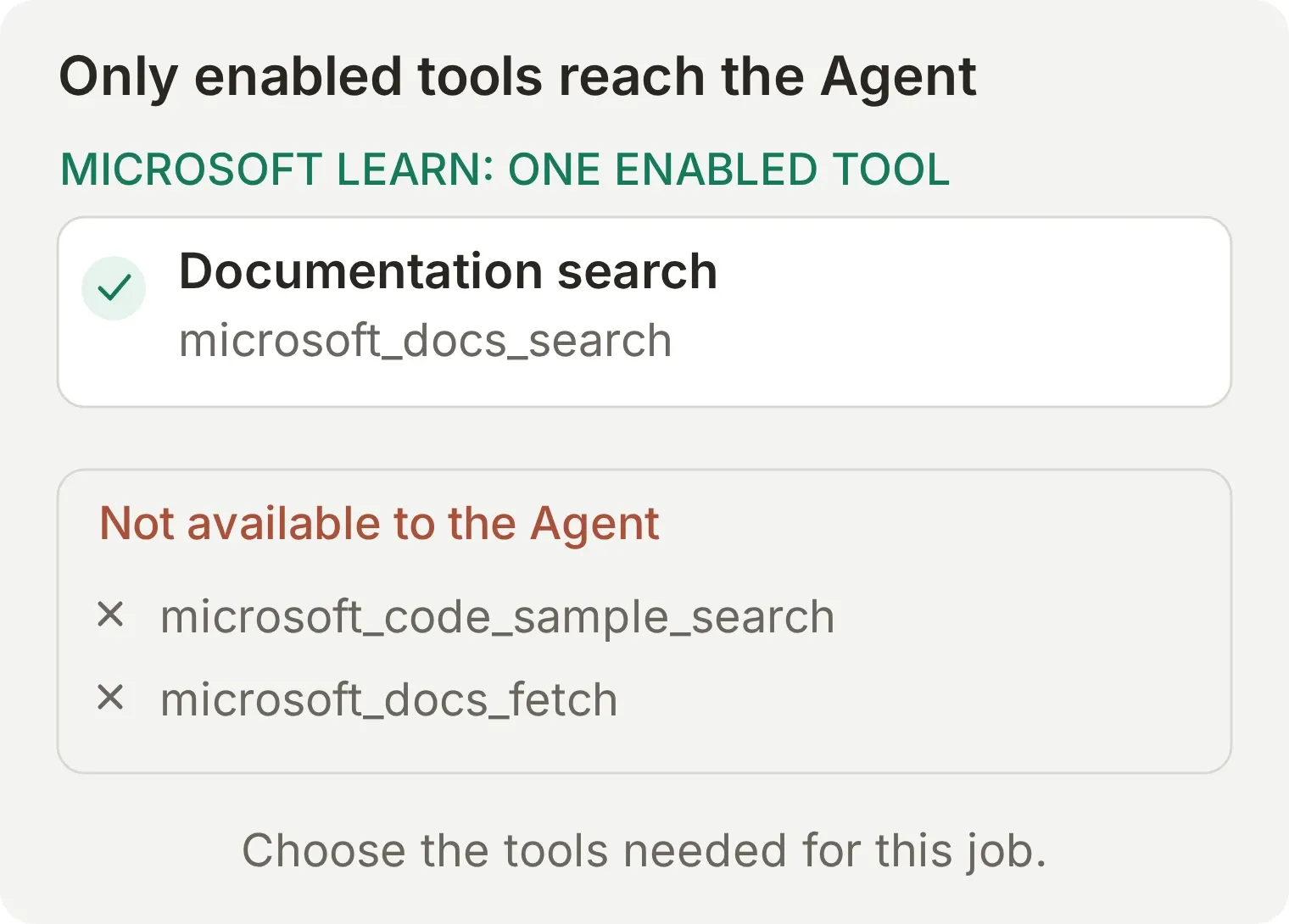 Przełączniki kontrolują narzędzia dostępne dla tego Agenta. Pozwalają połączyć serwer bez udostępniania Agentowi wszystkich oferowanych operacji.
Krok 3: uruchom pytanie testowe
Użyj Testing, aby przeprowadzić powtarzalną rozmowę z Agentem. Test powinien wywołać wyszukiwanie dokumentacji i wygenerować odpowiedź z linkiem do źródła w Microsoft Learn.
- Otwórz Testing i wybierz Create Dataset.
- Nazwij zestaw danych
MCP lookup, wybierz Paste messages i wpisz jedno pytanie:
What is Azure Blob Storage?- Wybierz Create, a następnie Run. Nazwij uruchomienie
Documentation search onlyi wybierz Start Run. - Poczekaj na zakończenie rozmowy. Uruchomienie korzysta z zapisanego promptu i włączonych narzędzi Agenta oraz zużywa kredyty AI na wygenerowanie odpowiedzi.
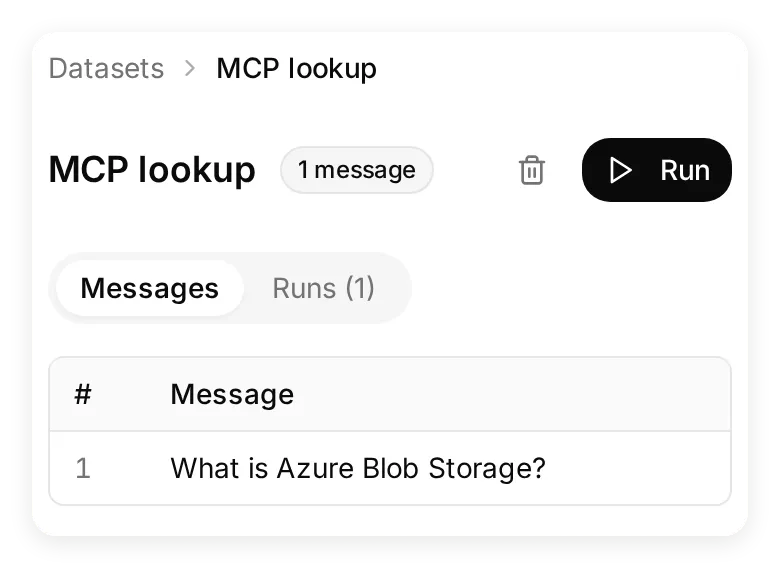 Zachowaj ten zestaw, aby powtarzać to samo pytanie po zmianie promptu lub wyboru narzędzi.
W pierwszym teście poprosiliśmy jednocześnie o definicję i przykład zastosowania. Agent przekształcił to w szersze zapytanie wyszukiwania, którego pierwszy wynik był mniej bezpośredni. Uprościliśmy test do powyższego pytania i dodaliśmy do promptu using the visitor’s exact question as the query. Kolejne uruchomienie wyszukało dokładnie tę frazę i zwróciło jako pierwszy wynik przegląd Azure Blob Storage. Prompt do skopiowania zawiera już tę poprawkę.
Krok 4: prześledź odpowiedź i wywołanie narzędzia w Inbox
Otwórz link View rozmowy w zakończonym uruchomieniu, aby przejść do jej zapisu w Inbox. Możesz sprawdzić zarówno odpowiedź, jak i wywołanie narzędzia, na którym została oparta.
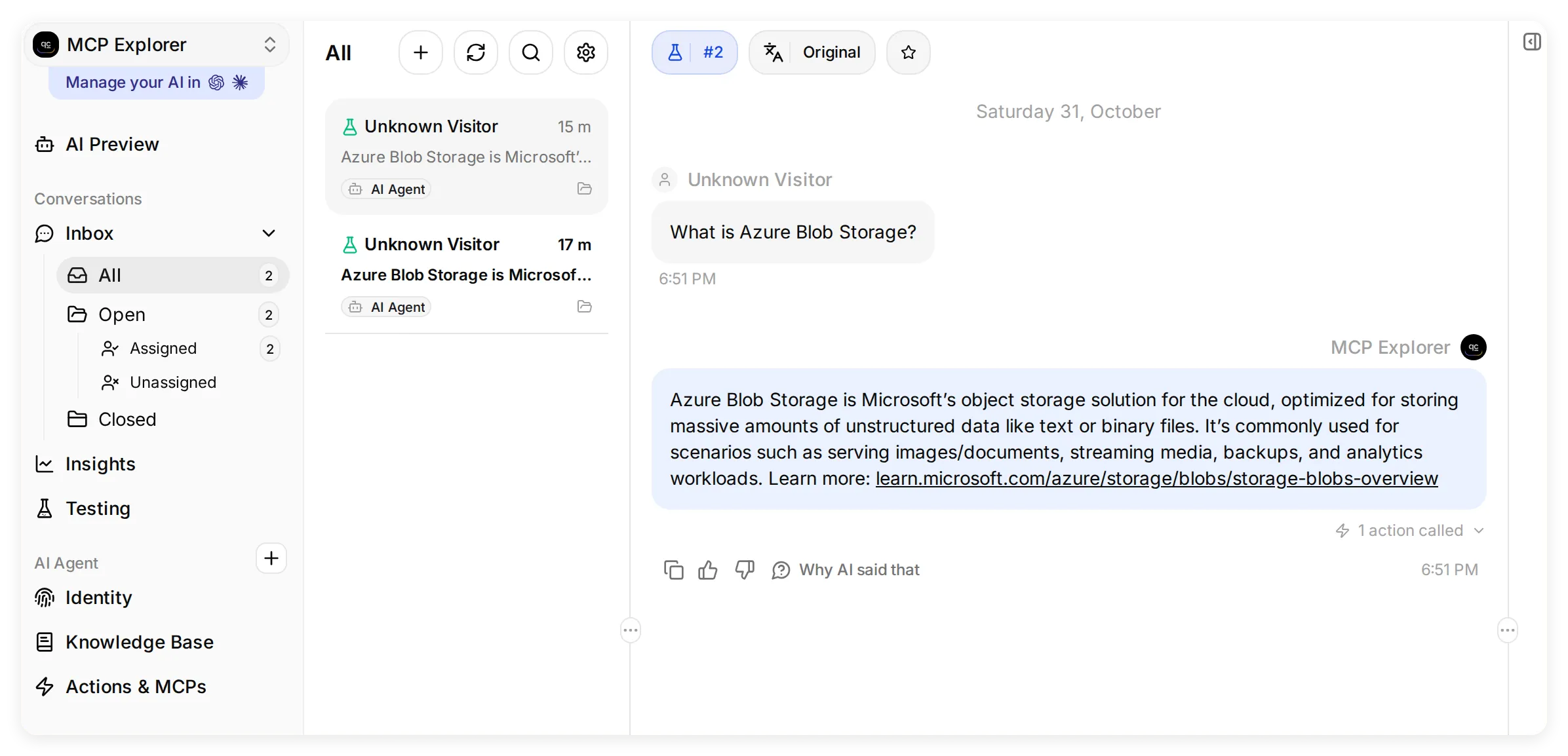 Inbox przechowuje rozmowę razem z aktywnością jej narzędzi. Poniższe zbliżenia pokazują odpowiedź i rozwinięte wywołanie.
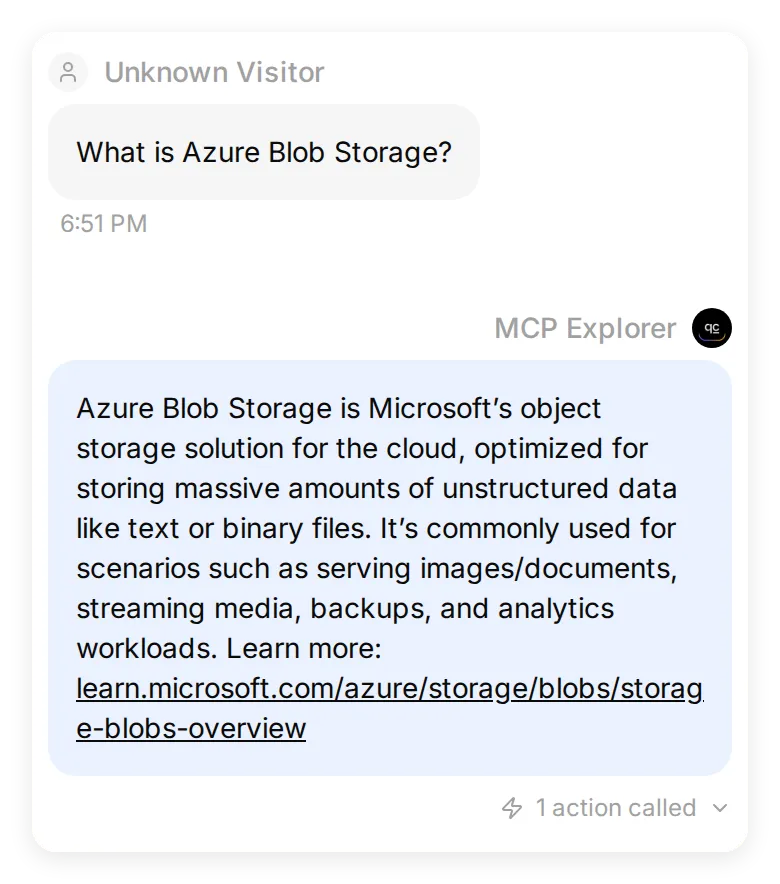 Zapisana rozmowa jest oznaczona jako Simulation. Agent wyjaśnia Blob Storage, podaje przykładowe zastosowania i dołącza link do źródła.
Wybierz 1 action called, a następnie Show full, aby rozwinąć zapisany podgląd odpowiedzi. W naszym uruchomieniu zapis zawiera:
| Pole | Zapisana wartość | Co sprawdzić |
|---|---|---|
| Narzędzie | microsoft_docs_search | Agent użył włączonego wyszukiwania dokumentacji |
| Argument | query: "What is Azure Blob Storage?" | Wyszukiwanie odpowiada pytaniu użytkownika |
| Status | Success | Wywołanie narzędzia zostało zakończone |
| Podgląd odpowiedzi | What is Azure Blob storage?, a następnie fragment dokumentacji | Zwrócony fragment uzasadnia odpowiedź |
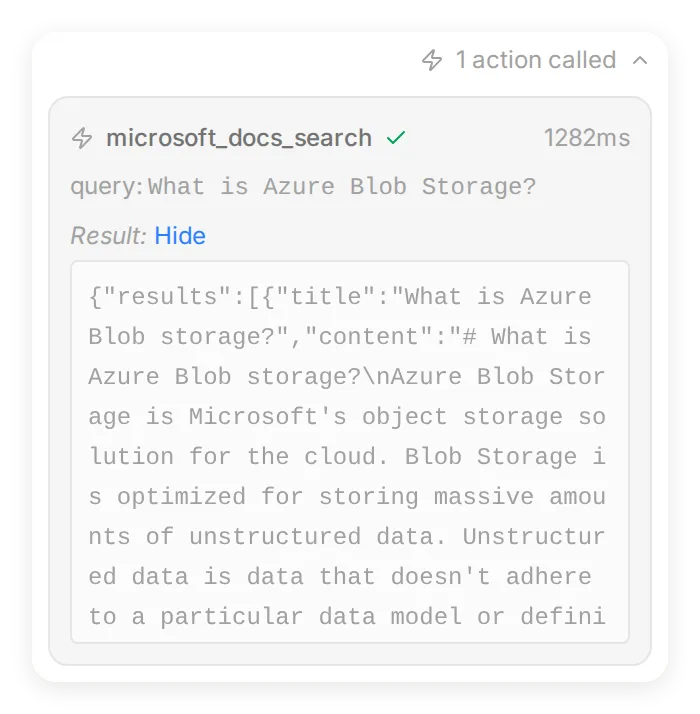 Inbox łączy odpowiedź z nazwą narzędzia, danymi wejściowymi i zapisanym podglądem odpowiedzi. Otwórz również link Microsoft Learn w odpowiedzi, aby sprawdzić oryginalną stronę.
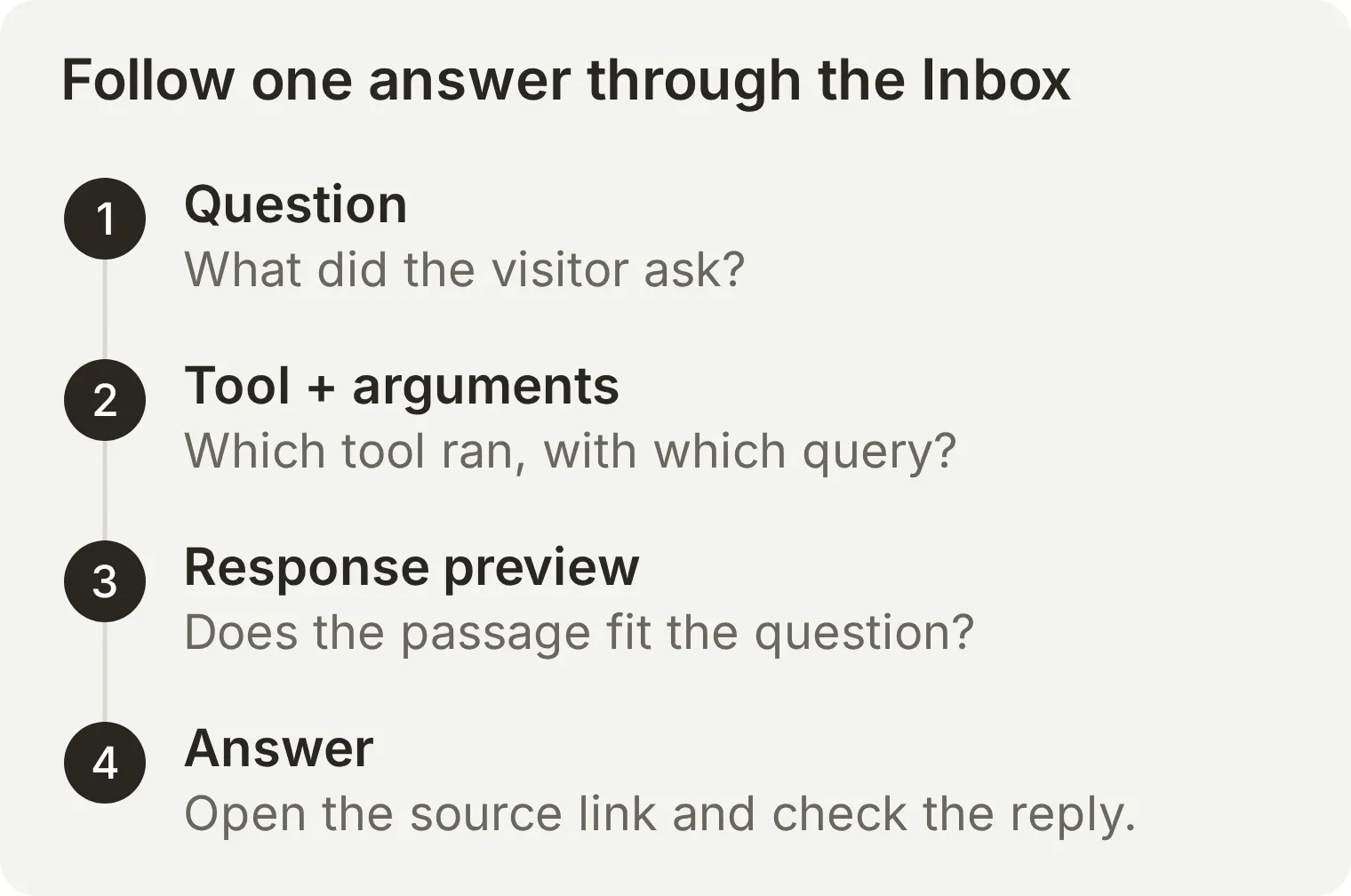 Sprawdź całą drogę od pytania do odpowiedzi. Narzędzie może wykonać się poprawnie, a mimo to zwrócić materiał wymagający węższego zapytania lub lepszego promptu.
Masz już działającego Agenta, który korzysta z serwera MCP w rozmowie, wraz z zapisanym testem i zapisem wywołania, który można sprawdzić. Przewodnik konfiguracji zdalnego MCP opisuje inne serwery i opcje połączeń.
Jak zdalne serwery MCP obsługują logowanie i uprawnienia?
Uwierzytelnianie ustala tożsamość wywołującego. Autoryzacja określa, z jakich danych i operacji może on korzystać.
Specyfikacja autoryzacji MCP opisuje OAuth dla chronionych zasobów HTTP. Klient odkrywa informacje autoryzacyjne, uzyskuje token dostępu do serwera MCP i dołącza go do żądań. Publiczne serwery mogą pomijać wymóg logowania.
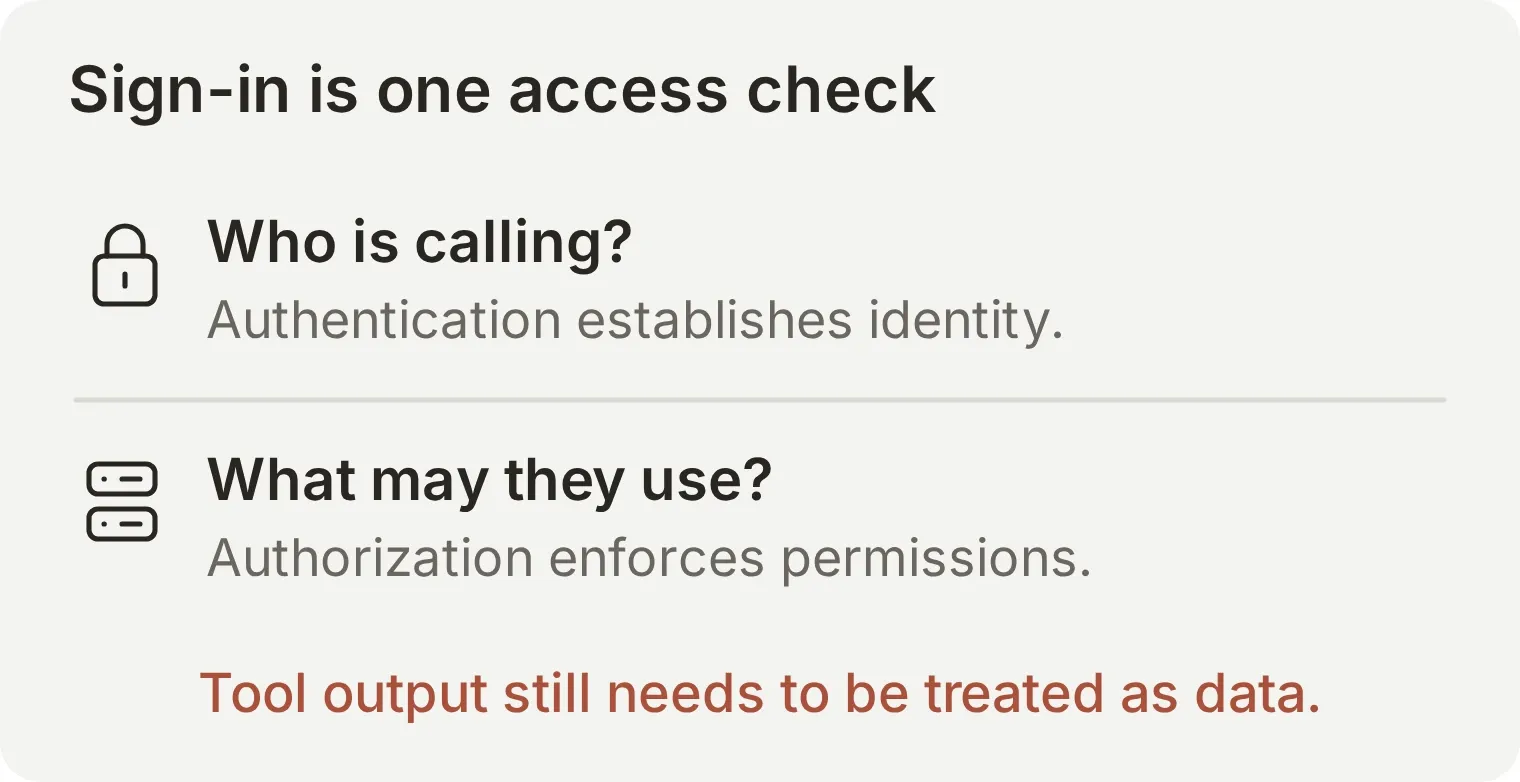 Kontrola dostępu należy do systemu zarządzającego zasobem. Wiadomość na czacie z deklaracją bycia administratorem nie potwierdza tożsamości ani nie nadaje uprawnień.
Zanim połączysz serwer z firmowymi informacjami, sprawdź dostawcę, dozwolone narzędzia i zakres dostępu konta źródłowego. Serwer używający jednego współdzielonego konta usługi nie dziedziczy automatycznie uprawnień do dokumentów każdego użytkownika czatu. Narzędzia tylko do odczytu oraz narzędzia wysyłające wiadomości lub aktualizujące rekordy wymagają też różnych zasad zatwierdzania.
OAuth nie usuwa ataków prompt injection ze zwracanych dokumentów ani wyników narzędzi. Host powinien traktować tę treść jako dane i osobno egzekwować zasady wykonywania operacji. Oficjalne wskazówki bezpieczeństwa opisują te granice. Konkretne ćwiczenie z dostępem dozwolonym i odmową znajdziesz w poradniku uwierzytelniania i autoryzacji MCP.
Czym MCP różni się od API, wywoływania funkcji i RAG?
MCP daje aplikacjom AI wspólny sposób odkrywania i wywoływania narzędzi. API, wywoływanie funkcji i wyszukiwanie rozwiązują powiązane problemy w różnych miejscach aplikacji.
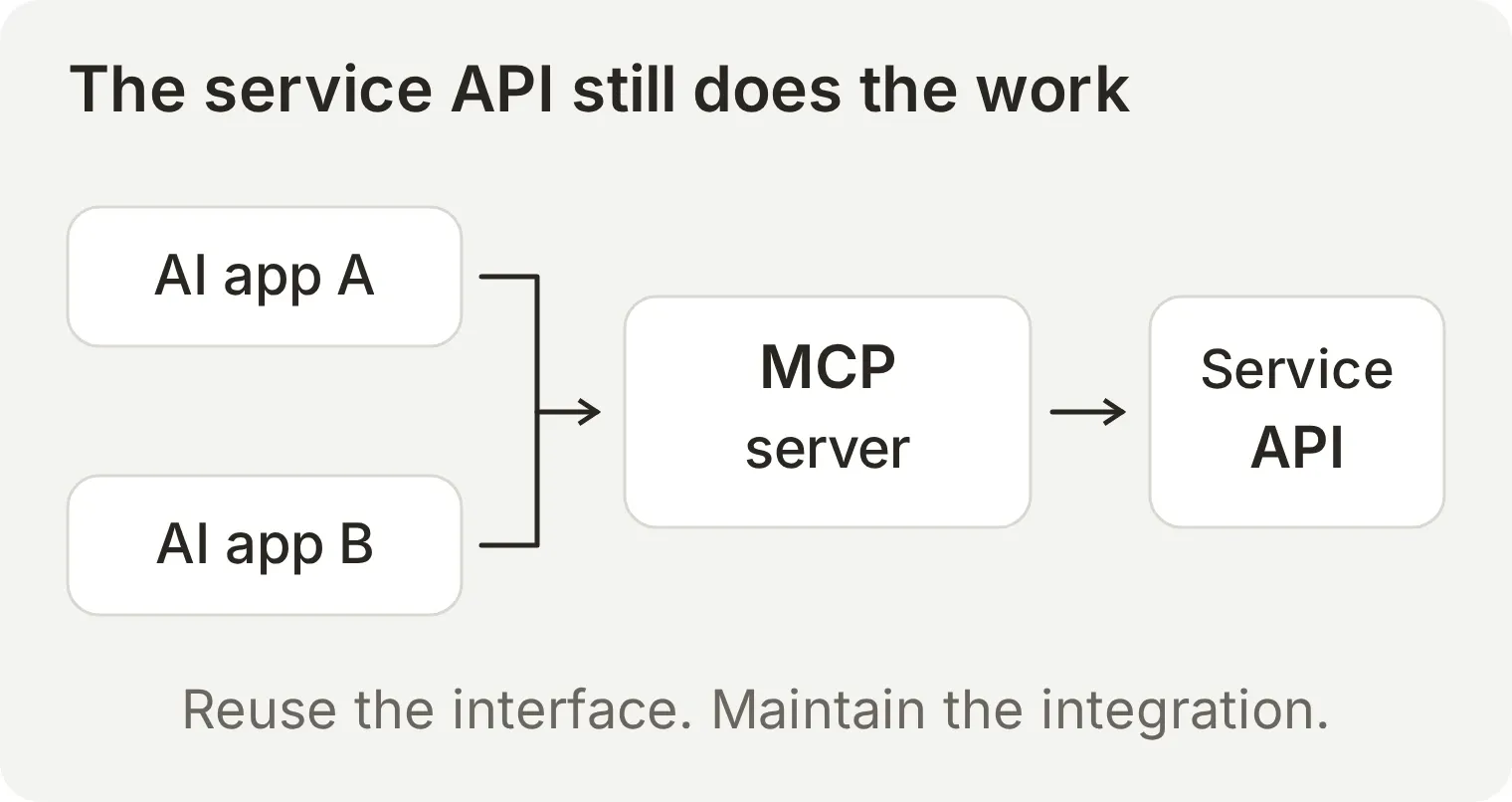 Elementem wielokrotnego użytku jest interfejs dla AI. Ktoś nadal musi zaimplementować i utrzymywać połączenie z usługą źródłową.
| Pojęcie | Zadanie | Związek z MCP |
|---|---|---|
| API usługi | Udostępnia operacje i dane systemu | Serwer MCP często wywołuje je wewnętrznie |
| HTTP | Przenosi żądania i odpowiedzi przez sieć | Streamable HTTP transportuje komunikaty MCP |
| Wywoływanie funkcji | Pozwala modelowi zażądać operacji z ustrukturyzowanymi argumentami | Host może używać MCP do odkrywania narzędzi i wykonywania tych żądań |
| RAG | Pobiera informacje wspierające generowaną odpowiedź | Narzędzie MCP może udostępniać etap wyszukiwania |
Jeśli potrzebujesz jednej prostej operacji w istniejącej aplikacji, bezpośrednie wywołanie jej API może być prostsze. HTTP Action w Quickchat AI to jeden ze sposobów połączenia Agenta z udokumentowanym API. MCP przydaje się, gdy kilka zgodnych aplikacji AI ma korzystać z tej samej integracji. Na przykład firma może udostępnić swoją wiki przez jeden serwer MCP i udostępniać jego narzędzia wyszukiwania różnym asystentom. Opiekun serwera obsługuje zmiany w źródłowym API wiki.
Wywoływanie funkcji to sposób, w jaki model prosi aplikację o uruchomienie narzędzia, co wyjaśnia dokumentacja używania narzędzi. Klient MCP może odkrywać definicje narzędzi i wysyłać te żądania do serwera w celu wykonania. Narzędzie może też pobierać dokumenty dla procesu RAG, który wykorzystuje wyszukane informacje do opracowania odpowiedzi, zgodnie z opisem w pierwotnej pracy o RAG.
Szczegółowe porównanie rozwiązań znajdziesz w artykułach MCP a HTTP i narzędzia MCP a własne punkty końcowe API.
Jak uzyskać serwer MCP dla swojej firmy?
Wybierz serwer na podstawie możliwości, które chcesz udostępnić, i tego, kto ma go obsługiwać.
| Ścieżka | Kiedy pasuje | Następny krok |
|---|---|---|
| Użyj serwera dostawcy | Usługa już oferuje potrzebne operacje | Sprawdź oficjalną dokumentację, obsługiwanych klientów i żądane uprawnienia |
| Zbuduj serwer | Potrzebujesz własnego interfejsu do wewnętrznych danych lub operacji | Wybierz oficjalny MCP SDK i zaimplementuj możliwości oraz kontrolę dostępu |
| Udostępnij istniejącego Agenta AI | Inne aplikacje AI mają zadawać pytania Twojemu Agentowi korzystającemu z bazy wiedzy | Hostowany serwer Agenta Quickchat AI zapewnia URL i narzędzie do zadawania pytań bez pisania kodu serwera |
Kierunek połączenia określa potrzebną konfigurację. W powyższym przykładzie Twój Agent wywołuje serwer Microsoft. W przypadku hostowanego serwera Agenta inna aplikacja AI wywołuje Twojego Agenta.
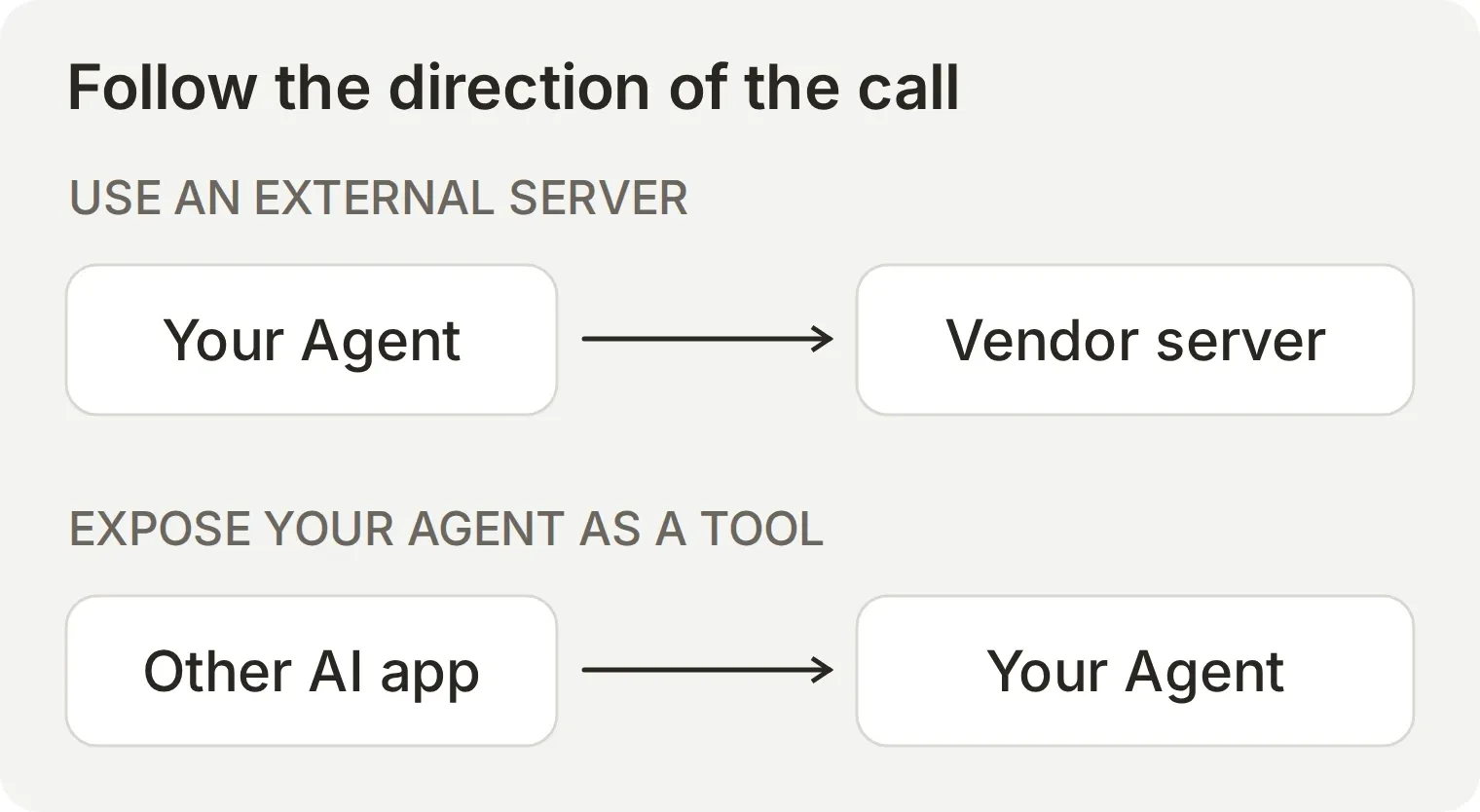 Sprawdź kierunek strzałki przed wyborem instrukcji konfiguracji. Dodanie zewnętrznego serwera daje Agentowi narzędzia; udostępnienie Agenta czyni go narzędziem dla innej aplikacji.
Dokumentacja kanału MCP opisuje udostępnianie Agenta i kontrolę dostępu. Inne przykłady Agentów korzystających z zewnętrznych serwerów to asystent planowania spotkań Calendly i chatbot centrum pomocy Notion.
Osobne połączenie do zarządzania kontem pozwala asystentowi pomagać w konfiguracji konta Quickchat AI. Przewodniki konfiguracji są dostępne dla ChatGPT i Claude. Ten interfejs konta służy innemu celowi niż własne narzędzie pytań Agenta.
Gdzie znaleźć serwery MCP?
Skorzystaj z tych katalogów, aby znaleźć serwer, a następnie sprawdź instrukcje konfiguracji dostawcy i żądane uprawnienia:
| Katalog | Do czego służy |
|---|---|
| Oficjalny MCP Registry | Wyszukiwanie opublikowanych serwerów i ich metadanych |
| Referencyjne serwery MCP | Poznawanie implementacji edukacyjnych; nie jest to katalog gotowy do użycia produkcyjnego |
| Claude Marketplace | Wyszukiwanie konektorów i wtyczek oferowanych dla Claude |
| Wtyczki ChatGPT | Wyszukiwanie integracji w bieżącym katalogu ChatGPT |
Wpis w katalogu jest punktem wyjścia. Dokumentacja dostawcy wyjaśnia, które klienty obsługuje i jak się połączyć.
Opcjonalne kontrole połączenia: sprawdź przykładowe połączenie publiczne, aby zainicjować połączenie i pobrać listę narzędzi z punktu końcowego dokumentacji Microsoft Learn lub Cloudflare bez wykonania narzędzia, albo sprawdź kierunek połączenia na podstawie publicznego URL i zamierzonego celu. Te kontrole nie przyjmują danych uwierzytelniających ani nie zmieniają konta.
Najczęściej zadawane pytania
Czym jest serwer MCP w prostych słowach?
Serwer MCP to program, który daje aplikacji AI standardowy sposób dostępu do narzędzi, danych lub wielokrotnie używanych promptów. Na przykład serwer dokumentacji może udostępniać narzędzie wyszukiwania zwracające odpowiednie fragmenty i linki. Aplikacja AI decyduje, jak wykorzystać te wyniki.
Co oznacza MCP w AI?
MCP oznacza Model Context Protocol. Definiuje komunikaty, których aplikacje AI i serwery używają do odkrywania możliwości, żądania informacji i wywoływania narzędzi. Serwer implementuje protokół; samo MCP jest standardem komunikacji.
Czym różni się serwer MCP od API?
API udostępnia interfejs do oprogramowania. Serwer MCP udostępnia możliwości przez wspólny interfejs zaprojektowany dla aplikacji AI, obejmujący odkrywanie narzędzi i ustrukturyzowane wywołania. Wiele serwerów MCP wewnętrznie wywołuje istniejące API, więc oba elementy mogą należeć do tej samej integracji.
Czym jest zdalny serwer MCP?
Zdalny serwer MCP działa poza procesem klienta i jest dostępny przez sieć, zwykle przez punkt końcowy Streamable HTTP. Niektóre zdalne serwery udostępniają publiczne dane bez logowania. Chronione serwery mogą wymagać OAuth lub innej obsługiwanej formy uwierzytelniania.
Czy serwer MCP to to samo co wtyczka lub konektor?
Wtyczka lub konektor to funkcja albo pakiet produktu; serwer MCP jest implementacją protokołu. Produkt może wykorzystywać serwer MCP za swoim konektorem, a wtyczka może zawierać połączenie MCP obok innych możliwości. Sprawdź konkretny produkt i integrację.
Czy trzeba programować, aby używać serwera MCP?
Możesz połączyć się z istniejącym serwerem MCP przez zgodną aplikację bez pisania kodu serwera. W tym przewodniku Inspector służy do przeszukiwania publicznej dokumentacji, a Quickchat AI do rozmowy z Agentem. Inspector wymaga Node.js; kroki w Quickchat AI wymagają konta i kredytów AI.
Czy MCP działa tylko z Claude?
MCP jest otwartym protokołem, a nie funkcją ograniczoną do jednej aplikacji lub modelu AI. Zgodny host może połączyć się z serwerem, jeśli obsługuje jego transport, wersję protokołu, uwierzytelnianie i możliwości. Sprawdź dokumentację hosta dla konkretnej integracji, której chcesz użyć.
Czy MCP zastępuje wywoływanie funkcji lub RAG?
MCP może dostarczać narzędzia do procesu wywoływania funkcji i udostępniać wyszukiwanie w potoku RAG. Wywoływanie funkcji to sposób, w jaki model żąda operacji; RAG pobiera informacje wspierające generowanie. MCP standaryzuje komunikację z serwerem udostępniającym te możliwości.
Czy korzystanie z serwerów MCP jest bezpieczne?
Bezpieczeństwo zależy od kodu serwera, udostępnianych danych i operacji oraz uprawnień egzekwowanych przez hosta i serwer. Korzystaj z zaufanego dostawcy, przyznawaj tylko potrzebny dostęp i sprawdzaj operacje o istotnych skutkach. Logowanie OAuth nie uodparnia wyników narzędzia na prompt injection.