

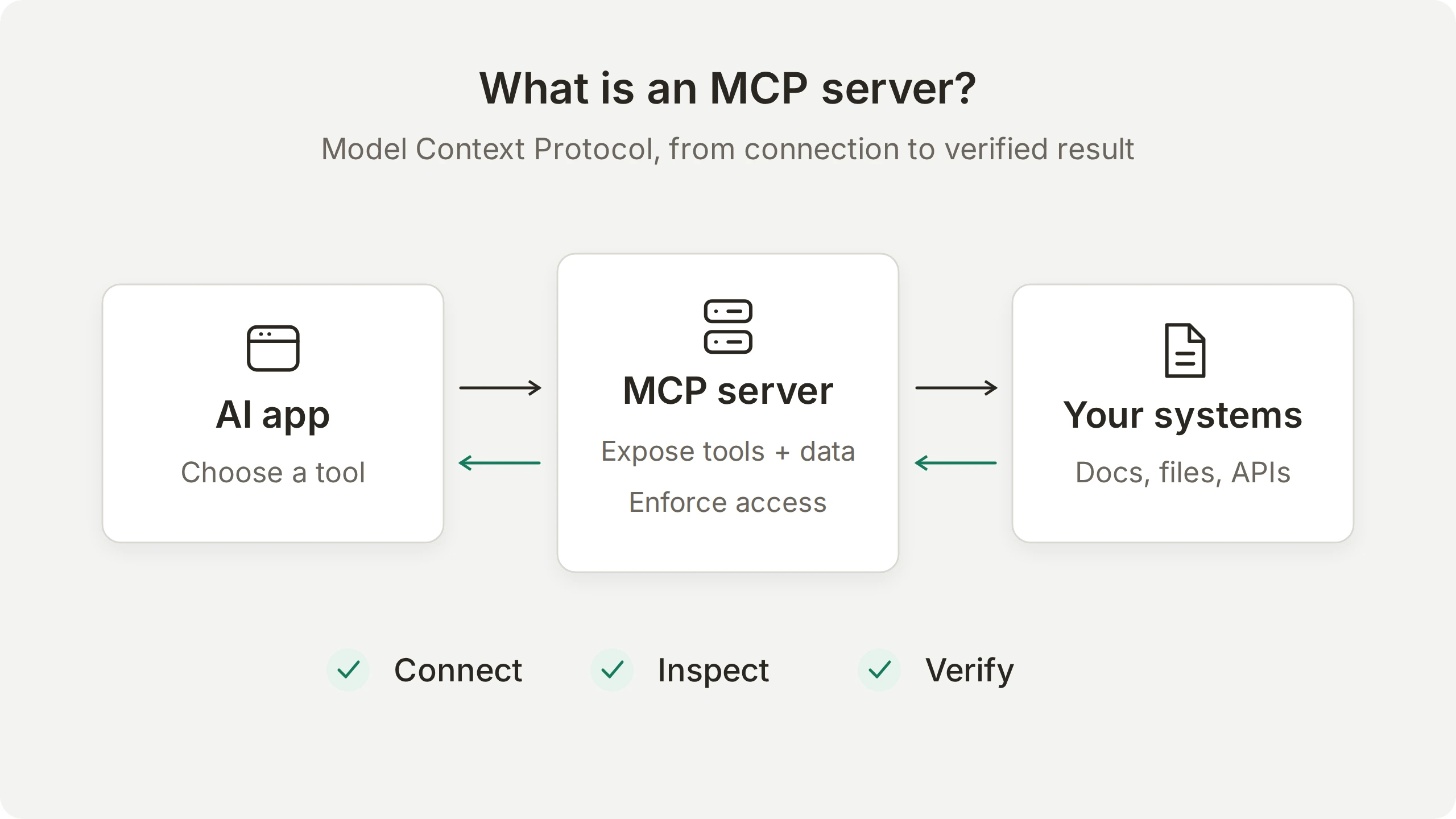
En MCP-server är ett program som gör verktyg, data eller återanvändbara promptar tillgängliga för en AI-applikation via Model Context Protocol. Kompatibla applikationer får ett gemensamt sätt att upptäcka och använda dessa funktioner, oavsett om det bakomliggande systemet är en dokumentationswebbplats, ett filsystem eller ett företags-API.
Den här guiden följer ett exempel från anslutningen till en server till ett AI-svar som du kan verifiera. Först granskar du Microsofts offentliga dokumentationsserver och gör en egen sökning. Sedan ansluter du den till en Quickchat AI-agent, väljer vilka verktyg agenten får använda och följer en fråga genom svaret och det sparade verktygsanropet i Inbox.
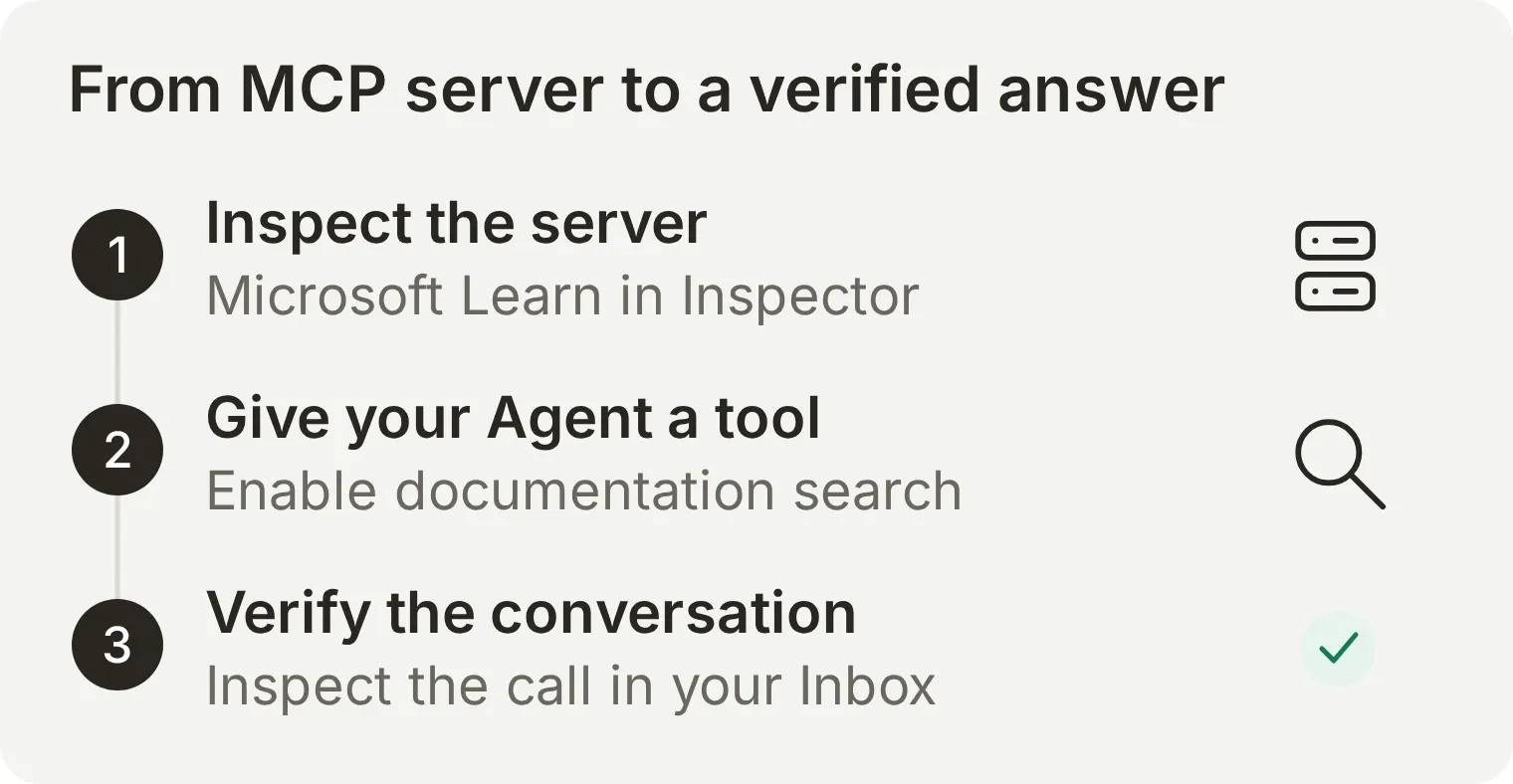 Du får se båda sidorna av integrationen: verktygen som en server erbjuder och det verktyg som en agent faktiskt använder för att besvara en fråga.
Läs förklaringen av värd, klient och server, börja med Inspector-övningen eller gå direkt till genomgången av samtalet och Inbox i Quickchat AI. Inspector kräver Node.js och internetåtkomst. Quickchat AI-genomgången kräver ett konto och AI-krediter för testsvaret. Microsofts offentliga server kräver inget Microsoft-konto och ingen API-nyckel.
Vad är en MCP-server?
En MCP-server ger kompatibla AI-applikationer ett gränssnitt för att använda verktyg och hämta information. Ordet server beskriver dess roll, inte dess plats: det kan vara ett litet program på din bärbara dator eller en driftad tjänst som nås via en URL.
En filsystemsserver kan till exempel ge åtkomst till utvalda filer. En server med företagskunskap kan besvara frågor utifrån godkända dokument. En SaaS-leverantörs server kan erbjuda operationer i leverantörens tjänst. Vad en viss anropare får tillgång till beror på implementationen och dess behörigheter.
MCP-arkitekturen delar upp ansvaret i tre delar:
| Del | Vad den gör | I ett exempel med dokumentationssökning |
|---|---|---|
| Värd (host) | AI-applikationen som samordnar modellen, användarinteraktionen och tillåtna anslutningar | Din AI-assistent eller kodningsapplikation |
| Klient | Komponenten inuti värden som kommunicerar med en server | Anslutningen till dokumentationstjänsten |
| Server | Programmet som erbjuder funktioner via MCP | En tjänst som erbjuder dokumentationssökning |
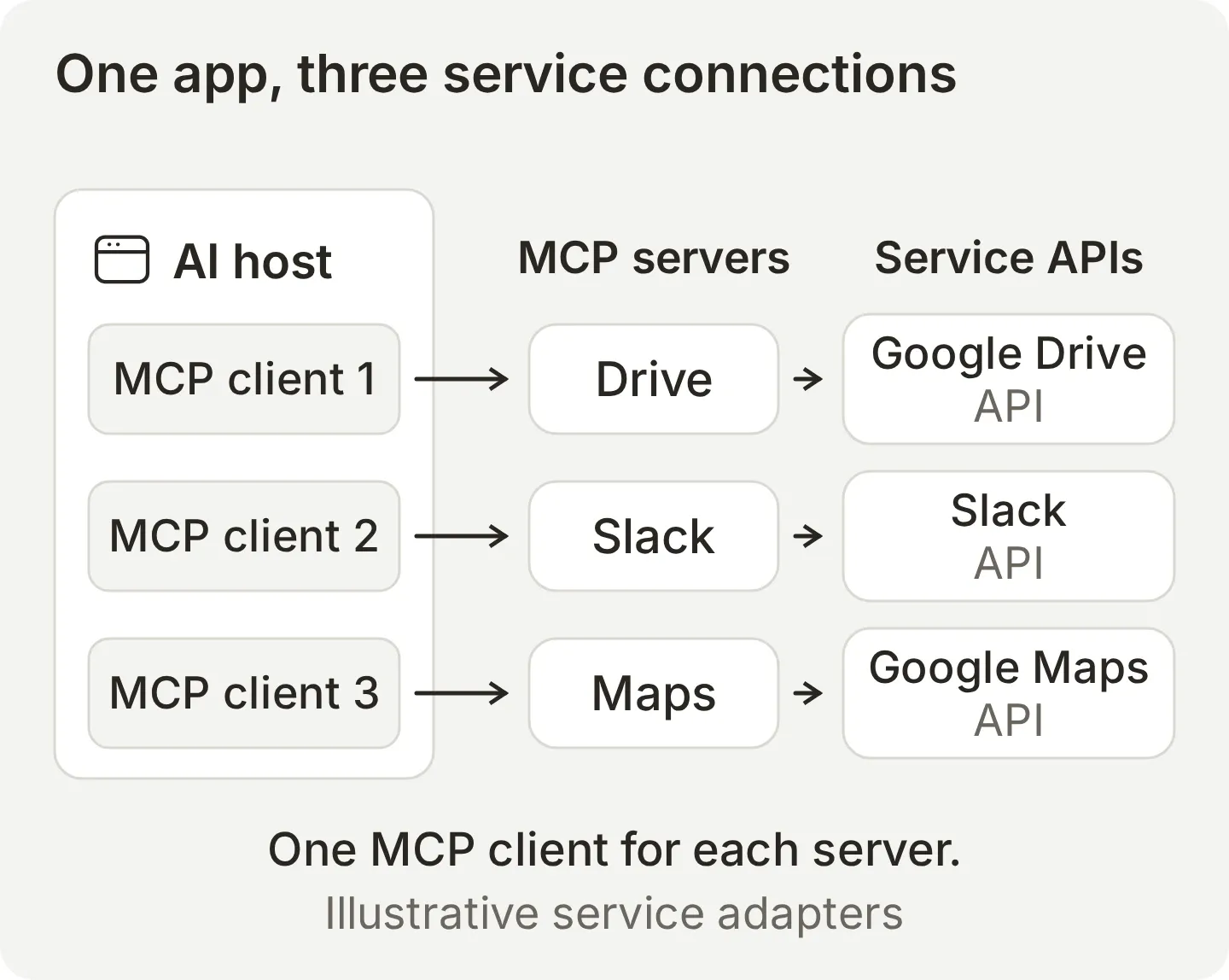 En värd kan använda flera servrar. Varje anslutning har en egen klientkomponent. Tjänsterna visar hur MCP-servrar kopplar en AI-app till olika API:er.
En server kan erbjuda tre huvudsakliga typer av funktioner:
| Funktionstyp | Betydelse | Exempel |
|---|---|---|
| Verktyg | Operationer med namn, beskrivningar och scheman för indata | Sök i dokumentation eller skapa ett ärende |
| Resurser | Kontextdata som identifieras med en URI | Läs ett tillgängligt dokument |
| Promptar | Återanvändbara interaktionsmallar som servern tillhandahåller | Starta ett väglett arbetsflöde för dokumentgranskning |
En server kan erbjuda en eller flera av dessa funktioner. I den här guiden är dokumentationssökningen ett verktyg: du skickar en sökfråga och får resultat. En resurs är ett separat gränssnitt för att läsa data som identifieras av en URI.
Så fungerar MCP som protokoll
Ett protokoll är en uppsättning regler som definierar hur system kommunicerar. Tänk på det som ett gemensamt språk med strikta grammatikregler. HTTP definierar till exempel hur en webbläsare begär en sida och hur en webbserver svarar. Webbläsaren och servern utför arbetet; protokollet anger hur deras utbyte går till.
MCP tillämpar den idén på verktyg och data som AI-applikationer använder. Det definierar hur en klient upptäcker vad en server erbjuder, begär en åtgärd och får resultatet.
I en typisk applikation som använder verktyg upptäcker en MCP-klient vilka verktyg som är tillgängliga. Värden gör de relevanta definitionerna tillgängliga för modellen. När ett verktyg väljs skickar klienten en strukturerad begäran till servern, som utför åtgärden och returnerar ett resultat. Värden skickar sedan resultatet till modellen för att hjälpa den att svara användaren.
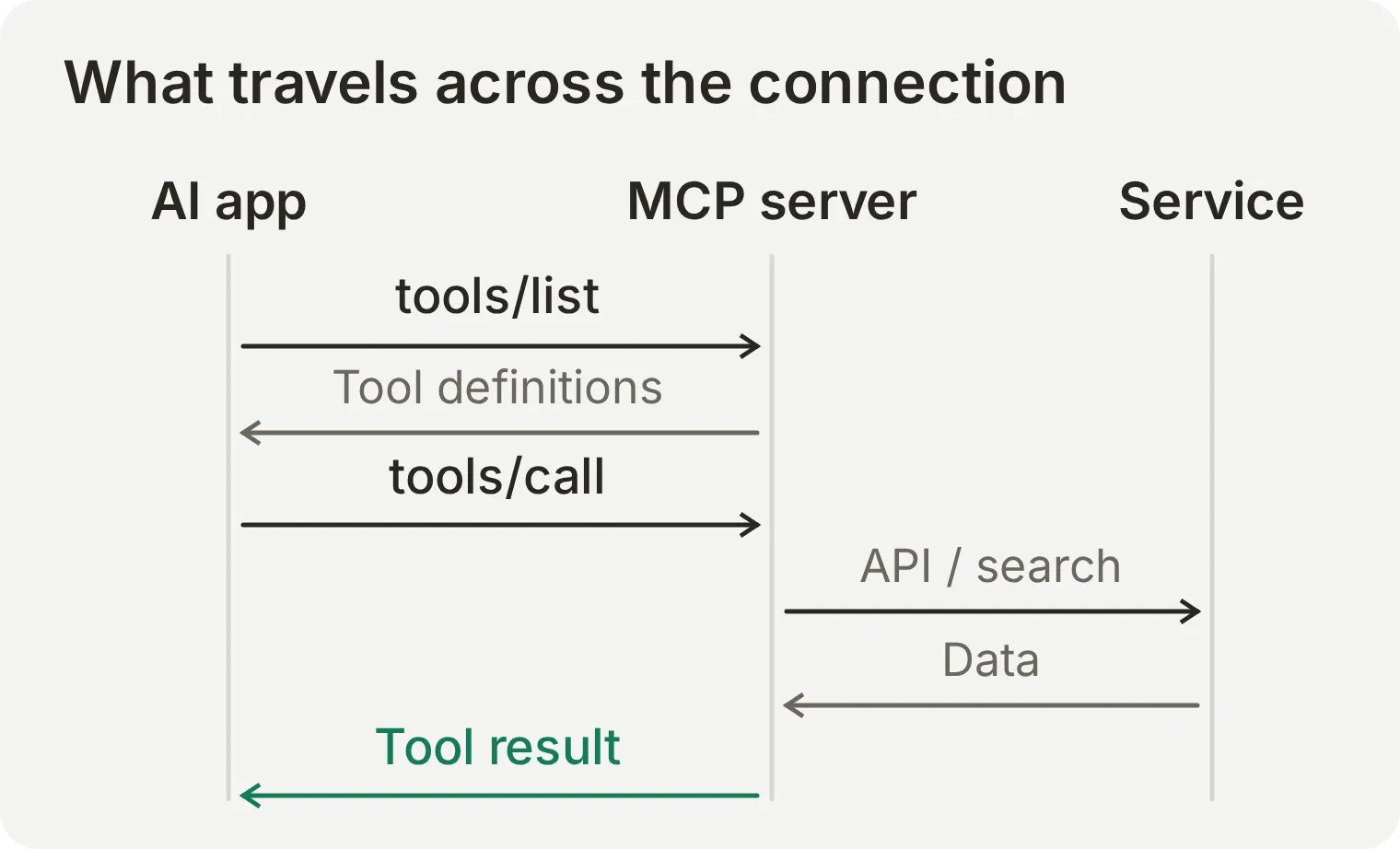 MCP-servern sköter integrationen med det bakomliggande systemet. Värden styr fortfarande vilka verktyg som är tillgängliga, reglerna för körning och hur resultaten förs in i samtalet.
Två metodnamn återkommer i exemplet nedan:
tools/listfrågar vilka verktyg servern erbjuder anroparen, inklusive deras scheman för indata.tools/callbegär att ett namngivet verktyg körs med strukturerade argument.
Meddelandena använder JSON-RPC 2.0. Servern kan anropa ett API, söka i ett index eller läsa en lokal fil för att ta fram resultatet. En server ansluten till Google Drive kan till exempel översätta en MCP-begäran om filsökning till ett Google Drive-API-anrop och returnera matchande filer. Den är en API-adapter som använder MCP på ena sidan och tjänstens eget gränssnitt på den andra.
Vad är skillnaden mellan lokala och fjärranslutna MCP-servrar?
En lokal MCP-server körs vanligtvis som en process på din dator. En fjärransluten MCP-server körs som en separat nätverkstjänst som klienten når via en slutpunkts-URL.
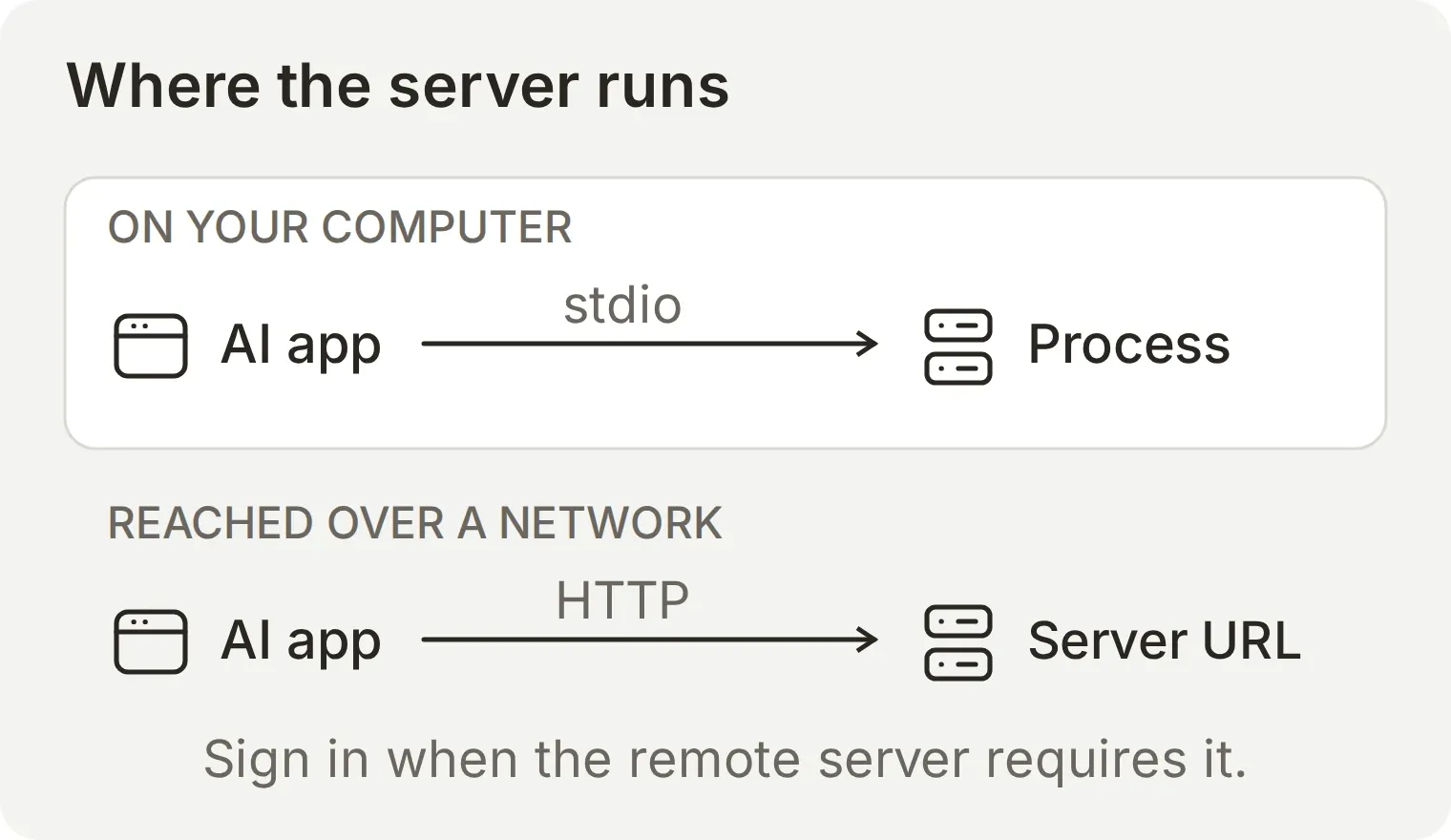 Platsen påverkar vad du konfigurerar och driver. En fjärransluten slutpunkt är en nätverksadress; en lokal konfiguration startar ett program.
| Lokal server | Fjärransluten server | |
|---|---|---|
| Typisk konfiguration | Ett kommando med argument som ska köras | En slutpunkts-URL |
| Standardtransport | stdio, alltså standardindata och standardutdata | Streamable HTTP |
| Vem kör den? | Din dator eller körmiljö | Leverantören eller din infrastruktur |
| Åtkomst att granska | Programmet, filsystemsbehörigheter och angivna autentiseringsuppgifter | Leverantören, begärda behörigheter och tillgängliga verktyg |
| Exempel | En server som läser utvalda lokala filer | Microsoft Learns offentliga slutpunkt för dokumentation |
Det här är de vanliga MCP-transporterna. Streamable HTTP kan returnera ett JSON-svar eller strömma resultat med Server-Sent Events.
Offentliga dokumentationsservrar kan vara tillgängliga utan inloggningsuppgifter. Skyddade tjänster ber dig ofta att logga in och godkänna åtkomst via OAuth. Kontrollera både var servern körs och vilka system den ansluter till: ett program på din bärbara dator kan fortfarande anropa ett fjärr-API.
Hur provar du en MCP-server själv?
Använd MCP Inspector för att anropa Microsofts offentliga dokumentationsserver direkt. Inspector är en felsökningsklient med ett webbläsargränssnitt. Den låter dig se verktygen, indata och returnerade data utan att lägga till en språkmodell i försöket.
Microsoft beskriver den här slutpunkten som offentlig, utan krav på autentisering och kostnadsfri att använda. Den erbjuder dokumentationssökning, hämtning av sidor och sökning efter kodexempel. Här provar du bara dokumentationssökningen.
- Installera Node.js 22.19.0 eller senare, inklusive npm. Kontrollera den installerade versionen med
node --version. - Öppna en terminal och låt den vara igång under övningen. Du behöver en internetanslutning för att installera Inspector och nå dokumentationsservern.
- Använd exakt den Inspector-version som anges nedan för att få samma gränssnitt som på skärmbilderna. Installationen kör det officiella Inspector-paketet på din dator.
Steg 1: Anslut till dokumentationsservern
Ange transport och slutpunkt så att Inspector kan skicka MCP-anrop till rätt tjänst.
npx --yes @modelcontextprotocol/inspector@2.13.0Öppna den lokala webbläsar-URL som Inspector skriver ut. Startadressen kan innehålla en sessionstoken; håll den adressen privat. Den officiella Inspector-guiden beskriver webbläsargränssnittet och kommandoradsgränssnittet.
Välj Add Servers i Inspector och sedan + Add manually. Ange:
| Fält | Värde |
|---|---|
| Server ID | microsoft-learn |
| Transport | streamable-http |
| URL | https://learn.microsoft.com/api/mcp |
Välj Add och aktivera sedan microsoft-learn i serverlistan. Vänta tills anslutningen är klar.
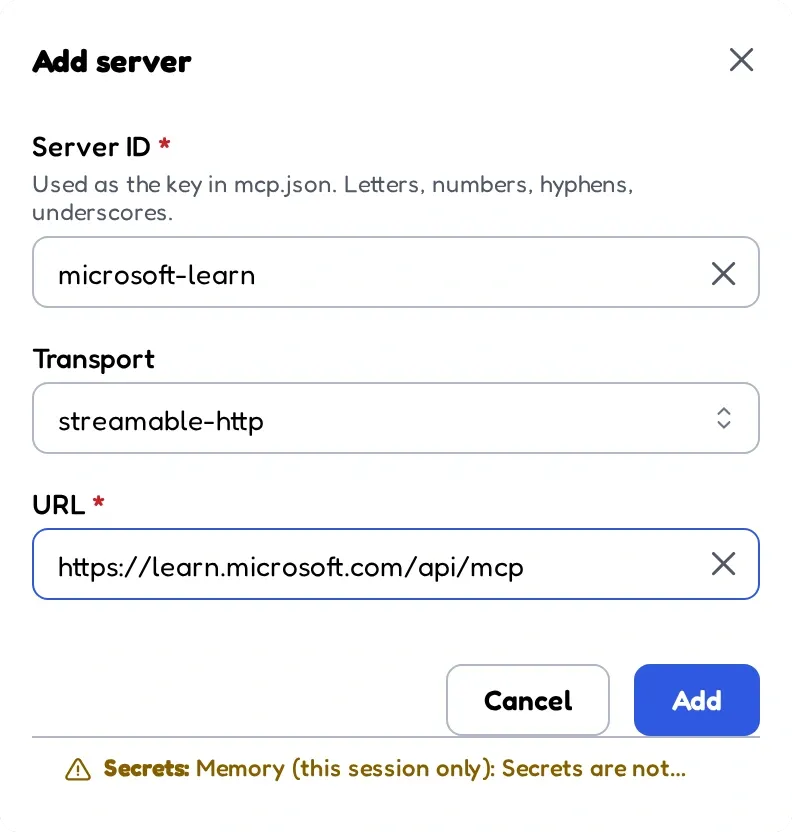 Inspector ansluter till Microsofts driftade dokumentationsserver via dess offentliga endpoint.
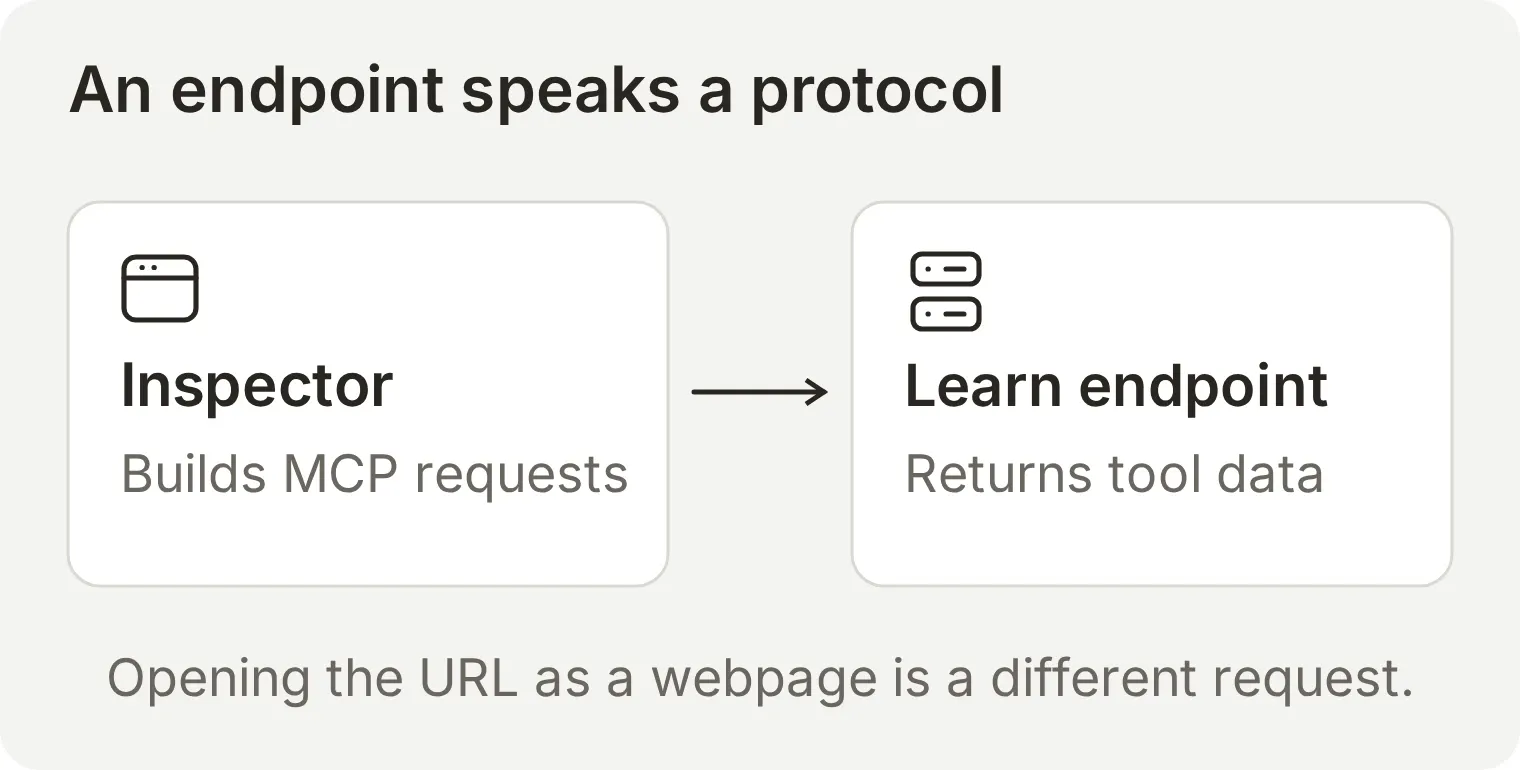 Inspector skickar de protokollmeddelanden som endpointen förväntar sig. Att öppna samma adress i en webbläsare skickar i stället en begäran om en webbsida.
Steg 2: Granska verktyget och dess indata
Läs verktygsdefinitionen innan du kör verktyget. Namnet identifierar operationen, beskrivningen förklarar när den är användbar och schemat för indata anger giltiga argument.
Öppna Tools och välj Microsoft Docs Search. Protokollnamnet är microsoft_docs_search. Servern erbjuder också hämtning av sidor och sökning efter kodexempel; det här exemplet använder verktyget för dokumentationssökning.
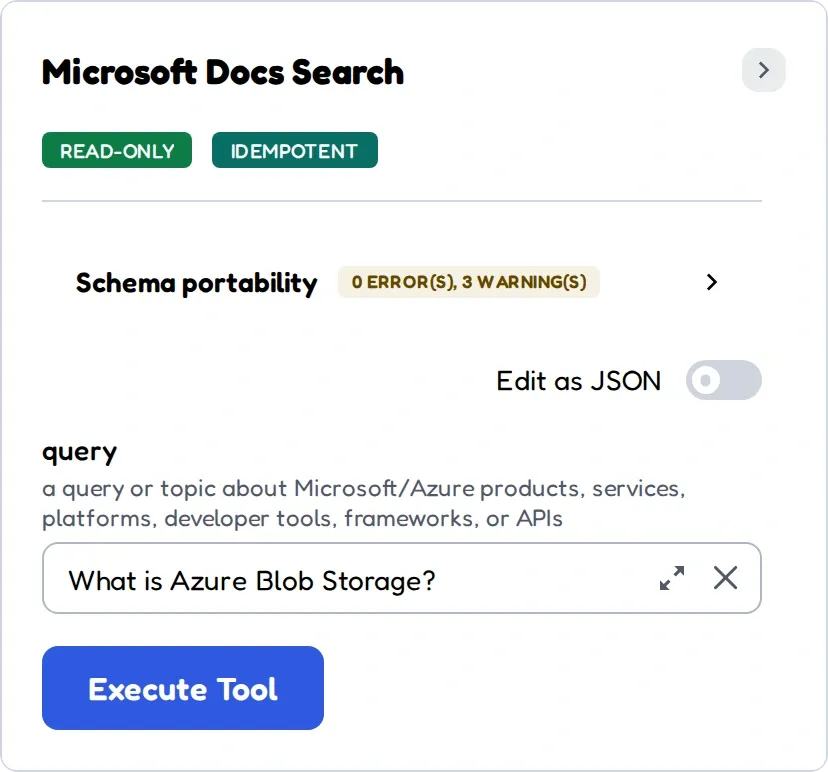 Servern tillhandahåller verktygets namn, beskrivning och inmatningsfält. Inspector bygger ett formulär utifrån definitionen.
Verktyget tar emot en sökfras i fältet query. Inspector skickar dessa argument:
{
  "query": "What is Azure Blob Storage?"
}
Inspector lägger in argumenten i MCP-begäran.
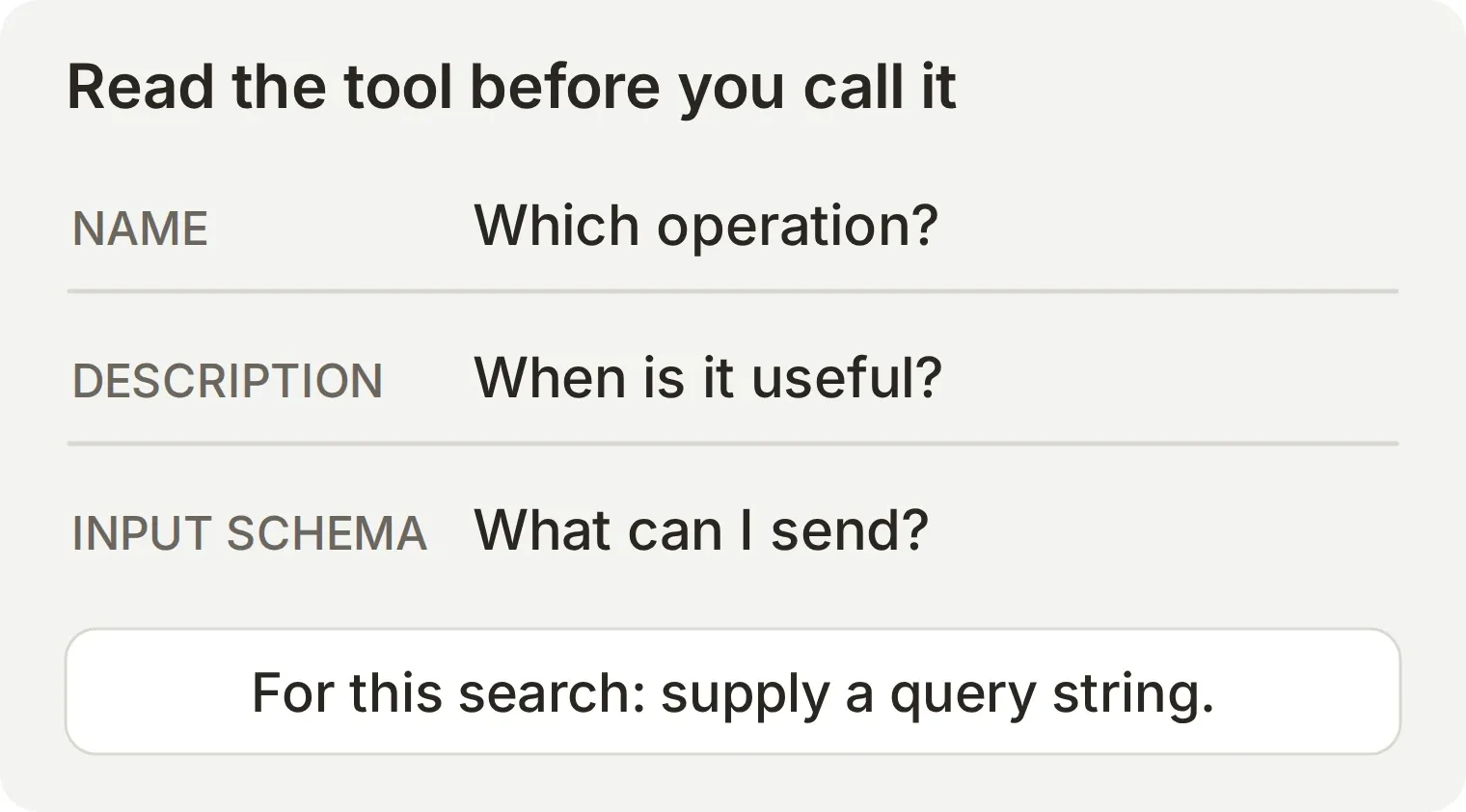 Genom att upptäcka verktygen blir en serveradress till konkreta åtgärder som du kan granska innan du kör dem.
Verktygsdefinitionen ger en AI-värd samma information som du läser här. Värden kan använda den för att presentera ett verktyg för modellen; servern måste fortfarande validera det faktiska anropet och upprätthålla sina behörigheter.
Steg 3: Anropa verktyget och kontrollera resultatet
Kör en sökning och jämför sedan det returnerade avsnittet med originalkällan.
Ange följande i query och välj sedan Execute Tool:
What is Azure Blob Storage?Vår körning gav tio resultat. Det första var What is Azure Blob storage?, med ett textstycke som beskriver Microsofts objektlagringstjänst och en contentUrl som pekar på dokumentationen. Svaret innehöll fälten title, content och contentUrl för resultaten.
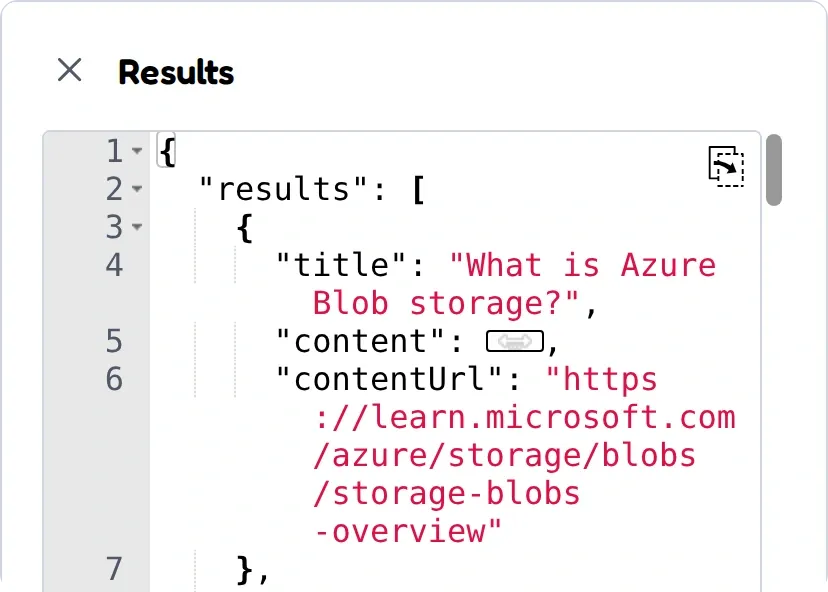 Sökningen returnerade en titel, ett utdrag och en käll-URL för varje resultat.
Öppna den returnerade översikten över Azure Blob Storage och jämför textstycket med källan. Kontrollera att sidan handlar om samma produkt och stöder påståendet som du skulle använda i ett svar.
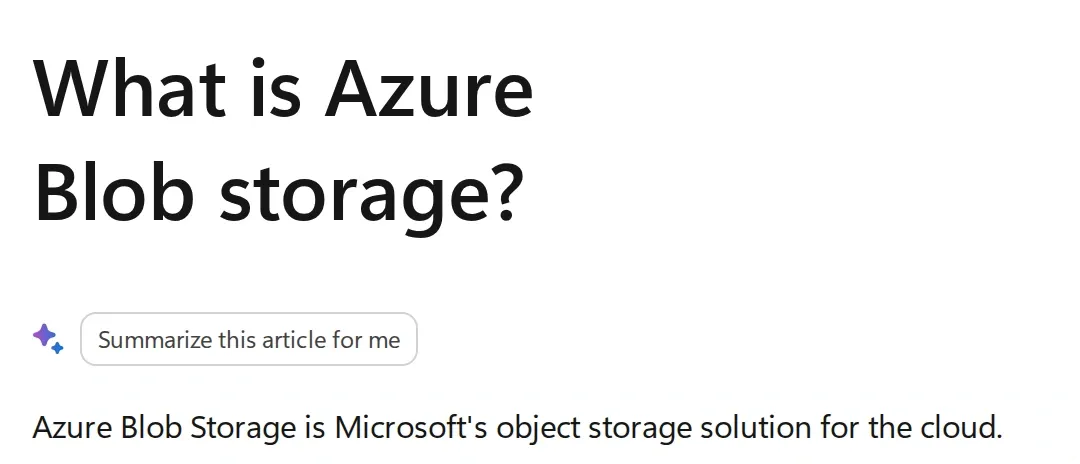 Originalsidan bakom det första resultatet. MCP-svaret innehåller länken; genom att följa den får du det omgivande sammanhanget.
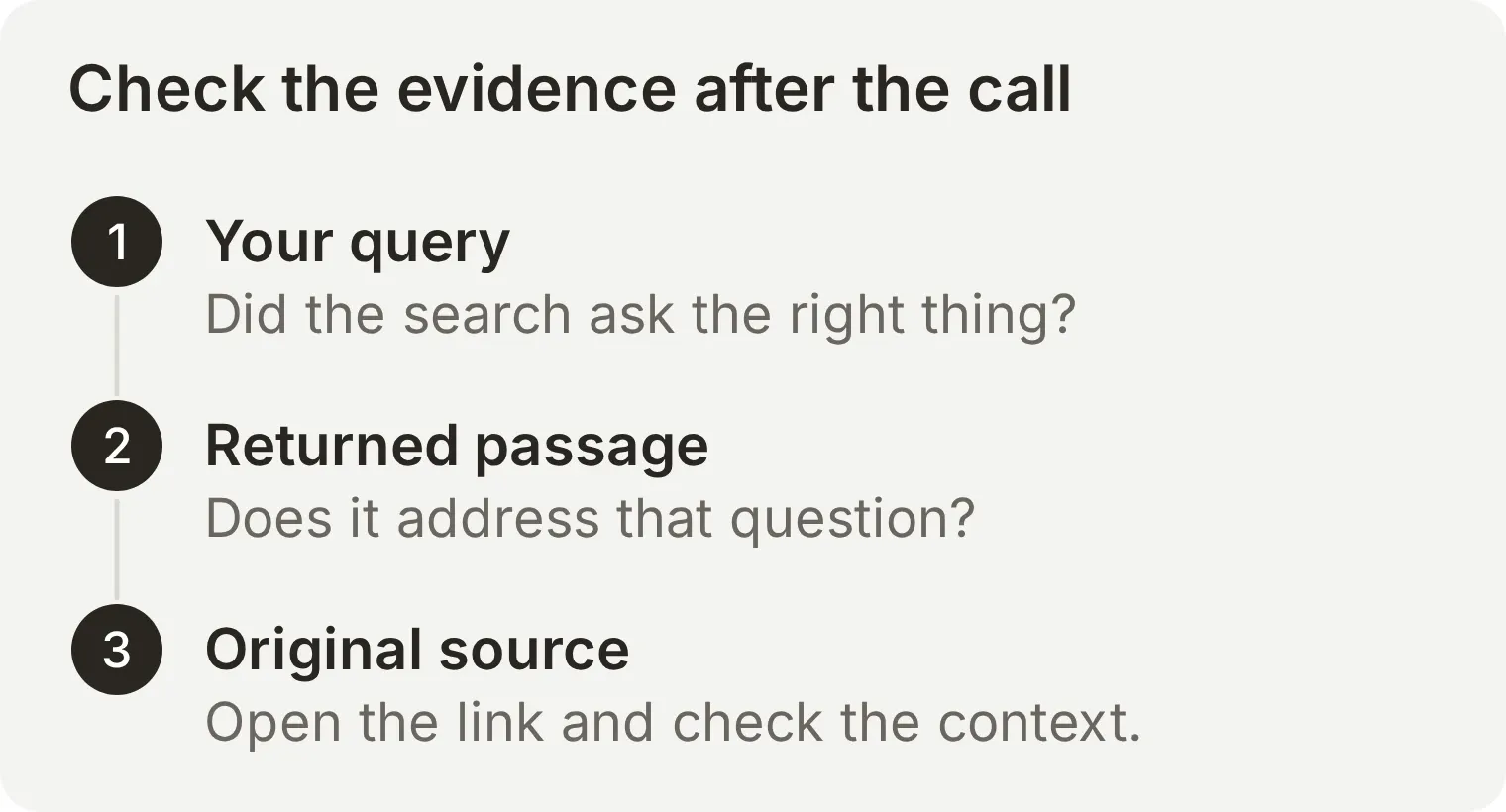 Källsidan ger det sammanhang som behövs för att kontrollera ett sökresultat och ett AI-svar som bygger på det.
Du har nu granskat ett verktyg och använt det via MCP. Därefter ger du verktyget till en agent, så att den kan välja när den ska söka och använda resultatet i sitt svar.
När du är klar kopplar du från i Inspector och stoppar terminalprocessen med Ctrl+C.
Vad bör du kontrollera om anropet misslyckas?
| Vad du ser | Vad du bör kontrollera härnäst |
|---|---|
| Endpointen returnerar 405 i en webbläsarflik | Använd Inspector med HTTP-transport i stället för att behandla endpointen som en webbsida |
| Inspector kan inte ansluta | Kontrollera den exakta URL:en, din nätverksåtkomst och om servern stöder den valda transporten |
| Klienten rapporterar en protokollversion som inte stöds | Uppdatera klienten eller kontrollera vilka versioner servern stöder. MCP:s versionsidentifierare ser ut som datum; klienten måste använda en som servern stöder |
| Ett verktyg avvisar argumenten | Jämför de faktiska indata med verktygets aktuella schema, inklusive obligatoriska fält och typer |
| En skyddad server begär inloggning | Slutför det auktoriseringsflöde som stöds; det offentliga Microsoft-exemplet bör inte behöva något sådant |
| Anropet lyckas men resultatet är irrelevant | Avgränsa sökfrågan och granska källan; fungerande transport garanterar inte bra sökresultat |
Hur använder du en MCP-server i ett Quickchat AI-samtal?
Anslut samma Microsoft Learn-server till en agent, låt agenten besvara en fråga med sökverktyget och granska sedan det sparade anropet i Inbox. Skärmbilderna nedan kommer från en lokalt körd Quickchat AI App med en demoagent som heter MCP Explorer.
Steg 1: Skapa agenten och ange instruktionerna
Ge agenten en tydlig regel för när den ska söka i dokumentationen. Servern tillhandahåller verktygsdefinitionen; din Main Prompt berättar för agenten hur verktyget ska användas i ett samtal.
- Skapa ett Quickchat AI-konto eller logga in på ditt befintliga konto. Använd agenten som skapas vid registreringen. I ett befintligt konto finns Add new AI Agent i agentmenyn.
- Välj Set up manually under den första konfigurationen. Ange
MCP Exploreri Name your AI Agent ochAnswer questions about Microsoft products using Microsoft Learn documentation.i Describe what you want your agent to do. - Välj Next. För det här exemplet kan du gå igenom de valfria stegen för Knowledge Base, externa appar och driftsättning utan att lägga till något. Välj Skip for now i steget där du väljer abonnemang.
- Öppna Identity, hitta Main Prompt, välj Edit, klistra in instruktionerna nedan och spara dem. Om du använder en befintlig agent ska du också ange
MCP Explorersom dess Name.
You are MCP Explorer, a Microsoft documentation assistant. For questions about Microsoft products, call microsoft_docs_search using the visitor's exact question as the query. Base your answer only on the returned documentation. Answer in two short sentences and include one Microsoft Learn URL from the search results. If the results do not support an answer, say so.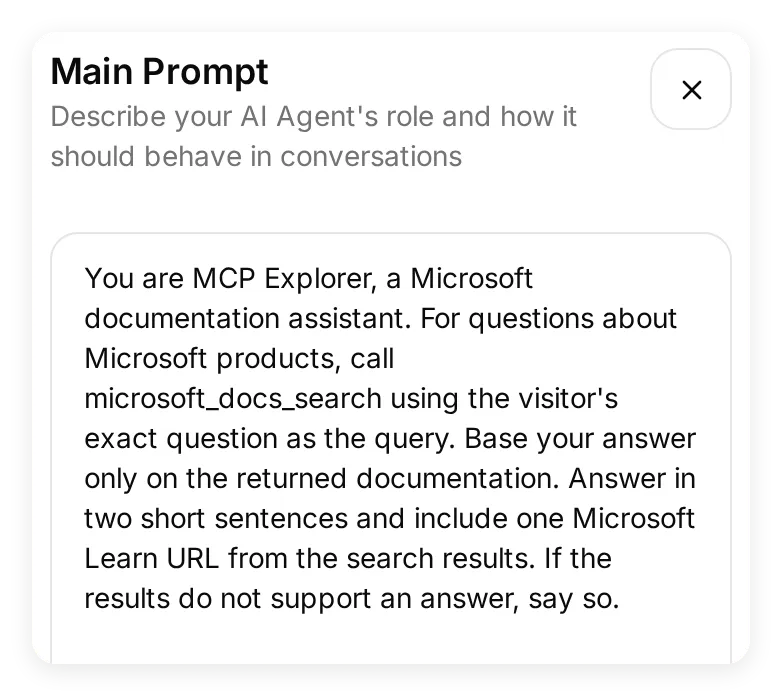 Prompten berättar för agenten när den ska söka, vad den ska skicka och hur den ska använda dokumentationen som returneras.
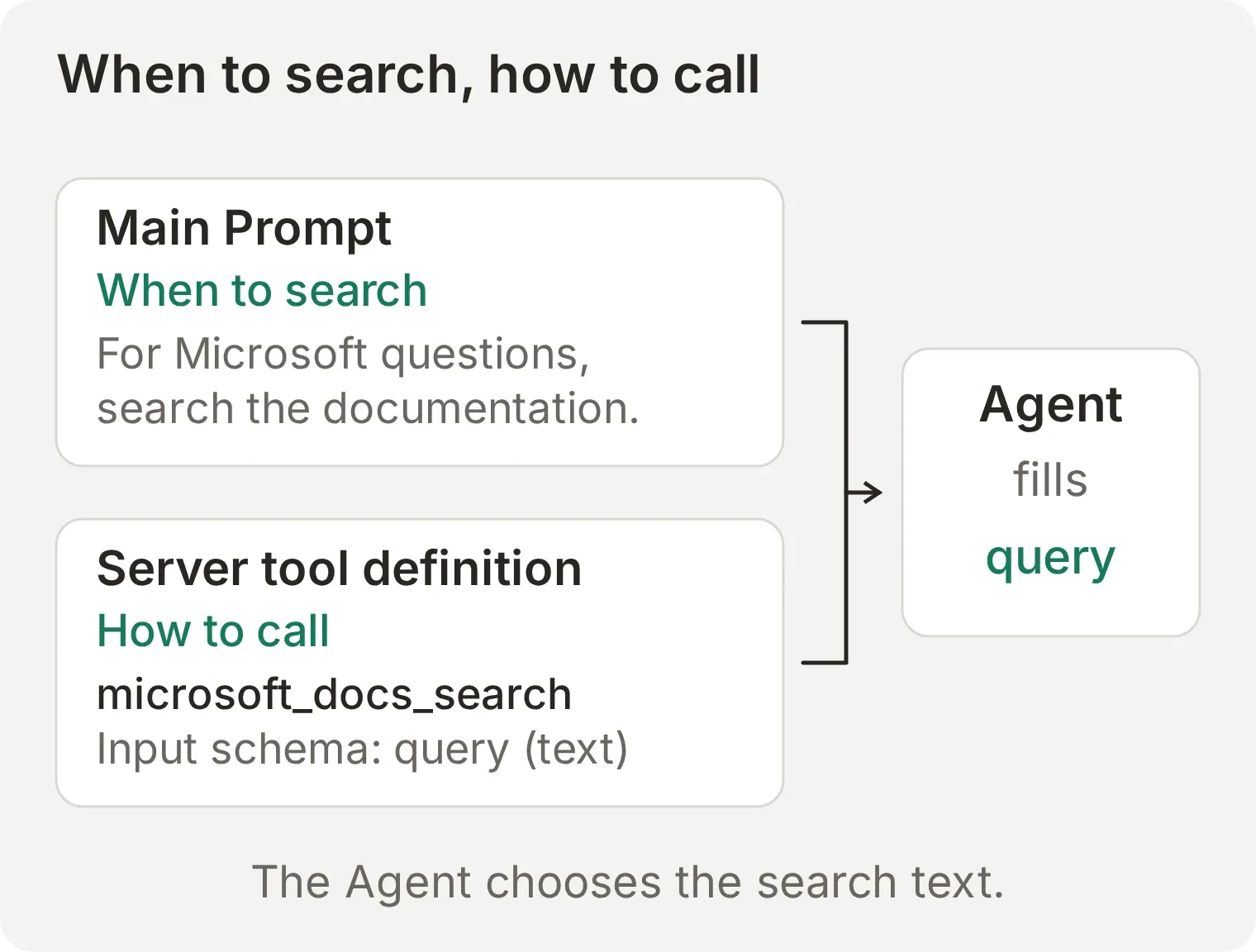 Prompten styr samtalet. Verktygsdefinitionen berättar för agenten hur anropet ska göras.
Steg 2: Anslut Microsoft Learn och välj verktygen
Quickchat AI upptäcker serverns verktyg och visar dem med separata reglage. Välj de åtgärder som agenten behöver för sin uppgift.
- Öppna Actions & MCPs, välj Add Action och sedan MCP.
- Välj Enter a URL manually och klistra in
https://learn.microsoft.com/api/mcpi MCP server URL. - Välj Connect. Ange
Microsoft Learnsom MCP action name.
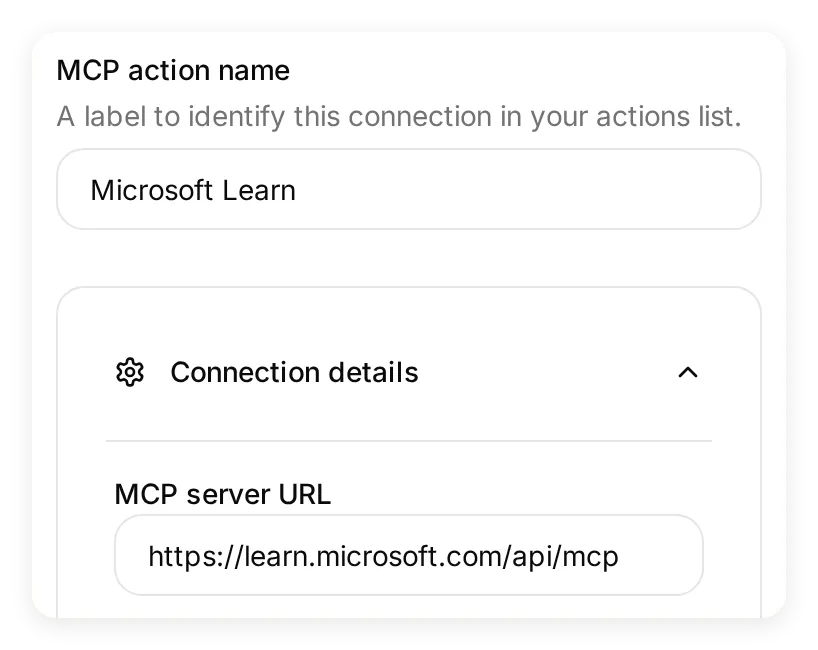 Samma endpoint som användes i Inspector är nu ansluten till agenten.
Servern erbjuder tre verktyg. Ställ in reglagen under Tools så här:
| Verktyg | Inställning för det här exemplet | Syfte |
|---|---|---|
microsoft_docs_search | On | Sök i Microsofts dokumentation och returnera avsnitt med länkar till källorna |
microsoft_code_sample_search | Off | Sök efter kodexempel |
microsoft_docs_fetch | Off | Hämta innehållet på en dokumentationssida |
Stäng av Default tool activation så att verktyg som servern lägger till senare förblir avstängda tills du har granskat dem. Välj Save och kontrollera att Microsoft Learn Action är aktiverad under Actions & MCPs.
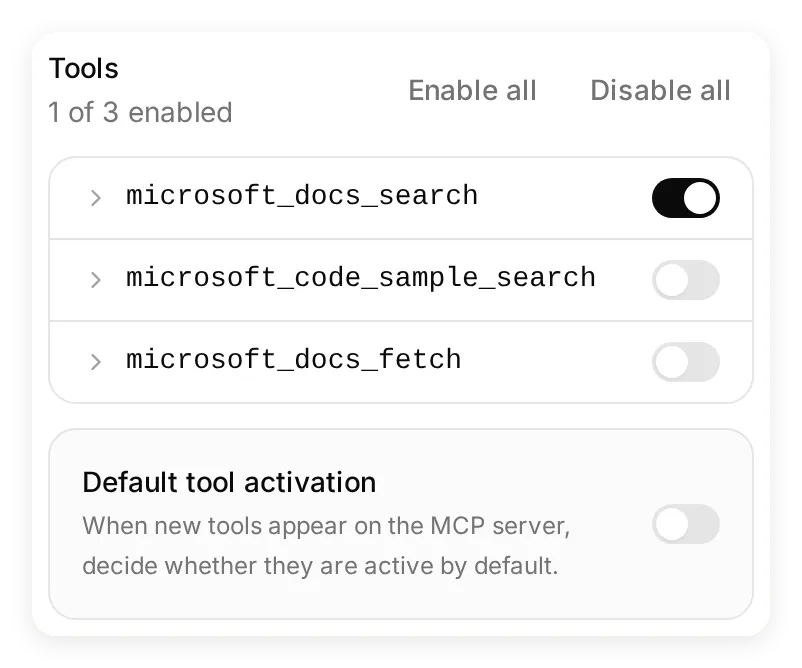 Ett av de tre upptäckta verktygen är aktiverat. Du kan återvända till panelen för att slå på eller av enskilda verktyg när agentens uppgift förändras.
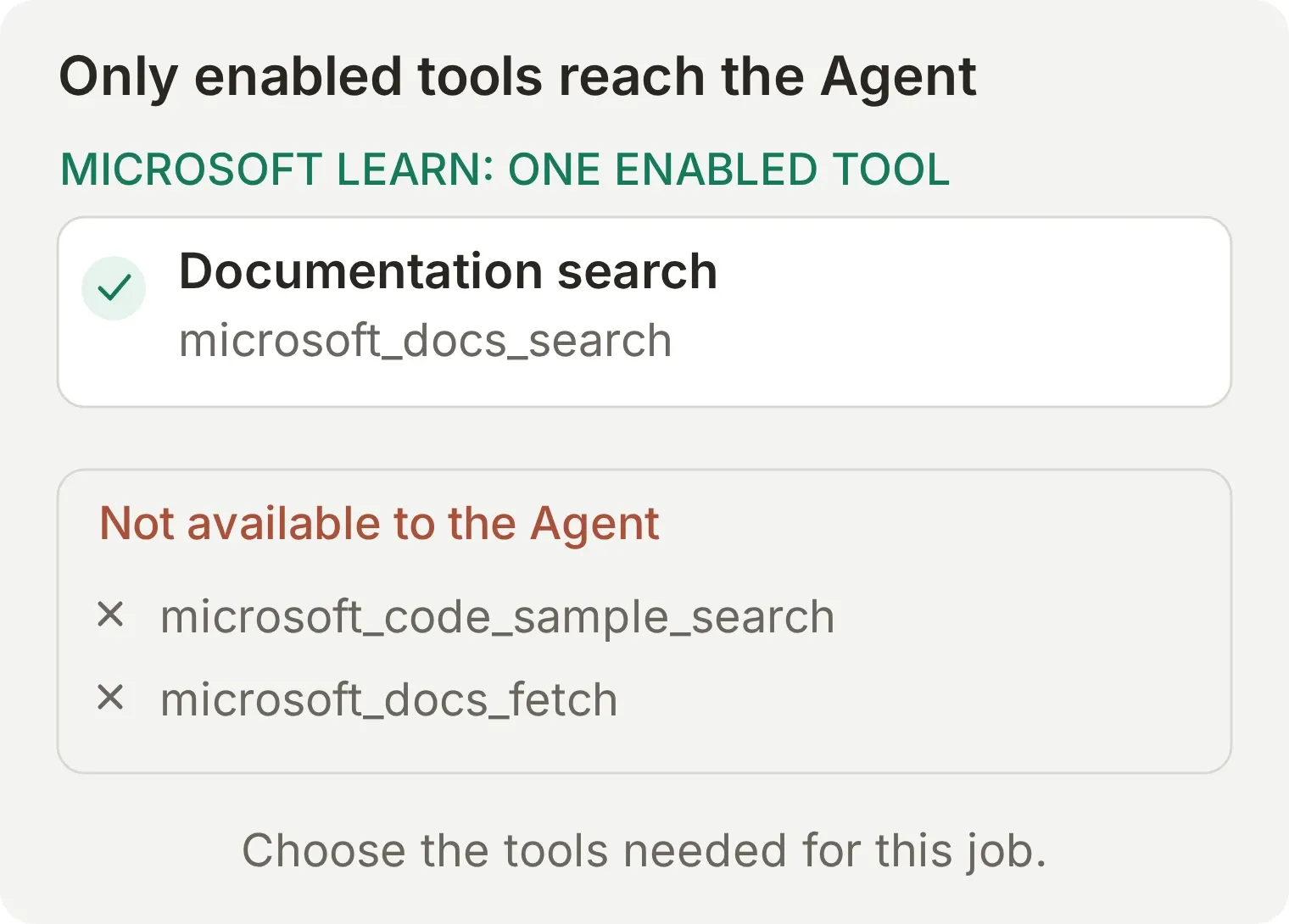 Reglagen styr vilka verktyg den här agenten får använda. De låter dig ansluta en server utan att ge agenten tillgång till alla åtgärder som servern erbjuder.
Steg 3: Kör en testfråga
Använd Testing för att köra ett upprepningsbart samtal med agenten. Testet bör ge en dokumentationssökning och ett svar med en länk till en Microsoft Learn-källa.
- Öppna Testing och välj Create Dataset.
- Döp datasetet till
MCP lookup, välj Paste messages och ange den här enda frågan:
What is Azure Blob Storage?- Välj Create och sedan Run. Döp körningen till
Documentation search onlyoch välj Start Run. - Vänta tills samtalet är klart. Körningen använder agentens sparade prompt och aktiverade verktyg, och förbrukar AI-krediter för att generera ett svar.
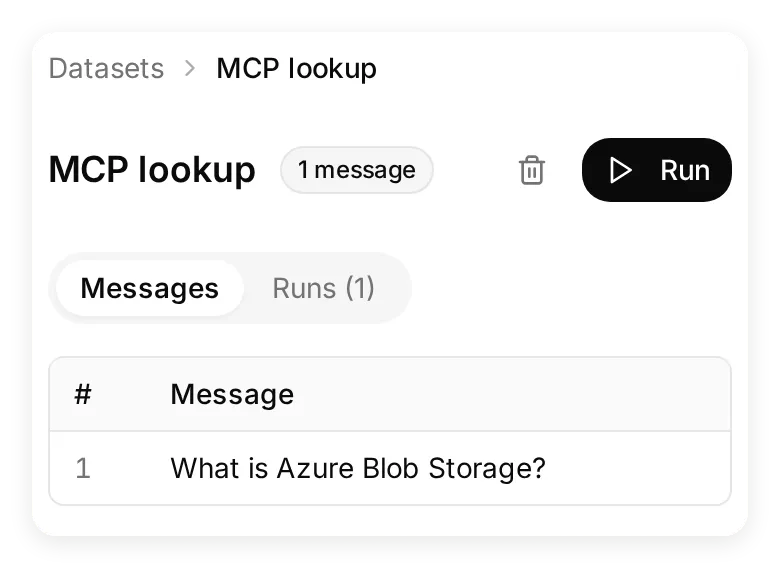 Behåll datasetet för att köra samma fråga igen efter att du har ändrat prompten eller verktygsvalet.
Vårt första test bad om både en definition och ett användningsfall. Agenten formulerade om det till en bredare sökfråga, som gav ett mindre träffsäkert första resultat. Vi förenklade testet till frågan ovan och lade till using the visitor’s exact question as the query i prompten. Nästa körning sökte efter exakt den frasen och returnerade översikten över Azure Blob Storage först. Den kopierbara prompten innehåller redan denna förbättring.
Steg 4: Följ svaret och verktygsanropet i Inbox
Öppna samtalets View-länk från den slutförda körningen för att komma till dess post i Inbox. Du kan granska både svaret och verktygsanropet som låg till grund för det.
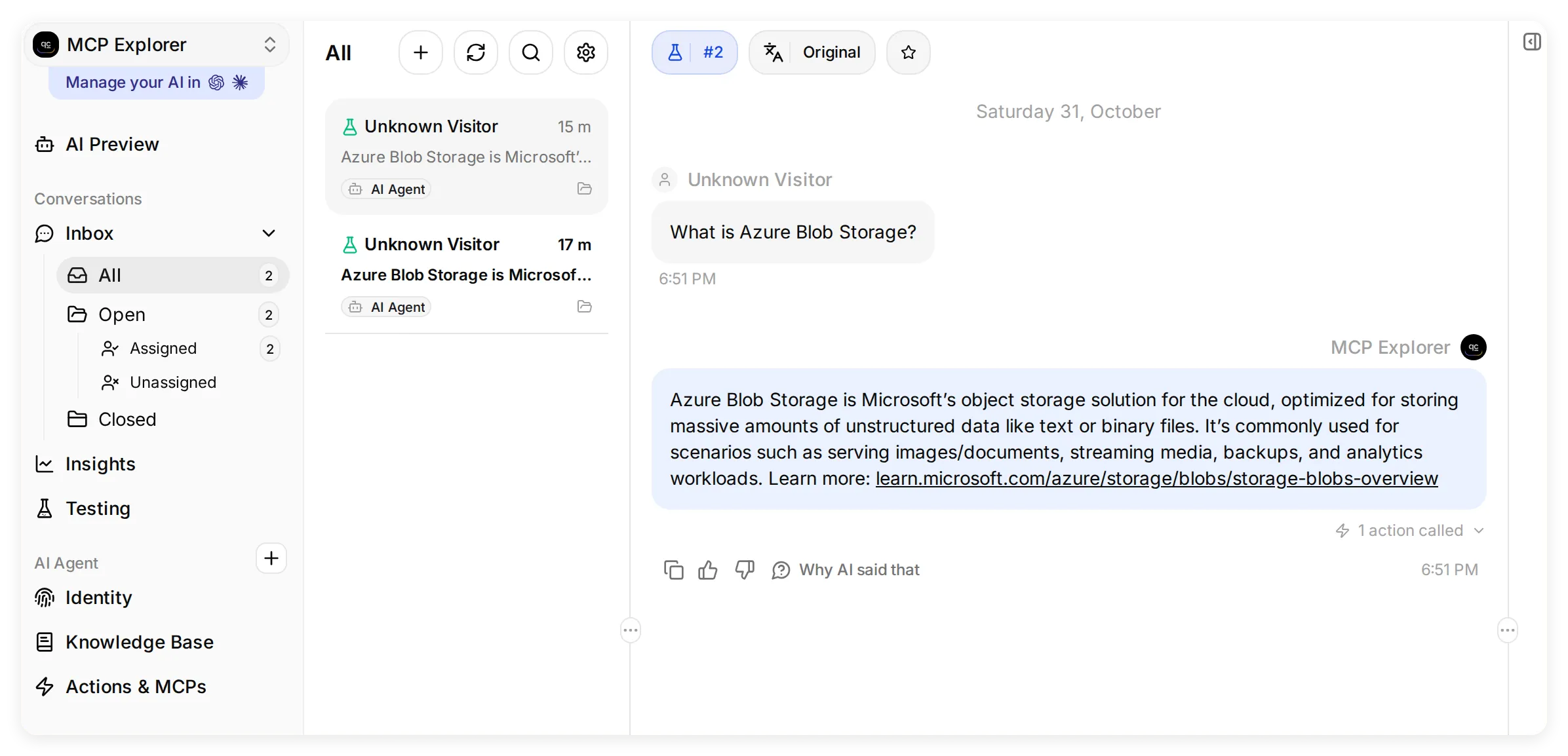 Inbox håller samman samtalet och verktygsaktiviteten. Detaljvyerna nedan visar svaret och det expanderade anropet.
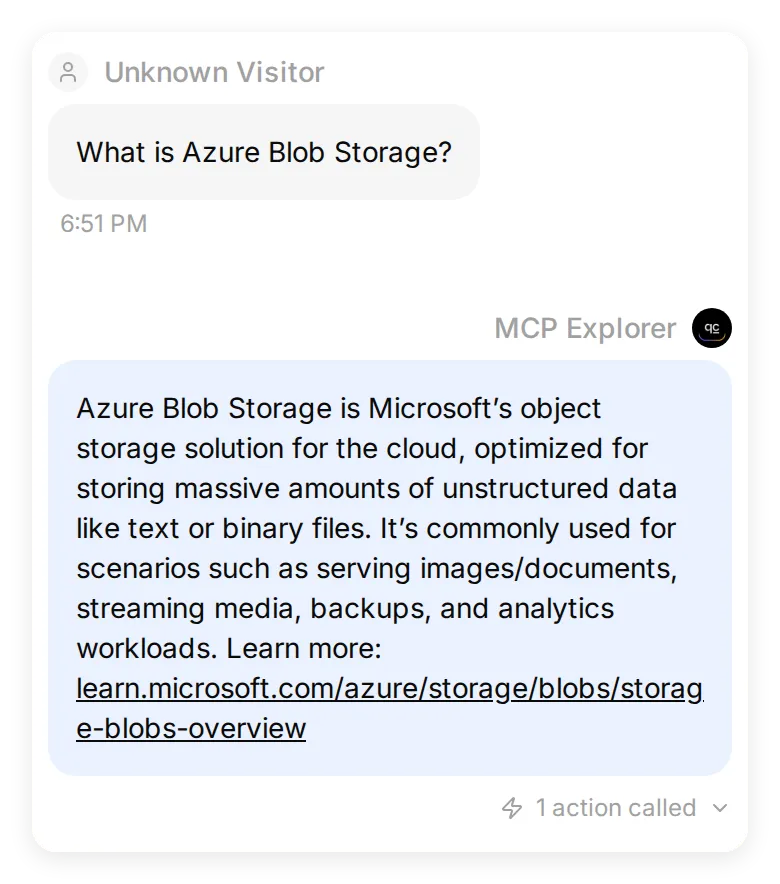 Det sparade samtalet är märkt Simulation. Agenten förklarar Blob Storage, ger exempel på användning och inkluderar en källänk.
Välj 1 action called och sedan Show full för att expandera den sparade förhandsvisningen av svaret. I vår körning visar posten:
| Fält | Registrerat värde | Vad du bör kontrollera |
|---|---|---|
| Verktyg | microsoft_docs_search | Agenten använde dokumentationssökningen som du aktiverade |
| Argument | query: "What is Azure Blob Storage?" | Sökningen motsvarar besökarens fråga |
| Status | Success | Verktygsanropet slutfördes |
| Förhandsvisning av svaret | What is Azure Blob storage?, följt av dokumentationsavsnittet | Det returnerade avsnittet stöder svaret |
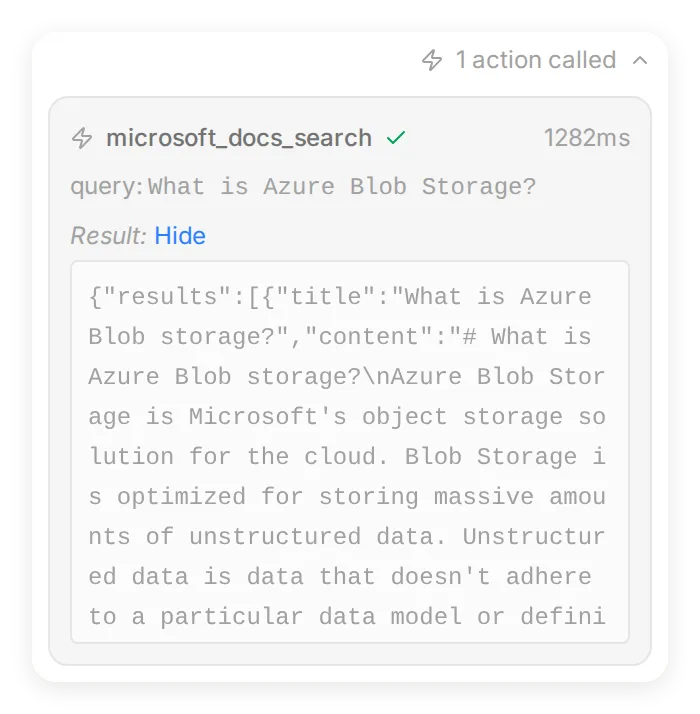 Inbox kopplar ett svar till verktygets namn, indata och den sparade svarsförhandsvisningen. Öppna också Microsoft Learn-länken i svaret för att kontrollera originalsidan.
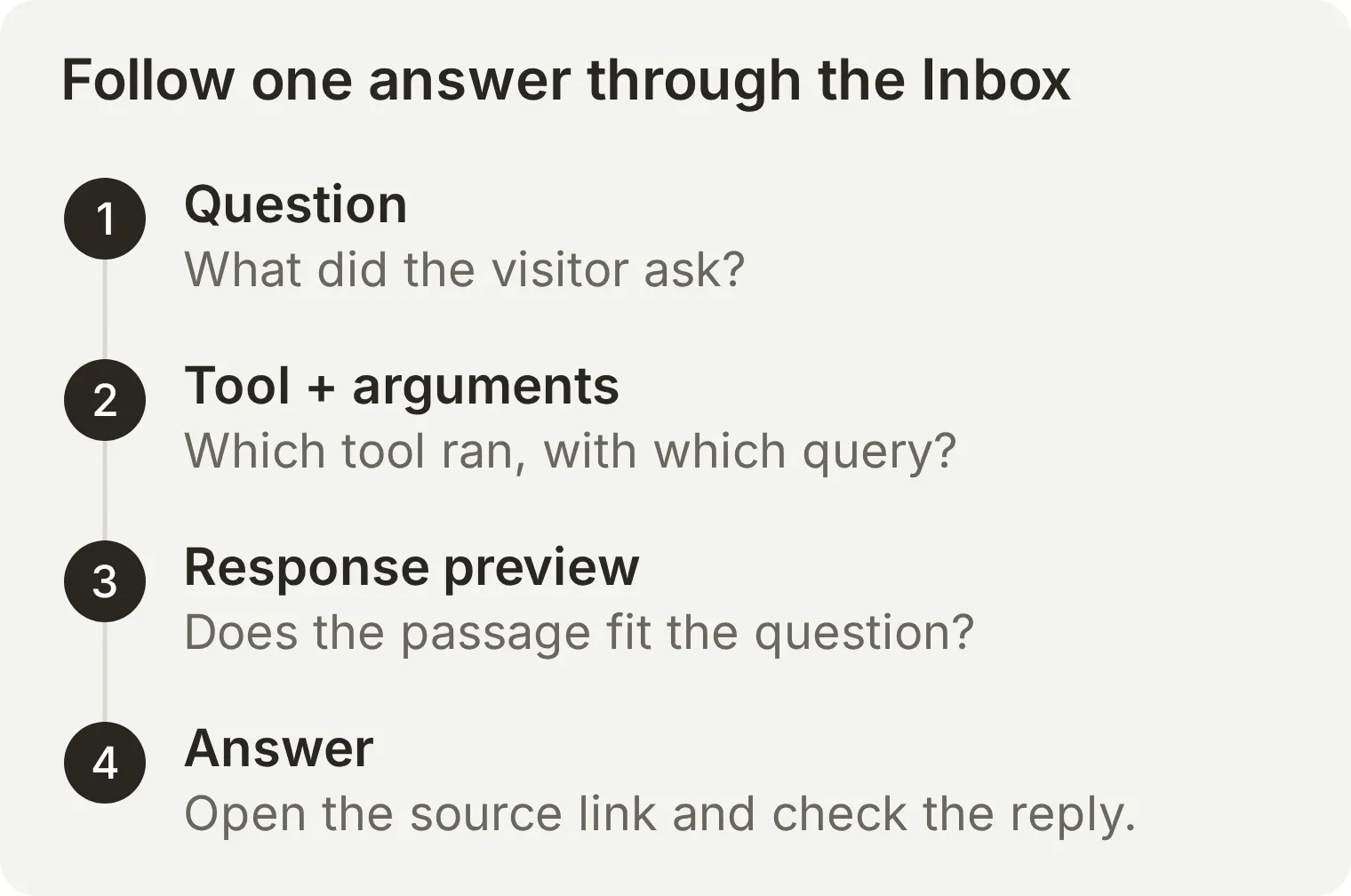 Kontrollera hela vägen från fråga till svar. Ett verktyg kan köras utan fel och ändå returnera material som kräver en mer avgränsad sökfråga eller en bättre prompt.
Du har nu en fungerande agent som använder en MCP-server i ett samtal, med ett sparat test och en anropspost som går att granska. Guiden för att konfigurera fjärr-MCP beskriver andra servrar och anslutningsalternativ.
Hur hanterar fjärranslutna MCP-servrar inloggning och behörigheter?
Autentisering fastställer vem som anropar. Auktorisering avgör vilka data eller operationer den anroparen får använda.
MCP-specifikationen för auktorisering beskriver OAuth för skyddade HTTP-resurser. En klient upptäcker auktoriseringsinformation, hämtar en åtkomsttoken för MCP-servern och skickar med den i anropen. Offentliga servrar kan utelämna detta inloggningskrav.
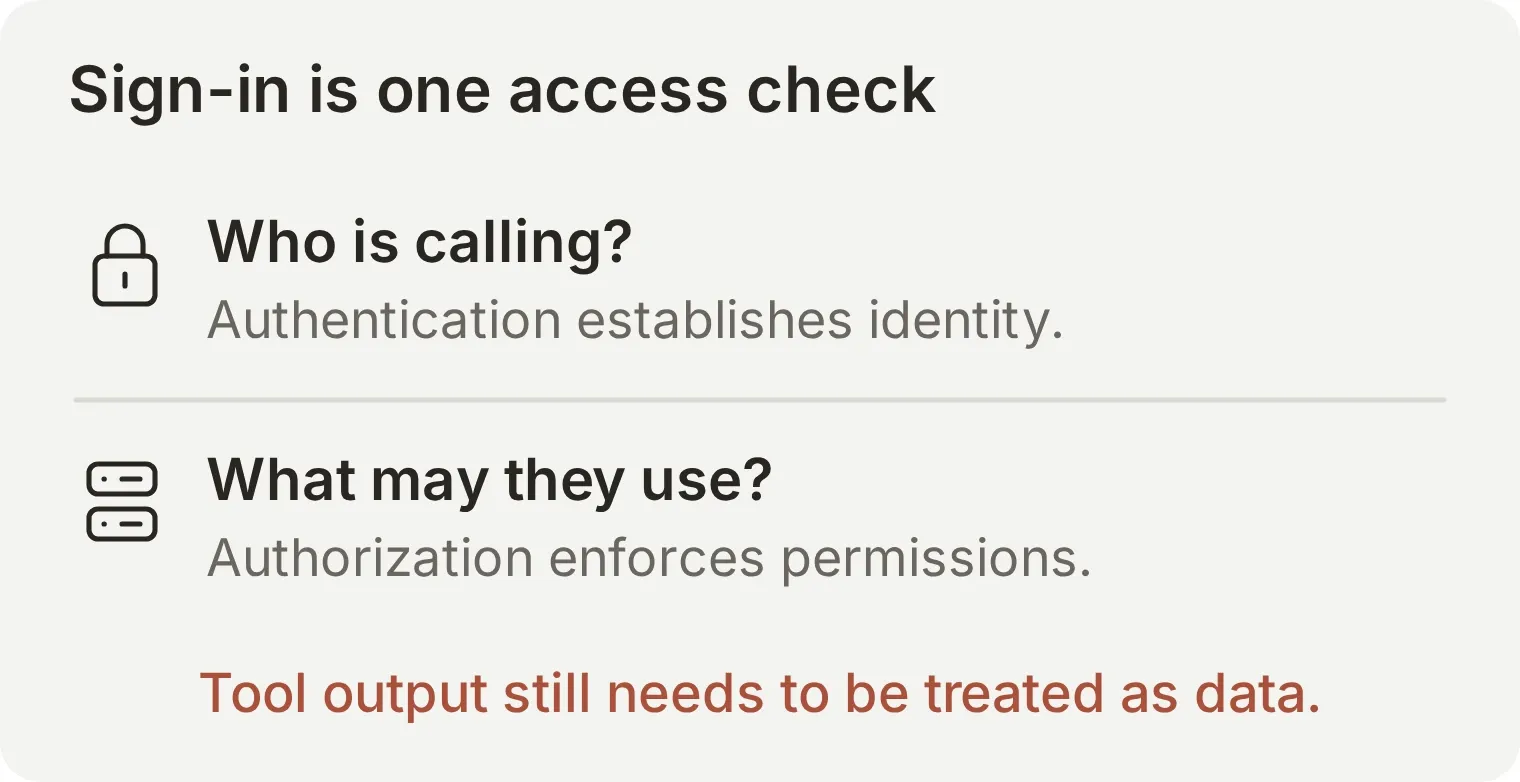 Åtkomstkontrollen hör hemma i systemet som styr resursen. Ett chattmeddelande som påstår att avsändaren är administratör fastställer ingen identitet och ger ingen behörighet.
Innan du ansluter en server till företagsinformation bör du granska leverantören, de tillåtna verktygen och det bakomliggande kontots behörigheter. En server som använder ett gemensamt tjänstekonto ärver inte automatiskt varje chattanvändares dokumentbehörigheter. Verktyg som bara läser och verktyg som skickar meddelanden eller uppdaterar poster behöver också olika regler för godkännande.
OAuth tar inte bort promptinjektion från returnerade dokument eller verktygsutdata. Värden bör behandla innehållet som data och upprätthålla sina regler för körning separat. Den officiella säkerhetsvägledningen tar upp dessa gränser. För en konkret övning med tillåten och nekad åtkomst kan du använda handledningen om MCP-autentisering och auktorisering.
Hur skiljer sig MCP från API:er, function calling och RAG?
MCP ger AI-applikationer ett gemensamt sätt att upptäcka och anropa verktyg. API:er, funktionsanrop och informationshämtning löser relaterade problem på olika ställen i applikationen.
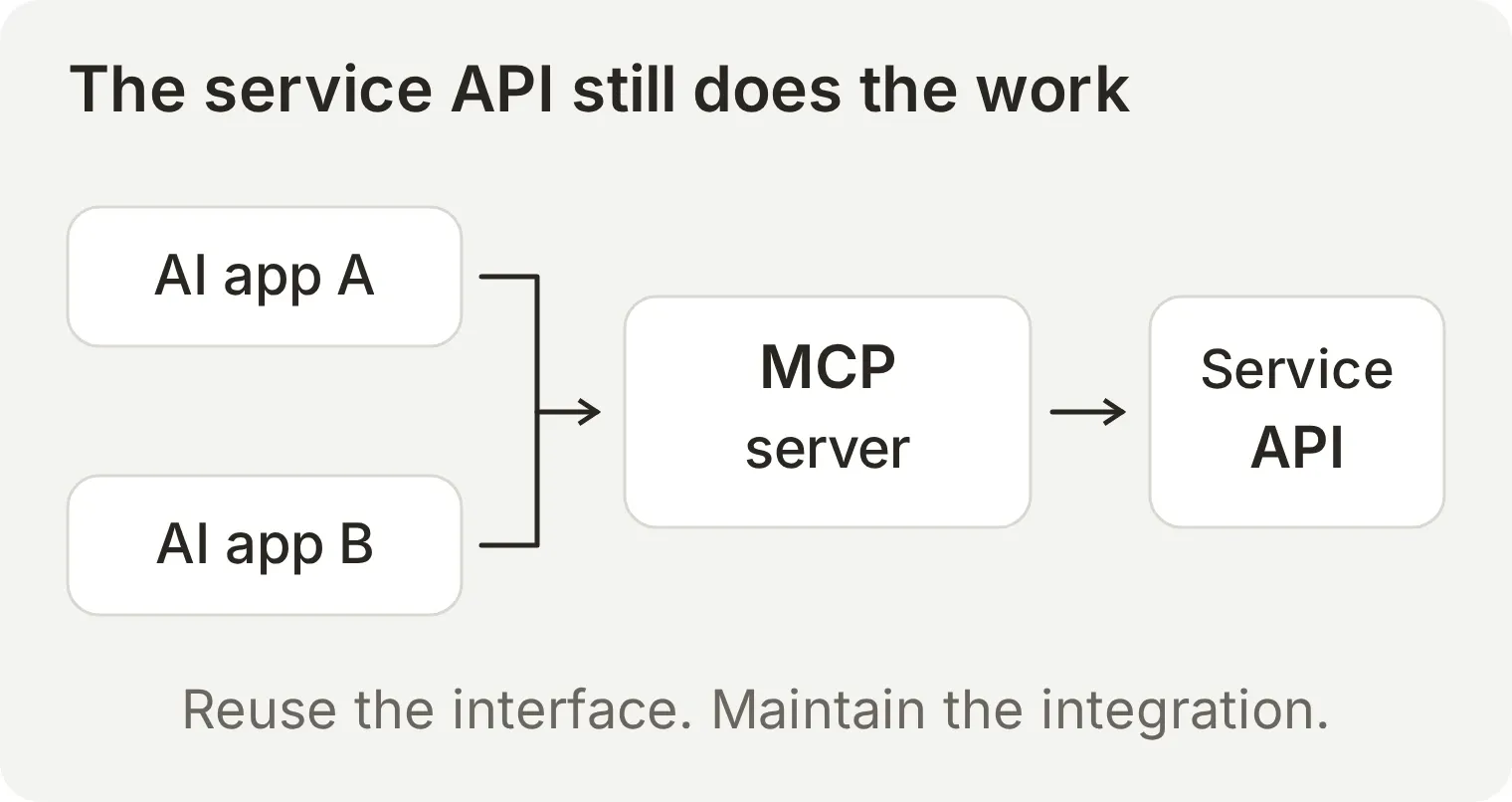 Den återanvändbara delen är gränssnittet mot AI-applikationerna. Någon behöver fortfarande implementera och underhålla anslutningen till den bakomliggande tjänsten.
| Begrepp | Uppgift | Förhållande till MCP |
|---|---|---|
| Tjänstens API | Gör ett systems operationer och data tillgängliga | En MCP-server anropar det ofta internt |
| HTTP | Förmedlar anrop och svar över ett nätverk | Streamable HTTP transporterar MCP-meddelanden |
| Function calling | Låter en modell begära en operation med strukturerade argument | En värd kan använda MCP för att upptäcka verktygen och utföra dessa anrop |
| RAG | Hämtar information som stöd för ett genererat svar | Ett MCP-verktyg kan erbjuda själva hämtningssteget |
Om du behöver en enda enkel åtgärd i en befintlig applikation kan det vara enklare att anropa dess API direkt. En Quickchat AI HTTP Action är ett sätt att ansluta en agent till ett dokumenterat API. MCP blir användbart när flera kompatibla AI-applikationer ska återanvända samma integration. Ett företag kan till exempel exponera sin wiki via en MCP-server och göra sökverktygen tillgängliga för olika assistenter. Den som underhåller servern hanterar ändringar i det bakomliggande wiki-API:et.
Funktionsanrop är modellens sätt att be applikationen köra ett verktyg, som dokumentationen om verktygsanvändning förklarar. En MCP-klient kan upptäcka verktygsdefinitionerna och skicka dessa begäranden till servern för att köras. Ett verktyg kan också hämta dokument för ett RAG-flöde, som använder hämtad information för att stödja ett svar, enligt den ursprungliga RAG-artikeln.
För detaljerade implementationsval, se MCP jämfört med HTTP och MCP-verktyg jämfört med anpassade API-slutpunkter.
Hur skaffar du en MCP-server för ditt företag?
Välj server utifrån funktionen du behöver göra tillgänglig och vem som ska driva den.
| Alternativ | Passar när | Nästa steg |
|---|---|---|
| Använd en leverantörs server | Tjänsten redan erbjuder de operationer du behöver | Kontrollera den officiella dokumentationen, vilka klienter som stöds och vilka behörigheter som begärs |
| Bygg en server | Du behöver ett anpassat gränssnitt till interna data eller operationer | Välj ett officiellt MCP-SDK och implementera funktionerna och åtkomstkontrollerna |
| Gör en befintlig AI Agent tillgänglig | Andra AI-applikationer ska kunna ställa frågor till din Agent med kunskapsunderlag | Quickchat AI:s driftade Agent-server ger en URL och ett frågeverktyg utan att du skriver serverkod |
Anslutningens riktning avgör vilken konfiguration du behöver. I exemplet ovan anropar din agent Microsofts server. Med en driftad agentserver anropar en annan AI-applikation din agent.
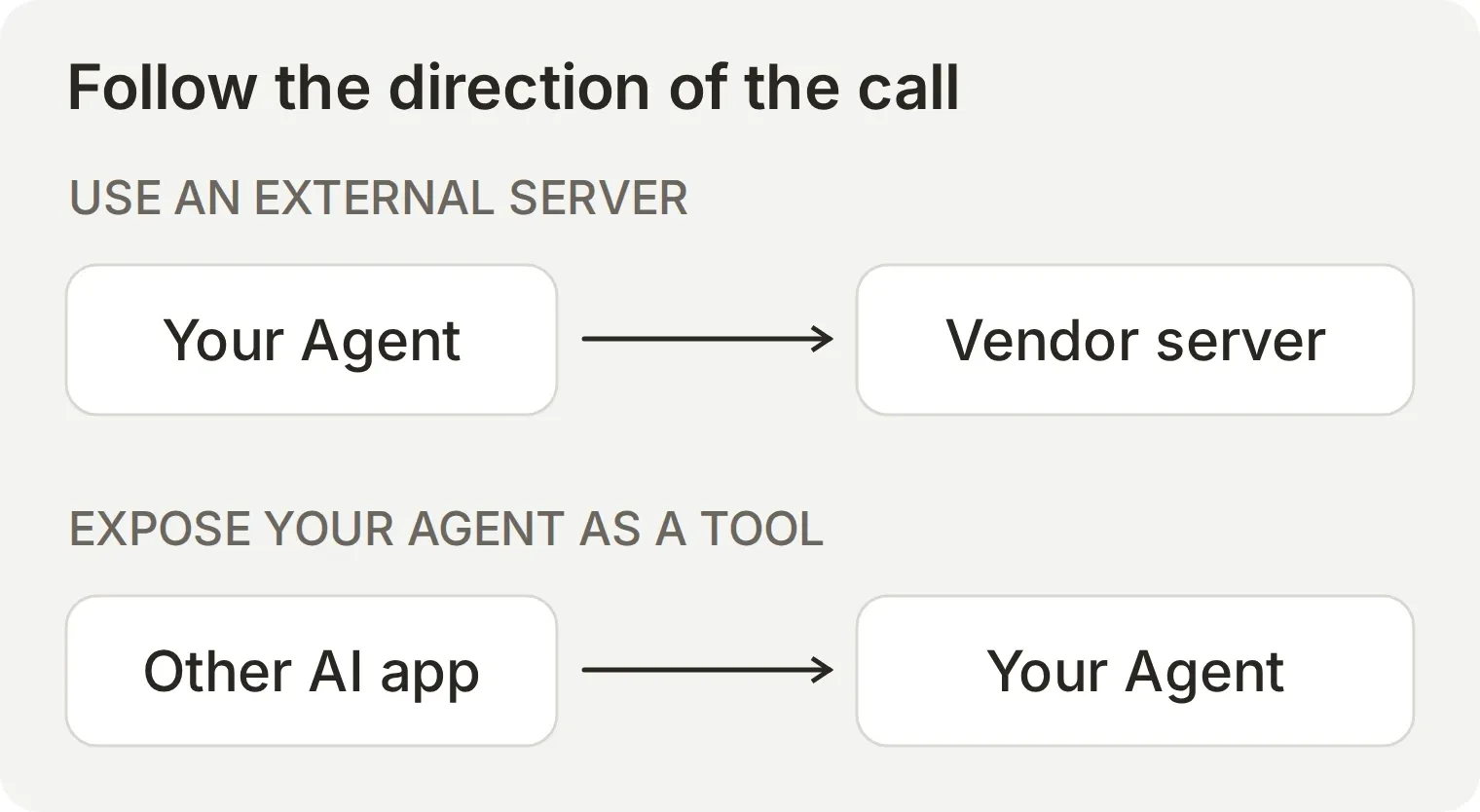 Följ pilen innan du väljer installationsguide. Att lägga till en extern server ger din Agent verktyg; att göra din Agent tillgänglig gör den till ett verktyg för en annan applikation.
Dokumentationen för MCP-kanalen beskriver hur du exponerar en agent och styr åtkomsten. Fler exempel på agenter som använder externa servrar finns i bokningsassistenten med Calendly och chatboten för ett hjälpcenter i Notion.
En separat anslutning för kontohantering låter en assistent hjälpa till att konfigurera ditt Quickchat AI-konto. Konfigurationsguiderna finns för ChatGPT och Claude. Det kontogränssnittet har ett annat syfte än agentens eget verktyg för att besvara frågor.
Var hittar du MCP-servrar?
Använd dessa kataloger för att hitta en server och kontrollera sedan leverantörens installationsanvisningar och begärda behörigheter:
| Katalog | Använd den för att |
|---|---|
| Officiella MCP-registret | Hitta publicerade servrar och deras metadata |
| MCP:s referensservrar | Studera pedagogiska implementationer; detta är ingen katalog med produktionsklara servrar |
| Claude Marketplace | Hitta anslutningar och insticksprogram som erbjuds för Claude |
| ChatGPT-insticksprogram | Hitta integrationer via ChatGPT:s aktuella katalog |
En katalogpost är en utgångspunkt. Leverantörens dokumentation berättar vilka klienter som stöds och hur du ansluter.
Valfria anslutningskontroller: kontrollera en offentlig exempelanslutning för att initiera och lista verktyg på Microsoft Learns eller Cloudflares dokumentationsslutpunkt utan att köra ett verktyg, eller kontrollera anslutningens riktning med en offentlig URL och ditt avsedda syfte. Kontrollerna tar inte emot autentiseringsuppgifter och ändrar inte ditt konto.
Vanliga frågor
Vad är en MCP-server, enkelt förklarat?
En MCP-server är ett program som ger en AI-applikation ett standardiserat sätt att använda verktyg, data eller återanvändbara promptar. En dokumentationsserver kan till exempel erbjuda ett sökverktyg som returnerar relevanta textstycken och länkar. AI-applikationen avgör hur resultaten ska användas.
Vad står MCP för inom AI?
MCP står för Model Context Protocol. Det definierar meddelanden som AI-applikationer och servrar använder för att upptäcka funktioner, begära information och anropa verktyg. En server implementerar protokollet; MCP är själva kommunikationsstandarden.
Vad är skillnaden mellan en MCP-server och ett API?
Ett API erbjuder ett gränssnitt till programvara. En MCP-server gör funktioner tillgängliga via ett gemensamt gränssnitt utformat för AI-applikationer, inklusive verktygsupptäckt och strukturerade anrop. Många MCP-servrar anropar ett befintligt API internt, så båda kan ingå i samma integration.
Vad är en fjärransluten MCP-server?
En fjärransluten MCP-server körs utanför klientprocessen och nås via ett nätverk, vanligtvis genom en Streamable HTTP-slutpunkt. Vissa fjärranslutna servrar erbjuder offentliga data utan inloggning. Skyddade servrar kan kräva OAuth eller någon annan stödd autentiseringslösning.
Är en MCP-server samma sak som ett insticksprogram eller en anslutning?
Ett insticksprogram eller en anslutning är en produktfunktion eller ett paket; en MCP-server är en protokollimplementation. En produkt kan använda en MCP-server bakom sin anslutning, och ett insticksprogram kan innehålla en MCP-anslutning tillsammans med andra funktioner. Kontrollera den specifika produkten och integrationen.
Behöver jag koda för att använda en MCP-server?
Du kan ansluta till en befintlig MCP-server via en kompatibel applikation utan att skriva serverkod. Den här guiden använder Inspector för en sökning i offentlig dokumentation och därefter Quickchat AI för ett samtal med en agent. Inspector kräver Node.js; stegen i Quickchat AI kräver ett konto och AI-krediter.
Är MCP bara för Claude?
MCP är ett öppet protokoll, inte en funktion som är begränsad till en enda AI-applikation eller modell. En kompatibel värd kan ansluta till en server när dess transport, protokollversion, autentisering och funktioner stöds. Läs värdens dokumentation för den specifika integration du vill använda.
Ersätter MCP function calling eller RAG?
MCP kan tillhandahålla verktyg för ett arbetsflöde med function calling och erbjuda informationshämtning för en RAG-pipeline. Function calling är hur en modell begär en operation; RAG hämtar information för att stödja generering. MCP standardiserar kommunikationen med servern som tillhandahåller dessa funktioner.
Är MCP-servrar säkra att använda?
Säkerheten beror på serverkoden, vilka data och åtgärder den erbjuder och vilka behörigheter värden och servern upprätthåller. Använd en betrodd leverantör, ge bara den åtkomst som behövs och granska åtgärder med betydande konsekvenser. OAuth-inloggning gör inte verktygsutdata immuna mot promptinjektion.