

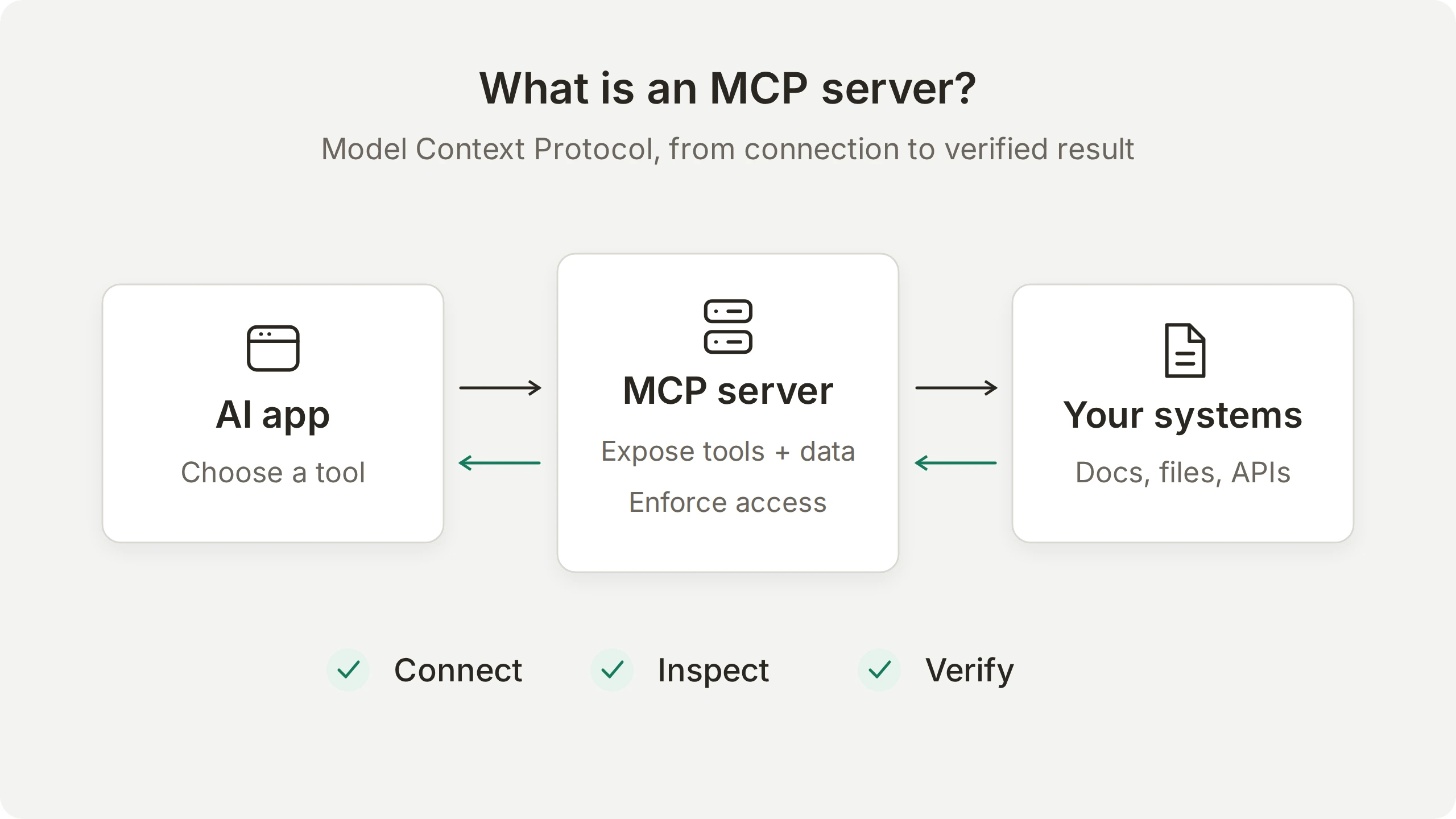
MCP 伺服器是一種透過 Model Context Protocol,向 AI 應用程式提供工具、資料或可重複使用提示詞的程式。 無論背後是文件網站、檔案系統還是企業 API,相容的應用程式都能用共同的方式探索並使用這些功能。
本指南透過同一個例子,帶你從連接伺服器走到可以驗證的 AI 回答。你會先檢查 Microsoft 的公開文件伺服器,親自執行搜尋。接著將它連接到 Quickchat AI Agent,選擇 Agent 可以使用的工具,並追蹤問題如何產生回答,以及 Inbox 中的工具呼叫紀錄。
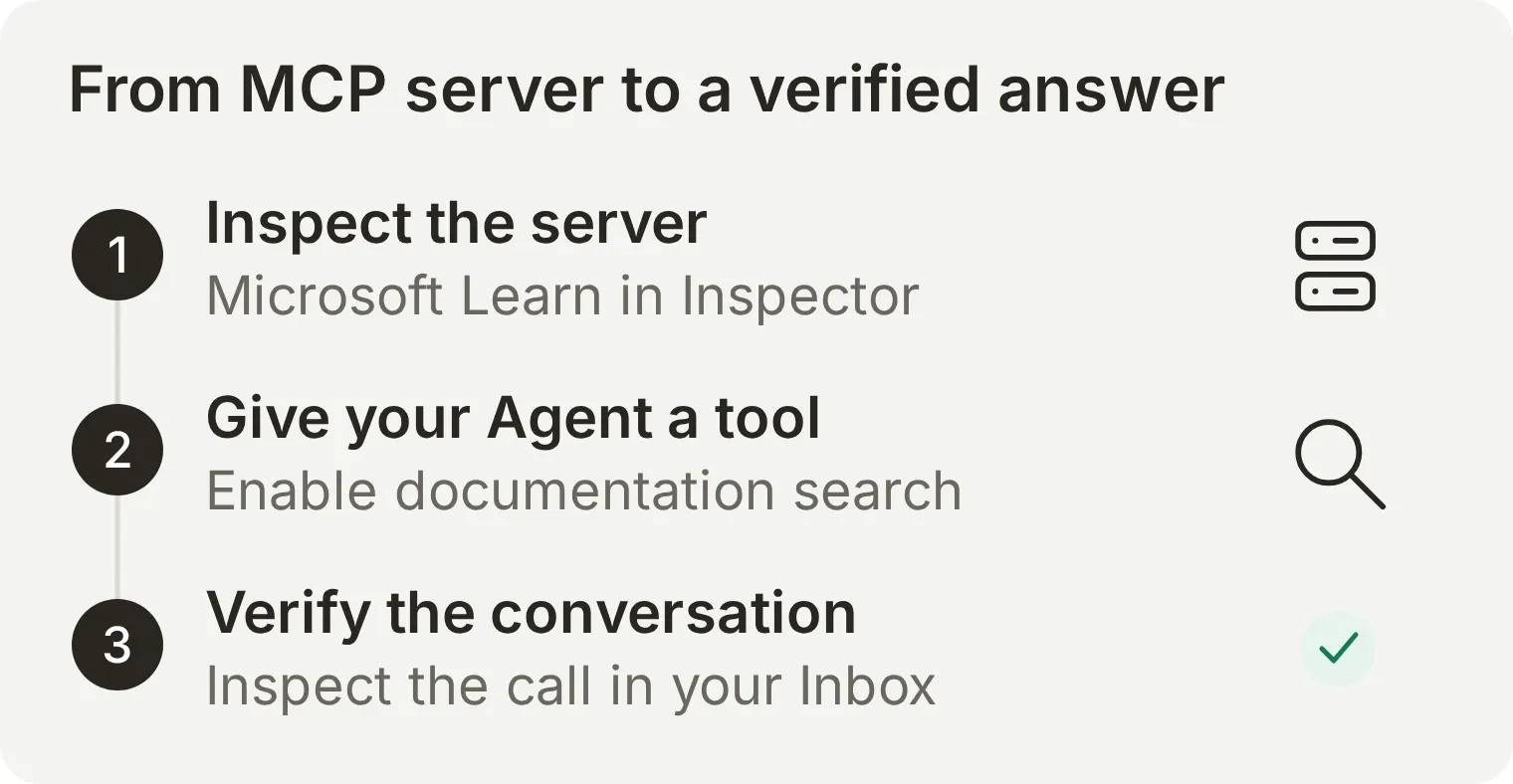 你會看到整合的兩端:伺服器提供的工具,以及 Agent 實際用來回答問題的工具。
你可以閱讀主機、用戶端與伺服器的說明,從 Inspector 練習開始,或直接進入 Quickchat AI 對話與 Inbox 實作。Inspector 需要 Node.js 和網路連線。Quickchat AI 實作需要帳號,以及產生測試回覆的 AI 點數。Microsoft 的公開伺服器不需要 Microsoft 帳號或 API 金鑰。
什麼是 MCP 伺服器?
MCP 伺服器提供介面,讓相容的 AI 應用程式使用工具並存取資訊。伺服器這個詞描述的是角色,而非所在位置:它可能是在筆電上執行的小程式,也可能是透過 URL 存取的託管服務。
例如,檔案系統伺服器可以開放特定檔案的存取。企業知識伺服器可以根據核准的文件回答問題。SaaS 業者的伺服器可以提供該服務的操作。個別呼叫者能存取什麼,取決於實作和權限。
MCP 架構將責任分為三類:
| 元件 | 功能 | 文件搜尋範例 |
|---|---|---|
| 主機(Host) | 協調模型、使用者互動及允許連線的 AI 應用程式 | 你的 AI 助理或程式開發應用程式 |
| 用戶端(Client) | 位於主機內、負責與一個伺服器通訊的元件 | 連向文件服務的連線 |
| 伺服器(Server) | 透過 MCP 提供功能的程式 | 提供文件搜尋的服務 |
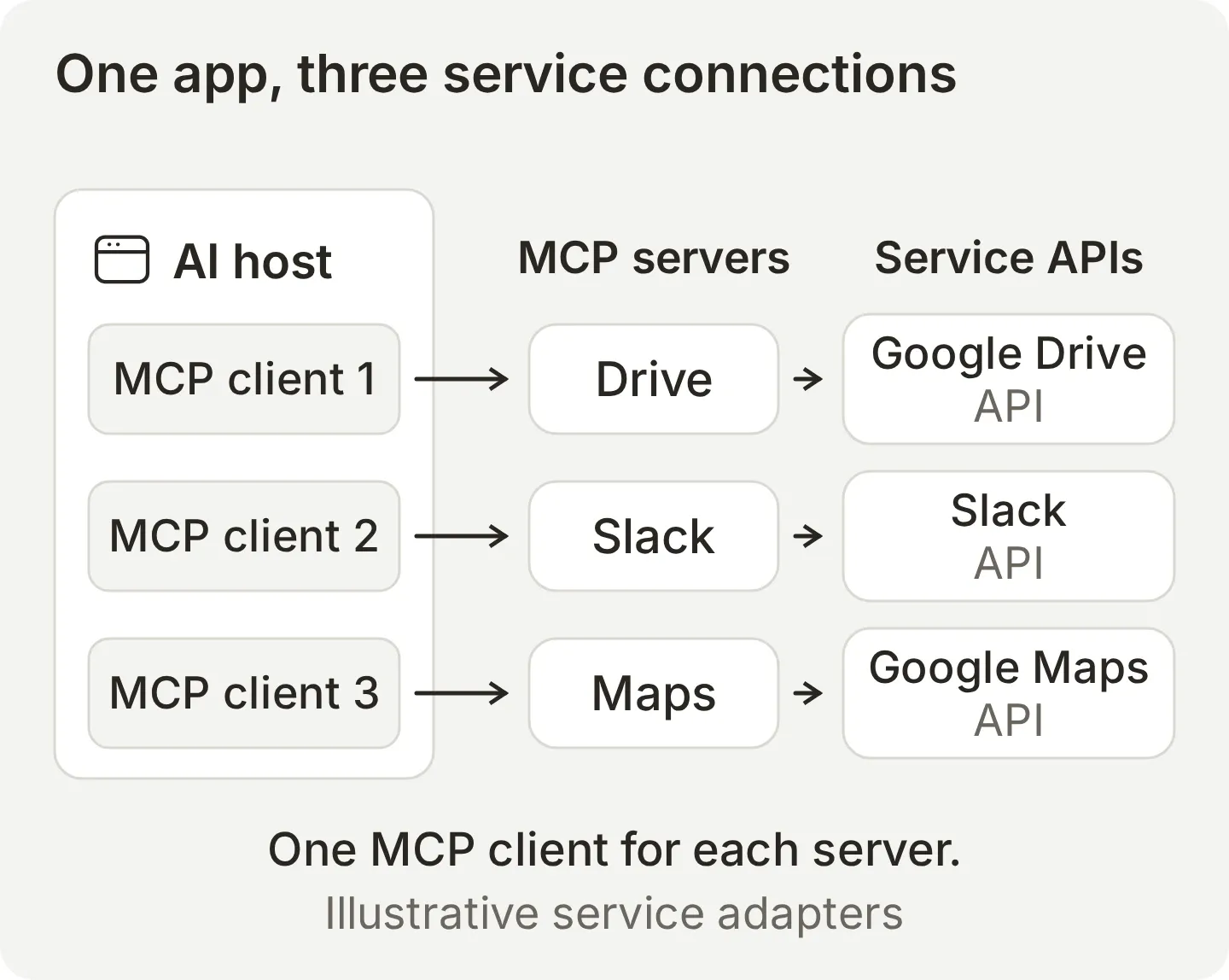 一個主機可以使用多個伺服器。每條連線都有自己的用戶端元件。圖中的服務說明 MCP 伺服器如何將 AI 應用程式連接到不同的 API。
伺服器可以提供三種主要功能:
| 功能 | 意義 | 範例 |
|---|---|---|
| Tools | 具有名稱、描述與輸入結構描述的操作 | 搜尋文件或建立議題 |
| Resources | 以 URI 識別的情境資料 | 讀取可用文件 |
| Prompts | 伺服器提供的可重複使用互動範本 | 啟動引導式文件審查流程 |
伺服器可以提供其中一種或多種功能。在本指南中,文件搜尋是一個工具:你送出查詢,然後收到結果。資源則是另一種介面,用來讀取以 URI 識別的資料。
MCP 作為協定如何運作
協定是一組定義系統如何溝通的規則,可以把它想成具有嚴格文法規則的共通語言。例如,HTTP 定義瀏覽器如何請求頁面,以及網頁伺服器如何回應。實際工作由瀏覽器和伺服器執行,協定則規範它們的對話方式。
MCP 將這個概念應用在 AI 應用程式使用的工具與資料上。它定義用戶端如何探索伺服器提供的功能、請求操作,以及接收結果。
在典型的工具使用應用程式中,MCP 用戶端會探索可用工具。主機將相關定義提供給模型。選定工具後,用戶端向伺服器送出結構化請求,伺服器執行操作並傳回結果。主機再把結果交給模型,協助它回答使用者。
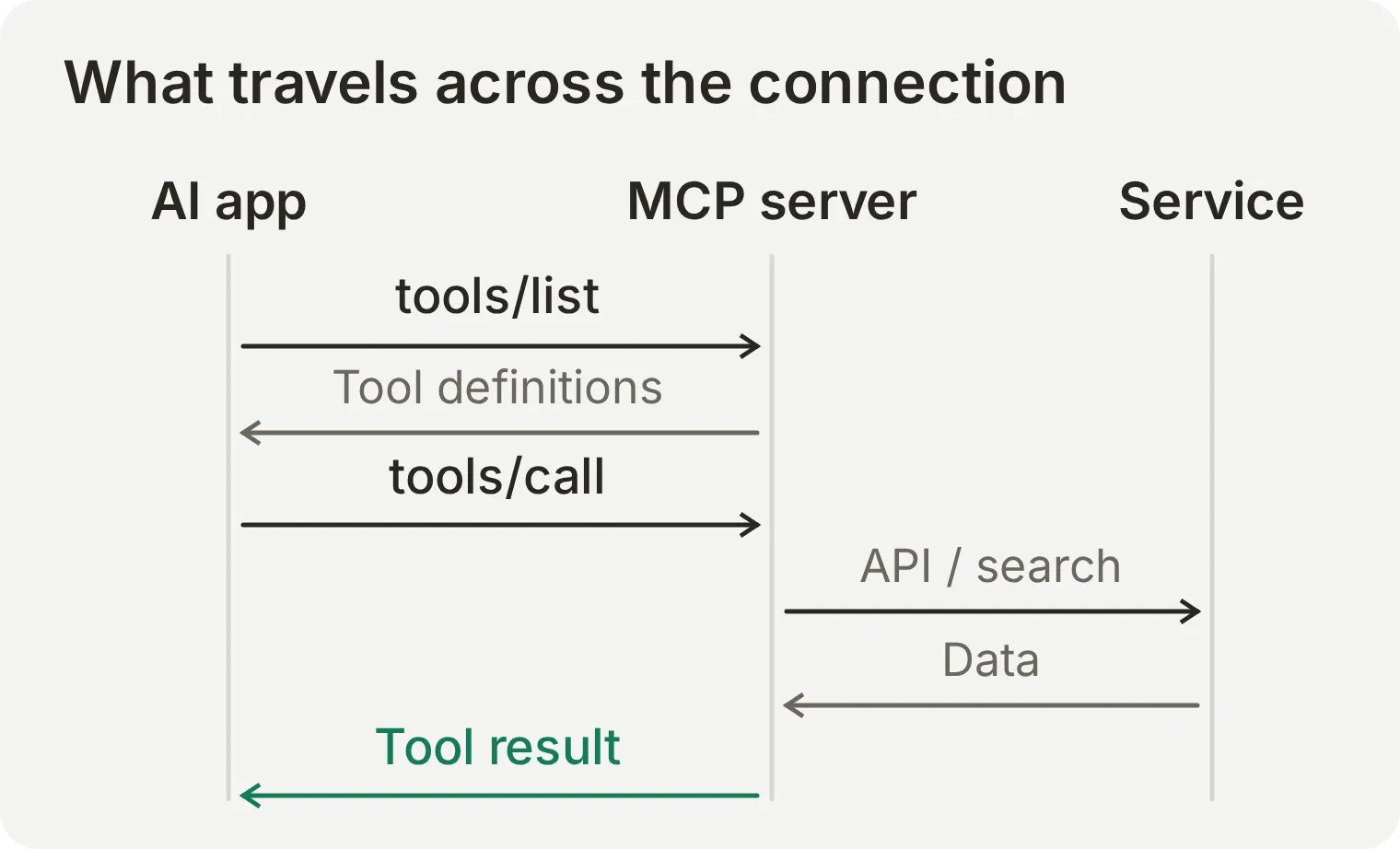 MCP 伺服器處理與背後系統的整合。主機仍然控制工具的可用性、執行政策,以及結果如何進入對話。
以下範例會反覆出現兩個方法名稱:
tools/list查詢伺服器向呼叫者提供哪些工具,包括各工具的輸入結構描述。tools/call以結構化引數要求執行指定名稱的工具。
訊息使用 JSON-RPC 2.0。伺服器可能呼叫 API、搜尋索引或讀取本機檔案來產生結果。例如,連接 Google Drive 的伺服器可以把 MCP 檔案搜尋請求轉成 Google Drive API 呼叫,再傳回符合條件的檔案。它是一端使用 MCP、另一端使用原生服務 API 的轉接器。
本機和遠端 MCP 伺服器有何差異?
本機 MCP 伺服器通常以處理程序的形式在你的電腦上執行。遠端 MCP 伺服器則是獨立的網路服務,用戶端透過端點 URL 存取。
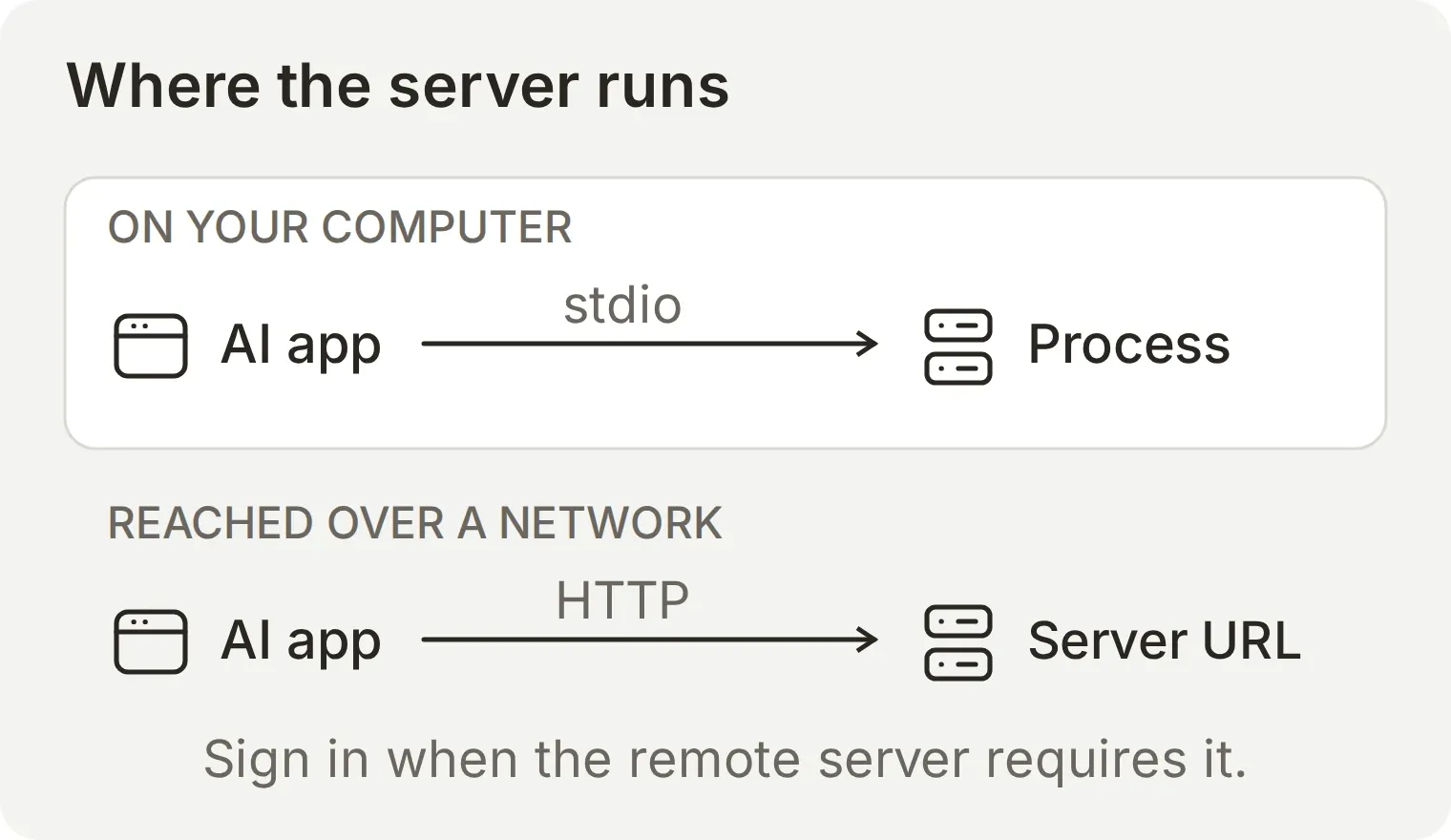 位置會改變需要設定與維運的項目。遠端端點是網路位址,本機設定則會啟動程式。
| 本機伺服器 | 遠端伺服器 | |
|---|---|---|
| 常見設定 | 啟動命令與引數 | 端點 URL |
| 標準傳輸方式 | stdio,即標準輸入與輸出 | Streamable HTTP |
| 由誰執行? | 你的電腦或執行環境 | 服務提供者或你的基礎設施 |
| 要檢查的存取範圍 | 程式、檔案系統權限及提供的憑證 | 提供者、要求的權限及公開工具 |
| 範例 | 讀取指定本機檔案的伺服器 | Microsoft Learn 的公開文件端點 |
以上是標準的 MCP 傳輸方式。Streamable HTTP 可以傳回 JSON 回應,也可以透過 Server-Sent Events 串流傳送結果。
公開文件伺服器可能不需要憑證即可使用。受保護的服務通常會要求你透過 OAuth 登入並核准存取。請同時確認伺服器在哪裡執行,以及它會存取哪些系統:在筆電上執行的程式仍然可能呼叫遠端 API。
如何親自試用 MCP 伺服器?
使用 MCP Inspector 直接呼叫 Microsoft 的公開文件伺服器。Inspector 是具備瀏覽器介面的偵錯用戶端,讓你不必加入語言模型,就能檢視工具、輸入及傳回的資料。
Microsoft 文件說明,這個端點是公開、免驗證且免費的。它提供文件搜尋、頁面擷取及程式碼範例搜尋。本次只會操作文件搜尋。
- 安裝包含 npm 的 Node.js 22.19.0 或更新版本。以
node --version檢查安裝版本。 - 開啟終端機,並在練習期間保持執行。安裝 Inspector 和存取文件伺服器都需要網際網路連線。
- 使用下方指定版本的 Inspector,讓畫面與截圖一致。安裝時會在你的電腦上執行官方 Inspector 套件。
步驟 1:連接文件伺服器
設定傳輸方式與端點,讓 Inspector 將 MCP 請求送到正確的服務。
npx --yes @modelcontextprotocol/inspector@2.13.0開啟 Inspector 印出的本機瀏覽器 URL。啟動 URL 可能包含工作階段權杖,請勿公開。官方 Inspector 指南介紹了瀏覽器和命令列介面。
在 Inspector 中選擇 Add Servers,再選 + Add manually,輸入下列內容:
| 欄位 | 值 |
|---|---|
| Server ID | microsoft-learn |
| Transport | streamable-http |
| URL | https://learn.microsoft.com/api/mcp |
選擇 Add,然後在伺服器清單中開啟 microsoft-learn,等待連線完成。
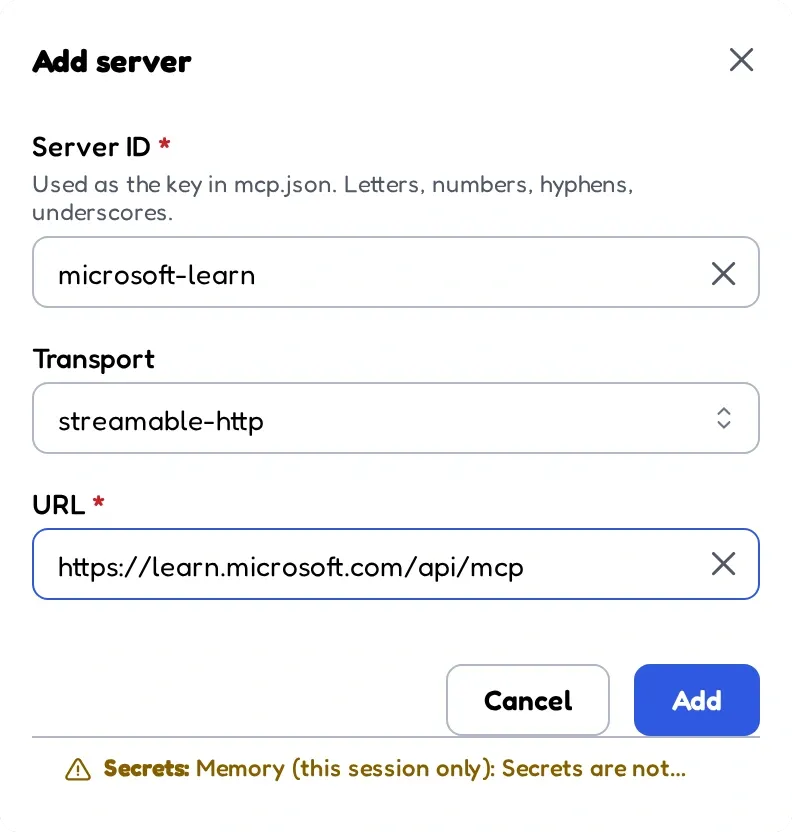 Inspector 使用公開端點,連接 Microsoft 託管的文件伺服器。
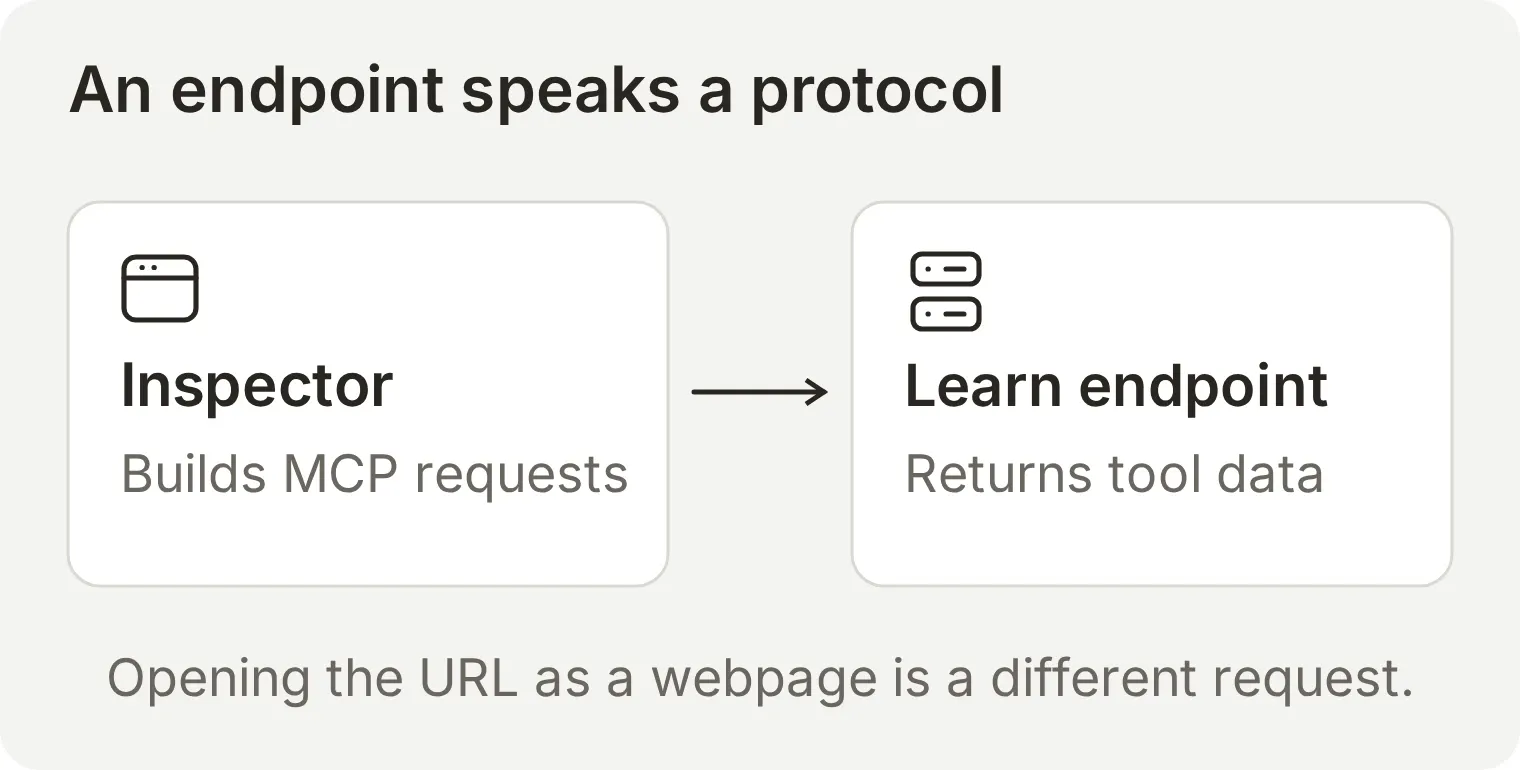 Inspector 會送出端點所預期的協定訊息。在瀏覽器中開啟同一個網址,送出的則是網頁請求。
步驟 2:檢查工具及其輸入
執行前先閱讀工具定義。名稱用於識別操作,描述說明何時適用,輸入結構描述則規定有效的引數。
開啟 Tools 並選擇 Microsoft Docs Search。它的協定名稱是 microsoft_docs_search。伺服器也提供頁面擷取和程式碼範例搜尋;本例使用文件搜尋工具。
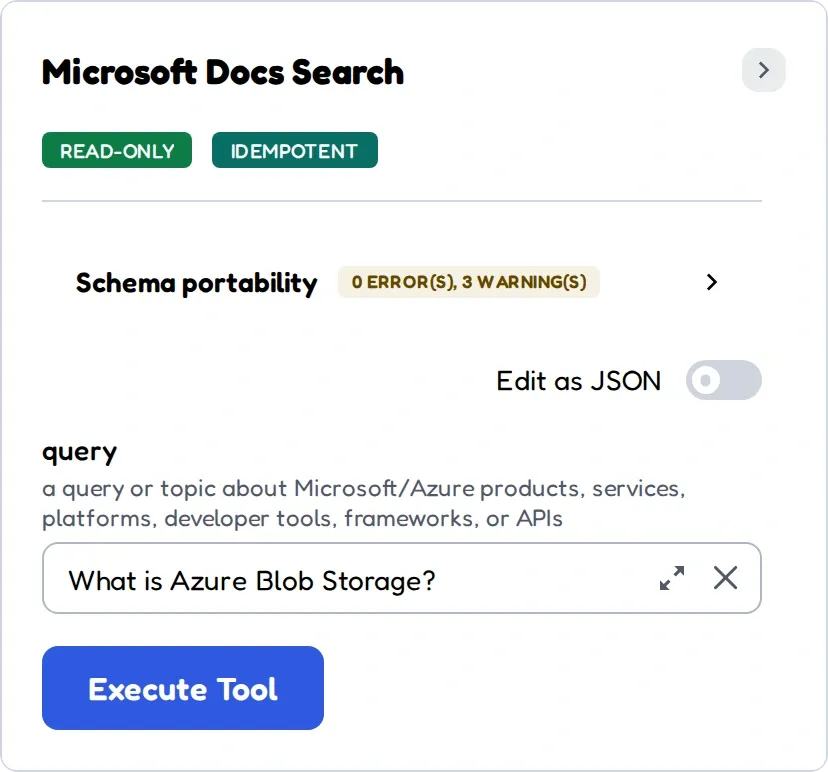 伺服器提供工具名稱、說明和輸入欄位。Inspector 根據這份定義建立表單。
工具透過 query 欄位接收搜尋詞句。Inspector 會送出以下引數:
{
  "query": "What is Azure Blob Storage?"
}
Inspector 將這些引數包裝成 MCP 請求。
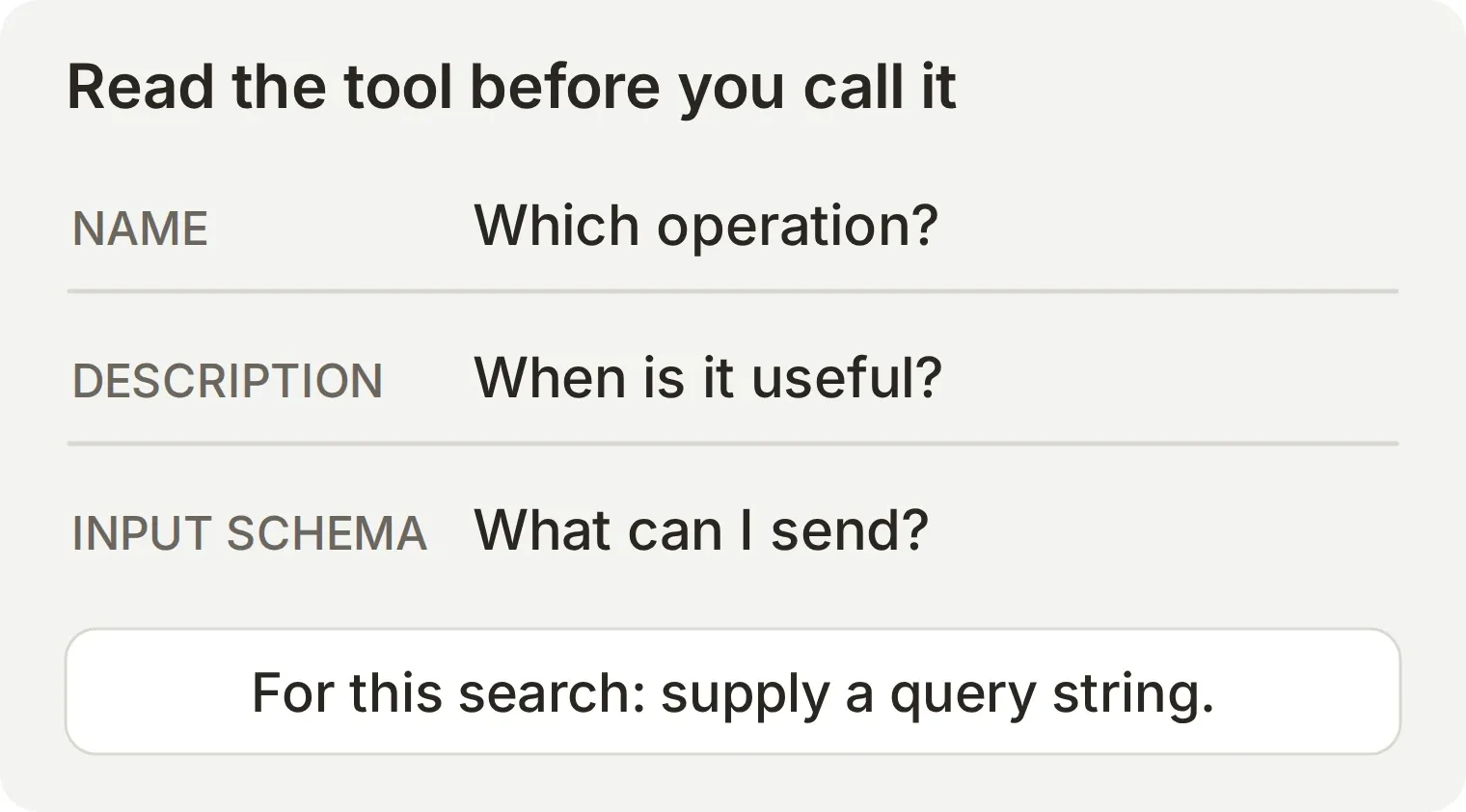 探索工具後,伺服器網址就對應到一組可以在執行前檢查的操作。
AI 主機也會取得你在這裡閱讀的相同工具定義。主機可以用它向模型提供工具,但伺服器仍須驗證實際請求並落實權限。
步驟 3:呼叫工具並查核結果
執行搜尋,再將傳回的段落與原始來源比較。
在 query 輸入以下內容,再選擇 Execute Tool:
What is Azure Blob Storage?我們的測試傳回十筆結果。第一筆是 What is Azure Blob storage?,包含介紹 Microsoft 物件儲存服務的段落,以及指向文件的 contentUrl。每筆結果都有 title、content 和 contentUrl 欄位。
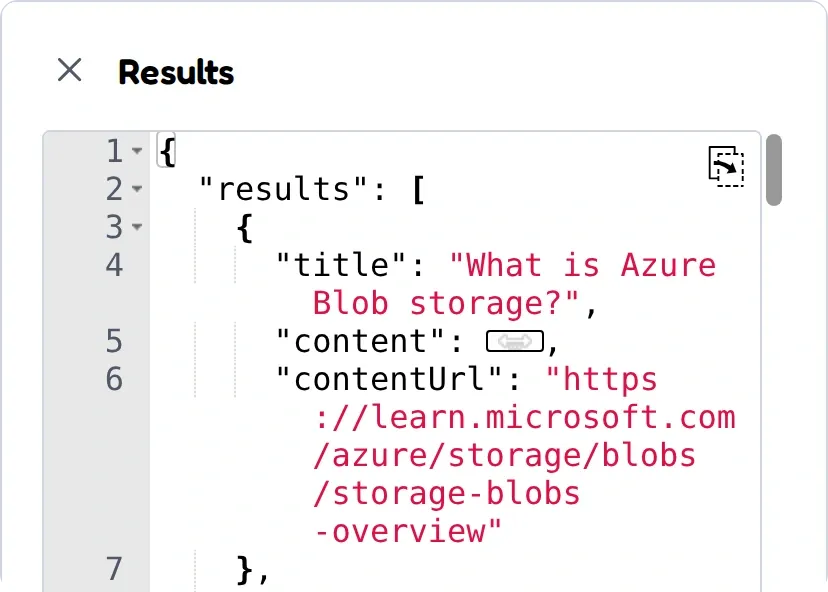 搜尋為每筆結果傳回標題、摘錄與來源 URL。
開啟傳回的 Azure Blob Storage 概觀,將段落與來源比對。確認頁面談的是同一項產品,並且能支持你打算寫進回答的說法。
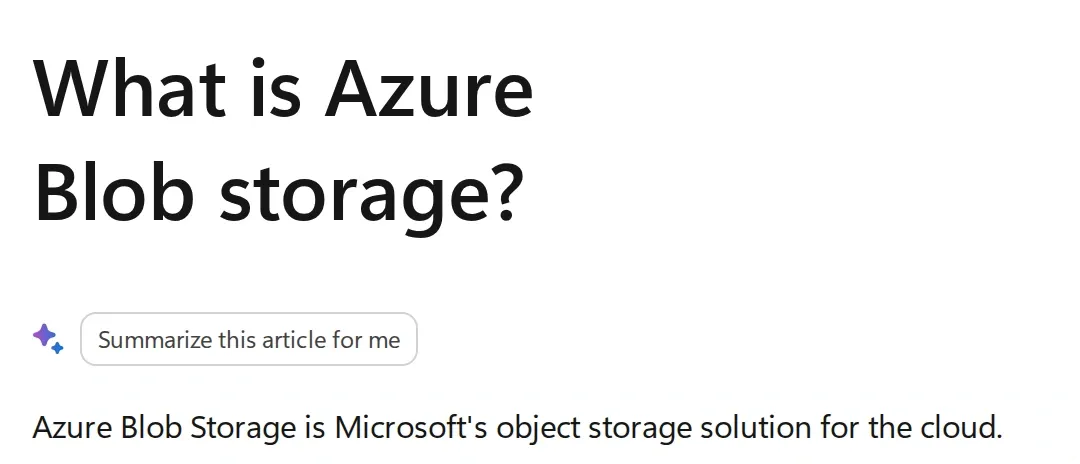 第一筆結果背後的原始頁面。MCP 回應提供連結,開啟後才能讀到前後文。
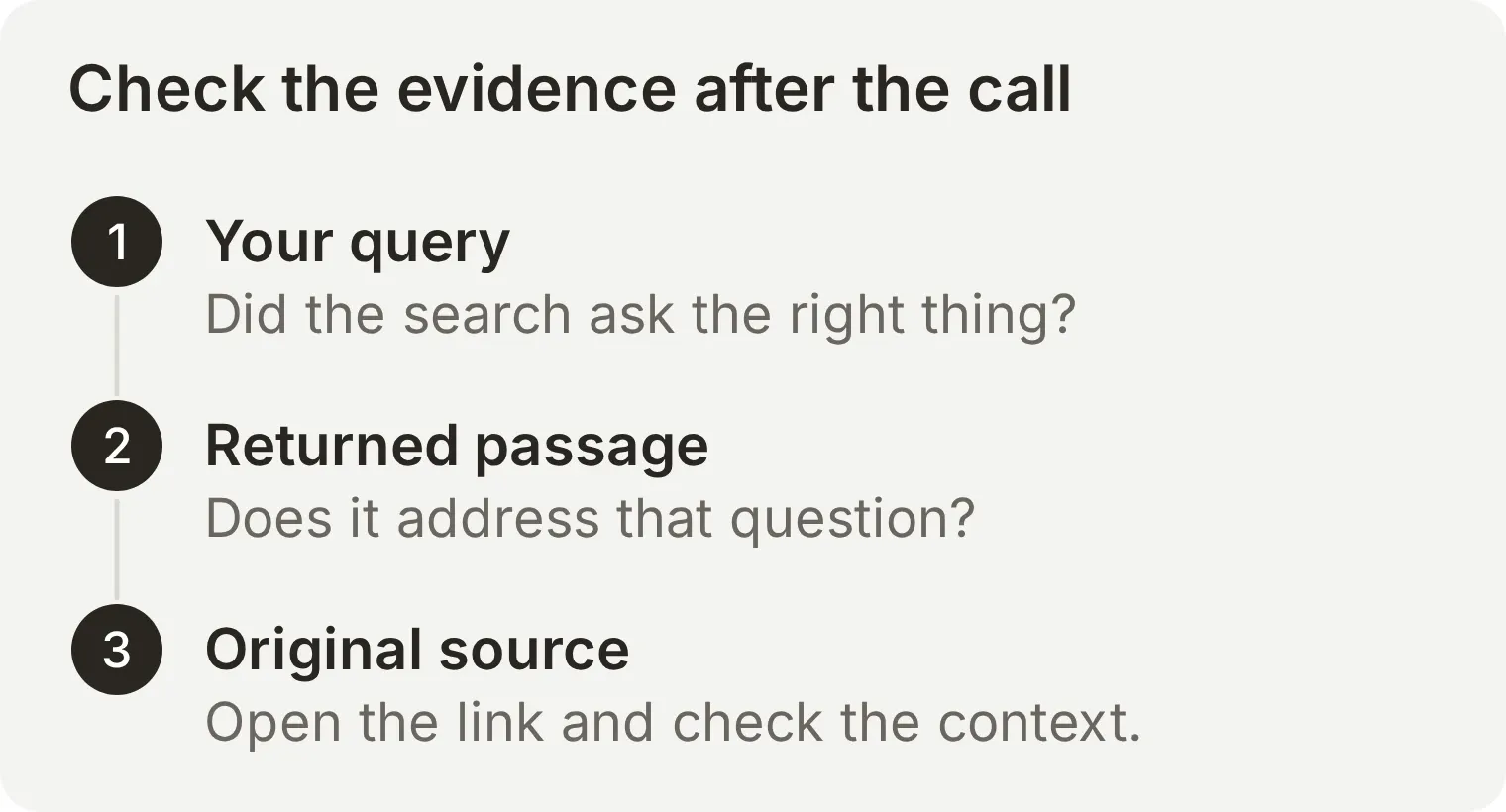 來源頁面提供必要的上下文,讓你檢查搜尋結果,以及根據結果產生的 AI 回答。
你已經檢查工具,並透過 MCP 使用它。接下來把工具提供給 Agent,讓它決定何時搜尋,並將結果用於回答。
完成後,在 Inspector 中中斷連線,並用 Ctrl+C 停止終端機程序。
呼叫失敗時應該檢查什麼?
| 看到的情況 | 接下來檢查什麼 |
|---|---|
| 在瀏覽器分頁中開啟端點時傳回 405 | 使用 Inspector 的 HTTP 傳輸方式,不要把端點當成網頁 |
| Inspector 無法連線 | 確認 URL 正確、網路可用,以及伺服器支援所選傳輸方式 |
| 用戶端回報不支援的協定版本 | 更新用戶端,或確認伺服器支援的版本。MCP 版本識別碼採用日期格式,用戶端必須使用伺服器支援的版本 |
| 工具拒絕引數 | 將實際輸入與工具目前的結構描述比較,包括必要欄位與型別 |
| 受保護的伺服器要求登入 | 完成它支援的授權流程。Microsoft 公開範例應不需要登入 |
| 呼叫成功,但結果不相關 | 縮小查詢範圍並檢查來源。傳輸成功與搜尋品質是不同的事情 |
如何在 Quickchat AI 對話中使用 MCP 伺服器?
將同一個 Microsoft Learn 伺服器連接到 Agent,讓 Agent 使用搜尋工具回答問題,再到 Inbox 檢查呼叫紀錄。以下截圖來自本機執行的 Quickchat AI App,示範 Agent 名為 MCP Explorer。
步驟 1:建立 Agent 並設定指示
明確告訴 Agent 何時使用文件搜尋。伺服器提供工具定義,Main Prompt 則告訴 Agent 如何在對話中使用工具。
- 建立 Quickchat AI 帳號,或登入現有帳號。使用註冊時建立的 Agent。現有帳號的 Agent 選單中有 Add new AI Agent。
- 初始設定時,選擇 Set up manually。在 Name your AI Agent 輸入
MCP Explorer,並在 Describe what you want your agent to do 輸入Answer questions about Microsoft products using Microsoft Learn documentation.。 - 選擇 Next。本例可以直接通過選填的 Knowledge Base、外部應用程式與部署步驟,不必新增內容。到了方案選擇步驟,選擇 Skip for now。
- 開啟 Identity,找到 Main Prompt,選擇 Edit,貼上下列指示並儲存。如果使用現有 Agent,也請將 Name 設為
MCP Explorer。
You are MCP Explorer, a Microsoft documentation assistant. For questions about Microsoft products, call microsoft_docs_search using the visitor's exact question as the query. Base your answer only on the returned documentation. Answer in two short sentences and include one Microsoft Learn URL from the search results. If the results do not support an answer, say so.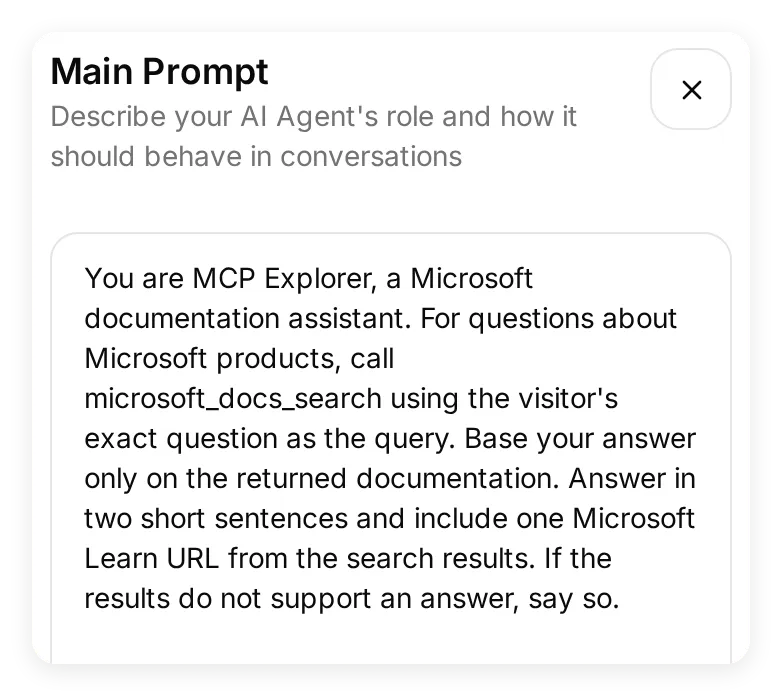 提示詞告訴 Agent 何時搜尋、傳送什麼,以及如何使用傳回的文件。
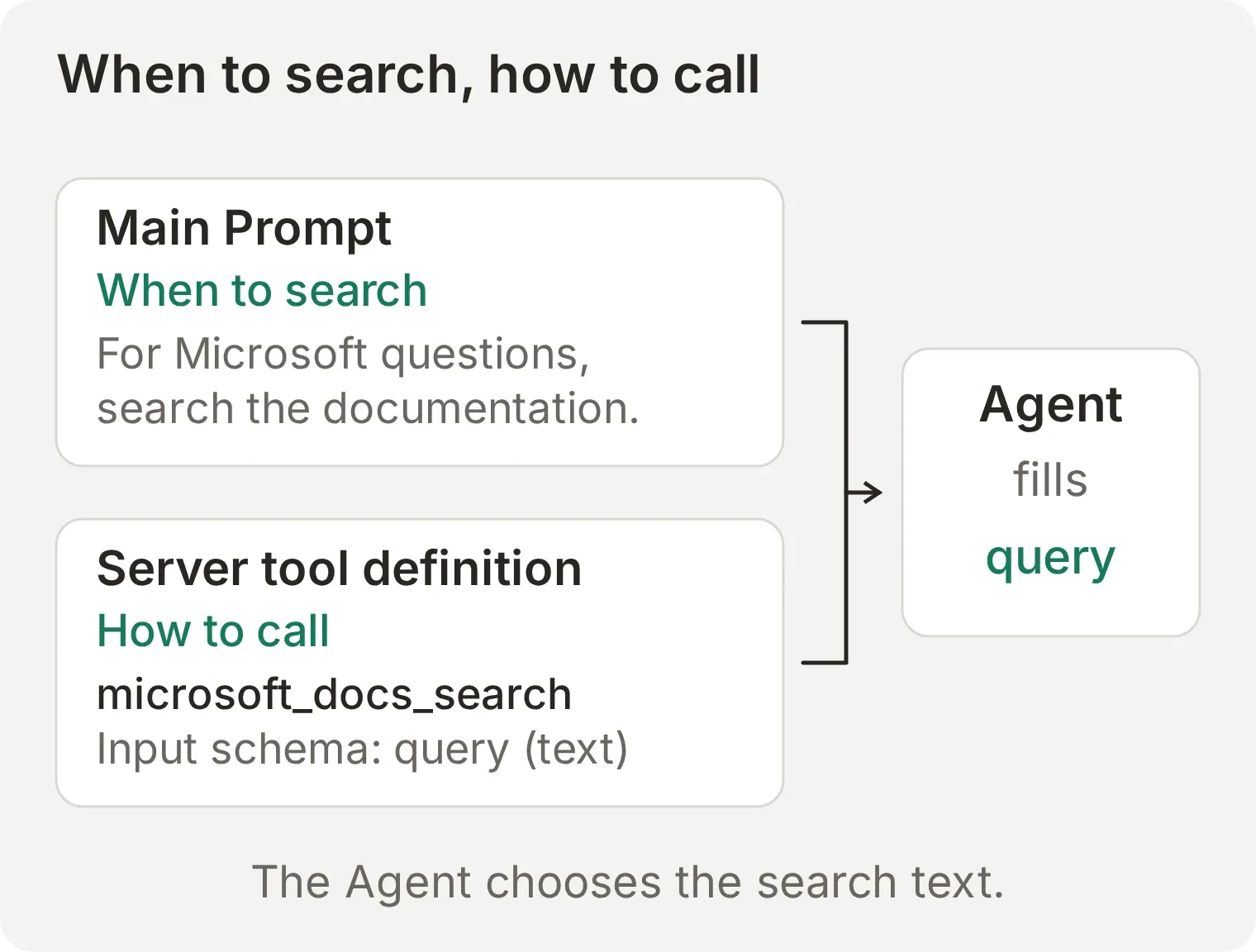 提示詞引導對話,工具定義則告訴 Agent 如何發出呼叫。
步驟 2:連接 Microsoft Learn 並選擇工具
Quickchat AI 會探索伺服器的工具,並以個別開關顯示。選擇這個 Agent 執行工作所需的操作。
- 開啟 Actions & MCPs,選擇 Add Action,再選擇 MCP。
- 選擇 Enter a URL manually,將
https://learn.microsoft.com/api/mcp貼到 MCP server URL。 - 選擇 Connect。將 MCP action name 設為
Microsoft Learn。
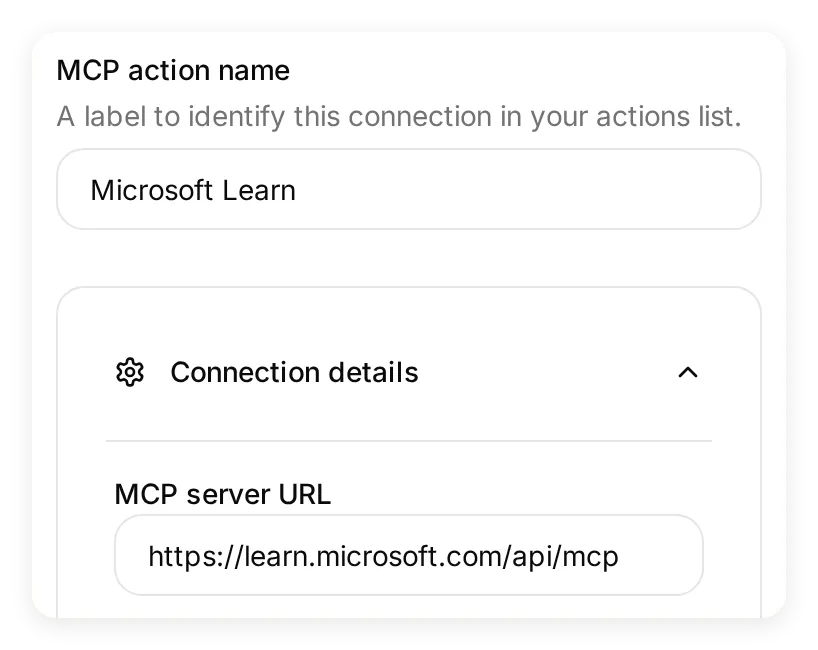 Inspector 使用的同一個端點,現在已連接到 Agent。
伺服器提供三個工具。在 Tools 中,依照下表設定開關:
| 工具 | 本例設定 | 用途 |
|---|---|---|
microsoft_docs_search | On | 搜尋 Microsoft 文件,傳回附有來源連結的段落 |
microsoft_code_sample_search | Off | 搜尋程式碼範例 |
microsoft_docs_fetch | Off | 擷取文件頁面的內容 |
關閉 Default tool activation,讓伺服器日後新增的工具在你檢查前維持關閉。選擇 Save,並確認 Actions & MCPs 中的 Microsoft Learn Action 已開啟。
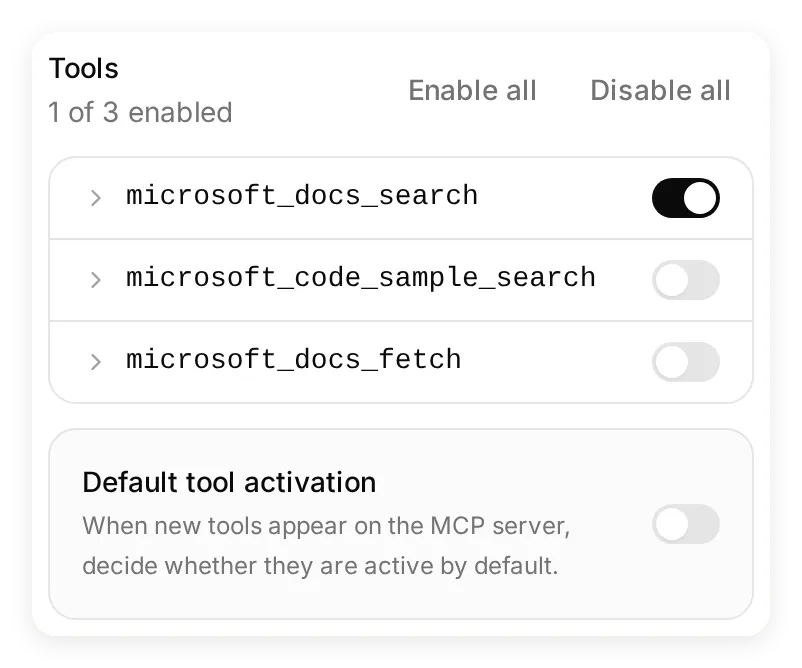 探索到的三個工具中,只啟用一個。Agent 的工作改變時,你可以回到這個面板,逐一啟用或停用工具。
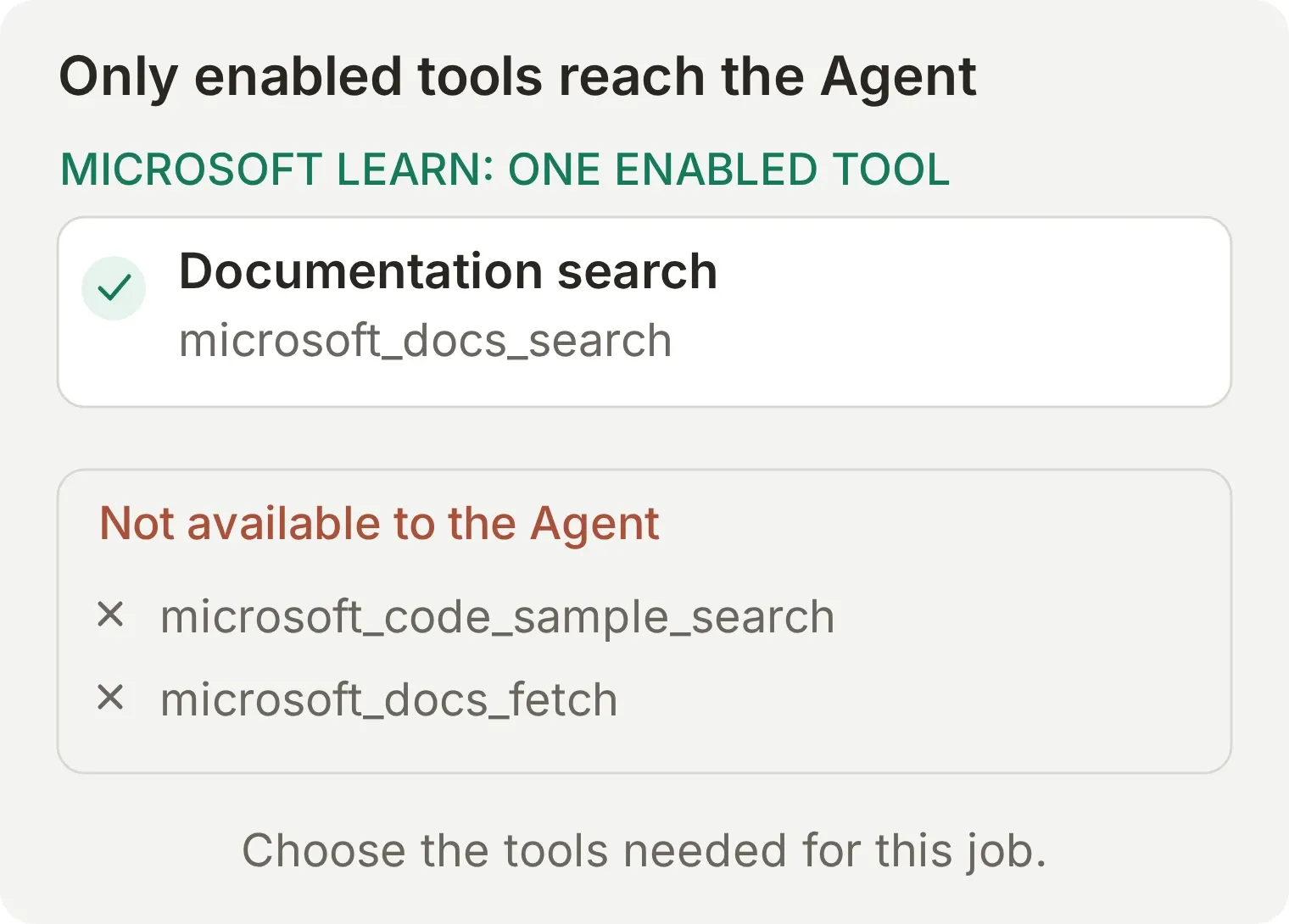 這些開關控制此 Agent 可以使用的工具。你可以連接伺服器,而不必將它提供的每一項操作都交給 Agent。
步驟 3:執行測試問題
使用 Testing,讓 Agent 執行可重複的對話。這次測試應該會產生文件搜尋,以及包含 Microsoft Learn 來源連結的回答。
- 開啟 Testing,選擇 Create Dataset。
- 將資料集命名為
MCP lookup,選擇 Paste messages,並輸入以下這一個問題:
What is Azure Blob Storage?- 選擇 Create,再選擇 Run。將這次執行命名為
Documentation search only,然後選擇 Start Run。 - 等待對話完成。這次執行會使用 Agent 已儲存的提示詞與啟用的工具,並消耗 AI 點數來產生回覆。
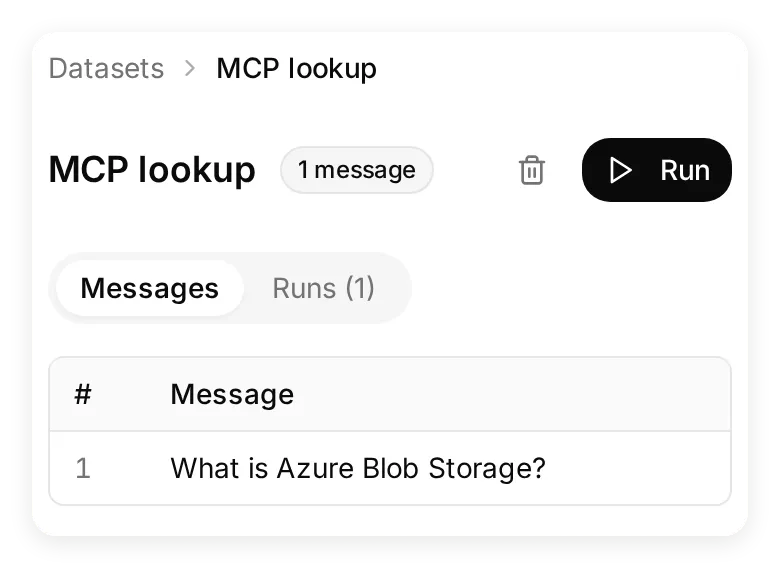 保留這個資料集,就能在變更提示詞或工具選擇後,再次執行同一個問題。
第一次測試同時詢問定義與使用案例。Agent 將它改寫成範圍更廣的搜尋查詢,因此第一筆結果較不直接。我們將測試簡化為上面的問題,並在提示詞中加入 using the visitor’s exact question as the query。下一次執行使用完全相同的詞句搜尋,第一筆結果就是 Azure Blob Storage 概觀。可複製的提示詞已包含這項調整。
步驟 4:在 Inbox 追蹤回答與工具呼叫
從已完成的執行中開啟對話的 View 連結,即可前往 Inbox 紀錄。你可以同時檢查回答,以及支撐回答的工具呼叫。
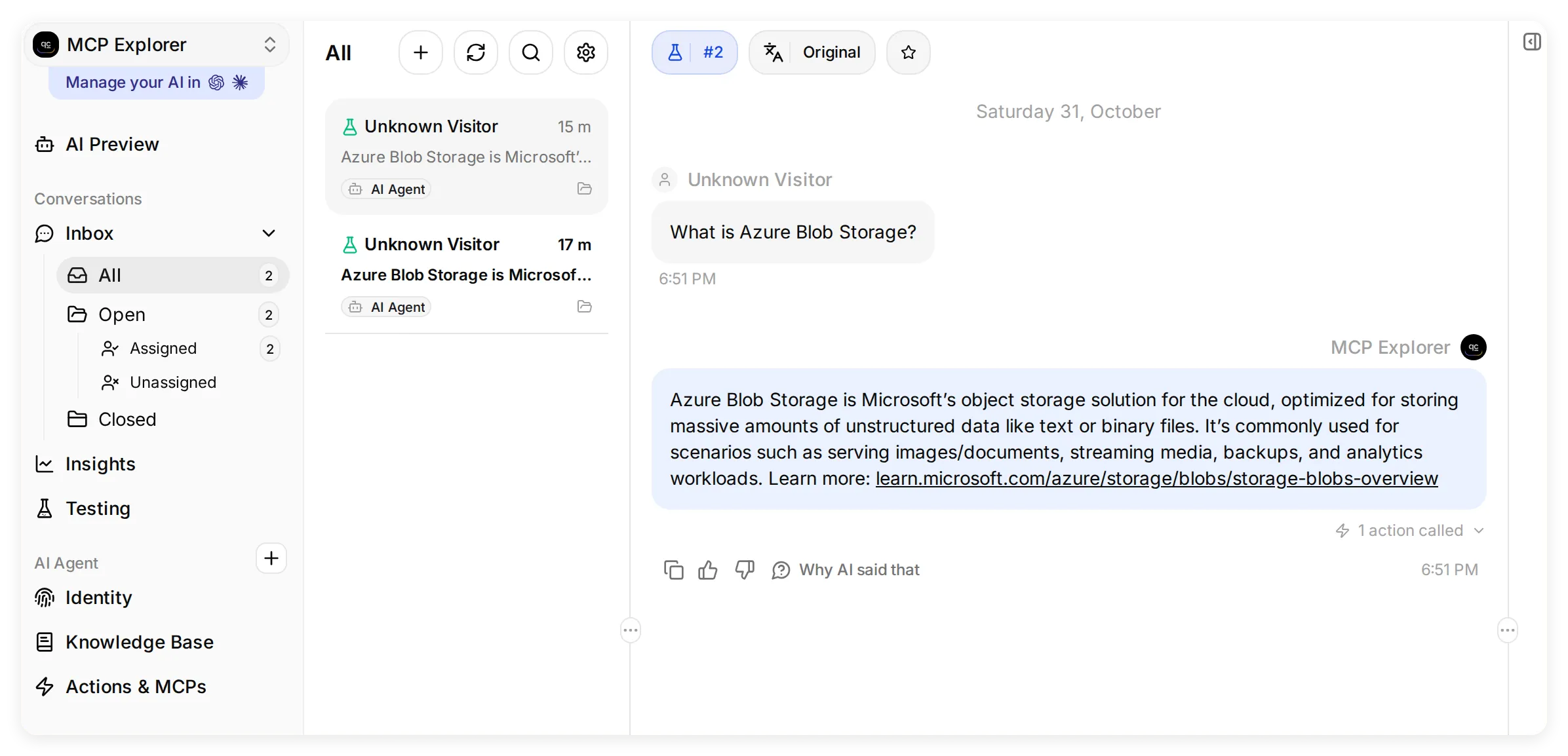 Inbox 將對話與工具活動放在一起。以下的局部畫面顯示回覆與展開的呼叫內容。
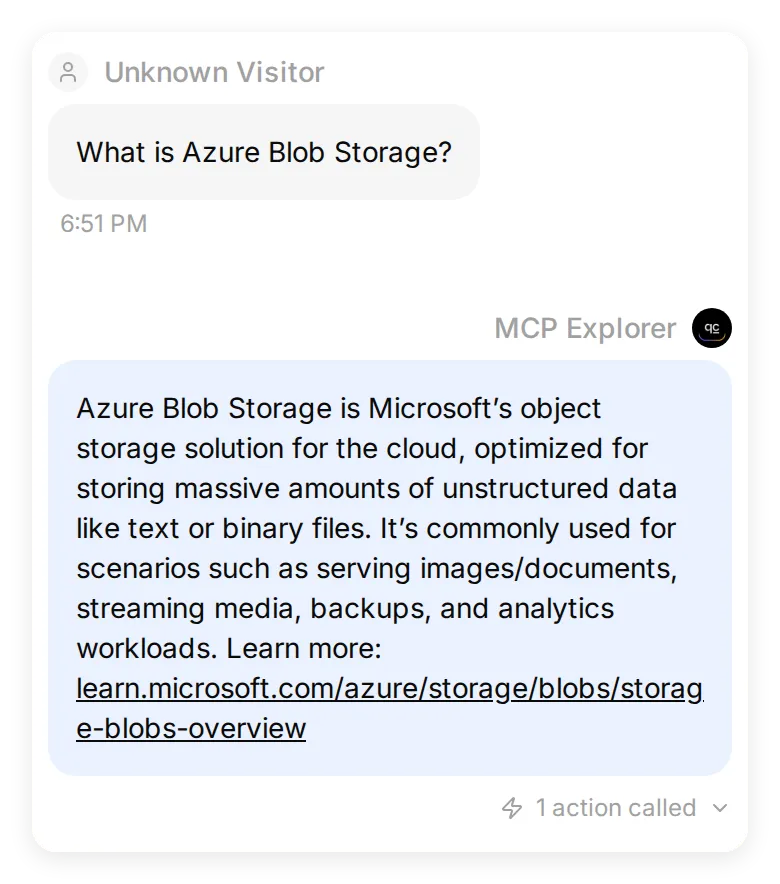 已儲存的對話標示為 Simulation。Agent 說明 Blob Storage、提供用途範例,並附上來源連結。
選擇 1 action called,再選擇 Show full,即可展開已儲存的回應預覽。本次執行的紀錄顯示:
| 欄位 | 記錄值 | 要驗證的內容 |
|---|---|---|
| 工具 | microsoft_docs_search | Agent 使用了你啟用的文件搜尋 |
| 引數 | query: "What is Azure Blob Storage?" | 搜尋與訪客的問題一致 |
| 狀態 | Success | 工具呼叫已完成 |
| 回應預覽 | What is Azure Blob storage?,後接文件段落 | 傳回的段落能支持回答 |
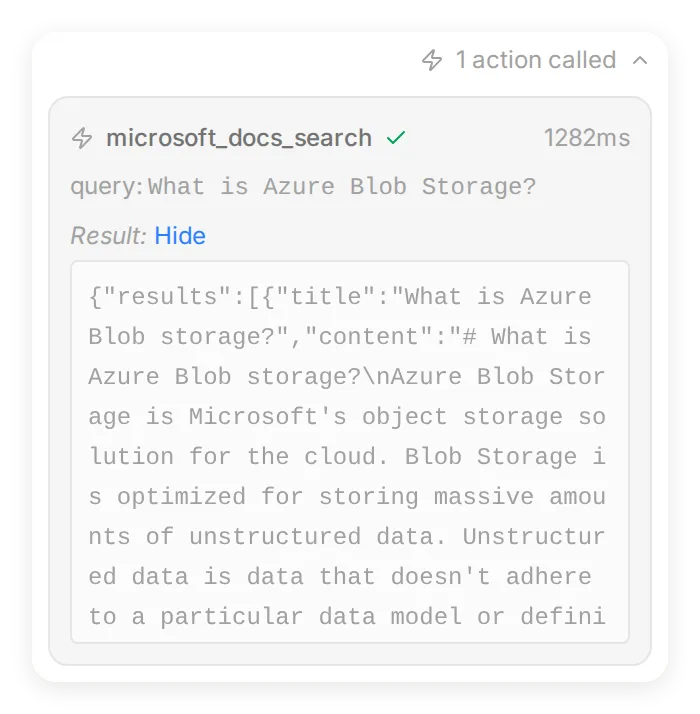 Inbox 將回覆與工具名稱、輸入、已儲存的回應預覽連在一起。也請開啟回答中的 Microsoft Learn 連結,檢查原始頁面。
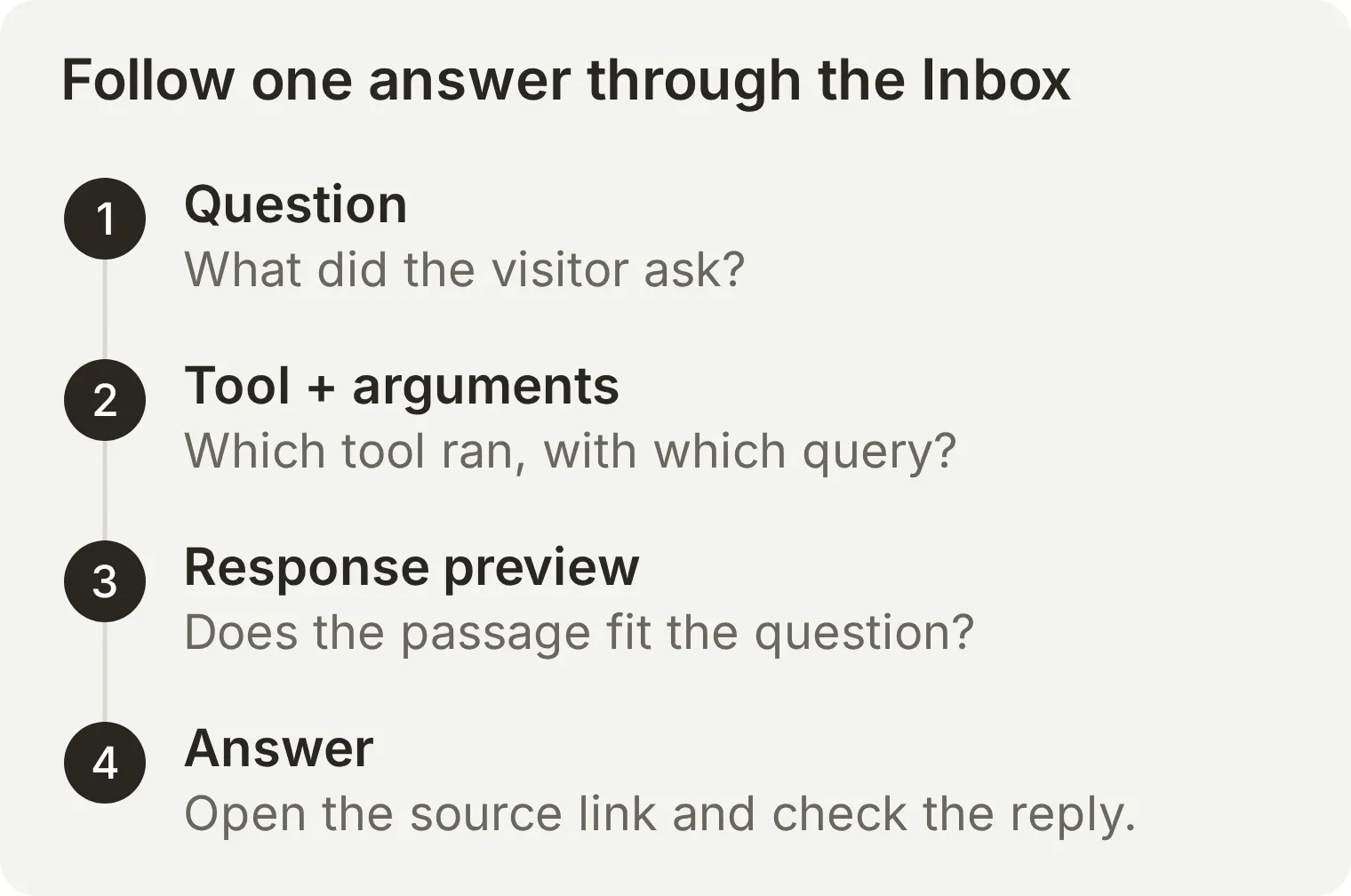 驗證從問題到回答的完整路徑。工具即使成功執行,傳回的資料仍可能需要更精確的查詢或更好的提示詞。
現在你已經有一個能在對話中使用 MCP 伺服器的 Agent,以及儲存的測試和可以檢查的呼叫紀錄。遠端 MCP 設定指南介紹其他伺服器與連接選項。
遠端 MCP 伺服器如何處理登入與權限?
驗證用來確認呼叫者的身分。授權則決定該呼叫者可以使用哪些資料或操作。
MCP 授權規格說明如何對受保護的 HTTP 資源使用 OAuth。用戶端探索授權資訊,取得適用於 MCP 伺服器的存取權杖,並隨請求送出。公開伺服器可以省略這項登入要求。
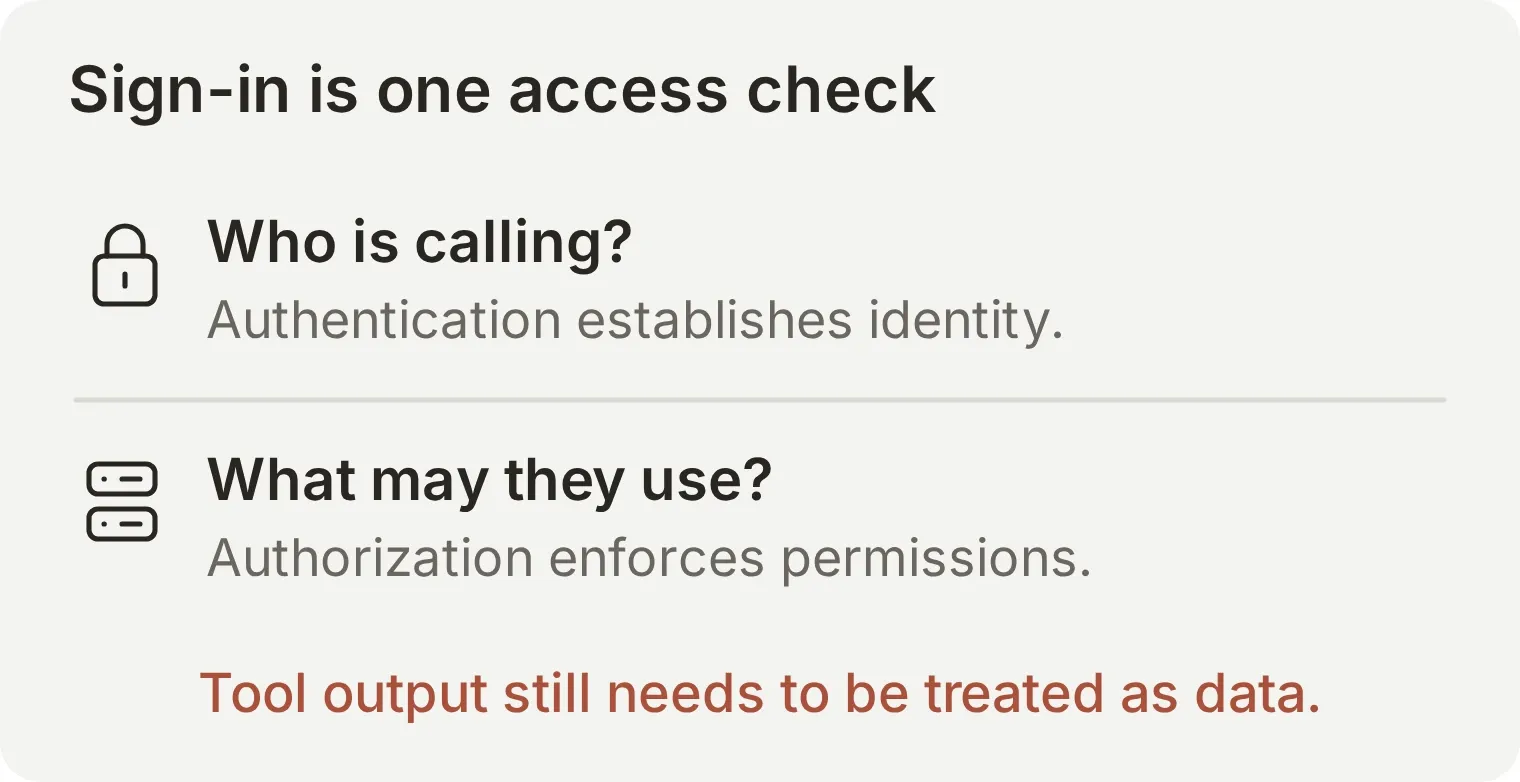 存取檢查應由控制資源的系統執行。聊天訊息中自稱管理員,不能建立身分或取得權限。
將伺服器連接企業資訊前,請確認提供者、允許的工具及底層帳號的存取範圍。使用共用服務帳號的伺服器,不會自動繼承每位聊天使用者的文件權限。唯讀工具與會傳送訊息或更新紀錄的工具,也需要不同的核准政策。
OAuth 不會消除文件或工具輸出中的提示詞注入。主機應將內容視為資料,並獨立落實執行政策。官方安全指南介紹了這些邊界。若要實際比較允許與拒絕的情況,可參考 MCP 驗證與授權教學。
MCP 與 API、函式呼叫及 RAG 有何不同?
MCP 為 AI 應用程式提供探索與呼叫工具的共通方式。API、函式呼叫與檢索則在應用程式的不同位置解決相關問題。
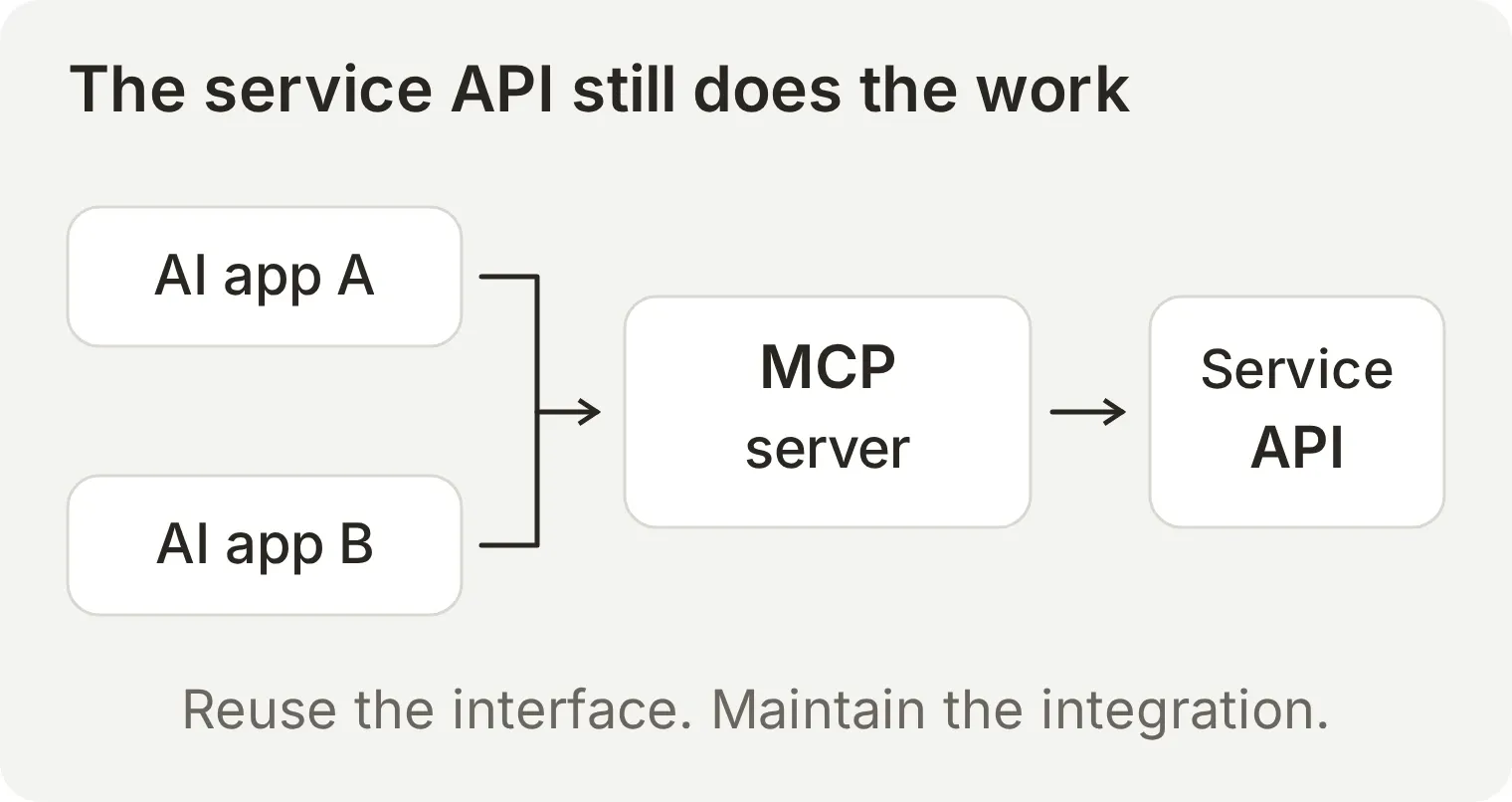 可重複使用的是面向 AI 的介面。背後服務的連線,仍然需要有人實作與維護。
| 概念 | 工作 | 與 MCP 的關係 |
|---|---|---|
| 服務 API | 開放系統的操作與資料 | MCP 伺服器通常在內部呼叫它 |
| HTTP | 在網路上傳遞請求與回應 | Streamable HTTP 傳送 MCP 訊息 |
| 函式呼叫 | 讓模型以結構化引數要求執行操作 | 主機可以用 MCP 探索工具並執行請求 |
| RAG | 檢索資訊以支援生成的回答 | MCP 工具可以提供檢索步驟 |
如果你只需要在現有應用程式中執行一項簡單操作,直接呼叫 API 可能更簡單。Quickchat AI HTTP Action 是將 Agent 連接到有文件說明的 API 的一種方式。當多個相容的 AI 應用程式需要重複使用同一套整合時,MCP 就很有用。例如,公司可以透過一個 MCP 伺服器公開內部 Wiki,讓不同助理使用它的搜尋工具。底層 Wiki API 的變更由伺服器維護者處理。
如工具使用文件所述,函式呼叫是模型要求應用程式執行工具的方式。MCP 用戶端可以探索工具定義,並將請求送到伺服器執行。工具也可以為 RAG 工作流程檢索文件;原始 RAG 論文說明了這種利用檢索資訊來支持回答的方式。
若要比較實作選擇,請參閱 MCP 與 HTTP以及 MCP 工具與自訂 API 端點。
如何取得企業用 MCP 伺服器?
依據你要提供的功能,以及應由誰負責維運,選擇伺服器。
| 方式 | 適用情況 | 下一步 |
|---|---|---|
| 使用供應商的伺服器 | 服務已提供所需操作 | 檢查官方文件、支援用戶端及要求的權限 |
| 自行開發伺服器 | 內部資料或操作需要自訂介面 | 選擇官方 MCP SDK,實作功能與存取控制 |
| 公開現有 AI Agent | 其他 AI 應用程式需要向你的知識型 Agent 提問 | Quickchat AI 的託管 Agent 伺服器可提供 URL 與提問工具,不必撰寫伺服器程式碼 |
連線方向決定你需要哪一種設定。在上面的例子中,Agent 呼叫 Microsoft 的伺服器。使用託管 Agent 伺服器時,則由另一個 AI 應用程式呼叫你的 Agent。
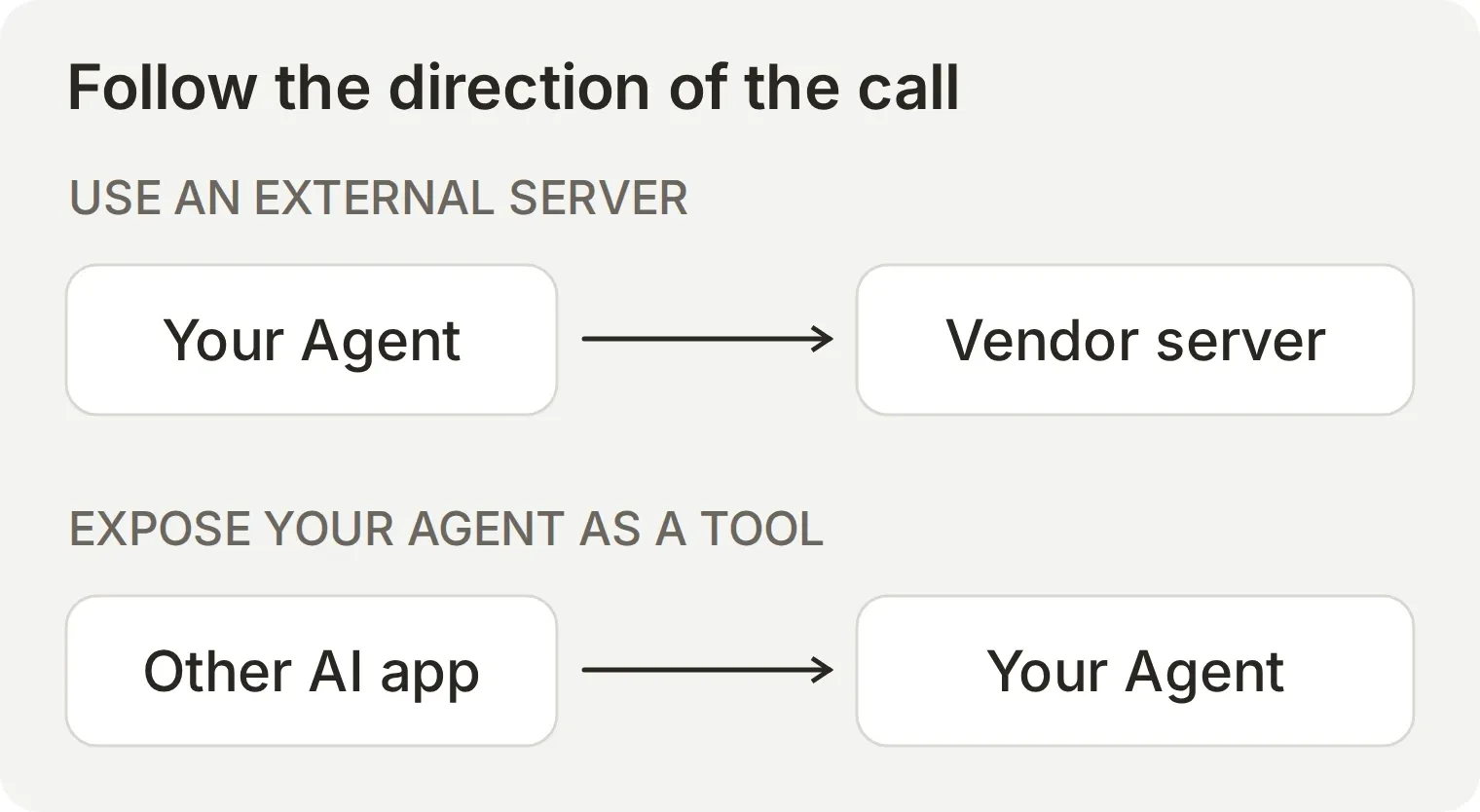 選擇設定指南前,先看箭頭方向。新增外部伺服器會讓 Agent 取得工具;公開 Agent 則讓它成為其他應用程式的工具。
MCP 通道文件說明如何公開 Agent 並控制存取。若想看 Agent 使用外部伺服器的其他例子,請參考 Calendly 排程助理與 Notion 說明中心聊天機器人。
另外的帳號管理連線讓助理協助設定你的 Quickchat AI 帳號。ChatGPT 與 Claude 都有設定指南。這個帳號介面的用途,與 Agent 本身的提問工具不同。
可以在哪裡找到 MCP 伺服器?
使用以下目錄尋找伺服器,再確認提供者的設定說明與要求的權限:
| 目錄 | 用途 |
|---|---|
| 官方 MCP Registry | 尋找已發布的伺服器及中繼資料 |
| MCP 參考伺服器 | 研究教學用途的實作;並非可直接投入正式環境的目錄 |
| Claude Marketplace | 尋找 Claude 的連接器與外掛程式 |
| ChatGPT 外掛程式 | 在 ChatGPT 現行目錄中尋找整合功能 |
目錄中的項目是起點。提供者的文件會告訴你支援哪些用戶端,以及如何連接。
選用的連線檢查: 檢查公開範例連線,可以對 Microsoft Learn 或 Cloudflare 文件端點執行初始化與列出工具,不會呼叫工具;也可以提供公開 URL 和使用目的,檢查連線方向。這些檢查不接受憑證,也不會變更你的帳號。
常見問題
如何簡單解釋 MCP 伺服器?
MCP 伺服器是一種讓 AI 應用程式以標準方式存取工具、資料或可重複使用提示詞的程式。例如,文件伺服器可以提供搜尋工具,傳回相關段落與連結。AI 應用程式決定如何使用這些結果。
AI 領域中的 MCP 是什麼縮寫?
MCP 是 Model Context Protocol 的縮寫。它定義 AI 應用程式與伺服器用來探索功能、要求資訊及呼叫工具的訊息。伺服器實作協定,而 MCP 本身是通訊標準。
MCP 伺服器和 API 有何差別?
API 向軟體提供介面。MCP 伺服器則透過為 AI 應用程式設計的共通介面提供功能,包括工具探索及結構化呼叫。許多 MCP 伺服器會在內部呼叫既有 API,因此兩者可以出現在同一項整合中。
什麼是遠端 MCP 伺服器?
遠端 MCP 伺服器在用戶端程序以外執行,通常透過 Streamable HTTP 端點以網路存取。有些遠端伺服器免登入提供公開資料。受保護的伺服器則可能要求 OAuth 或其他支援的驗證方式。
MCP 伺服器與外掛程式或連接器相同嗎?
外掛程式或連接器是產品功能或套件,MCP 伺服器則是協定的實作。產品可能在連接器背後使用 MCP 伺服器,外掛程式也可能在其他功能之外包含 MCP 連線。請確認個別產品與整合方式。
使用 MCP 伺服器需要寫程式嗎?
透過相容的應用程式,你不需要撰寫伺服器程式碼,就能連接現有的 MCP 伺服器。本指南先用 Inspector 搜尋公開文件,再用 Quickchat AI 進行 Agent 對話。Inspector 需要 Node.js;Quickchat AI 的步驟需要帳號與 AI 點數。
MCP 只能用於 Claude 嗎?
MCP 是開放協定,不是限定單一 AI 應用程式或模型的功能。只要傳輸方式、協定版本、驗證與功能都受支援,相容主機就能連接伺服器。請查閱主機文件,確認要使用的整合方式。
MCP 會取代函式呼叫或 RAG 嗎?
MCP 可以為函式呼叫流程提供工具,也能向 RAG 管線提供檢索功能。函式呼叫是模型要求操作的方式,RAG 則檢索資訊以支援生成。MCP 標準化與提供這些功能的伺服器之間的通訊。
MCP 伺服器使用起來安全嗎?
安全性取決於伺服器程式碼、公開的資料與操作,以及主機和伺服器落實的權限。請使用可信的提供者,只授予必要存取權,並審查影響較大的操作。OAuth 登入不會讓工具輸出免受提示詞注入影響。