

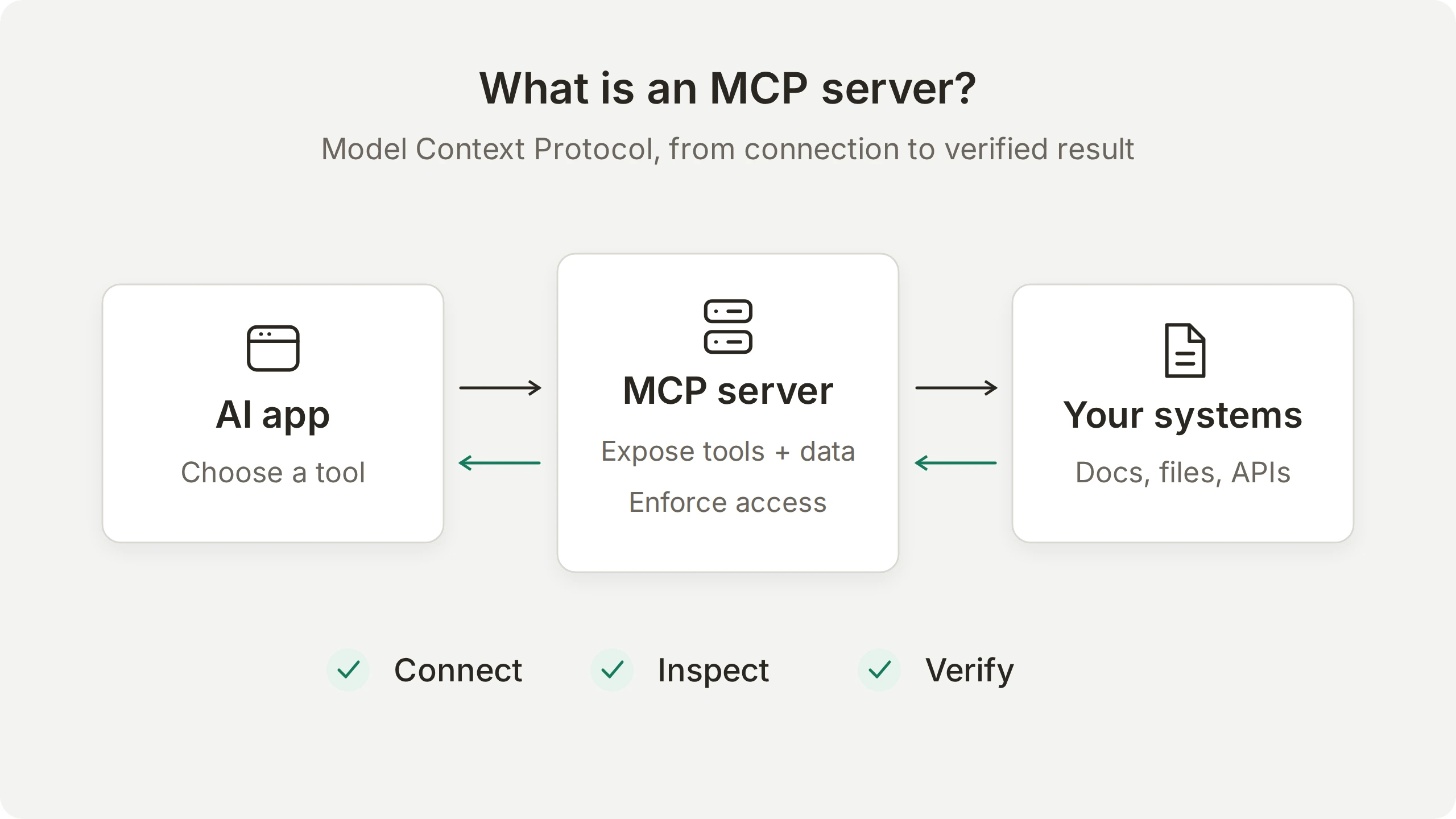
Un server MCP è un programma che espone strumenti, dati o prompt riutilizzabili a un’applicazione AI attraverso il Model Context Protocol. Offre alle applicazioni compatibili un modo comune per scoprire e usare queste funzionalità, indipendentemente dal fatto che il sistema sottostante sia un sito di documentazione, un file system o un’API aziendale.
Questa guida segue un esempio dalla connessione a un server fino a una risposta AI che puoi verificare. Prima esplorerai il server pubblico di documentazione di Microsoft ed eseguirai una ricerca. Poi lo collegherai a un agente Quickchat AI, sceglierai quali strumenti può usare e seguirai una domanda fino alla risposta e alla chiamata allo strumento registrata in Inbox.
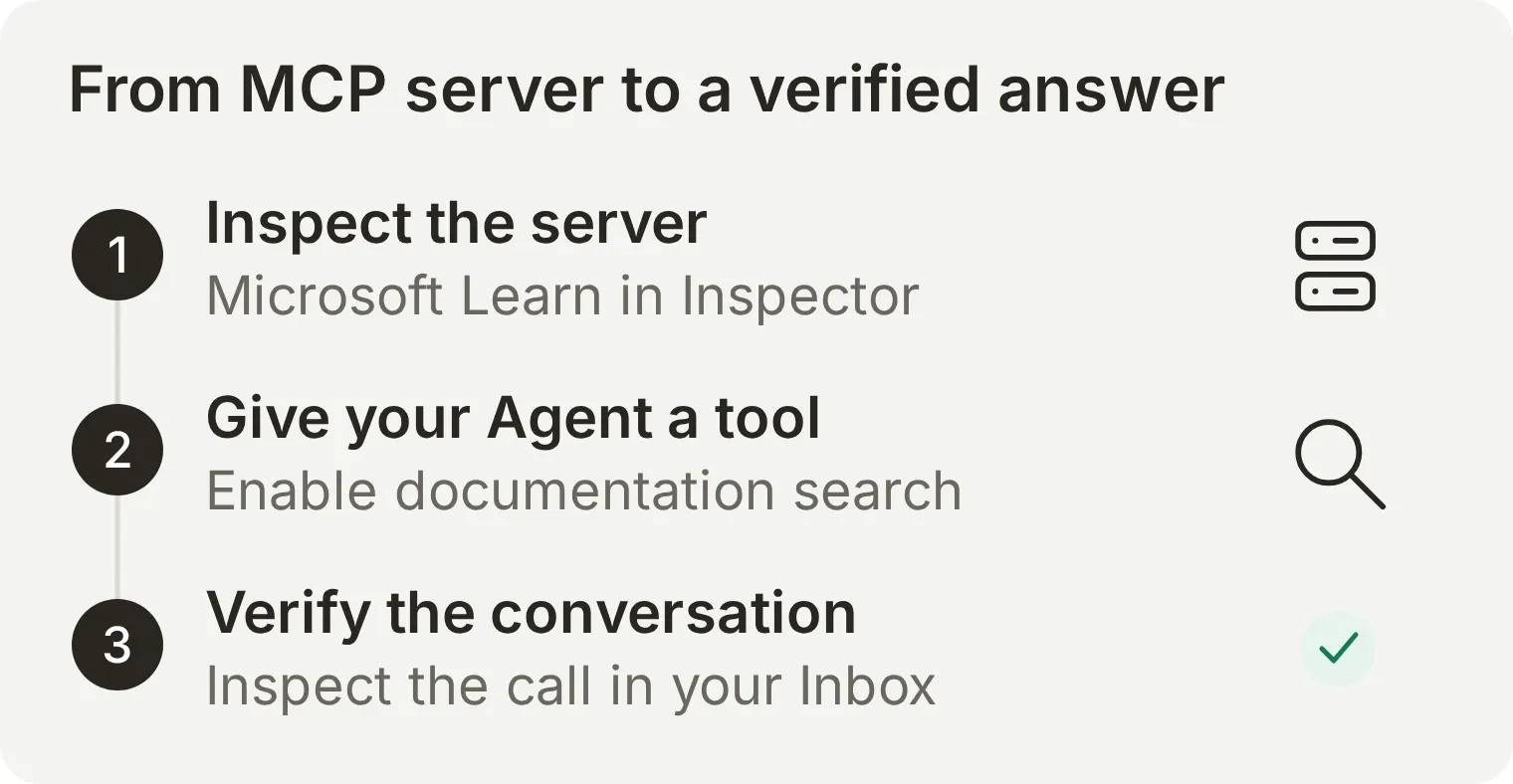 Vedrai entrambi i lati dell’integrazione: gli strumenti offerti da un server e quello che un agente usa effettivamente per rispondere a una domanda.
Leggi la spiegazione di host, client e server, inizia dall’esercizio con Inspector oppure passa direttamente alla guida alla conversazione e a Inbox in Quickchat AI. Inspector richiede Node.js e una connessione Internet. Il percorso con Quickchat AI richiede un account e crediti AI per la risposta di prova. Il server pubblico di Microsoft non richiede un account Microsoft né una chiave API.
Che cos’è un server MCP?
Un server MCP offre alle applicazioni AI compatibili un’interfaccia per usare strumenti e accedere a informazioni. La parola server descrive il suo ruolo, non la sua posizione: può essere un piccolo programma in esecuzione sul portatile o un servizio ospitato raggiungibile tramite URL.
Per esempio, un server di file può consentire l’accesso a file selezionati. Un server di conoscenza aziendale può rispondere usando documenti approvati. Il server di un fornitore SaaS può esporre operazioni del suo servizio. Le risorse accessibili a un determinato chiamante dipendono dall’implementazione e dai suoi permessi.
L’architettura MCP distingue tre responsabilità:
| Componente | Cosa fa | In un esempio di ricerca nella documentazione |
|---|---|---|
| Host | L’applicazione AI che coordina modello, interazione con l’utente e connessioni consentite | Il tuo assistente AI o ambiente di programmazione |
| Client | Il componente nell’host che comunica con un server | La connessione al servizio di documentazione |
| Server | Il programma che espone funzionalità tramite MCP | Un servizio di ricerca nella documentazione |
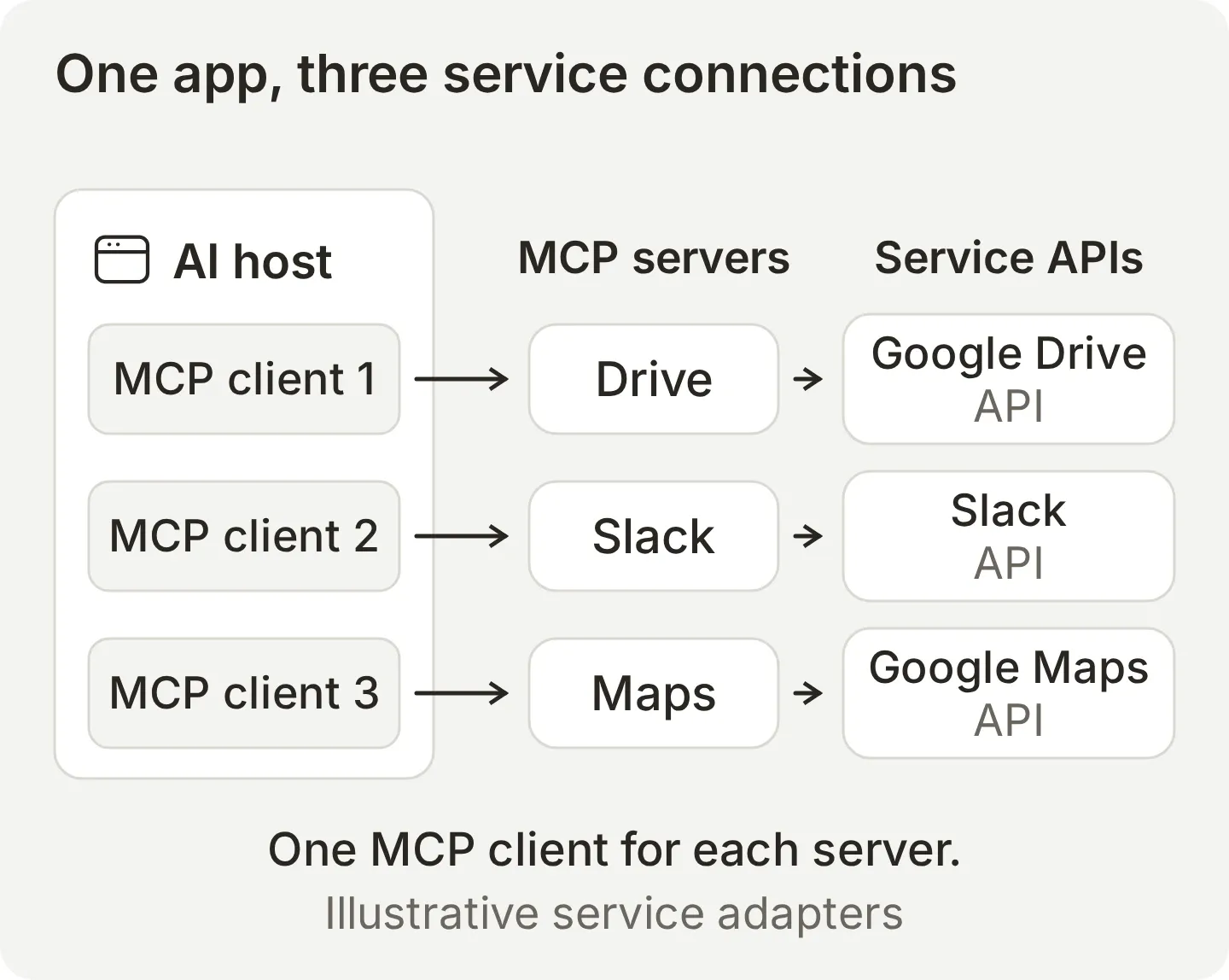 Un host può usare più server. Ogni connessione ha il proprio componente client. I servizi illustrano come i server MCP collegano un’applicazione AI a diverse API.
Un server può offrire tre principali tipi di funzionalità:
| Funzionalità | Significato | Esempio |
|---|---|---|
| Strumenti | Operazioni con nomi, descrizioni e schemi di input | Cercare documentazione o creare una issue |
| Risorse | Dati di contesto identificati da un URI | Leggere un documento disponibile |
| Prompt | Modelli di interazione riutilizzabili esposti dal server | Avviare un processo guidato di revisione di un documento |
Un server può offrire una o più di queste funzionalità. In questa guida la ricerca nella documentazione è uno strumento: invii una query e ricevi risultati. Una risorsa è un’interfaccia separata per leggere dati identificati da un URI.
Come funziona MCP come protocollo
Un protocollo è un insieme di regole che definisce come comunicano i sistemi. Puoi immaginarlo come una lingua condivisa con regole grammaticali precise. HTTP, ad esempio, definisce come un browser richiede una pagina e come risponde un server web. Il browser e il server svolgono il lavoro; il protocollo ne stabilisce lo scambio.
MCP applica questa idea agli strumenti e ai dati usati dalle applicazioni AI. Definisce come un client scopre ciò che offre un server, richiede un’operazione e ne riceve il risultato.
In una tipica applicazione che usa strumenti, un client MCP scopre gli strumenti disponibili. L’host mette a disposizione del modello le definizioni pertinenti. Quando viene scelto uno strumento, il client invia una richiesta strutturata al server, che esegue l’operazione e restituisce un risultato. L’host passa poi quel risultato al modello per aiutarlo a rispondere all’utente.
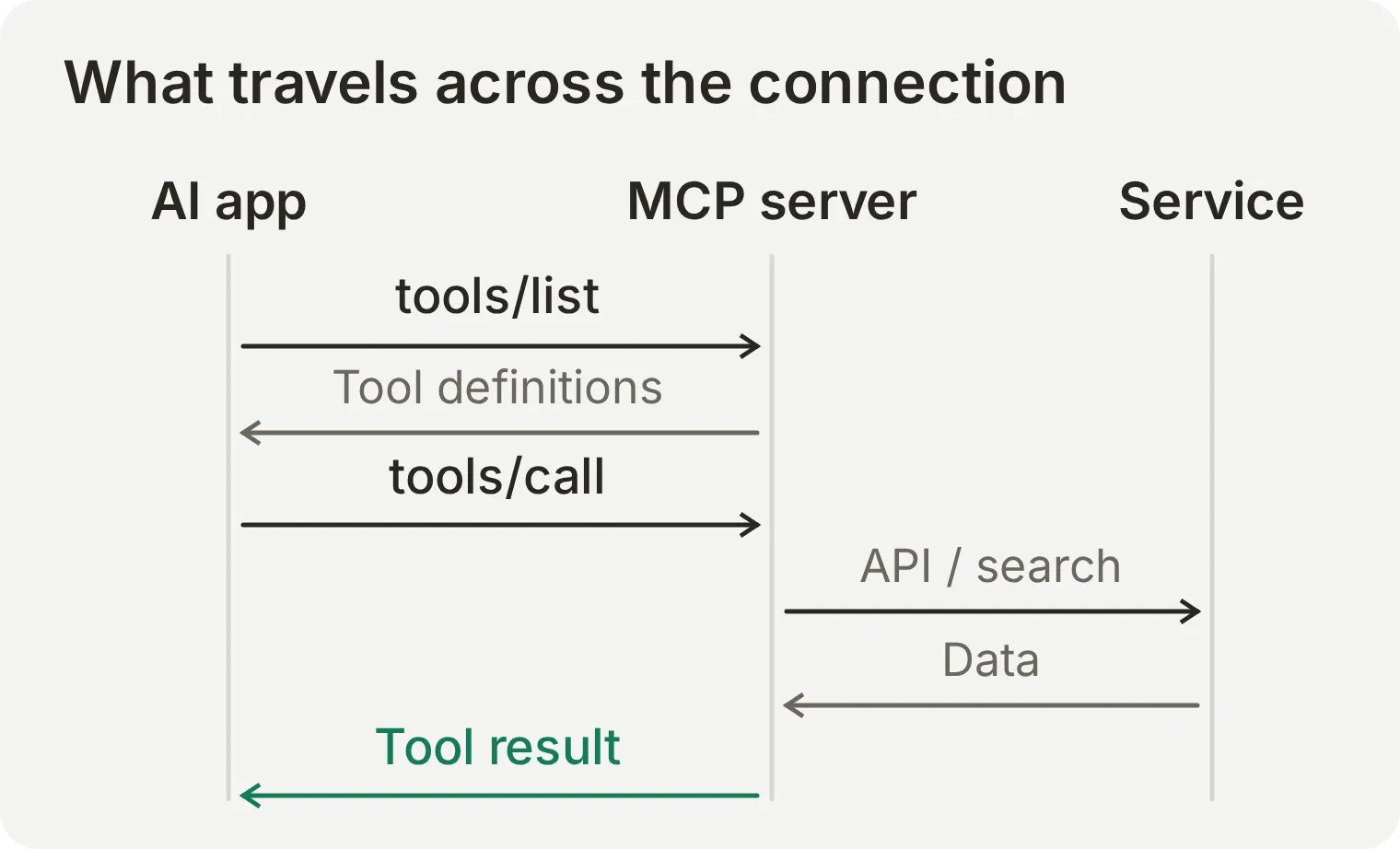 Il server MCP gestisce l’integrazione con il sistema sottostante. L’host continua a controllare la disponibilità degli strumenti, le regole di esecuzione e come i risultati entrano nella conversazione.
Due nomi di metodi ricorrono nell’esempio seguente:
tools/listchiede quali strumenti il server espone al chiamante, inclusi i loro schemi di input.tools/callrichiede uno strumento specifico con argomenti strutturati.
I messaggi usano JSON-RPC 2.0. Per produrre il risultato, il server può chiamare un’API, cercare in un indice o leggere un file locale. Un server collegato a Google Drive, ad esempio, può tradurre una richiesta MCP di ricerca di file in una chiamata all’API di Google Drive e restituire i file corrispondenti. È un adattatore API che usa MCP da un lato e l’interfaccia nativa del servizio dall’altro.
Qual è la differenza tra server MCP locali e remoti?
Un server MCP locale di solito viene eseguito come processo sul tuo computer. Un server MCP remoto funziona come servizio di rete separato, raggiunto dal client tramite l’URL di un endpoint.
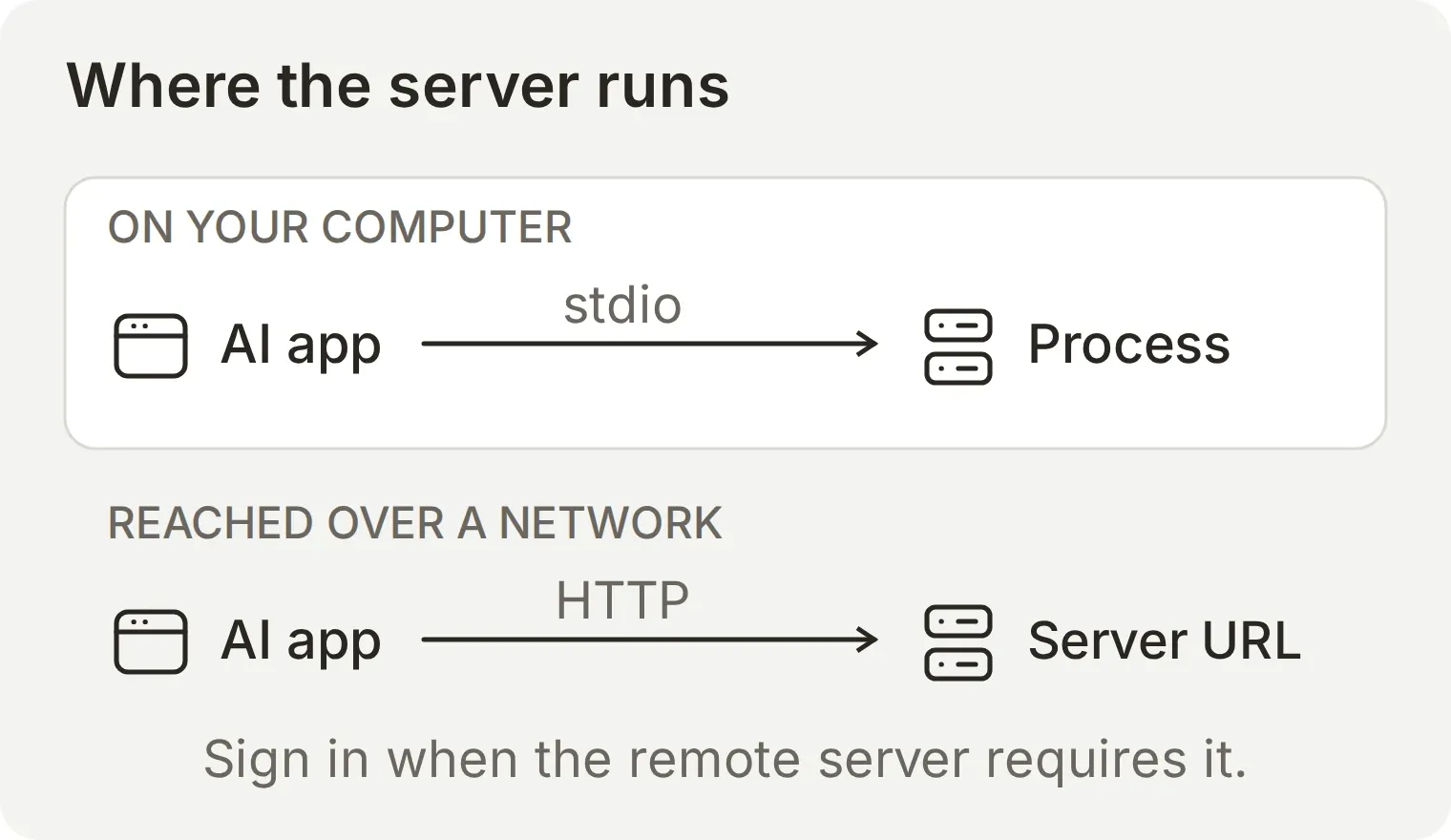 La posizione cambia ciò che configuri e gestisci. Un endpoint remoto è un indirizzo di rete; una configurazione locale avvia un programma.
| Server locale | Server remoto | |
|---|---|---|
| Configurazione tipica | Un comando di avvio e i suoi argomenti | L’URL di un endpoint |
| Trasporto standard | stdio, cioè input e output standard | Streamable HTTP |
| Dove viene eseguito? | Sul tuo computer o nel tuo ambiente di esecuzione | Presso il fornitore o nella tua infrastruttura |
| Accessi da controllare | Il programma, l’accesso ai file e le credenziali fornite | Il fornitore, i permessi richiesti e gli strumenti esposti |
| Esempio | Un server che legge file locali selezionati | L’endpoint pubblico di documentazione di Microsoft Learn |
Questi sono i trasporti standard di MCP. Streamable HTTP può restituire una risposta JSON o trasmettere risultati tramite Server-Sent Events.
I server pubblici di documentazione possono essere disponibili senza credenziali. I servizi protetti spesso richiedono di accedere e autorizzare l’accesso tramite OAuth. Controlla sia dove viene eseguito il server sia a quali sistemi accede: un programma sul tuo portatile può comunque chiamare un’API remota.
Come puoi provare un server MCP?
Usa MCP Inspector per chiamare direttamente il server pubblico di documentazione di Microsoft. Inspector è un client di debug con interfaccia nel browser: permette di vedere strumenti, input e dati restituiti senza aggiungere un modello linguistico all’esperimento.
Microsoft documenta questo endpoint come pubblico, privo di autenticazione e gratuito. Offre ricerca nella documentazione, recupero di pagine e ricerca di esempi di codice. Qui proverai soltanto la ricerca nella documentazione.
- Installa Node.js 22.19.0 o successivo, incluso npm. Verifica la versione installata con
node --version. - Apri un terminale e lascialo in esecuzione durante l’esercizio. Serve una connessione Internet per installare Inspector e raggiungere il server.
- Usa esattamente la versione di Inspector indicata sotto per riprodurre l’interfaccia delle schermate. L’installazione esegue il pacchetto ufficiale Inspector sul tuo computer.
Passaggio 1: collegarsi al server di documentazione
Imposta trasporto ed endpoint affinché Inspector invii le richieste MCP al servizio corretto.
npx --yes @modelcontextprotocol/inspector@2.13.0Apri nel browser l’URL locale stampato da Inspector. L’URL di avvio può contenere un token di sessione: mantienilo privato. La guida ufficiale di Inspector spiega le interfacce browser e a riga di comando.
In Inspector seleziona Add Servers, poi + Add manually. Inserisci:
| Campo | Valore |
|---|---|
| Server ID | microsoft-learn |
| Transport | streamable-http |
| URL | https://learn.microsoft.com/api/mcp |
Seleziona Add, poi attiva microsoft-learn nell’elenco dei server. Attendi la connessione.
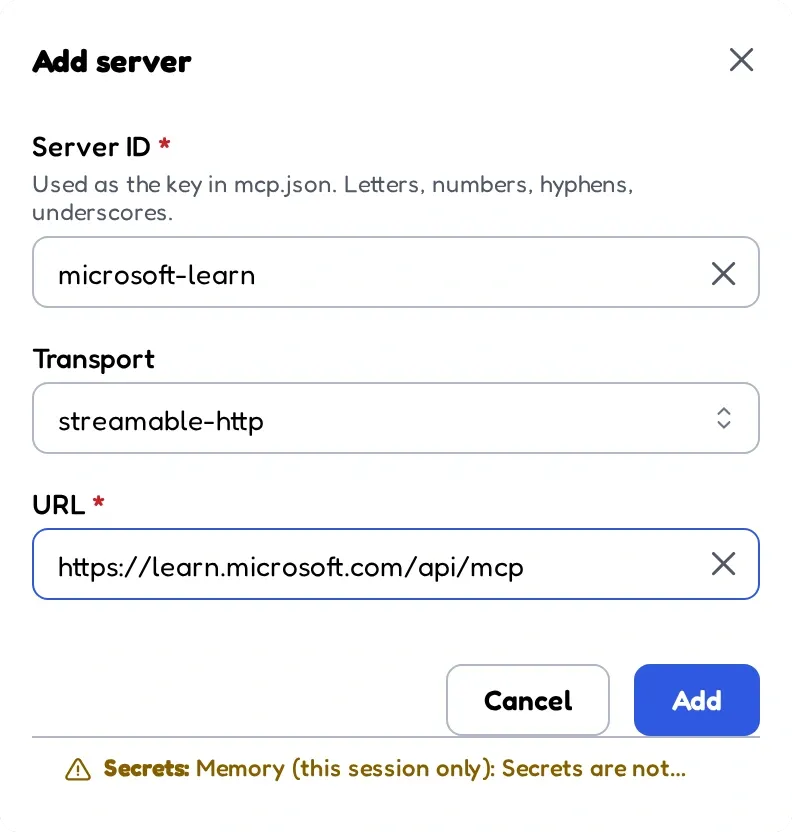 Inspector si collega al server di documentazione ospitato da Microsoft tramite il suo endpoint pubblico.
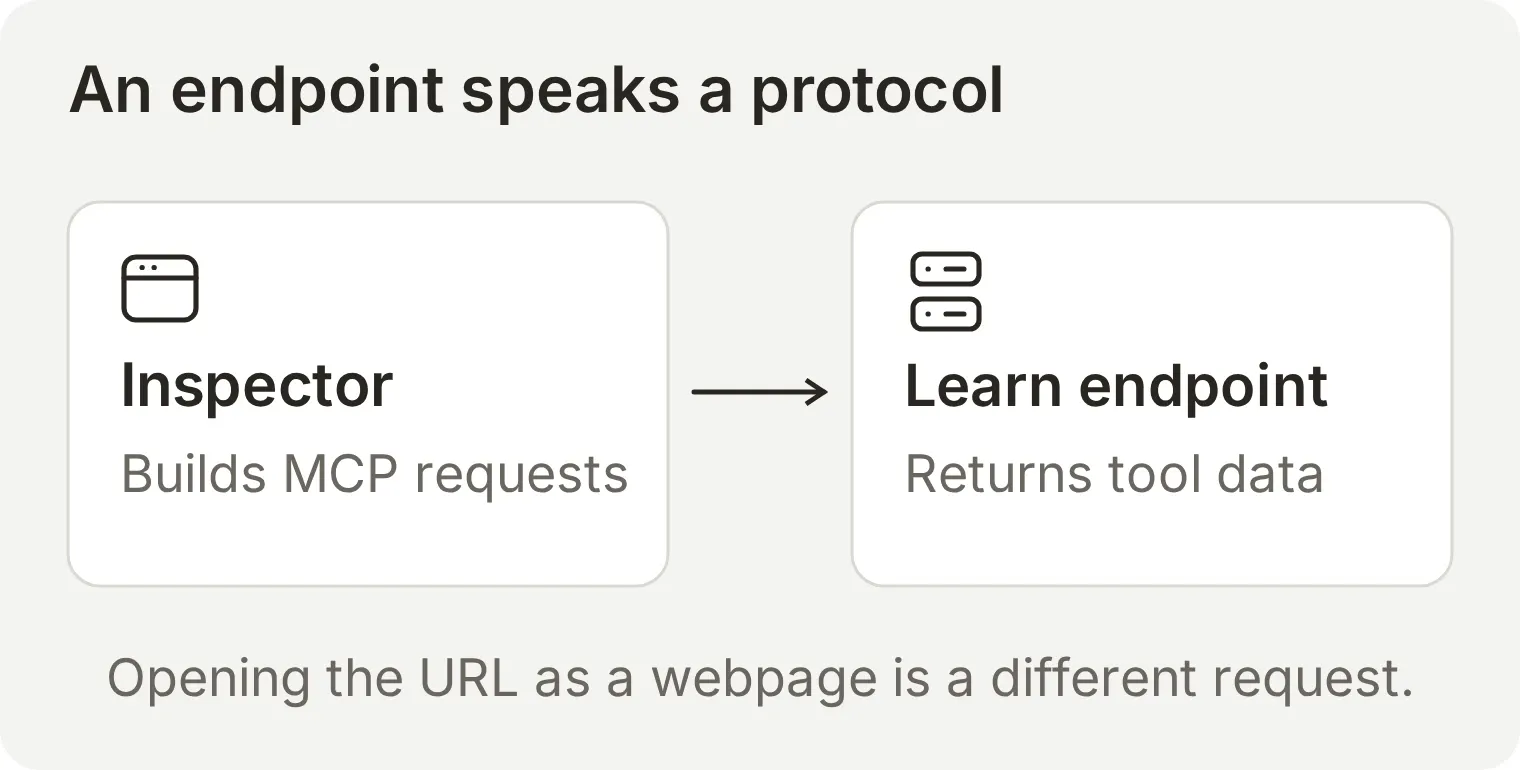 Inspector invia i messaggi del protocollo attesi dall’endpoint. Aprire lo stesso indirizzo in un browser invia invece una richiesta di pagina web.
Passaggio 2: esaminare lo strumento e i suoi input
Leggi la definizione prima di eseguire lo strumento. Il nome identifica l’operazione, la descrizione spiega quando è utile e lo schema di input specifica gli argomenti validi.
Apri Tools e seleziona Microsoft Docs Search. Il nome nel protocollo è microsoft_docs_search. Il server offre anche recupero di pagine e ricerca di esempi di codice; questo esempio usa lo strumento di ricerca nella documentazione.
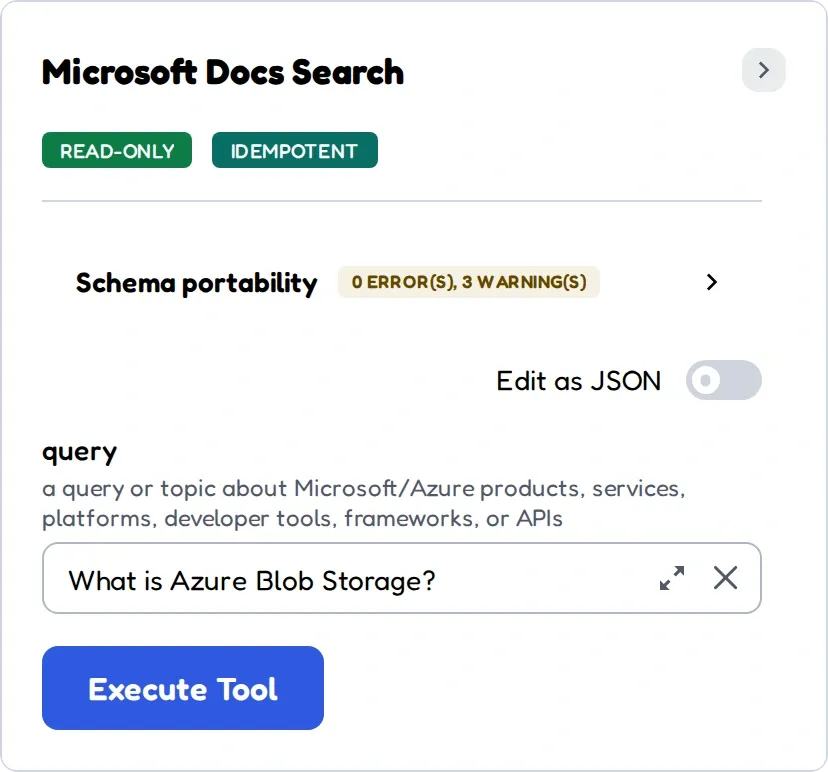 Il server fornisce il nome, la descrizione e i campi di input dello strumento. Inspector crea un modulo a partire da questa definizione.
Lo strumento accetta una frase di ricerca nel campo query. Inspector invia questi argomenti:
{
  "query": "What is Azure Blob Storage?"
}
Inspector inserisce questi argomenti nella richiesta MCP.
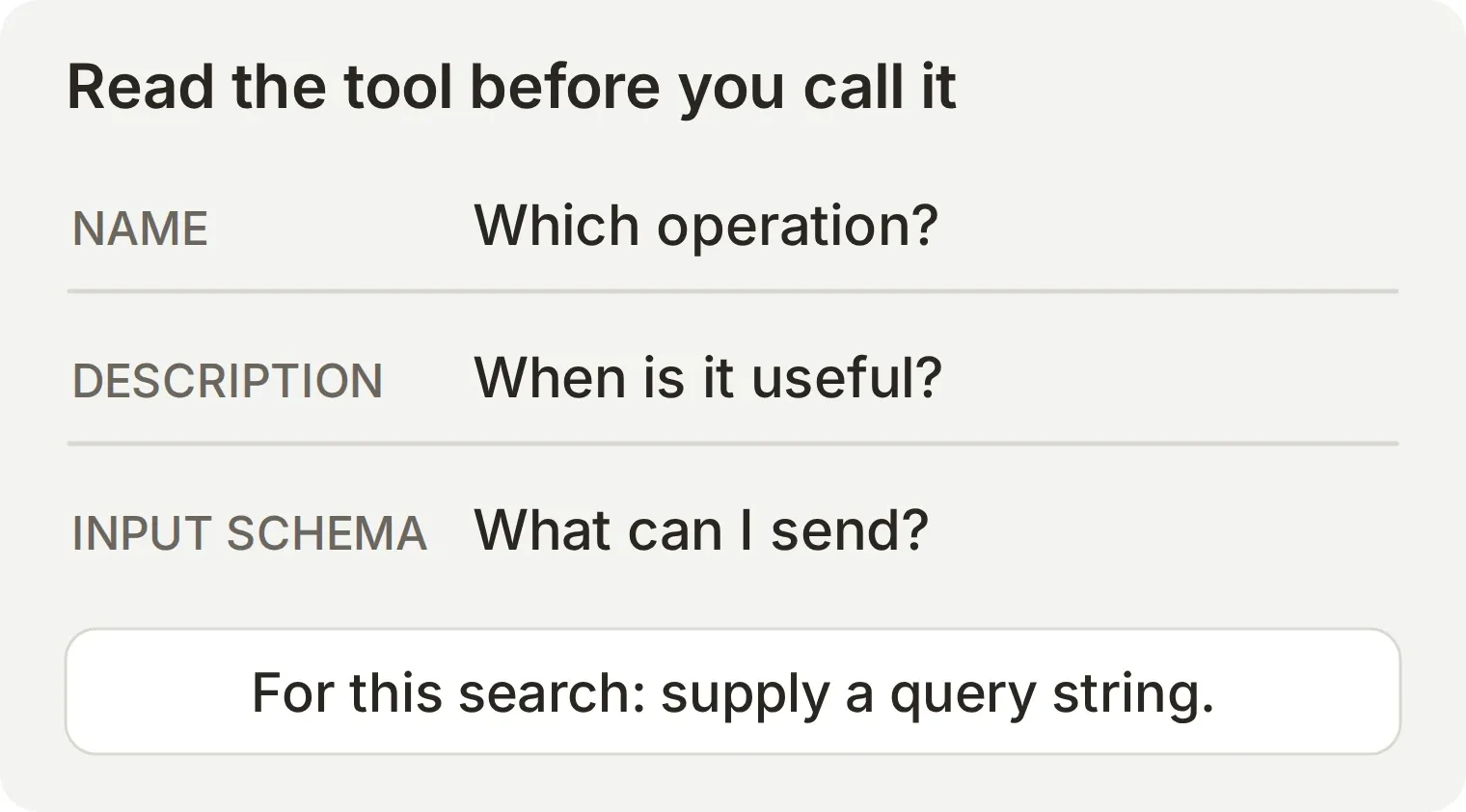 La scoperta trasforma l’indirizzo di un server in operazioni che puoi esaminare prima di eseguirle.
La definizione fornisce a un host AI le stesse informazioni che stai leggendo. L’host può usarla per presentare lo strumento al modello; il server deve comunque validare la richiesta effettiva e applicare i permessi.
Passaggio 3: chiamare lo strumento e verificare il risultato
Esegui una ricerca, poi confronta il passaggio restituito con la fonte originale.
Inserisci questo testo in query, poi seleziona Execute Tool:
What is Azure Blob Storage?La nostra esecuzione ha restituito dieci risultati. Il primo era What is Azure Blob storage?, con un brano sul servizio di archiviazione a oggetti di Microsoft e una contentUrl verso la documentazione. I risultati contenevano i campi title, content e contentUrl.
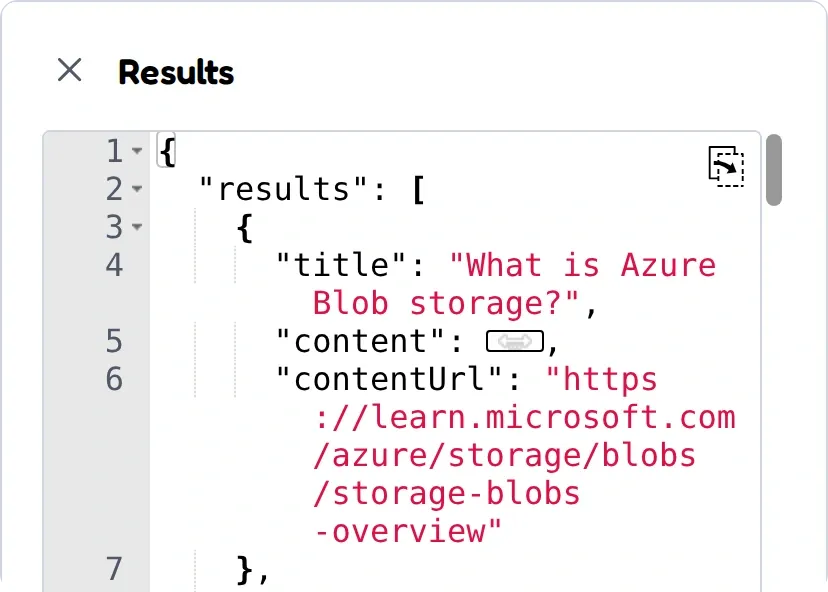 La ricerca ha restituito un titolo, un estratto e un URL della fonte per ogni risultato.
Apri la panoramica di Azure Blob Storage restituita e confronta il brano con la fonte. Controlla che la pagina riguardi lo stesso prodotto e sostenga l’affermazione che inseriresti in una risposta.
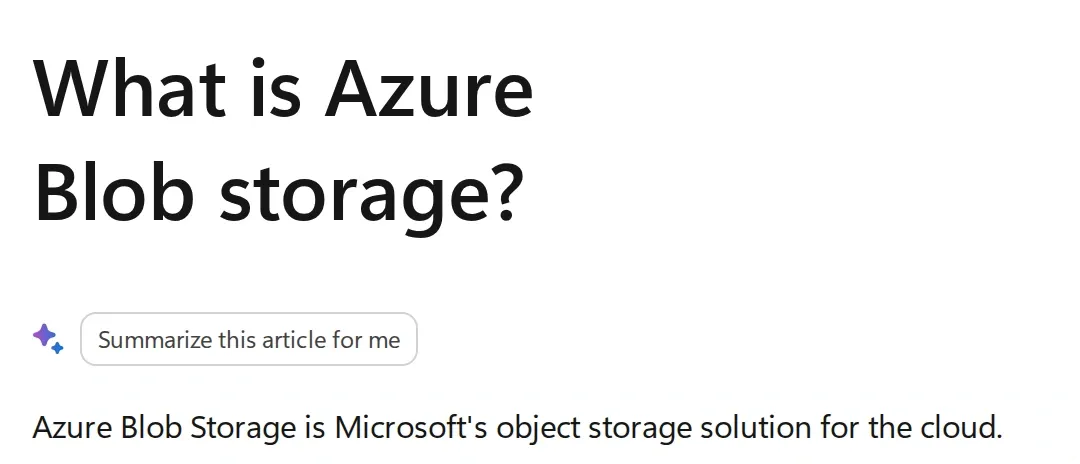 La pagina originale del primo risultato. La risposta MCP contiene il link; aprendolo ottieni il contesto circostante.
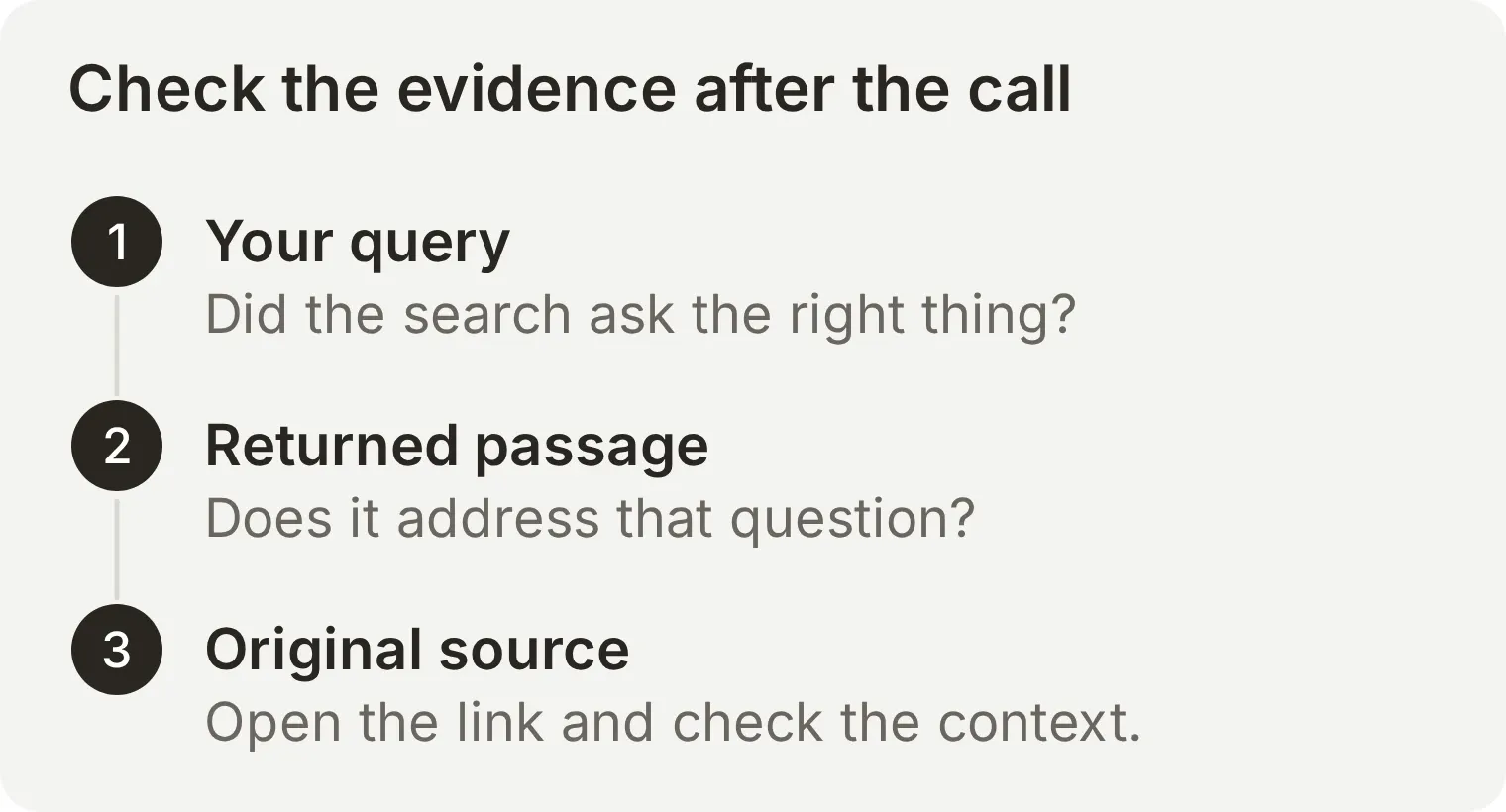 La pagina originale fornisce il contesto necessario per verificare un risultato di ricerca e una risposta AI basata su di esso.
Ora hai esaminato uno strumento e lo hai usato tramite MCP. Nel prossimo passaggio lo darai a un agente, che potrà scegliere quando cercare e usare il risultato nella propria risposta.
Al termine, disconnettiti in Inspector e arresta il processo nel terminale con Ctrl+C.
Cosa controllare se la chiamata non riesce?
| Cosa vedi | Cosa controllare dopo |
|---|---|
| L’endpoint restituisce 405 in una scheda del browser | Usa Inspector con trasporto HTTP invece di trattare l’endpoint come una pagina web |
| Inspector non riesce a connettersi | Controlla l’URL esatto, l’accesso alla rete e se il server supporta il trasporto scelto |
| Il client segnala una versione del protocollo non supportata | Aggiorna il client o controlla le versioni supportate dal server. Gli identificatori di versione MCP sembrano date; il client deve usarne uno supportato dal server |
| Uno strumento rifiuta gli argomenti | Confronta l’input effettivo con lo schema attuale dello strumento, inclusi campi obbligatori e tipi |
| Un server protetto richiede l’accesso | Completa il flusso di autorizzazione supportato; l’esempio pubblico di Microsoft non dovrebbe richiederlo |
| La chiamata riesce, ma il risultato non è pertinente | Restringi la query e controlla la fonte; il successo del trasporto non garantisce la qualità della ricerca |
Come si usa un server MCP in una conversazione Quickchat AI?
Collega lo stesso server Microsoft Learn a un agente, lascia che risponda a una domanda con il suo strumento di ricerca e controlla poi la chiamata registrata in Inbox. Gli screenshot seguenti provengono da una Quickchat AI App eseguita localmente con un agente dimostrativo chiamato MCP Explorer.
Passaggio 1: Crea l’agente e imposta le istruzioni
Dai all’agente una regola chiara su quando usare la ricerca nella documentazione. Il server fornisce la definizione dello strumento; il tuo Main Prompt spiega all’agente come usarlo nella conversazione.
- Crea un account Quickchat AI oppure accedi al tuo account esistente. Usa l’agente creato durante la registrazione. In un account esistente, il menu dell’agente offre Add new AI Agent.
- Durante la configurazione iniziale, seleziona Set up manually. Inserisci
MCP Explorerin Name your AI Agent eAnswer questions about Microsoft products using Microsoft Learn documentation.in Describe what you want your agent to do. - Seleziona Next. Per questo esempio puoi proseguire nei passaggi facoltativi relativi a Knowledge Base, app esterne e distribuzione senza aggiungere nulla. Seleziona Skip for now nel passaggio di scelta del piano.
- Apri Identity, trova Main Prompt, seleziona Edit, incolla le istruzioni seguenti e salvale. Se usi un agente esistente, imposta anche il suo Name su
MCP Explorer.
You are MCP Explorer, a Microsoft documentation assistant. For questions about Microsoft products, call microsoft_docs_search using the visitor's exact question as the query. Base your answer only on the returned documentation. Answer in two short sentences and include one Microsoft Learn URL from the search results. If the results do not support an answer, say so.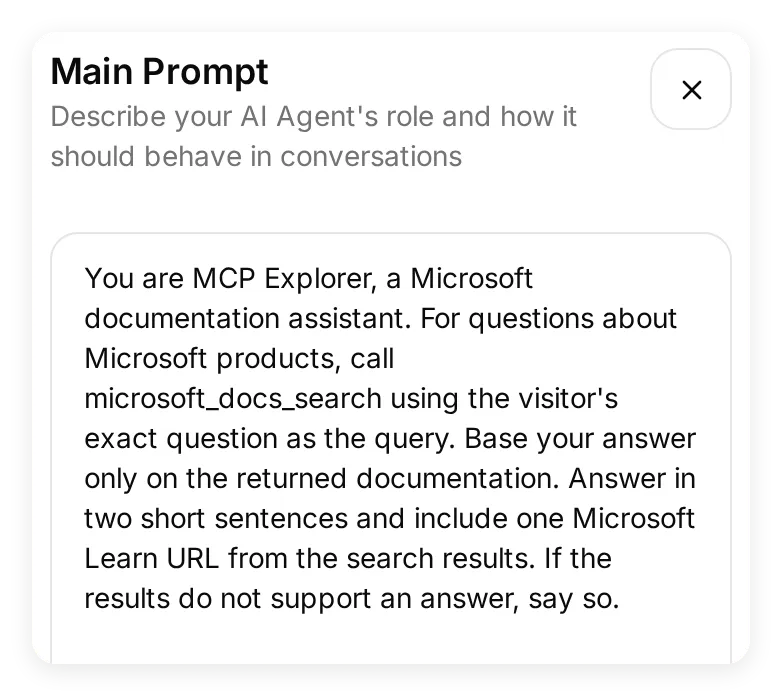 Il prompt indica all’agente quando cercare, cosa inviare e come usare la documentazione restituita.
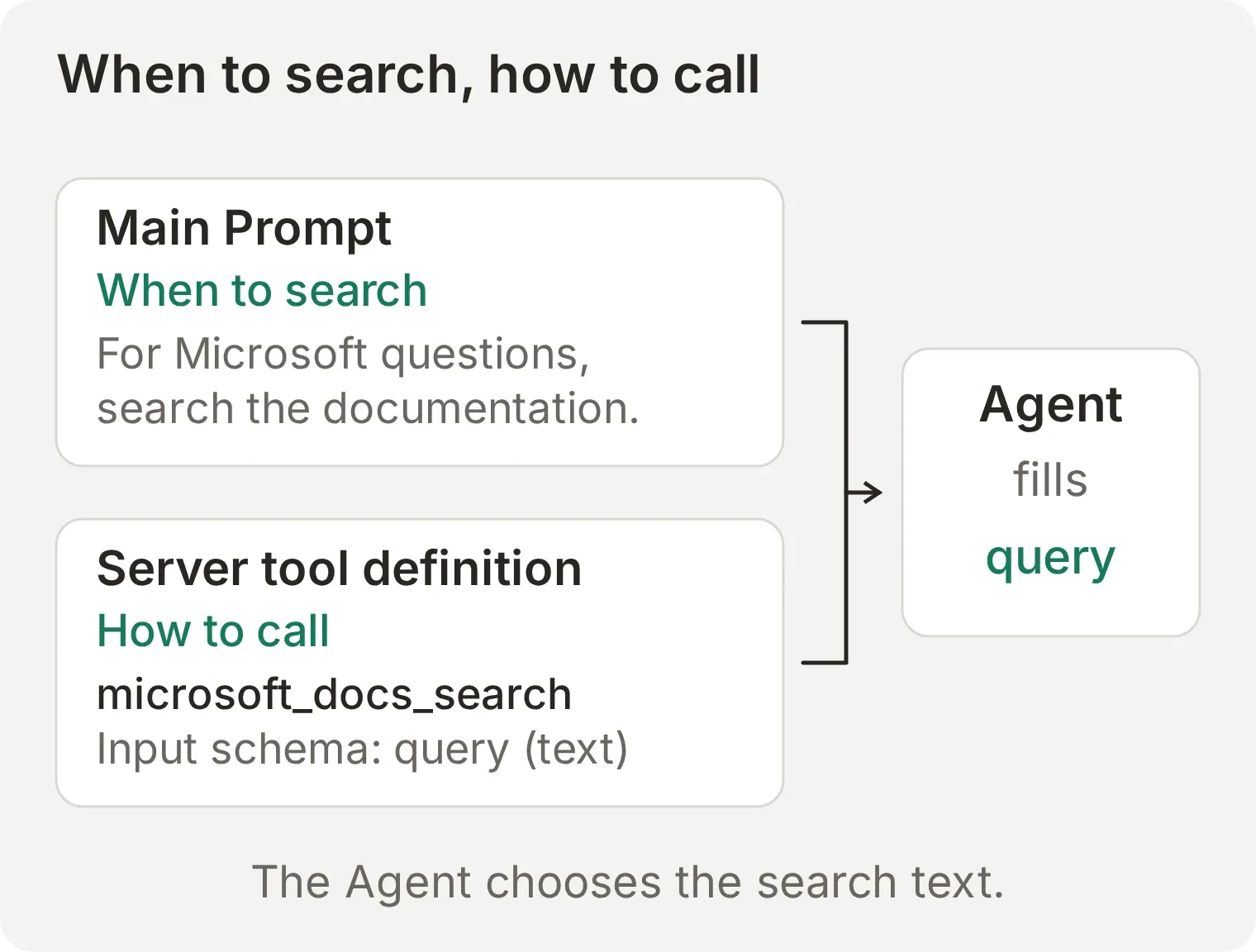 Il prompt guida la conversazione. La definizione dello strumento indica all’agente come effettuare la chiamata.
Passaggio 2: Collega Microsoft Learn e scegli gli strumenti
Quickchat AI scopre gli strumenti del server e li mostra con interruttori individuali. Scegli le operazioni necessarie per il compito di questo agente.
- Apri Actions & MCPs, seleziona Add Action, poi MCP.
- Seleziona Enter a URL manually e incolla
https://learn.microsoft.com/api/mcpin MCP server URL. - Seleziona Connect. Imposta MCP action name su
Microsoft Learn.
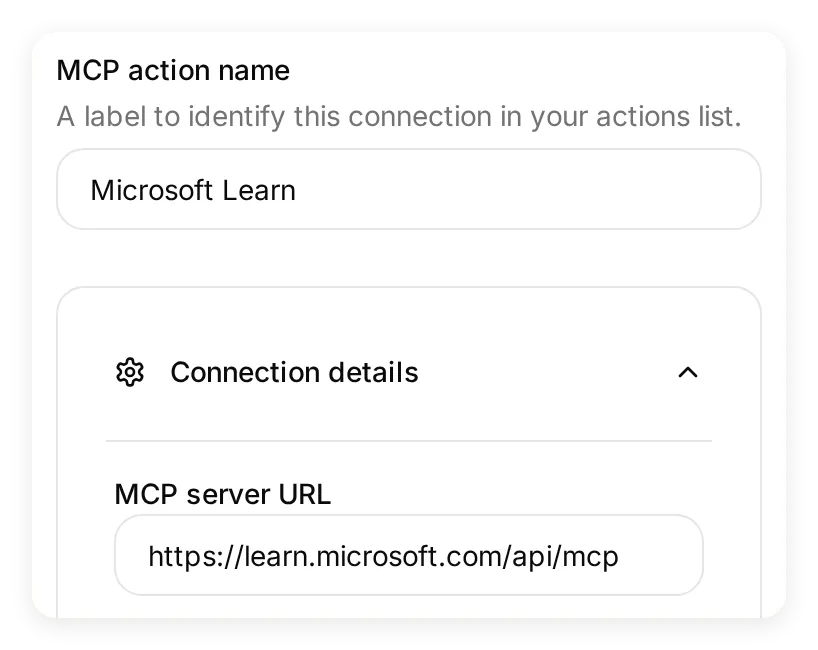 Lo stesso endpoint usato in Inspector è ora collegato all’agente.
Il server espone tre strumenti. In Tools, imposta gli interruttori come segue:
| Strumento | Impostazione per questo esempio | Scopo |
|---|---|---|
microsoft_docs_search | On | Cercare nella documentazione Microsoft e restituire passaggi con link alle fonti |
microsoft_code_sample_search | Off | Cercare esempi di codice |
microsoft_docs_fetch | Off | Recuperare il contenuto di una pagina di documentazione |
Disattiva Default tool activation in modo che gli strumenti aggiunti dal server in futuro restino disattivati finché non li avrai esaminati. Seleziona Save e verifica che la Action Microsoft Learn sia attivata in Actions & MCPs.
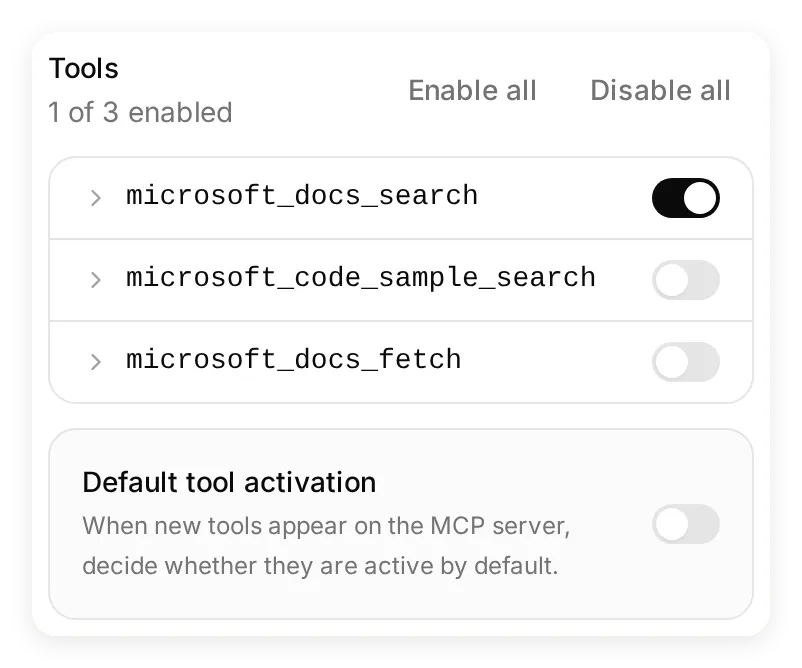 Uno dei tre strumenti scoperti è attivo. Puoi tornare a questo pannello per attivare o disattivare i singoli strumenti quando cambia il compito dell’agente.
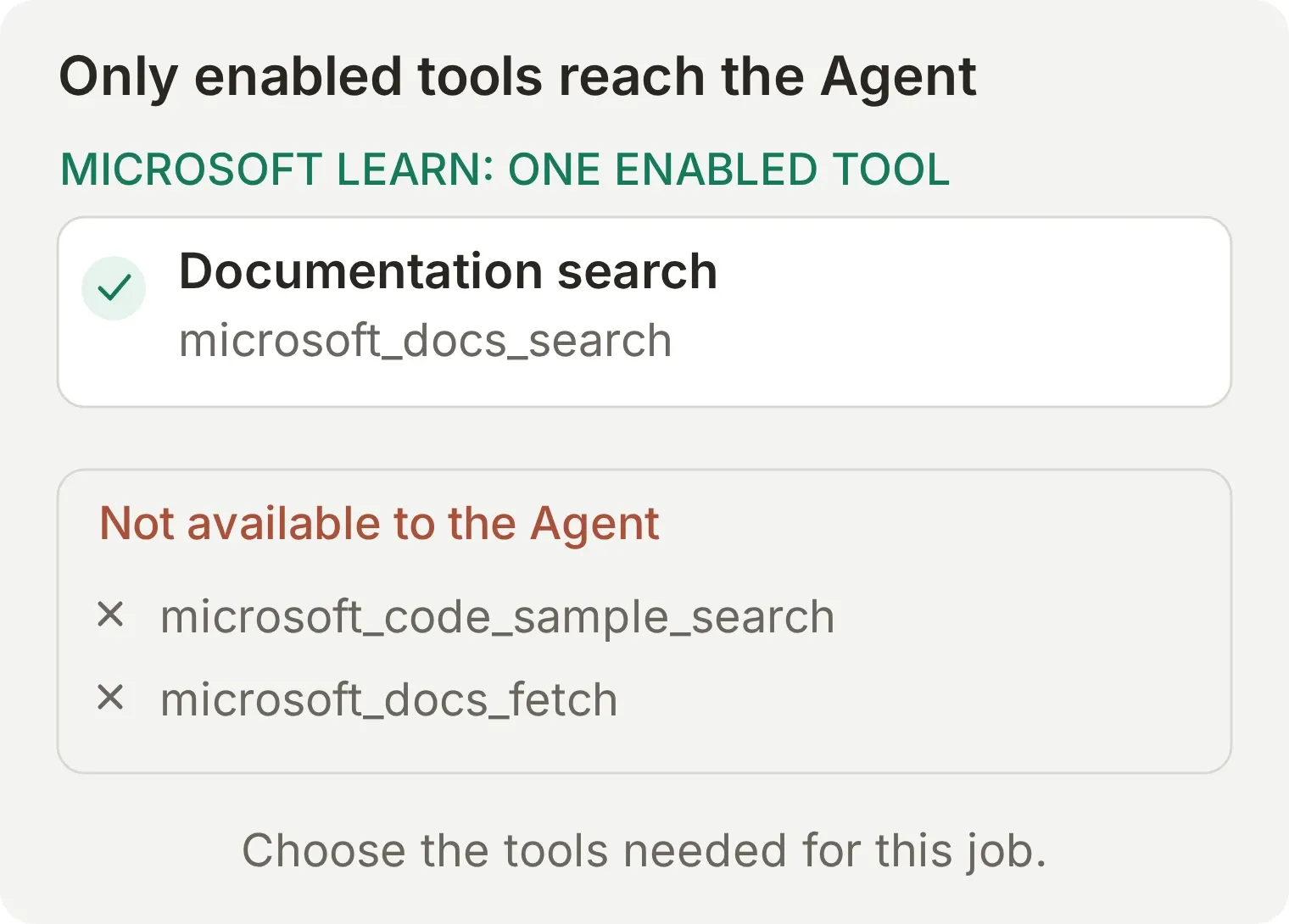 Questi interruttori controllano gli strumenti disponibili per questo agente. Ti permettono di collegare un server senza dare all’agente tutte le operazioni che offre.
Passaggio 3: Esegui una domanda di prova
Usa Testing per eseguire una conversazione ripetibile con l’agente. Il test dovrebbe produrre una ricerca nella documentazione e una risposta con un link a una fonte Microsoft Learn.
- Apri Testing e seleziona Create Dataset.
- Chiama il dataset
MCP lookup, scegli Paste messages e inserisci questa sola domanda:
What is Azure Blob Storage?- Seleziona Create, poi Run. Chiama l’esecuzione
Documentation search onlye seleziona Start Run. - Attendi che la conversazione termini. L’esecuzione usa il prompt salvato e gli strumenti attivati dell’agente e consuma crediti AI per generare una risposta.
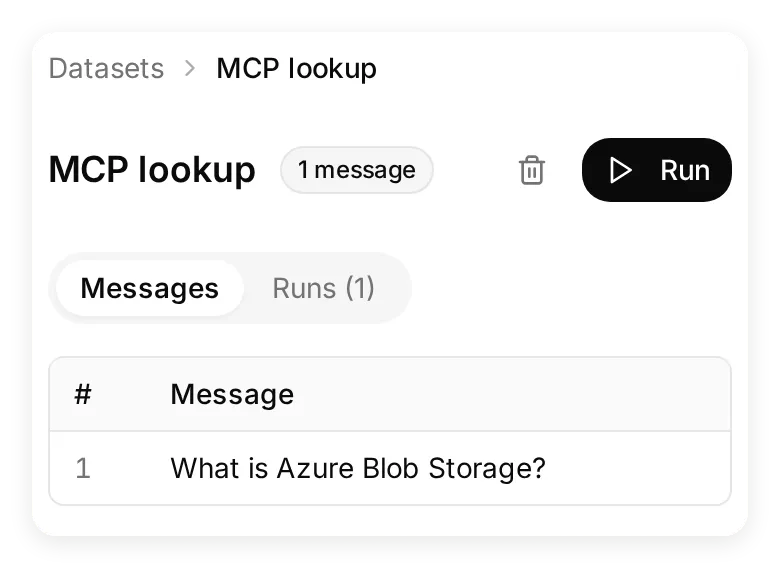 Conserva questo dataset per ripetere la stessa domanda dopo aver modificato il prompt o la selezione degli strumenti.
Il nostro primo test chiedeva insieme una definizione e un caso d’uso. L’agente ha riformulato la richiesta in una query più ampia, il cui primo risultato era meno diretto. Abbiamo semplificato il test con la domanda riportata sopra e aggiunto using the visitor’s exact question as the query al prompt. L’esecuzione successiva ha cercato quella frase esatta e ha restituito per prima la panoramica di Azure Blob Storage. Il prompt da copiare include già questo miglioramento.
Passaggio 4: Segui la risposta e la chiamata allo strumento in Inbox
Apri il link View della conversazione dall’esecuzione completata per raggiungere il relativo record in Inbox. Puoi esaminare sia la risposta sia la chiamata allo strumento su cui si basa.
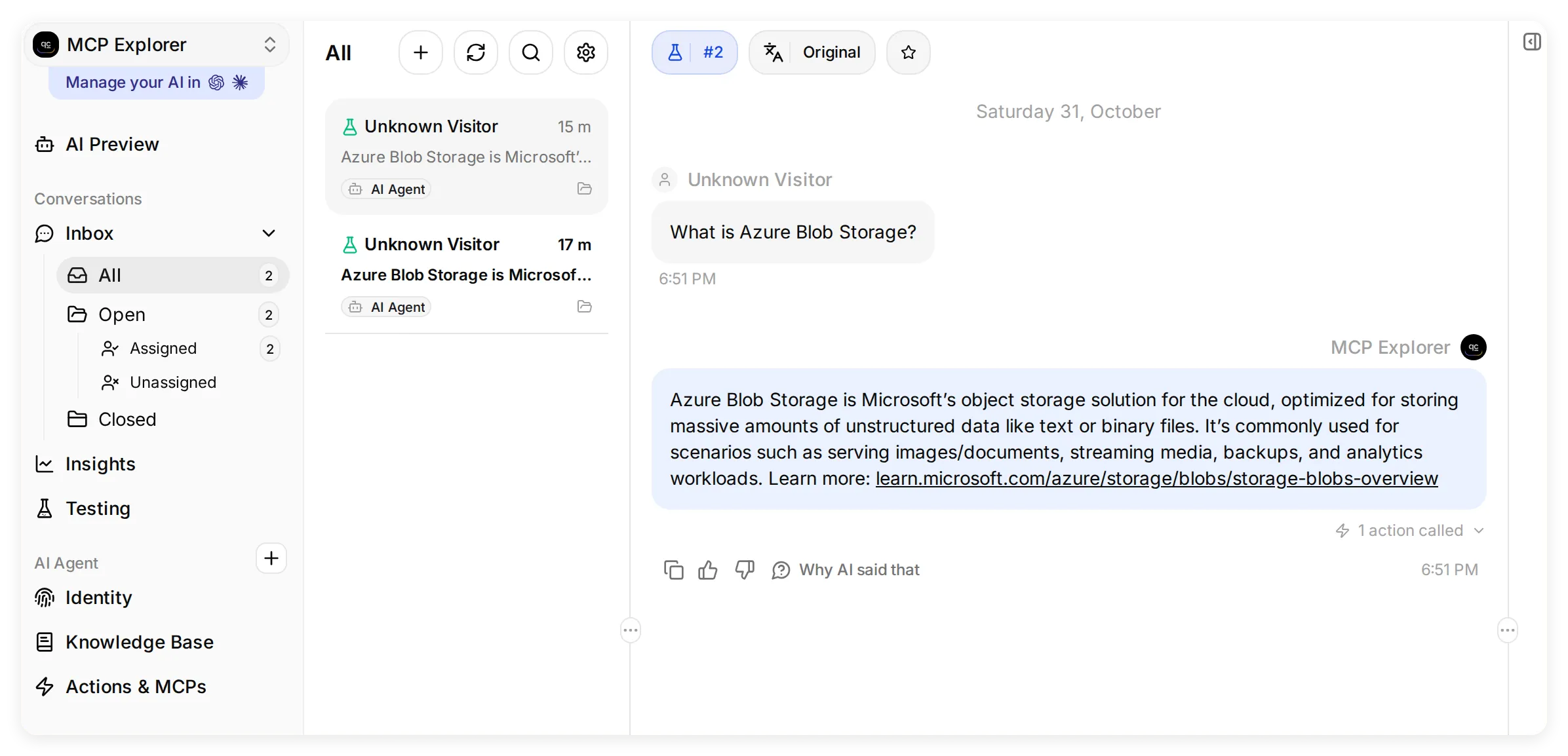 Inbox mantiene insieme la conversazione e le attività degli strumenti. Le viste di dettaglio seguenti mostrano la risposta e la chiamata espansa.
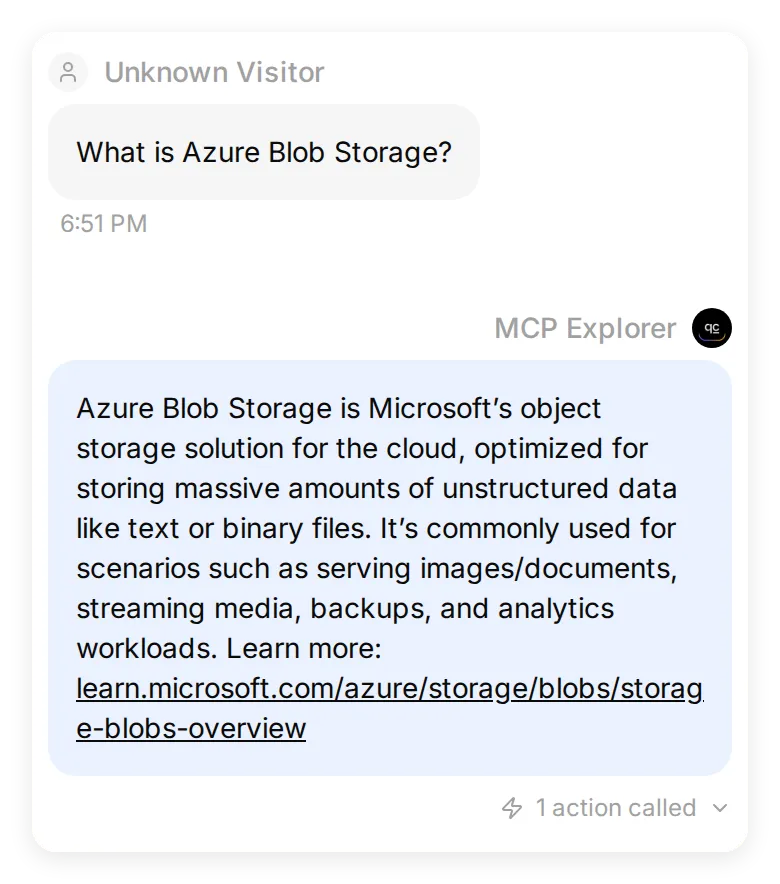 La conversazione salvata è contrassegnata come Simulation. L’agente spiega Blob Storage, fornisce esempi d’uso e include un link alla fonte.
Seleziona 1 action called, poi Show full per espandere l’anteprima della risposta salvata. Nella nostra esecuzione il record mostra:
| Campo | Valore registrato | Cosa verificare |
|---|---|---|
| Strumento | microsoft_docs_search | L’agente ha usato la ricerca nella documentazione che hai attivato |
| Argomento | query: "What is Azure Blob Storage?" | La ricerca corrisponde alla domanda del visitatore |
| Stato | Success | La chiamata allo strumento è stata completata |
| Anteprima della risposta | What is Azure Blob storage?, seguito dal passaggio della documentazione | Il passaggio restituito sostiene la risposta |
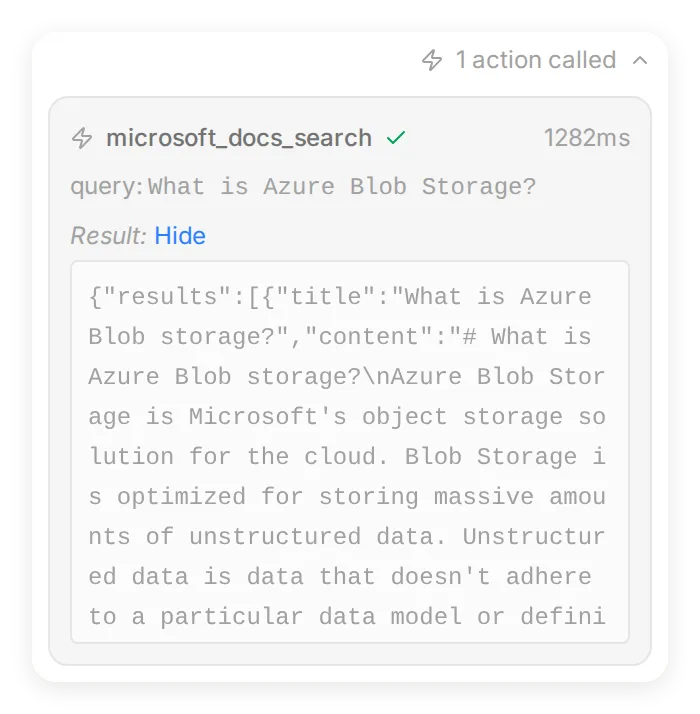 Inbox collega una risposta al nome dello strumento, agli input e all’anteprima della risposta salvata. Apri anche il link Microsoft Learn nella risposta per verificare la pagina originale.
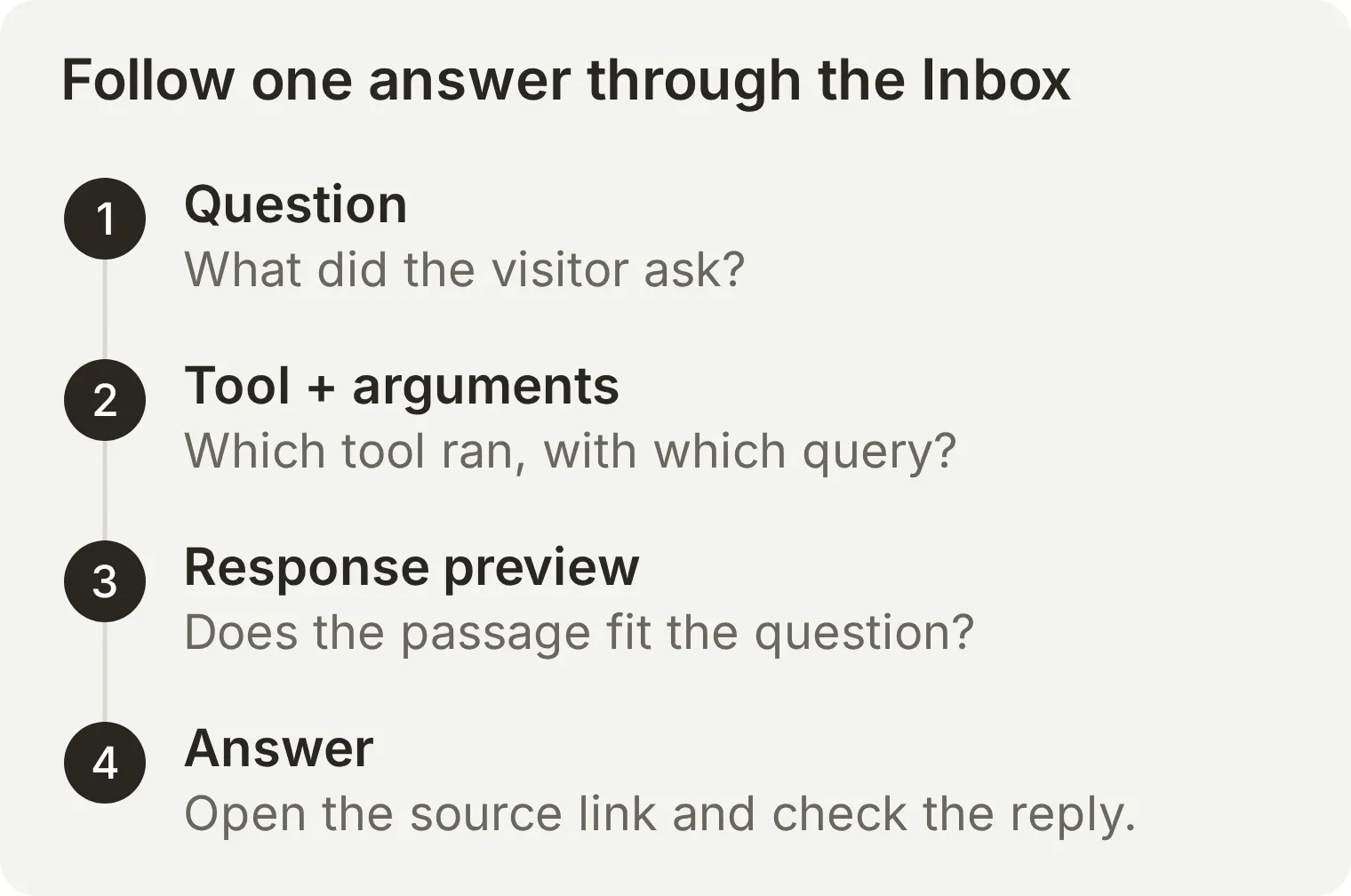 Verifica l’intero percorso dalla domanda alla risposta. Uno strumento può essere eseguito correttamente e restituire materiale che richiede una query più precisa o un prompt migliore.
Ora hai un agente funzionante che usa un server MCP in una conversazione, con un test salvato e un registro delle chiamate consultabile. La guida alla configurazione di MCP remoto descrive altri server e opzioni di connessione.
Come gestiscono accesso e permessi i server MCP remoti?
L’autenticazione stabilisce chi sta chiamando. L’autorizzazione determina quali dati o operazioni quel chiamante può utilizzare.
La specifica di autorizzazione MCP descrive OAuth per risorse HTTP protette. Il client scopre le informazioni di autorizzazione, ottiene un token di accesso per il server MCP e lo include nelle richieste. I server pubblici possono non richiedere questo accesso.
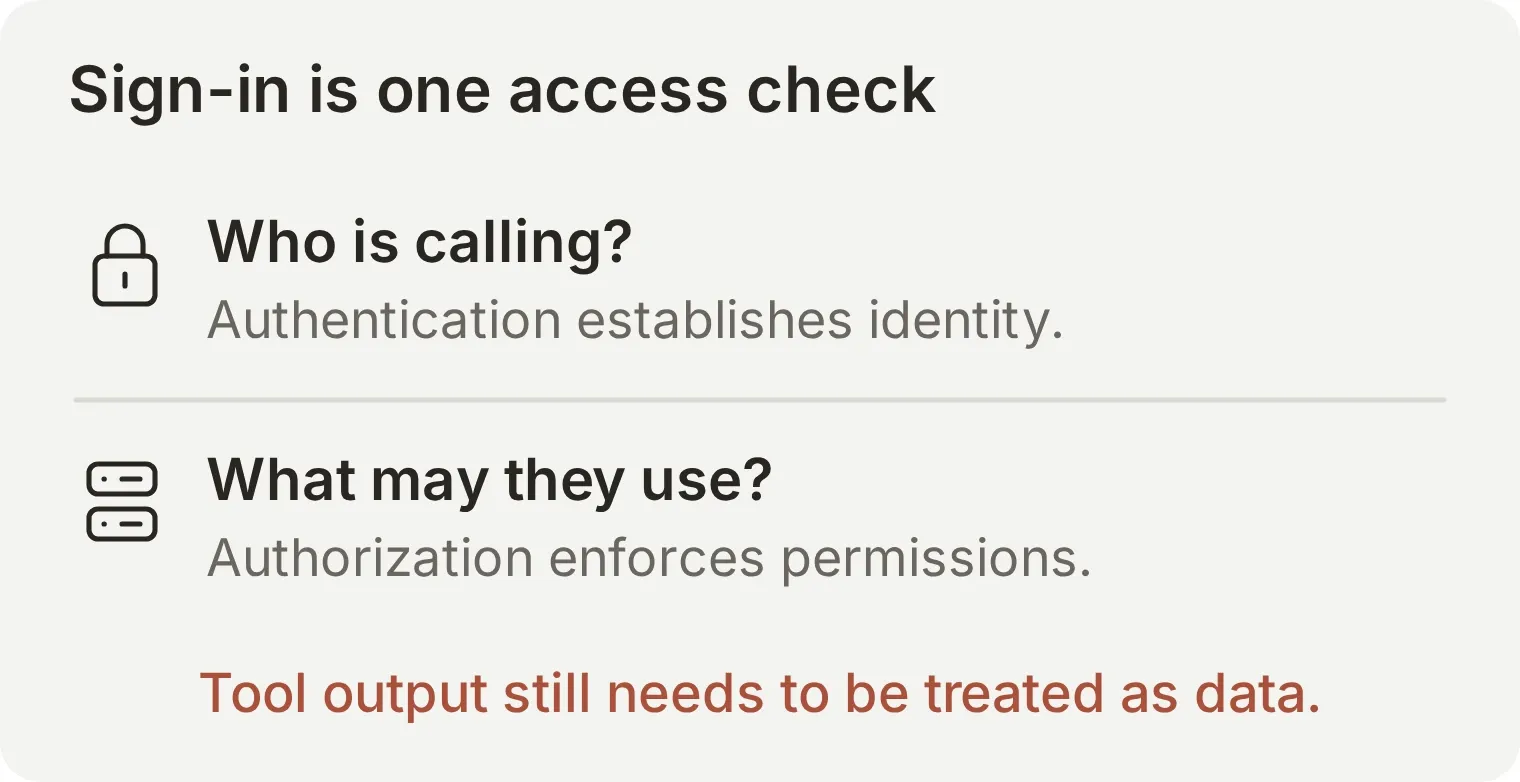 Il controllo di accesso spetta al sistema che controlla la risorsa. Un messaggio che dichiara di essere un amministratore non dimostra un’identità e non concede permessi.
Prima di collegare un server alle informazioni aziendali, controlla il fornitore, gli strumenti consentiti e i permessi dell’account sottostante. Un server che usa un account di servizio condiviso non eredita automaticamente i permessi sui documenti di ogni utente della chat. Gli strumenti di sola lettura e quelli che inviano messaggi o aggiornano record richiedono anche politiche di approvazione diverse.
OAuth non elimina la prompt injection dai documenti o dagli output restituiti. L’host dovrebbe trattare quei contenuti come dati e applicare separatamente le proprie regole di esecuzione. Le indicazioni ufficiali di sicurezza descrivono questi confini. Per un esercizio concreto su accessi consentiti e negati, segui il tutorial su autenticazione e autorizzazione MCP.
In cosa differisce MCP da API, chiamate di funzioni e RAG?
MCP offre alle applicazioni AI un modo comune per scoprire e chiamare strumenti. Le API, il function calling e il recupero delle informazioni risolvono problemi correlati in punti diversi dell’applicazione.
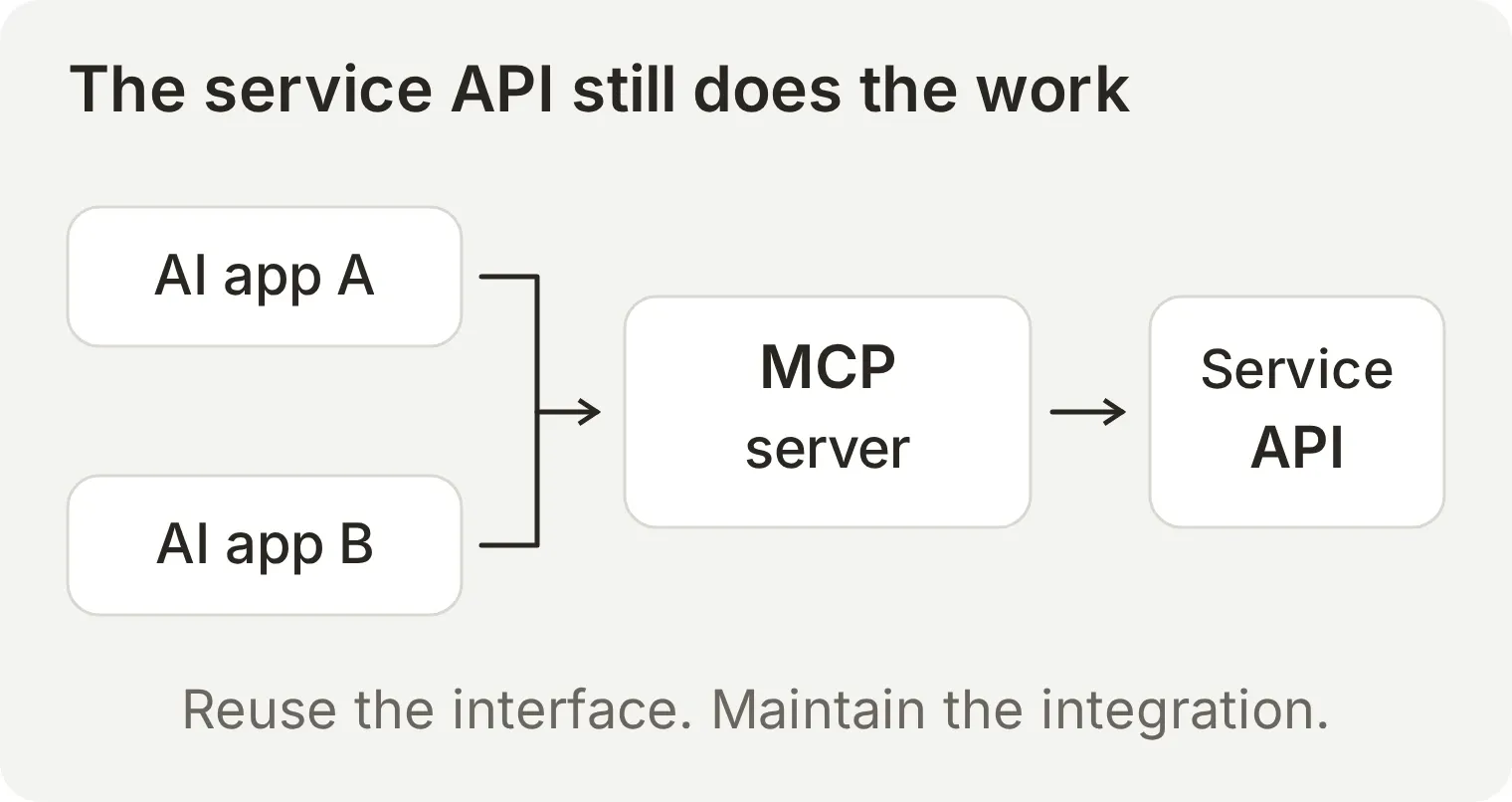 La parte riutilizzabile è l’interfaccia rivolta all’AI. Qualcuno deve comunque implementare e mantenere il collegamento al servizio sottostante.
| Concetto | Compito | Relazione con MCP |
|---|---|---|
| API di servizio | Espone operazioni e dati di un sistema | Un server MCP la chiama spesso internamente |
| HTTP | Trasporta richieste e risposte su una rete | Streamable HTTP trasporta messaggi MCP |
| Chiamata di funzioni | Permette al modello di richiedere un’operazione con argomenti strutturati | L’host può usare MCP per scoprire gli strumenti ed eseguire quelle richieste |
| RAG | Recupera informazioni a supporto di una risposta generata | Uno strumento MCP può esporre la fase di recupero |
Se ti serve una sola operazione semplice in un’applicazione esistente, chiamare direttamente la sua API può essere più facile. Una HTTP Action di Quickchat AI permette di collegare un agente a un’API documentata. MCP diventa utile quando più applicazioni AI compatibili devono riutilizzare la stessa integrazione. Ad esempio, un’azienda può esporre la propria wiki tramite un server MCP e rendere disponibili i suoi strumenti di ricerca a diversi assistenti. Chi mantiene il server gestisce i cambiamenti dell’API della wiki.
Il function calling è il modo in cui il modello chiede all’applicazione di eseguire uno strumento, come spiega la documentazione sull’uso degli strumenti. Un client MCP può scoprire le definizioni degli strumenti e inviare queste richieste al server per l’esecuzione. Uno strumento può anche recuperare documenti per un flusso RAG, che usa le informazioni recuperate per sostenere una risposta, come descritto nell’articolo originale sul RAG.
Per approfondire le scelte implementative, leggi MCP rispetto a HTTP e strumenti MCP rispetto a endpoint API personalizzati.
Come ottenere un server MCP per la tua azienda?
Scegli il server in base alla funzionalità da esporre e a chi dovrà gestirlo.
| Percorso | Adatto quando | Passaggio successivo |
|---|---|---|
| Usare il server di un fornitore | Il servizio offre già le operazioni necessarie | Verifica documentazione ufficiale, client supportati e permessi richiesti |
| Creare un server | Serve un’interfaccia personalizzata verso dati o operazioni interni | Scegli un SDK MCP ufficiale e implementa funzionalità e controlli di accesso |
| Esporre un Agente AI esistente | Altre applicazioni AI devono interrogare il tuo Agente basato sulla conoscenza | Il server di Agente ospitato da Quickchat AI fornisce URL e strumento per le domande senza scrivere codice server |
La direzione della connessione determina la configurazione necessaria. Nell’esempio precedente, il tuo agente chiama il server di Microsoft. Con un server di agente ospitato, un’altra applicazione AI chiama il tuo agente.
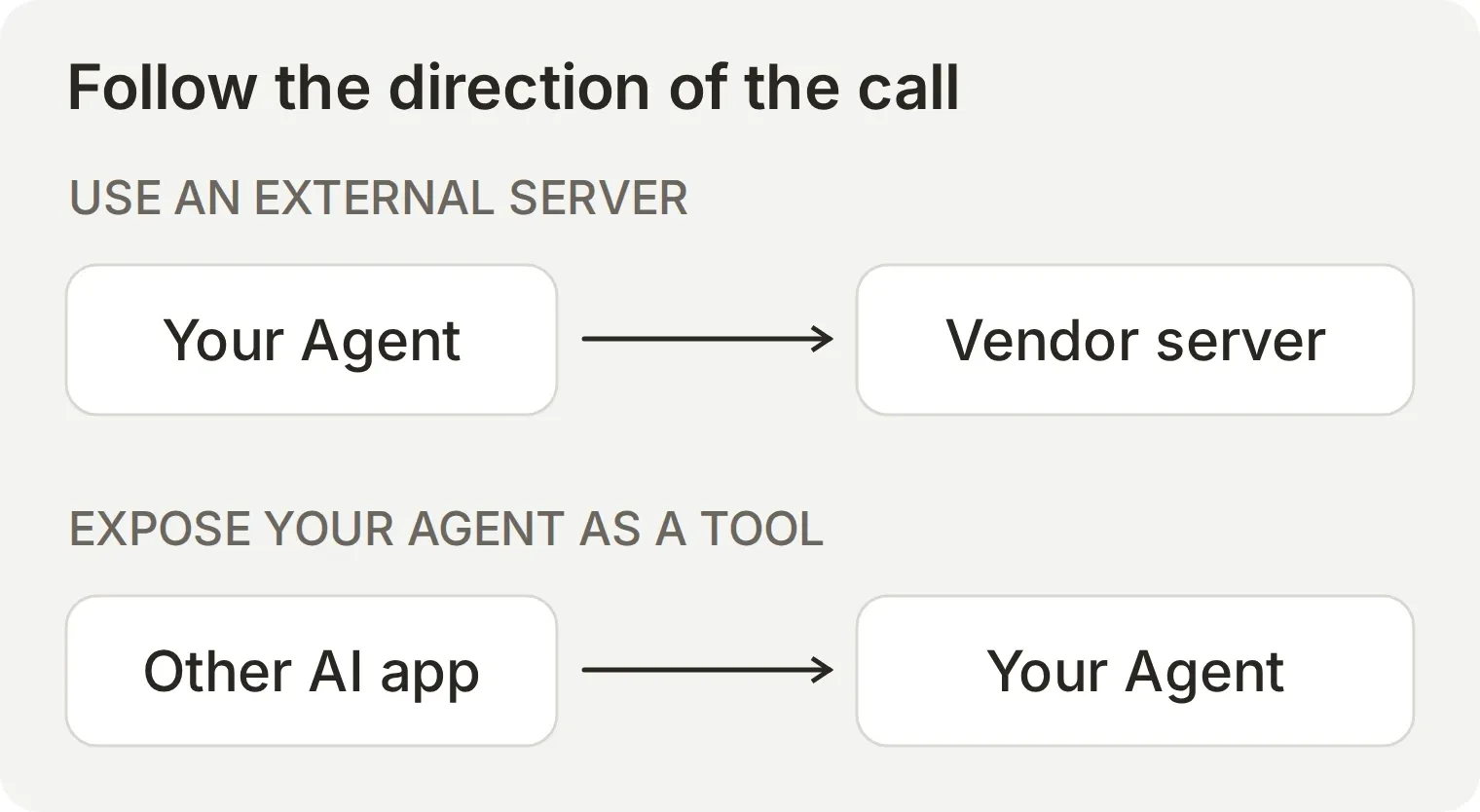 Segui la freccia prima di scegliere una guida. Aggiungere un server esterno fornisce strumenti all’Agente; esporre l’Agente lo rende uno strumento per un’altra applicazione.
La documentazione del canale MCP spiega come esporre un agente e controllarne l’accesso. Per altri esempi di agenti che usano server esterni, consulta l’assistente per la pianificazione con Calendly e il chatbot per un centro assistenza in Notion.
Una connessione per la gestione dell’account separata consente a un assistente di aiutarti a configurare il tuo account Quickchat AI. Le guide alla configurazione sono disponibili per ChatGPT e Claude. Questa interfaccia dell’account ha uno scopo diverso dallo strumento per porre domande all’agente stesso.
Dove trovare server MCP?
Usa questi cataloghi per trovare un server, poi controlla le istruzioni di configurazione e i permessi richiesti dal fornitore:
| Catalogo | Utilizzo |
|---|---|
| Registro MCP ufficiale | Trovare server pubblicati e relativi metadati |
| Server di riferimento MCP | Studiare implementazioni didattiche; non sono un catalogo pronto per la produzione |
| Claude Marketplace | Trovare connettori e plugin offerti per Claude |
| Plugin di ChatGPT | Trovare integrazioni nella directory attuale di ChatGPT |
Una voce di catalogo è un punto di partenza. La documentazione del fornitore indica quali client supporta e come collegarsi.
Verifiche facoltative: controlla una connessione pubblica di esempio per inizializzare l’endpoint di documentazione Microsoft Learn o Cloudflare ed elencarne gli strumenti senza eseguirli, oppure verifica il verso della connessione usando un URL pubblico e il tuo obiettivo. Questi controlli non accettano credenziali e non modificano l’account.
Domande frequenti
Che cos’è un server MCP in parole semplici?
Un server MCP è un programma che offre a un’applicazione AI un modo standard per accedere a strumenti, dati o prompt riutilizzabili. Un server di documentazione, per esempio, può esporre uno strumento di ricerca che restituisce brani pertinenti e link. L’applicazione AI decide come usare i risultati.
Cosa significa MCP nell’AI?
MCP significa Model Context Protocol. Definisce i messaggi usati da applicazioni AI e server per scoprire funzionalità, richiedere informazioni e chiamare strumenti. Un server implementa il protocollo; MCP è lo standard di comunicazione.
Qual è la differenza tra un server MCP e un’API?
Un’API espone un’interfaccia al software. Un server MCP espone funzionalità tramite un’interfaccia comune progettata per applicazioni AI, inclusa la scoperta degli strumenti e le chiamate strutturate. Molti server MCP chiamano internamente un’API esistente, quindi entrambi possono appartenere alla stessa integrazione.
Che cos’è un server MCP remoto?
Un server MCP remoto viene eseguito fuori dal processo client ed è raggiungibile via rete, normalmente tramite un endpoint Streamable HTTP. Alcuni offrono dati pubblici senza accesso. I server protetti possono richiedere OAuth o un altro meccanismo di autenticazione supportato.
Un server MCP è la stessa cosa di un plugin o connettore?
Un plugin o connettore è una funzionalità o un pacchetto di un prodotto; un server MCP è un’implementazione del protocollo. Un prodotto può usare un server MCP dietro il connettore, e un plugin può includere una connessione MCP insieme ad altre funzionalità. Verifica il prodotto e l’integrazione specifici.
Devo programmare per usare un server MCP?
Puoi collegarti a un server MCP esistente tramite un’applicazione compatibile senza scrivere codice server. Questa guida usa Inspector per una ricerca nella documentazione pubblica e poi Quickchat AI per una conversazione con un agente. Inspector richiede Node.js; i passaggi di Quickchat AI richiedono un account e crediti AI.
MCP funziona solo con Claude?
MCP è un protocollo aperto, non una funzionalità limitata a un’applicazione o modello AI. Un host compatibile può connettersi se supporta trasporto, versione del protocollo, autenticazione e funzionalità del server. Consulta la documentazione dell’host per l’integrazione desiderata.
MCP sostituisce la chiamata di funzioni o il RAG?
MCP può fornire strumenti a un flusso di chiamata di funzioni ed esporre il recupero di informazioni di una pipeline RAG. La chiamata di funzioni permette al modello di richiedere un’operazione; il RAG recupera informazioni a supporto della generazione. MCP standardizza la comunicazione con il server che offre tali funzionalità.
È sicuro usare server MCP?
La sicurezza dipende dal codice server, dai dati e dalle azioni esposti e dai permessi applicati da host e server. Usa un fornitore affidabile, concedi solo gli accessi necessari e verifica le azioni con conseguenze rilevanti. L’accesso OAuth non rende gli output immuni alla prompt injection.