

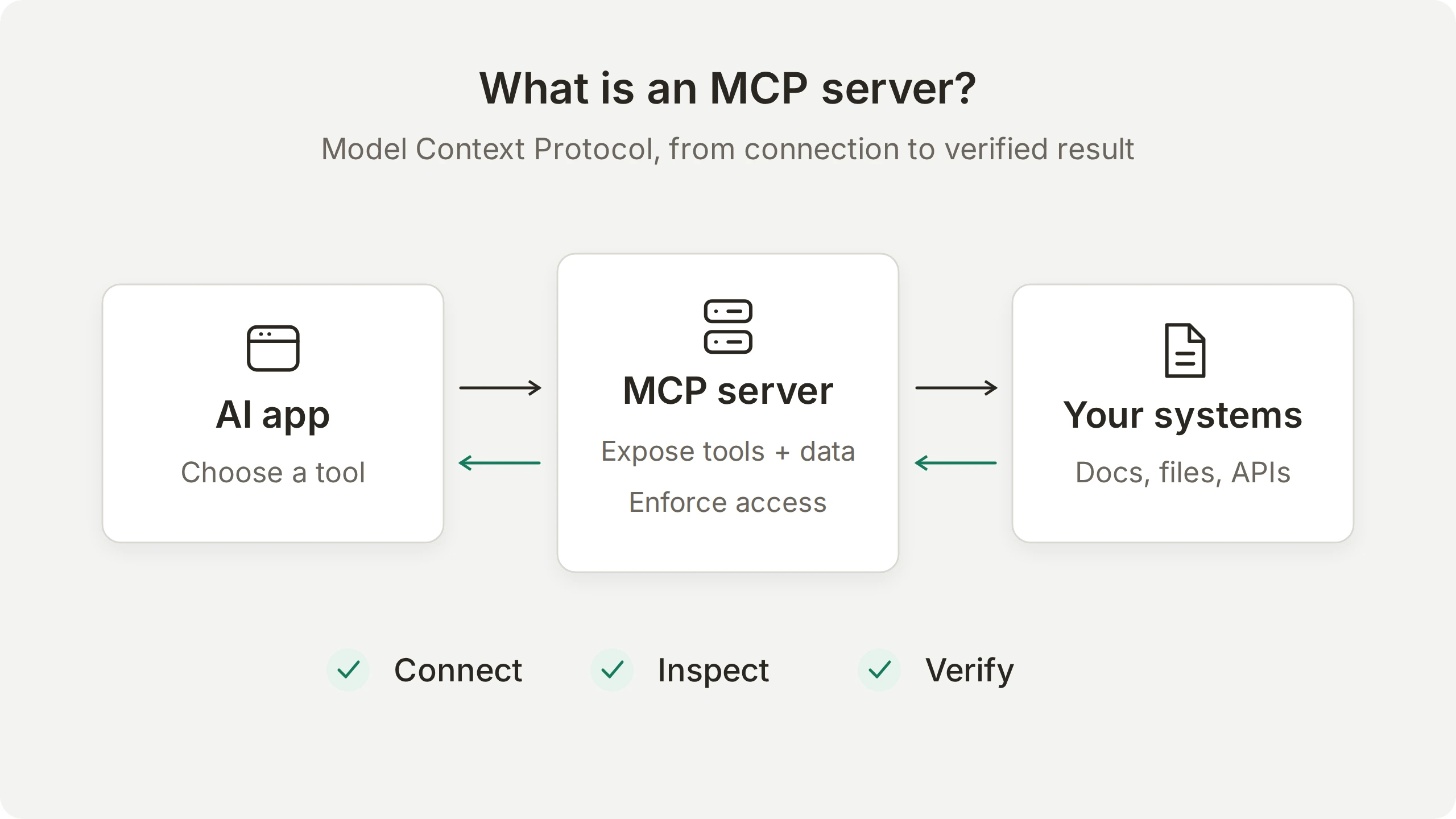
Un serveur MCP est un programme qui met des outils, des données ou des prompts réutilisables à la disposition d’une application d’IA via le Model Context Protocol. Il donne aux applications compatibles un moyen commun de découvrir et d’utiliser ces fonctions, que le système sous-jacent soit un site de documentation, un système de fichiers ou une API métier.
Ce guide suit un exemple depuis la connexion à un serveur jusqu’à une réponse IA que vous pouvez vérifier. Vous commencerez par explorer le serveur public de documentation de Microsoft et lancer une recherche. Vous le connecterez ensuite à un agent Quickchat AI, choisirez les outils qu’il peut utiliser et suivrez une question jusqu’à la réponse et à l’appel d’outil enregistré dans Inbox.
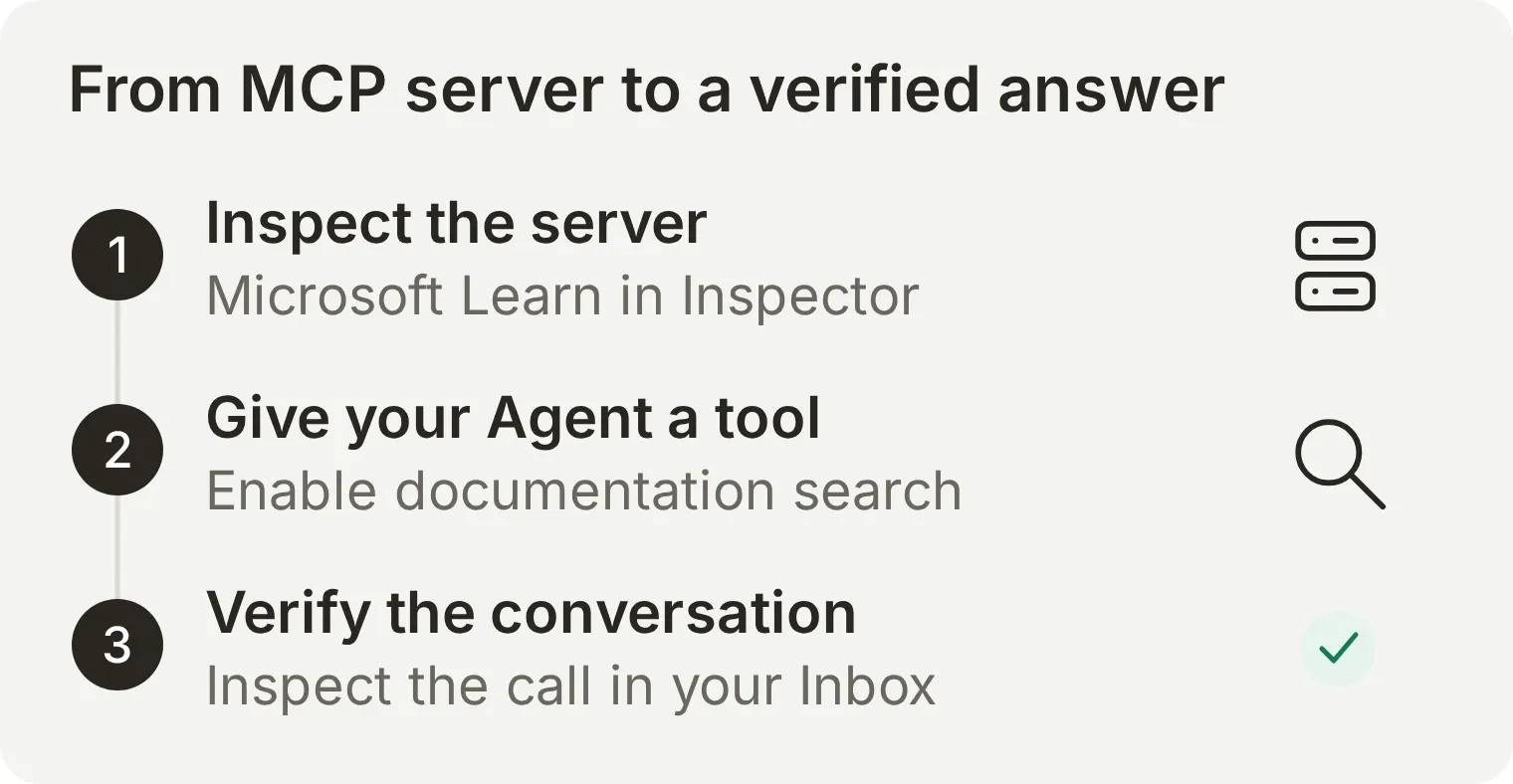 Vous découvrirez les deux côtés de l’intégration : les outils proposés par un serveur et celui qu’un agent utilise réellement pour répondre à une question.
Consultez les explications sur l’hôte, le client et le serveur, commencez par l’exercice avec Inspector ou passez directement au parcours de conversation et de vérification dans Inbox avec Quickchat AI. Inspector nécessite Node.js et un accès à Internet. Le parcours Quickchat AI nécessite un compte et des crédits IA pour la réponse de test. Le serveur public de Microsoft ne nécessite ni compte Microsoft ni clé API.
Qu’est-ce qu’un serveur MCP ?
Un serveur MCP fournit aux applications IA compatibles une interface pour utiliser des outils et accéder à des informations. Le mot serveur décrit son rôle, pas son emplacement : il peut s’agir d’un petit programme exécuté sur votre ordinateur portable ou d’un service hébergé accessible par URL.
Par exemple, un serveur de fichiers peut donner accès à certains fichiers. Un serveur de connaissances d’entreprise peut répondre à des questions à partir de documents approuvés. Le serveur d’un fournisseur SaaS peut proposer des opérations sur son service. Les accès d’un appelant dépendent de l’implémentation et de ses autorisations.
L’architecture MCP distingue trois responsabilités :
| Élément | Son rôle | Dans un exemple de recherche documentaire |
|---|---|---|
| Hôte | L’application d’IA qui coordonne le modèle, les interactions utilisateur et les connexions autorisées | Votre assistant d’IA ou votre application de programmation |
| Client | Le composant de l’hôte qui communique avec un serveur | La connexion au service de documentation |
| Serveur | Le programme qui expose des fonctions via MCP | Un service de recherche documentaire |
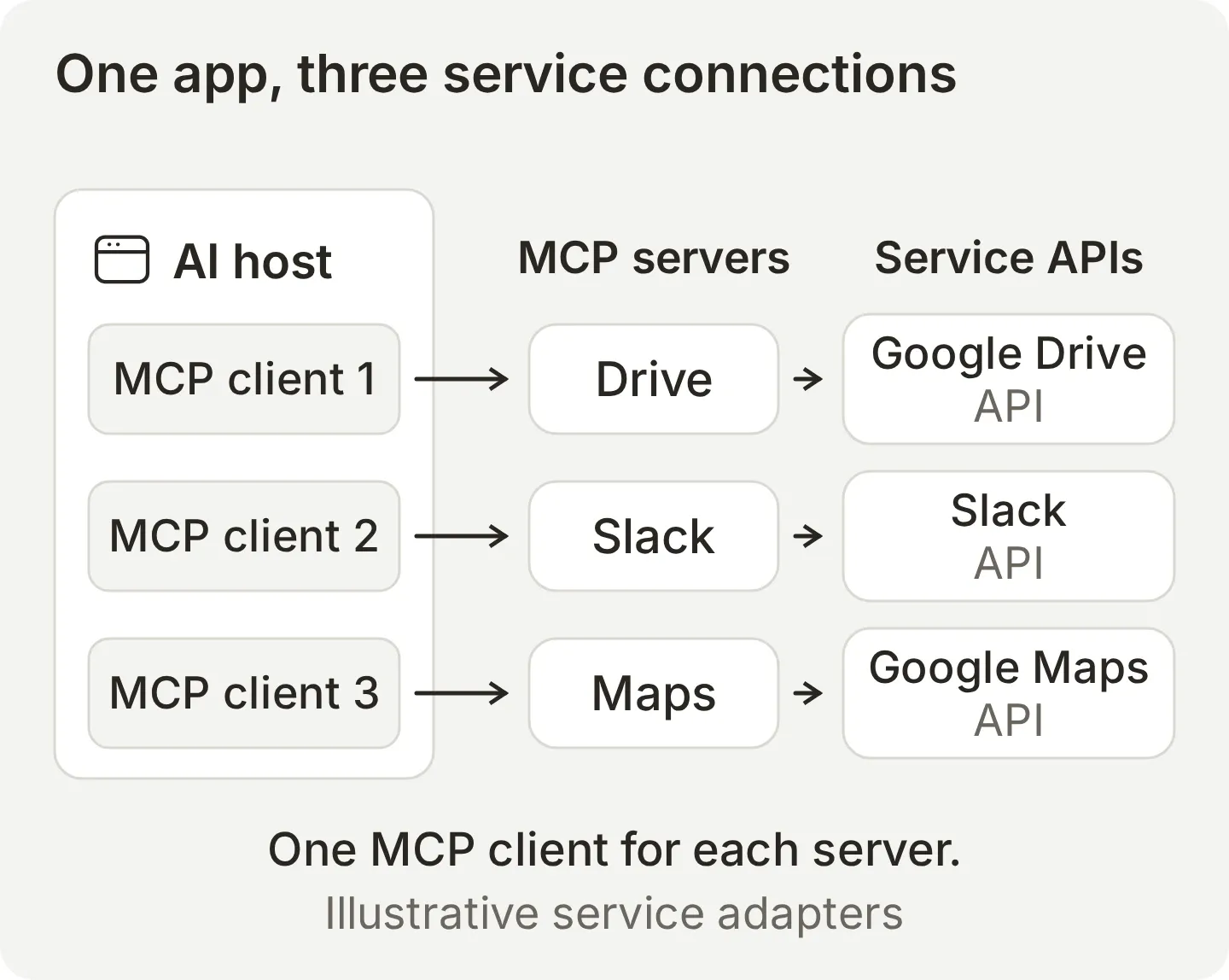 Un hôte peut utiliser plusieurs serveurs. Chaque connexion possède son propre composant client. Les services représentés illustrent la manière dont les serveurs MCP relient une application IA à différentes API.
Un serveur peut proposer trois grandes catégories de fonctions :
| Fonction | Signification | Exemple |
|---|---|---|
| Outils | Opérations avec un nom, une description et un schéma d’entrée | Rechercher dans la documentation ou créer un ticket |
| Ressources | Données de contexte identifiées par une URI | Lire un document disponible |
| Prompts | Modèles d’interaction réutilisables proposés par le serveur | Démarrer un processus guidé de révision de document |
Un serveur peut proposer une ou plusieurs de ces capacités. Dans ce guide, la recherche documentaire est un outil : vous envoyez une requête et recevez des résultats. Une ressource est une interface distincte permettant de lire des données identifiées par un URI.
Comment MCP fonctionne-t-il en tant que protocole ?
Un protocole est un ensemble de règles qui définit la façon dont les systèmes communiquent. Imaginez une langue commune aux règles grammaticales strictes. HTTP, par exemple, définit comment un navigateur demande une page et comment un serveur web lui répond. Le navigateur et le serveur effectuent le travail ; le protocole définit leur échange.
MCP applique ce principe aux outils et aux données utilisés par les applications IA. Il définit comment un client découvre ce qu’un serveur propose, demande une opération et reçoit son résultat.
Dans une application utilisant des outils, un client MCP découvre généralement les outils disponibles. L’hôte transmet les définitions pertinentes à son modèle. Lorsqu’un outil est choisi, le client envoie une requête structurée au serveur, qui exécute l’opération et renvoie un résultat. L’hôte transmet ensuite ce résultat au modèle pour l’aider à répondre à l’utilisateur.
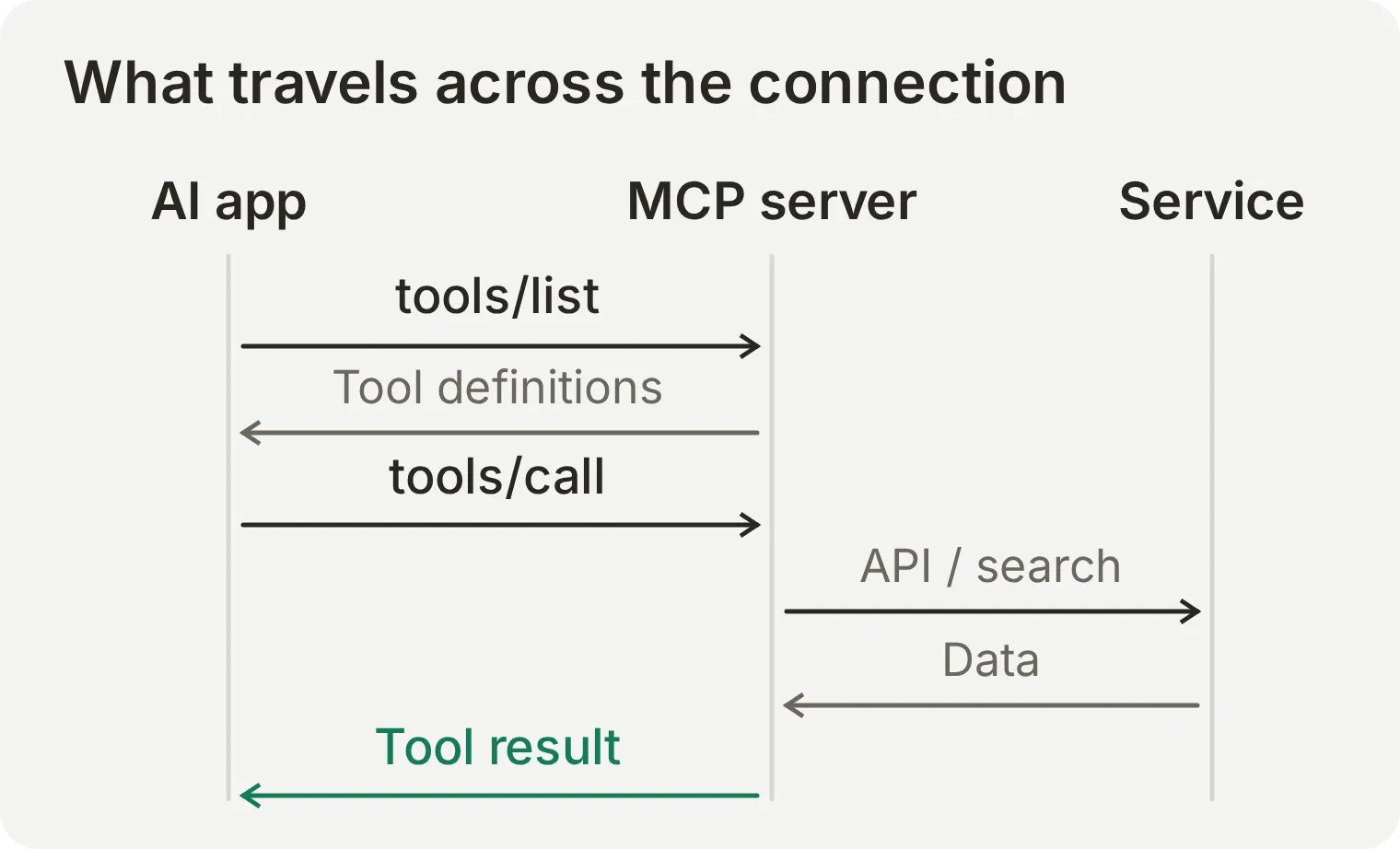 Le serveur MCP gère l’intégration avec le système sous-jacent. L’hôte contrôle toujours la disponibilité des outils, les règles d’exécution et la façon dont les résultats entrent dans la conversation.
Deux noms de méthodes reviennent dans l’exemple ci-dessous :
tools/listdemande quels outils le serveur expose à l’appelant, avec leurs schémas d’entrée.tools/calldemande l’exécution d’un outil nommé avec des arguments structurés.
Les messages utilisent JSON-RPC 2.0. Pour produire son résultat, le serveur peut appeler une API, interroger un index ou lire un fichier local. Un serveur connecté à Google Drive peut, par exemple, convertir une requête MCP de recherche de fichiers en un appel à l’API Google Drive et renvoyer les fichiers correspondants. C’est un adaptateur d’API qui utilise MCP d’un côté et l’interface native du service de l’autre.
Quelle différence entre serveurs MCP locaux et distants ?
Un serveur MCP local s’exécute généralement comme processus sur votre ordinateur. Un serveur MCP distant fonctionne comme service réseau distinct, accessible au client par l’URL d’un point de terminaison.
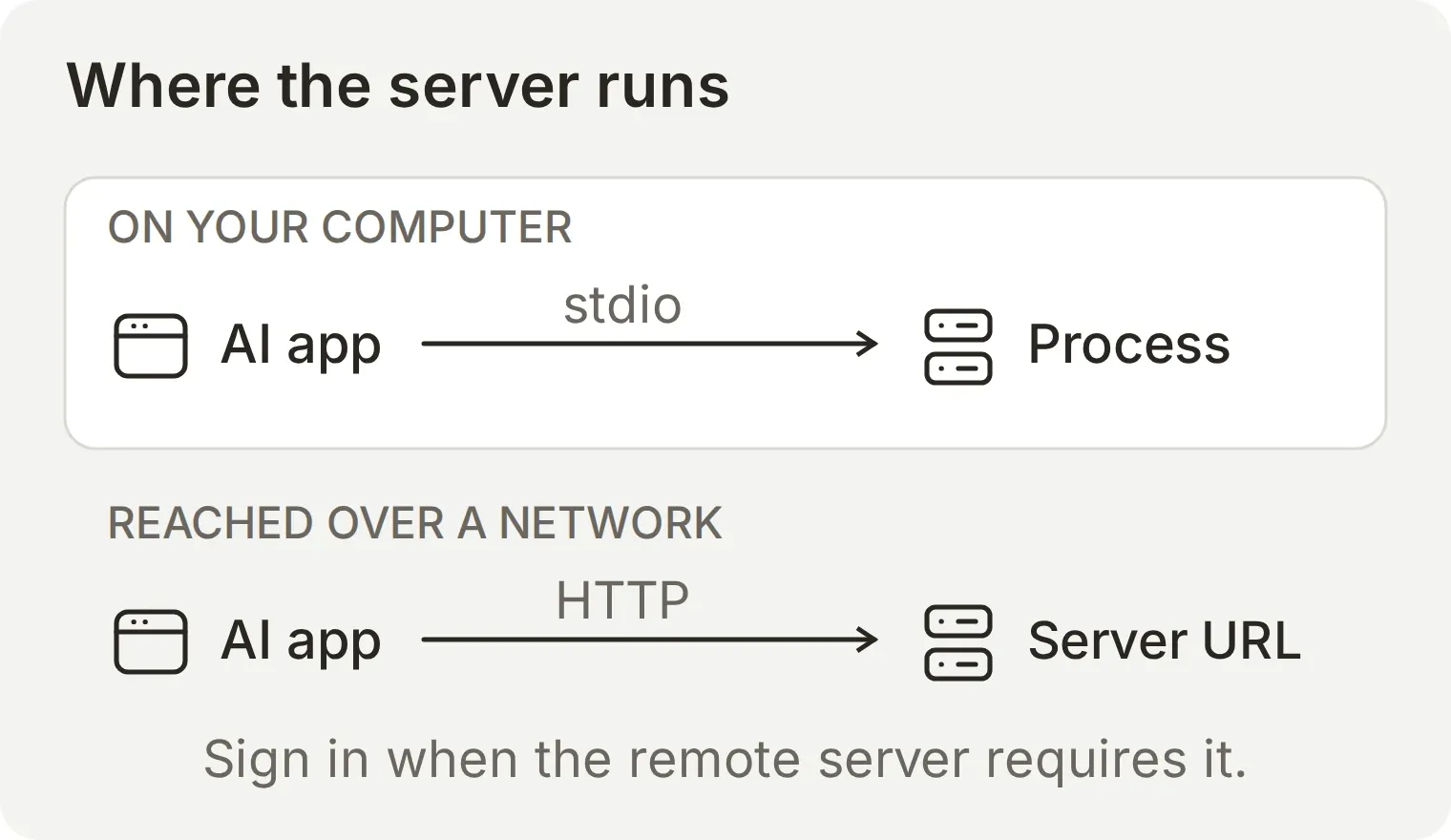 L’emplacement change ce que vous configurez et exploitez. Un point de terminaison distant est une adresse réseau ; une configuration locale lance un programme.
| Serveur local | Serveur distant | |
|---|---|---|
| Configuration habituelle | Une commande et ses arguments de lancement | L’URL d’un point de terminaison |
| Transport standard | stdio, soit l’entrée et la sortie standard | Streamable HTTP |
| Où s’exécute-t-il ? | Sur votre ordinateur ou dans votre environnement d’exécution | Chez le fournisseur ou dans votre infrastructure |
| Accès à vérifier | Le programme, l’accès aux fichiers et les identifiants fournis | Le fournisseur, les autorisations demandées et les outils exposés |
| Exemple | Un serveur lisant certains fichiers locaux | Le point de terminaison public de Microsoft Learn |
Il s’agit des transports standard de MCP. Streamable HTTP peut renvoyer une réponse JSON ou diffuser les résultats avec des Server-Sent Events.
Les serveurs de documentation publique peuvent être accessibles sans identifiants. Les services protégés demandent souvent de vous connecter et d’autoriser l’accès via OAuth. Vérifiez à la fois où s’exécute le serveur et à quels systèmes il accède : un programme exécuté sur votre ordinateur portable peut aussi appeler une API distante.
Comment essayer un serveur MCP vous-même ?
Utilisez MCP Inspector pour appeler directement le serveur de documentation public de Microsoft. Inspector est un client de débogage doté d’une interface dans le navigateur. Il permet de voir les outils, les entrées et les données renvoyées sans ajouter de modèle de langage à l’expérience.
Microsoft présente ce point de terminaison comme public, sans authentification et gratuit. Il propose la recherche documentaire, la récupération de pages et la recherche d’exemples de code. Vous utiliserez ici uniquement la recherche documentaire.
- Installez Node.js 22.19.0 ou version ultérieure, avec npm. Vérifiez la version installée avec
node --version. - Ouvrez un terminal et laissez-le fonctionner pendant l’exercice. Une connexion Internet est nécessaire pour installer Inspector et joindre le serveur de documentation.
- Utilisez exactement la version d’Inspector ci-dessous pour retrouver l’interface des captures. Son installation exécute le paquet officiel Inspector sur votre ordinateur.
Étape 1 : se connecter au serveur de documentation
Définissez le transport et le point de terminaison pour qu’Inspector envoie les requêtes MCP au bon service.
npx --yes @modelcontextprotocol/inspector@2.13.0Ouvrez l’URL locale affichée par Inspector dans votre navigateur. Cette URL de lancement peut contenir un jeton de session ; gardez-la privée. Le guide officiel d’Inspector explique les interfaces navigateur et ligne de commande.
Dans Inspector, sélectionnez Add Servers, puis + Add manually. Saisissez :
| Champ | Valeur |
|---|---|
| Server ID | microsoft-learn |
| Transport | streamable-http |
| URL | https://learn.microsoft.com/api/mcp |
Sélectionnez Add, puis activez microsoft-learn dans la liste des serveurs. Attendez que la connexion soit établie.
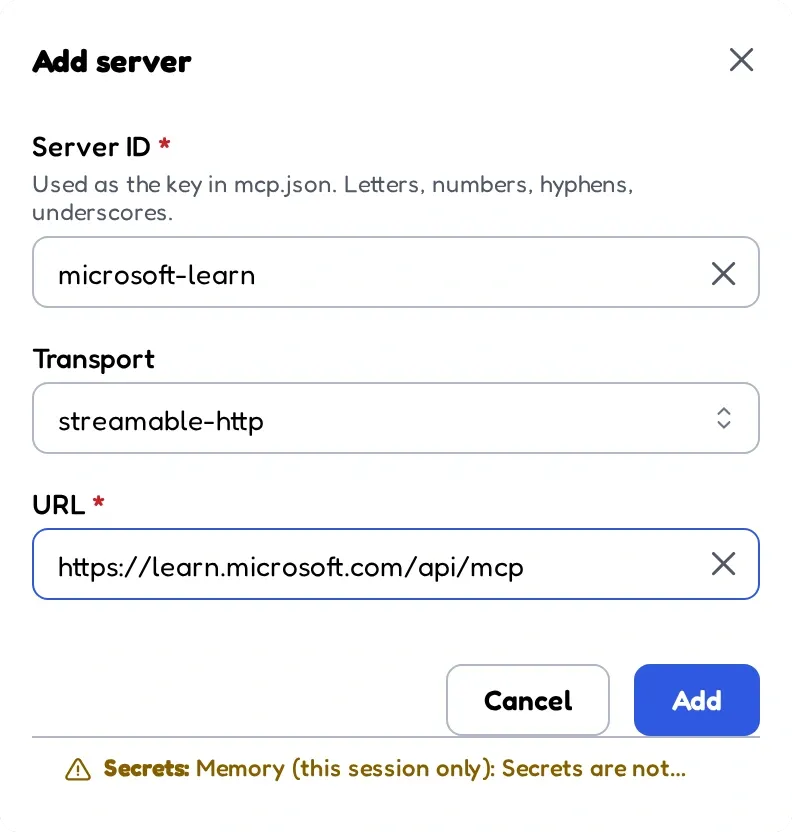 Inspector se connecte au serveur de documentation hébergé par Microsoft via son point de terminaison public.
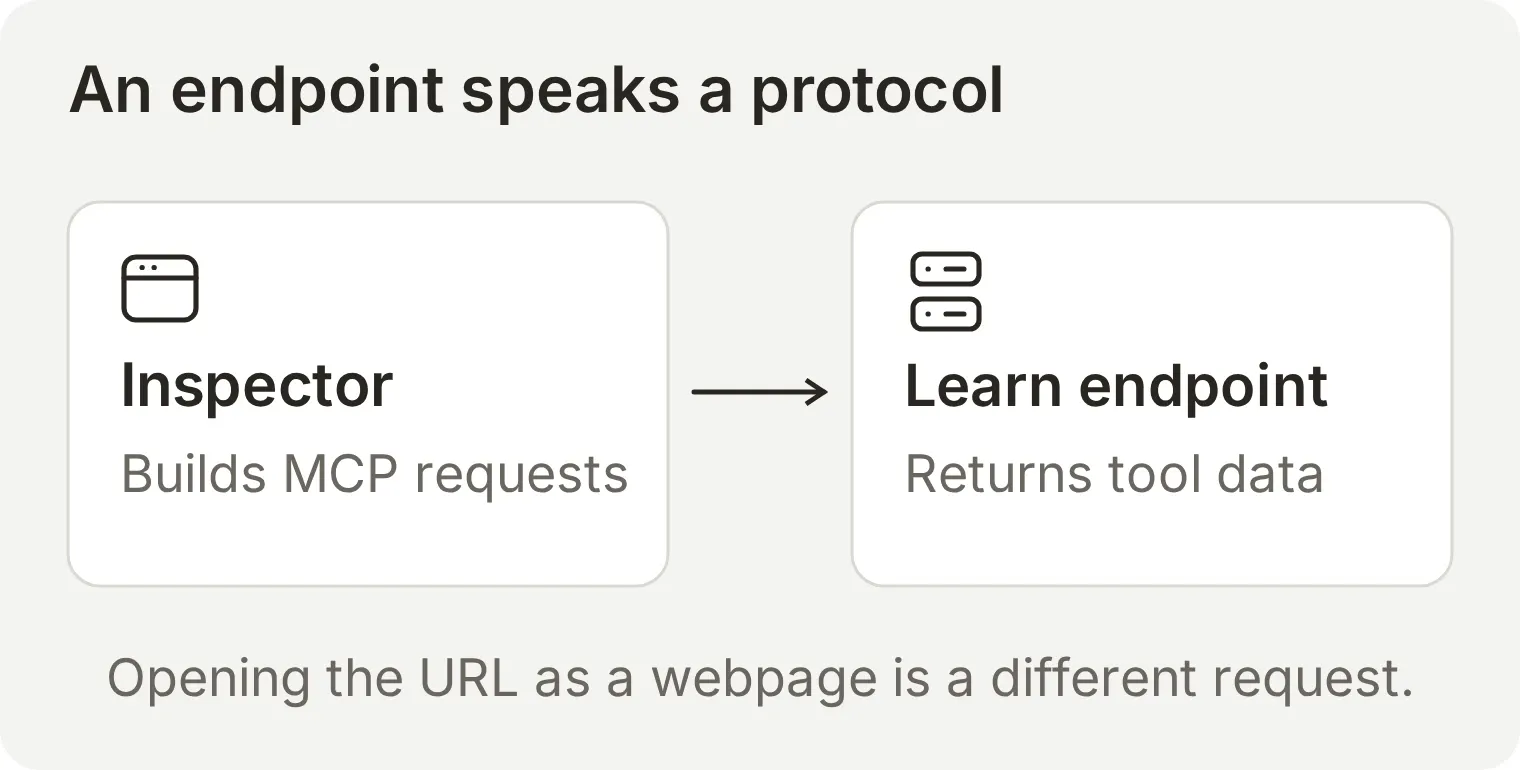 Inspector envoie les messages du protocole attendus par le point de terminaison. Ouvrir la même adresse dans un navigateur envoie à la place une demande de page web.
Étape 2 : examiner l’outil et ses entrées
Lisez la définition de l’outil avant de l’exécuter. Son nom identifie l’opération, sa description explique son utilité et son schéma d’entrée définit les arguments valides.
Ouvrez Tools et sélectionnez Microsoft Docs Search. Son nom dans le protocole est microsoft_docs_search. Le serveur propose aussi la récupération de pages et la recherche d’exemples de code ; cet exemple utilise l’outil de recherche documentaire.
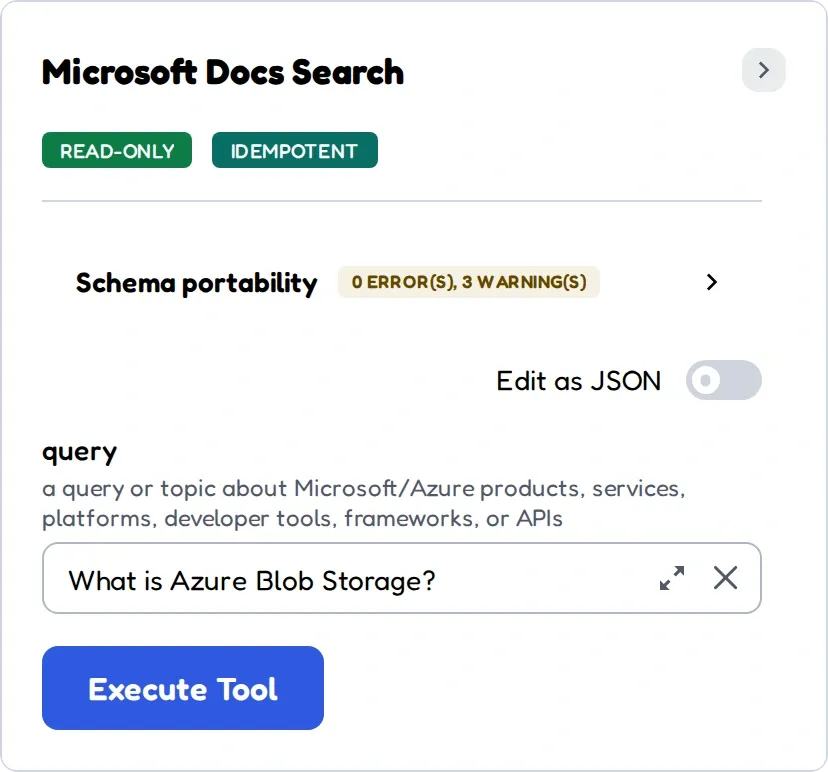 Le serveur fournit le nom, la description et les champs de saisie de l’outil. Inspector crée un formulaire à partir de cette définition.
L’outil accepte une expression de recherche dans le champ query. Inspector envoie les arguments suivants :
{
  "query": "What is Azure Blob Storage?"
}
Inspector inclut ces arguments dans la requête MCP.
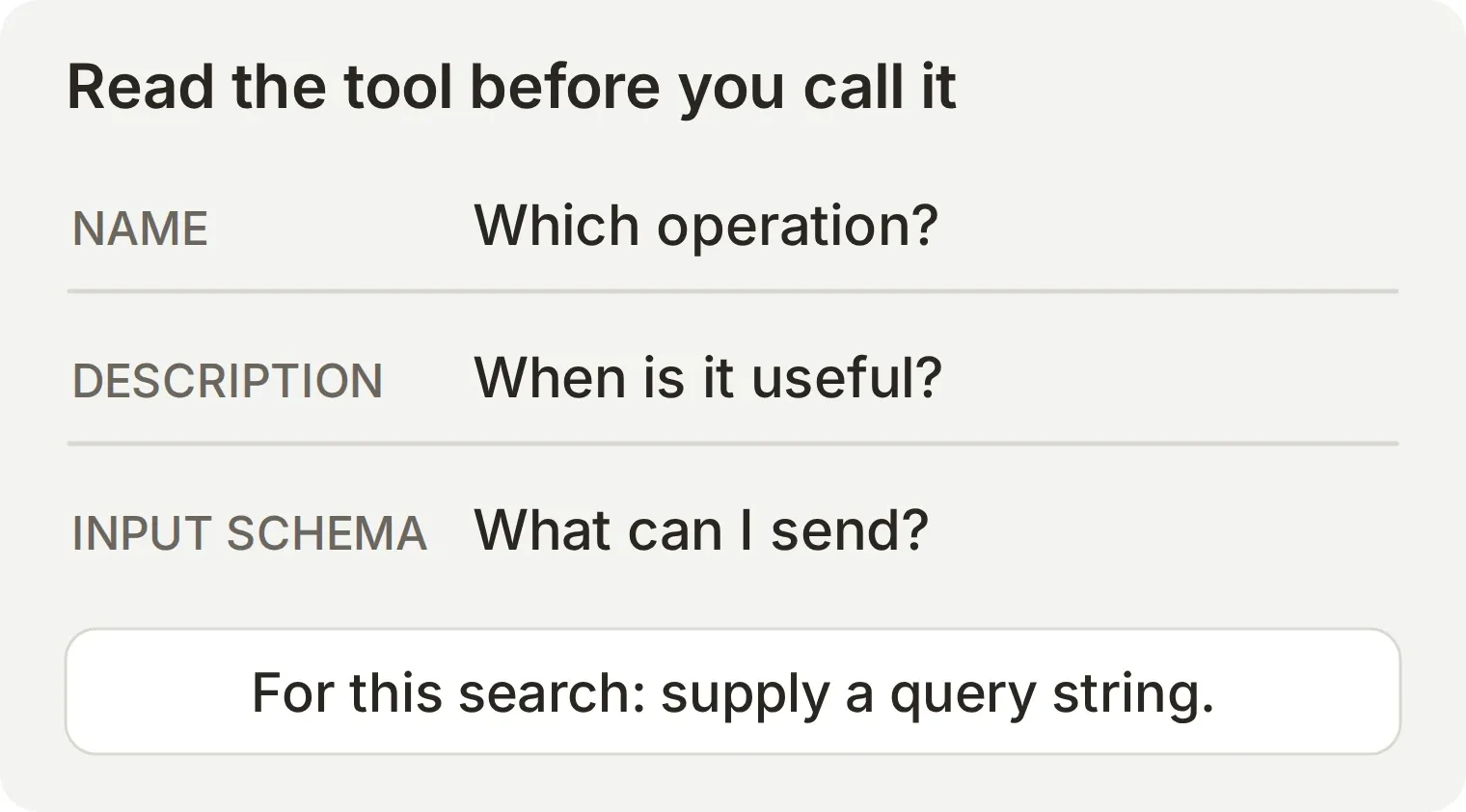 La découverte transforme l’adresse d’un serveur en opérations que vous pouvez examiner avant de les exécuter.
La définition donne à un hôte d’IA les mêmes informations que celles que vous lisez ici. L’hôte peut s’en servir pour présenter l’outil au modèle ; le serveur doit toujours valider la requête réelle et appliquer ses autorisations.
Étape 3 : appeler l’outil et vérifier le résultat
Lancez une recherche, puis comparez le passage renvoyé avec sa source originale.
Saisissez le texte suivant dans query, puis sélectionnez Execute Tool :
What is Azure Blob Storage?Notre exécution a renvoyé dix résultats. Le premier était What is Azure Blob storage?, avec un passage décrivant le service de stockage objet de Microsoft et une contentUrl vers sa documentation. Chaque résultat contenait les champs title, content et contentUrl.
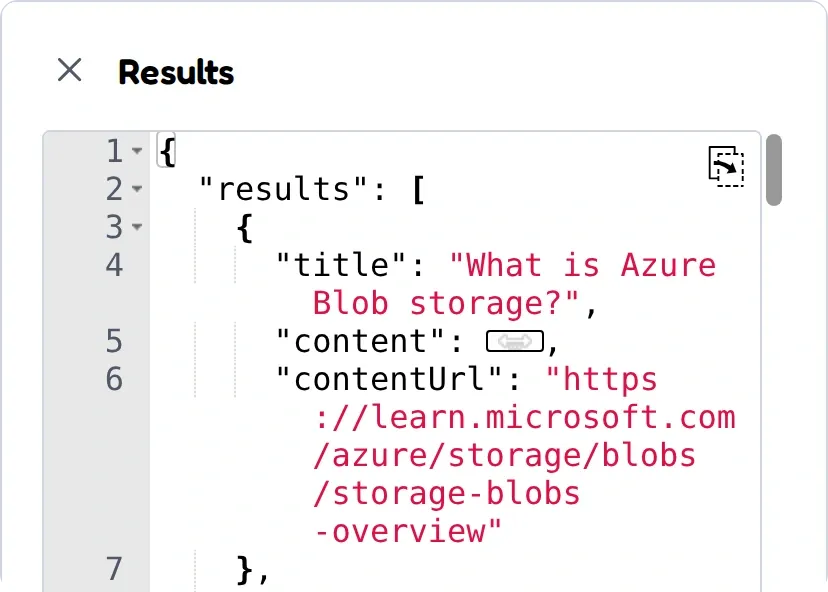 La recherche a renvoyé un titre, un extrait et une URL source pour chaque résultat.
Ouvrez la présentation d’Azure Blob Storage renvoyée et comparez le passage à la source. Vérifiez que la page traite du même produit et étaye l’affirmation que vous intégreriez dans une réponse.
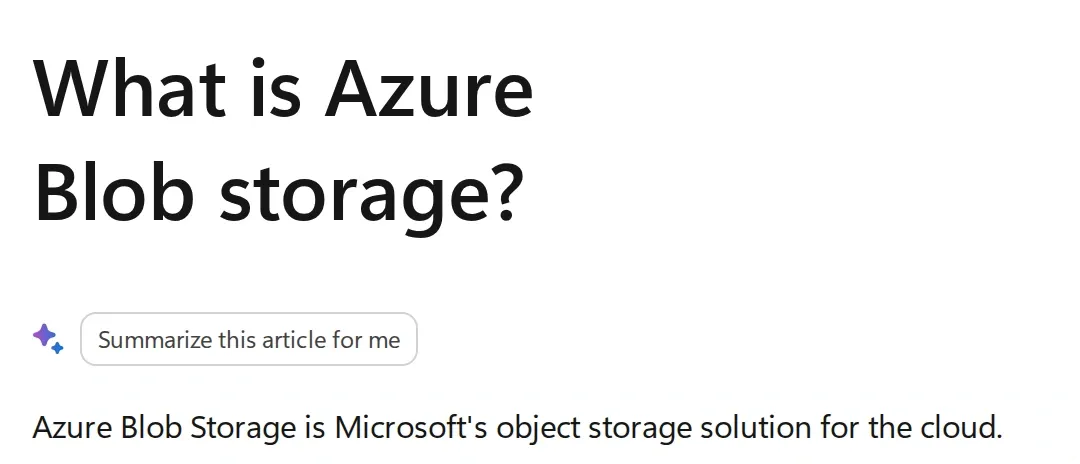 La page originale du premier résultat. La réponse MCP contient le lien ; le suivre fournit le contexte environnant.
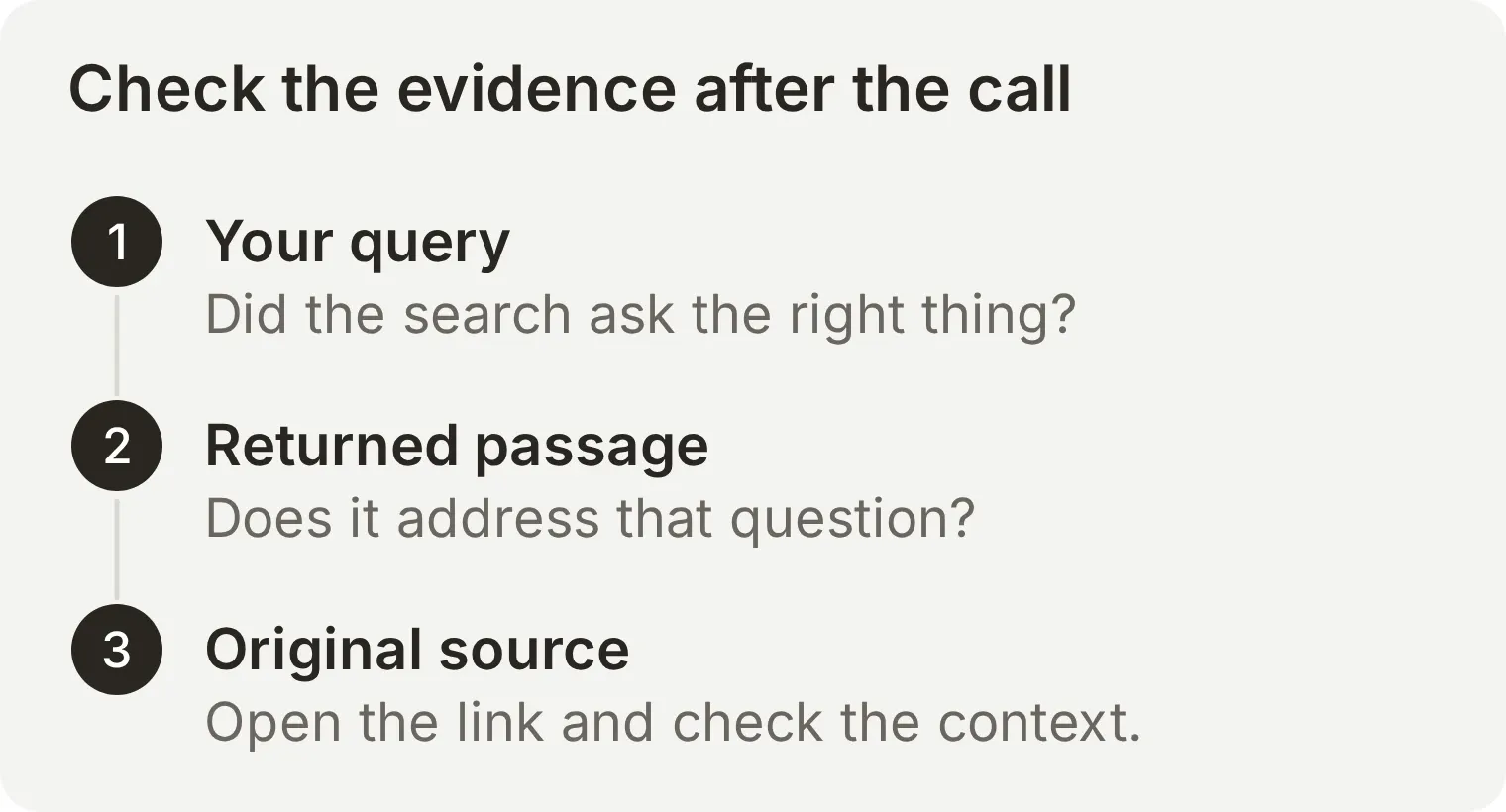 La page source fournit le contexte nécessaire pour vérifier un résultat de recherche et une réponse IA fondée sur ce résultat.
Vous avez maintenant examiné un outil et l’avez utilisé via MCP. Vous allez ensuite le mettre à disposition d’un agent, qui pourra décider quand lancer une recherche et utiliser le résultat dans sa réponse.
Une fois terminé, déconnectez-vous dans Inspector et arrêtez le processus du terminal avec Ctrl+C.
Que vérifier si l’appel échoue ?
| Ce que vous observez | Ce qu’il faut vérifier ensuite |
|---|---|
| Le point de terminaison renvoie 405 dans un onglet du navigateur | Utilisez Inspector avec le transport HTTP au lieu de traiter le point de terminaison comme une page web |
| Inspector ne parvient pas à se connecter | Vérifiez l’URL exacte, votre accès réseau et la prise en charge du transport choisi par le serveur |
| Le client signale une version du protocole non prise en charge | Mettez le client à jour ou vérifiez les versions prises en charge par le serveur. Les identifiants de version MCP ressemblent à des dates ; le client doit en utiliser un que le serveur accepte |
| Un outil rejette les arguments | Comparez l’entrée réelle au schéma actuel de l’outil, y compris les champs obligatoires et les types |
| Un serveur protégé demande une connexion | Suivez son processus d’autorisation ; l’exemple public de Microsoft ne devrait pas en nécessiter |
| L’appel réussit, mais le résultat n’est pas pertinent | Précisez la requête et examinez la source ; le bon fonctionnement du transport ne garantit pas la qualité de la recherche |
Comment utiliser un serveur MCP dans une conversation Quickchat AI ?
Connectez le même serveur Microsoft Learn à un agent, laissez-le répondre à une question avec son outil de recherche, puis examinez l’appel enregistré dans Inbox. Les captures ci-dessous proviennent d’une Quickchat AI App exécutée localement avec un agent de démonstration nommé MCP Explorer.
Étape 1 : Créer l’agent et définir ses instructions
Donnez à l’agent une règle claire sur les situations où utiliser la recherche documentaire. Le serveur fournit la définition de l’outil ; votre Main Prompt indique à l’agent comment l’utiliser dans une conversation.
- Créez un compte Quickchat AI ou connectez-vous à votre compte existant. Utilisez l’agent créé lors de l’inscription. Dans un compte existant, le menu de l’agent propose Add new AI Agent.
- Lors de la configuration initiale, sélectionnez Set up manually. Saisissez
MCP Explorerdans Name your AI Agent etAnswer questions about Microsoft products using Microsoft Learn documentation.dans Describe what you want your agent to do. - Sélectionnez Next. Pour cet exemple, vous pouvez passer les étapes facultatives de Knowledge Base, d’applications externes et de déploiement sans rien ajouter. Sélectionnez Skip for now à l’étape de choix du forfait.
- Ouvrez Identity, trouvez Main Prompt, sélectionnez Edit, collez les instructions ci-dessous et enregistrez-les. Si vous utilisez un agent existant, définissez également son Name sur
MCP Explorer.
You are MCP Explorer, a Microsoft documentation assistant. For questions about Microsoft products, call microsoft_docs_search using the visitor's exact question as the query. Base your answer only on the returned documentation. Answer in two short sentences and include one Microsoft Learn URL from the search results. If the results do not support an answer, say so.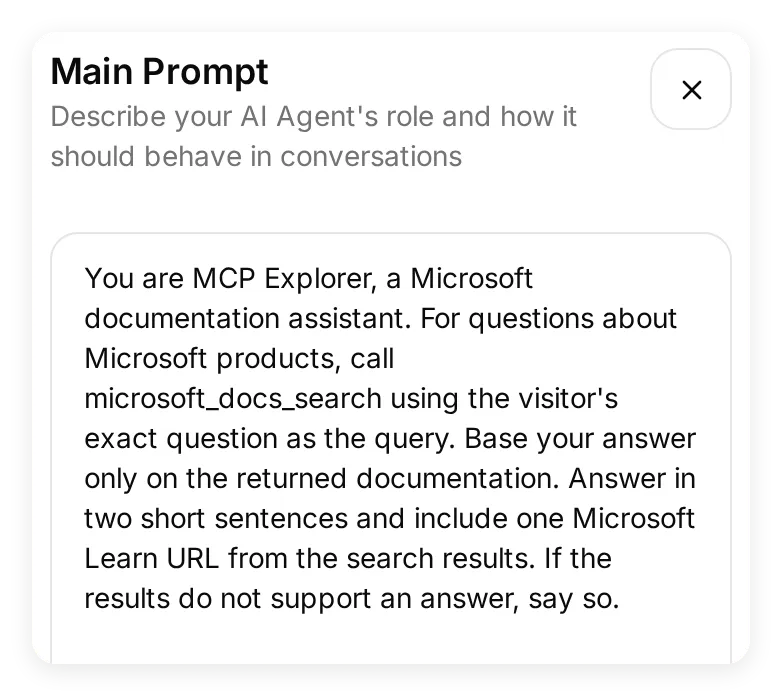 Le prompt indique à l’agent quand chercher, quoi envoyer et comment utiliser la documentation renvoyée.
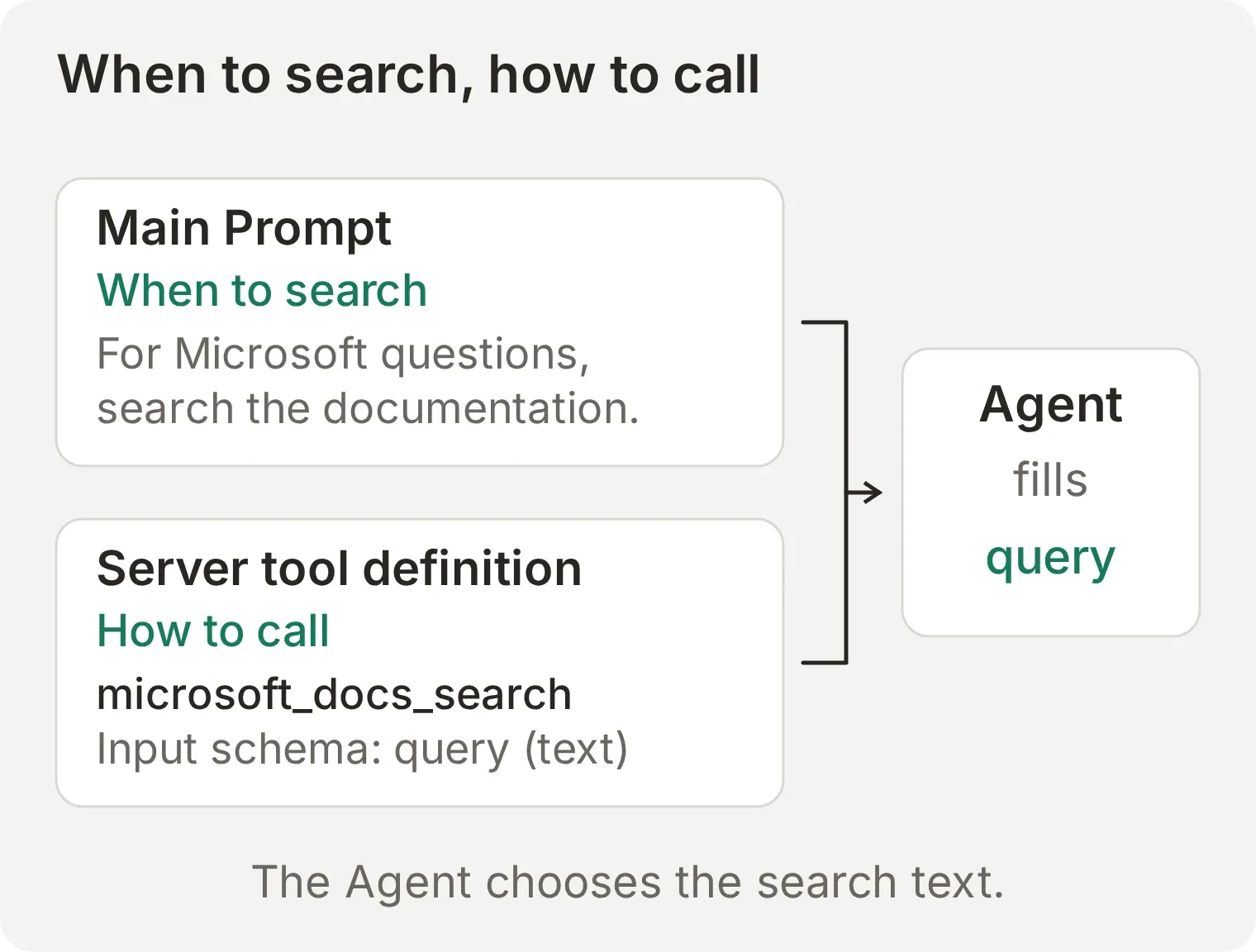 Le prompt guide la conversation. La définition de l’outil indique à l’agent comment effectuer l’appel.
Étape 2 : Connecter Microsoft Learn et choisir les outils
Quickchat AI découvre les outils du serveur et les affiche avec des interrupteurs individuels. Choisissez les opérations dont cet agent a besoin pour sa tâche.
- Ouvrez Actions & MCPs, sélectionnez Add Action, puis MCP.
- Sélectionnez Enter a URL manually et collez
https://learn.microsoft.com/api/mcpdans MCP server URL. - Sélectionnez Connect. Définissez MCP action name sur
Microsoft Learn.
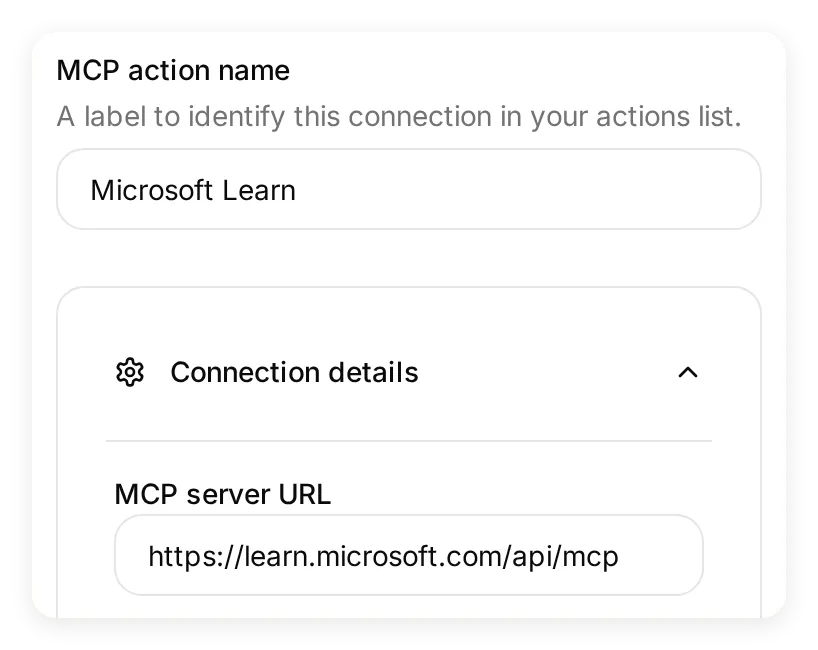 Le point de terminaison utilisé dans Inspector est maintenant connecté à l’agent.
Le serveur expose trois outils. Dans Tools, réglez les interrupteurs comme suit :
| Outil | Réglage pour cet exemple | Rôle |
|---|---|---|
microsoft_docs_search | On | Rechercher dans la documentation Microsoft et renvoyer des passages avec des liens vers les sources |
microsoft_code_sample_search | Off | Rechercher des exemples de code |
microsoft_docs_fetch | Off | Récupérer le contenu d’une page de documentation |
Désactivez Default tool activation pour que les outils ajoutés ultérieurement par le serveur restent désactivés jusqu’à votre vérification. Sélectionnez Save et assurez-vous que l’Action Microsoft Learn est activée dans Actions & MCPs.
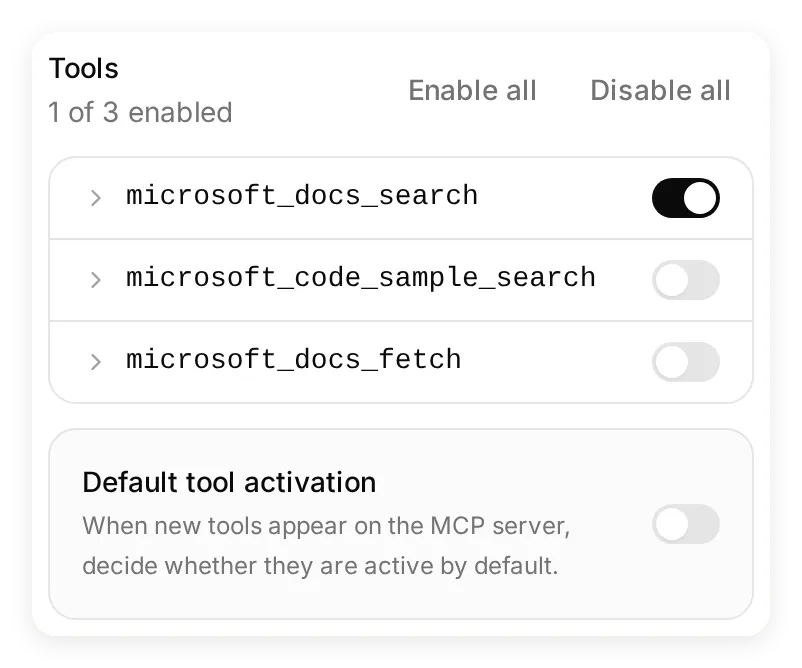 Un des trois outils découverts est activé. Vous pouvez revenir dans ce panneau pour activer ou désactiver des outils selon l’évolution de la tâche de l’agent.
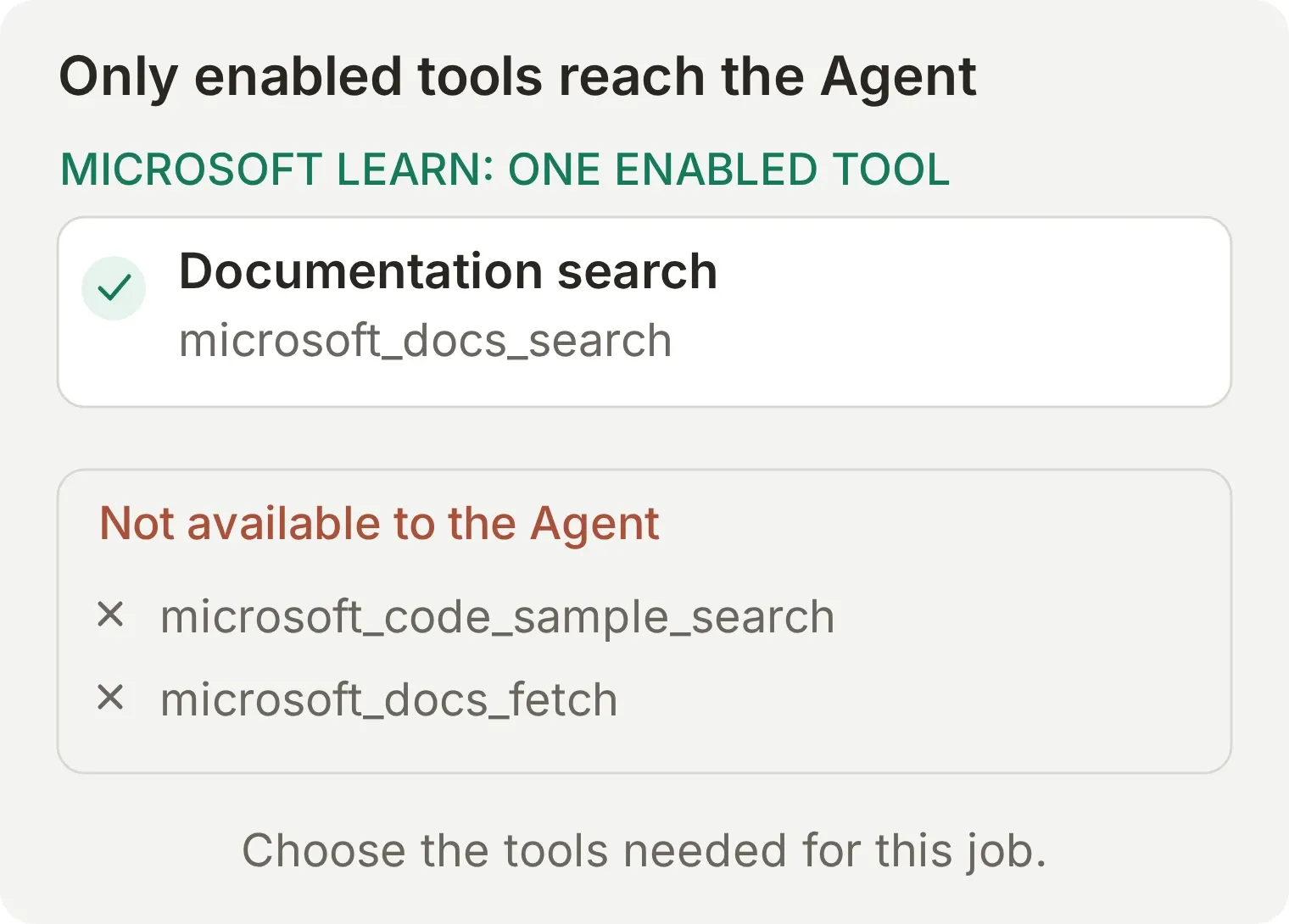 Ces interrupteurs contrôlent les outils accessibles à cet agent. Ils permettent de connecter un serveur sans donner à l’agent toutes les opérations qu’il propose.
Étape 3 : Exécuter une question de test
Utilisez Testing pour lancer une conversation reproductible avec l’agent. Ce test doit produire une recherche documentaire et une réponse contenant un lien vers une source Microsoft Learn.
- Ouvrez Testing et sélectionnez Create Dataset.
- Nommez le jeu de données
MCP lookup, choisissez Paste messages et saisissez cette seule question :
What is Azure Blob Storage?- Sélectionnez Create, puis Run. Nommez l’exécution
Documentation search onlyet sélectionnez Start Run. - Attendez la fin de la conversation. L’exécution utilise le prompt enregistré et les outils activés de l’agent, et consomme des crédits IA pour générer une réponse.
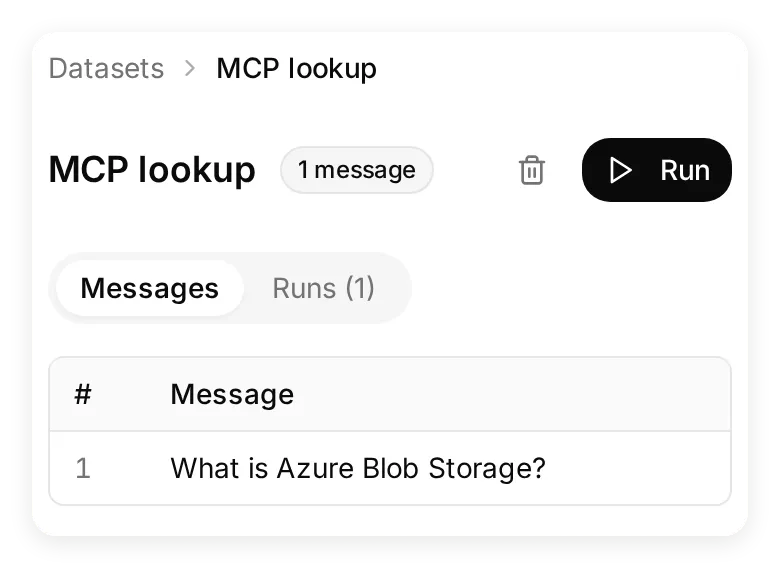 Conservez ce jeu de données pour relancer la même question après avoir modifié le prompt ou les outils sélectionnés.
Notre premier test demandait à la fois une définition et un cas d’usage. L’agent a reformulé cette demande en une requête plus large, dont le premier résultat était moins direct. Nous avons simplifié le test en reprenant la question ci-dessus et ajouté using the visitor’s exact question as the query au prompt. L’exécution suivante a recherché cette expression exacte et renvoyé en premier la présentation d’Azure Blob Storage. Le prompt à copier inclut déjà cet ajustement.
Étape 4 : Suivre la réponse et l’appel d’outil dans Inbox
Ouvrez le lien View de la conversation depuis l’exécution terminée pour accéder à son enregistrement dans Inbox. Vous pouvez examiner la réponse ainsi que l’appel d’outil sur lequel elle s’appuie.
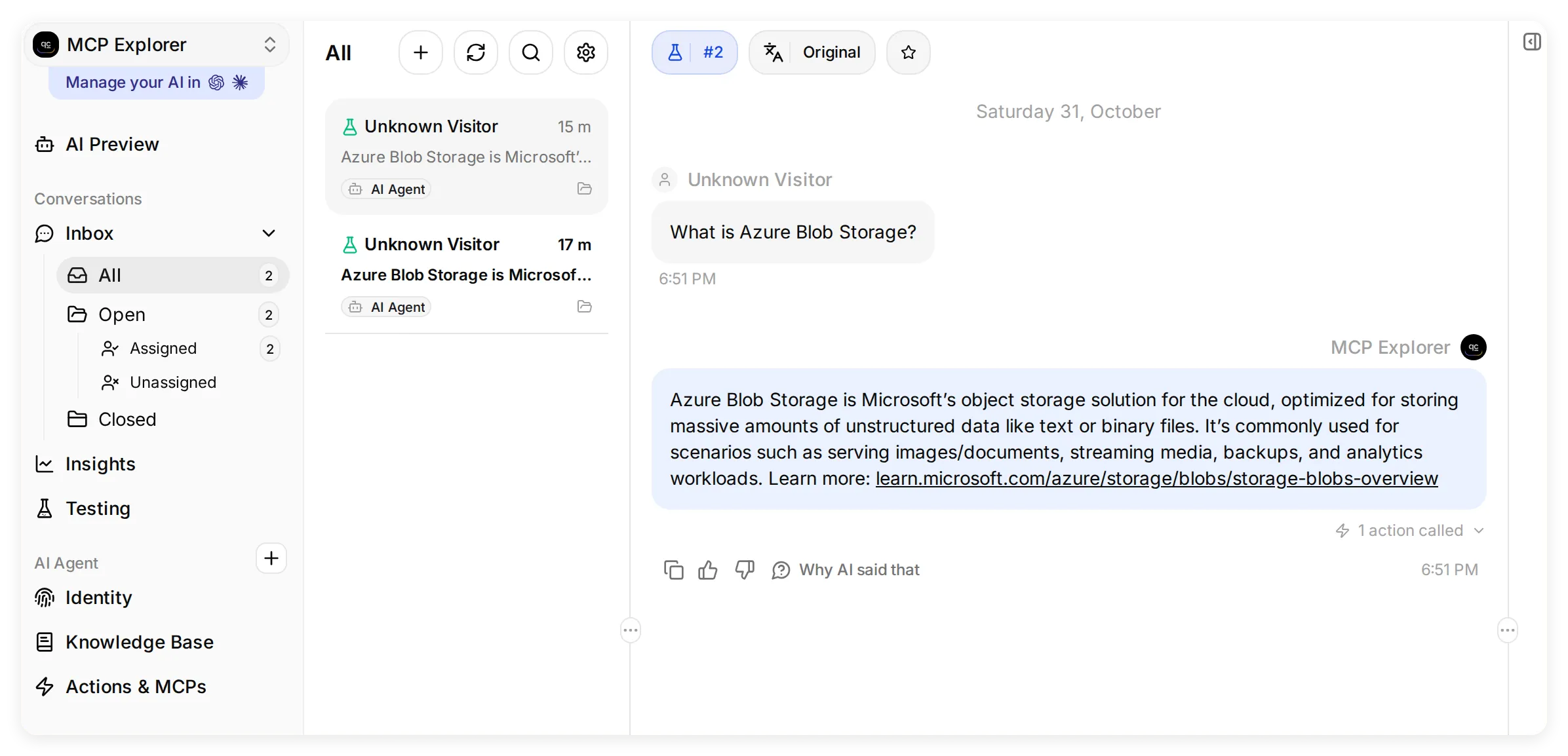 Inbox conserve la conversation et son activité d’outils au même endroit. Les vues détaillées ci-dessous montrent la réponse et l’appel développé.
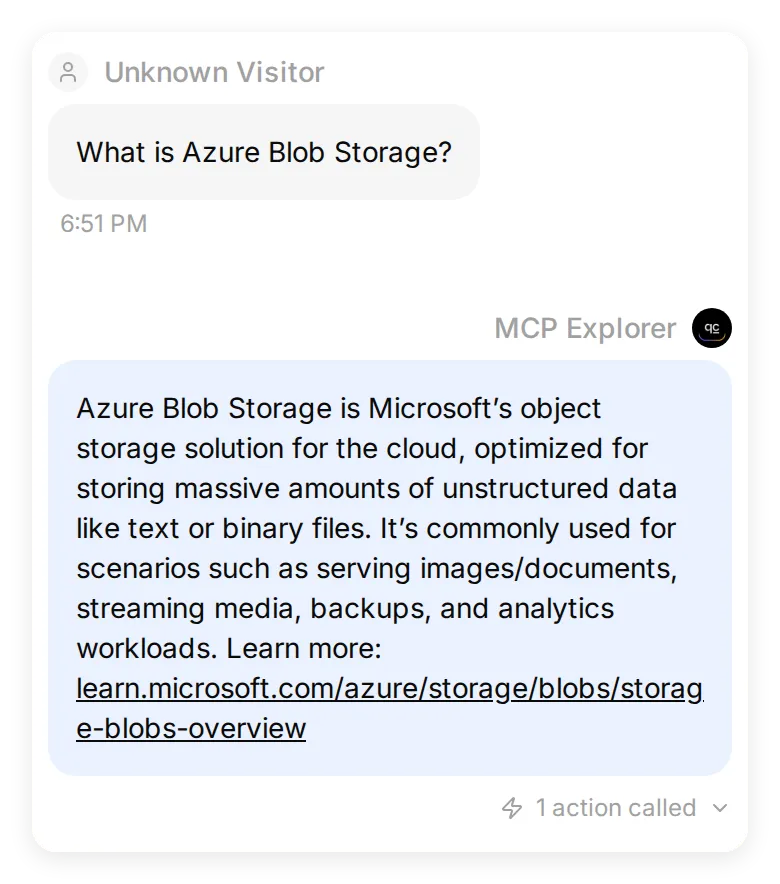 La conversation enregistrée porte la mention Simulation. L’agent explique Blob Storage, donne des exemples d’utilisation et inclut un lien vers la source.
Sélectionnez 1 action called, puis Show full pour développer l’aperçu de réponse enregistré. Dans notre exécution, l’enregistrement indique :
| Champ | Valeur enregistrée | Point à vérifier |
|---|---|---|
| Outil | microsoft_docs_search | L’agent a utilisé la recherche documentaire que vous avez activée |
| Argument | query: "What is Azure Blob Storage?" | La recherche correspond à la question du visiteur |
| Statut | Success | L’appel d’outil est terminé |
| Aperçu de réponse | What is Azure Blob storage?, suivi du passage de documentation | Le passage renvoyé étaye la réponse |
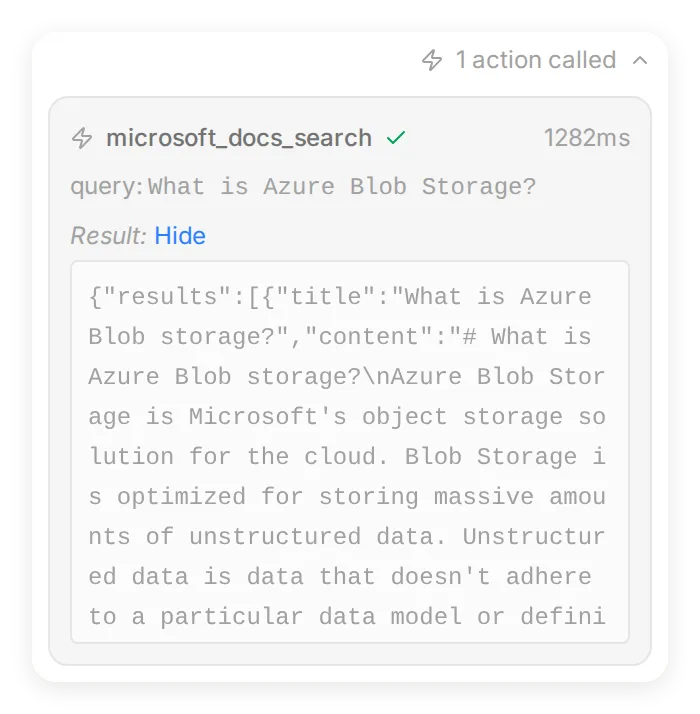 Inbox relie une réponse au nom de l’outil, aux entrées et à l’aperçu de réponse enregistré. Ouvrez aussi le lien Microsoft Learn de la réponse pour vérifier la page originale.
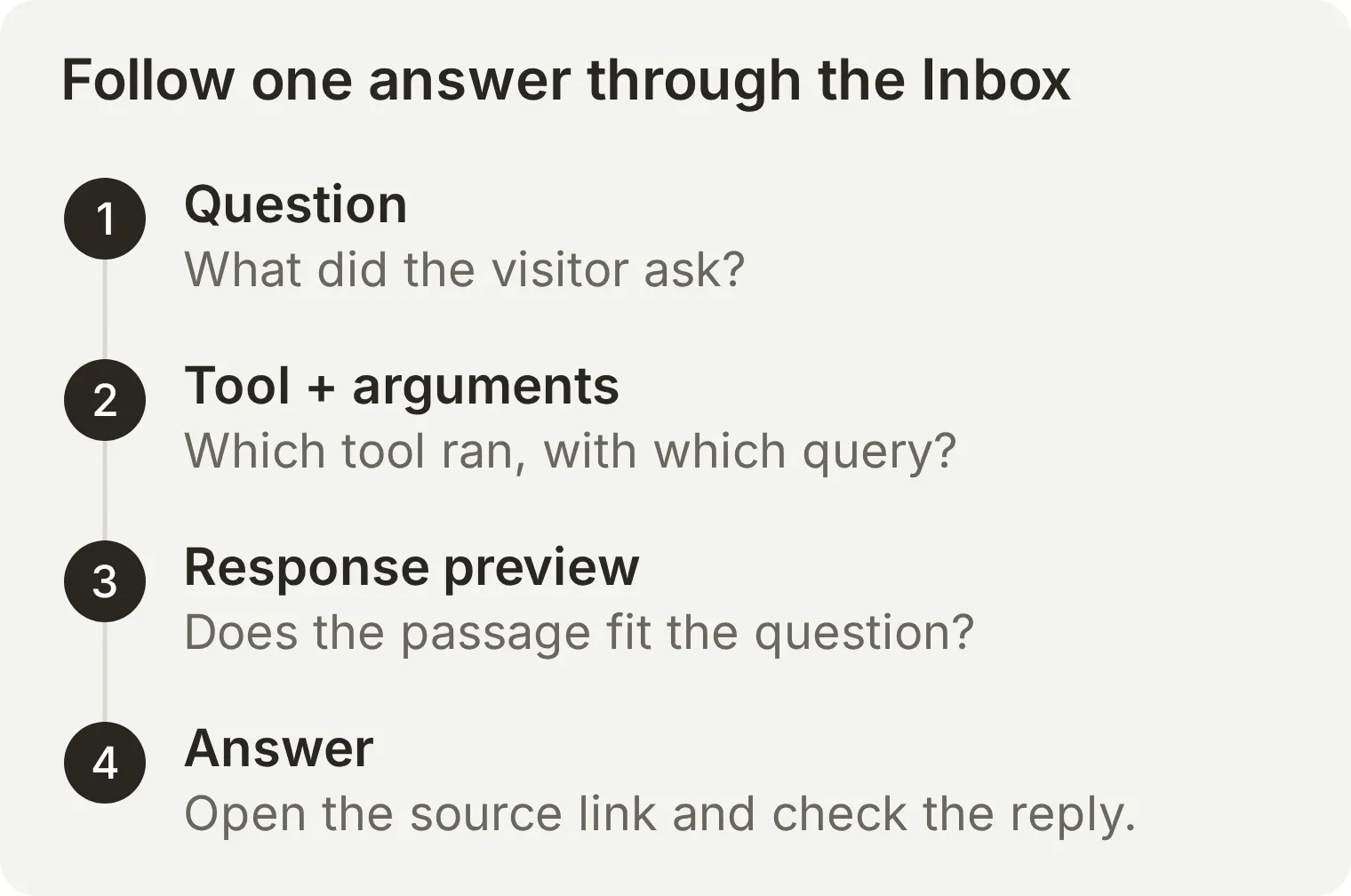 Vérifiez tout le parcours de la question à la réponse. Un outil peut s’exécuter correctement tout en renvoyant des informations qui nécessitent une requête plus précise ou un meilleur prompt.
Vous disposez maintenant d’un agent opérationnel qui utilise un serveur MCP dans une conversation, avec un test enregistré et un historique d’appel consultable. Le guide de configuration d’un MCP distant présente d’autres serveurs et options de connexion.
Comment les serveurs MCP distants gèrent-ils connexion et autorisations ?
L’authentification établit l’identité de l’appelant. L’autorisation détermine les données ou opérations qu’il peut utiliser.
La spécification d’autorisation MCP décrit OAuth pour les ressources HTTP protégées. Un client découvre les informations d’autorisation, obtient un jeton d’accès pour le serveur MCP et l’inclut dans ses requêtes. Les serveurs publics peuvent ne pas exiger cette connexion.
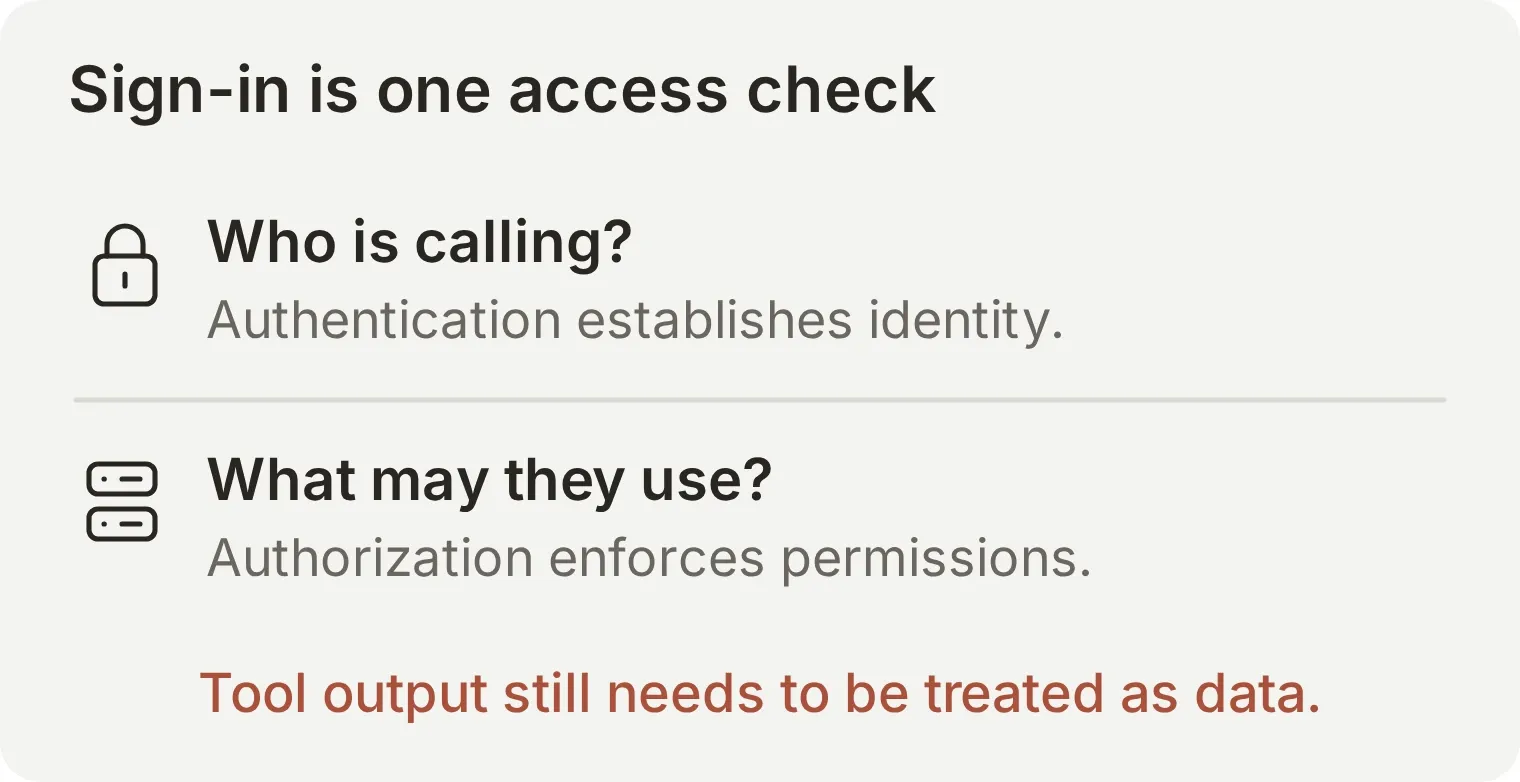 Le contrôle d’accès doit être assuré par le système qui contrôle la ressource. Un message affirmant être administrateur ne prouve pas une identité et n’accorde aucune autorisation.
Avant de connecter un serveur aux informations de l’entreprise, vérifiez le fournisseur, les outils autorisés et les droits du compte sous-jacent. Un serveur utilisant un compte de service partagé n’hérite pas automatiquement des droits documentaires de chaque utilisateur du chat. Les outils en lecture seule et ceux qui envoient des messages ou modifient des enregistrements nécessitent aussi des règles d’approbation différentes.
OAuth ne supprime pas les injections de prompt dans les documents ou résultats renvoyés. L’hôte doit traiter ce contenu comme des données et appliquer séparément ses règles d’exécution. Les recommandations officielles de sécurité décrivent ces limites. Pour tester concrètement les accès acceptés et refusés, consultez le tutoriel d’authentification et d’autorisation MCP.
En quoi MCP diffère-t-il des API, de l’appel de fonctions et du RAG ?
MCP donne aux applications IA une méthode commune pour découvrir et appeler des outils. Les API, les appels de fonctions et la récupération d’informations résolvent des problèmes liés, à différents niveaux de l’application.
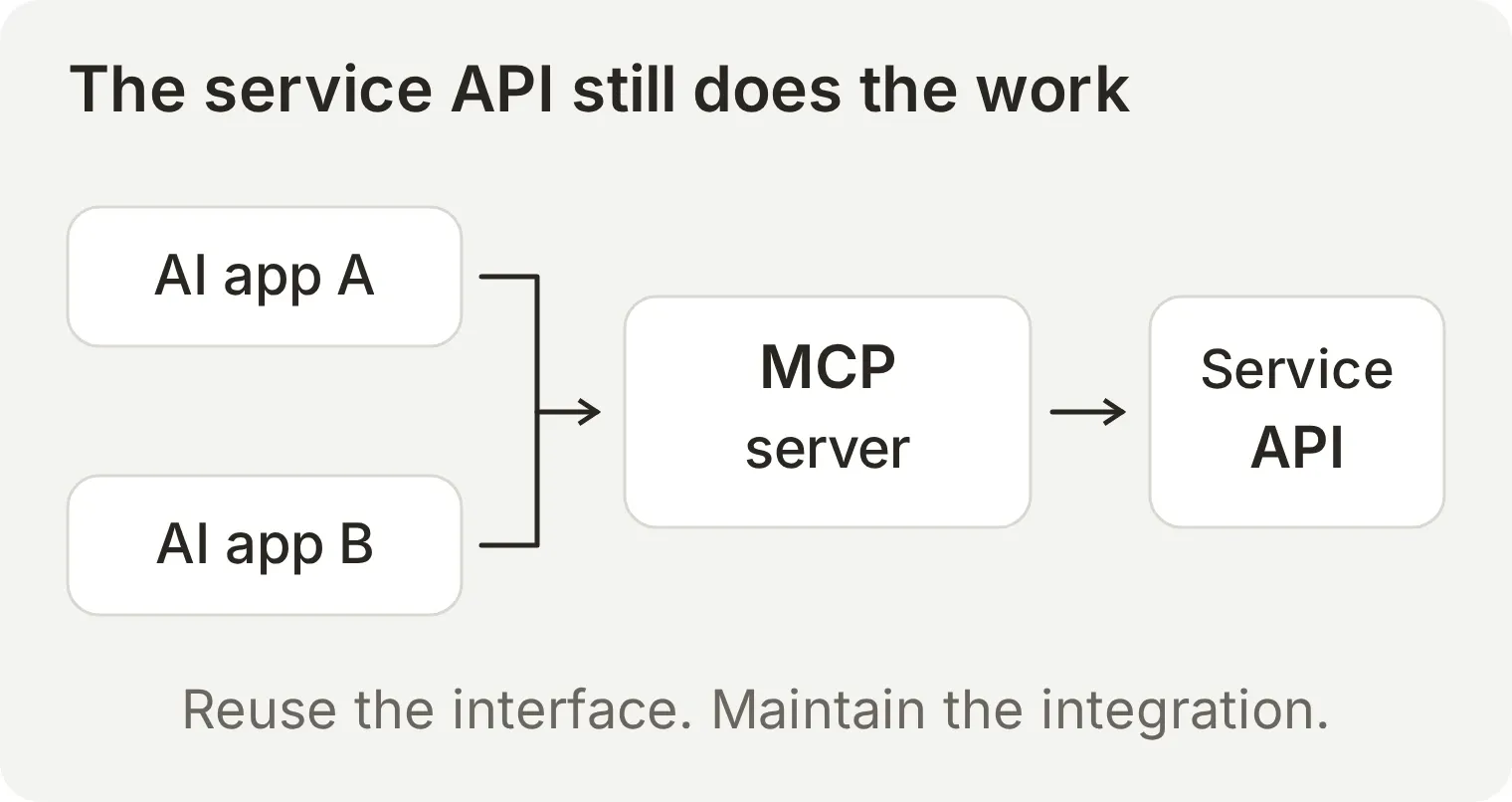 La partie réutilisable est l’interface destinée à l’IA. La connexion au service sous-jacent doit toujours être implémentée et maintenue.
| Notion | Son rôle | Son rapport à MCP |
|---|---|---|
| API de service | Exposer les opérations et données d’un système | Un serveur MCP l’appelle souvent en interne |
| HTTP | Transporter requêtes et réponses sur un réseau | Streamable HTTP transporte les messages MCP |
| Appel de fonctions | Permettre au modèle de demander une opération avec des arguments structurés | L’hôte peut utiliser MCP pour découvrir les outils et exécuter ces demandes |
| RAG | Récupérer des informations pour étayer une réponse générée | Un outil MCP peut exposer l’étape de recherche |
Si vous avez besoin d’une seule opération simple dans une application existante, appeler directement son API peut être plus facile. Une HTTP Action de Quickchat AI permet de connecter un agent à une API documentée. MCP devient utile lorsque plusieurs applications IA compatibles doivent réutiliser la même intégration. Par exemple, une entreprise peut exposer son wiki via un serveur MCP et mettre ses outils de recherche à disposition de différents assistants. La personne qui maintient le serveur prend en charge les changements de l’API du wiki.
Les appels de fonctions permettent au modèle de demander à l’application d’exécuter un outil, comme l’explique la documentation sur l’utilisation des outils. Un client MCP peut découvrir les définitions des outils et envoyer ces demandes au serveur pour exécution. Un outil peut également récupérer des documents pour un processus RAG, qui utilise les informations récupérées pour étayer une réponse, comme le décrit l’article de recherche original sur le RAG.
Pour les choix d’implémentation détaillés, consultez MCP comparé à HTTP et les outils MCP comparés aux points de terminaison API personnalisés.
Comment obtenir un serveur MCP pour votre entreprise ?
Choisissez un serveur selon la fonction à exposer et la personne ou l’organisation qui devra l’exploiter.
| Option | Adaptée si | Étape suivante |
|---|---|---|
| Utiliser le serveur d’un fournisseur | Le service propose déjà les opérations nécessaires | Vérifier sa documentation officielle, les clients compatibles et les autorisations demandées |
| Construire un serveur | Vous avez besoin d’une interface spécifique vers des données ou opérations internes | Choisir un SDK MCP officiel et implémenter les fonctions et contrôles d’accès |
| Exposer un Agent IA existant | D’autres applications d’IA doivent interroger votre Agent et ses connaissances | Le serveur d’Agent hébergé de Quickchat AI fournit une URL et un outil de questions sans écrire de code serveur |
Le sens de la connexion détermine la configuration nécessaire. Dans l’exemple ci-dessus, votre agent appelle le serveur de Microsoft. Avec un serveur d’agent hébergé, une autre application IA appelle votre agent.
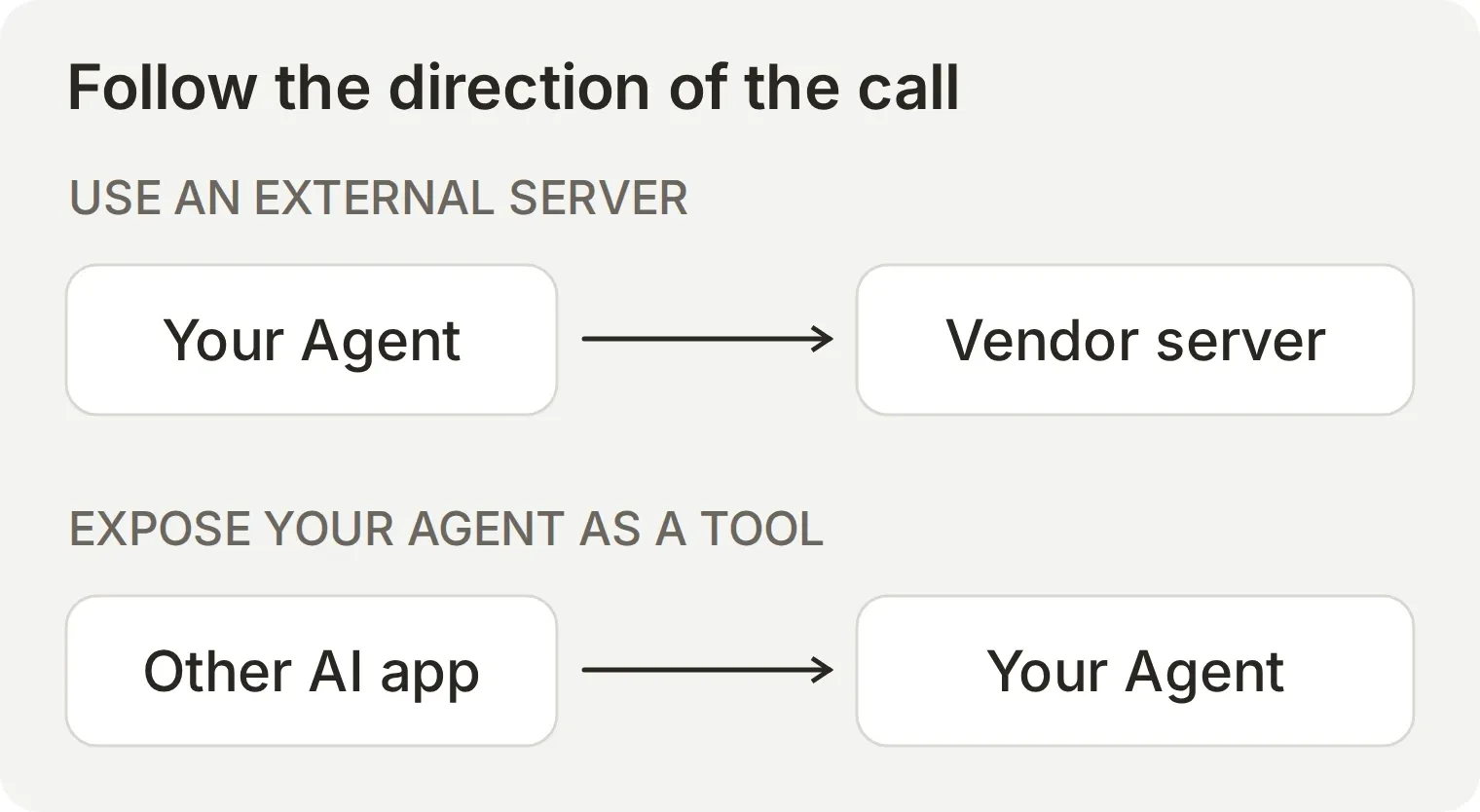 Suivez la flèche avant de choisir un guide. Ajouter un serveur externe donne des outils à votre Agent ; exposer votre Agent en fait un outil pour une autre application.
La documentation du canal MCP explique comment exposer un agent et contrôler son accès. Pour d’autres exemples d’agents utilisant des serveurs externes, consultez l’assistant de prise de rendez-vous Calendly et le chatbot de centre d’aide Notion.
Une connexion de gestion du compte distincte permet à un assistant de vous aider à configurer votre compte Quickchat AI. Ses guides de configuration sont disponibles pour ChatGPT et Claude. Cette interface de compte remplit une autre fonction que l’outil permettant de poser des questions à l’agent lui-même.
Où trouver des serveurs MCP ?
Utilisez ces annuaires pour trouver un serveur, puis vérifiez les instructions de configuration et les autorisations demandées par le fournisseur :
| Annuaire | Utilisation |
|---|---|
| Registre MCP officiel | Trouver les serveurs publiés et leurs métadonnées |
| Serveurs de référence MCP | Étudier des implémentations pédagogiques ; ce n’est pas un catalogue prêt pour la production |
| Claude Marketplace | Trouver les connecteurs et plugins proposés pour Claude |
| Plugins ChatGPT | Trouver les intégrations dans l’annuaire actuel de ChatGPT |
Une fiche d’annuaire est un point de départ. La documentation du fournisseur précise les clients pris en charge et la procédure de connexion.
Vérifications facultatives : testez une connexion publique d’exemple pour initialiser le point de terminaison documentaire de Microsoft Learn ou de Cloudflare et lister ses outils sans en exécuter, ou vérifiez le sens de la connexion à partir d’une URL publique et de votre objectif. Ces vérifications n’acceptent aucun identifiant et ne modifient pas votre compte.
FAQ
Qu’est-ce qu’un serveur MCP, en termes simples ?
Un serveur MCP est un programme qui donne à une application d’IA un moyen standard d’accéder à des outils, des données ou des prompts réutilisables. Par exemple, un serveur documentaire peut exposer un outil de recherche renvoyant des passages pertinents et des liens. L’application d’IA décide comment utiliser ces résultats.
Que signifie MCP dans le domaine de l’IA ?
MCP signifie Model Context Protocol. Il définit les messages utilisés par les applications d’IA et les serveurs pour découvrir des fonctions, demander des informations et appeler des outils. Un serveur implémente le protocole ; MCP est le standard de communication.
Quelle différence entre un serveur MCP et une API ?
Une API expose une interface à un logiciel. Un serveur MCP expose des fonctions via une interface commune conçue pour les applications d’IA, notamment la découverte d’outils et les appels structurés. De nombreux serveurs MCP appellent une API existante en interne : les deux peuvent faire partie de la même intégration.
Qu’est-ce qu’un serveur MCP distant ?
Un serveur MCP distant s’exécute hors du processus client et est accessible par réseau, généralement via un point de terminaison Streamable HTTP. Certains proposent des données publiques sans connexion. Les serveurs protégés peuvent exiger OAuth ou un autre mécanisme d’authentification pris en charge.
Un serveur MCP est-il la même chose qu’un plugin ou un connecteur ?
Un plugin ou un connecteur est une fonction ou un paquet propre à un produit ; un serveur MCP est une implémentation de protocole. Un produit peut utiliser un serveur MCP derrière son connecteur, et un plugin peut inclure une connexion MCP parmi d’autres fonctions. Vérifiez le produit et l’intégration concernés.
Faut-il coder pour utiliser un serveur MCP ?
Vous pouvez vous connecter à un serveur MCP existant depuis une application compatible sans écrire de code serveur. Ce guide utilise Inspector pour une recherche dans une documentation publique, puis Quickchat AI pour une conversation avec un agent. Inspector nécessite Node.js ; les étapes Quickchat AI nécessitent un compte et des crédits IA.
MCP fonctionne-t-il uniquement avec Claude ?
MCP est un protocole ouvert, sans restriction à une application d’IA ou à un modèle. Un hôte compatible peut se connecter à un serveur s’il prend en charge son transport, sa version de protocole, son authentification et ses fonctions. Consultez sa documentation pour l’intégration souhaitée.
MCP remplace-t-il l’appel de fonctions ou le RAG ?
MCP peut fournir des outils à un processus d’appel de fonctions et exposer la recherche d’informations d’une chaîne RAG. L’appel de fonctions permet au modèle de demander une opération ; le RAG récupère des informations pour étayer la génération. MCP standardise les échanges avec le serveur qui fournit ces fonctions.
Les serveurs MCP sont-ils sûrs ?
La sécurité dépend du code serveur, des données et actions exposées, ainsi que des autorisations appliquées par l’hôte et le serveur. Utilisez un fournisseur fiable, limitez les accès au nécessaire et examinez les actions importantes. Une connexion OAuth n’immunise pas les résultats d’outils contre les injections de prompt.