

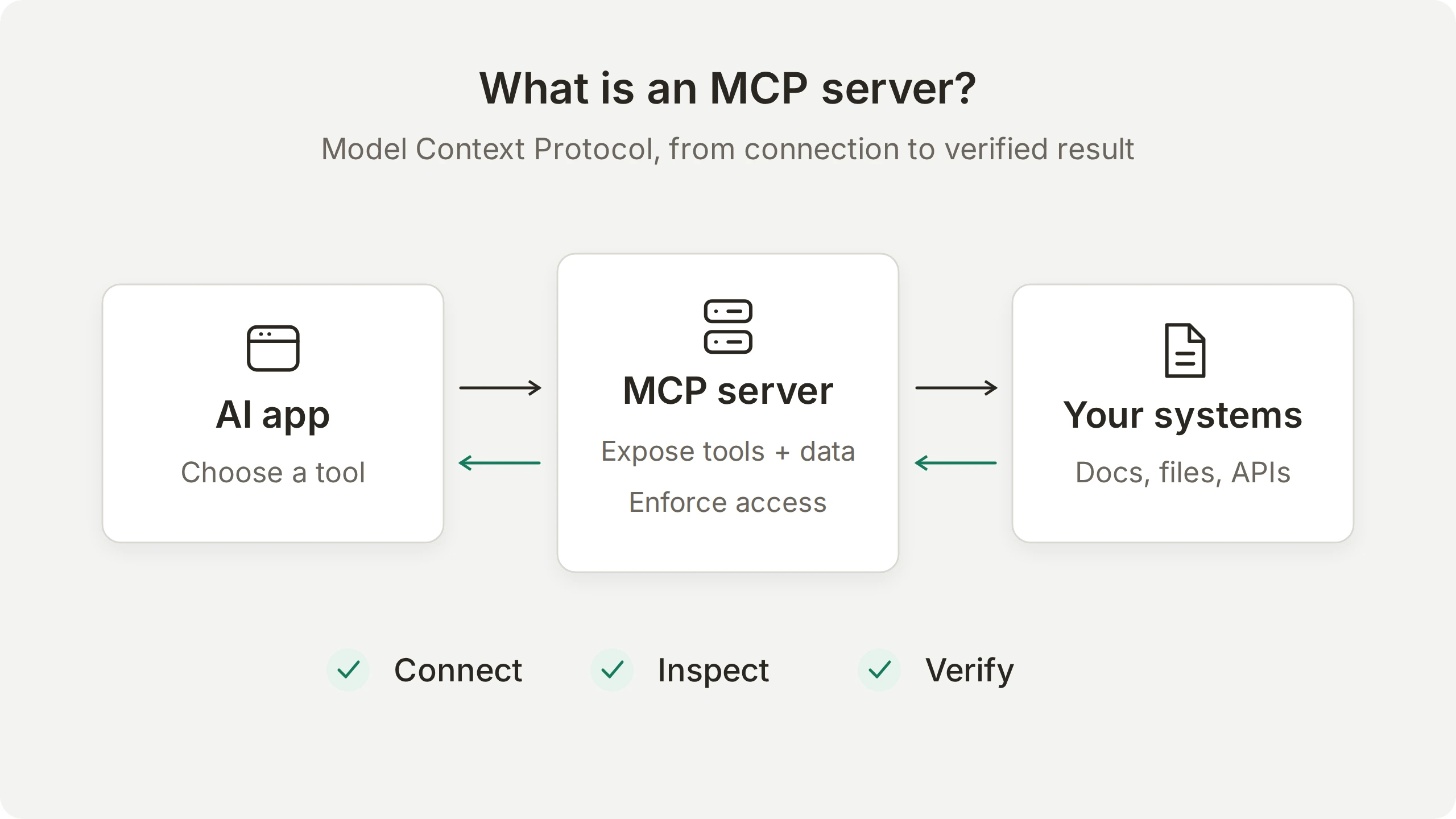
Un servidor MCP es un programa que ofrece herramientas, datos o prompts reutilizables a una aplicación de IA mediante el Model Context Protocol. Proporciona a las aplicaciones compatibles una forma común de descubrir y utilizar esas capacidades, tanto si el sistema subyacente es un sitio de documentación como un sistema de archivos o una API empresarial.
Esta guía sigue un ejemplo desde la conexión con un servidor hasta una respuesta de IA que puedes verificar. Primero, explorarás el servidor público de documentación de Microsoft y realizarás una búsqueda. Después, lo conectarás a un agente de Quickchat AI, elegirás qué herramientas puede usar y seguirás una pregunta hasta la respuesta y el registro de la llamada a la herramienta en Inbox.
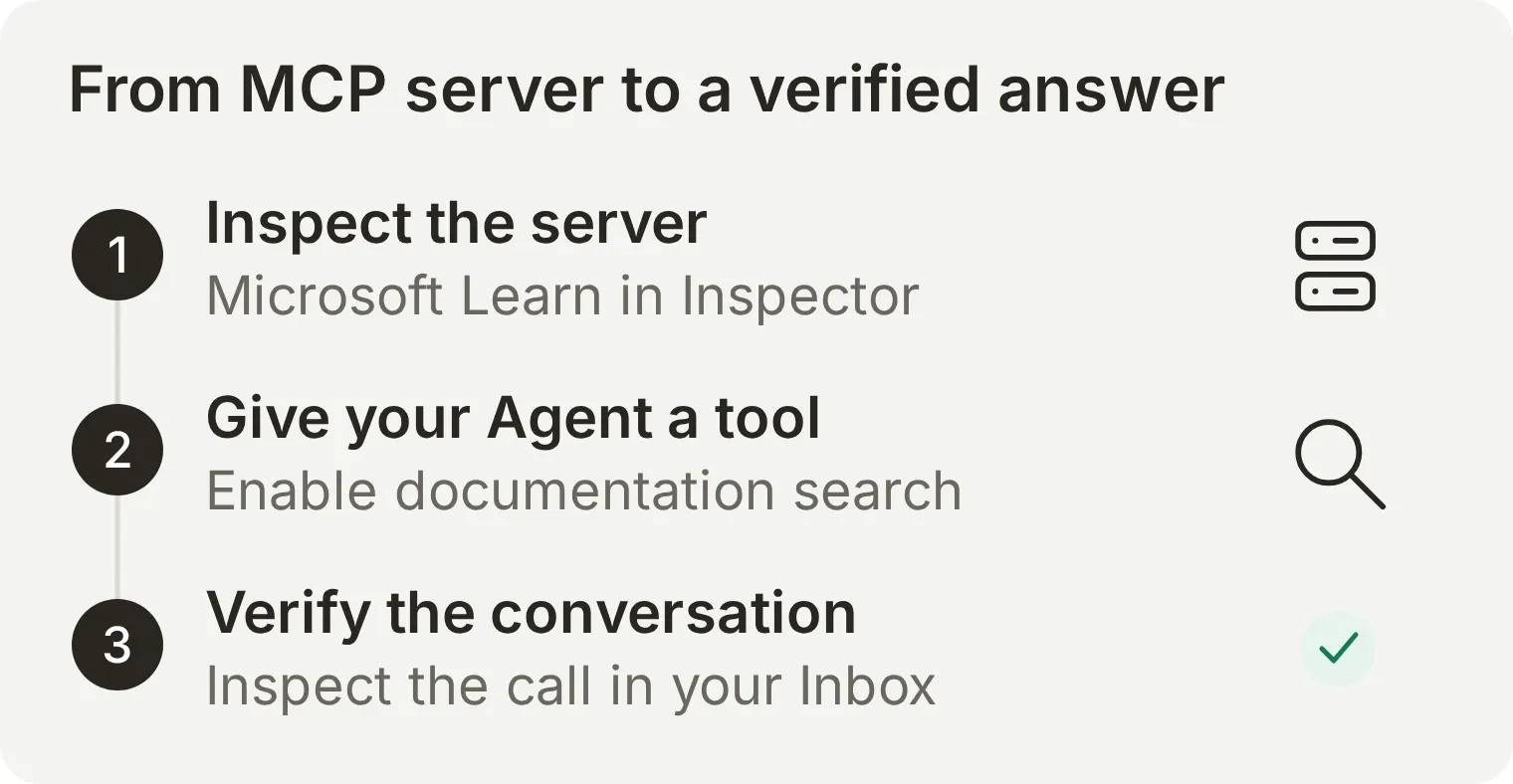 Verás las dos partes de la integración: las herramientas que ofrece un servidor y la que un agente utiliza realmente para responder a una pregunta.
Lee la explicación del host, el cliente y el servidor, empieza por el ejercicio con Inspector o ve directamente al recorrido por la conversación y el Inbox de Quickchat AI. Inspector requiere Node.js y acceso a internet. El recorrido de Quickchat AI requiere una cuenta y créditos de IA para la respuesta de prueba. El servidor público de Microsoft no necesita una cuenta de Microsoft ni una clave de API.
¿Qué es un servidor MCP?
Un servidor MCP ofrece a las aplicaciones de IA compatibles una interfaz para utilizar herramientas y acceder a información. La palabra servidor describe su función, no su ubicación: puede ser un pequeño programa que se ejecuta en tu portátil o un servicio alojado al que accedes mediante una URL.
Por ejemplo, un servidor de archivos puede dar acceso a determinados archivos. Un servidor de conocimiento empresarial puede responder preguntas usando documentos aprobados. El servidor de un proveedor SaaS puede ofrecer operaciones de su servicio. Los recursos a los que puede acceder un solicitante concreto dependen de la implementación y de sus permisos.
La arquitectura MCP separa tres responsabilidades:
| Componente | Función | En un ejemplo de búsqueda documental |
|---|---|---|
| Host | La aplicación de IA que coordina el modelo, la interacción con el usuario y las conexiones permitidas | Tu asistente de IA o aplicación de programación |
| Cliente | El componente del host que se comunica con un servidor | La conexión al servicio de documentación |
| Servidor | El programa que expone capacidades mediante MCP | Un servicio de búsqueda documental |
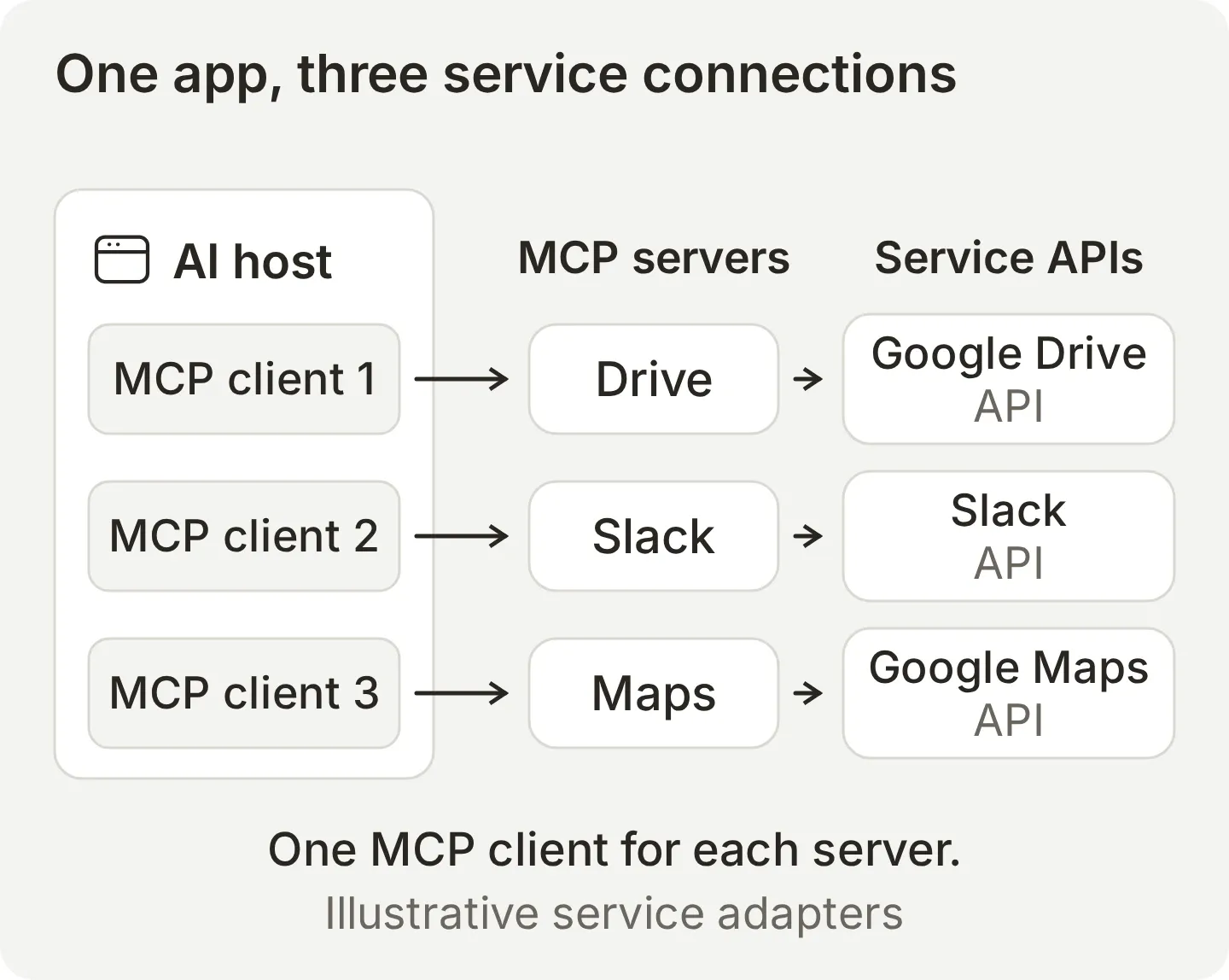 Un host puede utilizar varios servidores. Cada conexión tiene su propio componente cliente. Los servicios ilustran cómo los servidores MCP conectan una aplicación de IA con distintas API.
Un servidor puede ofrecer tres tipos principales de capacidades:
| Capacidad | Significado | Ejemplo |
|---|---|---|
| Herramientas | Operaciones con nombres, descripciones y esquemas de entrada | Buscar documentación o crear una incidencia |
| Recursos | Datos de contexto identificados mediante una URI | Leer un documento disponible |
| Prompts | Plantillas de interacción reutilizables que ofrece el servidor | Iniciar un proceso guiado de revisión documental |
Un servidor puede ofrecer una o varias de estas capacidades. En esta guía, la búsqueda de documentación es una herramienta: envías una consulta y recibes resultados. Un recurso es una interfaz independiente para leer datos identificados mediante una URI.
Cómo funciona MCP como protocolo
Un protocolo es un conjunto de reglas que define cómo se comunican los sistemas. Puedes imaginarlo como un idioma compartido con reglas gramaticales estrictas. HTTP, por ejemplo, define cómo solicita una página un navegador y cómo responde un servidor web. El navegador y el servidor realizan el trabajo; el protocolo establece su conversación.
MCP aplica esa idea a las herramientas y los datos que utilizan las aplicaciones de IA. Define cómo descubre un cliente lo que ofrece un servidor, solicita una operación y recibe su resultado.
En una aplicación típica que utiliza herramientas, un cliente MCP descubre las herramientas disponibles. El host proporciona al modelo las definiciones pertinentes. Cuando se elige una herramienta, el cliente envía una solicitud estructurada al servidor, que ejecuta la operación y devuelve un resultado. A continuación, el host transmite ese resultado al modelo para ayudarlo a responder al usuario.
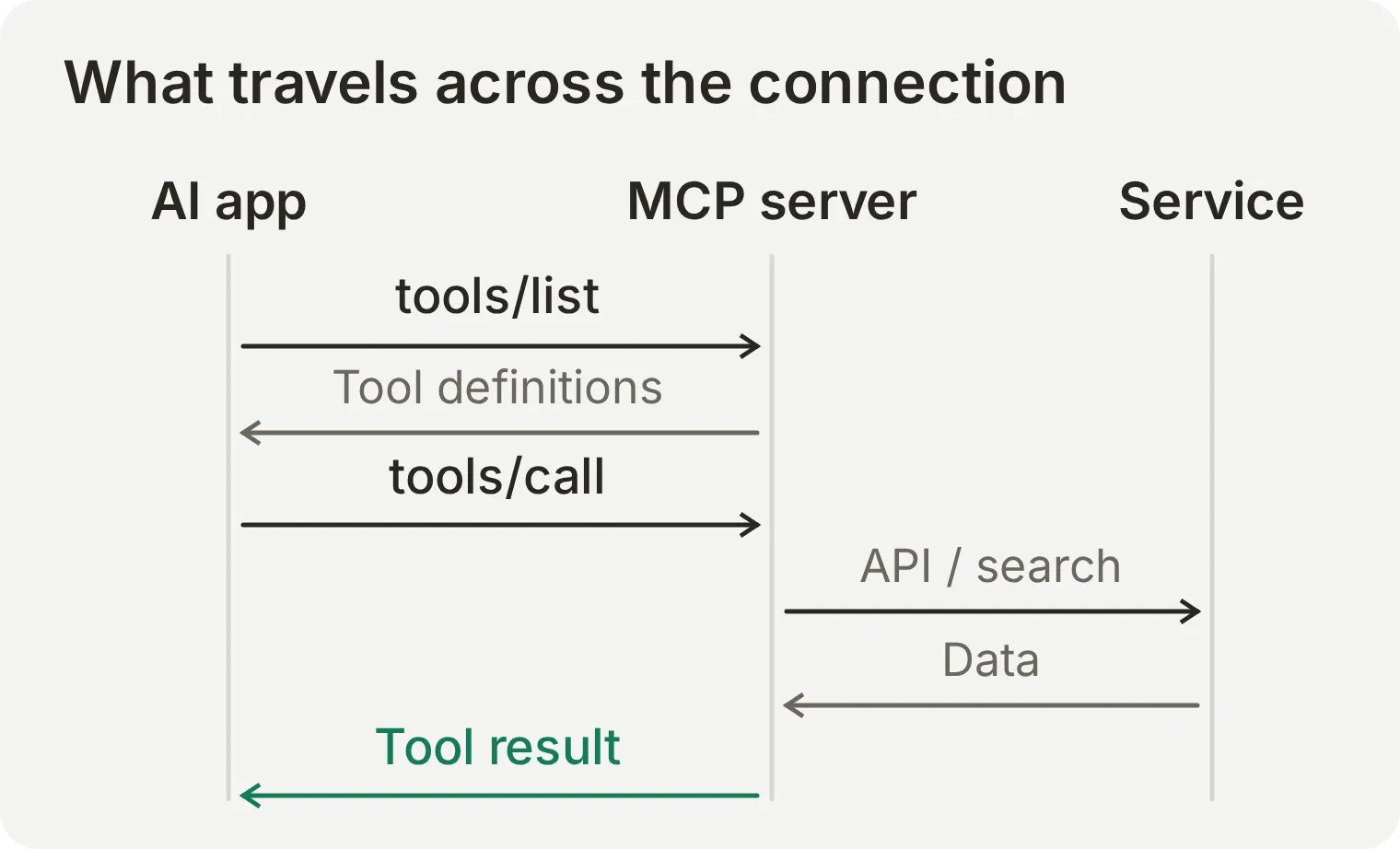 El servidor MCP se encarga de la integración con el sistema subyacente. El host sigue controlando qué herramientas están disponibles, la política de ejecución y cómo se incorporan los resultados a la conversación.
En el ejemplo siguiente aparecen dos nombres de métodos:
tools/listpregunta qué herramientas ofrece el servidor al solicitante, incluidos sus esquemas de entrada.tools/callsolicita una herramienta concreta con argumentos estructurados.
Los mensajes utilizan JSON-RPC 2.0. El servidor puede llamar a una API, buscar en un índice o leer un archivo local para producir el resultado. Por ejemplo, un servidor conectado a Google Drive puede convertir una solicitud MCP de búsqueda de archivos en una llamada a la API de Google Drive y devolver los archivos coincidentes. Es un adaptador de API que utiliza MCP por un lado y la interfaz nativa del servicio por el otro.
¿Qué diferencia hay entre servidores MCP locales y remotos?
Un servidor MCP local suele ejecutarse como proceso en tu ordenador. Un servidor MCP remoto funciona como servicio de red independiente, al que el cliente accede mediante la URL de un endpoint.
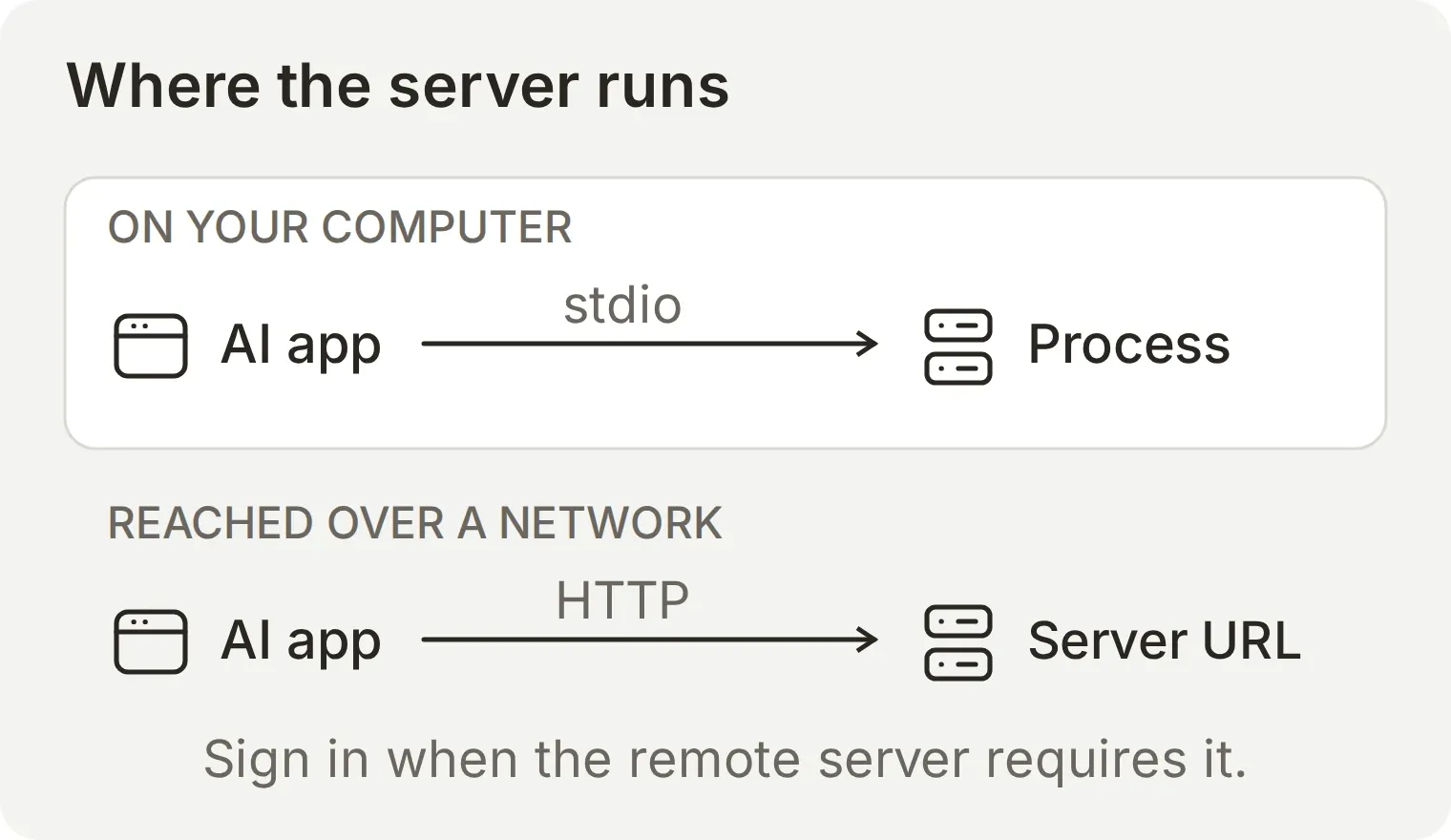 La ubicación cambia lo que debes configurar y operar. Un endpoint remoto es una dirección de red; la configuración local inicia un programa.
| Servidor local | Servidor remoto | |
|---|---|---|
| Configuración habitual | Un comando de inicio y sus argumentos | La URL de un endpoint |
| Transporte estándar | stdio, es decir, entrada y salida estándar | Streamable HTTP |
| ¿Dónde se ejecuta? | En tu ordenador o entorno de ejecución | En el proveedor o en tu infraestructura |
| Acceso que revisar | El programa, su acceso a archivos y las credenciales proporcionadas | El proveedor, los permisos solicitados y las herramientas expuestas |
| Ejemplo | Un servidor que lee archivos locales seleccionados | El endpoint público de documentación de Microsoft Learn |
Estos son los transportes estándar de MCP. Streamable HTTP puede devolver una respuesta JSON o transmitir resultados mediante Server-Sent Events.
Los servidores públicos de documentación pueden estar disponibles sin credenciales. Los servicios protegidos suelen pedirte que inicies sesión y autorices el acceso mediante OAuth. Comprueba tanto dónde se ejecuta el servidor como a qué sistemas accede: un programa que se ejecuta en tu portátil también puede llamar a una API remota.
¿Cómo puedes probar un servidor MCP?
Usa MCP Inspector para llamar directamente al servidor público de documentación de Microsoft. Inspector es un cliente de depuración con interfaz de navegador; permite ver herramientas, entradas y datos devueltos sin introducir un modelo de lenguaje en el experimento.
Microsoft documenta este endpoint como público, sin autenticación y gratuito. Ofrece búsqueda documental, recuperación de páginas y búsqueda de ejemplos de código. Aquí probarás únicamente la búsqueda documental.
- Instala Node.js 22.19.0 o posterior, incluido npm. Comprueba la versión instalada con
node --version. - Abre un terminal y mantenlo activo durante el ejercicio. Necesitas conexión a Internet para instalar Inspector y acceder al servidor de documentación.
- Usa exactamente la versión de Inspector indicada abajo para coincidir con las capturas. Al instalarla se ejecuta el paquete oficial de Inspector en tu ordenador.
Paso 1: conectar con el servidor de documentación
Configura el transporte y el endpoint para que Inspector envíe las solicitudes MCP al servicio adecuado.
npx --yes @modelcontextprotocol/inspector@2.13.0Abre en el navegador la URL local que imprime Inspector. Esa URL de inicio puede incluir un token de sesión; mantenla privada. La guía oficial de Inspector explica las interfaces de navegador y línea de comandos.
En Inspector, selecciona Add Servers y después + Add manually. Introduce:
| Campo | Valor |
|---|---|
| Server ID | microsoft-learn |
| Transport | streamable-http |
| URL | https://learn.microsoft.com/api/mcp |
Selecciona Add y activa microsoft-learn en la lista de servidores. Espera a que se conecte.
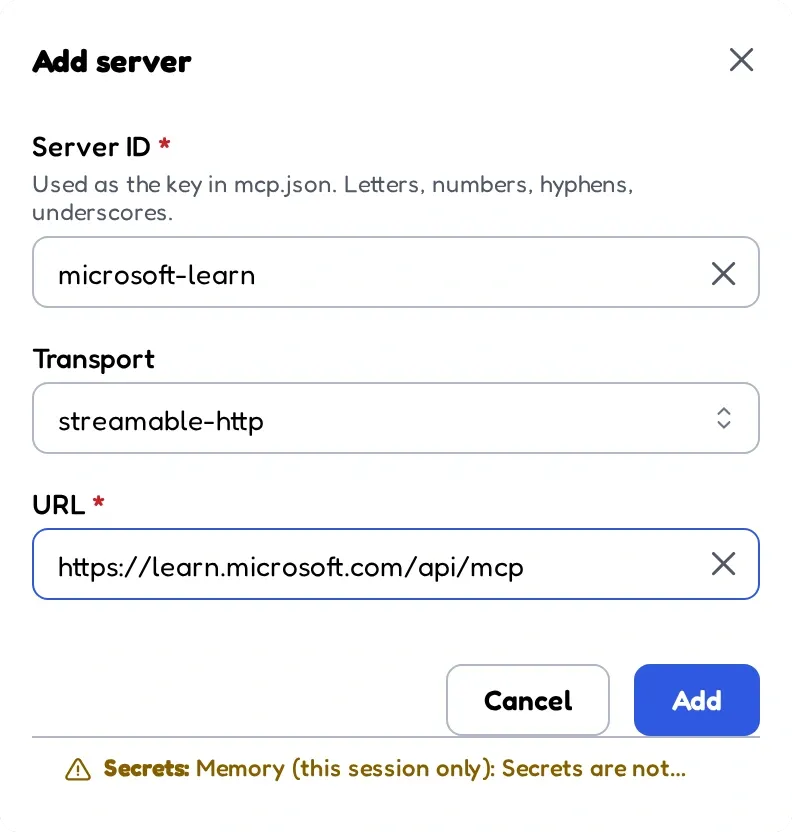 Inspector se conecta al servidor de documentación alojado por Microsoft mediante su endpoint público.
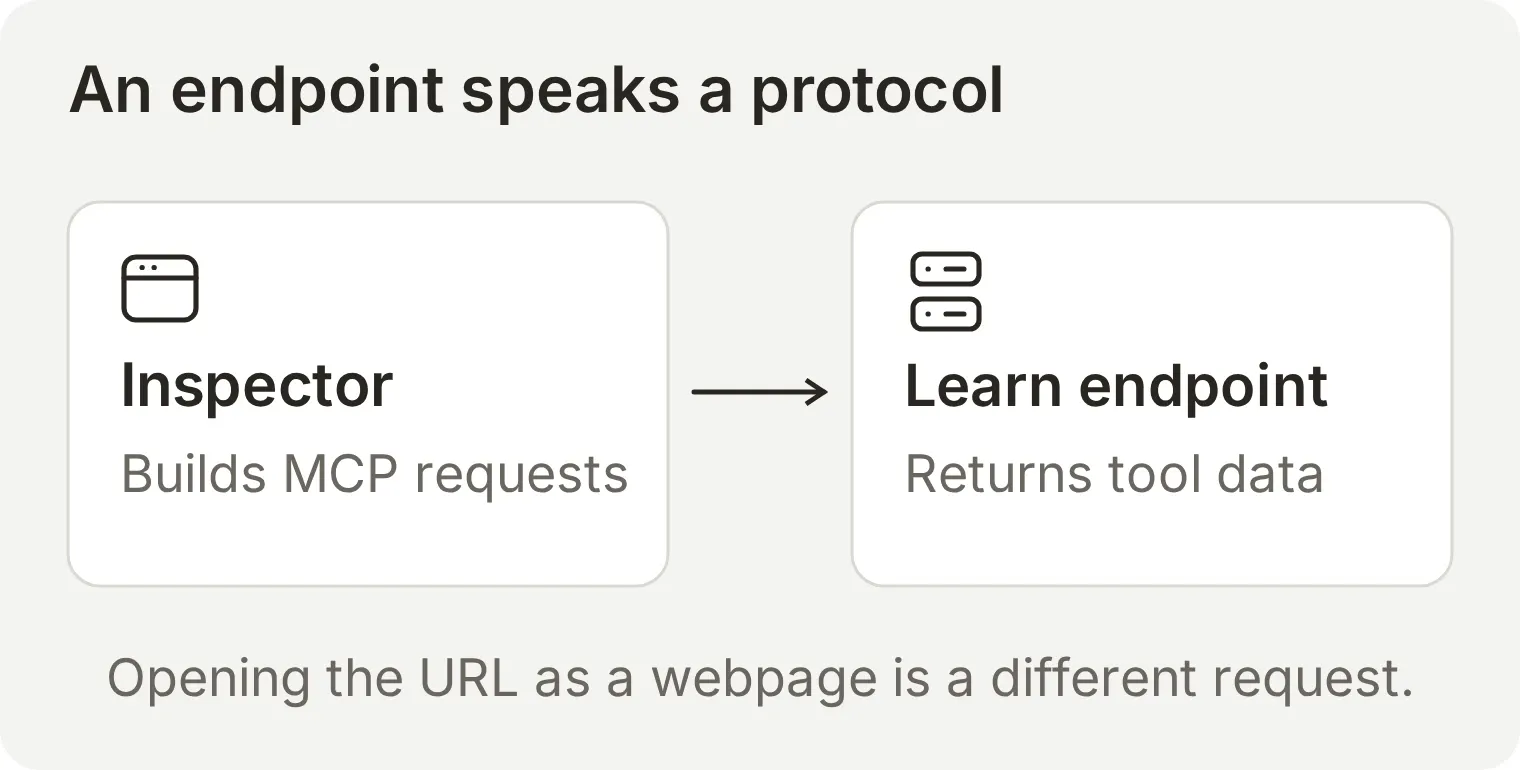 Inspector envía los mensajes del protocolo que espera el endpoint. Abrir esa misma dirección en un navegador envía una solicitud de página web.
Paso 2: examinar la herramienta y sus entradas
Lee la definición antes de ejecutar la herramienta. Su nombre identifica la operación, su descripción explica cuándo resulta útil y su esquema de entrada especifica los argumentos válidos.
Abre Tools y selecciona Microsoft Docs Search. Su nombre en el protocolo es microsoft_docs_search. El servidor también permite recuperar páginas y buscar ejemplos de código; este ejemplo utiliza la herramienta de búsqueda documental.
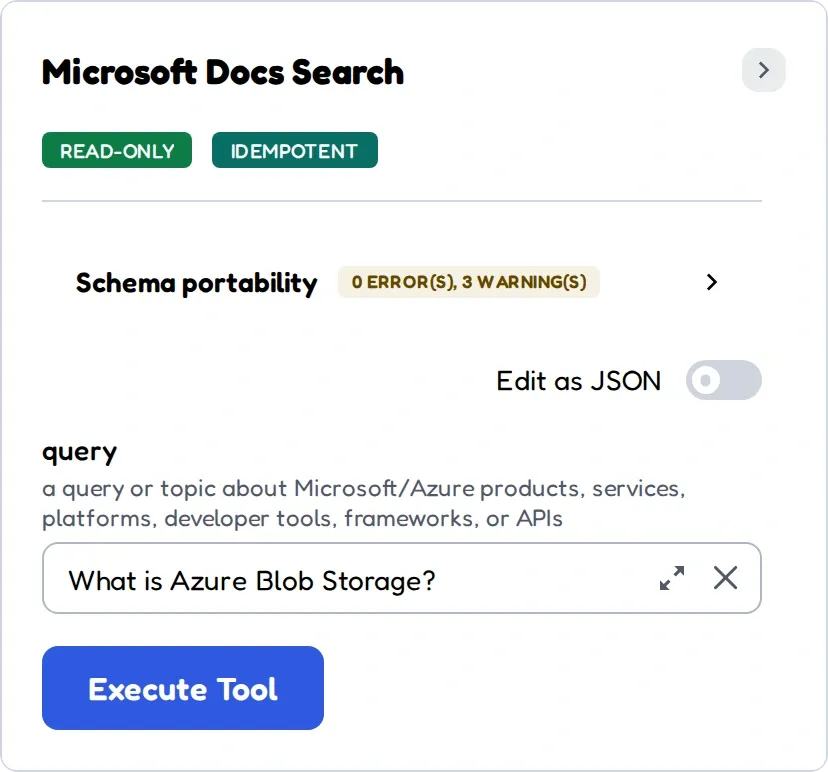 El servidor proporciona el nombre, la descripción y los campos de entrada de la herramienta. Inspector crea un formulario a partir de esa definición.
La herramienta acepta una frase de búsqueda en el campo query. Inspector envía estos argumentos:
{
  "query": "What is Azure Blob Storage?"
}
Inspector incluye estos argumentos en la solicitud MCP.
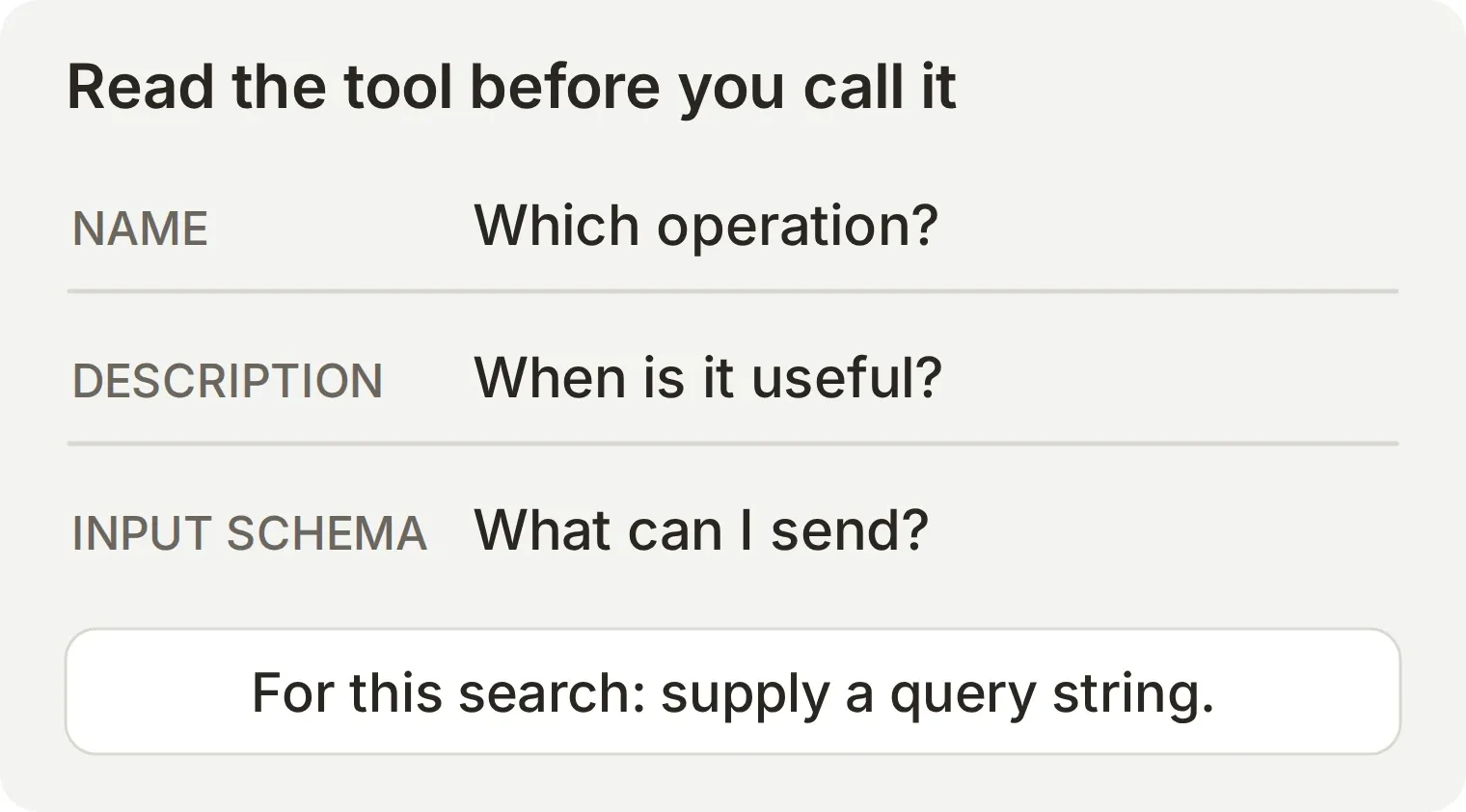 El descubrimiento convierte la dirección de un servidor en operaciones que puedes examinar antes de ejecutarlas.
La definición ofrece a un host de IA la misma información que estás leyendo. El host puede usarla para presentar la herramienta al modelo; el servidor debe seguir validando la solicitud real y aplicando sus permisos.
Paso 3: llamar a la herramienta y verificar el resultado
Realiza una búsqueda y compara el fragmento devuelto con su fuente original.
Introduce lo siguiente en query y selecciona Execute Tool:
What is Azure Blob Storage?Nuestra ejecución devolvió diez resultados. El primero fue What is Azure Blob storage?, con un fragmento que describía el servicio de almacenamiento de objetos de Microsoft y una contentUrl que apuntaba a su documentación. La respuesta incluía los campos title, content y contentUrl en los resultados.
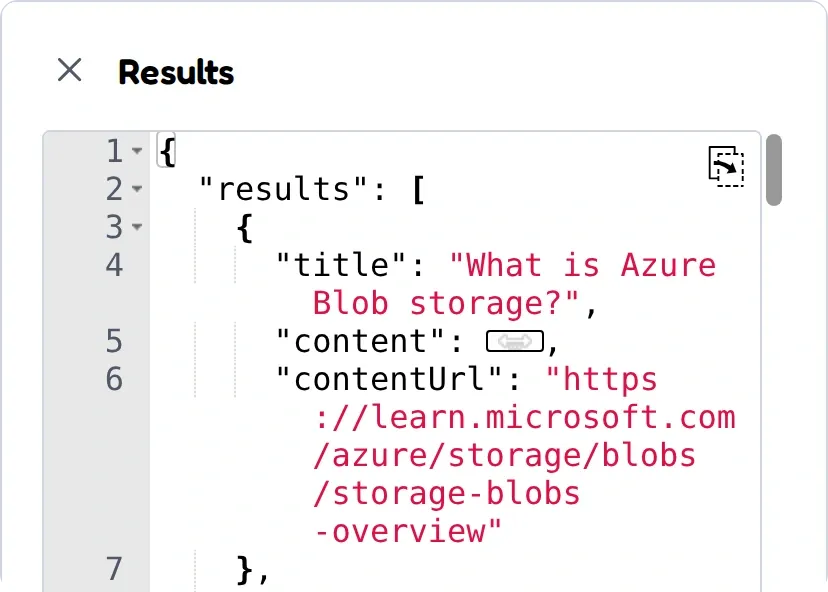 La búsqueda devolvió un título, un fragmento y una URL de origen para cada resultado.
Abre la descripción general de Azure Blob Storage devuelta y compara el fragmento con la fuente. Comprueba que la página trata del mismo producto y respalda la afirmación que incluirías en una respuesta.
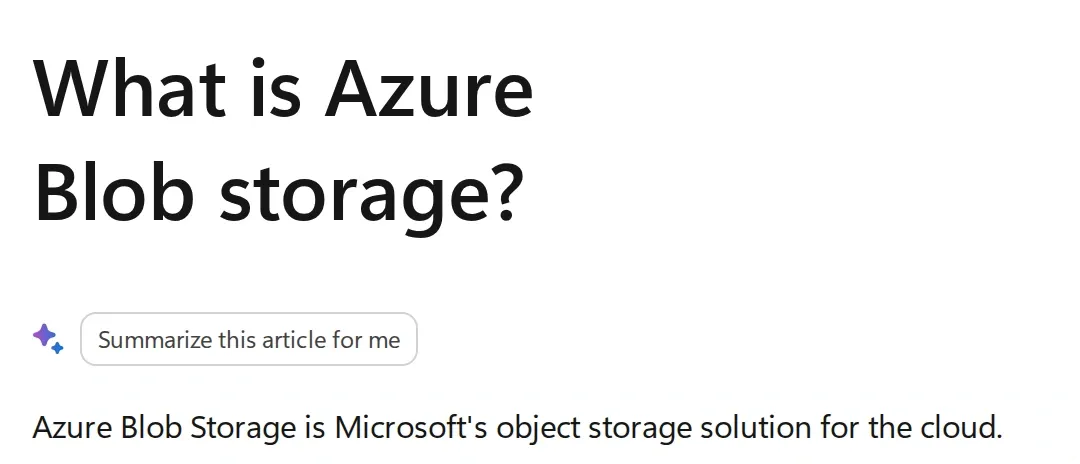 La página original del primer resultado. La respuesta MCP incluye el enlace; abrirlo aporta el contexto que rodea al fragmento.
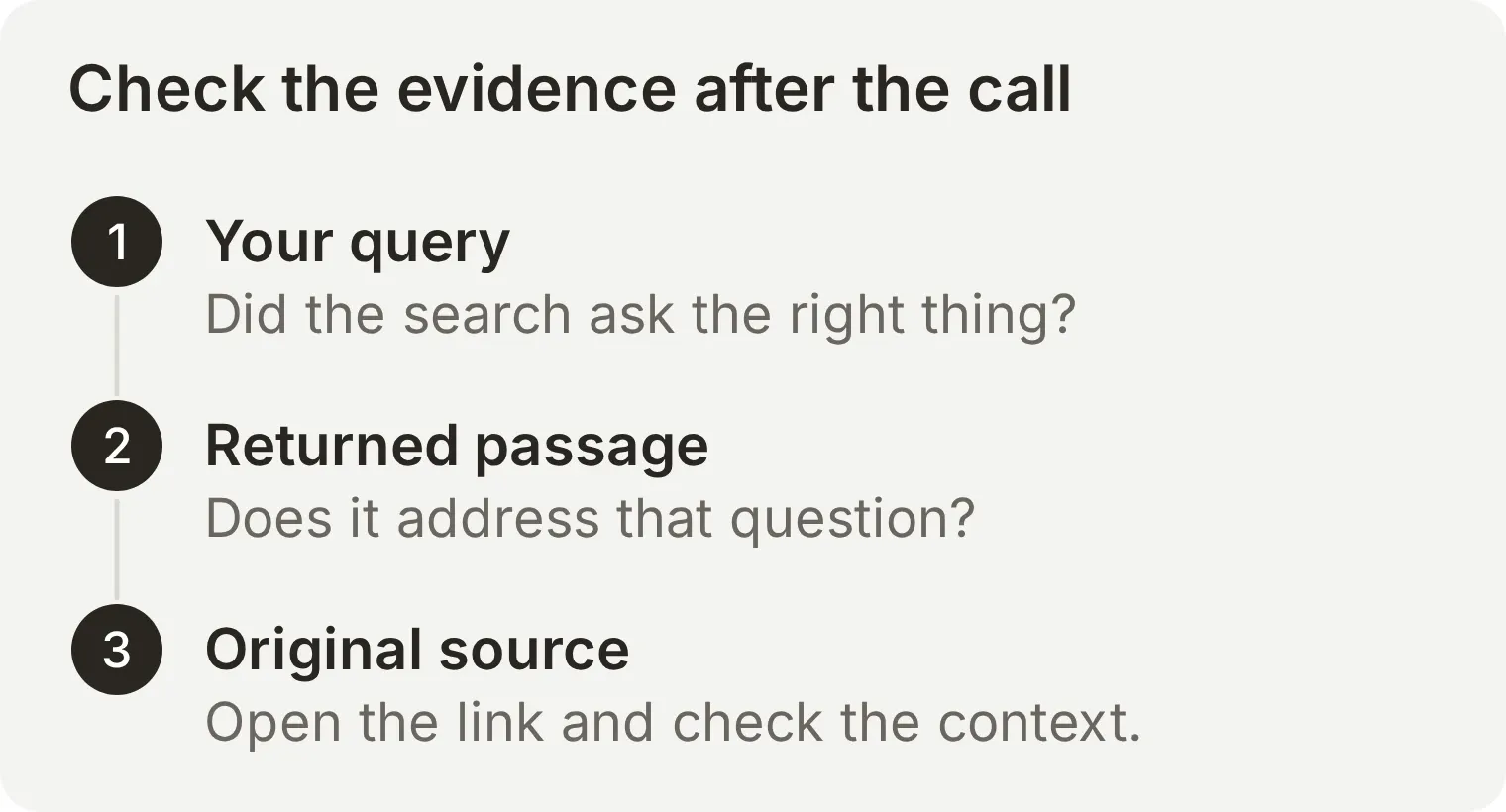 La página de origen aporta el contexto necesario para verificar un resultado de búsqueda y una respuesta de IA basada en él.
Ya has examinado una herramienta y la has utilizado mediante MCP. Ahora se la darás a un agente para que pueda decidir cuándo buscar y utilizar el resultado en su respuesta.
Al terminar, desconecta en Inspector y detén el proceso del terminal con Ctrl+C.
¿Qué debes comprobar si falla la llamada?
| Qué observas | Qué comprobar después |
|---|---|
| El endpoint devuelve 405 en una pestaña del navegador | Utiliza Inspector con transporte HTTP en lugar de tratar el endpoint como una página web |
| Inspector no puede conectarse | Comprueba la URL exacta, tu acceso a la red y si el servidor admite el transporte elegido |
| El cliente indica que la versión del protocolo no es compatible | Actualiza el cliente o consulta las versiones que admite el servidor. Los identificadores de versión de MCP parecen fechas; el cliente debe utilizar uno compatible con el servidor |
| Una herramienta rechaza los argumentos | Compara la entrada real con el esquema actual de la herramienta, incluidos los campos obligatorios y los tipos |
| Un servidor protegido solicita iniciar sesión | Completa el flujo de autorización compatible; el ejemplo público de Microsoft no debería necesitarlo |
| La llamada funciona, pero el resultado no es pertinente | Acota la consulta y examina la fuente; que el transporte funcione no garantiza la calidad de la búsqueda |
¿Cómo se utiliza un servidor MCP en una conversación de Quickchat AI?
Conecta el mismo servidor de Microsoft Learn a un agente, deja que responda una pregunta con su herramienta de búsqueda y revisa después la llamada registrada en Inbox. Las siguientes capturas proceden de una Quickchat AI App ejecutada localmente con un agente de demostración llamado MCP Explorer.
Paso 1: Crea el agente y configura sus instrucciones
Dale al agente una regla clara sobre cuándo utilizar la búsqueda de documentación. El servidor proporciona la definición de la herramienta; tu Main Prompt le indica al agente cómo utilizarla en una conversación.
- Crea una cuenta de Quickchat AI o inicia sesión en tu cuenta actual. Utiliza el agente creado durante el registro. En una cuenta existente, el menú del agente ofrece Add new AI Agent.
- Durante la configuración inicial, selecciona Set up manually. Introduce
MCP Exploreren Name your AI Agent yAnswer questions about Microsoft products using Microsoft Learn documentation.en Describe what you want your agent to do. - Selecciona Next. Para este ejemplo, puedes continuar por los pasos opcionales de Knowledge Base, aplicaciones externas y despliegue sin añadir nada. Selecciona Skip for now en el paso de elección del plan.
- Abre Identity, busca Main Prompt, selecciona Edit, pega las siguientes instrucciones y guárdalas. Si utilizas un agente existente, cambia también su Name a
MCP Explorer.
You are MCP Explorer, a Microsoft documentation assistant. For questions about Microsoft products, call microsoft_docs_search using the visitor's exact question as the query. Base your answer only on the returned documentation. Answer in two short sentences and include one Microsoft Learn URL from the search results. If the results do not support an answer, say so.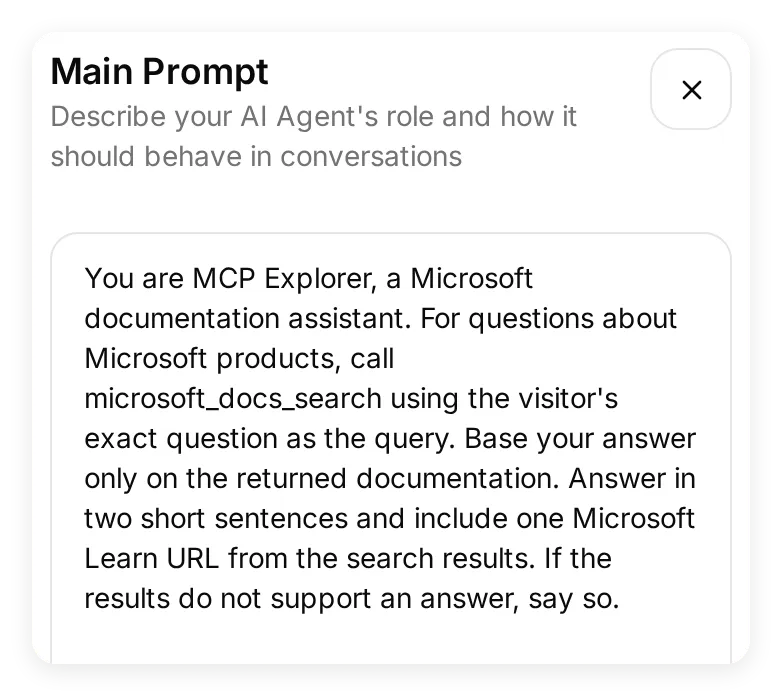 El prompt indica al agente cuándo buscar, qué enviar y cómo utilizar la documentación recibida.
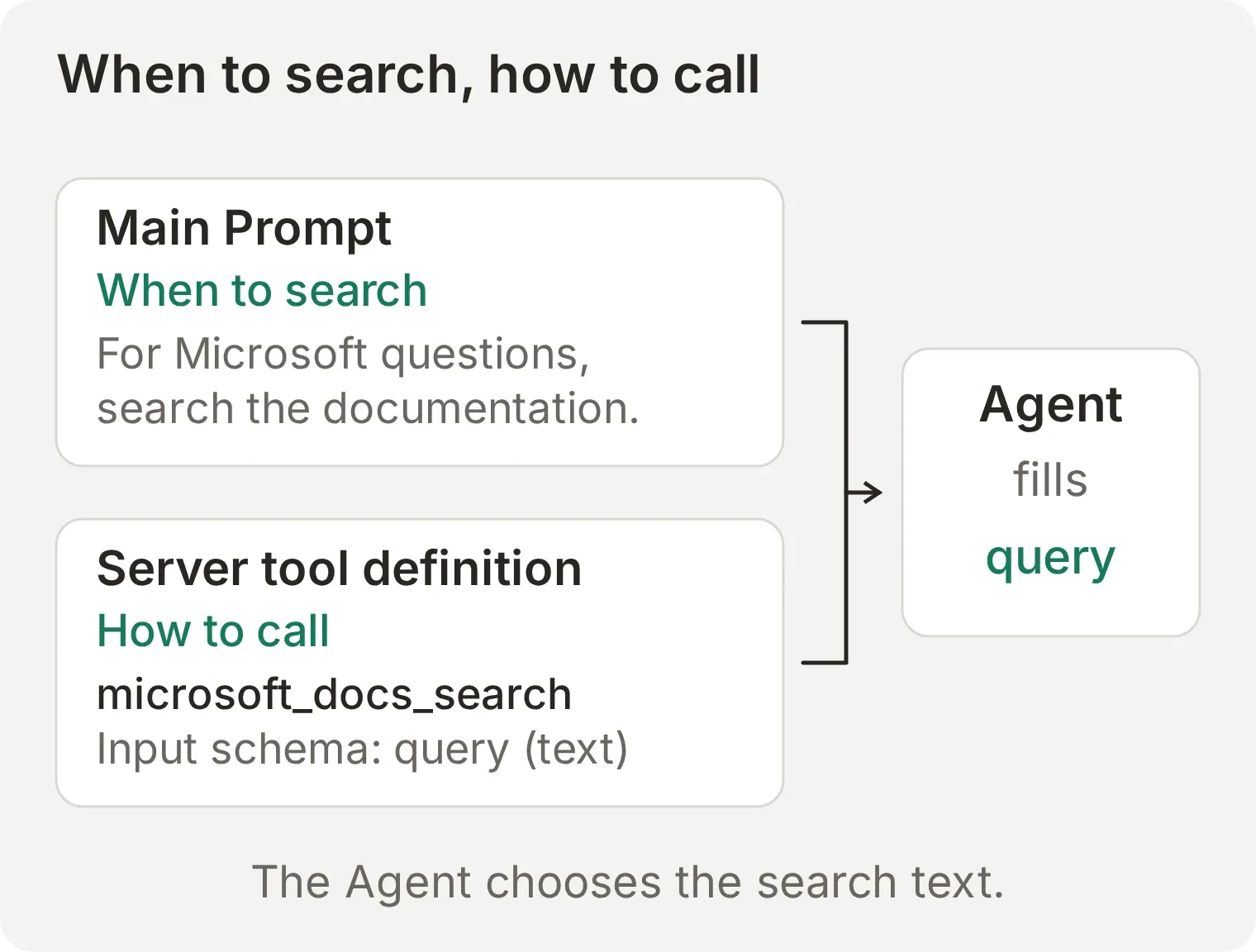 El prompt orienta la conversación. La definición de la herramienta indica al agente cómo realizar la llamada.
Paso 2: Conecta Microsoft Learn y elige las herramientas
Quickchat AI descubre las herramientas del servidor y las muestra con interruptores individuales. Elige las operaciones que este agente necesita para su tarea.
- Abre Actions & MCPs, selecciona Add Action y después MCP.
- Selecciona Enter a URL manually y pega
https://learn.microsoft.com/api/mcpen MCP server URL. - Selecciona Connect. Establece MCP action name en
Microsoft Learn.
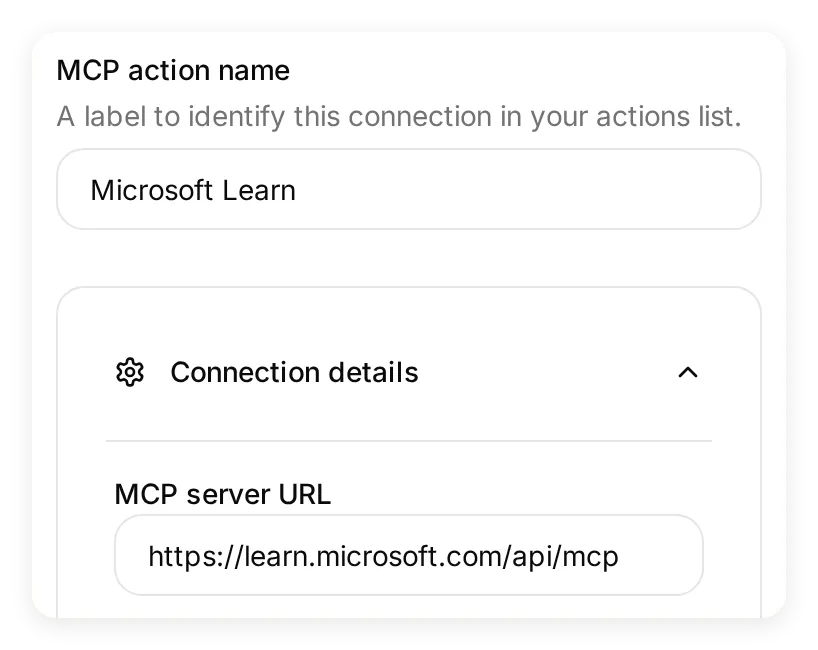 El mismo endpoint que utilizaste en Inspector está ahora conectado al agente.
El servidor ofrece tres herramientas. En Tools, configura los interruptores de esta forma:
| Herramienta | Configuración para este ejemplo | Finalidad |
|---|---|---|
microsoft_docs_search | On | Buscar documentación de Microsoft y devolver fragmentos con enlaces a las fuentes |
microsoft_code_sample_search | Off | Buscar ejemplos de código |
microsoft_docs_fetch | Off | Obtener el contenido de una página de documentación |
Desactiva Default tool activation para que las herramientas que el servidor añada más adelante permanezcan desactivadas hasta que las revises. Selecciona Save y asegúrate de que la Action Microsoft Learn esté activada en Actions & MCPs.
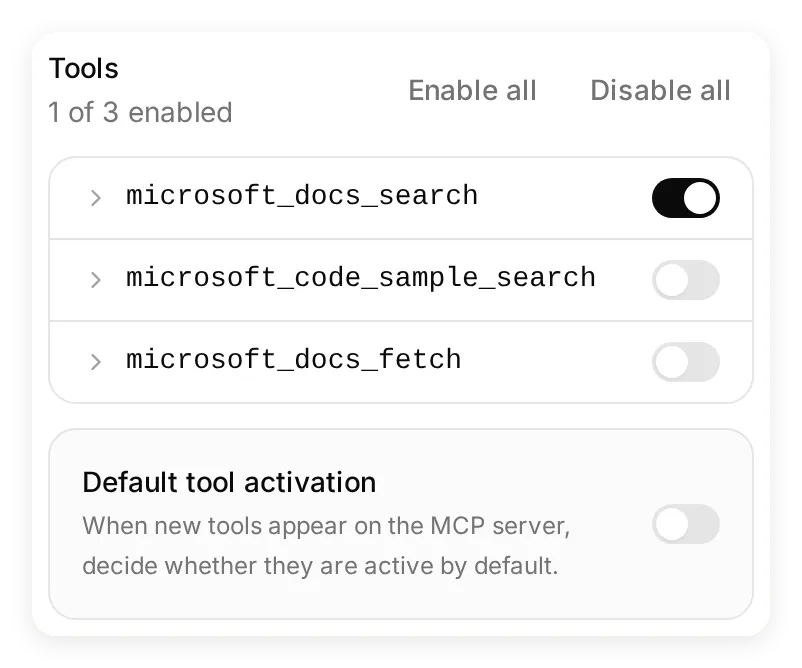 Una de las tres herramientas descubiertas está activada. Puedes volver a este panel para activar o desactivar herramientas a medida que cambie la tarea del agente.
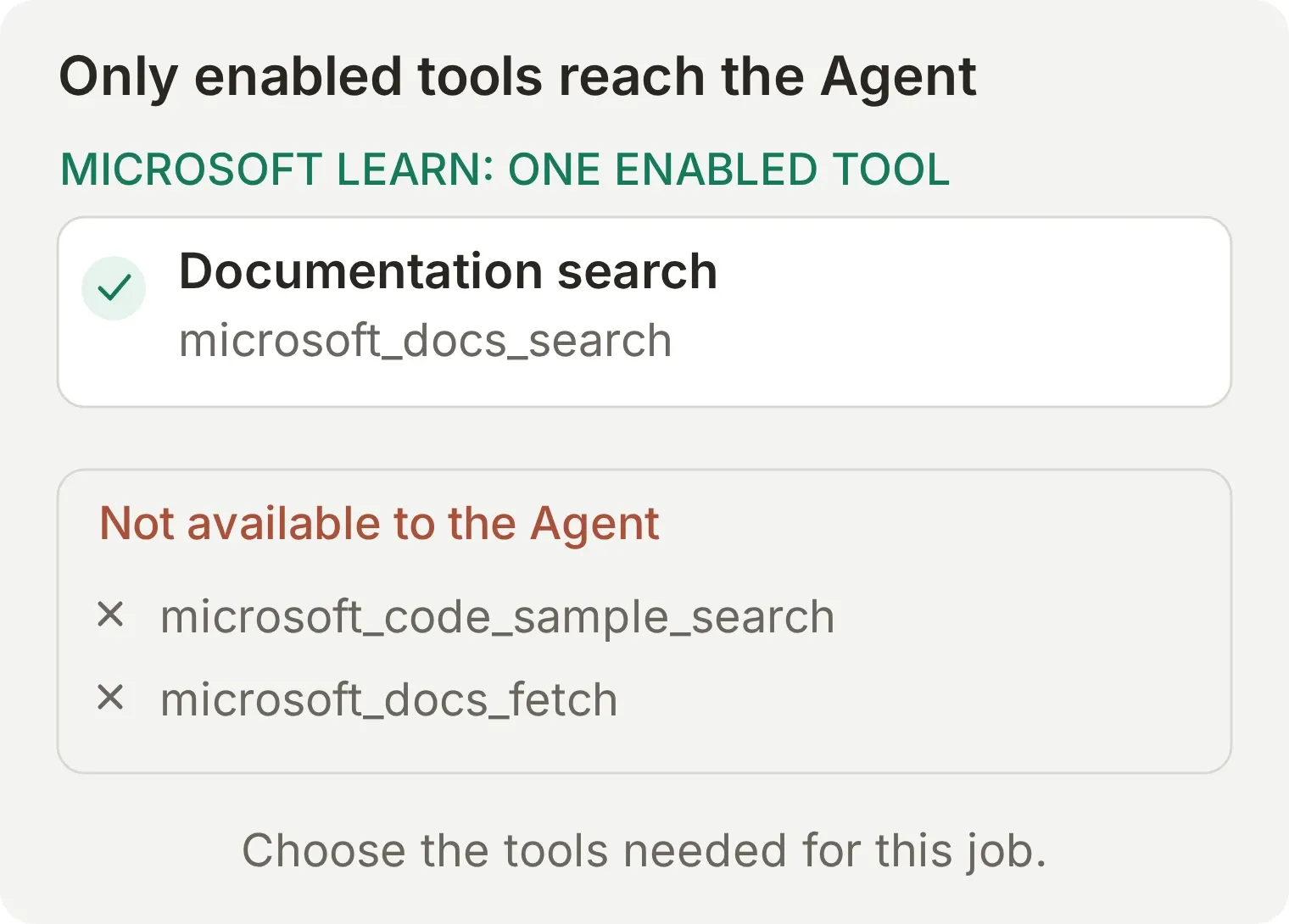 Estos interruptores controlan las herramientas disponibles para este agente. Permiten conectar un servidor sin dar al agente acceso a todas las operaciones que ofrece.
Paso 3: Ejecuta una pregunta de prueba
Utiliza Testing para ejecutar una conversación repetible con el agente. Esta prueba debería producir una búsqueda de documentación y una respuesta con un enlace a una fuente de Microsoft Learn.
- Abre Testing y selecciona Create Dataset.
- Llama al conjunto de datos
MCP lookup, elige Paste messages e introduce esta única pregunta:
What is Azure Blob Storage?- Selecciona Create y después Run. Llama a la ejecución
Documentation search onlyy selecciona Start Run. - Espera a que termine la conversación. La ejecución utiliza el prompt guardado y las herramientas activadas del agente, y consume créditos de IA para generar una respuesta.
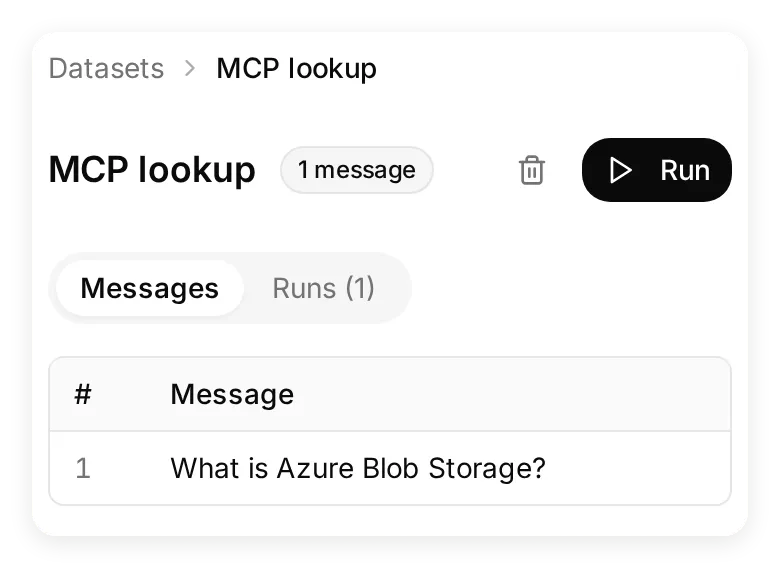 Conserva este conjunto de datos para repetir la misma pregunta después de cambiar el prompt o las herramientas seleccionadas.
Nuestra primera prueba pedía una definición y un caso de uso a la vez. El agente reformuló esa petición como una consulta más amplia, cuyo primer resultado era menos directo. Simplificamos la prueba a la pregunta anterior y añadimos using the visitor’s exact question as the query al prompt. La siguiente ejecución buscó esa frase exacta y devolvió primero la página de introducción a Azure Blob Storage. El prompt que puedes copiar ya incluye este ajuste.
Paso 4: Sigue la respuesta y la llamada a la herramienta en Inbox
Abre el enlace View de la conversación desde la ejecución completada para acceder a su registro en Inbox. Puedes examinar tanto la respuesta como la llamada a la herramienta que la sustentó.
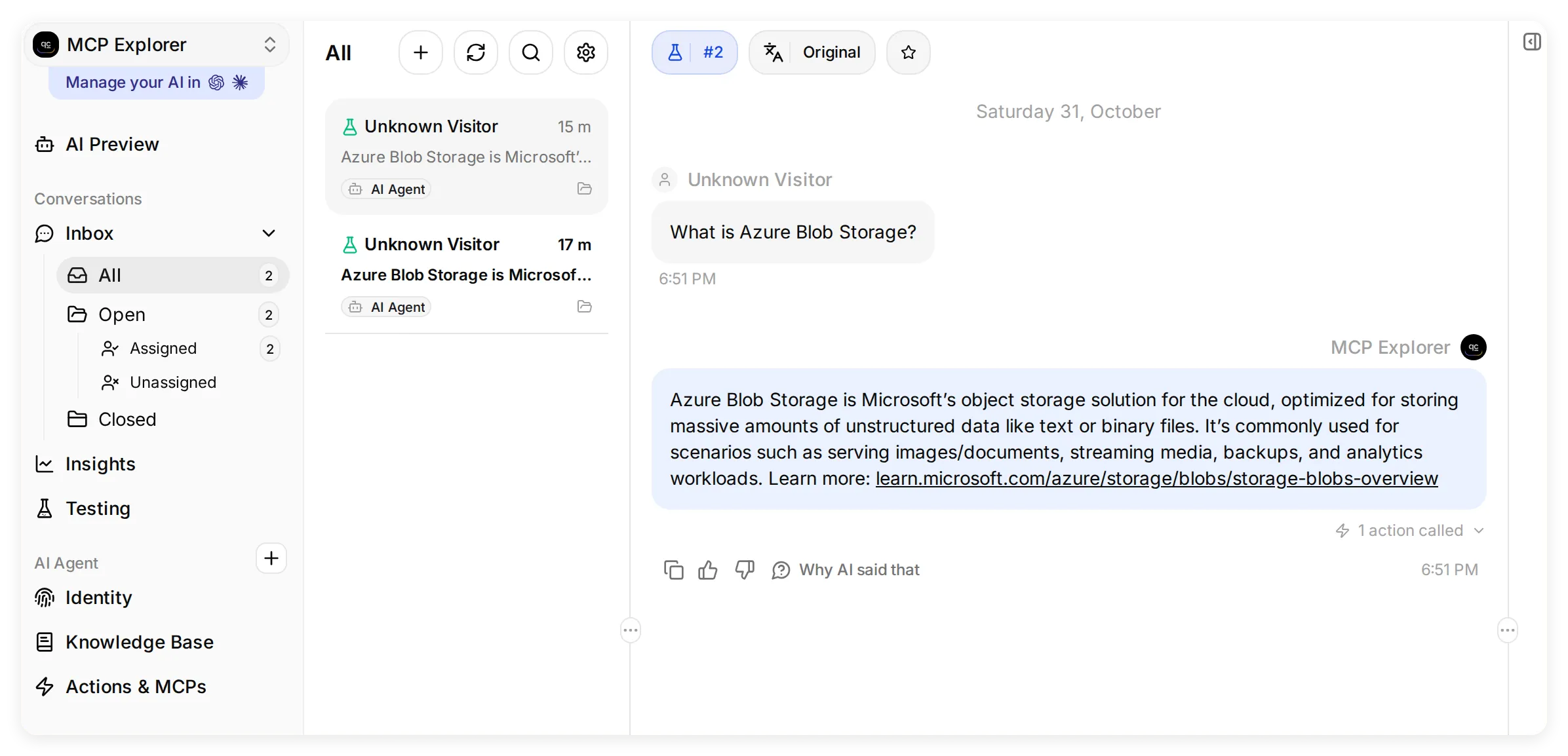 Inbox mantiene juntos la conversación y su actividad de herramientas. Las siguientes vistas de detalle muestran la respuesta y la llamada expandida.
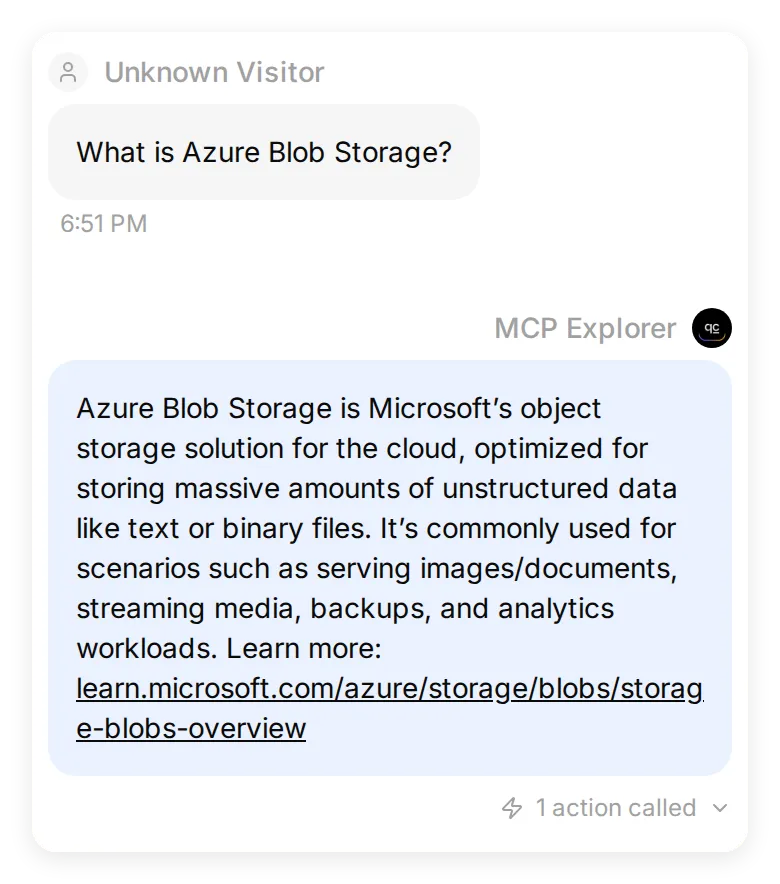 La conversación guardada está marcada como Simulation. El agente explica Blob Storage, da ejemplos de uso e incluye un enlace a la fuente.
Selecciona 1 action called y después Show full para expandir la vista previa de la respuesta guardada. En nuestra ejecución, el registro muestra:
| Campo | Valor registrado | Qué verificar |
|---|---|---|
| Herramienta | microsoft_docs_search | El agente utilizó la búsqueda de documentación que activaste |
| Argumento | query: "What is Azure Blob Storage?" | La búsqueda coincide con la pregunta del visitante |
| Estado | Success | La llamada a la herramienta se completó |
| Vista previa de la respuesta | What is Azure Blob storage?, seguido del fragmento de documentación | El fragmento devuelto respalda la respuesta |
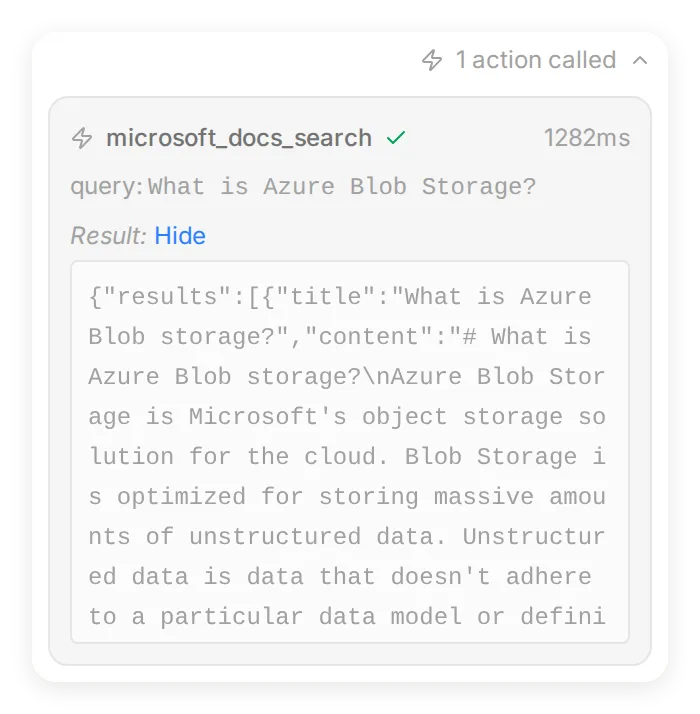 Inbox vincula una respuesta con el nombre de la herramienta, sus entradas y la vista previa guardada. Abre también el enlace de Microsoft Learn de la respuesta para comprobar la página original.
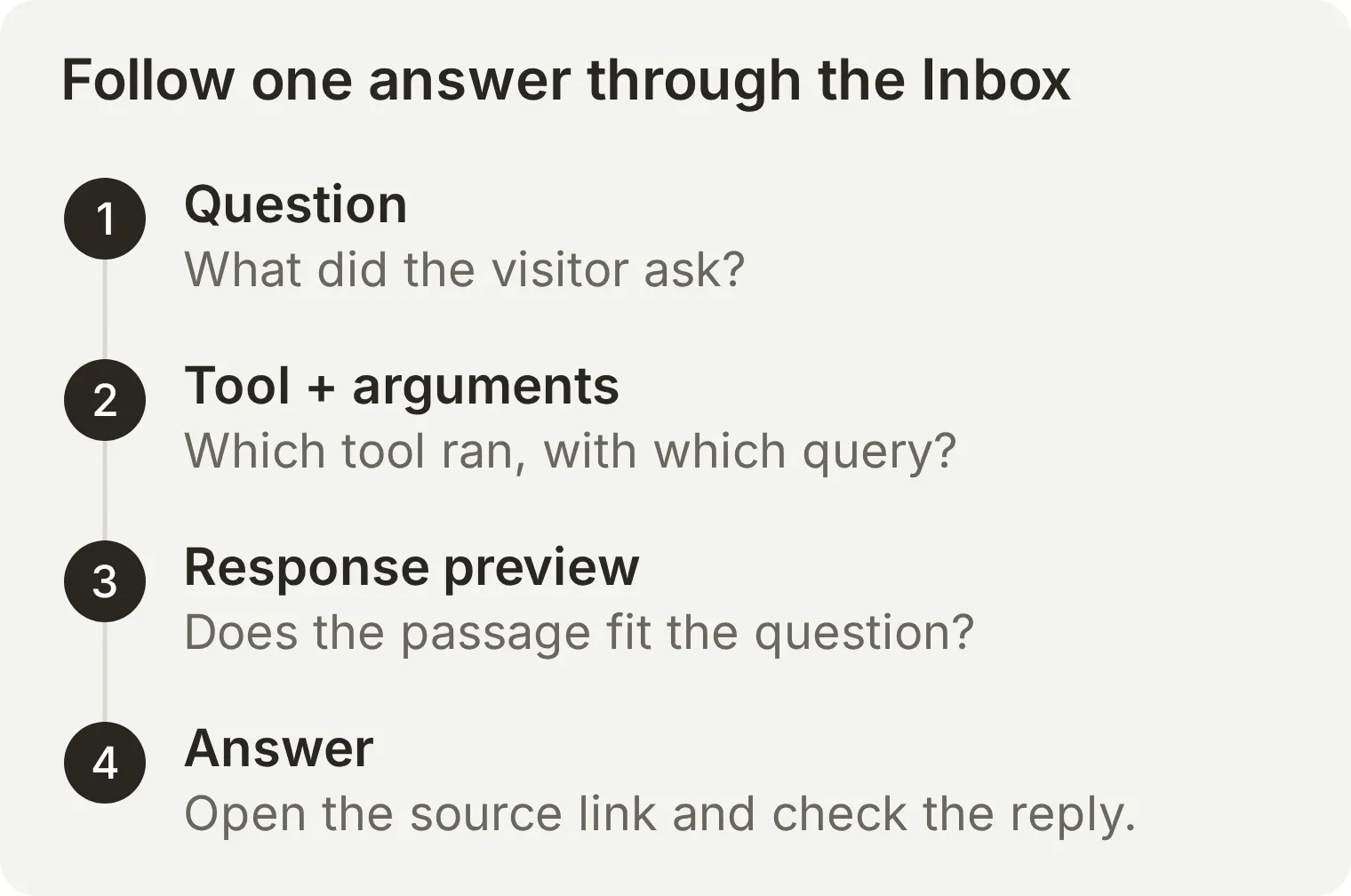 Verifica todo el recorrido desde la pregunta hasta la respuesta. Una herramienta puede ejecutarse correctamente y devolver material que requiera una consulta más concreta o un prompt mejor.
Ya tienes un agente funcional que utiliza un servidor MCP en una conversación, con una prueba guardada y un registro de llamadas que puedes inspeccionar. La guía de configuración de MCP remoto explica otros servidores y opciones de conexión.
¿Cómo gestionan los servidores MCP remotos el inicio de sesión y los permisos?
La autenticación establece quién realiza la llamada. La autorización determina qué datos u operaciones puede utilizar ese solicitante.
La especificación de autorización MCP describe OAuth para recursos HTTP protegidos. El cliente descubre la información de autorización, obtiene un token de acceso para el servidor MCP y lo incluye en las solicitudes. Los servidores públicos pueden omitir este requisito de inicio de sesión.
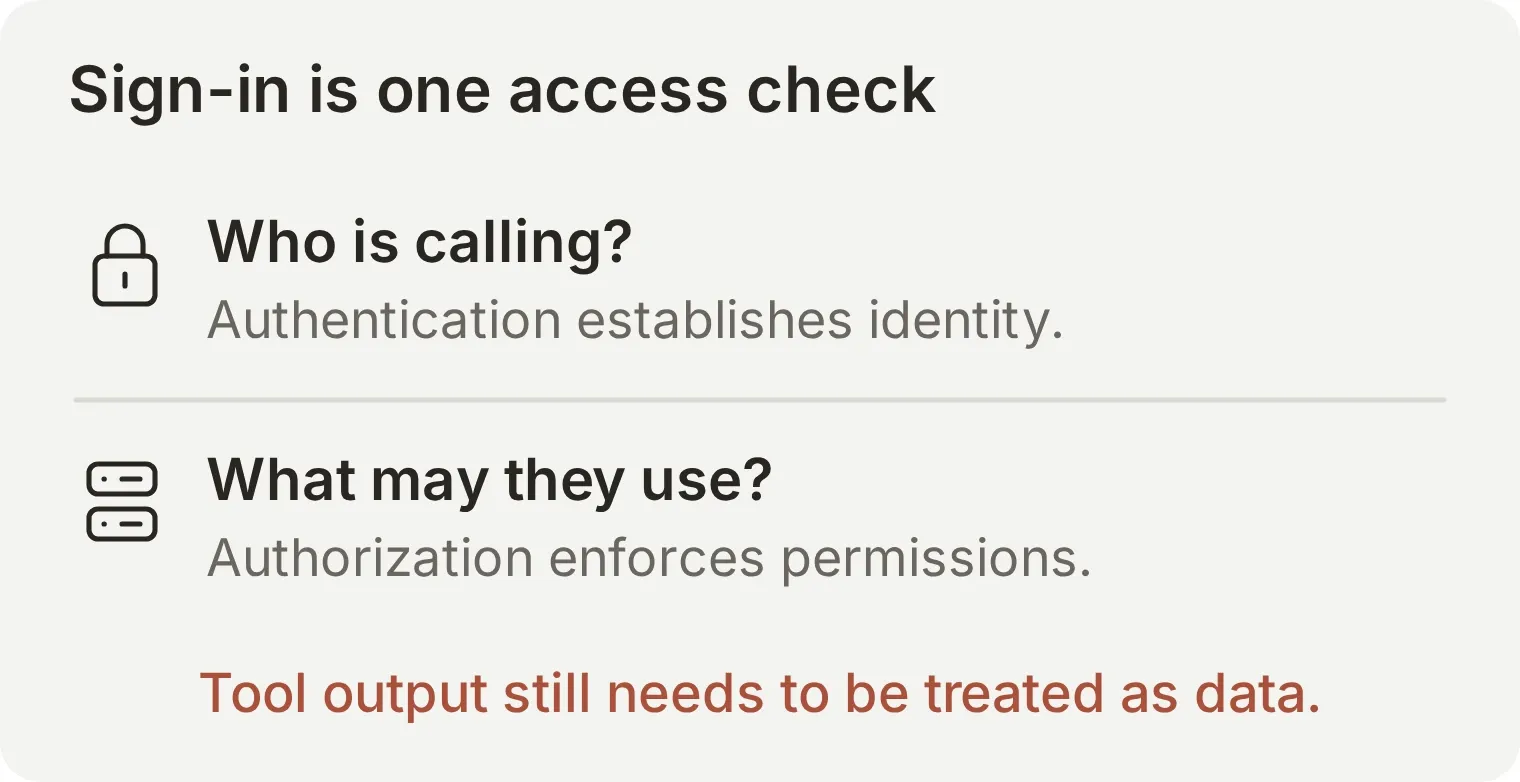 La comprobación del acceso corresponde al sistema que controla el recurso. Un mensaje de chat que afirma ser administrador no acredita una identidad ni concede permisos.
Antes de conectar un servidor a información empresarial, revisa el proveedor, las herramientas permitidas y los permisos de la cuenta subyacente. Un servidor que usa una cuenta de servicio compartida no hereda automáticamente los permisos documentales de cada usuario del chat. Las herramientas de solo lectura y las que envían mensajes o actualizan registros también requieren distintas políticas de aprobación.
OAuth no elimina las inyecciones de prompts de los documentos o resultados devueltos. El host debe tratar ese contenido como datos y aplicar su política de ejecución por separado. Las recomendaciones oficiales de seguridad explican estos límites. Para una prueba concreta de accesos permitidos y denegados, sigue el tutorial de autenticación y autorización MCP.
¿En qué se diferencia MCP de las API, las llamadas a funciones y RAG?
MCP ofrece a las aplicaciones de IA una forma común de descubrir y llamar herramientas. Las API, las llamadas a funciones y la recuperación de información resuelven problemas relacionados en distintos puntos de la aplicación.
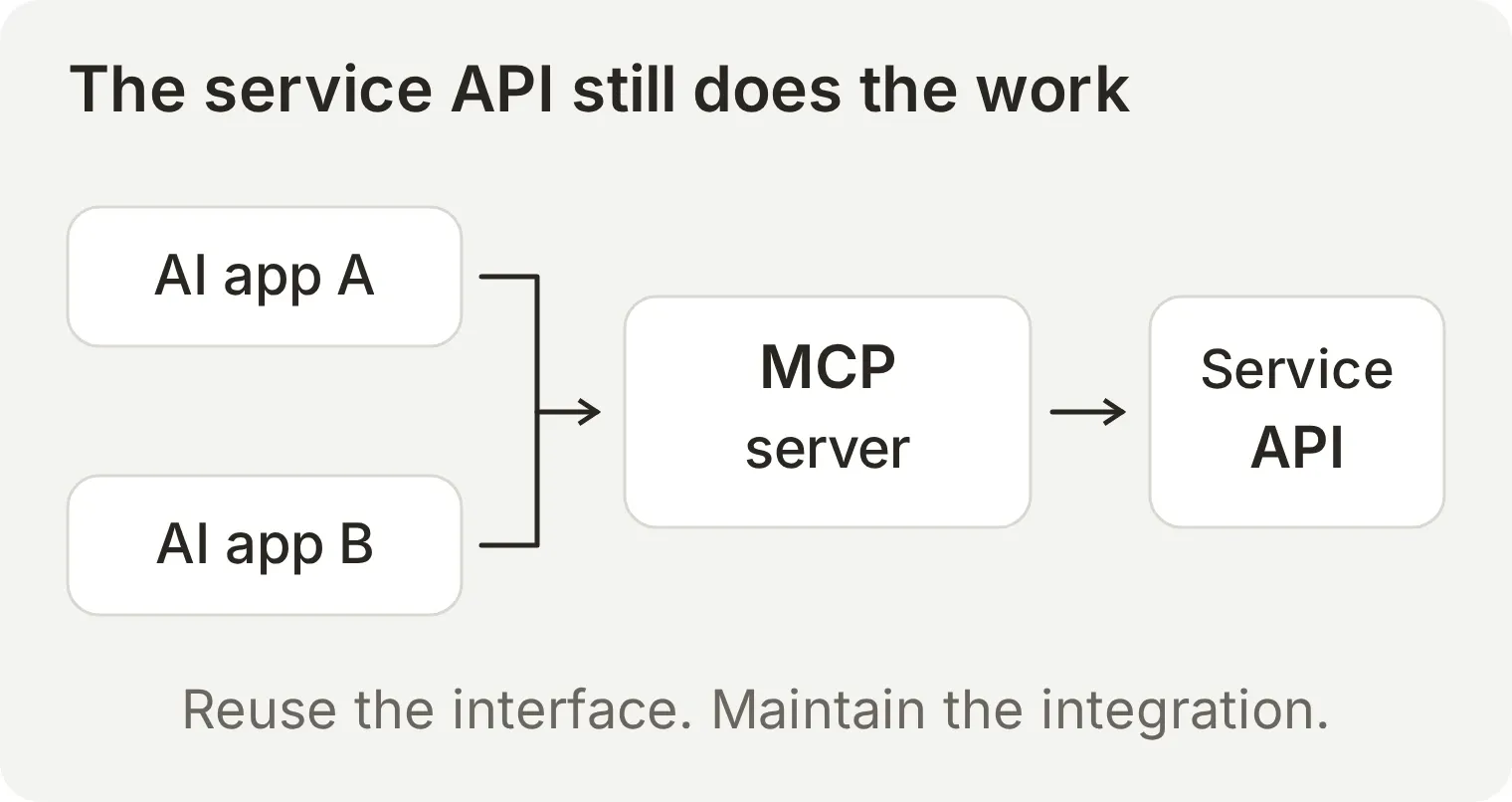 La parte reutilizable es la interfaz dirigida a la IA. Alguien sigue teniendo que implementar y mantener la conexión con el servicio subyacente.
| Concepto | Función | Relación con MCP |
|---|---|---|
| API de servicio | Expone operaciones y datos de un sistema | Un servidor MCP suele llamarla internamente |
| HTTP | Transporta solicitudes y respuestas por una red | Streamable HTTP transporta mensajes MCP |
| Llamadas a funciones | Permiten que un modelo solicite una operación con argumentos estructurados | Un host puede usar MCP para descubrir herramientas y ejecutar esas solicitudes |
| RAG | Recupera información para respaldar una respuesta generada | Una herramienta MCP puede exponer la etapa de recuperación |
Si necesitas una sola operación sencilla en una aplicación existente, llamar directamente a su API puede ser más fácil. Una HTTP Action de Quickchat AI permite conectar un agente a una API documentada. MCP resulta útil cuando varias aplicaciones de IA compatibles deben reutilizar la misma integración. Por ejemplo, una empresa puede exponer su wiki mediante un servidor MCP y poner sus herramientas de búsqueda a disposición de distintos asistentes. Quien mantiene el servidor se encarga de los cambios en la API de la wiki.
Las llamadas a funciones son la forma en que el modelo pide a la aplicación que ejecute una herramienta, como explica la documentación sobre el uso de herramientas. Un cliente MCP puede descubrir sus definiciones y enviar esas solicitudes al servidor para ejecutarlas. Una herramienta también puede recuperar documentos para un flujo RAG, que utiliza la información recuperada para fundamentar una respuesta, como describe el artículo original sobre RAG.
Para elegir una implementación con más detalle, consulta MCP frente a HTTP y herramientas MCP frente a endpoints API personalizados.
¿Cómo conseguir un servidor MCP para tu empresa?
Elige un servidor según la capacidad que necesitas exponer y quién debe operarlo.
| Opción | Adecuada cuando | Siguiente paso |
|---|---|---|
| Usar el servidor de un proveedor | El servicio ya ofrece las operaciones necesarias | Consulta su documentación oficial, clientes compatibles y permisos solicitados |
| Crear un servidor | Necesitas una interfaz propia para datos u operaciones internos | Elige un SDK MCP oficial e implementa las capacidades y controles de acceso |
| Exponer un Agente de IA existente | Otras aplicaciones de IA deben consultar a tu Agente y sus conocimientos | El servidor de Agente alojado de Quickchat AI proporciona una URL y una herramienta de preguntas sin escribir código de servidor |
La dirección de la conexión determina qué configuración necesitas. En el ejemplo anterior, tu agente llama al servidor de Microsoft. Con un servidor de agente alojado, otra aplicación de IA llama a tu agente.
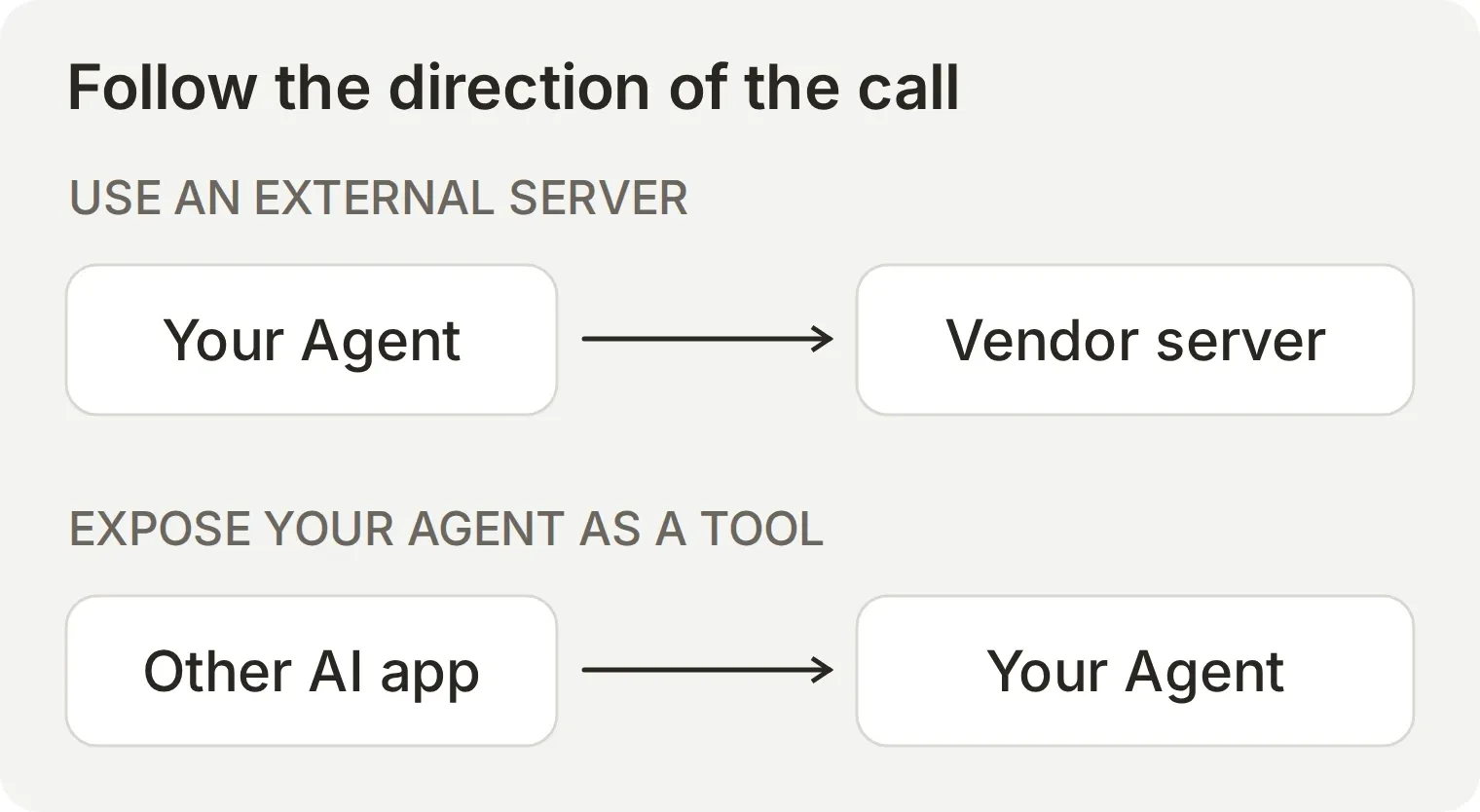 Sigue la flecha antes de elegir una guía. Añadir un servidor externo proporciona herramientas a tu Agente; exponer tu Agente lo convierte en una herramienta para otra aplicación.
La documentación del canal MCP explica cómo exponer un agente y controlar el acceso. Encontrarás más ejemplos de agentes que utilizan servidores externos en el asistente de programación de citas con Calendly y el chatbot para un centro de ayuda en Notion.
Una conexión de gestión de cuentas independiente permite que un asistente ayude a configurar tu cuenta de Quickchat AI. Hay guías de configuración para ChatGPT y Claude. Esa interfaz de cuenta cumple una función distinta de la herramienta de preguntas del propio agente.
¿Dónde encontrar servidores MCP?
Utiliza estos directorios para encontrar un servidor y revisa después las instrucciones de configuración y los permisos que solicita el proveedor:
| Directorio | Para qué usarlo |
|---|---|
| Registro oficial de MCP | Encontrar servidores publicados y sus metadatos |
| Servidores de referencia MCP | Estudiar implementaciones educativas; no es un catálogo listo para producción |
| Claude Marketplace | Encontrar conectores y plugins disponibles para Claude |
| Plugins de ChatGPT | Encontrar integraciones en el directorio actual de ChatGPT |
Una entrada en un directorio es un punto de partida. La documentación del proveedor indica qué clientes admite y cómo conectarse.
Comprobaciones opcionales: prueba una conexión pública de ejemplo para inicializar y listar las herramientas del endpoint documental de Microsoft Learn o Cloudflare sin ejecutar ninguna, o comprueba la dirección de la conexión con una URL pública y tu objetivo. Estas comprobaciones no aceptan credenciales ni modifican tu cuenta.
Preguntas frecuentes
¿Qué es un servidor MCP en términos sencillos?
Un servidor MCP es un programa que proporciona a una aplicación de IA una forma estándar de acceder a herramientas, datos o prompts reutilizables. Por ejemplo, un servidor documental puede exponer una herramienta de búsqueda que devuelve fragmentos relevantes y enlaces. La aplicación de IA decide cómo utilizar esos resultados.
¿Qué significa MCP en IA?
MCP significa Model Context Protocol. Define los mensajes que las aplicaciones de IA y los servidores utilizan para descubrir capacidades, solicitar información y llamar a herramientas. Un servidor implementa el protocolo; MCP es el estándar de comunicación.
¿Cuál es la diferencia entre un servidor MCP y una API?
Una API expone una interfaz al software. Un servidor MCP ofrece capacidades mediante una interfaz común diseñada para aplicaciones de IA, incluidos el descubrimiento de herramientas y las llamadas estructuradas. Muchos servidores MCP llaman internamente a una API existente, por lo que ambos pueden formar parte de la misma integración.
¿Qué es un servidor MCP remoto?
Un servidor MCP remoto se ejecuta fuera del proceso del cliente y se accede a él por una red, normalmente mediante un endpoint Streamable HTTP. Algunos ofrecen datos públicos sin iniciar sesión. Los servidores protegidos pueden exigir OAuth u otro mecanismo de autenticación compatible.
¿Un servidor MCP es lo mismo que un plugin o conector?
Un plugin o conector es una función o paquete de un producto; un servidor MCP es una implementación del protocolo. Un producto puede usar un servidor MCP detrás de su conector, y un plugin puede incluir una conexión MCP junto con otras capacidades. Comprueba el producto y la integración concretos.
¿Necesito programar para usar un servidor MCP?
Puedes conectarte a un servidor MCP existente mediante una aplicación compatible sin escribir código de servidor. Esta guía utiliza Inspector para una búsqueda de documentación pública y después Quickchat AI para una conversación con un agente. Inspector requiere Node.js; los pasos de Quickchat AI requieren una cuenta y créditos de IA.
¿MCP funciona solo con Claude?
MCP es un protocolo abierto, no una función limitada a una aplicación o modelo de IA. Un host compatible puede conectarse si admite el transporte, la versión del protocolo, la autenticación y las capacidades del servidor. Consulta la documentación del host para la integración que quieras utilizar.
¿MCP sustituye las llamadas a funciones o RAG?
MCP puede proporcionar herramientas a un flujo de llamadas a funciones y exponer la recuperación de información de un proceso RAG. Las llamadas a funciones permiten al modelo solicitar una operación; RAG recupera información para respaldar la generación. MCP estandariza la comunicación con el servidor que ofrece esas capacidades.
¿Es seguro usar servidores MCP?
La seguridad depende del código del servidor, de los datos y acciones que expone y de los permisos aplicados por el host y el servidor. Usa un proveedor fiable, concede solo el acceso necesario y revisa las acciones con consecuencias importantes. Iniciar sesión con OAuth no hace que los resultados sean inmunes a las inyecciones de prompts.