

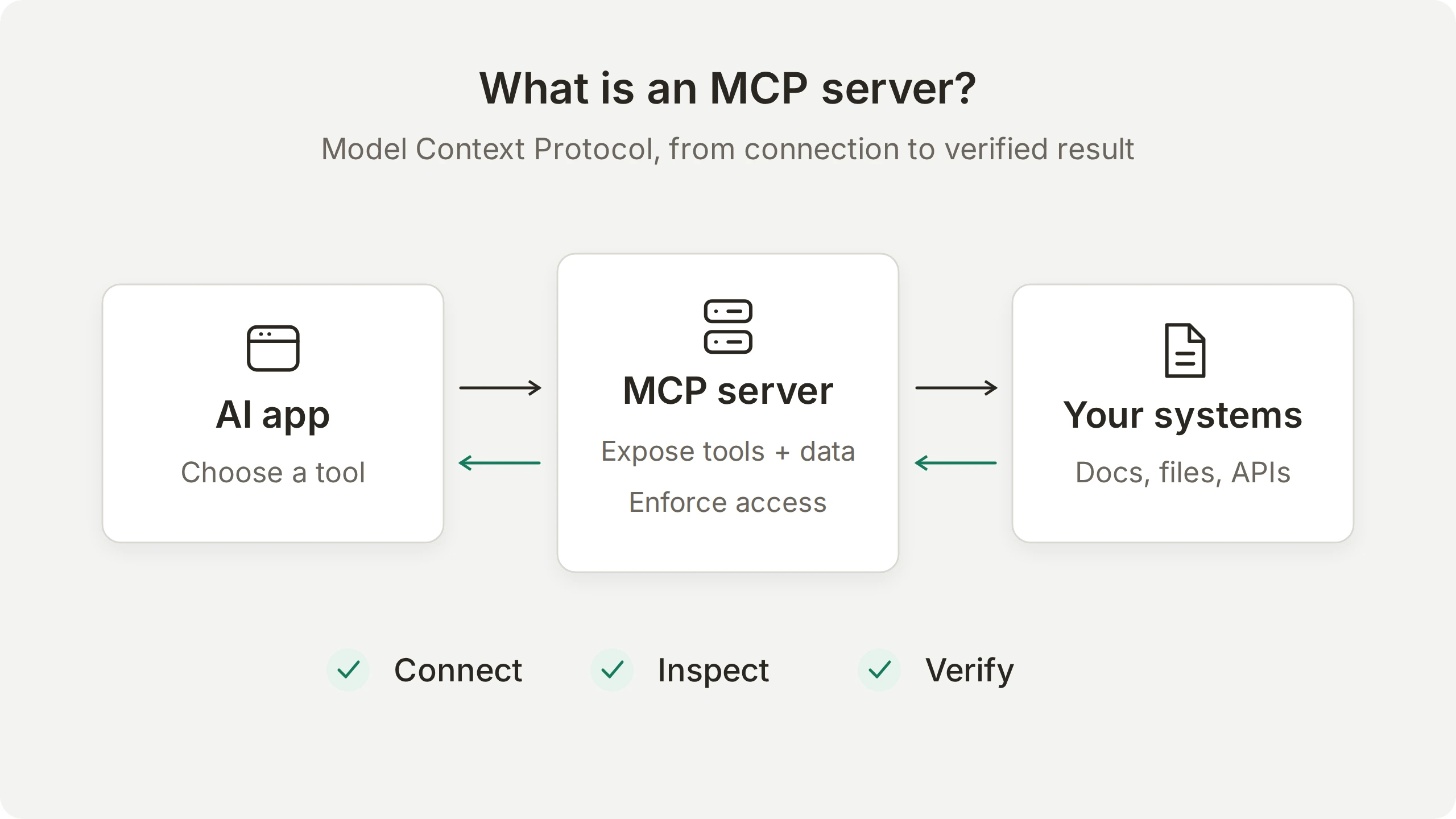
MCP sunucusu, Model Context Protocol üzerinden bir AI uygulamasına araçlar, veriler veya yeniden kullanılabilir istemler sunan bir programdır. Uyumlu uygulamalara bu yetenekleri keşfetmek ve kullanmak için ortak bir yol sağlar. Alttaki sistem bir dokümantasyon sitesi, dosya sistemi veya iş API’si olabilir.
Bu rehber tek bir örneği, sunucu bağlantısından doğrulayabileceğiniz bir AI yanıtına kadar takip ediyor. Önce Microsoft’un herkese açık dokümantasyon sunucusunu inceleyip kendiniz bir arama yapacaksınız. Ardından sunucuyu bir Quickchat AI Ajanına bağlayacak, Ajanın kullanabileceği araçları seçecek ve soruyu, yanıtı ve araç çağrısının kaydını Inbox’ta takip edeceksiniz.
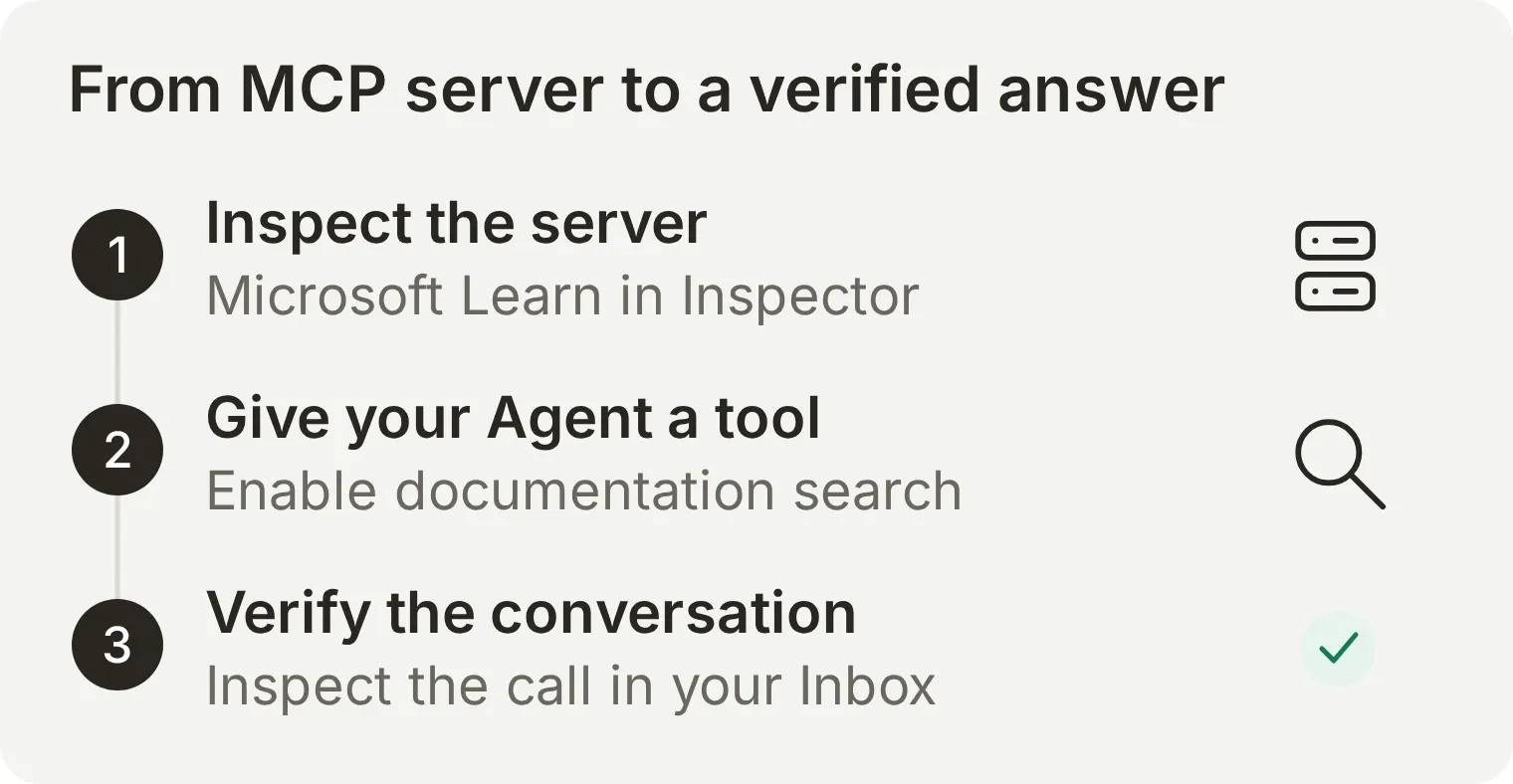 Entegrasyonun iki tarafını da göreceksiniz: sunucunun sunduğu araçları ve Ajanın soruyu yanıtlamak için gerçekten kullandığı aracı.
Host, istemci ve sunucu açıklamasıyla başlayın, Inspector alıştırmasına geçin veya doğrudan Quickchat AI konuşması ve Inbox rehberini izleyin. Inspector için Node.js ve internet erişimi gerekir. Quickchat AI örneği için bir hesap ve test yanıtında kullanılacak AI kredileri gerekir. Microsoft’un herkese açık sunucusu için Microsoft hesabı veya API anahtarı gerekmez.
MCP sunucusu nedir?
MCP sunucusu, uyumlu AI uygulamalarına araç kullanmak ve bilgiye erişmek için bir arayüz sunar. Sunucu sözcüğü konumunu değil, rolünü tanımlar: dizüstü bilgisayarınızda çalışan küçük bir program veya URL üzerinden erişilen, barındırılan bir hizmet olabilir.
Örneğin bir dosya sistemi sunucusu, seçili dosyalara erişim sağlayabilir. Şirketin bilgi sunucusu, onaylanmış belgeleri kullanarak soruları yanıtlayabilir. Bir SaaS sağlayıcısının sunucusu, o sağlayıcının hizmetindeki işlemleri sunabilir. Belirli bir çağıranın erişimi, uygulamaya ve onun izinlerine bağlıdır.
MCP mimarisi üç sorumluluğu ayırır:
| Parça | Görevi | Belge arama örneğinde |
|---|---|---|
| Host | Modeli, kullanıcı etkileşimini ve izin verilen bağlantıları koordine eden AI uygulaması | AI asistanınız veya kodlama uygulamanız |
| İstemci | Host içinde tek bir sunucuyla iletişim kuran bileşen | Dokümantasyon hizmetine bağlantı |
| Sunucu | MCP üzerinden yetenekler sunan program | Belge araması sunan bir hizmet |
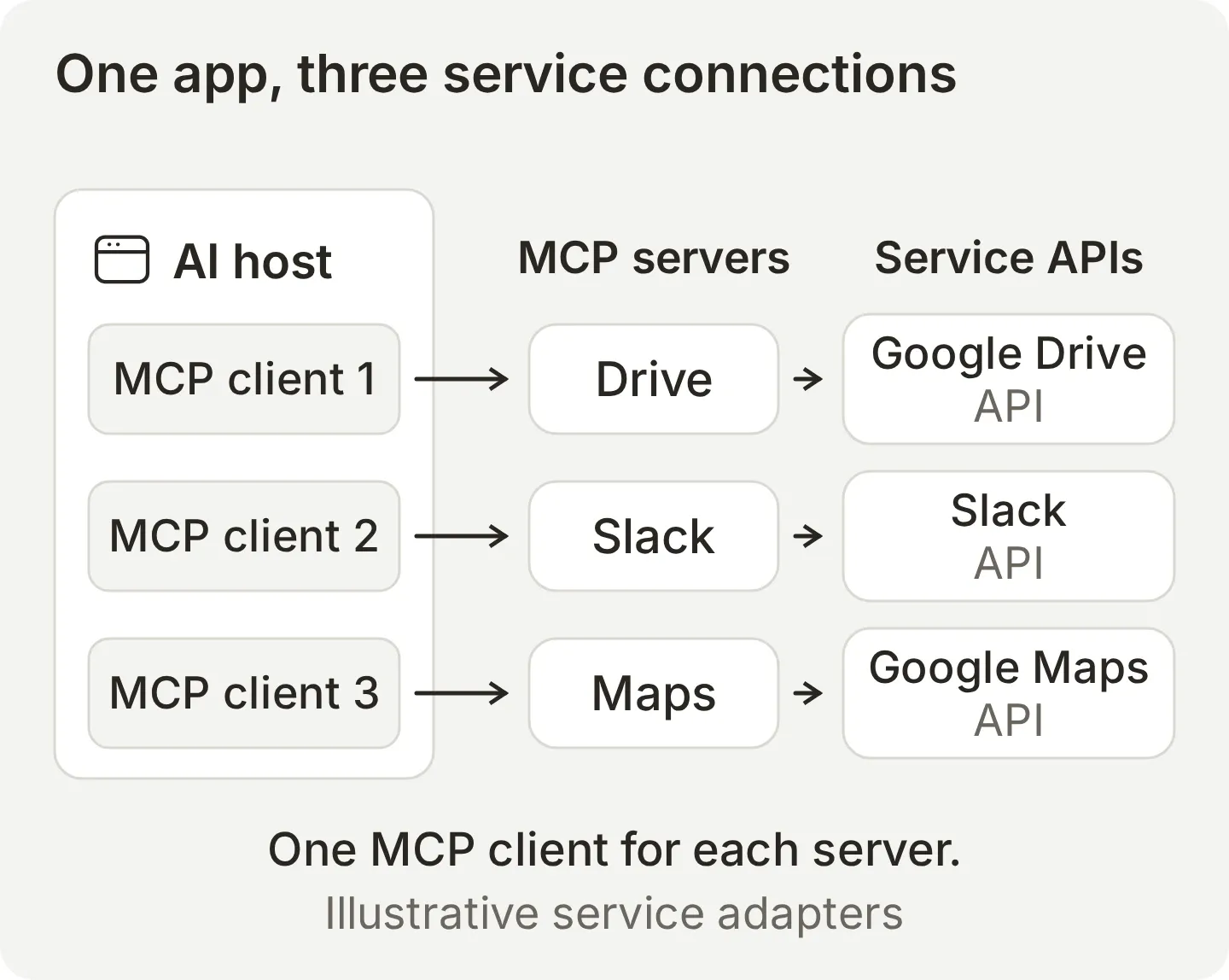 Bir host birden fazla sunucu kullanabilir. Her bağlantının kendi istemci bileşeni vardır. Gösterilen hizmetler, MCP sunucularının bir AI uygulamasını farklı API’lere nasıl bağladığını örnekliyor.
Bir sunucu, üç ana yetenek türünden herhangi birini sunabilir:
| Yetenek | Anlamı | Örnek |
|---|---|---|
| Araçlar | Adı, açıklaması ve girdi şeması olan işlemler | Belgelerde arama yapmak veya iş kaydı oluşturmak |
| Kaynaklar | URI ile tanımlanan bağlamsal veriler | Erişilebilir bir belgeyi okumak |
| İstemler | Sunucunun sunduğu yeniden kullanılabilir etkileşim şablonları | Rehberli bir belge inceleme akışı başlatmak |
Bir sunucu bu yeteneklerden birini veya birkaçını sunabilir. Bu rehberde dokümantasyon araması bir araçtır: bir sorgu gönderir ve sonuçları alırsınız. Kaynak ise URI ile tanımlanan verileri okumaya yarayan ayrı bir arayüzdür.
MCP bir protokol olarak nasıl çalışır?
Protokol, sistemlerin nasıl iletişim kuracağını tanımlayan bir kurallar bütünüdür. Bunu kesin dilbilgisi kuralları olan ortak bir dil gibi düşünün. Örneğin HTTP, tarayıcının bir sayfayı nasıl isteyeceğini ve web sunucusunun nasıl yanıt vereceğini tanımlar. İşi tarayıcı ve sunucu yapar; protokol aralarındaki iletişimi belirler.
MCP, bu yaklaşımı AI uygulamalarının kullandığı araçlara ve verilere uygular. İstemcinin sunucunun sunduklarını nasıl keşfedeceğini, bir işlemi nasıl isteyeceğini ve sonucunu nasıl alacağını tanımlar.
Araç kullanan tipik bir uygulamada, MCP istemcisi kullanılabilir araçları keşfeder. Host ilgili tanımları modele sunar. Bir araç seçildiğinde istemci sunucuya yapılandırılmış bir istek gönderir; sunucu işlemi yürütür ve sonucu döndürür. Host da kullanıcının sorusunu yanıtlamasına yardımcı olmak için sonucu modele aktarır.
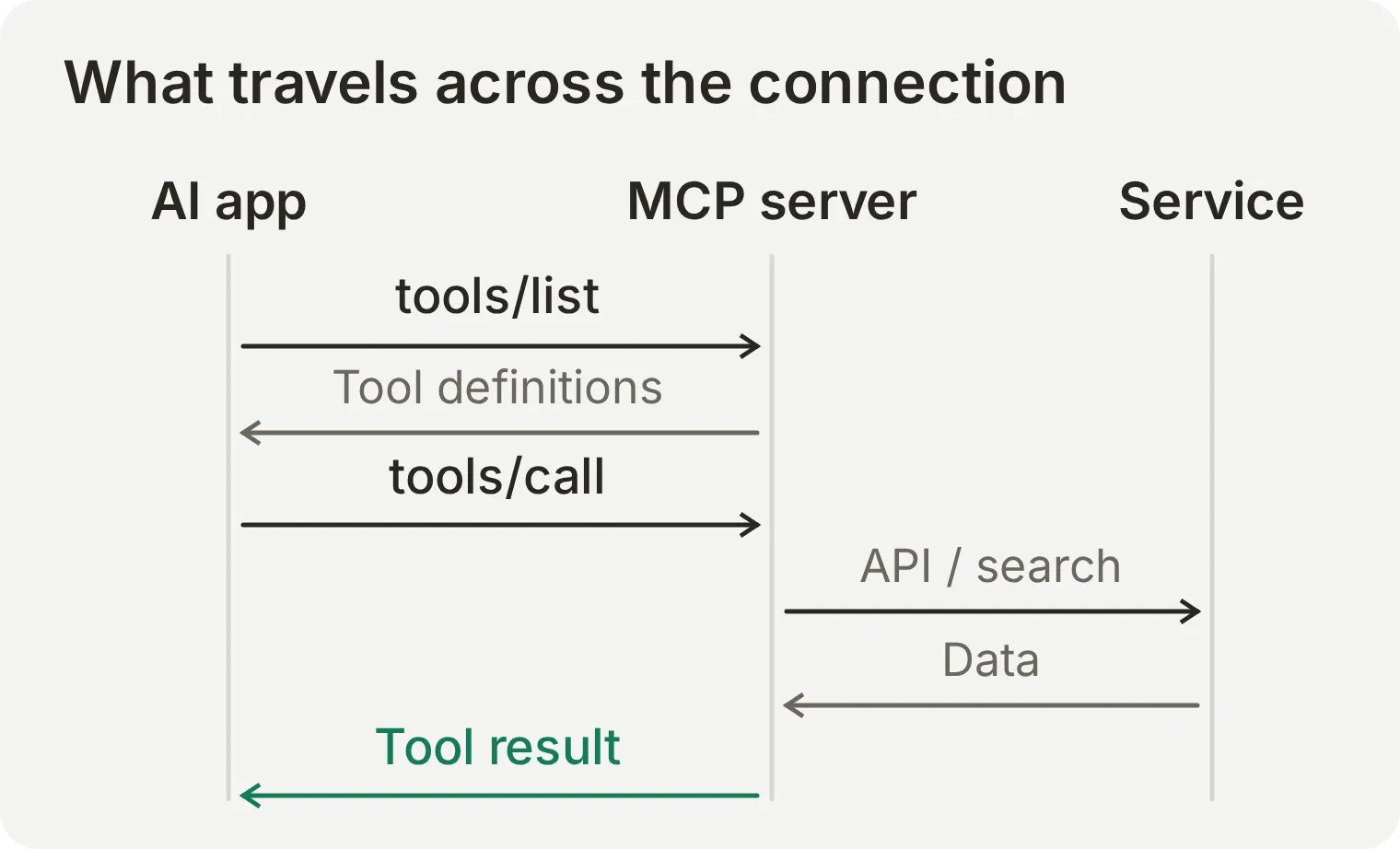 MCP sunucusu alttaki sistemle entegrasyonu yönetir. Araçların kullanılabilirliği, yürütme politikası ve sonuçların konuşmaya nasıl gireceği hâlâ hostun kontrolündedir.
Aşağıdaki örnekte iki yöntem adı tekrar eder:
tools/list, sunucunun çağırana hangi araçları sunduğunu girdi şemalarıyla birlikte sorar.tools/call, adı belirtilen bir aracın yapılandırılmış argümanlarla çağrılmasını ister.
Mesajlar JSON-RPC 2.0 kullanır. Sunucu bir sonuç üretmek için API çağırabilir, bir dizinde arama yapabilir veya yerel dosya okuyabilir. Örneğin Google Drive’a bağlı bir sunucu, MCP dosya arama isteğini bir Google Drive API çağrısına dönüştürebilir ve eşleşen dosyaları döndürebilir. Bu, bir tarafında MCP, diğer tarafında hizmetin kendi arayüzüyle iletişim kuran bir API adaptörüdür.
Yerel ve uzak MCP sunucuları arasındaki fark nedir?
Yerel MCP sunucusu genellikle bilgisayarınızda bir süreç olarak çalışır. Uzak MCP sunucusu ise istemcinin bir uç nokta URL’sinden eriştiği ayrı bir ağ hizmeti olarak çalışır.
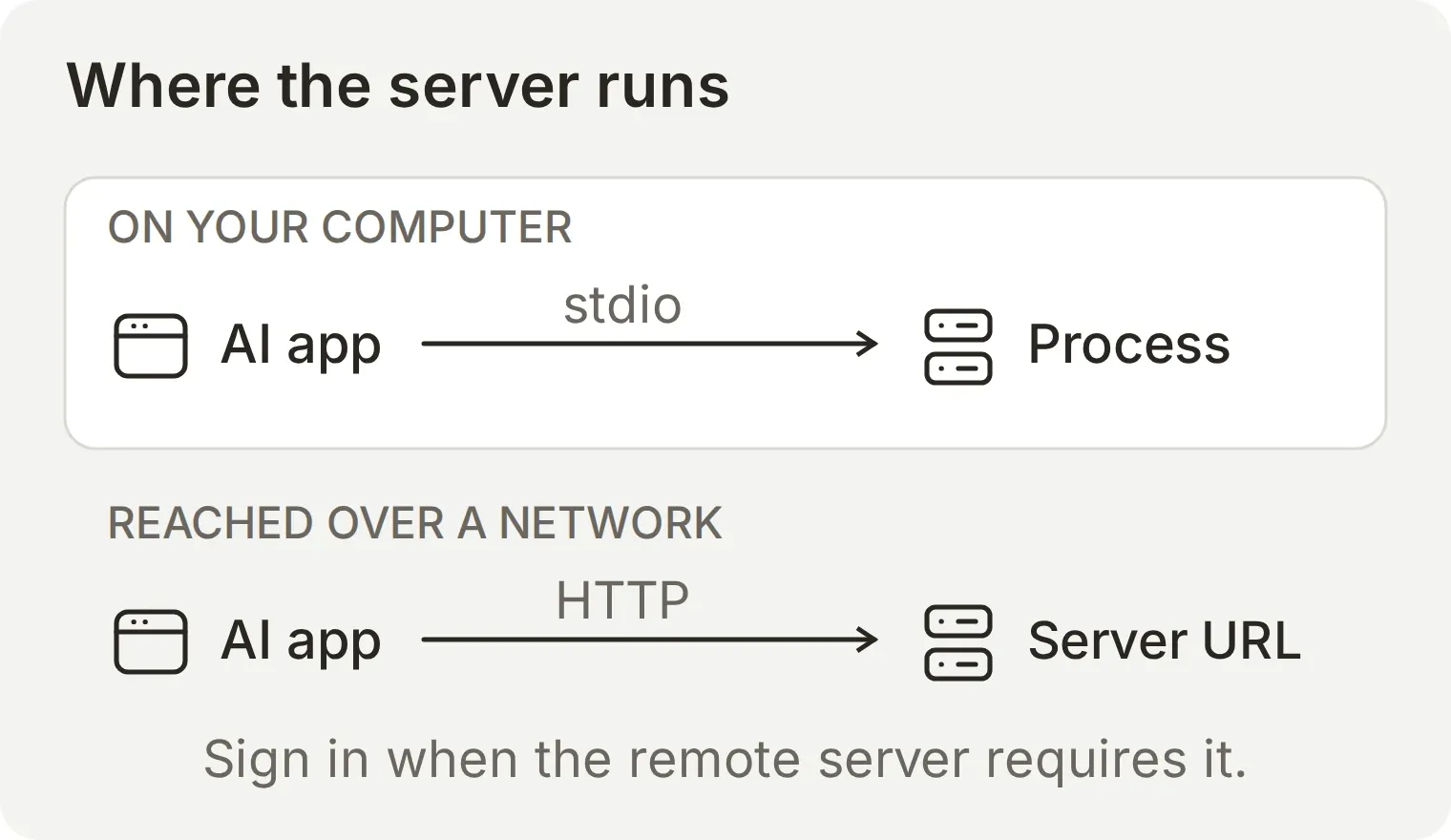 Konum, neleri yapılandırıp işleteceğinizi değiştirir. Uzak uç nokta bir ağ adresidir; yerel kurulum bir program başlatır.
| Yerel sunucu | Uzak sunucu | |
|---|---|---|
| Tipik yapılandırma | Başlatma komutu ve argümanları | Bir uç nokta URL’si |
| Standart taşıma | Standart girdi ve çıktı anlamındaki stdio | Streamable HTTP |
| Kim çalıştırır? | Bilgisayarınız veya yürütme ortamınız | Sağlayıcı veya kendi altyapınız |
| Kontrol edilecek erişim | Program, dosya sistemi erişimi ve verilen kimlik bilgileri | Sağlayıcı, istenen izinler ve sunulan araçlar |
| Örnek | Seçili yerel dosyaları okuyan sunucu | Microsoft Learn’ün herkese açık dokümantasyon uç noktası |
Bunlar standart MCP taşıma yöntemleridir. Streamable HTTP bir JSON yanıtı döndürebilir veya sonuçları Server-Sent Events üzerinden akış halinde iletebilir.
Herkese açık dokümantasyon sunucuları kimlik bilgisi olmadan kullanılabilir. Korumalı hizmetler genellikle oturum açmanızı ve OAuth üzerinden erişimi onaylamanızı ister. Hem sunucunun nerede çalıştığını hem de hangi sistemlere eriştiğini kontrol edin: dizüstü bilgisayarınızda çalışan bir program yine de uzak bir API’yi çağırabilir.
Bir MCP sunucusunu kendiniz nasıl denersiniz?
Microsoft’un herkese açık dokümantasyon sunucusunu doğrudan çağırmak için MCP Inspector kullanın. Inspector, tarayıcı arayüzü olan bir hata ayıklama istemcisidir; deneye dil modeli eklemeden araçları, girdileri ve döndürülen verileri görmenizi sağlar.
Microsoft bu uç noktayı herkese açık, kimlik doğrulamasız ve ücretsiz olarak belgeliyor. Belge araması, sayfa getirme ve kod örneği araması sunar. Burada yalnızca belge aramasını deneyeceksiniz.
- npm ile birlikte 22.19.0 veya üzeri Node.js yükleyin. Kurulu sürümü
node --versionile kontrol edin. - Bir terminal açın ve alıştırma boyunca çalışır durumda bırakın. Inspector’ı yüklemek ve dokümantasyon sunucusuna erişmek için internet bağlantısı gerekir.
- Ekran görüntüleriyle eşleşmesi için aşağıdaki Inspector sürümünü aynen kullanın. Kurulum, resmî Inspector paketini bilgisayarınızda çalıştırır.
Adım 1: dokümantasyon sunucusuna bağlanın
Inspector’ın MCP isteklerini doğru hizmete gönderebilmesi için taşıma yöntemini ve uç noktayı ayarlayın.
npx --yes @modelcontextprotocol/inspector@2.13.0Inspector’ın yazdırdığı yerel tarayıcı URL’sini açın. Başlatma URL’si bir oturum belirteci içerebilir; bu URL’yi gizli tutun. Resmî Inspector rehberi, tarayıcı ve komut satırı arayüzlerini açıklar.
Inspector’da Add Servers, ardından + Add manually seçeneğini seçin. Şunları girin:
| Alan | Değer |
|---|---|
| Server ID | microsoft-learn |
| Transport | streamable-http |
| URL | https://learn.microsoft.com/api/mcp |
Add seçeneğini seçin, ardından sunucu listesindeki microsoft-learn anahtarını açın. Bağlanmasını bekleyin.
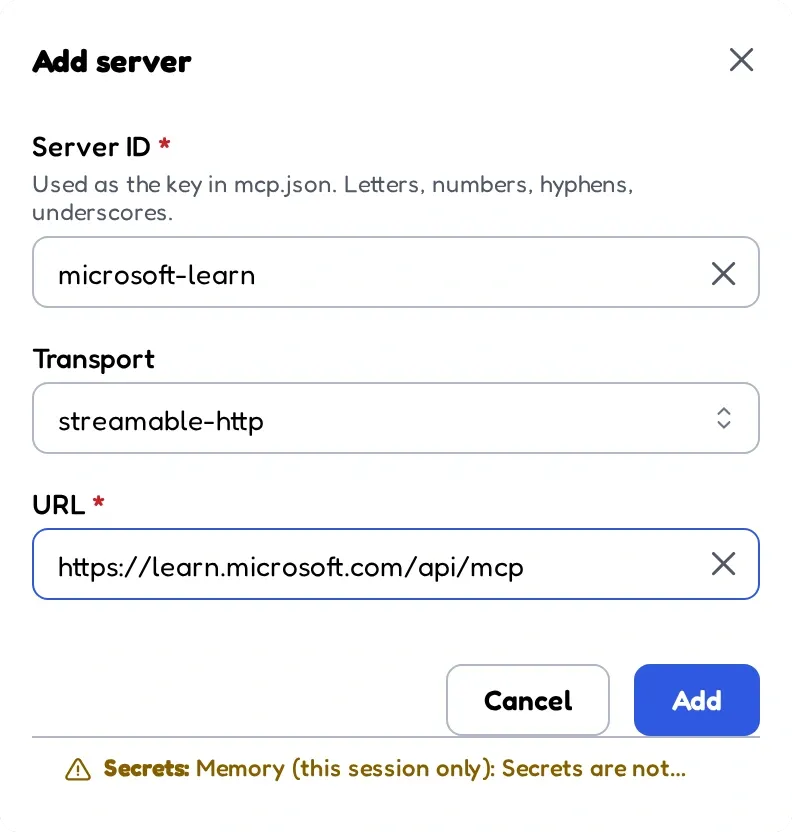 Inspector, Microsoft’un barındırılan dokümantasyon sunucusuna herkese açık uç noktası üzerinden bağlanır.
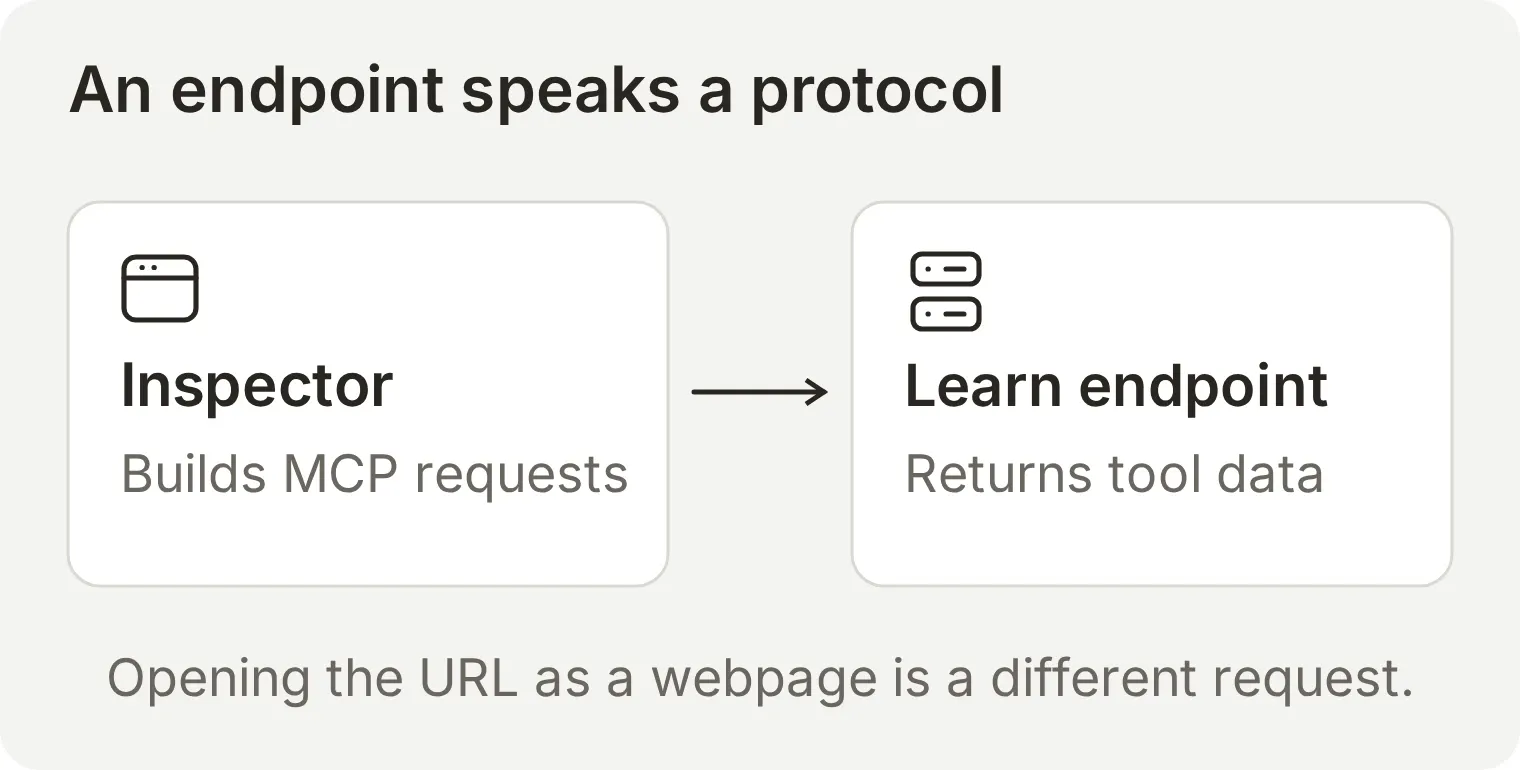 Inspector, uç noktanın beklediği protokol mesajlarını gönderir. Aynı adresi tarayıcıda açmak ise bir web sayfası isteği gönderir.
Adım 2: aracı ve girdilerini inceleyin
Çalıştırmadan önce araç tanımını okuyun. Adı işlemi tanımlar, açıklaması ne zaman yararlı olduğunu anlatır, girdi şeması ise geçerli argümanları belirtir.
Tools bölümünü açıp Microsoft Docs Search seçeneğini seçin. Protokoldeki adı microsoft_docs_search şeklindedir. Sunucu sayfa getirme ve kod örneği araması da sunar; bu örnek belge arama aracını kullanır.
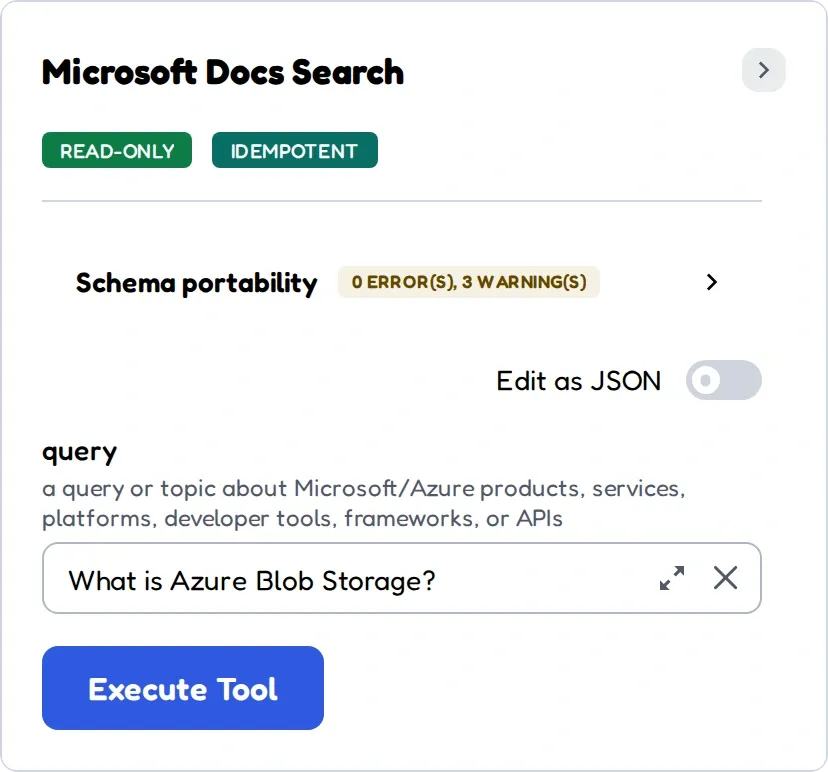 Sunucu aracın adını, açıklamasını ve giriş alanlarını sağlar. Inspector bu tanımdan bir form oluşturur.
Araç, arama ifadesini query alanında kabul eder. Inspector şu argümanları gönderir:
{
  "query": "What is Azure Blob Storage?"
}
Inspector bu argümanları MCP isteğine yerleştirir.
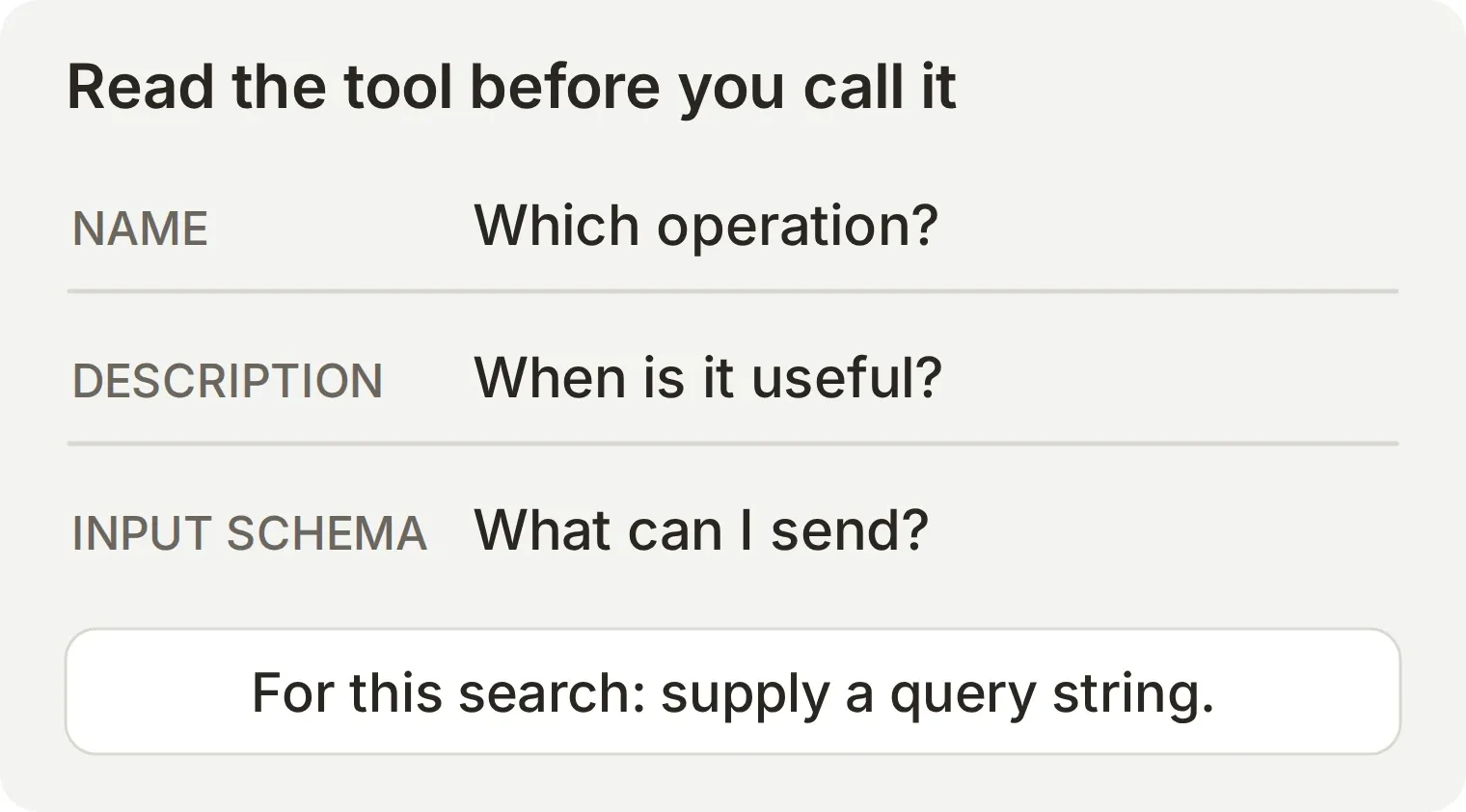 Araç keşfi, sunucu adresini çalıştırmadan önce inceleyebileceğiniz işlemlere dönüştürür.
Araç tanımı, bir AI hostuna burada okuduğunuz bilgilerin aynısını verir. Host bunları aracı modele sunmak için kullanabilir; sunucu yine de gerçek isteği doğrulamalı ve izinlerini uygulamalıdır.
Adım 3: aracı çağırın ve sonucu doğrulayın
Bir arama yapın, ardından dönen bölümü özgün kaynağıyla karşılaştırın.
query alanına aşağıdakini girip Execute Tool seçeneğini seçin:
What is Azure Blob Storage?Çalıştırmamız on sonuç döndürdü. İlki, Microsoft’un nesne depolama hizmetini açıklayan bir metin ve dokümantasyonuna işaret eden contentUrl alanıyla What is Azure Blob storage? idi. Yanıttaki sonuçlarda title, content ve contentUrl alanları bulunuyordu.
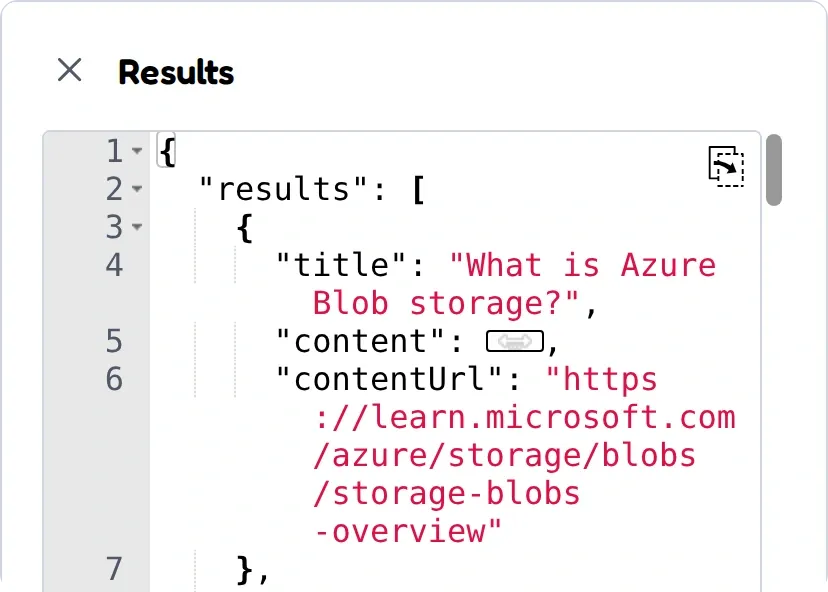 Arama her sonuç için bir başlık, metin bölümü ve kaynak URL’si döndürdü.
Döndürülen Azure Blob Storage genel bakışını açın ve metni kaynakla karşılaştırın. Sayfanın aynı ürünle ilgili olduğunu ve yanıta koyacağınız iddiayı desteklediğini kontrol edin.
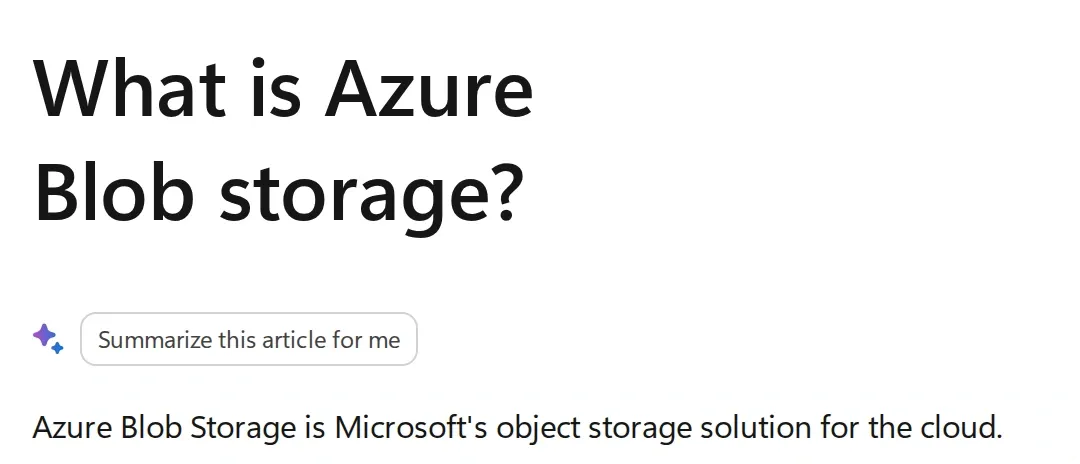 İlk sonucun arkasındaki özgün sayfa. MCP yanıtı bağlantıyı taşır; bağlantıyı açmak çevresindeki bağlamı sağlar.
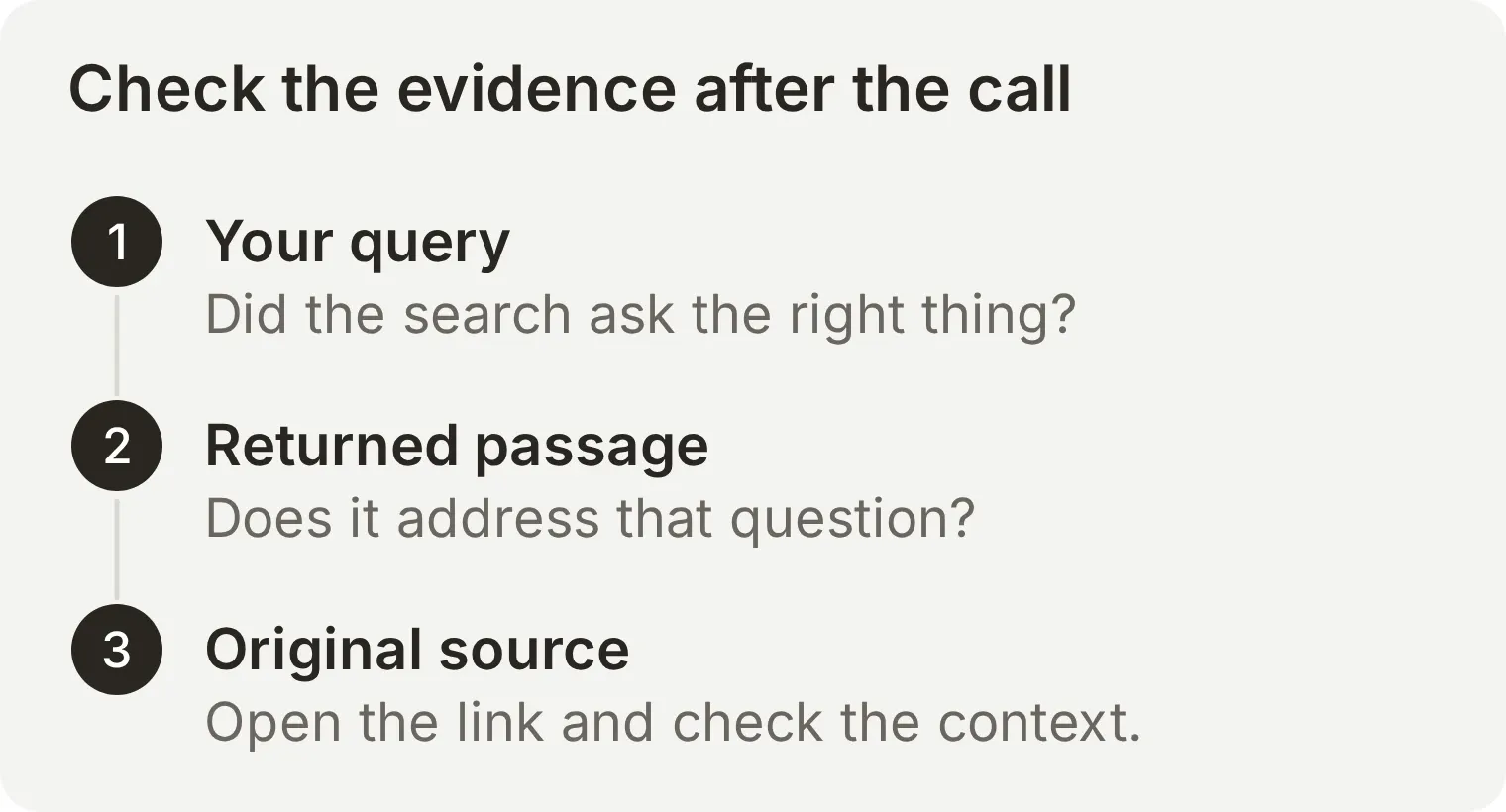 Kaynak sayfa, bir arama sonucunu ve bu sonuca dayanan AI yanıtını kontrol etmek için gereken bağlamı sağlar.
Artık bir aracı inceleyip MCP üzerinden kullandınız. Sırada bu aracı bir Ajana vermek var; böylece Ajan ne zaman arama yapacağını seçebilir ve sonucu yanıtında kullanabilir.
Bitirdiğinizde Inspector’da bağlantıyı kesin ve terminal sürecini Ctrl+C ile durdurun.
Çağrı başarısız olursa neleri kontrol etmelisiniz?
| Gördüğünüz durum | Sonraki kontrol |
|---|---|
| Uç nokta tarayıcı sekmesinde 405 döndürüyor | Uç noktayı web sayfası gibi açmak yerine Inspector’ı HTTP taşıma yöntemiyle kullanın |
| Inspector bağlanamıyor | URL’nin doğruluğunu, ağ erişimini ve sunucunun seçilen taşıma yöntemini destekleyip desteklemediğini kontrol edin |
| İstemci desteklenmeyen bir protokol sürümü bildiriyor | İstemciyi güncelleyin veya sunucunun desteklediği sürümleri kontrol et. MCP sürüm tanımlayıcıları tarih biçimindedir; istemci sunucunun desteklediği bir sürümü kullanmalıdır |
| Araç argümanları reddediyor | Gerçek girdiyi, zorunlu alanlar ve türler dahil aracın güncel şemasıyla karşılaştırın |
| Korumalı sunucu oturum açmanızı istiyor | Desteklediği yetkilendirme akışını tamamlayın; herkese açık Microsoft örneğinde buna gerek olmamalı |
| Çağrı başarılı ama sonuç ilgisiz | Sorguyu daraltın ve kaynağı inceleyin; başarılı veri aktarımı, bilgi getirme kalitesinden ayrı bir konudur |
Bir MCP sunucusu Quickchat AI konuşmasında nasıl kullanılır?
Aynı Microsoft Learn sunucusunu bir Ajana bağlayın, Ajanın arama aracıyla bir soruyu yanıtlamasını sağlayın, ardından kaydedilen çağrıyı Inbox’ta inceleyin. Aşağıdaki ekran görüntüleri, MCP Explorer adlı demo Ajanın bulunduğu, yerel olarak çalışan Quickchat AI uygulamasından alınmıştır.
Adım 1: Ajanı oluşturun ve talimatlarını belirleyin
Ajana dokümantasyon aramasını ne zaman kullanacağına ilişkin net bir kural verin. Sunucu araç tanımını sağlar; Main Prompt ise Ajana bu aracı konuşmada nasıl kullanacağını söyler.
- Quickchat AI hesabı oluşturun veya mevcut hesabınıza giriş yapın. Kayıt sırasında oluşturulan Ajanı kullanın. Mevcut bir hesapta Ajan menüsü Add new AI Agent seçeneğini sunar.
- İlk kurulumda Set up manually seçeneğini seçin. Name your AI Agent alanına
MCP Explorer, Describe what you want your agent to do alanınaAnswer questions about Microsoft products using Microsoft Learn documentation.yazın. - Next seçeneğini seçin. Bu örnekte isteğe bağlı Knowledge Base, harici uygulama ve dağıtım adımlarını hiçbir şey eklemeden geçebilirsiniz. Plan seçimi adımında Skip for now seçeneğini seçin.
- Identity bölümünü açın, Main Prompt alanını bulun, Edit seçeneğini seçin, aşağıdaki talimatları yapıştırın ve kaydedin. Mevcut bir Ajan kullanıyorsanız Name alanını da
MCP Explorerolarak ayarlayın.
You are MCP Explorer, a Microsoft documentation assistant. For questions about Microsoft products, call microsoft_docs_search using the visitor's exact question as the query. Base your answer only on the returned documentation. Answer in two short sentences and include one Microsoft Learn URL from the search results. If the results do not support an answer, say so.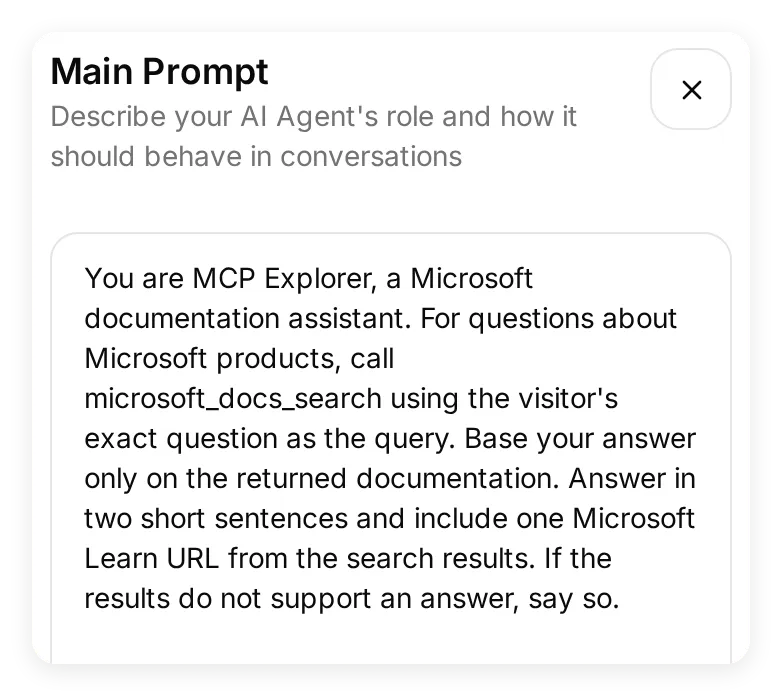 İstem, Ajana ne zaman arama yapacağını, ne göndereceğini ve dönen dokümantasyonu nasıl kullanacağını söyler.
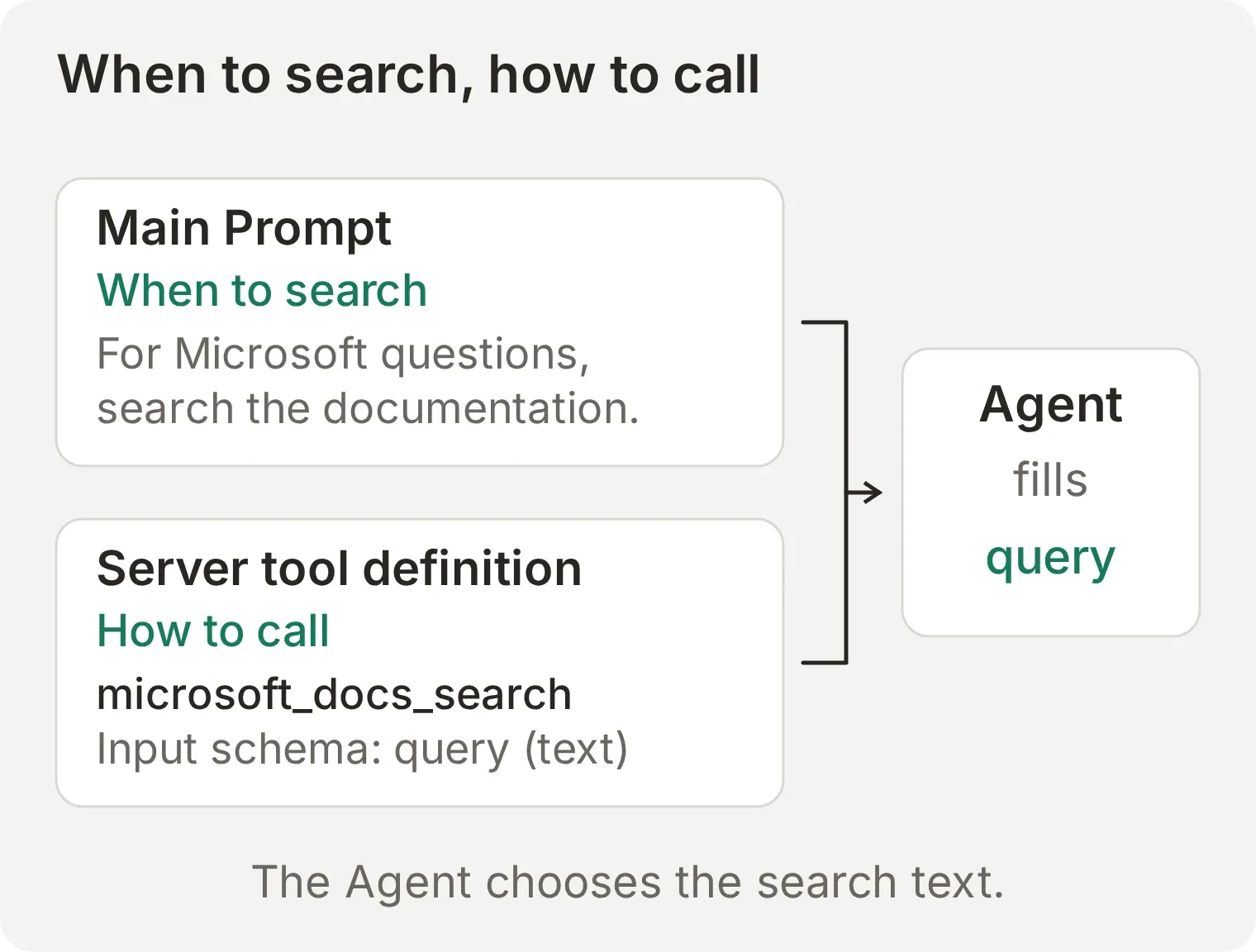 İstem konuşmayı yönlendirir. Araç tanımı, Ajana çağrıyı nasıl yapacağını söyler.
Adım 2: Microsoft Learn’ü bağlayın ve araçları seçin
Quickchat AI, sunucunun araçlarını keşfeder ve her birini ayrı bir anahtar olarak gösterir. Bu Ajanın işi için gereken işlemleri seçin.
- Actions & MCPs bölümünü açın, Add Action, ardından MCP seçeneğini seçin.
- Enter a URL manually seçeneğini seçin ve MCP server URL alanına
https://learn.microsoft.com/api/mcpadresini yapıştırın. - Connect seçeneğini seçin. MCP action name alanını
Microsoft Learnolarak ayarlayın.
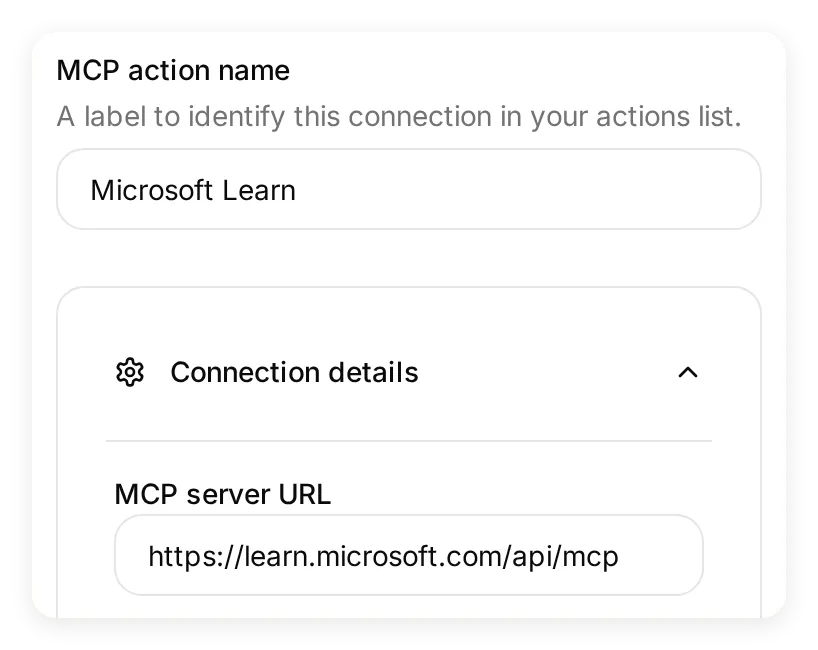 Inspector’da kullanılan uç nokta artık Ajana bağlı.
Sunucu üç araç sunar. Tools bölümünde anahtarları şöyle ayarlayın:
| Araç | Bu örnek için ayar | Amaç |
|---|---|---|
microsoft_docs_search | Açık | Microsoft dokümantasyonunda arama yapar ve kaynak bağlantıları içeren bölümler döndürür |
microsoft_code_sample_search | Kapalı | Kod örnekleri arar |
microsoft_docs_fetch | Kapalı | Bir dokümantasyon sayfasının içeriğini getirir |
Sunucunun daha sonra ekleyeceği araçların siz inceleyene kadar kapalı kalması için Default tool activation ayarını kapatın. Save seçeneğini seçin ve Microsoft Learn Action’ın Actions & MCPs bölümünde açık olduğundan emin olun.
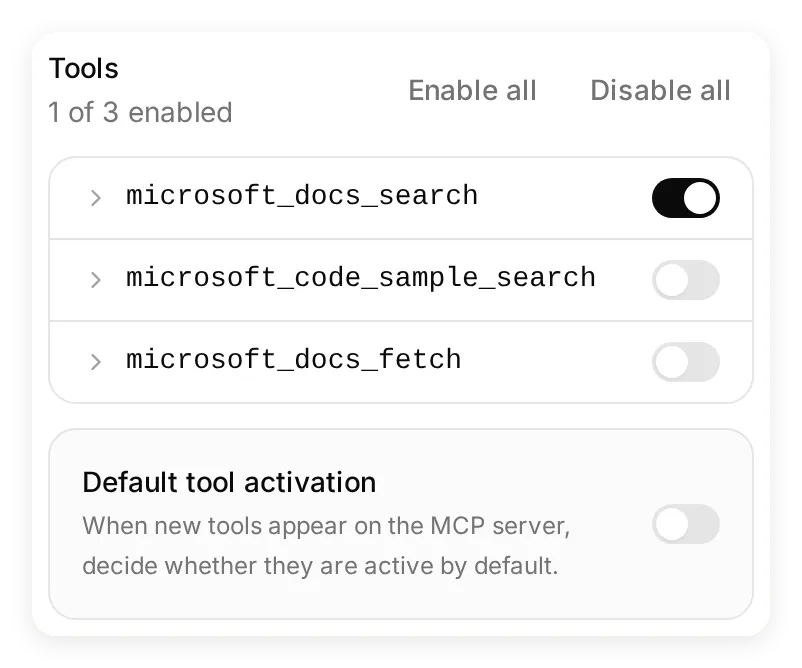 Keşfedilen üç araçtan biri etkin. Ajanın işi değiştikçe bu panele dönüp araçları tek tek etkinleştirebilir veya devre dışı bırakabilirsiniz.
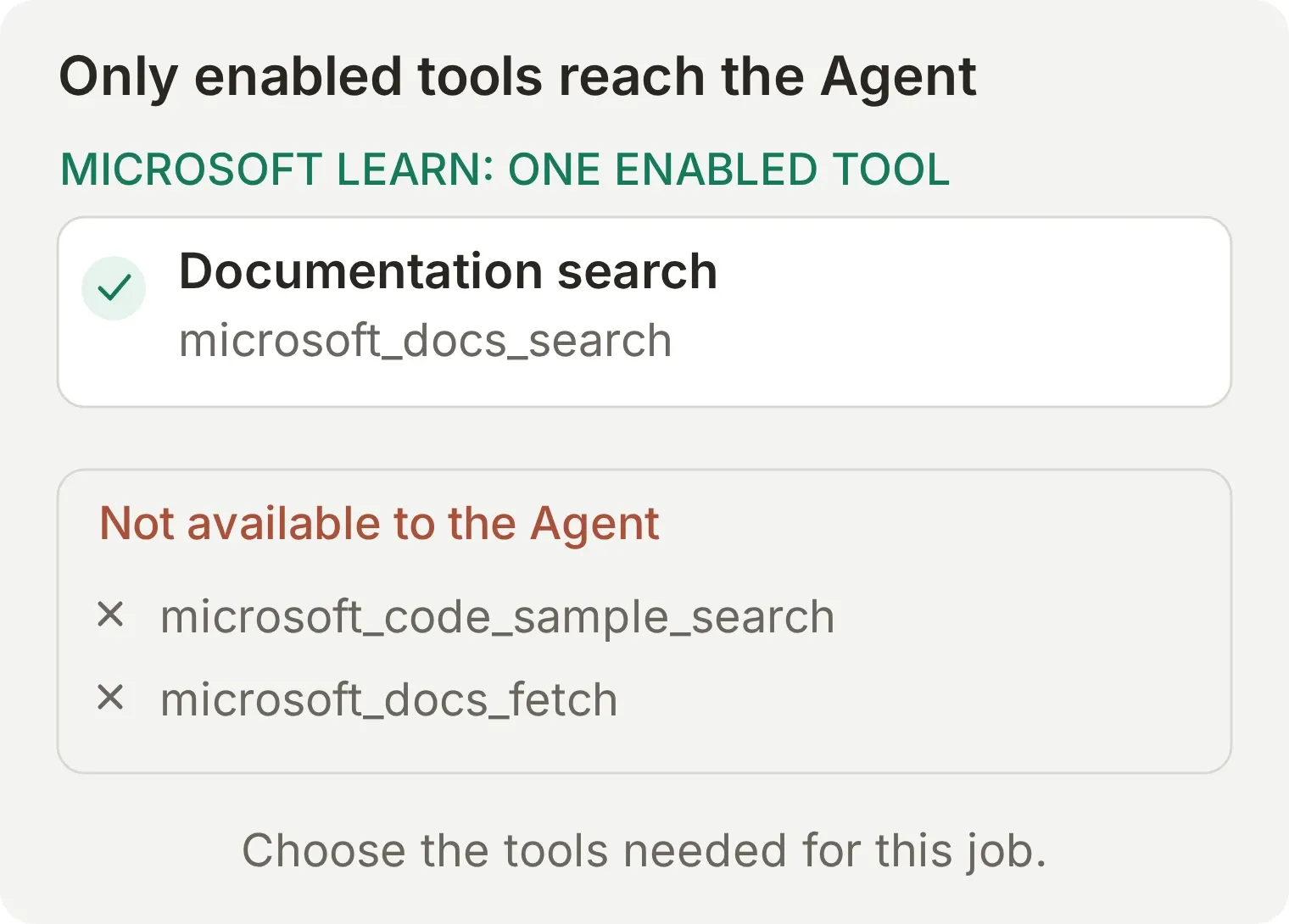 Bu anahtarlar, bu Ajanın kullanabileceği araçları kontrol eder. Bir sunucuyu bağlarken sunduğu her işlemi Ajana vermek zorunda kalmazsınız.
Adım 3: Bir test sorusu çalıştırın
Ajan üzerinden tekrarlanabilir bir konuşma çalıştırmak için Testing bölümünü kullanın. Bu test, bir dokümantasyon araması ve Microsoft Learn kaynak bağlantısı içeren bir yanıt üretmelidir.
- Testing bölümünü açın ve Create Dataset seçeneğini seçin.
- Veri kümesine
MCP lookupadını verin, Paste messages seçeneğini seçin ve yalnızca şu soruyu girin:
What is Azure Blob Storage?- Create, ardından Run seçeneğini seçin. Çalıştırmaya
Documentation search onlyadını verin ve Start Run seçeneğini seçin. - Konuşmanın tamamlanmasını bekleyin. Çalıştırma, Ajanın kaydedilmiş istemini ve etkin araçlarını kullanır; yanıt üretirken AI kredisi harcar.
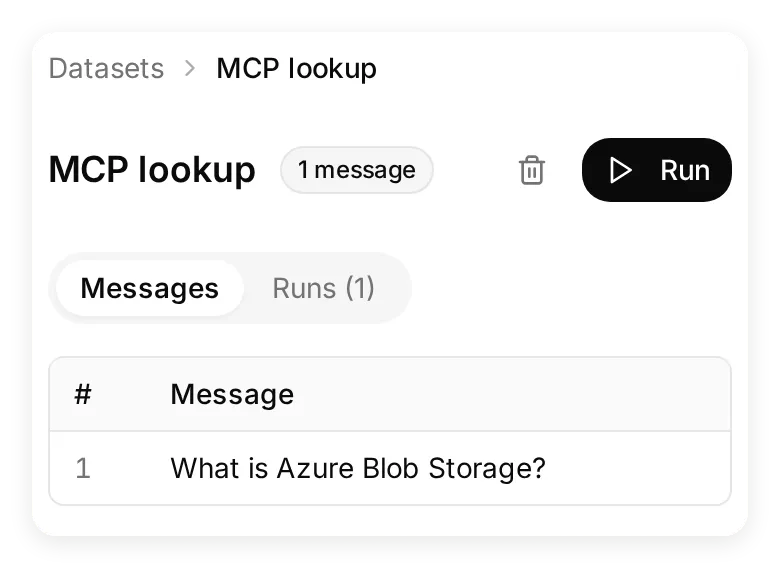 İstemi veya araç seçimini değiştirdikten sonra aynı soruyu yeniden çalıştırmak için bu veri kümesini saklayın.
İlk testimizde bir tanım ve kullanım örneğini birlikte sorduk. Ajan bunu daha geniş bir arama sorgusuna dönüştürdü ve ilk sonuç soruyu daha az doğrudan karşılıyordu. Testi yukarıdaki soruya indirgedik ve isteme using the visitor’s exact question as the query ifadesini ekledik. Sonraki çalıştırma tam olarak bu ifadeyi aradı ve ilk sırada Azure Blob Storage genel bakışını döndürdü. Kopyalanabilir istem bu iyileştirmeyi zaten içeriyor.
Adım 4: Yanıtı ve araç çağrısını Inbox’ta takip edin
Inbox kaydına ulaşmak için tamamlanan çalıştırmadaki konuşmanın View bağlantısını açın. Hem yanıtı hem de yanıtı destekleyen araç çağrısını inceleyebilirsiniz.
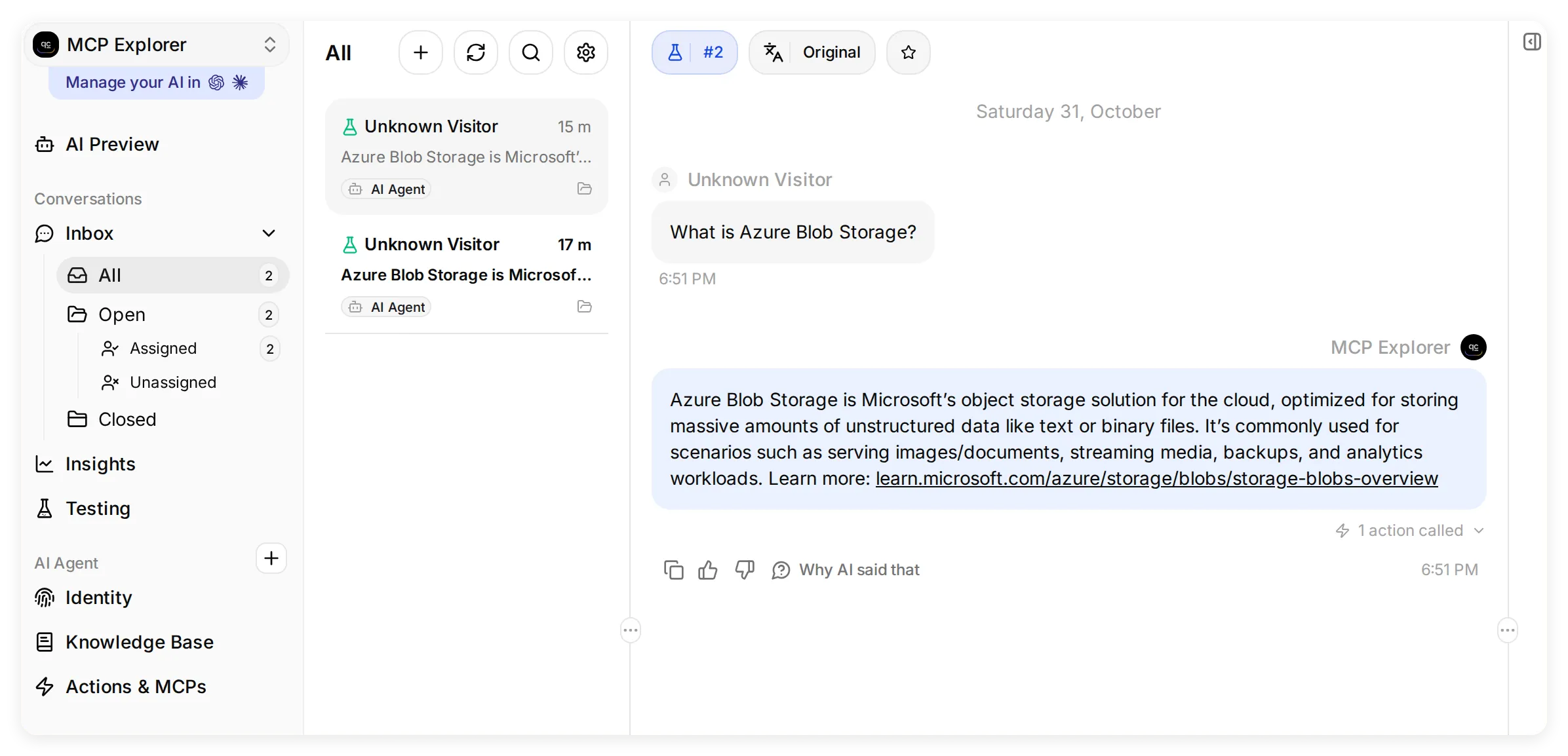 Inbox, konuşmayı ve araç etkinliğini bir arada tutar. Aşağıdaki ayrıntılı görünümler yanıtı ve genişletilmiş çağrıyı gösterir.
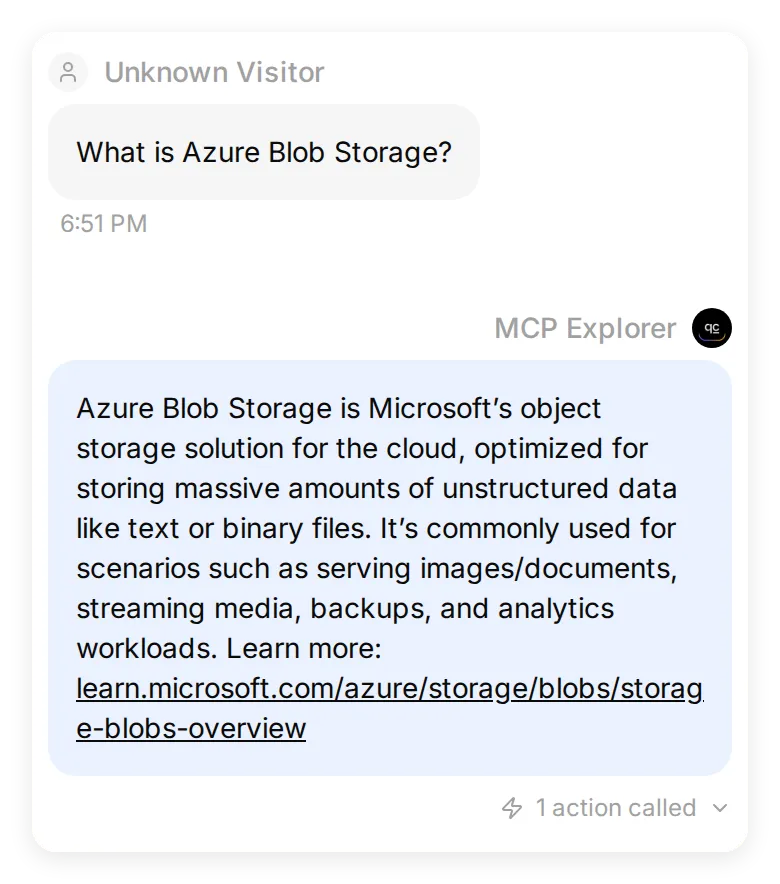 Kaydedilen konuşma Simulation olarak işaretlidir. Ajan Blob Storage’ı açıklar, kullanım örnekleri verir ve bir kaynak bağlantısı ekler.
Kaydedilmiş yanıt önizlemesini genişletmek için 1 action called, ardından Show full seçeneğini seçin. Bizim çalıştırmamızda kayıt şunları gösteriyor:
| Alan | Kaydedilen değer | Doğrulanacak nokta |
|---|---|---|
| Araç | microsoft_docs_search | Ajan, etkinleştirdiğiniz dokümantasyon aramasını kullandı |
| Argüman | query: "What is Azure Blob Storage?" | Arama, ziyaretçinin sorusuyla eşleşiyor |
| Durum | Success | Araç çağrısı tamamlandı |
| Yanıt önizlemesi | What is Azure Blob storage?, ardından dokümantasyon bölümü | Dönen bölüm yanıtı destekliyor |
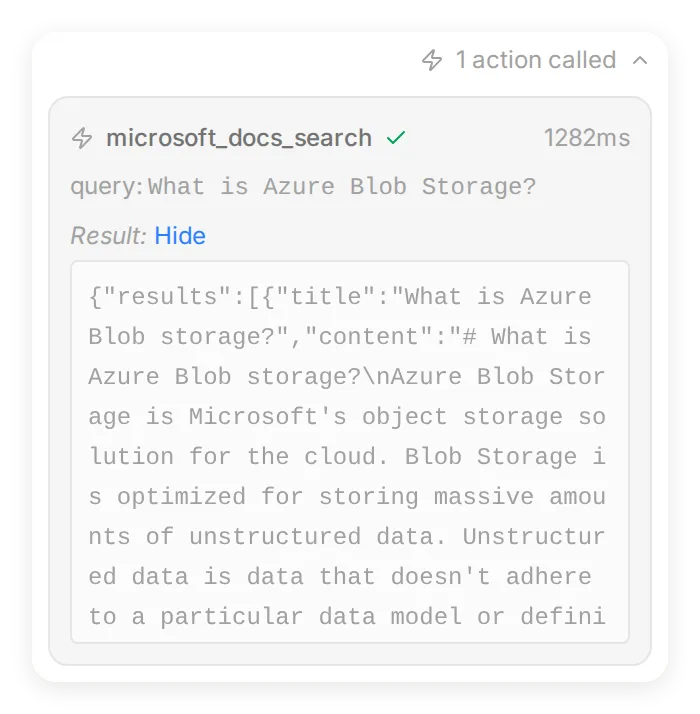 Inbox, yanıtı araç adı, girdiler ve kaydedilmiş yanıt önizlemesiyle ilişkilendirir. Özgün sayfayı da kontrol etmek için yanıttaki Microsoft Learn bağlantısını açın.
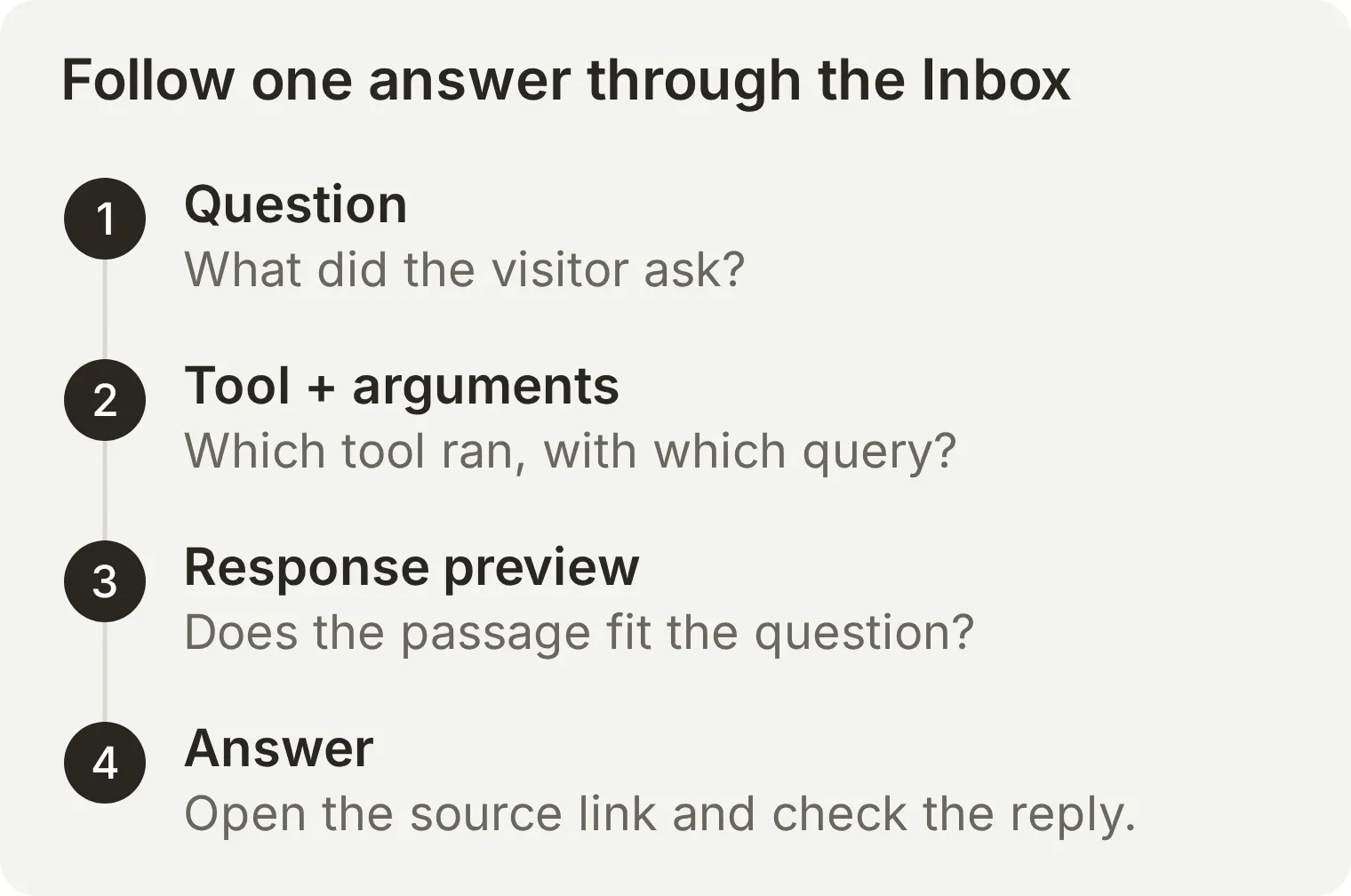 Sorudan yanıta kadar bütün yolu doğrulayın. Bir araç başarıyla çalışsa bile daha dar bir sorgu veya daha iyi bir istem gerektiren içerik döndürebilir.
Artık konuşmada MCP sunucusu kullanan çalışan bir Ajanınız, kaydedilmiş bir testiniz ve incelenebilir bir çağrı kaydınız var. Uzak MCP kurulum rehberi diğer sunucuları ve bağlantı seçeneklerini ele alıyor.
Uzak MCP sunucuları oturum açmayı ve izinleri nasıl yönetir?
Kimlik doğrulama kimin çağrı yaptığını belirler. Yetkilendirme, o çağıranın hangi verileri veya işlemleri kullanabileceğini belirler.
MCP yetkilendirme belirtimi, korumalı HTTP kaynakları için OAuth’u açıklar. İstemci yetkilendirme bilgilerini keşfeder, MCP sunucusu için erişim belirteci alır ve isteklere ekler. Herkese açık sunucular bu oturum açma gereksinimini atlayabilir.
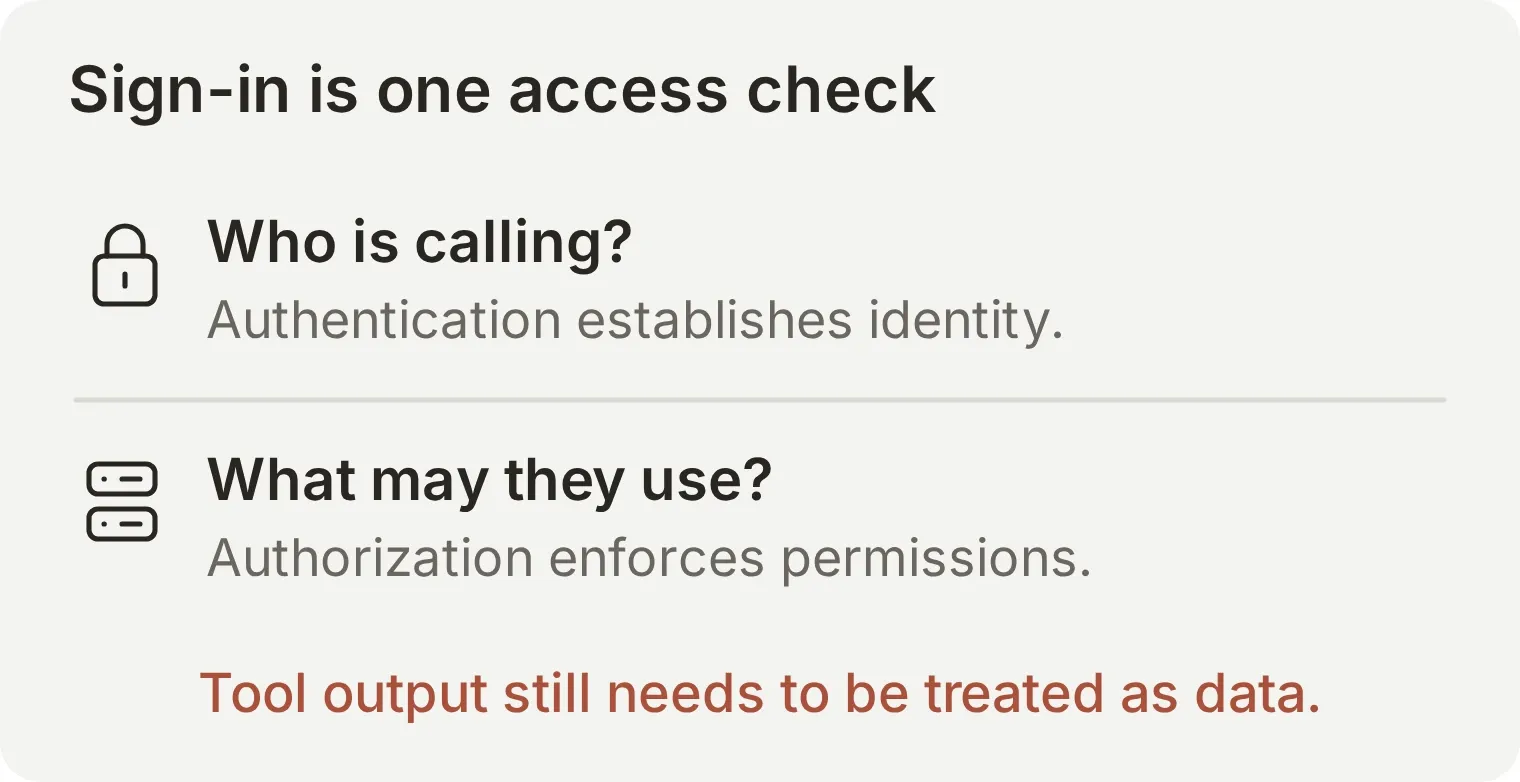 Erişim kontrolü, kaynağı yöneten sistemde yapılmalıdır. Yönetici olduğunu iddia eden bir sohbet mesajı kimliği doğrulamaz ve izin vermez.
Bir sunucuyu işletme bilgilerine bağlamadan önce sağlayıcıyı, izin verilen araçları ve alttaki hesabın erişim kapsamını kontrol edin. Tek bir paylaşılan hizmet hesabı kullanan sunucu, sohbet kullanıcılarının belge izinlerini kendiliğinden devralmaz. Salt okunur araçlar ile mesaj gönderen veya kayıt güncelleyen araçlar için de farklı onay politikaları gerekir.
OAuth, dönen belgelerden veya araç çıktısından istem enjeksiyonunu kaldırmaz. Host bu içeriği veri olarak ele almalı ve yürütme politikasını ayrı uygulamalıdır. Resmî güvenlik rehberi bu sınırları ele alır. İzin verilen ve reddedilen erişimi somut biçimde denemek için MCP kimlik doğrulama ve yetkilendirme öğreticisini kullanın.
MCP, API’lerden, fonksiyon çağırmadan ve RAG’den nasıl ayrılır?
MCP, AI uygulamalarına araçları keşfetmek ve çağırmak için ortak bir yöntem sunar. API’ler, fonksiyon çağırma ve bilgi getirme, uygulamanın farklı noktalarında birbiriyle ilişkili sorunları çözer.
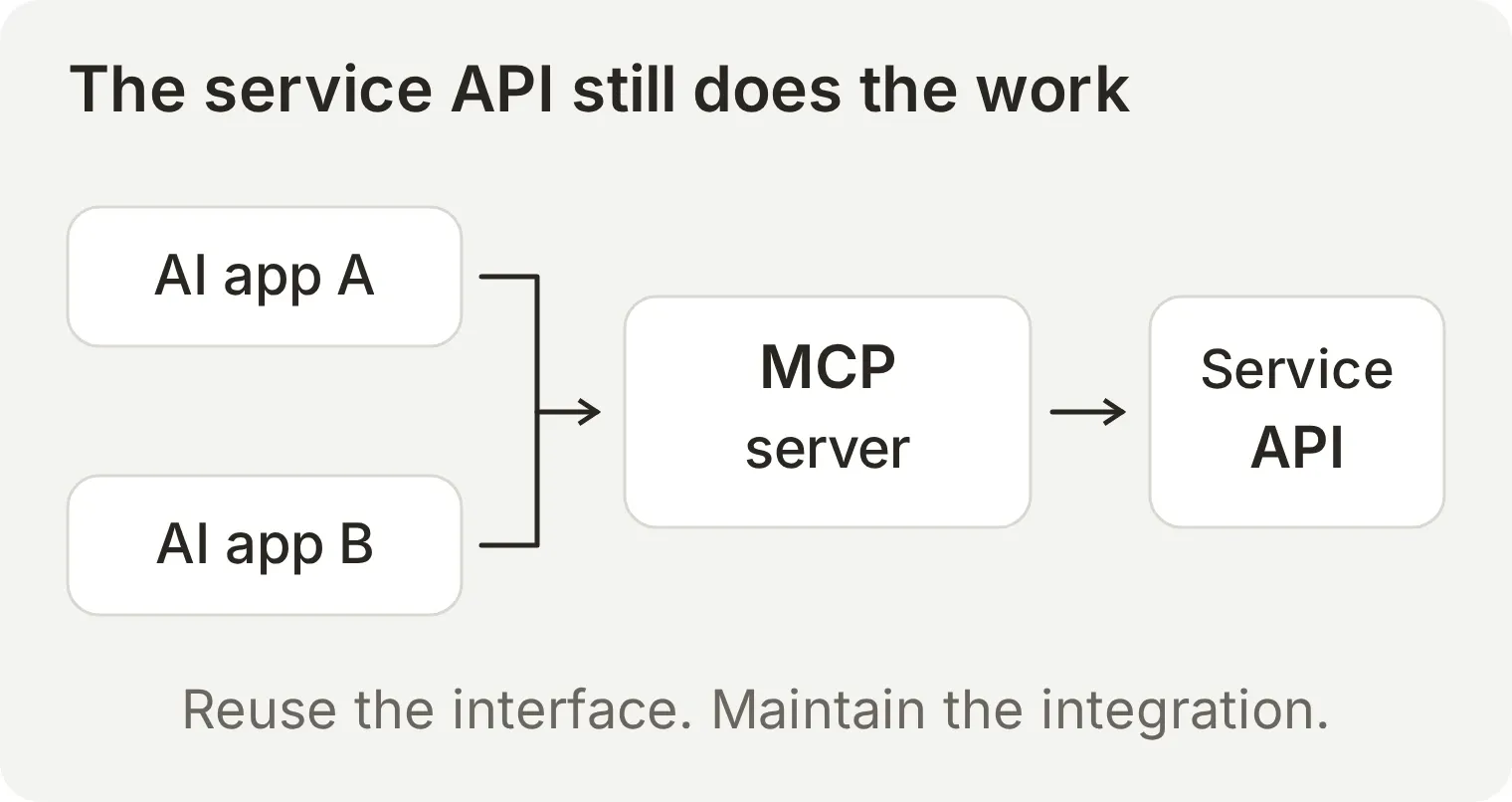 Yeniden kullanılabilir parça, AI’a yönelik arayüzdür. Birinin alttaki hizmete bağlantıyı yine uygulaması ve bakımını yapması gerekir.
| Kavram | Görevi | MCP ile ilişkisi |
|---|---|---|
| Hizmet API’si | Sistemin işlemlerini ve verilerini sunar | MCP sunucusu bunu genellikle içeriden çağırır |
| HTTP | İstek ve yanıtları ağ üzerinde taşır | Streamable HTTP, MCP mesajlarını taşır |
| Fonksiyon çağırma | Modelin yapılandırılmış argümanlarla işlem istemesini sağlar | Host, araçları keşfetmek ve bu istekleri yürütmek için MCP kullanabilir |
| RAG | Üretilen yanıtı desteklemek için bilgi getirir | MCP aracı bilgi getirme adımını sunabilir |
Mevcut bir uygulamada tek ve basit bir işleme ihtiyacınız varsa API’sini doğrudan çağırmak daha kolay olabilir. Quickchat AI HTTP Action, bir Ajanı belgelenmiş bir API’ye bağlamanın yollarından biridir. Aynı entegrasyonun birden fazla uyumlu AI uygulamasında yeniden kullanılması gerektiğinde MCP yararlı hale gelir. Örneğin bir şirket, wiki’sini tek bir MCP sunucusu üzerinden sunup arama araçlarını farklı asistanlara açabilir. Alttaki wiki API’sindeki değişiklikleri sunucunun bakımını yapan kişi yönetir.
Araç kullanımı belgelerinde açıklandığı gibi fonksiyon çağırma, modelin uygulamadan bir aracı çalıştırmasını isteme yöntemidir. Bir MCP istemcisi araç tanımlarını keşfedebilir ve bu istekleri yürütülmek üzere sunucuya gönderebilir. Bir araç ayrıca, orijinal RAG makalesinde anlatıldığı gibi, getirilen bilgiyi yanıtı desteklemek için kullanan bir RAG akışına belgeler sağlayabilir.
Ayrıntılı uygulama seçenekleri için MCP ile HTTP karşılaştırmasına ve MCP araçları ile özel API uç noktaları karşılaştırmasına bakın.
İşletmeniz için nasıl MCP sunucusu edinirsiniz?
Sunucuyu, sunmanız gereken yeteneğe ve onu kimin işleteceğine göre seçin.
| Yol | Ne zaman uygun? | Sonraki adım |
|---|---|---|
| Sağlayıcının sunucusunu kullanın | Hizmet ihtiyaç duyduğunuz işlemleri zaten sunuyorsa | Resmî belgelerini, desteklenen istemcileri ve istenen izinleri kontrol edin |
| Sunucu geliştirin | İç verilere veya işlemlere özel bir arayüz gerekiyorsa | Bir resmî MCP SDK’sı seçip yetenekleri ve erişim kontrollerini uygulayın |
| Mevcut AI Ajanını sunun | Başka AI uygulamaları bilgi tabanlı Ajanınıza sorular soracaksa | Quickchat AI’ın barındırılan Ajan sunucusu, sunucu kodu yazmadan URL ve soru sorma aracı sağlar |
Bağlantının yönü, hangi kuruluma ihtiyacınız olduğunu belirler. Yukarıdaki örnekte Ajanınız Microsoft’un sunucusunu çağırır. Barındırılan bir Ajan sunucusunda ise başka bir AI uygulaması sizin Ajanınızı çağırır.
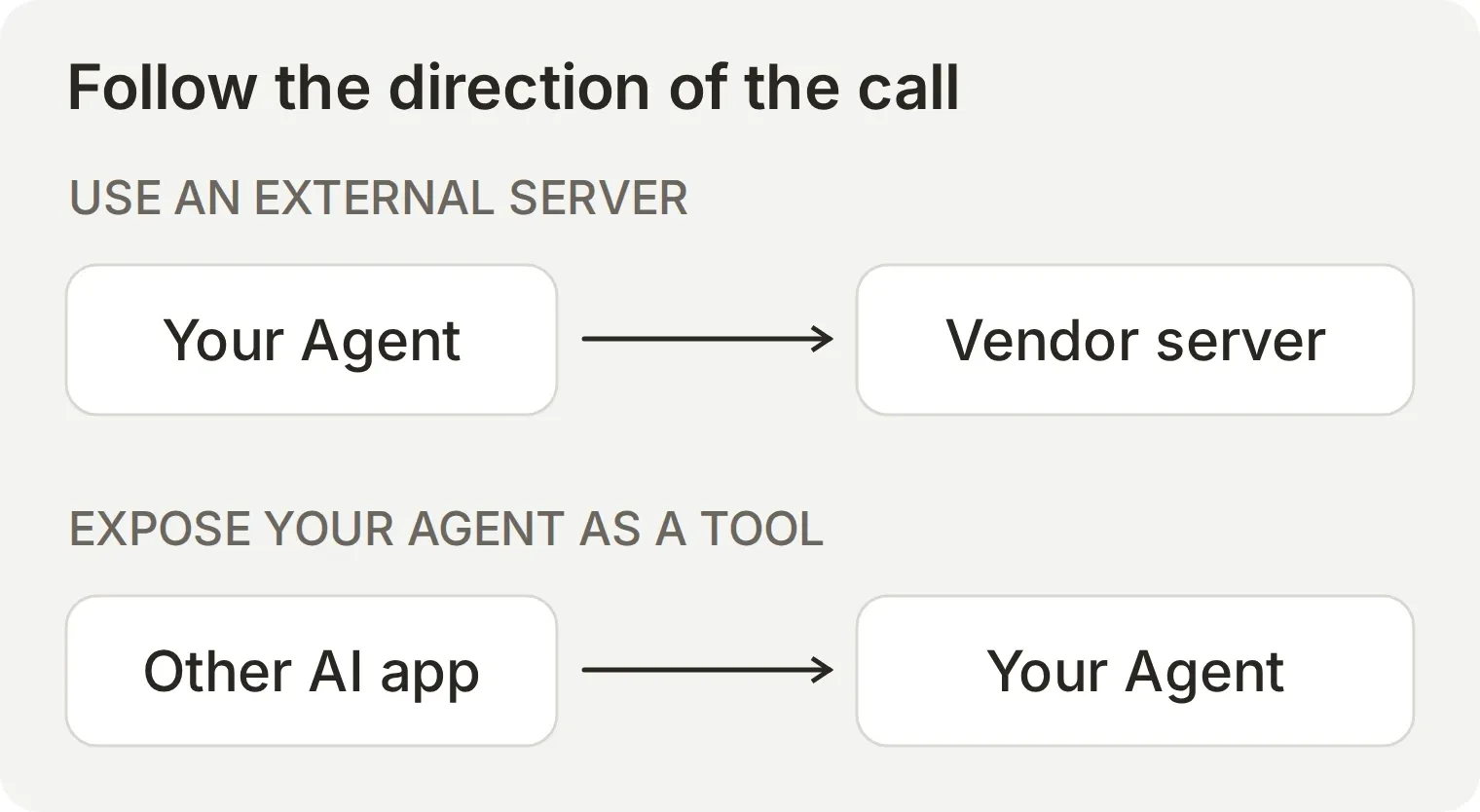 Kurulum rehberi seçmeden önce oku takip edin. Haricî sunucu eklemek Ajanınıza araçlar verir; Ajanınızı sunmak onu başka bir uygulamanın aracı yapar.
MCP kanalı belgeleri, Ajanı erişime açmayı ve erişimini kontrol etmeyi anlatır. Harici sunucu kullanan başka Ajan örnekleri için Calendly randevu asistanına ve Notion yardım merkezi chatbot’una bakın.
Ayrı bir hesap yönetimi bağlantısı, bir asistanın Quickchat AI hesabınızı yapılandırmanıza yardımcı olmasını sağlar. Kurulum rehberleri ChatGPT ve Claude için mevcuttur. Bu hesap arayüzü, Ajanın kendi soru aracından farklı bir amaca hizmet eder.
MCP sunucularını nerede bulabilirsiniz?
Bir sunucu bulmak için bu dizinleri kullanın, ardından sağlayıcının kurulum talimatlarını ve istediği izinleri kontrol edin:
| Dizin | Kullanım amacı |
|---|---|
| Resmî MCP Registry | Yayımlanmış sunucuları ve meta verilerini bulmak |
| MCP referans sunucuları | Eğitim amaçlı uygulamaları incelemek; bunlar üretime hazır bir katalog değildir |
| Claude Marketplace | Claude için sunulan bağlayıcı ve eklentileri bulmak |
| ChatGPT eklentileri | ChatGPT’nin güncel dizininde sunulan entegrasyonları bulmak |
Bir dizin kaydı başlangıç noktasıdır. Sağlayıcının belgeleri hangi istemcileri desteklediğini ve nasıl bağlanacağını açıklar.
İsteğe bağlı bağlantı kontrolleri: Microsoft Learn veya Cloudflare dokümantasyon uç noktasında araç çalıştırmadan başlatma ve araç listeleme yapmak için herkese açık örnek bağlantıyı kontrol edin; ya da herkese açık URL ve amacınızı kullanarak bağlantı yönünü kontrol edin. Bu kontroller kimlik bilgisi kabul etmez ve hesabınızı değiştirmez.
Sık sorulan sorular
Basitçe MCP sunucusu nedir?
MCP sunucusu, AI uygulamasına araçlara, verilere veya yeniden kullanılabilir istemlere erişim için standart bir yol veren programdır. Örneğin bir dokümantasyon sunucusu, ilgili metinleri ve bağlantıları döndüren arama aracı sunabilir. Bu sonuçları nasıl kullanacağına AI uygulaması karar verir.
AI alanında MCP neyin kısaltmasıdır?
MCP, Model Context Protocol’ün kısaltmasıdır. AI uygulamalarının ve sunucuların yetenekleri keşfetmek, bilgi istemek ve araç çağırmak için kullandığı mesajları tanımlar. Sunucu protokolü uygular; MCP’nin kendisi iletişim standardıdır.
MCP sunucusu ile API arasındaki fark nedir?
API, yazılıma bir arayüz sunar. MCP sunucusu, araç keşfi ve yapılandırılmış çağrılar dâhil olmak üzere AI uygulamaları için tasarlanmış ortak bir arayüzle yetenekler sunar. Birçok MCP sunucusu içeride mevcut bir API’yi çağırdığı için ikisi aynı entegrasyonun parçaları olabilir.
Uzak MCP sunucusu nedir?
Uzak MCP sunucusu istemci sürecinin dışında çalışır ve genellikle Streamable HTTP uç noktası üzerinden ağla erişilir. Bazı uzak sunucular oturum açmadan herkese açık veri sağlar. Korumalı sunucular OAuth veya başka bir desteklenen kimlik doğrulama düzeni isteyebilir.
MCP sunucusu bir eklenti veya bağlayıcıyla aynı şey midir?
Eklenti veya bağlayıcı bir ürün özelliği ya da paketidir; MCP sunucusu ise protokol uygulamasıdır. Ürün, bağlayıcısının arkasında bir MCP sunucusu kullanabilir; eklenti de diğer yeteneklerin yanında MCP bağlantısı içerebilir. İlgili ürünü ve entegrasyonu kontrol edin.
MCP sunucusu kullanmak için kod yazmam gerekir mi?
Sunucu kodu yazmadan, uyumlu bir uygulama üzerinden mevcut bir MCP sunucusuna bağlanabilirsiniz. Bu rehberde herkese açık dokümantasyon araması için Inspector, Ajanla konuşmak için Quickchat AI kullanılıyor. Inspector için Node.js gerekir; Quickchat AI adımları için bir hesap ve AI kredileri gerekir.
MCP yalnızca Claude için midir?
MCP açık bir protokoldür; tek bir AI uygulaması veya modeliyle sınırlı bir özellik değildir. Uyumlu host, taşıma yöntemi, protokol sürümü, kimlik doğrulaması ve yetenekler desteklendiğinde sunucuya bağlanabilir. Kullanmak istediğiniz belirli entegrasyon için host belgelerini kontrol edin.
MCP, fonksiyon çağırmanın veya RAG’nin yerini alır mı?
MCP, fonksiyon çağırma akışına araç sağlayabilir ve RAG hattı için bilgi getirmeyi sunabilir. Fonksiyon çağırma modelin işlem isteme yoludur; RAG üretimi desteklemek için bilgi getirir. MCP, bu yetenekleri sağlayan sunucuyla iletişimi standartlaştırır.
MCP sunucularını kullanmak güvenli midir?
Güvenlik; sunucunun koduna, sunduğu veri ve eylemlere, host ve sunucunun uyguladığı izinlere bağlıdır. Güvenilir sağlayıcı kullanın, yalnızca gereken erişimi verin ve önemli sonuçları olan eylemleri inceleyin. OAuth ile oturum açmak araç çıktısını istem enjeksiyonuna karşı bağışık yapmaz.