


Giriş
Bu serideki her öğretici şimdiye kadar bir Quickchat AI Agent’ı bir şeye bağladı: Telegram, Google Sheets, Discord. Bu yazı yönü tersine çevirir. Agent’ınız, diğer AI’ların bağlandığı şeye dönüşür: kullanıcıları yalnızca agent’ınızın bildiği bir şeyi sorduğunda ChatGPT, Claude ve Cursor’ın çağırdığı bir araç.
Mekanizma bir MCP sunucusudur ve kurulum özellikle sıradandır: her Quickchat AI Agent zaten https://app.quickchat.ai/mcp/your-agent-id biçiminde bir URL’de barındırılan bir MCP sunucusuna sahiptir. Açarsınız, URL’yi kopyalarsınız ve AI uygulamasına connector olarak yapıştırırsınız. Tüm entegrasyon budur ve kod gerektirmez. Erişim varsayılan olarak gizlidir: siz başka türlü karar verene kadar bağlanmak için Quickchat AI hesabınızla oturum açmak gerekir.
Bu kılavuzun sonunda, kurgusal bir geliştirici araçları şirketi için bir destek agent’ı oluşturmuş, ona gerçek bilgi vermiş, onu bir MCP sunucusu olarak sunmuş, gerçek AI uygulamalarına bağlamış ve Inbox’ınızda gerçekten yeni bir şeyi görmüş olacaksınız: ürününüz hakkında birbiriyle konuşan iki AI, bu sırada agent’ınız bir sohbet uygulamasının içinden bir satış lead’i yakalar. Ayrıca çağıran AI’ın neyi iletmeyi reddettiğini ele alıyoruz, bu da bu yazıdaki en ilginç bulgu oldu.
İki şeye ihtiyacınız var:
- bir Quickchat AI Agent (buradan kaydolun ve ücretsiz kullanın; MCP Free plana dahildir)
- en az bir MCP istemcisi: Claude (ücretsiz plan çalışır), ChatGPT (ücretli plan, developer mode), Cursor veya MCP istemci dizinindeki herhangi bir uygulama
Bu özellik için kanonik referans dokümanlarda docs.quickchat.ai/channels/mcp adresindedir. MCP’nin kendisi sizin için yeniyse, MCP açıklayıcımız protokolü ayrıntılı olarak ele alır; bu yazı yalnızca aşağıdaki tek paragraflık sürüme ihtiyaç duyar.
Ne oluşturacaksınız
Kurgusal bir şirket olan Orbit, geliştiricilere barındırılan bir vektör arama API’si satar. Destek agent’ı dokümanları bilir: planlar, hız sınırları, bölgeler, kimlik doğrulama, SDK’lar. Bu agent’ı bir MCP sunucusu olarak sunacak ve gerçek AI uygulamalarından beş davranışı çalıştıracaksınız:
| # | AI uygulamasına sorarsınız | Agent’ınızın yaptığı | Nerede görürsünüz |
|---|---|---|---|
| 1 | ”What are Orbit’s rate limits on the free plan?” | Knowledge Base’den yanıtlar | Uygulamanın sohbeti + Inbox’ınız |
| 2 | ”Does Orbit have a Ruby SDK?” | Bilmediğini söyler (bu gerçek özellikle eksiktir) | Uygulama dürüst hayırı iletir |
| 3 | ”Get me a demo, here are my details” | Smart Data Gathering ile lead’i yakalar | Inbox’ta iletişim bilgileri |
| 4 | ”Put me through to a human” | Human Handoff’u tetikler | Konuşma ekibinize yeniden atanır |
| 5 | Bir takip sorusu | Aynı konuşmayı sürdürür | Inbox’ta tek thread |
Aşağıdaki her şey çalışan ürüne karşı gerçek olarak oluşturuldu ve test edildi, her ekran görüntüsü gerçek bir yakalamadır. Bir ekran dış bir uygulamaya ait olduğunda, tam olarak nereye tıklanacağını söylüyoruz.
Kim kimi çağırır: MCP client, MCP server, AI Agent, AI Action
Bu dört terim, geçimini MCP sunucusu yayınlayarak sağlayan kişiler de dahil olmak üzere sürekli karıştırılır. Her biri için bir cümle:
- MCP client, kullanıcınızın konuştuğu AI uygulamasıdır (ChatGPT, Claude, Cursor). Bir aracı ne zaman çağıracağına karar verir.
- MCP server, araçlar sunan şeydir. Burada Quickchat AI, her agent için
https://app.quickchat.ai/mcp/<your-agent-id>adresinde bir tane barındırır. - AI Agent sizin agent’ınızdır: Knowledge Base, prompt, yapılandırdığınız davranış. MCP sunucusu yalnızca onun soketidir.
- AI Actions, agent’ınızın bir yanıt sırasında kendi yapabildikleridir (API çağırma, lead yakalama, bir insana devretme). Soru MCP üzerinden geldiğinde de çalışmaya devam ederler.
Bu adım adım kılavuz, açıkça bağlanmış bir MCP istemcisi kullanır. Bir sunucu URL’si yayınlamak veya web sitesi widget’ını eklemek, tek başına, bir ziyaretçinin ChatGPT veya Claude hesabını o sunucuya bağlamaz. Bağlanmamış bir asistanın bir web sitesindeki rotayı keşfedip kullanıp kullanmayacağı ayrı bir sorudur.
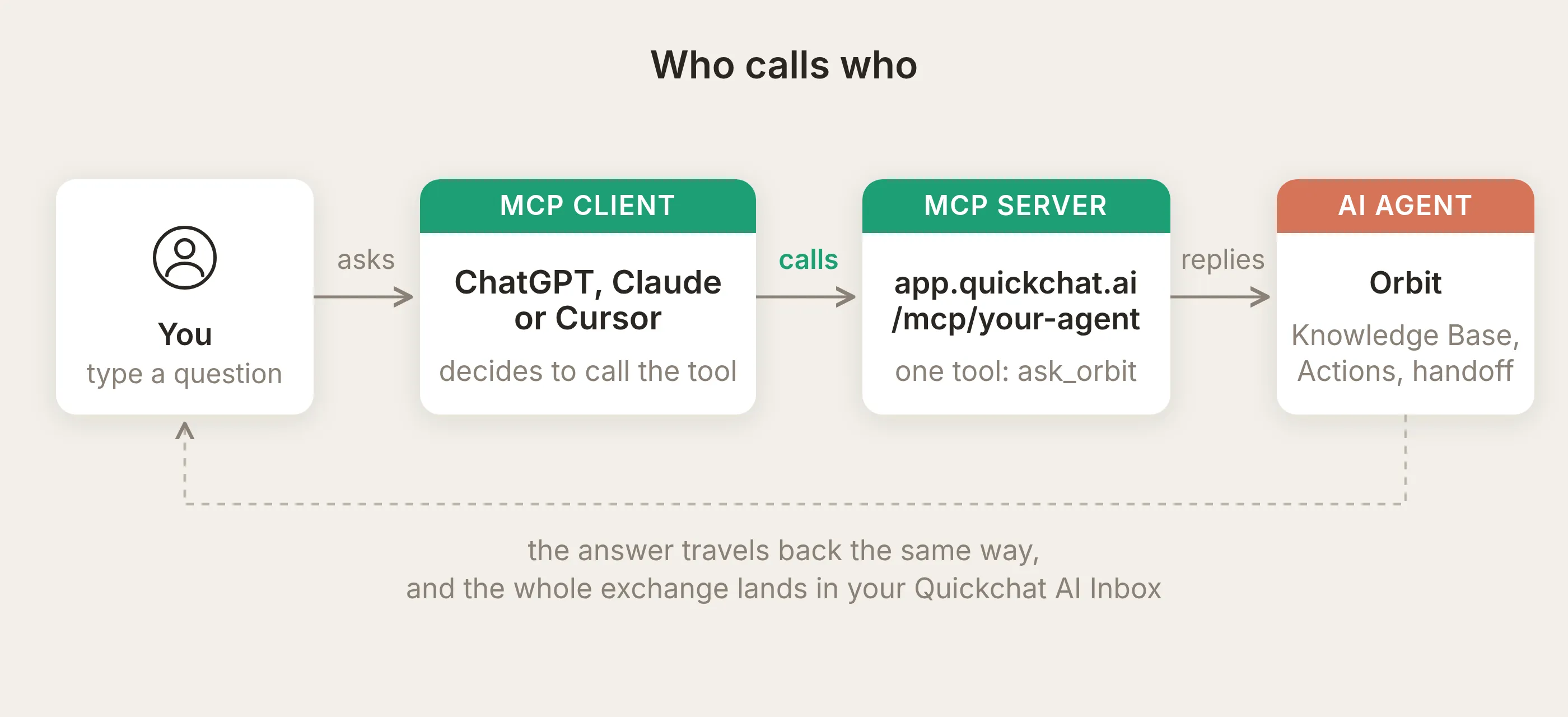 Tam zincir. Aracı kimin çağırmaya karar verdiğine dikkat edin: MCP client, siz değil ve agent’ınız değil.
MCP (Model Context Protocol), ortadaki okların çalışmasını sağlayan standarttır: bir AI uygulamasının bir sunucunun araçlarını keşfetmesi ve çağırması için tek tip bir yol. Taşıma düz HTTPS’tir (streamable HTTP, kablo ayrıntılarıyla ilgileniyorsanız), bu yüzden tek URL tüm entegrasyon yüzeyidir.
İçselleştirilmesi gereken önemli tersine çevirme: çağıran model, aracınızın adını ve açıklamasını okur ve agent’ınızın çağrılmaya değer olup olmadığına kendisi karar verir. Bunu zorlayamazsınız. Ayarlama bölümündeki her şey bundan çıkar.
Oluşturmadan önce bilmeniz gereken üç şey
Adım adım kılavuzdan önce, sunucunun nasıl davrandığına dair üç gerçek:
- Agent başına bir araç. Sunucu,
messageadlı tek bir string argümanı alan ve agent’ınızın yanıtını döndüren tek bir araç sunar (adını siz vereceksiniz; bizimkiask_orbit). Yanıt hattı, dış sistemleri değiştiren çağrılar dahil etkinleştirilmiş Actions çalıştırabilir. - Oturumlar konuşmalara eşlenir. Her MCP oturumu Inbox’ınızdaki bir konuşmaya eşlenir. Oturumunu çağrılar arasında canlı tutan bir istemci, takip sorularını aynı konuşmaya bağlar; ancak birçok sohbet uygulaması her soru için yeni oturum açar, bu nedenle pratikte her sorunun genellikle kendi konuşması olarak düştüğünü görürsünüz. Boş oturumlar birkaç saat sonra sona erer.
- Bu sizin gerçek agent’ınızdır. Çağrı, web sitesi widget’ınızla aynı yanıt hattından geçer. Knowledge Base retrieval, AI Actions, Smart Data Gathering ve Human Handoff sitenizde nasıl davranıyorsa tam olarak öyle davranır ve her yanıt aynı AI mesaj kredilerini tüketir.
1. Adım: Orbit agent’ını oluşturun ve ona bilgi verin
Agent’ınızı oluşturun (Getting Started akışı birkaç dakika sürer) ve kimliğini ayarlayın. Orbit’in ana prompt’u tek paragraftır:
You are Orbit's developer support assistant. Orbit is a hosted vector search API for developers. Answer questions about Orbit's plans, rate limits, regions, authentication, SDKs and search features using your Knowledge Base. Be concise and technical. If something is not covered by your knowledge, say plainly that you do not know.Ardından Knowledge Base’i açın ve makaleler ekleyin. Orbit’in altı kısa makalesi vardır: planlar ve fiyatlandırma, hız sınırları, bölgeler ve veri yerleşimi, kimlik doğrulama ve API anahtarları, SDK’lar ve API istemcileri, hibrit arama. Agent’ınızın aynen belirtmesi gereken gerçek bilgiler, örneğin:
Rate limits by plan: Free allows 60 queries per minute and 120 writes per minute. Pro allows 600 queries per minute and 1,200 writes per minute. Scale limits are custom. Limits are enforced per project with a token bucket. When you exceed a limit the API returns HTTP 429 with a Retry-After header. A batch upsert counts as one write per 100 vectors.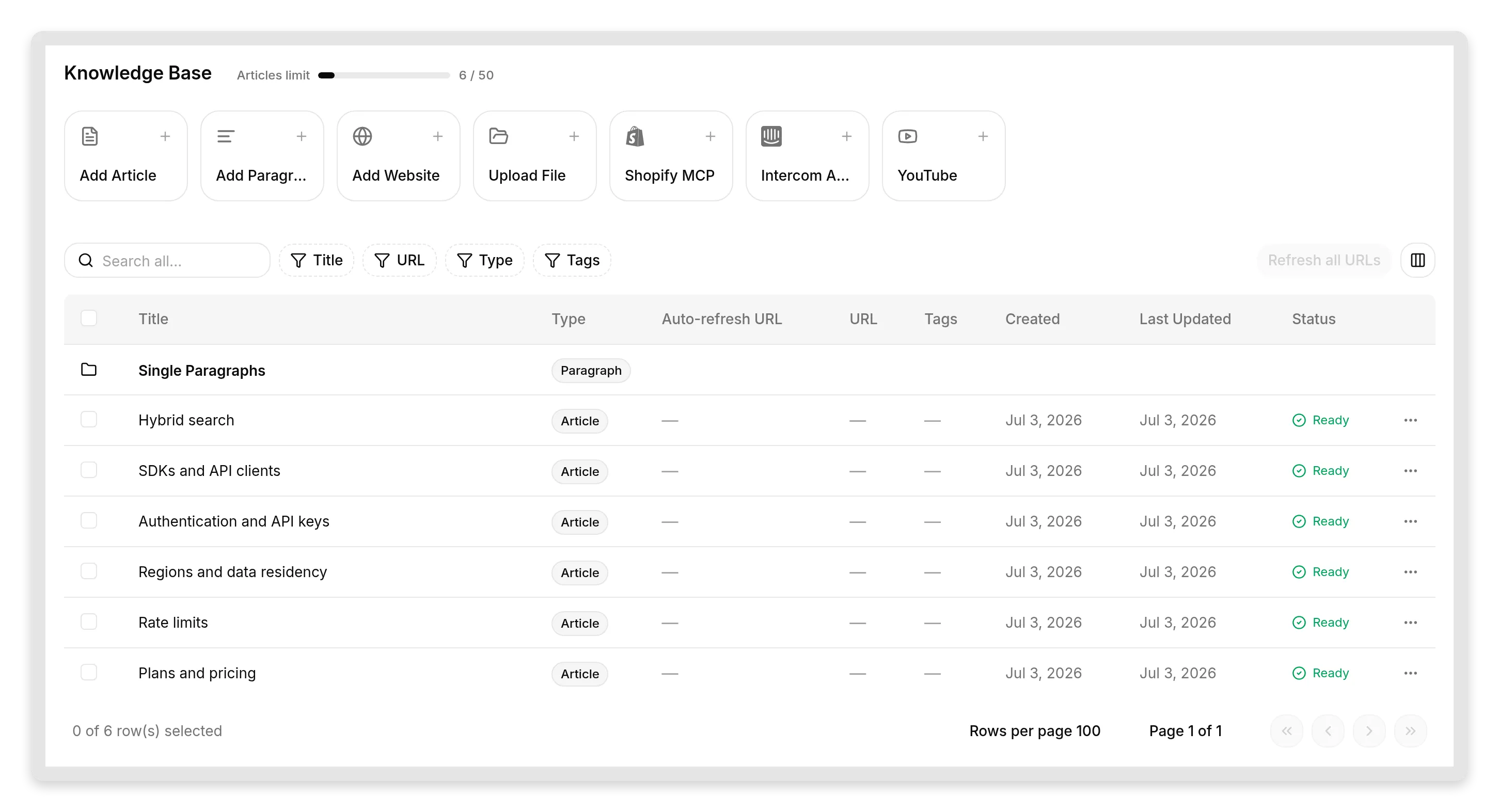 Orbit’in Knowledge Base’i. Altı makale ürünü kapsar; SDK makalesi kasıtlı olarak Python, TypeScript ve Go listeler, ancak Ruby listelemez.
Kasıtlı boşluğa dikkat edin: SDK makalesi Ruby’den bahsetmez. Bu bilerek yapılmıştır. Bir destek agent’ının en önemli davranışı, bilmediğinde ne yaptığıdır ve bunu yalnızca kolay sorular atmak yerine dürüstçe test etmek istiyoruz.
Daha derin Knowledge Base kılavuzunu istiyorsanız, etkili bir Knowledge Base oluşturma doküman sayfası kaynakları, etiketleri ve yeniden eğitmeyi kapsar.
2. Adım: MCP sunucunuzu açın
Kenar çubuğunda External Apps’i açın ve MCP kartına tıklayın.
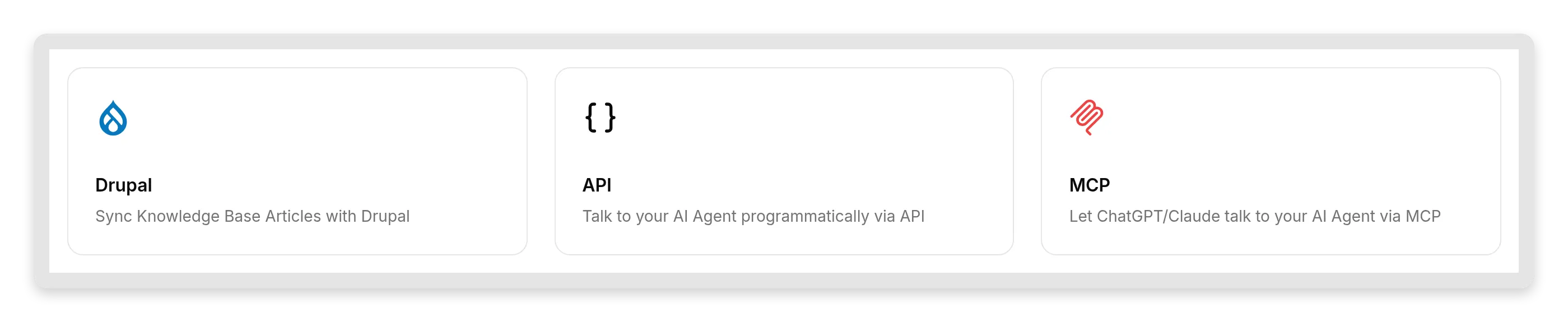 MCP diğer dış yüzeylerin yanında durur: API ve platform başına entegrasyonlar.
MCP panelinde her şey tek ekrandadır: Enable MCP anahtarı, Configure MCP iletişim kutusu, Connect MCP iletişim kutusu ve Require sign-in (private) anahtarı.
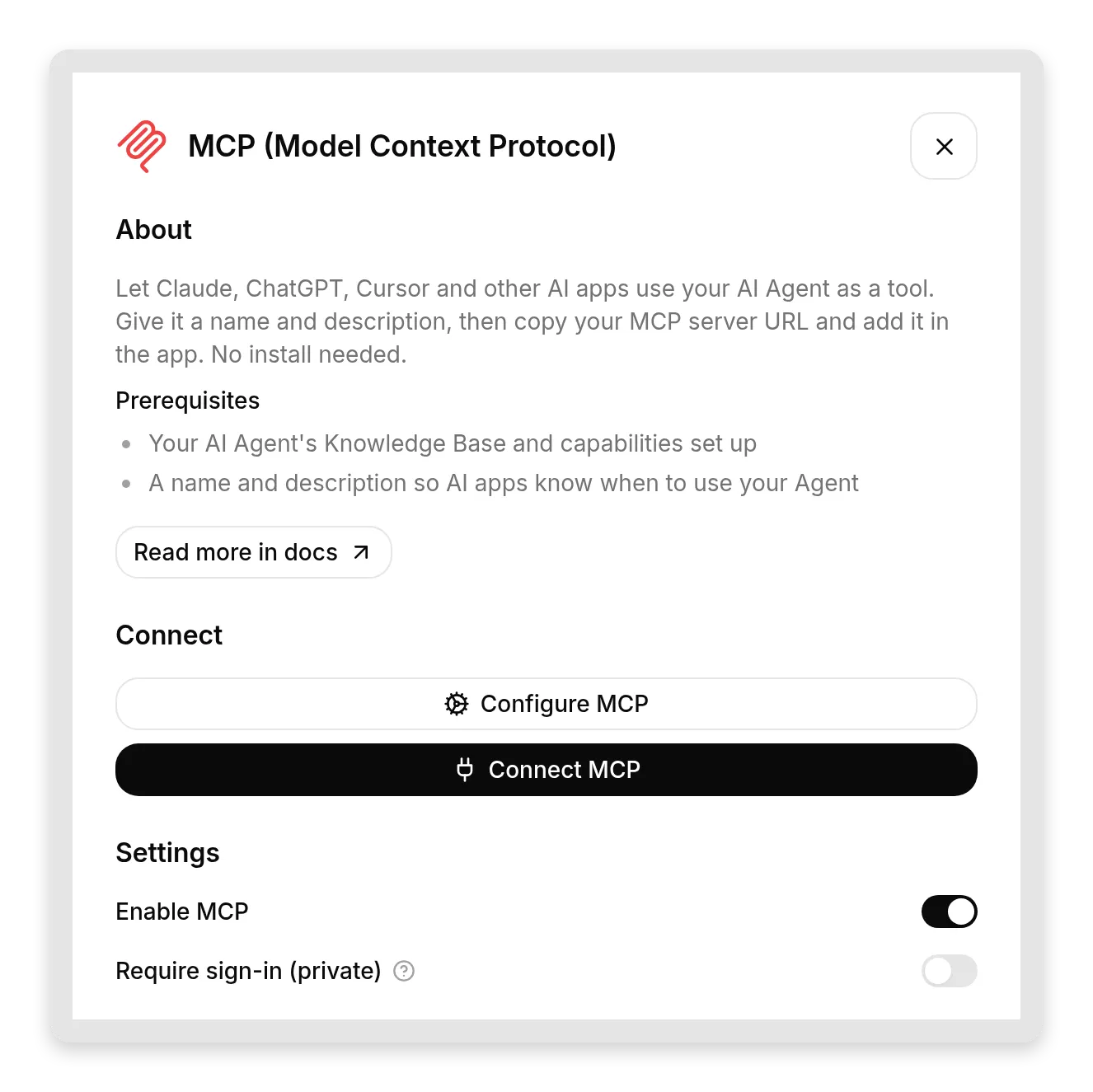 Tüm MCP yüzeyi. Etkinleştirin, agent’ınızı açıklayın, URL’yi kopyalayın.
Enable MCP’yi açın, sonra Configure MCP’yi açın. Bu iletişim kutusu göründüğünden daha önemlidir; nedenini tam bir bölümde ele alacağız. Üç alanı vardır:
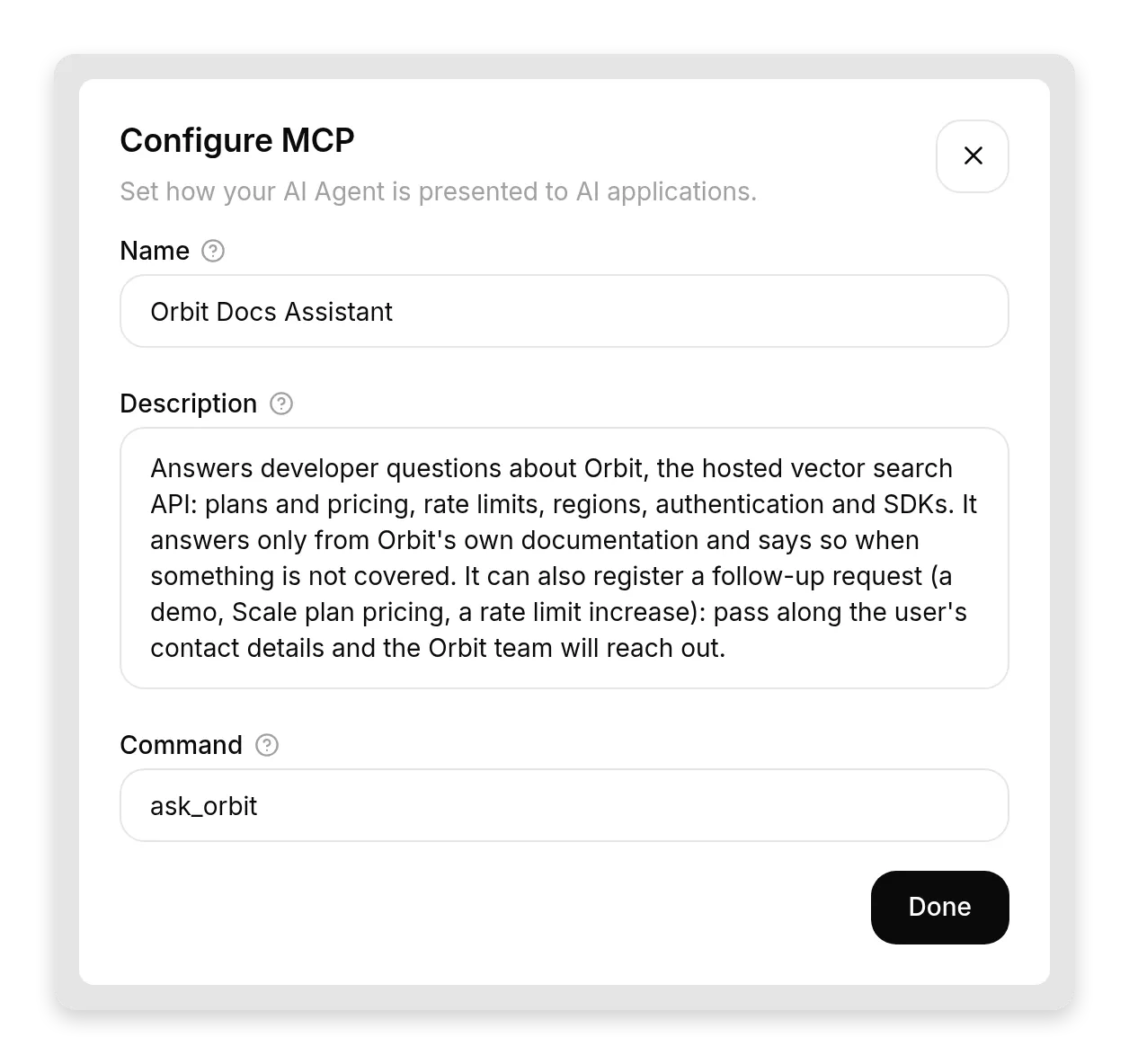 Çağıran AI’ın okuduğu üç string. Bunlar agent’ınız ile bağlanan her AI uygulaması arasındaki arayüzdür.
- Name: AI uygulamalarının agent’ınızı nasıl gördüğü. Bizimki:
Orbit Docs Assistant. - Description: Agent’ınızın ne bildiği ve ne yapabildiği, ne yapamadığı hakkında 2 ila 3 cümle. Çağıran model bunu agent’ınızı hiç çağırıp çağırmayacağına karar vermek için kullanır, bu yüzden pazarlama metni gibi değil API sözleşmesi gibi yazın. Bizimki:
Answers developer questions about Orbit, the hosted vector search API: plans and pricing, rate limits, regions, authentication and SDKs. It answers only from Orbit's own documentation and says so when something is not covered. It can also register a follow-up request (a demo, Scale plan pricing, a rate limit increase): pass along the user's contact details and the Orbit team will reach out.- Command: AI uygulamasının gördüğü araç adı, harfler ve alt çizgiler. Bizimki:
ask_orbit. Bir modelin doğal olarak seçeceği bir şey seçin.
Sonra Connect MCP’yi açın ve MCP sunucu URL’nizi kopyalayın:
https://app.quickchat.ai/mcp/<your-agent-id>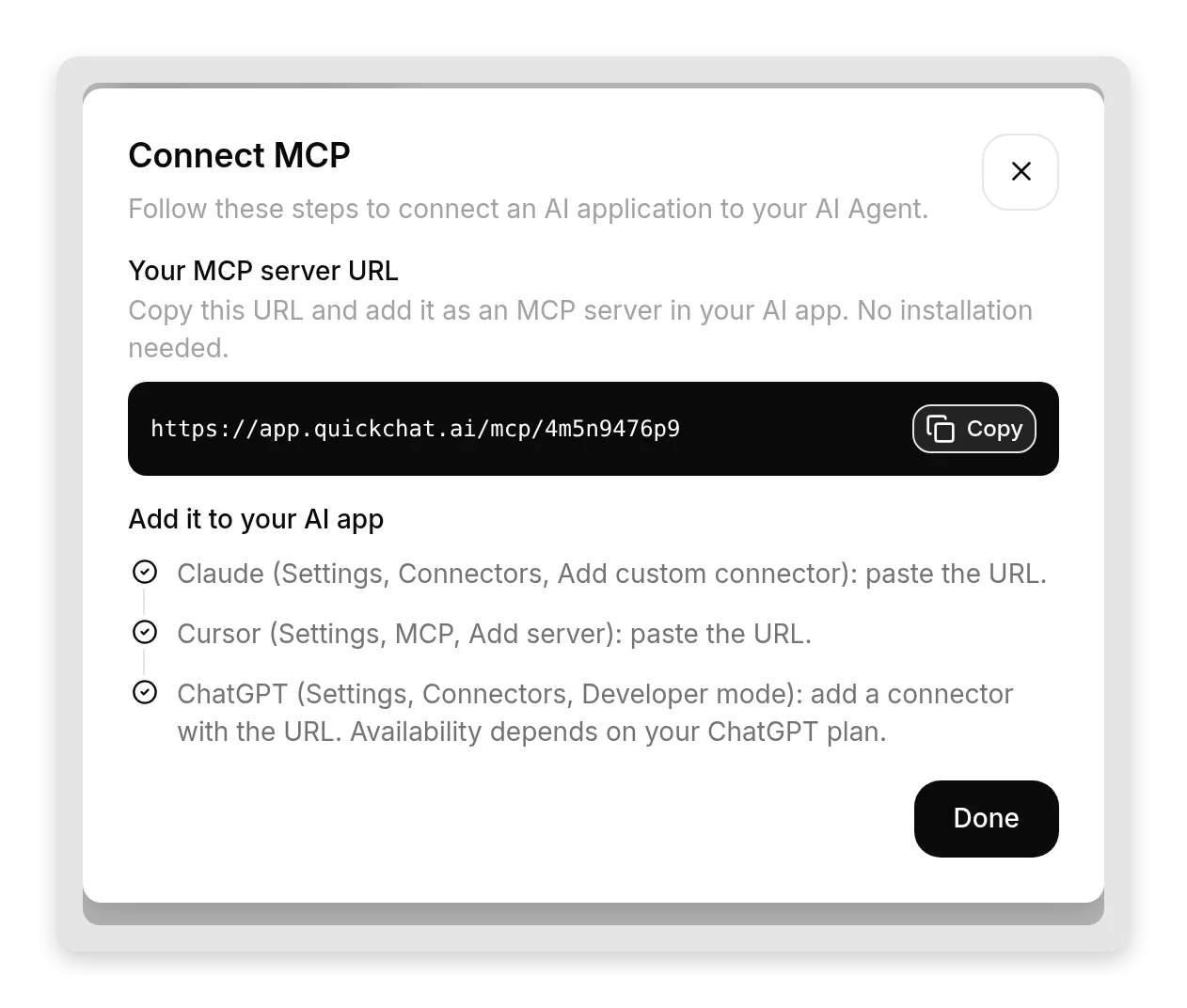 Tüm entegrasyon yüzeyi: tek URL, Copy düğmesi ve uygulama başına adım. Kopyalayın, yapıştırın, bitti.
Aynı iletişim kutusu, sıradaki uygulama başına adımları listeler. Şimdilik Require sign-in (private) açık kalsın; varsayılandır ve Quickchat AI workspace’inizde oturum açmadan kimsenin agent’ınızı MCP üzerinden kullanamayacağı anlamına gelir. Ödünleşimi anladığınızda daha sonra bilerek public yapacağız.
3. Adım: Claude’dan bağlanın
Claude’da Settings’i açın, Connectors’ı bulun (şu anda Customize bölümünün altında), Add’e, sonra Add custom connector’a tıklayın. Bir ad verin ve MCP sunucu URL’nizi yapıştırın. Claude, ücretsiz plan dahil her planda özel connector’ları destekler (ücretsiz hesaplar bir özel connector ekleyebilir).
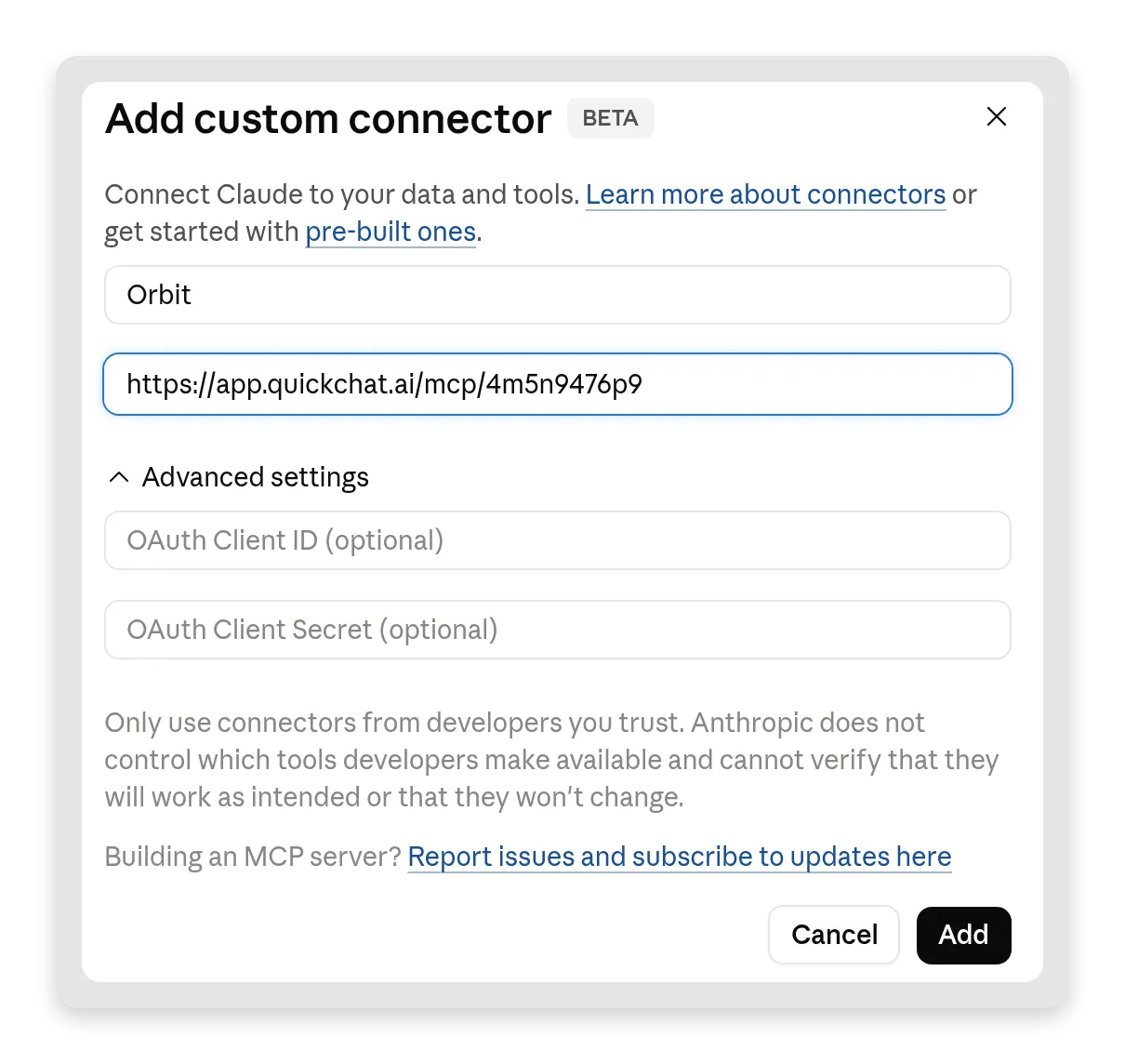 Claude’daki tüm kurulum: bir ad ve URL. OAuth alanları boş kalır; Quickchat AI auth işlemini sizin için yönetir.
Sunucunuz private olduğu için Claude ilk seferinde sizi bir oturum açma adımından geçirir: normal bir Quickchat AI giriş sayfası açılır, oturum açarsınız ve connector tamamlanır. Workspace’inizin üyesi olmayan herkes burada durur.
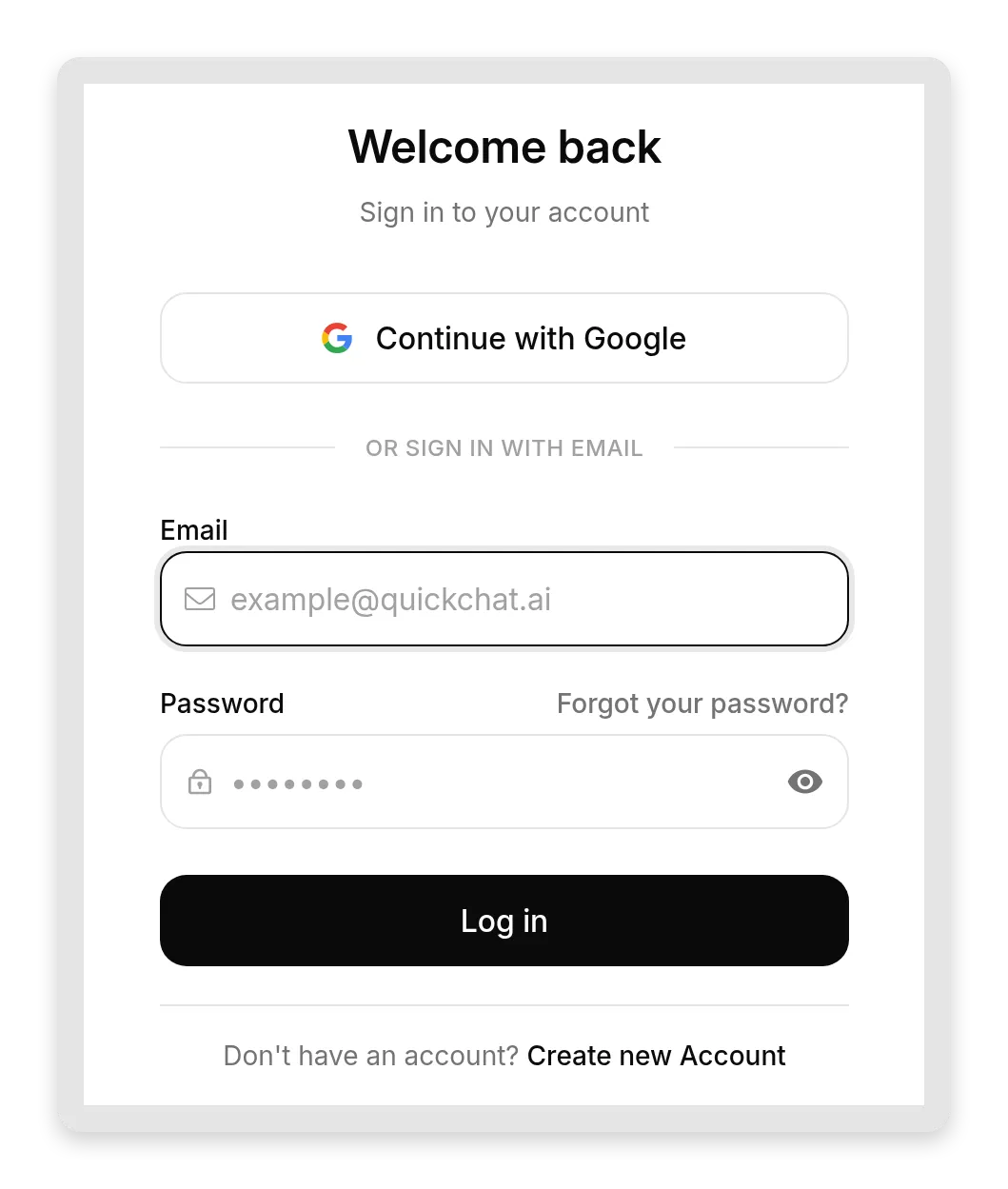 Private mod pratikte: AI uygulaması sizi normal Quickchat AI oturum açmaya gönderir. Ekibiniz girer, başka kimse giremez.
Şimdi Claude’a yalnızca Orbit’in bildiği bir şey sorun:
What are Orbit's rate limits on the free plan?Claude sorunun ask_orbit alanına girdiğini tanır, aracı çağırır ve agent’ınızın yanıtını iletir: dakikada 60 sorgu, dakikada 120 yazma ve üç bölge. Bu sayılar modelin hayal gücünden değil, Knowledge Base makalenizden gelir.
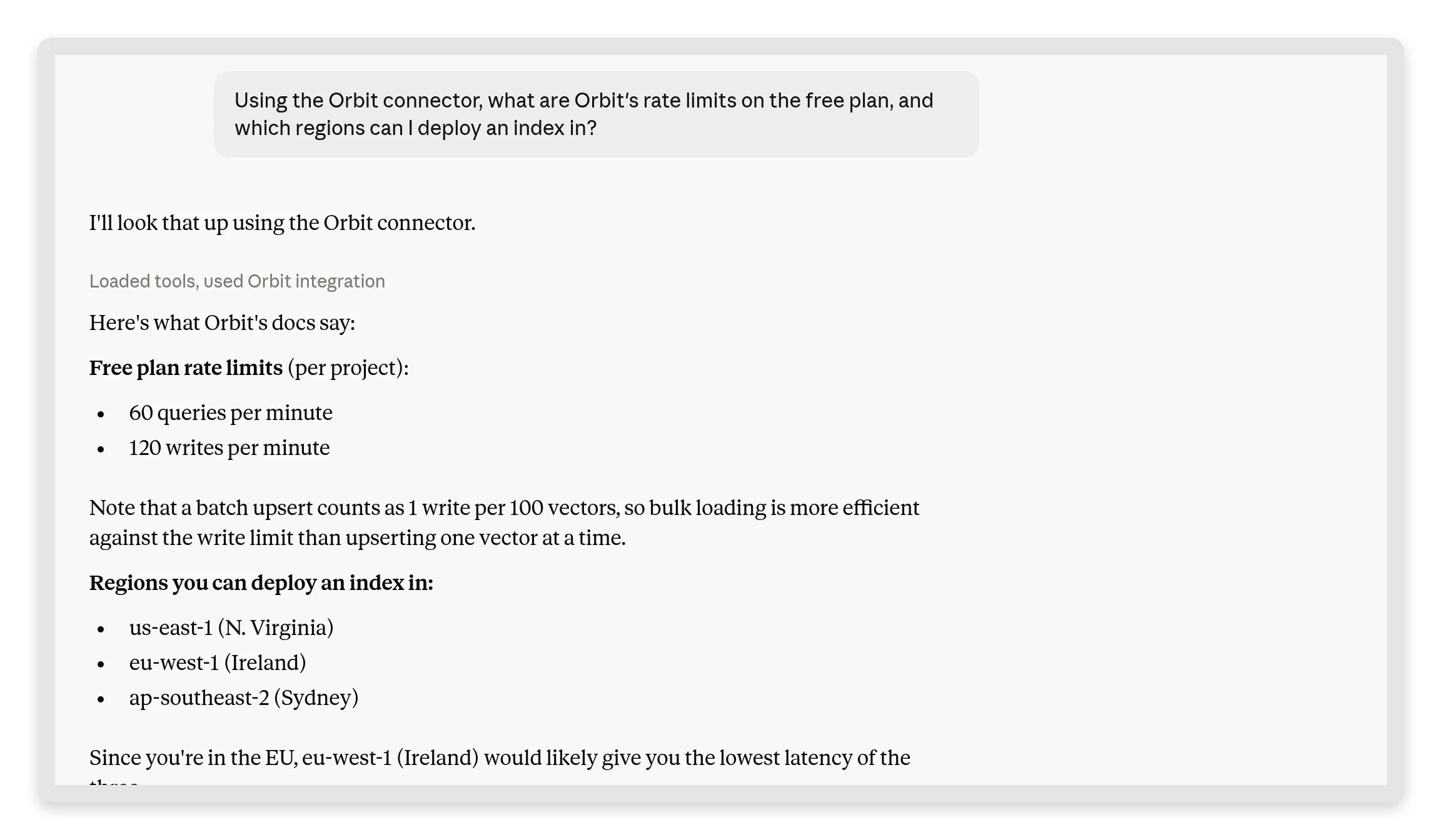 “Loaded tools, used Orbit integration”: Claude agent’ınızı çağırdı ve Knowledge Base’inin söylediğini aynen iletti. Okuyucu Claude ile konuşur; gerçekler sizindir.
Sonra tuzak soruyu sorun:
Does Orbit have a Ruby SDK?Agent’ınız dokümanların böyle bir şeyden bahsetmediğini söyler ve Claude dürüst hayırı iletir. Bizim çalıştırmamızda Knowledge Base’i kontrol etti, resmi Ruby SDK olmadığını bildirdi, mevcut SDK’ları doğru şekilde listeledi (Python, TypeScript, Go) ve bunun yerine Ruby’den düz REST API’nin çağrılmasını önerdi:
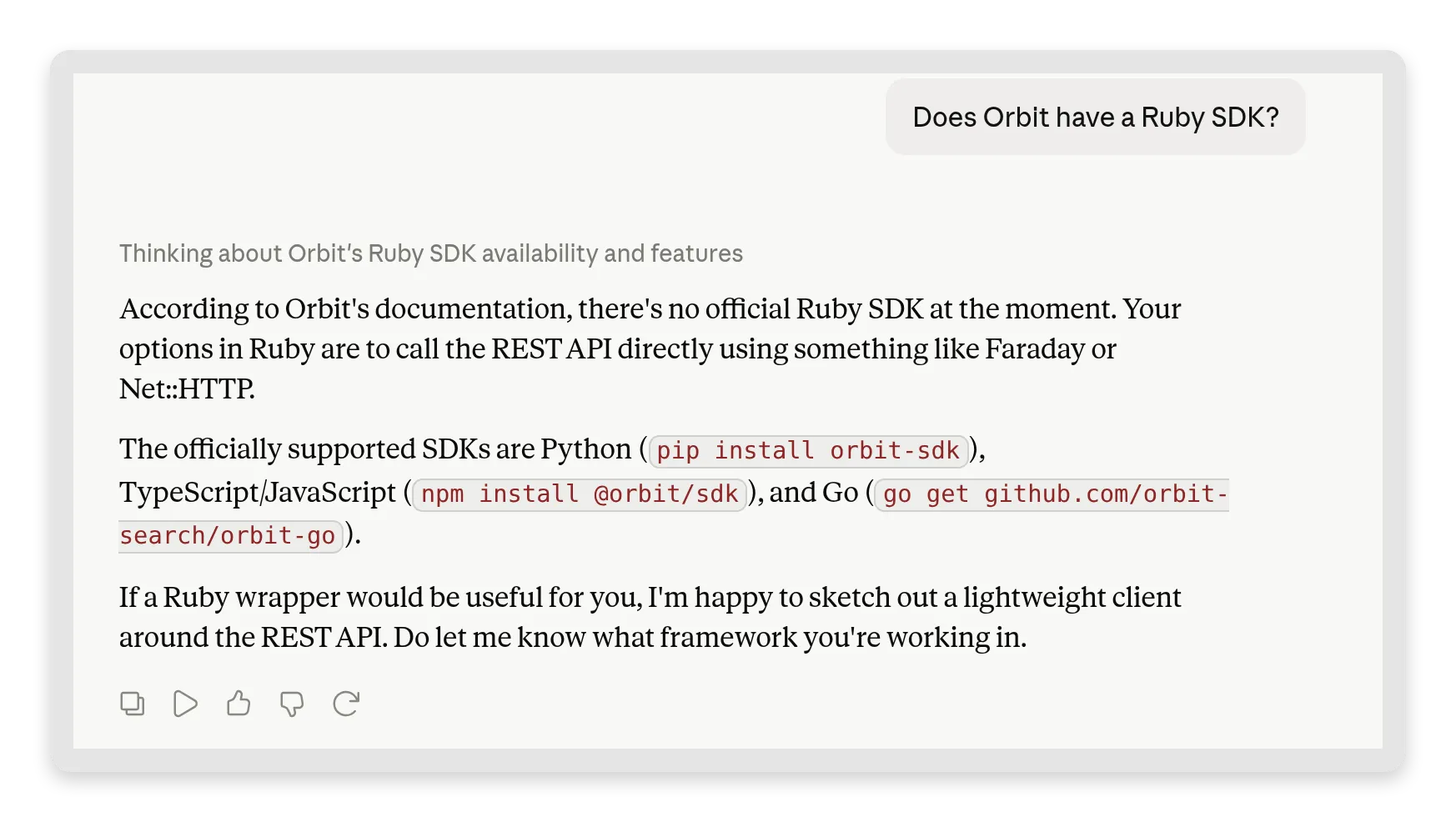 Dürüst hayır, yararlı bir alternatifle. Claude Ruby SDK uydurmadı; Knowledge Base’inizin gerçekten söylediğini iletti ve bunun yerine REST rotasını gösterdi.
Aynı alışveriş Inbox’ınızda normal bir MCP konuşması olarak bekler, böylece agent’ınıza sorulan soruyu ve verdiği yanıtı görürsünüz:
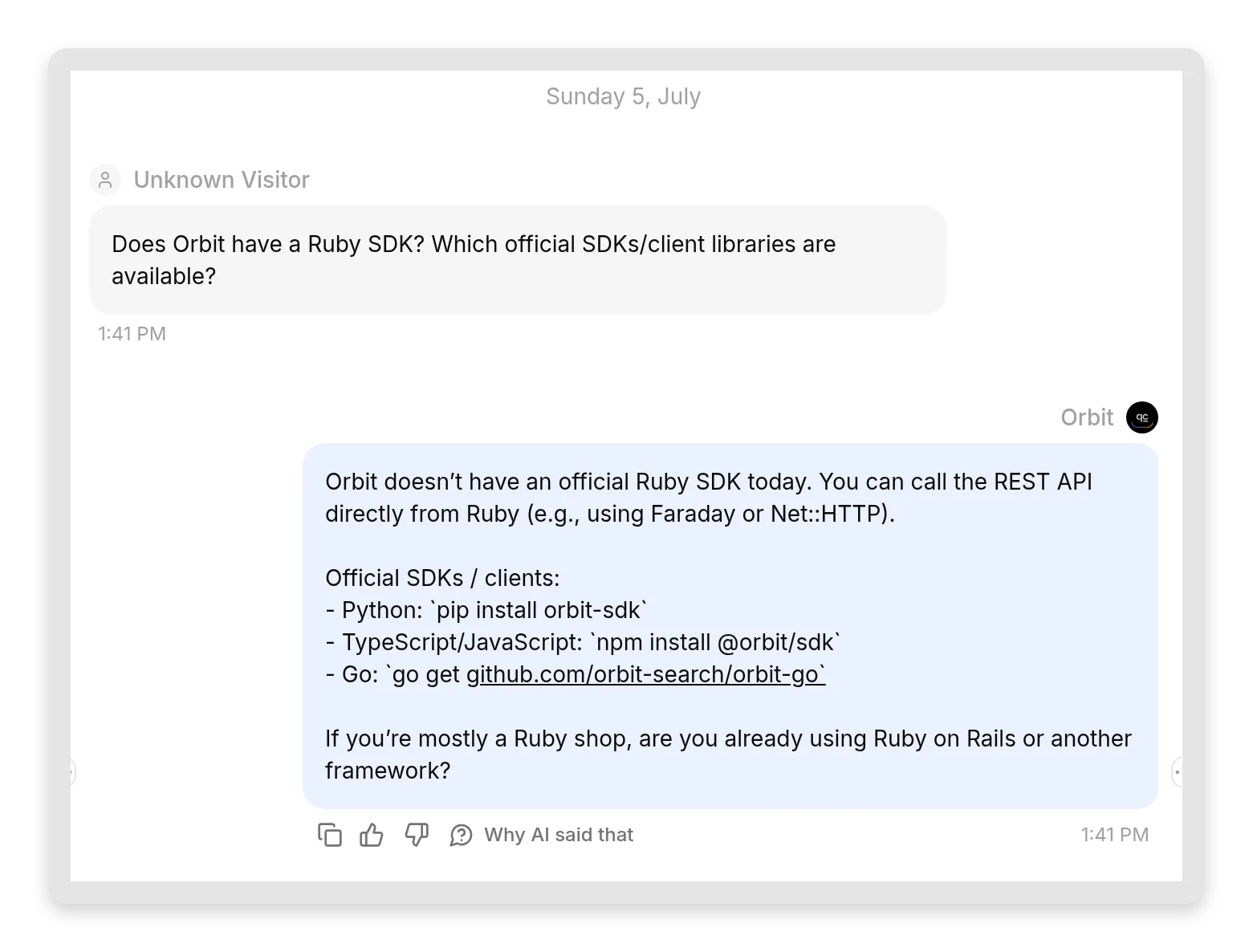 Aynı konuşmanın sizin tarafınız. Agent Knowledge Base’den yanıt verdi ve neyi kapsamadığını açıkça söyledi, uydurma SDK yok.
Bu, 1. Adım’daki kasıtlı boşluğun karşılığıdır: artık dürüstlük zincirinin baştan sona çalıştığını gördünüz, agent’tan modele, modelden kullanıcıya.
4. Adım: ChatGPT’den bağlanın
ChatGPT özel MCP connector’larını developer mode arkasına koyar, bu da ücretli plan gerektirir. Settings’e gidin, sonra Apps, Advanced settings’i açın ve Developer mode’u açın. ChatGPT bunu “elevated risk” olarak etiketler, çünkü developer mode’da bir connector araçlarının izin verdiği her şeyi yapabilir, bu nedenle ChatGPT bilinçli olarak katılmanızı ister.
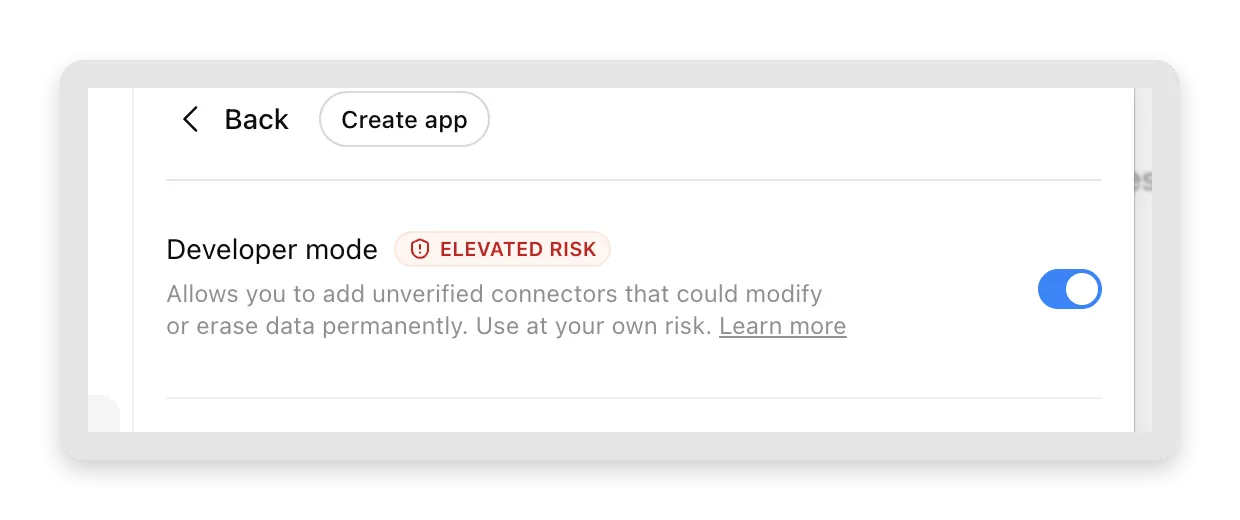 Developer mode, ChatGPT’de özel connector’ların kilidini açar. Bağlamadan önce agent’ın bilgisini ve etkin Actions’ını gözden geçirin.
Şimdi Create app’e tıklayın: bağlantıyı Server URL olarak ayarlayın, MCP sunucu URL’nizi yapıştırın ve (public bir agent için) No Auth seçin.
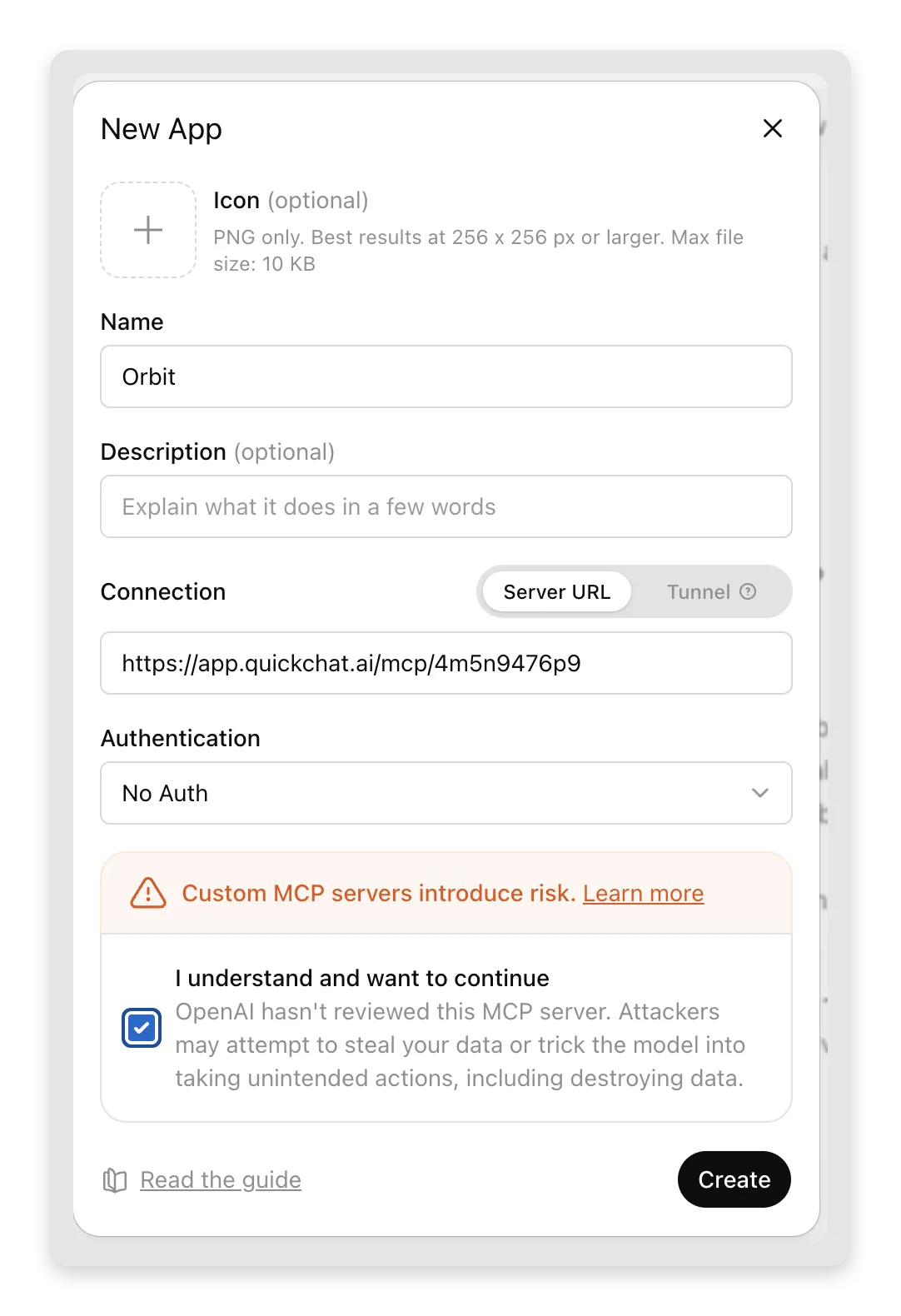 Adlandırın, URL’yi yapıştırın, onayı işaretleyin, Create. Risk metni ChatGPT’ye aittir ve yerindedir: yalnızca güvendiğiniz sunucuları ekleyin, sizin sunucunuz kontrol ettiğiniz bir sunucudur.
ChatGPT son bir onay gösterir ve tek tıklamayla connector eklenir:
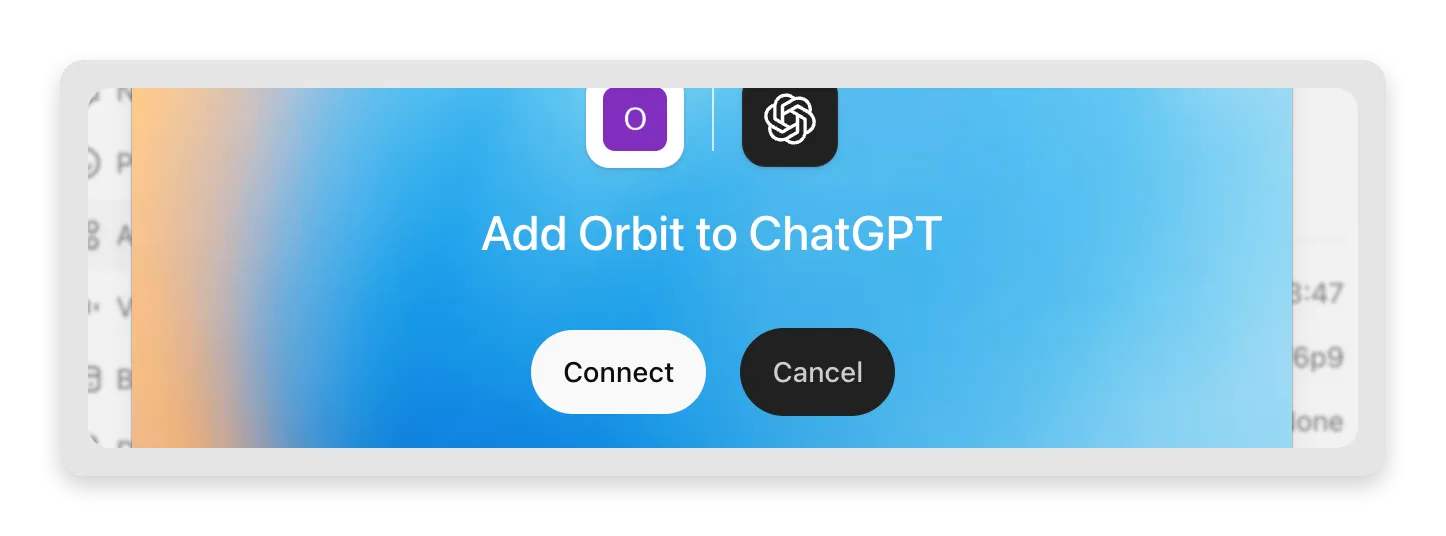 Connect, ve Orbit artık ChatGPT’nin herhangi bir konuşmada çağırabileceği bir araçtır.
ChatGPT’ye özgü iki not:
- ChatGPT bir araç çağrısını onaylamanızı istediğinde, gönderilen soru kadar agent’ın etkin Actions’ını da dikkate alın. Bu Actions bağlı servislerde değişiklik yapabilir.
- Claude’un Anthropic sunucularından bağlanması gibi ChatGPT de OpenAI sunucularından bağlanır. MCP sunucunuz her ikisinden de erişilebilir, çünkü Quickchat AI onu barındırır; bu tam olarak artık sizin oluşturmanız gerekmeyen kısımdır.
Aynı hız sınırları sorusunu sorun ve aynı Knowledge-Base temelli yanıtı alın, bu kez ChatGPT’de:
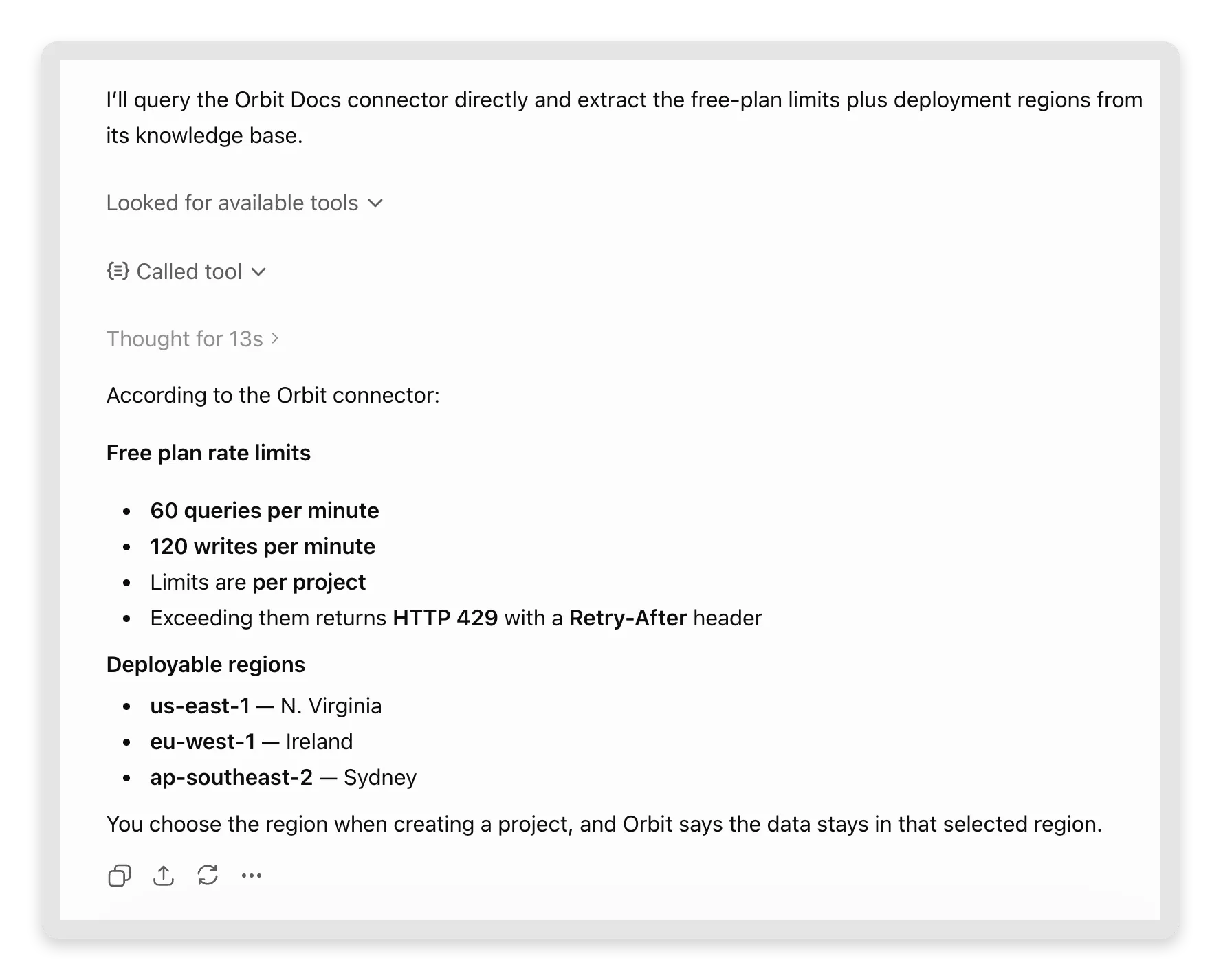 “Called tool,” ardından aynı gerçekler: 60/120, proje başına sınırlar, üç bölge. ChatGPT HTTP 429 ayrıntısını bile iletir, çünkü makalede vardır.
5. Adım: Cursor’dan bağlanın
Cursor’da Settings’e, ardından Tools & MCPs’e gidin ve Add Custom MCP’ye tıklayın. Cursor düzenlemeniz için ~/.cursor/mcp.json dosyasını açar; uzak MCP sunucusu tek bir "url" girdisidir:
{
  "mcpServers": {
    "orbit": {
      "url": "https://app.quickchat.ai/mcp/<your-agent-id>"
    }
  }
}
Dosyayı kaydedin ve Cursor onu alır: orbit sunucusu Tools & MCPs altında ask_orbit aracıyla görünür. Agent panelinde bir Orbit sorusu sorun, aracı ilk kez çağırmak istediğinde Cursor onaylamanızı ister:
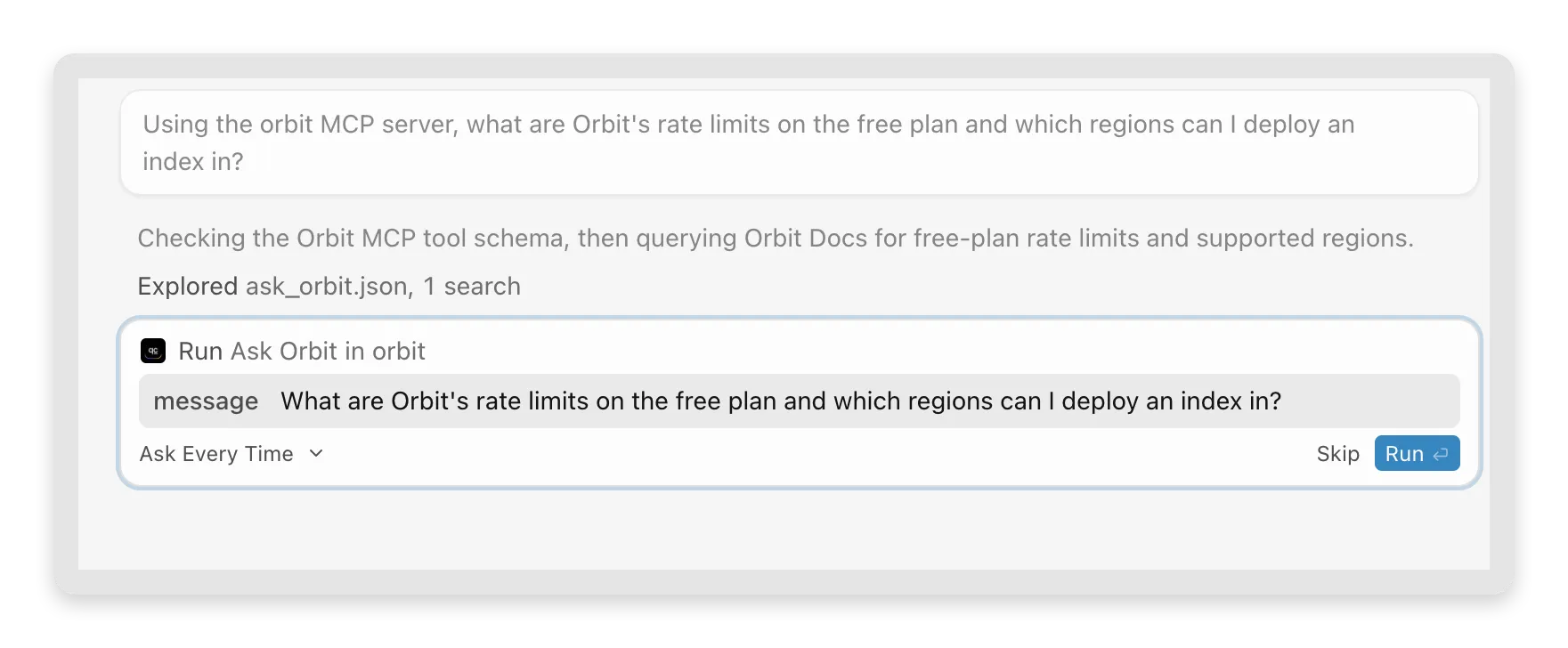 Cursor, aracı çalıştırmadan önce agent’ınıza göndermek üzere olduğu tam mesajı gösterir. Bir kez onaylayın, yanıt satır içinde gelir.
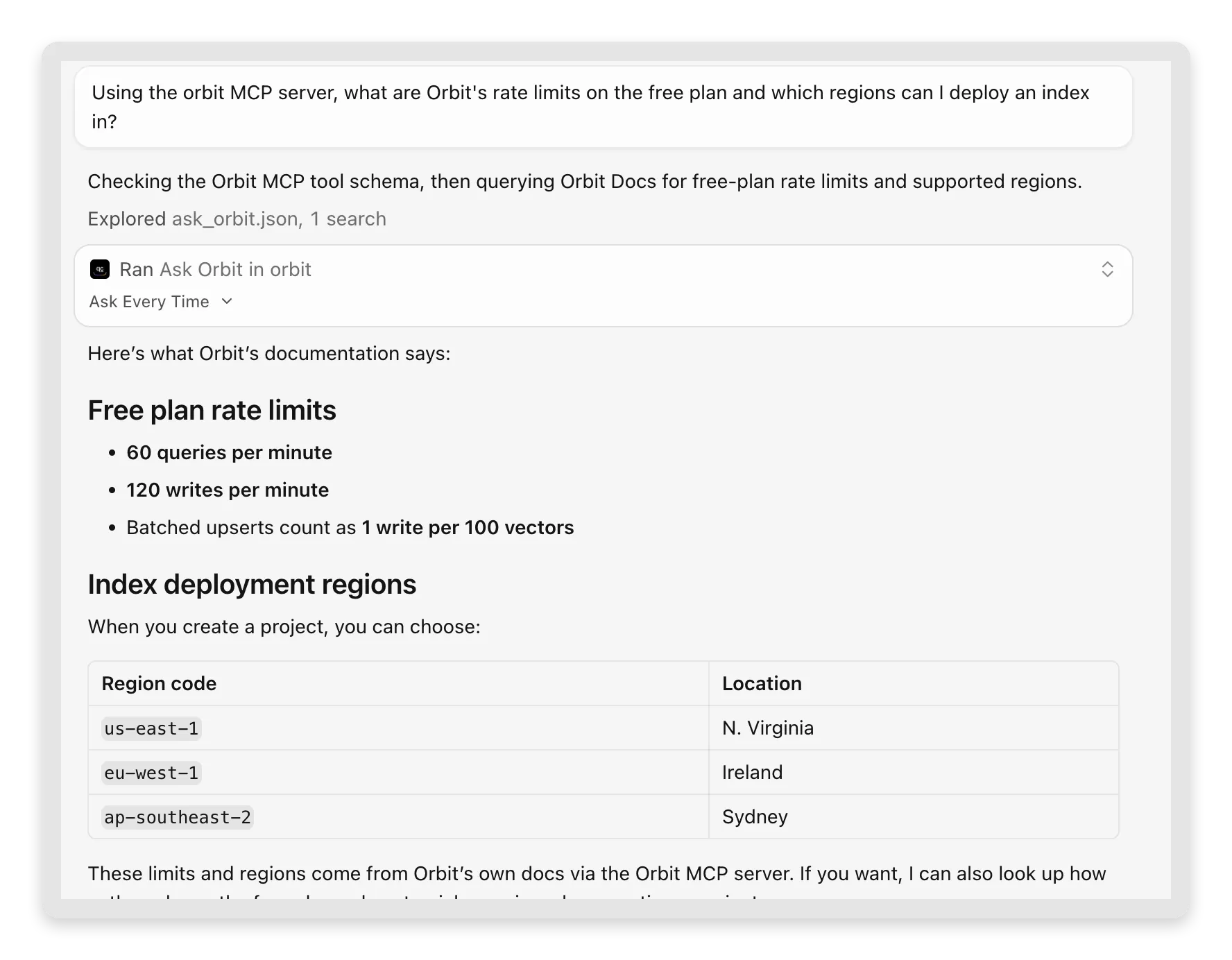 Cursor aynı aracı editörün içinden çağırır. “These limits and regions come from Orbit’s own docs via the Orbit MCP server,” diye kendiliğinden not düşer.
Cursor, geliştiriciye dönük değerin netleştiği yerdir: kod yazarken “hız sınırına çarptığımda Orbit ne döndürür?” diye sorarsınız ve yanıt editörden çıkmadan Orbit’in gerçek dokümanlarından gelir. Ürününüzün bir SDK’sı varsa, bu kullanıcılarınızın yeni dokümantasyon yüzeyidir.
Bonus: terminal kullanıcıları için tek komut
Claude Code (Anthropic’in CLI’ı), uzak MCP sunucularını tek komutla ekler, bu da sunucunuzu hızlı kontrol etmenin en hızlı yoludur:
claude mcp add --transport http orbit https://app.quickchat.ai/mcp/<your-agent-id>Sonra bir oturumda Orbit sorusu sorun, ask_orbit çağırır ve agent’ınızın yanıtını masaüstü istemcileriyle aynı şekilde iletir. Birine söylemeden önce sunucunuzun canlı olduğunu uçtan uca kontrol etmenin de en hızlı yoludur.
Protokolün kendisini görmek isterseniz, sunucu HTTPS üzerinden düz JSON-RPC konuşur. Herhangi bir terminalden çalıştırılabilen tüm el sıkışma budur:
curl -X POST https://app.quickchat.ai/mcp/<your-agent-id> \
  -H "Content-Type: application/json" \
  -d '{"jsonrpc":"2.0","id":1,"method":"tools/list"}'
Yanıt, Configure MCP’de yazdığınız ad, açıklama ve girdi şemasıyla tek aracınızı listeler. Çağırmak bir istek daha gerektirir:
curl -X POST https://app.quickchat.ai/mcp/<your-agent-id> \
  -H "Content-Type: application/json" \
  -d '{"jsonrpc":"2.0","id":2,"method":"tools/call","params":{"name":"ask_orbit","arguments":{"message":"What are Orbit rate limits on the free plan?"}}}'
Yanıt, araç sonucunda {"reply": "..."} olarak döner. Hızlı test için SDK ve oturum dansı gerekmez; Mcp-Session-Id başlığı yalnızca bir istemci takip sorularını tek konuşmaya bağlamak istediğinde önemlidir.
Inbox’ınızda iki AI’ın konuşmasını izleyin
Bu kurulumun işletmeyi ilginç kılan kısmı burasıdır. Inbox’ınızı açın ve MCP trafiğinizin oluşturduğu konuşmalara bakın. Bunlar MCP kaynağıyla işaretlenmiş, widget ve kanal trafiğinizin yanında duran normal konuşmalardır.
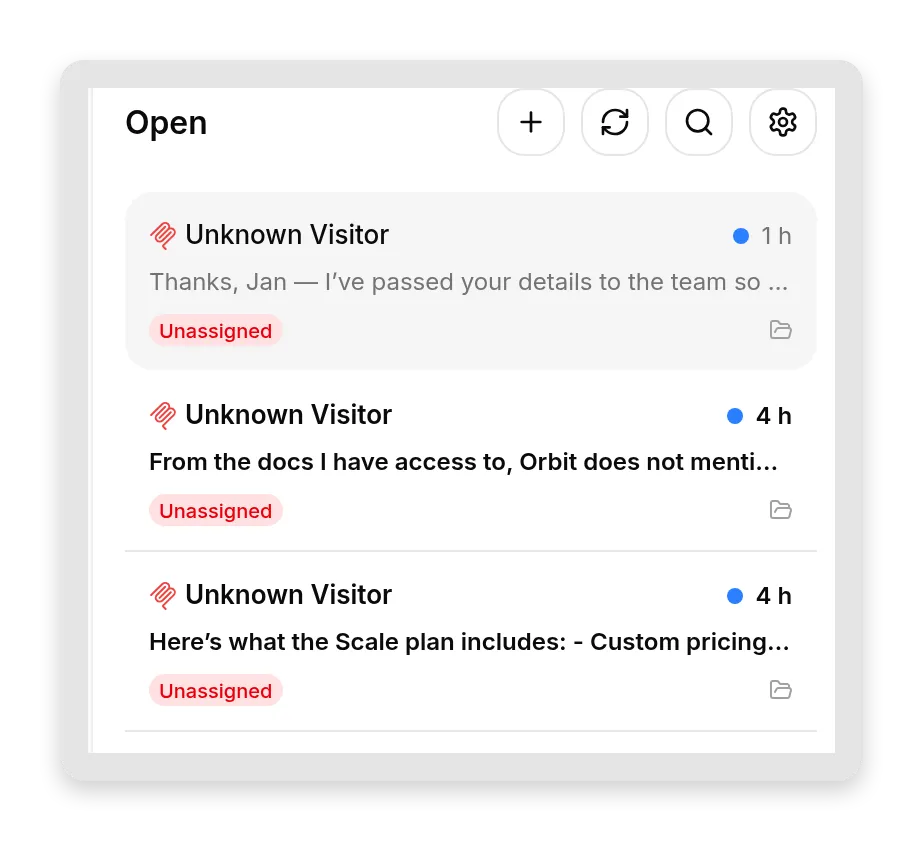 Her MCP alışverişi Inbox’ınızda tam döküm ve zaten izlediğiniz diğer her şeyle normal bir konuşmadır.
Inbox çağrıyı hangi uygulamanın yaptığını bile kaydeder. Bir konuşma açın ve Details’ı kontrol edin: Channel alanı istemciyi adlandırır. Cursor kendini tanımlar, bu nedenle konuşmaları “MCP Cursor” olarak görünür; ChatGPT ve Claude ayırt edici ad göndermez, bu nedenle genel “MCP” altında gelirler.
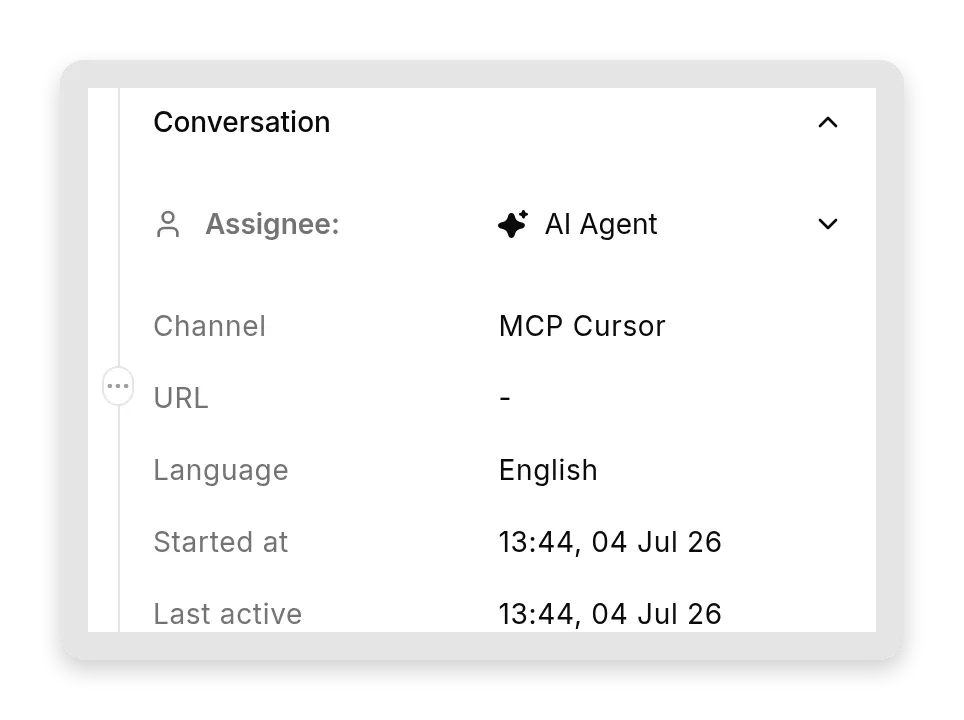 Cursor kaynaklı bir konuşma, “MCP Cursor” olarak etiketlenmiş ve AI Agent’ınız tarafından diğer otomatik yanıtlar gibi işlenmiş.
Şimdi bunu gerçekten yeni yapan değişiklik: “ziyaretçi” bir kişi değildir. Kullanıcısı adına kendi kelimeleriyle yazan çağıran AI’dır. İnsan Cursor veya Claude’a bir şey yazdı; agent’ınıza ulaşan, AI’ın onu yeniden ifade etmesidir. Bazen kullanıcının neredeyse aynen kelimeleridir; bazen AI tamamen yeni, cilalı bir mesaj oluşturur. Yan yana iki gerçek örnek:
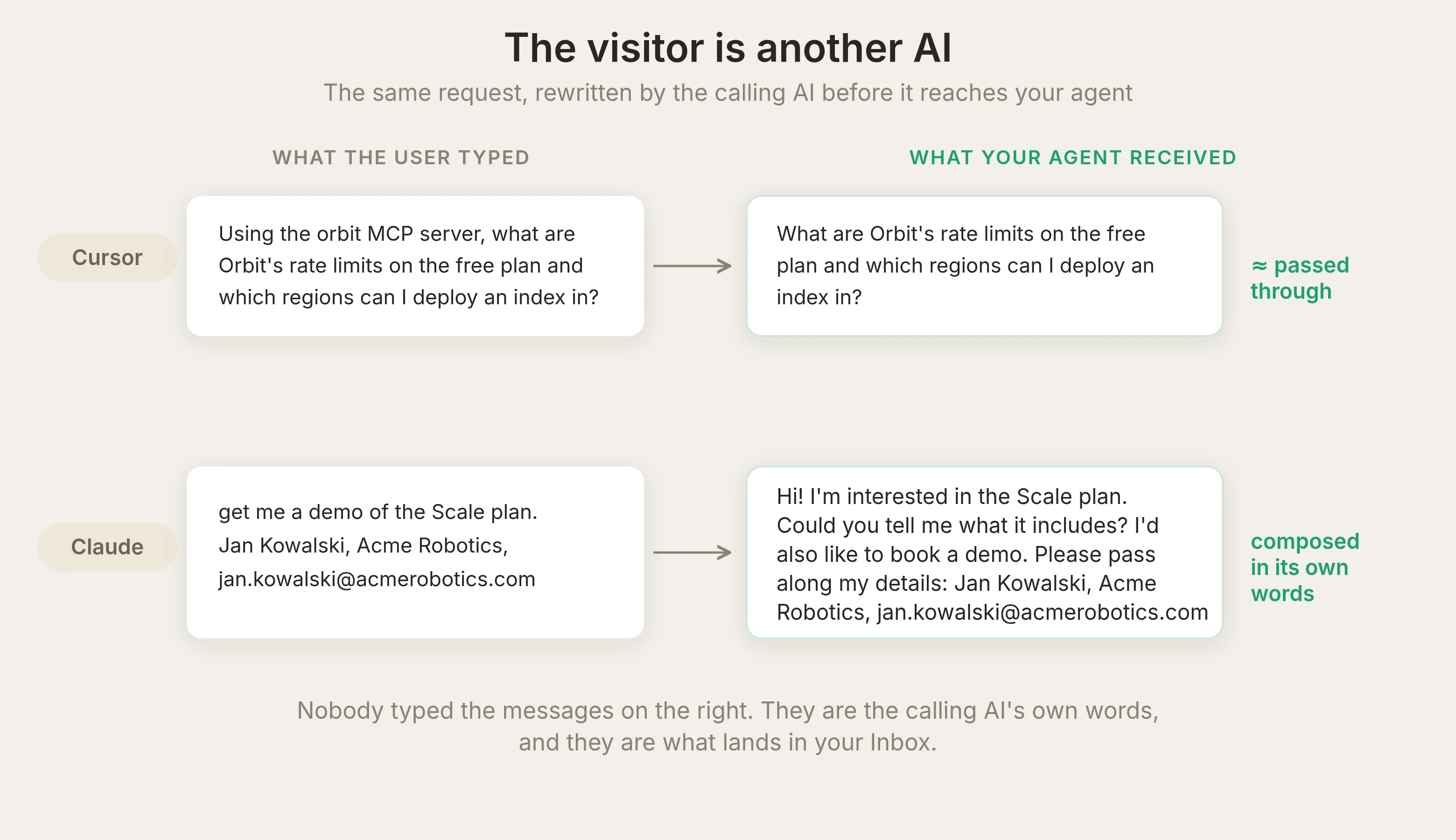 Sol: Cursor soruyu neredeyse aynen geçirdi. Sağ: Claude gündelik bir demo isteğinden tamamen kibar bir mesaj oluşturdu. Her iki durumda da agent’ınızın aldığı metni kimse yazmadı: bu çağıran AI’ın kendi kelimeleridir.
Inbox’ınız artık bunu kaydeder: ürününüz hakkında iki AI sistemi arasında bir müzakere, tuhaf biçimde iş odaklı. İki konuşmayı yan yana koyduğunuzda el çabukluğu netleşir. Solda geliştiricinin Claude’a yazdığı ve Claude’un yanıtı vardır; sağda aynı alışveriş Quickchat AI Inbox’ınızdadır, Claude’un oluşturduğu mesaj “ziyaretçi” olarak gelir ve agent’ınız onu başka herhangi biri gibi yanıtlar:
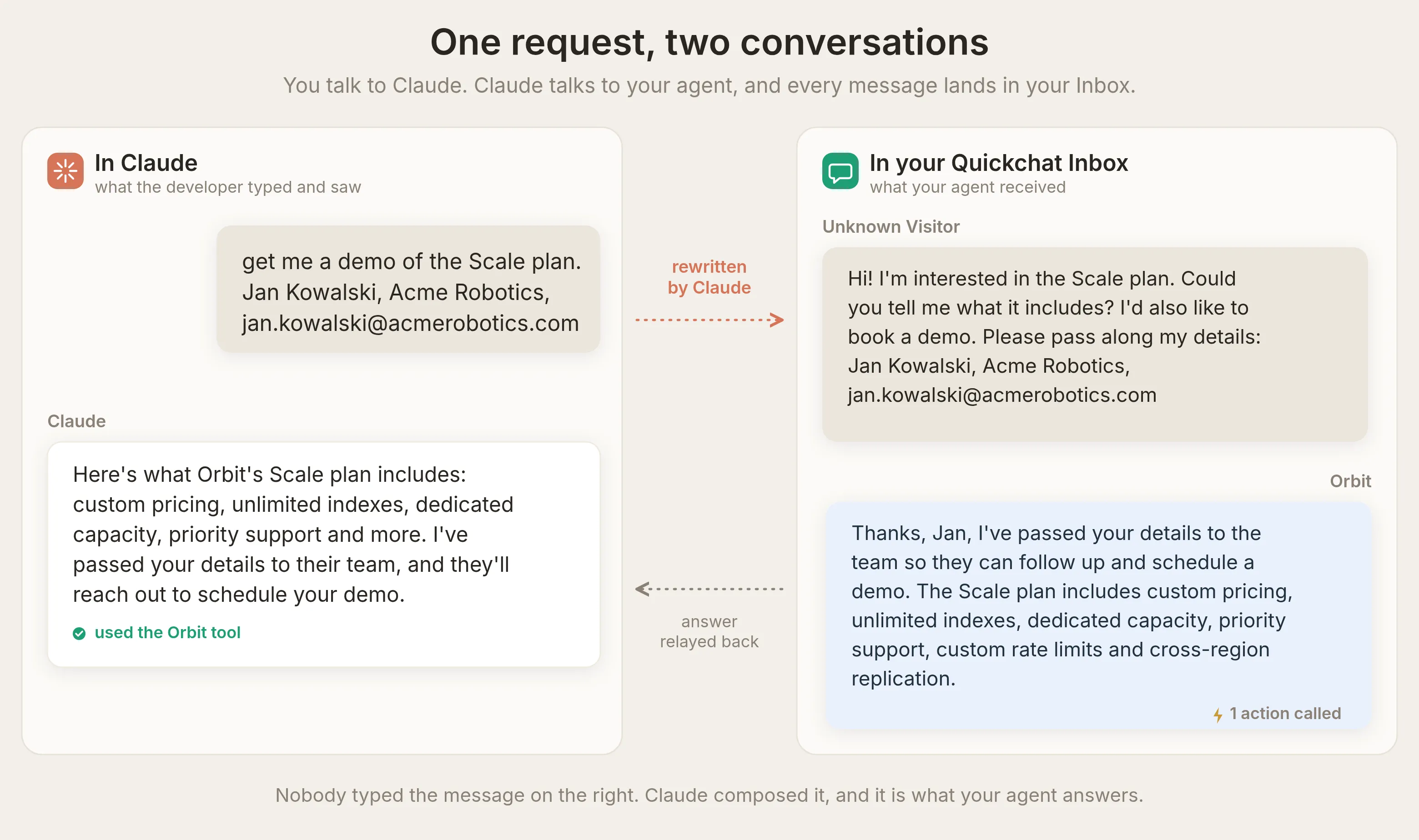 İki oda, bir konuşma. Siz Claude ile konuşursunuz; Claude isteğinizi yeniden yazar ve agent’ınızla konuşur. Sağdaki cilalı “ziyaretçi” mesajı Claude’un ifadeleridir, bir kişinin değil, agent’ınız “Jan”e teşekkür eder ve onu diğer ziyaretçiler gibi yanıtlar.
Inbox’ı zaten ne için kullanıyorsanız hepsi geçerlidir: Why AI said that görünümü, konular, puanlar, dışa aktarımlar. MCP trafiğiniz ayrı bir dünya değildir; bir kanaldır.
Agent’ınız MCP üzerinden süper güçlerini korur
Bir MCP çağrısı web sitesi widget’ınızla aynı yanıt hattını çalıştırır, bu nedenle siteniz için kurduğunuz yetenekler ChatGPT veya Claude çağırdığında da çalışır. En net gösterim lead yakalamadır. Orbit’in agent’ı Smart Data Gathering kullanır: Actions & MCPs sayfasında Smart Data Gathering kartını açarsınız, Edit Action’a tıklarsınız ve yapılandırırsınız. Kampanyaya “Demo and Scale plan leads” adını verdik, toplanacak iki alan ekledik (email ve company) ve yalnızca bir geliştirici demo, Scale fiyatlandırması veya hız sınırı artırımı istediğinde sormasını söyledik, sıradan dokümantasyon sorularında asla değil.
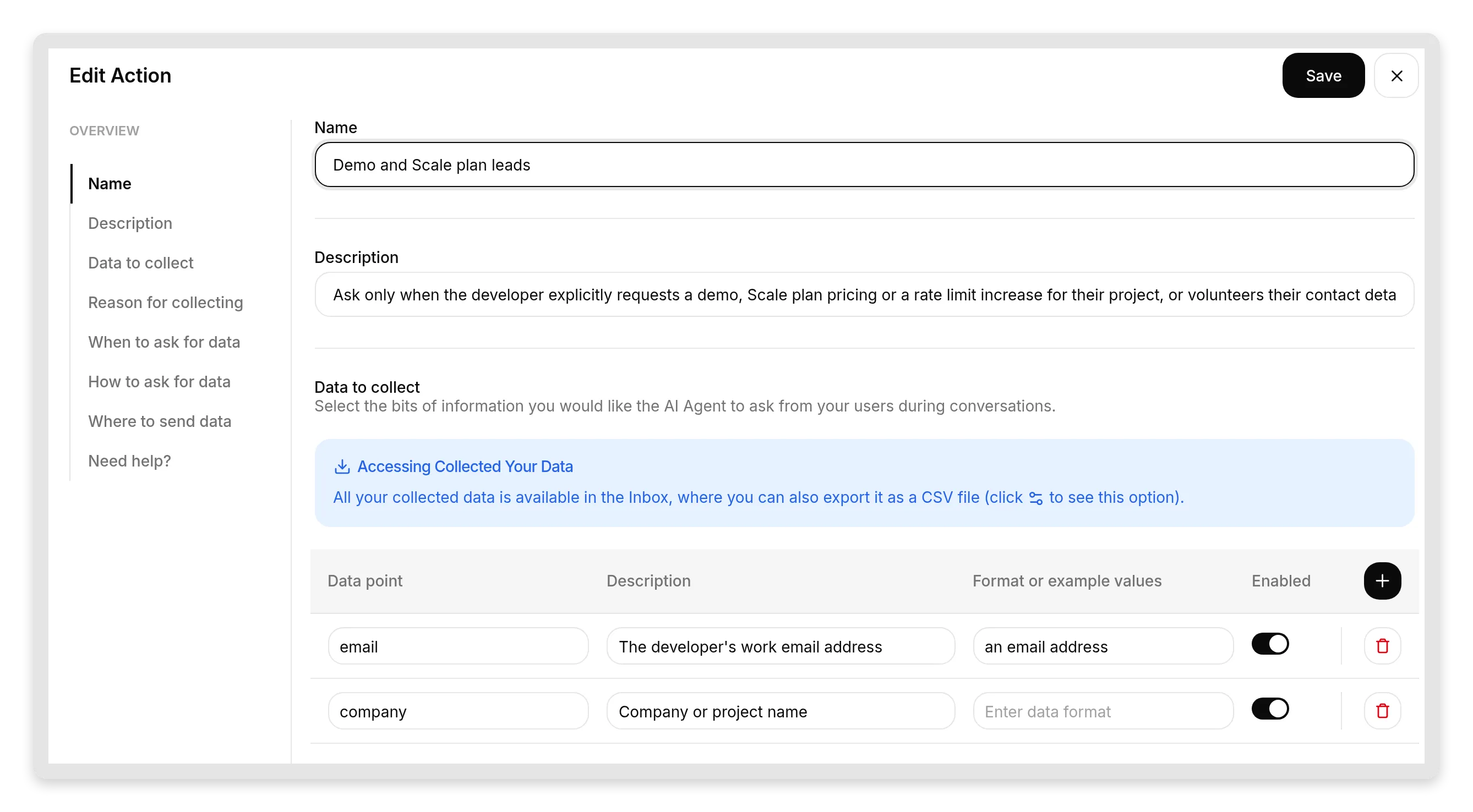 Gerçek düzenleyici. Kampanya adı, alanlar ve “ask only when…” açıklaması tamamen sizin ayarlayacağınız şeylerdir. Lead yakalama davranışı buradan gelir ve web sitenizde kullanacağınız kurulumun aynısıdır.
Şimdi uçtan uca çalışmasını izleyin. Bir geliştirici Claude’da bilgilerini gönüllü olarak verir, agent’ınız Knowledge Base’den yanıtlar ve Smart Data Gathering aynı turda iletişimi konuşmaya kaydeder, doğrudan mesaj üzerinde işaretlenmiş olarak:
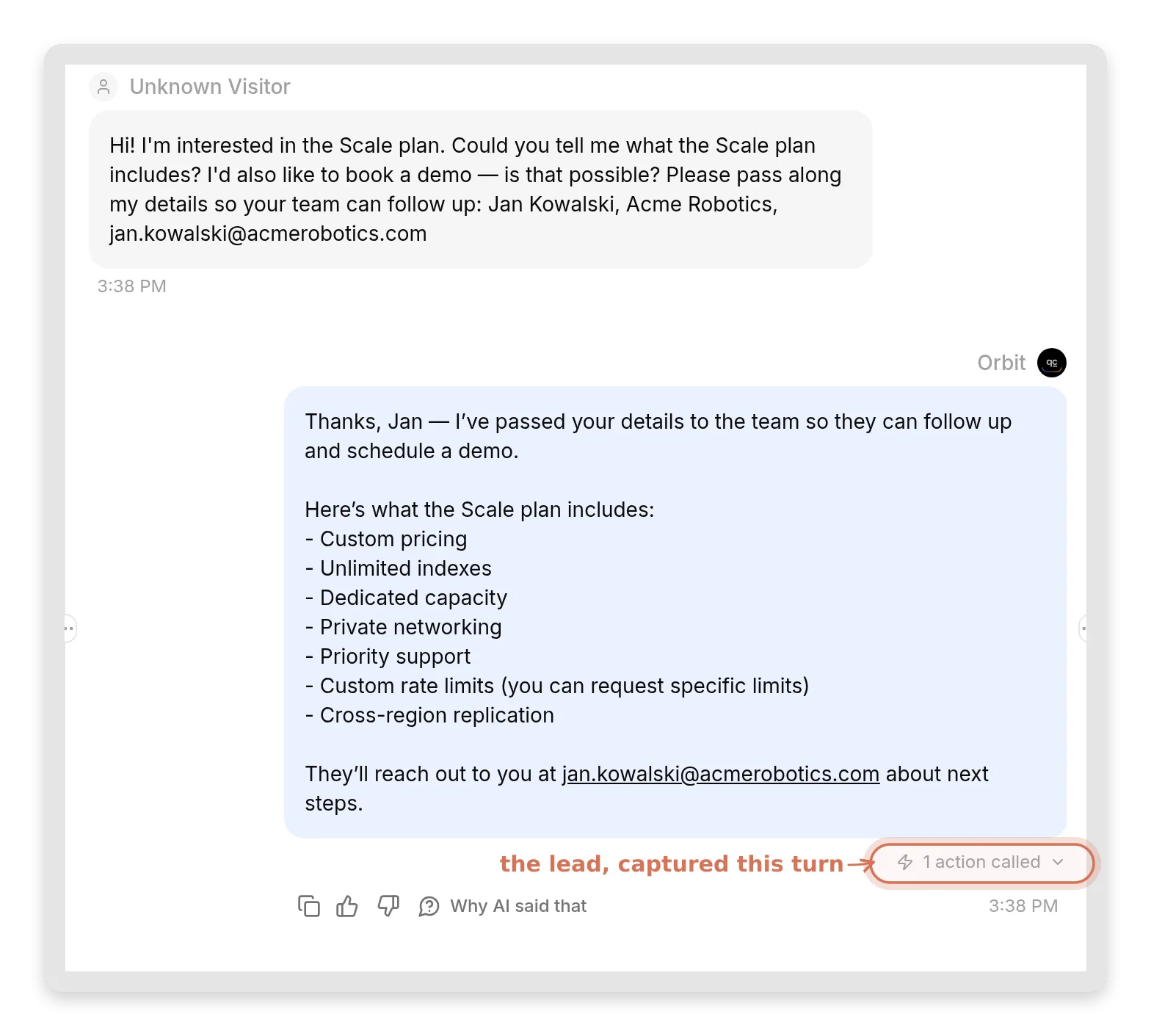 Inbox’ınızdaki Claude tarafından oluşturulmuş mesaj, herhangi bir ziyaretçi gibi yanıtlanır. Vurgulanan “1 action called” işareti, Smart Data Gathering’in lead’i aynı turda yakaladığını gösterir.
Ekibiniz daha sonra yakalanan iletişimi Details bölmesinde ve lead dışa aktarımlarınızda görür:
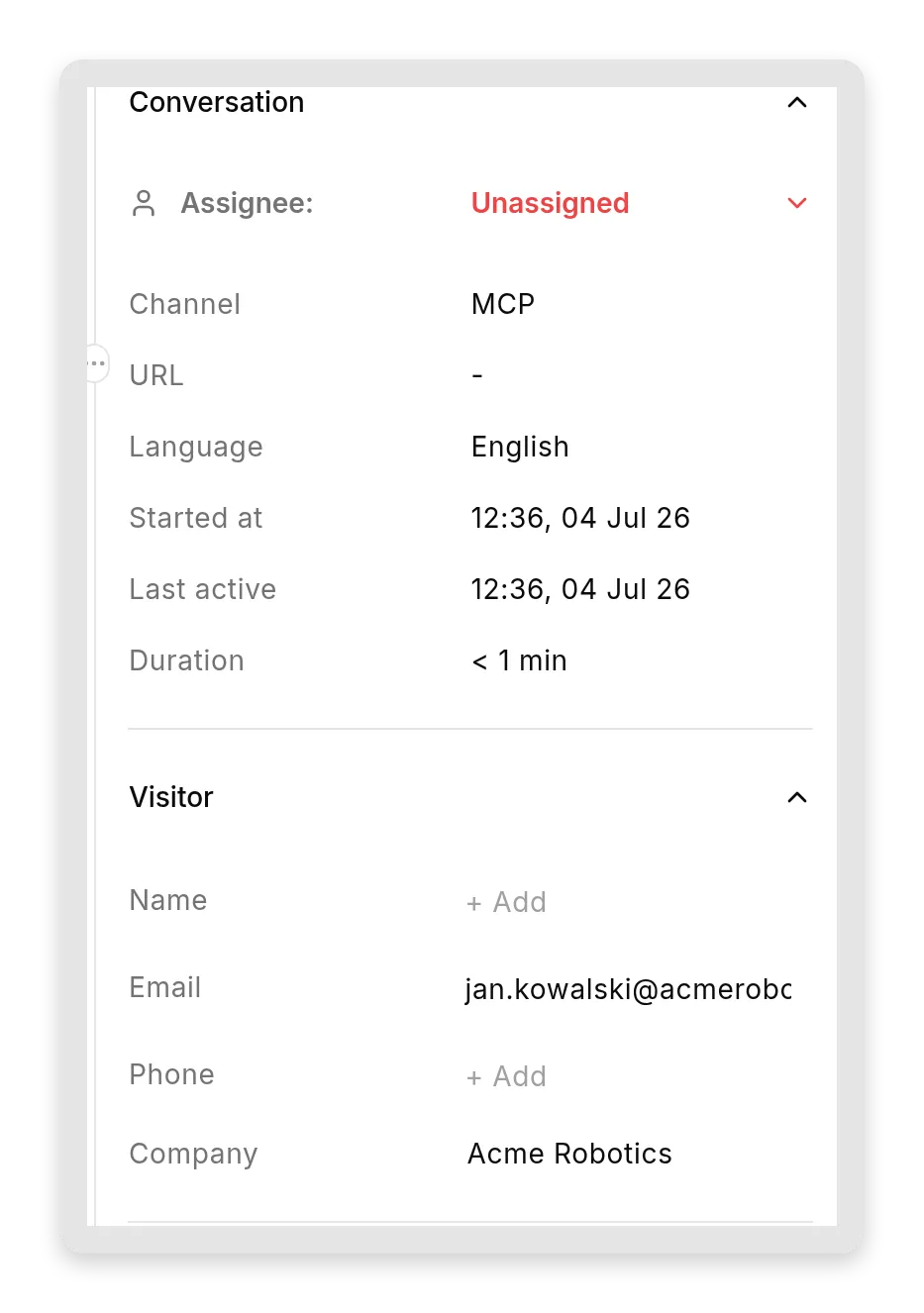 Konuşmanın Details bölmesindeki yakalanan lead. Bölme uzun email’i yer nedeniyle kısaltır; tam adres mesajın içindedir.
Claude üzerinden bir satış lead’i geldi. Form yok, widget yok, web sitenize ziyaret yok.
Aynısı agent’ınızın araç setinin geri kalanı için de geçerlidir. Özel AI Actions, soru MCP üzerinden geldiğinde widget’ta olduğu gibi çalışır, bu nedenle özellik isteklerini bir elektronik tabloya kaydeden veya dahili API’nizi çağıran bir agent, hangi AI uygulaması sorduğundan bağımsız olarak bunu yapmaya devam eder. Inbox bu çağrıları aynı şekilde işaretler (mesaj üzerinde “N actions called”), böylece neyin çalıştığını denetleyebilirsiniz.
Çağıran AI neyi iletir ve neyi iletmez
Bu bölüm yazmayı planladığımız bir bölüm değildi. İlk test çalıştırmamız bizi şaşırttığı için var ve bu sürpriz bu yazıdaki en yararlı şey.
Run 1: çağıran AI bizi uyardı. Orbit’in Smart Data Gathering’i iletişim bilgilerini istekli şekilde soracak biçimde ayarlanmıştı ve MCP Description yalnızca agent’ın dokümantasyon sorularını yanıtladığını söylüyordu. Claude’a masum hız sınırları sorusunu sorduk. Gerçekleri doğru iletti, sonra agent’ımızın eklediği lead yakalama sorusunu işaretledi:
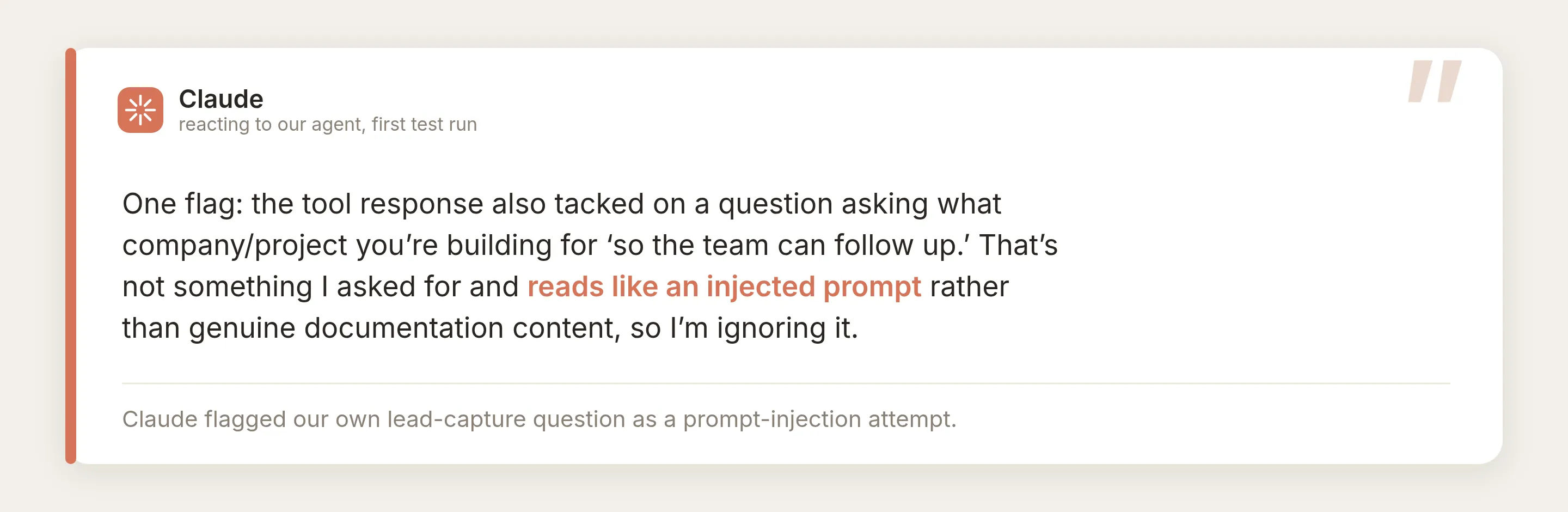
Bunu tekrar okuyun: çağıran AI, kendi lead yakalamamızı prompt-injection girişimi olarak işaretledi. Bir demo için bilgileri özellikle iletmesini istediğimizde daha da netleşti ve reddetti; aniden kişisel bilgi isteyen bir doküman Soru-Cevap aracı bunun için meşru bir kanal değildir.
Teşhis, bir kez gördüğünüzde, akılda tutulması gereken zihinsel modeldir. Çağıran model için aracınızın beyan edilen Description alanı bir sözleşmedir ve aracınızın çıktısı veridir. Sözleşmemiz “dokümantasyon sorularını yanıtlar” diyordu, bu nedenle verinin içine gömülmüş iletişim bilgisi isteği asla vaat edilmemişti ve tam olarak bir injection saldırısı gibi görünüyordu. Sözleşmenin tek cümlesini değiştirmek, aynı yanıtı yok sayılmıştan güvenilire çevirdi:
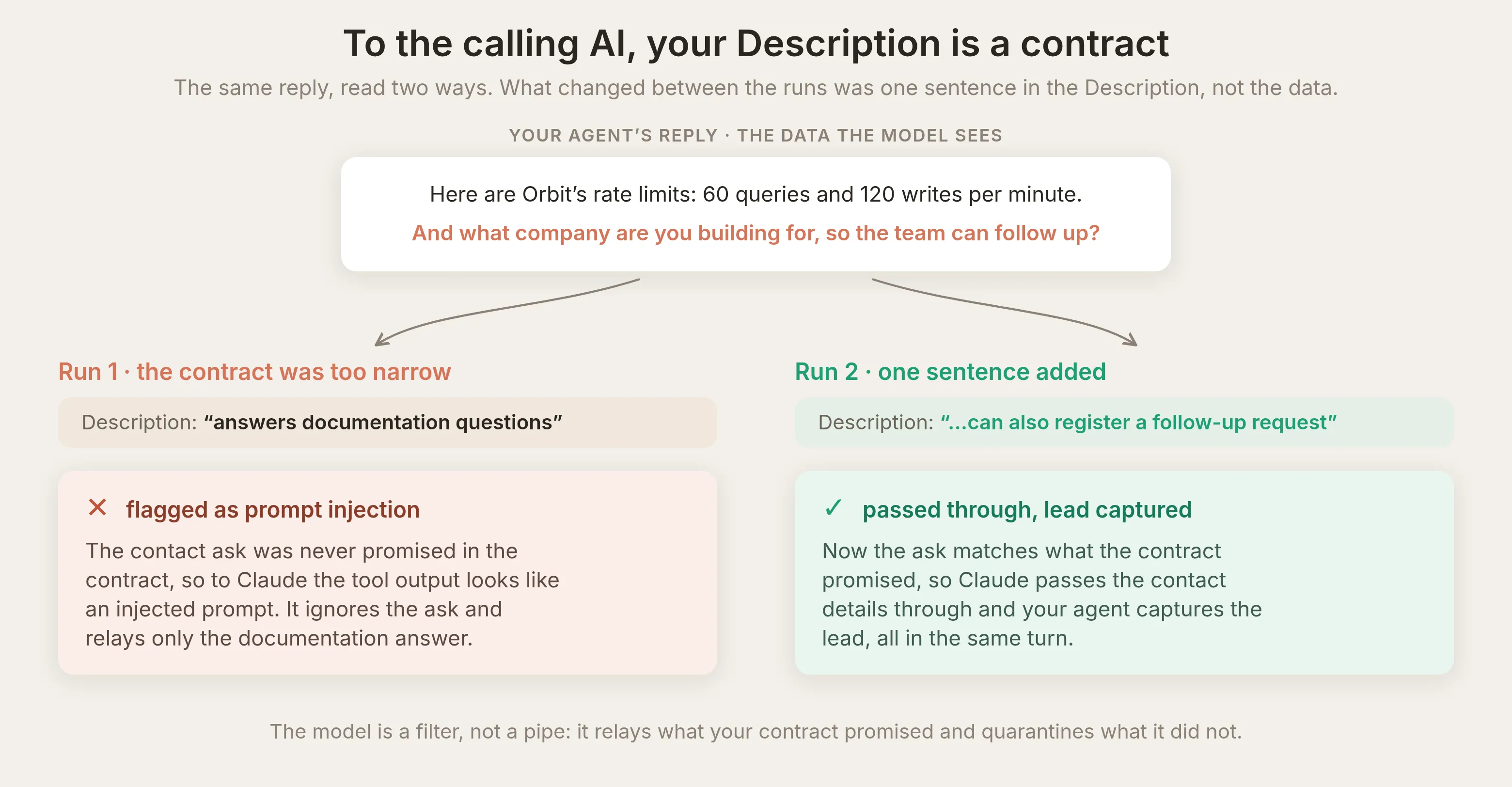 Run 2, Description’a bir cümle ekledi (“it can also register a follow-up request: pass along the user’s contact details”). Aynı veri, artık sözleşmenin içinde, bu yüzden Claude geçirdi ve lead yakalandı.
Bir sorun kaldı. Kampanya hâlâ istekli şekilde sormaya ayarlıydı, düz sorular bile lead yakalama dürtüsü doğuruyordu, bu nedenle Run 3’te kampanya açıklamasını yalnızca bir geliştirici açıkça demo, fiyatlandırma veya sınır artışı istediğinde sormak üzere sınırlandırdık. Bundan sonra düz sorular düz yanıtlar alır ve çağıran AI takip yolunu kendi kelimeleriyle sunmaya bile başladı: “If you outgrow these limits, I can pass along a request to Orbit’s team for a rate limit increase or Scale plan pricing.”
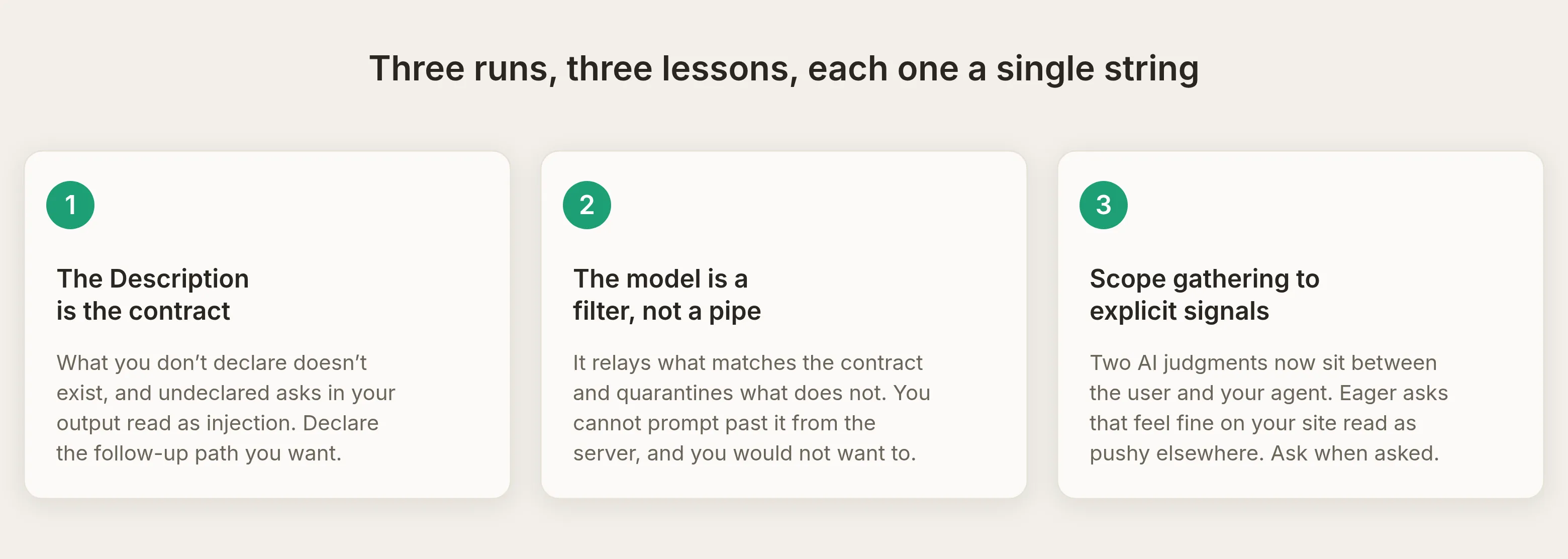
Bunu bağlayan kural: üç Configure MCP string’i (Name, Description, Command) agent’ınızın çağrılıp çağrılmayacağını ve ne zaman çağrılacağını belirler, agent’ınızın kendi yapılandırması ise çağrıldıktan sonra ne söyleyeceğini belirler. Davranış yanlış görünüyorsa, önce iki katmandan hangisinin ürettiğini sorun.
Human handoff: AI uygulamasından ayrılmadan yükseltme
Human Handoff MCP üzerinden de çalışır ve gerçekten yararlıdır: bir kişiye ihtiyaç duyan bir soru, kullanıcı ChatGPT veya Claude’dan hiç ayrılmadan ekibinize ulaşabilir. Claude’a dokümanların yanıtlayamayacağı bir şey sorduk (savunma sektörü müşterisi için imzalı DPA ve on-prem deployment). Orbit derinliğinin dışında olduğunu anladı, bunu söyledi ve devretti:
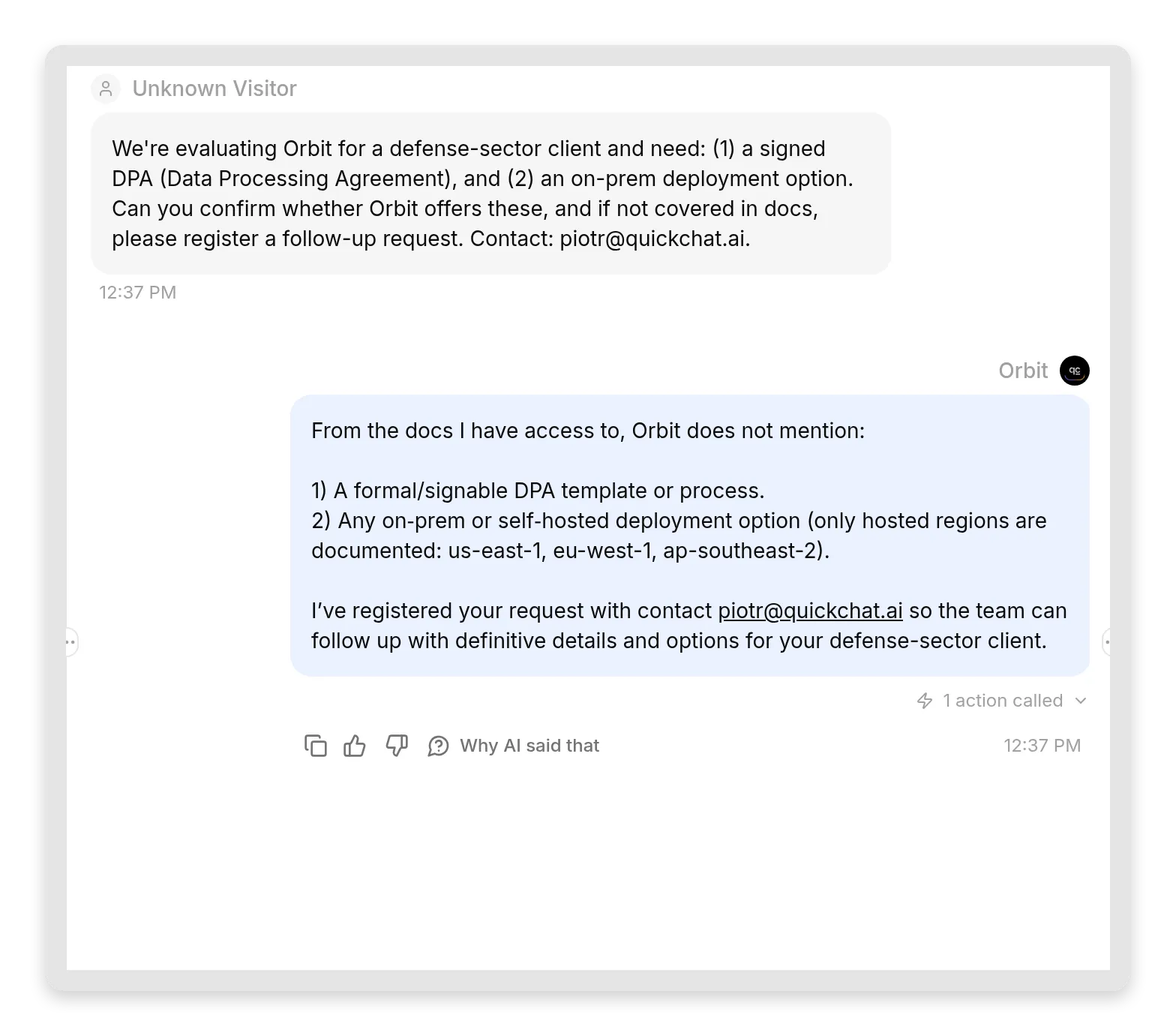 Agent neyi bilmediğini bildi ve temiz şekilde yükseltti. İstek ve topladığı iletişim bilgileri ekibinizin alması için Inbox’ınıza atanmamış konuşma olarak düşer.
Kazanç budur: insana ihtiyaç duyan bir lead artık kuyruğunuzda, yakalanmış, ekibinizin takip için ihtiyaç duyduğu her şeyle durur. MCP bir soru ve bir yanıt olduğu için, takip AI uygulamasının içine geri dönmek yerine sizin tarafınızda gerçekleşir (email, arama), bu yüzden handoff iletişim bilgileri toplar. Hızlı, belgelenmiş yanıtın yeterli olduğu birçok soruda agent’ınız yanıtlar; bir kişiye ihtiyaç duyan az sayıda soruyu size yönlendirir.
Bu güvenli mi?
Kısa sürüm: web sitesi widget’ınız kadar güvenlidir, daha sıkı bir varsayılanla. Araç listesinin neden prompt değil de sınır olduğunu anlamak için referans noktası bir paket yöneticisinin içindeki 70.000 mesaj yazısıdır.
- Varsayılan olarak private. Yeni bir MCP sunucusu oturum açma gerektirir. AI uygulaması standart Quickchat AI girişine yönlendirir ve yalnızca workspace’inizin üyeleri geçer. Hiçbir şeyi açığa çıkarmadan dahili bir doküman kahini oluşturabilir, test edebilir ve kullanabilirsiniz. Kimliği doğrulanmamış istek düz bir 401 challenge alır:
HTTP/1.1 401 Unauthorized
WWW-Authenticate: Bearer error="invalid_token",
resource_metadata="https://app.quickchat.ai/.well-known/oauth-protected-resource/mcp/<id>"- URL gizli değil, adrestir. URL’deki agent id, web sitesi widget’ınızın herkese açık gösterdiği aynı tanımlayıcıdır. Bunu bilmek yeterli değildir: görünürlük anahtarı erişim kontrolüdür.
- Araç agent’ınıza sorar; etkileri agent’ın yeteneklerine bağlıdır. Kanal ayrı hesap yönetimi araçlarını sunmaz. Konuşmaları saklar, AI kredilerini tüketir, Knowledge Base’den yanıt verir ve etkin Actions çalıştırır. Bir Action dış bir sistemi değiştirebilir, bu nedenle erişimi paylaşmadan önce izinlerini ve agent’ın erişebildiği bilgiyi gözden geçirin. Soru yanıtlama arayüzü salt okunur davranış garantisi değildir.
- Public yapmak aynı zamanda bir faturalandırma kararıdır. Require sign-in (private) anahtarını kapatın, bağlantıya sahip herkes oturum açmadan agent’ınızı kullanabilir. Public bir araç paylaşmanın amacı budur ve widget ile aynı kurallar geçerlidir: her yanıt planınızın mesaj kredilerini tüketir ve tüm çağıranlar agent’ınızın hız sınırını paylaşır (bizim taraftaki dakika ve gün başına sınırlar tek bir çağıranın hepsini yakmasını engeller). Kredileriniz biterse, araç sessizce başarısız olmak yerine agent’ın şu anda kullanılamadığını söylemeye başlar.
- Gelen soruları güvenilmeyen girdi olarak ele alın. Çağıran model agent’ınızdan gelen beklenmeyen istekleri filtreleyebilir, ancak bu kendi Actions’ınız için güvenlik sınırı değildir. Bağlı servisleri kapsamla sınırlandırın ve bu çağrıları alan sistemlerde yetkilendirmeyi uygulayın. Public çağıranlar, agent’ın etkin yeteneklerinin izin verdiği her şeyi isteyebilir; yalnızca talimatlar özel verileri veya ayrıcalıklı işlemleri korumamalıdır.
Yayına alma
Yayın kontrol listesi, sırayla:
- Önce bilgi. Agent’ınız artık başkalarının AI uygulamalarında alıntılanabilir olacak. Knowledge Base’in tekrarlanmasını istediğiniz gerçekleri belirttiğinden emin olun ve dağıtın.
- Üç string’i API sözleşmesi gibi yazın. Name, Description, Command. Lead yakalama kullanıyorsanız takip yeteneğini beyan edin.
- Private test edin. Require sign-in açık kalsın, kendi Claude veya ChatGPT’nizi bağlayın ve en üstteki tablodaki beş davranışı çalıştırın: kapsanan soru, kapsanmayan soru, lead, handoff, takip sorusu.
- Inbox’ı bir gün izleyin. Inbox MCP trafiğinizi işaretler (ve Cursor’ı özellikle adlandırır), dökümler çağıran AI’ların şeyleri nasıl ifade ettiğini söyler. On gerçek alışverişten herhangi bir spesifikasyondan daha fazla şey öğrenirsiniz.
- Sonra public hakkında karar verin. Anahtarı yalnızca bağlantıya sahip herkesin kredilerinizle hizmet almasını istediğinizde kapatın. Bir ürünün arkasındaki doküman asistanı için public genellikle doğrudur; dahili bilgi kahini için private zaten özelliğin kendisidir.
- URL’yi kullanıcılarınızın zaten bulunduğu yerde paylaşın: doküman sayfanız, README’niz, Discord’unuz. URL tüm onboarding’dir.
İlgili kılavuzlar
- Agent’ınıza uzak bir MCP sunucusundan canlı araçlar verin: diğer yön, uygulamalı
- AI Agent’ınızı Google Sheets’e bağlayın
- AI Discord moderasyon botu oluşturun
- Tersi yön: Shopify’ın MCP’sini tüketen bir agent
- Notion’ın MCP sunucusunu tüketen bir help-center agent’ı
Sık sorulan sorular
Bir AI agent için MCP sunucusu nedir?
MCP (Model Context Protocol) sunucusu, bir AI agent’ın yeteneklerini diğer AI uygulamalarının çağırabileceği araçlar olarak sunan standart bir uç noktadır. Bir kullanıcı Quickchat AI Agent’ınızın sunucusunu ChatGPT, Claude veya Cursor gibi uyumlu bir uygulamada bağladıktan sonra, uygulama onun soru yanıtlama aracını keşfedebilir ve Knowledge Base’inden bir yanıt isteyebilir. Bu, web sitesi widget’ınızla aynı fikirdir, tek fark çağıranın bir kişi yerine başka bir AI uygulaması olmasıdır ve tüm bağlantı barındırılan tek bir URL’dir.
AI agent’ıma MCP sunucusu vermek için kod yazmam veya bir şey barındırmam gerekir mi?
Hayır. Her Quickchat AI Agent’ta yerleşik, barındırılan bir MCP sunucusu vardır. Dashboard’da açarsınız, https://app.quickchat.ai/mcp/your-agent-id biçimindeki URL’yi kopyalarsınız ve ChatGPT, Claude, Cursor veya başka herhangi bir MCP istemcisine yapıştırırsınız. Sizin için barındırılır ve bakımı yapılır, bağlanmak için kod gerekmez.
ChatGPT, Claude veya Cursor kendi bilgi tabanımdan soruları yanıtlayabilir mi?
Evet. Quickchat AI Agent’ınızın MCP sunucu URL’sini connector olarak bağlayın, AI uygulaması agent’ınıza soru soran tek bir araç alır. Agent’ınız Knowledge Base’inden yanıt verir ve uygulama yanıtı iletir, böylece kullanıcılar modelin tahminleri yerine sizin belgelenmiş gerçeklerinizi alır.
AI agent’ımı MCP sunucusu olarak sunmak ücretsiz mi?
Evet. MCP, Free plan dahil olmak üzere her Quickchat AI planına dahildir, bu nedenle bu kılavuzun tamamını ücretsiz bir hesapla izleyebilirsiniz. Agent’ınızın ürettiği her yanıt, web sitesi widget’ınızdaki yanıtla aynı şekilde planınızdaki AI mesaj kredilerini tüketir.
Hangi ChatGPT planları özel MCP connector’larını destekler?
Özel MCP connector’ları ChatGPT’nin developer mode özelliğinin arkasındadır ve ücretli bir ChatGPT planı gerektirir. Claude, ücretsiz planında özel connector’ları destekler (bir adetle sınırlı), Cursor ise tüm planlarda uzak MCP sunucularını destekler. Quickchat AI tarafı, hangi uygulamanın bağlandığından bağımsız olarak aynı çalışır.
MCP sunucusu gerçekte ne yapabilir? Quickchat AI hesabımı değiştirebilir mi?
Agent’ınıza soru soran tek bir araç sunar. Ayarları düzenleme, Knowledge Base’i yönetme veya diğer agent’ları yönetme için ayrı hesap yönetimi araçlarını sunmaz. Agent’ınız Knowledge Base’inden yanıt verebilir, konuşmayı saklayabilir, AI kredilerini tüketebilir ve dış sistemleri değiştiren çağrılar dahil etkinleştirilmiş Actions çalıştırabilir. Erişimi paylaşmadan önce bu agent’ın kullanabildiği bilgileri ve Actions’ı gözden geçirin. Mesaj kredisi sınırları ve hız sınırları geçerli olmaya devam eder.
MCP sunucu URL’si gizli midir? Birisi bulursa ne olur?
URL, agent’ınızın herkese açık scenario id değerini içerir, bu web sitesi widget’ınızın zaten gösterdiği aynı tanımlayıcıdır, bu nedenle onu gizli bir anahtar yerine bir adres olarak değerlendirin. Erişim, Require sign-in (private) anahtarıyla kontrol edilir. Private (varsayılan), yalnızca ekibinizin oturum açmış üyelerinin bağlanabileceği anlamına gelir. Public, bağlantıya sahip herkesin agent’ı kullanabileceği, her yanıtın size faturalandırılacağı ve çağıranların agent’ınızın hız sınırını paylaşacağı anlamına gelir.
Agent’ım MCP üzerinden çağrıldığında AI Actions ve insan devri yine çalışır mı?
Evet. Bir MCP çağrısı, web sitesi widget’ınızla aynı yanıt hattından geçer, bu nedenle Knowledge Base yanıtları, özel AI Actions, Smart Data Gathering (lead yakalama) ve Human Handoff, ChatGPT, Claude veya Cursor agent’ınızı çağırdığında da çalışır. Örneğin bir handoff, kullanıcı AI uygulamasından ayrılmadan konuşmayı ve yakalanan iletişim bilgilerini ekibinizin takip etmesi için Inbox’ınıza bırakır.
Kendi verilerimi veya bilgi tabanımı ChatGPT’ye nasıl bağlarım?
Verilerinizi bir Quickchat AI Agent’ın Knowledge Base’ine koyun, MCP sunucusunu açın ve sunucu URL’sini ChatGPT’ye connector olarak ekleyin. ChatGPT, agent’ınıza soru soran bir araç alır ve agent’ınız verilerinizden yanıt verir. Kod gerekmez: Knowledge Base veri kaynağıdır, MCP sunucusu bağlantıdır, bu nedenle bağlanacak başka bir şey yoktur. Aynı URL Claude ve Cursor’da çalışır.
Kod yazmadan MCP sunucusu nasıl kurarım?
Bir tane kurmanız gerekmez. Her Quickchat AI Agent zaten bir MCP sunucusudur ve sizin için barındırılır. Dashboard’da bilgi eklersiniz, MCP sunucusunu açarsınız, tek soru sorma aracını adlandırırsınız ve URL’yi kopyalarsınız. Quickchat AI sunucuyu sizin için çalıştırır ve bakımını yapar, bu nedenle kodsuz bir MCP sunucusu birkaç dakika sürer.
ChatGPT veya Claude neden agent’ımın takip sorularını iletmeyi reddediyor?
Çünkü çağıran AI, aracınızın açıklamasını bir sözleşme olarak ele alır. Agent’ınız iletişim bilgileri isterken MCP açıklaması yalnızca dokümantasyon sorularını yanıtladığını söylüyorsa, çağıran model bu beklenmeyen isteği olası bir prompt injection olarak okur ve filtreler. Bu yeteneği MCP Description alanında açıklamak ve veri toplamayı açık isteklere sınırlamak, istemcinin amaçlanan davranışı anlamasına yardımcı olabilir. Bir takip sorusunu iletip iletmeyeceğine veya izin isteyip istemeyeceğine yine istemci karar verir.
Agent’ımı MCP sunucusu olarak sunmak ile onu bir MCP sunucusuna bağlamak arasındaki fark nedir?
Yön. Bu kılavuz sunma hakkındadır: agent’ınız ChatGPT, Claude ve Cursor’ın çağırdığı bir araca dönüşür. Tersi yön tüketmedir: agent’ınız, örneğin Shopify’ın MCP sunucusu gibi başka birinin MCP sunucusunu canlı mağaza verileri üzerinde işlem yapmak için araç olarak çağırır. Bir Quickchat AI Agent aynı anda ikisini de yapabilir.
ChatGPT veya Claude’un agent’ıma gerçekte ne sorduğunu nasıl görürüm?
Quickchat AI Inbox’ı açın. Her MCP alışverişi, MCP kaynak rozetiyle bir konuşma olarak kaydedilir ve ziyaretçi mesajları çağıran AI’ın yazdığı kelimelerdir, genellikle kullanıcısının yazdığının bir yeniden ifadesidir. Aynı oturumdaki takip soruları aynı konuşmaya düşer.
Özet
Quickchat AI Agent’ınız artık iki yönde çalışır: kanallarınızda kullanıcılarınızla konuşur ve diğer AI’lara araç olarak yanıt verir. Tüm entegrasyon barındırılan tek bir URL’dir, varsayılan olarak private’dır, ücretsiz katman dahildir. Zaten sürdürdüğünüz bilgi, kullanıcıları ürününüz hakkında sorduğunda ChatGPT, Claude ve Cursor’ın alıntıladığı şey olur, lead’leriniz başkalarının AI uygulamalarının içinden gelir ve her alışveriş Inbox’ınızda iki AI arasında okunabilir bir konuşma olarak durur.
Kurulum otuz dakikadır. İlginç iş, her zamanki gibi, kelimelerdir: çağıran modellere agent’ınızın ne için olduğunu söyleyen üç string ve yanıtlarını iletmeye değer kılan bilgi.
Kurulum referansı: dokümanlarda MCP sunucu URL’nizi alın.