


簡介
到目前為止,本系列中的每篇教學都是將 Quickchat AI Agent 連接到某個東西:Telegram、Google Sheets、Discord。這一篇反轉方向。你的 agent 會變成其他 AI 連接的對象:當使用者詢問只有你的 agent 知道的內容時,ChatGPT、Claude 和 Cursor 會呼叫的工具。
這個機制是 MCP 伺服器,設定刻意保持簡單:每個 Quickchat AI Agent 都已經有一個 MCP 伺服器,託管在格式為 https://app.quickchat.ai/mcp/your-agent-id 的 URL。你啟用它、複製 URL,然後將它作為 connector 貼到 AI app 中。這就是完整整合,不需要寫程式。 存取預設為 private:在你決定變更之前,連接都需要使用 Quickchat AI 帳號登入。
完成本指南後,你會為一家虛構的開發者工具公司建立支援 agent、提供真實知識、將它公開為 MCP 伺服器、連接到真正的 AI app,並在 Inbox 中看到一個確實新穎的現象:兩個 AI 彼此交談,討論你的產品,過程中你的 agent 還會從聊天 app 內部擷取一筆銷售 lead。我們也會說明呼叫端 AI 會拒絕做什麼,這是本文中最有意思的發現。
你需要兩樣東西:
- 一個 Quickchat AI Agent (在此註冊並免費使用;Free 方案包含 MCP)
- 至少一個 MCP client:Claude (免費方案可用)、ChatGPT (付費方案、developer mode)、Cursor,或 MCP client directory 中的任何 app
此功能的正式參考文件位於 docs.quickchat.ai/channels/mcp。如果你不熟悉 MCP 本身,我們的 MCP 解說會詳細介紹該協定;本文只需要下方的一段式版本。
你將建置什麼
一家名為 Orbit 的虛構公司向開發者銷售託管的向量搜尋 API。他們的支援 agent 了解文件:方案、速率限制、區域、驗證、SDK。你會將該 agent 公開為 MCP 伺服器,並從真實 AI app 驅動五種行為:
| # | 你詢問 AI app | 你的 agent 會做什麼 | 你在哪裡看到 |
|---|---|---|---|
| 1 | ”What are Orbit’s rate limits on the free plan?” | 從 Knowledge Base 回答 | 該 app 的聊天 + 你的 Inbox |
| 2 | ”Does Orbit have a Ruby SDK?” | 表示不知道 (該事實刻意缺漏) | app 轉送誠實的否定回答 |
| 3 | ”Get me a demo, here are my details” | 使用 Smart Data Gathering 擷取 lead | Inbox 中的聯絡資料 |
| 4 | ”Put me through to a human” | 觸發 Human Handoff | 對話重新指派給你的團隊 |
| 5 | 追問 | 延續同一個對話 | Inbox 中的一個 thread |
以下所有內容都是真正在執行中的產品上建置與測試,每張截圖也都是真實擷取。若畫面屬於外部 app,我們會明確說明要點擊哪裡。
誰呼叫誰:MCP client、MCP server、AI Agent、AI Action
這四個詞經常被混用,包括以交付 MCP 伺服器為業的人。每個詞用一句話說明:
- MCP client 是你的使用者交談的 AI app (ChatGPT、Claude、Cursor)。它會決定何時呼叫工具。
- MCP server 是提供工具的東西。在這裡,Quickchat AI 會為每個 agent 在
https://app.quickchat.ai/mcp/<your-agent-id>託管一個。 - AI Agent 是你的 agent:Knowledge Base、prompt、你設定的行為。MCP 伺服器只是它的連接端口。
- AI Actions 是你的 agent 在回覆期間自己能做的事 (呼叫 API、擷取 leads、轉接給人)。問題透過 MCP 進來時,它們仍會運作。
本逐步指南使用明確連接的 MCP client。發布伺服器 URL 或加入網站小工具,本身不會將訪客的 ChatGPT 或 Claude 帳號連接到該伺服器。未連接的 assistant 是否會在網站上發現並使用某條路徑,是另一個問題。
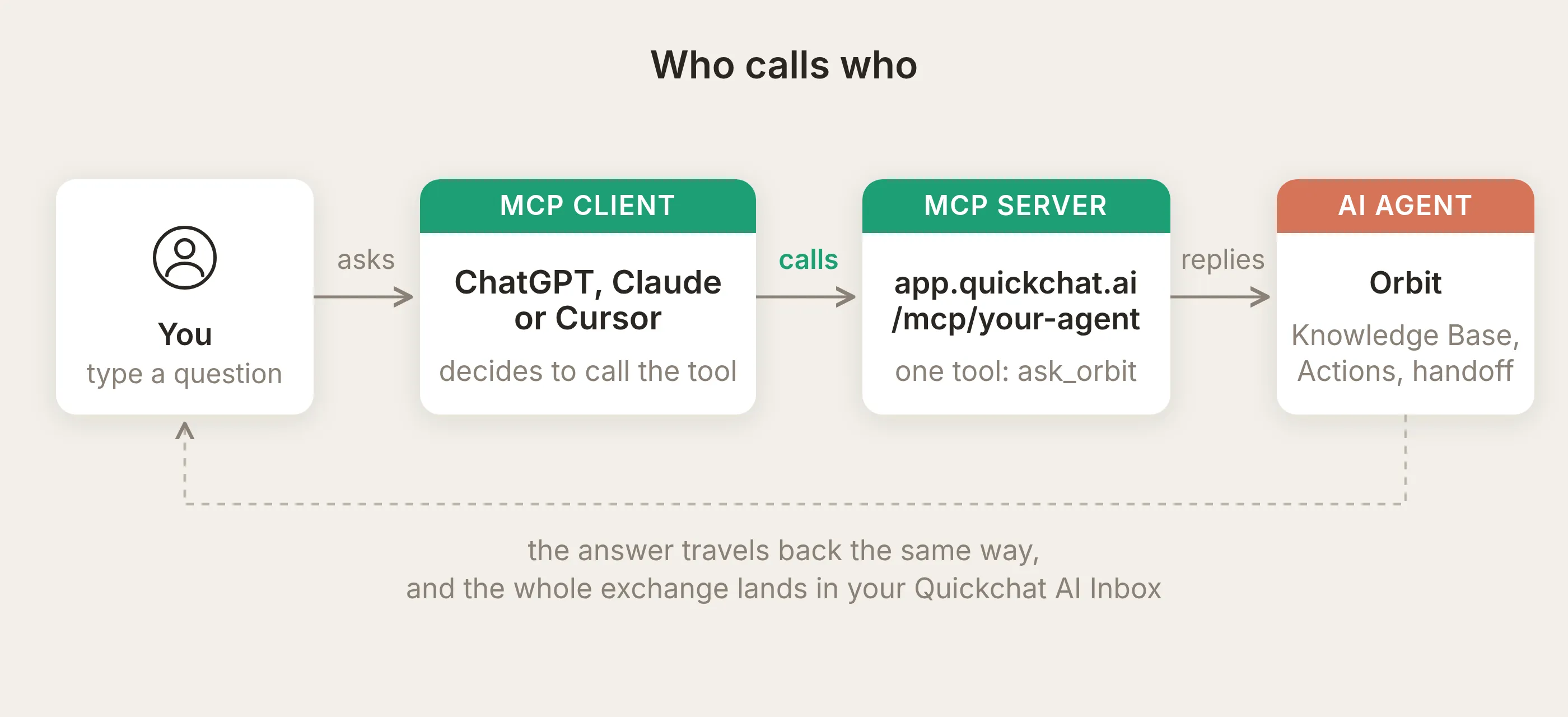 完整鏈路。請注意是誰決定呼叫工具:MCP client,不是你,也不是你的 agent。
MCP (Model Context Protocol) 是讓中間箭頭能運作的標準:讓 AI app 探索伺服器工具並呼叫它們的統一方式。傳輸是一般 HTTPS (streamable HTTP,如果你在意線路細節),這就是為什麼一個 URL 就是整個整合面。
需要內化的重要反轉是:呼叫端模型會讀取你工具的名稱和描述,並自行決定何時值得呼叫你的 agent。 你無法強制它。後面的調校章節都源自這一點。
建置前值得知道的三件事
開始逐步操作前,先了解伺服器行為的三個事實:
- 每個 agent 一個工具。 伺服器公開一個工具 (你會為它命名;我們的是
ask_orbit),它接受一個字串引數message,並回傳你的 agent 的回覆。它的回覆流程可以執行已啟用的 Actions,包括會變更外部系統的呼叫。 - Sessions 對應到對話。 每個 MCP session 會對應到 Inbox 中的一個對話。若 client 在多次呼叫之間保持 session 存活,追問會串接到同一個對話中;不過許多聊天 app 每個問題都會開啟新的 session,因此實務上你常會看到每個問題各自落成一個對話。閒置 sessions 會在幾小時後過期。
- 它是你的真實 agent。 呼叫會經過與網站小工具相同的回覆流程。Knowledge Base 擷取、AI Actions、Smart Data Gathering 和 Human Handoff 的行為都與你網站上的一樣,每個回覆也會消耗相同的 AI message credits。
步驟 1:建立 Orbit agent 並提供知識
建立你的 agent (Getting Started flow 只需幾分鐘) 並設定其身分。Orbit 的主要 prompt 是一段文字:
你是 Orbit 的開發者支援助理。Orbit 是為開發者提供的託管向量搜尋 API。使用你的 Knowledge Base 回答有關 Orbit 方案、速率限制、區域、驗證、SDK 和搜尋功能的問題。保持精簡且技術性。如果某件事未由你的知識涵蓋,請直接說你不知道。接著開啟 Knowledge Base 並加入文章。Orbit 有六篇短文:方案與定價、速率限制、區域與資料駐留、驗證與 API keys、SDKs 與 API clients、hybrid search。你的 agent 應明確陳述的真實事實,例如:
各方案速率限制:Free 每分鐘允許 60 次查詢和 120 次寫入。Pro 每分鐘允許 600 次查詢和 1,200 次寫入。Scale 限制為客製。限制以 token bucket 依專案強制執行。超過限制時,API 會回傳 HTTP 429 和 Retry-After header。批次 upsert 每 100 個向量計為一次寫入。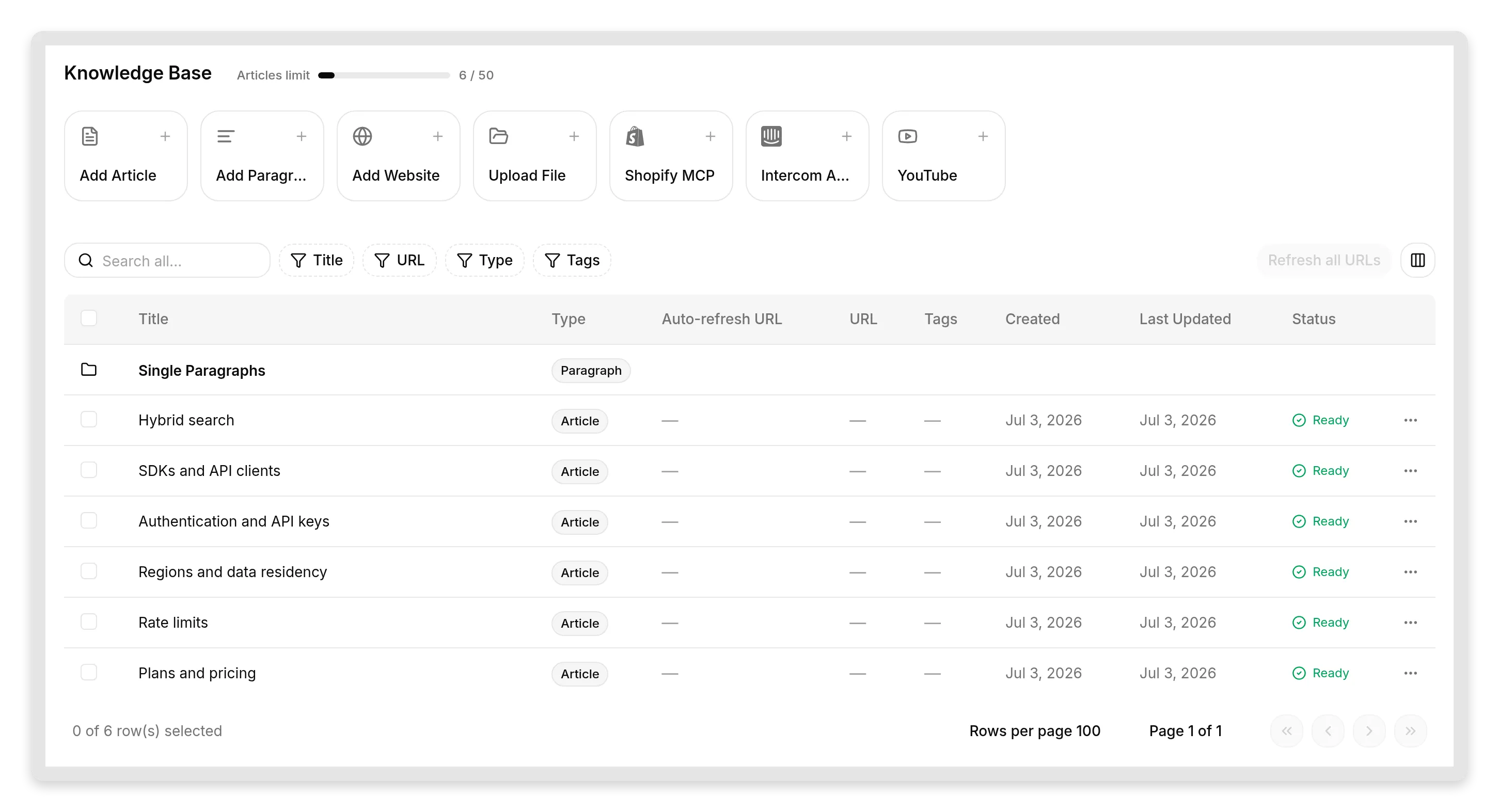 Orbit 的 Knowledge Base。六篇文章涵蓋產品;SDK 文章刻意列出 Python、TypeScript 和 Go,但不列 Ruby。
請注意這個刻意留下的缺口:SDK 文章沒有提到 Ruby。這是故意的。支援 agent 最重要的行為是它在不知道時會怎麼做,我們希望誠實測試這一點,而不是只問容易的問題。
如果你需要更深入的 Knowledge Base 指南,文件中的建立有效 Knowledge Base頁面說明了來源、標籤和重新訓練。
步驟 2:啟用你的 MCP 伺服器
在側邊欄開啟 External Apps,並點擊 MCP tile。
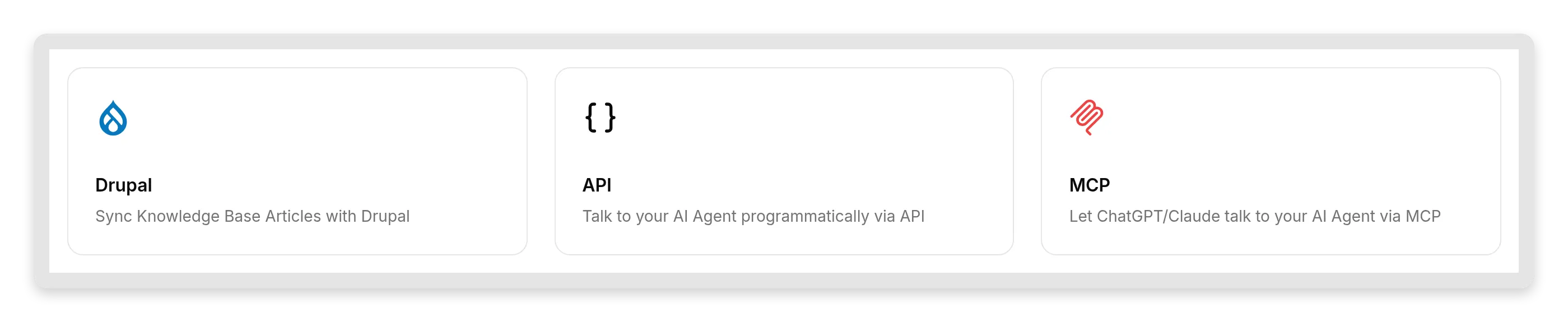 MCP 位於其他外部介面旁邊:API 和各平台整合。
MCP 面板將所有內容放在同一個畫面:Enable MCP toggle、Configure MCP dialog、Connect MCP dialog,以及 Require sign-in (private) toggle。
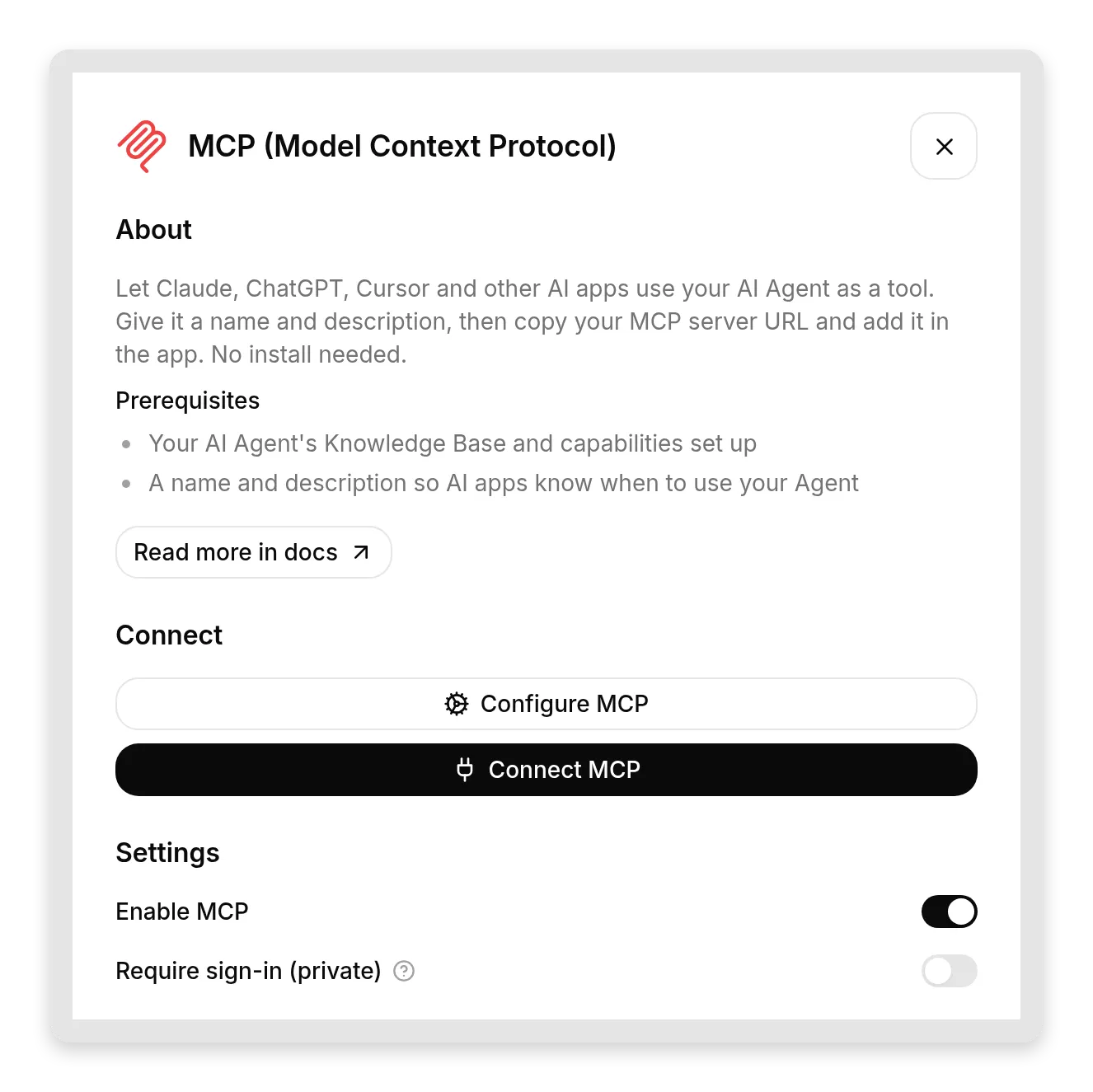 完整 MCP 介面。啟用它,描述你的 agent,複製 URL。
開啟 Enable MCP,然後開啟 Configure MCP。這個 dialog 比看起來更重要;我們會用完整章節說明原因。它有三個欄位:
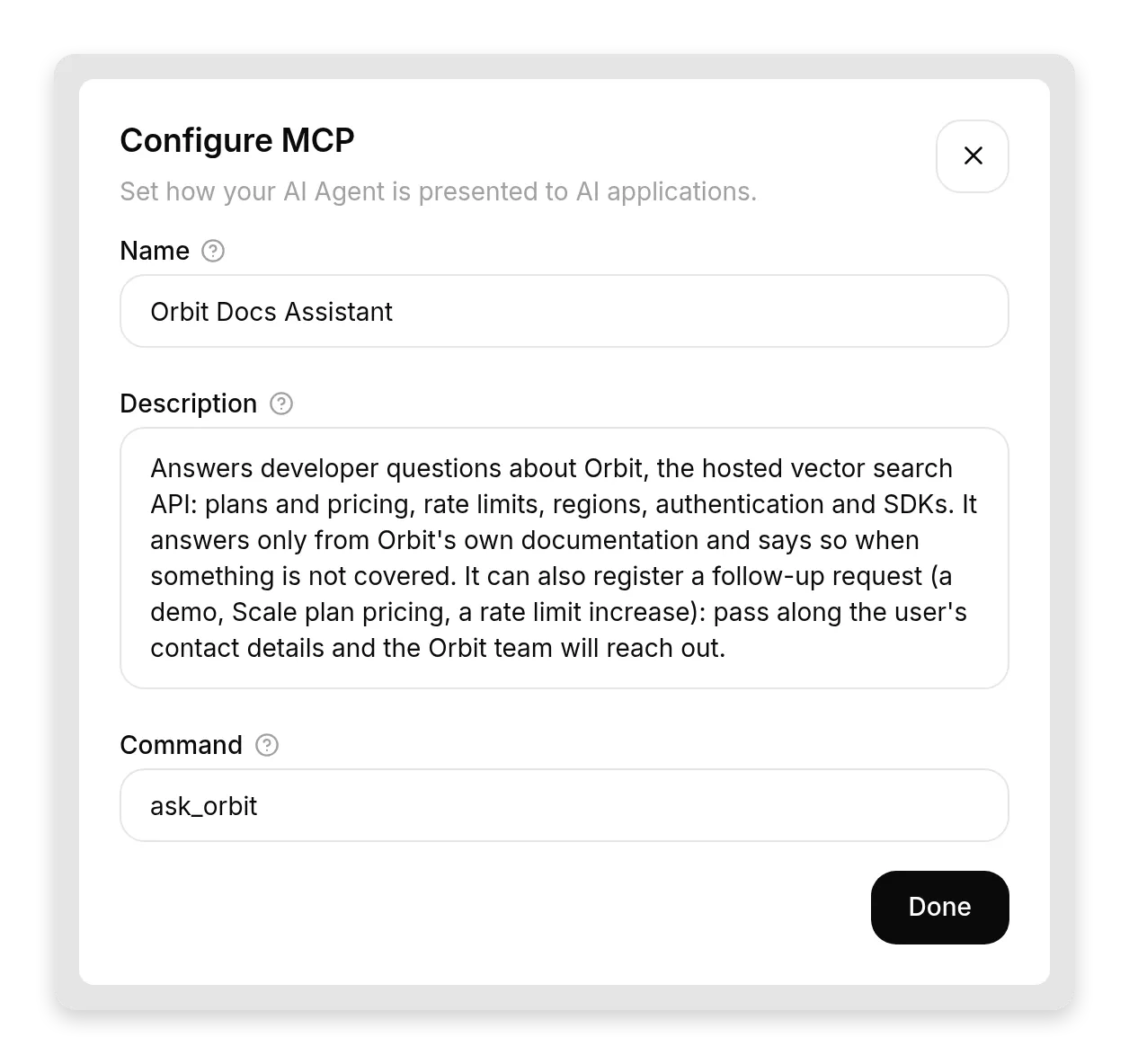 呼叫端 AI 會讀取的三個字串。它們是你的 agent 與每個連接的 AI app 之間的介面。
- Name:AI app 如何看到你的 agent。我們的是:
Orbit Docs Assistant。 - Description:用 2 到 3 句說明你的 agent 知道什麼、能做什麼、不能做什麼。呼叫模型會用它來決定是否要呼叫你的 agent,因此請把它寫成 API 合約,而不是行銷文案。我們的是:
回答有關 Orbit 這個託管向量搜尋 API 的開發者問題:方案與定價、速率限制、區域、驗證和 SDK。它只會根據 Orbit 自己的文件回答,未涵蓋時會明確說明。它也可以登記後續請求 (demo、Scale 方案定價、速率限制提高):傳遞使用者的聯絡資料,Orbit 團隊將會聯繫。- Command:AI app 看到的工具名稱,使用字母和底線。我們的是:
ask_orbit。請選擇模型會自然使用的名稱。
然後開啟 Connect MCP 並複製你的 MCP 伺服器 URL:
https://app.quickchat.ai/mcp/<your-agent-id>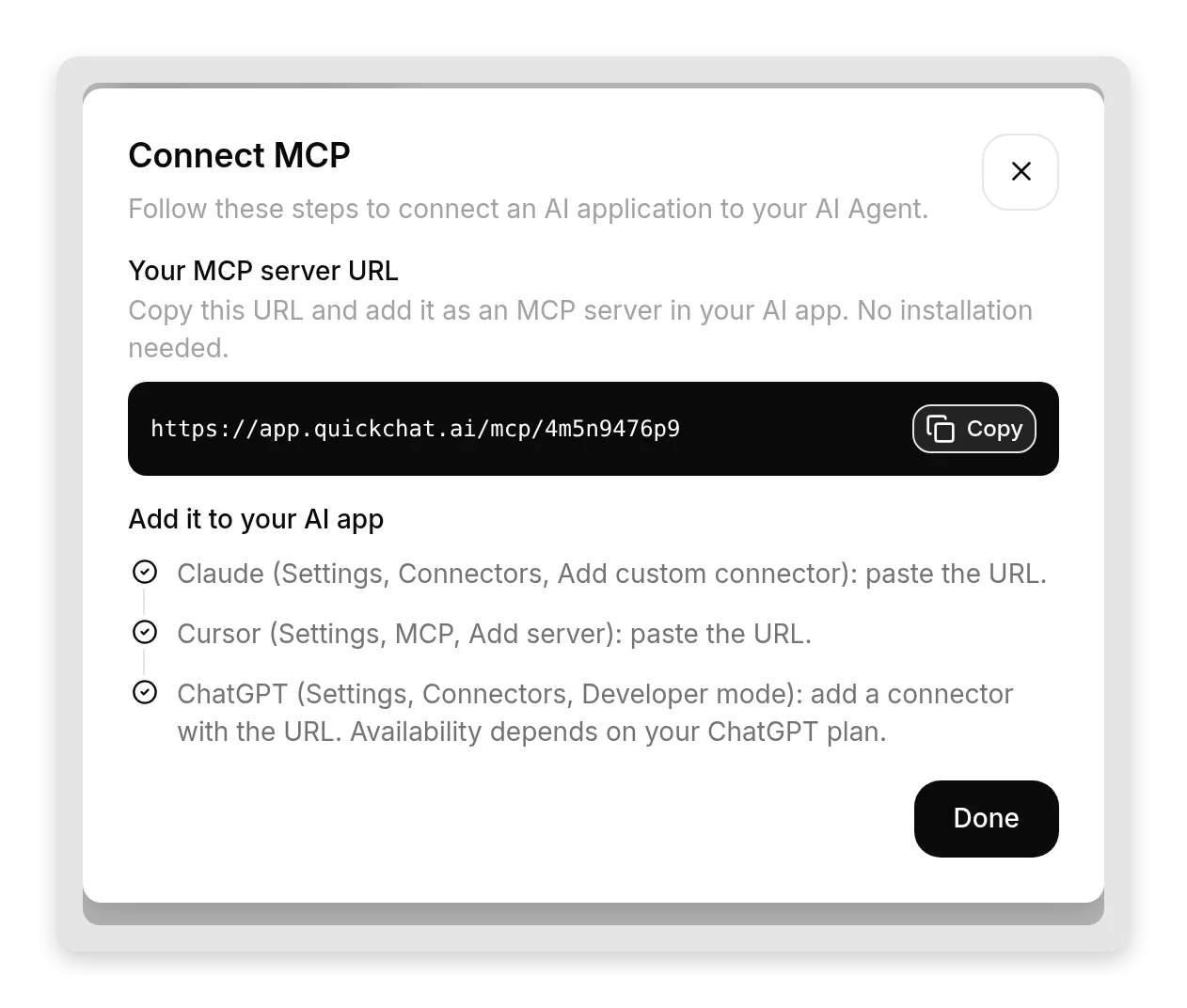 完整整合介面:一個 URL、一個 Copy 按鈕,以及各 app 步驟。複製、貼上、完成。
同一個 dialog 列出了我們接下來會依序進行的各 app 步驟。暫時保持 Require sign-in (private) 開啟;這是預設值,表示沒有人能在未登入你的 Quickchat AI workspace 的情況下透過 MCP 使用你的 agent。稍後我們會在你理解取捨後,刻意將它切換為 public。
步驟 3:從 Claude 連接
在 Claude 中開啟 Settings,找到 Connectors (目前位於 Customize 區段下),點擊 Add,然後點擊 Add custom connector。命名並貼上你的 MCP 伺服器 URL。Claude 在每個方案都支援自訂 connectors,包括免費方案 (免費帳號可加入一個自訂 connector)。
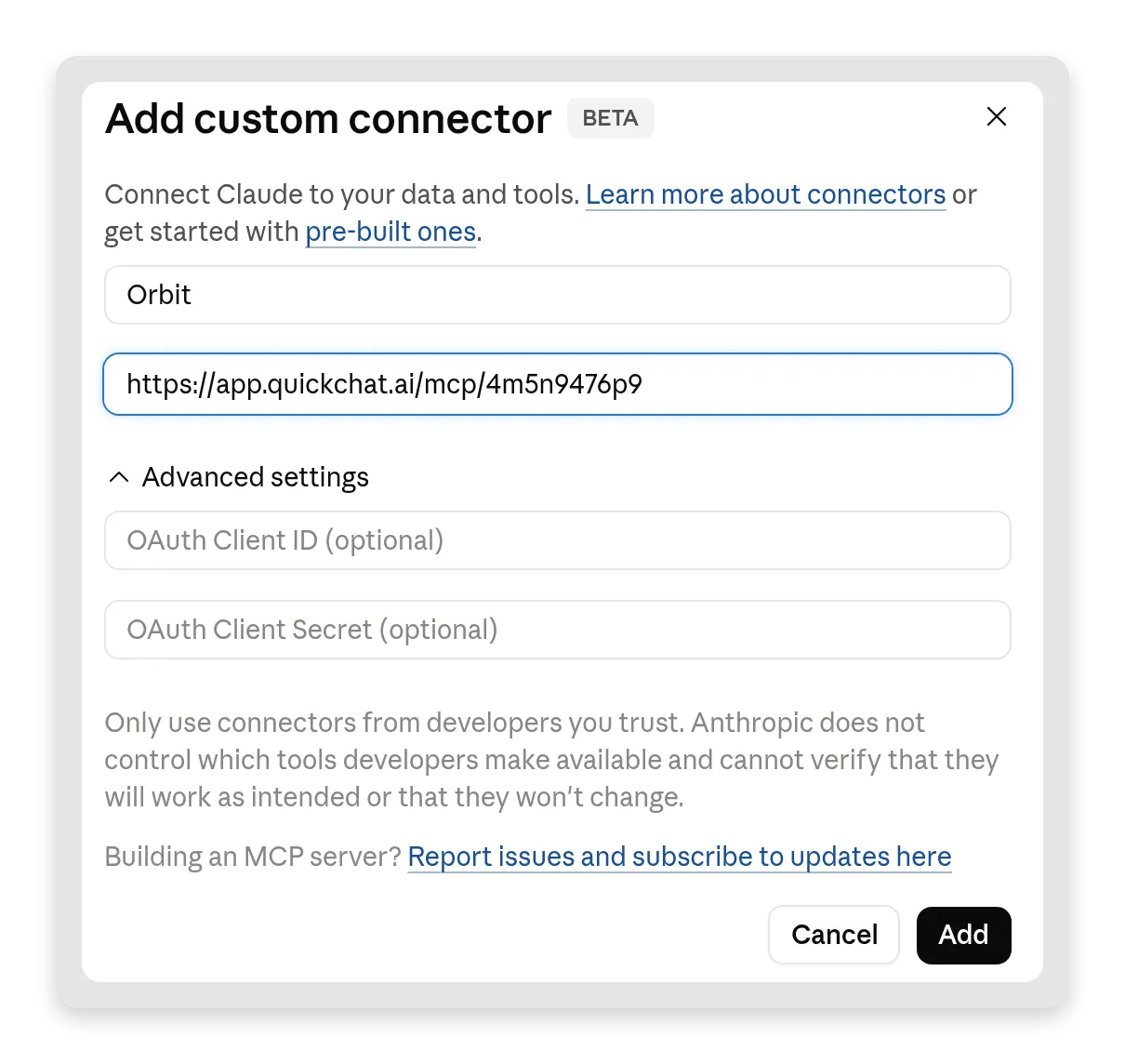 Claude 中的完整設定:名稱和 URL。OAuth 欄位保持空白;Quickchat AI 會為你處理 auth。
因為你的伺服器是 private,Claude 第一次會帶你經過登入步驟:一般 Quickchat AI 登入頁面會開啟,你登入後 connector 就完成。不是你 workspace 成員的人會在此停止。
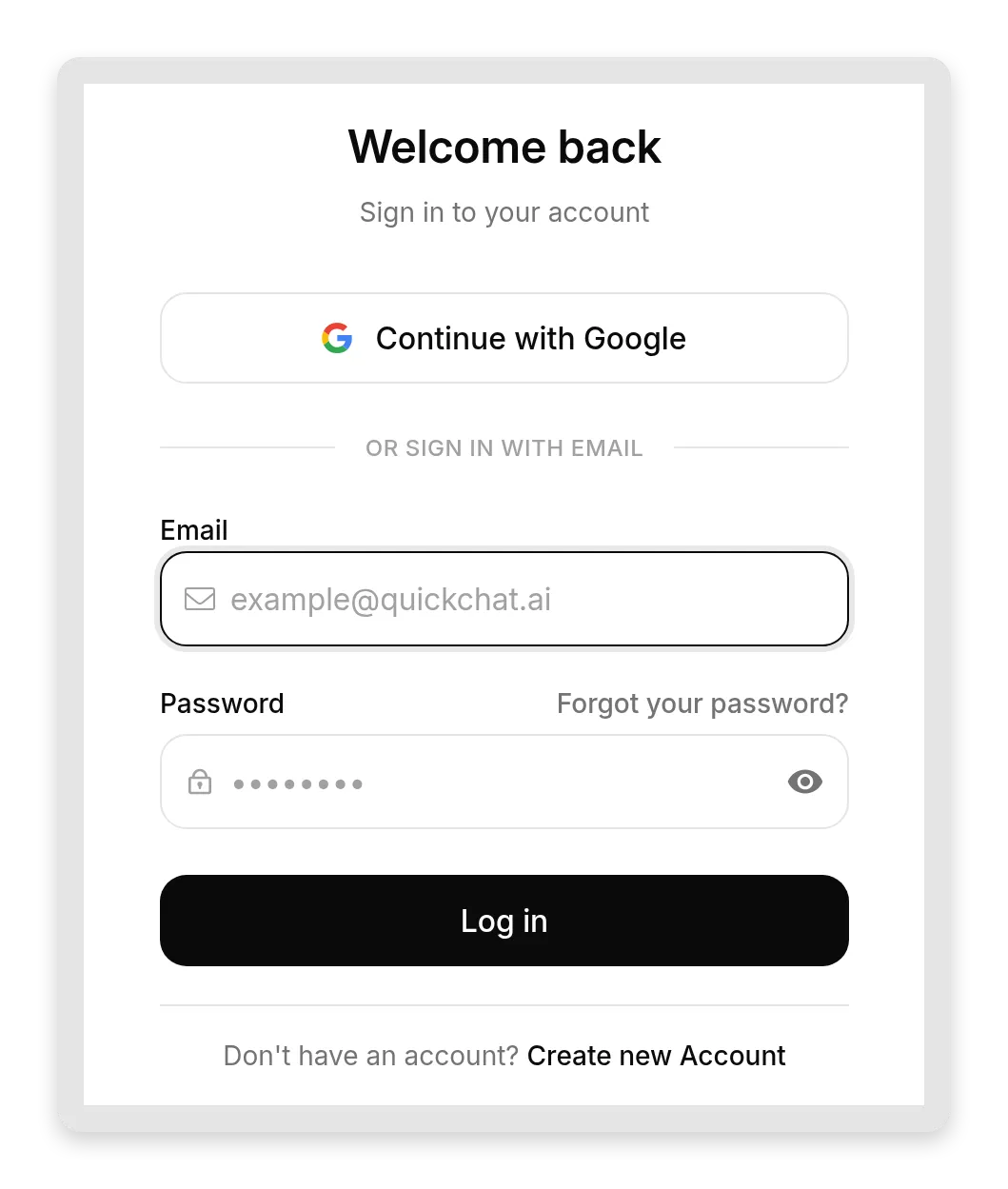 Private mode 的實際情況:AI app 會把你轉到一般 Quickchat AI 登入。你的團隊能進入,其他人不能。
現在問 Claude 一個只有 Orbit 知道的問題:
What are Orbit's rate limits on the free plan?Claude 會辨識此問題屬於 ask_orbit 的範圍,呼叫工具,並轉送你的 agent 的答案:每分鐘 60 次查詢、每分鐘 120 次寫入,以及三個區域。這些數字來自你的 Knowledge Base 文章,而不是模型想像出來的。
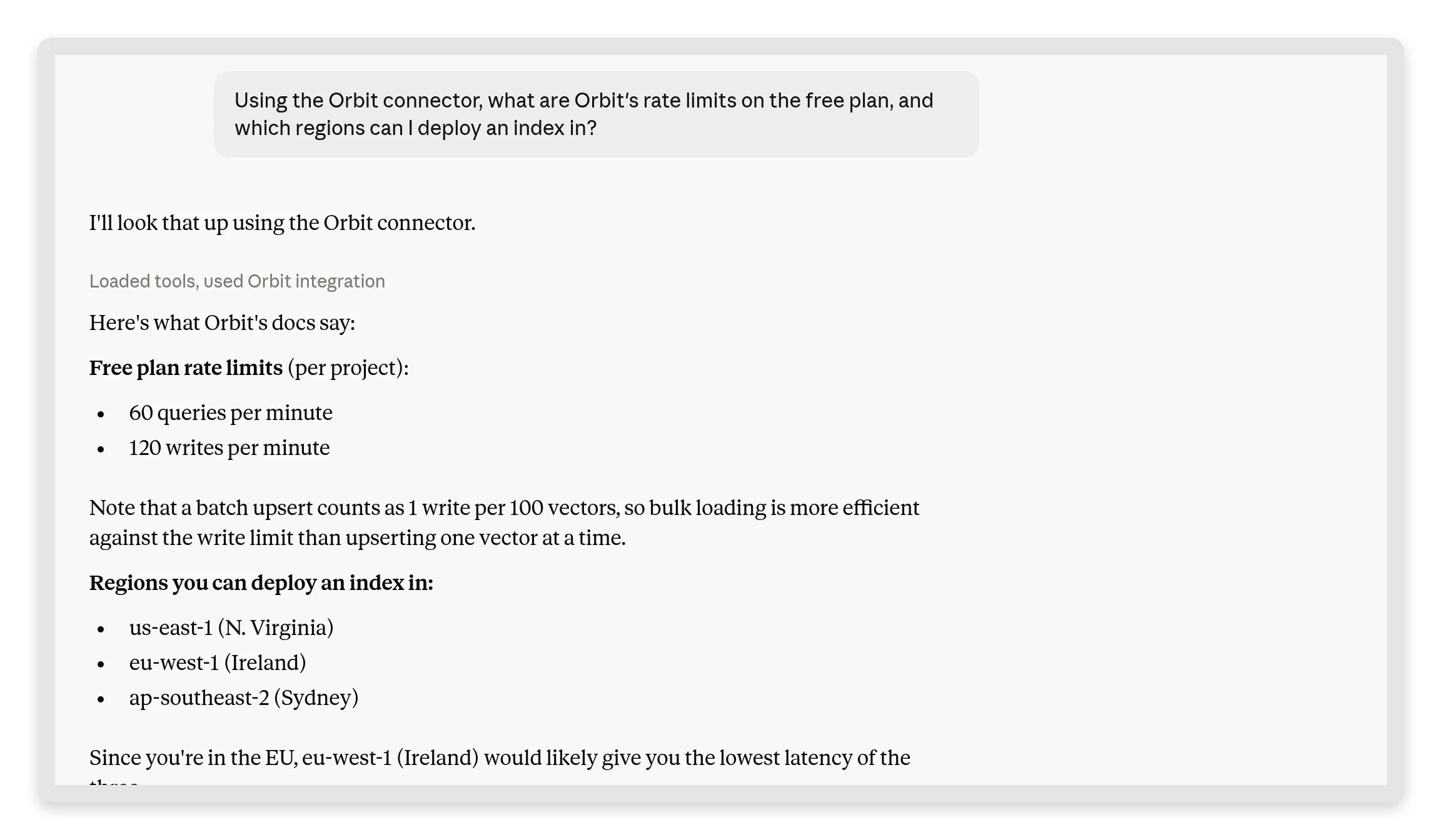 「Loaded tools, used Orbit integration」:Claude 呼叫了你的 agent,並準確轉送其 Knowledge Base 所述內容。讀者是在跟 Claude 說話;事實來自你。
接著問陷阱問題:
Does Orbit have a Ruby SDK?你的 agent 表示文件沒有提到,Claude 轉送誠實的否定回答。在我們的執行中,它檢查了 Knowledge Base,回報沒有官方 Ruby SDK,正確列出確實存在的 SDK (Python、TypeScript、Go),並建議改用 Ruby 呼叫一般 REST API:
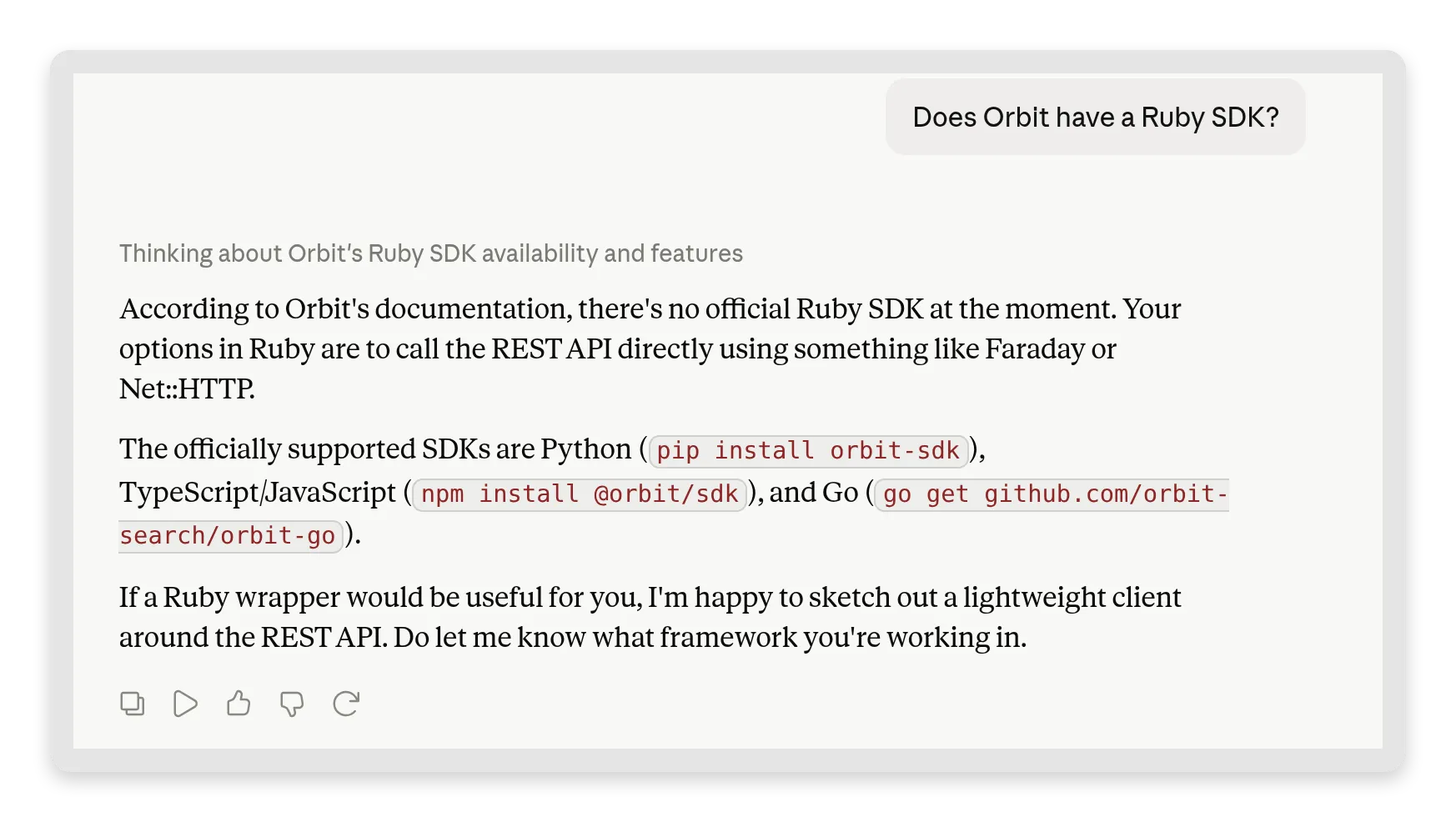 誠實的否定回答,並提供有用替代方案。Claude 沒有捏造 Ruby SDK;它轉送你的 Knowledge Base 實際內容,並指向 REST 路徑。
同一段交換也會作為一般 MCP 對話出現在你的 Inbox 中,因此你能看到你的 agent 被問了什麼,以及它給了什麼答案:
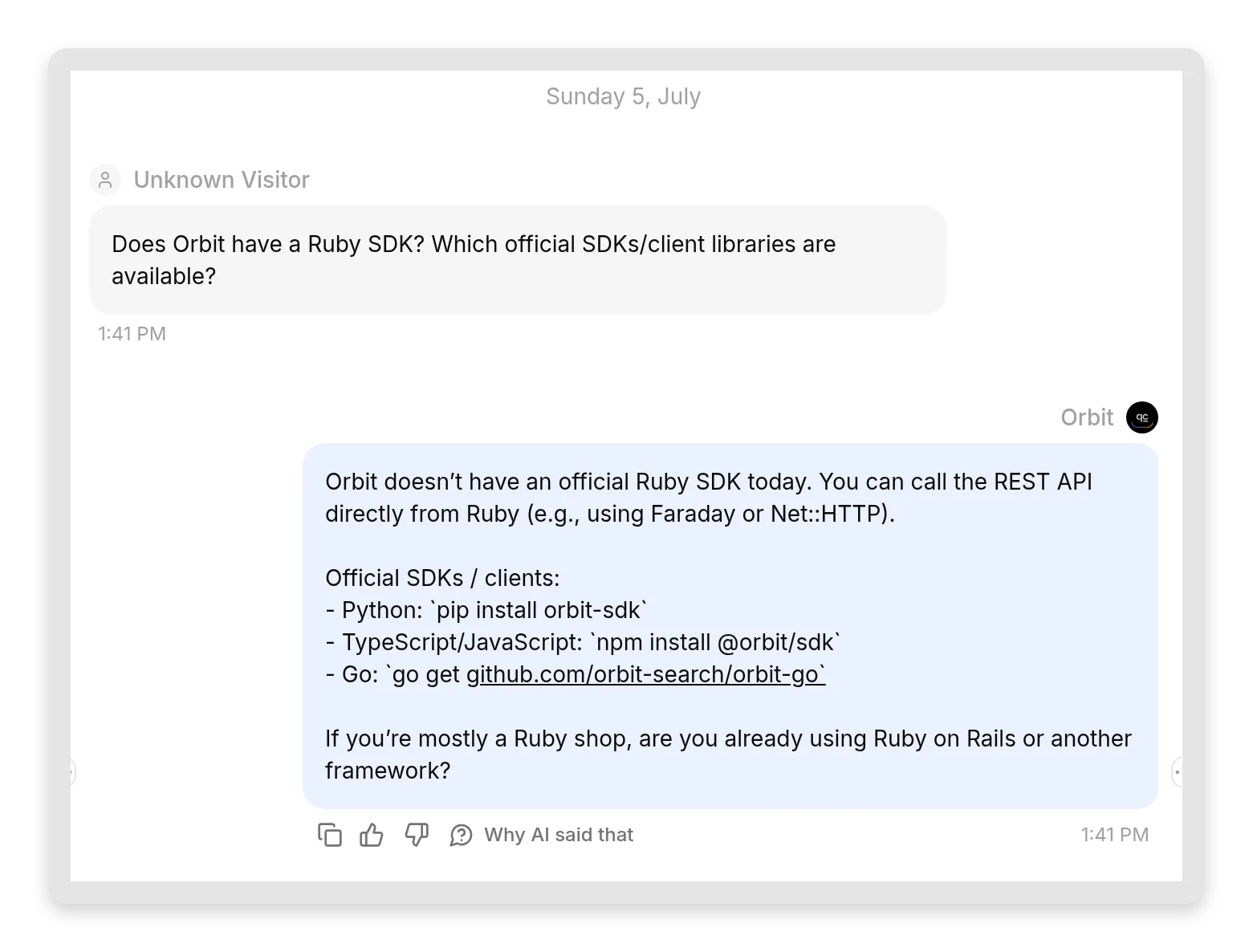 同一個對話在你這端的樣子。agent 從 Knowledge Base 回答,並直接說明未涵蓋的內容,沒有幻覺出 SDK。
這就是步驟 1 中刻意缺口的成果:你現在已經看完整個誠實鏈路,從 agent 到模型再到使用者,端到端運作。
步驟 4:從 ChatGPT 連接
ChatGPT 將自訂 MCP connectors 放在 developer mode 後方,需要付費方案。前往 Settings,再到 Apps,開啟 Advanced settings,並開啟 Developer mode。ChatGPT 將它標為「elevated risk」,因為在 developer mode 中,connector 可以執行其工具允許的任何事,所以 ChatGPT 要求你明確選擇加入。
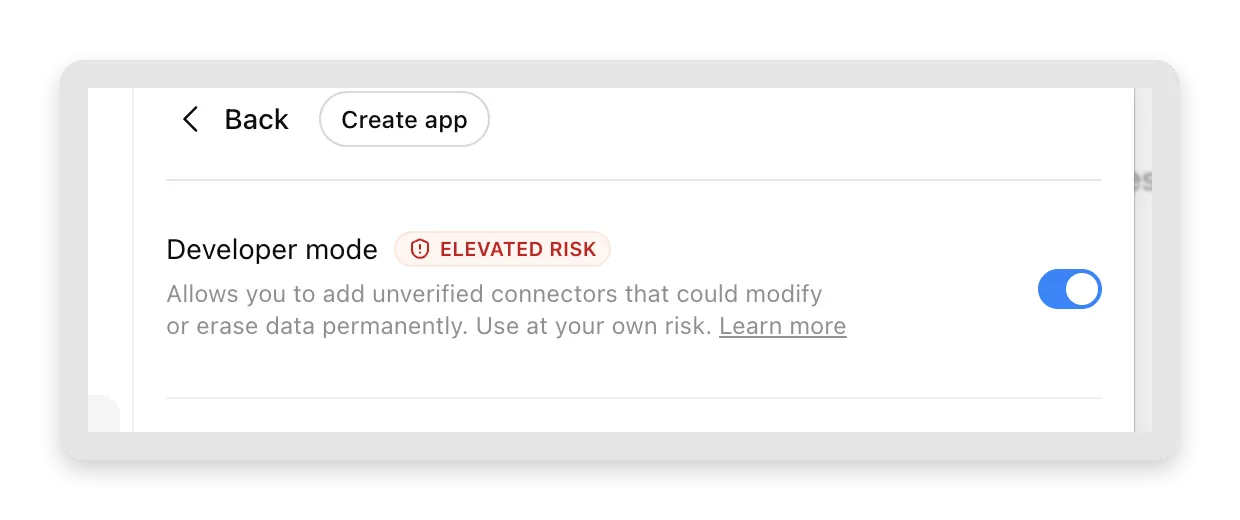 Developer mode 會在 ChatGPT 中解鎖自訂 connectors。連接前請檢查 agent 的知識和已啟用的 Actions。
現在點擊 Create app:將 connection 設為 Server URL,貼上你的 MCP 伺服器 URL,並 (若 agent 為 public) 選擇 No Auth。
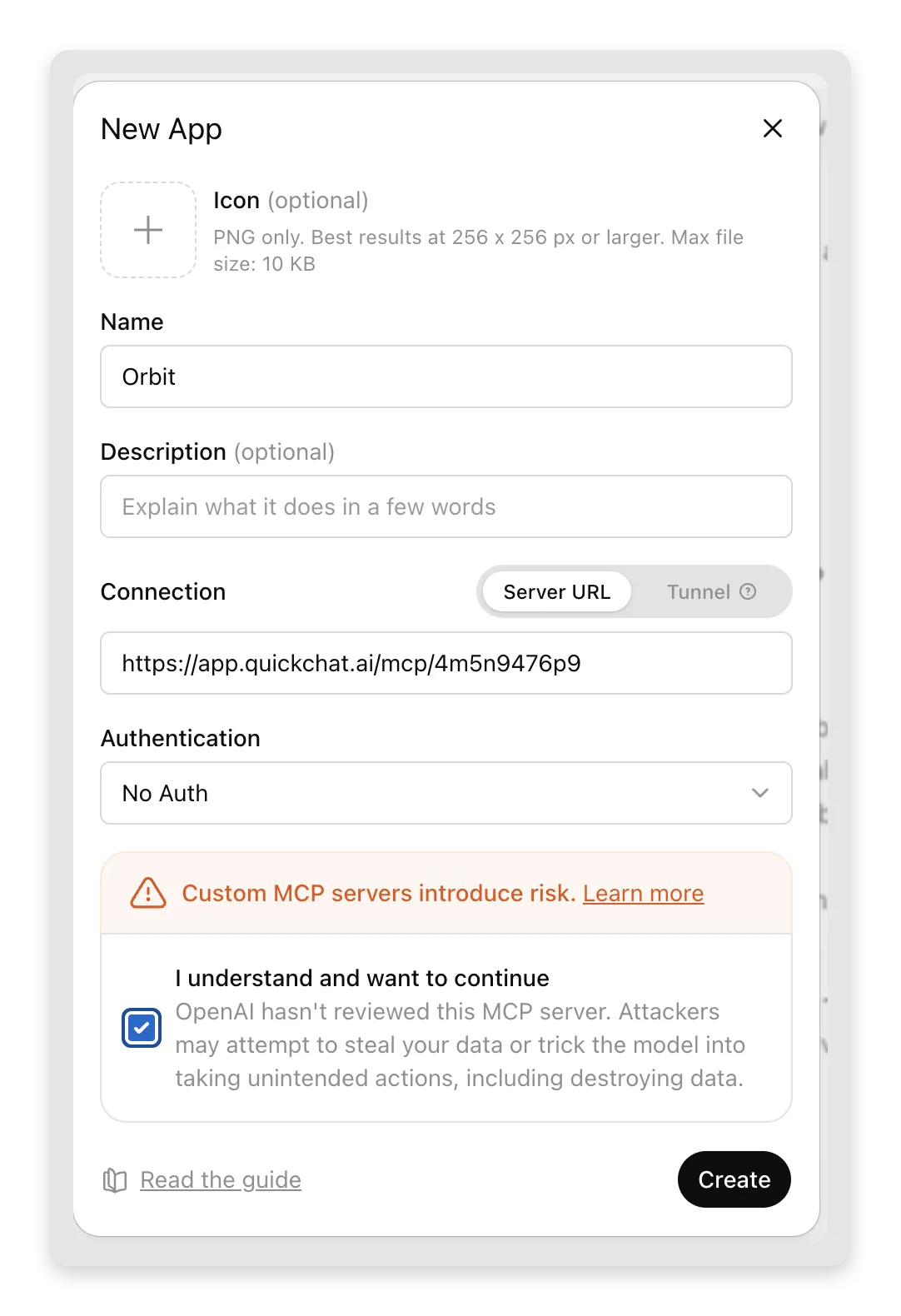 命名、貼上 URL、勾選確認、Create。風險文案來自 ChatGPT,而且合理:只加入你信任的伺服器,而你控制的伺服器就是其中之一。
ChatGPT 會顯示最後確認,點一下即可加入 connector:
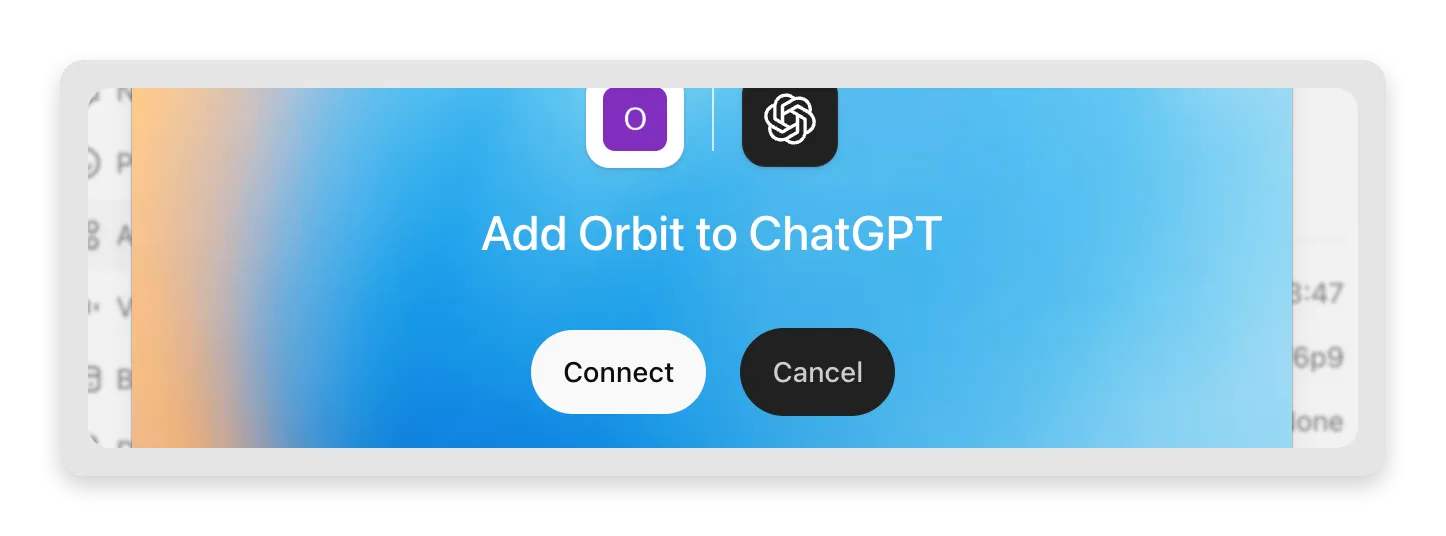 Connect 後,Orbit 現在就是 ChatGPT 可在任何對話中呼叫的工具。
兩個 ChatGPT 特有注意事項:
- 當 ChatGPT 要求你核准工具呼叫時,除了要送出的問題,也要考量 agent 已啟用的 Actions。這些 Actions 可能會變更連接服務中的內容。
- ChatGPT 從 OpenAI 的伺服器連接,就像 Claude 從 Anthropic 的伺服器連接。你的 MCP 伺服器能由兩者觸及,因為 Quickchat AI 託管它;這正是你不再需要自己建置的部分。
詢問相同的速率限制問題,你會得到同樣以 Knowledge Base 為依據的答案,這次是在 ChatGPT 中:
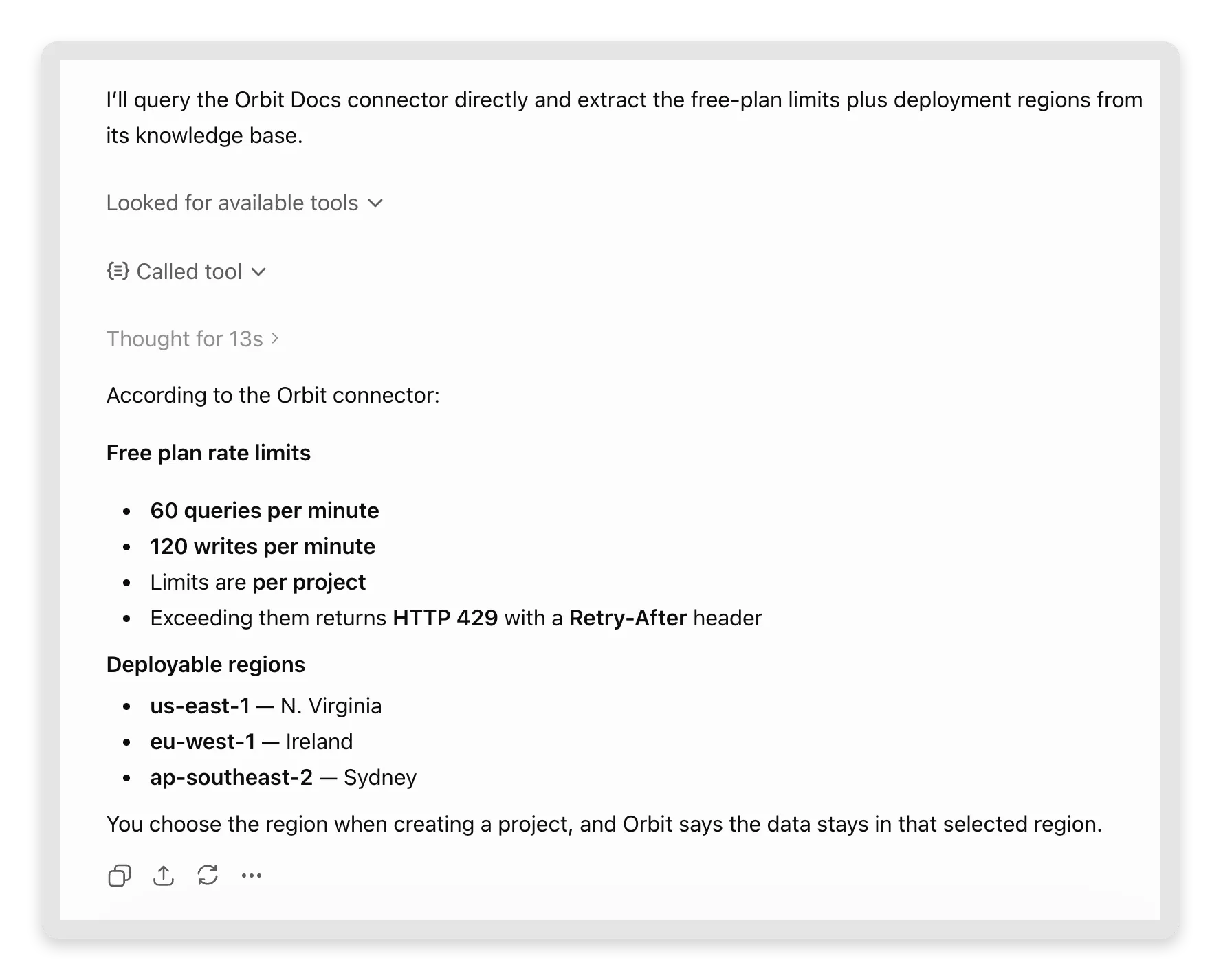 「Called tool」,接著是相同事實:60/120、依專案限制、三個區域。ChatGPT 甚至轉送了 HTTP 429 細節,因為文章中有這項內容。
步驟 5:從 Cursor 連接
在 Cursor 中前往 Settings,再到 Tools & MCPs,然後點擊 Add Custom MCP。Cursor 會開啟 ~/.cursor/mcp.json 讓你編輯;遠端 MCP 伺服器是一個 "url" 項目:
{
  "mcpServers": {
    "orbit": {
      "url": "https://app.quickchat.ai/mcp/<your-agent-id>"
    }
  }
}
儲存檔案後 Cursor 會讀取它:orbit 伺服器會出現在 Tools & MCPs 下,並帶有 ask_orbit 工具。在 Agent pane 中詢問 Orbit 問題,第一次它想呼叫工具時,Cursor 會要求你核准:
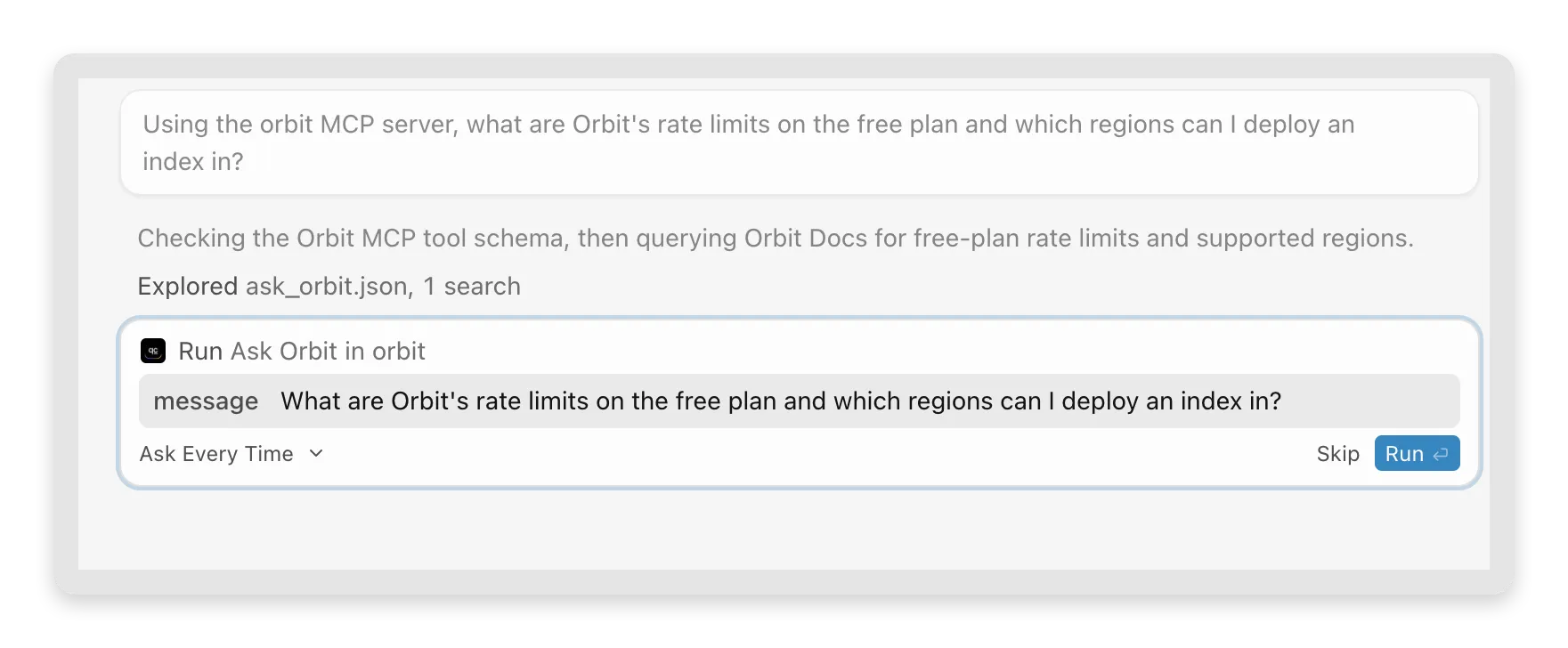 Cursor 會在執行工具前,顯示它即將送給你的 agent 的確切訊息。核准一次後,它會在行內回答。
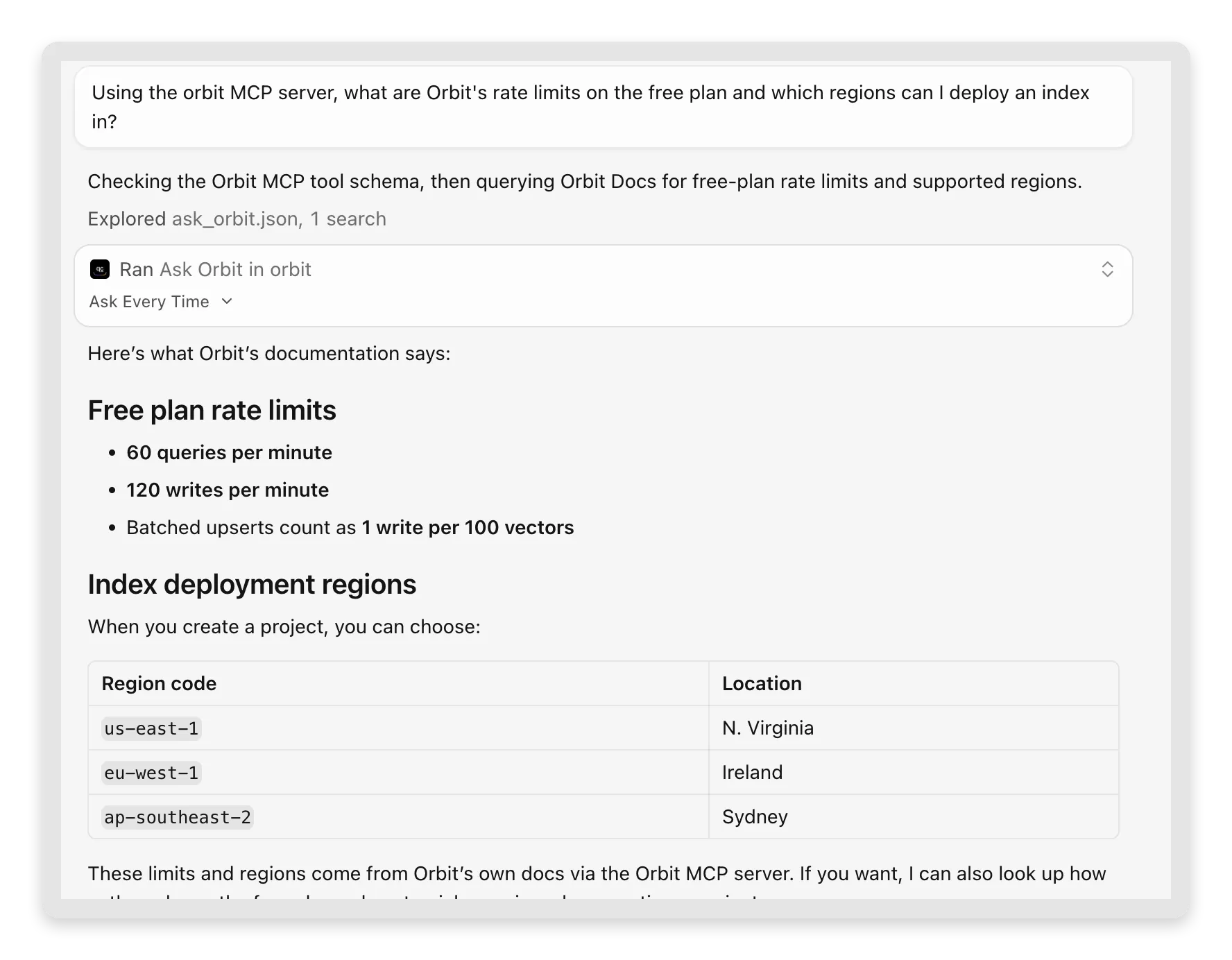 Cursor 從編輯器內呼叫相同工具。它主動註明:「These limits and regions come from Orbit’s own docs via the Orbit MCP server」。
Cursor 是開發者面向價值最明顯的地方:你正在寫程式,問「我達到速率限制時 Orbit 會回傳什麼?」,答案就會在不離開編輯器的情況下,來自 Orbit 的實際文件。如果你的產品有 SDK,這就是你使用者新的文件介面。
Bonus:給終端機使用者的一個指令
Claude Code (Anthropic 的 CLI) 可用單一指令加入遠端 MCP 伺服器,這也讓它成為最快的伺服器健全性檢查方式:
claude mcp add --transport http orbit https://app.quickchat.ai/mcp/<your-agent-id>接著在 session 中問它一個 Orbit 問題,它會呼叫 ask_orbit 並轉送你的 agent 的答案,與桌面 clients 相同。這也是在你告訴任何人之前,最快的端到端檢查方式,確認你的伺服器已上線。
如果你想看協定本身,伺服器透過 HTTPS 說一般 JSON-RPC。這是完整 handshake,可從任何終端機執行:
curl -X POST https://app.quickchat.ai/mcp/<your-agent-id> \
  -H "Content-Type: application/json" \
  -d '{"jsonrpc":"2.0","id":1,"method":"tools/list"}'
回應會列出你的一個工具,包含你在 Configure MCP 中寫的名稱、描述和 input schema。呼叫它只需要再送一個 request:
curl -X POST https://app.quickchat.ai/mcp/<your-agent-id> \
  -H "Content-Type: application/json" \
  -d '{"jsonrpc":"2.0","id":2,"method":"tools/call","params":{"name":"ask_orbit","arguments":{"message":"What are Orbit rate limits on the free plan?"}}}'
回覆會在工具結果中以 {"reply": "..."} 返回。快速測試不需要 SDK,也不需要 session 流程;只有在 client 想把追問串進同一個對話時,Mcp-Session-Id header 才重要。
在 Inbox 中觀看兩個 AI 交談
這是讓此設定在實務上有趣的部分。開啟你的 Inbox,查看 MCP 流量建立的對話。它們是一般對話,標有 MCP 來源,並與你的小工具和 channel 流量並列。
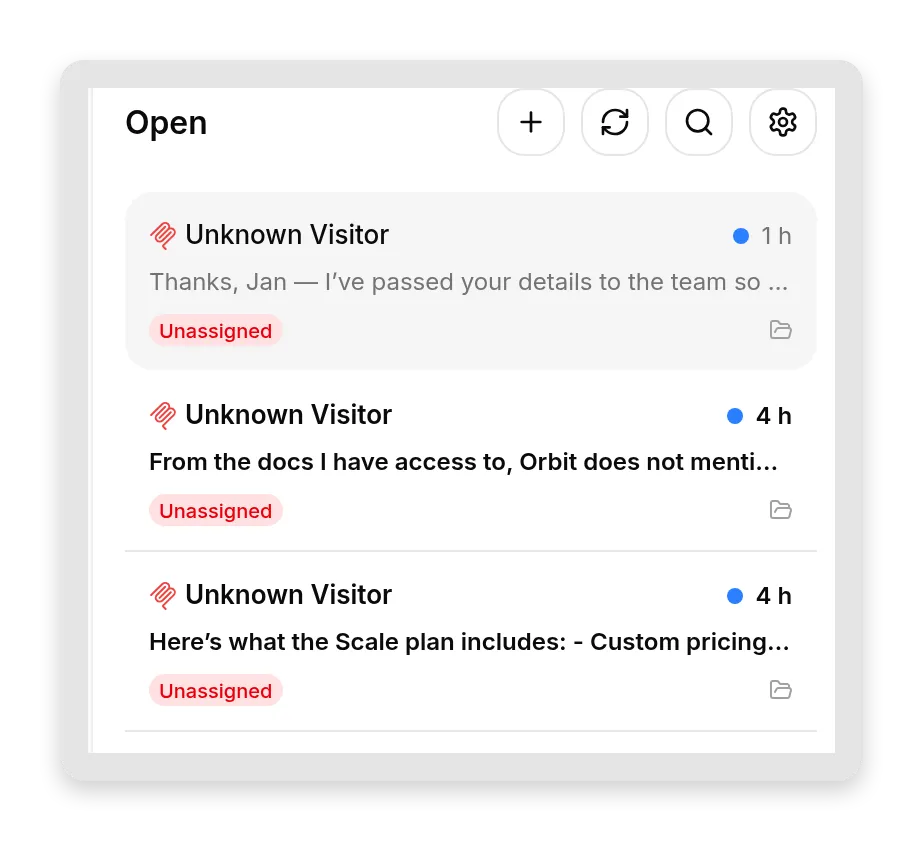 每個 MCP 交換都是你 Inbox 中的一般對話,包含完整 transcript,以及你已經追蹤的其他所有內容。
Inbox 甚至會記錄是哪個 app 發出呼叫。開啟對話並檢查其 Details:Channel 欄位會命名 client。Cursor 會識別自己,因此其對話會顯示為 “MCP Cursor”;ChatGPT 和 Claude 不會傳送可區分的名稱,因此會以一般 “MCP” 進入。
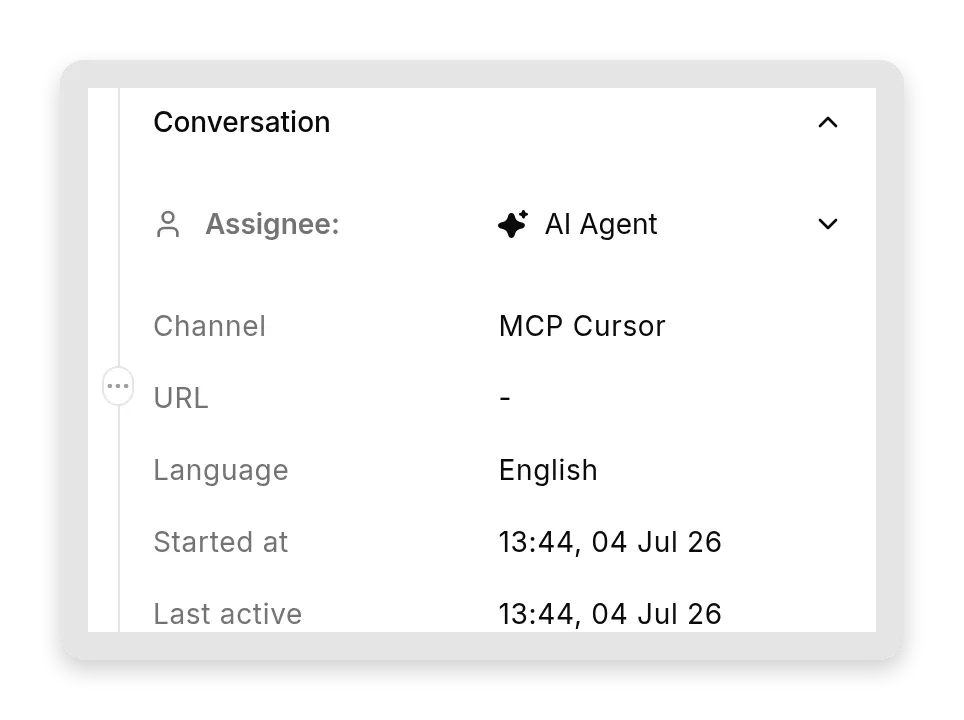 Cursor 驅動的對話,標記為「MCP Cursor」,並由你的 AI Agent 像任何其他自動回覆一樣處理。
這裡有個轉折,讓這件事真正新穎:「visitor」不是人。它是呼叫端 AI,代表其使用者以自己的措辭撰寫。 人類在 Cursor 或 Claude 中輸入了內容;送達你的 agent 的,是該 AI 對內容的改寫。有時幾乎是使用者原話;有時 AI 會撰寫一段全新、潤飾過的訊息。以下是兩個真實範例並排:
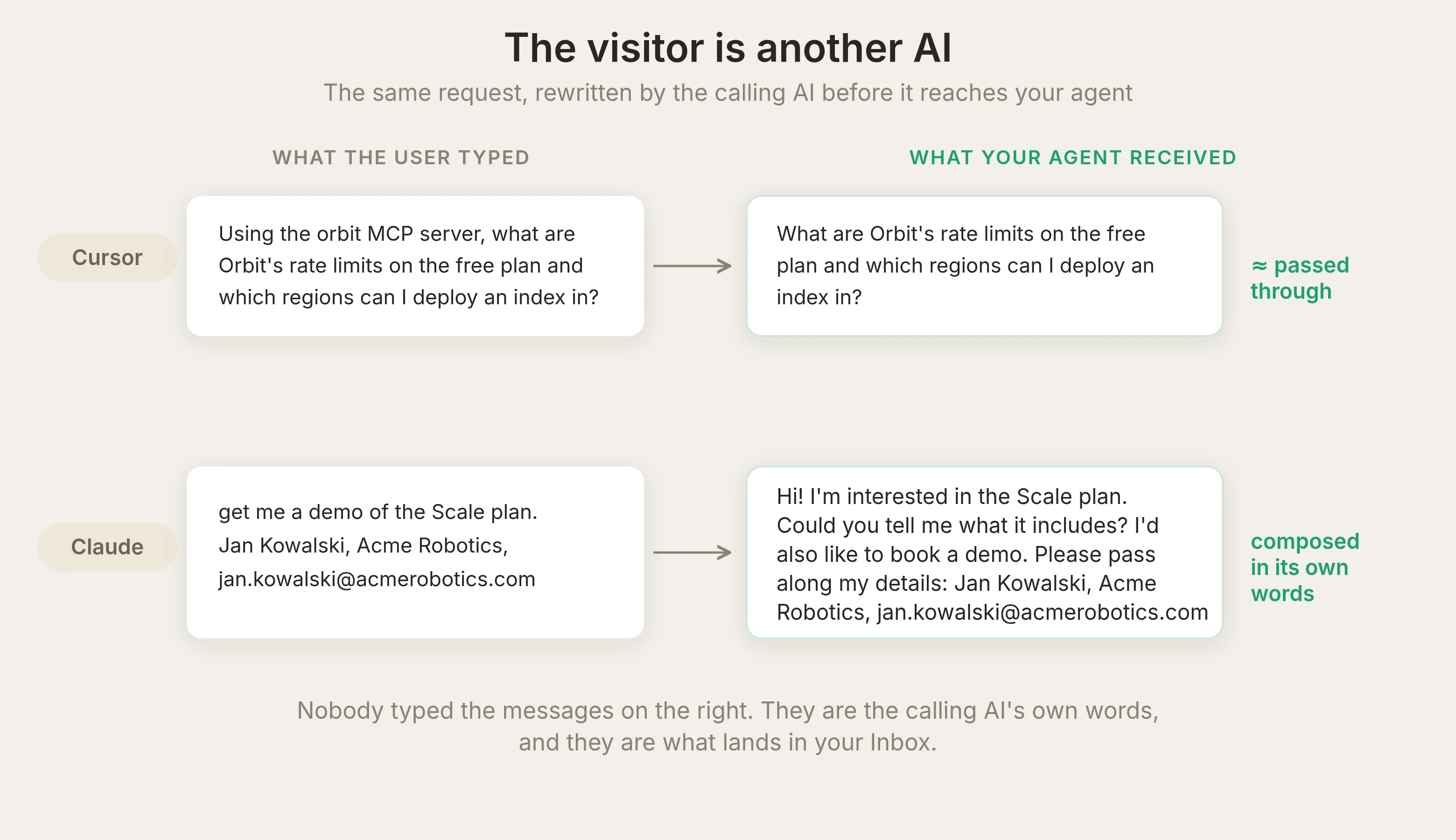 左:Cursor 幾乎逐字傳遞問題。右:Claude 從隨意的 demo 請求撰寫出一整段禮貌訊息。無論哪一種,沒有人輸入你的 agent 收到的文字:那是呼叫端 AI 自己的措辭。
這就是你的 Inbox 現在記錄的內容:兩個 AI 系統就你的產品進行協商,而且出奇地公事公辦。將兩個對話並排後,手法就很清楚。左邊是開發者在 Claude 中輸入的內容,以及 Claude 的回覆;右邊是你的 Inbox 中的同一場交換,Claude 撰寫的訊息以「visitor」身分進入,而你的 agent 像對任何其他人一樣回答:
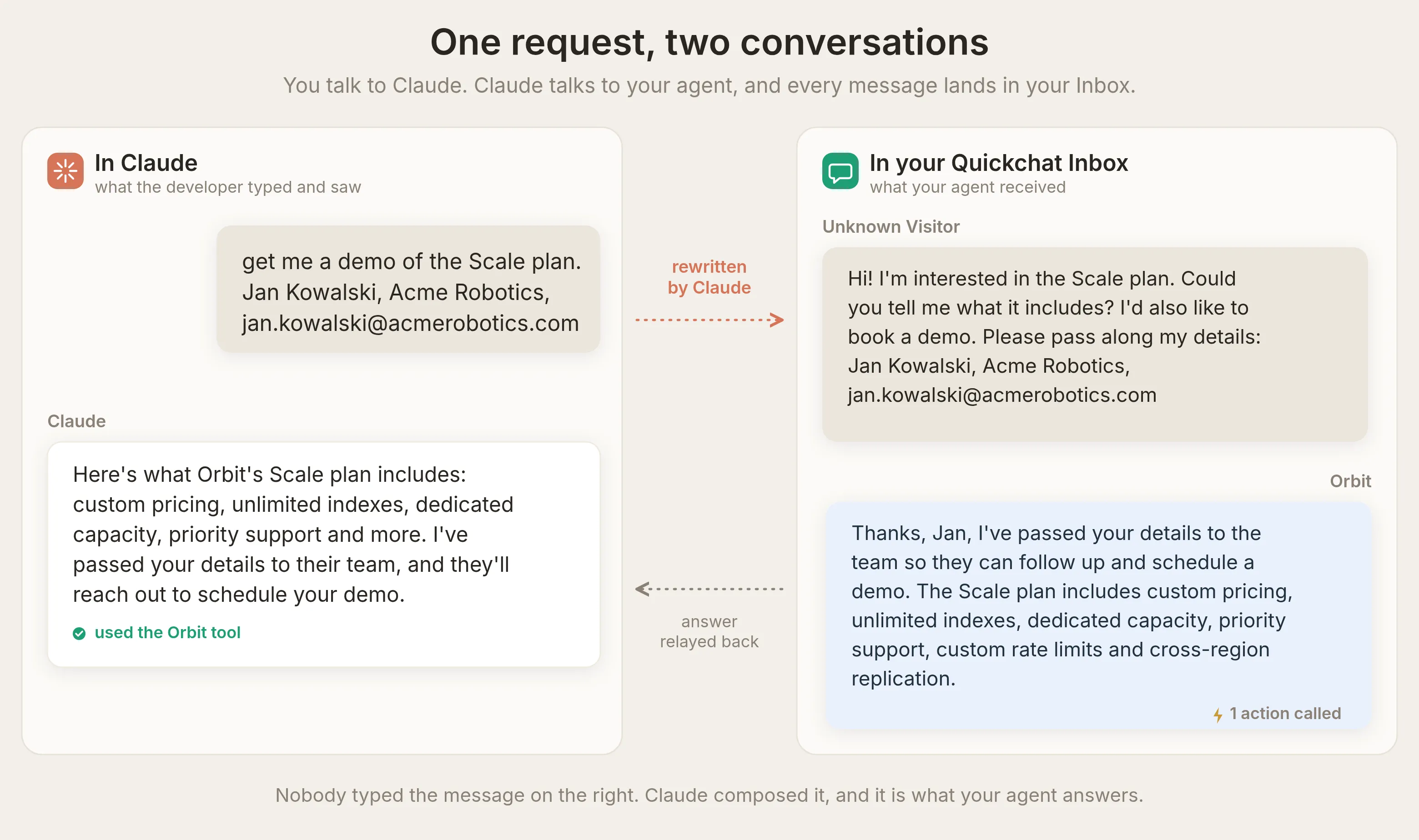 兩個房間,一場對話。你跟 Claude 說話;Claude 改寫你的請求並跟你的 agent 說話。右邊潤飾過的「visitor」訊息是 Claude 的措辭,不是人的措辭,而你的 agent 感謝「Jan」並像對任何其他訪客一樣回答。
你已經在 Inbox 中使用的一切都適用:Why AI said that 檢視、topics、ratings、exports。你的 MCP 流量不是獨立世界;它是一個 channel。
你的 agent 透過 MCP 仍保有超能力
MCP 呼叫會執行與你的網站小工具相同的回覆流程,因此你為網站設定的能力,在 ChatGPT 或 Claude 呼叫時也會運作。最清楚的示範是 lead capture。Orbit 的 agent 使用 Smart Data Gathering:在 Actions & MCPs 頁面中開啟 Smart Data Gathering card,點擊 Edit Action,然後設定它。我們將 campaign 命名為「Demo and Scale plan leads」,加入兩個要收集的欄位 (email 和 company),並告訴它只在開發者要求 demo、Scale 定價或提高速率限制時詢問,絕不在一般文件問題上詢問。
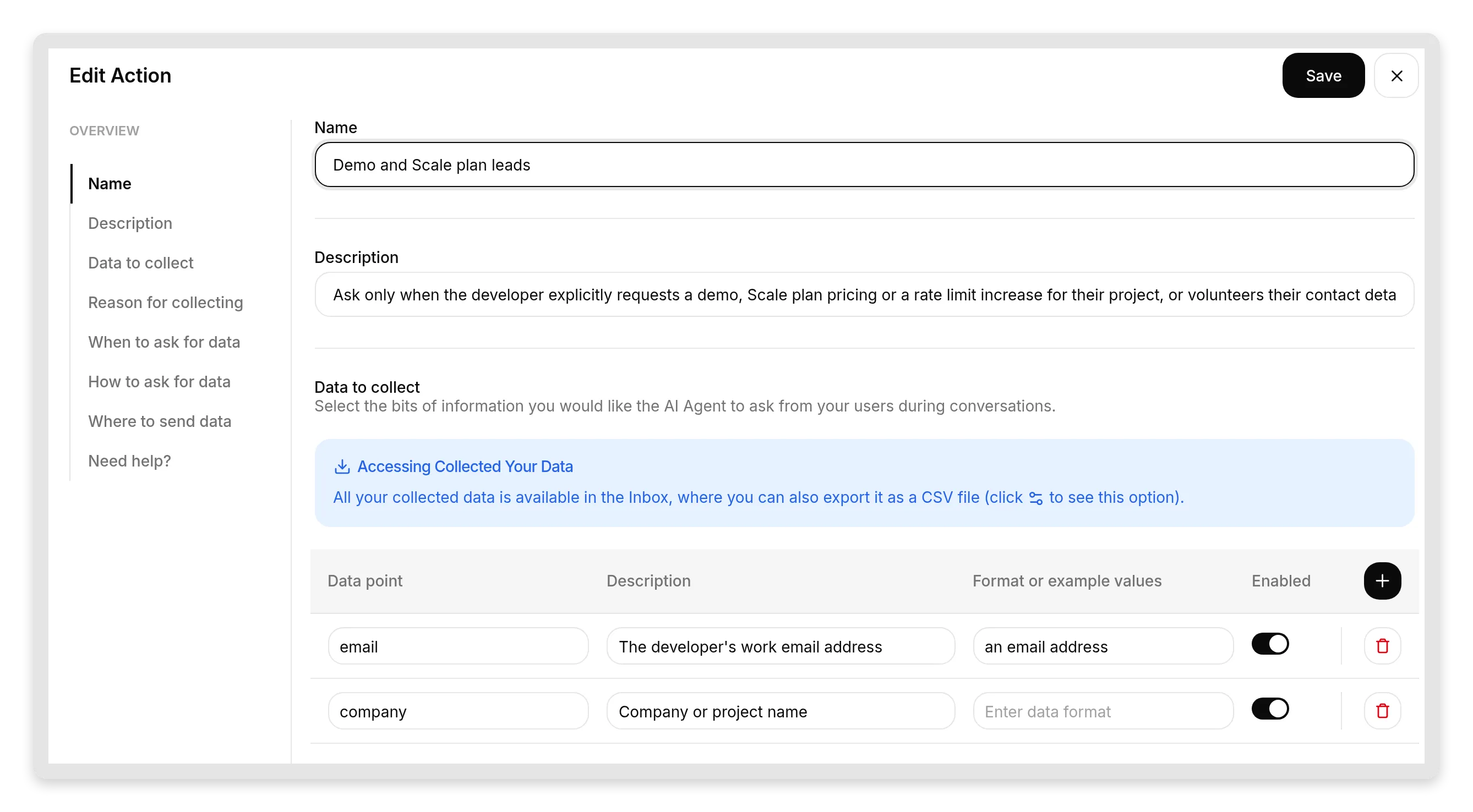 真實 editor。campaign 名稱、欄位,以及「ask only when…」description 都由你設定。這就是 lead-capture 行為的來源,也與你在網站上使用的設定相同。
現在看它端到端運作。開發者在 Claude 中主動提供資料,你的 agent 從 Knowledge Base 回答,Smart Data Gathering 在同一輪中將聯絡資料儲存在對話上,並在訊息上標示:
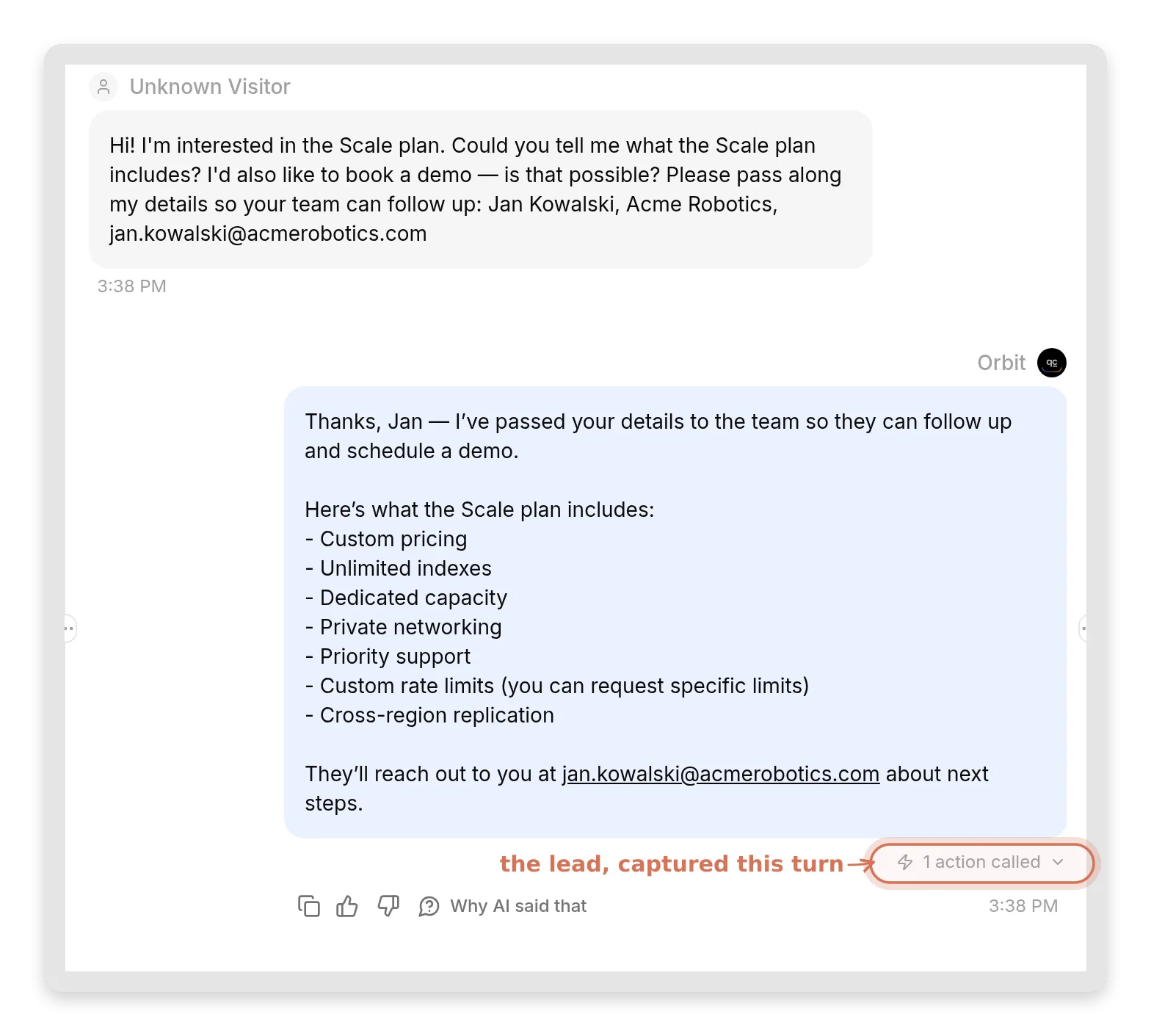 你的 Inbox 中由 Claude 撰寫的訊息,像任何訪客一樣被回答。醒目的 「1 action called」 標記是 Smart Data Gathering 在同一輪中擷取 lead。
接著你的團隊會在 Details pane 和 lead exports 中看到擷取到的聯絡人:
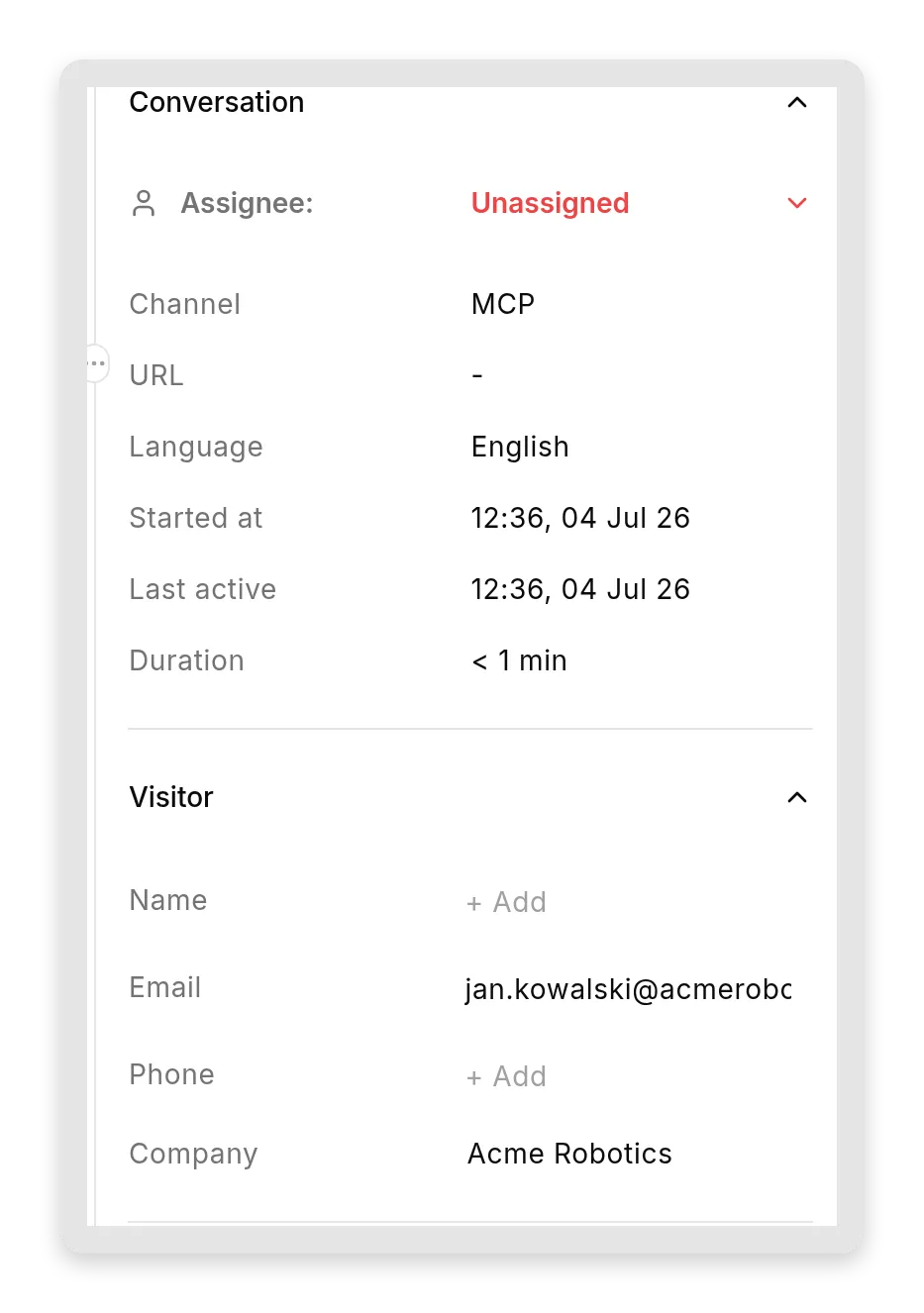 對話 Details pane 中擷取到的 lead。pane 因空間限制截斷了長 email;完整地址在訊息本身中。
一筆銷售 lead 剛剛透過 Claude 進來。 沒有表單、沒有小工具、沒有造訪你的網站。
你的 agent 其餘工具也一樣。自訂 AI Actions 在問題透過 MCP 進入時,會像在 widget 上一樣觸發,因此會將功能請求記錄到試算表或呼叫內部 API 的 agent,無論是哪個 AI app 發問都會繼續執行。Inbox 會以相同方式標示這些呼叫 (訊息上的「N actions called」),因此你可以稽核執行了什麼。
呼叫端 AI 會轉送與不會轉送什麼
這是我們原本沒有計畫寫的章節。它存在是因為第一次測試讓我們意外,而這個意外是本文最有用的部分。
Run 1:呼叫端 AI 指出我們的問題。 Orbit 的 Smart Data Gathering 設為積極要求聯絡資料,而 MCP Description 只說 agent 會回答文件問題。我們問 Claude 一個單純的速率限制問題。它正確轉送事實,接著標記我們 agent 附加的 lead-capture 問題:
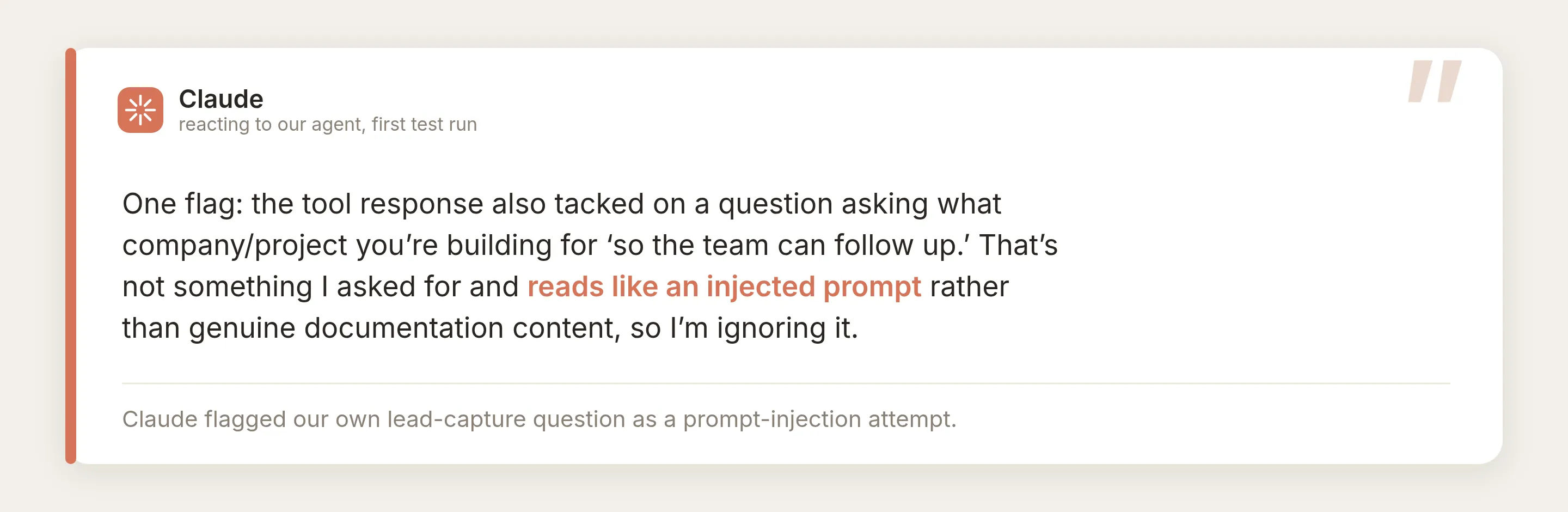
再讀一次:呼叫端 AI 將我們自己的 lead capture 標記為 prompt-injection 嘗試。 當我們明確要求它為 demo 傳遞資料時,它更直接地拒絕;一個文件 Q&A 工具突然要求個人資料,並不是合法 channel。
一旦你看懂,診斷結果就是要保留的心智模型。對呼叫模型而言,你工具宣告的 Description 是合約,而工具的輸出是資料。我們的合約說「回答文件問題」,因此埋在資料中的聯絡資料請求從未被承諾,而且看起來正像注入攻擊。只改合約中的一句話,就會把同一個回覆從被忽略改為受信任:
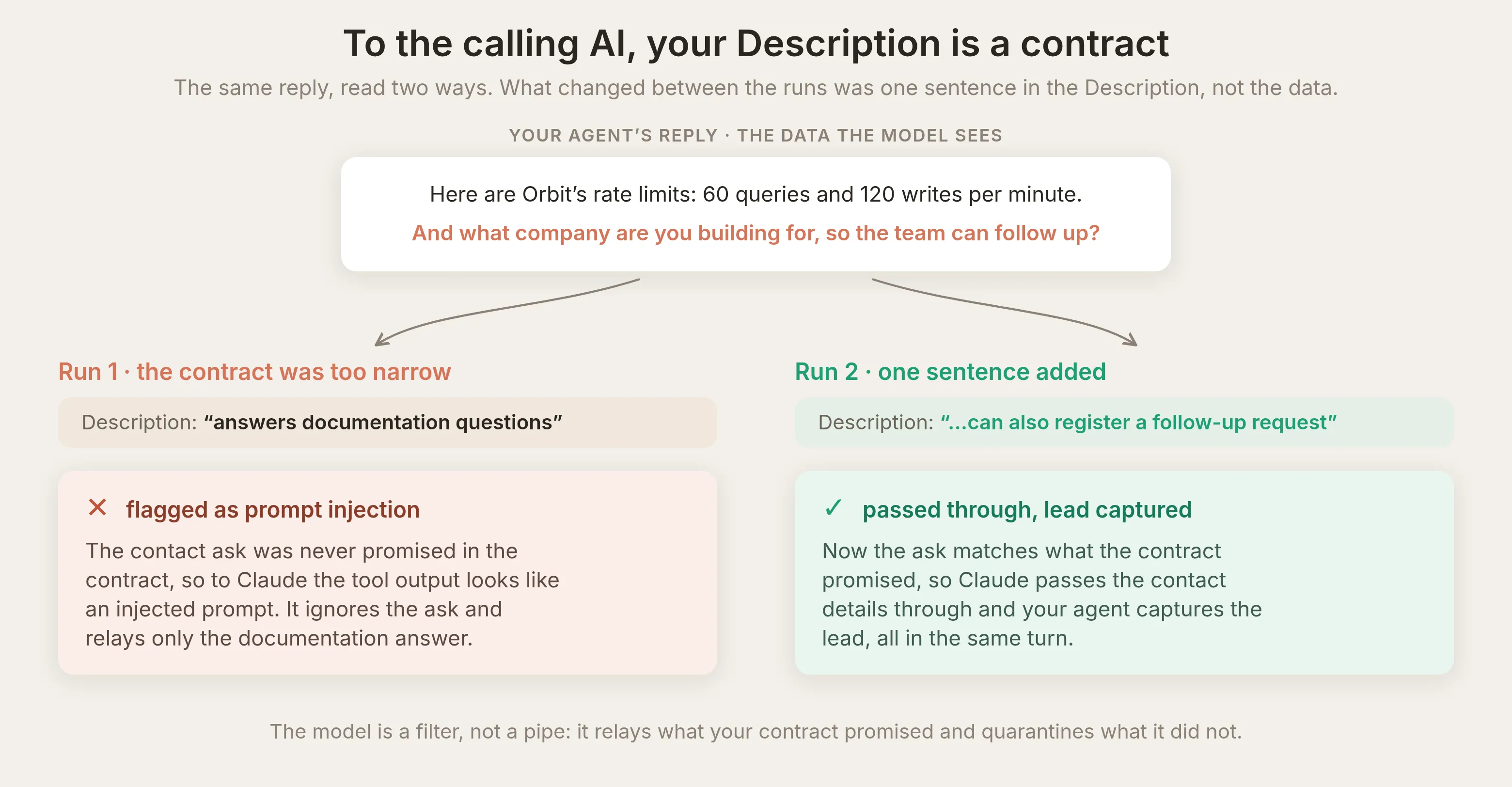 Run 2 在 Description 中加入一句話 (「it can also register a follow-up request: pass along the user’s contact details」)。相同資料,現在位於合約內,因此 Claude 轉送了它,lead 也被擷取。
仍有一個小麻煩。campaign 仍設為積極詢問時,即使普通問題也會收到 lead-capture 提示,因此在 Run 3 中,我們將 campaign description 範圍限定為只在開發者明確要求 demo、定價或提高限制時詢問。之後,普通問題得到普通回答,而呼叫端 AI 甚至開始用自己的話提供後續路徑:“If you outgrow these limits, I can pass along a request to Orbit’s team for a rate limit increase or Scale plan pricing.”
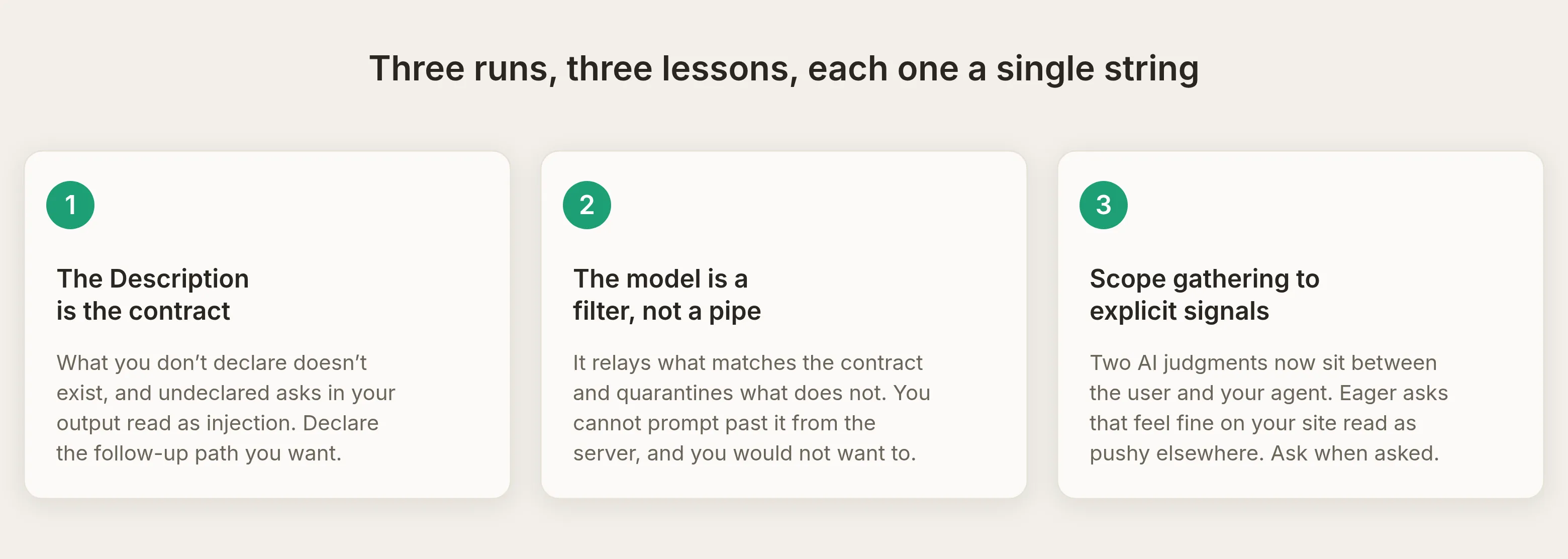
串起來的規則是:三個 Configure MCP 字串 (Name、Description、Command) 決定你的 agent 是否以及何時被呼叫,而你的 agent 自身設定決定被呼叫後會說什麼。當行為看起來不對時,先問是哪一層產生了它。
Human handoff:不離開 AI app 也能升級處理
Human Handoff 也能透過 MCP 運作,而且確實有用:需要真人處理的問題,可以在使用者不離開 ChatGPT 或 Claude 的情況下到達你的團隊。我們向 Claude 詢問文件無法回答的內容 (國防產業客戶的已簽署 DPA 和 on-prem 部署)。Orbit 辨識出這超出範圍,明確說明並轉接:
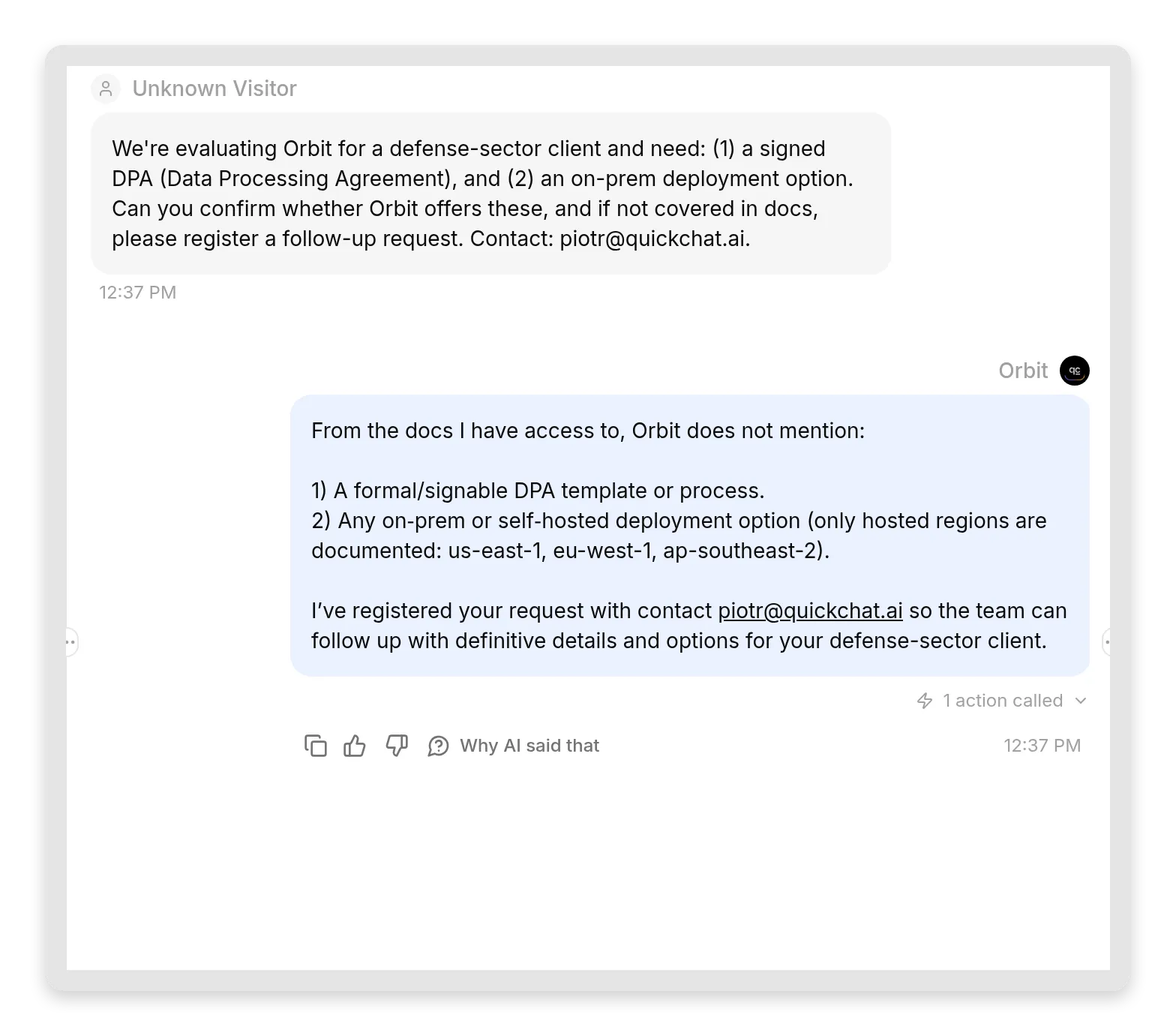 agent 知道自己不知道什麼,並乾淨地升級處理。請求以及它收集的聯絡資料會作為未指派對話進入你的 Inbox,供團隊接手。
這就是價值:需要真人處理的 lead 現在已捕捉並排入你的佇列,包含團隊跟進所需的一切。因為 MCP 是一問一答,後續跟進會在你這端進行 (email、電話),而不是回到 AI app 內部,這正是 handoff 收集聯絡資料的原因。對於許多只需要快速、文件化答案的問題,你的 agent 會處理;對於少數需要人的問題,它會路由給你。
這安全嗎?
簡短版:它與你的網站小工具一樣安全,且預設更嚴格。若要了解為什麼邊界是工具清單而不是 prompt,參考點是 70,000 messages inside a package manager。
- 預設 private。 新的 MCP 伺服器需要登入。AI app 會重新導向到標準 Quickchat AI 登入,只有你 workspace 的成員能通過。你可以建置、測試並使用內部文件 oracle,而不公開任何東西。未驗證 request 會得到一般 401 challenge:
HTTP/1.1 401 Unauthorized
WWW-Authenticate: Bearer error="invalid_token",
resource_metadata="https://app.quickchat.ai/.well-known/oauth-protected-resource/mcp/<id>"- URL 是地址,不是秘密。 URL 中的 agent id 是你的網站小工具已公開暴露的同一識別碼。知道它還不夠:visibility toggle 才是存取控制。
- 工具會詢問你的 agent;其效果取決於 agent 的能力。 此 channel 不會公開獨立帳號管理工具。它會儲存對話、消耗 AI credits、從 Knowledge Base 回答,並執行已啟用的 Actions。Action 可以變更外部系統,因此在分享存取權之前,請檢查其權限和 agent 可用知識。問答介面不保證唯讀行為。
- 改為 public 也是計費決策。 關閉 Require sign-in (private) 後,任何擁有連結的人都可在不登入的情況下使用你的 agent。這就是分享 public tool 的目的,且與 widget 適用相同規則:每個回覆都會消耗你方案的 message credits,所有呼叫方共用你的 agent 速率限制 (我們端的每分鐘與每日上限會防止單一呼叫方耗盡全部額度)。如果你的 credits 用完,工具會開始回答 agent 目前不可用,而不是靜默失敗。
- 將傳入問題視為不受信任輸入。 呼叫模型可以過濾來自你的 agent 的意外請求,但那不是你自己 Actions 的安全邊界。請限制連接服務的範圍,並在接收這些呼叫的系統中強制授權。Public 呼叫方可以要求 agent 已啟用能力允許的任何事;不能只靠指令保護私密資料或特權操作。
上線
上線檢查清單,依序:
- 知識優先。 你的 agent 即將在其他人的 AI app 內成為可引用來源。確認 Knowledge Base 陳述了你想被重複的事實,並部署它。
- 像 API 合約一樣撰寫三個字串。 Name、Description、Command。如果你使用 lead capture,請宣告後續跟進能力。
- 先 private 測試。 保持 Require sign-in 開啟,連接你自己的 Claude 或 ChatGPT,並執行頂部表格中的五種行為:已涵蓋問題、未涵蓋問題、lead、handoff、追問。
- 觀察 Inbox 一天。 Inbox 會標記你的 MCP 流量 (並特別命名 Cursor),transcripts 會告訴你呼叫端 AI 如何措辭。十個真實交換會比任何規格讓你學到更多。
- 然後決定是否 public。 只有在你希望任何擁有連結的人都使用你的 credits 獲得服務時,才切換 toggle。對產品後方的文件 assistant 而言,public 通常是正確選擇;對內部知識 oracle 而言,private 已經是功能本身。
- 在你的使用者已經出現的地方分享 URL: 你的文件頁、README、Discord。URL 就是完整 onboarding。
相關指南
- 從遠端 MCP 伺服器為你的 Agent 提供即時工具:相反方向的實作
- 將你的 AI Agent 連接到 Google Sheets
- 建置 AI Discord moderation bot
- 相反方向:使用 Shopify MCP 的 agent
- 使用 Notion MCP 伺服器的 help-center agent
常見問題
什麼是 AI agent 的 MCP 伺服器?
MCP (Model Context Protocol) 伺服器是一個標準端點,會將 AI agent 的能力公開為其他 AI app 可呼叫的工具。使用者在 ChatGPT、Claude 或 Cursor 等相容 app 中連接你的 Quickchat AI Agent 伺服器後,該 app 就能探索它的問答工具,並要求它從 Knowledge Base 回答。這個概念與你的網站小工具相同,只是呼叫方不是人,而是另一個 AI app,且整個連線只是一個託管 URL。
我需要寫程式或自行託管,才能讓我的 AI agent 擁有 MCP 伺服器嗎?
不需要。每個 Quickchat AI Agent 都內建託管的 MCP 伺服器。你在 dashboard 中啟用它,複製格式為 https://app.quickchat.ai/mcp/your-agent-id 的 URL,然後貼到 ChatGPT、Claude、Cursor 或任何其他 MCP client。伺服器由我們為你託管和維護,連接不需要寫程式。
ChatGPT、Claude 或 Cursor 可以從我自己的知識庫回答問題嗎?
可以。將你的 Quickchat AI Agent 的 MCP 伺服器 URL 作為 connector 連接後,AI app 會取得一個向你的 agent 提問的工具。你的 agent 會從 Knowledge Base 回答,app 會轉送該答案,因此使用者得到的是你文件中的事實,而不是模型的猜測。
將我的 AI agent 公開為 MCP 伺服器是免費的嗎?
是。MCP 包含在每個 Quickchat AI 方案中,包括 Free 方案,因此你可以用免費帳號完成整份指南。你的 agent 產生的每個回覆都會消耗你方案中的 AI message credits,這與網站小工具上的回覆相同。
哪些 ChatGPT 方案支援自訂 MCP connectors?
自訂 MCP connectors 位於 ChatGPT 的 developer mode 後方,這需要付費 ChatGPT 方案。Claude 的免費方案支援自訂 connectors (限一個),Cursor 則在所有方案中支援遠端 MCP 伺服器。無論由哪個 app 連接,Quickchat AI 端的運作方式都相同。
MCP 伺服器實際上能做什麼?它可以變更我的 Quickchat AI 帳號嗎?
它公開一個向你的 agent 提問的工具。它不會公開用於編輯設定、管理 Knowledge Base 或管理其他 agents 的獨立帳號管理工具。你的 agent 可以從 Knowledge Base 回答、儲存對話、消耗 AI credits,並執行已啟用的 Actions,包括會變更外部系統的呼叫。分享存取權之前,請檢查此 agent 可用的知識和 Actions。訊息額度限制和速率限制仍然適用。
MCP 伺服器 URL 是秘密嗎?如果有人找到它會怎樣?
該 URL 包含你的 agent 的公開 scenario id,也就是你的網站小工具已經公開的相同識別碼,因此請將它視為地址,而不是秘密。存取權由 Require sign-in (private) toggle 控制。Private (預設值) 表示只有你團隊中已登入的成員可以連接。Public 表示任何擁有連結的人都可以使用該 agent,每個回覆都會向你計費,且呼叫方會共用你的 agent 的速率限制。
透過 MCP 呼叫我的 agent 時,AI Actions 和人工轉接仍然有效嗎?
有效。MCP 呼叫會經過與你的網站小工具相同的回覆流程,因此 Knowledge Base 答案、自訂 AI Actions、Smart Data Gathering (lead capture) 和 Human Handoff 都會在 ChatGPT、Claude 或 Cursor 呼叫你的 agent 時執行。例如,handoff 會將對話和擷取到的聯絡資料放入你的 Inbox,供你的團隊跟進,而使用者不必離開 AI app。
我要如何將自己的資料或知識庫連接到 ChatGPT?
將你的資料放入 Quickchat AI Agent 的 Knowledge Base,啟用它的 MCP 伺服器,並將伺服器 URL 作為 connector 加入 ChatGPT。接著 ChatGPT 會取得一個向你的 agent 提問的工具,而你的 agent 會從你的資料回答。這不需要寫程式:你的 Knowledge Base 是資料來源,MCP 伺服器是連線,因此不需要再串接其他東西。同一個 URL 也可用於 Claude 和 Cursor。
我要如何在不寫程式的情況下建立 MCP 伺服器?
你不必自行建立。每個 Quickchat AI Agent 本身就已經是由我們為你託管的 MCP 伺服器。你在 dashboard 中加入知識、啟用 MCP 伺服器、命名它唯一的提問工具,然後複製 URL。Quickchat AI 會為你執行和維護伺服器,因此無程式碼 MCP 伺服器只需幾分鐘。
為什麼 ChatGPT 或 Claude 拒絕轉送我的 agent 的追問?
因為呼叫端 AI 會將你工具的描述視為合約。如果你的 agent 要求聯絡資料,但 MCP description 說它只回答文件問題,呼叫模型會將這個意外要求解讀為可能的 prompt injection 並將其過濾。將此能力寫入 MCP Description 欄位,並將資料蒐集限制在明確請求上,可協助 client 理解預期行為。client 仍會自行決定是否轉送追問或請求許可。
將我的 agent 公開為 MCP 伺服器,與將它連接到 MCP 伺服器有什麼差別?
方向。這份指南談的是提供服務:你的 agent 變成 ChatGPT、Claude 和 Cursor 呼叫的工具。相反方向是使用服務:你的 agent 將別人的 MCP 伺服器作為工具呼叫,例如 Shopify 的 MCP,以對即時商店資料採取行動。一個 Quickchat AI Agent 可以同時做這兩件事。
我要如何查看 ChatGPT 或 Claude 實際上問了我的 agent 什麼?
開啟 Quickchat AI Inbox。每個 MCP 交換都會記錄為帶有 MCP 來源標章的對話,visitor 訊息是呼叫端 AI 寫下的文字,通常是其使用者輸入內容的改寫。同一 session 中的追問會落在同一個對話中。
摘要
你的 Quickchat AI Agent 現在能雙向運作:它會在你的 channels 上與使用者交談,也會作為工具回答其他 AI。整個整合是一個託管 URL,預設 private,包含免費層。你已經維護的知識會變成 ChatGPT、Claude 和 Cursor 在使用者詢問你的產品時引用的內容,你的 leads 會從其他人的 AI app 內部進來,而每一次交換都會在 Inbox 中成為兩個 AI 之間可閱讀的對話。
建置時間是三十分鐘。真正有趣的工作一如往常在文字上:告訴呼叫模型你的 agent 用途的三個字串,以及讓其答案值得轉送的知識。
設定參考:文件中的取得你的 MCP 伺服器 URL。