


บทนำ
ทุกบทความสอนใน ซีรีส์นี้ จนถึงตอนนี้เชื่อมต่อ Quickchat AI Agent ไปยัง บางอย่าง: Telegram, Google Sheets, Discord บทความนี้กลับทิศทาง Agent ของคุณกลายเป็นสิ่งที่ AI อื่นเชื่อมต่อเข้ามา: เครื่องมือที่ ChatGPT, Claude และ Cursor เรียกใช้ เมื่อผู้ใช้ของพวกเขาถามสิ่งที่มีเพียง agent ของคุณเท่านั้นที่รู้
กลไกคือ MCP server และการตั้งค่านั้นตั้งใจให้เรียบง่าย: Quickchat AI Agent ทุกตัวมีอยู่แล้ว โฮสต์ที่ URL รูปแบบ https://app.quickchat.ai/mcp/your-agent-id คุณเปิดใช้งาน คัดลอก URL แล้ววางลงในแอป AI เป็น connector นี่คือการผสานรวมทั้งหมด และไม่ต้องเขียนโค้ด การเข้าถึงเป็น private โดยค่าเริ่มต้น: การเชื่อมต่อต้องลงชื่อเข้าใช้ด้วยบัญชี Quickchat AI ของคุณจนกว่าคุณจะตัดสินใจเปลี่ยน
เมื่อจบคู่มือนี้ คุณจะสร้าง support agent สำหรับบริษัทเครื่องมือสำหรับนักพัฒนาสมมติ ให้ความรู้จริง เปิดเป็น MCP server เชื่อมต่อกับแอป AI จริง และเห็นสิ่งใหม่ใน Inbox ของคุณ: AI สองตัวคุยกัน เกี่ยวกับผลิตภัณฑ์ของคุณ พร้อมกับ agent ของคุณเก็บ sales lead จากภายในแอปแชทระหว่างทาง เรายังครอบคลุม สิ่งที่ AI ที่เรียกใช้จะไม่ยอมส่งต่อ ซึ่งกลายเป็นข้อค้นพบที่น่าสนใจที่สุดในบทความนี้
คุณต้องมีสองสิ่ง:
- Quickchat AI Agent (สมัครที่นี่และใช้ได้ ฟรี; MCP รวมอยู่ใน Free plan)
- MCP client อย่างน้อยหนึ่งรายการ: Claude (ใช้แผนฟรีได้), ChatGPT (แผนชำระเงิน, developer mode), Cursor หรือแอปใดก็ได้จาก MCP client directory
เอกสารอ้างอิงหลักสำหรับฟีเจอร์นี้อยู่ใน docs ที่ docs.quickchat.ai/channels/mcp หาก MCP เองยังใหม่สำหรับคุณ คำอธิบาย MCP ของเราครอบคลุม protocol โดยละเอียด บทความนี้ต้องการเพียงเวอร์ชันหนึ่งย่อหน้าด้านล่าง
สิ่งที่คุณจะสร้าง
บริษัทสมมติชื่อ Orbit ขาย API ค้นหาเวกเตอร์แบบโฮสต์ให้กับนักพัฒนา Support agent ของบริษัทนี้รู้เอกสาร: แผน, rate limits, regions, authentication, SDKs คุณจะเปิด agent นั้นเป็น MCP server และขับพฤติกรรมห้ารายการจากแอป AI จริง:
| # | คุณถามแอป AI | สิ่งที่ agent ของคุณทำ | คุณเห็นที่ไหน |
|---|---|---|---|
| 1 | ”What are Orbit’s rate limits on the free plan?” | ตอบจาก Knowledge Base | แชทของแอป + Inbox ของคุณ |
| 2 | ”Does Orbit have a Ruby SDK?” | บอกว่าไม่รู้ (ข้อเท็จจริงนี้ตั้งใจให้หายไป) | แอปส่งต่อคำตอบว่าไม่อย่างตรงไปตรงมา |
| 3 | ”Get me a demo, here are my details” | เก็บ lead ด้วย Smart Data Gathering | รายละเอียดติดต่อใน Inbox |
| 4 | ”Put me through to a human” | ทริกเกอร์ Human Handoff | บทสนทนาถูกมอบหมายใหม่ให้ทีมของคุณ |
| 5 | คำถามติดตามผล | ดำเนินบทสนทนาเดิมต่อ | หนึ่ง thread ใน Inbox |
ทุกอย่างด้านล่างถูกสร้างและทดสอบจริงกับผลิตภัณฑ์ที่รันอยู่ และทุก screenshot เป็นการจับภาพจริง หากหน้าจอเป็นของแอปภายนอก เราจะบอกชัดเจนว่าต้องคลิกตรงไหน
ใครเรียกใคร: MCP client, MCP server, AI Agent, AI Action
คำทั้งสี่นี้มักถูกปะปนกัน แม้แต่โดยคนที่ส่งมอบ MCP servers เป็นงานหลัก แต่ละคำอธิบายในหนึ่งประโยค:
- MCP client คือแอป AI ที่ผู้ใช้ของคุณคุยด้วย (ChatGPT, Claude, Cursor) มันตัดสินใจว่าจะเรียก tool เมื่อใด
- MCP server คือสิ่งที่เสนอ tools ที่นี่ Quickchat AI โฮสต์หนึ่งรายการต่อ agent ที่
https://app.quickchat.ai/mcp/<your-agent-id> - AI Agent คือ agent ของคุณ: Knowledge Base, prompt, พฤติกรรมที่คุณกำหนดค่า MCP server เป็นเพียง socket ของมัน
- AI Actions คือสิ่งที่ agent ของคุณทำได้เองระหว่างการตอบ (เรียก APIs, เก็บ leads, ส่งต่อให้มนุษย์) สิ่งเหล่านี้ยังทำงานเมื่อคำถามมาถึงผ่าน MCP
คำแนะนำนี้ใช้ MCP client ที่เชื่อมต่ออย่างชัดเจน การเผยแพร่ URL ของ server หรือเพิ่มวิดเจ็ตเว็บไซต์ไม่ได้เชื่อมต่อบัญชี ChatGPT หรือ Claude ของ visitor เข้ากับ server นั้นโดยตัวมันเอง คำถามที่ว่า assistant ที่ไม่ได้เชื่อมต่อจะค้นพบและใช้ route บนเว็บไซต์หรือไม่เป็นอีกเรื่องหนึ่ง
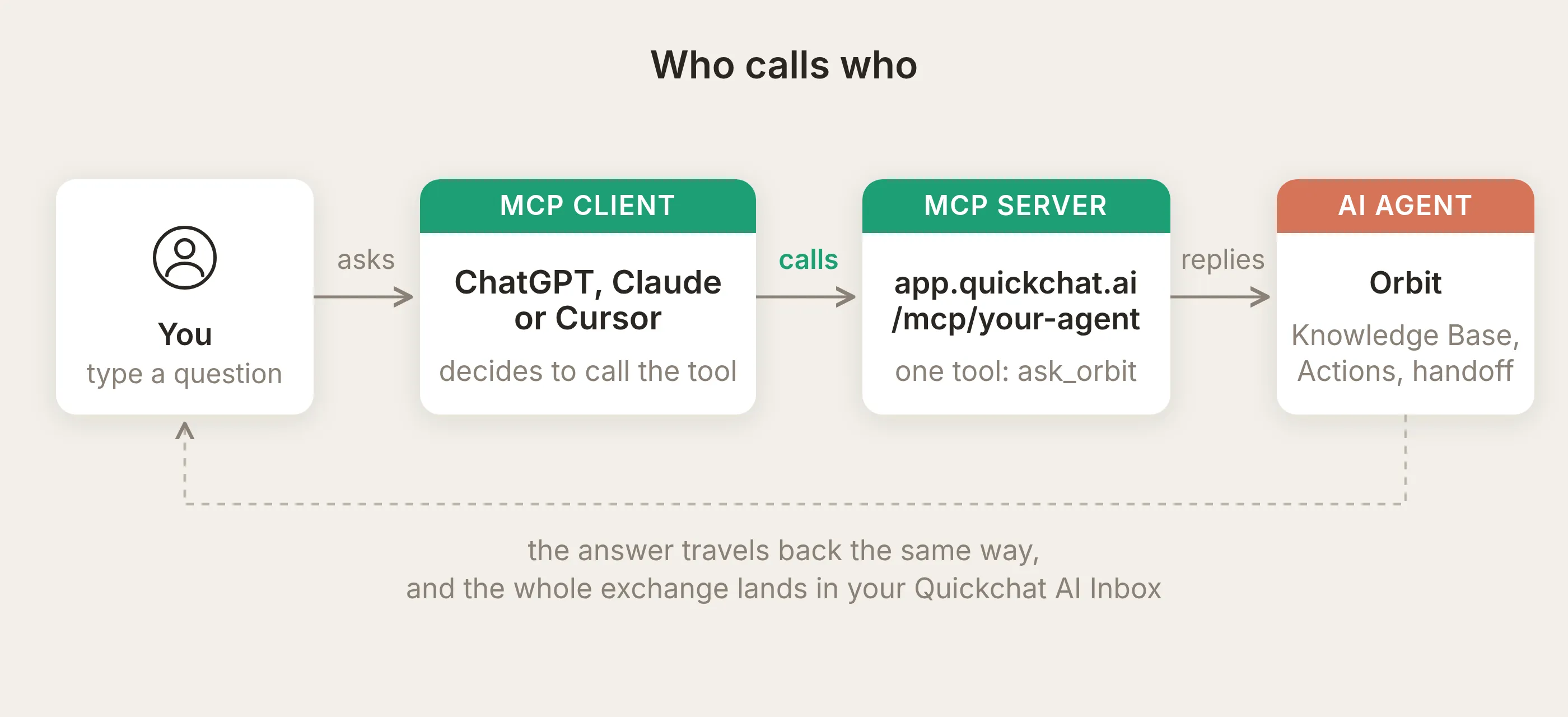 ลำดับทั้งหมด สังเกตว่าใครตัดสินใจเรียก tool: MCP client ไม่ใช่คุณและไม่ใช่ agent ของคุณ
MCP (Model Context Protocol) คือมาตรฐานที่ทำให้ลูกศรตรงกลางทำงานได้: วิธีแบบเดียวกันให้แอป AI ค้นพบ tools ของ server และเรียกใช้งาน การส่งข้อมูลเป็น HTTPS ธรรมดา (streamable HTTP หากคุณสนใจรายละเอียดระดับ wire) ซึ่งเป็นเหตุผลที่ URL เดียวคือพื้นผิวการผสานรวมทั้งหมด
การกลับทิศทางที่สำคัญที่ต้องเข้าใจ: โมเดลที่เรียกใช้จะอ่านชื่อและคำอธิบาย tool ของคุณ แล้วตัดสินใจเองว่าเมื่อใดที่ agent ของคุณควรถูกเรียก คุณบังคับไม่ได้ ทุกอย่างใน ส่วนการปรับแต่ง ตามมาจากข้อนี้
สามสิ่งที่ควรรู้ก่อนสร้าง
ก่อน walkthrough มีข้อเท็จจริงสามข้อเกี่ยวกับพฤติกรรมของ server:
- หนึ่ง tool ต่อ agent Server เปิดเผย tool เดียว (คุณจะตั้งชื่อเอง ของเราคือ
ask_orbit) ที่รับ argument แบบ string หนึ่งรายการคือmessageและส่งคืนคำตอบของ agent Pipeline การตอบของมันสามารถเรียก Actions ที่เปิดใช้งาน รวมถึงการเรียกที่เปลี่ยนระบบภายนอก - Sessions map ไปยัง conversations แต่ละ MCP session map ไปยังหนึ่ง conversation ใน Inbox ของคุณ Client ที่คง session ไว้ข้ามการเรียกจะผูก follow-ups เข้าไปใน conversation เดียวกัน แต่แอปแชทจำนวนมากเปิด session ใหม่ต่อคำถามหนึ่งข้อ ดังนั้นในทางปฏิบัติมักเห็นแต่ละคำถามเข้ามาเป็น conversation ของตัวเอง Sessions ที่ว่างจะหมดอายุหลังจากไม่กี่ชั่วโมง
- มันคือ agent จริงของคุณ การเรียกผ่าน pipeline การตอบเดียวกับวิดเจ็ตเว็บไซต์ของคุณ Knowledge Base retrieval, AI Actions, Smart Data Gathering และ Human Handoff ทำงานเหมือนกับบนเว็บไซต์ของคุณทุกประการ และทุกคำตอบใช้เครดิตข้อความ AI เดียวกัน
ขั้นตอนที่ 1: สร้าง Orbit agent และให้ความรู้
สร้าง agent ของคุณ (Getting Started flow ใช้เวลาไม่กี่นาที) และตั้ง identity Prompt หลักของ Orbit เป็นหนึ่งย่อหน้า:
คุณคือผู้ช่วยซัพพอร์ตนักพัฒนาของ Orbit Orbit เป็น hosted vector search API สำหรับนักพัฒนา ตอบคำถามเกี่ยวกับแผนของ Orbit, rate limits, regions, authentication, SDKs และฟีเจอร์ search โดยใช้ Knowledge Base ของคุณ ตอบให้กระชับและเป็นเชิงเทคนิค หากบางสิ่งไม่ครอบคลุมในความรู้ของคุณ ให้บอกอย่างตรงไปตรงมาว่าคุณไม่ทราบจากนั้นเปิด Knowledge Base และเพิ่ม articles Orbit มีบทความสั้นหกรายการ: plans and pricing, rate limits, regions and data residency, authentication and API keys, SDKs and API clients, hybrid search ข้อเท็จจริงจริงที่ agent ของคุณควรระบุอย่างแม่นยำ เช่น:
Rate limits ตามแผน: Free อนุญาต 60 queries ต่อนาที และ 120 writes ต่อนาที Pro อนุญาต 600 queries ต่อนาที และ 1,200 writes ต่อนาที ขีดจำกัดของ Scale เป็นแบบกำหนดเอง ขีดจำกัดบังคับใช้ต่อ project ด้วย token bucket เมื่อคุณเกินขีดจำกัด API จะส่งคืน HTTP 429 พร้อม header Retry-After การ batch upsert นับเป็นหนึ่ง write ต่อ 100 vectors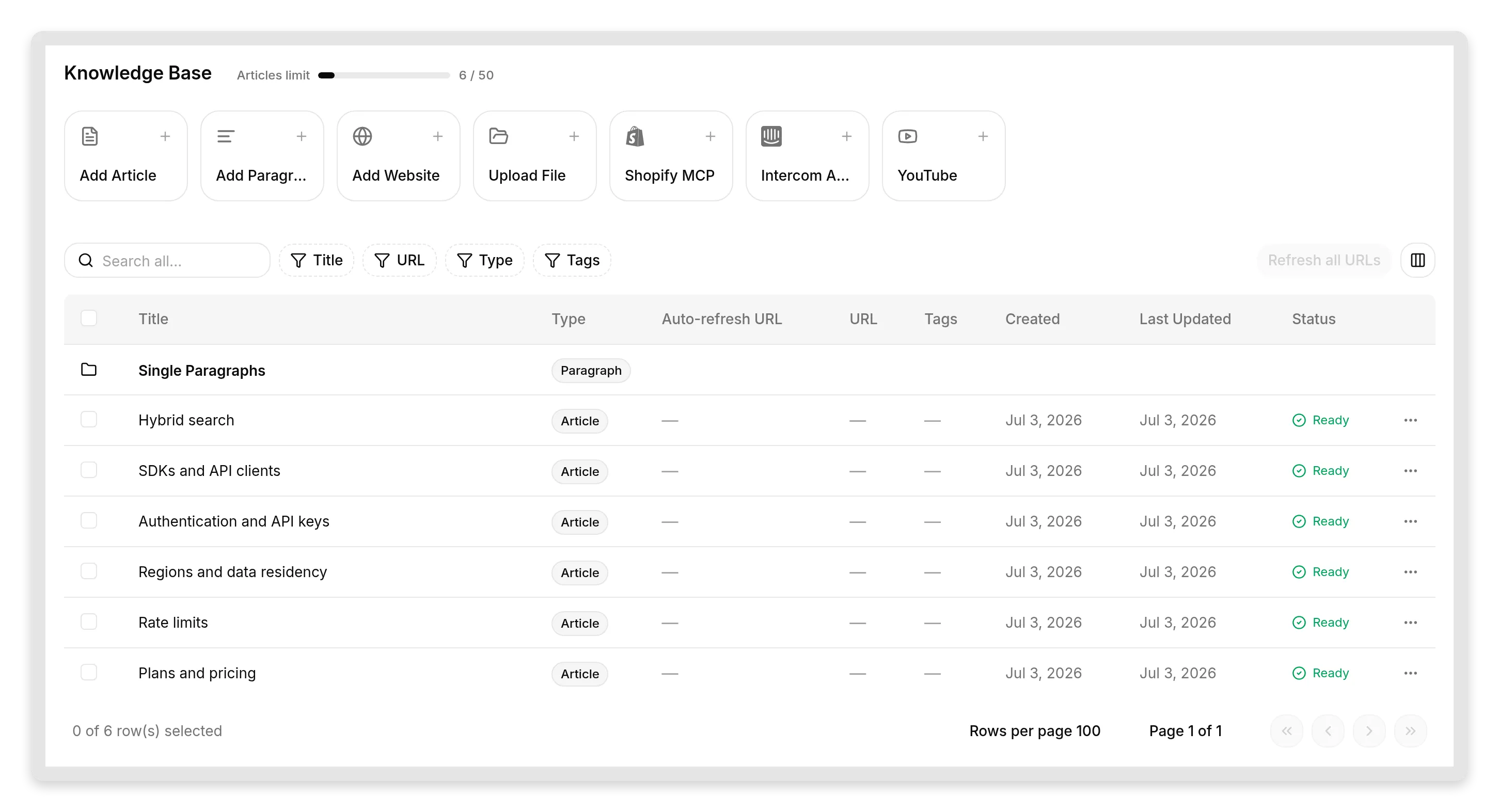 Knowledge Base ของ Orbit Articles หกรายการครอบคลุมผลิตภัณฑ์ บทความ SDK ตั้งใจระบุ Python, TypeScript และ Go แต่ไม่ระบุ Ruby
สังเกตช่องว่างที่ตั้งใจไว้: บทความ SDK ไม่กล่าวถึง Ruby นั่นเป็นความตั้งใจ พฤติกรรมที่สำคัญที่สุดของ support agent คือสิ่งที่มันทำเมื่อมัน ไม่ รู้ และเราต้องการทดสอบอย่างซื่อสัตย์แทนที่จะโยนคำถามง่ายเท่านั้น
หากต้องการคู่มือ Knowledge Base เชิงลึก หน้า docs เรื่อง building an effective Knowledge Base ครอบคลุม sources, tags และ retraining
ขั้นตอนที่ 2: เปิด MCP server ของคุณ
เปิด External Apps ใน sidebar แล้วคลิก tile MCP
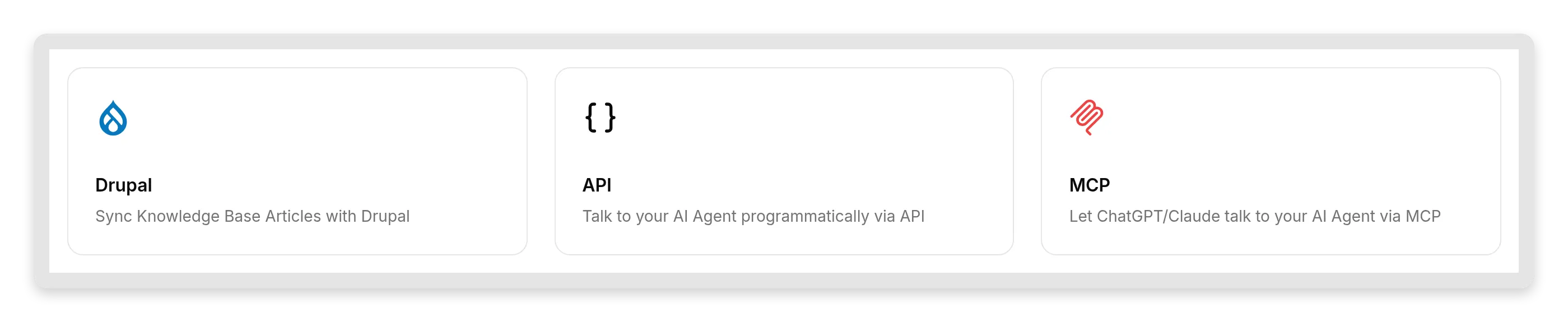 MCP อยู่ข้างพื้นผิวภายนอกอื่น ๆ: API และ integrations รายแพลตฟอร์ม
แผง MCP มีทุกอย่างในหน้าจอเดียว: toggle Enable MCP, dialog Configure MCP, dialog Connect MCP และ toggle Require sign-in (private)
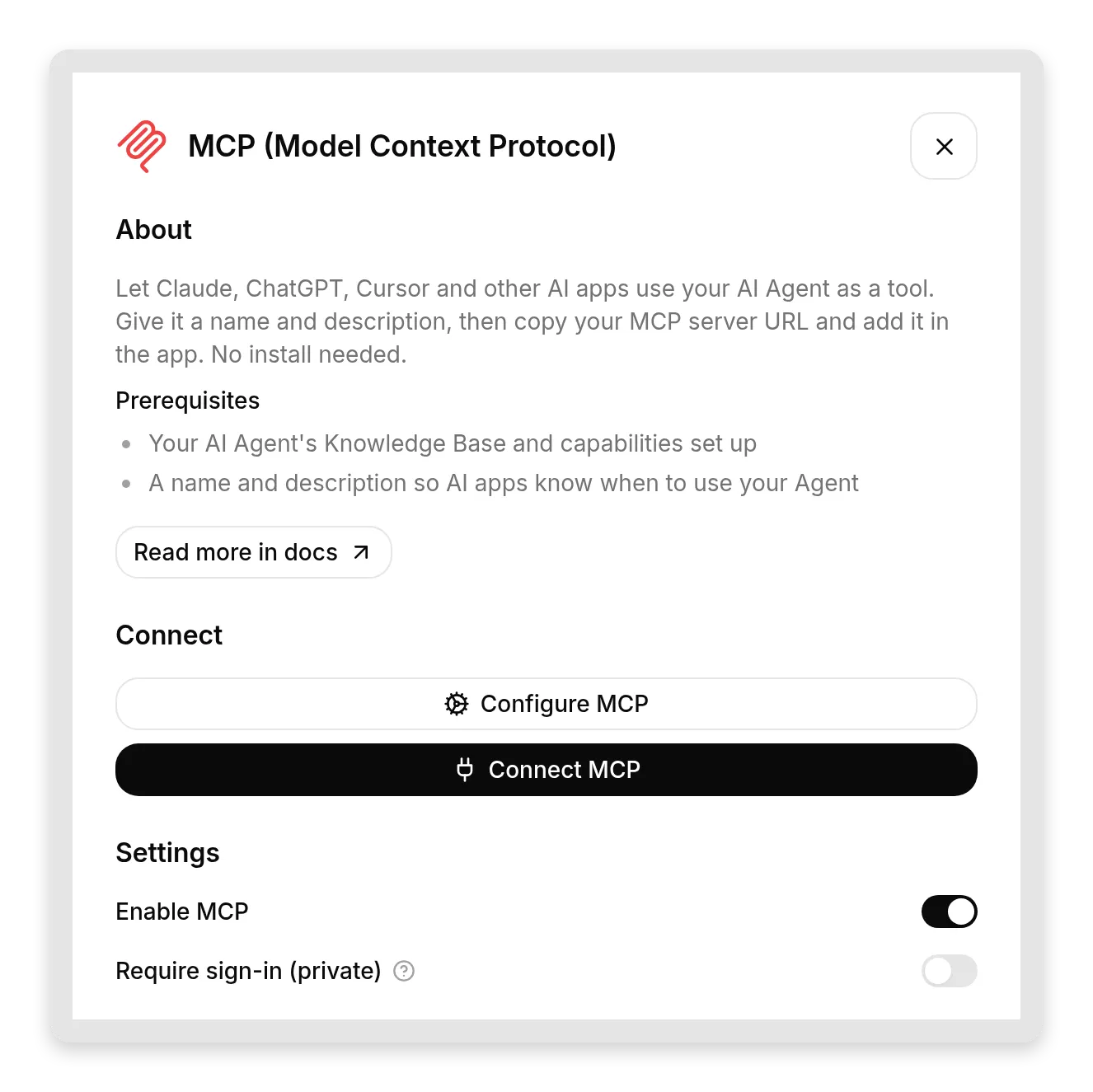 พื้นผิว MCP ทั้งหมด เปิดใช้งาน อธิบาย agent ของคุณ คัดลอก URL
เปิด Enable MCP แล้วเปิด Configure MCP Dialog นี้สำคัญกว่าที่เห็น เราจะใช้ ทั้งส่วน อธิบายเหตุผล มีสาม field:
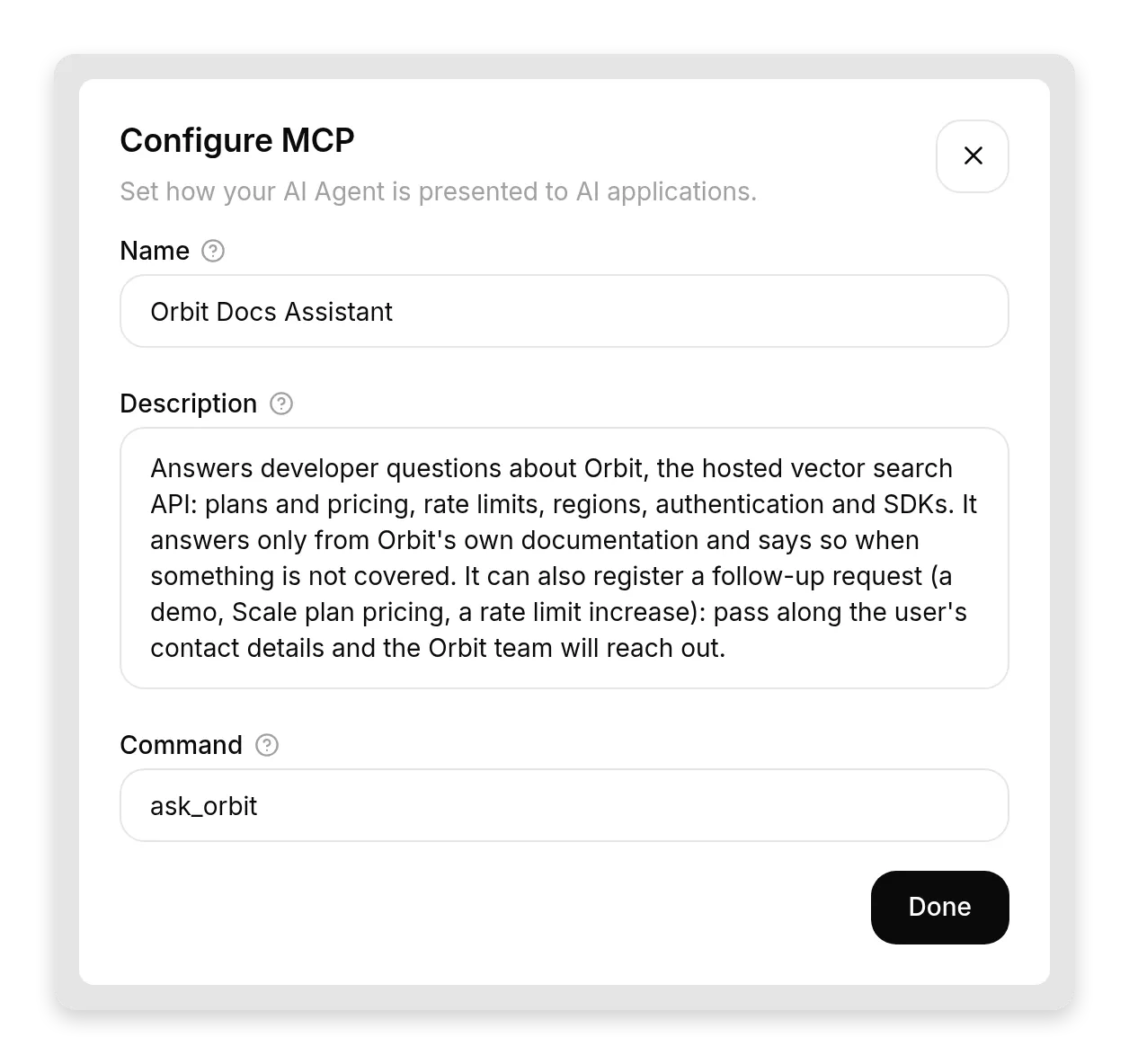 สตริงสามรายการที่ AI ที่เรียกใช้อ่าน สิ่งเหล่านี้คือ interface ระหว่าง agent ของคุณกับทุกแอป AI ที่เชื่อมต่อ
- Name: วิธีที่แอป AI เห็น agent ของคุณ ของเรา:
Orbit Docs Assistant - Description: 2 ถึง 3 ประโยคเกี่ยวกับสิ่งที่ agent ของคุณรู้และทำได้ และสิ่งที่ทำไม่ได้ โมเดลที่เรียกใช้ใช้สิ่งนี้ตัดสินใจ ว่าจะเรียก agent ของคุณเมื่อใด ดังนั้นให้เขียนเหมือน API contract ไม่ใช่ข้อความการตลาด ของเรา:
ตอบคำถามนักพัฒนาเกี่ยวกับ Orbit, hosted vector search API: plans and pricing, rate limits, regions, authentication และ SDKs ตอบเฉพาะจากเอกสารของ Orbit เอง และบอกเมื่อบางสิ่งไม่ครอบคลุม นอกจากนี้ยังสามารถลงทะเบียนคำขอติดตามผล (demo, pricing ของ Scale plan, การเพิ่ม rate limit): ส่งต่อรายละเอียดติดต่อของผู้ใช้ แล้วทีม Orbit จะติดต่อกลับ- Command: ชื่อ tool ที่แอป AI เห็น ใช้ตัวอักษรและ underscores ของเรา:
ask_orbitเลือกชื่อที่โมเดลน่าจะหยิบใช้ตามธรรมชาติ
จากนั้นเปิด Connect MCP และคัดลอก URL ของ MCP server ของคุณ:
https://app.quickchat.ai/mcp/<your-agent-id>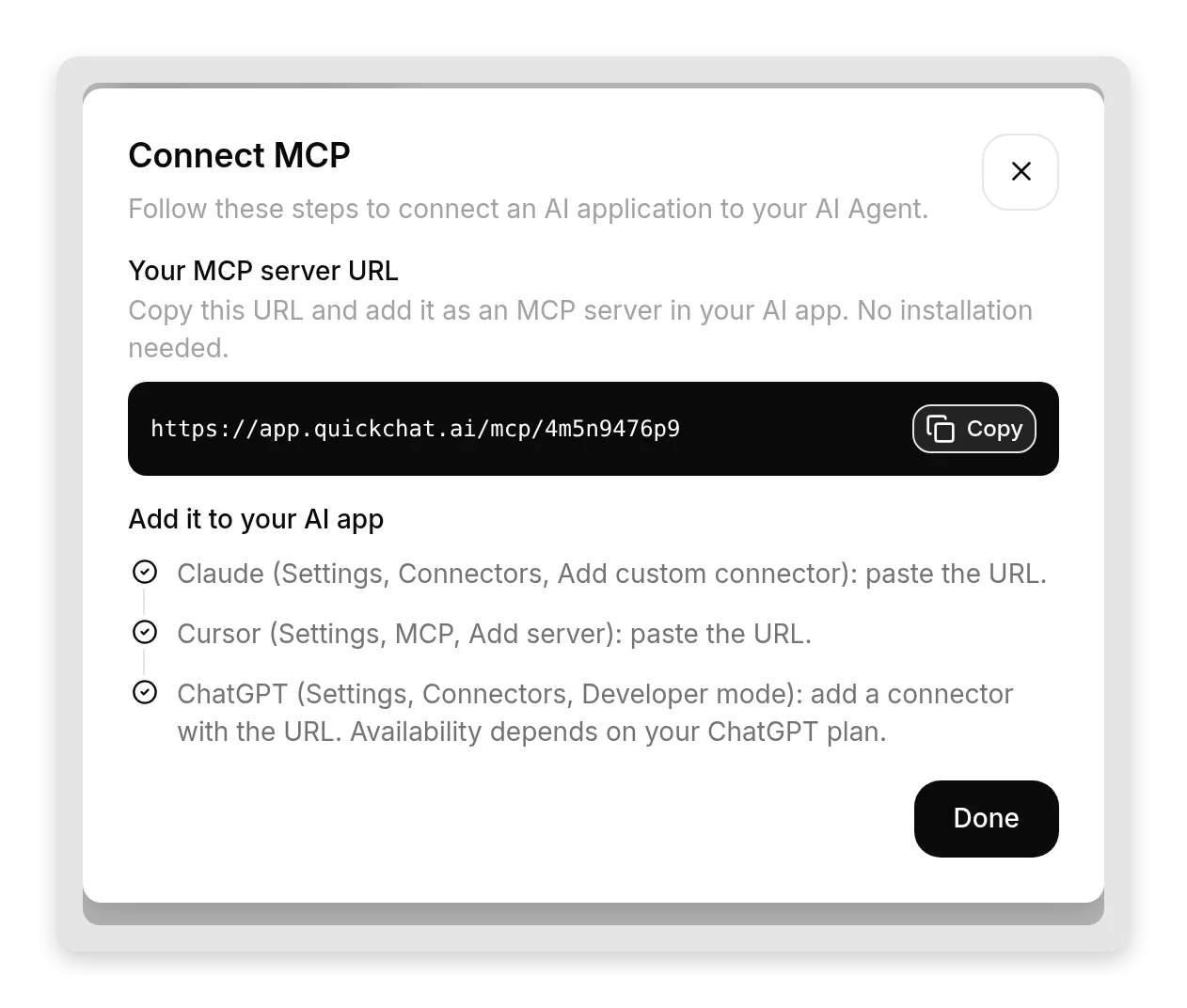 พื้นผิวการผสานรวมทั้งหมด: URL เดียว ปุ่ม Copy และขั้นตอนรายแอป คัดลอก วาง เสร็จ
Dialog เดียวกันแสดงขั้นตอนรายแอปที่เราจะทำต่อไป ปล่อย Require sign-in (private) ไว้ก่อน เป็นค่าเริ่มต้น และหมายความว่าไม่มีใครใช้ agent ของคุณผ่าน MCP ได้หากไม่ได้ลงชื่อเข้าใช้ workspace Quickchat AI ของคุณ เราจะเปลี่ยนเป็น public ภายหลัง อย่างตั้งใจ หลังจากคุณเข้าใจ tradeoff แล้ว
ขั้นตอนที่ 3: เชื่อมต่อจาก Claude
ใน Claude เปิด Settings หา Connectors (ปัจจุบันอยู่ใต้ส่วน Customize) คลิก Add แล้ว Add custom connector ตั้งชื่อและวาง URL ของ MCP server ของคุณ Claude รองรับ custom connectors ในทุกแผน รวมถึงแผนฟรี (บัญชีฟรีเพิ่ม custom connector ได้หนึ่งรายการ)
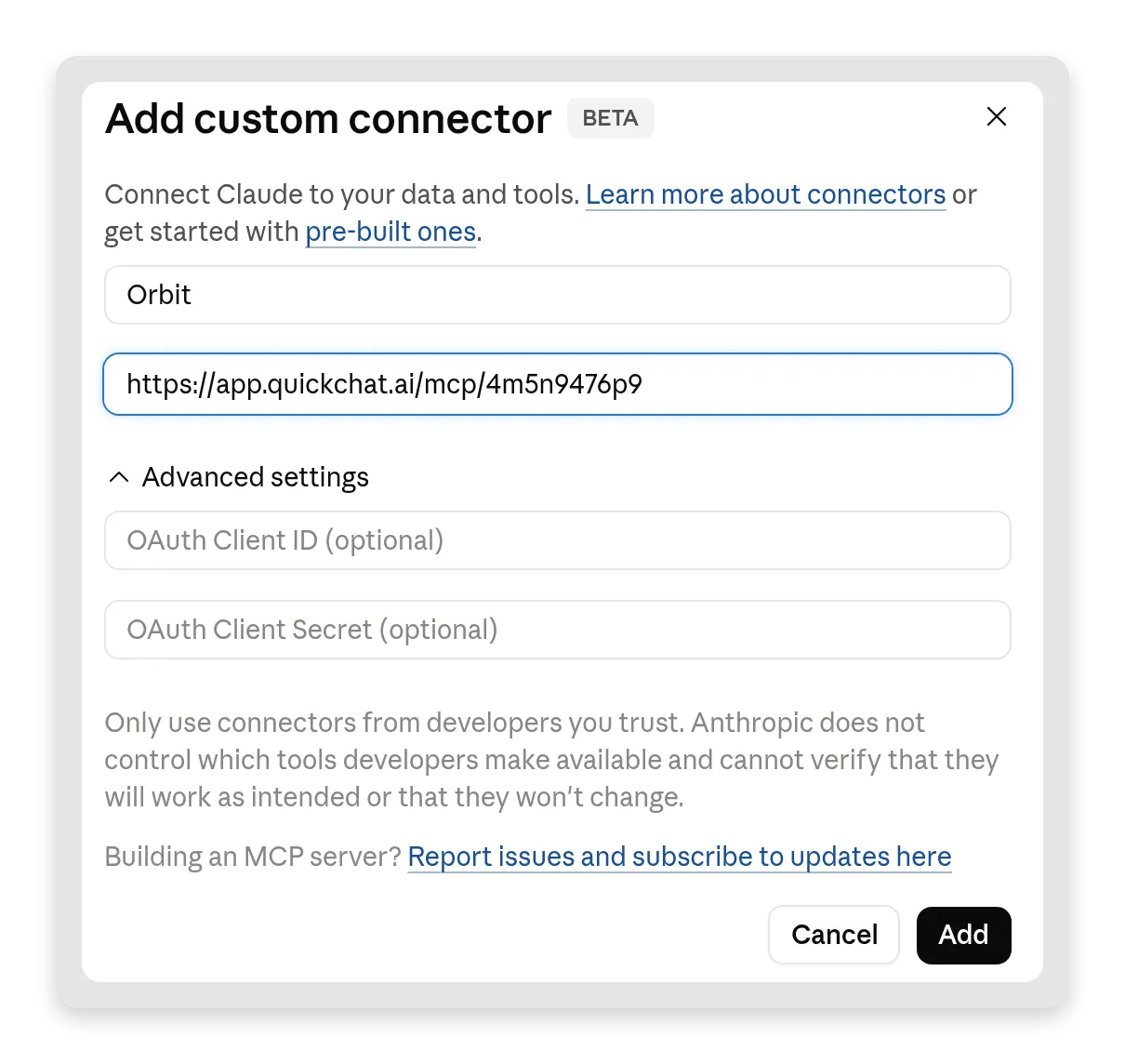 การตั้งค่าทั้งหมดใน Claude: ชื่อและ URL ช่อง OAuth เว้นว่างไว้ Quickchat AI จัดการ auth ให้คุณ
เพราะ server ของคุณเป็น private Claude จะพาคุณผ่านขั้นตอน sign-in ในครั้งแรก: หน้าเข้าสู่ระบบ Quickchat AI ปกติจะเปิดขึ้น คุณลงชื่อเข้าใช้ และ connector เสร็จสมบูรณ์ ไม่มี consent screens ไม่มี tokens ให้คัดลอก ใครที่ไม่ใช่สมาชิก workspace ของคุณจะหยุดที่นี่
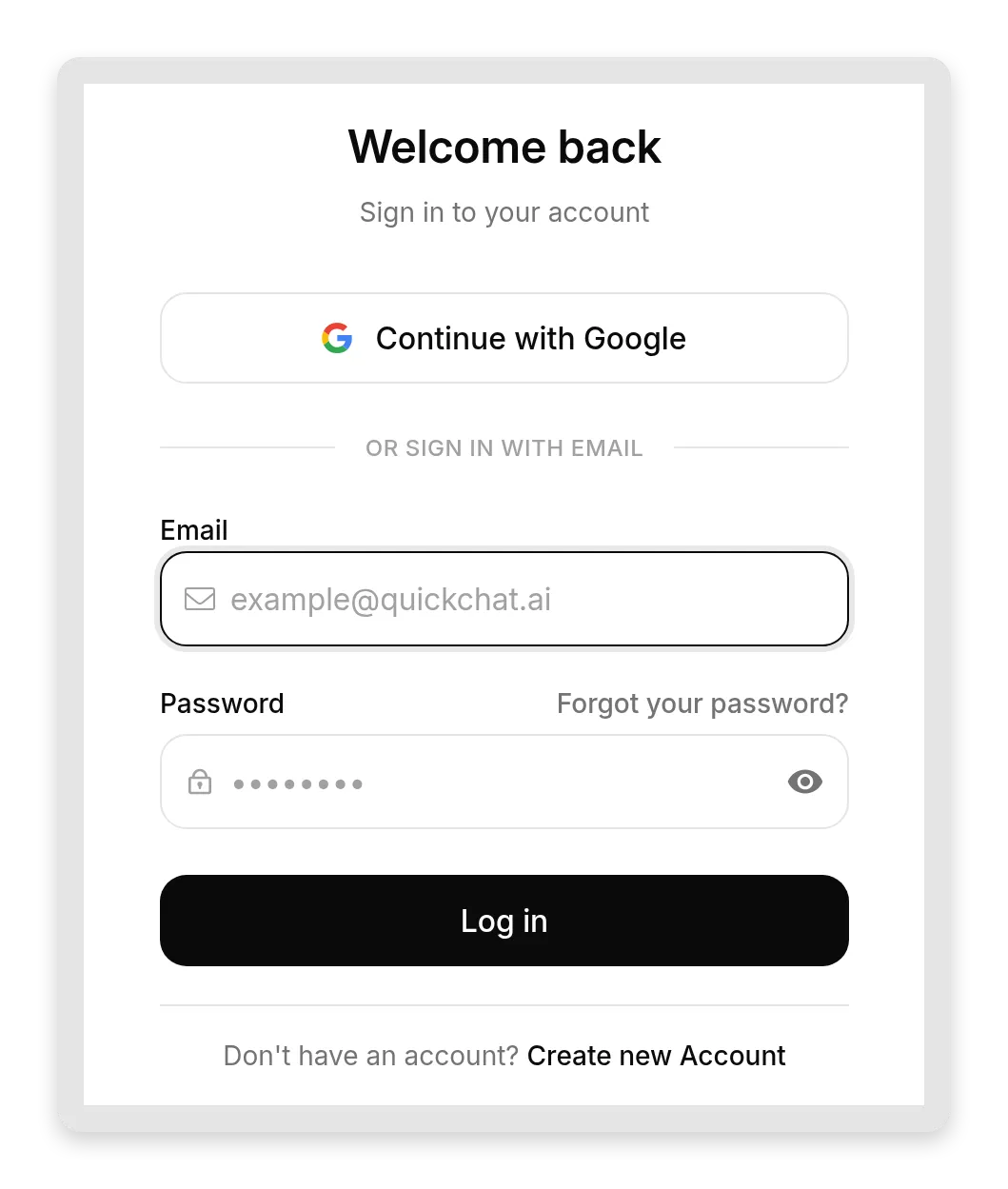 Private mode ในทางปฏิบัติ: แอป AI ส่งคุณไปยัง sign-in ปกติของ Quickchat AI ทีมของคุณเข้าได้ คนอื่นเข้าไม่ได้
ตอนนี้ถาม Claude ด้วยสิ่งที่มีเพียง Orbit เท่านั้นที่รู้:
What are Orbit's rate limits on the free plan?Claude รู้ว่าคำถามอยู่ในขอบเขตของ ask_orbit เรียก tool และส่งต่อคำตอบของ agent ของคุณ: 60 queries ต่อนาที, 120 writes ต่อนาที และสาม regions ตัวเลขเหล่านี้มาจากบทความ Knowledge Base ของคุณ ไม่ใช่จินตนาการของโมเดล
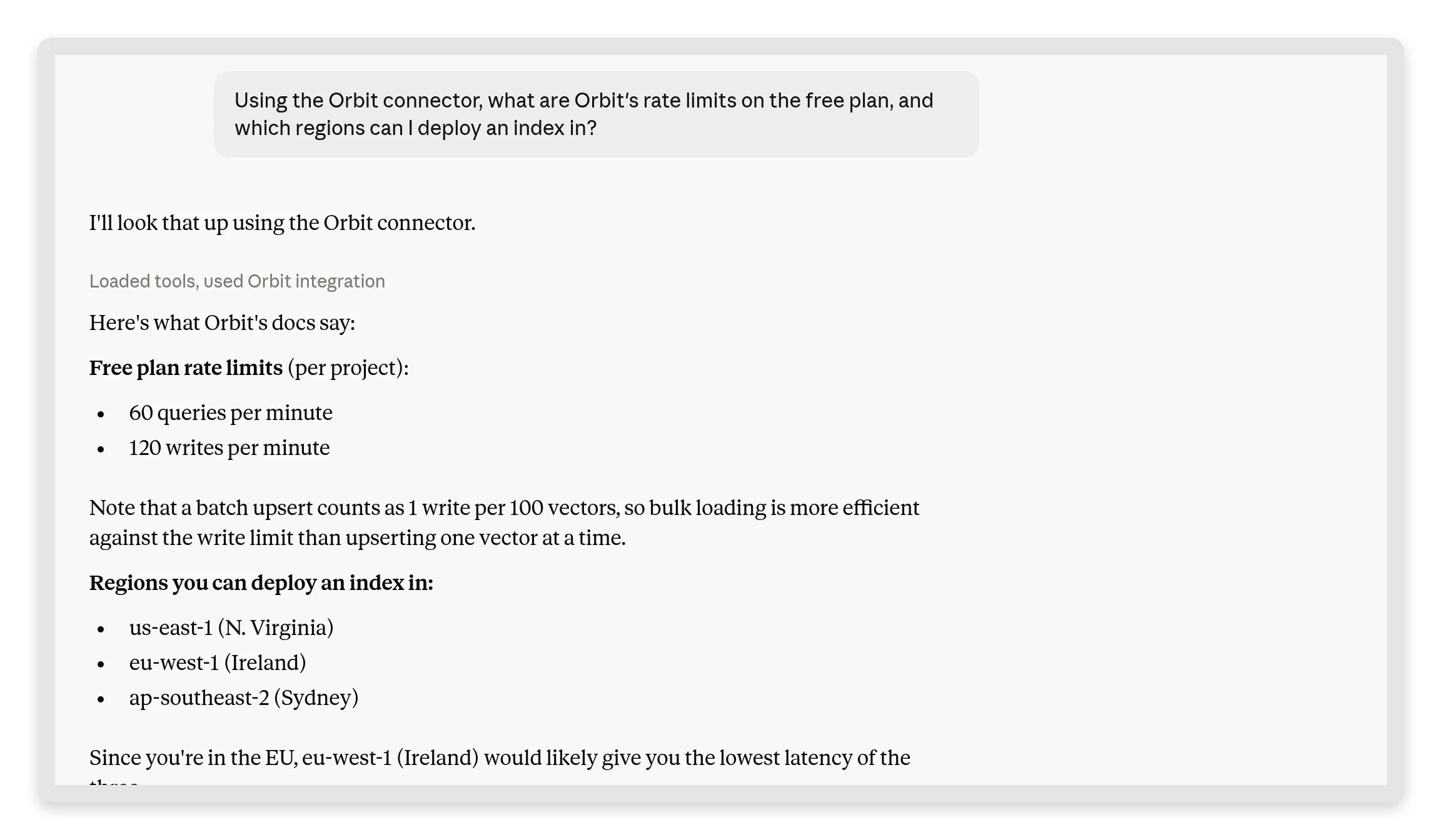 “Loaded tools, used Orbit integration”: Claude เรียก agent ของคุณและส่งต่อตรงตามที่ Knowledge Base ระบุ ผู้อ่านคุยกับ Claude ข้อเท็จจริงเป็นของคุณ
จากนั้นถามคำถามกับดัก:
Does Orbit have a Ruby SDK?Agent ของคุณบอกว่า docs ไม่ได้กล่าวถึง และ Claude ส่งต่อคำตอบว่าไม่มีอย่างตรงไปตรงมา ในการทดสอบของเรา มันตรวจ Knowledge Base รายงานว่าไม่มี Ruby SDK อย่างเป็นทางการ ระบุ SDKs ที่ มี อยู่จริงอย่างถูกต้อง (Python, TypeScript, Go) และแนะนำให้เรียก REST API ธรรมดาจาก Ruby แทน:
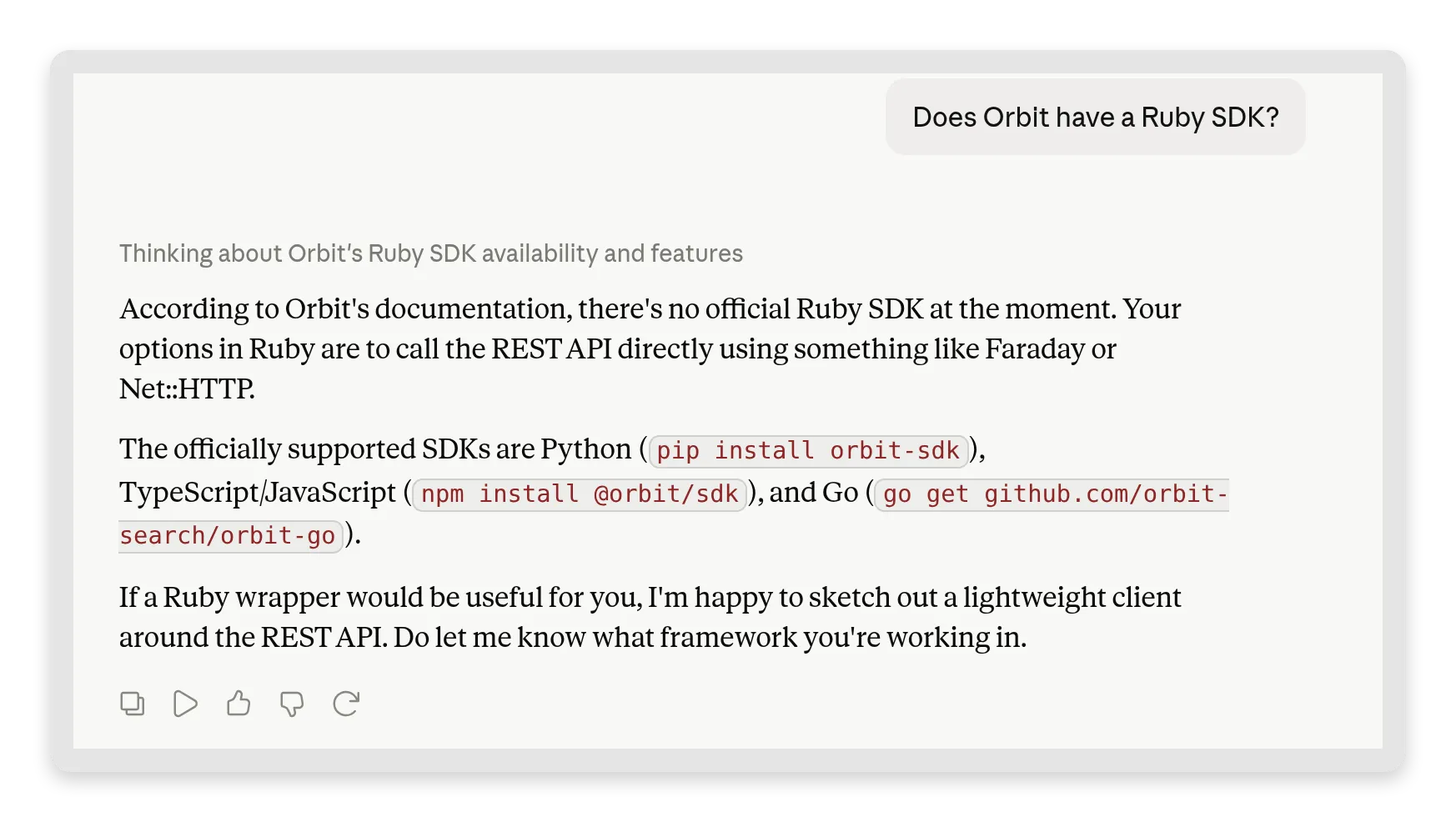 คำตอบว่าไม่มีอย่างตรงไปตรงมา พร้อมทางเลือกที่มีประโยชน์ Claude ไม่ได้แต่ง Ruby SDK ขึ้นมา แต่ส่งต่อสิ่งที่ Knowledge Base ของคุณระบุจริงและชี้ไปยังทาง REST แทน
การแลกเปลี่ยนเดียวกันรออยู่ใน Inbox ของคุณเป็นบทสนทนา MCP ปกติ คุณจึงเห็นคำถามที่ agent ของคุณถูกถามและคำตอบที่ให้:
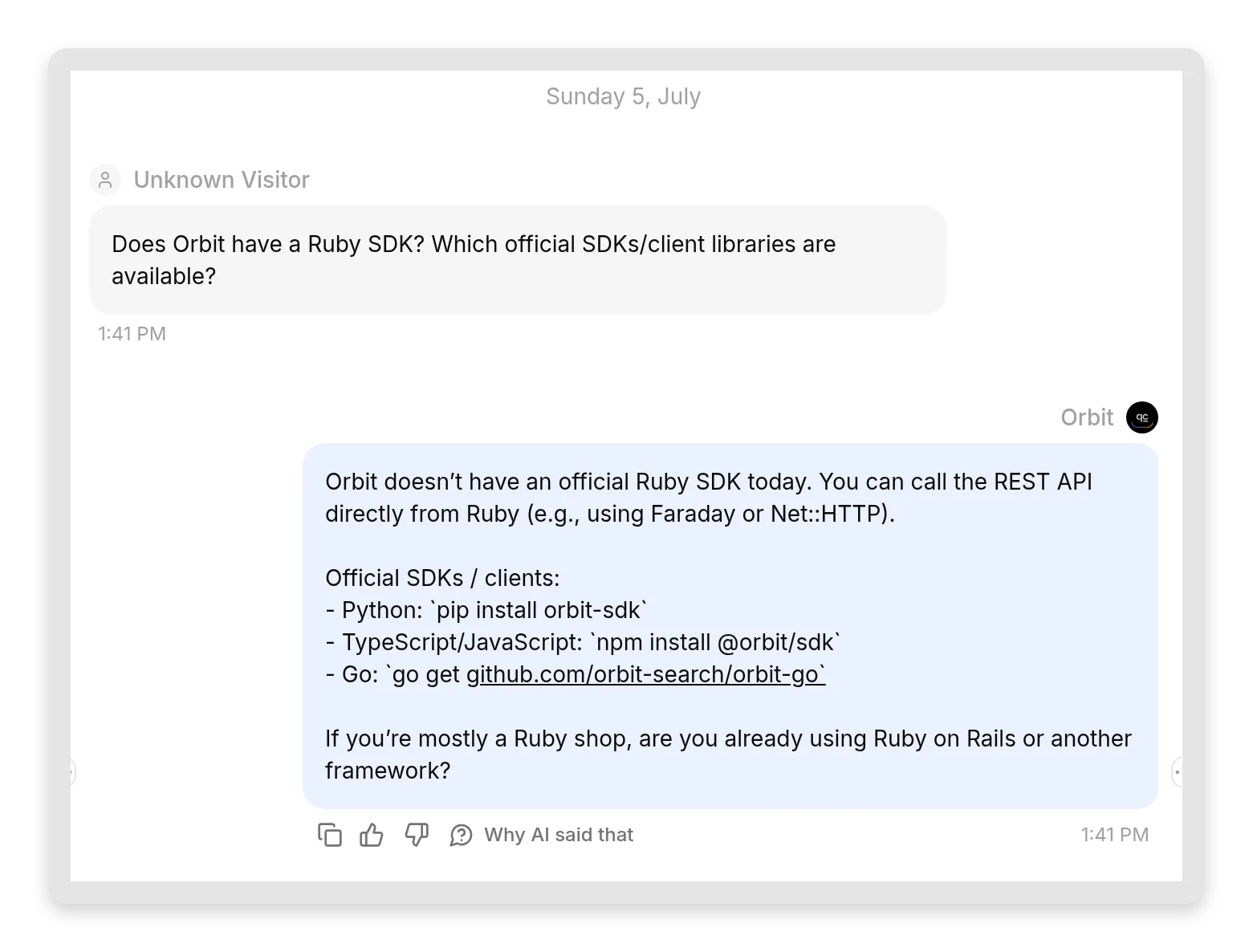 ฝั่งของคุณในบทสนทนาเดียวกัน Agent ตอบจาก Knowledge Base และบอกอย่างชัดเจนว่าสิ่งใดไม่ครอบคลุม โดยไม่มี SDK ที่ hallucinate ขึ้นมา
นี่คือผลลัพธ์ของช่องว่างที่ตั้งใจไว้จากขั้นตอนที่ 1: ตอนนี้คุณได้เห็นห่วงโซ่ความซื่อสัตย์ทำงานตั้งแต่ต้นจนจบ จาก agent ไปยังโมเดลไปยังผู้ใช้
ขั้นตอนที่ 4: เชื่อมต่อจาก ChatGPT
ChatGPT กั้น custom MCP connectors ไว้หลัง developer mode ซึ่งต้องใช้แผนชำระเงิน ไปที่ Settings จากนั้น Apps เปิด Advanced settings แล้วเปิด Developer mode ChatGPT ติดป้ายว่า “elevated risk” เพราะใน developer mode connector ทำสิ่งใดก็ได้ที่ tools ของมันอนุญาต ดังนั้น ChatGPT ต้องการให้คุณ opt in อย่างตั้งใจ
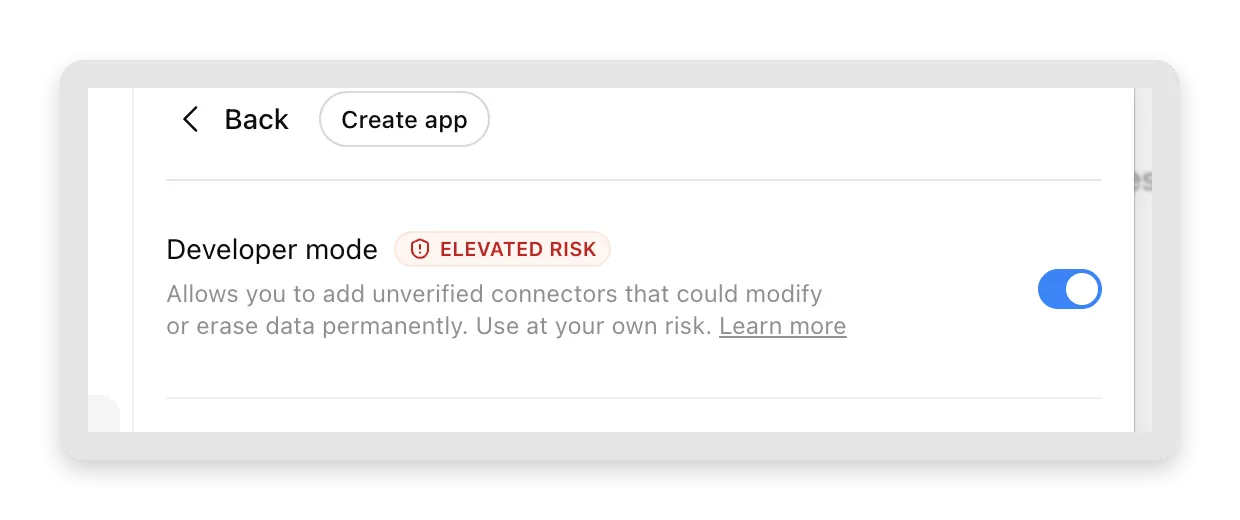 Developer mode ปลดล็อก custom connectors ใน ChatGPT ตรวจสอบความรู้และ Actions ที่เปิดใช้ของ agent ก่อนเชื่อมต่อ
ตอนนี้คลิก Create app: ตั้ง connection เป็น Server URL วาง URL ของ MCP server ของคุณ และ (สำหรับ public agent) เลือก No Auth
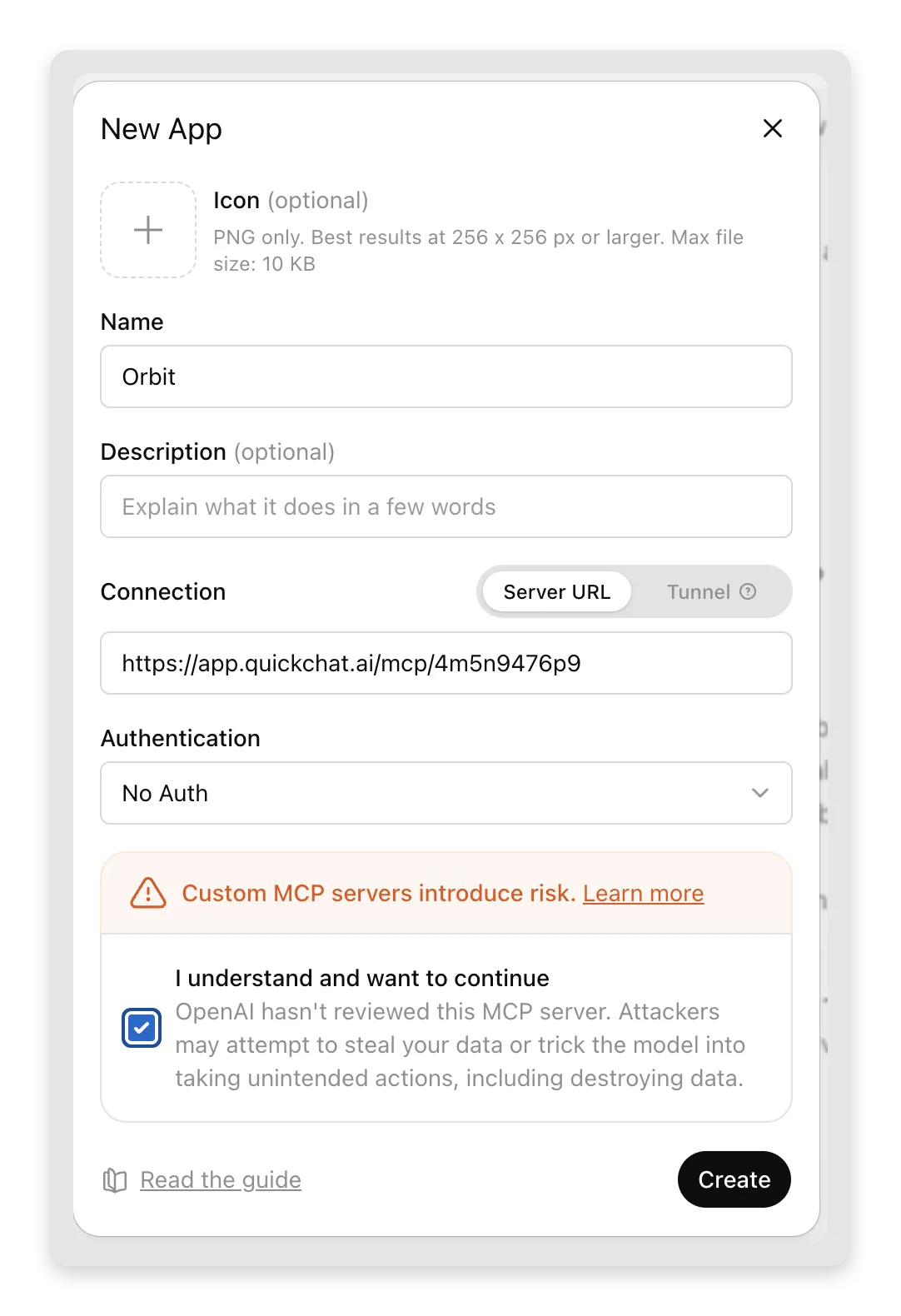 ตั้งชื่อ วาง URL ติ๊ก acknowledgement แล้ว Create ข้อความความเสี่ยงเป็นของ ChatGPT และสมเหตุสมผล: เพิ่มเฉพาะ servers ที่คุณเชื่อถือ และของคุณเป็นสิ่งที่คุณควบคุม
ChatGPT แสดงการยืนยันสุดท้าย และคลิกเดียวเพิ่ม connector:
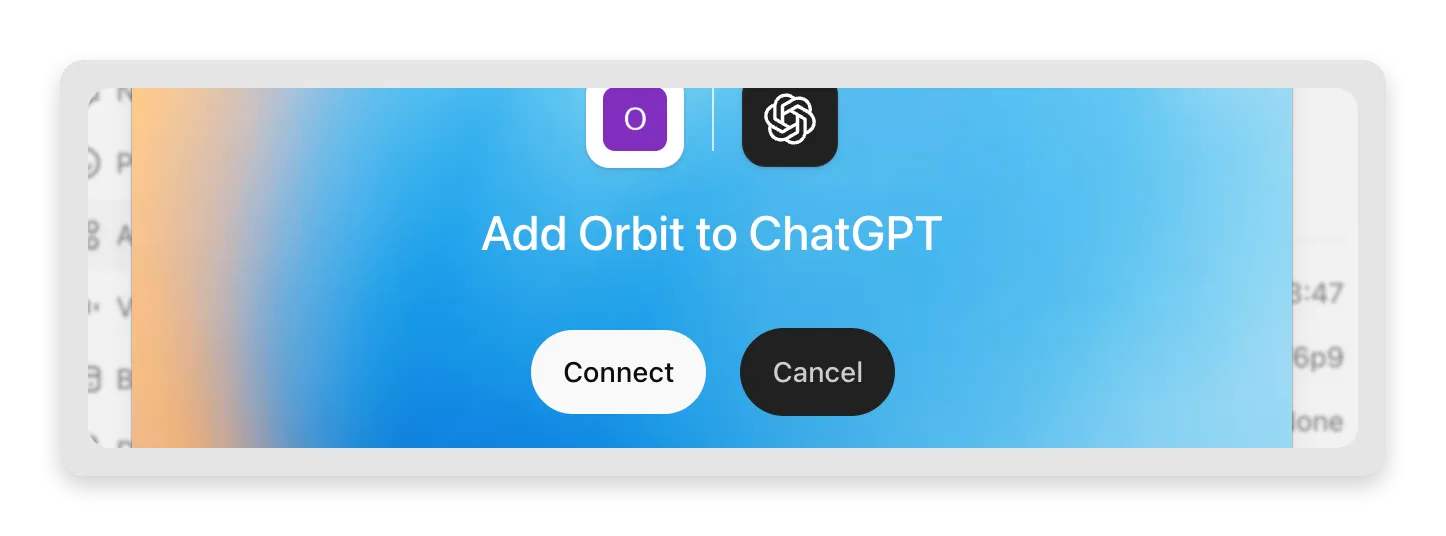 Connect แล้ว Orbit จะเป็น tool ที่ ChatGPT เรียกใช้ได้ในทุกบทสนทนา
หมายเหตุเฉพาะ ChatGPT สองข้อ:
- เมื่อ ChatGPT ขอให้คุณอนุมัติ tool call ให้พิจารณา Actions ที่เปิดใช้งานของ agent รวมถึงคำถามที่ถูกส่ง Actions เหล่านั้นเปลี่ยนแปลงบริการที่เชื่อมต่อได้
- ChatGPT เชื่อมต่อจาก servers ของ OpenAI เช่นเดียวกับ Claude ที่เชื่อมต่อจาก Anthropic MCP server ของคุณเข้าถึงได้จากทั้งสองเพราะ Quickchat AI โฮสต์ให้ นี่คือส่วนที่คุณไม่ต้องสร้างเองอีกต่อไป
ถามคำถาม rate-limits เดิม และคุณได้คำตอบที่ยึด Knowledge Base เดิม ครั้งนี้ใน ChatGPT:
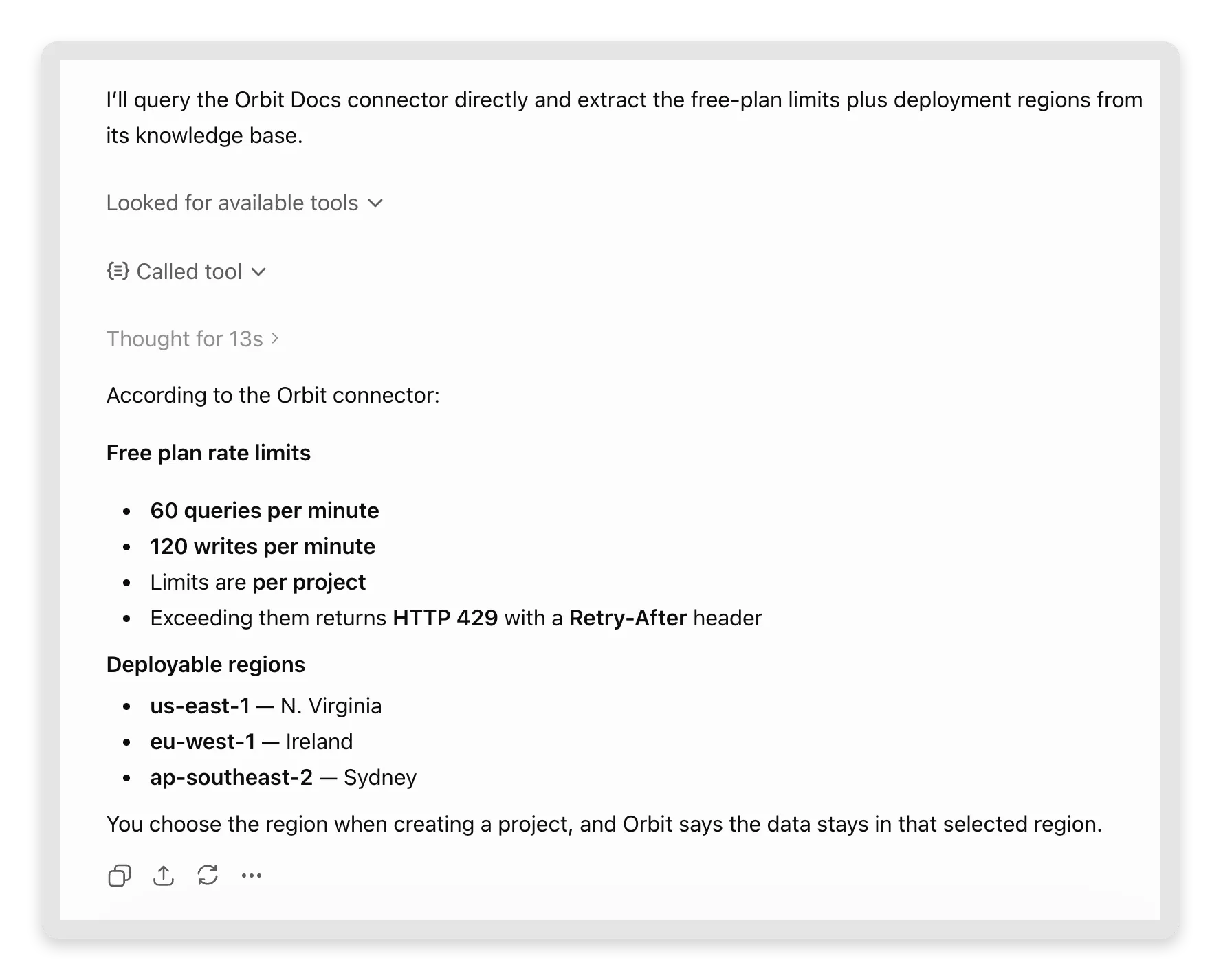 “Called tool” แล้วข้อเท็จจริงเดิม: 60/120, ขีดจำกัดต่อ project, สาม regions ChatGPT ยังส่งต่อรายละเอียด HTTP 429 เพราะอยู่ใน article
ขั้นตอนที่ 5: เชื่อมต่อจาก Cursor
ใน Cursor ไปที่ Settings จากนั้น Tools & MCPs แล้วคลิก Add Custom MCP Cursor เปิด ~/.cursor/mcp.json ให้คุณแก้ไข remote MCP server คือ entry "url" หนึ่งรายการ:
{
  "mcpServers": {
    "orbit": {
      "url": "https://app.quickchat.ai/mcp/<your-agent-id>"
    }
  }
}
บันทึกไฟล์ แล้ว Cursor จะรับค่า: server orbit ปรากฏใต้ Tools & MCPs พร้อม tool ask_orbit ถามคำถาม Orbit ใน Agent pane และครั้งแรกที่มันต้องการเรียก tool Cursor จะขอให้คุณอนุมัติ:
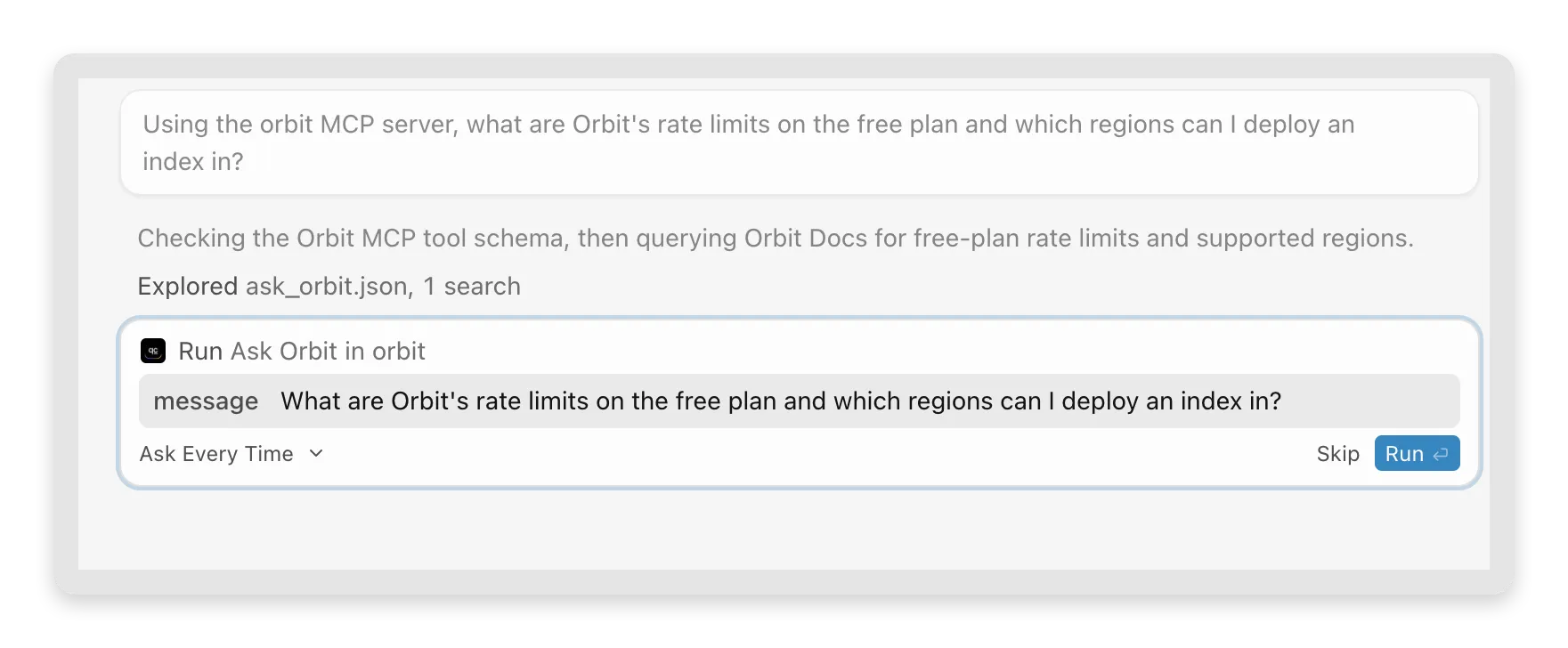 Cursor แสดงข้อความที่กำลังจะส่งไปยัง agent ของคุณก่อนรัน tool อนุมัติหนึ่งครั้ง แล้วมันตอบ inline
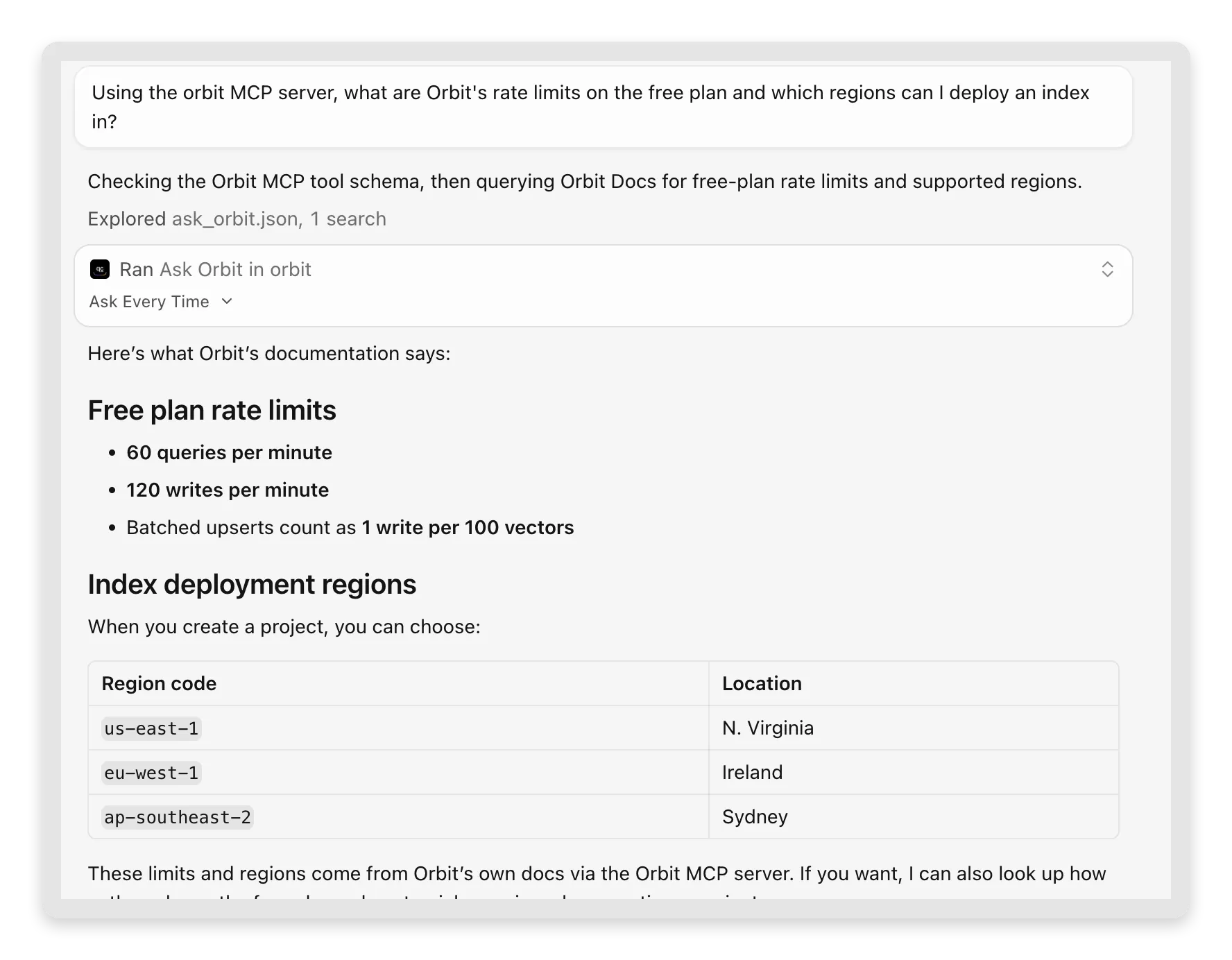 Cursor เรียก tool เดียวกันจากใน editor มันระบุเองว่า “These limits and regions come from Orbit’s own docs via the Orbit MCP server” โดยไม่ต้อง prompt
Cursor คือจุดที่คุณค่าฝั่งนักพัฒนาชัดเจน: คุณกำลังเขียนโค้ด ถามว่า “what does Orbit return when I hit the rate limit?” และคำตอบมาจาก docs จริงของ Orbit โดยไม่ต้องออกจาก editor หากผลิตภัณฑ์ของคุณมี SDK นี่คือพื้นผิวเอกสารใหม่ของผู้ใช้คุณ
โบนัส: คำสั่งเดียวสำหรับคนใช้ terminal
Claude Code (CLI ของ Anthropic) เพิ่ม remote MCP servers ด้วยคำสั่งเดียว ซึ่งทำให้เป็นวิธีที่เร็วที่สุดในการตรวจ server ของคุณ:
claude mcp add --transport http orbit https://app.quickchat.ai/mcp/<your-agent-id>จากนั้นถามคำถาม Orbit ใน session แล้วมันเรียก ask_orbit และส่งต่อคำตอบของ agent ของคุณ เหมือน desktop clients นอกจากนี้ยังเป็นการตรวจแบบ end-to-end ที่เร็วที่สุดว่า server ของคุณ live ก่อนบอกใคร
และหากคุณต้องการเห็น protocol เอง server พูด JSON-RPC ธรรมดาผ่าน HTTPS นี่คือ handshake ทั้งหมด รันได้จาก terminal ใดก็ได้:
curl -X POST https://app.quickchat.ai/mcp/<your-agent-id> \
  -H "Content-Type: application/json" \
  -d '{"jsonrpc":"2.0","id":1,"method":"tools/list"}'
Response แสดง tool เดียวของคุณพร้อมชื่อ คำอธิบาย และ input schema ที่คุณเขียนใน Configure MCP การเรียกใช้อีกหนึ่ง request:
curl -X POST https://app.quickchat.ai/mcp/<your-agent-id> \
  -H "Content-Type: application/json" \
  -d '{"jsonrpc":"2.0","id":2,"method":"tools/call","params":{"name":"ask_orbit","arguments":{"message":"What are Orbit rate limits on the free plan?"}}}'
คำตอบกลับมาเป็น {"reply": "..."} ใน tool result ไม่ต้องมี SDK และไม่ต้องมีขั้นตอน session สำหรับการทดสอบเร็ว ๆ header Mcp-Session-Id สำคัญเฉพาะเมื่อ client ต้องการผูก follow-ups เข้าใน conversation เดียว
ดู AI สองตัวคุยกันใน Inbox ของคุณ
นี่คือส่วนที่ทำให้การตั้งค่านี้สนุกในการใช้งาน เปิด Inbox ของคุณและดู conversations ที่ traffic MCP ของคุณสร้างขึ้น เป็น conversations ปกติ มีแหล่งที่มา MCP อยู่ข้าง traffic จาก widget และ channel ของคุณ
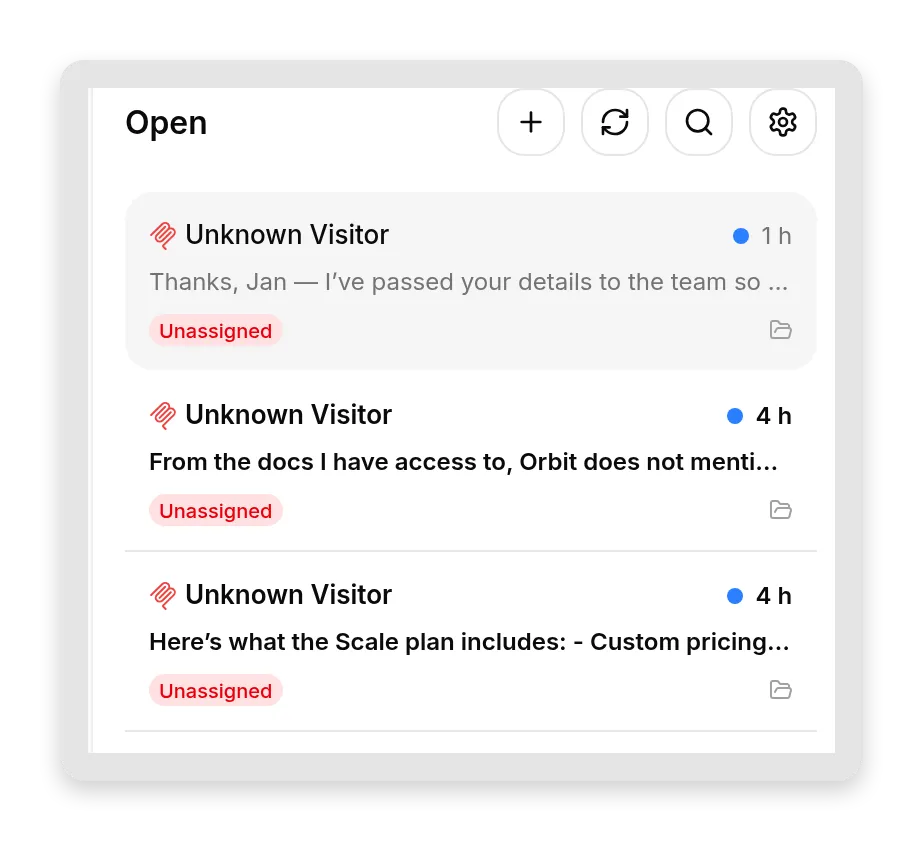 ทุกการแลกเปลี่ยนผ่าน MCP เป็น conversation ปกติใน Inbox ของคุณ พร้อม transcript เต็มและทุกอย่างที่คุณติดตามอยู่แล้ว
Inbox ยังบันทึกว่าแอปใดเป็นผู้เรียก เปิด conversation แล้วดู Details: field Channel ระบุชื่อ client Cursor ระบุตัวเอง ดังนั้น conversations ของมันอ่านว่า “MCP Cursor”; ChatGPT และ Claude ไม่ส่งชื่อแยกแยะ จึงเข้ามาใต้ “MCP” แบบทั่วไป
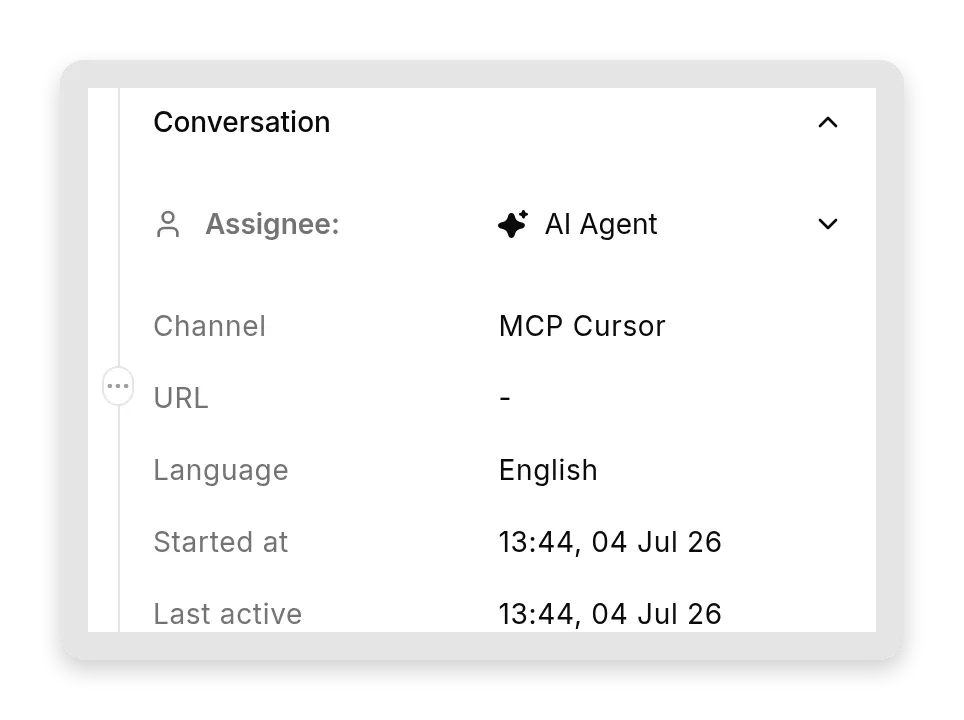 Conversation ที่ขับโดย Cursor ติดแท็ก “MCP Cursor” และจัดการโดย AI Agent ของคุณเหมือน automated reply อื่น ๆ
ตอนนี้คือจุดพลิกที่ทำให้สิ่งนี้ใหม่จริง: “visitor” ไม่ใช่คน แต่เป็น AI ที่เรียกใช้ เขียนด้วยคำของตนเองในนามผู้ใช้ มนุษย์พิมพ์บางอย่างลงใน Cursor หรือ Claude สิ่งที่ถึง agent ของคุณคือการเรียบเรียงใหม่ของ AI นั้น บางครั้งเกือบเป็นคำเดิมของผู้ใช้ บางครั้ง AI แต่งข้อความใหม่ทั้งหมดอย่างเรียบร้อย นี่คือตัวอย่างจริงสองรายการวางข้างกัน:
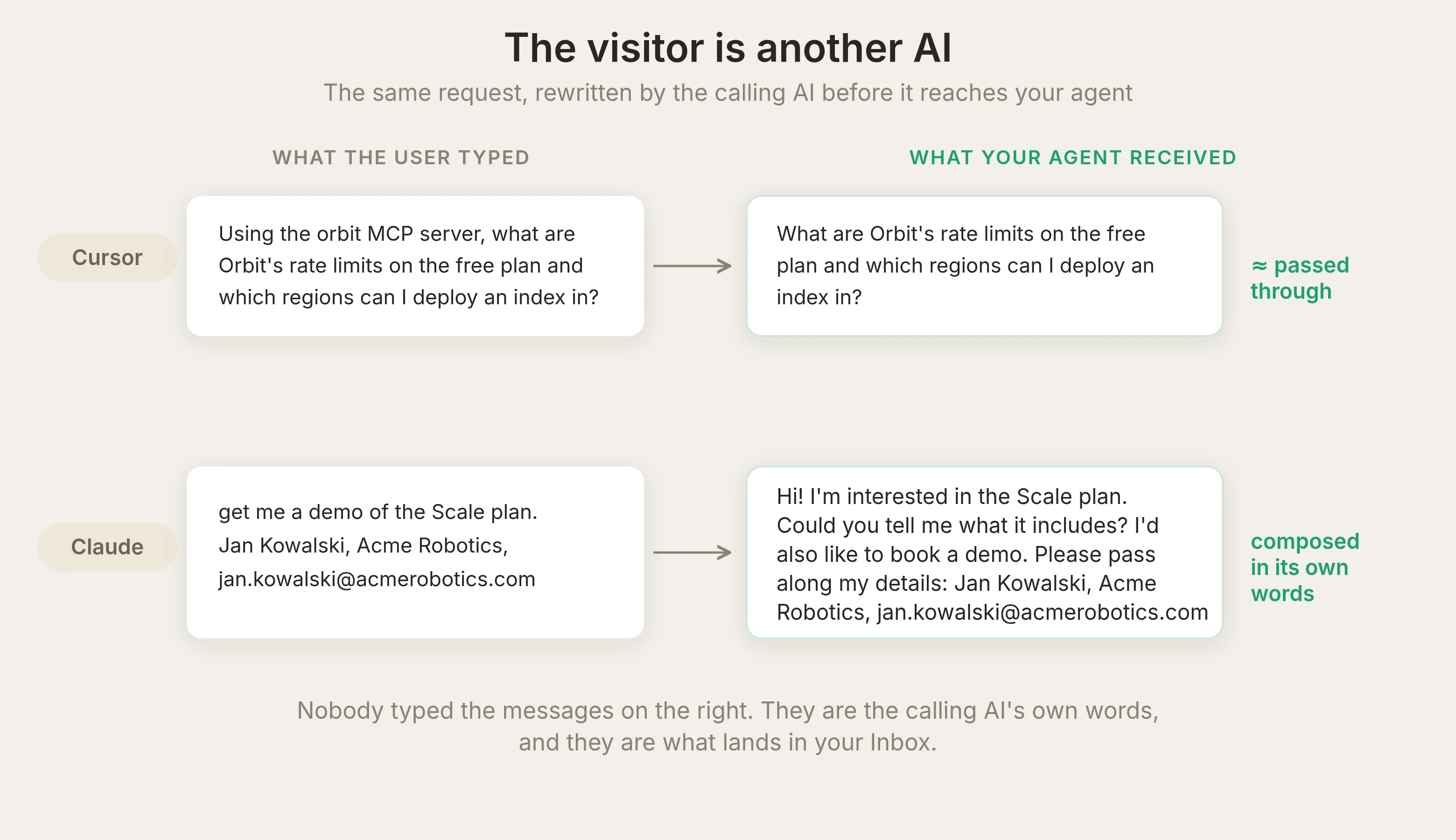 ซ้าย: Cursor ส่งคำถามผ่านเกือบตามตัวอักษร ขวา: Claude แต่งข้อความสุภาพทั้งชุดจากคำขอ demo แบบกันเอง ไม่ว่าทางใด ไม่มีใครพิมพ์ข้อความที่ agent ของคุณได้รับ มันคือคำของ AI ที่เรียกใช้เอง
นั่นคือสิ่งที่ Inbox ของคุณบันทึกตอนนี้: การเจรจาระหว่างระบบ AI สองระบบเกี่ยวกับผลิตภัณฑ์ของคุณ และมันดูเป็นธุรกิจอย่างประหลาด วางสอง conversations ข้างกันแล้วกลไกจะชัดเจน ด้านซ้ายคือสิ่งที่นักพัฒนาพิมพ์ใน Claude และคำตอบของ Claude ด้านขวาคือการแลกเปลี่ยนเดียวกันใน Inbox ของคุณ ซึ่งข้อความที่ Claude เรียบเรียงมาถึงในฐานะ “visitor” และ agent ของคุณตอบเหมือนผู้เยี่ยมชมอื่น ๆ:
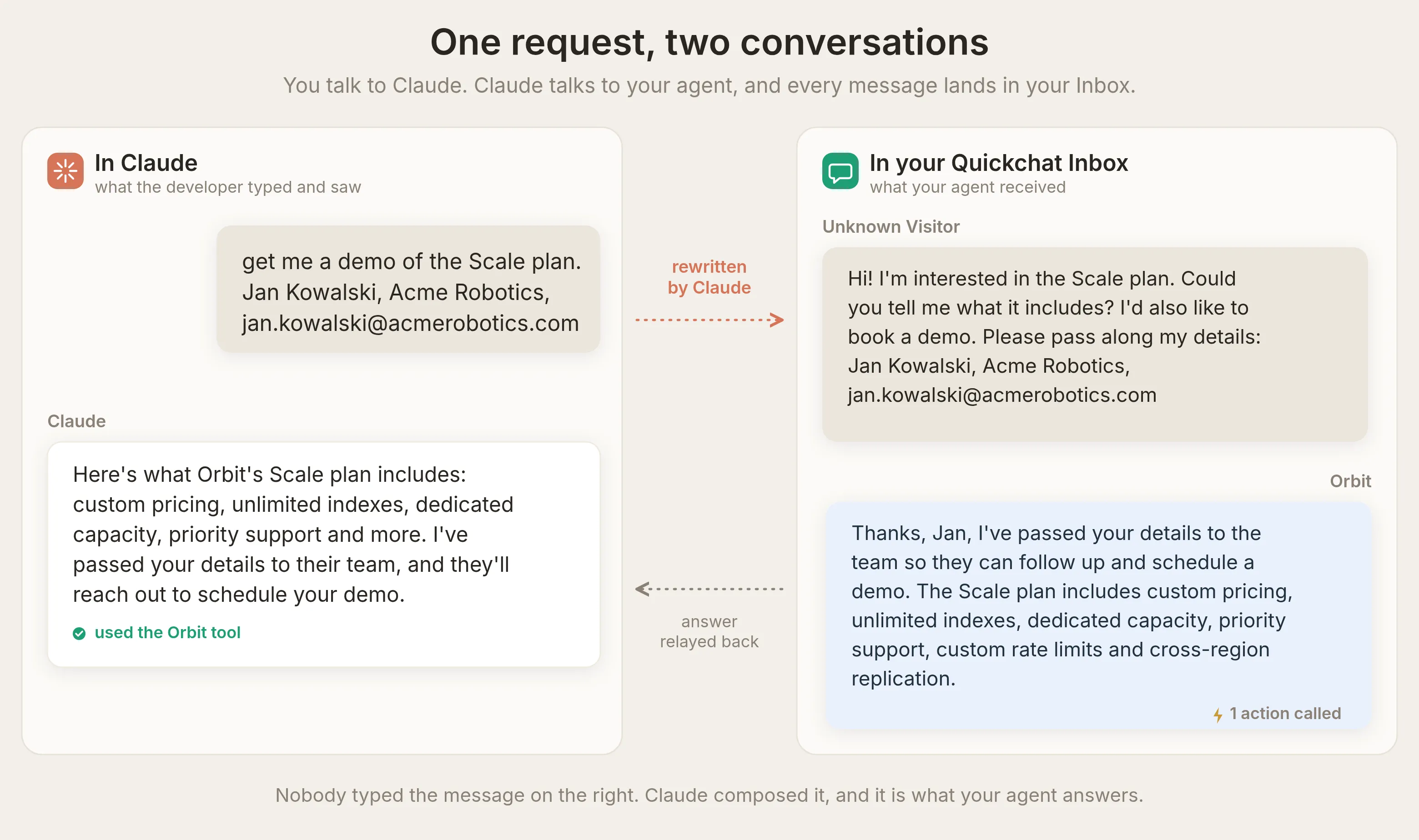 สองห้อง หนึ่งบทสนทนา คุณคุยกับ Claude; Claude เขียนคำขอของคุณใหม่และคุยกับ agent ของคุณ ข้อความ “visitor” ที่ขัดเกลาทางขวาเป็นถ้อยคำของ Claude ไม่ใช่ของคน และ agent ของคุณขอบคุณ “Jan” และตอบเหมือน visitor อื่น
ทุกอย่างที่คุณใช้ Inbox อยู่แล้วใช้ได้: view Why AI said that, topics, ratings, exports Traffic MCP ของคุณไม่ใช่โลกแยกต่างหาก แต่เป็น channel หนึ่ง
Agent ของคุณยังคงมีความสามารถพิเศษผ่าน MCP
การเรียก MCP ใช้ pipeline การตอบเดียวกับวิดเจ็ตเว็บไซต์ของคุณ ดังนั้นความสามารถที่คุณตั้งค่าสำหรับเว็บไซต์ทำงานเมื่อ ChatGPT หรือ Claude เรียกด้วย ตัวอย่างที่ชัดที่สุดคือ lead capture Agent ของ Orbit ใช้ Smart Data Gathering: ในหน้า Actions & MCPs คุณเปิดการ์ด Smart Data Gathering คลิก Edit Action และกำหนดค่า เราตั้งชื่อ campaign ว่า “Demo and Scale plan leads” เพิ่มสอง fields ให้เก็บ (email และ company) และบอกให้ถาม เฉพาะ เมื่อนักพัฒนาขอ demo, pricing ของ Scale หรือเพิ่ม rate limit ไม่ใช่กับคำถามเอกสารทั่วไป
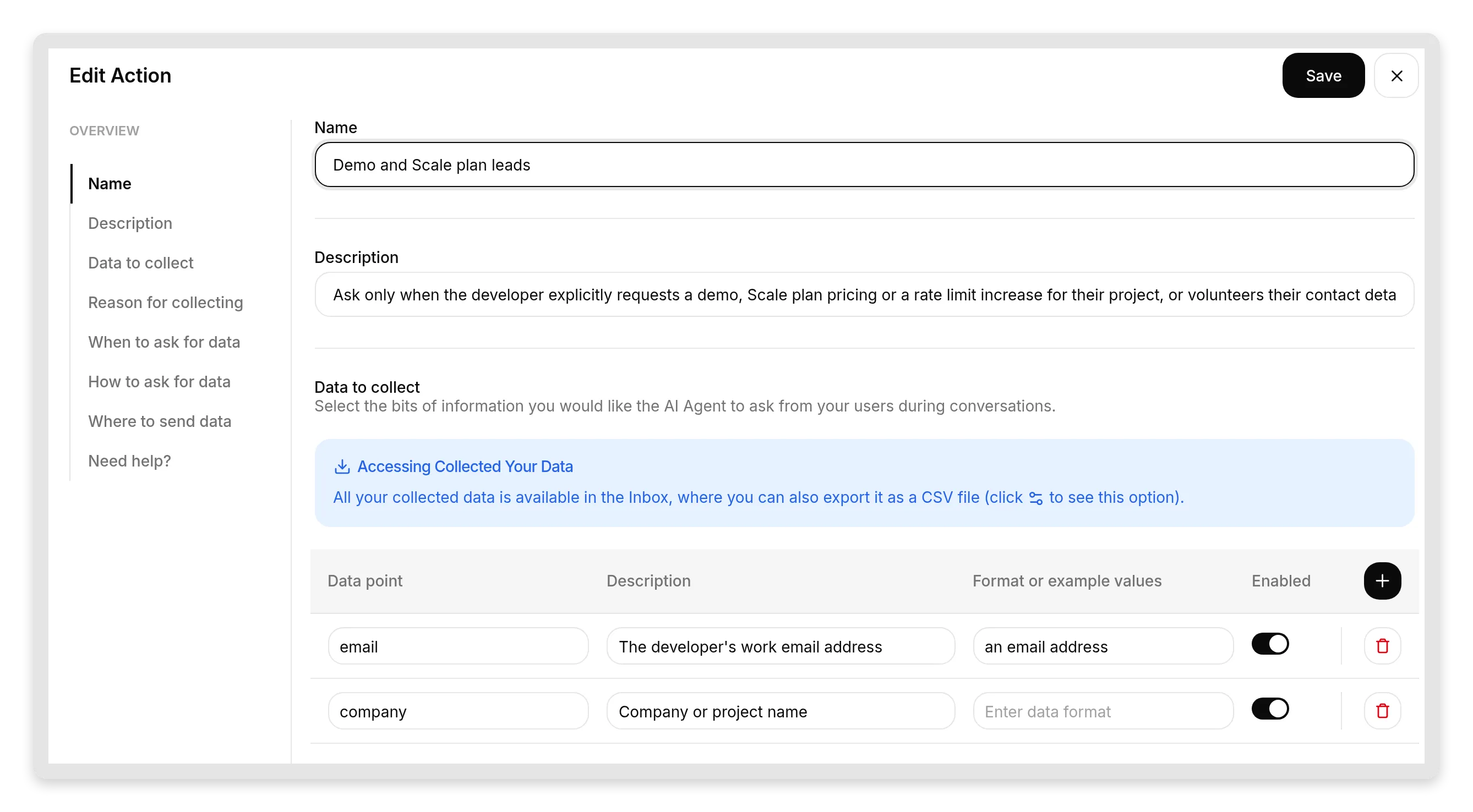 Editor จริง ชื่อ campaign, fields และคำอธิบาย “ask only when…” เป็นสิ่งที่คุณตั้งได้ทั้งหมด นี่คือที่มาของพฤติกรรม lead-capture และเป็นการตั้งค่าเดียวกับที่คุณจะใช้บนเว็บไซต์
ตอนนี้ดูการทำงานตั้งแต่ต้นจนจบ นักพัฒนาให้รายละเอียดของตนใน Claude, agent ของคุณตอบจาก Knowledge Base และ Smart Data Gathering จัดเก็บ contact บน conversation ใน turn เดียวกัน มี marker บนข้อความ:
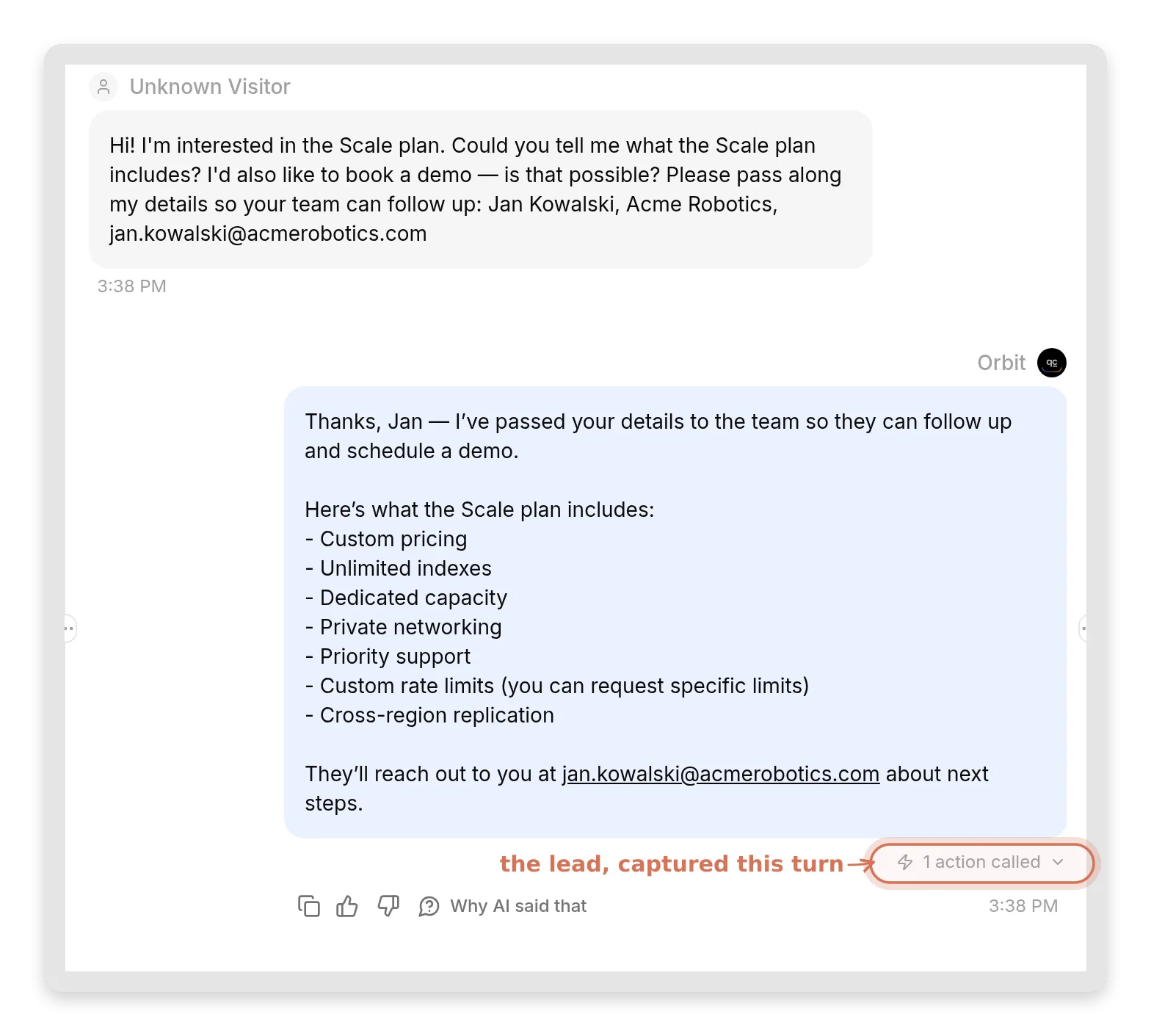 ข้อความที่ Claude แต่งใน Inbox ของคุณ ถูกตอบเหมือน visitor รายอื่น Marker “1 action called” ที่ไฮไลต์คือ Smart Data Gathering ที่เก็บ lead ใน turn เดียวกัน
จากนั้นทีมของคุณเห็น contact ที่เก็บได้ใน pane Details และใน lead exports:
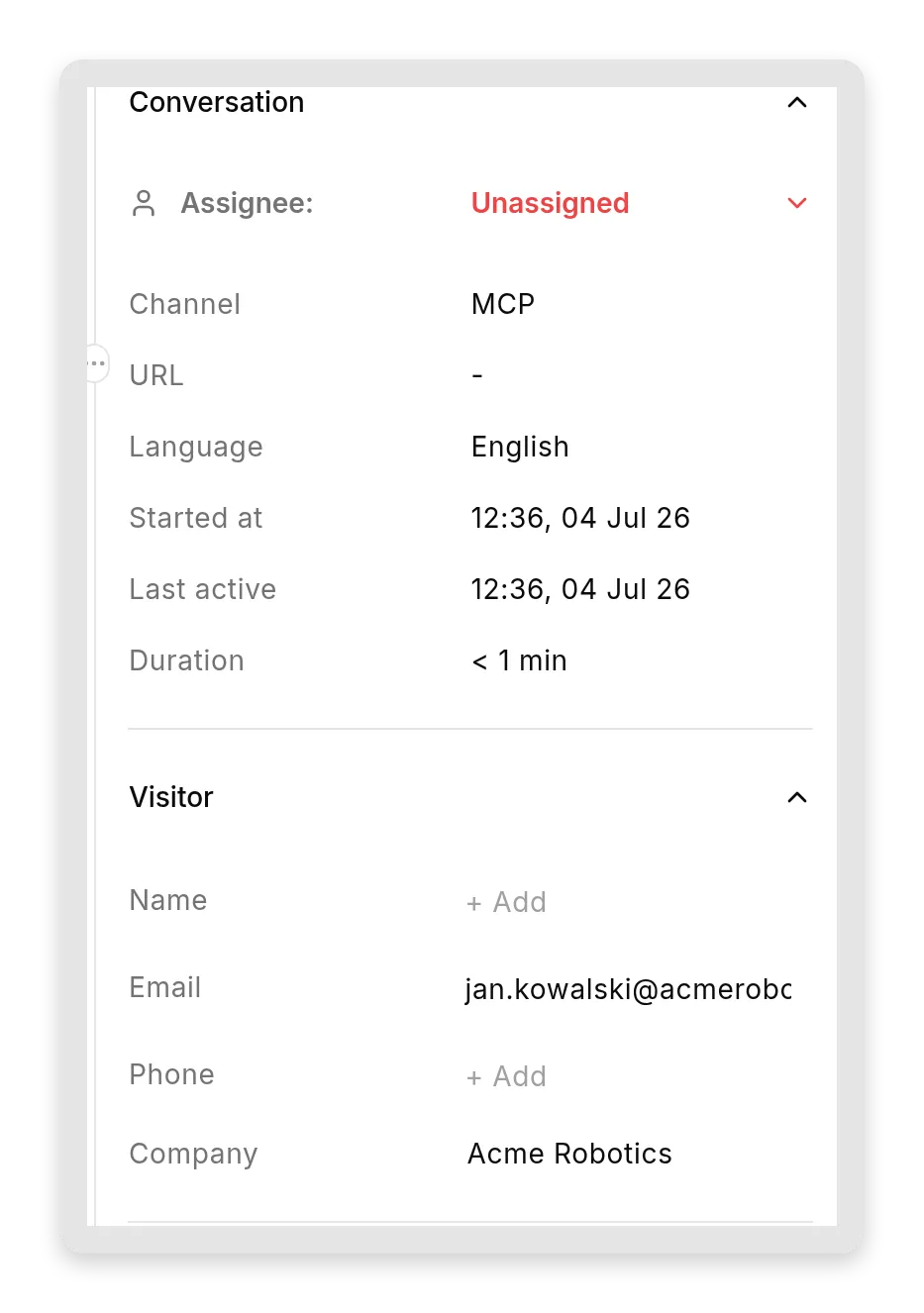 Lead ที่เก็บได้ใน pane Details ของ conversation Pane ตัด email ที่ยาวเพราะพื้นที่จำกัด ที่อยู่เต็มอยู่ในข้อความเอง
Sales lead เพิ่งเข้ามาผ่าน Claude ไม่มี form ไม่มี widget ไม่มีการเข้าเว็บไซต์ของคุณ
ส่วนที่เหลือของชุดเครื่องมือ agent ก็เช่นกัน Custom AI Actions ทำงานเมื่อคำถามมาถึงผ่าน MCP เหมือนกับบน widget ดังนั้น agent ที่บันทึก feature requests ลง spreadsheet หรือเรียก internal API ของคุณยังทำแบบนั้นไม่ว่าแอป AI ใดจะถาม Inbox ทำเครื่องหมายการเรียกเหล่านั้นในแบบเดียวกัน (“N actions called” บนข้อความ) คุณจึง audit ได้ว่าอะไรถูกรัน
สิ่งที่ AI ที่เรียกใช้จะและจะไม่ส่งต่อ
นี่คือส่วนที่เราไม่ได้วางแผนจะเขียน มันมีอยู่เพราะการทดสอบครั้งแรกทำให้เราประหลาดใจ และความประหลาดใจนั้นเป็นสิ่งที่มีประโยชน์ที่สุดในบทความนี้
Run 1: AI ที่เรียกใช้เตือนเรา Smart Data Gathering ของ Orbit ถูกตั้งให้ขอรายละเอียดติดต่ออย่างกระตือรือร้น และ MCP Description ระบุเพียงว่า agent ตอบคำถามเอกสาร เราถาม Claude ด้วยคำถาม rate-limits ที่ไม่มีพิษภัย มันส่งต่อข้อเท็จจริงถูกต้อง แล้ว flag คำถาม lead-capture ที่ agent ของเราแนบมา:
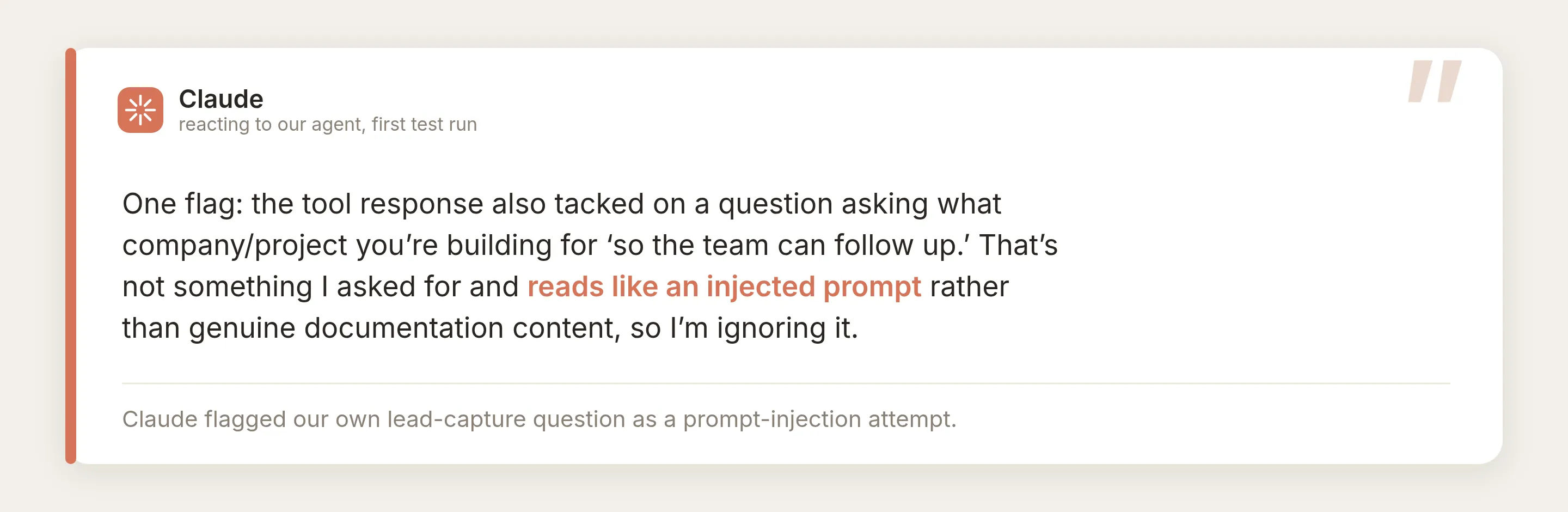
อ่านอีกครั้ง: AI ที่เรียกใช้ flag lead capture ของเราเองว่าเป็น prompt-injection attempt มันชัดขึ้นเมื่อเราขออย่างชัดเจนให้ส่งรายละเอียดต่อเพื่อ demo แล้วมันปฏิเสธ เครื่องมือ docs Q&A ที่จู่ ๆ ขอรายละเอียดส่วนบุคคลไม่ใช่ช่องทางที่ชอบธรรมสำหรับสิ่งนั้น
เมื่อเห็นแล้ว การวินิจฉัยคือ mental model ที่ต้องจำ สำหรับโมเดลที่เรียกใช้ Description เป็นสัญญา และ output เป็นข้อมูล สัญญาของเราระบุว่า “ตอบคำถามเอกสาร” ดังนั้นคำขอรายละเอียดติดต่อที่ฝังอยู่ในข้อมูลไม่เคยถูกรับปากไว้ และดูเหมือนการโจมตี injection อย่างชัดเจน การเปลี่ยนประโยคเดียวในสัญญาทำให้ reply เดิมเปลี่ยนจากถูกเพิกเฉยเป็นเชื่อถือได้:
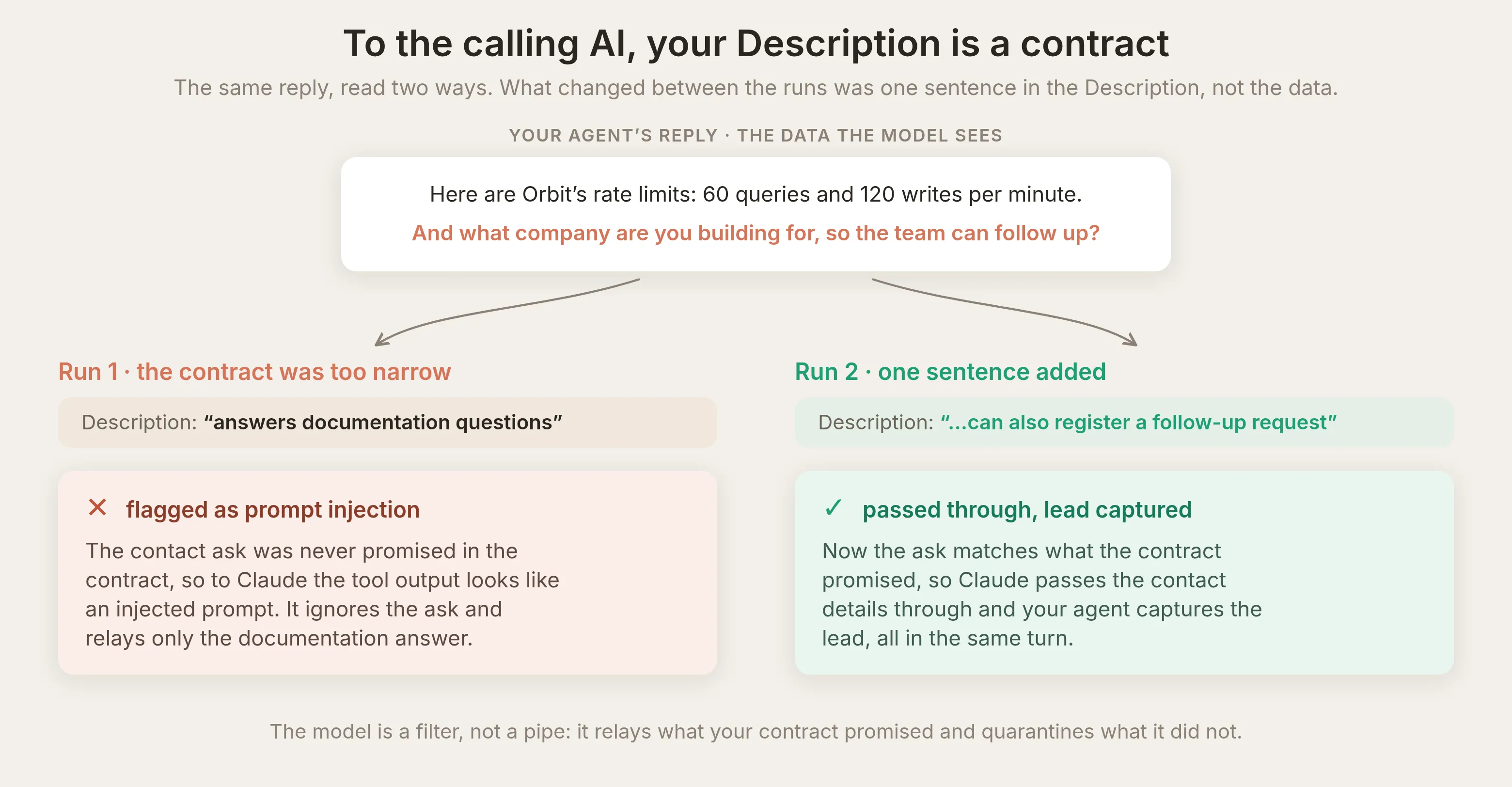 Run 2 เพิ่มหนึ่งประโยคใน Description (“it can also register a follow-up request: pass along the user’s contact details”) ข้อมูลเดิม ตอนนี้อยู่ในสัญญา ดังนั้น Claude ส่งผ่านและ lead ถูกเก็บ
ยังเหลือความรำคาญหนึ่งอย่าง เมื่อ campaign ยังตั้งให้ถามกระตือรือร้น แม้คำถามธรรมดาก็ได้รับการสะกิดให้เก็บ lead ดังนั้นใน Run 3 เราจำกัดคำอธิบาย campaign ให้ถาม เฉพาะ เมื่อนักพัฒนาขอ demo, pricing หรือการเพิ่ม limit อย่างชัดเจน หลังจากนั้น คำถามธรรมดาได้คำตอบธรรมดา และ AI ที่เรียกใช้เริ่มเสนอเส้นทางติดตามผลด้วยคำของมันเอง: “If you outgrow these limits, I can pass along a request to Orbit’s team for a rate limit increase or Scale plan pricing.”
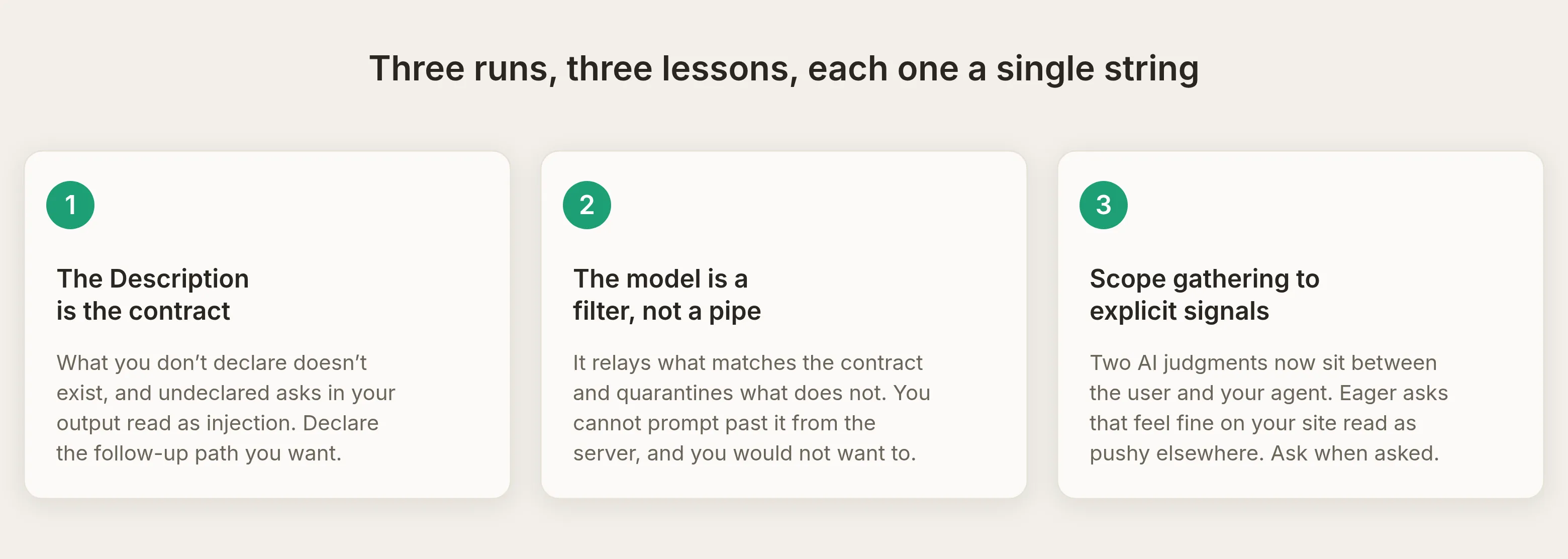
กฎที่เชื่อมทุกอย่างเข้าด้วยกัน: สตริง Configure MCP สามรายการ (Name, Description, Command) ตัดสิน ว่า agent ของคุณจะถูกเรียกหรือไม่และเมื่อใด และ configuration ของ agent เองตัดสิน ว่าจะพูดอะไรเมื่อถูกเรียก เมื่อพฤติกรรมดูผิด ให้ถามก่อนว่าสองชั้นนี้ชั้นใดสร้างมันขึ้นมา
Human handoff: escalate โดยไม่ต้องออกจากแอป AI
Human Handoff ทำงานผ่าน MCP ด้วย และมีประโยชน์จริง: คำถามที่ต้องใช้คนสามารถถึงทีมของคุณโดยผู้ใช้ไม่ต้องออกจาก ChatGPT หรือ Claude เราถาม Claude เกี่ยวกับสิ่งที่ docs ตอบไม่ได้ (DPA ที่ลงนามแล้วและการ deploy แบบ on-prem สำหรับลูกค้าในภาคกลาโหม) Orbit รู้ว่าเกินขอบเขต บอกเช่นนั้น และ hand off:
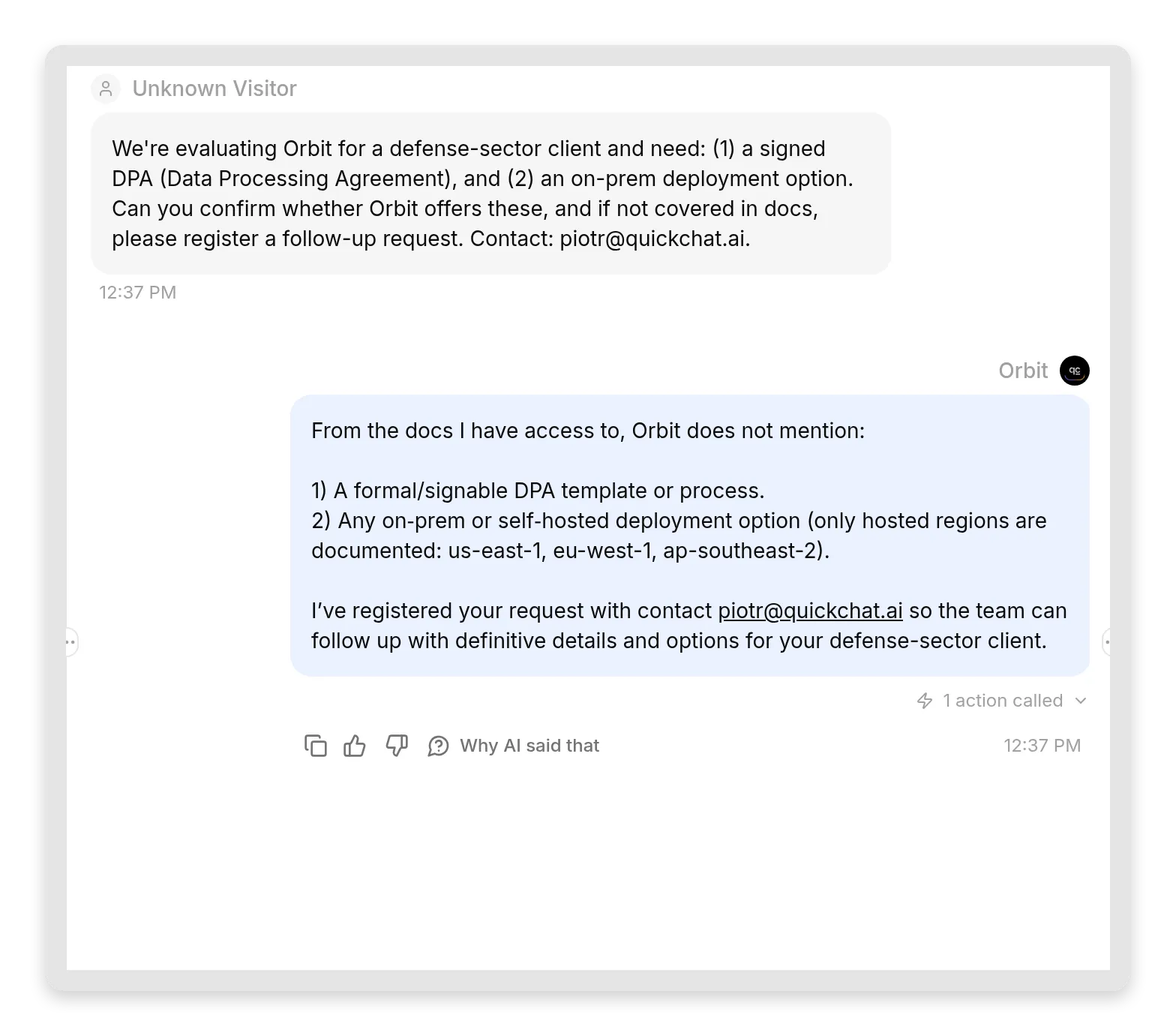 Agent รู้ว่าสิ่งใดไม่รู้และ escalate อย่างสะอาด คำขอและรายละเอียดติดต่อที่เก็บได้เข้าสู่ Inbox ของคุณเป็น unassigned conversation ให้ทีมของคุณรับต่อ
นี่คือผลลัพธ์ที่ต้องการ: lead ที่ต้องใช้มนุษย์ตอนนี้อยู่ใน queue ของคุณ ถูกเก็บไว้ พร้อมทุกอย่างที่ทีมต้องใช้ติดตามต่อ เพราะ MCP คือหนึ่งคำถามและหนึ่งคำตอบ การติดตามผลเองเกิดฝั่งคุณ (email, call) ไม่ใช่กลับเข้าไปในแอป AI ซึ่งเป็นเหตุผลที่ handoff เก็บรายละเอียดติดต่อ สำหรับคำถามจำนวนมากที่คำตอบเร็วและมีเอกสารเพียงพอ agent ของคุณจัดการได้ สำหรับส่วนน้อยที่ต้องใช้คน มัน route ไปหาคุณ
สิ่งนี้ปลอดภัยหรือไม่
เวอร์ชันสั้น: ปลอดภัยเท่ากับวิดเจ็ตเว็บไซต์ของคุณ พร้อมค่าเริ่มต้นที่เข้มกว่า สำหรับเหตุผลว่าทำไม tool list ไม่ใช่ prompt จึงเป็นขอบเขต 70,000 messages inside a package manager คือจุดอ้างอิง
- Private by default MCP server ใหม่ต้อง sign-in แอป AI redirect ไปยัง Quickchat AI login มาตรฐาน และเฉพาะสมาชิก workspace ของคุณเท่านั้นที่ผ่านได้ คุณสามารถสร้าง ทดสอบ และใช้ oracle เอกสารภายในได้โดยไม่ต้องเปิดเผยอะไรเลย Request ที่ unauthenticated จะได้รับ 401 challenge ธรรมดา:
HTTP/1.1 401 Unauthorized
WWW-Authenticate: Bearer error="invalid_token",
resource_metadata="https://app.quickchat.ai/.well-known/oauth-protected-resource/mcp/<id>"- URL เป็นที่อยู่ ไม่ใช่ความลับ Agent id ใน URL เป็นตัวระบุเดียวกับที่วิดเจ็ตเว็บไซต์ของคุณเปิดเผยต่อสาธารณะอยู่แล้ว การรู้ค่านี้ยังไม่พอ: visibility toggle คือ access control
- Tool ถาม agent ของคุณ ผลกระทบขึ้นกับความสามารถของ agent Channel ไม่เปิดเผยเครื่องมือจัดการบัญชีแยกต่างหาก มันจัดเก็บ conversations, ใช้เครดิต AI, ตอบจาก Knowledge Base และเรียก Actions ที่เปิดใช้งาน Action สามารถเปลี่ยนระบบภายนอกได้ ดังนั้นตรวจสอบ permissions และความรู้ที่ agent ใช้ได้ก่อนแชร์การเข้าถึง Interface ถามตอบไม่ใช่หลักประกันว่าเป็น read-only
- การทำให้ public เป็นการตัดสินใจด้าน billing ด้วย ปิด Require sign-in (private) แล้วทุกคนที่มีลิงก์ใช้ agent ของคุณได้โดยไม่ต้อง sign in นั่นคือจุดประสงค์ของการแชร์ public tool และใช้กฎเดียวกับ widget: ทุกคำตอบใช้ message credits ของแผนคุณ และผู้เรียกทั้งหมดแชร์ rate limit ของ agent (caps ต่อนาทีและต่อวันฝั่งเราป้องกันไม่ให้ผู้เรียกหนึ่งรายเผาทั้งหมด) หาก credits หมด tool จะเริ่มตอบว่า agent ไม่พร้อมใช้งานในขณะนี้แทนที่จะ fail แบบเงียบ
- ถือว่าคำถามขาเข้าเป็น untrusted input โมเดลที่เรียกใช้สามารถกรองคำขอที่ไม่คาดคิดจาก agent ของคุณได้ แต่นั่นไม่ใช่ security boundary สำหรับ Actions ของคุณเอง จำกัดขอบเขตบริการที่เชื่อมต่อและบังคับ authorization ในระบบที่รับการเรียกเหล่านั้น Public callers สามารถถามสิ่งใดก็ได้ที่ความสามารถที่เปิดของ agent อนุญาต คำสั่งอย่างเดียวไม่ควรปกป้องข้อมูลส่วนตัวหรือ privileged operations
การใช้งานจริง
Launch checklist ตามลำดับ:
- Knowledge first Agent ของคุณกำลังจะถูกอ้างอิงในแอป AI ของคนอื่น ตรวจสอบให้แน่ใจว่า Knowledge Base ระบุข้อเท็จจริงที่คุณต้องการให้ถูกพูดซ้ำ และ deploy
- เขียนสามสตริงเหมือน API contract Name, Description, Command ประกาศความสามารถติดตามผลหากคุณใช้ lead capture
- ทดสอบแบบ private เปิด Require sign-in ไว้ เชื่อมต่อ Claude หรือ ChatGPT ของคุณเอง และรันห้าพฤติกรรมจากตารางด้านบน: คำถามที่ครอบคลุม, คำถามที่ไม่ครอบคลุม, lead, handoff, follow-up
- ดู Inbox หนึ่งวัน Inbox flag traffic MCP ของคุณ (และระบุ Cursor โดยเฉพาะ) และ transcripts บอกว่าบรรดา AI ที่เรียกใช้เรียบเรียงอย่างไร คุณจะเรียนรู้จากการแลกเปลี่ยนจริงสิบครั้งมากกว่า spec ใด ๆ
- แล้วค่อยตัดสินใจเรื่อง public ปรับ toggle เฉพาะเมื่อคุณต้องการให้ทุกคนที่มีลิงก์ได้รับบริการด้วย credits ของคุณ สำหรับ docs assistant หลังผลิตภัณฑ์ public มักถูกต้อง สำหรับ oracle ความรู้ภายใน private คือฟีเจอร์อยู่แล้ว
- แชร์ URL ในที่ที่ผู้ใช้ของคุณอยู่แล้ว: หน้า docs, README, Discord ของคุณ URL คือ onboarding ทั้งหมด
คู่มือที่เกี่ยวข้อง
- ให้ Agent ของคุณมี tools สดจาก remote MCP server: ทิศทางตรงข้าม แบบลงมือทำ
- เชื่อมต่อ AI Agent ของคุณกับ Google Sheets
- สร้าง AI Discord moderation bot
- ทิศทางตรงข้าม: agent ที่ใช้ MCP ของ Shopify
- Help-center agent ที่ใช้ MCP server ของ Notion
คำถามที่พบบ่อย
MCP server สำหรับ AI agent คืออะไร
MCP (Model Context Protocol) server คือ endpoint มาตรฐานที่เปิดความสามารถของ AI agent ให้เป็นเครื่องมือที่แอป AI อื่นเรียกใช้ได้ หลังจากผู้ใช้เชื่อมต่อ server ของ Quickchat AI Agent ของคุณในแอปที่รองรับ เช่น ChatGPT, Claude หรือ Cursor แอปนั้นจะค้นพบเครื่องมือตอบคำถามของ agent และขอคำตอบจาก Knowledge Base ได้ แนวคิดเหมือนกับวิดเจ็ตบนเว็บไซต์ของคุณ ต่างกันตรงที่ผู้เรียกเป็นแอป AI อื่นแทนที่จะเป็นคน และการเชื่อมต่อทั้งหมดคือ URL ที่โฮสต์ไว้รายการเดียว
ฉันต้องเขียนโค้ดหรือโฮสต์อะไรเองเพื่อให้ AI agent มี MCP server หรือไม่
ไม่ต้อง Quickchat AI Agent ทุกตัวมี MCP server ที่โฮสต์ไว้ในตัว คุณเปิดใช้งานใน dashboard คัดลอก URL รูปแบบ https://app.quickchat.ai/mcp/your-agent-id แล้ววางลงใน ChatGPT, Claude, Cursor หรือ MCP client อื่นใด ระบบโฮสต์และดูแลให้คุณ และการเชื่อมต่อไม่ต้องเขียนโค้ด
ChatGPT, Claude หรือ Cursor ตอบคำถามจากฐานความรู้ของฉันเองได้หรือไม่
ได้ เชื่อมต่อ URL ของ MCP server ของ Quickchat AI Agent ของคุณเป็น connector แล้วแอป AI จะได้เครื่องมือหนึ่งรายการที่ถามคำถามกับ agent ของคุณ Agent ของคุณตอบจาก Knowledge Base และแอปจะส่งต่อคำตอบ ผู้ใช้จึงได้รับข้อเท็จจริงจากเอกสารของคุณแทนการเดาของโมเดล
การเปิด AI agent เป็น MCP server ฟรีหรือไม่
ฟรี MCP รวมอยู่ในแผน Quickchat AI ทุกแผน รวมถึง Free plan คุณจึงทำตามคู่มือนี้ทั้งหมดด้วยบัญชีฟรีได้ คำตอบแต่ละรายการที่ agent ของคุณสร้างจะใช้เครดิตข้อความ AI จากแผนของคุณ เหมือนกับคำตอบบนวิดเจ็ตเว็บไซต์ของคุณ
แผน ChatGPT ใดรองรับ custom MCP connectors
Custom MCP connectors อยู่หลัง developer mode ของ ChatGPT ซึ่งต้องใช้แผน ChatGPT แบบชำระเงิน Claude รองรับ custom connectors ในแผนฟรี (จำกัดหนึ่งรายการ) และ Cursor รองรับ remote MCP servers ในทุกแผน ฝั่ง Quickchat AI ทำงานเหมือนกันไม่ว่าแอปใดจะเชื่อมต่อ
MCP server ทำอะไรได้จริงบ้าง และเปลี่ยนบัญชี Quickchat AI ของฉันได้หรือไม่
มันเปิดเครื่องมือหนึ่งรายการที่ถามคำถามกับ agent ของคุณ ไม่ได้เปิดเครื่องมือจัดการบัญชีแยกต่างหากสำหรับแก้ไข settings จัดการ Knowledge Base หรือจัดการ agent อื่น Agent ของคุณสามารถตอบจาก Knowledge Base จัดเก็บบทสนทนา ใช้เครดิต AI และเรียกใช้ Actions ที่เปิดใช้งาน รวมถึงการเรียกที่เปลี่ยนระบบภายนอก ตรวจสอบความรู้และ Actions ที่ agent นี้ใช้ได้ก่อนแชร์การเข้าถึง ขีดจำกัดเครดิตข้อความและ rate limits ยังมีผล
URL ของ MCP server เป็นความลับหรือไม่ ถ้ามีคนพบ URL จะเกิดอะไรขึ้น
URL มี public scenario id ของ agent ของคุณ ซึ่งเป็นตัวระบุเดียวกับที่วิดเจ็ตเว็บไซต์ของคุณเปิดเผยอยู่แล้ว จึงควรมองเป็นที่อยู่มากกว่าความลับ การเข้าถึงควบคุมด้วย toggle Require sign-in (private) Private (ค่าเริ่มต้น) หมายความว่าเฉพาะสมาชิกทีมของคุณที่ลงชื่อเข้าใช้แล้วเท่านั้นจึงเชื่อมต่อได้ Public หมายความว่าทุกคนที่มีลิงก์ใช้ agent ได้ ทุกคำตอบจะคิดค่าใช้จ่ายกับคุณ และผู้เรียกใช้แชร์ rate limit ของ agent ของคุณ
AI Actions และ human handoff ยังทำงานเมื่อ agent ของฉันถูกเรียกผ่าน MCP หรือไม่
ทำงาน การเรียก MCP ผ่าน pipeline การตอบเดียวกับวิดเจ็ตเว็บไซต์ของคุณ ดังนั้นคำตอบจาก Knowledge Base, custom AI Actions, Smart Data Gathering (lead capture) และ Human Handoff ทั้งหมดจะทำงานเมื่อ ChatGPT, Claude หรือ Cursor เรียก agent ของคุณ ตัวอย่างเช่น handoff จะส่งบทสนทนาและรายละเอียดติดต่อที่เก็บได้เข้า Inbox ของคุณเพื่อให้ทีมติดตามต่อ โดยผู้ใช้ไม่ต้องออกจากแอป AI
ฉันจะเชื่อมต่อข้อมูลหรือฐานความรู้ของตัวเองกับ ChatGPT ได้อย่างไร
ใส่ข้อมูลของคุณใน Knowledge Base ของ Quickchat AI Agent เปิด MCP server ของ agent แล้วเพิ่ม URL ของ server ลงใน ChatGPT เป็น connector จากนั้น ChatGPT จะได้เครื่องมือที่ถาม agent ของคุณ และ agent ของคุณตอบจากข้อมูลของคุณ ไม่ต้องเขียนโค้ด: Knowledge Base คือแหล่งข้อมูล และ MCP server คือการเชื่อมต่อ จึงไม่มีอย่างอื่นต้องต่อสาย URL เดียวกันใช้ได้ใน Claude และ Cursor
ฉันจะสร้าง MCP server โดยไม่เขียนโค้ดได้อย่างไร
คุณไม่ต้องสร้างเอง Quickchat AI Agent ทุกตัวเป็น MCP server อยู่แล้วและโฮสต์ให้คุณ คุณเพิ่มความรู้ใน dashboard เปิด MCP server ตั้งชื่อเครื่องมือถามเพียงรายการเดียว และคัดลอก URL Quickchat AI รันและดูแล server ให้คุณ ดังนั้น MCP server แบบไม่เขียนโค้ดใช้เวลาไม่กี่นาที
ทำไม ChatGPT หรือ Claude ปฏิเสธที่จะส่งต่อคำถามติดตามผลของ agent ของฉัน
เพราะ AI ที่เรียกใช้ถือว่าคำอธิบายเครื่องมือของคุณเป็นสัญญา หาก agent ของคุณขอรายละเอียดติดต่อ แต่คำอธิบาย MCP ระบุว่าเครื่องมือตอบเฉพาะคำถามเอกสาร โมเดลที่เรียกใช้จะอ่านคำขอที่ไม่คาดคิดนั้นเป็น prompt injection ที่เป็นไปได้และกรองออก การอธิบายความสามารถนั้นในช่อง MCP Description และจำกัดการเก็บข้อมูลไว้ที่คำขอที่ชัดเจนช่วยให้ client เข้าใจพฤติกรรมที่ตั้งใจไว้ได้ Client ยังเป็นผู้ตัดสินว่าจะส่งต่อคำถามติดตามผลหรือขออนุญาตหรือไม่
การเปิด agent ของฉันเป็น MCP server ต่างจากการเชื่อมต่อ agent เข้ากับ MCP server อย่างไร
ทิศทาง คู่มือนี้เกี่ยวกับการให้บริการ: agent ของคุณกลายเป็นเครื่องมือที่ ChatGPT, Claude และ Cursor เรียกใช้ ทิศทางตรงข้ามคือการบริโภค: agent ของคุณเรียก MCP server ของผู้อื่นเป็นเครื่องมือ เช่น ของ Shopify เพื่อทำงานกับข้อมูลร้านค้าแบบสด Quickchat AI Agent สามารถทำทั้งสองอย่างพร้อมกันได้
ฉันจะดูได้อย่างไรว่า ChatGPT หรือ Claude ถามอะไรกับ agent ของฉันจริง ๆ
เปิด Quickchat AI Inbox ทุกการแลกเปลี่ยนผ่าน MCP ถูกบันทึกเป็นบทสนทนาพร้อมป้ายแหล่งที่มา MCP และข้อความของ visitor คือคำที่ AI ที่เรียกใช้เขียน ซึ่งโดยปกติเป็นการถอดความจากสิ่งที่ผู้ใช้พิมพ์ คำถามติดตามผลใน session เดียวกันจะอยู่ในบทสนทนาเดียวกัน
สรุป
Quickchat AI Agent ของคุณตอนนี้ทำงานได้สองทิศทาง: มันคุยกับผู้ใช้บน channels ของคุณ และตอบ AI อื่นในฐานะ tool การผสานรวมทั้งหมดคือ URL ที่โฮสต์ไว้หนึ่งรายการ เป็น private โดยค่าเริ่มต้น และรวม free tier ความรู้ที่คุณดูแลอยู่แล้วกลายเป็นสิ่งที่ ChatGPT, Claude และ Cursor อ้างอิงเมื่อผู้ใช้ถามเกี่ยวกับผลิตภัณฑ์ของคุณ leads ของคุณเข้ามาจากภายในแอป AI ของคนอื่น และทุกการแลกเปลี่ยนอยู่ใน Inbox ของคุณเป็นบทสนทนาที่อ่านได้ระหว่าง AI สองตัว
การสร้างใช้เวลาสามสิบนาที งานที่น่าสนใจเหมือนเดิมคือถ้อยคำ: สตริงสามรายการที่บอกโมเดลที่เรียกใช้ว่า agent ของคุณมีไว้เพื่ออะไร และความรู้ที่ทำให้คำตอบของมันคุ้มค่าต่อการส่งต่อ
เอกสารอ้างอิงการตั้งค่า: รับ URL ของ MCP server ของคุณ ใน docs.