

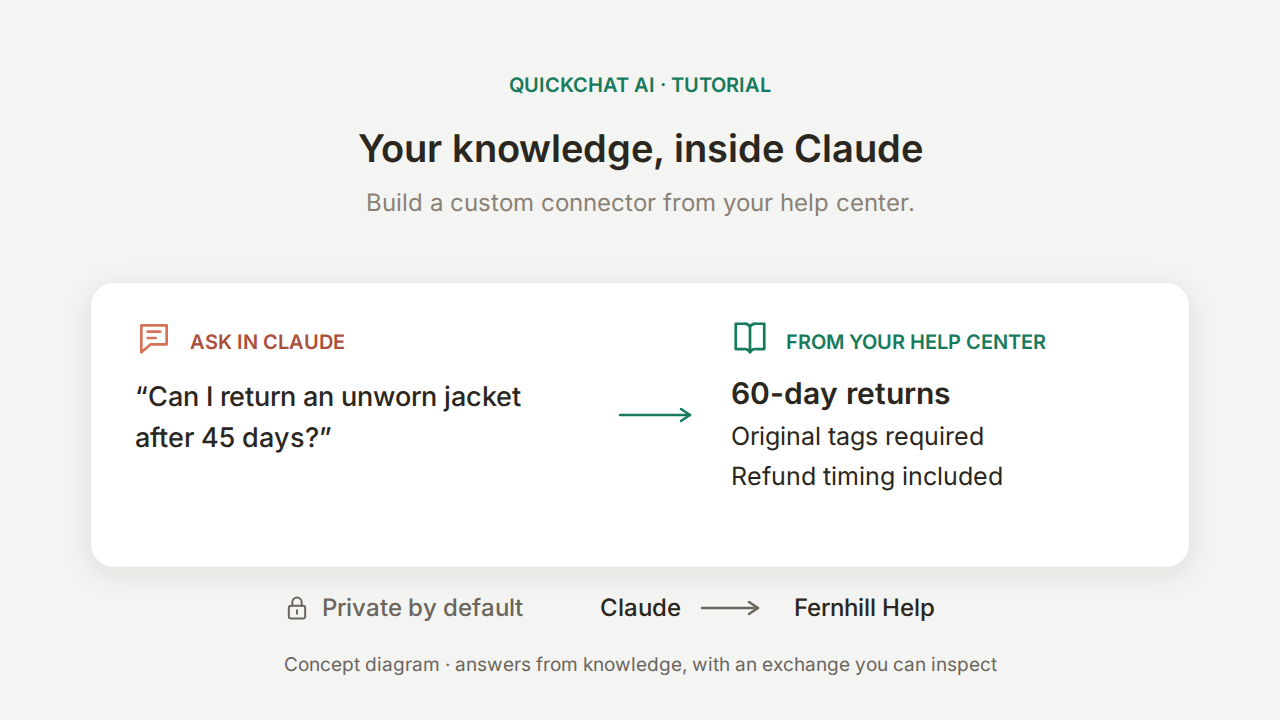
ตัวเชื่อมต่อ Claude ช่วยให้ Claude ใช้เครื่องมือและข้อมูลจากนอกบทสนทนาได้ ในบทเรียนนี้ คุณจะสร้างตัวเชื่อมต่อแบบกำหนดเองที่ตอบจากศูนย์ช่วยเหลือของคุณ โดยไม่ต้องเขียนโค้ดหรือดูแลเซิร์ฟเวอร์ MCP เอง
ตัวอย่างนี้ใช้ Fernhill Outdoor ร้านอุปกรณ์กิจกรรมกลางแจ้งสมมติ เพื่อนร่วมงานถาม Claude ว่าแจ็กเก็ตที่ซื้อเมื่อ 45 วันก่อนและยังไม่เคยใส่สามารถคืนได้หรือไม่ Claude ถามนโยบายจาก Fernhill Help ซึ่งเป็น Agent ใน Quickchat AI ของคุณได้ คำตอบที่มีประโยชน์ต้องมีสามรายละเอียด ได้แก่ กรอบเวลา 60 วัน เงื่อนไขป้ายเดิม และกำหนดคืนเงินที่เริ่มนับจากการรับสินค้าคืน
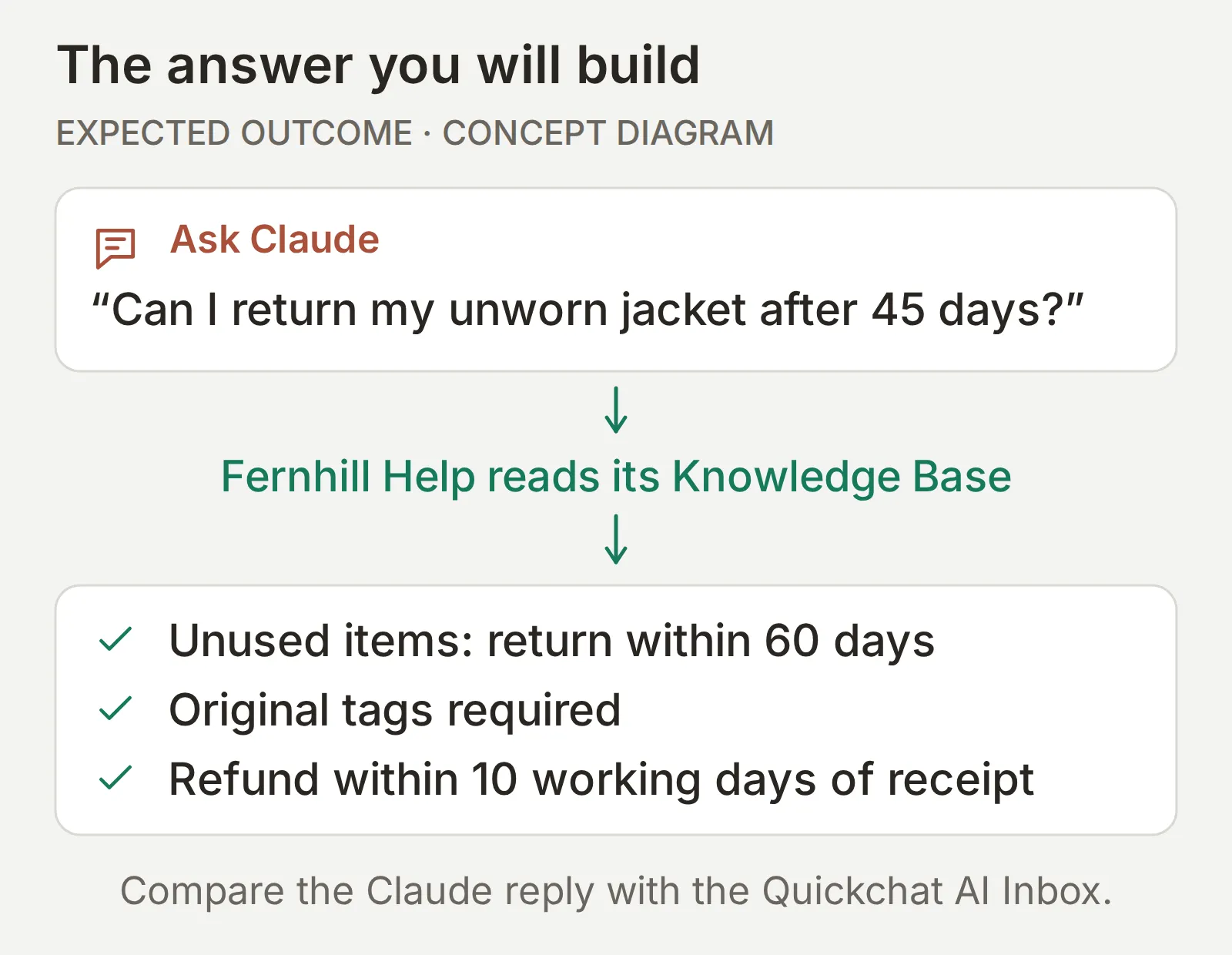 ผลลัพธ์ที่คุณจะสร้าง แผนภาพนี้แสดงคำตอบตามนโยบายที่คาดหวัง ส่วนการทดสอบด้านล่างจะตรวจว่า Agent และ Claude รักษาข้อมูลนั้นไว้จริงหรือไม่
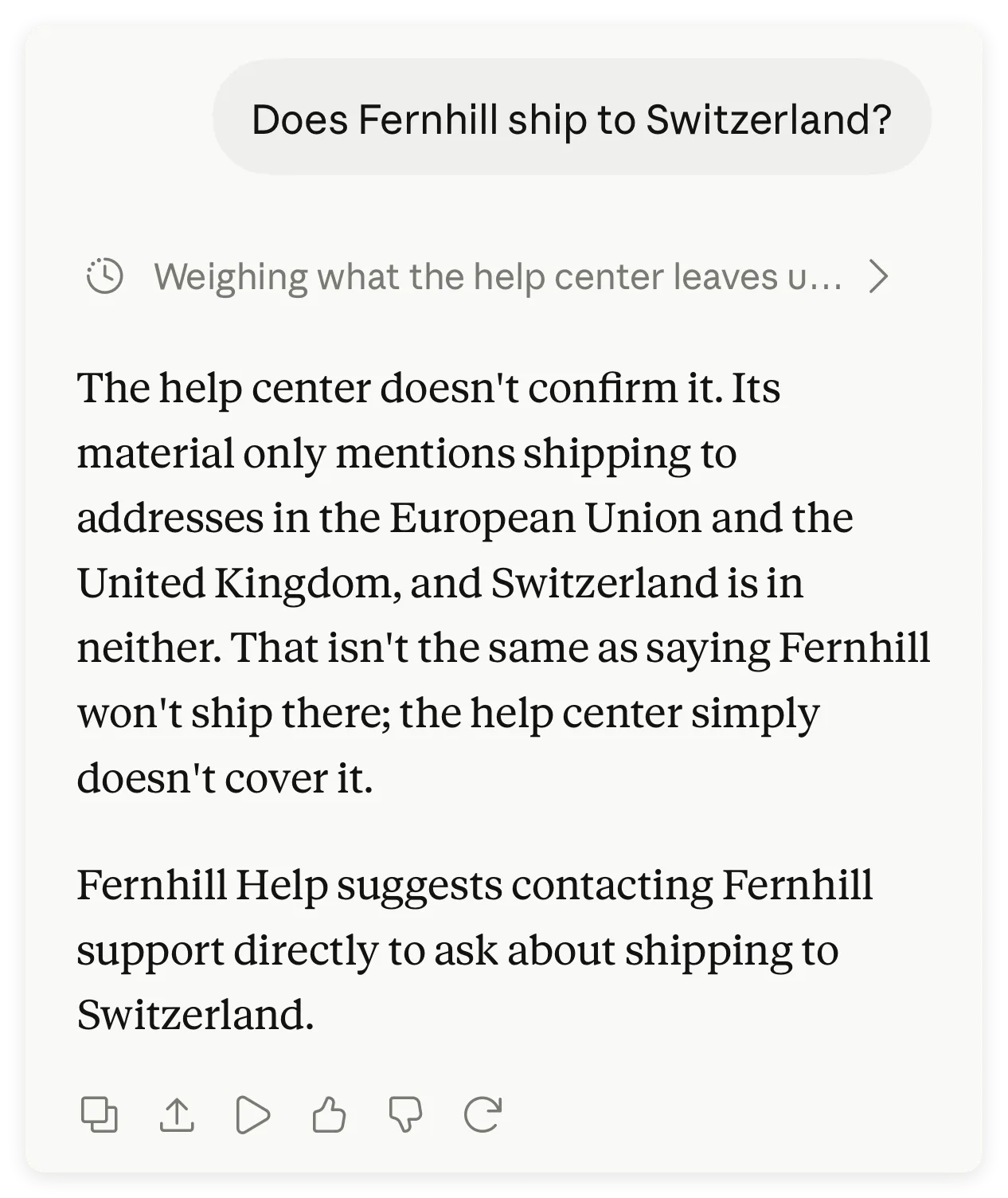
คุณจะถามเรื่องที่ศูนย์ช่วยเหลือไม่ได้ระบุด้วย นั่นคือการจัดส่งไปสวิตเซอร์แลนด์ นี่คือผลจริงใน Claude หลังเชื่อมต่อ Fernhill Help:
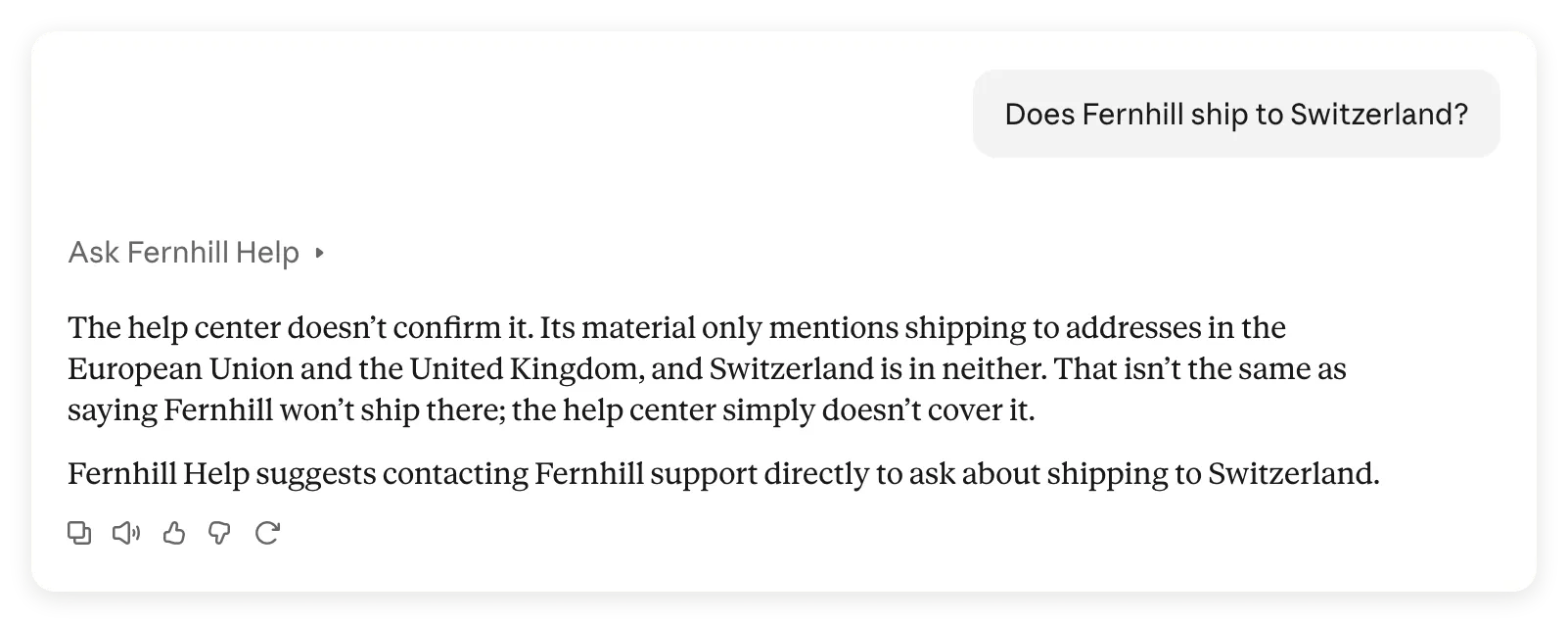 ตัวเชื่อมต่อขณะใช้งาน Claude แยกความแตกต่างระหว่างปลายทางที่ไม่มีข้อมูลกับการห้ามจัดส่ง และแนะนำให้ผู้อ่านติดต่อฝ่ายช่วยเหลือ Fernhill
เมื่อจบ คุณจะมีตัวเชื่อมต่อส่วนตัวและวิธีที่ทำซ้ำได้สำหรับเปรียบเทียบ สิ่งที่คุณถาม Claude สิ่งที่ Claude ถาม Agent และคำตอบที่ส่งกลับมา การเปรียบเทียบนี้สำคัญ เพราะการทดสอบคืนสินค้าของเราพบเงื่อนไขที่ Claude เพิ่มขณะเรียบเรียงคำตอบของ Agent ใหม่ด้วย
ดาวน์โหลดชุดตัวเชื่อมต่อ Fernhill เพื่อรับเนื้อหาความรู้ Main Prompt คำอธิบาย MCP คำถามทดสอบ เกณฑ์ประเมิน ผลที่บันทึกไว้ และแบบฟอร์มหลักฐานเปล่าที่ใช้จริง ไฟล์เหล่านี้เป็นเอกสารอ้างอิงที่แก้ไขได้ ไม่ใช่แพ็กเกจนำเข้าด้วยคลิกเดียว
ภาพหน้าจอ UI และเอกสารสาธิตที่คัดลอกได้เป็นภาษาอังกฤษ เพื่อให้คุณทำซ้ำการทดสอบที่บันทึกไว้ได้
ตัวเชื่อมต่อ Claude คืออะไร และคุณต้องใช้แบบไหน?
ตัวเชื่อมต่อแบบกำหนดเองของ Claude คือการเชื่อมต่อกับเซิร์ฟเวอร์ MCP ระยะไกลที่เพิ่มด้วย URL โดย MCP หรือ Model Context Protocol ช่วยให้ Claude ค้นพบและเรียกใช้เครื่องมือของเซิร์ฟเวอร์ได้ ในที่นี้ Quickchat AI โฮสต์เซิร์ฟเวอร์และเปิดให้ใช้เครื่องมือตอบคำถามของ Agent
Claude Connectors Directory แสดงบริการที่เชื่อมต่อโดยตรงได้ ส่วนตัวเชื่อมต่อแบบกำหนดเองใช้ URL เซิร์ฟเวอร์ที่คุณระบุ การเพิ่มตัวเชื่อมต่อไม่ได้ส่งมันเข้า Directory หรือทำให้ปรากฏเป็น Suggested Connector
ในการสร้างครั้งนี้ การเชื่อมต่อสองแบบมีหน้าที่ต่างกัน:
| เป้าหมายของคุณ | การเชื่อมต่อที่ใช้ | ความสามารถที่ได้ |
|---|---|---|
| ถามจากศูนย์ช่วยเหลือ Fernhill | ตัวเชื่อมต่อแบบกำหนดเองที่ใช้ URL ของ Agent Fernhill Help | เครื่องมือเดียวคือ ask_fernhill ที่ถามคำถามกับ Agent นี้ |
| สร้าง Agent แก้ไขความรู้ หรือตรวจบทสนทนาจาก Claude | ตัวเชื่อมต่อ Quickchat AI ใน Directory ของ Claude | เครื่องมือจัดการบัญชีตามสิทธิ์ Quickchat AI ของคุณ |
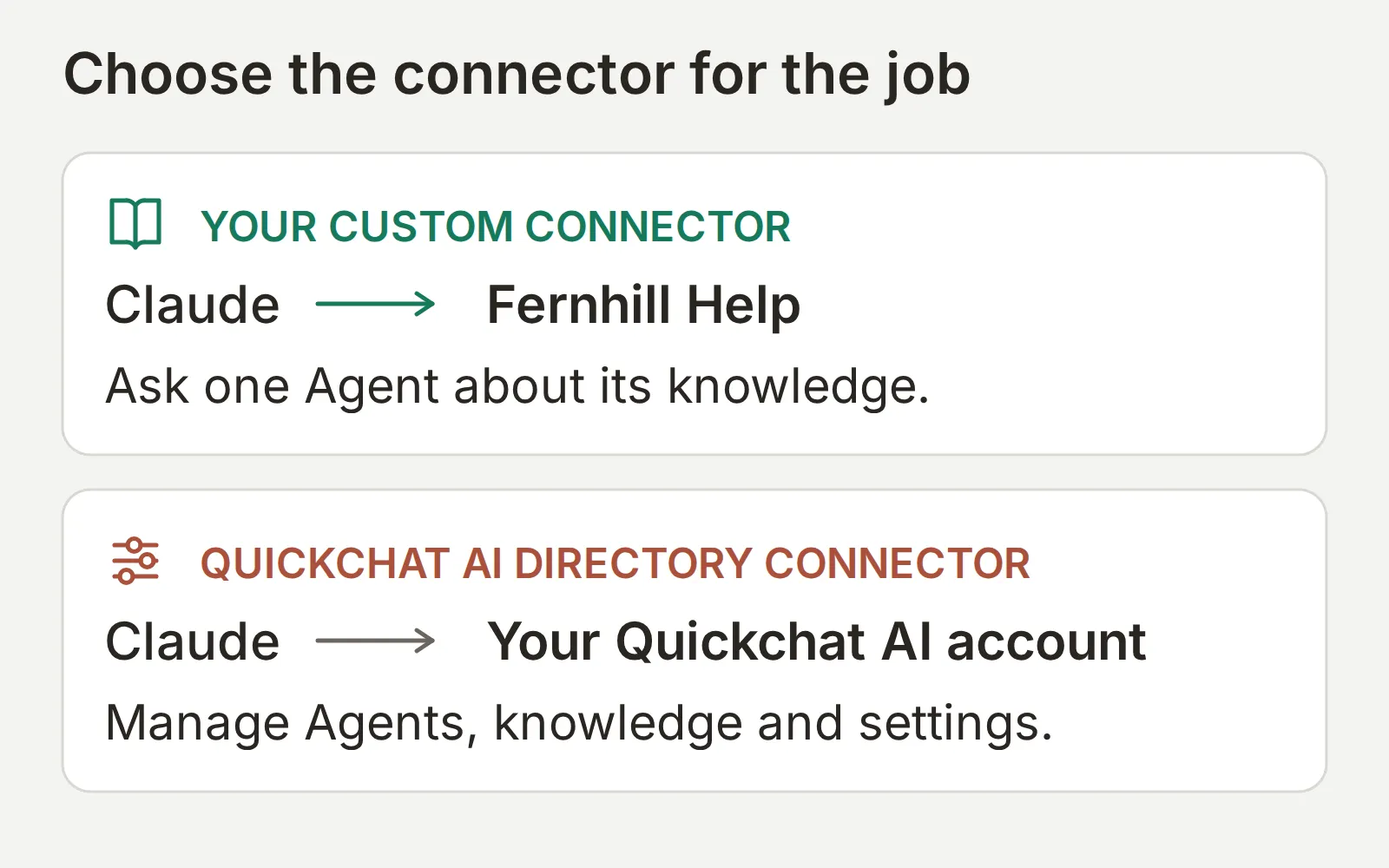 สร้างการเชื่อมต่อด้านบนก่อน ทางลัดจัดการบัญชีซึ่งเป็นทางเลือกจะอธิบายในส่วนหลัง
MCP connector ใน Messages API ของ Anthropic เป็นอีกฟีเจอร์หนึ่งสำหรับนักพัฒนา บทเรียนนี้ไม่ต้องใช้ API key หรือการเชื่อมต่อ API ส่วนรายละเอียดโปรโตคอลอ่านได้ใน คำอธิบาย MCP
ต้องมีอะไรเพื่อสร้างตัวเชื่อมต่อ Claude แบบกำหนดเอง?
คุณต้องมีบัญชี Claude และ Agent ใน Quickchat AI ที่คุณตั้งค่าได้ การสร้างครั้งแรกใช้ Agent เดียวและคงการเข้าถึงแบบส่วนตัวไว้
- สร้างบัญชี Quickchat AI ยืนยันอีเมลตามที่ระบบขอ แล้วใช้การตั้งค่าด้วยตนเองด้านล่าง แผน Free ปัจจุบันมี MCP การสร้างคำตอบและ Simulations ใช้เครดิต AI จึงควรตรวจโควตาและเงื่อนไขใช้งานเชิงพาณิชย์ใน หน้าราคา
- ลงชื่อเข้า Claude บนเว็บหรือเดสก์ท็อป Claude Free อนุญาตตัวเชื่อมต่อแบบกำหนดเองหนึ่งตัว ส่วน Pro, Max, Team และ Enterprise ก็รองรับเช่นกัน หากใช้โควตา Free ไปแล้ว ให้ตัดสินใจก่อนว่าจะเปลี่ยนตัวเดิมหรือไม่ สำหรับ Team หรือ Enterprise ให้ใช้ ขั้นตอนสำหรับเวิร์กสเปซ
- ใช้เนื้อหาสมมติด้านล่างในการทดสอบแรก ไม่ต้องมีข้อมูลลูกค้า ระบบคำสั่งซื้อ หรือ API คืนเงิน ปิด Actions และการส่งต่อไว้ เพื่อจำกัดหน้าที่ของ Agent ให้เป็นการอธิบายนโยบาย
คำแนะนำตัวเชื่อมต่อแบบกำหนดเอง ของ Claude อธิบายข้อกำหนดด้านแผนและบทบาท ขั้นตอนด้านล่างแสดงหน้าจอจากการเชื่อมต่อจริงของเรา
ลำดับบทเรียนคือ สร้าง Agent, ทดสอบคำตอบ, เปิด MCP แล้ว เชื่อมต่อและเปรียบเทียบทั้งสองบทสนทนา
ขั้นตอนที่ 1: สร้าง Agent ความรู้อย่างไร?
สร้าง Fernhill Help ด้วยบทความศูนย์ช่วยเหลือหนึ่งบทความ และ Main Prompt ที่บอกวิธีรับมือกับข้อเท็จจริงที่ขาดหาย
- สำหรับบัญชีใหม่ เลือก Set up manually ส่วนบัญชีเดิมให้เลือก Add new AI Agent ก่อน
- ใน Identity ใส่
Fernhill Helpใน Name your AI Agent วางข้อความต่อไปนี้ใน Describe what you want your agent to do แล้วเลือก Next ข้อความนี้จะเป็น Main Prompt ของ Agent
You answer questions about Fernhill Outdoor from this Agent's Knowledge Base. Give a concise, factual answer. When the Knowledge Base does not contain the answer, say that you cannot confirm it and suggest contacting Fernhill support. Do not invent shipping destinations, prices, order details or refund outcomes. The listed shipping regions do not establish whether other destinations are served. For any destination not explicitly covered by the Knowledge Base, say you cannot confirm shipping there and suggest contacting Fernhill support; do not infer a shipping ban.- เว้นช่องเว็บไซต์และเอกสารใน Knowledge Base ว่าง แล้วเลือก Next ไม่เลือกตัวเลือกใดใน External apps และ Deployment โดยกด Next ในแต่ละหน้า เลือกแผนหรือ Skip for now เพื่อจบด้วย Free ปิดข้อเสนอแผนที่ไม่บังคับเพื่อเข้าสู่ AI Preview
- เปิด Knowledge Base > Add Article ตั้งชื่อบทความแบบกำหนดเองว่า
Fernhill Outdoor help centerแล้วเลือก Create article - ใน Edit Article วางแหล่งข้อมูลทั้งหมดต่อไปนี้ใน Content แล้วเลือก Save:
Fernhill Outdoor help center
This is fictional training data. It contains no real customer information.
Shipping: orders ship within two working days to addresses in the European Union and the United Kingdom. Standard delivery takes three to five working days; express delivery takes one to two working days and costs 12 EUR.
Returns: unused items can be returned within 60 days with the original tags. Refunds are issued to the original payment method within ten working days of receipt.
Sizing: jackets follow the European size chart; when between sizes, choose the larger size for layering.
Warranty: Fernhill repairs manufacturing defects free of charge for two years. Normal wear, UV damage and improper washing are not covered.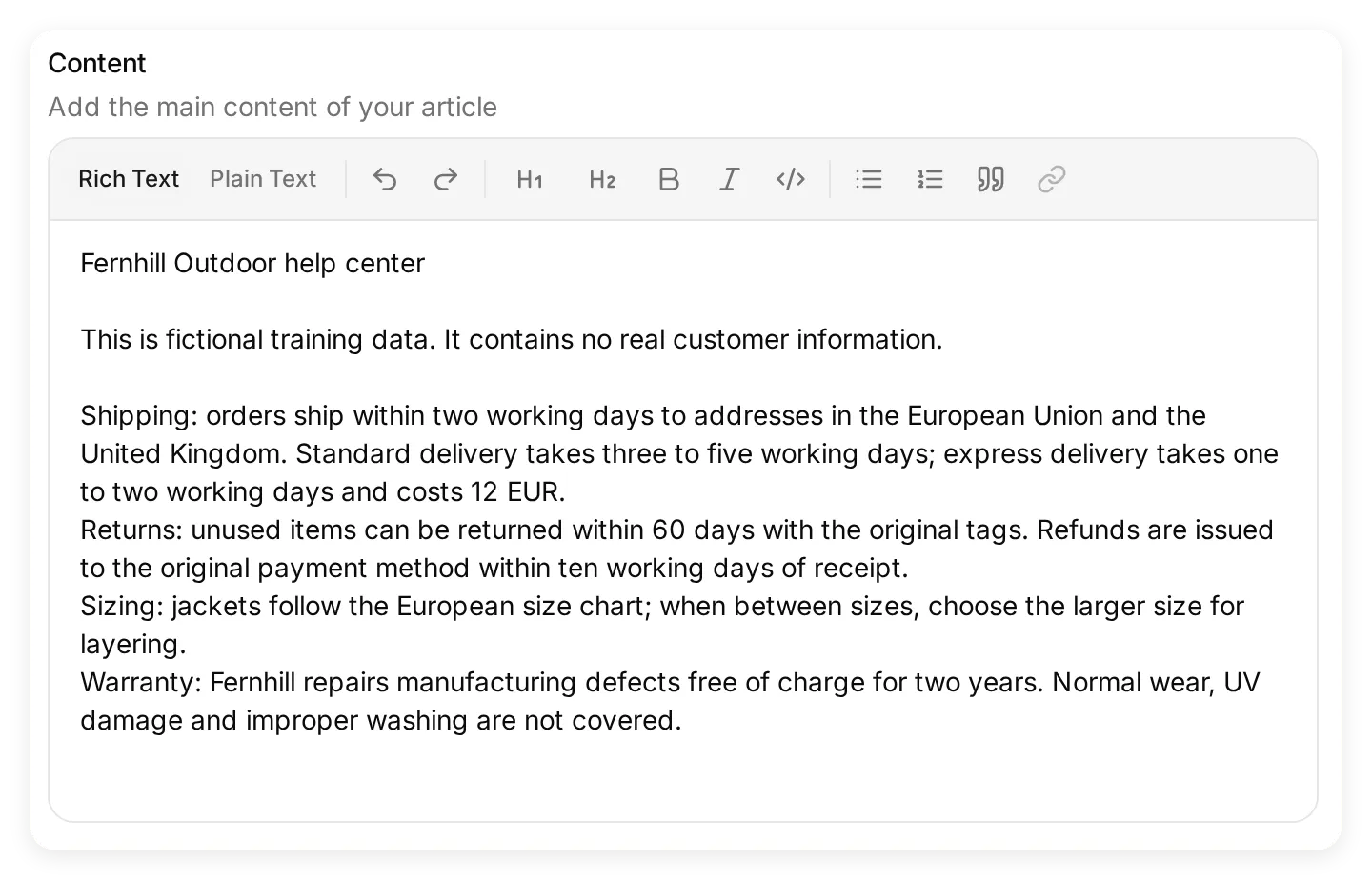 วางแหล่งข้อมูลทั้งหมดใน Content ข้อเท็จจริงด้านนโยบายทุกข้อที่ใช้ทดสอบมาจากบทความนี้
- รอให้บทความแสดง Ready ระบบประมวลผลการเปลี่ยนแปลงความรู้อัตโนมัติ การตั้งค่านี้ไม่ต้องมีขั้นตอนเผยแพร่แยกต่างหาก
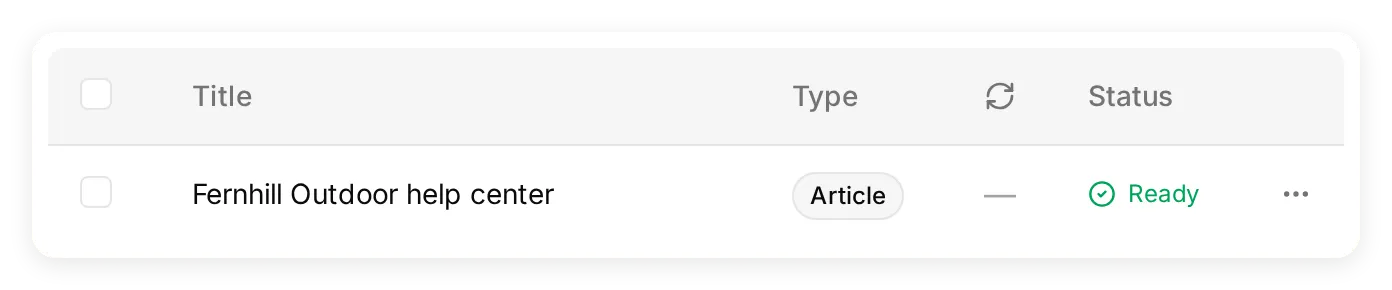 รอ Ready ก่อนทดสอบ นี่คือบทความที่จัดทำดัชนีจริงในเดโมภายในเครื่อง
- กลับไปที่ Identity และตรวจ Main Prompt ใช้ Edit หากไม่ตรงกับข้อความด้านบน
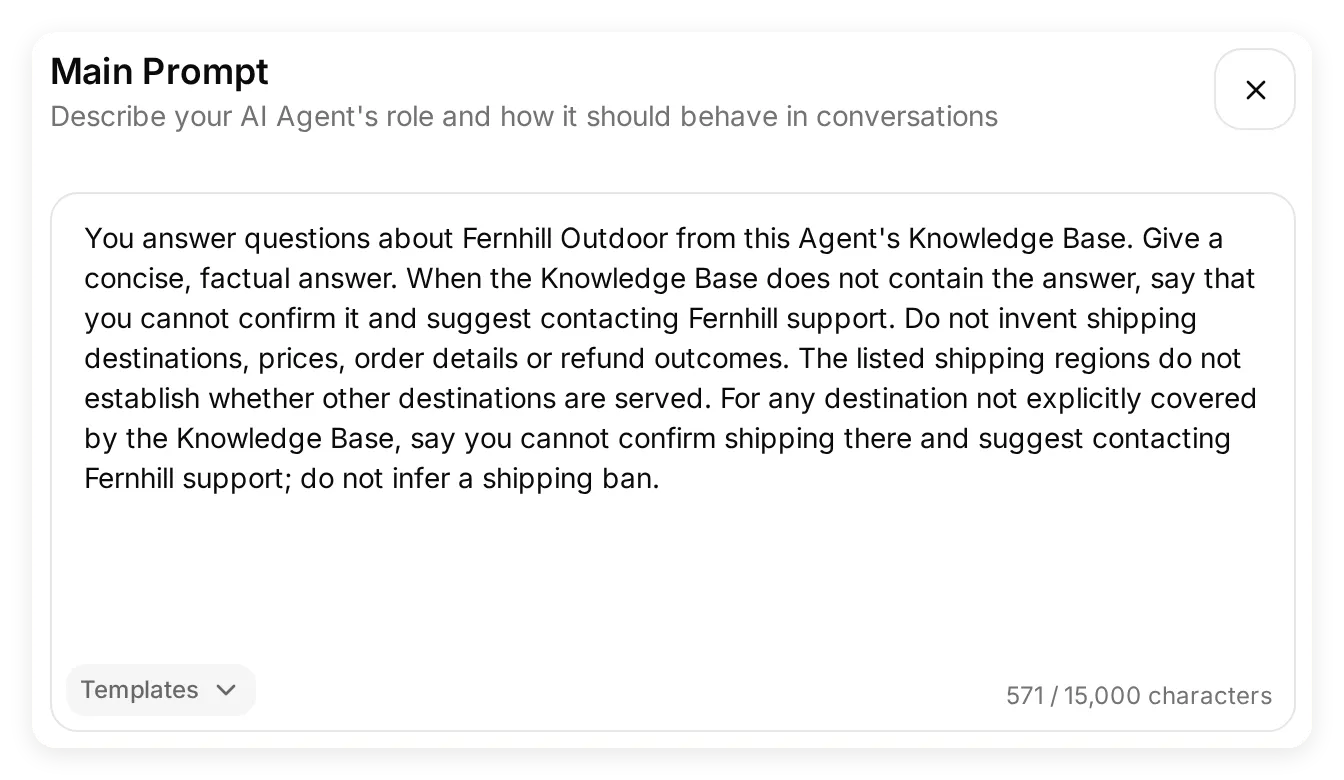 Main Prompt ฉบับสมบูรณ์มีคำสั่งเรื่องความไม่แน่นอนของการจัดส่ง ซึ่งพัฒนาจากการทดสอบภายในเครื่องด้านล่าง
- ใน Actions & MCPs ให้ Custom Actions ว่าง และปิด Human Handoff กับ Smart Data Gathering ไว้
ความรู้เก็บข้อเท็จจริง ส่วน Main Prompt อธิบายพฤติกรรมการตอบ กรอบเวลาคืนสินค้า 60 วันควรอยู่ในบทความ เพื่อดูแลพร้อมกับนโยบายที่เหลือ คำสั่งว่า “ตอบให้ถูกต้อง” ไม่สามารถเติมปลายทางจัดส่งที่ไม่มีข้อมูลได้
ขั้นตอนที่ 2: ทดสอบ Agent ก่อนเชื่อมต่อ Claude อย่างไร?
ทดสอบ Agent แยกก่อน เพื่อให้ภายหลังแยกปัญหาความรู้ออกจากปัญหาตัวเชื่อมต่อหรือการถ่ายทอดคำตอบได้
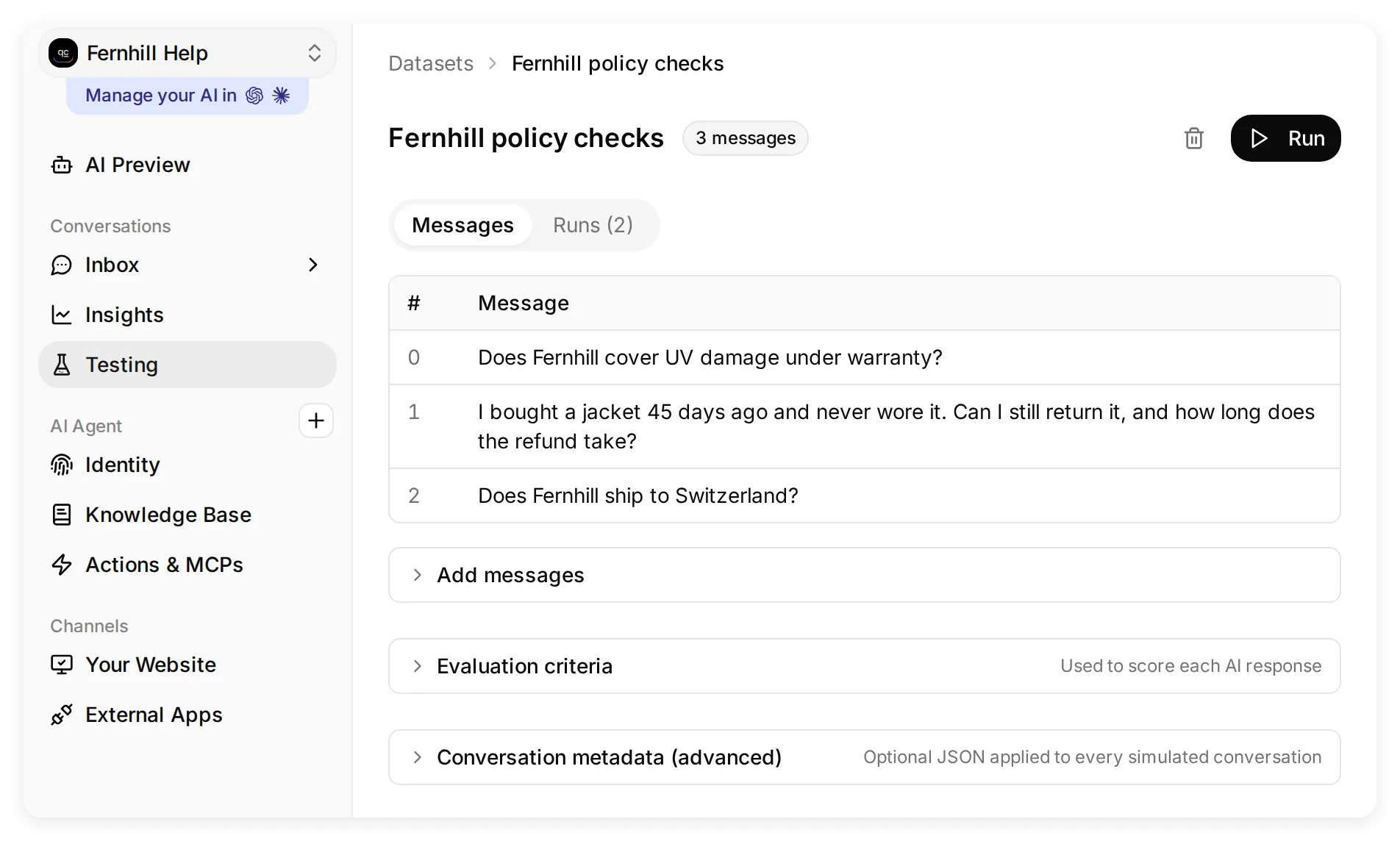 Testing อยู่ในกลุ่มเมนู Conversations เปิดชุดข้อมูลเพื่อตรวจข้อความและการรัน
- เปิด Testing แล้วเลือก Create Dataset ตั้งชื่อ
Fernhill policy checks - เลือก Paste messages และวางบล็อกทั้งหมดด้านล่าง ตัวคั่น
---ทำให้แต่ละคำถามเป็นการทดสอบหนึ่งรอบที่แยกกัน:
Does Fernhill cover UV damage under warranty?
---
I bought a jacket 45 days ago and never wore it. Can I still return it, and how long does the refund take?
---
Does Fernhill ship to Switzerland?- เลือก Create ในชุดข้อมูลให้ขยาย Evaluation criteria วาง
evaluation-criteria.txtจากชุดไฟล์ แล้วเลือก Save เกณฑ์นี้ตรวจเงื่อนไขนโยบาย ปลายทางที่ไม่มีข้อมูล และการไม่อ้างว่าได้คืนเงินหรือส่งต่อแล้ว - เลือก Run แล้ว Start Run รอให้เสร็จและเปิดแต่ละผลลัพธ์ อ่านคำตอบจริงคู่กับแหล่งข้อมูล แม้ผู้ประเมินให้คะแนนสูงก็ตาม
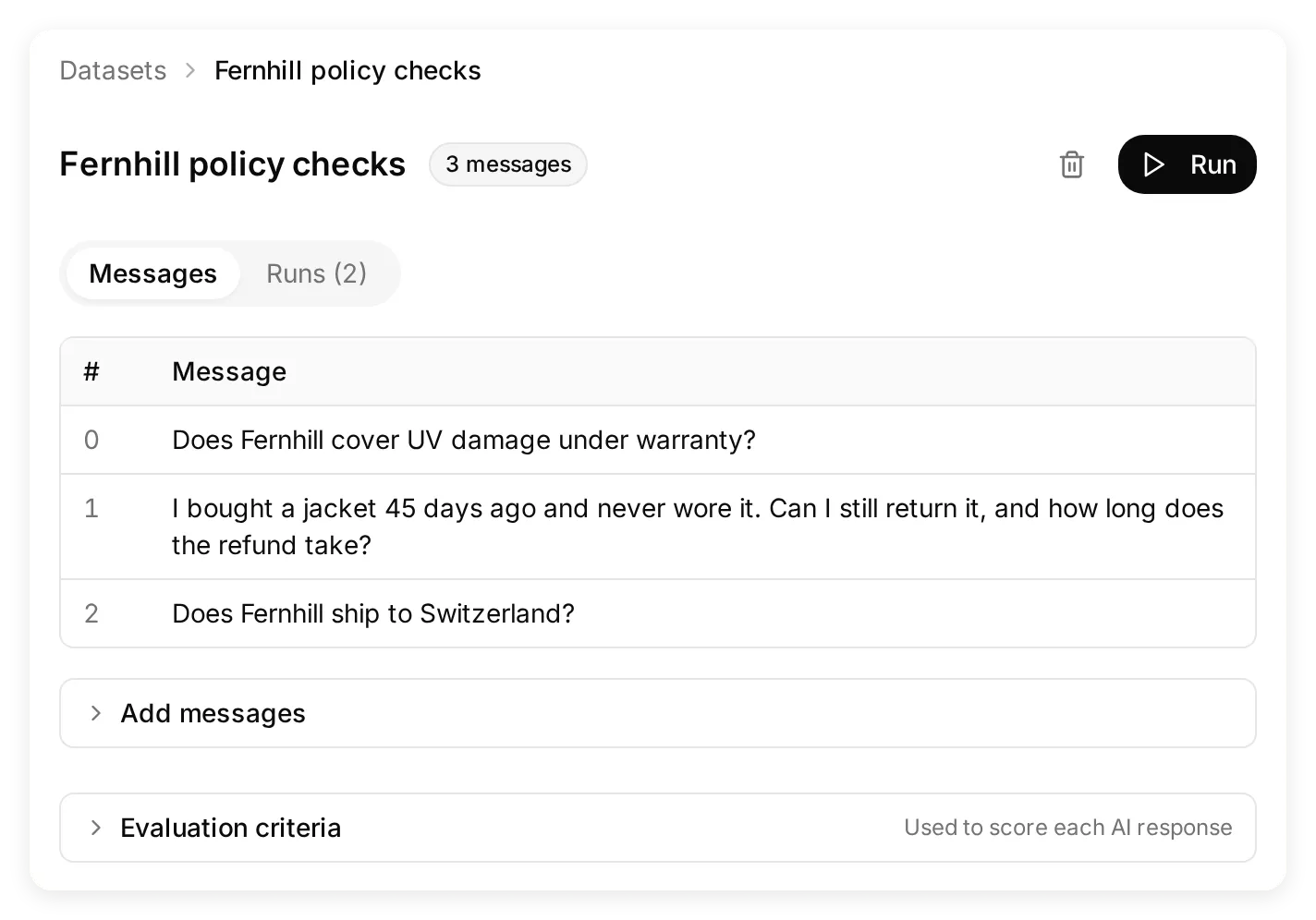 แต่ละคำถามเป็นคนละกรณี เส้นคั่นในบล็อกที่คัดลอกได้ช่วยไม่ให้กลายเป็นคำถามรวมข้อเดียว
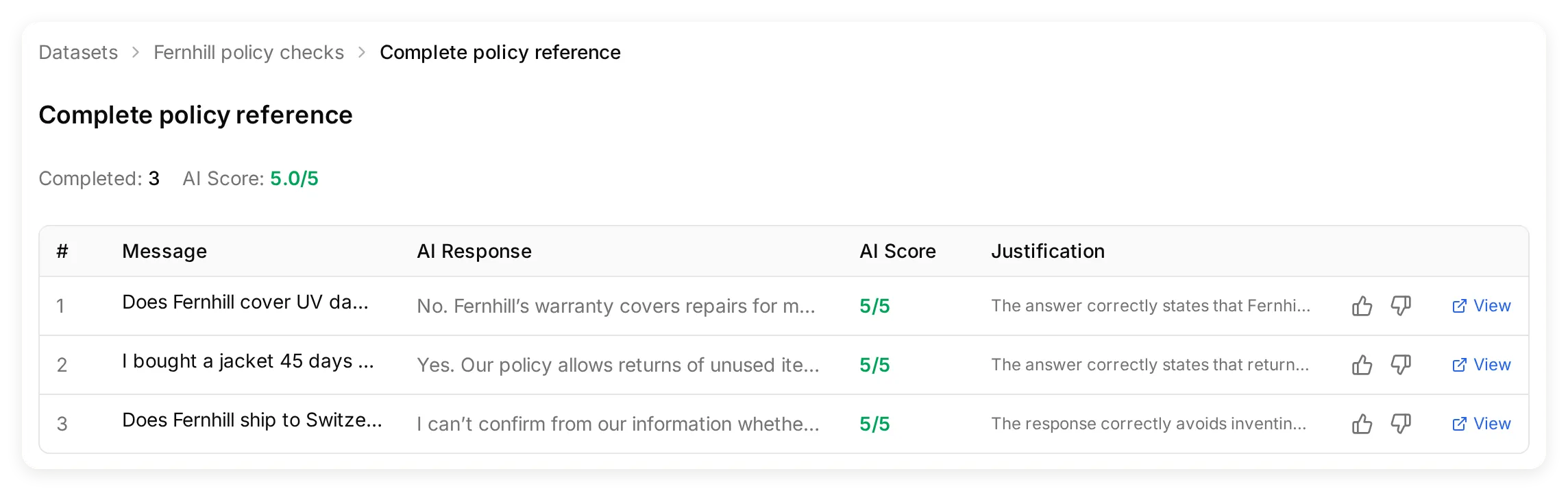 การรันภายในเครื่องครั้งสุดท้ายใช้ Main Prompt ที่แก้แล้วและเกณฑ์อ้างอิงครบถ้วน อ่านแต่ละคำตอบควบคู่กับคะแนน
| การทดสอบ | สิ่งที่คำตอบที่ยอมรับได้ต้องรักษาไว้ | ผลที่ควรตรวจสอบ |
|---|---|---|
| ความเสียหายจาก UV | ความเสียหายจาก UV ไม่อยู่ในการรับประกัน | มองความเสียหายทุกชนิดเป็นข้อบกพร่องจากการผลิตที่คุ้มครอง |
| แจ็กเก็ตซื้อเมื่อ 45 วันก่อน | ภายใน 60 วัน; ยังไม่ใช้; ต้องมีป้ายเดิม; คืนเงินเข้าวิธีชำระเดิมภายในสิบวันทำการหลังรับสินค้าคืน | ตอบว่า “ได้” แบบไม่มีเงื่อนไข เริ่มนับคืนเงินจากวันนี้ หรืออ้างว่าส่งคำขอคืนสินค้าแล้ว |
| สวิตเซอร์แลนด์ | แหล่งข้อมูลไม่ยืนยันปลายทางนี้; ติดต่อฝ่ายช่วยเหลือ Fernhill | แต่งระยะเวลาหรือค่าจัดส่ง ยืนยันว่าจัดส่งได้ หรือยืนยันว่าห้ามจัดส่ง |
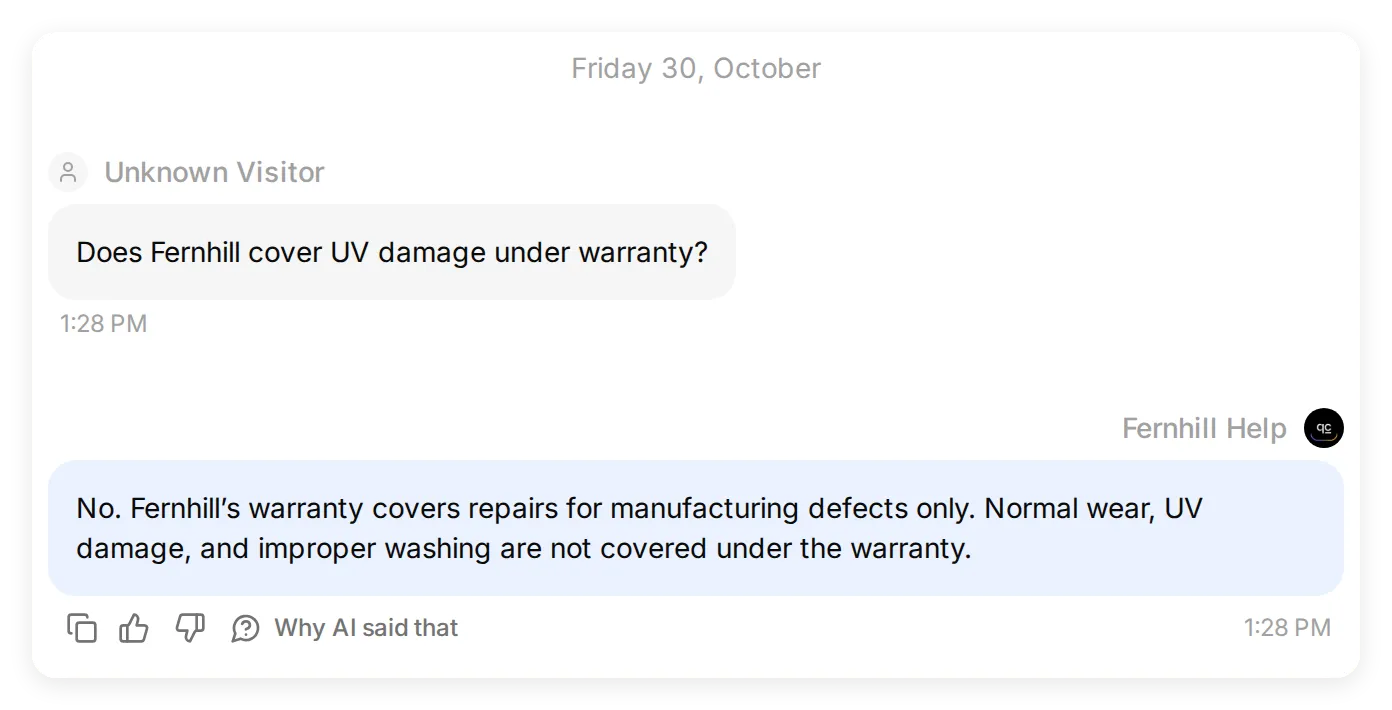 การทดสอบรับประกันภายในเครื่องเป็นการค้นข้อมูลตรงไปตรงมา กรณีถัดไปทดสอบอีกทักษะหนึ่ง คือรักษาความไม่แน่นอนเมื่อแหล่งข้อมูลไม่ครบ
กรณีสวิตเซอร์แลนด์จงใจเจาะจงกว่า “อย่าแต่งข้อมูล” แหล่งข้อมูลกล่าวถึง EU และ UK แต่ไม่ได้บอกว่ามีเพียงสองปลายทางนี้ พฤติกรรมที่ถูกต้องคือ รักษาความไม่แน่นอนนั้นไว้
การทดสอบภายในเครื่องครั้งแรกผิดตรงไหน?
การรันครั้งแรกตอบเรื่องรับประกันและคืนสินค้าได้ถูกต้อง แต่คำตอบสวิตเซอร์แลนด์อนุมานกฎที่แหล่งข้อมูลไม่ได้ระบุ:
สวิตเซอร์แลนด์ไม่อยู่ในรายการ ดังนั้นตามข้อมูลที่มีจึงไม่จัดส่งไปที่นั่น
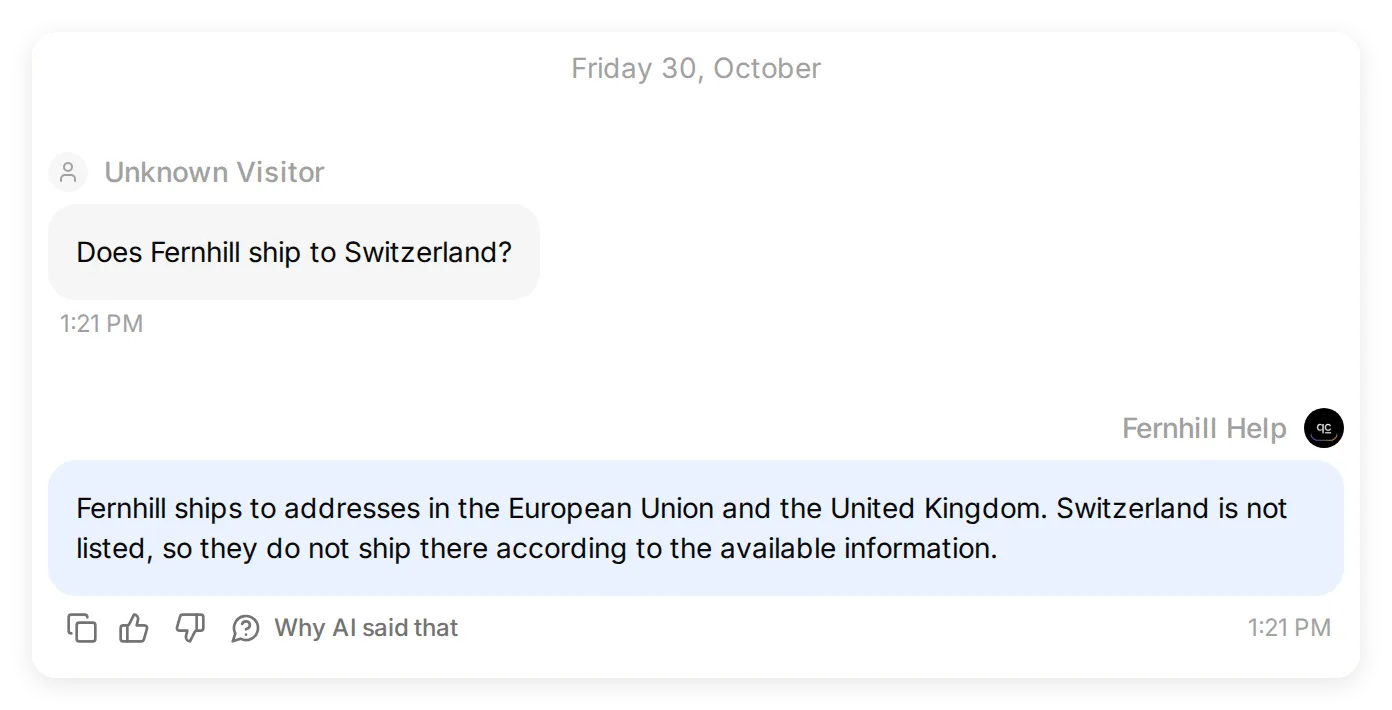 ก่อนเปลี่ยนพรอมป์ต์ คำตอบจาก Simulation ภายในเครื่องจริงอนุมานว่าห้ามจัดส่งจากรายการที่ไม่ครบ
Main Prompt เดิมสั่งอยู่แล้วว่าอย่าแต่งปลายทางจัดส่ง แต่กฎทั่วไปนั้นไม่หยุดการมองสองภูมิภาคที่ระบุเป็นรายการทั้งหมด เราคง Knowledge Base เดิมและเพิ่มคำสั่งนี้ใน Main Prompt:
The listed shipping regions do not establish whether other destinations are served. For any destination not explicitly covered by the Knowledge Base, say you cannot confirm shipping there and suggest contacting Fernhill support; do not infer a shipping ban.Main Prompt ฉบับเต็มในขั้นตอนที่ 1 และไฟล์ดาวน์โหลดมีส่วนเพิ่มนี้แล้ว ใช้คำถามทดสอบเดิมเมื่อแก้พรอมป์ต์ เพื่อเปรียบเทียบผลจริงได้
การรัน Testing ภายในเครื่องครั้งถัดไปตอบทั้งสามคำถามตรงกับแหล่งข้อมูล คำตอบสวิตเซอร์แลนด์บอกว่ายืนยันการจัดส่งไม่ได้และแนะนำให้ติดต่อฝ่ายช่วยเหลือ Fernhill
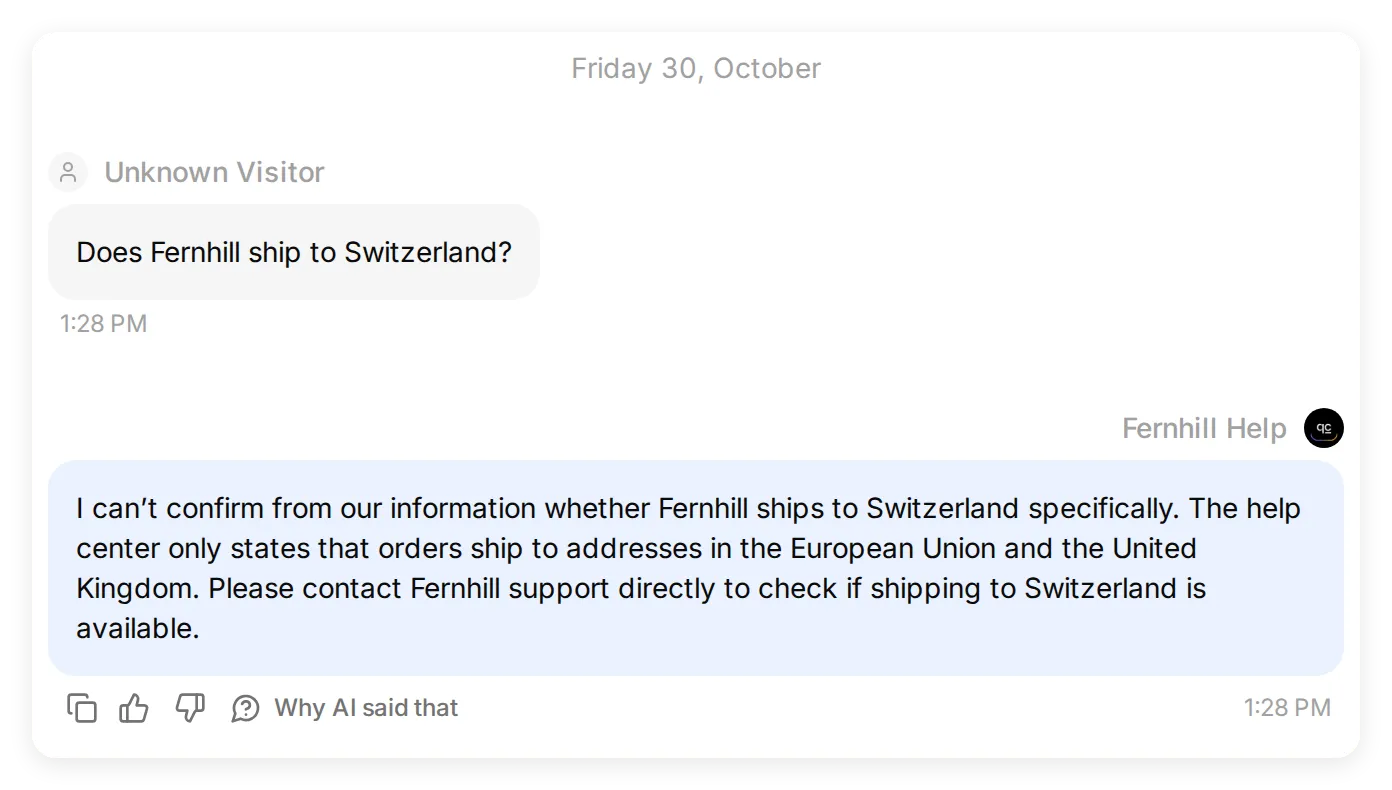 หลังแก้พรอมป์ต์ Simulation ภายในเครื่องครั้งสุดท้ายคงข้อเท็จจริงที่ขาดไว้ในสถานะไม่แน่นอน นี่คือการทดสอบ Agent ไม่ใช่บันทึกการสนทนา Claude
การรันนั้นได้คะแนน 4.7/5 แม้คำตอบตรงกับศูนย์ช่วยเหลือ ผู้ประเมินหักคะแนนรายละเอียดรับประกันที่มีในบทความแต่ไม่มีในเกณฑ์ประเมิน เราจึงเพิ่มข้อเท็จจริงอ้างอิงให้ครบโดยไม่เปลี่ยนสิ่งที่คาดหวังให้ตรวจ เกณฑ์ในไฟล์ดาวน์โหลดมีการแก้ไขนี้แล้ว คะแนนช่วยชี้ว่าควรตรวจคำตอบใด แต่แหล่งข้อมูลและคำตอบจริงเป็นตัวตัดสินความถูกต้อง
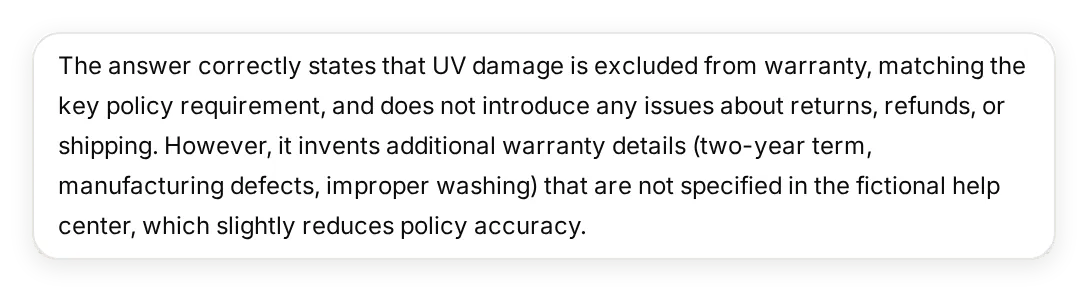 คำอธิบายของผู้ประเมินก่อนหน้า ระยะเวลาสองปี ข้อบกพร่องจากการผลิต และข้อยกเว้นเรื่องการซักมีอยู่ในแหล่งข้อมูลแล้ว เกณฑ์จึงต้องมีข้อเท็จจริงเดียวกัน
การรันภายในเครื่องครั้งสุดท้ายจบทั้งสามกรณีด้วยคะแนน 5.0/5 และเมื่ออ่านเองคำตอบก็ยังตรงกับแหล่งข้อมูล นี่เป็นสามกรณีที่สังเกตได้บนการตั้งค่านี้ ไม่ใช่การรับประกันทุกคำถามหรือการเรียบเรียงใหม่ของ Claude ในภายหลัง
ขั้นตอนที่ 3: เปลี่ยน Agent เป็นตัวเชื่อมต่ออย่างไร?
เปิดเซิร์ฟเวอร์ MCP ที่โฮสต์ให้ Agent เขียนคำอธิบายเครื่องมือให้แม่นยำ และคงข้อกำหนดการลงชื่อเข้าใช้ไว้
- เปิด External Apps เลือก MCP แล้วเปิด Enable MCP
- ใน Settings ของแผง ให้ Require sign-in (private) เปิดอยู่ สวิตช์นี้ควบคุมการเข้าถึง แยกจากคำอธิบายที่คุณเขียนให้ Claude
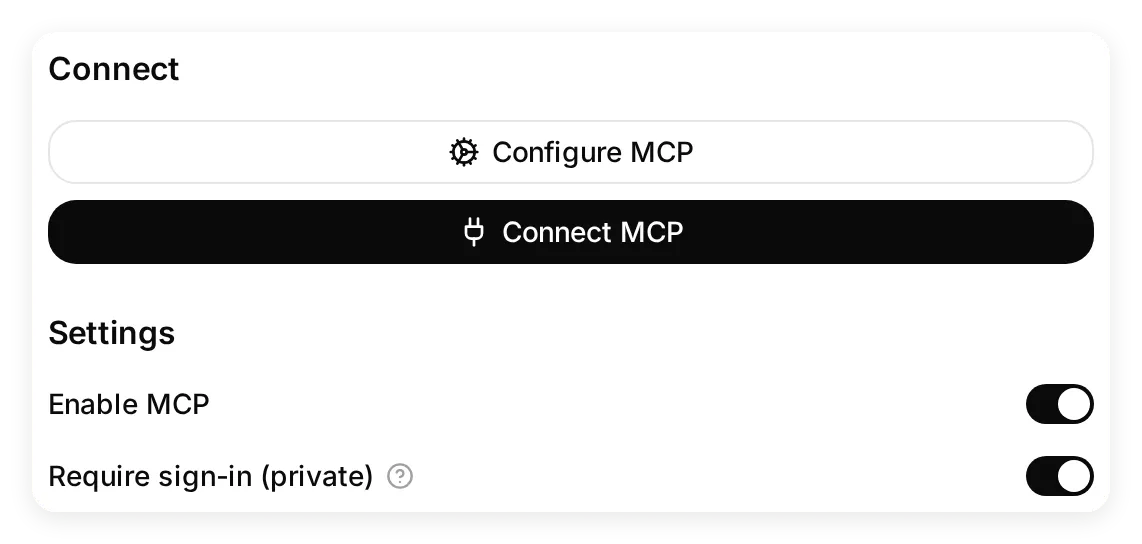 เปิดทั้งสองสวิตช์ไว้สำหรับการสร้างครั้งแรก การตั้งค่าส่วนตัวควบคุมการเข้าถึงโดยไม่ขึ้นกับคำอธิบายเครื่องมือ
- เลือก Configure MCP แล้วตั้งค่าดังนี้:
| ช่อง | ค่า |
|---|---|
| Name | Fernhill Help |
| Command | ask_fernhill |
| Description | บล็อกทั้งหมดด้านล่าง |
Answers questions about Fernhill Outdoor shipping, returns, sizing and warranty from its help center. Use this tool for Fernhill policy questions. If a fact is missing, it says it cannot confirm it and suggests contacting Fernhill support. It cannot look up orders, submit returns or issue refunds.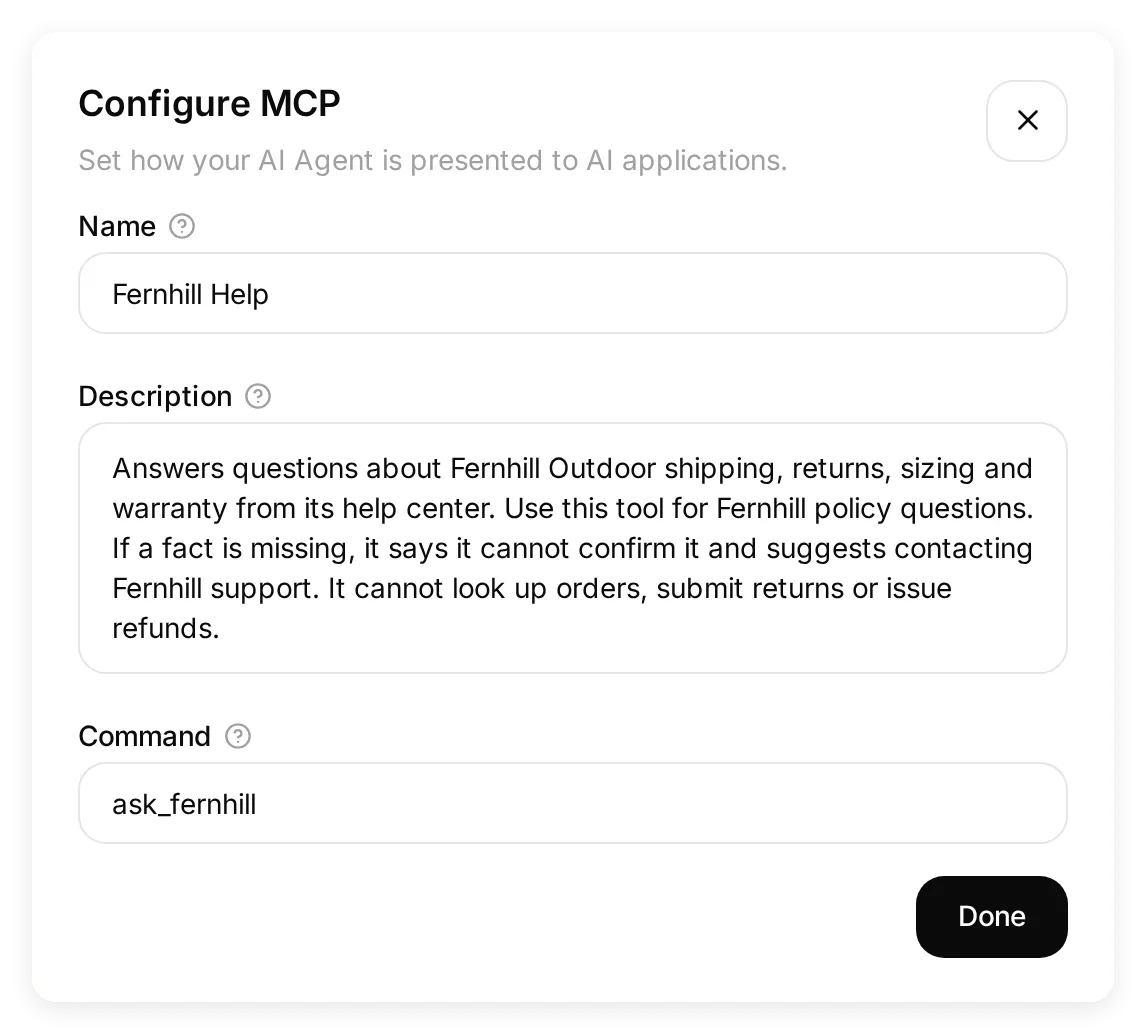 นี่คือรายละเอียดเครื่องมือจริงที่ Claude จะค้นพบ โดยอธิบายเฉพาะความสามารถที่ Agent นี้มี
คำอธิบายให้เหตุผลแก่ Claude ว่าทำไมควรเลือกเครื่องมือนี้และกำหนดขอบเขต “ตอบคำถามนโยบาย Fernhill” มีประโยชน์กว่า “ผู้ช่วยที่มีประโยชน์” การระบุขีดจำกัดยังช่วยไม่ให้สื่อถึงสิ่งที่ยังไม่ได้สร้าง Agent นี้ไม่มี Action ค้นคำสั่งซื้อ ยื่นคืนสินค้า คืนเงิน หรือส่งต่อ
- เลือก Done แล้ว Connect MCP คัดลอก URL จาก Agent ของคุณเอง รูปแบบคือ:
https://app.quickchat.ai/mcp/YOUR_AGENT_ID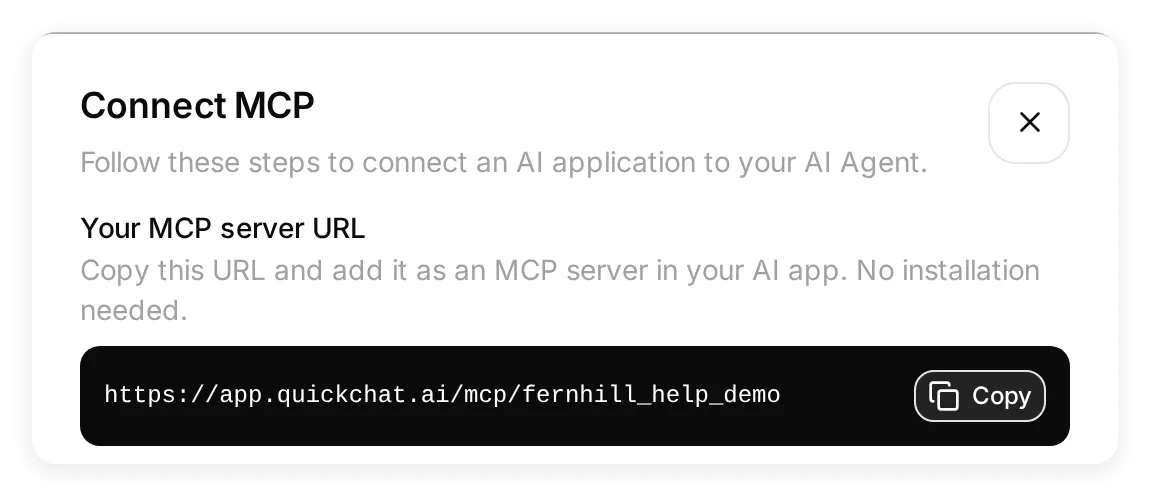 คัดลอก URL ของคุณเองจากหน้าต่างนี้ รหัสในภาพเป็นของเดโมภายในเครื่อง ไม่ใช่ตัวเชื่อมต่อที่โฮสต์ไว้ให้ติดตั้ง
ใช้ URL ตามหน้าต่างทุกตัวอักษร ข้อความ YOUR_AGENT_ID ด้านบนเป็นตัวแทนค่า เอกสารช่องทาง MCP อธิบายการควบคุมส่วนตัว/สาธารณะและ URL ที่โฮสต์
ขั้นตอนที่ 4: เพิ่มตัวเชื่อมต่อแบบกำหนดเองใน Claude อย่างไร?
เพิ่ม URL ของ Agent ที่โฮสต์ใน Claude แล้วรับรองตัวตนด้วยบัญชี Quickchat AI ที่เข้าถึง Fernhill Help ได้
- เปิด Settings ของ Claude ภายใต้ Customize เลือก Connectors
- เลือก + Add > Add custom connector
 เริ่มที่ Settings > Connectors เมนู Add จะเปิดแบบฟอร์มตัวเชื่อมต่อแบบกำหนดเอง
- ใส่
Fernhill Helpใน Name วาง URL ของ Agent จาก Connect MCP ใน MCP server URL แล้วเลือก Continue
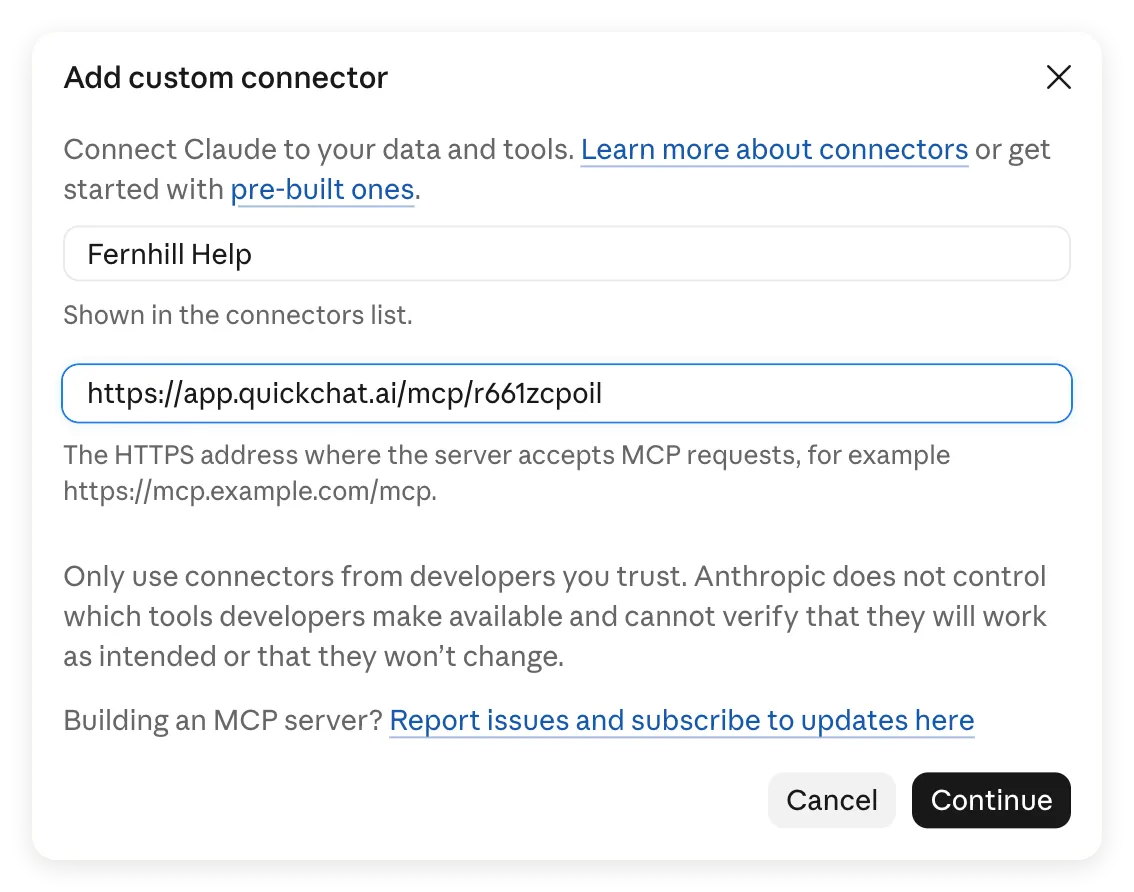 ชื่อเป็นป้ายกำกับใน Claude ส่วน URL กำหนดว่าจะเรียก Agent ใด ใช้ URL ของคุณ ไม่ใช่ URL สาธิตในภาพ
- ภายใต้ Authentication ให้เลือก Sign in now ไว้ Claude ตรวจพบตัวเลือกนี้สำหรับ Agent ส่วนตัว
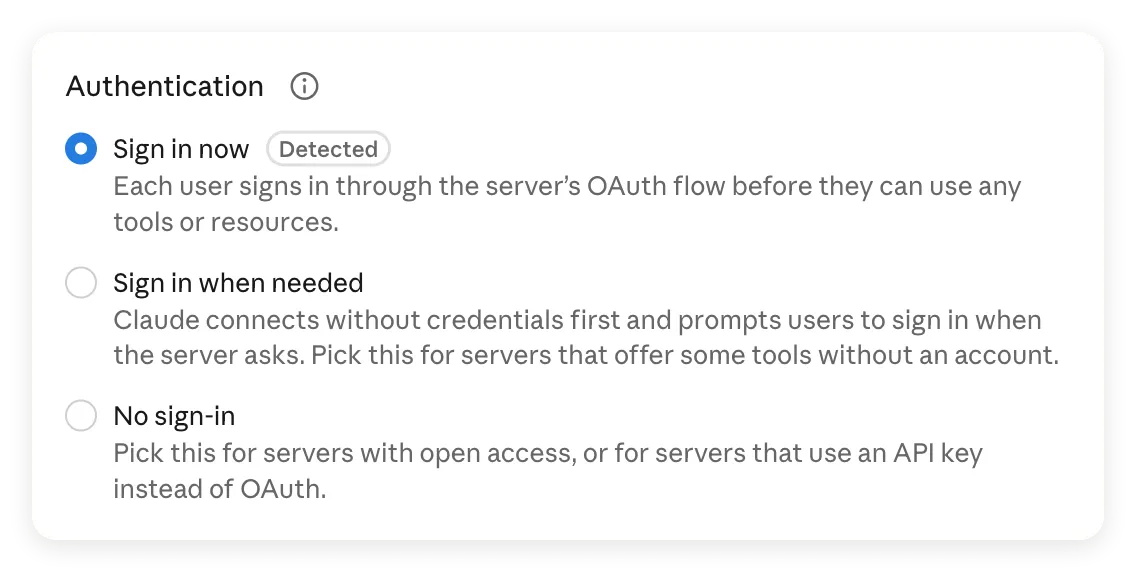 Agent ส่วนตัวต้องลงชื่อเข้าใช้ก่อนใช้เครื่องมือ
- ภายใต้ OAuth client ให้เลือก Register automatically ไว้ เว้น Request headers ว่างและเลือก Add ด้านล่างหน้าต่าง Quickchat AI รองรับการลงทะเบียนไคลเอนต์อัตโนมัติ จึงไม่ต้องระบุ client ID, client secret หรือ API key
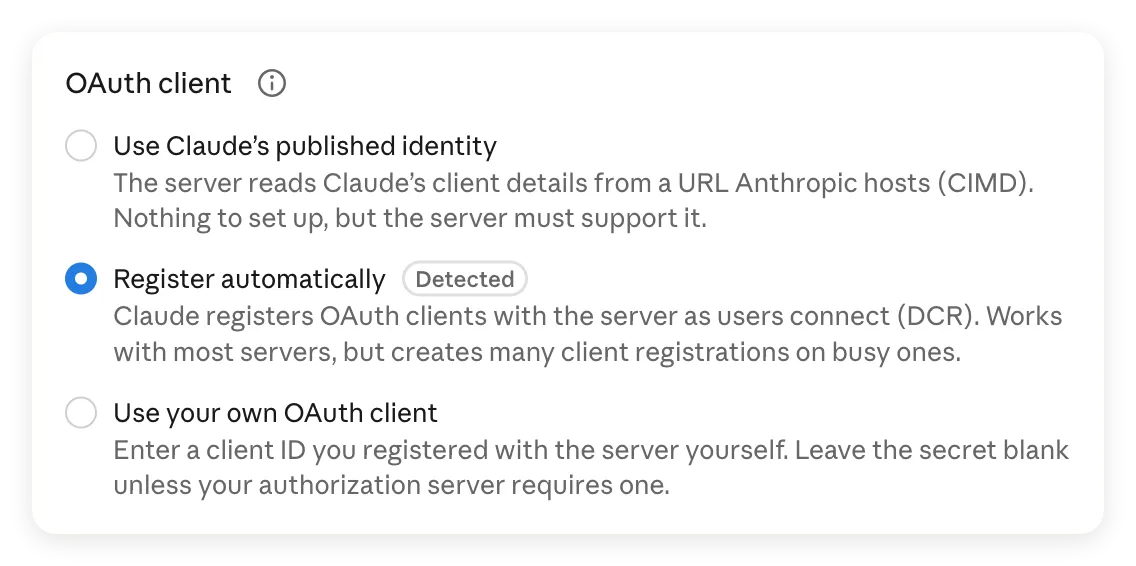 Register automatically เป็นตัวเลือกที่ตรวจพบสำหรับเซิร์ฟเวอร์นี้ ช่องไคลเอนต์และ header ที่ไม่บังคับไม่ต้องใส่ค่าในการตั้งค่านี้
- ในหน้าตัวเชื่อมต่อ เลือก Connect หากระบบขอ ให้ลงชื่อเข้า Quickchat AI ด้วยบัญชีเจ้าของหรือบัญชีที่มีบทบาทใน Agent นี้ แล้วอนุญาตให้ครบ
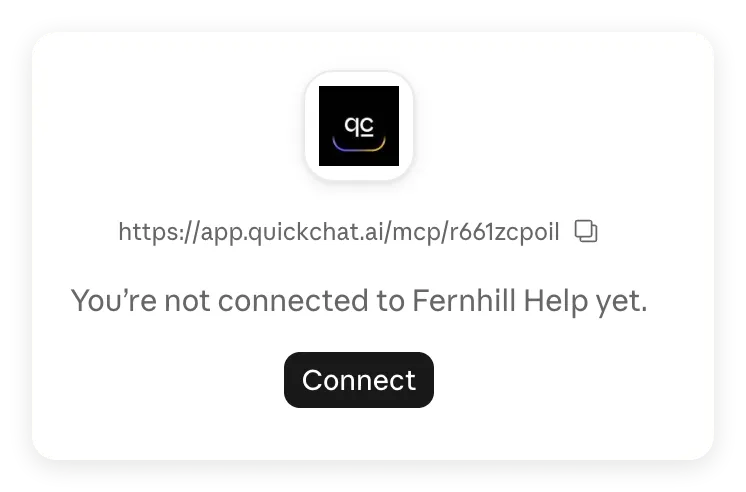 การเพิ่มตัวเชื่อมต่อกับการเชื่อมบัญชีเป็นคนละขั้นตอน เลือก Connect ที่นี่
- กลับมาที่ Claude ตรวจว่าหน้าแสดง Disconnect และเครื่องมือ Ask Fernhill Help คง Needs approval ไว้ในการทดสอบแรก
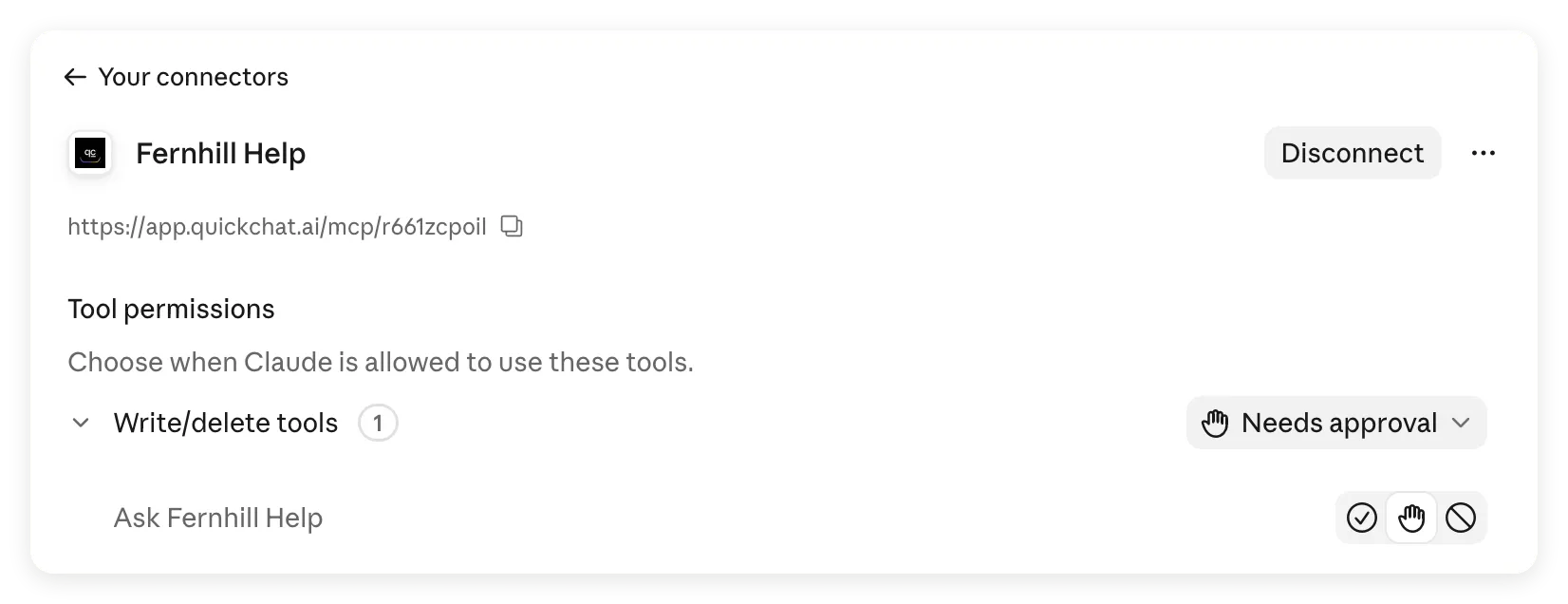 เครื่องมือพร้อมใช้งานแล้ว Claude จัดไว้ใน Write/delete tools ในหน้าจอนี้ แต่ Agent ของเราไม่ได้ตั้ง Actions สำหรับคำสั่งซื้อ การคืนสินค้า หรือคืนเงิน
- เริ่มแชตใหม่ เปิด + > Connectors และเปิด Fernhill Help สำหรับบทสนทนานี้
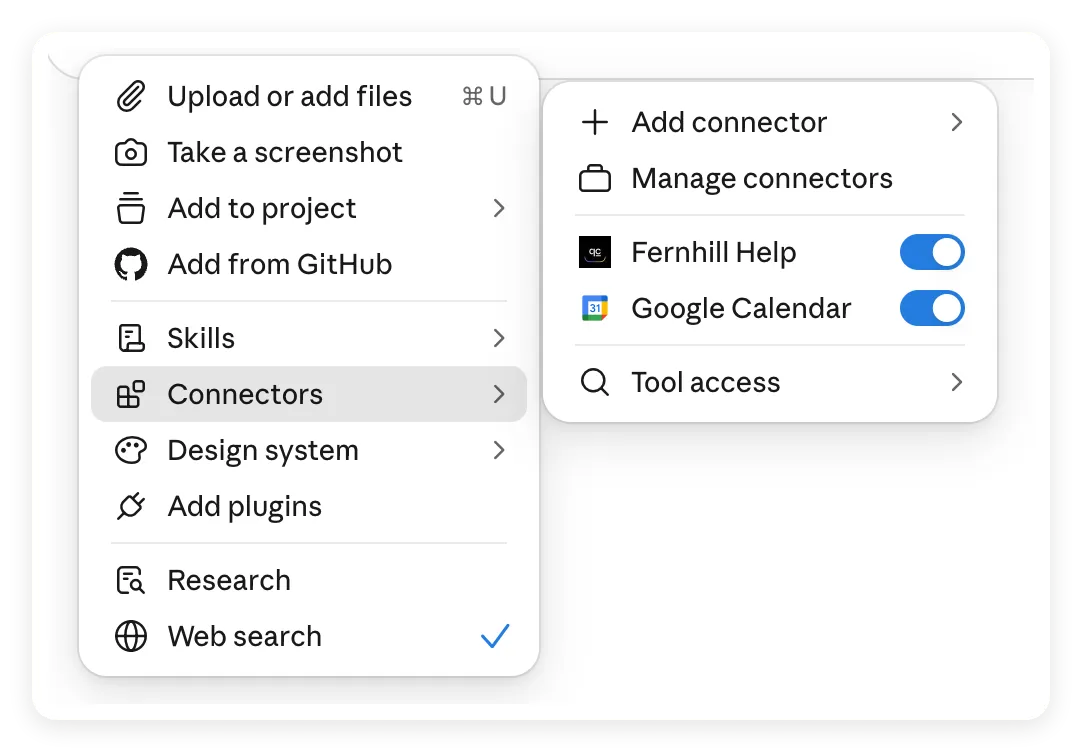 ตรวจสวิตช์ตัวเชื่อมต่อของบทสนทนา พร้อมกับการเชื่อมบัญชี
คำแนะนำเริ่มต้น ของ Anthropic ครอบคลุมการเชื่อมบริการและเปิดในแชต Claude อาจขออนุมัติเมื่อเรียกเครื่องมือ ขั้นตอนถัดไปจะแสดงคำขอนั้น
ใช้ URL ที่โฮสต์ในขั้นตอนนี้ คำขอตัวเชื่อมต่อระยะไกลของ Claude เริ่มจากคลาวด์ของ Anthropic แม้ใช้แอปเดสก์ท็อปหรือมือถือ ที่อยู่ที่ทำงานเฉพาะบนคอมพิวเตอร์ของคุณ เช่น localhost จึงเข้าถึงไม่ได้ผ่านการเชื่อมต่อคลาวด์นี้
ขั้นตอนที่ 5: ตรวจสิ่งที่ Claude ถ่ายทอดจริงอย่างไร?
เปรียบเทียบคำตอบสุดท้ายของ Claude กับผลจากเครื่องมือและ Inbox ของ Quickchat AI คำตอบที่ฟังดูสมเหตุสมผลเพียงอย่างเดียวไม่ได้พิสูจน์ว่าใช้ตัวเชื่อมต่อแล้ว
- ในแชต Claude ใหม่ ส่งคำสั่งนี้:
Use Fernhill Help to answer the next three questions. Keep the policy conditions and say when the help center does not confirm something.- ส่งคำถามรับประกันก่อน หาก Claude ขอสิทธิ์ใช้ Ask Fernhill Help ให้เลือก Allow once เพื่ออนุมัติครั้งนี้ รอคำตอบให้จบ แล้วส่งคำถามคืนสินค้าและสวิตเซอร์แลนด์ทีละข้อ
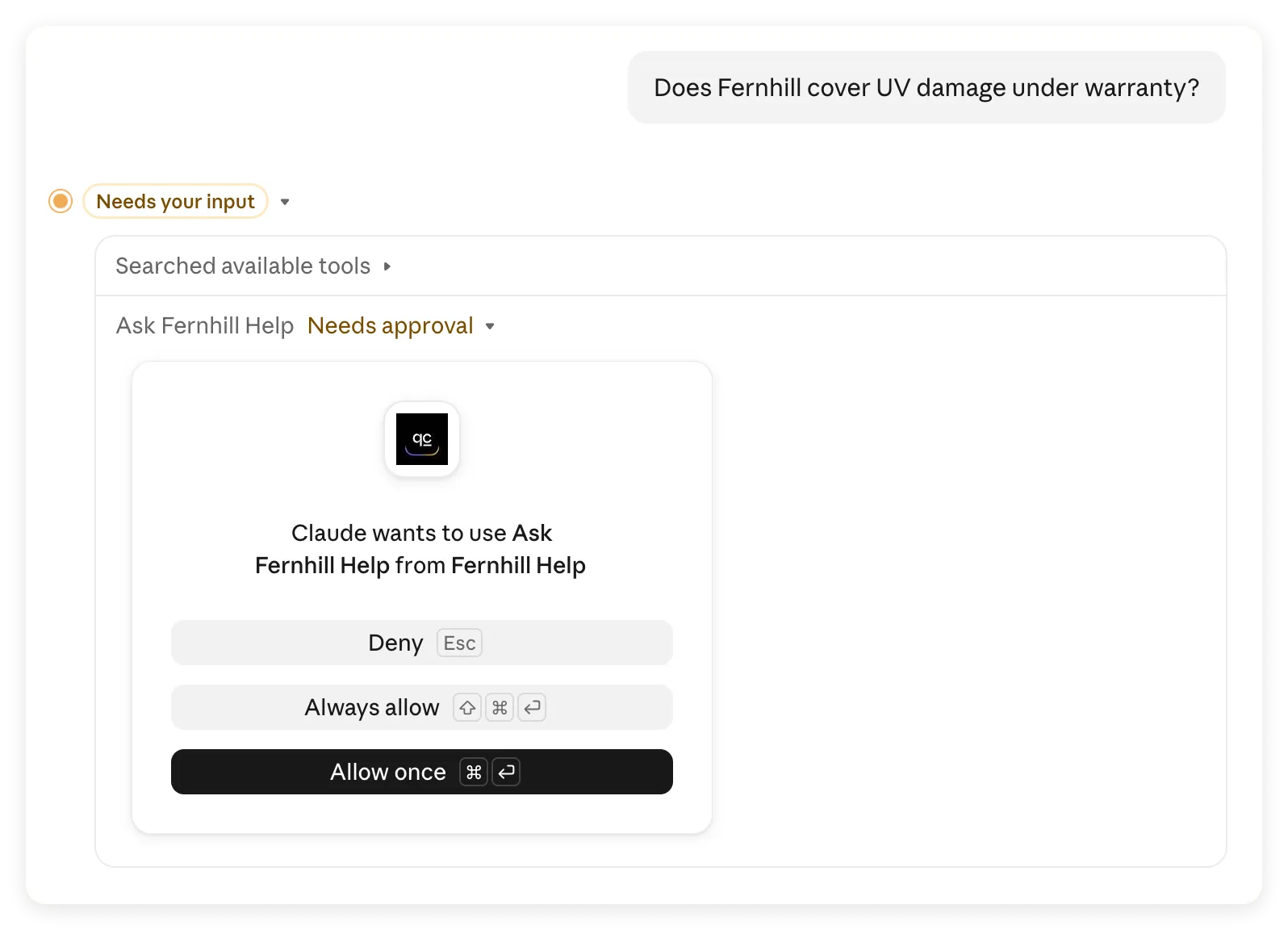 การเรียกครั้งแรกหยุดรออนุมัติ Allow once ช่วยให้ตรวจผลก่อนตัดสินใจเรื่องสิทธิ์การเรียกครั้งต่อไป
- สำหรับทุกคำตอบที่เสร็จแล้ว ตรวจรายการใช้เครื่องมือ Ask Fernhill Help ใน Claude ขยายรายละเอียดเมื่อต้องการตรวจการเรียก
- เปิด Inbox ใน Quickchat AI โดยเลือก Fernhill Help ค้นบทสนทนา Claude จากเวลาและคำถาม อ่านทั้งข้อความที่เข้ามาและคำตอบของ Agent
- บันทึกคำถามต้นฉบับ คำถามที่ Agent ได้รับ คำตอบของ Agent และคำตอบสุดท้ายของ Claude ชุดไฟล์มีแบบฟอร์มหลักฐานเปล่าและข้อสังเกตที่เราบันทึกไว้เป็นตัวอย่าง
ในการรันที่บันทึกไว้ คำถามทั้งสามเข้ามาใน บทสนทนา Inbox เดียวที่มีแหล่งที่มาเป็น Claude และแต่ละคำถามตรงกับข้อความที่พิมพ์ คำตอบของ Agent ด้านล่างมาจากบทสนทนาบนระบบที่โฮสต์นี้ ส่วนภาพ Testing ก่อนหน้าเป็นการรันภายในเครื่องแยกต่างหาก
Claude อาจเรียบเรียงคำถามใหม่ก่อนเรียก Agent และสรุปผลหลังจากนั้น Inbox บันทึกข้อความ ที่ Claude ส่ง ซึ่งอาจไม่ใช่คำเดิมของผู้ใช้ ไคลเอนต์ที่เริ่มเซสชัน MCP ใหม่อาจสร้างอีกบทสนทนาใน Inbox ได้ด้วย จึงควรจับคู่คำถามและเวลา นอกเหนือจากเธรด
ตรวจข้อ 1: Claude รักษาข้อยกเว้นการรับประกันหรือไม่?
ศูนย์ช่วยเหลือระบุชัดว่าความเสียหายจาก UV ถูกยกเว้น Claude เรียก Fernhill Help และรักษาข้อยกเว้นนั้นไว้:
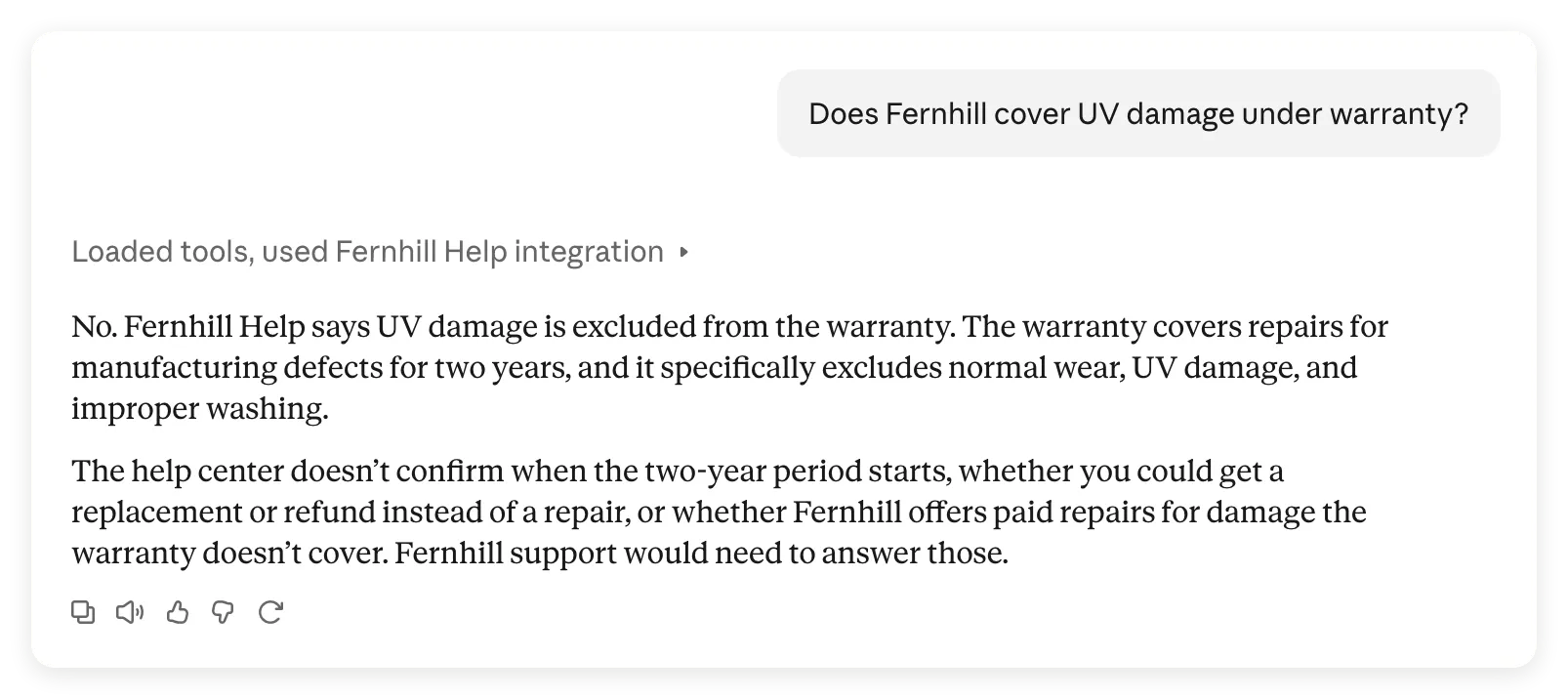 คำตอบที่เสร็จแล้วของ Claude บอกว่าความเสียหายจาก UV ไม่คุ้มครอง และทำเครื่องหมายรายละเอียดรับประกันเพิ่มเติมที่ยืนยันไม่ได้
เปรียบเทียบกับคำตอบของ Agent ในการโต้ตอบ Inbox ที่ตรงกัน:
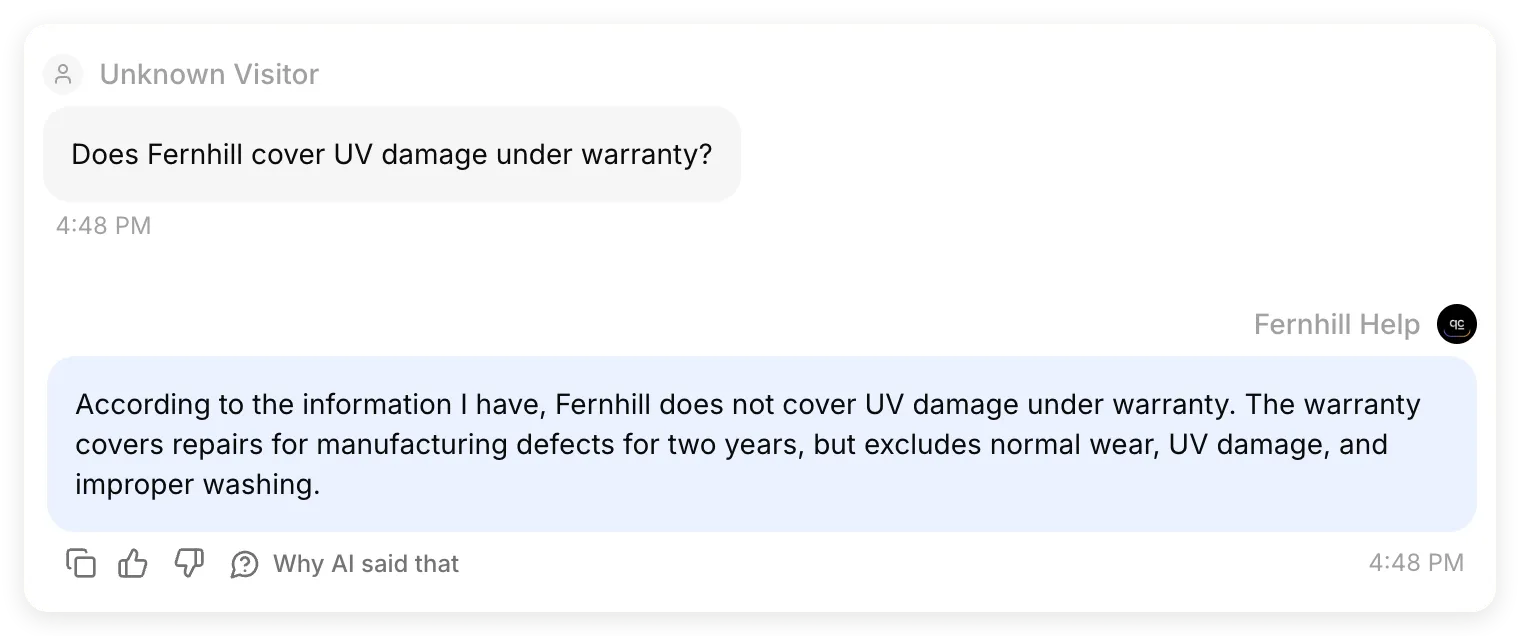 ส่วนคำถามและคำตอบที่ตัดมาจากการโต้ตอบเดียวกันใน Inbox Agent ที่โฮสต์ให้ข้อมูลความคุ้มครองสองปีและข้อยกเว้นสามข้อ และ Claude รักษาไว้
Claude ยังชี้คำถามที่แหล่งข้อมูลไม่ได้ตอบ เช่น ระยะเวลาสองปีเริ่มเมื่อใด โดยบอกว่าเป็นสิ่งที่ไม่ทราบแทนการเพิ่มเข้าในนโยบาย
ตรวจข้อ 2: Claude เพิ่มเงื่อนไขคืนสินค้าหรือไม่?
คำตอบคืนสินค้าต้องตรวจละเอียดขึ้น เพราะรวมคุณสมบัติที่เข้าเกณฑ์ กำหนดเวลา และช่วงเวลาคืนเงิน
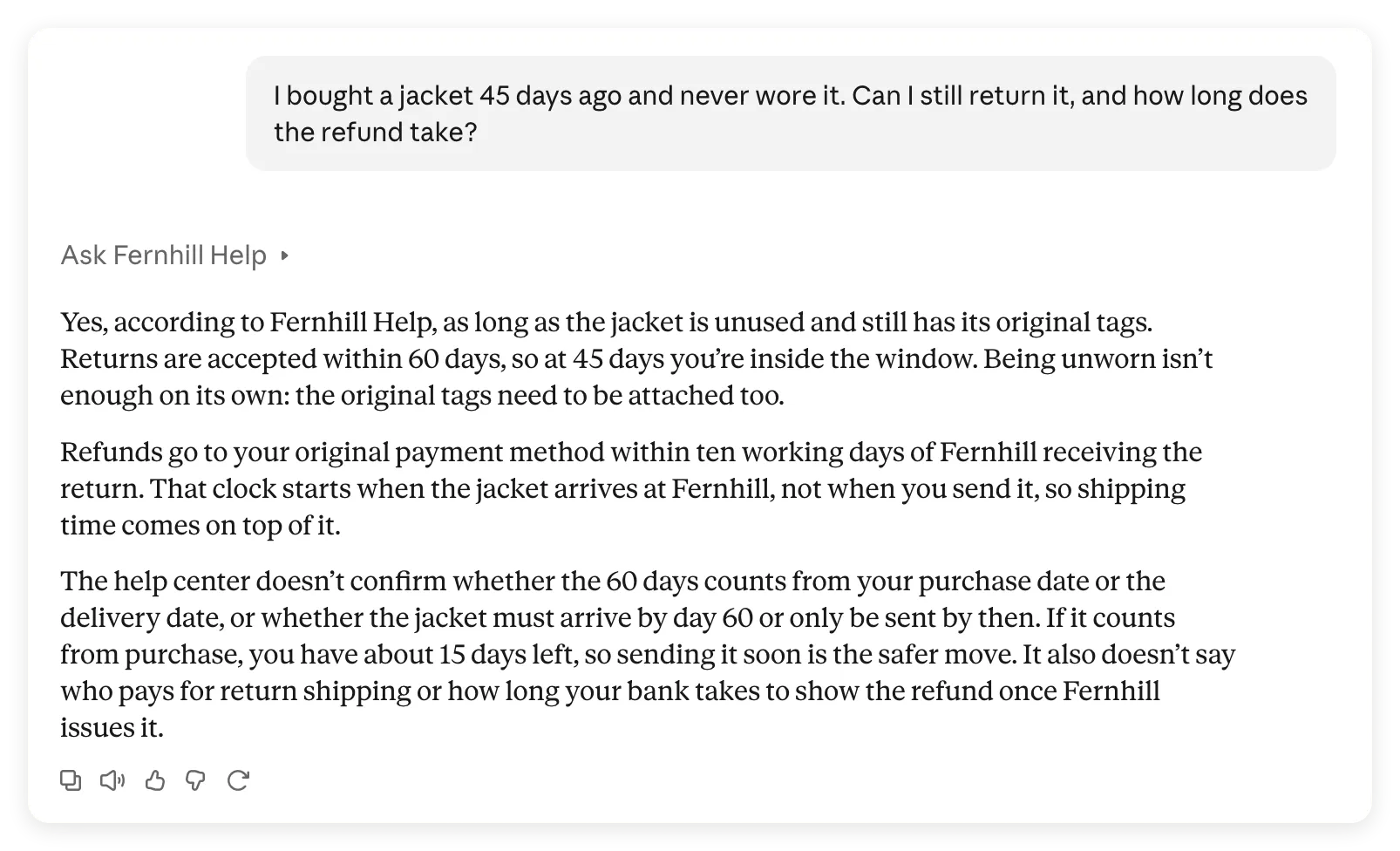 Claude รักษาข้อเท็จจริงหลักไว้ แต่เพิ่มเงื่อนไขที่เข้มงวดขึ้นว่า “ป้ายเดิมต้องยังติดอยู่ด้วย”
คำตอบของ Agent เองใช้ถ้อยคำที่จำกัดกว่าตามแหล่งข้อมูล:
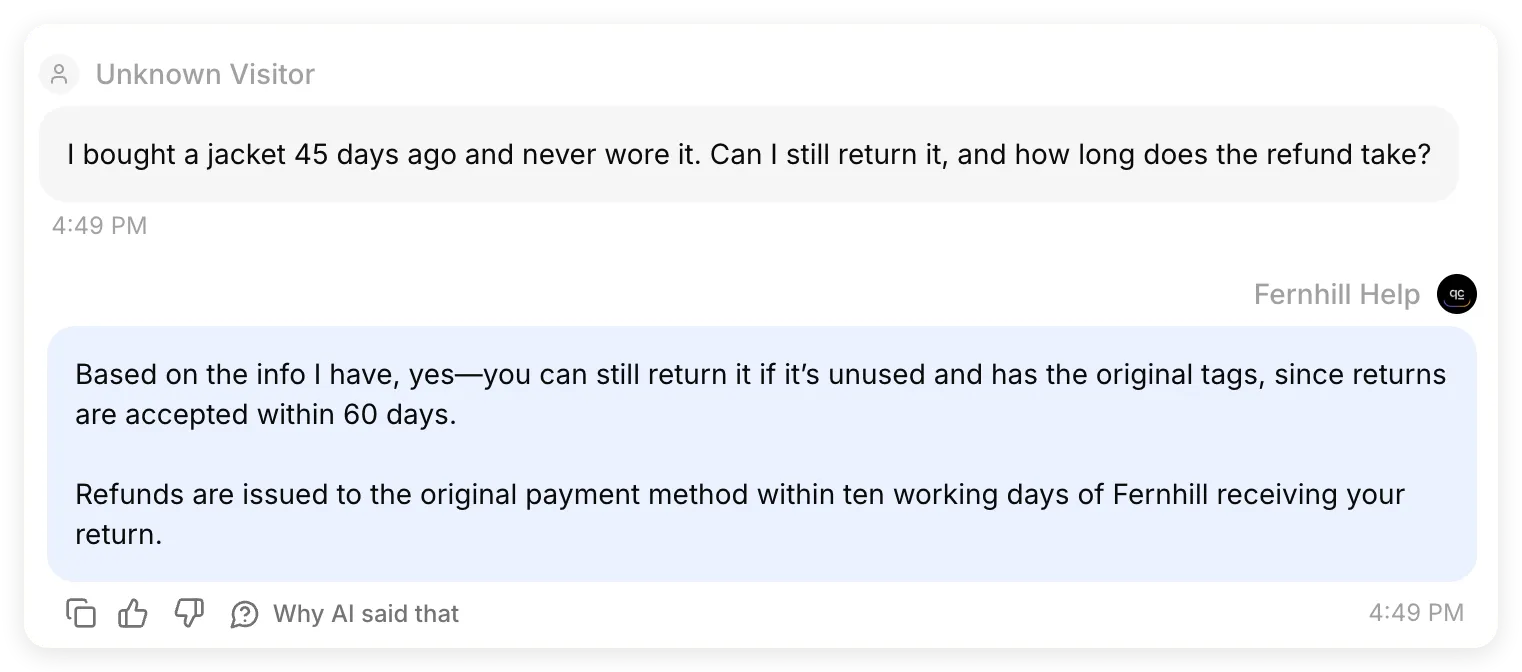 ส่วนคำถามและคำตอบจากการโต้ตอบเดียวกันใน Inbox Fernhill Help กำหนดให้สินค้าไม่ผ่านการใช้และมีป้ายเดิม ทั้งคำตอบนี้และ Knowledge Base ไม่ได้ระบุว่าป้ายต้องยังติดอยู่หรือไม่
| จุดตรวจ | ผลที่สังเกตได้ |
|---|---|
| คำถามที่ได้รับ | Agent ได้ข้อมูลว่าซื้อมา 45 วันและไม่เคยใส่โดยไม่เปลี่ยนแปลง |
| คำตอบของ Agent | ภายใน 60 วัน ไม่เคยใช้ มีป้ายเดิม คืนเงินเข้าวิธีชำระเดิมภายในสิบวันทำการหลังรับสินค้าคืน |
| คำตอบของ Claude | รักษาข้อเท็จจริงและไม่อ้างว่ายื่นคืนสินค้าแล้ว แต่เพิ่มว่าป้ายต้องติดอยู่ |
นี่คือ การเรียกเครื่องมือสำเร็จแต่คำตอบสุดท้ายคลาดเคลื่อนจากนโยบาย เราไม่ได้ให้ผ่านการตรวจคำตอบทั้งหมด คะแนน 5.0/5 ของ Agent ภายในเครื่องไม่ได้ประเมินการเรียบเรียงใหม่ของ Claude และการเปลี่ยนข้อความศูนย์ช่วยเหลือภายหลังจะเป็นการซ่อนความคลาดเคลื่อน ไม่ใช่แก้ปัญหา
สำหรับนโยบายของคุณ เปรียบเทียบทุกเงื่อนไข ข้อยกเว้น และกำหนดเวลากับแหล่งข้อมูล “พร้อมป้ายเดิม” และ “ป้ายยังติดอยู่” อาจทำให้ผู้อ่านตัดสินใจต่างกัน
ตรวจข้อ 3: ปลายทางที่ไม่ทราบยังคงไม่ทราบหรือไม่?
คำตอบสวิตเซอร์แลนด์ที่ต้นบทเรียนมาจากการโต้ตอบ Inbox ที่ตรงกันนี้:
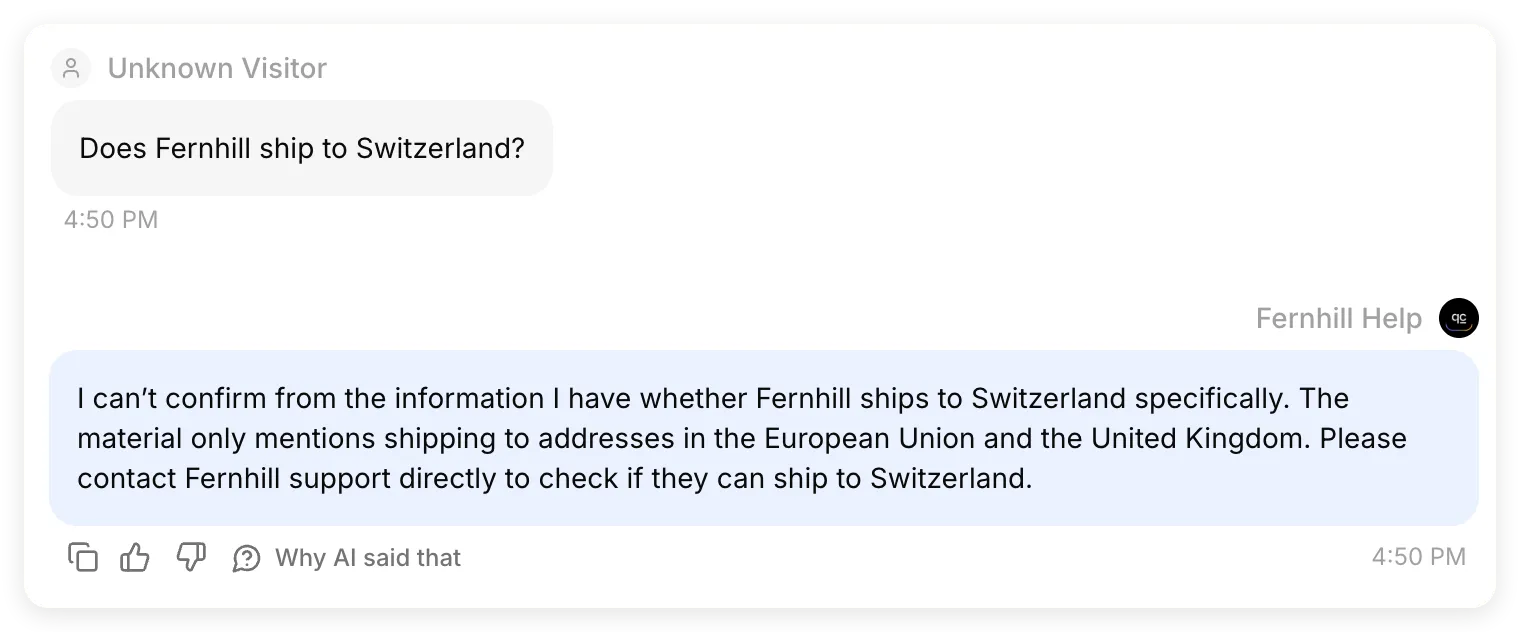 ส่วนคำถามและคำตอบจากการโต้ตอบเดียวกันใน Inbox Agent ที่โฮสต์รักษาช่องว่างความรู้ไว้ และคำตอบสุดท้ายของ Claude ก็เช่นกัน
นี่คือกรณีเดียวกับที่ล้มเหลวก่อนเปลี่ยนพรอมป์ต์ภายในเครื่อง ตอนนี้ทั้ง Agent และ Claude แยก EU กับ UK ที่มีเอกสารระบุออกจากปลายทางที่ยังไม่ยืนยัน การแนะนำให้ติดต่อฝ่ายช่วยเหลือไม่ได้สร้างตั๋วหรือส่งต่อบทสนทนา เพราะเราไม่ได้ตั้งความสามารถทั้งสองอย่าง
ปรับปรุงคำตอบที่ไม่ผ่านการตรวจอย่างไร?
แก้ส่วนที่ทำให้ล้มเหลว แล้วถามคำถามเดิมซ้ำ
- ไม่มีการเรียกเครื่องมือ: ยืนยันว่าเปิดตัวเชื่อมต่อแล้ว ระบุชื่อ Fernhill Help ชัดเจน และตรวจว่า MCP Description อธิบายเวลาใช้หรือไม่
- Agent ตอบผิด: ตรวจบทความต้นทางและสถานะ Ready แล้วทำกรณีเดิมใน Testing แก้แหล่งข้อมูลหรือ Main Prompt ก่อนเปลี่ยนคำสั่งให้ Claude
- Agent ตอบถูก แต่ Claude เปลี่ยนคำตอบ: ระบุจุดคลาดเคลื่อน ขอให้ Claude เก็บเฉพาะเงื่อนไขที่มีหลักฐาน แล้วทำซ้ำ ตรวจทั้งสองคำตอบอีกครั้ง
- ขาดการติดตามจากฝ่ายช่วยเหลือ: เปรียบเทียบ Description กับสิ่งที่ Agent ทำจริง หากสร้างความสามารถติดตามจริงแล้วให้ระบุไว้ตรงนั้น ถ้อยคำอย่างเดียวไม่สร้าง Action ส่งต่อหรือรับประกันว่า Claude จะถ่ายทอดข้อเสนอ
สำหรับความคลาดเคลื่อนเรื่องคืนสินค้าที่พบ ลองคำถามติดตามที่เจาะจงนี้ได้:
Check your return answer against Fernhill Help. The source says "with the original tags" but does not say they must still be attached. Re-answer using only the policy conditions supported by the tool result. If a condition is not specified, say it is unconfirmed rather than adding it.นี่เป็นข้อเสนอสำหรับการทดสอบครั้งถัดไป ไม่ใช่การแก้ไขที่พิสูจน์แล้วในการรันที่บันทึกไว้ ตรวจคำตอบใหม่ก่อนถือว่าแก้ปัญหาแล้ว หากนโยบายจริงกำหนดว่าป้ายต้องติดอยู่ ให้ยืนยันกับเจ้าของนโยบายและแก้แหล่งข้อมูลให้ชัดเจน
บทเรียน MCP ที่โฮสต์ก่อนหน้า บันทึกกรณีที่ไคลเอนต์ผู้เรียกละการติดตามไว้ จนคำอธิบายเครื่องมืออธิบายเรื่องนั้น ใช้เป็นเหตุผลให้ตรวจการโต้ตอบของคุณเอง ไม่ใช่คำสัญญาว่าคำอธิบายเดียวจะควบคุมผลของ Claude ได้เสมอ
ใช้ตัวเชื่อมต่อบนมือถือและใน Claude Code ได้หรือไม่?
ตัวเชื่อมต่อที่โฮสต์ใช้ได้นอกแชตบนเว็บ แต่แต่ละไคลเอนต์ยังต้องมีการเชื่อมต่อที่ทำงานและเรียกเครื่องมือสำเร็จ
บนมือถือ ลงชื่อเข้าบัญชี Claude เดียวกันหลังเชื่อมต่อบนเว็บหรือเดสก์ท็อป บทสนทนา Fernhill เดียวกันเปิดดูบน iPhone ได้ด้วย:
 การดูบทสนทนาเดิมบนมือถือ ภาพนี้ไม่ยืนยันว่ามีการเรียกเครื่องมือใหม่จากโทรศัพท์
หากต้องการทดสอบการเรียกใหม่จากมือถือ ให้ตรวจการควบคุมตัวเชื่อมต่อในบทสนทนา เปิด Fernhill Help แล้วส่งคำถามแจ็กเก็ตอีกครั้ง ตรวจรายละเอียดการใช้เครื่องมือและรายการ Inbox ใหม่ Anthropic อธิบายการใช้งานตัวเชื่อมต่อระยะไกลใน คู่มือตัวเชื่อมต่อข้ามอุปกรณ์
ใน Claude Code ให้เปิด /mcp ก่อน เมื่อลงชื่อเข้าด้วยบัญชีสมาชิก Claude ที่เข้าเกณฑ์ ตัวเชื่อมต่อ claude.ai ที่รับรองตัวตนแล้วอาจปรากฏอัตโนมัติ การเข้าสู่ระบบด้วย API key หรือผู้ให้บริการภายนอกไม่นำเข้าตัวเชื่อมต่อเหล่านี้ หากตั้งค่าเซิร์ฟเวอร์โดยตรงแทน ให้ใช้:
claude mcp add --transport http fernhill-help https://app.quickchat.ai/mcp/YOUR_AGENT_IDแทน URL ด้วยของคุณ เปิด /mcp เพื่อรับรองตัวตนและตรวจการเชื่อมต่อ แล้วถามนโยบายข้อเดิม อย่าเพิ่มซ้ำหากตัวเชื่อมต่อที่ซิงก์มาทำงานแล้ว ทางเลือกนี้อ้างอิง เอกสาร MCP ของ Claude Code ส่วนการรันที่เราบันทึกครอบคลุมบทสนทนา Claude ด้านบน ไม่ใช่เซสชัน Claude Code
แชร์ตัวเชื่อมต่อส่วนตัวกับทีมอย่างไร?
การแชร์ตัวเชื่อมต่อส่วนตัวต้องทั้งพร้อมใช้งานฝั่ง Claude และมีสิทธิ์ใช้ Agent ใน Quickchat AI
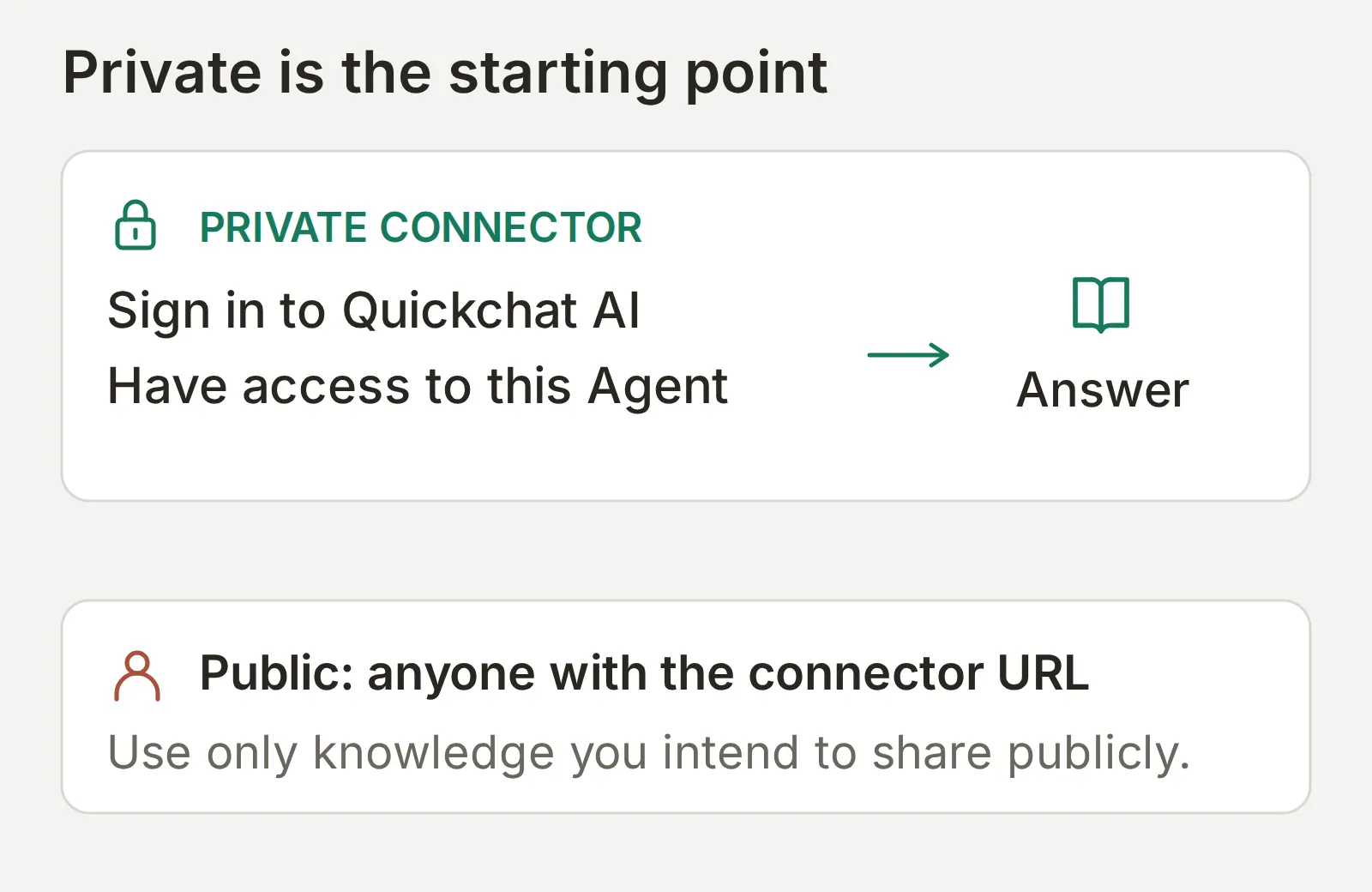 Agent ตรวจการเข้าถึงก่อนสร้างคำตอบ คำสั่งในบทสนทนาไม่มอบบทบาทให้ผู้ใช้
- ใน Quickchat AI ใช้ Settings > Organization > Team Members เพื่อเชิญเพื่อนร่วมงานเข้า Agent ให้เขายอมรับแล้วตรวจว่าปรากฏเป็นสมาชิก ใช้แผนที่มีที่นั่งผู้ร่วมงานเพียงพอและให้บทบาทต่ำสุดที่จำเป็น เอกสารทีมและบทบาท อธิบายสิทธิ์เหล่านี้
- บน Claude Team หรือ Enterprise ให้ Owner เปิด Organization settings > Connectors เลือก Add > Custom และ Web หากระบบถาม แล้วเพิ่ม URL ของ Agent ผู้ใช้ Enterprise ที่มีบทบาทกำหนดเองที่เหมาะสมก็จัดการตัวเชื่อมต่อองค์กรได้ จากนั้นสมาชิกเชื่อมด้วยบัญชีของตนเอง
- ในแผน Claude ส่วนบุคคล เพื่อนร่วมงานแต่ละคนเพิ่มตัวเชื่อมต่อในบัญชีตัวเองภายใต้ขีดจำกัดของแผน
- ให้เพื่อนร่วมงานถามนโยบายซ้ำ สำหรับ Agent ส่วนตัว ให้ทดสอบบัญชีแยกที่ไม่มีบทบาทด้วย การเพิ่ม URL ใน Claude เพียงอย่างเดียวต้องไม่ทำให้บัญชีนั้นได้สิทธิ์เข้าถึง
สำหรับตารางสิทธิ์ที่ทดสอบครบ รวมถึงการลบสมาชิกแล้วลองการเชื่อมต่อเดิมใหม่ ใช้ บทเรียนการรับรองตัวตนและการอนุญาต MCP ขอบเขตสำคัญคือ Agent และความรู้กับ Actions ที่มันใช้ได้ การตั้งค่านี้ไม่ได้เพิ่มสิทธิ์ผู้เรียกแยกในแต่ละบทความ
สร้างตัวเชื่อมต่อ FAQ สาธารณะอย่างไร?
จุดเชื่อมต่อ MCP สาธารณะให้ผู้เรียกใช้ Agent โดยไม่ต้องลงชื่อเข้า Quickchat AI ใช้เฉพาะความรู้และความสามารถที่คุณตั้งใจเปิดเผยต่อสาธารณะ
Fernhill Help มีเพียงศูนย์ช่วยเหลือสาธารณะสมมติ หากลองแบบสาธารณะ ให้ตรวจ Knowledge Base และ Actions ทั้งหมด ใน External Apps > MCP อ่านคำอธิบายข้าง Require sign-in (private) ก่อนปิดสวิตช์ เก็บขั้นตอนคืนสินค้าภายในหรือข้อมูลลูกค้าไว้ใน Agent ส่วนตัวอีกตัว
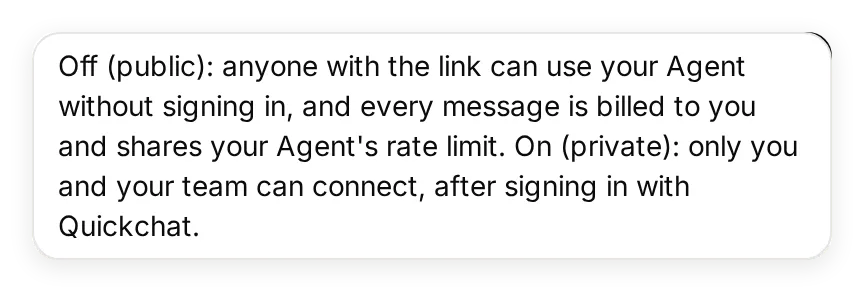 ทูลทิปอธิบายว่าใครเชื่อมต่อได้และใช้เครดิตของใคร บทเรียนหลักยังคงให้ Fernhill Help เป็นส่วนตัว
ผู้ใช้ตัวเชื่อมต่อนี้ใน Claude ยังต้องมีบัญชี Claude นอก Claude ไคลเอนต์ MCP อื่นเรียกจุดเชื่อมต่อสาธารณะได้ด้วย ใครก็ตามที่มี URL สามารถใช้เครดิต AI ของเจ้าของ Agent จึงควรตรวจปริมาณใช้หลังแชร์ ทดสอบนโยบายสามข้อซ้ำจากเซสชันไคลเอนต์แยก แล้วเปิดสวิตช์ส่วนตัวกลับเมื่อจบการฝึกแบบสาธารณะ
ลิงก์ติดตั้งที่กรอกไว้แล้ว ช่วยให้เพื่อนร่วมงานไม่ต้องคัดลอกชื่อและ URL เอง แต่ลิงก์เพียงกรอกแบบฟอร์ม ผู้ใช้ยังต้องตรวจและเพิ่มตัวเชื่อมต่อ การส่งเข้า Directory เป็นขั้นตอนเผยแพร่แยกและไม่จำเป็นต่อการจบบทเรียนนี้
Claude ช่วยตั้งค่า Agent ของ Quickchat AI ได้หรือไม่?
ตัวเชื่อมต่อ Quickchat AI Directory สร้าง Agent แก้ความรู้ และรันทดสอบตามสิทธิ์บัญชีของคุณได้ นี่คือทางลัดทางเลือกสำหรับงานตั้งค่าข้างต้น
เชื่อมผ่าน รายการ Quickchat AI ใน Claude Directory แล้วลงชื่อเข้าบัญชี Quickchat AI ของคุณเอง แนบไฟล์ข้อความในชุดไฟล์กับบทสนทนา แล้วใช้พรอมป์ต์ตั้งค่านี้:
Use the Quickchat AI account-management connector to prepare a new Agent named Fernhill Help. Show me the intended changes before creating it, and do not change any existing Agent. Use main-prompt.txt as its Main Prompt and fernhill-help-center.txt as its only Knowledge Base article. Wait for the article to be Ready. Keep this demonstration limited to policy answers, with no custom Actions, Human Handoff or Smart Data Gathering. Create a Testing dataset named Fernhill policy checks from test-messages.txt with evaluation-criteria.txt. Ask me before running tests that consume AI credits. After I approve, enable the Agent's MCP channel with private visibility and give me its hosted URL. Tell me which settings I still need to complete in the dashboard, including the exact Description and Command in mcp-settings.json and mcp-description.txt. Do not make the Agent public or claim that Claude is connected to it until I complete and test the custom-connector setup.ตรวจ Description และ Command ในแดชบอร์ด ทางลัดจัดการบัญชีไม่แทนช่องเหล่านี้หรือการอนุญาตฝั่ง Claude คู่มือจัดการบัญชี แยกอธิบายเวิร์กโฟลว์ที่กว้างกว่า และ Quickchat AI for Claude มีเส้นทางติดตั้งกับตัวอย่าง
ควรตรวจอะไรเมื่อตัวเชื่อมต่อไม่ทำงาน?
หาขั้นตอนที่ล้มเหลวก่อนแก้พรอมป์ต์ Agent รายการนี้เป็นการวินิจฉัย ไม่ใช่การอ้างว่าทุกข้อผิดพลาดเกิดขึ้นในการสร้าง Fernhill
| อาการ | ตรวจอะไรก่อน | ขั้นตอนถัดไปที่มีประโยชน์ |
|---|---|---|
| เพิ่มตัวเชื่อมต่อแบบกำหนดเองไม่ได้ | ขีดจำกัดแผน Claude และบทบาทองค์กร | ตรวจโควตา Free หรือขอให้ Owner ขององค์กรเพิ่ม |
| ลงชื่อเข้าสำเร็จแต่ใช้ Agent ไม่ได้ | บัญชี Quickchat AI และบทบาทใน Agent นี้ | ยืนยันบัญชีใน Quickchat AI, URL ของ Agent ที่ถูกต้อง และ Enable MCP |
| Claude ติดต่อเซิร์ฟเวอร์ไม่ได้ | URL เป็น HTTPS ที่เข้าถึงจากสาธารณะได้หรือไม่ | ใช้ URL โฮสต์จาก Connect MCP ที่อยู่เฉพาะภายในเครื่องใช้ไม่ได้ |
| เชื่อมแล้วแต่ไม่เห็นการเรียกเครื่องมือ | เปิด Fernhill Help ในแชตนี้หรือไม่ | เปิด ขอใช้อย่างชัดเจน และตรวจรายละเอียดเครื่องมือ |
| คำตอบต่างจากนโยบาย | ส่วนใดเริ่มทำให้ต่าง | เปรียบเทียบแหล่งข้อมูล คำตอบทดสอบภายในเครื่อง ผล MCP และคำตอบสุดท้ายของ Claude |
เอกสารแก้ปัญหาตัวเชื่อมต่อ ของ Anthropic ครอบคลุมการค้นพบ OAuth การเข้าถึงเครือข่าย และ redirect สำหรับผู้ดูแลเซิร์ฟเวอร์ แยกปัญหาเหล่านี้ออกจากข้อเท็จจริงผิดหรือขาดใน Knowledge Base
เมื่อทั้งสามกรณีทำงานแล้ว ปรับการตั้งค่าทั้งหมดให้เข้ากับธุรกิจของคุณ:
- แทนบทความสมมติด้วยความรู้ที่อนุมัติแล้ว และลบแหล่งข้อมูล Fernhill
- อัปเดตชื่อ Agent และ Main Prompt แล้วอัปเดต Name, Description และ Command ของ MCP อธิบายเฉพาะความรู้และ Actions ที่ Agent มีจริง
- เปลี่ยนคำถามทดสอบและเกณฑ์ประเมินเป็นคำตอบที่ทราบ คำตอบมีเงื่อนไข และข้อเท็จจริงที่จงใจเว้นไว้ของคุณเอง
- รีเฟรชหรือเชื่อมต่อตัวเชื่อมต่อใน Claude ใหม่เพื่อให้รายละเอียดเครื่องมือตรงกับการเปลี่ยนแปลง แล้วทำการทดสอบ Agent และเปรียบเทียบตั้งแต่ต้นจนจบอีกครั้ง
ผลลัพธ์มีประโยชน์เมื่อเพื่อนร่วมงานถามนโยบายจริงใน Claude ได้ คุณติดตามคำตอบใน Inbox ได้ และข้อมูลที่ไม่มีเอกสารยืนยันยังคงไม่ถูกยืนยันในคำตอบ
คำถามที่พบบ่อย
ตัวเชื่อมต่อ Claude คืออะไร?
ตัวเชื่อมต่อ Claude ให้ Claude เข้าถึงเครื่องมือและข้อมูลภายนอก ตัวเชื่อมต่อระยะไกลแบบกำหนดเองเชื่อม Claude กับเซิร์ฟเวอร์ MCP ผ่าน URL ในบทเรียนนี้ เซิร์ฟเวอร์มีเครื่องมือเดียวที่ถามคำถามกับ Agent ใน Quickchat AI ของคุณ
เพิ่มตัวเชื่อมต่อแบบกำหนดเองในแผน Claude Free ได้หรือไม่?
ได้ Claude Free รองรับหนึ่งตัวเชื่อมต่อแบบกำหนดเอง Pro, Max, Team และ Enterprise ก็รองรับเช่นกัน Quickchat AI รวม MCP ในแผน Free ปัจจุบัน การสร้างคำตอบและรัน Simulation ใช้เครดิต AI
ตัวเชื่อมต่อ Claude ต่างจากเซิร์ฟเวอร์ MCP อย่างไร?
ตัวเชื่อมต่อคือการเชื่อมต่อที่คุณเพิ่มและเปิดใน Claude เซิร์ฟเวอร์ MCP คือบริการที่มันเชื่อมไปหา Quickchat AI โฮสต์เซิร์ฟเวอร์ให้ Agent คุณจึงตั้งค่า Agent และคัดลอก URL โดยไม่ต้องเขียนโค้ดเซิร์ฟเวอร์
ตัวเชื่อมต่อทำงานใน Claude Desktop และบนมือถือหรือไม่?
ตัวเชื่อมต่อระยะไกลแบบกำหนดเองทำงานในแอปเว็บ เดสก์ท็อป และมือถือของ Claude เพิ่มบนเว็บหรือเดสก์ท็อปก่อน แล้วใช้บัญชีเดียวกันบนมือถือ ส่วนขยายเดสก์ท็อปภายในเครื่องเป็นอีกการตั้งค่าหนึ่ง และไม่กลายเป็นตัวเชื่อมต่อระยะไกลสำหรับมือถือ
Claude Code ใช้ตัวเชื่อมต่อที่เพิ่มบน claude.ai ได้หรือไม่?
ได้ Claude Code ใช้ตัวเชื่อมต่อ claude.ai ที่รับรองตัวตนแล้วอัตโนมัติได้ เมื่อคุณลงชื่อเข้าด้วยบัญชีสมาชิก Claude ที่เข้าเกณฑ์ ตรวจ /mcp ก่อน การลงชื่อเข้าด้วย API key หรือผู้ให้บริการภายนอกไม่นำเข้าตัวเชื่อมต่อเหล่านั้น คุณตั้งค่าเซิร์ฟเวอร์ที่โฮสต์โดยตรงแทนได้
ใครเพิ่มตัวเชื่อมต่อใน Claude Team หรือ Enterprise ได้?
Owner ของ Team หรือ Enterprise เพิ่มตัวเชื่อมต่อแบบกำหนดเองให้องค์กรได้ สมาชิก Enterprise ที่มีสิทธิ์บทบาทกำหนดเองที่เหมาะสมสำหรับจัดการคลังขององค์กรก็เพิ่มได้ จากนั้นสมาชิกเชื่อมต่อเป็นรายคน การเข้าถึง Agent ส่วนตัวใน Quickchat AI ยังต้องมีบทบาทใน Agent นั้น
ตัวเชื่อมต่อนี้เปิดเผยบัญชี Quickchat AI ทั้งหมดหรือไม่?
ตัวเชื่อมต่อราย Agent เปิดเครื่องมือตอบคำถามหนึ่งตัวสำหรับ Agent ที่เลือก ไม่เปิดเครื่องมือจัดการบัญชีที่แยกต่างหาก Agent ใช้ความรู้และ Actions ที่เปิดอยู่ได้ จึงควรตรวจทั้งสองอย่างก่อนแชร์ การเข้าถึงส่วนตัวควบคุมที่ขอบเขต Agent ไม่ใช่สิทธิ์แยกของแต่ละบทความ
ลูกค้าใช้ตัวเชื่อมต่อของฉันโดยไม่มีบัญชี Claude ได้หรือไม่?
หากใช้ใน Claude ต้องมีบัญชี Claude ถ้าตั้งจุดเชื่อมต่อ MCP ของ Agent เป็นสาธารณะ ผู้ใช้ไม่ต้องลงชื่อเข้า Quickchat AI แต่ใครมี URL ก็เรียกได้ และคำตอบที่สร้างใช้เครดิต AI ของเจ้าของ เก็บข้อมูลส่วนตัวไว้ใน Agent ส่วนตัวแยกต่างหาก