

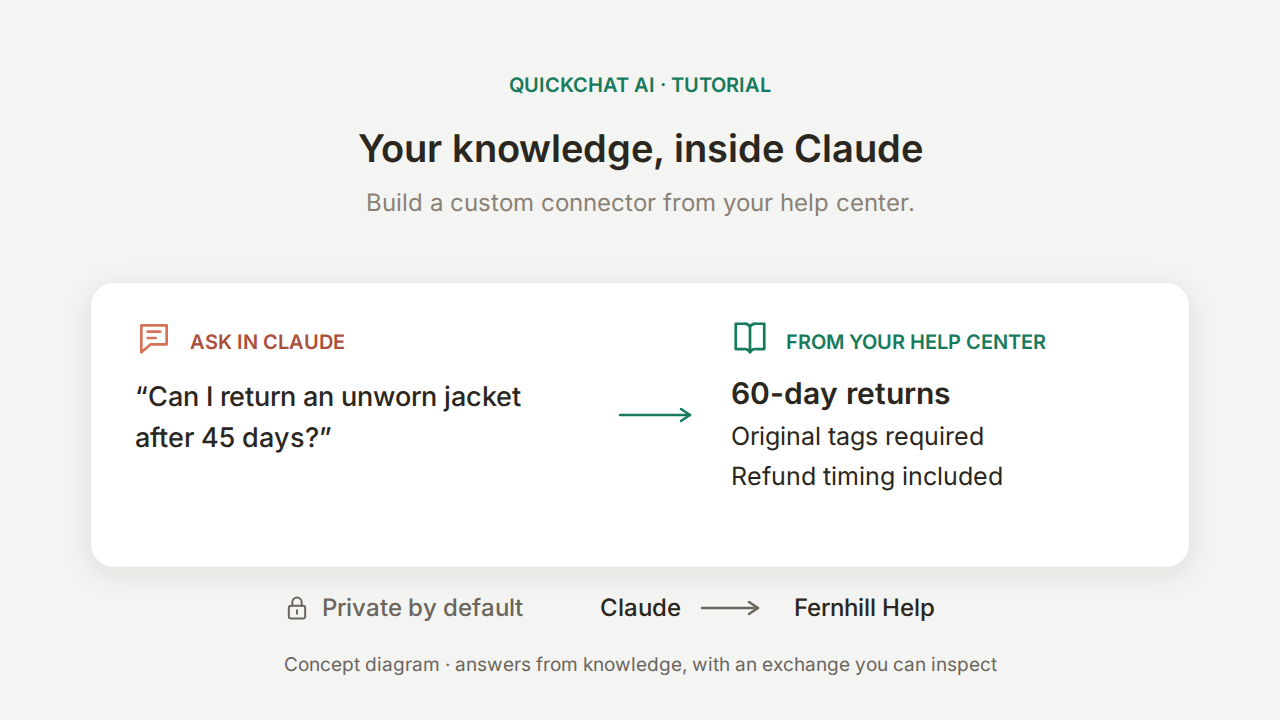
Claude 커넥터는 Claude가 대화 밖의 도구와 정보를 사용하게 해 줍니다. 이 튜토리얼에서는 자체 도움말 센터를 바탕으로 답하는 커스텀 커넥터를 만듭니다. 코드를 작성하거나 MCP 서버를 직접 운영할 필요는 없습니다.
예시는 가상의 아웃도어 용품 판매점 Fernhill Outdoor입니다. 동료가 Claude에게 45일 전에 산 한 번도 입지 않은 재킷을 반품할 수 있는지 묻습니다. Claude는 Quickchat AI Agent인 Fernhill Help에 정책을 물을 수 있습니다. 유용한 답변에는 세 가지가 필요합니다. 60일 기한, 원래 태그에 관한 조건, 반품 수령일부터 계산하는 환불 기한입니다.
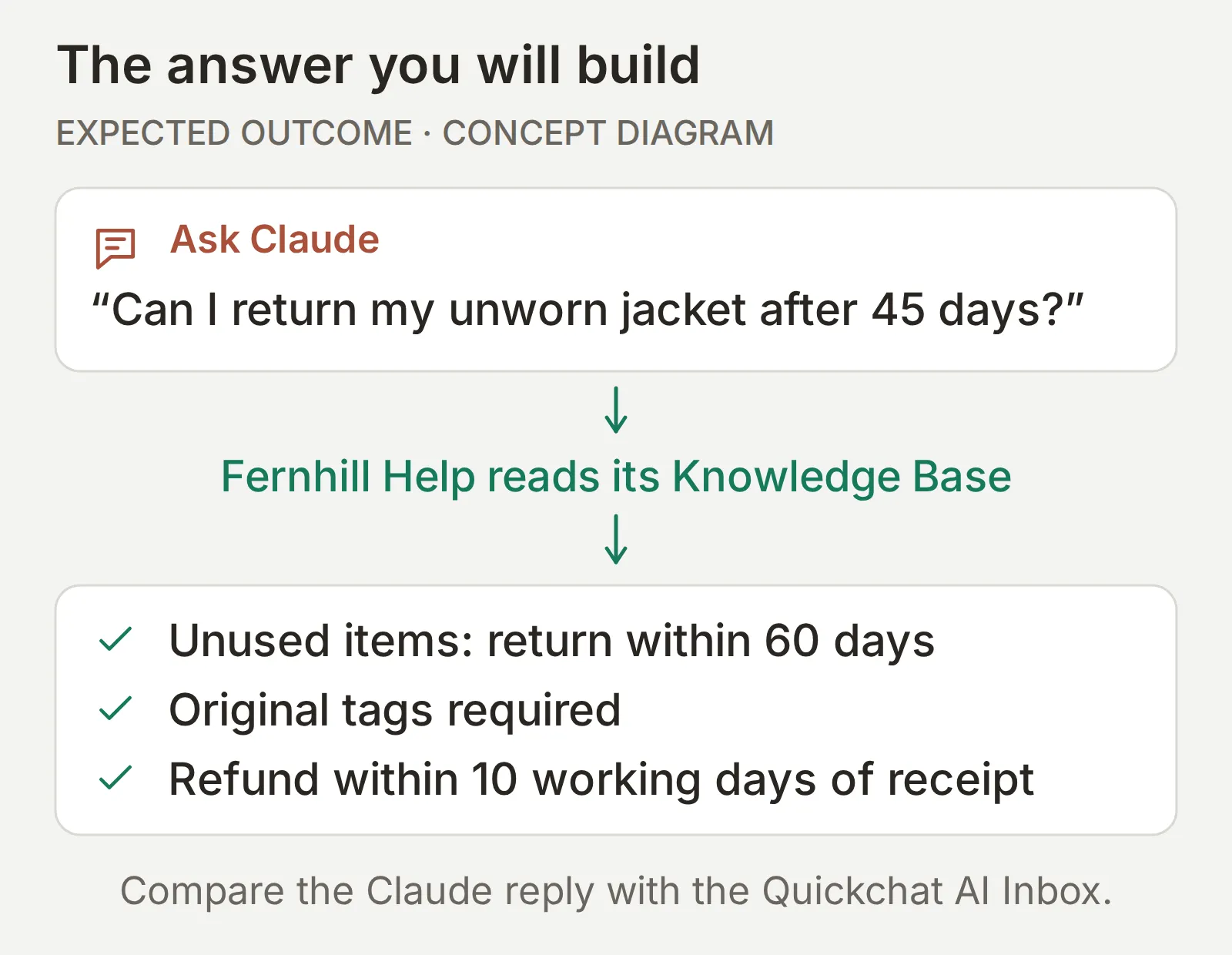 만들게 될 결과입니다. 이 그림은 기대하는 정책 답변을 보여 주며, 아래 테스트는 Agent와 Claude가 실제로 이를 유지하는지 확인합니다.
도움말 센터에 없는 정보도 물어봅니다. 스위스로 배송하는지입니다. Fernhill Help를 연결한 후 Claude에서 얻은 실제 결과는 다음과 같습니다.
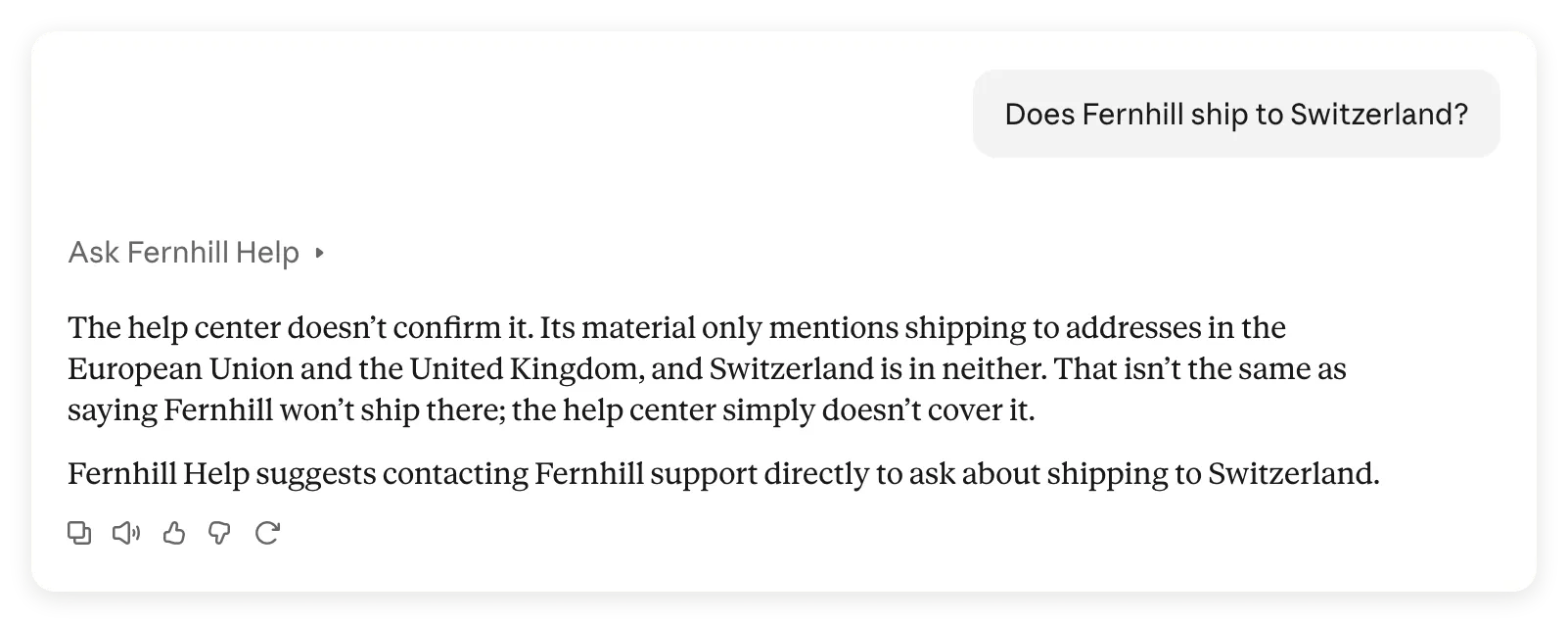 사용 중인 커넥터입니다. Claude는 문서에 없는 배송지와 배송 금지를 구분하고 Fernhill 지원팀에 문의하도록 안내합니다.
마지막에는 비공개 커넥터와 함께 내가 Claude에게 물은 내용, Claude가 Agent에게 물은 내용, 돌아온 답변을 반복해서 비교하는 방법을 갖추게 됩니다. 이 비교는 중요합니다. 반품 테스트에서는 Claude가 Agent의 답변을 바꾸어 표현하면서 추가한 조건도 발견했습니다.
Fernhill 커넥터 키트 다운로드에서 실제 사용한 지식, Main Prompt, MCP 설명, 테스트 질문, 평가 기준, 기록된 결과와 빈 검증 기록지를 받으세요. 편집 가능한 참고 파일이며, 클릭 한 번으로 가져오는 패키지는 아닙니다.
기록된 실행을 재현할 수 있도록 스크린샷, UI, 복사 가능한 데모 자료는 영어로 제공합니다.
Claude 커넥터란 무엇이며, 어떤 커넥터가 필요한가요?
Claude 커스텀 커넥터는 URL로 추가하는 원격 MCP 서버 연결입니다. MCP, 즉 Model Context Protocol은 Claude가 서버의 도구를 발견하고 호출하도록 합니다. 여기서는 Quickchat AI가 서버를 호스팅하고 Agent의 질문 응답 도구를 제공합니다.
Claude Connectors Directory에는 바로 연결할 수 있는 서비스가 있습니다. 커스텀 커넥터는 사용자가 제공한 서버 URL을 사용합니다. 추가한다고 Directory에 제출되거나 Suggested Connector로 표시되는 것은 아닙니다.
이번 구성에서 두 연결은 서로 다른 역할을 합니다.
| 목표 | 사용할 연결 | 제공하는 기능 |
|---|---|---|
| Fernhill 도움말 센터를 바탕으로 질문하기 | Fernhill Help Agent URL을 사용하는 커스텀 커넥터 | 이 Agent에게 질문하는 도구 하나인 ask_fernhill |
| Claude에서 Agent 생성, 지식 편집, 대화 검토하기 | Claude Directory의 Quickchat AI 커넥터 | Quickchat AI 권한에 따른 계정 관리 도구 |
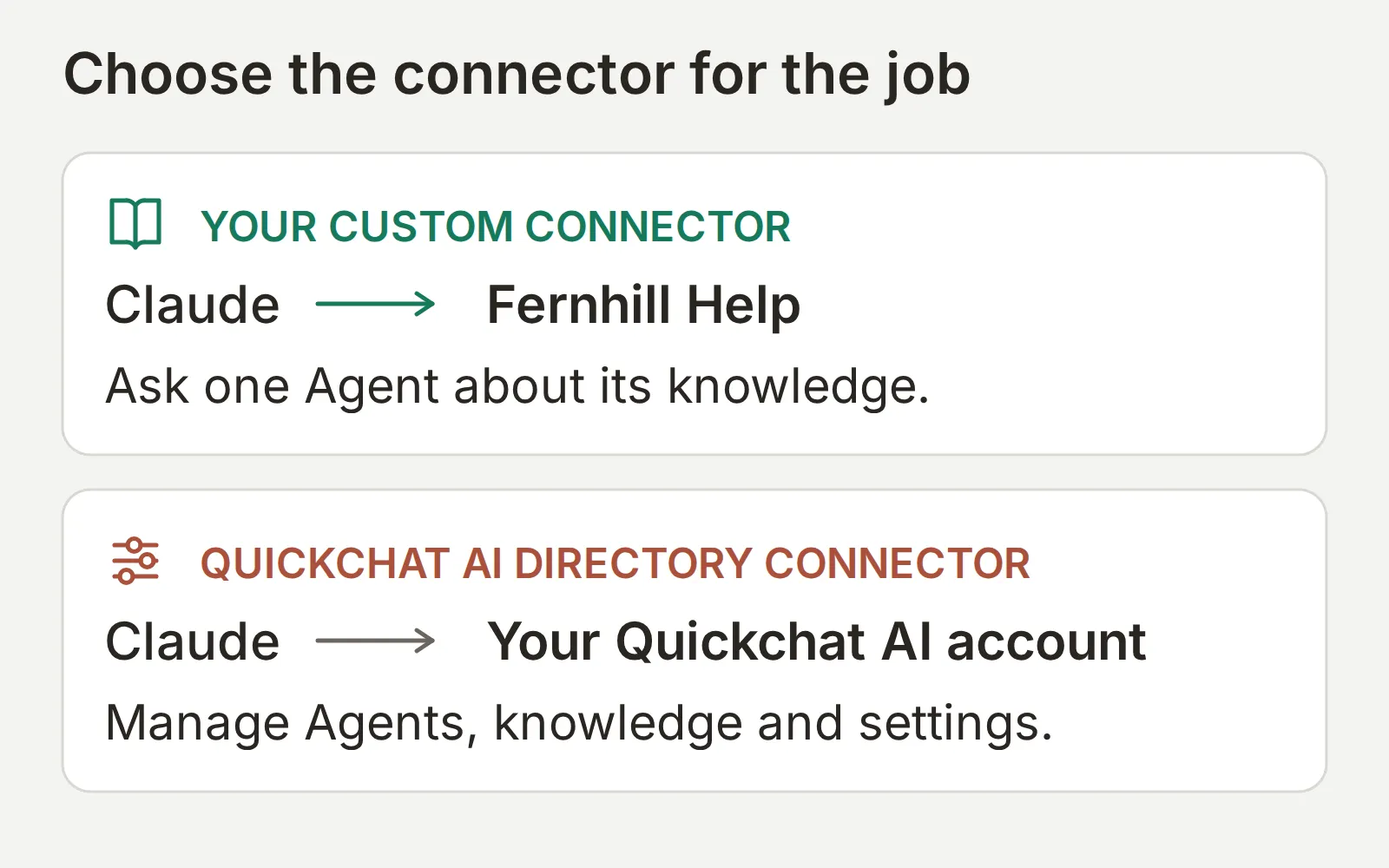 먼저 위쪽 연결을 만드세요. 선택 사항인 계정 관리 지름길은 이 가이드 후반에 설명합니다.
Anthropic Messages API의 MCP connector는 별도의 개발자 기능입니다. 이 튜토리얼에는 API 키나 API 통합이 필요하지 않습니다. 기반 프로토콜은 MCP 설명을 참고하세요.
Claude 커스텀 커넥터를 만들려면 무엇이 필요한가요?
Claude 계정과 설정 권한이 있는 Quickchat AI Agent가 필요합니다. 첫 구성에서는 Agent 하나를 사용하고 접근을 비공개로 유지합니다.
- Quickchat AI 계정을 만들고 필요한 이메일 인증을 마친 뒤 아래 수동 설정을 따르세요. 현재 Free 요금제에는 MCP가 포함됩니다. 답변 생성과 Simulations는 AI 크레딧을 사용하므로 요금 페이지에서 제공량과 상업적 사용 조건을 확인하세요.
- 웹이나 데스크톱에서 Claude에 로그인합니다. Claude Free는 커스텀 커넥터 하나를 허용합니다. Pro, Max, Team, Enterprise도 커스텀 커넥터를 지원합니다. Free 슬롯이 이미 사용 중이면 기존 커넥터를 교체할지 먼저 결정하세요. Team이나 Enterprise에서는 워크스페이스 설정 경로를 사용합니다.
- 첫 실행에는 아래 가상 자료를 사용합니다. 고객 기록, 주문 시스템, 환불 API가 필요 없습니다. Agent가 정책 설명에만 집중하도록 Actions와 인계 기능을 꺼 두세요.
Claude의 커스텀 커넥터 안내는 요금제와 역할 요건을 설명합니다. 다음 절차에는 실제 연결에서 사용한 설정 화면이 나옵니다.
튜토리얼은 Agent 만들기, 답변 테스트, MCP 활성화, 연결 후 양쪽 대화 비교 순서로 진행합니다.
1단계: 지식 Agent는 어떻게 만드나요?
도움말 센터 문서 하나와 누락된 사실에 대응하는 방법을 지시하는 Main Prompt로 Fernhill Help를 만듭니다.
- 새 계정에서는 Set up manually를 선택합니다. 기존 계정에서는 먼저 Add new AI Agent를 선택합니다.
- Identity에서 Name your AI Agent에
Fernhill Help를 입력합니다. 아래 내용을 Describe what you want your agent to do에 붙여 넣고 Next를 선택합니다. 이것이 Agent의 Main Prompt가 됩니다.
You answer questions about Fernhill Outdoor from this Agent's Knowledge Base. Give a concise, factual answer. When the Knowledge Base does not contain the answer, say that you cannot confirm it and suggest contacting Fernhill support. Do not invent shipping destinations, prices, order details or refund outcomes. The listed shipping regions do not establish whether other destinations are served. For any destination not explicitly covered by the Knowledge Base, say you cannot confirm shipping there and suggest contacting Fernhill support; do not infer a shipping ban.- Knowledge Base의 웹사이트 및 문서 입력란은 비워 두고 Next를 선택합니다. External apps와 Deployment에서도 옵션을 선택하지 않고 각 화면에서 Next를 누릅니다. 요금제를 선택하거나 Skip for now로 Free 설정을 마칩니다. 선택적인 요금제 안내를 닫으면 AI Preview로 이동합니다.
- Knowledge Base > Add Article을 엽니다. 커스텀 문서 이름을
Fernhill Outdoor help center로 지정하고 Create article을 선택합니다. - Edit Article의 Content에 다음 원문 전체를 붙여 넣고 Save를 선택합니다.
Fernhill Outdoor help center
This is fictional training data. It contains no real customer information.
Shipping: orders ship within two working days to addresses in the European Union and the United Kingdom. Standard delivery takes three to five working days; express delivery takes one to two working days and costs 12 EUR.
Returns: unused items can be returned within 60 days with the original tags. Refunds are issued to the original payment method within ten working days of receipt.
Sizing: jackets follow the European size chart; when between sizes, choose the larger size for layering.
Warranty: Fernhill repairs manufacturing defects free of charge for two years. Normal wear, UV damage and improper washing are not covered.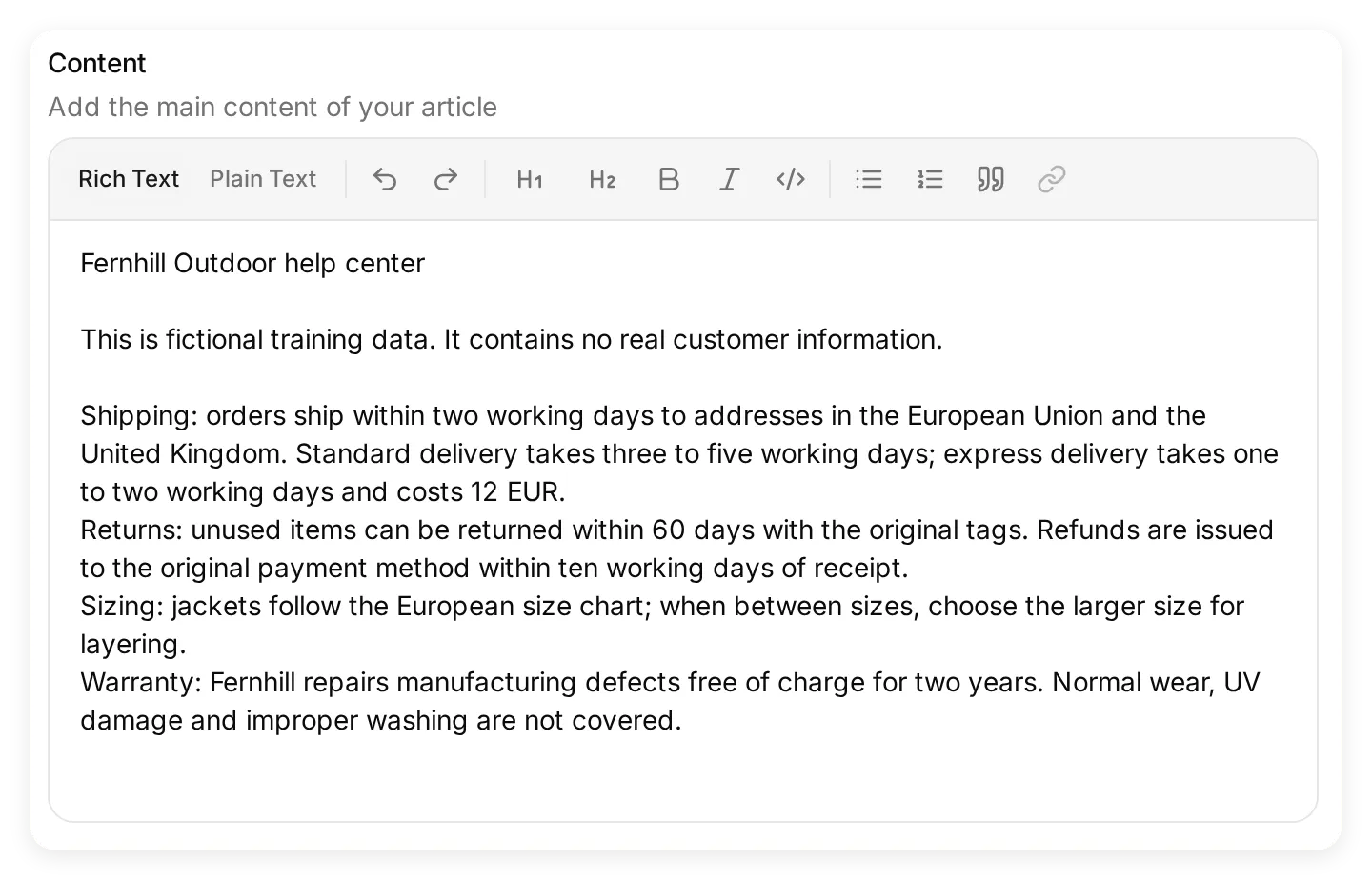 Content에 원문 전체를 붙여 넣으세요. 테스트의 모든 정책 사실은 이 문서에서 나옵니다.
- 문서에 Ready가 표시될 때까지 기다립니다. 지식 변경은 자동으로 처리되며 이 설정에는 별도 게시 단계가 없습니다.
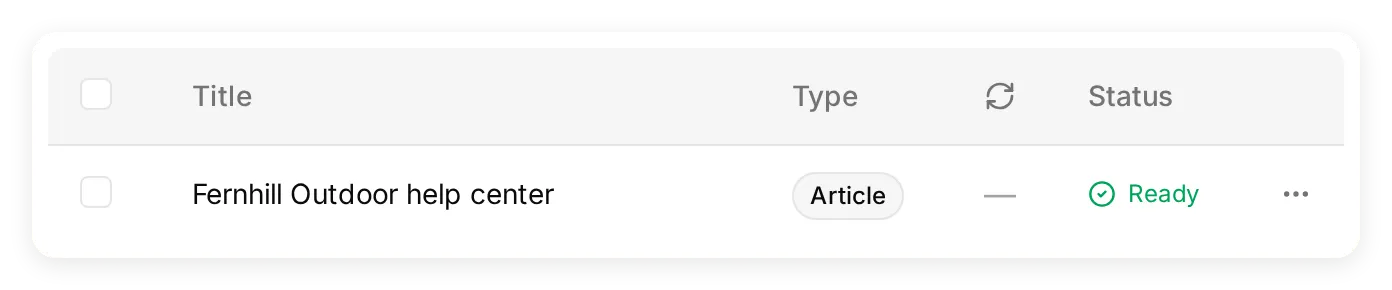 Ready가 된 후 테스트하세요. 로컬 데모에서 실제로 인덱싱된 문서입니다.
- Identity로 돌아가 Main Prompt를 확인합니다. 위 블록과 다르면 Edit로 수정합니다.
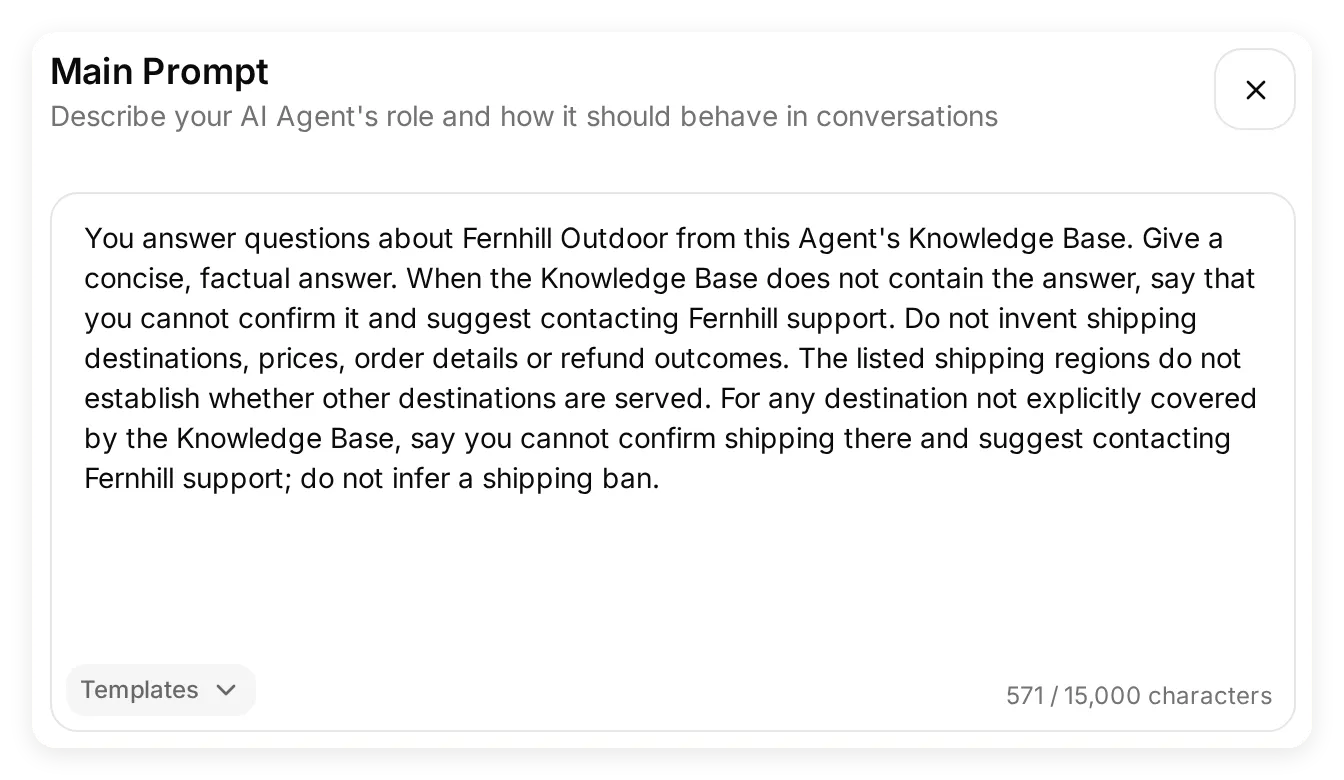 완성된 Main Prompt에는 아래 로컬 테스트에서 개선한 배송 불확실성 지침이 포함되어 있습니다.
- Actions & MCPs에서 Custom Actions는 비워 두고 Human Handoff와 Smart Data Gathering을 끕니다.
지식에는 사실을, Main Prompt에는 답변 행동을 담습니다. 60일 반품 기한은 문서에 두고 다른 정책과 함께 관리해야 합니다. “정확하게 답하라”는 프롬프트 지침으로는 누락된 배송지를 채울 수 없습니다.
2단계: Claude를 연결하기 전에 Agent를 어떻게 테스트하나요?
먼저 Agent만 테스트해야 나중에 지식 문제와 커넥터 또는 전달 문제를 구분할 수 있습니다.
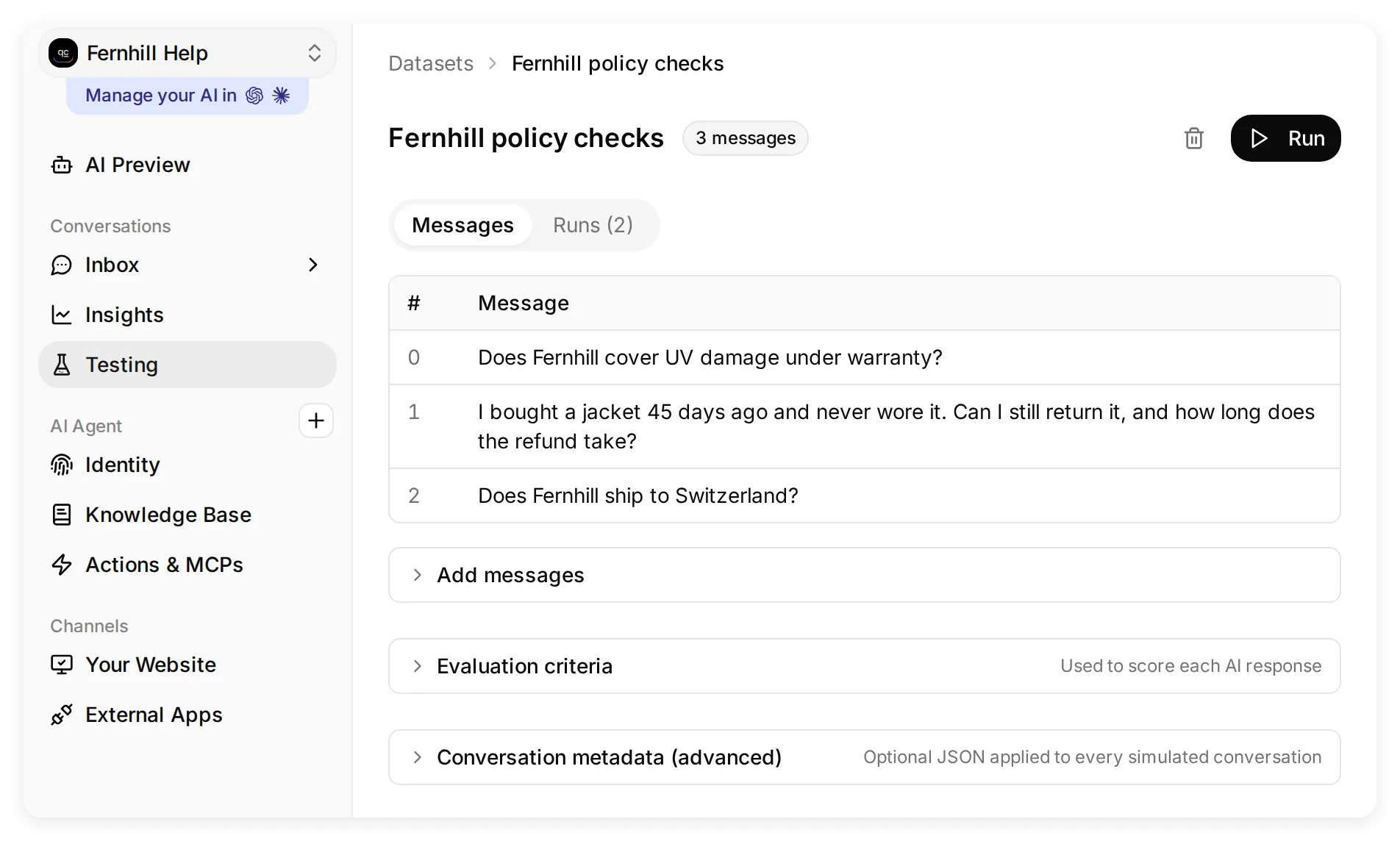 Testing은 Conversations 탐색 그룹에 있습니다. 데이터셋을 열면 메시지와 실행 결과를 볼 수 있습니다.
- Testing을 열고 Create Dataset을 선택합니다. 이름은
Fernhill policy checks로 지정합니다. - Paste messages를 선택하고 아래 블록 전체를 붙여 넣습니다.
---구분자는 각 질문을 독립적인 단일 턴 테스트로 만듭니다.
Does Fernhill cover UV damage under warranty?
---
I bought a jacket 45 days ago and never wore it. Can I still return it, and how long does the refund take?
---
Does Fernhill ship to Switzerland?- Create를 선택합니다. 데이터셋에서 Evaluation criteria를 펼치고 키트의
evaluation-criteria.txt를 붙여 넣은 뒤 Save를 선택합니다. 정책 조건, 누락된 배송지, 환불이나 인계를 실행했다고 주장하지 않는지를 확인하는 기준입니다. - Run, Start Run 순서로 선택합니다. 완료를 기다린 뒤 각 결과를 엽니다. 평가기가 높은 점수를 주어도 실제 답변을 원문과 함께 읽어 보세요.
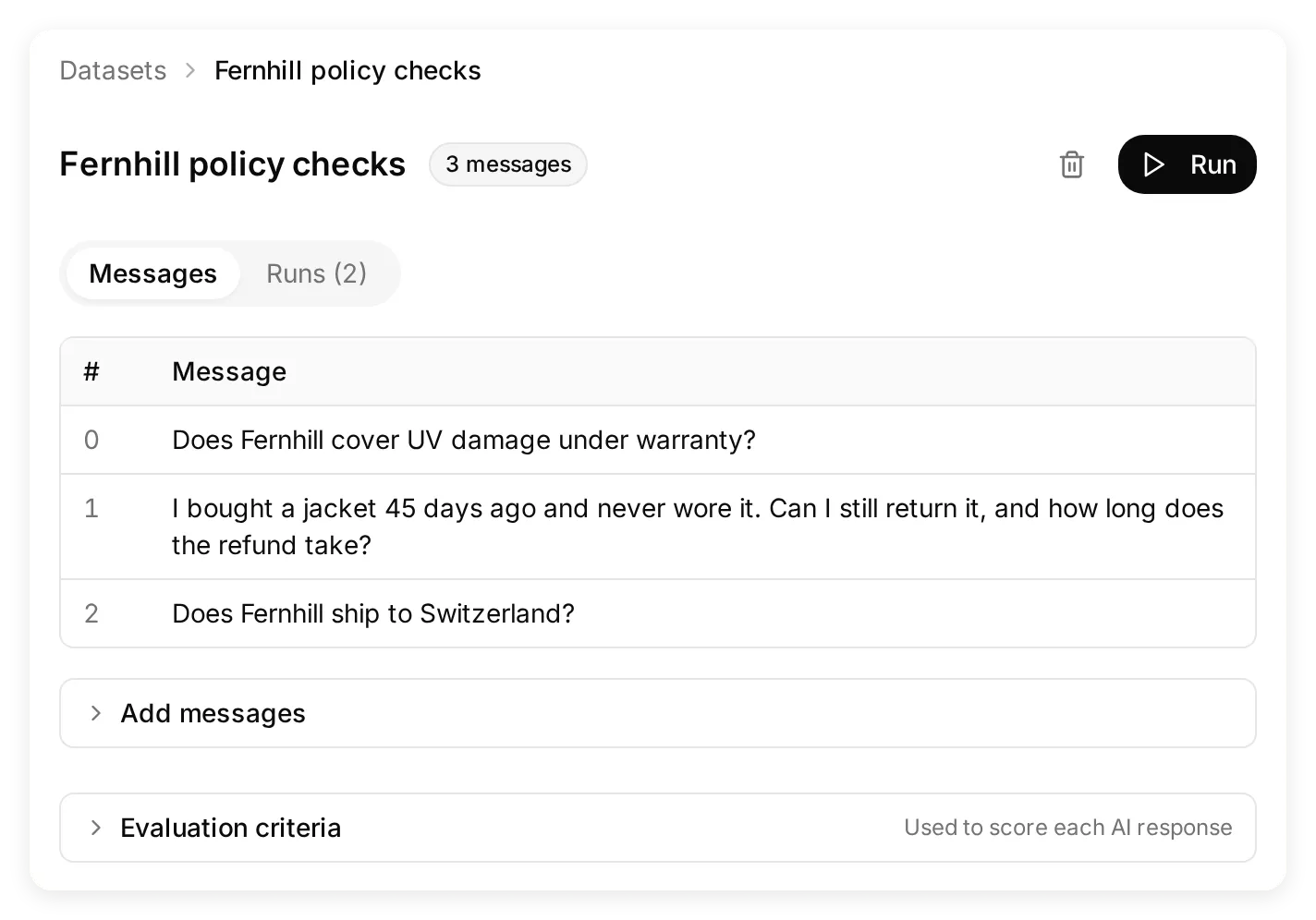 각 질문은 별도 사례입니다. 복사 가능한 블록의 구분선은 질문이 하나로 합쳐지지 않도록 합니다.
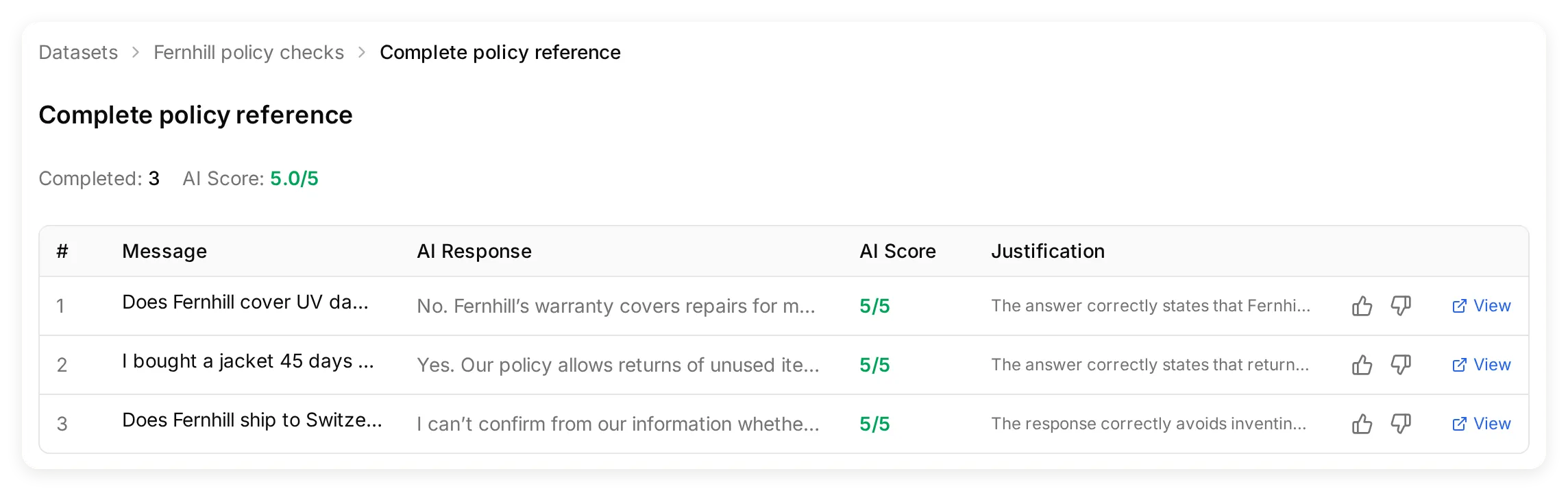 수정된 Main Prompt와 완전한 참고 기준을 사용한 최종 로컬 실행입니다. 점수뿐 아니라 각 답변도 읽어 보세요.
| 테스트 | 허용 가능한 답변이 유지해야 할 내용 | 조사해야 할 결과 |
|---|---|---|
| 자외선 손상 | 자외선 손상은 보증에서 제외됨 | 모든 손상을 보증 대상 제조 결함으로 취급함 |
| 45일 전에 구매한 재킷 | 60일 이내, 미사용, 원래 태그 필요, 반품 수령 후 영업일 기준 10일 이내 원래 결제 수단으로 환불 | 조건 없는 “예”, 오늘부터 환불 기간 계산, 반품 접수를 완료했다고 주장함 |
| 스위스 | 원문에서 이 배송지를 확인할 수 없음, Fernhill 지원팀에 문의 | 배송 기간이나 요금 날조, 배송 가능 확언, 배송 금지 확언 |
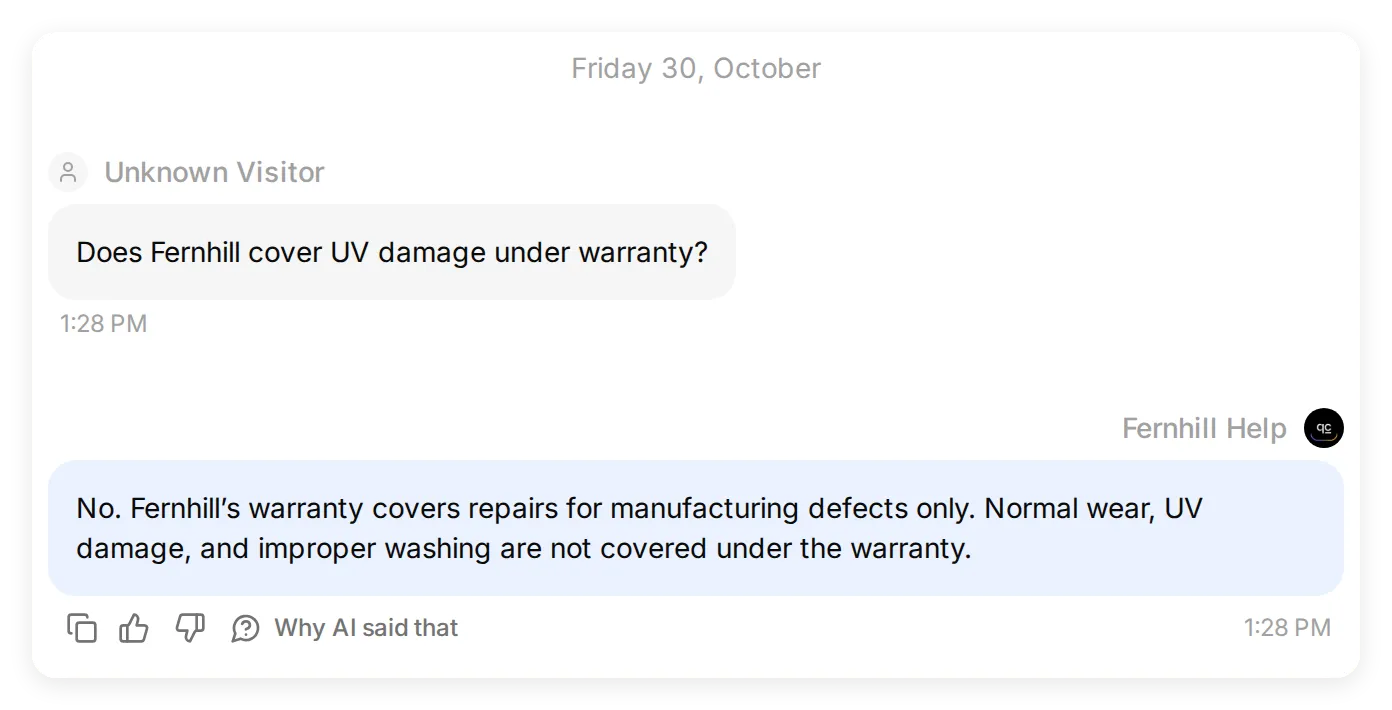 로컬 보증 테스트는 직접적인 정보 조회입니다. 다음 사례는 원문이 불완전할 때 불확실성을 유지하는 다른 능력을 테스트합니다.
스위스 사례는 의도적으로 “환각을 만들지 말라”보다 구체적입니다. 원문은 EU와 영국을 언급하지만 유일한 배송지라고 말하지는 않습니다. 올바른 행동은 그 불확실성을 유지하는 것입니다.
첫 로컬 테스트는 무엇을 잘못했나요?
첫 로컬 실행은 보증과 반품 질문에는 올바르게 답했지만, 스위스 답변에서는 원문에 없는 규칙을 추론했습니다.
스위스가 목록에 없으므로, 제공된 정보에 따르면 스위스로 배송하지 않습니다.
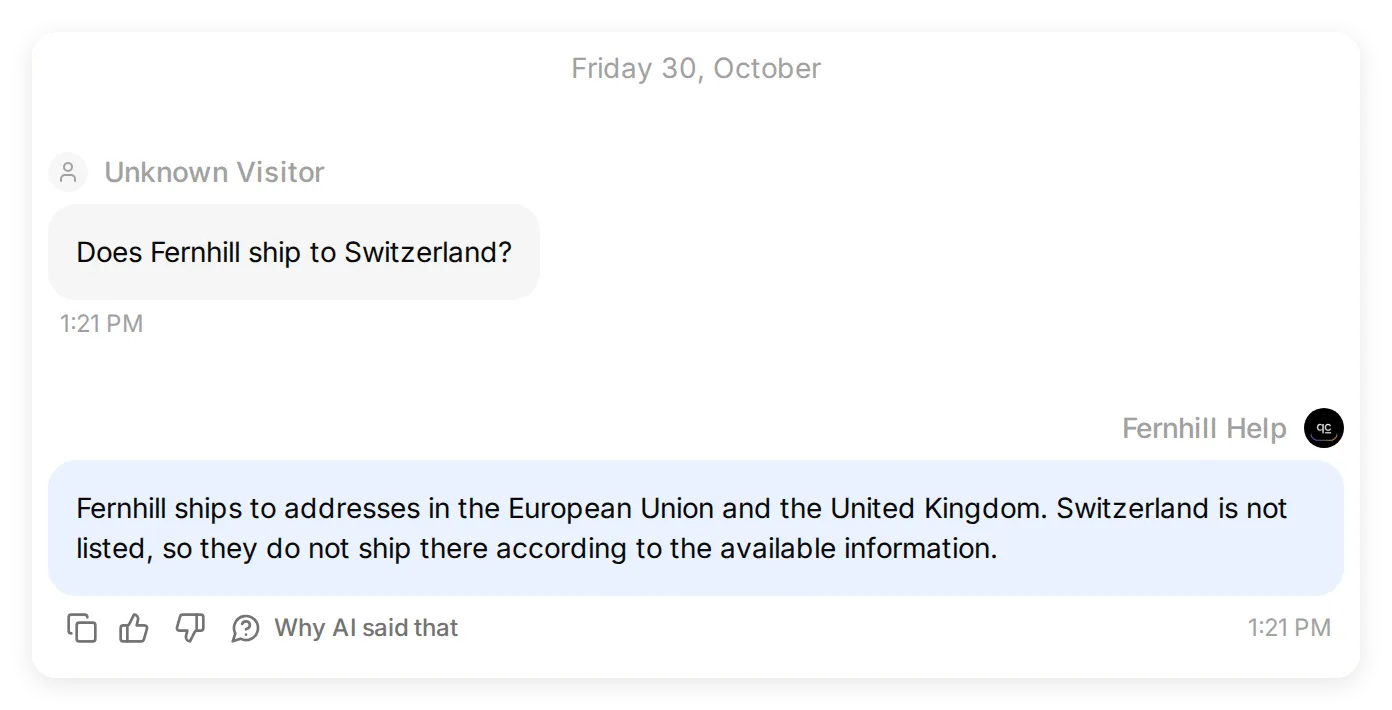 프롬프트 변경 전 실제 로컬 Simulation 답변은 불완전한 목록에서 배송 금지를 추론했습니다.
원래 Main Prompt에도 배송지를 지어내지 말라는 지침이 있었습니다. 그러나 이 일반 규칙은 두 지역을 전체 목록으로 간주하는 것을 막지 못했습니다. Knowledge Base는 그대로 두고 Main Prompt에 다음 지침을 추가했습니다.
The listed shipping regions do not establish whether other destinations are served. For any destination not explicitly covered by the Knowledge Base, say you cannot confirm shipping there and suggest contacting Fernhill support; do not infer a shipping ban.1단계와 다운로드의 전체 Main Prompt에는 이 추가 지침이 들어 있습니다. 프롬프트를 바꿀 때도 테스트 질문을 유지해야 실제 효과를 비교할 수 있습니다.
다음 로컬 Testing 실행은 세 질문 모두 원문과 일치하게 답했습니다. 스위스 답변은 해당 지역 배송 여부를 확인할 수 없다고 말하고 Fernhill 지원팀 문의를 제안했습니다.
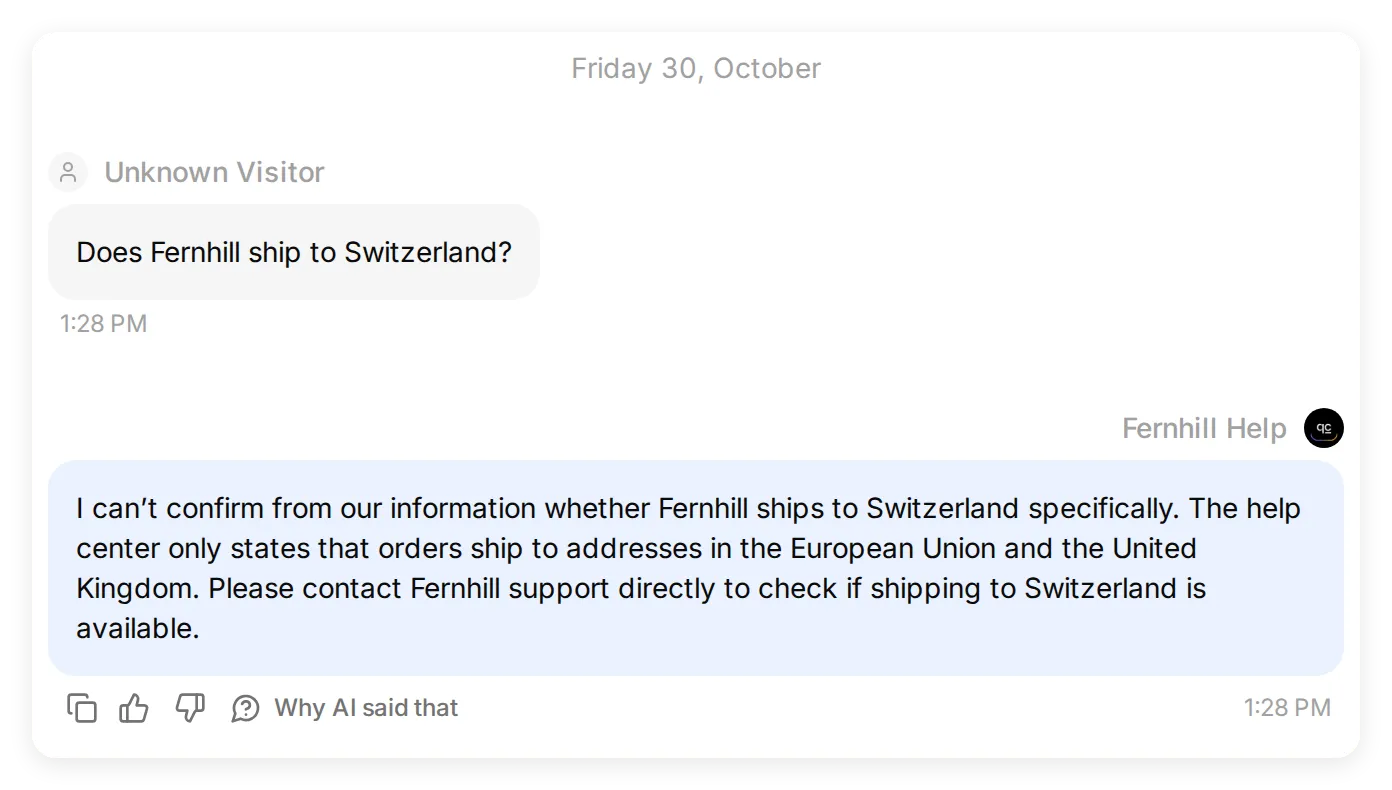 프롬프트 변경 후 최종 로컬 Simulation은 누락된 사실을 불확실한 상태로 유지합니다. 이는 Agent 테스트이며 Claude 대화 기록이 아닙니다.
답변이 도움말 센터와 일치했는데도 이 실행의 평가 점수는 4.7/5였습니다. 평가기는 문서에 있지만 평가 기준에는 없는 보증 세부 사항 때문에 감점했습니다. 예상 검사 항목은 유지하면서 기준에 전체 참고 사실을 추가했습니다. 다운로드할 수 있는 기준에도 이 수정이 포함되어 있습니다. 점수는 검토할 답변을 찾는 데 유용하지만, 정확성을 결정하는 것은 원문과 실제 응답입니다.
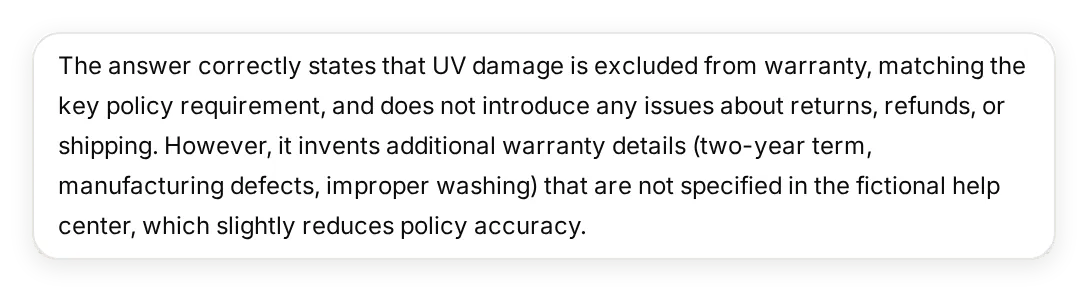 이전 평가기의 설명입니다. 2년 기간, 제조 결함, 세탁 손상 제외는 이미 원문에 있었습니다. 평가 기준에도 같은 사실이 필요했습니다.
최종 로컬 실행은 세 사례를 모두 완료했고 평가 점수는 5.0/5였습니다. 직접 읽어도 답변은 원문과 일치했습니다. 이는 이 설정에서 관찰한 세 사례이며, 모든 질문이나 이후 Claude의 바꾸어 쓰기를 보장하지는 않습니다.
3단계: Agent를 어떻게 커넥터로 만드나요?
Agent의 호스팅된 MCP 서버를 켜고 도구 설명을 정확히 작성한 뒤 로그인 요구 사항을 유지합니다.
- External Apps를 열고 MCP를 선택한 다음 Enable MCP를 켭니다.
- 패널의 Settings에서 Require sign-in (private)를 켜 둡니다. 이 스위치는 접근을 제어하며 Claude용 설명과는 별개입니다.
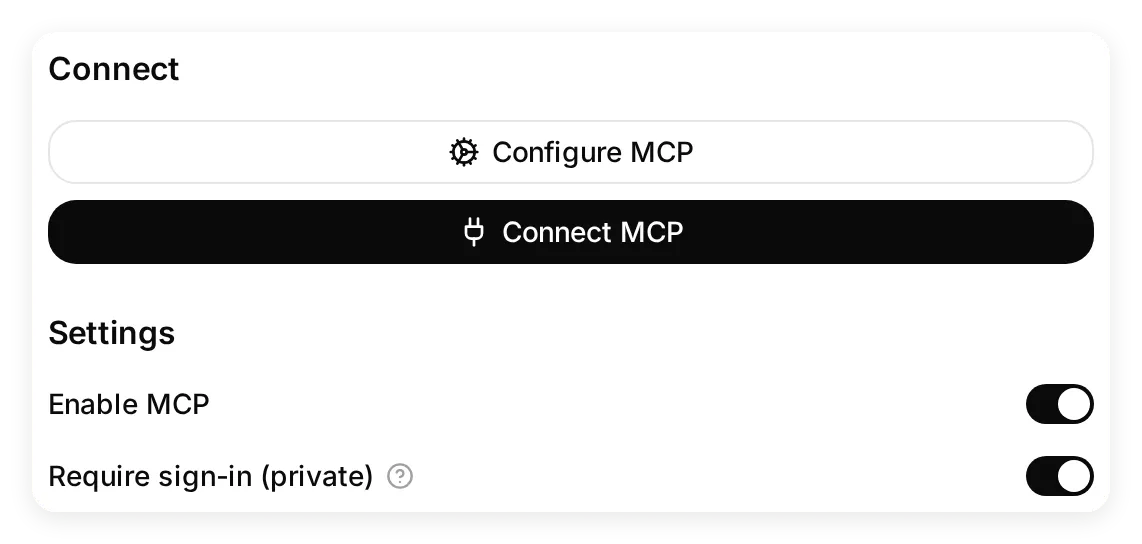 첫 구성에서는 두 스위치를 모두 켜 둡니다. 비공개 설정은 도구 설명과 독립적으로 접근을 제어합니다.
- Configure MCP를 선택하고 다음과 같이 설정합니다.
| 필드 | 값 |
|---|---|
| Name | Fernhill Help |
| Command | ask_fernhill |
| Description | 아래 블록 전체 |
Answers questions about Fernhill Outdoor shipping, returns, sizing and warranty from its help center. Use this tool for Fernhill policy questions. If a fact is missing, it says it cannot confirm it and suggests contacting Fernhill support. It cannot look up orders, submit returns or issue refunds.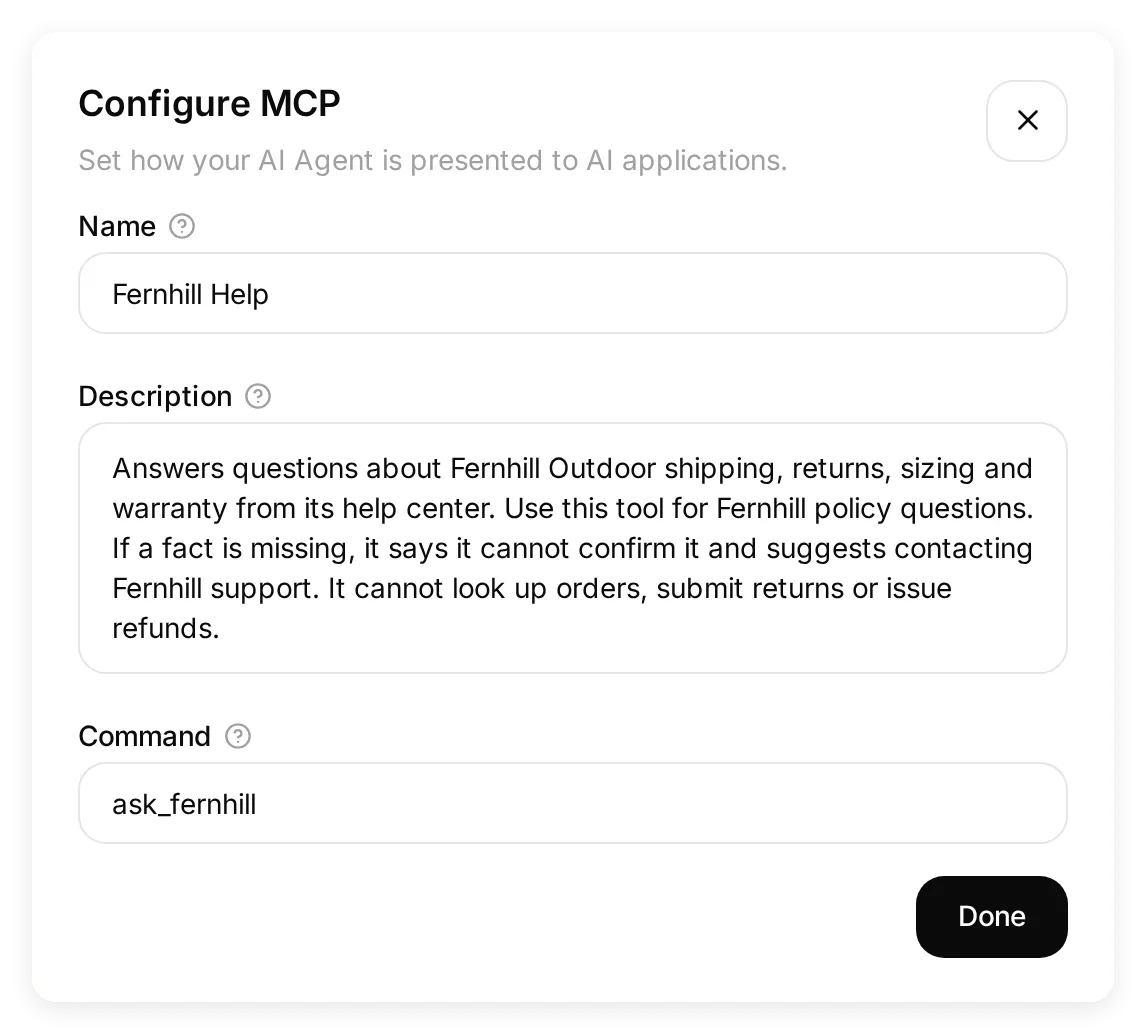 Claude가 실제로 발견할 도구 정보입니다. 이 Agent에 있는 기능만 설명합니다.
설명은 Claude가 이 도구를 선택할 이유와 범위를 알려 줍니다. “Fernhill 정책 질문에 답함”이 “도움이 되는 비서”보다 유용합니다. 한계를 명시하면 만들지 않은 능력을 암시하지 않을 수 있습니다. 이 Agent에는 주문 조회, 반품 접수, 환불, 인계 Action이 없습니다.
- Done, Connect MCP 순서로 선택합니다. 본인 Agent의 URL을 복사합니다. 형식은 다음과 같습니다.
https://app.quickchat.ai/mcp/YOUR_AGENT_ID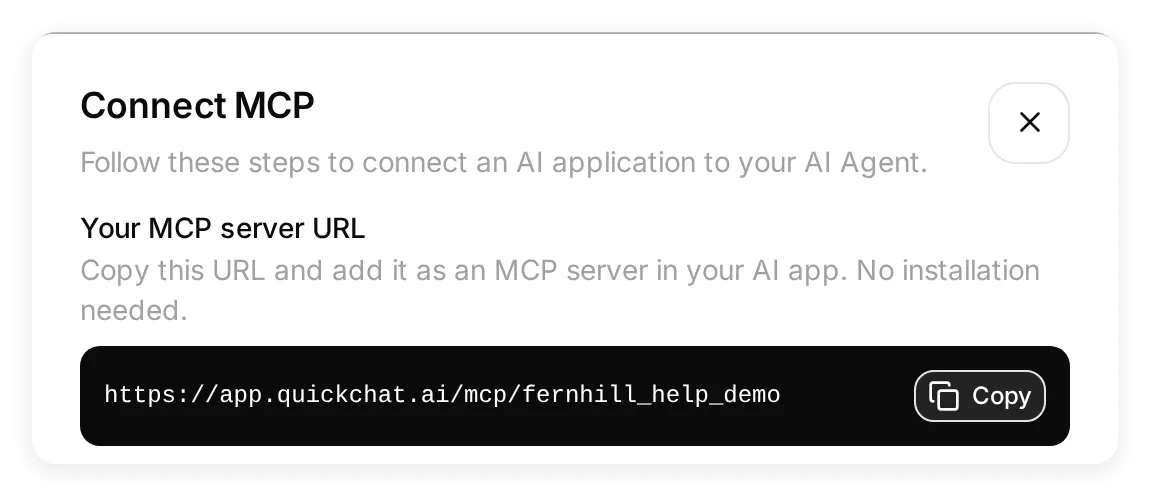 이 대화 상자에서 자신의 URL을 복사하세요. 그림의 식별자는 로컬 데모용이며 설치할 수 있는 호스팅 커넥터가 아닙니다.
대화 상자의 URL을 정확히 사용하세요. 위의 YOUR_AGENT_ID는 자리표시자입니다. MCP 채널 참고 문서는 비공개/공개 제어와 호스팅 URL을 설명합니다.
4단계: Claude에 커스텀 커넥터를 어떻게 추가하나요?
호스팅된 Agent URL을 Claude에 추가하고 Fernhill Help 접근 권한이 있는 Quickchat AI 계정으로 인증합니다.
- Claude의 Settings를 엽니다. Customize 아래에서 Connectors를 선택합니다.
- + Add > Add custom connector를 선택합니다.
 Settings > Connectors에서 시작합니다. Add 메뉴는 커스텀 커넥터 양식을 엽니다.
- Name에
Fernhill Help를 입력합니다. Connect MCP의 Agent URL을 MCP server URL에 붙여 넣고 Continue를 선택합니다.
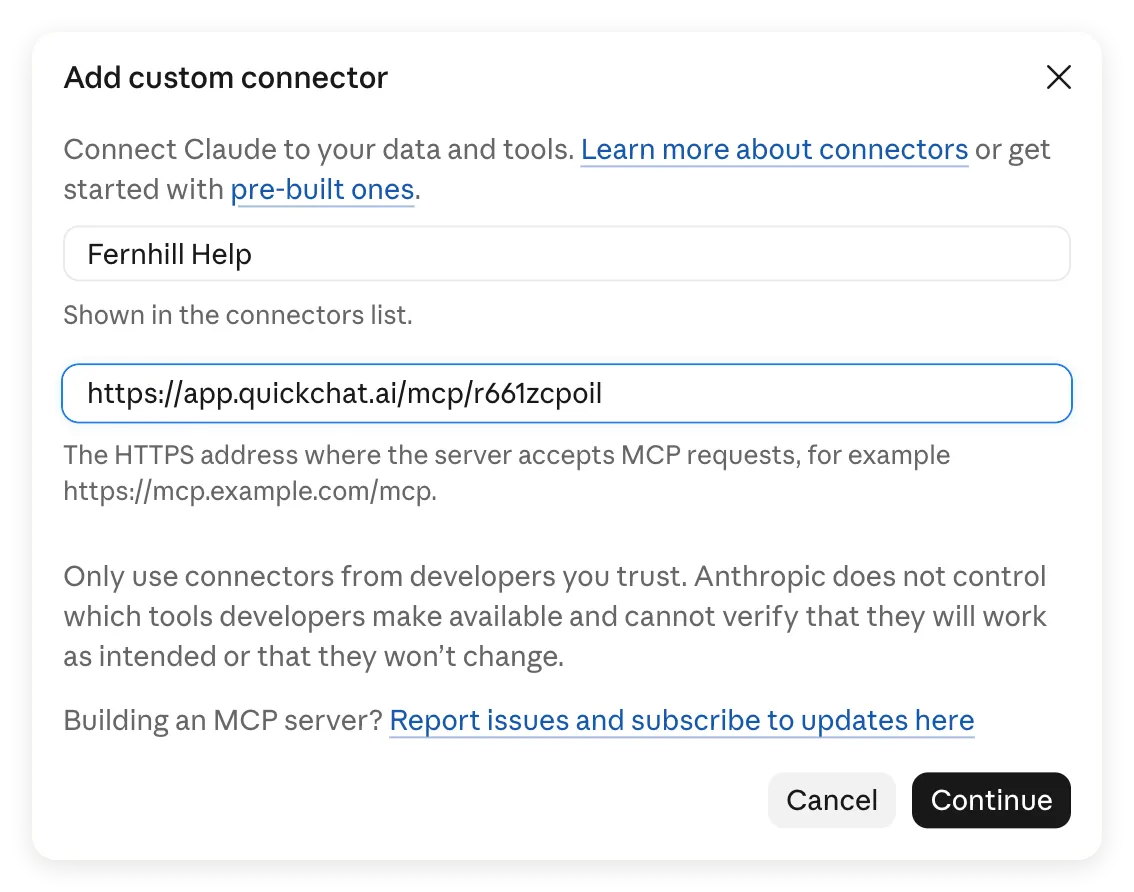 이름은 Claude에서 쓰는 표시 이름이며, URL이 호출할 Agent를 결정합니다. 스크린샷의 데모 URL 대신 자신의 URL을 사용하세요.
- Authentication에서는 Sign in now를 선택한 상태로 둡니다. Claude가 비공개 Agent용 옵션으로 감지했습니다.
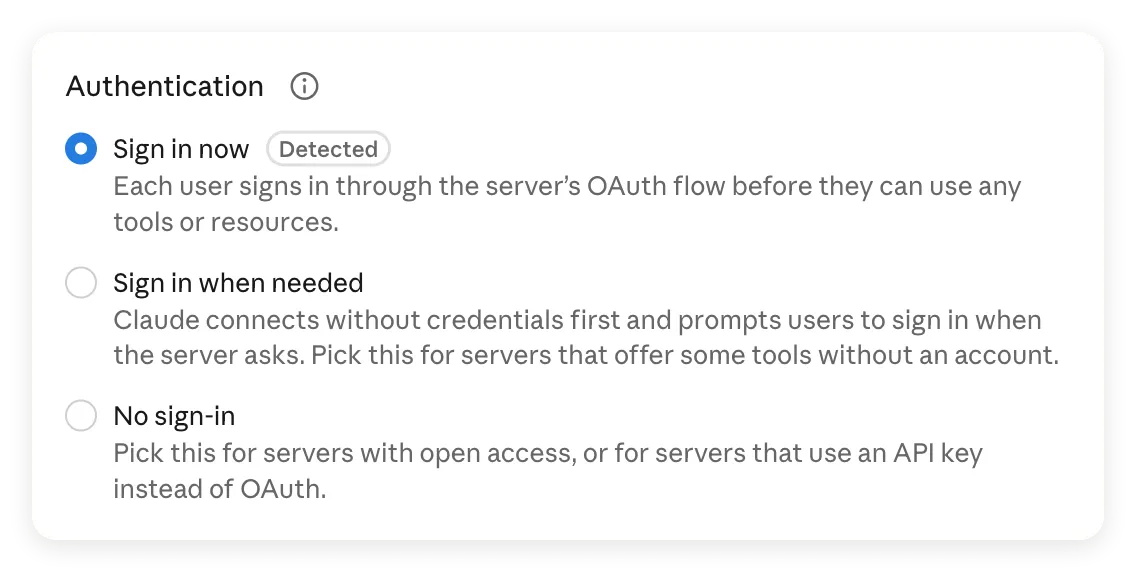 비공개 Agent의 도구를 사용하려면 먼저 로그인해야 합니다.
- OAuth client에서 Register automatically를 유지합니다. Request headers는 비워 두고 대화 상자 아래의 Add를 선택합니다. Quickchat AI는 자동 클라이언트 등록을 지원하므로 client ID, client secret, API 키가 필요 없습니다.
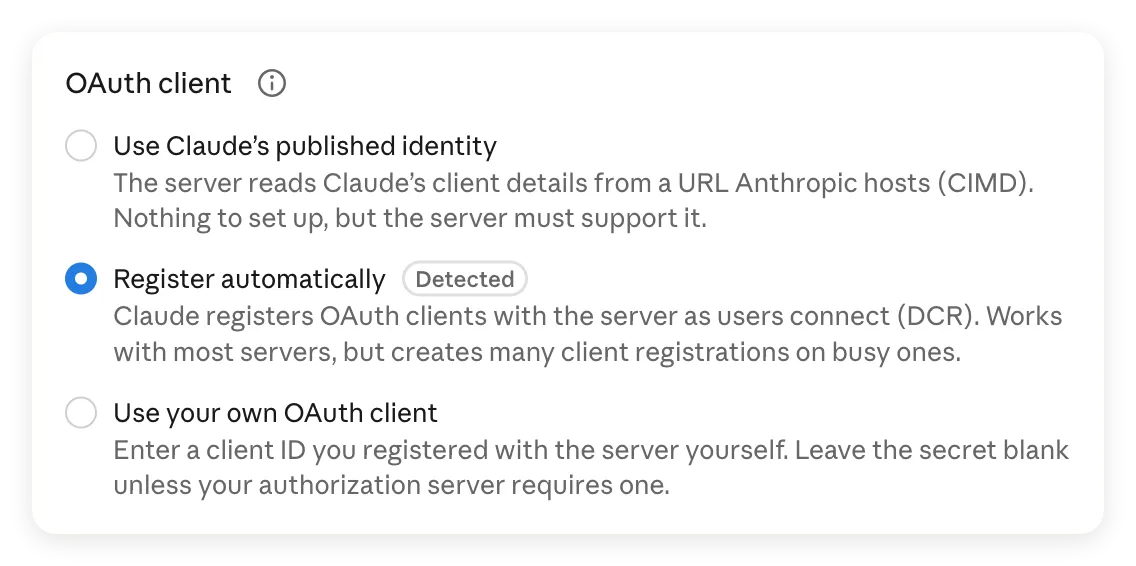 이 서버에서는 Register automatically가 감지된 옵션입니다. 이번 설정에서는 선택 사항인 클라이언트와 헤더 필드를 채울 필요가 없습니다.
- 커넥터 페이지에서 Connect를 선택합니다. 요청되면 소유자 계정이나 이 Agent의 역할을 가진 계정으로 Quickchat AI에 로그인하고 권한 부여를 완료합니다.
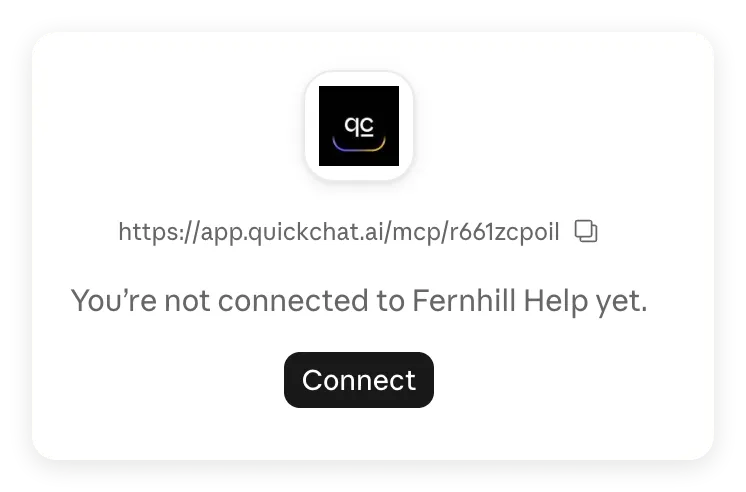 커넥터 추가와 계정 연결은 별도 단계입니다. 여기서 Connect를 선택하세요.
- Claude로 돌아와 페이지에 Disconnect와 Ask Fernhill Help 도구가 표시되는지 확인합니다. 첫 테스트에서는 Needs approval을 유지합니다.
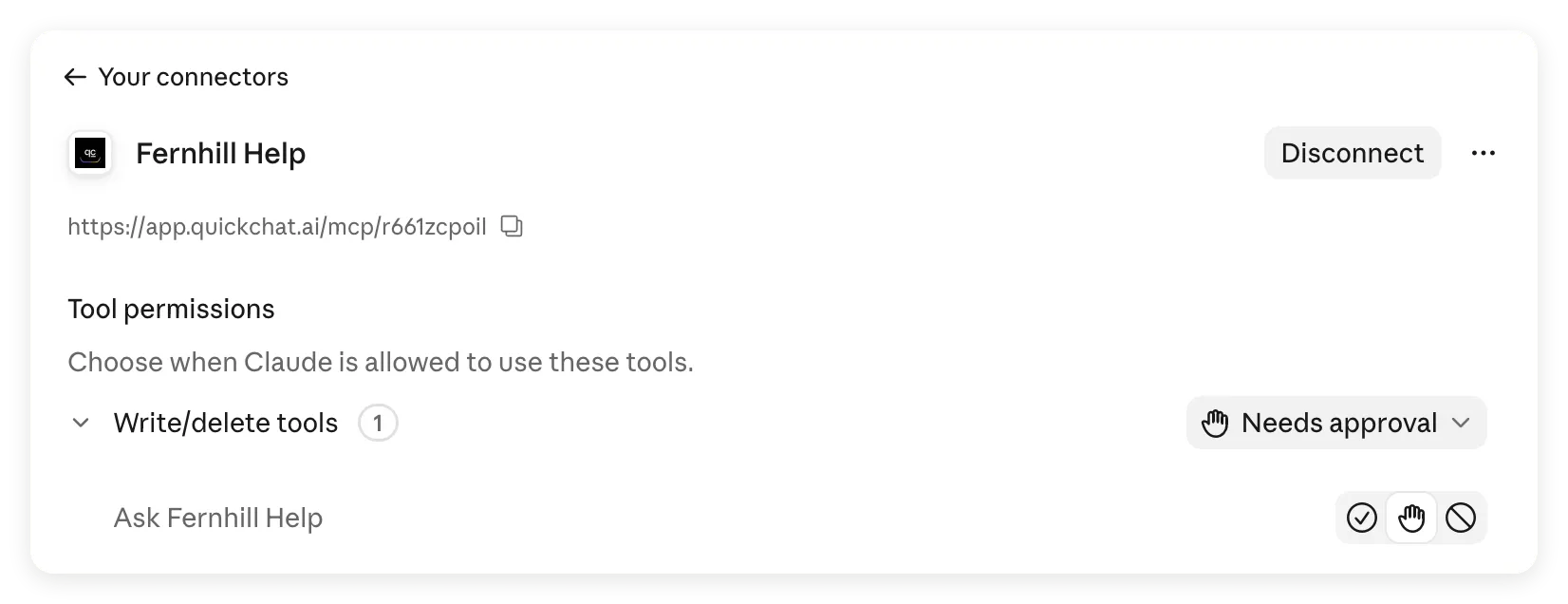 이제 도구를 사용할 수 있습니다. 이 UI에서 Claude는 이를 Write/delete tools로 분류하지만, 이번 Agent에는 주문, 반품, 환불 Actions가 설정되어 있지 않습니다.
- 새 채팅을 시작합니다. + > Connectors를 열고 해당 대화에서 Fernhill Help를 켭니다.
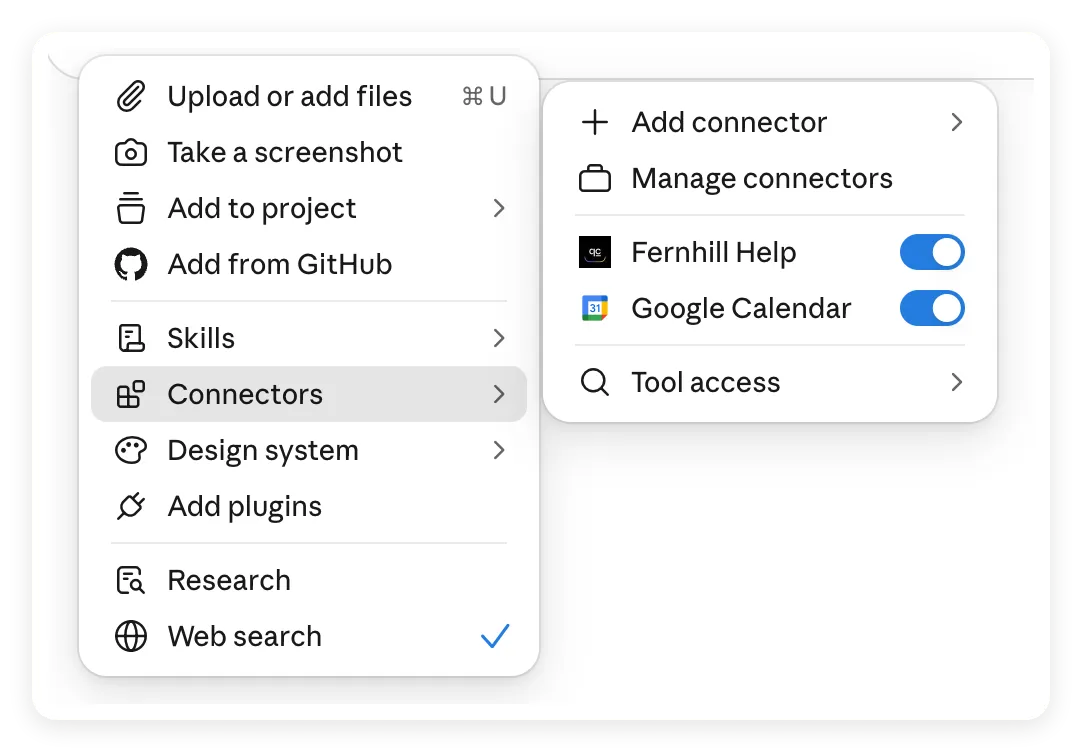 계정 연결뿐 아니라 대화의 커넥터 스위치도 확인하세요.
Anthropic의 시작 안내는 서비스 연결과 채팅에서의 활성화를 설명합니다. Claude는 도구를 호출할 때 승인을 요청할 수 있으며 다음 단계에서 그 화면을 보여 줍니다.
이 단계에는 호스팅 URL을 사용하세요. Claude 원격 커넥터 요청은 데스크톱이나 모바일 앱에서도 Anthropic 클라우드에서 시작됩니다. localhost처럼 본인 컴퓨터에서만 작동하는 주소에는 클라우드 연결이 접근할 수 없습니다.
5단계: Claude가 실제로 무엇을 전달했는지 어떻게 확인하나요?
Claude의 최종 답변을 도구 결과 및 Quickchat AI Inbox와 비교합니다. 그럴듯한 답변만으로는 커넥터 사용을 입증할 수 없습니다.
- 새 Claude 채팅에서 다음 지침을 보냅니다.
Use Fernhill Help to answer the next three questions. Keep the policy conditions and say when the help center does not confirm something.- 보증 질문을 먼저 보냅니다. Claude가 Ask Fernhill Help 사용 권한을 요청하면 Allow once를 선택해 이번 호출을 승인합니다. 답변이 완료된 뒤 반품 질문과 스위스 질문을 하나씩 보냅니다.
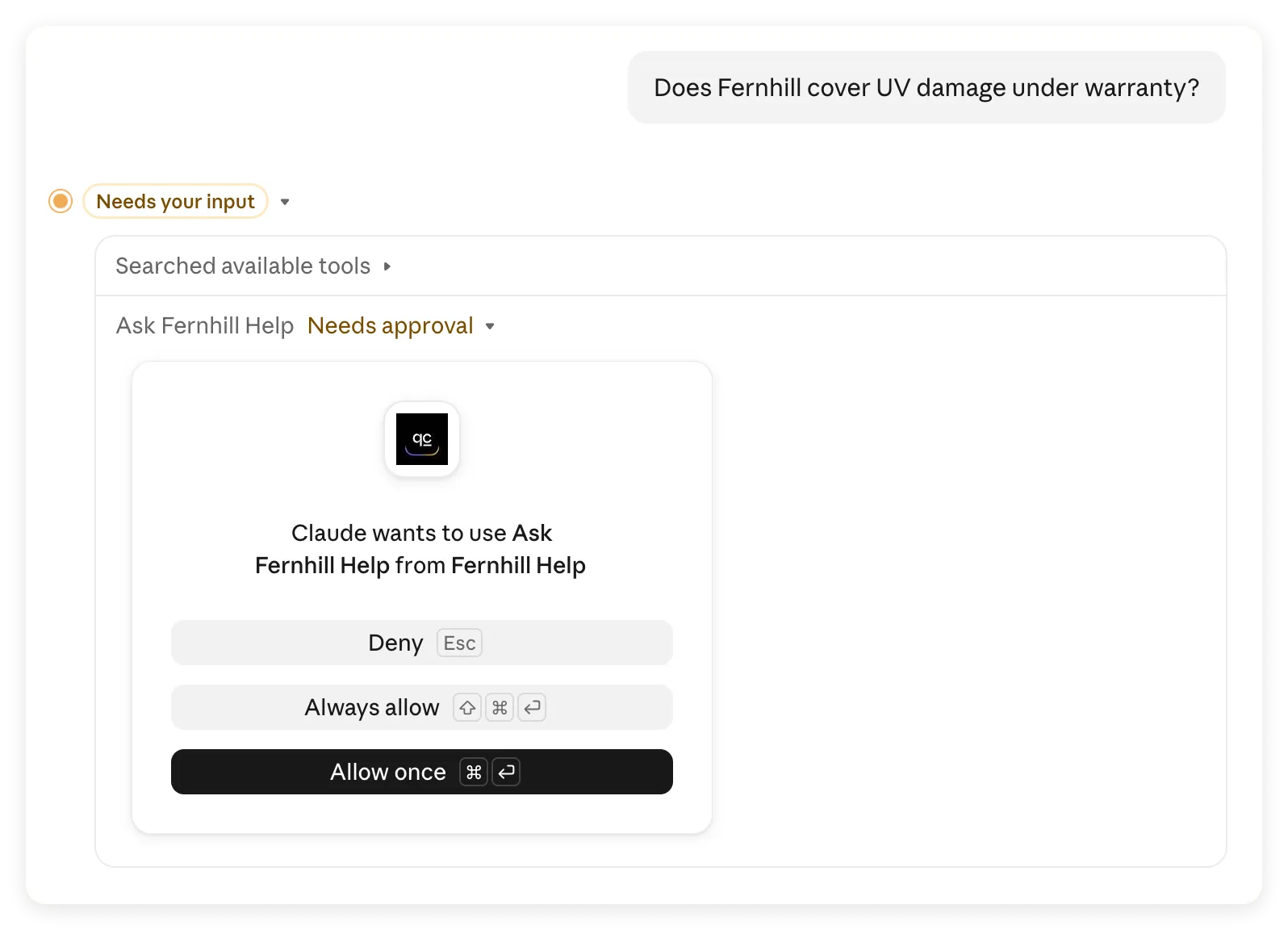 첫 호출은 승인을 기다리며 멈췄습니다. Allow once를 사용하면 결과를 검토한 뒤 이후 호출의 권한을 결정할 수 있습니다.
- 완료된 답변마다 Claude의 Ask Fernhill Help 도구 사용 항목을 확인합니다. 호출을 검토할 때는 세부 정보를 펼칩니다.
- Quickchat AI에서 Fernhill Help를 선택하고 Inbox를 엽니다. 타임스탬프와 질문으로 Claude 대화를 찾습니다. 받은 메시지와 Agent 답변을 모두 읽습니다.
- 원래 질문, Agent가 받은 질문, Agent 답변, Claude 최종 응답을 기록합니다. 키트에는 빈 검증 기록지와 참고할 수 있는 관찰 기록이 있습니다.
기록된 실행에서 세 질문은 모두 Claude에서 온 하나의 Inbox 대화에 도착했고, 각 수신 질문은 입력한 내용과 같았습니다. 아래 Agent 답변은 해당 호스팅 대화의 결과입니다. 앞의 Testing 스크린샷은 별도의 로컬 실행입니다.
Claude는 Agent를 호출하기 전에 질문을 바꾸어 표현하고 결과를 받은 뒤 요약할 수 있습니다. Inbox는 Claude가 보낸 메시지를 기록하므로 항상 사용자의 원문인 것은 아닙니다. 새 MCP 세션을 시작하는 클라이언트는 다른 Inbox 대화를 만들 수도 있으므로 스레드와 함께 질문과 시간도 대조하세요.
확인 1: Claude가 보증 제외 조건을 유지하나요?
도움말 센터는 자외선 손상을 명시적으로 제외합니다. Claude는 Fernhill Help를 호출하고 해당 제외 조건을 유지했습니다.
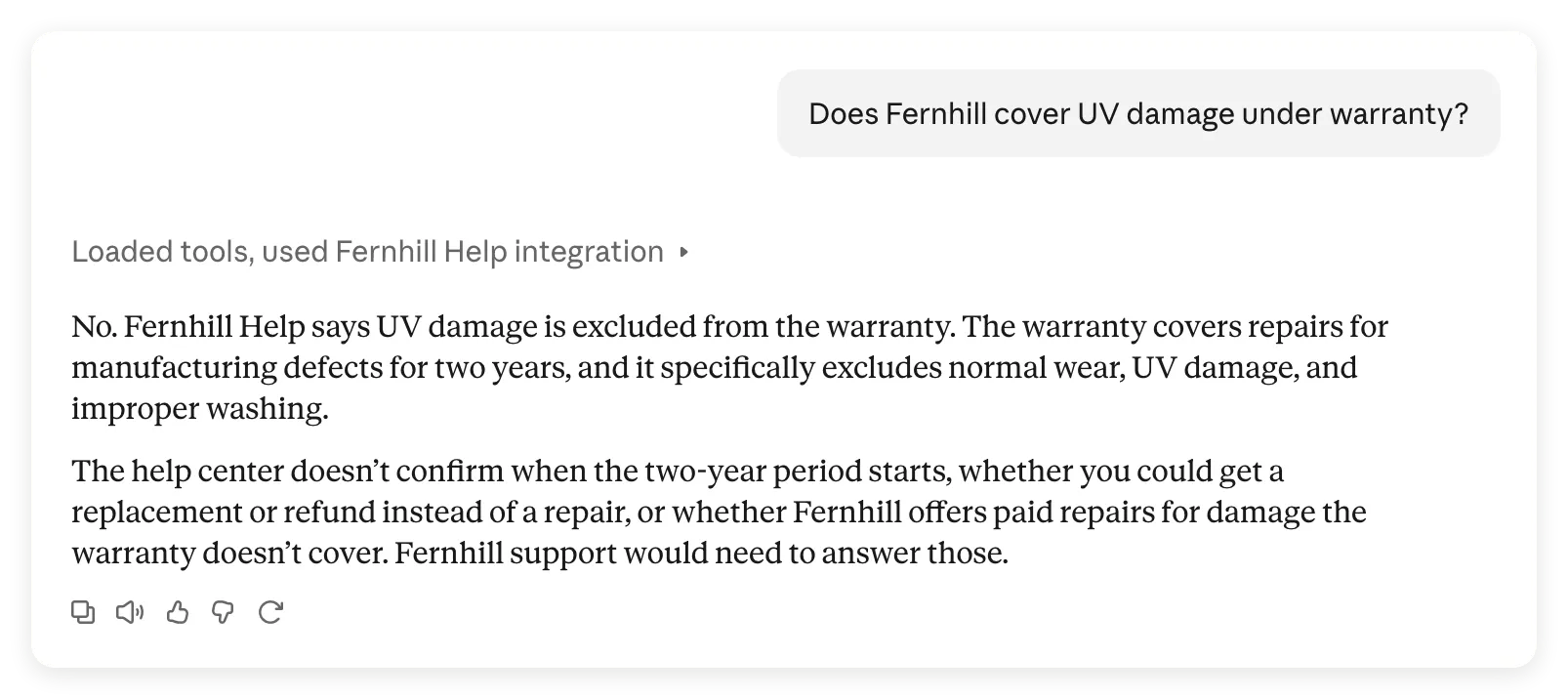 완료된 Claude 답변은 자외선 손상이 제외된다고 설명합니다. 확인할 수 없는 추가 보증 세부 사항도 표시합니다.
이에 대응하는 Inbox 대화의 Agent 답변과 비교하세요.
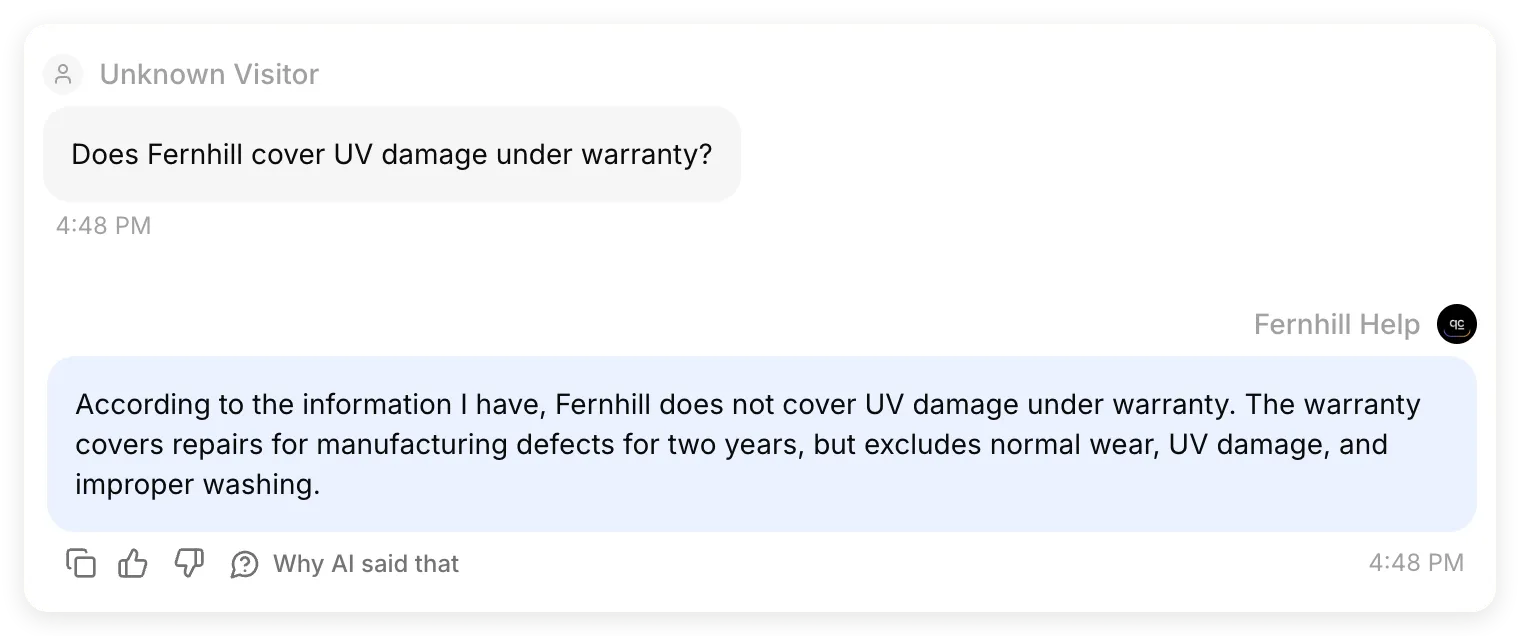 같은 Inbox 교환에서 발췌한 질문과 답변입니다. 호스팅된 Agent는 2년 보증과 세 가지 제외 조건을 제공했고 Claude는 이를 유지했습니다.
Claude는 2년 기간의 시작 시점처럼 원문이 답하지 않는 질문도 짚었습니다. 정책에 추가하는 대신 모르는 내용으로 설명했습니다.
확인 2: Claude가 반품 조건을 추가했나요?
반품 답변은 대상 조건, 기한, 환불 시기가 함께 들어가므로 더 꼼꼼히 확인해야 합니다.
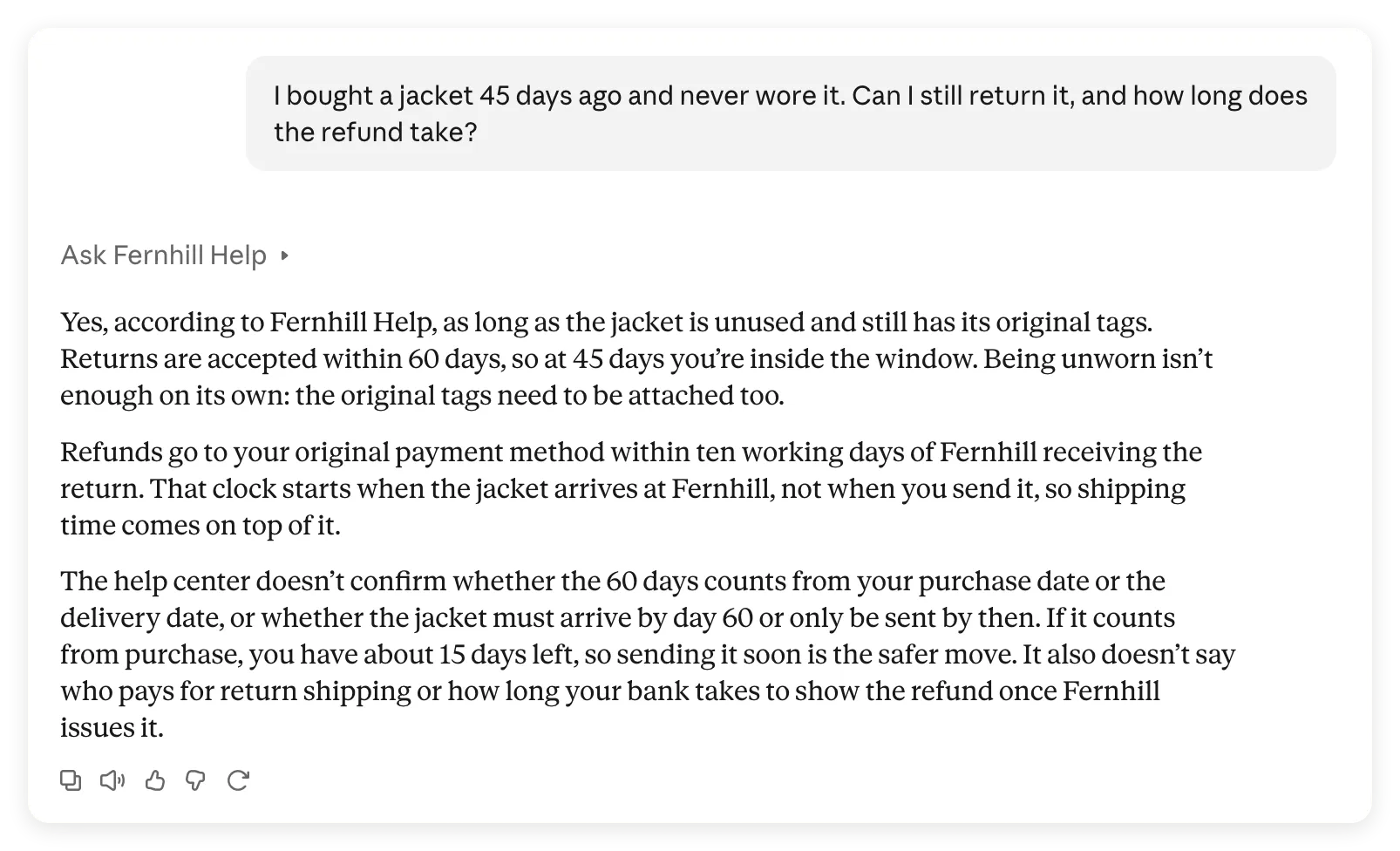 Claude는 주요 정책 사실을 유지했지만 “원래 태그도 붙어 있어야 한다”는 더 엄격한 조건을 추가했습니다.
Agent 자체 답변은 원문의 더 제한적인 표현을 사용했습니다.
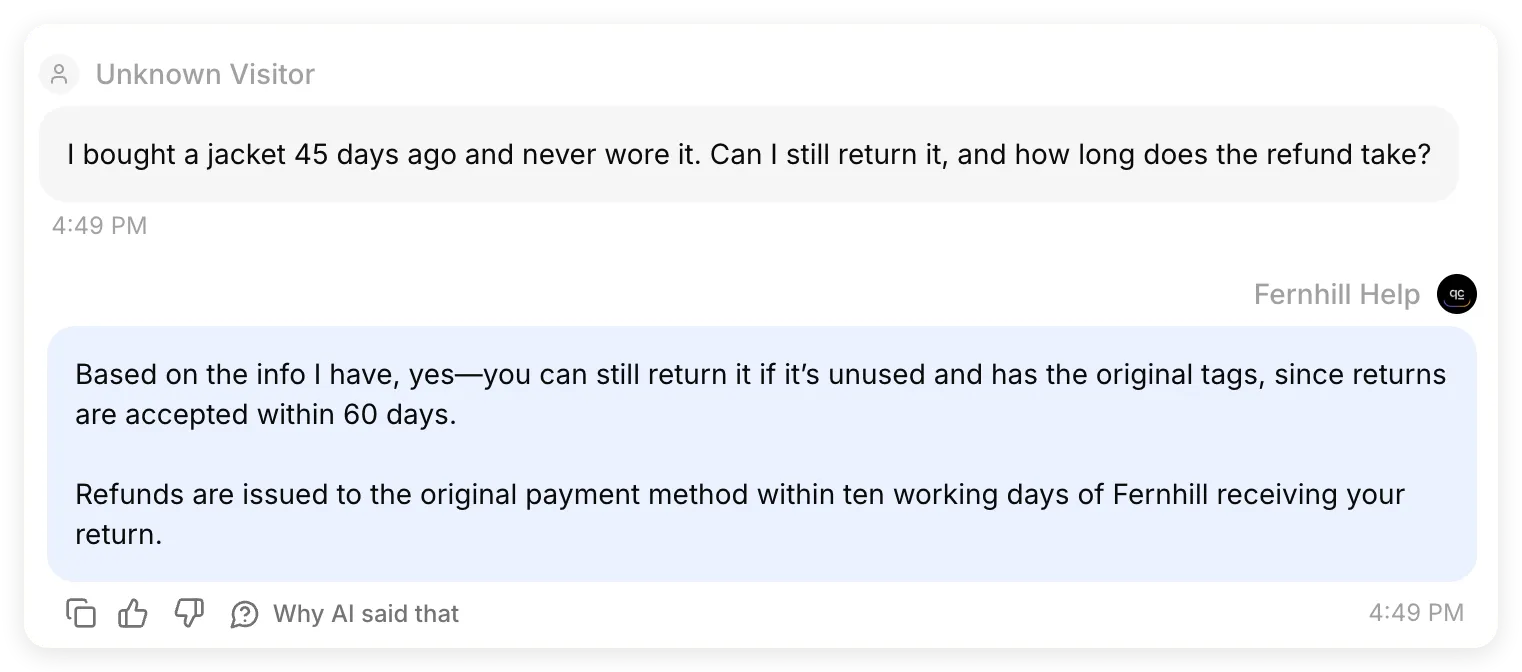 같은 Inbox 교환의 질문과 답변 발췌입니다. Fernhill Help는 미사용 상품과 원래 태그를 요구했습니다. 이 답변과 Knowledge Base 어디에도 태그가 계속 붙어 있어야 하는지는 명시되지 않았습니다.
| 확인 지점 | 관찰 결과 |
|---|---|
| 받은 질문 | 구매 후 45일과 한 번도 입지 않았다는 조건이 바뀌지 않고 Agent에 전달됨 |
| Agent 답변 | 60일 이내, 미사용, 원래 태그, 반품 수령 후 영업일 기준 10일 이내 원래 결제 수단으로 환불 |
| Claude 답변 | 위 사실을 유지하고 반품 접수를 완료했다고 주장하지는 않았으나 태그가 붙어 있어야 한다는 조건을 추가함 |
이는 도구 호출에는 성공했지만 최종 답변에 정책 불일치가 있는 사례입니다. 답변 검사를 완전히 통과했다고 표시하지 않았습니다. 로컬 Agent의 5.0/5 점수는 Claude의 바꾸어 쓰기를 평가하지 않았으며, 이후 도움말 센터 문구를 바꾸는 것은 불일치를 해결하는 것이 아니라 감추는 일입니다.
자신의 정책에서도 모든 대상 조건, 예외, 기한을 원문과 비교하세요. “원래 태그와 함께”와 “태그가 붙어 있는 상태로”는 독자에게 다른 결정을 내리게 할 수 있습니다.
확인 3: 모르는 배송지를 끝까지 모른다고 하나요?
이 튜토리얼 시작 부분의 스위스 답변은 다음 Inbox 교환에서 나왔습니다.
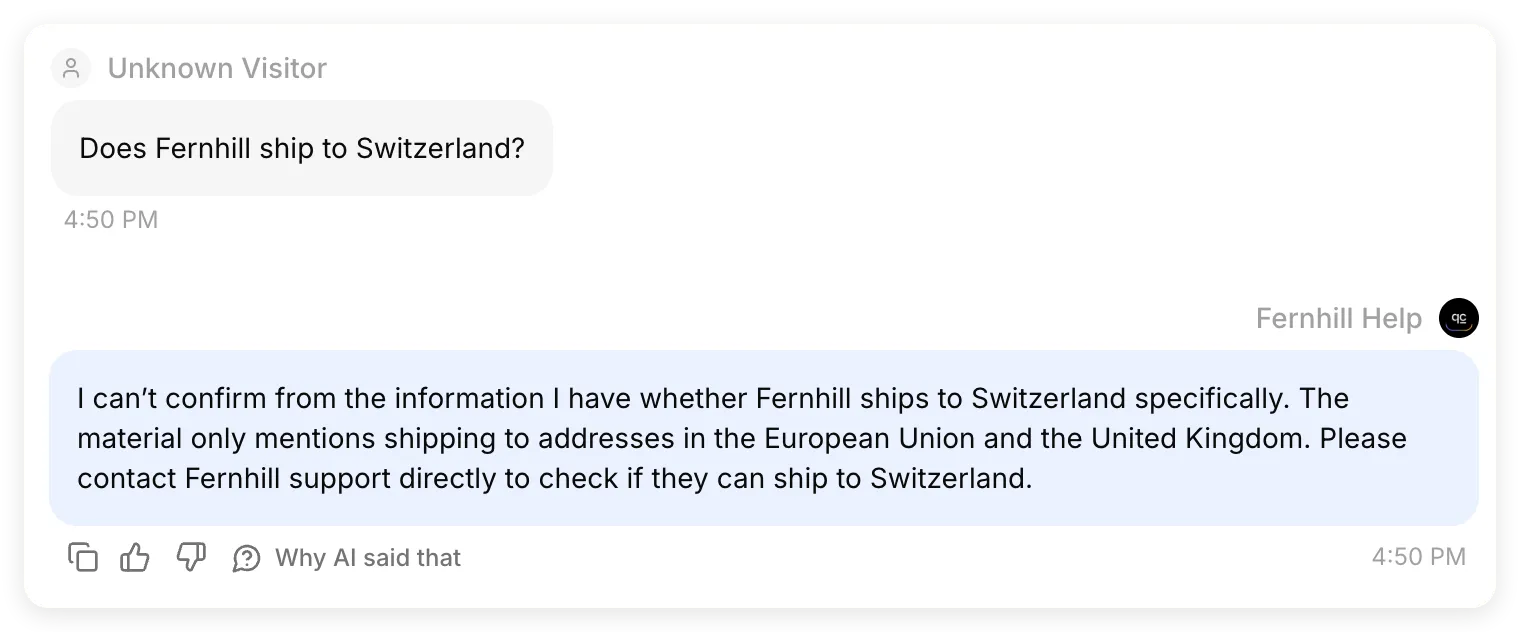 같은 Inbox 교환의 질문과 답변 발췌입니다. 호스팅된 Agent는 지식의 빈틈을 유지했고 Claude의 최종 답변도 그랬습니다.
로컬 프롬프트 수정 전에 실패했던 바로 그 사례입니다. 이제 Agent와 Claude는 문서에 있는 EU 및 영국 배송지와 확인되지 않은 배송지를 구분했습니다. 지원팀 문의를 제안했다고 지원 티켓을 만들거나 대화를 인계한 것은 아닙니다. 두 기능 모두 설정하지 않았습니다.
검사를 통과하지 못한 답변은 어떻게 개선하나요?
실패의 원인이 된 부분을 바꾼 뒤 같은 질문을 반복합니다.
- 도구 호출 없음: 커넥터가 켜져 있는지 확인하고 Fernhill Help를 명시적으로 지목하며 MCP Description이 사용 시점을 설명하는지 확인합니다.
- Agent 답변 오류: 원문과 Ready 상태를 확인한 뒤 Testing에서 사례를 반복합니다. Claude 지침을 바꾸기 전에 원문 또는 Main Prompt를 수정합니다.
- Agent는 정확하지만 Claude가 바꾼 답변: 구체적인 불일치를 지적하고 근거 있는 조건만 유지하라고 요청한 뒤 대화를 반복합니다. 양쪽 답변을 다시 확인하세요.
- 지원 후속 조치 누락: Description과 Agent의 실제 동작을 비교합니다. 실제 후속 조치 기능을 만들었다면 여기에 명시하세요. 문구만으로 인계 Action이 만들어지거나 Claude가 제안을 반드시 전달하지는 않습니다.
관찰된 반품 불일치에는 다음과 같은 구체적 후속 질문을 시도할 수 있습니다.
Check your return answer against Fernhill Help. The source says "with the original tags" but does not say they must still be attached. Re-answer using only the policy conditions supported by the tool result. If a condition is not specified, say it is unconfirmed rather than adding it.이는 다음에 시도할 테스트 제안이며, 기록된 실행에서 이미 검증한 수정은 아닙니다. 새 답변을 확인한 뒤 문제가 해결되었다고 판단하세요. 실제 정책이 태그 부착을 요구한다면 정책 담당자에게 확인하고 원문에 명시적으로 반영하세요.
이전 호스팅 MCP 튜토리얼에는 도구 설명에 명시할 때까지 호출 클라이언트가 후속 조치를 누락한 사례가 있습니다. 자신의 교환을 확인해야 할 이유로 받아들이세요. 하나의 설명이 항상 Claude 출력을 제어한다는 약속은 아닙니다.
모바일과 Claude Code에서도 커넥터를 사용할 수 있나요?
호스팅된 커넥터는 웹 채팅 밖에서도 쓸 수 있지만, 각 클라이언트에서 정상적인 연결과 성공한 도구 호출이 필요합니다.
모바일에서는 웹이나 데스크톱에서 연결한 후 같은 Claude 계정에 로그인합니다. 동일한 Fernhill 대화는 iPhone에서도 볼 수 있었습니다.
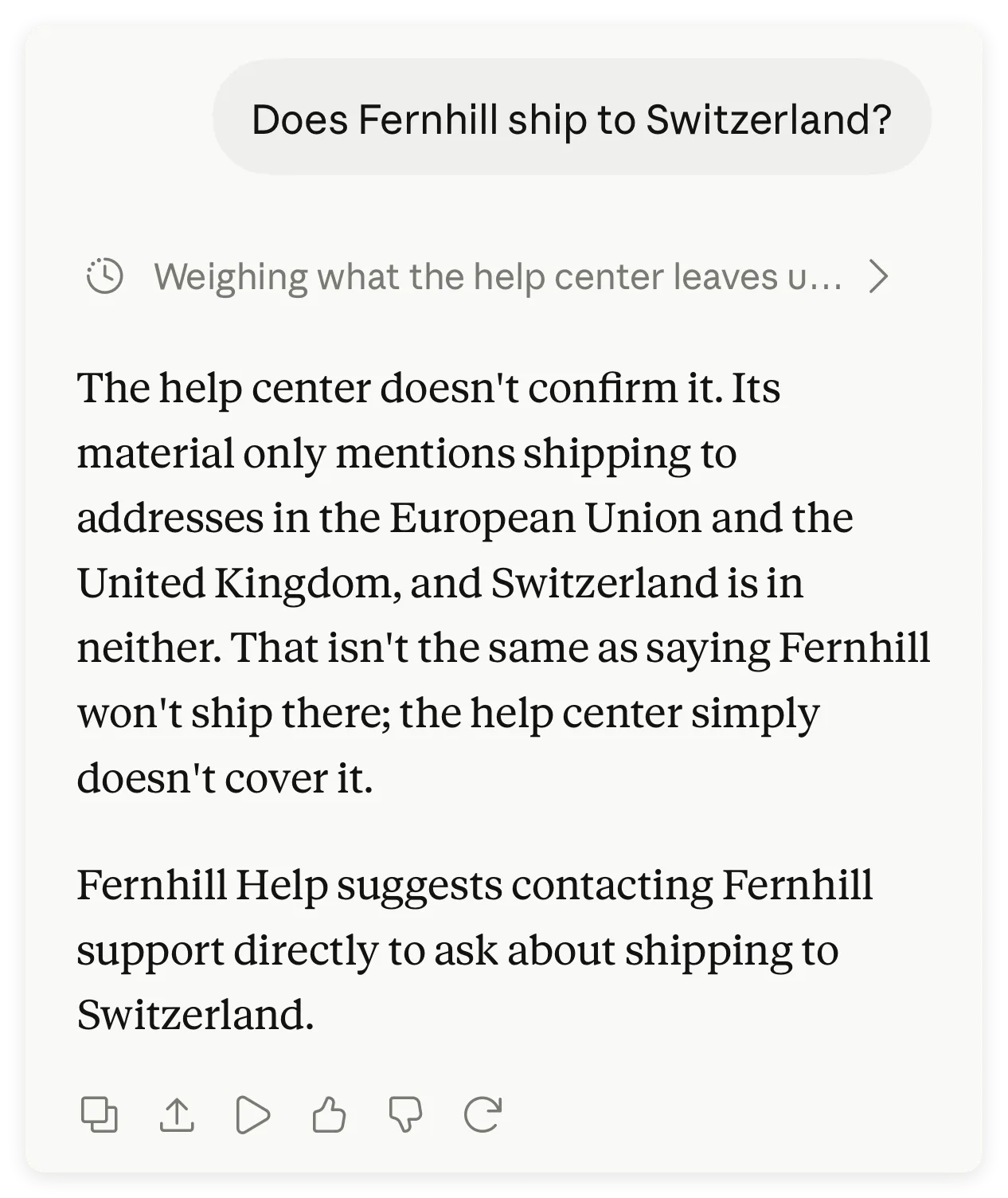 모바일에서 기존 대화를 본 것입니다. 이 캡처는 휴대전화에서 새로운 도구 호출을 했다는 증거가 아닙니다.
새 모바일 호출을 테스트하려면 대화의 커넥터 설정을 확인하고 Fernhill Help를 켠 뒤 재킷 질문을 다시 보냅니다. 도구 사용 세부 정보와 새 Inbox 기록을 확인하세요. Anthropic의 기기 간 커넥터 가이드는 원격 커넥터 지원 범위를 설명합니다.
Claude Code에서는 먼저 /mcp를 엽니다. 지원되는 Claude 구독 계정으로 로그인하면 claude.ai의 인증된 커넥터가 자동으로 나타날 수 있습니다. API 키나 타사 제공업체 로그인은 이를 가져오지 않습니다. 서버를 직접 설정하려면 다음을 사용합니다.
claude mcp add --transport http fernhill-help https://app.quickchat.ai/mcp/YOUR_AGENT_IDURL을 자신의 것으로 바꿉니다. /mcp를 열어 인증하고 연결을 확인한 뒤 같은 정책 질문을 하세요. 동기화된 커넥터가 이미 작동하면 중복 추가를 피합니다. 이 선택 경로는 Claude Code MCP 참고 문서를 따릅니다. 이번 기록은 위 Claude 대화이며 Claude Code 세션을 포함하지 않습니다.
비공개 커넥터를 팀과 어떻게 공유하나요?
비공개 커넥터 공유에는 Claude 쪽 사용 가능 여부와 Quickchat AI에서 Agent를 사용할 권한이 모두 필요합니다.
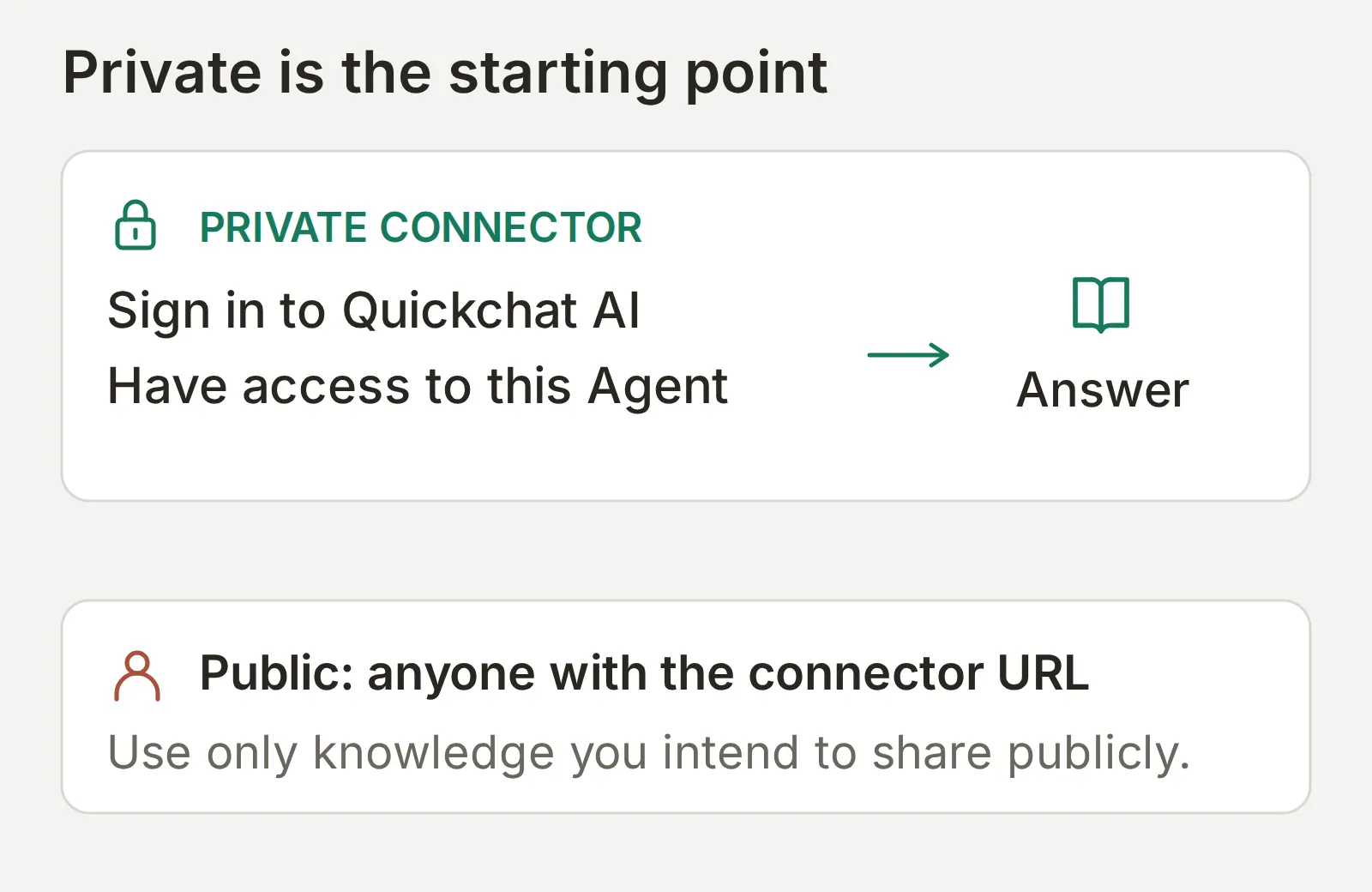 Agent의 접근 검사는 답변 생성 전에 일어납니다. 대화 속 지침은 역할을 부여하지 않습니다.
- Quickchat AI에서 Settings > Organization > Team Members로 동료를 Agent에 초대합니다. 초대를 수락하게 하고 구성원으로 표시되는지 확인합니다. 협업자 좌석이 충분한 요금제를 사용하고 필요한 최소 역할을 부여하세요. 팀 및 역할 참고 문서는 해당 권한을 설명합니다.
- Claude Team 또는 Enterprise에서는 Owner가 Organization settings > Connectors를 열고 Add > Custom, 요청되면 Web을 선택한 뒤 Agent URL을 추가합니다. 적절한 커스텀 역할이 있는 Enterprise 사용자도 조직 커넥터를 관리할 수 있습니다. 이후 구성원은 각자 계정을 연결합니다.
- 개인 Claude 요금제에서는 각 동료가 요금제 한도 내에서 자기 계정에 커스텀 커넥터를 추가합니다.
- 동료에게 정책 질문을 반복하게 합니다. 비공개 Agent라면 역할이 없는 별도 계정으로도 테스트하세요. Claude에 URL을 추가하는 것만으로 해당 계정에 접근 권한이 생겨서는 안 됩니다.
구성원을 제거한 뒤 기존 연결을 다시 시도하는 경우까지 포함한 전체 검증 접근 표는 MCP 인증 및 권한 부여 가이드를 참고하세요. 중요한 경계는 Agent와 그것이 사용할 수 있는 지식 및 Actions입니다. 이 설정은 문서마다 별도의 호출자 권한을 추가하지 않습니다.
공개 FAQ 커넥터는 어떻게 만드나요?
공개 MCP 엔드포인트는 Quickchat AI 로그인 없이 Agent를 사용할 수 있게 합니다. 공개하려는 지식과 기능에만 사용하세요.
Fernhill Help에는 가상의 공개 도움말 센터만 있습니다. 공개 구성을 시험하려면 Knowledge Base 전체와 Actions를 검토합니다. External Apps > MCP에서 Require sign-in (private) 옆의 설명을 읽은 뒤 스위치를 끕니다. 내부 반품 절차나 고객 데이터는 별도의 비공개 Agent에 보관하세요.
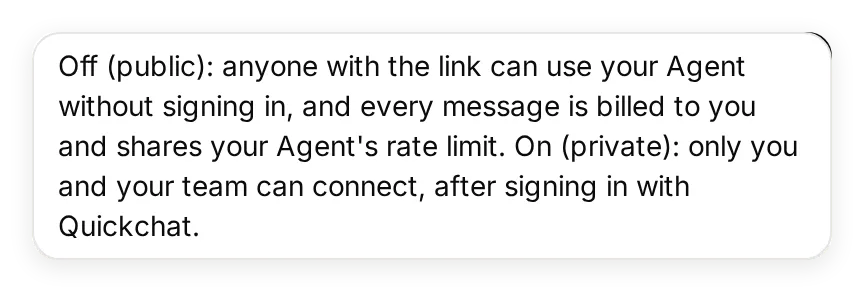 툴팁은 누가 연결할 수 있고 누구의 크레딧을 사용하는지 설명합니다. 본문 절차에서는 Fernhill Help를 비공개로 유지합니다.
Claude 안에서 이 커넥터를 사용하려면 여전히 Claude 계정이 필요합니다. Claude 밖에서는 다른 MCP 클라이언트도 공개 엔드포인트를 호출할 수 있습니다. URL이 있는 누구나 Agent 소유자의 AI 크레딧을 소비할 수 있으므로 공유 후 사용량을 확인하세요. 별도 클라이언트 세션에서 세 정책 테스트를 반복하고 공개 연습이 끝나면 비공개 스위치를 다시 켭니다.
미리 채워진 설치 링크는 동료가 이름과 URL을 직접 복사하는 수고를 줄여 줍니다. 양식만 채워 주므로 커넥터를 검토하고 추가하는 일은 여전히 필요합니다. Directory 제출은 별도 배포 단계이며 튜토리얼을 완료하는 데 필요하지 않습니다.
Claude가 Quickchat AI Agent 설정을 도울 수 있나요?
Quickchat AI Directory 커넥터는 계정 권한으로 Agent를 만들고 지식을 편집하며 테스트를 실행할 수 있습니다. 위 설정 작업의 선택적 지름길입니다.
Quickchat AI의 Claude Directory 페이지에서 연결하고 자신의 Quickchat AI 계정으로 로그인합니다. 키트의 텍스트 파일을 대화에 첨부하고 다음 설정 프롬프트를 사용하세요.
Use the Quickchat AI account-management connector to prepare a new Agent named Fernhill Help. Show me the intended changes before creating it, and do not change any existing Agent. Use main-prompt.txt as its Main Prompt and fernhill-help-center.txt as its only Knowledge Base article. Wait for the article to be Ready. Keep this demonstration limited to policy answers, with no custom Actions, Human Handoff or Smart Data Gathering. Create a Testing dataset named Fernhill policy checks from test-messages.txt with evaluation-criteria.txt. Ask me before running tests that consume AI credits. After I approve, enable the Agent's MCP channel with private visibility and give me its hosted URL. Tell me which settings I still need to complete in the dashboard, including the exact Description and Command in mcp-settings.json and mcp-description.txt. Do not make the Agent public or claim that Claude is connected to it until I complete and test the custom-connector setup.대시보드에서 Description과 Command를 확인하세요. 계정 관리 지름길이 이 필드나 Claude 쪽 권한 부여를 대신하지는 않습니다. 별도 계정 관리 가이드는 전체 흐름을 다루며 Quickchat AI for Claude는 설치 경로와 예시를 제공합니다.
커넥터가 작동하지 않으면 무엇을 확인해야 하나요?
Agent 프롬프트를 바꾸기 전에 실패한 단계를 찾으세요. 아래는 진단 항목이며 Fernhill 구성에서 모든 오류가 발생했다는 뜻이 아닙니다.
| 증상 | 먼저 확인할 것 | 다음 조치 |
|---|---|---|
| 커스텀 커넥터를 추가할 수 없음 | Claude 요금제 한도와 조직 역할 | Free 슬롯을 확인하거나 조직 Owner에게 추가 요청 |
| 로그인했지만 Agent를 사용할 수 없음 | Quickchat AI 계정과 해당 Agent 역할 | Quickchat AI 계정, 정확한 Agent URL, Enable MCP 확인 |
| Claude가 서버에 접근할 수 없음 | 공개적으로 접근 가능한 HTTPS URL인지 | Connect MCP의 호스팅 URL 사용, 로컬 전용 주소는 작동하지 않음 |
| 연결되었지만 도구 호출이 보이지 않음 | 이 채팅에서 Fernhill Help가 활성화되었는지 | 활성화하고 명시적으로 요청한 뒤 도구 사용 세부 정보 확인 |
| 답변이 정책과 다름 | 처음으로 차이를 만든 부분 | 원문, 로컬 테스트 답변, MCP 결과, Claude 최종 답변 비교 |
Anthropic의 커넥터 문제 해결 참고 문서는 서버 운영자를 위한 OAuth 검색, 네트워크 접근, 리디렉션을 다룹니다. 이런 문제와 Knowledge Base의 잘못되거나 누락된 사실을 구분하세요.
세 사례가 모두 작동하면 전체 구성을 자신의 비즈니스에 맞춥니다.
- 가상 문서를 승인된 지식으로 바꾸고 Fernhill 원문을 제거합니다.
- Agent 이름과 Main Prompt를 수정하고 MCP Name, Description, Command도 갱신합니다. Agent가 실제로 가진 지식과 Actions만 설명하세요.
- 테스트 질문과 평가 기준을 자신의 알려진 답, 조건부 답, 의도적으로 누락된 사실로 바꿉니다.
- Claude에서 커넥터를 새로 고치거나 다시 연결해 도구 정보에 변경을 반영한 뒤 Agent 테스트와 전체 과정 비교를 반복합니다.
동료가 Claude에서 실제 정책 질문을 하고, Inbox에서 답변을 추적할 수 있으며, 문서에 없는 사실이 답변에서도 확인되지 않은 상태로 남는다면 유용한 결과입니다.
자주 묻는 질문
Claude 커넥터란 무엇인가요?
Claude 커넥터는 Claude에 외부 도구와 정보 접근을 제공합니다. 커스텀 원격 커넥터는 URL로 Claude를 MCP 서버에 연결합니다. 이 튜토리얼의 서버는 Quickchat AI Agent에 질문하는 도구 하나를 제공합니다.
Claude Free 요금제에서 커스텀 커넥터를 추가할 수 있나요?
네. Claude Free는 커스텀 커넥터 하나를 지원합니다. Pro, Max, Team, Enterprise도 커스텀 커넥터를 지원합니다. Quickchat AI는 현재 Free 요금제에 MCP를 포함하며, 답변 생성과 Simulation 실행은 AI 크레딧을 사용합니다.
Claude 커넥터와 MCP 서버는 어떻게 다른가요?
커넥터는 Claude에 추가하고 활성화하는 연결입니다. MCP 서버는 연결 대상 서비스입니다. Quickchat AI가 Agent 서버를 호스팅하므로 서버 코드를 작성하지 않고 Agent를 설정하고 URL을 복사하면 됩니다.
Claude Desktop과 모바일에서도 커넥터가 작동하나요?
원격 커스텀 커넥터는 Claude의 웹, 데스크톱, 모바일 앱에서 작동합니다. 웹이나 데스크톱에서 추가한 뒤 모바일에서 같은 계정을 사용하세요. 로컬 데스크톱 확장 프로그램은 다른 설정이며 모바일용 원격 커넥터로 바뀌지 않습니다.
Claude Code에서 claude.ai에 추가한 커넥터를 사용할 수 있나요?
네. 지원되는 Claude 구독 계정으로 로그인하면 Claude Code가 인증된 claude.ai 커넥터를 자동으로 사용할 수 있습니다. 먼저 /mcp를 확인하세요. API 키나 타사 제공업체 로그인은 해당 커넥터를 가져오지 않습니다. 대신 호스팅 서버를 직접 설정할 수 있습니다.
Claude Team이나 Enterprise에서는 누가 커넥터를 추가할 수 있나요?
Team 또는 Enterprise의 Owner는 조직용 커스텀 커넥터를 추가할 수 있습니다. 조직 라이브러리 관리에 필요한 커스텀 역할 권한이 있는 Enterprise 구성원도 추가할 수 있습니다. 이후 각 구성원이 개별적으로 연결합니다. 비공개 Quickchat AI Agent 접근에는 여전히 해당 Agent의 역할이 필요합니다.
이 커넥터는 Quickchat AI 계정 전체를 노출하나요?
Agent별 커넥터는 선택된 Agent의 질문 응답 도구 하나를 제공합니다. 별도의 계정 관리 도구는 노출하지 않습니다. Agent는 자신의 지식과 활성화된 Actions를 사용할 수 있으므로 공유 전에 둘 다 검토하세요. 비공개 접근은 문서별 권한이 아니라 Agent 경계에서 제어됩니다.
고객은 Claude 계정 없이도 제 커넥터를 사용할 수 있나요?
Claude 안에서 사용하려면 Claude 계정이 필요합니다. Agent의 MCP 엔드포인트를 공개하면 Quickchat AI 로그인은 필요 없지만 URL을 가진 누구나 호출할 수 있고 답변 생성은 소유자의 AI 크레딧을 사용합니다. 비공개 정보는 별도의 비공개 Agent에 보관하세요.