

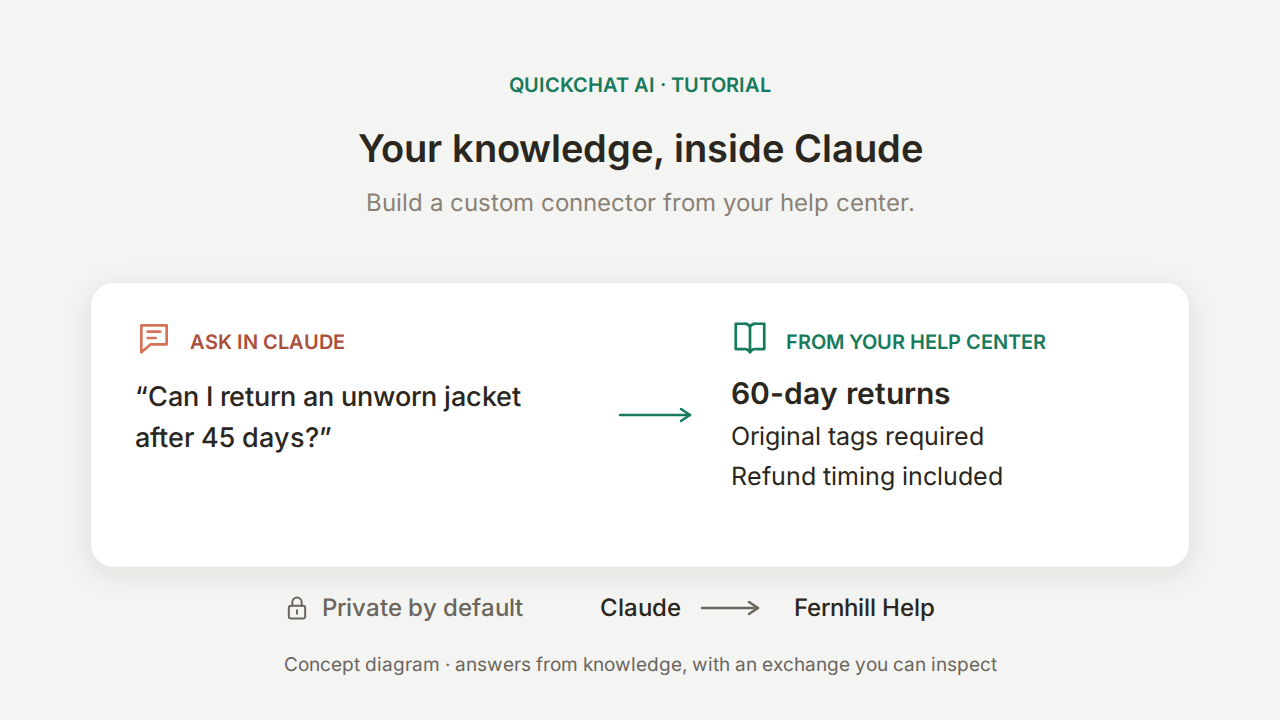
Claude-connectorer låter Claude använda verktyg och information utanför konversationen. I den här guiden bygger du en egen connector som svarar utifrån ditt hjälpcenter, utan att skriva kod eller driva en MCP-server själv.
Exemplet är Fernhill Outdoor, en fiktiv återförsäljare av friluftsutrustning. En kollega frågar Claude om en oanvänd jacka som köptes för 45 dagar sedan kan returneras. Claude kan fråga Fernhill Help, din Quickchat AI-agent, om policyn. Ett användbart svar behöver tre detaljer: tidsfristen på 60 dagar, villkoret om originaletiketterna och tidsfristen för återbetalning räknat från mottagandet av returen.
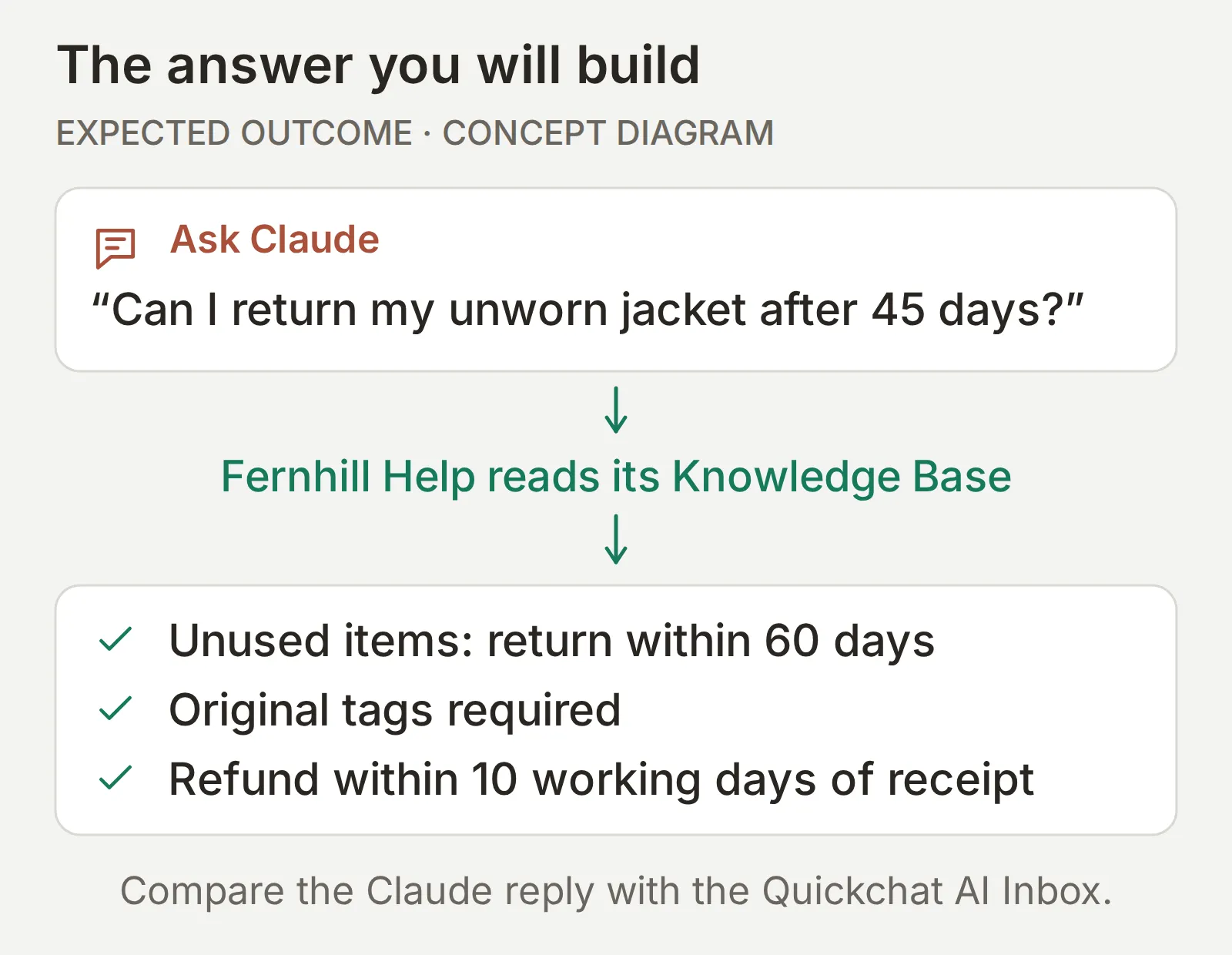 Resultatet du ska bygga. Diagrammet visar det förväntade svaret enligt policyn; testerna nedan kontrollerar om agenten och Claude faktiskt bevarar det.
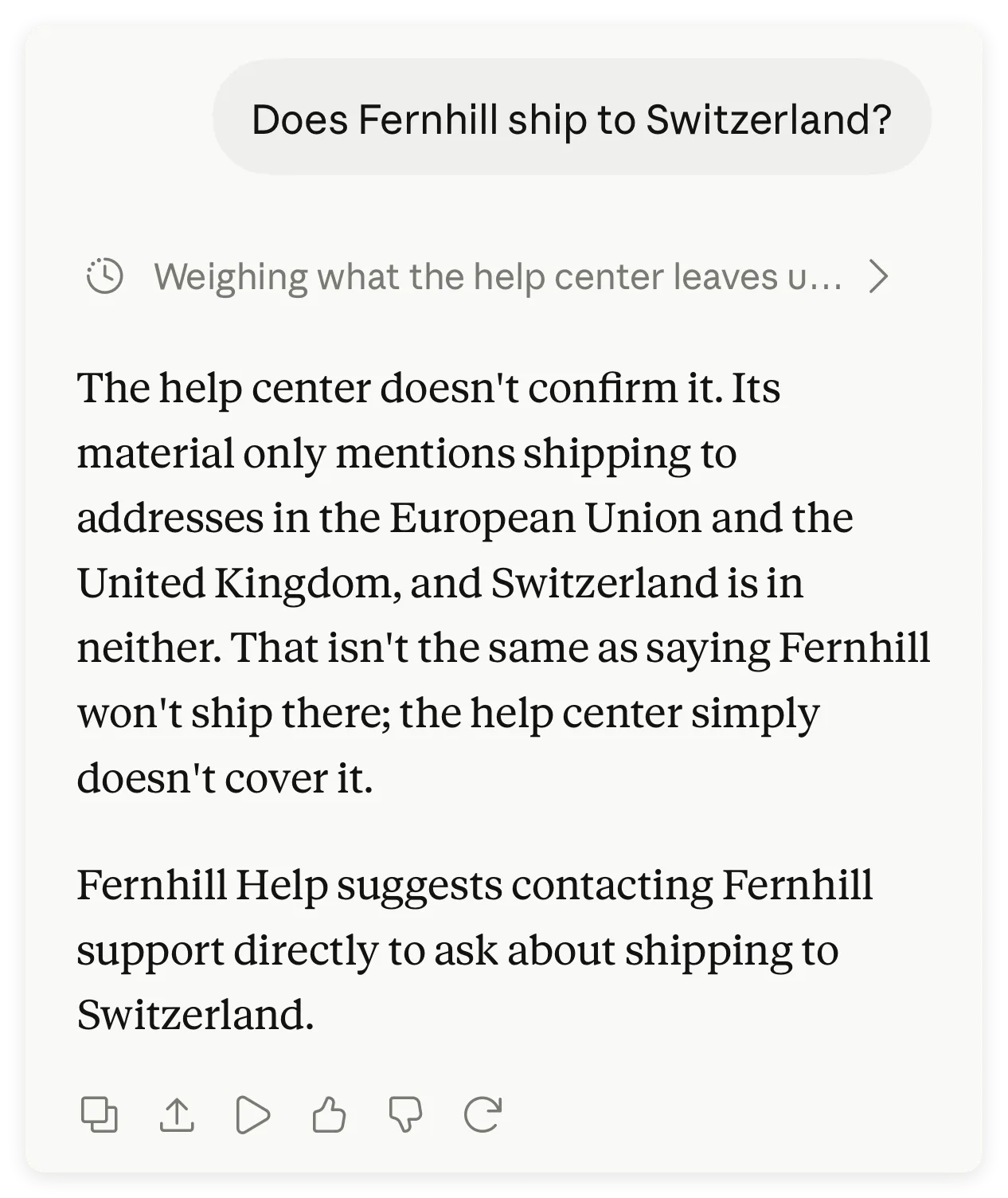
Du kommer också att fråga om något som hjälpcentret inte anger: leverans till Schweiz. Här är det faktiska resultatet i Claude efter att Fernhill Help har anslutits:
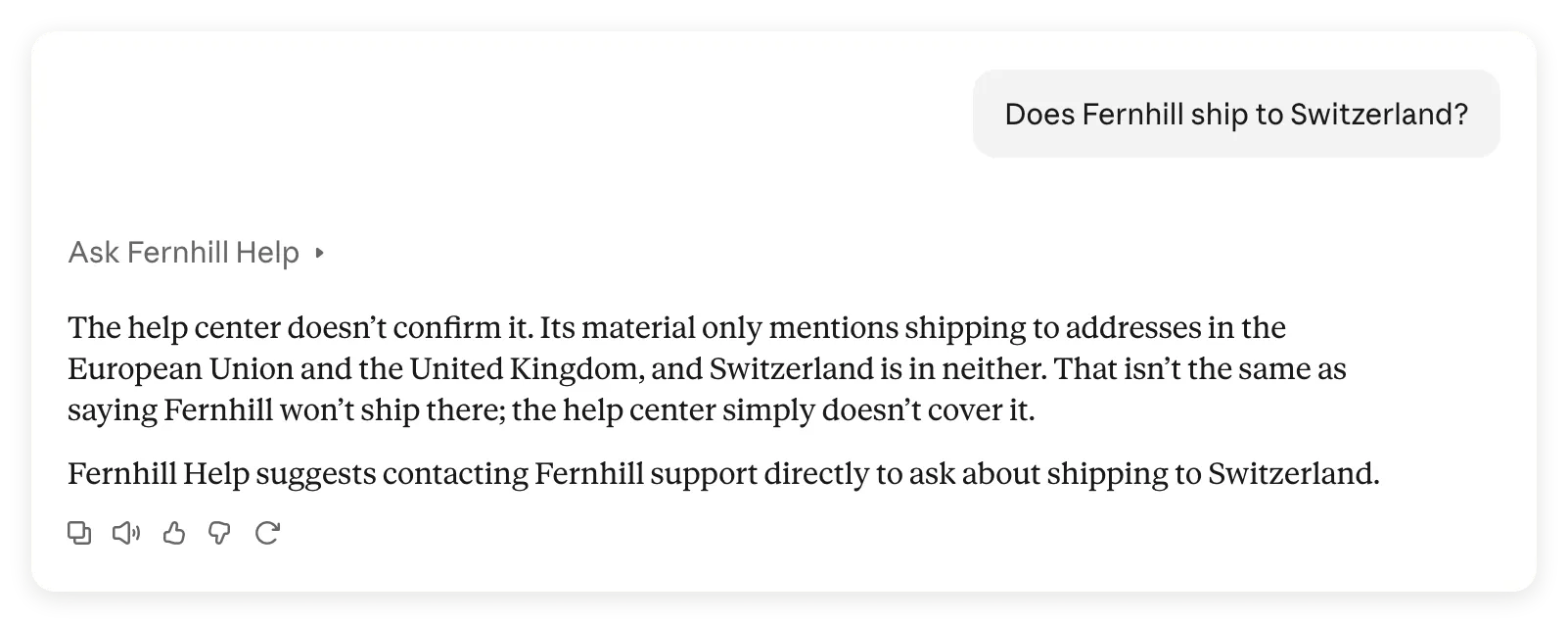 Connectorn i bruk. Claude skiljer mellan en odokumenterad destination och ett leveransförbud och hänvisar läsaren till Fernhills support.
När du är klar har du en privat connector och ett upprepningsbart sätt att jämföra vad du frågade Claude, vad Claude frågade agenten och vilket svar som kom tillbaka. Jämförelsen är viktig: vårt returtest upptäckte också ett villkor som Claude lade till när agentens svar omformulerades.
Ladda ned Fernhill-connectorkitet för det exakta kunskapsunderlaget, Main Prompt, MCP-beskrivningen, testfrågorna, utvärderingskriterierna, de dokumenterade resultaten och en tom mall för att anteckna belägg. Det är redigerbara referensfiler, inte en import med ett klick.
Skärmbilderna, gränssnittet och demomaterialet som går att kopiera är på engelska, så att du kan återskapa den dokumenterade körningen.
Vad är Claude-connectorer, och vilken behöver du?
En anpassad Claude-connector är en anslutning till en fjärrbaserad MCP-server som du lägger till via en URL. MCP, Model Context Protocol, gör att Claude kan upptäcka serverns verktyg och anropa dem. Här driftar Quickchat AI servern och gör agentens frågeverktyg tillgängligt.
Claude Connectors Directory listar tjänster som du kan ansluta direkt. En anpassad connector använder en server-URL som du anger. Att lägga till en connector skickar inte in den till Directory och gör inte att den visas som Suggested Connector.
I den här lösningen har två anslutningar olika uppgifter:
| Ditt mål | Anslutning att använda | Vad den gör tillgängligt |
|---|---|---|
| Ställa frågor utifrån Fernhills hjälpcenter | En anpassad connector med Fernhill Help-agentens URL | Ett verktyg, ask_fernhill, som ställer en fråga till den här agenten |
| Skapa agenter, redigera kunskap eller granska konversationer från Claude | Quickchat AI-connectorn i Claudes Directory | Verktyg för kontohantering, begränsade av dina Quickchat AI-behörigheter |
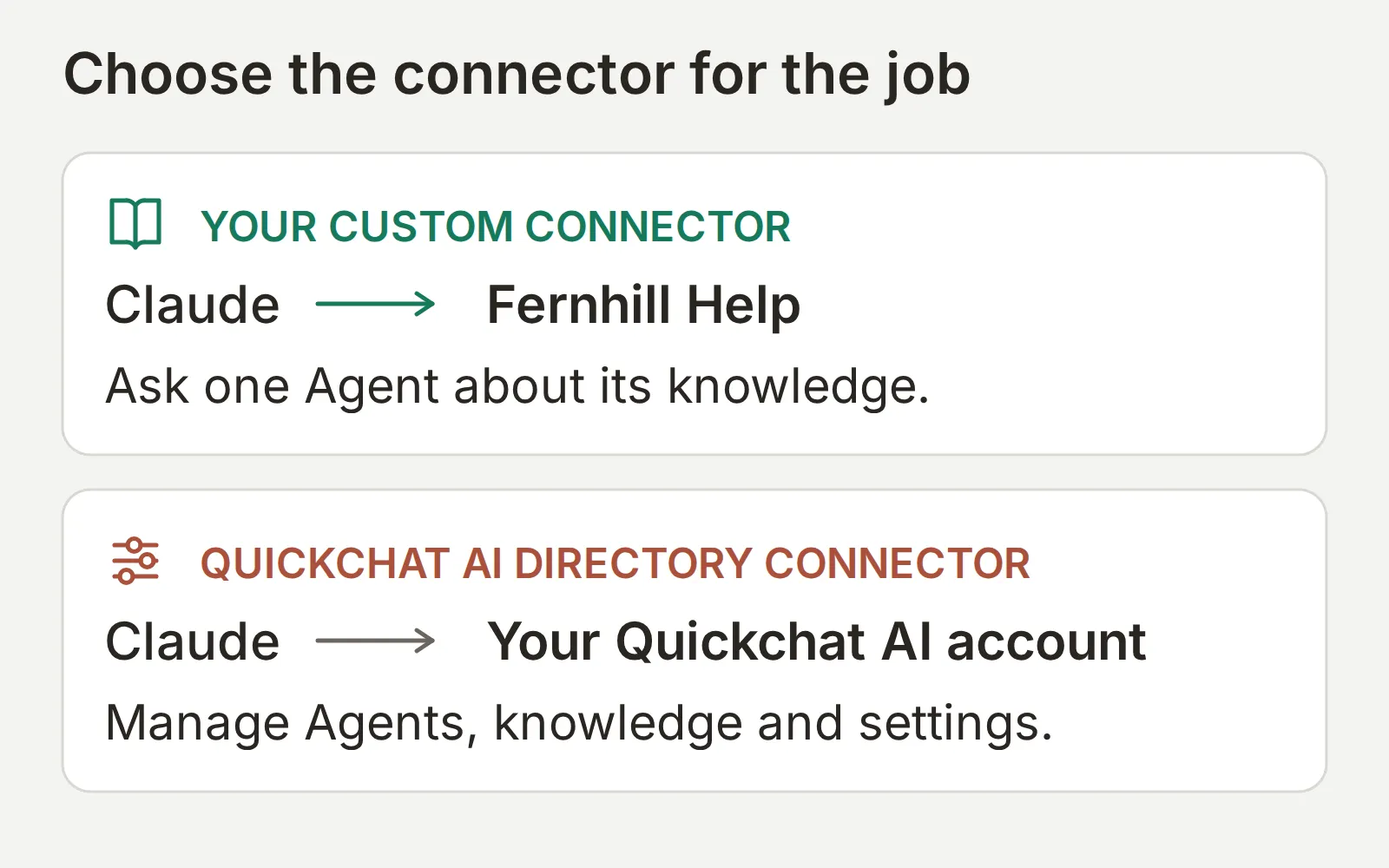 Bygg den övre anslutningen först. Den valfria genvägen för kontohantering kommer senare i guiden.
MCP-connectorn i Anthropics Messages API är en separat funktion för utvecklare. Du behöver ingen API-nyckel eller API-integration för den här genomgången. Läs MCP förklarat om det underliggande protokollet.
Vad behöver du för att bygga en anpassad Claude-connector?
Du behöver ett Claude-konto och en Quickchat AI-agent som du kan konfigurera. Den första lösningen använder en agent och håller åtkomsten privat.
- Skapa ett Quickchat AI-konto, slutför eventuell e-postverifiering och använd den manuella konfigurationen nedan. MCP ingår i den nuvarande Free-planen. Genererade svar och Simulations förbrukar AI-krediter; kontrollera tilldelningen och villkoren för kommersiell användning på prissidan.
- Logga in på Claude på webben eller i skrivbordsappen. Claude Free tillåter en anpassad connector; Pro, Max, Team och Enterprise stöder också anpassade connectorer. Om platsen i Free redan är upptagen behöver du bestämma om du ska ersätta den connectorn innan du fortsätter. På Team eller Enterprise använder du vägen för arbetsytan.
- Använd det fiktiva materialet nedan för den första körningen. Det kräver inga kunduppgifter, ordersystem eller återbetalnings-API:er. Låt Actions och överlämning till en medarbetare vara avstängda så att agentens uppgift förblir begränsad till att förklara policyn.
Claudes instruktioner för anpassade connectorer beskriver kraven på plan och roll. Genomgången nedan visar konfigurationsskärmarna från vår faktiska anslutning.
Vägen genom guiden är att skapa agenten, testa dess svar, aktivera MCP och sedan ansluta och jämföra båda konversationerna.
Steg 1: hur skapar du kunskapsagenten?
Skapa Fernhill Help med en hjälpcenterartikel och en Main Prompt som beskriver hur agenten ska hantera saknade fakta.
- Välj Set up manually i ett nytt konto. I ett befintligt konto väljer du först Add new AI Agent.
- Under Identity anger du
Fernhill Helpi Name your AI Agent. Klistra in följande i Describe what you want your agent to do och välj sedan Next. Detta blir agentens Main Prompt.
You answer questions about Fernhill Outdoor from this Agent's Knowledge Base. Give a concise, factual answer. When the Knowledge Base does not contain the answer, say that you cannot confirm it and suggest contacting Fernhill support. Do not invent shipping destinations, prices, order details or refund outcomes. The listed shipping regions do not establish whether other destinations are served. For any destination not explicitly covered by the Knowledge Base, say you cannot confirm shipping there and suggest contacting Fernhill support; do not infer a shipping ban.- Lämna fälten för webbplats och dokument tomma under Knowledge Base och välj Next. Låt alternativen under External apps och Deployment vara omarkerade och välj Next på varje skärm. Välj en plan eller Skip for now för att slutföra med Free. Stäng eventuella valfria planerbjudanden för att komma till AI Preview.
- Öppna Knowledge Base > Add Article. Ge den egna artikeln namnet
Fernhill Outdoor help centeroch välj Create article. - Under Edit Article klistrar du in hela den här källtexten i Content och väljer Save:
Fernhill Outdoor help center
This is fictional training data. It contains no real customer information.
Shipping: orders ship within two working days to addresses in the European Union and the United Kingdom. Standard delivery takes three to five working days; express delivery takes one to two working days and costs 12 EUR.
Returns: unused items can be returned within 60 days with the original tags. Refunds are issued to the original payment method within ten working days of receipt.
Sizing: jackets follow the European size chart; when between sizes, choose the larger size for layering.
Warranty: Fernhill repairs manufacturing defects free of charge for two years. Normal wear, UV damage and improper washing are not covered.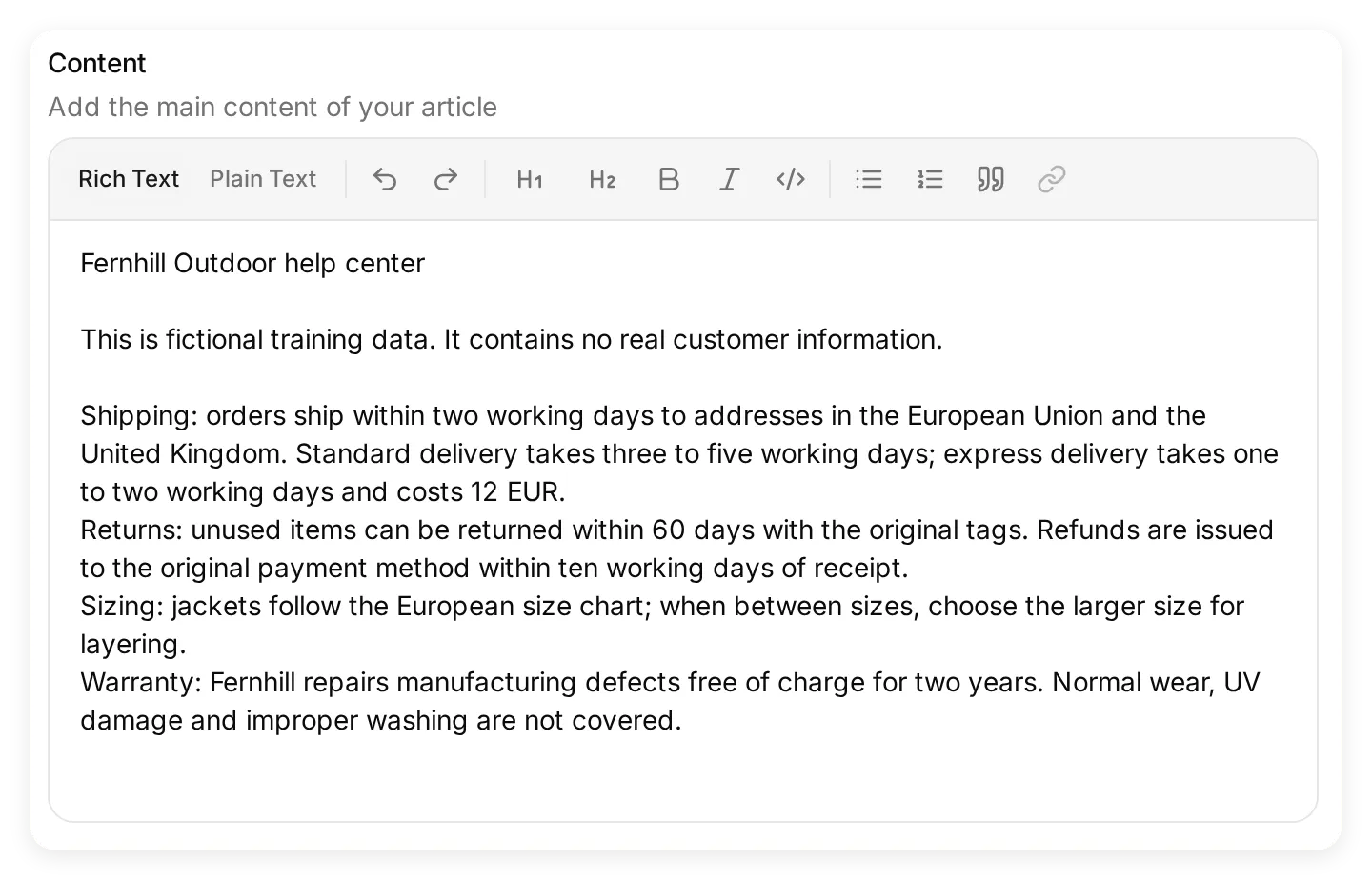 Klistra in hela källtexten i Content. Alla policyfakta i testerna kommer från den här artikeln.
- Vänta tills artikeln visar Ready. Kunskapsändringar bearbetas automatiskt; den här konfigurationen har inget separat publiceringssteg.
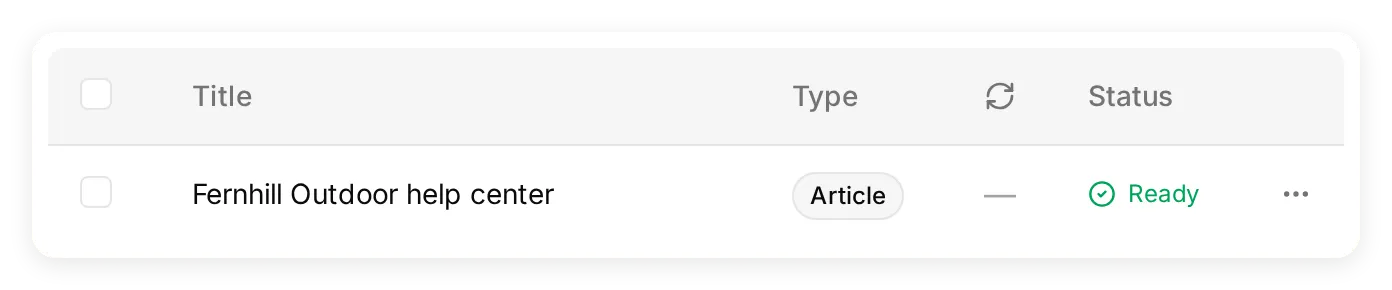 Vänta på Ready innan du testar. Det här är den faktiskt indexerade artikeln i den lokala demon.
- Gå tillbaka till Identity och kontrollera Main Prompt. Använd Edit om den skiljer sig från blocket ovan.
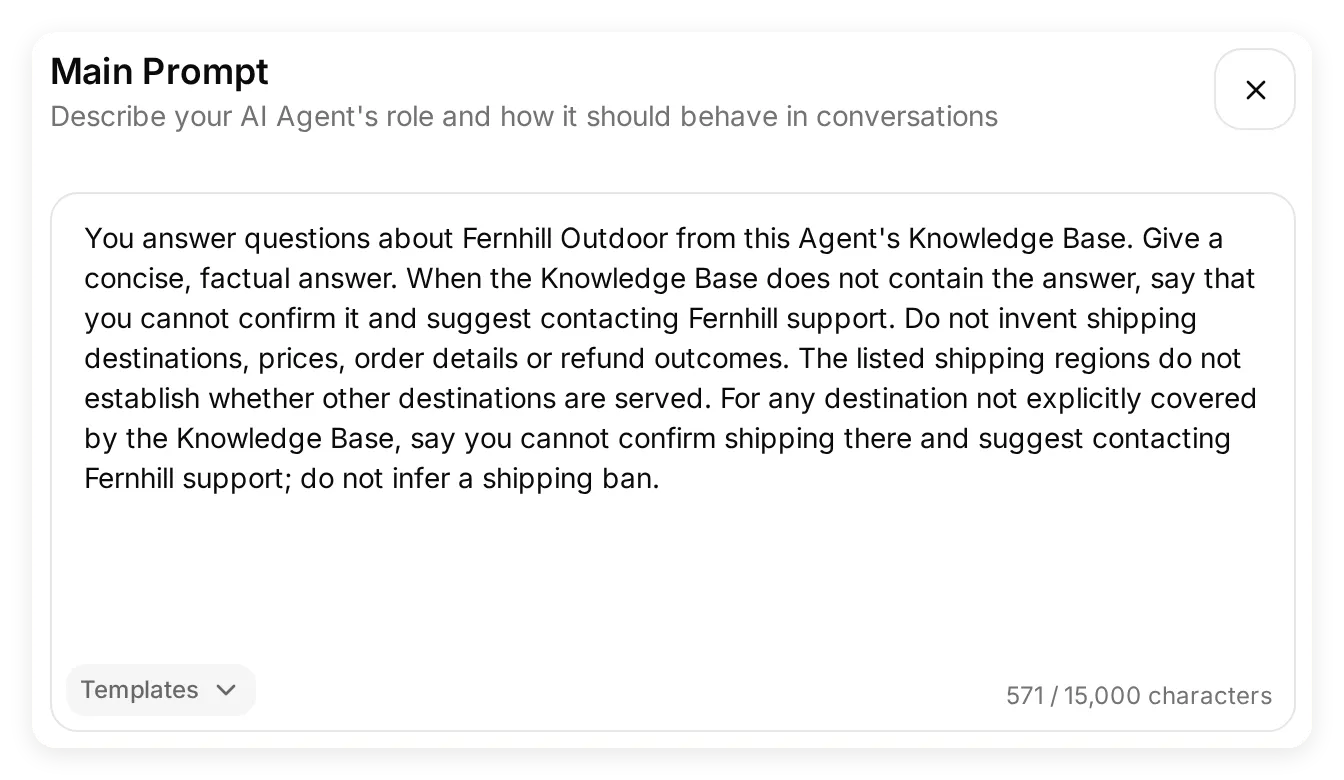 Den färdiga Main Prompt innehåller instruktionen om leveransosäkerhet som togs fram i de lokala testerna nedan.
- Under Actions & MCPs håller du Custom Actions tomt och låter Human Handoff och Smart Data Gathering vara avstängda.
Kunskapsbasen innehåller fakta; Main Prompt beskriver hur svaren ska utformas. Returfristen på 60 dagar hör hemma i artikeln, där du kan underhålla den tillsammans med resten av policyn. En promptinstruktion om att ”vara korrekt” kan inte fylla i en saknad leveransdestination.
Steg 2: hur testar du agenten innan du ansluter Claude?
Testa agenten på egen hand först, så att du senare kan skilja ett kunskapsproblem från ett problem med connectorn eller vidareförmedlingen av svaret.
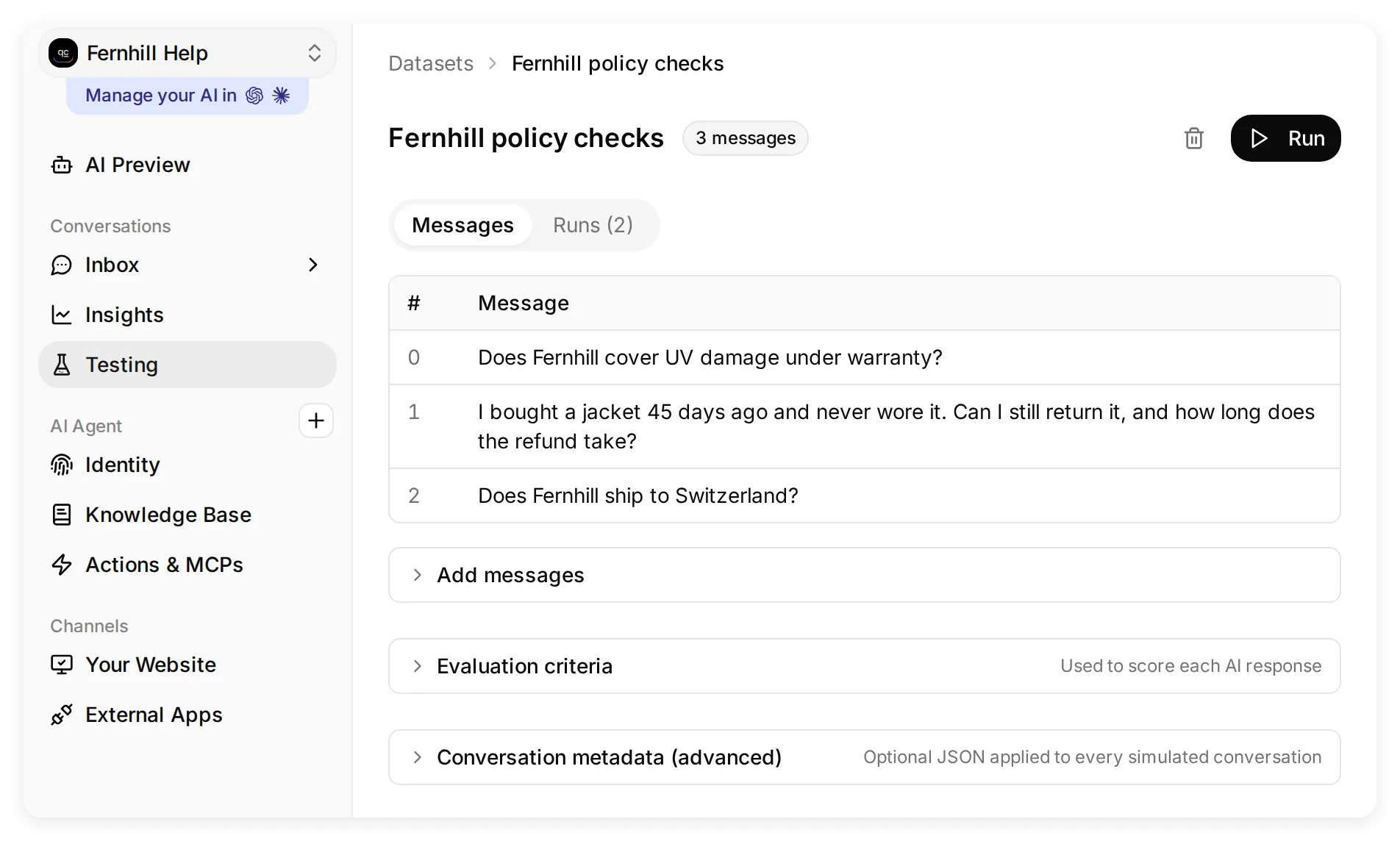 Testing ligger i navigeringsgruppen Conversations. Öppna datasetet för att granska dess meddelanden och körningar.
- Öppna Testing och välj Create Dataset. Ge det namnet
Fernhill policy checks. - Välj Paste messages och klistra in hela blocket nedan. Avskiljaren
---placerar varje fråga i ett eget test med en enda tur:
Does Fernhill cover UV damage under warranty?
---
I bought a jacket 45 days ago and never wore it. Can I still return it, and how long does the refund take?
---
Does Fernhill ship to Switzerland?- Välj Create. Expandera Evaluation criteria i datasetet, klistra in kitets
evaluation-criteria.txtoch välj Save. Det kontrollerar policyvillkoren, den saknade destinationen och att svaret inte påstår att en återbetalning eller överlämning har genomförts. - Välj Run och sedan Start Run. Vänta tills körningen är klar och öppna varje resultat. Läs det faktiska svaret tillsammans med källan, även om utvärderaren ger det ett högt betyg.
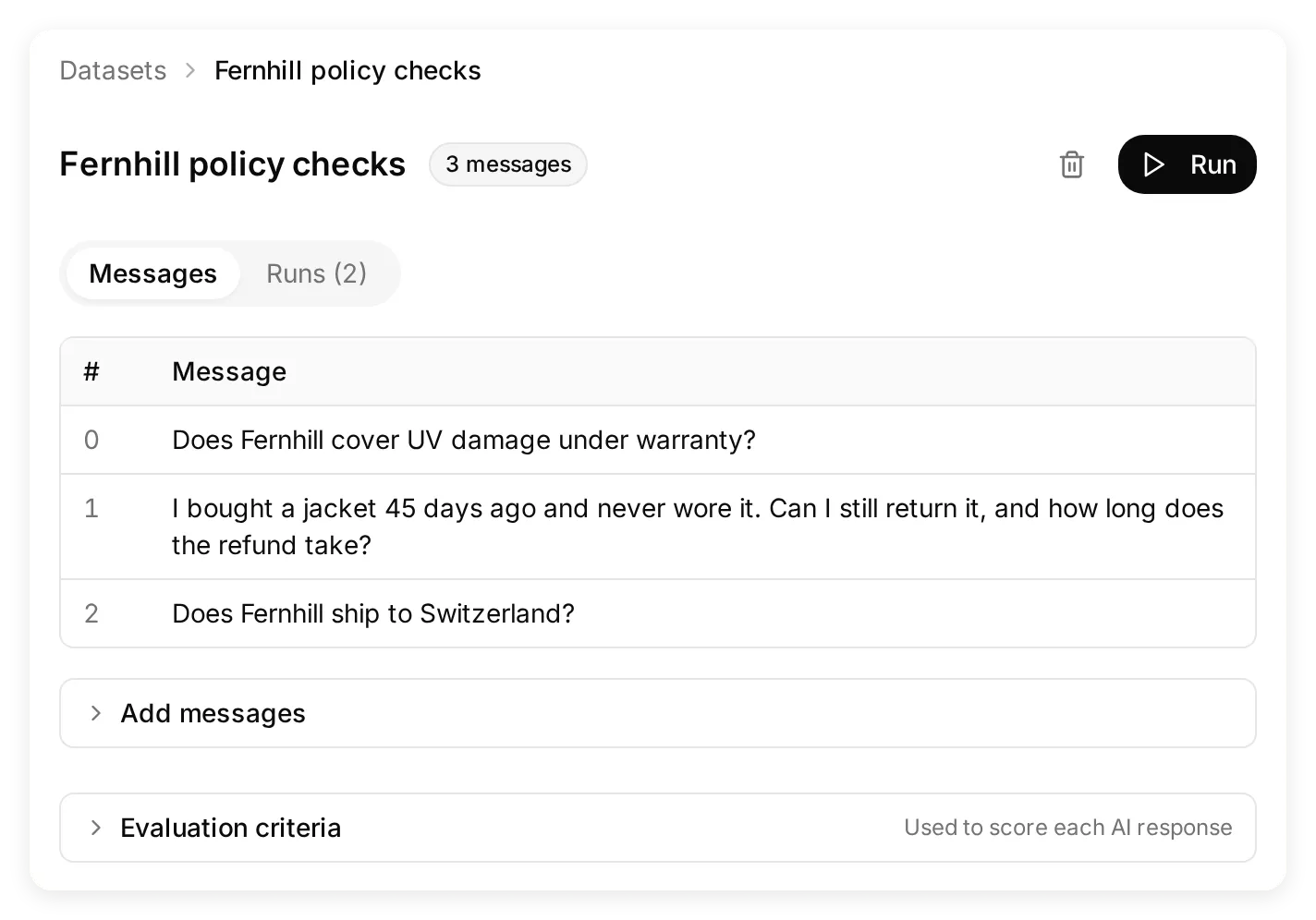 Varje fråga är ett separat fall. Avskiljarna i det kopierbara blocket förhindrar att de blir en enda sammanslagen fråga.
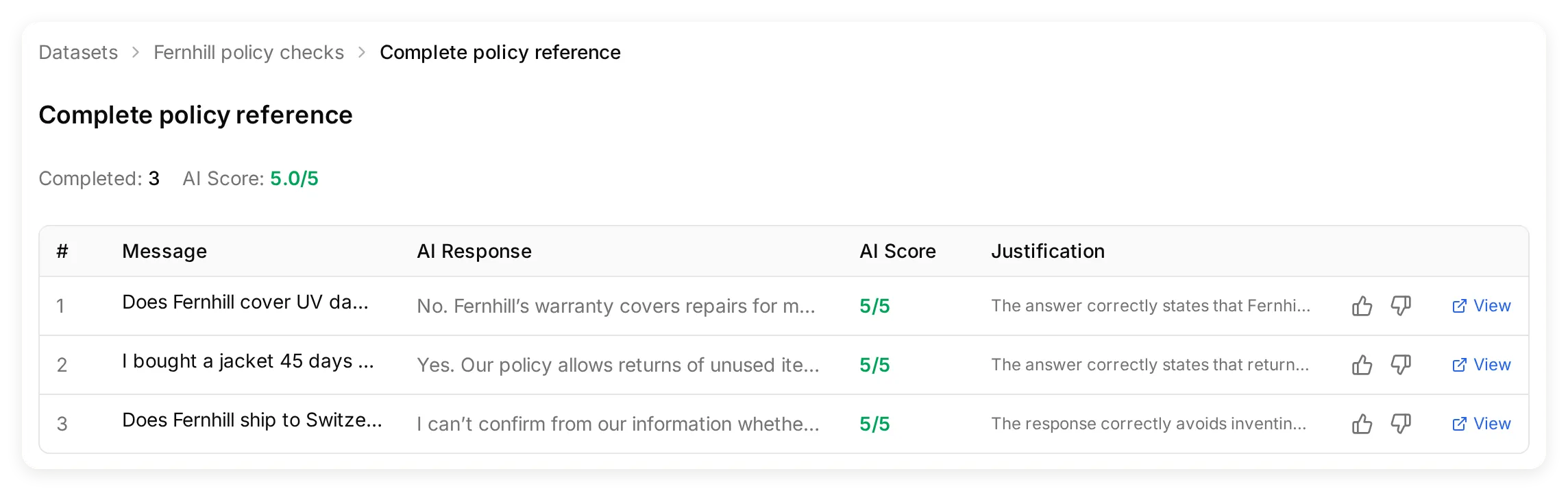 Den slutliga lokala körningen med den reviderade Main Prompt och kompletta referenskriterier. Läs de enskilda svaren utöver betyget.
| Test | Ett godtagbart svar måste bevara | Ett resultat att undersöka |
|---|---|---|
| UV-skador | UV-skador omfattas inte av garantin | Att behandla alla skador som tillverkningsfel som täcks av garantin |
| Jacka köpt för 45 dagar sedan | Inom 60 dagar; oanvänd; originaletiketter krävs; återbetalning inom tio arbetsdagar från mottagandet till det ursprungliga betalningssättet | Ett ovillkorligt ”ja”, en återbetalningsfrist som börjar i dag eller ett påstående om att returen har registrerats |
| Schweiz | Källan bekräftar inte denna destination; kontakta Fernhills support | Påhittade leveranstider eller avgifter, ett bestämt ja eller ett bestämt leveransförbud |
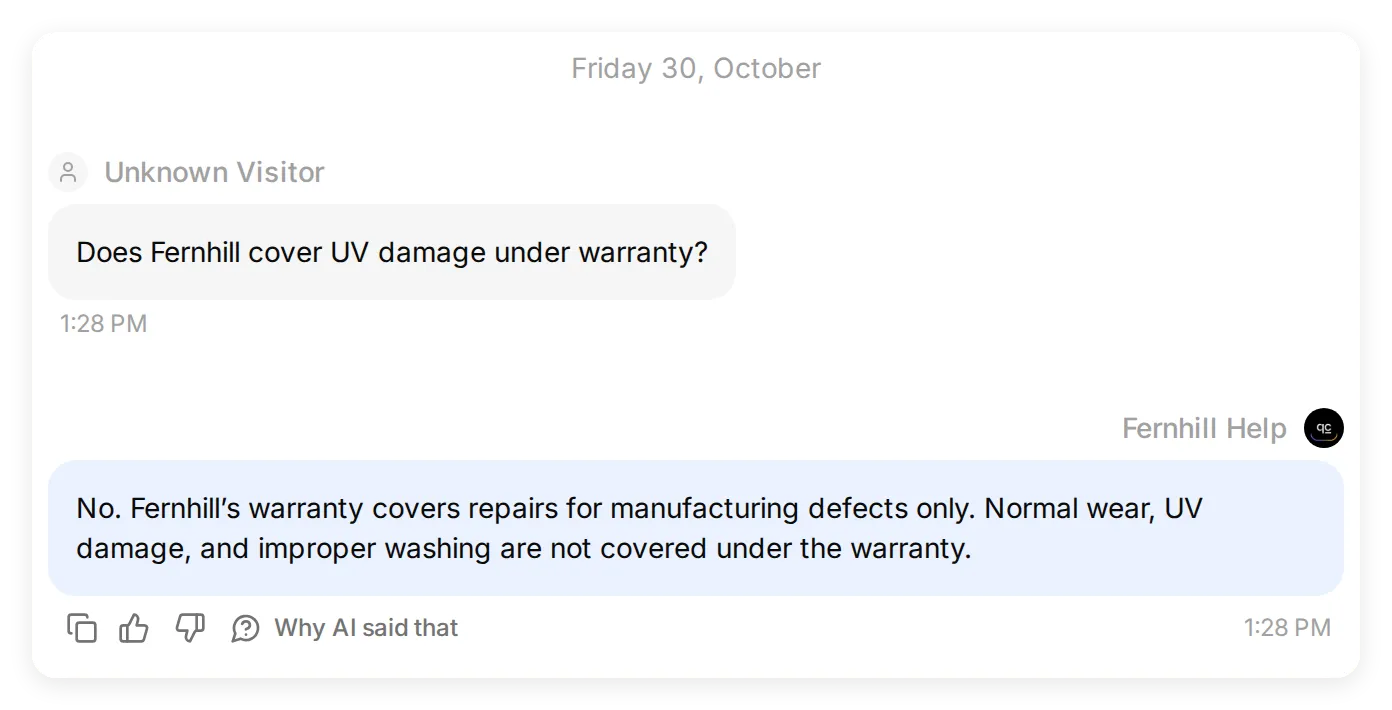 Det lokala garantitestet är en direkt faktasökning. Nästa fall testar en annan förmåga: att bevara osäkerhet när källan är ofullständig.
Fallet Schweiz är avsiktligt mer avgränsat än ”hallucinera inte”. Källan nämner EU och Storbritannien, men säger inte att det är de enda destinationerna. Rätt beteende är att bevara den osäkerheten.
Vad gjorde det första lokala testet fel?
Vår första lokala körning svarade rätt på frågorna om garanti och returer, men svaret om Schweiz drog en slutsats om en regel som källan inte angav:
Schweiz finns inte med, så enligt den tillgängliga informationen levererar de inte dit.
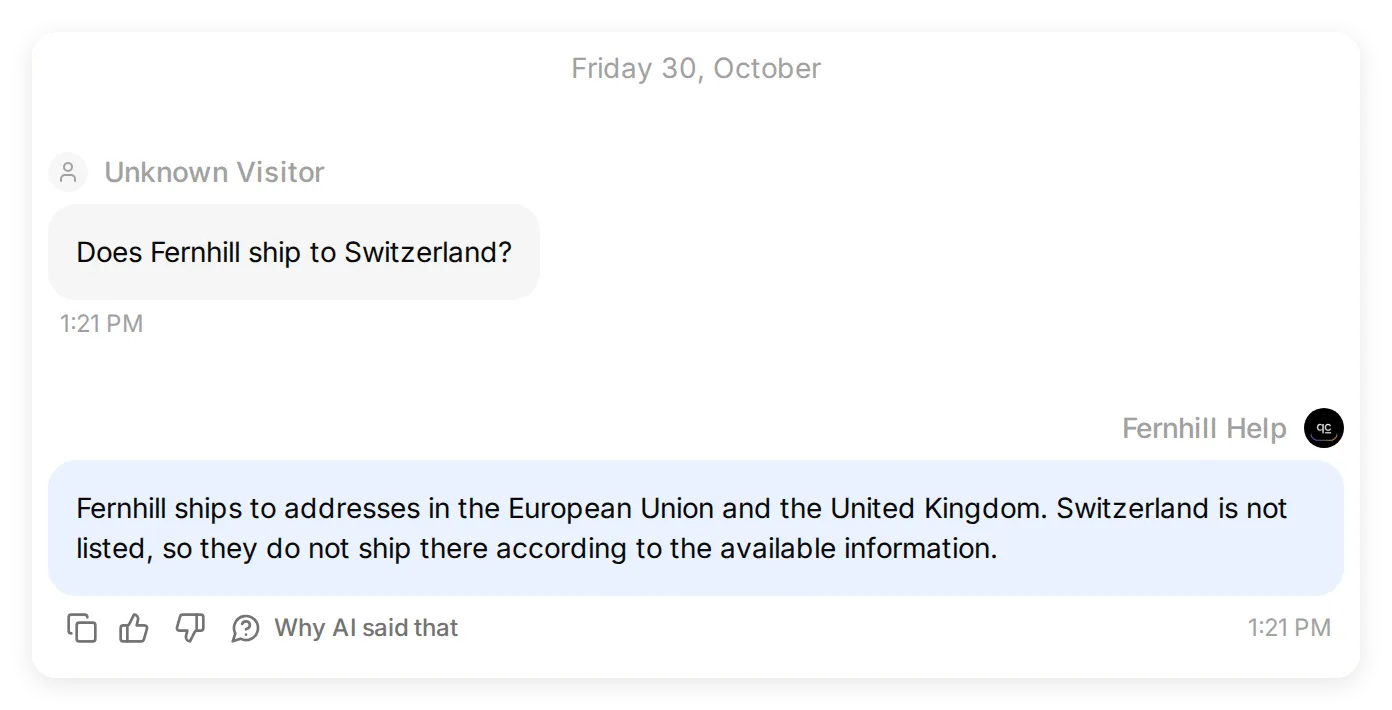 Före promptändringen: ett faktiskt svar från en lokal Simulation tolkade en ofullständig lista som ett leveransförbud.
Den ursprungliga Main Prompt sade redan åt agenten att inte hitta på leveransdestinationer. Den generella regeln hindrade inte agenten från att behandla de två nämnda regionerna som en uttömmande lista. Vi behöll Knowledge Base oförändrad och lade till den här instruktionen i Main Prompt:
The listed shipping regions do not establish whether other destinations are served. For any destination not explicitly covered by the Knowledge Base, say you cannot confirm shipping there and suggest contacting Fernhill support; do not infer a shipping ban.Den fullständiga Main Prompt i steg 1 och i nedladdningen innehåller detta tillägg. Behåll samma testfråga när du ändrar en prompt så att du kan jämföra den faktiska effekten.
Nästa lokala Testing-körning besvarade alla tre frågorna i enlighet med källan. Svaret om Schweiz sade att leverans dit inte kunde bekräftas och föreslog att kontakta Fernhills support.
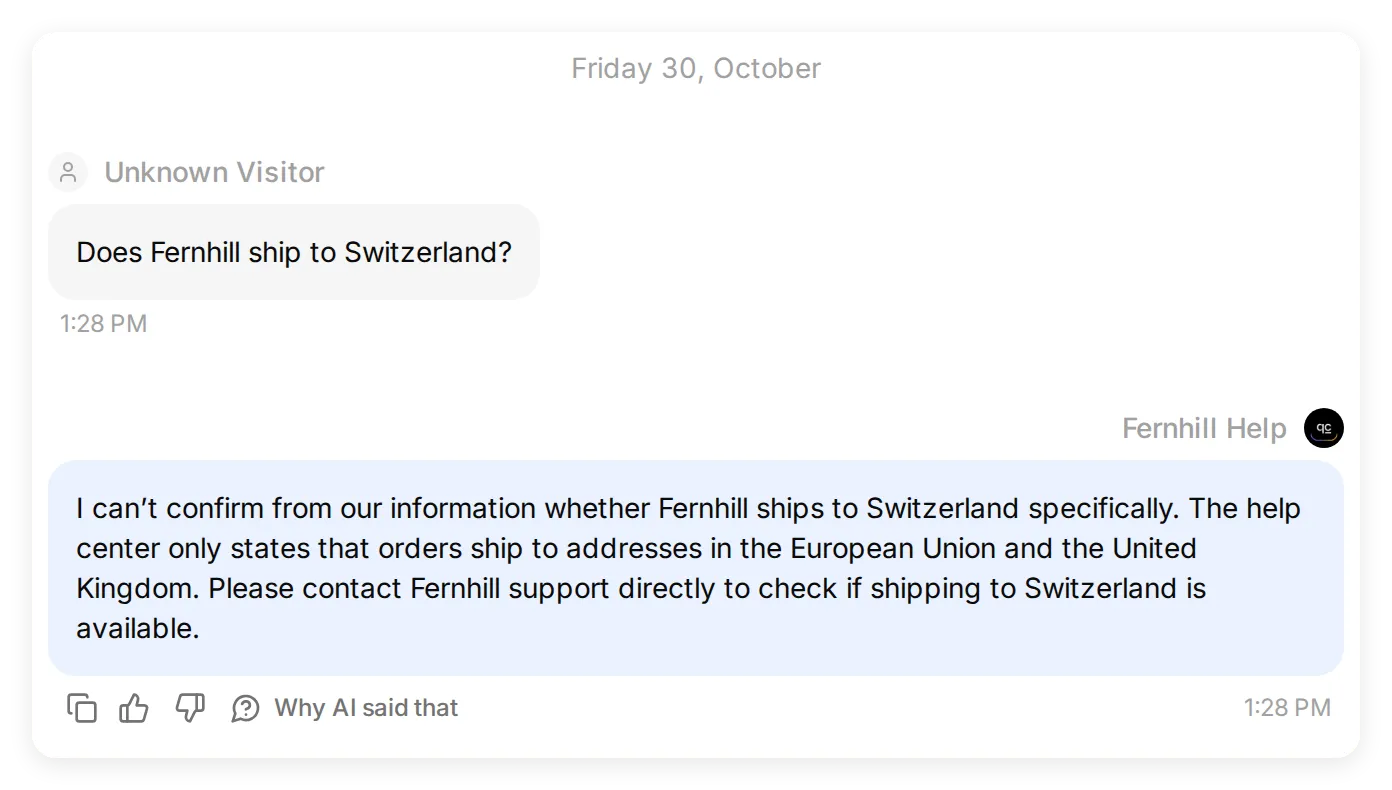 Efter promptändringen: den slutliga lokala Simulation bevarar den saknade uppgiften som osäkerhet. Detta är ett agenttest, inte en Claude-transkription.
Den körningen fick utvärderarbetyget 4,7/5, trots att svaren stämde överens med hjälpcentret. Utvärderaren drog av poäng för garantidetaljer som fanns i artikeln men saknades i utvärderingskriterierna. Vi lade till hela faktaunderlaget i kriterierna och behöll de förväntade kontrollerna oförändrade. De nedladdningsbara kriterierna innehåller den korrigeringen. Ett betyg är användbart för att hitta svar att granska; källan och det faktiska svaret avgör om svaret är korrekt.
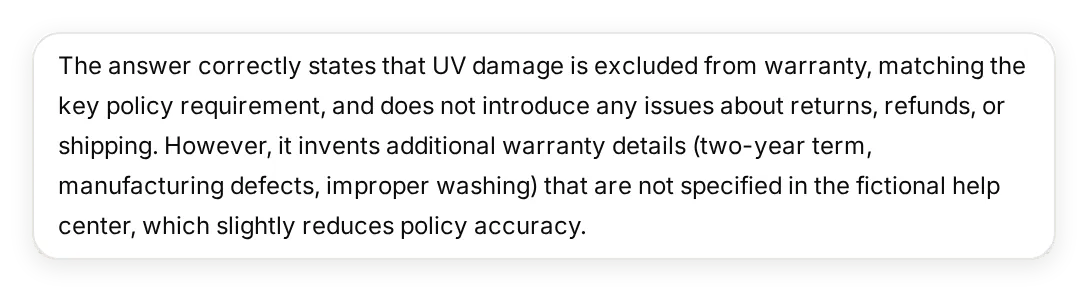 Den tidigare utvärderarens förklaring. Tvåårsperioden, tillverkningsfelen och undantaget för tvättskador fanns redan i källan; kriterierna behövde samma fakta.
Den slutliga lokala körningen slutförde alla tre fallen med utvärderarbetyget 5,0/5, och svaren stämde fortfarande med källan vid manuell läsning. Det är tre observerade fall med den här konfigurationen, inte en garanti för varje fråga eller Claudes senare omformulering.
Steg 3: hur gör du agenten till en connector?
Aktivera agentens driftade MCP-server, ge verktyget en tydlig beskrivning och behåll kravet på inloggning.
- Öppna External Apps, välj MCP och slå på Enable MCP.
- Låt Require sign-in (private) vara på under Settings i panelen. Den här inställningen styr åtkomsten; den är separat från beskrivningen du skriver för Claude.
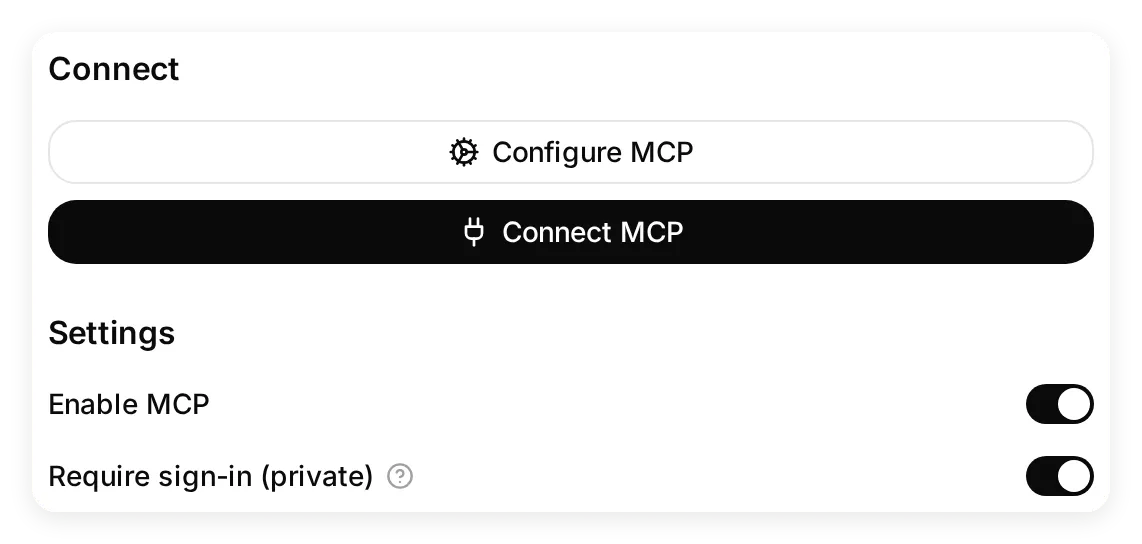 Behåll båda reglagen på för den första konfigurationen. Den privata inställningen styr åtkomsten oberoende av verktygsbeskrivningen.
- Välj Configure MCP och ange följande:
| Fält | Värde |
|---|---|
| Name | Fernhill Help |
| Command | ask_fernhill |
| Description | Hela blocket nedan |
Answers questions about Fernhill Outdoor shipping, returns, sizing and warranty from its help center. Use this tool for Fernhill policy questions. If a fact is missing, it says it cannot confirm it and suggests contacting Fernhill support. It cannot look up orders, submit returns or issue refunds.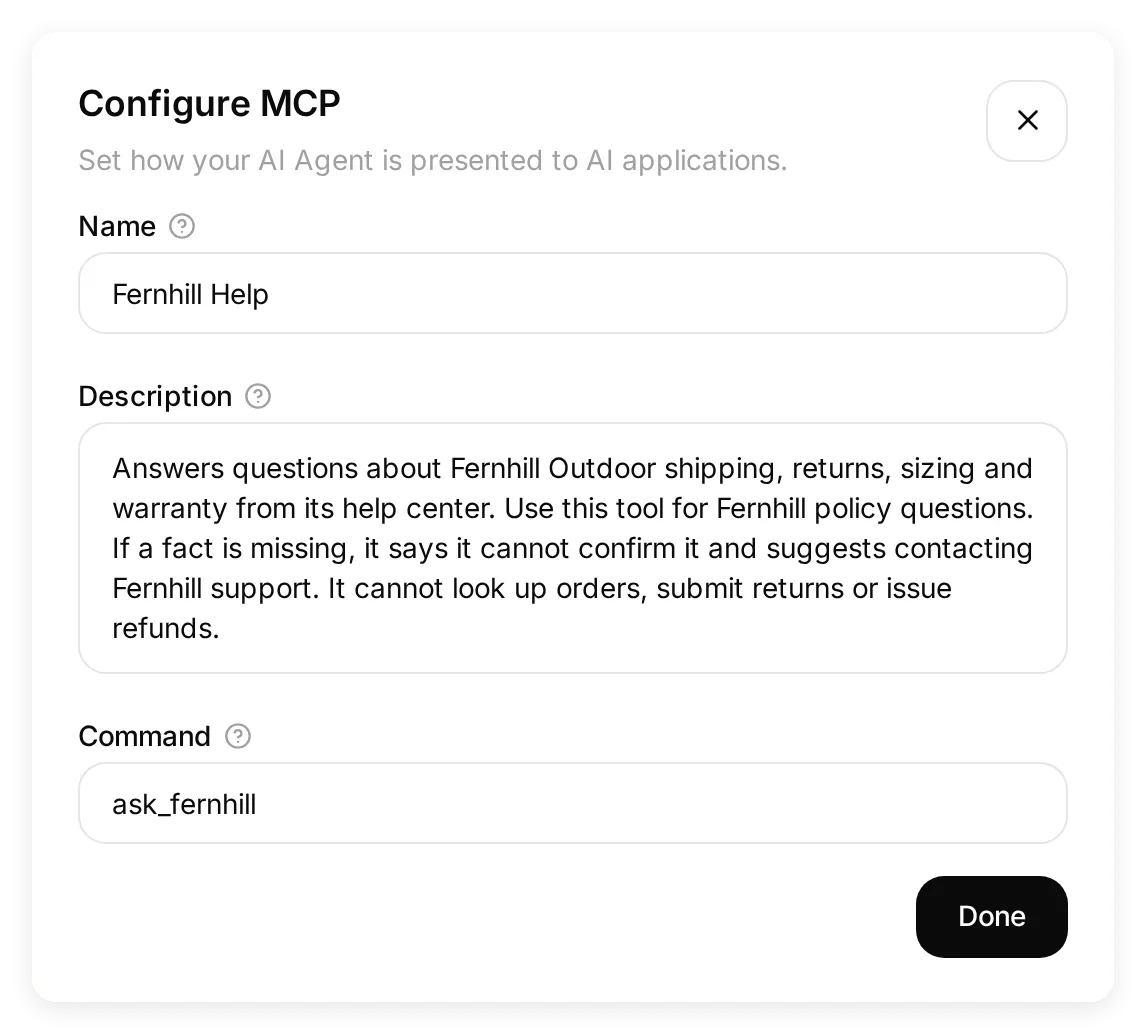 Detta är de faktiska verktygsuppgifterna som Claude upptäcker. De beskriver endast förmågor som finns hos den här agenten.
Beskrivningen ger Claude en anledning att välja verktyget och definierar dess omfattning. ”Besvarar frågor om Fernhills policy” är mer användbart än ”hjälpsam assistent”. Genom att ange begränsningarna undviker du också att antyda funktioner som du inte har byggt: agenten har ingen Action för ordersökning, registrering av returer, återbetalning eller överlämning till en medarbetare.
- Välj Done och sedan Connect MCP. Kopiera URL:en från din egen agent. Den har följande form:
https://app.quickchat.ai/mcp/YOUR_AGENT_ID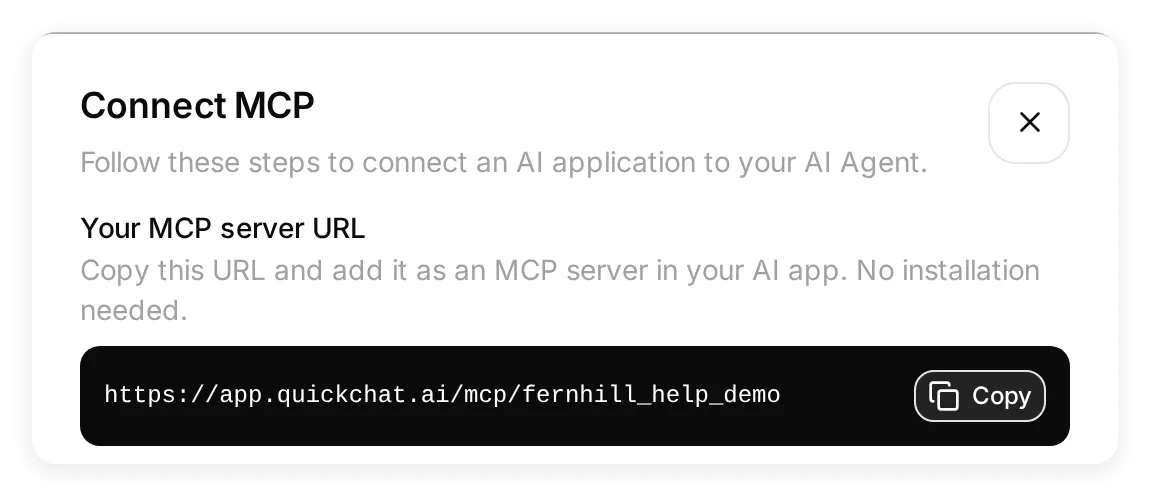 Kopiera din egen URL från den här dialogrutan. Identifieraren på bilden tillhör den lokala demon och är inte en driftad connector som går att installera.
Använd den exakta URL:en från dialogrutan. Strängen YOUR_AGENT_ID ovan är en platshållare. Referensen för MCP-kanalen förklarar inställningen för privat/offentlig åtkomst och den driftade URL:en.
Steg 4: hur lägger du till en anpassad connector i Claude?
Lägg till agentens driftade URL i Claude och autentisera dig sedan med ett Quickchat AI-konto som har åtkomst till Fernhill Help.
- Öppna Settings i Claude. Välj Connectors under Customize.
- Välj + Add > Add custom connector.
 Börja i Settings > Connectors. Menyn Add öppnar formuläret för en anpassad connector.
- Ange
Fernhill Helpi Name. Klistra in agentens URL från Connect MCP i MCP server URL och välj Continue.
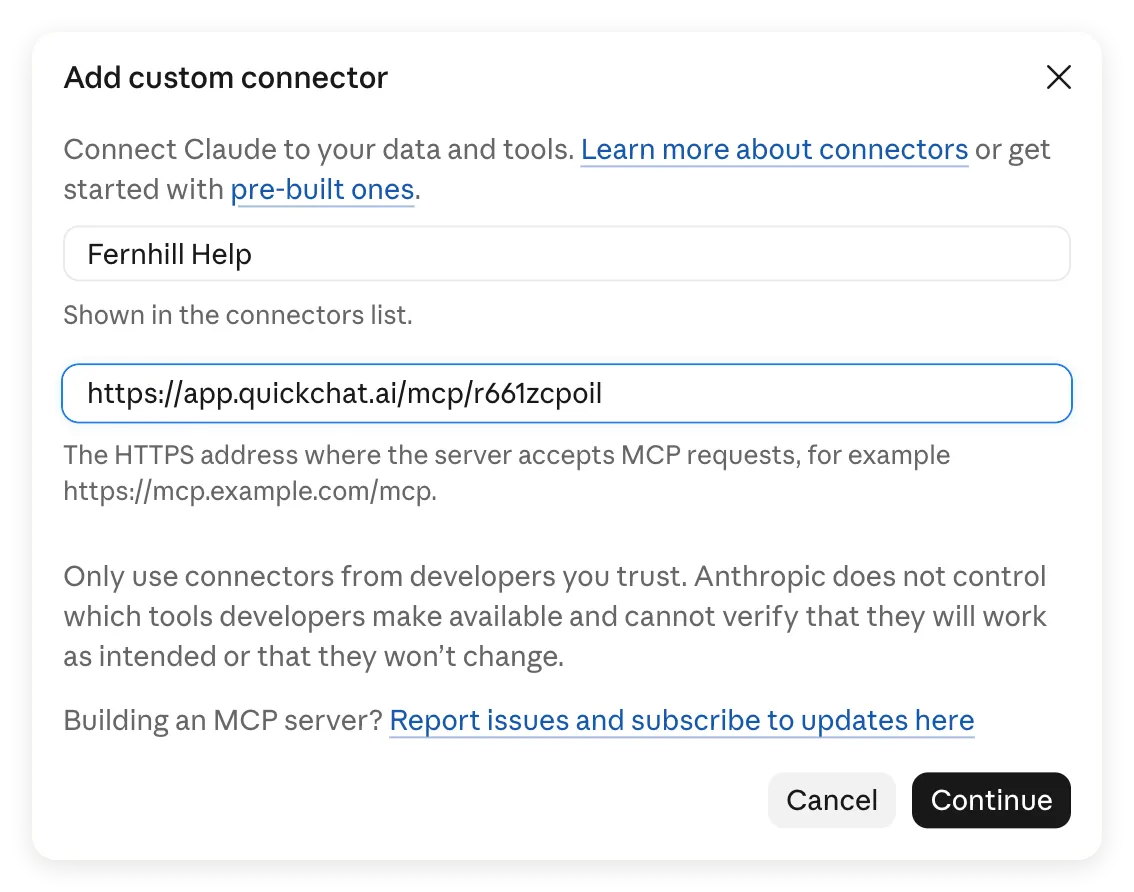 Namnet är en etikett i Claude; URL:en avgör vilken agent som anropas. Använd din egen URL, inte demonstrationsadressen i den här skärmbilden.
- Låt Sign in now vara valt under Authentication. Claude upptäckte det här alternativet för den privata agenten.
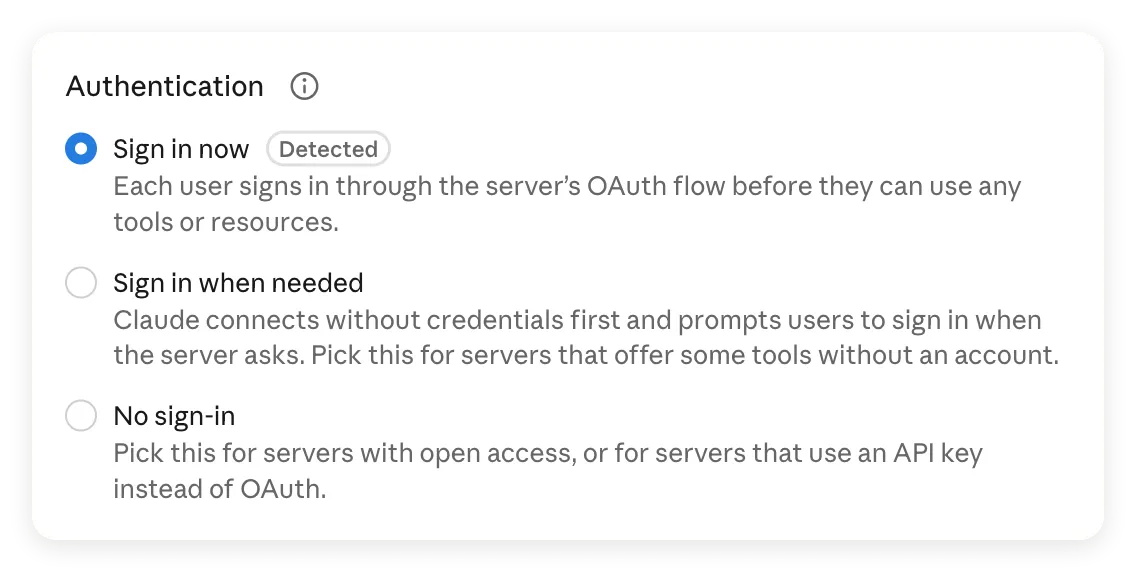 En privat agent kräver inloggning innan verktyget kan användas.
- Låt Register automatically vara valt under OAuth client. Lämna Request headers tomt och välj Add längst ned i dialogrutan. Quickchat AI stöder automatisk klientregistrering, så du behöver inte ange något klient-ID, någon klienthemlighet eller API-nyckel.
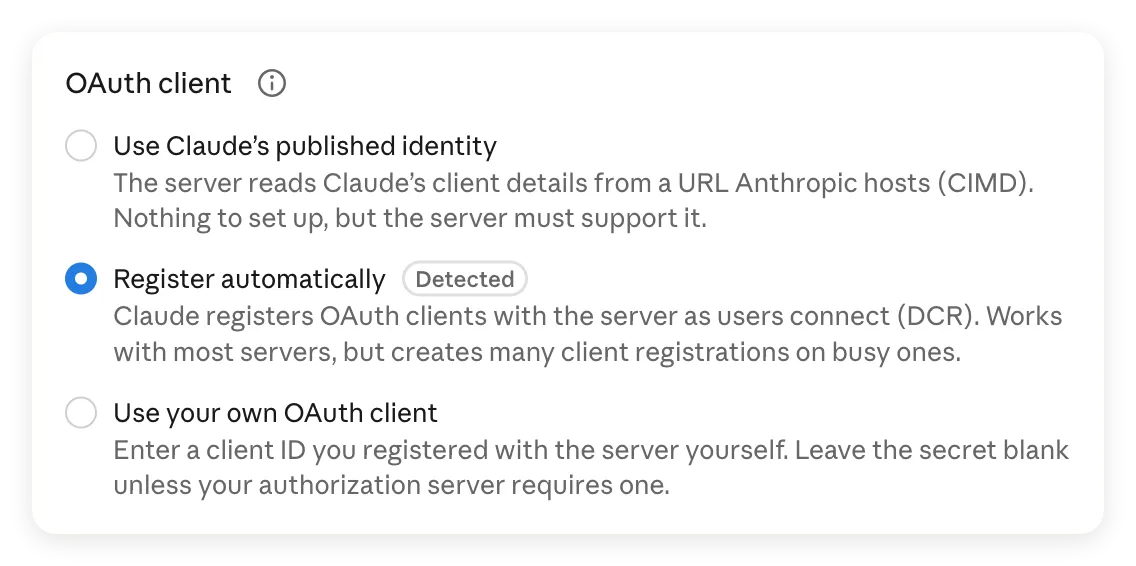 Register automatically är det upptäckta alternativet för den här servern. De valfria fälten för klient och headers behöver inga värden i den här konfigurationen.
- Välj Connect på connectorns sida. Logga in på Quickchat AI om du uppmanas till det, med ägarkontot eller ett konto som har en roll på agenten, och slutför auktoriseringen.
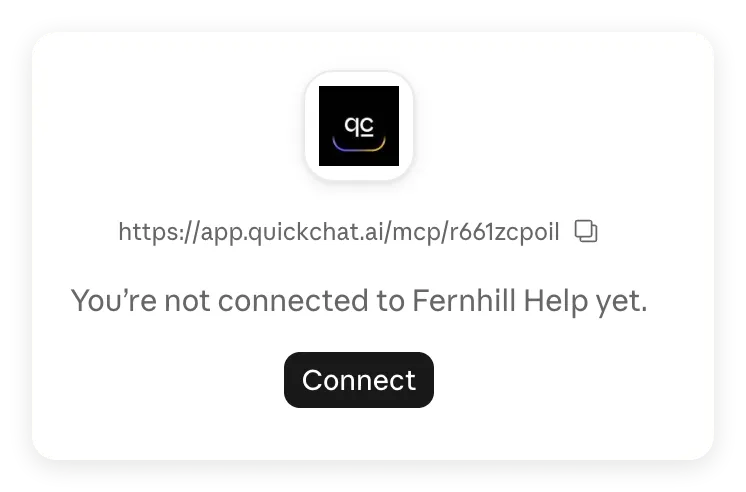 Att lägga till connectorn och ansluta ditt konto är separata steg. Välj Connect här.
- Tillbaka i Claude kontrollerar du att sidan visar Disconnect och verktyget Ask Fernhill Help. Behåll Needs approval för de första testerna.
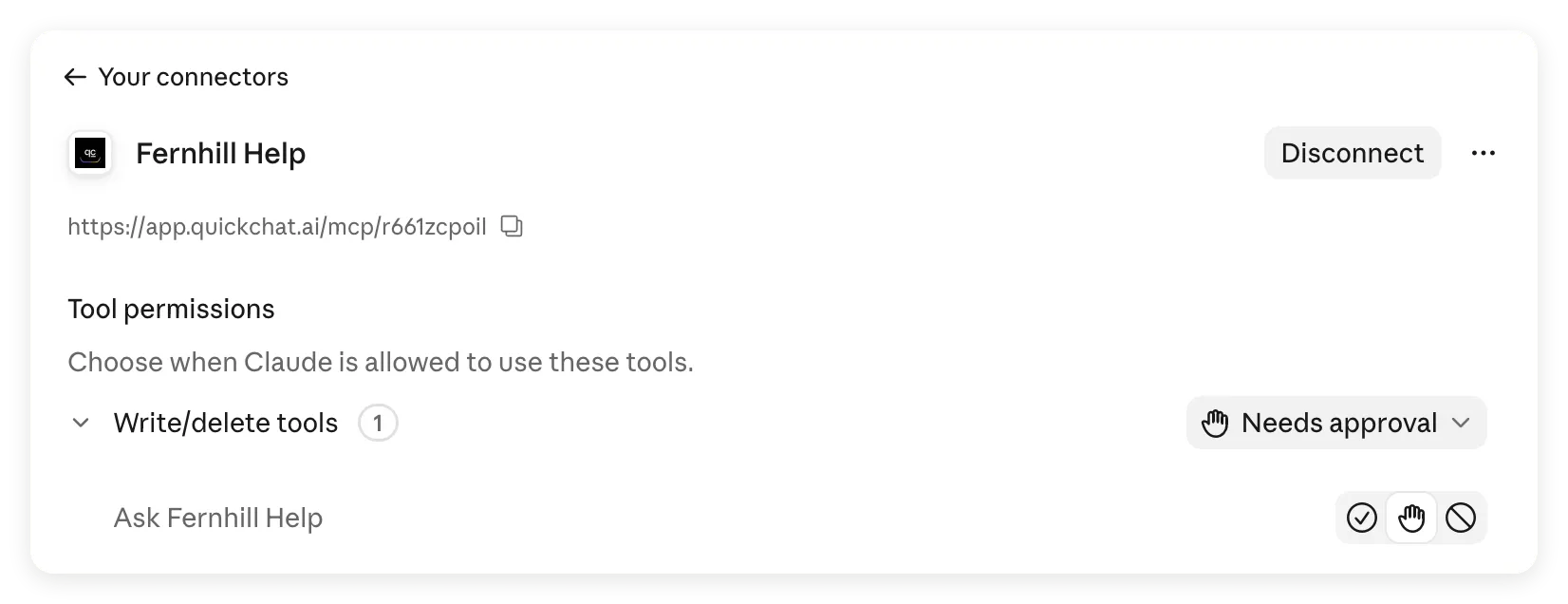 Verktyget är nu tillgängligt. Claude grupperar det under Write/delete tools i det här gränssnittet; vår agent har inga Actions konfigurerade för beställningar, returer eller återbetalningar.
- Starta en ny chatt. Öppna + > Connectors och aktivera Fernhill Help för konversationen.
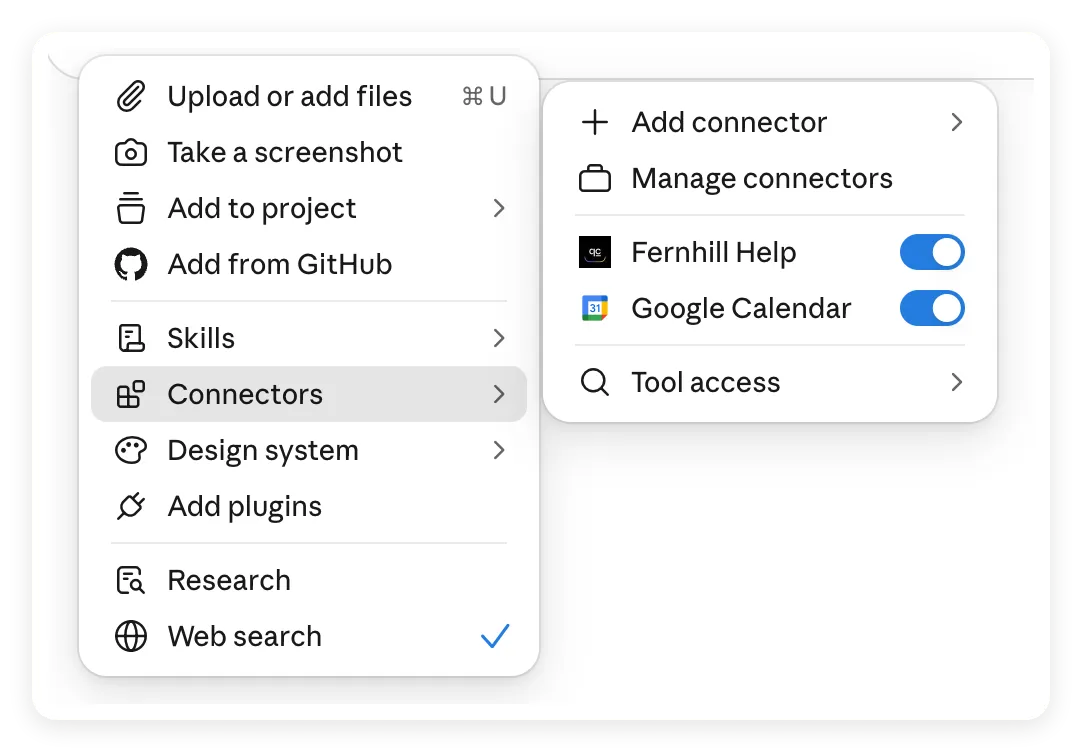 Kontrollera både connectorns reglage för konversationen och kontoanslutningen.
Anthropics kom igång-instruktioner beskriver hur du ansluter en tjänst och aktiverar den i en chatt. Claude kan be om godkännande när verktyget anropas; nästa steg visar den frågan.
Använd den driftade URL:en för det här steget. Claudes fjärrconnectorers förfrågningar kommer från Anthropics moln, även när du använder skrivbords- eller mobilappen. En adress som bara fungerar på din dator, som localhost, kan inte nås via den molnanslutningen.
Steg 5: hur kontrollerar du vad Claude faktiskt förmedlade?
Jämför Claudes slutliga svar med verktygsresultatet och Quickchat AI Inbox. Ett rimligt svar i sig bevisar inte att connectorn användes.
- Skicka den här instruktionen i den nya Claude-chatten:
Use Fernhill Help to answer the next three questions. Keep the policy conditions and say when the help center does not confirm something.- Skicka garantifrågan först. Om Claude ber om tillåtelse att använda Ask Fernhill Help, välj Allow once för att godkänna just det anropet. Vänta på det färdiga svaret och skicka sedan returfrågan och frågan om Schweiz en i taget.
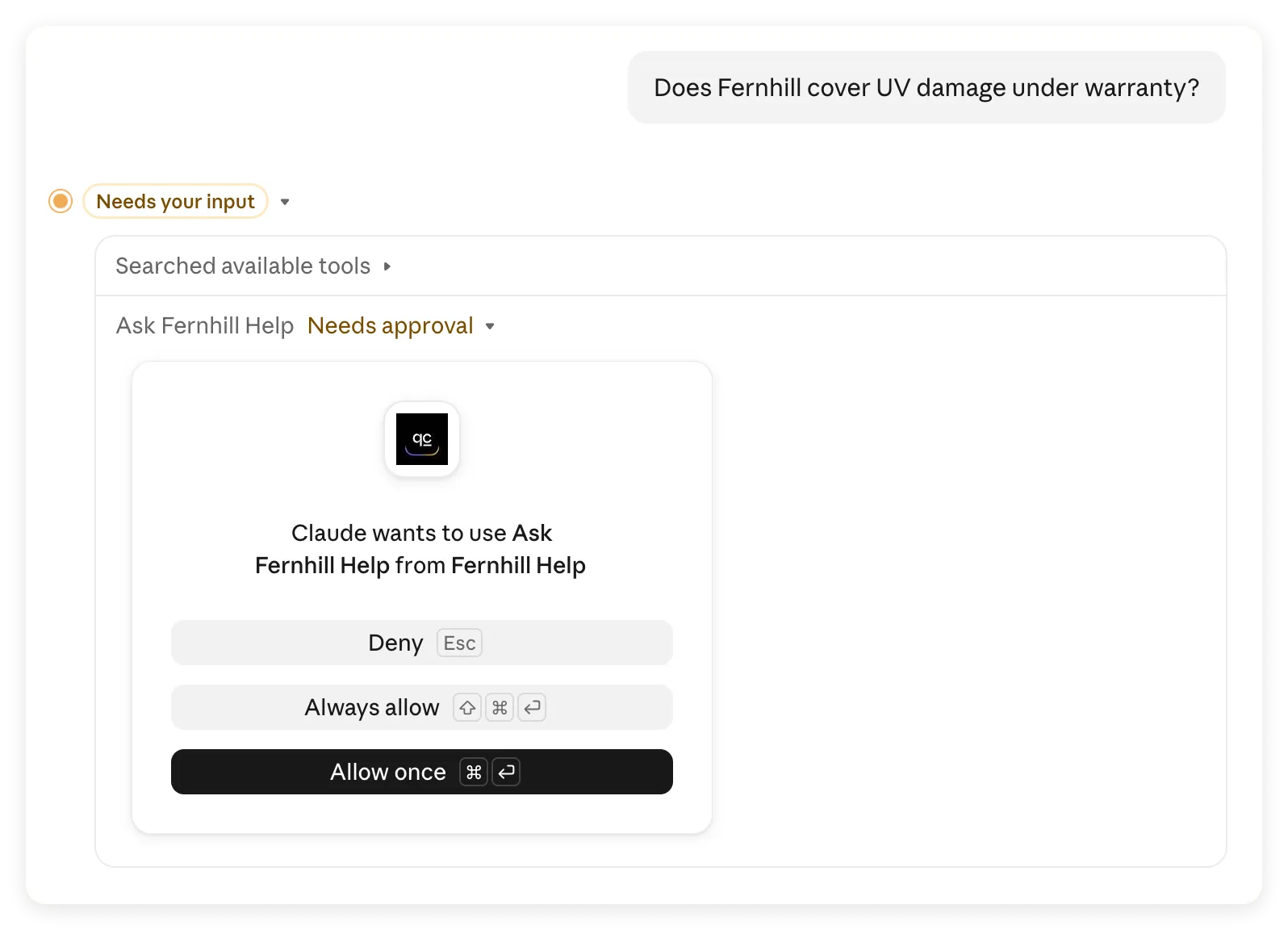 Det första anropet pausades i väntan på godkännande. Allow once låter dig granska resultatet innan du bestämmer behörigheter för framtida anrop.
- Kontrollera posten för verktygsanvändning av Ask Fernhill Help i Claude för varje färdigt svar. Expandera detaljerna när du behöver granska anropet.
- Öppna Inbox i Quickchat AI med Fernhill Help valt. Hitta Claude-konversationen med hjälp av tidsstämpeln och frågan. Läs både det inkommande meddelandet och agentens svar.
- Anteckna din ursprungliga fråga, frågan som agenten tog emot, agentens svar och Claudes slutliga svar. Kitet innehåller en tom mall för belägg och våra dokumenterade observationer som referens.
I vår dokumenterade körning kom alla tre frågorna in i en och samma Inbox-konversation med Claude som källa, och varje inkommande fråga motsvarade det vi skrev. Agentens svar nedan kommer från den driftade konversationen. De tidigare Testing-skärmbilderna är från separata lokala körningar.
Claude kan formulera om en fråga innan agenten anropas och sammanfatta resultatet efteråt. Inbox registrerar meddelandet som Claude skickade, inte nödvändigtvis användarens ursprungliga formulering. En klient som startar en ny MCP-session kan också skapa en ny Inbox-konversation, så matcha frågan och tiden utöver tråden.
Kontroll 1: bevarar Claude garantiundantaget?
Hjälpcentret undantar uttryckligen UV-skador. Claude anropade Fernhill Help och behöll det undantaget:
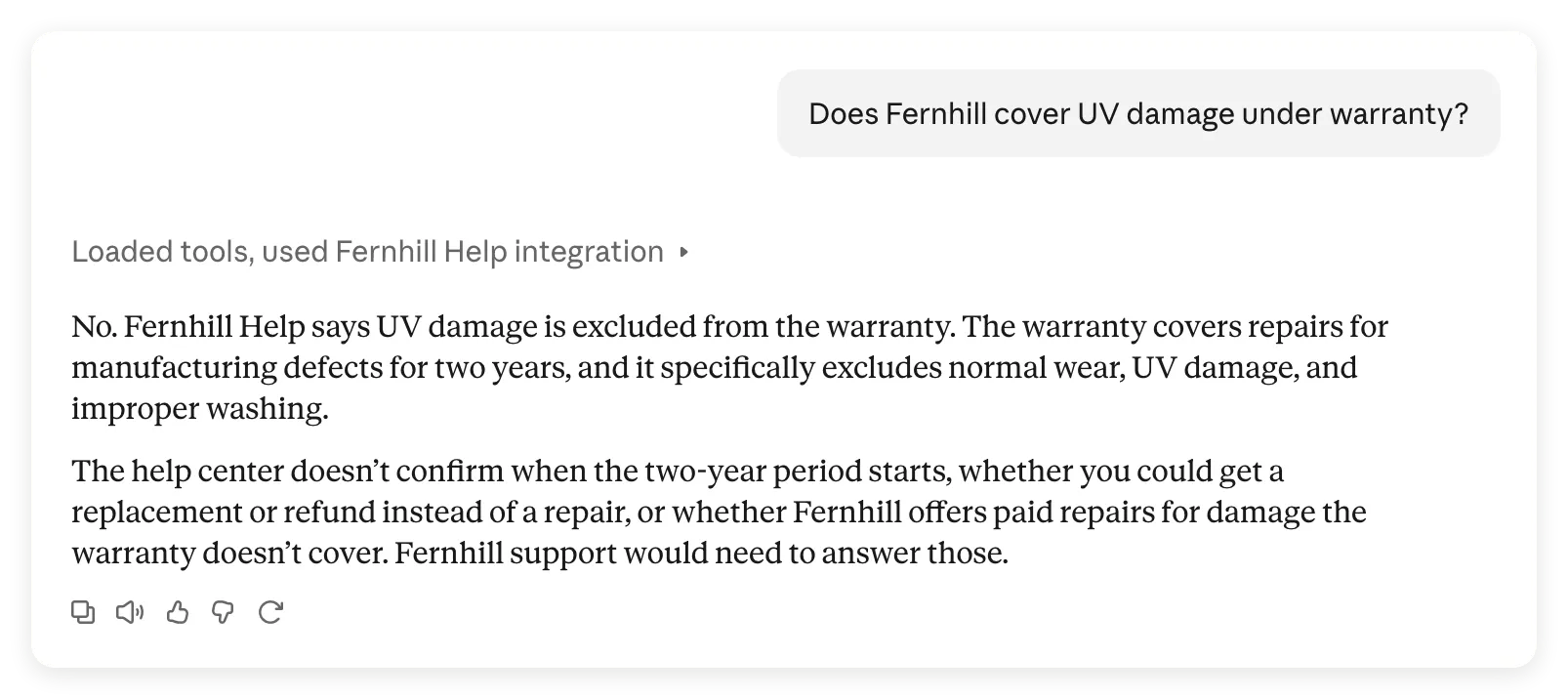 Claudes färdiga svar säger att UV-skador inte omfattas. Det markerar vilka ytterligare garantidetaljer som inte kan bekräftas.
Jämför det med agentens svar i motsvarande utbyte i Inbox:
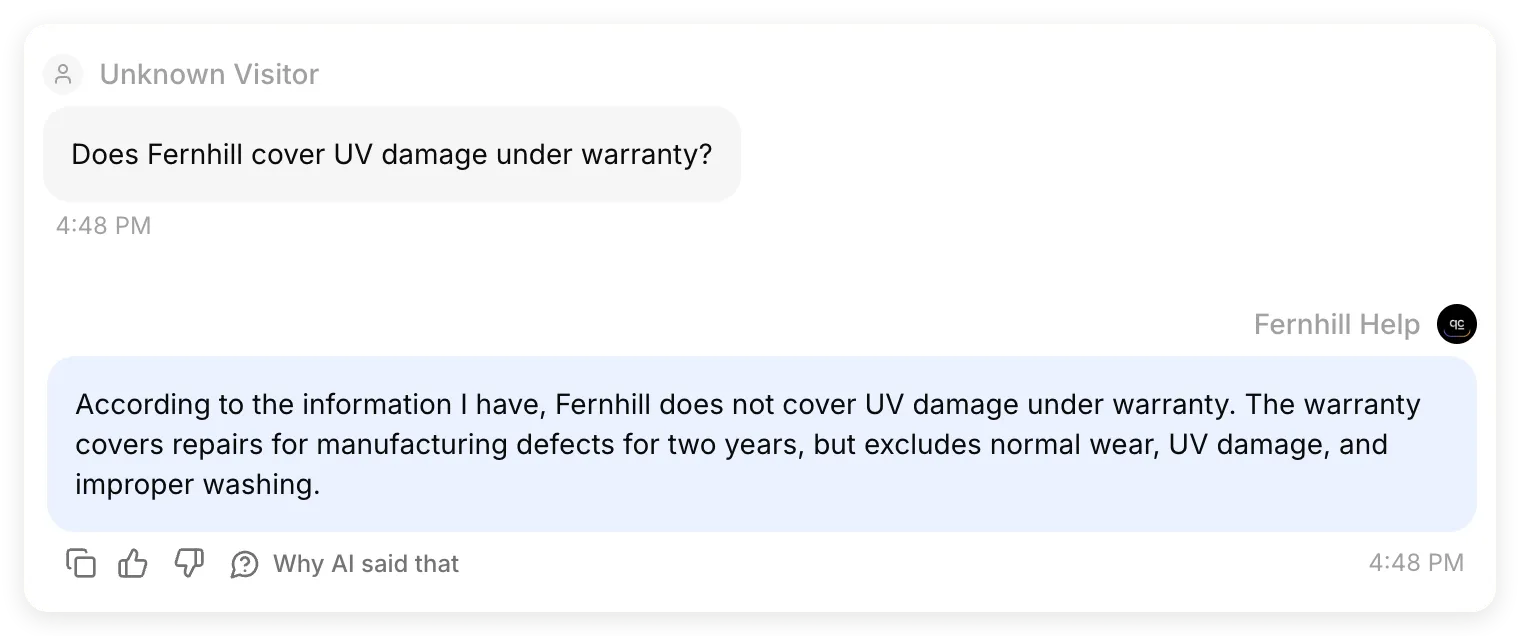 Utdrag ur fråga och svar från samma utbyte i Inbox. Den driftade agenten angav två års täckning och de tre undantagen; Claude bevarade dem.
Claude identifierade också frågor som källan inte besvarade, till exempel när tvåårsperioden börjar. De beskrevs som okända uppgifter i stället för att läggas till i policyn.
Kontroll 2: lade Claude till ett returvillkor?
Retursvaret behöver granskas närmare eftersom det kombinerar villkor, en tidsfrist och tidpunkten för återbetalning.
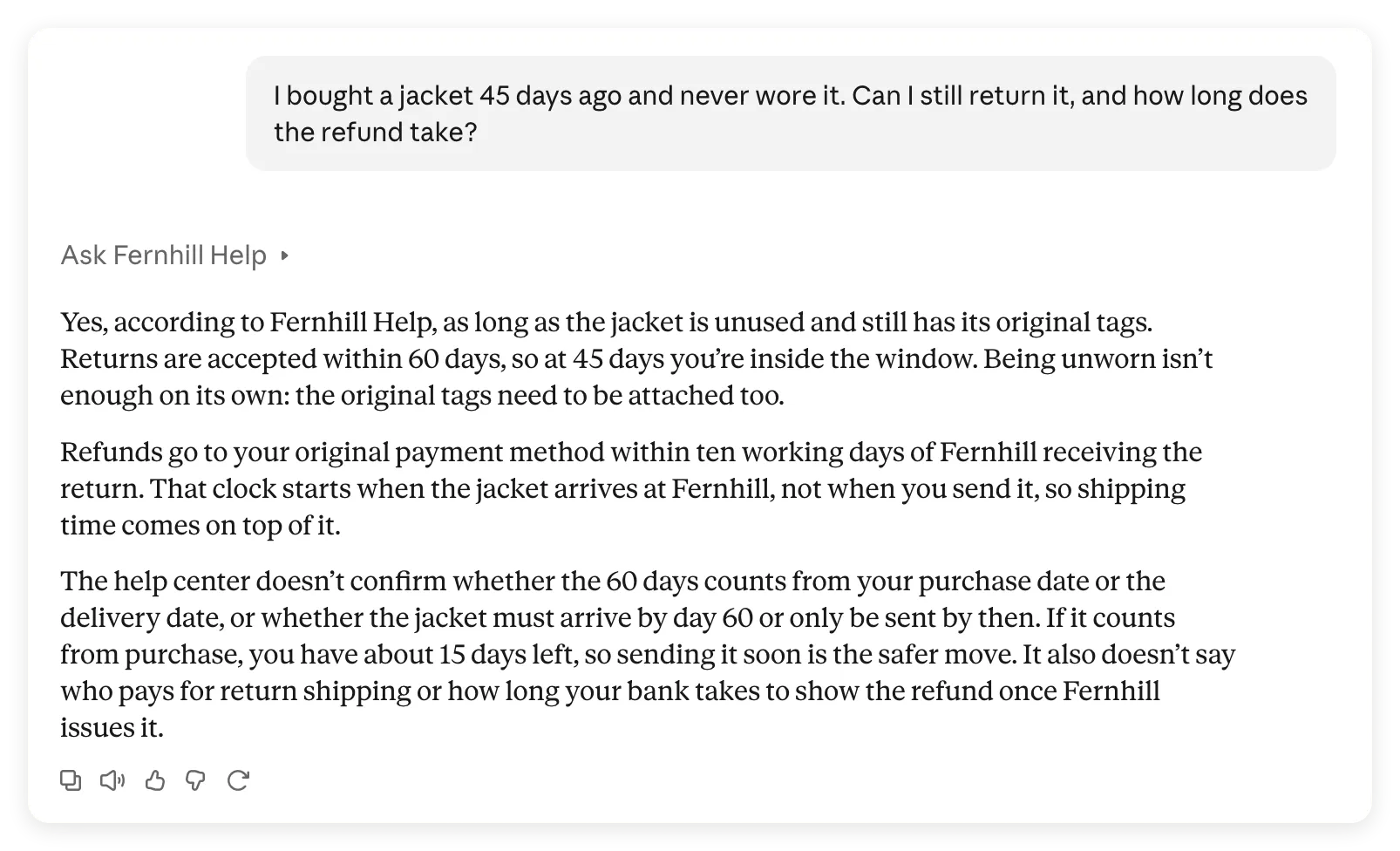 Claude bevarade de viktigaste policyfakta men lade till ett striktare villkor: ”originaletiketterna måste också sitta kvar”.
Agentens eget svar använde källans mer begränsade formulering:
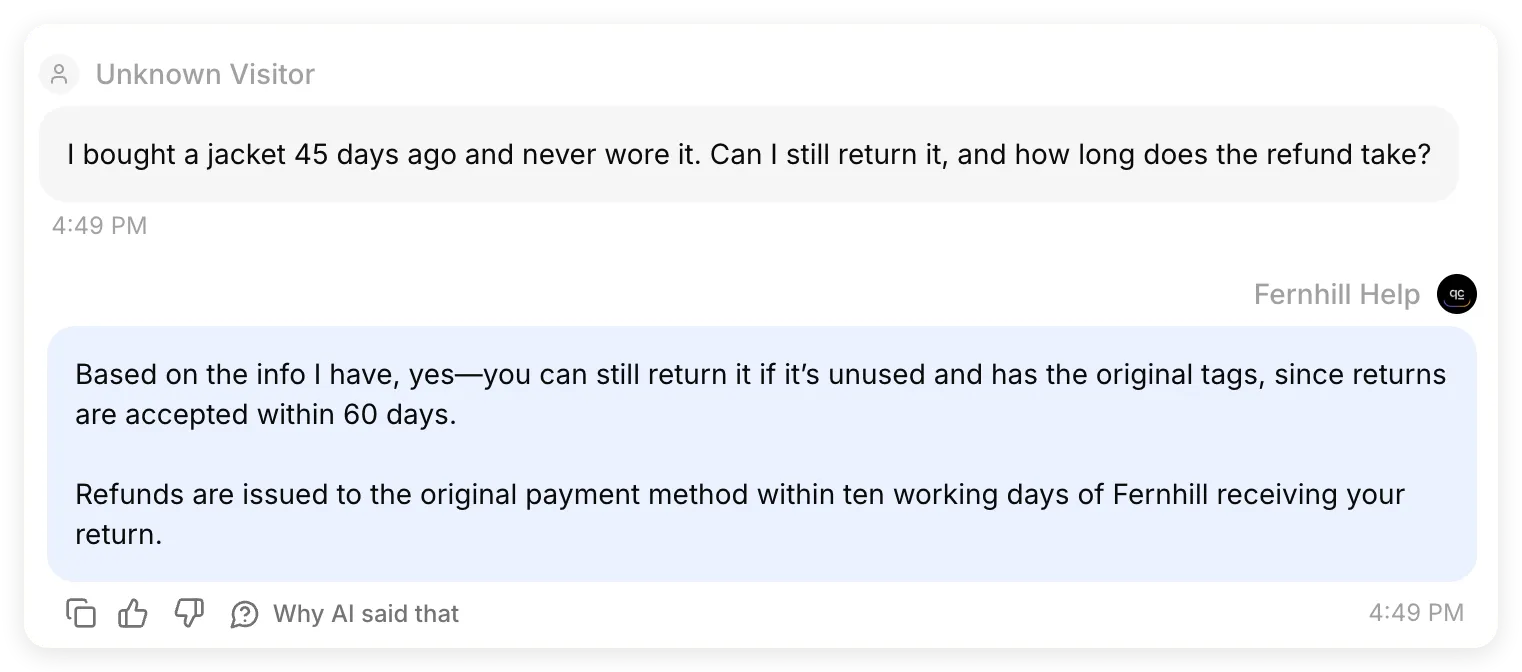 Utdrag ur fråga och svar från samma utbyte i Inbox. Fernhill Help krävde oanvända varor och originaletiketter. Varken det här svaret eller Knowledge Base anger om etiketterna fortfarande måste sitta fast.
| Kontrollpunkt | Observerat resultat |
|---|---|
| Mottagen fråga | Agenten tog emot uppgifterna om 45 dagar sedan köp och oanvänt skick oförändrade |
| Agentens svar | Inom 60 dagar, oanvänd, originaletiketter; återbetalning till det ursprungliga betalningssättet inom tio arbetsdagar från mottagen retur |
| Claudes svar | Behöll dessa fakta och påstod inte att en retur hade registrerats, men lade till att etiketterna måste sitta fast |
Detta var ett lyckat verktygsanrop med en avvikelse från policyn i det slutliga svaret. Vi markerade det inte som en helt godkänd svarskontroll. Den lokala agentens testbetyg på 5,0/5 utvärderade inte Claudes omformulering, och att ändra hjälpcentertexten i efterhand skulle dölja avvikelsen i stället för att rätta den.
Jämför varje villkor, undantag och tidsfrist i dina egna policyer med källan. ”Med originaletiketterna” och ”med etiketterna fortfarande fastsatta” kan få läsaren att fatta olika beslut.
Kontroll 3: förblir en okänd destination okänd?
Svaret om Schweiz i början av guiden kom från detta motsvarande utbyte i Inbox:
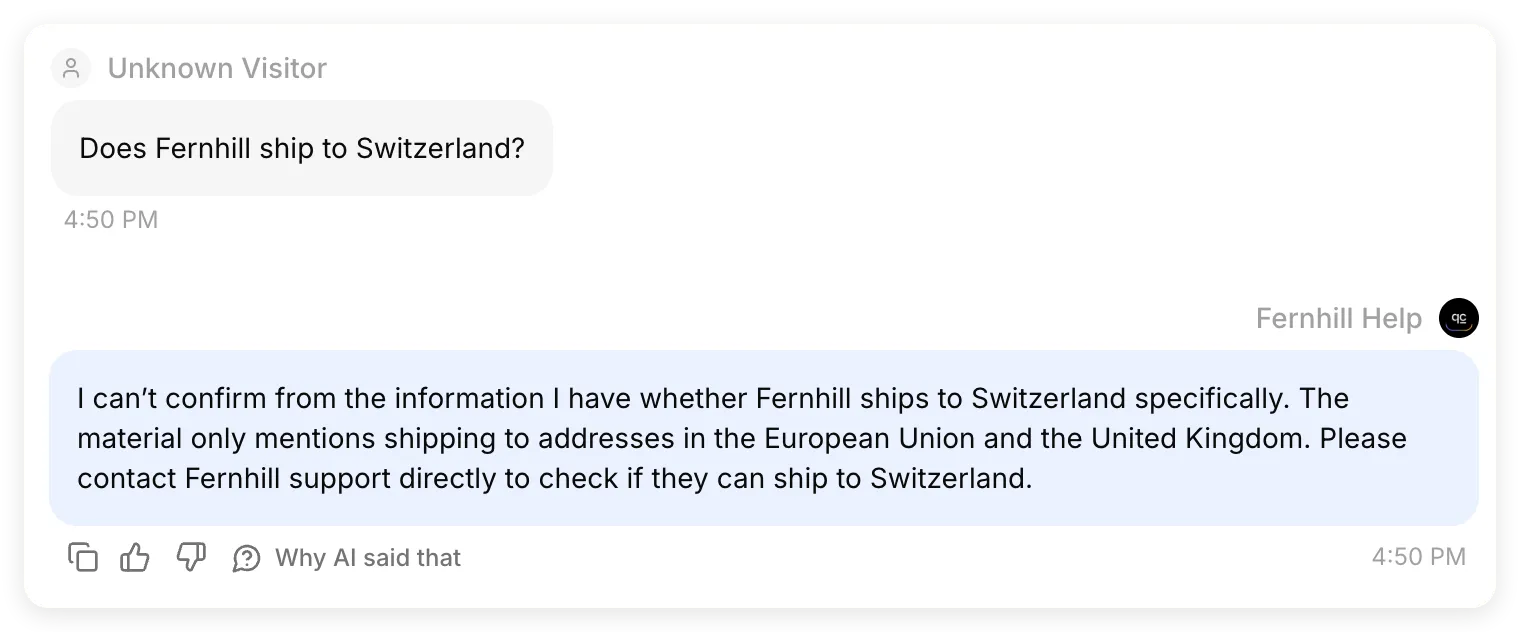 Utdrag ur fråga och svar från samma utbyte i Inbox. Den driftade agenten bevarade kunskapsluckan, och det gjorde även Claudes slutliga svar.
Detta är samma fall som misslyckades före den lokala promptändringen. Både agenten och Claude skilde nu de dokumenterade destinationerna EU och Storbritannien från den obekräftade destinationen. Förslaget att kontakta supporten skapade inget supportärende och överlämnade inte konversationen; vi hade inte konfigurerat någon av funktionerna.
Hur förbättrar du ett svar som inte klarar en kontroll?
Ändra den del som orsakar felet och upprepa sedan samma fråga.
- Inget verktygsanrop: kontrollera att connectorn är aktiverad, nämn Fernhill Help uttryckligen och kontrollera om MCP Description förklarar när verktyget ska användas.
- Felaktigt agentsvar: granska källartikeln och dess Ready-status och upprepa sedan fallet i Testing. Rätta källan eller Main Prompt innan du ändrar Claudes instruktioner.
- Korrekt agentsvar, ändrat Claude-svar: ange den specifika avvikelsen, be Claude behålla endast villkor som har stöd och upprepa utbytet. Kontrollera båda svaren igen.
- Saknad supportuppföljning: jämför Description med vad agenten faktiskt gör. Beskriv en verklig uppföljningsfunktion där om du bygger en; en formulering skapar i sig ingen Action för överlämning och garanterar inte att Claude vidarebefordrar ett erbjudande.
För den observerade returavvikelsen kan du prova följande riktade uppföljning:
Check your return answer against Fernhill Help. The source says "with the original tags" but does not say they must still be attached. Re-answer using only the policy conditions supported by the tool result. If a condition is not specified, say it is unconfirmed rather than adding it.Detta är ett förslag på nästa test, inte en rättelse som har visats i den dokumenterade körningen. Kontrollera det nya svaret innan du betraktar problemet som löst. Om din verkliga policy kräver fastsatta etiketter, bekräfta det med den policyansvariga och uppdatera källan uttryckligen.
Den tidigare guiden till driftad MCP dokumenterar en uppföljning som en anropande klient utelämnade tills verktygsbeskrivningen förklarade den. Se det som en anledning att granska dina egna utbyten, inte som ett löfte om att en enda beskrivning alltid styr Claudes svar.
Kan du använda connectorn på mobilen och i Claude Code?
Den driftade connectorn kan användas även utanför webbchatten, men varje klient behöver fortfarande en fungerande anslutning och ett lyckat verktygsanrop.
På mobilen loggar du in med samma Claude-konto efter att ha anslutit på webben eller i skrivbordsappen. Samma Fernhill-konversation var också tillgänglig på en iPhone:
 Den befintliga konversationen visad på mobilen. Den här skärmbilden visar inte att ett nytt verktygsanrop gjordes från telefonen.
För att testa ett nytt mobilanrop kontrollerar du konversationens connectorinställningar, aktiverar Fernhill Help och skickar jackfrågan igen. Granska verktygsanvändningen och den nya posten i Inbox. Anthropic beskriver fjärrconnectorernas tillgänglighet i sin guide till connectorer på flera enheter.
I Claude Code öppnar du /mcp först. När du loggar in med ett konto med ett kvalificerande Claude-abonnemang kan autentiserade connectorer från claude.ai visas automatiskt. Inloggning med API-nyckel eller via tredjepartsleverantörer importerar dem inte. Om du konfigurerar servern direkt i stället använder du:
claude mcp add --transport http fernhill-help https://app.quickchat.ai/mcp/YOUR_AGENT_IDErsätt URL:en med din egen. Öppna /mcp för att autentisera dig och granska anslutningen och ställ sedan samma policyfråga. Undvik att lägga till en dubblett om den synkroniserade connectorn redan fungerar. Den här valfria vägen följer Claude Codes MCP-referens; vår dokumenterade körning gäller Claude-konversationen ovan, inte en Claude Code-session.
Hur delar du en privat connector med ditt team?
Att dela en privat connector kräver både tillgänglighet på Claude-sidan och behörighet att använda agenten i Quickchat AI.
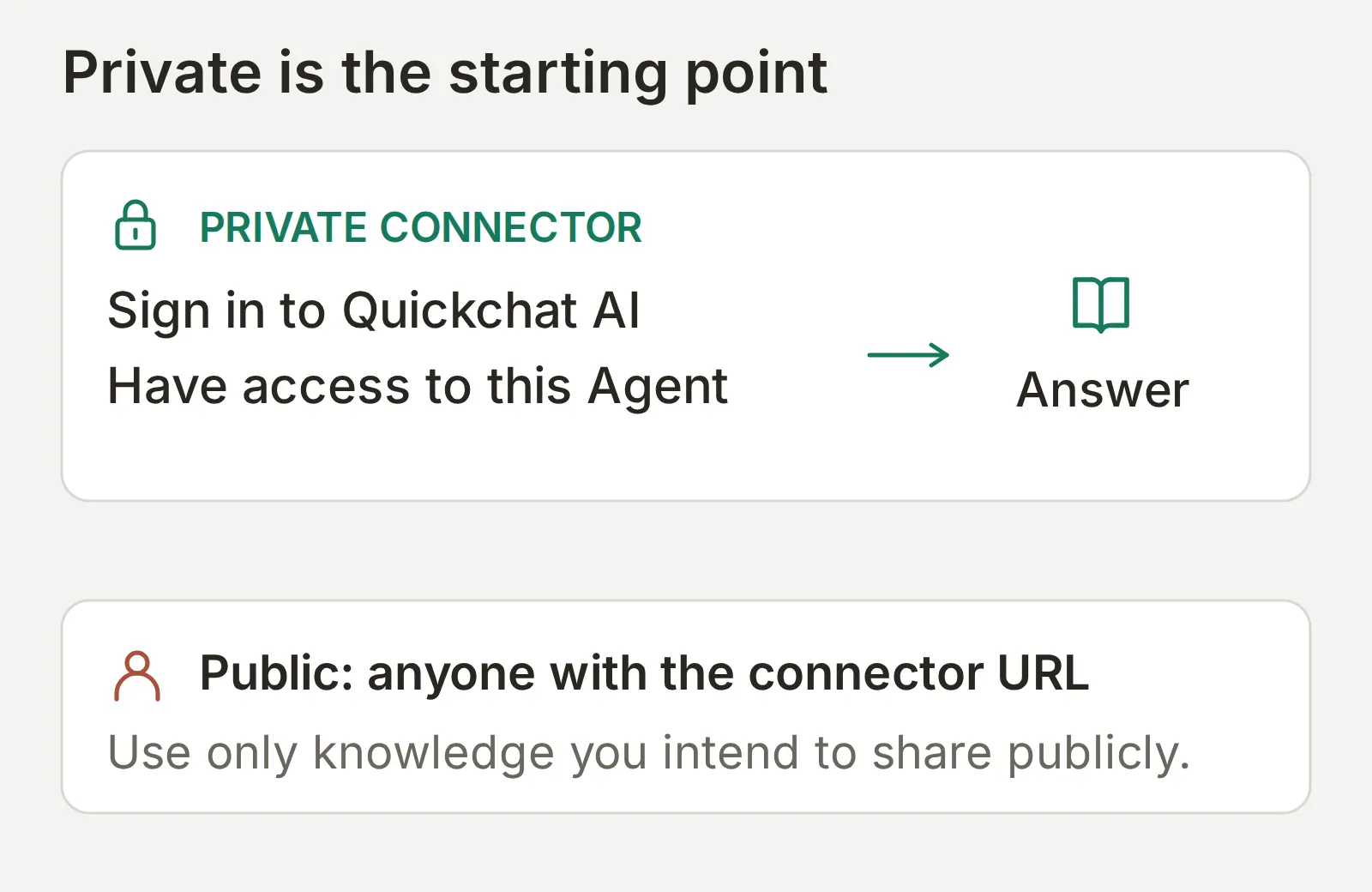 Agentens åtkomstkontroll sker före genereringen. Instruktioner i en konversation tilldelar inte en roll.
- Använd Settings > Organization > Team Members i Quickchat AI för att bjuda in kollegan till agenten. Låt personen acceptera och kontrollera sedan att personen visas som medlem. Använd en plan med tillräckligt många samarbetsplatser och den lägsta roll personen behöver; referensen för team och roller beskriver behörigheterna.
- På Claude Team eller Enterprise öppnar en Owner Organization settings > Connectors, väljer Add > Custom och vid behov Web, och lägger sedan till agentens URL. Enterprise-användare med relevant anpassad roll kan också hantera organisationens connectorer. Medlemmarna ansluter därefter med sina egna konton.
- På individuella Claude-planer lägger varje kollega till den anpassade connectorn i sitt eget konto, inom planens gräns.
- Låt kollegan upprepa en policyfråga. För en privat agent ska du också testa ett separat konto utan roll. Att lägga till URL:en i Claude får inte i sig ge det kontot åtkomst.
För en fullständig testad åtkomstmatris, inklusive att ta bort en kollega och försöka igen med en befintlig anslutning, använder du genomgången av MCP-autentisering och auktorisering. Den viktiga gränsen är agenten och den kunskap och de Actions som den har tillgång till; den här konfigurationen ger inte separata anropsbehörigheter för enskilda artiklar.
Hur skapar du en offentlig FAQ-connector?
En offentlig MCP-endpoint låter anropare använda agenten utan att logga in på Quickchat AI. Använd den bara för kunskap och funktioner som du avser att göra offentliga.
Fernhill Help innehåller bara det fiktiva offentliga hjälpcentret. Granska hela dess Knowledge Base och Actions för att prova den offentliga varianten. Läs förklaringen bredvid Require sign-in (private) under External Apps > MCP innan du slår av reglaget. Håll interna returrutiner eller kunduppgifter i en separat privat agent.
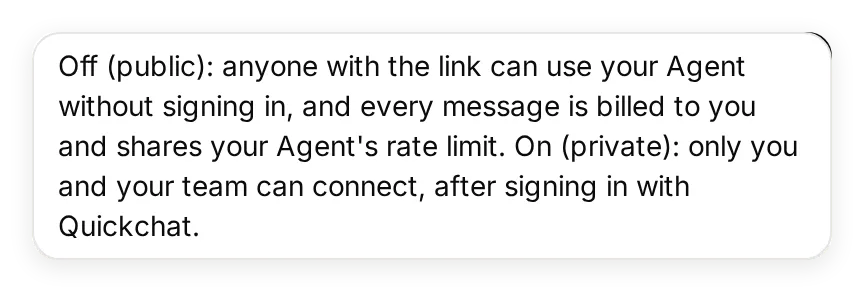 Verktygstipset förklarar vem som kan ansluta och vems krediter som används. Huvudgenomgången håller Fernhill Help privat.
Den som använder connectorn i Claude behöver fortfarande ett Claude-konto. Utanför Claude kan även andra MCP-klienter anropa en offentlig endpoint. Alla med URL:en kan förbruka agentägarens AI-krediter, så kontrollera användningen efter delning. Upprepa de tre policytesterna från en separat klientsession; slå på det privata reglaget igen när den offentliga övningen är klar.
En förifylld installationslänk kan bespara kollegor arbetet med att kopiera namn och URL manuellt. Den fyller bara i formuläret; de behöver fortfarande granska och lägga till connectorn. Att skicka in till Directory är ett separat distributionssteg och behövs inte för att slutföra den här guiden.
Kan Claude hjälpa till att konfigurera Quickchat AI-agenten?
Quickchat AI-connectorn i Directory kan skapa agenter, redigera kunskap och köra tester med ditt kontos behörigheter. Det är en valfri genväg för konfigurationsarbetet ovan.
Anslut via Quickchat AI:s listning i Claude Directory och slutför din egen Quickchat AI-inloggning. Bifoga kitets textfiler till konversationen och använd den här konfigurationsprompten:
Use the Quickchat AI account-management connector to prepare a new Agent named Fernhill Help. Show me the intended changes before creating it, and do not change any existing Agent. Use main-prompt.txt as its Main Prompt and fernhill-help-center.txt as its only Knowledge Base article. Wait for the article to be Ready. Keep this demonstration limited to policy answers, with no custom Actions, Human Handoff or Smart Data Gathering. Create a Testing dataset named Fernhill policy checks from test-messages.txt with evaluation-criteria.txt. Ask me before running tests that consume AI credits. After I approve, enable the Agent's MCP channel with private visibility and give me its hosted URL. Tell me which settings I still need to complete in the dashboard, including the exact Description and Command in mcp-settings.json and mcp-description.txt. Do not make the Agent public or claim that Claude is connected to it until I complete and test the custom-connector setup.Kontrollera Description och Command i kontrollpanelen; genvägen för kontohantering ersätter inte dessa fält eller din auktorisering på Claude-sidan. Den separata guiden till kontohantering täcker det bredare arbetsflödet, och Quickchat AI för Claude ger installationsvägen och exempel.
Vad ska du kontrollera om connectorn inte fungerar?
Lokalisera steget som misslyckas innan du ändrar agentens prompt. Detta är diagnostiska kontroller, inte påståenden om att varje fel inträffade när Fernhill byggdes.
| Symtom | Kontrollera först | Användbart nästa steg |
|---|---|---|
| Du kan inte lägga till en anpassad connector | Claudes plangräns och organisationsrollen | Kontrollera platsen i Free eller be organisationens Owner lägga till den |
| Inloggningen slutförs men agenten är inte tillgänglig | Quickchat AI-kontot och dess roll på agenten | Kontrollera kontot i Quickchat AI, agentens exakta URL och Enable MCP |
| Claude når inte servern | Om URL:en är offentligt nåbar via HTTPS | Använd den driftade URL:en från Connect MCP; en adress som bara fungerar lokalt fungerar inte |
| Ansluten, men inget verktygsanrop visas | Om Fernhill Help är aktiverat i den här chatten | Aktivera det, fråga uttryckligen och granska detaljerna för verktygsanvändningen |
| Svaret avviker från policyn | Vilken del som först introducerade skillnaden | Jämför källan, det lokala testsvaret, MCP-resultatet och Claudes slutliga svar |
Anthropics felsökningsreferens för connectorer täcker OAuth-upptäckt, nätverksåtkomst och omdirigeringar för serveroperatörer. Håll dessa problem åtskilda från felaktiga eller saknade fakta i Knowledge Base.
När alla tre fallen fungerar anpassar du hela konfigurationen till din verksamhet:
- Ersätt den fiktiva artikeln med godkänt kunskapsunderlag och ta bort Fernhill-källan.
- Uppdatera agentens namn och Main Prompt och därefter MCP Name, Description och Command. Beskriv bara den kunskap och de Actions som agenten faktiskt har.
- Ersätt testfrågorna och utvärderingskriterierna med ditt eget kända svar, villkorade svar och en avsiktligt saknad uppgift.
- Uppdatera eller återanslut connectorn i Claude så att verktygsuppgifterna speglar ändringarna och upprepa sedan agenttesterna och jämförelsen från början till slut.
Resultatet är användbart när en kollega kan ställa en verklig policyfråga i Claude, du kan spåra svaret i Inbox och en odokumenterad uppgift förblir odokumenterad i svaret.
Vanliga frågor
Vad är Claude-connectorer?
Claude-connectorer ger Claude tillgång till externa verktyg och information. En anpassad fjärrconnector ansluter Claude till en MCP-server via en URL. I den här guiden exponerar servern ett verktyg som ställer en fråga till din Quickchat AI-agent.
Kan jag lägga till en anpassad connector på Claudes Free-plan?
Ja. Claude Free stöder en anpassad connector. Pro, Max, Team och Enterprise stöder också anpassade connectorer. Quickchat AI inkluderar MCP i sin nuvarande Free-plan; genererade svar och Simulation-körningar förbrukar AI-krediter.
Vad är skillnaden mellan en Claude-connector och en MCP-server?
Connectorn är anslutningen du lägger till och aktiverar i Claude. MCP-servern är tjänsten den ansluter till. Quickchat AI driftar servern för din agent, så du konfigurerar agenten och kopierar dess URL utan att skriva serverkod.
Fungerar connectorer i Claude Desktop och på mobilen?
Anpassade fjärrconnectorer fungerar i Claudes webb-, skrivbords- och mobilappar. Lägg till connectorn på webben eller i skrivbordsappen och använd sedan samma konto på mobilen. Ett lokalt skrivbordstillägg är en annan konfiguration och blir inte en fjärrconnector för mobilen.
Kan Claude Code använda connectorer som lagts till på claude.ai?
Ja. Claude Code kan automatiskt använda autentiserade claude.ai-connectorer när du loggar in med ett konto med ett kvalificerande Claude-abonnemang. Kontrollera /mcp först. Inloggning med API-nyckel eller via tredjepartsleverantörer importerar inte de connectorerna; du kan i stället konfigurera den driftade servern direkt.
Vem kan lägga till en connector på Claude Team eller Enterprise?
En Owner på Team eller Enterprise kan lägga till en anpassad connector för organisationen. En Enterprise-medlem med relevant behörighet i en anpassad roll för att hantera organisationsbibliotek kan också lägga till en. Medlemmarna ansluter sedan individuellt. Åtkomst till en privat Quickchat AI-agent kräver fortfarande en roll på den agenten.
Exponerar den här connectorn hela mitt Quickchat AI-konto?
Connectorn per agent exponerar ett frågeverktyg för den valda agenten. Den exponerar inte de separata verktygen för kontohantering. Agenten kan använda sin kunskap och aktiverade Actions, så granska båda innan du delar den. Privat åtkomst styrs på agentnivå, inte genom en separat behörighet för varje artikel.
Kan kunder använda min connector utan ett Claude-konto?
De behöver ett Claude-konto för att använda den i Claude. Om du gör agentens MCP-endpoint offentlig behöver de inte logga in på Quickchat AI, men alla med URL:en kan anropa den och genererade svar förbrukar ägarens AI-krediter. Håll privat information i en separat privat agent.