

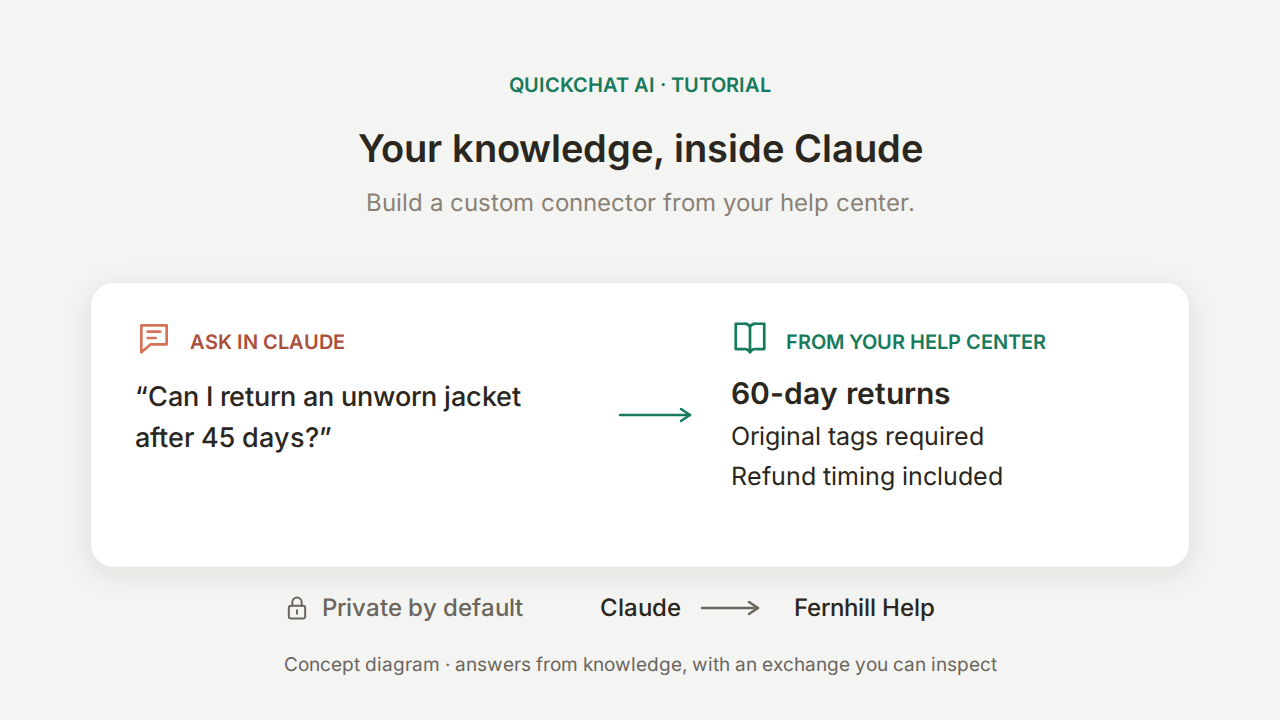
Los conectores de Claude permiten usar herramientas e información ajenas a la conversación. En este tutorial crearás un conector personalizado que responda desde tu propio centro de ayuda, sin escribir código ni gestionar un servidor MCP.
El ejemplo es Fernhill Outdoor, una tienda ficticia de equipamiento de exterior. Un compañero pregunta a Claude si puede devolver una chaqueta sin estrenar comprada hace 45 días. Claude puede consultar la política a Fernhill Help, tu agente de Quickchat AI. Una respuesta útil necesita tres detalles: el plazo de 60 días, la condición de conservar las etiquetas originales y el plazo de reembolso contado desde la recepción.
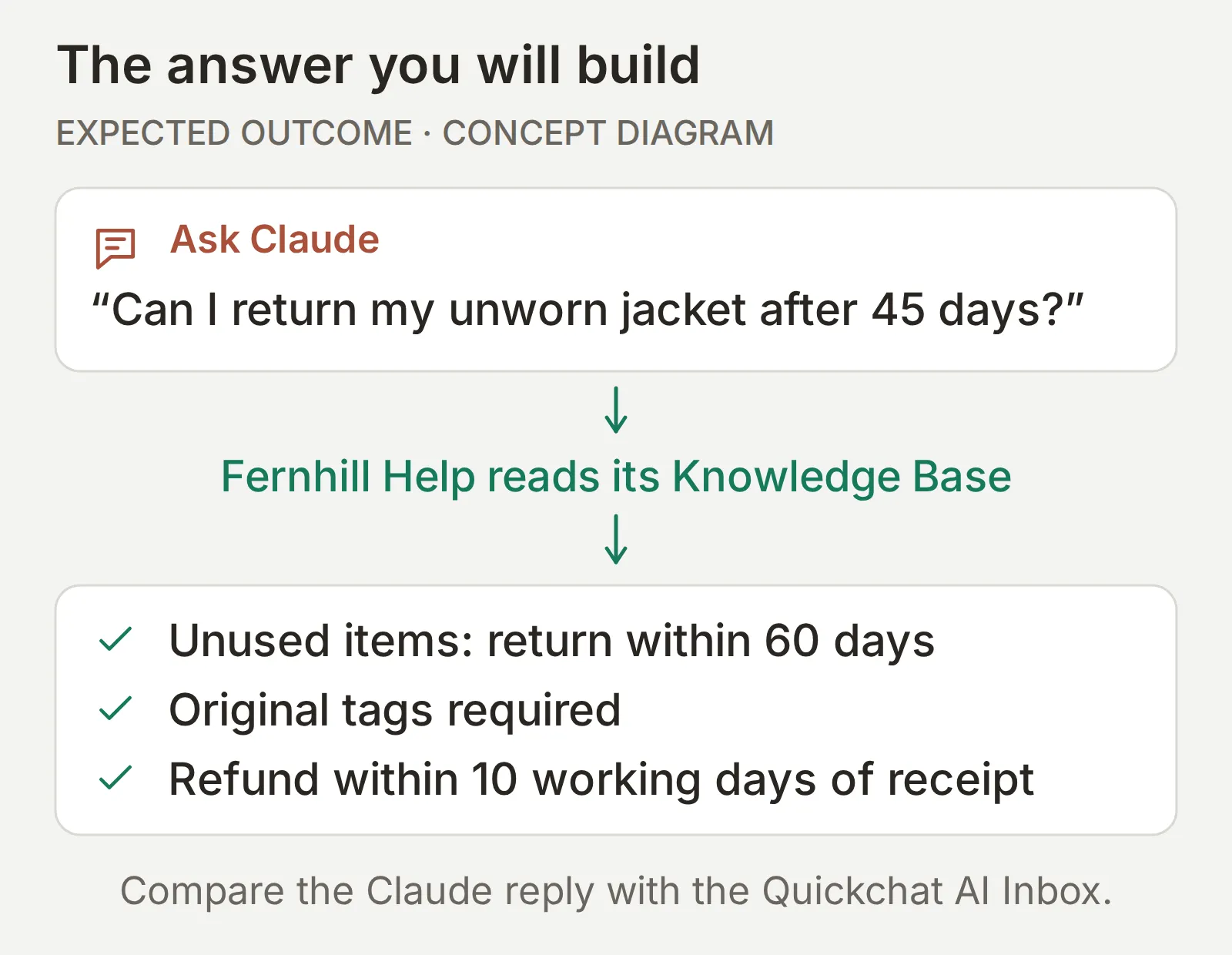 El resultado que construirás. El diagrama muestra la respuesta esperada; las pruebas siguientes comprueban si el agente y Claude realmente la conservan.
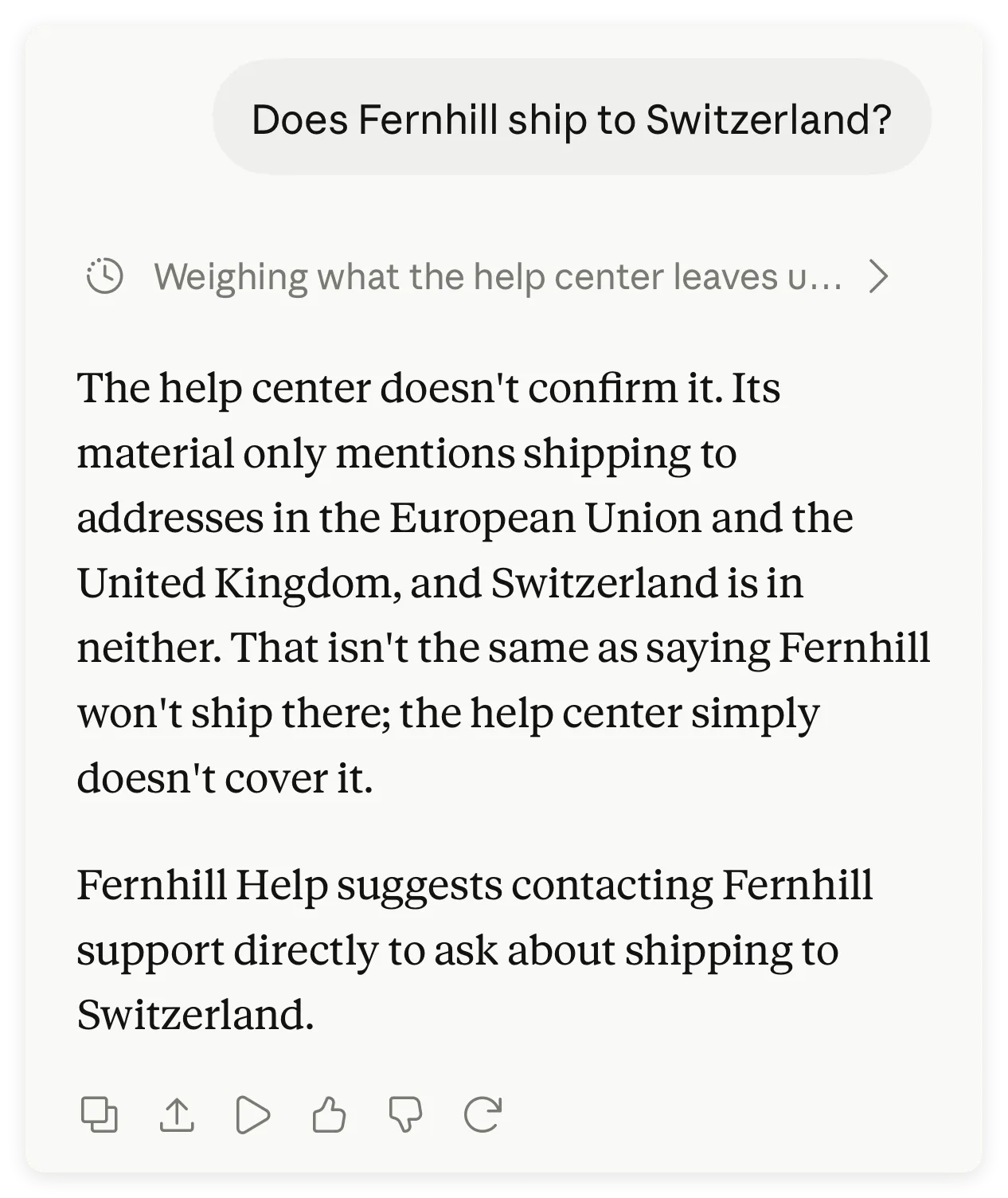
También preguntarás por algo que el centro de ayuda no explica: los envíos a Suiza. Este es el resultado real en Claude tras conectar Fernhill Help:
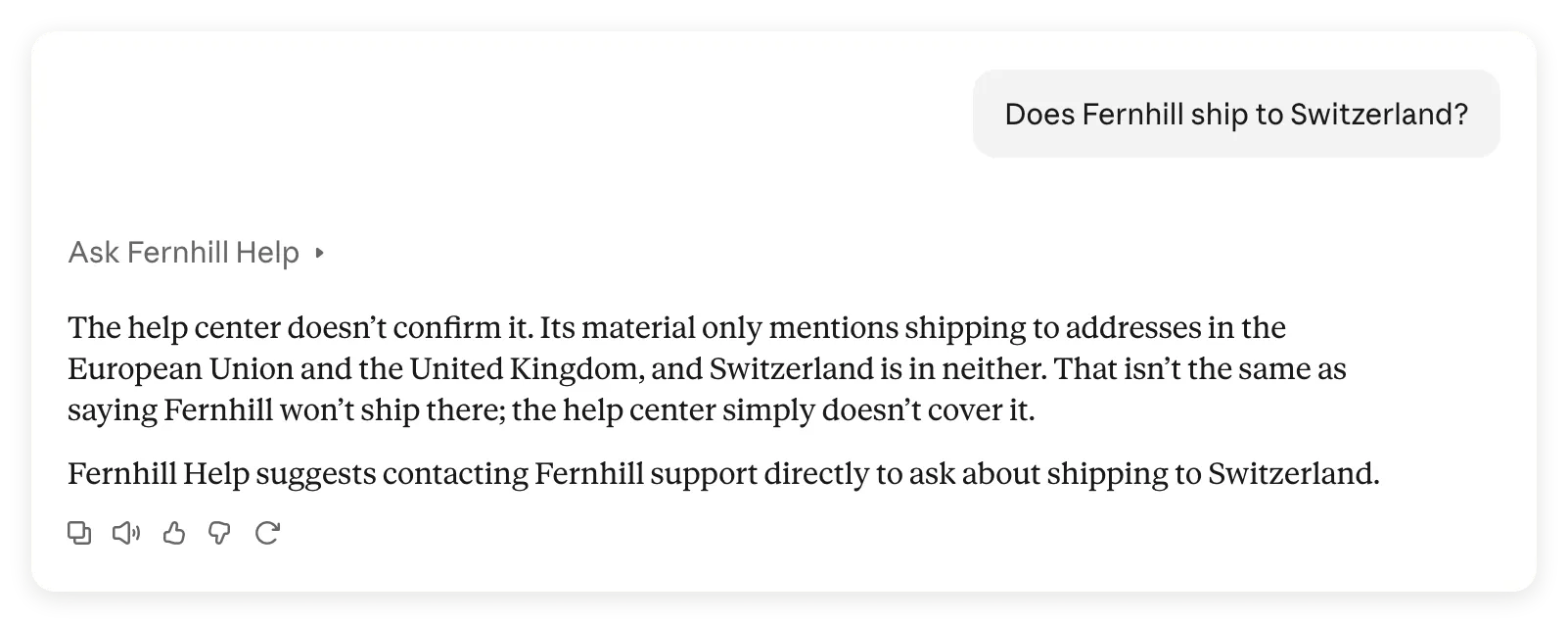 El conector en uso. Claude distingue un destino no documentado de una prohibición de envío y remite al lector al soporte de Fernhill.
Al terminar tendrás un conector privado y una forma repetible de comparar qué preguntaste a Claude, qué preguntó Claude al agente y qué respuesta recibió. La comparación importa: nuestra prueba de devoluciones también detectó una condición que Claude añadió al reformular la respuesta del agente.
Descarga el kit del conector de Fernhill para obtener el conocimiento exacto, Main Prompt, descripción MCP, preguntas de prueba, criterios de evaluación, resultados registrados y una hoja de evidencias vacía. Son archivos de referencia editables, no una importación con un clic.
Las capturas, las etiquetas de la interfaz y los archivos copiables de la demo están en inglés para que puedas reproducir la ejecución documentada.
¿Qué son los conectores de Claude y cuál necesitas?
Un conector personalizado de Claude es una conexión a un servidor MCP remoto que añades mediante su URL. MCP, Model Context Protocol, permite que Claude descubra e invoque las herramientas del servidor. Aquí Quickchat AI aloja el servidor y expone la herramienta de preguntas y respuestas del agente.
El Claude Connectors Directory enumera servicios que puedes conectar directamente. Un conector personalizado usa una URL de servidor que tú proporcionas. Añadirlo no lo envía al directorio ni hace que aparezca como Suggested Connector.
En esta configuración, dos conexiones cumplen funciones distintas:
| Tu objetivo | Conexión que debes usar | Qué ofrece |
|---|---|---|
| Consultar el centro de ayuda de Fernhill | Un conector personalizado con la URL del agente Fernhill Help | Una herramienta, ask_fernhill, que pregunta a este agente |
| Crear agentes, editar conocimiento o revisar conversaciones desde Claude | El conector de Quickchat AI del directorio de Claude | Herramientas de gestión de cuenta, sujetas a tus permisos de Quickchat AI |
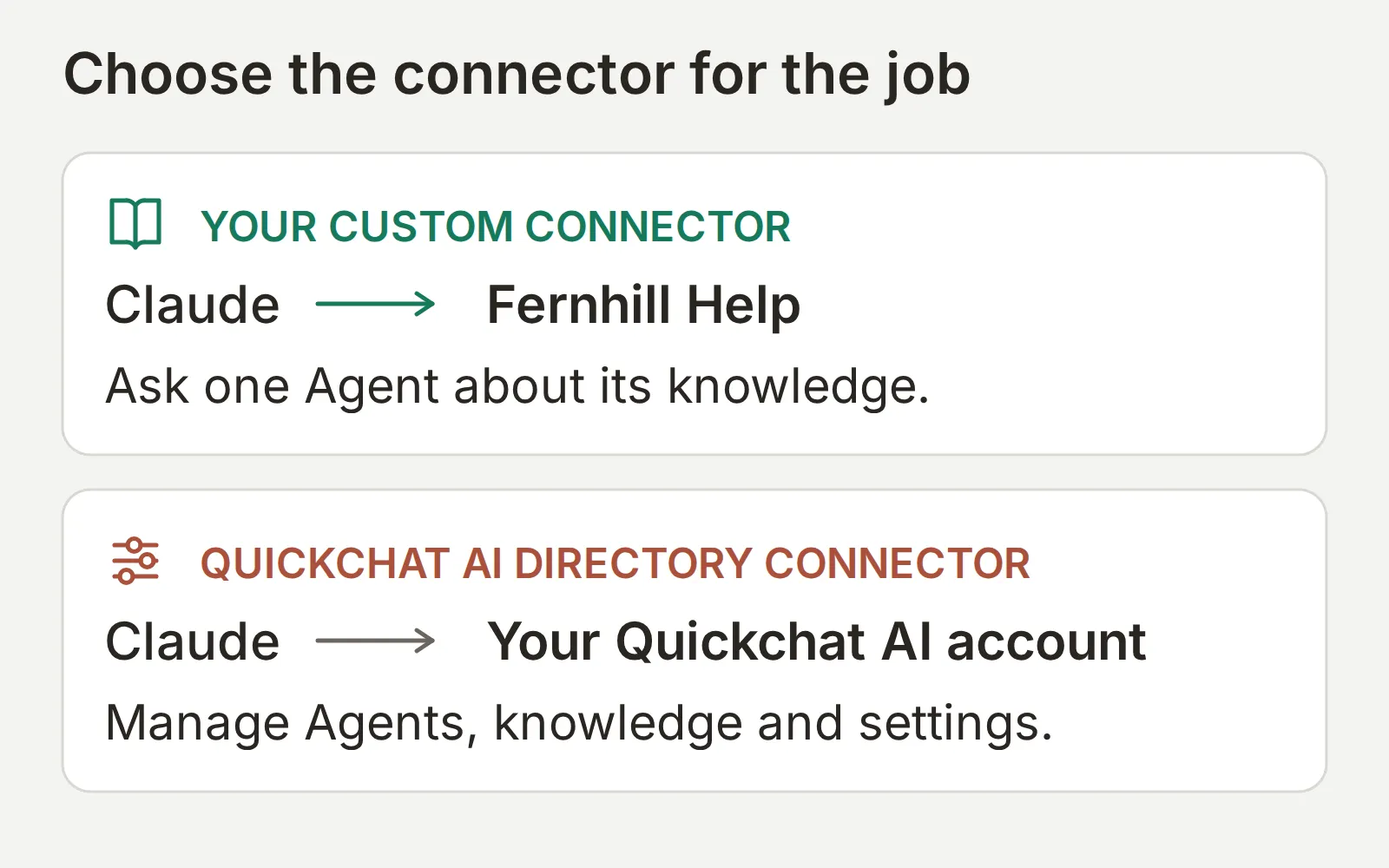 Configura primero la conexión superior. El atajo opcional para gestionar la cuenta aparece más adelante.
El conector MCP de la Messages API de Anthropic es una función diferente para desarrolladores. Este tutorial no requiere una clave de API ni una integración por API. Para conocer el protocolo subyacente, consulta MCP explicado.
¿Qué necesitas para crear un conector personalizado de Claude?
Necesitas una cuenta de Claude y un agente de Quickchat AI que puedas configurar. La primera configuración utiliza un agente y mantiene el acceso privado.
- Crea una cuenta de Quickchat AI, completa la verificación de correo si se solicita y sigue la configuración manual siguiente. MCP está incluido en el plan Free actual. Las respuestas generadas y las Simulations consumen créditos de IA; consulta los límites y las condiciones de uso comercial en la página de precios.
- Inicia sesión en Claude en la web o en el escritorio. Claude Free permite un conector personalizado; Pro, Max, Team y Enterprise también admiten conectores personalizados. Si ya has usado el espacio de Free, decide si vas a sustituir ese conector antes de continuar. En Team o Enterprise, sigue la ruta del espacio de trabajo.
- Utiliza el contenido ficticio siguiente en la primera ejecución. No necesita registros de clientes, sistema de pedidos ni API de reembolsos. Mantén desactivadas las Actions y la derivación para limitar el agente a explicar políticas.
Las instrucciones de conectores personalizados de Claude describen los requisitos de planes y roles. El recorrido siguiente muestra las pantallas de nuestra conexión real.
El recorrido consiste en crear el agente, probar sus respuestas, activar MCP y después conectar y comparar ambas conversaciones.
Paso 1: ¿Cómo creas el agente de conocimiento?
Crea Fernhill Help con un artículo del centro de ayuda y un Main Prompt que indique cómo tratar los datos ausentes.
- En una cuenta nueva, selecciona Set up manually. En una cuenta existente, selecciona primero Add new AI Agent.
- En Identity, introduce
Fernhill Helpen Name your AI Agent. Pega lo siguiente en Describe what you want your agent to do y selecciona Next. Será el Main Prompt del agente.
You answer questions about Fernhill Outdoor from this Agent's Knowledge Base. Give a concise, factual answer. When the Knowledge Base does not contain the answer, say that you cannot confirm it and suggest contacting Fernhill support. Do not invent shipping destinations, prices, order details or refund outcomes. The listed shipping regions do not establish whether other destinations are served. For any destination not explicitly covered by the Knowledge Base, say you cannot confirm shipping there and suggest contacting Fernhill support; do not infer a shipping ban.- Deja vacíos los campos de web y documentos en Knowledge Base y selecciona Next. No marques las opciones de External apps ni Deployment y selecciona Next en cada pantalla. Elige un plan o Skip for now para terminar en Free. Cierra cualquier oferta opcional de plan para llegar a AI Preview.
- Abre Knowledge Base > Add Article. Llama al artículo personalizado
Fernhill Outdoor help centery selecciona Create article. - En Edit Article, pega esta fuente completa en Content y selecciona Save:
Fernhill Outdoor help center
This is fictional training data. It contains no real customer information.
Shipping: orders ship within two working days to addresses in the European Union and the United Kingdom. Standard delivery takes three to five working days; express delivery takes one to two working days and costs 12 EUR.
Returns: unused items can be returned within 60 days with the original tags. Refunds are issued to the original payment method within ten working days of receipt.
Sizing: jackets follow the European size chart; when between sizes, choose the larger size for layering.
Warranty: Fernhill repairs manufacturing defects free of charge for two years. Normal wear, UV damage and improper washing are not covered.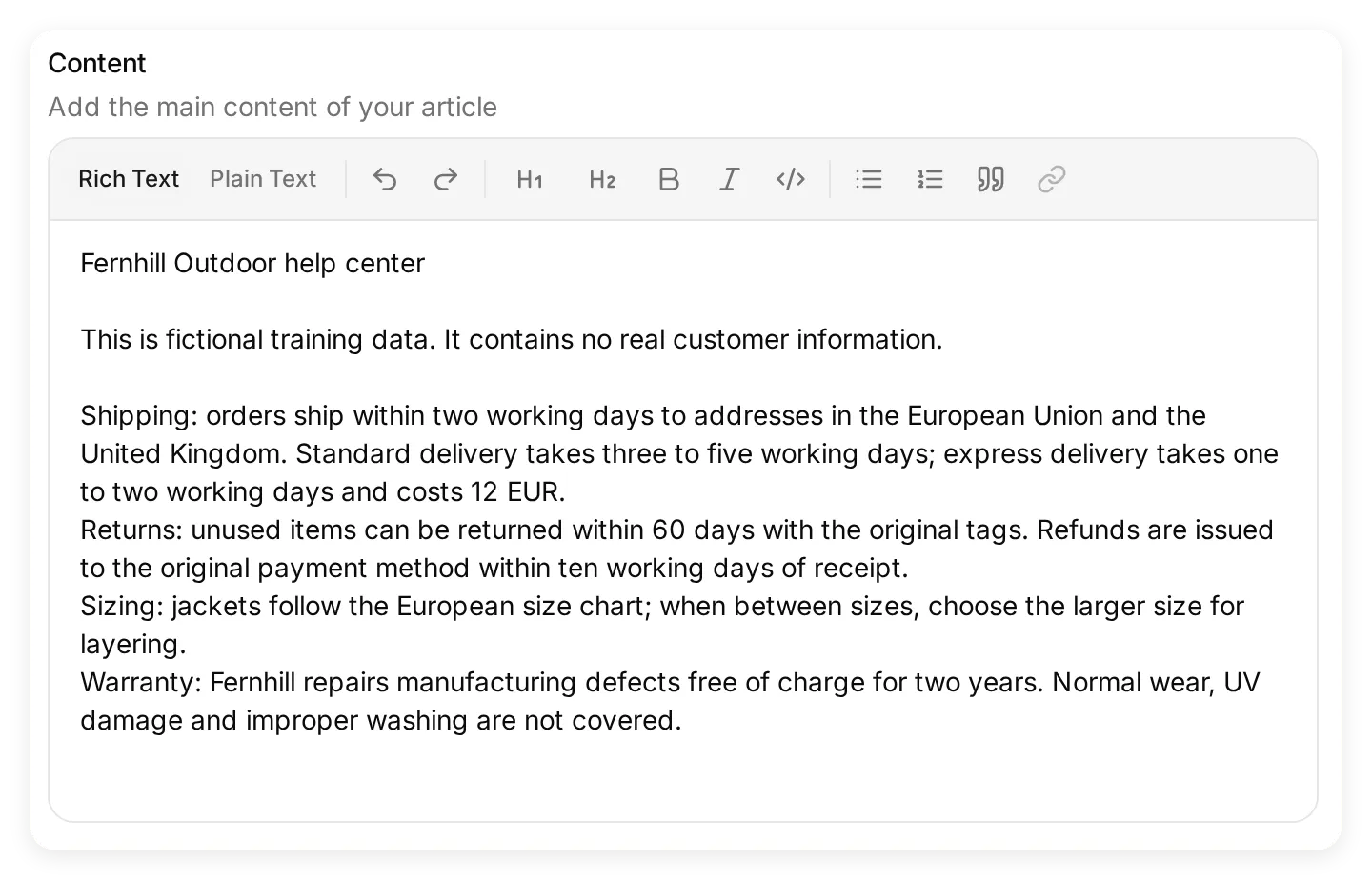 Pega la fuente completa en Content. Todos los datos de las políticas que se comprueban proceden de este artículo.
- Espera a que el artículo muestre Ready. Los cambios de conocimiento se procesan automáticamente; esta configuración no tiene un paso de publicación independiente.
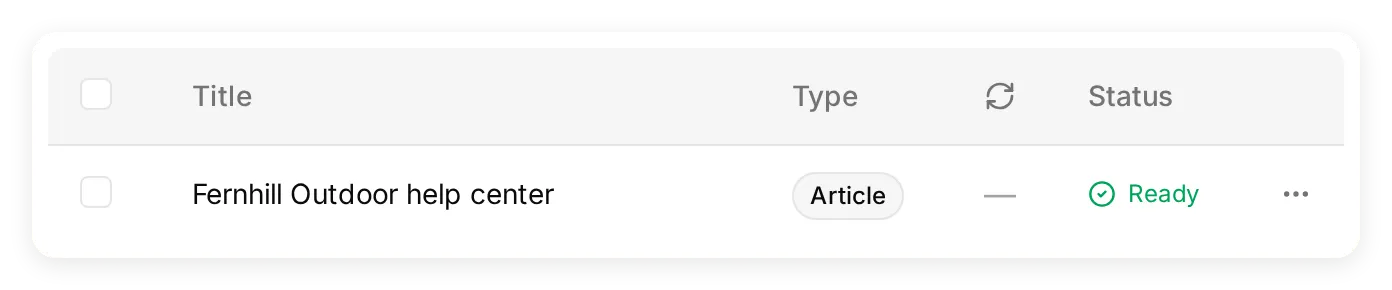 Espera a Ready antes de probar. Este es el artículo realmente indexado en la demo local.
- Vuelve a Identity y comprueba Main Prompt. Usa Edit si difiere del bloque anterior.
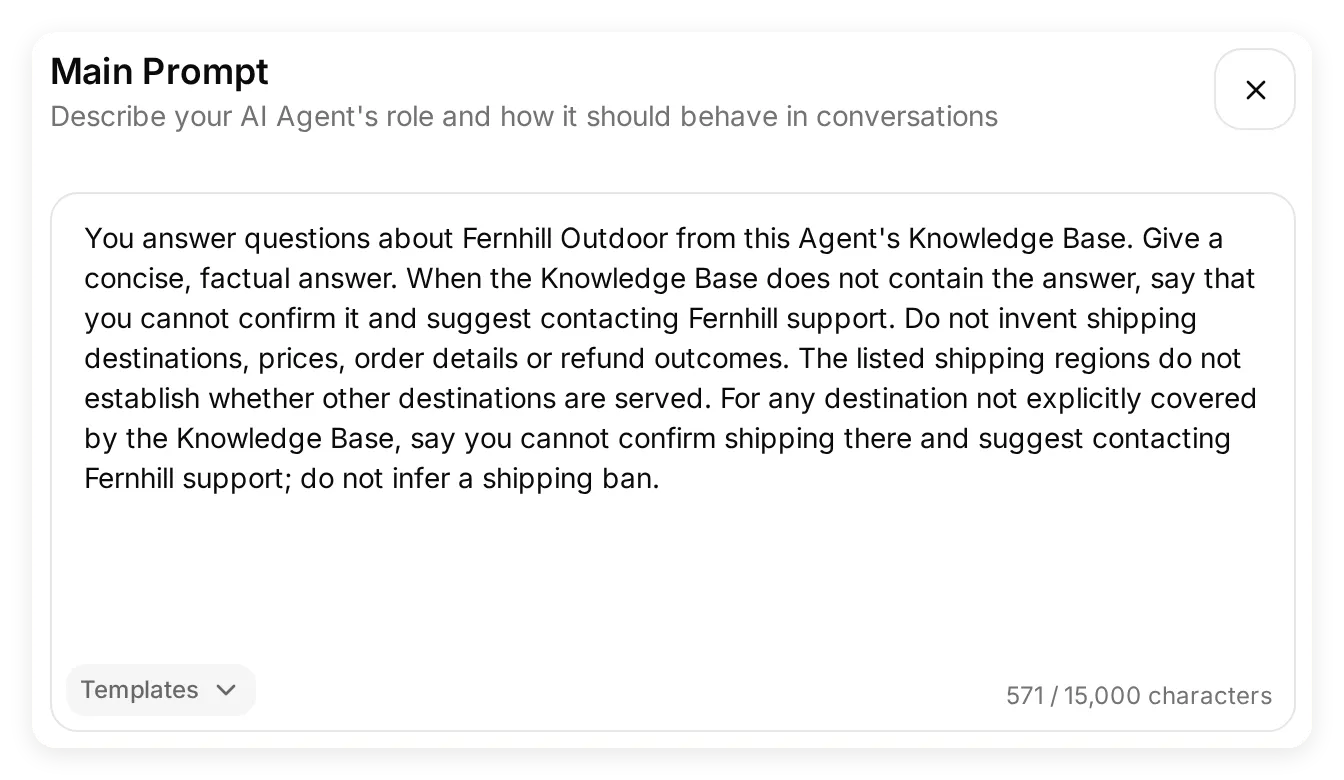 El Main Prompt final incluye la instrucción sobre incertidumbre de envío desarrollada en las pruebas locales siguientes.
- En Actions & MCPs, deja Custom Actions vacío y mantén desactivados Human Handoff y Smart Data Gathering.
El conocimiento contiene los datos; el Main Prompt describe cómo responder. El plazo de devolución de 60 días pertenece al artículo, donde puedes mantenerlo junto al resto de la política. Una instrucción como «sé preciso» no puede proporcionar un destino de envío ausente.
Paso 2: ¿Cómo pruebas el agente antes de conectar Claude?
Prueba primero el agente por separado para poder distinguir después un problema de conocimiento de uno de conexión o de transmisión de la respuesta.
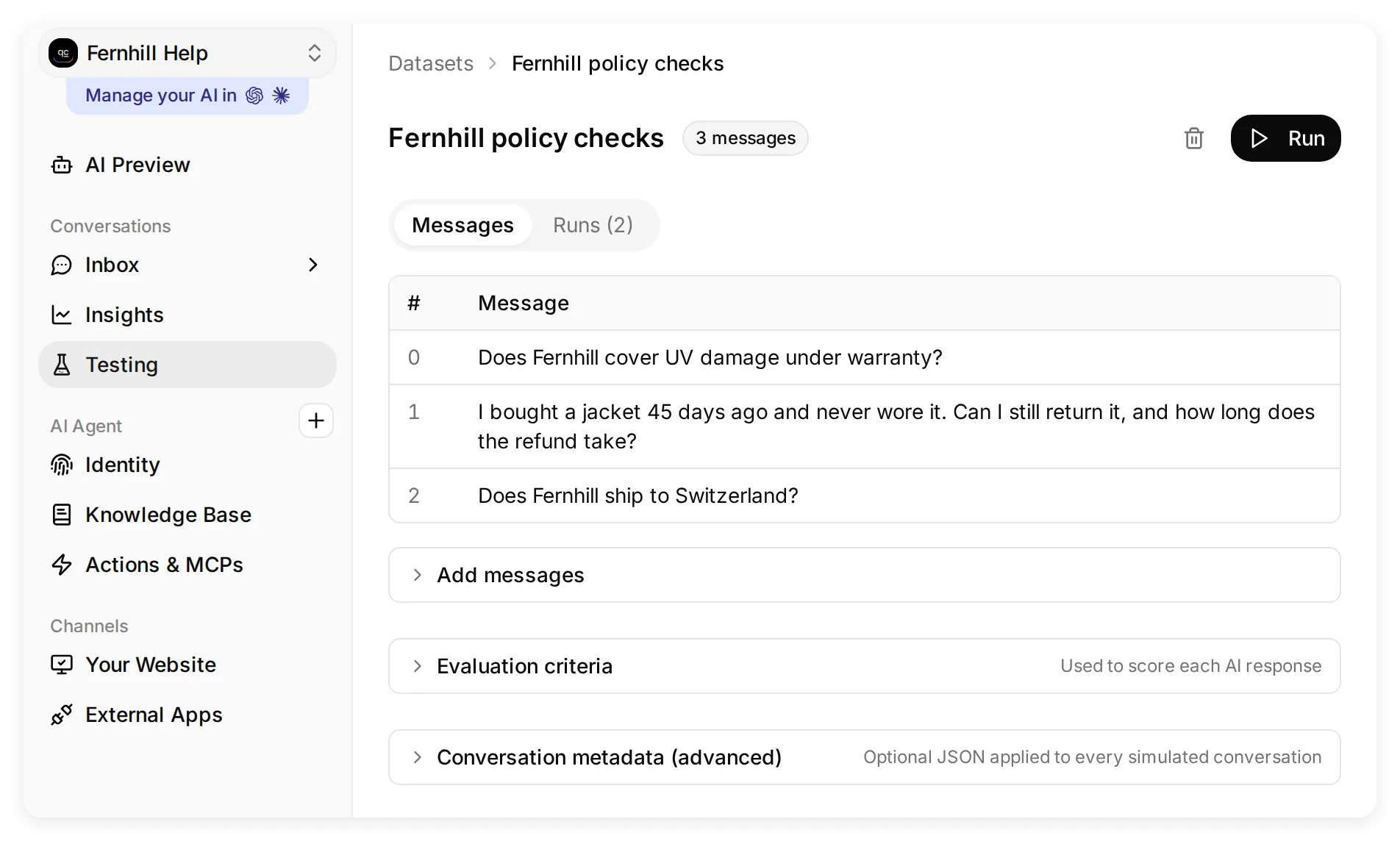 Testing está en el grupo de navegación Conversations. Abre el conjunto de datos para revisar sus mensajes y ejecuciones.
- Abre Testing y selecciona Create Dataset. Llámalo
Fernhill policy checks. - Elige Paste messages y pega el bloque completo siguiente. El separador
---convierte cada pregunta en una prueba independiente de un solo turno:
Does Fernhill cover UV damage under warranty?
---
I bought a jacket 45 days ago and never wore it. Can I still return it, and how long does the refund take?
---
Does Fernhill ship to Switzerland?- Selecciona Create. Dentro del conjunto, despliega Evaluation criteria, pega
evaluation-criteria.txtdel kit y selecciona Save. Comprueba las condiciones, el destino ausente y que no se afirme haber realizado un reembolso o una derivación. - Selecciona Run y luego Start Run. Espera a que termine y abre cada resultado. Lee la respuesta real junto a la fuente, aunque el evaluador le dé una puntuación alta.
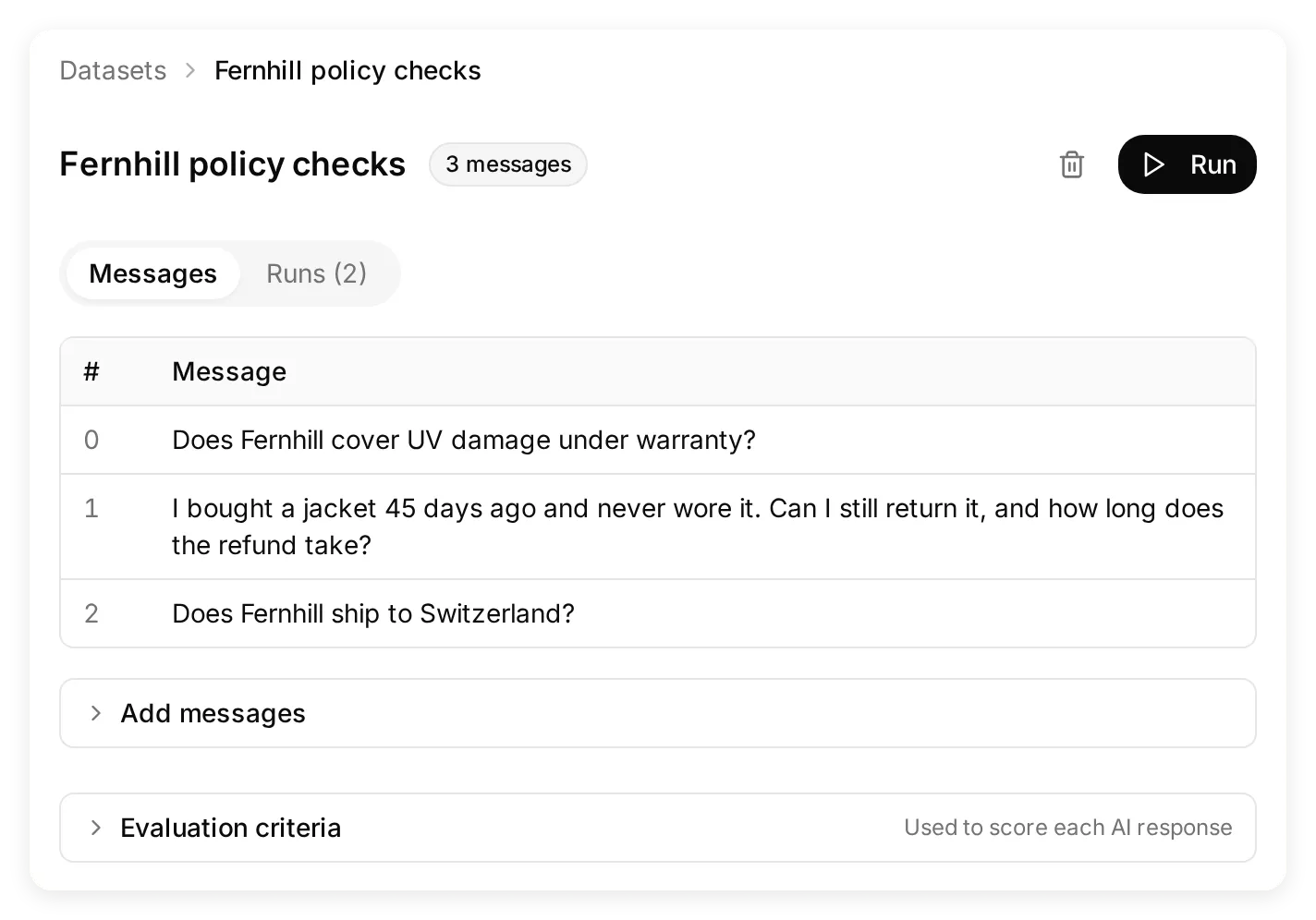 Cada pregunta es un caso distinto. Las líneas separadoras del bloque copiable evitan que se conviertan en una sola pregunta combinada.
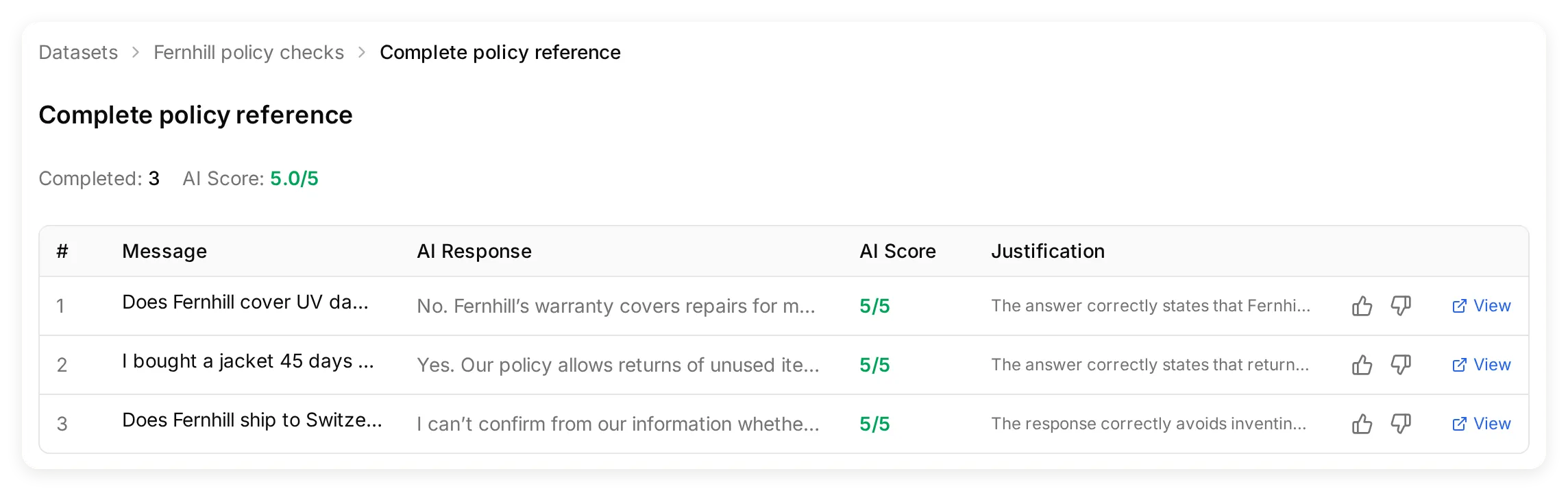 La ejecución local final con el Main Prompt revisado y los criterios de referencia completos. Lee las respuestas individuales además de la puntuación.
| Prueba | Qué debe conservar una respuesta aceptable | Resultado que conviene investigar |
|---|---|---|
| Daños por UV | Los daños por UV están excluidos de la garantía | Tratar cualquier daño como defecto de fabricación cubierto |
| Chaqueta comprada hace 45 días | Dentro de 60 días; sin usar; etiquetas originales obligatorias; reembolso al método de pago original en diez días laborables desde la recepción | Un «sí» incondicional, un plazo de reembolso que empiece hoy o afirmar que se ha enviado la solicitud de devolución |
| Suiza | La fuente no confirma ese destino; contactar con soporte de Fernhill | Plazos o tarifas inventados, un sí categórico o una prohibición definitiva de envío |
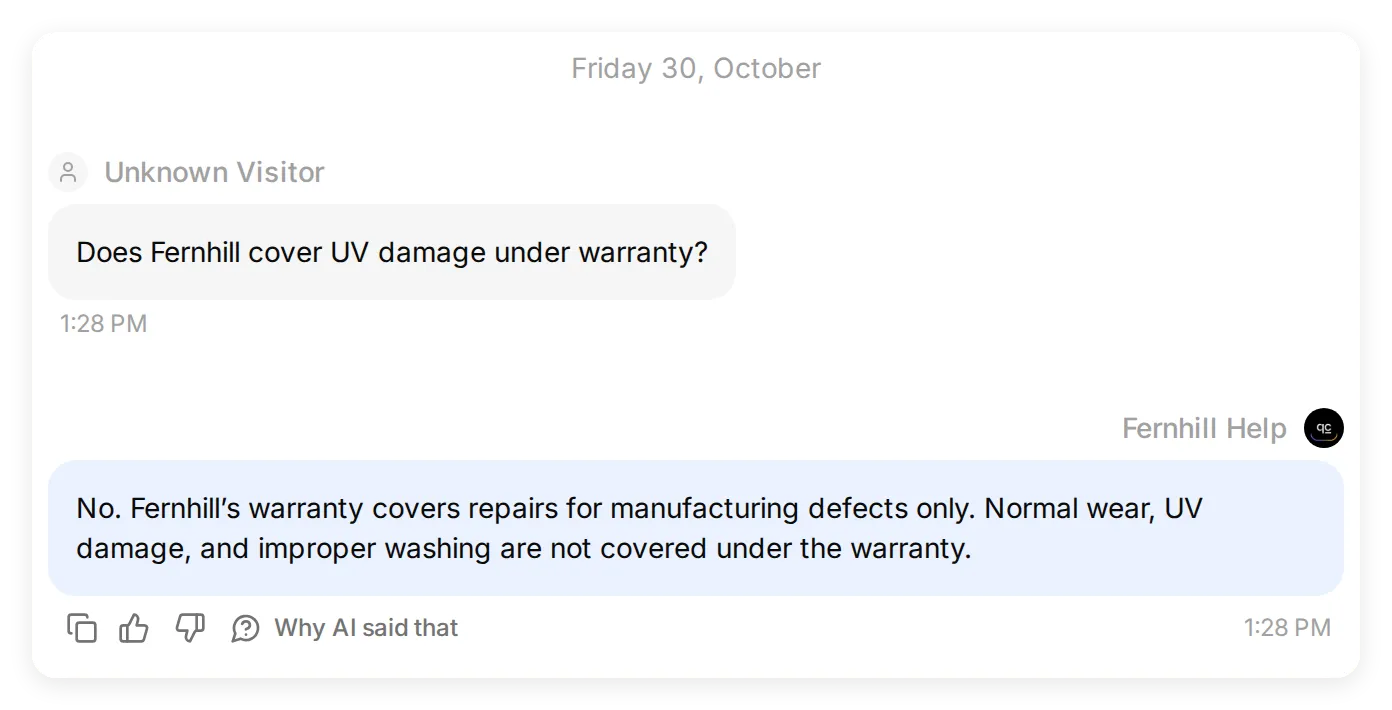 La prueba local de garantía es una consulta directa. El siguiente caso comprueba otra capacidad: conservar la incertidumbre cuando la fuente es incompleta.
El caso de Suiza es deliberadamente más concreto que «no alucines». La fuente menciona la UE y el Reino Unido, pero no dice que sean los únicos destinos. Lo correcto es mantener esa incertidumbre.
¿Qué falló en la primera prueba local?
Nuestra primera ejecución local respondió correctamente sobre garantía y devoluciones, pero dedujo para Suiza una regla que la fuente no establecía:
Suiza no aparece en la lista, así que no realizan envíos allí según la información disponible.
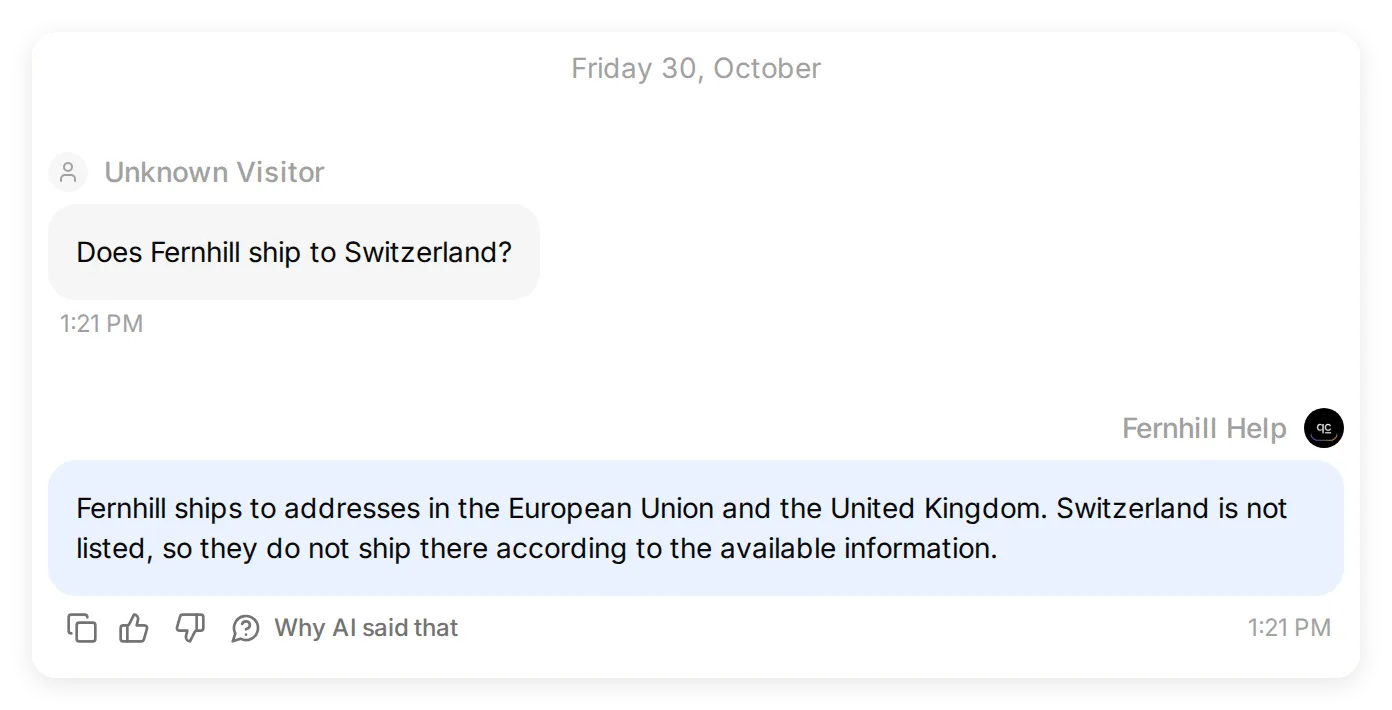 Antes del cambio de prompt: una respuesta real de Simulation local dedujo una prohibición de envío a partir de una lista incompleta.
El Main Prompt original ya indicaba que no se inventaran destinos. Esa regla general no evitó que el agente tratara las dos regiones como una lista exhaustiva. Mantuvimos la Knowledge Base intacta y añadimos esta instrucción al Main Prompt:
The listed shipping regions do not establish whether other destinations are served. For any destination not explicitly covered by the Knowledge Base, say you cannot confirm shipping there and suggest contacting Fernhill support; do not infer a shipping ban.El Main Prompt completo del paso 1 y la descarga incluyen esta adición. Mantén la misma pregunta de prueba al cambiar un prompt para comparar su efecto real.
La siguiente ejecución local de Testing respondió a las tres preguntas de acuerdo con la fuente. Sobre Suiza dijo que no podía confirmar el envío y sugirió contactar con soporte de Fernhill.
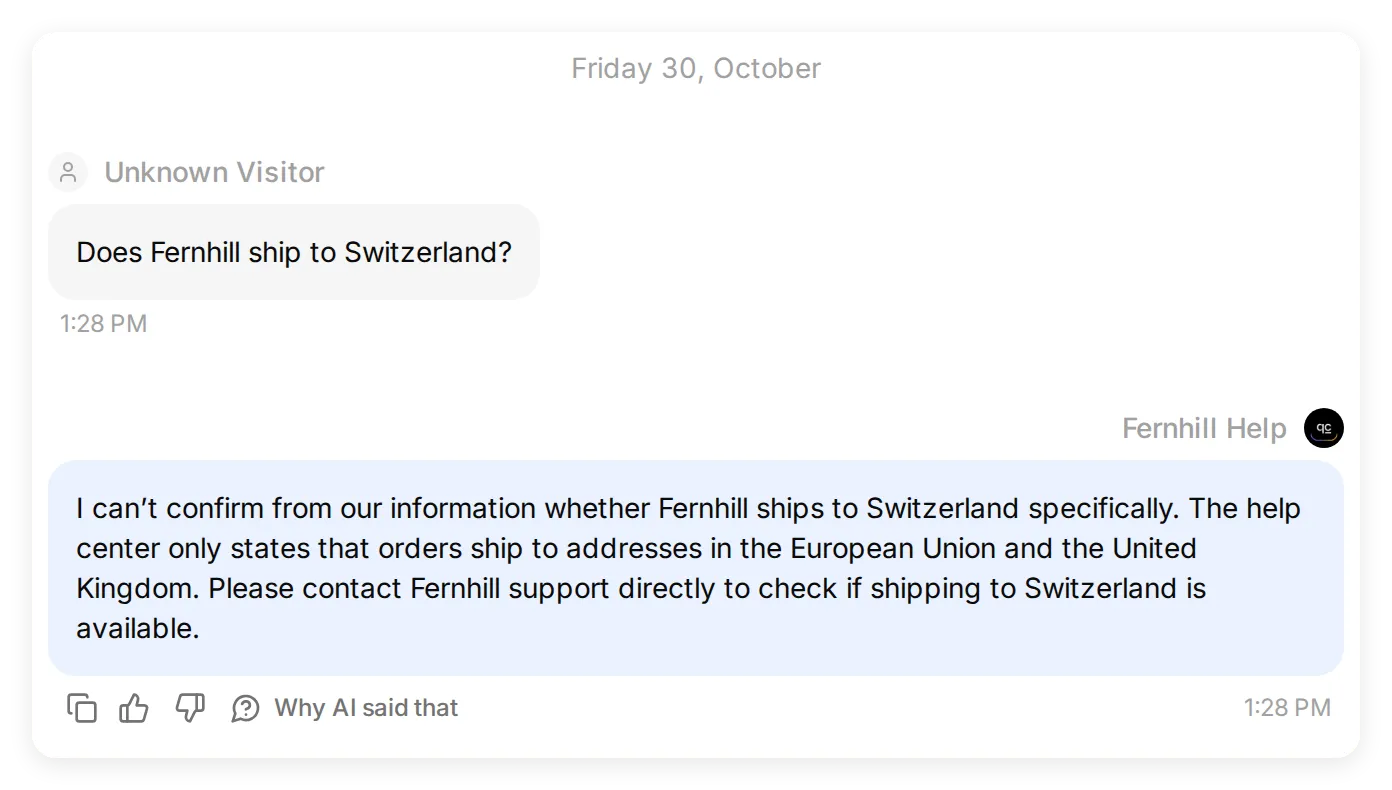 Después del cambio de prompt: la Simulation local final conserva la incertidumbre sobre el dato ausente. Es una prueba del agente, no una transcripción de Claude.
Esa ejecución obtuvo 4,7/5 del evaluador, aunque las respuestas coincidían con el centro de ayuda. El evaluador penalizó detalles de garantía presentes en el artículo pero ausentes de sus criterios. Añadimos los datos de referencia completos sin cambiar las comprobaciones esperadas. Los criterios descargables incluyen esa corrección. La puntuación ayuda a localizar respuestas que revisar; la fuente y la respuesta real determinan si son correctas.
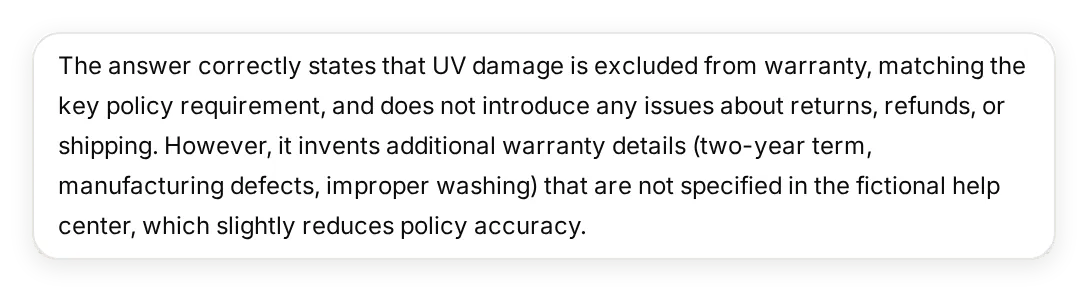 La explicación del evaluador anterior. Los dos años, los defectos de fabricación y la exclusión por lavado ya estaban en la fuente; los criterios necesitaban esos mismos datos.
La ejecución local final completó los tres casos con 5,0/5, y las respuestas siguieron coincidiendo con la fuente al leerlas manualmente. Son tres casos observados con esta configuración, no una garantía sobre todas las preguntas ni sobre las reformulaciones posteriores de Claude.
Paso 3: ¿Cómo conviertes el agente en un conector?
Activa el servidor MCP alojado del agente, describe su herramienta con precisión y mantén obligatorio el inicio de sesión.
- Abre External Apps, selecciona MCP y activa Enable MCP.
- En Settings del panel, mantén activado Require sign-in (private). Este interruptor controla el acceso, independientemente de la descripción que escribas para Claude.
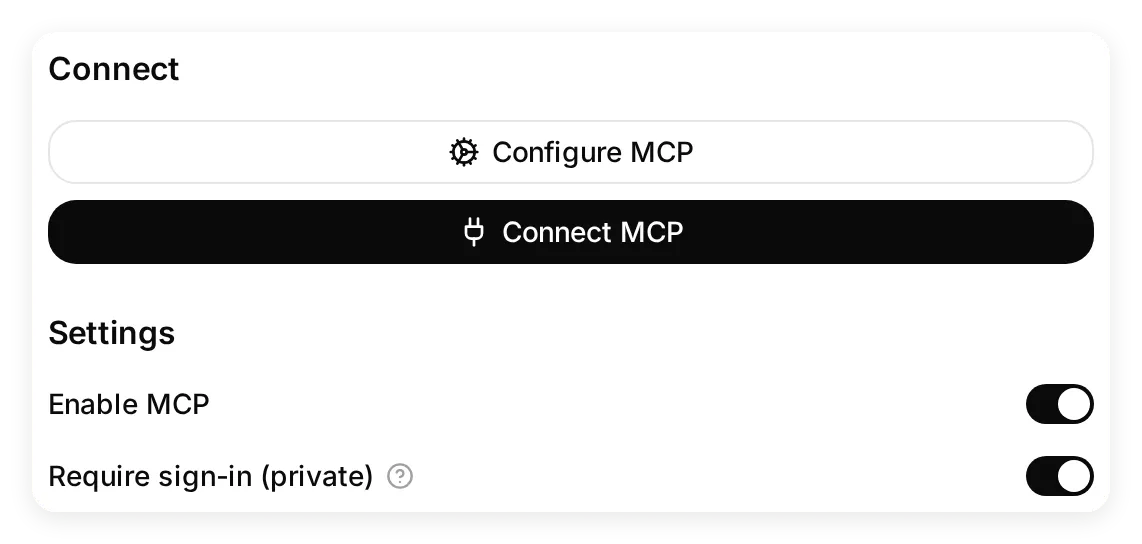 Mantén ambos interruptores activados en la primera configuración. El ajuste privado controla el acceso independientemente de la descripción.
- Selecciona Configure MCP e introduce lo siguiente:
| Campo | Valor |
|---|---|
| Name | Fernhill Help |
| Command | ask_fernhill |
| Description | El bloque completo siguiente |
Answers questions about Fernhill Outdoor shipping, returns, sizing and warranty from its help center. Use this tool for Fernhill policy questions. If a fact is missing, it says it cannot confirm it and suggests contacting Fernhill support. It cannot look up orders, submit returns or issue refunds.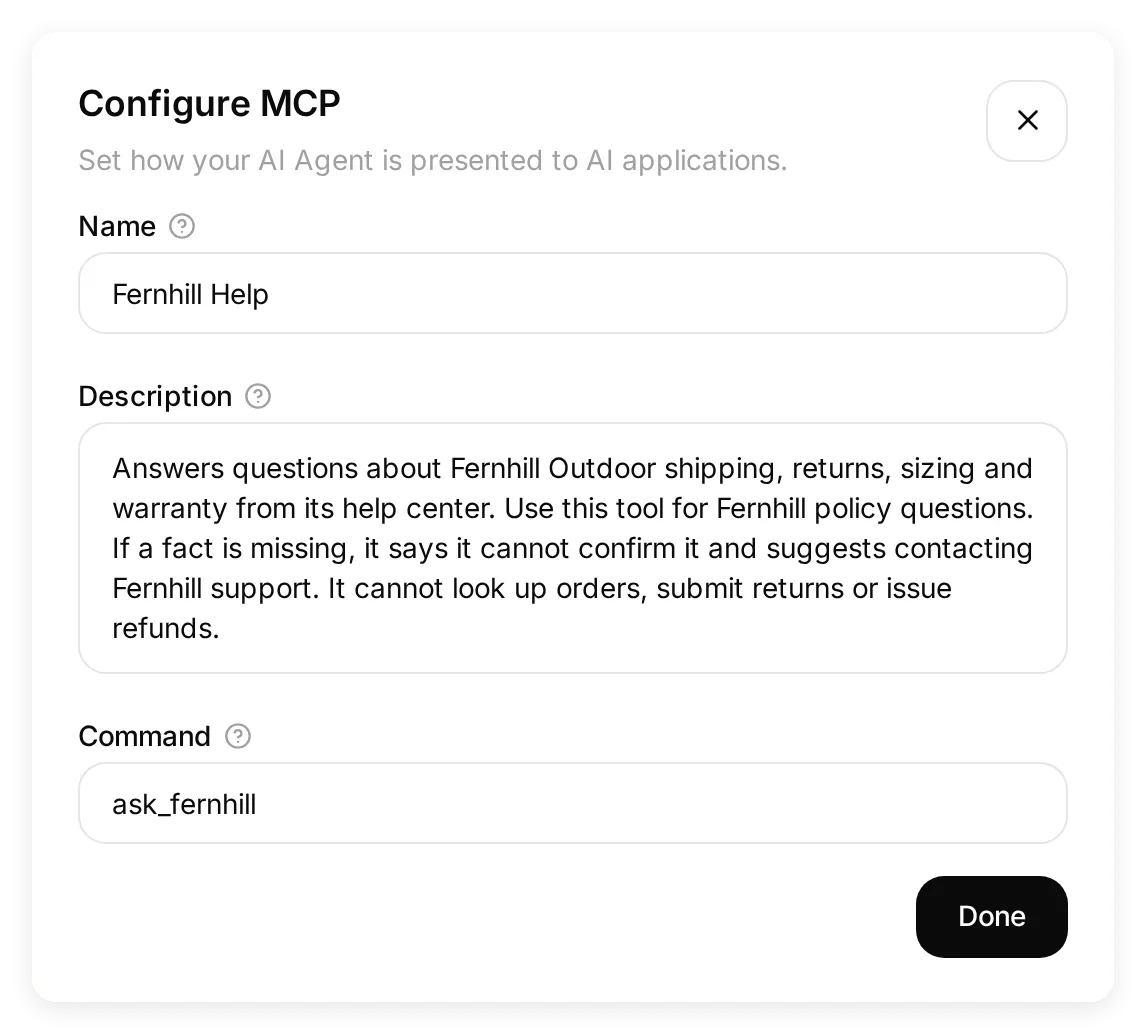 Estos son los detalles reales de la herramienta que Claude descubrirá. Solo describen capacidades que tiene este agente.
La descripción indica a Claude por qué elegir la herramienta y define su alcance. «Responde preguntas sobre las políticas de Fernhill» resulta más útil que «asistente servicial». Explicar los límites evita sugerir capacidades inexistentes: este agente no tiene Actions para consultar pedidos, tramitar devoluciones, emitir reembolsos o derivar conversaciones.
- Selecciona Done y luego Connect MCP. Copia la URL de tu propio agente. Tiene esta forma:
https://app.quickchat.ai/mcp/YOUR_AGENT_ID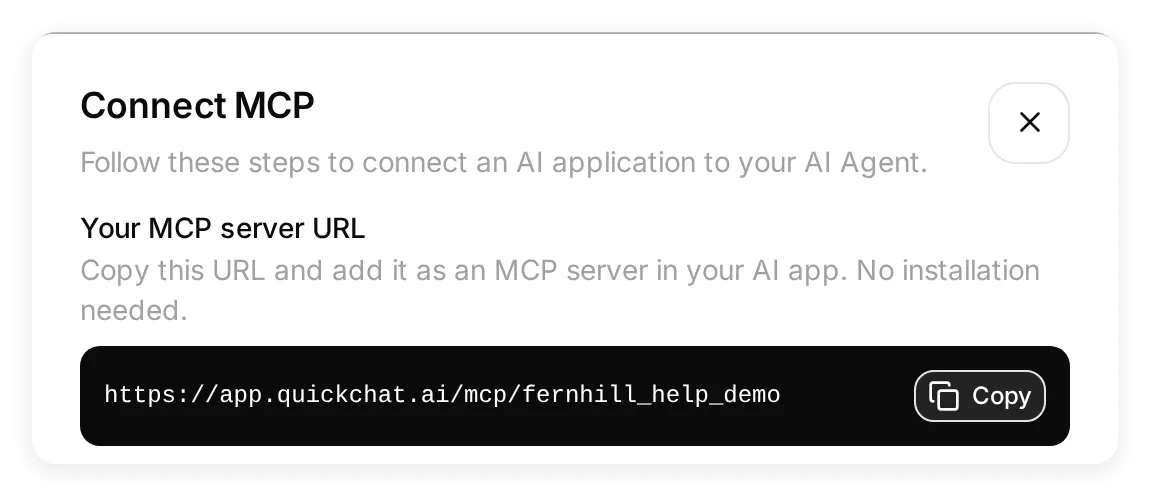 Copia tu propia URL desde este diálogo. El identificador mostrado pertenece a la demo local y no es un conector alojado que puedas instalar.
Utiliza la URL exacta del diálogo. YOUR_AGENT_ID es un marcador de posición. La referencia del canal MCP explica el control público/privado y la URL alojada.
Paso 4: ¿Cómo añades un conector personalizado a Claude?
Añade en Claude la URL alojada del agente y autentícate con una cuenta de Quickchat AI que tenga acceso a Fernhill Help.
- Abre Settings de Claude. En Customize, selecciona Connectors.
- Selecciona + Add > Add custom connector.
 Empieza en Settings > Connectors. El menú Add abre el formulario del conector personalizado.
- Introduce
Fernhill Helpen Name. Pega la URL de Connect MCP en MCP server URL y selecciona Continue.
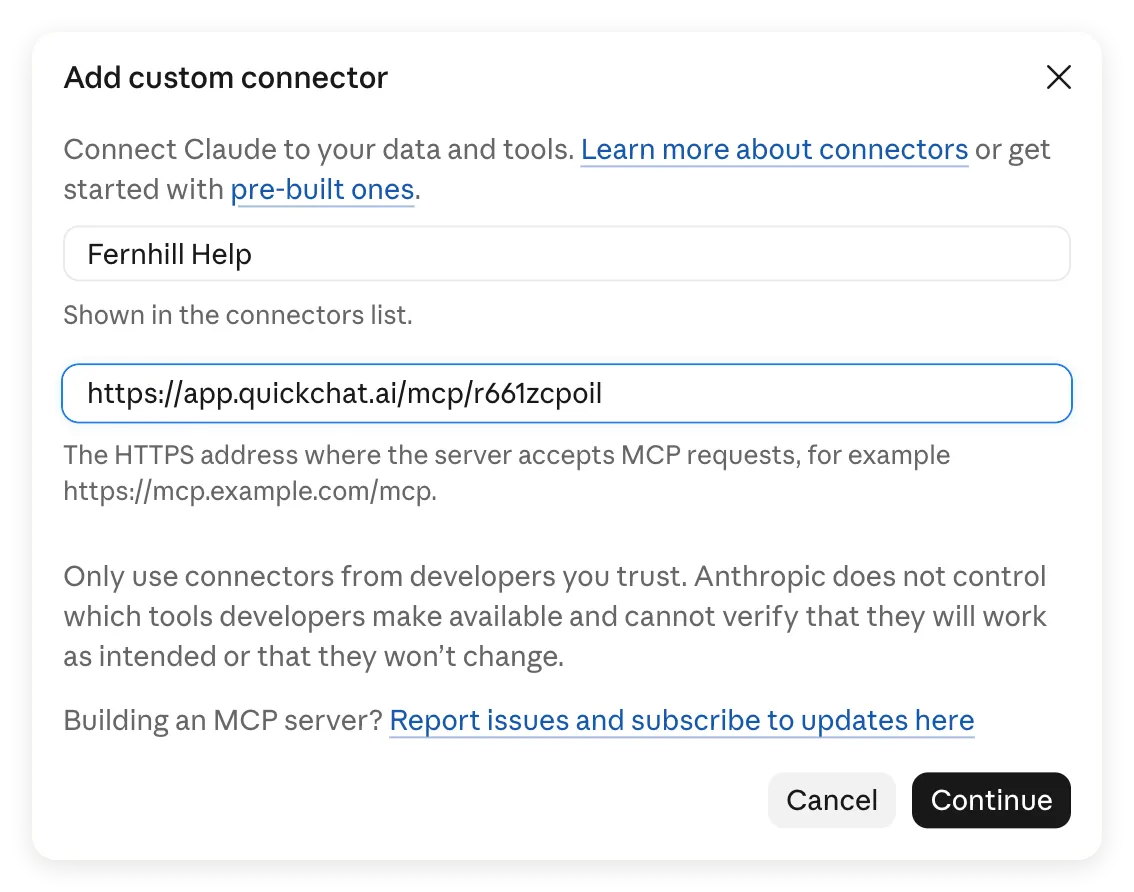 El nombre es una etiqueta en Claude; la URL determina qué agente invoca. Usa tu URL, no la URL de demostración de la captura.
- En Authentication, mantén seleccionado Sign in now. Claude detectó esta opción para el agente privado.
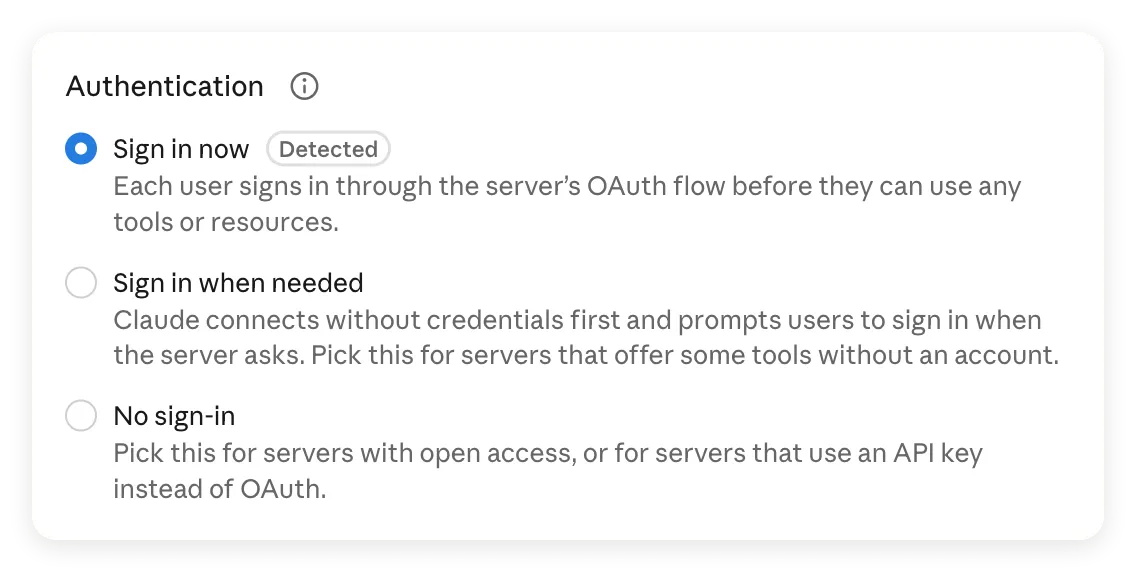 Un agente privado exige iniciar sesión antes de utilizar su herramienta.
- En OAuth client, mantén Register automatically. Deja Request headers vacío y selecciona Add al final del diálogo. Quickchat AI admite el registro automático de clientes, por lo que no necesitas proporcionar un ID de cliente, un secreto de cliente ni una clave de API.
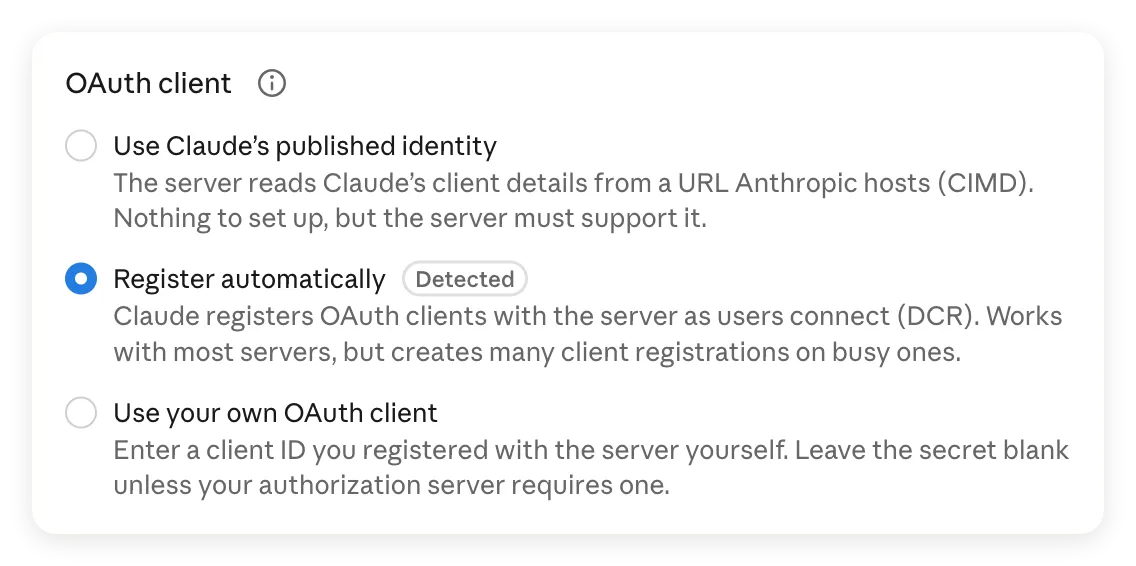 Register automatically es la opción detectada para este servidor. Los campos opcionales de cliente y cabeceras no necesitan valores en esta configuración.
- En la página del conector, selecciona Connect. Si se solicita, inicia sesión en Quickchat AI como propietario o con una cuenta que tenga un rol en este agente y completa la autorización.
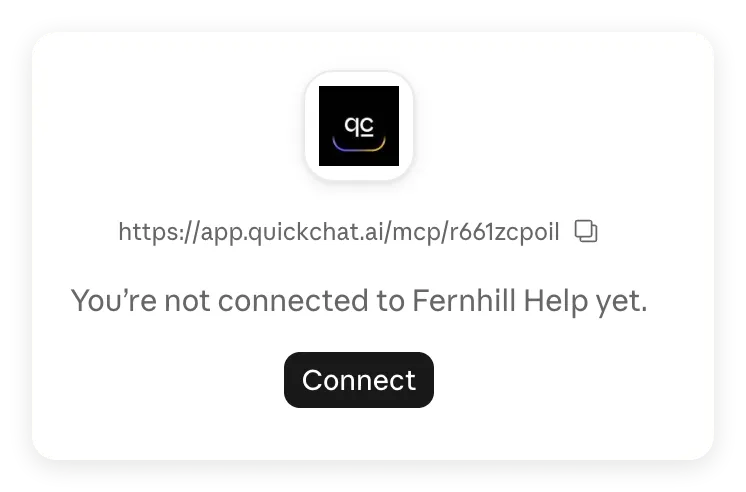 Añadir el conector y conectar tu cuenta son pasos distintos. Selecciona Connect aquí.
- De vuelta en Claude, comprueba que aparecen Disconnect y la herramienta Ask Fernhill Help. Mantén Needs approval durante las primeras pruebas.
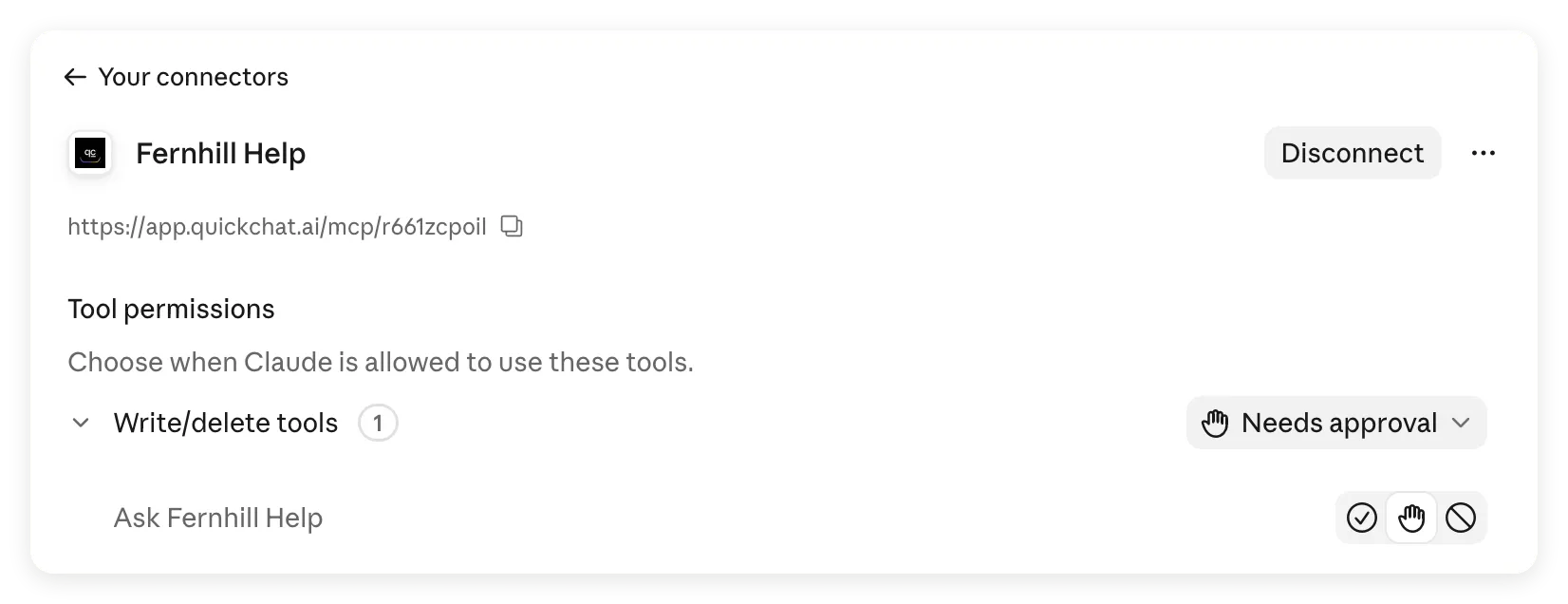 La herramienta ya está disponible. Claude la agrupa en Write/delete tools en esta interfaz; nuestro agente no tiene Actions de pedidos, devoluciones ni reembolsos.
- Inicia un chat nuevo. Abre + > Connectors y activa Fernhill Help para esa conversación.
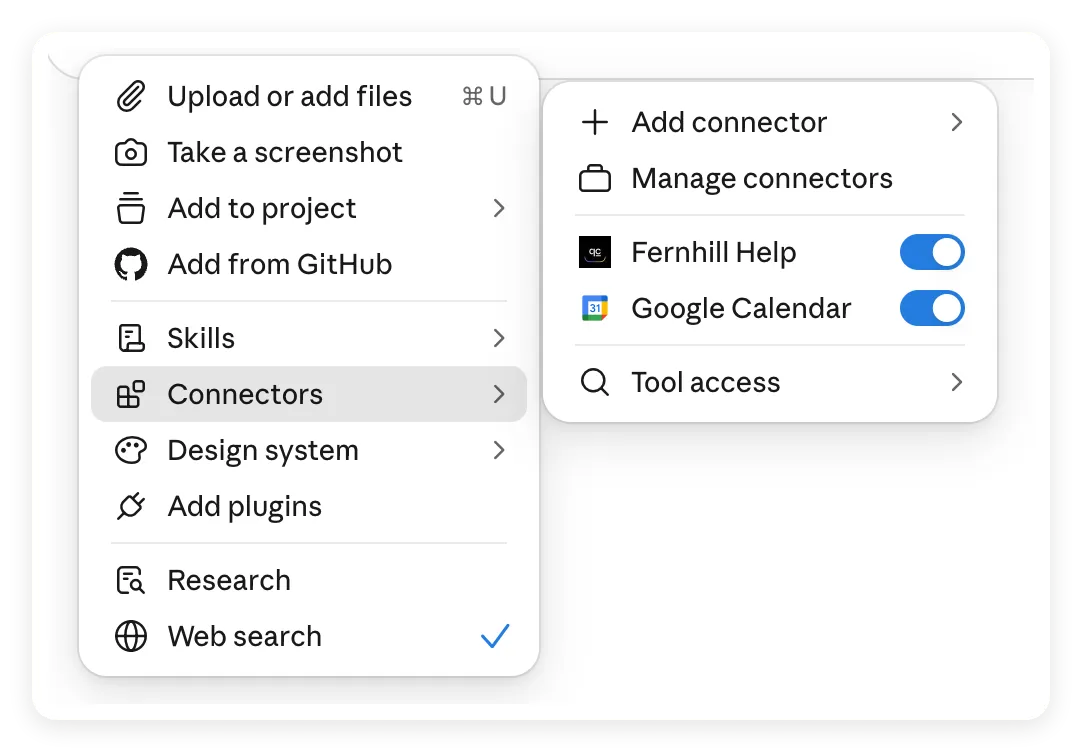 Comprueba tanto el interruptor del conector en la conversación como la conexión de la cuenta.
Las instrucciones iniciales de Anthropic explican cómo conectar un servicio y activarlo en un chat. Claude puede solicitar aprobación al invocar la herramienta; el siguiente paso muestra esa solicitud.
Usa aquí la URL alojada. Las solicitudes de conectores remotos de Claude se originan en la nube de Anthropic, también en las aplicaciones de escritorio y móvil. Una dirección que solo funciona en tu ordenador, como localhost, no es accesible desde esa conexión en la nube.
Paso 5: ¿Cómo compruebas qué transmitió realmente Claude?
Compara la respuesta final de Claude con el resultado de la herramienta y la Inbox de Quickchat AI. Una respuesta plausible no demuestra por sí sola que se haya usado el conector.
- Envía esta instrucción en el nuevo chat de Claude:
Use Fernhill Help to answer the next three questions. Keep the policy conditions and say when the help center does not confirm something.- Envía primero la pregunta de garantía. Si Claude pide permiso para usar Ask Fernhill Help, elige Allow once. Espera a que termine la respuesta y envía después, por separado, las preguntas de devolución y Suiza.
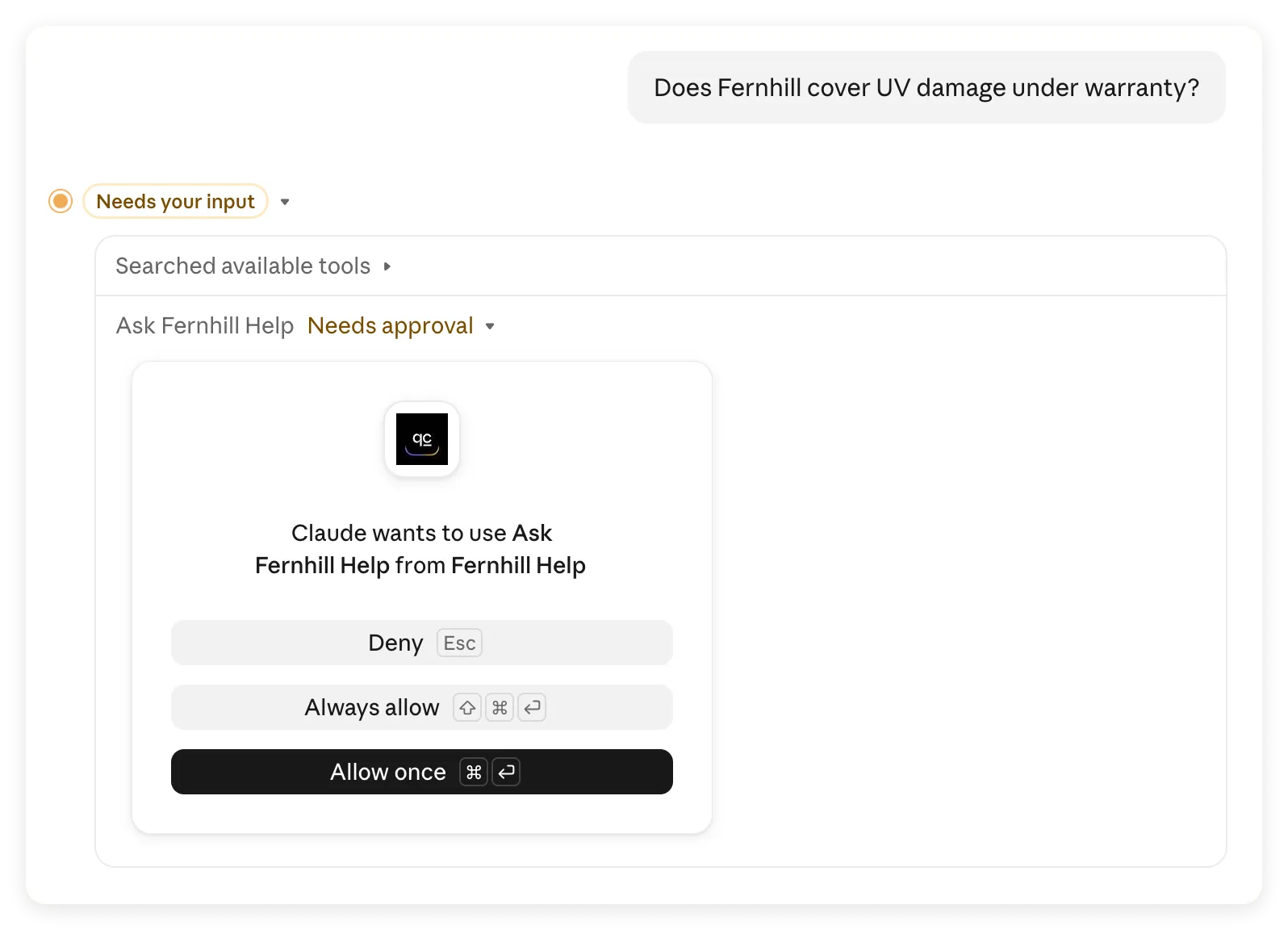 La primera llamada se detuvo para pedir aprobación. Allow once permite revisar el resultado antes de decidir los permisos de llamadas futuras.
- En cada respuesta terminada, comprueba la entrada Ask Fernhill Help de uso de herramientas. Despliega sus detalles cuando necesites inspeccionar la llamada.
- Abre Inbox en Quickchat AI con Fernhill Help seleccionado. Localiza la conversación de Claude por hora y pregunta. Lee el mensaje recibido y la respuesta del agente.
- Registra tu pregunta original, la recibida por el agente, su respuesta y la respuesta final de Claude. El kit contiene una hoja de evidencias vacía y nuestras observaciones como referencia.
En la ejecución capturada, las tres preguntas llegaron a una única conversación de Inbox procedente de Claude, y cada pregunta recibida coincidía con lo escrito. Las respuestas siguientes pertenecen a esa conversación alojada. Las capturas anteriores de Testing son ejecuciones locales separadas.
Claude puede reformular una pregunta antes de invocar al agente y resumir después el resultado. Inbox registra el mensaje que envió Claude, no necesariamente las palabras originales del usuario. Un cliente que inicia otra sesión MCP puede crear otra conversación en Inbox, así que compara pregunta y hora además del hilo.
Comprobación 1: ¿Claude conserva la exclusión de garantía?
El centro de ayuda excluye expresamente los daños por UV. Claude consultó Fernhill Help y conservó esa exclusión:
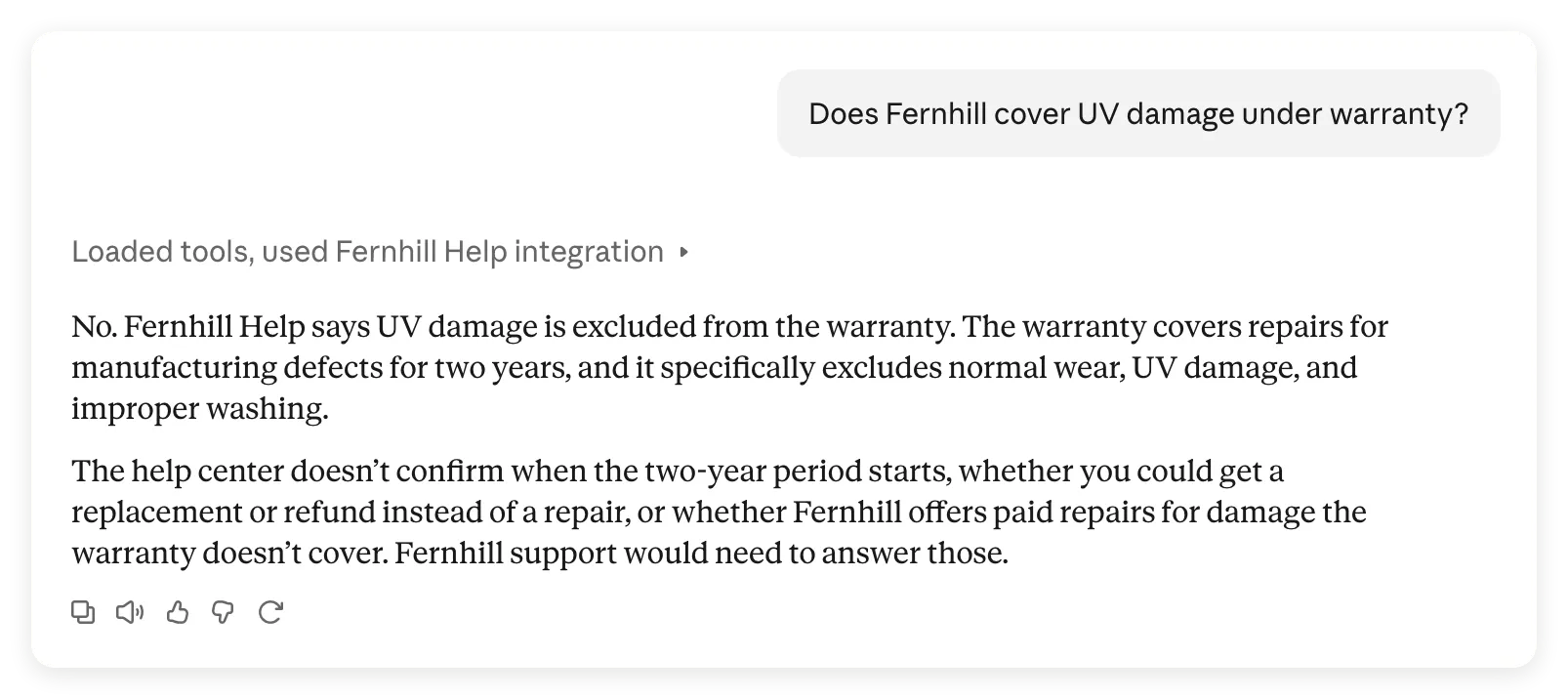 La respuesta completa de Claude excluye los daños por UV. Identifica los detalles adicionales de garantía que no puede confirmar.
Compárala con la respuesta del agente en el intercambio correspondiente de Inbox:
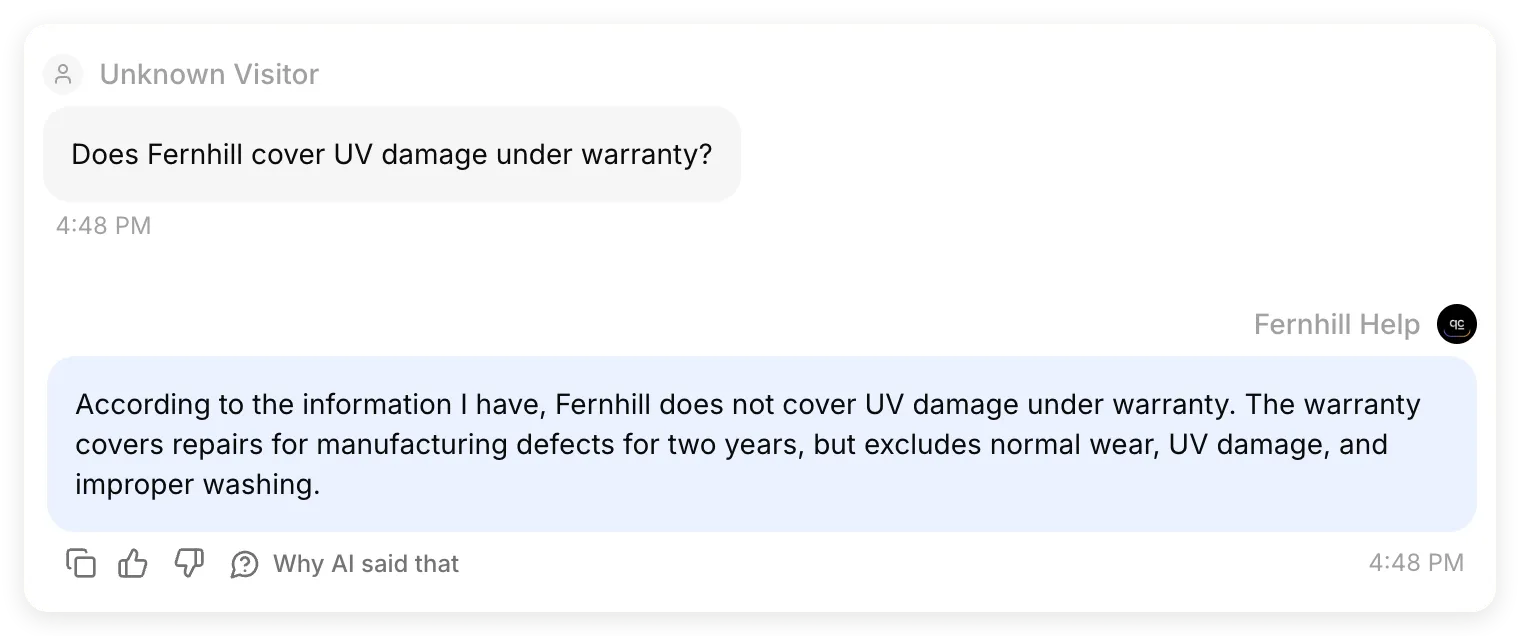 Extractos de la pregunta y la respuesta del mismo intercambio de Inbox. El agente alojado aportó los dos años de cobertura y las tres exclusiones; Claude los conservó.
Claude también identificó preguntas sin respuesta en la fuente, como cuándo empieza el plazo de dos años. Las presentó como desconocidas en lugar de añadirlas a la política.
Comprobación 2: ¿Claude añadió una condición de devolución?
La respuesta sobre devolución requiere más atención porque combina requisitos, una fecha límite y el plazo de reembolso.
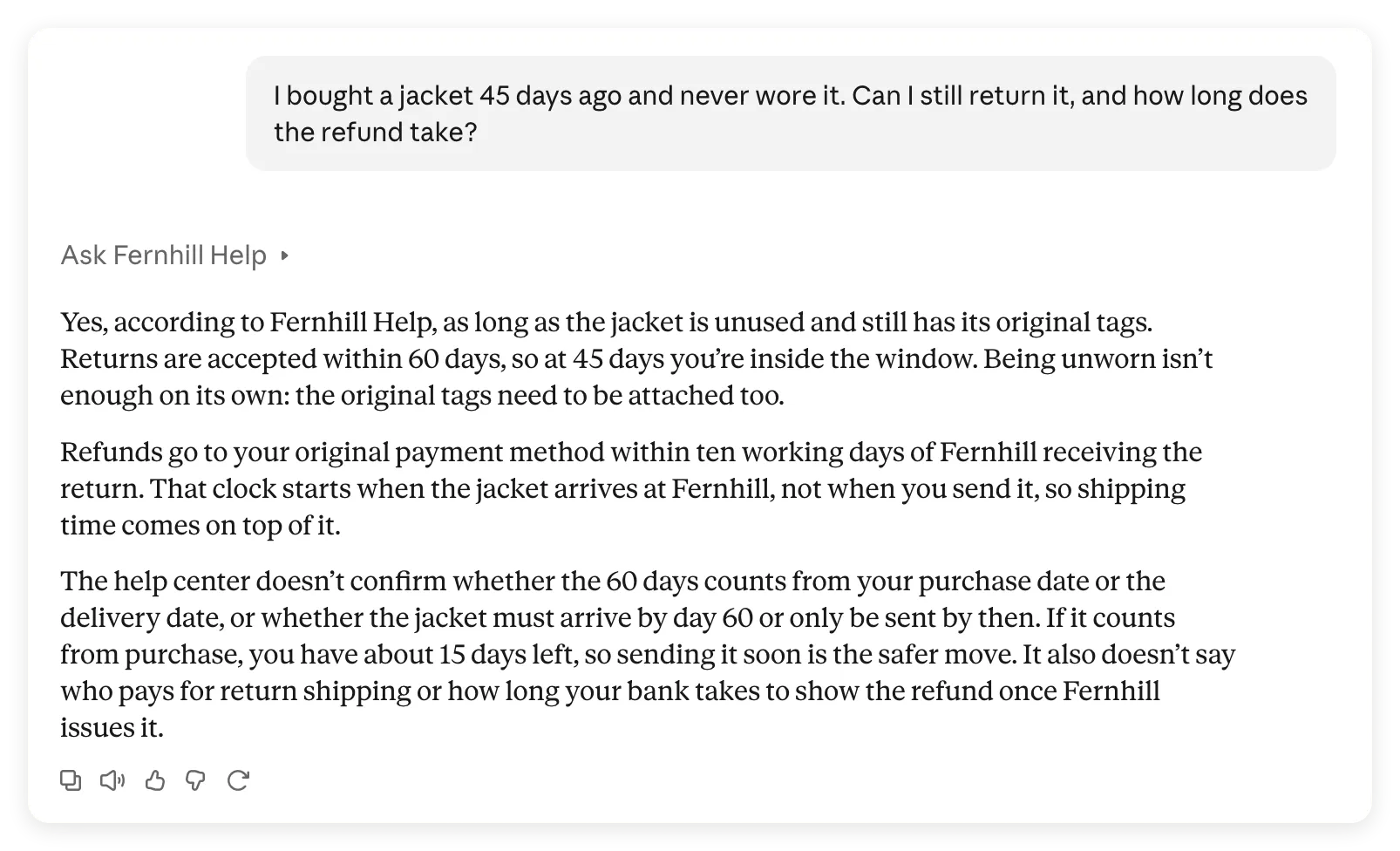 Claude conservó los datos principales, pero añadió una condición más estricta: «las etiquetas originales también deben seguir sujetas».
La respuesta del agente utilizó la formulación más limitada de la fuente:
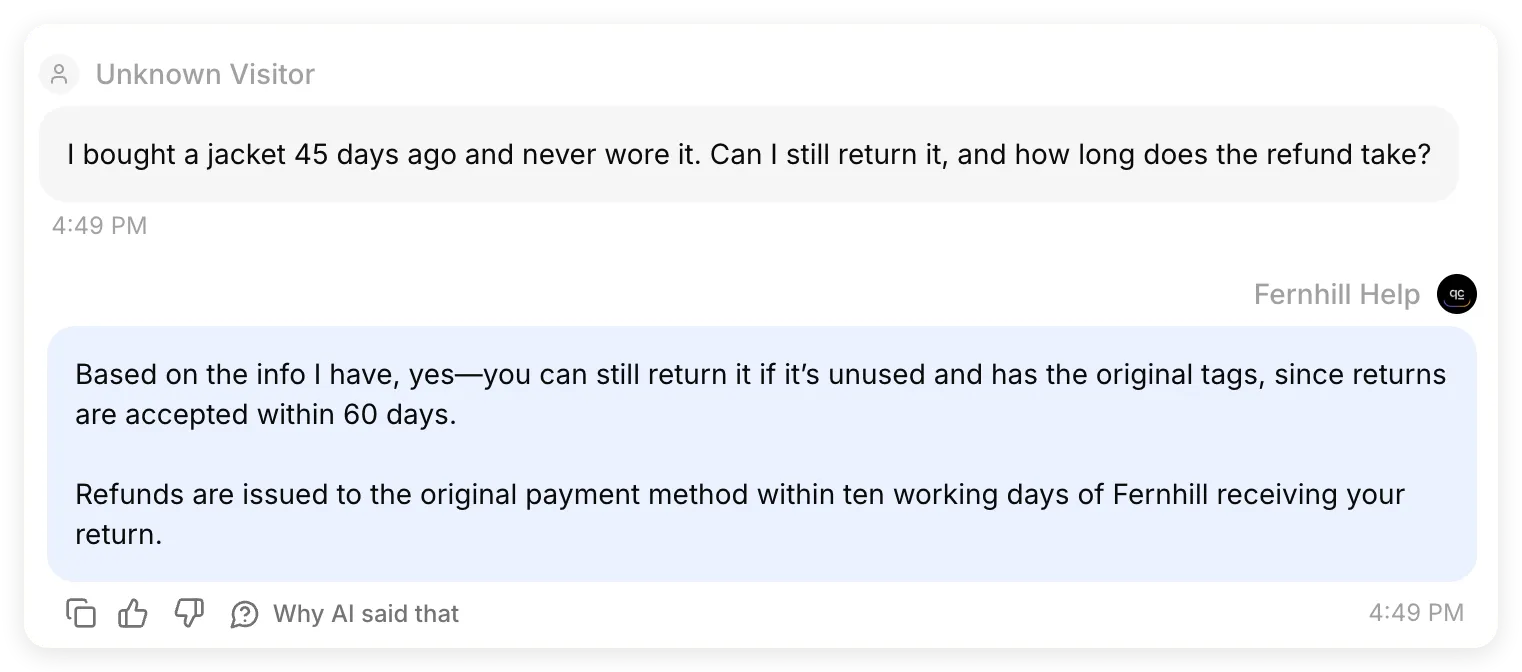 Extractos del mismo intercambio de Inbox. Fernhill Help exigió artículos sin usar y etiquetas originales. Ni esa respuesta ni la Knowledge Base especifican que las etiquetas deban seguir sujetas.
| Punto de comprobación | Resultado observado |
|---|---|
| Pregunta recibida | El agente recibió sin cambios los 45 días y la condición de no haberse usado |
| Respuesta del agente | Dentro de 60 días, sin usar, etiquetas originales; reembolso al método de pago original en diez días laborables desde la recepción de la devolución |
| Respuesta de Claude | Conservó esos datos y no afirmó tramitar una devolución, pero añadió que las etiquetas debían seguir sujetas |
Fue una llamada correcta a la herramienta con una discrepancia de política en la respuesta final. No la marcamos como una comprobación totalmente superada. La puntuación local de 5,0/5 no evaluaba la reformulación de Claude, y cambiar después el centro de ayuda ocultaría la discrepancia en vez de corregirla.
Para tus propias políticas, compara cada requisito, excepción y plazo con la fuente. «Con las etiquetas originales» y «con las etiquetas todavía sujetas» pueden llevar al lector a decisiones diferentes.
Comprobación 3: ¿Un destino desconocido sigue siendo desconocido?
La respuesta sobre Suiza del inicio de este tutorial procede de este intercambio de Inbox:
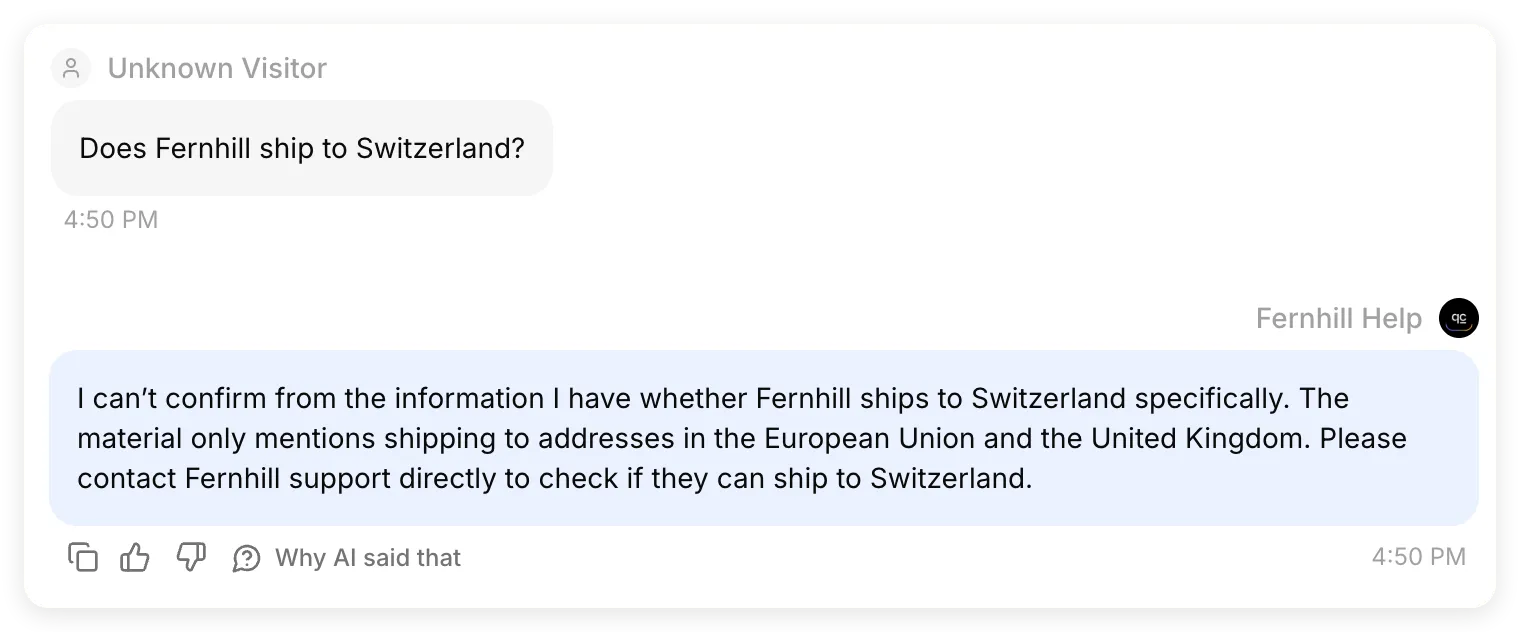 Extractos de la pregunta y la respuesta del mismo intercambio. El agente alojado conservó la laguna de conocimiento y la respuesta final de Claude también.
Es el mismo caso que falló antes del cambio local de prompt. Ahora el agente y Claude distinguían los destinos documentados, UE y Reino Unido, del destino sin confirmar. Sugerir contactar con soporte no creó un ticket ni derivó la conversación; no configuramos ninguna de esas capacidades.
¿Cómo mejoras una respuesta que no supera una comprobación?
Cambia la parte responsable del fallo y repite la misma pregunta.
- No se invoca la herramienta: confirma que el conector está activado, menciona Fernhill Help y comprueba que la Description de MCP explica cuándo utilizarlo.
- Respuesta incorrecta del agente: revisa el artículo fuente y su estado Ready y repite el caso en Testing. Corrige la fuente o el Main Prompt antes de cambiar las instrucciones de Claude.
- Respuesta correcta del agente, respuesta modificada de Claude: señala la discrepancia concreta, pide a Claude que conserve solo condiciones respaldadas y repite el intercambio. Vuelve a revisar ambas respuestas.
- Falta una oferta de seguimiento de soporte: compara Description con lo que hace el agente. Si incorporas una capacidad real de seguimiento, declárala ahí; las palabras por sí solas no crean una Action de derivación ni garantizan que Claude transmita la oferta.
Para la discrepancia observada en la devolución, puedes probar esta instrucción específica:
Check your return answer against Fernhill Help. The source says "with the original tags" but does not say they must still be attached. Re-answer using only the policy conditions supported by the tool result. If a condition is not specified, say it is unconfirmed rather than adding it.Es una sugerencia para la siguiente prueba, no una corrección demostrada en la ejecución capturada. Verifica la nueva respuesta antes de dar el problema por resuelto. Si tu política real exige etiquetas sujetas, confírmalo con su responsable y actualiza explícitamente la fuente.
El tutorial anterior de MCP alojado documenta un seguimiento que el cliente omitió hasta que lo explicaba la descripción de la herramienta. Tómalo como motivo para inspeccionar tus intercambios, no como promesa de que una descripción controla siempre la respuesta de Claude.
¿Puedes usar el conector en móvil y en Claude Code?
El conector alojado funciona más allá del chat web, pero cada cliente necesita una conexión operativa y una llamada correcta a la herramienta.
En móvil, inicia sesión con la misma cuenta de Claude tras conectar desde la web o el escritorio. La misma conversación de Fernhill también estaba disponible en un iPhone:
 La conversación existente vista en móvil. La captura no demuestra una nueva llamada a la herramienta desde el teléfono.
Para probar una llamada nueva desde el móvil, comprueba los controles del conector, activa Fernhill Help y vuelve a enviar la pregunta de la chaqueta. Revisa los detalles de la llamada y el nuevo registro de Inbox. Anthropic explica la disponibilidad de conectores remotos en su guía entre dispositivos.
En Claude Code, abre primero /mcp. Al iniciar sesión con una cuenta de suscripción de Claude apta, los conectores autenticados de claude.ai pueden aparecer automáticamente. Los accesos mediante claves de API o proveedores externos no los importan. Si prefieres configurar directamente el servidor, utiliza:
claude mcp add --transport http fernhill-help https://app.quickchat.ai/mcp/YOUR_AGENT_IDSustituye la URL por la tuya. Abre /mcp para autenticarte y revisar la conexión y luego plantea la misma pregunta. Evita duplicados si ya funciona el conector sincronizado. Esta ruta opcional sigue la referencia MCP de Claude Code; nuestra ejecución capturada corresponde a la conversación anterior, no a una sesión de Claude Code.
¿Cómo compartes un conector privado con tu equipo?
Compartirlo exige tanto disponibilidad en Claude como permiso para utilizar el agente en Quickchat AI.
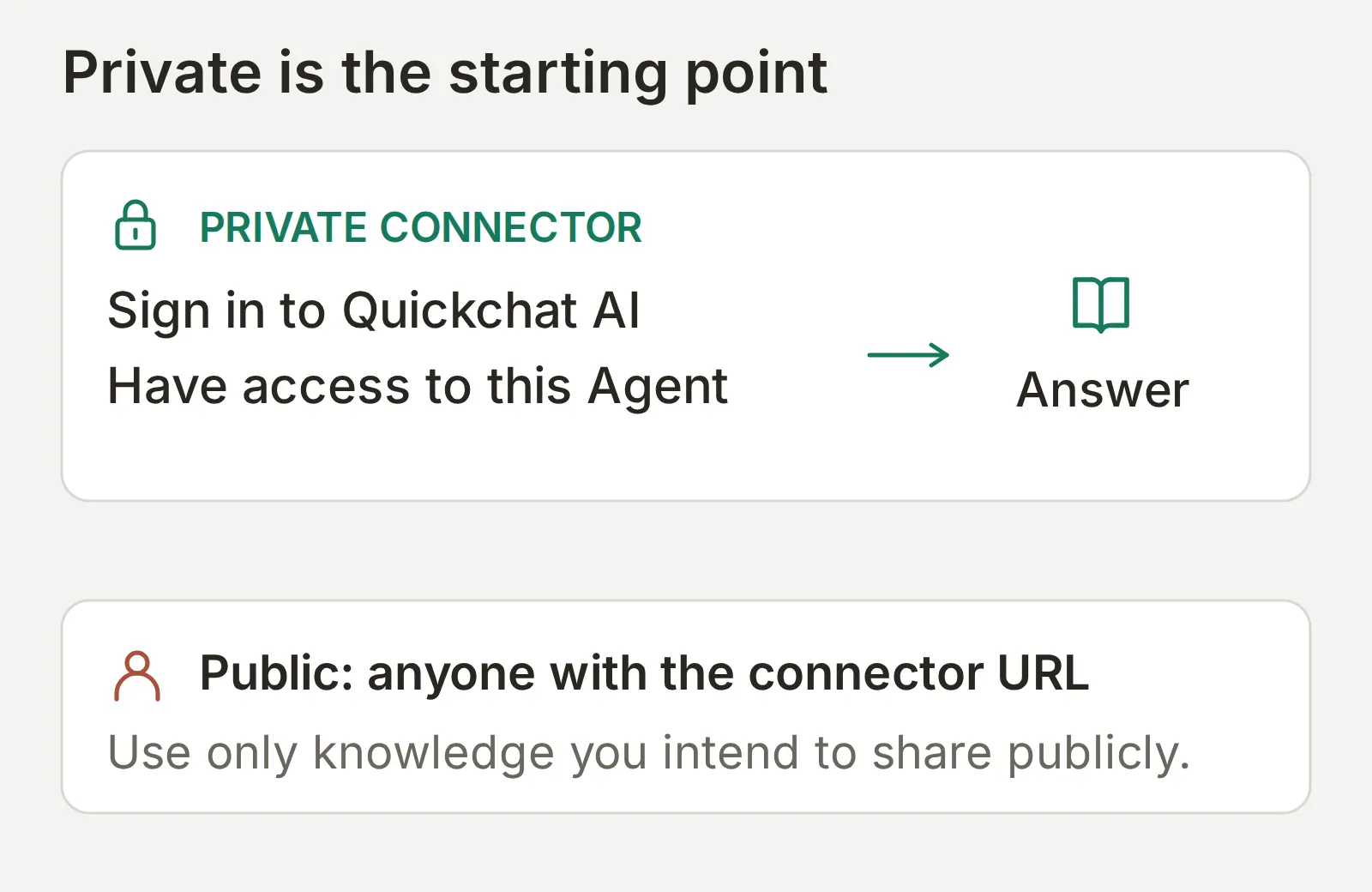 El acceso se comprueba antes de generar la respuesta. Las instrucciones de una conversación no conceden un rol.
- En Quickchat AI, usa Settings > Organization > Team Members para invitar al compañero al agente. Pídele que acepte y confirma que aparece como miembro. Utiliza un plan con suficientes plazas y el rol mínimo necesario; la referencia de equipos y roles describe los permisos.
- En Claude Team o Enterprise, un Owner abre Organization settings > Connectors, elige Add > Custom y, si se solicita, Web, y añade la URL del agente. Los usuarios Enterprise con el rol personalizado adecuado también pueden gestionar los conectores de la organización. Los miembros conectan después sus propias cuentas.
- En los planes individuales, cada compañero añade el conector a su cuenta de Claude, respetando el límite del plan.
- Pide al compañero que repita una pregunta sobre políticas. Para un agente privado, prueba también con una cuenta sin rol. Añadir la URL en Claude no debe conceder acceso por sí solo.
Para una matriz de acceso completa y probada, incluida la eliminación de un compañero y el reintento desde una conexión existente, consulta la guía de autenticación y autorización MCP. El límite relevante es el agente y su conocimiento y Actions disponibles; esta configuración no añade permisos independientes por artículo.
¿Cómo creas un conector público de preguntas frecuentes?
Un endpoint MCP público permite utilizar el agente sin iniciar sesión en Quickchat AI. Úsalo solo para conocimiento y capacidades que quieras exponer públicamente.
Fernhill Help solo contiene el centro de ayuda público ficticio. Para probar la variante pública, revisa toda su Knowledge Base y sus Actions. En External Apps > MCP, lee la explicación de Require sign-in (private) antes de desactivarlo. Conserva los procedimientos internos de devolución o los datos de clientes en otro agente privado.
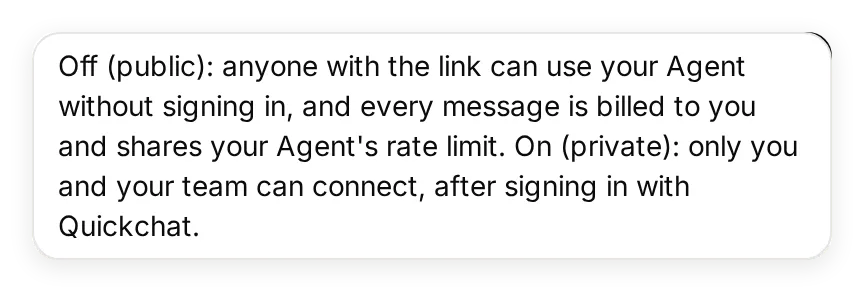 El tooltip explica quién puede conectarse y de quién son los créditos utilizados. El recorrido principal mantiene Fernhill Help privado.
Para usar el conector dentro de Claude sigue siendo necesaria una cuenta de Claude. Fuera de Claude, otros clientes MCP también pueden llamar al endpoint público. Cualquiera con la URL puede consumir los créditos de IA del propietario; revisa el uso después de compartir. Repite las tres pruebas en otra sesión de cliente y reactiva el acceso privado al terminar el ejercicio público.
Un enlace de instalación precargado evita copiar manualmente nombre y URL. Solo rellena el formulario; los compañeros siguen revisando y añadiendo el conector. Enviarlo al directorio es un paso de distribución independiente, innecesario para completar este tutorial.
¿Puede Claude ayudar a configurar el agente de Quickchat AI?
El conector de Quickchat AI del directorio puede crear agentes, editar conocimiento y ejecutar pruebas con tus permisos de cuenta. Es un atajo opcional para la configuración anterior.
Conecta desde la ficha de Quickchat AI en el directorio de Claude y completa tu inicio de sesión en Quickchat AI. Adjunta los archivos de texto del kit y utiliza este prompt de configuración:
Use the Quickchat AI account-management connector to prepare a new Agent named Fernhill Help. Show me the intended changes before creating it, and do not change any existing Agent. Use main-prompt.txt as its Main Prompt and fernhill-help-center.txt as its only Knowledge Base article. Wait for the article to be Ready. Keep this demonstration limited to policy answers, with no custom Actions, Human Handoff or Smart Data Gathering. Create a Testing dataset named Fernhill policy checks from test-messages.txt with evaluation-criteria.txt. Ask me before running tests that consume AI credits. After I approve, enable the Agent's MCP channel with private visibility and give me its hosted URL. Tell me which settings I still need to complete in the dashboard, including the exact Description and Command in mcp-settings.json and mcp-description.txt. Do not make the Agent public or claim that Claude is connected to it until I complete and test the custom-connector setup.Verifica Description y Command en el panel; el atajo de gestión no sustituye esos campos ni la autorización en Claude. La guía de gestión de cuenta explica el flujo más amplio, y Quickchat AI para Claude ofrece la ruta de instalación y ejemplos.
¿Qué debes comprobar si el conector no funciona?
Localiza la etapa que falla antes de cambiar el prompt del agente. Son comprobaciones de diagnóstico, no afirmaciones de que todos esos errores ocurrieran al crear Fernhill.
| Síntoma | Comprueba primero | Siguiente paso útil |
|---|---|---|
| No puedes añadir un conector personalizado | Límite del plan de Claude y rol de organización | Comprueba el espacio de Free o pide al Owner de la organización que lo añada |
| Termina el inicio de sesión, pero el agente no está disponible | Cuenta de Quickchat AI y su rol en ese agente | Confirma la cuenta, la URL exacta del agente y Enable MCP |
| Claude no puede acceder al servidor | Si la URL HTTPS es accesible públicamente | Usa la URL alojada de Connect MCP; una dirección solo local no sirve |
| Está conectado, pero no hay llamada a la herramienta | Si Fernhill Help está activado en ese chat | Actívalo, solicítalo expresamente y revisa los detalles de uso |
| La respuesta difiere de la política | Qué parte introdujo la primera diferencia | Compara fuente, respuesta local, resultado MCP y respuesta final de Claude |
La referencia de diagnóstico de conectores de Anthropic cubre descubrimiento OAuth, conectividad y redirecciones para operadores de servidores. Separa estos problemas de los datos erróneos o ausentes en Knowledge Base.
Cuando funcionen los tres casos, adapta toda la configuración a tu negocio:
- Sustituye el artículo ficticio por conocimiento aprobado y elimina la fuente de Fernhill.
- Actualiza el nombre del agente y Main Prompt, después Name, Description y Command de MCP. Describe solo el conocimiento y las Actions que realmente tiene.
- Sustituye preguntas y criterios por tus propios casos de respuesta conocida, respuesta condicional y dato deliberadamente ausente.
- Actualiza o reconecta el conector en Claude para reflejar los cambios en sus herramientas y repite las pruebas y la comparación completa.
El resultado es útil cuando un compañero puede consultar una política real en Claude, puedes rastrear la respuesta en Inbox y un dato no documentado sigue sin afirmarse en la respuesta.
Preguntas frecuentes
¿Qué son los conectores de Claude?
Los conectores de Claude dan acceso a herramientas e información externas. Un conector remoto personalizado conecta Claude con un servidor MCP mediante una URL. En este tutorial, el servidor expone una herramienta que hace una pregunta a tu agente de Quickchat AI.
¿Puedo añadir un conector personalizado en el plan Free de Claude?
Sí. Claude Free admite un conector personalizado. Pro, Max, Team y Enterprise también admiten conectores personalizados. Quickchat AI incluye MCP en su plan Free actual; las respuestas generadas y las ejecuciones de Simulation consumen créditos de IA.
¿Qué diferencia hay entre un conector de Claude y un servidor MCP?
El conector es la conexión que añades y activas en Claude. El servidor MCP es el servicio al que se conecta. Quickchat AI aloja el servidor del agente, por lo que configuras el agente y copias su URL sin escribir código de servidor.
¿Funcionan los conectores en Claude Desktop y en móvil?
Los conectores remotos personalizados funcionan en las aplicaciones web, de escritorio y móviles de Claude. Añade el conector en la web o el escritorio y usa después la misma cuenta en móvil. Una extensión local de escritorio es una configuración diferente y no se convierte en un conector remoto móvil.
¿Puede Claude Code usar los conectores añadidos en claude.ai?
Sí. Claude Code puede usar automáticamente conectores autenticados de claude.ai al iniciar sesión con una cuenta de suscripción de Claude apta. Comprueba primero /mcp. Los accesos mediante clave de API o proveedor externo no los importan; puedes configurar directamente el servidor alojado.
¿Quién puede añadir un conector en Claude Team o Enterprise?
Un Owner de Team o Enterprise puede añadir un conector personalizado para la organización. En Enterprise también puede hacerlo un miembro cuyo rol personalizado permita gestionar las bibliotecas de la organización. Después, cada miembro se conecta individualmente. El acceso a un agente privado de Quickchat AI sigue requiriendo un rol en ese agente.
¿Este conector expone toda mi cuenta de Quickchat AI?
El conector por agente expone una herramienta de preguntas y respuestas para el agente seleccionado. No expone las herramientas independientes de gestión de cuenta. El agente puede utilizar su conocimiento y sus Actions activadas; revisa ambos antes de compartirlo. El acceso privado se controla a nivel del agente, no mediante permisos separados por artículo.
¿Pueden mis clientes usar el conector sin una cuenta de Claude?
Necesitan una cuenta de Claude para usarlo dentro de Claude. Si haces público el endpoint MCP del agente, no necesitan iniciar sesión en Quickchat AI, pero cualquiera con la URL puede invocarlo y las respuestas consumen créditos de IA del propietario. Mantén la información privada en un agente privado separado.