

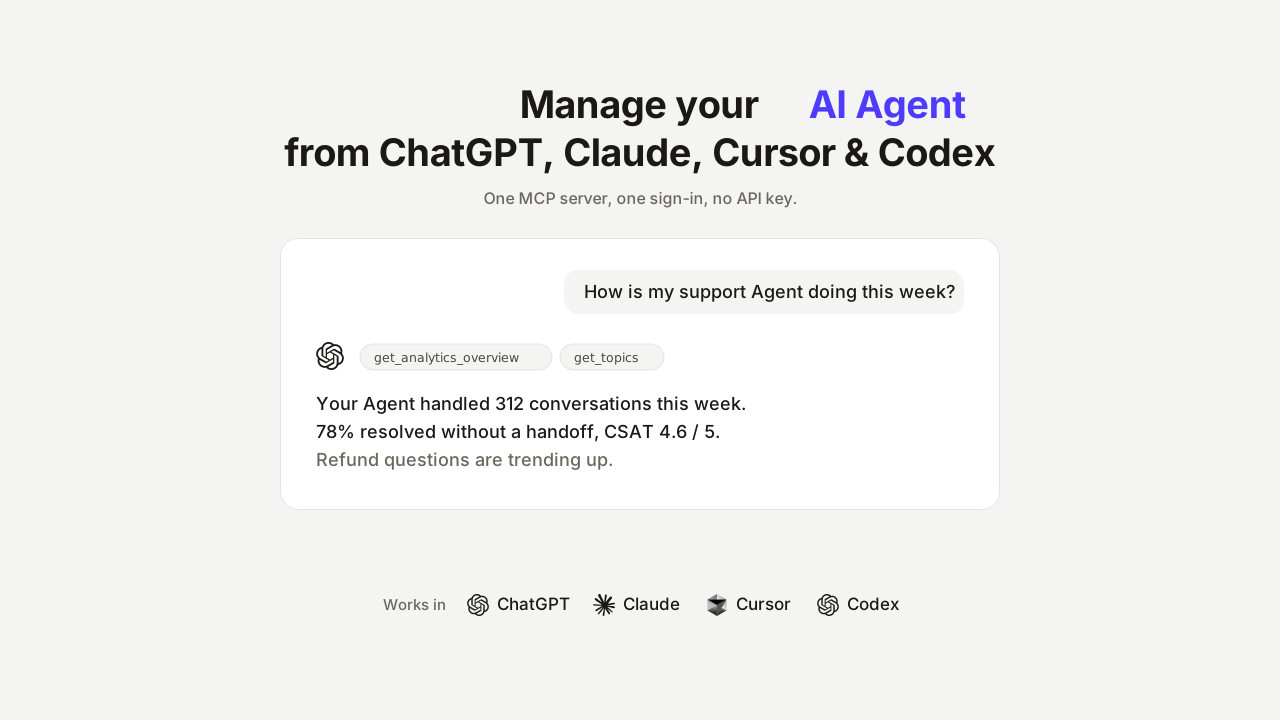
Ahora puedes gestionar tu cuenta de Quickchat AI desde ChatGPT, Claude, Cursor y Codex.
Las descripciones específicas de la plataforma para Quickchat AI para ChatGPT y Quickchat AI para Claude incluyen el enlace de instalación y flujos de trabajo de ejemplo para cada una.
Quickchat AI es una plataforma para crear agentes de IA para soporte, eCommerce y ventas. Das a un agente una base de conocimiento y una personalidad, lo despliegas donde están tus clientes (tu sitio web, WhatsApp, Messenger, Discord o una mesa de ayuda como Intercom o Zendesk) y resuelve conversaciones con clientes, derivándolas a una persona cuando corresponde. Hasta ahora, la operación diaria de esos agentes implicaba un único lugar: el dashboard de Quickchat AI.
Tu cuenta ahora también es un servidor MCP remoto. Conéctalo a la app de IA que ya tienes abierta, inicia sesión una vez y pide lo que necesitas: cómo rindió un agente esta semana, la transcripción de una conversación difícil, una actualización de la base de conocimiento, un reentrenamiento o un agente completamente nuevo creado desde la URL de un sitio web. Sin clave de API, sin configuración, sin código. Si MCP es nuevo para ti, MCP explicado cubre el protocolo. Esta publicación trata sobre lo que hace el conector y cómo activarlo.
Qué puedes pedir
Una vez conectado, tu app de IA puede llamar 20 herramientas limitadas a tu cuenta. Nunca las invocas por nombre. Pides resultados y la app elige las llamadas correctas:
“¿Cómo le fue a mi agente de soporte en los últimos 7 días?”
“Compara esta semana con la anterior: conversaciones, tasa de resolución y CSAT.”
“Encuentra conversaciones donde alguien preguntó por reembolsos y la IA no estaba segura.”
“Añade un artículo a la base de conocimiento sobre nuestra nueva política de devoluciones y luego reentrena.”
“Crea un agente desde https://example.com y dale un tono amable.”
Tres situaciones en las que esto supera a abrir el dashboard:
- Preguntas ad hoc. “¿Cómo se comparó la semana pasada con la anterior, y qué impulsó la diferencia?” es una frase en ChatGPT. En un dashboard implica varias páginas, selectores de fecha y una comparación que armas por tu cuenta.
- Tus datos de soporte junto a todo lo demás. Las apps de IA combinan conectores en una conversación. Extrae las cifras de la semana desde Quickchat AI y redacta el resumen para tu equipo en el mismo chat, sin copiar nada entre pestañas.
- La misma cuenta en todas partes. Una URL de servidor funciona en ChatGPT en tu teléfono, Claude en el escritorio y Codex en una terminal.
El servidor también publica cinco prompts listos para usar (revisión semanal de rendimiento, triaje de conversaciones, investigación de temas, lanzamiento de un agente desde un sitio web, exportación de un informe de conversaciones). En Claude aparecen en el menú del conector. En otras apps los pides por nombre. El dashboard sigue siendo mejor para navegación abierta, como recorrer muchas transcripciones una al lado de la otra. Para preguntas con una respuesta, pedirlo es más rápido.
Véalo en acción
Aquí está el conector en funcionamiento: operando una IA de soporte desde ChatGPT en lugar de un dashboard.
Las capturas de pantalla siguientes provienen de una cuenta de demostración que ejecuta un agente de soporte para Nimbus, una tienda en línea ficticia de productos para el hogar y estilo de vida. La tienda es inventada para que el ejemplo permanezca neutral, pero la cuenta es real: los artículos de la base de conocimiento existen, las conversaciones pasaron por el flujo de respuestas en vivo y cada cifra mostrada fue calculada por las herramientas de analítica de producción.
Una sola pregunta suele bastar para activar varias herramientas en secuencia. Cuando se le pide una revisión de estado del agente, ChatGPT llama a list_scenarios para encontrarlo, luego a get_assistant_settings, list_knowledge_base_articles y get_analytics_overview, y combina los cuatro resultados en un solo resumen. Ves cada llamada de herramienta ocurrir en el chat, etiquetada con el nombre del conector.
Las preguntas de analítica funcionan de la misma manera. Al preguntar sobre qué temas contactaron los clientes a la tienda y cómo se compara la semana con la anterior, ChatGPT combina get_topics y compare_periods, e informa la distribución con los cambios:
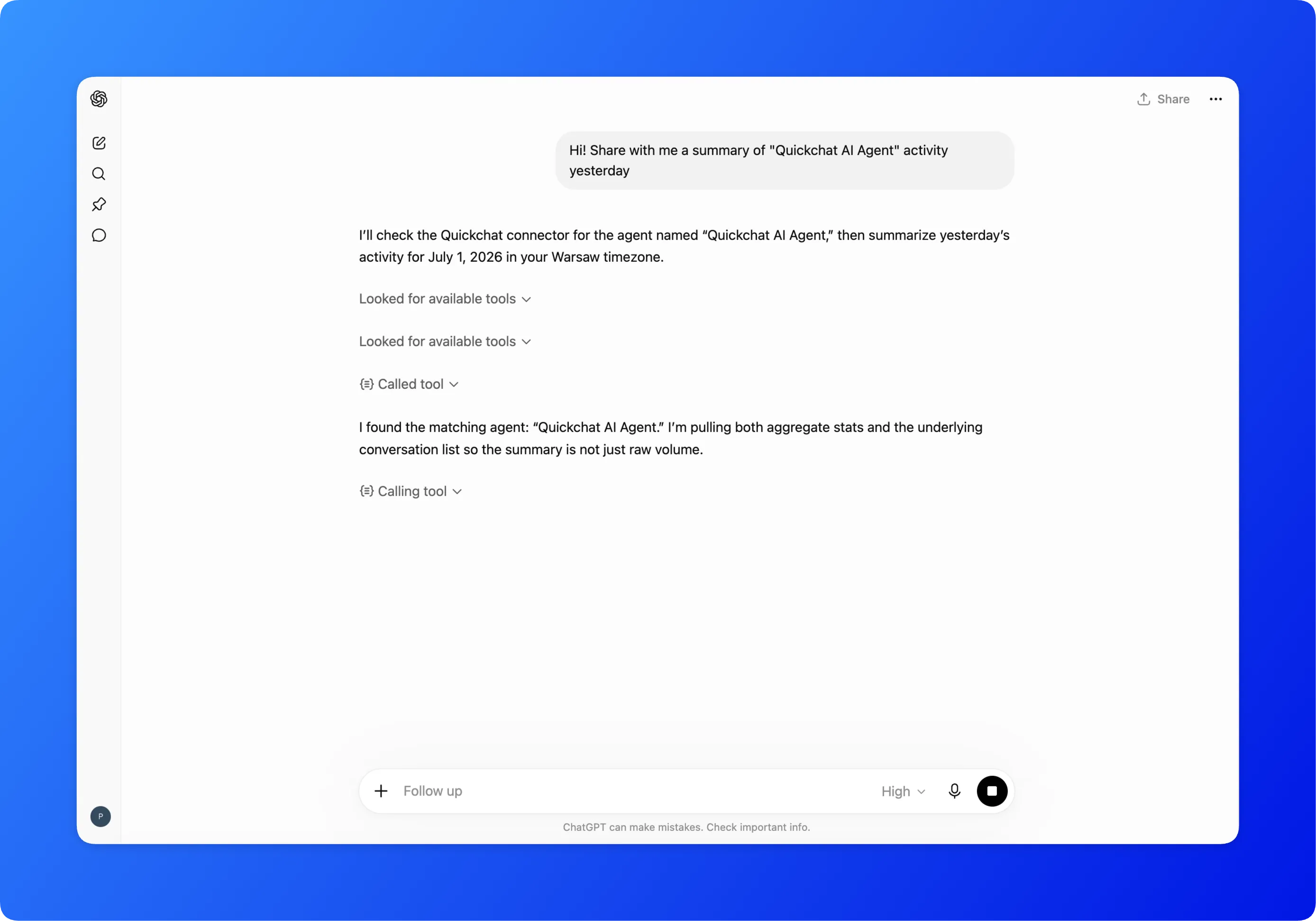 La pregunta y las llamadas de herramienta que desencadena, en vivo contra la cuenta de demostración.
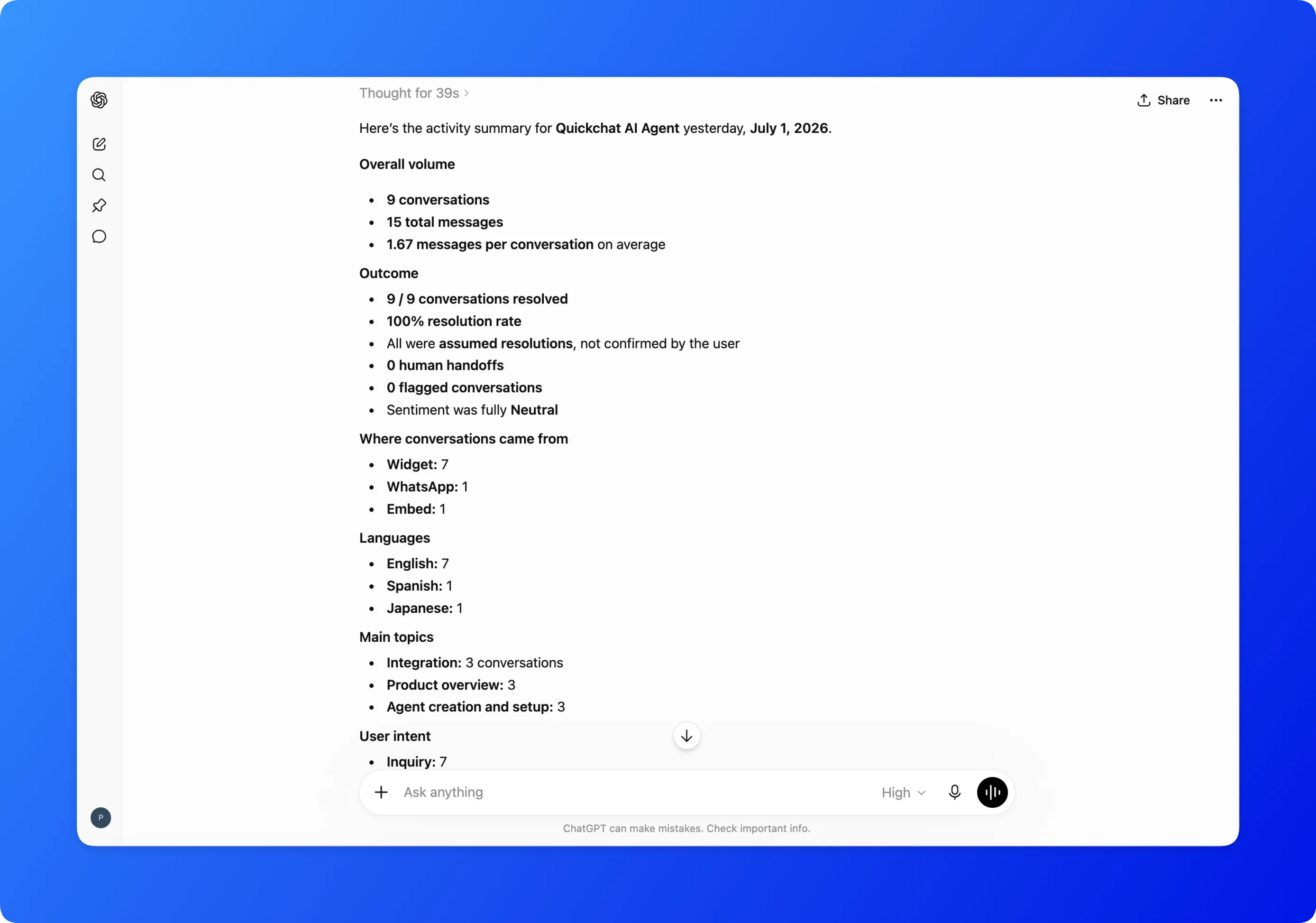 La respuesta continúa: distribución de temas y cambios semana a semana, en lenguaje natural.
La ruta de escritura pregunta primero. Solicitar un artículo de la base de conocimiento sobre una nueva política de devoluciones produce un prompt de confirmación en la app de IA antes de que se ejecute add_knowledge_base_article, y el cambio solo llega a tus visitantes después de retrain_assistant.
La lista completa de herramientas
Estos son los nombres de las herramientas exactamente como los lista tu app de IA. Las herramientas de lectura devuelven información y no cambian nada. Las herramientas de escritura cambian tu cuenta y están restringidas (más sobre eso abajo).
| Group | Tool | What it does | Access |
|---|---|---|---|
| Cuenta | whoami | Tu cuenta, plan y agentes accesibles | Lectura |
| Cuenta | list_scenarios | Tus agentes con tu rol en cada uno | Lectura |
| Analítica | get_analytics_overview | Conversaciones, mensajes, tasa de resolución para un intervalo de fechas | Lectura |
| Analítica | compare_periods | Dos intervalos de fechas con diferencias | Lectura |
| Analítica | get_topics | Sobre qué preguntan los clientes, como distribución de intenciones | Lectura |
| Analítica | get_ratings | Comentarios con pulgar arriba o abajo dentro del chat | Lectura |
| Analítica | get_csat | Puntuaciones de satisfacción posteriores a la conversación de 1 a 5 | Lectura |
| Analítica | get_ttfr | Qué tan rápido responden las personas después de una derivación | Lectura |
| Analítica | get_insights | Conversaciones marcadas e insights de mercado | Lectura |
| Conversaciones | list_conversations | Buscar y filtrar conversaciones | Lectura |
| Conversaciones | get_conversation_detail | Transcripción completa con comentarios y análisis por mensaje | Lectura |
| Conversaciones | export_conversations | Exportación CSV o XLSX mediante un enlace de descarga de corta duración | Lectura |
| Configuración | get_assistant_settings | La personalidad y configuración del agente | Lectura |
| Configuración | update_assistant_settings | Cambiar campos de personalidad y configuración | Escritura |
| Configuración | list_knowledge_base_articles | Contenido de la base de conocimiento | Lectura |
| Configuración | add_knowledge_base_article | Añadir un artículo o párrafo | Escritura |
| Configuración | retrain_assistant | Aplicar cambios de la base de conocimiento | Escritura |
| Creación | create_assistant | Crear un nuevo agente de IA (nivel gratuito) | Escritura |
| Creación | onboard_assistant_from_url | Configurar un agente desde un sitio web | Escritura, sobrescribe |
| Comentarios | submit_mcp_feedback | Enviar comentarios sobre el conector al equipo de Quickchat AI | Escritura |
Cómo funciona internamente
Todo pasa por una URL:
https://app.quickchat.ai/v1/api/mcp/rpcEs un servidor MCP remoto mediante Streamable HTTP, así que funciona en cualquier cliente MCP que admita servidores remotos. No hay nada que instalar ni nada que alojar.
El inicio de sesión es OAuth, no una clave de API. El servidor implementa OAuth 2.1 con el flujo de código de autorización, PKCE y registro dinámico de clientes. En la práctica, esto significa que tu app de IA se registra en el servidor, abre una ventana del navegador donde inicias sesión en Quickchat AI una vez y recibe un token limitado a tu cuenta. No se pega nada en un campo de configuración, y desconectar desde los ajustes de la app de IA revoca el acceso.
Las herramientas tienen anotaciones, y los clientes usan esas anotaciones. Cada herramienta declara si es de solo lectura, si escribe y si es destructiva. Las apps de IA usan estas indicaciones para decidir cuándo pedirte confirmación antes de ejecutar una llamada. Una herramienta lleva la marca destructiva: onboard_assistant_from_url sobrescribe la configuración existente del agente, así que un cliente con buen comportamiento te avisa primero.
La autorización ocurre en el servidor, no en el prompt. Cada llamada resuelve tu cuenta y tu rol en el agente de destino antes de tocar cualquier cosa. Las herramientas de escritura requieren un rol de editor o superior en ese agente específico. Un prompt no puede convencer al conector de saltarse esta comprobación, porque la comprobación no vive en el prompt.
Una distinción útil: este conector gestiona tu propia cuenta desde tu app de IA. Quickchat AI también ofrece MCP como canal, que es la dirección inversa: expone tu agente de IA como una herramienta que otras personas añaden a sus apps de IA. Esa función usa un Scenario ID y una clave de API. La de esta publicación no necesita ninguno de los dos.
Conecta en dos minutos
La ruta más rápida es desde el propio dashboard de Quickchat AI: en la barra lateral izquierda, debajo del selector de agente de IA, haz clic en Manage your AI in ChatGPT / Claude. Abre los pasos para cada cliente con la URL ya completada:
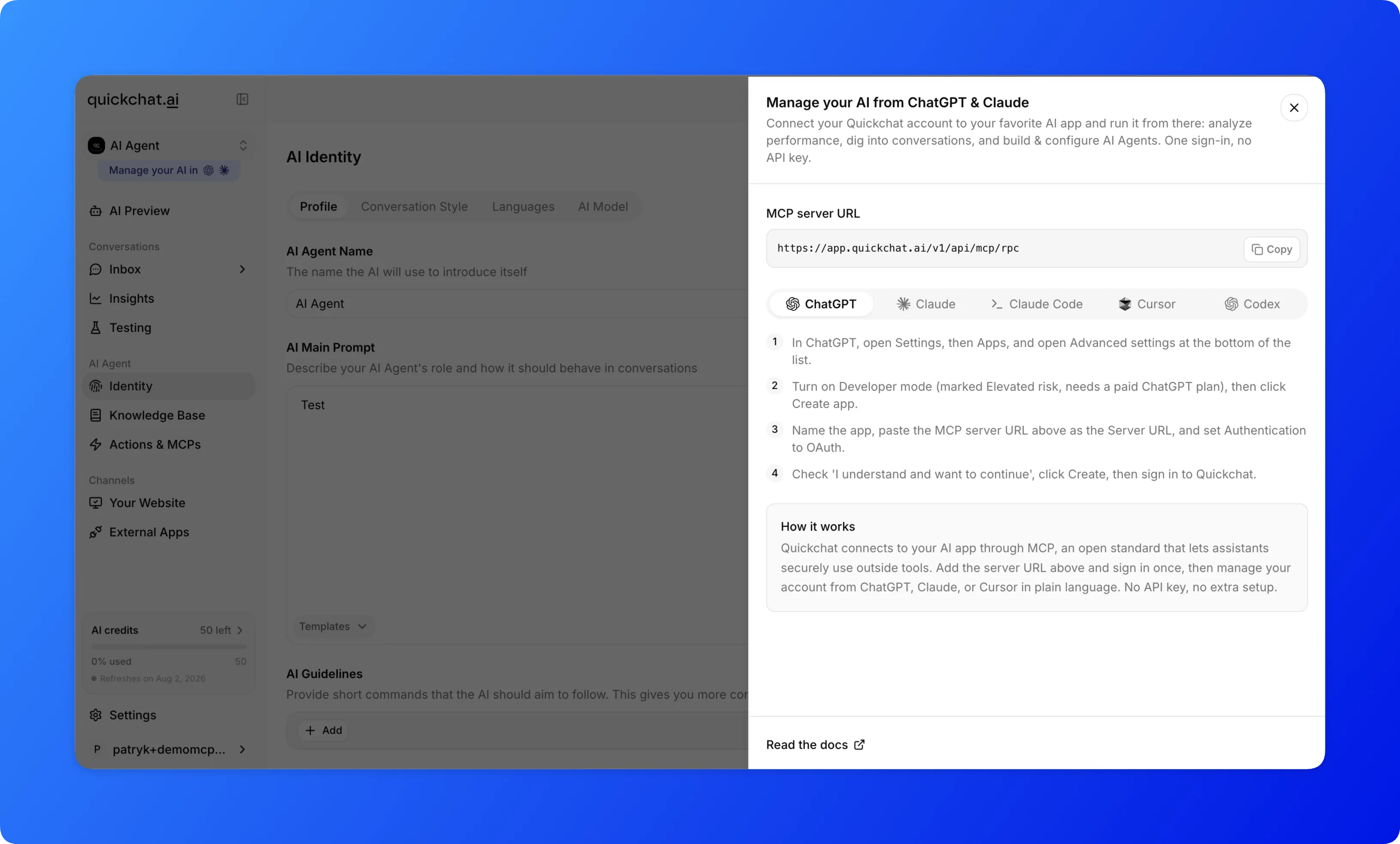 La hoja de conexión en el dashboard: los mismos pasos que abajo, con la URL del servidor lista para copiar.
ChatGPT
Quickchat AI es una app publicada en el directorio de apps de ChatGPT, así que no hay que activar Developer mode ni pegar una URL de servidor.
- Abre la app de Quickchat AI en el directorio de ChatGPT.
- Haz clic en Connect e inicia sesión en Quickchat AI cuando se te solicite.
- Listo: empieza a gestionar tus agentes de IA directamente desde ChatGPT.
Claude
Quickchat AI aparece en el Claude Directory, así que no hay que pegar una URL de servidor.
- Abre el conector de Quickchat AI en el Claude Directory.
- Haz clic en Connect to Claude e inicia sesión en Quickchat AI cuando se te solicite.
- Listo: empieza a gestionar tus agentes de IA directamente desde Claude.
Para añadirlo por URL en su lugar, abre Settings, luego Connectors, haz clic en Add custom connector y pega la URL del servidor MCP. En planes de pago de Claude, el plugin de Quickchat AI en Customize > Plugins añade habilidades y comandos listos para usar sobre el mismo conector.
Claude Code
Ejecuta esto en tu terminal y luego actualiza tus herramientas:
claude mcp add --transport http quickchat https://app.quickchat.ai/v1/api/mcp/rpcClaude Code abre el inicio de sesión en tu navegador la primera vez que se usa una herramienta.
Cursor
Añade esto a tu configuración MCP de Cursor (o usa el botón de un clic Add to Cursor en el dashboard):
{
  "mcpServers": {
    "quickchat": {
      "url": "https://app.quickchat.ai/v1/api/mcp/rpc"
    }
  }
}
Codex
Desde la terminal:
codex mcp add quickchat --url https://app.quickchat.ai/v1/api/mcp/rpcO en la app de Codex: abre Settings, luego MCP servers, haz clic en Add server, cambia a Streamable HTTP, pega la URL y haz clic en Save. Inicia sesión en Quickchat AI cuando se te solicite.
Si las herramientas no aparecen
- Menciona el conector por nombre en tu mensaje (“revisa mis analíticas de Quickchat AI”). Es más probable que las apps de IA elijan una herramienta cuando la solicitud nombra su fuente.
- En ChatGPT, confirma que la app aparece en Settings, luego Apps, y que está habilitada para el chat en el que estás.
- Después de que cambie la lista de herramientas del servidor, actualiza: vuelve a abrir los ajustes del conector en tu app de IA, o elimina y vuelve a añadir el servidor.
¿Es seguro conectarlo?
- Inicio de sesión, no una clave. El acceso es un token OAuth con alcance limitado emitido después de que inicias sesión. Tu app de IA nunca tiene una clave de API de Quickchat AI, y desconectar desde los ajustes de la app revoca el acceso.
- La primera llamada de herramienta pide aprobación. Las apps de IA preguntan antes de usar un conector nuevo y vuelven a preguntar antes de usar herramientas de escritura, guiadas por las anotaciones de las herramientas.
- Las lecturas y escrituras están separadas. 14 de las 20 herramientas son de solo lectura. Las 6 herramientas de escritura requieren un rol de editor o superior en el agente de destino, comprobado en el servidor para cada llamada.
- Solo ves tus propios datos. El conector resuelve tu cuenta en cada llamada y solo puede acceder a agentes donde tienes un rol. No hay ruta de acceso entre cuentas.
FAQ
¿Necesito una clave de API para conectar ChatGPT o Claude a Quickchat AI?
No. El conector usa OAuth. Tu app de IA se registra en el servidor, inicias sesión una vez en tu cuenta de Quickchat AI desde el navegador y la app recibe un token limitado a tu cuenta. No hay ninguna clave que crear, pegar o rotar.
¿Qué apps de IA puedo conectar a mi cuenta de Quickchat AI?
Cualquier cliente MCP que admita servidores remotos mediante Streamable HTTP. Esta publicación incluye guías paso a paso para ChatGPT, Claude, Claude Code, Cursor y Codex. Otros clientes MCP funcionan con la misma URL de servidor.
¿Necesito Developer mode o un plan de pago para conectar ChatGPT?
No. Quickchat AI ahora es una app publicada en el directorio de apps de ChatGPT, así que la abres y haces clic en Connect en lugar de activar Developer mode o crear una app personalizada. Claude, Claude Code, Cursor y Codex se conectan mediante el mismo servidor MCP, y la parte de Quickchat AI funciona en el nivel gratuito.
¿La app de IA puede cambiar mi cuenta sin pedir confirmación?
Las herramientas de escritura están separadas de las herramientas de lectura y tienen anotaciones, así que tu app de IA pide confirmación antes de ejecutarlas. Las escrituras también requieren un rol de editor o superior en el agente específico, aplicado en el servidor. Las herramientas de lectura solo devuelven información.
¿A qué datos puede acceder la app de IA conectada?
Exactamente a lo que puede acceder tu cuenta de Quickchat AI: los agentes donde tienes un rol, junto con sus analíticas, conversaciones, ajustes y base de conocimiento. Cada llamada vuelve a comprobar tu rol en el agente de destino en el servidor.
¿Es lo mismo que el canal MCP para publicar mi agente?
No. Este conector gestiona tu propia cuenta desde tu app de IA. MCP como canal hace lo contrario: expone tu agente de IA como una herramienta que otras personas pueden añadir a sus apps de IA. Son dos funciones separadas con autenticación separada.
El conector está disponible para todas las cuentas, en todos los planes, desde hoy. Crea una cuenta gratuita de Quickchat AI, crea tu primer agente y conéctalo a la app de IA que ya usas. Toda la configuración son los dos minutos que toma conectar e iniciar sesión. La referencia canónica, mantenida al día a medida que el conector evoluciona, está en la documentación: Gestiona tu IA desde ChatGPT y Claude.