

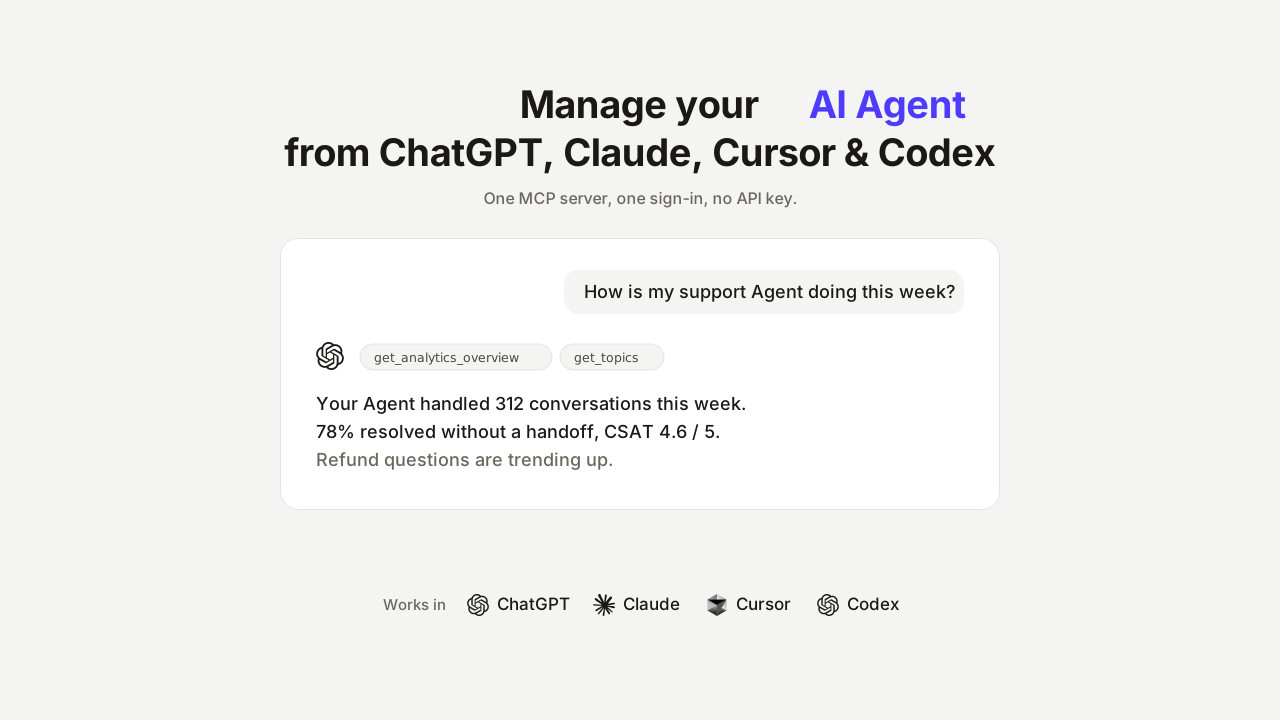
Możesz teraz zarządzać swoim kontem Quickchat AI z ChatGPT, Claude, Cursor i Codex.
Omówienia dla poszczególnych platform, Quickchat AI dla ChatGPT i Quickchat AI dla Claude, zawierają link instalacyjny oraz przykładowe workflow dla każdej z nich.
Quickchat AI to platforma do budowania agentów AI dla supportu, eCommerce i sprzedaży. Dajesz agentowi bazę wiedzy i personę, wdrażasz go tam, gdzie są twoi klienci (na stronie internetowej, w WhatsApp, Messenger, Discord albo w help desku takim jak Intercom czy Zendesk), a on rozwiązuje rozmowy z klientami i przekazuje je człowiekowi, gdy powinien. Do tej pory codzienna obsługa tych agentów oznaczała jedno miejsce: dashboard Quickchat AI.
Twoje konto jest teraz także zdalnym serwerem MCP. Połącz je z aplikacją AI, którą masz już otwartą, zaloguj się raz i poproś o to, czego potrzebujesz: wyniki agenta w tym tygodniu, transkrypcję trudnej rozmowy, aktualizację bazy wiedzy, ponowne trenowanie albo zupełnie nowego agenta zbudowanego na podstawie adresu URL strony. Bez klucza API, bez konfiguracji, bez kodu. Jeśli sam MCP jest dla ciebie nowy, MCP Explained omawia protokół. Ten wpis dotyczy tego, co robi connector i jak go włączyć.
O co możesz poprosić
Po połączeniu twoja aplikacja AI może wywoływać 20 narzędzi w zakresie twojego konta. Nigdy nie wywołujesz ich po nazwie. Prosisz o rezultat, a aplikacja wybiera właściwe wywołania:
“Jak mój agent supportu poradził sobie w ostatnich 7 dniach?”
“Porównaj ten tydzień z poprzednim: rozmowy, współczynnik rozwiązania i CSAT.”
“Znajdź rozmowy, w których ktoś pytał o zwroty, a AI nie było pewne odpowiedzi.”
“Dodaj artykuł do bazy wiedzy o naszej nowej polityce zwrotów, a potem uruchom ponowne trenowanie.”
“Zbuduj mi agenta z https://example.com i nadaj mu przyjazny ton.”
Trzy sytuacje, w których to jest lepsze niż otwieranie dashboardu:
- Pytania ad hoc. “Jak poprzedni tydzień wypadł w porównaniu z wcześniejszym i co spowodowało różnicę?” to jedno zdanie w ChatGPT. W dashboardzie to kilka stron, selektory dat i porównanie, które składasz samodzielnie.
- Dane supportu obok całej reszty. Aplikacje AI łączą connectory w jednej rozmowie. Pobierz liczby z tygodnia z Quickchat AI i przygotuj podsumowanie dla zespołu w tym samym czacie, bez kopiowania czegokolwiek między kartami.
- To samo konto wszędzie. Jeden adres URL serwera działa w ChatGPT na telefonie, Claude na komputerze i Codex w terminalu.
Serwer publikuje też pięć gotowych promptów (tygodniowy przegląd wyników, triage rozmów, badanie tematu, uruchomienie agenta ze strony internetowej, eksport raportu rozmów). W Claude pojawiają się w menu connectora. W innych aplikacjach prosisz o nie po nazwie. Dashboard nadal lepiej sprawdza się przy otwartym przeglądaniu, na przykład przy równoległym przeglądaniu wielu transkrypcji. W przypadku pytań, które mają odpowiedź, szybciej jest zapytać.
Zobacz, jak to działa
Tak wygląda connector w praktyce: obsługa agenta AI do supportu z ChatGPT zamiast z dashboardu.
Zrzuty ekranu poniżej pochodzą z konta demo, na którym działa agent supportu dla Nimbus, fikcyjnego sklepu internetowego z produktami do domu i lifestyle’u. Sklep jest wymyślony, żeby przykład pozostał neutralny, ale konto jest prawdziwe: artykuły w bazie wiedzy istnieją, rozmowy przeszły przez produkcyjny pipeline odpowiedzi, a każda pokazana liczba została obliczona przez produkcyjne narzędzia analityczne.
Jedno pytanie zwykle wystarcza, aby uruchomić kilka narzędzi po kolei. Gdy poprosisz o sprawdzenie kondycji agenta, ChatGPT wywołuje list_scenarios, aby go znaleźć, następnie get_assistant_settings, list_knowledge_base_articles i get_analytics_overview, po czym łączy cztery wyniki w jedno podsumowanie. Widzisz każde wywołanie narzędzia w czacie, oznaczone nazwą connectora.
Pytania analityczne działają tak samo. Gdy zapytasz, w jakich sprawach klienci kontaktowali się ze sklepem i jak tydzień wypada w porównaniu z poprzednim, ChatGPT łączy get_topics i compare_periods oraz raportuje rozkład wraz ze zmianami:
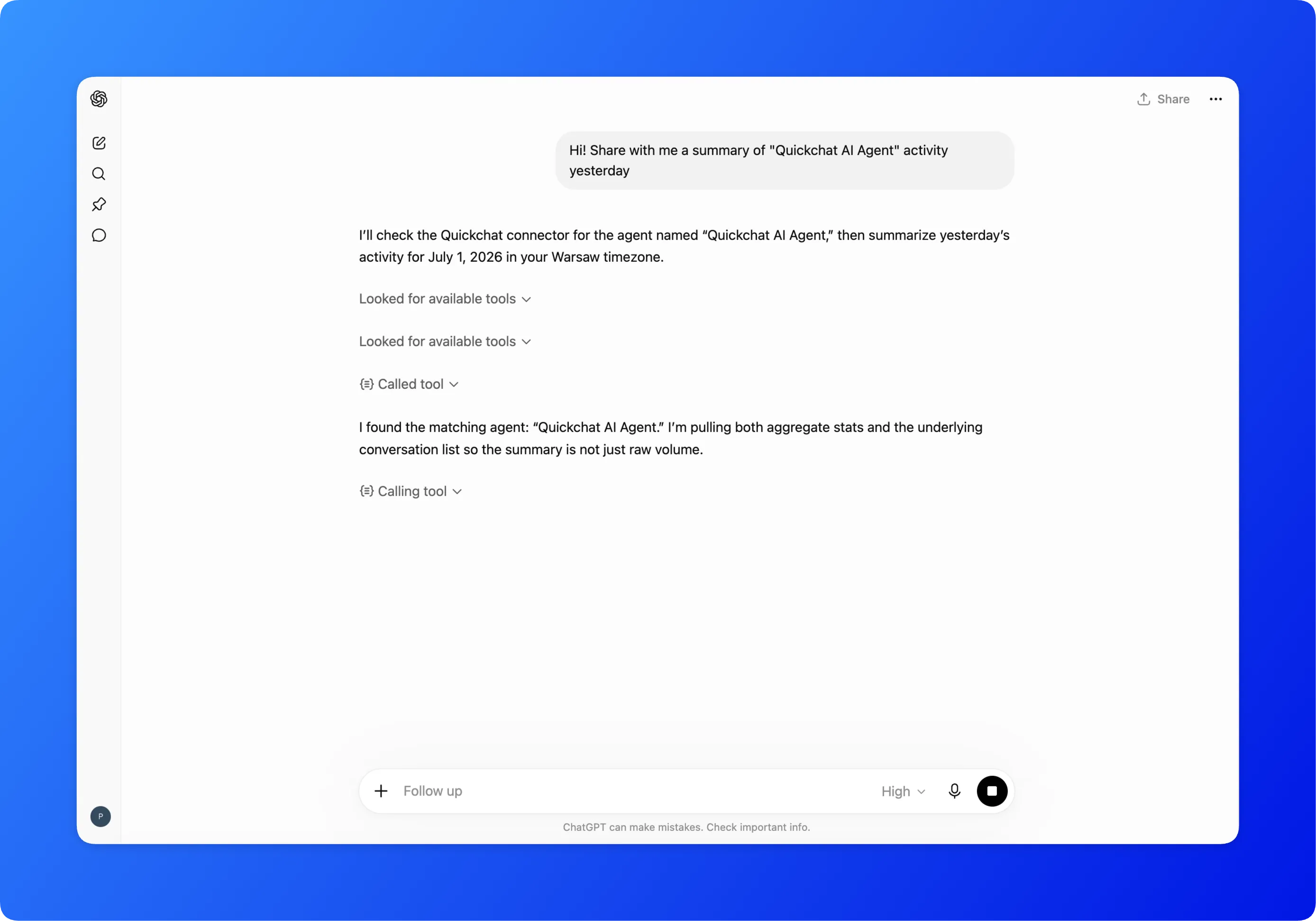 Pytanie i wywołania narzędzi, które uruchamia, wykonywane na żywo na koncie demo.
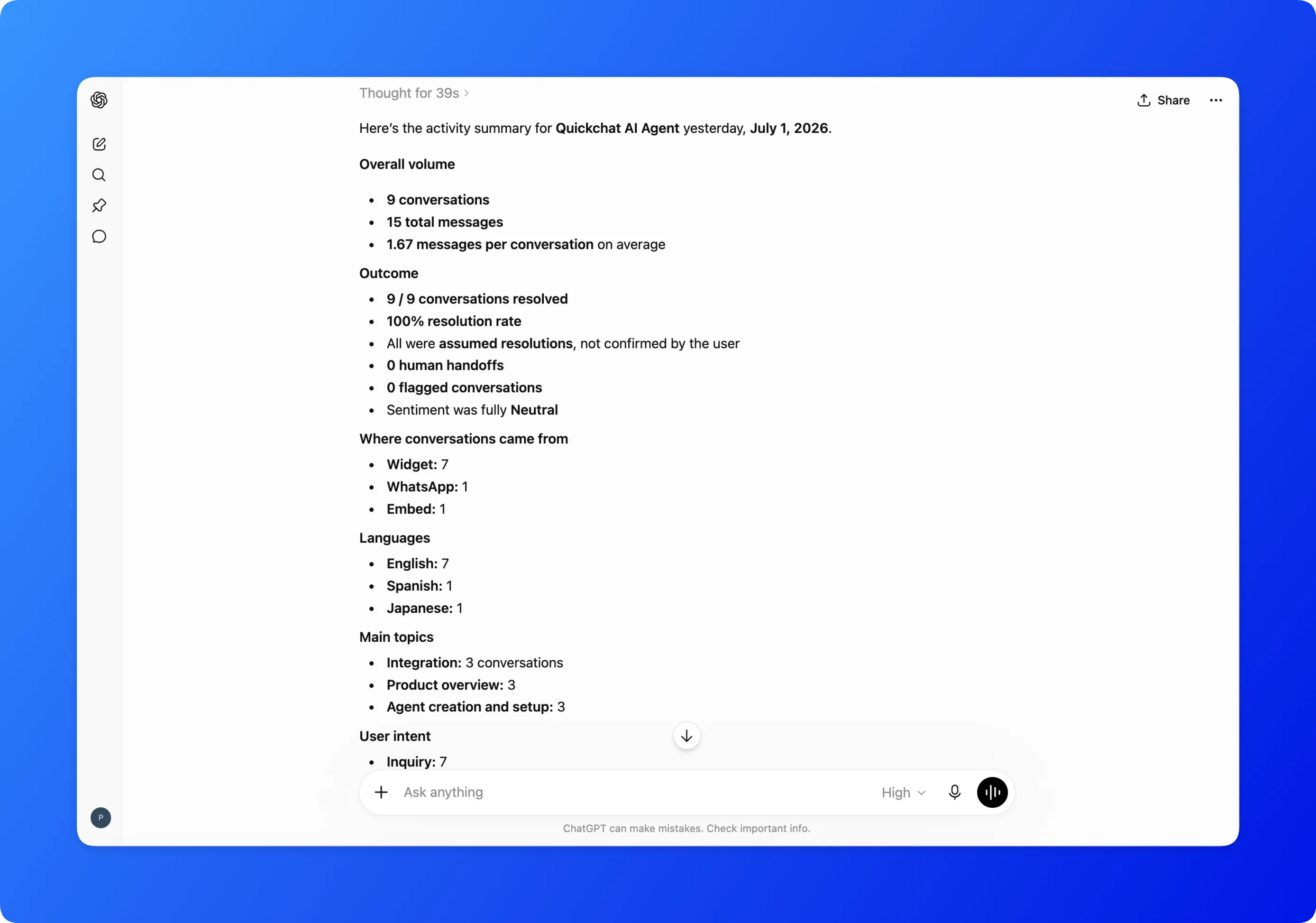 Odpowiedź jest kontynuowana: rozkład tematów i zmiany tydzień do tygodnia, prostym językiem.
Ścieżka zapisu najpierw pyta. Prośba o artykuł w bazie wiedzy dotyczący nowej polityki zwrotów powoduje wyświetlenie prośby o potwierdzenie w aplikacji AI przed uruchomieniem add_knowledge_base_article, a zmiana trafia do odwiedzających dopiero po retrain_assistant.
Pełna lista narzędzi
To są nazwy narzędzi dokładnie w takiej formie, w jakiej pokazuje je twoja aplikacja AI. Narzędzia odczytu zwracają informacje i niczego nie zmieniają. Narzędzia zapisu zmieniają twoje konto i są zabezpieczone uprawnieniami (więcej o tym niżej).
| Grupa | Narzędzie | Co robi | Dostęp |
|---|---|---|---|
| Konto | whoami | Twoje konto, plan i dostępni agenci | Odczyt |
| Konto | list_scenarios | Twoi agenci z twoją rolą przy każdym z nich | Odczyt |
| Analityka | get_analytics_overview | Rozmowy, wiadomości, współczynnik rozwiązania dla zakresu dat | Odczyt |
| Analityka | compare_periods | Dwa zakresy dat ze zmianami | Odczyt |
| Analityka | get_topics | O co pytają klienci, jako rozkład intencji | Odczyt |
| Analityka | get_ratings | Opinie kciukiem w czacie | Odczyt |
| Analityka | get_csat | Oceny satysfakcji po rozmowie od 1 do 5 | Odczyt |
| Analityka | get_ttfr | Jak szybko ludzie odpowiadają po przekazaniu rozmowy | Odczyt |
| Analityka | get_insights | Oflagowane rozmowy i insighty rynkowe | Odczyt |
| Rozmowy | list_conversations | Wyszukiwanie i filtrowanie rozmów | Odczyt |
| Rozmowy | get_conversation_detail | Pełna transkrypcja z feedbackiem i analizą dla każdej wiadomości | Odczyt |
| Rozmowy | export_conversations | Eksport CSV lub XLSX przez krótkotrwały link do pobrania | Odczyt |
| Konfiguracja | get_assistant_settings | Persona i konfiguracja agenta | Odczyt |
| Konfiguracja | update_assistant_settings | Zmiana persony i pól konfiguracji | Zapis |
| Konfiguracja | list_knowledge_base_articles | Zawartość bazy wiedzy | Odczyt |
| Konfiguracja | add_knowledge_base_article | Dodanie artykułu lub akapitu | Zapis |
| Konfiguracja | retrain_assistant | Zastosowanie zmian w bazie wiedzy | Zapis |
| Budowanie | create_assistant | Utworzenie nowego agenta AI (darmowy plan) | Zapis |
| Budowanie | onboard_assistant_from_url | Skonfigurowanie agenta na podstawie strony internetowej | Zapis, nadpisuje |
| Feedback | submit_mcp_feedback | Wysłanie feedbacku o connectorze do zespołu Quickchat AI | Zapis |
Jak to działa pod spodem
Wszystko przechodzi przez jeden adres URL:
https://app.quickchat.ai/v1/api/mcp/rpcTo zdalny serwer MCP przez Streamable HTTP, więc działa w każdym kliencie MCP, który obsługuje zdalne serwery. Nie trzeba niczego instalować ani hostować.
Logowanie odbywa się przez OAuth, nie klucz API. Serwer implementuje OAuth 2.1 z przepływem authorization code, PKCE i dynamiczną rejestracją klienta. W praktyce oznacza to, że twoja aplikacja AI rejestruje się na serwerze, otwiera okno przeglądarki, w którym logujesz się raz do Quickchat AI, i otrzymuje token ograniczony do twojego konta. Nic nie jest wklejane do pola konfiguracji, a odłączenie w ustawieniach aplikacji AI cofa dostęp.
Narzędzia mają adnotacje, a klienci z nich korzystają. Każde narzędzie deklaruje, czy jest tylko do odczytu, czy zapisuje dane i czy jest destrukcyjne. Aplikacje AI używają tych wskazówek, aby zdecydować, kiedy zapytać cię przed uruchomieniem wywołania. Jedno narzędzie ma flagę destrukcyjną: onboard_assistant_from_url nadpisuje istniejącą konfigurację agenta, więc dobrze działający klient najpierw cię ostrzeże.
Autoryzacja odbywa się na serwerze, nie w prompcie. Każde wywołanie rozpoznaje twoje konto i twoją rolę dla docelowego agenta, zanim czegokolwiek dotknie. Narzędzia zapisu wymagają roli edytora lub wyższej dla tego konkretnego agenta. Prompt nie może przekonać connectora do ominięcia tego sprawdzenia, ponieważ sprawdzenie nie znajduje się w prompcie.
Warto znać jedno rozróżnienie: ten connector zarządza twoim własnym kontem z poziomu aplikacji AI. Quickchat AI oferuje też MCP jako kanał, czyli kierunek odwrotny: udostępnia twojego agenta AI jako narzędzie, które inne osoby dodają do swoich aplikacji AI. Ta funkcja używa Scenario ID i klucza API. Ta opisana w tym wpisie nie wymaga ani jednego, ani drugiego.
Połącz w dwie minuty
Najszybsza ścieżka prowadzi z samego dashboardu Quickchat AI: na lewym pasku bocznym, pod przełącznikiem agentów AI, kliknij Manage your AI in ChatGPT / Claude. Otworzy instrukcje dla każdego klienta z wcześniej uzupełnionym adresem URL:
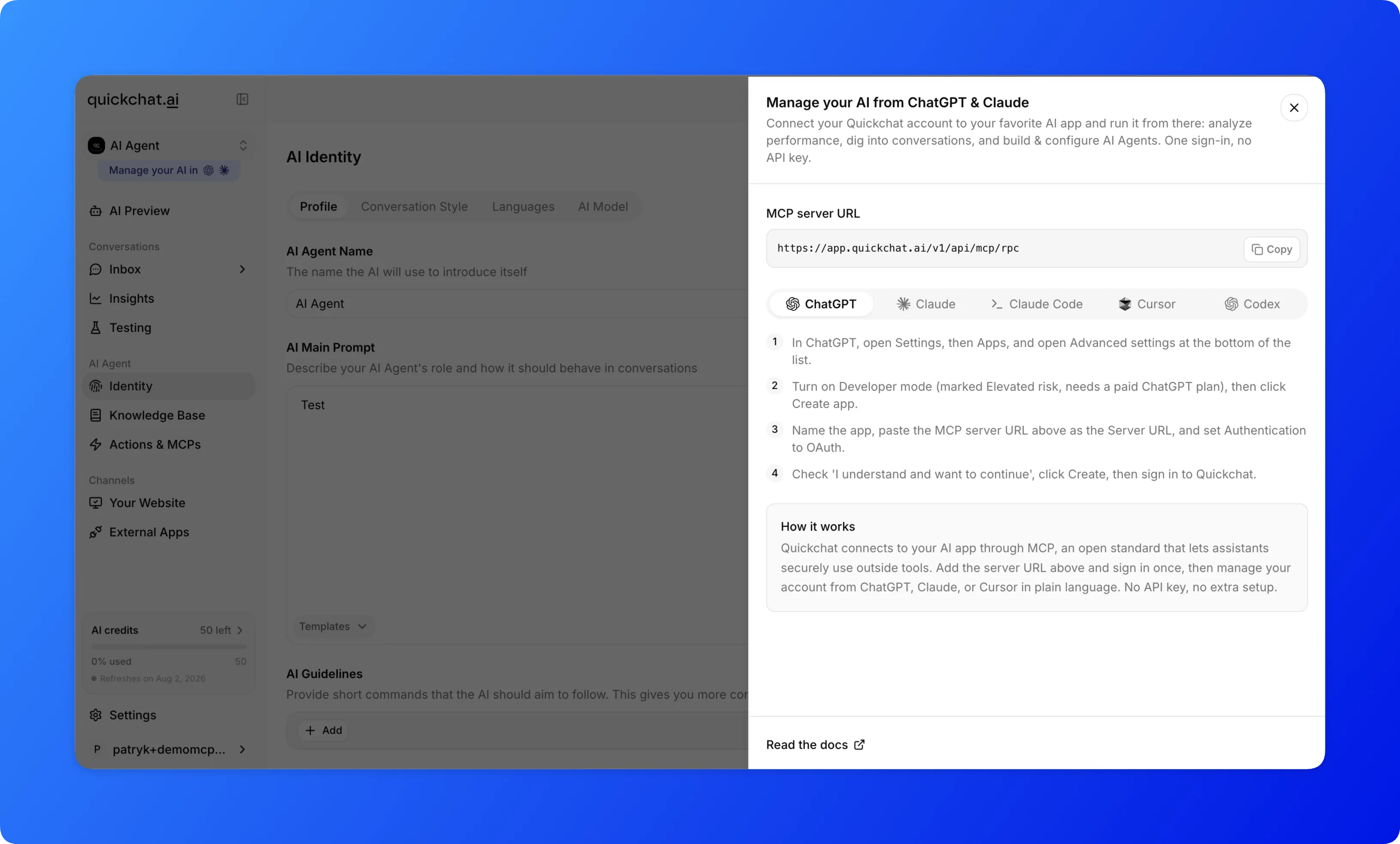 Panel połączenia w dashboardzie: te same kroki co poniżej, z adresem URL serwera gotowym do skopiowania.
ChatGPT
Quickchat AI jest opublikowaną aplikacją w katalogu aplikacji ChatGPT, więc nie trzeba włączać Developer mode ani wklejać adresu URL serwera.
- Otwórz aplikację Quickchat AI w katalogu ChatGPT.
- Kliknij Connect i zaloguj się do Quickchat AI, gdy pojawi się prośba.
- Gotowe: zacznij zarządzać agentami AI bezpośrednio z ChatGPT.
Claude
Quickchat AI jest dostępny w Claude Directory, więc nie trzeba wklejać adresu URL serwera.
- Otwórz connector Quickchat AI w Claude Directory.
- Kliknij Connect to Claude i zaloguj się do Quickchat AI, gdy pojawi się prośba.
- Gotowe: zacznij zarządzać agentami AI bezpośrednio z Claude.
Aby dodać go przez adres URL, otwórz Settings, następnie Connectors, kliknij Add custom connector i wklej adres URL serwera MCP. W płatnych planach Claude wtyczka Quickchat AI w Customize > Plugins dodaje gotowe umiejętności i polecenia na tym samym connectorze.
Claude Code
Uruchom to w terminalu, a potem odśwież narzędzia:
claude mcp add --transport http quickchat https://app.quickchat.ai/v1/api/mcp/rpcClaude Code otworzy logowanie w przeglądarce przy pierwszym użyciu narzędzia.
Cursor
Dodaj to do konfiguracji MCP w Cursor (albo użyj przycisku Add to Cursor jednym kliknięciem w dashboardzie):
{
  "mcpServers": {
    "quickchat": {
      "url": "https://app.quickchat.ai/v1/api/mcp/rpc"
    }
  }
}
Codex
Z terminala:
codex mcp add quickchat --url https://app.quickchat.ai/v1/api/mcp/rpcAlbo w aplikacji Codex: otwórz Settings, następnie MCP servers, kliknij Add server, przełącz na Streamable HTTP, wklej adres URL i kliknij Save. Zaloguj się do Quickchat AI, gdy pojawi się prośba.
Jeśli narzędzia się nie pojawiają
- Wspomnij connector po nazwie w wiadomości (“sprawdź moją analitykę Quickchat AI”). Aplikacje AI chętniej wybierają narzędzie, gdy prośba wskazuje jego źródło.
- W ChatGPT potwierdź, że aplikacja pojawia się w Settings, następnie Apps, oraz że jest włączona dla czatu, w którym jesteś.
- Po zmianie listy narzędzi serwera odśwież: otwórz ponownie ustawienia connectora w aplikacji AI albo usuń i dodaj serwer ponownie.
Czy połączenie jest bezpieczne?
- Logowanie, nie klucz. Dostęp opiera się na ograniczonym tokenie OAuth wydanym po zalogowaniu. Twoja aplikacja AI nigdy nie przechowuje klucza API Quickchat AI, a odłączenie w ustawieniach aplikacji cofa dostęp.
- Pierwsze wywołanie narzędzia prosi o zgodę. Aplikacje AI pytają przed użyciem nowego connectora i ponownie przed narzędziami zapisu, zgodnie z adnotacjami narzędzi.
- Odczyty i zapisy są oddzielone. 14 z 20 narzędzi jest tylko do odczytu. 6 narzędzi zapisu wymaga roli edytora lub wyższej dla docelowego agenta, sprawdzanej na serwerze przy każdym wywołaniu.
- Widzisz tylko własne dane. Connector rozpoznaje twoje konto przy każdym wywołaniu i może sięgnąć tylko do agentów, przy których masz rolę. Nie ma ścieżki dostępu między kontami.
FAQ
Czy potrzebuję klucza API, aby połączyć ChatGPT lub Claude z Quickchat AI?
Nie. Connector używa OAuth. Twoja aplikacja AI rejestruje się na serwerze, logujesz się raz do swojego konta Quickchat AI w przeglądarce, a aplikacja otrzymuje token ograniczony do twojego konta. Nie ma klucza do tworzenia, wklejania ani rotowania.
Które aplikacje AI mogę połączyć ze swoim kontem Quickchat AI?
Dowolnego klienta MCP, który obsługuje zdalne serwery przez Streamable HTTP. Ten wpis zawiera instrukcje dla ChatGPT, Claude, Claude Code, Cursor i Codex. Inni klienci MCP działają z tym samym adresem URL serwera.
Czy potrzebuję Developer mode albo płatnego planu, aby połączyć ChatGPT?
Nie. Quickchat AI jest teraz opublikowaną aplikacją w katalogu aplikacji ChatGPT, więc otwierasz ją i klikasz Connect zamiast włączać Developer mode albo tworzyć aplikację niestandardową. Claude, Claude Code, Cursor i Codex łączą się przez ten sam serwer MCP, a po stronie Quickchat AI działa to w darmowym planie.
Czy aplikacja AI może zmienić moje konto bez pytania?
Narzędzia zapisu są oddzielone od narzędzi odczytu i opisane adnotacjami, więc twoja aplikacja AI prosi o potwierdzenie przed ich uruchomieniem. Zapisy wymagają też roli edytora lub wyższej dla konkretnego agenta, co jest egzekwowane na serwerze. Narzędzia odczytu tylko zwracają informacje.
Do jakich danych może uzyskać dostęp połączona aplikacja AI?
Dokładnie do tych, do których ma dostęp twoje konto Quickchat AI: agentów, dla których masz rolę, oraz ich analityki, rozmów, ustawień i bazy wiedzy. Każde wywołanie ponownie sprawdza twoją rolę dla docelowego agenta na serwerze.
Czy to jest to samo co kanał MCP do publikowania mojego agenta?
Nie. Ten connector zarządza twoim własnym kontem z poziomu aplikacji AI. MCP jako kanał robi coś odwrotnego: udostępnia twojego agenta AI jako narzędzie, które inne osoby mogą dodać do swoich aplikacji AI. To dwie osobne funkcje z osobnym uwierzytelnianiem.
Connector jest od dziś dostępny dla każdego konta, w każdym planie. Utwórz darmowe konto Quickchat AI, zbuduj pierwszego agenta i połącz go z aplikacją AI, której już używasz. Cała konfiguracja zajmuje dwie minuty potrzebne na połączenie i zalogowanie. Kanoniczna referencja, aktualizowana wraz z rozwojem connectora, znajduje się w dokumentacji: Zarządzaj swoją AI z ChatGPT i Claude.