

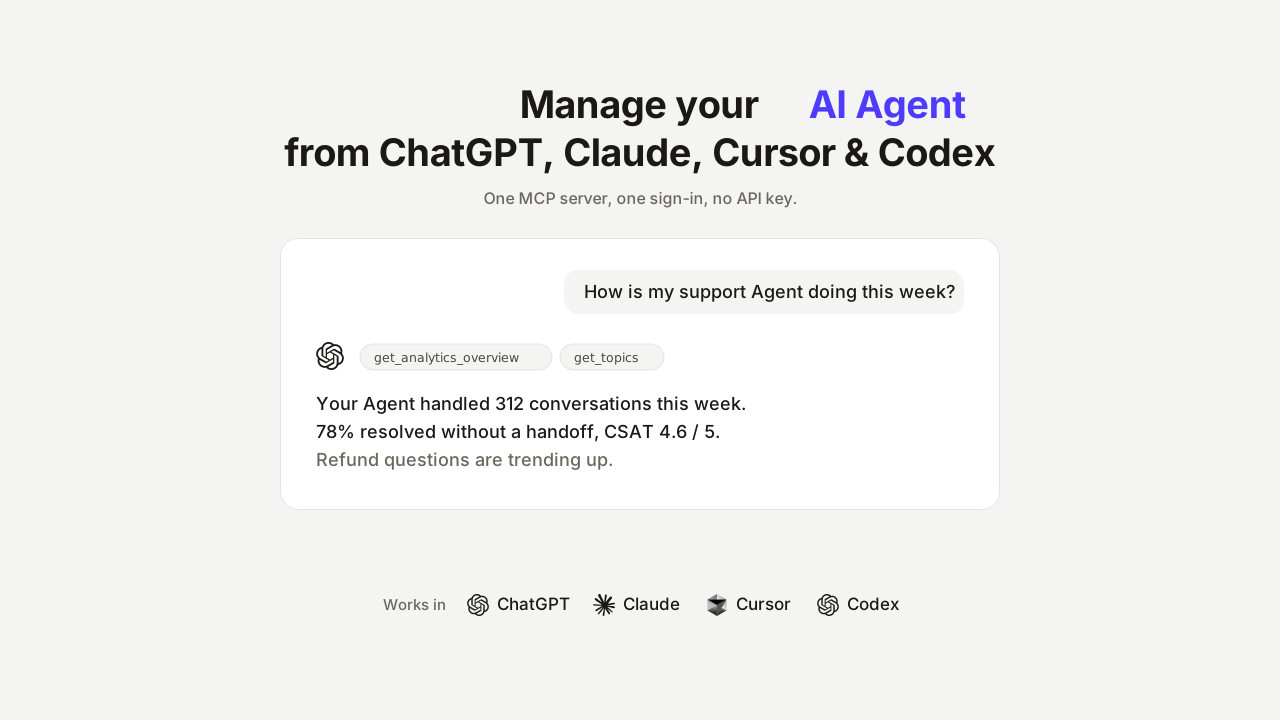
Теперь вы можете управлять своим аккаунтом Quickchat AI из ChatGPT, Claude, Cursor и Codex.
Обзоры по платформам Quickchat AI для ChatGPT и Quickchat AI для Claude включают ссылку для установки и примеры рабочих процессов для каждой платформы.
Quickchat AI — платформа для создания AI Agents для поддержки, eCommerce и продаж. Вы даете Agent базу знаний и персону, развертываете его там, где находятся ваши клиенты (на вашем сайте, в WhatsApp, Messenger, Discord или в службе поддержки, например Intercom или Zendesk), и он обрабатывает клиентские диалоги, передавая их человеку, когда это нужно. До сих пор повседневное управление такими Agents выполнялось в одном месте: в панели управления Quickchat AI.
Теперь ваш аккаунт также является удаленным MCP-сервером. Подключите его к AI-приложению, которое у вас уже открыто, один раз войдите в аккаунт и попросите то, что вам нужно: как Agent сработал на этой неделе, стенограмму сложного диалога, обновление базы знаний, переобучение или совершенно нового Agent, созданного по URL сайта. Без API-ключа, без настройки, без кода. Если сам MCP для вас новый, статья Объяснение MCP описывает протокол. Эта статья о том, что делает коннектор и как его включить.
Что можно попросить
После подключения ваше AI-приложение может вызывать 20 инструментов, ограниченных вашим аккаунтом. Вы никогда не вызываете их по имени. Вы просите результат, а приложение выбирает нужные вызовы:
“Как мой Agent поддержки справился за последние 7 дней?”
“Сравни эту неделю с прошлой: диалоги, доля решенных обращений и CSAT.”
“Найди диалоги, где кто-то спрашивал о возвратах, а AI был не уверен.”
“Добавь статью в базу знаний о нашей новой политике возвратов, затем переобучи.”
“Создай для меня Agent на основе https://example.com и задай ему дружелюбный тон.”
Три ситуации, где это удобнее, чем открывать панель управления:
- Нерегулярные вопросы. “Как прошлая неделя соотносится с предыдущей, и что повлияло на разницу?” — это одно предложение в ChatGPT. В панели управления это несколько страниц, выбор дат и сравнение, которое вы собираете сами.
- Данные поддержки рядом со всем остальным. AI-приложения объединяют коннекторы в одном диалоге. Получите показатели недели из Quickchat AI и подготовьте краткую сводку для команды в том же чате, ничего не копируя между вкладками.
- Один и тот же аккаунт везде. Один URL сервера работает в ChatGPT на телефоне, Claude на компьютере и Codex в терминале.
Сервер также публикует пять готовых prompts (еженедельный обзор эффективности, триаж диалогов, исследование темы, запуск Agent с сайта, экспорт отчета по диалогам). В Claude они отображаются в меню коннектора. В других приложениях вы запрашиваете их по имени. Панель управления по-прежнему лучше подходит для свободного просмотра, например для пролистывания многих стенограмм рядом друг с другом. Для вопросов с конкретным ответом быстрее просто спросить.
Как это выглядит в работе
Вот коннектор в работе: управление AI для поддержки из ChatGPT вместо панели управления.
Скриншоты ниже взяты из демо-аккаунта, в котором работает Agent поддержки для Nimbus, вымышленного интернет-магазина товаров для дома и образа жизни. Магазин придуман, чтобы пример оставался нейтральным, но аккаунт реальный: статьи базы знаний существуют, диалоги прошли через рабочий конвейер ответов, и каждое показанное число рассчитано production-инструментами аналитики.
Одного вопроса обычно достаточно, чтобы запустить несколько инструментов последовательно. При запросе проверки состояния Agent ChatGPT вызывает list_scenarios, чтобы найти его, затем get_assistant_settings, list_knowledge_base_articles и get_analytics_overview, а затем объединяет четыре результата в одну сводку. Вы видите каждый вызов инструмента прямо в чате, с меткой имени коннектора.
Вопросы по аналитике работают так же. Когда ChatGPT спрашивают, по каким темам клиенты обращались в магазин и как неделя соотносится с предыдущей, он объединяет get_topics и compare_periods и сообщает распределение с изменениями:
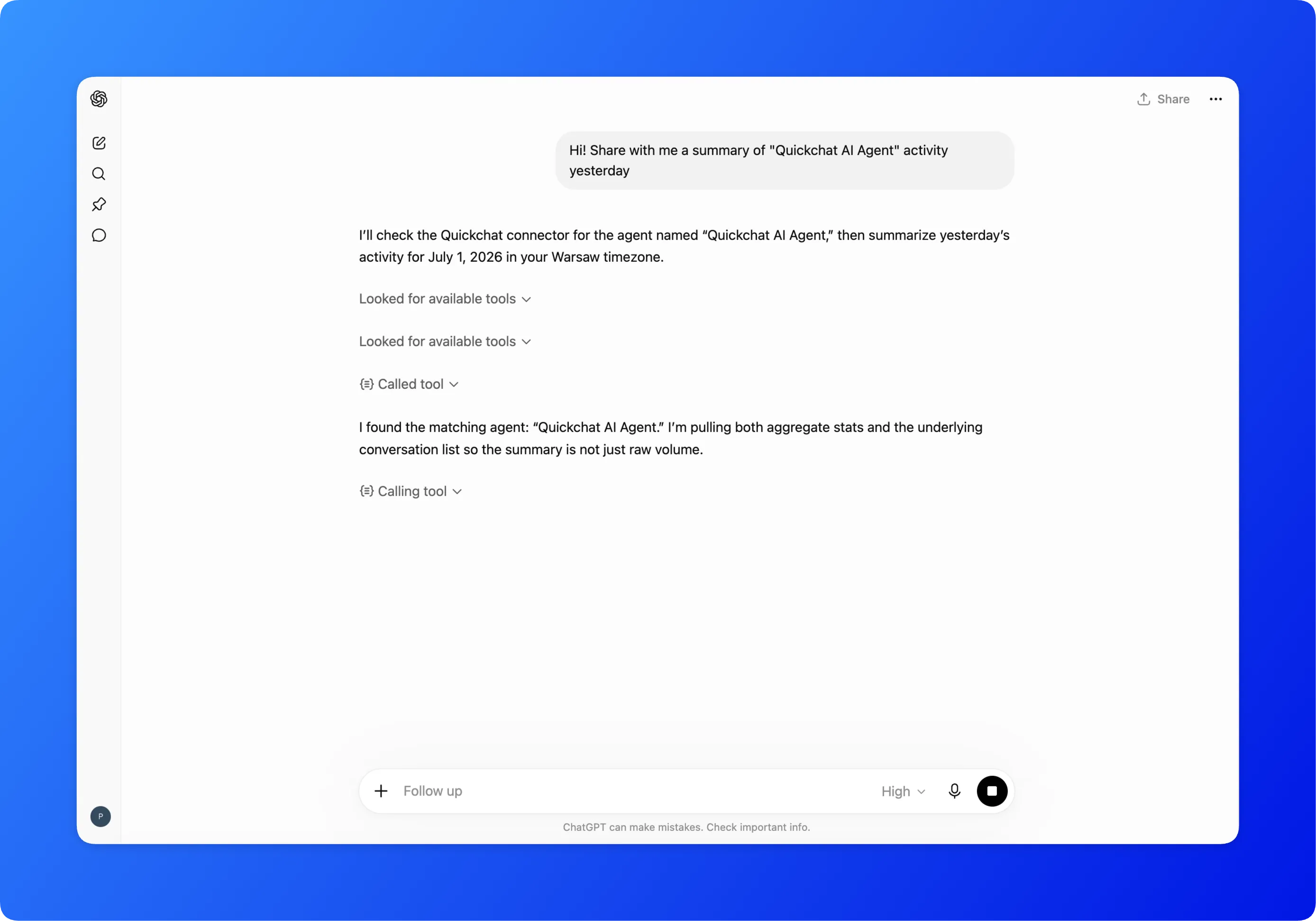 Вопрос и вызовы инструментов, которые он запускает, в реальном времени для демо-аккаунта.
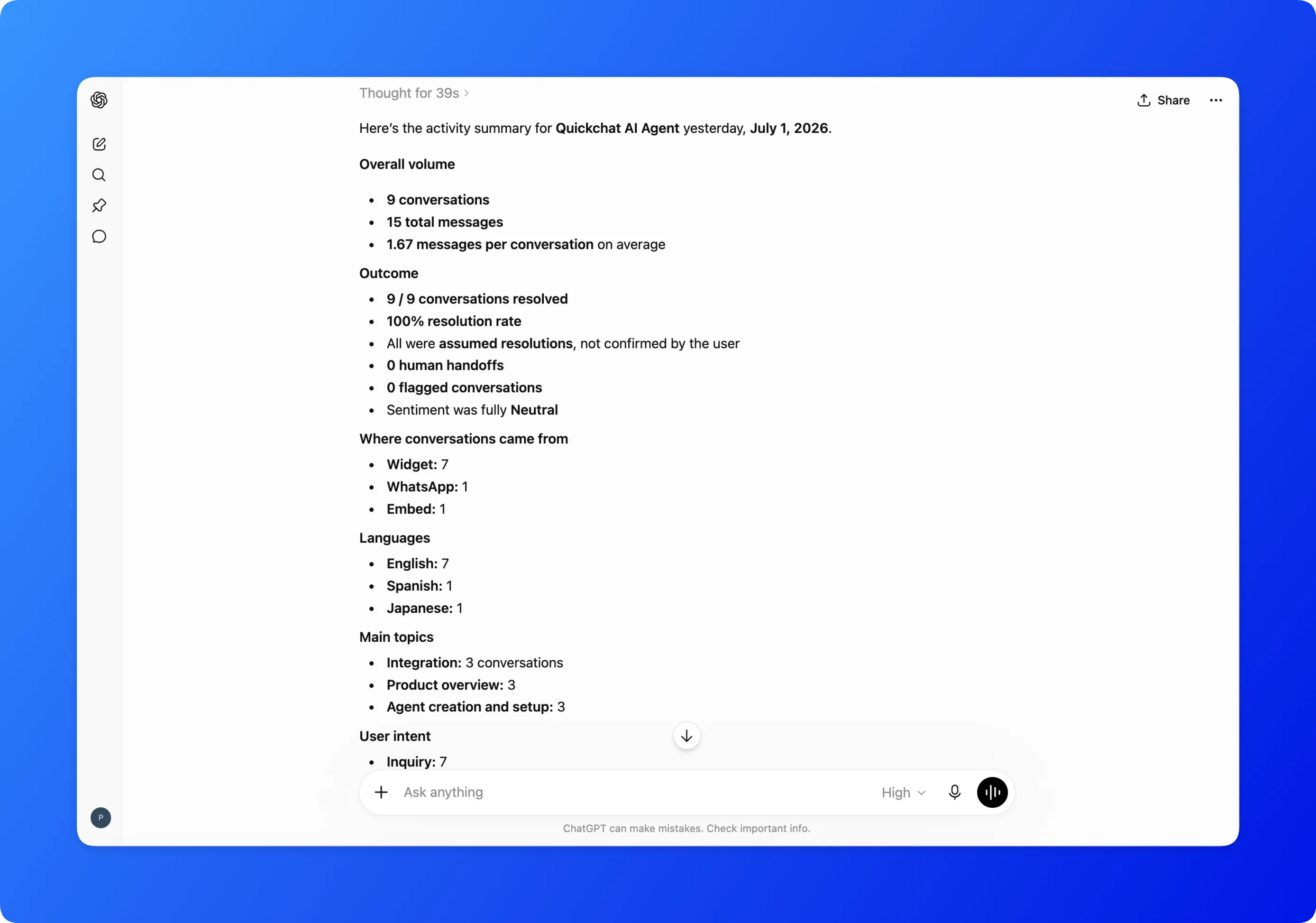 Ответ продолжается: распределение тем и изменения неделя к неделе на обычном языке.
Для операций записи сначала запрашивается подтверждение. Запрос статьи базы знаний о новой политике возвратов показывает запрос подтверждения в AI-приложении до запуска add_knowledge_base_article, а изменение станет доступно вашим посетителям только после retrain_assistant.
Полный список инструментов
Это имена инструментов ровно в том виде, в котором их показывает ваше AI-приложение. Инструменты чтения возвращают информацию и ничего не меняют. Инструменты записи меняют ваш аккаунт и имеют ограничения доступа (подробнее ниже).
| Группа | Инструмент | Что делает | Доступ |
|---|---|---|---|
| Аккаунт | whoami | Ваш аккаунт, план и доступные Agents | Чтение |
| Аккаунт | list_scenarios | Ваши Agents с вашей ролью в каждом | Чтение |
| Аналитика | get_analytics_overview | Диалоги, сообщения, доля решенных обращений за диапазон дат | Чтение |
| Аналитика | compare_periods | Два диапазона дат с изменениями | Чтение |
| Аналитика | get_topics | О чем спрашивают клиенты, в виде распределения намерений | Чтение |
| Аналитика | get_ratings | Оценки thumbs feedback в чате | Чтение |
| Аналитика | get_csat | Оценки удовлетворенности после диалога от 1 до 5 | Чтение |
| Аналитика | get_ttfr | Насколько быстро люди отвечают после передачи диалога | Чтение |
| Аналитика | get_insights | Отмеченные диалоги и рыночные инсайты | Чтение |
| Диалоги | list_conversations | Поиск и фильтрация диалогов | Чтение |
| Диалоги | get_conversation_detail | Полная стенограмма с обратной связью и анализом по каждому сообщению | Чтение |
| Диалоги | export_conversations | Экспорт CSV или XLSX через краткосрочную ссылку для скачивания | Чтение |
| Конфигурация | get_assistant_settings | Персона и настройка Agent | Чтение |
| Конфигурация | update_assistant_settings | Изменение полей персоны и настройки | Запись |
| Конфигурация | list_knowledge_base_articles | Содержимое базы знаний | Чтение |
| Конфигурация | add_knowledge_base_article | Добавление статьи или абзаца | Запись |
| Конфигурация | retrain_assistant | Применение изменений базы знаний | Запись |
| Сборка | create_assistant | Создание нового AI Agent (бесплатный тариф) | Запись |
| Сборка | onboard_assistant_from_url | Настройка Agent на основе сайта | Запись, перезаписывает |
| Обратная связь | submit_mcp_feedback | Отправка отзыва о коннекторе команде Quickchat AI | Запись |
Как это работает внутри
Все проходит через один URL:
https://app.quickchat.ai/v1/api/mcp/rpcЭто удаленный MCP-сервер через Streamable HTTP, поэтому он работает в любом MCP-клиенте, который поддерживает удаленные серверы. Ничего не нужно устанавливать и ничего не нужно хостить.
Вход выполняется через OAuth, а не через API-ключ. Сервер реализует OAuth 2.1 с потоком authorization code, PKCE и динамической регистрацией клиентов. На практике это означает, что ваше AI-приложение регистрируется на сервере, открывает окно браузера, где вы один раз входите в Quickchat AI, и получает токен с областью доступа для вашего аккаунта. Ничего не нужно вставлять в поле конфигурации, а отключение в настройках AI-приложения отзывает доступ.
Инструменты аннотированы, и клиенты используют эти аннотации. Каждый инструмент объявляет, является ли он только для чтения, выполняет ли запись и является ли разрушительным. AI-приложения используют эти подсказки, чтобы решить, когда спросить вас перед выполнением вызова. Один инструмент имеет флаг разрушительного действия: onboard_assistant_from_url перезаписывает существующую конфигурацию Agent, поэтому корректно работающий клиент сначала предупреждает вас.
Авторизация выполняется на сервере, а не в prompt. Каждый вызов определяет ваш аккаунт и вашу роль для целевого Agent перед любым доступом к данным. Инструменты записи требуют роли editor или выше для этого конкретного Agent. Prompt не может провести коннектор мимо этой проверки, потому что проверка не находится в prompt.
Важно знать одно различие: этот коннектор управляет вашим собственным аккаунтом из вашего AI-приложения. Quickchat AI также предлагает MCP как канал, то есть обратное направление: он предоставляет ваш AI Agent как инструмент, который другие люди добавляют в свои AI-приложения. Эта функция использует Scenario ID и API-ключ. Варианту из этой статьи не нужно ни то ни другое.
Подключение за две минуты
Самый быстрый путь начинается в самой панели управления Quickchat AI: в левой боковой панели, под переключателем AI Agent, нажмите Manage your AI in ChatGPT / Claude. Откроются шаги для каждого клиента с уже заполненным URL:
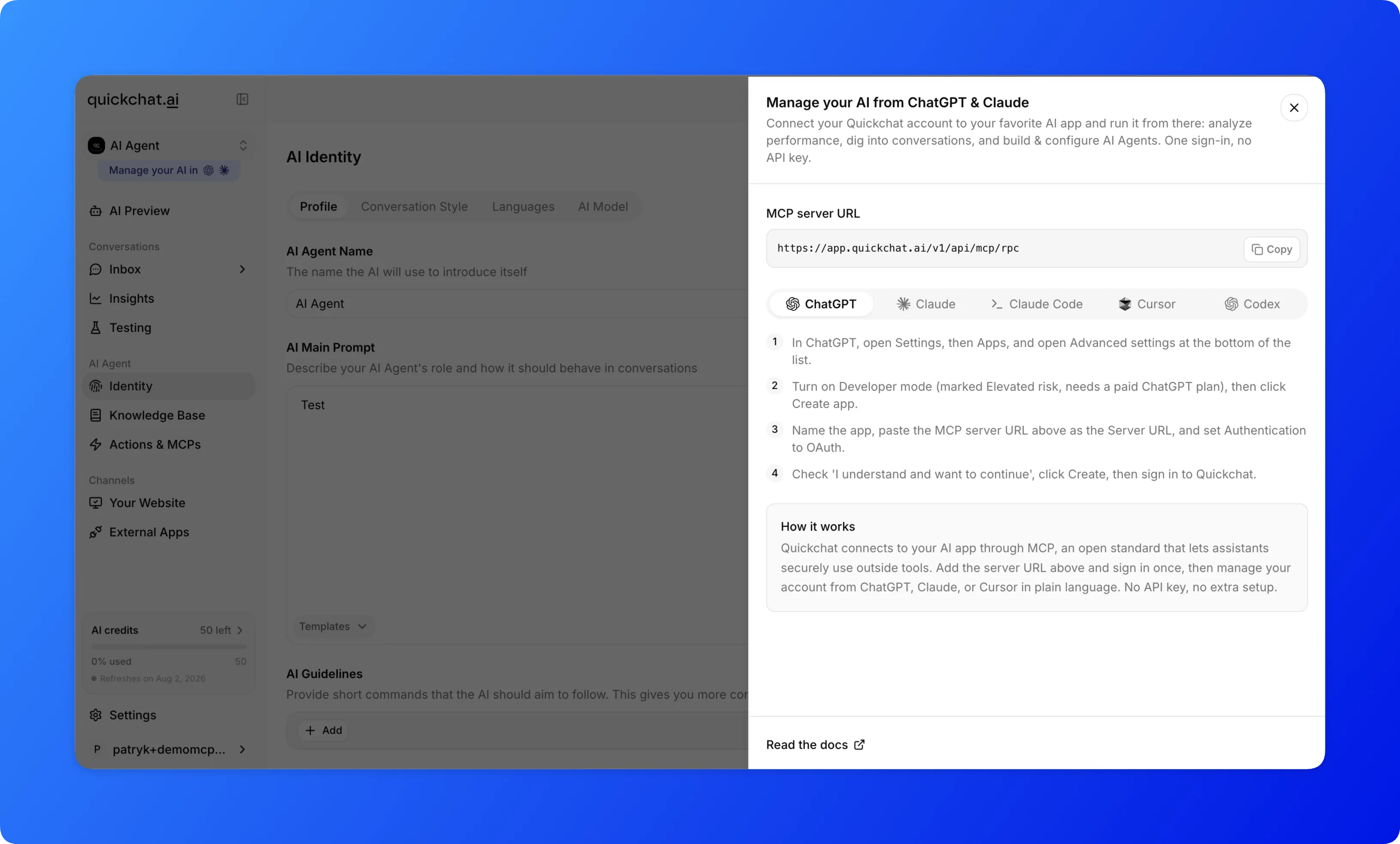 Окно подключения в панели управления: те же шаги, что ниже, с URL сервера, готовым для копирования.
ChatGPT
Quickchat AI опубликован как приложение в каталоге приложений ChatGPT, поэтому не нужно включать Developer mode и вставлять URL сервера.
- Откройте приложение Quickchat AI в каталоге ChatGPT.
- Нажмите Connect и войдите в Quickchat AI при появлении запроса.
- Готово: начните управлять своими AI Agents прямо из ChatGPT.
Claude
Quickchat AI есть в Claude Directory, поэтому URL сервера вставлять не нужно.
- Откройте коннектор Quickchat AI в Claude Directory.
- Нажмите Connect to Claude и войдите в Quickchat AI при появлении запроса.
- Готово: начните управлять своими AI Agents прямо из Claude.
Чтобы добавить его по URL, откройте Settings, затем Connectors, нажмите Add custom connector и вставьте URL MCP-сервера. На платных планах Claude плагин Quickchat AI в Customize > Plugins добавляет готовые навыки и команды поверх того же коннектора.
Claude Code
Выполните это в терминале, затем обновите инструменты:
claude mcp add --transport http quickchat https://app.quickchat.ai/v1/api/mcp/rpcClaude Code откроет вход в браузере при первом использовании инструмента.
Cursor
Добавьте это в конфигурацию Cursor MCP (или используйте кнопку Add to Cursor в один клик в панели управления):
{
  "mcpServers": {
    "quickchat": {
      "url": "https://app.quickchat.ai/v1/api/mcp/rpc"
    }
  }
}
Codex
Из терминала:
codex mcp add quickchat --url https://app.quickchat.ai/v1/api/mcp/rpcИли в приложении Codex: откройте Settings, затем MCP servers, нажмите Add server, переключитесь на Streamable HTTP, вставьте URL и нажмите Save. Войдите в Quickchat AI при появлении запроса.
Если инструменты не отображаются
- Укажите имя коннектора в сообщении (“проверь мою аналитику Quickchat AI”). AI-приложения чаще выбирают инструмент, когда в запросе назван его источник.
- В ChatGPT убедитесь, что приложение отображается в Settings, затем Apps, и что оно включено для текущего чата.
- После изменения списка инструментов сервера обновите его: заново откройте настройки коннектора в своем AI-приложении или удалите и снова добавьте сервер.
Безопасно ли подключаться?
- Вход, а не ключ. Доступ предоставляется через ограниченный OAuth-токен, выданный после входа. Ваше AI-приложение никогда не хранит API-ключ Quickchat AI, а отключение в настройках приложения отзывает доступ.
- Первый вызов инструмента запрашивает подтверждение. AI-приложения спрашивают перед использованием нового коннектора и еще раз перед инструментами записи, ориентируясь на аннотации инструментов.
- Чтение и запись разделены. 14 из 20 инструментов доступны только для чтения. 6 инструментов записи требуют роли editor или выше для целевого Agent, это проверяется на сервере при каждом вызове.
- Вы видите только свои данные. Коннектор определяет ваш аккаунт при каждом вызове и может обращаться только к Agents, где у вас есть роль. Пути для межаккаунтного доступа нет.
FAQ
Нужен ли API-ключ, чтобы подключить ChatGPT или Claude к Quickchat AI?
Нет. Коннектор использует OAuth. Ваше AI-приложение регистрируется на сервере, вы один раз входите в свой аккаунт Quickchat AI в браузере, и приложение получает токен с областью доступа для вашего аккаунта. Не нужно создавать, вставлять или ротировать ключ.
Какие AI-приложения можно подключить к аккаунту Quickchat AI?
Любой MCP-клиент, который поддерживает удаленные серверы через Streamable HTTP. В этой статье есть пошаговые инструкции для ChatGPT, Claude, Claude Code, Cursor и Codex. Другие MCP-клиенты работают с тем же URL сервера.
Нужен ли Developer mode или платный план, чтобы подключить ChatGPT?
Нет. Quickchat AI теперь опубликован как приложение в каталоге приложений ChatGPT, поэтому вы открываете его и нажимаете Connect, а не включаете Developer mode и не создаете пользовательское приложение. Claude, Claude Code, Cursor и Codex подключаются через тот же MCP-сервер, а со стороны Quickchat AI это работает на бесплатном тарифе.
Может ли AI-приложение изменить мой аккаунт без запроса?
Инструменты записи отделены от инструментов чтения и аннотированы, поэтому ваше AI-приложение запрашивает подтверждение перед их запуском. Операции записи также требуют роли editor или выше для конкретного Agent, это проверяется на сервере. Инструменты чтения только возвращают информацию.
К каким данным может получить доступ подключенное AI-приложение?
Ровно к тем, к которым имеет доступ ваш аккаунт Quickchat AI: Agents, где у вас есть роль, а также их аналитика, диалоги, настройки и база знаний. Каждый вызов заново проверяет вашу роль для целевого Agent на сервере.
Это то же самое, что MCP-канал для публикации моего Agent?
Нет. Этот коннектор управляет вашим собственным аккаунтом из AI-приложения. MCP как канал делает противоположное: предоставляет ваш AI Agent как инструмент, который другие люди могут добавить в свои AI-приложения. Это две отдельные функции с отдельной аутентификацией.
Коннектор уже доступен для каждого аккаунта, на любом плане. Создайте бесплатный аккаунт Quickchat AI, соберите своего первого Agent и подключите его к AI-приложению, которым вы уже пользуетесь. Вся настройка занимает две минуты, необходимые для подключения и входа. Каноническая справка, которая обновляется по мере развития коннектора, находится в документации: Управляйте своим AI из ChatGPT и Claude.