

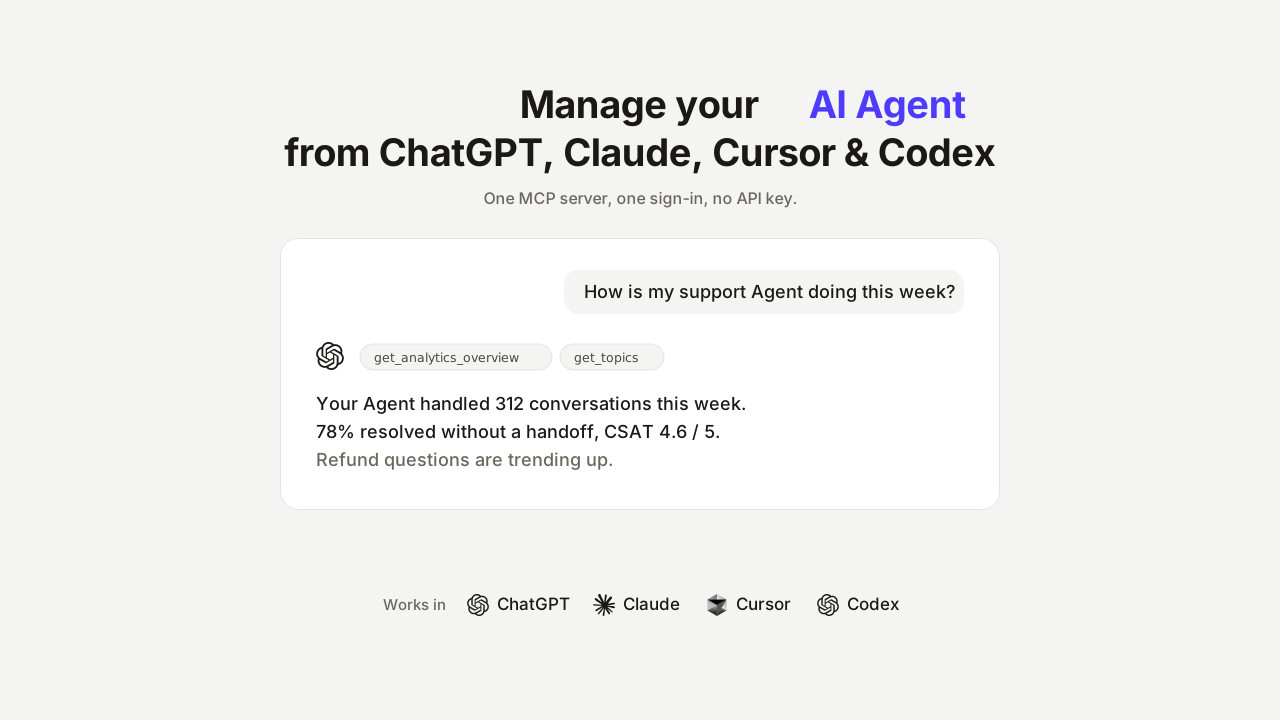
Du kannst dein Quickchat AI-Konto jetzt aus ChatGPT, Claude, Cursor und Codex verwalten.
Die plattformspezifischen Übersichten für Quickchat AI für ChatGPT und Quickchat AI für Claude enthalten den Installationslink und Beispiel-Workflows für beide Plattformen.
Quickchat AI ist eine Plattform zum Erstellen von AI Agents für Support, E-Commerce und Vertrieb. Du gibst einem Agent eine Knowledge Base und eine Persona, veröffentlichst ihn dort, wo deine Kunden sind (auf deiner Website, in WhatsApp, Messenger, Discord oder in einem Helpdesk wie Intercom oder Zendesk), und er löst Kundengespräche, mit Übergabe an einen Menschen, wenn das erforderlich ist. Bis jetzt bedeutete der laufende Betrieb dieser Agents einen Ort: das Quickchat AI-Dashboard.
Dein Konto ist jetzt auch ein Remote-MCP-Server. Verbinde es mit der AI-App, die du bereits geöffnet hast, melde dich einmal an und frage nach dem, was du brauchst: wie ein Agent diese Woche abgeschnitten hat, das Transkript eines schwierigen Gesprächs, ein Knowledge-Base-Update, ein Retraining oder einen ganz neuen Agent, der aus einer Website-URL erstellt wird. Kein API-Key, keine Konfiguration, kein Code. Wenn MCP selbst neu für dich ist, erklärt MCP erklärt das Protokoll. In diesem Beitrag geht es darum, was der Connector macht und wie du ihn einschaltest.
Was du fragen kannst
Nach der Verbindung kann deine AI-App 20 Tools aufrufen, die auf dein Konto beschränkt sind. Du rufst sie nie beim Namen auf. Du fragst nach Ergebnissen, und die App wählt die passenden Aufrufe aus:
“Wie hat mein Support-Agent in den letzten 7 Tagen abgeschnitten?”
“Vergleiche diese Woche mit letzter Woche: Gespräche, Lösungsrate und CSAT.”
“Finde Gespräche, in denen jemand nach Rückerstattungen gefragt hat und die KI unsicher war.”
“Füge einen Knowledge-Base-Artikel zu unserer neuen Rückgaberichtlinie hinzu und trainiere danach neu.”
“Erstelle mir einen Agent aus https://example.com und gib ihm einen freundlichen Ton.”
Drei Situationen, in denen das schneller ist als das Öffnen des Dashboards:
- Ad-hoc-Fragen. “Wie war letzte Woche im Vergleich zur Woche davor, und was hat den Unterschied verursacht?” ist ein Satz in ChatGPT. In einem Dashboard sind es mehrere Seiten, Datumswähler und ein Vergleich, den du selbst zusammenstellst.
- Deine Support-Daten neben allem anderen. AI-Apps kombinieren Connectors in einem Gespräch. Rufe die Wochenzahlen aus Quickchat AI ab und formuliere die Zusammenfassung für dein Team im selben Chat, ohne etwas zwischen Tabs zu kopieren.
- Dasselbe Konto überall. Eine Server-URL funktioniert in ChatGPT auf deinem Smartphone, in Claude auf dem Desktop und in Codex im Terminal.
Der Server veröffentlicht außerdem fünf vorbereitete Prompts (wöchentliche Leistungsbewertung, Gesprächstriage, Themenanalyse, einen Agent aus einer Website starten, Gesprächsbericht exportieren). In Claude erscheinen sie im Connector-Menü. In anderen Apps fragst du sie beim Namen an. Das Dashboard bleibt besser für offenes Durchsuchen, zum Beispiel wenn du viele Transkripte nebeneinander durchgehst. Für Fragen mit einer Antwort ist Fragen schneller.
In Aktion ansehen
Hier ist der Connector im Einsatz: ein Support-AI aus ChatGPT heraus betreiben, statt über ein Dashboard.
Die Screenshots unten stammen aus einem Demo-Konto, das einen Support-Agent für Nimbus betreibt, einen fiktiven Online-Shop für Haushalts- und Lifestyle-Produkte. Der Shop ist erfunden, damit das Beispiel neutral bleibt, aber das Konto ist echt: Die Knowledge-Base-Artikel existieren, die Gespräche liefen durch die Live-Antwort-Pipeline, und jede gezeigte Zahl wurde von den Produktions-Analysetools berechnet.
Eine einzelne Frage reicht normalerweise aus, um mehrere Tools nacheinander auszulösen. Wenn du nach einem Health Check für den Agent fragst, ruft ChatGPT list_scenarios auf, um ihn zu finden, dann get_assistant_settings, list_knowledge_base_articles und get_analytics_overview, und fasst die vier Ergebnisse in einer Zusammenfassung zusammen. Du siehst jeden Tool-Aufruf im Chat, gekennzeichnet mit dem Namen des Connectors.
Analysefragen funktionieren genauso. Wenn du fragst, weswegen Kunden den Shop kontaktiert haben und wie die Woche im Vergleich zur Vorwoche aussieht, kombiniert ChatGPT get_topics und compare_periods und meldet die Verteilung mit den Deltas:
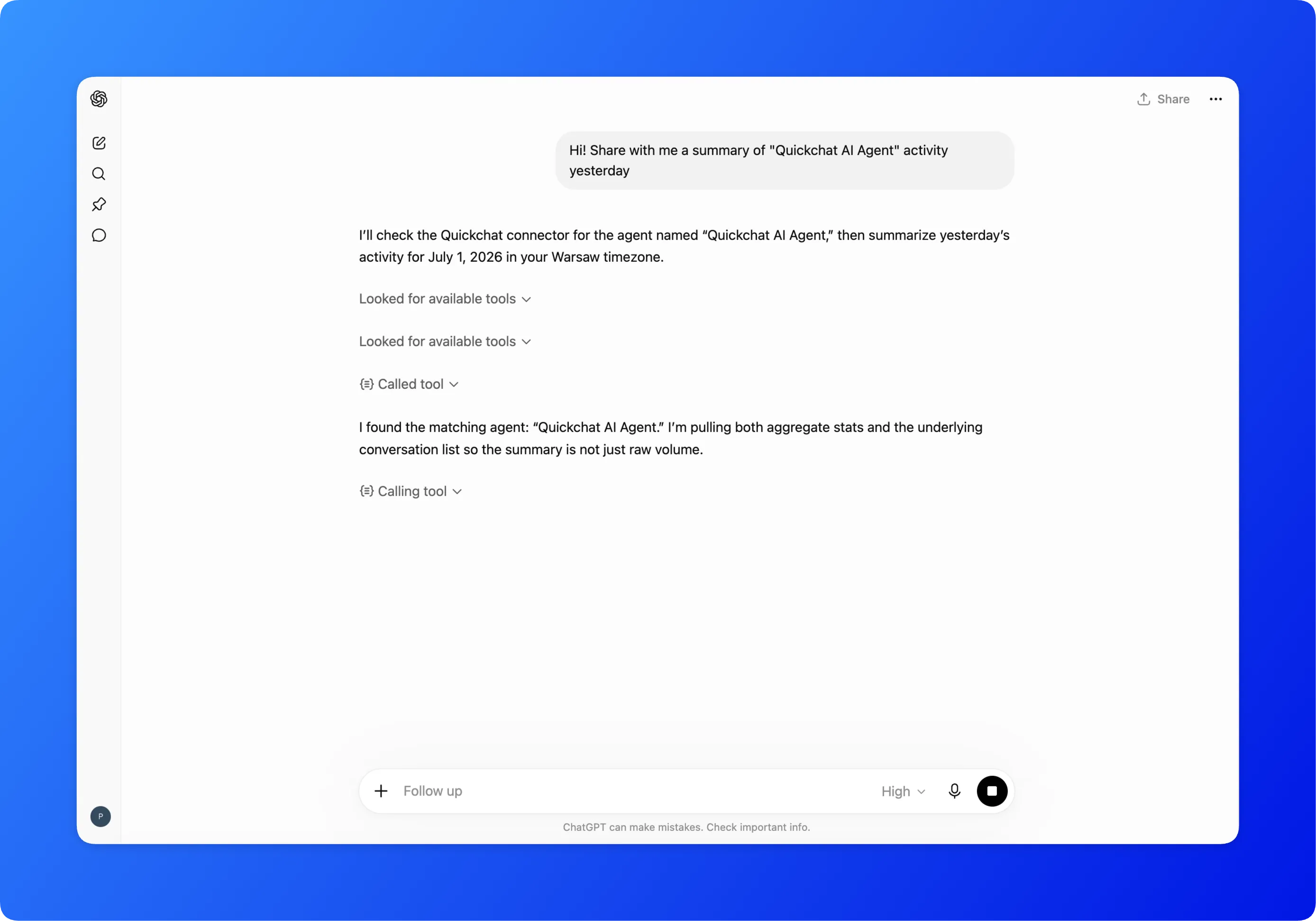 Die Frage und die Tool-Aufrufe, die sie auslöst, live gegen das Demo-Konto.
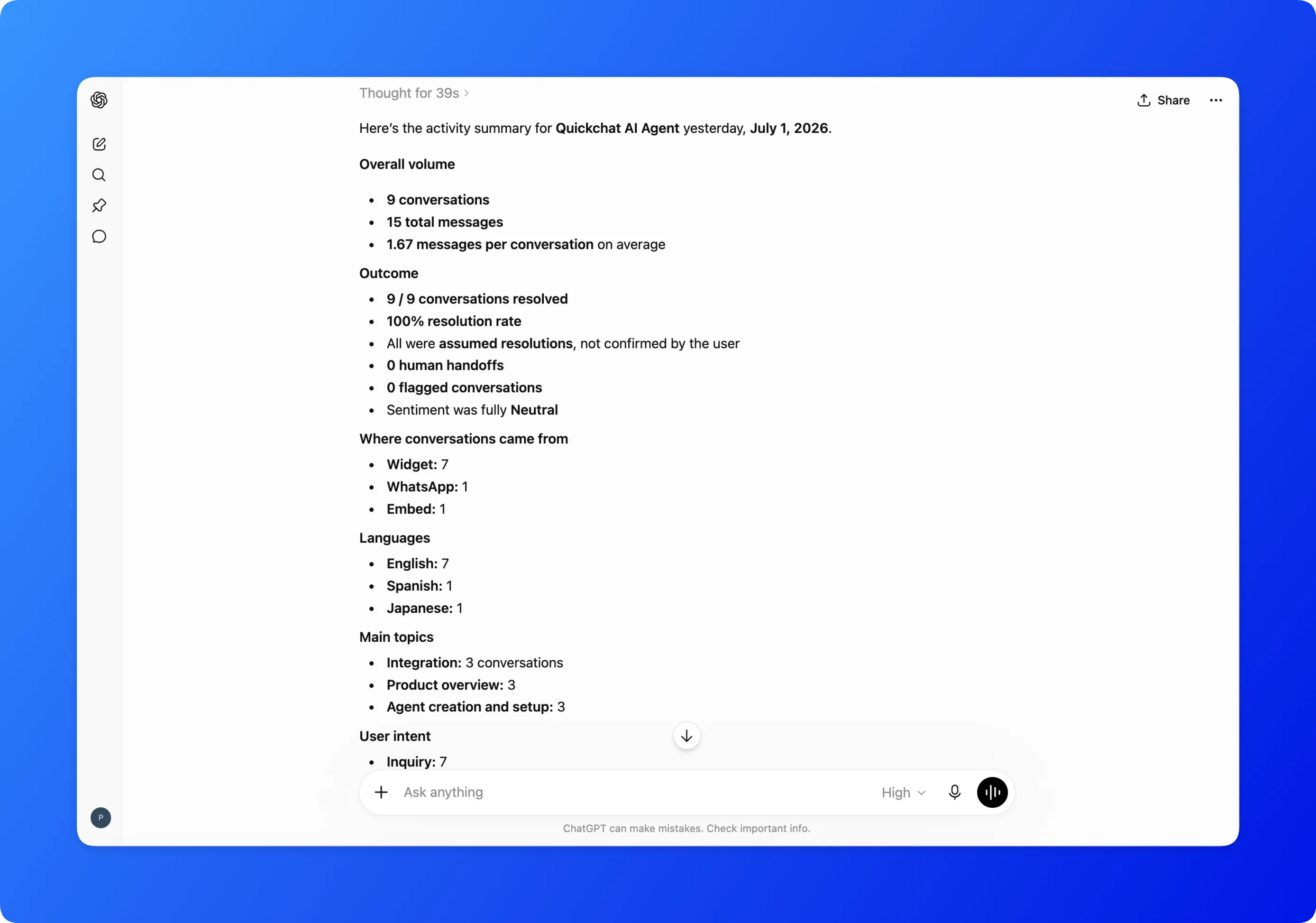 Die Antwort geht weiter: Themenverteilung und die Deltas im Wochenvergleich, in natürlicher Sprache.
Der Schreibpfad fragt zuerst. Wenn du einen Knowledge-Base-Artikel zu einer neuen Rückgaberichtlinie anforderst, erzeugt die AI-App einen Bestätigungsdialog, bevor add_knowledge_base_article ausgeführt wird, und die Änderung erreicht deine Besucher erst nach retrain_assistant.
Die vollständige Tool-Liste
Das sind die Tool-Namen genau so, wie deine AI-App sie auflistet. Lese-Tools geben Informationen zurück und ändern nichts. Schreib-Tools ändern dein Konto und sind abgesichert, mehr dazu unten.
| Group | Tool | What it does | Access |
|---|---|---|---|
| Konto | whoami | Dein Konto, dein Plan und zugängliche Agents | Lesen |
| Konto | list_scenarios | Deine Agents mit deiner Rolle für jeden einzelnen | Lesen |
| Analysen | get_analytics_overview | Gespräche, Nachrichten, Lösungsrate für einen Datumsbereich | Lesen |
| Analysen | compare_periods | Zwei Datumsbereiche mit Deltas | Lesen |
| Analysen | get_topics | Worüber Kunden fragen, als Intent-Verteilung | Lesen |
| Analysen | get_ratings | Daumen-Feedback im Chat | Lesen |
| Analysen | get_csat | Zufriedenheitsbewertungen nach dem Gespräch von 1 bis 5 | Lesen |
| Analysen | get_ttfr | Wie schnell Menschen nach einer Übergabe antworten | Lesen |
| Analysen | get_insights | Markierte Gespräche und Markteinblicke | Lesen |
| Gespräche | list_conversations | Gespräche suchen und filtern | Lesen |
| Gespräche | get_conversation_detail | Vollständiges Transkript mit Feedback und Analyse pro Nachricht | Lesen |
| Gespräche | export_conversations | CSV- oder XLSX-Export über einen kurzlebigen Download-Link | Lesen |
| Konfiguration | get_assistant_settings | Persona und Einrichtung des Agent | Lesen |
| Konfiguration | update_assistant_settings | Persona- und Einrichtungsfelder ändern | Schreiben |
| Konfiguration | list_knowledge_base_articles | Inhalte der Knowledge Base | Lesen |
| Konfiguration | add_knowledge_base_article | Einen Artikel oder Absatz hinzufügen | Schreiben |
| Konfiguration | retrain_assistant | Änderungen an der Knowledge Base anwenden | Schreiben |
| Build | create_assistant | Einen neuen AI Agent erstellen (kostenloser Tarif) | Schreiben |
| Build | onboard_assistant_from_url | Einen Agent aus einer Website konfigurieren | Schreiben, überschreibt |
| Feedback | submit_mcp_feedback | Feedback zum Connector an das Quickchat AI-Team senden | Schreiben |
So funktioniert es im Hintergrund
Alles läuft über eine URL:
https://app.quickchat.ai/v1/api/mcp/rpcEs ist ein Remote-MCP-Server über Streamable HTTP, daher funktioniert er in jedem MCP-Client, der Remote-Server unterstützt. Es gibt nichts zu installieren und nichts zu hosten.
Die Anmeldung erfolgt über OAuth, nicht über einen API-Key. Der Server implementiert OAuth 2.1 mit Authorization-Code-Flow, PKCE und dynamischer Client-Registrierung. In der Praxis bedeutet das: Deine AI-App registriert sich beim Server, öffnet ein Browserfenster, in dem du dich einmal bei Quickchat AI anmeldest, und erhält ein Token, das auf dein Konto beschränkt ist. Es wird nichts in ein Konfigurationsfeld eingefügt, und das Trennen in den Einstellungen der AI-App widerruft den Zugriff.
Tools sind annotiert, und Clients verwenden die Annotationen. Jedes Tool deklariert, ob es nur liest, ob es schreibt und ob es destruktiv ist. AI-Apps verwenden diese Hinweise, um zu entscheiden, wann sie dich vor der Ausführung eines Aufrufs fragen. Ein Tool trägt die destruktive Markierung: onboard_assistant_from_url überschreibt die bestehende Konfiguration des Agent. Ein korrekt arbeitender Client warnt dich daher zuerst.
Autorisierung erfolgt auf dem Server, nicht im Prompt. Jeder Aufruf ermittelt dein Konto und deine Rolle für den Ziel-Agent, bevor etwas berührt wird. Schreib-Tools erfordern eine Editor-Rolle oder höher für genau diesen Agent. Ein Prompt kann den Connector nicht an dieser Prüfung vorbeibringen, weil die Prüfung nicht im Prompt liegt.
Ein Unterschied ist wichtig: Dieser Connector verwaltet dein eigenes Konto aus deiner AI-App heraus. Quickchat AI bietet außerdem MCP als Kanal an. Das ist die umgekehrte Richtung: Dein AI Agent wird als Tool bereitgestellt, das andere Personen zu ihren AI-Apps hinzufügen. Diese Funktion verwendet eine Scenario ID und einen API-Key. Die Funktion in diesem Beitrag benötigt beides nicht.
In zwei Minuten verbinden
Der schnellste Weg führt direkt über das Quickchat AI-Dashboard: Klicke in der linken Seitenleiste unter dem AI Agent-Umschalter auf Manage your AI in ChatGPT / Claude. Dadurch werden die Schritte für jeden Client geöffnet, mit vorausgefüllter URL:
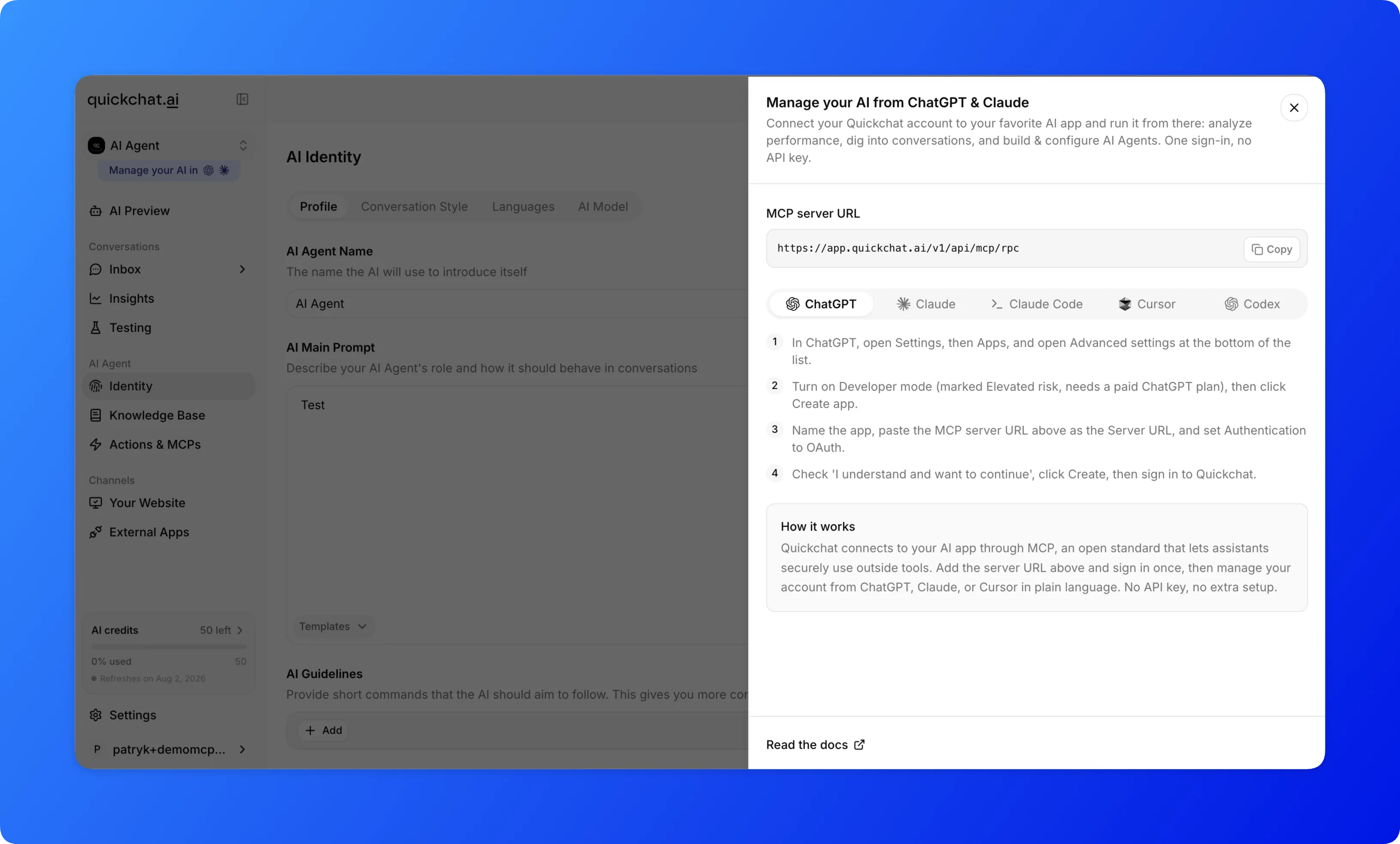 Das Connect-Sheet im Dashboard: dieselben Schritte wie unten, mit kopierbereiter Server-URL.
ChatGPT
Quickchat AI ist eine veröffentlichte App im ChatGPT-App-Verzeichnis. Es gibt also keinen Developer mode, den du aktivieren musst, und keine Server-URL, die du einfügen musst.
- Öffne die Quickchat AI-App im ChatGPT-Verzeichnis.
- Klicke auf Connect und melde dich bei Quickchat AI an, wenn du dazu aufgefordert wirst.
- Fertig: Du kannst deine AI Agents direkt aus ChatGPT verwalten.
Claude
Quickchat AI ist im Claude Directory gelistet. Es gibt also keine Server-URL, die du einfügen musst.
- Öffne den Quickchat AI-Connector im Claude Directory.
- Klicke auf Connect to Claude und melde dich bei Quickchat AI an, wenn du dazu aufgefordert wirst.
- Fertig: Du kannst deine AI Agents direkt aus Claude verwalten.
Wenn du ihn stattdessen per URL hinzufügen möchtest, öffne Settings, dann Connectors, klicke auf Add custom connector und füge die MCP-Server-URL ein. In kostenpflichtigen Claude-Plänen fügt das Quickchat AI-Plugin unter Customize > Plugins vorbereitete Skills und Befehle auf Basis desselben Connectors hinzu.
Claude Code
Führe dies in deinem Terminal aus und aktualisiere danach deine Tools:
claude mcp add --transport http quickchat https://app.quickchat.ai/v1/api/mcp/rpcClaude Code öffnet die Anmeldung in deinem Browser, wenn zum ersten Mal ein Tool verwendet wird.
Cursor
Füge dies zu deiner Cursor-MCP-Konfiguration hinzu, oder verwende den Add to Cursor-Button im Dashboard:
{
  "mcpServers": {
    "quickchat": {
      "url": "https://app.quickchat.ai/v1/api/mcp/rpc"
    }
  }
}
Codex
Aus dem Terminal:
codex mcp add quickchat --url https://app.quickchat.ai/v1/api/mcp/rpcOder in der Codex-App: Öffne Settings, dann MCP servers, klicke auf Add server, wechsle zu Streamable HTTP, füge die URL ein und klicke auf Save. Melde dich bei Quickchat AI an, wenn du dazu aufgefordert wirst.
Wenn die Tools nicht angezeigt werden
- Erwähne den Connector in deiner Nachricht namentlich (“prüfe meine Quickchat AI-Analysen”). AI-Apps wählen eher ein Tool aus, wenn die Anfrage ihre Quelle nennt.
- Prüfe in ChatGPT, ob die App unter Settings, dann Apps, erscheint und ob sie für den Chat aktiviert ist, in dem du dich befindest.
- Aktualisiere nach Änderungen an der Tool-Liste des Servers: Öffne die Connector-Einstellungen in deiner AI-App erneut, oder entferne den Server und füge ihn wieder hinzu.
Ist die Verbindung sicher?
- Anmeldung, kein Key. Der Zugriff erfolgt über ein begrenztes OAuth-Token, das nach deiner Anmeldung ausgestellt wird. Deine AI-App hält nie einen Quickchat AI-API-Key, und das Trennen über die Einstellungen der App widerruft den Zugriff.
- Der erste Tool-Aufruf fragt nach Zustimmung. AI-Apps fragen vor der Verwendung eines neuen Connectors und erneut vor Schreib-Tools, gesteuert durch die Tool-Annotationen.
- Lesen und Schreiben sind getrennt. 14 der 20 Tools sind schreibgeschützt. Die 6 Schreib-Tools erfordern eine Editor-Rolle oder höher für den Ziel-Agent, und das wird bei jedem Aufruf auf dem Server geprüft.
- Du siehst nur deine eigenen Daten. Der Connector ermittelt dein Konto bei jedem Aufruf und kann nur Agents erreichen, für die du eine Rolle hast. Es gibt keinen Zugriffspfad zwischen Konten.
FAQ
Brauche ich einen API-Key, um ChatGPT oder Claude mit Quickchat AI zu verbinden?
Nein. Der Connector verwendet OAuth. Deine AI-App registriert sich beim Server, du meldest dich einmal im Browser bei deinem Quickchat AI-Konto an, und die App erhält ein Token mit Gültigkeit für dein Konto. Es gibt keinen Key, den du erstellen, einfügen oder rotieren musst.
Welche AI-Apps kann ich mit meinem Quickchat AI-Konto verbinden?
Jeden MCP-Client, der Remote-Server über Streamable HTTP unterstützt. Dieser Beitrag enthält Anleitungen für ChatGPT, Claude, Claude Code, Cursor und Codex. Andere MCP-Clients funktionieren mit derselben Server-URL.
Brauche ich Developer mode oder einen kostenpflichtigen Plan, um ChatGPT zu verbinden?
Nein. Quickchat AI ist jetzt eine veröffentlichte App im ChatGPT-App-Verzeichnis. Du öffnest sie also und klickst auf Connect, statt Developer mode zu aktivieren oder eine benutzerdefinierte App zu erstellen. Claude, Claude Code, Cursor und Codex verbinden sich über denselben MCP-Server, und die Quickchat AI-Seite funktioniert im kostenlosen Tarif.
Kann die AI-App mein Konto ohne Nachfrage ändern?
Schreib-Tools sind von Lese-Tools getrennt und annotiert, sodass deine AI-App vor der Ausführung eine Bestätigung anfordert. Schreibvorgänge erfordern außerdem eine Editor-Rolle oder höher für den jeweiligen Agent. Das wird auf dem Server durchgesetzt. Lese-Tools geben nur Informationen zurück.
Auf welche Daten kann die verbundene AI-App zugreifen?
Genau auf das, worauf dein Quickchat AI-Konto zugreifen kann: die Agents, für die du eine Rolle hast, sowie deren Analysen, Gespräche, Einstellungen und Knowledge Base. Jeder Aufruf prüft deine Rolle für den Ziel-Agent erneut auf dem Server.
Ist das dasselbe wie der MCP-Kanal zum Veröffentlichen meines Agent?
Nein. Dieser Connector verwaltet dein eigenes Konto aus deiner AI-App heraus. MCP als Kanal macht das Gegenteil: Er stellt deinen AI Agent als Tool bereit, das andere Personen zu ihren AI-Apps hinzufügen können. Die beiden Funktionen sind getrennt und verwenden separate Authentifizierung.
Der Connector ist ab heute für jedes Konto und jeden Plan verfügbar. Erstelle ein kostenloses Quickchat AI-Konto, baue deinen ersten Agent und verbinde ihn mit der AI-App, die du bereits verwendest. Die gesamte Einrichtung dauert die zwei Minuten, die du zum Verbinden und Anmelden brauchst. Die kanonische Referenz, die mit der Weiterentwicklung des Connectors aktuell gehalten wird, findest du in der Dokumentation: Verwalte deine AI aus ChatGPT und Claude.