

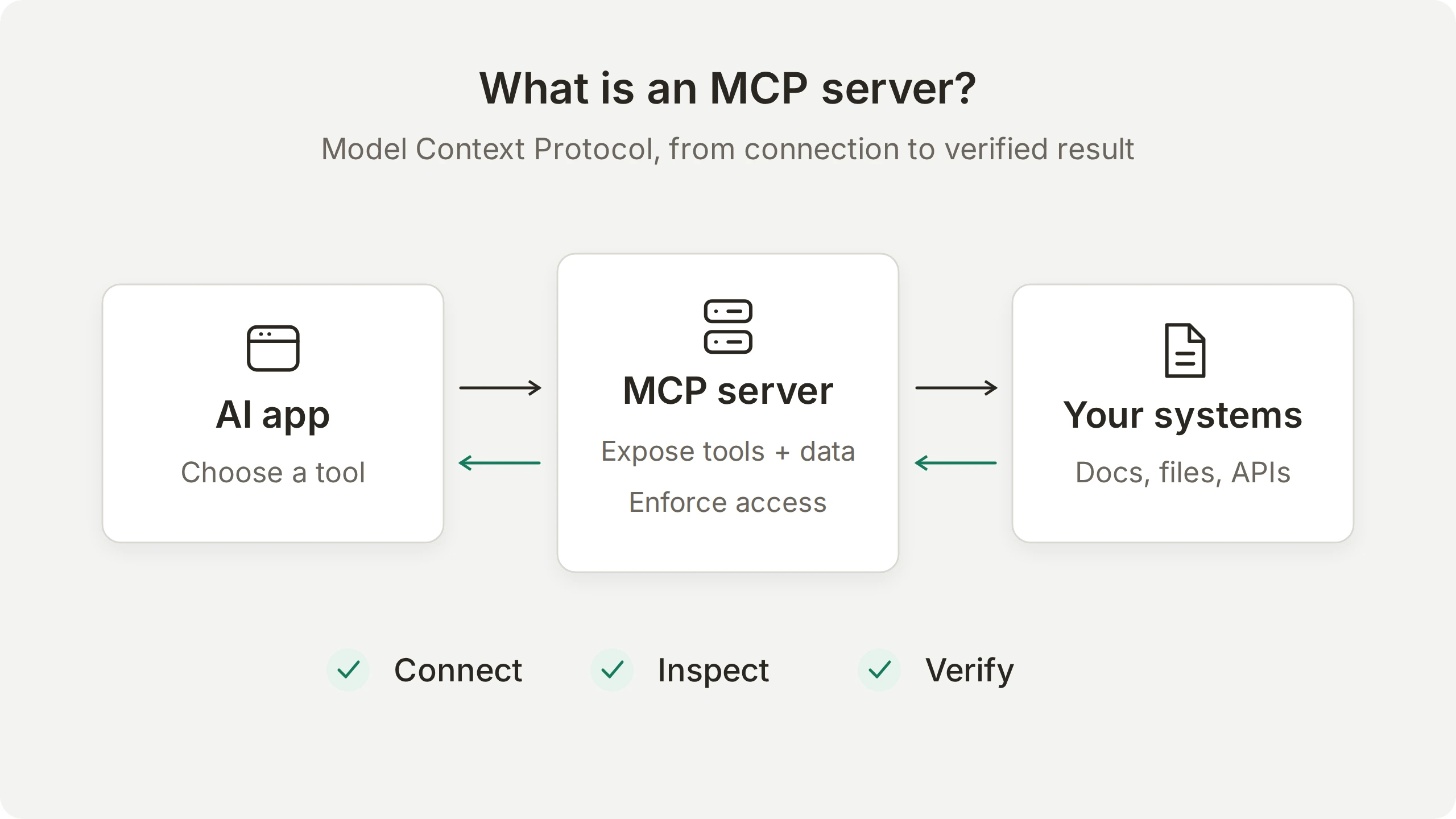
Ein MCP-Server ist ein Programm, das einer AI-Anwendung über das Model Context Protocol Tools, Daten oder wiederverwendbare Prompts bereitstellt. Kompatible Anwendungen können diese Funktionen auf einheitliche Weise ermitteln und nutzen, unabhängig davon, ob dahinter eine Dokumentationswebsite, ein Dateisystem oder eine Unternehmens-API steht.
Dieser Leitfaden begleitet ein Beispiel von der Serververbindung bis zu einer AI-Antwort, die du überprüfen kannst. Zuerst untersuchst du Microsofts öffentlichen Dokumentationsserver und führst selbst eine Suche aus. Anschließend verbindest du ihn mit einem Quickchat AI-Agent, wählst die erlaubten Tools aus und verfolgst eine Frage bis zur Antwort und zum aufgezeichneten Tool-Aufruf in der Inbox.
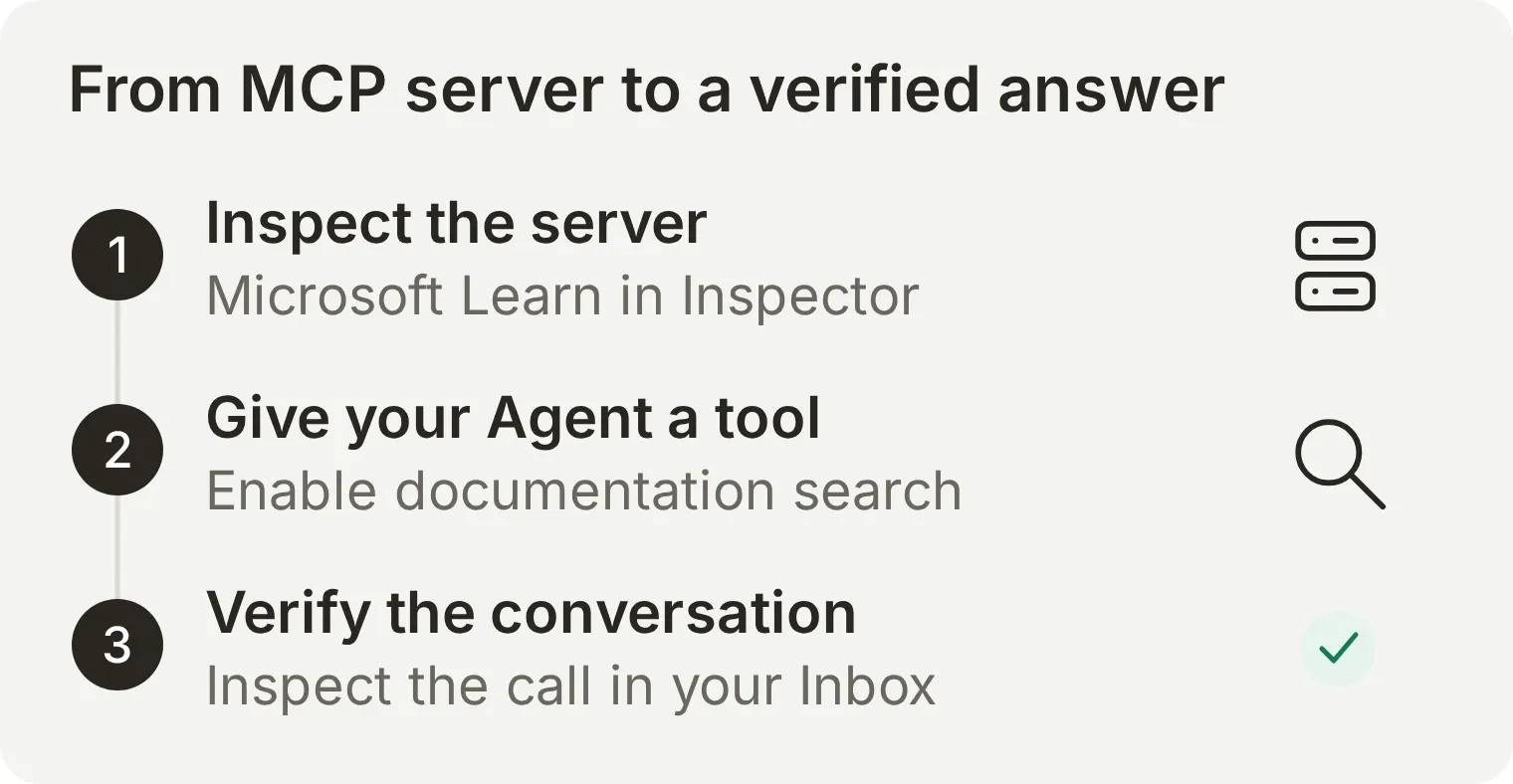 Du siehst beide Seiten der Integration: die Tools, die ein Server anbietet, und das Tool, das ein Agent tatsächlich zur Beantwortung einer Frage nutzt.
Lies die Erklärung zu Host, Client und Server, beginne mit der Inspector-Übung oder springe direkt zur Anleitung für das Gespräch und die Inbox in Quickchat AI. Für Inspector brauchst du Node.js und Internetzugang. Für die Quickchat AI-Anleitung brauchst du ein Konto und AI-Credits für die Testantwort. Microsofts öffentlicher Server benötigt weder ein Microsoft-Konto noch einen API-Schlüssel.
Was ist ein MCP-Server?
Ein MCP-Server gibt kompatiblen AI-Anwendungen eine Schnittstelle, über die sie Tools nutzen und auf Informationen zugreifen können. Das Wort Server beschreibt seine Rolle, nicht seinen Standort: Es kann ein kleines Programm auf deinem Laptop oder ein gehosteter Dienst sein, den du über eine URL erreichst.
Ein Dateisystemserver kann beispielsweise den Zugriff auf ausgewählte Dateien ermöglichen. Ein Wissensserver für ein Unternehmen kann Fragen anhand freigegebener Dokumente beantworten. Der Server eines SaaS-Anbieters kann Vorgänge in dessen Dienst anbieten. Worauf ein bestimmter Aufrufer zugreifen darf, hängt von der Implementierung und seinen Berechtigungen ab.
Die MCP-Architektur unterscheidet drei Verantwortlichkeiten:
| Bestandteil | Aufgabe | Beispiel einer Dokumentationssuche |
|---|---|---|
| Host | Die AI-Anwendung, die Modell, Benutzerinteraktion und erlaubte Verbindungen koordiniert | Dein AI-Assistent oder deine Programmierumgebung |
| Client | Die Komponente im Host, die mit einem Server kommuniziert | Die Verbindung zum Dokumentationsdienst |
| Server | Das Programm, das Funktionen über MCP bereitstellt | Ein Dienst für die Dokumentationssuche |
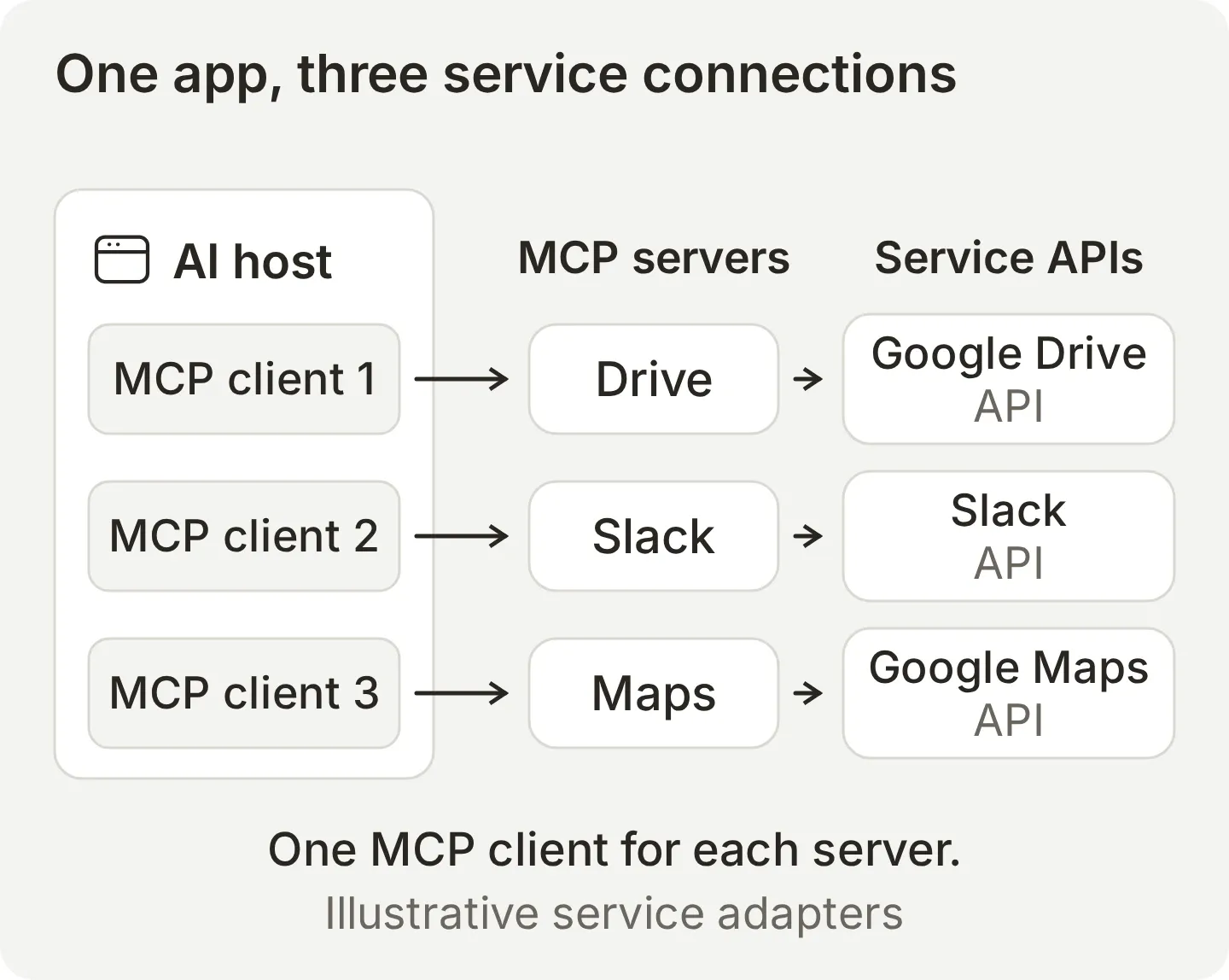 Ein Host kann mehrere Server nutzen. Jede Verbindung hat eine eigene Client-Komponente. Die gezeigten Dienste veranschaulichen, wie MCP-Server eine AI-App mit verschiedenen APIs verbinden.
Ein Server kann drei grundlegende Arten von Funktionen anbieten:
| Funktion | Bedeutung | Beispiel |
|---|---|---|
| Tools | Vorgänge mit Namen, Beschreibungen und Eingabeschemas | Dokumentation durchsuchen oder ein Issue erstellen |
| Resources | Kontextdaten, die durch eine URI identifiziert werden | Ein verfügbares Dokument lesen |
| Prompts | Wiederverwendbare Interaktionsvorlagen des Servers | Einen geführten Ablauf zur Dokumentprüfung starten |
Ein Server kann eine oder mehrere dieser Funktionen anbieten. In diesem Leitfaden ist die Dokumentationssuche ein Tool: Du sendest eine Suchanfrage und erhältst Ergebnisse. Eine Resource ist eine separate Schnittstelle zum Lesen von Daten, die durch eine URI identifiziert werden.
Wie funktioniert MCP als Protokoll?
Ein Protokoll ist ein Regelwerk, das festlegt, wie Systeme miteinander kommunizieren. Stell es dir als gemeinsame Sprache mit festen Grammatikregeln vor. HTTP legt beispielsweise fest, wie ein Browser eine Seite anfordert und wie ein Webserver antwortet. Browser und Server erledigen die Arbeit; das Protokoll bestimmt den Ablauf ihres Austauschs.
MCP überträgt dieses Prinzip auf Tools und Daten für AI-Anwendungen. Es legt fest, wie ein Client die Funktionen eines Servers ermittelt, einen Vorgang anfordert und dessen Ergebnis erhält.
In einer typischen Anwendung mit Tools ermittelt ein MCP-Client die verfügbaren Tools. Der Host stellt seinem Modell die relevanten Definitionen bereit. Wird ein Tool ausgewählt, sendet der Client eine strukturierte Anfrage an den Server, der den Vorgang ausführt und ein Ergebnis zurückgibt. Der Host reicht dieses Ergebnis dann an das Modell weiter, damit es die Frage des Benutzers beantworten kann.
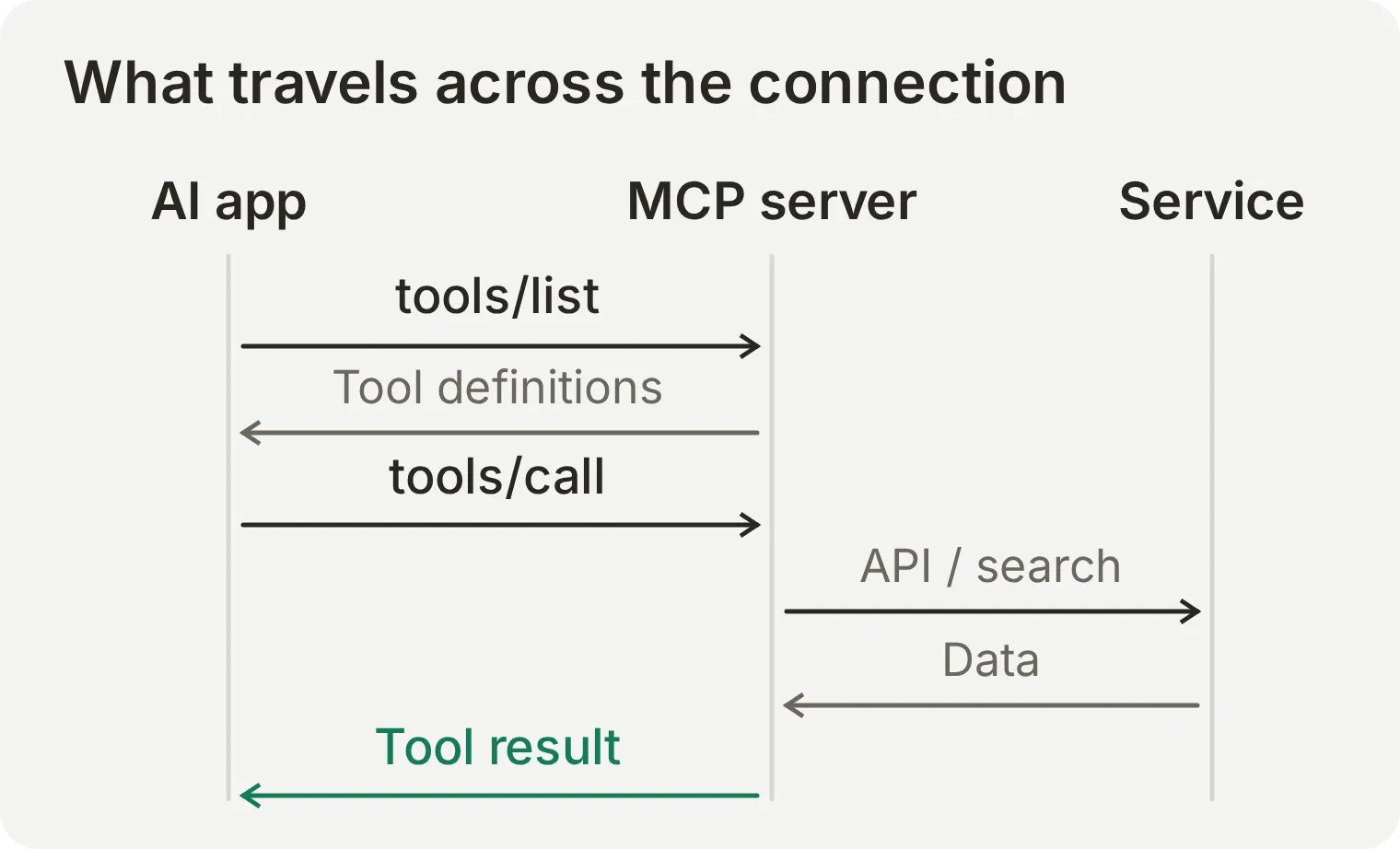 Der MCP-Server übernimmt die Anbindung des zugrunde liegenden Systems. Der Host steuert weiterhin die Tool-Verfügbarkeit, die Ausführungsrichtlinien und die Einbindung der Ergebnisse ins Gespräch.
Zwei Methodennamen tauchen im folgenden Beispiel immer wieder auf:
tools/listfragt ab, welche Tools der Server dem Aufrufer bereitstellt, einschließlich ihrer Eingabeschemas.tools/callfordert die Ausführung eines benannten Tools mit strukturierten Argumenten an.
Die Nachrichten verwenden JSON-RPC 2.0. Für das Ergebnis kann der Server eine API aufrufen, einen Index durchsuchen oder eine lokale Datei lesen. Ein mit Google Drive verbundener Server kann beispielsweise eine MCP-Dateisuche in einen Google-Drive-API-Aufruf übersetzen und die passenden Dateien zurückgeben. Er ist ein API-Adapter, der auf der einen Seite MCP und auf der anderen die native Schnittstelle des Dienstes verwendet.
Was unterscheidet lokale und entfernte MCP-Server?
Ein lokaler MCP-Server läuft üblicherweise als Prozess auf deinem Computer. Ein entfernter MCP-Server läuft als eigenständiger Netzwerkdienst, den dein Client über eine Endpunkt-URL erreicht.
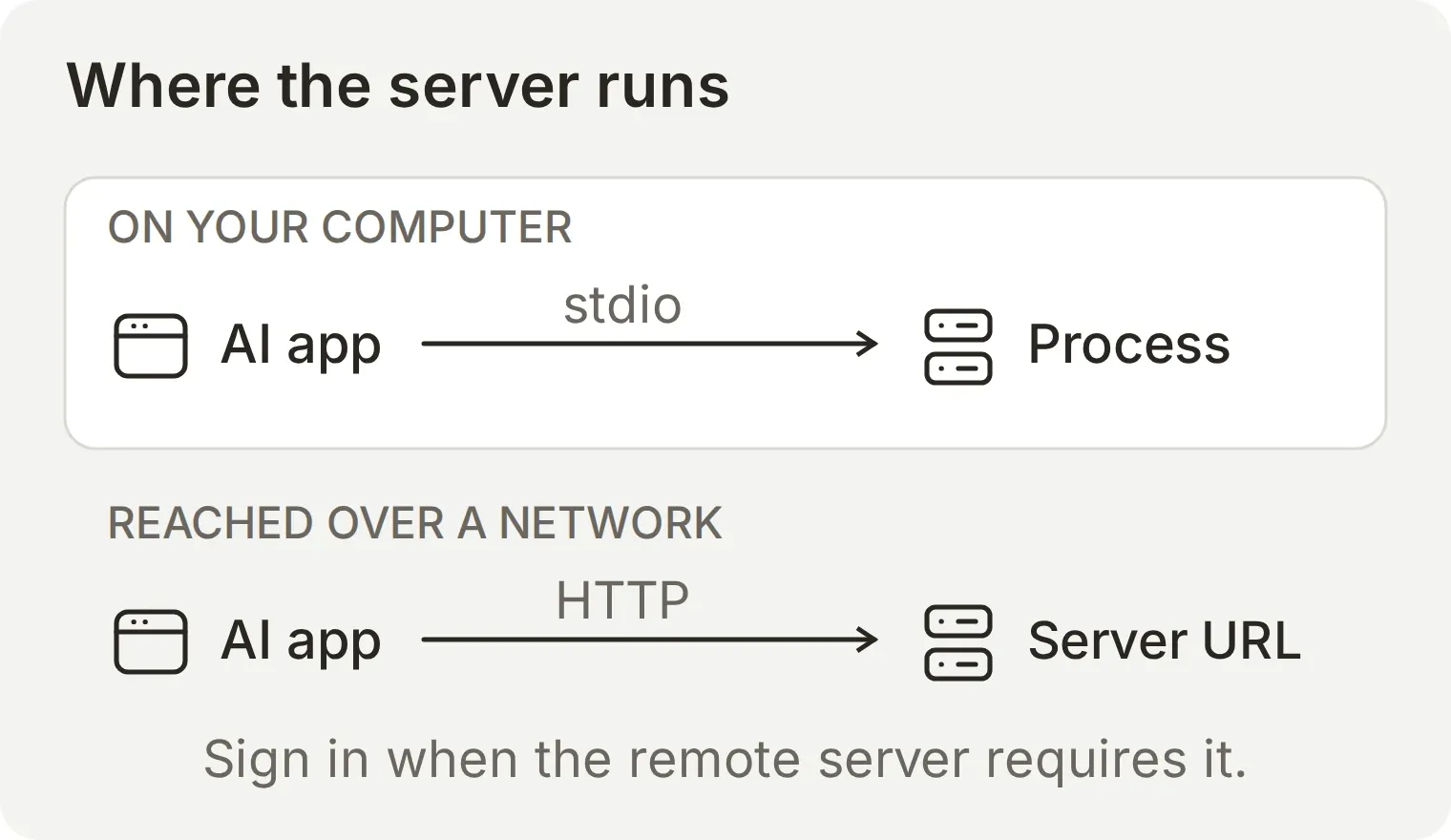 Der Standort bestimmt, was du konfigurierst und betreibst. Ein entfernter Endpunkt ist eine Netzwerkadresse; bei einer lokalen Einrichtung wird ein Programm gestartet.
| Lokaler Server | Entfernter Server | |
|---|---|---|
| Typische Konfiguration | Startbefehl und Argumente | Eine Endpunkt-URL |
| Standardtransport | stdio, also Standardeingabe und Standardausgabe | Streamable HTTP |
| Wo läuft er? | Auf deinem Computer oder in deiner Ausführungsumgebung | Beim Anbieter oder in deiner Infrastruktur |
| Zu prüfender Zugriff | Programm, Dateisystemzugriff und übergebene Zugangsdaten | Anbieter, angeforderte Berechtigungen und verfügbare Tools |
| Beispiel | Ein Server, der ausgewählte lokale Dateien liest | Der öffentliche Dokumentationsendpunkt von Microsoft Learn |
Das sind die standardisierten MCP-Transporte. Streamable HTTP kann eine JSON-Antwort zurückgeben oder Ergebnisse über Server-Sent Events streamen.
Öffentliche Dokumentationsserver können ohne Zugangsdaten verfügbar sein. Geschützte Dienste verlangen häufig eine Anmeldung und eine Zugriffsfreigabe über OAuth. Prüfe sowohl, wo der Server läuft, als auch, auf welche Systeme er zugreift: Ein Programm auf deinem Laptop kann weiterhin eine entfernte API aufrufen.
Wie kannst du einen MCP-Server selbst ausprobieren?
Mit MCP Inspector rufst du Microsofts öffentlichen Dokumentationsserver direkt auf. Inspector ist ein Debugging-Client mit Browseroberfläche. Du kannst Tools, Eingaben und zurückgegebene Daten sehen, ohne ein Sprachmodell in den Versuch einzubeziehen.
Microsoft beschreibt diesen Endpunkt als öffentlich, ohne Authentifizierung zugänglich und kostenlos. Er bietet Dokumentationssuche, das Abrufen von Seiten und eine Suche nach Codebeispielen. Hier probierst du ausschließlich die Dokumentationssuche aus.
- Installiere Node.js 22.19.0 oder neuer, einschließlich npm. Prüfe die installierte Version mit
node --version. - Öffne ein Terminal und lasse es während der Übung laufen. Zum Installieren von Inspector und zum Erreichen des Dokumentationsservers brauchst du eine Internetverbindung.
- Verwende genau die unten angegebene Inspector-Version, damit die Oberfläche zu den Screenshots passt. Bei der Installation wird das offizielle Inspector-Paket auf deinem Computer ausgeführt.
Schritt 1: Mit dem Dokumentationsserver verbinden
Lege Transport und Endpunkt fest, damit Inspector die MCP-Anfragen an den richtigen Dienst senden kann.
npx --yes @modelcontextprotocol/inspector@2.13.0Öffne die lokale Browser-URL, die Inspector ausgibt. Diese Start-URL kann ein Sitzungstoken enthalten; behandle sie vertraulich. Der offizielle Inspector-Leitfaden erklärt die Browseroberfläche und die Kommandozeile.
Wähle in Inspector Add Servers und anschließend + Add manually. Trage Folgendes ein:
| Feld | Wert |
|---|---|
| Server ID | microsoft-learn |
| Transport | streamable-http |
| URL | https://learn.microsoft.com/api/mcp |
Wähle Add und aktiviere anschließend microsoft-learn in der Serverliste. Warte, bis die Verbindung hergestellt ist.
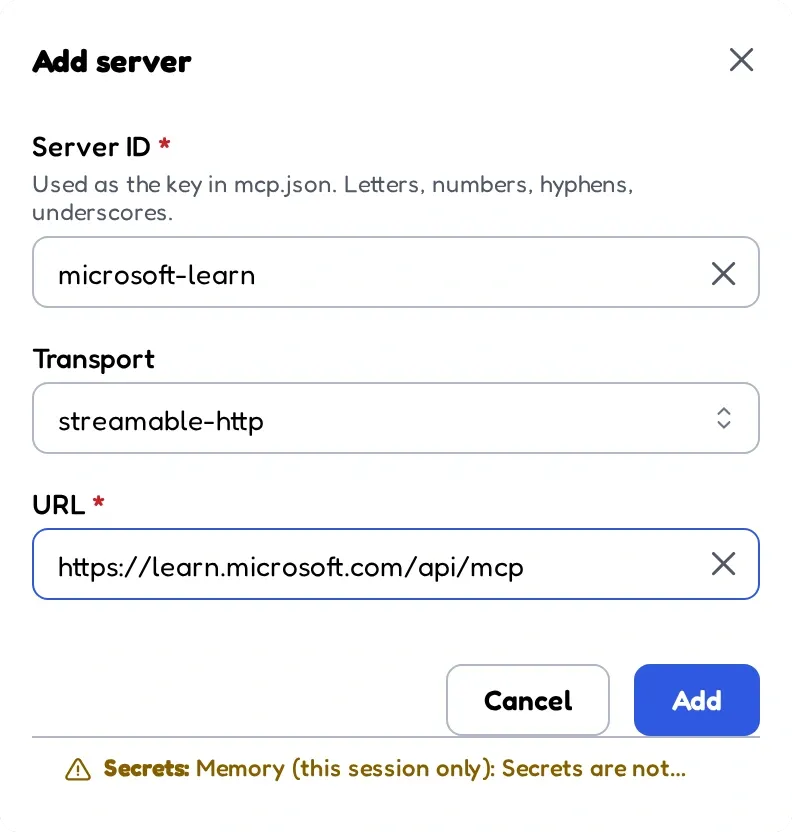 Inspector verbindet sich über den öffentlichen Endpunkt mit Microsofts gehostetem Dokumentationsserver.
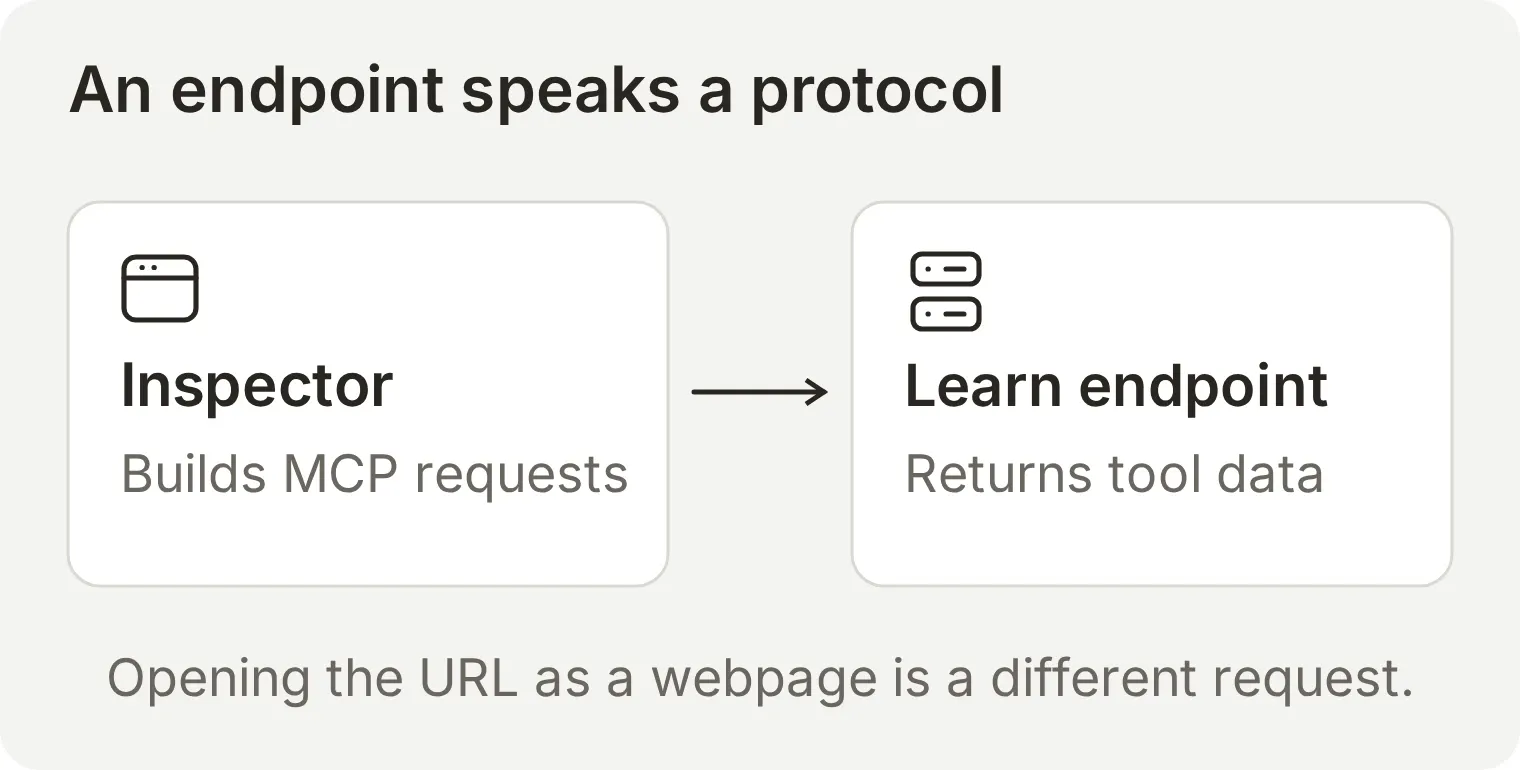 Inspector sendet die Protokollnachrichten, die der Endpunkt erwartet. Beim Öffnen derselben Adresse im Browser wird stattdessen eine Webseite angefordert.
Schritt 2: Das Tool und seine Eingaben prüfen
Lies die Tool-Definition, bevor du es ausführst. Der Name bezeichnet den Vorgang, die Beschreibung erläutert den Einsatzzweck und das Eingabeschema definiert gültige Argumente.
Öffne Tools und wähle Microsoft Docs Search. Der Protokollname lautet microsoft_docs_search. Der Server bietet außerdem das Abrufen von Seiten und die Suche nach Codebeispielen; dieses Beispiel verwendet das Tool zur Dokumentationssuche.
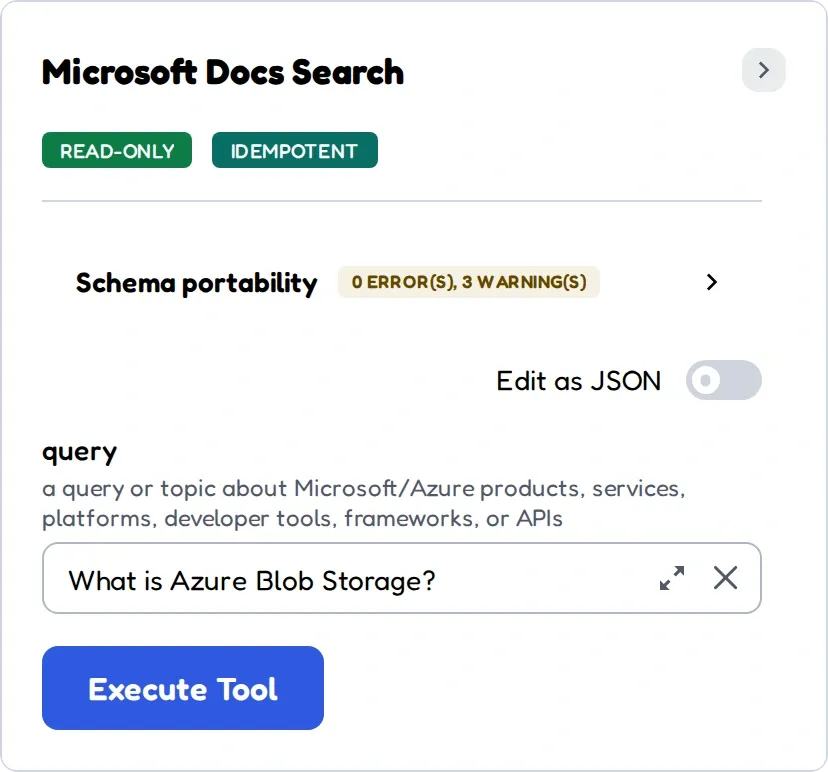 Der Server liefert den Namen, die Beschreibung und die Eingabefelder des Tools. Inspector erstellt aus dieser Definition ein Formular.
Das Tool nimmt im Feld query einen Suchbegriff entgegen. Inspector sendet diese Argumente:
{
  "query": "What is Azure Blob Storage?"
}
Inspector verpackt diese Argumente in der MCP-Anfrage.
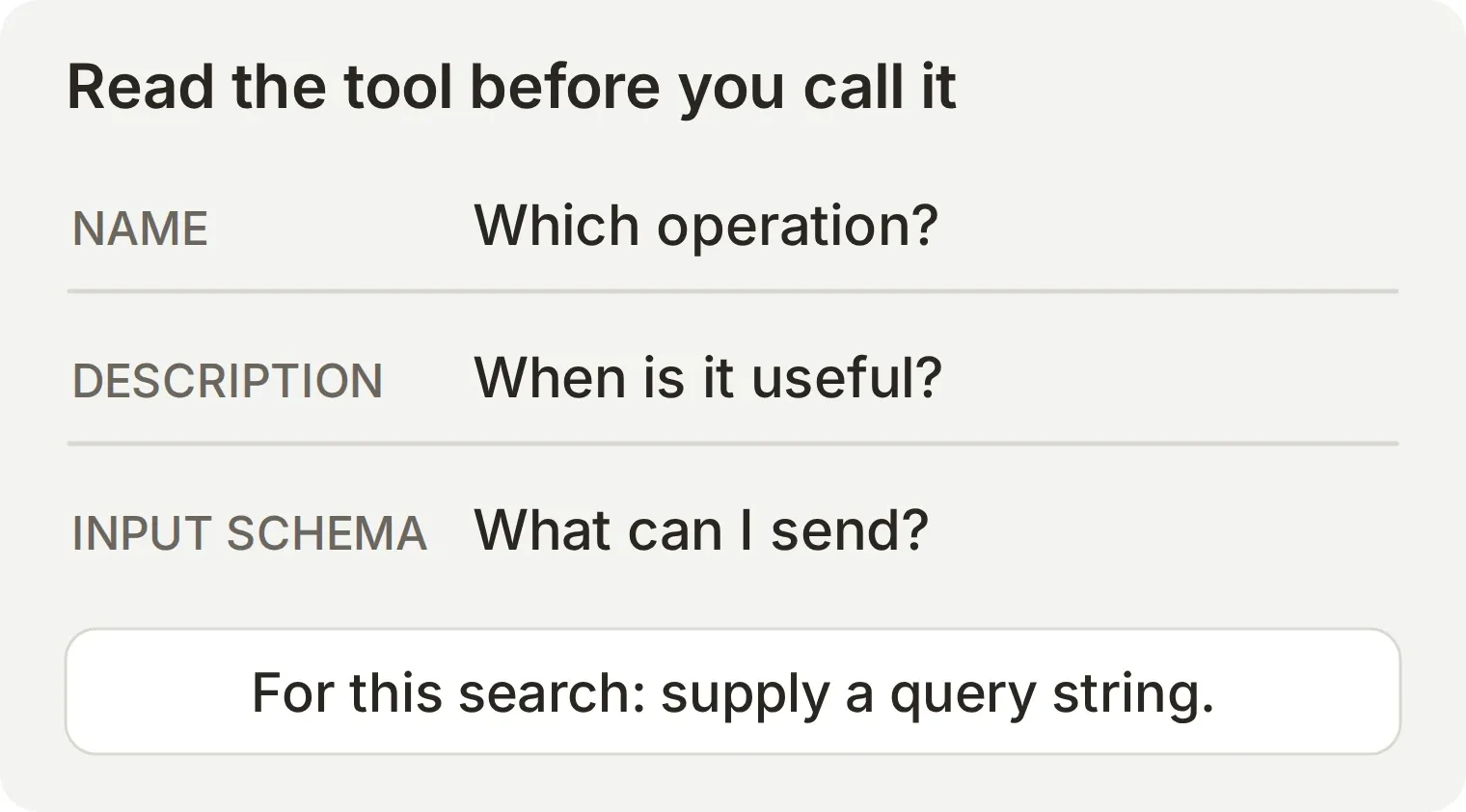 Die Ermittlung der Tools macht aus einer Serveradresse konkrete Vorgänge, die du vor der Ausführung prüfen kannst.
Die Tool-Definition liefert einem AI-Host dieselben Informationen, die du hier liest. Der Host kann sie nutzen, um dem Modell ein Tool bereitzustellen; der Server muss die tatsächliche Anfrage weiterhin validieren und seine Berechtigungen durchsetzen.
Schritt 3: Das Tool aufrufen und das Ergebnis prüfen
Führe eine Suche aus und vergleiche die zurückgegebene Passage mit ihrer Originalquelle.
Trage Folgendes unter query ein und wähle Execute Tool:
What is Azure Blob Storage?Unser Aufruf lieferte zehn Ergebnisse. Das erste hieß What is Azure Blob storage? und enthielt eine Passage über Microsofts Objektspeicherdienst sowie eine contentUrl, die auf die Dokumentation verweist. Die Ergebnisse enthielten die Felder title, content und contentUrl.
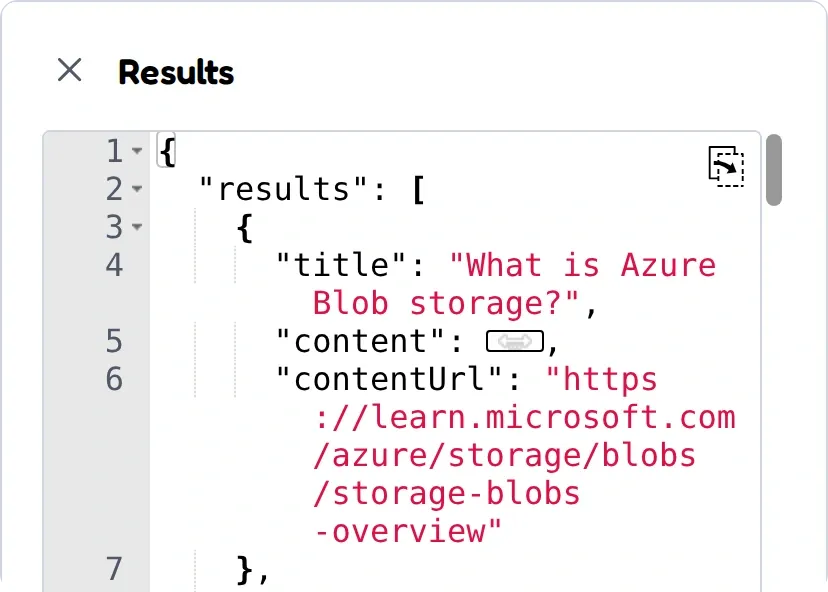 Die Suche lieferte für jedes Ergebnis einen Titel, einen Auszug und eine Quell-URL.
Öffne die zurückgegebene Übersicht zu Azure Blob Storage und vergleiche die Passage mit der Quelle. Prüfe, ob die Seite dasselbe Produkt behandelt und die Aussage unterstützt, die du in einer Antwort verwenden würdest.
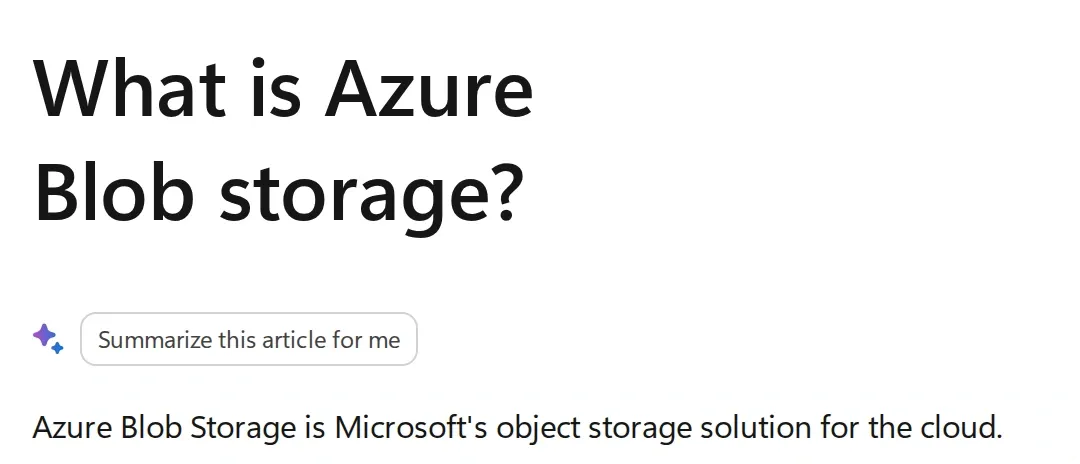 Die Originalseite hinter dem ersten Ergebnis. Die MCP-Antwort enthält den Link; das Öffnen liefert den umgebenden Kontext.
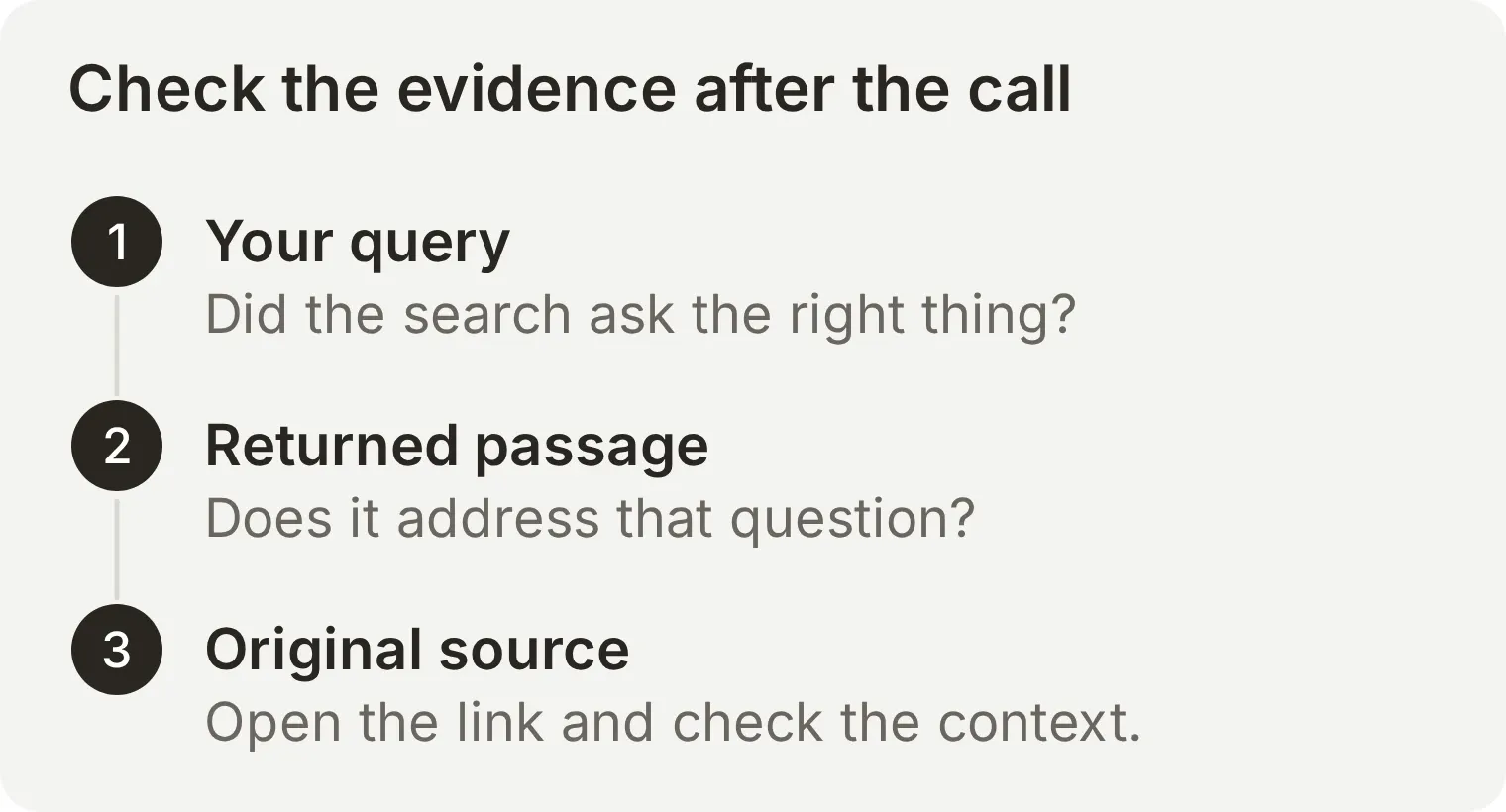 Die Quellseite liefert den Zusammenhang, den du brauchst, um ein Suchergebnis und eine darauf beruhende AI-Antwort zu prüfen.
Du hast nun ein Tool untersucht und über MCP genutzt. Als Nächstes gibst du dieses Tool einem Agent, damit er entscheiden kann, wann er sucht und wie er das Ergebnis in seiner Antwort verwendet.
Trenne zum Abschluss die Verbindung in Inspector und beende den Terminalprozess mit Ctrl+C.
Was solltest du prüfen, wenn der Aufruf fehlschlägt?
| Was du siehst | Was du als Nächstes prüfst |
|---|---|
| Der Endpunkt gibt im Browser-Tab 405 zurück | Verwende Inspector mit HTTP-Transport, statt den Endpunkt wie eine Webseite aufzurufen |
| Inspector kann keine Verbindung herstellen | Prüfe die genaue URL, deinen Netzwerkzugang und ob der Server den gewählten Transport unterstützt |
| Der Client meldet eine nicht unterstützte Protokollversion | Aktualisiere den Client oder prüfe die vom Server unterstützten Versionen. MCP-Versionskennungen sehen wie Datumsangaben aus; der Client muss eine vom Server unterstützte Version verwenden |
| Ein Tool lehnt die Argumente ab | Vergleiche die tatsächliche Eingabe mit dem aktuellen Schema des Tools, einschließlich Pflichtfeldern und Datentypen |
| Ein geschützter Server verlangt eine Anmeldung | Durchlaufe den unterstützten Autorisierungsablauf; beim öffentlichen Microsoft-Beispiel sollte das nicht nötig sein |
| Der Aufruf gelingt, aber das Ergebnis ist irrelevant | Grenze die Suchanfrage ein und prüfe die Quelle; ein erfolgreicher Transport sagt nichts über die Qualität der Suche aus |
Wie nutzt du einen MCP-Server in einem Quickchat AI-Gespräch?
Verbinde denselben Microsoft-Learn-Server mit einem Agent, lass ihn eine Frage mithilfe des Suchtools beantworten und prüfe anschließend den aufgezeichneten Aufruf in der Inbox. Die folgenden Screenshots stammen aus einer lokal laufenden Quickchat AI App mit einem Demo-Agent namens MCP Explorer.
Schritt 1: Den Agent erstellen und seine Anweisungen festlegen
Gib dem Agent eine klare Regel dafür, wann er die Dokumentationssuche nutzen soll. Der Server liefert die Tool-Definition; dein Main Prompt erklärt dem Agent, wie er das Tool im Gespräch einsetzen soll.
- Erstelle ein Quickchat AI-Konto oder melde dich bei deinem bestehenden Konto an. Nutze den Agent, der bei der Registrierung erstellt wird. In einem bestehenden Konto findest du im Agent-Menü Add new AI Agent.
- Wähle bei der Ersteinrichtung Set up manually. Trage unter Name your AI Agent den Namen
MCP Explorerund unter Describe what you want your agent to do den TextAnswer questions about Microsoft products using Microsoft Learn documentation.ein. - Wähle Next. Du kannst die optionalen Schritte für Knowledge Base, externe Apps und Bereitstellung in diesem Beispiel ohne Ergänzungen durchlaufen. Wähle bei der Tarifauswahl Skip for now.
- Öffne Identity, suche Main Prompt, wähle Edit, füge die folgenden Anweisungen ein und speichere sie. Wenn du einen bestehenden Agent nutzt, setze auch dessen Name auf
MCP Explorer.
You are MCP Explorer, a Microsoft documentation assistant. For questions about Microsoft products, call microsoft_docs_search using the visitor's exact question as the query. Base your answer only on the returned documentation. Answer in two short sentences and include one Microsoft Learn URL from the search results. If the results do not support an answer, say so.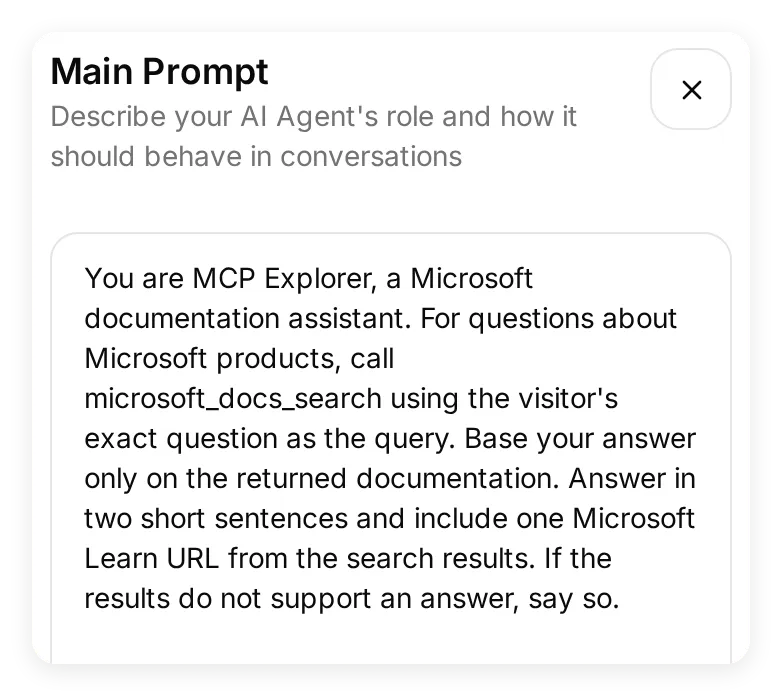 Der Prompt erklärt dem Agent, wann er suchen soll, was er senden soll und wie er die zurückgegebene Dokumentation verwenden soll.
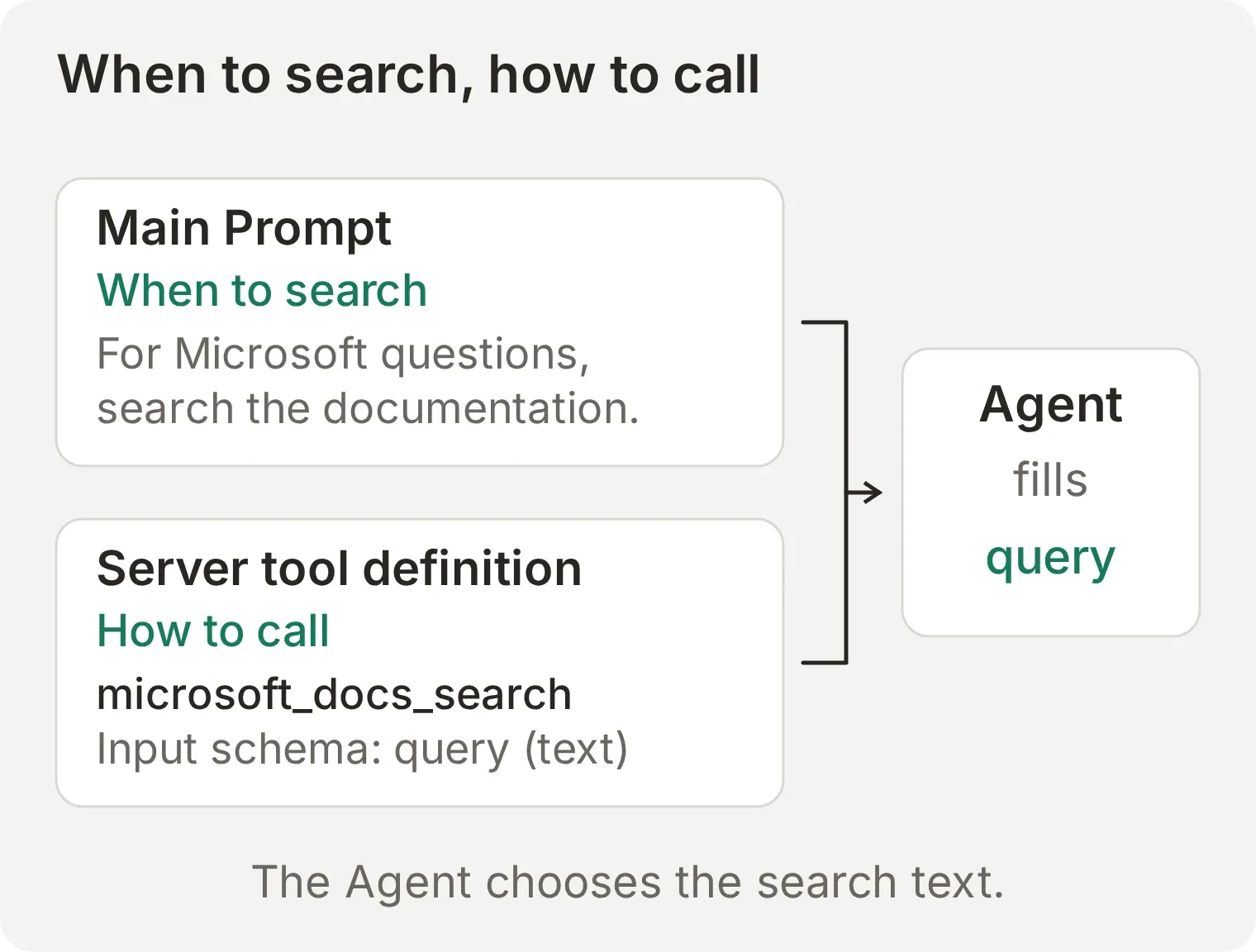 Der Prompt steuert das Gespräch. Die Tool-Definition erklärt dem Agent, wie er den Aufruf ausführt.
Schritt 2: Microsoft Learn verbinden und die Tools auswählen
Quickchat AI ermittelt die Tools des Servers und zeigt für jedes einen eigenen Schalter an. Wähle die Vorgänge, die dieser Agent für seine Aufgabe benötigt.
- Öffne Actions & MCPs, wähle Add Action und dann MCP.
- Wähle Enter a URL manually und füge
https://learn.microsoft.com/api/mcpunter MCP server URL ein. - Wähle Connect. Setze MCP action name auf
Microsoft Learn.
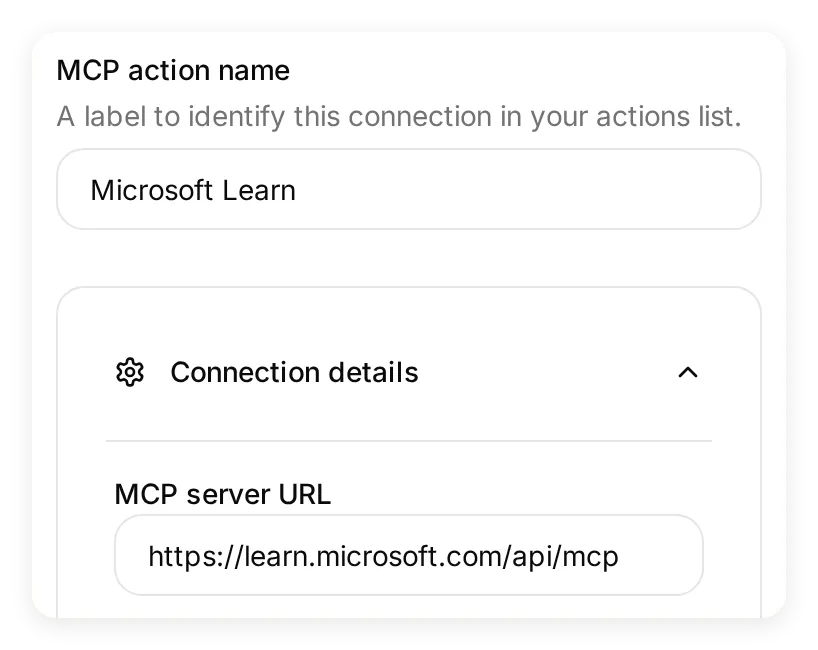 Derselbe Endpunkt, den du in Inspector genutzt hast, ist jetzt mit dem Agent verbunden.
Der Server stellt drei Tools bereit. Stelle die Schalter unter Tools wie folgt ein:
| Werkzeug | Einstellung für dieses Beispiel | Zweck |
|---|---|---|
microsoft_docs_search | On | Microsoft-Dokumentation durchsuchen und Passagen mit Quelllinks zurückgeben |
microsoft_code_sample_search | Off | Nach Codebeispielen suchen |
microsoft_docs_fetch | Off | Den Inhalt einer Dokumentationsseite abrufen |
Schalte Default tool activation aus, damit Tools, die der Server später hinzufügt, bis zu deiner Prüfung deaktiviert bleiben. Wähle Save und vergewissere dich, dass die Microsoft-Learn-Action unter Actions & MCPs eingeschaltet ist.
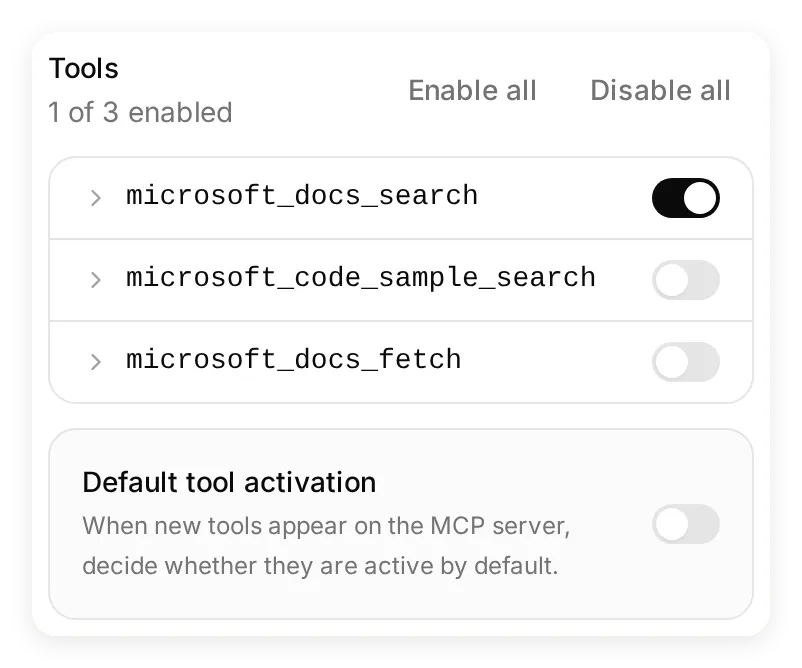 Eines der drei ermittelten Tools ist aktiviert. In diesem Bereich kannst du einzelne Tools ein- oder ausschalten, wenn sich die Aufgabe des Agents ändert.
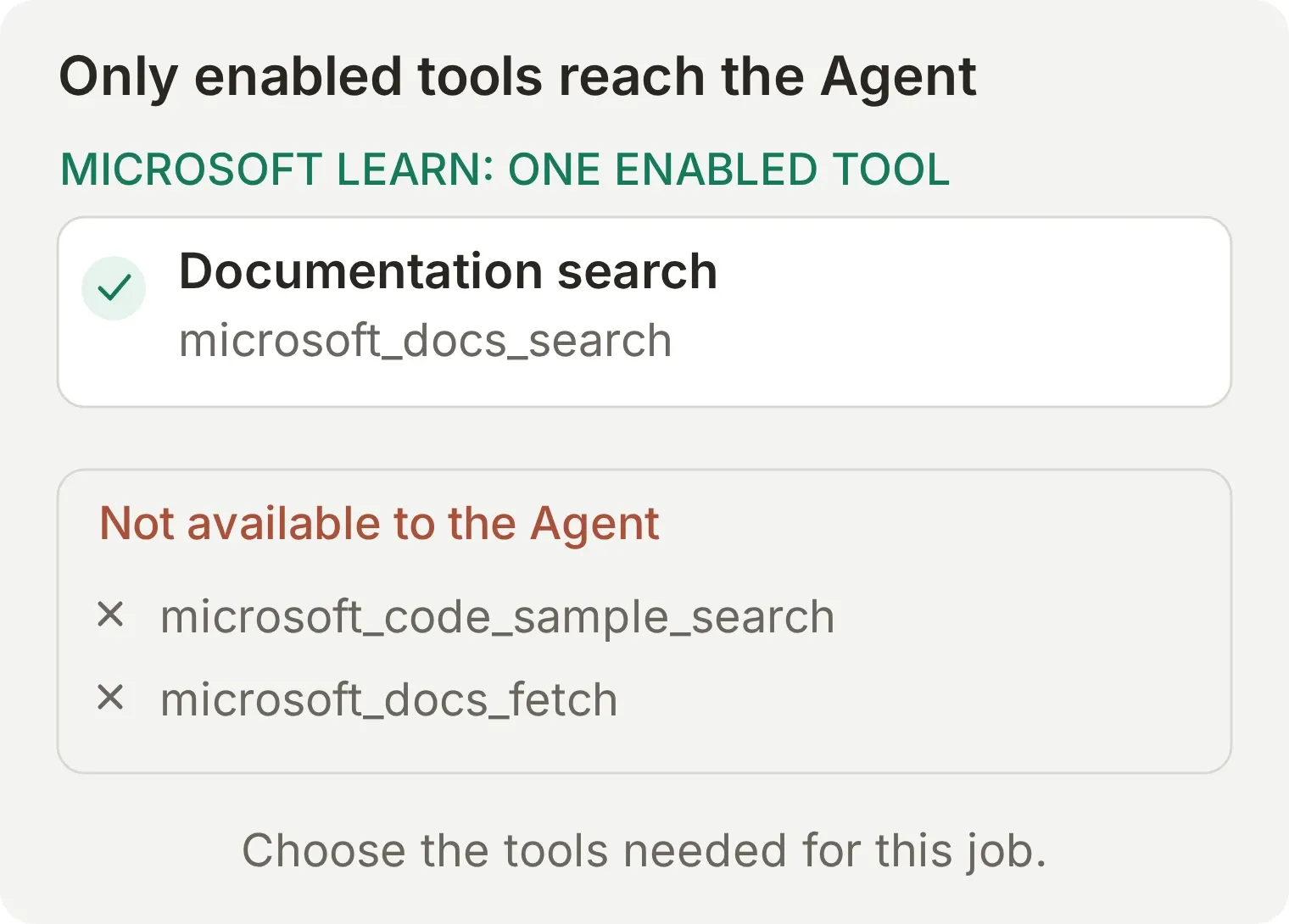 Diese Schalter steuern die Tools, die diesem Agent zur Verfügung stehen. So kannst du einen Server verbinden, ohne dem Agent alle angebotenen Vorgänge zugänglich zu machen.
Schritt 3: Eine Testfrage ausführen
Mit Testing führst du ein wiederholbares Gespräch mit dem Agent aus. Dieser Test sollte eine Dokumentationssuche und eine Antwort mit einem Microsoft-Learn-Quelllink erzeugen.
- Öffne Testing und wähle Create Dataset.
- Nenne den Datensatz
MCP lookup, wähle Paste messages und gib diese einzelne Frage ein:
What is Azure Blob Storage?- Wähle Create und dann Run. Nenne den Testlauf
Documentation search onlyund wähle Start Run. - Warte, bis das Gespräch abgeschlossen ist. Der Testlauf verwendet den gespeicherten Prompt und die aktivierten Tools des Agents und verbraucht AI-Credits für die Antwort.
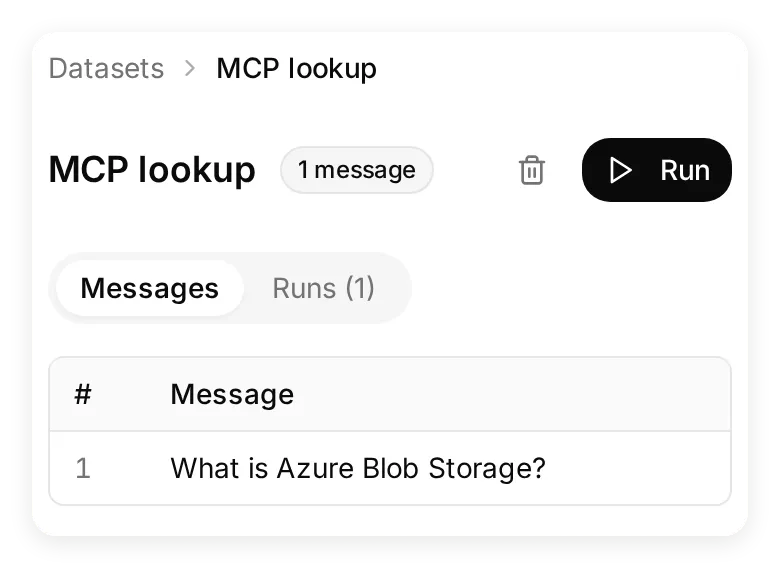 Behalte diesen Datensatz, um dieselbe Frage nach Änderungen am Prompt oder an der Tool-Auswahl erneut zu testen.
Unser erster Test fragte gleichzeitig nach einer Definition und einem Anwendungsfall. Der Agent formulierte daraus eine breitere Suchanfrage, deren erstes Ergebnis weniger genau passte. Wir vereinfachten den Test auf die obige Frage und ergänzten im Prompt using the visitor’s exact question as the query. Der nächste Testlauf suchte nach genau diesem Wortlaut und lieferte die Azure-Blob-Storage-Übersicht als erstes Ergebnis. Der kopierbare Prompt enthält diese Anpassung bereits.
Schritt 4: Antwort und Tool-Aufruf in der Inbox verfolgen
Öffne im abgeschlossenen Testlauf den View-Link des Gesprächs, um den zugehörigen Eintrag in der Inbox aufzurufen. Dort kannst du sowohl die Antwort als auch den Tool-Aufruf prüfen, auf dem sie beruht.
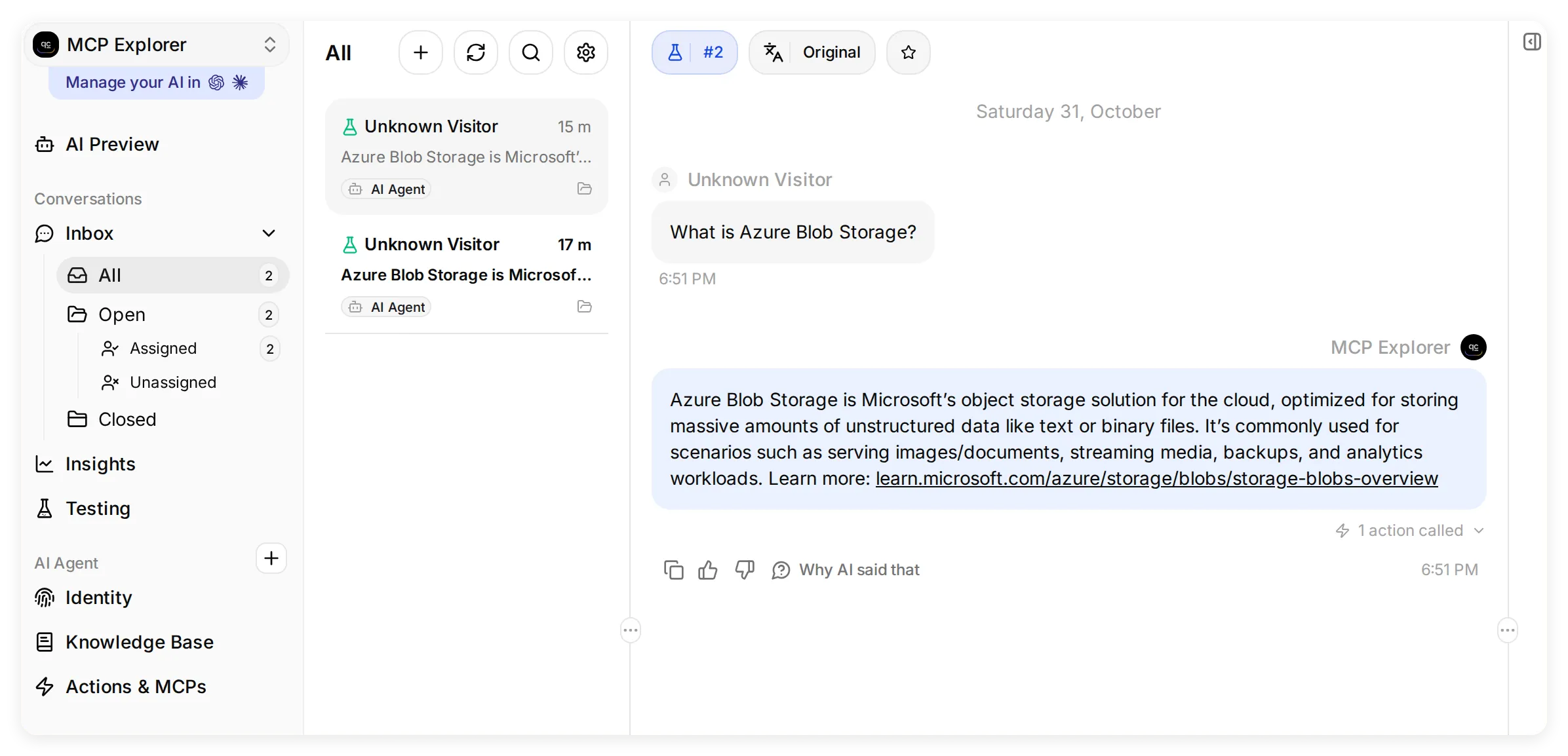 Die Inbox hält das Gespräch und seine Tool-Aktivität zusammen. Die folgenden Detailansichten zeigen die Antwort und den aufgeklappten Aufruf.
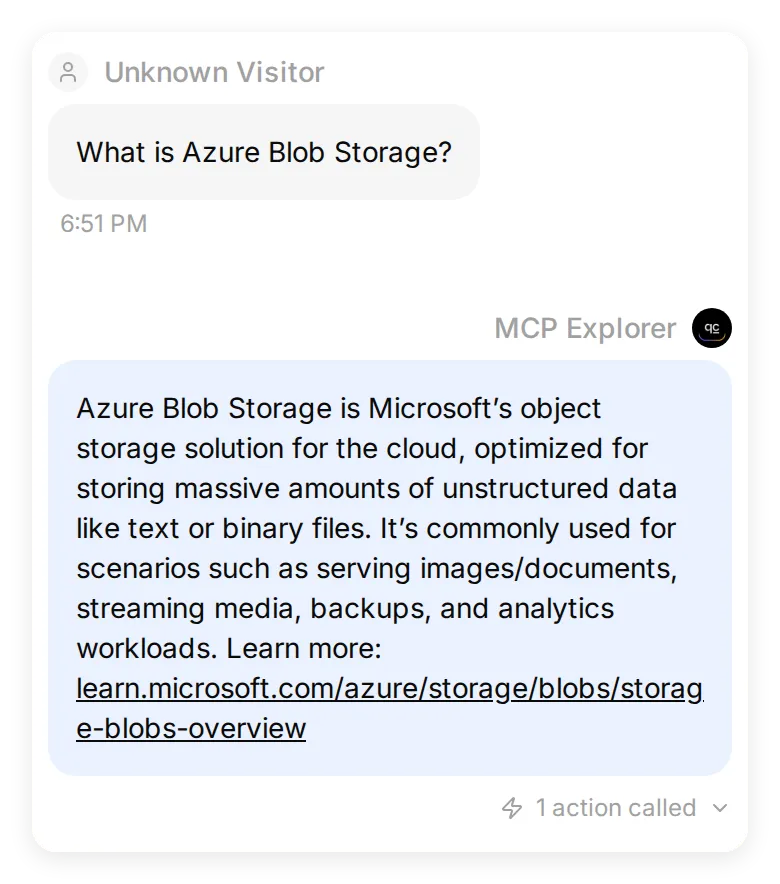 Das gespeicherte Gespräch ist als Simulation markiert. Der Agent erklärt Blob Storage, nennt Anwendungsbeispiele und fügt einen Quelllink hinzu.
Wähle 1 action called und dann Show full, um die gespeicherte Antwortvorschau aufzuklappen. In unserem Testlauf enthält der Eintrag Folgendes:
| Feld | Aufgezeichneter Wert | Was du prüfst |
|---|---|---|
| Tool | microsoft_docs_search | Der Agent hat die von dir aktivierte Dokumentationssuche verwendet |
| Argument | query: "What is Azure Blob Storage?" | Die Suche entspricht der Frage des Besuchers |
| Status | Success | Der Tool-Aufruf wurde abgeschlossen |
| Antwortvorschau | What is Azure Blob storage?, gefolgt von der Dokumentationspassage | Die zurückgegebene Passage stützt die Antwort |
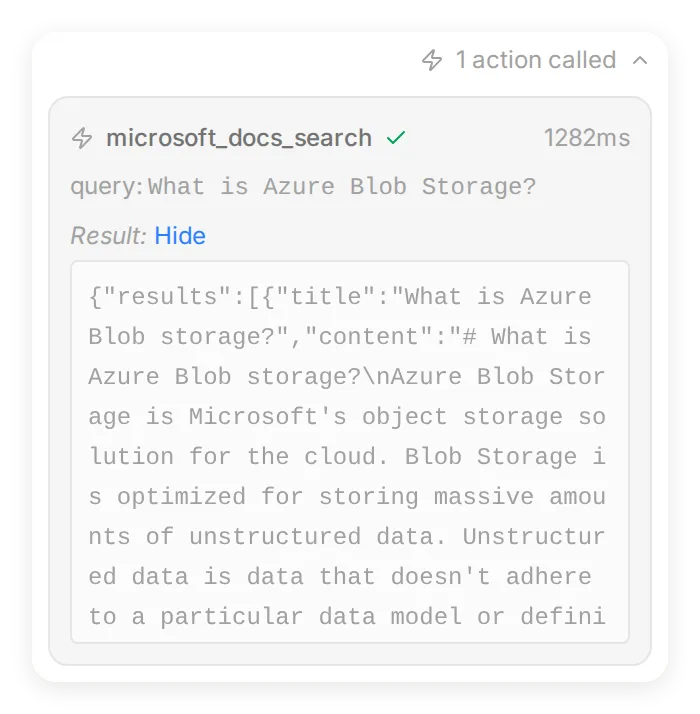 Die Inbox verknüpft eine Antwort mit dem Tool-Namen, den Eingaben und der gespeicherten Antwortvorschau. Öffne außerdem den Microsoft-Learn-Link in der Antwort, um die Originalseite zu prüfen.
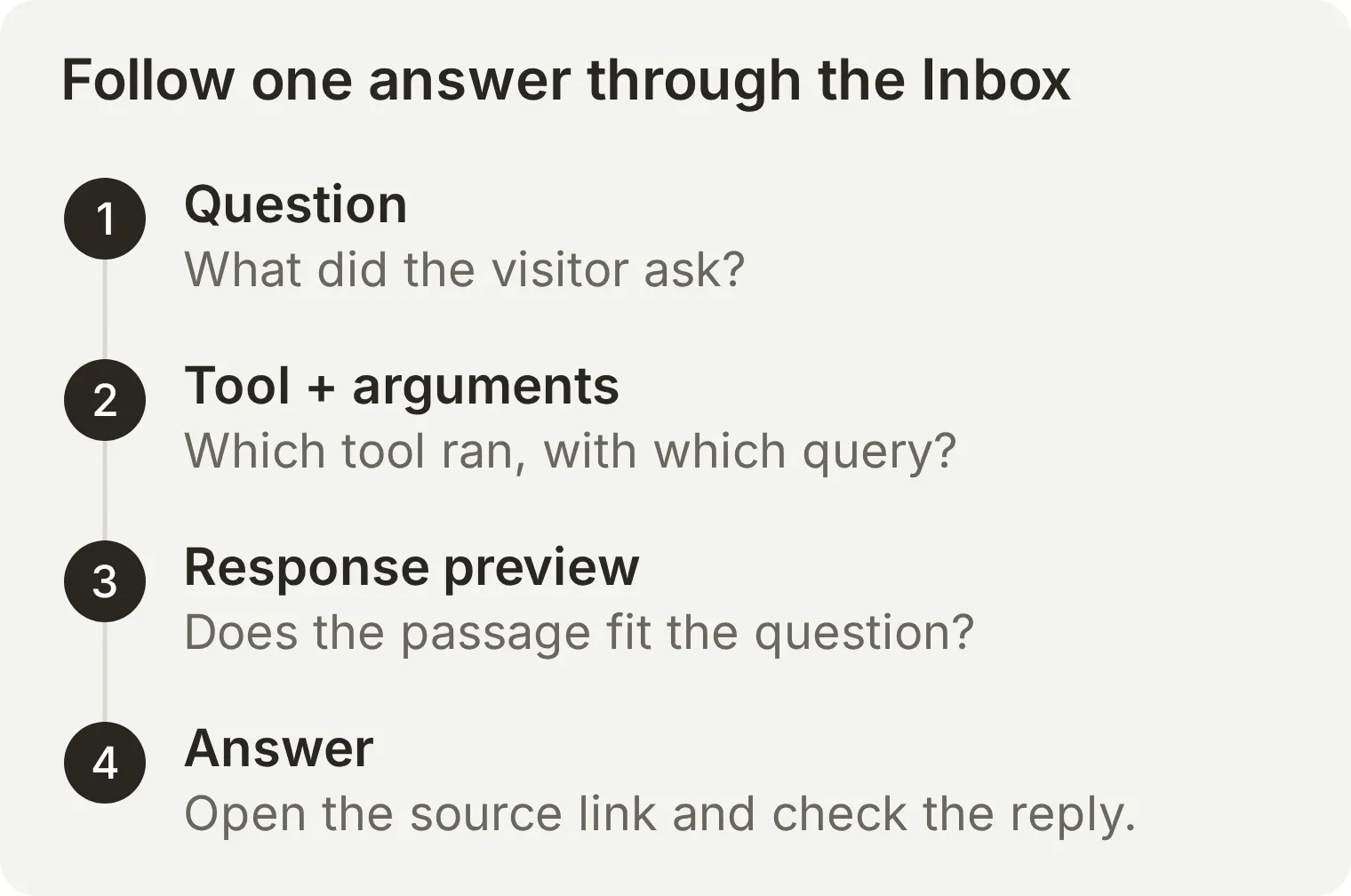 Prüfe den gesamten Weg von der Frage bis zur Antwort. Ein Tool kann erfolgreich laufen und dennoch Material liefern, das eine engere Suchanfrage oder einen besseren Prompt erfordert.
Du hast jetzt einen funktionierenden Agent, der einen MCP-Server im Gespräch nutzt, mit gespeichertem Test und prüfbarem Aufrufprotokoll. Die Anleitung zur Einrichtung entfernter MCP-Server behandelt weitere Server und Verbindungsoptionen.
Wie regeln entfernte MCP-Server Anmeldung und Berechtigungen?
Die Authentifizierung stellt fest, wer aufruft. Die Autorisierung entscheidet, welche Daten oder Vorgänge dieser Aufrufer nutzen darf.
Die MCP-Autorisierungsspezifikation beschreibt OAuth für geschützte HTTP-Ressourcen. Ein Client ermittelt die Autorisierungsinformationen, erhält ein Zugriffstoken für den MCP-Server und sendet es mit seinen Anfragen. Öffentliche Server können auf diese Anmeldung verzichten.
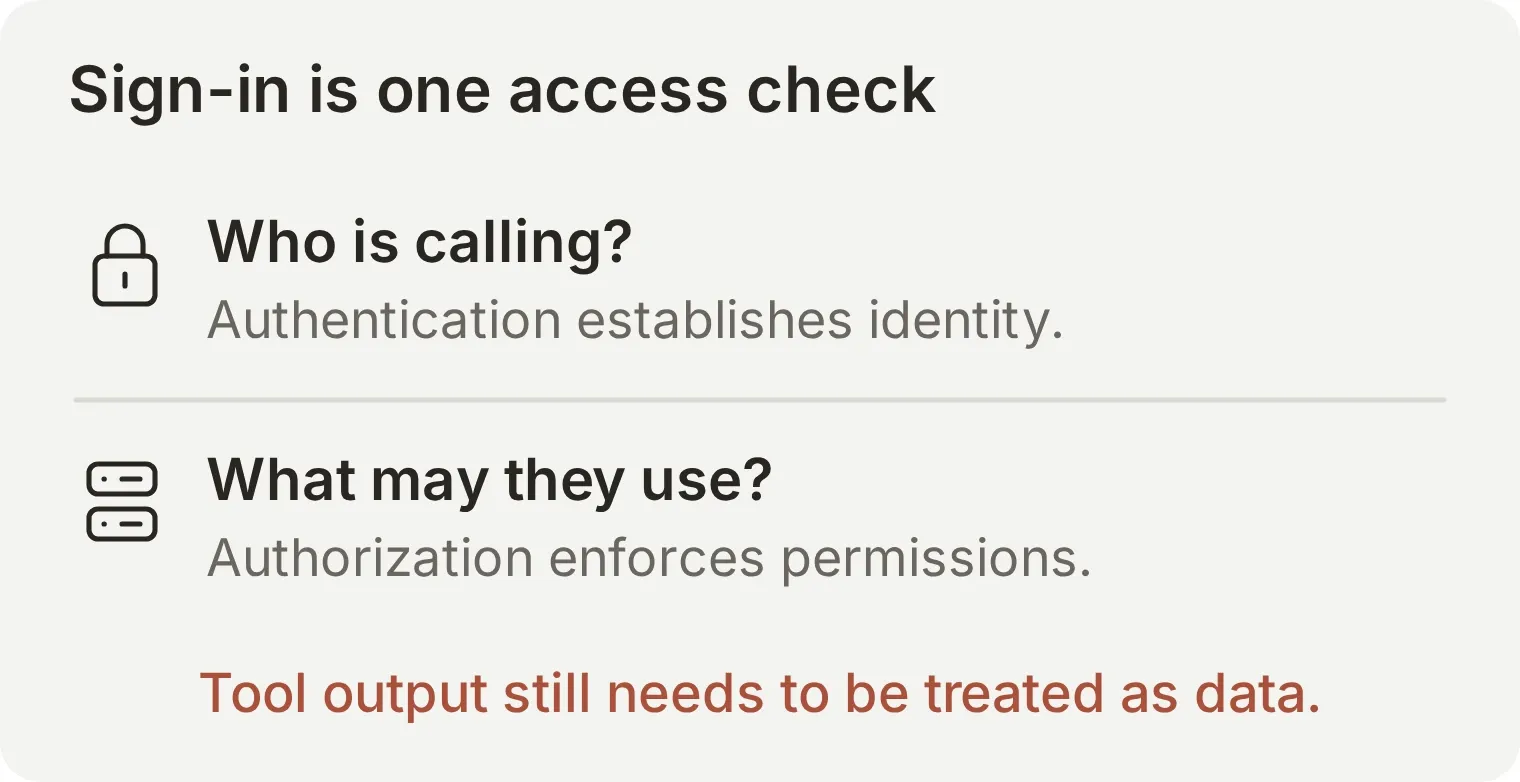 Die Zugriffsprüfung gehört in das System, das die Ressource kontrolliert. Eine Chatnachricht mit der Behauptung, Administrator zu sein, weist weder eine Identität nach noch erteilt sie Berechtigungen.
Bevor du einen Server mit Unternehmensinformationen verbindest, prüfe den Anbieter, die erlaubten Tools und den Berechtigungsumfang des zugrunde liegenden Kontos. Ein Server mit gemeinsamem Dienstkonto übernimmt nicht automatisch die Dokumentberechtigungen jedes Chatbenutzers. Tools mit reinem Lesezugriff und Tools, die Nachrichten senden oder Datensätze ändern, benötigen ebenfalls unterschiedliche Freigaberichtlinien.
OAuth entfernt keine Prompt Injection aus zurückgegebenen Dokumenten oder Tool-Ausgaben. Der Host sollte diese Inhalte als Daten behandeln und seine Ausführungsrichtlinien unabhängig davon durchsetzen. Die offiziellen Sicherheitshinweise behandeln diese Grenzen. Für eine konkrete Übung mit erlaubten und verweigerten Zugriffen nutze das Tutorial zu MCP-Authentifizierung und Autorisierung.
Wie unterscheidet sich MCP von APIs, Function Calling und RAG?
MCP gibt AI-Anwendungen eine gemeinsame Möglichkeit, Tools zu ermitteln und aufzurufen. APIs, Function Calling und Informationsabruf lösen verwandte Probleme an unterschiedlichen Stellen der Anwendung.
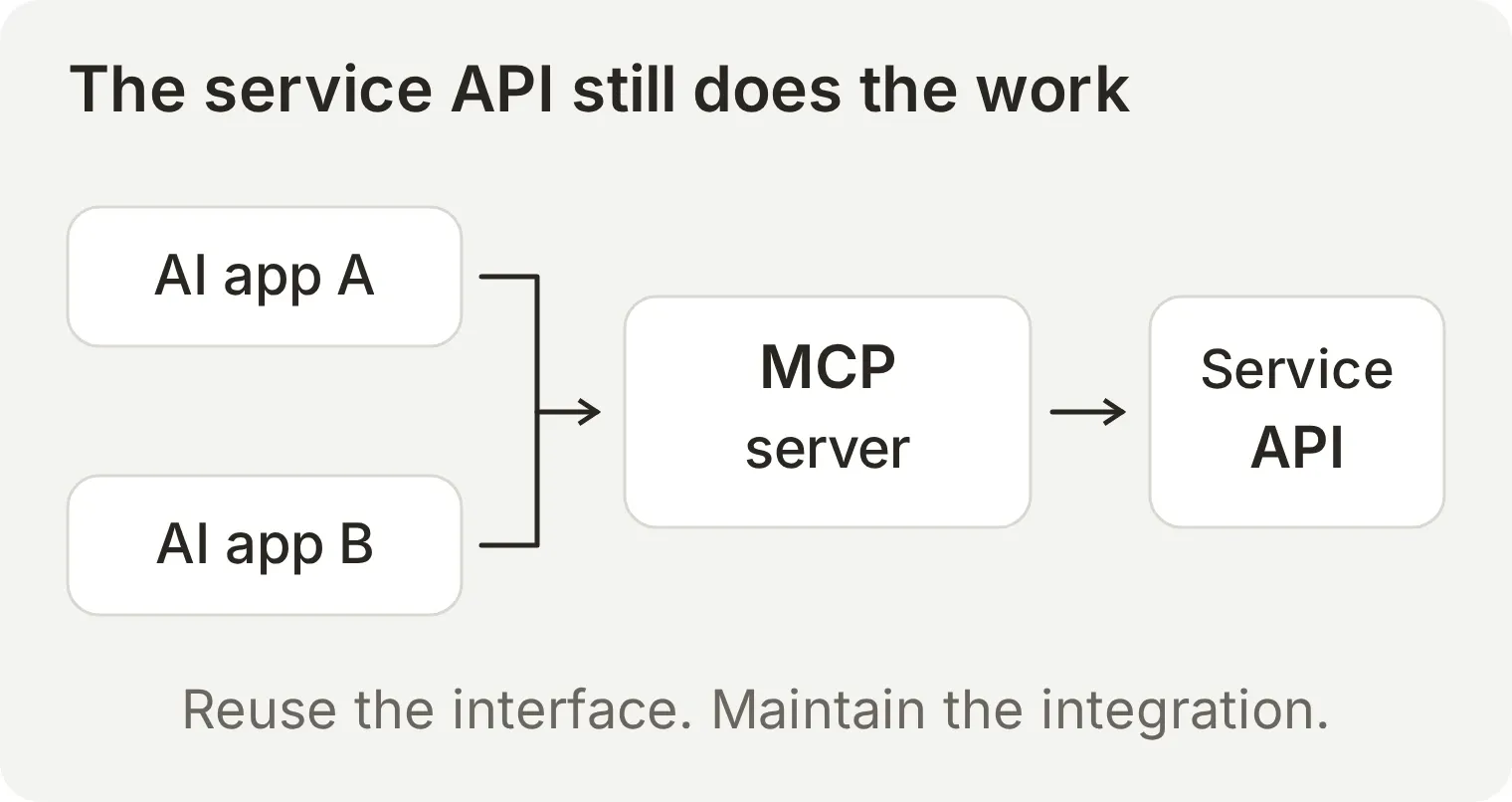 Wiederverwendbar ist die Schnittstelle für AI-Anwendungen. Die Verbindung zum zugrunde liegenden Dienst muss weiterhin jemand implementieren und pflegen.
| Konzept | Aufgabe | Beziehung zu MCP |
|---|---|---|
| Service-API | Stellt Vorgänge und Daten eines Systems bereit | Ein MCP-Server ruft sie häufig intern auf |
| HTTP | Überträgt Anfragen und Antworten über ein Netzwerk | Streamable HTTP transportiert MCP-Nachrichten |
| Function Calling | Lässt ein Modell einen Vorgang mit strukturierten Argumenten anfordern | Ein Host kann MCP zur Tool-Ermittlung und Ausführung dieser Anfragen nutzen |
| RAG | Ruft Informationen als Grundlage für eine generierte Antwort ab | Ein MCP-Tool kann den Abrufschritt bereitstellen |
Wenn du in einer bestehenden Anwendung nur einen einfachen Vorgang benötigst, kann der direkte API-Aufruf unkomplizierter sein. Eine Quickchat AI HTTP Action ist eine Möglichkeit, einen Agent mit einer dokumentierten API zu verbinden. MCP wird nützlich, wenn mehrere kompatible AI-Anwendungen dieselbe Integration wiederverwenden sollen. Ein Unternehmen kann beispielsweise sein Wiki über einen MCP-Server zugänglich machen und dessen Suchtools verschiedenen Assistenten bereitstellen. Der Serverbetreiber kümmert sich um Änderungen an der zugrunde liegenden Wiki-API.
Über Function Calling bittet das Modell die Anwendung, ein Tool auszuführen, wie die Dokumentation zur Tool-Nutzung erklärt. Ein MCP-Client kann die Tool-Definitionen ermitteln und diese Anfragen zur Ausführung an den Server senden. Ein Tool kann auch Dokumente für einen RAG-Ablauf abrufen, der gefundene Informationen zur Beantwortung einer Frage verwendet, wie in der ursprünglichen RAG-Veröffentlichung beschrieben.
Ausführliche Implementierungsentscheidungen behandeln MCP im Vergleich zu HTTP und MCP-Tools im Vergleich zu eigenen API-Endpunkten.
Wie bekommst du einen MCP-Server für dein Unternehmen?
Wähle einen Server danach aus, welche Funktion du bereitstellen möchtest und wer ihn betreiben soll.
| Möglichkeit | Geeignet, wenn | Dein nächster Schritt |
|---|---|---|
| Server eines Anbieters nutzen | Der Dienst die benötigten Vorgänge bereits anbietet | Prüfe offizielle Dokumentation, unterstützte Clients und angeforderte Berechtigungen |
| Einen Server entwickeln | Du eine eigene Schnittstelle zu internen Daten oder Vorgängen brauchst | Wähle ein offizielles MCP SDK und implementiere Funktionen und Zugriffskontrollen |
| Einen bestehenden AI Agent bereitstellen | Andere AI-Anwendungen deinem Agent Fragen zu seinem Wissen stellen sollen | Der gehostete Agent-Server von Quickchat AI liefert eine URL und ein Frage-Tool ohne eigenen Servercode |
Die Richtung der Verbindung bestimmt, welche Einrichtung du brauchst. Im obigen Beispiel ruft dein Agent Microsofts Server auf. Bei einem gehosteten Agent-Server ruft eine andere AI-Anwendung deinen Agent auf.
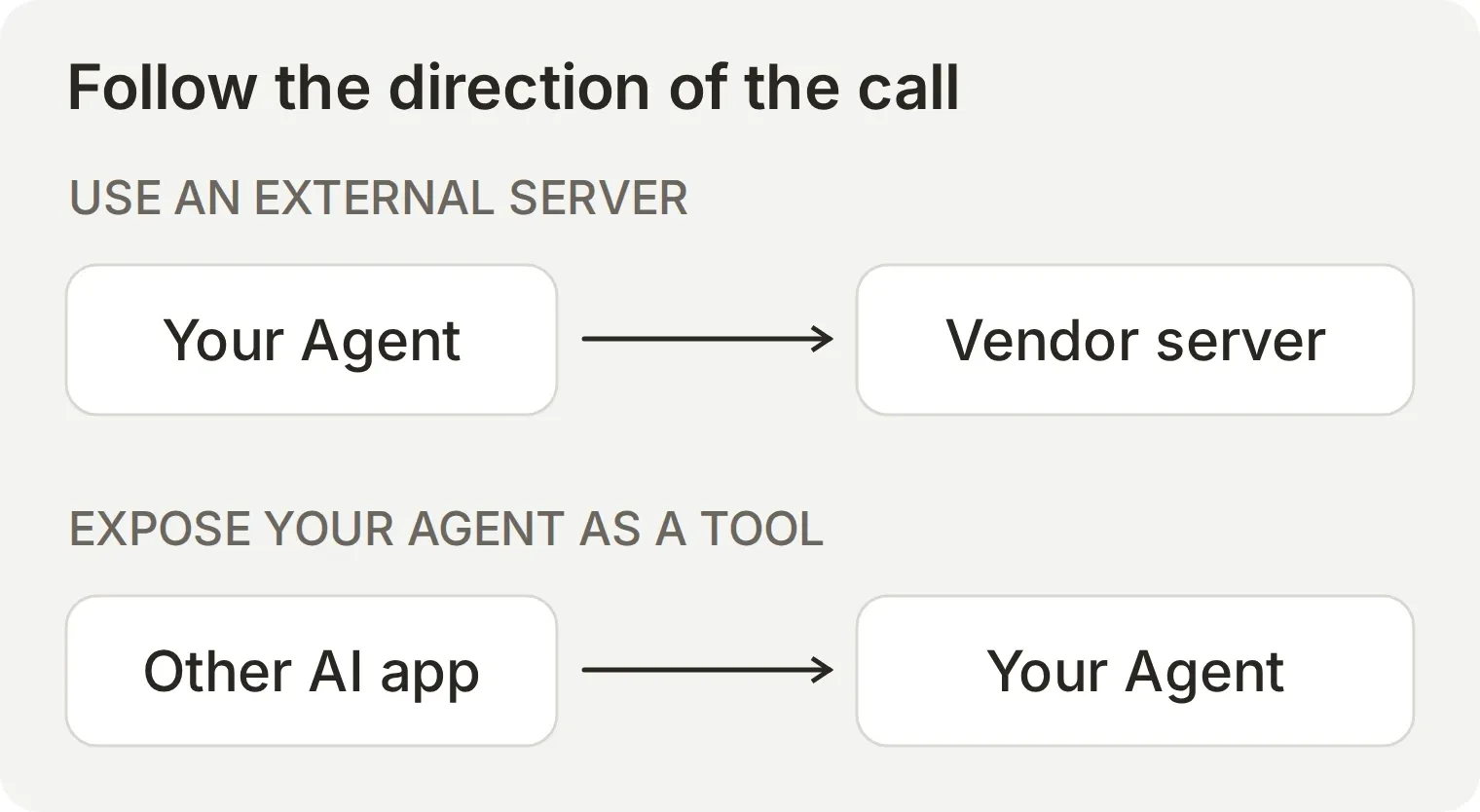 Folge dem Pfeil, bevor du einen Einrichtungsleitfaden auswählst. Ein externer Server gibt deinem Agent Tools; die Bereitstellung deines Agent macht ihn zum Tool für eine andere Anwendung.
Die Dokumentation zum MCP-Kanal erklärt, wie du einen Agent zugänglich machst und den Zugriff kontrollierst. Weitere Beispiele für Agents, die externe Server nutzen, findest du beim Calendly-Terminassistenten und beim Notion-Chatbot für ein Hilfecenter.
Über eine separate Verbindung zur Kontoverwaltung kann ein Assistent bei der Konfiguration deines Quickchat AI-Kontos helfen. Einrichtungsanleitungen gibt es für ChatGPT und Claude. Diese Kontoschnittstelle erfüllt eine andere Aufgabe als das Fragetool des Agents selbst.
Wo findest du MCP-Server?
Finde über diese Verzeichnisse einen Server und prüfe anschließend die Einrichtungsanleitung und die angeforderten Berechtigungen des Anbieters:
| Verzeichnis | Einsatzzweck |
|---|---|
| Offizielle MCP Registry | Veröffentlichte Server und ihre Metadaten finden |
| MCP-Referenzserver | Lehrbeispiele untersuchen; kein Katalog produktionsfertiger Lösungen |
| Claude Marketplace | Für Claude angebotene Connectoren und Plugins finden |
| ChatGPT-Plugins | Integrationen im aktuellen ChatGPT-Verzeichnis finden |
Ein Verzeichniseintrag ist ein Ausgangspunkt. Die Dokumentation des Anbieters erklärt, welche Clients er unterstützt und wie du die Verbindung herstellst.
Optionale Verbindungsprüfungen: Prüfe eine öffentliche Beispielverbindung, um den Dokumentationsendpunkt von Microsoft Learn oder Cloudflare zu initialisieren und seine Tools aufzulisten, ohne ein Tool auszuführen. Oder prüfe die Verbindungsrichtung anhand einer öffentlichen URL und deines Vorhabens. Diese Prüfungen nehmen keine Zugangsdaten entgegen und ändern dein Konto nicht.
FAQ
Was ist ein MCP-Server, einfach erklärt?
Ein MCP-Server ist ein Programm, das einer AI-Anwendung einen standardisierten Zugriff auf Tools, Daten oder wiederverwendbare Prompts ermöglicht. Ein Dokumentationsserver kann beispielsweise ein Suchtool bereitstellen, das passende Passagen und Links zurückgibt. Die AI-Anwendung entscheidet, wie sie diese Ergebnisse verwendet.
Wofür steht MCP im AI-Bereich?
MCP steht für Model Context Protocol. Es definiert Nachrichten, mit denen AI-Anwendungen und Server Funktionen ermitteln, Informationen anfordern und Tools aufrufen. Ein Server implementiert das Protokoll; MCP selbst ist der Kommunikationsstandard.
Was unterscheidet einen MCP-Server von einer API?
Eine API stellt Software eine Schnittstelle bereit. Ein MCP-Server bietet Funktionen über eine gemeinsame, für AI-Anwendungen entworfene Schnittstelle an, einschließlich Tool-Ermittlung und strukturierter Aufrufe. Viele MCP-Server rufen intern eine bestehende API auf, sodass beide Teil derselben Integration sein können.
Was ist ein entfernter MCP-Server?
Ein entfernter MCP-Server läuft außerhalb des Client-Prozesses und wird über ein Netzwerk erreicht, üblicherweise über einen Streamable-HTTP-Endpunkt. Manche entfernten Server stellen öffentliche Daten ohne Anmeldung bereit. Geschützte Server können OAuth oder eine andere unterstützte Authentifizierung verlangen.
Ist ein MCP-Server dasselbe wie ein Plugin oder Connector?
Ein Plugin oder Connector ist eine Produktfunktion oder ein Paket; ein MCP-Server ist eine Protokollimplementierung. Ein Produkt kann hinter seinem Connector einen MCP-Server verwenden, und ein Plugin kann neben weiteren Funktionen eine MCP-Verbindung enthalten. Prüfe das jeweilige Produkt und die konkrete Integration.
Muss ich programmieren, um einen MCP-Server zu nutzen?
Du kannst dich über eine kompatible Anwendung mit einem bestehenden MCP-Server verbinden, ohne Servercode zu schreiben. Dieser Leitfaden verwendet Inspector für eine öffentliche Dokumentationssuche und anschließend Quickchat AI für ein Gespräch mit einem Agent. Inspector benötigt Node.js; für die Quickchat AI-Schritte brauchst du ein Konto und AI-Credits.
Funktioniert MCP nur mit Claude?
MCP ist ein offenes Protokoll und nicht auf eine einzelne AI-Anwendung oder ein Modell beschränkt. Ein kompatibler Host kann sich mit einem Server verbinden, wenn Transport, Protokollversion, Authentifizierung und Funktionen unterstützt werden. Prüfe die Host-Dokumentation für die gewünschte Integration.
Ersetzt MCP Function Calling oder RAG?
MCP kann Tools für einen Function-Calling-Ablauf bereitstellen und den Informationsabruf einer RAG-Pipeline zugänglich machen. Über Function Calling fordert ein Modell einen Vorgang an; RAG ruft Informationen für die Generierung ab. MCP standardisiert die Kommunikation mit dem Server, der diese Funktionen bereitstellt.
Sind MCP-Server sicher?
Die Sicherheit hängt vom Servercode, den bereitgestellten Daten und Aktionen sowie den durch Host und Server durchgesetzten Berechtigungen ab. Nutze einen vertrauenswürdigen Anbieter, erteile nur notwendige Zugriffe und prüfe Aktionen mit wesentlichen Folgen. Eine OAuth-Anmeldung schützt Tool-Ausgaben nicht vor Prompt Injection.