


Dein AI Agent antwortet anhand des Wissens, das du ihm gibst. Manche Fragen brauchen Informationen, die nicht in eine Knowledge Base passen: etwas Aktuelles, etwas Berechnetes oder etwas, das in einem System liegt, das dir nicht gehört. Über einen Remote-MCP-Server greift dein Agent mitten in einer Unterhaltung auf diese Informationen zu. Dieser Leitfaden verbindet einen Quickchat AI Agent ohne Code im kostenlosen Plan mit einem solchen Server: Du wählst einen Server aus einem Katalog mit mehr als 240 Servern, aktivierst genau eines seiner Tools, steuerst es mit einem Prompt-Absatz und siehst den echten Aufruf in deiner Inbox.
Wir bauen es wirklich. Das Beispiel nutzt Hoist, eine resumable File-Upload-API für Entwickler, und DeepWiki, einen öffentlichen MCP-Server von Cognition, der Fragen zu jedem öffentlichen GitHub-Repository beantwortet. Jede Einstellung, URL und jeder Prompt unten ist exakt die Variante, mit der die Screenshots erstellt wurden. Wenn du bereits einen Agent betreibst, verbinden dieselben Schritte ihn mit einem beliebigen Live-Server aus der Tabelle unten. Wenn du das Klicken lieber delegierst, kann ein AI-Assistent dieses gesamte Setup für dich bauen, über Quickchat AIs eigenen MCP-Server.
Dies ist der praktische Teil eines Paars. Wenn du zuerst den Protokollhintergrund willst, lies was MCP ist und wie es funktioniert. Dieser Leitfaden konzentriert sich auf die Umsetzung.
Was du bauen wirst
Einen Support-Agent für Hoist, der zwei Dinge tut. Er beantwortet Hoists eigene Fragen (Pläne, Dateigrößenlimits, Storage-Regionen, Webhooks) aus seiner Knowledge Base. Und wenn ein Besucher fragt, wie sich die Open-Source-Bibliothek tus-js-client verhält, also die Bibliothek, die Hoists Kunden in ihren eigenen Apps installieren, ruft er ein Remote-MCP-Tool auf, um aus dem Live-Quellcode dieser Bibliothek auf GitHub zu antworten, und bezieht die Antwort dann auf die Nutzung von Hoist.
Dieser zweite Fall ist der Kern. Du kannst und solltest nicht die gesamten Interna einer Upstream-Bibliothek in deine Knowledge Base kopieren, aber dein Agent kann sie bei Bedarf nachschlagen.
Du brauchst zwei Dinge: ein kostenloses Quickchat AI Konto (hier registrieren) und etwa fünfzehn Minuten. Server-URL, Tool-Whitelist und Prompt stehen alle in diesem Leitfaden.
Wie verbindet sich ein AI Agent mit einem Remote-MCP-Server?
Eine Remote-MCP-Action zeigt deinen Agent auf einen Server, erkennt die Tools, die dieser Server anbietet, und lässt dich auswählen, welche davon der Agent aufrufen darf.
MCP, das Model Context Protocol, ist ein Standard, mit dem ein Server einer KI eine Reihe von Tools bereitstellt. Der Server veröffentlicht den Namen jedes Tools, seine Beschreibung und die Argumente, die es annimmt. Jeder MCP-Client kann diese Tools auflisten und aufrufen. Wenn ChatGPT oder Claude dieselben Server in ihren Einstellungen als connectors anbieten, ist genau das die Technik hinter diesem Begriff. Das ist der ganze Mechanismus, und deshalb funktioniert ein Verbindungsbildschirm gleichermaßen für einen Scheduling-Server, einen Zahlungsserver und einen Dokumentationsserver.
Drei Dinge passieren, wenn dein Agent ein Remote-MCP-Tool verwendet.
 Der dreistufige Ablauf: Das Modell wählt ein Tool, Quickchat AI erzwingt deine Whitelist und Authentifizierung, der Server führt es aus. Der gesamte Austausch landet in deiner Inbox.
- Dein Agent, das Modell, wählt ein Tool. Er sieht jedes Tool, das du aktiviert hast, jeweils mit der vom Server geschriebenen Beschreibung, und entscheidet, wann er eines aufruft, genauso wie bei jeder anderen AI Action.
- Quickchat AI setzt deine Regeln durch. Bevor etwas gesendet wird, prüft es deine Tool-Whitelist, hängt deine Connection Headers oder dein OAuth-Token an, falls der Server sie braucht, und lehnt jede Serveradresse ab, die auf ein internes Netzwerk auflöst.
- Der Server führt das Tool aus und gibt Daten zurück. Der Agent verwendet das Ergebnis in seiner Antwort, und der gesamte Austausch wird in der Inbox aufgezeichnet.
Zwei Arten von Werten fließen in einen Tool-Aufruf ein, und sie später zu unterscheiden ist wichtig. Die Werte, die die Integration ausfüllt, sind deterministisch: Server-URL, Header und Tokens, die das Modell nicht falsch setzen kann. Die Werte, die das Modell ausfüllt, sind Ermessensentscheidungen: die Argumente jedes Tools, etwa eine Suchanfrage oder ein Repository-Name, die es falsch setzen kann. Alles im Tuning-Abschnitt läuft auf diese Trennung zurück.
Was sich 2026 in MCP geändert hat
Wenn du zuletzt über MCP gelesen hast, als jedes Tutorial SSE erwähnte, hat sich die Grundlage verschoben. Die Revision der Spezifikation vom 2026-07-28 machte den Protokollkern zustandslos, entfernte den Session-Header aus streamable HTTP und erklärte den alten HTTP-plus-SSE-Transport mit einem Migrationsfenster für veraltet. Das Changelog ist kurz und lesenswert, und Claude lieferte in derselben Woche Support aus. Die praktische Folge für dich ist angenehm: Ein Remote-MCP-Server ist jetzt einfach ein normaler HTTPS-Endpunkt, nicht anders zu betreiben als jeder andere Webservice. Quickchat AI spricht streamable HTTP und fällt weiterhin auf den Legacy-SSE-Transport zurück, wenn der URL-Pfad eines Servers auf /sse endet, sodass ältere Server weiter funktionieren.
 Drei Revisionen führten Remote MCP von einem SSE-Paar mit Sessions zu einem zustandslosen HTTPS-Endpunkt. Die Klammer zeigt den 12-monatigen Übergangszeitraum von HTTP plus SSE.
Schritt 1: Agent erstellen und ihm eine Knowledge Base geben
Beginne mit einem funktionierenden Support-Agent, damit er schon vor dem Hinzufügen eines Live-Tools eigenes Wissen beantworten kann.
Erstelle ein kostenloses Konto und einen neuen AI Agent, und gib ihm einen Namen (unserer heißt Hoist). Lege unter Identity seine Aufgabe im AI Main Prompt fest. Der vollständige Prompt kommt in Schritt 4.
 Hoists Identity-Seite. Name und AI Main Prompt sind die beiden Felder, die dieser Leitfaden ausfüllt. Die Guidelines enthalten die Produktfakten.
Füge dann eine kurze Knowledge Base hinzu: Hoists zwei Pläne und ihre Limits, wie man einen API-Schlüssel erhält, seine Storage-Regionen und seinen upload.completed-Webhook. Das ist die Basis. Alles, was der Agent bereits beantworten kann, sollte er von hier beantworten. Das MCP-Tool ist nur für Fragen gedacht, die dieses Wissen nicht enthalten kann.
Welchen Remote-MCP-Server solltest du zuerst verbinden?
Wähle einen Server, dessen Tools Fragen beantworten, die deine Knowledge Base nicht beantworten kann, und bevorzuge für deine erste Verbindung einen keyless Server, damit du alles in einer Sitzung abschließen kannst.
Öffne in deinem Agent Actions & MCPs, klicke auf Add Action und wähle MCP. Das Erste, was du siehst, ist ein Katalog: mehr als 240 Remote-MCP-Server mit Suche und Kategorien, von Scheduling und CRM bis Zahlungen, E-Commerce und Developer Tools.
 Der MCP-Katalog: 242 Server hinter einem Suchfeld. Die Auswahl einer Kachel startet sofort die Verbindung.
Drei Details in diesem Bildschirm sind wichtig:
- Jede Kachel ist ein Klick. Eine Kachel auszuwählen füllt die Server-URL aus und verbindet sofort. Vorher ist nichts zu konfigurieren.
- Ein Funkeln-Badge bedeutet “Tuned by Quickchat”. Für diese Server liefert Quickchat AI ein empfohlenes Tool-Set aus. Verbinde zum Beispiel Calendly, und von mehreren Dutzend Tools sind nur die fünf aktiviert, die ein Agent tatsächlich für Scheduling braucht, mit sinnvollen Defaults, zu denen du jederzeit mit Use recommended zurückkehren kannst.
- Der Katalog ist kuratiert, nicht vollständig. Server, die eine Store- oder Instanz-spezifische URL brauchen, liegen hinter Enter a URL manually am unteren Rand. Dort wird jeder MCP-Server im Internet akzeptiert.
Der Katalog ist auf Server ausgerichtet, von denen deine Kunden profitieren würden. Für dieses Tutorial verwenden wir DeepWiki in der Kategorie Search & web. Und weil „welcher Server sich wirklich lohnt“ die Frage ist, die jede Listenveröffentlichung umgeht, ist hier unsere Liste, getestet statt recycelt.
Acht keyless Remote-MCP-Server, die du heute ausprobieren kannst
Jeder dieser Server beantwortete am August 28, 2026 eine echte MCP-initialize-Anfrage. Kein Konto, kein Schlüssel: URL einfügen oder im Katalog auf die Kachel klicken, und du bist verbunden.
| Server | Was seine Tools tun | URL |
|---|---|---|
| DeepWiki (Cognition) | Fragen zu jedem öffentlichen GitHub-Repository beantworten | https://mcp.deepwiki.com/mcp |
| Context7 (Upstash) | Aktuelle Dokumentation für Softwarebibliotheken nachschlagen | https://mcp.context7.com/mcp |
| Hugging Face | Modelle, Datensätze und Papers suchen | https://huggingface.co/mcp |
| Microsoft Learn | Microsofts offizielle Dokumentation durchsuchen | https://learn.microsoft.com/api/mcp |
| Cloudflare Docs | Cloudflares Dokumentation durchsuchen | https://docs.mcp.cloudflare.com/mcp |
| GitMCP | Dokumentation und Code jedes GitHub-Repos lesen | https://gitmcp.io/{owner}/{repo} |
| Firecrawl | Das Web scrapen und durchsuchen | https://mcp.firecrawl.dev/mcp |
| Exa | Neuronale Websuche | https://mcp.exa.ai/mcp |
Jeder Servername verlinkt auf seine offizielle Dokumentation. Über die keyless Ebene hinaus sind die kontoabhängigen Server, die du kennst (GitHub, Linear, Notion, Stripe, Sentry, Atlassian, PayPal, Canva), ebenfalls live. Sie authentifizieren sich mit einem OAuth-Popup statt mit einem Schlüssel. Eine Warnung aus den Tests: Mehrere „beste MCP-Server“-Zusammenstellungen verbreiten Endpunkte, die nicht antworten, oder Domains, die gar nicht auflösen, weil Listen andere Listen kopieren. Vertraue einer URL, die eine initialize-Anfrage beantwortet, oder einem gepflegten Katalog, eher als einem Listicle. Notions gehosteter Server ist ein guter erster kontoabhängiger Kandidat: Ihn mit einem Help-Center-Agent zu verbinden braucht eine OAuth-Genehmigung und zwei aktivierte Tools, und das Zurückschreiben in eine Notion-Datenbank zeigt, was Tool-Kuratierung bringt.
Server mit einem Klick verbinden
Für einen keyless Server ist das Verbinden der kürzeste Schritt in diesem Leitfaden.
Suche DeepWiki im Katalog. Über das Suchfeld findest du ihn am schnellsten. Klicke auf seine Kachel.
 Die Suche filtert den Katalog während der Eingabe: ein Ergebnis übrig, ein Klick zum Verbinden.
Quickchat AI kontaktiert den Server, prüft, ob er MCP spricht, und listet die gefundenen Tools auf, alles innerhalb weniger Sekunden.
 Die laufende Prüfung: Quickchat AI verifiziert, dass der Server MCP spricht, und listet seine Tools innerhalb eines 20-Sekunden-Budgets auf.
Wenn die Prüfung abgeschlossen ist, wird die Action erstellt und automatisch eingeschaltet. DeepWiki veröffentlicht drei Tools, und alle drei kommen aktiviert an. Das reduzieren wir gleich.
Wenn dein Server nicht im Katalog ist, klicke auf Enter a URL manually. Du erhältst dieselbe Verbindung mit zwei Feldern:
 Der manuelle Weg: eine MCP server URL, optionale Connection headers für Server mit Schlüssel und Connect.
- MCP server URL ist der Endpunkt, in unserem Fall
https://mcp.deepwiki.com/mcp. HTTPS ist erforderlich, und eine URL, die auf eine private oder interne Adresse auflöst, wird strikt abgelehnt. - Connection headers (optional) ist der Ort für einen Schlüssel, wenn dein Server einen erwartet, zum Beispiel ein
KeyvonAuthorizationund einValuevonBearer YOUR_TOKEN. Quickchat AI speichert den Header und hängt ihn serverseitig an jede Anfrage an, sodass das Token nie in einem Prompt oder einer Unterhaltung erscheint.
Was, wenn der Server eine Anmeldung braucht?
Viele der nützlichsten Server sind kontoabhängig: Scheduling, Zahlungen, CRM. Für diese gibt es keinen Schlüssel zum Einfügen. Verbinde dich mit einem Server wie Calendly, und Quickchat AI erkennt die OAuth-Challenge und führt dich durch den Ablauf:
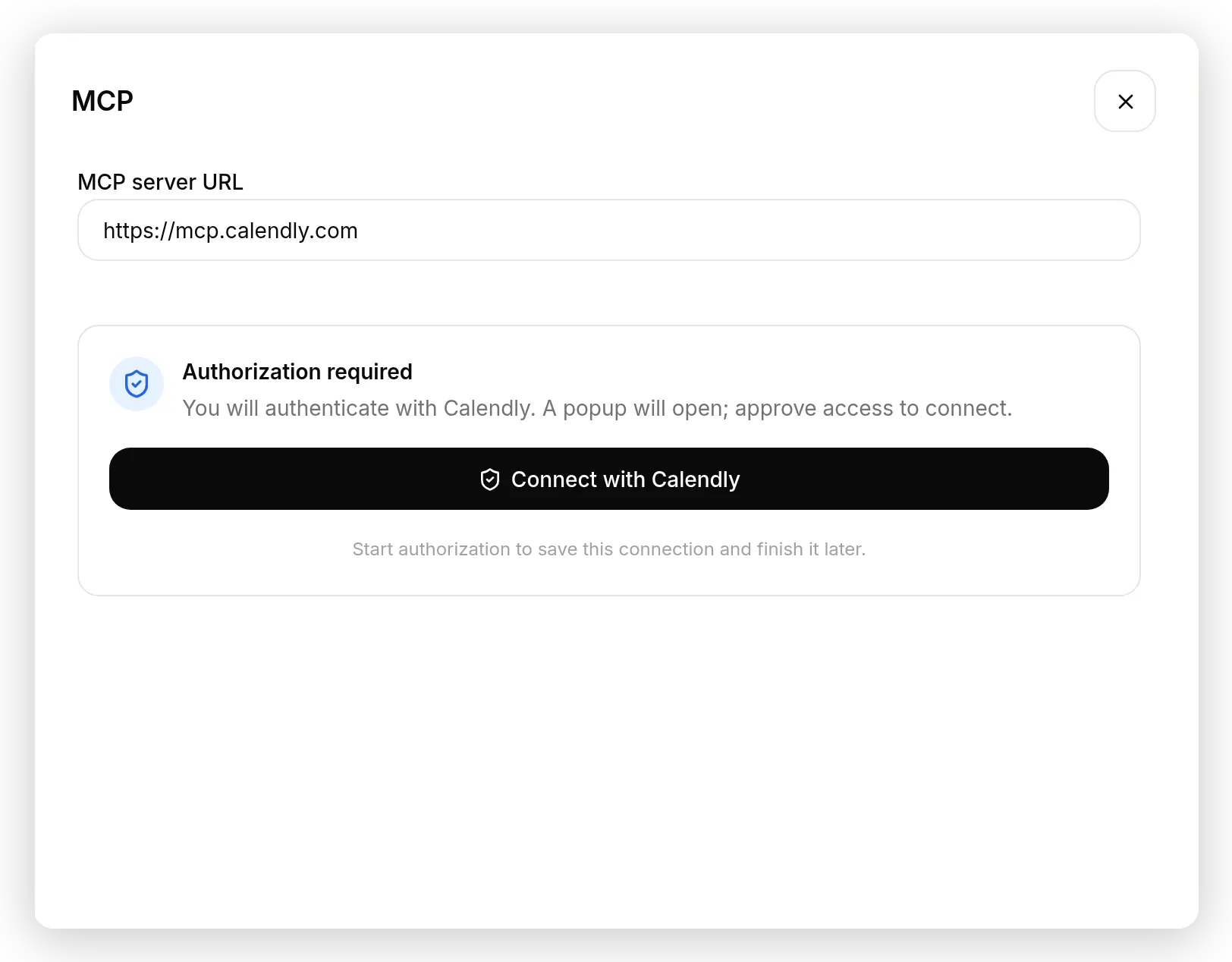 Ein erkannter OAuth-Server: kein Schlüssel zum Einfügen, nur Connect with Calendly und ein Genehmigungs-Popup.
Klicke auf Connect with Calendly, genehmige den Zugriff im Popup, und die Tools erscheinen wie im keyless Ablauf. Unter der Haube ist das OAuth 2.1 mit dynamischer Client-Registrierung und PKCE: Quickchat AI registriert sich beim Server, tauscht Einmalcodes aus, speichert die Tokens verschlüsselt und erneuert sie für dich. Du kannst die Action jederzeit Reconnect oder Disconnect. Wenn du das Fenster mitten in der Autorisierung schließt, wird die Verbindung dort fortgesetzt, wo du aufgehört hast.
Wir haben in einem separaten Leitfaden einen vollständigen Agent auf einem OAuth-Server gebaut: einen AI Scheduling Assistant auf Calendlys MCP-Server, der echte Verfügbarkeit prüft und echte Meetings bucht.
Auswählen, welche Tools der Agent aufrufen darf
Im Tools-Panel vergibst du minimale Rechte, und es ist der wichtigste Bildschirm in diesem Leitfaden.
Öffne die Action, die du gerade erstellt hast (Edit Action auf ihrer Karte), und suche den Abschnitt Tools. Er listet jedes Tool auf, das der Server veröffentlicht, mit einem Schalter pro Tool und einem Zähler oben.
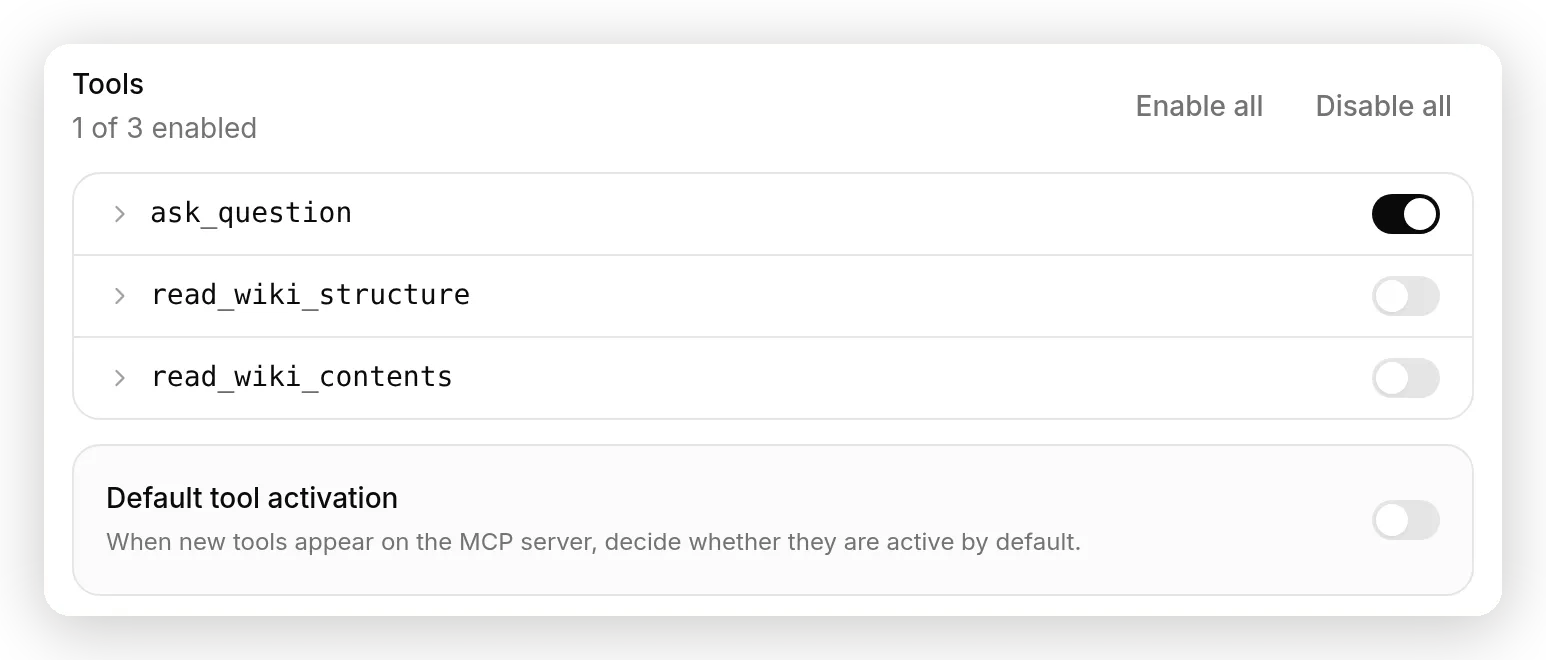 Minimale Rechte in einem Panel:
 ask_question an, die anderen zwei aus, und Default tool activation aus, damit zukünftige Tools auf deine Prüfung warten.
DeepWiki veröffentlicht drei:
| Tool | Was es tut | Braucht Hoist es? |
|---|---|---|
ask_question | Gibt anhand eines Repos und einer Frage eine quellenbasierte Antwort zurück | Ja |
read_wiki_structure | Gibt anhand eines Repos seine Dokumentationsstruktur zurück | Nein |
read_wiki_contents | Gibt anhand eines Repos seine Dokumentation zurück | Nein |
Aktiviere nur ask_question. Die anderen zwei sind nicht schädlich, aber jedes aktivierte Tool ist eine weitere Option, die das Modell wählen kann, eine weitere Beschreibung in seinem Kontext und ein weiteres Verhalten, das du testen musst. Ein ausgeschaltetes Tool existiert für das Modell nicht.
Schalte dann Default tool activation aus. Dieser Schalter legt fest, was mit Tools passiert, die der Server in Zukunft hinzufügt: Aus bedeutet, dass ein neues Tool deaktiviert bleibt, bis du es prüfst. Das ist wichtiger, als es aussieht. Ein Remote-Server ist Software, die jemand anders aktualisiert. Die Tool-Liste, die du heute genehmigt hast, ist kein Vertrag. Die npm-Welt hat das auf die harte Tour gelernt, als ein gut bewertetes MCP-Paket monatelang saubere Releases lieferte und dann still E-Mail-Exfiltration hinzufügte, der postmark-mcp-Vorfall. Mehr dazu im Sicherheitsabschnitt. Du kannst den Release-Prozess eines Dritten nicht auditieren, aber du kannst sicherstellen, dass neue Fähigkeiten nicht still in deinen Agent fließen. Dieser Schalter ist diese Garantie.
Auf einem Tuned by Quickchat-Server startet dasselbe Panel stattdessen im empfohlenen Zustand: Verbinde Calendly, und fünf seiner 36 Tools sind aktiviert, der Rest ist aus, und Default tool activation ist bereits aus. Use recommended setzt die Auswahl nach Experimenten auf dieses kuratierte Set zurück. Bei größeren Servern erhält das Panel ein Suchfeld, und Enable all sowie Disable all tun, was sie sagen.
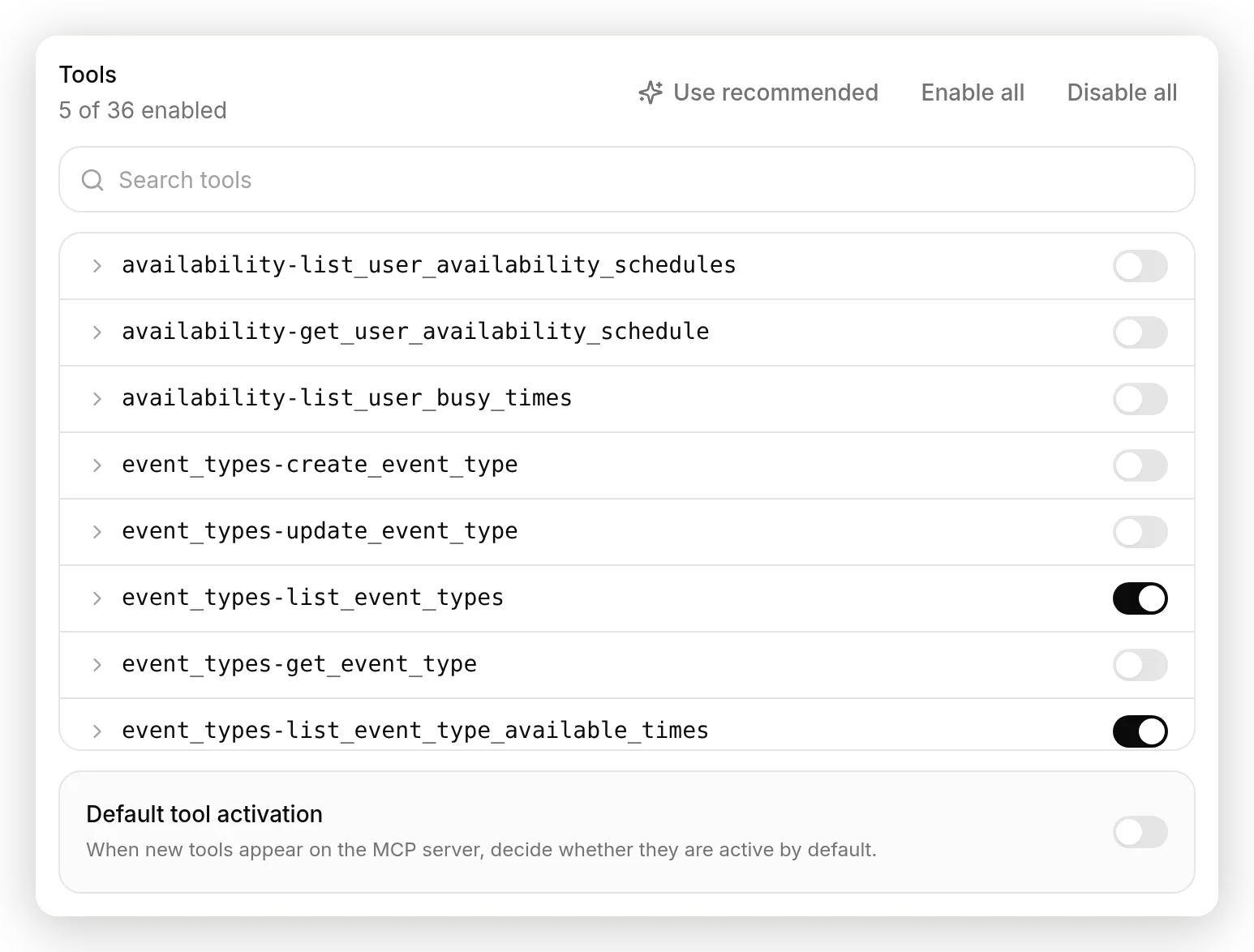 Ein Tuned by Quickchat-Server kommt vorab zugeschnitten: 5 von Calendlys 36 Tools sind aktiviert, und Use recommended setzt die Auswahl nach Experimenten zurück.
Dem Agent sagen, wann er das Tool verwenden soll
Der Main Prompt ist der eine Ort, an dem du steuerst, wann das Tool ausgelöst wird und wonach es fragt.
Hier ist der Teil, der selbst Leute überrascht, die MCP gut kennen: Name und Beschreibungsfelder der Action sind Labels für dich, und das Modell liest sie nie. Was das Modell liest, sind die Tool-Beschreibungen, die der Server veröffentlicht, plus der Main Prompt deines Agent. Wir haben das aus laufendem Code und mit einem feindlichen Experiment überprüft, im Tuning-Abschnitt unten. Die Steuerung passiert also genau an einem Ort, den du kontrollierst. Füge unter Identity Folgendes in den AI Main Prompt ein und ersetze es durch deine eigenen Produktdetails:
Du bist der Support-Assistent für Hoist, eine resumable File-Upload-API für Entwickler. Hoist gibt Entwicklern einen gehosteten, resumable Upload-Endpunkt plus Storage. Kunden laden Dateien direkt aus ihren eigenen Web- und Mobile-Apps mit der Open-Source-Bibliothek tus-js-client hoch, die mit Hoist über das tus resumable upload protocol spricht.

Beantworte Fragen zu Hoist selbst (Pläne und Limits, API-Schlüssel, Storage-Regionen, Webhooks, Aufbewahrung) aus deinem Wissen. Sei präzise und freundlich.

Viele Hoist-Kunden fragen, wie sich die tus-js-client-Bibliothek, die sie in ihrer App installieren, tatsächlich verhält: wie sie nach einer abgebrochenen Verbindung fortsetzt, wie sie einen Fingerprint für eine Datei erstellt, wie man die Chunk-Größe oder Retry-Verzögerungen setzt und welche Optionen sie unterstützt. Dieses Verhalten liegt im Quellcode der Bibliothek, nicht in Hoists Dokumentation. Wenn ein Besucher eine detaillierte Frage dazu stellt, wie tus-js-client funktioniert, rufe das Tool ask_question mit repoName "tus/tus-js-client" und seiner Frage auf. Antworte dann anhand der Rückgabe und beziehe sie auf die Nutzung von Hoist. Verwende das Tool nicht für Fragen zu Hoists eigenem Produkt, Preisen oder Kontoeinstellungen.
Zwei Dinge in diesem Prompt leisten die eigentliche Arbeit. Er nennt das exakte Repository (tus/tus-js-client), weil repoName ein Argument ist, das das Modell bei jedem Aufruf ausfüllt, und ein Satz macht aus dieser Ableitung eine Konstante. Der Tuning-Abschnitt misst, wie gut die Ableitung ohne diese Vorgabe hält. Außerdem begrenzt er das Tool auf Fragen zu Bibliotheksinterna, sodass der Agent Hoists eigene Fragen weiterhin aus seinem Wissen beantwortet.
Es gibt noch etwas, das das Modell sieht und das in keinem Prompt-Screenshot gezeigt wird: Wenn ein Agent verbundene Tools hat, hängt Quickchat AI dem System-Prompt einen kurzen, dauerhaften Abschnitt Connected Action Tools mit allgemeinen Regeln für gute Tool-Nutzung an. Dein Prompt liegt über dieser Policy. Du schreibst also das Wann und das Was, die Plattform deckt das Wie ab.
Testen und den Tool-Aufruf ansehen
Stelle eine Frage, die nur der Quellcode der Bibliothek beantworten kann, öffne dann die Unterhaltung und lies den Aufruf.
Frage in AI Preview: “A user’s wifi drops halfway through an upload. How does tus-js-client resume it?” Der Agent antwortet mit dem tatsächlichen Mechanismus und verknüpft ihn dann mit Hoist.
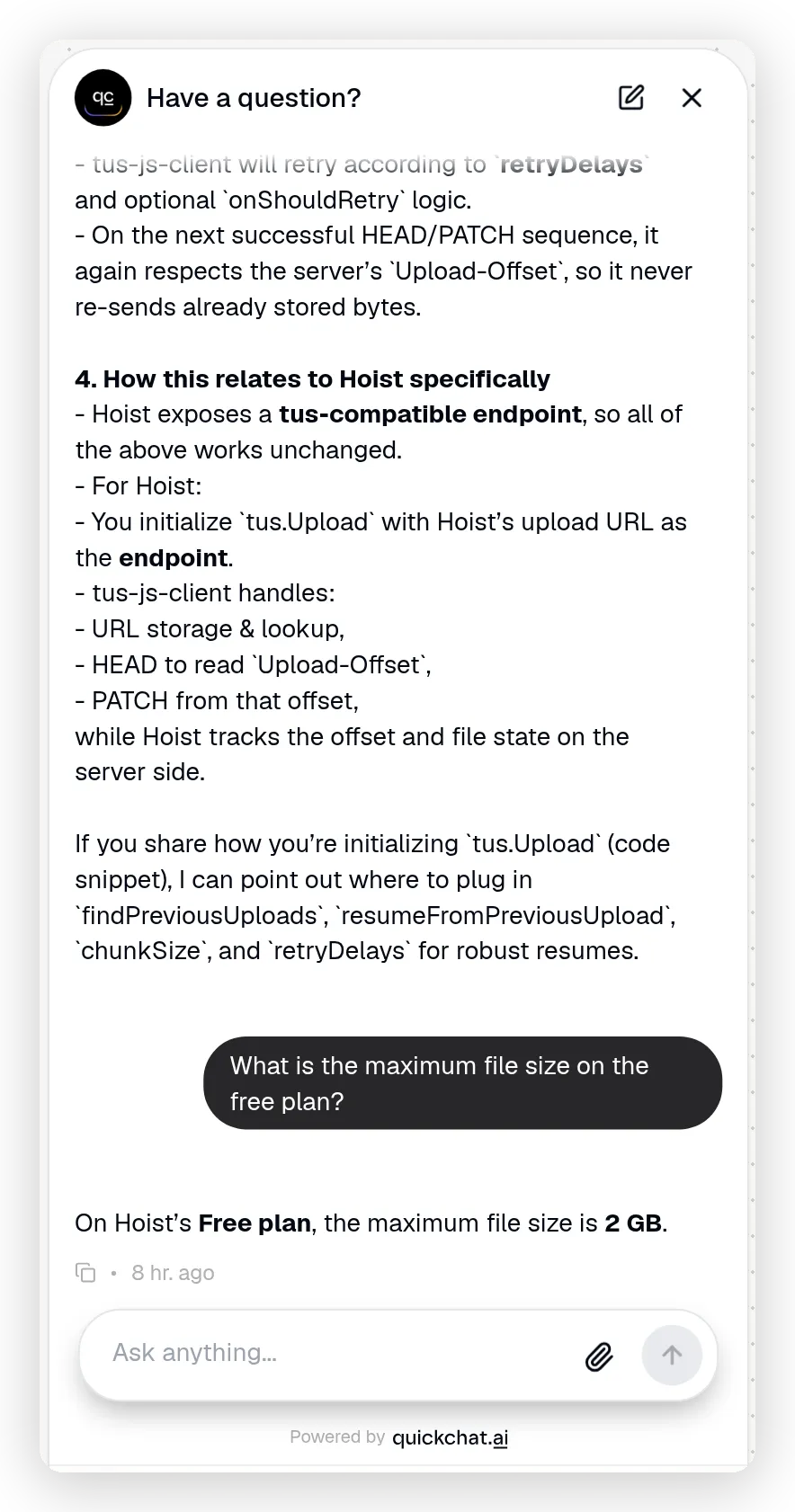 Die zwei Fälle in einem Thread: Die Bibliotheksantwort bezieht sich auf Hoist, und die Produktfrage darunter wird aus Wissen beantwortet, ohne Tool-Aufruf.
Um zu beweisen, dass er das Tool verwendet und die Antwort nicht erfunden hat, öffne die Unterhaltung in deiner Inbox und klappe den Eintrag actions called auf.
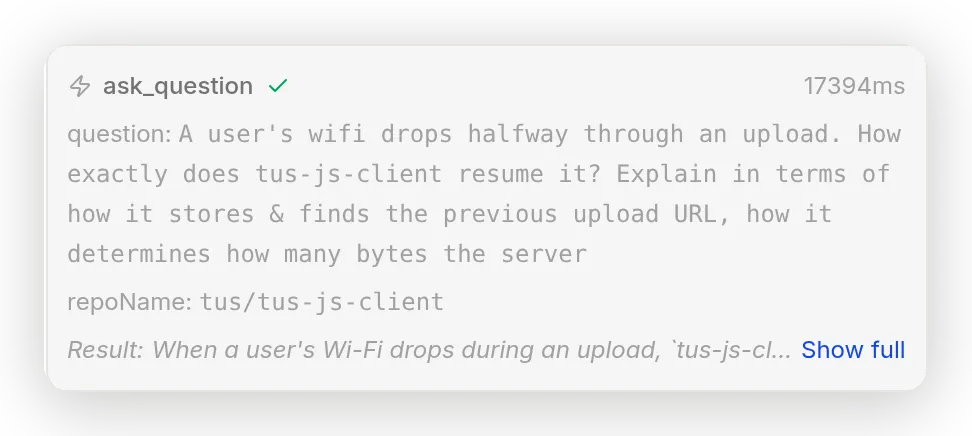 Der ehrliche Datensatz:
 ask_question mit dem exakten repoName und der vom Modell geschriebenen Frage, dem Live-Ergebnis und der Aufrufdauer.
Du siehst den Tool-Namen, die exakten Argumente, die das Modell geschrieben hat (repoName und question), das Live-Ergebnis und wie lange der Aufruf gedauert hat. Das ist der ehrliche Datensatz: Der Agent hat ein echtes Tool auf einem echten Server aufgerufen und aus dem geantwortet, was zurückkam.
Die Action-Karte führt ebenfalls Statistik: laufende Anzahl der Aufrufe, Erfolgsrate und Zeitpunkt des letzten Aufrufs.
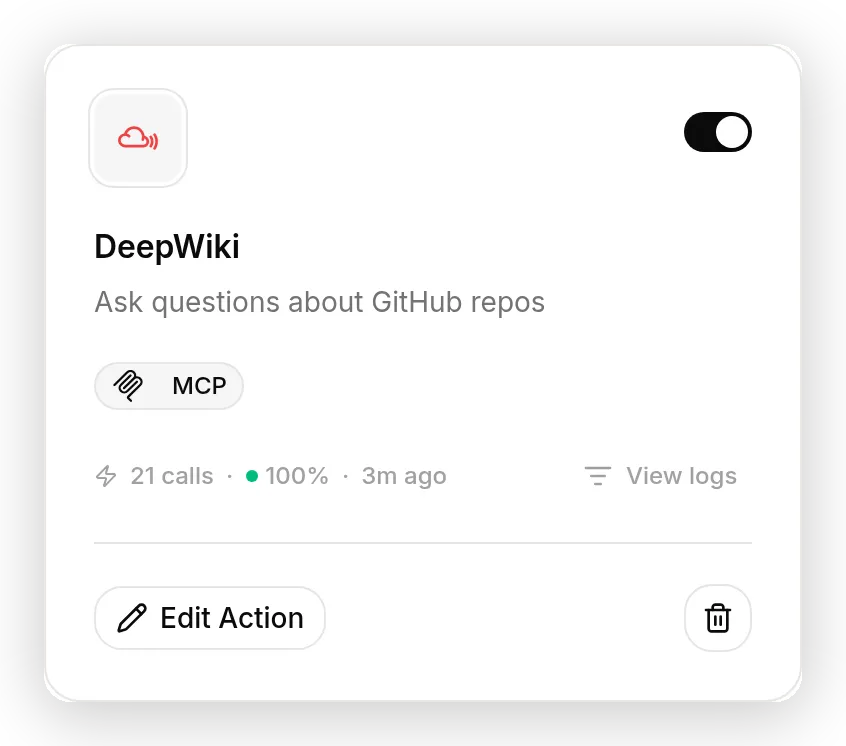 Die Action-Karte führt Statistik: Aufrufe, Erfolgsrate und wann das Tool zuletzt ausgelöst wurde.
Öffne View logs auf der Karte für den vollständigen Datensatz: Gesamtaufrufe, Erfolgsrate, durchschnittliche Latenz und jeden aktuellen Aufruf mit den gesendeten Parametern und der empfangenen Antwort.
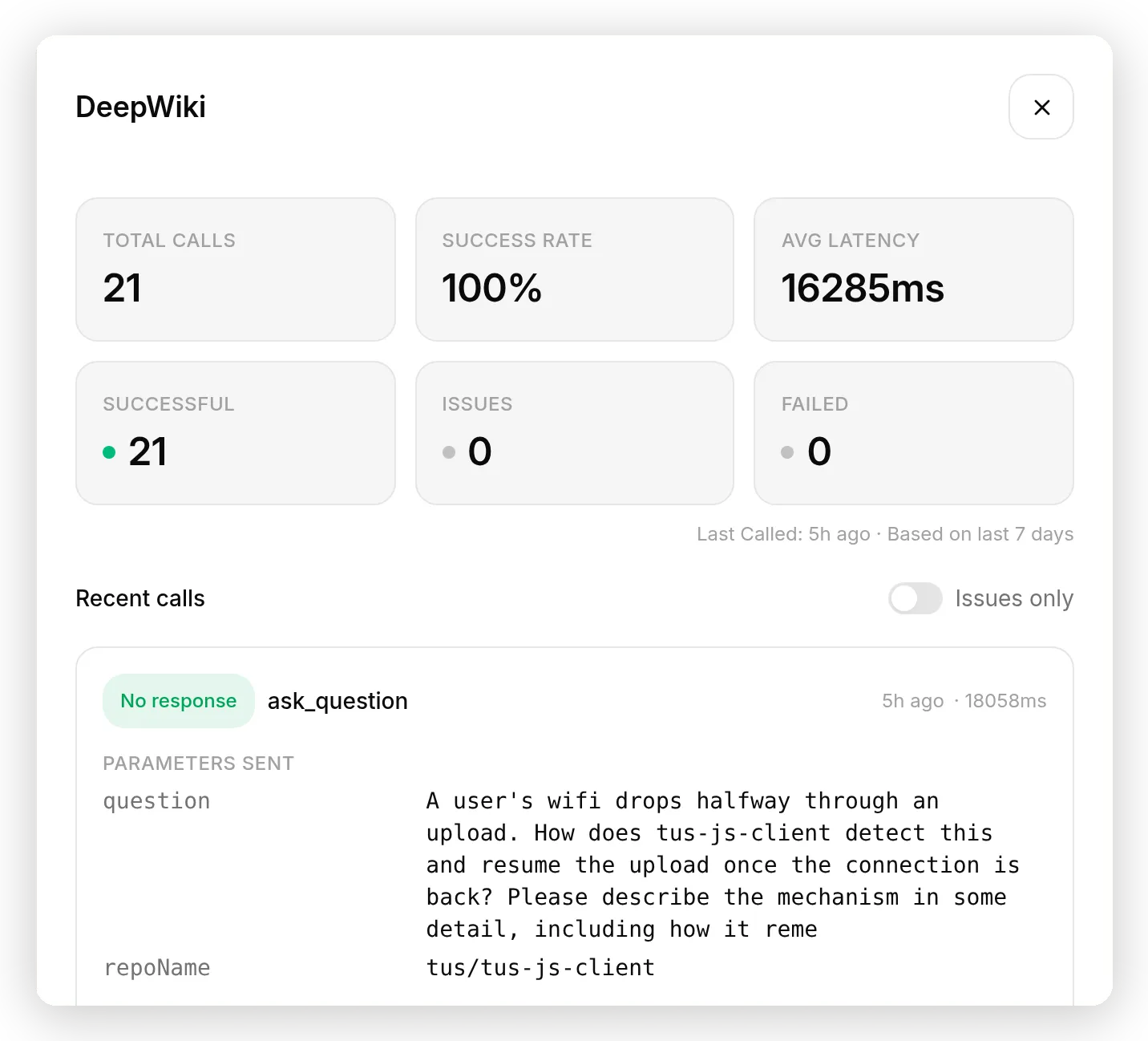 View logs: laufende Summen oben und jeder aktuelle Aufruf mit gesendeten Parametern und empfangener Antwort.
Stelle jetzt stattdessen eine Produktfrage, etwa “What is the maximum file size on the free plan?”. Es wird kein Tool aufgerufen, und der Agent antwortet aus seinem Wissen. Das Tool ist für Fragen da, die die Knowledge Base nicht enthalten kann, und bleibt bei den anderen im Hintergrund.
Wie tunest du ein Remote-MCP-Tool?
Die Schleife ist dieselbe wie bei jeder AI Action: Nachricht senden, Aufrufdatensatz lesen, eine Sache ändern, erneut ausführen. Anders ist, welcher Hebel das Verhalten tatsächlich bewegt.
Wenn ein Remote-MCP-Tool sich falsch verhält, gibt es drei Hebel, und nur zwei davon gehören dir:
- Die eigene Beschreibung des Tools kommt vom Server. Du kannst sie nicht bearbeiten.
- Die Tool-Whitelist entscheidet, welche Tools für den Agent überhaupt existieren.
- Der Main Prompt des Agent entscheidet, wann er zu einem Tool greift und was er übergibt.
Das Folgende bewegte sich in echten Läufen, und das Folgende nicht.
Der Prompt ist der Hebel, nicht der Action-Name. Um das eindeutig zu machen, setzten wir die Beschreibung der Action auf “IGNORE THIS TOOL. Never call it.” und stellten erneut Bibliotheksfragen. Der Agent rief ask_question trotzdem auf, in 2 von 2 Läufen. Das Modell sieht dieses Feld nie. Die Anweisungen, die es liest, sind die Tool-Beschreibungen des Servers und dein Main Prompt. Steuere über den Prompt.
Benenne das Repository, oder das Modell muss es ableiten. repoName ist ein Argument, das das Modell bei jedem Aufruf ausfüllt. Wir haben versucht, es scheitern zu lassen: Ohne den fixierenden Satz lösten 5 von 5 Aufrufen weiterhin tus/tus-js-client auf, und ohne Fixierung und mit umformulierten Fragen, wie Besucher tatsächlich sprechen („your JavaScript upload library“, ohne Bibliotheksnamen), wählte es in 5 von 5 Läufen immer noch das richtige Repository. Ein Juli-Build dieses Leitfadens beobachtete, wie dasselbe Setup ein nicht existentes Repository erfand und von DeepWiki „Repository not found“ zurückbekam. Heutige Modelle sind bei dieser Ableitung einfach besser, und wir konnten den Fehler in zehn Versuchen nicht reproduzieren. Fixiere den Wert trotzdem. Ein Satz im Prompt macht aus einer Vermutung, die das Modell bei jedem Aufruf wiederholen muss, eine Konstante, die es kopiert. Das kostet nichts und übersteht den nächsten Modellwechsel. Es gibt kein Override-Feld pro Argument für MCP-Tools, und es braucht auch keines. Der Satz ist die Fixierung.
Lies das Ergebnis, nicht nur die Antwort. Der Inbox-Datensatz und das Request log zeigen, was der Server tatsächlich zurückgegeben hat, und von dieser Ebene aus solltest du tunen. Ein Aufruf, dessen Transport erfolgreich war, kann im Inhalt trotzdem einen Fehler oder eine thematisch falsche Antwort enthalten. Und weil ein fehlschlagender Tool-Aufruf an das Modell zurückgegeben wird, statt die Antwort abzubrechen, erzeugt der Agent oft trotzdem einen plausiblen Wiederherstellungssatz. Der Datensatz sagt dir, welchen Hebel du greifen solltest: gar kein Aufruf deutet auf den Prompt oder die Whitelist, ein Aufruf mit falschen Argumenten deutet auf einen Wert, den du fixieren solltest, und ein gutes Ergebnis unter einer schlechten Antwort zeigt zurück auf den Prompt.
Können Tool-Ergebnisse spätere Antworten speisen? In Memory speichern
Bei Tools, die strukturierte Daten zurückgeben, kannst du Werte aus jedem Ergebnis in den Memory der Unterhaltung übernehmen, wo der Agent sie später verwenden kann.
Klappe eine beliebige Tool-Zeile im Tools-Panel auf, und du findest Save to memory: eine Liste von JSONPath-Regeln, die jeweils einen Pfad im Tool-Ergebnis einem Memory-Key zuordnen, bis zu zehn pro Tool.
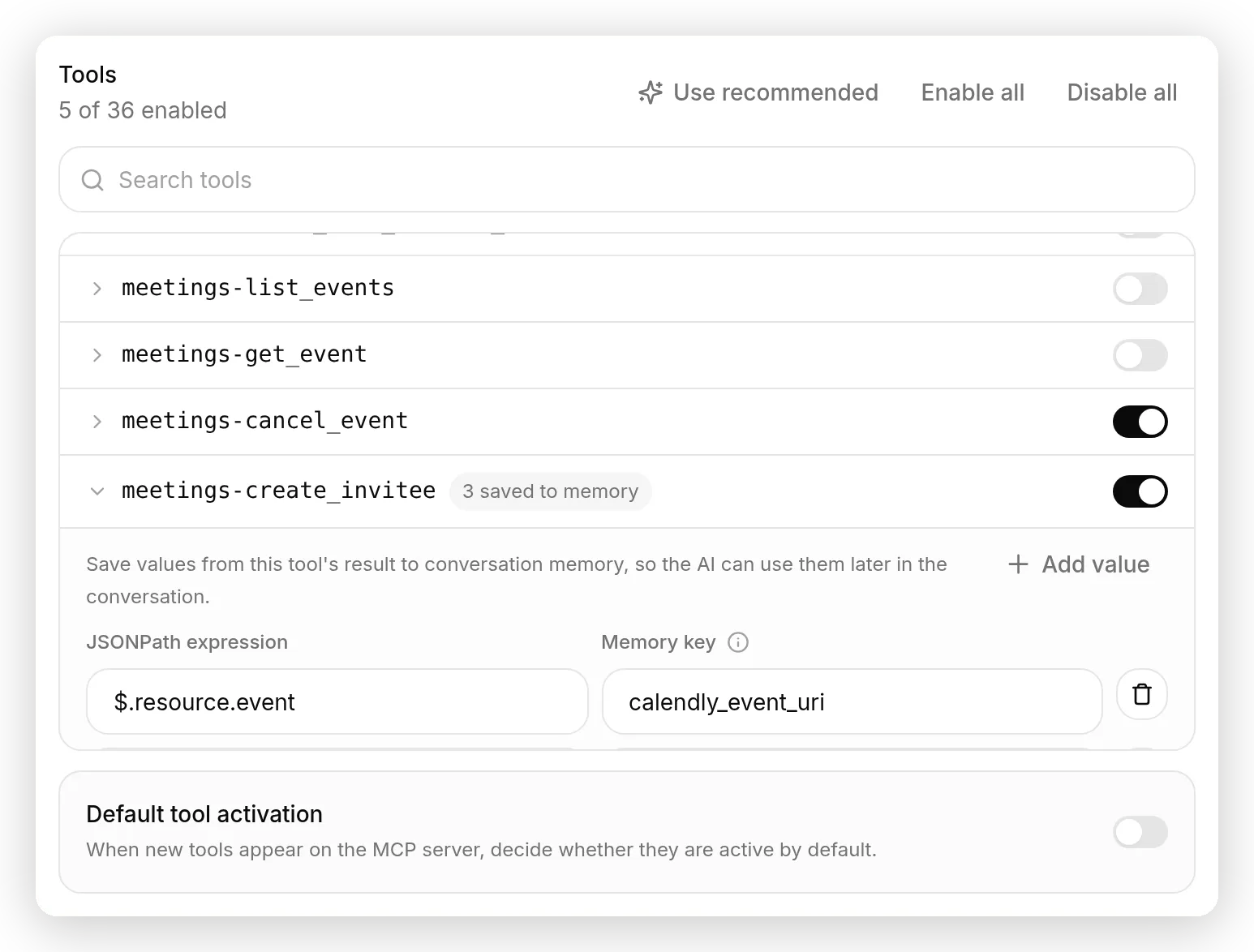 Calendlys Buchungstool wird mit drei vorausgefüllten Capture-Regeln ausgeliefert: Event-URI, Stornierungslink und Umbuchungslink landen im Conversation Memory.
DeepWikis Tools geben Fließtext zurück, daher gibt es in unserem Hoist-Build nichts zu erfassen, und der Editor bleibt leer. Besonders nützlich ist das bei transaktionalen Servern. Auf dem kuratierten Calendly-Server kommt das Buchungstool mit drei vorausgefüllten Regeln: Wenn der Agent ein Meeting bucht, werden die URI des Events, der Stornierungslink und der Umbuchungslink erfasst. Bitte drei Nachrichten später um Stornierung, und der Agent hält bereits die exakte Stornierungs-URL, ohne erneute Suche, ohne Raten. Erfasste Werte werden Teil der Gesprächsdaten, die das Modell liest. Das ist das, was MCP-Tools am nächsten daran bringt, die Ausgabe eines Tools in die Argumente des nächsten Tools einzuspeisen.
Zwei Details für Sicherheitsbewusste, weil diese Funktion mit einem konkreten Angriff im Kopf gebaut wurde. Erfasste Werte liegen in einem Namespace, den die Serverseite besitzt, sodass ein Besucher sie nicht fälschen kann, indem er etwas tippt, das wie ein Memory-Eintrag aussieht. Und wenn ein Capture fehlschlägt, weil sich die Ergebnisstruktur geändert hat oder der Pfad nichts matcht, kostet das Modell nie sein Tool-Ergebnis. Die Antwort läuft weiter, und der Capture wird einfach übersprungen.
Mit Simulations in größerem Maßstab testen
Eine Unterhaltung beweist, dass das Tool auslöst. Um zu prüfen, ob der Agent eine ganze Menge von Fragen so behandelt, wie du es willst, verwende Simulation Testing unter dem Tab Testing.
Baue einen kleinen Datensatz, der die zwei Fälle mischt: Fragen zu Bibliotheksinterna, die das Tool verwenden sollten, und Produktfragen, die der Agent aus seinem Wissen beantworten sollte. Gib dem Evaluator deine Bewertungskriterien und nimm deine echten Produktfakten darin auf, damit er einen korrekten Plan oder eine korrekte Region von einer erfundenen unterscheiden kann. Führe dann das Set aus und lies die Scores.
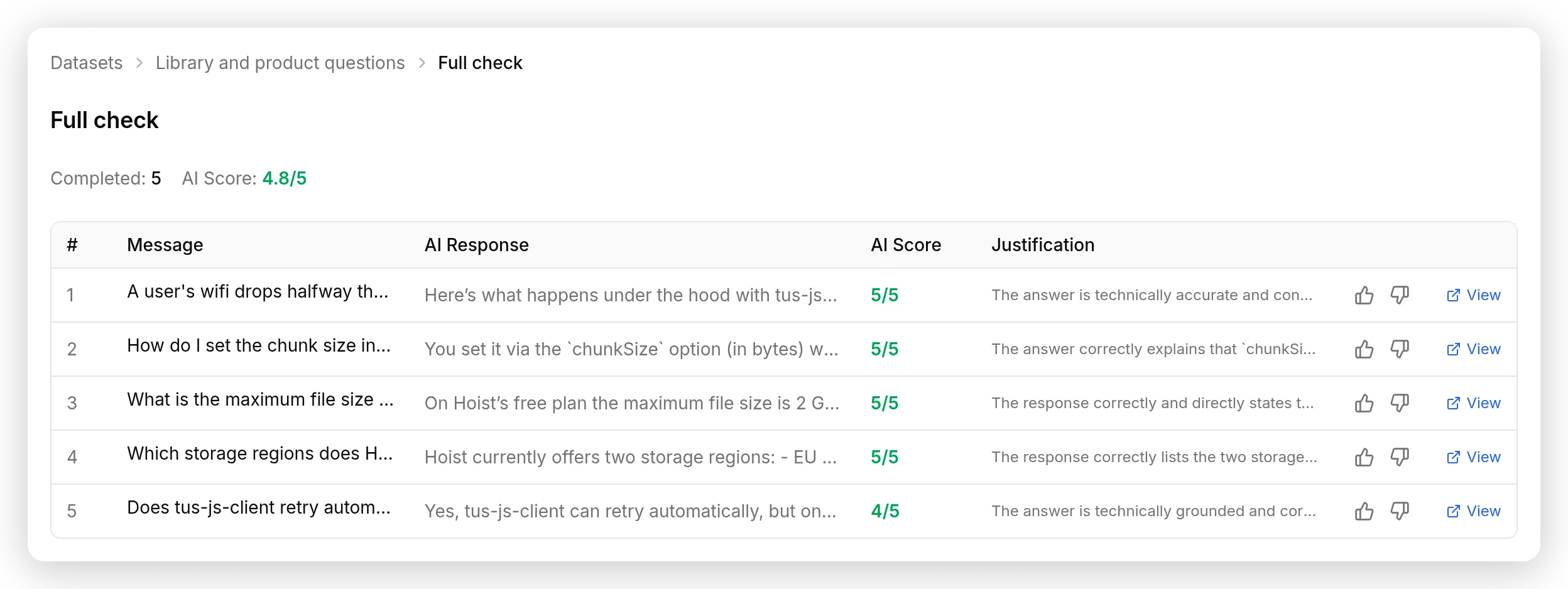 Der Fünf-Fragen-Lauf: 4,8 von 5 insgesamt, mit Score pro Antwort und Begründung des Judges für jede.
Unser Fünf-Fragen-Lauf erreichte 4,8 von 5: volle Punktzahl für beide Produktantworten sowie für die Erklärungen zu Resume und Chunk-Größe, mit einem Abzug auf 4 bei der Retry-Antwort. Die Evaluation bewertet die Antwort des Agent, nicht den Tool-Aufruf selbst. Kombiniere sie daher mit der Inbox: Der Inbox-Datensatz beweist, dass das Tool mit den richtigen Eingaben ausgelöst wurde, und die Simulation zeigt, dass die Antwort über viele Fragen hinweg hält.
Zwei Kosten solltest du kennen, bevor du einen Lauf startest. Jede simulierte Nachricht zählt wie eine echte Unterhaltung zu den monatlichen AI Messages deines Plans. Und eine Simulation führt deinen Agent wirklich aus, was bedeutet, dass aktive MCP-Tools während eines Laufs wirklich auslösen. Für ein Read-only-Tool wie ask_question ist das harmlos. Bei einem Agent, dessen Tools in einen Kalender oder ein Zahlungssystem schreiben, solltest du vorher nachdenken.
Ist das Verbinden mit einem MCP-Server sicher?
Sicherheit beruht auf der Whitelist und auf der Wahl des richtigen Servertyps, nicht auf dem Prompt.
- Whitelist mit minimalen Rechten. Der Agent kann nur die Tools aufrufen, die du einschaltest. Aktiviere das eine Tool, das du brauchst. Mit ausgeschaltetem Default tool activation bleibt ein Tool, das der Server später hinzufügt, aus, bis du es prüfst. Bei einem Read-only-Server wie DeepWiki kann ein whitelisted
ask_questionhöchstens öffentliche Daten lesen. Der OpenAI-Hugging-Face-Vorfall ist dieselbe Lektion im Frontier-Lab-Maßstab: Agents, denen mehr Reichweite gegeben wurde als ihre Aufgabe brauchte, fanden eine Verwendung dafür. - Behandle den Server als Supply Chain. Du vertraust dem Code und dem Release-Prozess von jemand anderem. Bevorzuge First-party-Server, die vom Unternehmen betrieben werden, dessen Daten sie bereitstellen, lies die Tool-Liste vor dem Aktivieren und lass den Default-off-Schalter alles abfangen, was sie als Nächstes ausliefern. Der postmark-mcp-Vorfall, fünfzehn saubere Releases und dann ein BCC an einen Angreifer im sechzehnten, ist die Fallstudie, die du dir merken solltest.
- Halte Secrets aus dem Prompt heraus. Wenn dein Server ein Token braucht, lege es in einem Connection Header ab, oder verwende den OAuth-Ablauf, bei dem Quickchat AI verschlüsselte Tokens für dich hält. In beiden Fällen wird das Credential serverseitig angehängt, und das Modell sieht es nie. Keine Unterhaltung kann es also leaken.
- Interne Adressen werden blockiert. Quickchat AI lehnt es ab, eine MCP Action mit einer privaten, Loopback- oder Link-local-Adresse zu verbinden, und wendet dieselbe Prüfung auf jeden Endpunkt an, den ein OAuth-Server bewirbt. Eine Server-URL kann also nicht in einen Weg verwandelt werden, etwas innerhalb eines Netzwerks zu erreichen.
- Langsame Server können deinen Agent nicht blockieren. Jede Verbindung ist begrenzt: 10 Sekunden für die Verbindung, 20 Sekunden zum Lesen, innerhalb eines 20-Sekunden-Budgets pro Server und Antwort. Ein Tool-Aufruf, der fehlschlägt oder timeoutet, wird als Fehler an das Modell zurückgegeben, sodass der Agent erklärt, was er nicht prüfen konnte, statt mitten in der Antwort abzubrechen.
- Kenne die eine ehrliche Grenze. Anders als eine API Action hat ein MCP-Tool keine Run Condition pro Unterhaltung: Du kannst nicht sagen „Dieses Tool nur ausführen, wenn der Besucher ein verifizierter Admin ist“. Die Whitelist gilt pro Tool für alle. Wenn ein Server ein Schreib- oder Lösch-Tool bereitstellt, das du abhängig von der anfragenden Person absichern musst, aktiviere es hier nicht. Baue genau diese Operation stattdessen als API Action mit einer Run only when condition und lass die MCP-Verbindung die Read-only-Arbeit tragen.
Und widerstehe dem Drang, alles zu verbinden. Jedes aktivierte Tool fügt seine Beschreibung zu dem hinzu, was das Modell bei jeder Antwort abwägt, und veröffentlichte Messungen zeigen, dass Tool-Auswahl mit wachsender Anzahl kollabiert: nahezu perfekt bei zwanzig Tools, unbrauchbar jenseits von hundert. Der Praktiker-Konsens von wenigen Servern pro Agent entspricht dem, was wir sehen. Ein gut gewählter Server mit einem gut gewählten Tool, genau das, was dieser Leitfaden baut, schlägt eine Wand aus Schaltern.
Lass ChatGPT oder Claude das für dich bauen
Alles oben ist Klicken und Einfügen. Wenn du es lieber beschreibst als selbst tust, gib diesen Leitfaden an einen AI-Assistenten weiter, der mit deinem Quickchat AI Konto verbunden ist.
Quickchat AI hat einen eigenen MCP-Server zur Verwaltung deines Kontos: Klicke in der Dashboard-Seitenleiste direkt unter dem Agent Switcher auf Manage your AI, um Verbindungstabs für ChatGPT, Claude, Claude Code, Cursor und Codex zu öffnen. Bei ChatGPT kannst du das Dashboard auch ganz überspringen: Installiere die Quickchat AI app for ChatGPT direkt und melde dich an, wenn sie danach fragt. Nach der Verbindung kann der Assistent Agents erstellen, Knowledge Bases schreiben, Actions einschließlich MCP-Verbindungen konfigurieren, Unterhaltungen lesen und Simulations ausführen, wobei deine Rolle und Bestätigungs-Gates bei jedem Aufruf erzwungen werden.
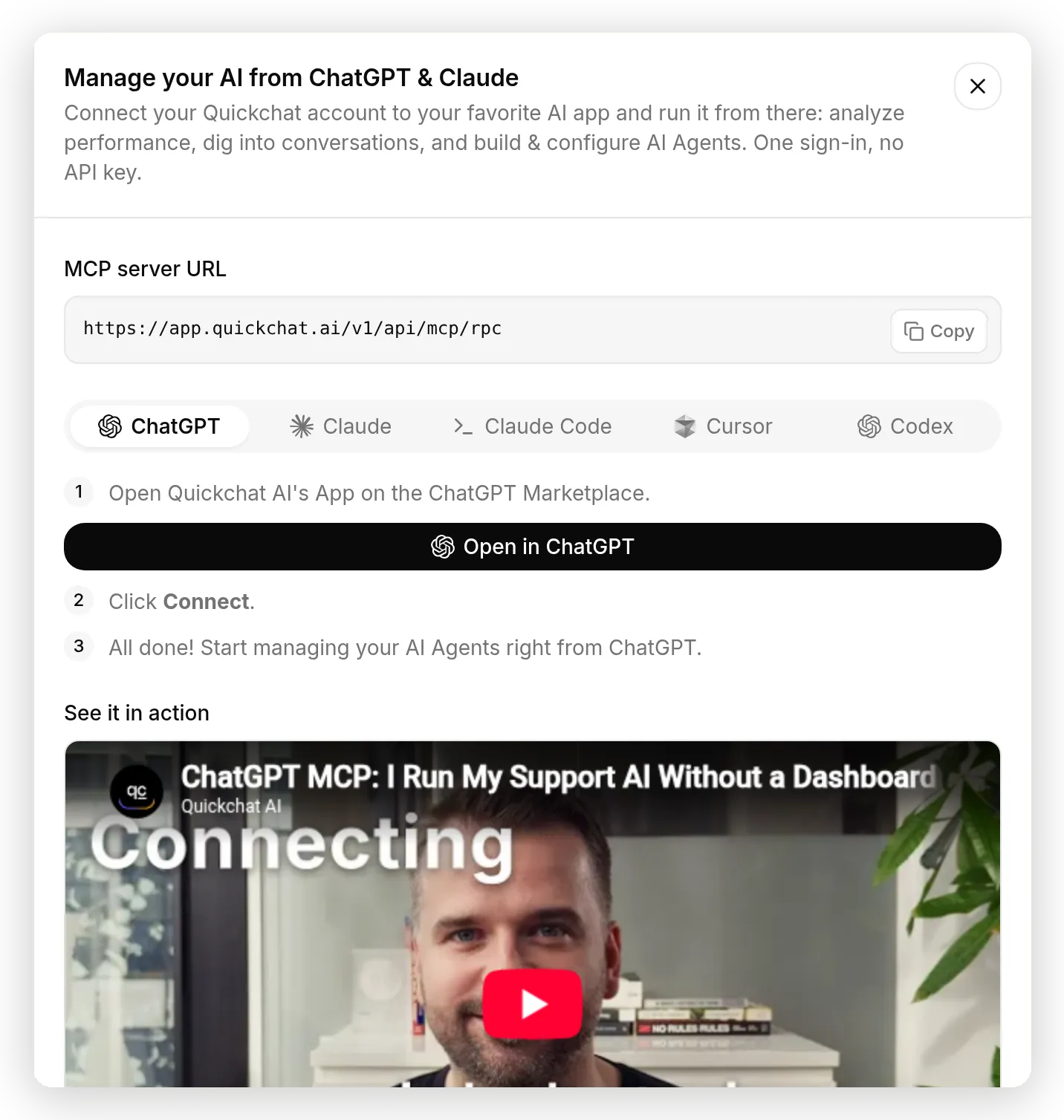 Manage your AI: Verbindungstabs für ChatGPT, Claude, Claude Code, Cursor und Codex. Eine Anmeldung, kein API-Schlüssel.
Füge dann einen Prompt wie diesen in den verbundenen Assistenten ein:
Using my Quickchat AI account, build the agent from the guide at quickchat.ai/post/connect-ai-agent-to-mcp-server.

Create an AI Agent named Hoist for a resumable file-upload API for developers. Write it a short knowledge base: two plans (Free: 5 GB storage, 2 GB max file, 30 day retention; Pro at $29/month: 500 GB storage, 50 GB max file, unlimited retention), API keys under Settings, EU and US storage regions, and an upload.completed webhook.

Connect the remote MCP server https://mcp.deepwiki.com/mcp with only the ask_question tool enabled.

Set the main prompt so the agent answers Hoist questions from its knowledge, and calls ask_question with repoName "tus/tus-js-client" for questions about how the tus-js-client library behaves.

Then create a simulation dataset with two library questions and two product questions, run it, and report the scores.
Die MCP-Hälfte dieses Ablaufs läuft über zwei Tools, die Quickchat AIs Server genau dafür bereitstellt: list_remote_mcp_server_tools zeigt vor dem Erstellen eine Vorschau der Tools, die ein Server anbietet, und create_remote_mcp_action verbindet den Server mit einer Least-privilege-Allowlist, aktiviert und bereit. Der Assistent berichtet, was er aktiviert hat und warum, dieselben Informationen, die du aus dem Tools-Panel lesen würdest. Und wenn du dich danach einloggst, erkennt Quickchat AI, dass das Konto bereits über MCP verwaltet wird, und überspringt das Getting Started-Onboarding vollständig. Das Dashboard öffnet sich direkt beim Agent, den dein Assistent gebaut hat.
Ein Troubleshooting-Hinweis für den ChatGPT-Pfad: Wenn das Anmelde-Popup leer öffnet, pausiere deinen Adblocker für chatgpt.com. Eine verbreitete Blocker-Heuristik beschädigt alle ChatGPT-Connector-Popups, einschließlich unseres, und der Block passiert vollständig auf ChatGPTs Seite.
Wenn du es lieber skriptest, braucht die REST-Route genau zwei Aufrufe mit einem API token (Business-Plan):
POST https://app.quickchat.ai/v1/api/ai_actions/remote_mcp
Authorization: Bearer YOUR_API_TOKEN
{"name": "DeepWiki", "remote_mcp_url": "https://mcp.deepwiki.com/mcp", "headers": [], "allowed_tools": []}

PATCH https://app.quickchat.ai/v1/api/ai_actions/ACTION_ID
Authorization: Bearer YOUR_API_TOKEN
{"is_active": true}
Der Create-Aufruf gibt die Action mit eingeschaltetem default_tool_is_active zurück, sodass bei der Antwortzeit erkannte Tools sofort funktionieren. Ziehe die Whitelist anschließend im Dashboard enger, oder übergib allowed_tools explizit.
Live gehen
Wenn sich der Agent in AI Preview korrekt verhält und die Inbox die erwarteten Aufrufe zeigt, deploye ihn.
Die MCP Action gehört zum Agent, nicht zu einem Channel. Dasselbe Tool funktioniert also im Website-Widget, in WhatsApp, Discord, Slack und überall sonst, wo du den Agent einsetzt. Beachte, dass jede Unterhaltung, auch die in AI Preview während des Testens, zu den monatlichen AI Messages deines Plans zählt.
Ein Protokoll, drei Richtungen
„MCP“ erscheint in Quickchat AI an drei verschiedenen Stellen, und sie zu verwechseln ist die häufigste Ursache für Verwirrung in Support-Unterhaltungen. Dieser Leitfaden behandelte die erste Zeile:
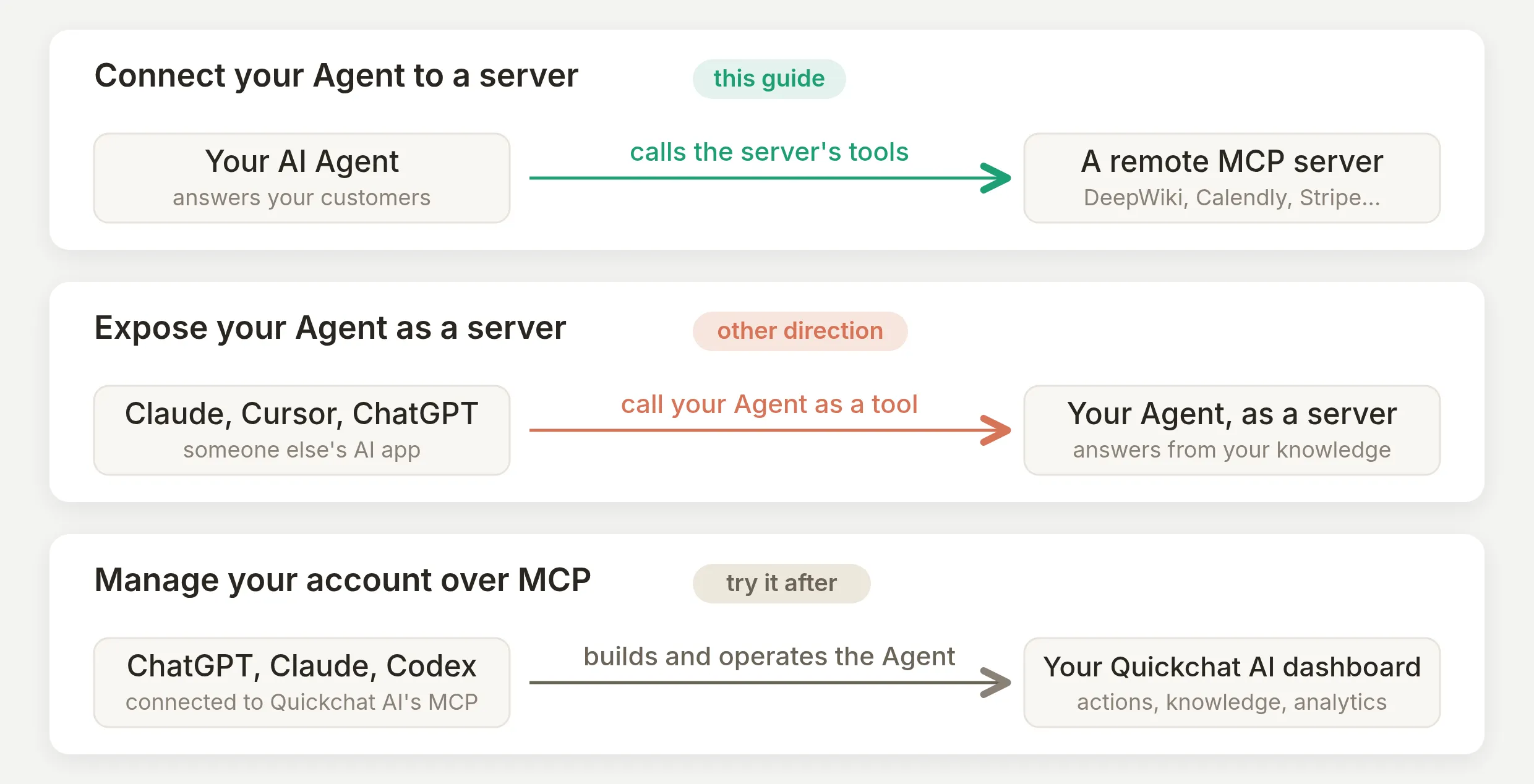 Ein Protokoll, drei Richtungen. Dieser Leitfaden ist die obere Spur. Die anderen zwei Zeilen haben eigene Leitfäden.
Deinen Agent mit einem Server zu verbinden gibt ihm Live-Tools. Genau das haben wir gebaut. Die Gegenrichtung, deinen Agent als MCP-Server bereitzustellen, lässt ChatGPT, Claude und Cursor deinen Agent als Tool aufrufen und aus deiner Knowledge Base antworten. Und dein Konto über MCP zu verwalten ist die Build-it-with-AI-Route aus dem vorherigen Abschnitt, ausgerichtet auf dein Dashboard statt auf deine Besucher.
Verwandte Leitfäden
Derselbe AI Actions-Mechanismus verbindet einen Agent mit jedem Tool oder jeder API. Weitere Schritt-für-Schritt-Anleitungen:
- Mach die Actions deines AI Agent zuverlässig, die Tuning-Disziplin im Detail
- Verbinde deinen AI Agent mit Google Sheets
- Verbinde deinen AI Agent mit HubSpot
Mehr zum Protokoll selbst: GPT Actions versus MCP, MCP versus einfache HTTP-APIs und APIs für AI Agents.
Häufig gestellte Fragen
Was ist ein Remote-MCP-Server, und wie unterscheidet er sich von einem lokalen?
Ein Remote-MCP-Server ist ein Tool-Server, den du über HTTPS unter einer öffentlichen URL erreichst, der von jemand anderem betrieben wird und für den du nichts installieren musst. Consumer-AI-Apps wie ChatGPT und Claude zeigen dieselben Server in ihren Einstellungen als Connectors an. Ein lokaler MCP-Server ist ein Prozess auf deinem eigenen Rechner, den nur Clients auf diesem Rechner verwenden können. Ein gehosteter, kundenorientierter AI Agent braucht die Remote-Variante: eine feste URL, die er bei jeder Unterhaltung aus der Cloud aufrufen kann.
Verwendet MCP HTTP? Was ist mit SSE passiert?
Ja. Seit der Revision der Spezifikation vom 2026-07-28 ist ein Remote-MCP-Server ein einfacher, zustandsloser HTTPS-Endpunkt mit streamable HTTP, und der ältere HTTP-plus-SSE-Transport ist mit einem Migrationsfenster veraltet. Praktisch fügst du eine URL ein. Quickchat AI spricht streamable HTTP und fällt für Legacy-Server, deren URL-Pfad auf /sse endet, weiterhin auf SSE zurück.
Wie findet mein AI Agent heraus, welche Tools ein MCP-Server anbietet?
Er fragt den Server. MCP definiert eine tools/list-Anfrage: Der Client verbindet sich mit der Server-URL, und der Server antwortet mit Name, Beschreibung und Eingabeschema jedes Tools. In Quickchat AI läuft diese Erkennung beim Verbinden, sodass die Tools als Liste von Schaltern erscheinen, und der Agent liest die Live-Tool-Liste zur Antwortzeit erneut.
Kann ich einen MCP-Server verbinden, ohne Code zu schreiben oder zu hosten?
Ja. Verbinden bedeutet: im Katalog klicken oder eine URL einfügen und anschließend die gewünschten Tools aktivieren. Alles in diesem Leitfaden ist ein Copy-and-paste-Wert, und in keinem Plan musst du Code schreiben, hosten oder deployen.
Ist es kostenlos?
Ja. MCP Actions sind in jedem Quickchat AI Plan verfügbar, auch im kostenlosen Plan, und ein verbundener MCP-Server zählt als eine Action zum Limit von 15 AI Actions pro Agent. Das Erstellen von API-Tokens für die REST-Route ist der einzige Teil, der den Business-Plan erfordert.
Brauche ich OAuth, oder gibt es MCP-Server ohne Authentifizierung?
Beide Arten gibt es. Dokumentations- und Suchserver wie DeepWiki, Context7 und Microsoft Learn sind offen: URL einfügen, verbunden. Kontoabhängige Server wie Calendly, Notion oder Stripe verwenden OAuth: Statt einen Schlüssel einzufügen, öffnet sich ein Popup, du genehmigst den Zugriff, und Quickchat AI speichert die Tokens. Ein einfacher API-Schlüssel in einem Connection Header funktioniert ebenfalls für Server, die einen verwenden.
Ich habe einen MCP-Server verbunden. Wie nutze ich ihn tatsächlich?
Sag dem Agent, wann er ihn verwenden soll. Füge dem AI Main Prompt einen Absatz hinzu, der die Situationen nennt, in denen das Tool hilft, sowie alle Werte, die es übergeben soll. Stelle dann in AI Preview eine passende Frage. Die Verbindung gibt dem Agent die Fähigkeit, der Prompt gibt ihm den Anlass.
Warum ruft mein Agent das MCP-Tool nicht auf?
Fast immer aus einem von drei Gründen: Das Tool ist im Tools-Panel der Action ausgeschaltet, der Main Prompt sagt dem Agent nie, wann er es verwenden soll, oder die gestellte Frage wird bereits von der Knowledge Base beantwortet, sodass der Agent keinen Grund für einen externen Aufruf hat. Prüfe zuerst das Tools-Panel, füge dann explizite Anweisungen zum Prompt hinzu und teste anschließend mit einer Frage, die die Knowledge Base unmöglich beantworten kann.
Wie viele MCP-Server sollte ich mit einem Agent verbinden?
Weniger, als du denkst. Die Beschreibung jedes aktivierten Tools wird bei jeder Antwort für das Modell geladen, und veröffentlichte Tests zeigen, dass die Tool-Auswahl mit steigender Anzahl schlechter wird: nahezu perfekte Genauigkeit bei etwa 20 Tools bricht jenseits von 100 vollständig zusammen. Praktiker landen bei wenigen Servern pro Agent. Verbinde den einen oder die zwei Server, die dein Agent wirklich braucht, und aktiviere nur die Tools, die du verwendest.
Wie begrenze ich, was ein verbundener MCP-Server tun kann?
Aktiviere im Tools-Panel nur die Tools, die der Agent braucht, und schalte Default tool activation aus, damit ein Tool, das der Server später hinzufügt, deaktiviert bleibt, bis du es geprüft hast. Der Agent kann niemals ein Tool aufrufen, das du nicht aktiviert hast. Lege Zugangsdaten in Connection Headers statt im Prompt ab, und sichere wirklich sensible Schreiboperationen mit einer API Action mit Run Condition ab statt mit einem MCP-Tool.
Können ChatGPT oder Claude dieses Quickchat AI Setup für mich bauen?
Ja. Verbinde deine AI-App über das Dashboard mit Quickchat AIs eigenem MCP-Server und bitte sie dann, den Agent zu erstellen, die Knowledge Base zu schreiben, den MCP-Server zu verbinden und die Tests auszuführen. Es gibt auch eine REST-Route: Eine MCP Action zu erstellen ist ein POST plus ein PATCH mit einem API-Token.
Was passiert, wenn der MCP-Server mitten in der Unterhaltung langsam oder nicht erreichbar ist?
Die Unterhaltung hängt nicht. Quickchat AI begrenzt jeden Server mit kurzen Timeouts: 10 Sekunden für die Verbindung und 20 Sekunden zum Lesen, innerhalb eines 20-Sekunden-Budgets pro Server für jede Antwort. Ein fehlgeschlagener oder abgelaufener Aufruf wird als Fehler an das Modell zurückgegeben, sodass der Agent ohne das Tool antwortet und erklärt, was er nicht prüfen konnte. Die Inbox zeichnet den fehlgeschlagenen Aufruf auf.