


Ваш AI Agent отвечает на основе знаний, которые вы ему даёте. Для некоторых вопросов нужна информация, которая не помещается в базу знаний: что-то актуальное, что-то вычисляемое или что-то, что находится в системе, которой вы не владеете. Удалённый MCP-сервер позволяет вашему Agent обратиться за этой информацией прямо во время разговора. В этом руководстве вы подключите Quickchat AI Agent к такому серверу без кода, на бесплатном плане: выберете сервер из каталога более чем 240 серверов, включите ровно один его инструмент, направите его одним абзацем prompt и увидите реальный вызов в Inbox.
Мы собираем всё на практике. В примере используются Hoist, API для возобновляемой загрузки файлов для разработчиков, и DeepWiki, публичный MCP-сервер от Cognition, который отвечает на вопросы о любом публичном GitHub-репозитории. Все настройки, URL и prompt ниже в точности использовались для получения скриншотов. Если у вас уже есть агент, те же шаги подключат его к любому из живых серверов в таблице ниже, а если вы предпочитаете делегировать клики, AI-ассистент может собрать всю эту настройку за вас через собственный MCP-сервер Quickchat AI.
Это практическая половина пары материалов. Если сначала нужен контекст протокола, прочитайте что такое MCP и как он работает; это руководство сосредоточено на выполнении.
Что вы соберёте
Support Agent для Hoist, который делает две вещи. Он отвечает на вопросы о самом Hoist (планы, лимиты размера файлов, регионы хранения, webhooks) из своей базы знаний. А когда посетитель спрашивает, как ведёт себя open-source библиотека tus-js-client, которую клиенты Hoist устанавливают в свои приложения, он вызывает удалённый MCP-инструмент, чтобы ответить по живому исходному коду этой библиотеки на GitHub, а затем связывает ответ с использованием Hoist.
Второй случай здесь ключевой. Вы не можете и не должны копировать всю внутреннюю реализацию внешней библиотеки в базу знаний, но ваш Agent может искать её по запросу.
Вам нужны две вещи: бесплатный аккаунт Quickchat AI (зарегистрируйтесь здесь) и примерно пятнадцать минут. URL сервера, whitelist инструментов и prompt приведены в этом руководстве.
Как AI-агент подключается к удалённому MCP-серверу?
Удалённое MCP action указывает вашему Agent на сервер, обнаруживает инструменты, которые предлагает этот сервер, и позволяет выбрать, какие из них Agent может вызывать.
MCP, Model Context Protocol, это стандартный способ для сервера предоставить набор инструментов AI. Сервер публикует имя каждого инструмента, его описание и принимаемые аргументы; любой MCP-клиент может перечислить эти инструменты и вызвать их. Когда ChatGPT или Claude предлагают те же серверы как connectors в настройках, за этим словом стоит именно этот механизм. В этом весь приём, и поэтому один экран подключения одинаково работает для сервера расписаний, сервера платежей и сервера документации.
Когда ваш Agent использует удалённый MCP-инструмент, происходят три вещи.
 Трёхшаговый поток: модель выбирает инструмент, Quickchat AI применяет ваш whitelist и auth, сервер выполняет его. Весь обмен попадает в Inbox.
- Ваш Agent, модель, выбирает инструмент. Он видит каждый включённый вами инструмент, каждый с описанием, написанным сервером, и решает, когда вызвать один из них, так же как решает использовать любое AI Action.
- Quickchat AI применяет ваши правила. Перед отправкой он проверяет ваш whitelist инструментов, добавляет заголовки подключения или OAuth-токен, если они нужны серверу, и отклоняет любой адрес сервера, который разрешается во внутреннюю сеть.
- Сервер выполняет инструмент и возвращает данные. Agent использует результат в ответе, а весь обмен записывается в Inbox.
В вызов инструмента попадают два вида значений, и позже важно их различать. Те, которые заполняет интеграция, детерминированы: URL сервера, заголовки и токены, в которых модель не может ошибиться. Те, которые заполняет модель, являются решениями по ситуации: аргументы конкретного инструмента, например поисковый запрос или имя репозитория, и модель может ошибиться. Весь раздел настройки возвращается к этому разделению.
Что изменилось в MCP в 2026 году
Если вы в последний раз читали о MCP, когда каждый tutorial упоминал SSE, ситуация изменилась. Ревизия спецификации 2026-07-28 сделала ядро протокола stateless, убрала session header из streamable HTTP и объявила старый транспорт HTTP-plus-SSE устаревшим с окном миграции (changelog короткий и стоит просмотра, а Claude добавил поддержку на той же неделе). Практическое следствие для вас простое: удалённый MCP-сервер теперь является обычным HTTPS-endpoint, с которым не сложнее работать, чем с любым другим web service. Quickchat AI использует streamable HTTP и по-прежнему откатывается на устаревший SSE-транспорт, когда путь URL сервера заканчивается на /sse, поэтому старые серверы продолжают работать.
 Три ревизии перевели удалённый MCP от пары SSE с сессиями к одному stateless HTTPS-endpoint. Скобка показывает 12-месячный период перехода для HTTP plus SSE.
Шаг 1: Создайте Agent и дайте ему базу знаний
Начните с рабочего support Agent, чтобы ему было на что отвечать самостоятельно до добавления живого инструмента.
Создайте бесплатный аккаунт и новый AI Agent, затем задайте ему имя (у нас это Hoist). В разделе Identity задайте его задачу в AI Main Prompt (полный prompt будет в шаге 4).
 Страница Identity для Hoist. Имя и AI Main Prompt, это два поля, которые заполняет руководство; Guidelines содержат факты о продукте.
Затем добавьте короткую базу знаний: два плана Hoist и их лимиты, как получить API-ключ, регионы хранения и webhook upload.completed. Это базовый слой. Всё, на что Agent уже может ответить, он должен отвечать отсюда. MCP-инструмент нужен только для вопросов, которые эта база знаний не может содержать.
Какой удалённый MCP-сервер подключить первым?
Выбирайте сервер, инструменты которого отвечают на вопросы, недоступные вашей базе знаний, и для первого подключения предпочтите сервер без ключа, чтобы закончить за один подход.
В вашем Agent откройте Actions & MCPs, нажмите Add Action и выберите MCP. Сначала вы увидите каталог: более 240 удалённых MCP-серверов с поиском и категориями, от расписаний и CRM до платежей, e-commerce и инструментов разработчика.
 Каталог MCP: 242 сервера за одним полем поиска. Выбор плитки сразу запускает подключение.
На этом экране полезно знать три детали:
- Каждая плитка, это один клик. Выбор плитки заполняет URL сервера и сразу подключает его; сначала ничего настраивать не нужно.
- Значок искры означает “Tuned by Quickchat”. Для таких серверов Quickchat AI поставляет рекомендованный набор инструментов: например, подключите Calendly, и из нескольких десятков инструментов включёнными будут только пять, действительно нужные агенту для расписаний, с разумными настройками по умолчанию, которые можно в любой момент восстановить через Use recommended.
- Каталог курируется, но не является исчерпывающим. Серверы, которым нужен URL конкретного магазина или экземпляра, находятся за Enter a URL manually внизу, где принимается любой MCP-сервер в интернете.
Каталог ориентирован на серверы, которые полезны вашим клиентам. В этом tutorial мы используем DeepWiki из категории Search & web, и поскольку вопрос «какой сервер действительно стоит подключать» обычно обходят стороной в списках, вот наш список, протестированный, а не переписанный.
Восемь удалённых MCP-серверов без ключей, которые можно попробовать сегодня
Каждый из них ответил на реальный MCP-запрос initialize August 28, 2026. Без аккаунта, без ключа: вставьте URL или нажмите плитку в каталоге, и вы подключены.
| Сервер | Что делают его инструменты | URL |
|---|---|---|
| DeepWiki (Cognition) | Отвечают на вопросы о любом публичном GitHub-репозитории | https://mcp.deepwiki.com/mcp |
| Context7 (Upstash) | Ищут актуальную документацию по software libraries | https://mcp.context7.com/mcp |
| Hugging Face | Ищут модели, datasets и статьи | https://huggingface.co/mcp |
| Microsoft Learn | Ищут в официальной документации Microsoft | https://learn.microsoft.com/api/mcp |
| Cloudflare Docs | Ищут в документации Cloudflare | https://docs.mcp.cloudflare.com/mcp |
| GitMCP | Читают документацию и код любого GitHub-репозитория | https://gitmcp.io/{owner}/{repo} |
| Firecrawl | Скрапят и ищут в web | https://mcp.firecrawl.dev/mcp |
| Exa | Выполняют neural web search | https://mcp.exa.ai/mcp |
Имя каждого сервера ведёт на его официальную документацию. Помимо серверов без ключей, серверы с привязкой к аккаунту, о которых вы слышали (GitHub, Linear, Notion, Stripe, Sentry, Atlassian, PayPal, Canva), тоже работают; они аутентифицируются через OAuth popup вместо ключа. Одно предупреждение из тестирования всего этого: несколько подборок «лучших MCP-серверов» распространяют endpoints, которые не отвечают, или домены, которые вообще не резолвятся, потому что списки копируют другие списки. Доверяйте URL, который отвечает на запрос initialize, или каталогу, который кто-то поддерживает, а не listicle. Hosted server Notion, это хороший первый вариант с привязкой к аккаунту: подключение его к агенту help-center требует одного OAuth-подтверждения и двух включённых инструментов, а запись обратно в Notion database показывает пользу отбора инструментов.
Подключите сервер одним кликом
Для сервера без ключа подключение является самым коротким шагом в руководстве.
Найдите DeepWiki в каталоге (поле поиска приведёт быстрее всего) и нажмите его плитку.
 Поиск фильтрует каталог по мере ввода: один результат, один клик для подключения.
Quickchat AI связывается с сервером, проверяет, что он говорит на MCP, и за несколько секунд показывает найденные инструменты.
 Проверка выполняется: Quickchat AI проверяет, что сервер говорит на MCP, и перечисляет его инструменты в пределах 20-секундного бюджета.
Когда проверка завершается, действие создаётся и включается автоматически. DeepWiki публикует три инструмента, и все три приходят включёнными, что мы сейчас сократим.
Если вашего сервера нет в каталоге, нажмите Enter a URL manually. Вы получите то же подключение с двумя полями:
 Ручной путь: MCP server URL, необязательные Connection headers для серверов с ключами и Connect.
- MCP server URL, это endpoint, в нашем случае
https://mcp.deepwiki.com/mcp. Требуется HTTPS, а URL, который разрешается в частный или внутренний адрес, сразу отклоняется. - Connection headers (optional), это место для ключа, если он нужен серверу, например
Keyсо значениемAuthorizationиValueсо значениемBearer YOUR_TOKEN. Quickchat AI хранит заголовок и добавляет его к каждому запросу на стороне сервера, поэтому токен никогда не появляется в prompt или разговоре.
Что, если сервер требует входа?
Многие из самых полезных серверов привязаны к аккаунту: расписания, платежи, CRM. Для них вообще не нужно вставлять ключ. Подключитесь к серверу вроде Calendly, и Quickchat AI обнаружит OAuth challenge и проведёт вас через него:
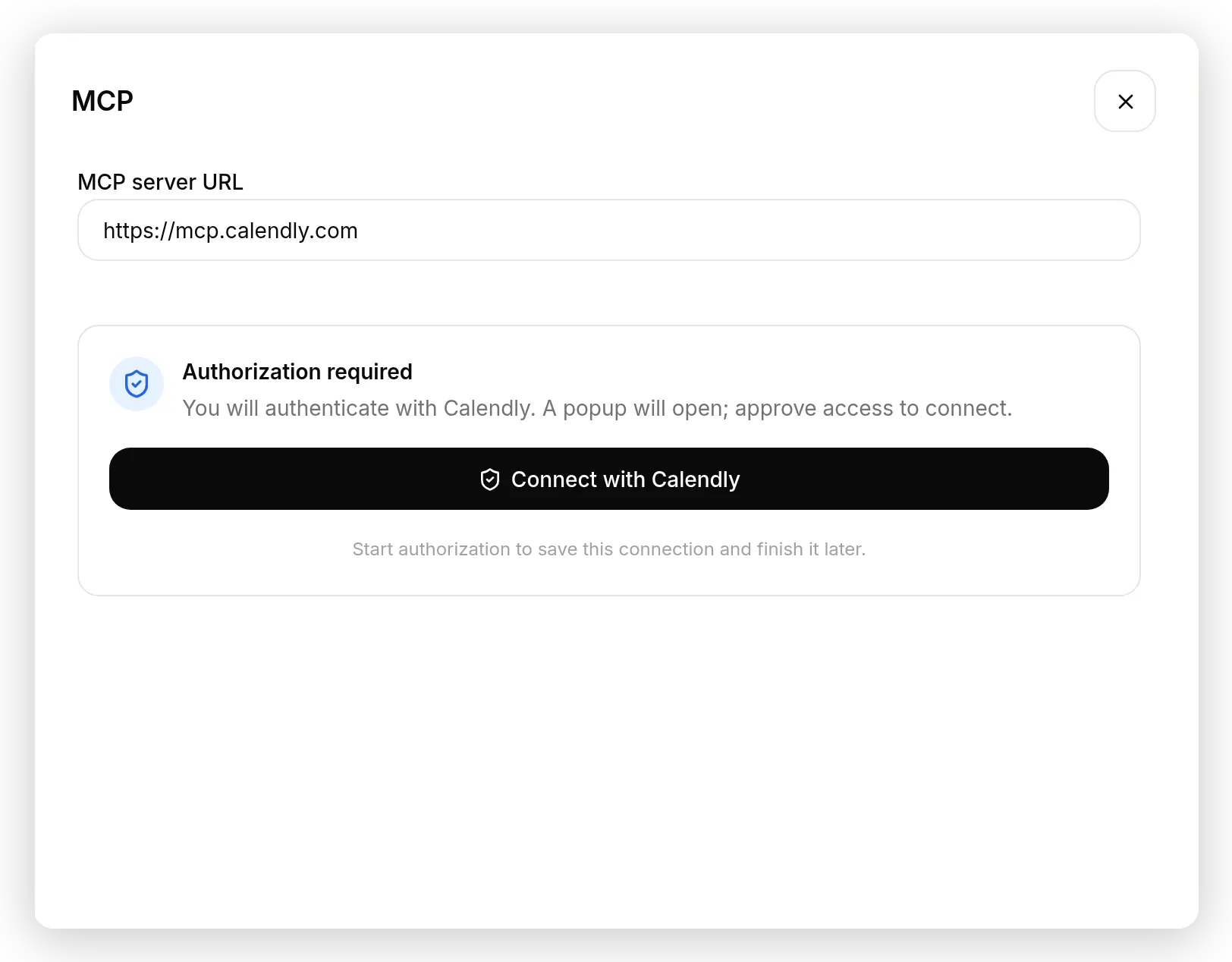 Обнаружен OAuth-сервер: ключ вставлять не нужно, только Connect with Calendly и popup подтверждения.
Нажмите Connect with Calendly, подтвердите доступ во всплывающем окне, и инструменты появятся так же, как в сценарии без ключа. Под капотом это OAuth 2.1 с dynamic client registration и PKCE: Quickchat AI регистрируется на сервере, обменивает одноразовые коды, хранит токены в зашифрованном виде и обновляет их за вас. Вы можете Reconnect или Disconnect из действия в любой момент, а если закрыть окно в середине авторизации, подключение продолжится с того места, где вы остановились.
Мы собрали полного агента на OAuth-сервере в отдельном руководстве: AI scheduling assistant на MCP-сервере Calendly, который проверяет реальную доступность и бронирует реальные встречи.
Выберите, какие инструменты Agent может вызывать
Панель Tools, это место, где вы выдаёте минимально необходимые права, и это самый важный экран в руководстве.
Откройте только что созданное действие (Edit Action на его карточке) и найдите раздел Tools. В нём перечислены все инструменты, которые публикует сервер, с переключателем для каждого инструмента и счётчиком сверху.
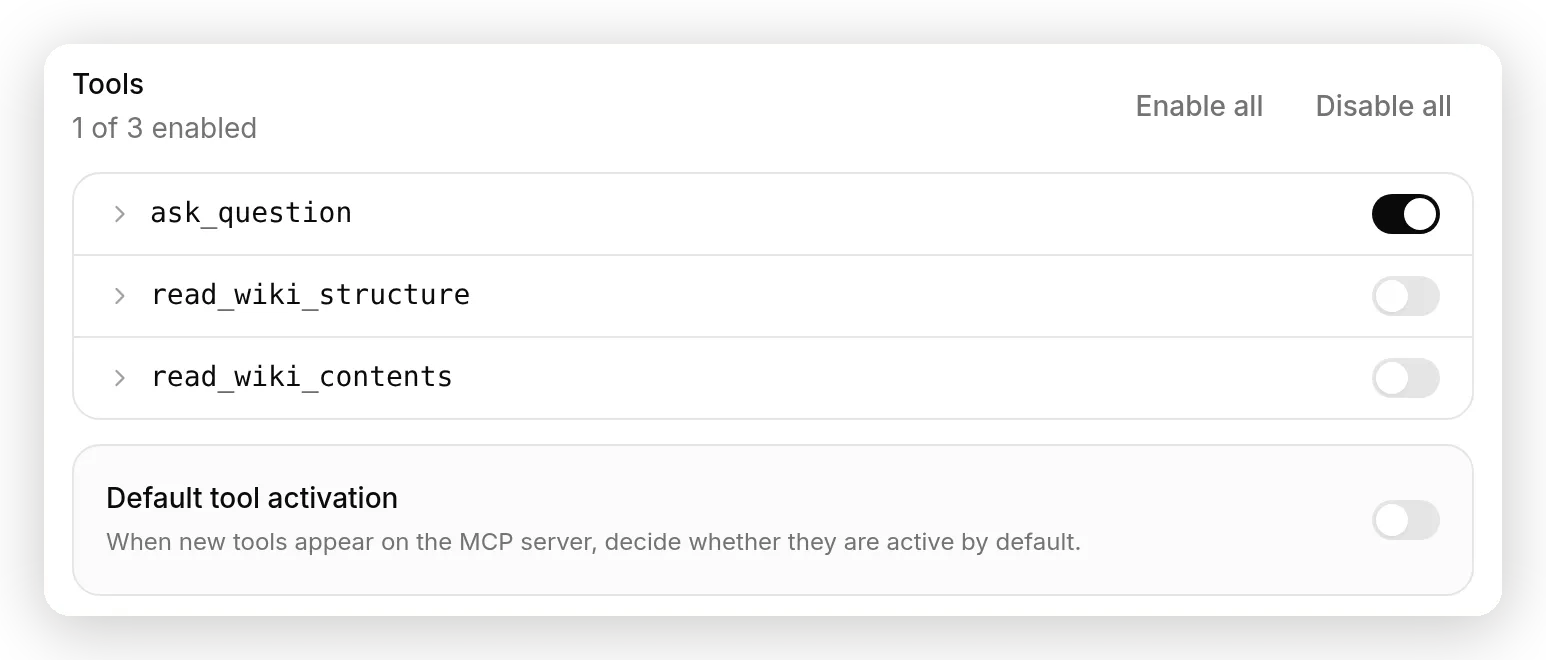 Минимальные права в одной панели:
 ask_question включён, два других выключены, и Default tool activation выключен, чтобы будущие инструменты ждали вашей проверки.
DeepWiki публикует три:
| Инструмент | Что он делает | Нужен Hoist? |
|---|---|---|
ask_question | Принимает repo и вопрос, возвращает ответ с опорой на источники | Да |
read_wiki_structure | Принимает repo, возвращает структуру документации | Нет |
read_wiki_contents | Принимает repo, возвращает документацию | Нет |
Включите только ask_question. Два других не вредны, но каждый включённый инструмент, это ещё одна вещь, к которой модель может обратиться, ещё одно описание в её контексте и ещё одно поведение, которое нужно тестировать. Выключенный инструмент не существует для модели.
Затем выключите Default tool activation. Этот переключатель определяет, что будет с инструментами, которые сервер добавит в будущем: выключенное состояние означает, что новый инструмент останется выключенным до вашей проверки. Это важнее, чем кажется. Удалённый сервер, это программное обеспечение, которое обновляет кто-то другой; список инструментов, который вы одобрили сегодня, не является контрактом. Мир npm усвоил это болезненно, когда MCP-пакет с хорошими отзывами месяцами выпускал чистые релизы, а затем тихо добавил exfiltration email (инцидент postmark-mcp; подробнее в разделе о безопасности). Вы не можете аудировать процесс релизов третьей стороны, но можете убедиться, что их новые возможности не попадут в ваш Agent незаметно. Этот переключатель даёт такую гарантию.
На сервере Tuned by Quickchat та же панель сразу открывается в рекомендованном состоянии: подключите Calendly, и пять из 36 его инструментов придут включёнными, остальные выключены, а Default tool activation уже выключен. Use recommended возвращает этот curated set после экспериментов. Для больших серверов панель получает поле поиска, а Enable all и Disable all делают ровно то, что написано.
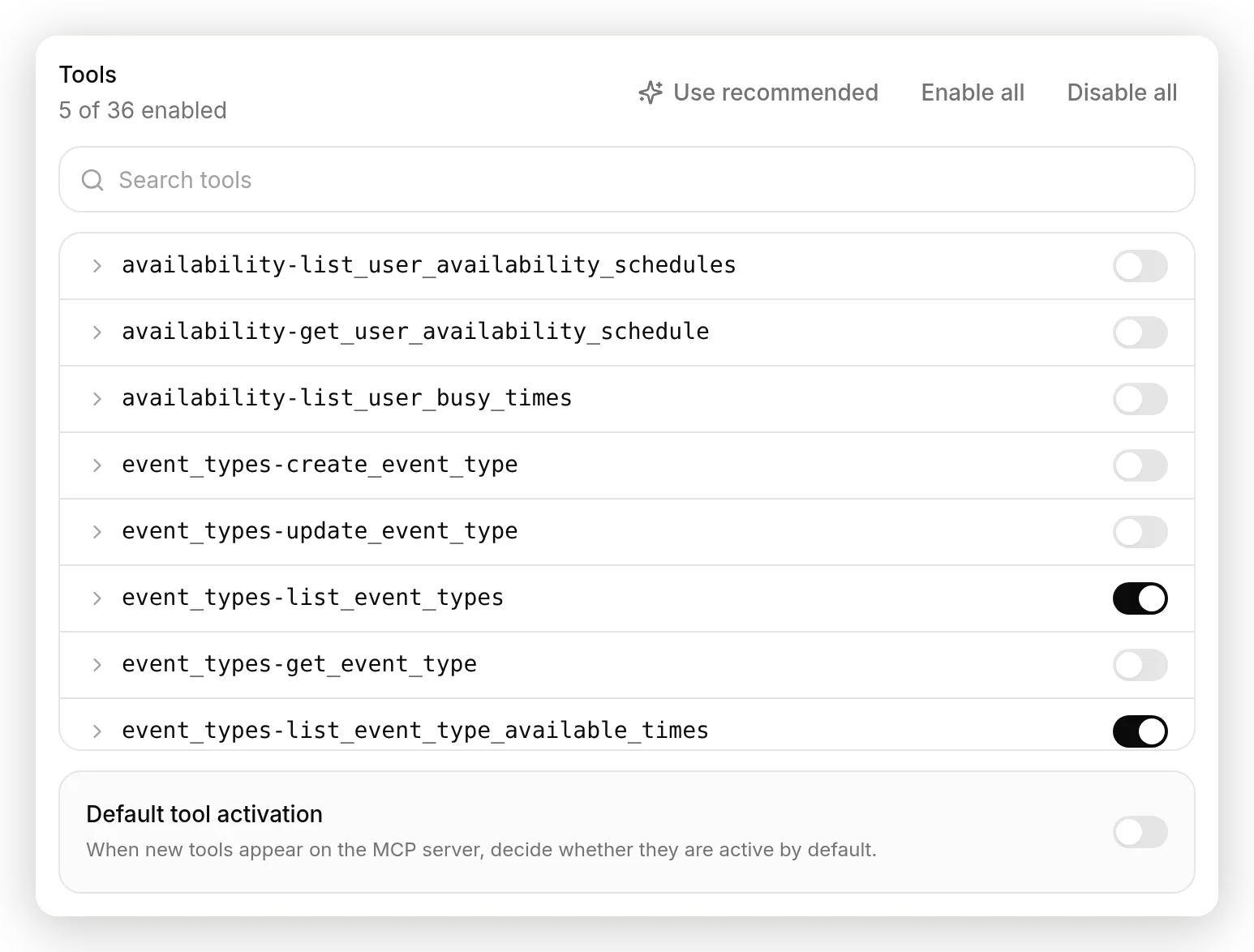 Сервер Tuned by Quickchat приходит заранее сокращённым: включены 5 из 36 инструментов Calendly, а Use recommended восстанавливает выбор после экспериментов.
Скажите Agent, когда использовать инструмент
Main prompt, это единственное место, где вы контролируете, когда инструмент срабатывает и о чём спрашивает.
Вот часть, которая удивляет даже людей, хорошо знающих MCP: поля имени и описания действия являются метками для вас, и модель их никогда не читает. Модель читает описания инструментов, опубликованные сервером, плюс main prompt вашего Agent. Мы проверили это по работающему коду и в hostile experiment в разделе настройки ниже. Поэтому управление происходит ровно в одном месте, которое вы контролируете. В разделе Identity вставьте это в AI Main Prompt и замените сведения о продукте на свои:
You are the support assistant for Hoist, a resumable file upload API for developers. Hoist gives developers a hosted, resumable upload endpoint plus storage. Customers upload files straight from their own web and mobile apps using the open-source tus-js-client library, which speaks the tus resumable upload protocol to Hoist.

Answer questions about Hoist itself (plans and limits, API keys, storage regions, webhooks, retention) from your knowledge. Be concise and friendly.

Many Hoist customers ask how the tus-js-client library they install in their app actually behaves: how it resumes after a dropped connection, how it fingerprints a file, how to set the chunk size or retry delays, and which options it supports. That behavior lives in the library's source code, not in Hoist's docs. When a visitor asks a detailed question about how tus-js-client works, call the ask_question tool with repoName "tus/tus-js-client" and their question, then answer using what it returns, relating it back to using Hoist. Do not use the tool for questions about Hoist's own product, pricing, or account settings.
Две вещи в этом prompt выполняют основную работу. Он называет точный репозиторий (tus/tus-js-client), потому что repoName является аргументом, который модель заполняет при каждом вызове, и одно предложение превращает этот вывод в константу (раздел настройки измеряет, насколько хорошо вывод держится без него). И он ограничивает область инструмента вопросами о внутреннем поведении библиотеки, чтобы Agent продолжал отвечать на вопросы о самом Hoist из своей базы знаний.
Есть ещё одна вещь, которую видит модель и которую не показывает ничей prompt: когда у Agent есть подключённые инструменты, Quickchat AI добавляет в system prompt короткий постоянный раздел Connected Action Tools с общими правилами хорошего использования инструментов. Ваш prompt находится поверх этой политики, поэтому вы пишете когда и что, а платформа покрывает как.
Протестируйте и посмотрите, как происходит вызов инструмента
Задайте вопрос, на который может ответить только исходный код библиотеки, затем откройте разговор и прочитайте вызов.
В AI Preview спросите: “A user’s wifi drops halfway through an upload. How does tus-js-client resume it?” Agent отвечает фактическим механизмом, затем связывает его с Hoist.
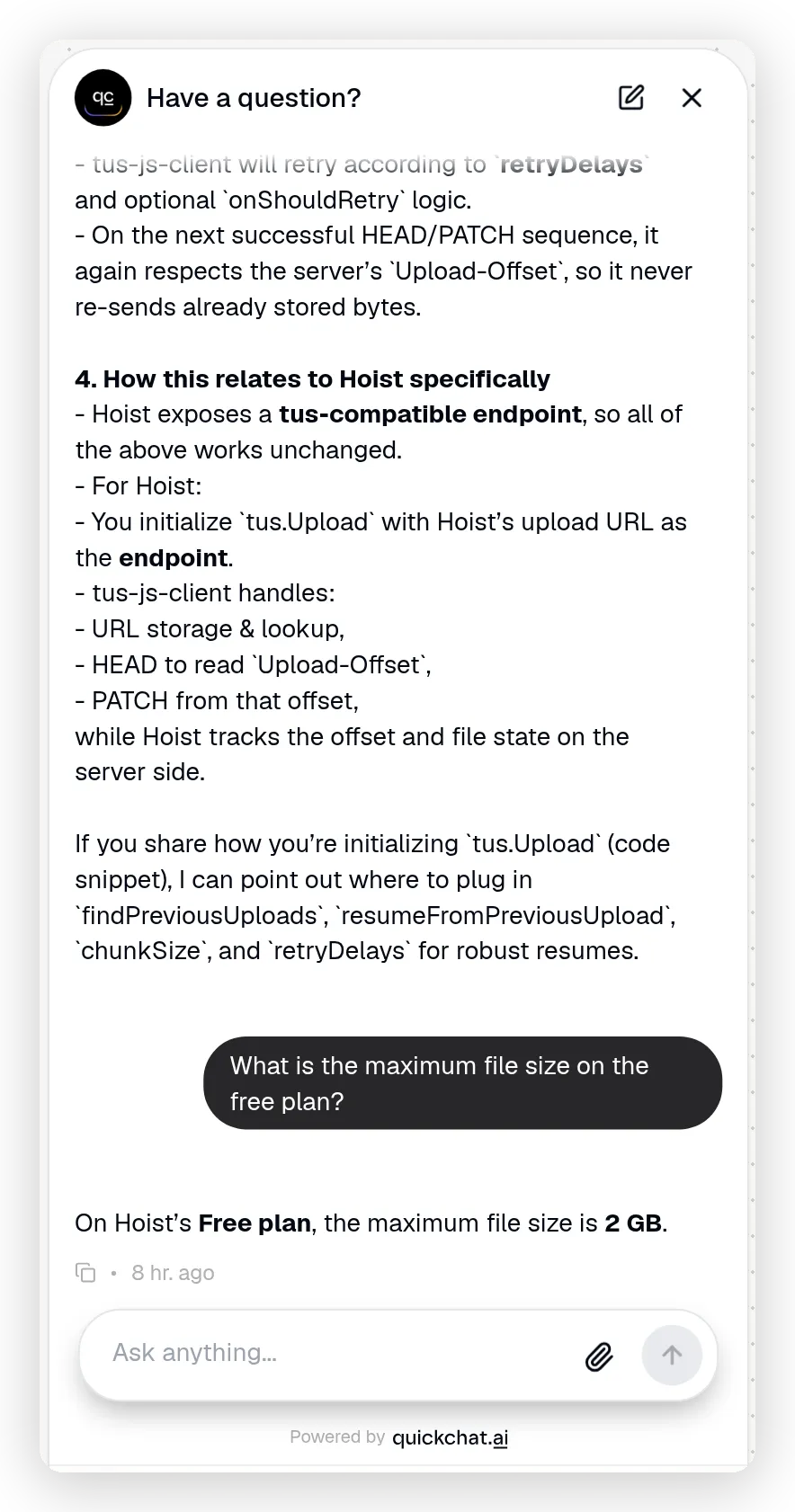 Два случая в одном треде: ответ о библиотеке связывается с Hoist, а вопрос о продукте ниже отвечается из знаний, без вызова инструмента.
Чтобы доказать, что он использовал инструмент, а не придумал ответ, откройте разговор в вашем Inbox и разверните запись actions called.
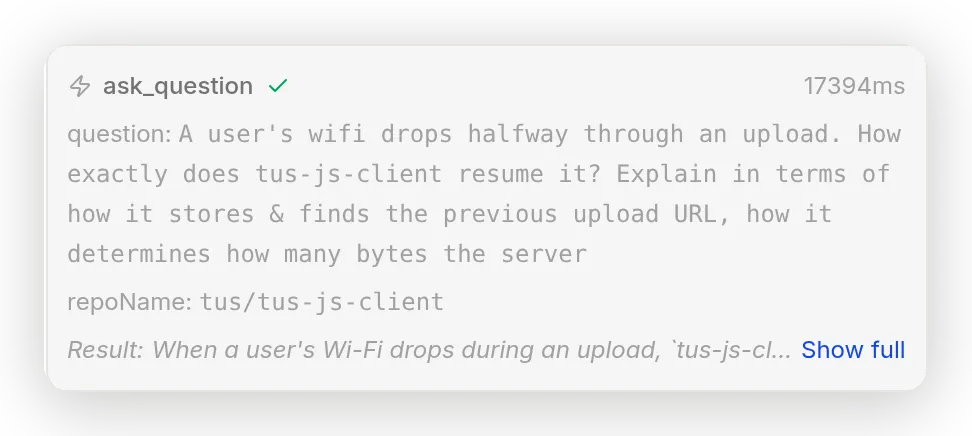 Честная запись:
 ask_question с точными repoName и question, которые написала модель, живым результатом и длительностью вызова.
Вы видите имя инструмента, точные аргументы, которые написала модель (repoName и question), живой результат и время выполнения вызова. Это честная запись: Agent вызвал реальный инструмент на реальном сервере и ответил на основе того, что вернулось.
Карточка действия тоже ведёт счёт: текущий итог вызовов, success rate и время последнего срабатывания.
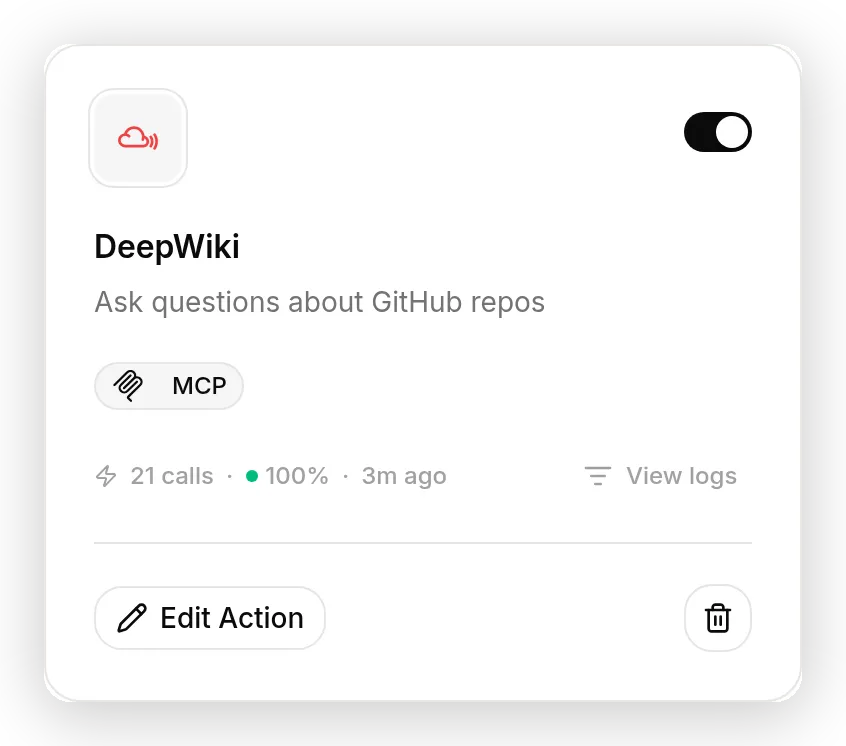 Карточка action ведёт счёт: вызовы, success rate и время последнего срабатывания инструмента.
Откройте View logs на карточке, чтобы увидеть полную запись: общее число вызовов, success rate, среднюю задержку и каждый недавний вызов с отправленными параметрами и полученным ответом.
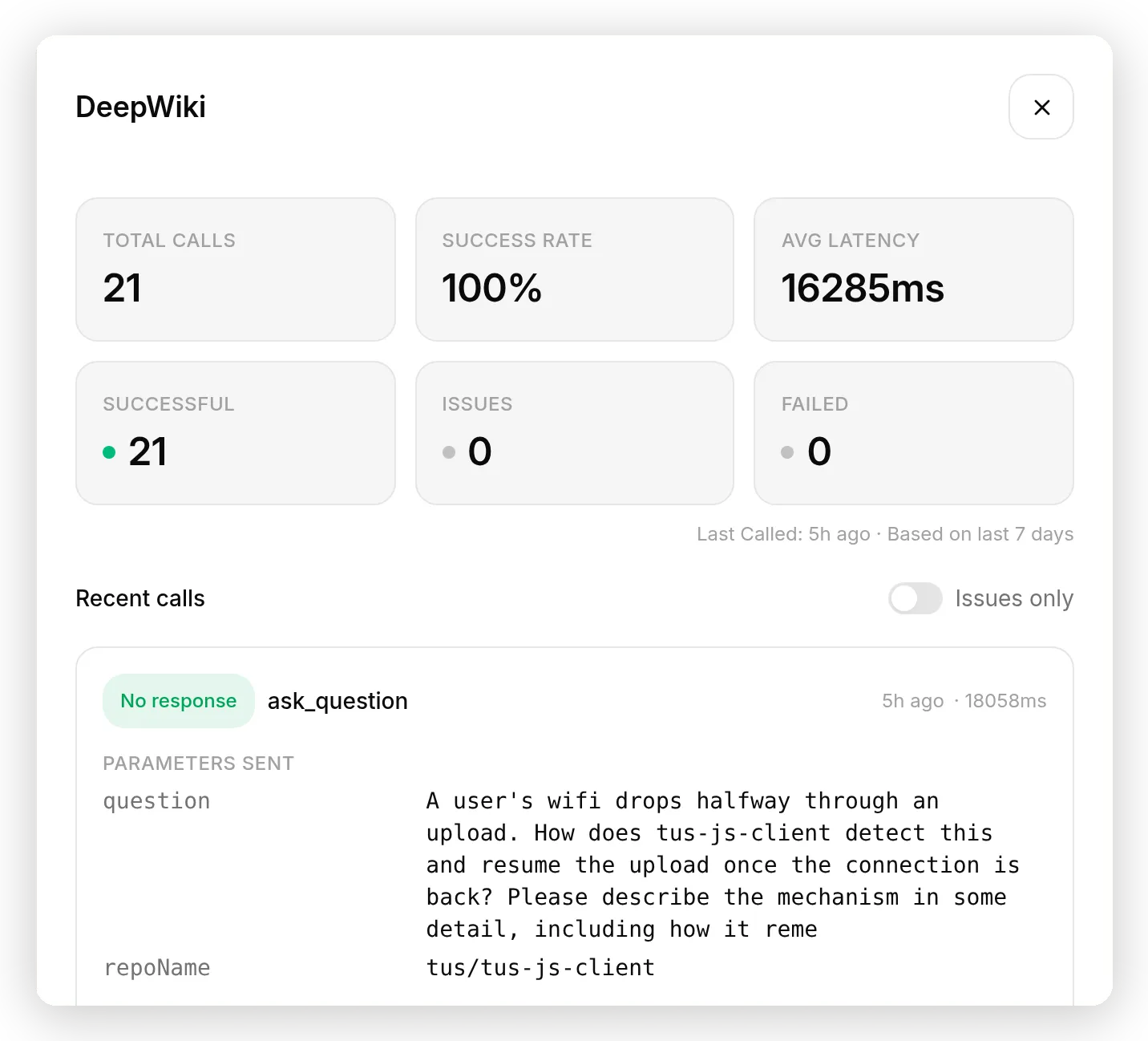 View logs: общие итоги сверху и каждый недавний вызов с отправленными параметрами и полученным ответом.
Теперь задайте вопрос о продукте, например “What is the maximum file size on the free plan?”. Инструмент не вызывается, а Agent отвечает из своих знаний. Инструмент нужен для вопросов, которые база знаний не может содержать, и не мешает тем, которые она может покрыть.
Как настроить удалённый MCP-инструмент?
Цикл такой же, как для любого AI Action: отправьте сообщение, прочитайте запись вызова, измените одну вещь, запустите снова. Отличается то, какой рычаг реально меняет поведение.
Когда удалённый MCP-инструмент ведёт себя неправильно, есть три рычага, и только два из них ваши:
- Собственное описание инструмента приходит с сервера. Вы не можете его редактировать.
- Whitelist инструментов решает, какие инструменты вообще существуют для Agent.
- Main prompt Agent решает, когда он обращается к инструменту и что передаёт.
Вот что изменялось, а что нет, в реальных запусках.
Prompt является рычагом, а не имя action. Чтобы сделать это очевидным, мы установили описание действия в “IGNORE THIS TOOL. Never call it.” и снова задали вопросы о библиотеке. Agent всё равно вызвал ask_question, в 2 запусках из 2. Модель никогда не видит это поле; инструкции, которые она читает, это собственные описания инструментов сервера и ваш main prompt. Управляйте через prompt.
Назовите репозиторий, иначе модель должна его вывести. repoName, это аргумент, который модель заполняет при каждом вызове. Мы пытались заставить её ошибиться: при удалённом фиксирующем предложении 5 из 5 вызовов всё равно разрешились в tus/tus-js-client, а когда фиксирующее предложение было удалено и вопросы были переформулированы так, как реально говорят посетители (“your JavaScript upload library”, без названия библиотеки), она всё равно выбрала правильный репозиторий в 5 из 5 запусков. Июльская сборка этого же руководства видела, как идентичная настройка выдумала несуществующий репозиторий и получила от DeepWiki “Repository not found”. Сегодняшние модели просто лучше справляются с выводом, и мы не смогли воспроизвести сбой за десять попыток. Всё равно фиксируйте значение. Одно предложение в prompt превращает догадку, которую модель должна повторять при каждом вызове, в константу, которую она копирует. Это ничего не стоит и переживёт следующую замену модели. Для MCP-инструментов нет поля переопределения на уровне аргумента, и оно не нужно; предложение является фиксацией.
Читайте результат, а не только ответ. Запись Inbox и Request log показывают, что сервер действительно вернул, и настраивать нужно с этого уровня. Вызов, транспорт которого сработал, всё равно может содержать ошибку или ответ не по теме в своём content, а поскольку неудачный вызов инструмента возвращается модели, а не обрывает ответ, Agent часто выдаёт правдоподобную фразу восстановления в любом случае. Запись подсказывает, к какому рычагу обратиться: отсутствие вызова указывает на prompt или whitelist, вызов с неправильными аргументами указывает на значение, которое стоит зафиксировать, а хороший результат при плохом ответе возвращает к prompt.
Могут ли результаты инструмента питать последующие ответы? Save to memory
Для инструментов, которые возвращают структурированные данные, вы можете сохранять значения из каждого результата в память разговора, где Agent сможет использовать их позже.
Разверните любую строку инструмента в панели Tools, и вы найдёте Save to memory: список правил JSONPath, каждое сопоставляет путь в результате инструмента с memory key, до десяти на инструмент.
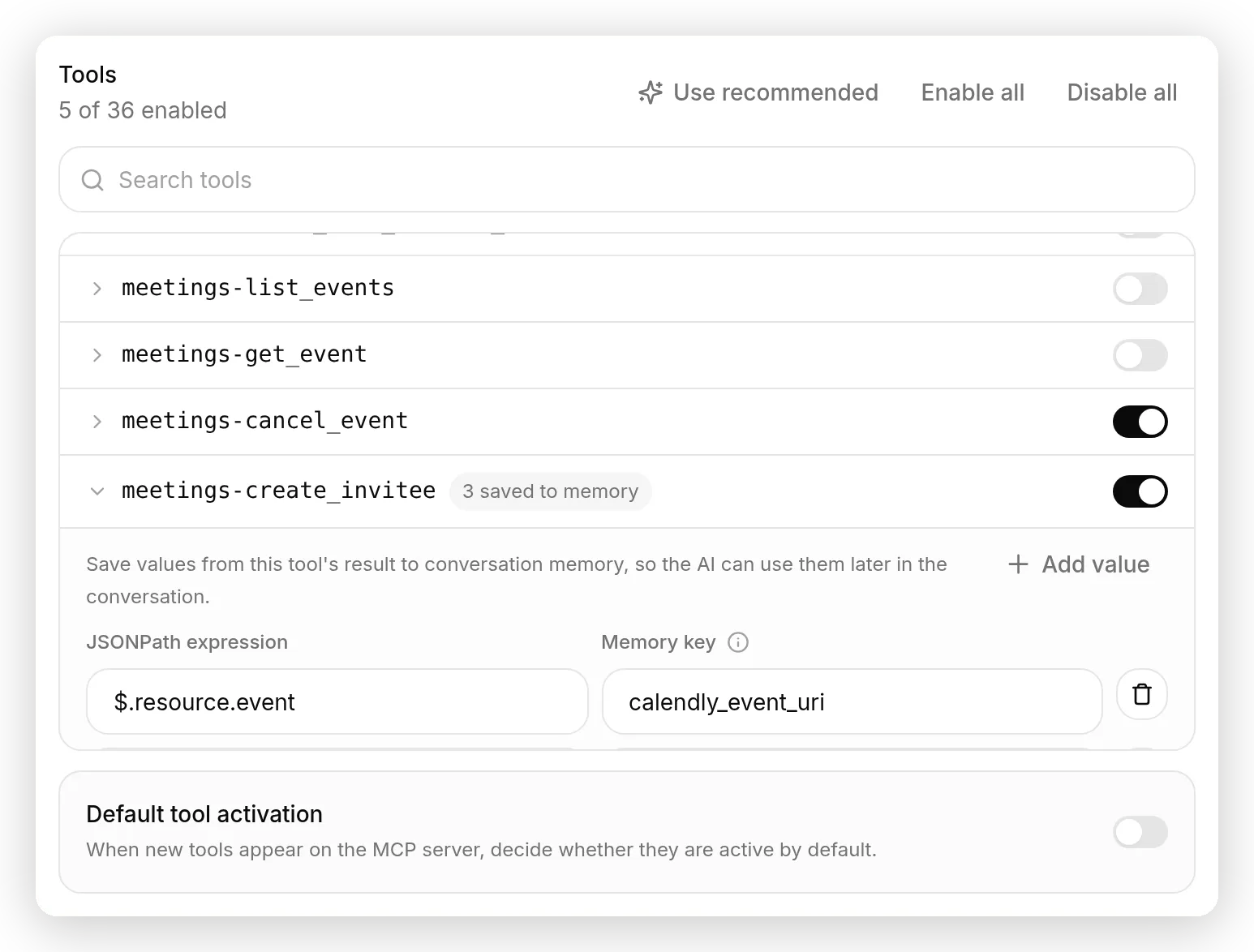 Инструмент бронирования Calendly поставляется с тремя заранее заполненными правилами захвата: event URI, ссылка отмены и ссылка переноса попадают в память разговора.
Инструменты DeepWiki возвращают прозу, поэтому в нашей сборке Hoist нечего захватывать, и редактор остаётся пустым. Лучше всего это работает с transactional servers. На curated server Calendly инструмент бронирования приходит с тремя заранее заполненными правилами: когда Agent бронирует встречу, URI события, ссылка отмены и ссылка переноса сохраняются. Попросите отменить через три сообщения, и Agent уже держит точный cancel URL, без повторного поиска и без догадок. Захваченные значения становятся частью данных разговора, которые читает модель, что является ближайшим аналогом передачи вывода одного MCP-инструмента в аргументы следующего.
Две детали для тех, кто думает о безопасности, потому что функция строилась под конкретную атаку. Захваченные значения живут в namespace, которым владеет серверная сторона, поэтому посетитель не может подделать их, напечатав что-то похожее на запись памяти. А неудачный захват, потому что форма результата изменилась или путь ничего не нашёл, никогда не лишает модель результата инструмента; ответ продолжается, а захват просто пропускается.
Тестируйте в масштабе с Simulations
Один разговор доказывает, что инструмент срабатывает. Чтобы проверить, что Agent обрабатывает целый набор вопросов так, как вам нужно, используйте Simulation Testing во вкладке Testing.
Соберите небольшой dataset, который смешивает два случая: вопросы о внутреннем поведении библиотеки, где нужно использовать инструмент, и вопросы о продукте, на которые Agent должен отвечать из знаний. Дайте evaluator критерии оценки и включите в них реальные факты о продукте, чтобы он мог отличить правильный план или регион от выдуманного. Затем запустите набор и прочитайте оценки.
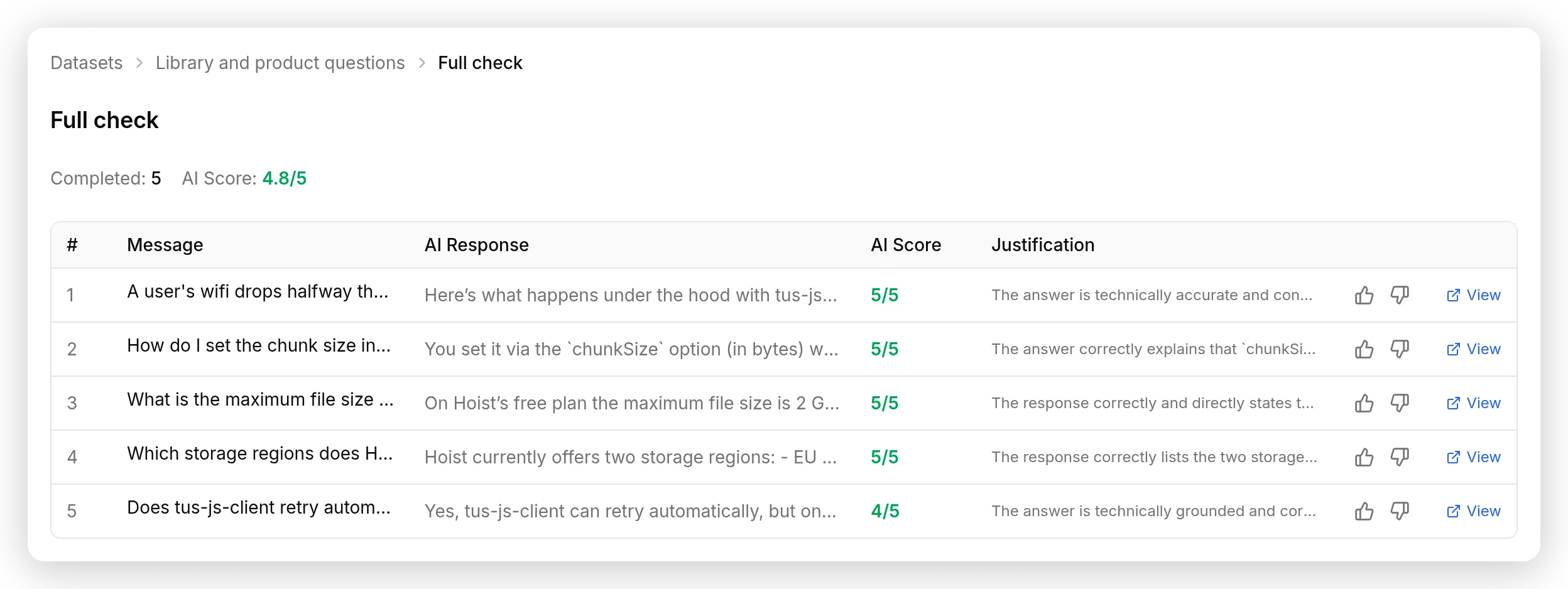 Запуск из пяти вопросов: 4.8 из 5 в целом, с оценкой каждого ответа и обоснованием judge для каждого.
Наш запуск из пяти вопросов получил 4.8 из 5: полные баллы за оба ответа о продукте и за объяснения возобновления и chunk-size, с ответом о retry, сниженным до 4. Evaluation оценивает ответ Agent, а не сам вызов инструмента, поэтому используйте его вместе с Inbox: запись Inbox доказывает, что инструмент сработал с правильными входными данными, а Simulation показывает, что ответ выдержал много вопросов сразу.
Перед запуском нужно знать две стоимости. Каждое симулированное сообщение считается в месячные AI messages вашего плана, так же как реальный разговор. И Simulation реально упражняет вашего Agent, а значит active MCP tools действительно срабатывают во время запуска. Это безвредно для read-only инструмента вроде ask_question; это нужно учитывать перед симуляцией агента, инструменты которого пишут в календарь или платёжную систему.
Безопасно ли подключаться к MCP-серверу?
Безопасность держится на whitelist и выборе правильного типа сервера, а не на prompt.
- Whitelist до минимальных прав. Agent может вызывать только инструменты, которые вы включаете. Включите один нужный, и при выключенном Default tool activation инструмент, который сервер добавит позже, останется выключенным до вашей проверки. Для read-only сервера вроде DeepWiki максимум, что может сделать whitelisted
ask_question, это читать публичные данные. Инцидент OpenAI Hugging Face даёт тот же урок на уровне frontier lab: агенты, получившие больше доступа, чем требовалось их задаче, нашли ему применение. - Относитесь к серверу как к supply chain. Вы доверяете чужому коду и чужому процессу релизов. Предпочитайте first-party servers, запущенные компанией, чьи данные они предоставляют, читайте список инструментов перед включением и позволяйте default-off переключателю поглощать всё, что они выпустят дальше. Инцидент postmark-mcp, пятнадцать чистых релизов, а затем BCC атакующему в шестнадцатом, это пример, который стоит помнить.
- Не кладите секреты в prompt. Если серверу нужен токен, поместите его в connection header или используйте OAuth flow, где Quickchat AI хранит зашифрованные токены за вас. В обоих случаях credential добавляется на стороне сервера, и модель его никогда не видит, поэтому разговор не может его утечь.
- Внутренние адреса заблокированы. Quickchat AI отказывается подключать MCP action к private, loopback или link-local адресу и применяет ту же проверку к каждому endpoint, который объявляет OAuth-сервер, поэтому URL сервера нельзя превратить в способ добраться до чего-то внутри сети.
- Медленные серверы не могут застопорить Agent. Каждое подключение ограничено: 10 секунд на подключение, 20 секунд на чтение, внутри 20-секундного бюджета на сервер на один ответ. Вызов инструмента, который не удался или вышел по тайм-ауту, возвращается модели как ошибка, поэтому Agent объясняет, что не смог проверить, вместо того чтобы умереть посреди ответа.
- Знайте один честный предел. В отличие от API Action, у MCP-инструмента нет run condition на разговор: нельзя сказать «запускай этот инструмент только если посетитель является verified admin». Whitelist применяется к инструменту для всех. Если сервер предоставляет инструмент записи или удаления, который нужно ограничить по тому, кто спрашивает, не включайте его здесь. Соберите эту одну операцию как API Action with a Run only when condition и оставьте MCP-подключению read-only работу.
И сопротивляйтесь желанию подключить всё. Каждый включённый инструмент добавляет своё описание к тому, что модель взвешивает в каждом ответе, а опубликованные измерения показывают, что выбор инструментов рушится с ростом количества: почти идеален на двадцати инструментах, непригоден после сотни. Консенсус практиков, несколько серверов на агента, совпадает с тем, что видим мы. Один удачно выбранный сервер с одним удачно выбранным инструментом, то есть ровно то, что строит это руководство, работает лучше стены переключателей.
Пусть ChatGPT или Claude соберёт это за вас
Всё выше, это клики и вставка. Если вы предпочитаете описать задачу, а не выполнять её, передайте это руководство AI-ассистенту, подключённому к вашему аккаунту Quickchat AI.
У Quickchat AI есть собственный MCP-сервер для управления аккаунтом: нажмите Manage your AI прямо под переключателем Agent в боковой панели dashboard, чтобы открыть вкладки подключения для ChatGPT, Claude, Claude Code, Cursor и Codex. В ChatGPT можно вообще пропустить dashboard: установите Quickchat AI app for ChatGPT напрямую и войдите, когда он попросит. После подключения ассистент может создавать agents, писать knowledge bases, настраивать actions, включая MCP connections, читать conversations и запускать Simulations, при этом ваша роль и confirmation gates применяются к каждому вызову.
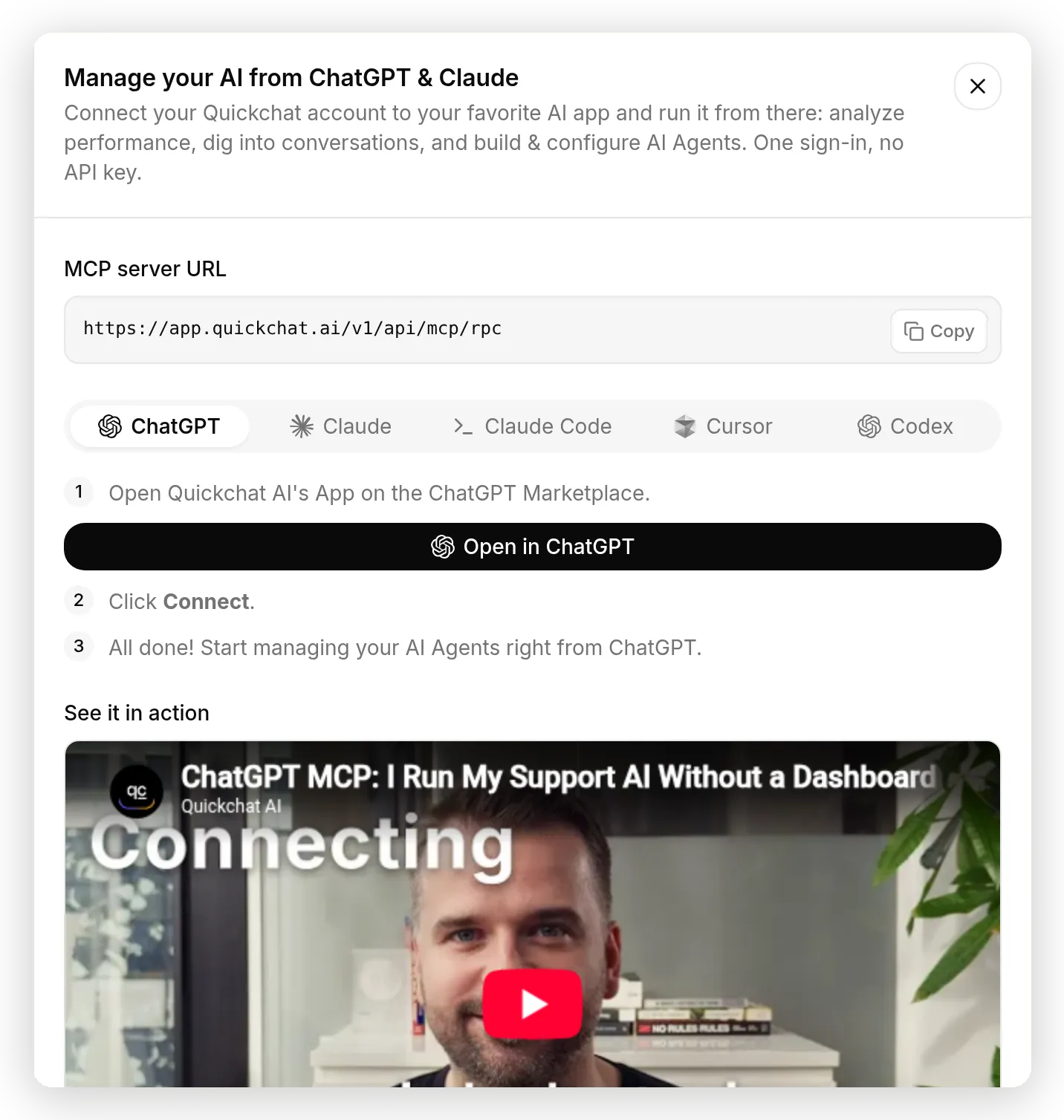 Manage your AI: вкладки подключения для ChatGPT, Claude, Claude Code, Cursor и Codex. Один вход, без API key.
Затем вставьте такой prompt в подключённого ассистента:
Using my Quickchat AI account, build the agent from the guide at quickchat.ai/post/connect-ai-agent-to-mcp-server.

Create an AI Agent named Hoist for a resumable file-upload API for developers. Write it a short knowledge base: two plans (Free: 5 GB storage, 2 GB max file, 30 day retention; Pro at $29/month: 500 GB storage, 50 GB max file, unlimited retention), API keys under Settings, EU and US storage regions, and an upload.completed webhook.

Connect the remote MCP server https://mcp.deepwiki.com/mcp with only the ask_question tool enabled.

Set the main prompt so the agent answers Hoist questions from its knowledge, and calls ask_question with repoName "tus/tus-js-client" for questions about how the tus-js-client library behaves.

Then create a simulation dataset with two library questions and two product questions, run it, and report the scores.
MCP-часть этого flow работает на двух инструментах, которые сервер Quickchat AI предоставляет именно для этого: list_remote_mcp_server_tools предварительно показывает инструменты, предлагаемые сервером, до создания чего-либо, а create_remote_mcp_action подключает сервер с least-privilege allow-list, активированным и готовым к работе. Ассистент сообщает, что он включил и почему, то есть ту же информацию, которую вы прочитали бы в панели Tools. А когда вы затем входите, Quickchat AI замечает, что аккаунтом уже управляют через MCP, и полностью пропускает Getting Started onboarding, dashboard открывается сразу на агенте, созданном вашим ассистентом.
Одна заметка по устранению неполадок для пути ChatGPT: если popup входа открывается пустым, временно отключите ad blocker для chatgpt.com. Популярная эвристика блокировщиков ломает все popup коннекторов ChatGPT, включая наш, и блокировка происходит полностью на странице ChatGPT.
Если вы предпочитаете скрипт, REST route требует ровно два вызова с API token (план Business):
POST https://app.quickchat.ai/v1/api/ai_actions/remote_mcp
Authorization: Bearer YOUR_API_TOKEN
{"name": "DeepWiki", "remote_mcp_url": "https://mcp.deepwiki.com/mcp", "headers": [], "allowed_tools": []}

PATCH https://app.quickchat.ai/v1/api/ai_actions/ACTION_ID
Authorization: Bearer YOUR_API_TOKEN
{"is_active": true}
Create возвращает action с включённым default_tool_is_active, поэтому инструменты, обнаруженные во время ответа, работают сразу; затем ужесточите whitelist в dashboard или передайте allowed_tools явно.
Выход в продакшен
Когда Agent ведёт себя в AI Preview правильно, а Inbox показывает ожидаемые вызовы, разверните его.
MCP action принадлежит Agent, а не каналу, поэтому тот же инструмент работает в вашем website widget, WhatsApp, Discord, Slack и везде, куда вы поместите Agent. Помните, что каждый conversation, включая те, которые вы запускаете в AI Preview во время тестирования, учитывается в месячных AI messages вашего плана.
Один протокол, три направления
“MCP” встречается в Quickchat AI в трёх разных местах, и их смешение, это самый частый источник путаницы, который мы видим в support conversations. Это руководство покрывало первую строку:
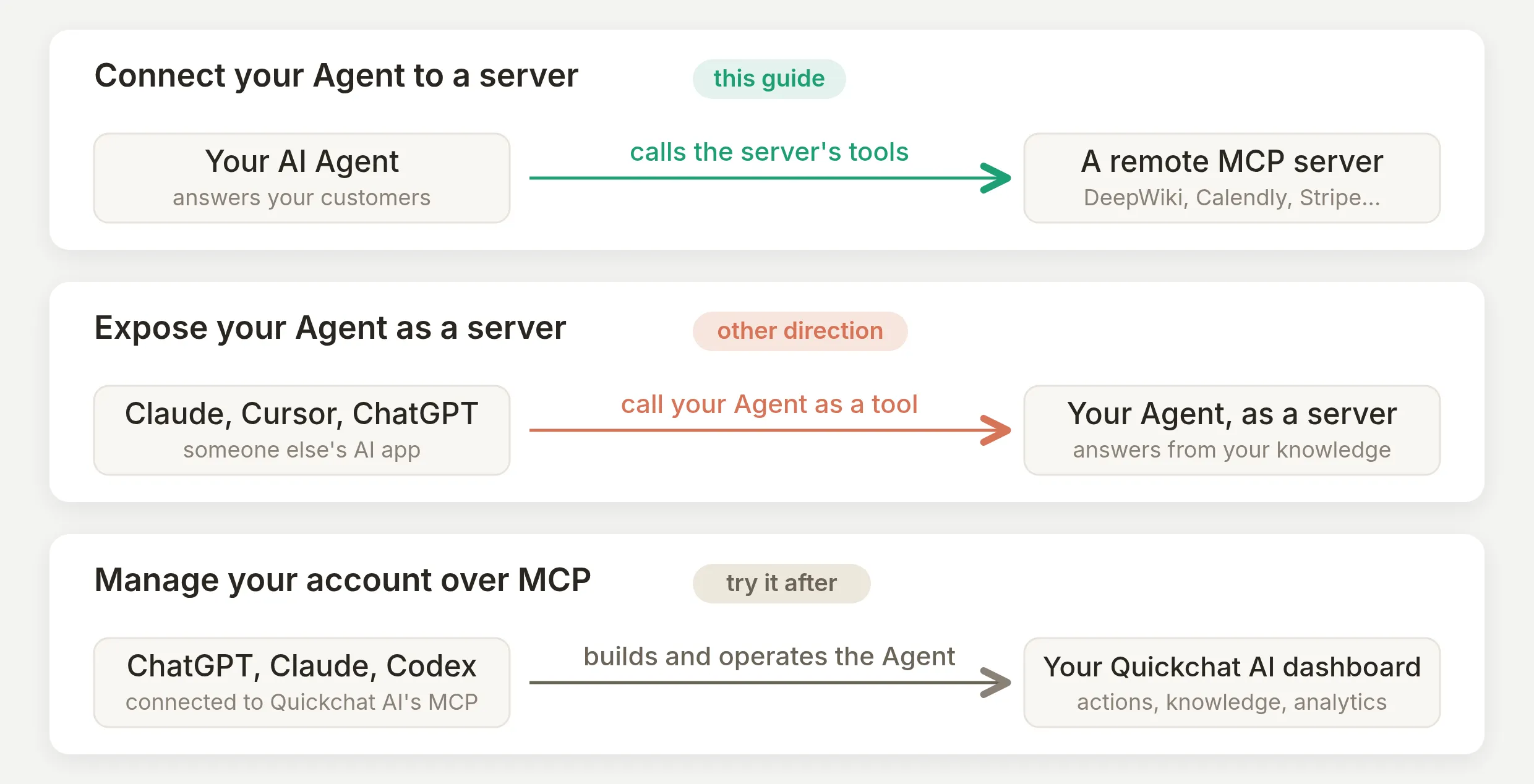 Один протокол, три направления. Это руководство, верхняя дорожка; по двум другим строкам есть отдельные guides.
Подключение вашего Agent к серверу даёт ему живые инструменты, что мы только что собрали. Обратное направление, предоставление вашего Agent как MCP server, позволяет ChatGPT, Claude и Cursor вызывать вашего Agent как инструмент и отвечать из вашей базы знаний. А управление аккаунтом через MCP, это путь build-it-with-AI из предыдущего раздела, направленный на ваш dashboard вместо ваших посетителей.
Связанные руководства
Тот же механизм AI Actions подключает Agent к любому инструменту или API. Другие пошаговые руководства:
- Сделайте действия вашего AI Agent надёжными, подробная дисциплина настройки
- Подключите ваш AI Agent к Google Sheets
- Подключите ваш AI Agent к HubSpot
Подробнее о самом протоколе: GPT Actions против MCP, MCP против обычных HTTP APIs и APIs для AI agents.
Часто задаваемые вопросы
Что такое удалённый MCP-сервер и чем он отличается от локального?
Удалённый MCP-сервер, это сервер инструментов, доступный по HTTPS на публичном URL, который запускает кто-то другой и который не требует установки; потребительские AI-приложения, такие как ChatGPT и Claude, показывают те же серверы как коннекторы в настройках. Локальный MCP-сервер, это процесс на вашем компьютере, который могут использовать только клиенты на этом компьютере. Размещённому в облаке AI-агенту для клиентов нужен удалённый вариант: фиксированный URL, который он может вызывать из облака в каждом разговоре.
Использует ли MCP HTTP? Что случилось с SSE?
Да. Начиная с ревизии спецификации 2026-07-28, удалённый MCP-сервер является обычным stateless HTTPS-endpoint, использующим streamable HTTP, а старый транспорт HTTP-plus-SSE объявлен устаревшим с окном миграции. На практике вы вставляете один URL. Quickchat AI использует streamable HTTP и по-прежнему откатывается на SSE для устаревших серверов, путь URL которых заканчивается на /sse.
Как мой AI-агент узнаёт, какие инструменты предлагает MCP-сервер?
Он спрашивает сервер. MCP определяет запрос tools/list: клиент подключается к URL сервера, а сервер отвечает именем, описанием и входной схемой каждого инструмента. В Quickchat AI это обнаружение выполняется при подключении, поэтому инструменты появляются как список переключателей, а агент заново считывает живой список инструментов во время ответа.
Можно ли подключить MCP-сервер без написания или хостинга кода?
Да. Подключение, это клик в каталоге или вставка URL плюс включение нужных инструментов. Всё в этом руководстве является значением для копирования и вставки, и ни на одном плане не нужно писать, хостить или разворачивать код.
Это бесплатно?
Да. MCP actions доступны на каждом плане Quickchat AI, включая бесплатный, а подключённый MCP-сервер считается одним действием в лимите 15 AI Actions на агента. Создание API-токенов для REST-маршрута, это единственная часть, для которой нужен план Business.
Нужен ли OAuth, или есть MCP-серверы без аутентификации?
Существуют оба типа. Серверы документации и поиска, такие как DeepWiki, Context7 и Microsoft Learn, открыты: вставьте URL, и вы подключены. Серверы, привязанные к аккаунту, такие как Calendly, Notion или Stripe, используют OAuth: вместо вставки ключа открывается всплывающее окно, вы подтверждаете доступ, и Quickchat AI сохраняет токены. Обычный API-ключ в заголовке подключения также работает для серверов, которые его используют.
Я подключил MCP-сервер. Как им реально пользоваться?
Скажите агенту, когда к нему обращаться. Добавьте один абзац в AI Main Prompt с ситуациями, в которых инструмент полезен, и значениями, которые нужно передавать, затем задайте соответствующий вопрос в AI Preview. Подключение даёт агенту возможность; prompt даёт повод.
Почему мой агент не вызывает MCP-инструмент?
Почти всегда по одной из трёх причин: инструмент выключен в панели Tools действия, главный prompt никогда не говорит агенту, когда его использовать, или заданный вопрос уже покрыт базой знаний, поэтому у агента нет причины делать внешний вызов. Сначала проверьте панель Tools, затем добавьте явные указания в prompt, затем протестируйте вопросом, на который база знаний точно не может ответить.
Сколько MCP-серверов стоит подключать к одному агенту?
Меньше, чем кажется. Описание каждого включённого инструмента загружается для модели в каждом ответе, а опубликованные тесты показывают, что выбор инструментов ухудшается по мере роста числа инструментов: почти идеальная точность примерно на 20 инструментах полностью рушится после 100. Практики сходятся на нескольких серверах на агента. Подключайте один или два сервера, которые действительно нужны вашему агенту, и включайте только используемые инструменты.
Как ограничить, что может делать подключённый MCP-сервер?
Включайте только нужные агенту инструменты в панели Tools и выключайте Default tool activation, чтобы инструмент, добавленный сервером позже, оставался выключенным до вашей проверки. Агент никогда не сможет вызвать инструмент, который вы не включили. Храните учётные данные в заголовках подключения, а не в prompt, и ставьте действительно чувствительные операции записи за API Action с условием запуска вместо MCP-инструмента.
Может ли ChatGPT или Claude собрать эту настройку Quickchat AI за меня?
Да. Подключите ваше AI-приложение к собственному MCP-серверу Quickchat AI из dashboard, затем попросите его создать агента, написать базу знаний, подключить MCP-сервер и запустить тесты. Также есть REST-маршрут: создание MCP action, это один POST плюс один PATCH с API-токеном.
Что происходит, если MCP-сервер медленный или недоступен в середине разговора?
Разговор не зависает. Quickchat AI ограничивает каждый сервер короткими тайм-аутами, 10 секунд на подключение и 20 секунд на чтение, внутри 20-секундного бюджета на сервер для каждого ответа. Неудачный вызов или вызов с тайм-аутом возвращается модели как ошибка, поэтому агент отвечает без инструмента и объясняет, что не смог проверить. Inbox записывает неудачный вызов.