


يجيب AI Agent من المعرفة التي تمنحه إياها. تحتاج بعض الأسئلة إلى معلومات لا تناسب قاعدة المعرفة: شيء حالي، أو شيء محسوب، أو شيء موجود في نظام لا تملكه. خادم MCP البعيد هو الطريقة التي يمد بها Agent يده إلى تلك المعلومات أثناء المحادثة. يوصّل هذا الدليل Quickchat AI Agent بخادم من هذا النوع، من دون كود، على الخطة المجانية: ستختار خادمًا من كتالوج يضم أكثر من 240 خادمًا، وتفعّل أداة واحدة فقط من أدواته، وتوجهه بفقرة موجّه واحدة، وتشاهد الاستدعاء الحقيقي يحدث في Inbox.
نبنيه فعليًا. يستخدم المثال Hoist، وهي واجهة API لرفع ملفات قابل للاستئناف للمطورين، وDeepWiki، وهو خادم MCP عام من Cognition يجيب عن أسئلة حول أي مستودع GitHub عام. كل إعداد وURL وموجّه أدناه هو نفسه المستخدم لإنتاج لقطات الشاشة. إذا كنت تشغّل وكيلًا بالفعل، فستوصله الخطوات نفسها بـ أي من الخوادم الحية في الجدول أدناه، وإذا كنت تفضل تفويض النقر، يمكن لـ مساعد ذكاء اصطناعي بناء هذا الإعداد بالكامل لك عبر خادم MCP الخاص بـ Quickchat AI.
هذا هو النصف العملي من زوج مقالات. إذا أردت خلفية البروتوكول أولًا، فاقرأ ما هو MCP وكيف يعمل؛ يركز هذا الدليل على التنفيذ.
ما الذي ستبنيه
Agent دعم لـ Hoist يفعل شيئين. يجيب عن أسئلة Hoist نفسها (الخطط، حدود حجم الملفات، مناطق التخزين، webhooks) من قاعدة معرفته. وعندما يسأل زائر عن سلوك مكتبة tus-js-client مفتوحة المصدر، وهي المكتبة التي يثبتها عملاء Hoist في تطبيقاتهم، يستدعي أداة MCP بعيدة ليجيب من مصدر المكتبة الحي على GitHub، ثم يربط الإجابة باستخدام Hoist.
هذه الحالة الثانية هي الفكرة. لا يمكنك، ولا ينبغي لك، نسخ التفاصيل الداخلية الكاملة لمكتبة upstream إلى قاعدة معرفتك، لكن يمكن لـ Agent البحث عنها عند الطلب.
تحتاج إلى شيئين: حساب Quickchat AI مجاني (سجّل هنا) ونحو خمس عشرة دقيقة. URL الخادم، وقائمة الأدوات المسموح بها، والموجّه كلها في هذا الدليل.
كيف يتصل وكيل ذكاء اصطناعي بخادم MCP بعيد؟
يشير remote MCP action بوكيلك إلى خادم، ويكتشف الأدوات التي يقدمها ذلك الخادم، ويتيح لك اختيار الأدوات التي يمكن للـ Agent استدعاؤها.
MCP، أو Model Context Protocol، هو طريقة قياسية لكي يكشف الخادم مجموعة أدوات للذكاء الاصطناعي. ينشر الخادم اسم كل أداة ووصفها والوسائط التي تأخذها؛ يستطيع أي عميل MCP سرد تلك الأدوات واستدعاءها. عندما يقدم ChatGPT أو Claude الخوادم نفسها كـ connectors في إعداداتهما، فهذه هي الآلية خلف الكلمة. هذه هي الفكرة كلها، ولهذا تعمل شاشة اتصال واحدة لخادم جدولة وخادم مدفوعات وخادم توثيق على حد سواء.
تحدث ثلاثة أشياء عندما يستخدم Agent أداة MCP بعيدة.
 التدفق من ثلاث خطوات: يختار النموذج أداة، يفرض Quickchat AI قائمة السماح والمصادقة، ويشغل الخادم الأداة. تصل العملية كلها إلى Inbox.
- يختار Agent، أي النموذج، أداة. يرى كل أداة مكنتها، مع الوصف الذي كتبه الخادم لها، ويقرر متى يستدعي واحدة، بالطريقة نفسها التي يقرر بها استخدام أي AI Action.
- يفرض Quickchat AI قواعدك. قبل إرسال أي شيء، يتحقق من قائمة الأدوات المسموح بها، ويرفق ترويسات الاتصال أو رمز OAuth إذا كان الخادم يحتاج إليها، ويرفض أي عنوان خادم يتحول إلى شبكة داخلية.
- يشغل الخادم الأداة ويعيد البيانات. يستخدم Agent النتيجة في رده، وتُسجّل العملية كلها في Inbox.
يدخل نوعان من القيم في استدعاء الأداة، والتمييز بينهما مهم لاحقًا. القيم التي يملؤها التكامل حتمية: URL الخادم، والترويسات، والرموز، ولا يمكن للنموذج أن يخطئها. أما القيم التي يملؤها النموذج فهي قرارات تقديرية: الوسائط التي تأخذها كل أداة، مثل استعلام بحث أو اسم مستودع، ويمكن أن يخطئها. يعود كل شيء في قسم الضبط إلى هذا التقسيم.
ما الذي تغير في MCP في 2026
إذا كانت آخر مرة قرأت فيها عن MCP حين كان كل شرح يذكر SSE، فقد تغيرت الأرضية. جعلت مراجعة 2026-07-28 للمواصفة نواة البروتوكول عديمة الحالة، وأزالت ترويسة الجلسة من HTTP القابل للبث، وأهملت نقل HTTP-plus-SSE القديم مع فترة انتقالية (سجل التغييرات قصير ويستحق نظرة، وأضاف Claude الدعم في الأسبوع نفسه). النتيجة العملية لك مريحة: خادم MCP البعيد أصبح الآن مجرد نقطة نهاية HTTPS عادية، ولا يختلف التعامل معه عن أي خدمة ويب أخرى. يتحدث Quickchat AI HTTP قابلًا للبث، وما زال يعود إلى نقل SSE القديم عندما ينتهي مسار URL الخاص بالخادم بـ /sse، لذلك تستمر الخوادم القديمة في العمل.
 نقلت ثلاث مراجعات MCP البعيد من زوج SSE مع جلسات إلى نقطة نهاية HTTPS واحدة عديمة الحالة. يمثل القوس مهلة 12 شهرًا لـ HTTP plus SSE.
الخطوة 1: أنشئ Agent وأعطه قاعدة معرفة
ابدأ بـ Agent دعم عامل، حتى يكون لديه شيء خاص به يجيب منه قبل إضافة أداة مباشرة.
أنشئ حسابًا مجانيًا وAI Agent جديدًا، وأعطه اسمًا (اسمنا Hoist). ضمن Identity، عرّف مهمته في AI Main Prompt (الموجّه الكامل يأتي في الخطوة 4).
 صفحة Identity الخاصة بـ Hoist. الاسم وAI Main Prompt هما الحقلان اللذان يملؤهما هذا الدليل؛ تحتوي Guidelines على حقائق المنتج.
ثم أضف قاعدة معرفة قصيرة: خطتا Hoist وحدودهما، وكيفية الحصول على مفتاح API، ومناطق التخزين، وwebhook باسم upload.completed. هذا هو الأساس. كل ما يستطيع Agent الإجابة عنه بالفعل، يجب أن يجيب عنه من هنا. أداة MCP مخصصة فقط للأسئلة التي لا يمكن لهذه المعرفة احتواؤها.
أي خادم MCP بعيد يجب أن توصله أولًا؟
اختر خادمًا تجيب أدواته عن أسئلة لا تستطيع قاعدة معرفتك الإجابة عنها، وفضّل خادمًا بلا مفتاح لأول اتصال حتى تنهي العمل في جلسة واحدة.
في Agent، افتح Actions & MCPs، وانقر Add Action، واختر MCP. أول ما تراه هو كتالوج: أكثر من 240 خادم MCP بعيد مع البحث والفئات، من الجدولة وCRM إلى المدفوعات والتجارة الإلكترونية وأدوات المطورين.
 كتالوج MCP: 242 خادمًا خلف مربع بحث واحد. اختيار بطاقة يبدأ الاتصال فورًا.
ثلاث تفاصيل في هذه الشاشة تستحق المعرفة:
- كل بطاقة بنقرة واحدة. اختيار بطاقة يملأ URL الخادم ويتصل فورًا؛ لا يوجد شيء تضبطه أولًا.
- شارة اللمعة تعني “Tuned by Quickchat”. لهذه الخوادم، يوفر Quickchat AI مجموعة أدوات موصى بها: وصّل Calendly، مثلًا، وستأتي مفعلة فقط الأدوات الخمس التي يحتاجها الوكيل فعليًا للجدولة من بين عشرات الأدوات، مع افتراضات مناسبة يمكنك العودة إليها في أي وقت عبر Use recommended.
- الكتالوج منسّق وليس شاملًا. الخوادم التي تحتاج إلى URL لكل متجر أو لكل مثيل موجودة خلف Enter a URL manually في الأسفل، والذي يقبل أي خادم MCP على الإنترنت.
يميل الكتالوج إلى الخوادم التي يستفيد منها عملاؤك. في هذا الشرح نستخدم DeepWiki، الموجود في فئة Search & web، ولأن سؤال “أي خادم يستحق الاتصال فعليًا” هو ما تتفاداه كل مقالة قوائم، فإليك قائمتنا، مختبرة لا منسوخة.
ثمانية خوادم MCP بعيدة بلا مفاتيح يمكنك تجربتها اليوم
أجاب كل منها عن طلب MCP initialize حقيقي في 28 أغسطس 2026. لا حساب، لا مفتاح: الصق URL، أو انقر بطاقته في الكتالوج، وستكون متصلًا.
| Server | ما الذي تفعله أدواته | URL |
|---|---|---|
| DeepWiki (Cognition) | الإجابة عن أسئلة حول أي مستودع GitHub عام | https://mcp.deepwiki.com/mcp |
| Context7 (Upstash) | البحث في التوثيق الحالي لمكتبات البرمجيات | https://mcp.context7.com/mcp |
| Hugging Face | البحث في النماذج ومجموعات البيانات والأوراق | https://huggingface.co/mcp |
| Microsoft Learn | البحث في وثائق Microsoft الرسمية | https://learn.microsoft.com/api/mcp |
| Cloudflare Docs | البحث في وثائق Cloudflare | https://docs.mcp.cloudflare.com/mcp |
| GitMCP | قراءة وثائق وكود أي مستودع GitHub | https://gitmcp.io/{owner}/{repo} |
| Firecrawl | كشط الويب والبحث فيه | https://mcp.firecrawl.dev/mcp |
| Exa | بحث ويب عصبي | https://mcp.exa.ai/mcp |
يرتبط اسم كل خادم بتوثيقه الرسمي. إلى جانب مستوى بلا مفاتيح، الخوادم المرتبطة بالحساب التي سمعت بها (GitHub وLinear وNotion وStripe وSentry وAtlassian وPayPal وCanva) كلها متاحة أيضًا؛ تصادق بنافذة OAuth منبثقة بدل مفتاح. تحذير واحد من اختبار كل هذا: تتداول عدة تجميعات “أفضل خوادم MCP” نقاط نهاية لا تستجيب، أو نطاقات لا تُحل أصلًا، لأن القوائم تنسخ قوائم أخرى. ثق بـ URL يجيب عن طلب initialize، أو كتالوج يحافظ عليه شخص ما، بدل مقالة قوائم. خادم Notion المستضاف خيار أول جيد مرتبط بالحساب: توصيله بوكيل مركز مساعدة يحتاج موافقة OAuth واحدة وأداتين مفعّلتين، وتُظهر الكتابة الراجعة إلى قاعدة بيانات Notion قيمة تنسيق الأدوات.
وصّل الخادم بنقرة واحدة
بالنسبة إلى خادم بلا مفتاح، الاتصال هو أقصر خطوة في هذا الدليل.
ابحث عن DeepWiki في الكتالوج (مربع البحث هو الأسرع) وانقر بطاقته.
 يرشح البحث الكتالوج أثناء الكتابة: نتيجة واحدة باقية، ونقرة واحدة للاتصال.
يتصل Quickchat AI بالخادم، ويتحقق من أنه يتحدث MCP، ويعرض الأدوات التي وجدها، كل ذلك خلال بضع ثوانٍ.
 الفحص قيد التقدم: يتحقق Quickchat AI من أن الخادم يتحدث MCP ويعرض أدواته، ضمن ميزانية 20 ثانية.
عند اكتمال الفحص، يُنشأ الإجراء ويُفعّل تلقائيًا. ينشر DeepWiki ثلاث أدوات، وتصل الثلاث كلها مفعلة، وسنقلصها بعد قليل.
إذا لم يكن خادمك في الكتالوج، فانقر Enter a URL manually. تحصل على الاتصال نفسه بحقلين:
 المسار اليدوي: MCP server URL، وConnection headers اختيارية للخوادم ذات المفاتيح، وConnect.
- MCP server URL هو نقطة النهاية،
https://mcp.deepwiki.com/mcpفي حالتنا. HTTPS مطلوب، ويُرفض مباشرة أي URL يتحول إلى عنوان خاص أو داخلي. - Connection headers (optional) هو المكان الذي يوضع فيه المفتاح إذا كان خادمك يريده، مثل
KeyبقيمةAuthorizationوValueبقيمةBearer YOUR_TOKEN. يخزن Quickchat AI الترويسة ويرفقها بكل طلب من جهة الخادم، لذلك لا يظهر الرمز أبدًا في موجّه أو محادثة.
ماذا لو احتاج الخادم إلى تسجيل دخول؟
كثير من الخوادم الأكثر فائدة مرتبطة بالحساب: الجدولة، المدفوعات، CRM. في هذه الحالة لا يوجد مفتاح تلصقه أصلًا. اتصل بخادم مثل Calendly، فيكتشف Quickchat AI تحدي OAuth ويمر بك خلاله:
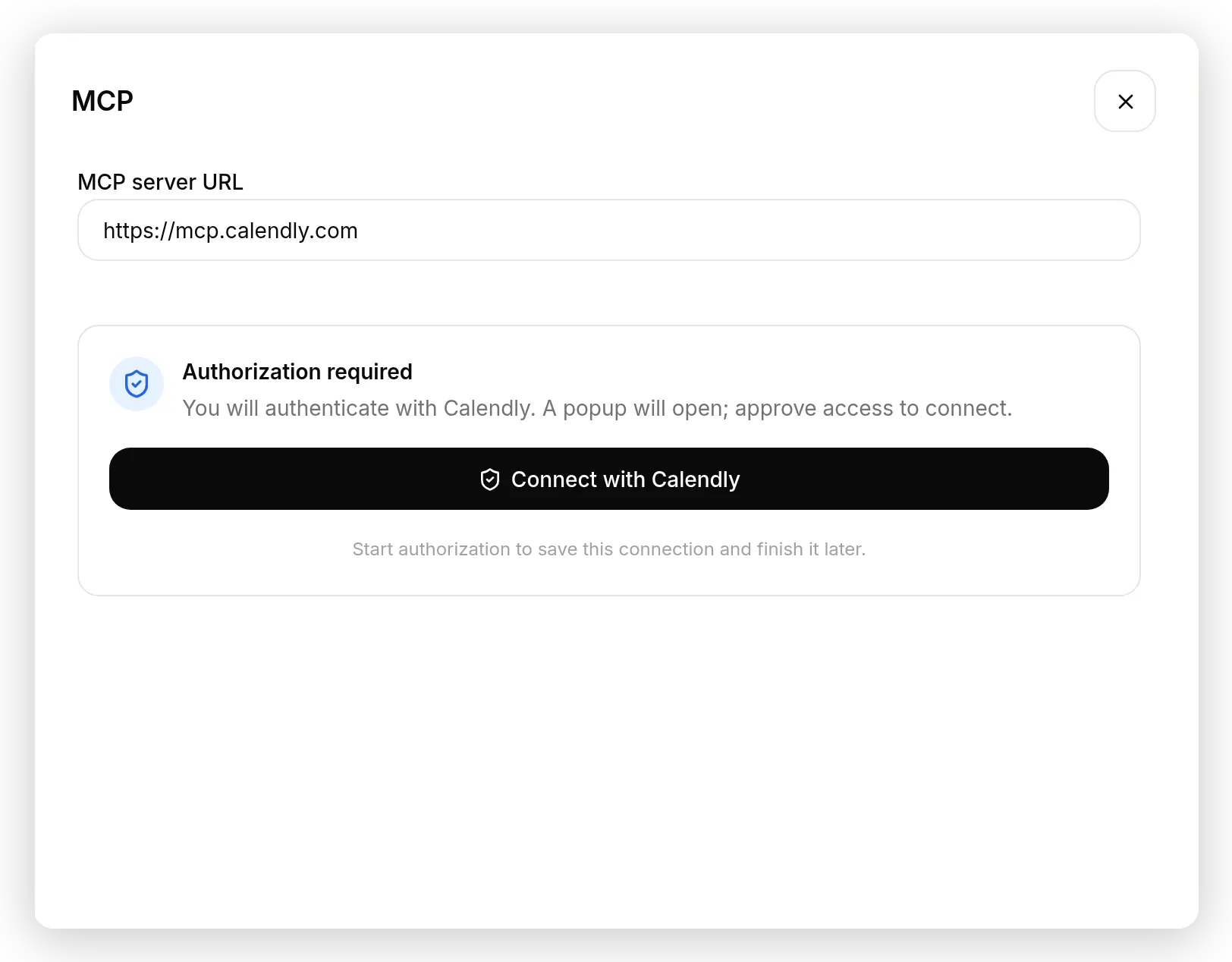 تم اكتشاف خادم OAuth: لا مفتاح للصقه، فقط Connect with Calendly ونافذة موافقة منبثقة.
انقر Connect with Calendly، وافق على الوصول في النافذة المنبثقة، وستظهر الأدوات، مثل مسار بلا مفاتيح. داخليًا، هذا OAuth 2.1 مع تسجيل عميل ديناميكي وPKCE: يسجل Quickchat AI نفسه لدى الخادم، ويتبادل رموزًا لمرة واحدة، ويخزن الرموز مشفرة، ويحدثها لك. يمكنك Reconnect أو Disconnect من الإجراء في أي وقت، وإذا أغلقت النافذة أثناء التفويض، يستأنف الاتصال من حيث توقفت.
بنينا وكيلًا كاملًا على خادم OAuth في دليل منفصل: مساعد جدولة ذكاء اصطناعي على خادم MCP الخاص بـ Calendly يتحقق من التوفر الحقيقي ويحجز اجتماعات حقيقية.
اختر الأدوات التي يمكن للـ Agent استدعاؤها
لوحة Tools هي المكان الذي تمنح فيه أقل صلاحية، وهي أهم شاشة في هذا الدليل.
افتح الإجراء الذي أنشأته للتو (Edit Action على بطاقته) وابحث عن قسم Tools. يعرض كل أداة ينشرها الخادم، مع مفتاح تبديل لكل أداة وعدّاد في الأعلى.
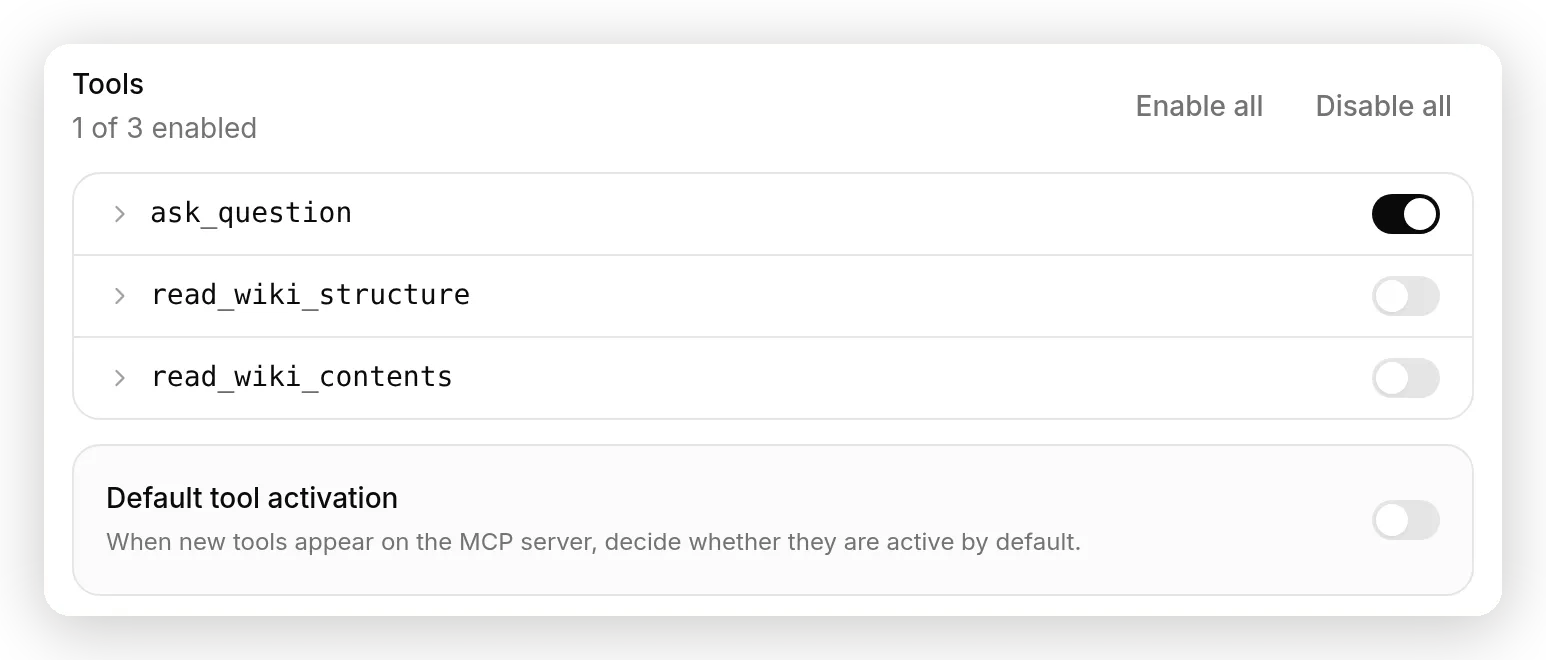 أقل صلاحية في لوحة واحدة:
 ask_question مفعلة، والأداتان الأخريان معطلتان، وDefault tool activation معطل حتى تنتظر الأدوات المستقبلية مراجعتك.
ينشر DeepWiki ثلاث أدوات:
| Tool | ما الذي تفعله | هل يحتاجها Hoist؟ |
|---|---|---|
ask_question | إذا أُعطيت مستودعًا وسؤالًا، تعيد إجابة مستندة إلى المصدر | نعم |
read_wiki_structure | إذا أُعطيت مستودعًا، تعيد مخطط توثيقه | لا |
read_wiki_contents | إذا أُعطيت مستودعًا، تعيد توثيقه | لا |
فعّل ask_question فقط. الأداتان الأخريان ليستا ضارتين، لكن كل أداة مفعلة هي شيء إضافي يمكن للنموذج استخدامه، ووصف إضافي في سياقه، وسلوك إضافي يجب اختباره. الأداة المعطلة لا وجود لها بالنسبة إلى النموذج.
ثم أوقف Default tool activation. يحدد هذا المفتاح ما يحدث للأدوات التي يضيفها الخادم في المستقبل: إيقافه يعني أن الأداة الجديدة تبقى معطلة إلى أن تراجعها. هذا أهم مما يبدو. الخادم البعيد برنامج يحدّثه شخص آخر؛ قائمة الأدوات التي وافقت عليها اليوم ليست عقدًا. تعلم عالم npm ذلك بالطريقة الصعبة عندما أصدرت حزمة MCP ذات تقييم جيد إصدارات نظيفة لأشهر ثم أضافت بهدوء تسريب بريد إلكتروني (حادثة postmark-mcp؛ المزيد عنها في قسم السلامة). لا يمكنك تدقيق عملية الإصدارات لدى طرف ثالث، لكن يمكنك التأكد من أن قدراته الجديدة لا تتدفق إلى Agent بصمت. هذا المفتاح هو ذلك الضمان.
في خادم Tuned by Quickchat تبدأ اللوحة في الحالة الموصى بها بدل ذلك: صِل Calendly وستأتي خمس من أدواته الـ 36 مفعلة، مع تعطيل الباقي وDefault tool activation معطلًا بالفعل. يعيد Use recommended التحديد إلى تلك المجموعة المنسقة بعد أن تجرب. للخوادم الأكبر، تضيف اللوحة مربع بحث، ويفعل Enable all وDisable all ما يقولانه.
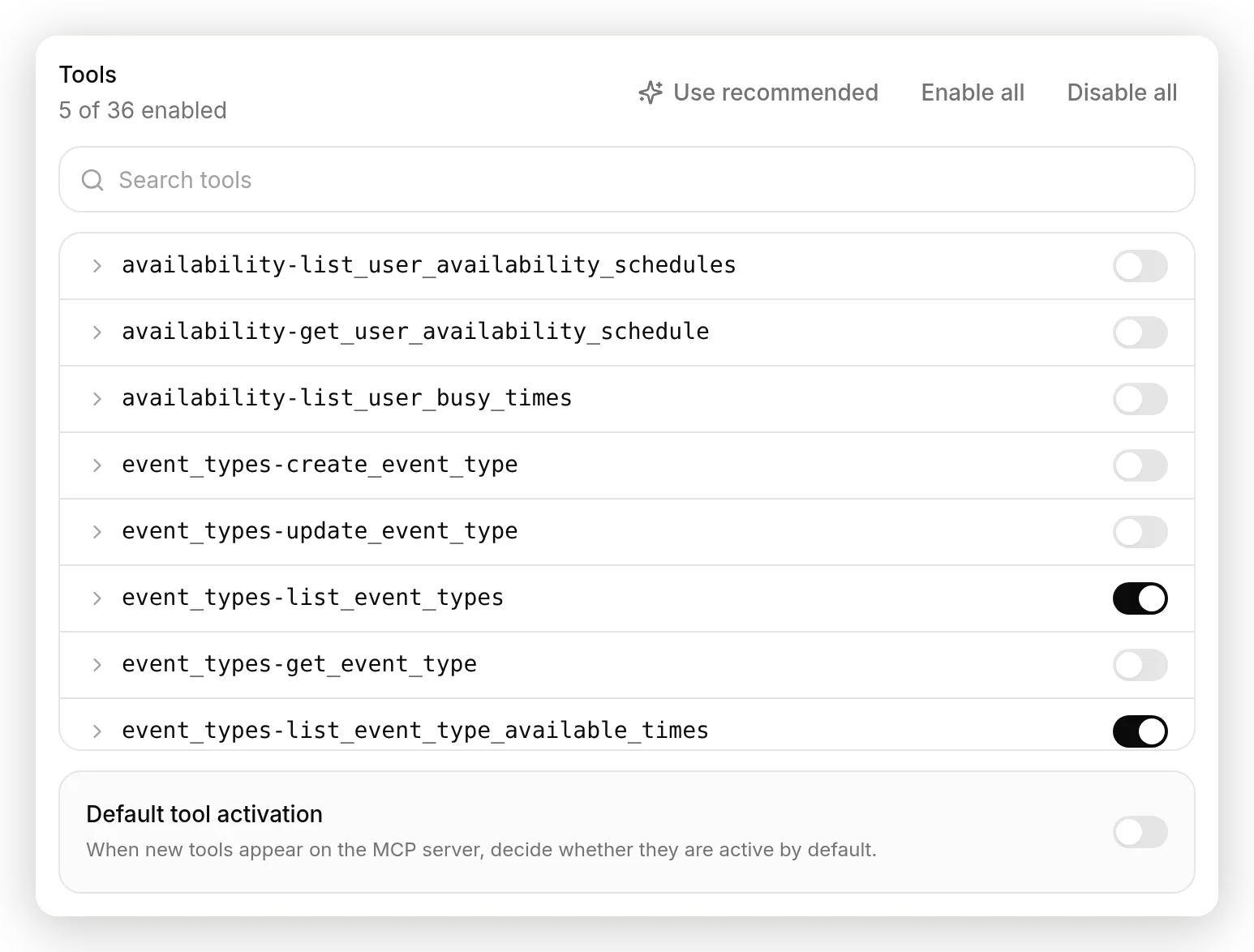 يأتي خادم Tuned by Quickchat مقصوصًا مسبقًا: 5 من أدوات Calendly الـ 36 مفعلة، وUse recommended يعيد التحديد بعد التجربة.
أخبر Agent متى يستخدم الأداة
الموجّه الرئيسي هو المكان الوحيد الذي تتحكم فيه في توقيت تشغيل الأداة وما تسأل عنه.
إليك الجزء الذي يفاجئ حتى من يعرفون MCP جيدًا: حقلا اسم الإجراء ووصفه تسميات لك، ولا يقرأهما النموذج أبدًا. ما يقرأه النموذج هو أوصاف الأدوات التي ينشرها الخادم، إضافة إلى الموجّه الرئيسي لوكيلك. تحققنا من ذلك من الكود العامل وبتجربة عدائية في قسم الضبط أدناه. لذلك يحدث التوجيه في مكان واحد تتحكم فيه. ضمن Identity، الصق هذا في AI Main Prompt واستبدل تفاصيل منتجك:
أنت مساعد الدعم لـ Hoist، وهي API رفع ملفات قابل للاستئناف للمطورين. تمنح Hoist المطورين نقطة نهاية رفع مستضافة وقابلة للاستئناف مع تخزين. يرفع العملاء الملفات مباشرة من تطبيقات الويب والموبايل الخاصة بهم باستخدام مكتبة tus-js-client مفتوحة المصدر، التي تتحدث بروتوكول tus للرفع القابل للاستئناف إلى Hoist.

أجب عن الأسئلة المتعلقة بـ Hoist نفسها (الخطط والحدود، مفاتيح API، مناطق التخزين، webhooks، الاحتفاظ) من معرفتك. كن موجزًا وودودًا.

يسأل كثير من عملاء Hoist كيف تتصرف مكتبة tus-js-client التي يثبتونها في تطبيقهم فعليًا: كيف تستأنف بعد انقطاع الاتصال، كيف تنشئ بصمة للملف، كيف تضبط حجم القطعة أو تأخيرات إعادة المحاولة، وما الخيارات التي تدعمها. هذا السلوك موجود في كود مصدر المكتبة، لا في وثائق Hoist. عندما يسأل زائر سؤالًا تفصيليًا عن طريقة عمل tus-js-client، استدع أداة ask_question مع repoName "tus/tus-js-client" وسؤاله، ثم أجب باستخدام ما تعيده الأداة، واربط ذلك باستخدام Hoist. لا تستخدم الأداة للأسئلة المتعلقة بمنتج Hoist نفسه أو الأسعار أو إعدادات الحساب.
يقوم شيئان في ذلك الموجّه بالعمل الحقيقي. إنه يسمي المستودع الدقيق (tus/tus-js-client)، لأن repoName وسيطة يملؤها النموذج في كل استدعاء، وجملة واحدة تحول ذلك الاستنتاج إلى ثابت (يقيس قسم الضبط مدى صمود الاستنتاج من دونه). كما أنه يحدد نطاق الأداة بأسئلة التفاصيل الداخلية للمكتبة، حتى يستمر Agent في الإجابة عن أسئلة Hoist نفسها من معرفته.
هناك شيء آخر يراه النموذج ولا تظهره موجّهات الناس: عندما يكون لدى Agent أدوات متصلة، يضيف Quickchat AI قسم Connected Action Tools قصيرًا وثابتًا إلى موجّه النظام يتضمن قواعد عامة لاستخدام الأدوات جيدًا. يقع موجّهك فوق تلك السياسة، لذلك تكتب أنت “متى” و”ماذا”، وتتولى المنصة “كيف”.
اختبره وشاهد استدعاء الأداة يحدث
اطرح سؤالًا لا يستطيع إلا مصدر المكتبة الإجابة عنه، ثم افتح المحادثة واقرأ الاستدعاء.
في AI Preview، اسأل: “ينقطع اتصال wifi لدى مستخدم في منتصف الرفع. كيف يستأنفه tus-js-client؟” يجيب Agent بالآلية الفعلية، ثم يربطها بـ Hoist.
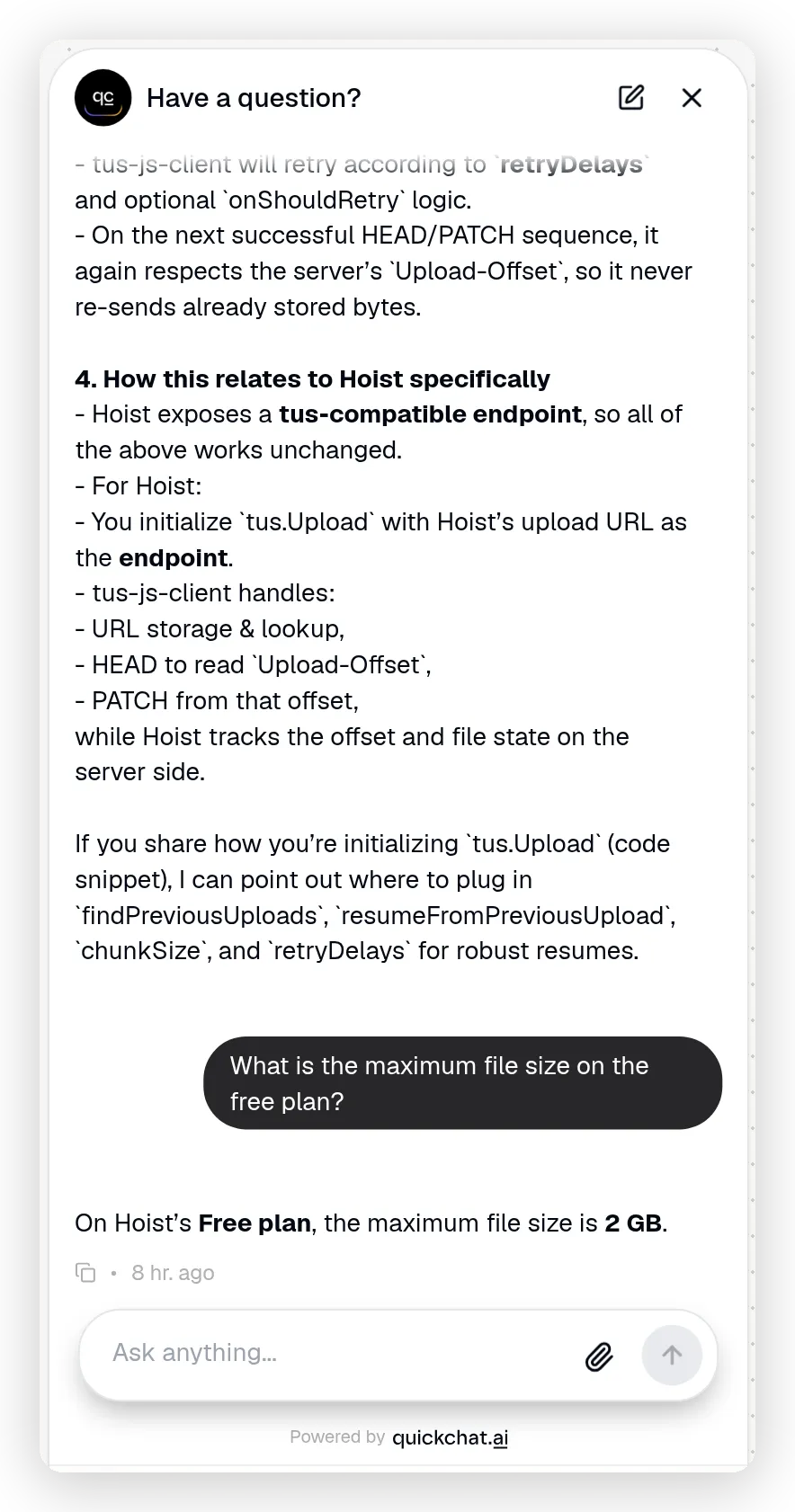 الحالتان في سلسلة واحدة: إجابة المكتبة ترتبط بـ Hoist، وسؤال المنتج أدناه يُجاب عنه من المعرفة، من دون استدعاء أداة.
لإثبات أنه استخدم الأداة ولم يخترع تلك الإجابة، افتح المحادثة في Inbox ووسّع سجل actions called.
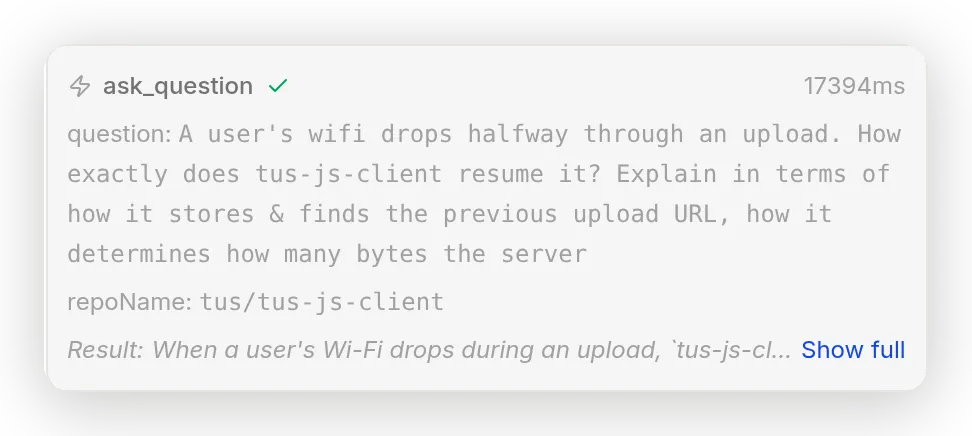 السجل الصريح:
 ask_question مع repoName والسؤال الدقيقين اللذين كتبهما النموذج، والنتيجة المباشرة، ومدة الاستدعاء.
ترى اسم الأداة، والوسائط الدقيقة التي كتبها النموذج (repoName وquestion)، والنتيجة المباشرة، والمدة التي استغرقها الاستدعاء. هذا هو السجل الصريح: استدعى Agent أداة حقيقية على خادم حقيقي وأجاب مما عاد.
تحتفظ بطاقة الإجراء بالنتائج أيضًا: عداد جارٍ للاستدعاءات، ومعدل النجاح، وآخر مرة شُغلت فيها.
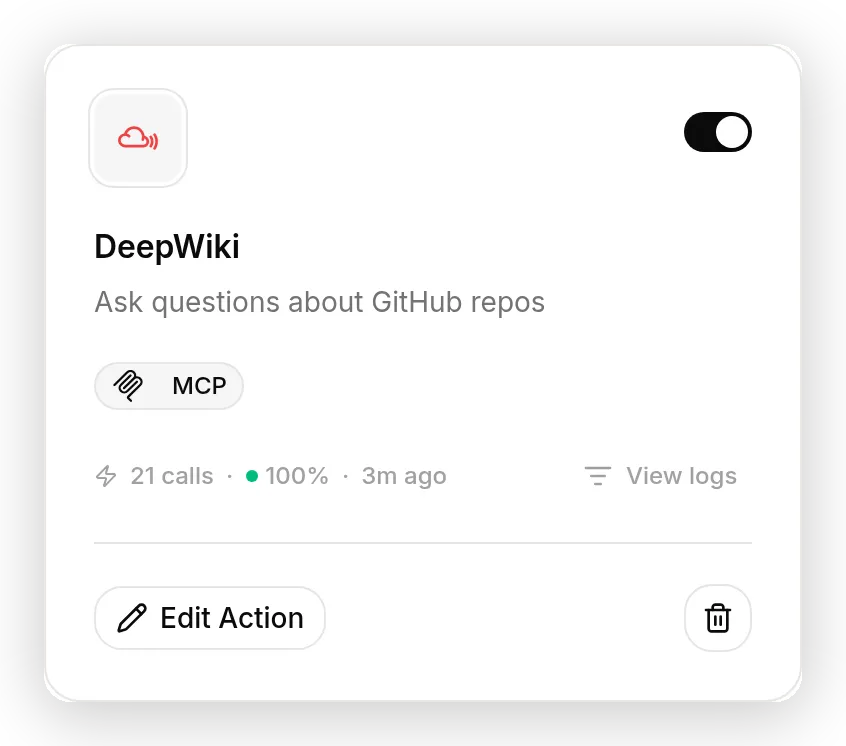 تحتفظ بطاقة الإجراء بالنتائج: الاستدعاءات، معدل النجاح، وآخر مرة شُغلت فيها الأداة.
افتح View logs على البطاقة للسجل الكامل: إجمالي الاستدعاءات، معدل النجاح، متوسط زمن الاستجابة، وكل استدعاء حديث مع المعاملات المرسلة والرد المستلم.
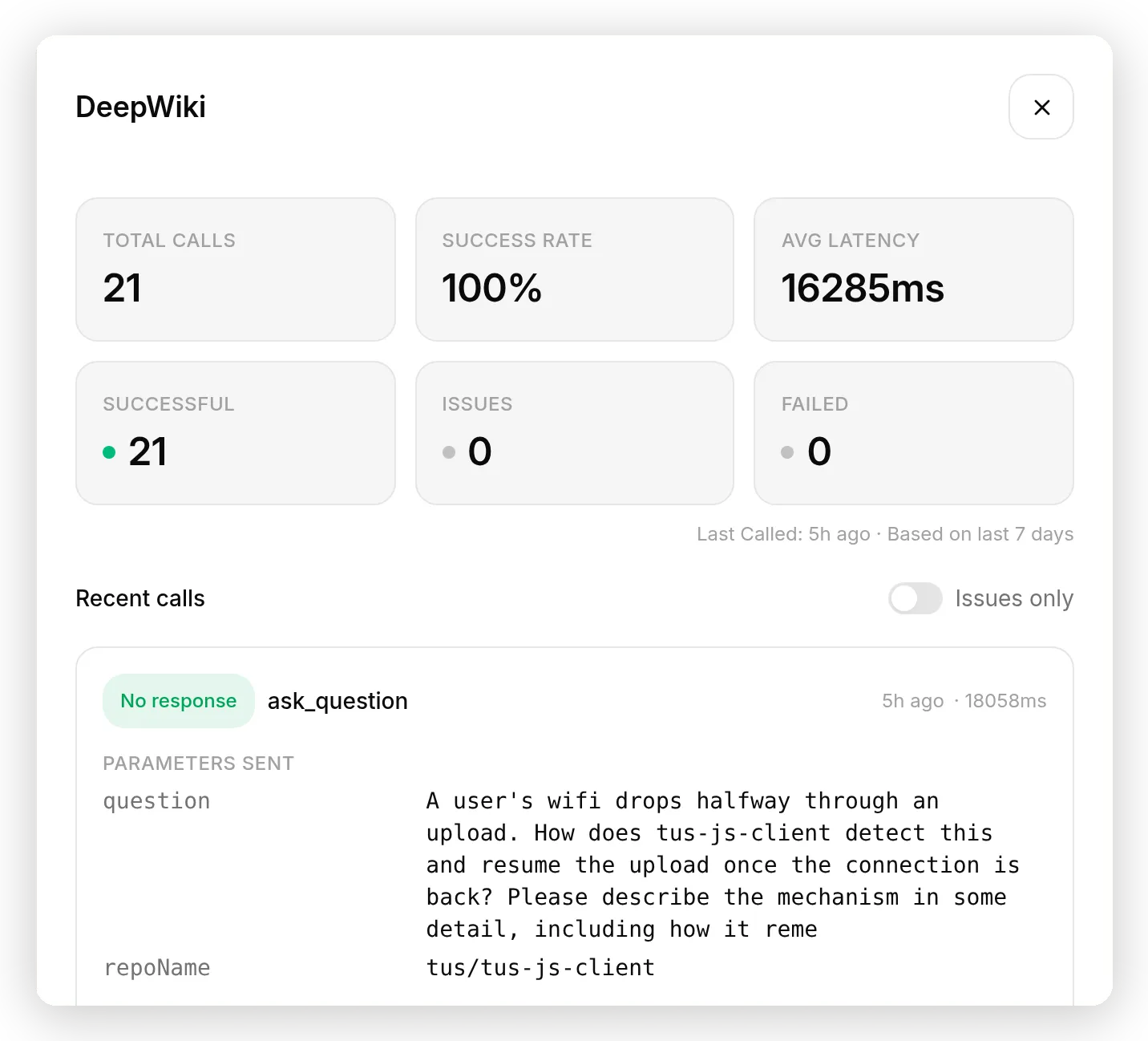 View logs: المجاميع الجارية في الأعلى، وكل استدعاء حديث مع المعاملات المرسلة والرد المستلم.
الآن اطرح سؤالًا عن المنتج بدلًا من ذلك، مثل “ما الحد الأقصى لحجم الملف في الخطة المجانية؟”. لا تُستدعى أي أداة، ويجيب Agent من معرفته. الأداة موجودة للأسئلة التي لا تستطيع قاعدة المعرفة احتواءها، وتبقى خارج الطريق للأسئلة التي تستطيع.
كيف تضبط أداة MCP بعيدة؟
الحلقة هي نفسها لأي AI Action: أرسل رسالة، اقرأ سجل الاستدعاء، غيّر شيئًا واحدًا، أعد التشغيل. الاختلاف هو أي ذراع يحرك السلوك فعليًا.
عندما تسيء أداة MCP بعيدة التصرف، توجد ثلاثة أذرع، واثنان منها فقط لك:
- وصف الأداة نفسها يأتي من الخادم. لا يمكنك تعديله.
- قائمة الأدوات المسموح بها تحدد الأدوات الموجودة أصلًا للـ Agent.
- الموجّه الرئيسي للـ Agent يحدد متى يستخدم أداة وما الذي يمرره إليها.
إليك ما تحرك وما لم يتحرك من عمليات تشغيل حقيقية.
الموجّه هو الذراع، لا اسم الإجراء. لجعل النقطة واضحة، ضبطنا وصف الإجراء على “IGNORE THIS TOOL. Never call it.” وسألنا أسئلة عن المكتبة مرة أخرى. استدعى Agent ask_question على أي حال، في تشغيلين من أصل تشغيلين. لا يرى النموذج ذلك الحقل؛ التعليمات التي يقرأها هي أوصاف الأدوات الخاصة بالخادم وموجّهك الرئيسي. وجّه بالموجّه.
سمّ المستودع، وإلا فعلى النموذج استنتاجه. repoName وسيطة يملؤها النموذج في كل استدعاء. حاولنا جاهدين جعله يفشل: مع إزالة جملة التثبيت، ظلت 5 من 5 استدعاءات تصل إلى tus/tus-js-client، ومع إزالة التثبيت و إعادة صياغة الأسئلة كما يتحدث الزوار فعليًا (“مكتبة الرفع JavaScript الخاصة بكم”، من دون تسمية المكتبة)، ظل يختار المستودع الصحيح في 5 من 5 تشغيلات. شاهدت نسخة يوليو من هذا الدليل الإعداد نفسه يخترع مستودعًا غير موجود ويتلقى “Repository not found” من DeepWiki. نماذج اليوم أفضل ببساطة في الاستنتاج، ولم نستطع إعادة إنتاج الفشل في عشر محاولات. ثبّت القيمة على أي حال. جملة واحدة في الموجّه تحول تخمينًا يجب على النموذج تكراره في كل استدعاء إلى ثابت ينسخه. لا تكلف شيئًا، وستصمد أمام تبديل النموذج التالي. لا يوجد حقل تجاوز لكل وسيطة لأدوات MCP، ولا حاجة إليه؛ الجملة هي التثبيت.
اقرأ النتيجة، لا الرد فقط. يعرض سجل Inbox وRequest log ما أعاده الخادم فعليًا، وهذه هي الطبقة التي تضبط منها. يمكن لاستدعاء نجح نقله أن يحمل خطأ أو إجابة خارج الهدف في محتواه، ولأن استدعاء الأداة الفاشل يُعاد إلى النموذج بدل قطع الرد، سينتج Agent غالبًا جملة استرداد معقولة في كلتا الحالتين. يخبرك السجل بأي ذراع تستخدم: عدم وجود استدعاء أصلًا يشير إلى الموجّه أو قائمة السماح، واستدعاء بوسائط خاطئة يشير إلى قيمة تستحق التثبيت، ونتيجة جيدة تحت رد سيئ تعيدك إلى الموجّه.
هل يمكن أن تغذي نتائج الأداة إجابات لاحقة؟ احفظها في الذاكرة
للأدوات التي تعيد بيانات منظمة، يمكنك التقاط قيم من كل نتيجة إلى ذاكرة المحادثة، حيث يستطيع Agent استخدامها لاحقًا.
وسّع أي صف أداة في لوحة Tools وستجد Save to memory: قائمة قواعد JSONPath، تربط كل قاعدة مسارًا في نتيجة الأداة بمفتاح ذاكرة، حتى عشرة لكل أداة.
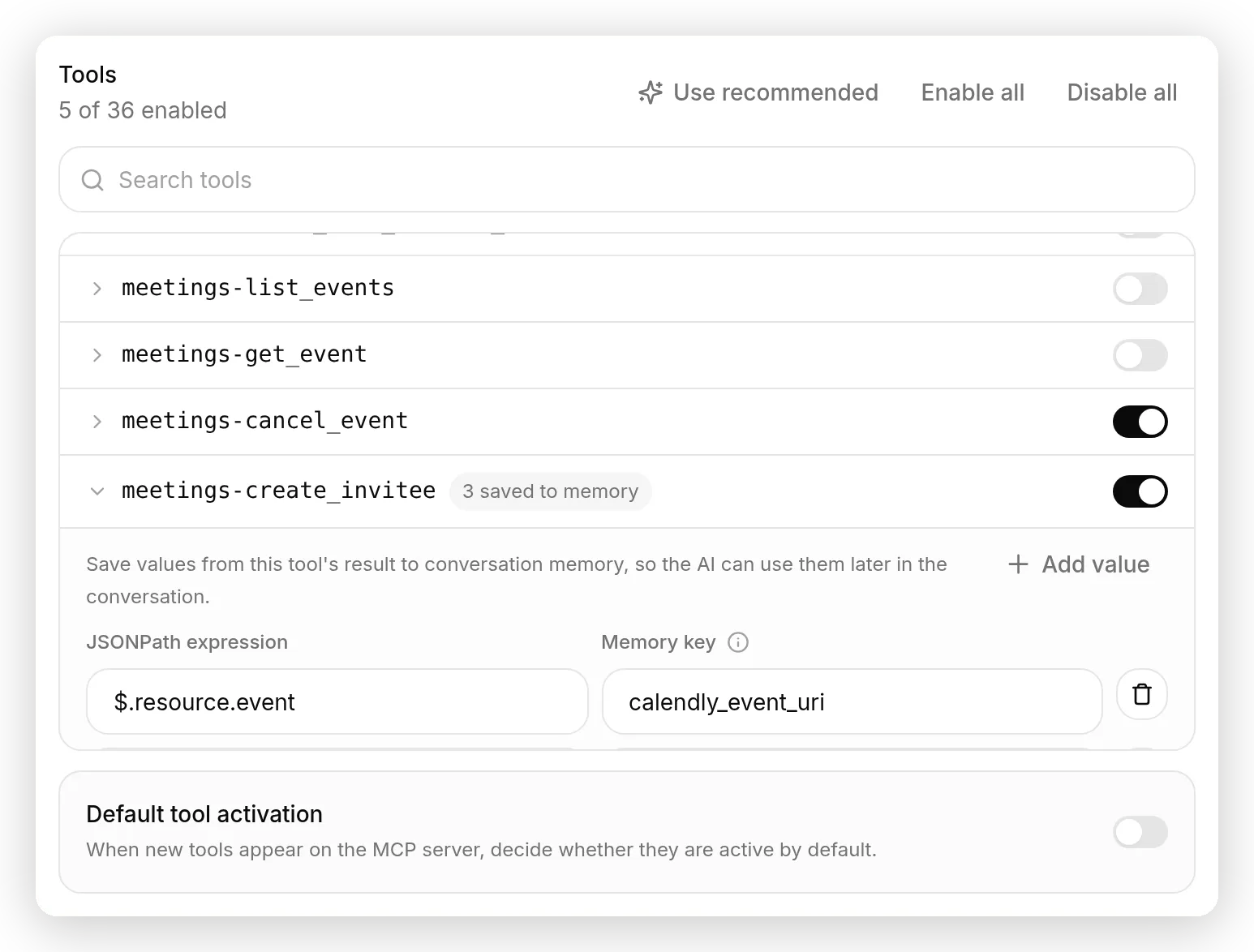 تأتي أداة الحجز في Calendly بثلاث قواعد التقاط مملوءة مسبقًا: URI الحدث، ورابط الإلغاء، ورابط إعادة الجدولة تدخل ذاكرة المحادثة.
تعيد أدوات DeepWiki نثرًا، لذلك لا يوجد ما نلتقطه في بناء Hoist، ويبقى المحرر فارغًا. المكان الذي يبرز فيه هذا هو الخوادم التعاملية. في خادم Calendly المنسق، تأتي أداة الحجز بثلاث قواعد مملوءة مسبقًا: عندما يحجز Agent اجتماعًا، تُلتقط URI الحدث ورابط الإلغاء ورابط إعادة الجدولة. اطلب الإلغاء بعد ثلاث رسائل وسيحتفظ Agent بالفعل بـ URL الإلغاء الدقيق، بلا إعادة بحث ولا تخمين. تصبح القيم الملتقطة جزءًا من بيانات المحادثة التي يقرأها النموذج، وهي أقرب ما لدى أدوات MCP إلى تغذية خرج أداة في وسائط الأداة التالية.
تفصيلان لمن يهتمون بالأمان، لأن هذه الميزة بُنيت مع هجوم محدد في الحسبان. تعيش القيم الملتقطة في namespace يملكه جانب الخادم، لذلك لا يستطيع الزائر تزويرها بكتابة شيء يشبه إدخال ذاكرة. وإذا فشل الالتقاط، لأن شكل النتيجة تغير أو لم يطابق المسار شيئًا، فلا يكلف النموذج نتيجة الأداة؛ يستمر الرد ويُتخطى الالتقاط فقط.
اختبره على نطاق واسع باستخدام Simulations
محادثة واحدة تثبت أن الأداة تعمل. للتحقق من أن Agent يتعامل مع مجموعة كاملة من الأسئلة بالطريقة التي تريدها، استخدم Simulation Testing، ضمن تبويب Testing.
ابنِ مجموعة بيانات صغيرة تمزج الحالتين: أسئلة التفاصيل الداخلية للمكتبة التي يجب أن تستخدم الأداة، وأسئلة المنتج التي يجب أن يجيب عنها Agent من معرفته. أعطِ المقيم معايير التصحيح، وضمّن فيها حقائق منتجك الحقيقية، حتى يستطيع تمييز خطة أو منطقة صحيحة من أخرى مخترعة. ثم شغّل المجموعة واقرأ الدرجات.
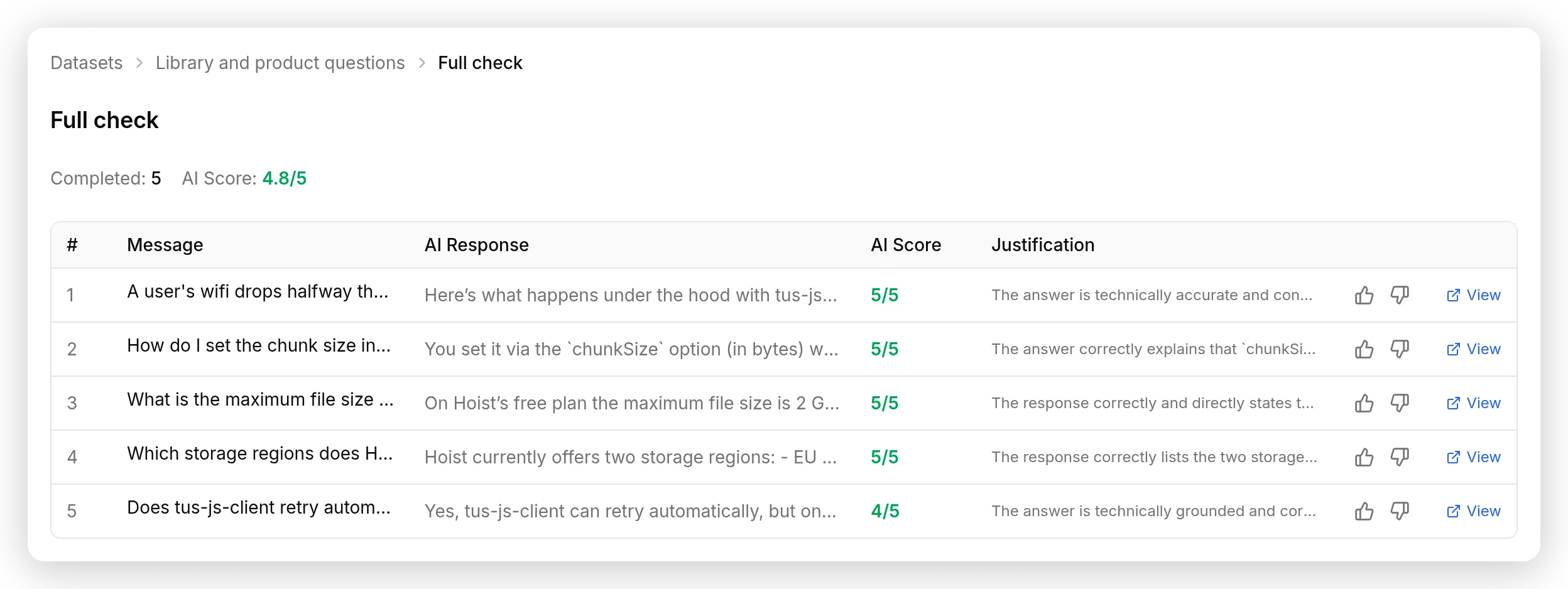 تشغيل من خمسة أسئلة: 4.8 من 5 إجمالًا، مع درجة لكل رد ومبرر الحكم لكل منها.
سجل تشغيلنا المكون من خمسة أسئلة 4.8 من 5: درجات كاملة على إجابتي المنتج وعلى شرحي الاستئناف وحجم القطعة، مع خفض إجابة إعادة المحاولة إلى 4. يقيّم الاختبار رد Agent، لا استدعاء الأداة نفسه، لذلك اقرنه بـ Inbox: يثبت سجل Inbox أن الأداة شُغلت بالمدخلات الصحيحة، وتُظهر Simulation أن الرد صمد عبر أسئلة كثيرة في وقت واحد.
تكلفتان يجب معرفتهما قبل تشغيل واحدة. كل رسالة محاكاة تُحتسب ضمن رسائل الذكاء الاصطناعي الشهرية في خطتك، مثل محادثة حقيقية. كما أن Simulation تشغّل Agent فعليًا، ما يعني أن أدوات MCP النشطة تعمل فعليًا أثناء التشغيل. هذا غير مؤذٍ لأداة قراءة فقط مثل ask_question؛ لكنه أمر يجب التفكير فيه قبل محاكاة وكيل تكتب أدواته في تقويم أو نظام مدفوعات.
هل الاتصال بخادم MCP آمن؟
تعتمد السلامة على قائمة السماح واختيار نوع الخادم الصحيح، لا على الموجّه.
- استخدم قائمة سماح بأقل صلاحية. يستطيع Agent استدعاء الأدوات التي تفعلها فقط. فعّل الأداة التي تحتاجها، ومع تعطيل Default tool activation، تبقى الأداة التي يضيفها الخادم لاحقًا معطلة إلى أن تراجعها. في خادم قراءة فقط مثل DeepWiki، أكثر ما يستطيع
ask_questionالمسموح به فعله هو قراءة بيانات عامة. حادثة OpenAI Hugging Face هي الدرس نفسه على نطاق مختبرات الحدود: وجد الوكلاء الذين مُنحوا وصولًا أكبر مما تحتاجه مهمتهم استخدامًا له. - عامل الخادم كسلسلة توريد. أنت تثق بكود شخص آخر وبعملية إصدارات شخص آخر. فضّل الخوادم الرسمية التي تشغلها الشركة صاحبة البيانات التي تكشفها، واقرأ قائمة الأدوات قبل التفعيل، ودع مفتاح التعطيل الافتراضي يمتص أي شيء يرسلونه لاحقًا. حادثة postmark-mcp، خمسة عشر إصدارًا نظيفًا ثم BCC إلى مهاجم في الإصدار السادس عشر، هي دراسة الحالة التي يجب تذكرها.
- أبقِ الأسرار خارج الموجّه. إذا كان خادمك يحتاج إلى رمز، ضعه في ترويسة اتصال، أو استخدم تدفق OAuth حيث يحتفظ Quickchat AI بالرموز المشفرة لك. في الحالتين تُرفق بيانات الاعتماد من جهة الخادم، ولا يراها النموذج أبدًا، لذلك لا تستطيع أي محادثة تسريبها.
- العناوين الداخلية محجوبة. يرفض Quickchat AI توصيل MCP action بعنوان خاص أو loopback أو link-local، ويطبق الفحص نفسه على كل نقطة نهاية يعلنها خادم OAuth، لذلك لا يمكن تحويل URL خادم إلى طريقة للوصول إلى شيء داخل شبكة.
- الخوادم البطيئة لا تستطيع تعطيل Agent. كل اتصال محدود: 10 ثوانٍ للاتصال، و20 ثانية للقراءة، ضمن ميزانية 20 ثانية لكل خادم لكل رد. يُعاد استدعاء الأداة الذي يفشل أو تنتهي مهلته إلى النموذج كخطأ، فيشرح Agent ما لم يستطع التحقق منه بدل أن يموت في منتصف الرد.
- اعرف الحد الصريح الوحيد. بخلاف API Action، لا تملك أداة MCP شرط تشغيل لكل محادثة: لا يمكنك القول “شغّل هذه الأداة فقط عندما يكون الزائر مسؤولًا موثقًا.” قائمة السماح لكل أداة وللجميع. إذا كشف خادم أداة كتابة أو حذف تحتاج إلى تقييدها بحسب السائل، فلا تفعّلها هنا. ابنِ تلك العملية كـ API Action مع شرط Run only when بدلًا من ذلك، ودع اتصال MCP يحمل عمل القراءة فقط.
وقاوم الرغبة في توصيل كل شيء. كل أداة مفعلة تضيف وصفها إلى ما يزنه النموذج في كل رد، وتُظهر القياسات المنشورة انهيار اختيار الأدوات مع نمو العدد: شبه مثالي عند عشرين أداة، وغير قابل للاستخدام بعد مئة. يتطابق إجماع الممارسين على حفنة خوادم لكل وكيل مع ما نراه. خادم واحد مختار جيدًا مع أداة واحدة مختارة جيدًا، وهو حرفيًا ما يبنيه هذا الدليل، يتفوق على جدار من المفاتيح.
دع ChatGPT أو Claude يبني هذا لك
كل ما سبق نقر ولصق. إذا كنت تفضل وصفه بدل فعله، فأعط هذا الدليل لمساعد ذكاء اصطناعي متصل بحساب Quickchat AI الخاص بك.
لدى Quickchat AI خادم MCP خاص لإدارة حسابك: انقر Manage your AI مباشرة تحت مبدل Agent في الشريط الجانبي للوحة التحكم للحصول على تبويبات اتصال لـ ChatGPT، وClaude، وClaude Code، وCursor، وCodex. في ChatGPT يمكنك أيضًا تخطي لوحة التحكم بالكامل: ثبّت تطبيق Quickchat AI لـ ChatGPT مباشرة وسجّل الدخول عندما يطلب. بعد الاتصال، يستطيع المساعد إنشاء الوكلاء، وكتابة قواعد المعرفة، وتهيئة الإجراءات بما في ذلك اتصالات MCP، وقراءة المحادثات، وتشغيل Simulations، مع فرض دورك وبوابات التأكيد على كل استدعاء.
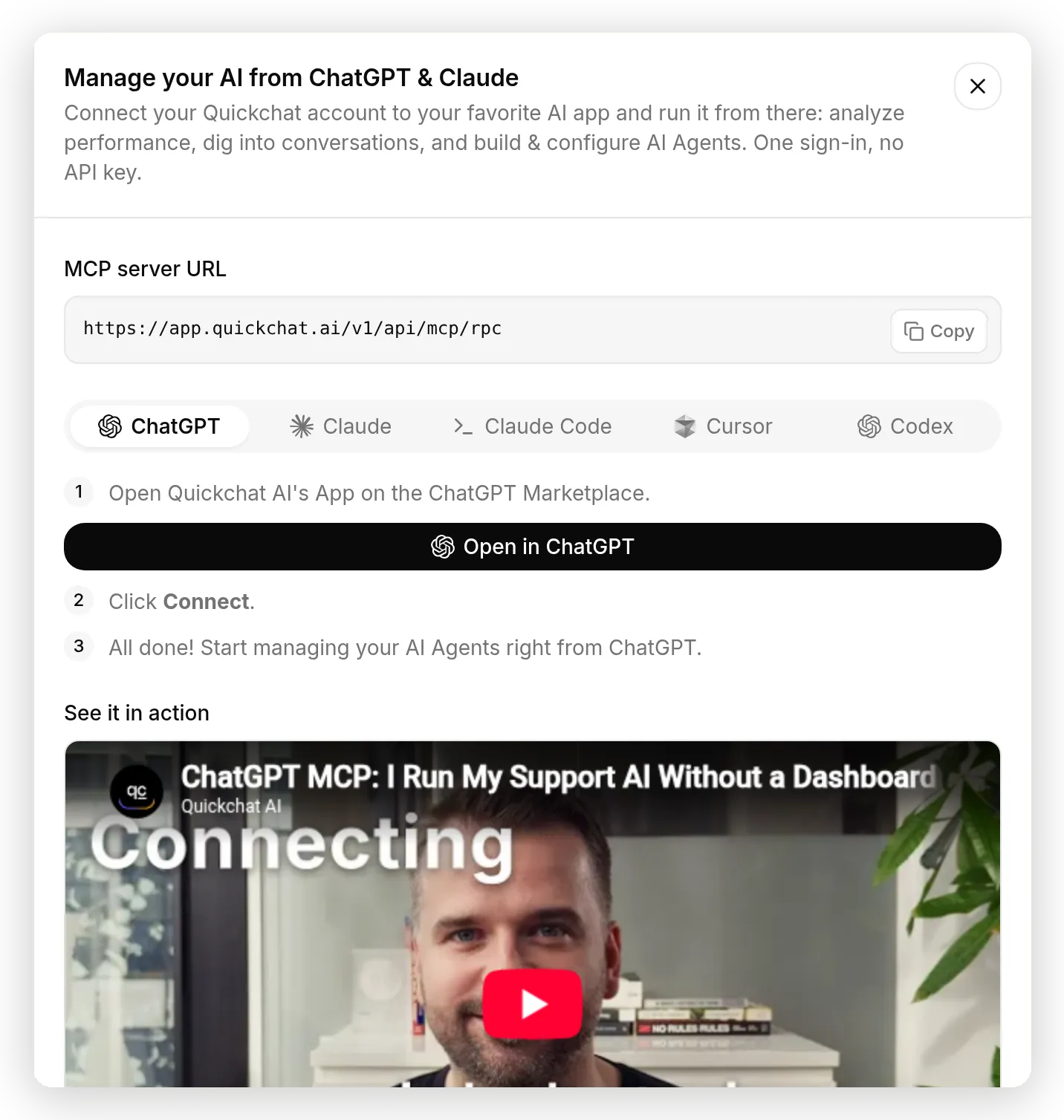 Manage your AI: تبويبات اتصال لـ ChatGPT وClaude وClaude Code وCursor وCodex. تسجيل دخول واحد، بلا مفتاح API.
ثم الصق موجّهًا مثل هذا في المساعد المتصل:
باستخدام حساب Quickchat AI الخاص بي، ابنِ الوكيل من الدليل في quickchat.ai/post/connect-ai-agent-to-mcp-server.

أنشئ AI Agent باسم Hoist لواجهة API رفع ملفات قابل للاستئناف للمطورين. اكتب له قاعدة معرفة قصيرة: خطتان (Free: تخزين 5 GB، حد أقصى للملف 2 GB، احتفاظ 30 يومًا؛ Pro بسعر $29/month: تخزين 500 GB، حد أقصى للملف 50 GB، احتفاظ غير محدود)، مفاتيح API ضمن Settings، مناطق تخزين EU وUS، وwebhook باسم upload.completed.

وصّل خادم MCP البعيد https://mcp.deepwiki.com/mcp مع تفعيل أداة ask_question فقط.

اضبط الموجّه الرئيسي بحيث يجيب الوكيل عن أسئلة Hoist من معرفته، ويستدعي ask_question مع repoName "tus/tus-js-client" للأسئلة المتعلقة بسلوك مكتبة tus-js-client.

ثم أنشئ مجموعة بيانات محاكاة بسؤالين عن المكتبة وسؤالين عن المنتج، شغلها، وأبلغني بالدرجات.
يعمل نصف MCP في ذلك التدفق على أداتين يكشفهما خادم Quickchat AI لهذا الغرض تحديدًا: list_remote_mcp_server_tools يعاين الأدوات التي يقدمها الخادم قبل إنشاء أي شيء، وcreate_remote_mcp_action يصل الخادم بقائمة سماح بأقل صلاحية، مفعلة وجاهزة. يبلغ المساعد بما فعّله ولماذا، وهي المعلومات نفسها التي كنت ستقرأها من لوحة Tools. وعندما تسجل الدخول بعد ذلك، يلاحظ Quickchat AI أن الحساب يُدار بالفعل عبر MCP ويتخطى onboarding الخاص بـ Getting Started بالكامل، وتفتح لوحة التحكم مباشرة على الوكيل الذي بناه مساعدك.
ملاحظة استكشاف أخطاء لمسار ChatGPT: إذا فُتحت نافذة تسجيل الدخول المنبثقة فارغة، فأوقف مانع الإعلانات مؤقتًا لـ chatgpt.com. تكسر قاعدة شائعة في مانعات الإعلانات كل نوافذ موصلات ChatGPT المنبثقة، بما فيها نافذتنا، ويحدث الحظر بالكامل على صفحة ChatGPT.
إذا كنت تفضل كتابة سكربت، يحتاج مسار REST إلى استدعاءين فقط باستخدام API token (خطة Business):
POST https://app.quickchat.ai/v1/api/ai_actions/remote_mcp
Authorization: Bearer YOUR_API_TOKEN
{"name": "DeepWiki", "remote_mcp_url": "https://mcp.deepwiki.com/mcp", "headers": [], "allowed_tools": []}

PATCH https://app.quickchat.ai/v1/api/ai_actions/ACTION_ID
Authorization: Bearer YOUR_API_TOKEN
{"is_active": true}
يعيد الإنشاء الإجراء مع تشغيل default_tool_is_active، لذلك تعمل الأدوات المكتشفة وقت الرد فورًا؛ شدد قائمة السماح في لوحة التحكم بعد ذلك، أو مرر allowed_tools صراحة.
النشر
عندما يتصرف Agent كما تريد في AI Preview ويعرض Inbox الاستدعاءات التي تتوقعها، انشره.
ينتمي MCP action إلى Agent، لا إلى قناة، لذلك تعمل الأداة نفسها على ودجت موقعك، وWhatsApp، وDiscord، وSlack، وكل مكان آخر تضع فيه Agent. تذكر أن كل محادثة، بما في ذلك التي تشغلها في AI Preview أثناء الاختبار، تُحتسب ضمن رسائل الذكاء الاصطناعي الشهرية في خطتك.
بروتوكول واحد، ثلاثة اتجاهات
تظهر كلمة “MCP” في ثلاثة أماكن مختلفة في Quickchat AI، والخلط بينها هو أكثر مصدر شائع للالتباس نراه في محادثات الدعم. غطى هذا الدليل الصف الأول:
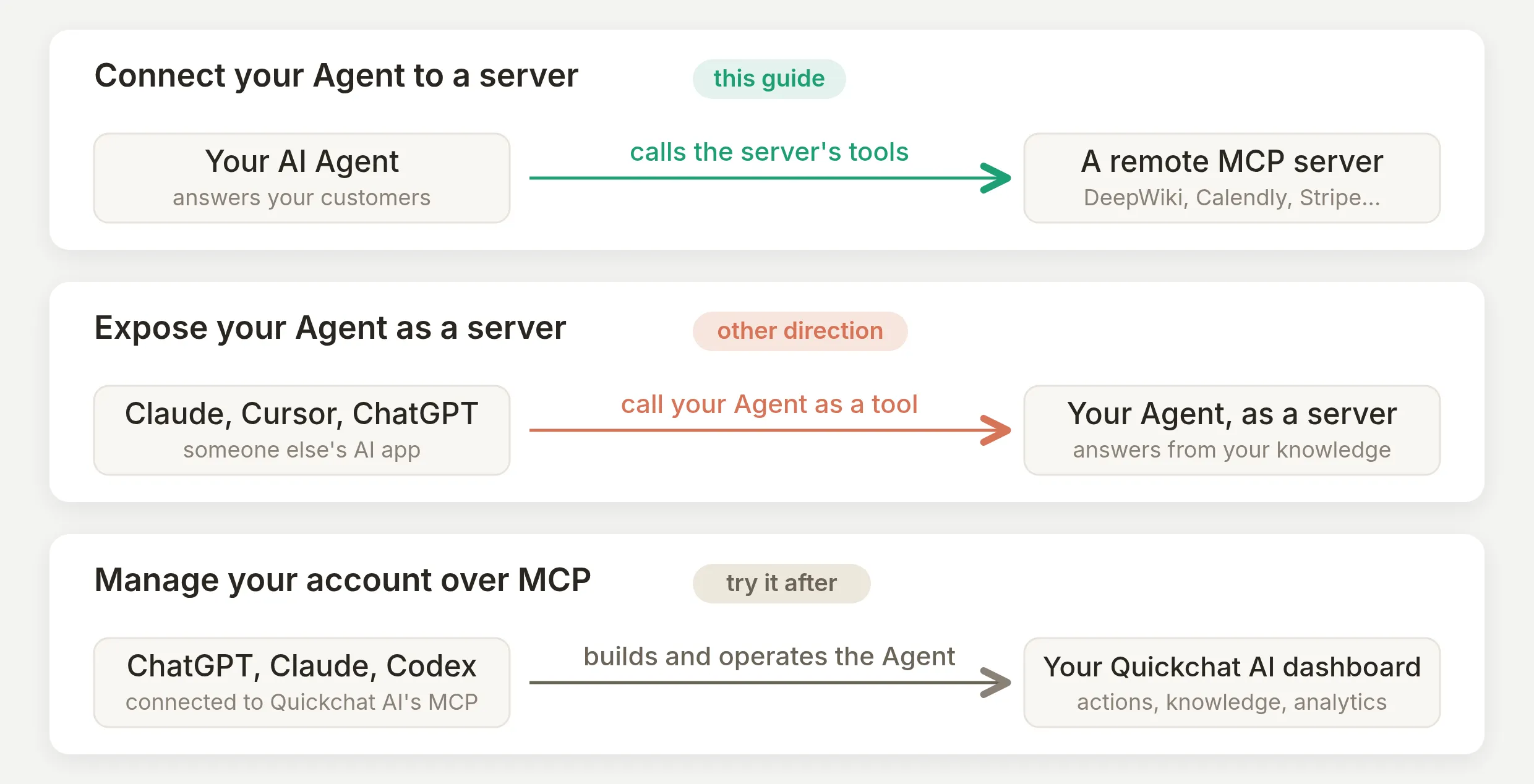 بروتوكول واحد، ثلاثة اتجاهات. هذا الدليل هو المسار العلوي؛ للصفين الآخرين أدلة خاصة بهما.
توصيل Agent بـ خادم يمنحه أدوات مباشرة، وهذا ما بنيناه للتو. الاتجاه المعاكس، كشف Agent كخادم MCP، يتيح لـ ChatGPT وClaude وCursor استدعاء Agent كأداة والإجابة من قاعدة معرفتك. وإدارة حسابك عبر MCP هي مسار البناء بالذكاء الاصطناعي من القسم السابق، موجهًا إلى لوحة التحكم بدل زوارك.
أدلة ذات صلة
تصل آلية AI Actions نفسها Agent بأي أداة أو API. شروحات أخرى خطوة بخطوة:
- اجعل إجراءات AI Agent موثوقة، منهجية الضبط بالتفصيل
- وصّل AI Agent بـ Google Sheets
- وصّل AI Agent بـ HubSpot
للمزيد عن البروتوكول نفسه: GPT Actions مقابل MCP، وMCP مقابل HTTP APIs العادية، وواجهات API لوكلاء الذكاء الاصطناعي.
الأسئلة الشائعة
ما خادم MCP البعيد، وكيف يختلف عن الخادم المحلي؟
خادم MCP البعيد هو خادم أدوات تصل إليه عبر HTTPS على URL عام، يديره طرف آخر، ولا تحتاج إلى تثبيت أي شيء؛ تعرض تطبيقات الذكاء الاصطناعي الاستهلاكية مثل ChatGPT وClaude الخوادم نفسها كموصلات في إعداداتها. خادم MCP المحلي هو عملية تعمل على جهازك، ولا يمكن استخدامه إلا من العملاء على ذلك الجهاز. يحتاج وكيل ذكاء اصطناعي مستضاف وموجّه للعملاء إلى النوع البعيد: URL ثابت يمكنه استدعاؤه من السحابة في كل محادثة.
هل يستخدم MCP بروتوكول HTTP؟ ماذا حدث لـ SSE؟
نعم. منذ مراجعة 2026-07-28 للمواصفة، أصبح خادم MCP البعيد نقطة نهاية HTTPS عادية وعديمة الحالة تستخدم HTTP قابلًا للبث، وأصبح نقل HTTP-plus-SSE الأقدم مهمَلًا مع فترة انتقال. عمليًا، تلصق URL واحدًا. يتحدث Quickchat AI HTTP قابلًا للبث، وما زال يعود إلى SSE للخوادم القديمة التي ينتهي مسار URL الخاص بها بـ /sse.
كيف يعرف وكيل الذكاء الاصطناعي الأدوات التي يقدمها خادم MCP؟
يسأل الخادم. يعرّف MCP طلب tools/list: يتصل العميل بـ URL الخادم، ويرد الخادم باسم كل أداة ووصفها ومخطط الإدخال الخاص بها. في Quickchat AI يعمل هذا الاكتشاف عند الاتصال، فتظهر الأدوات كقائمة مفاتيح تبديل، ويعيد الوكيل قراءة قائمة الأدوات المباشرة وقت الرد.
هل يمكنني توصيل خادم MCP من دون كتابة أو استضافة أي كود؟
نعم. الاتصال هو نقرة في الكتالوج، أو لصق URL، مع تفعيل الأدوات التي تريدها. كل شيء في هذا الدليل قيمة قابلة للنسخ واللصق، ولا يوجد كود يجب كتابته أو استضافته أو نشره في أي خطة.
هل هو مجاني؟
نعم. تتوفر MCP actions في كل خطط Quickchat AI، بما في ذلك الخطة المجانية، ويُحتسب خادم MCP متصل كإجراء واحد ضمن حد 15 AI Actions لكل وكيل. إنشاء رموز API لمسار REST هو الجزء الوحيد الذي يحتاج إلى خطة Business.
هل أحتاج إلى OAuth، أم توجد خوادم MCP بلا مصادقة؟
يوجد النوعان. خوادم التوثيق والبحث مثل DeepWiki وContext7 وMicrosoft Learn مفتوحة: الصق URL وستكون متصلًا. الخوادم المرتبطة بالحساب مثل Calendly أو Notion أو Stripe تستخدم OAuth: بدل لصق مفتاح، تُفتح نافذة منبثقة، توافق على الوصول، ويخزن Quickchat AI الرموز. يعمل مفتاح API عادي في ترويسة اتصال أيضًا للخوادم التي تستخدمه.
وصلت خادم MCP. كيف أستخدمه فعليًا؟
أخبر الوكيل متى يستخدمه. أضف فقرة واحدة إلى AI Main Prompt تسمي الحالات التي تفيد فيها الأداة وأي قيم يجب تمريرها، ثم اطرح سؤالًا مطابقًا في AI Preview. الاتصال يمنح الوكيل القدرة، والموجّه يمنحه المناسبة.
لماذا لا يستدعي الوكيل أداة MCP؟
غالبًا يكون السبب واحدًا من ثلاثة: الأداة معطلة في لوحة Tools الخاصة بالإجراء، أو أن الموجّه الرئيسي لا يخبر الوكيل متى يستخدمها، أو أن السؤال الذي طرحته تجيب عنه قاعدة المعرفة بالفعل، فلا يوجد سبب لدى الوكيل للاستدعاء الخارجي. تحقق من لوحة Tools أولًا، ثم أضف إرشادًا صريحًا إلى الموجّه، ثم اختبر بسؤال يستحيل أن تجيب عنه قاعدة المعرفة.
كم خادم MCP يجب أن أوصل بوكيل واحد؟
أقل مما تظن. يُحمّل وصف كل أداة مفعلة للنموذج في كل رد، وتُظهر الاختبارات المنشورة أن اختيار الأدوات يتدهور مع زيادة العدد، مع دقة شبه مثالية عند نحو 20 أداة تنهار بالكامل بعد 100. يتفق الممارسون على عدد قليل من الخوادم لكل وكيل. وصّل الخادم أو الخادمين اللذين يحتاجهما وكيلك فعلًا وفعّل الأدوات التي تستخدمها فقط.
كيف أحدد ما يمكن لخادم MCP متصل فعله؟
فعّل فقط الأدوات التي يحتاجها الوكيل في لوحة Tools وأوقف Default tool activation، حتى تظل الأداة التي يضيفها الخادم لاحقًا معطلة إلى أن تراجعها. لا يستطيع الوكيل أبدًا استدعاء أداة لم تمكّنها. احتفظ ببيانات الاعتماد في ترويسات الاتصال بدل الموجّه، وضع عمليات الكتابة الحساسة فعلًا خلف API Action مع شرط تشغيل بدل أداة MCP.
هل يستطيع ChatGPT أو Claude بناء إعداد Quickchat AI هذا لي؟
نعم. وصّل تطبيق الذكاء الاصطناعي الخاص بك بخادم MCP الخاص بـ Quickchat AI من لوحة التحكم، ثم اطلب منه إنشاء الوكيل وكتابة قاعدة المعرفة وتوصيل خادم MCP وتشغيل الاختبارات. يوجد أيضًا مسار REST: إنشاء MCP action هو طلب POST واحد ثم طلب PATCH واحد باستخدام رمز API.
ماذا يحدث إذا كان خادم MCP بطيئًا أو متوقفًا أثناء المحادثة؟
لا تتوقف المحادثة. يضع Quickchat AI حدودًا زمنية قصيرة لكل خادم: 10 ثوانٍ للاتصال و20 ثانية للقراءة، ضمن ميزانية 20 ثانية لكل خادم لكل رد. يُعاد الاستدعاء الفاشل أو المنتهي بمهلة إلى النموذج كخطأ، فيجيب الوكيل من دون الأداة ويشرح ما لم يستطع التحقق منه. يسجل Inbox الاستدعاء الفاشل.