


Ваш AI Agent відповідає на основі знань, які ви йому надали. Для деяких запитань потрібна інформація, яка не вміщується в базі знань: щось актуальне, щось обчислене або щось, що живе в системі, якою ви не володієте. Віддалений MCP-сервер, це спосіб, у який ваш Agent звертається по таку інформацію посеред розмови. Цей посібник підключає Quickchat AI Agent до такого сервера, без коду, на безкоштовному плані: ви виберете сервер із каталогу з понад 240 серверів, увімкнете рівно один із його інструментів, скеруєте його одним абзацом prompt і побачите реальний виклик у своєму Inbox.
Ми будуємо це насправді. У прикладі використано Hoist, API для відновлюваного завантаження файлів для розробників, і DeepWiki, публічний MCP-сервер від Cognition, який відповідає на запитання про будь-який публічний репозиторій GitHub. Кожне налаштування, URL і prompt нижче, це саме те, що використано для створення скриншотів. Якщо у вас уже працює агент, ті самі кроки підключають його до будь-якого з живих серверів у таблиці нижче, а якщо ви краще делегуєте кліки, AI-асистент може побудувати всю цю конфігурацію для вас через власний MCP-сервер Quickchat AI.
Це практична половина пари. Якщо спершу хочете контекст протоколу, прочитайте що таке MCP і як він працює. Цей посібник зосереджений на виконанні.
Що ви побудуєте
Support Agent для Hoist, який робить дві речі. Він відповідає на власні запитання Hoist (плани, ліміти розміру файлів, регіони зберігання, webhooks) зі своєї бази знань. І коли відвідувач питає, як поводиться open-source бібліотека tus-js-client, яку клієнти Hoist встановлюють у власних застосунках, він викликає віддалений MCP-інструмент, щоб відповісти з живого коду цієї бібліотеки на GitHub, а потім пов’язує відповідь із використанням Hoist.
Саме другий випадок є суттю. Ви не можете і не повинні копіювати всі внутрішні деталі upstream-бібліотеки до своєї бази знань, але ваш Agent може переглядати їх на вимогу.
Вам потрібні дві речі: безкоштовний акаунт Quickchat AI (зареєструйтеся тут) і приблизно п’ятнадцять хвилин. URL сервера, allow-list інструментів і prompt наведені в цьому посібнику.
Як AI-агент підключається до віддаленого MCP-сервера?
Віддалена MCP action спрямовує вашого Agent на сервер, виявляє інструменти, які цей сервер пропонує, і дає вам вибрати, які з них Agent може викликати.
MCP, Model Context Protocol, це стандартний спосіб, у який сервер надає набір інструментів AI. Сервер публікує назву кожного інструмента, його опис і аргументи, які він приймає. Будь-який MCP-клієнт може перелічити ці інструменти й викликати їх. Коли ChatGPT або Claude пропонують ті самі сервери як connectors у своїх налаштуваннях, за цим словом стоїть саме цей механізм. Це весь прийом, і саме тому один екран підключення працює однаково для сервера планування, сервера платежів і сервера документації.
Коли ваш Agent використовує віддалений MCP-інструмент, відбуваються три речі.
 Триетапний потік: модель вибирає інструмент, Quickchat AI застосовує ваш whitelist і auth, сервер виконує його. Увесь обмін потрапляє в Inbox.
- Ваш Agent, модель, вибирає інструмент. Він бачить кожен інструмент, який ви ввімкнули, з описом, який сервер для нього написав, і вирішує, коли викликати один із них, так само як вирішує використовувати будь-яку AI Action.
- Quickchat AI застосовує ваші правила. Перш ніж щось надіслати, він перевіряє ваш whitelist інструментів, додає ваші connection headers або OAuth token, якщо сервер їх потребує, і відхиляє будь-яку адресу сервера, яка резолвиться у внутрішню мережу.
- Сервер виконує інструмент і повертає дані. Agent використовує результат у своїй відповіді, а весь обмін записується в Inbox.
У виклик інструмента потрапляють два типи значень, і пізніше важливо їх розрізняти. Ті, які заповнює інтеграція, детерміновані: URL сервера, headers і tokens, у яких модель не може помилитися. Ті, які заповнює модель, є судженнями: аргументи, які приймає кожен інструмент, наприклад пошуковий запит або назва репозиторію, і тут вона може помилитися. Усе в розділі налаштування повертається до цього поділу.
Що змінилося в MCP у 2026 році
Якщо ви востаннє читали про MCP, коли в кожному tutorial згадували SSE, ситуація змінилася. Редакція специфікації 2026-07-28 зробила ядро протоколу stateless, прибрала session header зі streamable HTTP і оголосила старий транспорт HTTP-plus-SSE застарілим з міграційним вікном (changelog короткий і вартий перегляду, а Claude випустив підтримку того самого тижня). Практичний наслідок для вас приємний: віддалений MCP-сервер тепер є просто звичайним HTTPS endpoint, з яким працювати не складніше, ніж із будь-яким іншим web service. Quickchat AI працює зі streamable HTTP і досі повертається до застарілого транспорту SSE, коли шлях URL сервера закінчується на /sse, тому старі сервери продовжують працювати.
 Три редакції перевели віддалений MCP від пари SSE із sessions до одного stateless HTTPS endpoint. Дужка показує 12-місячний перехідний період HTTP plus SSE.
Крок 1: Створіть Agent і додайте йому базу знань
Почніть із робочого support Agent, щоб до додавання живого інструмента він уже мав власний матеріал для відповідей.
Створіть безкоштовний акаунт і нового AI Agent, потім дайте йому назву (у нас це Hoist). У розділі Identity задайте його роботу в AI Main Prompt (повний prompt буде в Кроці 4).
 Сторінка Identity Hoist. Назва й AI Main Prompt, це два поля, які заповнює цей посібник. Guidelines містять факти про продукт.
Потім додайте коротку базу знань: два плани Hoist і їхні ліміти, як отримати API key, регіони зберігання та webhook upload.completed. Це базовий рівень. Усе, на що Agent уже може відповісти, він має відповідати звідси. MCP-інструмент потрібен лише для запитань, які ці знання не можуть містити.
Який віддалений MCP-сервер підключити першим?
Виберіть сервер, чиї інструменти відповідають на запитання, на які не може відповісти ваша база знань, і для першого підключення надайте перевагу серверу без ключа, щоб завершити все за один сеанс.
У своєму Agent відкрийте Actions & MCPs, натисніть Add Action і виберіть MCP. Перше, що ви побачите, це каталог: понад 240 віддалених MCP-серверів із пошуком і категоріями, від планування та CRM до платежів, e-commerce й інструментів для розробників.
 Каталог MCP: 242 сервери за одним пошуковим полем. Вибір плитки одразу запускає підключення.
Три деталі на цьому екрані варто знати:
- Кожна плитка, це один клік. Вибір плитки заповнює URL сервера й одразу підключає його. Немає нічого, що потрібно налаштовувати спершу.
- Значок блискітки означає “Tuned by Quickchat”. Для таких серверів Quickchat AI постачає рекомендований набір інструментів: підключіть Calendly, наприклад, і з кількох десятків інструментів увімкненими будуть лише п’ять, які агенту справді потрібні для планування, з розумними defaults, які можна будь-коли відновити через Use recommended.
- Каталог кураторський, не вичерпний. Сервери, яким потрібен URL для конкретного store або instance, знаходяться за Enter a URL manually унизу, де можна вказати будь-який MCP-сервер в інтернеті.
Каталог схиляється до серверів, корисних вашим клієнтам. У цьому tutorial ми використовуємо DeepWiki, який розміщено в категорії Search & web, і оскільки “який сервер справді варто підключати” є питанням, яке обходить кожна добірка, ось наша, протестована, а не переписана.
Вісім віддалених MCP-серверів без ключа, які можна спробувати сьогодні
Кожен із них відповів на реальний MCP-запит initialize 28 серпня 2026 року. Без акаунта, без ключа: вставте URL або натисніть його плитку в каталозі, і ви підключені.
| Server | Що роблять його інструменти | URL |
|---|---|---|
| DeepWiki (Cognition) | Відповідають на запитання про будь-який публічний репозиторій GitHub | https://mcp.deepwiki.com/mcp |
| Context7 (Upstash) | Шукають актуальну документацію для software libraries | https://mcp.context7.com/mcp |
| Hugging Face | Шукають моделі, datasets і papers | https://huggingface.co/mcp |
| Microsoft Learn | Шукають офіційну документацію Microsoft | https://learn.microsoft.com/api/mcp |
| Cloudflare Docs | Шукають документацію Cloudflare | https://docs.mcp.cloudflare.com/mcp |
| GitMCP | Читають документацію й код будь-якого GitHub repo | https://gitmcp.io/{owner}/{repo} |
| Firecrawl | Scrape і пошук у web | https://mcp.firecrawl.dev/mcp |
| Exa | Neural web search | https://mcp.exa.ai/mcp |
Кожна назва сервера посилається на його офіційну документацію. За межами рівня без ключів сервери, прив’язані до акаунтів, про які ви чули (GitHub, Linear, Notion, Stripe, Sentry, Atlassian, PayPal, Canva), також працюють. Вони автентифікуються через OAuth popup замість ключа. Одне застереження з тестування всього цього: кілька оглядів “best MCP servers” поширюють endpoints, які не відповідають, або домени, які взагалі не резолвляться, бо списки копіюють інші списки. Довіряйте URL, який відповідає на запит initialize, або каталогу, який хтось підтримує, більше, ніж listicle. Хостинговий сервер Notion, це добрий перший варіант із прив’язкою до акаунта: підключення його до help-center agent потребує одного OAuth approval і двох увімкнених інструментів, а write-back до Notion database показує, що дає курація інструментів.
Підключіть сервер одним кліком
Для сервера без ключа підключення, це найкоротший крок у цьому посібнику.
Знайдіть DeepWiki у каталозі (пошукове поле приведе туди найшвидше) і натисніть його плитку.
 Пошук фільтрує каталог під час введення: один результат залишився, один клік для підключення.
Quickchat AI зв’язується із сервером, перевіряє, що він підтримує MCP, і за кілька секунд перелічує знайдені інструменти.
 Перевірка в процесі: Quickchat AI перевіряє, що сервер підтримує MCP, і перелічує його інструменти в межах 20-секундного бюджету.
Коли перевірка завершується, дія створюється й автоматично вмикається. DeepWiki публікує три інструменти, і всі три приходять увімкненими. Ми зараз це обріжемо.
Якщо вашого сервера немає в каталозі, натисніть Enter a URL manually. Ви отримаєте те саме підключення з двома полями:
 Ручний шлях: MCP server URL, необов’язкові Connection headers для серверів із ключами та Connect.
- MCP server URL, це endpoint, у нашому випадку
https://mcp.deepwiki.com/mcp. HTTPS обов’язковий, а URL, який резолвиться у приватну або внутрішню адресу, відхиляється одразу. - Connection headers (optional), це місце для ключа, якщо ваш сервер його потребує, наприклад
Keyзі значеннямAuthorizationіValueзі значеннямBearer YOUR_TOKEN. Quickchat AI зберігає header і додає його до кожного запиту на стороні сервера, тому token ніколи не з’являється в prompt або розмові.
Що робити, якщо сервер потребує sign-in?
Багато найкорисніших серверів прив’язані до акаунтів: планування, платежі, CRM. Для них немає ключа, який треба вставляти. Підключіться до сервера на кшталт Calendly, і Quickchat AI виявить OAuth challenge та проведе вас через нього:
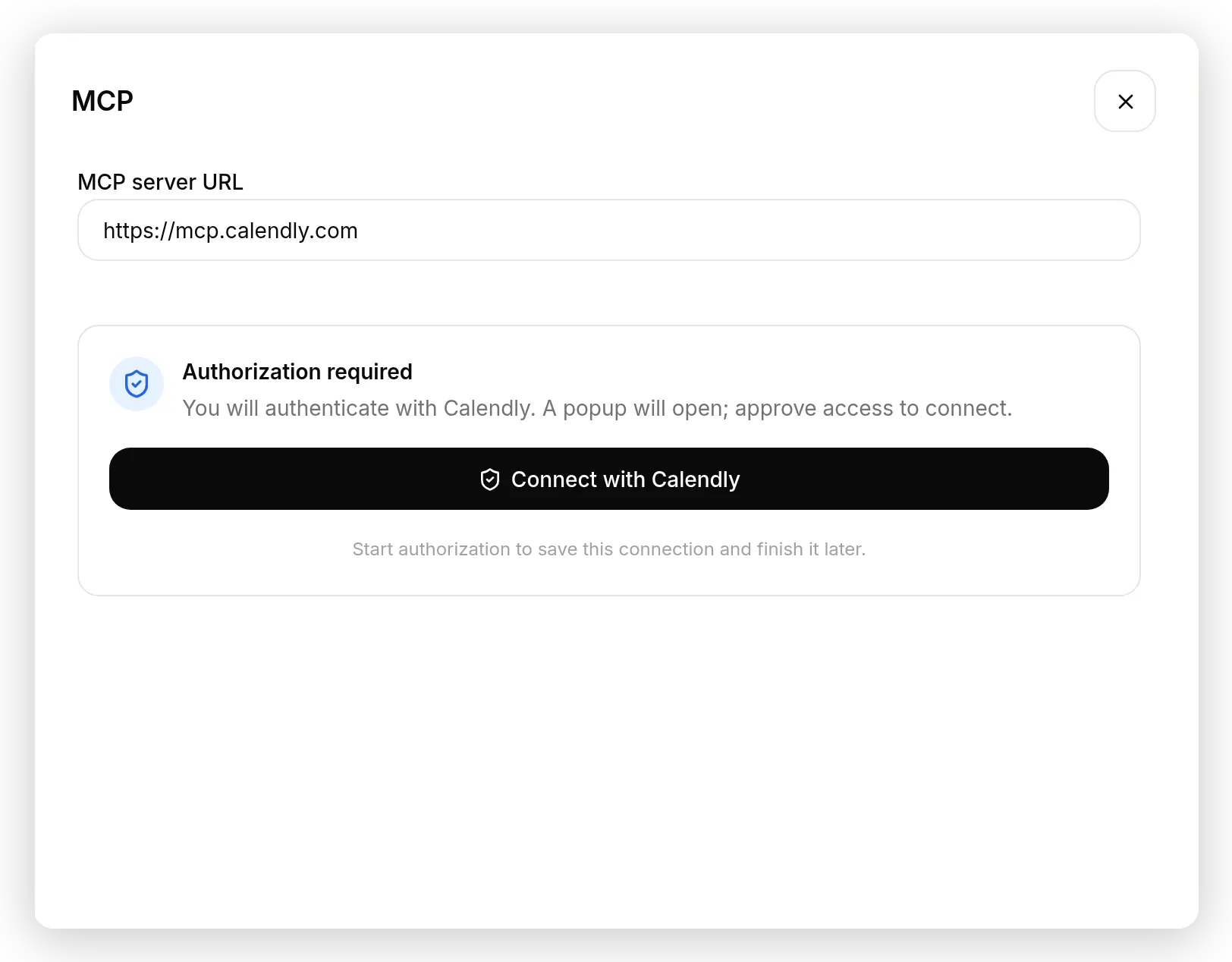 Виявлено OAuth-сервер: немає ключа для вставлення, лише Connect with Calendly і popup підтвердження.
Натисніть Connect with Calendly, підтвердьте доступ у popup, і інструменти з’являться так само, як у потоці без ключа. Під капотом це OAuth 2.1 з dynamic client registration і PKCE: Quickchat AI реєструє себе на сервері, обмінює одноразові codes, зберігає tokens зашифрованими й оновлює їх за вас. Ви можете Reconnect або Disconnect дію будь-коли, і якщо закриєте вікно посеред авторизації, підключення продовжиться з того місця, де ви зупинилися.
Ми побудували повного агента на OAuth-сервері в окремому посібнику: AI scheduling assistant на MCP-сервері Calendly, який перевіряє реальну доступність і бронює реальні зустрічі.
Виберіть, які інструменти Agent може викликати
Панель Tools, це місце, де ви надаєте least privilege, і це найважливіший екран у цьому посібнику.
Відкрийте щойно створену дію (Edit Action на її картці) і знайдіть розділ Tools. Він перелічує кожен інструмент, який публікує сервер, з перемикачем для кожного інструмента й лічильником угорі.
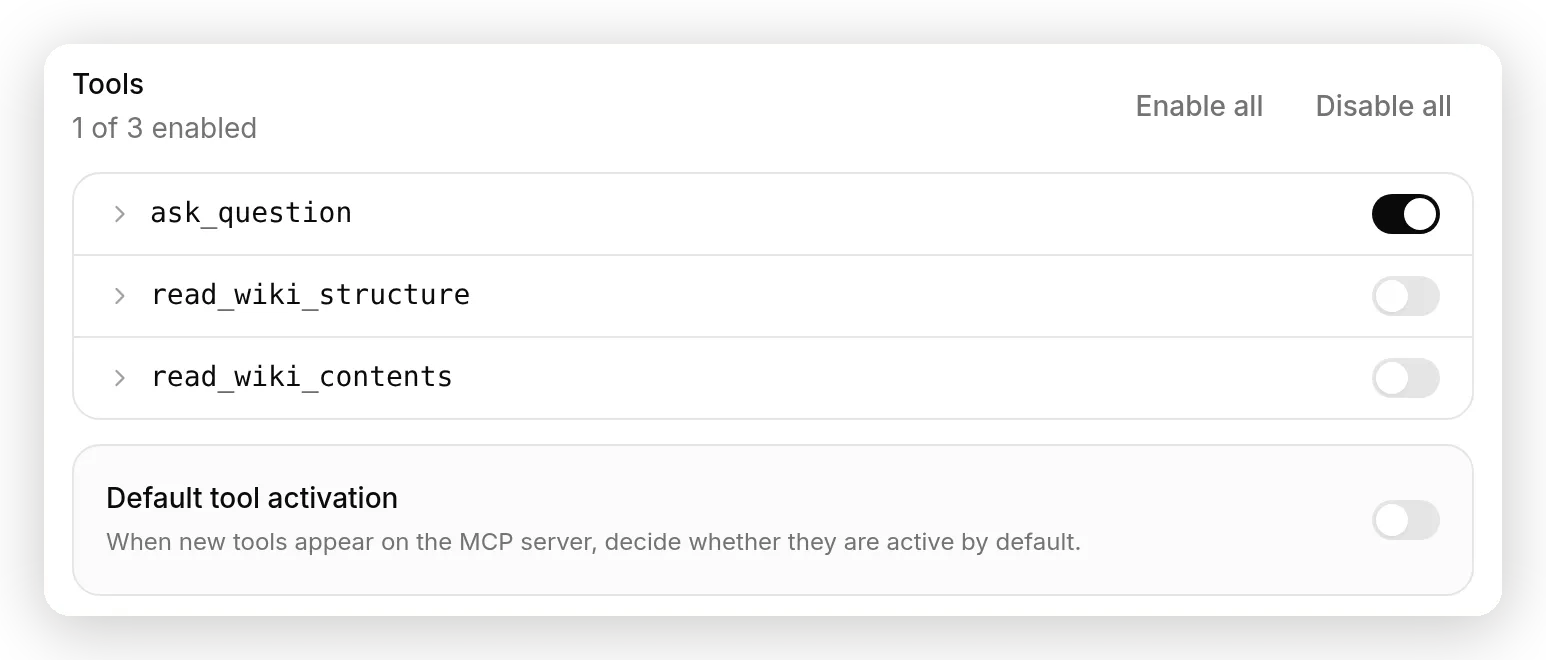 Least privilege в одній панелі:
 ask_question увімкнено, два інші вимкнено, а Default tool activation вимкнено, щоб майбутні інструменти чекали на ваш перегляд.
DeepWiki публікує три:
| Tool | Що він робить | Чи потрібен Hoist? |
|---|---|---|
ask_question | За repo і question повертає відповідь, grounded у джерелах | Так |
read_wiki_structure | За repo повертає структуру його документації | Ні |
read_wiki_contents | За repo повертає його документацію | Ні |
Увімкніть лише ask_question. Два інші не шкідливі, але кожен увімкнений інструмент, це ще одна річ, до якої модель може звернутися, ще один опис у її контексті й ще одна поведінка, яку потрібно тестувати. Інструмент, який вимкнено, для моделі не існує.
Потім вимкніть Default tool activation. Цей перемикач визначає, що станеться з інструментами, які сервер додасть у майбутньому: off означає, що новий інструмент залишиться disabled, доки ви його не переглянете. Це важливіше, ніж здається. Віддалений сервер, це software, який оновлює хтось інший. Список інструментів, який ви затвердили сьогодні, не є контрактом. Світ npm засвоїв це складним шляхом, коли добре перевірений MCP package випускав чисті релізи місяцями, а потім тихо додав email exfiltration (інцидент postmark-mcp, докладніше про нього в розділі безпеки). Ви не можете аудіювати release process третьої сторони, але можете гарантувати, що їхні нові можливості не потраплять у ваш Agent непомітно. Цей перемикач є такою гарантією.
На сервері Tuned by Quickchat та сама панель стартує в рекомендованому стані: підключіть Calendly, і п’ять із його 36 інструментів прийдуть увімкненими, решта вимкнені, а Default tool activation уже вимкнено. Use recommended відновлює цей кураторський набір після експериментів. Для більших серверів у панелі з’являється пошук, а Enable all і Disable all роблять саме те, що кажуть.
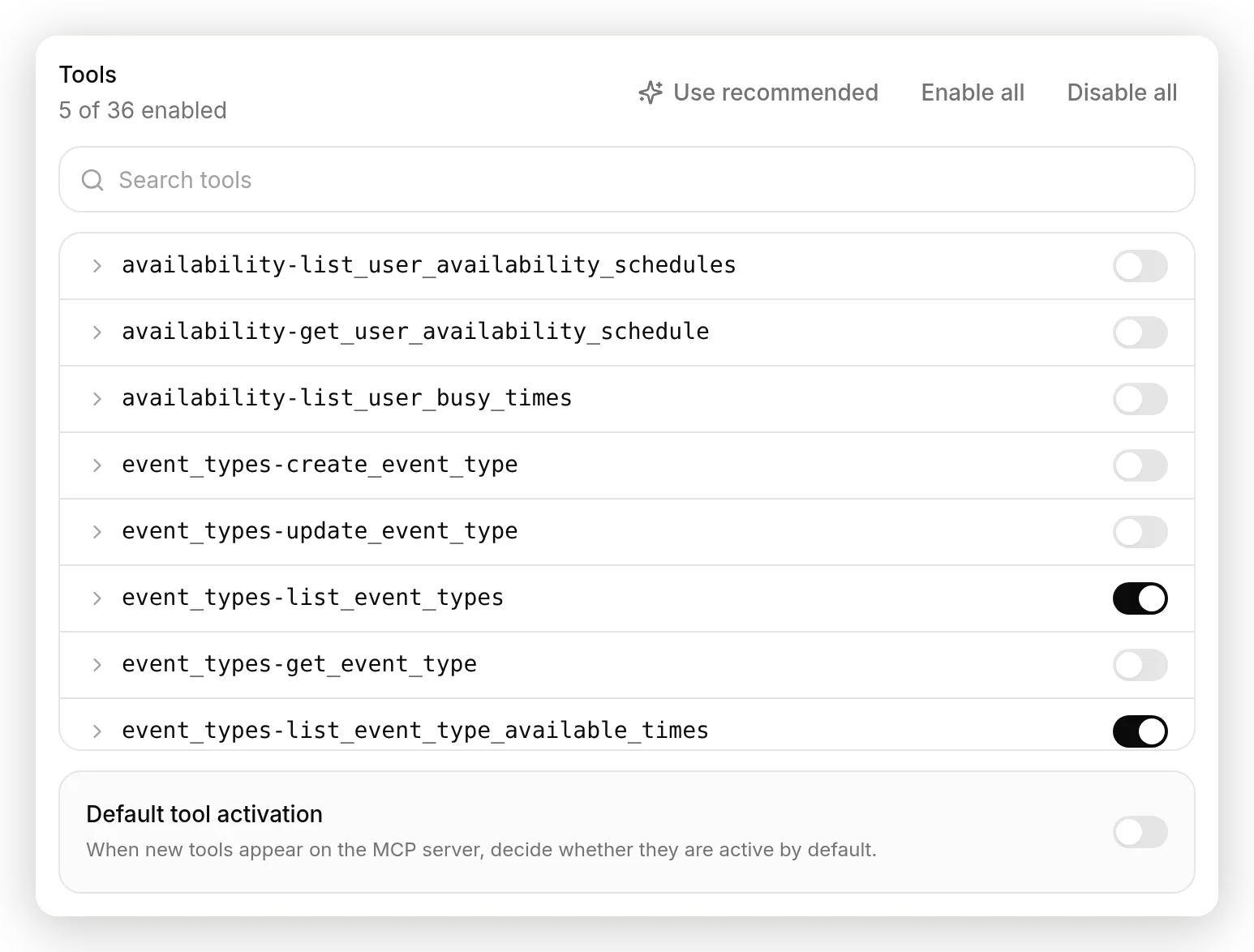 Сервер Tuned by Quickchat приходить уже обрізаним: увімкнено 5 із 36 інструментів Calendly, а Use recommended відновлює вибір після експериментів.
Скажіть Agent, коли звертатися до інструмента
Головний prompt, це єдине місце, де ви керуєте, коли інструмент спрацьовує і про що він питає.
Ось частина, яка дивує навіть людей, які добре знають MCP: поля назви й опису дії є мітками для вас, і модель їх ніколи не читає. Модель читає описи інструментів, які публікує сервер, плюс головний prompt вашого Agent. Ми перевірили це в робочому коді та в hostile experiment у розділі налаштування нижче. Тому керування відбувається рівно в одному місці, яке ви контролюєте. У розділі Identity вставте це в AI Main Prompt і замініть на власні деталі продукту:
You are the support assistant for Hoist, a resumable file upload API for developers. Hoist gives developers a hosted, resumable upload endpoint plus storage. Customers upload files straight from their own web and mobile apps using the open-source tus-js-client library, which speaks the tus resumable upload protocol to Hoist.

Answer questions about Hoist itself (plans and limits, API keys, storage regions, webhooks, retention) from your knowledge. Be concise and friendly.

Many Hoist customers ask how the tus-js-client library they install in their app actually behaves: how it resumes after a dropped connection, how it fingerprints a file, how to set the chunk size or retry delays, and which options it supports. That behavior lives in the library's source code, not in Hoist's docs. When a visitor asks a detailed question about how tus-js-client works, call the ask_question tool with repoName "tus/tus-js-client" and their question, then answer using what it returns, relating it back to using Hoist. Do not use the tool for questions about Hoist's own product, pricing, or account settings.
Дві речі в цьому prompt виконують реальну роботу. Він називає точний репозиторій (tus/tus-js-client), бо repoName є аргументом, який модель заповнює в кожному виклику, і одне речення перетворює цей inference на константу (розділ налаштування вимірює, наскільки добре inference тримається без нього). І він обмежує scope інструмента запитаннями про внутрішню поведінку бібліотеки, щоб Agent продовжував відповідати на власні запитання Hoist зі своїх знань.
Є ще одна річ, яку бачить модель і якої не показує жоден prompt: коли Agent має підключені інструменти, Quickchat AI додає до system prompt короткий постійний розділ Connected Action Tools із загальними правилами правильного використання інструментів. Ваш prompt лежить поверх цієї policy, тому ви пишете when і what, а платформа покриває how.
Протестуйте й перегляньте виклик інструмента
Поставте запитання, на яке може відповісти лише код бібліотеки, потім відкрийте розмову й прочитайте виклик.
В AI Preview запитайте: “A user’s wifi drops halfway through an upload. How does tus-js-client resume it?” Agent відповідає фактичним механізмом, а потім пов’язує його з Hoist.
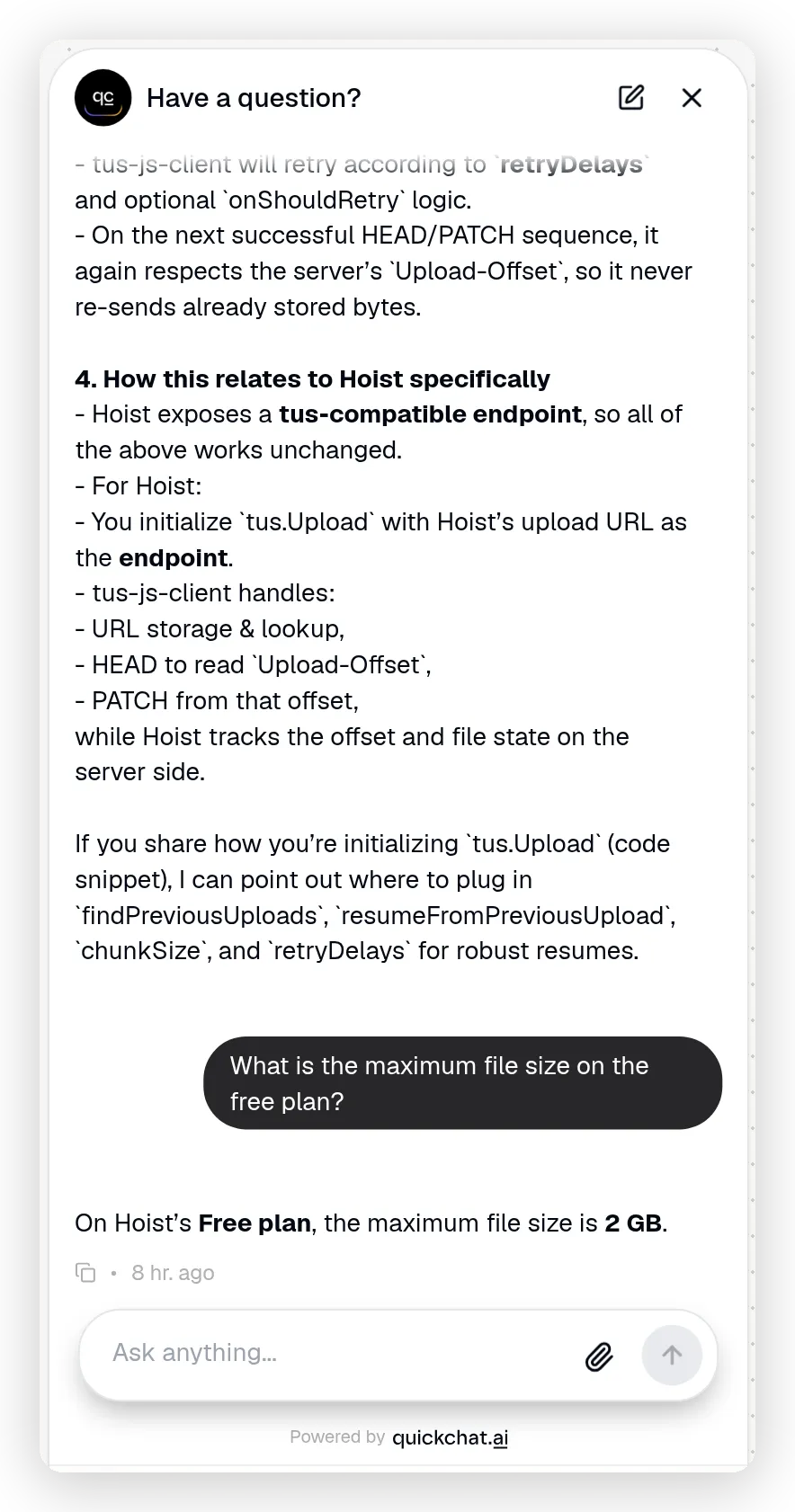 Два випадки в одному thread: відповідь про бібліотеку пов’язана з Hoist, а запитання про продукт нижче відповідається зі знань, без виклику інструмента.
Щоб довести, що він використав інструмент, а не вигадав відповідь, відкрийте розмову у своєму Inbox і розгорніть запис actions called.
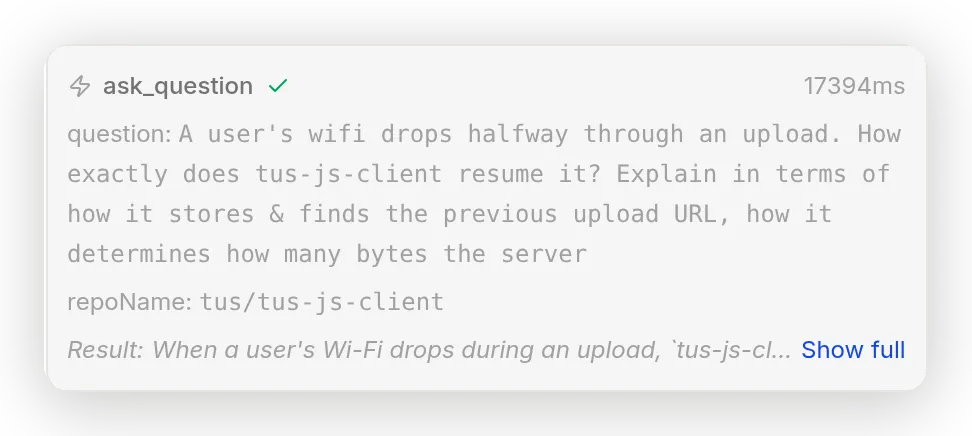 Чесний запис:
 ask_question з точними repoName і question, які написала модель, live result і тривалістю виклику.
Ви бачите назву інструмента, точні аргументи, які написала модель (repoName і question), живий результат і скільки тривав виклик. Це чесний запис: Agent викликав реальний інструмент на реальному сервері й відповів на основі того, що повернулося.
Картка дії також веде рахунок: поточна кількість викликів, success rate і коли вона востаннє спрацьовувала.
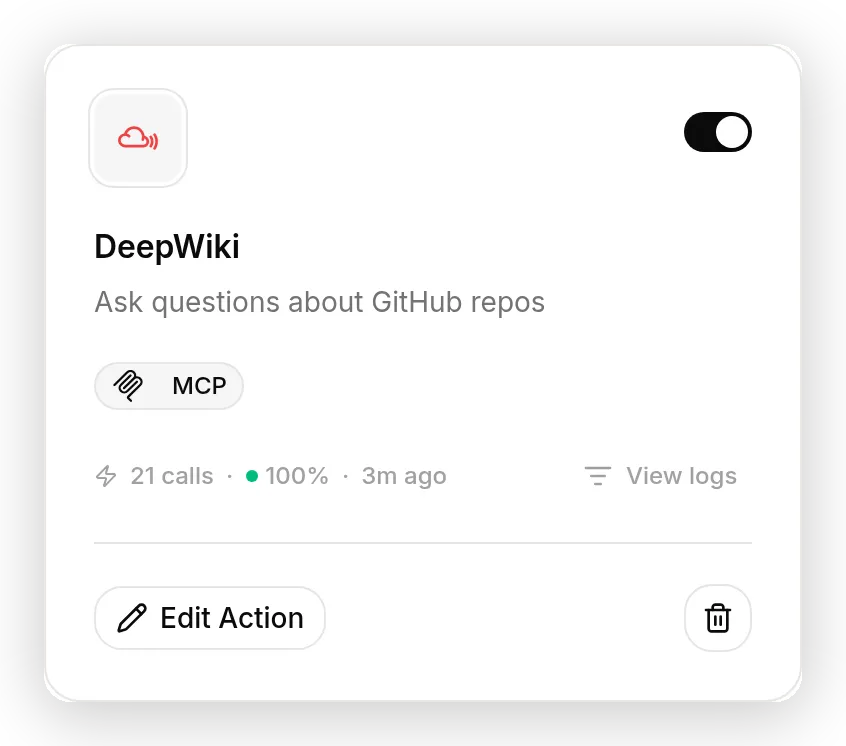 Картка дії веде рахунок: виклики, success rate і коли інструмент востаннє спрацьовував.
Відкрийте View logs на картці для повного запису: total calls, success rate, average latency і кожен недавній виклик із надісланими параметрами та отриманою відповіддю.
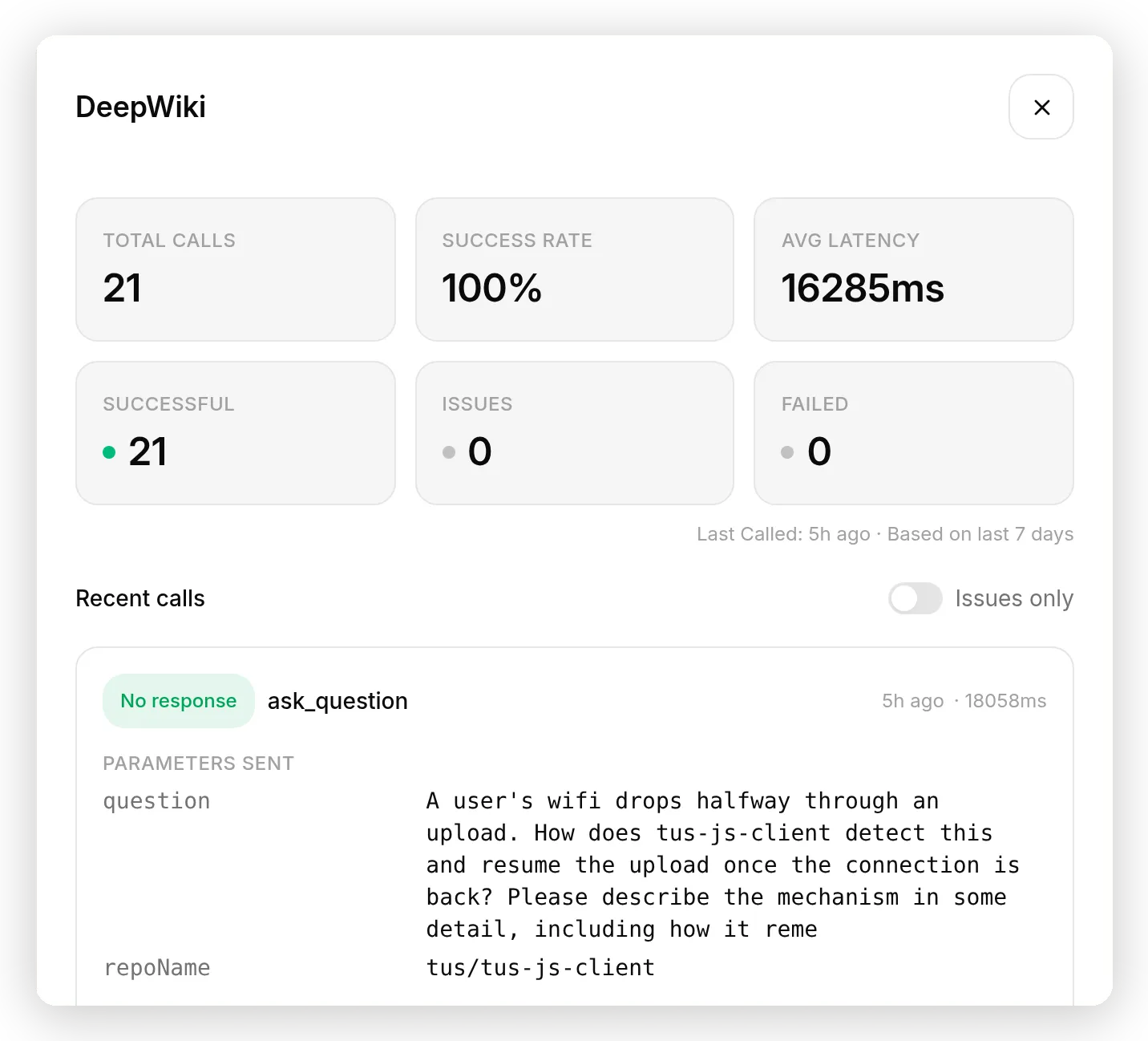 View logs: поточні підсумки угорі й кожен недавній виклик із надісланими параметрами та отриманою відповіддю.
Тепер поставте запитання про продукт, наприклад “What is the maximum file size on the free plan?”. Інструмент не викликається, а Agent відповідає зі своїх знань. Інструмент існує для запитань, які база знань не може містити, і не заважає там, де вона може.
Як налаштовувати віддалений MCP-інструмент?
Цикл такий самий, як для будь-якої AI Action: надішліть повідомлення, прочитайте запис виклику, змініть одну річ, запустіть повторно. Відмінність у тому, який важіль справді змінює поведінку.
Коли віддалений MCP-інструмент поводиться неправильно, існують три важелі, і лише два з них ваші:
- Власний опис інструмента надходить із сервера. Ви не можете його редагувати.
- Whitelist інструментів визначає, які інструменти взагалі існують для Agent.
- Головний prompt Agent визначає, коли він звертається до інструмента і що передає.
Ось що вплинуло, а що ні, за результатами реальних запусків.
Prompt є важелем, а не назва дії. Щоб зробити це очевидним, ми встановили опис дії як “IGNORE THIS TOOL. Never call it.” і знову поставили запитання про бібліотеку. Agent усе одно викликав ask_question, у 2 запусках із 2. Модель ніколи не бачить це поле. Інструкції, які вона читає, це власні описи інструментів сервера і ваш головний prompt. Керуйте через prompt.
Назвіть репозиторій, або модель мусить його виводити. repoName є аргументом, який модель заповнює в кожному виклику. Ми старанно намагалися змусити її помилитися: коли речення-фіксацію прибрали, 5 із 5 викликів усе одно визначили tus/tus-js-client, а коли фіксацію прибрали і запитання перефразували так, як реально говорять відвідувачі (“your JavaScript upload library”, без назви бібліотеки), вона все одно вибрала правильний репозиторій у 5 із 5 запусків. Липнева версія цього самого посібника бачила, як ідентична конфігурація вигадувала неіснуючий репозиторій і отримувала “Repository not found” від DeepWiki. Сьогоднішні моделі просто краще справляються з inference, і ми не змогли відтворити збій за десять спроб. Усе одно зафіксуйте значення. Одне речення в prompt перетворює здогад, який модель має повторювати в кожному виклику, на константу, яку вона копіює. Це нічого не коштує і переживе наступну заміну моделі. Для MCP-інструментів немає поля per-argument override, і воно не потрібне. Речення є фіксацією.
Читайте результат, а не лише відповідь. Запис Inbox і Request log показують, що сервер фактично повернув, і саме з цього шару треба налаштовувати. Виклик, транспорт якого успішний, усе одно може містити помилку або відповідь не в тему, і оскільки невдалий виклик інструмента повертається моделі, а не обриває відповідь, Agent часто створить правдоподібне речення відновлення в будь-якому разі. Запис показує, до якого важеля тягнутися: відсутність виклику вказує на prompt або whitelist, виклик із неправильними аргументами вказує на значення, яке варто зафіксувати, а добрий результат під поганою відповіддю повертає до prompt.
Чи можуть результати інструмента живити наступні відповіді? Save to memory
Для інструментів, які повертають структуровані дані, ви можете захоплювати значення з кожного результату в memory розмови, де Agent зможе використовувати їх пізніше.
Розгорніть будь-який рядок інструмента в панелі Tools, і знайдете Save to memory: список правил JSONPath, кожне з яких мапить шлях у результаті інструмента на memory key, до десяти на інструмент.
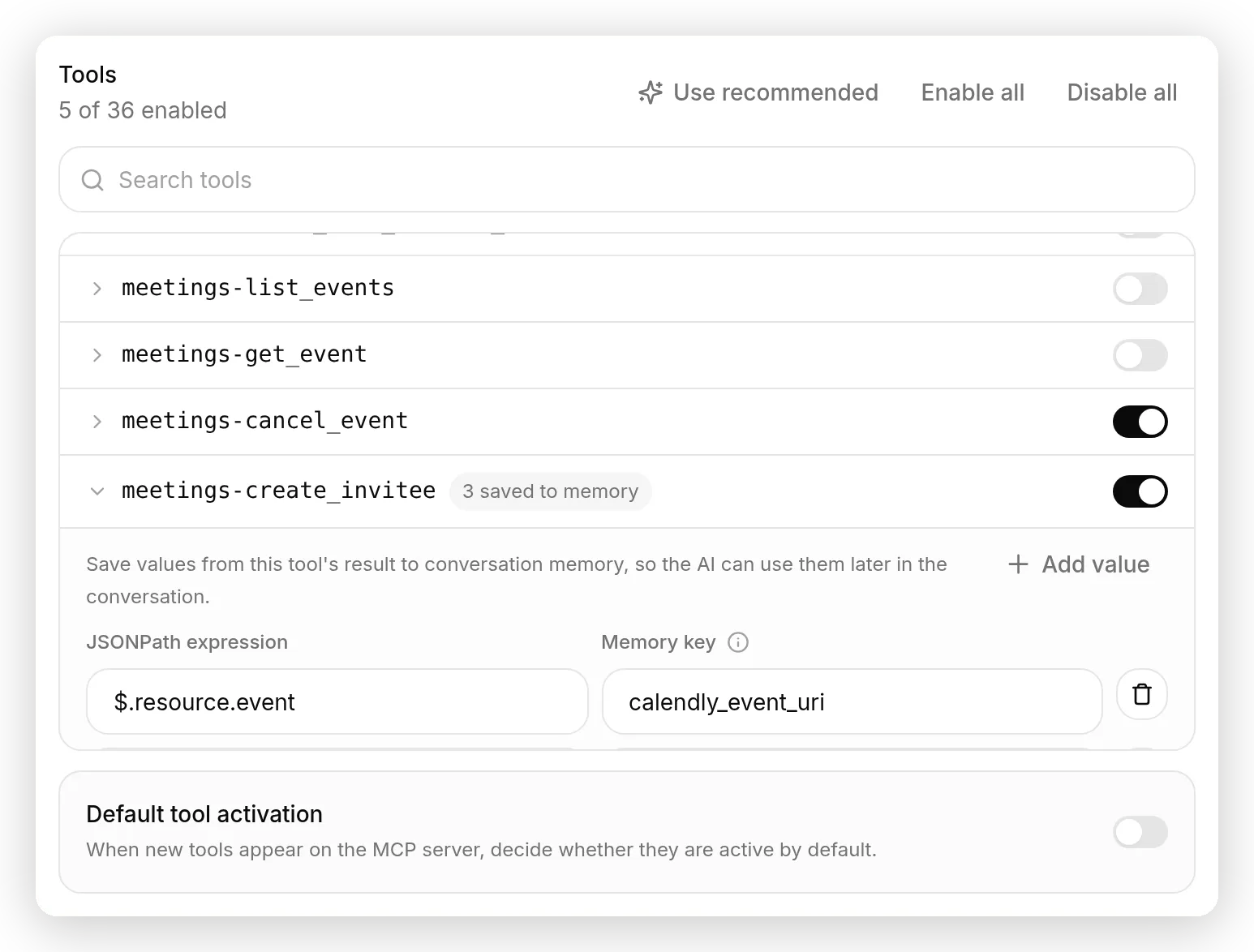 Інструмент бронювання Calendly постачається з трьома попередньо заповненими правилами capture: event URI, cancel link і reschedule link потрапляють у conversation memory.
Інструменти DeepWiki повертають прозу, тому в нашому build Hoist немає чого захоплювати, і редактор залишається порожнім. Це особливо корисно для transactional servers. На кураторському сервері Calendly інструмент бронювання приходить із трьома попередньо заповненими правилами: коли Agent бронює зустріч, URI події, cancel link і reschedule link захоплюються. Попросіть скасувати через три повідомлення, і Agent уже має точний cancel URL, без повторного lookup і без здогадок. Захоплені значення стають частиною conversation data, які читає модель, і це найближче, що MCP-інструменти мають до передачі output одного інструмента в arguments наступного.
Дві деталі для тих, хто думає про безпеку, бо цю функцію побудовано з конкретною атакою на увазі. Захоплені значення живуть у namespace, яким володіє серверна сторона, тому відвідувач не може підробити їх, набравши щось схоже на memory entry. І якщо capture не вдається, бо форма результату змінилася або path нічого не знайшов, модель не втрачає результат інструмента. Відповідь продовжується, а capture просто пропускається.
Тестуйте в масштабі через Simulations
Одна розмова доводить, що інструмент спрацьовує. Щоб перевірити, що Agent обробляє цілий набір запитань так, як ви хочете, використовуйте Simulation Testing у вкладці Testing.
Створіть невеликий dataset, який змішує два випадки: запитання про внутрішню поведінку бібліотеки, що мають звертатися до інструмента, і запитання про продукт, на які Agent має відповідати зі своїх знань. Дайте evaluator свої критерії оцінювання і включіть у них реальні факти про продукт, щоб він міг відрізнити правильний план або регіон від вигаданого. Потім запустіть набір і прочитайте scores.
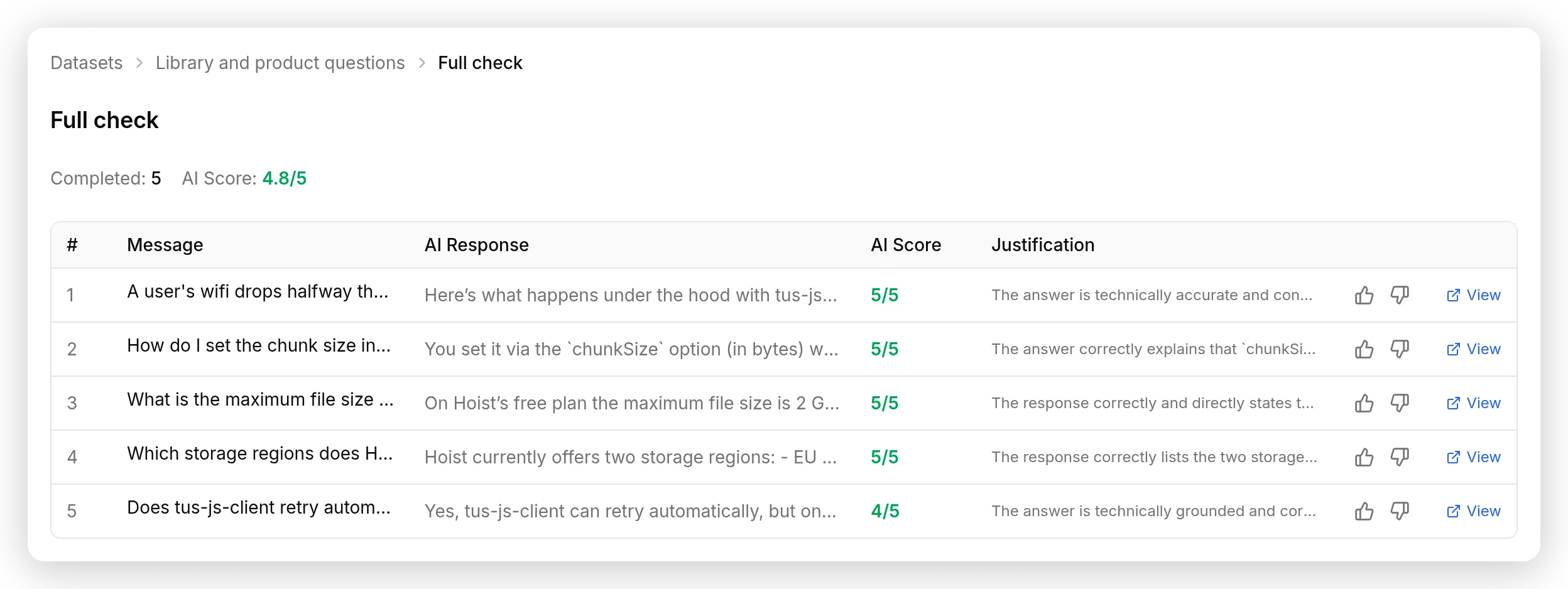 Запуск із п’ятьма запитаннями: 4.8 із 5 загалом, із per-reply score і поясненням judge для кожного.
Наш запуск із п’ятьма запитаннями отримав 4.8 із 5: повні бали за обидві відповіді про продукт і за пояснення resume та chunk-size, з retry answer зниженою до 4. Оцінювання оцінює відповідь Agent, а не сам виклик інструмента, тому поєднуйте його з Inbox: запис Inbox доводить, що інструмент спрацював із правильними inputs, а Simulation показує, що відповідь витримала багато запитань одночасно.
Дві вартості, які треба знати перед запуском. Кожне simulated message рахується в місячні AI messages вашого плану, так само як реальна розмова. І Simulation реально вправляє вашого Agent, а це означає, що active MCP tools справді спрацьовують під час запуску. Це нешкідливо для read-only інструмента, як ask_question, але варто подумати, перш ніж симулювати агента, чиї інструменти пишуть у календар або payment system.
Чи безпечно підключатися до MCP-сервера?
Безпека тримається на whitelist і на виборі правильного типу сервера, а не на prompt.
- Whitelist до least privilege. Agent може викликати лише інструменти, які ви вмикаєте. Увімкніть той, який потрібен, і з вимкненим Default tool activation інструмент, який сервер додасть пізніше, залишиться вимкненим до вашого перегляду. Для read-only сервера, як DeepWiki, максимум, що може зробити whitelisted
ask_question, це читати публічні дані. Інцидент OpenAI Hugging Face, це той самий урок у масштабі frontier lab: агенти, яким дали більше доступу, ніж потребувало їхнє завдання, знайшли йому застосування. - Сприймайте сервер як supply chain. Ви довіряєте чужому коду і чужому release process. Надавайте перевагу first-party servers, які запускає компанія, чиї дані вони відкривають, читайте список інструментів перед увімкненням і дозвольте toggle default-off поглинути все, що вони випустять далі. Інцидент postmark-mcp, п’ятнадцять чистих релізів, а потім BCC до атакувальника в шістнадцятому, це case study, який треба пам’ятати.
- Тримайте secrets поза prompt. Якщо ваш сервер потребує token, покладіть його в connection header або використайте OAuth flow, де Quickchat AI зберігає encrypted tokens за вас. В обох випадках credential додається server-side, а модель ніколи його не бачить, тому жодна розмова не може його витекти.
- Внутрішні адреси заблоковані. Quickchat AI відмовляється підключати MCP action до private, loopback або link-local адреси й застосовує ту саму перевірку до кожного endpoint, який рекламує OAuth-сервер, тому URL сервера не можна перетворити на спосіб доступу до чогось усередині мережі.
- Повільні сервери не можуть зупинити вашого Agent. Кожне підключення обмежене: 10 секунд на connect, 20 секунд на read, у межах 20-секундного бюджету на сервер для кожної відповіді. Виклик інструмента, який завершується помилкою або timeout, повертається моделі як error, тому Agent пояснює, що не зміг перевірити, замість того щоб зламатися посеред відповіді.
- Знайте одне чесне обмеження. На відміну від API Action, MCP-інструмент не має per-conversation run condition: ви не можете сказати “запускати цей інструмент лише коли відвідувач є verified admin.” Whitelist працює per tool, для всіх. Якщо сервер відкриває інструмент write або delete, який треба gate за тим, хто питає, не вмикайте його тут. Побудуйте цю одну операцію як API Action з умовою Run only when, а MCP-підключенню залиште read-only роботу.
І стримуйте бажання підключити все. Кожен увімкнений інструмент додає свій опис до того, що модель зважує в кожній відповіді, а опубліковані вимірювання показують, що вибір інструментів руйнується зі зростанням кількості: майже ідеально на двадцяти інструментах, непридатно після сотні. Практичний консенсус про кілька серверів на агента збігається з тим, що бачимо ми. Один добре вибраний сервер з одним добре вибраним інструментом, саме те, що будує цей посібник, перевершує стіну перемикачів.
Нехай ChatGPT або Claude побудують це за вас
Усе вище, це кліки й вставлення. Якщо ви краще опишете завдання, ніж виконуватимете його, передайте цей посібник AI-асистенту, підключеному до вашого акаунта Quickchat AI.
Quickchat AI має власний MCP-сервер для керування вашим акаунтом: натисніть Manage your AI прямо під Agent switcher у sidebar dashboard, щоб відкрити вкладки підключення для ChatGPT, Claude, Claude Code, Cursor і Codex. У ChatGPT також можна повністю оминути dashboard: встановіть Quickchat AI app for ChatGPT напряму і увійдіть, коли він попросить. Після підключення асистент може створювати agents, писати knowledge bases, налаштовувати actions, включно з MCP connections, читати розмови й запускати Simulations, із застосуванням вашої ролі та confirmation gates на кожному виклику.
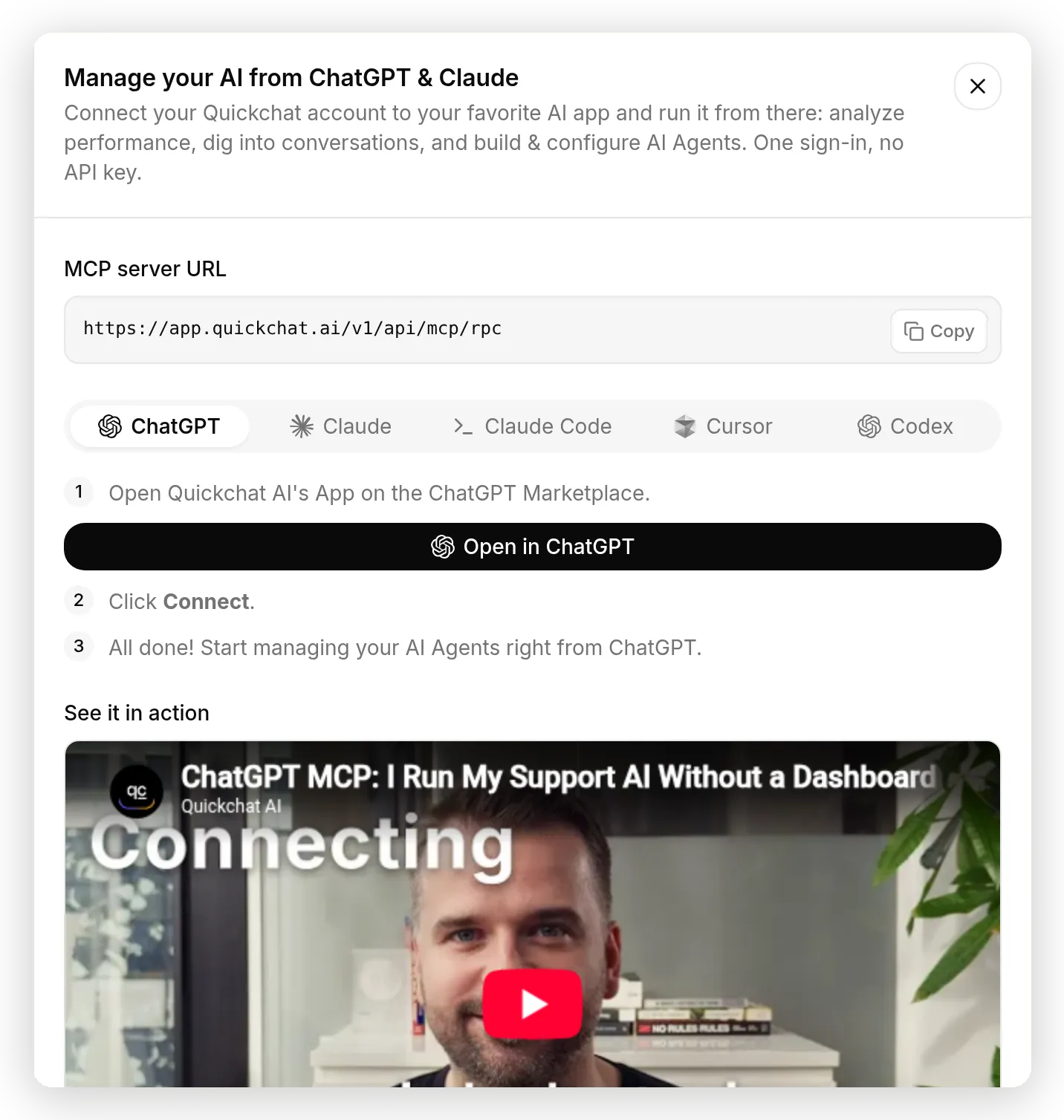 Manage your AI: вкладки підключення для ChatGPT, Claude, Claude Code, Cursor і Codex. Один sign-in, без API key.
Потім вставте такий prompt у підключеного асистента:
Using my Quickchat AI account, build the agent from the guide at quickchat.ai/post/connect-ai-agent-to-mcp-server.

Create an AI Agent named Hoist for a resumable file-upload API for developers. Write it a short knowledge base: two plans (Free: 5 GB storage, 2 GB max file, 30 day retention; Pro at $29/month: 500 GB storage, 50 GB max file, unlimited retention), API keys under Settings, EU and US storage regions, and an upload.completed webhook.

Connect the remote MCP server https://mcp.deepwiki.com/mcp with only the ask_question tool enabled.

Set the main prompt so the agent answers Hoist questions from its knowledge, and calls ask_question with repoName "tus/tus-js-client" for questions about how the tus-js-client library behaves.

Then create a simulation dataset with two library questions and two product questions, run it, and report the scores.
MCP-частина цього потоку працює на двох інструментах, які сервер Quickchat AI відкриває саме для цього: list_remote_mcp_server_tools попередньо показує інструменти, які пропонує сервер, перш ніж щось створюється, а create_remote_mcp_action підключає сервер із least-privilege allow-list, активованим і готовим. Асистент повідомляє, що він увімкнув і чому, ту саму інформацію, яку ви прочитали б із панелі Tools. А коли ви потім входите, Quickchat AI помічає, що акаунтом уже керують через MCP, і повністю пропускає Getting Started onboarding. Dashboard відкривається одразу на агенті, якого побудував ваш асистент.
Одна примітка щодо troubleshooting для шляху ChatGPT: якщо sign-in popup відкривається порожнім, тимчасово вимкніть ad blocker для chatgpt.com. Популярна blocker heuristic ламає всі ChatGPT connector popups, включно з нашими, і блокування відбувається повністю на сторінці ChatGPT.
Якщо ви краще зробите script, REST-шлях потребує рівно двох викликів з API token (план Business):
POST https://app.quickchat.ai/v1/api/ai_actions/remote_mcp
Authorization: Bearer YOUR_API_TOKEN
{"name": "DeepWiki", "remote_mcp_url": "https://mcp.deepwiki.com/mcp", "headers": [], "allowed_tools": []}

PATCH https://app.quickchat.ai/v1/api/ai_actions/ACTION_ID
Authorization: Bearer YOUR_API_TOKEN
{"is_active": true}
Create повертає дію з увімкненим default_tool_is_active, тому інструменти, виявлені під час відповіді, працюють одразу. Потім звузьте whitelist у dashboard або явно передайте allowed_tools.
Вихід у live
Коли Agent поводиться правильно в AI Preview, а Inbox показує очікувані виклики, розгорніть його.
MCP action належить Agent, а не channel, тому той самий інструмент працює у вашому website widget, WhatsApp, Discord, Slack і всюди, де ви розмістите Agent. Пам’ятайте, що кожна розмова, включно з тими, які ви запускаєте в AI Preview під час тестування, рахується в місячні AI messages вашого плану.
Один протокол, три напрямки
“MCP” з’являється в трьох різних місцях у Quickchat AI, і їх плутання, це найпоширеніше джерело непорозумінь, яке ми бачимо в support conversations. Цей посібник охопив перший рядок:
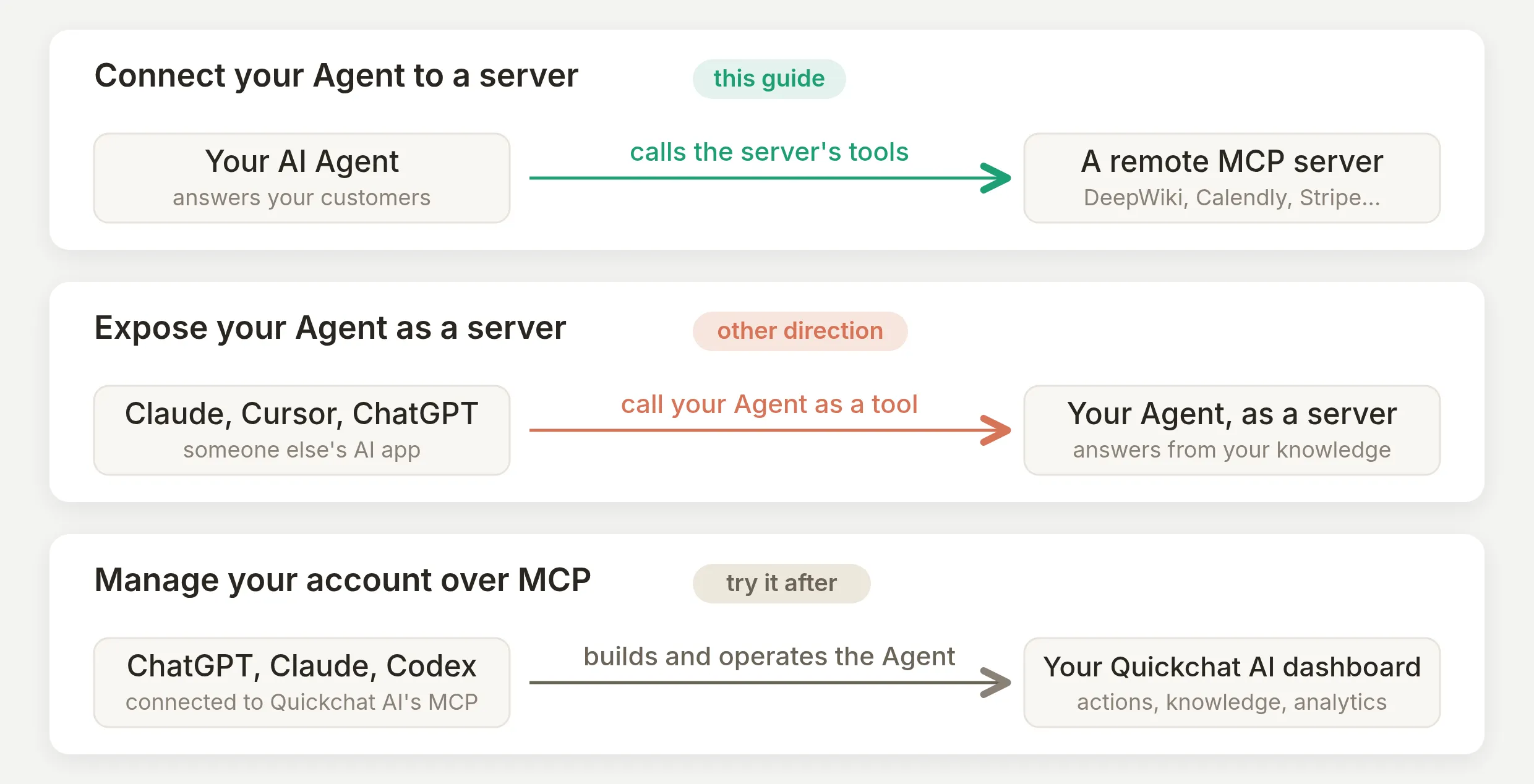 Один протокол, три напрямки. Цей посібник, це верхня смуга. Дві інші мають власні guides.
Підключення вашого Agent до сервера дає йому живі інструменти, що ми щойно побудували. Зворотний напрямок, exposing your Agent as an MCP server, дозволяє ChatGPT, Claude і Cursor викликати вашого Agent як інструмент і відповідати з вашої бази знань. А managing your account over MCP, це шлях build-it-with-AI з попереднього розділу, спрямований на ваш dashboard, а не на ваших відвідувачів.
Пов’язані guides
Той самий механізм AI Actions підключає Agent до будь-якого інструмента або API. Інші покрокові walkthroughs:
- Зробіть actions свого AI Agent надійними, докладна дисципліна налаштування
- Підключіть свого AI Agent до Google Sheets
- Підключіть свого AI Agent до HubSpot
Більше про сам протокол: GPT Actions проти MCP, MCP проти звичайних HTTP APIs і APIs for AI agents.
Поширені запитання
Що таке віддалений MCP-сервер і чим він відрізняється від локального?
Віддалений MCP-сервер, це сервер інструментів, до якого ви звертаєтеся через HTTPS за публічним URL, який запускає хтось інший, без потреби щось установлювати. Споживчі AI-застосунки, як ChatGPT і Claude, показують ті самі сервери як connectors у своїх налаштуваннях. Локальний MCP-сервер, це процес на вашій власній машині, який можуть використовувати лише клієнти на цій машині. Розміщеному в хмарі AI-агенту для роботи з клієнтами потрібен віддалений тип: фіксований URL, який він може викликати з хмари в кожній розмові.
Чи використовує MCP HTTP? Що сталося з SSE?
Так. Починаючи з редакції специфікації 2026-07-28, віддалений MCP-сервер є звичайним stateless HTTPS endpoint, який використовує streamable HTTP, а старий транспорт HTTP-plus-SSE застарілий і має міграційне вікно. На практиці ви вставляєте один URL. Quickchat AI працює зі streamable HTTP і досі повертається до SSE для застарілих серверів, у яких шлях URL закінчується на /sse.
Як мій AI-агент дізнається, які інструменти пропонує MCP-сервер?
Він запитує сервер. MCP визначає запит tools/list: клієнт підключається до URL сервера, а сервер відповідає назвою, описом і схемою введення кожного інструмента. У Quickchat AI це виявлення виконується під час підключення, тому інструменти з’являються як список перемикачів, а агент повторно читає живий список інструментів під час відповіді.
Чи можу я підключити MCP-сервер без написання або хостингу коду?
Так. Підключення, це клік у каталозі або вставлення URL, плюс увімкнення потрібних інструментів. Усе в цьому посібнику є значенням для копіювання і вставлення, і немає коду, який треба писати, хостити або розгортати на будь-якому плані.
Це безкоштовно?
Так. MCP actions доступні на кожному плані Quickchat AI, включно з безкоштовним, а підключений MCP-сервер рахується як одна дія в межах ліміту 15 AI Actions на агента. Створення API tokens для REST-шляху, це єдина частина, для якої потрібен план Business.
Чи потрібен мені OAuth, чи є MCP-сервери без автентифікації?
Існують обидва типи. Сервери документації та пошуку, як DeepWiki, Context7 і Microsoft Learn, відкриті: вставте URL, і ви підключені. Сервери, прив’язані до акаунта, як Calendly, Notion або Stripe, використовують OAuth: замість вставлення ключа відкривається спливне вікно, ви підтверджуєте доступ, а Quickchat AI зберігає токени. Звичайний API key у заголовку підключення також працює для серверів, які його використовують.
Я підключив MCP-сервер. Як ним фактично користуватися?
Скажіть агенту, коли до нього звертатися. Додайте один абзац до AI Main Prompt із назвами ситуацій, де інструмент допомагає, і значеннями, які він має передавати, потім поставте відповідне запитання в AI Preview. Підключення дає агенту можливість, prompt дає привід.
Чому мій агент не викликає MCP-інструмент?
Майже завжди з однієї з трьох причин: інструмент вимкнений у панелі Tools дії, головний prompt ніколи не каже агенту, коли його використовувати, або поставлене запитання вже має відповідь у knowledge base, тому в агента немає причини робити зовнішній виклик. Спочатку перевірте панель Tools, потім додайте явні інструкції до prompt, потім протестуйте запитанням, на яке knowledge base не може відповісти.
Скільки MCP-серверів варто підключати до одного агента?
Менше, ніж ви думаєте. Опис кожного увімкненого інструмента завантажується для моделі в кожній відповіді, а опубліковані тести показують, що вибір інструментів погіршується зі зростанням кількості: майже ідеальна точність біля 20 інструментів повністю руйнується після 100. Практики сходяться на кількох серверах на агента. Підключіть один або два, які вашому агенту справді потрібні, і вмикайте лише інструменти, якими користуєтеся.
Як обмежити те, що може робити підключений MCP-сервер?
Увімкніть у панелі Tools лише інструменти, потрібні агенту, і вимкніть Default tool activation, щоб інструмент, який сервер додасть пізніше, залишався вимкненим до вашого перегляду. Агент ніколи не може викликати інструмент, який ви не ввімкнули. Зберігайте облікові дані в connection headers, а не в prompt, і ставте справді чутливі операції запису за API Action з умовою запуску, а не за MCP-інструмент.
Чи можуть ChatGPT або Claude створити цю конфігурацію Quickchat AI для мене?
Так. Підключіть свій AI-застосунок до власного MCP-сервера Quickchat AI з dashboard, потім попросіть його створити агента, написати knowledge base, підключити MCP-сервер і запустити тести. Також є REST-шлях: створення MCP action, це один POST плюс один PATCH з API token.
Що станеться, якщо MCP-сервер повільний або недоступний посеред розмови?
Розмова не зависає. Quickchat AI обмежує кожен сервер короткими timeout: 10 секунд на підключення і 20 секунд на читання, у межах 20-секундного бюджету на сервер для кожної відповіді. Невдалий виклик або виклик із timeout повертається моделі як помилка, тому агент відповідає без інструмента й пояснює, що не зміг перевірити. Inbox записує невдалий виклик.