


ה-AI Agent שלכם עונה מתוך הידע שאתם נותנים לו. חלק מהשאלות דורשות מידע שלא מתאים ל-knowledge base: משהו עדכני, משהו מחושב, או משהו שנמצא במערכת שאינה בבעלותכם. שרת MCP מרוחק הוא הדרך שבה ה-Agent שלכם פונה החוצה כדי לקבל את המידע הזה באמצע שיחה. המדריך הזה מחבר Quickchat AI Agent לשרת כזה, ללא קוד, בתוכנית החינמית: תבחרו שרת מקטלוג של יותר מ-240 שרתים, תפעילו בדיוק כלי אחד שלו, תכוונו אותו באמצעות פסקת prompt אחת, ותצפו בקריאה האמיתית מתבצעת ב-Inbox שלכם.
אנחנו בונים את זה בפועל. הדוגמה משתמשת ב-Hoist, API להעלאת קבצים שניתן לחדש עבור מפתחים, וב-DeepWiki, שרת MCP ציבורי של Cognition שעונה על שאלות לגבי כל מאגר GitHub ציבורי. כל הגדרה, URL ו-prompt בהמשך הם בדיוק אלה ששימשו ליצירת צילומי המסך. אם כבר יש לכם agent פעיל, אותם שלבים מחברים אותו לכל אחד מהשרתים החיים בטבלה בהמשך, ואם אתם מעדיפים להעביר את ההקלקות למישהו אחר, עוזר AI יכול לבנות עבורכם את כל ההגדרה הזו דרך שרת MCP של Quickchat AI עצמה.
זה החלק המעשי מתוך זוג מדריכים. אם אתם רוצים קודם את הרקע על הפרוטוקול, קראו מהו MCP ואיך הוא עובד; המדריך הזה מתמקד בביצוע.
מה תבנו
Agent תמיכה עבור Hoist שעושה שני דברים. הוא עונה על שאלות של Hoist עצמה (תוכניות, מגבלות גודל קובץ, אזורי אחסון, webhooks) מתוך ה-knowledge base שלו. וכאשר מבקר שואל איך ספריית הקוד הפתוח tus-js-client מתנהגת, הספרייה שלקוחות Hoist מתקינים באפליקציות שלהם, הוא קורא לכלי MCP מרוחק כדי לענות מתוך קוד המקור החי של הספרייה ב-GitHub, ואז מקשר את התשובה חזרה לשימוש ב-Hoist.
המקרה השני הוא העיקר. אי אפשר ולא כדאי להעתיק את כל הפרטים הפנימיים של ספריית upstream ל-knowledge base שלכם, אבל ה-Agent יכול לחפש אותם לפי דרישה.
צריך שני דברים: חשבון Quickchat AI חינמי (הירשמו כאן) וכרבע שעה. ה-URL של השרת, רשימת הכלים המורשים וה-prompt נמצאים כולם במדריך הזה.
איך AI agent מתחבר לשרת MCP מרוחק?
Remote MCP action מפנה את ה-Agent שלכם לשרת, מגלה את הכלים שהשרת מציע, ומאפשרת לכם לבחור לאילו מהם ה-Agent רשאי לקרוא.
MCP, Model Context Protocol, הוא דרך סטנדרטית שבה שרת חושף סט כלים ל-AI. השרת מפרסם את שם כל כלי, התיאור שלו והארגומנטים שהוא מקבל; כל MCP client יכול לרשום את הכלים האלה ולקרוא להם. כאשר ChatGPT או Claude מציעים את אותם שרתים כ-connectors בהגדרות שלהם, זה המנגנון שמאחורי המונח. זה כל הטריק, ולכן מסך חיבור אחד עובד באותה צורה עבור שרת תזמון, שרת תשלומים ושרת תיעוד.
שלושה דברים קורים כאשר ה-Agent שלכם משתמש בכלי MCP מרוחק.
 הזרימה בשלושה שלבים: המודל בוחר כלי, Quickchat AI אוכפת את רשימת ההרשאות וה-auth שלכם, השרת מריץ אותו. כל ההחלפה נכנסת ל-Inbox שלכם.
- ה-Agent שלכם, המודל, בוחר כלי. הוא רואה כל כלי שהפעלתם, כל אחד עם התיאור שהשרת כתב עבורו, ומחליט מתי לקרוא לאחד מהם, באותו אופן שבו הוא מחליט להשתמש בכל AI Action.
- Quickchat AI אוכפת את הכללים שלכם. לפני שמשהו נשלח, היא בודקת את רשימת הכלים המורשים שלכם, מצרפת את connection headers או OAuth token שלכם אם השרת צריך אותם, ומסרבת לכל כתובת שרת שנפתרת לרשת פנימית.
- השרת מריץ את הכלי ומחזיר נתונים. ה-Agent משתמש בתוצאה בתשובה שלו, וכל ההחלפה מתועדת ב-Inbox.
שני סוגי ערכים נכנסים לקריאת כלי, וחשוב להבחין ביניהם בהמשך. הערכים ש-האינטגרציה ממלאת הם דטרמיניסטיים: ה-URL של השרת, headers וטוקנים, שהמודל לא יכול לטעות בהם. הערכים ש-המודל ממלא הם החלטות שיפוטיות: הארגומנטים שכל כלי מקבל, כגון שאילתת חיפוש או שם מאגר, שבהם הוא יכול לטעות. כל חלק הכוונון בהמשך חוזר להבחנה הזו.
מה השתנה ב-MCP ב-2026
אם קראתם על MCP בפעם האחרונה כשכל מדריך הזכיר SSE, הקרקע השתנתה. גרסת 2026-07-28 של המפרט הפכה את ליבת הפרוטוקול לחסרת מצב, הסירה את session header מ-streamable HTTP, והוציאה משימוש את ה-transport הישן של HTTP-plus-SSE עם חלון מעבר (ה-changelog קצר ושווה רפרוף, ו-Claude השיקה תמיכה באותו שבוע). המשמעות המעשית עבורכם נוחה: שרת MCP מרוחק הוא עכשיו endpoint HTTPS רגיל, שלא שונה בתפעול מכל שירות web אחר. Quickchat AI מדבר streamable HTTP, ועדיין חוזר ל-legacy SSE transport כאשר נתיב ה-URL של שרת מסתיים ב-/sse, כך ששרתים ישנים ממשיכים לעבוד.
 שלוש גרסאות העבירו את remote MCP מזוג SSE עם sessions ל-endpoint HTTPS אחד וחסר מצב. הסוגריים הם מסלול המעבר של 12 חודשים ל-HTTP plus SSE.
שלב 1: צרו את ה-Agent ותנו לו knowledge base
התחילו עם Agent תמיכה עובד, כדי שיהיה לו משהו משלו לענות ממנו לפני שתוסיפו כלי חי.
צרו חשבון חינמי ו-AI Agent חדש, ותנו לו שם (שלנו הוא Hoist). תחת Identity, הגדירו את התפקיד שלו ב-AI Main Prompt (ה-prompt המלא מגיע בשלב 4).
 דף Identity של Hoist. השם וה-AI Main Prompt הם שני השדות שהמדריך הזה ממלא; ה-Guidelines מחזיקים את עובדות המוצר.
לאחר מכן הוסיפו knowledge base קצר: שתי התוכניות של Hoist והמגבלות שלהן, איך לקבל API key, אזורי האחסון שלה, ו-webhook מסוג upload.completed. זה קו הבסיס. כל דבר שה-Agent כבר יכול לענות עליו, הוא צריך לענות מכאן. כלי MCP מיועד רק לשאלות שהידע הזה לא יכול להכיל.
איזה שרת MCP מרוחק כדאי לחבר קודם?
בחרו שרת שהכלים שלו עונים על שאלות שה-knowledge base שלכם לא יכול לענות עליהן, והעדיפו שרת ללא מפתח לחיבור הראשון כדי שתוכלו לסיים בפעם אחת.
ב-Agent שלכם, פתחו את Actions & MCPs, לחצו על Add Action, ובחרו MCP. הדבר הראשון שתראו הוא קטלוג: יותר מ-240 שרתי MCP מרוחקים עם חיפוש וקטגוריות, מתזמון ו-CRM ועד תשלומים, e-commerce וכלי מפתחים.
 קטלוג MCP: 242 שרתים מאחורי תיבת חיפוש אחת. בחירת אריח מתחילה את החיבור מיד.
שלושה פרטים במסך הזה כדאי לדעת:
- כל אריח הוא לחיצה אחת. בחירת אריח ממלאת את ה-URL של השרת ומתחברת מיד; אין מה להגדיר קודם.
- תג ניצוץ פירושו “Tuned by Quickchat”. עבור שרתים אלה, Quickchat AI מספקת סט כלים מומלץ: חברו את Calendly, למשל, ורק חמשת הכלים ש-agent באמת צריך לתזמון יופעלו מתוך כמה עשרות, עם ברירות מחדל סבירות שאפשר לאפס אליהן בכל עת באמצעות Use recommended.
- הקטלוג אוצר, לא ממצה. שרתים שצריכים URL פר חנות או פר instance נמצאים מאחורי Enter a URL manually בתחתית, שמקבל כל שרת MCP באינטרנט.
הקטלוג נוטה לכיוון שרתים שהלקוחות שלכם ירוויחו מהם. במדריך הזה אנחנו משתמשים ב-DeepWiki, שנמצא בקטגוריית Search & web, ומכיוון ש”איזה שרת באמת שווה לחבר” היא השאלה שכל פוסט רשימה מתחמק ממנה, הנה הרשימה שלנו, שנבדקה ולא שוחזרה.
שמונה שרתי MCP מרוחקים ללא מפתח שאפשר לנסות היום
כל אחד מהם ענה לבקשת MCP initialize אמיתית ב-August 28, 2026. אין חשבון, אין מפתח: מדביקים את ה-URL, או לוחצים על אריח הקטלוג שלו, ומתחברים.
| שרת | מה הכלים שלו עושים | URL |
|---|---|---|
| DeepWiki (Cognition) | עונים על שאלות לגבי כל מאגר GitHub ציבורי | https://mcp.deepwiki.com/mcp |
| Context7 (Upstash) | מחפשים תיעוד עדכני לספריות תוכנה | https://mcp.context7.com/mcp |
| Hugging Face | מחפשים מודלים, datasets ומאמרים | https://huggingface.co/mcp |
| Microsoft Learn | מחפשים במסמכים הרשמיים של Microsoft | https://learn.microsoft.com/api/mcp |
| Cloudflare Docs | מחפשים במסמכים של Cloudflare | https://docs.mcp.cloudflare.com/mcp |
| GitMCP | קוראים מסמכים וקוד של כל repo ב-GitHub | https://gitmcp.io/{owner}/{repo} |
| Firecrawl | סורקים ומחפשים ב-web | https://mcp.firecrawl.dev/mcp |
| Exa | חיפוש web נוירוני | https://mcp.exa.ai/mcp |
כל שם שרת מקשר לתיעוד הרשמי שלו. מעבר לשכבה ללא מפתח, השרתים קשורי-החשבון ששמעתם עליהם (GitHub, Linear, Notion, Stripe, Sentry, Atlassian, PayPal, Canva) פעילים גם הם; הם מאמתים באמצעות חלון OAuth במקום מפתח. אזהרה אחת מבדיקת כל זה: כמה סיכומי “best MCP servers” מפיצים endpoints שלא מגיבים, או דומיינים שלא נפתרים כלל, כי רשימות מעתיקות רשימות אחרות. סמכו על URL שעונה לבקשת initialize, או על קטלוג שמישהו מתחזק, יותר מאשר על listicle. השרת המתארח של Notion הוא בחירה ראשונה טובה לשרת קשור-חשבון: חיבור שלו ל-help-center agent דורש אישור OAuth אחד ושני כלים מופעלים, והכתיבה חזרה למסד נתונים של Notion מראה מה אצירת כלים נותנת.
חברו את השרת בלחיצה אחת
עבור שרת ללא מפתח, החיבור הוא השלב הקצר ביותר במדריך הזה.
מצאו את DeepWiki בקטלוג (תיבת החיפוש תביא אתכם לשם הכי מהר) ולחצו על האריח שלו.
 החיפוש מסנן את הקטלוג בזמן ההקלדה: נשארה תוצאה אחת, לחיצה אחת לחיבור.
Quickchat AI יוצר קשר עם השרת, מאמת שהוא מדבר MCP, ומציג את הכלים שמצא, הכל בתוך כמה שניות.
 הבדיקה בתהליך: Quickchat AI מאמתת שהשרת מדבר MCP ומציגה את הכלים שלו, בתוך תקציב של 20 שניות.
כשהבדיקה מסתיימת, הפעולה נוצרת ו-מופעלת אוטומטית. DeepWiki מפרסם שלושה כלים, ושלושתם מגיעים מופעלים, מה שנצמצם בעוד רגע.
אם השרת שלכם לא נמצא בקטלוג, לחצו על Enter a URL manually. תקבלו אותו חיבור עם שני שדות:
 המסלול הידני: MCP server URL, Connection headers אופציונליים לשרתים עם מפתח, ו-Connect.
- MCP server URL הוא ה-endpoint,
https://mcp.deepwiki.com/mcpבמקרה שלנו. HTTPS נדרש, ו-URL שנפתר לכתובת פרטית או פנימית נדחה מיד. - Connection headers (optional) הוא המקום למפתח אם השרת שלכם דורש כזה, למשל
KeyשלAuthorizationו-ValueשלBearer YOUR_TOKEN. Quickchat AI שומר את ה-header ומצרף אותו לכל בקשה בצד השרת, כך שה-token לעולם לא מופיע ב-prompt או בשיחה.
מה אם השרת דורש כניסה?
רבים מהשרתים השימושיים ביותר קשורים לחשבון: תזמון, תשלומים, CRM. עבורם אין מפתח להדביק בכלל. התחברו לשרת כמו Calendly ו-Quickchat AI מזהה את אתגר ה-OAuth ומדריכה אתכם:
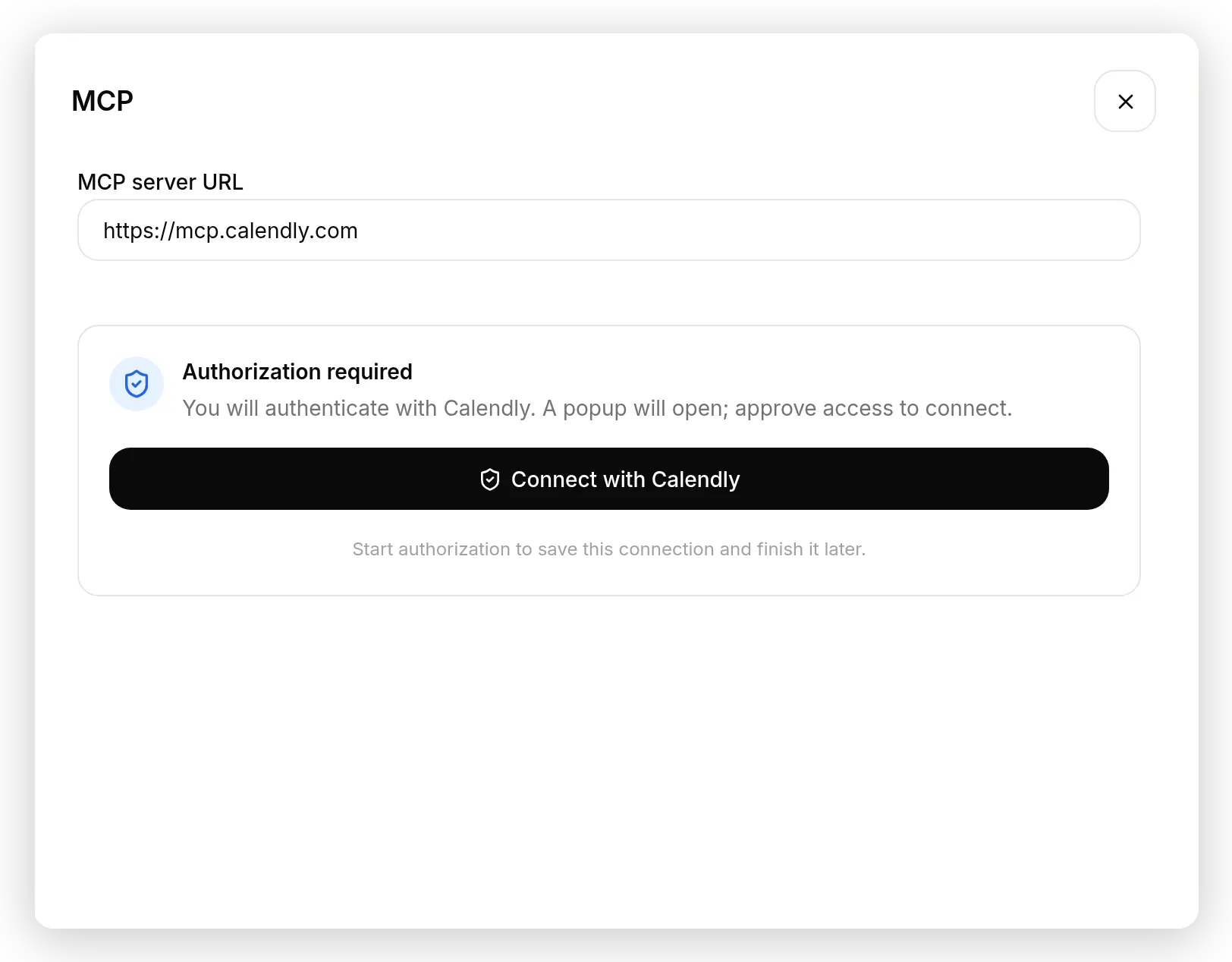 זוהה שרת OAuth: אין מפתח להדביק, רק Connect with Calendly וחלון אישור.
לחצו על Connect with Calendly, אשרו גישה בחלון, והכלים מופיעים, כמו בתהליך ללא מפתח. מתחת לפני השטח זה OAuth 2.1 עם dynamic client registration ו-PKCE: Quickchat AI רושמת את עצמה מול השרת, מחליפה קודים חד-פעמיים, שומרת את הטוקנים מוצפנים ומרעננת אותם עבורכם. אפשר לבצע Reconnect או Disconnect מתוך הפעולה בכל עת, ואם סוגרים את החלון באמצע ההרשאה, החיבור ממשיך מהמקום שבו עצרתם.
בנינו agent מלא על שרת OAuth במדריך נפרד: AI scheduling assistant על שרת MCP של Calendly שבודק זמינות אמיתית וקובע פגישות אמיתיות.
בחרו לאילו כלים ה-Agent רשאי לקרוא
פאנל Tools הוא המקום שבו מעניקים הרשאה מינימלית, והוא המסך החשוב ביותר במדריך הזה.
פתחו את הפעולה שיצרתם עכשיו (Edit Action בכרטיס שלה) ומצאו את סעיף Tools. הוא מציג כל כלי שהשרת מפרסם, עם מתג לכל כלי ומונה בחלק העליון.
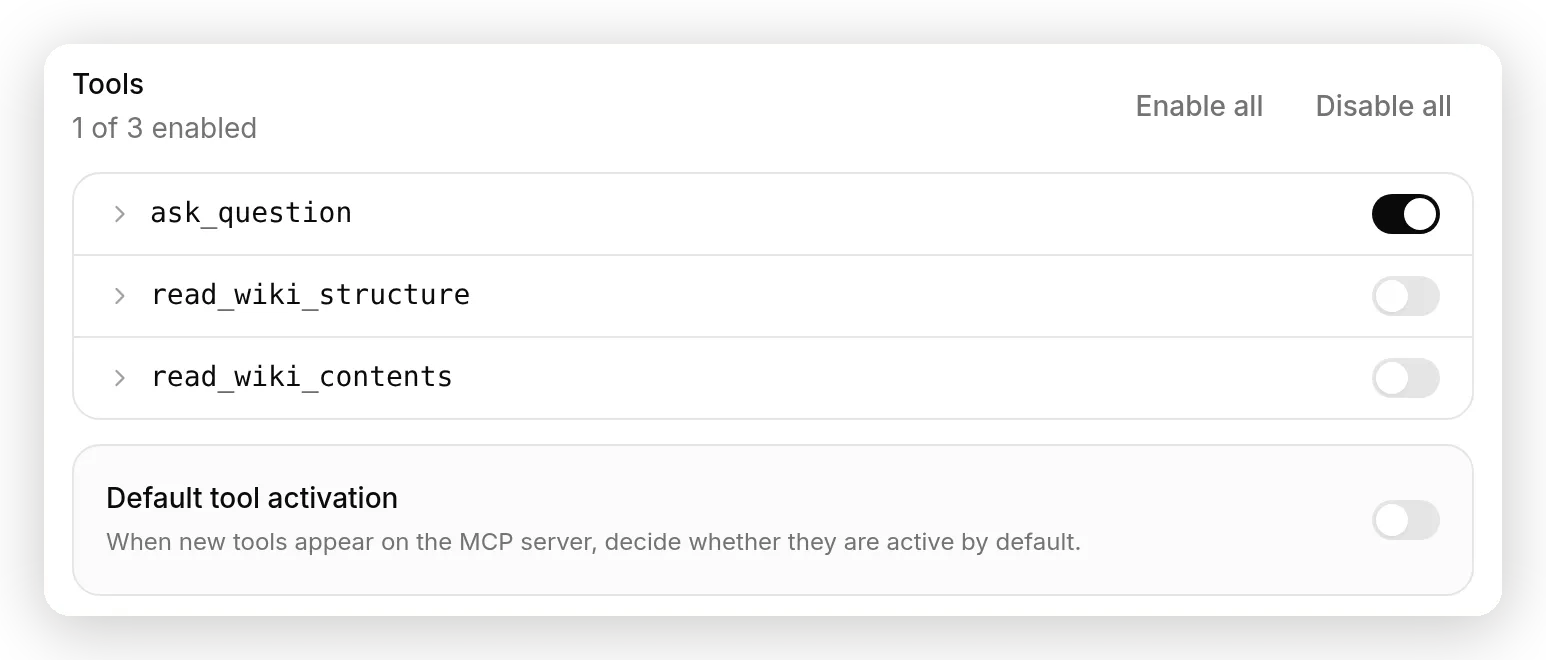 הרשאה מינימלית בפאנל אחד:
 ask_question פעיל, שני הכלים האחרים כבויים, ו-Default tool activation כבוי כדי שכלים עתידיים יחכו לבדיקה שלכם.
DeepWiki מפרסם שלושה:
| כלי | מה הוא עושה | האם Hoist צריך אותו? |
|---|---|---|
ask_question | בהינתן repo ושאלה, מחזיר תשובה מבוססת מקור | כן |
read_wiki_structure | בהינתן repo, מחזיר את מתאר התיעוד שלו | לא |
read_wiki_contents | בהינתן repo, מחזיר את התיעוד שלו | לא |
הפעילו רק את ask_question. שני האחרים לא מזיקים, אבל כל כלי מופעל הוא עוד משהו שהמודל יכול לפנות אליו, עוד תיאור בהקשר שלו, ועוד התנהגות שצריך לבדוק. כלי כבוי לא קיים עבור המודל.
לאחר מכן כבו את Default tool activation. המתג הזה קובע מה קורה לכלים שהשרת מוסיף בעתיד: כבוי פירושו שכלי חדש נשאר מושבת עד שתבדקו אותו. זה חשוב יותר מכפי שזה נראה. שרת מרוחק הוא תוכנה שמישהו אחר מעדכן; רשימת הכלים שאישרתם היום אינה חוזה. עולם npm למד את זה בדרך הקשה כאשר חבילת MCP שקיבלה ביקורות טובות פרסמה גרסאות נקיות במשך חודשים ואז הוסיפה בשקט email exfiltration (אירוע postmark-mcp; עוד על כך בסעיף הבטיחות). אי אפשר לבצע audit לתהליך השחרור של צד שלישי, אבל אפשר לוודא שהיכולות החדשות שלהם לא זורמות ל-Agent שלכם בשקט. המתג הזה הוא הערובה לכך.
בשרת Tuned by Quickchat אותו פאנל מתחיל במקום זאת במצב המומלץ: חברו Calendly וחמישה מתוך 36 הכלים שלו מגיעים מופעלים, כשהיתר כבויים ו-Default tool activation כבר כבוי. Use recommended מאפס לסט האצור הזה אחרי שתתנסו. עבור שרתים גדולים יותר הפאנל מקבל תיבת חיפוש, ו-Enable all ו-Disable all עושים בדיוק את מה שהם אומרים.
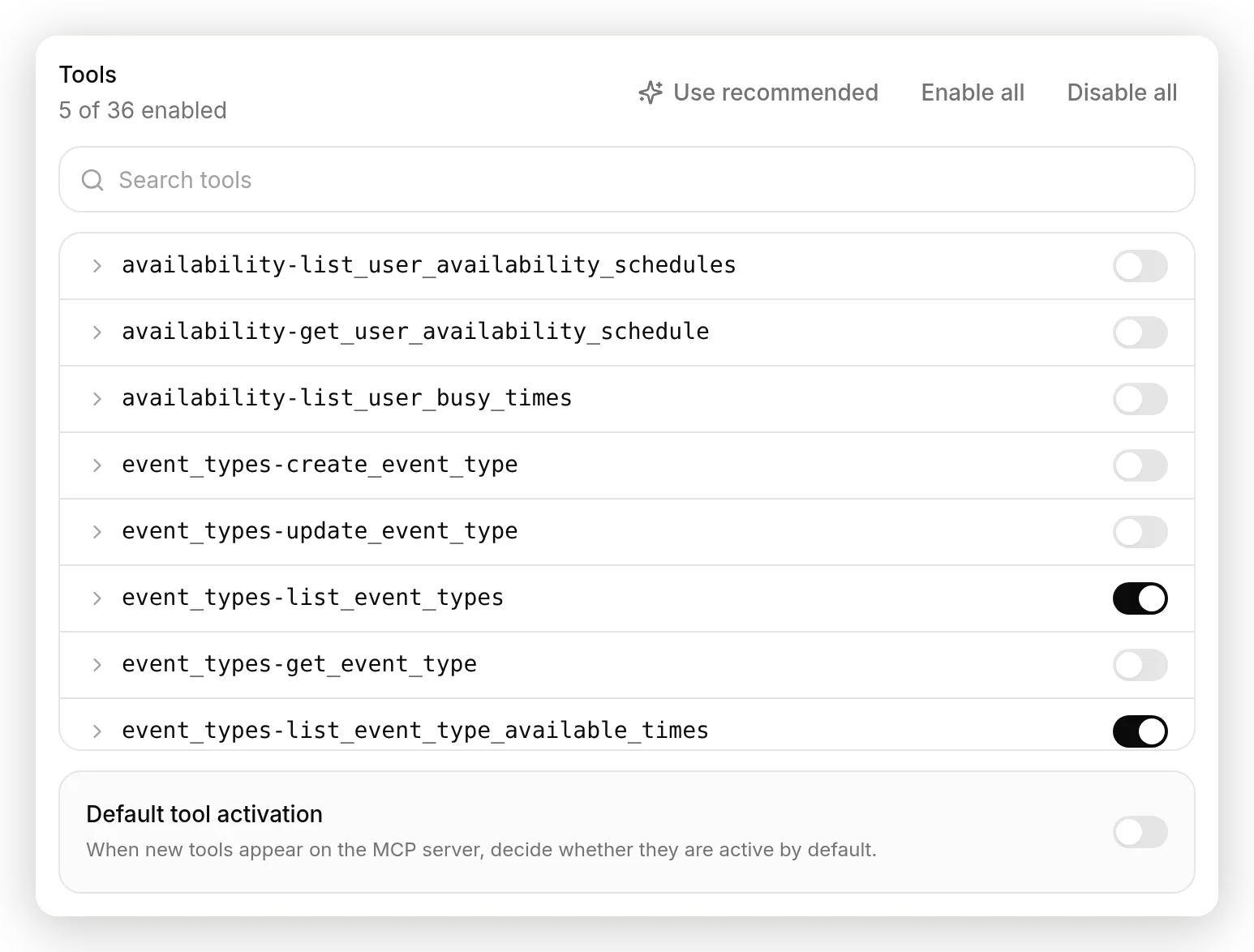 שרת Tuned by Quickchat מגיע מצומצם מראש: 5 מתוך 36 הכלים של Calendly מופעלים, ו-Use recommended מאפס את הבחירה אחרי שתתנסו.
אמרו ל-Agent מתי להשתמש בכלי
ה-main prompt הוא המקום היחיד שבו אתם שולטים מתי הכלי מופעל ומה הוא שואל.
הנה החלק שמפתיע גם אנשים שמכירים MCP היטב: שדות השם והתיאור של הפעולה הם תוויות עבורכם, והמודל לעולם לא קורא אותם. מה שהמודל קורא הוא תיאורי הכלים שהשרת מפרסם, יחד עם ה-main prompt של ה-Agent שלכם. אימתנו זאת בקוד הרץ ובניסוי עוין, בסעיף הכוונון בהמשך. לכן ההיגוי מתרחש בדיוק במקום אחד שבשליטתכם. תחת Identity, הדביקו את זה לתוך AI Main Prompt והחליפו בפרטי המוצר שלכם:
אתה עוזר התמיכה של Hoist, API להעלאת קבצים שניתן לחדש עבור מפתחים. Hoist נותן למפתחים endpoint מתארח להעלאות ניתנות לחידוש בתוספת אחסון. לקוחות מעלים קבצים ישירות מאפליקציות ה-web והמובייל שלהם באמצעות ספריית הקוד הפתוח tus-js-client, שמדברת את פרוטוקול ההעלאה הניתנת לחידוש tus מול Hoist.

ענה על שאלות לגבי Hoist עצמו (תוכניות ומגבלות, API keys, אזורי אחסון, webhooks, retention) מתוך הידע שלך. היה תמציתי וידידותי.

לקוחות רבים של Hoist שואלים איך ספריית tus-js-client שהם מתקינים באפליקציה שלהם מתנהגת בפועל: איך היא ממשיכה אחרי חיבור שנפל, איך היא יוצרת fingerprint לקובץ, איך להגדיר את גודל ה-chunk או השהיות retry, ואילו options היא תומכת בהם. ההתנהגות הזו נמצאת בקוד המקור של הספרייה, לא במסמכי Hoist. כאשר מבקר שואל שאלה מפורטת על איך tus-js-client עובד, קרא לכלי ask_question עם repoName "tus/tus-js-client" והשאלה שלו, ואז ענה באמצעות מה שהוא מחזיר, תוך קישור התשובה לשימוש ב-Hoist. אל תשתמש בכלי לשאלות לגבי המוצר, התמחור או הגדרות החשבון של Hoist עצמו.
שני דברים ב-prompt הזה עושים את העבודה האמיתית. הוא מציין את המאגר המדויק (tus/tus-js-client), כי repoName הוא ארגומנט שהמודל ממלא בכל קריאה, ומשפט אחד הופך את ההסקה הזו לקבוע (סעיף הכוונון מודד עד כמה ההסקה מחזיקה בלי זה). והוא מגדיר את תחום הכלי לשאלות על פרטים פנימיים של הספרייה, כך שה-Agent ממשיך לענות על שאלות של Hoist עצמה מתוך הידע שלו.
עוד דבר אחד שהמודל רואה, שאף prompt לא מציג: כאשר ל-Agent יש כלים מחוברים, Quickchat AI מוסיפה ל-system prompt סעיף קצר וקבוע בשם Connected Action Tools עם כללים כלליים לשימוש טוב בכלים. ה-prompt שלכם יושב מעל המדיניות הזו, כך שאתם כותבים את המתי והמה, והפלטפורמה מטפלת באיך.
בדקו וצפו בקריאת הכלי מתבצעת
שאלו שאלה שרק קוד המקור של הספרייה יכול לענות עליה, ואז פתחו את השיחה וקראו את הקריאה.
ב-AI Preview, שאלו: “A user’s wifi drops halfway through an upload. How does tus-js-client resume it?” ה-Agent עונה עם המנגנון בפועל, ואז קושר אותו חזרה ל-Hoist.
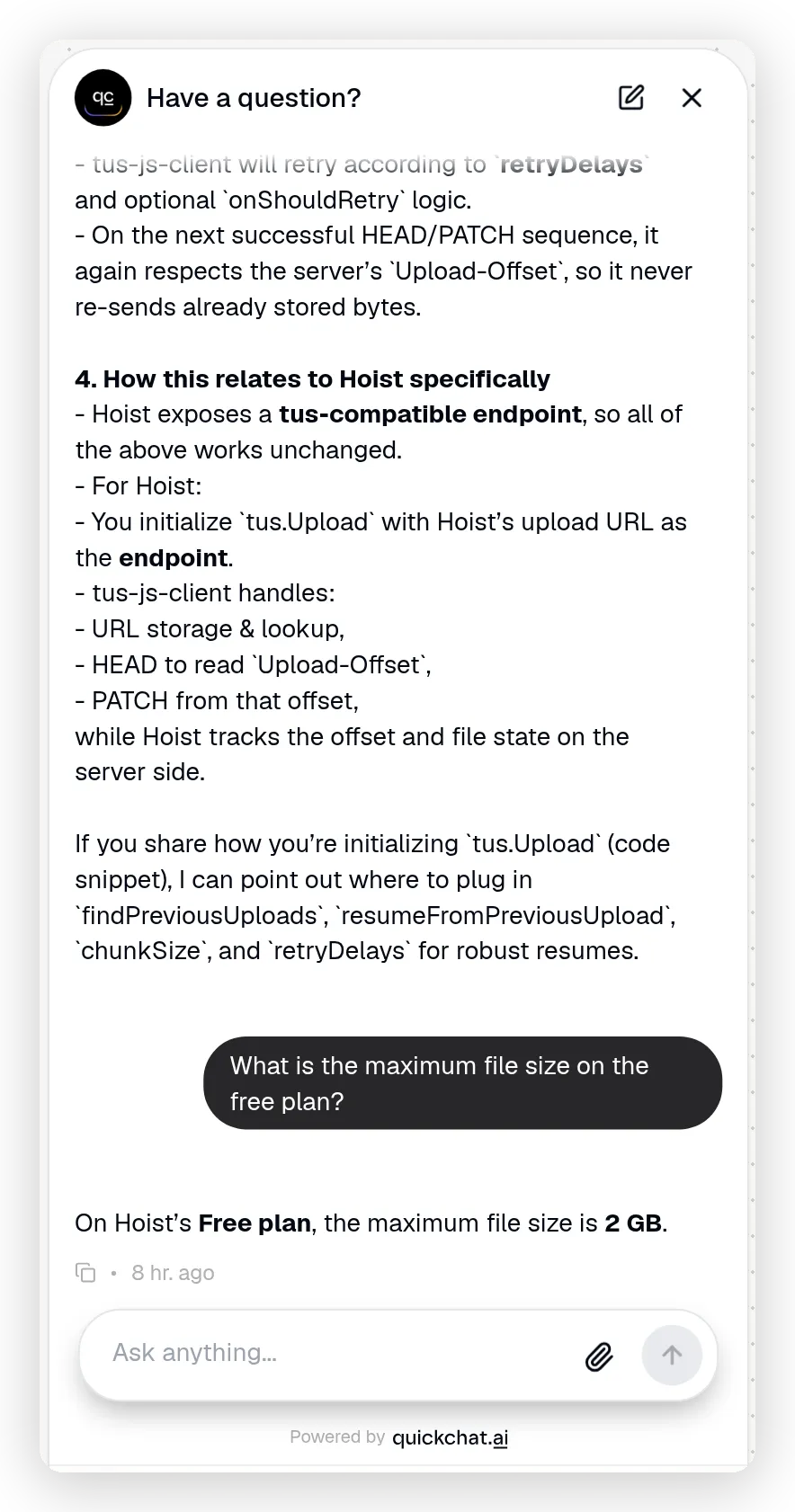 שני המקרים ב-thread אחד: תשובת הספרייה מקושרת חזרה ל-Hoist, ושאלת המוצר מתחתיה נענית מהידע, ללא קריאת כלי.
כדי להוכיח שהוא השתמש בכלי ולא המציא את התשובה, פתחו את השיחה ב-Inbox שלכם והרחיבו את רשומת actions called.
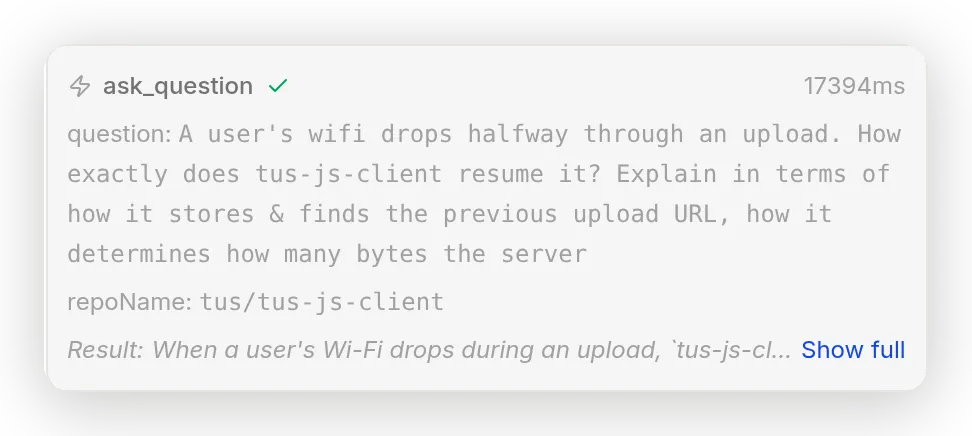 הרשומה הכנה:
 ask_question עם ה-repoName והשאלה המדויקים שהמודל כתב, התוצאה החיה ומשך הקריאה.
תראו את שם הכלי, הארגומנטים המדויקים שהמודל כתב (repoName ו-question), התוצאה החיה וכמה זמן הקריאה ארכה. זו הרשומה הכנה: ה-Agent קרא לכלי אמיתי בשרת אמיתי וענה לפי מה שחזר.
גם כרטיס הפעולה שומר ניקוד: ספירה מצטברת של קריאות, שיעור הצלחה ומתי הופעלה לאחרונה.
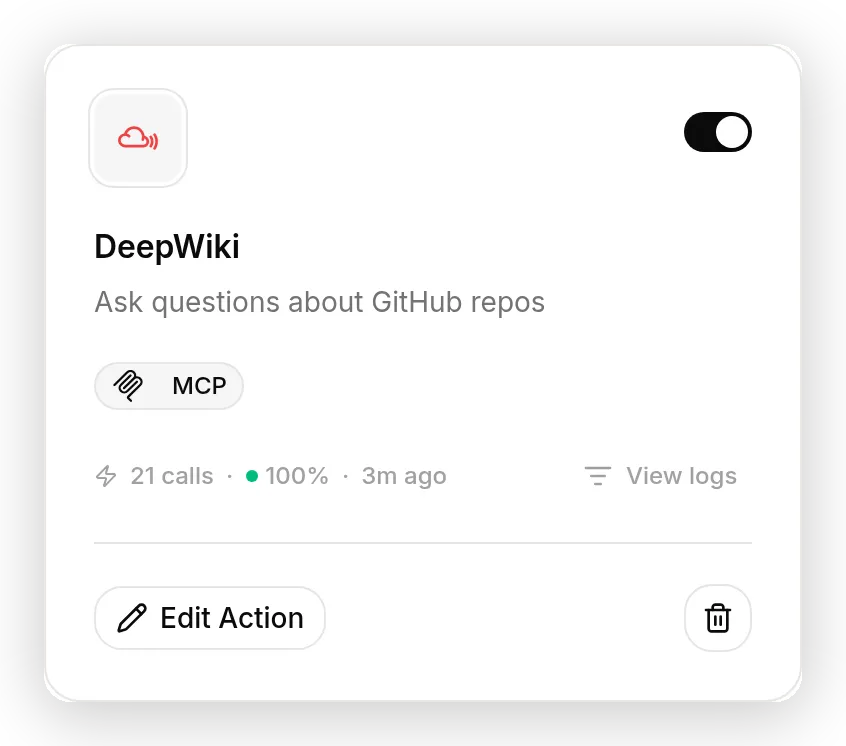 כרטיס הפעולה שומר ניקוד: קריאות, שיעור הצלחה ומתי הכלי הופעל לאחרונה.
פתחו את View logs בכרטיס לקבלת הרשומה המלאה: סך הקריאות, שיעור הצלחה, latency ממוצע וכל קריאה אחרונה עם הפרמטרים שנשלחו והתגובה שהתקבלה.
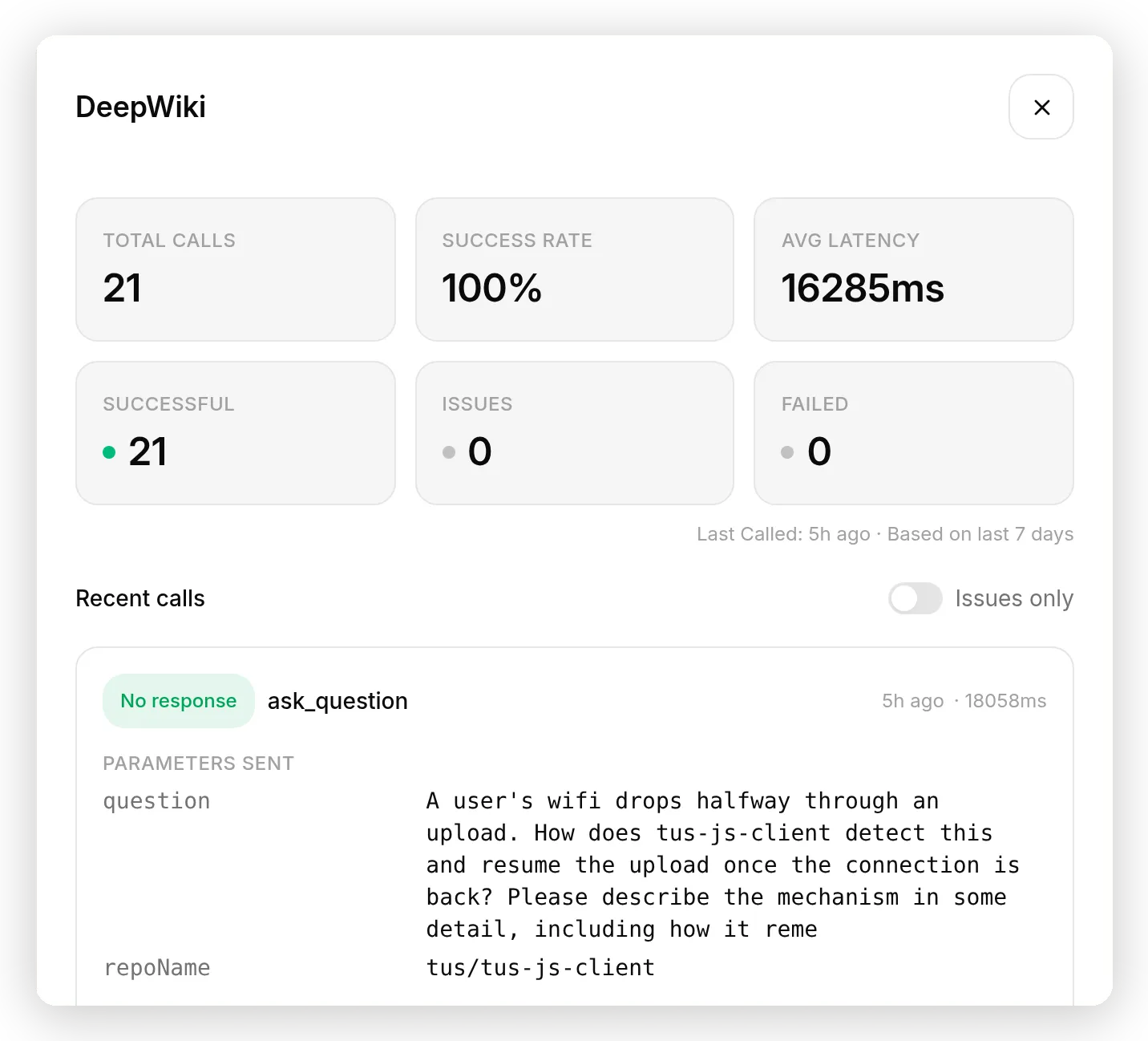 View logs: סיכומים מצטברים למעלה, וכל קריאה אחרונה עם הפרמטרים שנשלחו והתגובה שהתקבלה.
עכשיו שאלו במקום זאת שאלת מוצר, כגון “What is the maximum file size on the free plan?”. לא מתבצעת קריאת כלי, וה-Agent עונה מתוך הידע שלו. הכלי נמצא שם לשאלות שה-knowledge base לא יכול להכיל, ונשאר מחוץ לדרך בשאלות שהוא כן יכול לענות עליהן.
איך מכוונים כלי MCP מרוחק?
הלולאה זהה לכל AI Action: שולחים הודעה, קוראים את רשומת הקריאה, משנים דבר אחד, מריצים שוב. ההבדל הוא איזו ידית באמת משנה את ההתנהגות.
כאשר כלי MCP מרוחק מתנהג לא נכון, קיימות שלוש ידיות, ורק שתיים מהן שלכם:
- תיאור הכלי עצמו מגיע מהשרת. אי אפשר לערוך אותו.
- רשימת הכלים המורשים קובעת אילו כלים בכלל קיימים עבור ה-Agent.
- ה-main prompt של ה-Agent קובע מתי הוא פונה לכלי ומה הוא מעביר אליו.
הנה מה שהזיז, ומה שלא, בהרצות אמיתיות.
ה-prompt הוא הידית, לא שם הפעולה. כדי להבהיר את הנקודה באופן חד, הגדרנו את תיאור הפעולה ל-”IGNORE THIS TOOL. Never call it.” ושאלנו שוב שאלות על הספרייה. ה-Agent קרא ל-ask_question בכל זאת, ב-2 הרצות מתוך 2. המודל לעולם לא רואה את השדה הזה; ההנחיות שהוא קורא הן תיאורי הכלים של השרת וה-main prompt שלכם. כוונו באמצעות ה-prompt.
ציינו את המאגר, אחרת המודל צריך להסיק אותו. repoName הוא ארגומנט שהמודל ממלא בכל קריאה. ניסינו לגרום לו להיכשל: כשהמשפט המקבע הוסר, 5 מתוך 5 קריאות עדיין פתרו ל-tus/tus-js-client, וכשהמשפט הוסר וגם השאלות נוסחו מחדש כפי שמבקרים באמת מדברים (“your JavaScript upload library”, בלי לציין את שם הספרייה), הוא עדיין בחר במאגר הנכון ב-5 מתוך 5 הרצות. גרסת יולי של אותו מדריך ראתה את אותה הגדרה בדיוק ממציאה מאגר שלא קיים ומקבלת “Repository not found” מ-DeepWiki. המודלים של היום פשוט טובים יותר בהסקה, ולא הצלחנו לשחזר את הכשל בעשרה ניסיונות. קבעו את הערך בכל זאת. משפט אחד ב-prompt הופך ניחוש שהמודל חייב לחזור עליו בכל קריאה לקבוע שהוא מעתיק. זה לא עולה כלום, והוא ישרוד את החלפת המודל הבאה. אין שדה override לכל ארגומנט עבור כלי MCP, ואין צורך שיהיה; המשפט הוא הקיבוע.
קראו את התוצאה, לא רק את התשובה. רשומת ה-Inbox וה-Request log מראים מה השרת החזיר בפועל, וזו השכבה שממנה צריך לכוון. קריאה שה-transport שלה הצליח עדיין יכולה להכיל שגיאה או תשובה לא ממוקדת בתוכן שלה, ומכיוון שקריאת כלי שנכשלת מוחזרת למודל במקום לקטוע את התשובה, ה-Agent לעיתים קרובות יפיק משפט התאוששות סביר בכל מקרה. הרשומה אומרת לכם לאיזו ידית לפנות: אין קריאה בכלל מצביע על ה-prompt או על רשימת ההרשאות, קריאה עם ארגומנטים שגויים מצביעה על ערך שכדאי לקבע, ותוצאה טובה תחת תשובה גרועה מצביעה חזרה ל-prompt.
האם תוצאות הכלי יכולות להזין תשובות מאוחרות יותר? שמירה לזיכרון
עבור כלים שמחזירים נתונים מובנים, אפשר ללכוד ערכים מכל תוצאה לזיכרון השיחה, שבו ה-Agent יכול להשתמש בהמשך.
הרחיבו כל שורת כלי בפאנל Tools ותמצאו את Save to memory: רשימת כללי JSONPath, שכל אחד ממפה נתיב בתוצאת הכלי למפתח זיכרון, עד עשרה לכל כלי.
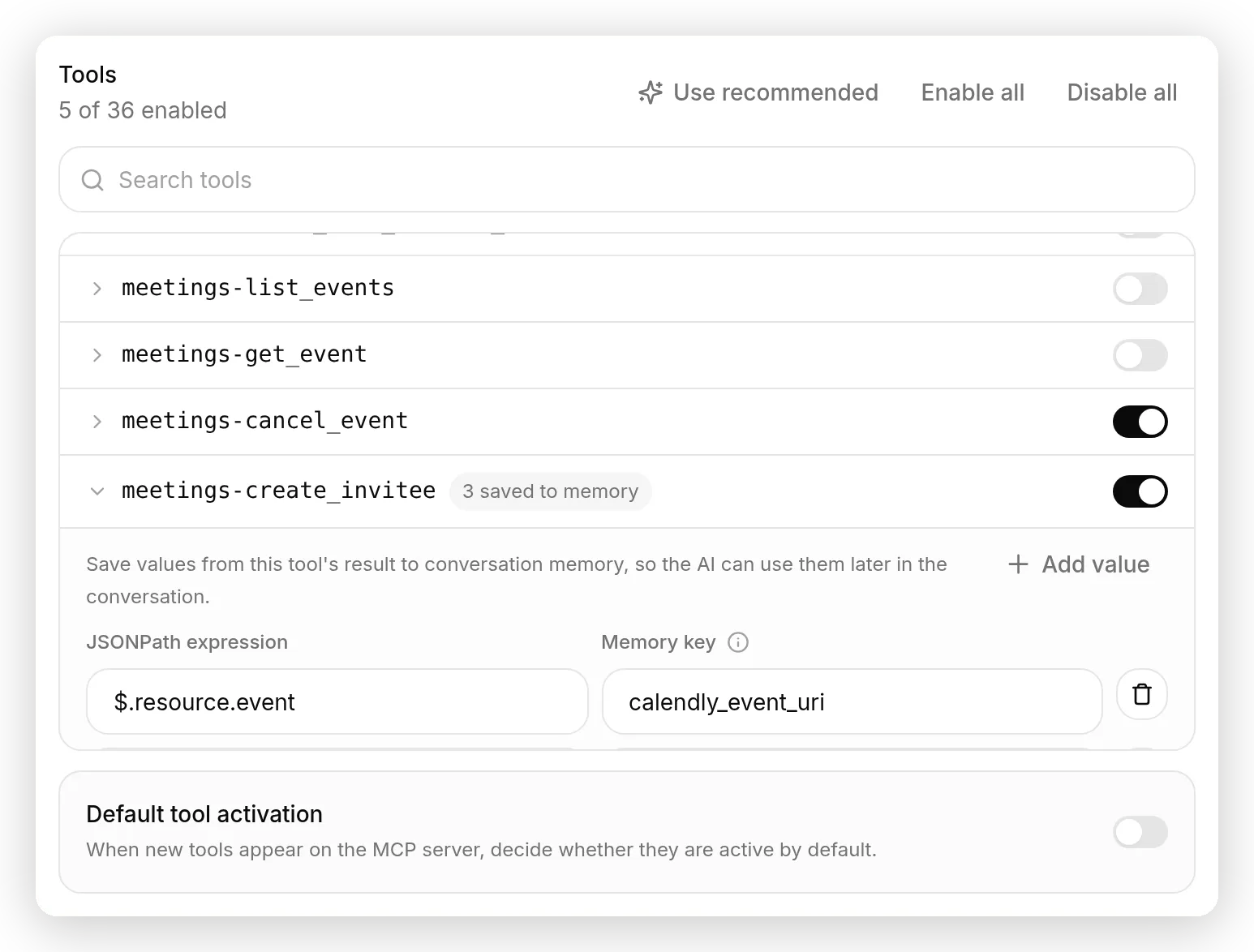 כלי ההזמנות של Calendly מגיע עם שלושה כללי לכידה שמולאו מראש: ה-event URI, קישור הביטול וקישור התזמון מחדש נכנסים לזיכרון השיחה.
הכלים של DeepWiki מחזירים פרוזה, ולכן אין מה ללכוד בבניית Hoist שלנו, והעורך נשאר ריק. המקום שבו זה שימושי הוא שרתים טרנזקציוניים. בשרת Calendly האצור, כלי ההזמנות מגיע עם שלושה כללים שמולאו מראש: כאשר ה-Agent קובע פגישה, ה-URI של האירוע, קישור הביטול וקישור התזמון מחדש נלכדים. בקשו לבטל שלוש הודעות אחר כך וה-Agent כבר מחזיק את URL הביטול המדויק, ללא חיפוש מחדש וללא ניחוש. ערכים שנלכדו הופכים לחלק מנתוני השיחה שהמודל קורא, וזה הדבר הקרוב ביותר שיש לכלי MCP להזנת פלט של כלי אחד לארגומנטים של הכלי הבא.
שני פרטים למי שחושב על אבטחה, כי התכונה הזו נבנתה עם התקפה מסוימת בראש. ערכים שנלכדו חיים ב-namespace שבבעלות צד השרת, כך שמבקר לא יכול לזייף אותם על ידי הקלדת משהו שנראה כמו רשומת זיכרון. ולכידה שנכשלת, כי צורת התוצאה השתנתה או שהנתיב לא התאים לשום דבר, לעולם לא מונעת מהמודל את תוצאת הכלי שלו; התשובה ממשיכה והלכידה פשוט מדולגת.
בדקו בקנה מידה עם Simulations
שיחה אחת מוכיחה שהכלי מופעל. כדי לבדוק שה-Agent מטפל בסט שלם של שאלות כפי שאתם רוצים, השתמשו ב-Simulation Testing, תחת הלשונית Testing.
בנו dataset קטן שמערבב את שני המקרים: שאלות על פרטים פנימיים של הספרייה שאמורות לפנות לכלי, ושאלות מוצר שה-Agent צריך לענות עליהן מתוך הידע שלו. תנו ל-evaluator את קריטריוני הדירוג שלכם, וכללו בהם את עובדות המוצר האמיתיות, כדי שיוכל להבחין בין תוכנית או אזור נכונים לבין המצאה. לאחר מכן הריצו את הסט וקראו את הציונים.
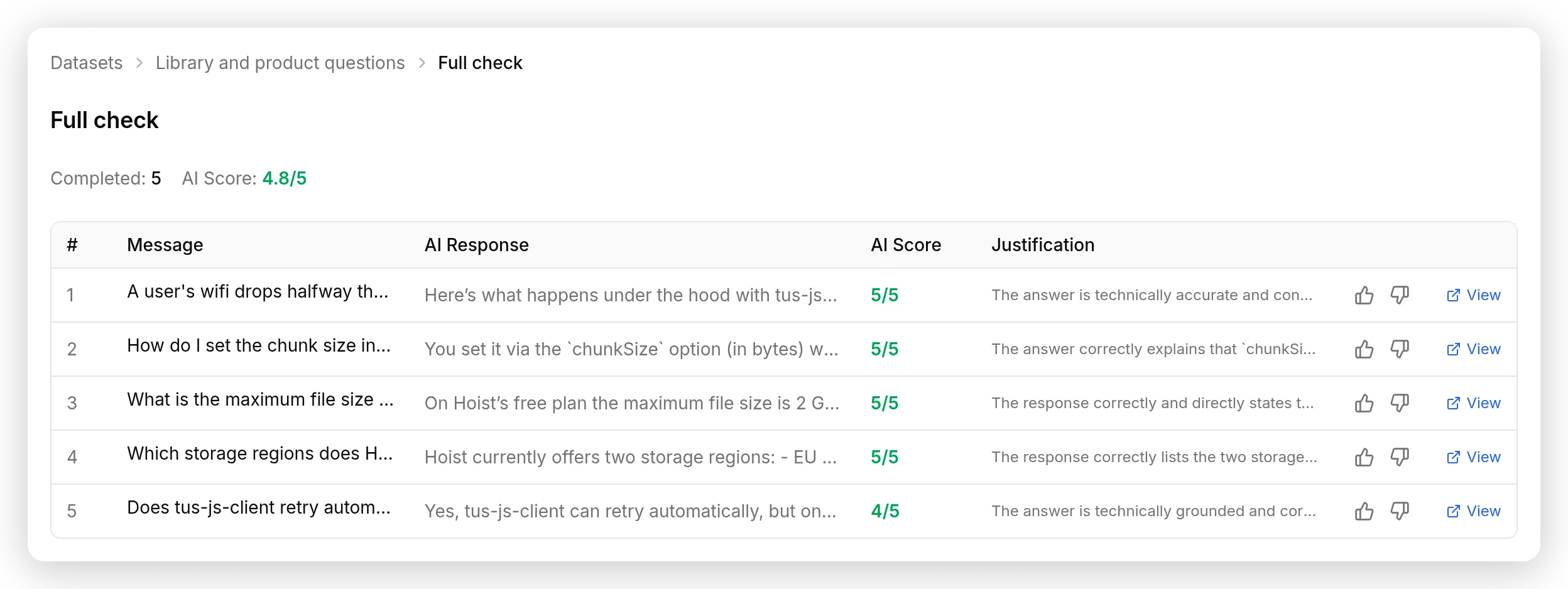 הרצה של חמש שאלות: 4.8 מתוך 5 בסך הכל, עם ציון לכל תשובה והנימוק של השופט לכל אחת.
ההרצה שלנו עם חמש שאלות קיבלה 4.8 מתוך 5: ניקוד מלא בשתי תשובות המוצר ובהסברים על resume ו-chunk size, עם הורדה ל-4 בתשובת ה-retry. ההערכה מדרגת את תשובת ה-Agent, לא את קריאת הכלי עצמה, לכן שלבו אותה עם ה-Inbox: רשומת ה-Inbox מוכיחה שהכלי הופעל עם הקלטים הנכונים, וה-Simulation מראה שהתשובה החזיקה מעמד על פני שאלות רבות בבת אחת.
שתי עלויות שכדאי לדעת לפני שמריצים אחת. כל הודעה מדומה נספרת כחלק מהודעות ה-AI החודשיות של התוכנית שלכם, בדיוק כמו שיחה אמיתית. ו-Simulation מפעיל את ה-Agent שלכם באמת, כלומר כלי MCP פעילים מופעלים באמת במהלך הרצה. לא מזיק עבור כלי לקריאה בלבד כמו ask_question; משהו לחשוב עליו לפני שמדמים agent שהכלים שלו כותבים ללוח שנה או למערכת תשלומים.
האם חיבור לשרת MCP בטוח?
הבטיחות נשענת על רשימת ההרשאות ועל בחירת סוג השרת הנכון, לא על ה-prompt.
- Whitelist להרשאה מינימלית. ה-Agent יכול לקרוא רק לכלים שאתם מפעילים. הפעילו את הכלי שאתם צריכים, ועם Default tool activation כבוי, כלי שהשרת מוסיף בהמשך נשאר כבוי עד שתבדקו אותו. עבור שרת לקריאה בלבד כמו DeepWiki, המקסימום ש-
ask_questionמורשה יכול לעשות הוא לקרוא נתונים ציבוריים. אירוע OpenAI Hugging Face הוא אותו שיעור בקנה מידה של מעבדת frontier: agents שקיבלו יותר טווח פעולה ממה שהמשימה דרשה מצאו לזה שימוש. - התייחסו לשרת כשרשרת אספקה. אתם סומכים על קוד של מישהו אחר ועל תהליך השחרור של מישהו אחר. העדיפו שרתי first-party שמופעלים על ידי החברה שהנתונים שלה נחשפים, קראו את רשימת הכלים לפני ההפעלה, ותנו למתג default-off לספוג כל מה שהם ישלחו בהמשך. אירוע postmark-mcp, חמש-עשרה גרסאות נקיות ואז BCC לתוקף בגרסה השש-עשרה, הוא מקרה הבוחן שכדאי לזכור.
- שמרו סודות מחוץ ל-prompt. אם השרת שלכם צריך token, שימו אותו ב-connection header, או השתמשו בזרימת OAuth שבה Quickchat AI מחזיקה עבורכם טוקנים מוצפנים. בכל מקרה ה-credential מצורף בצד השרת, והמודל לעולם לא רואה אותו, כך שאף שיחה לא יכולה להדליף אותו.
- כתובות פנימיות חסומות. Quickchat AI מסרבת לחבר MCP action לכתובת פרטית, loopback או link-local, ומחילה את אותה בדיקה על כל endpoint ששרת OAuth מפרסם, כך שאי אפשר להפוך URL של שרת לדרך להגיע למשהו בתוך רשת.
- שרתים איטיים לא יכולים לתקוע את ה-Agent שלכם. כל חיבור מוגבל: 10 שניות להתחברות, 20 שניות לקריאה, בתוך תקציב של 20 שניות לכל שרת בכל תשובה. קריאת כלי שנכשלת או מסתיימת ב-timeout מוחזרת למודל כשגיאה, כך שה-Agent מסביר מה הוא לא הצליח לבדוק במקום למות באמצע תשובה.
- הכירו את המגבלה הכנה האחת. בניגוד ל-API Action, לכלי MCP אין תנאי הפעלה פר-שיחה: אי אפשר לומר “הרץ את הכלי הזה רק כאשר המבקר הוא admin מאומת.” רשימת ההרשאות היא לכל כלי, עבור כולם. אם שרת חושף כלי כתיבה או מחיקה שצריך להגביל לפי מי ששואל, אל תפעילו אותו כאן. בנו את הפעולה האחת הזו כ-API Action עם תנאי Run only when במקום זאת, ותנו לחיבור MCP לשאת את העבודה לקריאה בלבד.
והימנעו מהדחף לחבר הכול. כל כלי מופעל מוסיף את התיאור שלו למה שהמודל שוקל בכל תשובה, ומדידות שפורסמו מראות שבחירת הכלים קורסת ככל שהמספר גדל: כמעט מושלמת בעשרים כלים, לא שמישה מעל מאה. קונצנזוס אנשי המקצוע של קומץ שרתים לכל agent תואם את מה שאנחנו רואים. שרת אחד שנבחר היטב עם כלי אחד שנבחר היטב, שזה ממש מה שהמדריך הזה בונה, עדיף על קיר של מתגים.
תנו ל-ChatGPT או Claude לבנות את זה עבורכם
כל מה שלמעלה הוא הקלקה והדבקה. אם אתם מעדיפים לתאר את זה במקום לעשות את זה, תנו את המדריך הזה לעוזר AI שמחובר לחשבון Quickchat AI שלכם.
ל-Quickchat AI יש שרת MCP משלה לניהול החשבון שלכם: לחצו על Manage your AI ממש מתחת ל-Agent switcher בסרגל הצד של הדשבורד עבור לשוניות חיבור ל-ChatGPT, Claude, Claude Code, Cursor ו-Codex. ב-ChatGPT אפשר גם לדלג לגמרי על הדשבורד: התקינו ישירות את אפליקציית Quickchat AI ל-ChatGPT והיכנסו כשהיא מבקשת. לאחר החיבור, העוזר יכול ליצור agents, לכתוב knowledge bases, להגדיר actions כולל חיבורי MCP, לקרוא שיחות ולהריץ Simulations, כאשר התפקיד שלכם ושערי האישור נאכפים בכל קריאה.
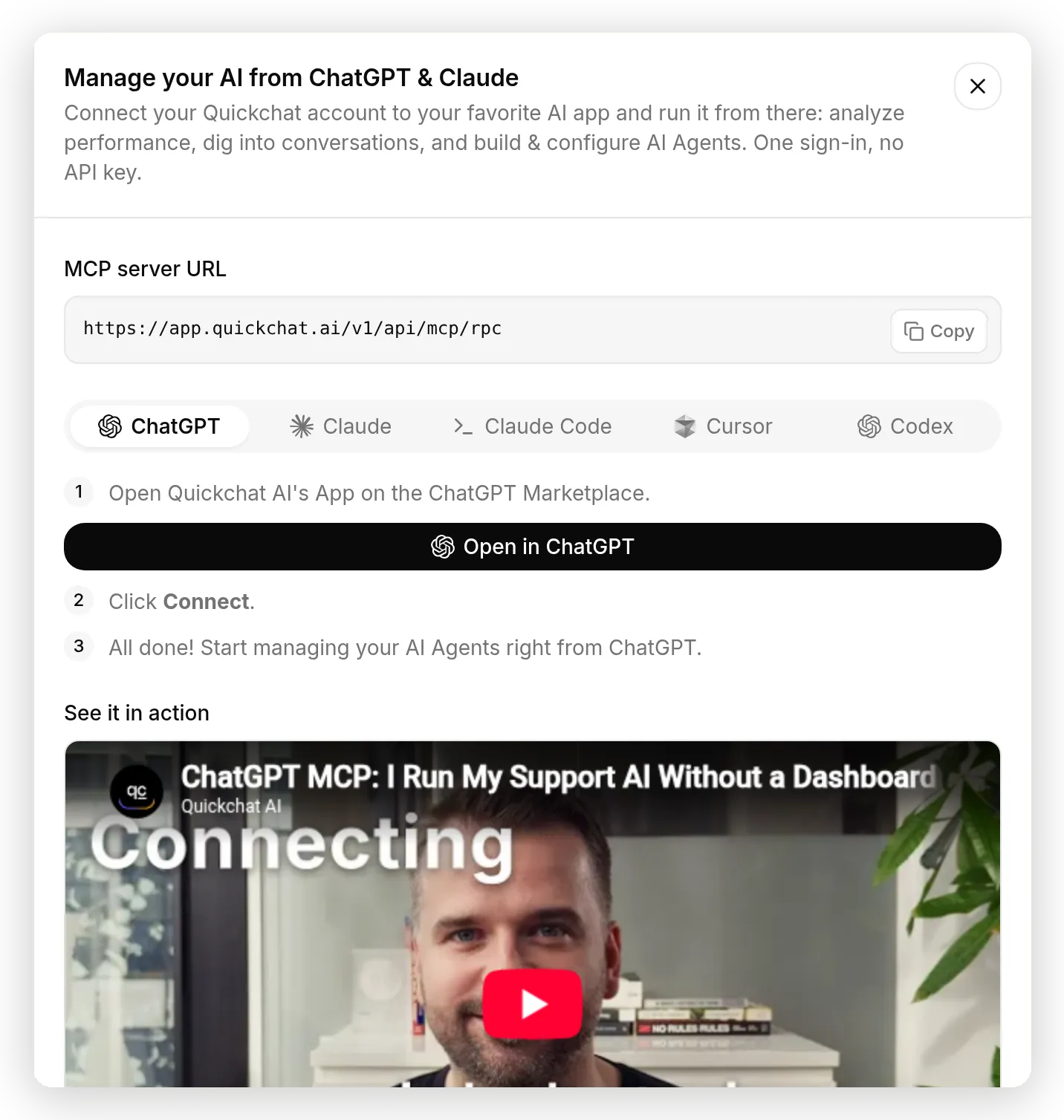 Manage your AI: לשוניות חיבור ל-ChatGPT, Claude, Claude Code, Cursor ו-Codex. כניסה אחת, ללא API key.
לאחר מכן הדביקו prompt כזה לעוזר המחובר:
באמצעות חשבון Quickchat AI שלי, בנה את ה-agent מהמדריך ב-quickchat.ai/post/connect-ai-agent-to-mcp-server.

צור AI Agent בשם Hoist עבור API להעלאת קבצים שניתן לחדש עבור מפתחים. כתוב לו knowledge base קצר: שתי תוכניות (Free: 5 GB storage, 2 GB max file, 30 day retention; Pro at $29/month: 500 GB storage, 50 GB max file, unlimited retention), API keys תחת Settings, אזורי אחסון EU ו-US, ו-webhook מסוג upload.completed.

חבר את שרת MCP המרוחק https://mcp.deepwiki.com/mcp כאשר רק הכלי ask_question מופעל.

הגדר את ה-main prompt כך שה-agent יענה על שאלות Hoist מתוך הידע שלו, ויקרא ל-ask_question עם repoName "tus/tus-js-client" עבור שאלות לגבי איך ספריית tus-js-client מתנהגת.

לאחר מכן צור simulation dataset עם שתי שאלות ספרייה ושתי שאלות מוצר, הרץ אותו ודווח על הציונים.
חלק ה-MCP של הזרימה הזו רץ על שני כלים ששרת Quickchat AI חושף בדיוק לכך: list_remote_mcp_server_tools מציג תצוגה מקדימה של הכלים ששרת מציע לפני שנוצר משהו, ו-create_remote_mcp_action מחבר את השרת עם allow-list בהרשאה מינימלית, מופעל ומוכן. העוזר מדווח מה הוא הפעיל ולמה, אותו מידע שהייתם קוראים מפאנל Tools. וכאשר תיכנסו לאחר מכן, Quickchat AI מזהה שהחשבון כבר מנוהל דרך MCP ומדלגת לגמרי על Getting Started onboarding, הדשבורד נפתח ישר ב-agent שהעוזר שלכם בנה.
הערת פתרון בעיות אחת למסלול ChatGPT: אם חלון הכניסה נפתח ריק, השהו את חוסם הפרסומות עבור chatgpt.com. heuristic פופולרי של חוסם שובר את כל חלונות ה-connector של ChatGPT, כולל שלנו, והחסימה מתרחשת כולה בדף של ChatGPT.
אם אתם מעדיפים לתסרט את זה, מסלול REST צריך בדיוק שתי קריאות עם API token (תוכנית Business):
POST https://app.quickchat.ai/v1/api/ai_actions/remote_mcp
Authorization: Bearer YOUR_API_TOKEN
{"name": "DeepWiki", "remote_mcp_url": "https://mcp.deepwiki.com/mcp", "headers": [], "allowed_tools": []}

PATCH https://app.quickchat.ai/v1/api/ai_actions/ACTION_ID
Authorization: Bearer YOUR_API_TOKEN
{"is_active": true}
ה-create מחזיר את הפעולה כאשר default_tool_is_active מופעל, כך שכלים שמתגלים בזמן תשובה עובדים מיד; הדקו את רשימת ההרשאות בדשבורד לאחר מכן, או העבירו allowed_tools במפורש.
עלייה לאוויר
כאשר ה-Agent מתנהג כראוי ב-AI Preview וה-Inbox מציג את הקריאות שאתם מצפים להן, פרסו אותו.
ה-MCP action שייכת ל-Agent, לא לערוץ, ולכן אותו כלי עובד בווידג’ט האתר שלכם, WhatsApp, Discord, Slack ובכל מקום אחר שבו תשימו את ה-Agent. זכרו שכל שיחה, כולל אלה שאתם מריצים ב-AI Preview בזמן בדיקות, נספרת כחלק מהודעות ה-AI החודשיות של התוכנית שלכם.
פרוטוקול אחד, שלושה כיוונים
“MCP” מופיע בשלושה מקומות שונים ב-Quickchat AI, ובלבול ביניהם הוא מקור הבלבול הנפוץ ביותר שאנחנו רואים בשיחות תמיכה. המדריך הזה עסק בשורה הראשונה:
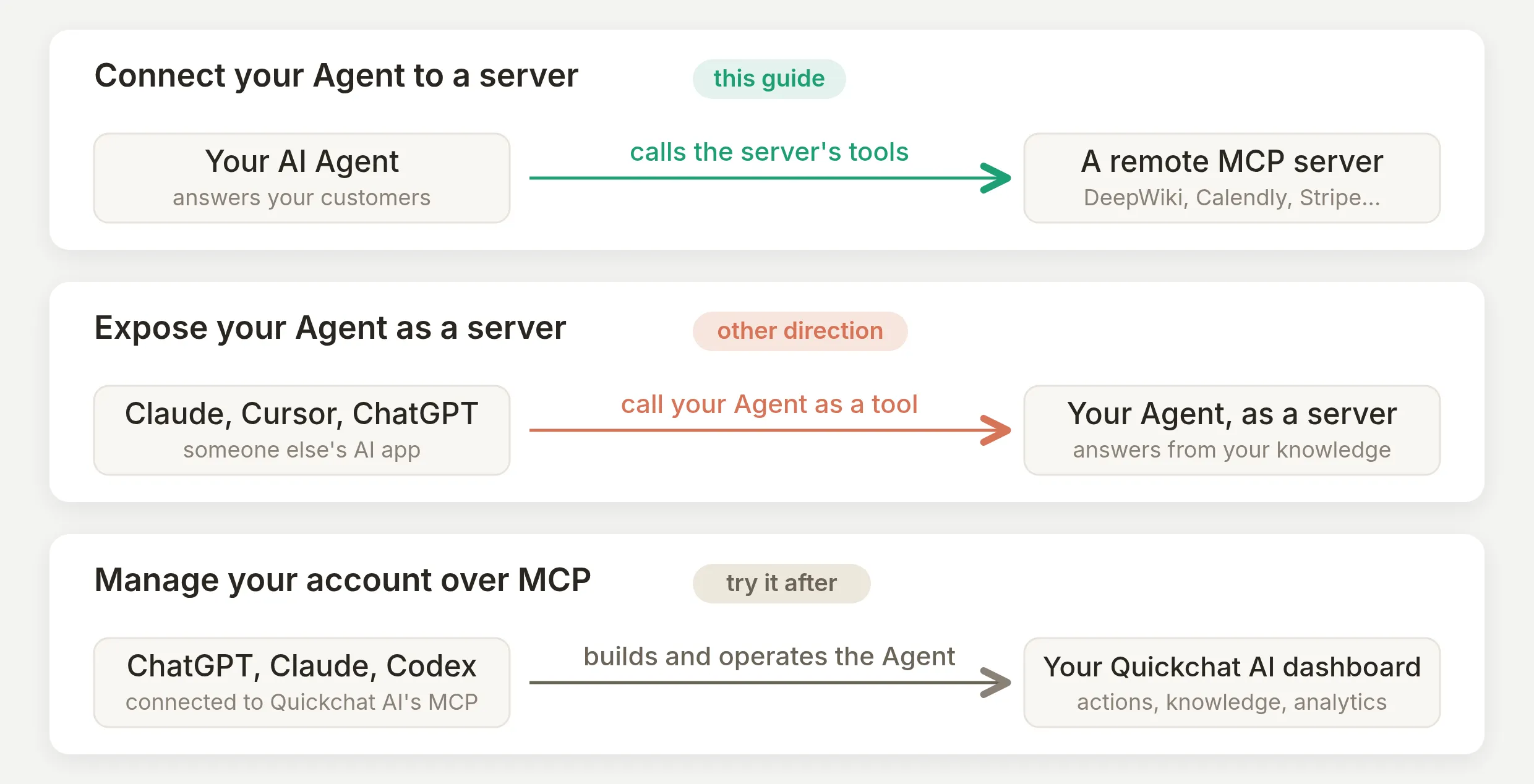 פרוטוקול אחד, שלושה כיוונים. המדריך הזה הוא הנתיב העליון; לשתי השורות האחרות יש מדריכים משלהן.
חיבור ה-Agent שלכם אל שרת נותן לו כלים חיים, וזה מה שבנינו עכשיו. הכיוון ההפוך, חשיפת ה-Agent שלכם כשרת MCP, מאפשר ל-ChatGPT, Claude ו-Cursor לקרוא ל-Agent שלכם ככלי ולענות מתוך ה-knowledge base שלכם. וניהול החשבון שלכם דרך MCP הוא מסלול הבנייה-עם-AI מהסעיף הקודם, שמופנה לדשבורד שלכם במקום למבקרים שלכם.
מדריכים קשורים
אותו מנגנון AI Actions מחבר Agent לכל כלי או API. מדריכים אחרים שלב אחר שלב:
- הפכו את הפעולות של ה-AI Agent שלכם לאמינות, דיסציפלינת הכוונון לעומק
- חיבור ה-AI Agent שלכם ל-Google Sheets
- חיבור ה-AI Agent שלכם ל-HubSpot
למידע נוסף על הפרוטוקול עצמו: GPT Actions מול MCP, MCP מול HTTP APIs רגילים, ו-APIs עבור AI agents.
שאלות נפוצות
מהו שרת MCP מרוחק, ובמה הוא שונה משרת מקומי?
שרת MCP מרוחק הוא שרת כלים שניגשים אליו דרך HTTPS ב-URL ציבורי, שמופעל על ידי גורם אחר, ללא צורך בהתקנה; אפליקציות AI לצרכנים כמו ChatGPT ו-Claude מציגות את אותם שרתים כ-connectors בהגדרות שלהן. שרת MCP מקומי הוא תהליך שרץ במחשב שלכם, ורק לקוחות באותו מחשב יכולים להשתמש בו. AI agent מתארח שפונה ללקוחות צריך את הסוג המרוחק: URL קבוע שהוא יכול לקרוא לו מהענן בכל שיחה.
האם MCP משתמש ב-HTTP? מה קרה ל-SSE?
כן. מאז גרסת 2026-07-28 של המפרט, שרת MCP מרוחק הוא endpoint HTTPS רגיל וחסר מצב שמשתמש ב-streamable HTTP, וה-transport הישן של HTTP-plus-SSE הוצא משימוש עם חלון מעבר. בפועל מדביקים URL אחד. Quickchat AI מדבר streamable HTTP ועדיין חוזר ל-SSE עבור שרתי legacy שנתיב ה-URL שלהם מסתיים ב-/sse.
איך ה-AI agent שלי מגלה אילו כלים שרת MCP מציע?
הוא שואל את השרת. MCP מגדיר בקשת tools/list: הלקוח מתחבר ל-URL של השרת והשרת מחזיר את השם, התיאור וסכימת הקלט של כל כלי. ב-Quickchat AI הגילוי הזה רץ כשמתחברים, כך שהכלים מופיעים כרשימת מתגים, וה-agent קורא מחדש את רשימת הכלים החיה בזמן התשובה.
האם אפשר לחבר שרת MCP בלי לכתוב או לארח קוד?
כן. החיבור הוא לחיצה בקטלוג, או הדבקת URL, בתוספת הפעלת הכלים הרצויים. כל דבר במדריך הזה הוא ערך להעתקה והדבקה, ואין קוד שצריך לכתוב, לארח או לפרוס בשום תוכנית.
האם זה חינם?
כן. MCP actions זמינות בכל תוכנית של Quickchat AI, כולל התוכנית החינמית, ושרת MCP מחובר נספר כפעולה אחת במסגרת המגבלה של 15 AI Actions לכל agent. יצירת API tokens למסלול REST היא החלק היחיד שדורש את תוכנית Business.
האם צריך OAuth, או שיש שרתי MCP ללא אימות?
שני הסוגים קיימים. שרתי תיעוד וחיפוש כגון DeepWiki, Context7 ו-Microsoft Learn פתוחים: מדביקים את ה-URL ומתחברים. שרתים שקשורים לחשבון כגון Calendly, Notion או Stripe משתמשים ב-OAuth: במקום להדביק מפתח, נפתח חלון, מאשרים גישה, ו-Quickchat AI שומר את הטוקנים. מפתח API רגיל ב-connection header עובד גם לשרתים שמשתמשים בו.
חיברתי שרת MCP. איך משתמשים בו בפועל?
אמרו ל-agent מתי להשתמש בו. הוסיפו פסקה אחת ל-AI Main Prompt שמציינת את המצבים שבהם הכלי עוזר וכל ערך שעליו להעביר, ואז שאלו שאלה מתאימה ב-AI Preview. החיבור נותן ל-agent את היכולת; ה-prompt נותן לו את ההקשר לשימוש.
למה ה-agent שלי לא קורא לכלי MCP?
כמעט תמיד מאחת משלוש סיבות: הכלי כבוי בפאנל Tools של הפעולה, ה-main prompt לעולם לא אומר ל-agent מתי להשתמש בו, או שהשאלה ששאלתם היא שאלה שה-knowledge base כבר עונה עליה, ולכן ל-agent אין סיבה לבצע קריאה חיצונית. בדקו קודם את פאנל Tools, אחר כך הוסיפו הנחיה מפורשת ל-prompt, ואז בדקו עם שאלה שה-knowledge base לא יכול לענות עליה.
כמה שרתי MCP כדאי לחבר ל-agent אחד?
פחות ממה שנדמה לכם. התיאור של כל כלי מופעל נטען עבור המודל בכל תשובה, ובדיקות שפורסמו מראות שבחירת הכלים מתדרדרת ככל שהמספר גדל, עם דיוק כמעט מושלם סביב 20 כלים שקורס לגמרי מעל 100. אנשי מקצוע מתכנסים למספר קטן של שרתים לכל agent. חברו את השרת או שניים שה-agent באמת צריך והפעילו רק את הכלים שבהם אתם משתמשים.
איך מגבילים מה שרת MCP מחובר יכול לעשות?
הפעילו רק את הכלים שה-agent צריך בפאנל Tools וכבו את Default tool activation, כדי שכלי שהשרת יוסיף בהמשך יישאר כבוי עד שתבדקו אותו. ה-agent לעולם לא יכול לקרוא לכלי שלא הפעלתם. שמרו credentials ב-connection headers ולא ב-prompt, ושימו פעולות כתיבה רגישות באמת מאחורי API Action עם תנאי הפעלה במקום כלי MCP.
האם ChatGPT או Claude יכולים לבנות עבורי את ההגדרה הזו ב-Quickchat AI?
כן. חברו את אפליקציית ה-AI שלכם לשרת MCP של Quickchat AI מתוך הדשבורד, ואז בקשו ממנה ליצור את ה-agent, לכתוב את ה-knowledge base, לחבר את שרת MCP ולהריץ את הבדיקות. יש גם מסלול REST: יצירת MCP action היא POST אחד ועוד PATCH אחד עם API token.
מה קורה אם שרת MCP איטי או נופל באמצע שיחה?
השיחה לא נתקעת. Quickchat AI מגביל כל שרת בזמני timeout קצרים, 10 שניות להתחברות ו-20 שניות לקריאה, בתוך תקציב של 20 שניות לכל שרת עבור כל תשובה. קריאה שנכשלת או מסתיימת ב-timeout מוחזרת למודל כשגיאה, כך שה-agent עונה ללא הכלי ומסביר מה הוא לא הצליח לבדוק. ה-Inbox מתעד את הקריאה שנכשלה.