

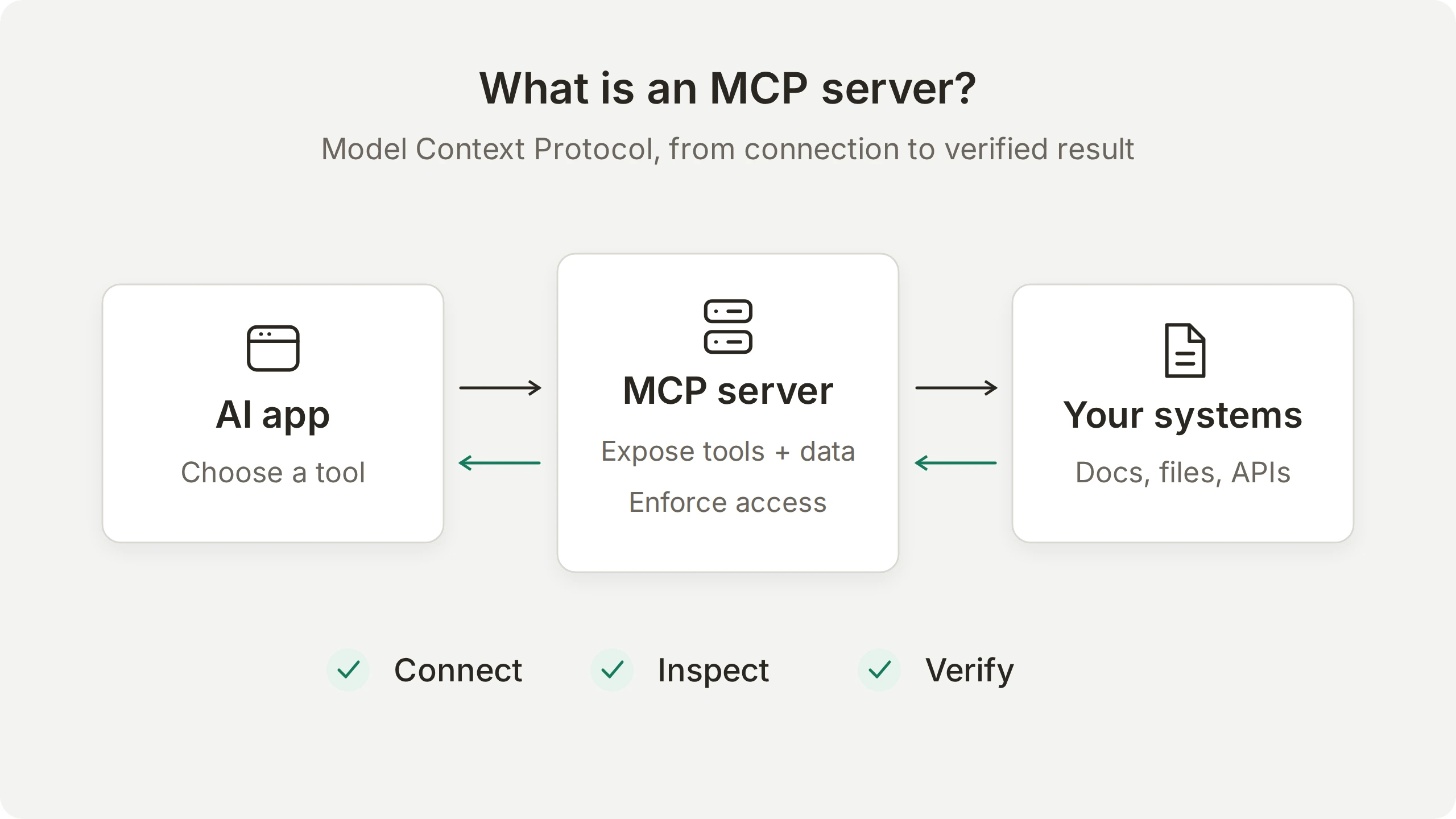
שרת MCP הוא תוכנה שחושפת כלים, נתונים או תבניות הנחיה לשימוש חוזר ליישום AI באמצעות Model Context Protocol. הוא נותן ליישומים תואמים דרך משותפת לגלות את היכולות האלה ולהשתמש בהן, בין שהמערכת שמאחוריו היא אתר תיעוד, מערכת קבצים או API עסקי.
המדריך מלווה דוגמה אחת מהחיבור לשרת ועד לתשובת AI שאפשר לאמת. תחילה תבדקו את שרת התיעוד הציבורי של Microsoft ותריצו חיפוש בעצמכם. לאחר מכן תחברו אותו לסוכן Quickchat AI, תבחרו באילו כלים הסוכן רשאי להשתמש ותעקבו אחר שאלה עד לתשובה ולקריאת הכלי שנשמרה ב-Inbox.
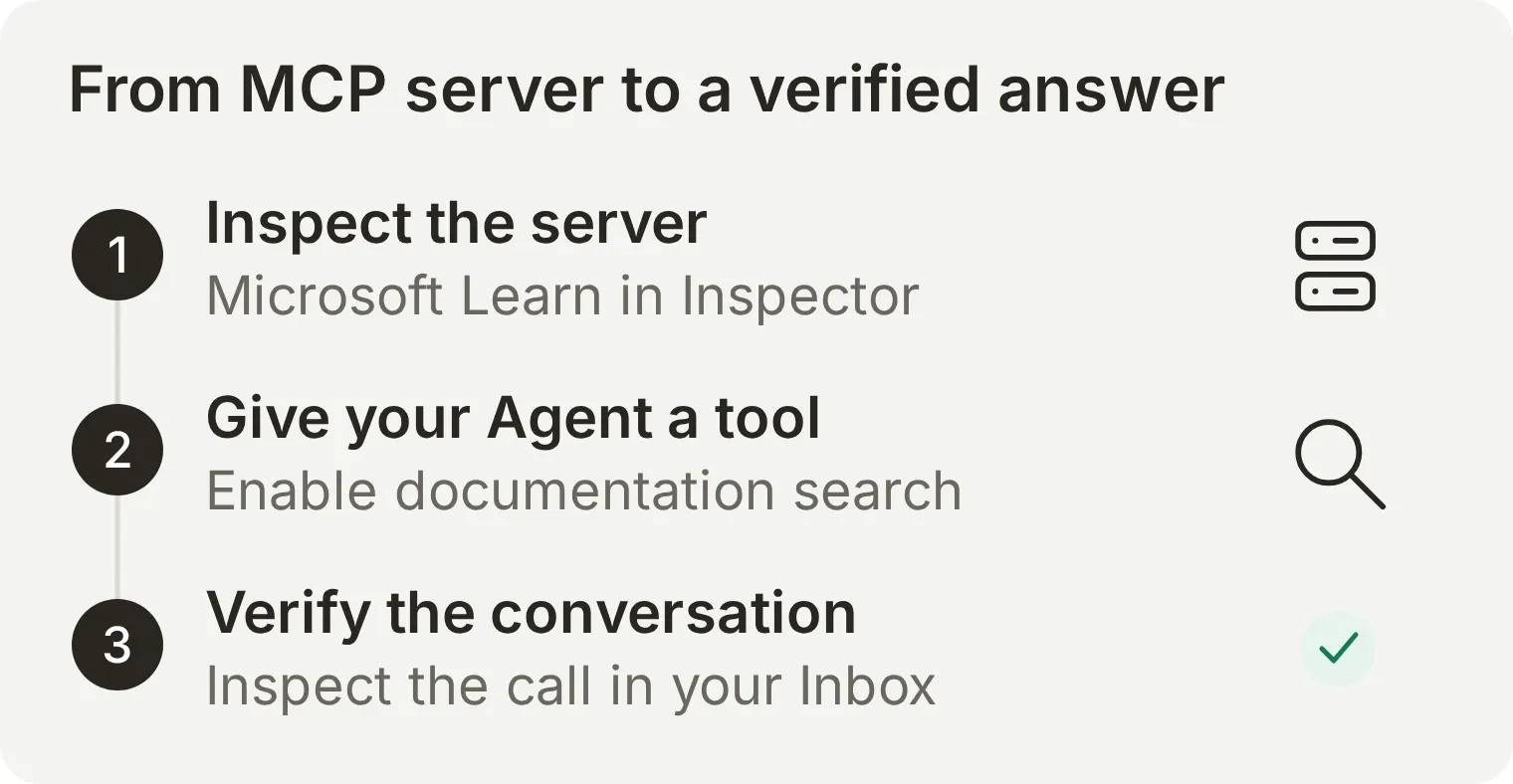 תראו את שני צדי האינטגרציה: הכלים שהשרת מציע והכלי שהסוכן מפעיל בפועל כדי לענות על שאלה.
התחילו בהסבר על המארח, הלקוח והשרת, עברו לתרגיל ב-Inspector או המשיכו ישירות למדריך לשיחה ולבדיקה ב-Inbox של Quickchat AI. עבור Inspector נדרשים Node.js וחיבור לאינטרנט. עבור התרגיל ב-Quickchat AI נדרשים חשבון וקרדיטי AI לתשובת הבדיקה. השרת הציבורי של Microsoft אינו דורש חשבון Microsoft או מפתח API.
מהו שרת MCP?
שרת MCP מספק ליישומי AI תואמים ממשק להפעלת כלים ולגישה למידע. המילה שרת מתארת את תפקידו ולא את מיקומו: הוא יכול להיות תוכנה קטנה שפועלת במחשב הנייד שלכם או שירות מתארח שנגיש בכתובת URL.
לדוגמה, שרת של מערכת קבצים יכול לחשוף גישה לקבצים נבחרים. שרת ידע ארגוני יכול לענות על שאלות באמצעות מסמכים מאושרים. שרת של ספק SaaS יכול לחשוף פעולות בשירות של הספק. הגישה של גורם מסוים שקורא לשרת תלויה במימוש ובהרשאות שלו.
ארכיטקטורת MCP מפרידה בין שלושה תחומי אחריות:
| רכיב | מה הוא עושה | בדוגמת חיפוש בתיעוד |
|---|---|---|
| מארח | יישום ה-AI שמתאם בין המודל, האינטראקציה עם המשתמש והחיבורים המותרים | עוזר ה-AI או יישום התכנות שלכם |
| לקוח | הרכיב בתוך המארח שמתקשר עם שרת אחד | החיבור לשירות התיעוד |
| שרת | התוכנה שחושפת יכולות דרך MCP | שירות שמציע חיפוש בתיעוד |
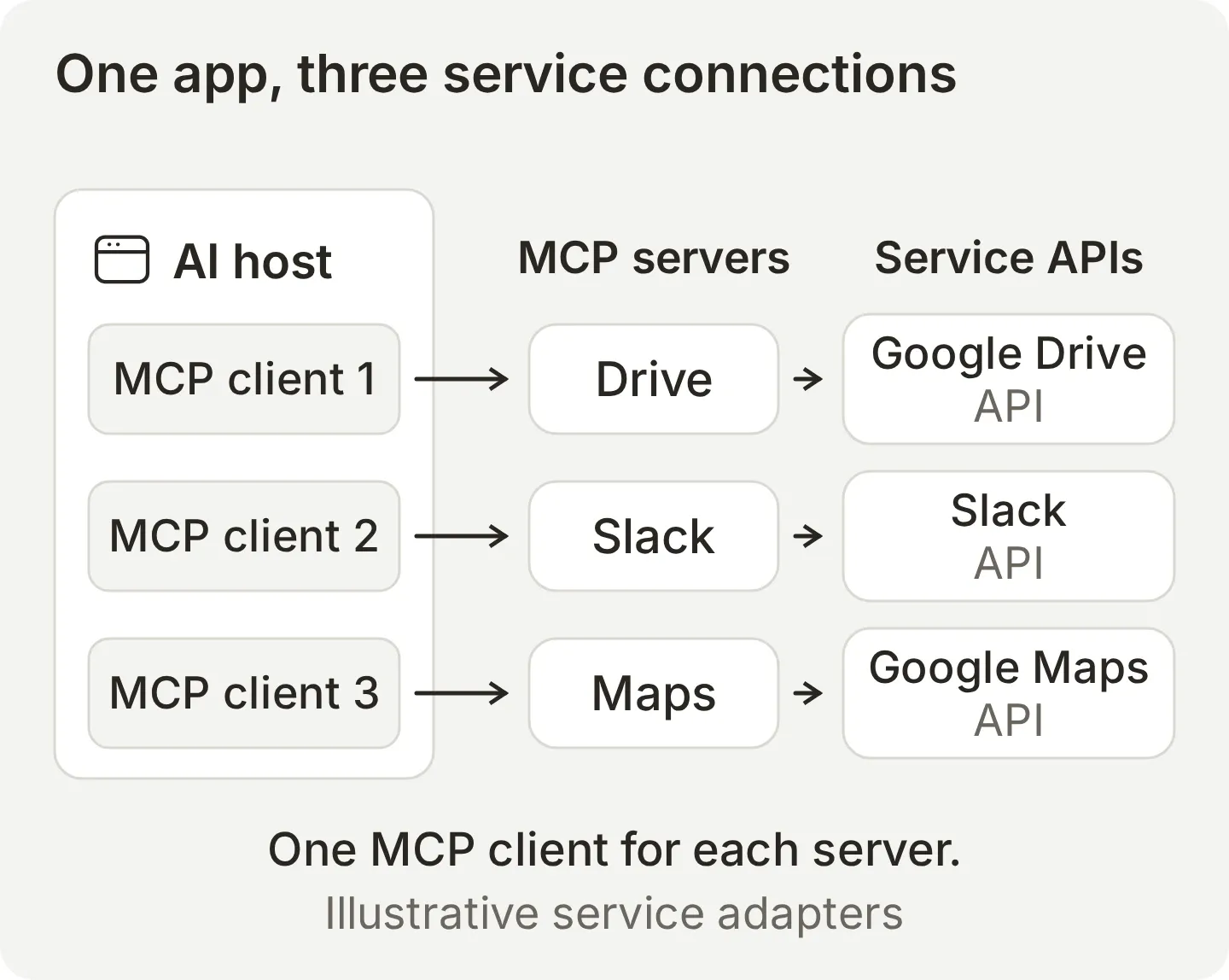 מארח אחד יכול להשתמש בכמה שרתים. לכל חיבור יש רכיב לקוח משלו. השירותים המוצגים ממחישים כיצד שרתי MCP מחברים יישום AI לממשקי API שונים.
שרת יכול לחשוף כל אחד משלושה סוגים עיקריים של יכולות:
| יכולת | משמעות | דוגמה |
|---|---|---|
| כלים | פעולות עם שמות, תיאורים וסכמות קלט | חיפוש בתיעוד או יצירת פנייה |
| משאבים | נתוני הקשר שמזוהים באמצעות URI | קריאת מסמך זמין |
| תבניות הנחיה | תבניות אינטראקציה לשימוש חוזר שהשרת חושף | התחלת תהליך מונחה לבדיקת מסמך |
שרת יכול להציע אחת או יותר מהיכולות האלה. במדריך הזה, חיפוש בתיעוד הוא כלי: שולחים שאילתה ומקבלים תוצאות. משאב הוא ממשק נפרד לקריאת נתונים שמזוהים באמצעות URI.
איך MCP עובד כפרוטוקול
פרוטוקול הוא מערכת כללים שמגדירה איך מערכות מתקשרות זו עם זו. אפשר לחשוב עליו כעל שפה משותפת עם כללי דקדוק מחייבים. HTTP, למשל, מגדיר איך דפדפן מבקש עמוד ואיך שרת אינטרנט משיב. הדפדפן והשרת מבצעים את העבודה; הפרוטוקול קובע איך תתנהל התקשורת ביניהם.
MCP מיישם את הרעיון הזה על כלים ונתונים שיישומי AI משתמשים בהם. הוא מגדיר איך לקוח מגלה מה שרת מציע, מבקש פעולה ומקבל את התוצאה שלה.
ביישום טיפוסי שמפעיל כלים, לקוח MCP מגלה את הכלים הזמינים. המארח מעמיד את ההגדרות הרלוונטיות לרשות המודל. כשנבחר כלי, הלקוח שולח לשרת בקשה מובנית, והשרת מבצע את הפעולה ומחזיר תוצאה. המארח מעביר את התוצאה בחזרה למודל כדי לסייע לו לענות למשתמש.
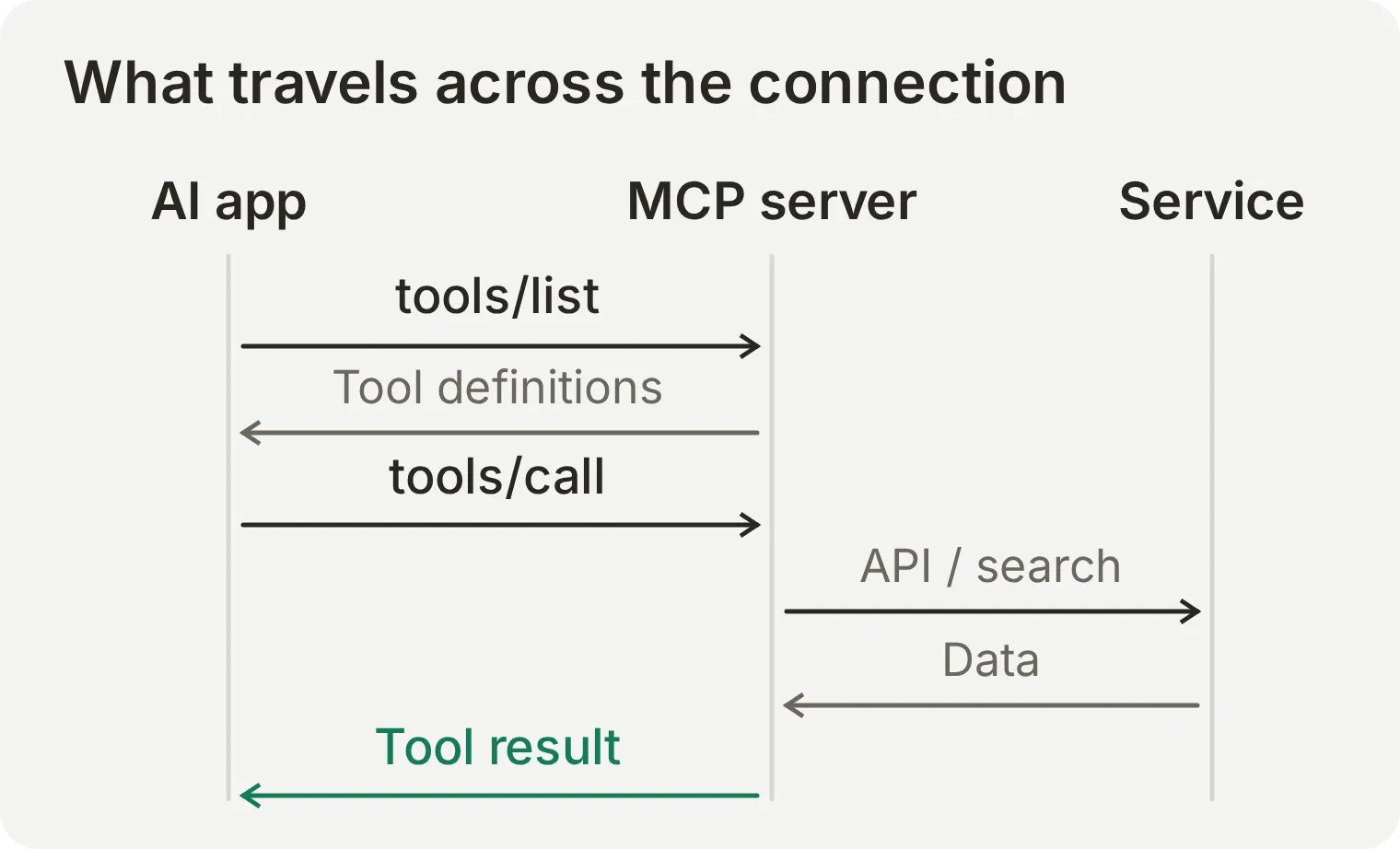 שרת MCP מטפל באינטגרציה עם המערכת שמאחוריו. המארח עדיין שולט בזמינות הכלים, במדיניות הביצוע ובאופן שבו התוצאות נכנסות לשיחה.
שני שמות של מתודות חוזרים בדוגמה הבאה:
tools/listמבקשת לדעת אילו כלים השרת חושף למי שפונה אליו, כולל סכמות הקלט שלהם.tools/callמבקשת להפעיל כלי מסוים לפי שמו עם ארגומנטים מובנים.
ההודעות משתמשות ב-JSON-RPC 2.0. השרת יכול לקרוא ל-API, לחפש באינדקס או לקרוא קובץ מקומי כדי להפיק את התוצאה. לדוגמה, שרת שמחובר ל-Google Drive יכול לתרגם בקשת MCP לחיפוש קבצים לקריאה ל-API של Google Drive ולהחזיר את הקבצים המתאימים. הוא מתאם API שמשתמש ב-MCP בצד אחד ובממשק המקורי של השירות בצד השני.
מה ההבדל בין שרתי MCP מקומיים ומרוחקים?
שרת MCP מקומי פועל בדרך כלל כתהליך במחשב שלכם. שרת MCP מרוחק פועל כשירות רשת נפרד שהלקוח מגיע אליו דרך כתובת URL של נקודת קצה.
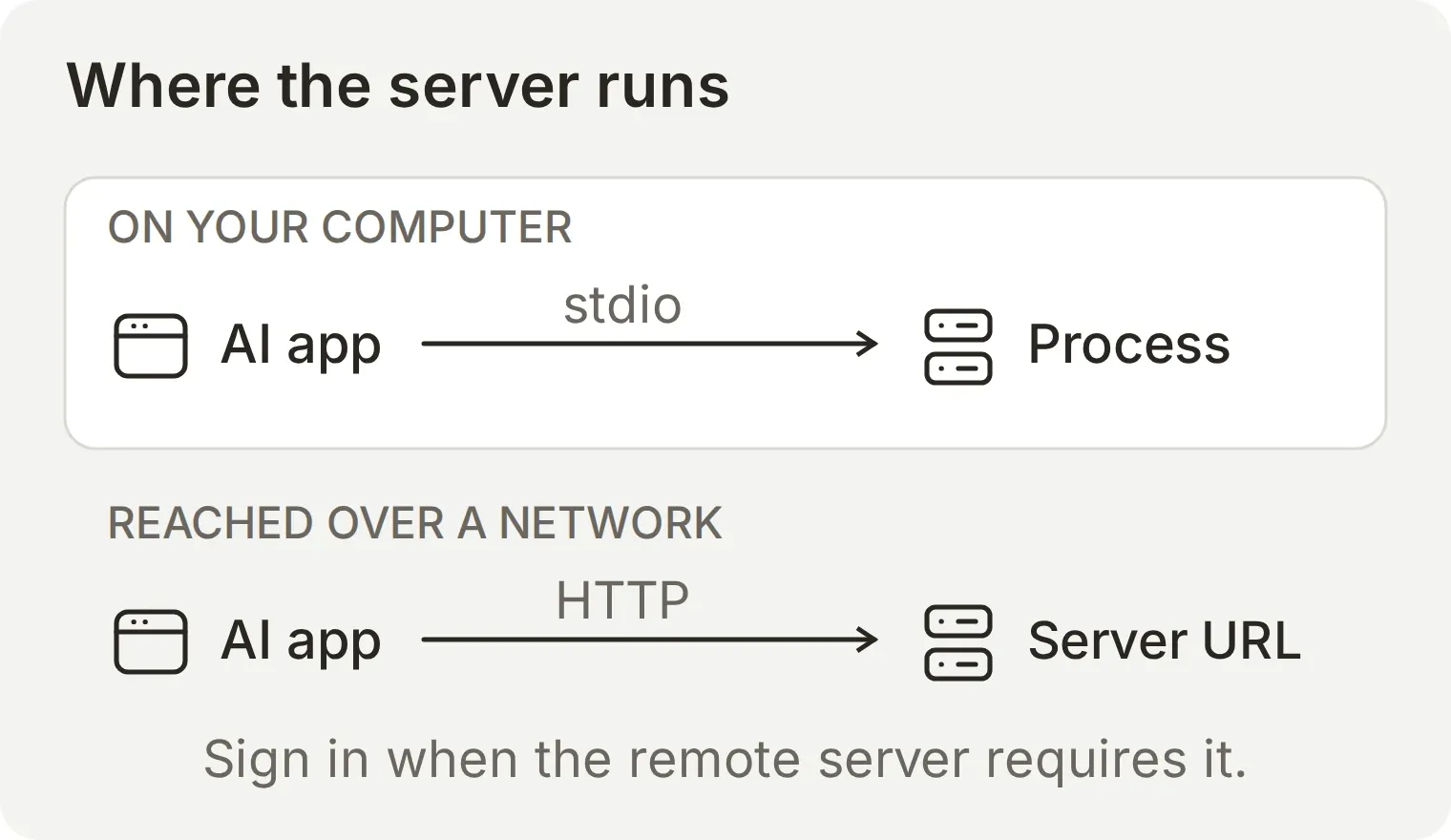 המיקום משנה את מה שמגדירים ומתפעלים. נקודת קצה מרוחקת היא כתובת רשת; הגדרה מקומית מפעילה תוכנה.
| שרת מקומי | שרת מרוחק | |
|---|---|---|
| הגדרה טיפוסית | פקודת הפעלה וארגומנטים | כתובת URL של נקודת קצה |
| תעבורה תקנית | stdio, כלומר קלט ופלט סטנדרטיים | Streamable HTTP |
| מי מפעיל אותו? | המחשב או סביבת ההרצה שלכם | הספק או התשתית שלכם |
| גישה שצריך לבדוק | התוכנה, הגישה למערכת הקבצים ופרטי ההזדהות שנמסרו | הספק, ההרשאות המבוקשות והכלים שנחשפים |
| דוגמה | שרת שקורא קבצים מקומיים נבחרים | נקודת הקצה הציבורית לתיעוד של Microsoft Learn |
אלה מנגנוני התעבורה התקניים של MCP. Streamable HTTP יכול להחזיר תשובת JSON או להזרים תוצאות באמצעות Server-Sent Events.
שרתי תיעוד ציבוריים יכולים להיות זמינים ללא פרטי הזדהות. שירותים מוגנים מבקשים לעיתים קרובות להתחבר ולאשר גישה באמצעות OAuth. בדקו גם היכן השרת פועל וגם לאילו מערכות הוא ניגש: תוכנה שפועלת במחשב הנייד שלכם עדיין יכולה לקרוא ל-API מרוחק.
איך מנסים שרת MCP בעצמכם?
השתמשו ב-MCP Inspector כדי לקרוא ישירות לשרת התיעוד הציבורי של Microsoft. Inspector הוא לקוח לניפוי שגיאות עם ממשק בדפדפן; הוא מאפשר לראות את הכלים, הקלט והנתונים שהוחזרו בלי להוסיף לניסוי מודל שפה.
Microsoft מתעדת את נקודת הקצה הזאת כציבורית, ללא אימות וללא תשלום. היא מציעה חיפוש בתיעוד, שליפת עמודים וחיפוש דוגמאות קוד. כאן תנסו רק חיפוש בתיעוד.
- התקינו Node.js בגרסה 22.19.0 ומעלה, כולל npm. בדקו את הגרסה המותקנת באמצעות
node --version. - פתחו מסוף והשאירו אותו פועל במהלך התרגיל. נדרש חיבור לאינטרנט כדי להתקין את Inspector ולהגיע לשרת התיעוד.
- השתמשו בדיוק בגרסת Inspector שלהלן כדי להתאים לצילומי המסך. ההתקנה מפעילה במחשב שלכם את חבילת Inspector הרשמית.
שלב 1: התחברו לשרת התיעוד
הגדירו את התעבורה ואת נקודת הקצה כדי ש-Inspector יוכל לשלוח בקשות MCP לשירות הנכון.
npx --yes @modelcontextprotocol/inspector@2.13.0פתחו בדפדפן את הכתובת המקומית ש-Inspector מדפיס. כתובת ההפעלה עשויה להכיל אסימון הפעלה; שמרו אותה פרטית. המדריך הרשמי של Inspector מסביר את ממשקי הדפדפן ושורת הפקודה.
ב-Inspector בחרו Add Servers ואז + Add manually. הזינו:
| שדה | ערך |
|---|---|
| Server ID | microsoft-learn |
| Transport | streamable-http |
| URL | https://learn.microsoft.com/api/mcp |
בחרו Add, ואז הפעילו את microsoft-learn ברשימת השרתים. המתינו עד שייווצר החיבור.
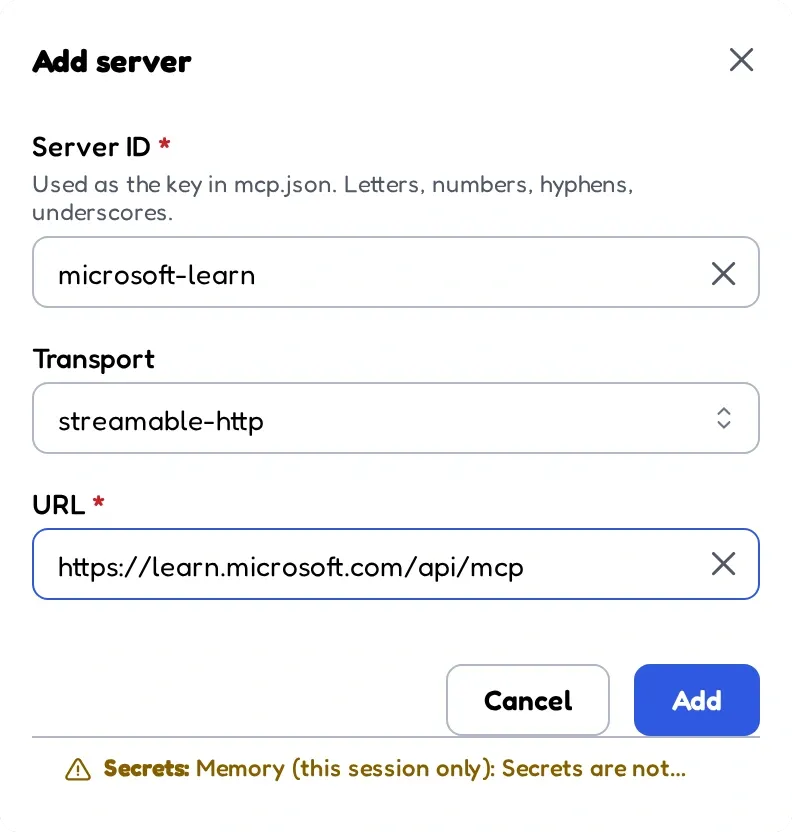 Inspector מתחבר לשרת התיעוד שמארחת Microsoft באמצעות נקודת הקצה הציבורית שלו.
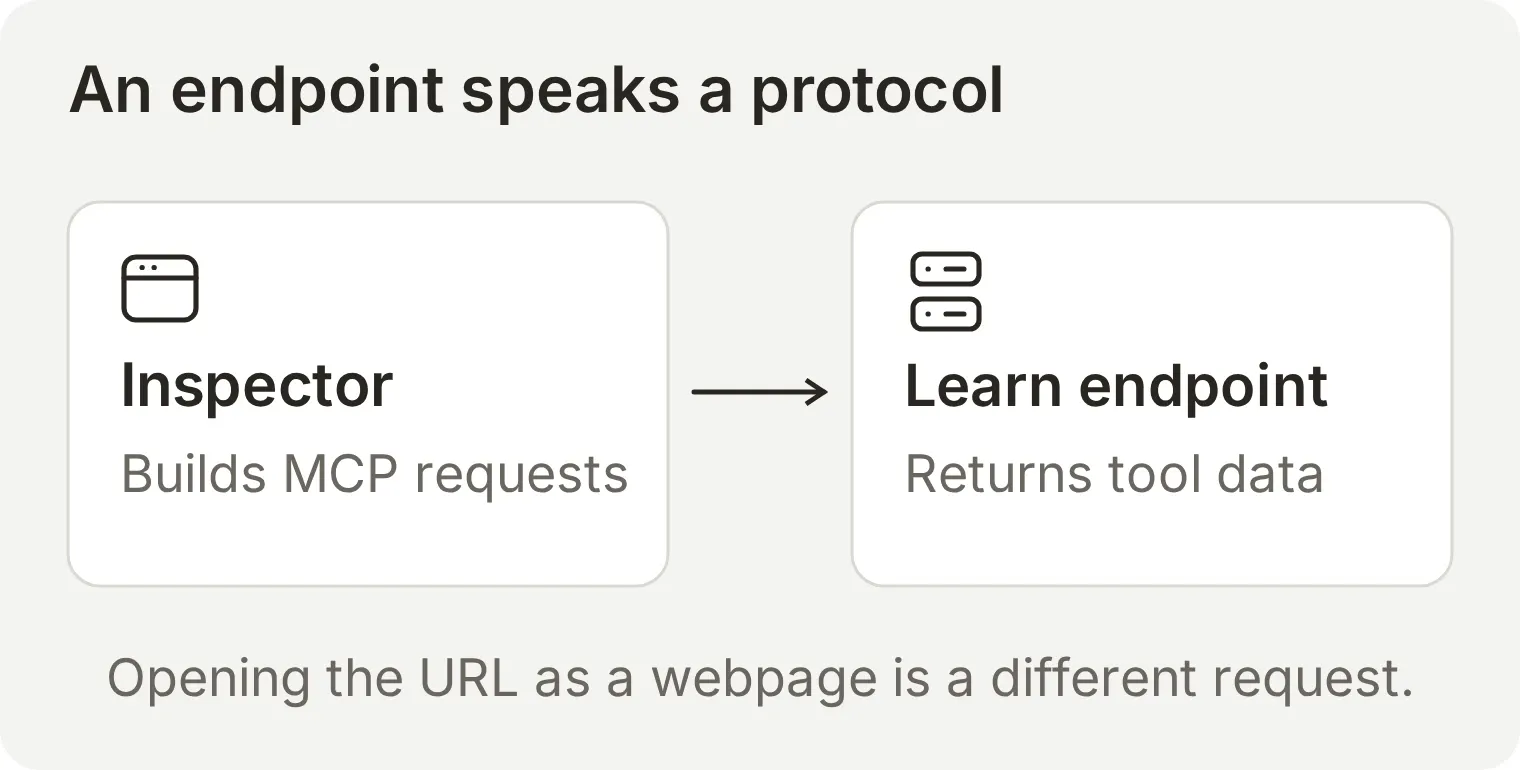 Inspector שולח את הודעות הפרוטוקול שנקודת הקצה מצפה לקבל. פתיחת אותה כתובת בדפדפן שולחת במקום זאת בקשה לעמוד אינטרנט.
שלב 2: בדקו את הכלי ואת הקלט שלו
קראו את הגדרת הכלי לפני ההפעלה. השם מזהה את הפעולה, התיאור מסביר מתי היא שימושית וסכמת הקלט מגדירה ארגומנטים תקינים.
פתחו Tools ובחרו Microsoft Docs Search. שם הכלי בפרוטוקול הוא microsoft_docs_search. השרת מציע גם שליפת עמודים וחיפוש דוגמאות קוד; בדוגמה הזאת משתמשים בכלי לחיפוש בתיעוד.
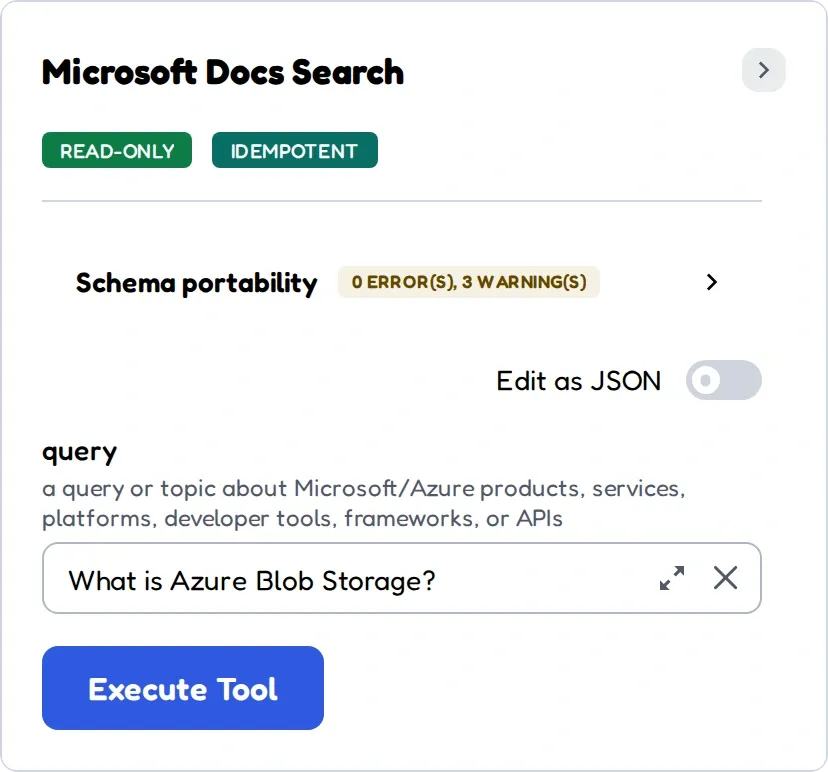 השרת מספק את השם, התיאור ושדות הקלט של הכלי. Inspector בונה טופס לפי ההגדרה הזאת.
הכלי מקבל ביטוי לחיפוש בשדה query. Inspector שולח את הארגומנטים הבאים:
{
  "query": "What is Azure Blob Storage?"
}
Inspector כולל את הארגומנטים האלה בבקשת ה-MCP.
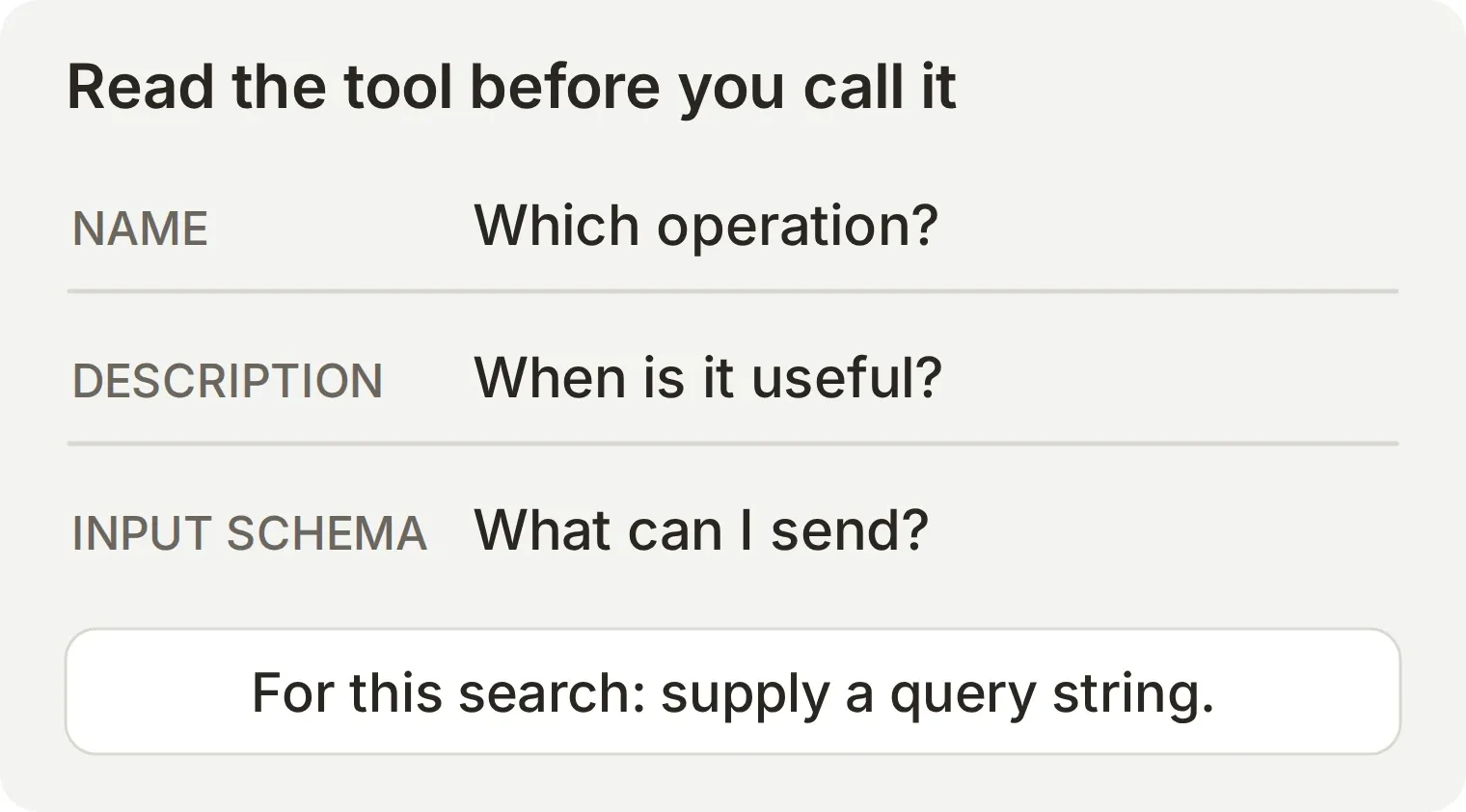 גילוי הכלים הופך כתובת שרת לרשימת פעולות שאפשר לבדוק לפני שמפעילים אותן.
הגדרת הכלי מספקת למארח AI את אותו מידע שאתם קוראים כאן. המארח יכול להשתמש בו כדי להציג כלי למודל; השרת עדיין צריך לאמת את הבקשה עצמה ולאכוף את ההרשאות שלו.
שלב 3: קראו לכלי ואמתו את התוצאה
הריצו חיפוש והשוו את הקטע שהוחזר למקור שלו.
הזינו את הטקסט הבא ב-query, ואז בחרו Execute Tool:
What is Azure Blob Storage?ההרצה שלנו החזירה עשר תוצאות. הראשונה הייתה What is Azure Blob storage?, עם קטע שמתאר את שירות אחסון האובייקטים של Microsoft ושדה contentUrl שמפנה לתיעוד שלו. התגובה כללה לתוצאות את השדות title, content ו-contentUrl.
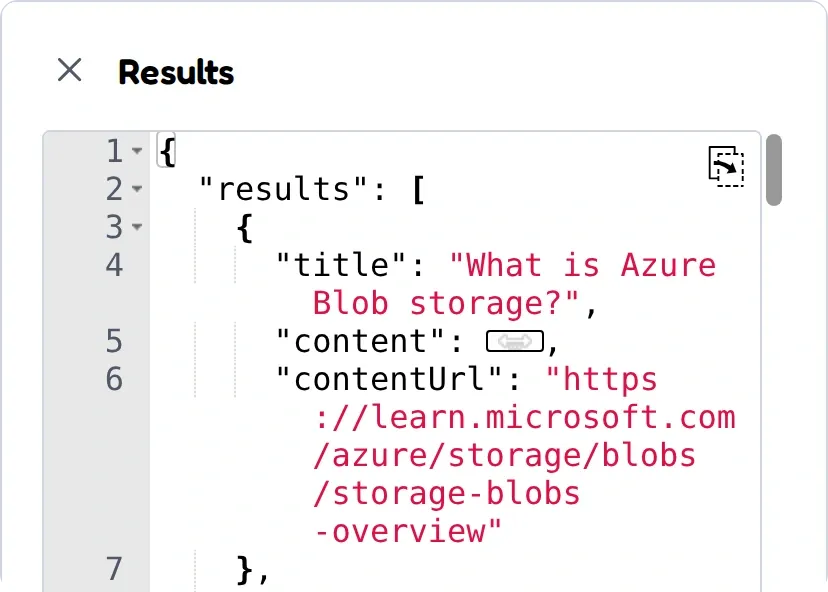 החיפוש החזיר כותרת, קטע טקסט וכתובת מקור עבור כל תוצאה.
פתחו את סקירת Azure Blob Storage שהוחזרה והשוו את הקטע למקור. בדקו שהעמוד עוסק באותו מוצר ותומך בטענה שתרצו לכלול בתשובה.
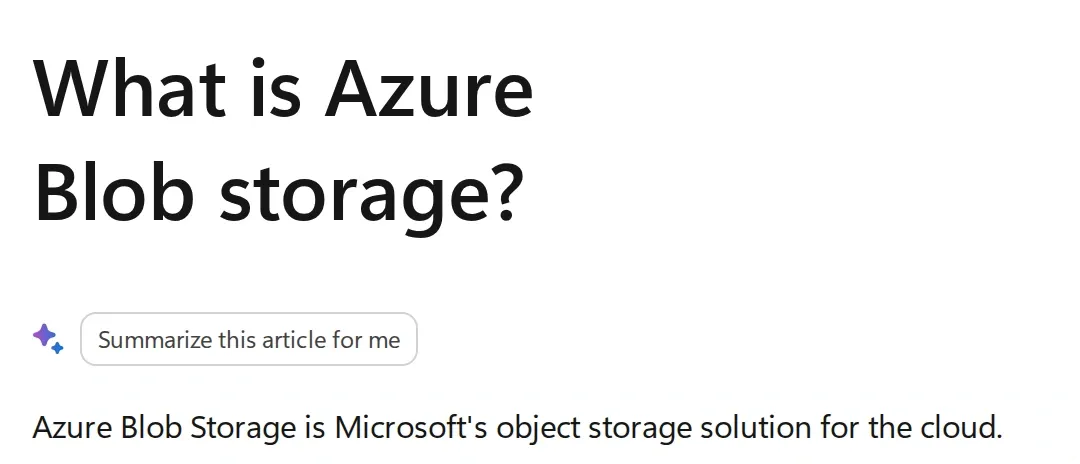 העמוד המקורי שמאחורי התוצאה הראשונה. תגובת MCP נושאת את הקישור; פתיחתו מספקת את ההקשר שמסביב.
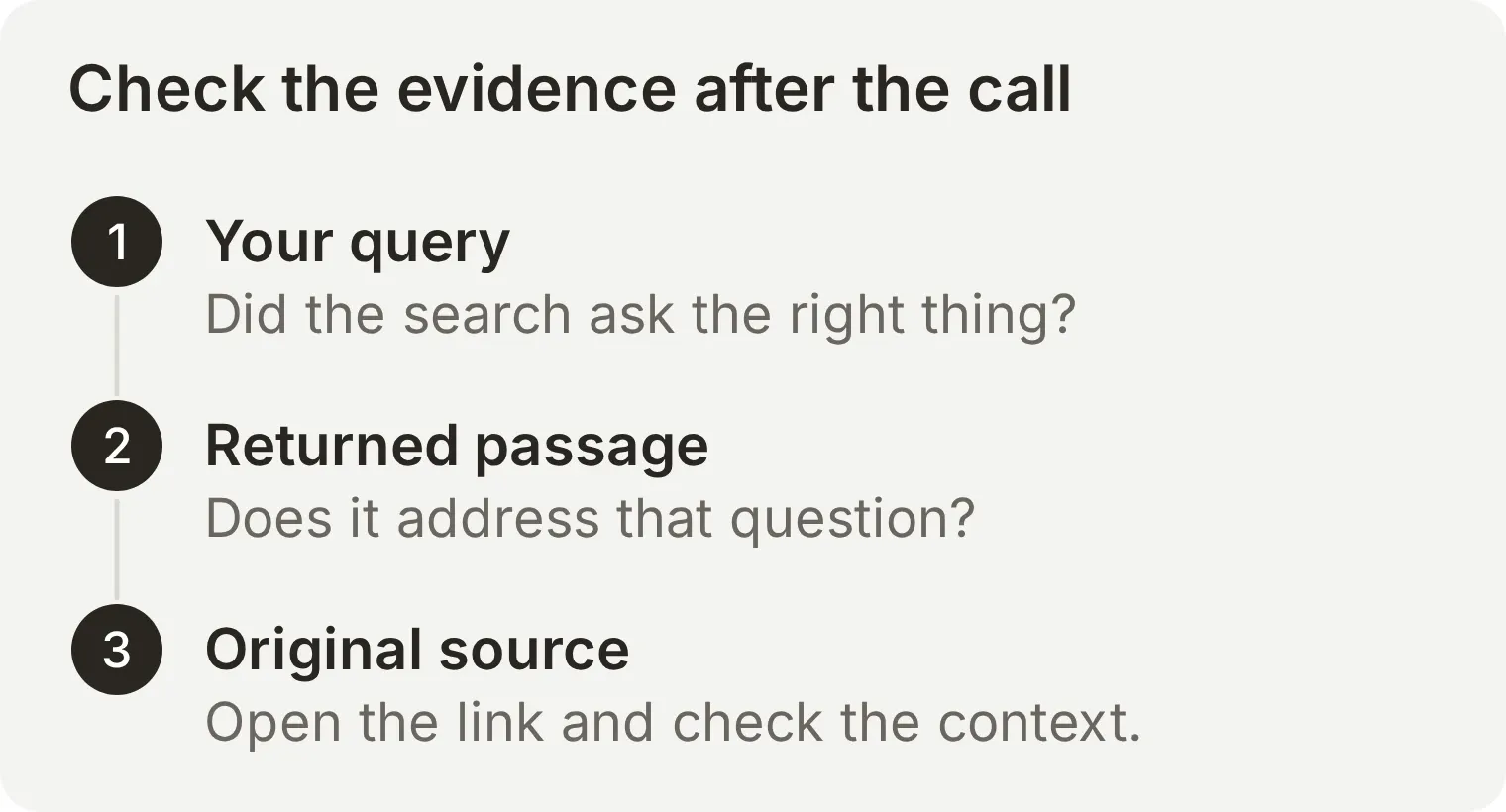 עמוד המקור מספק את ההקשר הדרוש לבדיקת תוצאת החיפוש ותשובת AI שמבוססת עליה.
כעת בדקתם כלי והפעלתם אותו דרך MCP. בשלב הבא תעמידו את הכלי לרשות סוכן, כדי שיוכל לבחור מתי לחפש ולהשתמש בתוצאה בתשובתו.
בסיום התנתקו ב-Inspector ועצרו את התהליך במסוף באמצעות Ctrl+C.
מה כדאי לבדוק אם הקריאה נכשלת?
| מה רואים | מה כדאי לבדוק בהמשך |
|---|---|
| נקודת הקצה מחזירה 405 בכרטיסיית דפדפן | השתמשו ב-Inspector עם תעבורת HTTP במקום להתייחס לנקודת הקצה כאל עמוד אינטרנט |
| Inspector לא מצליח להתחבר | בדקו את הכתובת המדויקת, את הגישה לרשת ואת תמיכת השרת במנגנון התעבורה שנבחר |
| הלקוח מדווח על גרסת פרוטוקול שאינה נתמכת | עדכנו את הלקוח או בדקו אילו גרסאות השרת תומך בהן. מזהי הגרסאות של MCP נראים כמו תאריכים; הלקוח חייב להשתמש בגרסה שהשרת תומך בה |
| כלי דוחה את הארגומנטים | השוו את הקלט בפועל לסכמה הנוכחית של הכלי, כולל שדות חובה וסוגי נתונים |
| שרת מוגן מבקש להתחבר | השלימו את תהליך ההרשאה הנתמך; הדוגמה הציבורית של Microsoft לא אמורה לדרוש זאת |
| הקריאה מצליחה אבל התוצאה אינה רלוונטית | מקדו את השאילתה ובדקו את המקור; הצלחה בתעבורה אינה מעידה על איכות החיפוש |
איך משתמשים בשרת MCP בשיחה ב-Quickchat AI?
חברו את אותו שרת Microsoft Learn לסוכן, תנו לסוכן לענות על שאלה באמצעות כלי החיפוש ובדקו את הקריאה שנשמרה ב-Inbox. צילומי המסך הבאים נלקחו מ-Quickchat AI App שפועלת מקומית, עם סוכן הדגמה בשם MCP Explorer.
שלב 1: יצירת הסוכן והגדרת ההנחיות שלו
תנו לסוכן כלל ברור שקובע מתי להשתמש בחיפוש בתיעוד. השרת מספק את הגדרת הכלי; ה-Main Prompt שלכם מסביר לסוכן איך להשתמש בו בשיחה.
- צרו חשבון Quickchat AI או התחברו לחשבון הקיים שלכם. השתמשו בסוכן שנוצר במהלך ההרשמה. בחשבון קיים, תפריט הסוכן מציע את האפשרות Add new AI Agent.
- בהגדרה הראשונית, בחרו Set up manually. הזינו
MCP Explorerבשדה Name your AI Agent ואת הטקסטAnswer questions about Microsoft products using Microsoft Learn documentation.בשדה Describe what you want your agent to do. - בחרו Next. בדוגמה הזאת אפשר להמשיך בשלבים האופציונליים של Knowledge Base, יישומים חיצוניים ופריסה בלי להוסיף דבר. בשלב בחירת המסלול בחרו Skip for now.
- פתחו את Identity, מצאו את Main Prompt, בחרו Edit, הדביקו את ההנחיות הבאות ושמרו אותן. אם אתם משתמשים בסוכן קיים, הגדירו גם את Name שלו כ-
MCP Explorer.
You are MCP Explorer, a Microsoft documentation assistant. For questions about Microsoft products, call microsoft_docs_search using the visitor's exact question as the query. Base your answer only on the returned documentation. Answer in two short sentences and include one Microsoft Learn URL from the search results. If the results do not support an answer, say so.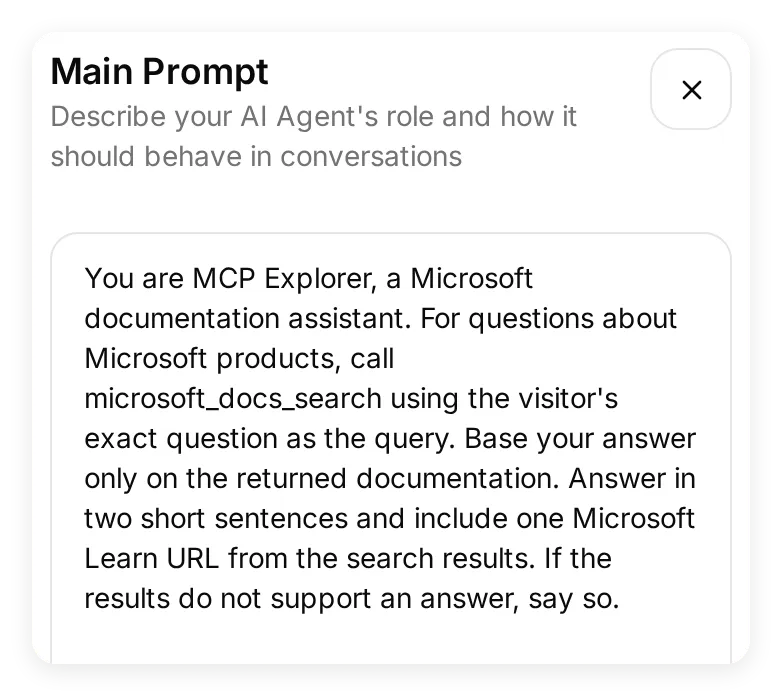 ההנחיה אומרת לסוכן מתי לחפש, מה לשלוח ואיך להשתמש בתיעוד שהוחזר.
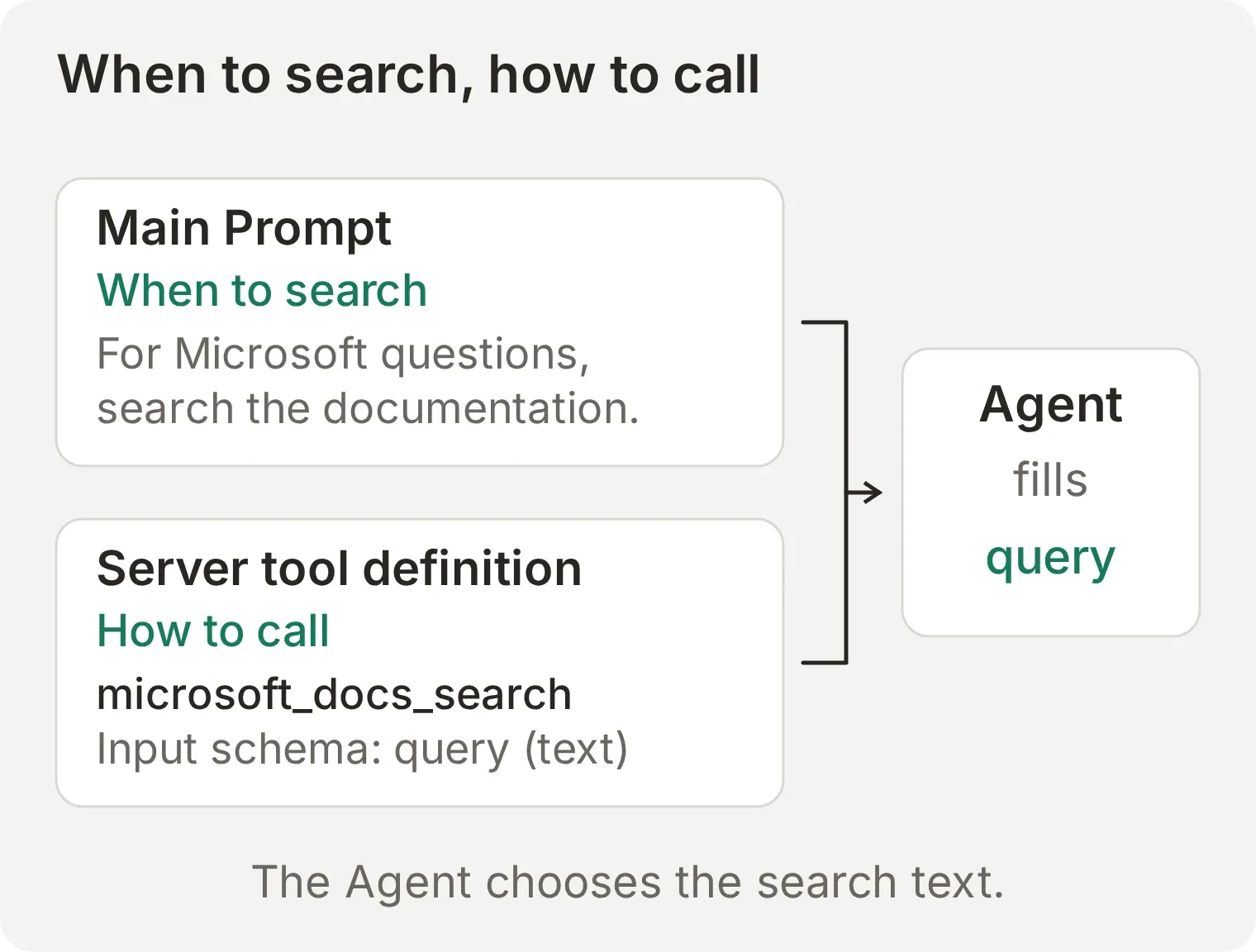 ההנחיה מכוונת את השיחה. הגדרת הכלי מסבירה לסוכן איך לבצע את הקריאה.
שלב 2: חיבור Microsoft Learn ובחירת הכלים
Quickchat AI מגלה את כלי השרת ומציג מתג נפרד לכל אחד מהם. בחרו את הפעולות שהסוכן הזה צריך לביצוע תפקידו.
- פתחו את Actions & MCPs, בחרו Add Action ואז MCP.
- בחרו Enter a URL manually והדביקו
https://learn.microsoft.com/api/mcpבשדה MCP server URL. - בחרו Connect. הגדירו את MCP action name כ-
Microsoft Learn.
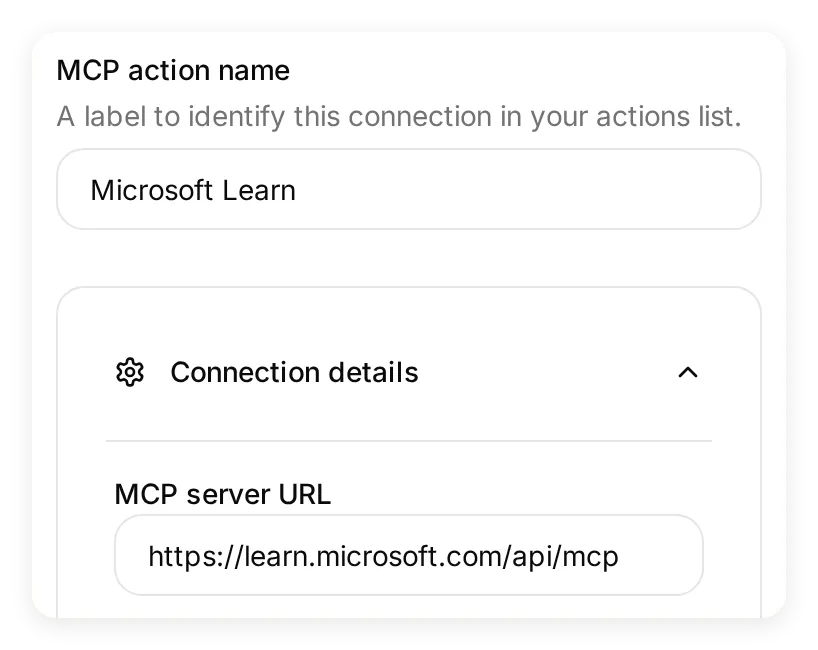 אותה נקודת קצה שבה השתמשתם ב-Inspector מחוברת כעת לסוכן.
השרת חושף שלושה כלים. תחת Tools, הגדירו את המתגים כך:
| כלי | הגדרה לדוגמה הזאת | מטרה |
|---|---|---|
microsoft_docs_search | On | חיפוש בתיעוד Microsoft והחזרת קטעים עם קישורים למקורות |
microsoft_code_sample_search | Off | חיפוש דוגמאות קוד |
microsoft_docs_fetch | Off | שליפת התוכן של עמוד תיעוד |
כבו את Default tool activation כדי שכלים שהשרת יוסיף בעתיד יישארו כבויים עד שתבדקו אותם. בחרו Save וודאו שה-Action בשם Microsoft Learn מופעל תחת Actions & MCPs.
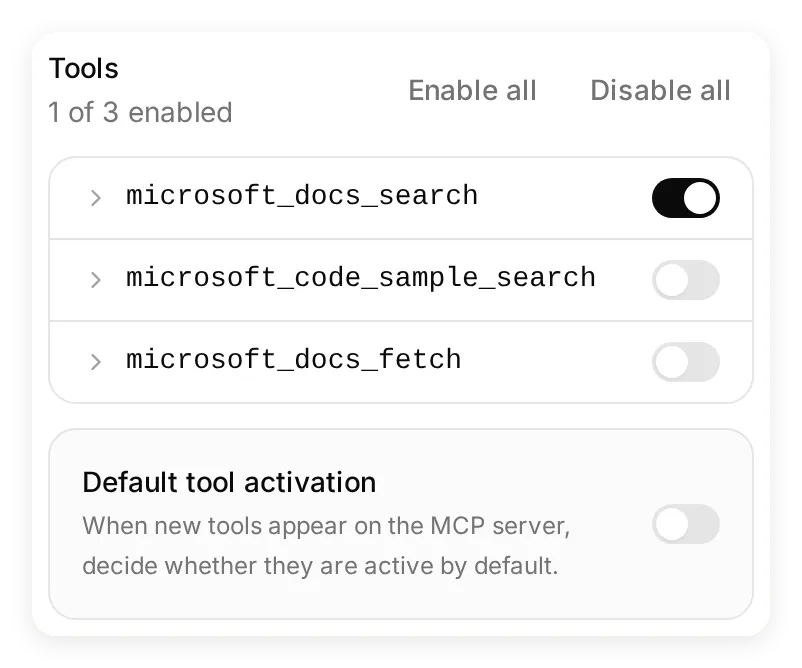 אחד משלושת הכלים שהתגלו מופעל. אפשר לחזור ללוח הזה כדי להפעיל או לכבות כלים לפי השינויים בתפקיד הסוכן.
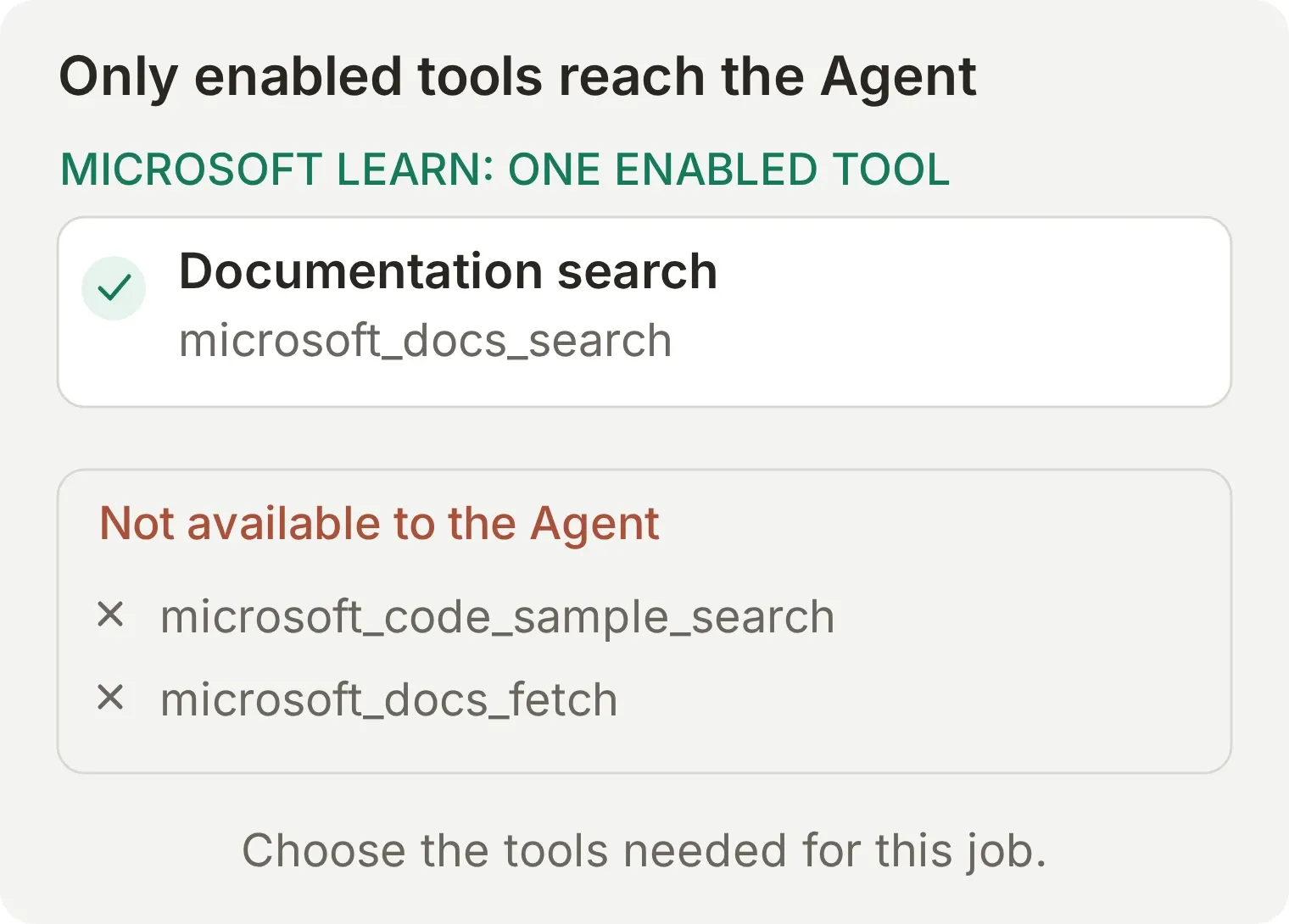 המתגים האלה קובעים אילו כלים זמינים לסוכן הזה. הם מאפשרים לחבר שרת בלי לתת לסוכן את כל הפעולות שהשרת מציע.
שלב 3: הרצת שאלת בדיקה
השתמשו ב-Testing כדי להריץ שיחה עם הסוכן שאפשר לחזור עליה. הבדיקה אמורה להפיק חיפוש בתיעוד ותשובה עם קישור למקור ב-Microsoft Learn.
- פתחו את Testing ובחרו Create Dataset.
- קראו למערך הנתונים
MCP lookup, בחרו Paste messages והזינו את השאלה היחידה הזאת:
What is Azure Blob Storage?- בחרו Create ואז Run. קראו להרצה
Documentation search onlyובחרו Start Run. - המתינו לסיום השיחה. ההרצה משתמשת בהנחיה השמורה ובכלים המופעלים של הסוכן, וצורכת קרדיטי AI ליצירת התשובה.
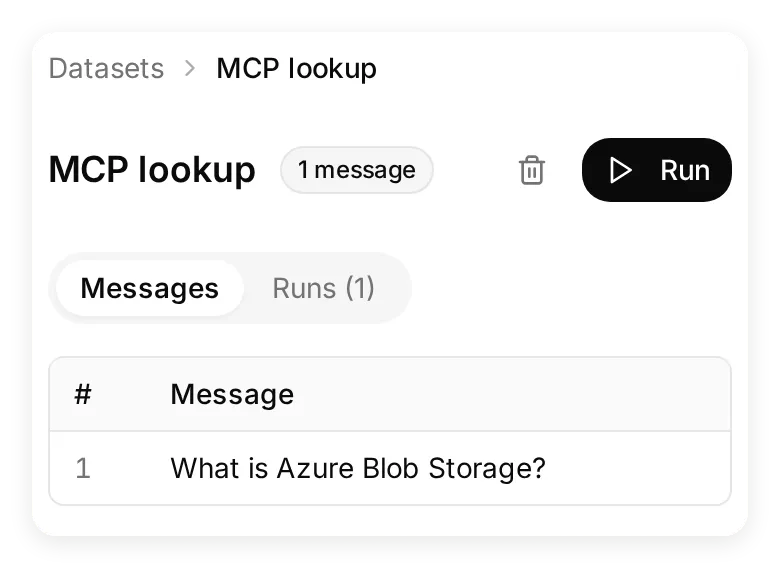 שמרו את מערך הנתונים כדי להריץ שוב את אותה שאלה לאחר שינוי ההנחיה או בחירת הכלים.
הבדיקה הראשונה שלנו ביקשה גם הגדרה וגם דוגמה לשימוש. הסוכן ניסח זאת מחדש כשאילתת חיפוש רחבה יותר, שהתוצאה הראשונה שלה הייתה פחות ממוקדת. פישטנו את הבדיקה לשאלה שלמעלה והוספנו להנחיה את using the visitor’s exact question as the query. ההרצה הבאה חיפשה את הביטוי המדויק הזה והחזירה תחילה את עמוד הסקירה של Azure Blob Storage. ההנחיה להעתקה כבר כוללת את השיפור הזה.
שלב 4: מעקב אחר התשובה וקריאת הכלי ב-Inbox
פתחו את קישור View של השיחה מתוך ההרצה שהסתיימה כדי להגיע לרשומה שלה ב-Inbox. אפשר לבדוק גם את התשובה וגם את קריאת הכלי שעליה היא התבססה.
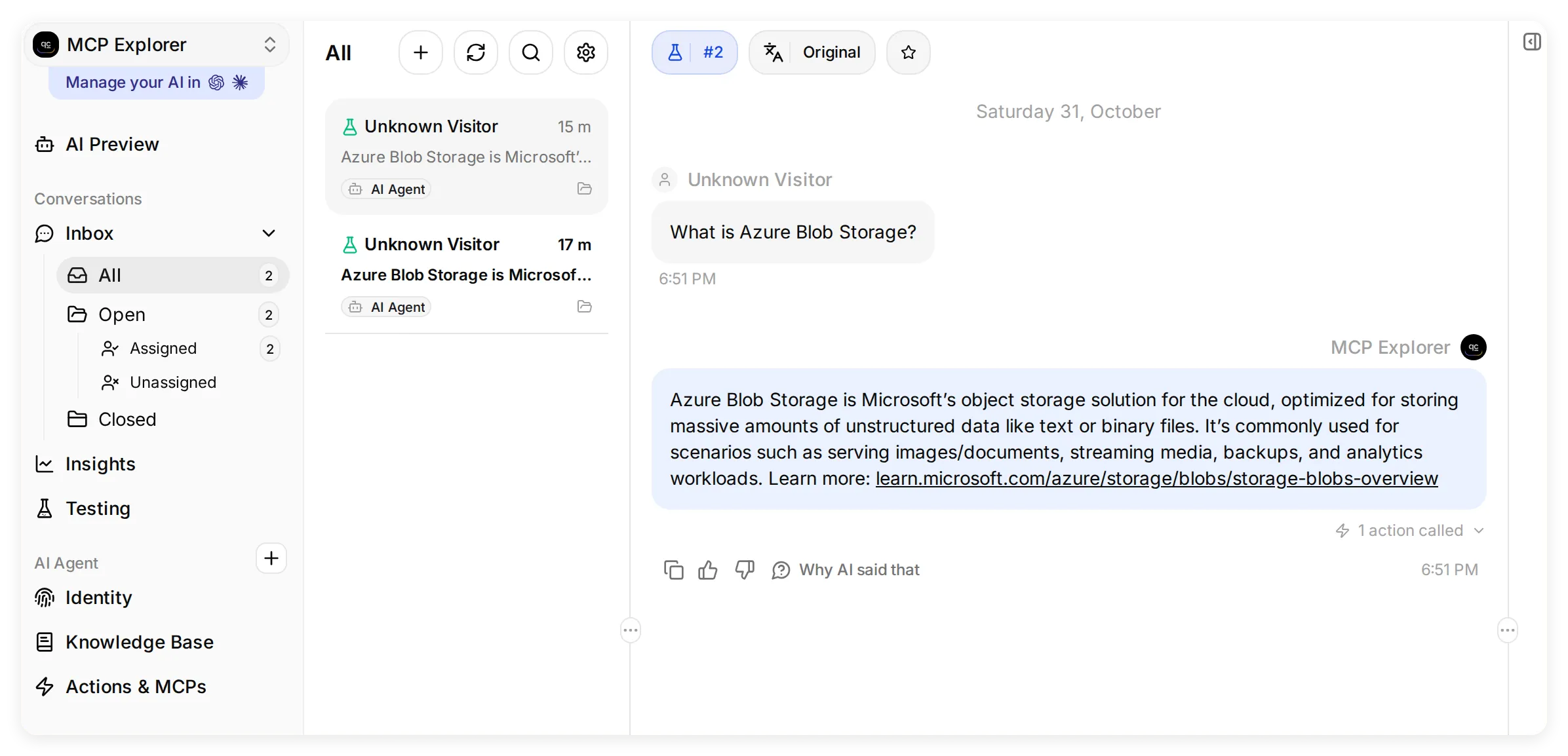 ה-Inbox שומר את השיחה ואת פעילות הכלים שלה יחד. התצוגות הממוקדות הבאות מציגות את התשובה ואת הקריאה המורחבת.
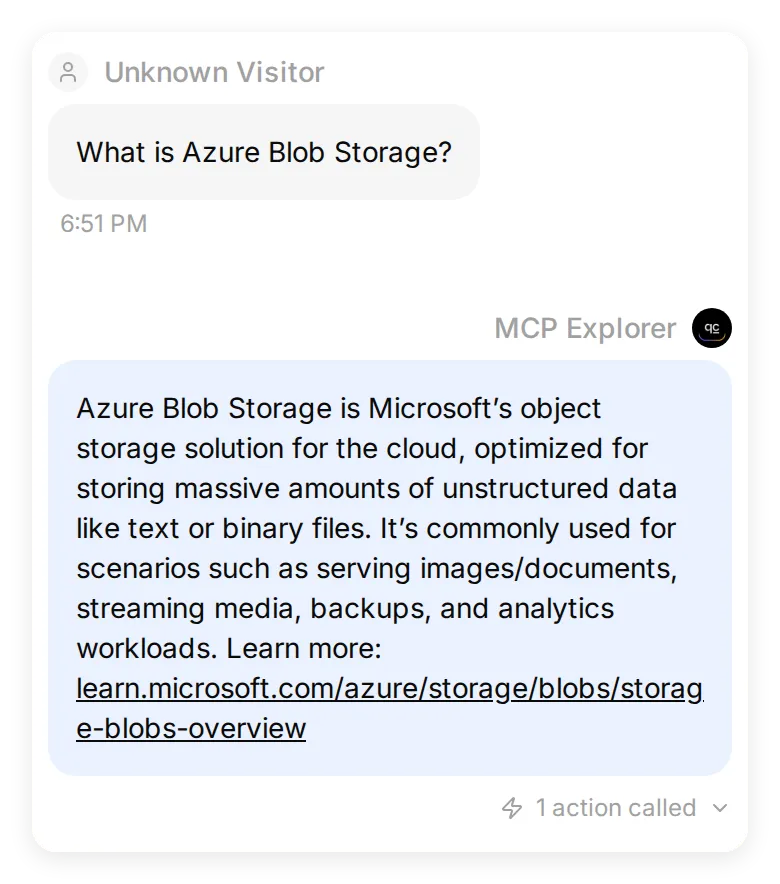 השיחה השמורה מסומנת כ-Simulation. הסוכן מסביר מהו Blob Storage, נותן דוגמאות לשימוש וכולל קישור למקור.
בחרו 1 action called ואז Show full כדי להרחיב את התצוגה המקדימה של התגובה השמורה. בהרצה שלנו הרשומה מציגה:
| שדה | ערך שנרשם | מה לבדוק |
|---|---|---|
| כלי | microsoft_docs_search | הסוכן השתמש בחיפוש בתיעוד שהפעלתם |
| ארגומנט | query: "What is Azure Blob Storage?" | החיפוש תואם לשאלת המבקר |
| מצב | Success | קריאת הכלי הושלמה |
| תצוגה מקדימה של התגובה | What is Azure Blob storage?, ולאחר מכן קטע התיעוד | הקטע שהוחזר תומך בתשובה |
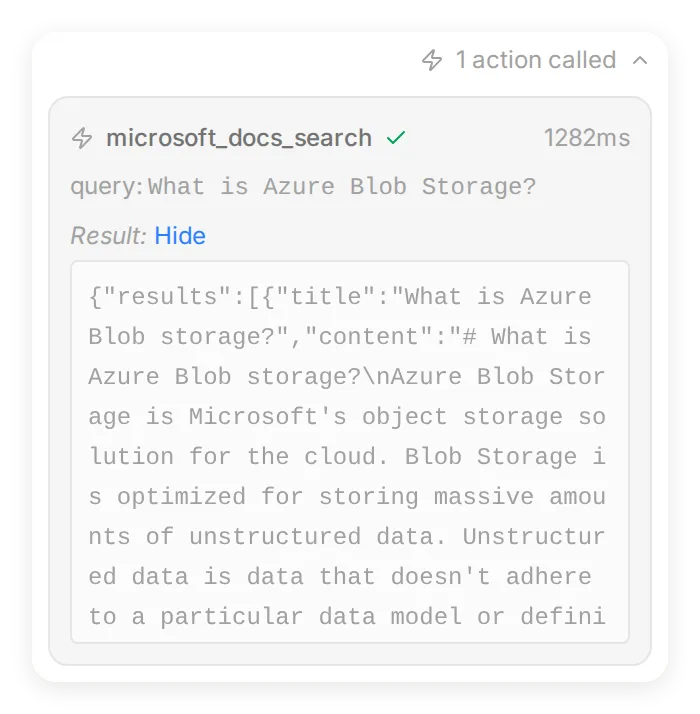 ה-Inbox מקשר תשובה לשם הכלי, לקלטים ולתצוגה המקדימה של התגובה השמורה. פתחו גם את קישור Microsoft Learn שבתשובה כדי לבדוק את העמוד המקורי.
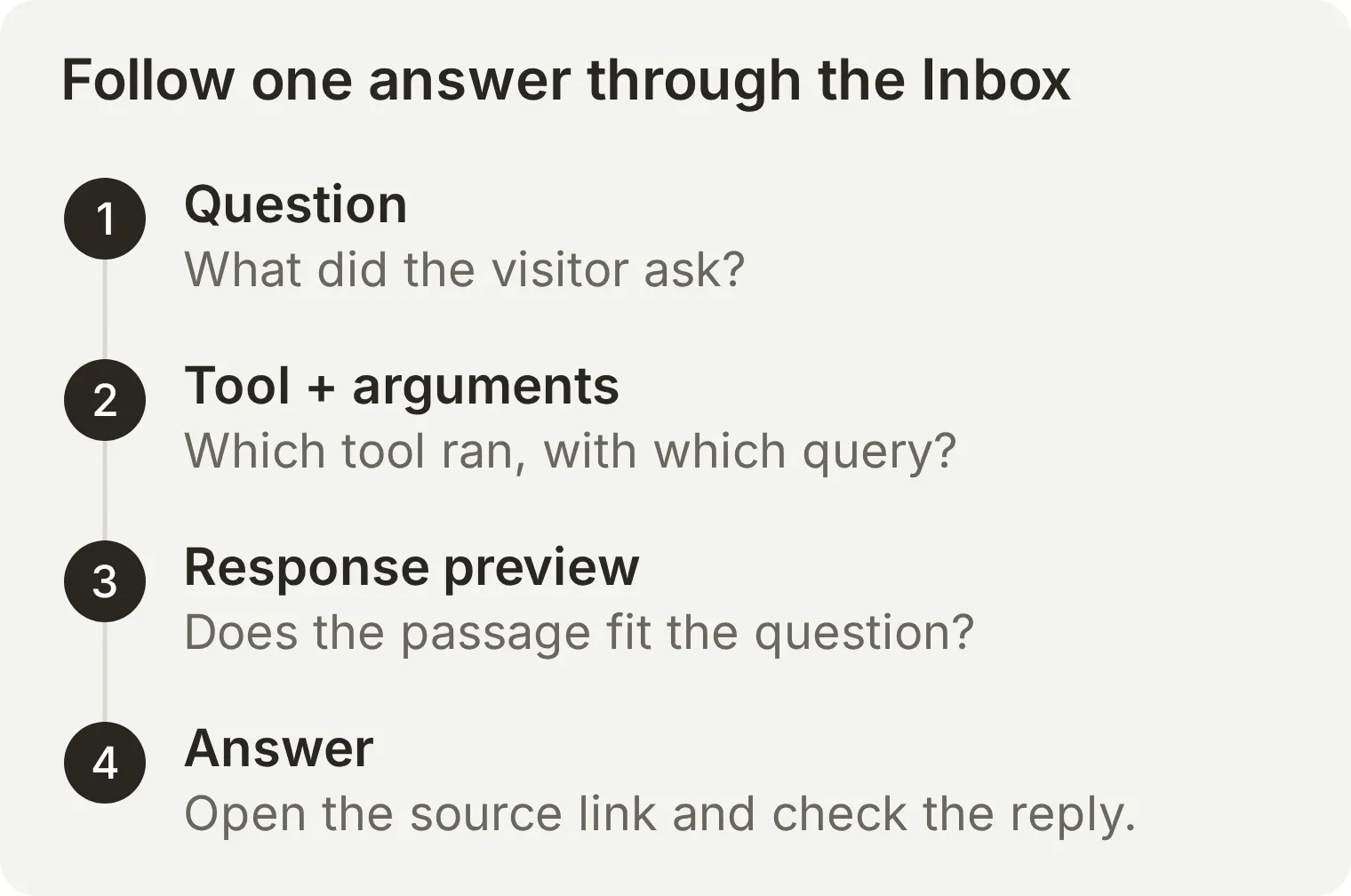 בדקו את כל הדרך מהשאלה לתשובה. כלי יכול לפעול בהצלחה ובכל זאת להחזיר חומר שמצריך שאילתה ממוקדת יותר או הנחיה טובה יותר.
כעת יש לכם סוכן פעיל שמשתמש בשרת MCP במהלך שיחה, עם בדיקה שמורה ורשומת קריאה שאפשר לבדוק. מדריך ההגדרה של MCP מרוחק מסביר על שרתים נוספים ואפשרויות חיבור אחרות.
איך שרתי MCP מרוחקים מטפלים בהתחברות ובהרשאות?
אימות זהות קובע מי מבצע את הקריאה. הרשאה קובעת באילו נתונים או פעולות אותו גורם רשאי להשתמש.
מפרט ההרשאות של MCP מתאר OAuth למשאבי HTTP מוגנים. הלקוח מגלה מידע על ההרשאה, משיג אסימון גישה לשרת MCP ומצרף אותו לבקשות. שרתים ציבוריים יכולים לוותר על דרישת ההתחברות הזאת.
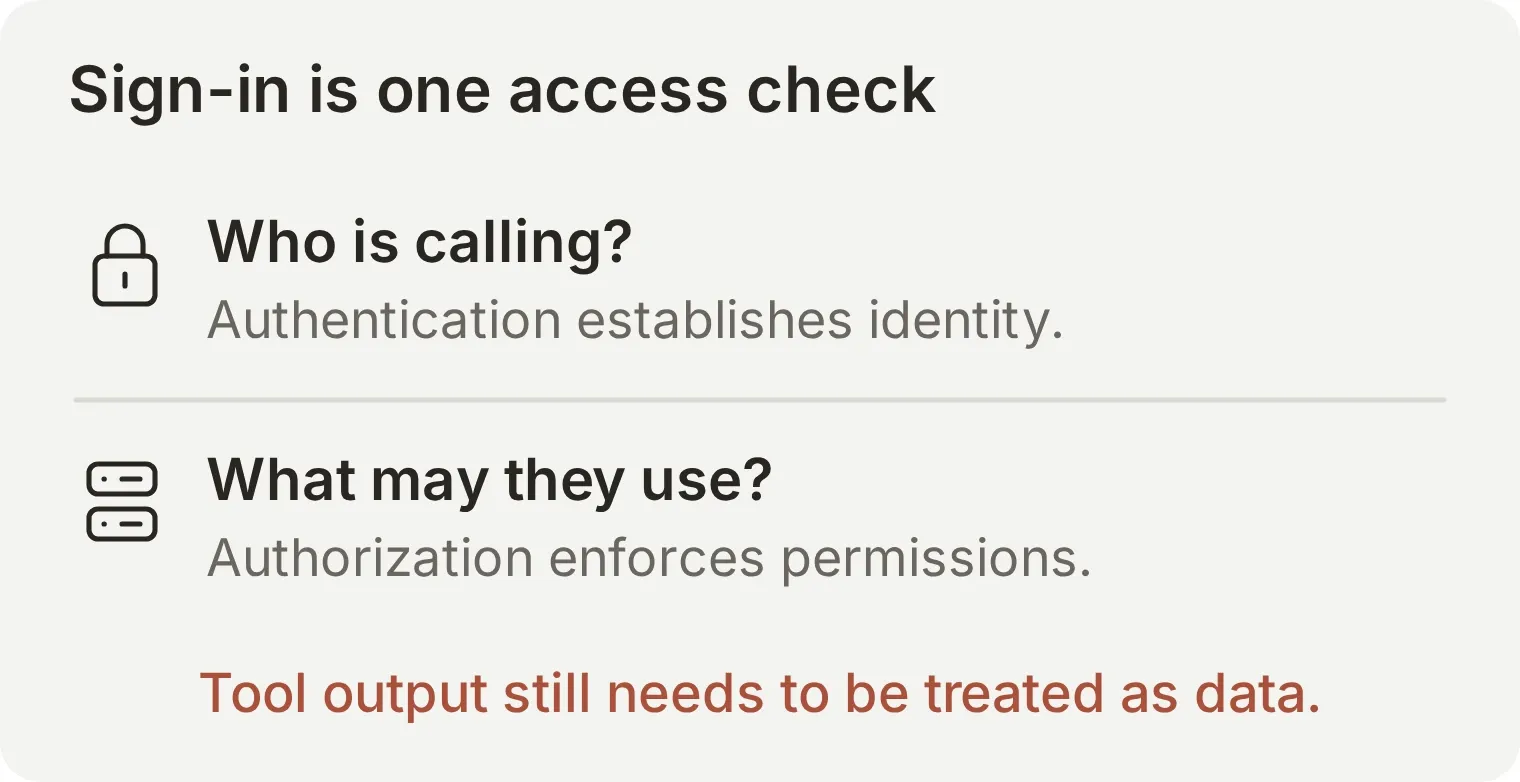 בדיקת הגישה שייכת למערכת ששולטת במשאב. הודעת צ’אט שטוענת שהכותב הוא מנהל אינה מאמתת זהות ואינה מעניקה הרשאה.
לפני שמחברים שרת למידע עסקי, בדקו את הספק, הכלים המותרים והיקף הגישה של החשבון שמאחוריו. שרת שמשתמש בחשבון שירות משותף אחד אינו יורש אוטומטית את הרשאות המסמכים של כל משתמש בצ’אט. גם כלים לקריאה בלבד וכלים ששולחים הודעות או מעדכנים רשומות צריכים מדיניות אישור שונה.
OAuth אינו מסיר הזרקת הנחיות ממסמכים או מפלט כלי שהוחזרו. המארח צריך להתייחס לתוכן כאל נתונים ולאכוף בנפרד את מדיניות הביצוע. הנחיות האבטחה הרשמיות מכסות את הגבולות האלה. לתרגיל מעשי של גישה מותרת מול גישה שנדחתה, השתמשו במדריך לאימות זהות ולהרשאות ב-MCP.
במה MCP שונה מ-API, מקריאה לפונקציות ומ-RAG?
MCP נותן ליישומי AI דרך משותפת לגלות כלים ולקרוא להם. ממשקי API, קריאה לפונקציות ואחזור מידע פותרים בעיות קשורות בחלקים שונים של היישום.
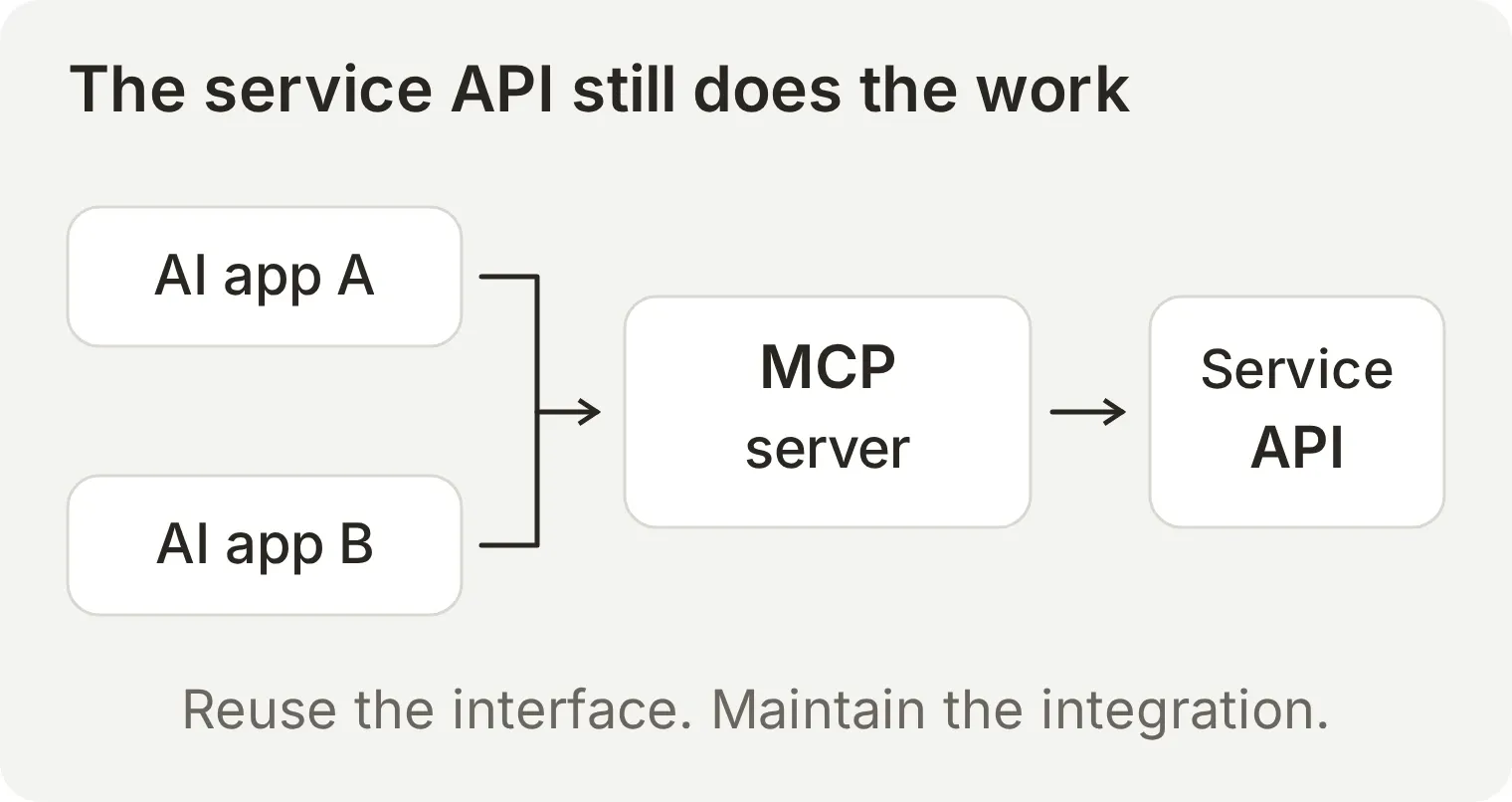 החלק שניתן להשתמש בו שוב הוא הממשק שפונה ל-AI. עדיין צריך שמישהו יממש ויתחזק את החיבור לשירות הבסיסי.
| מושג | תפקיד | הקשר ל-MCP |
|---|---|---|
| API של שירות | חושף פעולות ונתונים של מערכת | שרת MCP קורא לו לעיתים קרובות באופן פנימי |
| HTTP | מעביר בקשות ותגובות ברשת | Streamable HTTP מעביר הודעות MCP |
| קריאה לפונקציות | מאפשרת למודל לבקש פעולה עם ארגומנטים מובנים | המארח יכול להשתמש ב-MCP כדי לגלות כלים ולבצע את הבקשות |
| RAG | מאחזר מידע כדי לתמוך בתשובה שנוצרת | כלי MCP יכול לחשוף את שלב האחזור |
אם דרושה לכם פעולה פשוטה אחת ביישום קיים, קריאה ישירה ל-API שלו יכולה להיות קלה יותר. HTTP Action ב-Quickchat AI היא אחת הדרכים לחבר סוכן ל-API מתועד. MCP שימושי כשכמה יישומי AI תואמים צריכים להשתמש באותה אינטגרציה. לדוגמה, חברה יכולה לחשוף את הוויקי שלה באמצעות שרת MCP אחד ולהעמיד את כלי החיפוש שלו לרשות עוזרים שונים. מי שמתחזק את השרת מטפל בשינויים ב-API של הוויקי.
קריאה לפונקציות היא הדרך שבה המודל מבקש מהיישום להפעיל כלי, כפי שמסביר התיעוד על שימוש בכלים. לקוח MCP יכול לגלות את הגדרות הכלים ולשלוח את הבקשות האלה לשרת לביצוע. כלי יכול גם לאחזר מסמכים לתהליך RAG, שמשתמש במידע שנשלף כדי לתמוך בתשובה, כפי שמתואר במאמר המקורי על RAG.
לפירוט אפשרויות המימוש, קראו על MCP לעומת HTTP ועל כלי MCP לעומת נקודות קצה מותאמות של API.
איך משיגים שרת MCP לעסק שלכם?
בחרו שרת לפי היכולת שצריך לחשוף ולפי מי שאמור לתפעל אותו.
| דרך | מתי היא מתאימה | הצעד הבא |
|---|---|---|
| שימוש בשרת של ספק | השירות כבר מציע את הפעולות הדרושות | בדקו את התיעוד הרשמי, הלקוחות הנתמכים וההרשאות המבוקשות |
| בניית שרת | נדרש ממשק מותאם לנתונים או לפעולות פנימיים | בחרו MCP SDK רשמי וממשו את היכולות ואת בקרות הגישה |
| חשיפת סוכן AI קיים | יישומי AI אחרים צריכים לשאול שאלות את הסוכן שלכם שמבוסס על ידע | שרת הסוכן המתארח של Quickchat AI מספק כתובת וכלי לשאלות בלי לכתוב קוד שרת |
כיוון החיבור קובע איזו הגדרה דרושה לכם. בדוגמה שלמעלה, הסוכן שלכם קורא לשרת של Microsoft. כשמשתמשים בשרת סוכן מתארח, יישום AI אחר קורא לסוכן שלכם.
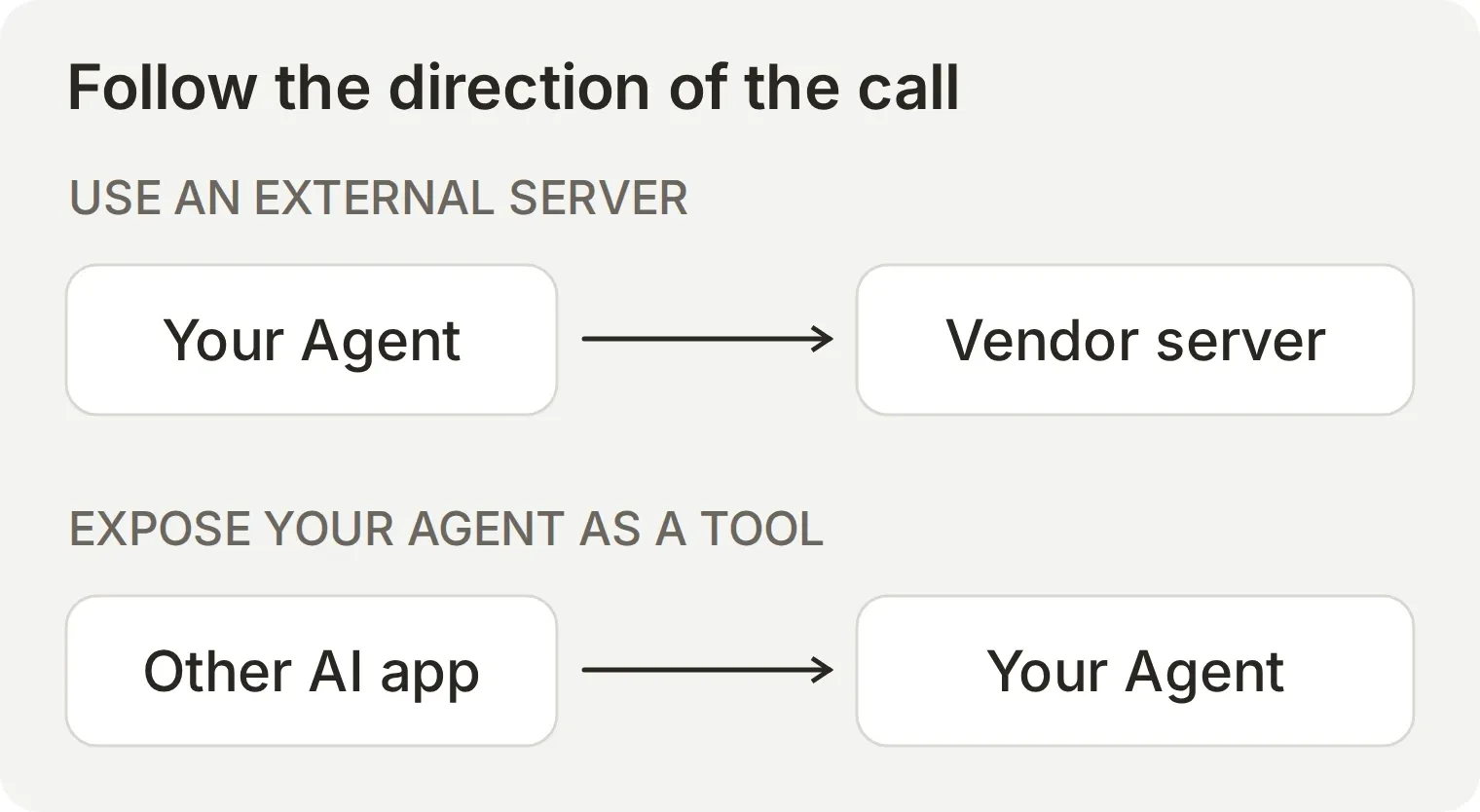 עקבו אחרי החץ לפני בחירת מדריך ההגדרה. הוספת שרת חיצוני נותנת לסוכן כלים; חשיפת הסוכן הופכת אותו לכלי עבור יישום אחר.
התיעוד של ערוץ MCP מסביר איך לחשוף סוכן ולשלוט בגישה אליו. לדוגמאות נוספות של סוכנים שמשתמשים בשרתים חיצוניים, ראו את עוזר קביעת הפגישות עם Calendly ואת הצ’אטבוט למרכז עזרה ב-Notion.
חיבור נפרד לניהול החשבון מאפשר לעוזר לסייע בהגדרת חשבון Quickchat AI שלכם. מדריכי ההגדרה שלו זמינים עבור ChatGPT ו-Claude. לממשק החשבון הזה יש מטרה שונה מזו של הכלי לשאילת שאלות את הסוכן עצמו.
איפה מוצאים שרתי MCP?
השתמשו באינדקסים האלה כדי למצוא שרת, ואז בדקו את הוראות ההגדרה ואת ההרשאות שהספק מבקש:
| מדריך | למה להשתמש בו |
|---|---|
| MCP Registry הרשמי | מציאת שרתים שפורסמו והמטא-נתונים שלהם |
| שרתי הייחוס של MCP | לימוד מימושים חינוכיים; זה אינו קטלוג מוכן לסביבת ייצור |
| Claude Marketplace | מציאת מחברים ותוספים המוצעים ל-Claude |
| תוספי ChatGPT | מציאת אינטגרציות במדריך הנוכחי של ChatGPT |
רישום באינדקס הוא נקודת התחלה. תיעוד הספק מסביר באילו לקוחות הוא תומך ואיך מתחברים.
בדיקות חיבור אופציונליות: בדקו חיבור ציבורי לדוגמה כדי לאתחל ולרשום כלים בנקודת הקצה לתיעוד של Microsoft Learn או Cloudflare בלי להפעיל כלי, או בדקו את כיוון החיבור באמצעות כתובת ציבורית והמטרה שלכם. הבדיקות האלה אינן מקבלות פרטי הזדהות ואינן משנות את החשבון.
שאלות נפוצות
מהו שרת MCP במילים פשוטות?
שרת MCP הוא תוכנה שנותנת ליישום AI דרך תקנית לגשת לכלים, לנתונים או לתבניות הנחיה לשימוש חוזר. לדוגמה, שרת תיעוד יכול לחשוף כלי חיפוש שמחזיר קטעים וקישורים רלוונטיים. יישום ה-AI מחליט איך להשתמש בתוצאות האלה.
מה פירוש MCP בתחום ה-AI?
MCP הוא קיצור של Model Context Protocol. הוא מגדיר הודעות שיישומי AI ושרתים משתמשים בהן כדי לגלות יכולות, לבקש מידע ולקרוא לכלים. שרת מממש את הפרוטוקול; MCP עצמו הוא תקן התקשורת.
מה ההבדל בין שרת MCP ל-API?
API חושף ממשק לתוכנה. שרת MCP חושף יכולות באמצעות ממשק משותף שמיועד ליישומי AI, כולל גילוי כלים וקריאות מובנות. שרתי MCP רבים קוראים ל-API קיים באופן פנימי, ולכן שניהם יכולים להיות חלק מאותה אינטגרציה.
מהו שרת MCP מרוחק?
שרת MCP מרוחק פועל מחוץ לתהליך הלקוח ונגיש דרך רשת, בדרך כלל דרך נקודת קצה של Streamable HTTP. חלק מהשרתים המרוחקים מספקים נתונים ציבוריים ללא התחברות. שרתים מוגנים עשויים לדרוש OAuth או מנגנון אימות נתמך אחר.
האם שרת MCP זהה לתוסף או למחבר?
תוסף או מחבר הוא תכונה או חבילה של מוצר; שרת MCP הוא מימוש פרוטוקול. מוצר עשוי להשתמש בשרת MCP מאחורי המחבר שלו, ותוסף יכול לכלול חיבור MCP לצד יכולות אחרות. בדקו את המוצר והאינטגרציה הספציפיים.
האם צריך לתכנת כדי להשתמש בשרת MCP?
אפשר להתחבר לשרת MCP קיים דרך יישום תואם בלי לכתוב קוד שרת. במדריך הזה משתמשים ב-Inspector לחיפוש בתיעוד ציבורי, ולאחר מכן ב-Quickchat AI לשיחה עם סוכן. Inspector דורש Node.js; השלבים ב-Quickchat AI דורשים חשבון וקרדיטי AI.
האם MCP מיועד רק ל-Claude?
MCP הוא פרוטוקול פתוח ולא תכונה שמוגבלת ליישום AI או למודל אחד. מארח תואם יכול להתחבר לשרת כשהתעבורה, גרסת הפרוטוקול, אימות הזהות והיכולות שלו נתמכים. בדקו בתיעוד המארח את האינטגרציה הספציפית שבה תרצו להשתמש.
האם MCP מחליף קריאה לפונקציות או RAG?
MCP יכול לספק כלים לתהליך שקורא לפונקציות ולחשוף אחזור לצינור RAG. קריאה לפונקציות היא הדרך שבה מודל מבקש פעולה; RAG מאחזר מידע כדי לתמוך ביצירה. MCP יוצר תקן לתקשורת עם השרת שמספק את היכולות האלה.
האם בטוח להשתמש בשרתי MCP?
הבטיחות תלויה בקוד השרת, בנתונים ובפעולות שהוא חושף ובהרשאות שהמארח והשרת אוכפים. השתמשו בספק אמין, העניקו רק את הגישה הנדרשת ובדקו פעולות בעלות השלכות משמעותיות. התחברות OAuth לא הופכת פלט כלי לחסין בפני הזרקת הנחיות.