

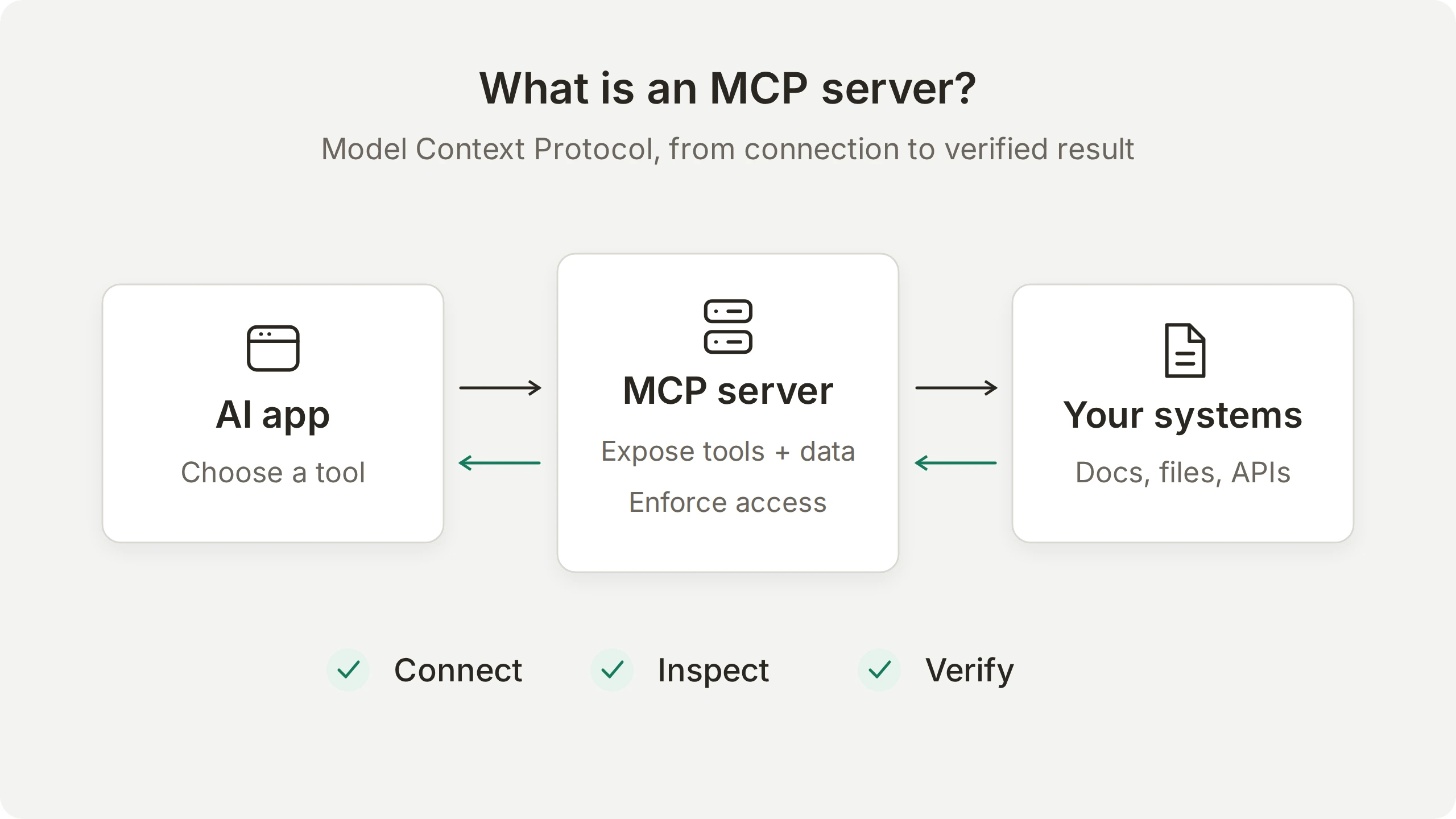
Server MCP adalah program yang menyediakan alat, data, atau prompt yang dapat digunakan kembali kepada aplikasi AI melalui Model Context Protocol. Aplikasi yang kompatibel dapat menemukan dan menggunakan kemampuan tersebut dengan cara yang sama, baik sistem di belakangnya berupa situs dokumentasi, sistem berkas, maupun API bisnis.
Panduan ini mengikuti satu contoh, mulai dari koneksi server hingga jawaban AI yang bisa Anda verifikasi. Pertama, Anda akan memeriksa server dokumentasi publik Microsoft dan menjalankan pencarian sendiri. Kemudian, Anda akan menghubungkannya ke Quickchat AI Agent, memilih alat yang boleh digunakan Agent, dan mengikuti pertanyaan hingga jawaban serta catatan panggilan alat di Inbox.
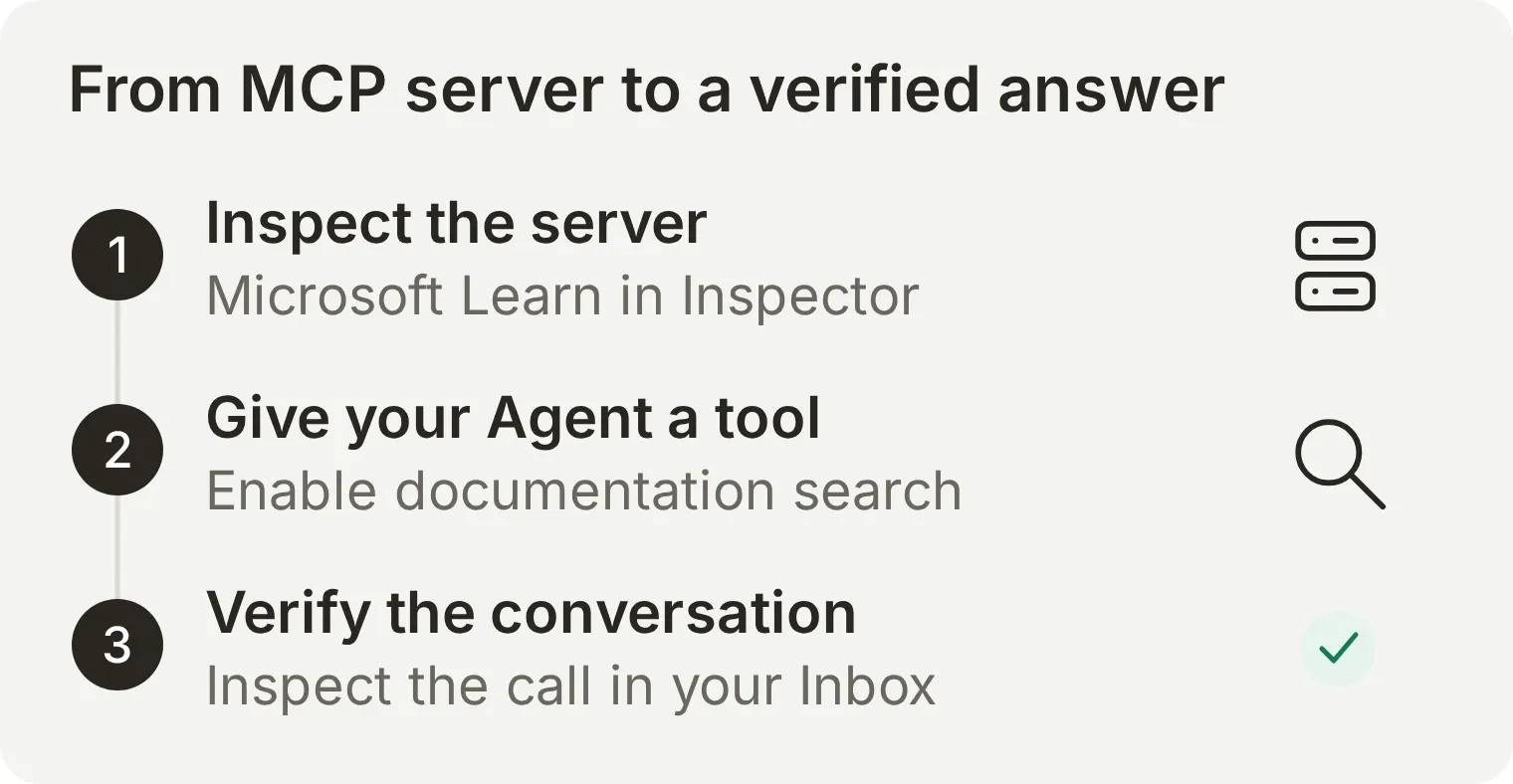 Anda akan melihat kedua sisi integrasi: alat yang ditawarkan server dan alat yang benar-benar digunakan Agent untuk menjawab pertanyaan.
Baca penjelasan host, client, dan server, mulai dengan latihan Inspector, atau langsung ikuti panduan percakapan dan Inbox Quickchat AI. Inspector memerlukan Node.js dan akses internet. Panduan Quickchat AI memerlukan akun dan kredit AI untuk balasan pengujian. Server publik Microsoft tidak memerlukan akun Microsoft atau API key.
Apa itu server MCP?
Server MCP menyediakan antarmuka bagi aplikasi AI yang kompatibel untuk menggunakan alat dan mengakses informasi. Kata server menjelaskan perannya, bukan lokasinya: server bisa berupa program kecil yang berjalan di laptop atau layanan yang dihosting dan diakses melalui URL.
Sebagai contoh, server sistem berkas dapat menyediakan akses ke berkas tertentu. Server pengetahuan perusahaan dapat menjawab pertanyaan berdasarkan dokumen yang disetujui. Server dari penyedia SaaS dapat menyediakan operasi pada layanan penyedia tersebut. Akses setiap pemanggil bergantung pada implementasi dan izinnya.
Arsitektur MCP memisahkan tiga tanggung jawab:
| Bagian | Fungsinya | Dalam contoh pencarian dokumentasi |
|---|---|---|
| Host | Aplikasi AI yang mengoordinasikan model, interaksi pengguna, dan koneksi yang diizinkan | Asisten AI atau aplikasi pemrograman Anda |
| Klien | Komponen di dalam host yang berkomunikasi dengan satu server | Koneksi ke layanan dokumentasi |
| Server | Program yang menyediakan kemampuan melalui MCP | Layanan yang menawarkan pencarian dokumentasi |
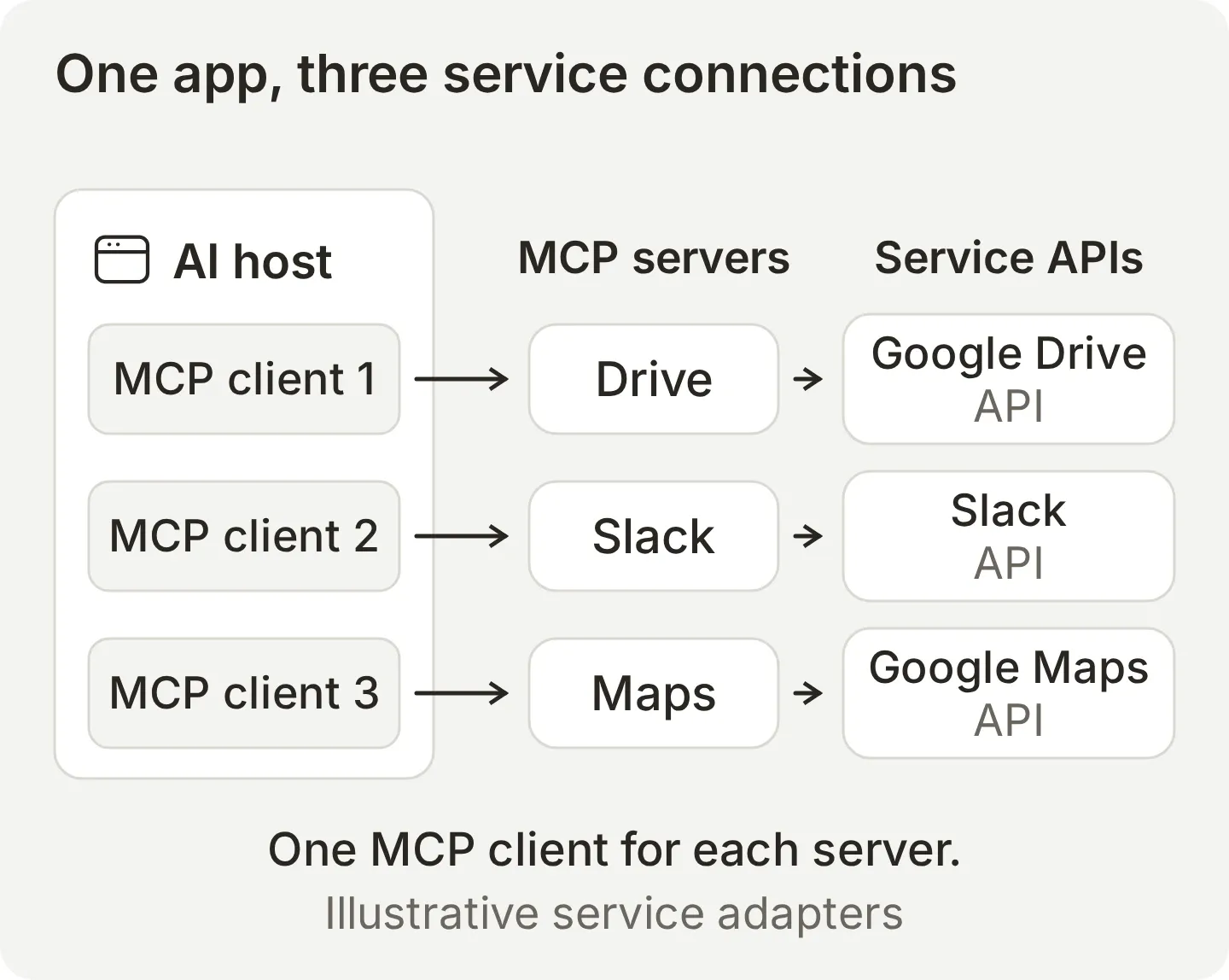 Satu host dapat menggunakan beberapa server. Setiap koneksi memiliki komponen client sendiri. Layanan pada gambar memperlihatkan bagaimana server MCP menghubungkan aplikasi AI ke berbagai API.
Server dapat menyediakan salah satu dari tiga jenis kemampuan utama:
| Kemampuan | Makna | Contoh |
|---|---|---|
| Tools | Operasi dengan nama, deskripsi, dan skema masukan | Mencari dokumentasi atau membuat isu |
| Resources | Data kontekstual yang diidentifikasi dengan URI | Membaca dokumen yang tersedia |
| Prompts | Templat interaksi yang dapat digunakan kembali dan disediakan oleh server | Memulai alur peninjauan dokumen terpandu |
Server dapat menawarkan satu atau beberapa kemampuan ini. Dalam panduan ini, pencarian dokumentasi adalah alat: Anda mengirim kueri dan menerima hasil. Resource merupakan antarmuka terpisah untuk membaca data yang diidentifikasi dengan URI.
Bagaimana MCP bekerja sebagai protokol
Protokol adalah sekumpulan aturan yang menentukan cara sistem berkomunikasi. Anggaplah sebagai bahasa bersama dengan aturan tata bahasa yang ketat. HTTP, misalnya, menentukan cara browser meminta halaman dan cara server web merespons. Browser dan server menjalankan pekerjaannya; protokol mengatur percakapan keduanya.
MCP menerapkan gagasan tersebut pada alat dan data yang digunakan aplikasi AI. MCP menentukan cara client menemukan kemampuan server, meminta suatu operasi, dan menerima hasilnya.
Dalam aplikasi yang menggunakan alat, client MCP biasanya menemukan alat yang tersedia. Host menyediakan definisi yang relevan kepada model. Ketika alat dipilih, client mengirim permintaan terstruktur ke server, lalu server menjalankan operasi dan mengembalikan hasil. Host meneruskan hasil tersebut ke model agar dapat menggunakannya untuk menjawab pengguna.
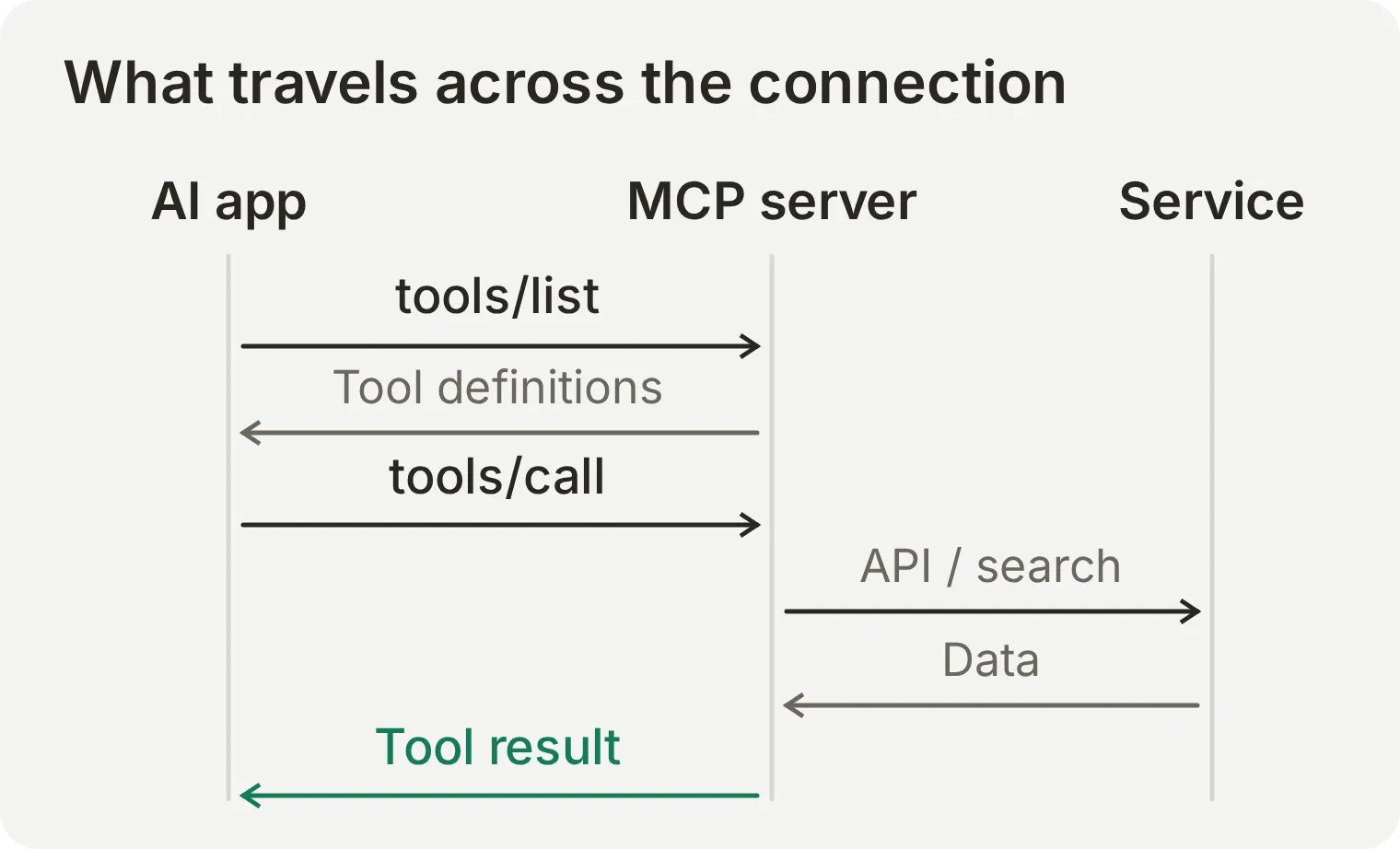 Server MCP menangani integrasi dengan sistem di belakangnya. Host tetap mengendalikan ketersediaan alat, kebijakan eksekusi, dan cara hasil dimasukkan ke percakapan.
Dua nama metode muncul dalam contoh di bawah:
tools/listmenanyakan alat yang disediakan server kepada pemanggil, termasuk skema masukannya.tools/callmeminta alat tertentu berdasarkan nama dengan argumen terstruktur.
Pesannya menggunakan JSON-RPC 2.0. Server dapat memanggil API, menelusuri indeks, atau membaca file lokal untuk menghasilkan respons. Sebagai contoh, server yang terhubung ke Google Drive dapat menerjemahkan permintaan pencarian file MCP menjadi panggilan Google Drive API dan mengembalikan file yang cocok. Server tersebut adalah adaptor API yang menggunakan MCP di satu sisi dan API asli layanan di sisi lain.
Apa perbedaan server MCP lokal dan jarak jauh?
Server MCP lokal biasanya berjalan sebagai proses di komputer Anda. Server MCP jarak jauh berjalan sebagai layanan jaringan tersendiri yang diakses klien melalui URL endpoint.
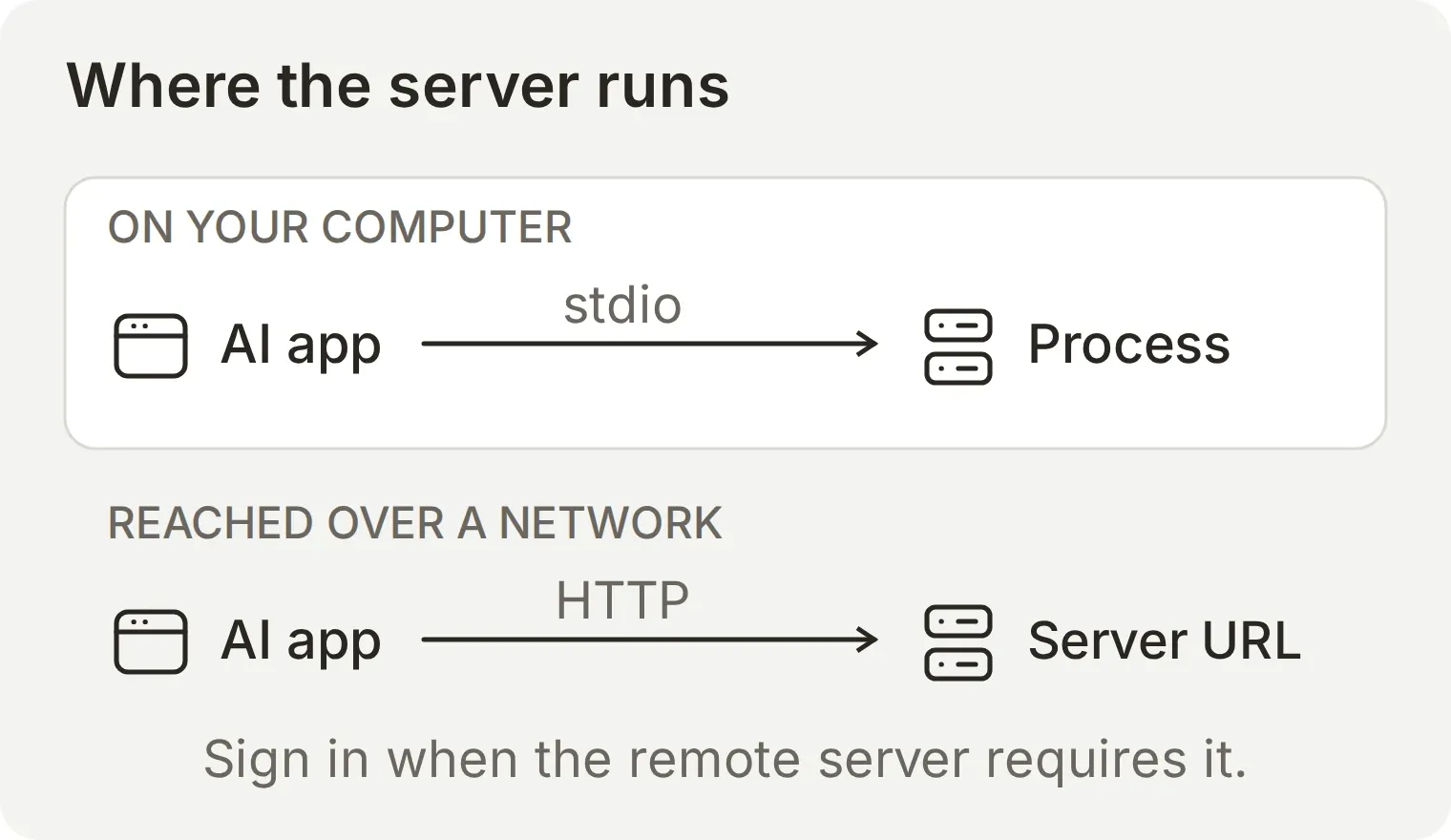 Lokasi mengubah hal yang harus Anda konfigurasi dan operasikan. Endpoint jarak jauh adalah alamat jaringan; konfigurasi lokal meluncurkan program.
| Server lokal | Server jarak jauh | |
|---|---|---|
| Konfigurasi umum | Perintah dan argumen untuk dijalankan | URL endpoint |
| Transport standar | stdio, yaitu masukan dan keluaran standar | Streamable HTTP |
| Siapa yang menjalankannya? | Komputer atau lingkungan eksekusi Anda | Penyedia atau infrastruktur Anda |
| Akses yang perlu diperiksa | Program, akses sistem berkas, dan kredensial yang diberikan | Penyedia, izin yang diminta, dan alat yang disediakan |
| Contoh | Server yang membaca berkas lokal tertentu | Endpoint dokumentasi publik Microsoft Learn |
Inilah transport MCP standar. Streamable HTTP dapat mengembalikan respons JSON atau mengalirkan hasil melalui Server-Sent Events.
Server dokumentasi publik dapat tersedia tanpa kredensial. Layanan yang dilindungi biasanya meminta Anda masuk dan menyetujui akses melalui OAuth. Periksa lokasi server dijalankan serta sistem yang diaksesnya: program di laptop Anda tetap dapat memanggil API jarak jauh.
Bagaimana cara mencoba server MCP sendiri?
Gunakan MCP Inspector untuk memanggil server dokumentasi publik Microsoft secara langsung. Inspector adalah klien debugging dengan antarmuka browser; Anda dapat melihat alat, masukan, dan data yang dikembalikan tanpa menambahkan model bahasa ke dalam percobaan.
Microsoft mendokumentasikan endpoint ini sebagai layanan publik, tanpa autentikasi, dan gratis. Layanan ini menawarkan pencarian dokumentasi, pengambilan halaman, dan pencarian contoh kode. Di sini Anda hanya akan mencoba pencarian dokumentasi.
- Instal Node.js 22.19.0 atau lebih baru, termasuk npm. Periksa versi terpasang dengan
node --version. - Buka terminal dan biarkan berjalan selama latihan. Anda memerlukan internet untuk menginstal Inspector dan mengakses server dokumentasi.
- Gunakan versi Inspector persis seperti di bawah agar sesuai dengan tangkapan layar. Instalasi ini menjalankan paket Inspector resmi di komputer Anda.
Langkah 1: Hubungkan server dokumentasi
Atur transport dan endpoint agar Inspector dapat mengirim permintaan MCP ke layanan yang tepat.
npx --yes @modelcontextprotocol/inspector@2.13.0Buka URL browser lokal yang dicetak Inspector. URL peluncurannya mungkin berisi token sesi; simpan URL itu secara privat. Panduan Inspector resmi menjelaskan antarmuka browser dan baris perintahnya.
Di Inspector, pilih Add Servers, lalu + Add manually. Masukkan:
| Kolom | Nilai |
|---|---|
| Server ID | microsoft-learn |
| Transport | streamable-http |
| URL | https://learn.microsoft.com/api/mcp |
Pilih Add, lalu aktifkan microsoft-learn dalam daftar server. Tunggu hingga terhubung.
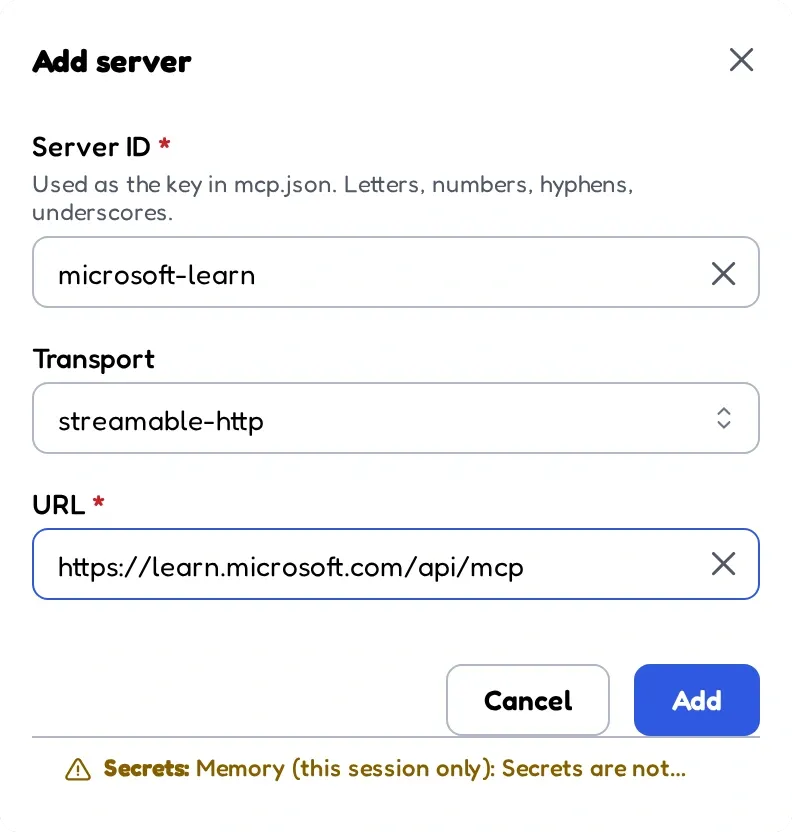 Inspector terhubung ke server dokumentasi yang dihosting Microsoft melalui endpoint publiknya.
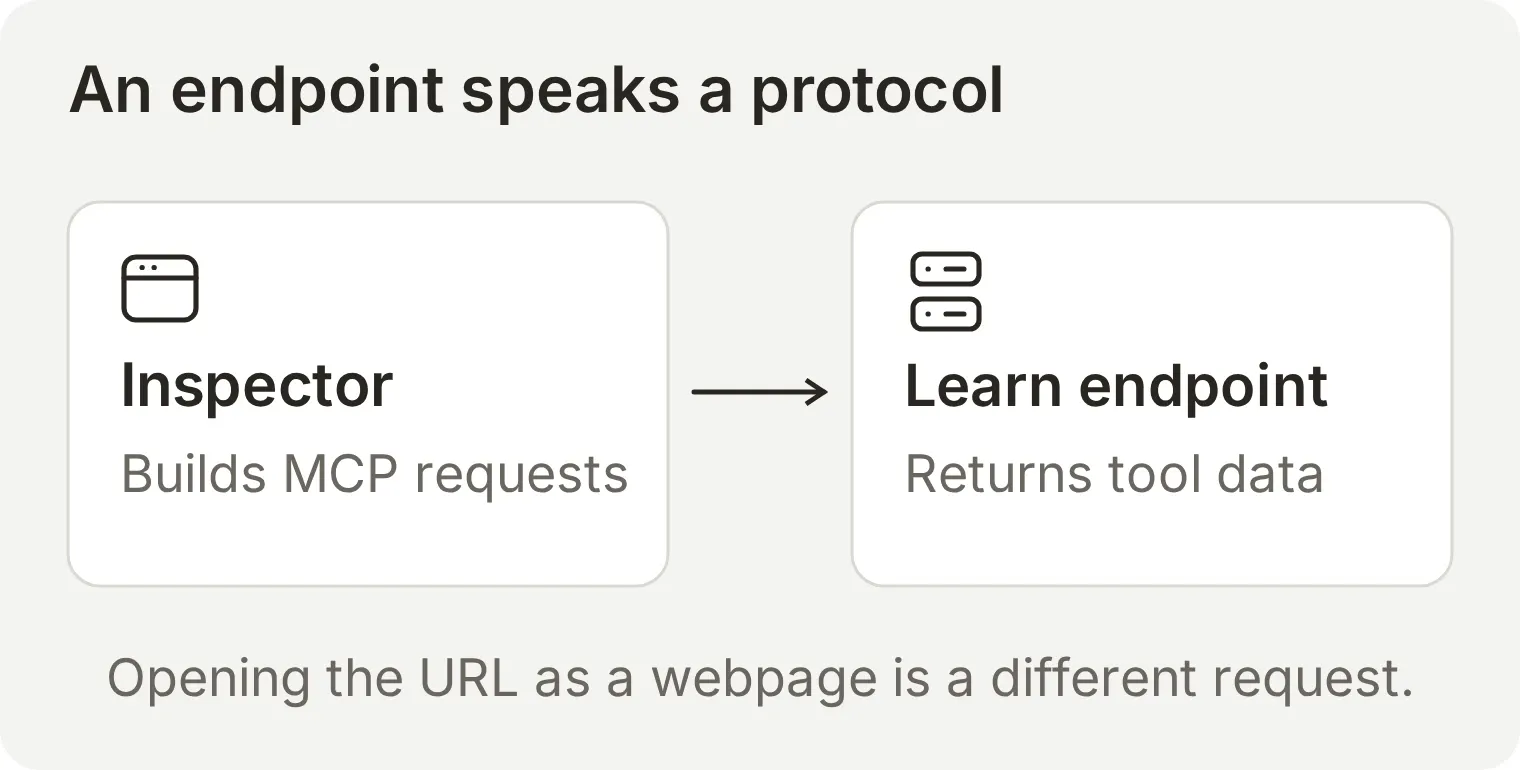 Inspector mengirim pesan protokol yang diharapkan endpoint. Membuka alamat yang sama di browser akan mengirim permintaan halaman web.
Langkah 2: Periksa alat dan masukannya
Baca definisi alat sebelum menjalankannya. Namanya mengidentifikasi operasi, deskripsinya menjelaskan kegunaan, dan skema masukannya menentukan argumen yang valid.
Buka Tools dan pilih Microsoft Docs Search. Nama protokolnya adalah microsoft_docs_search. Server juga menawarkan pengambilan halaman dan pencarian contoh kode; contoh ini menggunakan alat pencarian dokumentasi.
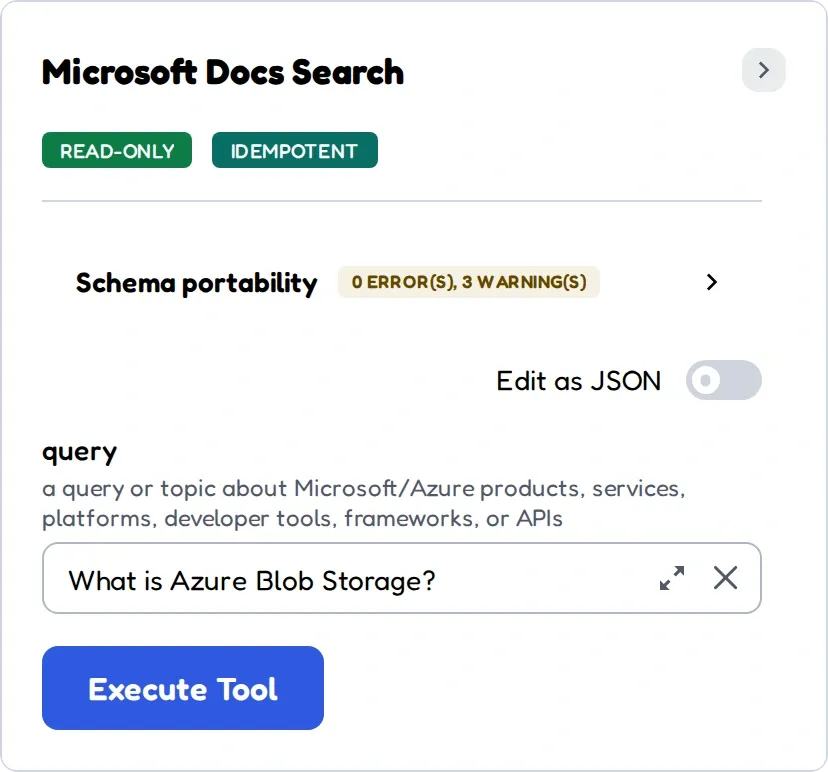 Server menyediakan nama, deskripsi, dan kolom input alat. Inspector membuat formulir dari definisi tersebut.
Alat menerima frasa pencarian melalui kolom query. Inspector mengirim argumen berikut:
{
  "query": "What is Azure Blob Storage?"
}
Inspector membungkus argumen ini dalam permintaan MCP.
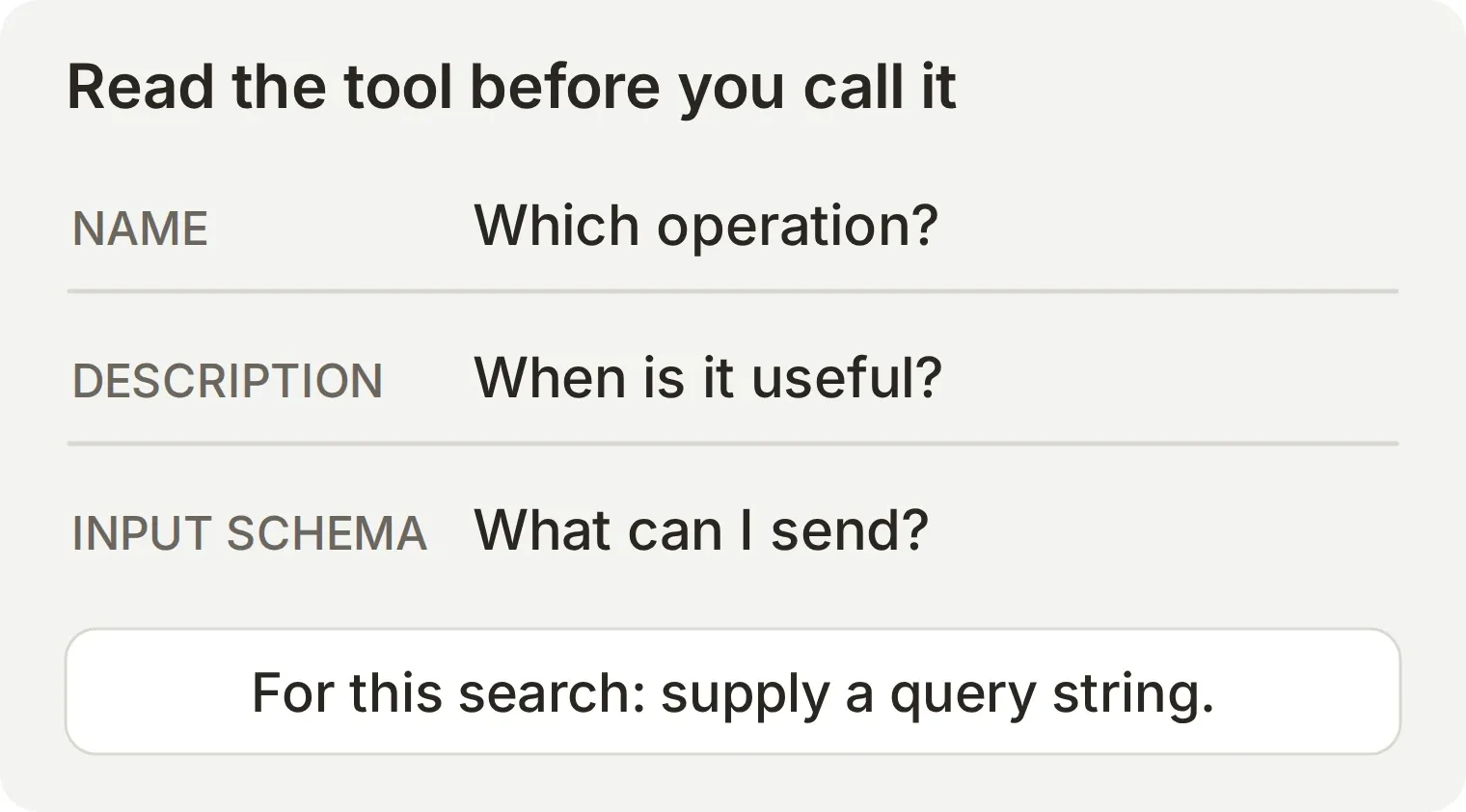 Penemuan alat mengubah alamat server menjadi operasi yang dapat Anda periksa sebelum menjalankannya.
Definisi alat memberi host AI informasi yang sama dengan yang Anda baca di sini. Host dapat menggunakannya untuk memperkenalkan alat kepada model; server tetap harus memvalidasi permintaan sebenarnya dan menegakkan izinnya.
Langkah 3: Panggil alat dan verifikasi hasil
Jalankan pencarian, lalu bandingkan kutipan yang dikembalikan dengan sumber aslinya.
Masukkan teks berikut ke query, lalu pilih Execute Tool:
What is Azure Blob Storage?Pengujian kami mengembalikan sepuluh hasil. Hasil pertama berjudul What is Azure Blob storage?, dengan bagian yang menjelaskan layanan penyimpanan objek Microsoft dan contentUrl menuju dokumentasinya. Setiap hasil memiliki kolom title, content, dan contentUrl.
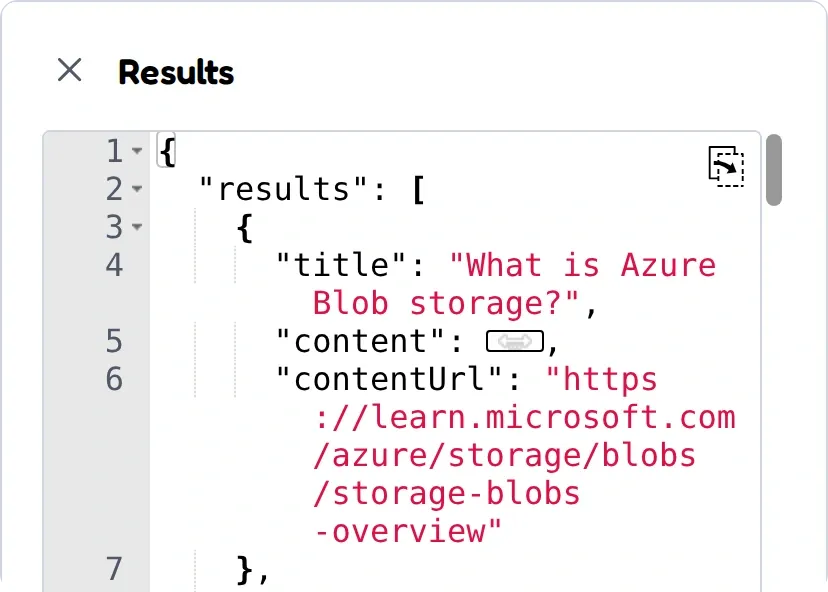 Pencarian mengembalikan judul, cuplikan, dan URL sumber untuk setiap hasil.
Buka gambaran umum Azure Blob Storage yang dikembalikan, lalu bandingkan bagian tersebut dengan sumbernya. Pastikan halaman membahas produk yang sama dan mendukung pernyataan yang akan Anda masukkan dalam jawaban.
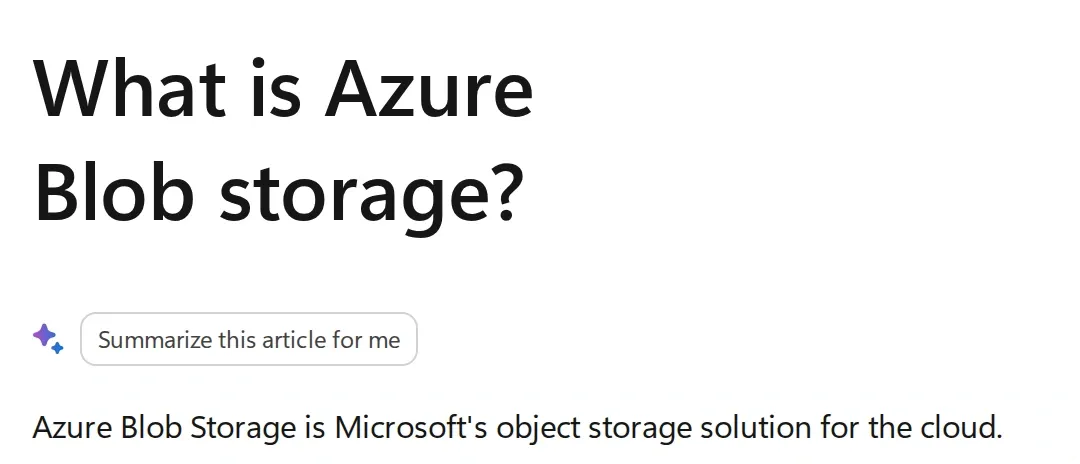 Halaman asli di balik hasil pertama. Respons MCP membawa tautannya; membuka tautan memberi Anda konteks di sekitarnya.
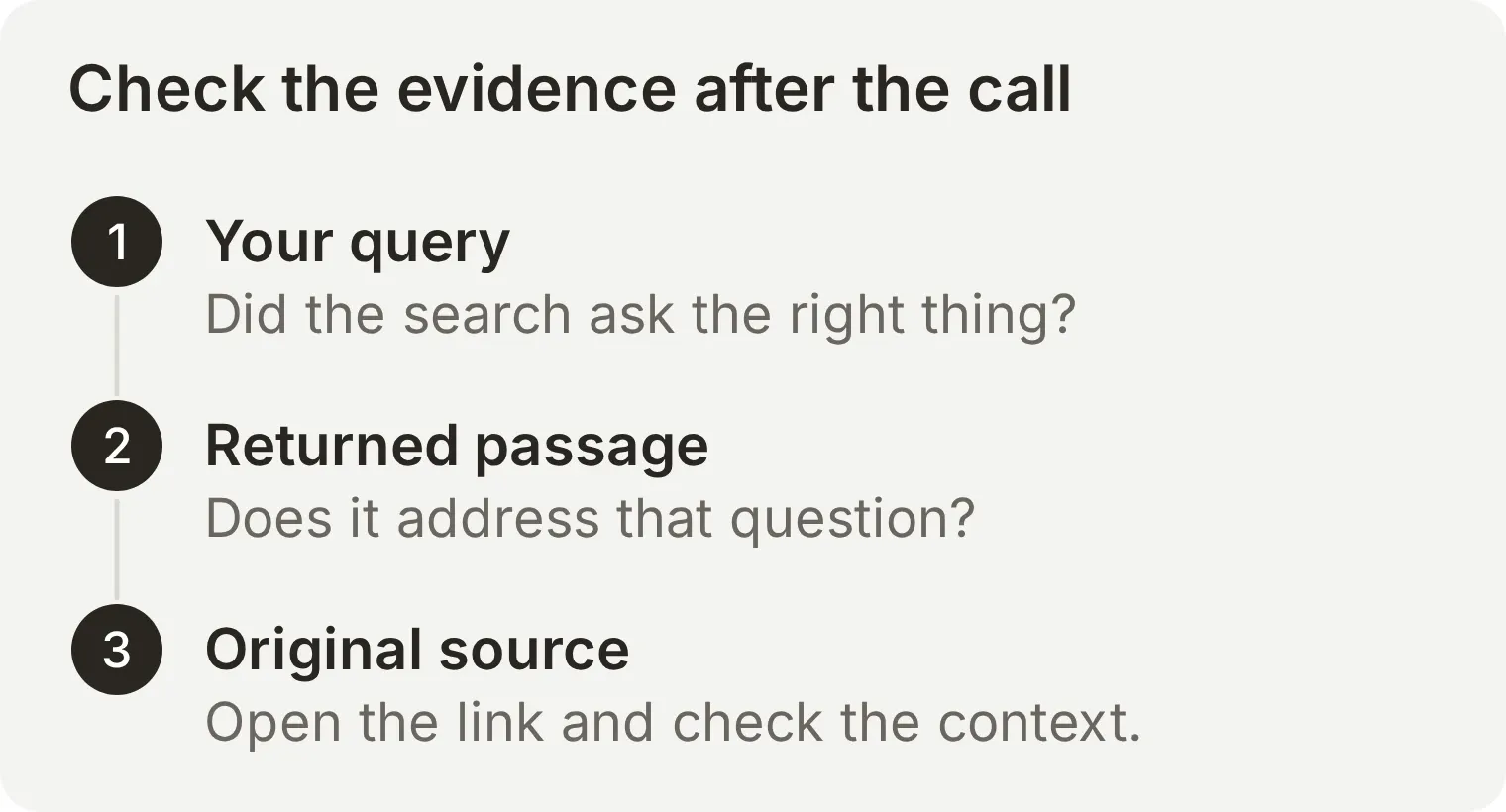 Halaman sumber menyediakan konteks yang diperlukan untuk memeriksa hasil pencarian dan jawaban AI yang menggunakannya.
Anda kini telah memeriksa alat dan menggunakannya melalui MCP. Selanjutnya, berikan alat itu kepada Agent agar dapat memilih kapan perlu mencari dan menggunakan hasilnya dalam jawaban.
Setelah selesai, putuskan koneksi di Inspector dan hentikan proses terminal dengan Ctrl+C.
Apa yang harus diperiksa jika panggilan gagal?
| Yang Anda lihat | Yang perlu diperiksa berikutnya |
|---|---|
| Endpoint mengembalikan 405 di tab browser | Gunakan Inspector dengan transport HTTP, jangan memperlakukan endpoint sebagai halaman web |
| Inspector tidak dapat terhubung | Periksa URL yang tepat, akses jaringan, dan dukungan server untuk transport yang dipilih |
| Client melaporkan versi protokol yang tidak didukung | Perbarui client atau periksa versi yang didukung server. Identitas versi MCP berbentuk tanggal; client harus menggunakan versi yang didukung server |
| Alat menolak argumen | Bandingkan input yang dikirim dengan skema alat saat ini, termasuk kolom wajib dan tipe data |
| Server yang dilindungi meminta Anda masuk | Selesaikan alur otorisasi yang didukungnya; contoh publik Microsoft seharusnya tidak memerlukannya |
| Panggilan berhasil tetapi hasil tidak relevan | Persempit kueri dan periksa sumber; keberhasilan transport berbeda dari kualitas pencarian |
Bagaimana menggunakan server MCP dalam percakapan Quickchat AI?
Hubungkan server Microsoft Learn yang sama ke Agent, minta Agent menjawab pertanyaan dengan alat pencariannya, lalu periksa catatan panggilan di Inbox. Tangkapan layar berikut berasal dari Quickchat AI App yang berjalan secara lokal dengan Agent demo bernama MCP Explorer.
Langkah 1: Buat Agent dan atur instruksinya
Berikan aturan yang jelas kepada Agent tentang kapan harus menggunakan pencarian dokumentasi. Server menyediakan definisi alat; Main Prompt Anda menjelaskan cara menggunakannya dalam percakapan.
- Buat akun Quickchat AI, atau masuk ke akun yang sudah ada. Gunakan Agent yang dibuat saat pendaftaran. Pada akun yang sudah ada, menu Agent menyediakan Add new AI Agent.
- Saat pengaturan awal, pilih Set up manually. Masukkan
MCP Explorerpada Name your AI Agent danAnswer questions about Microsoft products using Microsoft Learn documentation.pada Describe what you want your agent to do. - Pilih Next. Untuk contoh ini, Anda dapat melewati tahap opsional Knowledge Base, aplikasi eksternal, dan deployment tanpa menambahkan apa pun. Pilih Skip for now pada tahap pemilihan paket.
- Buka Identity, temukan Main Prompt, pilih Edit, tempel instruksi berikut, lalu simpan. Jika memakai Agent yang sudah ada, atur juga Name menjadi
MCP Explorer.
You are MCP Explorer, a Microsoft documentation assistant. For questions about Microsoft products, call microsoft_docs_search using the visitor's exact question as the query. Base your answer only on the returned documentation. Answer in two short sentences and include one Microsoft Learn URL from the search results. If the results do not support an answer, say so.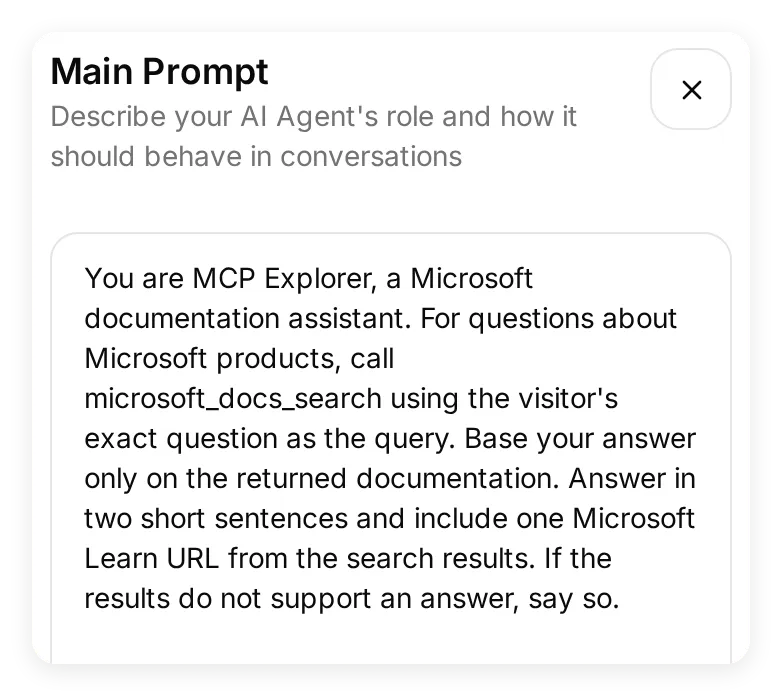 Prompt memberi tahu Agent kapan harus mencari, apa yang harus dikirim, dan cara menggunakan dokumentasi yang dikembalikan.
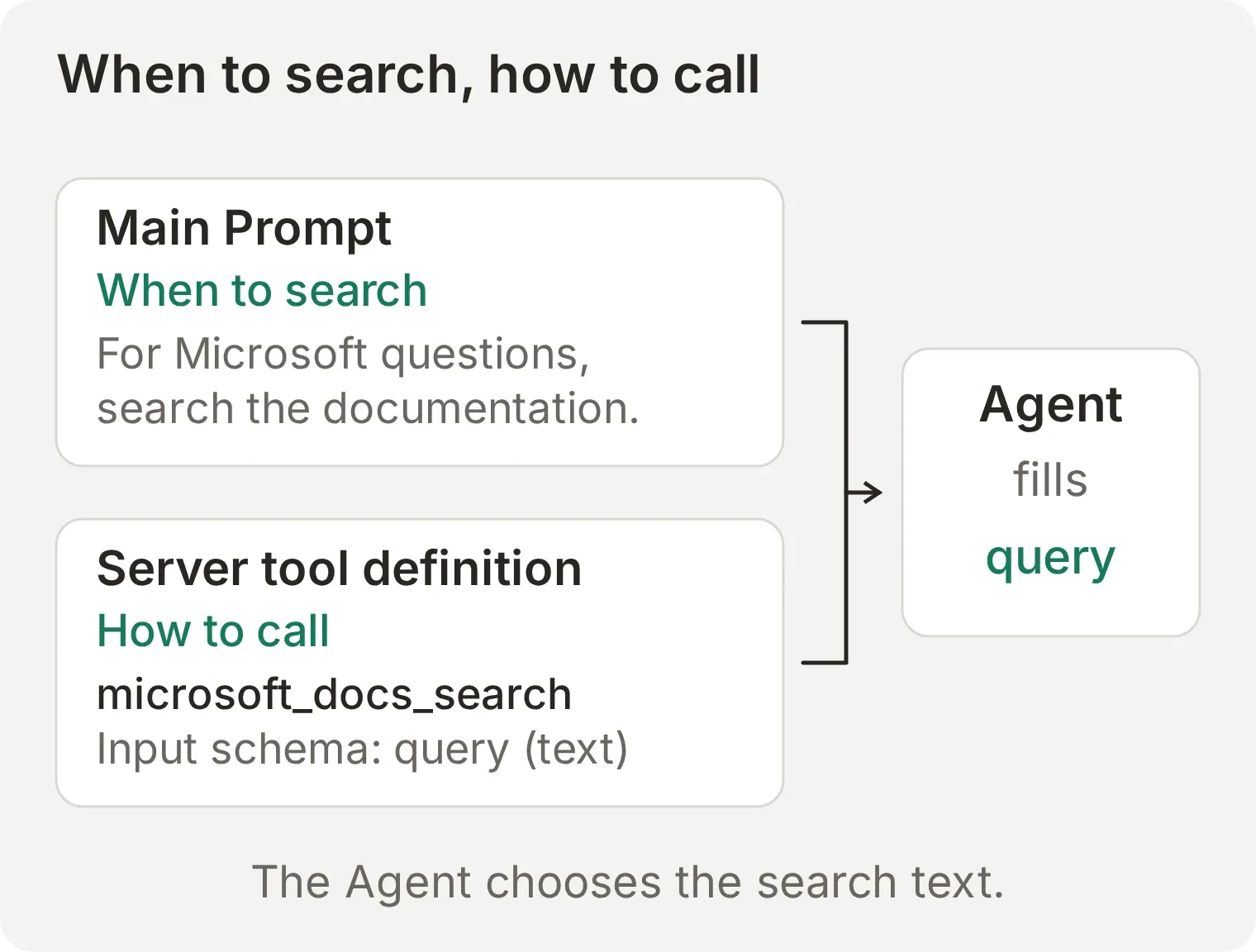 Prompt mengarahkan percakapan. Definisi alat memberi tahu Agent cara melakukan panggilan.
Langkah 2: Hubungkan Microsoft Learn dan pilih alat
Quickchat AI menemukan alat server dan menampilkannya sebagai sakelar terpisah. Pilih operasi yang dibutuhkan Agent untuk pekerjaannya.
- Buka Actions & MCPs, pilih Add Action, lalu MCP.
- Pilih Enter a URL manually dan tempel
https://learn.microsoft.com/api/mcppada MCP server URL. - Pilih Connect. Atur MCP action name menjadi
Microsoft Learn.
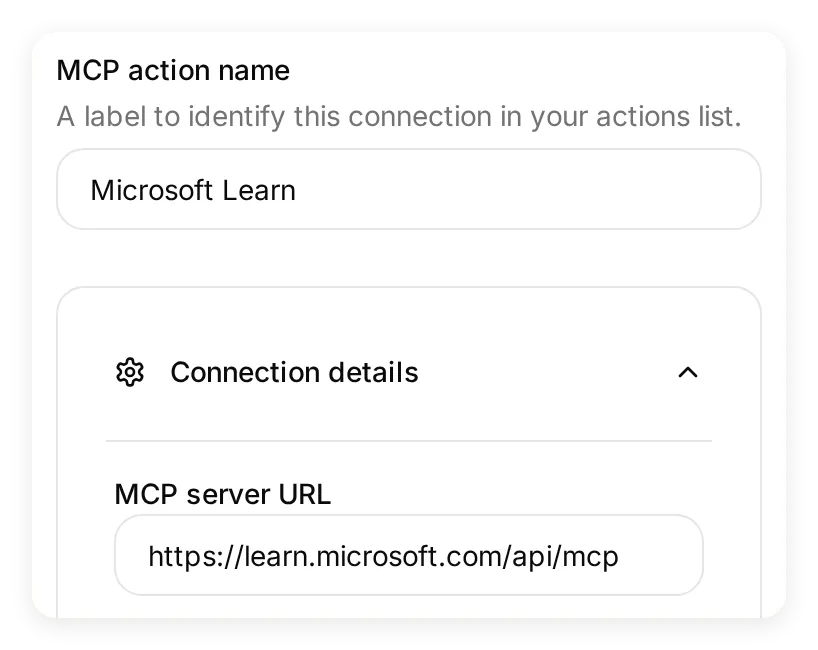 Endpoint yang sama dengan yang digunakan di Inspector kini terhubung ke Agent.
Server menyediakan tiga alat. Pada Tools, atur sakelar sebagai berikut:
| Alat | Pengaturan untuk contoh ini | Tujuan |
|---|---|---|
microsoft_docs_search | On | Mencari dokumentasi Microsoft dan mengembalikan kutipan beserta tautan sumber |
microsoft_code_sample_search | Off | Mencari contoh kode |
microsoft_docs_fetch | Off | Mengambil isi halaman dokumentasi |
Matikan Default tool activation agar alat yang ditambahkan server di kemudian hari tetap nonaktif hingga Anda meninjaunya. Pilih Save dan pastikan Microsoft Learn Action diaktifkan pada Actions & MCPs.
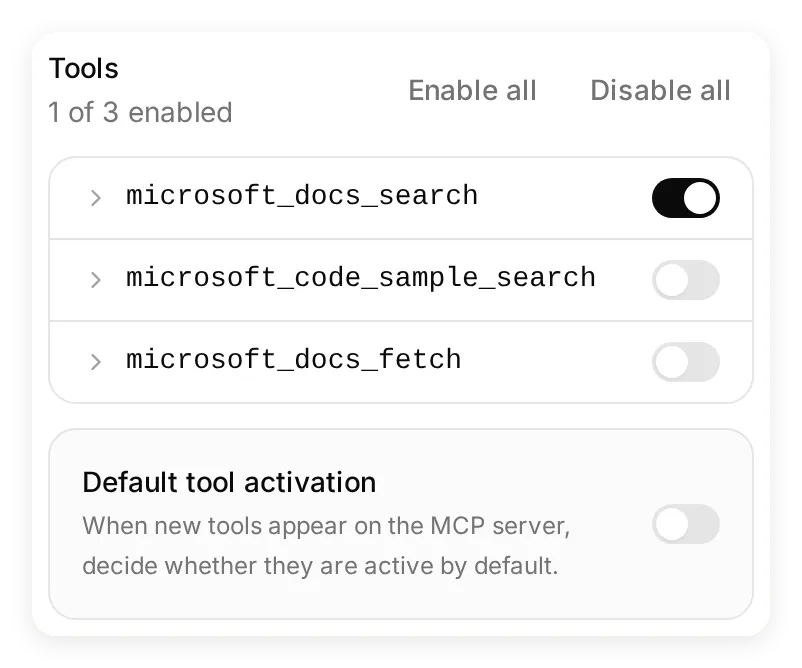 Satu dari tiga alat yang ditemukan telah diaktifkan. Anda dapat kembali ke panel ini untuk mengaktifkan atau menonaktifkan tiap alat saat pekerjaan Agent berubah.
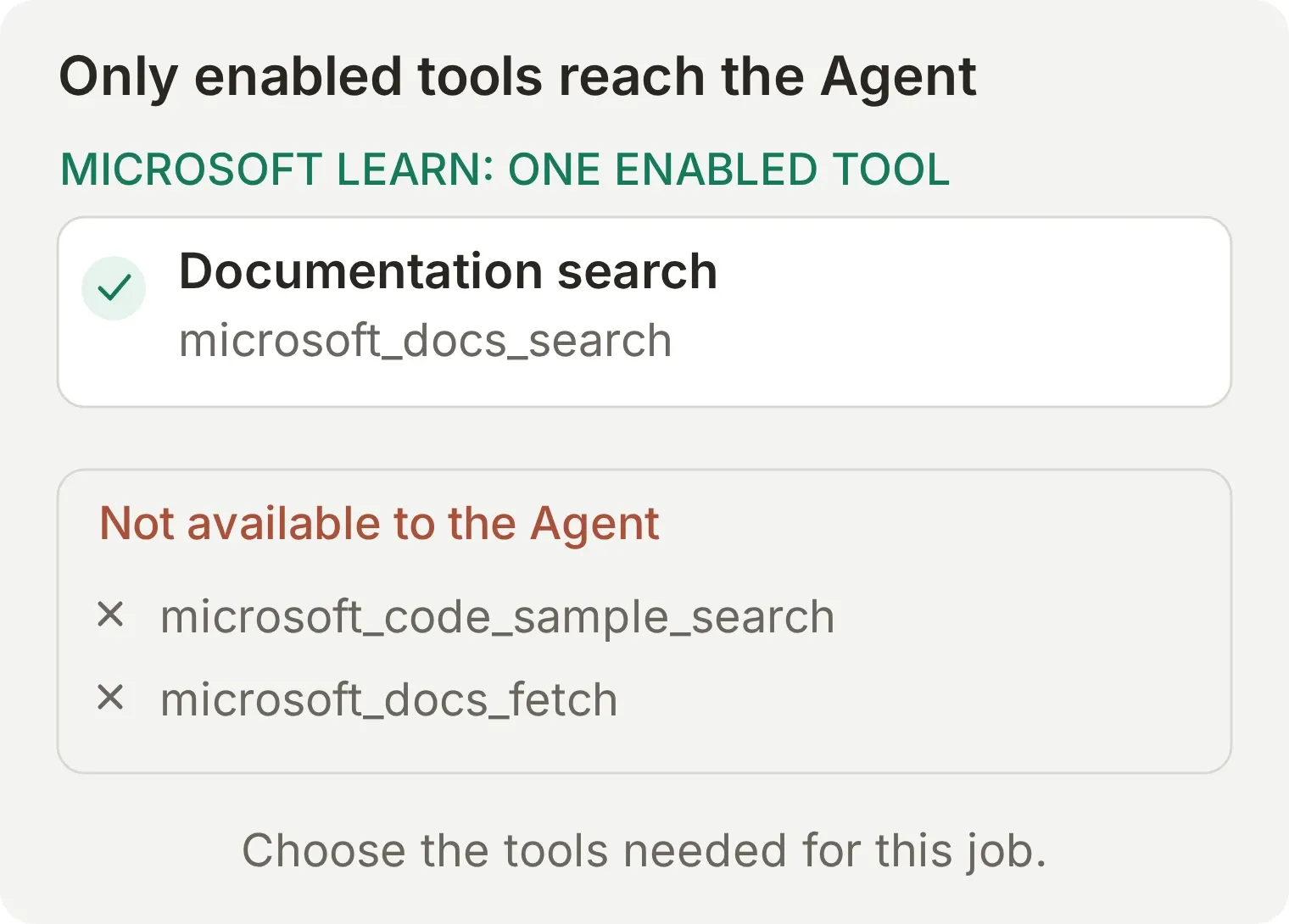 Sakelar ini mengontrol alat yang tersedia bagi Agent ini. Anda dapat menghubungkan server tanpa memberikan semua operasi yang ditawarkannya kepada Agent.
Langkah 3: Jalankan pertanyaan pengujian
Gunakan Testing untuk menjalankan percakapan yang dapat diulang melalui Agent. Pengujian ini seharusnya menghasilkan pencarian dokumentasi dan jawaban dengan tautan sumber Microsoft Learn.
- Buka Testing dan pilih Create Dataset.
- Beri nama dataset
MCP lookup, pilih Paste messages, dan masukkan satu pertanyaan berikut:
What is Azure Blob Storage?- Pilih Create, lalu Run. Beri nama proses pengujian
Documentation search onlydan pilih Start Run. - Tunggu hingga percakapan selesai. Proses ini menggunakan prompt tersimpan dan alat aktif milik Agent, serta menghasilkan balasan dengan menggunakan kredit AI.
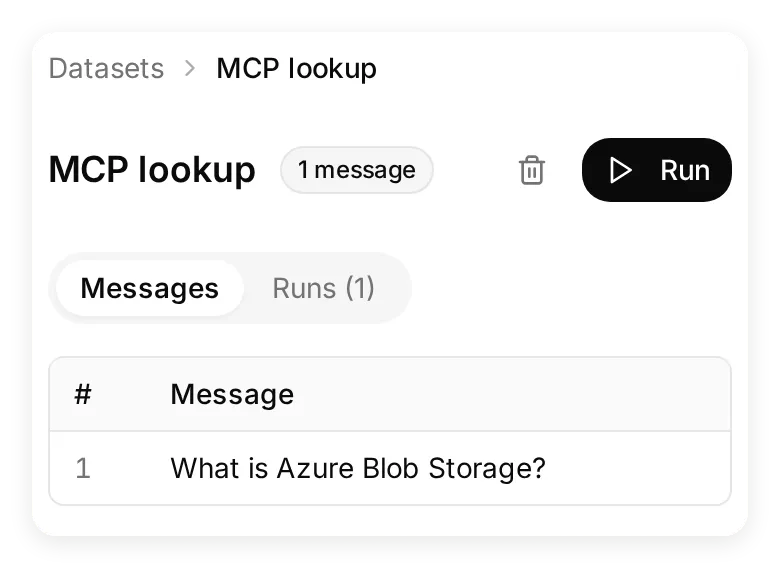 Simpan dataset ini untuk menjalankan ulang pertanyaan yang sama setelah mengubah prompt atau pilihan alat.
Pengujian pertama kami meminta definisi dan contoh penggunaan sekaligus. Agent menulis ulang permintaan itu menjadi kueri pencarian yang lebih luas sehingga hasil pertamanya kurang langsung menjawab pertanyaan. Kami menyederhanakan pengujian menjadi pertanyaan di atas dan menambahkan using the visitor’s exact question as the query ke prompt. Proses berikutnya mencari frasa yang persis sama dan mengembalikan ikhtisar Azure Blob Storage sebagai hasil pertama. Prompt yang dapat disalin sudah menyertakan penyempurnaan ini.
Langkah 4: Telusuri jawaban dan panggilan alat di Inbox
Buka tautan View pada percakapan dari proses pengujian yang sudah selesai untuk membuka catatannya di Inbox. Anda dapat memeriksa jawaban sekaligus panggilan alat yang mendukungnya.
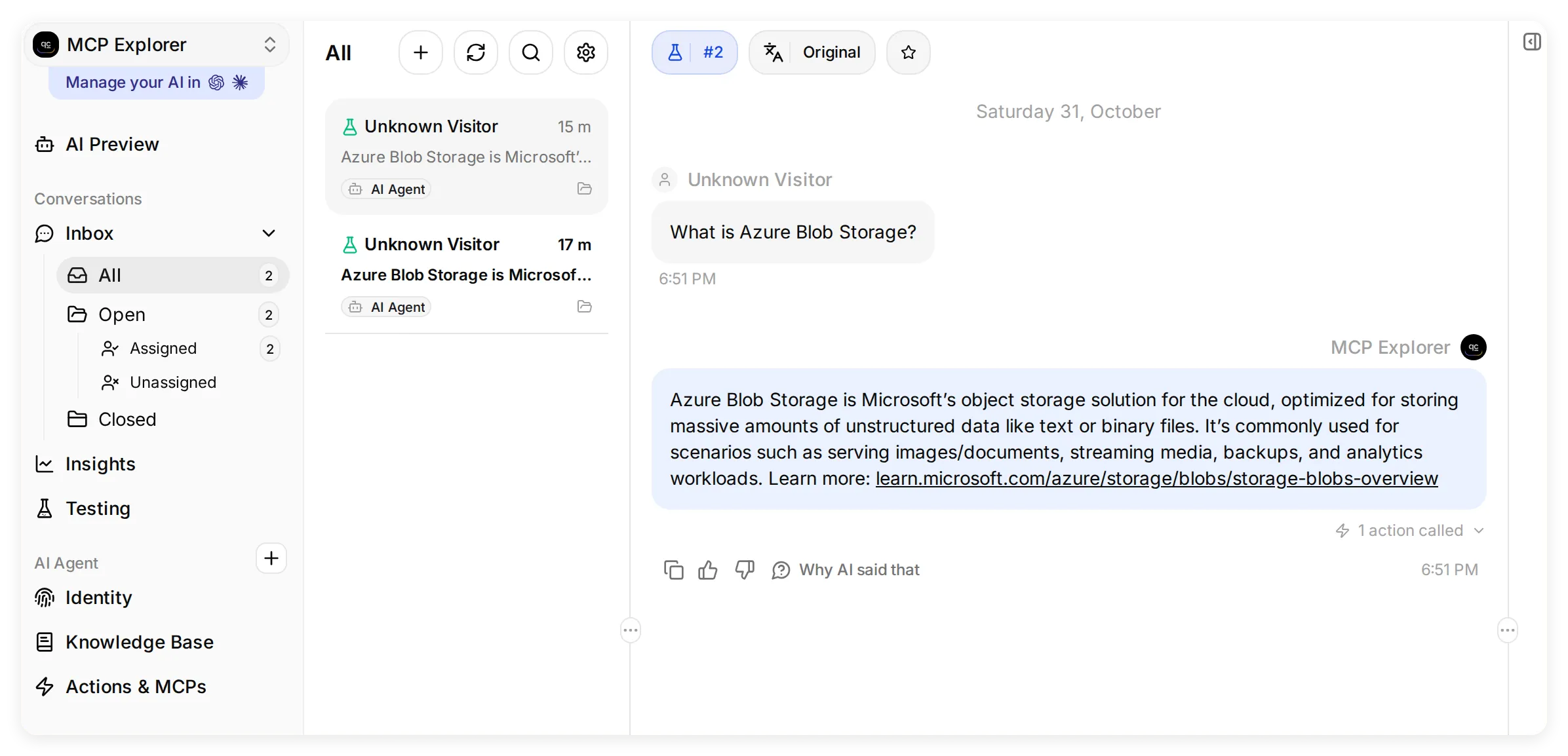 Inbox menyimpan percakapan dan aktivitas alatnya bersama-sama. Tampilan terfokus di bawah memperlihatkan balasan dan detail panggilan yang diperluas.
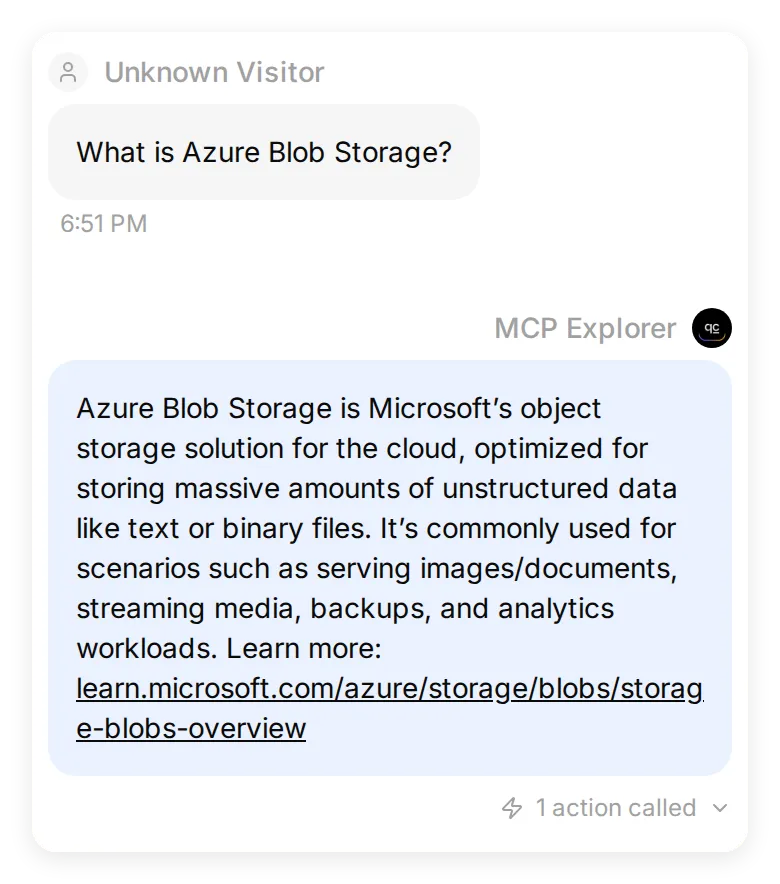 Percakapan tersimpan ditandai sebagai Simulation. Agent menjelaskan Blob Storage, memberikan contoh penggunaan, dan menyertakan tautan sumber.
Pilih 1 action called, lalu Show full untuk membuka pratinjau respons yang tersimpan. Dalam pengujian kami, catatannya menampilkan:
| Kolom | Nilai tercatat | Yang perlu diverifikasi |
|---|---|---|
| Alat | microsoft_docs_search | Agent menggunakan pencarian dokumentasi yang Anda aktifkan |
| Argumen | query: "What is Azure Blob Storage?" | Pencarian sesuai dengan pertanyaan pengunjung |
| Status | Success | Panggilan alat telah selesai |
| Pratinjau respons | What is Azure Blob storage?, diikuti kutipan dokumentasi | Kutipan yang dikembalikan mendukung jawaban |
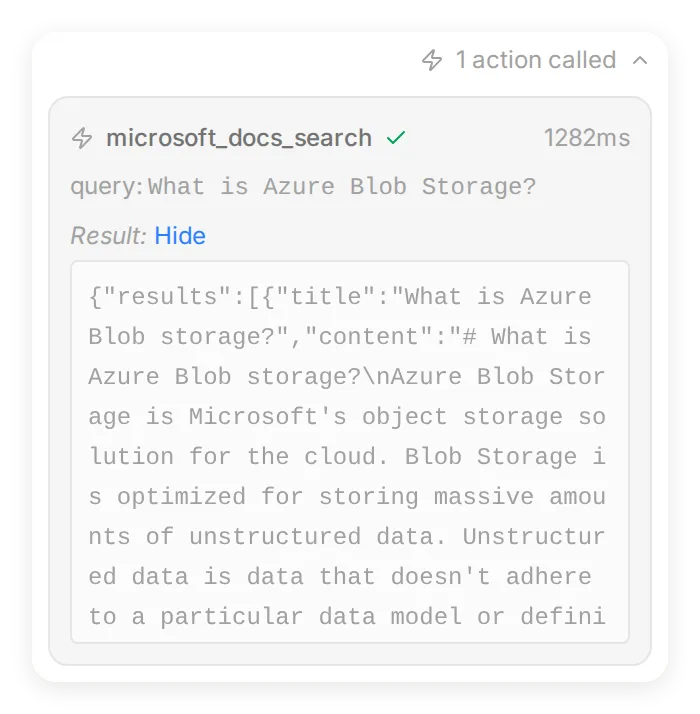 Inbox menghubungkan balasan dengan nama alat, input, dan pratinjau respons tersimpan. Buka juga tautan Microsoft Learn dalam jawaban untuk memeriksa halaman aslinya.
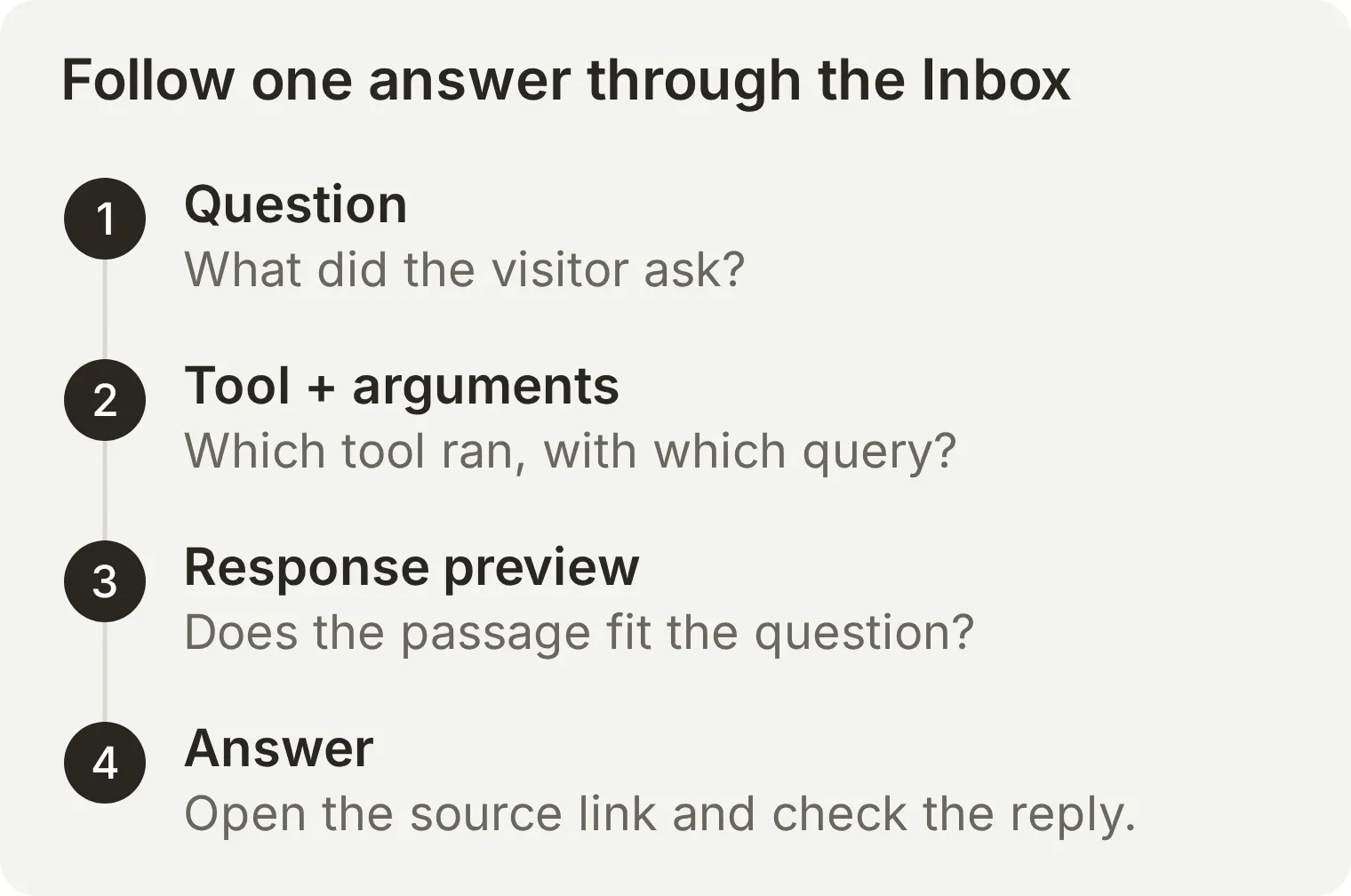 Verifikasi seluruh alur dari pertanyaan hingga jawaban. Alat dapat berjalan dengan sukses tetapi mengembalikan materi yang masih memerlukan kueri lebih spesifik atau prompt yang lebih baik.
Kini Anda memiliki Agent yang menggunakan server MCP dalam percakapan, lengkap dengan pengujian tersimpan dan catatan panggilan yang dapat diperiksa. Panduan pengaturan MCP jarak jauh membahas server lain dan opsi koneksi.
Bagaimana server MCP jarak jauh menangani login dan izin?
Autentikasi menetapkan siapa yang memanggil. Otorisasi menentukan data atau operasi yang boleh digunakan pemanggil tersebut.
Spesifikasi otorisasi MCP menjelaskan OAuth untuk sumber daya HTTP yang dilindungi. Klien menemukan informasi otorisasi, memperoleh token akses untuk server MCP, lalu menyertakannya dalam permintaan. Server publik dapat tidak menerapkan persyaratan login ini.
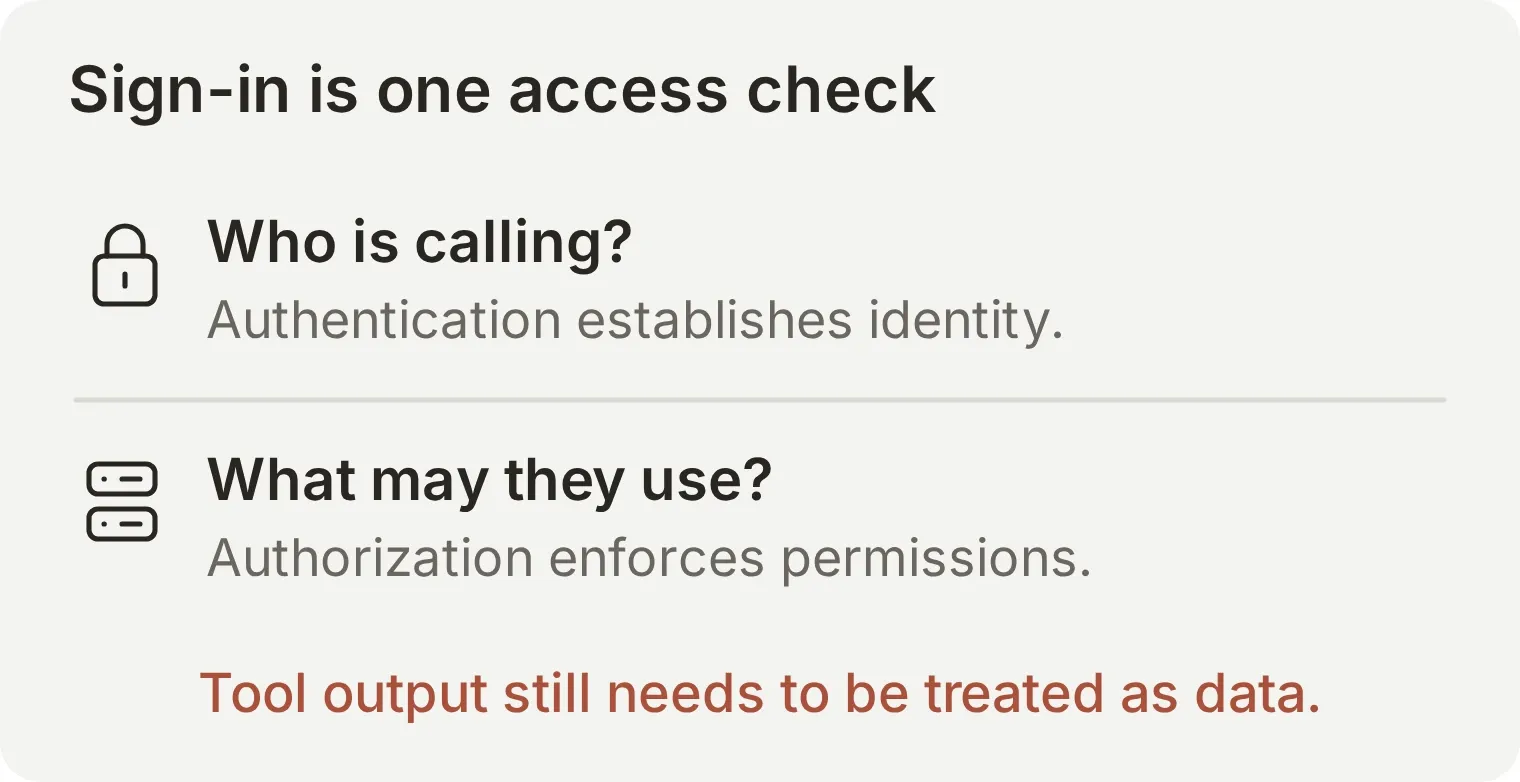 Pemeriksaan akses berada pada sistem yang mengendalikan sumber daya. Pesan chat yang mengaku sebagai administrator tidak menetapkan identitas atau memberikan izin.
Sebelum menghubungkan server dengan informasi bisnis, periksa penyedia, alat yang diizinkan, dan cakupan akun yang mendasarinya. Server yang menggunakan satu akun layanan bersama tidak otomatis mewarisi izin dokumen setiap pengguna chat. Alat baca-saja dan alat yang mengirim pesan atau memperbarui data juga memerlukan kebijakan persetujuan yang berbeda.
OAuth tidak menghilangkan prompt injection dari dokumen atau keluaran alat yang dikembalikan. Host harus memperlakukannya sebagai data dan menegakkan kebijakan eksekusi secara terpisah. Panduan keamanan resmi membahas batas-batas ini. Untuk latihan konkret tentang akses diizinkan dan ditolak, gunakan tutorial autentikasi dan otorisasi MCP.
Apa perbedaan MCP dengan API, function calling, dan RAG?
MCP memberi aplikasi AI cara yang sama untuk menemukan dan memanggil alat. API, function calling, dan retrieval menyelesaikan masalah terkait pada bagian aplikasi yang berbeda.
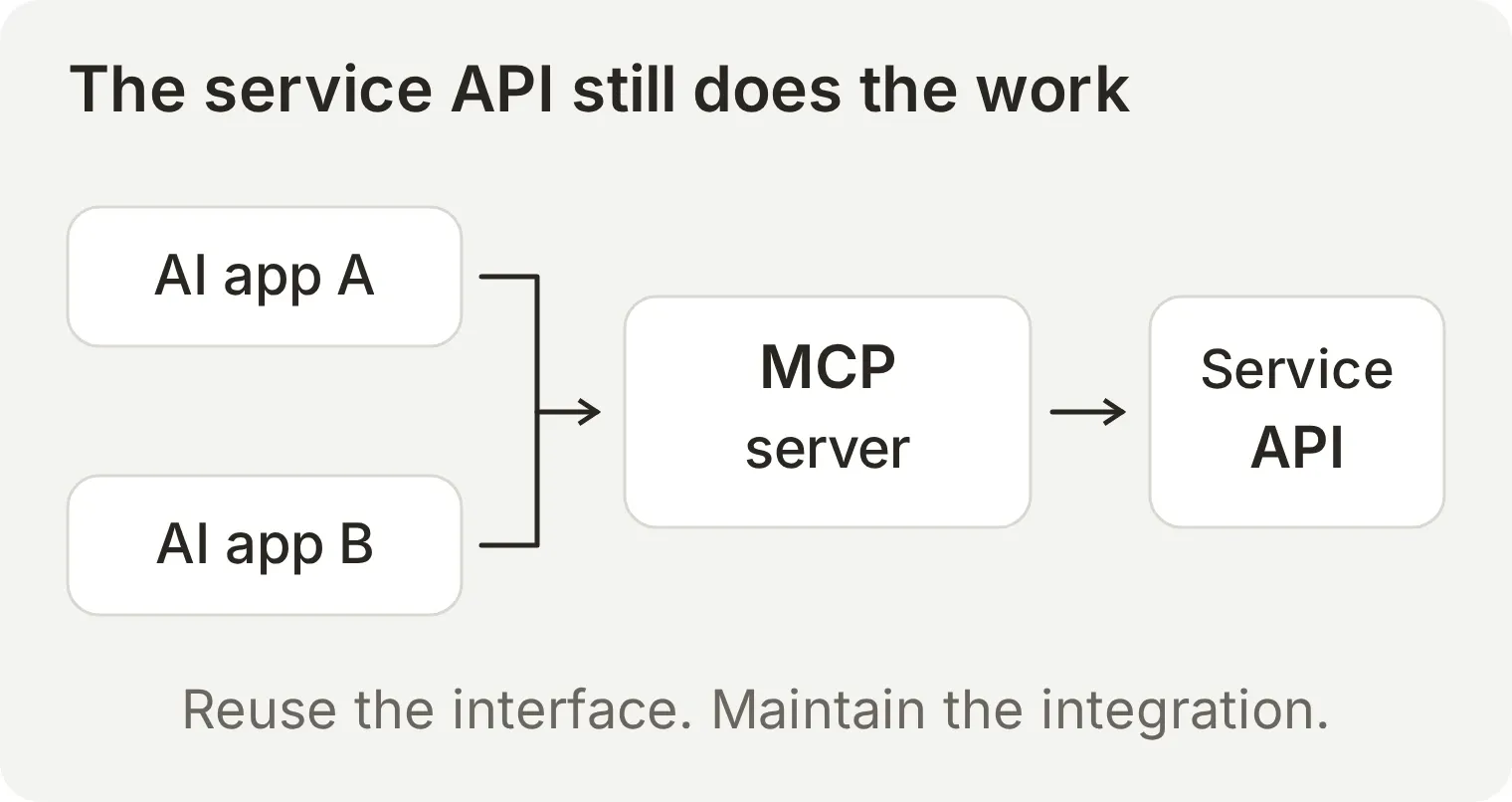 Bagian yang dapat digunakan kembali adalah antarmuka untuk AI. Seseorang tetap harus mengimplementasikan dan memelihara koneksi ke layanan yang mendasarinya.
| Konsep | Tugas | Hubungannya dengan MCP |
|---|---|---|
| API layanan | Menyediakan operasi dan data suatu sistem | Server MCP sering memanggilnya secara internal |
| HTTP | Membawa permintaan dan respons melalui jaringan | Streamable HTTP membawa pesan MCP |
| Function calling | Memungkinkan model meminta operasi dengan argumen terstruktur | Host dapat memakai MCP untuk menemukan alat dan menjalankan permintaan itu |
| RAG | Mengambil informasi untuk mendukung jawaban yang dihasilkan | Alat MCP dapat menyediakan langkah pengambilan informasi tersebut |
Jika Anda memerlukan satu operasi sederhana dalam aplikasi yang sudah ada, memanggil API secara langsung bisa lebih mudah. Quickchat AI HTTP Action adalah salah satu cara menghubungkan Agent ke API yang terdokumentasi. MCP berguna ketika beberapa aplikasi AI yang kompatibel perlu menggunakan kembali integrasi yang sama. Misalnya, perusahaan dapat menyediakan wiki melalui satu server MCP dan membuat alat pencariannya tersedia bagi berbagai asisten. Pemelihara server menangani perubahan API wiki yang mendasarinya.
Function calling adalah cara model meminta aplikasi menjalankan alat, sebagaimana dijelaskan dalam dokumentasi penggunaan alat. Client MCP dapat menemukan definisi alat dan mengirim permintaan tersebut ke server untuk dieksekusi. Alat juga dapat mengambil dokumen untuk alur kerja RAG, yang menggunakan informasi hasil pencarian untuk mendukung jawaban, seperti dijelaskan dalam makalah asli RAG.
Untuk pilihan implementasi lebih rinci, lihat MCP versus HTTP dan alat MCP versus endpoint API kustom.
Bagaimana mendapatkan server MCP untuk bisnis?
Pilih server berdasarkan kemampuan yang ingin Anda sediakan dan siapa yang akan mengoperasikannya.
| Pilihan | Cocok ketika | Langkah berikutnya |
|---|---|---|
| Gunakan server penyedia | Layanan sudah menawarkan operasi yang dibutuhkan | Periksa dokumentasi resmi, klien yang didukung, dan izin yang diminta |
| Bangun server | Anda membutuhkan antarmuka kustom untuk data atau operasi internal | Pilih SDK MCP resmi, lalu implementasikan kemampuan dan kontrol akses |
| Publikasikan AI Agent yang sudah ada | Aplikasi AI lain perlu mengajukan pertanyaan kepada Agent berbasis pengetahuan Anda | Server Agent yang dihosting Quickchat AI menyediakan URL dan alat untuk bertanya tanpa menulis kode server |
Arah koneksi menentukan pengaturan yang Anda perlukan. Pada contoh di atas, Agent Anda memanggil server Microsoft. Dengan server Agent yang dihosting, aplikasi AI lain memanggil Agent Anda.
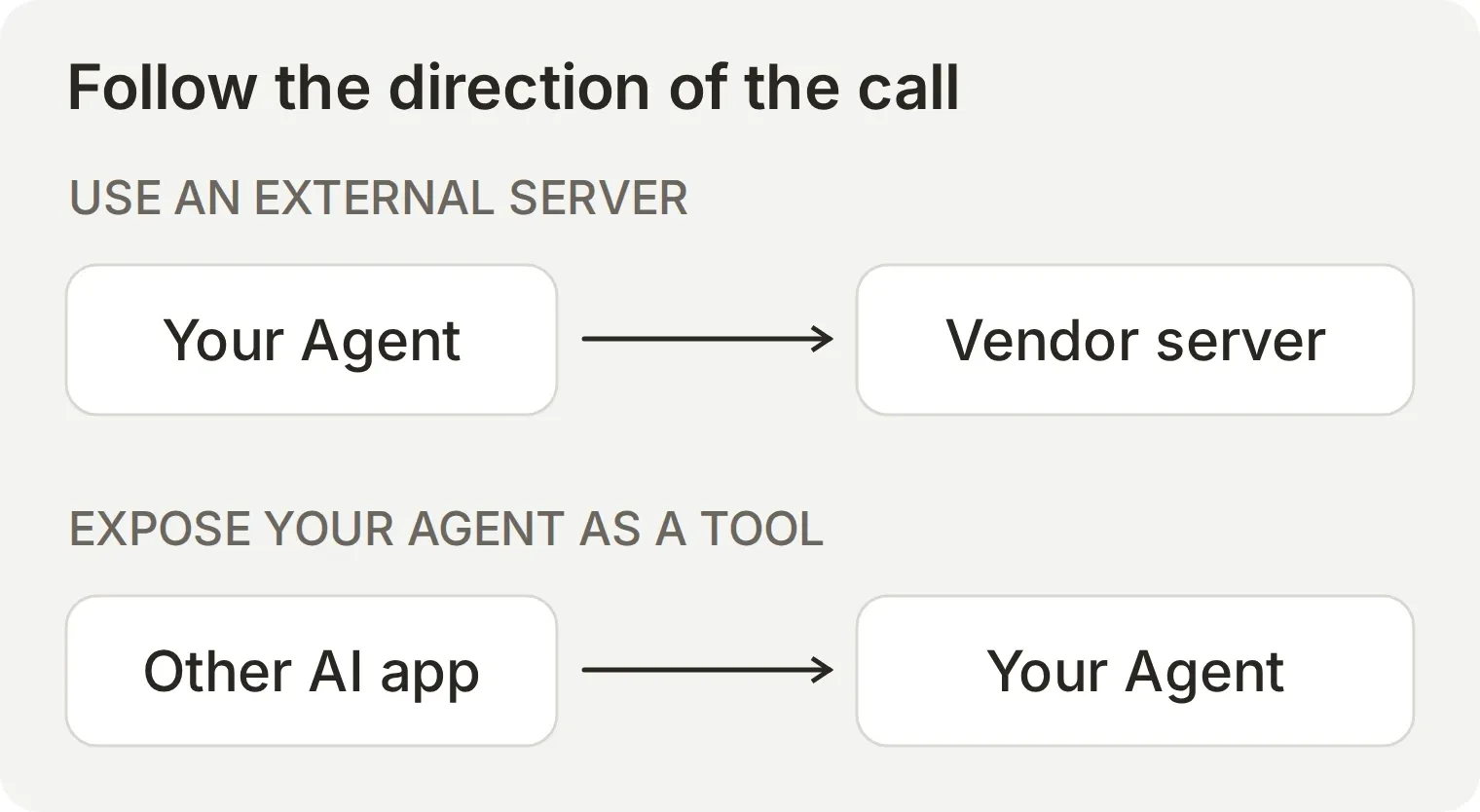 Ikuti arah panah sebelum memilih panduan. Menambahkan server eksternal memberi Agent Anda alat; memublikasikan Agent menjadikannya alat bagi aplikasi lain.
Dokumentasi channel MCP membahas cara menyediakan Agent dan mengontrol aksesnya. Untuk contoh lain Agent yang memakai server eksternal, lihat asisten penjadwalan Calendly dan chatbot pusat bantuan Notion.
Koneksi pengelolaan akun yang terpisah memungkinkan asisten membantu mengatur akun Quickchat AI Anda. Panduan pengaturannya tersedia untuk ChatGPT dan Claude. Antarmuka akun tersebut memiliki tujuan yang berbeda dari alat tanya milik Agent sendiri.
Di mana Anda dapat menemukan server MCP?
Gunakan direktori berikut untuk menemukan server, lalu periksa petunjuk pengaturan dan izin yang diminta penyedianya:
| Direktori | Kegunaan |
|---|---|
| MCP Registry resmi | Menemukan server yang dipublikasikan beserta metadatanya |
| Server referensi MCP | Mempelajari implementasi edukatif; bukan katalog siap produksi |
| Claude Marketplace | Menemukan konektor dan plugin untuk Claude |
| Plugin ChatGPT | Menemukan integrasi melalui direktori ChatGPT saat ini |
Daftar direktori adalah titik awal. Dokumentasi penyedia menjelaskan client yang didukung dan cara menghubungkannya.
Pemeriksaan koneksi opsional: periksa koneksi sampel publik untuk melakukan inisialisasi dan meminta daftar alat pada endpoint dokumentasi Microsoft Learn atau Cloudflare tanpa menjalankan alat, atau periksa arah koneksi menggunakan URL publik dan tujuan penggunaan Anda. Pemeriksaan ini tidak menerima kredensial atau mengubah akun Anda.
Pertanyaan umum
Apa itu server MCP dalam istilah sederhana?
Server MCP adalah program yang memberi aplikasi AI cara standar untuk mengakses alat, data, atau prompt yang dapat digunakan kembali. Misalnya, server dokumentasi dapat menyediakan alat pencarian yang mengembalikan bagian relevan beserta tautannya. Aplikasi AI menentukan bagaimana hasil tersebut digunakan.
Apa kepanjangan MCP dalam AI?
MCP adalah singkatan dari Model Context Protocol. Protokol ini mendefinisikan pesan yang digunakan aplikasi AI dan server untuk menemukan kemampuan, meminta informasi, dan memanggil alat. Server mengimplementasikan protokolnya; MCP sendiri adalah standar komunikasi.
Apa perbedaan server MCP dan API?
API menyediakan antarmuka bagi perangkat lunak. Server MCP menyediakan kemampuan melalui antarmuka umum yang dirancang untuk aplikasi AI, termasuk penemuan alat dan panggilan terstruktur. Banyak server MCP memanggil API yang sudah ada secara internal, sehingga keduanya dapat menjadi bagian dari integrasi yang sama.
Apa itu server MCP jarak jauh?
Server MCP jarak jauh berjalan di luar proses klien dan diakses melalui jaringan, biasanya melalui endpoint Streamable HTTP. Sebagian server jarak jauh menyediakan data publik tanpa login. Server yang dilindungi dapat memerlukan OAuth atau mekanisme autentikasi lain yang didukung.
Apakah server MCP sama dengan plugin atau konektor?
Plugin atau konektor adalah fitur atau paket produk; server MCP adalah implementasi protokol. Produk dapat menggunakan server MCP di balik konektornya, dan plugin dapat mencakup koneksi MCP bersama kemampuan lain. Periksa produk dan integrasi yang bersangkutan.
Apakah saya perlu menulis kode untuk menggunakan server MCP?
Anda dapat terhubung ke server MCP yang sudah ada melalui aplikasi yang kompatibel tanpa menulis kode server. Panduan ini menggunakan Inspector untuk pencarian dokumentasi publik, lalu Quickchat AI untuk percakapan Agent. Inspector memerlukan Node.js; langkah-langkah Quickchat AI memerlukan akun dan kredit AI.
Apakah MCP hanya untuk Claude?
MCP adalah protokol terbuka, bukan fitur yang terbatas pada satu aplikasi atau model AI. Host yang kompatibel dapat terhubung ketika transport, versi protokol, autentikasi, dan kemampuan server didukung. Periksa dokumentasi host untuk integrasi yang ingin digunakan.
Apakah MCP menggantikan function calling atau RAG?
MCP dapat menyediakan alat bagi alur function calling dan membuka akses retrieval untuk pipeline RAG. Function calling adalah cara model meminta operasi; RAG mengambil informasi untuk mendukung pembuatan jawaban. MCP menstandardisasi komunikasi dengan server yang menyediakan kemampuan tersebut.
Apakah server MCP aman digunakan?
Keamanan bergantung pada kode server, data dan tindakan yang disediakan, serta izin yang ditegakkan host dan server. Gunakan penyedia tepercaya, berikan hanya akses yang diperlukan, dan tinjau tindakan yang berdampak. Login OAuth tidak membuat keluaran alat kebal terhadap prompt injection.