


Anda kini dapat mengelola akun Quickchat AI Anda dari ChatGPT, Claude, Cursor, dan Codex.
Ringkasan khusus platform untuk Quickchat AI untuk ChatGPT dan Quickchat AI untuk Claude mencakup link instalasi dan contoh alur kerja untuk masing-masing.
Quickchat AI adalah platform untuk membangun AI Agent untuk Support, eCommerce, dan Sales. Anda memberi Agent knowledge base dan persona, men-deploy-nya di tempat pelanggan Anda berada (website Anda, WhatsApp, Messenger, Discord, atau help desk seperti Intercom atau Zendesk), lalu Agent tersebut menyelesaikan percakapan pelanggan, meneruskan ke manusia saat perlu. Hingga kini, menjalankan Agent tersebut sehari-hari berarti menggunakan satu tempat: dashboard Quickchat AI.
Akun Anda kini juga menjadi server MCP jarak jauh. Hubungkan ke aplikasi AI yang sudah Anda buka, login sekali, lalu minta hal yang Anda perlukan: bagaimana performa Agent minggu ini, transkrip percakapan yang sulit, pembaruan knowledge base, balasan uji, atau Agent baru yang dibuat dari URL website. Tanpa API key, tanpa konfigurasi, tanpa kode. Jika MCP masih baru bagi Anda, Penjelasan MCP membahas protokolnya. Artikel ini membahas apa yang dilakukan konektor dan cara mengaktifkannya.
Untuk GPT bisnis yang sudah ada, mulai dengan panduan memindahkan GPT kustom Anda ke AI Agent untuk mendata instruksi, file, dan Actions sebelum mengonfigurasi penggantinya.
Untuk mengajukan pertanyaan kepada Agent dari Claude, buat konektor basis pengetahuan yang terpisah.
Yang dapat Anda minta
Setelah terhubung, aplikasi AI Anda dapat memanggil tool yang dicakup untuk akun Anda. Anda tidak pernah memanggilnya berdasarkan nama. Anda meminta hasil, dan aplikasi memilih panggilan yang tepat:
“Bagaimana performa Agent support saya selama 7 hari terakhir?”
“Bandingkan minggu ini dengan minggu lalu: percakapan, tingkat resolusi, dan CSAT.”
“Temukan percakapan saat seseorang bertanya tentang refund dan AI tidak yakin.”
“Tambahkan kebijakan retur yang saya setujui ke knowledge base, lalu bantu saya memeriksa jawaban Agent.”
“Buatkan saya Agent dari https://example.com dan beri tone yang ramah.”
Tiga situasi saat ini lebih baik daripada membuka dashboard:
- Pertanyaan ad-hoc. “Bagaimana perbandingan minggu lalu dengan minggu sebelumnya, dan apa yang menyebabkan perbedaannya?” adalah satu kalimat di ChatGPT. Di dashboard, ini memerlukan beberapa halaman, pemilih tanggal, dan perbandingan yang Anda susun sendiri.
- Data support Anda berdampingan dengan hal lain. Aplikasi AI menggabungkan konektor dalam satu percakapan. Ambil angka minggu ini dari Quickchat AI dan susun ringkasan untuk tim Anda dalam chat yang sama, tanpa menyalin apa pun antar-tab.
- Akun yang sama di mana saja. Satu URL server bekerja di ChatGPT pada ponsel Anda, Claude di desktop, dan Codex di terminal.
Server juga menerbitkan lima prompt siap pakai (tinjauan performa mingguan, triase percakapan, investigasi topik, meluncurkan Agent dari website, mengekspor laporan percakapan). Di Claude, prompt tersebut muncul di menu konektor. Di aplikasi lain, Anda memintanya berdasarkan nama. Dashboard tetap lebih baik untuk penelusuran terbuka, seperti membuka banyak transkrip berdampingan. Untuk pertanyaan yang memiliki jawaban, bertanya lebih cepat.
Dua prompt untuk mendapatkan jawaban nyata setelah terhubung
Tempel salah satu prompt berikut ke ChatGPT yang sudah terhubung dengan Quickchat AI. Koneksi memberi ChatGPT akses ke akun Anda, sedangkan prompt ini menjalankan langkah berikutnya, yaitu menyiapkan atau meninjau Agent. Setelah setup selesai, ajukan pertanyaan sebagai pelanggan di chat yang sama. ChatGPT mengirimkannya ke Agent Anda dan menampilkan balasan Agent yang sebenarnya. Anda juga dapat menggunakan pratinjau Agent untuk mengujinya. Pengujian menggunakan kredit AI dari paket Anda dan dapat menjalankan Actions yang diaktifkan, jadi tinjau pengujian yang diusulkan dan setujui saat diminta.
Siapkan Agent kosong di akun baru
Gunakan Quickchat AI untuk menyiapkan Agent kosong yang sudah ada di akun saya. Minta website saya atau deskripsi singkat tentang bisnis saya, lalu bantu saya mengujinya.
Tinjau Agent yang sudah memiliki percakapan
Gunakan Quickchat AI untuk meninjau percakapan terbaru Agent saya. Tunjukkan mana yang perlu dibalas dan sarankan langkah berikutnya untuk saya.
Berikan website atau deskripsi singkat tentang bisnis Anda saat ChatGPT memintanya. Tinjau dan setujui setiap perubahan yang diusulkan sebelum diterapkan. Perubahan knowledge base diproses secara otomatis di latar belakang, jadi tunggu hingga Agent siap sebelum menguji ulang. Akun yang kosong, koneksi yang berhasil, atau impor yang selesai saja belum menunjukkan bahwa Agent dapat memberikan jawaban yang berguna.
Lihat cara kerjanya
Video panduan yang sudah ada ini menunjukkan cara mengelola AI support dari ChatGPT. Gunakan sebagai konteks untuk prompt kedua di atas jika Anda sudah memiliki Agent dan percakapan pelanggan.
Screenshot di bawah berasal dari akun demo yang menjalankan Agent support untuk Nimbus, toko online fiktif untuk produk rumah dan gaya hidup. Toko ini dibuat agar contoh tetap netral, tetapi akunnya nyata: artikel knowledge base ada, percakapan melewati pipeline balasan live, dan setiap angka yang ditampilkan dihitung oleh tool analitik production.
Satu pertanyaan biasanya cukup untuk memicu beberapa tool secara berurutan. Saat diminta melakukan health check pada Agent, ChatGPT memanggil list_scenarios untuk menemukannya, lalu get_assistant_settings, list_knowledge_base_articles, dan get_analytics_overview, kemudian menggabungkan empat hasil tersebut menjadi satu ringkasan. Anda melihat setiap panggilan tool terjadi di chat, diberi label dengan nama konektor.
Pertanyaan analitik bekerja dengan cara yang sama. Saat ditanya tentang alasan pelanggan menghubungi toko dan bagaimana perbandingan minggu ini dengan minggu sebelumnya, ChatGPT menggabungkan get_topics dan compare_periods lalu melaporkan distribusi beserta deltanya:
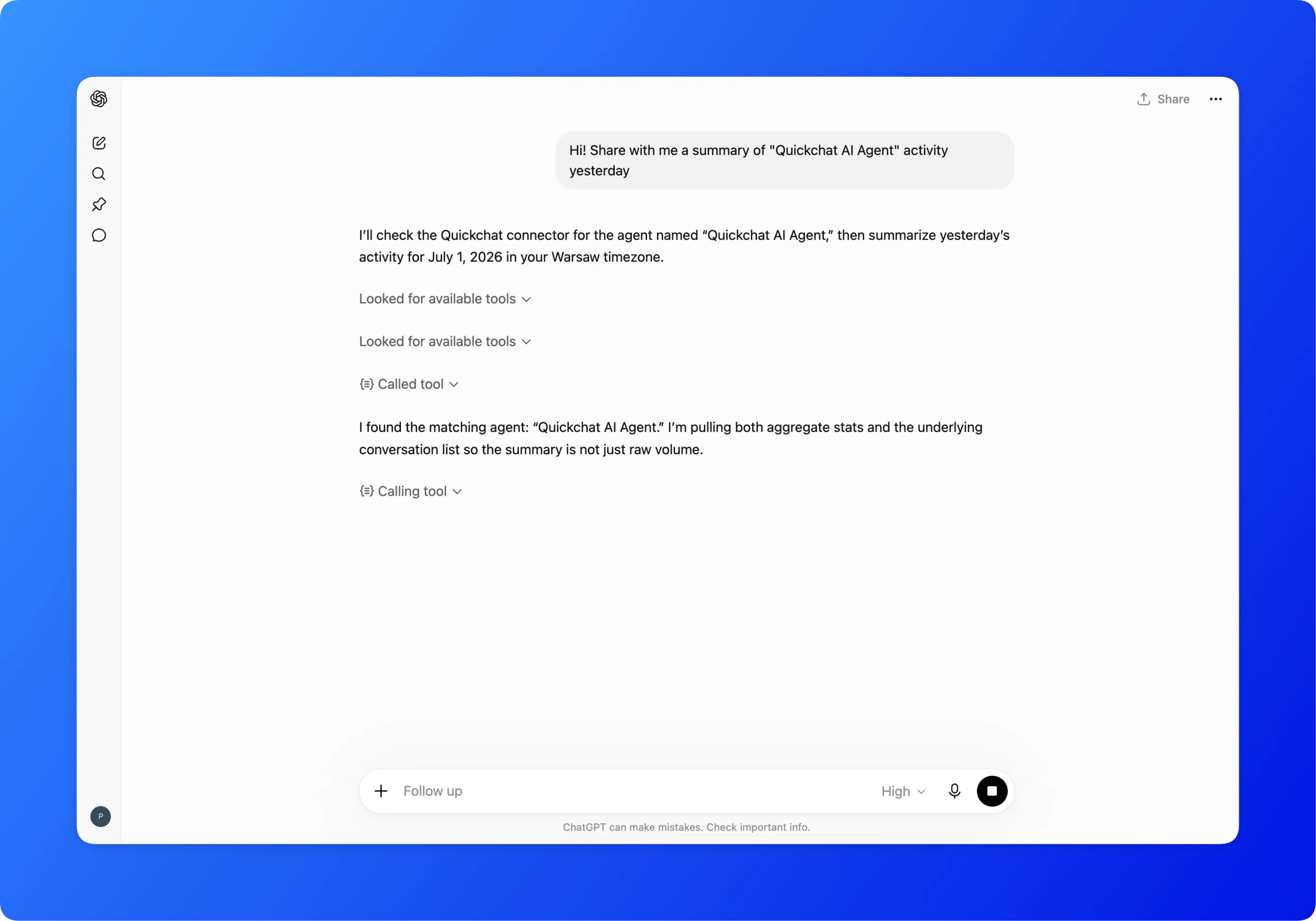 Pertanyaan dan panggilan tool yang dipicunya, live terhadap akun demo.
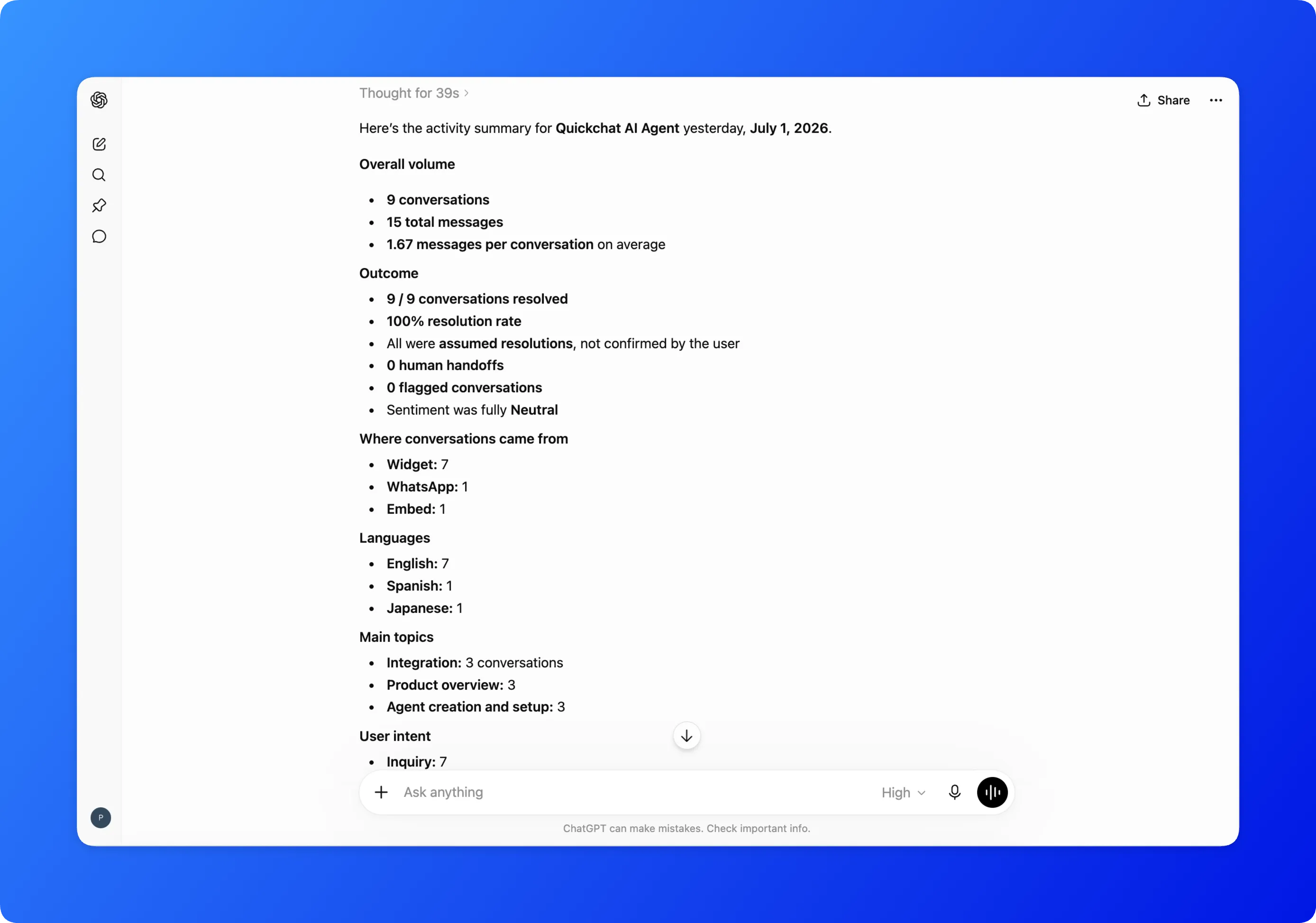 Jawaban berlanjut: distribusi topik dan delta minggu ke minggu, dalam bahasa sehari-hari.
Tinjau kebijakan retur yang diusulkan sebelum meminta aplikasi AI menyimpannya. Artikel knowledge base di-embed secara otomatis di latar belakang, sehingga langkah retrain terpisah tidak diperlukan. Tunggu hingga pembaruan siap, lalu ajukan kembali pertanyaan awal untuk memverifikasi jawabannya.
Tool untuk alur kerja ini
Berikut contoh nama tool yang ditampilkan aplikasi AI Anda untuk alur kerja di atas. Dokumentasi mencatat konektor secara lengkap seiring perkembangannya. Tool baca mengembalikan informasi dan tidak mengubah apa pun. Tool tulis mengubah akun Anda dan dibatasi (selengkapnya di bawah).
| Kelompok | Alat | Yang dilakukan | Akses |
|---|---|---|---|
| Account | whoami | Akun, paket, dan Agent yang dapat Anda akses | Baca |
| Account | list_scenarios | Agent Anda beserta peran Anda pada masing-masing | Baca |
| Analytics | get_analytics_overview | Percakapan, pesan, tingkat resolusi untuk rentang tanggal | Baca |
| Analytics | compare_periods | Dua rentang tanggal dengan delta | Baca |
| Analytics | get_topics | Hal yang ditanyakan pelanggan, sebagai distribusi intent | Baca |
| Analytics | get_ratings | Feedback jempol dalam chat | Baca |
| Analytics | get_csat | Skor kepuasan 1 sampai 5 setelah percakapan | Baca |
| Analytics | get_ttfr | Seberapa cepat manusia membalas setelah handoff | Baca |
| Analytics | get_insights | Percakapan yang ditandai dan insight pasar | Baca |
| Conversations | list_conversations | Mencari dan memfilter percakapan | Baca |
| Conversations | get_conversation_detail | Transkrip lengkap dengan feedback dan analisis per pesan | Baca |
| Conversations | export_conversations | Ekspor CSV atau XLSX melalui link unduhan berumur pendek | Baca |
| Configuration | get_assistant_settings | Persona dan setup Agent | Baca |
| Configuration | update_assistant_settings | Mengubah field persona dan setup | Tulis |
| Configuration | list_knowledge_base_articles | Isi knowledge base | Baca |
| Configuration | add_knowledge_base_article | Menambahkan artikel atau paragraf | Tulis |
| Testing | send_message_to_agent | Mengirim pertanyaan seperti dari pelanggan dan mengembalikan balasan Agent yang sebenarnya | Tulis, menggunakan kredit |
| Build | create_assistant | Membuat AI Agent baru (tier gratis) | Tulis |
| Build | onboard_assistant_from_url | Mengonfigurasi Agent dari website | Tulis, menimpa |
| Feedback | submit_mcp_feedback | Mengirim feedback tentang konektor ke tim Quickchat AI | Tulis |
Cara kerjanya di balik layar
Semuanya berjalan melalui satu URL:
https://app.quickchat.ai/v1/api/mcp/rpcIni adalah server MCP jarak jauh melalui Streamable HTTP, sehingga bekerja di klien MCP apa pun yang mendukung server jarak jauh. Tidak ada yang perlu diinstal dan tidak ada yang perlu di-host.
Login menggunakan OAuth, bukan API key. Server menerapkan OAuth 2.1 dengan authorization code flow, PKCE, dan dynamic client registration. Dalam praktiknya, ini berarti aplikasi AI Anda mendaftarkan dirinya ke server, membuka jendela browser tempat Anda login ke Quickchat AI sekali, dan menerima token yang dicakup untuk akun Anda. Tidak ada yang ditempel ke field konfigurasi, dan memutuskan koneksi dari pengaturan aplikasi AI mencabut akses.
Tool diberi anotasi, dan klien menggunakan anotasi tersebut. Setiap tool mendeklarasikan apakah tool tersebut read-only, apakah melakukan penulisan, dan apakah bersifat destruktif. Aplikasi AI menggunakan petunjuk ini untuk memutuskan kapan harus bertanya kepada Anda sebelum menjalankan panggilan. Satu tool membawa flag destruktif: onboard_assistant_from_url menimpa konfigurasi Agent yang sudah ada, sehingga klien yang dirancang baik memperingatkan Anda terlebih dahulu.
Otorisasi terjadi di server, bukan di prompt. Setiap panggilan menentukan akun Anda dan peran Anda pada Agent target sebelum menyentuh apa pun. Tool tulis memerlukan peran editor atau lebih tinggi pada Agent spesifik tersebut. Prompt tidak dapat membuat konektor melewati pemeriksaan ini, karena pemeriksaan tidak berada di prompt.
Satu perbedaan yang perlu diketahui: konektor ini mengelola akun Anda sendiri dari aplikasi AI Anda. Quickchat AI juga menawarkan MCP sebagai channel, yaitu arah sebaliknya: fitur tersebut mengekspos AI Agent Anda sebagai tool yang ditambahkan orang lain ke aplikasi AI mereka. Fitur itu menggunakan Scenario ID dan API key. Fitur dalam artikel ini tidak memerlukan keduanya.
Hubungkan dalam dua menit
Rute tercepat adalah dari dashboard Quickchat AI sendiri: di sidebar kiri, di bawah switcher AI Agent, klik Manage your AI in ChatGPT / Claude. Ini membuka langkah untuk setiap klien dengan URL yang sudah terisi:
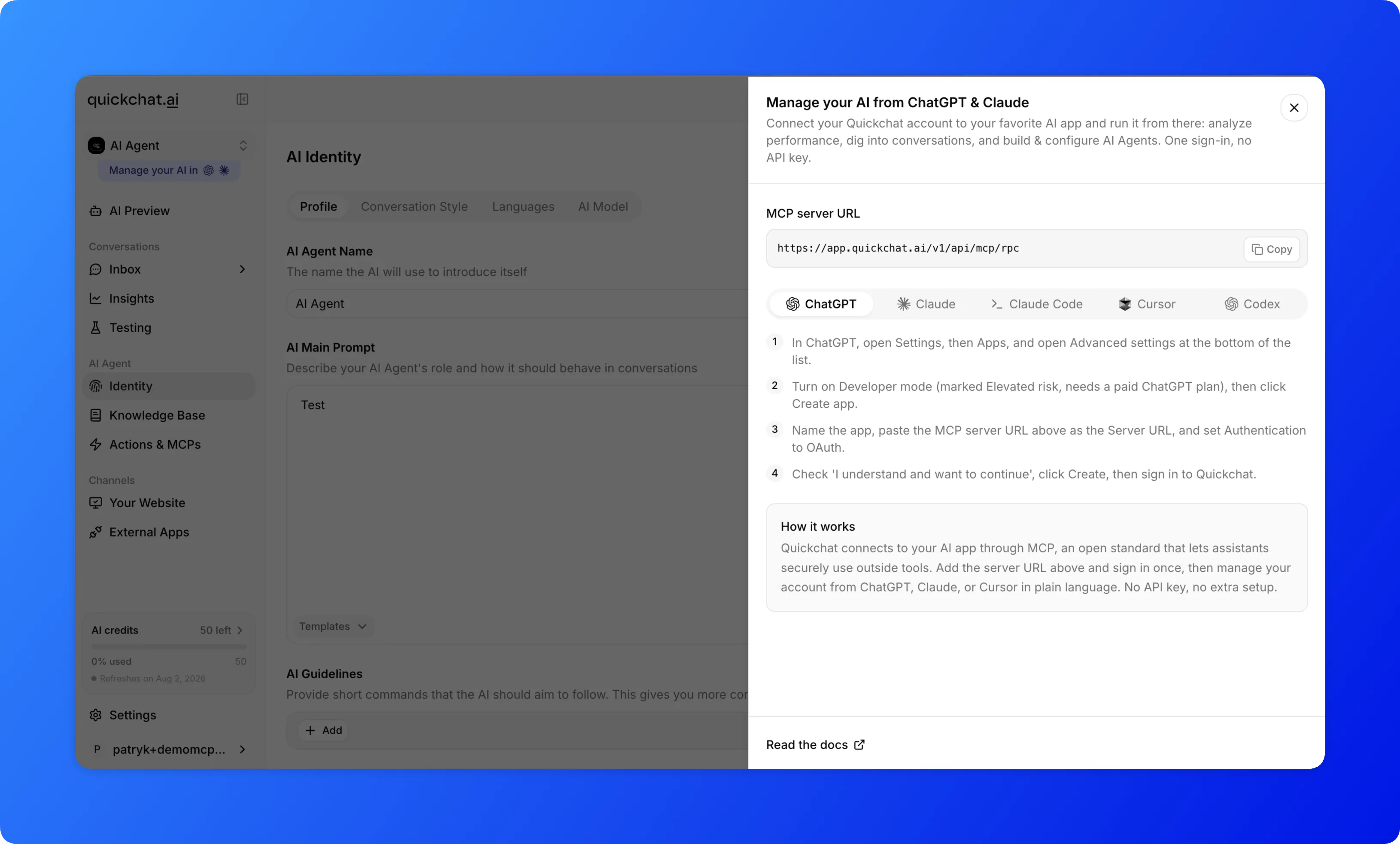 Sheet koneksi di dashboard: langkah yang sama seperti di bawah, dengan URL server siap disalin.
ChatGPT
Quickchat AI dipublikasikan di marketplace plugin ChatGPT, sehingga tidak ada Developer mode yang perlu diaktifkan dan tidak ada URL server yang perlu ditempel.
- Buka halaman plugin resmi Quickchat AI di ChatGPT.
- Klik Install plugin jika diperlukan, lalu ikuti petunjuk untuk menghubungkan akun Quickchat AI Anda dan login saat diminta.
- Selesai: mulai kelola AI Agent Anda langsung dari ChatGPT.
Claude
Quickchat AI tercantum di Claude Directory, sehingga tidak ada URL server yang perlu ditempel.
- Buka konektor Quickchat AI di Claude Directory.
- Klik Connect to Claude dan login ke Quickchat AI saat diminta.
- Selesai: mulai kelola AI Agent Anda langsung dari Claude.
Untuk menambahkannya melalui URL, buka Settings, lalu Connectors, klik Add custom connector, dan tempel URL server MCP. Pada paket Claude berbayar, plugin Quickchat AI di bawah Customize > Plugins menambahkan skill dan command siap pakai di atas konektor yang sama.
Claude Code
Jalankan ini di terminal Anda, lalu refresh tool Anda:
claude mcp add --transport http quickchat https://app.quickchat.ai/v1/api/mcp/rpcClaude Code membuka login di browser Anda saat pertama kali sebuah tool digunakan.
Cursor
Tambahkan ini ke konfigurasi MCP Cursor Anda (atau gunakan tombol sekali klik Add to Cursor di dashboard):
{
  "mcpServers": {
    "quickchat": {
      "url": "https://app.quickchat.ai/v1/api/mcp/rpc"
    }
  }
}
Codex
Dari terminal:
codex mcp add quickchat --url https://app.quickchat.ai/v1/api/mcp/rpcAtau di aplikasi Codex: buka Settings, lalu MCP servers, klik Add server, beralih ke Streamable HTTP, tempel URL, dan klik Save. Login ke Quickchat AI saat diminta.
Jika tool tidak muncul
- Sebut konektor berdasarkan nama dalam pesan Anda (“periksa analitik Quickchat AI saya”). Aplikasi AI lebih mungkin memilih tool saat permintaan menyebut sumbernya.
- Di ChatGPT, konfirmasi bahwa aplikasi muncul di bawah Settings, lalu Apps, dan bahwa aplikasi tersebut diaktifkan untuk chat yang Anda gunakan.
- Setelah daftar tool server berubah, refresh: buka kembali pengaturan konektor di aplikasi AI Anda, atau hapus dan tambahkan kembali server.
Apakah aman untuk dihubungkan?
- Login, bukan key. Akses adalah token OAuth bercakupan yang diterbitkan setelah Anda login. Aplikasi AI Anda tidak pernah menyimpan API key Quickchat AI, dan memutuskan koneksi dari pengaturan aplikasi mencabut akses.
- Panggilan tool pertama meminta persetujuan. Aplikasi AI bertanya sebelum menggunakan konektor baru, dan bertanya lagi sebelum tool tulis, dipandu oleh anotasi tool.
- Baca dan tulis dipisahkan. Tool baca mengembalikan informasi. Tool tulis memerlukan peran editor atau lebih tinggi pada Agent target, diperiksa di server untuk setiap panggilan.
- Anda hanya melihat data Anda sendiri. Konektor menentukan akun Anda pada setiap panggilan dan hanya dapat menjangkau Agent tempat Anda memiliki peran. Tidak ada jalur akses lintas akun.
FAQ
Apakah saya memerlukan API key untuk menghubungkan ChatGPT atau Claude ke Quickchat AI?
Tidak. Konektor ini menggunakan OAuth. Aplikasi AI Anda mendaftarkan dirinya ke server, Anda login ke akun Quickchat AI Anda sekali di browser, dan aplikasi menerima token yang dicakup untuk akun Anda. Tidak ada key yang perlu dibuat, ditempel, atau dirotasi.
Aplikasi AI mana yang dapat saya hubungkan ke akun Quickchat AI saya?
Klien MCP apa pun yang mendukung server jarak jauh melalui Streamable HTTP. Artikel ini memiliki panduan untuk ChatGPT, Claude, Claude Code, Cursor, dan Codex. Klien MCP lain bekerja dengan URL server yang sama.
Apakah saya memerlukan Developer mode atau paket berbayar untuk menghubungkan ChatGPT?
Tidak. Buka halaman plugin resmi Quickchat AI di ChatGPT, instal plugin jika diperlukan, lalu ikuti petunjuk untuk menghubungkan akun Quickchat AI Anda. Tidak ada Developer mode yang perlu diaktifkan atau aplikasi kustom yang perlu dibuat. Claude, Claude Code, Cursor, dan Codex terhubung melalui server MCP yang sama, dan sisi Quickchat AI bekerja pada tier gratis.
Dapatkah aplikasi AI mengubah akun saya tanpa bertanya?
Tool tulis dipisahkan dari tool baca dan diberi anotasi, sehingga aplikasi AI Anda meminta konfirmasi sebelum menjalankannya. Operasi tulis juga memerlukan peran editor atau lebih tinggi pada Agent tertentu, yang diterapkan di server. Tool baca hanya mengembalikan informasi.
Data apa yang dapat diakses oleh aplikasi AI yang terhubung?
Persis seperti yang dapat diakses oleh akun Quickchat AI Anda: Agent tempat Anda memiliki peran, beserta analitik, percakapan, pengaturan, dan knowledge base-nya. Setiap panggilan memeriksa ulang peran Anda pada Agent target di server.
Apakah ini sama dengan channel MCP untuk memublikasikan Agent saya?
Tidak. Konektor ini mengelola akun Anda sendiri dari aplikasi AI Anda. MCP sebagai channel melakukan kebalikannya: mengekspos AI Agent Anda sebagai tool yang dapat ditambahkan orang lain ke aplikasi AI mereka. Keduanya adalah fitur terpisah dengan autentikasi terpisah.
Konektor ini sudah live untuk setiap akun, di setiap paket, hari ini. Buat akun Quickchat AI gratis, bangun Agent pertama Anda, dan hubungkan ke aplikasi AI yang sudah Anda gunakan. Seluruh setup hanya memerlukan dua menit untuk menghubungkan dan login. Referensi kanonis, yang terus diperbarui seiring evolusi konektor, tersedia di dokumentasi: Kelola AI Anda dari ChatGPT & Claude.