

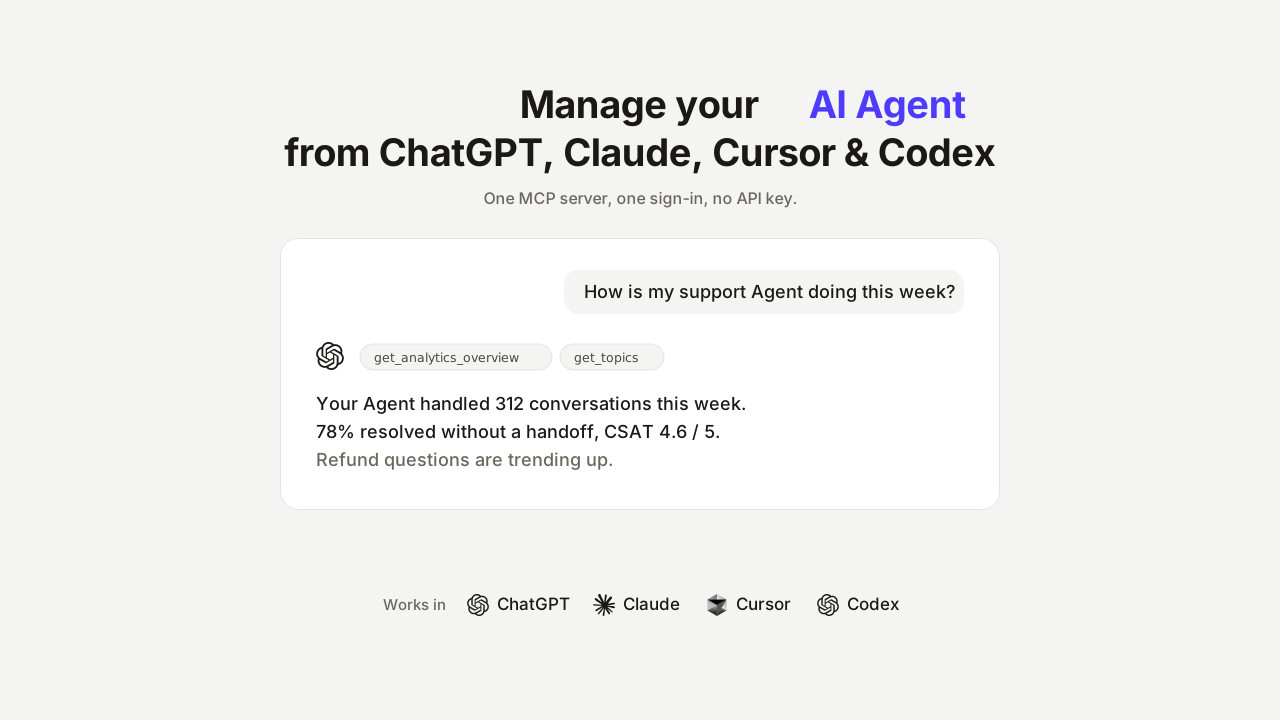
Quickchat AIアカウントをChatGPT、Claude、Cursor、Codexから管理できるようになりました。
Quickchat AI for ChatGPTとQuickchat AI for Claudeのプラットフォーム別概要には、インストールリンクと各プラットフォーム向けのワークフロー例が含まれています。
Quickchat AIは、サポート、eコマース、営業向けのAI Agentsを構築するためのプラットフォームです。Agentにナレッジベースとペルソナを与え、顧客がいる場所(自社Webサイト、WhatsApp、Messenger、Discord、またはIntercomやZendeskなどのヘルプデスク)にデプロイすると、Agentが顧客との会話を解決し、必要な場合は人間に引き継ぎます。これまでは、これらのAgentsを日々運用する場所は1つ、Quickchat AIダッシュボードでした。
お使いのアカウントは、現在 リモートMCPサーバー としても機能します。すでに開いているAIアプリに接続し、一度サインインして、必要なことを依頼します。今週のAgentのパフォーマンス、難しい会話のトランスクリプト、ナレッジベース更新、再トレーニング、またはWebサイトURLから構築する新しいAgentなどです。APIキー、設定、コードは不要です。MCP自体が初めての場合は、MCP Explainedでプロトコルを説明しています。この記事では、コネクターで何ができるか、どのように有効化するかを扱います。
依頼できること
接続後、AIアプリはアカウントにスコープされた20個のツールを呼び出せます。ツール名を指定して呼び出す必要はありません。成果を依頼すると、アプリが適切な呼び出しを選択します。
“過去7日間のサポートAgentの状況を教えてください。”
“今週と先週を比較してください。会話数、解決率、CSATを含めてください。”
“返金について質問があり、AIが確信を持てなかった会話を見つけてください。”
“新しい返品ポリシーに関するナレッジベース記事を追加し、その後再トレーニングしてください。”
“https://example.com からAgentを作成し、親しみやすいトーンにしてください。”
ダッシュボードを開くよりも有用な場面は3つあります。
- アドホックな質問。 「先週はその前の週と比べてどうでしたか。また、その差の要因は何ですか。」はChatGPTでは1文です。ダッシュボードでは、複数のページ、日付ピッカー、自分で組み立てる比較が必要です。
- サポートデータを他の情報と並べて扱えます。 AIアプリは、1つの会話内で複数のコネクターを組み合わせます。Quickchat AIから今週の数値を取得し、タブ間で何もコピーせずに、同じチャットでチーム向けの要約を作成できます。
- 同じアカウントをどこでも使えます。 1つのサーバーURLが、スマートフォン上のChatGPT、デスクトップ上のClaude、ターミナル上のCodexで動作します。
サーバーは、すぐに使える5つのプロンプト(週次パフォーマンスレビュー、会話トリアージ、トピック調査、WebサイトからAgentを立ち上げる、会話レポートのエクスポート)も公開します。Claudeではコネクターメニューに表示されます。他のアプリでは名前で依頼します。多数のトランスクリプトを並べてページ送りするような自由度の高い閲覧では、ダッシュボードの方が適しています。答えがある質問では、尋ねる方が速くなります。
動作例
コネクターが動作している例です。ダッシュボードの代わりに、ChatGPTからサポートAIを運用しています。
以下のスクリーンショットは、Nimbusという架空のホーム用品、ライフスタイル用品オンラインストア向けのサポートAgentを実行しているデモアカウントのものです。例を中立に保つためにストアは架空ですが、アカウントは実在します。ナレッジベース記事は存在し、会話は実際の返信パイプラインを通過し、表示されているすべての数値は本番の分析ツールで計算されています。
通常、1つの質問だけで複数のツールが順番に実行されます。Agentのヘルスチェックを依頼すると、ChatGPTはlist_scenariosを呼び出してAgentを見つけ、その後get_assistant_settings、list_knowledge_base_articles、get_analytics_overviewを呼び出し、4つの結果を1つの要約にまとめます。各ツール呼び出しは、コネクター名のラベル付きでチャット内に表示されます。
分析に関する質問も同じように動作します。顧客が何について問い合わせたか、今週が前週とどう比較されるかを尋ねると、ChatGPTはget_topicsとcompare_periodsを組み合わせ、分布と差分を報告します。
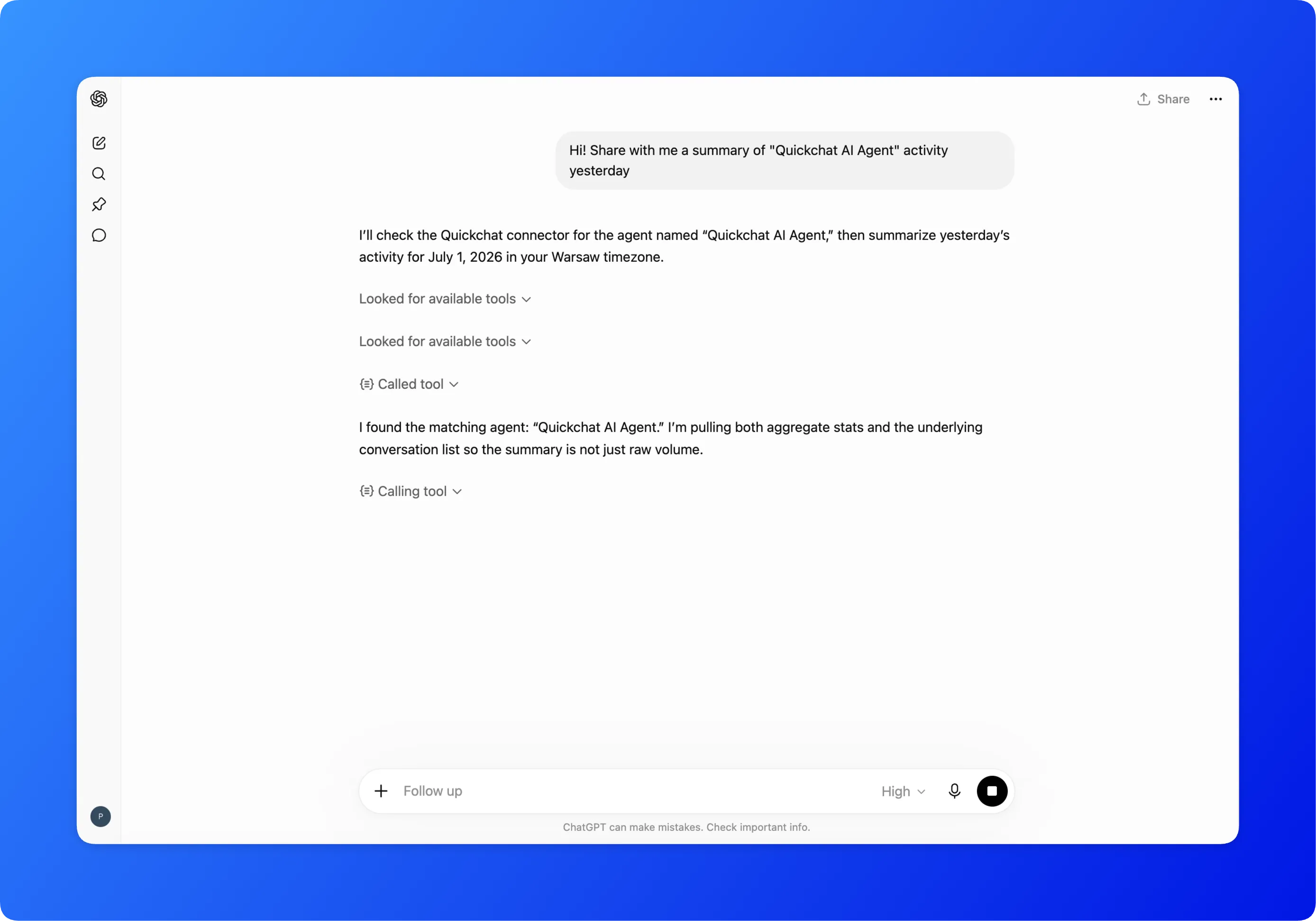 質問と、その質問によってトリガーされるツール呼び出しです。デモアカウントに対してライブで実行されています。
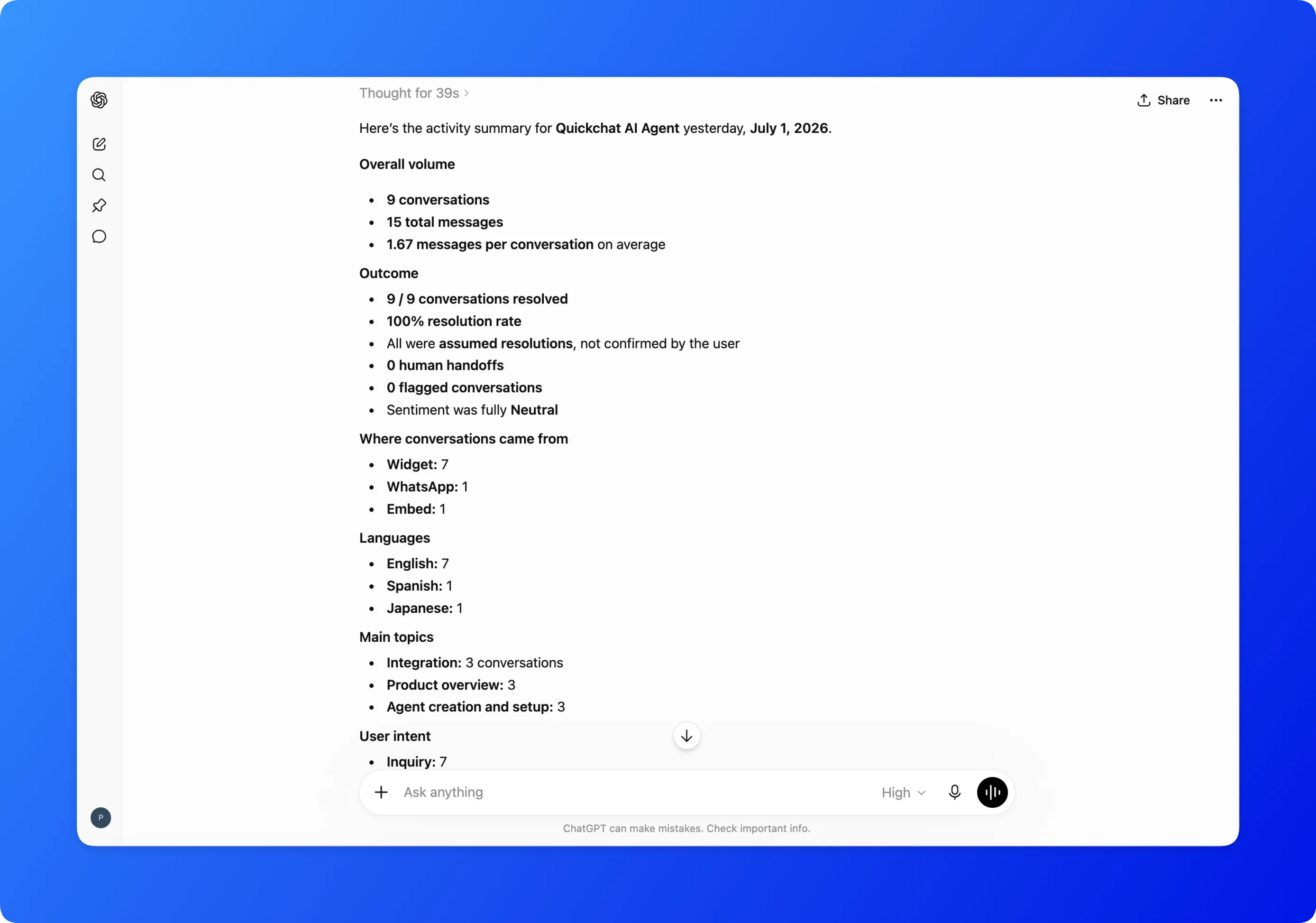 回答は続きます。トピック分布と前週比の差分を、平易な言葉で示しています。
書き込みパスでは、最初に確認が求められます。新しい返品ポリシーに関するナレッジベース記事を依頼すると、add_knowledge_base_articleが実行される前にAIアプリで確認プロンプトが表示され、retrain_assistantの後にのみ変更が訪問者に反映されます。
ツール一覧
以下は、AIアプリに表示されるツール名そのものです。読み取りツールは情報を返し、何も変更しません。書き込みツールはアカウントを変更し、制限があります(詳細は後述します)。
| Group | Tool | What it does | Access |
|---|---|---|---|
| アカウント | whoami | 自分のアカウント、プラン、アクセス可能なAgents | 読み取り |
| アカウント | list_scenarios | 各Agentに対する自分のロール付きのAgents一覧 | 読み取り |
| 分析 | get_analytics_overview | 指定期間の会話、メッセージ、解決率 | 読み取り |
| 分析 | compare_periods | 2つの期間と差分 | 読み取り |
| 分析 | get_topics | 顧客が尋ねている内容を意図分布として表示 | 読み取り |
| 分析 | get_ratings | チャット内のサムズアップ、サムズダウンのフィードバック | 読み取り |
| 分析 | get_csat | 会話後の1から5の満足度スコア | 読み取り |
| 分析 | get_ttfr | 引き継ぎ後に人間が返信するまでの速さ | 読み取り |
| 分析 | get_insights | フラグ付き会話と市場インサイト | 読み取り |
| 会話 | list_conversations | 会話の検索とフィルタリング | 読み取り |
| 会話 | get_conversation_detail | メッセージごとのフィードバックと分析を含む完全なトランスクリプト | 読み取り |
| 会話 | export_conversations | 短時間有効なダウンロードリンク経由のCSVまたはXLSXエクスポート | 読み取り |
| 設定 | get_assistant_settings | Agentのペルソナと設定 | 読み取り |
| 設定 | update_assistant_settings | ペルソナと設定フィールドを変更 | 書き込み |
| 設定 | list_knowledge_base_articles | ナレッジベースの内容 | 読み取り |
| 設定 | add_knowledge_base_article | 記事または段落を追加 | 書き込み |
| 設定 | retrain_assistant | ナレッジベースの変更を適用 | 書き込み |
| 構築 | create_assistant | 新しいAI Agentを作成(無料プラン) | 書き込み |
| 構築 | onboard_assistant_from_url | WebサイトからAgentを設定 | 書き込み、上書き |
| フィードバック | submit_mcp_feedback | コネクターに関するフィードバックをQuickchat AIチームへ送信 | 書き込み |
内部の仕組み
すべては1つのURLを通じて実行されます。
https://app.quickchat.ai/v1/api/mcp/rpcこれは Streamable HTTP 経由のリモートMCPサーバーであるため、リモートサーバーをサポートする任意のMCPクライアントで動作します。インストールするものも、ホストするものもありません。
サインインはOAuthであり、APIキーではありません。 サーバーは、認可コードフロー、PKCE、動的クライアント登録を備えたOAuth 2.1を実装しています。実際には、AIアプリがサーバーに自身を登録し、Quickchat AIに一度サインインするためのブラウザーウィンドウを開き、アカウントにスコープされたトークンを受け取ります。設定フィールドに貼り付けるものはなく、AIアプリの設定から切断するとアクセスは取り消されます。
ツールには注釈が付き、クライアントはその注釈を使用します。 各ツールは、読み取り専用か、書き込みを行うか、破壊的かを宣言します。AIアプリはこれらのヒントを使用して、呼び出しの実行前に確認を求めるべきタイミングを判断します。破壊的フラグを持つツールは1つです。onboard_assistant_from_urlはAgentの既存設定を上書きするため、適切に実装されたクライアントは事前に警告します。
認可はプロンプトではなく、サーバー上で行われます。 すべての呼び出しで、何かに触れる前にアカウントと対象Agentに対するロールが解決されます。書き込みツールには、その特定のAgentに対するeditorロール以上が必要です。プロンプトでこのチェックを通過させることはできません。このチェックはプロンプト内に存在しないためです。
知っておくべき違いが1つあります。このコネクターは、AIアプリから 自分のアカウント を管理します。Quickchat AIはMCP as a channelも提供しています。これは逆方向の機能で、自分のAI Agentを、他の人がAIアプリに追加するツールとして公開します。その機能ではScenario IDとAPIキーを使用します。この記事の機能ではどちらも不要です。
2分で接続
最も速い方法は、Quickchat AIダッシュボードから開始することです。左サイドバーのAI Agentスイッチャーの下で、Manage your AI in ChatGPT / Claudeをクリックします。すべてのクライアント向けの手順が開き、URLは事前入力されています。
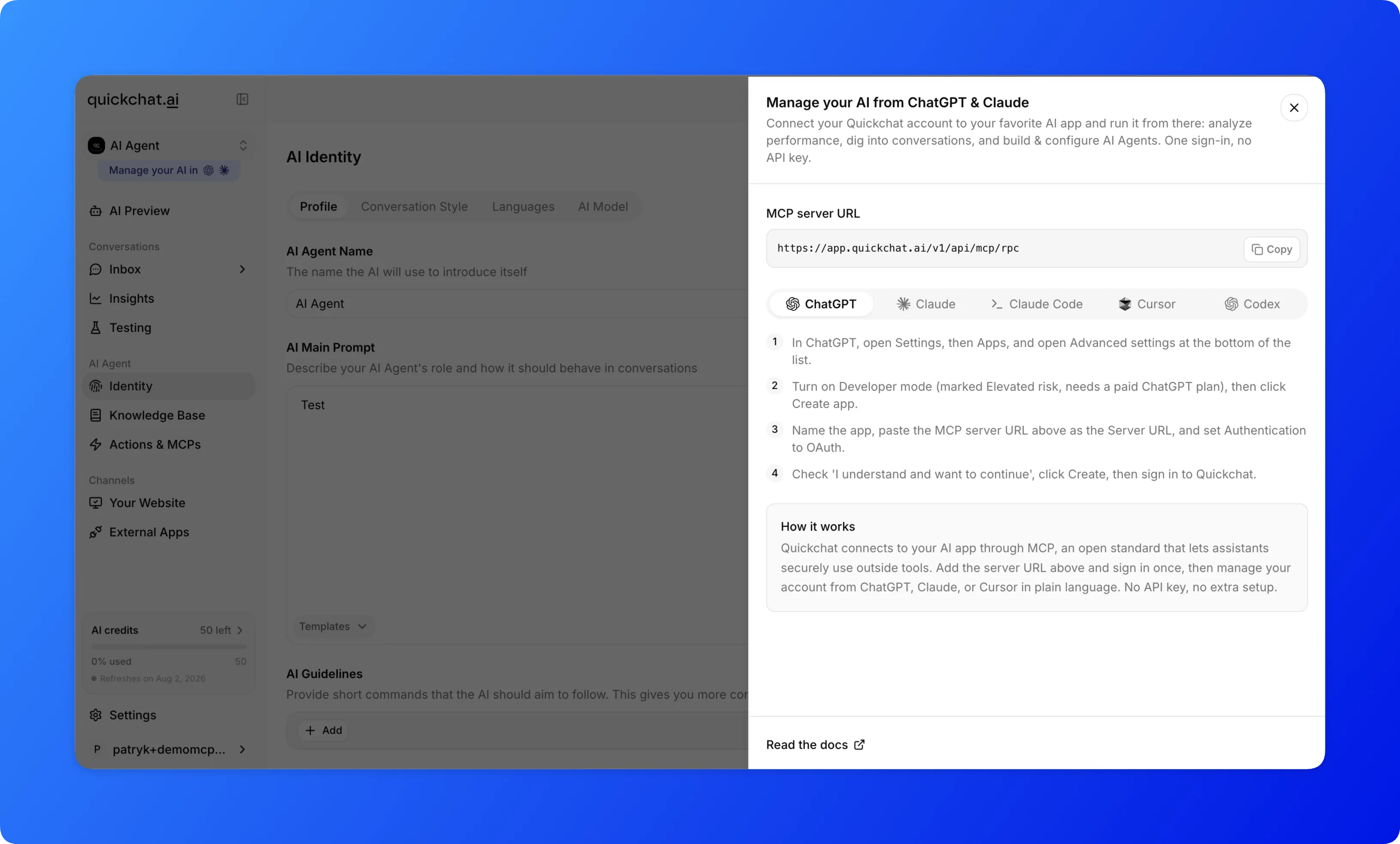 ダッシュボード内の接続シートです。以下と同じ手順が表示され、サーバーURLをすぐにコピーできます。
ChatGPT
Quickchat AIはChatGPTアプリディレクトリで公開済みのアプリです。そのため、有効にするDeveloper modeも、貼り付けるサーバーURLもありません。
- ChatGPTディレクトリ内のQuickchat AIアプリを開きます。
- Connectをクリックし、求められたらQuickchat AIにサインインします。
- これで完了です。ChatGPTから直接AI Agentsの管理を開始できます。
Claude
Quickchat AIはClaude Directoryに掲載されているため、貼り付けるサーバーURLはありません。
- Claude Directory内のQuickchat AIコネクターを開きます。
- Connect to Claudeをクリックし、求められたらQuickchat AIにサインインします。
- これで完了です。Claudeから直接AI Agentsの管理を開始できます。
代わりにURLで追加するには、Settingsを開き、次にConnectorsを開き、Add custom connectorをクリックして、MCPサーバーURLを貼り付けます。有料Claudeプランでは、Customize > PluginsのQuickchat AIプラグインが、同じコネクターの上にすぐに使えるスキルとコマンドを追加します。
Claude Code
ターミナルでこれを実行し、その後ツールを更新します。
claude mcp add --transport http quickchat https://app.quickchat.ai/v1/api/mcp/rpcClaude Codeは、初めてツールが使用されるときにブラウザーでサインインを開きます。
Cursor
これをCursor MCP設定に追加します(またはダッシュボードのワンクリックAdd to Cursorボタンを使用します)。
{
  "mcpServers": {
    "quickchat": {
      "url": "https://app.quickchat.ai/v1/api/mcp/rpc"
    }
  }
}
Codex
ターミナルから実行します。
codex mcp add quickchat --url https://app.quickchat.ai/v1/api/mcp/rpcまたはCodexアプリで、Settingsを開き、次にMCP serversを開き、Add serverをクリックし、Streamable HTTPに切り替え、URLを貼り付けてSaveをクリックします。求められたらQuickchat AIにサインインします。
ツールが表示されない場合
- メッセージ内でコネクター名に言及します(“check my Quickchat AI analytics”)。リクエストで情報源を明示すると、AIアプリがツールを選択する可能性が高くなります。
- ChatGPTでは、アプリがSettings、次にAppsに表示されていること、また現在のチャットで有効になっていることを確認します。
- サーバーのツール一覧が変更された後は、更新します。AIアプリでコネクター設定を開き直すか、サーバーを削除して再追加します。
接続しても安全ですか?
- キーではなく、サインインです。 アクセスは、サインイン後に発行されるスコープ付きOAuthトークンです。AIアプリがQuickchat AI APIキーを保持することはありません。アプリの設定から切断すると、アクセスは取り消されます。
- 最初のツール呼び出しでは承認を求められます。 AIアプリは新しいコネクターを使用する前に確認を求め、ツール注釈に従って書き込みツールの前にも再度確認を求めます。
- 読み取りと書き込みは分離されています。 20個のツールのうち14個は読み取り専用です。6個の書き込みツールには、対象Agentに対するeditorロール以上が必要で、呼び出しごとにサーバー上で確認されます。
- 自分のデータだけが表示されます。 コネクターはすべての呼び出しでアカウントを解決し、ロールを持つAgentsにのみアクセスできます。アカウントをまたぐアクセス経路はありません。
FAQ
ChatGPTやClaudeをQuickchat AIに接続するためにAPIキーは必要ですか?
いいえ。コネクターはOAuthを使用します。AIアプリがサーバーに自身を登録し、ブラウザーでQuickchat AIアカウントに一度サインインすると、アプリはアカウントにスコープされたトークンを受け取ります。作成、貼り付け、ローテーションが必要なキーはありません。
Quickchat AIアカウントにはどのAIアプリを接続できますか?
Streamable HTTP経由のリモートサーバーをサポートする任意のMCPクライアントです。この記事では、ChatGPT、Claude、Claude Code、Cursor、Codexの手順を説明します。他のMCPクライアントも同じサーバーURLで動作します。
ChatGPTを接続するにはDeveloper modeや有料プランが必要ですか?
いいえ。Quickchat AIは現在ChatGPTアプリディレクトリで公開済みのアプリです。そのため、Developer modeを有効にしたりカスタムアプリを作成したりする代わりに、アプリを開いてConnectをクリックします。Claude、Claude Code、Cursor、Codexは同じMCPサーバー経由で接続し、Quickchat AI側は無料プランで利用できます。
AIアプリが確認なしにアカウントを変更することはありますか?
書き込みツールは読み取りツールから分離され、注釈が付いているため、AIアプリは実行前に確認を求めます。書き込みには、対象のAgentに対するeditorロール以上も必要で、サーバー側で強制されます。読み取りツールは情報のみを返します。
接続したAIアプリはどのデータにアクセスできますか?
Quickchat AIアカウントがアクセスできるものと同じです。ロールを持つAgentsと、それらの分析、会話、設定、ナレッジベースです。各呼び出しでは、サーバー上で対象Agentに対するロールが再確認されます。
これは自分のAgentを公開するためのMCPチャネルと同じですか?
いいえ。このコネクターは、AIアプリから自分のアカウントを管理するためのものです。チャネルとしてのMCPはその逆で、自分のAI Agentを、他の人が自分のAIアプリに追加できるツールとして公開します。この2つは別々の機能で、認証も別です。
コネクターは現在、すべてのアカウント、すべてのプランで利用できます。無料のQuickchat AIアカウントを作成し、最初のAgentを構築して、すでに使っているAIアプリに接続してください。セットアップ全体は、接続してサインインするための2分で完了します。コネクターの進化に合わせて更新される正規のリファレンスは、ドキュメントにあります。ChatGPT & ClaudeからAIを管理.