

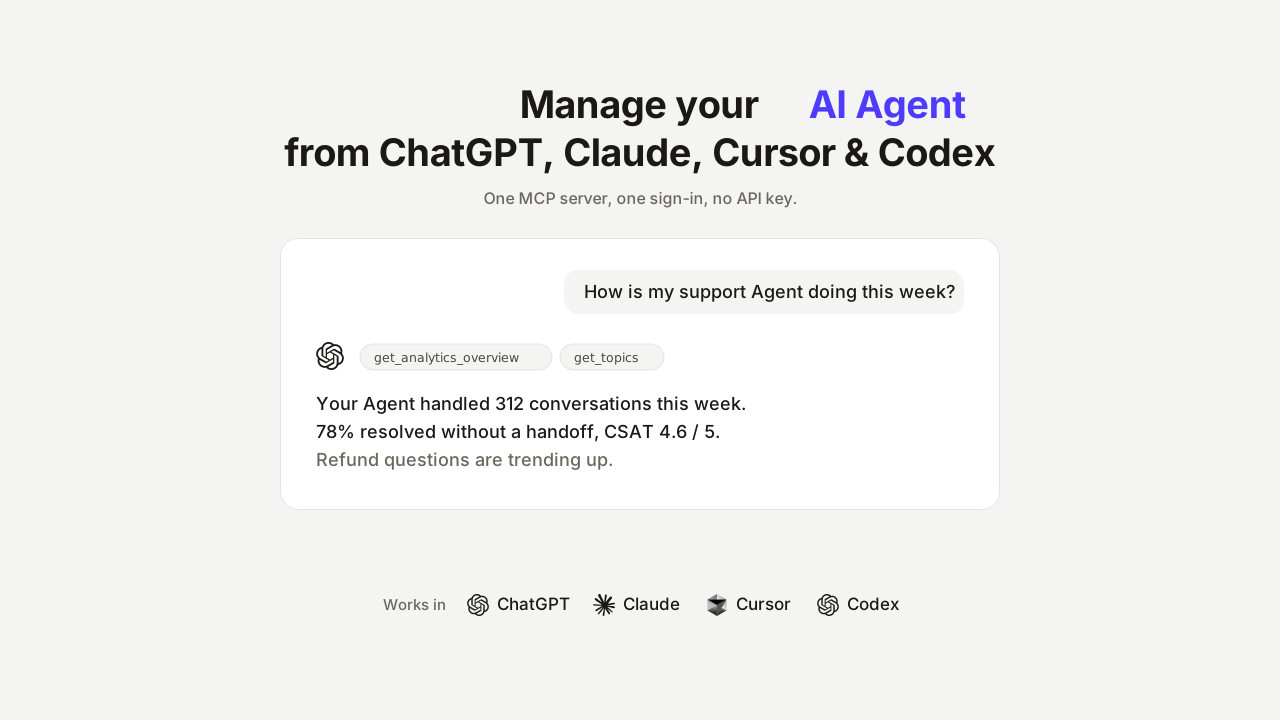
Agora você pode gerenciar sua conta Quickchat AI pelo ChatGPT, Claude, Cursor e Codex.
As visões gerais específicas de plataforma para Quickchat AI para ChatGPT e Quickchat AI para Claude incluem o link de instalação e exemplos de fluxos de trabalho para cada uma.
Quickchat AI é uma plataforma para criar Agentes de IA para Suporte, eCommerce e Vendas. Você fornece ao Agente uma base de conhecimento e uma persona, implanta onde seus clientes estão (seu site, WhatsApp, Messenger, Discord ou um help desk como Intercom ou Zendesk), e ele resolve conversas com clientes, encaminhando para uma pessoa quando necessário. Até agora, operar esses Agentes no dia a dia significava usar um único lugar: o dashboard da Quickchat AI.
Sua conta agora também é um servidor MCP remoto. Conecte-a ao aplicativo de IA que você já está usando, faça login uma vez e peça o que precisa: o desempenho de um Agente nesta semana, a transcrição de uma conversa difícil, uma atualização da base de conhecimento, um retreinamento ou um Agente totalmente novo criado a partir de uma URL de site. Sem chave de API, sem configuração, sem código. Se MCP ainda é um tema novo para você, MCP explicado cobre o protocolo. Este post trata do que o conector faz e de como ativá-lo.
O que você pode pedir
Depois de conectado, seu aplicativo de IA pode chamar 20 ferramentas com escopo limitado à sua conta. Você nunca precisa invocá-las pelo nome. Você pede resultados, e o aplicativo escolhe as chamadas certas:
“Como foi o desempenho do meu Agente de suporte nos últimos 7 dias?”
“Compare esta semana com a semana passada: conversas, taxa de resolução e CSAT.”
“Encontre conversas em que alguém perguntou sobre reembolsos e a IA ficou em dúvida.”
“Adicione um artigo à base de conhecimento sobre nossa nova política de devolução, depois retreine.”
“Crie um Agente para mim a partir de https://example.com e dê a ele um tom amigável.”
Três situações em que isso é melhor do que abrir o dashboard:
- Perguntas ad hoc. “Como a semana passada se comparou à anterior, e o que causou a diferença?” é uma frase no ChatGPT. Em um dashboard, isso envolve várias páginas, seletores de data e uma comparação que você monta manualmente.
- Seus dados de suporte ao lado de todo o resto. Aplicativos de IA combinam conectores em uma única conversa. Traga os números da semana da Quickchat AI e rascunhe o resumo para sua equipe no mesmo chat, sem copiar nada entre abas.
- A mesma conta em todos os lugares. Uma URL de servidor funciona no ChatGPT no seu celular, no Claude no desktop e no Codex em um terminal.
O servidor também publica cinco prompts prontos (revisão semanal de desempenho, triagem de conversas, investigação de tópicos, lançamento de um Agente a partir de um site, exportação de relatório de conversas). No Claude, eles aparecem no menu do conector. Em outros apps, você pede por eles pelo nome. O dashboard continua sendo melhor para navegação aberta, como percorrer várias transcrições lado a lado. Para perguntas com resposta, perguntar é mais rápido.
Veja em ação
Aqui está o conector em uso: operando uma IA de suporte pelo ChatGPT em vez de um dashboard.
As capturas de tela abaixo vêm de uma conta de demonstração que executa um Agente de suporte para a Nimbus, uma loja online fictícia de produtos para casa e lifestyle. A loja foi inventada para manter o exemplo neutro, mas a conta é real: os artigos da base de conhecimento existem, as conversas passaram pelo pipeline de resposta ao vivo, e todos os números exibidos foram calculados pelas ferramentas de analytics de produção.
Uma única pergunta geralmente é suficiente para acionar várias ferramentas em sequência. Ao pedir uma verificação de saúde do Agente, o ChatGPT chama list_scenarios para encontrá-lo, depois get_assistant_settings, list_knowledge_base_articles e get_analytics_overview, e combina os quatro resultados em um resumo. Você vê cada chamada de ferramenta acontecer no chat, identificada com o nome do conector.
Perguntas de analytics funcionam da mesma forma. Ao perguntar sobre quais assuntos os clientes contataram a loja e como a semana se compara à anterior, o ChatGPT combina get_topics e compare_periods e relata a distribuição com as diferenças:
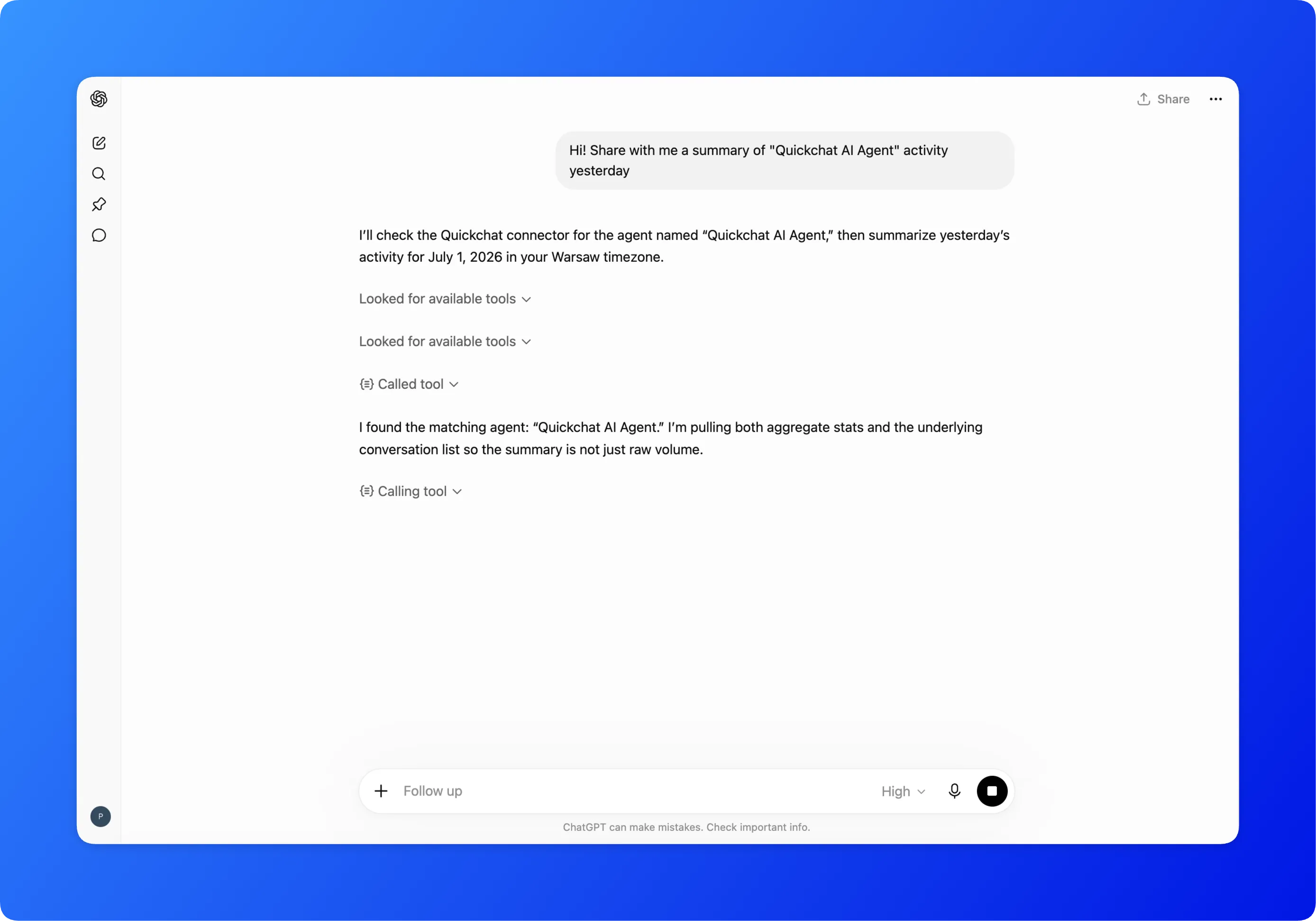 A pergunta e as chamadas de ferramenta que ela aciona, ao vivo na conta de demonstração.
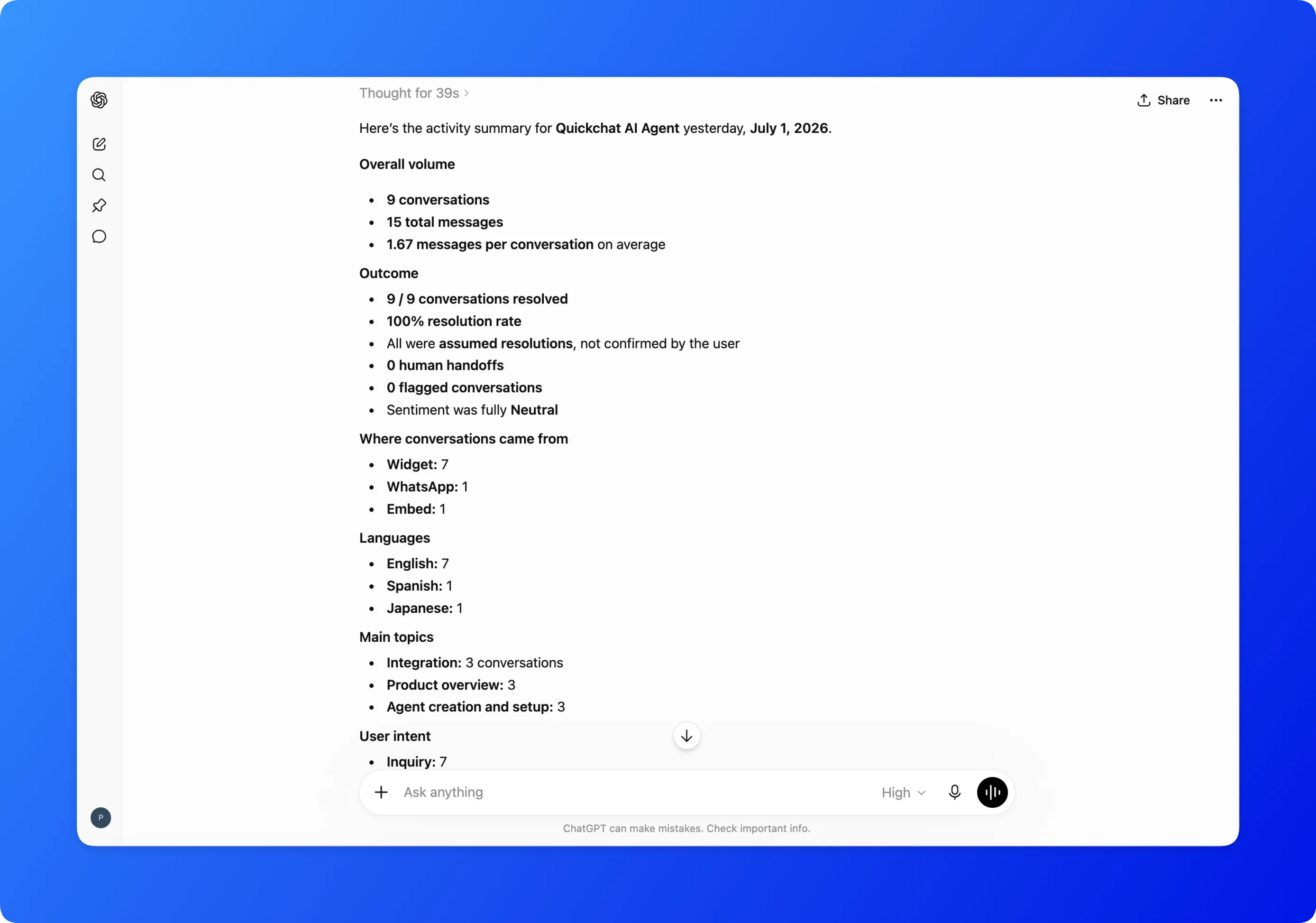 A resposta continua: distribuição de tópicos e diferenças semana a semana, em linguagem simples.
O caminho de escrita pergunta primeiro. Solicitar um artigo da base de conhecimento sobre uma nova política de devolução produz um prompt de confirmação no aplicativo de IA antes de add_knowledge_base_article ser executado, e a alteração só chega aos seus visitantes depois de retrain_assistant.
A lista completa de ferramentas
Estes são os nomes das ferramentas exatamente como seu aplicativo de IA os lista. Ferramentas de leitura retornam informações e não alteram nada. Ferramentas de escrita alteram sua conta e são controladas (mais sobre isso abaixo).
| Grupo | Ferramenta | O que ela faz | Acesso |
|---|---|---|---|
| Conta | whoami | Sua conta, plano e Agentes acessíveis | Leitura |
| Conta | list_scenarios | Seus Agentes com sua função em cada um | Leitura |
| Analytics | get_analytics_overview | Conversas, mensagens, taxa de resolução para um intervalo de datas | Leitura |
| Analytics | compare_periods | Dois intervalos de datas com diferenças | Leitura |
| Analytics | get_topics | Sobre o que os clientes perguntam, como uma distribuição de intenções | Leitura |
| Analytics | get_ratings | Feedback de polegar no chat | Leitura |
| Analytics | get_csat | Pontuações de satisfação de 1 a 5 após a conversa | Leitura |
| Analytics | get_ttfr | Com que rapidez humanos respondem após um handoff | Leitura |
| Analytics | get_insights | Conversas sinalizadas e insights de mercado | Leitura |
| Conversas | list_conversations | Pesquisar e filtrar conversas | Leitura |
| Conversas | get_conversation_detail | Transcrição completa com feedback e análise por mensagem | Leitura |
| Conversas | export_conversations | Exportação CSV ou XLSX por um link de download de curta duração | Leitura |
| Configuração | get_assistant_settings | A persona e a configuração do Agente | Leitura |
| Configuração | update_assistant_settings | Alterar campos de persona e configuração | Escrita |
| Configuração | list_knowledge_base_articles | Conteúdo da base de conhecimento | Leitura |
| Configuração | add_knowledge_base_article | Adicionar um artigo ou parágrafo | Escrita |
| Configuração | retrain_assistant | Aplicar alterações da base de conhecimento | Escrita |
| Criação | create_assistant | Criar um novo Agente de IA (plano gratuito) | Escrita |
| Criação | onboard_assistant_from_url | Configurar um Agente a partir de um site | Escrita, sobrescreve |
| Feedback | submit_mcp_feedback | Enviar feedback sobre o conector para a equipe da Quickchat AI | Escrita |
Como funciona nos bastidores
Tudo passa por uma única URL:
https://app.quickchat.ai/v1/api/mcp/rpcÉ um servidor MCP remoto via Streamable HTTP, então funciona em qualquer cliente MCP compatível com servidores remotos. Não há nada para instalar nem nada para hospedar.
O login é OAuth, não uma chave de API. O servidor implementa OAuth 2.1 com o fluxo de código de autorização, PKCE e registro dinâmico de cliente. Na prática, isso significa que seu aplicativo de IA se registra no servidor, abre uma janela do navegador onde você faz login na Quickchat AI uma vez e recebe um token com escopo limitado à sua conta. Nada é colado em um campo de configuração, e desconectar pelas configurações do aplicativo de IA revoga o acesso.
As ferramentas são anotadas, e os clientes usam as anotações. Cada ferramenta declara se é somente leitura, se escreve e se é destrutiva. Aplicativos de IA usam esses sinais para decidir quando pedir sua confirmação antes de executar uma chamada. Uma ferramenta tem a flag destrutiva: onboard_assistant_from_url sobrescreve a configuração existente do Agente, então um cliente bem comportado avisa você antes.
A autorização acontece no servidor, não no prompt. Cada chamada resolve sua conta e sua função no Agente de destino antes de tocar em qualquer coisa. Ferramentas de escrita exigem uma função de editor ou superior naquele Agente específico. Um prompt não consegue convencer o conector a passar por essa verificação, porque a verificação não fica no prompt.
Uma distinção importante: este conector gerencia sua própria conta a partir do seu aplicativo de IA. A Quickchat AI também oferece MCP como canal, que é a direção inversa: ele expõe seu Agente de IA como uma ferramenta que outras pessoas adicionam aos aplicativos de IA delas. Esse recurso usa um Scenario ID e uma chave de API. O recurso deste post não precisa de nenhum dos dois.
Conecte em dois minutos
O caminho mais rápido é pelo próprio dashboard da Quickchat AI: na barra lateral esquerda, abaixo do seletor de AI Agent, clique em Manage your AI in ChatGPT / Claude. Isso abre as etapas para cada cliente com a URL já preenchida:
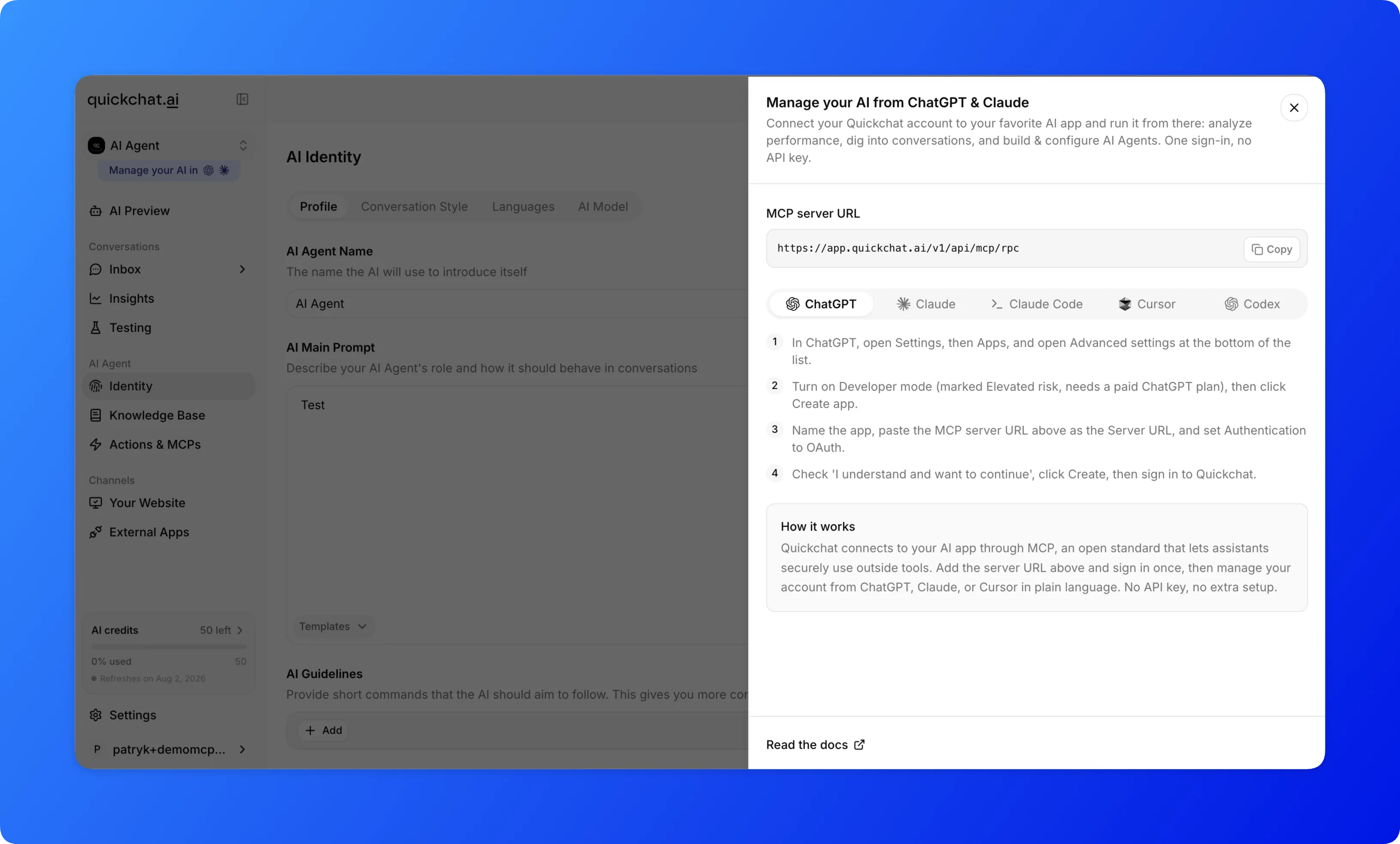 A tela de conexão no dashboard: as mesmas etapas abaixo, com a URL do servidor pronta para copiar.
ChatGPT
A Quickchat AI é um aplicativo publicado no diretório de apps do ChatGPT, então não há Developer mode para ativar nem URL de servidor para colar.
- Abra o app da Quickchat AI no diretório do ChatGPT.
- Clique em Connect e faça login na Quickchat AI quando solicitado.
- Pronto: comece a gerenciar seus Agentes de IA diretamente pelo ChatGPT.
Claude
A Quickchat AI está listada no Claude Directory, então não há URL de servidor para colar.
- Abra o conector da Quickchat AI no Claude Directory.
- Clique em Connect to Claude e faça login na Quickchat AI quando solicitado.
- Pronto: comece a gerenciar seus Agentes de IA diretamente pelo Claude.
Para adicioná-lo por URL, abra Settings, depois Connectors, clique em Add custom connector e cole a URL do servidor MCP. Em planos pagos do Claude, o plugin da Quickchat AI em Customize > Plugins adiciona habilidades e comandos prontos sobre o mesmo conector.
Claude Code
Execute isto no terminal, depois atualize suas ferramentas:
claude mcp add --transport http quickchat https://app.quickchat.ai/v1/api/mcp/rpcO Claude Code abre o login no seu navegador na primeira vez que uma ferramenta é usada.
Cursor
Adicione isto à sua configuração MCP do Cursor (ou use o botão Add to Cursor de um clique no dashboard):
{
  "mcpServers": {
    "quickchat": {
      "url": "https://app.quickchat.ai/v1/api/mcp/rpc"
    }
  }
}
Codex
Pelo terminal:
codex mcp add quickchat --url https://app.quickchat.ai/v1/api/mcp/rpcOu no app Codex: abra Settings, depois MCP servers, clique em Add server, mude para Streamable HTTP, cole a URL e clique em Save. Faça login na Quickchat AI quando solicitado.
Se as ferramentas não aparecerem
- Mencione o conector pelo nome na sua mensagem (“verifique meus analytics da Quickchat AI”). Aplicativos de IA têm mais chance de escolher uma ferramenta quando a solicitação nomeia sua fonte.
- No ChatGPT, confirme que o app aparece em Settings, depois Apps, e que está ativado para o chat em que você está.
- Depois que a lista de ferramentas do servidor mudar, atualize: reabra as configurações do conector no seu aplicativo de IA, ou remova e adicione o servidor novamente.
É seguro conectar?
- Login, não uma chave. O acesso é um token OAuth com escopo, emitido depois que você faz login. Seu aplicativo de IA nunca mantém uma chave de API da Quickchat AI, e desconectar pelas configurações do app revoga o acesso.
- A primeira chamada de ferramenta pede aprovação. Aplicativos de IA perguntam antes de usar um novo conector, e novamente antes de ferramentas de escrita, orientados pelas anotações das ferramentas.
- Leituras e escritas são separadas. 14 das 20 ferramentas são somente leitura. As 6 ferramentas de escrita exigem uma função de editor ou superior no Agente de destino, verificada no servidor em cada chamada.
- Você vê apenas seus próprios dados. O conector resolve sua conta em cada chamada e só pode alcançar Agentes em que você tem uma função. Não há caminho de acesso entre contas.
FAQ
Preciso de uma chave de API para conectar o ChatGPT ou Claude à Quickchat AI?
Não. O conector usa OAuth. Seu aplicativo de IA se registra no servidor, você faz login na sua conta Quickchat AI uma vez no navegador, e o aplicativo recebe um token com escopo limitado à sua conta. Não há chave para criar, colar ou rotacionar.
Quais aplicativos de IA posso conectar à minha conta Quickchat AI?
Qualquer cliente MCP compatível com servidores remotos via Streamable HTTP. Este post traz guias para ChatGPT, Claude, Claude Code, Cursor e Codex. Outros clientes MCP funcionam com a mesma URL de servidor.
Preciso do Developer mode ou de um plano pago para conectar o ChatGPT?
Não. A Quickchat AI agora é um aplicativo publicado no diretório de apps do ChatGPT, então você o abre e clica em Connect, em vez de ativar o Developer mode ou criar um aplicativo personalizado. Claude, Claude Code, Cursor e Codex se conectam pelo mesmo servidor MCP, e o lado da Quickchat AI funciona no plano gratuito.
O aplicativo de IA pode alterar minha conta sem perguntar?
As ferramentas de escrita são separadas das ferramentas de leitura e são anotadas, então seu aplicativo de IA pede confirmação antes de executá-las. Escritas também exigem uma função de editor ou superior no Agente específico, aplicada no servidor. Ferramentas de leitura apenas retornam informações.
Quais dados o aplicativo de IA conectado pode acessar?
Exatamente o que sua conta Quickchat AI pode acessar: os Agentes em que você tem uma função, além de seus analytics, conversas, configurações e base de conhecimento. Cada chamada verifica novamente sua função no Agente de destino no servidor.
Isso é o mesmo que o canal MCP para publicar meu Agente?
Não. Este conector gerencia sua própria conta a partir do seu aplicativo de IA. MCP como canal faz o oposto: expõe seu Agente de IA como uma ferramenta que outras pessoas podem adicionar aos aplicativos de IA delas. São dois recursos separados, com autenticação separada.
O conector está disponível hoje para todas as contas, em todos os planos. Crie uma conta gratuita na Quickchat AI, crie seu primeiro Agente e conecte-o ao aplicativo de IA que você já usa. Toda a configuração leva os dois minutos necessários para conectar e fazer login. A referência canônica, mantida atualizada conforme o conector evolui, está na documentação: Gerencie sua IA pelo ChatGPT e Claude.