

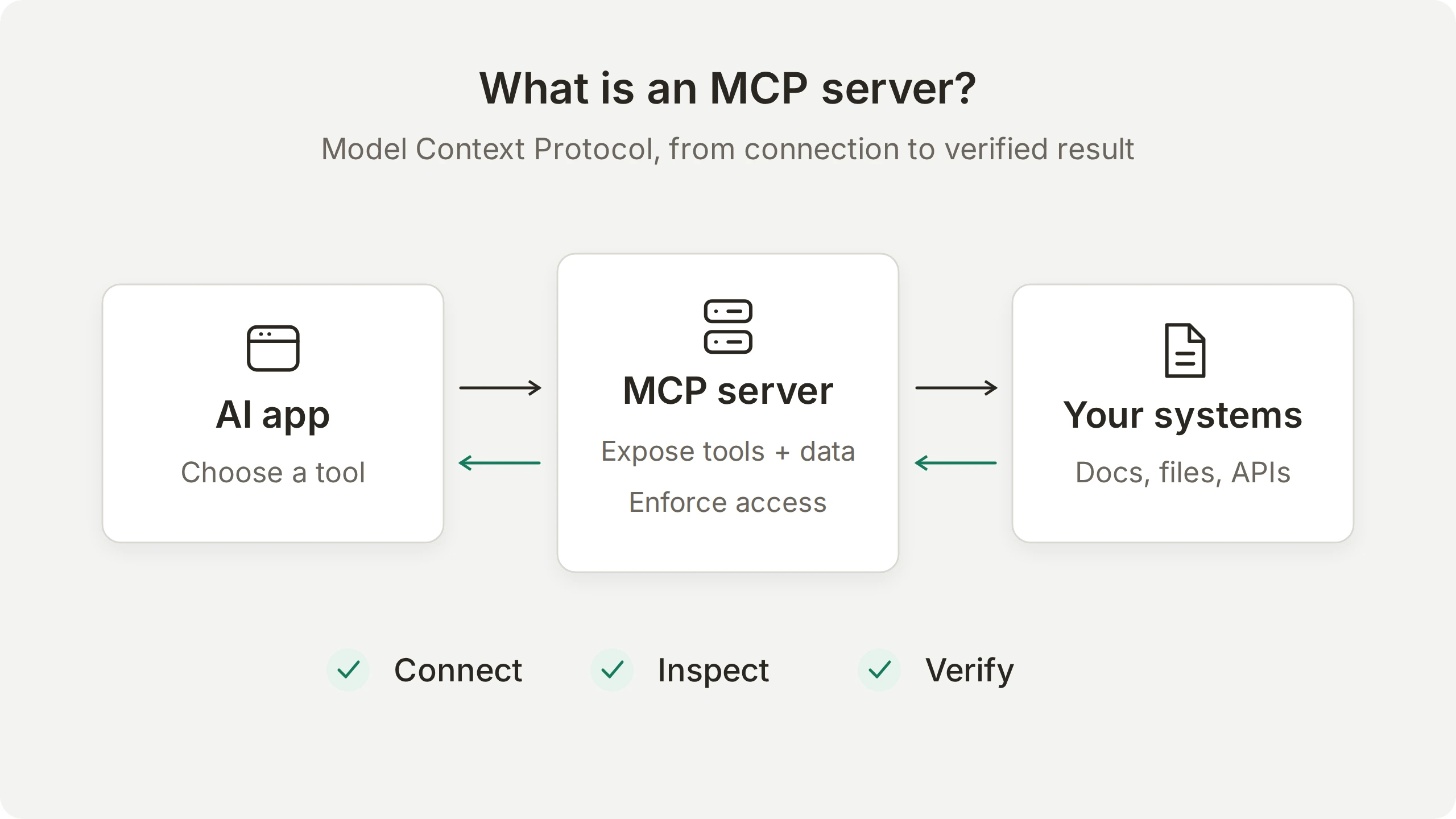
Um servidor MCP é um programa que oferece ferramentas, dados ou prompts reutilizáveis a um aplicativo de IA por meio do Model Context Protocol. Ele fornece aos aplicativos compatíveis uma maneira comum de descobrir e usar esses recursos, seja o sistema subjacente um site de documentação, um sistema de arquivos ou uma API empresarial.
Este guia acompanha um exemplo desde a conexão com um servidor até uma resposta de IA que você pode verificar. Primeiro, você vai explorar o servidor público de documentação da Microsoft e executar uma busca. Depois, vai conectá-lo a um agente do Quickchat AI, escolher quais ferramentas ele pode usar e acompanhar uma pergunta até a resposta e o registro da chamada à ferramenta no Inbox.
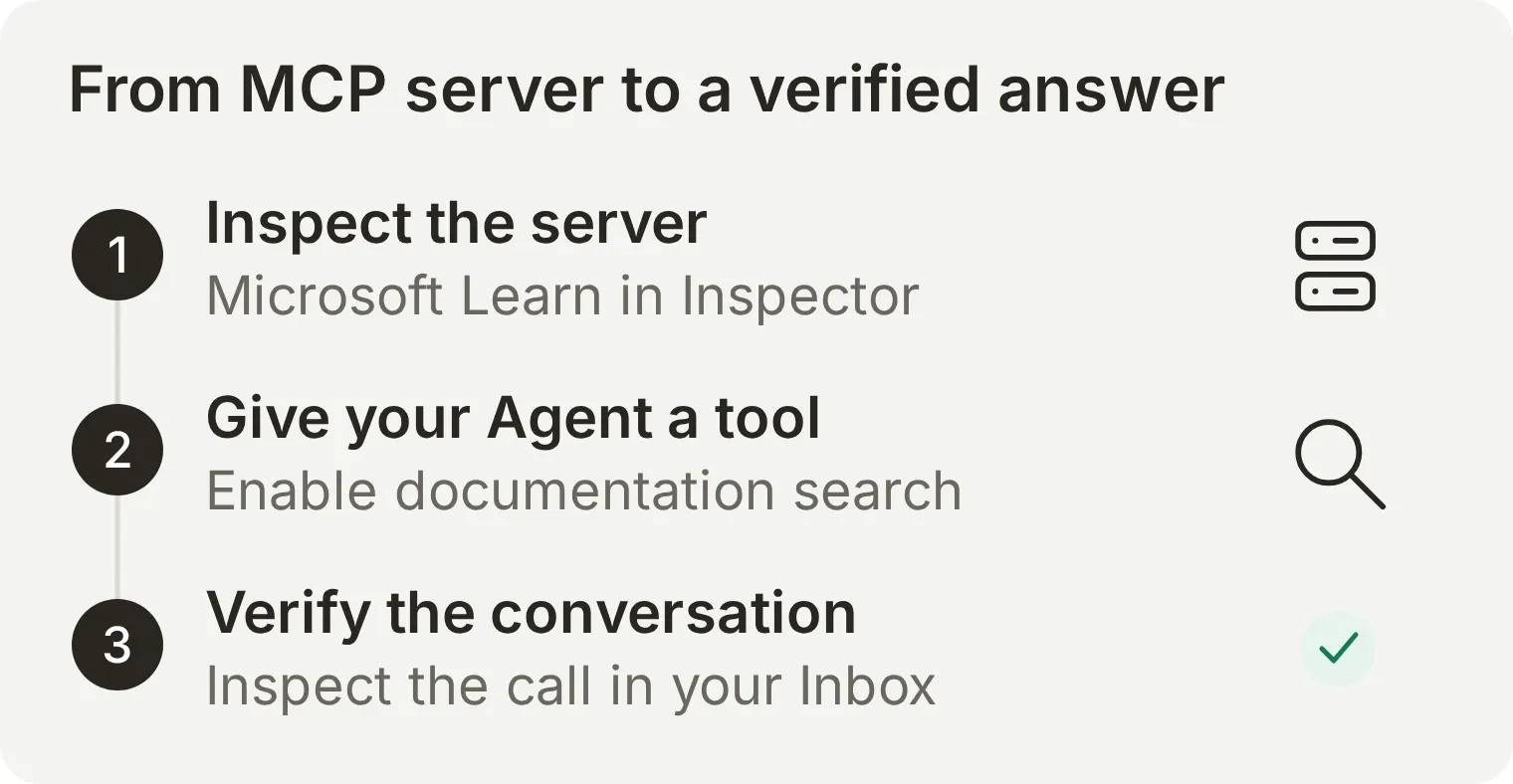 Você verá os dois lados da integração: as ferramentas que um servidor oferece e a que um agente realmente usa para responder a uma pergunta.
Leia a explicação de host, cliente e servidor, comece pelo exercício com o Inspector ou vá direto ao passo a passo da conversa e do Inbox no Quickchat AI. O Inspector exige Node.js e acesso à internet. O passo a passo do Quickchat AI exige uma conta e créditos de IA para a resposta de teste. O servidor público da Microsoft não exige conta Microsoft nem chave de API.
O que é um servidor MCP?
Um servidor MCP fornece aos aplicativos de IA compatíveis uma interface para usar ferramentas e acessar informações. A palavra servidor descreve sua função, não sua localização: ele pode ser um pequeno programa no seu notebook ou um serviço hospedado acessível por URL.
Por exemplo, um servidor de arquivos pode permitir o acesso a arquivos selecionados. Um servidor de conhecimento empresarial pode responder a perguntas usando documentos aprovados. O servidor de um fornecedor SaaS pode oferecer operações daquele serviço. O que cada solicitante pode acessar depende da implementação e de suas permissões.
A arquitetura MCP separa três responsabilidades:
| Componente | O que faz | Em um exemplo de busca na documentação |
|---|---|---|
| Host | O aplicativo de IA que coordena o modelo, a interação com o usuário e as conexões permitidas | Seu assistente de IA ou aplicativo de programação |
| Cliente | O componente dentro do host que se comunica com um servidor | A conexão com o serviço de documentação |
| Servidor | O programa que expõe recursos por MCP | Um serviço de busca na documentação |
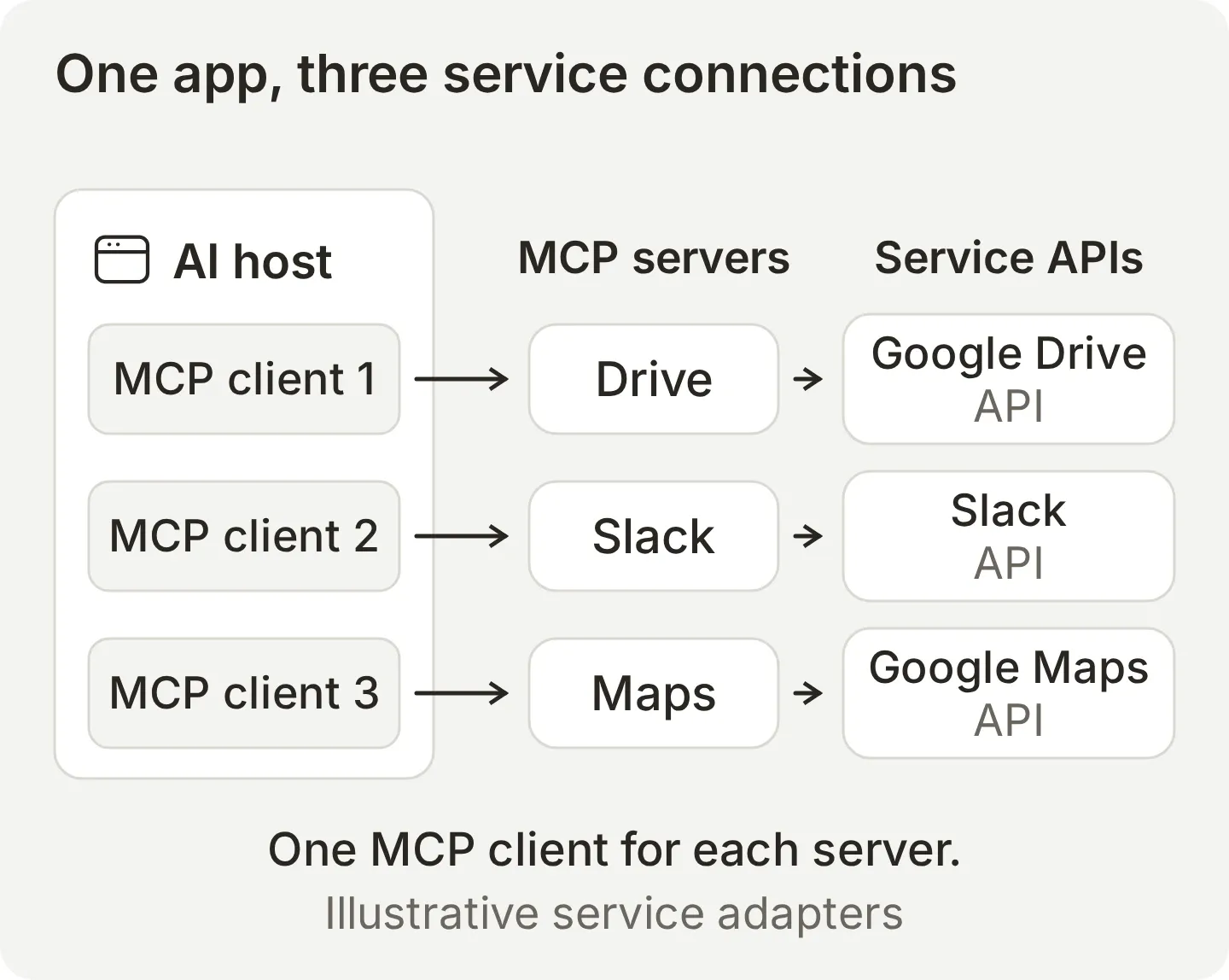 Um host pode usar vários servidores. Cada conexão tem seu próprio componente cliente. Os serviços ilustram como os servidores MCP conectam um aplicativo de IA a diferentes APIs.
Um servidor pode oferecer três tipos principais de recursos:
| Recurso | Significado | Exemplo |
|---|---|---|
| Ferramentas | Operações com nomes, descrições e esquemas de entrada | Buscar documentação ou criar uma issue |
| Resources | Dados de contexto identificados por uma URI | Ler um documento disponível |
| Prompts | Modelos reutilizáveis de interação fornecidos pelo servidor | Iniciar um fluxo guiado de revisão de documentos |
Um servidor pode oferecer uma ou várias dessas capacidades. Neste guia, a busca na documentação é uma ferramenta: você envia uma consulta e recebe resultados. Um recurso é uma interface separada para ler dados identificados por uma URI.
Como o MCP funciona como protocolo
Um protocolo é um conjunto de regras que define como os sistemas se comunicam. Pense nele como uma linguagem compartilhada com regras gramaticais rigorosas. O HTTP, por exemplo, define como um navegador solicita uma página e como um servidor web responde. O navegador e o servidor fazem o trabalho; o protocolo especifica a comunicação entre eles.
O MCP aplica essa ideia às ferramentas e aos dados usados por aplicativos de IA. Ele define como um cliente descobre o que um servidor oferece, solicita uma operação e recebe seu resultado.
Em um aplicativo típico que usa ferramentas, um cliente MCP descobre as ferramentas disponíveis. O host disponibiliza as definições relevantes ao modelo. Quando uma ferramenta é escolhida, o cliente envia uma solicitação estruturada ao servidor, que executa a operação e retorna um resultado. O host então passa esse resultado ao modelo para ajudá-lo a responder ao usuário.
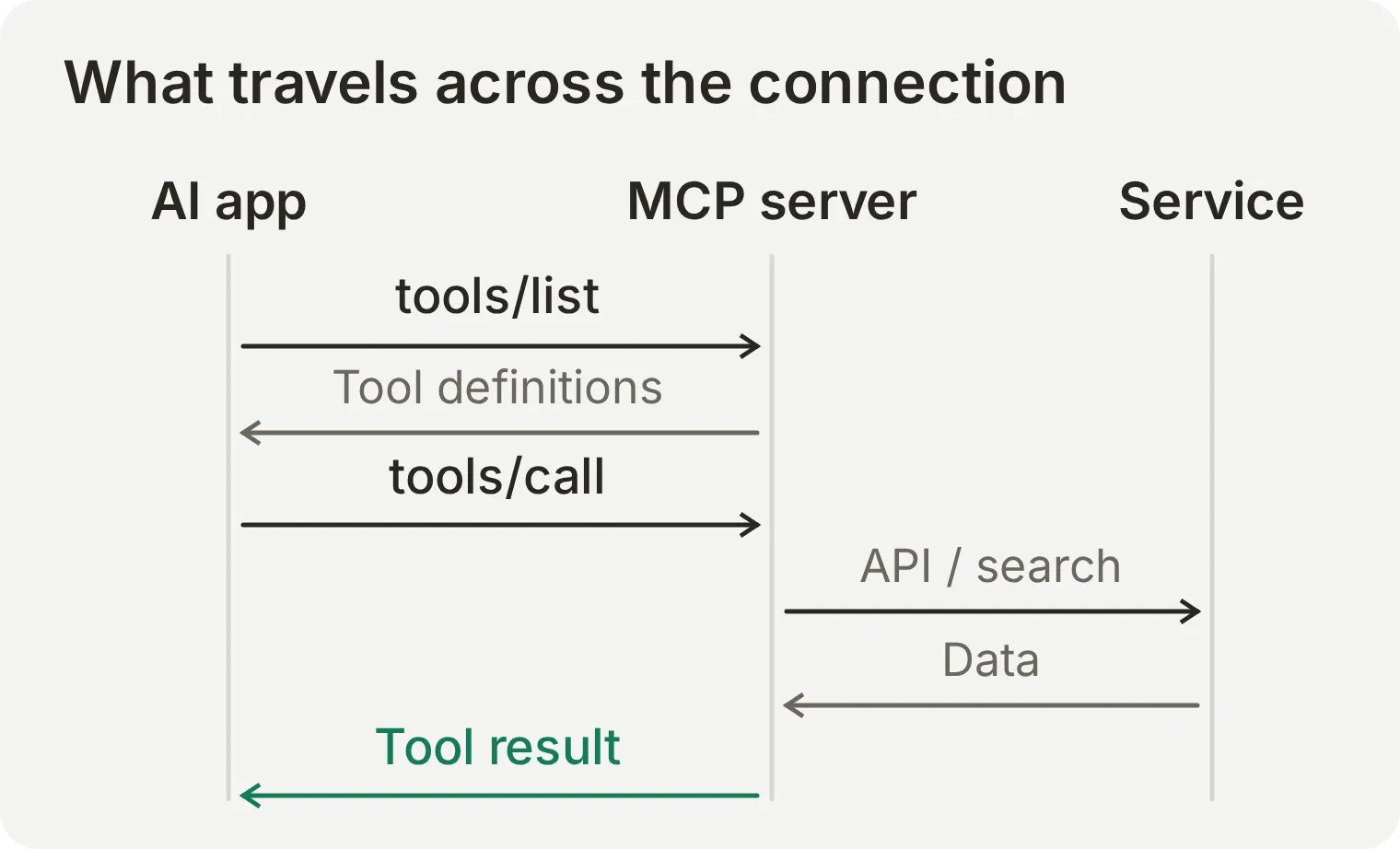 O servidor MCP cuida da integração com o sistema subjacente. O host continua controlando a disponibilidade das ferramentas, a política de execução e a inclusão dos resultados na conversa.
Dois nomes de métodos aparecem no exemplo abaixo:
tools/listpergunta quais ferramentas o servidor oferece ao solicitante, incluindo seus esquemas de entrada.tools/callsolicita uma ferramenta pelo nome com argumentos estruturados.
As mensagens usam JSON-RPC 2.0. O servidor pode chamar uma API, pesquisar em um índice ou ler um arquivo local para produzir o resultado. Um servidor conectado ao Google Drive, por exemplo, pode traduzir uma solicitação MCP de busca de arquivos em uma chamada à API do Google Drive e retornar os arquivos correspondentes. Ele é um adaptador de API que usa MCP de um lado e a interface nativa do serviço do outro.
Qual é a diferença entre servidores MCP locais e remotos?
Um servidor MCP local normalmente é executado como um processo no seu computador. Um servidor MCP remoto funciona como um serviço de rede separado, acessível ao cliente pela URL de um endpoint.
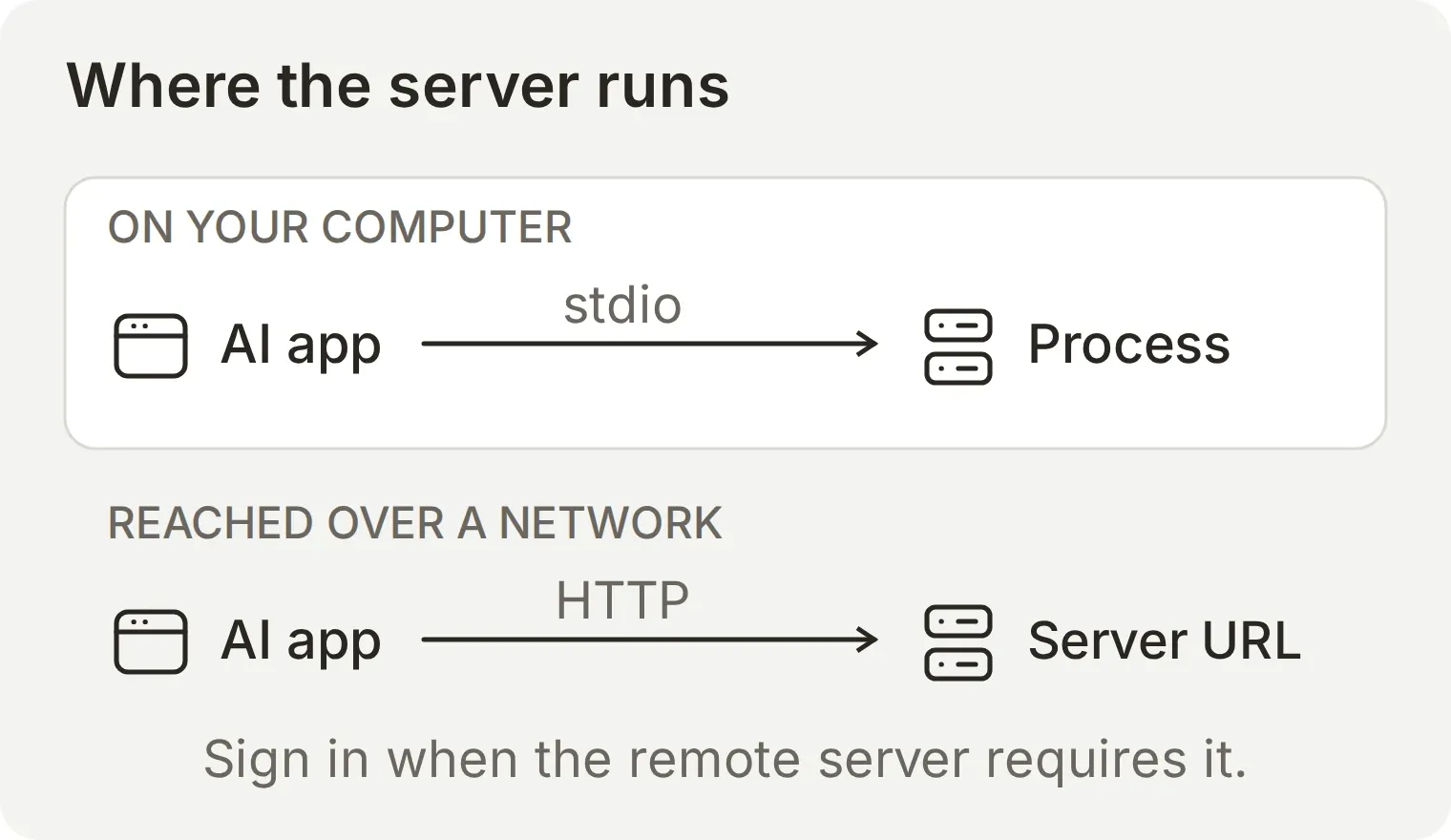 A localização muda o que você configura e opera. Um endpoint remoto é um endereço de rede; uma configuração local inicia um programa.
| Servidor local | Servidor remoto | |
|---|---|---|
| Configuração típica | Um comando de inicialização e seus argumentos | A URL de um endpoint |
| Transporte padrão | stdio, isto é, entrada e saída padrão | Streamable HTTP |
| Onde é executado? | No seu computador ou ambiente de execução | No provedor ou na sua infraestrutura |
| Acesso a verificar | O programa, o acesso a arquivos e as credenciais fornecidas | O provedor, as permissões solicitadas e as ferramentas expostas |
| Exemplo | Um servidor que lê arquivos locais selecionados | O endpoint público de documentação do Microsoft Learn |
Esses são os transportes padrão do MCP. O Streamable HTTP pode retornar uma resposta JSON ou transmitir resultados usando Server-Sent Events.
Servidores públicos de documentação podem estar disponíveis sem credenciais. Serviços protegidos geralmente pedem que você faça login e autorize o acesso por OAuth. Verifique tanto onde o servidor é executado quanto quais sistemas ele acessa: um programa no seu notebook também pode chamar uma API remota.
Como experimentar um servidor MCP?
Use o MCP Inspector para chamar diretamente o servidor público de documentação da Microsoft. O Inspector é um cliente de depuração com interface no navegador; permite ver ferramentas, entradas e dados retornados sem incluir um modelo de linguagem no experimento.
A Microsoft documenta esse endpoint como público, sem autenticação e gratuito. Ele oferece busca documental, recuperação de páginas e pesquisa de exemplos de código. Aqui você vai testar apenas a busca documental.
- Instale o Node.js 22.19.0 ou posterior, incluindo o npm. Verifique a versão instalada com
node --version. - Abra um terminal e mantenha-o em execução durante o exercício. Você precisa de conexão à internet para instalar o Inspector e acessar o servidor de documentação.
- Use exatamente a versão do Inspector indicada abaixo para corresponder às capturas. A instalação executa o pacote oficial do Inspector no seu computador.
Etapa 1: conectar ao servidor de documentação
Defina o transporte e o endpoint para que o Inspector envie as solicitações MCP ao serviço correto.
npx --yes @modelcontextprotocol/inspector@2.13.0Abra no navegador a URL local exibida pelo Inspector. Essa URL de inicialização pode conter um token de sessão; mantenha-a privada. O guia oficial do Inspector explica as interfaces de navegador e linha de comando.
No Inspector, selecione Add Servers e depois + Add manually. Preencha:
| Campo | Valor |
|---|---|
| Server ID | microsoft-learn |
| Transport | streamable-http |
| URL | https://learn.microsoft.com/api/mcp |
Selecione Add e ative microsoft-learn na lista de servidores. Aguarde a conexão.
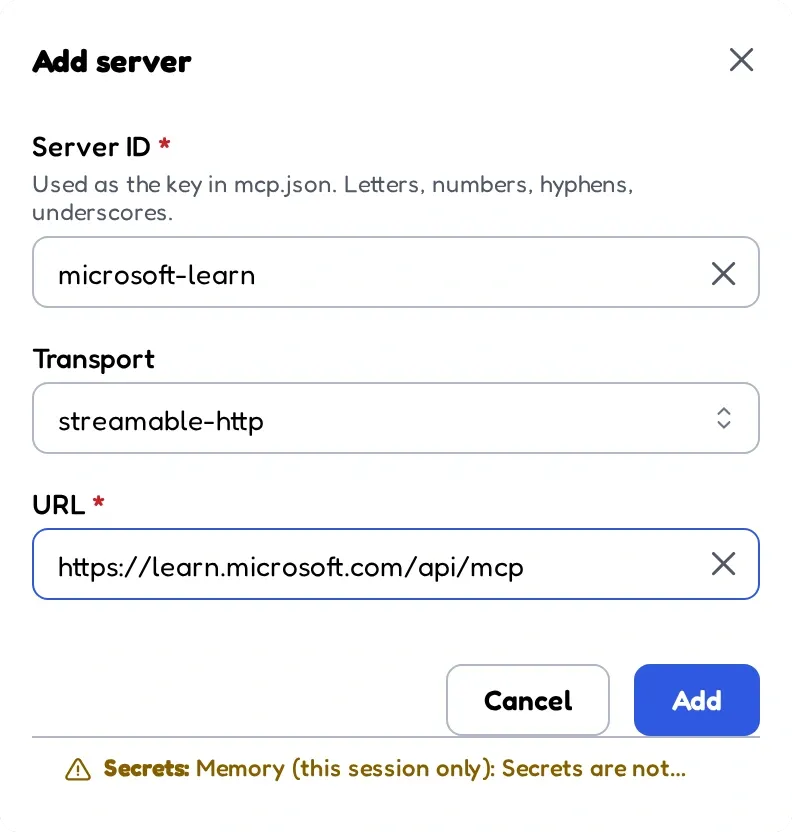 O Inspector se conecta ao servidor de documentação hospedado pela Microsoft por meio do endpoint público.
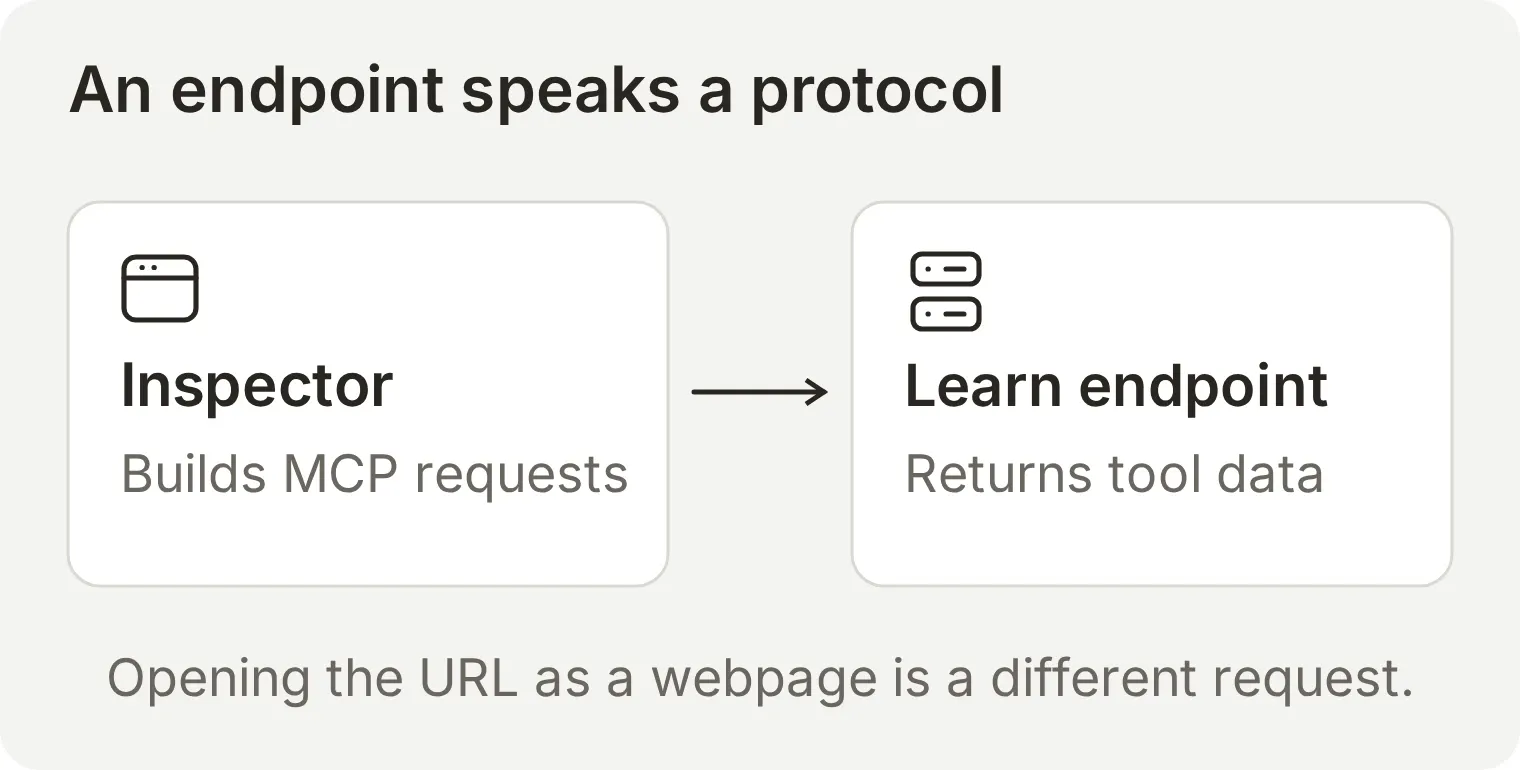 O Inspector envia as mensagens do protocolo que o endpoint espera. Abrir o mesmo endereço no navegador envia uma solicitação de página web.
Etapa 2: examinar a ferramenta e suas entradas
Leia a definição da ferramenta antes de executá-la. O nome identifica a operação, a descrição explica quando ela é útil e o esquema de entrada especifica os argumentos válidos.
Abra Tools e selecione Microsoft Docs Search. Seu nome no protocolo é microsoft_docs_search. O servidor também oferece recuperação de páginas e pesquisa de exemplos de código; este exemplo usa a ferramenta de busca documental.
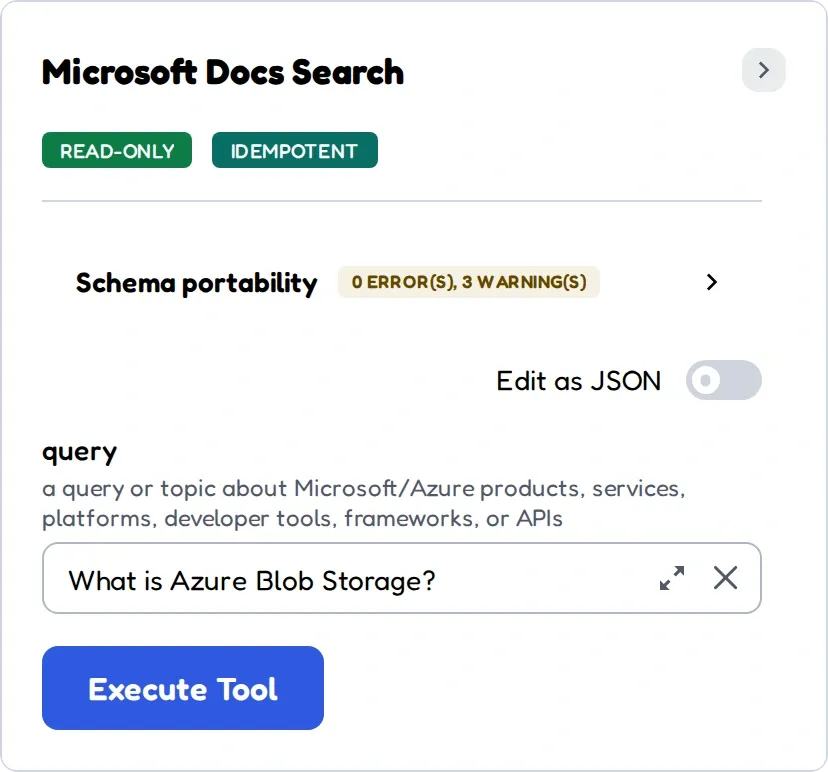 O servidor fornece o nome, a descrição e os campos de entrada da ferramenta. O Inspector cria um formulário a partir dessa definição.
A ferramenta aceita uma frase de busca no campo query. O Inspector envia estes argumentos:
{
  "query": "What is Azure Blob Storage?"
}
O Inspector inclui esses argumentos na solicitação MCP.
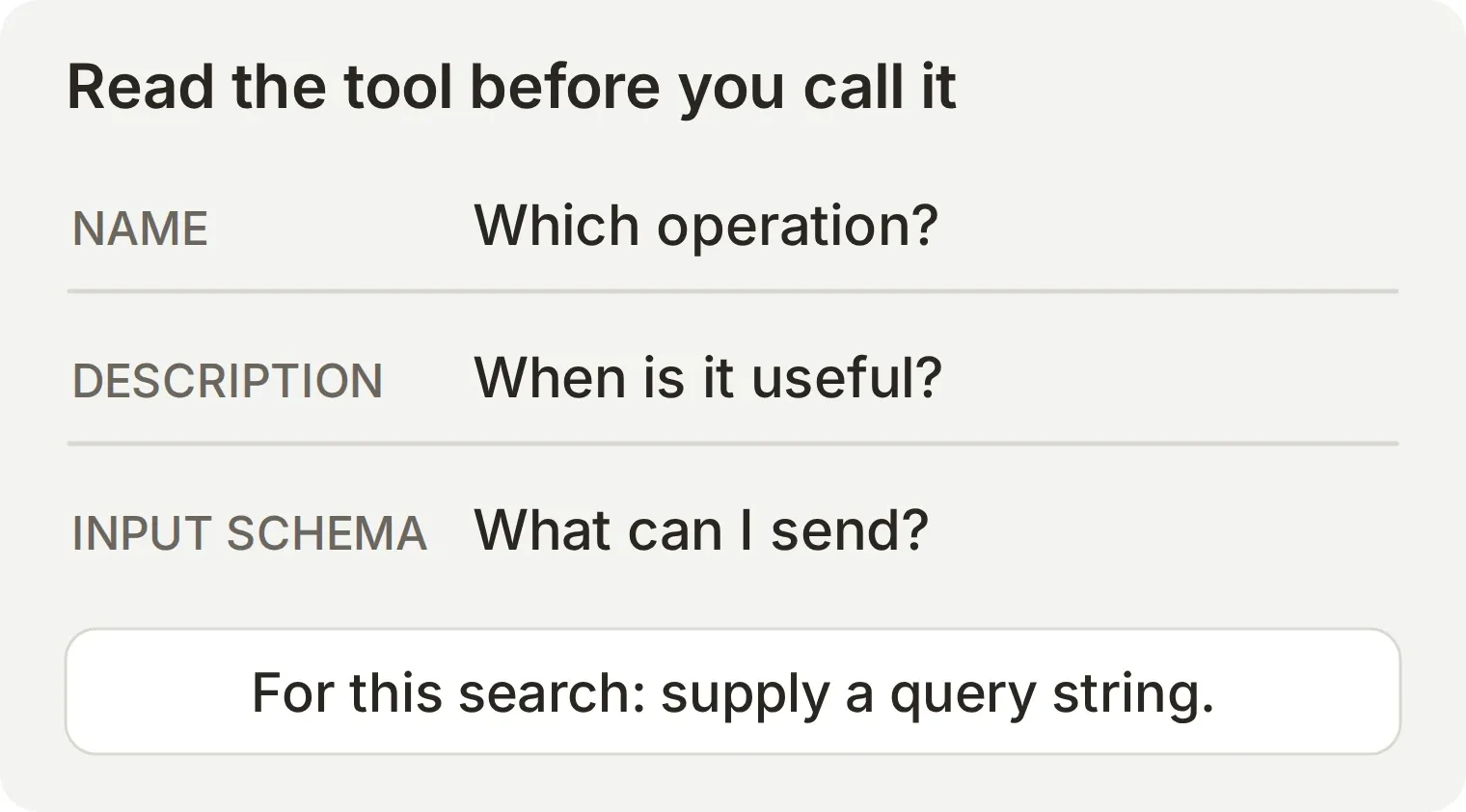 A descoberta transforma o endereço de um servidor em operações que você pode examinar antes de executar.
A definição fornece ao host de IA as mesmas informações que você está lendo. O host pode usá-las para apresentar uma ferramenta ao modelo; o servidor ainda precisa validar a solicitação real e aplicar suas permissões.
Etapa 3: chamar a ferramenta e verificar o resultado
Execute uma busca e compare o trecho retornado com a fonte original.
Digite o seguinte em query e selecione Execute Tool:
What is Azure Blob Storage?Nossa execução retornou dez resultados. O primeiro foi What is Azure Blob storage?, com um trecho sobre o serviço de armazenamento de objetos da Microsoft e uma contentUrl apontando para sua documentação. Os resultados continham os campos title, content e contentUrl.
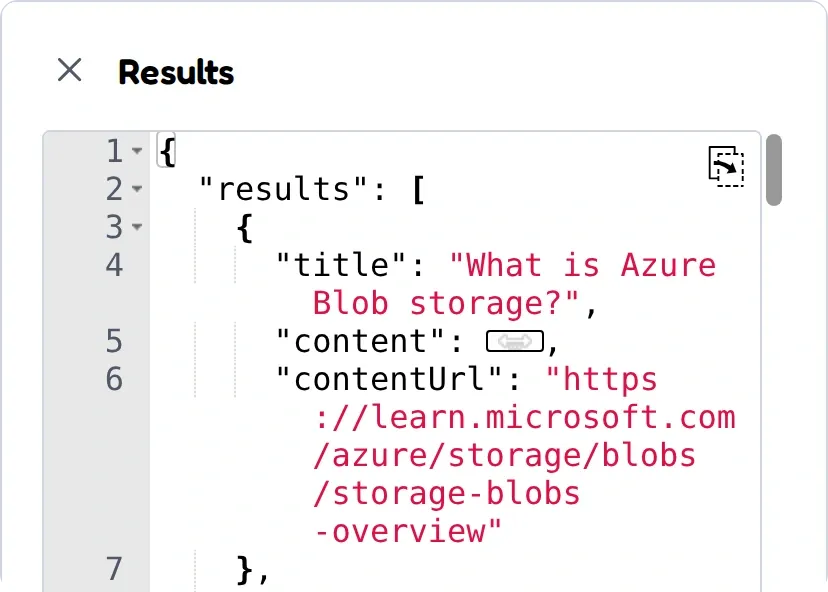 A busca retornou um título, um trecho e uma URL de origem para cada resultado.
Abra a visão geral do Azure Blob Storage retornada e compare o trecho com a fonte. Verifique se a página trata do mesmo produto e sustenta a afirmação que você colocaria em uma resposta.
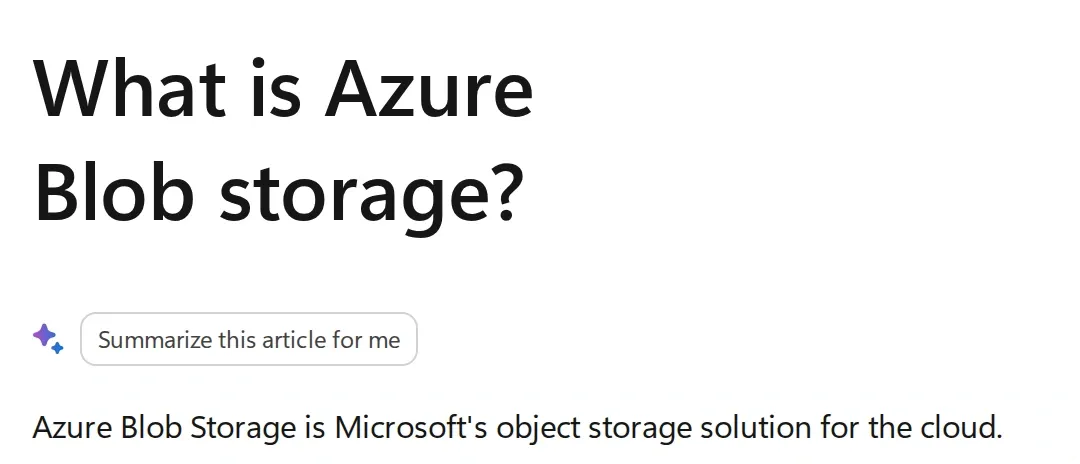 A página original do primeiro resultado. A resposta MCP traz o link; abri-lo fornece o contexto ao redor do trecho.
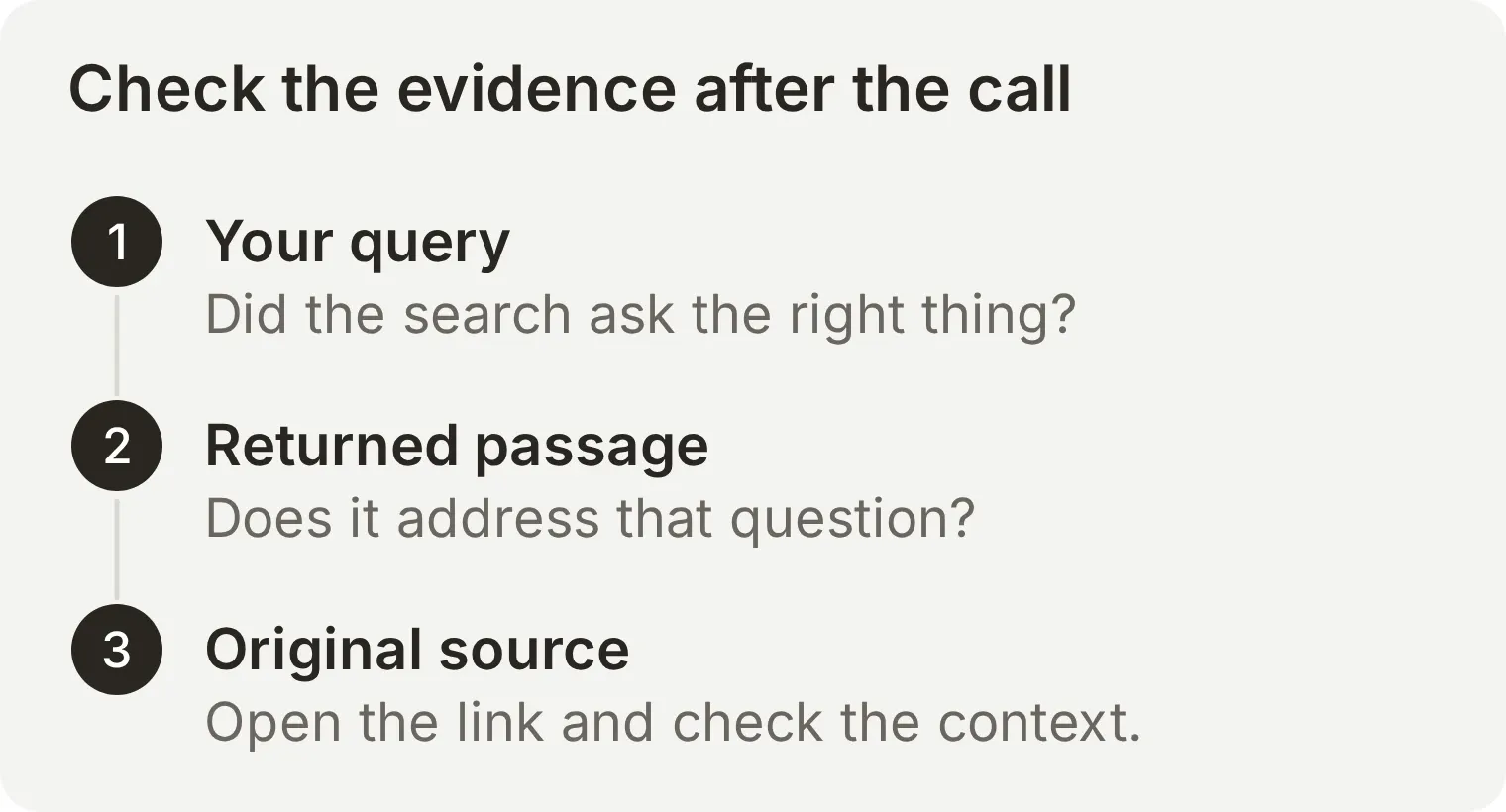 A página original fornece o contexto necessário para verificar um resultado de busca e uma resposta de IA baseada nele.
Agora você examinou uma ferramenta e a usou por MCP. A seguir, vai disponibilizá-la a um agente para que ele possa escolher quando buscar e usar o resultado na resposta.
Ao terminar, desconecte no Inspector e encerre o processo do terminal com Ctrl+C.
O que verificar se a chamada falhar?
| O que você vê | O que verificar em seguida |
|---|---|
| O endpoint retorna 405 em uma aba do navegador | Use o Inspector com transporte HTTP em vez de tratar o endpoint como uma página web |
| O Inspector não consegue se conectar | Confira a URL exata, o acesso à rede e se o servidor aceita o transporte escolhido |
| O cliente informa uma versão de protocolo incompatível | Atualize o cliente ou confira as versões aceitas pelo servidor. Os identificadores de versão do MCP parecem datas; o cliente precisa usar um que o servidor aceite |
| Uma ferramenta rejeita os argumentos | Compare a entrada real com o esquema atual da ferramenta, incluindo campos obrigatórios e tipos |
| Um servidor protegido solicita login | Conclua o fluxo de autorização compatível; o exemplo público da Microsoft não deve precisar disso |
| A chamada funciona, mas o resultado é irrelevante | Refine a consulta e examine a fonte; o sucesso do transporte não garante a qualidade da busca |
Como usar um servidor MCP em uma conversa no Quickchat AI?
Conecte o mesmo servidor do Microsoft Learn a um agente, deixe que ele responda a uma pergunta com a ferramenta de busca e examine a chamada registrada no Inbox. As capturas abaixo foram feitas em uma Quickchat AI App executada localmente com um agente de demonstração chamado MCP Explorer.
Etapa 1: Crie o agente e defina suas instruções
Dê ao agente uma regra clara sobre quando usar a busca na documentação. O servidor fornece a definição da ferramenta; seu Main Prompt explica ao agente como usá-la em uma conversa.
- Crie uma conta no Quickchat AI ou entre na sua conta existente. Use o agente criado durante o cadastro. Em uma conta existente, o menu do agente oferece Add new AI Agent.
- Na configuração inicial, selecione Set up manually. Digite
MCP Explorerem Name your AI Agent eAnswer questions about Microsoft products using Microsoft Learn documentation.em Describe what you want your agent to do. - Selecione Next. Neste exemplo, você pode passar pelas etapas opcionais de Knowledge Base, aplicativos externos e implantação sem adicionar nada. Selecione Skip for now na etapa de escolha do plano.
- Abra Identity, encontre Main Prompt, selecione Edit, cole as instruções abaixo e salve. Se estiver usando um agente existente, defina também seu Name como
MCP Explorer.
You are MCP Explorer, a Microsoft documentation assistant. For questions about Microsoft products, call microsoft_docs_search using the visitor's exact question as the query. Base your answer only on the returned documentation. Answer in two short sentences and include one Microsoft Learn URL from the search results. If the results do not support an answer, say so.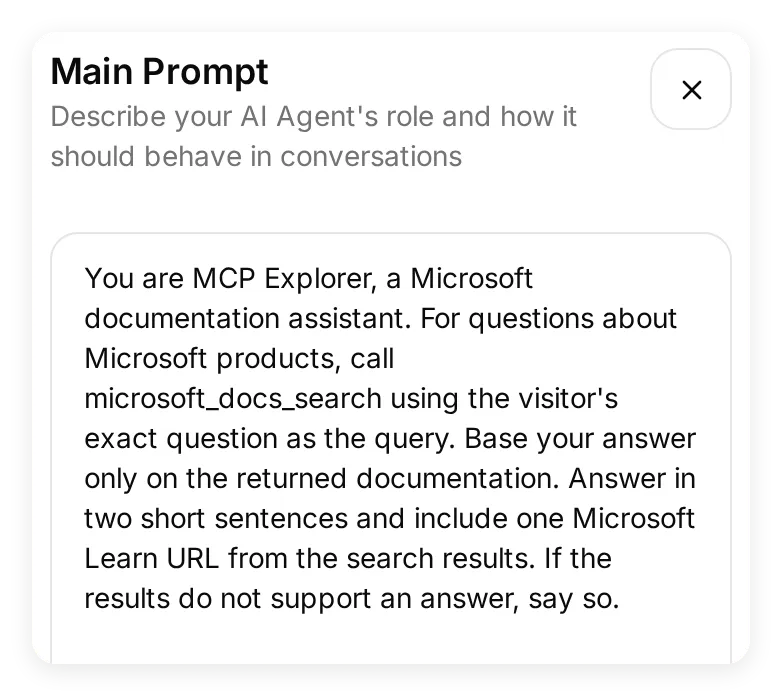 O prompt orienta o agente sobre quando buscar, o que enviar e como usar a documentação retornada.
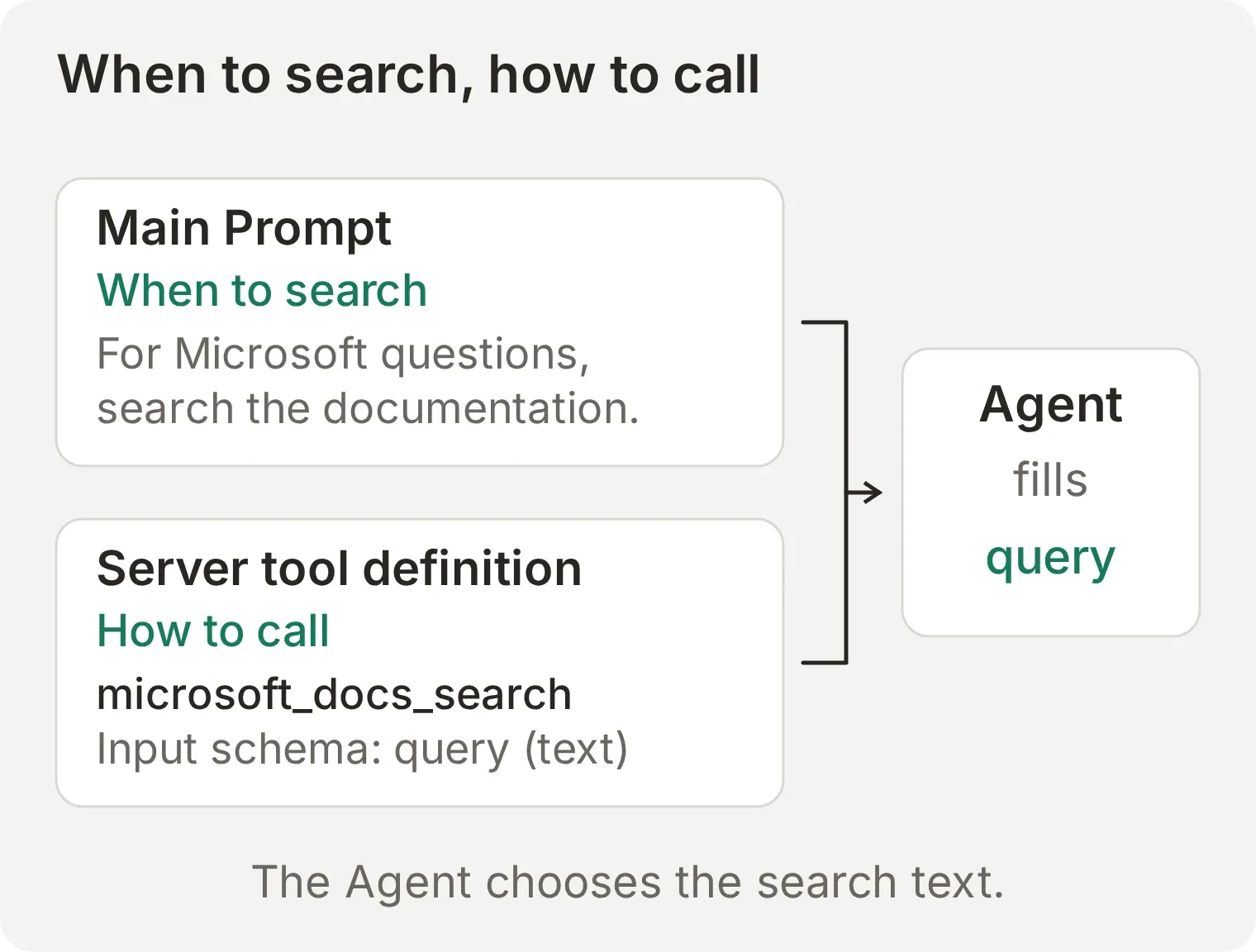 O prompt orienta a conversa. A definição da ferramenta informa ao agente como fazer a chamada.
Etapa 2: Conecte o Microsoft Learn e escolha as ferramentas
O Quickchat AI descobre as ferramentas do servidor e as mostra com controles individuais de ativação. Escolha as operações de que esse agente precisa para sua tarefa.
- Abra Actions & MCPs, selecione Add Action e depois MCP.
- Selecione Enter a URL manually e cole
https://learn.microsoft.com/api/mcpem MCP server URL. - Selecione Connect. Defina MCP action name como
Microsoft Learn.
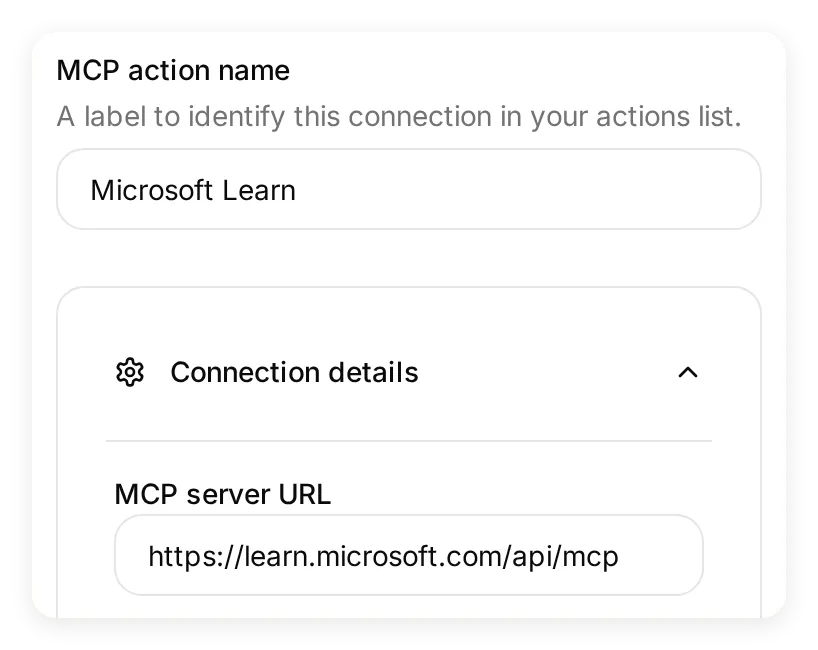 O mesmo endpoint usado no Inspector agora está conectado ao agente.
O servidor oferece três ferramentas. Em Tools, configure os controles assim:
| Ferramenta | Configuração para este exemplo | Finalidade |
|---|---|---|
microsoft_docs_search | On | Pesquisar na documentação da Microsoft e retornar trechos com links para as fontes |
microsoft_code_sample_search | Off | Pesquisar exemplos de código |
microsoft_docs_fetch | Off | Obter o conteúdo de uma página de documentação |
Desative Default tool activation para que as ferramentas adicionadas pelo servidor no futuro permaneçam desativadas até que você as revise. Selecione Save e confirme que a Action Microsoft Learn está ativada em Actions & MCPs.
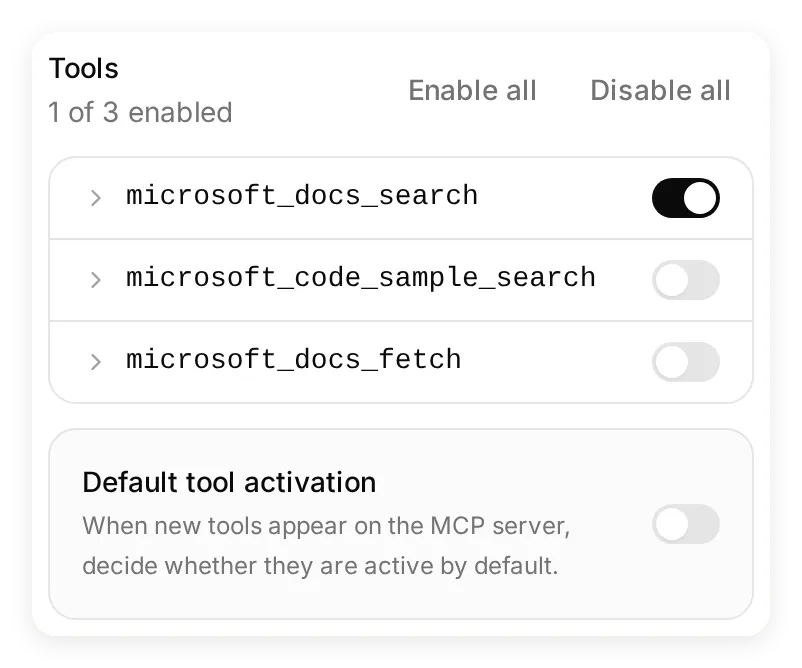 Uma das três ferramentas descobertas está ativada. Você pode voltar a esse painel para ativar ou desativar ferramentas conforme a tarefa do agente mudar.
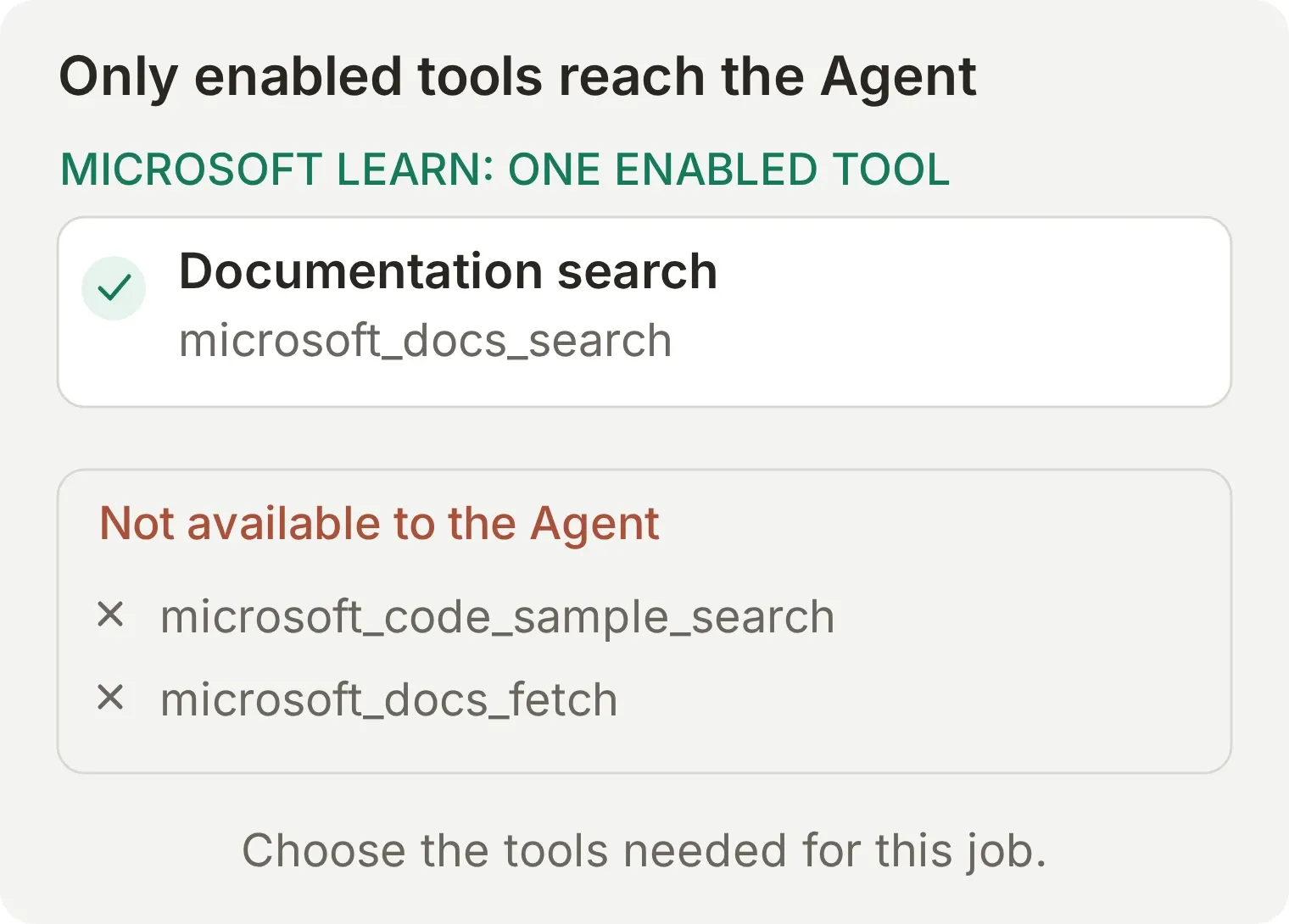 Esses controles definem quais ferramentas estão disponíveis para este agente. Eles permitem conectar um servidor sem dar ao agente todas as operações oferecidas.
Etapa 3: Execute uma pergunta de teste
Use Testing para executar uma conversa reproduzível com o agente. O teste deve produzir uma busca na documentação e uma resposta com um link para uma fonte do Microsoft Learn.
- Abra Testing e selecione Create Dataset.
- Dê ao conjunto de dados o nome
MCP lookup, escolha Paste messages e digite esta única pergunta:
What is Azure Blob Storage?- Selecione Create e depois Run. Dê à execução o nome
Documentation search onlye selecione Start Run. - Aguarde a conclusão da conversa. A execução usa o prompt salvo e as ferramentas ativadas do agente, e consome créditos de IA para gerar uma resposta.
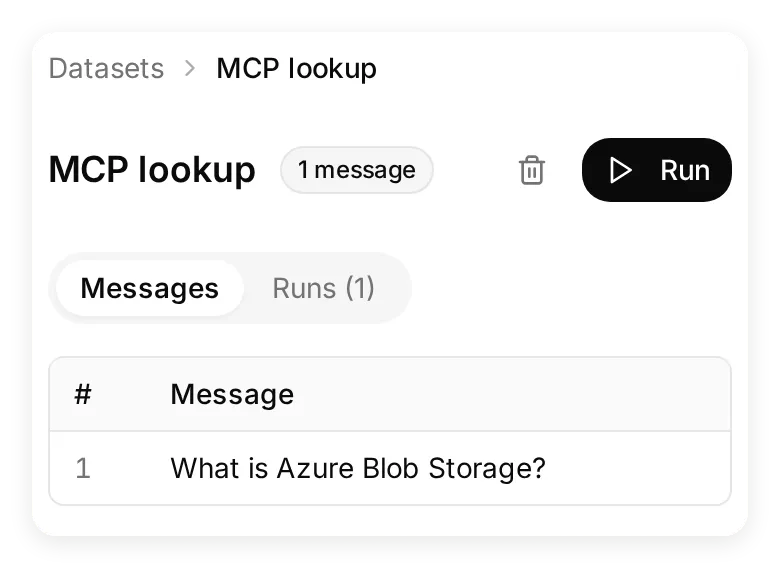 Mantenha esse conjunto de dados para repetir a mesma pergunta depois de mudar o prompt ou a seleção de ferramentas.
Nosso primeiro teste pedia uma definição e um caso de uso juntos. O agente reformulou isso como uma consulta mais ampla, cujo primeiro resultado era menos direto. Simplificamos o teste para a pergunta acima e adicionamos using the visitor’s exact question as the query ao prompt. A execução seguinte buscou essa frase exata e retornou primeiro a visão geral do Azure Blob Storage. O prompt para copiar já inclui esse ajuste.
Etapa 4: Acompanhe a resposta e a chamada à ferramenta no Inbox
Abra o link View da conversa na execução concluída para acessar seu registro no Inbox. Você pode examinar tanto a resposta quanto a chamada à ferramenta que a fundamentou.
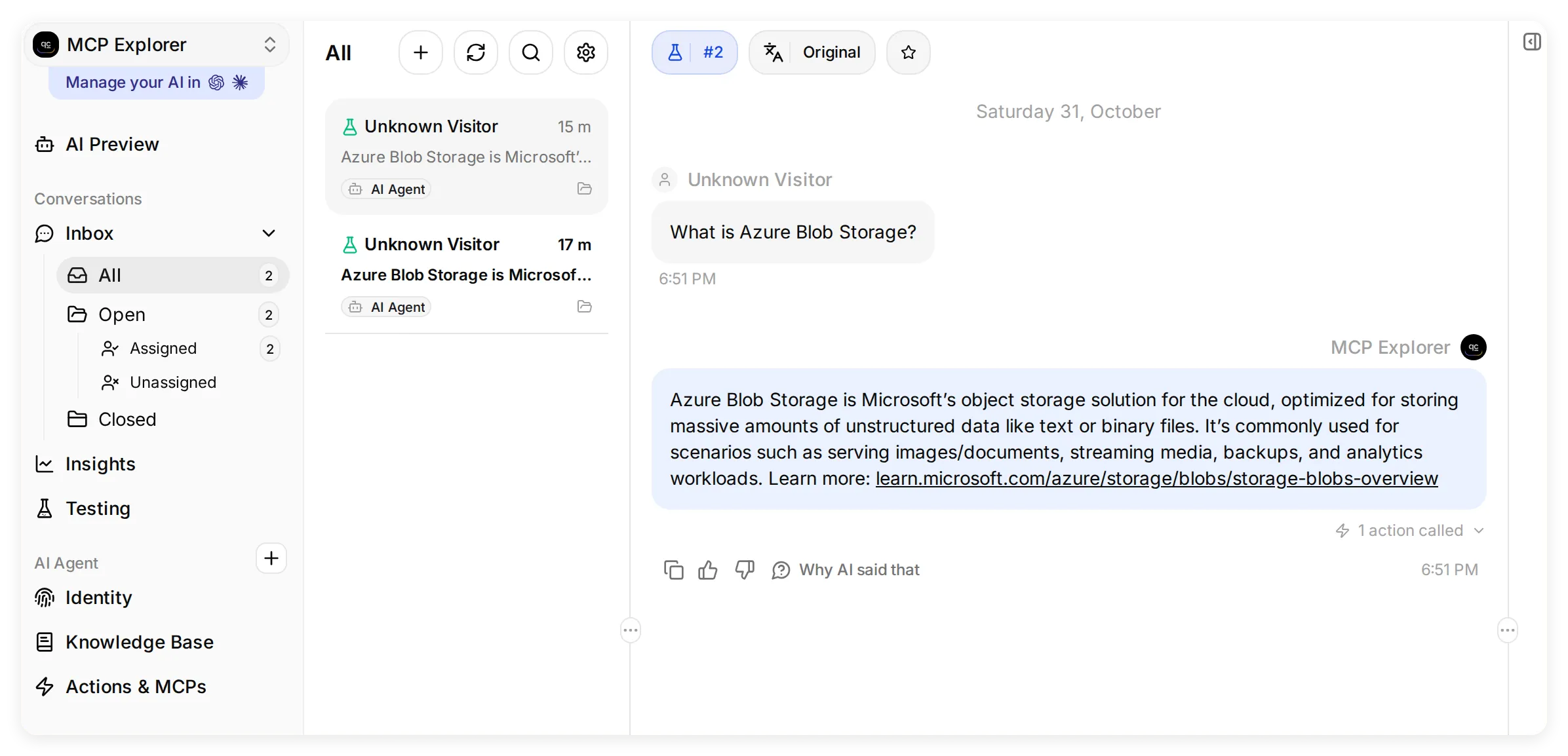 O Inbox mantém a conversa e a atividade das ferramentas juntas. As visualizações detalhadas abaixo mostram a resposta e a chamada expandida.
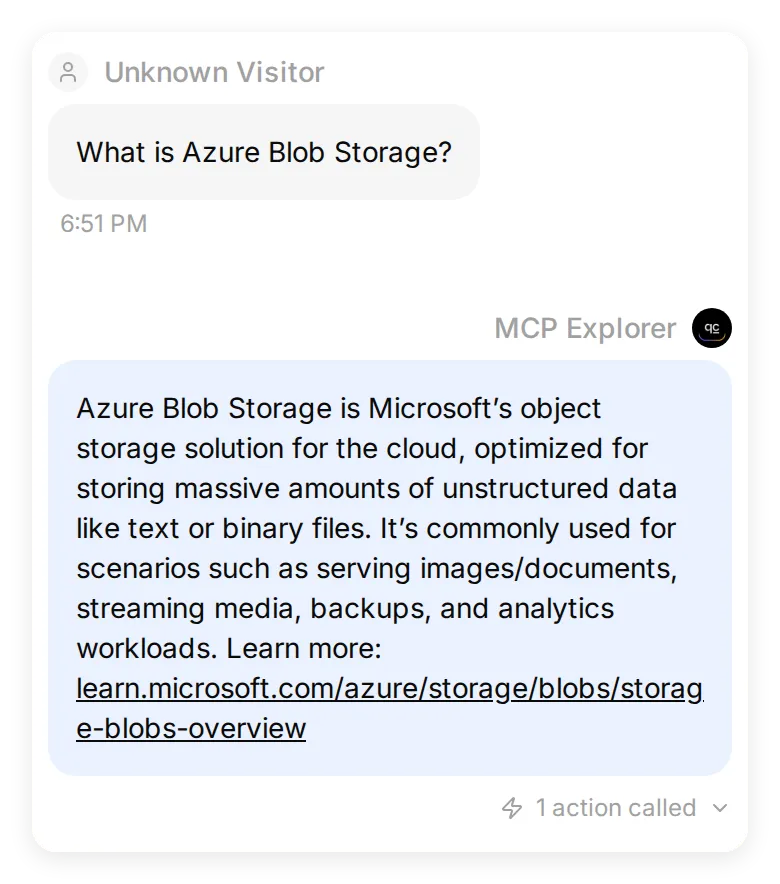 A conversa salva está marcada como Simulation. O agente explica o Blob Storage, apresenta exemplos de uso e inclui um link para a fonte.
Selecione 1 action called e depois Show full para expandir a prévia da resposta salva. Na nossa execução, o registro mostra:
| Campo | Valor registrado | O que verificar |
|---|---|---|
| Ferramenta | microsoft_docs_search | O agente usou a busca na documentação que você ativou |
| Argumento | query: "What is Azure Blob Storage?" | A busca corresponde à pergunta do visitante |
| Estado | Success | A chamada à ferramenta foi concluída |
| Prévia da resposta | What is Azure Blob storage?, seguido do trecho da documentação | O trecho retornado fundamenta a resposta |
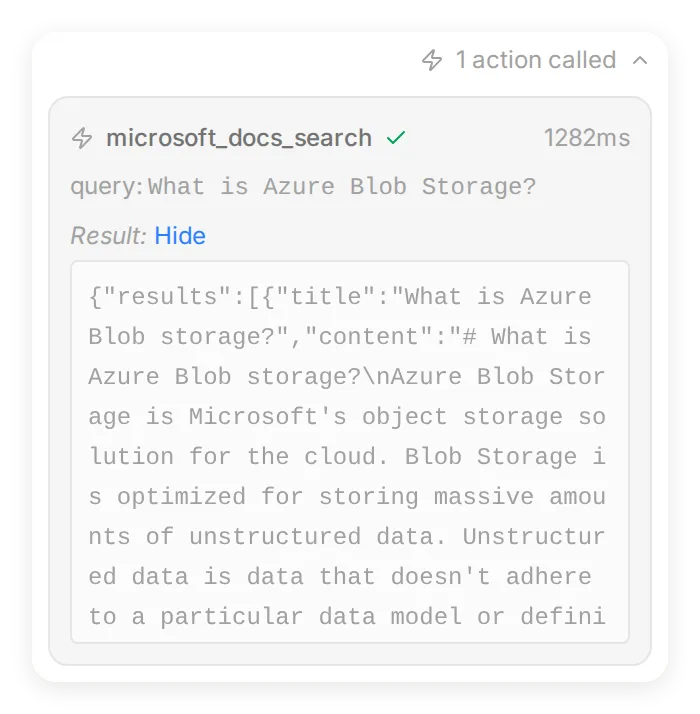 O Inbox vincula uma resposta ao nome da ferramenta, às entradas e à prévia da resposta salva. Abra também o link do Microsoft Learn na resposta para verificar a página original.
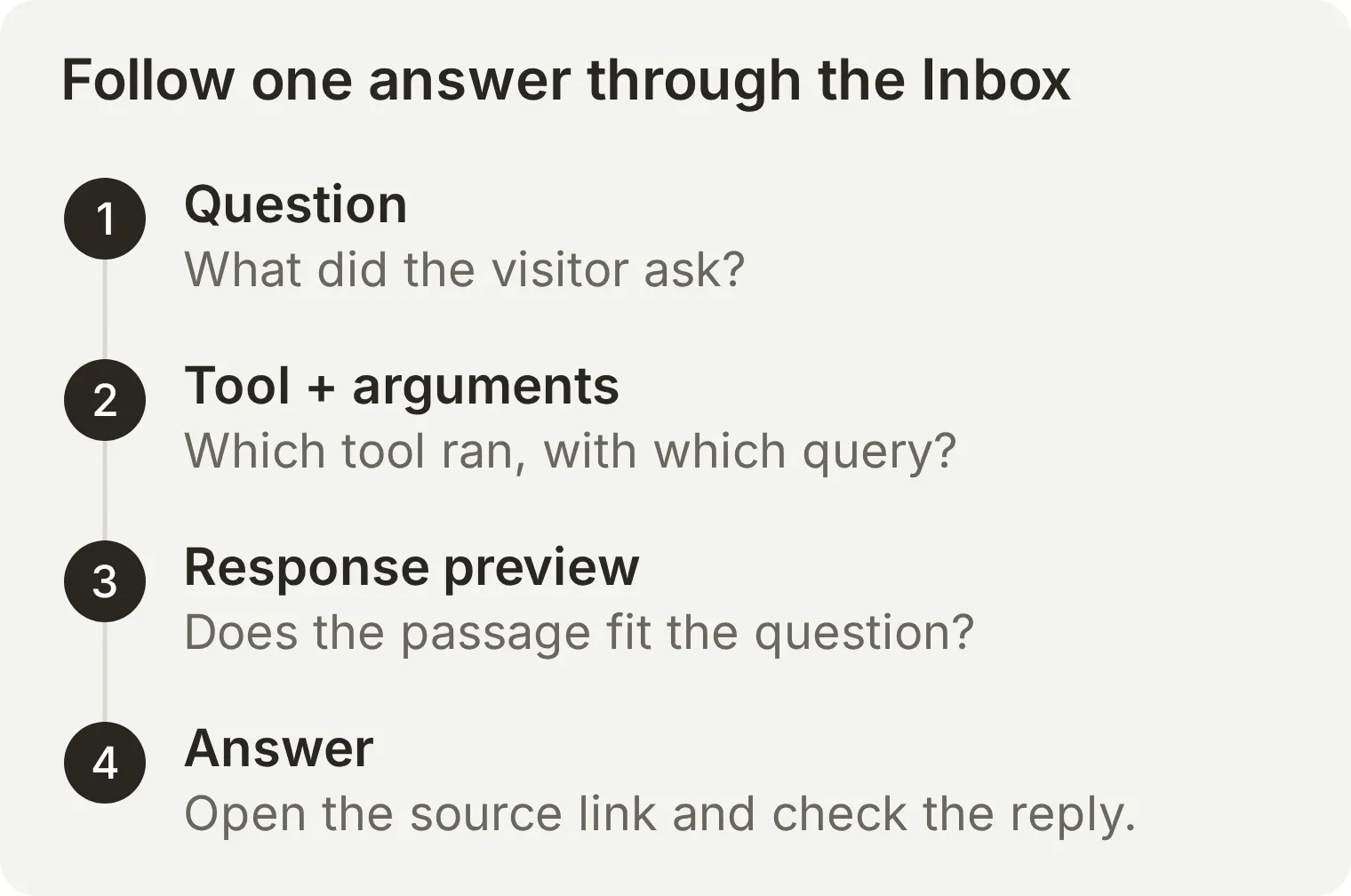 Verifique todo o caminho da pergunta à resposta. Uma ferramenta pode executar corretamente e retornar material que exige uma consulta mais específica ou um prompt melhor.
Agora você tem um agente funcionando que usa um servidor MCP em uma conversa, com um teste salvo e um registro de chamadas que pode examinar. O guia de configuração de MCP remoto aborda outros servidores e opções de conexão.
Como servidores MCP remotos tratam login e permissões?
A autenticação estabelece quem está fazendo a chamada. A autorização determina quais dados ou operações essa pessoa ou aplicação pode utilizar.
A especificação de autorização MCP descreve OAuth para recursos HTTP protegidos. O cliente descobre as informações de autorização, obtém um token de acesso para o servidor MCP e o inclui nas solicitações. Servidores públicos podem dispensar esse requisito de login.
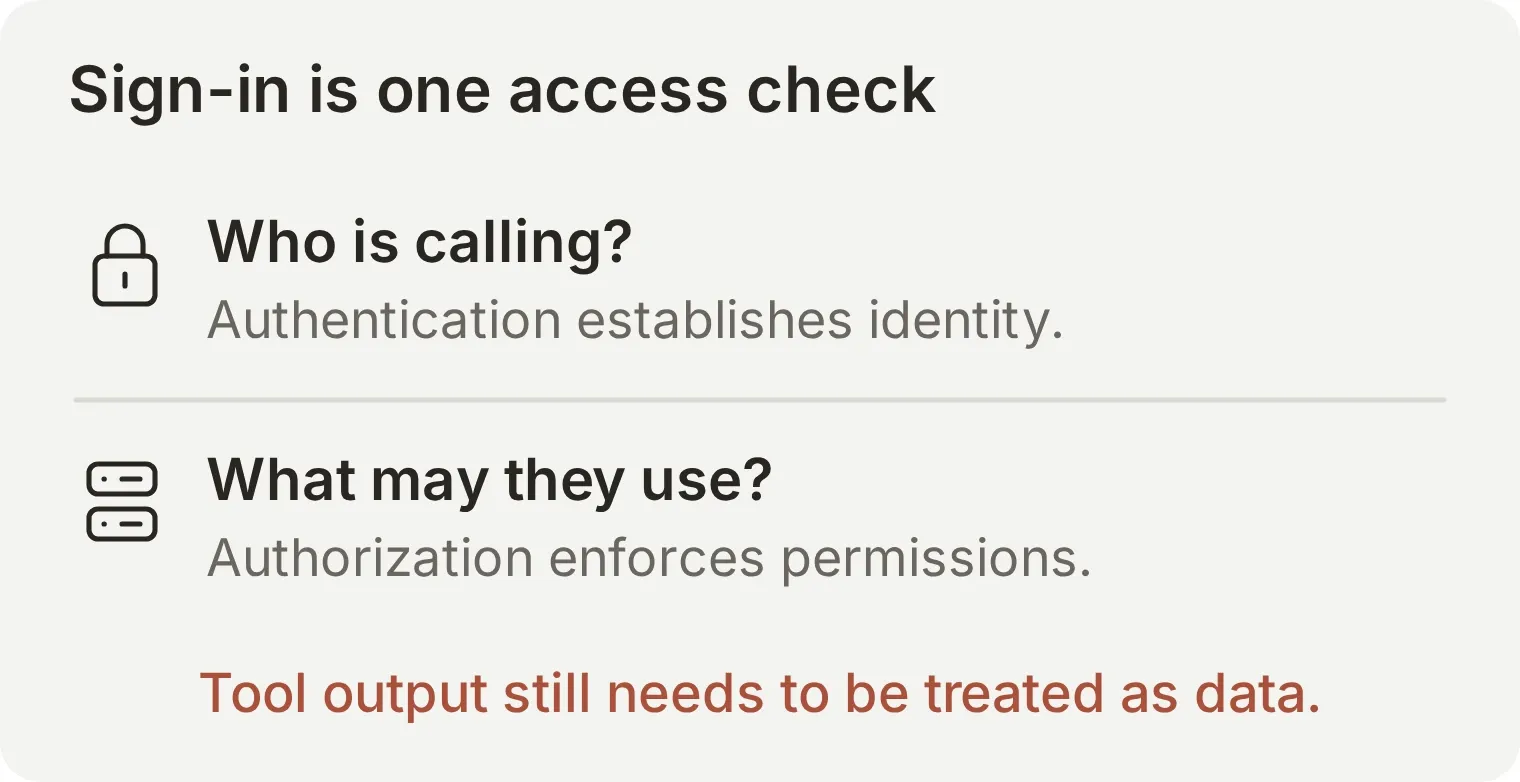 A verificação de acesso pertence ao sistema que controla o recurso. Uma mensagem de chat afirmando ser administrador não estabelece uma identidade nem concede uma permissão.
Antes de conectar um servidor a informações empresariais, confira o provedor, as ferramentas permitidas e as permissões da conta subjacente. Um servidor que usa uma conta de serviço compartilhada não herda automaticamente as permissões documentais de cada usuário do chat. Ferramentas de somente leitura e ferramentas que enviam mensagens ou atualizam registros também precisam de políticas de aprovação diferentes.
OAuth não elimina injeções de prompt de documentos ou resultados retornados. O host deve tratar esse conteúdo como dados e aplicar separadamente sua política de execução. As orientações oficiais de segurança abordam esses limites. Para um exercício concreto de acessos permitidos e negados, use o tutorial de autenticação e autorização MCP.
Como MCP difere de APIs, chamadas de funções e RAG?
O MCP oferece aos aplicativos de IA uma maneira comum de descobrir e chamar ferramentas. APIs, chamadas de função e recuperação de informações resolvem problemas relacionados em pontos diferentes do aplicativo.
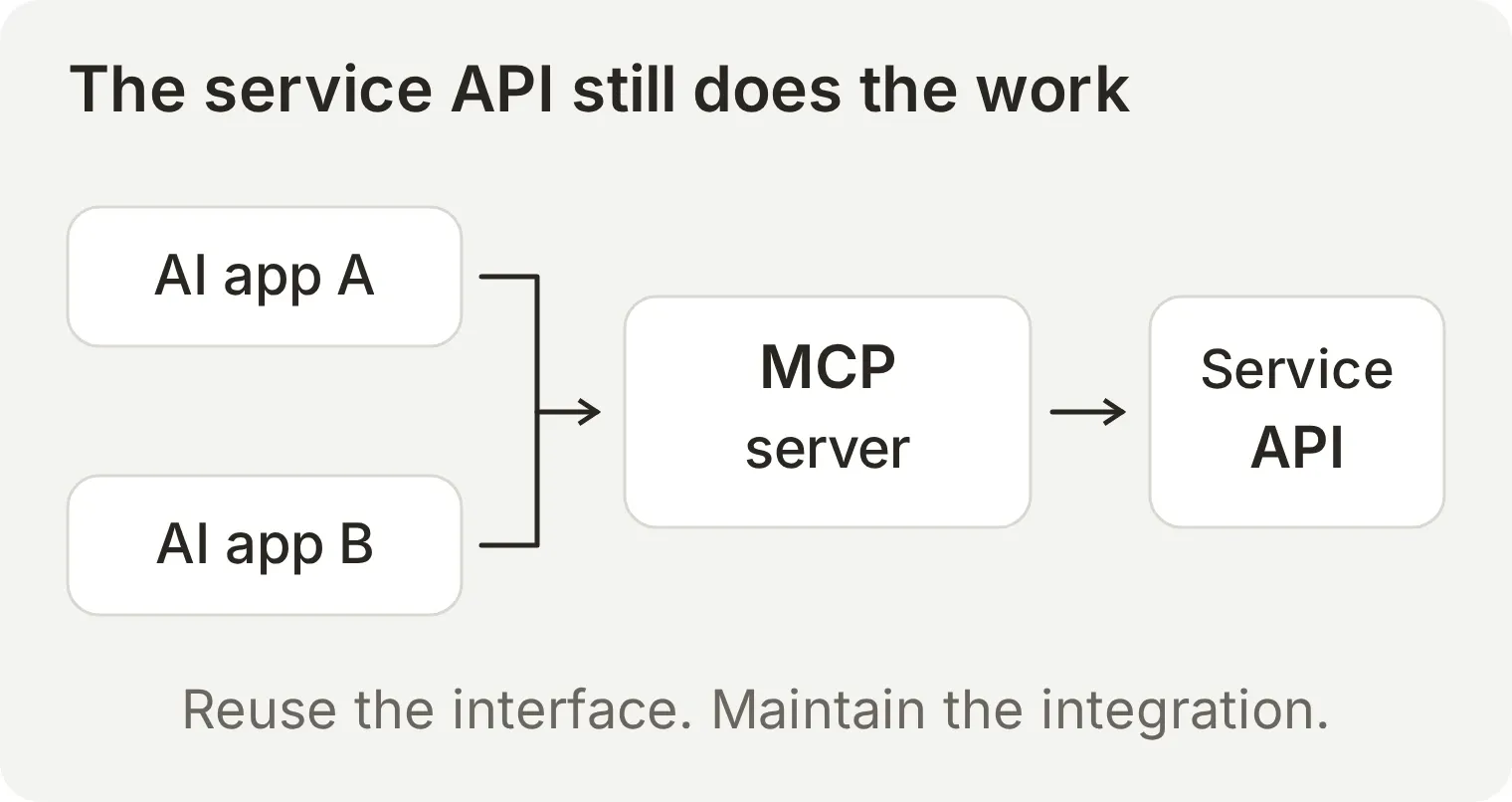 A parte reutilizável é a interface voltada à IA. Alguém ainda precisa implementar e manter a conexão com o serviço subjacente.
| Conceito | Função | Relação com MCP |
|---|---|---|
| API de serviço | Expõe operações e dados de um sistema | Um servidor MCP costuma chamá-la internamente |
| HTTP | Transporta solicitações e respostas por uma rede | Streamable HTTP transporta mensagens MCP |
| Chamada de funções | Permite que um modelo solicite uma operação com argumentos estruturados | O host pode usar MCP para descobrir ferramentas e executar essas solicitações |
| RAG | Recupera informações para fundamentar uma resposta gerada | Uma ferramenta MCP pode expor a etapa de recuperação |
Se você precisa de uma única operação simples em um aplicativo existente, chamar a API diretamente pode ser mais fácil. Uma HTTP Action do Quickchat AI permite conectar um agente a uma API documentada. O MCP se torna útil quando vários aplicativos de IA compatíveis precisam reutilizar a mesma integração. Por exemplo, uma empresa pode expor sua wiki por um servidor MCP e disponibilizar as ferramentas de busca a diferentes assistentes. Quem mantém o servidor cuida das alterações na API da wiki.
A chamada de função é a forma como o modelo pede ao aplicativo que execute uma ferramenta, conforme explica a documentação de uso de ferramentas. Um cliente MCP pode descobrir as definições das ferramentas e enviar essas solicitações ao servidor para execução. Uma ferramenta também pode recuperar documentos para um fluxo RAG, que usa as informações recuperadas para fundamentar uma resposta, como descreve o artigo original sobre RAG.
Para escolhas detalhadas de implementação, veja MCP versus HTTP e ferramentas MCP versus endpoints de API personalizados.
Como obter um servidor MCP para sua empresa?
Escolha o servidor conforme a capacidade que precisa expor e quem deve operá-lo.
| Caminho | Indicado quando | Próxima etapa |
|---|---|---|
| Usar o servidor de um fornecedor | O serviço já oferece as operações necessárias | Confira a documentação oficial, os clientes compatíveis e as permissões solicitadas |
| Criar um servidor | Você precisa de uma interface própria para dados ou operações internos | Escolha um SDK MCP oficial e implemente as capacidades e os controles de acesso |
| Expor um Agente de IA existente | Outros aplicativos de IA precisam fazer perguntas ao seu Agente baseado em conhecimento | O servidor de Agente hospedado do Quickchat AI fornece uma URL e uma ferramenta de perguntas sem escrever código de servidor |
A direção da conexão determina qual configuração você precisa. No exemplo acima, seu agente chama o servidor da Microsoft. Com um servidor de agente hospedado, outro aplicativo de IA chama seu agente.
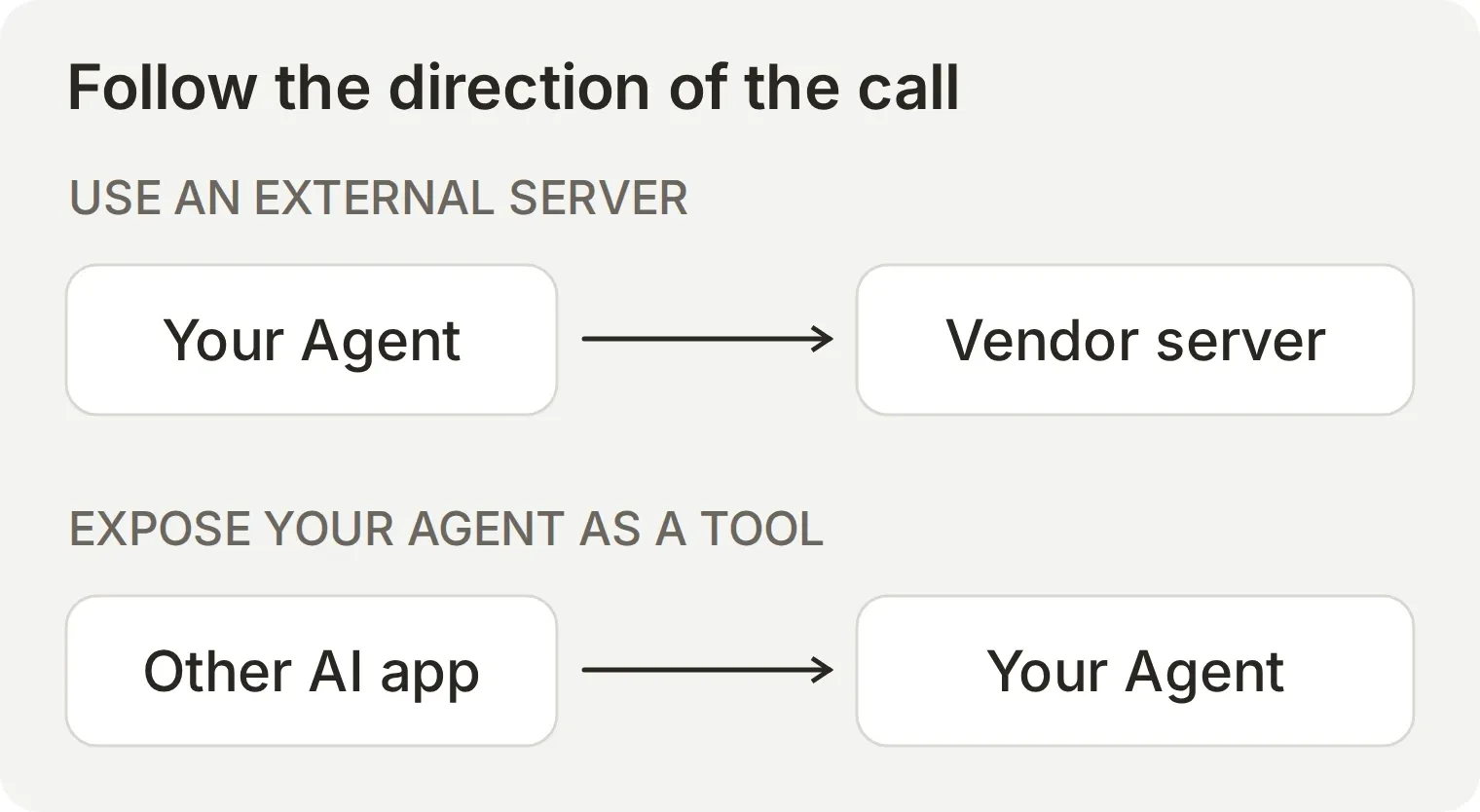 Siga a seta antes de escolher um guia. Adicionar um servidor externo dá ferramentas ao seu Agente; expor o Agente o transforma em uma ferramenta para outro aplicativo.
A documentação do canal MCP explica como expor um agente e controlar o acesso. Para outros exemplos de agentes usando servidores externos, veja o assistente de agendamento com Calendly e o chatbot para uma central de ajuda no Notion.
Uma conexão de gerenciamento de conta separada permite que um assistente ajude a configurar sua conta do Quickchat AI. Os guias de configuração estão disponíveis para ChatGPT e Claude. Essa interface de conta tem uma finalidade diferente da ferramenta de perguntas do próprio agente.
Onde encontrar servidores MCP?
Use estes diretórios para encontrar um servidor e depois confira as instruções de configuração e as permissões solicitadas pelo fornecedor:
| Diretório | Para que usar |
|---|---|
| Registro oficial MCP | Encontrar servidores publicados e seus metadados |
| Servidores de referência MCP | Estudar implementações educativas; não são um catálogo pronto para produção |
| Claude Marketplace | Encontrar conectores e plugins oferecidos para Claude |
| Plugins do ChatGPT | Encontrar integrações no diretório atual do ChatGPT |
Uma listagem em um diretório é um ponto de partida. A documentação do fornecedor informa quais clientes são compatíveis e como se conectar.
Verificações opcionais: teste uma conexão pública de exemplo para inicializar e listar ferramentas no endpoint documental do Microsoft Learn ou da Cloudflare sem executar uma ferramenta, ou verifique a direção da conexão usando uma URL pública e seu objetivo. Essas verificações não recebem credenciais nem alteram sua conta.
Perguntas frequentes
O que é um servidor MCP em termos simples?
Um servidor MCP é um programa que dá a um aplicativo de IA uma forma padrão de acessar ferramentas, dados ou prompts reutilizáveis. Por exemplo, um servidor documental pode expor uma ferramenta de busca que retorna trechos relevantes e links. O aplicativo de IA decide como utilizar os resultados.
O que significa MCP em IA?
MCP significa Model Context Protocol. Ele define as mensagens usadas por aplicativos de IA e servidores para descobrir capacidades, solicitar informações e chamar ferramentas. Um servidor implementa o protocolo; MCP é o padrão de comunicação.
Qual é a diferença entre um servidor MCP e uma API?
Uma API expõe uma interface ao software. Um servidor MCP oferece capacidades por uma interface comum projetada para aplicativos de IA, incluindo descoberta de ferramentas e chamadas estruturadas. Muitos servidores MCP chamam uma API existente internamente, portanto ambos podem fazer parte da mesma integração.
O que é um servidor MCP remoto?
Um servidor MCP remoto é executado fora do processo do cliente e acessado pela rede, geralmente por um endpoint Streamable HTTP. Alguns oferecem dados públicos sem login. Servidores protegidos podem exigir OAuth ou outra forma de autenticação compatível.
Um servidor MCP é igual a um plugin ou conector?
Um plugin ou conector é um recurso ou pacote de um produto; um servidor MCP é uma implementação de protocolo. Um produto pode usar um servidor MCP por trás do conector, e um plugin pode incluir uma conexão MCP junto de outras capacidades. Verifique o produto e a integração específicos.
Preciso programar para usar um servidor MCP?
Você pode se conectar a um servidor MCP existente por um aplicativo compatível sem escrever código de servidor. Este guia usa o Inspector para uma busca em documentação pública e depois o Quickchat AI para uma conversa com um agente. O Inspector exige Node.js; as etapas do Quickchat AI exigem uma conta e créditos de IA.
MCP funciona apenas com Claude?
MCP é um protocolo aberto, não um recurso limitado a um aplicativo ou modelo de IA. Um host compatível pode se conectar quando aceita o transporte, a versão do protocolo, a autenticação e as capacidades do servidor. Consulte a documentação do host para a integração desejada.
MCP substitui chamadas de funções ou RAG?
MCP pode fornecer ferramentas a um fluxo de chamadas de funções e expor a recuperação de informações de uma pipeline RAG. A chamada de funções permite ao modelo solicitar uma operação; RAG recupera informações para apoiar a geração. MCP padroniza a comunicação com o servidor que fornece essas capacidades.
É seguro usar servidores MCP?
A segurança depende do código do servidor, dos dados e ações expostos e das permissões aplicadas pelo host e pelo servidor. Use um provedor confiável, conceda apenas o acesso necessário e revise ações com consequências importantes. O login OAuth não torna os resultados imunes à injeção de prompt.