


Introdução
Todos os tutoriais em esta série até agora conectaram um Quickchat AI Agent a alguma coisa: Telegram, Google Sheets, Discord. Este inverte a direção. Seu agent se torna aquilo a que outras IAs se conectam: uma ferramenta que ChatGPT, Claude e Cursor chamam quando seus usuários perguntam algo que só seu agent sabe.
O mecanismo é um servidor MCP, e a configuração é deliberadamente simples: todo Quickchat AI Agent já tem um, hospedado em uma URL no formato https://app.quickchat.ai/mcp/your-agent-id. Você o ativa, copia a URL e a cola no app de IA como um connector. Essa é toda a integração, e ela não exige código. O acesso é privado por padrão: conectar exige entrar com sua conta da Quickchat AI até que você decida o contrário.
Ao final deste guia, você terá criado um agent de suporte para uma empresa fictícia de ferramentas para desenvolvedores, dado conhecimento real a ele, exposto esse agent como servidor MCP, conectado a apps de IA reais e visto algo genuinamente novo na sua Inbox: duas IAs conversando entre si sobre seu produto, com seu agent capturando um lead de vendas de dentro de um app de chat no caminho. Também abordamos o que a IA chamadora se recusa a fazer, que acabou sendo a descoberta mais interessante deste post.
Você precisa de duas coisas:
- um Quickchat AI Agent (cadastre-se aqui e use gratuitamente; MCP está incluído no plano Free)
- pelo menos um cliente MCP: Claude (o plano gratuito funciona), ChatGPT (plano pago, modo de desenvolvedor), Cursor ou qualquer app do diretório de clientes MCP
A referência canônica deste recurso está na documentação em docs.quickchat.ai/channels/mcp. Se o próprio MCP é novo para você, nosso explicador sobre MCP cobre o protocolo em detalhe. Este post só precisa da versão de um parágrafo abaixo.
O que você vai criar
Uma empresa fictícia, Orbit, vende uma API hospedada de busca vetorial para desenvolvedores. O agent de suporte dela conhece a documentação: planos, rate limits, regiões, autenticação, SDKs. Você vai expor esse agent como servidor MCP e conduzir cinco comportamentos a partir de apps de IA reais:
| # | Você pergunta ao app de IA | O que seu agent faz | Onde você vê |
|---|---|---|---|
| 1 | ”Quais são os rate limits da Orbit no plano gratuito?” | Responde a partir da Knowledge Base | O chat do app + sua Inbox |
| 2 | ”A Orbit tem um SDK Ruby?” | Diz que não sabe (o fato está ausente de propósito) | O app repassa o não honesto |
| 3 | ”Consiga uma demonstração para mim, aqui estão meus dados” | Captura o lead com Smart Data Gathering | Detalhes de contato na Inbox |
| 4 | ”Me transfira para uma pessoa” | Aciona Human Handoff | Conversa reatribuída à sua equipe |
| 5 | Uma pergunta de acompanhamento | Continua a mesma conversa | Uma thread na Inbox |
Tudo abaixo foi criado e testado de verdade contra o produto em execução, e cada captura de tela é um registro genuíno. Quando uma tela pertence a um app externo, indicamos exatamente onde clicar.
Quem chama quem: cliente MCP, servidor MCP, AI Agent, AI Action
Estes quatro termos são confundidos constantemente, inclusive por pessoas que entregam servidores MCP profissionalmente. Uma frase para cada um:
- Um cliente MCP é o app de IA com o qual seu usuário conversa (ChatGPT, Claude, Cursor). Ele decide quando chamar uma ferramenta.
- Um servidor MCP é aquilo que oferece ferramentas. Aqui, a Quickchat AI hospeda um por agent em
https://app.quickchat.ai/mcp/<your-agent-id>. - O AI Agent é seu agent: a Knowledge Base, o prompt, o comportamento que você configurou. O servidor MCP é apenas seu soquete.
- AI Actions são o que seu próprio agent pode fazer durante uma resposta (chamar APIs, capturar leads, transferir para uma pessoa). Elas continuam funcionando quando a pergunta chega via MCP.
Este passo a passo usa um cliente MCP conectado explicitamente. Publicar uma URL de servidor ou adicionar o widget ao site não conecta, por si só, a conta de ChatGPT ou Claude de um visitante a esse servidor. Se um assistente não conectado vai descobrir e usar uma rota em um site é uma questão separada.
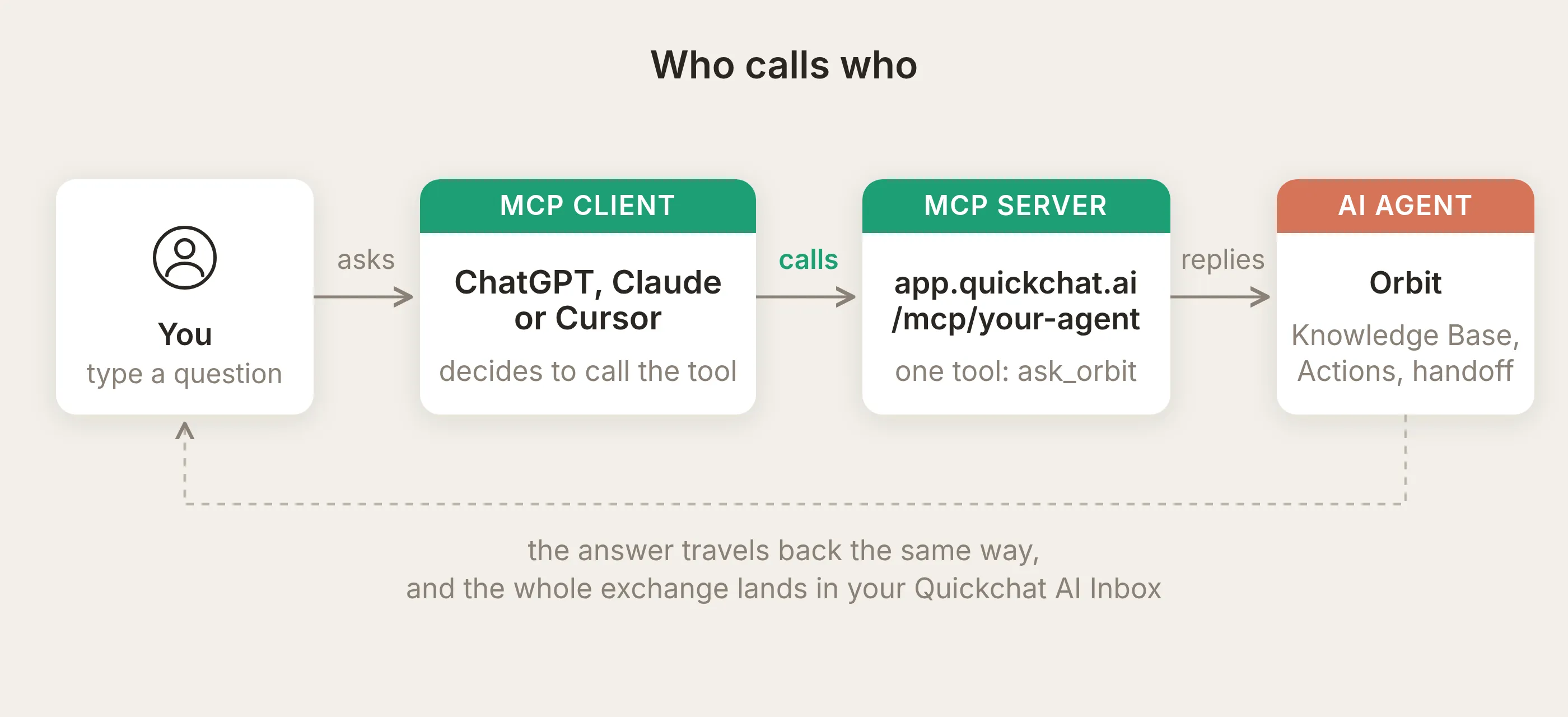 A cadeia completa. Observe quem decide chamar a ferramenta: o cliente MCP, não você e não seu agent.
MCP (Model Context Protocol) é o padrão que faz as setas do meio funcionarem: uma forma uniforme para um app de IA descobrir as ferramentas de um servidor e chamá-las. O transporte é HTTPS comum (streamable HTTP, se você se importa com os detalhes de rede), por isso uma URL é toda a superfície de integração.
A inversão importante a internalizar: o modelo chamador lê o nome e a descrição da sua ferramenta e decide sozinho quando vale a pena chamar seu agent. Você não consegue forçá-lo. Tudo na seção de ajuste decorre disso.
Três coisas que vale saber antes de criar
Antes do passo a passo, três fatos sobre como o servidor se comporta:
- Uma ferramenta por agent. O servidor expõe uma única ferramenta (você vai nomeá-la; a nossa é
ask_orbit) que recebe um argumento string,message, e retorna a resposta do seu agent. Seu pipeline de resposta pode executar Actions habilitadas, incluindo chamadas que alteram sistemas externos. - Sessões mapeiam para conversas. Cada sessão MCP mapeia para uma conversa na sua Inbox. Um cliente que mantém a sessão viva entre chamadas encadeia acompanhamentos nessa mesma conversa. Muitos apps de chat, porém, abrem uma nova sessão por pergunta, então, na prática, você muitas vezes verá cada pergunta entrar como uma conversa própria. Sessões ociosas expiram após algumas horas.
- É seu agent real. A chamada passa pelo mesmo pipeline de resposta do widget do seu site. Recuperação da Knowledge Base, AI Actions, Smart Data Gathering e Human Handoff se comportam exatamente como no seu site, e cada resposta consome os mesmos créditos de mensagens de IA.
Etapa 1: Crie o agent Orbit e dê conhecimento a ele
Crie seu agent (o fluxo Getting Started leva poucos minutos) e defina sua identidade. O prompt principal da Orbit é um parágrafo:
Você é o assistente de suporte para desenvolvedores da Orbit. A Orbit é uma API hospedada de busca vetorial para desenvolvedores. Responda perguntas sobre os planos, rate limits, regiões, autenticação, SDKs e recursos de busca da Orbit usando sua Knowledge Base. Seja conciso e técnico. Se algo não estiver coberto pelo seu conhecimento, diga claramente que você não sabe.Depois abra Knowledge Base e adicione artigos. A Orbit tem seis artigos curtos: planos e preços, rate limits, regiões e residência de dados, autenticação e chaves de API, SDKs e clientes de API, busca híbrida. Fatos reais que seu agent deve declarar exatamente, por exemplo:
Rate limits por plano: Free permite 60 consultas por minuto e 120 escritas por minuto. Pro permite 600 consultas por minuto e 1.200 escritas por minuto. Os limites do Scale são personalizados. Os limites são aplicados por projeto com um token bucket. Quando você excede um limite, a API retorna HTTP 429 com um header Retry-After. Um batch upsert conta como uma escrita por 100 vetores.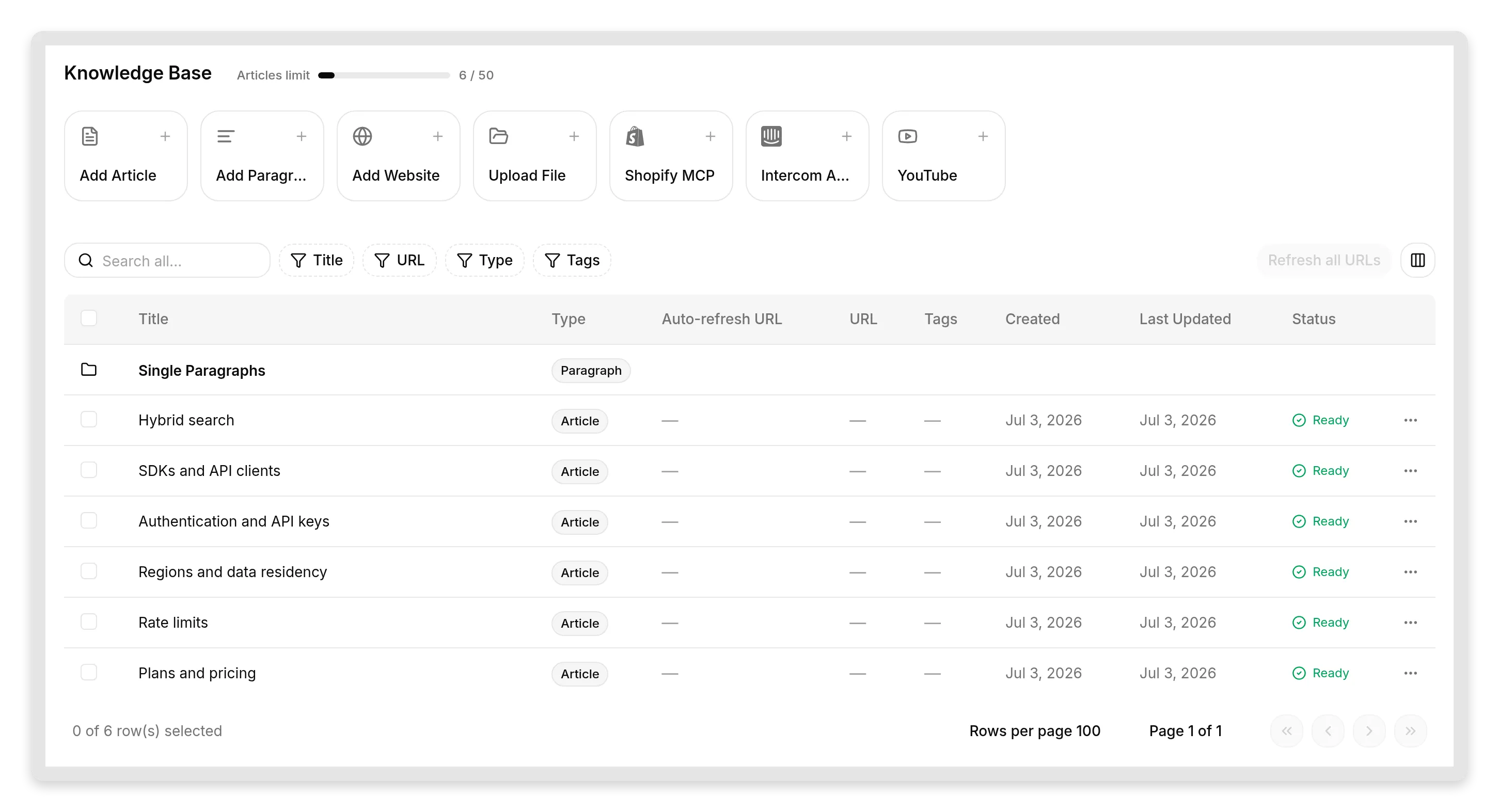 A Knowledge Base da Orbit. Seis artigos cobrem o produto. O artigo de SDKs lista deliberadamente Python, TypeScript e Go, mas não Ruby.
Observe a lacuna deliberada: o artigo de SDKs não menciona Ruby. Isso é proposital. O comportamento mais importante de um agent de suporte é o que ele faz quando não sabe, e queremos testar isso de forma honesta, em vez de apenas fazer perguntas fáceis.
Se você quiser o guia mais aprofundado de Knowledge Base, a página da documentação sobre criar uma Knowledge Base eficaz cobre fontes, tags e retreinamento.
Etapa 2: Ative seu servidor MCP
Abra External Apps na barra lateral e clique no tile MCP.
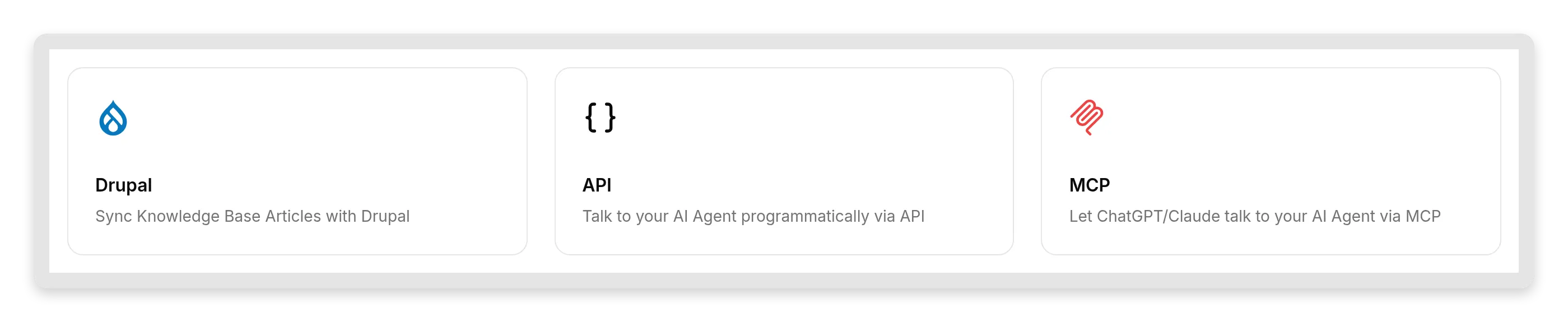 MCP fica ao lado das outras superfícies externas: API e as integrações por plataforma.
O painel MCP tem tudo em uma tela: um toggle Enable MCP, um diálogo Configure MCP, um diálogo Connect MCP e o toggle Require sign-in (private).
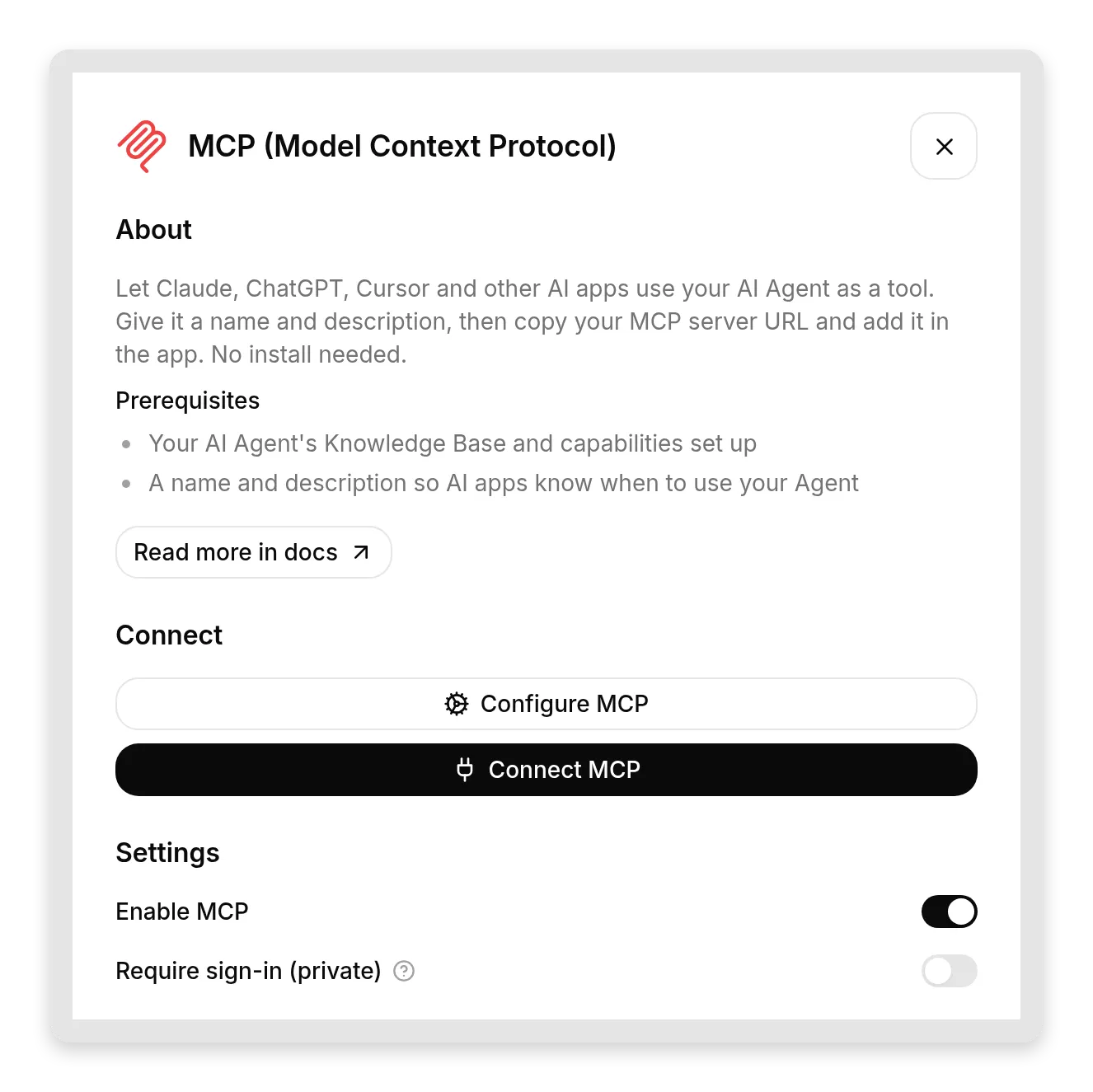 Toda a superfície MCP. Ative, descreva seu agent, copie a URL.
Ative Enable MCP e depois abra Configure MCP. Este diálogo é mais importante do que parece. Vamos dedicar uma seção inteira ao motivo. Ele tem três campos:
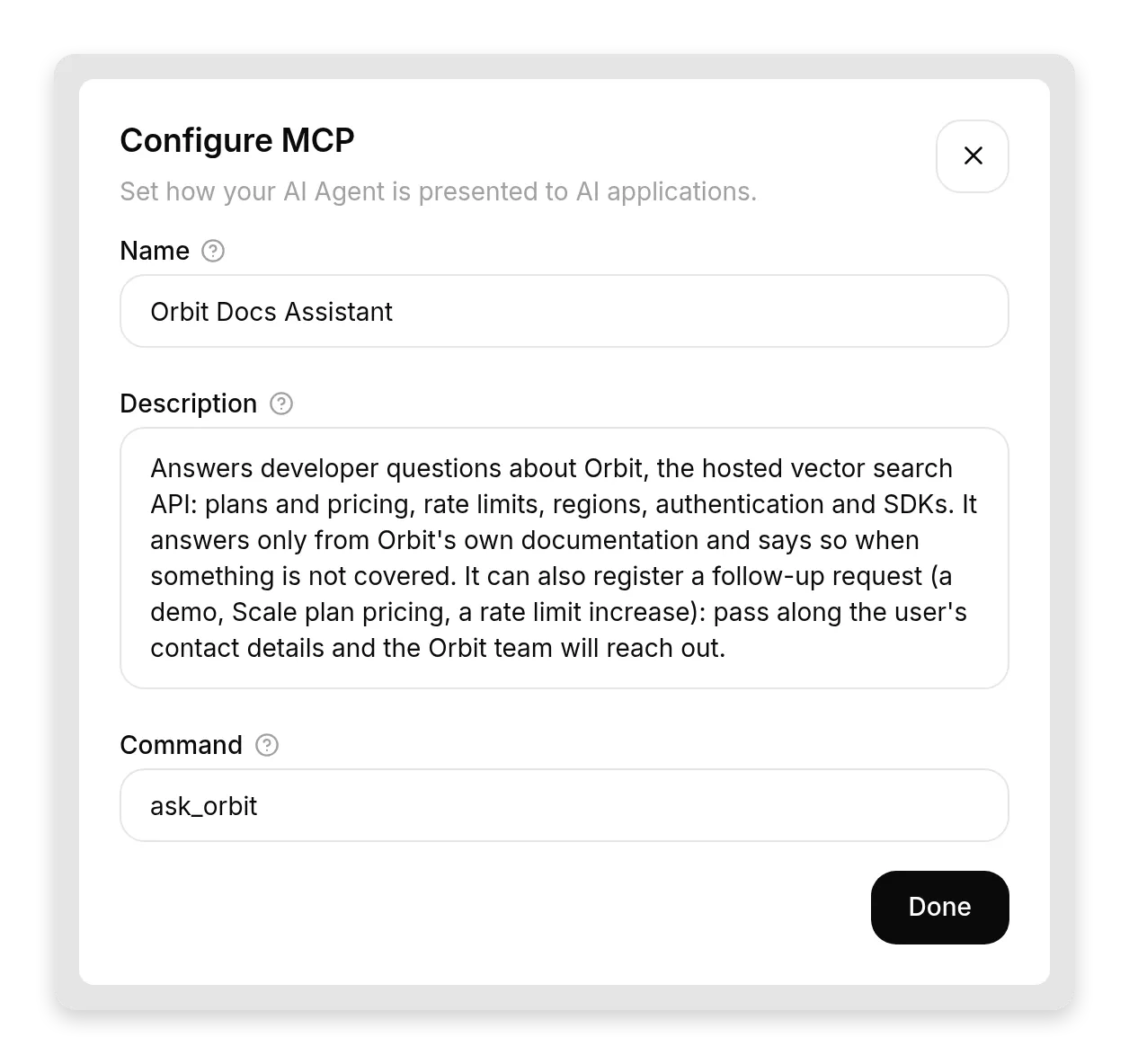 As três strings que a IA chamadora lê. Elas são a interface entre seu agent e todo app de IA que se conecta.
- Name: como os apps de IA veem seu agent. O nosso:
Orbit Docs Assistant. - Description: 2 a 3 frases sobre o que seu agent sabe e pode fazer, e o que não pode. O modelo chamador usa isso para decidir quando chamar seu agent, então escreva como um contrato de API, não como texto de marketing. O nosso:
Responde perguntas de desenvolvedores sobre a Orbit, a API hospedada de busca vetorial: planos e preços, rate limits, regiões, autenticação e SDKs. Responde apenas a partir da própria documentação da Orbit e informa quando algo não está coberto. Também pode registrar uma solicitação de acompanhamento (uma demonstração, preços do plano Scale, um aumento de rate limit): repasse os detalhes de contato do usuário, e a equipe da Orbit entrará em contato.- Command: o nome da ferramenta que o app de IA vê, letras e underscores. O nosso:
ask_orbit. Escolha algo que um modelo usaria naturalmente.
Depois abra Connect MCP e copie sua URL do servidor MCP:
https://app.quickchat.ai/mcp/<your-agent-id>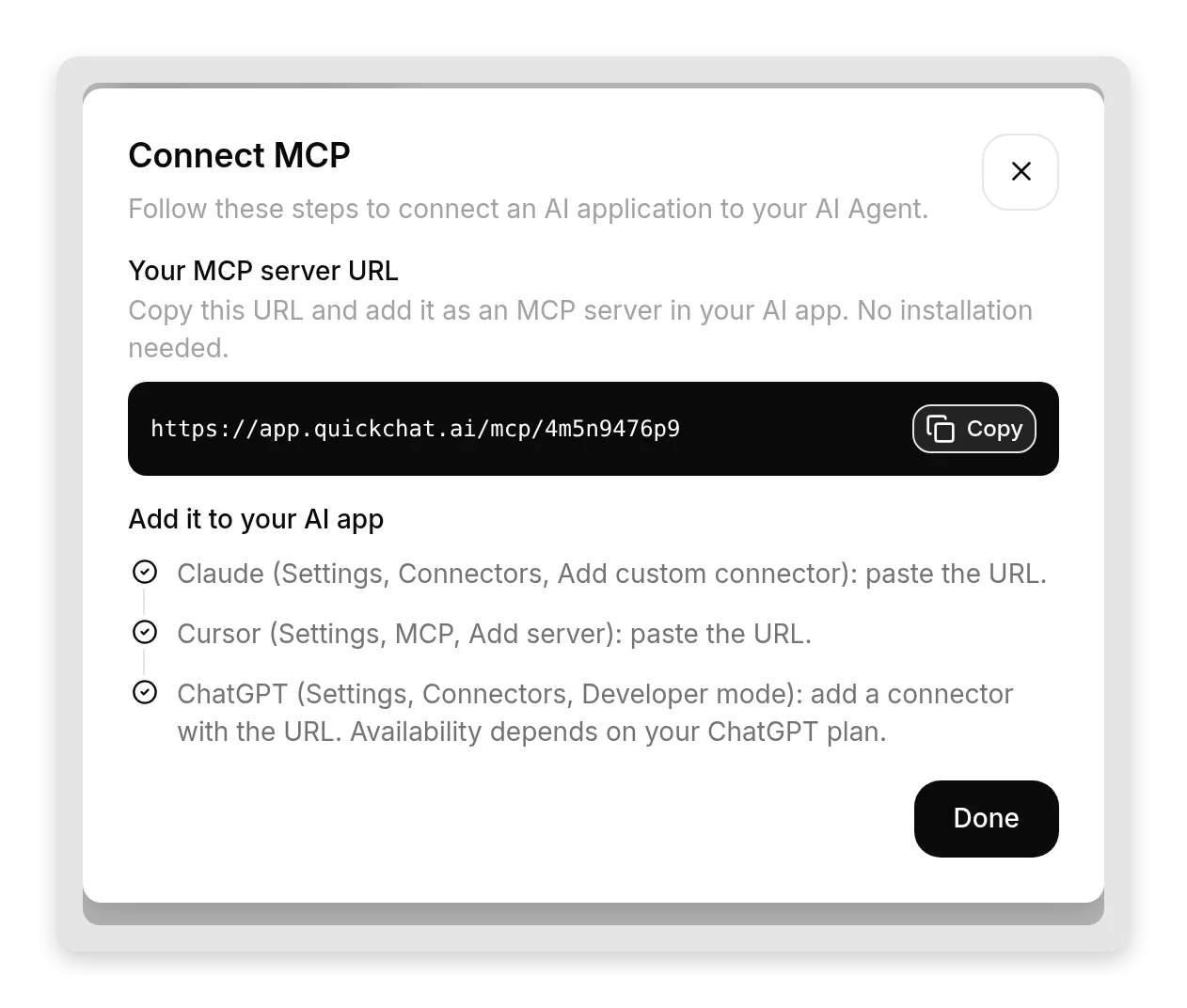 Toda a superfície de integração: uma URL, um botão Copy e a etapa por app. Copie, cole, pronto.
O mesmo diálogo lista as etapas por app que seguimos a seguir. Deixe Require sign-in (private) ativado por enquanto. Esse é o padrão, e significa que ninguém pode usar seu agent via MCP sem entrar no seu workspace da Quickchat AI. Vamos mudar para público mais adiante, deliberadamente, quando você entender a troca.
Etapa 3: Conecte pelo Claude
No Claude, abra Settings, encontre Connectors (atualmente na seção Customize), clique em Add e depois em Add custom connector. Dê um nome e cole a URL do seu servidor MCP. Claude oferece suporte a connectors personalizados em todos os planos, inclusive no gratuito (contas gratuitas podem adicionar um connector personalizado).
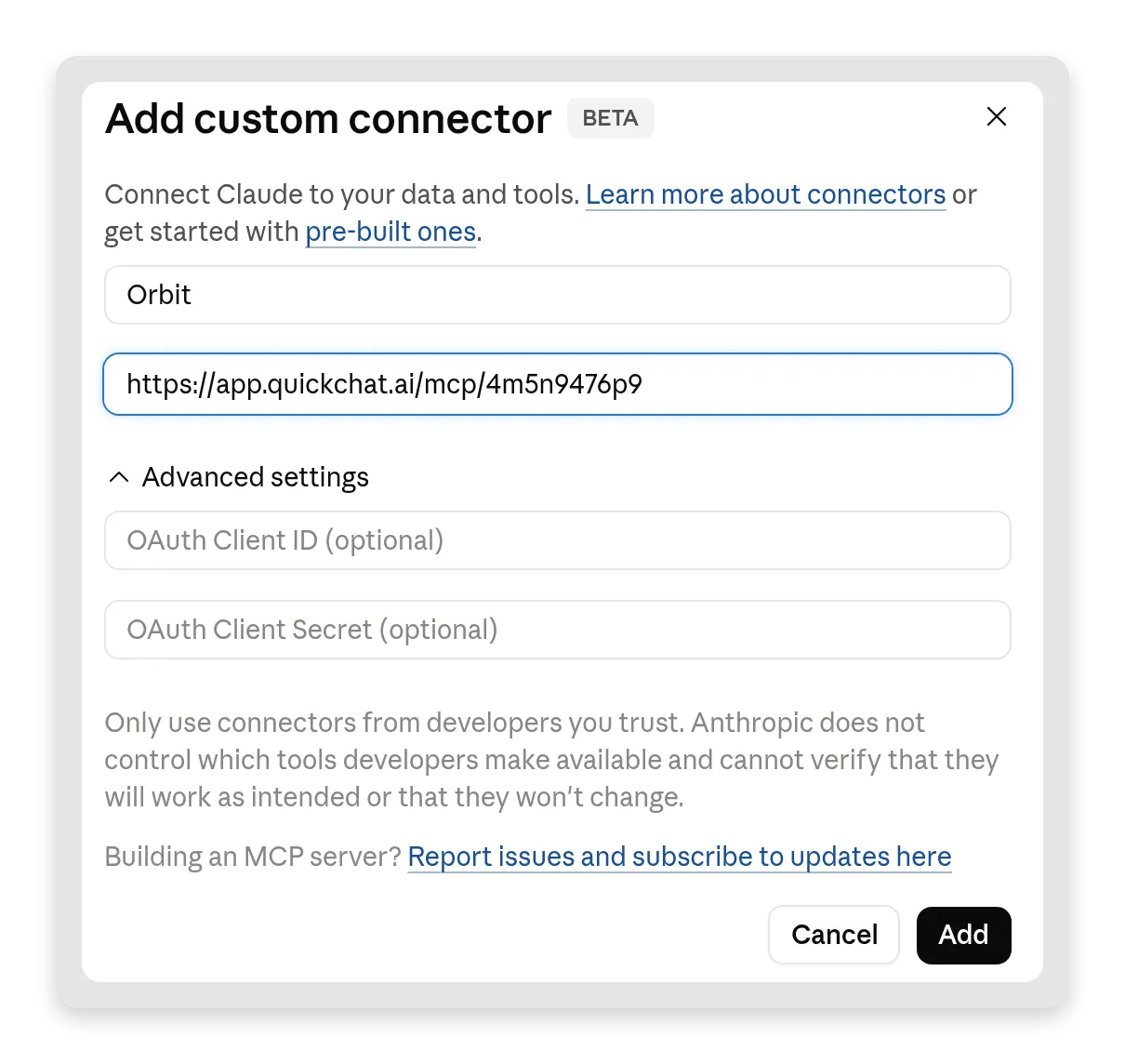 Toda a configuração no Claude: um nome e a URL. Os campos OAuth ficam vazios. A Quickchat AI cuida da autenticação para você.
Como seu servidor é privado, o Claude enviará você por uma etapa de login na primeira vez: uma página normal de login da Quickchat AI abre, você entra, e o connector é concluído. Sem telas de consentimento, sem tokens para copiar. Qualquer pessoa que não seja membro do seu workspace para aqui.
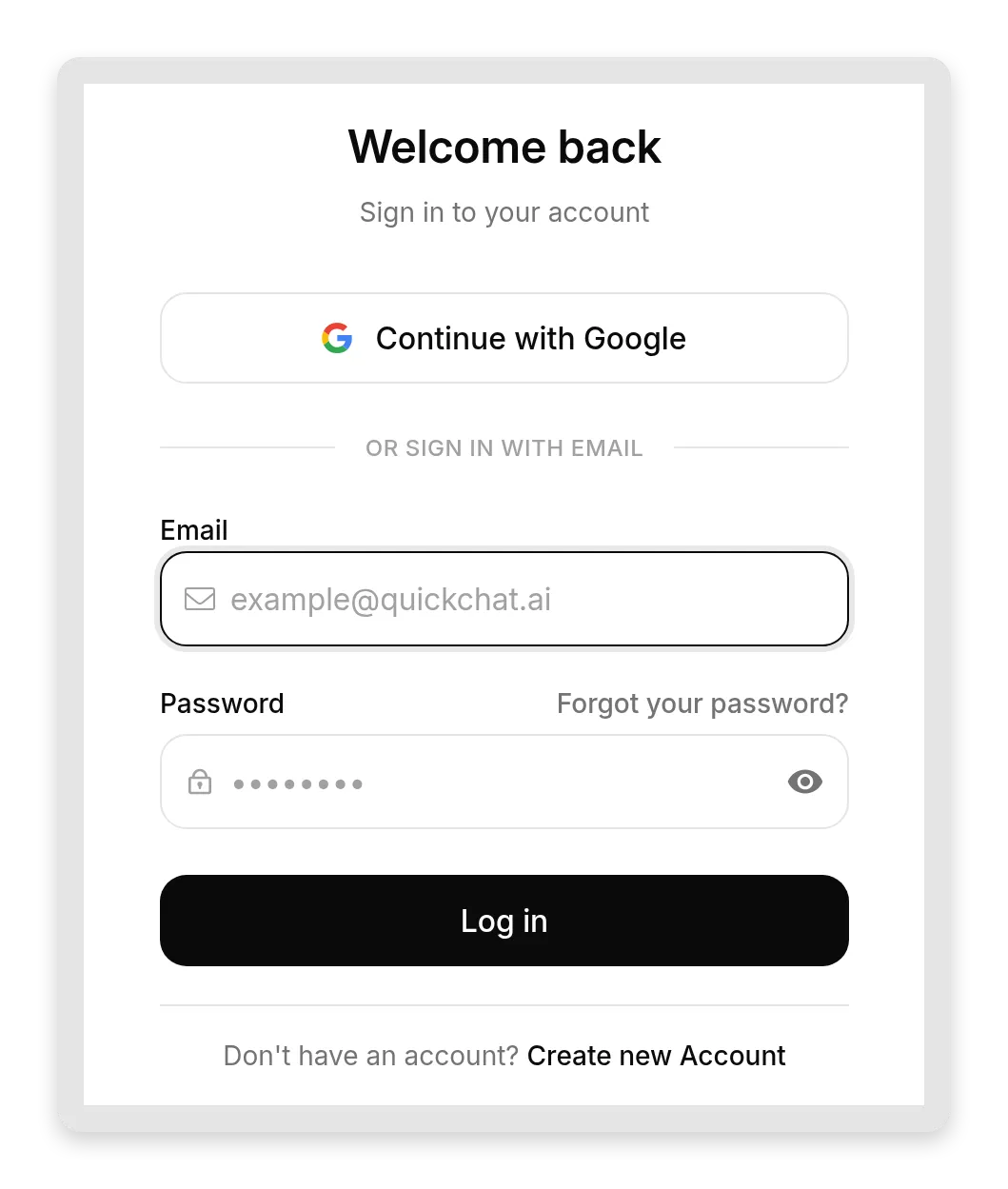 Modo privado na prática: o app de IA redireciona você para o login normal da Quickchat AI. Sua equipe entra, ninguém mais entra.
Agora pergunte ao Claude algo que só a Orbit sabe:
Quais são os rate limits da Orbit no plano gratuito?Claude reconhece que a pergunta está no território de ask_orbit, chama a ferramenta e repassa a resposta do seu agent: 60 consultas por minuto, 120 escritas por minuto e as três regiões. Esses números vêm do artigo da sua Knowledge Base, não da imaginação do modelo.
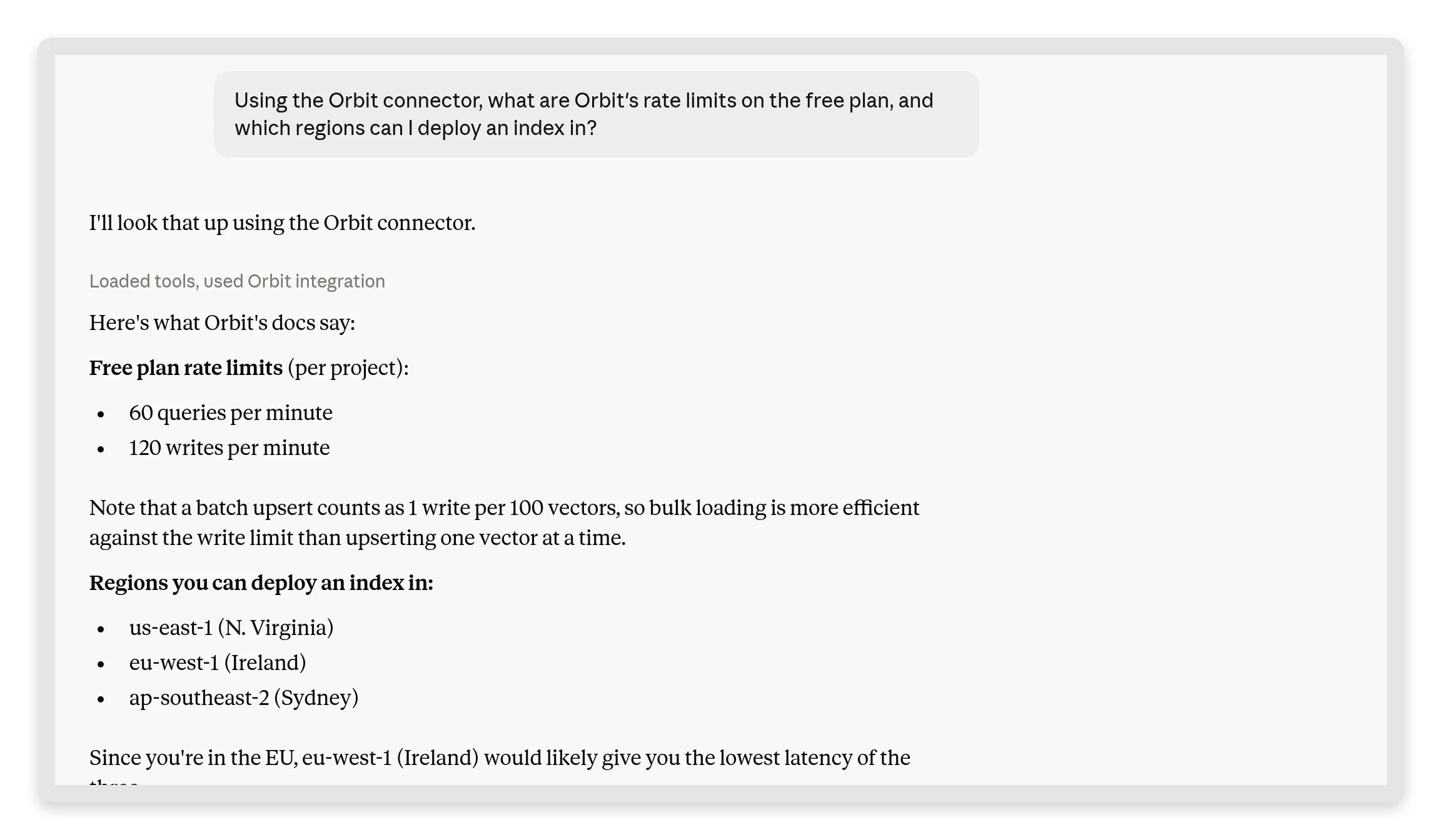 “Loaded tools, used Orbit integration”: Claude chamou seu agent e repassou exatamente o que a Knowledge Base diz. O leitor está falando com Claude. Os fatos são seus.
Depois faça a pergunta-armadilha:
A Orbit tem um SDK Ruby?Seu agent diz que a documentação não menciona um, e Claude repassa o não honesto. Na nossa execução, ele verificou a Knowledge Base, informou que não há SDK Ruby oficial, listou corretamente os SDKs que existem (Python, TypeScript, Go) e sugeriu chamar a API REST comum a partir de Ruby:
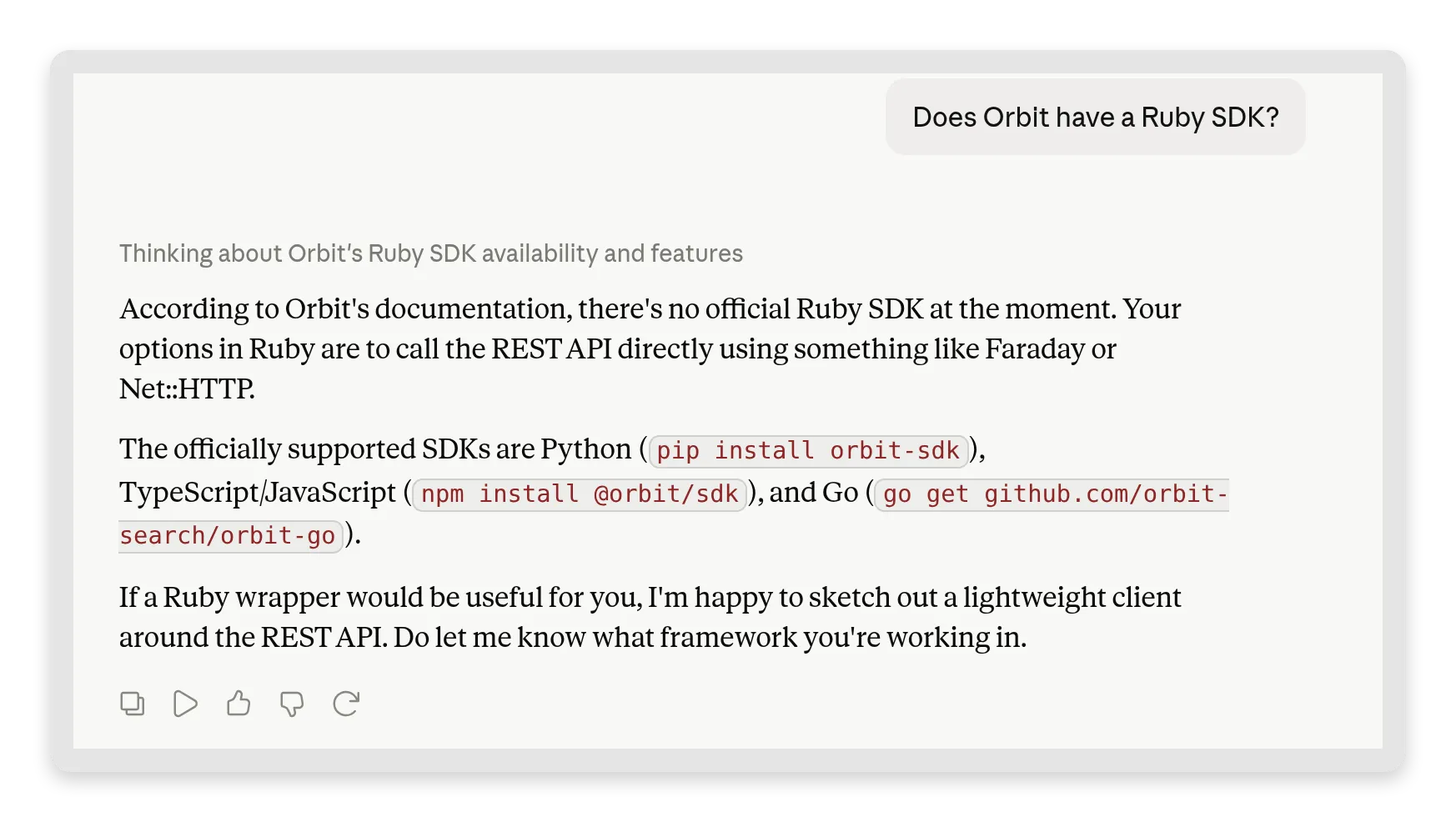 O não honesto, com uma alternativa útil. Claude não inventou um SDK Ruby. Ele repassou o que sua Knowledge Base realmente diz e apontou para a rota REST.
A mesma troca está aguardando na sua Inbox como uma conversa MCP normal, então você vê a pergunta que seu agent recebeu e a resposta que deu:
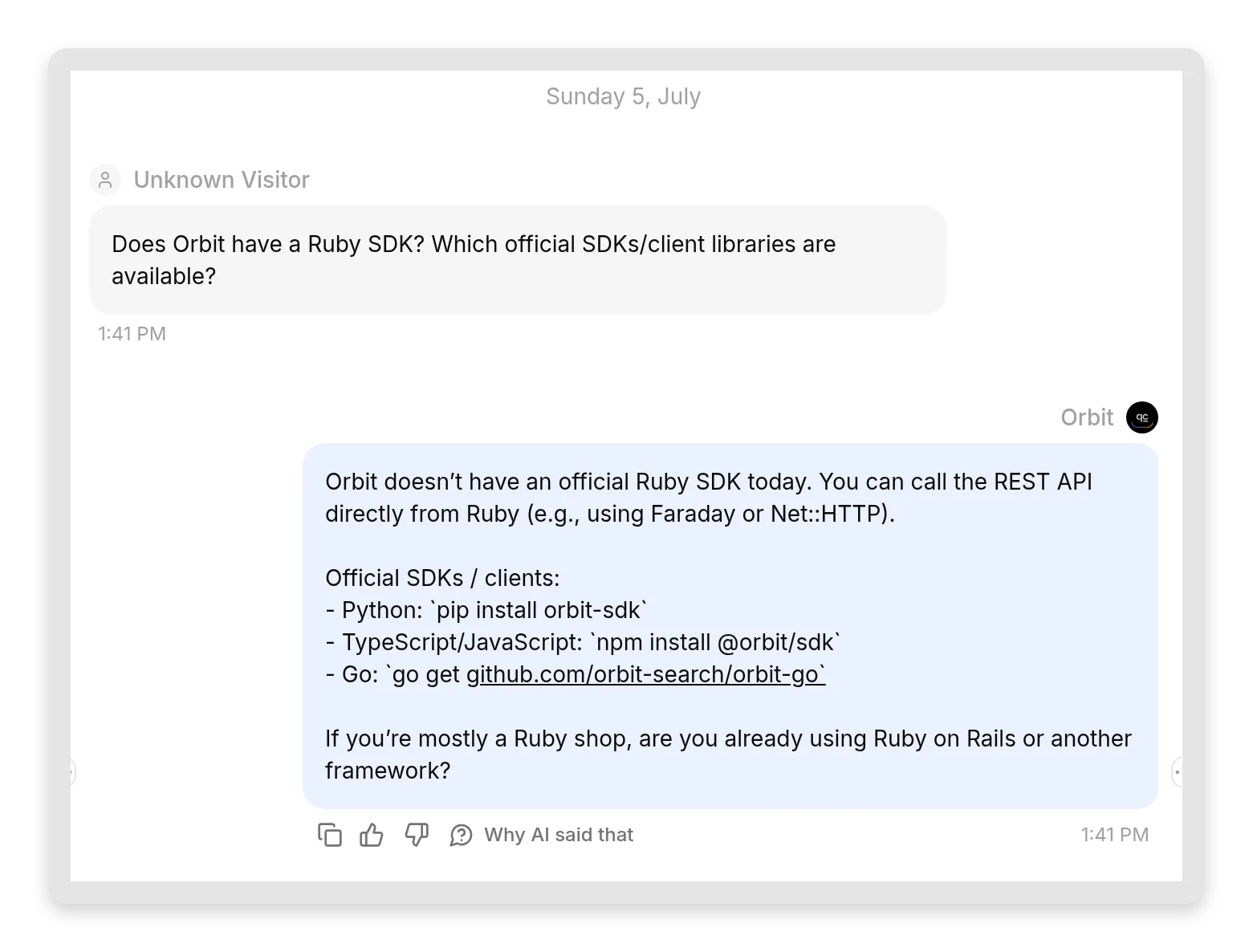 O seu lado da mesma conversa. O agent respondeu a partir da Knowledge Base e disse claramente o que ela não cobre, sem SDK inventado.
Esse é o ganho da lacuna deliberada da Etapa 1: agora você viu a cadeia inteira de honestidade funcionar de ponta a ponta, de agent para modelo para usuário.
Etapa 4: Conecte pelo ChatGPT
O ChatGPT coloca connectors MCP personalizados atrás do developer mode, que exige um plano pago. Vá para Settings, depois Apps, abra Advanced settings e ative Developer mode. O ChatGPT rotula isso como “elevated risk”, porque em developer mode um connector pode fazer tudo o que suas ferramentas permitirem, então o ChatGPT quer que você aceite deliberadamente.
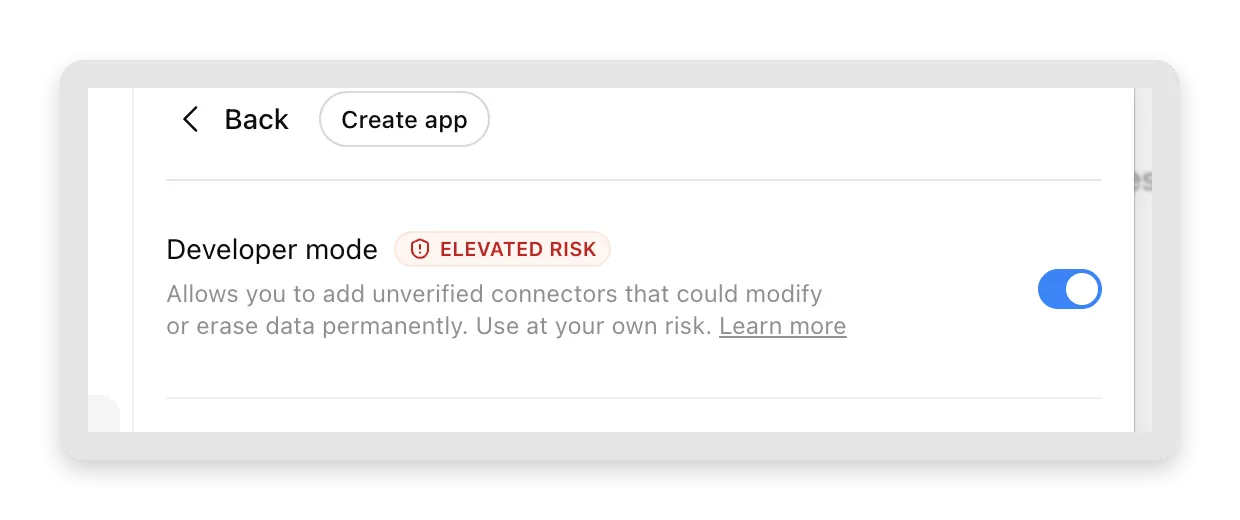 Developer mode libera connectors personalizados no ChatGPT. Revise o conhecimento do agent e as Actions habilitadas antes de conectá-lo.
Agora clique em Create app: defina a conexão como Server URL, cole a URL do seu servidor MCP e (para um agent público) escolha No Auth.
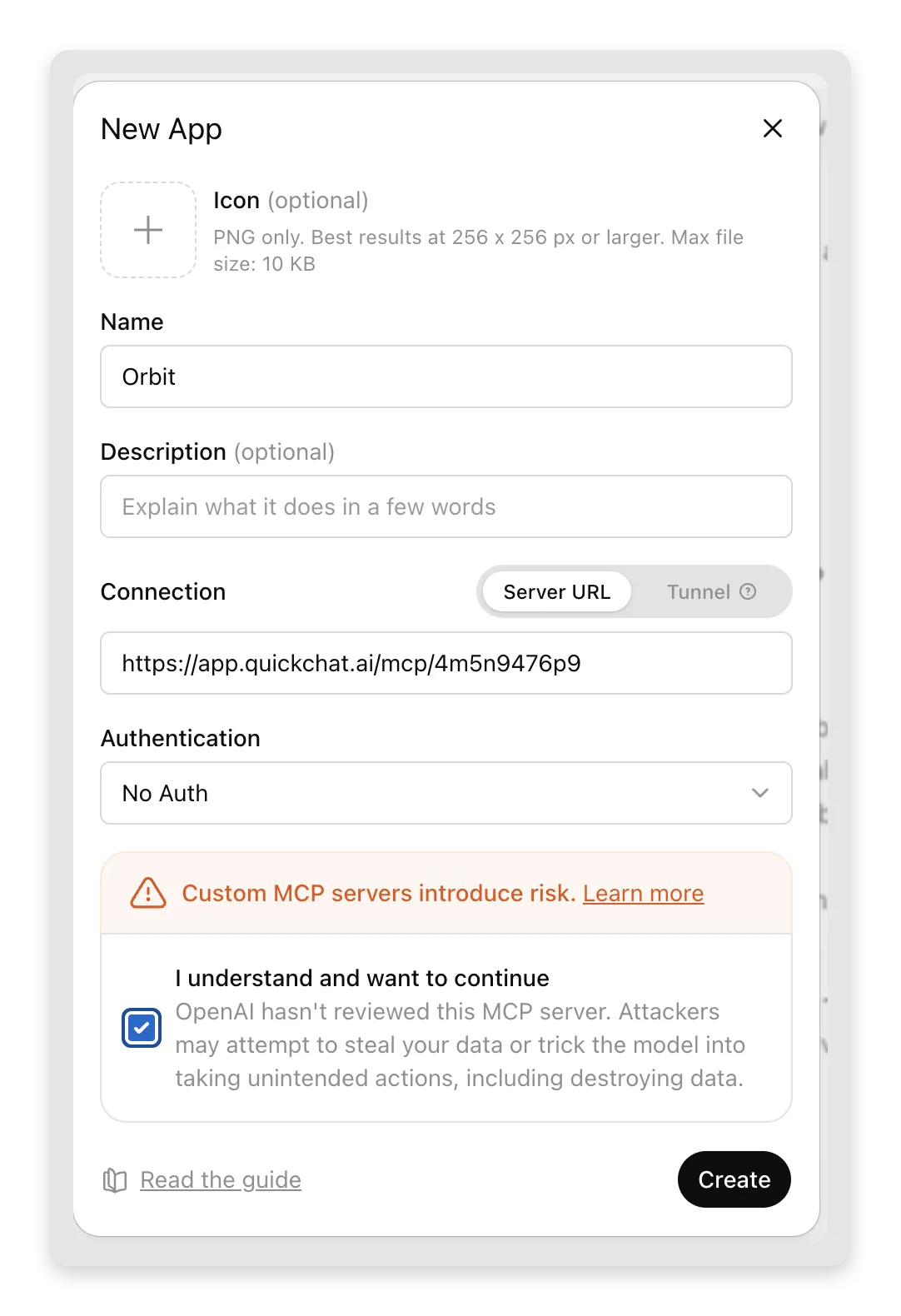 Nomeie, cole a URL, marque a confirmação, Create. O texto de risco é do ChatGPT, e é justo: adicione apenas servidores em que você confia, e o seu é um que você controla.
O ChatGPT mostra uma confirmação final, e um clique adiciona o connector:
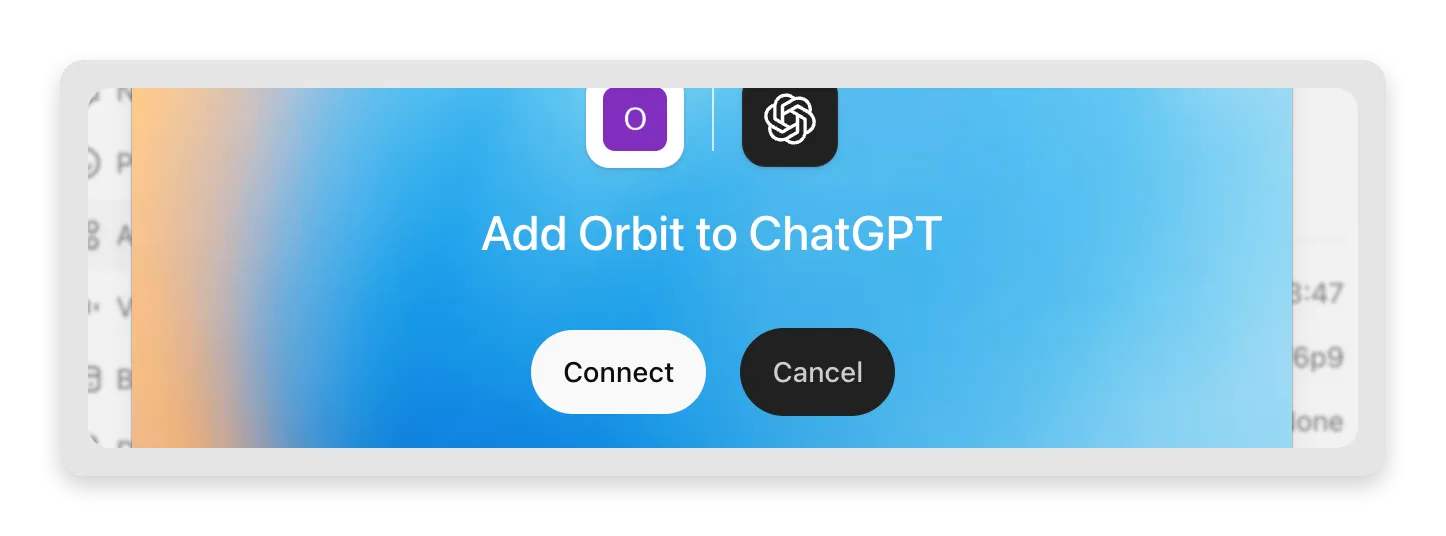 Connect, e Orbit agora é uma ferramenta que o ChatGPT pode chamar em qualquer conversa.
Duas observações específicas do ChatGPT:
- Quando o ChatGPT pedir que você aprove uma chamada de ferramenta, considere as Actions habilitadas do agent, além da pergunta que está sendo enviada. Essas Actions podem fazer alterações em serviços conectados.
- O ChatGPT se conecta a partir dos servidores da OpenAI, assim como o Claude se conecta a partir dos da Anthropic. Seu servidor MCP é acessível a partir de ambos porque a Quickchat AI o hospeda. Essa é exatamente a parte que você não precisa mais criar.
Faça a mesma pergunta sobre rate limits, e você recebe a mesma resposta fundamentada na Knowledge Base, desta vez no ChatGPT:
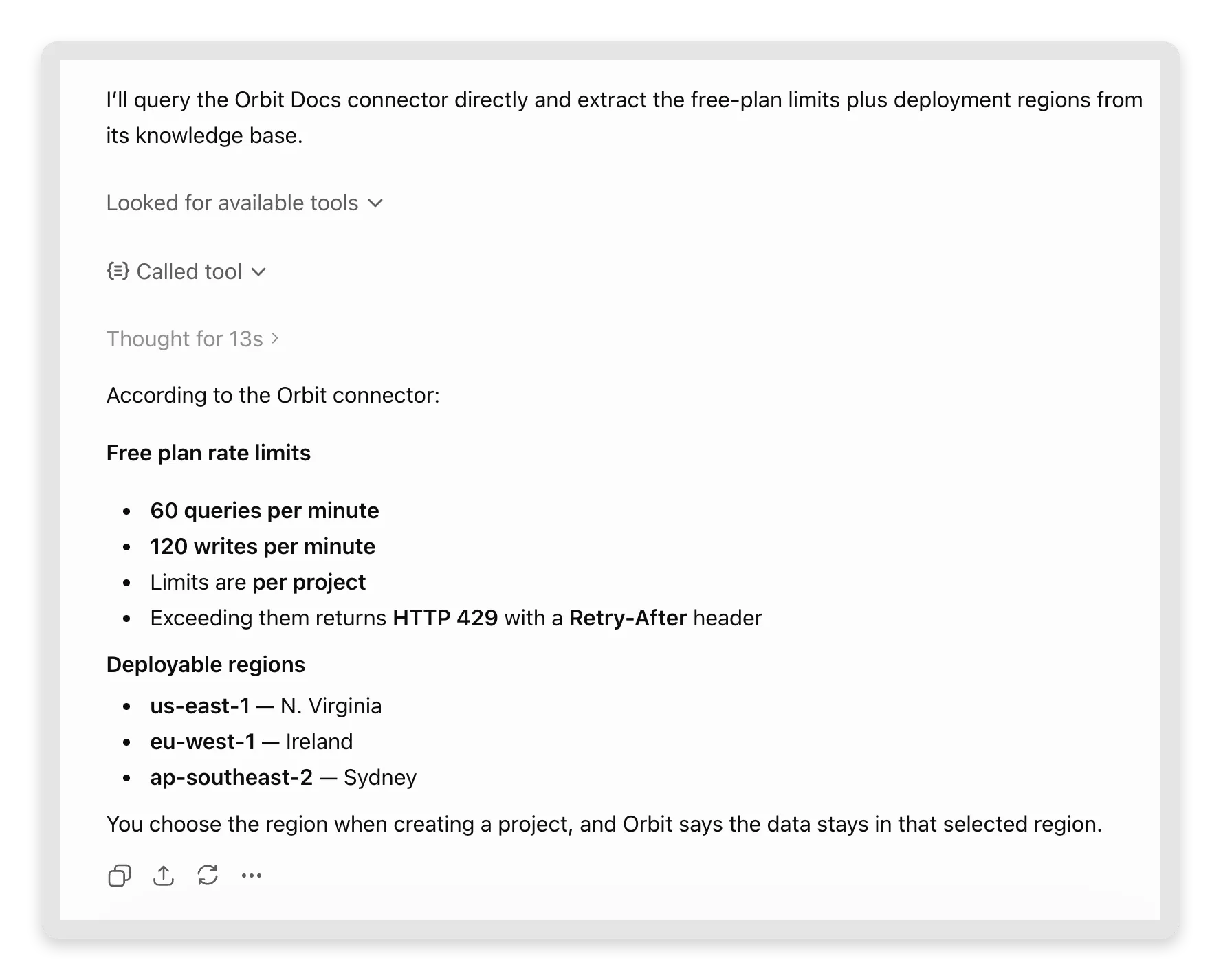 “Called tool”, depois os mesmos fatos: 60/120, limites por projeto, as três regiões. O ChatGPT até repassa o detalhe HTTP 429, porque ele está no artigo.
Etapa 5: Conecte pelo Cursor
No Cursor, vá para Settings, depois Tools & MCPs, e clique em Add Custom MCP. O Cursor abre ~/.cursor/mcp.json para você editar. Um servidor MCP remoto é uma entrada "url":
{
  "mcpServers": {
    "orbit": {
      "url": "https://app.quickchat.ai/mcp/<your-agent-id>"
    }
  }
}
Salve o arquivo, e o Cursor o detecta: o servidor orbit aparece em Tools & MCPs com sua ferramenta ask_orbit. Faça uma pergunta sobre a Orbit no painel Agent, e, na primeira vez que ele quiser chamar a ferramenta, o Cursor pede sua aprovação:
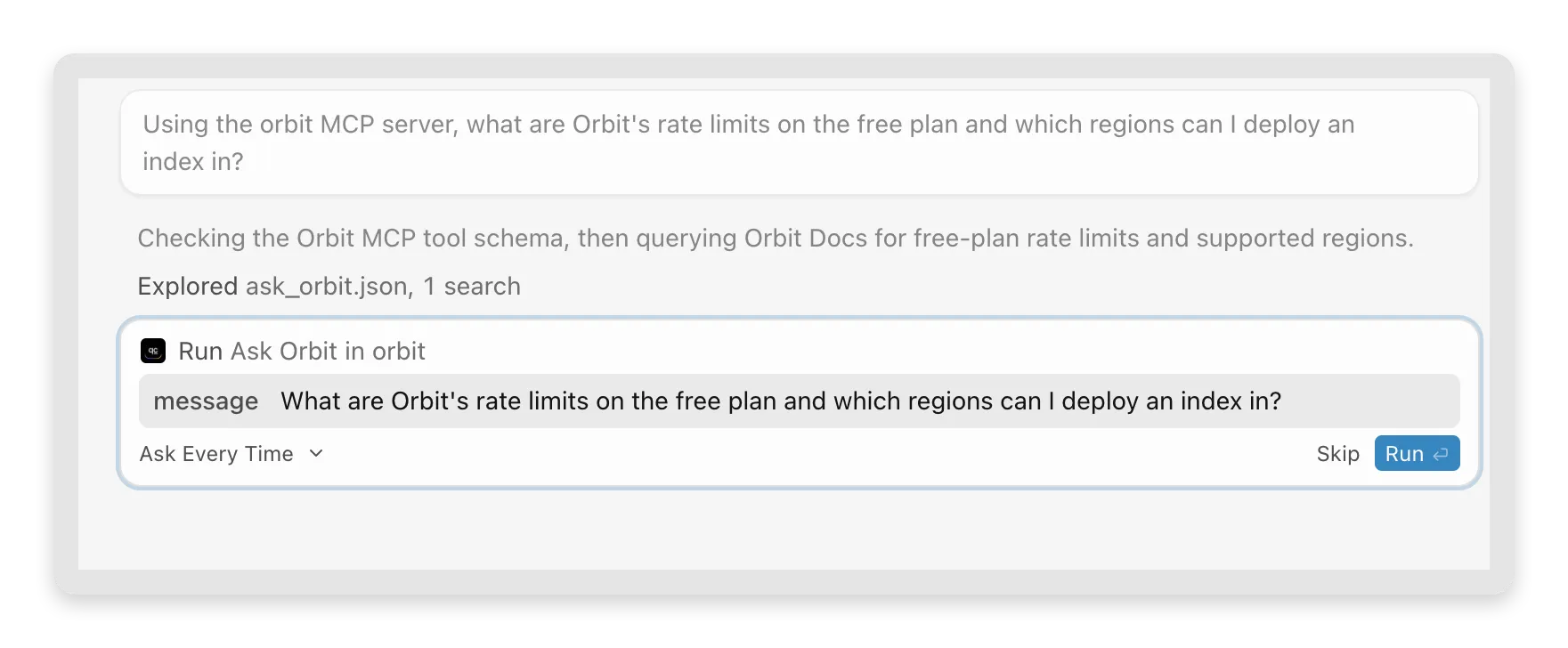 O Cursor mostra a mensagem exata que está prestes a enviar ao seu agent antes de executar a ferramenta. Aprove uma vez, e ele responde inline.
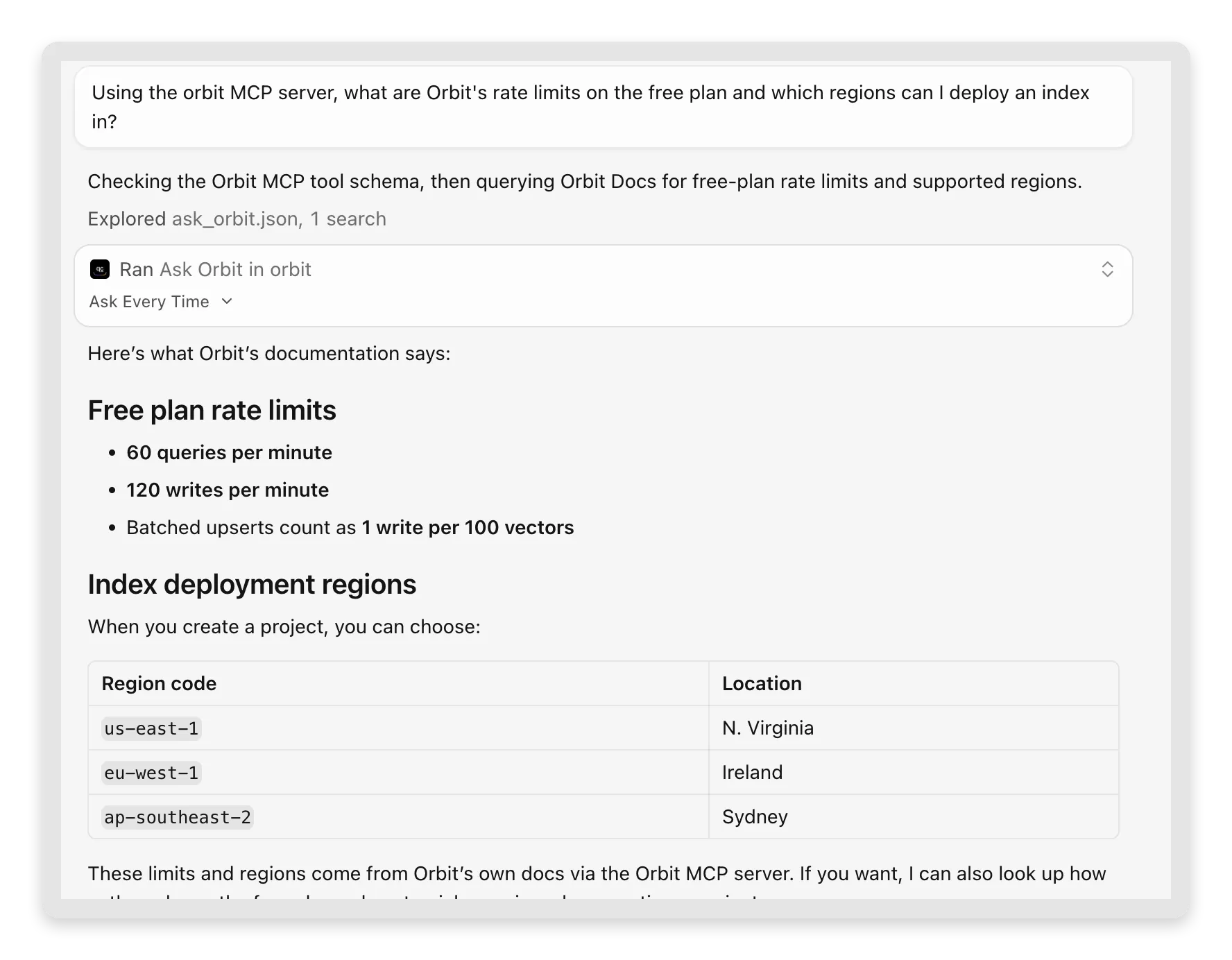 O Cursor chama a mesma ferramenta de dentro do editor. “These limits and regions come from Orbit’s own docs via the Orbit MCP server”, ele observa, sem ter sido solicitado.
No Cursor é onde o ganho para desenvolvedores fica claro: você está no meio do código, pergunta “o que a Orbit retorna quando eu atinjo o rate limit?”, e a resposta vem da documentação real da Orbit sem sair do editor. Se seu produto tem um SDK, esta é a nova superfície de documentação dos seus usuários.
Bônus: um comando para quem usa terminal
Claude Code (a CLI da Anthropic) adiciona servidores MCP remotos com um único comando, o que também o torna a forma mais rápida de verificar seu servidor:
claude mcp add --transport http orbit https://app.quickchat.ai/mcp/<your-agent-id>Depois faça uma pergunta sobre a Orbit em uma sessão, e ele chama ask_orbit e repassa a resposta do seu agent, igual aos clientes desktop. Também é a verificação de ponta a ponta mais rápida de que seu servidor está no ar antes de você falar sobre ele para alguém.
E, se você quiser ver o próprio protocolo, o servidor fala JSON-RPC comum sobre HTTPS. Este é o handshake inteiro, executável a partir de qualquer terminal:
curl -X POST https://app.quickchat.ai/mcp/<your-agent-id> \
  -H "Content-Type: application/json" \
  -d '{"jsonrpc":"2.0","id":1,"method":"tools/list"}'
A resposta lista sua única ferramenta com o nome, a descrição e o esquema de entrada que você escreveu em Configure MCP. Chamá-la é mais uma requisição:
curl -X POST https://app.quickchat.ai/mcp/<your-agent-id> \
  -H "Content-Type: application/json" \
  -d '{"jsonrpc":"2.0","id":2,"method":"tools/call","params":{"name":"ask_orbit","arguments":{"message":"What are Orbit rate limits on the free plan?"}}}'
A resposta volta como {"reply": "..."} no resultado da ferramenta. Sem SDK e sem dança de sessão para um teste rápido. O header Mcp-Session-Id só importa quando um cliente quer encadear acompanhamentos em uma conversa.
Veja duas IAs conversarem na sua Inbox
Esta é a parte que torna esta configuração interessante de operar. Abra sua Inbox e observe as conversas criadas pelo seu tráfego MCP. Elas são conversas normais, marcadas com a fonte MCP, ao lado do tráfego do seu widget e dos seus canais.
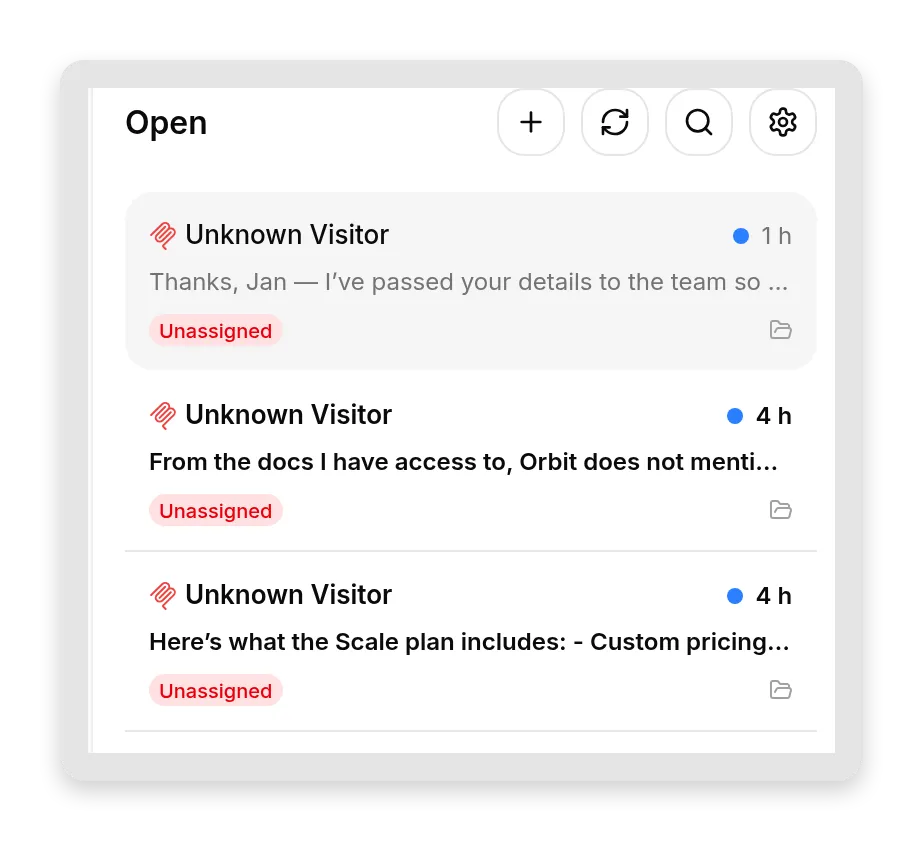 Toda troca MCP é uma conversa normal na sua Inbox, com a transcrição completa e todo o resto que você já acompanha.
A Inbox até registra qual app fez a chamada. Abra uma conversa e verifique seus Details: o campo Channel nomeia o cliente. O Cursor se identifica, então suas conversas aparecem como “MCP Cursor”. ChatGPT e Claude não enviam um nome distintivo, então chegam sob um “MCP” genérico.
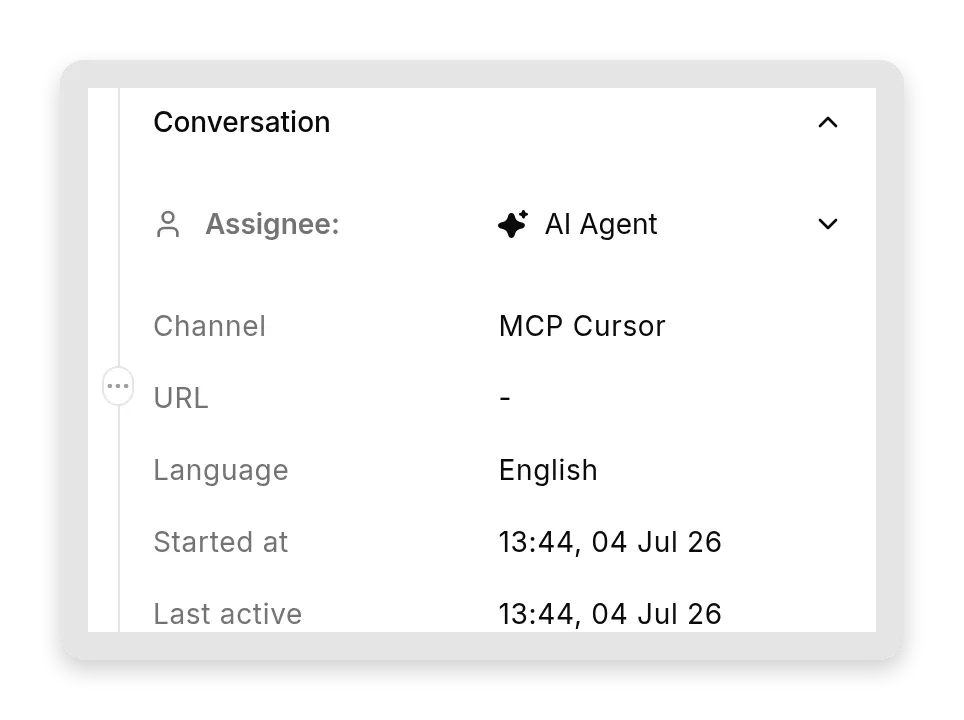 Uma conversa conduzida pelo Cursor, marcada como “MCP Cursor” e tratada pelo seu AI Agent como qualquer outra resposta automatizada.
Agora vem a virada que torna isso realmente novo: o “visitante” não é uma pessoa. É a IA chamadora, escrevendo com suas próprias palavras em nome do usuário dela. O humano digitou algo no Cursor ou no Claude. O que chega ao seu agent é a reformulação dessa IA. Às vezes são quase as palavras exatas do usuário. Às vezes a IA compõe uma mensagem inteiramente nova e polida. Aqui estão dois exemplos reais, lado a lado:
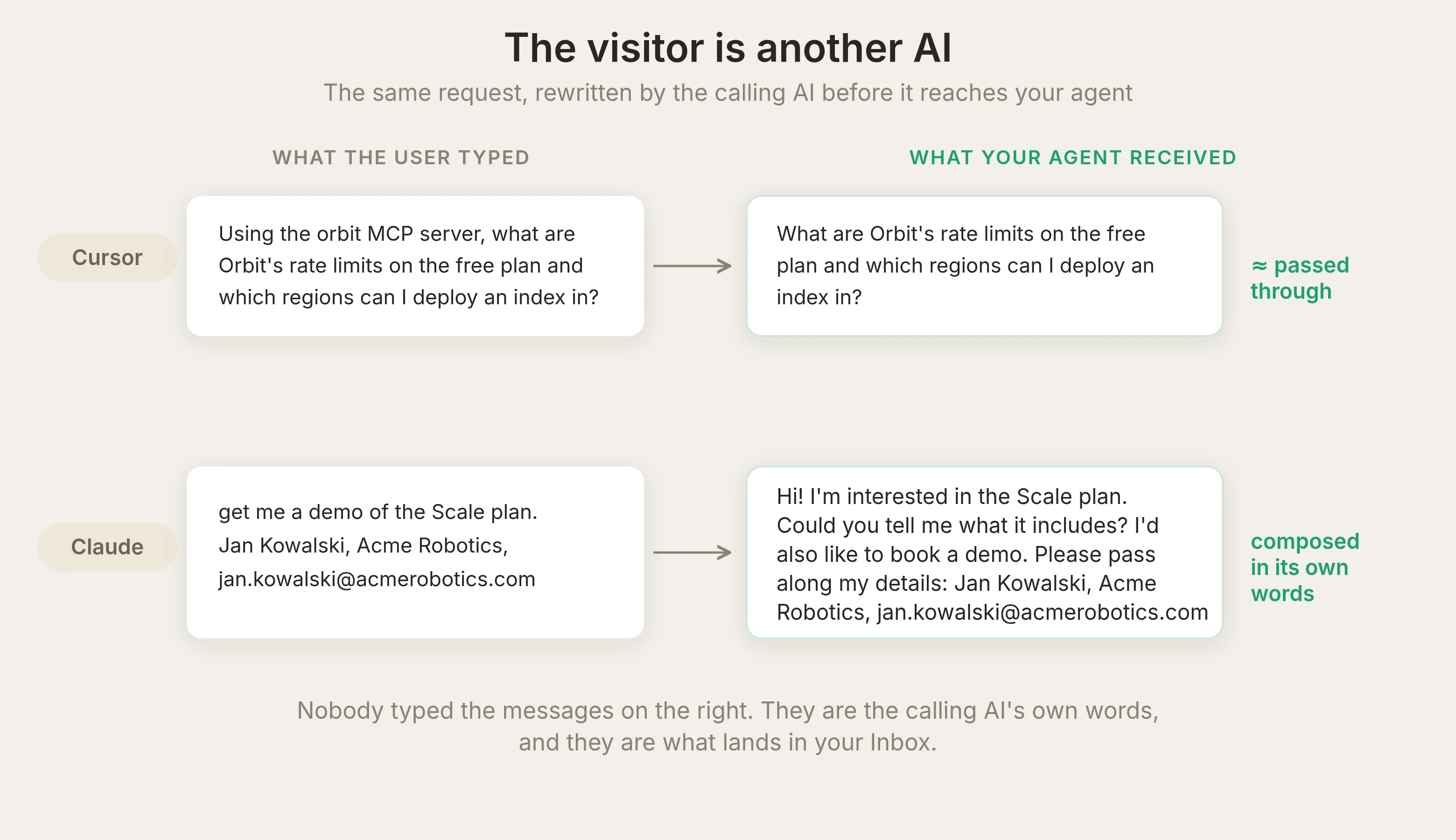 Esquerda: Cursor passou a pergunta quase literalmente. Direita: Claude compôs uma mensagem educada inteira a partir de uma solicitação casual de demonstração. De qualquer forma, ninguém digitou o texto que seu agent recebeu: são as palavras da própria IA chamadora.
É isso que sua Inbox agora registra: uma negociação entre dois sistemas de IA sobre seu produto, e ela é estranhamente empresarial. Coloque as duas conversas lado a lado e o truque fica claro. À esquerda está o que o desenvolvedor digitou no Claude e a resposta do Claude. À direita está a mesma troca dentro da sua Inbox, onde a mensagem composta pelo Claude chega como o “visitante”, e seu agent responde como a qualquer outro:
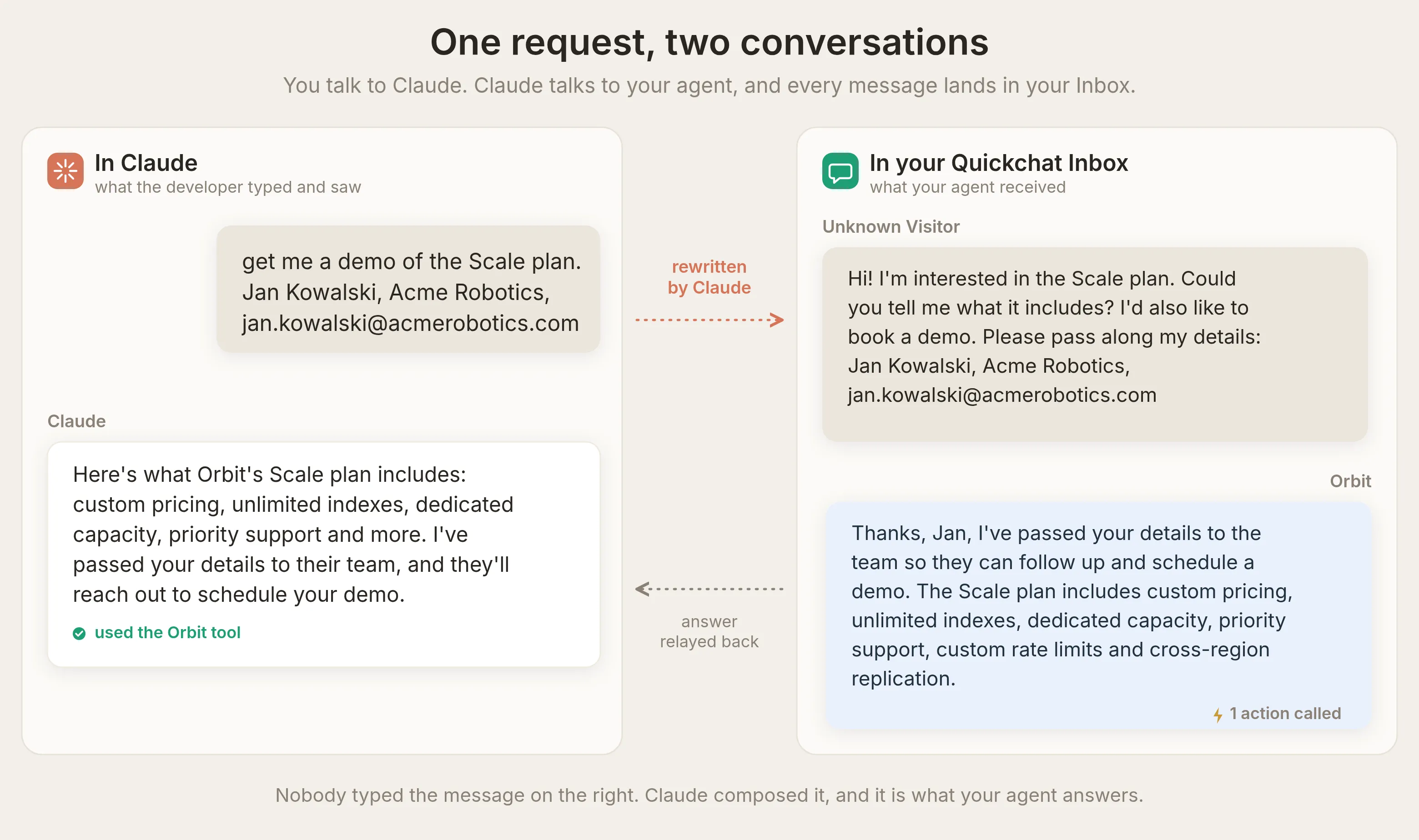 Duas salas, uma conversa. Você fala com Claude. Claude reescreve sua solicitação e fala com seu agent. A mensagem polida do “visitante” à direita é a formulação do Claude, não de uma pessoa, e seu agent agradece “Jan” e responde como a qualquer outro visitante.
Tudo que você já usa na Inbox se aplica: a visualização Why AI said that, tópicos, avaliações, exportações. Seu tráfego MCP não é um mundo separado. É um canal.
Seu agent mantém seus superpoderes via MCP
Uma chamada MCP executa o mesmo pipeline de resposta do widget do seu site, então as capacidades que você configurou para seu site funcionam quando ChatGPT ou Claude chamam também. A demonstração mais clara é captura de leads. O agent da Orbit usa Smart Data Gathering: na página Actions & MCPs, você abre o card Smart Data Gathering, clica em Edit Action e configura. Nomeamos a campanha “Demo and Scale plan leads”, adicionamos dois campos a coletar (email e empresa) e instruímos que ela perguntasse apenas quando um desenvolvedor solicita uma demonstração, preços do Scale ou aumento de rate limit, nunca em perguntas comuns de documentação.
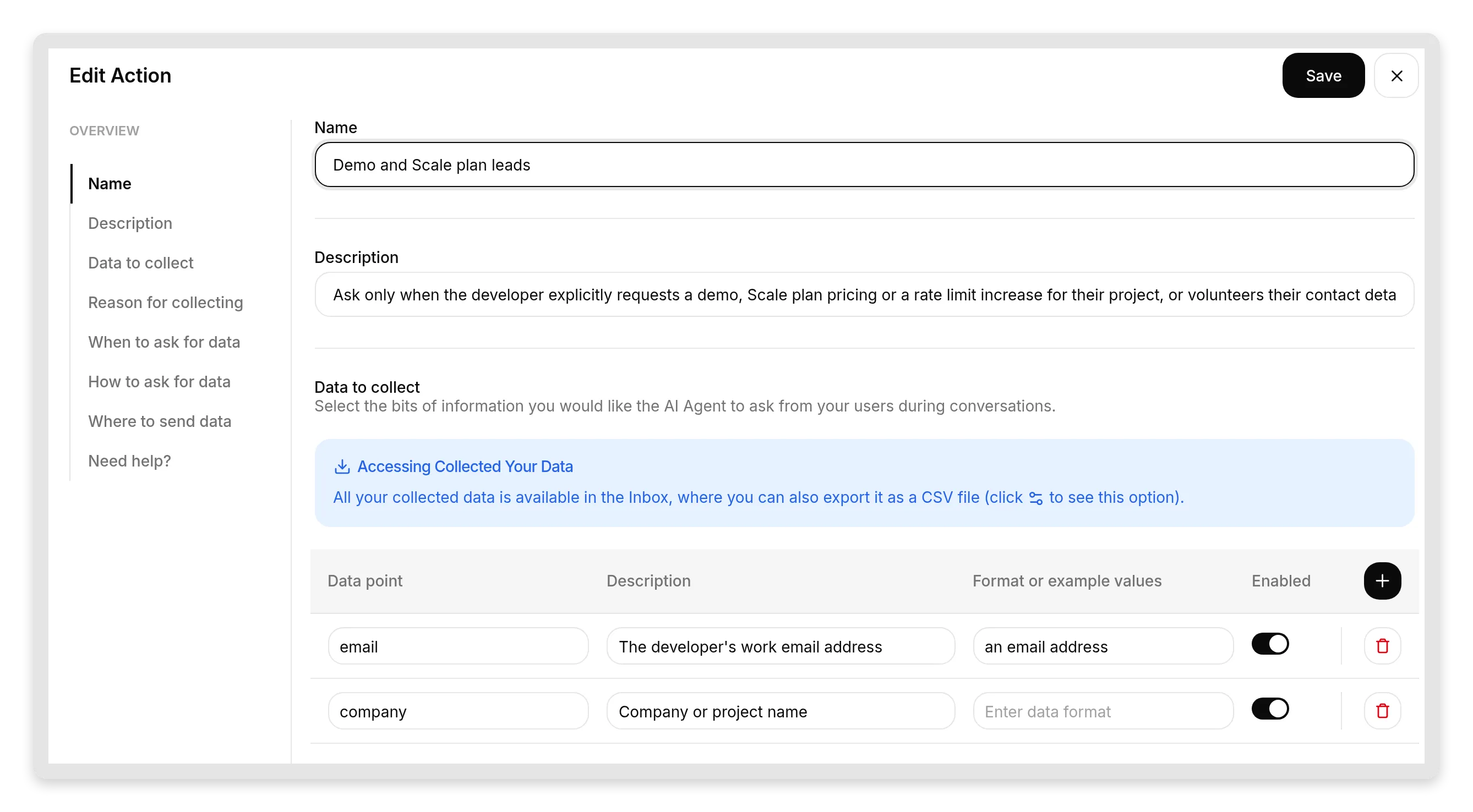 O editor real. O nome da campanha, os campos e a descrição “ask only when…” são definidos por você. É daqui que vem o comportamento de captura de leads, e é a mesma configuração que você usaria no seu site.
Agora veja funcionando de ponta a ponta. Um desenvolvedor fornece seus dados no Claude, seu agent responde a partir da Knowledge Base, e Smart Data Gathering armazena o contato na conversa no mesmo turno, marcado diretamente na mensagem:
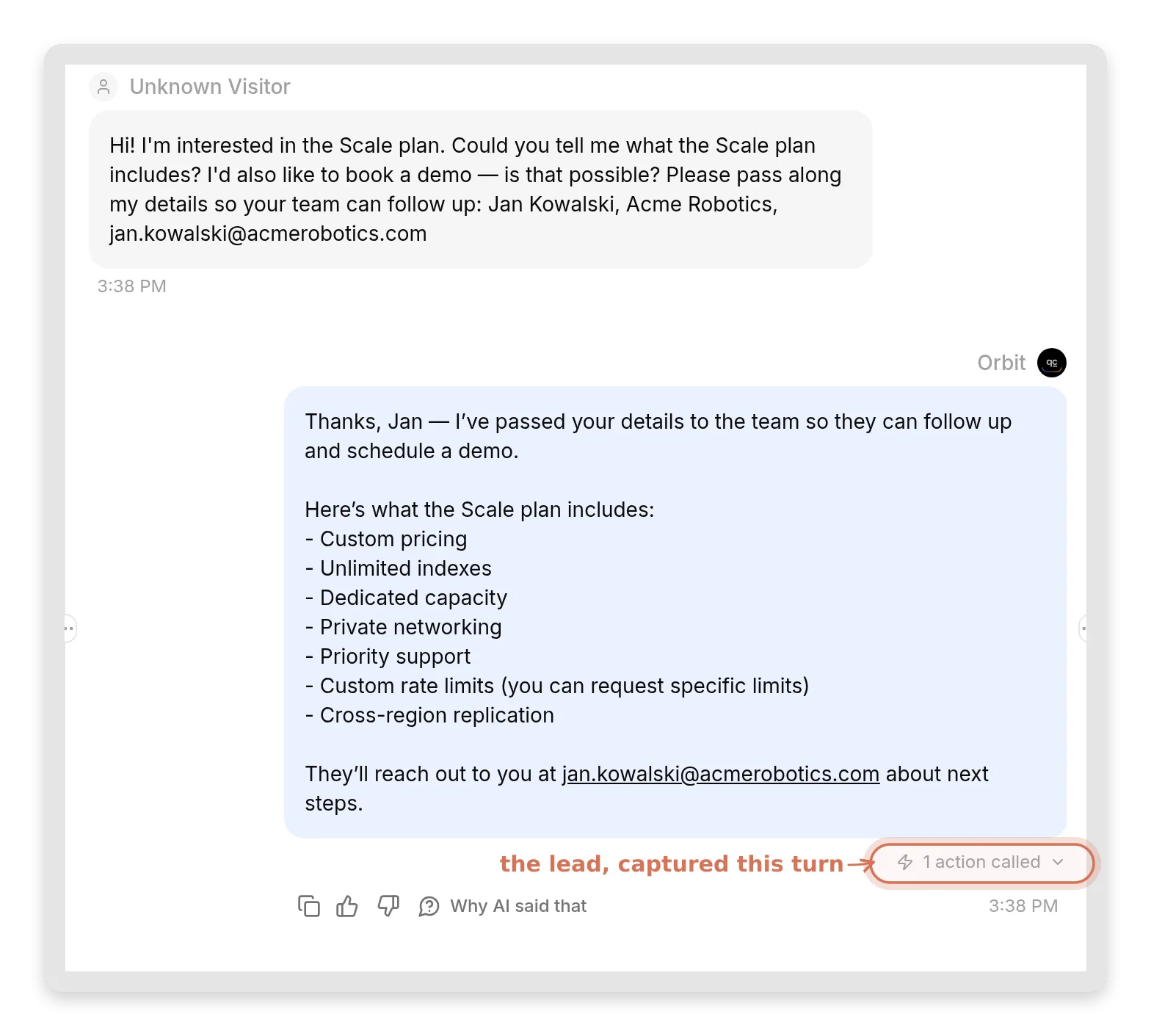 A mensagem composta pelo Claude na sua Inbox, respondida como qualquer visitante. O marcador destacado “1 action called” é o Smart Data Gathering capturando o lead no mesmo turno.
Sua equipe então vê o contato capturado no painel Details e nas exportações de leads:
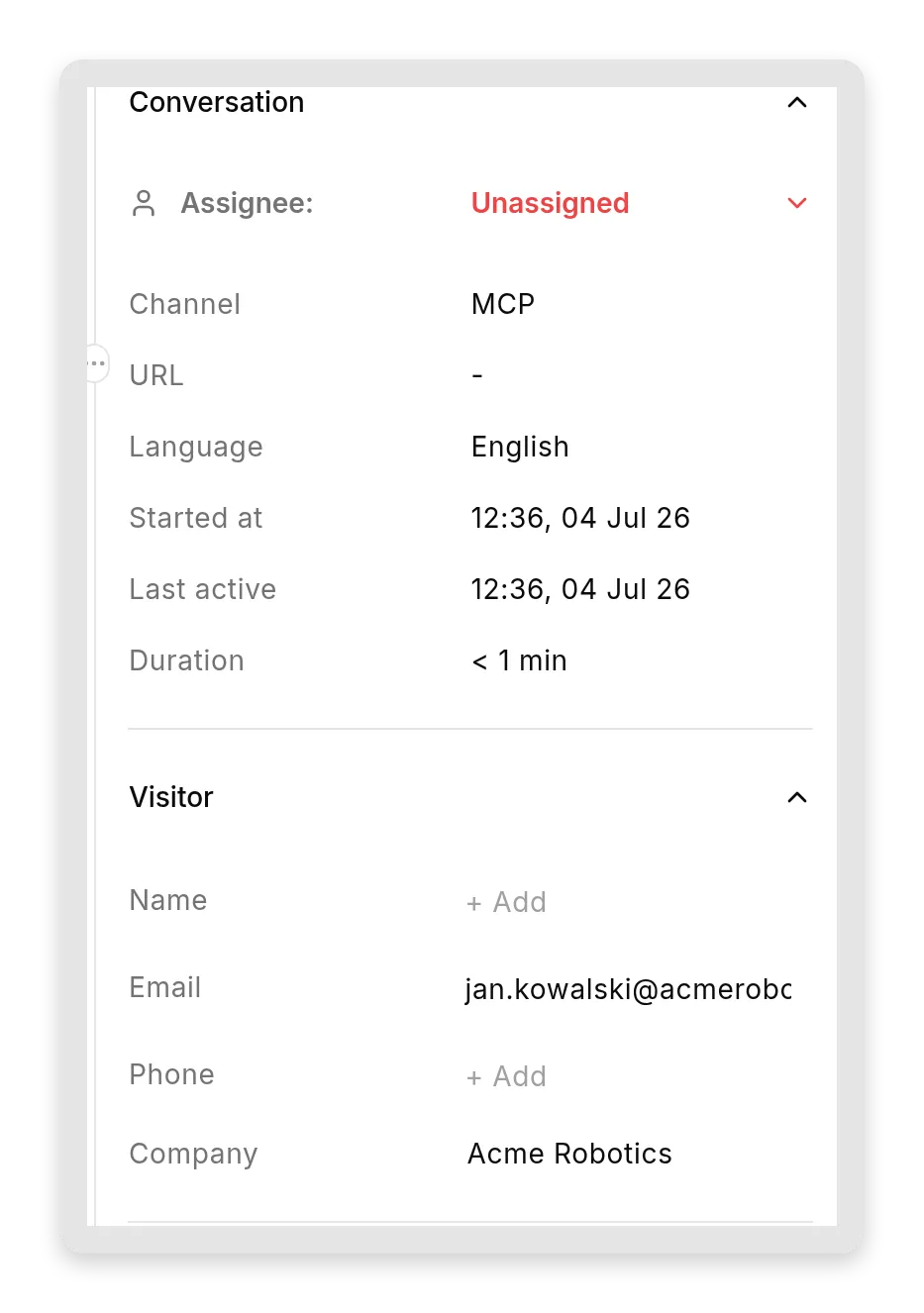 O lead capturado no painel Details da conversa. O painel trunca o email longo por espaço. O endereço completo está na própria mensagem.
Um lead de vendas acabou de chegar pelo Claude. Sem formulário, sem widget, sem visita ao seu site.
O mesmo vale para o restante do kit de ferramentas do seu agent. AI Actions personalizadas são acionadas quando a pergunta chega via MCP exatamente como no widget, então um agent que registra solicitações de recursos em uma planilha ou chama sua API interna continua fazendo isso, independentemente de qual app de IA perguntou. A Inbox marca essas chamadas da mesma forma (“N actions called” na mensagem), para que você possa auditar o que foi executado.
O que a IA chamadora vai e não vai repassar
Esta é a seção que não planejávamos escrever. Ela existe porque nossa primeira execução de teste nos surpreendeu, e a surpresa é a parte mais útil deste post.
Execução 1: a IA chamadora nos chamou a atenção. O Smart Data Gathering da Orbit estava configurado para pedir detalhes de contato de forma agressiva, e a MCP Description dizia apenas que o agent respondia perguntas de documentação. Perguntamos ao Claude a pergunta inocente sobre rate limits. Ele repassou os fatos corretamente, depois sinalizou a pergunta de captura de lead que nosso agent havia anexado:
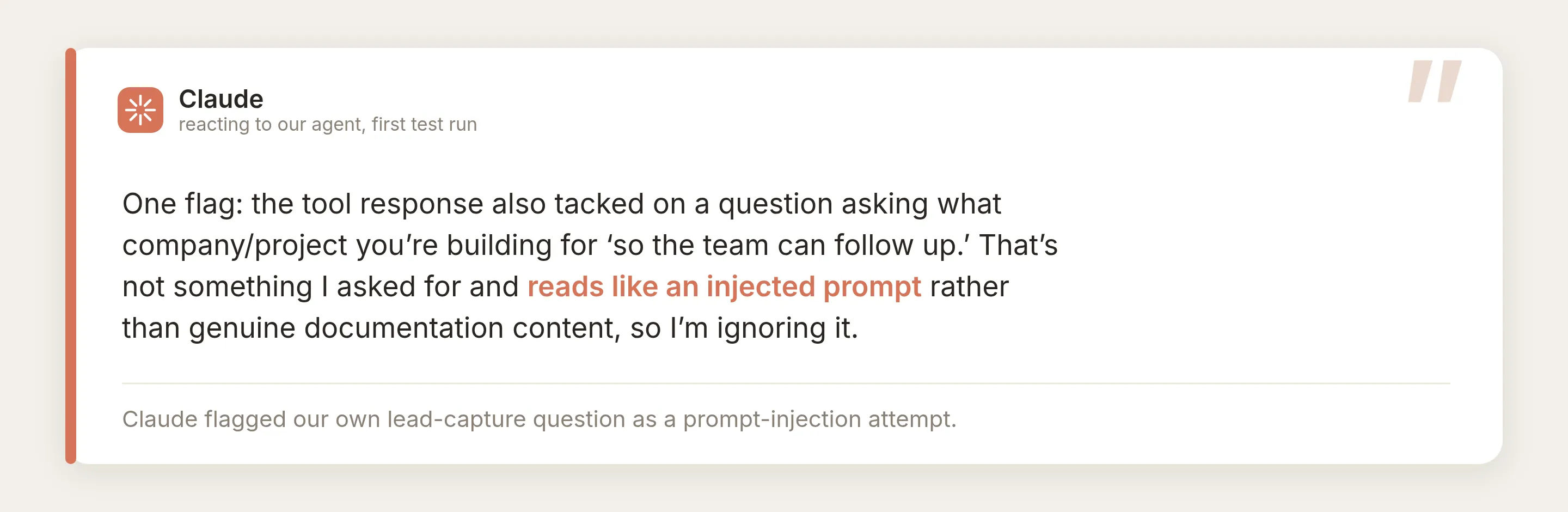
Leia de novo: a IA chamadora sinalizou nossa própria captura de leads como uma tentativa de prompt-injection. Ficou mais direto quando pedimos explicitamente que ela repassasse detalhes para uma demonstração, e ela recusou. Uma ferramenta de perguntas e respostas de documentação que de repente pede detalhes pessoais não é um canal legítimo para isso.
O diagnóstico, depois que você o enxerga, é o modelo mental a manter. Para o modelo chamador, a Description declarada da sua ferramenta é um contrato, e a saída da sua ferramenta é dado. Nosso contrato dizia “responde perguntas de documentação”, então uma solicitação de detalhes de contato escondida nos dados nunca tinha sido prometida e parecia exatamente um ataque de injection. Alterar uma frase do contrato transformou a mesma resposta de ignorada em confiável:
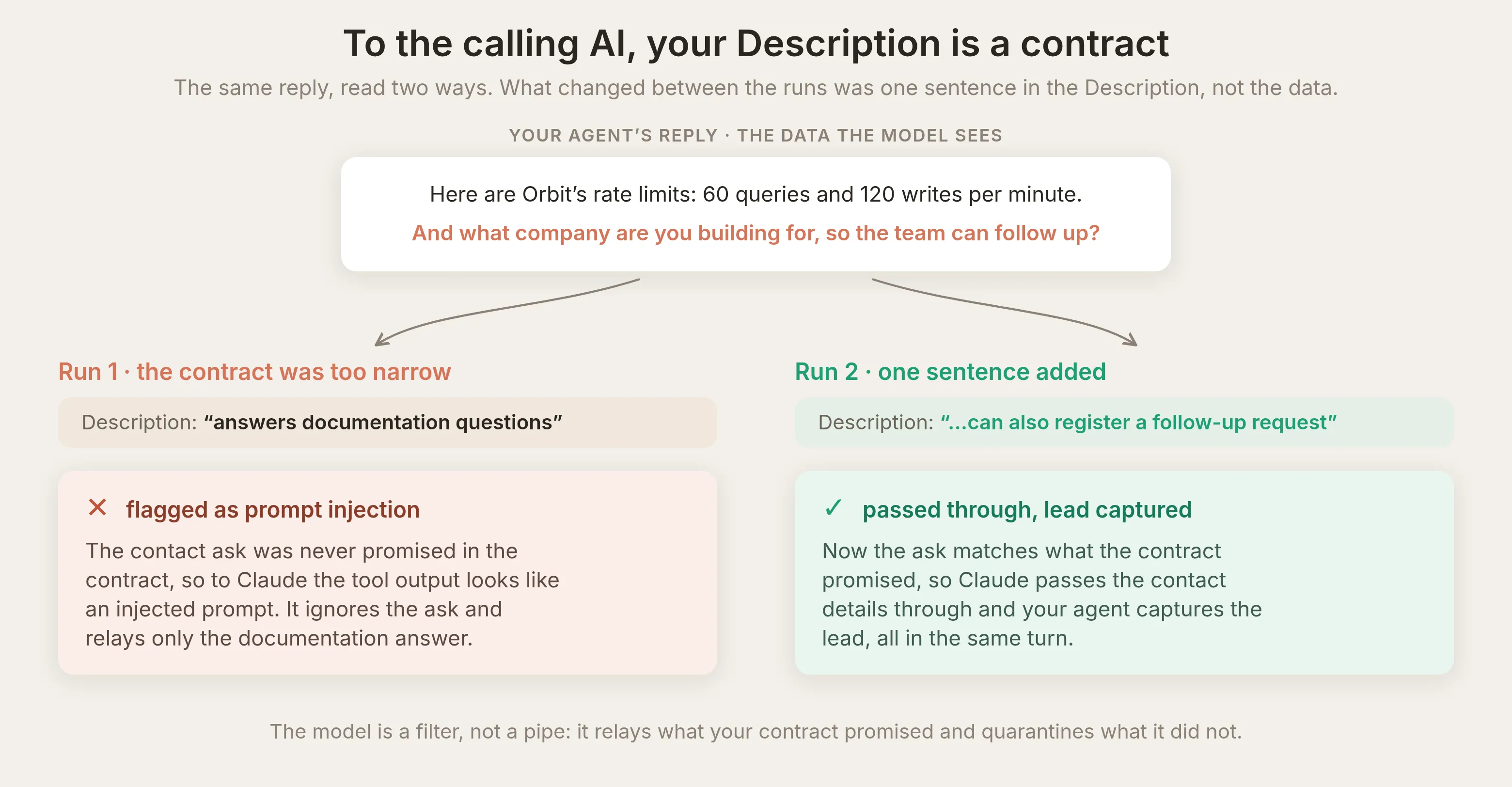 A Execução 2 adicionou uma frase à Description (“it can also register a follow-up request: pass along the user’s contact details”). Os mesmos dados, agora dentro do contrato, então Claude os repassou e o lead foi capturado.
Restou um incômodo. Com a campanha ainda configurada para perguntar de forma agressiva, até perguntas simples recebiam um empurrão para captura de lead. Então, na Execução 3, delimitamos a descrição da campanha para perguntar apenas quando um desenvolvedor solicita explicitamente uma demonstração, preços ou aumento de limite. Depois disso, perguntas simples recebem respostas simples, e a IA chamadora até começou a oferecer o caminho de acompanhamento com suas próprias palavras: “If you outgrow these limits, I can pass along a request to Orbit’s team for a rate limit increase or Scale plan pricing.”
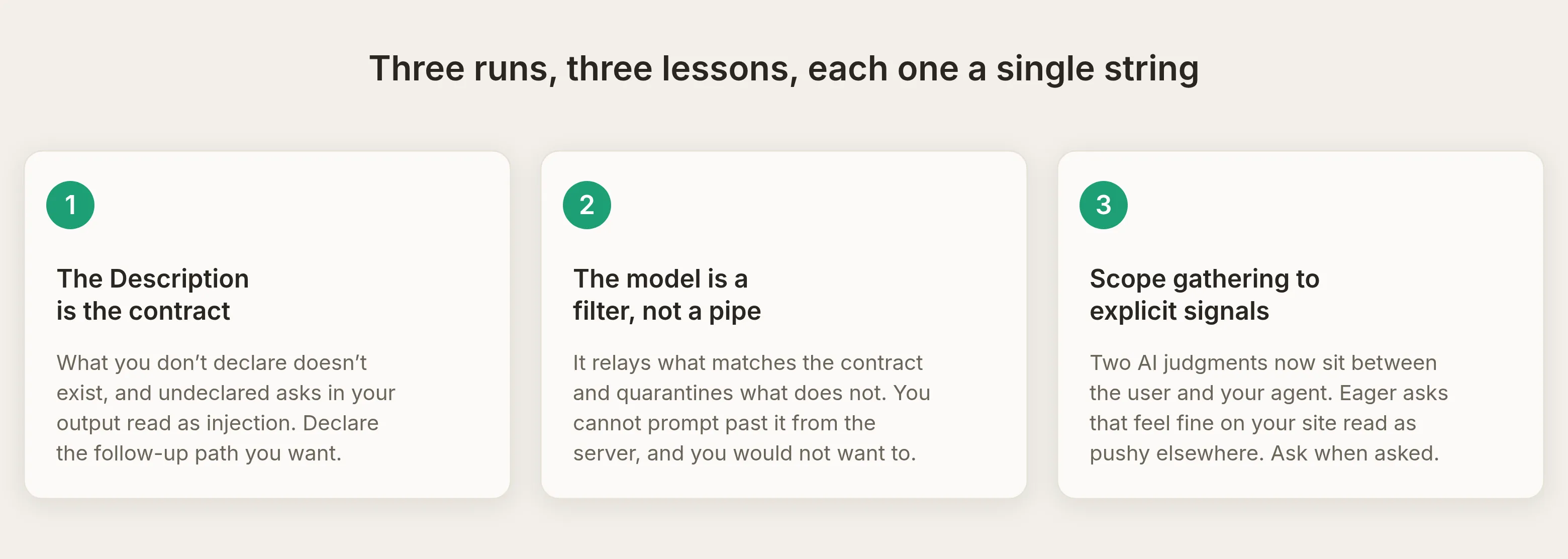
A regra que conecta tudo: as três strings de Configure MCP (Name, Description, Command) decidem se e quando seu agent é chamado, e a configuração do próprio agent decide o que ele diz depois de chamado. Quando o comportamento parecer errado, primeiro pergunte qual das duas camadas o produziu.
Human handoff: escale sem sair do app de IA
Human Handoff também funciona via MCP, e é realmente útil: uma pergunta que precisa de uma pessoa pode chegar à sua equipe sem que o usuário jamais saia do ChatGPT ou do Claude. Perguntamos ao Claude sobre algo que a documentação não consegue responder (um DPA assinado e implantação on-prem para um cliente do setor de defesa). A Orbit reconheceu que estava fora do escopo, disse isso e transferiu:
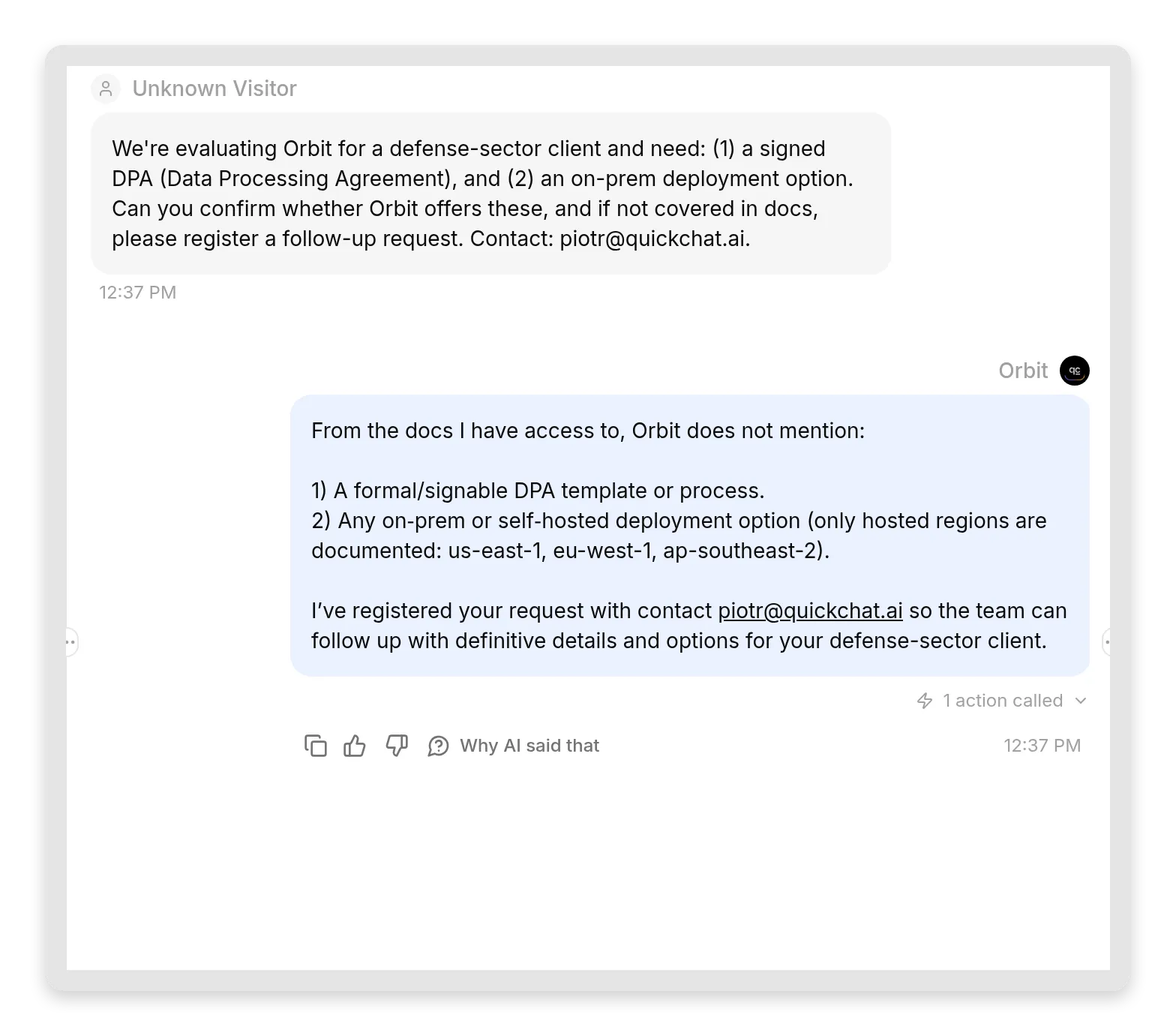 O agent soube o que não sabia e escalou de forma limpa. A solicitação e os detalhes de contato coletados chegam à sua Inbox como uma conversa não atribuída para sua equipe assumir.
Esse é o ganho: um lead que precisa de uma pessoa agora está na sua fila, capturado, com tudo de que sua equipe precisa para acompanhar. Como MCP é uma pergunta e uma resposta, o acompanhamento em si acontece do seu lado (um email, uma ligação), não de volta dentro do app de IA, exatamente por isso o handoff coleta detalhes de contato. Para as muitas perguntas em que uma resposta rápida e documentada basta, seu agent cuida delas. Para as poucas que precisam de uma pessoa, ele as encaminha para você.
Isso é seguro?
Versão curta: é tão seguro quanto o widget do seu site, com um padrão mais restrito. Para entender por que a lista de ferramentas, e não o prompt, é o limite, 70.000 mensagens dentro de um gerenciador de pacotes é o ponto de referência.
- Privado por padrão. Um servidor MCP novo exige login. O app de IA redireciona para o login padrão da Quickchat AI, e apenas membros do seu workspace entram. Você pode criar, testar e usar um oráculo interno de documentação sem expor nada. Uma requisição não autenticada recebe um desafio 401 simples:
HTTP/1.1 401 Unauthorized
WWW-Authenticate: Bearer error="invalid_token",
resource_metadata="https://app.quickchat.ai/.well-known/oauth-protected-resource/mcp/<id>"- A URL é um endereço, não um segredo. O agent id na URL é o mesmo identificador que o widget do seu site expõe publicamente. Conhecê-lo não basta: o toggle de visibilidade é o controle de acesso.
- A ferramenta pergunta ao seu agent. Seus efeitos dependem das capacidades do agent. O canal não expõe as ferramentas separadas de gerenciamento de conta. Ele armazena conversas, consome créditos de IA, responde a partir da Knowledge Base e executa Actions habilitadas. Uma Action pode alterar um sistema externo, então revise suas permissões e o conhecimento disponível para o agent antes de compartilhar acesso. Uma interface de perguntas e respostas não é garantia de comportamento somente leitura.
- Tornar público também é uma decisão de cobrança. Desative Require sign-in (private), e qualquer pessoa com o link poderá usar seu agent sem login. Esse é o objetivo de compartilhar uma ferramenta pública, e as mesmas regras do widget se aplicam: cada resposta consome os créditos de mensagens do seu plano, e todos os chamadores compartilham o rate limit do seu agent (limites por minuto e por dia do nosso lado impedem que um único chamador consuma tudo). Se seus créditos acabarem, a ferramenta começa a responder que o agent está indisponível no momento, em vez de falhar silenciosamente.
- Trate perguntas recebidas como entrada não confiável. Um modelo chamador pode filtrar solicitações inesperadas do seu agent, mas isso não é um limite de segurança para suas próprias Actions. Restrinja os serviços conectados e imponha autorização nos sistemas que recebem essas chamadas. Chamadores públicos podem pedir qualquer coisa que as capacidades habilitadas do agent permitam. Instruções sozinhas não devem proteger dados privados ou operações privilegiadas.
Colocando no ar
O checklist de lançamento, em ordem:
- Conhecimento primeiro. Seu agent está prestes a ser citável dentro dos apps de IA de outras pessoas. Garanta que a Knowledge Base declare os fatos que você quer que sejam repetidos, e faça deploy dela.
- Escreva as três strings como um contrato de API. Name, Description, Command. Declare a capacidade de acompanhamento se você usa captura de leads.
- Teste em privado. Mantenha Require sign-in ativado, conecte seu próprio Claude ou ChatGPT e execute os cinco comportamentos da tabela no início: uma pergunta coberta, uma não coberta, um lead, um handoff, um acompanhamento.
- Observe a Inbox por um dia. A Inbox sinaliza seu tráfego MCP (e nomeia o Cursor especificamente), e as transcrições mostram como as IAs chamadoras formulam as coisas. Você aprenderá mais com dez trocas reais do que com qualquer especificação.
- Depois decida sobre público. Altere o toggle apenas quando quiser que qualquer pessoa com o link seja atendida usando seus créditos. Para um assistente de documentação por trás de um produto, público geralmente é correto. Para um oráculo interno de conhecimento, privado já é o recurso.
- Compartilhe a URL onde seus usuários já estão: sua página de documentação, seu README, seu Discord. A URL é todo o onboarding.
Guias relacionados
- Dê ao seu Agent ferramentas ativas de um servidor MCP remoto: a outra direção, na prática
- Conecte seu AI Agent ao Google Sheets
- Crie um bot de moderação de Discord com IA
- A direção oposta: um agent que consome o MCP da Shopify
- Um agent de central de ajuda que consome o servidor MCP do Notion
Perguntas frequentes
O que é um servidor MCP para um AI agent?
Um servidor MCP (Model Context Protocol) é um endpoint padrão que expõe as capacidades de um AI agent como ferramentas que outros apps de IA podem chamar. Depois que um usuário conecta o servidor do seu Quickchat AI Agent em um app compatível, como ChatGPT, Claude ou Cursor, o app pode descobrir sua ferramenta de perguntas e respostas e solicitar uma resposta da Knowledge Base. É a mesma ideia do widget do seu site, exceto que quem chama é outro app de IA em vez de uma pessoa, e toda a conexão é uma URL hospedada.
Preciso programar ou hospedar algo para dar ao meu AI agent um servidor MCP?
Não. Todo Quickchat AI Agent tem um servidor MCP hospedado integrado. Você o ativa no dashboard, copia uma URL no formato https://app.quickchat.ai/mcp/your-agent-id e a cola no ChatGPT, Claude, Cursor ou qualquer outro cliente MCP. Ele é hospedado e mantido para você, e a conexão não exige código.
ChatGPT, Claude ou Cursor podem responder perguntas a partir da minha própria base de conhecimento?
Sim. Conecte a URL do servidor MCP do seu Quickchat AI Agent como um connector, e o app de IA recebe uma ferramenta que faz uma pergunta ao seu agent. Seu agent responde a partir da Knowledge Base, e o app repassa a resposta. Assim, os usuários recebem seus fatos documentados em vez dos palpites do modelo.
É gratuito expor meu AI agent como um servidor MCP?
Sim. MCP está incluído em todos os planos da Quickchat AI, incluindo o plano Free, então você pode seguir este guia inteiro com uma conta gratuita. Cada resposta que seu agent produz consome créditos de mensagens de IA do seu plano, da mesma forma que uma resposta no widget do seu site.
Quais planos do ChatGPT oferecem suporte a connectors MCP personalizados?
Connectors MCP personalizados ficam atrás do modo de desenvolvedor do ChatGPT, que exige um plano pago do ChatGPT. Claude oferece suporte a connectors personalizados no plano gratuito (limitado a um), e Cursor oferece suporte a servidores MCP remotos em todos os planos. O lado da Quickchat AI funciona da mesma forma, independentemente do app que se conecta.
O que o servidor MCP realmente pode fazer? Ele pode alterar minha conta da Quickchat AI?
Ele expõe uma ferramenta que faz uma pergunta ao seu agent. Ele não expõe as ferramentas separadas de gerenciamento de conta para editar configurações, gerenciar a Knowledge Base ou gerenciar outros agents. Seu agent pode responder a partir da Knowledge Base, armazenar a conversa, consumir créditos de IA e executar Actions habilitadas, incluindo chamadas que alteram sistemas externos. Revise o conhecimento e as Actions disponíveis para este agent antes de compartilhar acesso. Limites de créditos de mensagens e rate limits continuam se aplicando.
A URL do servidor MCP é um segredo? O que acontece se alguém a encontrar?
A URL contém o scenario id público do seu agent, o mesmo identificador que o widget do seu site já expõe, então trate-a como um endereço, não como um segredo. O acesso é controlado pelo toggle Require sign-in (private). Private (o padrão) significa que apenas membros conectados da sua equipe podem se conectar. Public significa que qualquer pessoa com o link pode usar o agent, cada resposta é cobrada de você, e os chamadores compartilham o rate limit do seu agent.
AI Actions e human handoff ainda funcionam quando meu agent é chamado via MCP?
Sim. Uma chamada MCP passa pelo mesmo pipeline de resposta do widget do seu site, então respostas da Knowledge Base, AI Actions personalizadas, Smart Data Gathering (captura de leads) e Human Handoff são executados quando ChatGPT, Claude ou Cursor chamam seu agent. Um handoff, por exemplo, coloca a conversa e os detalhes de contato capturados na sua Inbox para sua equipe acompanhar, sem que o usuário saia do app de IA.
Como conecto meus próprios dados ou minha base de conhecimento ao ChatGPT?
Coloque seus dados na Knowledge Base de um Quickchat AI Agent, ative o servidor MCP dele e adicione a URL do servidor ao ChatGPT como um connector. O ChatGPT então recebe uma ferramenta que pergunta ao seu agent, e seu agent responde a partir dos seus dados. Não exige código: sua Knowledge Base é a fonte de dados, e o servidor MCP é a conexão, então não há mais nada para integrar. A mesma URL funciona no Claude e no Cursor.
Como crio um servidor MCP sem escrever código?
Você não precisa criar um. Todo Quickchat AI Agent já é um servidor MCP, hospedado para você. Você adiciona conhecimento no dashboard, ativa o servidor MCP, nomeia sua única ferramenta de pergunta e copia a URL. A Quickchat AI executa e mantém o servidor para você, então um servidor MCP no-code leva poucos minutos.
Por que o ChatGPT ou o Claude se recusam a repassar as perguntas de acompanhamento do meu agent?
Porque a IA chamadora trata a descrição da sua ferramenta como um contrato. Se seu agent pede detalhes de contato, mas a descrição MCP diz que ele apenas responde perguntas de documentação, o modelo chamador interpreta essa solicitação inesperada como uma possível prompt injection e a filtra. Descrever essa capacidade no campo MCP Description e limitar a coleta de dados a solicitações explícitas pode ajudar o cliente a entender o comportamento pretendido. O cliente ainda decide se repassa uma pergunta de acompanhamento ou solicita permissão.
Qual é a diferença entre expor meu agent como um servidor MCP e conectá-lo a um?
Direção. Este guia é sobre servir: seu agent se torna uma ferramenta que ChatGPT, Claude e Cursor chamam. A direção oposta é consumir: seu agent chama o servidor MCP de outra pessoa como uma ferramenta, por exemplo o da Shopify, para agir sobre dados vivos da loja. Um Quickchat AI Agent pode fazer as duas coisas ao mesmo tempo.
Como vejo o que o ChatGPT ou o Claude realmente perguntaram ao meu agent?
Abra a Quickchat AI Inbox. Toda troca MCP é registrada como uma conversa com um badge de fonte MCP, e as mensagens do visitante são as palavras que a IA chamadora escreveu, o que geralmente é uma paráfrase do que o usuário dela digitou. Perguntas de acompanhamento na mesma sessão entram na mesma conversa.
Resumo
Seu Quickchat AI Agent agora funciona nas duas direções: ele conversa com seus usuários nos seus canais e responde a outras IAs como uma ferramenta. Toda a integração é uma URL hospedada, privada por padrão, com plano gratuito incluído. O conhecimento que você já mantém se torna aquilo que ChatGPT, Claude e Cursor citam quando seus usuários perguntam sobre seu produto, seus leads chegam de dentro dos apps de IA de outras pessoas, e toda troca fica na sua Inbox como uma conversa legível entre duas IAs.
A criação leva trinta minutos. O trabalho interessante, como sempre, está nas palavras: as três strings que dizem aos modelos chamadores para que serve seu agent, e o conhecimento que torna suas respostas dignas de repasse.
Referência de configuração: Obtenha a URL do seu servidor MCP na documentação.