


Seu AI Agent responde a partir do conhecimento que você fornece. Algumas perguntas precisam de informações que não cabem em uma base de conhecimento: algo atual, algo calculado ou algo que vive em um sistema que você não controla. Um servidor MCP remoto é a forma como seu Agent busca essas informações no meio de uma conversa. Este guia conecta um Quickchat AI Agent a um servidor, sem código, no plano gratuito: você escolherá um servidor em um catálogo com mais de 240 opções, ativará exatamente uma de suas ferramentas, orientará o comportamento com um parágrafo de prompt e verá a chamada real acontecer no seu Inbox.
Vamos criar isso de verdade. O exemplo usa Hoist, uma API de upload de arquivos retomável para desenvolvedores, e DeepWiki, um servidor MCP público da Cognition que responde perguntas sobre qualquer repositório público do GitHub. Cada configuração, URL e prompt abaixo é exatamente o usado para produzir as capturas de tela. Se você já tem um agent, os mesmos passos o conectam a qualquer um dos servidores ao vivo na tabela abaixo, e se preferir delegar os cliques, um assistente de IA pode criar toda esta configuração para você pelo servidor MCP próprio da Quickchat AI.
Esta é a metade prática de um par. Se você quiser antes o contexto do protocolo, leia o que é MCP e como ele funciona; este guia concentra as palavras na execução.
O que você vai criar
Um Agent de suporte para a Hoist que faz duas coisas. Ele responde às perguntas da própria Hoist (planos, limites de tamanho de arquivo, regiões de armazenamento, webhooks) a partir de sua base de conhecimento. E quando um visitante pergunta como a biblioteca open-source tus-js-client se comporta, a biblioteca que os clientes da Hoist instalam em seus próprios apps, ele chama uma ferramenta MCP remota para responder a partir do código-fonte ao vivo dessa biblioteca no GitHub e então relaciona a resposta ao uso da Hoist.
Esse segundo caso é o ponto. Você não pode e não deve copiar toda a implementação interna de uma biblioteca upstream para sua base de conhecimento, mas seu Agent pode consultá-la sob demanda.
Você precisa de duas coisas: uma conta gratuita da Quickchat AI (cadastre-se aqui) e cerca de quinze minutos. A URL do servidor, a whitelist de ferramentas e o prompt estão todos neste guia.
Como um agente de IA se conecta a um servidor MCP remoto?
Uma MCP action remota aponta seu Agent para um servidor, descobre as ferramentas que esse servidor oferece e permite que você escolha quais delas o Agent pode chamar.
MCP, o Model Context Protocol, é uma forma padrão de um servidor expor um conjunto de ferramentas a uma IA. O servidor publica o nome de cada ferramenta, sua descrição e os argumentos que ela recebe; qualquer cliente MCP pode listar essas ferramentas e chamá-las. Quando ChatGPT ou Claude oferecem os mesmos servidores como connectors nas configurações, esse é o mecanismo por trás da palavra. Esse é todo o truque, e é por isso que uma tela de conexão funciona igualmente para um servidor de agendamento, um servidor de pagamentos e um servidor de documentação.
Três coisas acontecem quando seu Agent usa uma ferramenta MCP remota.
 O fluxo em três etapas: o modelo escolhe uma ferramenta, Quickchat AI aplica sua whitelist e autenticação, o servidor a executa. Toda a troca chega ao seu Inbox.
- Seu Agent, o modelo, escolhe uma ferramenta. Ele vê todas as ferramentas que você habilitou, cada uma com a descrição escrita pelo servidor, e decide quando chamar uma delas, da mesma forma que decide usar qualquer AI Action.
- A Quickchat AI aplica suas regras. Antes de enviar qualquer coisa, ela verifica sua whitelist de ferramentas, anexa seus connection headers ou token OAuth se o servidor precisar deles e recusa qualquer endereço de servidor que resolva para uma rede interna.
- O servidor executa a ferramenta e retorna dados. O Agent usa o resultado na resposta, e toda a troca é registrada no Inbox.
Dois tipos de valor entram em uma chamada de ferramenta, e diferenciá-los será importante depois. Os que a integração preenche são determinísticos: a URL do servidor, cabeçalhos e tokens, que o modelo não pode errar. Os que o modelo preenche são decisões: os argumentos que cada ferramenta recebe, como uma consulta de busca ou um nome de repositório, que ele pode errar. Toda a seção de ajuste volta a essa divisão.
O que mudou no MCP em 2026
Se você leu sobre MCP pela última vez quando todo tutorial mencionava SSE, o cenário mudou. A revisão 2026-07-28 da especificação tornou o núcleo do protocolo sem estado, removeu o cabeçalho de sessão do HTTP streamable e depreciou o transporte antigo HTTP-plus-SSE com uma janela de migração (o changelog é curto e vale uma leitura, e Claude lançou suporte na mesma semana). A consequência prática para você é boa: um servidor MCP remoto agora é apenas um endpoint HTTPS simples, sem diferença operacional em relação a qualquer outro serviço web. A Quickchat AI fala HTTP streamable e ainda recorre ao transporte SSE legado quando o caminho da URL de um servidor termina em /sse, então servidores antigos continuam funcionando.
 Três revisões levaram o MCP remoto de um par SSE com sessões para um endpoint HTTPS sem estado. O colchete mostra os 12 meses de transição do HTTP plus SSE.
Etapa 1: crie o Agent e dê a ele uma base de conhecimento
Comece com um Agent de suporte funcional, para que haja algo próprio para responder antes de adicionar uma ferramenta ao vivo.
Crie uma conta gratuita e um novo AI Agent, e dê um nome a ele (o nosso é Hoist). Em Identity, defina sua função no AI Main Prompt (o prompt completo aparece na Etapa 4).
 A página Identity da Hoist. O nome e o AI Main Prompt são os dois campos que este guia preenche; as Guidelines guardam os fatos do produto.
Depois adicione uma base de conhecimento curta: os dois planos da Hoist e seus limites, como obter uma chave de API, suas regiões de armazenamento e seu webhook upload.completed. Essa é a base. Tudo que o Agent já consegue responder deve vir daqui. A ferramenta MCP é apenas para as perguntas que esse conhecimento não pode conter.
Qual servidor MCP remoto você deve conectar primeiro?
Escolha um servidor cujas ferramentas respondam perguntas que sua base de conhecimento não consegue responder, e prefira um sem chave para sua primeira conexão, para terminar em uma única sessão.
No seu Agent, abra Actions & MCPs, clique em Add Action e escolha MCP. A primeira coisa que você vê é um catálogo: mais de 240 servidores MCP remotos com busca e categorias, de agendamento e CRM a pagamentos, e-commerce e ferramentas para desenvolvedores.
 O catálogo MCP: 242 servidores atrás de uma única caixa de busca. Escolher um cartão inicia a conexão imediatamente.
Três detalhes nessa tela valem saber:
- Todo cartão é um clique. Escolher um cartão preenche a URL do servidor e conecta imediatamente; não há nada para configurar antes.
- Um selo de brilho significa “Tuned by Quickchat”. Para esses servidores, a Quickchat AI entrega um conjunto recomendado de ferramentas: conecte o Calendly, por exemplo, e apenas as cinco ferramentas de que um agent realmente precisa para agendamento chegam habilitadas dentre várias dezenas, com padrões sensatos que você pode restaurar a qualquer momento com Use recommended.
- O catálogo é curado, não exaustivo. Servidores que precisam de uma URL por loja ou por instância ficam atrás de Enter a URL manually no fim, que aceita qualquer servidor MCP na internet.
O catálogo tende a servidores que beneficiariam seus clientes. Para este tutorial usamos o DeepWiki, que fica na categoria Search & web, e como “qual servidor realmente vale conectar” é a pergunta que todo post de lista evita, aqui está a nossa lista, testada em vez de reciclada.
Oito servidores MCP remotos sem chave que você pode testar hoje
Cada um deles respondeu a uma requisição MCP initialize real em 28 de agosto de 2026. Sem conta, sem chave: cole a URL, ou clique no cartão do catálogo, e você estará conectado.
| Servidor | O que suas ferramentas fazem | URL |
|---|---|---|
| DeepWiki (Cognition) | Responde perguntas sobre qualquer repositório público do GitHub | https://mcp.deepwiki.com/mcp |
| Context7 (Upstash) | Consulta documentação atual de bibliotecas de software | https://mcp.context7.com/mcp |
| Hugging Face | Busca modelos, datasets e artigos | https://huggingface.co/mcp |
| Microsoft Learn | Busca na documentação oficial da Microsoft | https://learn.microsoft.com/api/mcp |
| Cloudflare Docs | Busca na documentação da Cloudflare | https://docs.mcp.cloudflare.com/mcp |
| GitMCP | Lê a documentação e o código de qualquer repo do GitHub | https://gitmcp.io/{owner}/{repo} |
| Firecrawl | Faz scraping e busca na web | https://mcp.firecrawl.dev/mcp |
| Exa | Busca web neural | https://mcp.exa.ai/mcp |
Cada nome de servidor aponta para sua documentação oficial. Além do nível sem chave, os servidores vinculados a conta de que você já ouviu falar (GitHub, Linear, Notion, Stripe, Sentry, Atlassian, PayPal, Canva) também estão ativos; eles autenticam com um popup OAuth em vez de uma chave. Um aviso depois de testar tudo isso: vários resumos de “melhores servidores MCP” circulam endpoints que não respondem, ou domínios que nem resolvem, porque listas copiam outras listas. Confie mais em uma URL que responde a uma requisição initialize, ou em um catálogo mantido por alguém, do que em um listicle. O servidor hospedado da Notion é uma boa primeira opção vinculada a conta: conectá-lo a um agent de central de ajuda exige uma aprovação OAuth e duas ferramentas habilitadas, e a escrita de volta em um banco de dados Notion mostra o valor da curadoria de ferramentas.
Conecte o servidor em um clique
Para um servidor sem chave, conectar é a etapa mais curta deste guia.
Encontre DeepWiki no catálogo (a caixa de busca é o caminho mais rápido) e clique no cartão.
 A busca filtra o catálogo enquanto você digita: um resultado restante, um clique para conectar.
A Quickchat AI contata o servidor, verifica se ele fala MCP e lista as ferramentas encontradas, tudo em poucos segundos.
 A sondagem em andamento: Quickchat AI verifica se o servidor fala MCP e lista suas ferramentas, dentro de um orçamento de 20 segundos.
Quando a verificação termina, a ação é criada e ativada automaticamente. O DeepWiki publica três ferramentas, e todas as três chegam habilitadas, o que vamos reduzir em instantes.
Se seu servidor não estiver no catálogo, clique em Enter a URL manually. Você obtém a mesma conexão com dois campos:
 O caminho manual: uma MCP server URL, Connection headers opcionais para servidores com chave e Connect.
- MCP server URL é o endpoint,
https://mcp.deepwiki.com/mcpno nosso caso. HTTPS é obrigatório, e uma URL que resolva para um endereço privado ou interno é recusada imediatamente. - Connection headers (optional) é onde uma chave entra se seu servidor exigir uma, por exemplo uma
KeydeAuthorizatione umValuedeBearer YOUR_TOKEN. A Quickchat AI armazena o cabeçalho e o anexa a todas as requisições no lado do servidor, então o token nunca aparece em um prompt ou em uma conversa.
E se o servidor precisar de login?
Muitos dos servidores mais úteis são vinculados a conta: agendamento, pagamentos, CRM. Para eles, não há chave para colar. Conecte-se a um servidor como Calendly e a Quickchat AI detecta o desafio OAuth e orienta você:
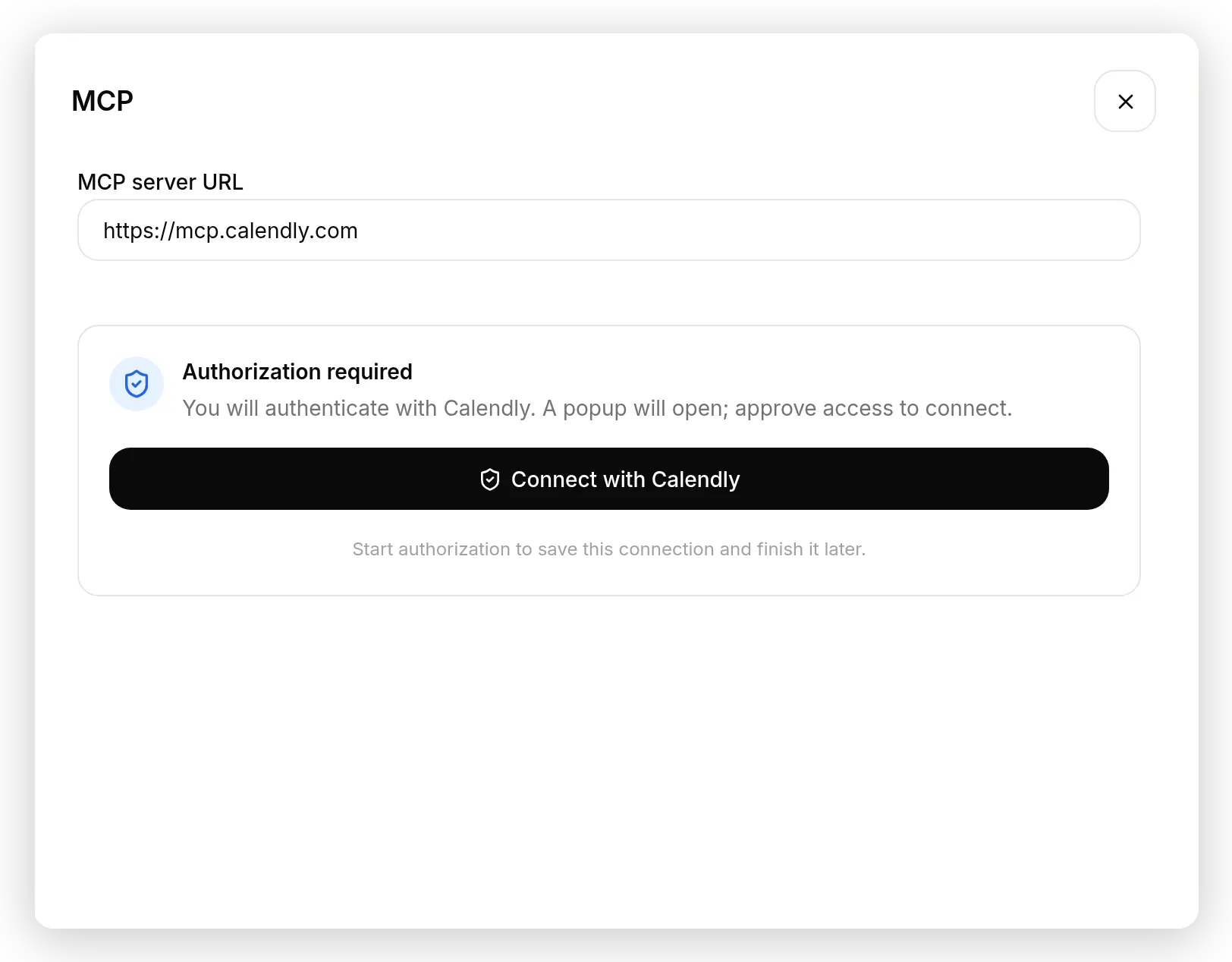 Um servidor OAuth detectado: nenhuma chave para colar, apenas Connect with Calendly e um popup de aprovação.
Clique em Connect with Calendly, aprove o acesso no popup e as ferramentas aparecem, igual ao fluxo sem chave. Por baixo, isso é OAuth 2.1 com registro dinâmico de cliente e PKCE: a Quickchat AI se registra no servidor, troca códigos de uso único, armazena os tokens criptografados e os atualiza para você. Você pode usar Reconnect ou Disconnect na ação a qualquer momento, e se fechar a janela no meio da autorização, a conexão retoma de onde você parou.
Criamos um agent completo em um servidor OAuth em um guia separado: um assistente de agendamento de IA no servidor MCP do Calendly que verifica disponibilidade real e agenda reuniões reais.
Escolha quais ferramentas o Agent pode chamar
O painel Tools é onde você concede privilégio mínimo, e é a tela mais importante deste guia.
Abra a ação que você acabou de criar (Edit Action no cartão) e encontre a seção Tools. Ela lista toda ferramenta que o servidor publica, com um switch por ferramenta e um contador no topo.
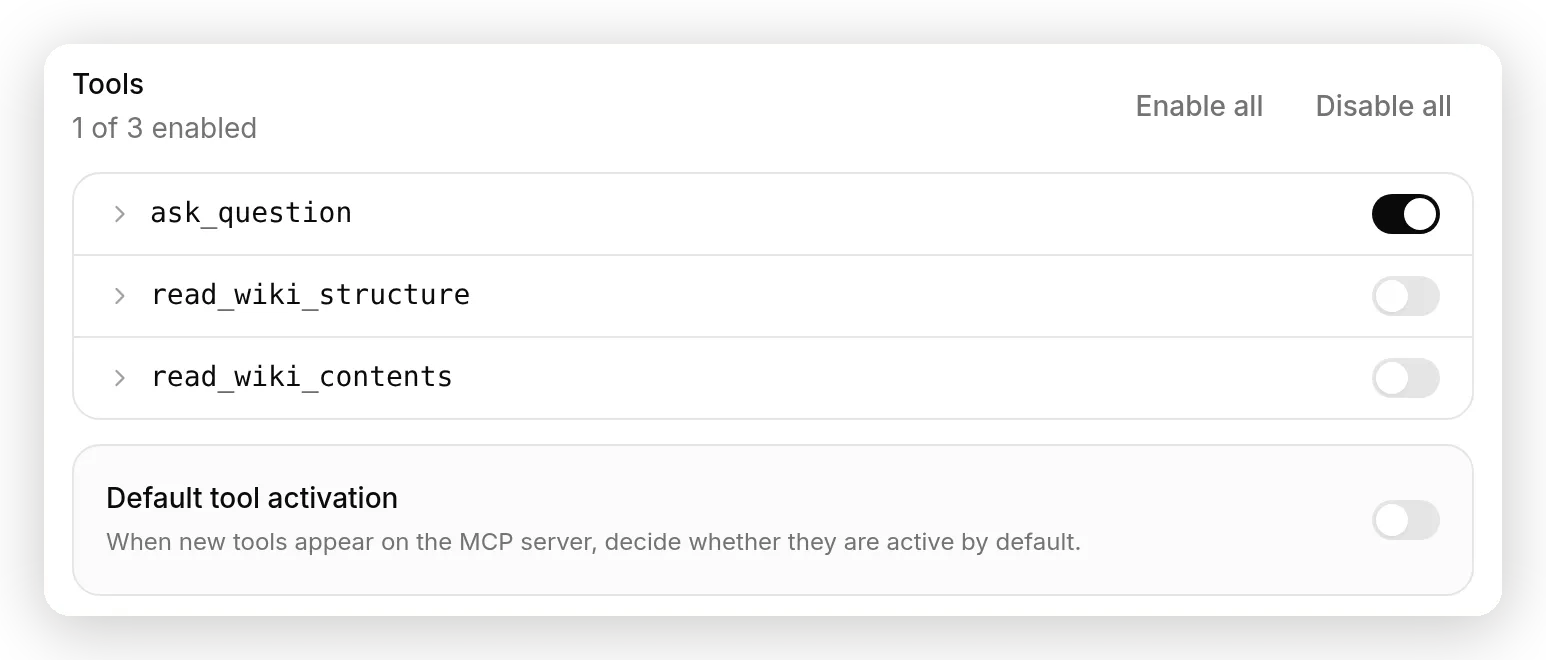 Privilégio mínimo em um painel:
 ask_question ativada, as outras duas desativadas, e Default tool activation desativado para que ferramentas futuras aguardem sua revisão.
O DeepWiki publica três:
| Ferramenta | O que faz | A Hoist precisa? |
|---|---|---|
ask_question | Dado um repo e uma pergunta, retorna uma resposta fundamentada na fonte | Sim |
read_wiki_structure | Dado um repo, retorna o sumário da documentação | Não |
read_wiki_contents | Dado um repo, retorna sua documentação | Não |
Ative apenas ask_question. As outras duas não são prejudiciais, mas toda ferramenta habilitada é mais uma coisa que o modelo pode usar, mais uma descrição no contexto e mais um comportamento que você precisa testar. Uma ferramenta desativada não existe para o modelo.
Depois desative Default tool activation. Esse toggle decide o que acontece com ferramentas que o servidor adicionar no futuro: desativado significa que uma nova ferramenta permanece desabilitada até você revisá-la. Isso importa mais do que parece. Um servidor remoto é software que outra pessoa atualiza; a lista de ferramentas que você aprovou hoje não é um contrato. O mundo npm aprendeu isso da forma difícil quando um pacote MCP bem avaliado lançou versões limpas por meses e depois adicionou silenciosamente exfiltração de e-mail (o incidente postmark-mcp; mais sobre isso na seção de segurança). Você não pode auditar o processo de release de terceiros, mas pode garantir que novas capacidades deles não entrem silenciosamente no seu Agent. Esse toggle é essa garantia.
Em um servidor Tuned by Quickchat, o mesmo painel começa no estado recomendado: conecte o Calendly e cinco de suas 36 ferramentas chegam habilitadas, com o restante desativado e Default tool activation já desligado. Use recommended restaura esse conjunto curado depois que você experimentar. Para servidores maiores, o painel ganha uma caixa de busca, e Enable all e Disable all fazem o que dizem.
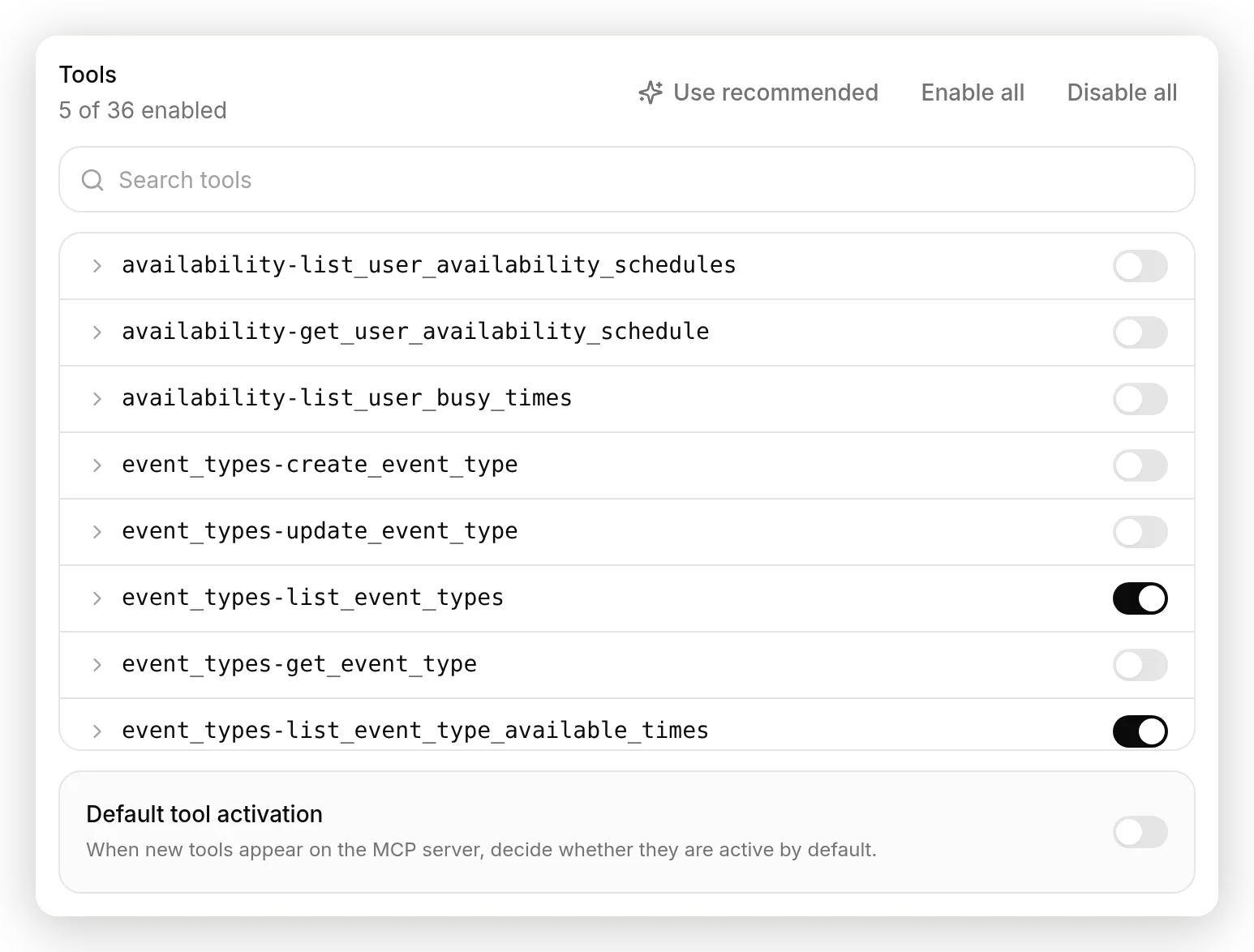 Um servidor Tuned by Quickchat chega pré-reduzido: 5 das 36 ferramentas do Calendly habilitadas, e Use recommended restaura a seleção depois que você experimentar.
Diga ao Agent quando usar a ferramenta
O prompt principal é o único lugar em que você controla quando a ferramenta dispara e sobre o que ela pergunta.
Aqui está a parte que surpreende até pessoas que conhecem MCP bem: os campos de nome e descrição da ação são rótulos para você, e o modelo nunca os lê. O que o modelo lê são as descrições de ferramentas publicadas pelo servidor, mais o prompt principal do seu Agent. Verificamos isso no código em execução e com um experimento hostil, na seção de ajuste abaixo. Portanto, a orientação acontece exatamente em um lugar que você controla. Em Identity, cole isto no AI Main Prompt e troque pelos detalhes do seu próprio produto:
Você é o assistente de suporte da Hoist, uma API de upload de arquivos retomável para desenvolvedores. A Hoist oferece aos desenvolvedores um endpoint hospedado de upload retomável, além de armazenamento. Os clientes enviam arquivos diretamente de seus próprios apps web e mobile usando a biblioteca open-source tus-js-client, que fala o protocolo de upload retomável tus com a Hoist.

Responda perguntas sobre a própria Hoist (planos e limites, chaves de API, regiões de armazenamento, webhooks, retenção) a partir do seu conhecimento. Seja conciso e cordial.

Muitos clientes da Hoist perguntam como a biblioteca tus-js-client que eles instalam no app realmente se comporta: como ela retoma após uma queda de conexão, como gera a impressão digital de um arquivo, como definir o tamanho dos chunks ou atrasos de retentativa, e quais opções ela suporta. Esse comportamento vive no código-fonte da biblioteca, não na documentação da Hoist. Quando um visitante fizer uma pergunta detalhada sobre como a tus-js-client funciona, chame a ferramenta ask_question com repoName "tus/tus-js-client" e a pergunta dele, depois responda usando o que ela retornar, relacionando a resposta ao uso da Hoist. Não use a ferramenta para perguntas sobre o produto, preços ou configurações de conta da própria Hoist.
Duas coisas nesse prompt fazem o trabalho real. Ele nomeia o repositório exato (tus/tus-js-client), porque repoName é um argumento que o modelo preenche em toda chamada, e uma frase transforma essa inferência em uma constante (a seção de ajuste mede quão bem a inferência se mantém sem isso). E ele delimita a ferramenta a perguntas sobre a implementação interna da biblioteca, para que o Agent continue respondendo às perguntas da própria Hoist a partir de seu conhecimento.
Mais uma coisa que o modelo vê, e que nenhum prompt mostra: quando um Agent tem ferramentas conectadas, a Quickchat AI acrescenta uma seção curta e permanente Connected Action Tools ao prompt de sistema com regras gerais para usar ferramentas bem. Seu prompt fica sobre essa política, então você escreve o quando e o quê, e a plataforma cobre o como.
Teste e veja a chamada da ferramenta acontecer
Faça uma pergunta que só o código-fonte da biblioteca possa responder, depois abra a conversa e leia a chamada.
Em AI Preview, pergunte: “O wifi de um usuário cai no meio de um upload. Como a tus-js-client retoma o upload?” O Agent responde com o mecanismo real e então o relaciona à Hoist.
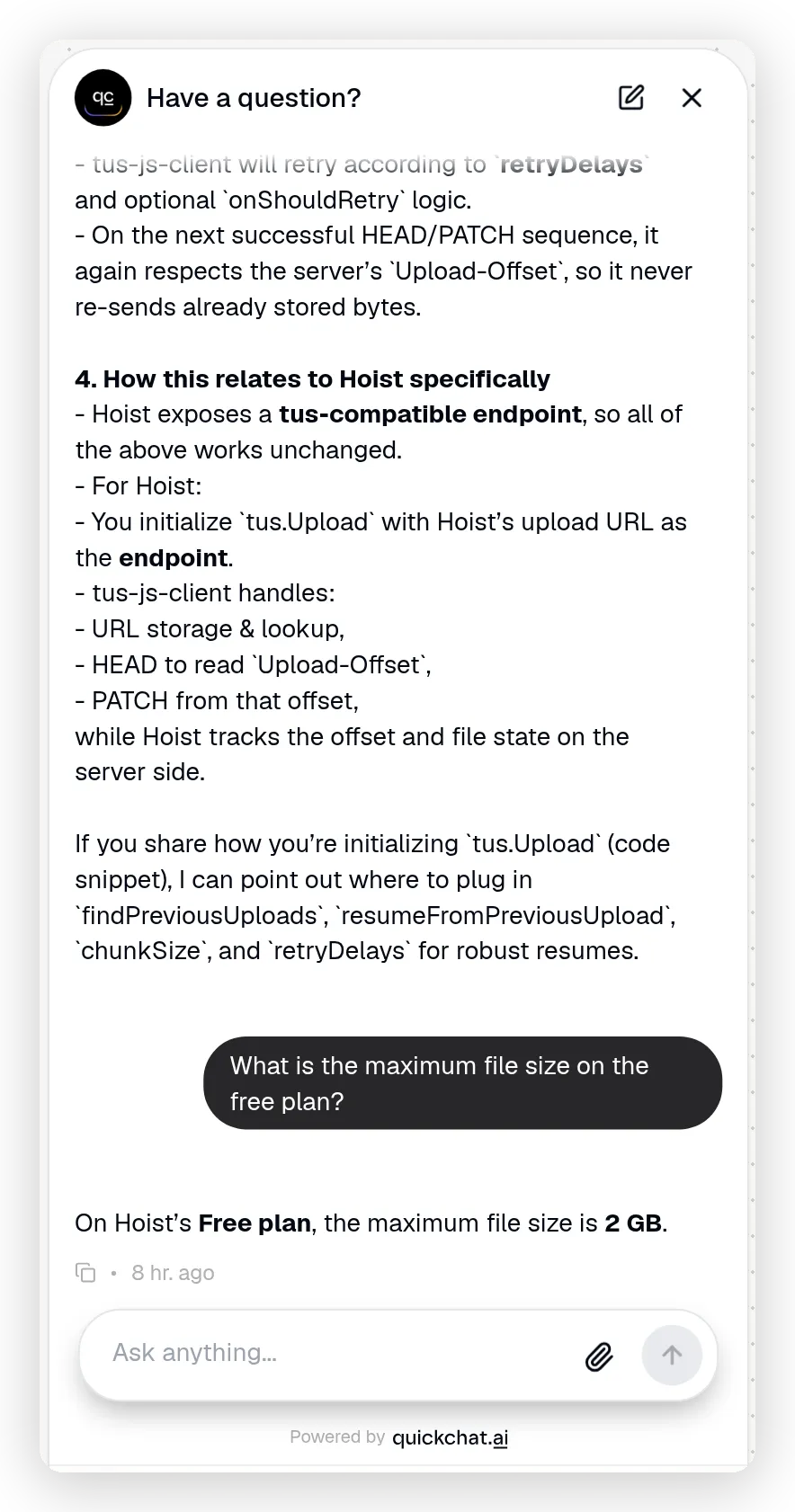 Os dois casos em uma thread: a resposta sobre a biblioteca se relaciona à Hoist, e a pergunta de produto abaixo é respondida a partir do conhecimento, sem chamada de ferramenta.
Para provar que ele usou a ferramenta, e não inventou essa resposta, abra a conversa no seu Inbox e expanda o registro actions called.
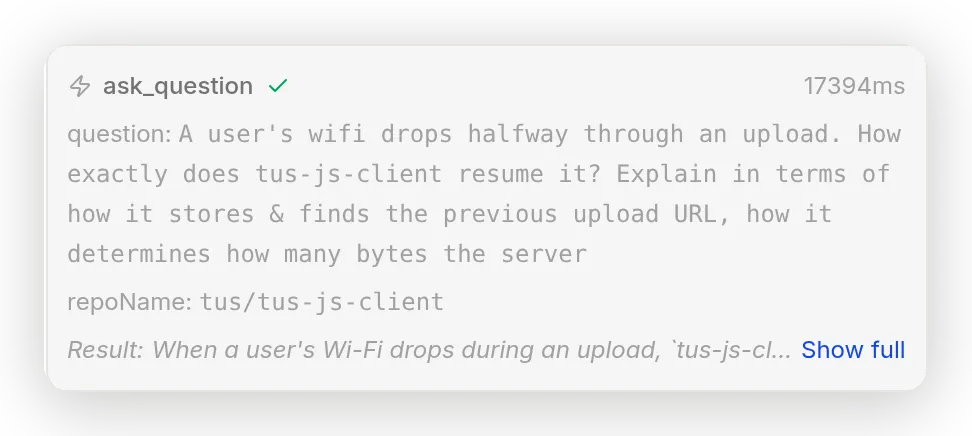 O registro honesto:
 ask_question com o repoName exato e a pergunta que o modelo escreveu, o resultado ao vivo e a duração da chamada.
Você vê o nome da ferramenta, os argumentos exatos que o modelo escreveu (repoName e question), o resultado ao vivo e quanto tempo a chamada levou. Esse é o registro honesto: o Agent chamou uma ferramenta real em um servidor real e respondeu a partir do que voltou.
O cartão da ação também mantém a contagem: um total contínuo de chamadas, taxa de sucesso e quando ela foi acionada pela última vez.
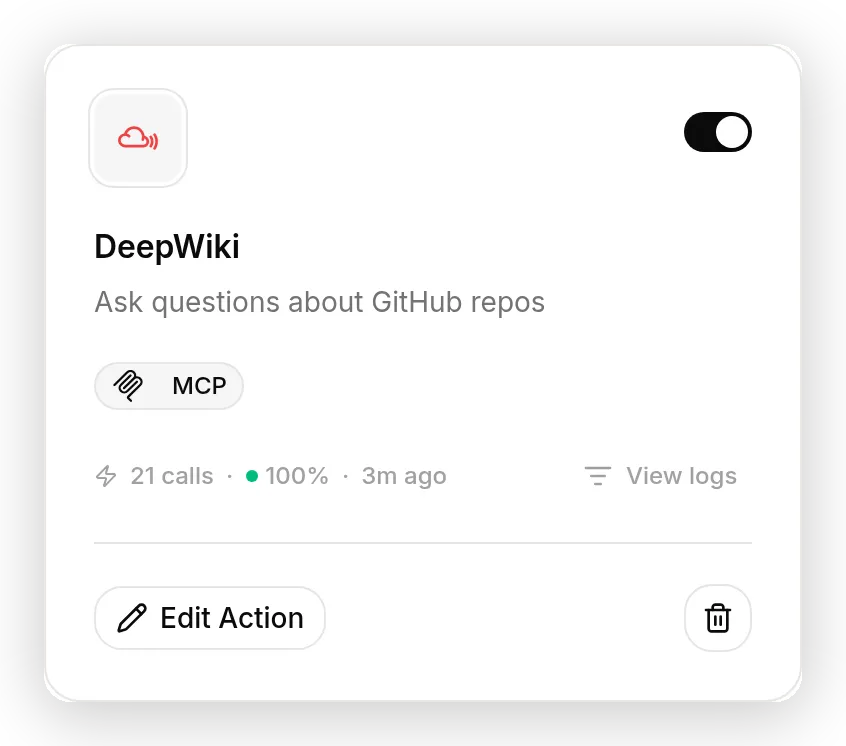 O cartão da ação mantém a contagem: chamadas, taxa de sucesso e quando a ferramenta foi acionada pela última vez.
Abra View logs no cartão para o registro completo: total de chamadas, taxa de sucesso, latência média e cada chamada recente com os parâmetros enviados e a resposta recebida.
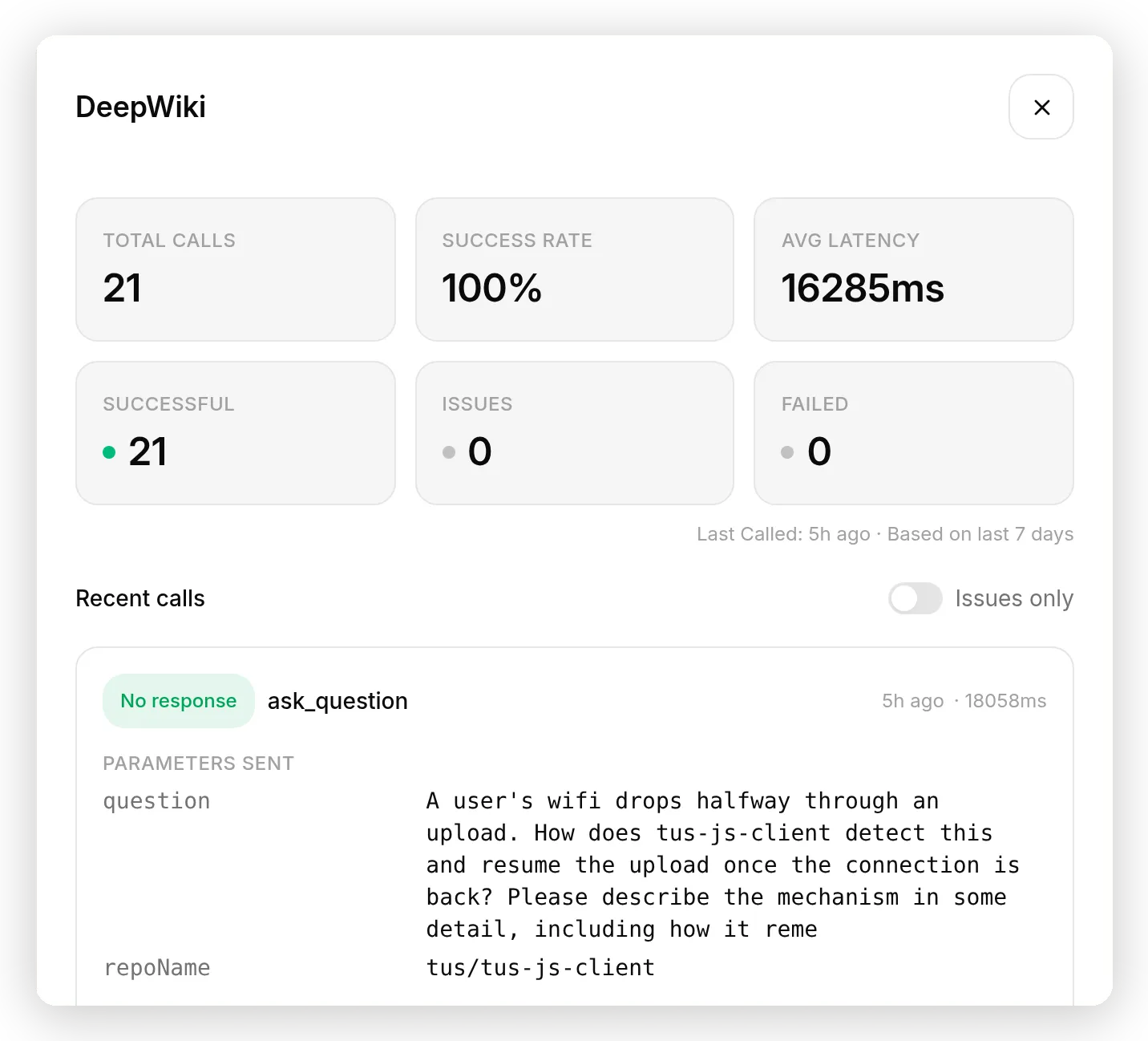 View logs: totais em execução no topo e cada chamada recente com os parâmetros enviados e a resposta recebida.
Agora faça uma pergunta de produto, como “Qual é o tamanho máximo de arquivo no plano gratuito?”. Nenhuma ferramenta é chamada, e o Agent responde a partir do conhecimento. A ferramenta existe para as perguntas que a base de conhecimento não consegue conter, e fica fora do caminho para as que ela consegue.
Como ajustar uma ferramenta MCP remota?
O ciclo é o mesmo de qualquer AI Action: envie uma mensagem, leia o registro da chamada, mude uma coisa, execute de novo. O que muda é qual alavanca realmente altera o comportamento.
Quando uma ferramenta MCP remota se comporta mal, existem três alavancas, e apenas duas são suas:
- A descrição da própria ferramenta vem do servidor. Você não pode editá-la.
- A whitelist de ferramentas decide quais ferramentas existem para o Agent.
- O prompt principal do Agent decide quando ele usa uma ferramenta e o que passa para ela.
Veja o que se moveu, e o que não se moveu, em execuções reais.
O prompt é a alavanca, não o nome da ação. Para tornar o ponto inequívoco, definimos a descrição da ação como “IGNORE THIS TOOL. Never call it.” e perguntamos novamente sobre a biblioteca. O Agent chamou ask_question mesmo assim, em 2 de 2 execuções. O modelo nunca vê esse campo; as instruções que ele lê são as descrições de ferramentas do próprio servidor e seu prompt principal. Oriente pelo prompt.
Nomeie o repositório, ou o modelo terá que inferi-lo. repoName é um argumento que o modelo preenche em toda chamada. Tentamos fazê-lo falhar: com a frase de fixação removida, 5 de 5 chamadas ainda resolveram tus/tus-js-client, e com a fixação removida e as perguntas reformuladas da forma como visitantes realmente falam (“sua biblioteca JavaScript de upload”, sem nomear a biblioteca), ele ainda escolheu o repositório correto em 5 de 5 execuções. Uma versão de julho deste mesmo guia viu a configuração idêntica inventar um repositório inexistente e receber “Repository not found” do DeepWiki. Os modelos atuais são simplesmente melhores nessa inferência, e não conseguimos reproduzir a falha em dez tentativas. Fixe o valor mesmo assim. Uma frase no prompt transforma um palpite que o modelo precisa repetir em toda chamada em uma constante que ele copia. Não custa nada, e sobreviverá à próxima troca de modelo. Não há campo de override por argumento para ferramentas MCP, e não precisa haver; a frase é a fixação.
Leia o resultado, não só a resposta. O registro do Inbox e o Request log mostram o que o servidor realmente retornou, e essa é a camada pela qual ajustar. Uma chamada cujo transporte teve sucesso ainda pode carregar um erro ou uma resposta fora do alvo em seu conteúdo, e como uma chamada de ferramenta com falha é devolvida ao modelo em vez de cortar a resposta, o Agent muitas vezes produzirá uma frase de recuperação plausível de qualquer forma. O registro diz qual alavanca usar: nenhuma chamada aponta para o prompt ou a whitelist, uma chamada com argumentos errados aponta para um valor que vale fixar, e um bom resultado sob uma resposta ruim aponta de volta para o prompt.
Os resultados da ferramenta podem alimentar respostas posteriores? Salve na memória
Para ferramentas que retornam dados estruturados, você pode capturar valores de cada resultado na memória da conversa, onde o Agent pode usá-los depois.
Expanda qualquer linha de ferramenta no painel Tools e você encontrará Save to memory: uma lista de regras JSONPath, cada uma mapeando um caminho no resultado da ferramenta para uma chave de memória, até dez por ferramenta.
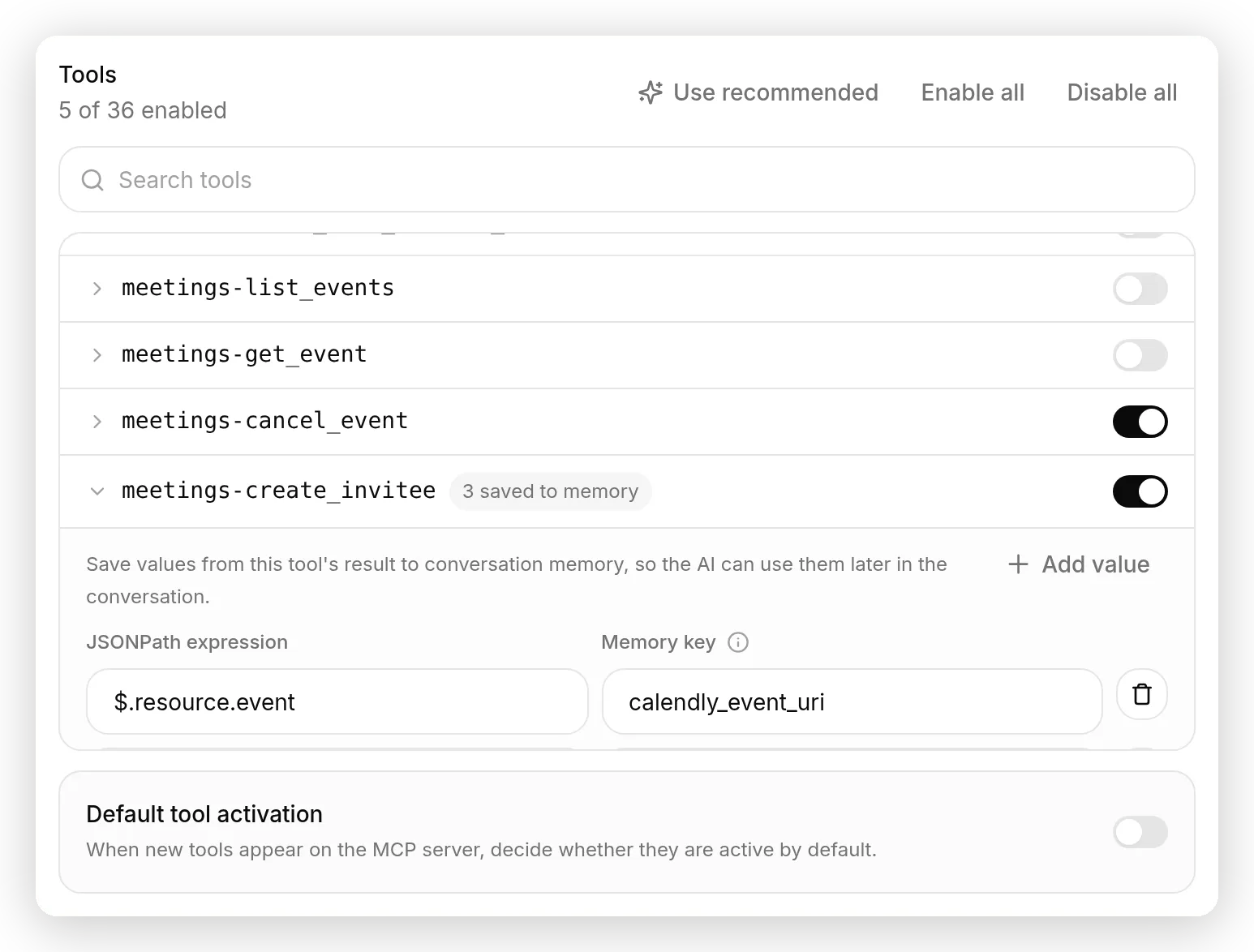 A ferramenta de agendamento do Calendly vem com três regras de captura preenchidas: o URI do evento, o link de cancelamento e o link de reagendamento entram na memória da conversa.
As ferramentas do DeepWiki retornam prosa, então não há nada para capturar na nossa configuração da Hoist, e o editor fica vazio. O lugar em que isso brilha é em servidores transacionais. No servidor curado do Calendly, a ferramenta de agendamento vem com três regras preenchidas: quando o Agent agenda uma reunião, o URI do evento, o link de cancelamento e o link de reagendamento são capturados. Peça para cancelar três mensagens depois e o Agent já tem a URL exata de cancelamento, sem nova consulta, sem palpite. Valores capturados se tornam parte dos dados da conversa que o modelo lê, o que é o mais próximo que ferramentas MCP chegam de alimentar a saída de uma ferramenta nos argumentos da próxima.
Dois detalhes para quem pensa em segurança, porque esse recurso foi construído com um ataque específico em mente. Valores capturados vivem em um namespace controlado pelo lado do servidor, então um visitante não pode falsificá-los digitando algo que pareça uma entrada de memória. E uma captura que falha, porque o formato do resultado mudou ou o caminho não encontrou nada, nunca custa ao modelo o resultado da ferramenta; a resposta continua e a captura é simplesmente ignorada.
Teste em escala com Simulations
Uma conversa prova que a ferramenta dispara. Para verificar se o Agent lida com um conjunto inteiro de perguntas como você quer, use Simulation Testing, na aba Testing.
Crie um dataset pequeno que misture os dois casos: perguntas sobre a implementação interna da biblioteca que devem usar a ferramenta, e perguntas de produto que o Agent deve responder a partir de seu conhecimento. Dê ao avaliador seus critérios de nota, e inclua neles os fatos reais do produto, para que ele diferencie um plano ou região correto de uma invenção. Depois execute o conjunto e leia as notas.
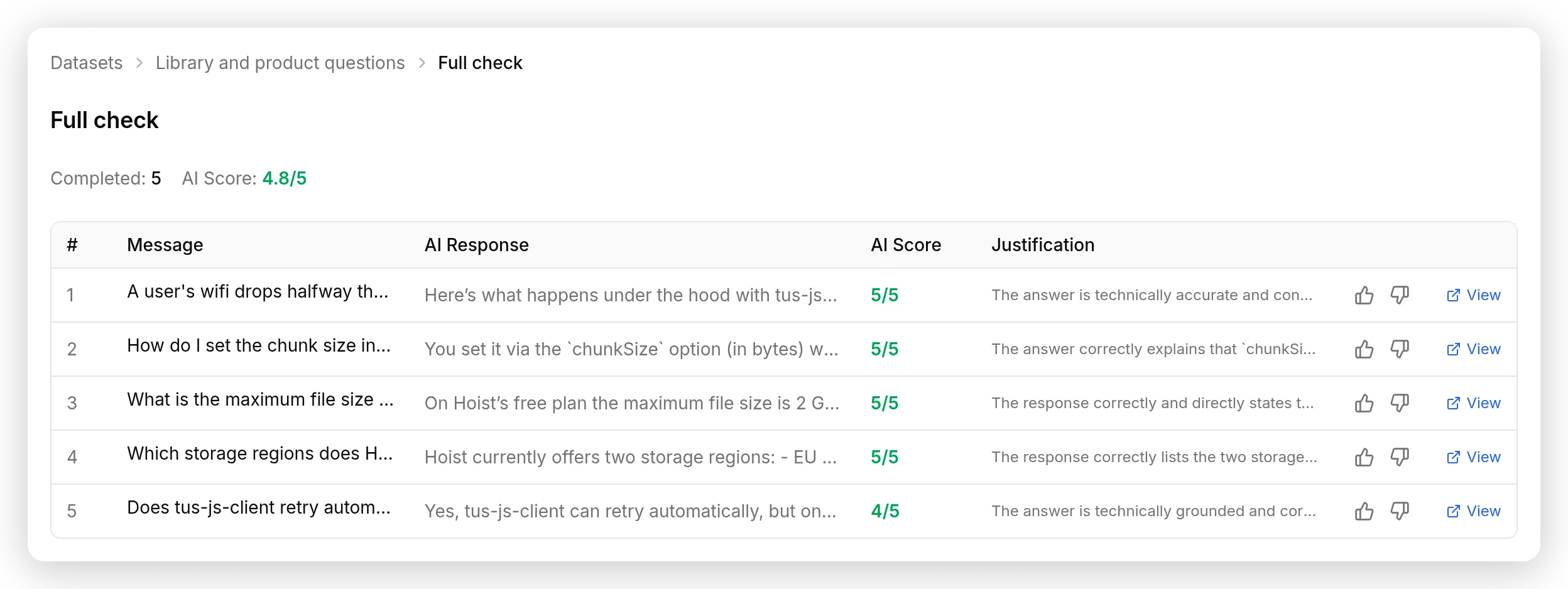 A execução de cinco perguntas: 4,8 de 5 no geral, com nota por resposta e a justificativa do julgador para cada uma.
Nossa execução de cinco perguntas marcou 4,8 de 5: nota máxima nas duas respostas de produto e nas explicações de retomada e tamanho de chunk, com a resposta sobre retentativas reduzida para 4. A avaliação pontua a resposta do Agent, não a chamada da ferramenta em si, então combine-a com o Inbox: o registro do Inbox prova que a ferramenta disparou com as entradas certas, e a Simulation mostra que a resposta se sustentou em muitas perguntas de uma vez.
Dois custos para saber antes de executar uma. Toda mensagem simulada conta para as mensagens de IA mensais do seu plano, igual a uma conversa real. E uma Simulation exercita seu Agent de verdade, o que significa que ferramentas MCP ativas disparam de verdade durante uma execução. Inofensivo para uma ferramenta somente leitura como ask_question; algo a considerar antes de simular um agent cujas ferramentas escrevem em um calendário ou sistema de pagamentos.
Conectar a um servidor MCP é seguro?
A segurança repousa na whitelist e na escolha do tipo certo de servidor, não no prompt.
- Use whitelist para privilégio mínimo. O Agent só pode chamar as ferramentas que você ativa. Habilite a única de que precisa, e com Default tool activation desativado, uma ferramenta que o servidor adicionar depois permanece desativada até você revisá-la. Para um servidor somente leitura como DeepWiki, o máximo que um
ask_questionem whitelist pode fazer é ler dados públicos. O incidente OpenAI Hugging Face ensina a mesma lição em escala de laboratório de fronteira: agents com mais alcance do que a tarefa precisava encontraram um uso para ele. - Trate o servidor como cadeia de suprimentos. Você está confiando no código de outra pessoa e no processo de release de outra pessoa. Prefira servidores first-party executados pela empresa cujos dados eles expõem, leia a lista de ferramentas antes de habilitar e deixe o toggle default-off absorver o que eles lançarem depois. O incidente postmark-mcp, quinze releases limpos e depois um BCC para um atacante no décimo sexto, é o estudo de caso a lembrar.
- Mantenha segredos fora do prompt. Se seu servidor precisa de um token, coloque-o em um connection header, ou use o fluxo OAuth em que a Quickchat AI mantém tokens criptografados para você. De qualquer forma, a credencial é anexada no lado do servidor, e o modelo nunca a vê, então nenhuma conversa pode vazá-la.
- Endereços internos são bloqueados. A Quickchat AI se recusa a conectar uma MCP action a um endereço privado, loopback ou link-local, e aplica a mesma verificação a todo endpoint que um servidor OAuth anuncia, então uma URL de servidor não pode ser transformada em uma forma de alcançar algo dentro de uma rede.
- Servidores lentos não podem travar seu Agent. Toda conexão é limitada: 10 segundos para conectar, 20 segundos para ler, dentro de um orçamento de 20 segundos por servidor por resposta. Uma chamada de ferramenta que falha ou expira é devolvida ao modelo como erro, então o Agent explica o que não conseguiu verificar em vez de morrer no meio da resposta.
- Conheça o único limite honesto. Diferentemente de uma API Action, uma ferramenta MCP não tem condição de execução por conversa: você não pode dizer “execute esta ferramenta apenas quando o visitante for um admin verificado.” A whitelist é por ferramenta, para todos. Se um servidor expõe uma ferramenta de escrita ou exclusão que você precisa controlar por quem está perguntando, não a habilite aqui. Crie essa operação como uma API Action com uma condição Run only when, e deixe a conexão MCP carregar o trabalho somente leitura.
E resista à tentação de conectar tudo. Toda ferramenta habilitada adiciona sua descrição ao que o modelo pondera em toda resposta, e medições publicadas mostram a seleção de ferramentas colapsando conforme a contagem cresce: quase perfeita com vinte ferramentas, inutilizável acima de cem. O consenso prático de poucos servidores por agent corresponde ao que vemos. Um servidor bem escolhido com uma ferramenta bem escolhida, que é literalmente o que este guia cria, supera uma parede de switches.
Faça ChatGPT ou Claude criar isso para você
Tudo acima é clicar e colar. Se você preferir descrever em vez de fazer, entregue este guia a um assistente de IA conectado à sua conta Quickchat AI.
A Quickchat AI tem seu próprio servidor MCP para gerenciar sua conta: clique em Manage your AI logo abaixo do seletor de Agent na barra lateral do dashboard para ver abas de conexão para ChatGPT, Claude, Claude Code, Cursor e Codex. No ChatGPT você também pode pular o dashboard inteiro: instale diretamente o app Quickchat AI para ChatGPT e faça login quando solicitado. Depois de conectado, o assistente pode criar agents, escrever bases de conhecimento, configurar ações incluindo conexões MCP, ler conversas e executar Simulations, com seu papel e etapas de confirmação aplicados em toda chamada.
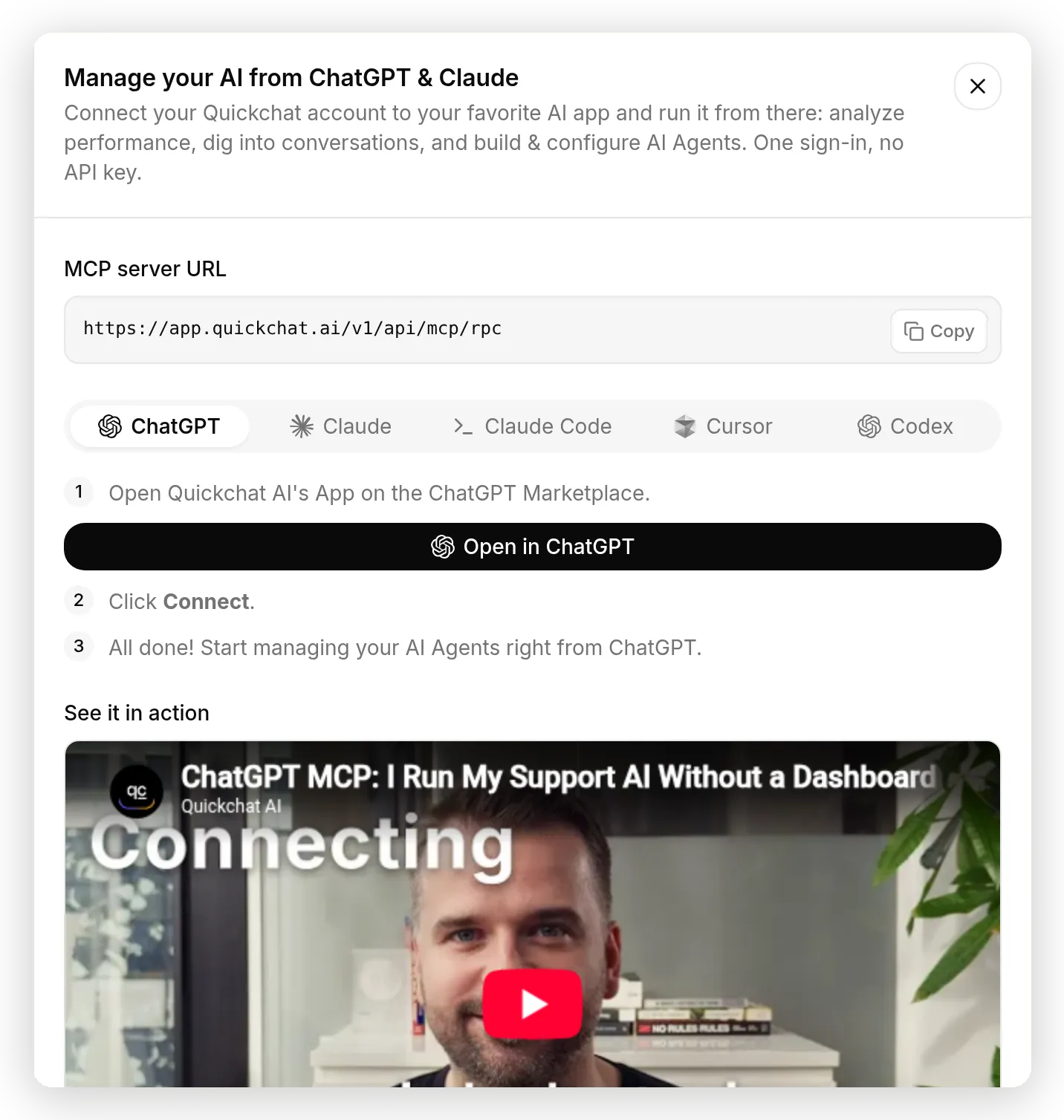 Manage your AI: abas de conexão para ChatGPT, Claude, Claude Code, Cursor e Codex. Um login, nenhuma chave de API.
Depois cole um prompt como este no assistente conectado:
Usando minha conta Quickchat AI, crie o agent do guia em quickchat.ai/post/connect-ai-agent-to-mcp-server.

Crie um AI Agent chamado Hoist para uma API de upload de arquivos retomável para desenvolvedores. Escreva uma base de conhecimento curta para ele: dois planos (Free: 5 GB de armazenamento, arquivo máximo de 2 GB, retenção de 30 dias; Pro a $29/mês: 500 GB de armazenamento, arquivo máximo de 50 GB, retenção ilimitada), chaves de API em Settings, regiões de armazenamento EU e US, e um webhook upload.completed.

Conecte o servidor MCP remoto https://mcp.deepwiki.com/mcp com apenas a ferramenta ask_question habilitada.

Defina o prompt principal para que o agent responda perguntas da Hoist a partir do conhecimento dele e chame ask_question com repoName "tus/tus-js-client" para perguntas sobre como a biblioteca tus-js-client se comporta.

Depois crie um dataset de simulação com duas perguntas sobre a biblioteca e duas perguntas de produto, execute-o e relate as notas.
A metade MCP desse fluxo roda em duas ferramentas que o servidor da Quickchat AI expõe exatamente para isso: list_remote_mcp_server_tools pré-visualiza as ferramentas que um servidor oferece antes que qualquer coisa seja criada, e create_remote_mcp_action conecta o servidor com uma allow-list de privilégio mínimo, ativada e pronta. O assistente relata o que habilitou e por quê, a mesma informação que você leria no painel Tools. E quando você então fizer login, a Quickchat AI percebe que a conta já está sendo gerenciada via MCP e pula o onboarding Getting Started por completo, o dashboard abre direto no agent que seu assistente criou.
Uma nota de troubleshooting para o caminho do ChatGPT: se o popup de login abrir em branco, pause seu bloqueador de anúncios para chatgpt.com. Uma heurística popular de bloqueador quebra todos os popups de conectores do ChatGPT, incluindo o nosso, e o bloqueio acontece inteiramente na página do ChatGPT.
Se você preferir usar script, a rota REST precisa de exatamente duas chamadas com um API token (plano Business):
POST https://app.quickchat.ai/v1/api/ai_actions/remote_mcp
Authorization: Bearer YOUR_API_TOKEN
{"name": "DeepWiki", "remote_mcp_url": "https://mcp.deepwiki.com/mcp", "headers": [], "allowed_tools": []}

PATCH https://app.quickchat.ai/v1/api/ai_actions/ACTION_ID
Authorization: Bearer YOUR_API_TOKEN
{"is_active": true}
A criação retorna a ação com default_tool_is_active ativado, então ferramentas descobertas na hora da resposta funcionam imediatamente; aperte a whitelist no dashboard depois, ou passe allowed_tools explicitamente.
Indo ao ar
Quando o Agent se comportar no AI Preview e o Inbox mostrar as chamadas esperadas, implante-o.
A MCP action pertence ao Agent, não a um canal, então a mesma ferramenta funciona no widget do seu site, WhatsApp, Discord, Slack e em qualquer outro lugar onde você coloque o Agent. Lembre-se de que toda conversa, incluindo as que você executa no AI Preview durante testes, conta para as mensagens de IA mensais do seu plano.
Um protocolo, três direções
“MCP” aparece em três lugares diferentes na Quickchat AI, e confundi-los é a fonte mais comum de confusão que vemos em conversas de suporte. Este guia cobriu a primeira linha:
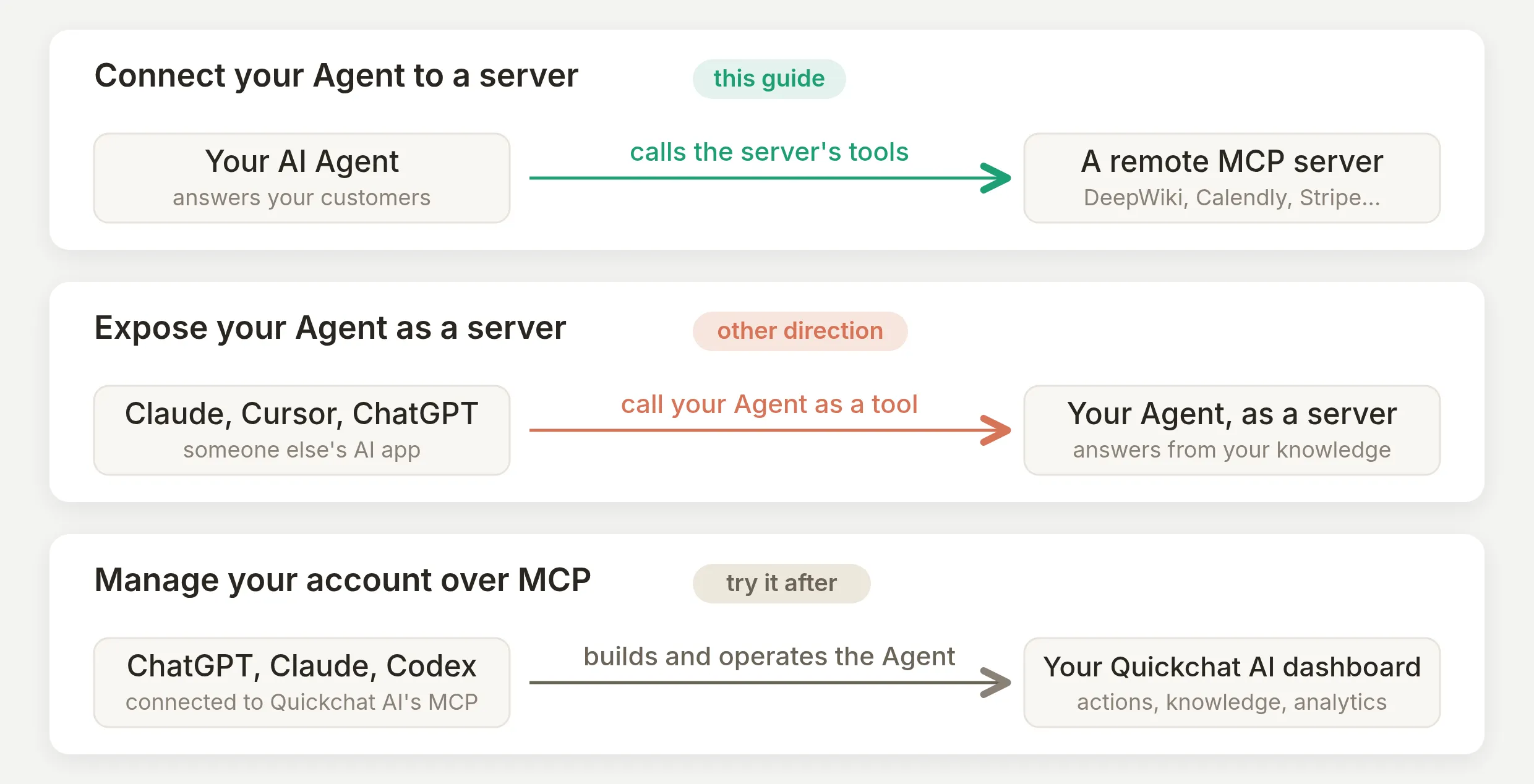 Um protocolo, três direções. Este guia é a faixa superior; as outras duas linhas têm guias próprios.
Conectar seu Agent a um servidor dá a ele ferramentas ao vivo, que é o que acabamos de criar. A direção inversa, expor seu Agent como um servidor MCP, permite que ChatGPT, Claude e Cursor chamem seu Agent como uma ferramenta e respondam a partir da sua base de conhecimento. E gerenciar sua conta por MCP é a rota de construir com IA da seção anterior, apontada para seu dashboard em vez de seus visitantes.
Guias relacionados
O mesmo mecanismo de AI Actions conecta um Agent a qualquer ferramenta ou API. Outros tutoriais passo a passo:
- Torne as ações do seu AI Agent confiáveis, a disciplina de ajuste em profundidade
- Conecte seu AI Agent ao Google Sheets
- Conecte seu AI Agent ao HubSpot
Para saber mais sobre o protocolo em si: GPT Actions versus MCP, MCP versus APIs HTTP simples e APIs para agentes de IA.
Perguntas frequentes
O que é um servidor MCP remoto e como ele difere de um local?
Um servidor MCP remoto é um servidor de ferramentas acessado por HTTPS em uma URL pública, executado por outra pessoa, sem nada para instalar; apps de IA de consumo como ChatGPT e Claude mostram os mesmos servidores como conectores nas configurações. Um servidor MCP local é um processo em execução na sua própria máquina, que apenas clientes nessa máquina podem usar. Um agente de IA hospedado e voltado ao cliente precisa do tipo remoto: uma URL fixa que ele possa chamar da nuvem em toda conversa.
MCP usa HTTP? O que aconteceu com SSE?
Sim. Desde a revisão 2026-07-28 da especificação, um servidor MCP remoto é um endpoint HTTPS simples e sem estado que usa HTTP streamable, e o transporte antigo HTTP-plus-SSE está obsoleto, com uma janela de migração. Na prática, você cola uma URL. Quickchat AI fala HTTP streamable e ainda recorre a SSE para servidores legados cujo caminho de URL termina em /sse.
Como meu agente de IA descobre quais ferramentas um servidor MCP oferece?
Ele pergunta ao servidor. MCP define uma requisição tools/list: o cliente se conecta à URL do servidor e o servidor responde com o nome, a descrição e o esquema de entrada de cada ferramenta. Na Quickchat AI, essa descoberta é executada quando você conecta, então as ferramentas aparecem como uma lista de switches, e o agent relê a lista de ferramentas ao vivo na hora de responder.
Posso conectar um servidor MCP sem escrever ou hospedar código?
Sim. A conexão é um clique no catálogo, ou colar uma URL, além de ativar as ferramentas desejadas. Tudo neste guia é um valor para copiar e colar, e não há código para escrever, hospedar ou implantar em nenhum plano.
É gratuito?
Sim. MCP actions estão disponíveis em todos os planos da Quickchat AI, inclusive o gratuito, e um servidor MCP conectado conta como uma ação no limite de 15 AI Actions por agent. Criar tokens de API para a rota REST é a única parte que exige o plano Business.
Preciso de OAuth ou existem servidores MCP sem autenticação?
Existem os dois tipos. Servidores de documentação e busca como DeepWiki, Context7 e Microsoft Learn são abertos: cole a URL e você estará conectado. Servidores vinculados a contas, como Calendly, Notion ou Stripe, usam OAuth: em vez de colar uma chave, um popup abre, você aprova o acesso e a Quickchat AI armazena os tokens. Uma chave de API simples em um cabeçalho de conexão também funciona para servidores que usam esse método.
Conectei um servidor MCP. Como faço para usá-lo de fato?
Diga ao agent quando usá-lo. Adicione um parágrafo ao AI Main Prompt nomeando as situações em que a ferramenta ajuda e quaisquer valores que ela deve passar, depois faça uma pergunta correspondente em AI Preview. A conexão dá a capacidade ao agent, o prompt dá a ocasião.
Por que meu agent não está chamando a ferramenta MCP?
Quase sempre por um destes três motivos: a ferramenta está desativada no painel Tools da ação, o prompt principal nunca diz ao agent quando usá-la, ou a pergunta que você fez já é respondida pela base de conhecimento, então o agent não tem motivo para fazer uma chamada externa. Verifique primeiro o painel Tools, depois adicione orientação explícita ao prompt e então teste com uma pergunta que a base de conhecimento não possa responder.
Quantos servidores MCP devo conectar a um agent?
Menos do que você imagina. A descrição de cada ferramenta habilitada é carregada para o modelo em toda resposta, e testes publicados mostram que a seleção de ferramentas piora conforme a contagem cresce, com precisão quase perfeita em torno de 20 ferramentas e colapso completo acima de 100. Profissionais tendem a usar poucos servidores por agent. Conecte um ou dois que seu agent realmente precisa e ative apenas as ferramentas que você usa.
Como limito o que um servidor MCP conectado pode fazer?
Ative apenas as ferramentas de que o agent precisa no painel Tools e desative Default tool activation, para que uma ferramenta que o servidor adicionar depois permaneça desativada até você revisá-la. O agent nunca pode chamar uma ferramenta que você não habilitou. Mantenha credenciais em connection headers em vez do prompt e coloque operações de escrita realmente sensíveis atrás de uma API Action com uma condição de execução, em vez de uma ferramenta MCP.
ChatGPT ou Claude podem criar esta configuração da Quickchat AI para mim?
Sim. Conecte seu app de IA ao servidor MCP próprio da Quickchat AI no dashboard, depois peça que ele crie o agent, escreva a base de conhecimento, conecte o servidor MCP e execute os testes. Também há uma rota REST: criar uma MCP action é um POST mais um PATCH com um token de API.
O que acontece se o servidor MCP estiver lento ou cair no meio da conversa?
A conversa não trava. A Quickchat AI limita todo servidor com timeouts curtos, 10 segundos para conectar e 20 segundos para ler, dentro de um orçamento de 20 segundos por servidor para cada resposta. Uma chamada com falha ou timeout é devolvida ao modelo como erro, então o agent responde sem a ferramenta e explica o que não conseguiu verificar. O Inbox registra a chamada com falha.