


Tu agente de IA responde a partir del conocimiento que le das. Algunas preguntas necesitan información que no cabe en una base de conocimiento: algo actual, algo calculado o algo que vive en un sistema que no controlas. Un servidor MCP remoto es la forma en que tu agente obtiene esa información en medio de una conversación. Esta guía conecta un agente de Quickchat AI a uno, sin código, en el plan gratuito: elegirás un servidor de un catálogo de más de 240, activarás exactamente una de sus herramientas, lo dirigirás con un párrafo de prompt y verás la llamada real en tu Inbox.
Lo construiremos de verdad. El ejemplo usa Hoist, una API de carga de archivos reanudable para desarrolladores, y DeepWiki, un servidor MCP público de Cognition que responde preguntas sobre cualquier repositorio público de GitHub. Cada ajuste, URL y prompt de abajo es exactamente el que se usó para producir las capturas. Si ya tienes un agente, los mismos pasos lo conectan a cualquiera de los servidores activos de la tabla siguiente, y si prefieres delegar los clics, un asistente de IA puede construir toda esta configuración por ti mediante el propio servidor MCP de Quickchat AI.
Esta es la mitad práctica de una pareja. Si primero quieres el contexto del protocolo, lee qué es MCP y cómo funciona; esta guía se centra en la ejecución.
Qué vas a construir
Un agente de soporte para Hoist que hace dos cosas. Responde las preguntas propias de Hoist (planes, límites de tamaño de archivo, regiones de almacenamiento, webhooks) desde su base de conocimiento. Y cuando un visitante pregunta cómo se comporta la biblioteca de código abierto tus-js-client, la biblioteca que los clientes de Hoist instalan en sus propias apps, llama a una herramienta MCP remota para responder desde el código fuente en vivo de esa biblioteca en GitHub, y luego relaciona la respuesta con el uso de Hoist.
Ese segundo caso es el punto. No puedes ni deberías copiar todos los detalles internos de una biblioteca upstream en tu base de conocimiento, pero tu agente puede consultarlos bajo demanda.
Necesitas dos cosas: una cuenta gratuita de Quickchat AI (regístrate aquí) y unos quince minutos. La URL del servidor, la lista permitida de herramientas y el prompt están todos en esta guía.
¿Cómo se conecta un agente de IA a un servidor MCP remoto?
Una acción MCP remota apunta tu agente a un servidor, descubre las herramientas que ofrece ese servidor y te permite elegir cuáles puede llamar el agente.
MCP, el Model Context Protocol, es una forma estándar para que un servidor exponga un conjunto de herramientas a una IA. El servidor publica el nombre de cada herramienta, su descripción y los argumentos que acepta; cualquier cliente MCP puede listar esas herramientas y llamarlas. Cuando ChatGPT o Claude ofrecen los mismos servidores como connectors en sus ajustes, esta es la maquinaria detrás de la palabra. Ese es todo el truco, y por eso una misma pantalla de conexión funciona igual para un servidor de agendas, un servidor de pagos y un servidor de documentación.
Tres cosas ocurren cuando tu agente usa una herramienta MCP remota.
 El flujo de tres pasos: el modelo elige una herramienta, Quickchat AI aplica tu lista permitida y la autenticación, el servidor la ejecuta. Todo el intercambio llega a tu Inbox.
- Tu agente, el modelo, elige una herramienta. Ve cada herramienta que habilitaste, cada una con la descripción que escribió el servidor, y decide cuándo llamar una, del mismo modo que decide usar cualquier AI Action.
- Quickchat AI aplica tus reglas. Antes de enviar nada, comprueba tu lista permitida de herramientas, adjunta tus encabezados de conexión o token OAuth si el servidor los necesita, y rechaza cualquier dirección de servidor que resuelva a una red interna.
- El servidor ejecuta la herramienta y devuelve datos. El agente usa el resultado en su respuesta, y todo el intercambio se registra en Inbox.
Dos tipos de valores entran en una llamada de herramienta, y distinguirlos importa más adelante. Los que la integración rellena son deterministas: la URL del servidor, los encabezados y los tokens, que el modelo no puede equivocarse al elegir. Los que el modelo rellena son decisiones de juicio: los argumentos que acepta cada herramienta, como una consulta de búsqueda o un nombre de repositorio, que sí puede equivocarse. Toda la sección de ajuste vuelve a esta división.
Qué cambió en MCP en 2026
Si la última vez que leíste sobre MCP todos los tutoriales mencionaban SSE, el terreno cambió. La revisión 2026-07-28 de la especificación hizo que el núcleo del protocolo fuera sin estado, eliminó el encabezado de sesión de HTTP transmisible y dejó obsoleto el transporte anterior HTTP más SSE con una ventana de migración (el registro de cambios es breve y vale la pena revisarlo, y Claude lanzó soporte la misma semana). La consecuencia práctica para ti es agradable: un servidor MCP remoto ahora es simplemente un endpoint HTTPS normal, no diferente de operar contra cualquier otro servicio web. Quickchat AI habla HTTP transmisible, y todavía recurre al transporte SSE heredado cuando la ruta de URL de un servidor termina en /sse, por lo que los servidores antiguos siguen funcionando.
 Tres revisiones llevaron MCP remoto de un par SSE con sesiones a un endpoint HTTPS sin estado. El corchete es el plazo de 12 meses de HTTP más SSE.
Paso 1: Crea el agente y dale una base de conocimiento
Empieza con un agente de soporte funcional, para que tenga algo propio desde lo cual responder antes de añadir una herramienta en vivo.
Crea una cuenta gratuita y un nuevo AI Agent, y ponle un nombre (el nuestro es Hoist). Bajo Identity, define su tarea en AI Main Prompt (el prompt completo viene en el Paso 4).
 La página Identity de Hoist. El nombre y AI Main Prompt son los dos campos que rellena esta guía; Guidelines contiene los datos del producto.
Luego añade una base de conocimiento breve: los dos planes de Hoist y sus límites, cómo obtener una clave de API, sus regiones de almacenamiento y su webhook upload.completed. Esta es la base. Todo lo que el agente ya puede responder, debe responderlo desde aquí. La herramienta MCP es solo para las preguntas que este conocimiento no puede contener.
¿Qué servidor MCP remoto deberías conectar primero?
Elige un servidor cuyas herramientas respondan preguntas que tu base de conocimiento no puede, y prefiere uno sin clave para tu primera conexión, así puedes terminar en una sola sesión.
En tu agente, abre Actions & MCPs, haz clic en Add Action y elige MCP. Lo primero que ves es un catálogo: más de 240 servidores MCP remotos con búsqueda y categorías, desde agenda y CRM hasta pagos, comercio electrónico y herramientas para desarrolladores.
 El catálogo MCP: 242 servidores detrás de una caja de búsqueda. Elegir una tarjeta inicia la conexión de inmediato.
Vale la pena conocer tres detalles de esta pantalla:
- Cada tarjeta es un clic. Elegir una tarjeta rellena la URL del servidor y conecta de inmediato; no hay nada que configurar primero.
- Una insignia de brillo significa “Tuned by Quickchat”. Para esos servidores, Quickchat AI incluye un conjunto recomendado de herramientas: conecta Calendly, por ejemplo, y solo las cinco herramientas que un agente realmente necesita para agendar llegan habilitadas entre sus varias docenas, con valores predeterminados razonables que puedes restaurar en cualquier momento con Use recommended.
- El catálogo está curado, no es exhaustivo. Los servidores que necesitan una URL por tienda o por instancia están detrás de Enter a URL manually en la parte inferior, que acepta cualquier servidor MCP en internet.
El catálogo se inclina hacia servidores de los que tus clientes se beneficiarían. Para este tutorial usamos DeepWiki, que está en la categoría Search & web, y como “qué servidor realmente vale la pena conectar” es la pregunta que todas las listas evitan, aquí está la nuestra, probada en vez de reciclada.
Ocho servidores MCP remotos sin clave que puedes probar hoy
Cada uno de estos respondió a una solicitud MCP initialize real el 28 de agosto de 2026. Sin cuenta, sin clave: pega la URL, o haz clic en su tarjeta del catálogo, y quedas conectado.
| Servidor | Qué hacen sus herramientas | URL |
|---|---|---|
| DeepWiki (Cognition) | Responder preguntas sobre cualquier repositorio público de GitHub | https://mcp.deepwiki.com/mcp |
| Context7 (Upstash) | Consultar documentación actual de bibliotecas de software | https://mcp.context7.com/mcp |
| Hugging Face | Buscar modelos, conjuntos de datos y artículos | https://huggingface.co/mcp |
| Microsoft Learn | Buscar en la documentación oficial de Microsoft | https://learn.microsoft.com/api/mcp |
| Cloudflare Docs | Buscar en la documentación de Cloudflare | https://docs.mcp.cloudflare.com/mcp |
| GitMCP | Leer la documentación y el código de cualquier repositorio de GitHub | https://gitmcp.io/{owner}/{repo} |
| Firecrawl | Extraer y buscar en la web | https://mcp.firecrawl.dev/mcp |
| Exa | Búsqueda web neuronal | https://mcp.exa.ai/mcp |
Cada nombre de servidor enlaza a su documentación oficial. Más allá del nivel sin clave, los servidores vinculados a cuentas de los que has oído hablar (GitHub, Linear, Notion, Stripe, Sentry, Atlassian, PayPal, Canva) también están activos; se autentican con una ventana emergente OAuth en vez de una clave. Una advertencia tras probar todo esto: varias recopilaciones de “mejores servidores MCP” difunden endpoints que no responden, o dominios que ni siquiera resuelven, porque las listas copian otras listas. Confía en una URL que responda a una solicitud initialize, o en un catálogo mantenido por alguien, antes que en un artículo de lista. El servidor alojado de Notion es una buena primera opción vinculada a cuenta: conectarlo a un agente de centro de ayuda toma una aprobación OAuth y dos herramientas habilitadas, y la escritura de vuelta a una base de datos de Notion muestra lo que aporta la curación de herramientas.
Conecta el servidor con un clic
Para un servidor sin clave, conectar es el paso más corto de esta guía.
Busca DeepWiki en el catálogo (la caja de búsqueda te lleva más rápido) y haz clic en su tarjeta.
 La búsqueda filtra el catálogo mientras escribes: queda un resultado, un clic para conectar.
Quickchat AI contacta al servidor, verifica que hable MCP y lista las herramientas que encontró, todo en unos segundos.
 La prueba en curso: Quickchat AI verifica que el servidor hable MCP y lista sus herramientas, dentro de un presupuesto de 20 segundos.
Cuando la comprobación termina, la acción se crea y se activa automáticamente. DeepWiki publica tres herramientas, y las tres llegan habilitadas, lo que recortaremos en un momento.
Si tu servidor no está en el catálogo, haz clic en Enter a URL manually. Obtienes la misma conexión con dos campos:
 La ruta manual: una MCP server URL, Connection headers opcionales para servidores con clave y Connect.
- MCP server URL es el endpoint,
https://mcp.deepwiki.com/mcpen nuestro caso. HTTPS es obligatorio, y una URL que resuelve a una dirección privada o interna se rechaza directamente. - Connection headers (optional) es donde va una clave si tu servidor la requiere, por ejemplo un
KeydeAuthorizationy unValuedeBearer YOUR_TOKEN. Quickchat AI guarda el encabezado y lo adjunta a cada solicitud del lado del servidor, por lo que el token nunca aparece en un prompt ni en una conversación.
¿Qué pasa si el servidor necesita inicio de sesión?
Muchos de los servidores más útiles están vinculados a cuentas: agenda, pagos, CRM. Para esos, no hay ninguna clave que pegar. Conéctate a un servidor como Calendly y Quickchat AI detecta el desafío OAuth y te guía:
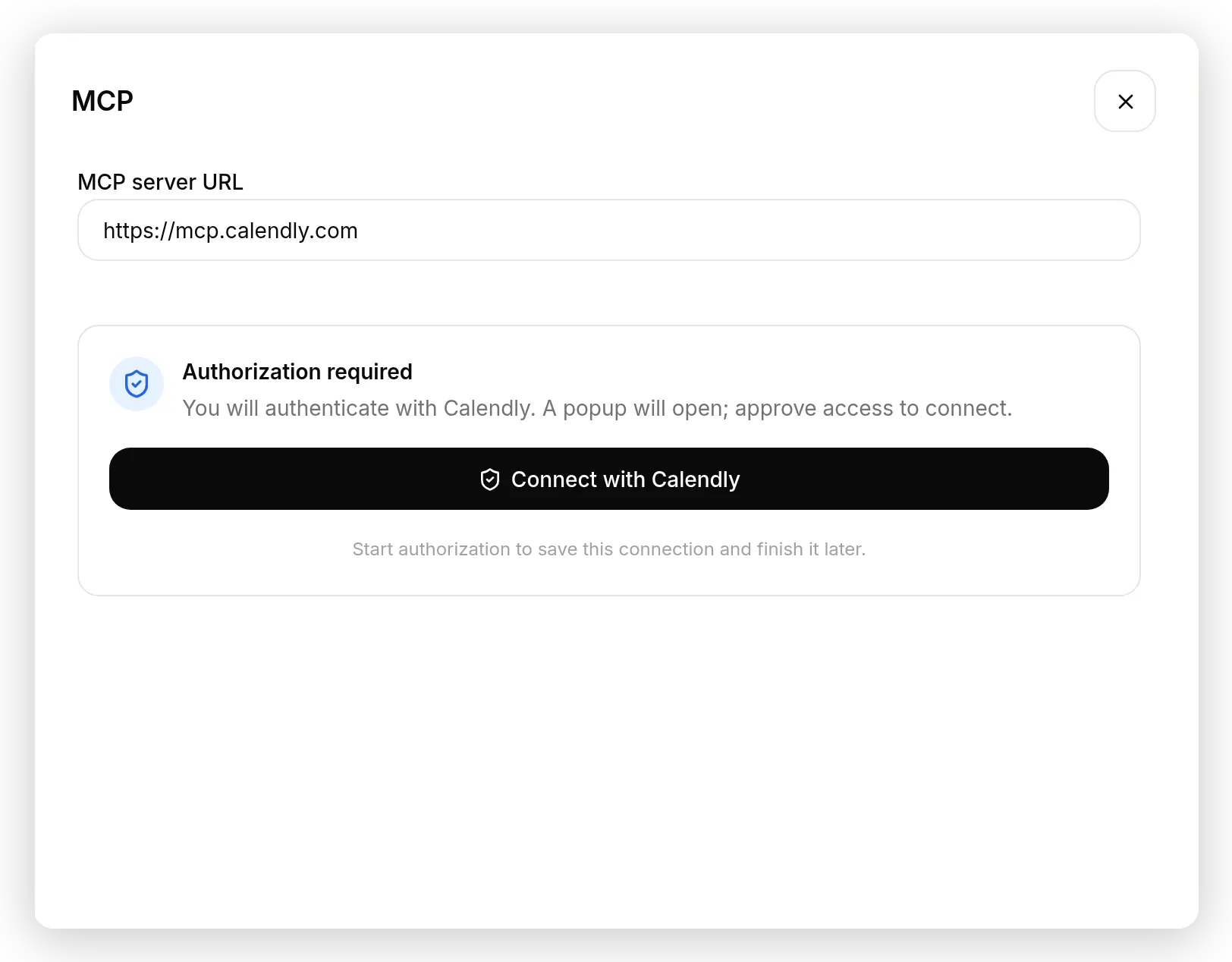 Un servidor OAuth detectado: no hay clave que pegar, solo Connect with Calendly y una ventana emergente de aprobación.
Haz clic en Connect with Calendly, aprueba el acceso en la ventana emergente y aparecen las herramientas, igual que en el flujo sin clave. Por debajo esto es OAuth 2.1 con registro dinámico de cliente y PKCE: Quickchat AI se registra ante el servidor, intercambia códigos de un solo uso, guarda los tokens cifrados y los actualiza por ti. Puedes usar Reconnect o Disconnect desde la acción en cualquier momento, y si cierras la ventana a mitad de la autorización, la conexión se reanuda donde la dejaste.
Construimos un agente completo sobre un servidor OAuth en una guía separada: un asistente de agenda con IA en el servidor MCP de Calendly que comprueba disponibilidad real y reserva reuniones reales.
Elige qué herramientas puede llamar el agente
El panel Tools es donde otorgas privilegio mínimo, y es la pantalla más importante de esta guía.
Abre la acción que acabas de crear (Edit Action en su tarjeta) y busca la sección Tools. Lista cada herramienta que publica el servidor, con un interruptor por herramienta y un contador arriba.
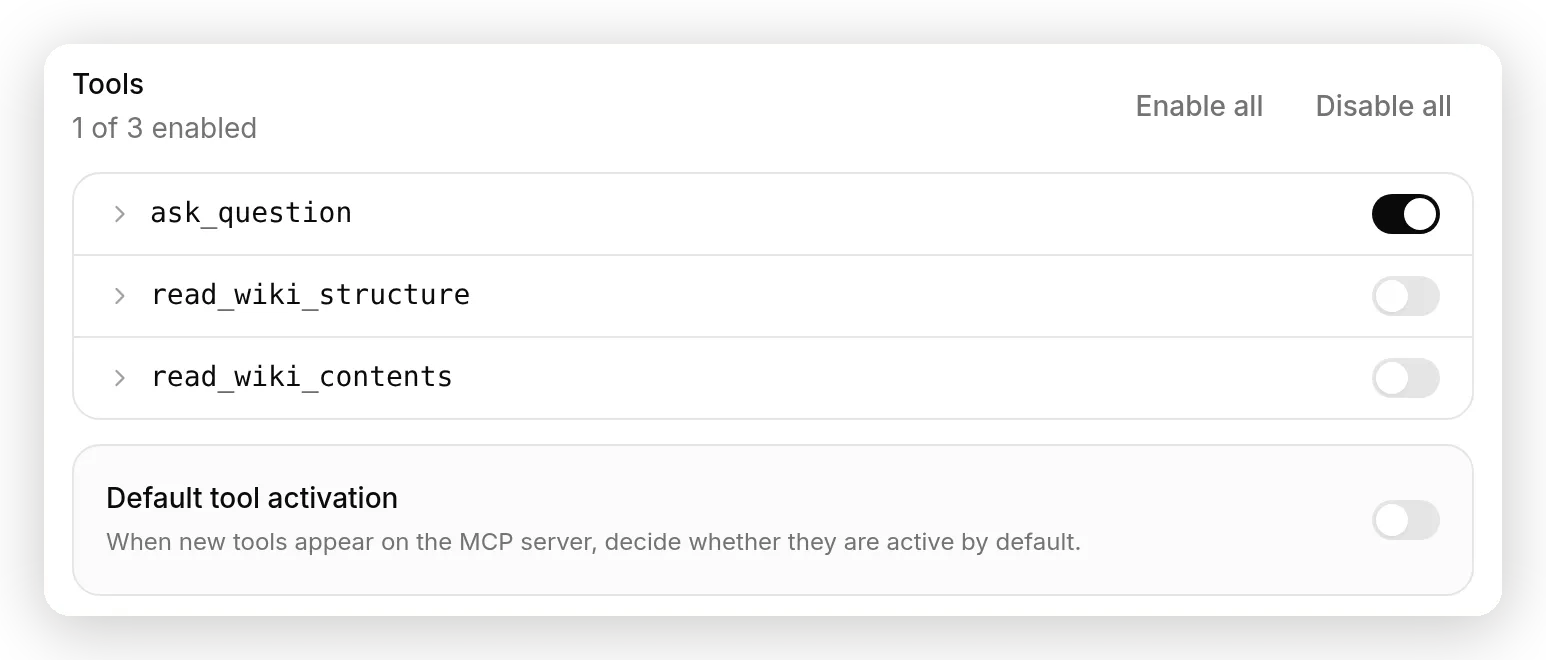 Privilegio mínimo en un panel:
 ask_question activada, las otras dos desactivadas, y Default tool activation desactivado para que las herramientas futuras esperen tu revisión.
DeepWiki publica tres:
| Herramienta | Qué hace | ¿Hoist la necesita? |
|---|---|---|
ask_question | Dado un repositorio y una pregunta, devuelve una respuesta basada en fuentes | Sí |
read_wiki_structure | Dado un repositorio, devuelve su esquema de documentación | No |
read_wiki_contents | Dado un repositorio, devuelve su documentación | No |
Activa solo ask_question. Las otras dos no son dañinas, pero cada herramienta habilitada es una cosa más que el modelo puede usar, una descripción más en su contexto y un comportamiento más que debes probar. Una herramienta desactivada no existe para el modelo.
Luego desactiva Default tool activation. Ese interruptor decide qué ocurre con las herramientas que el servidor añade en el futuro: desactivado significa que una herramienta nueva permanece deshabilitada hasta que la revises. Esto importa más de lo que parece. Un servidor remoto es software que otra persona actualiza; la lista de herramientas que aprobaste hoy no es un contrato. El mundo de npm aprendió esto por las malas cuando un paquete MCP bien revisado publicó versiones limpias durante meses y luego añadió silenciosamente exfiltración de correos (el incidente postmark-mcp; más sobre esto en la sección de seguridad). No puedes auditar el proceso de publicación de un tercero, pero puedes asegurarte de que sus nuevas capacidades no entren silenciosamente en tu agente. Este interruptor es esa garantía.
En un servidor Tuned by Quickchat, el mismo panel empieza en el estado recomendado: conecta Calendly y cinco de sus 36 herramientas llegan habilitadas, con el resto desactivado y Default tool activation ya desactivado. Use recommended restaura ese conjunto curado después de experimentar. Para servidores más grandes, el panel añade una caja de búsqueda, y Enable all y Disable all hacen lo que indican.
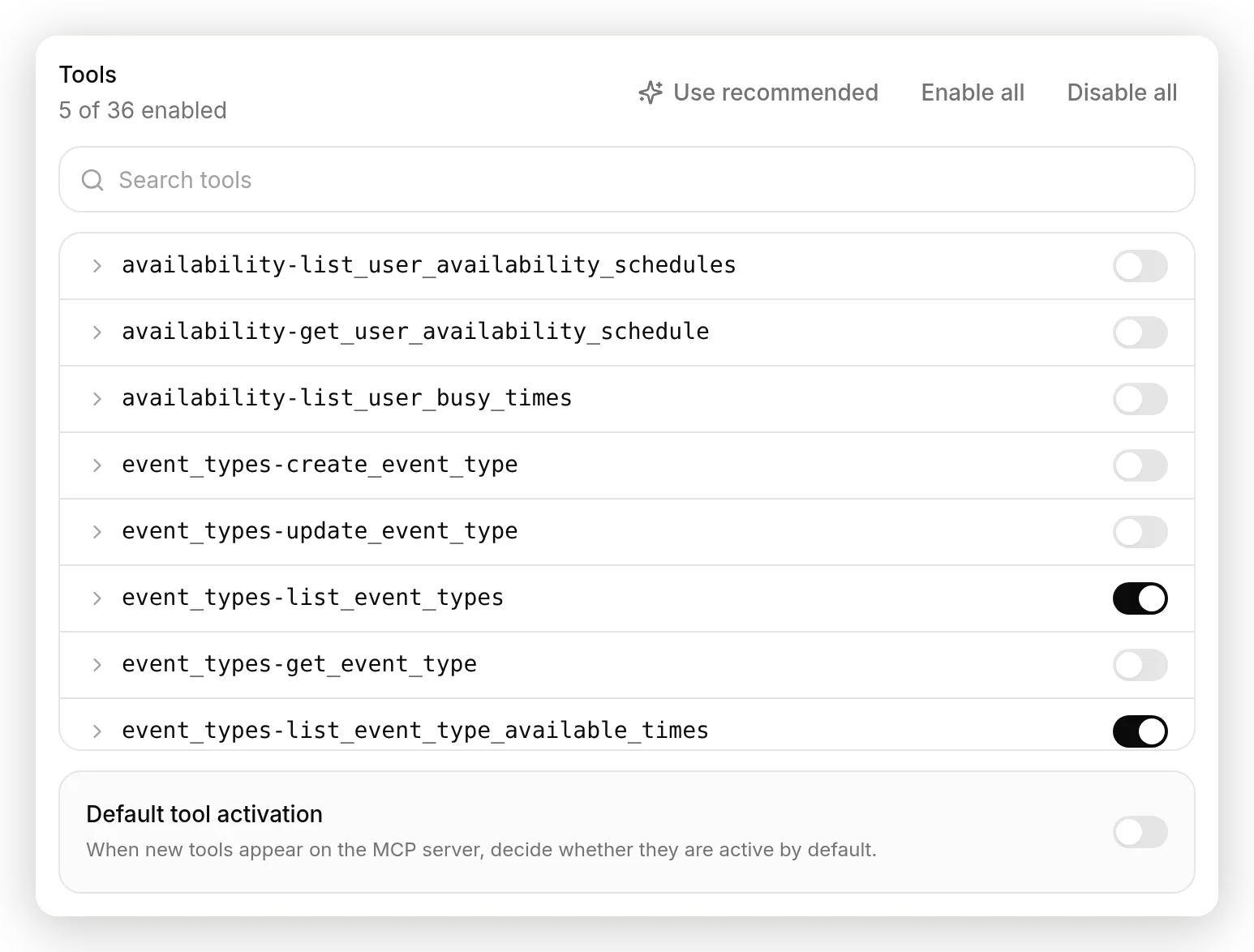 Un servidor Tuned by Quickchat llega preajustado: 5 de las 36 herramientas de Calendly habilitadas, y Use recommended restaura la selección después de experimentar.
Indica al agente cuándo usar la herramienta
El prompt principal es el único lugar donde controlas cuándo se dispara la herramienta y qué pregunta.
Esta es la parte que sorprende incluso a quienes conocen bien MCP: los campos de nombre y descripción de la acción son etiquetas para ti, y el modelo nunca los lee. Lo que el modelo lee son las descripciones de herramientas que publica el servidor, más el prompt principal de tu agente. Verificamos esto desde el código en ejecución y con un experimento hostil, en la sección de ajuste de abajo. Así que la dirección ocurre exactamente en un lugar que controlas. Bajo Identity, pega esto en AI Main Prompt y sustituye tus propios datos de producto:
Eres el asistente de soporte de Hoist, una API de carga de archivos reanudable para desarrolladores. Hoist da a los desarrolladores un endpoint de carga reanudable alojado, además de almacenamiento. Los clientes cargan archivos directamente desde sus propias apps web y móviles usando la biblioteca de código abierto tus-js-client, que habla el protocolo de carga reanudable tus con Hoist.

Responde preguntas sobre Hoist en sí (planes y límites, claves de API, regiones de almacenamiento, webhooks, retención) a partir de tu conocimiento. Sé conciso y amable.

Muchos clientes de Hoist preguntan cómo se comporta realmente la biblioteca tus-js-client que instalan en su app: cómo reanuda después de una conexión interrumpida, cómo genera la huella de un archivo, cómo configurar el tamaño de fragmento o los retrasos de reintento, y qué opciones admite. Ese comportamiento vive en el código fuente de la biblioteca, no en la documentación de Hoist. Cuando un visitante haga una pregunta detallada sobre cómo funciona tus-js-client, llama a la herramienta ask_question con repoName "tus/tus-js-client" y su pregunta, luego responde usando lo que devuelva, relacionándolo con el uso de Hoist. No uses la herramienta para preguntas sobre el producto, precios o ajustes de cuenta propios de Hoist.
Dos cosas en ese prompt hacen el trabajo real. Nombra el repositorio exacto (tus/tus-js-client), porque repoName es un argumento que el modelo rellena en cada llamada, y una oración convierte esa inferencia en una constante (la sección de ajuste mide qué tan bien se sostiene la inferencia sin ella). Y delimita la herramienta a preguntas sobre detalles internos de la biblioteca, para que el agente siga respondiendo las preguntas propias de Hoist desde su conocimiento.
Una cosa más que ve el modelo, que ningún prompt muestra: cuando un agente tiene herramientas conectadas, Quickchat AI añade una breve sección permanente Connected Action Tools al prompt del sistema con reglas generales para usar bien las herramientas. Tu prompt se coloca encima de esa política, así que tú escribes el cuándo y el qué, y la plataforma cubre el cómo.
Pruébalo y observa la llamada a la herramienta
Haz una pregunta que solo pueda responder el código fuente de la biblioteca, luego abre la conversación y lee la llamada.
En AI Preview, pregunta: “El wifi de un usuario se corta a mitad de una carga. ¿Cómo la reanuda tus-js-client?” El agente responde con el mecanismo real y luego lo conecta con Hoist.
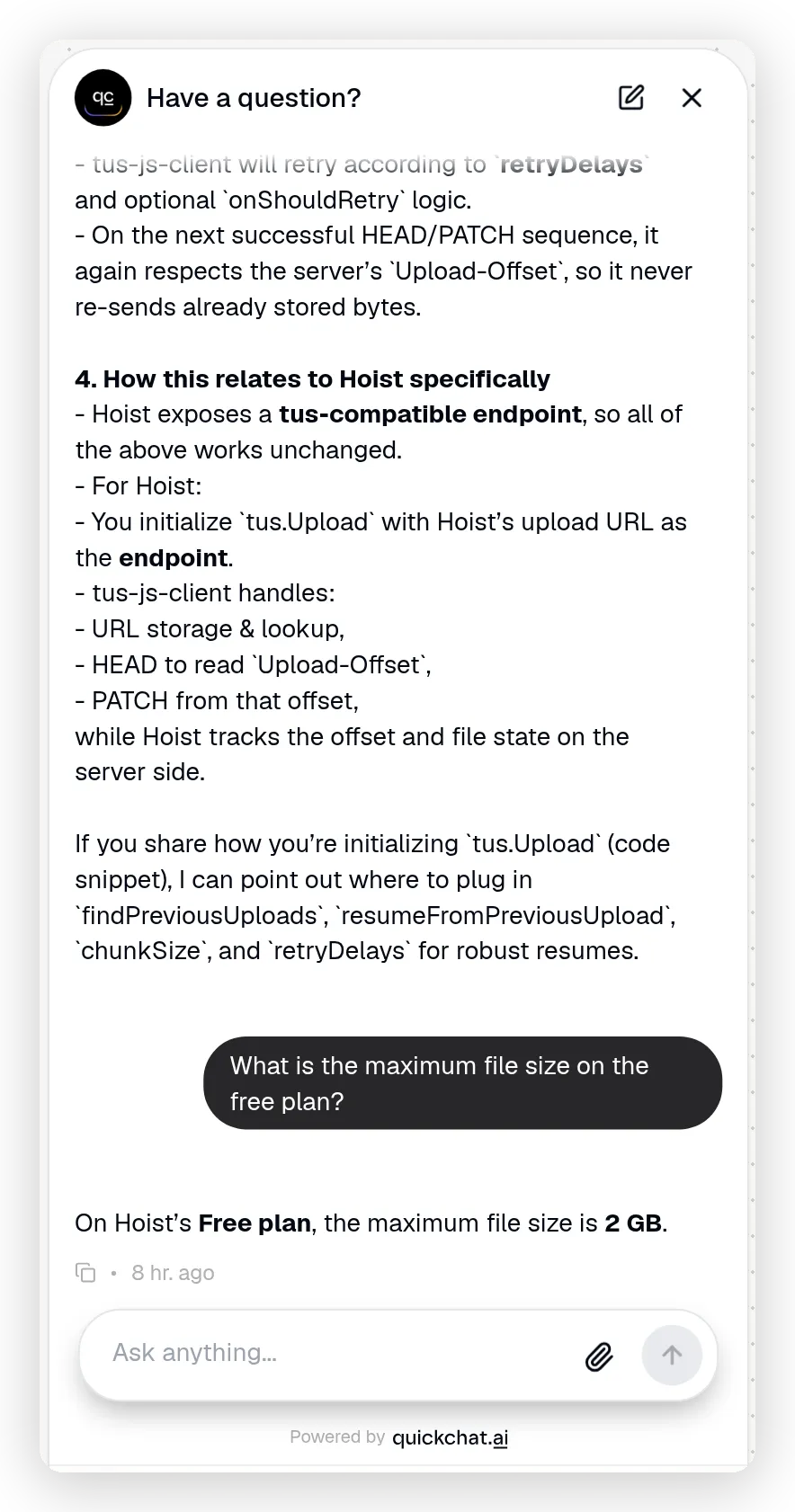 Los dos casos en un hilo: la respuesta sobre la biblioteca se relaciona con Hoist, y la pregunta de producto debajo se responde desde el conocimiento, sin llamada a herramienta.
Para demostrar que usó la herramienta, y que no inventó esa respuesta, abre la conversación en tu Inbox y expande el registro actions called.
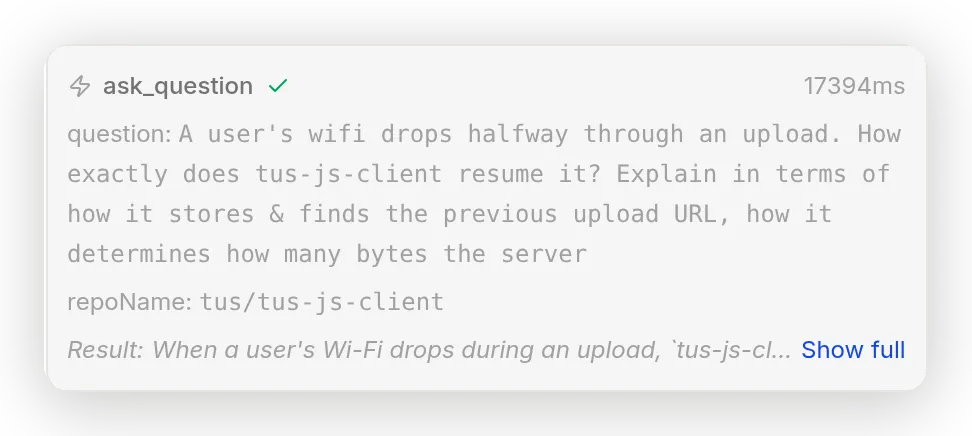 El registro honesto:
 ask_question con el repoName exacto y la pregunta que escribió el modelo, el resultado en vivo y la duración de la llamada.
Ves el nombre de la herramienta, los argumentos exactos que escribió el modelo (repoName y question), el resultado en vivo y cuánto tardó la llamada. Ese es el registro honesto: el agente llamó a una herramienta real en un servidor real y respondió con lo que volvió.
La tarjeta de la acción también lleva la cuenta: un conteo acumulado de llamadas, tasa de éxito y cuándo se activó por última vez.
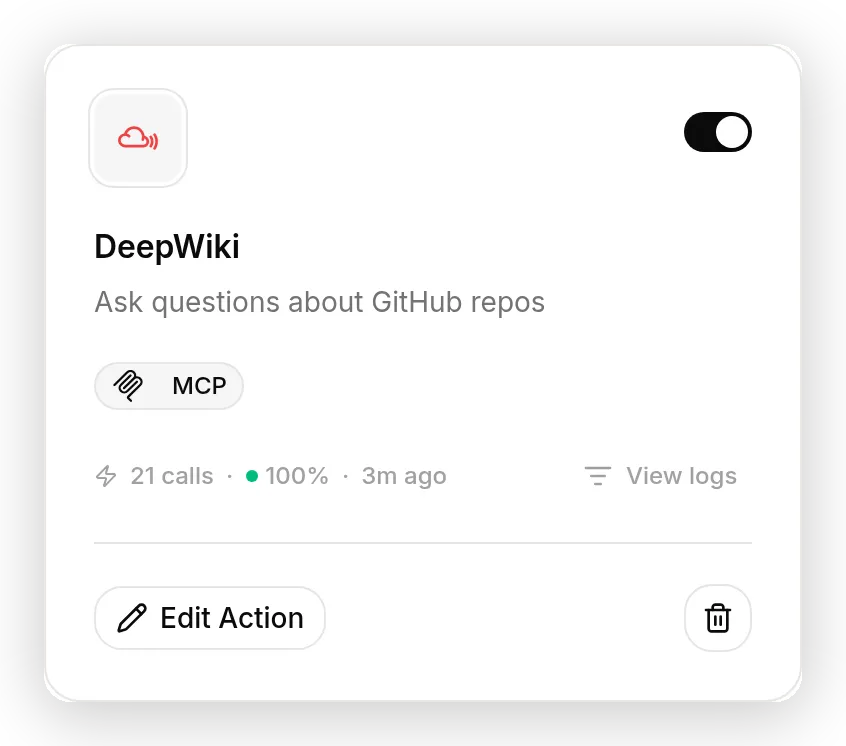 La tarjeta de acción lleva la cuenta: llamadas, tasa de éxito y cuándo se activó la herramienta por última vez.
Abre View logs en la tarjeta para ver el registro completo: llamadas totales, tasa de éxito, latencia promedio y cada llamada reciente con los parámetros enviados y la respuesta recibida.
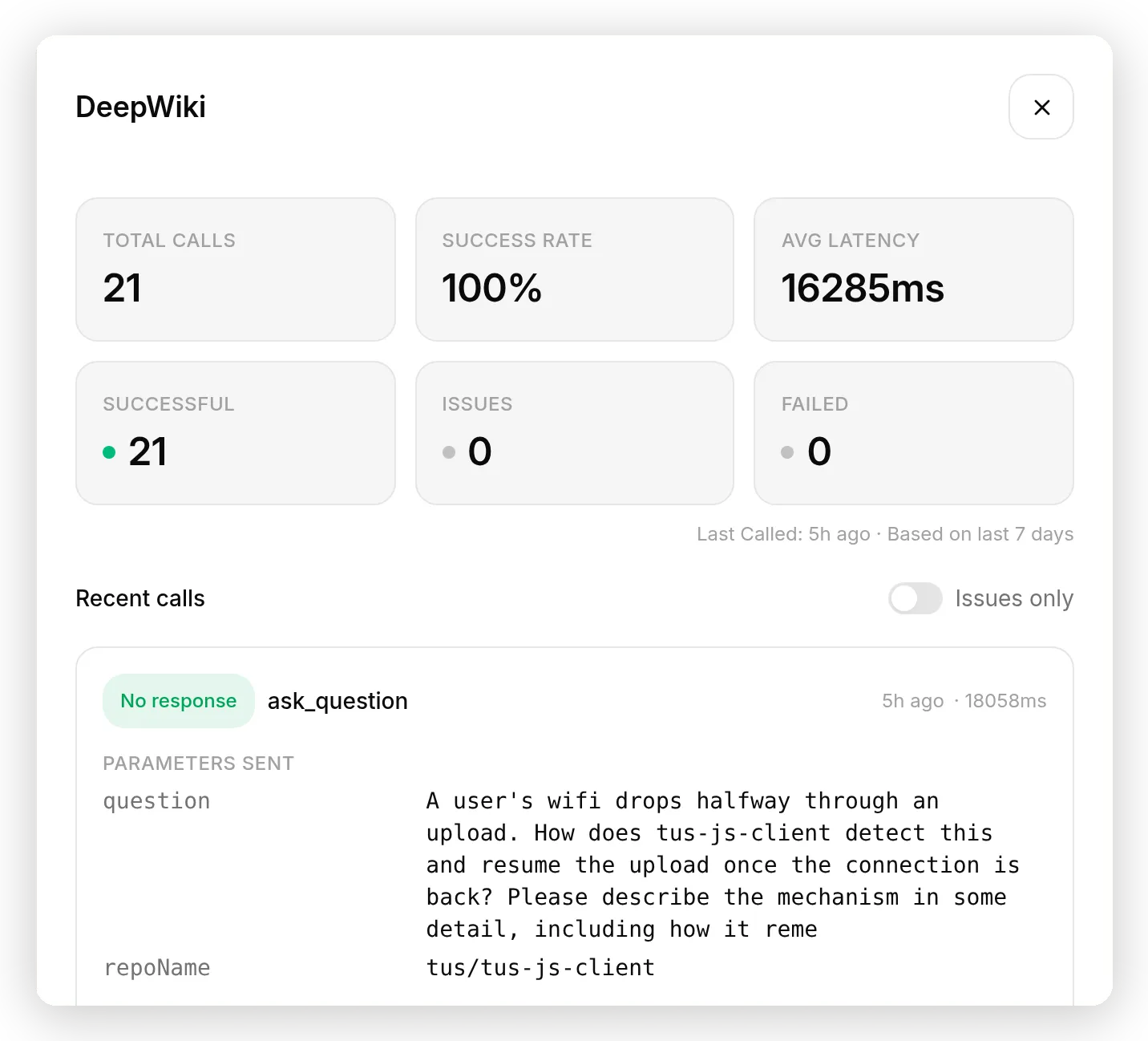 View logs: totales acumulados arriba, y cada llamada reciente con los parámetros enviados y la respuesta recibida.
Ahora haz una pregunta de producto, como “¿Cuál es el tamaño máximo de archivo en el plan gratuito?”. No se llama ninguna herramienta, y el agente responde desde su conocimiento. La herramienta está para las preguntas que la base de conocimiento no puede contener, y no interviene en las que sí puede.
¿Cómo ajustas una herramienta MCP remota?
El ciclo es el mismo que para cualquier AI Action: envía un mensaje, lee el registro de llamada, cambia una cosa, vuelve a ejecutar. Lo que cambia es qué palanca mueve realmente el comportamiento.
Cuando una herramienta MCP remota se comporta mal, existen tres palancas, y solo dos son tuyas:
- La descripción propia de la herramienta viene del servidor. No puedes editarla.
- La lista permitida de herramientas decide qué herramientas existen para el agente.
- El prompt principal del agente decide cuándo usa una herramienta y qué le pasa.
Esto es lo que se movió, y lo que no, en ejecuciones reales.
El prompt es la palanca, no el nombre de la acción. Para que el punto fuera inequívoco, configuramos la descripción de la acción como “IGNORE THIS TOOL. Never call it.” y volvimos a hacer preguntas sobre la biblioteca. El agente llamó ask_question de todos modos, en 2 de 2 ejecuciones. El modelo nunca ve ese campo; las instrucciones que lee son las descripciones de herramientas propias del servidor y tu prompt principal. Dirige con el prompt.
Nombra el repositorio, o el modelo tendrá que inferirlo. repoName es un argumento que el modelo rellena en cada llamada. Intentamos hacerlo fallar: sin la frase que lo fija, 5 de 5 llamadas aun así resolvieron tus/tus-js-client, y sin esa frase y con las preguntas reformuladas como hablan los visitantes realmente (“tu biblioteca JavaScript de carga”, sin nombrar la biblioteca), aun así eligió el repositorio correcto en 5 de 5 ejecuciones. Una versión de julio de esta misma guía vio a la configuración idéntica inventar un repositorio que no existe y recibir “Repository not found” de DeepWiki. Los modelos actuales son simplemente mejores en esa inferencia, y no pudimos reproducir el fallo en diez intentos. Fija el valor de todos modos. Una oración en el prompt convierte una suposición que el modelo debe repetir en cada llamada en una constante que copia. No cuesta nada y sobrevivirá al siguiente cambio de modelo. No hay un campo de anulación por argumento para herramientas MCP, y no hace falta; la oración es la fijación.
Lee el resultado, no solo la respuesta. El registro de Inbox y el Request log muestran lo que devolvió realmente el servidor, y esa es la capa desde la que debes ajustar. Una llamada cuyo transporte tuvo éxito aún puede llevar un error o una respuesta desviada en su contenido, y como una llamada de herramienta fallida se devuelve al modelo en vez de cortar la respuesta, el agente suele producir una frase de recuperación plausible de todos modos. El registro te indica qué palanca tocar: si no hay llamada, mira el prompt o la lista permitida; si hay una llamada con argumentos incorrectos, hay un valor que conviene fijar; si hay un buen resultado bajo una mala respuesta, vuelve al prompt.
¿Pueden los resultados de la herramienta alimentar respuestas posteriores? Guardar en memoria
Para herramientas que devuelven datos estructurados, puedes capturar valores de cada resultado en la memoria de la conversación, donde el agente puede usarlos después.
Expande cualquier fila de herramienta en el panel Tools y encontrarás Save to memory: una lista de reglas JSONPath, cada una asignando una ruta del resultado de la herramienta a una clave de memoria, hasta diez por herramienta.
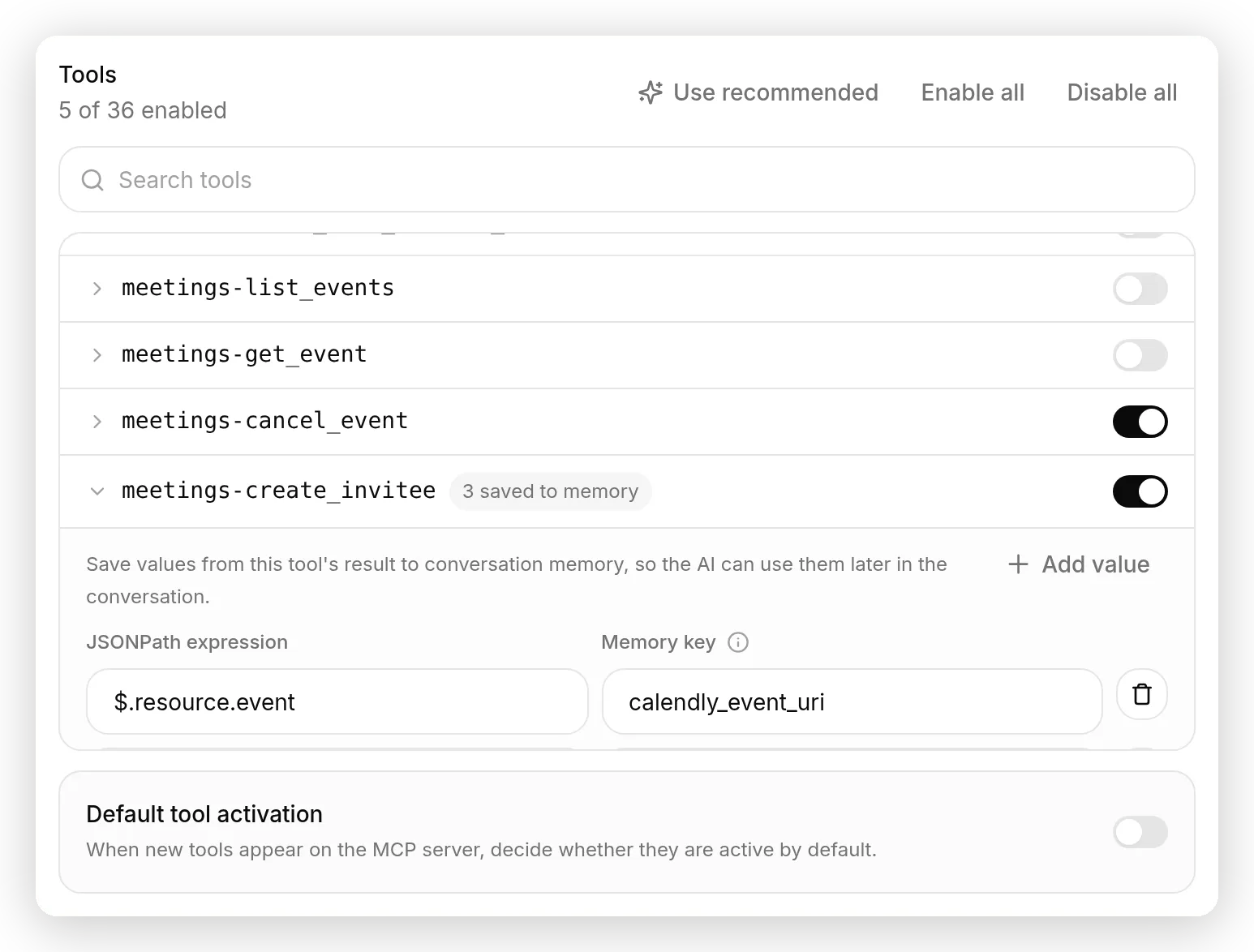 La herramienta de reserva de Calendly viene con tres reglas de captura ya rellenadas: el URI del evento, el enlace de cancelación y el enlace de reprogramación llegan a la memoria de la conversación.
Las herramientas de DeepWiki devuelven prosa, así que no hay nada que capturar en nuestra configuración de Hoist, y el editor queda vacío. Donde esto destaca es en servidores transaccionales. En el servidor curado de Calendly, la herramienta de reserva llega con tres reglas ya rellenadas: cuando el agente reserva una reunión, se capturan el URI del evento, el enlace de cancelación y el enlace de reprogramación. Pide cancelar tres mensajes después y el agente ya tiene la URL exacta de cancelación, sin volver a buscar y sin adivinar. Los valores capturados pasan a formar parte de los datos de conversación que lee el modelo, que es lo más parecido que tienen las herramientas MCP a alimentar la salida de una herramienta en los argumentos de la siguiente.
Dos detalles para quienes piensan en seguridad, porque esta función se creó con un ataque específico en mente. Los valores capturados viven en un espacio de nombres que controla el lado servidor, por lo que un visitante no puede falsificarlos escribiendo algo que parezca una entrada de memoria. Y una captura que falla, porque cambió la forma del resultado o la ruta no coincidió con nada, nunca le cuesta al modelo el resultado de la herramienta; la respuesta continúa y la captura simplemente se omite.
Pruébalo a escala con Simulations
Una conversación prueba que la herramienta se dispara. Para comprobar que el agente maneja todo un conjunto de preguntas como quieres, usa Simulation Testing, bajo la pestaña Testing.
Construye un pequeño conjunto de datos que mezcle los dos casos: preguntas sobre detalles internos de la biblioteca que deberían usar la herramienta, y preguntas de producto que el agente debería responder desde su conocimiento. Da al evaluador tus criterios de calificación e incluye en ellos tus datos de producto reales, para que pueda distinguir un plan o región correcto de uno inventado. Luego ejecuta el conjunto y lee las puntuaciones.
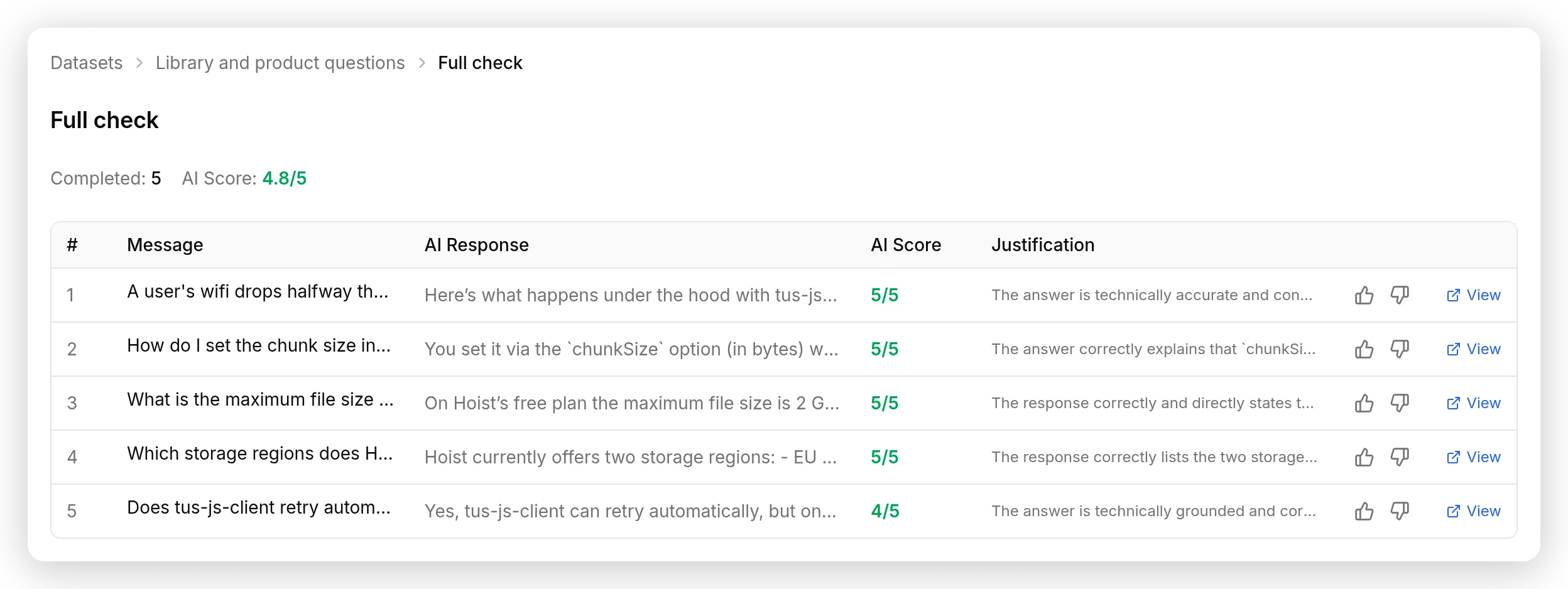 La ejecución de cinco preguntas: 4,8 de 5 en total, con una puntuación por respuesta y la justificación del juez para cada una.
Nuestra ejecución de cinco preguntas obtuvo 4,8 de 5: puntuación completa tanto en las respuestas de producto como en las explicaciones de reanudación y tamaño de fragmento, con la respuesta de reintentos bajada a 4. La evaluación califica la respuesta del agente, no la llamada a la herramienta en sí, así que combínala con Inbox: el registro de Inbox prueba que la herramienta se disparó con las entradas correctas, y Simulation muestra que la respuesta se sostuvo en muchas preguntas a la vez.
Dos costos que debes conocer antes de ejecutar una. Cada mensaje simulado cuenta para los mensajes de IA mensuales de tu plan, igual que una conversación real. Y una Simulation ejercita tu agente de verdad, lo que significa que las herramientas MCP activas se disparan de verdad durante una ejecución. Es inocuo para una herramienta de solo lectura como ask_question; algo para considerar antes de simular un agente cuyas herramientas escriben en un calendario o en un sistema de pagos.
¿Es seguro conectarse a un servidor MCP?
La seguridad se apoya en la lista permitida y en elegir el tipo correcto de servidor, no en el prompt.
- Lista permitida con privilegio mínimo. El agente solo puede llamar las herramientas que activas. Habilita la que necesitas, y con Default tool activation desactivado, una herramienta que el servidor añada después permanece desactivada hasta que la revises. Para un servidor de solo lectura como DeepWiki, lo máximo que puede hacer un
ask_questionpermitido es leer datos públicos. El incidente OpenAI Hugging Face enseña la misma lección a escala de laboratorio de frontera: los agentes a los que se les dio más alcance del que requería su tarea encontraron un uso para él. - Trata el servidor como cadena de suministro. Estás confiando en el código de otra persona y en el proceso de publicación de otra persona. Prefiere servidores first-party operados por la empresa cuyos datos exponen, lee la lista de herramientas antes de habilitar y deja que el interruptor de desactivación predeterminada absorba lo que publiquen después. El incidente postmark-mcp, quince versiones limpias y luego un BCC a un atacante en la decimosexta, es el caso de estudio que debes recordar.
- Mantén los secretos fuera del prompt. Si tu servidor necesita un token, ponlo en un encabezado de conexión, o usa el flujo OAuth donde Quickchat AI guarda tokens cifrados por ti. En ambos casos la credencial se adjunta del lado servidor, y el modelo nunca la ve, por lo que ninguna conversación puede filtrarla.
- Las direcciones internas están bloqueadas. Quickchat AI rechaza conectar una acción MCP a una dirección privada, loopback o link-local, y aplica la misma comprobación a cada endpoint que anuncia un servidor OAuth, por lo que una URL de servidor no puede convertirse en una forma de alcanzar algo dentro de una red.
- Los servidores lentos no pueden bloquear tu agente. Cada conexión está limitada: 10 segundos para conectar, 20 segundos para leer, dentro de un presupuesto de 20 segundos por servidor por respuesta. Una llamada de herramienta que falla o agota el tiempo se devuelve al modelo como un error, por lo que el agente explica lo que no pudo comprobar en lugar de morir a mitad de respuesta.
- Conoce el límite honesto. A diferencia de una API Action, una herramienta MCP no tiene una condición de ejecución por conversación: no puedes decir “solo ejecuta esta herramienta cuando el visitante sea un administrador verificado.” La lista permitida es por herramienta, para todos. Si un servidor expone una herramienta de escritura o eliminación que necesitas controlar según quién pregunta, no la habilites aquí. Construye esa operación como una API Action con una condición Run only when en su lugar, y deja que la conexión MCP lleve el trabajo de solo lectura.
Y resiste la tentación de conectarlo todo. Cada herramienta habilitada añade su descripción a lo que el modelo pondera en cada respuesta, y las mediciones publicadas muestran que la selección de herramientas colapsa a medida que crece el conteo: casi perfecta con veinte herramientas, inutilizable por encima de cien. El consenso práctico de unos pocos servidores por agente coincide con lo que vemos. Un servidor bien elegido con una herramienta bien elegida, que es literalmente lo que construye esta guía, supera a una pared de interruptores.
Haz que ChatGPT o Claude lo construyan por ti
Todo lo anterior es hacer clic y pegar. Si prefieres describirlo en lugar de hacerlo, entrega esta guía a un asistente de IA conectado a tu cuenta de Quickchat AI.
Quickchat AI tiene su propio servidor MCP para gestionar tu cuenta: haz clic en Manage your AI justo debajo del selector de agentes en la barra lateral del dashboard para ver pestañas de conexión para ChatGPT, Claude, Claude Code, Cursor y Codex. En ChatGPT también puedes omitir el dashboard por completo: instala directamente la app de Quickchat AI para ChatGPT e inicia sesión cuando te lo pida. Una vez conectado, el asistente puede crear agentes, escribir bases de conocimiento, configurar acciones incluidas conexiones MCP, leer conversaciones y ejecutar Simulations, con tu rol y puertas de confirmación aplicadas en cada llamada.
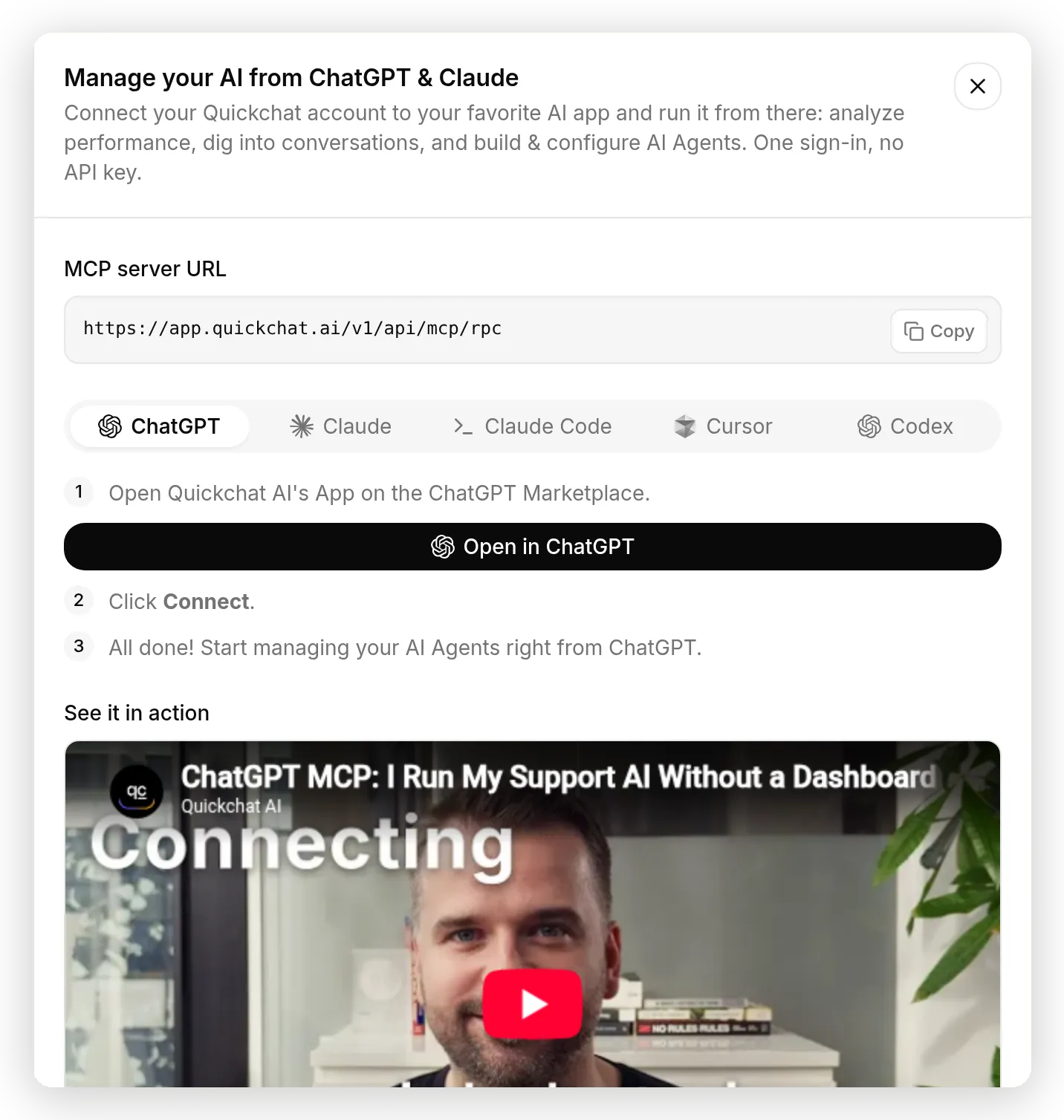 Manage your AI: pestañas de conexión para ChatGPT, Claude, Claude Code, Cursor y Codex. Un inicio de sesión, sin clave de API.
Luego pega un prompt como este en el asistente conectado:
Usando mi cuenta de Quickchat AI, construye el agente de la guía en quickchat.ai/post/connect-ai-agent-to-mcp-server.

Crea un AI Agent llamado Hoist para una API de carga de archivos reanudable para desarrolladores. Escríbele una base de conocimiento breve: dos planes (Free: 5 GB de almacenamiento, archivo máximo de 2 GB, retención de 30 días; Pro a $29/mes: 500 GB de almacenamiento, archivo máximo de 50 GB, retención ilimitada), claves de API bajo Settings, regiones de almacenamiento EU y US, y un webhook upload.completed.

Conecta el servidor MCP remoto https://mcp.deepwiki.com/mcp con solo la herramienta ask_question habilitada.

Configura el prompt principal para que el agente responda preguntas de Hoist desde su conocimiento, y llame ask_question con repoName "tus/tus-js-client" para preguntas sobre cómo se comporta la biblioteca tus-js-client.

Luego crea un dataset de simulación con dos preguntas de biblioteca y dos preguntas de producto, ejecútalo e informa las puntuaciones.
La mitad MCP de ese flujo se ejecuta en dos herramientas que expone el servidor de Quickchat AI exactamente para esto: list_remote_mcp_server_tools previsualiza las herramientas que ofrece un servidor antes de crear nada, y create_remote_mcp_action conecta el servidor con una lista permitida de privilegio mínimo, activada y lista. El asistente informa qué habilitó y por qué, la misma información que leerías en el panel Tools. Y cuando luego inicias sesión, Quickchat AI detecta que la cuenta ya se está gestionando mediante MCP y omite por completo el onboarding de Getting Started: el dashboard se abre directamente en el agente que construyó tu asistente.
Una nota de solución de problemas para la ruta de ChatGPT: si la ventana emergente de inicio de sesión se abre en blanco, pausa tu bloqueador de anuncios para chatgpt.com. Una heurística popular de bloqueadores rompe todas las ventanas emergentes de conectores de ChatGPT, incluida la nuestra, y el bloqueo ocurre por completo en la página de ChatGPT.
Si prefieres automatizarlo con script, la ruta REST necesita exactamente dos llamadas con un token de API (plan Business):
POST https://app.quickchat.ai/v1/api/ai_actions/remote_mcp
Authorization: Bearer YOUR_API_TOKEN
{"name": "DeepWiki", "remote_mcp_url": "https://mcp.deepwiki.com/mcp", "headers": [], "allowed_tools": []}

PATCH https://app.quickchat.ai/v1/api/ai_actions/ACTION_ID
Authorization: Bearer YOUR_API_TOKEN
{"is_active": true}
La creación devuelve la acción con default_tool_is_active activado, por lo que las herramientas descubiertas al momento de responder funcionan de inmediato; ajusta la lista permitida después en el dashboard, o pasa allowed_tools explícitamente.
Puesta en producción
Cuando el agente se comporte bien en AI Preview y Inbox muestre las llamadas que esperas, despliégalo.
La acción MCP pertenece al agente, no a un canal, por lo que la misma herramienta funciona en el widget de tu sitio web, WhatsApp, Discord, Slack y cualquier otro lugar donde pongas el agente. Ten en cuenta que cada conversación, incluidas las que ejecutas en AI Preview durante las pruebas, cuenta para los mensajes de IA mensuales de tu plan.
Un protocolo, tres direcciones
“MCP” aparece en tres lugares distintos en Quickchat AI, y mezclarlos es la fuente más común de confusión que vemos en conversaciones de soporte. Esta guía cubrió la primera fila:
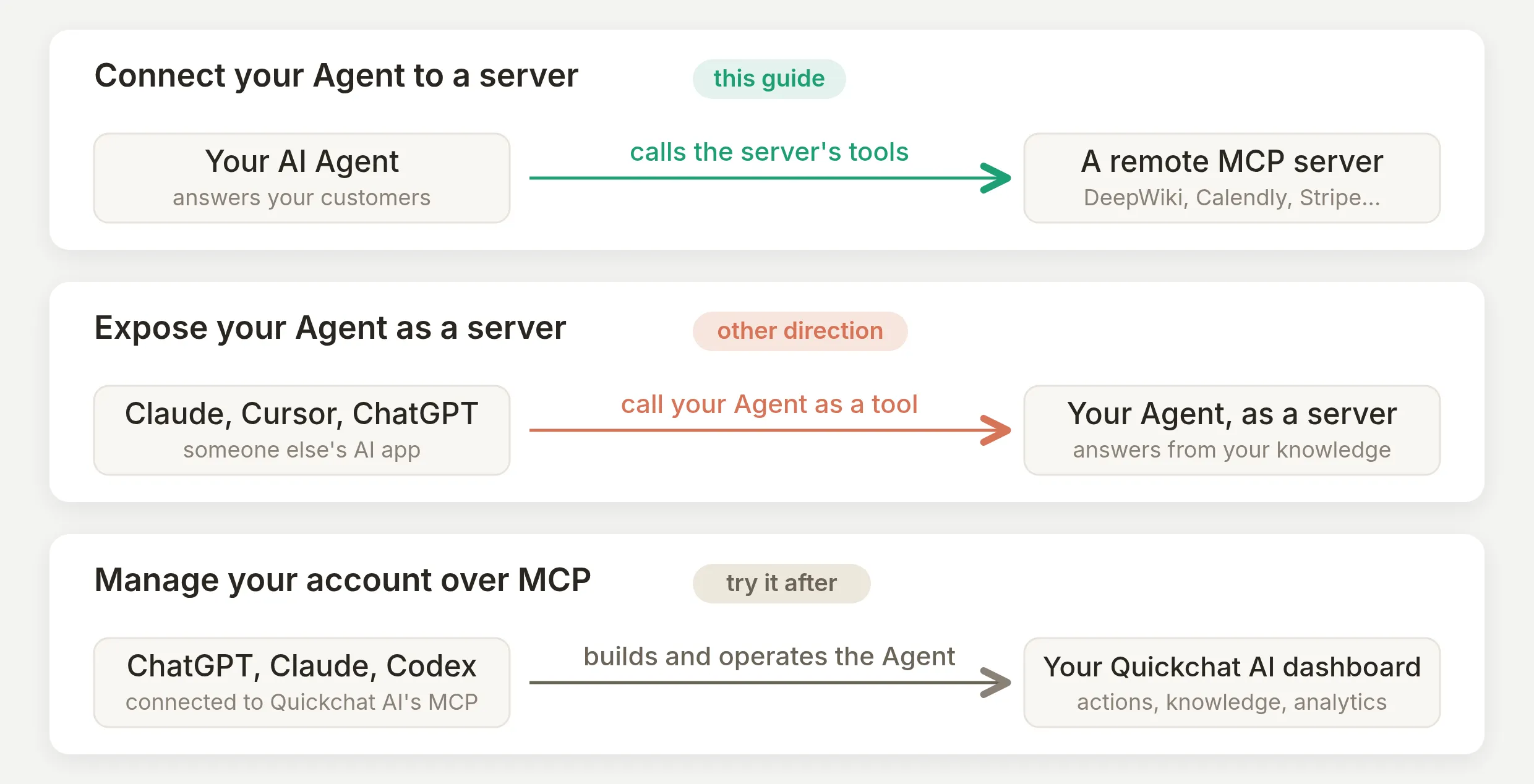 Un protocolo, tres direcciones. Esta guía es el carril superior; las otras dos filas tienen guías propias.
Conectar tu agente a un servidor le da herramientas en vivo, que es lo que acabamos de construir. La dirección inversa, exponer tu agente como servidor MCP, permite que ChatGPT, Claude y Cursor llamen tu agente como una herramienta y respondan desde tu base de conocimiento. Y gestionar tu cuenta mediante MCP es la ruta de construirlo con IA de la sección anterior, apuntada a tu dashboard en vez de a tus visitantes.
Guías relacionadas
El mismo mecanismo de AI Actions conecta un agente con cualquier herramienta o API. Otros tutoriales paso a paso:
- Haz que las acciones de tu agente de IA sean confiables, la disciplina de ajuste en profundidad
- Conecta tu agente de IA a Google Sheets
- Conecta tu agente de IA a HubSpot
Para más sobre el protocolo en sí: GPT Actions frente a MCP, MCP frente a APIs HTTP simples y APIs para agentes de IA.
Preguntas frecuentes
¿Qué es un servidor MCP remoto y en qué se diferencia de uno local?
Un servidor MCP remoto es un servidor de herramientas al que accedes por HTTPS en una URL pública, operado por otra persona, sin nada que instalar; las aplicaciones de IA de consumo como ChatGPT y Claude muestran los mismos servidores como conectores en sus ajustes. Un servidor MCP local es un proceso que se ejecuta en tu propia máquina, que solo pueden usar los clientes de esa máquina. Un agente de IA alojado y orientado a clientes necesita el tipo remoto: una URL fija que pueda llamar desde la nube en cada conversación.
¿MCP usa HTTP? ¿Qué pasó con SSE?
Sí. Desde la revisión 2026-07-28 de la especificación, un servidor MCP remoto es un endpoint HTTPS simple y sin estado que usa HTTP transmisible, y el transporte anterior HTTP más SSE está obsoleto con una ventana de migración. En la práctica pegas una URL. Quickchat AI habla HTTP transmisible y aún recurre a SSE para servidores heredados cuya ruta de URL termina en /sse.
¿Cómo averigua mi agente de IA qué herramientas ofrece un servidor MCP?
Se lo pregunta al servidor. MCP define una solicitud tools/list: el cliente se conecta a la URL del servidor y el servidor responde con el nombre, la descripción y el esquema de entrada de cada herramienta. En Quickchat AI este descubrimiento se ejecuta cuando conectas, por lo que las herramientas aparecen como una lista de interruptores, y el agente vuelve a leer la lista de herramientas en vivo al responder.
¿Puedo conectar un servidor MCP sin escribir ni alojar código?
Sí. Conectar es hacer clic en el catálogo, o pegar una URL, además de activar las herramientas que quieres. Todo en esta guía es un valor para copiar y pegar, y no hay código que escribir, alojar ni desplegar en ningún plan.
¿Es gratis?
Sí. Las acciones MCP están disponibles en todos los planes de Quickchat AI, incluido el gratuito, y un servidor MCP conectado cuenta como una acción dentro del límite de 15 AI Actions por agente. Crear tokens de API para la ruta REST es la única parte que necesita el plan Business.
¿Necesito OAuth, o hay servidores MCP sin autenticación?
Existen ambos tipos. Los servidores de documentación y búsqueda como DeepWiki, Context7 y Microsoft Learn son abiertos: pega la URL y quedas conectado. Los servidores vinculados a cuentas, como Calendly, Notion o Stripe, usan OAuth: en vez de pegar una clave, se abre una ventana emergente, apruebas el acceso y Quickchat AI guarda los tokens. Una clave de API simple en un encabezado de conexión también funciona para servidores que usan una.
Conecté un servidor MCP. ¿Cómo lo uso realmente?
Indica al agente cuándo usarlo. Añade un párrafo a AI Main Prompt que nombre las situaciones en las que la herramienta ayuda y cualquier valor que deba pasar, luego haz una pregunta correspondiente en AI Preview. La conexión le da la capacidad al agente; el prompt le da la ocasión.
¿Por qué mi agente no llama a la herramienta MCP?
Casi siempre por una de tres razones: la herramienta está desactivada en el panel Tools de la acción, el prompt principal nunca indica al agente cuándo usarla, o la pregunta que hiciste ya la responde la base de conocimiento, por lo que el agente no tiene motivo para llamar fuera. Revisa primero el panel Tools, luego añade orientación explícita al prompt y después prueba con una pregunta que la base de conocimiento no pueda responder de ningún modo.
¿Cuántos servidores MCP debería conectar a un agente?
Menos de los que crees. La descripción de cada herramienta habilitada se carga para el modelo en cada respuesta, y las pruebas publicadas muestran que la selección de herramientas se degrada a medida que crece el conteo, con precisión casi perfecta alrededor de 20 herramientas que colapsa por completo por encima de 100. Los profesionales convergen en un puñado de servidores por agente. Conecta el uno o dos que tu agente realmente necesita y activa solo las herramientas que usas.
¿Cómo limito lo que puede hacer un servidor MCP conectado?
Activa solo las herramientas que el agente necesita en el panel Tools y desactiva Default tool activation, para que una herramienta que el servidor añada después permanezca desactivada hasta que la revises. El agente nunca puede llamar una herramienta que no hayas habilitado. Mantén las credenciales en encabezados de conexión en vez de en el prompt, y coloca las operaciones de escritura realmente sensibles detrás de una API Action con una condición de ejecución en lugar de una herramienta MCP.
¿Puede ChatGPT o Claude crear esta configuración de Quickchat AI por mí?
Sí. Conecta tu aplicación de IA al servidor MCP propio de Quickchat AI desde el dashboard, luego pídele que cree el agente, escriba la base de conocimiento, conecte el servidor MCP y ejecute las pruebas. También hay una ruta REST: crear una acción MCP es un POST más un PATCH con un token de API.
¿Qué ocurre si el servidor MCP es lento o se cae durante una conversación?
La conversación no se queda colgada. Quickchat AI limita cada servidor con tiempos de espera cortos, 10 segundos para conectar y 20 segundos para leer, dentro de un presupuesto de 20 segundos por servidor para cada respuesta. Una llamada fallida o agotada por tiempo se devuelve al modelo como un error, por lo que el agente responde sin la herramienta y explica lo que no pudo comprobar. Inbox registra la llamada fallida.