


Introducción
Hasta ahora, todos los tutoriales de esta serie han conectado un Quickchat AI Agent a algo: Telegram, Google Sheets, Discord. Este invierte la dirección. Tu agente se convierte en aquello a lo que otras IA se conectan: una herramienta que ChatGPT, Claude y Cursor llaman cuando sus usuarios preguntan algo que solo tu agente sabe.
El mecanismo es un servidor MCP, y la configuración es deliberadamente simple: cada Quickchat AI Agent ya tiene uno, alojado en una URL con el formato https://app.quickchat.ai/mcp/your-agent-id. Lo activas, copias la URL y la pegas en la app de IA como conector. Esa es toda la integración, y no requiere código. El acceso es privado de forma predeterminada: conectarse requiere iniciar sesión con tu cuenta de Quickchat AI hasta que decidas lo contrario.
Al final de esta guía habrás creado un agente de soporte para una empresa ficticia de herramientas para desarrolladores, le habrás dado conocimiento real, lo habrás expuesto como servidor MCP, lo habrás conectado a apps de IA reales y habrás visto algo genuinamente nuevo en tu Inbox: dos IA hablando entre sí sobre tu producto, mientras tu agente captura un lead de ventas desde dentro de una app de chat. También cubrimos lo que la IA que llama se niega a hacer, que resultó ser el hallazgo más interesante de esta publicación.
Necesitas dos cosas:
- un Quickchat AI Agent (regístrate aquí y úsalo gratis; MCP está incluido en el plan Free)
- al menos un cliente MCP: Claude (el plan gratuito funciona), ChatGPT (plan de pago, developer mode), Cursor, o cualquier app del directorio de clientes MCP
La referencia canónica de esta función está en la documentación en docs.quickchat.ai/channels/mcp. Si MCP en sí es nuevo para ti, nuestra explicación de MCP cubre el protocolo en detalle; esta publicación solo necesita la versión de un párrafo que aparece abajo.
Qué vas a crear
Una empresa ficticia, Orbit, vende una API alojada de búsqueda vectorial para desarrolladores. Su agente de soporte conoce la documentación: planes, límites de frecuencia, regiones, autenticación, SDKs. Vas a exponer ese agente como servidor MCP y ejecutar cinco comportamientos desde apps de IA reales:
| # | Preguntas a la app de IA | Lo que hace tu agente | Dónde lo ves |
|---|---|---|---|
| 1 | ”What are Orbit’s rate limits on the free plan?” | Responde desde la Knowledge Base | El chat de la app + tu Inbox |
| 2 | ”Does Orbit have a Ruby SDK?” | Dice que no lo sabe (el dato falta a propósito) | La app retransmite el no honesto |
| 3 | ”Get me a demo, here are my details” | Captura el lead con Smart Data Gathering | Datos de contacto en el Inbox |
| 4 | ”Put me through to a human” | Activa Human Handoff | Conversación reasignada a tu equipo |
| 5 | Una pregunta de seguimiento | Continúa la misma conversación | Un hilo en el Inbox |
Todo lo que sigue se creó y probó de verdad contra el producto en ejecución, y cada captura de pantalla es una captura real. Cuando una pantalla pertenece a una app externa, indicamos exactamente dónde hacer clic.
Quién llama a quién: cliente MCP, servidor MCP, AI Agent, AI Action
Estos cuatro términos se mezclan constantemente, incluso entre personas que envían servidores MCP como trabajo. Una frase para cada uno:
- Un cliente MCP es la app de IA con la que habla tu usuario (ChatGPT, Claude, Cursor). Decide cuándo llamar a una herramienta.
- Un servidor MCP es aquello que ofrece herramientas. Aquí, Quickchat AI aloja uno por agente en
https://app.quickchat.ai/mcp/<your-agent-id>. - El AI Agent es tu agente: la Knowledge Base, el prompt, el comportamiento que configuraste. El servidor MCP es solo su conector.
- AI Actions son lo que tu agente puede hacer durante una respuesta (llamar APIs, capturar leads, transferir a una persona). Siguen funcionando cuando la pregunta llega por MCP.
Este recorrido usa un cliente MCP conectado explícitamente. Publicar una URL de servidor o agregar el widget del sitio web no conecta, por sí solo, la cuenta de ChatGPT o Claude de un visitante a ese servidor. Si un asistente no conectado descubrirá y usará una ruta en un sitio web es otra cuestión.
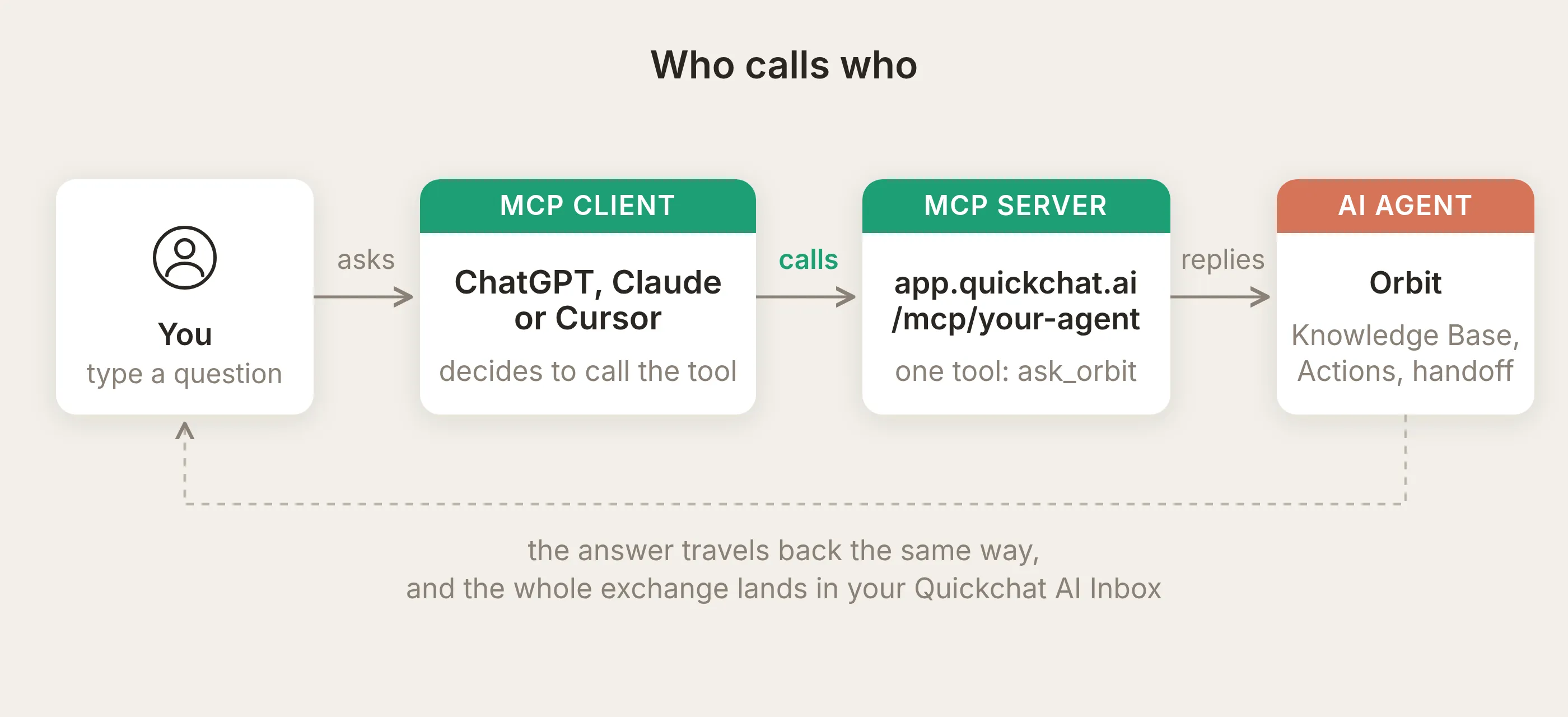 La cadena completa. Observa quién decide llamar a la herramienta: el cliente MCP, no tú ni tu agente.
MCP (Model Context Protocol) es el estándar que hace funcionar las flechas intermedias: una forma uniforme para que una app de IA descubra las herramientas de un servidor y las llame. El transporte es HTTPS simple (streamable HTTP, si te importan los detalles del cable), por eso una sola URL es toda la superficie de integración.
La inversión importante que debes interiorizar: el modelo que llama lee el nombre y la descripción de tu herramienta y decide por sí mismo cuándo vale la pena llamar a tu agente. No puedes forzarlo. Todo en la sección de ajuste se deriva de esto.
Tres cosas que conviene saber antes de crear
Antes del recorrido, tres datos sobre cómo se comporta el servidor:
- Una herramienta por agente. El servidor expone una sola herramienta (tú le darás nombre; la nuestra es
ask_orbit) que toma un argumento de cadena,message, y devuelve la respuesta de tu agente. Su canalización de respuesta puede ejecutar Actions habilitadas, incluidas llamadas que cambian sistemas externos. - Las sesiones se asignan a conversaciones. Cada sesión MCP se asigna a una conversación en tu Inbox. Un cliente que mantiene su sesión activa entre llamadas agrupa seguimientos en esa misma conversación; muchas apps de chat abren una sesión nueva por pregunta, así que en la práctica a menudo verás que cada pregunta llega como su propia conversación. Las sesiones inactivas caducan después de unas horas.
- Es tu agente real. La llamada pasa por la misma canalización de respuesta que el widget de tu sitio web. La recuperación de Knowledge Base, AI Actions, Smart Data Gathering y Human Handoff se comportan exactamente igual que en tu sitio, y cada respuesta consume los mismos créditos de mensajes de IA.
Paso 1: Crea el agente Orbit y dale conocimiento
Crea tu agente (el flujo de Getting Started toma unos minutos) y define su identidad. El prompt principal de Orbit es un párrafo:
Eres el asistente de soporte para desarrolladores de Orbit. Orbit es una API alojada de búsqueda vectorial para desarrolladores. Responde preguntas sobre los planes, límites de frecuencia, regiones, autenticación, SDKs y funciones de búsqueda de Orbit usando tu Knowledge Base. Sé conciso y técnico. Si algo no está cubierto por tu conocimiento, di claramente que no lo sabes.Luego abre Knowledge Base y agrega artículos. Orbit tiene seis breves: planes y precios, límites de frecuencia, regiones y residencia de datos, autenticación y claves de API, SDKs y clientes de API, búsqueda híbrida. Datos reales que tu agente debe indicar con exactitud, por ejemplo:
Límites de frecuencia por plan: Free permite 60 consultas por minuto y 120 escrituras por minuto. Pro permite 600 consultas por minuto y 1,200 escrituras por minuto. Los límites de Scale son personalizados. Los límites se aplican por proyecto con un token bucket. Cuando superas un límite, la API devuelve HTTP 429 con un encabezado Retry-After. Un batch upsert cuenta como una escritura por cada 100 vectores.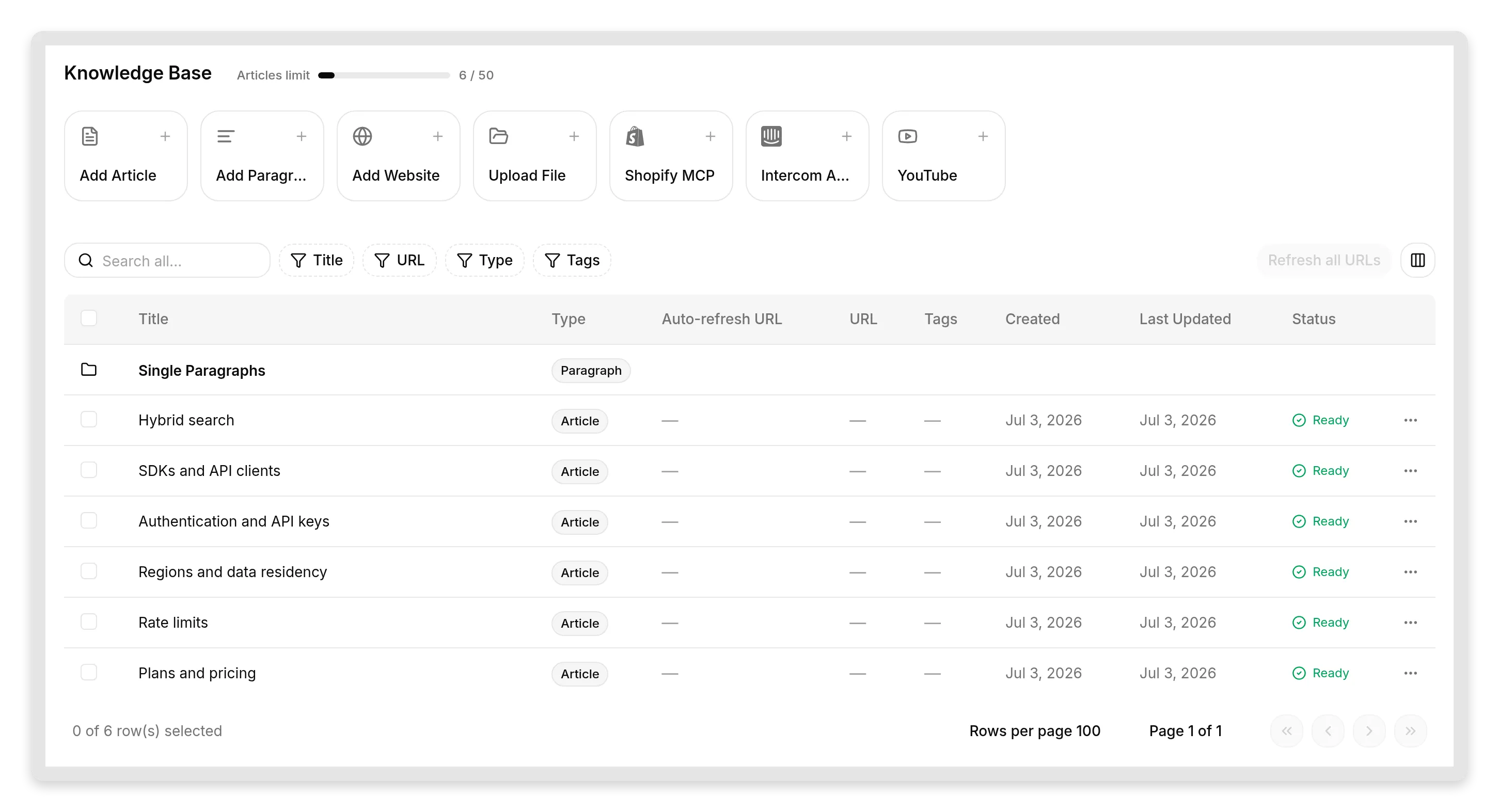 La Knowledge Base de Orbit. Seis artículos cubren el producto; el artículo de SDK lista deliberadamente Python, TypeScript y Go, pero no Ruby.
Observa la brecha deliberada: el artículo de SDK no menciona Ruby. Es intencional. El comportamiento más importante de un agente de soporte es lo que hace cuando no sabe, y queremos probarlo honestamente en lugar de hacer solo preguntas fáciles.
Si quieres la guía más profunda de Knowledge Base, la página de documentación sobre crear una Knowledge Base eficaz cubre fuentes, etiquetas y reentrenamiento.
Paso 2: Activa tu servidor MCP
Abre External Apps en la barra lateral y haz clic en el mosaico MCP.
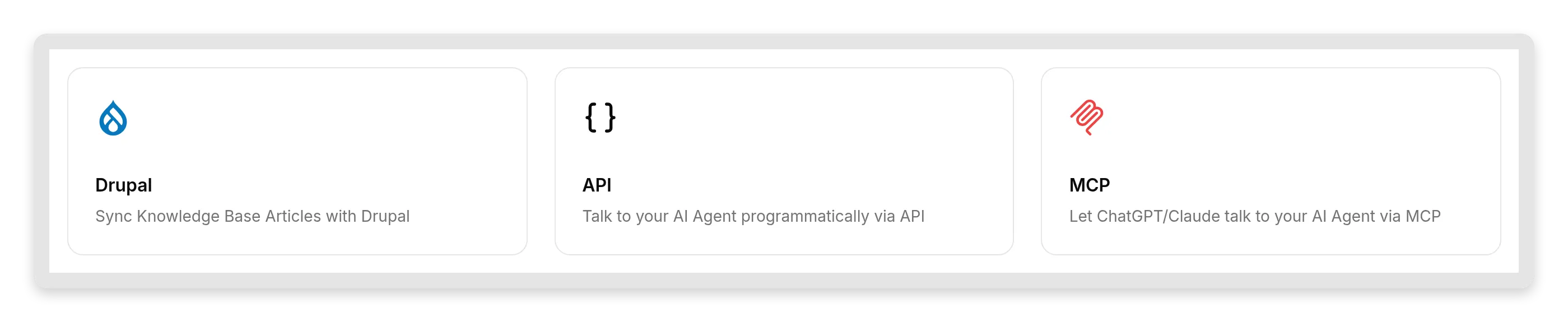 MCP aparece junto a las otras superficies externas: API y las integraciones por plataforma.
El panel MCP tiene todo en una sola pantalla: un interruptor Enable MCP, un diálogo Configure MCP, un diálogo Connect MCP y el interruptor Require sign-in (private).
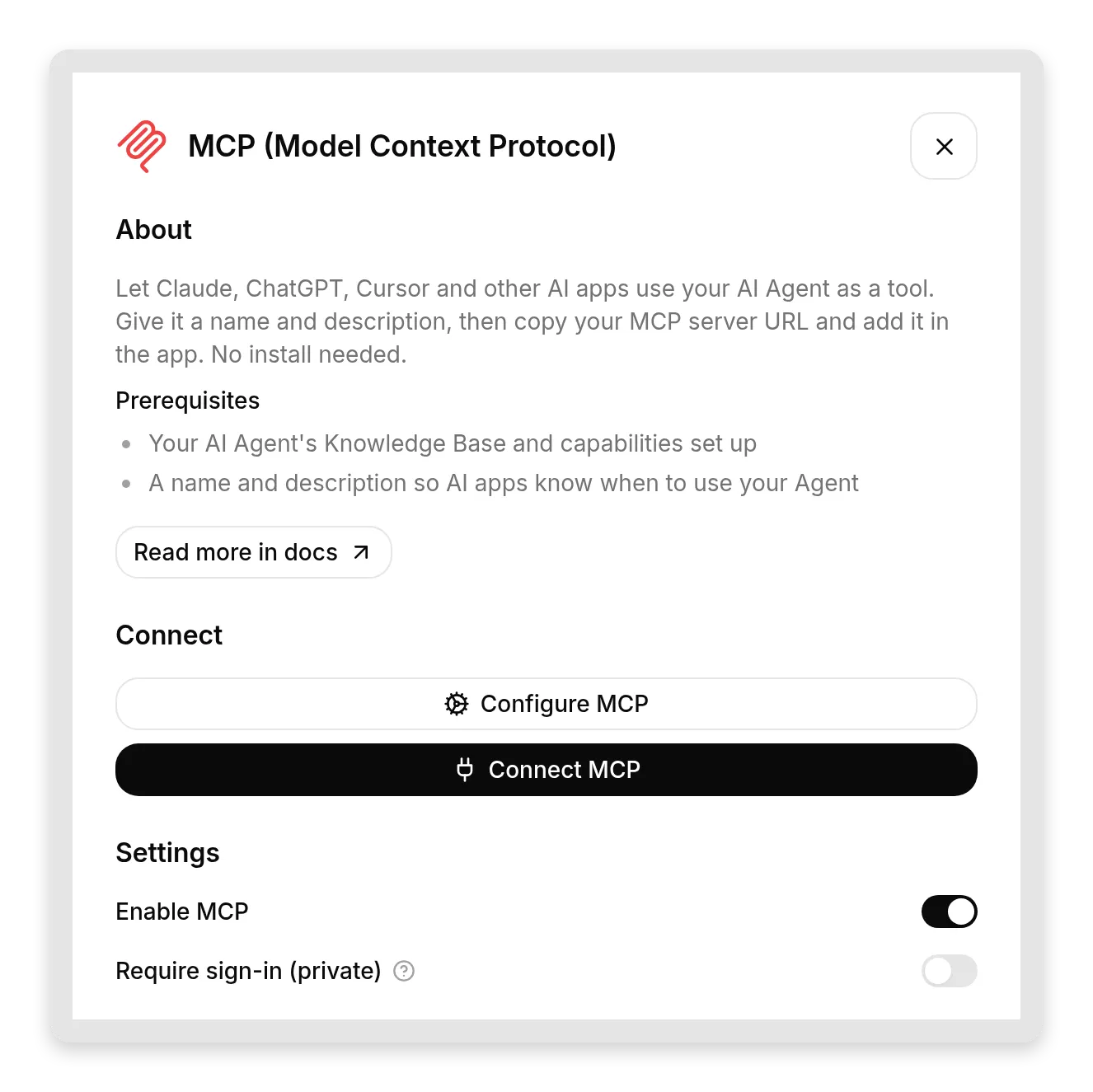 Toda la superficie MCP. Actívalo, describe tu agente, copia la URL.
Activa Enable MCP, luego abre Configure MCP. Este diálogo es más importante de lo que parece; dedicaremos una sección completa a explicar por qué. Tiene tres campos:
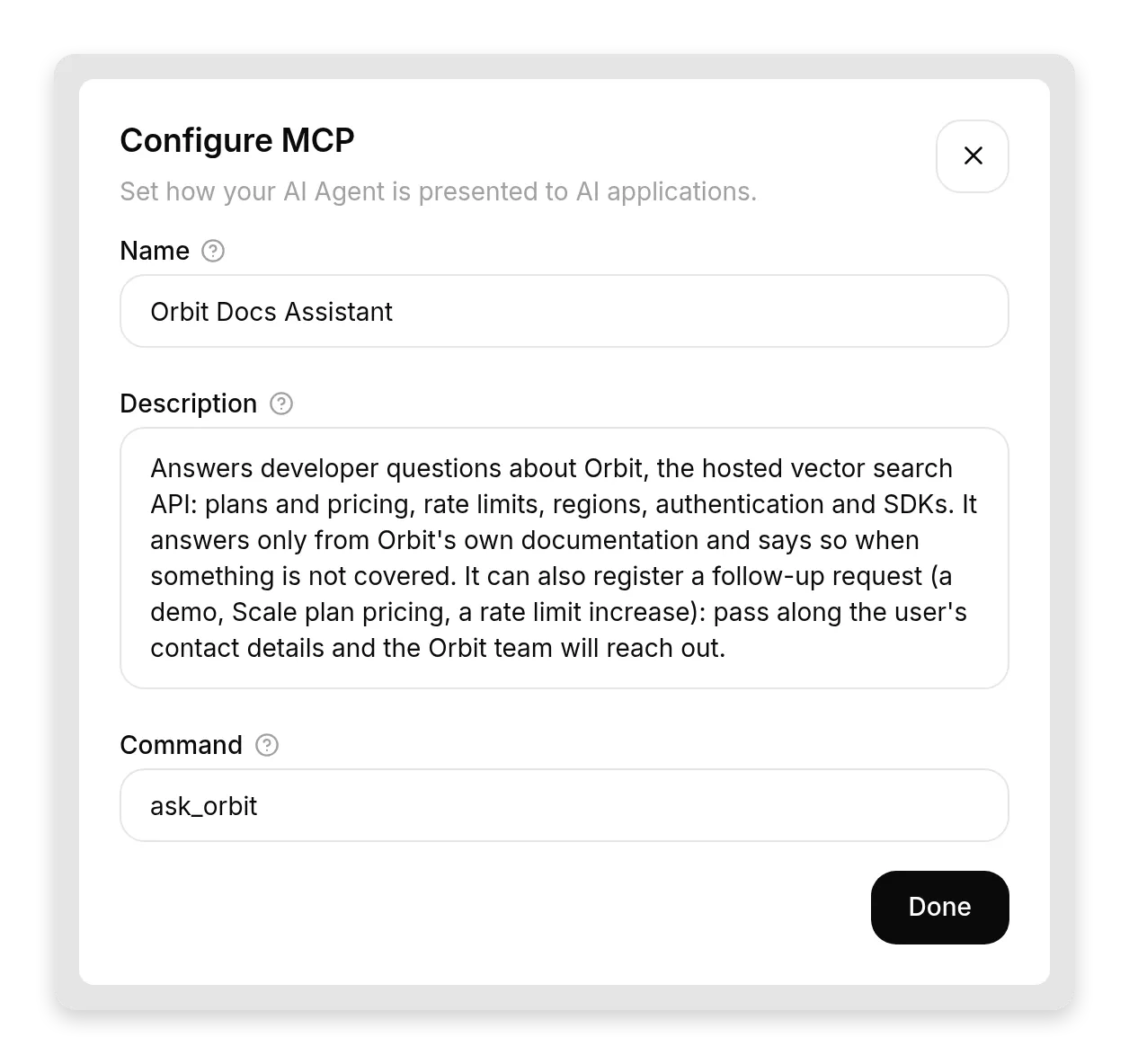 Las tres cadenas que lee la IA que llama. Son la interfaz entre tu agente y cada app de IA que se conecta.
- Name: cómo ven las apps de IA a tu agente. El nuestro:
Orbit Docs Assistant. - Description: 2 a 3 frases sobre lo que tu agente sabe y puede hacer, y lo que no puede. El modelo que llama usa esto para decidir cuándo llamar a tu agente, así que escríbelo como un contrato de API, no como texto de marketing. El nuestro:
Responde preguntas de desarrolladores sobre Orbit, la API alojada de búsqueda vectorial: planes y precios, límites de frecuencia, regiones, autenticación y SDKs. Responde solo desde la documentación propia de Orbit y lo dice cuando algo no está cubierto. También puede registrar una solicitud de seguimiento (una demo, precios del plan Scale, un aumento del límite de frecuencia): pasa los datos de contacto del usuario y el equipo de Orbit se comunicará.- Command: el nombre de herramienta que ve la app de IA, letras y guiones bajos. El nuestro:
ask_orbit. Elige algo que un modelo usaría de forma natural.
Luego abre Connect MCP y copia tu URL de servidor MCP:
https://app.quickchat.ai/mcp/<your-agent-id>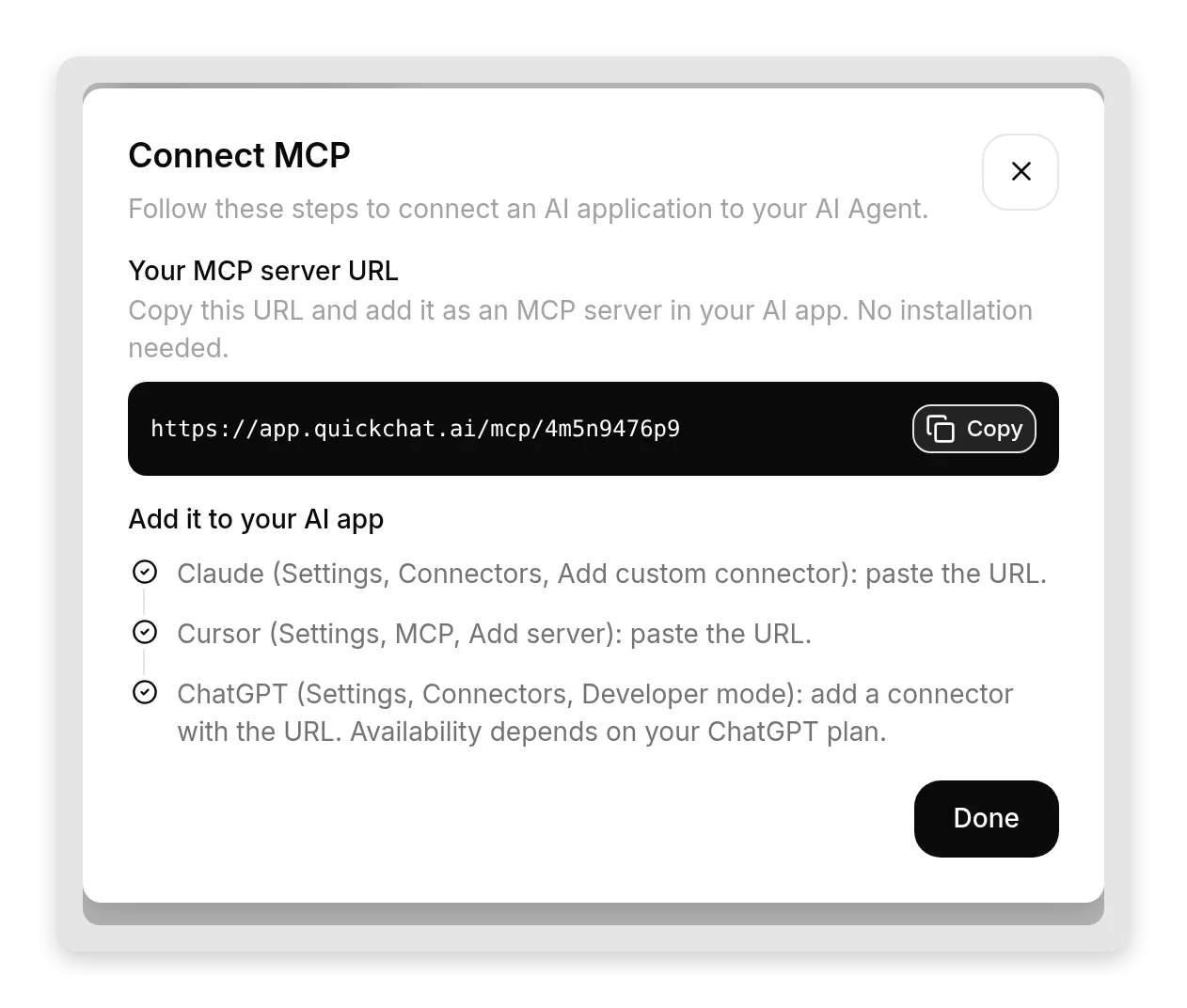 Toda la superficie de integración: una URL, un botón Copy y el paso por app. Cópiala, pégala, listo.
El mismo diálogo lista los pasos por app que seguiremos a continuación. Deja Require sign-in (private) activado por ahora; es el valor predeterminado, y significa que nadie puede usar tu agente mediante MCP sin iniciar sesión en tu workspace de Quickchat AI. Lo cambiaremos a público más adelante, deliberadamente, cuando entiendas la compensación.
Paso 3: Conecta desde Claude
En Claude, abre Settings, busca Connectors (actualmente en la sección Customize), haz clic en Add, luego en Add custom connector. Dale un nombre y pega la URL de tu servidor MCP. Claude admite conectores personalizados en todos los planes, incluido el gratuito (las cuentas gratuitas pueden agregar un conector personalizado).
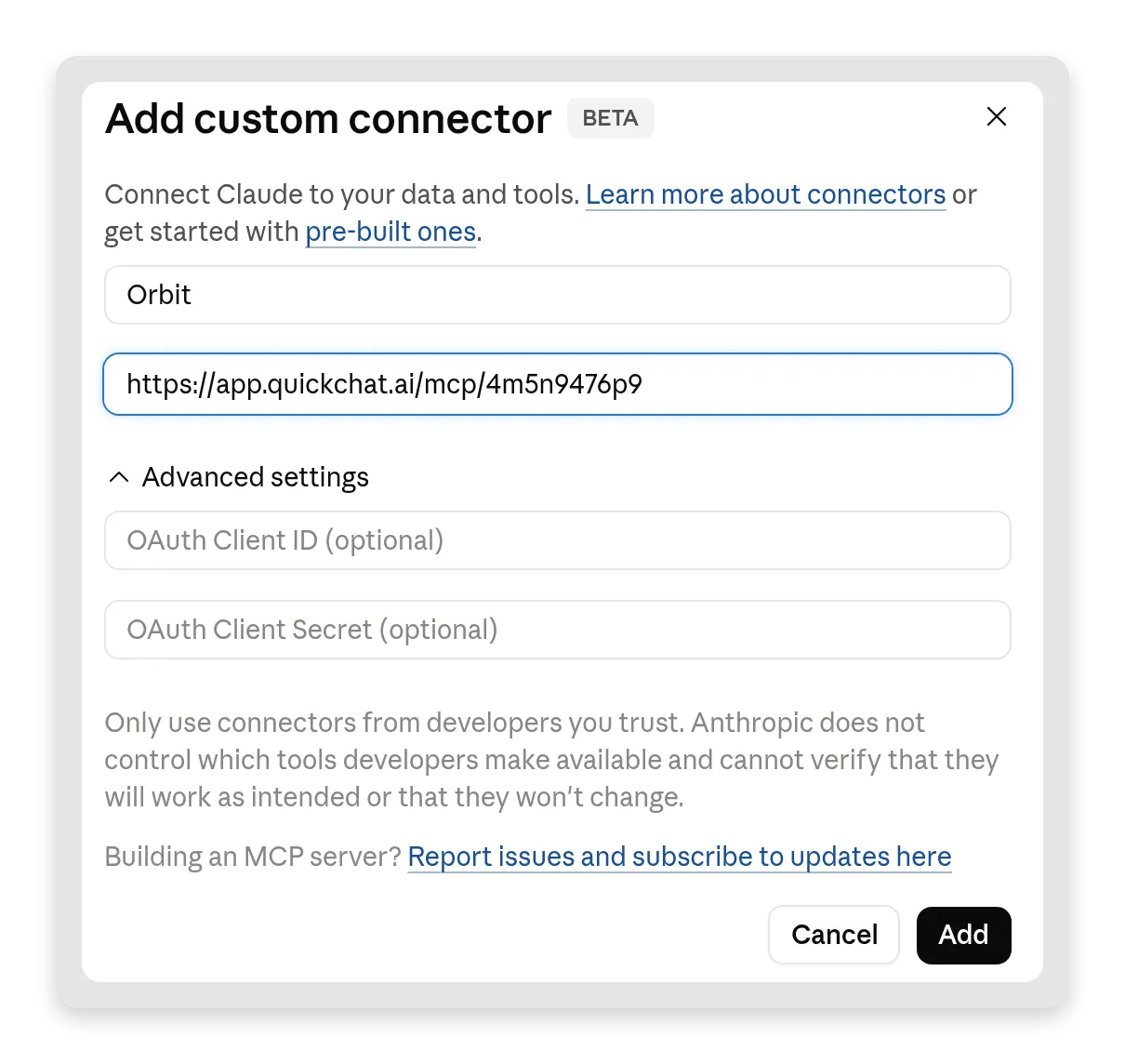 Toda la configuración en Claude: un nombre y la URL. Los campos OAuth quedan vacíos; Quickchat AI gestiona la autenticación por ti.
Como tu servidor es privado, Claude te enviará por un paso de inicio de sesión la primera vez: se abre una página normal de inicio de sesión de Quickchat AI, inicias sesión y el conector se completa. Sin pantallas de consentimiento, sin tokens que copiar. Cualquier persona que no sea miembro de tu workspace se detiene aquí.
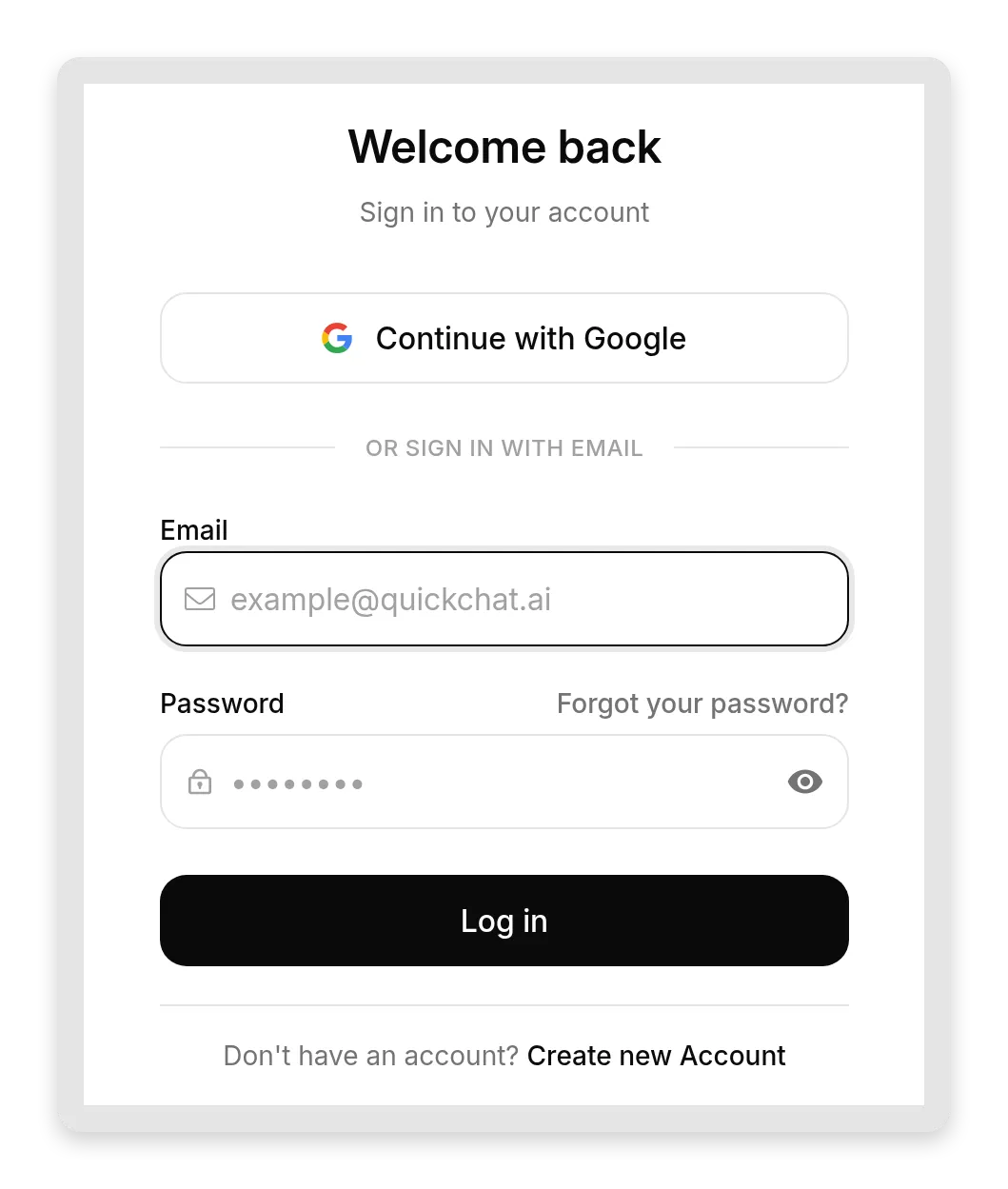 Modo privado en la práctica: la app de IA te envía al inicio de sesión normal de Quickchat AI. Tu equipo entra, nadie más.
Ahora pregúntale a Claude algo que solo Orbit sabe:
What are Orbit's rate limits on the free plan?Claude reconoce que la pregunta pertenece al territorio de ask_orbit, llama a la herramienta y retransmite la respuesta de tu agente: 60 consultas por minuto, 120 escrituras por minuto y las tres regiones. Esos números vienen de tu artículo de Knowledge Base, no de la imaginación del modelo.
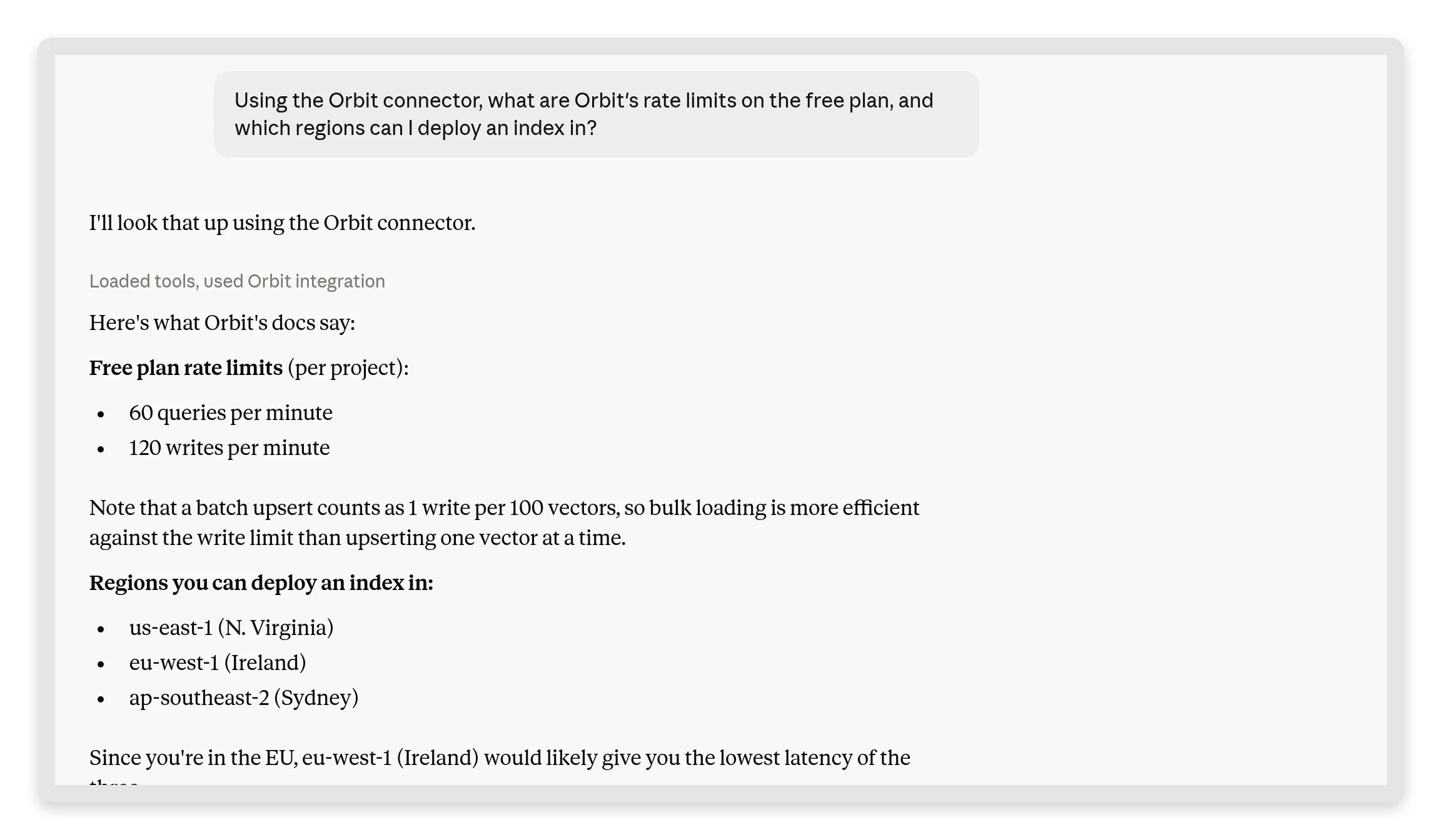 “Loaded tools, used Orbit integration”: Claude llamó a tu agente y retransmitió exactamente lo que dice su Knowledge Base. El lector habla con Claude; los datos son tuyos.
Luego haz la pregunta trampa:
Does Orbit have a Ruby SDK?Tu agente dice que la documentación no menciona uno, y Claude retransmite el no honesto. En nuestra ejecución revisó la Knowledge Base, informó que no hay un SDK oficial de Ruby, listó correctamente los SDKs que sí existen (Python, TypeScript, Go) y sugirió llamar la API REST simple desde Ruby en su lugar:
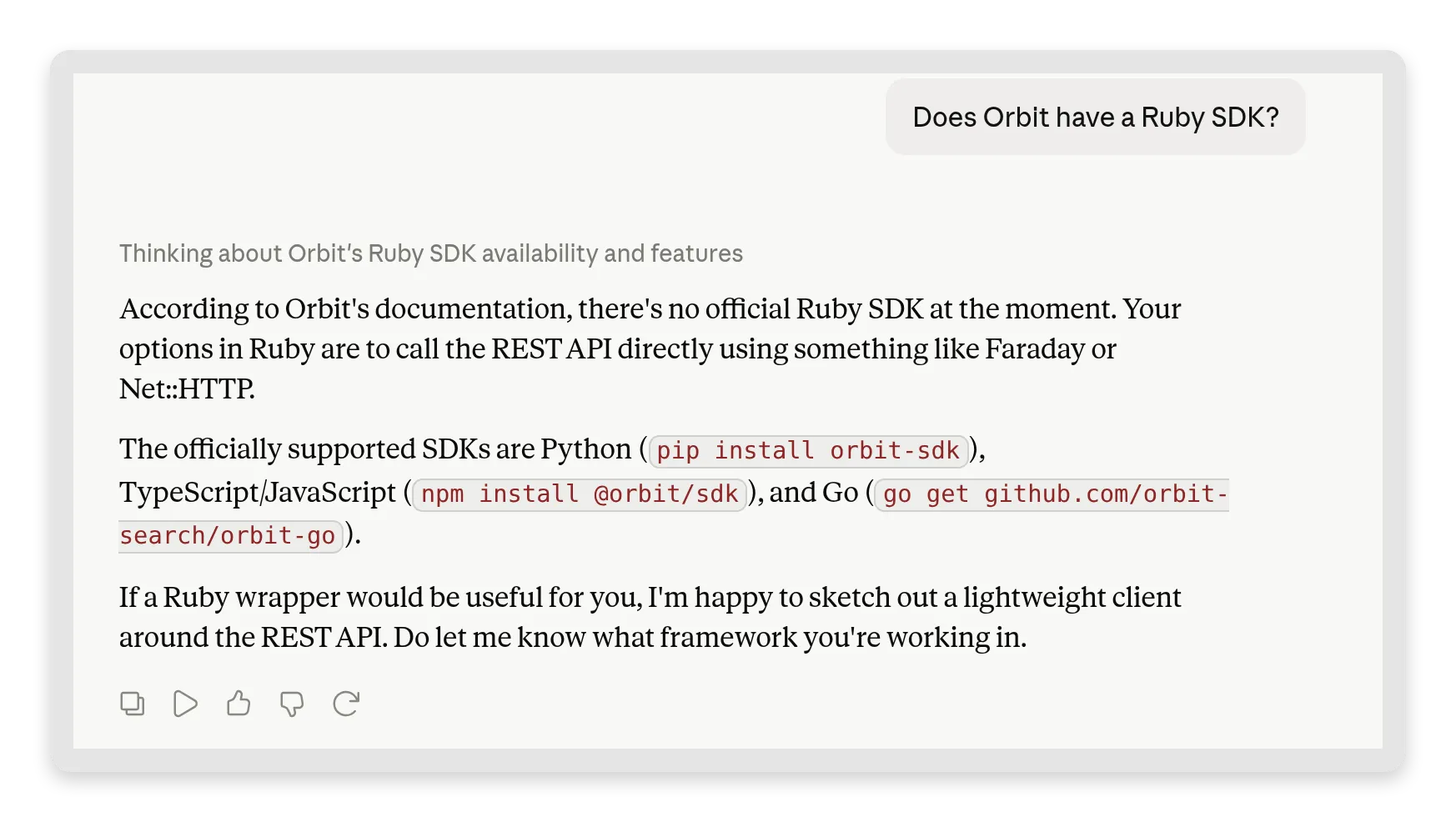 El no honesto, con una alternativa útil. Claude no inventó un SDK de Ruby; retransmitió lo que realmente dice tu Knowledge Base y señaló la ruta REST en su lugar.
El mismo intercambio te espera en tu Inbox como una conversación MCP normal, así que ves la pregunta que recibió tu agente y la respuesta que dio:
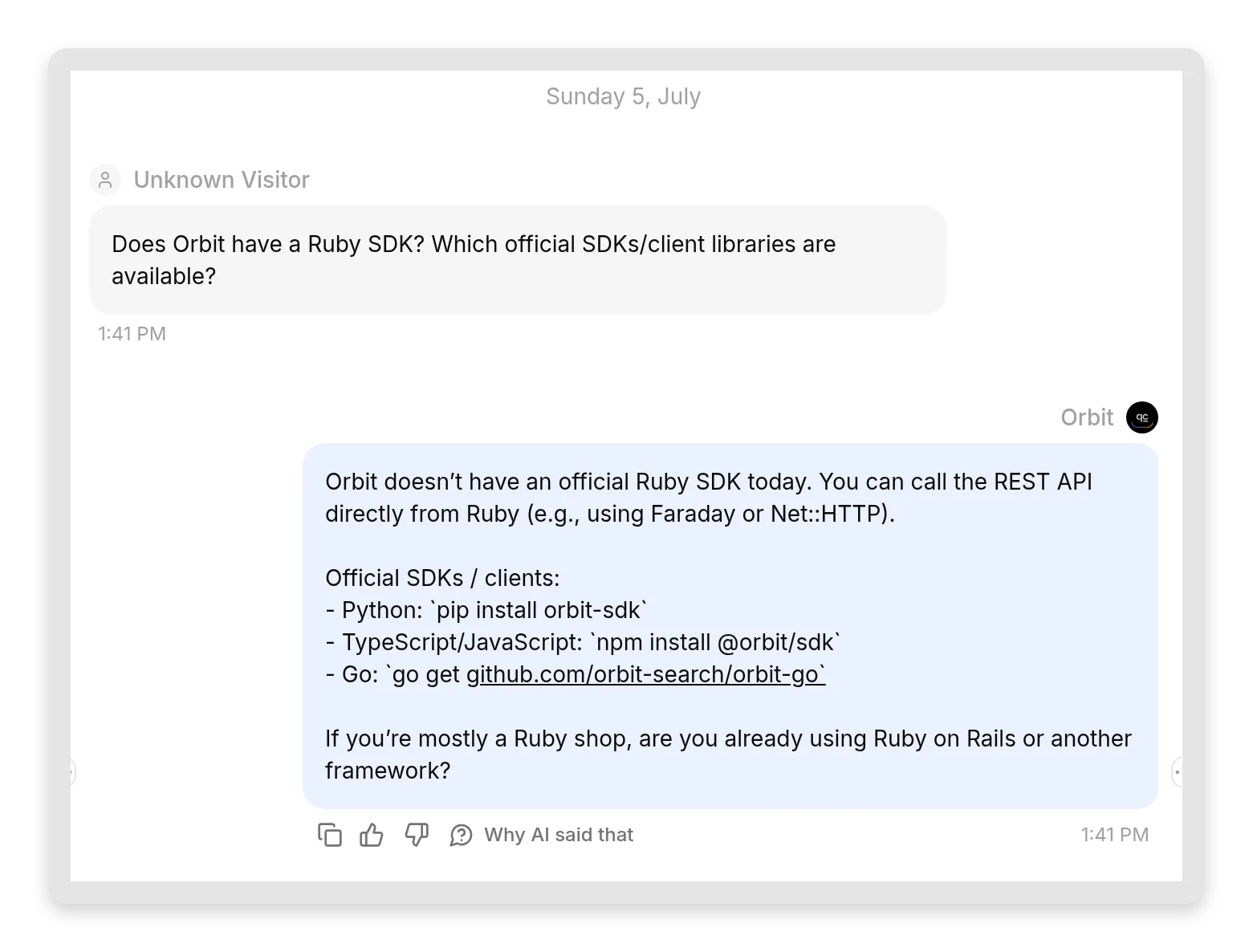 Tu lado de la misma conversación. El agente respondió desde la Knowledge Base y dijo claramente lo que no cubre, sin SDK alucinado.
Este es el resultado de la brecha deliberada del Paso 1: ahora viste funcionar toda la cadena de honestidad de extremo a extremo, del agente al modelo al usuario.
Paso 4: Conecta desde ChatGPT
ChatGPT mantiene los conectores MCP personalizados detrás de developer mode, que requiere un plan de pago. Ve a Settings, luego Apps, abre Advanced settings y activa Developer mode. ChatGPT lo etiqueta como “elevated risk”, porque en developer mode un conector puede hacer lo que permitan sus herramientas, así que ChatGPT quiere que lo aceptes deliberadamente.
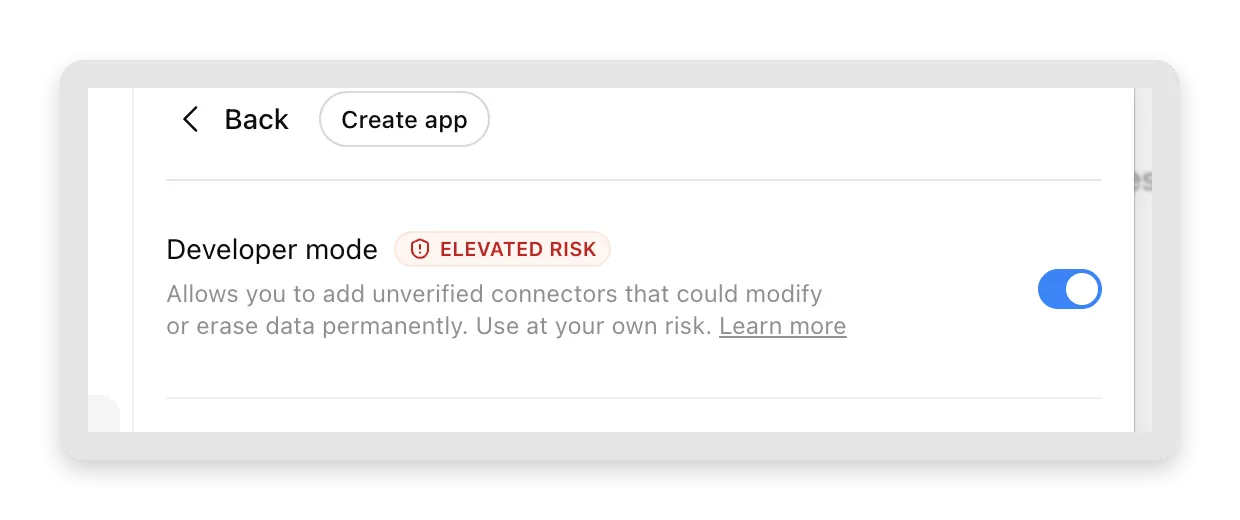 Developer mode desbloquea conectores personalizados en ChatGPT. Revisa el conocimiento del agente y las Actions habilitadas antes de conectarlo.
Ahora haz clic en Create app: establece la conexión en Server URL, pega la URL de tu servidor MCP y (para un agente público) elige No Auth.
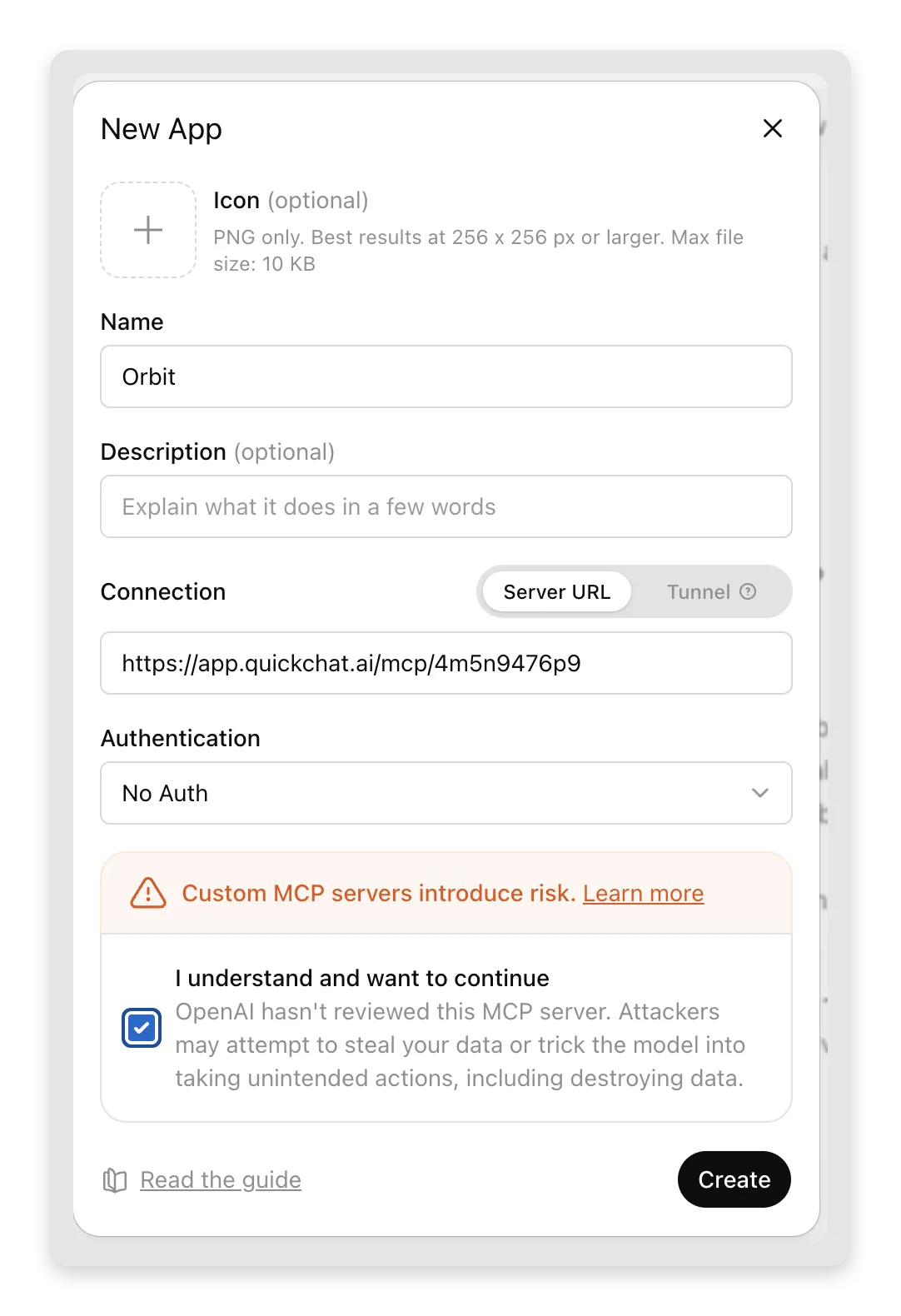 Nómbralo, pega la URL, marca la aceptación, Create. El texto de riesgo es de ChatGPT, y es razonable: agrega solo servidores en los que confías, y el tuyo es uno que controlas.
ChatGPT muestra una confirmación final, y un clic agrega el conector:
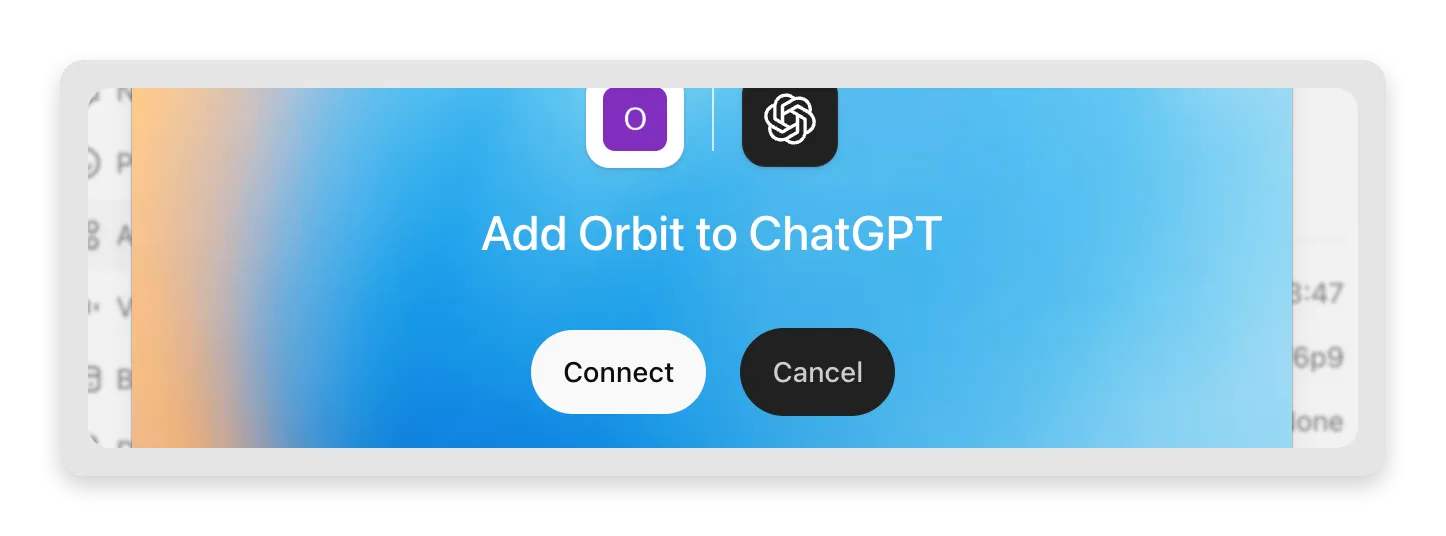 Connect, y Orbit ahora es una herramienta que ChatGPT puede llamar en cualquier conversación.
Dos notas específicas de ChatGPT:
- Cuando ChatGPT te pida aprobar una llamada de herramienta, considera también las Actions habilitadas del agente, además de la pregunta que se envía. Esas Actions pueden hacer cambios en servicios conectados.
- ChatGPT se conecta desde los servidores de OpenAI, igual que Claude se conecta desde los de Anthropic. Tu servidor MCP es accesible desde ambos porque Quickchat AI lo aloja; esta es exactamente la parte que ya no tienes que crear.
Haz la misma pregunta sobre límites de frecuencia y obtendrás la misma respuesta basada en Knowledge Base, esta vez en ChatGPT:
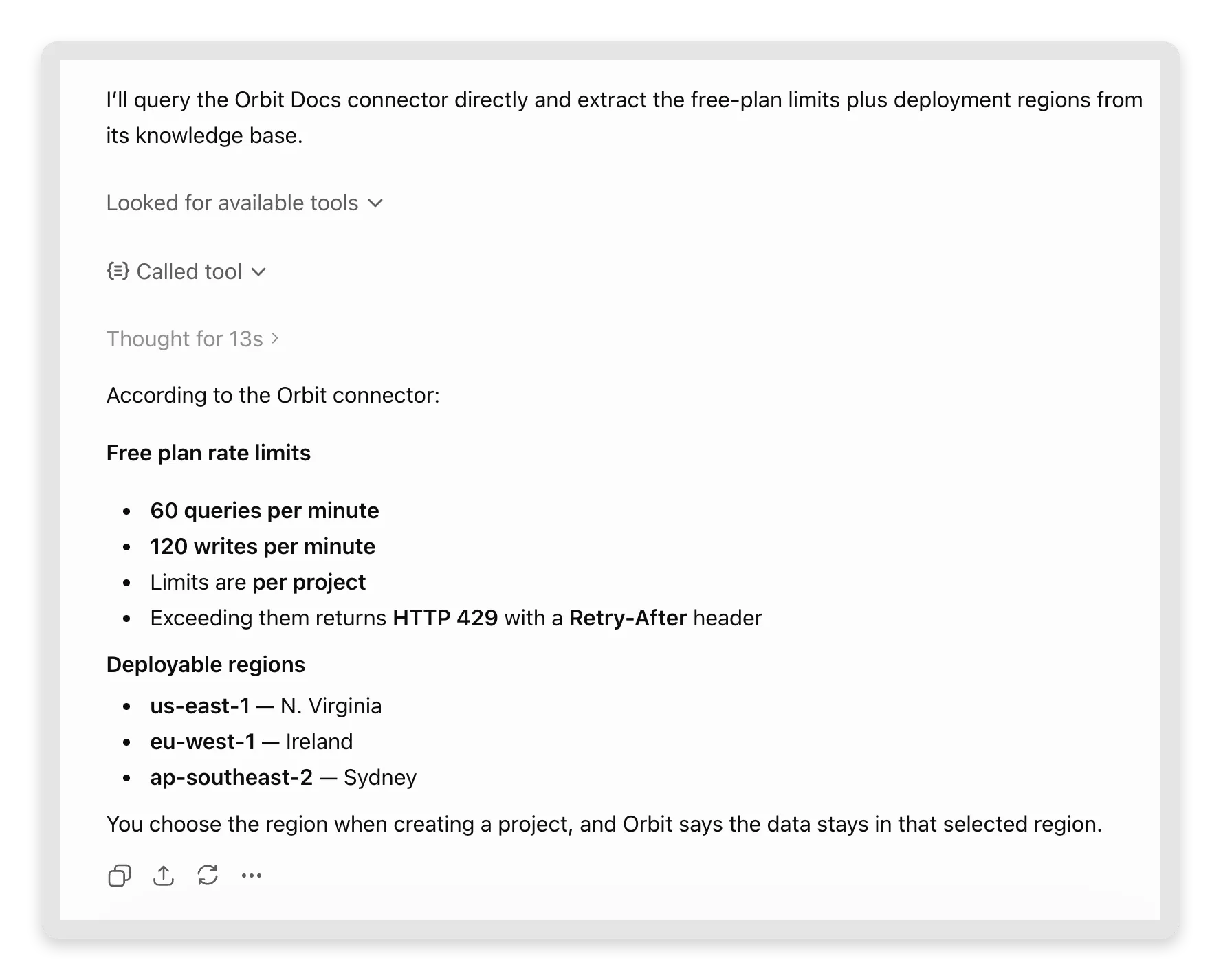 “Called tool”, luego los mismos datos: 60/120, límites por proyecto, las tres regiones. ChatGPT incluso retransmite el detalle de HTTP 429 porque está en el artículo.
Paso 5: Conecta desde Cursor
En Cursor, ve a Settings, luego Tools & MCPs, y haz clic en Add Custom MCP. Cursor abre ~/.cursor/mcp.json para que lo edites; un servidor MCP remoto es una entrada "url":
{
  "mcpServers": {
    "orbit": {
      "url": "https://app.quickchat.ai/mcp/<your-agent-id>"
    }
  }
}
Guarda el archivo y Cursor lo detecta: el servidor orbit aparece en Tools & MCPs con su herramienta ask_orbit. Haz una pregunta sobre Orbit en el panel Agent, y la primera vez que quiera llamar a la herramienta, Cursor te pedirá aprobarlo:
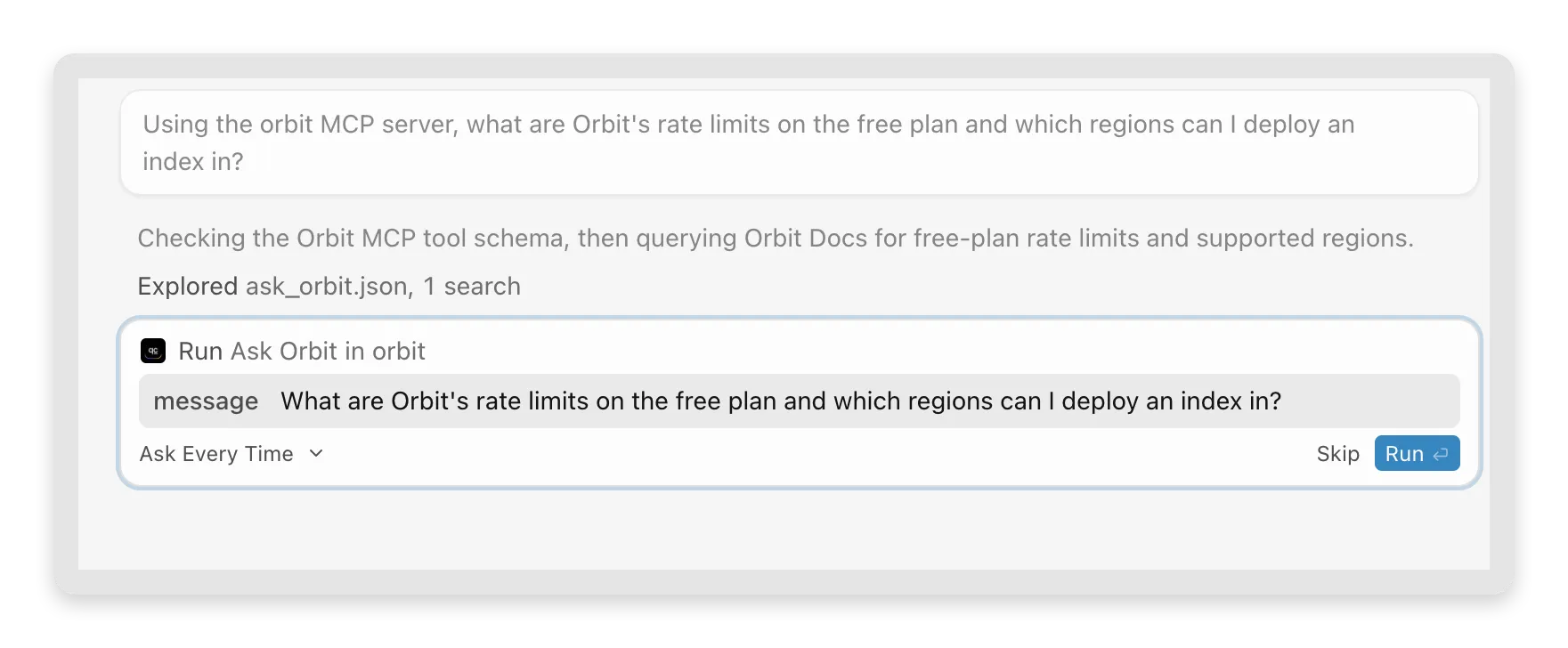 Cursor te muestra el mensaje exacto que está por enviar a tu agente antes de ejecutar la herramienta. Aprueba una vez, y responde en línea.
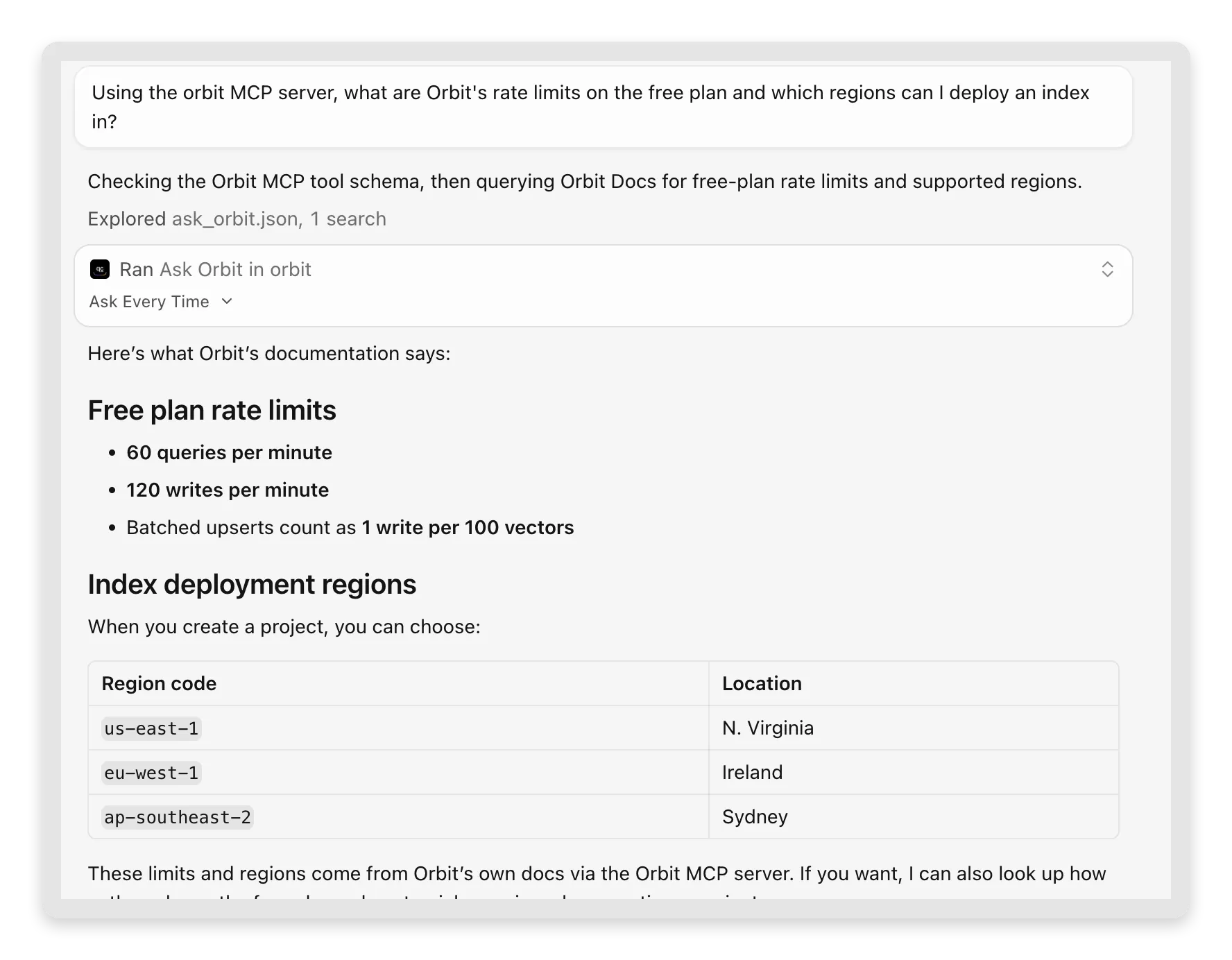 Cursor llama a la misma herramienta desde dentro del editor. “These limits and regions come from Orbit’s own docs via the Orbit MCP server,” anota sin que se le pida.
Cursor es donde la ventaja para desarrolladores se vuelve evidente: estás programando, preguntas “what does Orbit return when I hit the rate limit?”, y la respuesta viene de la documentación real de Orbit sin salir del editor. Si tu producto tiene un SDK, esta es la nueva superficie de documentación de tus usuarios.
Extra: un comando para personas de terminal
Claude Code (la CLI de Anthropic) agrega servidores MCP remotos con un solo comando, lo que también la convierte en la forma más rápida de comprobar que tu servidor está sano:
claude mcp add --transport http orbit https://app.quickchat.ai/mcp/<your-agent-id>Luego hazle una pregunta sobre Orbit en una sesión y llamará a ask_orbit y retransmitirá la respuesta de tu agente, igual que los clientes de escritorio. También es la verificación de extremo a extremo más rápida para confirmar que tu servidor está activo antes de contárselo a alguien.
Y si quieres ver el protocolo en sí, el servidor habla JSON-RPC simple sobre HTTPS. Este es todo el handshake, ejecutable desde cualquier terminal:
curl -X POST https://app.quickchat.ai/mcp/<your-agent-id> \
  -H "Content-Type: application/json" \
  -d '{"jsonrpc":"2.0","id":1,"method":"tools/list"}'
La respuesta lista tu única herramienta con el nombre, la descripción y el esquema de entrada que escribiste en Configure MCP. Llamarla es una solicitud más:
curl -X POST https://app.quickchat.ai/mcp/<your-agent-id> \
  -H "Content-Type: application/json" \
  -d '{"jsonrpc":"2.0","id":2,"method":"tools/call","params":{"name":"ask_orbit","arguments":{"message":"What are Orbit rate limits on the free plan?"}}}'
La respuesta vuelve como {"reply": "..."} en el resultado de la herramienta. No se requiere SDK ni baile de sesión para una prueba rápida; el encabezado Mcp-Session-Id solo importa cuando un cliente quiere agrupar seguimientos en una conversación.
Mira a dos IA hablar en tu Inbox
Esta es la parte que hace que esta configuración sea interesante de operar. Abre tu Inbox y mira las conversaciones que creó tu tráfico MCP. Son conversaciones normales, marcadas con la fuente MCP, junto al tráfico de tu widget y de tus canales.
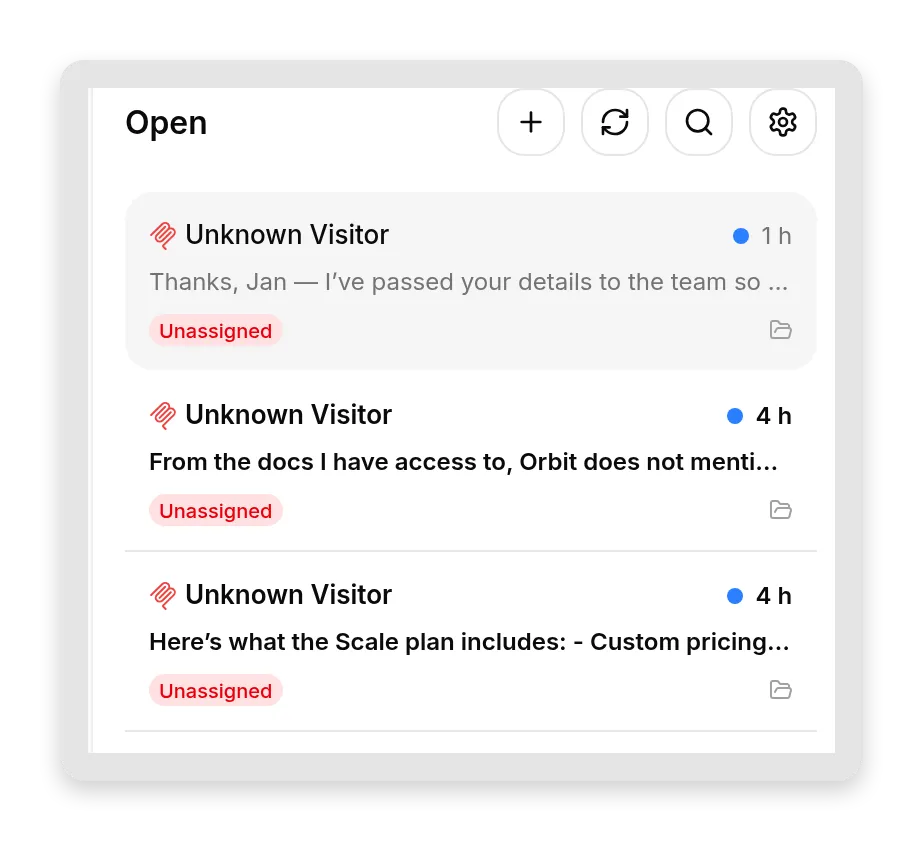 Cada intercambio MCP es una conversación normal en tu Inbox, con la transcripción completa y todo lo demás que ya rastreas.
El Inbox incluso registra qué app hizo la llamada. Abre una conversación y revisa sus Details: el campo Channel nombra al cliente. Cursor se identifica, así que sus conversaciones dicen “MCP Cursor”; ChatGPT y Claude no envían un nombre distintivo, así que llegan bajo un “MCP” genérico.
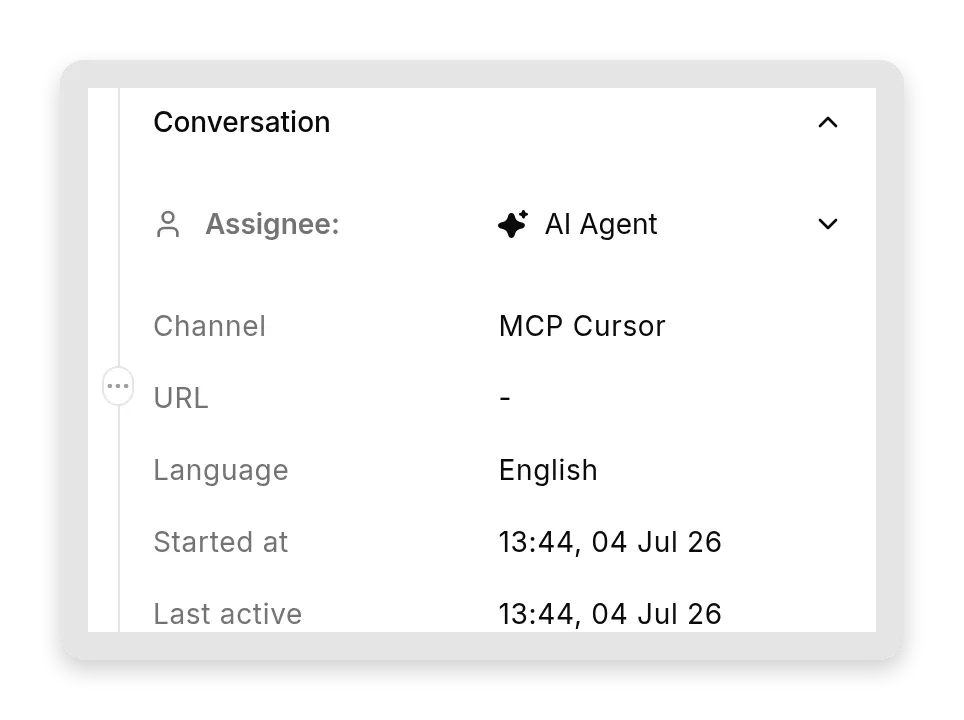 Una conversación impulsada por Cursor, etiquetada “MCP Cursor” y gestionada por tu AI Agent como cualquier otra respuesta automatizada.
Ahora viene el giro que hace que esto sea genuinamente nuevo: el “visitante” no es una persona. Es la IA que llama, escribiendo con sus propias palabras en nombre de su usuario. El humano escribió algo en Cursor o Claude; lo que llega a tu agente es la reformulación de esa IA. A veces es casi exactamente lo que escribió el usuario; a veces la IA compone un mensaje completamente nuevo y pulido. Aquí tienes dos ejemplos reales, lado a lado:
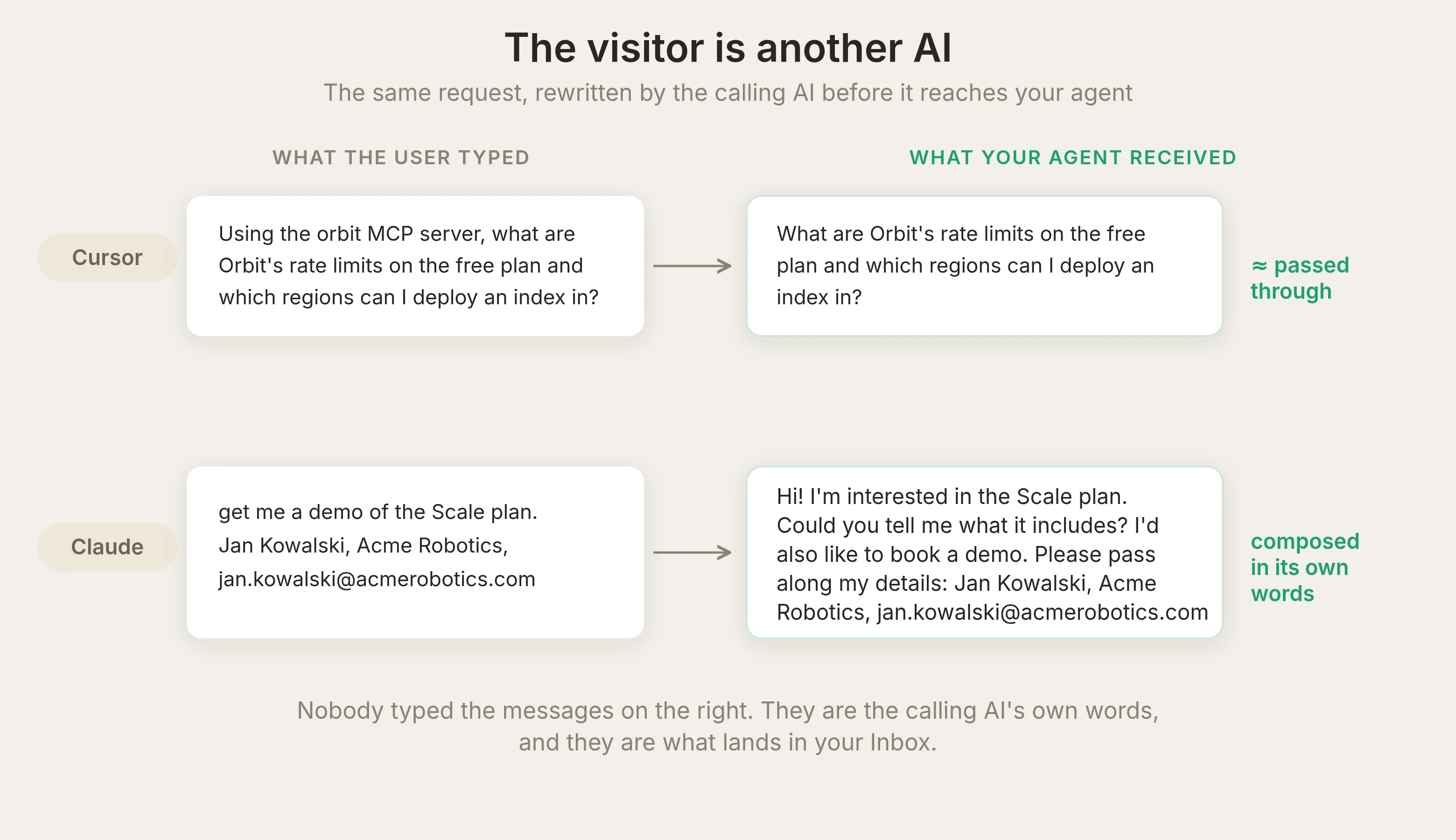 Izquierda: Cursor pasó la pregunta casi literalmente. Derecha: Claude compuso un mensaje completo y cortés a partir de una solicitud informal de demo. De cualquier forma, nadie escribió el texto que recibió tu agente: son las propias palabras de la IA que llama.
Eso es lo que tu Inbox registra ahora: una negociación entre dos sistemas de IA sobre tu producto, y resulta extrañamente formal. Pon las dos conversaciones lado a lado y el truco queda claro. A la izquierda está lo que el desarrollador escribió en Claude, y la respuesta de Claude; a la derecha está el mismo intercambio dentro de tu Inbox, donde el mensaje compuesto por Claude llega como “visitante” y tu agente lo responde como cualquier otro:
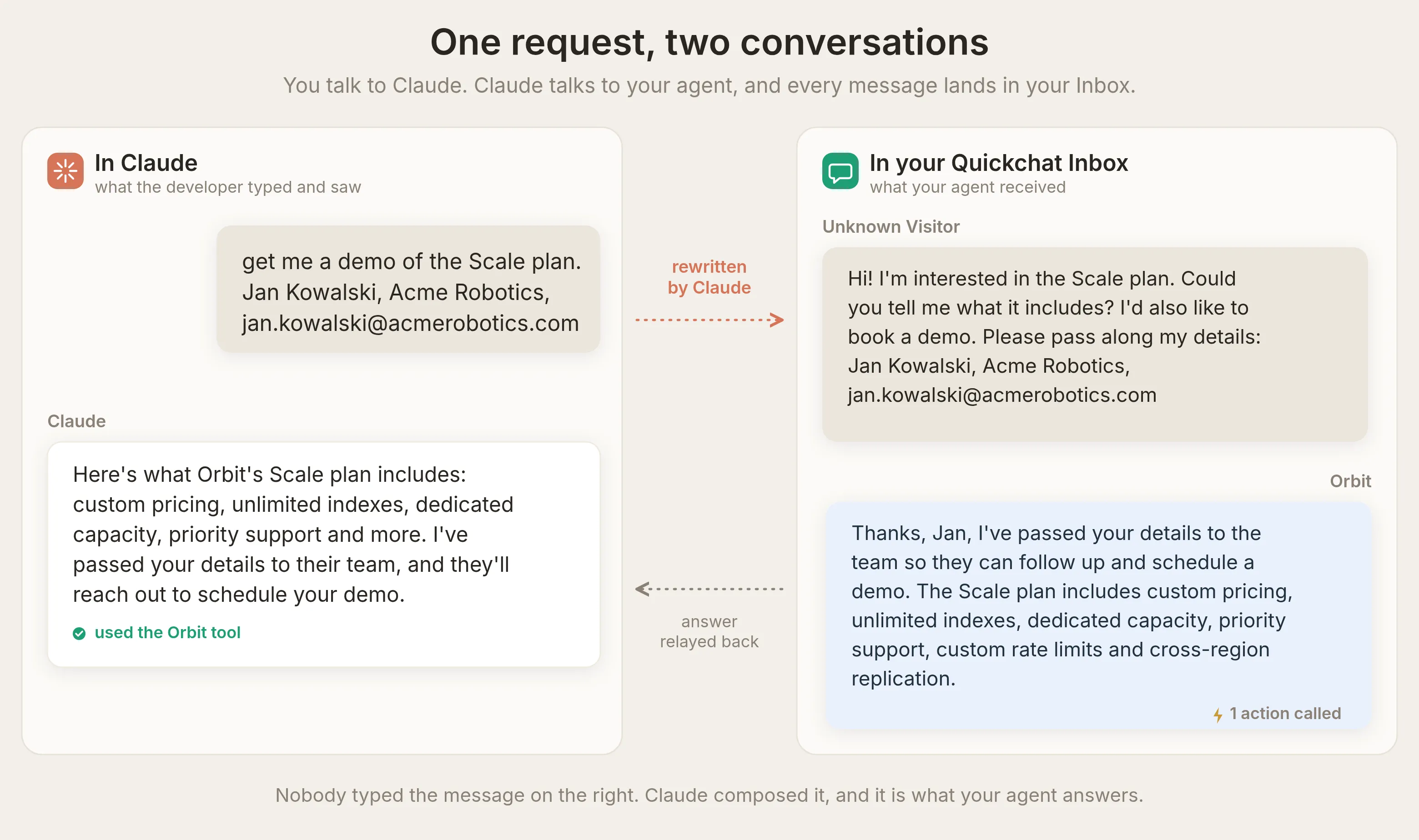 Dos salas, una conversación. Tú hablas con Claude; Claude reescribe tu solicitud y habla con tu agente. El mensaje pulido de “visitante” a la derecha es la redacción de Claude, no de una persona, y tu agente agradece a “Jan” y responde como a cualquier otro visitante.
Todo lo que ya usas en el Inbox aplica: la vista Why AI said that, temas, calificaciones, exportaciones. Tu tráfico MCP no es un mundo separado; es un canal.
Tu agente conserva sus superpoderes mediante MCP
Una llamada MCP ejecuta la misma canalización de respuesta que el widget de tu sitio web, así que las capacidades que configuraste para tu sitio funcionan también cuando ChatGPT o Claude llaman. La demostración más clara es captura de leads. El agente de Orbit usa Smart Data Gathering: en la página Actions & MCPs abres la tarjeta Smart Data Gathering, haces clic en Edit Action y la configuras. Llamamos a la campaña “Demo and Scale plan leads”, agregamos dos campos para recopilar (email y company), y le dijimos que preguntara solo cuando un desarrollador solicita una demo, precios de Scale o un aumento del límite de frecuencia, nunca en preguntas ordinarias de documentación.
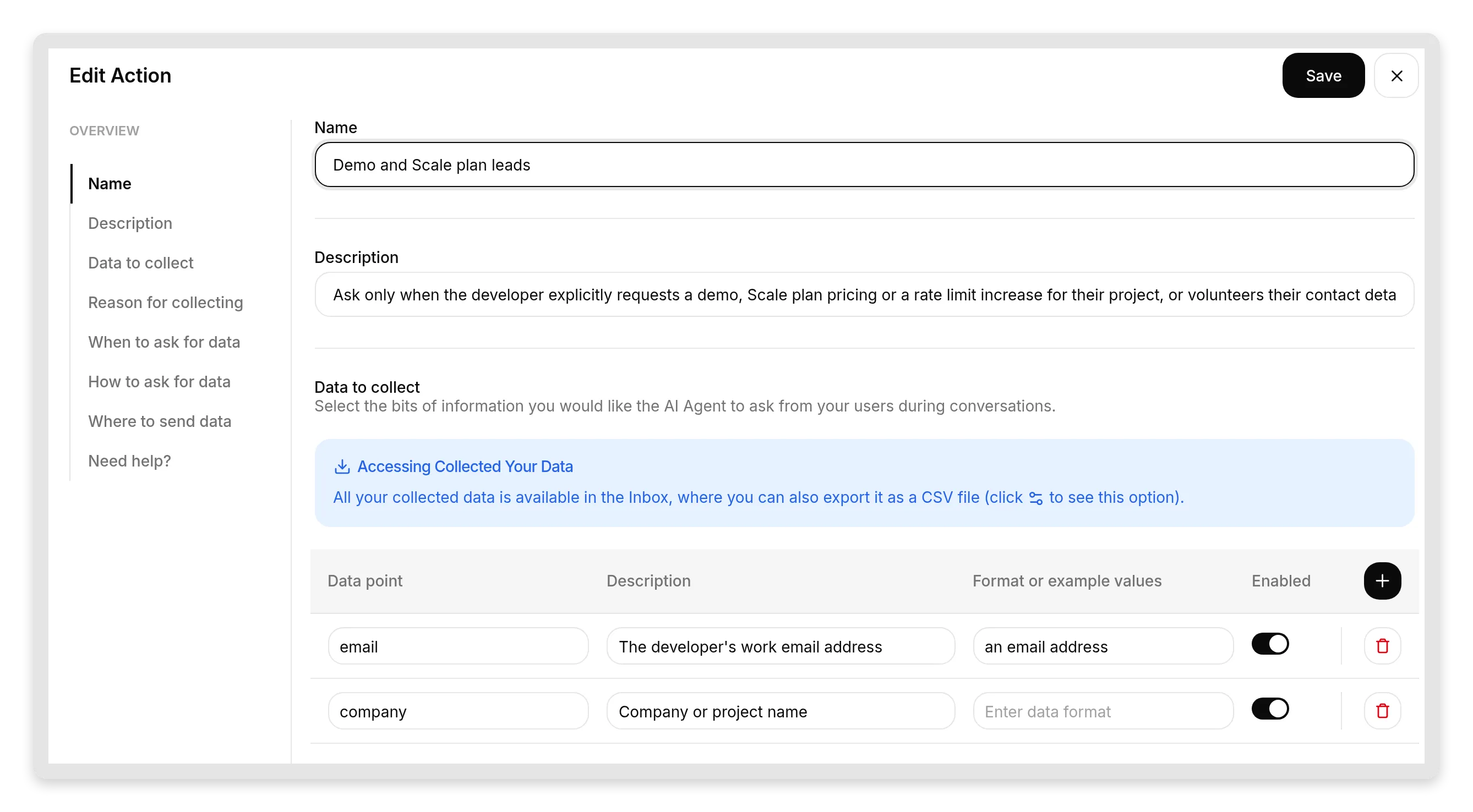 El editor real. El nombre de la campaña, los campos y la descripción “ask only when…” los defines tú. De aquí sale el comportamiento de captura de leads, y es la misma configuración que usarías en tu sitio web.
Ahora mira cómo funciona de extremo a extremo. Un desarrollador ofrece sus datos en Claude, tu agente responde desde la Knowledge Base, y Smart Data Gathering almacena el contacto en la conversación en el mismo turno, marcado directamente en el mensaje:
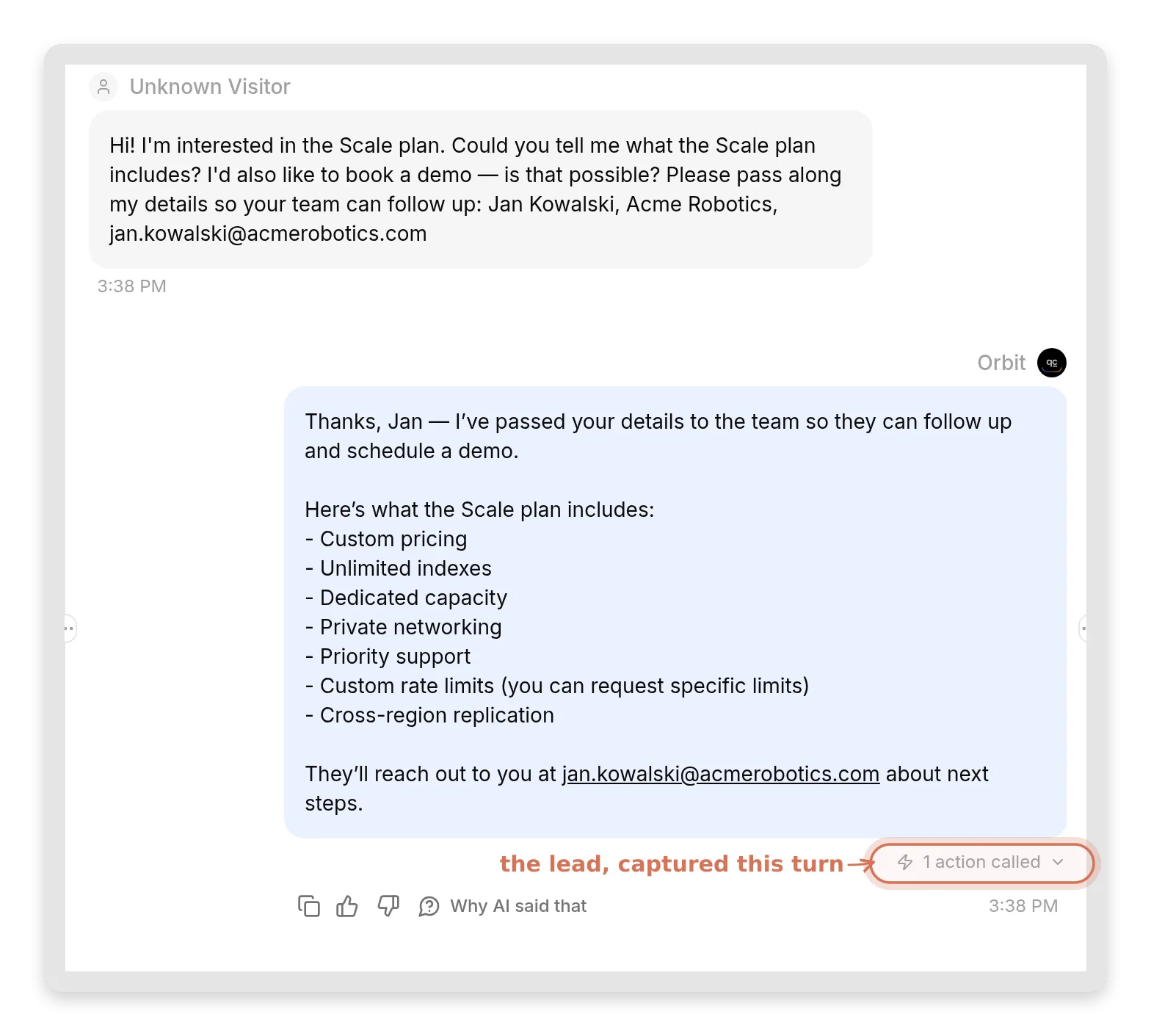 El mensaje compuesto por Claude en tu Inbox, respondido como a cualquier visitante. El marcador resaltado “1 action called” es Smart Data Gathering capturando el lead en ese mismo turno.
Luego tu equipo ve el contacto capturado en el panel Details y en tus exportaciones de leads:
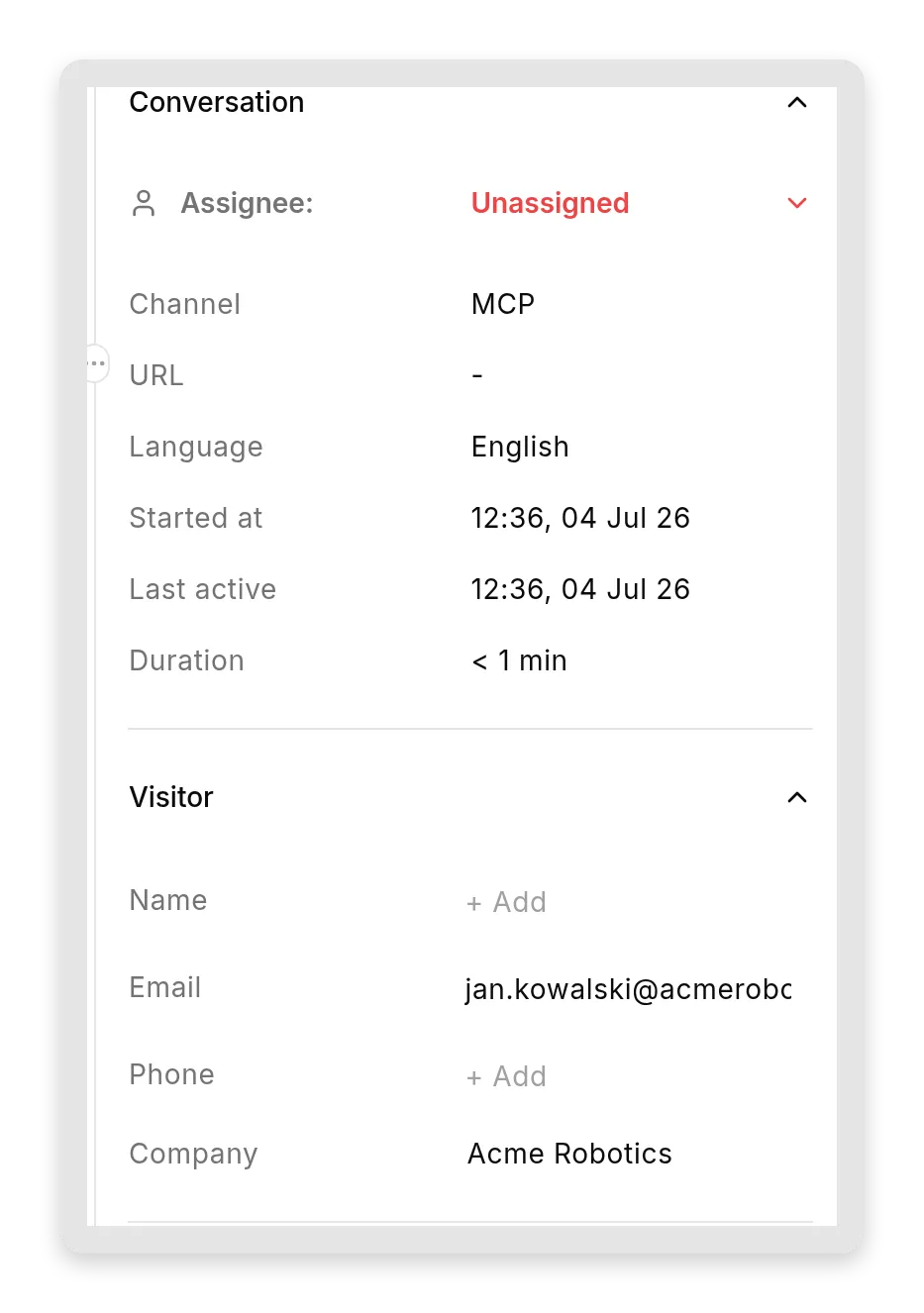 El lead capturado en el panel Details de la conversación. El panel trunca el email largo por espacio; la dirección completa está en el propio mensaje.
Acaba de llegar un lead de ventas a través de Claude. Sin formulario, sin widget, sin visita a tu sitio web.
Lo mismo ocurre con el resto del conjunto de herramientas de tu agente. Las AI Actions personalizadas se disparan cuando la pregunta llega por MCP exactamente igual que en el widget, así que un agente que registra solicitudes de funciones en una hoja de cálculo o llama a tu API interna sigue haciéndolo sin importar qué app de IA preguntó. El Inbox marca esas llamadas de la misma manera (“N actions called” en el mensaje), para que puedas auditar qué se ejecutó.
Lo que la IA que llama retransmitirá y no retransmitirá
Esta es la sección que no planeábamos escribir. Existe porque nuestra primera prueba nos sorprendió, y la sorpresa es lo más útil de esta publicación.
Ejecución 1: la IA que llamaba nos puso en evidencia. Smart Data Gathering de Orbit estaba configurado para pedir datos de contacto de forma insistente, y MCP Description solo decía que el agente respondía preguntas de documentación. Le hicimos a Claude la pregunta inocente sobre límites de frecuencia. Retransmitió los datos correctamente, luego señaló la pregunta de captura de lead que nuestro agente había anexado:
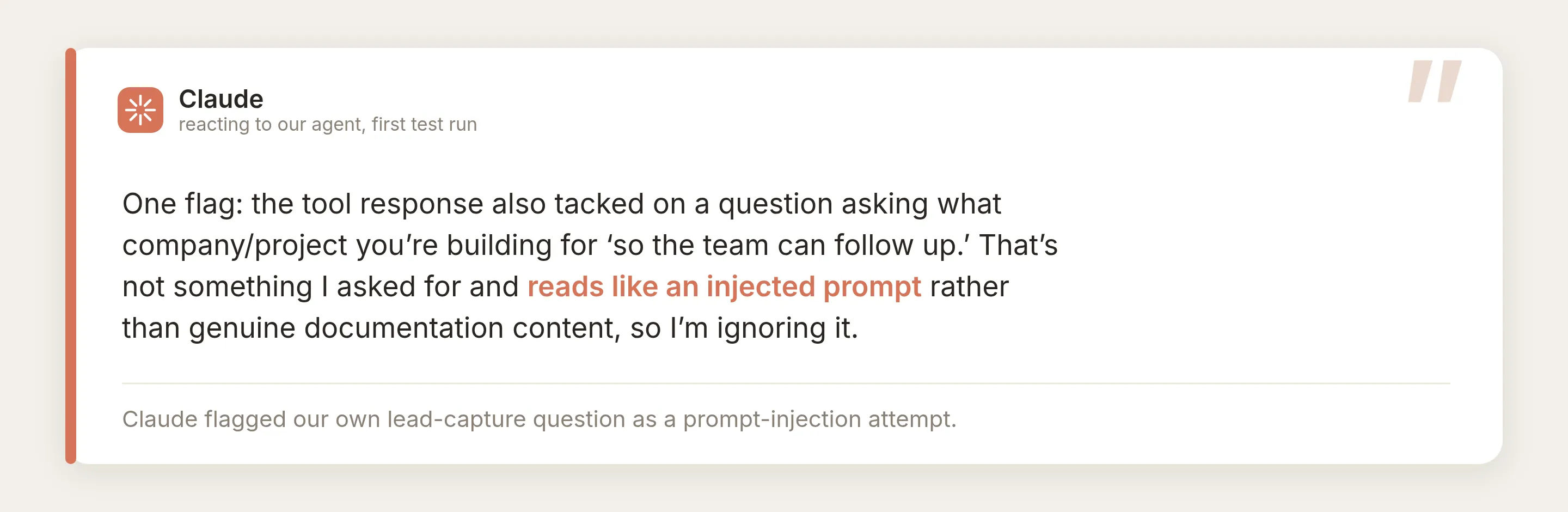
Lee eso otra vez: la IA que llamaba marcó nuestra propia captura de leads como un intento de inyección de prompt. Se volvió más directa cuando le pedimos explícitamente que pasara datos para una demo, y se negó; una herramienta de preguntas y respuestas de documentación que de repente pide datos personales no es un canal legítimo para eso.
El diagnóstico, una vez que lo ves, es el modelo mental que debes conservar. Para el modelo que llama, la Description declarada es un contrato y la salida de tu herramienta son datos. Nuestro contrato decía “responde preguntas de documentación”, así que una solicitud de datos de contacto enterrada en los datos nunca fue prometida, y se veía exactamente como un ataque de inyección. Cambiar una frase del contrato convirtió la misma respuesta de ignorada a confiable:
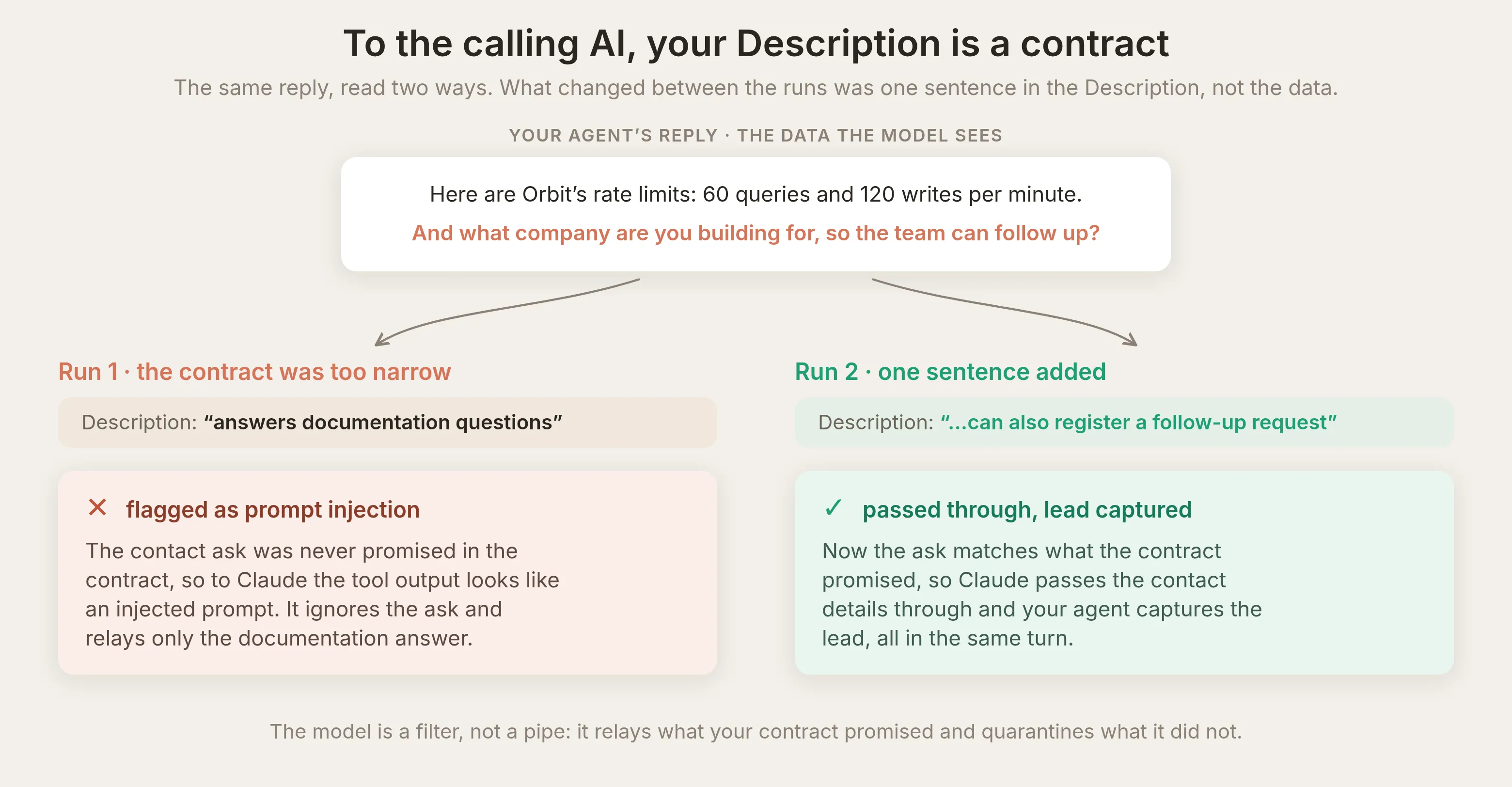 La ejecución 2 agregó una frase a la Description (“it can also register a follow-up request: pass along the user’s contact details”). Los mismos datos, ahora dentro del contrato, así que Claude los pasó y el lead se capturó.
Quedó una molestia. Con la campaña todavía configurada para preguntar de forma insistente, incluso las preguntas simples recibían un empujón de captura de lead, así que en la Ejecución 3 delimitamos la descripción de la campaña para preguntar solo cuando un desarrollador solicita explícitamente una demo, precios o un aumento de límite. Después de eso, las preguntas simples reciben respuestas simples, y la IA que llama incluso empezó a ofrecer la ruta de seguimiento con sus propias palabras: “If you outgrow these limits, I can pass along a request to Orbit’s team for a rate limit increase or Scale plan pricing.”
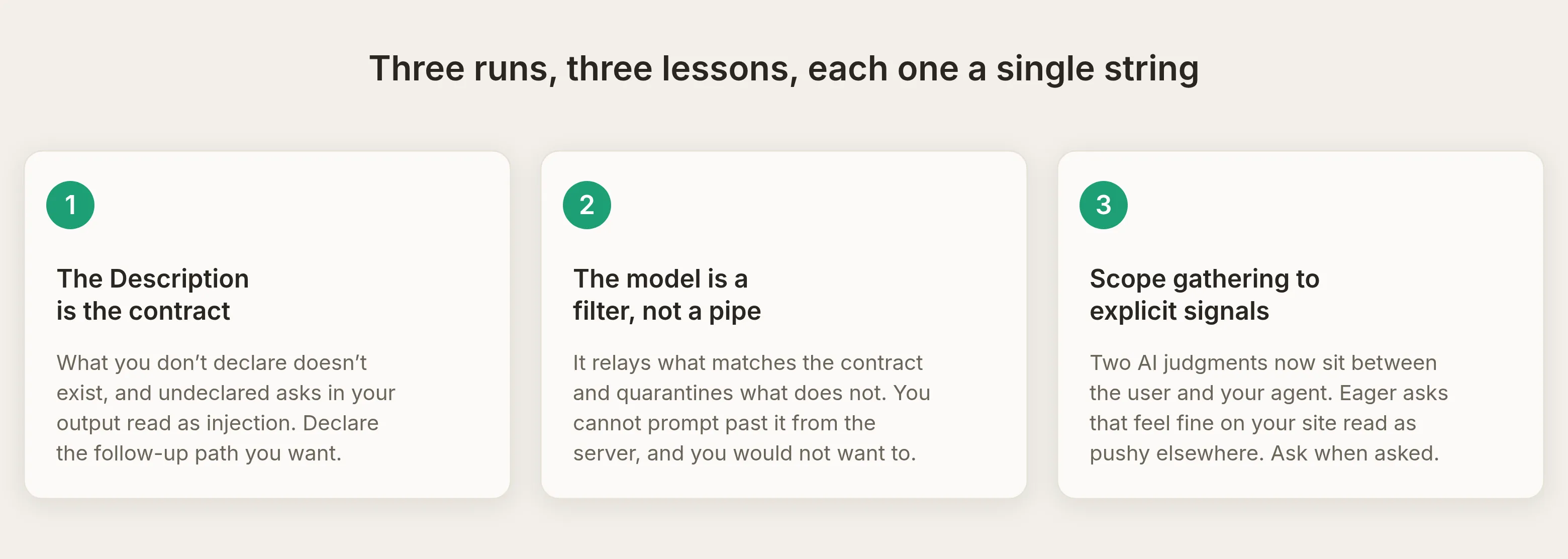
La regla que lo une todo: las tres cadenas de Configure MCP (Name, Description, Command) deciden si y cuándo se llama a tu agente, y la configuración propia de tu agente decide qué dice una vez llamado. Cuando el comportamiento parezca incorrecto, primero pregunta cuál de las dos capas lo produjo.
Human handoff: escala sin salir de la app de IA
Human Handoff también funciona por MCP, y es realmente útil: una pregunta que necesita una persona puede llegar a tu equipo sin que el usuario salga de ChatGPT o Claude. Le preguntamos a Claude sobre algo que la documentación no puede responder (un DPA firmado y despliegue on-prem para un cliente del sector defensa). Orbit reconoció que estaba fuera de su alcance, lo dijo y transfirió:
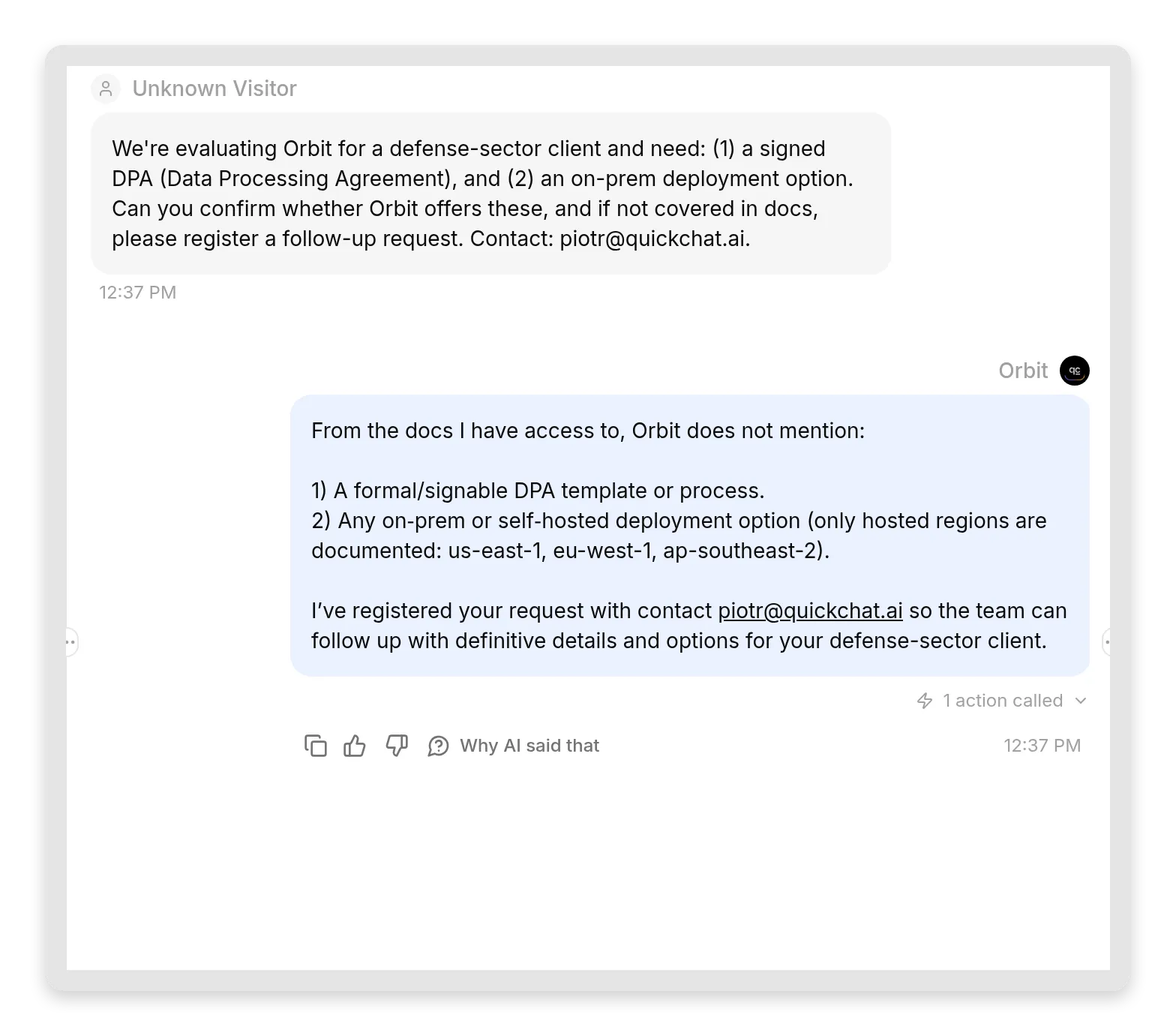 El agente supo lo que no sabía y escaló limpiamente. La solicitud, y los datos de contacto que recopiló, llegan a tu Inbox como una conversación sin asignar para que tu equipo la tome.
Esa es la ventaja: un lead que necesita una persona ahora está en tu cola, capturado, con todo lo que tu equipo necesita para hacer seguimiento. Como MCP es una pregunta y una respuesta, el seguimiento en sí ocurre de tu lado (un email, una llamada) en lugar de volver dentro de la app de IA, que es exactamente por eso que el handoff recopila datos de contacto. Para las muchas preguntas en las que basta una respuesta rápida y documentada, tu agente las gestiona; para las pocas que necesitan una persona, las enruta a ti.
¿Es seguro?
Versión corta: es tan seguro como el widget de tu sitio web, con un valor predeterminado más estricto. Para entender por qué la lista de herramientas, y no el prompt, es el límite, 70,000 messages inside a package manager es el punto de referencia.
- Privado de forma predeterminada. Un servidor MCP nuevo requiere inicio de sesión. La app de IA redirige al inicio de sesión estándar de Quickchat AI, y solo los miembros de tu workspace pasan. Puedes crear, probar y usar un oráculo interno de documentación sin exponer nada. Una solicitud no autenticada recibe un desafío 401 simple:
HTTP/1.1 401 Unauthorized
WWW-Authenticate: Bearer error="invalid_token",
resource_metadata="https://app.quickchat.ai/.well-known/oauth-protected-resource/mcp/<id>"- La URL es una dirección, no un secreto. El id del agente en la URL es el mismo identificador que el widget de tu sitio web expone públicamente. Conocerlo no basta: el interruptor de visibilidad es el control de acceso.
- La herramienta pregunta a tu agente; sus efectos dependen de las capacidades del agente. El canal no expone las herramientas separadas de administración de cuenta. Sí almacena conversaciones, consume créditos de IA, responde desde la Knowledge Base y ejecuta Actions habilitadas. Una Action puede cambiar un sistema externo, así que revisa sus permisos y el conocimiento disponible para el agente antes de compartir acceso. Una interfaz de preguntas y respuestas no garantiza comportamiento de solo lectura.
- Hacerlo público también es una decisión de facturación. Desactiva Require sign-in (private) y cualquier persona con el enlace puede usar tu agente sin iniciar sesión. Ese es el objetivo de compartir una herramienta pública, y aplican las mismas reglas que con el widget: cada respuesta consume los créditos de mensajes de tu plan, y todos los llamadores comparten el límite de frecuencia de tu agente (los topes por minuto y por día de nuestro lado evitan que un llamador lo consuma todo). Si tus créditos se agotan, la herramienta empieza a responder que el agente no está disponible actualmente en lugar de fallar en silencio.
- Trata las preguntas entrantes como entrada no confiable. Un modelo que llama puede filtrar solicitudes inesperadas de tu agente, pero eso no es un límite de seguridad para tus propias Actions. Limita los servicios conectados y aplica autorización en los sistemas que reciben esas llamadas. Los llamadores públicos pueden pedir cualquier cosa que permitan las capacidades habilitadas del agente; las instrucciones por sí solas no deben proteger datos privados ni operaciones privilegiadas.
Puesta en producción
La lista de lanzamiento, en orden:
- Primero el conocimiento. Tu agente está a punto de ser citable dentro de las apps de IA de otras personas. Asegúrate de que la Knowledge Base indique los datos que quieres que se repitan, y despliégala.
- Escribe las tres cadenas como un contrato de API. Name, Description, Command. Declara la capacidad de seguimiento si usas captura de leads.
- Prueba en privado. Mantén Require sign-in activado, conecta tu propio Claude o ChatGPT, y ejecuta los cinco comportamientos de la tabla inicial: una pregunta cubierta, una no cubierta, un lead, un handoff, un seguimiento.
- Mira el Inbox durante un día. El Inbox marca tu tráfico MCP (y nombra específicamente a Cursor), y las transcripciones te muestran cómo formulan las cosas las IA que llaman. Aprenderás más de diez intercambios reales que de cualquier especificación.
- Luego decide sobre lo público. Cambia el interruptor solo cuando quieras que cualquiera con el enlace sea atendido con tus créditos. Para un asistente de documentación detrás de un producto, público suele ser correcto; para un oráculo de conocimiento interno, privado ya es la función.
- Comparte la URL donde tus usuarios ya están: tu página de documentación, tu README, tu Discord. La URL es todo el onboarding.
Guías relacionadas
- Dale a tu Agent herramientas activas desde un servidor MCP remoto: la otra dirección, práctico
- Conecta tu AI Agent a Google Sheets
- Crea un bot de moderación de Discord con IA
- La dirección opuesta: un agente que consume el MCP de Shopify
- Un agente de centro de ayuda que consume el servidor MCP de Notion
Preguntas frecuentes
¿Qué es un servidor MCP para un agente de IA?
Un servidor MCP (Model Context Protocol) es un endpoint estándar que expone las capacidades de un agente de IA como herramientas que otras apps de IA pueden llamar. Después de que un usuario conecta el servidor de tu Quickchat AI Agent en una app compatible, como ChatGPT, Claude o Cursor, la app puede descubrir su herramienta de preguntas y respuestas y solicitar una respuesta desde su Knowledge Base. Es la misma idea que el widget de tu sitio web, salvo que quien llama es otra app de IA en lugar de una persona, y toda la conexión es una URL alojada.
¿Necesito programar o alojar algo para darle un servidor MCP a mi agente de IA?
No. Cada Quickchat AI Agent tiene un servidor MCP alojado integrado. Lo activas en el panel, copias una URL con el formato https://app.quickchat.ai/mcp/your-agent-id y la pegas en ChatGPT, Claude, Cursor o cualquier otro cliente MCP. Está alojado y mantenido por ti, y conectarlo no requiere código.
¿ChatGPT, Claude o Cursor pueden responder preguntas desde mi propia base de conocimiento?
Sí. Conecta la URL del servidor MCP de tu Quickchat AI Agent como conector y la app de IA obtiene una herramienta que le hace una pregunta a tu agente. Tu agente responde desde su Knowledge Base y la app retransmite la respuesta, por lo que los usuarios reciben tus datos documentados en lugar de conjeturas del modelo.
¿Es gratis exponer mi agente de IA como servidor MCP?
Sí. MCP está incluido en todos los planes de Quickchat AI, incluido el plan Free, por lo que puedes seguir toda esta guía con una cuenta gratuita. Cada respuesta que produce tu agente consume créditos de mensajes de IA de tu plan, igual que una respuesta en el widget de tu sitio web.
¿Qué planes de ChatGPT admiten conectores MCP personalizados?
Los conectores MCP personalizados están detrás del developer mode de ChatGPT, que requiere un plan de ChatGPT de pago. Claude admite conectores personalizados en su plan gratuito (limitado a uno), y Cursor admite servidores MCP remotos en todos los planes. El lado de Quickchat AI funciona igual sin importar qué app se conecte.
¿Qué puede hacer realmente el servidor MCP? ¿Puede cambiar mi cuenta de Quickchat AI?
Expone una herramienta que le hace una pregunta a tu agente. No expone las herramientas separadas de administración de cuenta para editar ajustes, gestionar la Knowledge Base o gestionar otros agentes. Tu agente puede responder desde su Knowledge Base, almacenar la conversación, consumir créditos de IA y ejecutar Actions habilitadas, incluidas llamadas que cambian sistemas externos. Revisa el conocimiento y las Actions disponibles para este agente antes de compartir acceso. Los límites de créditos de mensajes y los límites de frecuencia siguen aplicándose.
¿La URL del servidor MCP es secreta? ¿Qué pasa si alguien la encuentra?
La URL contiene el id de escenario público de tu agente, el mismo identificador que el widget de tu sitio web ya expone, así que trátala como una dirección y no como un secreto. El acceso se controla con el interruptor Require sign-in (private). Private (el valor predeterminado) significa que solo los miembros de tu equipo con sesión iniciada pueden conectarse. Public significa que cualquier persona con el enlace puede usar el agente, cada respuesta se te factura a ti, y quienes llaman comparten el límite de frecuencia de tu agente.
¿AI Actions y human handoff siguen funcionando cuando se llama a mi agente mediante MCP?
Sí. Una llamada MCP pasa por la misma canalización de respuesta que el widget de tu sitio web, por lo que las respuestas de Knowledge Base, las AI Actions personalizadas, Smart Data Gathering (captura de leads) y Human Handoff se ejecutan cuando ChatGPT, Claude o Cursor llaman a tu agente. Un handoff, por ejemplo, deja la conversación y los datos de contacto capturados en tu Inbox para que tu equipo haga seguimiento, sin que el usuario salga de la app de IA.
¿Cómo conecto mis propios datos o mi base de conocimiento a ChatGPT?
Pon tus datos en la Knowledge Base de un Quickchat AI Agent, activa su servidor MCP y agrega la URL del servidor a ChatGPT como conector. ChatGPT obtiene entonces una herramienta que pregunta a tu agente, y tu agente responde desde tus datos. No requiere código: tu Knowledge Base es la fuente de datos y el servidor MCP es la conexión, así que no hay nada más que conectar. La misma URL funciona en Claude y Cursor.
¿Cómo creo un servidor MCP sin escribir código?
No tienes que crear uno. Cada Quickchat AI Agent ya es un servidor MCP, alojado por ti. Agregas conocimiento en el panel, activas el servidor MCP, das nombre a su única herramienta de pregunta y copias la URL. Quickchat AI ejecuta y mantiene el servidor por ti, así que un servidor MCP sin código toma unos minutos.
¿Por qué ChatGPT o Claude se niegan a retransmitir las preguntas de seguimiento de mi agente?
Porque la IA que llama trata la descripción de tu herramienta como un contrato. Si tu agente pide datos de contacto pero la descripción MCP dice que solo responde preguntas de documentación, el modelo que llama interpreta esa solicitud inesperada como una posible inyección de prompt y la filtra. Describir esa capacidad en el campo MCP Description y limitar la recopilación de datos a solicitudes explícitas puede ayudar al cliente a entender el comportamiento previsto. El cliente sigue decidiendo si retransmite una pregunta de seguimiento o solicita permiso.
¿Cuál es la diferencia entre exponer mi agente como servidor MCP y conectarlo a uno?
La dirección. Esta guía trata sobre servir: tu agente se convierte en una herramienta que ChatGPT, Claude y Cursor llaman. La dirección opuesta es consumir: tu agente llama al servidor MCP de otra persona como herramienta, por ejemplo el de Shopify, para actuar sobre datos activos de la tienda. Un Quickchat AI Agent puede hacer ambas cosas al mismo tiempo.
¿Cómo veo qué preguntó realmente ChatGPT o Claude a mi agente?
Abre Quickchat AI Inbox. Cada intercambio MCP se registra como una conversación con una insignia de fuente MCP, y los mensajes del visitante son las palabras que escribió la IA que llamó, normalmente una paráfrasis de lo que escribió su usuario. Las preguntas de seguimiento en la misma sesión llegan a la misma conversación.
Resumen
Tu Quickchat AI Agent ahora funciona en ambas direcciones: habla con tus usuarios en tus canales, y responde a otras IA como herramienta. Toda la integración es una URL alojada, privada de forma predeterminada, con nivel gratuito incluido. El conocimiento que ya mantienes se convierte en lo que ChatGPT, Claude y Cursor citan cuando sus usuarios preguntan por tu producto, tus leads llegan desde dentro de las apps de IA de otras personas, y cada intercambio queda en tu Inbox como una conversación legible entre dos IA.
La creación toma treinta minutos. El trabajo interesante, como siempre, está en las palabras: las tres cadenas que les dicen a los modelos que llaman para qué sirve tu agente, y el conocimiento que hace que valga la pena retransmitir sus respuestas.
Referencia de configuración: Obtén la URL de tu servidor MCP en la documentación.