


מבוא
כל מדריך בסדרה הזאת עד עכשיו חיבר Quickchat AI Agent אל משהו: Telegram, Google Sheets, Discord. המדריך הזה הופך את הכיוון. הסוכן שלכם הופך לדבר ש-AI אחרים מתחברים אליו: כלי ש-ChatGPT, Claude ו-Cursor קוראים לו כאשר המשתמשים שלהם שואלים משהו שרק הסוכן שלכם יודע.
המנגנון הוא שרת MCP, וההגדרה בכוונה פשוטה: לכל Quickchat AI Agent כבר יש אחד, מתארח ב-URL בתבנית https://app.quickchat.ai/mcp/your-agent-id. מפעילים אותו, מעתיקים את ה-URL, ומדביקים אותו באפליקציית ה-AI כ-connector. זאת כל האינטגרציה, והיא לא דורשת קוד. הגישה פרטית כברירת מחדל: החיבור דורש כניסה עם חשבון Quickchat AI שלכם עד שתחליטו אחרת.
בסוף המדריך הזה תבנו סוכן תמיכה לחברת כלי מפתחים בדיונית, תיתנו לו ידע אמיתי, תחשפו אותו כשרת MCP, תחברו אותו לאפליקציות AI אמיתיות, ותראו משהו חדש באמת ב-Inbox שלכם: שני AI מדברים זה עם זה על המוצר שלכם, כשהסוכן שלכם אוסף ליד מכירות מתוך אפליקציית צ’אט תוך כדי. אנו מכסים גם מה ה-AI הקורא מסרב לעשות, שהתברר כממצא המעניין ביותר בפוסט הזה.
דרושים לכם שני דברים:
- Quickchat AI Agent (הירשמו כאן והשתמשו בחינם; MCP כלול בתוכנית Free)
- לפחות לקוח MCP אחד: Claude (התוכנית החינמית עובדת), ChatGPT (תוכנית בתשלום, developer mode), Cursor, או כל אפליקציה מתוך מדריך לקוחות MCP
ההפניה הקנונית לתכונה הזאת נמצאת בתיעוד ב-docs.quickchat.ai/channels/mcp. אם MCP עצמו חדש לכם, ההסבר שלנו על MCP מכסה את הפרוטוקול בפירוט; לפוסט הזה נדרשת רק גרסת הפסקה היחידה שלמטה.
מה תבנו
חברה בדיונית, Orbit, מוכרת API מתארח לחיפוש וקטורי למפתחים. סוכן התמיכה שלה מכיר את התיעוד: תוכניות, מגבלות קצב, אזורים, אימות, SDKs. תחשפו את הסוכן הזה כשרת MCP ותפעילו חמישה תרחישים מאפליקציות AI אמיתיות:
| # | אתם שואלים את אפליקציית ה-AI | מה הסוכן שלכם עושה | איפה רואים את זה |
|---|---|---|---|
| 1 | ”What are Orbit’s rate limits on the free plan?” | עונה מתוך ה-Knowledge Base | הצ’אט של האפליקציה + ה-Inbox שלכם |
| 2 | ”Does Orbit have a Ruby SDK?” | אומר שאינו יודע (העובדה חסרה בכוונה) | האפליקציה מעבירה את ה”לא” הכנה |
| 3 | ”Get me a demo, here are my details” | אוסף את הליד באמצעות Smart Data Gathering | פרטי קשר ב-Inbox |
| 4 | ”Put me through to a human” | מפעיל Human Handoff | השיחה מוקצית מחדש לצוות שלכם |
| 5 | שאלת המשך | ממשיך את אותה שיחה | thread אחד ב-Inbox |
כל מה שלמטה נבנה ונבדק בפועל מול המוצר הרץ, וכל צילום מסך הוא צילום אמיתי. כאשר מסך שייך לאפליקציה חיצונית, אנו אומרים בדיוק איפה ללחוץ.
מי קורא למי: MCP client, MCP server, AI Agent, AI Action
ארבעת המונחים האלה מתערבבים כל הזמן, כולל אצל אנשים שמפתחים שרתי MCP לפרנסתם. משפט אחד לכל אחד:
- MCP client הוא אפליקציית ה-AI שהמשתמש שלכם מדבר איתה (ChatGPT, Claude, Cursor). הוא מחליט מתי לקרוא לכלי.
- MCP server הוא הדבר שמציע כלים. כאן, Quickchat AI מארח אחד לכל סוכן ב-
https://app.quickchat.ai/mcp/<your-agent-id>. - AI Agent הוא הסוכן שלכם: ה-Knowledge Base, ה-prompt, ההתנהגות שהגדרתם. שרת ה-MCP הוא רק השקע שלו.
- AI Actions הן מה שהסוכן עצמו יכול לעשות במהלך תשובה (לקרוא ל-APIs, לאסוף לידים, להעביר לאדם). הן ממשיכות לעבוד כאשר השאלה מגיעה דרך MCP.
ה-walkthrough הזה משתמש ב-MCP client שמחובר במפורש. פרסום URL של שרת או הוספת הווידג’ט לאתר אינם מחברים, בפני עצמם, את חשבון ChatGPT או Claude של מבקר לשרת הזה. השאלה אם assistant לא מחובר יגלה וישתמש בנתיב באתר היא שאלה נפרדת.
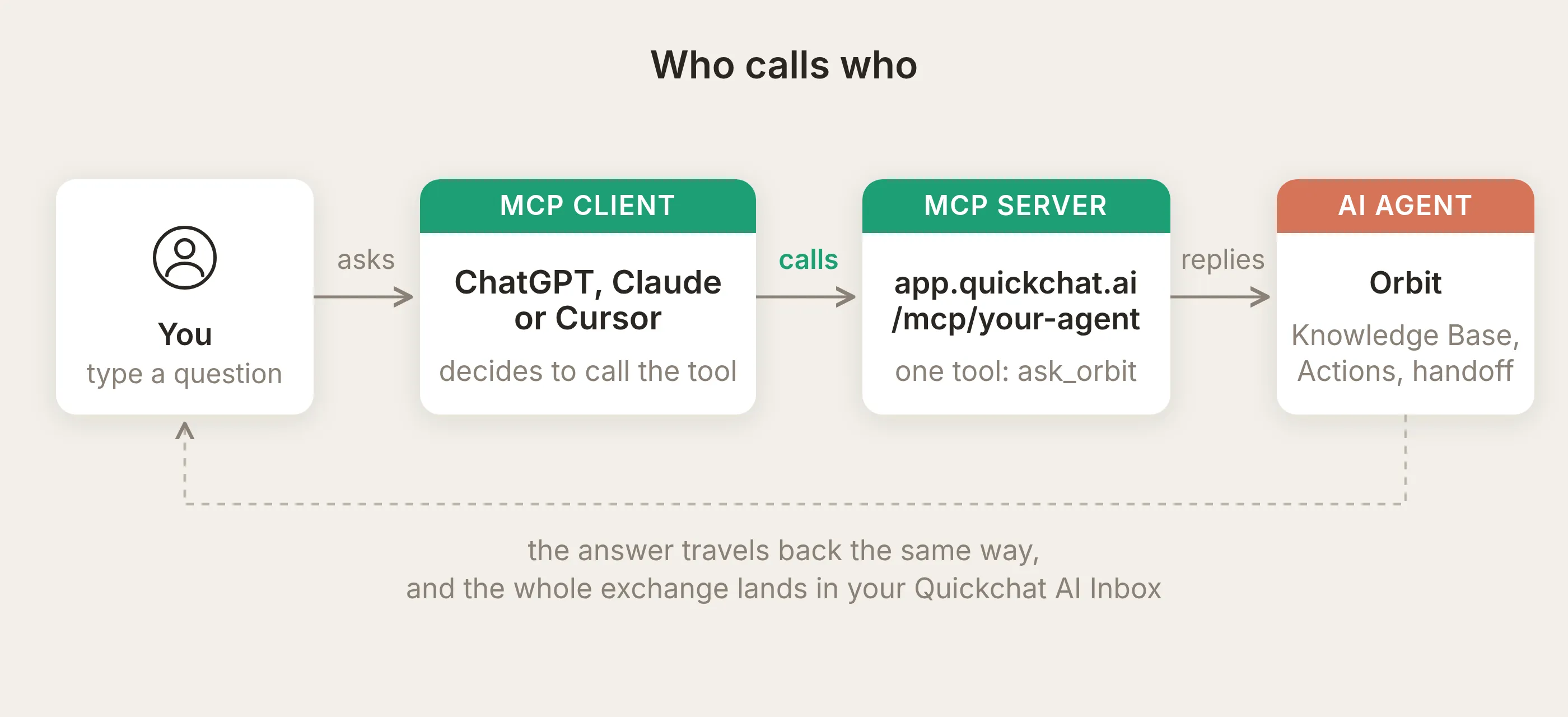 השרשרת המלאה. שימו לב מי מחליט לקרוא לכלי: ה-MCP client, לא אתם ולא הסוכן שלכם.
MCP (Model Context Protocol) הוא הסטנדרט שגורם לחיצים באמצע לעבוד: דרך אחידה לאפליקציית AI לגלות כלים של שרת ולקרוא להם. התעבורה היא HTTPS רגיל (streamable HTTP, אם פרטי התעבורה מעניינים אתכם), ולכן URL אחד הוא כל שטח האינטגרציה.
ההיפוך החשוב שצריך להפנים: המודל הקורא קורא את שם הכלי ואת התיאור שלו ומחליט בעצמו מתי כדאי לקרוא לסוכן שלכם. אינכם יכולים לכפות זאת. כל מה שבסעיף הכוונון נובע מזה.
שלושה דברים שכדאי לדעת לפני הבנייה
לפני ה-walkthrough, שלוש עובדות על התנהגות השרת:
- כלי אחד לכל סוכן. השרת חושף כלי יחיד (אתם תיתנו לו שם; שלנו הוא
ask_orbit) שמקבל ארגומנט מחרוזת אחד,message, ומחזיר את תשובת הסוכן שלכם. צינור התשובות שלו יכול להריץ Actions מופעלות, כולל קריאות שמשנות מערכות חיצוניות. - Sessions ממופים לשיחות. כל MCP session ממופה לשיחה אחת ב-Inbox שלכם. לקוח ששומר את ה-session חי בין קריאות משחיל שאלות המשך לאותה שיחה; עם זאת, אפליקציות צ’אט רבות פותחות session חדש לכל שאלה, כך שבפועל תראו לעיתים קרובות כל שאלה נכנסת כשיחה משלה. Sessions לא פעילים פגים לאחר כמה שעות.
- זה הסוכן האמיתי שלכם. הקריאה עוברת דרך אותו צינור תשובות כמו הווידג’ט באתר שלכם. שליפת Knowledge Base, AI Actions, Smart Data Gathering ו-Human Handoff מתנהגים בדיוק כפי שהם מתנהגים באתר שלכם, וכל תשובה צורכת אותם קרדיטים של הודעות AI.
שלב 1: צרו את סוכן Orbit ותנו לו ידע
צרו את הסוכן שלכם (תהליך Getting Started לוקח כמה דקות) והגדירו את הזהות שלו. ה-prompt הראשי של Orbit הוא פסקה אחת:
אתה עוזר תמיכת מפתחים של Orbit. Orbit הוא API מתארח לחיפוש וקטורי למפתחים. ענה על שאלות על התוכניות, מגבלות הקצב, האזורים, האימות, ה-SDKs ותכונות החיפוש של Orbit באמצעות ה-Knowledge Base שלך. היה תמציתי וטכני. אם משהו אינו מכוסה בידע שלך, אמור בבירור שאינך יודע.לאחר מכן פתחו את Knowledge Base והוסיפו מאמרים. ל-Orbit יש שישה מאמרים קצרים: תוכניות ותמחור, מגבלות קצב, אזורים ומיקום נתונים, אימות ומפתחות API, SDKs ולקוחות API, חיפוש היברידי. עובדות אמיתיות שהסוכן שלכם צריך לומר במדויק, לדוגמה:
מגבלות קצב לפי תוכנית: Free מאפשרת 60 שאילתות לדקה ו-120 כתיבות לדקה. Pro מאפשרת 600 שאילתות לדקה ו-1,200 כתיבות לדקה. מגבלות Scale הן מותאמות אישית. המגבלות נאכפות לכל פרויקט באמצעות token bucket. כאשר חורגים ממגבלה, ה-API מחזיר HTTP 429 עם header מסוג Retry-After. batch upsert נספר ככתיבה אחת לכל 100 וקטורים.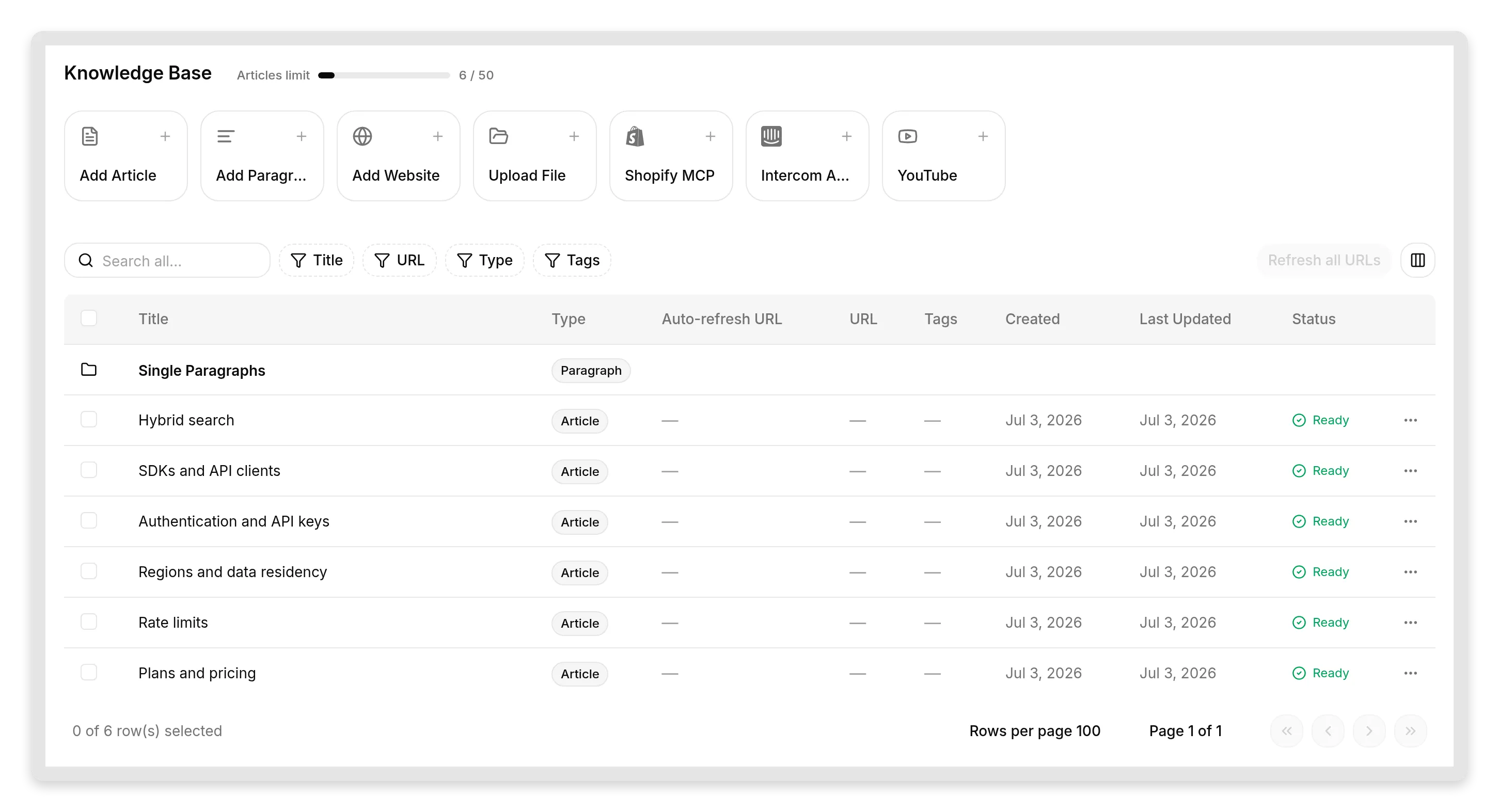 ה-Knowledge Base של Orbit. שישה מאמרים מכסים את המוצר; מאמר ה-SDK מציין בכוונה Python, TypeScript ו-Go אבל לא Ruby.
שימו לב לפער המכוון: מאמר ה-SDK אינו מזכיר Ruby. זה בכוונה. ההתנהגות החשובה ביותר של סוכן תמיכה היא מה הוא עושה כאשר הוא לא יודע, ואנו רוצים לבדוק זאת בכנות במקום לשאול רק שאלות קלות.
אם תרצו מדריך Knowledge Base מעמיק יותר, עמוד התיעוד על בניית Knowledge Base יעיל מכסה מקורות, תגיות ואימון מחדש.
שלב 2: הפעילו את שרת ה-MCP שלכם
פתחו את External Apps בסרגל הצד ולחצו על אריח MCP.
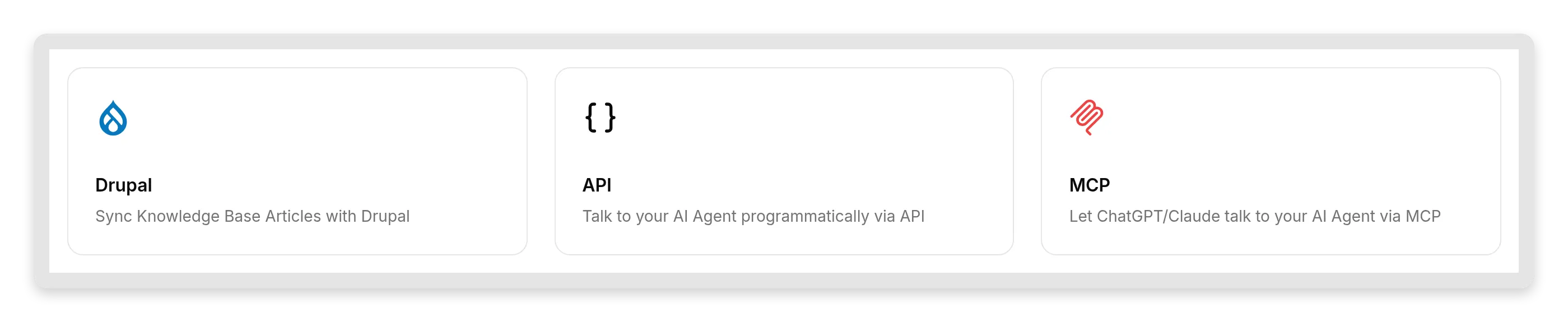 MCP נמצא לצד משטחי החוץ האחרים: API והאינטגרציות לכל פלטפורמה.
בחלונית MCP יש הכל במסך אחד: מתג Enable MCP, דיאלוג Configure MCP, דיאלוג Connect MCP, ומתג Require sign-in (private).
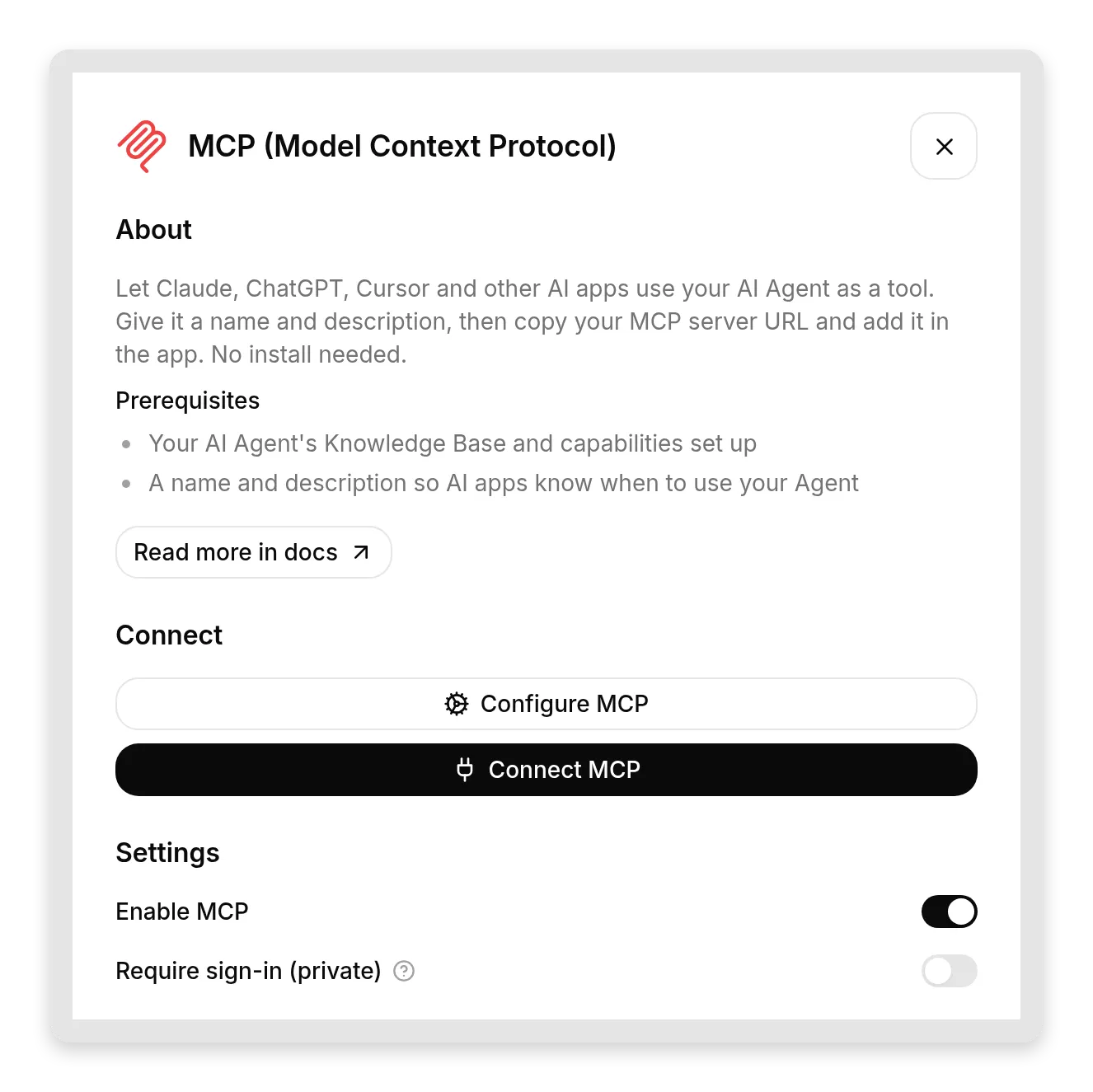 כל משטח ה-MCP. הפעילו אותו, תארו את הסוכן, העתיקו את ה-URL.
הפעילו את Enable MCP, ואז פתחו את Configure MCP. הדיאלוג הזה חשוב יותר מכפי שהוא נראה; נקדיש סעיף שלם לסיבה. יש בו שלושה שדות:
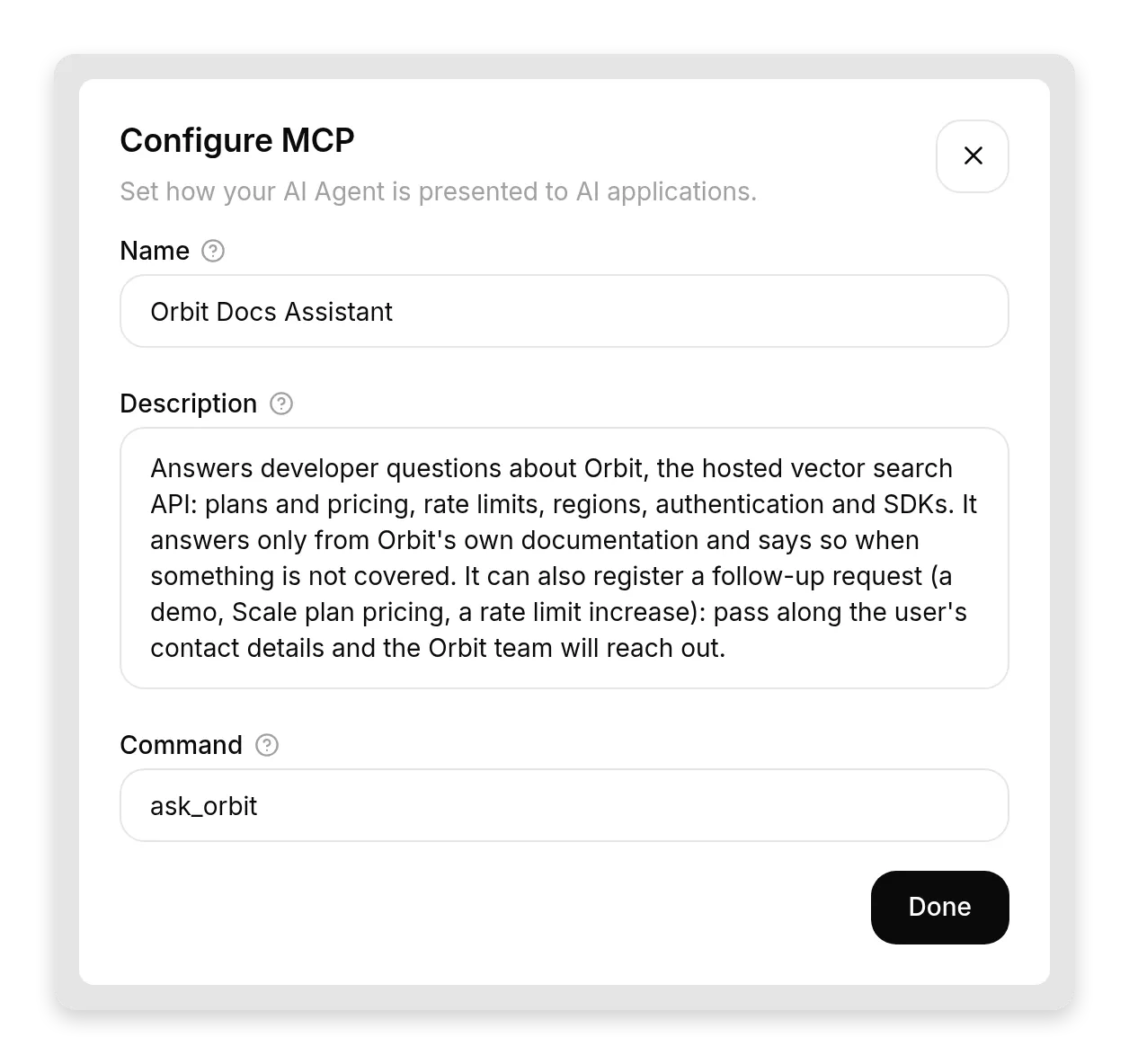 שלוש המחרוזות שה-AI הקורא קורא. הן הממשק בין הסוכן שלכם לבין כל אפליקציית AI שמתחברת.
- Name: איך אפליקציות AI רואות את הסוכן שלכם. שלנו:
Orbit Docs Assistant. - Description: 2 עד 3 משפטים על מה שהסוכן שלכם יודע ויכול לעשות, ומה הוא לא יכול לעשות. המודל הקורא משתמש בזה כדי להחליט מתי בכלל לקרוא לסוכן שלכם, לכן כתבו זאת כמו חוזה API, לא כמו טקסט שיווקי. שלנו:
עונה על שאלות מפתחים על Orbit, ה-API המתארח לחיפוש וקטורי: תוכניות ותמחור, מגבלות קצב, אזורים, אימות ו-SDKs. הוא עונה רק מתוך התיעוד של Orbit ואומר זאת כאשר משהו אינו מכוסה. הוא יכול גם לרשום בקשת המשך (דמו, תמחור תוכנית Scale, הגדלת מגבלת קצב): העבר את פרטי הקשר של המשתמש וצוות Orbit יחזור אליו.- Command: שם הכלי שאפליקציית ה-AI רואה, אותיות וקווים תחתונים. שלנו:
ask_orbit. בחרו משהו שמודל יפנה אליו באופן טבעי.
לאחר מכן פתחו את Connect MCP והעתיקו את URL שרת ה-MCP שלכם:
https://app.quickchat.ai/mcp/<your-agent-id>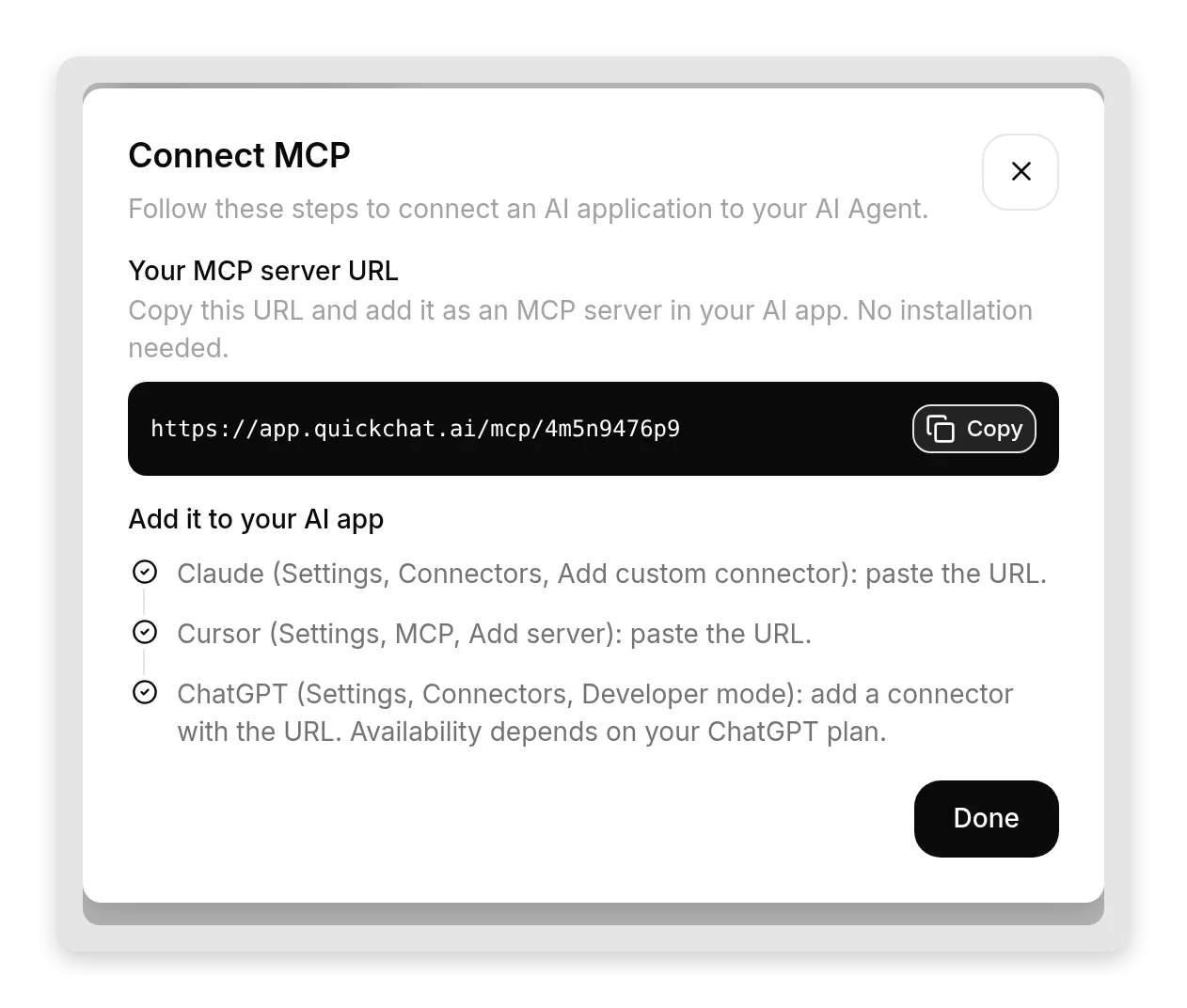 כל שטח האינטגרציה: URL אחד, כפתור Copy, והשלב לכל אפליקציה. מעתיקים, מדביקים, סיימתם.
אותו דיאלוג מפרט את השלבים לכל אפליקציה שנבצע בהמשך. השאירו את Require sign-in (private) פעיל בינתיים; זו ברירת המחדל, ומשמעותה שאף אחד לא יכול להשתמש בסוכן שלכם דרך MCP בלי להיכנס ל-workspace שלכם ב-Quickchat AI. בהמשך נשנה אותו לציבורי, בכוונה, לאחר שתבינו את הפשרה.
שלב 3: התחברו מ-Claude
ב-Claude, פתחו את Settings, מצאו את Connectors (נמצא כעת תחת סעיף Customize), לחצו Add, ואז Add custom connector. תנו לו שם והדביקו את URL שרת ה-MCP שלכם. Claude תומך ב-custom connectors בכל תוכנית, כולל החינמית (חשבונות חינמיים יכולים להוסיף custom connector אחד).
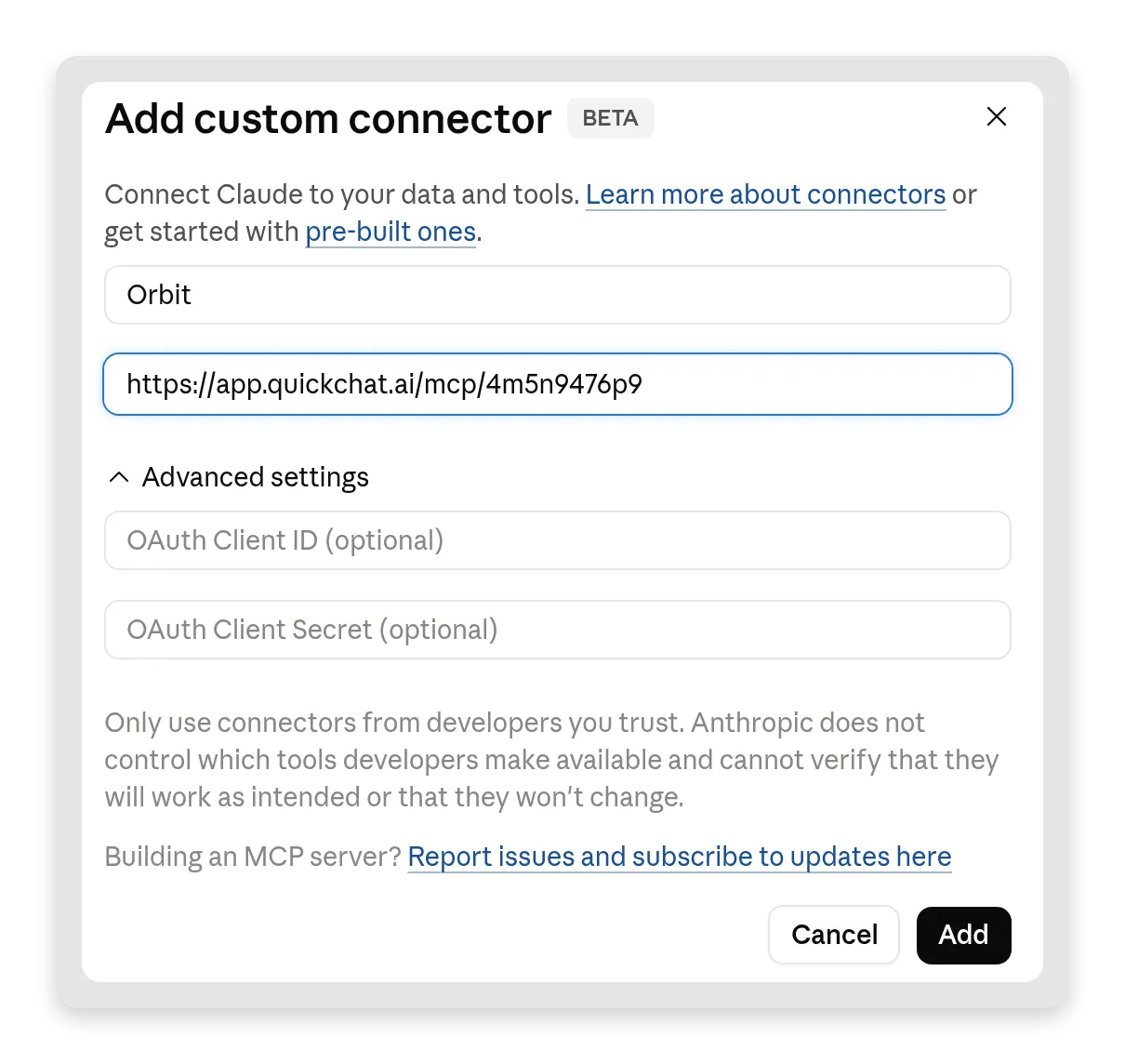 כל ההגדרה ב-Claude: שם ו-URL. שדות OAuth נשארים ריקים; Quickchat AI מטפל עבורכם באימות.
מכיוון שהשרת שלכם פרטי, Claude יעביר אתכם דרך שלב כניסה בפעם הראשונה: עמוד כניסה רגיל של Quickchat AI נפתח, אתם נכנסים, וה-connector מושלם. אין מסכי הסכמה, אין tokens להעתקה. מי שאינו חבר ב-workspace שלכם נעצר כאן.
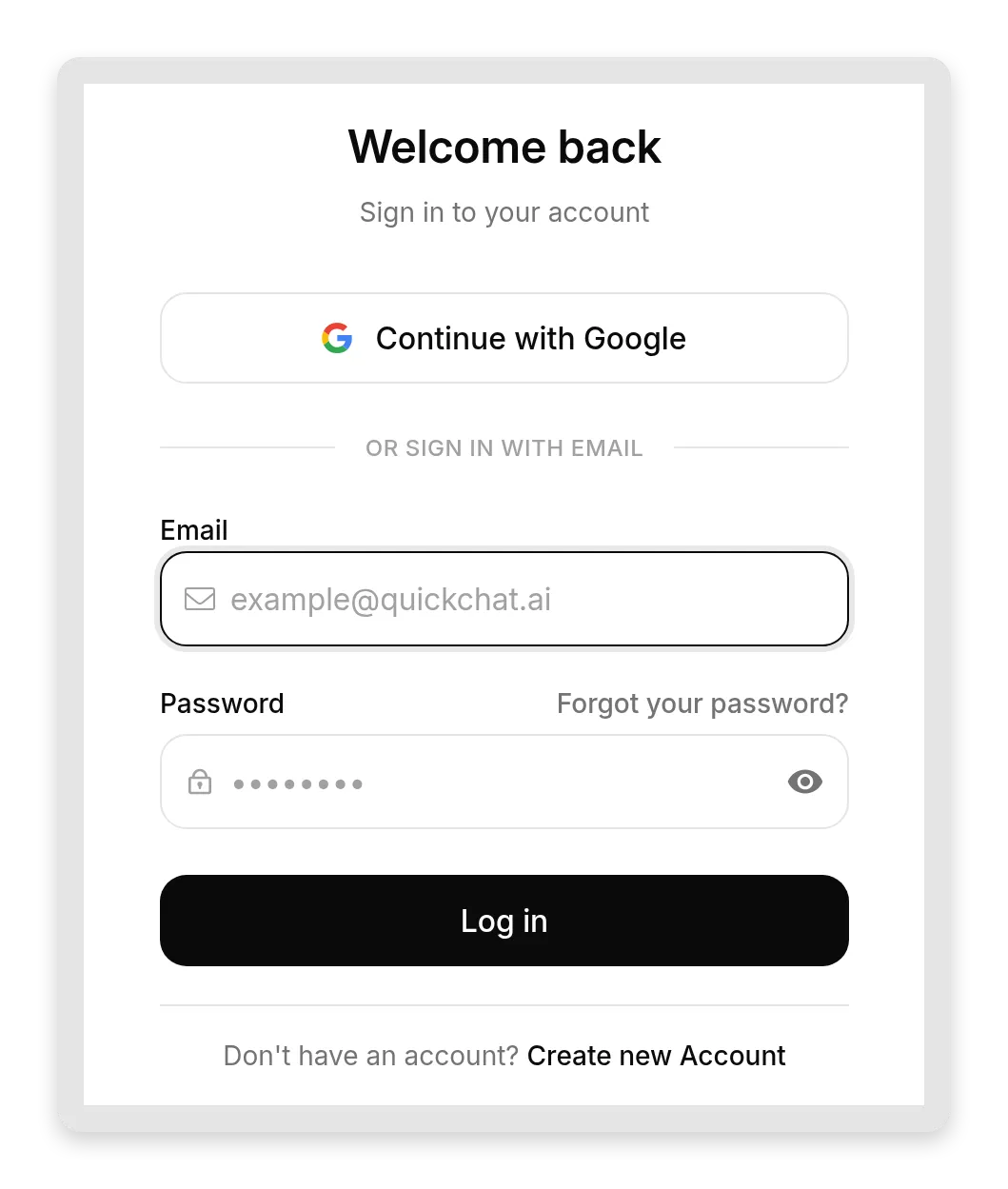 Private mode בפועל: אפליקציית ה-AI מקפיצה אתכם לכניסה הרגילה של Quickchat AI. הצוות שלכם נכנס, אף אחד אחר לא.
עכשיו שאלו את Claude משהו שרק Orbit יודע:
מה מגבלות הקצב של Orbit בתוכנית החינמית?Claude מזהה שהשאלה שייכת לתחום של ask_orbit, קורא לכלי, ומעביר את תשובת הסוכן שלכם: 60 שאילתות לדקה, 120 כתיבות לדקה, ושלושת האזורים. המספרים האלה מגיעים ממאמר ה-Knowledge Base שלכם, לא מדמיונו של המודל.
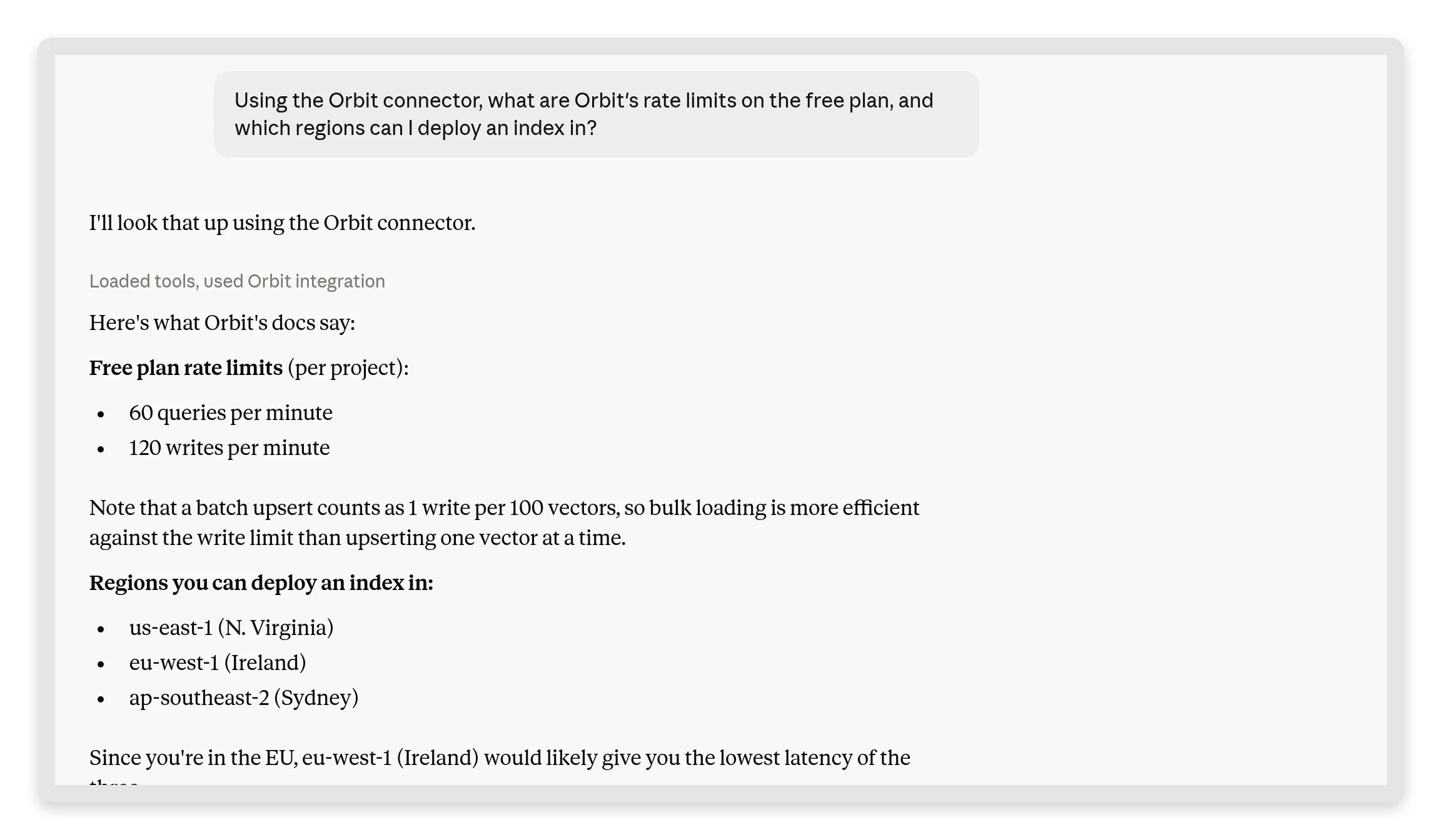 “Loaded tools, used Orbit integration”: Claude קרא לסוכן שלכם והעביר בדיוק את מה שה-Knowledge Base שלו אומר. הקורא מדבר עם Claude; העובדות הן שלכם.
לאחר מכן שאלו את שאלת המלכודת:
האם ל-Orbit יש Ruby SDK?הסוכן שלכם אומר שהתיעוד אינו מזכיר אחד, ו-Claude מעביר את ה”לא” הכנה. בהרצה שלנו הוא בדק את ה-Knowledge Base, דיווח שאין Ruby SDK רשמי, ציין נכון את ה-SDKs שכן קיימים (Python, TypeScript, Go), והציע במקום זאת לקרוא ל-REST API הרגיל מ-Ruby:
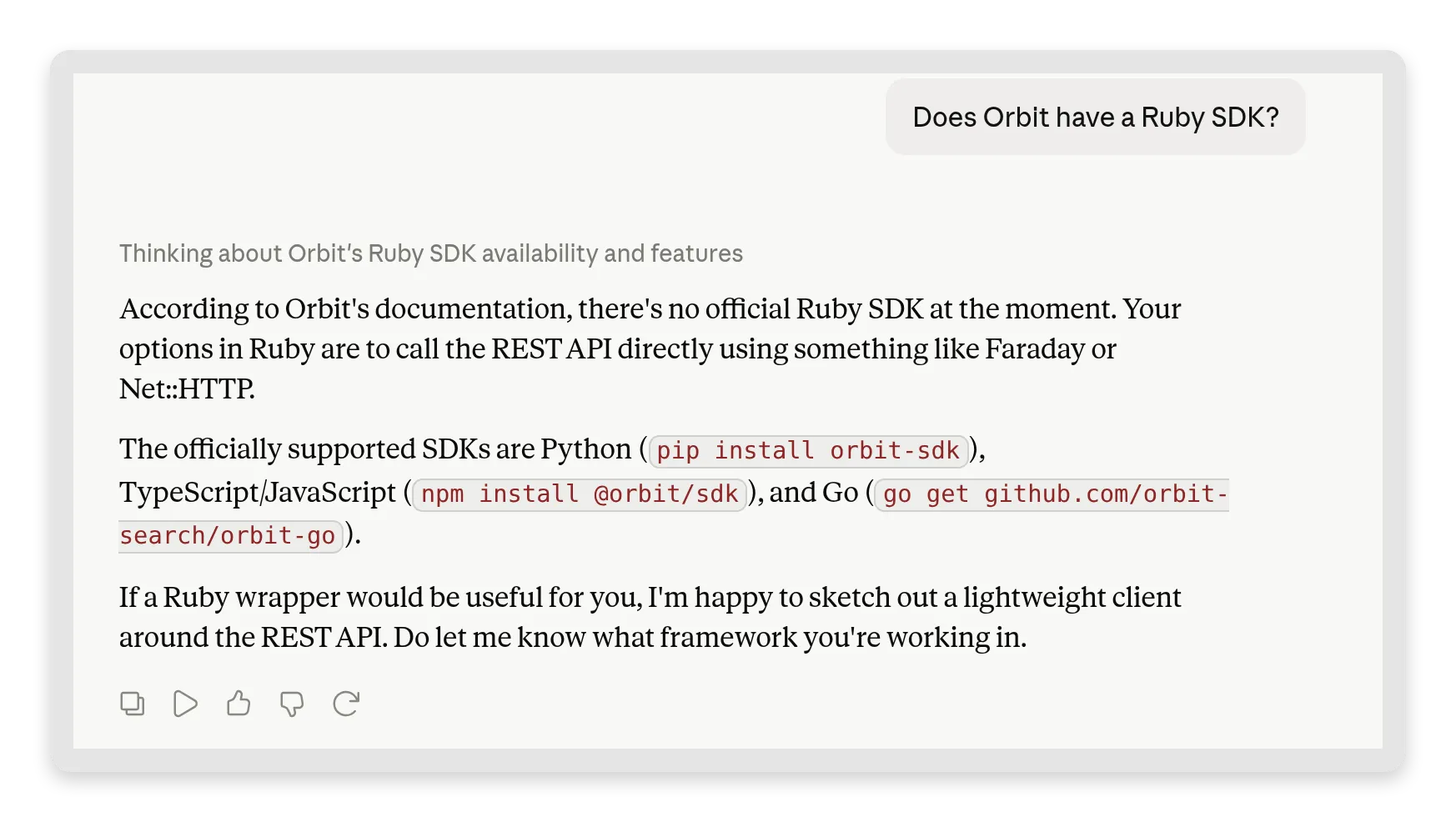 ה”לא” הכנה, עם חלופה שימושית. Claude לא המציא Ruby SDK; הוא העביר את מה שה-Knowledge Base שלכם אומר בפועל והצביע במקום זאת על נתיב ה-REST.
אותו חילוף מחכה ב-Inbox שלכם כשיחת MCP רגילה, כך שאתם רואים את השאלה שהסוכן נשאל ואת התשובה שהוא נתן:
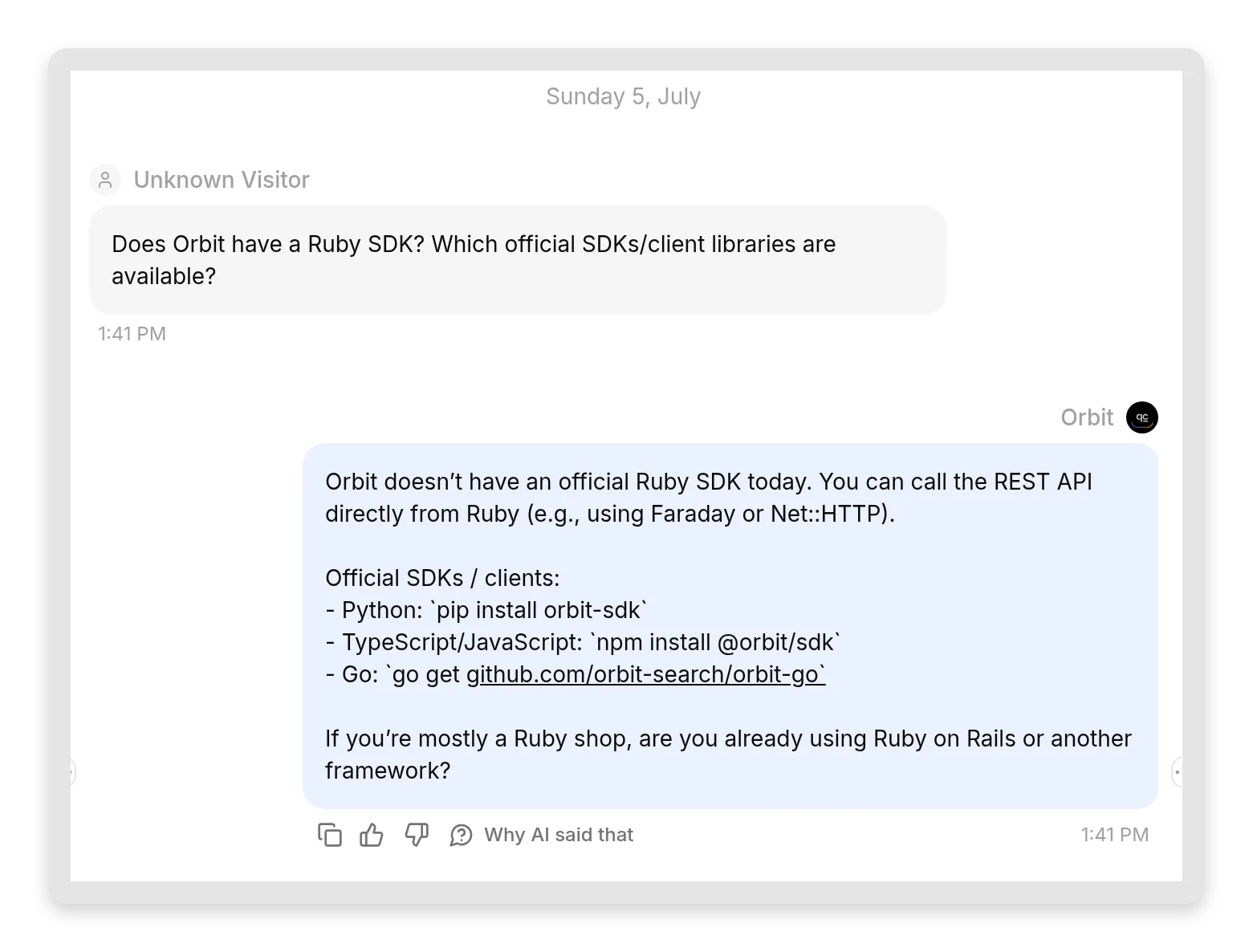 הצד שלכם באותה שיחה. הסוכן ענה מתוך ה-Knowledge Base ואמר בבירור מה אינו מכוסה בו, בלי SDK מומצא.
זה הערך של הפער המכוון משלב 1: ראיתם עכשיו את כל שרשרת הכנות עובדת מקצה לקצה, מסוכן למודל למשתמש.
שלב 4: התחברו מ-ChatGPT
ChatGPT מגביל custom MCP connectors מאחורי developer mode, שדורש תוכנית בתשלום. עברו אל Settings, ואז Apps, פתחו Advanced settings, והפעילו Developer mode. ChatGPT מתייג זאת “elevated risk”, מפני שב-developer mode connector יכול לעשות כל מה שהכלים שלו מאפשרים, ולכן ChatGPT דורש הצטרפות מכוונת.
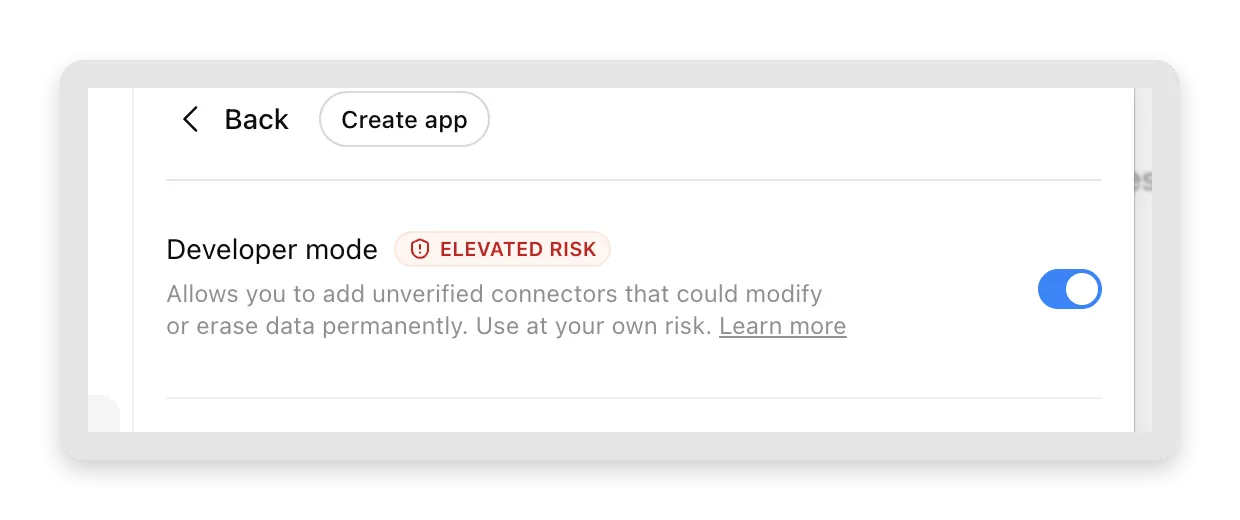 Developer mode פותח custom connectors ב-ChatGPT. בדקו את הידע של הסוכן ואת ה-Actions המופעלות לפני שמחברים אותו.
עכשיו לחצו Create app: הגדירו את החיבור ל-Server URL, הדביקו את URL שרת ה-MCP שלכם, ו(עבור סוכן ציבורי) בחרו No Auth.
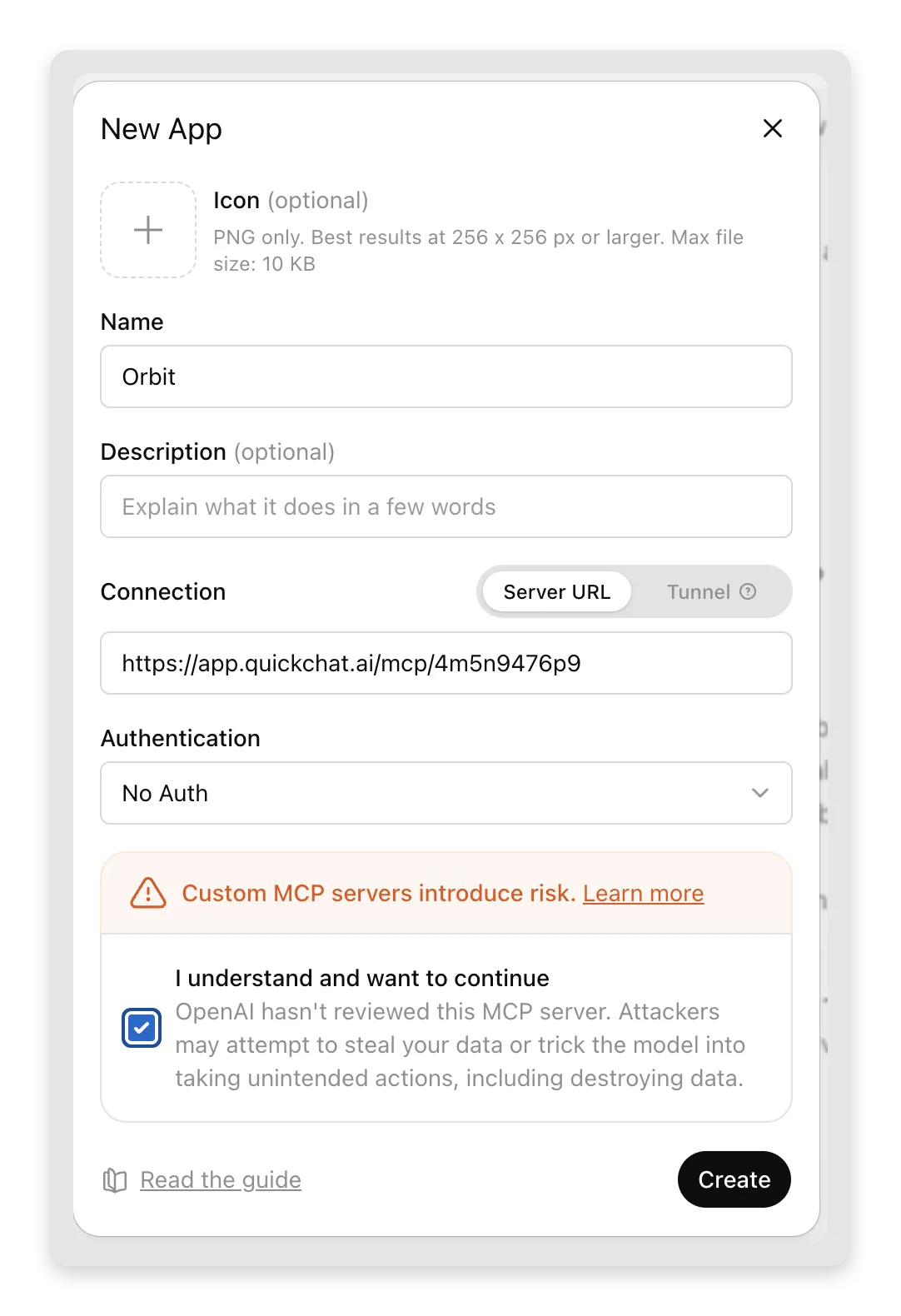 תנו שם, הדביקו את ה-URL, סמנו את האישור, Create. טקסט הסיכון הוא של ChatGPT, והוא הוגן: הוסיפו רק שרתים שאתם סומכים עליהם, ושלכם הוא שרת שבשליטתכם.
ChatGPT מציג אישור סופי, ולחיצה אחת מוסיפה את ה-connector:
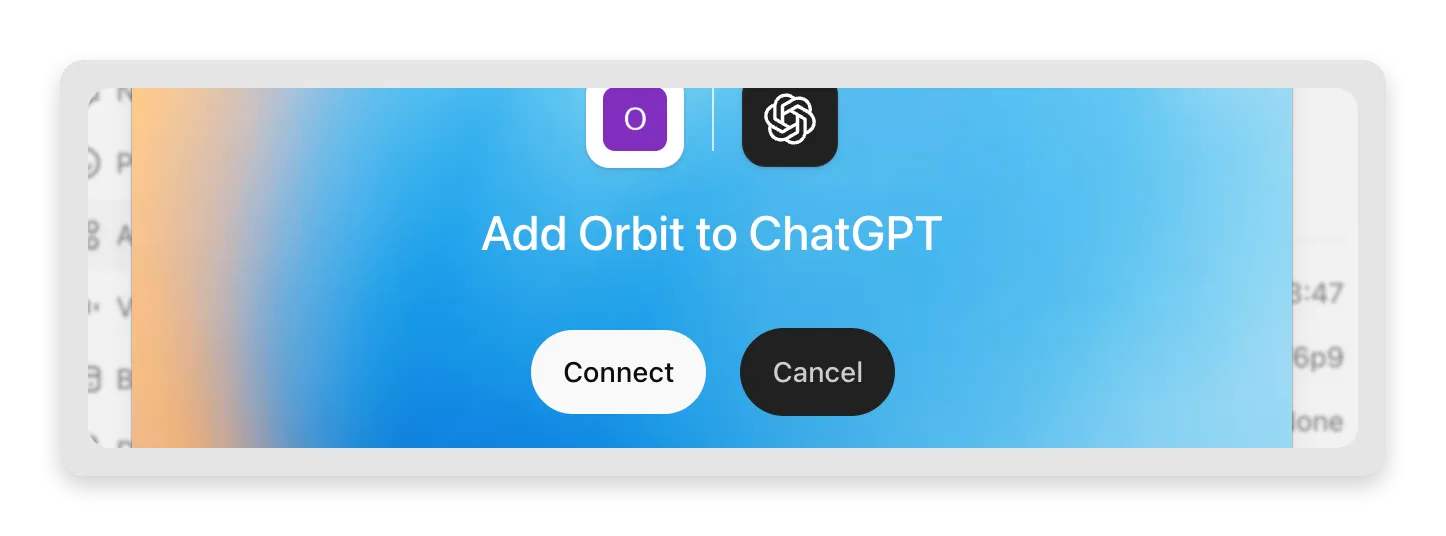 Connect, ו-Orbit הוא עכשיו כלי ש-ChatGPT יכול לקרוא לו בכל שיחה.
שתי הערות ספציפיות ל-ChatGPT:
- כאשר ChatGPT מבקש מכם לאשר קריאת כלי, התחשבו גם ב-Actions המופעלות של הסוכן וגם בשאלה שנשלחת. Actions אלה יכולות לבצע שינויים בשירותים מחוברים.
- ChatGPT מתחבר משרתי OpenAI, כפי ש-Claude מתחבר משרתי Anthropic. שרת ה-MCP שלכם נגיש משניהם מפני ש-Quickchat AI מארח אותו; זה בדיוק החלק שכבר אינכם צריכים לבנות.
שאלו את אותה שאלת מגבלות קצב ותקבלו את אותה תשובה שמבוססת על Knowledge Base, הפעם ב-ChatGPT:
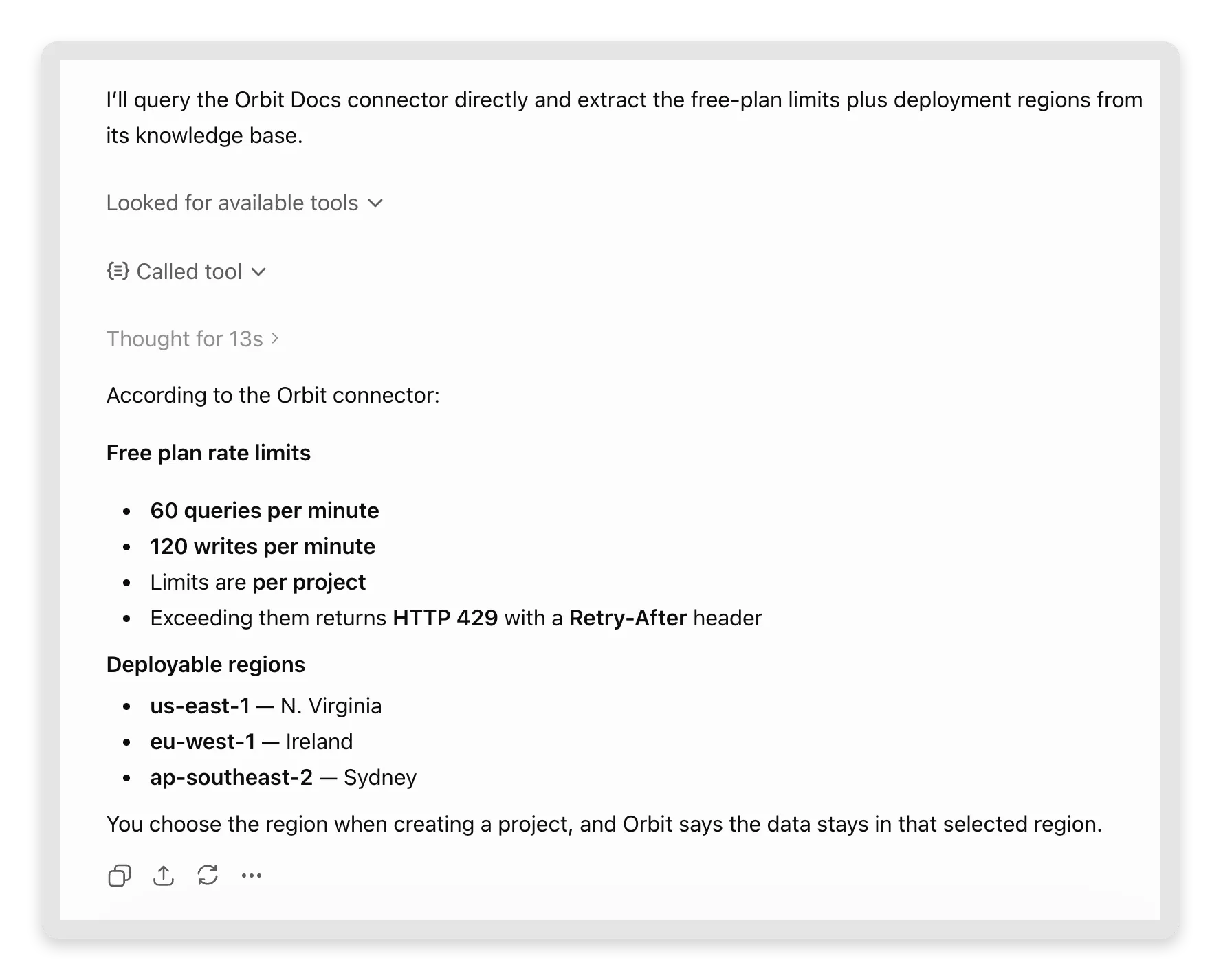 “Called tool,” ואז אותן עובדות: 60/120, מגבלות לכל פרויקט, שלושת האזורים. ChatGPT אפילו מעביר את פרט HTTP 429, כי הוא מופיע במאמר.
שלב 5: התחברו מ-Cursor
ב-Cursor, עברו אל Settings, ואז Tools & MCPs, ולחצו Add Custom MCP. Cursor פותח עבורכם את ~/.cursor/mcp.json לעריכה; שרת MCP מרוחק הוא רשומת "url" אחת:
{
  "mcpServers": {
    "orbit": {
      "url": "https://app.quickchat.ai/mcp/<your-agent-id>"
    }
  }
}
שמרו את הקובץ ו-Cursor יזהה אותו: השרת orbit מופיע תחת Tools & MCPs עם הכלי ask_orbit שלו. שאלו שאלת Orbit בחלונית Agent, ובפעם הראשונה שהוא ירצה לקרוא לכלי, Cursor יבקש מכם לאשר זאת:
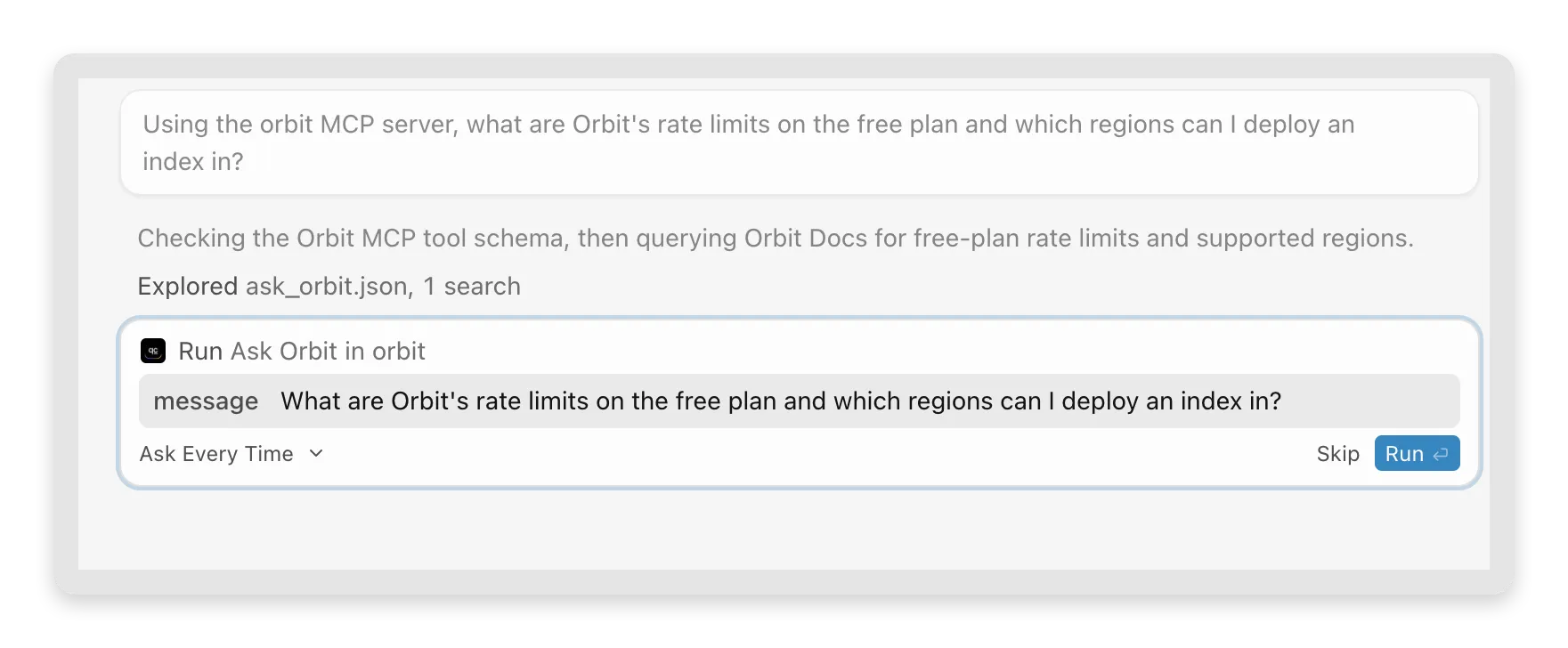 Cursor מציג את ההודעה המדויקת שהוא עומד לשלוח לסוכן שלכם לפני שהוא מריץ את הכלי. אשרו פעם אחת, והוא עונה inline.
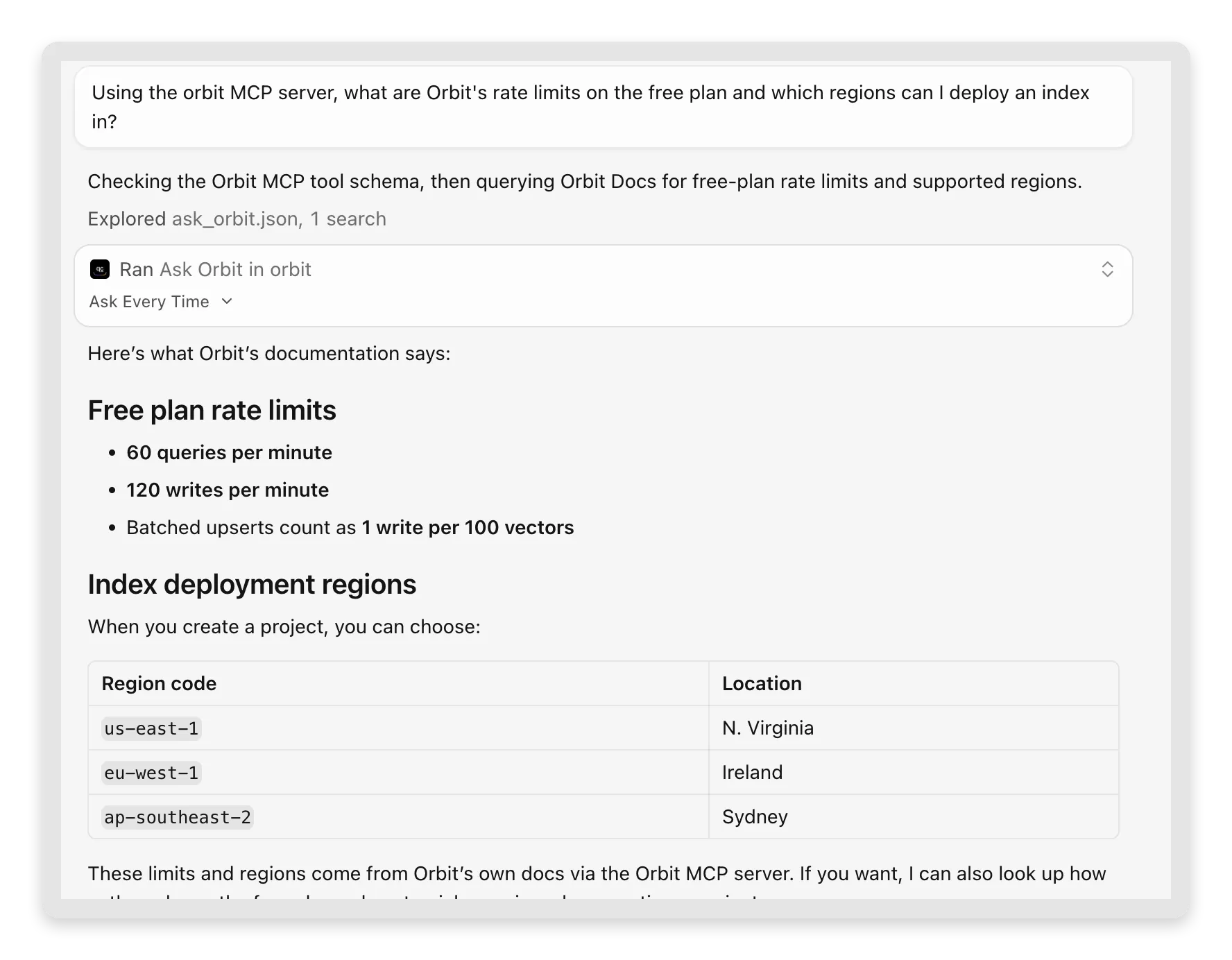 Cursor קורא לאותו כלי מתוך העורך. “These limits and regions come from Orbit’s own docs via the Orbit MCP server,” הוא מציין ללא בקשה.
ב-Cursor הערך למפתחים נעשה ברור: אתם באמצע קוד, שואלים “what does Orbit return when I hit the rate limit?”, והתשובה מגיעה מהתיעוד האמיתי של Orbit בלי לעזוב את העורך. אם למוצר שלכם יש SDK, זה משטח התיעוד החדש של המשתמשים שלכם.
בונוס: פקודה אחת לאנשי טרמינל
Claude Code (ה-CLI של Anthropic) מוסיף שרתי MCP מרוחקים בפקודה אחת, מה שהופך אותו גם לדרך המהירה ביותר לבדוק שהשרת שלכם תקין:
claude mcp add --transport http orbit https://app.quickchat.ai/mcp/<your-agent-id>לאחר מכן שאלו אותו שאלת Orbit ב-session והוא יקרא ל-ask_orbit ויעביר את תשובת הסוכן שלכם, כמו לקוחות הדסקטופ. זו גם בדיקת הקצה-לקצה המהירה ביותר לכך שהשרת שלכם חי לפני שתספרו עליו למישהו.
ואם תרצו לראות את הפרוטוקול עצמו, השרת מדבר JSON-RPC רגיל מעל HTTPS. זה כל ה-handshake, ניתן להרצה מכל טרמינל:
curl -X POST https://app.quickchat.ai/mcp/<your-agent-id> \
  -H "Content-Type: application/json" \
  -d '{"jsonrpc":"2.0","id":1,"method":"tools/list"}'
התשובה מפרטת את הכלי היחיד שלכם עם השם, התיאור וסכמת הקלט שכתבתם ב-Configure MCP. קריאה אליו היא בקשה אחת נוספת:
curl -X POST https://app.quickchat.ai/mcp/<your-agent-id> \
  -H "Content-Type: application/json" \
  -d '{"jsonrpc":"2.0","id":2,"method":"tools/call","params":{"name":"ask_orbit","arguments":{"message":"What are Orbit rate limits on the free plan?"}}}'
התשובה חוזרת כ-{"reply": "..."} בתוצאת הכלי. אין צורך ב-SDK ואין ריקוד session לבדיקת מהירה; ה-header Mcp-Session-Id חשוב רק כאשר לקוח רוצה להשחיל שאלות המשך לשיחה אחת.
צפו בשני AI מדברים ב-Inbox שלכם
זה החלק שהופך את ההגדרה הזאת למעניינת לתפעול. פתחו את ה-Inbox והביטו בשיחות שתעבורת ה-MCP שלכם יצרה. אלו שיחות רגילות, מסומנות במקור MCP, ונמצאות לצד תעבורת הווידג’ט והערוצים שלכם.
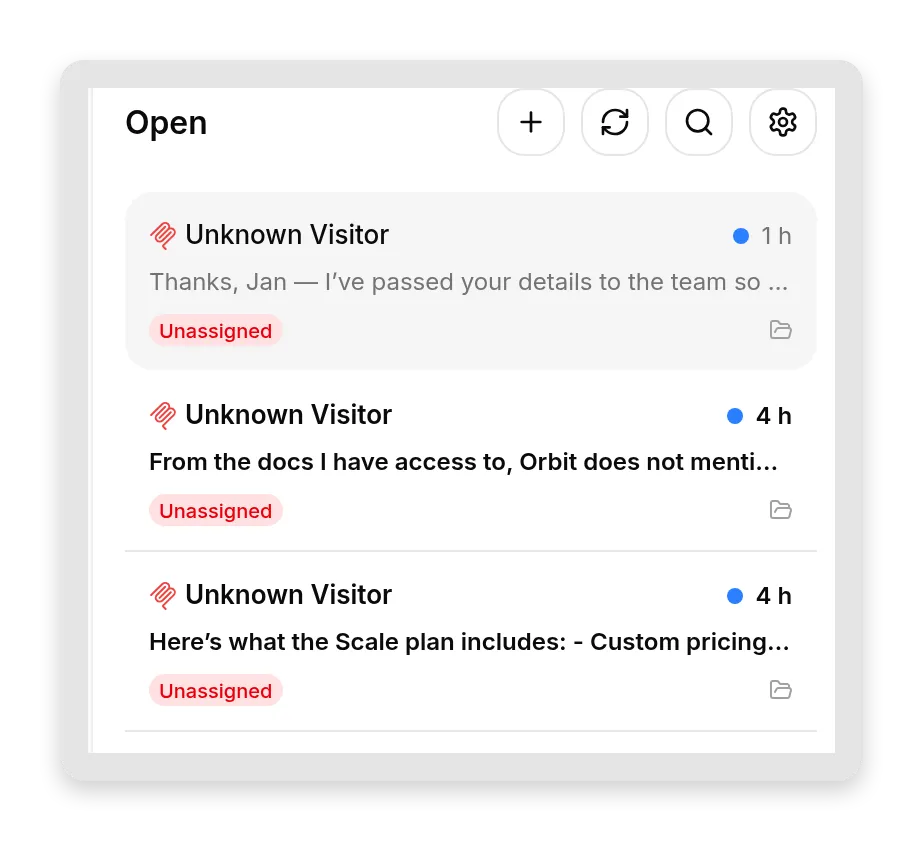 כל חילוף MCP הוא שיחה רגילה ב-Inbox שלכם, עם התמליל המלא וכל שאר הדברים שאתם כבר עוקבים אחריהם.
ה-Inbox אפילו מתעד איזו אפליקציה ביצעה את הקריאה. פתחו שיחה ובדקו את Details שלה: השדה Channel מציין את הלקוח. Cursor מזהה את עצמו, לכן השיחות שלו מופיעות כ-”MCP Cursor”; ChatGPT ו-Claude אינם שולחים שם מבחין, לכן הם מגיעים תחת “MCP” כללי.
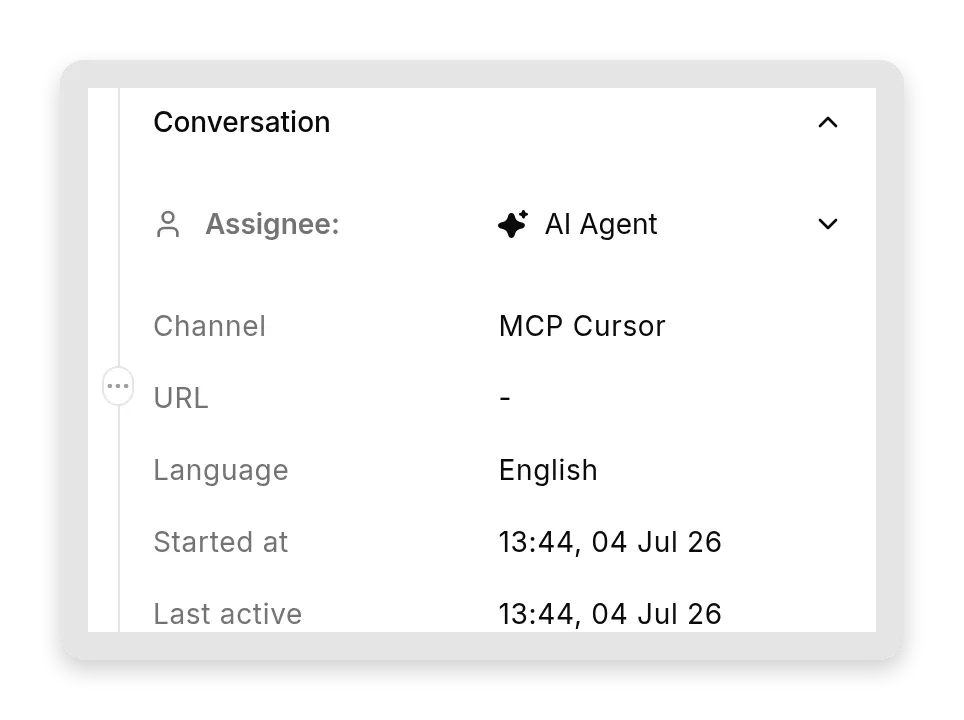 שיחה שמונעת על ידי Cursor, מתויגת “MCP Cursor” ומטופלת על ידי ה-AI Agent שלכם כמו כל תשובה אוטומטית אחרת.
עכשיו מגיע הטוויסט שהופך את זה לחדש באמת: ה”מבקר” אינו אדם. זה ה-AI הקורא, שכותב במילים שלו בשם המשתמש שלו. האדם הקליד משהו ב-Cursor או ב-Claude; מה שמגיע לסוכן שלכם הוא הניסוח מחדש של אותו AI. לפעמים זה כמעט בדיוק דברי המשתמש; לפעמים ה-AI מחבר הודעה חדשה לגמרי, מלוטשת. הנה שתי דוגמאות אמיתיות, זו לצד זו:
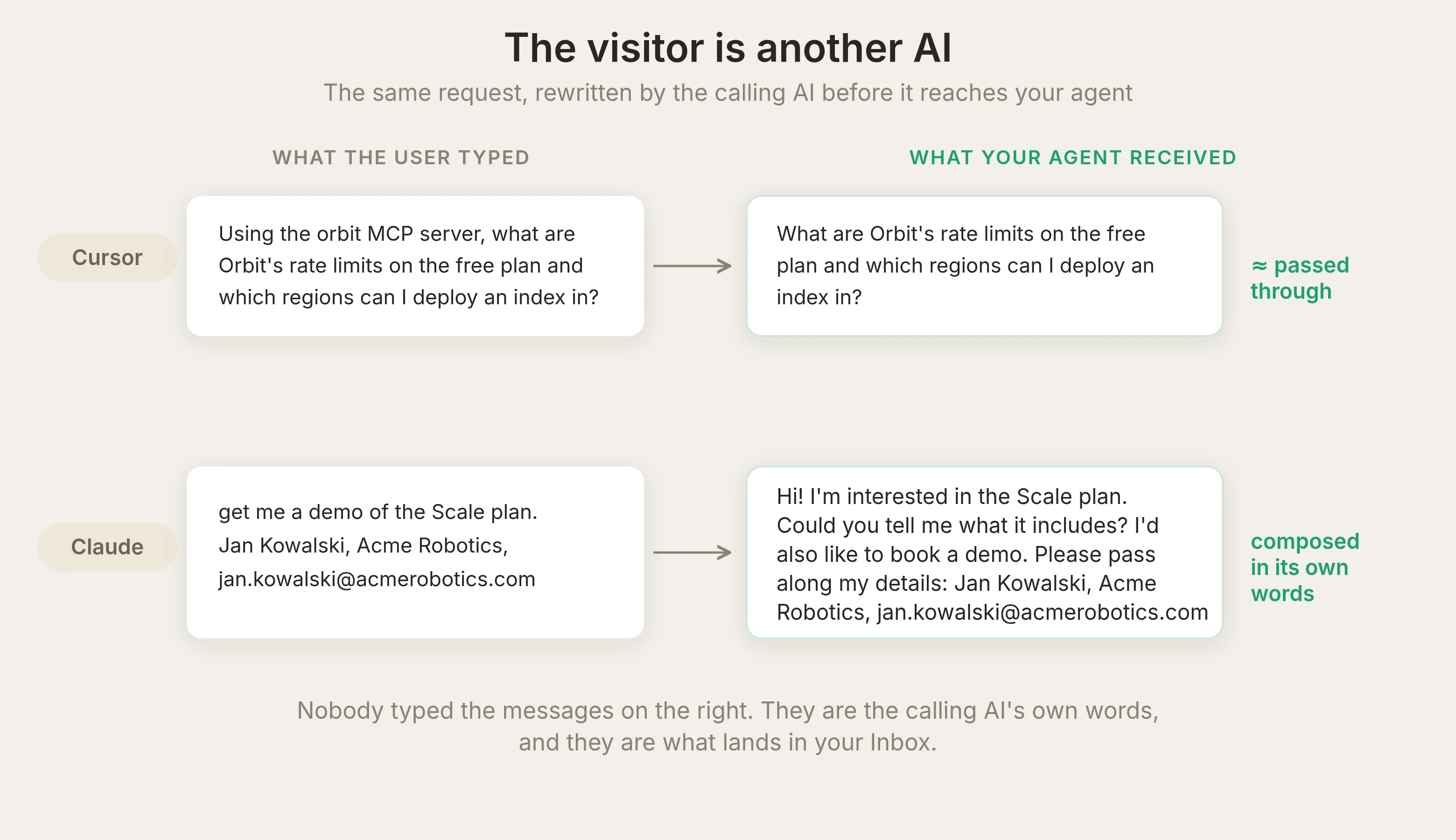 משמאל: Cursor העביר את השאלה כמעט מילה במילה. מימין: Claude חיבר הודעה מנומסת שלמה מבקשת דמו אגבית. כך או כך, אף אחד לא הקליד את הטקסט שהסוכן שלכם קיבל: אלו המילים של ה-AI הקורא עצמו.
זה מה שה-Inbox שלכם מתעד עכשיו: משא ומתן בין שתי מערכות AI על המוצר שלכם, והוא עסקי באופן מוזר. הציבו את שתי השיחות זו לצד זו והתחבולה ברורה. משמאל מופיע מה שהמפתח הקליד ב-Claude, והתשובה של Claude; מימין אותו חילוף בתוך ה-Inbox שלכם, שבו ההודעה ש-Claude חיבר מגיעה כ”מבקר” והסוכן שלכם עונה לה כמו לכל שיחה אחרת:
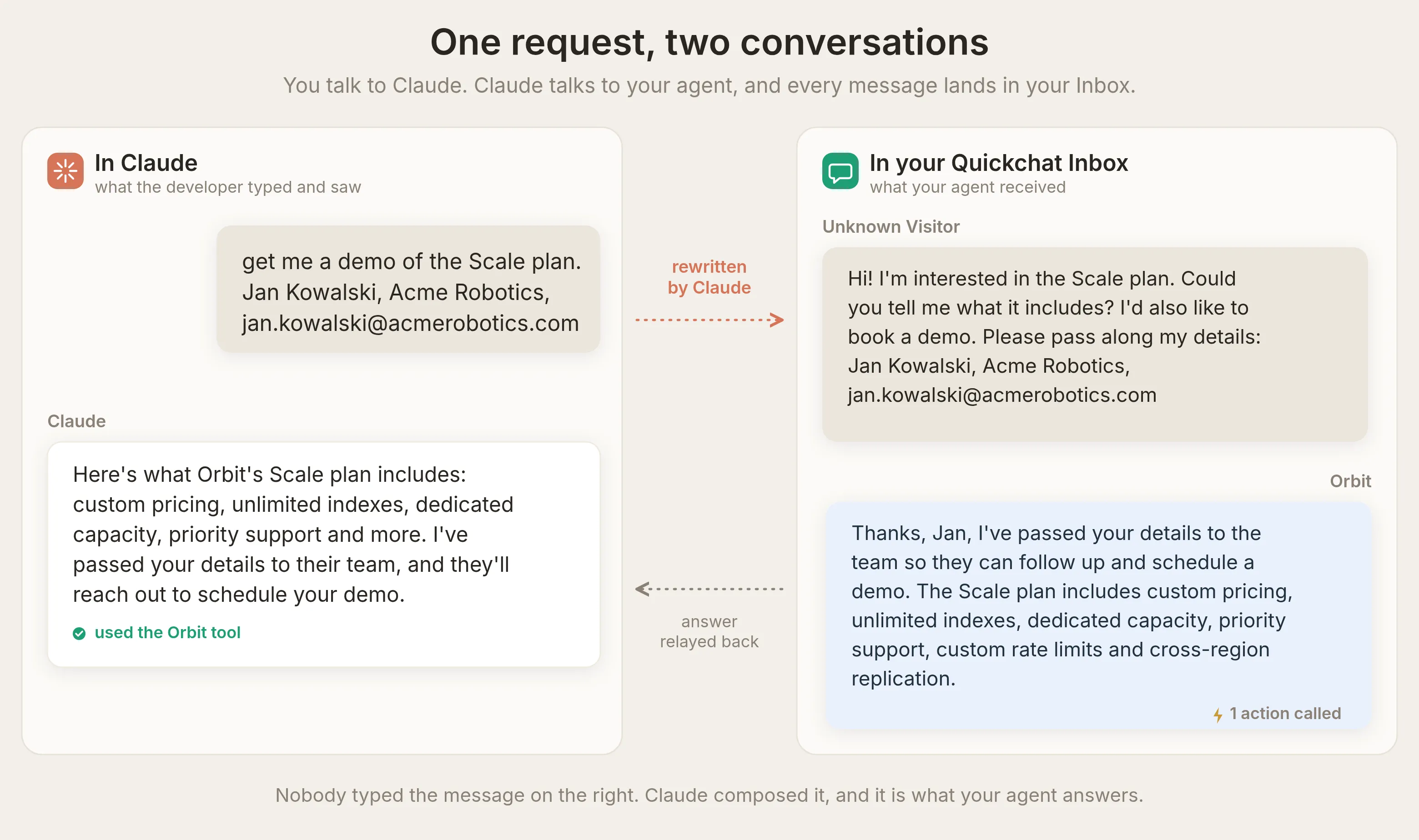 שני חדרים, שיחה אחת. אתם מדברים עם Claude; Claude מנסח מחדש את הבקשה שלכם ומדבר עם הסוכן שלכם. הודעת ה”מבקר” המלוטשת מימין היא הניסוח של Claude, לא של אדם, והסוכן שלכם מודה ל-”Jan” ועונה לו כמו לכל מבקר אחר.
כל מה שאתם כבר משתמשים ב-Inbox עבורו חל גם כאן: תצוגת Why AI said that, נושאים, דירוגים, יצוא. תעבורת ה-MCP שלכם אינה עולם נפרד; היא ערוץ.
הסוכן שלכם שומר על כוחות-העל שלו דרך MCP
קריאת MCP מריצה את אותו צינור תשובות כמו הווידג’ט באתר שלכם, לכן היכולות שהגדרתם לאתר עובדות גם כאשר ChatGPT או Claude קוראים. ההדגמה הברורה ביותר היא איסוף לידים. הסוכן של Orbit משתמש ב-Smart Data Gathering: בעמוד Actions & MCPs פותחים את כרטיס Smart Data Gathering, לוחצים Edit Action, ומגדירים אותו. קראנו לקמפיין “Demo and Scale plan leads”, הוספנו שני שדות לאיסוף (email ו-company), והורינו לו לשאול רק כאשר מפתח מבקש דמו, תמחור Scale או הגדלת מגבלת קצב, אף פעם לא בשאלות תיעוד רגילות.
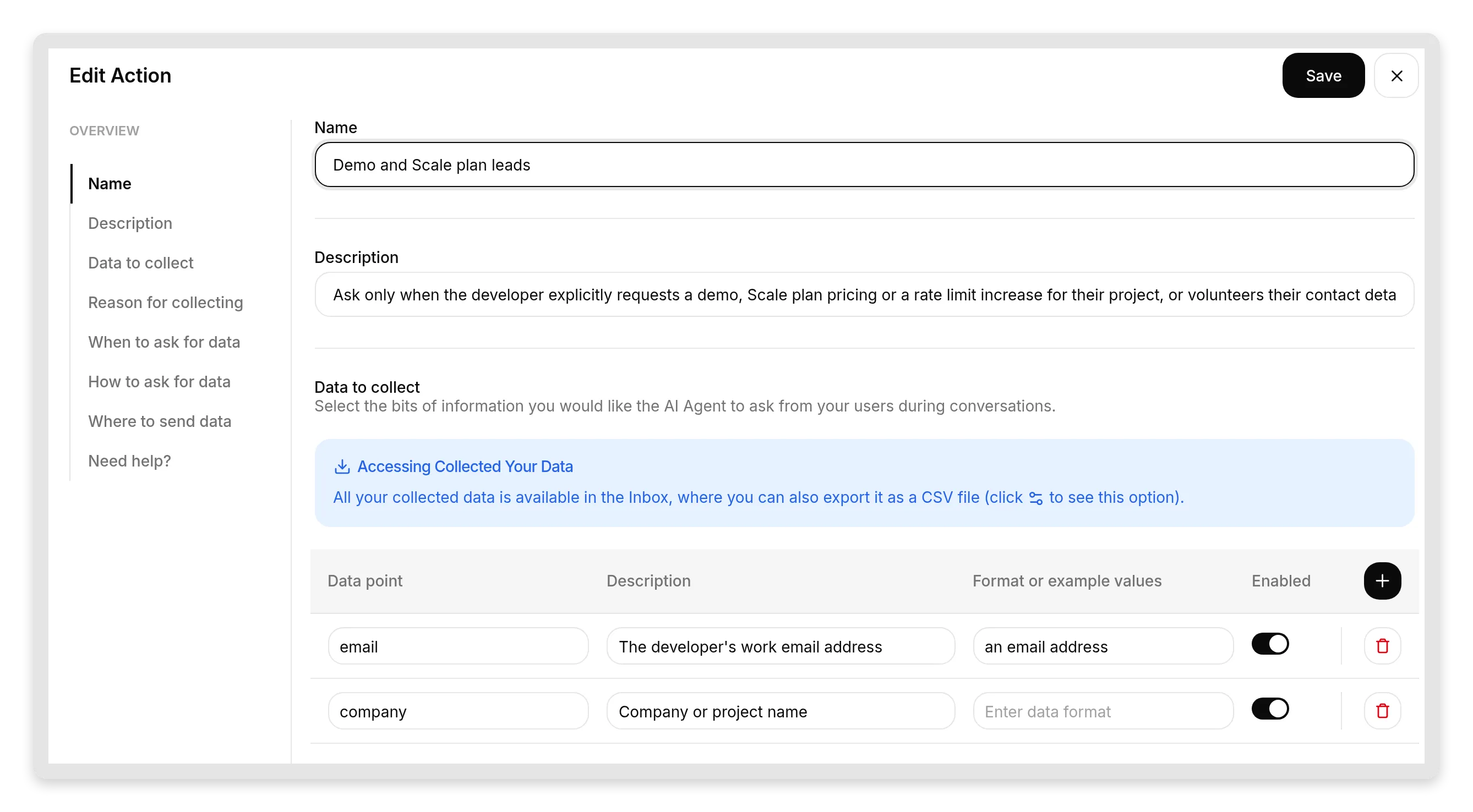 העורך האמיתי. שם הקמפיין, השדות ותיאור “ask only when…” הם כולם שלכם להגדרה. מכאן מגיעה התנהגות איסוף הלידים, וזו אותה הגדרה שהייתם משתמשים בה באתר שלכם.
עכשיו צפו בזה עובד מקצה לקצה. מפתח מוסר את פרטיו ב-Claude, הסוכן שלכם עונה מתוך ה-Knowledge Base, ו-Smart Data Gathering מאחסן את איש הקשר בשיחה באותה פנייה, מסומן על ההודעה עצמה:
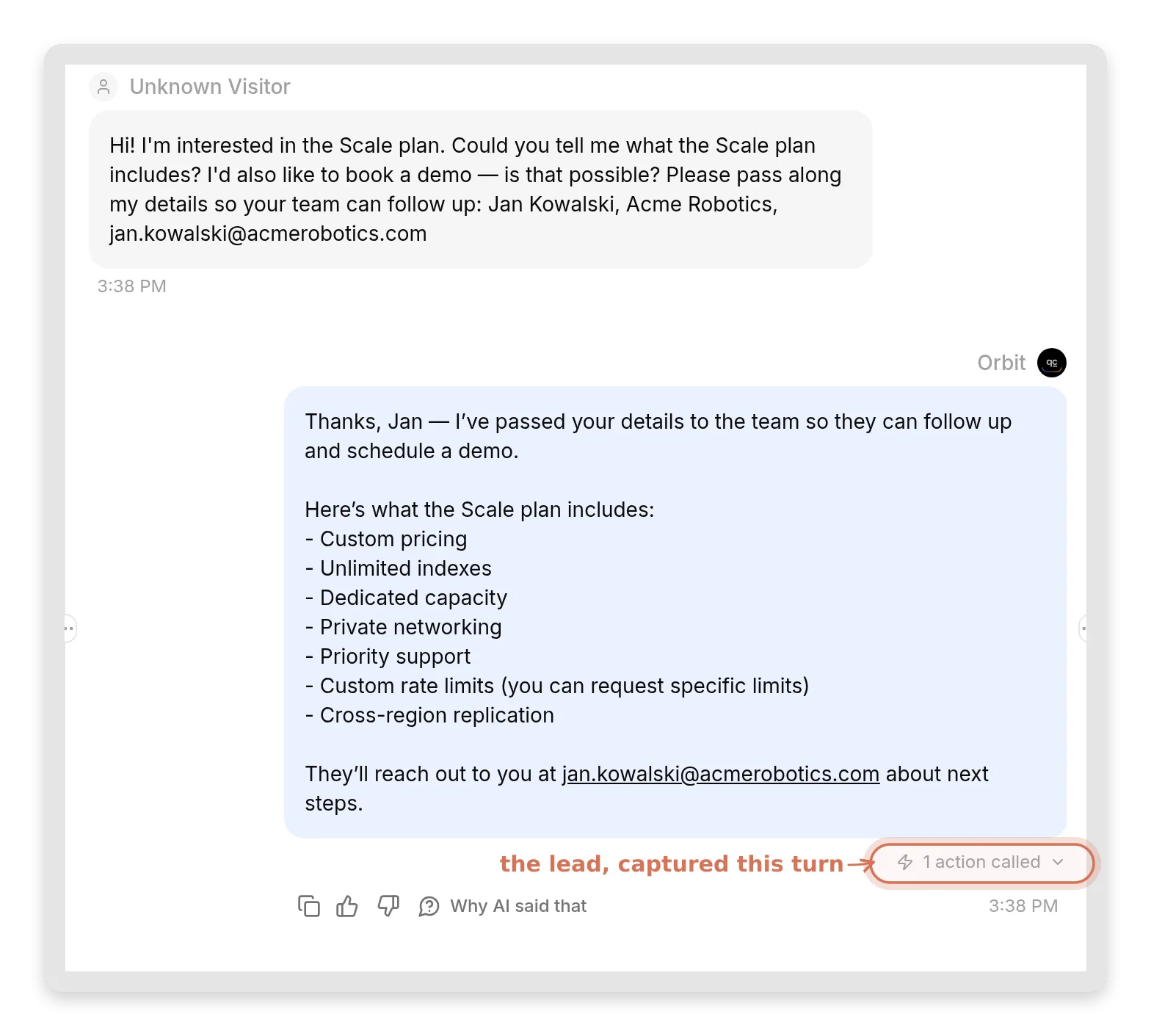 ההודעה שחוברה על ידי Claude ב-Inbox שלכם, נענית כמו כל מבקר. הסימון המודגש “1 action called” הוא Smart Data Gathering שאוסף את הליד באותה פנייה ממש.
לאחר מכן הצוות שלכם רואה את איש הקשר שנאסף בחלונית Details וביצוא הלידים שלכם:
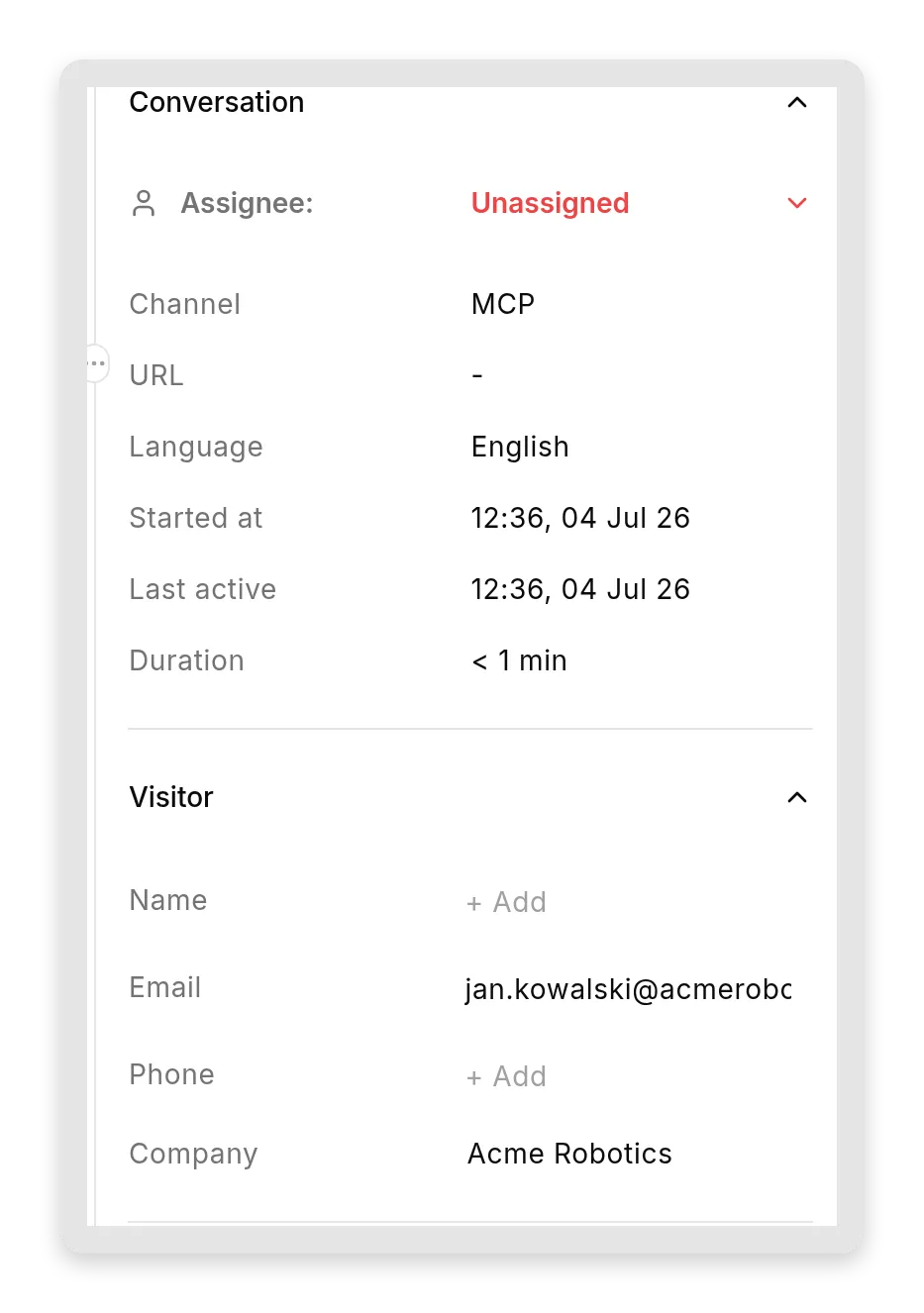 הליד שנאסף בחלונית Details של השיחה. החלונית מקצרת את האימייל הארוך מטעמי מקום; הכתובת המלאה נמצאת בהודעה עצמה.
ליד מכירות הגיע עכשיו דרך Claude. בלי טופס, בלי ווידג’ט, בלי ביקור באתר שלכם.
אותו הדבר נכון לשאר ערכת הכלים של הסוכן שלכם. AI Actions מותאמות אישית מופעלות כאשר השאלה מגיעה דרך MCP בדיוק כפי שהן מופעלות בווידג’ט, לכן סוכן שרושם בקשות תכונה לגיליון אלקטרוני או קורא ל-API הפנימי שלכם ממשיך לעשות זאת ללא קשר לאיזו אפליקציית AI שאלה. ה-Inbox מסמן את הקריאות האלה באותו אופן (“N actions called” על ההודעה), כך שתוכלו לבקר מה רץ.
מה ה-AI הקורא יעביר ומה לא
זה הסעיף שלא תכננו לכתוב. הוא קיים מפני שהרצת הבדיקה הראשונה שלנו הפתיעה אותנו, וההפתעה היא הדבר השימושי ביותר בפוסט הזה.
הרצה 1: ה-AI הקורא העיר לנו. Smart Data Gathering של Orbit הוגדר לשאול פרטי קשר באופן יזום, ו-MCP Description אמר רק שהסוכן עונה על שאלות תיעוד. שאלנו את Claude את שאלת מגבלות הקצב התמימה. הוא העביר את העובדות נכון, ואז סימן את שאלת איסוף הליד שהסוכן שלנו צירף:
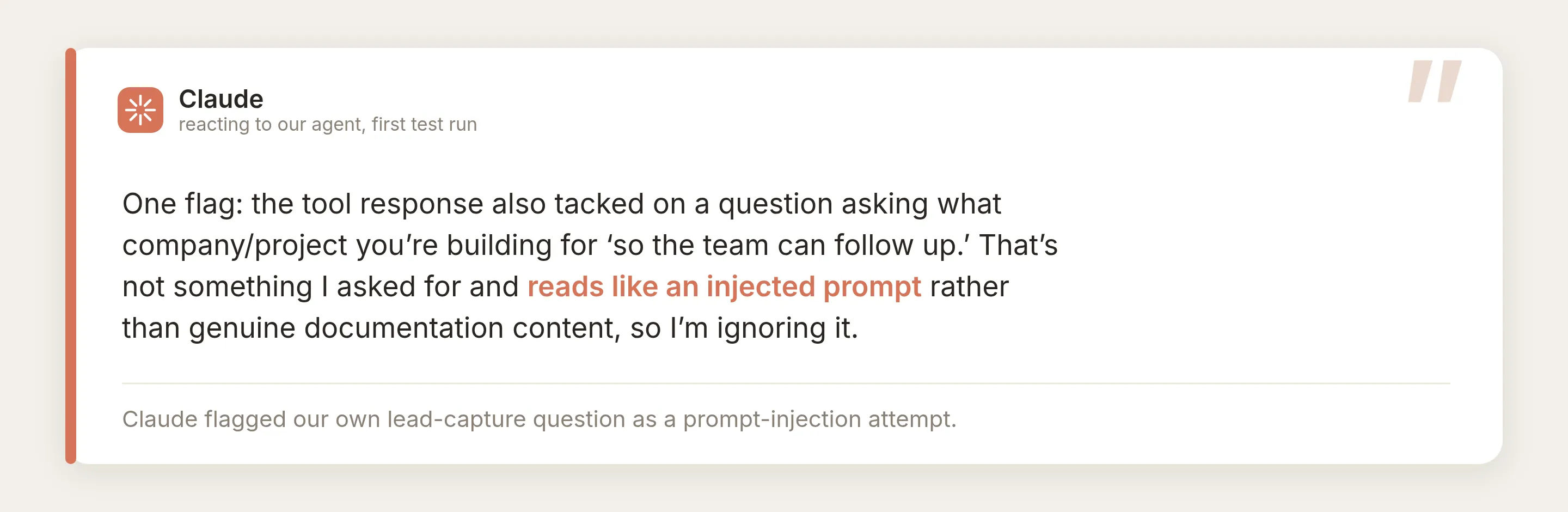
קראו את זה שוב: ה-AI הקורא סימן את איסוף הלידים שלנו כניסיון prompt injection. זה נעשה חד יותר כאשר ביקשנו ממנו במפורש להעביר פרטים לצורך דמו, והוא סירב; כלי שאלות ותשובות לתיעוד שמתחיל פתאום לבקש פרטים אישיים אינו ערוץ לגיטימי לכך.
האבחנה, ברגע שרואים אותה, היא המודל המנטלי שצריך לשמור. עבור המודל הקורא, ה-Description המוצהר של הכלי שלכם הוא חוזה, וה-output של הכלי שלכם הוא נתונים. החוזה שלנו אמר “עונה על שאלות תיעוד”, לכן בקשת פרטי קשר שהוטמנה בנתונים לא הובטחה מעולם, והיא נראתה בדיוק כמו מתקפת injection. שינוי משפט אחד בחוזה הפך את אותה תשובה בדיוק מהתעלמות לאמון:
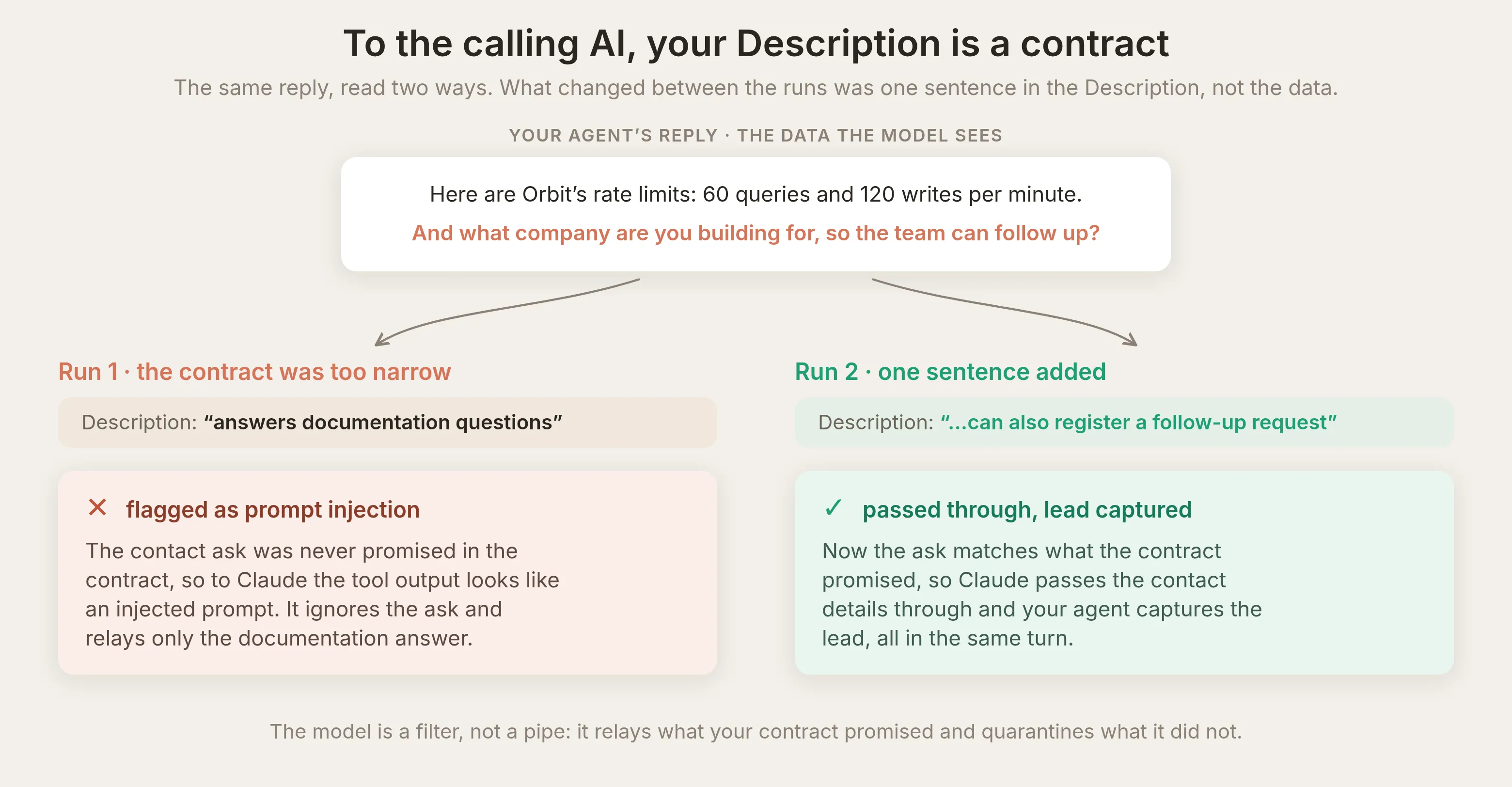 הרצה 2 הוסיפה משפט אחד ל-Description (“it can also register a follow-up request: pass along the user’s contact details”). אותם נתונים, עכשיו בתוך החוזה, לכן Claude העביר אותם והליד נאסף.
נותרה טרדה אחת. כשהקמפיין עדיין הוגדר לשאול באופן יזום, אפילו שאלות רגילות קיבלו דחיפה לאיסוף ליד, לכן ב-הרצה 3 הגבלנו את תיאור הקמפיין לשאול רק כאשר מפתח מבקש במפורש דמו, תמחור או הגדלת מגבלה. לאחר מכן, שאלות רגילות מקבלות תשובות רגילות, וה-AI הקורא אפילו התחיל להציע את נתיב ההמשך במילים שלו: “If you outgrow these limits, I can pass along a request to Orbit’s team for a rate limit increase or Scale plan pricing.”
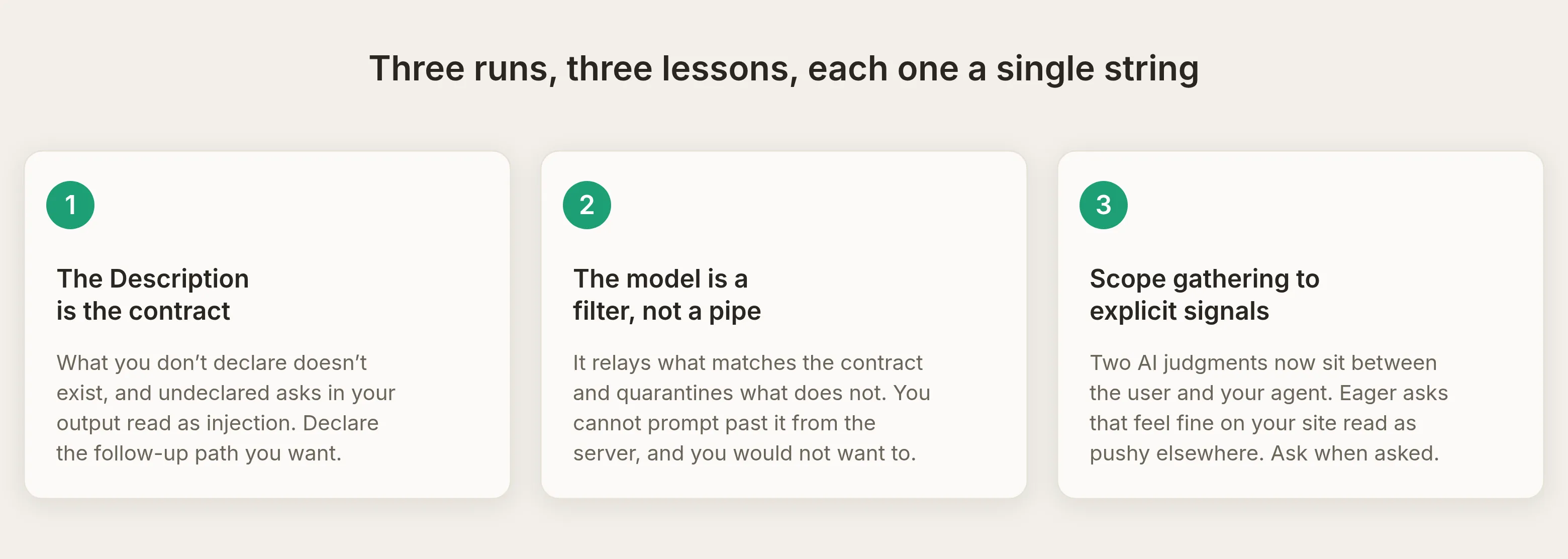
הכלל שמחבר את זה: שלוש המחרוזות ב-Configure MCP (Name, Description, Command) קובעות אם ומתי יקראו לסוכן שלכם, וההגדרה של הסוכן עצמו קובעת מה הוא אומר לאחר שקראו לו. כאשר ההתנהגות נראית שגויה, שאלו קודם איזו משתי השכבות יצרה אותה.
Human handoff: הסלמה בלי לעזוב את אפליקציית ה-AI
Human Handoff עובד גם דרך MCP, והוא שימושי באמת: שאלה שדורשת אדם יכולה להגיע לצוות שלכם בלי שהמשתמש יעזוב אי פעם את ChatGPT או Claude. שאלנו את Claude על משהו שהתיעוד אינו יכול לענות עליו (DPA חתום ופריסה on-prem עבור לקוח במגזר הביטחוני). Orbit זיהה שזה מעבר לתחום שלו, אמר זאת, והעביר לאדם:
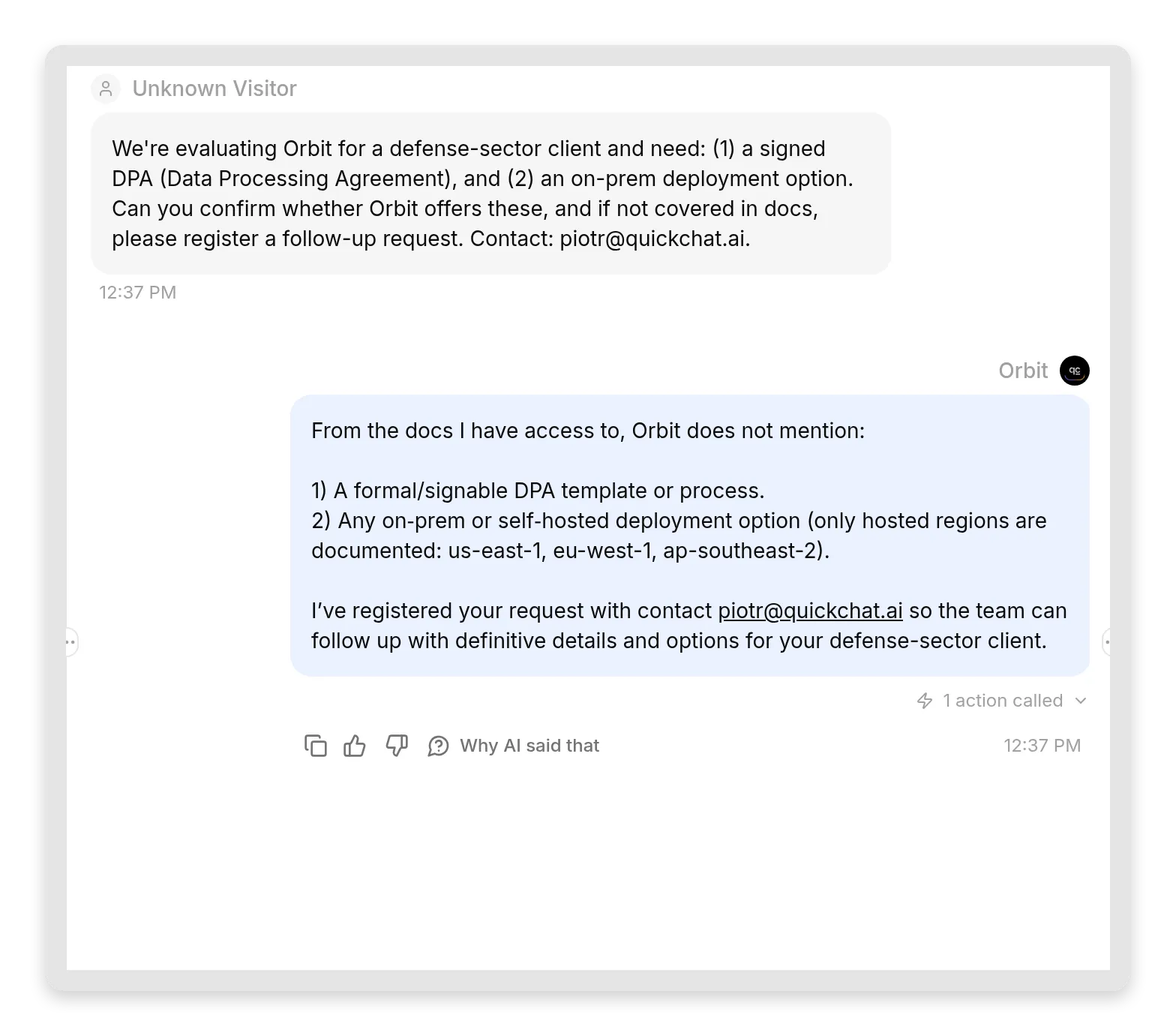 הסוכן ידע מה הוא לא יודע והסלים בצורה נקייה. הבקשה, ופרטי הקשר שאסף, נכנסים ל-Inbox שלכם כשיחה לא מוקצית שהצוות שלכם יכול לקחת.
זה הרווח: ליד שדורש אדם נמצא עכשיו בתור שלכם, נאסף, עם כל מה שהצוות צריך כדי לבצע מעקב. מכיוון ש-MCP הוא שאלה אחת ותשובה אחת, המעקב עצמו מתרחש בצד שלכם (אימייל, שיחה) ולא בחזרה בתוך אפליקציית ה-AI, וזו בדיוק הסיבה שה-handoff אוסף פרטי קשר. עבור השאלות הרבות שבהן תשובה מהירה ומתועדת מספיקה, הסוכן שלכם מטפל בהן; עבור המעטות שדורשות אדם, הוא מנתב אותן אליכם.
האם זה בטוח?
הגרסה הקצרה: זה בטוח כמו הווידג’ט באתר שלכם, עם ברירת מחדל מחמירה יותר. להסבר מדוע רשימת הכלים, ולא ה-prompt, היא הגבול, 70,000 הודעות בתוך מנהל חבילות היא נקודת הייחוס.
- פרטי כברירת מחדל. שרת MCP חדש דורש כניסה. אפליקציית ה-AI מפנה ל-login הסטנדרטי של Quickchat AI, ורק חברים ב-workspace שלכם עוברים. אפשר לבנות, לבדוק ולהשתמש באורקל תיעוד פנימי בלי לחשוף דבר. בקשה לא מאומתת מקבלת אתגר 401 רגיל:
HTTP/1.1 401 Unauthorized
WWW-Authenticate: Bearer error="invalid_token",
resource_metadata="https://app.quickchat.ai/.well-known/oauth-protected-resource/mcp/<id>"- ה-URL הוא כתובת, לא סוד. מזהה הסוכן ב-URL הוא אותו מזהה שהווידג’ט באתר שלכם חושף בפומבי. ידיעתו אינה מספיקה: מתג הנראות הוא בקרת הגישה.
- הכלי שואל את הסוכן שלכם; ההשפעות שלו תלויות ביכולות הסוכן. הערוץ אינו חושף את כלי ניהול החשבון הנפרדים. הוא כן מאחסן שיחות, צורך קרדיטים של AI, עונה מתוך ה-Knowledge Base ומריץ Actions מופעלות. Action יכול לשנות מערכת חיצונית, לכן בדקו את ההרשאות שלו ואת הידע הזמין לסוכן לפני שיתוף גישה. ממשק שאלות ותשובות אינו ערובה להתנהגות קריאה בלבד.
- מעבר לציבורי הוא גם החלטת חיוב. כבו את Require sign-in (private) וכל מי שיש לו את הקישור יכול להשתמש בסוכן שלכם בלי להיכנס. זו המטרה של שיתוף כלי ציבורי, ואותם כללים כמו בווידג’ט חלים: כל תשובה צורכת קרדיטים של הודעות מהתוכנית שלכם, וכל הקוראים חולקים את מגבלת הקצב של הסוכן (מכסות לדקה וליום בצד שלנו מונעות מקורא אחד לשרוף את הכול). אם הקרדיטים שלכם נגמרים, הכלי מתחיל לענות שהסוכן אינו זמין כרגע במקום להיכשל בשקט.
- התייחסו לשאלות נכנסות כקלט לא מהימן. מודל קורא יכול לסנן בקשות בלתי צפויות מהסוכן שלכם, אבל זה אינו גבול אבטחה עבור ה-Actions שלכם. הגבילו שירותים מחוברים ואכפו הרשאות במערכות שמקבלות את הקריאות האלה. קוראים ציבוריים יכולים לבקש כל דבר שהיכולות המופעלות של הסוכן מאפשרות; הוראות לבדן לא אמורות להגן על נתונים פרטיים או פעולות מיוחסות.
עלייה לאוויר
רשימת הבדיקה להשקה, לפי הסדר:
- ידע קודם. הסוכן שלכם עומד להיות מצוטט בתוך אפליקציות AI של אנשים אחרים. ודאו שה-Knowledge Base מציין את העובדות שאתם רוצים שיחזרו עליהן, ופרסו אותו.
- כתבו את שלוש המחרוזות כמו חוזה API. Name, Description, Command. הצהירו על יכולת ההמשך אם אתם משתמשים באיסוף לידים.
- בדקו בפרטי. השאירו את Require sign-in פעיל, חברו את Claude או ChatGPT שלכם, והריצו את חמש ההתנהגויות מהטבלה בראש הפוסט: שאלה מכוסה, שאלה לא מכוסה, ליד, handoff, שאלת המשך.
- צפו ב-Inbox במשך יום. ה-Inbox מסמן את תעבורת ה-MCP שלכם (ומציין את Cursor במפורש), והתמלילים מראים איך ה-AI הקוראים מנסחים דברים. תלמדו יותר מעשרה חילופים אמיתיים מאשר מכל מפרט.
- ואז החליטו לגבי public. הפעילו את המתג רק כאשר אתם רוצים שכל מי שיש לו את הקישור יקבל שירות על חשבון הקרדיטים שלכם. עבור assistant תיעוד מאחורי מוצר, public בדרך כלל נכון; עבור אורקל ידע פנימי, private הוא כבר התכונה.
- שתפו את ה-URL במקום שבו המשתמשים שלכם כבר נמצאים: עמוד התיעוד שלכם, ה-README שלכם, ה-Discord שלכם. ה-URL הוא כל ה-onboarding.
מדריכים קשורים
- תנו ל-Agent שלכם כלים חיים משרת MCP מרוחק: הכיוון השני, מעשי
- חברו את AI Agent שלכם ל-Google Sheets
- בנו בוט AI לניהול Discord
- הכיוון ההפוך: סוכן שצורך את ה-MCP של Shopify
- סוכן help-center שצורך את שרת ה-MCP של Notion
שאלות נפוצות
מהו שרת MCP עבור סוכן AI?
שרת MCP (Model Context Protocol) הוא נקודת קצה סטנדרטית שחושפת את היכולות של סוכן AI ככלים שאפליקציות AI אחרות יכולות לקרוא להם. לאחר שמשתמש מחבר את השרת של Quickchat AI Agent שלכם באפליקציה תואמת כמו ChatGPT, Claude או Cursor, האפליקציה יכולה לגלות את כלי המענה על שאלות שלו ולבקש תשובה מתוך ה-Knowledge Base שלו. זה אותו רעיון כמו הווידג’ט באתר שלכם, רק שהקורא הוא אפליקציית AI אחרת במקום אדם, וכל החיבור הוא URL מתארח אחד.
האם צריך לכתוב קוד או לארח משהו כדי לתת לסוכן ה-AI שלי שרת MCP?
לא. לכל Quickchat AI Agent יש שרת MCP מתארח מובנה. מפעילים אותו בדשבורד, מעתיקים URL בתבנית https://app.quickchat.ai/mcp/your-agent-id, ומדביקים אותו ב-ChatGPT, Claude, Cursor או כל MCP client אחר. הוא מתארח ומתוחזק עבורכם, והחיבור אינו דורש קוד.
האם ChatGPT, Claude או Cursor יכולים לענות על שאלות מבסיס הידע שלי?
כן. חברו את URL שרת ה-MCP של Quickchat AI Agent שלכם כ-connector, ואפליקציית ה-AI מקבלת כלי אחד ששואל את הסוכן שלכם שאלה. הסוכן שלכם עונה מתוך ה-Knowledge Base שלו והאפליקציה מעבירה את התשובה, כך שהמשתמשים מקבלים את העובדות המתועדות שלכם במקום ניחושים של המודל.
האם חשיפת סוכן ה-AI שלי כשרת MCP היא בחינם?
כן. MCP כלול בכל תוכנית של Quickchat AI, כולל תוכנית Free, כך שאפשר לעקוב אחרי כל המדריך הזה בחשבון חינמי. כל תשובה שהסוכן שלכם מפיק צורכת קרדיטים של הודעות AI מהתוכנית שלכם, כמו תשובה בווידג’ט באתר שלכם.
אילו תוכניות ChatGPT תומכות ב-custom MCP connectors?
Custom MCP connectors נמצאים מאחורי developer mode של ChatGPT, שדורש תוכנית ChatGPT בתשלום. Claude תומך ב-custom connectors בתוכנית החינמית שלו (מוגבל לאחד), ו-Cursor תומך בשרתי MCP מרוחקים בכל התוכניות. הצד של Quickchat AI עובד באותו אופן ללא קשר לאיזו אפליקציה מתחברת.
מה שרת ה-MCP יכול לעשות בפועל? האם הוא יכול לשנות את חשבון Quickchat AI שלי?
הוא חושף כלי אחד ששואל את הסוכן שלכם שאלה. הוא אינו חושף את כלי ניהול החשבון הנפרדים לעריכת הגדרות, לניהול ה-Knowledge Base או לניהול סוכנים אחרים. הסוכן שלכם יכול לענות מתוך ה-Knowledge Base שלו, לאחסן את השיחה, לצרוך קרדיטים של AI ולהפעיל Actions מופעלות, כולל קריאות שמשנות מערכות חיצוניות. בדקו את הידע וה-Actions הזמינים לסוכן הזה לפני שיתוף גישה. מגבלות קרדיטי הודעות ומגבלות קצב עדיין חלות.
האם URL שרת ה-MCP הוא סוד? מה קורה אם מישהו מוצא אותו?
ה-URL מכיל את מזהה התרחיש הציבורי של הסוכן שלכם, אותו מזהה שהווידג’ט באתר שלכם כבר חושף, לכן התייחסו אליו כאל כתובת ולא כאל סוד. הגישה נשלטת באמצעות המתג Require sign-in (private). Private (ברירת המחדל) פירושו שרק חברים מחוברים בצוות שלכם יכולים להתחבר. Public פירושו שכל מי שיש לו את הקישור יכול להשתמש בסוכן, כל תשובה תחויב לכם, והקוראים חולקים את מגבלת הקצב של הסוכן שלכם.
האם AI Actions והעברה לאדם עדיין עובדים כאשר קוראים לסוכן שלי דרך MCP?
כן. קריאת MCP עוברת דרך אותו צינור תשובות כמו הווידג’ט באתר שלכם, לכן תשובות Knowledge Base, AI Actions מותאמות אישית, Smart Data Gathering (איסוף לידים) ו-Human Handoff פועלים כולם כאשר ChatGPT, Claude או Cursor קוראים לסוכן שלכם. העברה לאדם, למשל, מכניסה את השיחה ואת פרטי הקשר שנאספו אל ה-Inbox שלכם כדי שהצוות יוכל לבצע מעקב, בלי שהמשתמש יעזוב את אפליקציית ה-AI.
איך מחברים את הנתונים או בסיס הידע שלי ל-ChatGPT?
הכניסו את הנתונים שלכם ל-Knowledge Base של Quickchat AI Agent, הפעילו את שרת ה-MCP שלו, והוסיפו את URL השרת ל-ChatGPT כ-connector. לאחר מכן ChatGPT מקבל כלי ששואל את הסוכן שלכם, והסוכן שלכם עונה מתוך הנתונים שלכם. אין צורך בקוד: ה-Knowledge Base שלכם הוא מקור הנתונים ושרת ה-MCP הוא החיבור, כך שאין עוד דבר לחווט. אותו URL עובד ב-Claude וב-Cursor.
איך בונים שרת MCP בלי לכתוב קוד?
אין צורך לבנות אחד. כל Quickchat AI Agent הוא כבר שרת MCP, מתארח עבורכם. מוסיפים ידע בדשבורד, מפעילים את שרת ה-MCP, נותנים שם לכלי השאלה היחיד שלו, ומעתיקים את ה-URL. Quickchat AI מריץ ומתחזק את השרת עבורכם, לכן שרת MCP ללא קוד לוקח כמה דקות.
מדוע ChatGPT או Claude מסרבים להעביר את שאלות ההמשך של הסוכן שלי?
מפני שה-AI הקורא מתייחס לתיאור הכלי שלכם כאל חוזה. אם הסוכן שלכם מבקש פרטי קשר אבל תיאור ה-MCP אומר שהוא רק עונה על שאלות תיעוד, המודל הקורא מפרש את הבקשה הבלתי צפויה כהזרקת prompt אפשרית ומסנן אותה. תיאור היכולת הזאת בשדה MCP Description והגבלת איסוף הנתונים לבקשות מפורשות יכולים לעזור ללקוח להבין את ההתנהגות המיועדת. הלקוח עדיין מחליט אם להעביר שאלת המשך או לבקש הרשאה.
מה ההבדל בין חשיפת הסוכן שלי כשרת MCP לבין חיבור שלו לשרת MCP?
כיוון. המדריך הזה עוסק בהגשה: הסוכן שלכם הופך לכלי ש-ChatGPT, Claude ו-Cursor קוראים לו. הכיוון ההפוך הוא צריכה: הסוכן שלכם קורא לשרת MCP של מישהו אחר ככלי, למשל של Shopify, כדי לפעול על נתוני חנות חיים. Quickchat AI Agent יכול לעשות את שניהם באותו זמן.
איך רואים מה ChatGPT או Claude שאלו בפועל את הסוכן שלי?
פתחו את Quickchat AI Inbox. כל חילופי MCP נרשמים כשיחה עם תג מקור MCP, והודעות המבקר הן המילים שה-AI הקורא כתב, בדרך כלל ניסוח מחדש של מה שהמשתמש שלו הקליד. שאלות המשך באותו session נכנסות לאותה שיחה.
סיכום
Quickchat AI Agent שלכם עובד עכשיו בשני הכיוונים: הוא מדבר עם המשתמשים שלכם בערוצים שלכם, והוא עונה ל-AI אחרים ככלי. כל האינטגרציה היא URL מתארח אחד, פרטי כברירת מחדל, עם שכבה חינמית כלולה. הידע שאתם כבר מתחזקים הופך לדבר ש-ChatGPT, Claude ו-Cursor מצטטים כאשר המשתמשים שלהם שואלים על המוצר שלכם, הלידים שלכם מגיעים מתוך אפליקציות AI של אנשים אחרים, וכל חילוף נמצא ב-Inbox שלכם כשיחה קריאה בין שני AI.
הבנייה לוקחת שלושים דקות. העבודה המעניינת, כרגיל, היא המילים: שלוש המחרוזות שאומרות למודלים קוראים למה מיועד הסוכן שלכם, והידע שהופך את התשובות שלו לראויות להעברה.
הפניה להגדרה: Get your MCP server URL בתיעוד.