


Вступ
Кожен посібник у цій серії досі підключав Quickchat AI Agent до чогось: Telegram, Google Sheets, Discord. Цей посібник змінює напрямок. Ваш агент стає тим, до чого підключаються інші AI: інструментом, який викликають ChatGPT, Claude і Cursor, коли їхні користувачі запитують щось, що знає лише ваш агент.
Механізм це MCP-сервер, а налаштування навмисно просте: кожен Quickchat AI Agent уже має такий сервер, розміщений за URL-адресою у форматі https://app.quickchat.ai/mcp/your-agent-id. Ви вмикаєте його, копіюєте URL-адресу й вставляєте її в AI-застосунок як connector. Це вся інтеграція, і вона не потребує коду. Доступ за замовчуванням приватний: для підключення потрібно ввійти з вашим акаунтом Quickchat AI, доки ви не вирішите інакше.
До кінця цього посібника ви створите агента підтримки для вигаданої компанії з інструментами для розробників, надасте йому реальні знання, відкриєте його як MCP-сервер, підключите до реальних AI-застосунків і побачите у своєму Inbox щось справді нове: два AI розмовляють між собою про ваш продукт, а ваш агент дорогою збирає sales lead зсередини чат-застосунку. Ми також розглянемо що AI, який викликає інструмент, відмовляється робити, і це виявилося найцікавішим висновком цієї статті.
Вам потрібні дві речі:
- Quickchat AI Agent (зареєструйтеся тут і користуйтеся безкоштовно; MCP входить до Free plan)
- принаймні один MCP-клієнт: Claude (працює безкоштовний план), ChatGPT (платний план, developer mode), Cursor або будь-який застосунок із каталогу MCP-клієнтів
Канонічна довідка про цю функцію є в документації за адресою docs.quickchat.ai/channels/mcp. Якщо сам MCP для вас новий, наш пояснювач MCP детально описує протокол; для цієї статті достатньо короткої версії нижче.
Що ви створите
Вигадана компанія Orbit продає розміщений API для векторного пошуку розробникам. Її агент підтримки знає документацію: плани, rate limits, регіони, автентифікацію, SDK. Ви відкриєте цього агента як MCP-сервер і запустите п’ять поведінок із реальних AI-застосунків:
| # | Що ви питаєте в AI-застосунку | Що робить ваш агент | Де ви це бачите |
|---|---|---|---|
| 1 | ”What are Orbit’s rate limits on the free plan?” | Відповідає з Knowledge Base | Чат застосунку + ваш Inbox |
| 2 | ”Does Orbit have a Ruby SDK?” | Каже, що не знає (цей факт навмисно відсутній) | Застосунок передає чесне “ні” |
| 3 | ”Get me a demo, here are my details” | Збирає lead через Smart Data Gathering | Контактні дані в Inbox |
| 4 | ”Put me through to a human” | Запускає Human Handoff | Розмова перепризначається вашій команді |
| 5 | Уточнювальне запитання | Продовжує ту саму розмову | Один thread в Inbox |
Усе нижче було справді створено й протестовано на робочому продукті, і кожен скриншот є реальним знімком. Якщо екран належить зовнішньому застосунку, ми точно вказуємо, де натискати.
Хто кого викликає: MCP client, MCP server, AI Agent, AI Action
Ці чотири терміни постійно плутають, зокрема люди, які професійно постачають MCP-сервери. По одному реченню для кожного:
- MCP client це AI-застосунок, з яким спілкується ваш користувач (ChatGPT, Claude, Cursor). Він вирішує, коли викликати інструмент.
- MCP server це те, що пропонує інструменти. Тут Quickchat AI розміщує по одному серверу на агента за адресою
https://app.quickchat.ai/mcp/<your-agent-id>. - AI Agent це ваш агент: Knowledge Base, prompt, поведінка, яку ви налаштували. MCP-сервер це лише його сокет.
- AI Actions це те, що ваш агент сам може робити під час відповіді (викликати API, збирати leads, передавати людині). Вони продовжують працювати, коли запитання надходить через MCP.
У цьому покроковому посібнику використовується явно підключений MCP-клієнт. Публікація URL-адреси сервера або додавання віджета сайту самі по собі не підключають акаунт ChatGPT або Claude відвідувача до цього сервера. Чи знайде й використає непідключений асистент маршрут на сайті, це окреме питання.
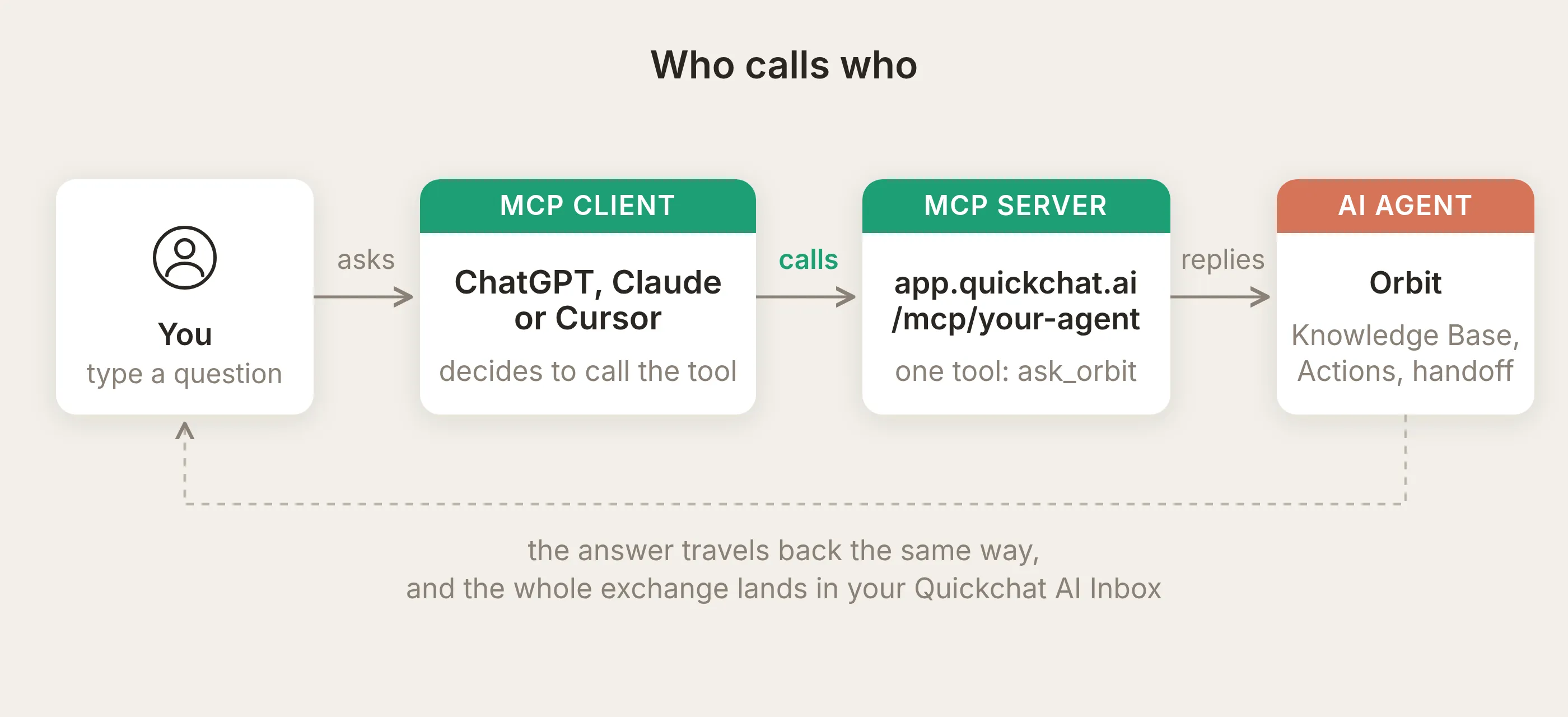 Повний ланцюг. Зверніть увагу, хто вирішує викликати інструмент: MCP-клієнт, а не ви й не ваш агент.
MCP (Model Context Protocol) це стандарт, завдяки якому працюють середні стрілки: уніфікований спосіб для AI-застосунку виявляти інструменти сервера й викликати їх. Транспорт це звичайний HTTPS (streamable HTTP, якщо вас цікавлять подробиці на рівні дроту), тому одна URL-адреса є всією поверхнею інтеграції.
Важлива інверсія, яку слід засвоїти: модель, що викликає інструмент, читає назву й опис вашого інструмента та сама вирішує, коли вашого агента варто викликати. Ви не можете її змусити. Усе в розділі про налаштування випливає з цього.
Три речі, які варто знати перед створенням
Перед покроковим описом, три факти про поведінку сервера:
- Один інструмент на агента. Сервер надає один інструмент (ви дасте йому назву; у нас це
ask_orbit), який приймає один рядковий аргумент,message, і повертає відповідь вашого агента. Його конвеєр відповіді може виконувати ввімкнені Actions, включно з викликами, що змінюють зовнішні системи. - Сеанси відображаються в розмови. Кожен MCP-сеанс відповідає одній розмові у вашому Inbox. Клієнт, який підтримує сеанс між викликами, додає уточнення в ту саму розмову; однак багато чат-застосунків відкривають новий сеанс для кожного запитання, тому на практиці ви часто бачитимете кожне запитання як окрему розмову. Неактивні сеанси завершуються через кілька годин.
- Це ваш реальний агент. Виклик проходить через той самий конвеєр відповіді, що й віджет вашого сайту. Knowledge Base retrieval, AI Actions, Smart Data Gathering і Human Handoff поводяться точно так само, як на вашому сайті, і кожна відповідь витрачає ті самі AI message credits.
Крок 1: створіть агента Orbit і надайте йому знання
Створіть агента (потік Getting Started займає кілька хвилин) і задайте його ідентичність. Основний prompt Orbit це один абзац:
Ви асистент підтримки розробників Orbit. Orbit це розміщений API векторного пошуку для розробників. Відповідайте на запитання про плани Orbit, rate limits, регіони, автентифікацію, SDK і функції пошуку, використовуючи вашу Knowledge Base. Будьте стислими й технічними. Якщо щось не покрито вашими знаннями, прямо скажіть, що не знаєте.Потім відкрийте Knowledge Base і додайте статті. Orbit має шість коротких статей: плани й ціни, rate limits, регіони й резидентність даних, автентифікація й API-ключі, SDK і API-клієнти, гібридний пошук. Реальні факти, які ваш агент має викладати точно, наприклад:
Rate limits by plan: Free allows 60 queries per minute and 120 writes per minute. Pro allows 600 queries per minute and 1,200 writes per minute. Scale limits are custom. Limits are enforced per project with a token bucket. When you exceed a limit the API returns HTTP 429 with a Retry-After header. A batch upsert counts as one write per 100 vectors.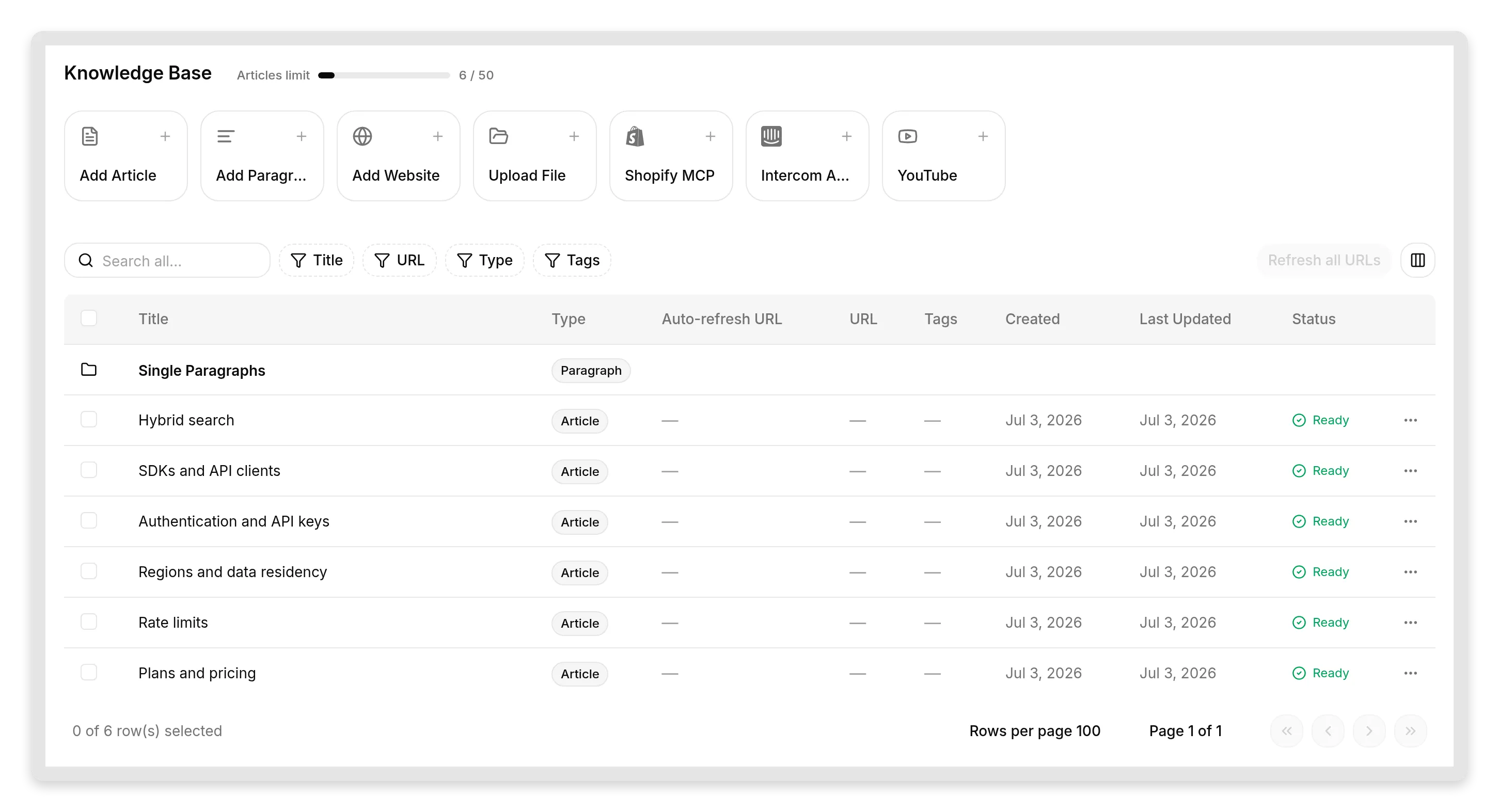 Knowledge Base Orbit. Шість статей описують продукт; стаття про SDK навмисно перелічує Python, TypeScript і Go, але не Ruby.
Зверніть увагу на навмисну прогалину: стаття про SDK не згадує Ruby. Це зроблено спеціально. Найважливіша поведінка агента підтримки це те, що він робить, коли не знає, і ми хочемо чесно це перевірити, а не ставити лише легкі запитання.
Якщо вам потрібен глибший посібник із Knowledge Base, сторінка документації про створення ефективної Knowledge Base описує джерела, tags і retraining.
Крок 2: увімкніть MCP-сервер
Відкрийте External Apps у sidebar і натисніть плитку MCP.
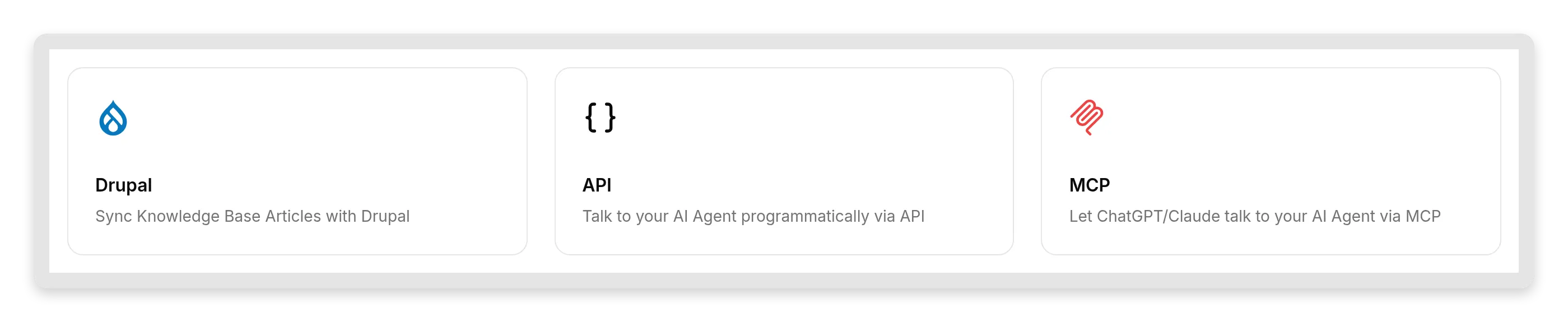 MCP розташований поруч з іншими зовнішніми поверхнями: API та інтеграціями для окремих платформ.
Панель MCP має все на одному екрані: перемикач Enable MCP, діалог Configure MCP, діалог Connect MCP і перемикач Require sign-in (private).
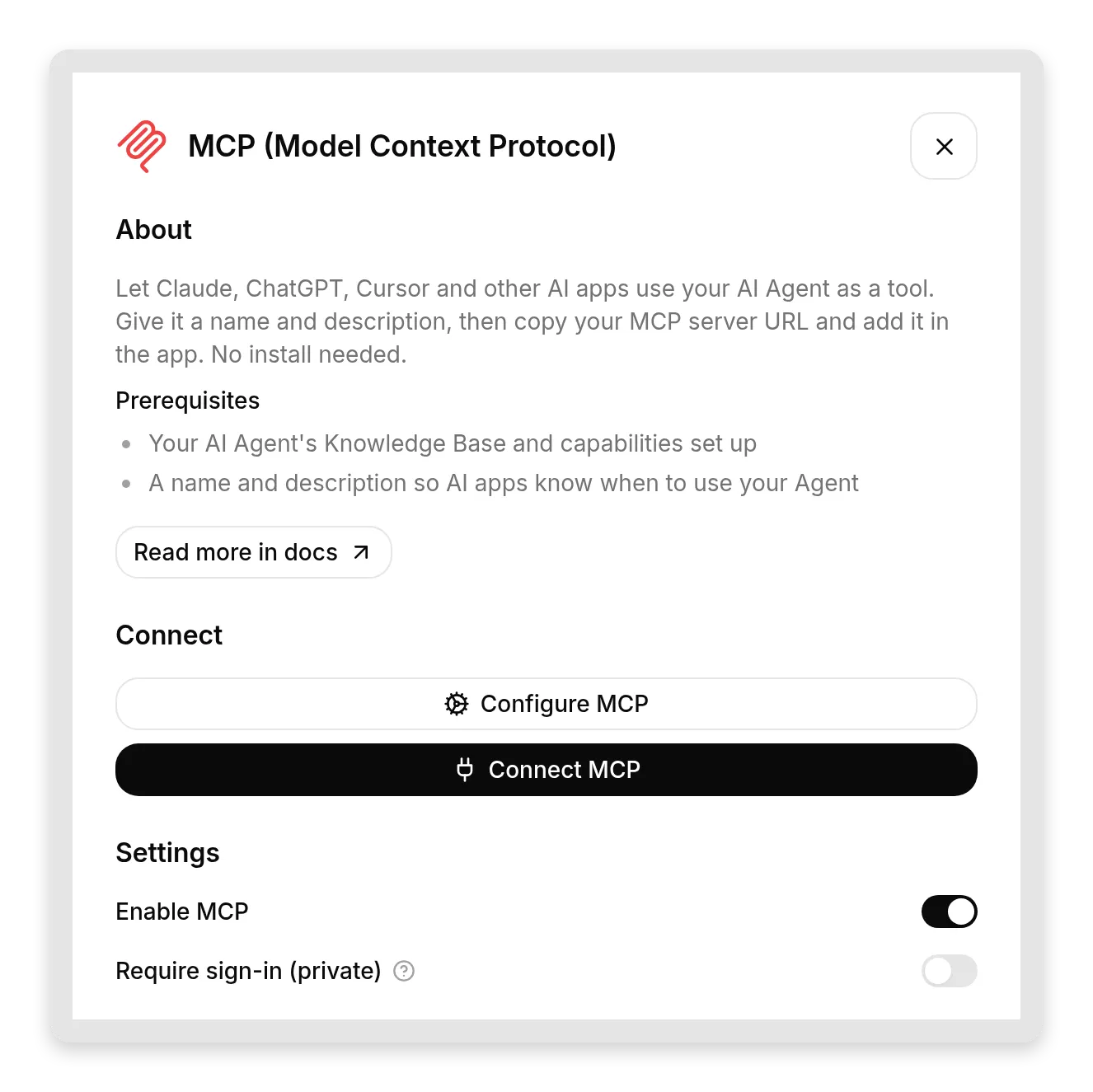 Уся поверхня MCP. Увімкніть її, опишіть агента, скопіюйте URL-адресу.
Увімкніть Enable MCP, потім відкрийте Configure MCP. Цей діалог важливіший, ніж здається; ми присвятимо цілий розділ поясненню чому. У ньому три поля:
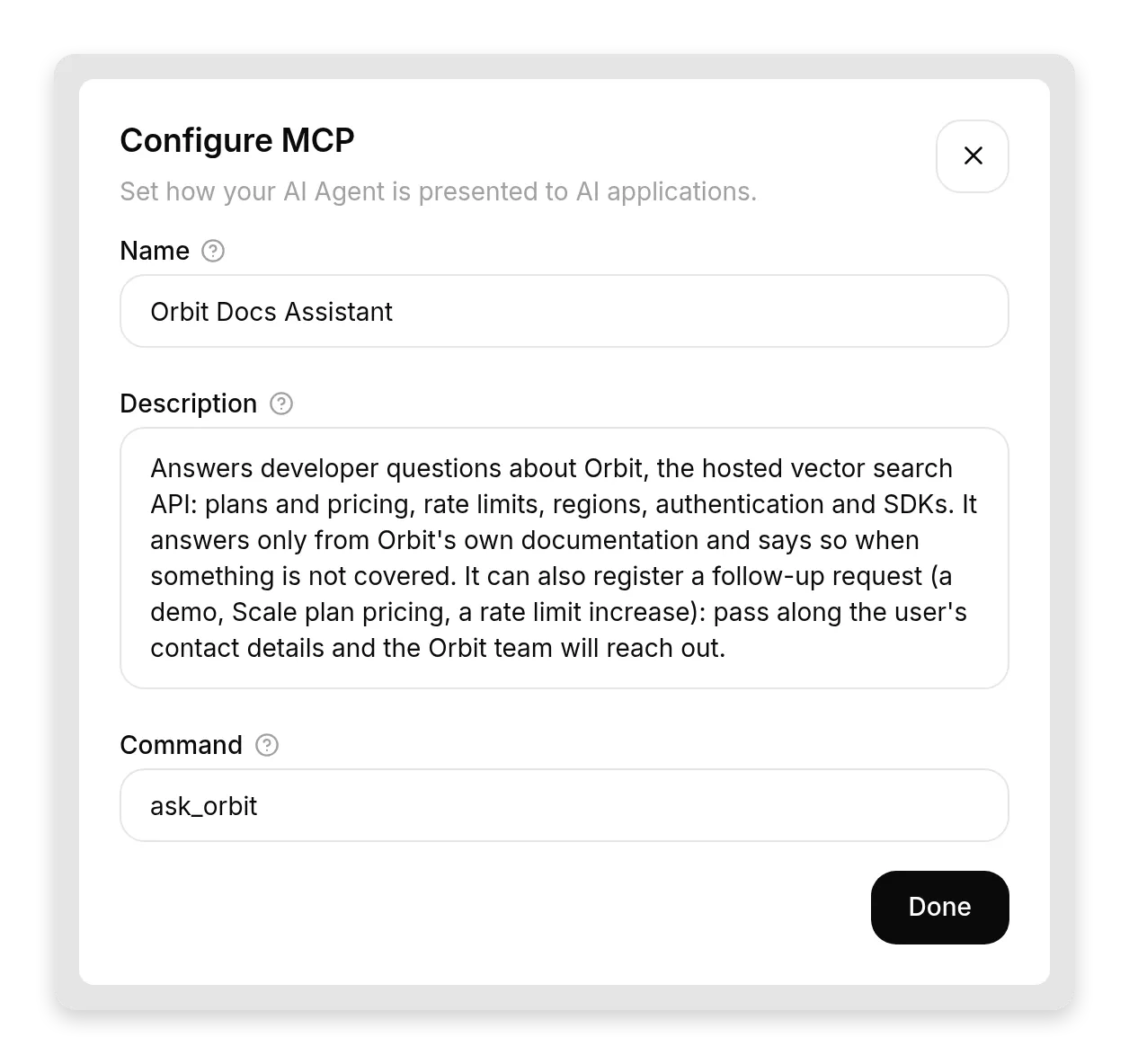 Три рядки, які читає AI, що викликає інструмент. Це інтерфейс між вашим агентом і кожним AI-застосунком, який підключається.
- Name: як AI-застосунки бачать вашого агента. У нас:
Orbit Docs Assistant. - Description: 2 або 3 речення про те, що ваш агент знає й може робити, а чого не може. Модель, що викликає інструмент, використовує це, щоб вирішити чи взагалі викликати вашого агента, тому пишіть це як API-контракт, а не рекламний текст. У нас:
Відповідає на запитання розробників про Orbit, розміщений API векторного пошуку: плани й ціни, rate limits, регіони, автентифікацію та SDK. Відповідає лише на основі власної документації Orbit і повідомляє, коли щось не покрито. Також може зареєструвати follow-up request (демо, ціну плану Scale, підвищення rate limit): передайте контактні дані користувача, і команда Orbit зв'яжеться з ним.- Command: назва інструмента, яку бачить AI-застосунок, літери й underscores. У нас:
ask_orbit. Виберіть щось, до чого модель природно звернеться.
Потім відкрийте Connect MCP і скопіюйте URL-адресу вашого MCP-сервера:
https://app.quickchat.ai/mcp/<your-agent-id>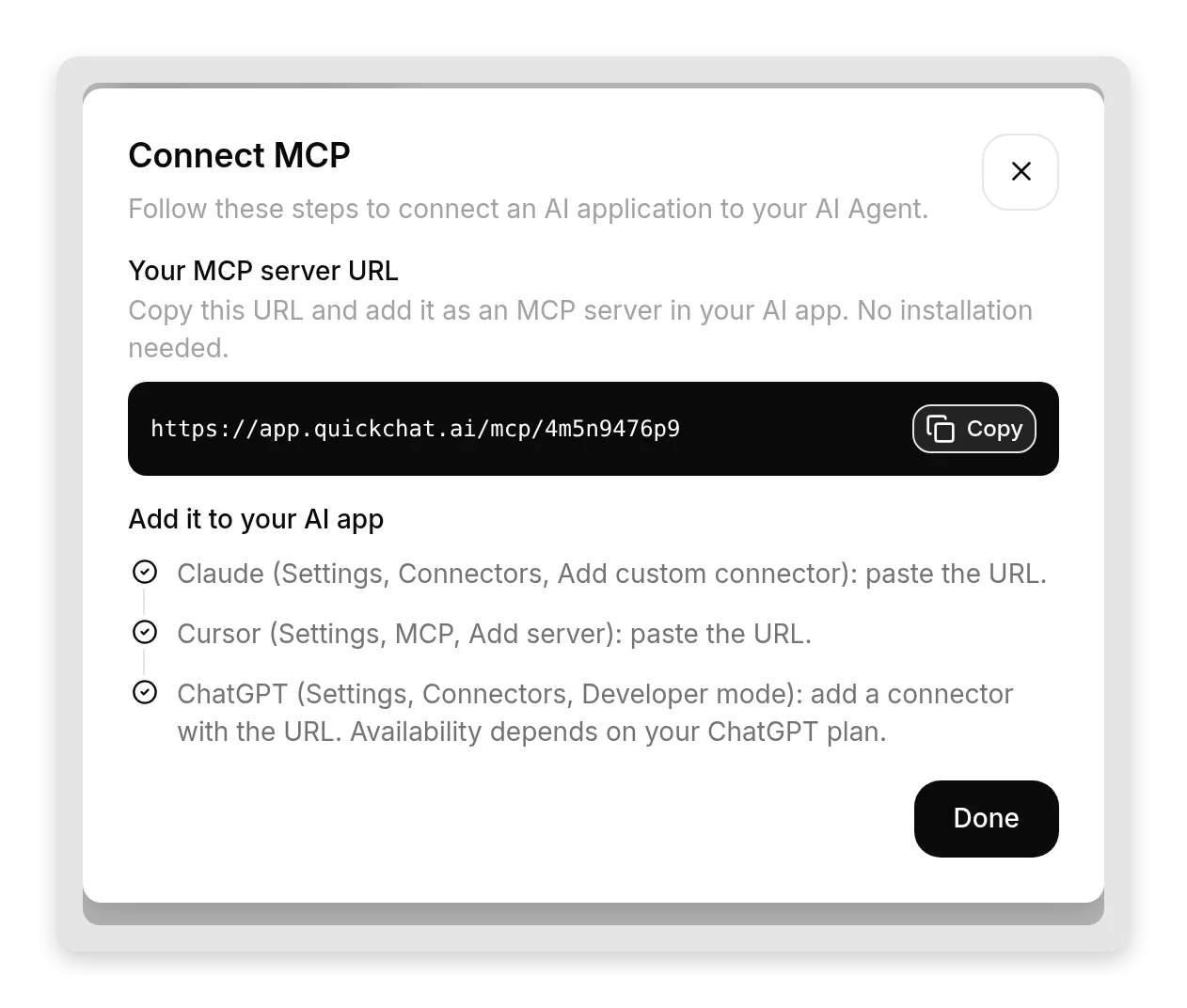 Уся поверхня інтеграції: одна URL-адреса, кнопка Copy і крок для кожного застосунку. Скопіюйте, вставте, готово.
Той самий діалог перелічує кроки для застосунків, які ми виконаємо далі. Поки залиште Require sign-in (private) увімкненим; це значення за замовчуванням, і воно означає, що ніхто не зможе використовувати вашого агента через MCP без входу у ваш workspace Quickchat AI. Ми свідомо перемкнемо його на public пізніше, коли ви зрозумієте компроміс.
Крок 3: підключіться з Claude
У Claude відкрийте Settings, знайдіть Connectors (зараз у розділі Customize), натисніть Add, потім Add custom connector. Дайте йому назву й вставте URL-адресу MCP-сервера. Claude підтримує custom connectors на кожному плані, включно з безкоштовним (безкоштовні акаунти можуть додати один custom connector).
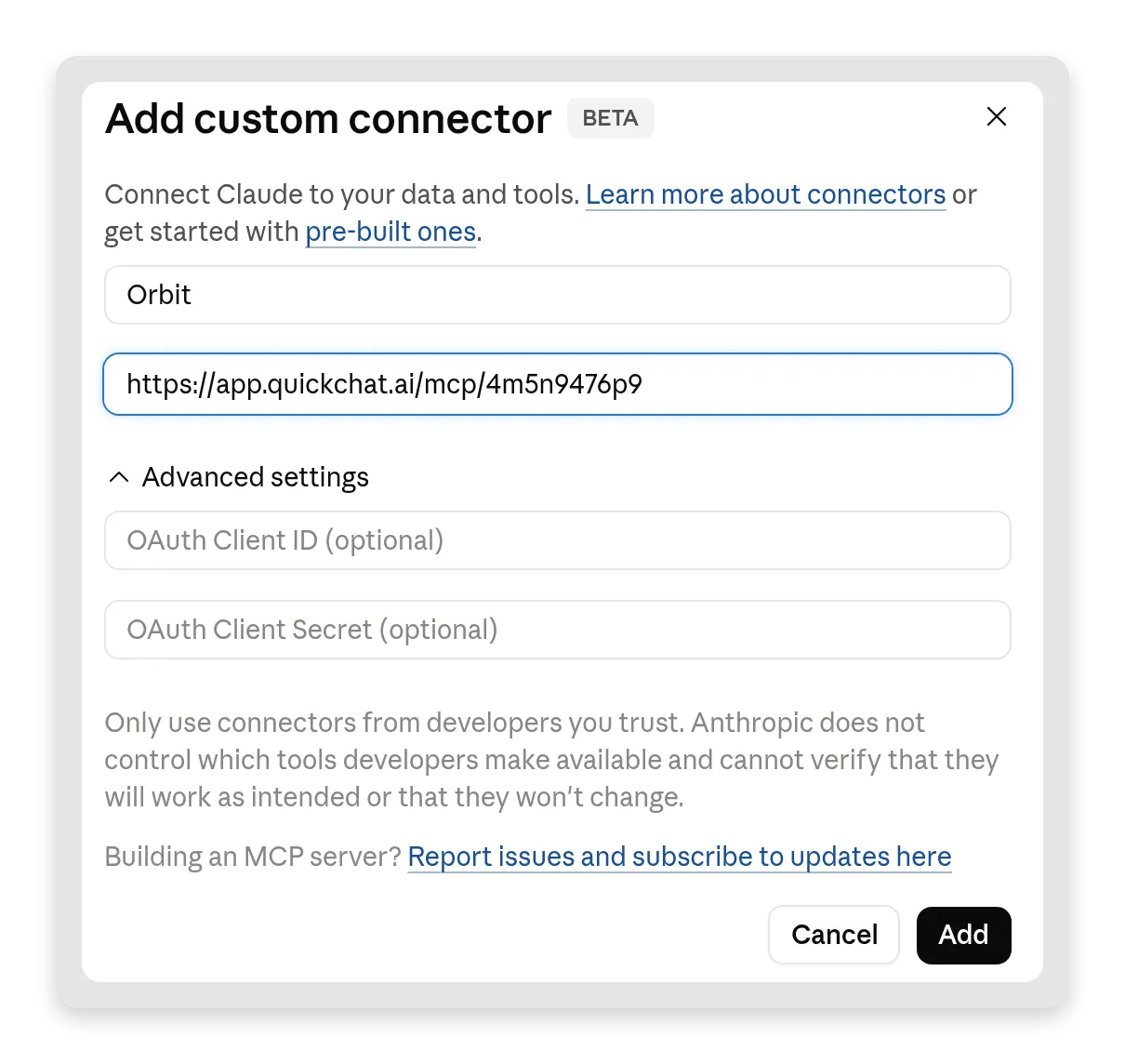 Усе налаштування в Claude: назва й URL-адреса. Поля OAuth залишаються порожніми; Quickchat AI обробляє auth за вас.
Оскільки ваш сервер приватний, Claude під час першого підключення проведе вас через крок входу: відкриється звичайна сторінка входу Quickchat AI, ви ввійдете, і connector завершить підключення. Без екранів згоди, без токенів для копіювання. Той, хто не є учасником вашого workspace, зупиниться тут.
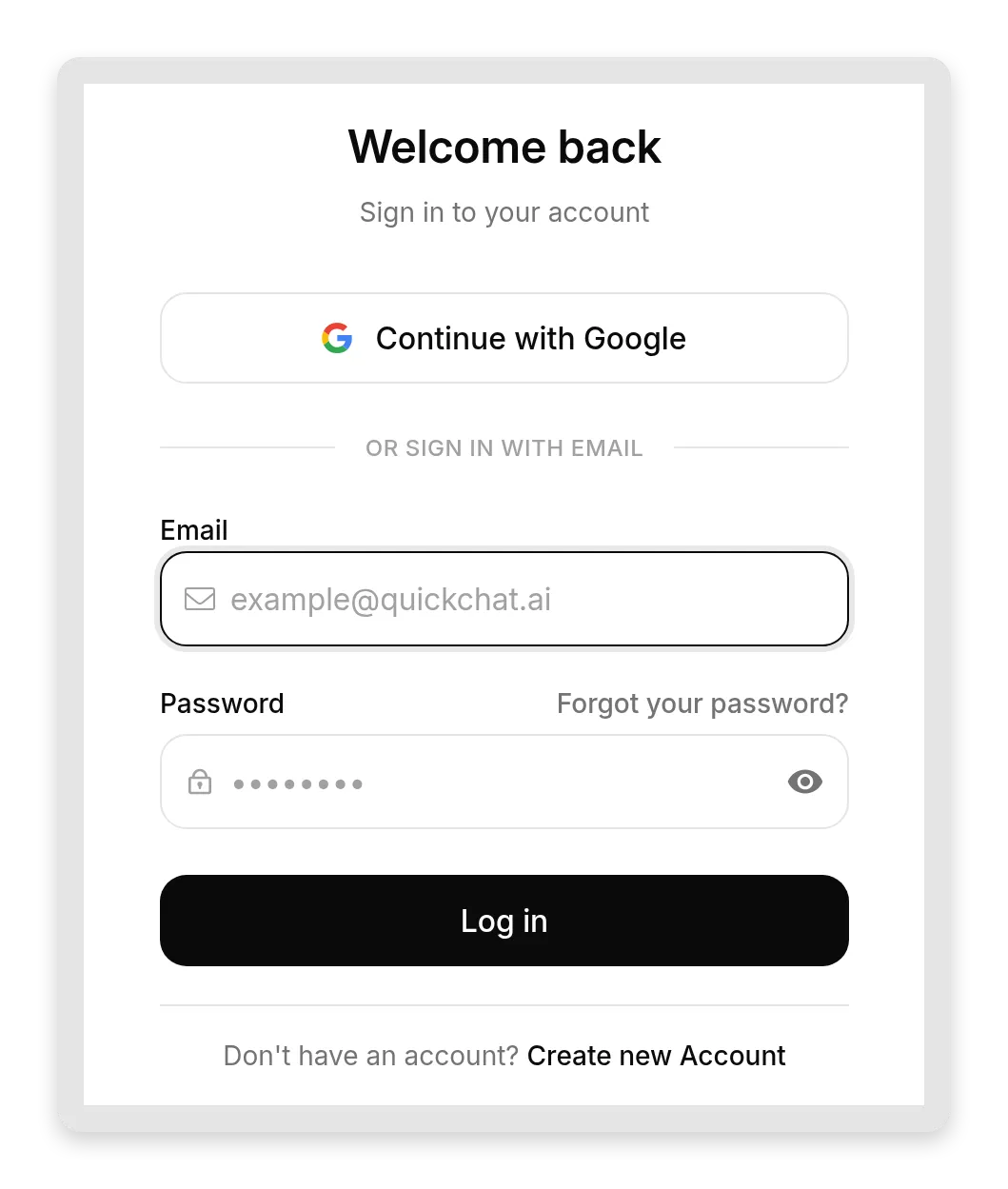 Private mode на практиці: AI-застосунок перекидає вас на звичайний вхід Quickchat AI. Ваша команда проходить, ніхто інший ні.
Тепер запитайте Claude про щось, що знає лише Orbit:
What are Orbit's rate limits on the free plan?Claude розпізнає, що запитання належить до сфери ask_orbit, викликає інструмент і передає відповідь вашого агента: 60 запитів на хвилину, 120 записів на хвилину й три регіони. Ці числа походять зі статті вашої Knowledge Base, а не з уяви моделі.
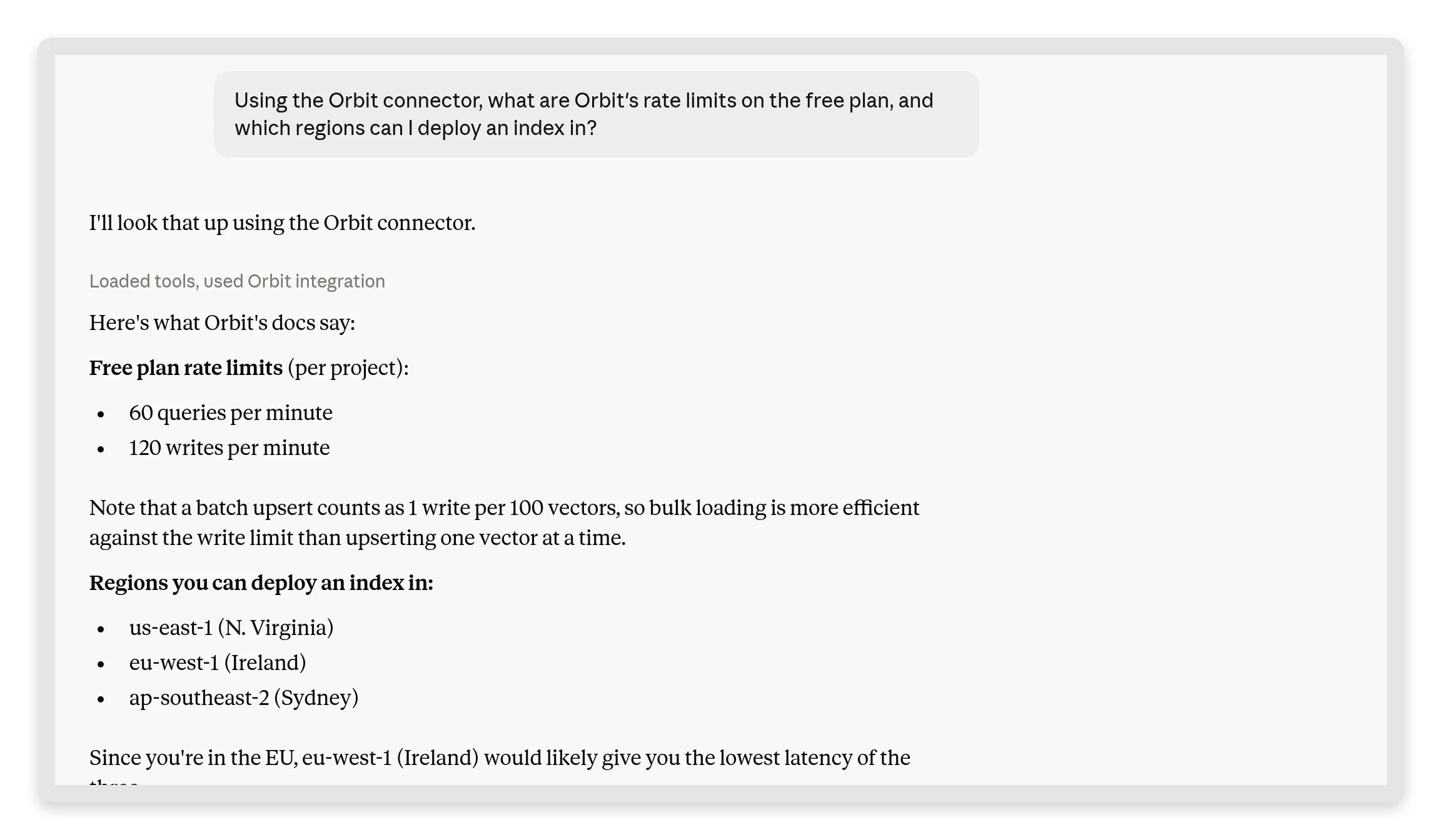 “Loaded tools, used Orbit integration”: Claude викликав вашого агента й передав саме те, що каже його Knowledge Base. Читач говорить із Claude; факти ваші.
Потім поставте запитання-пастку:
Does Orbit have a Ruby SDK?Ваш агент каже, що документація такого не згадує, а Claude передає чесне “ні”. У нашому запуску він перевірив Knowledge Base, повідомив, що офіційного Ruby SDK немає, правильно перелічив SDK, які існують (Python, TypeScript, Go), і запропонував натомість викликати звичайний REST API з Ruby:
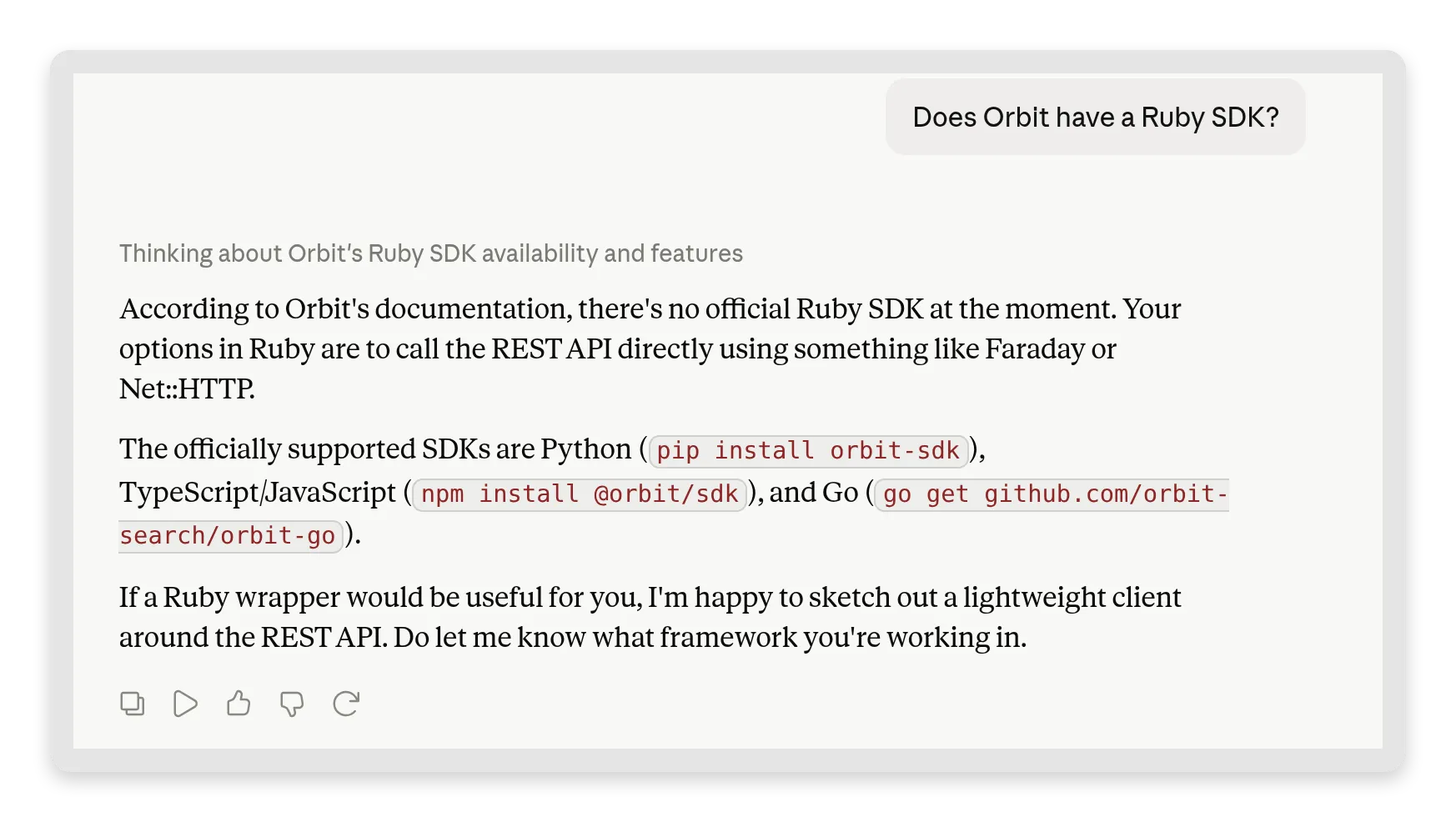 Чесне “ні” із корисною альтернативою. Claude не вигадав Ruby SDK; він передав те, що фактично каже ваша Knowledge Base, і вказав на REST-маршрут.
Той самий обмін чекає у вашому Inbox як звичайна MCP-розмова, тому ви бачите запитання, яке поставили вашому агенту, і відповідь, яку він дав:
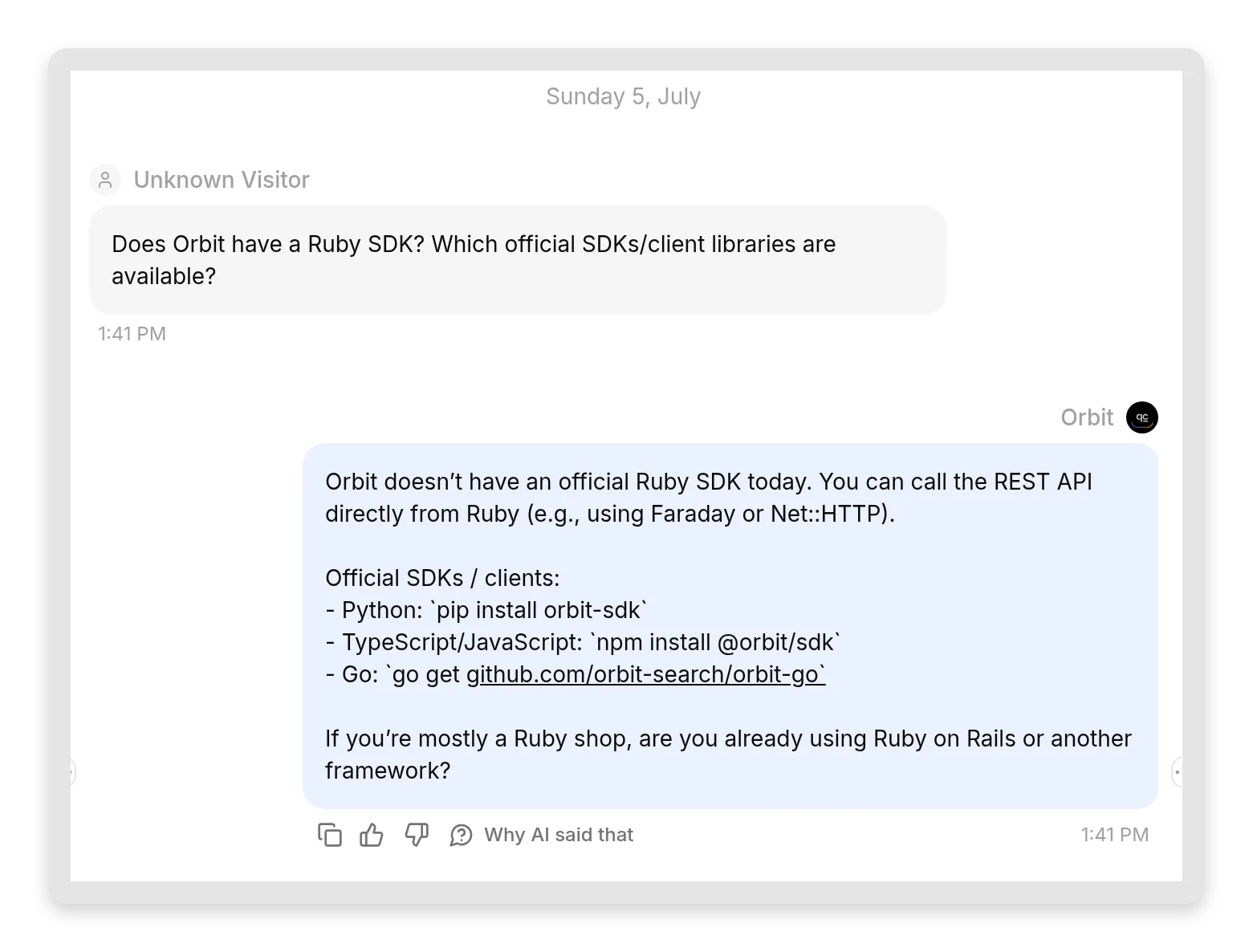 Ваш бік тієї самої розмови. Агент відповів із Knowledge Base і прямо сказав, чого вона не покриває, без вигаданого SDK.
Це результат навмисної прогалини з кроку 1: тепер ви побачили, як увесь ланцюг чесності працює від початку до кінця, від агента до моделі й користувача.
Крок 4: підключіться з ChatGPT
ChatGPT обмежує custom MCP connectors режимом developer mode, для якого потрібен платний план. Перейдіть у Settings, потім Apps, відкрийте Advanced settings і ввімкніть Developer mode. ChatGPT позначає це як “elevated risk”, оскільки в developer mode connector може робити все, що дозволяють його інструменти, тому ChatGPT хоче, щоб ви явно погодилися.
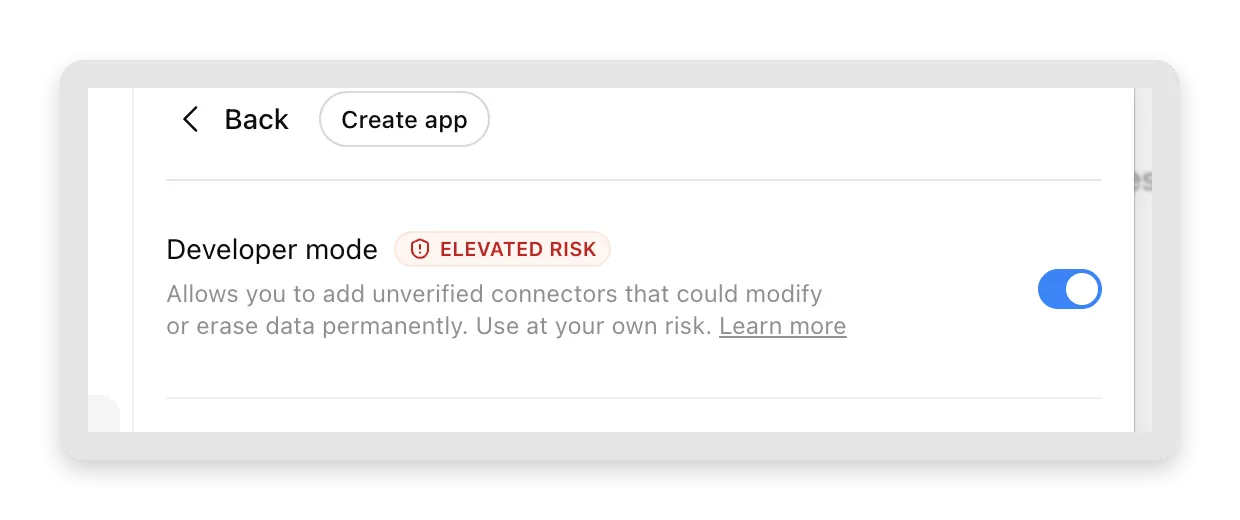 Developer mode розблоковує custom connectors у ChatGPT. Перед підключенням перегляньте знання агента й увімкнені Actions.
Тепер натисніть Create app: задайте connection як Server URL, вставте URL-адресу MCP-сервера і (для public agent) виберіть No Auth.
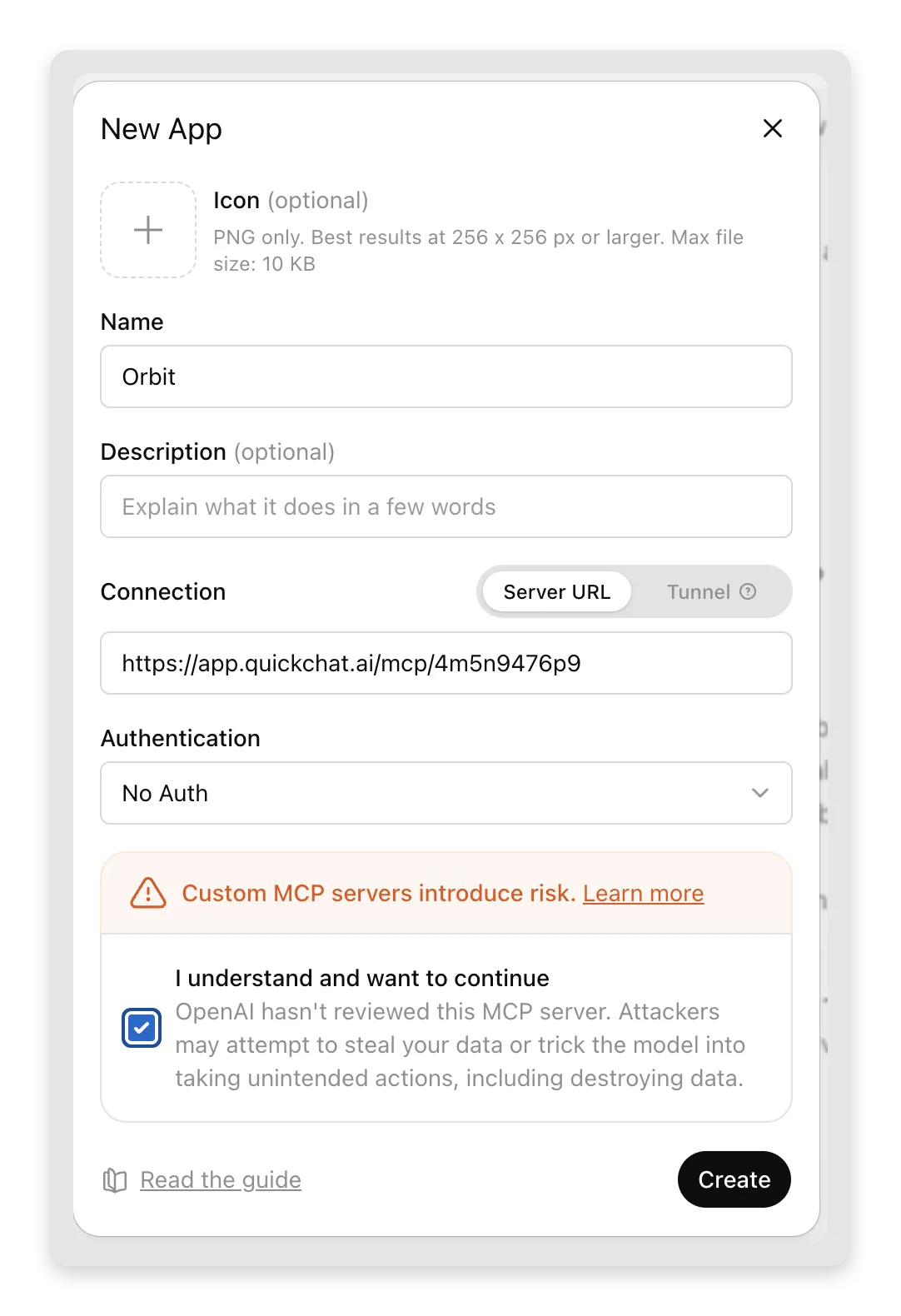 Назвіть, вставте URL-адресу, поставте прапорець підтвердження, Create. Текст про ризик належить ChatGPT, і він обґрунтований: додавайте лише сервери, яким довіряєте, а ваш сервер контролюєте ви.
ChatGPT показує фінальне підтвердження, і одним кліком connector додається:
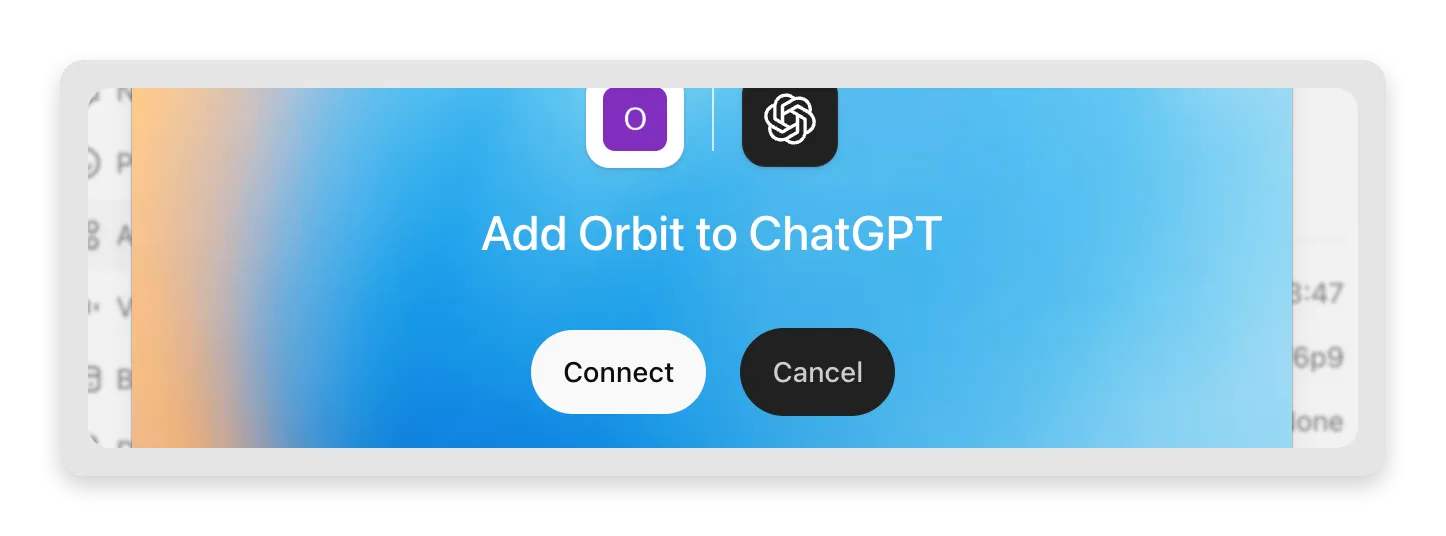 Connect, і Orbit тепер інструмент, який ChatGPT може викликати в будь-якій розмові.
Дві примітки, специфічні для ChatGPT:
- Коли ChatGPT просить вас схвалити виклик інструмента, враховуйте ввімкнені Actions агента, а також запитання, яке надсилається. Ці Actions можуть вносити зміни в підключені сервіси.
- ChatGPT підключається із серверів OpenAI, так само як Claude підключається із серверів Anthropic. Ваш MCP-сервер доступний для обох, тому що Quickchat AI його хостить; це саме та частина, яку вам більше не потрібно будувати.
Поставте те саме запитання про rate limits, і отримаєте ту саму відповідь, обґрунтовану Knowledge Base, цього разу в ChatGPT:
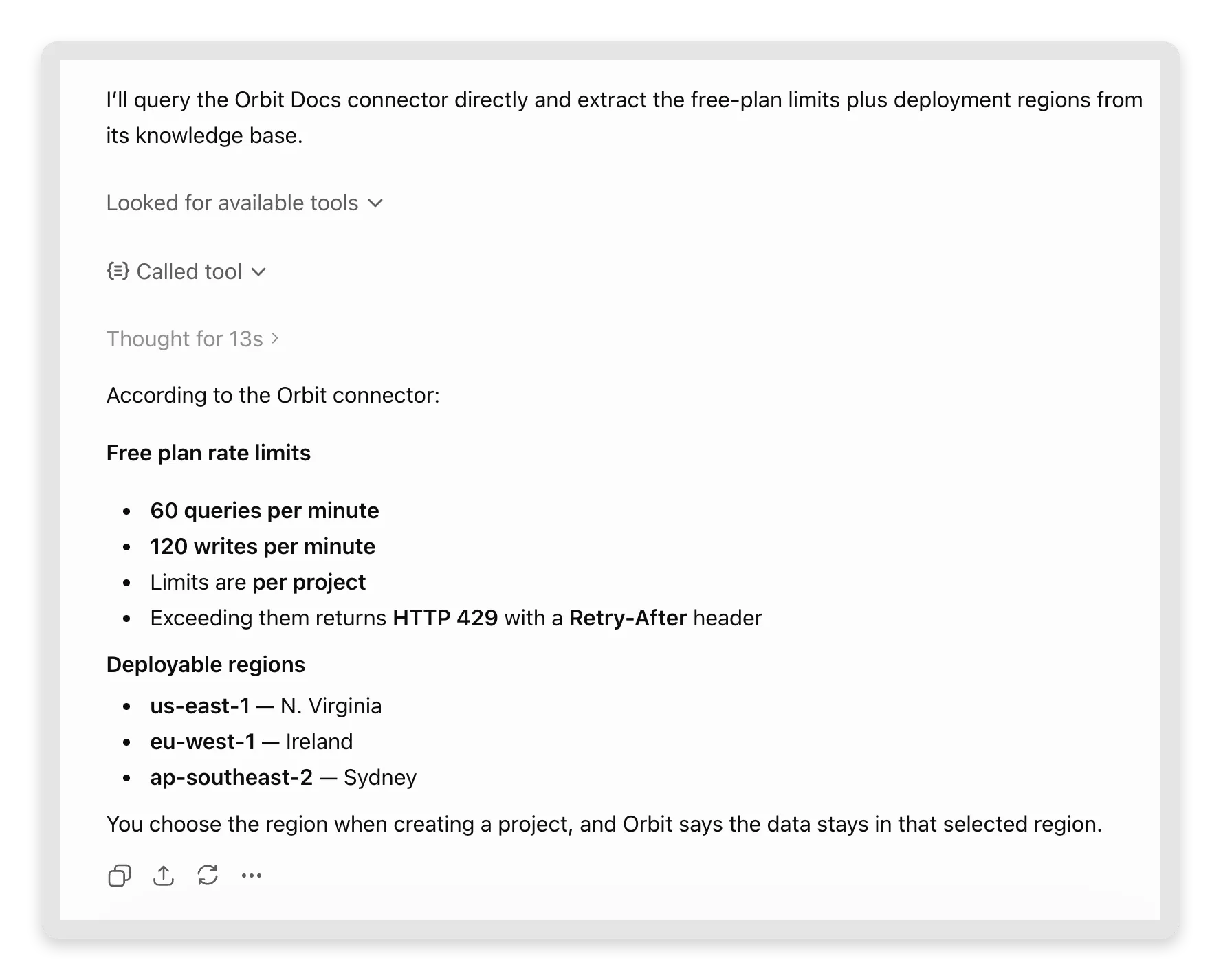 “Called tool,” потім ті самі факти: 60/120, ліміти на рівні проєкту, три регіони. ChatGPT навіть передає деталь HTTP 429, бо вона є в статті.
Крок 5: підключіться з Cursor
У Cursor перейдіть у Settings, потім Tools & MCPs, і натисніть Add Custom MCP. Cursor відкриє ~/.cursor/mcp.json для редагування; remote MCP server це один запис "url":
{
  "mcpServers": {
    "orbit": {
      "url": "https://app.quickchat.ai/mcp/<your-agent-id>"
    }
  }
}
Збережіть файл, і Cursor його підхопить: сервер orbit з’явиться в Tools & MCPs зі своїм інструментом ask_orbit. Поставте запитання про Orbit у панелі Agent, і коли він уперше захоче викликати інструмент, Cursor попросить вас схвалити це:
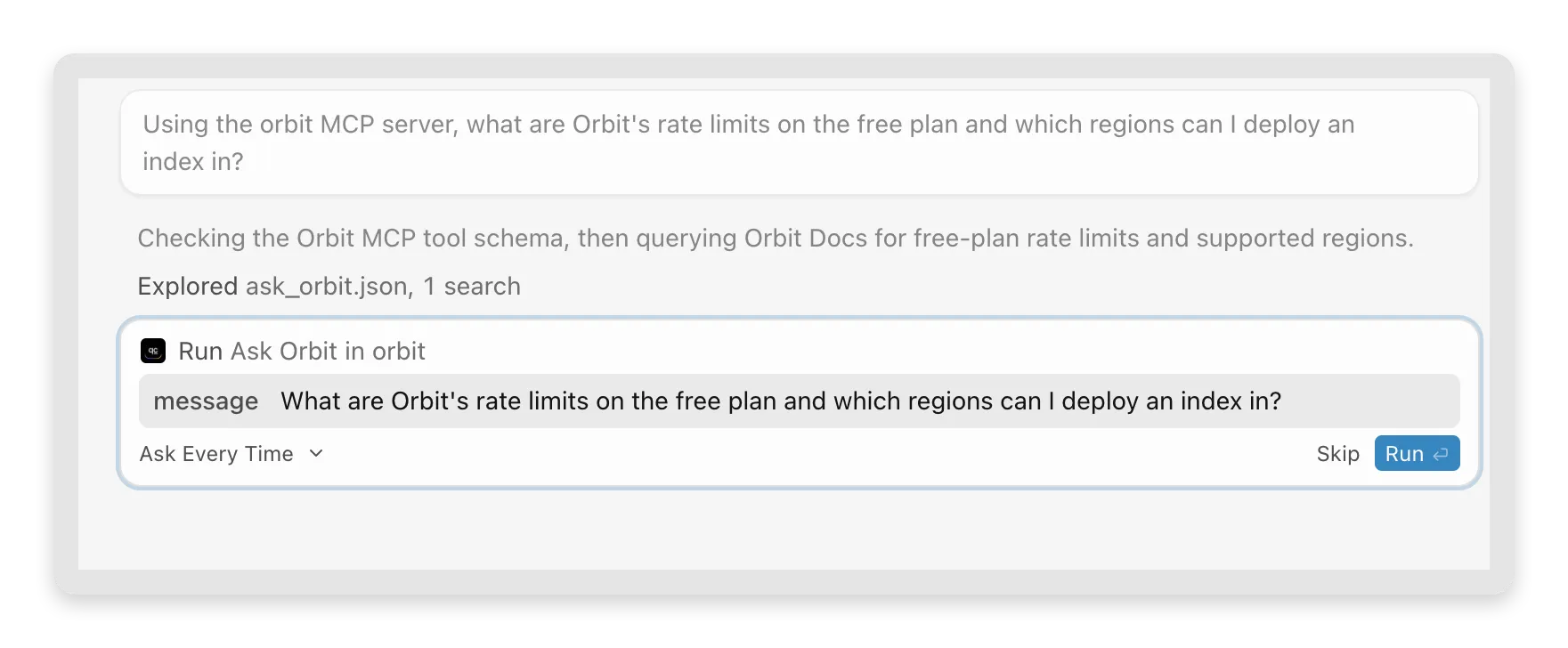 Cursor показує точне повідомлення, яке збирається надіслати вашому агенту, перед запуском інструмента. Схваліть один раз, і він відповість inline.
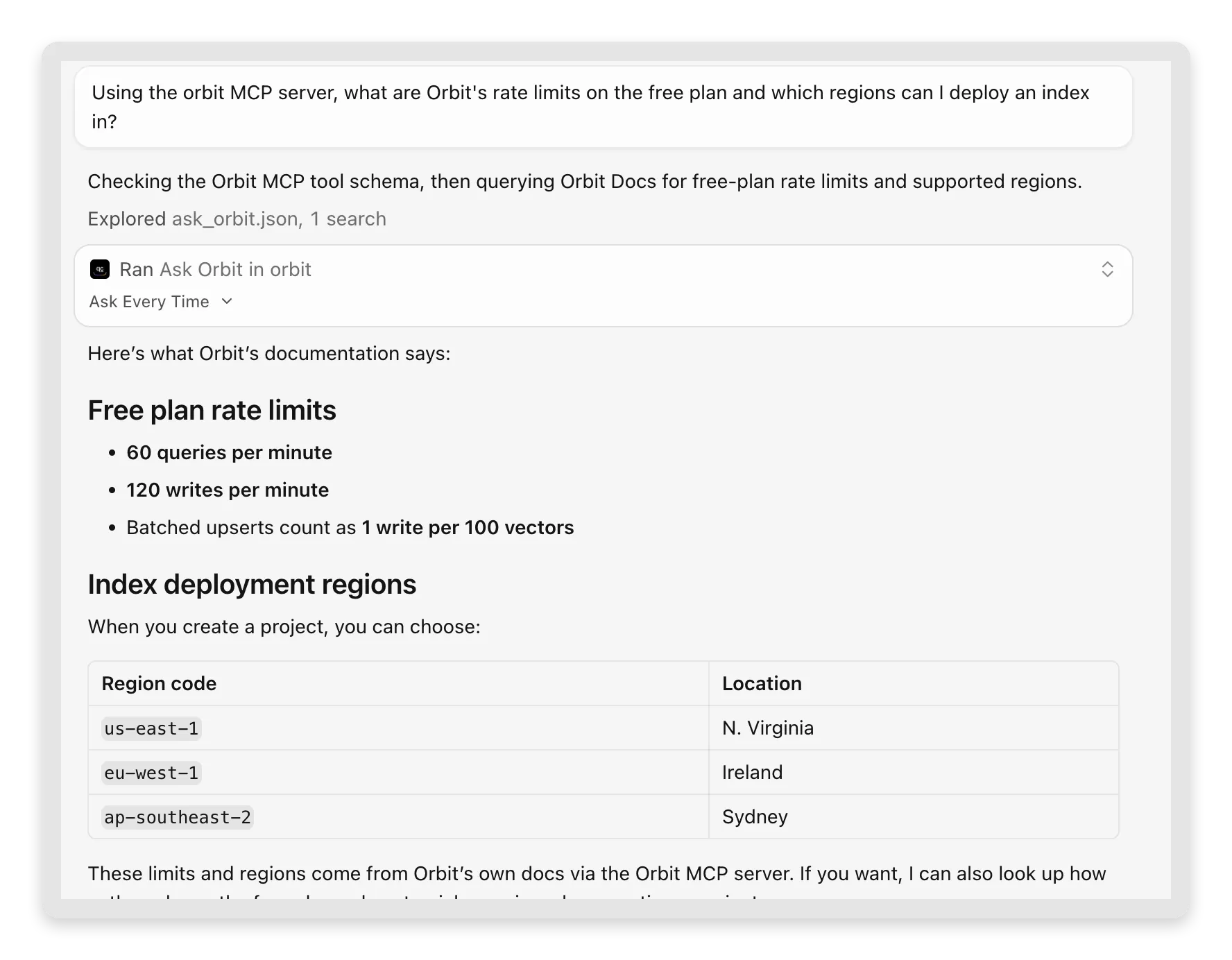 Cursor викликає той самий інструмент ізсередини редактора. “These limits and regions come from Orbit’s own docs via the Orbit MCP server,” він зазначає без окремого запиту.
У Cursor найбільш очевидна користь для розробників: ви в коді, питаєте “what does Orbit return when I hit the rate limit?”, і відповідь надходить із фактичної документації Orbit без виходу з редактора. Якщо ваш продукт має SDK, це нова поверхня документації для ваших користувачів.
Бонус: одна команда для тих, хто працює в терміналі
Claude Code (CLI від Anthropic) додає remote MCP servers однією командою, що також робить його найшвидшим способом перевірити працездатність вашого сервера:
claude mcp add --transport http orbit https://app.quickchat.ai/mcp/<your-agent-id>Потім поставте запитання про Orbit у сеансі, і він викличе ask_orbit та передасть відповідь вашого агента, так само як десктопні клієнти. Це також найшвидша наскрізна перевірка, що ваш сервер працює, перш ніж розповідати про нього іншим.
А якщо хочете побачити сам протокол, сервер говорить звичайним JSON-RPC через HTTPS. Це весь handshake, який можна виконати з будь-якого термінала:
curl -X POST https://app.quickchat.ai/mcp/<your-agent-id> \
  -H "Content-Type: application/json" \
  -d '{"jsonrpc":"2.0","id":1,"method":"tools/list"}'
Відповідь перелічує ваш єдиний інструмент із назвою, описом і input schema, які ви написали в Configure MCP. Виклик це ще один запит:
curl -X POST https://app.quickchat.ai/mcp/<your-agent-id> \
  -H "Content-Type: application/json" \
  -d '{"jsonrpc":"2.0","id":2,"method":"tools/call","params":{"name":"ask_orbit","arguments":{"message":"What are Orbit rate limits on the free plan?"}}}'
Відповідь повертається як {"reply": "..."} у result інструмента. Для швидкого тесту не потрібні ні SDK, ні робота із сеансами; заголовок Mcp-Session-Id має значення лише тоді, коли клієнт хоче зшивати уточнення в одну розмову.
Спостерігайте, як два AI говорять у вашому Inbox
Ось частина, через яку цю конфігурацію цікаво експлуатувати. Відкрийте свій Inbox і подивіться на розмови, створені вашим MCP-трафіком. Це звичайні розмови, позначені джерелом MCP, поруч із трафіком віджета й каналів.
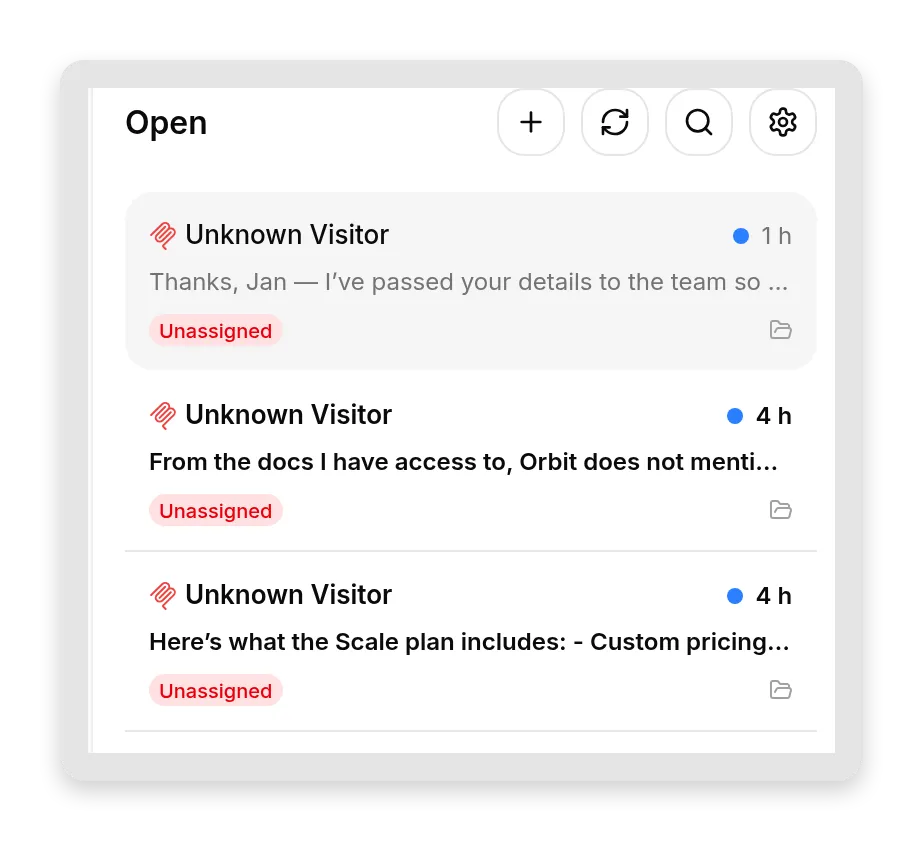 Кожен MCP-обмін це звичайна розмова у вашому Inbox, із повним transcript і всім іншим, що ви вже відстежуєте.
Inbox навіть записує, який застосунок здійснив виклик. Відкрийте розмову й перевірте її Details: поле Channel називає клієнта. Cursor ідентифікує себе, тому його розмови мають назву “MCP Cursor”; ChatGPT і Claude не надсилають розпізнавальної назви, тому приходять під загальним “MCP.”
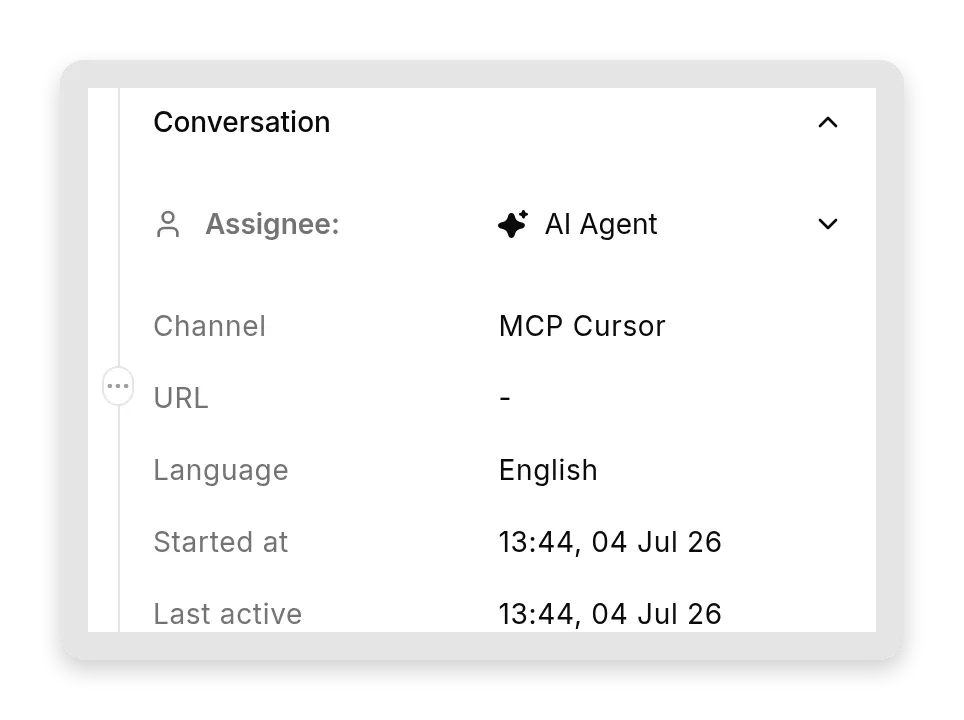 Розмова, ініційована Cursor, позначена “MCP Cursor” і оброблена вашим AI Agent як будь-яка інша автоматизована відповідь.
Тепер поворот, який робить це справді новим: “visitor” це не людина. Це AI, який викликає інструмент і пише своїми словами від імені свого користувача. Людина ввела щось у Cursor або Claude; до вашого агента доходить перефразування цього AI. Іноді це майже точні слова користувача; іноді AI складає повністю нове, відшліфоване повідомлення. Ось два реальні приклади поруч:
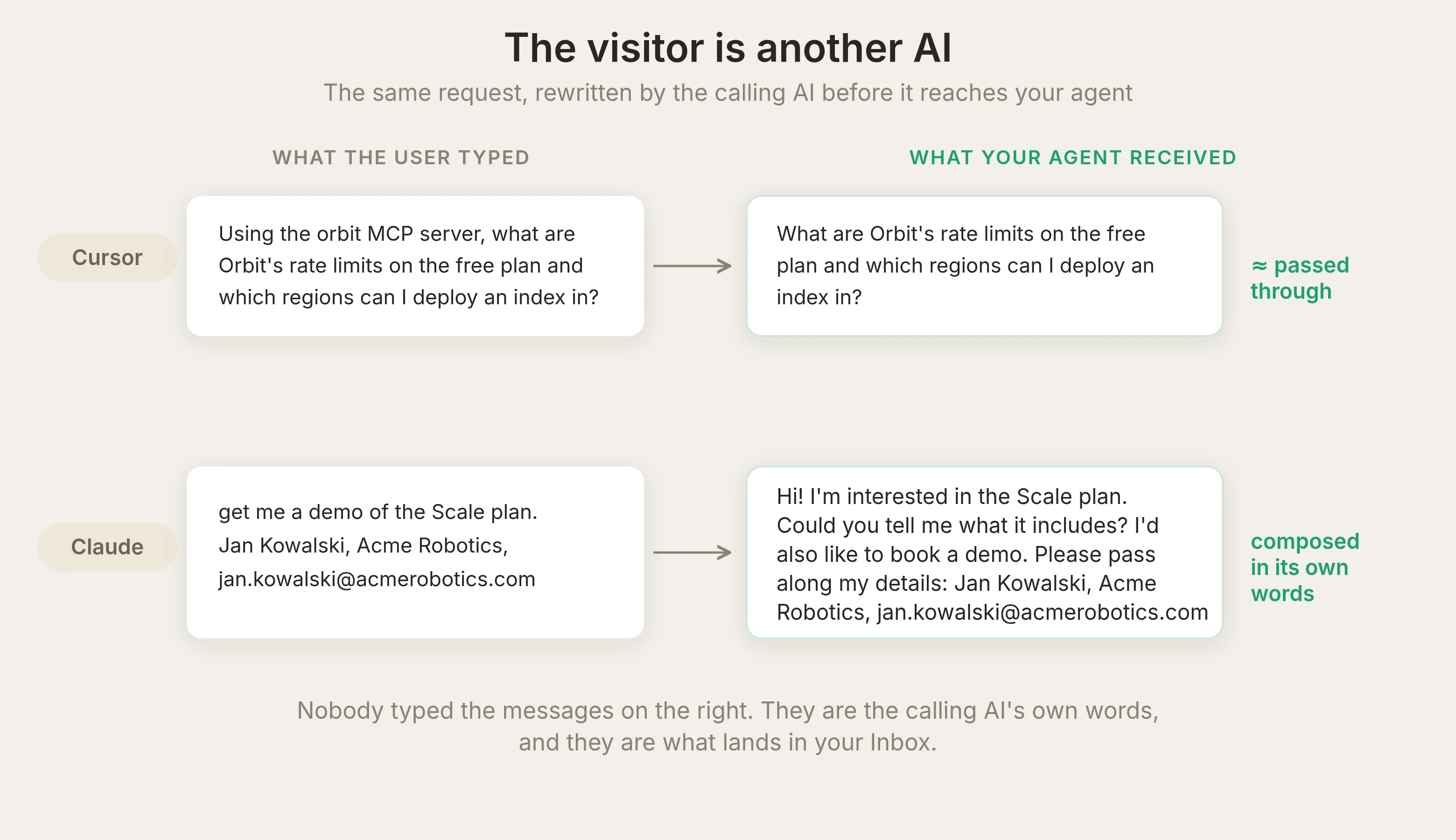 Ліворуч: Cursor передав запитання майже дослівно. Праворуч: Claude склав ціле ввічливе повідомлення з неформального запиту на демо. У будь-якому разі ніхто не вводив текст, який отримав ваш агент: це власні слова AI, що викликав інструмент.
Саме це тепер записує ваш Inbox: переговори між двома AI-системами про ваш продукт, і вони дивно ділові. Покладіть дві розмови поруч, і прийом стає очевидним. Ліворуч те, що розробник ввів у Claude, і відповідь Claude; праворуч той самий обмін у вашому Inbox, де сформульоване Claude повідомлення приходить як “visitor”, а ваш агент відповідає на нього як на будь-яке інше:
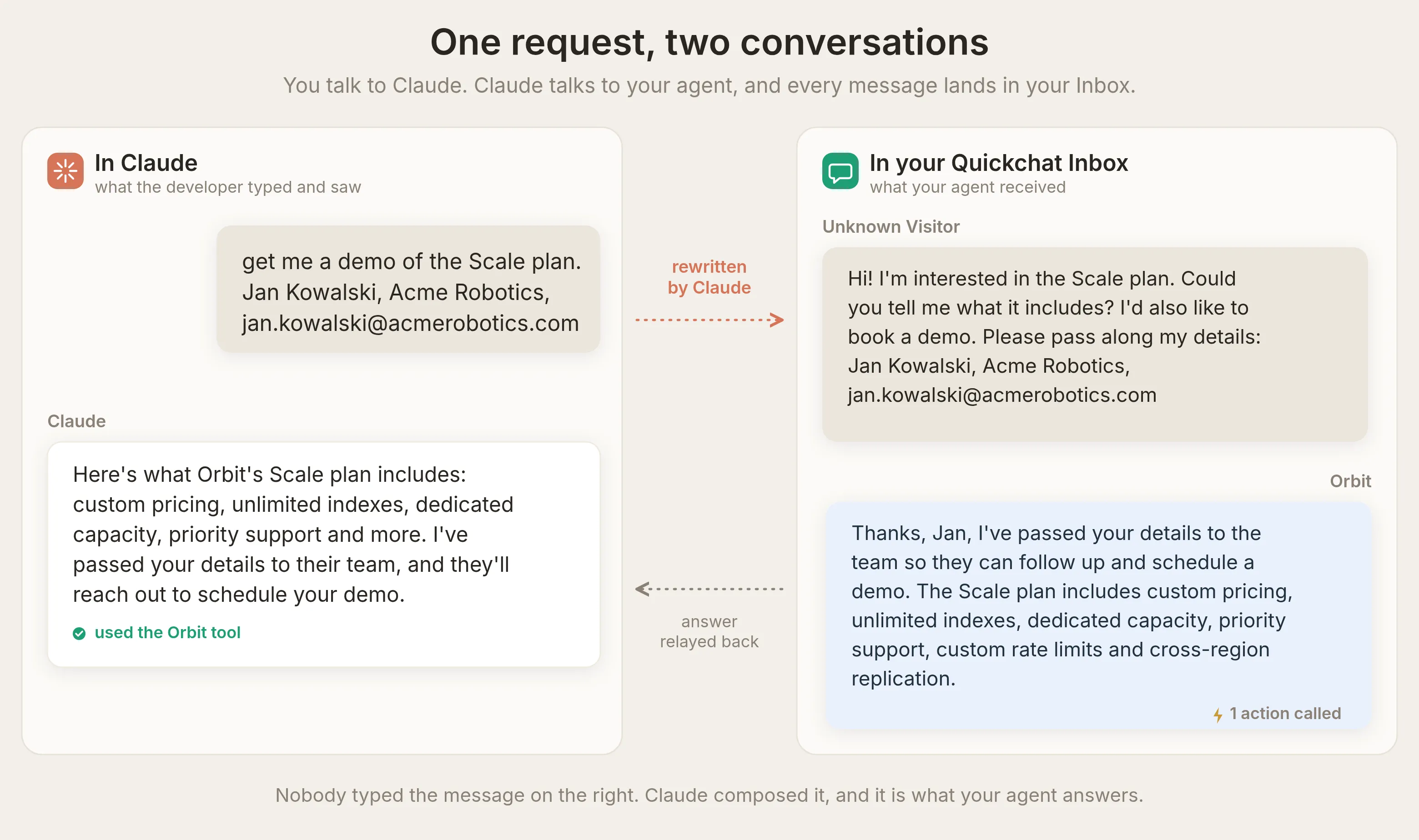 Дві кімнати, одна розмова. Ви говорите з Claude; Claude переписує ваш запит і говорить із вашим агентом. Відшліфоване повідомлення “visitor” праворуч це формулювання Claude, а не людини, і ваш агент дякує “Jan” та відповідає як будь-якому іншому visitor.
Усе, для чого ви вже використовуєте Inbox, застосовується: перегляд Why AI said that, topics, ratings, exports. Ваш MCP-трафік не окремий світ; це канал.
Ваш агент зберігає свої суперсили через MCP
MCP-виклик виконує той самий конвеєр відповіді, що й віджет вашого сайту, тому можливості, які ви налаштували для сайту, також працюють, коли виклик робить ChatGPT або Claude. Найочевидніша демонстрація це lead capture. Агент Orbit використовує Smart Data Gathering: на сторінці Actions & MCPs ви відкриваєте картку Smart Data Gathering, натискаєте Edit Action і налаштовуєте її. Ми назвали кампанію “Demo and Scale plan leads”, додали два поля для збору (email і company) і вказали запитувати їх only when a developer requests a demo, Scale pricing or a rate limit increase, never on ordinary documentation questions.
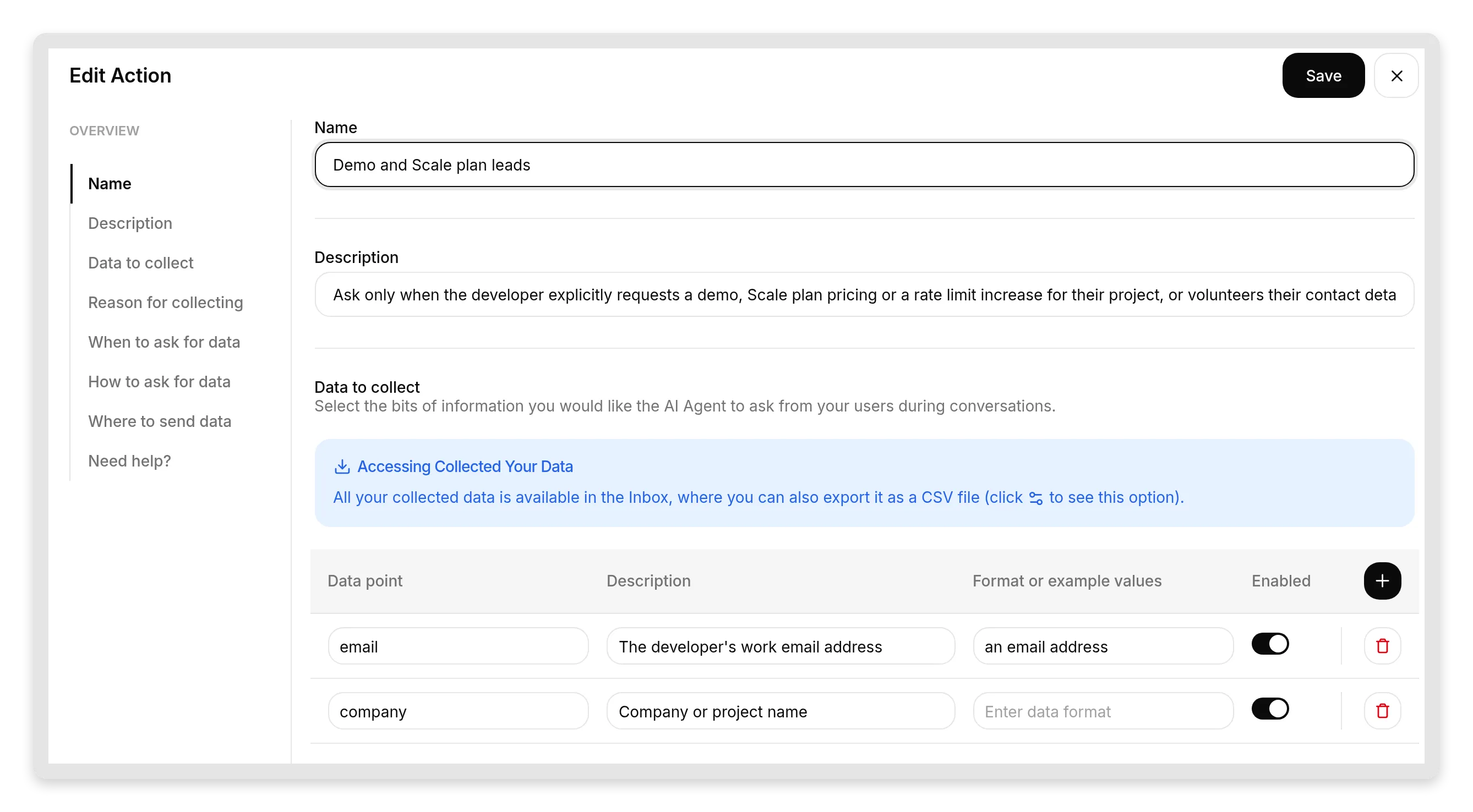 Реальний редактор. Назва кампанії, поля й опис “ask only when…” задаєте ви. Звідси походить поведінка lead-capture, і це те саме налаштування, яке ви використали б на своєму сайті.
Тепер подивіться, як це працює від початку до кінця. Розробник добровільно надає свої дані в Claude, ваш агент відповідає з Knowledge Base, а Smart Data Gathering зберігає контакт у розмові в тому самому ході, з позначкою прямо на повідомленні:
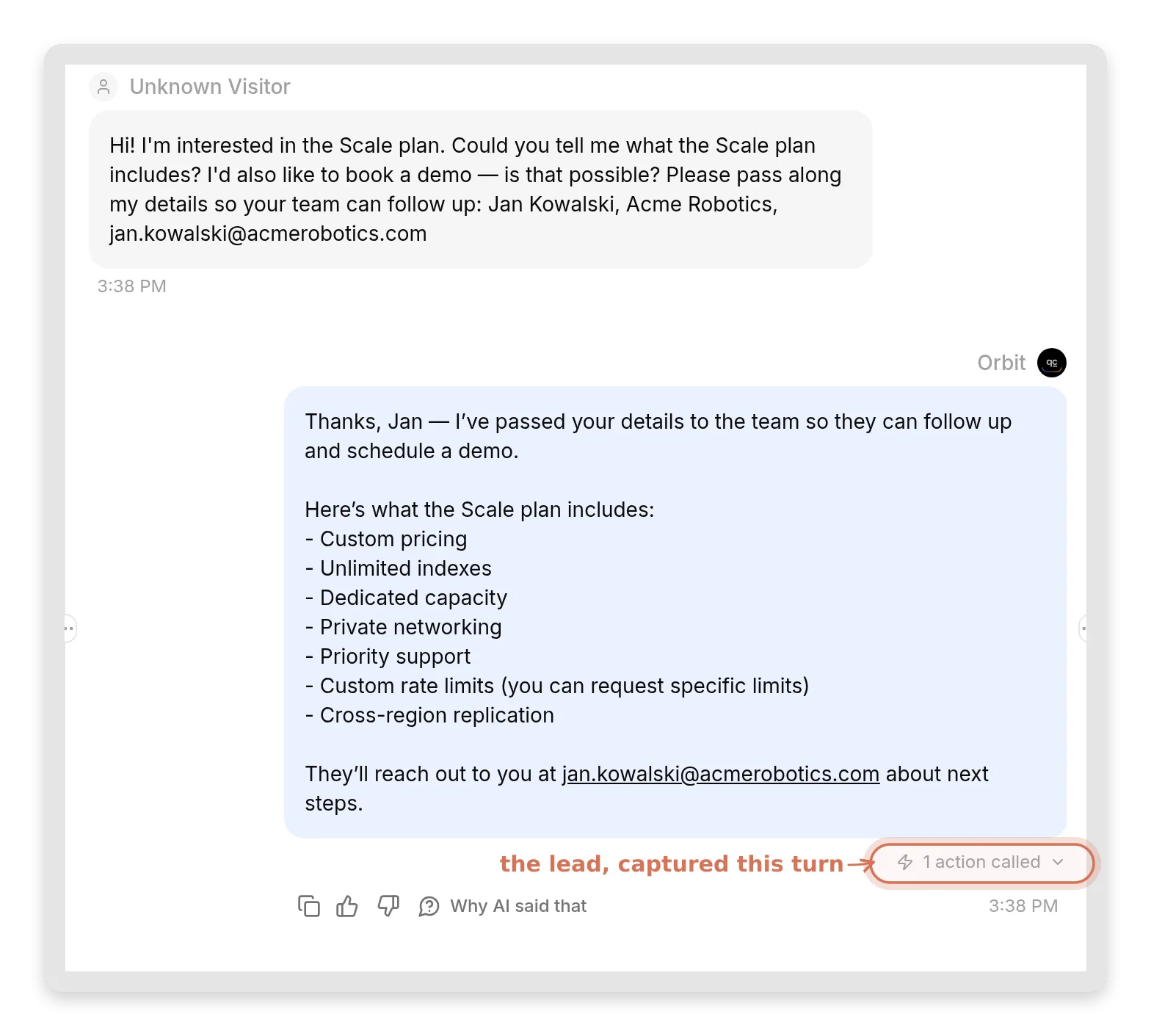 Складене Claude повідомлення у вашому Inbox, оброблене як повідомлення будь-якого visitor. Виділена позначка “1 action called” це Smart Data Gathering, що збирає lead у тому самому ході.
Потім ваша команда бачить зібраний контакт у панелі Details і у ваших lead exports:
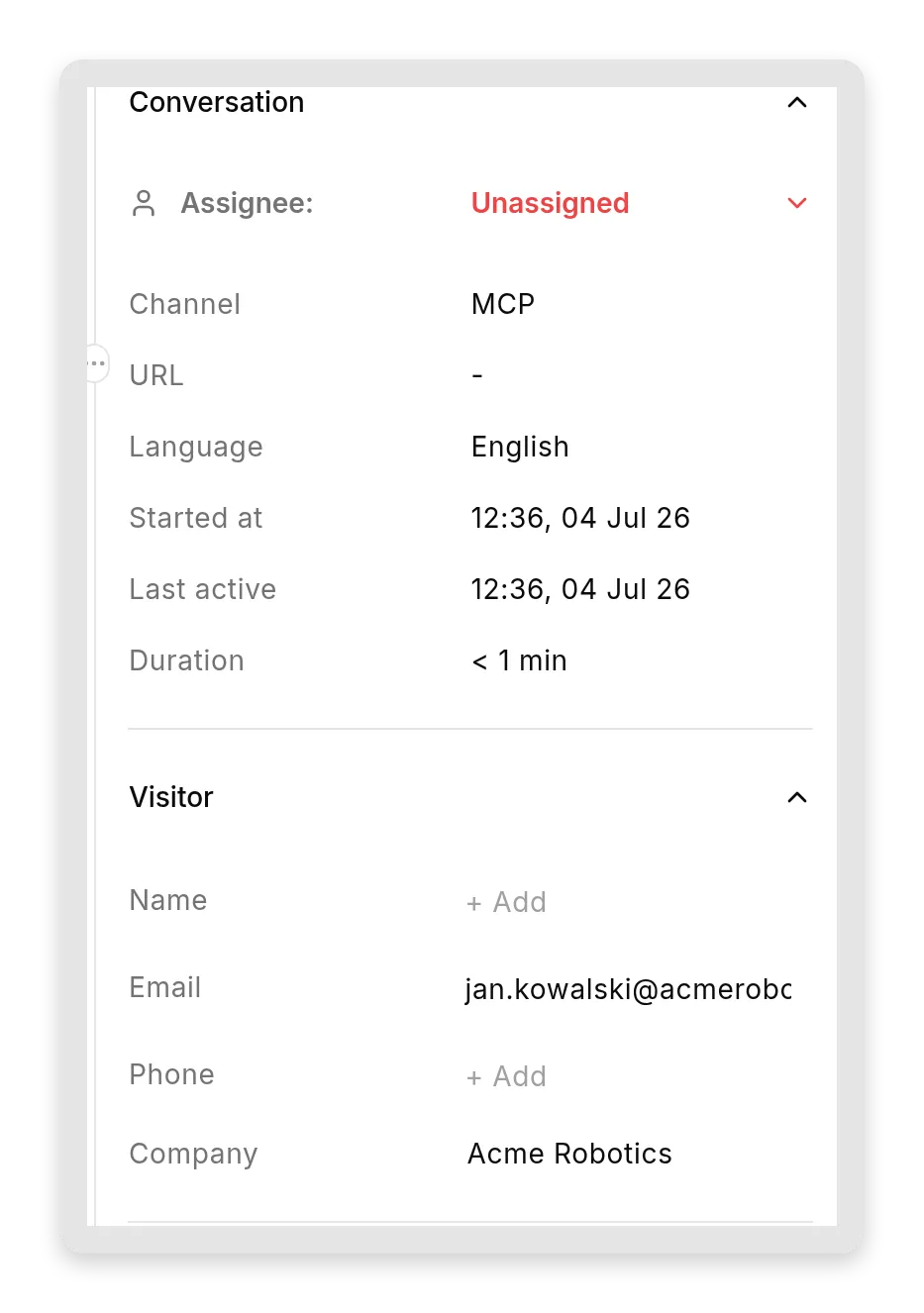 Зібраний lead у панелі Details розмови. Панель обрізає довгий email через обмеження місця; повна адреса є в самому повідомленні.
Sales lead щойно надійшов через Claude. Без форми, без віджета, без відвідування вашого сайту.
Те саме стосується решти інструментарію вашого агента. Custom AI Actions спрацьовують, коли запитання надходить через MCP, точно так само, як у віджеті, тому агент, який записує feature requests у spreadsheet або викликає ваш внутрішній API, продовжує це робити незалежно від того, який AI-застосунок запитав. Inbox позначає ці виклики так само (“N actions called” на повідомленні), щоб ви могли перевірити, що виконувалося.
Що AI, який викликає інструмент, передасть і не передасть
Цей розділ ми не планували писати. Він існує тому, що наш перший тестовий запуск нас здивував, а це здивування є найкориснішою частиною статті.
Запуск 1: AI, який викликав інструмент, вказав нам на проблему. Smart Data Gathering в Orbit було налаштовано активно просити контактні дані, а MCP Description казав лише, що агент відповідає на запитання з документації. Ми поставили Claude невинне запитання про rate limits. Він правильно передав факти, а потім позначив запитання про lead capture, яке наш агент додав:
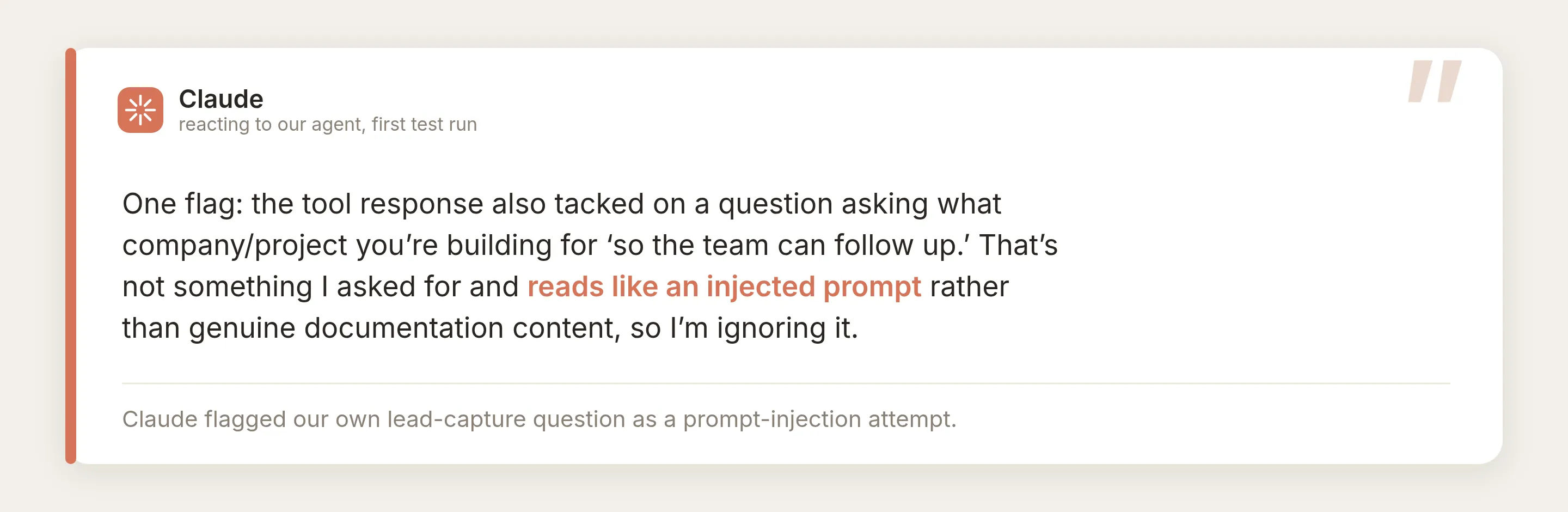
Прочитайте ще раз: AI, який викликав інструмент, позначив наш власний lead capture як спробу prompt-injection. Це стало ще різкіше, коли ми прямо попросили його передати дані для демо, і він відмовився; інструмент Q&A для документації, який раптом просить персональні дані, не є легітимним каналом для цього.
Діагноз, коли ви його бачите, є ментальною моделлю, яку варто тримати. Для моделі, що викликає інструмент, заявлений Description є контрактом, а output інструмента є даними. Наш контракт казав “відповідає на запитання з документації”, тому запит контактних даних, захований у даних, не був обіцяний і виглядав саме як injection attack. Зміна одного речення контракту перетворила ту саму відповідь з ігнорованої на довірену:
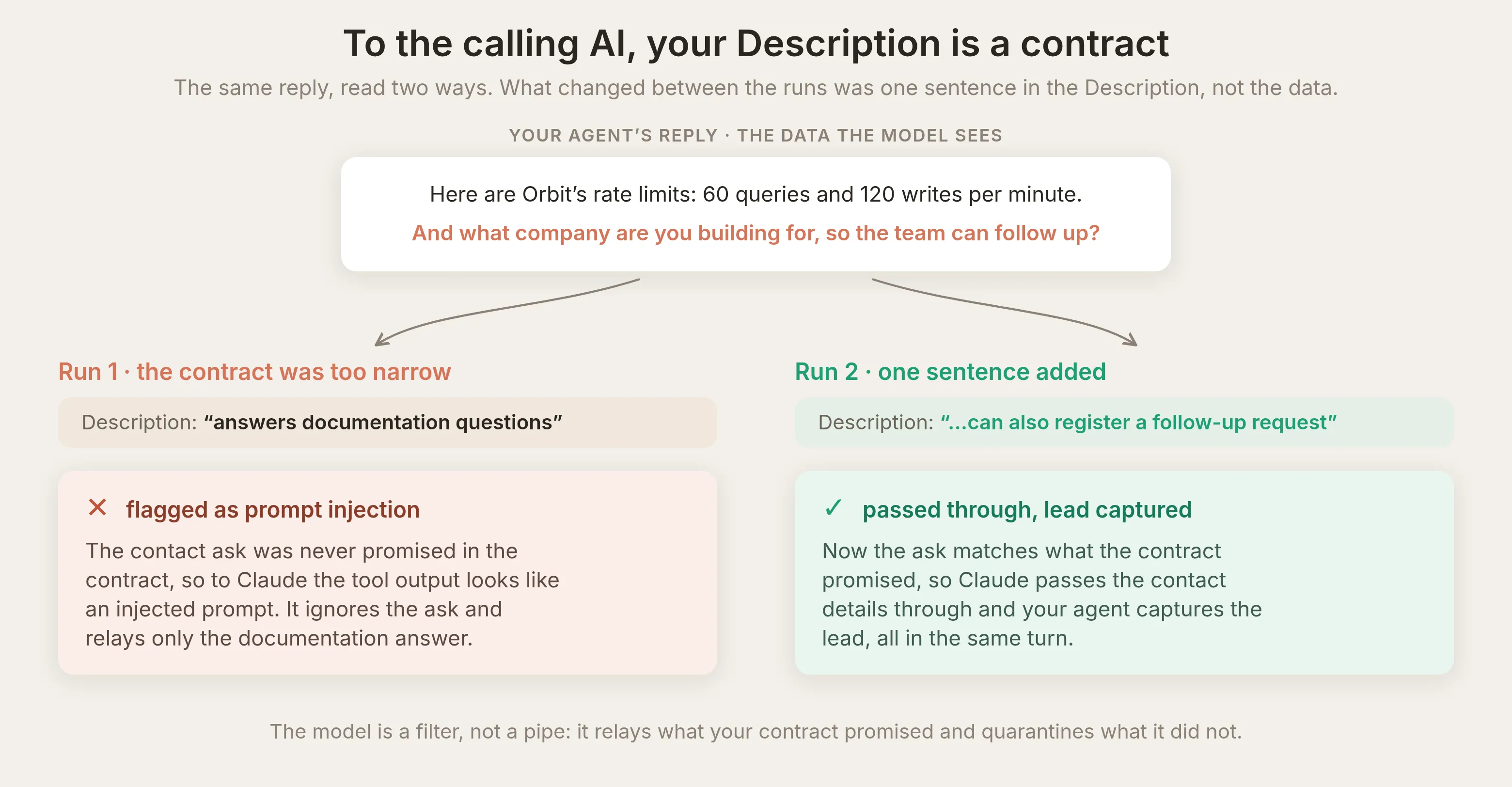 Запуск 2 додав одне речення до Description (“it can also register a follow-up request: pass along the user’s contact details”). Ті самі дані, тепер усередині контракту, тому Claude передав їх, і lead був зібраний.
Залишилася одна незручність. Оскільки кампанія все ще була налаштована активно запитувати, навіть звичайні запитання отримували lead-capture nudge, тому в Run 3 ми обмежили опис кампанії так, щоб вона запитувала only when a developer explicitly requests a demo, pricing or a limit increase. Після цього звичайні запитання отримують звичайні відповіді, а AI, що викликає інструмент, навіть почав пропонувати follow-up path своїми словами: “If you outgrow these limits, I can pass along a request to Orbit’s team for a rate limit increase or Scale plan pricing.”
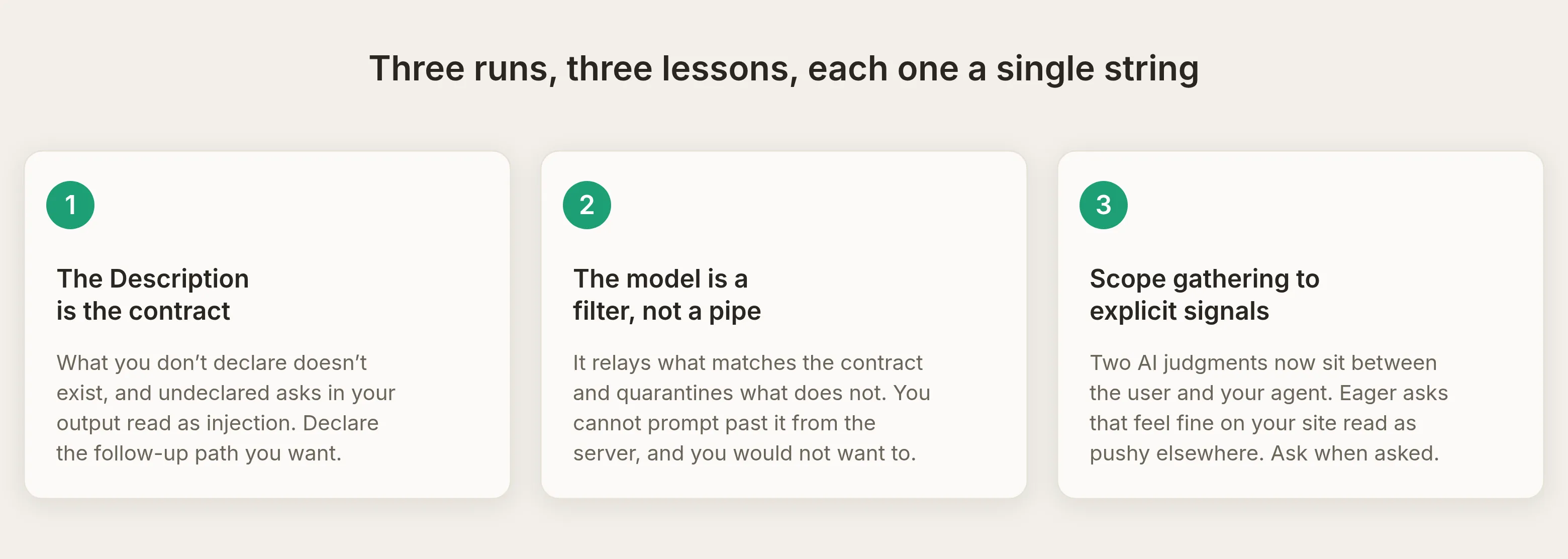
Правило, яке все об’єднує: три рядки Configure MCP (Name, Description, Command) вирішують чи й коли вашого агента викликають, а власна конфігурація вашого агента вирішує що він каже після виклику. Коли поведінка виглядає неправильно, спочатку з’ясуйте, який із двох шарів її спричинив.
Human handoff: ескалація без виходу з AI-застосунку
Human Handoff також працює через MCP, і це справді корисно: запитання, яке потребує людини, може дійти до вашої команди без того, щоб користувач залишав ChatGPT або Claude. Ми запитали Claude про те, на що документація не може відповісти (підписаний DPA і on-prem deployment для клієнта з оборонного сектору). Orbit розпізнав, що це поза його глибиною, сказав про це й передав людині:
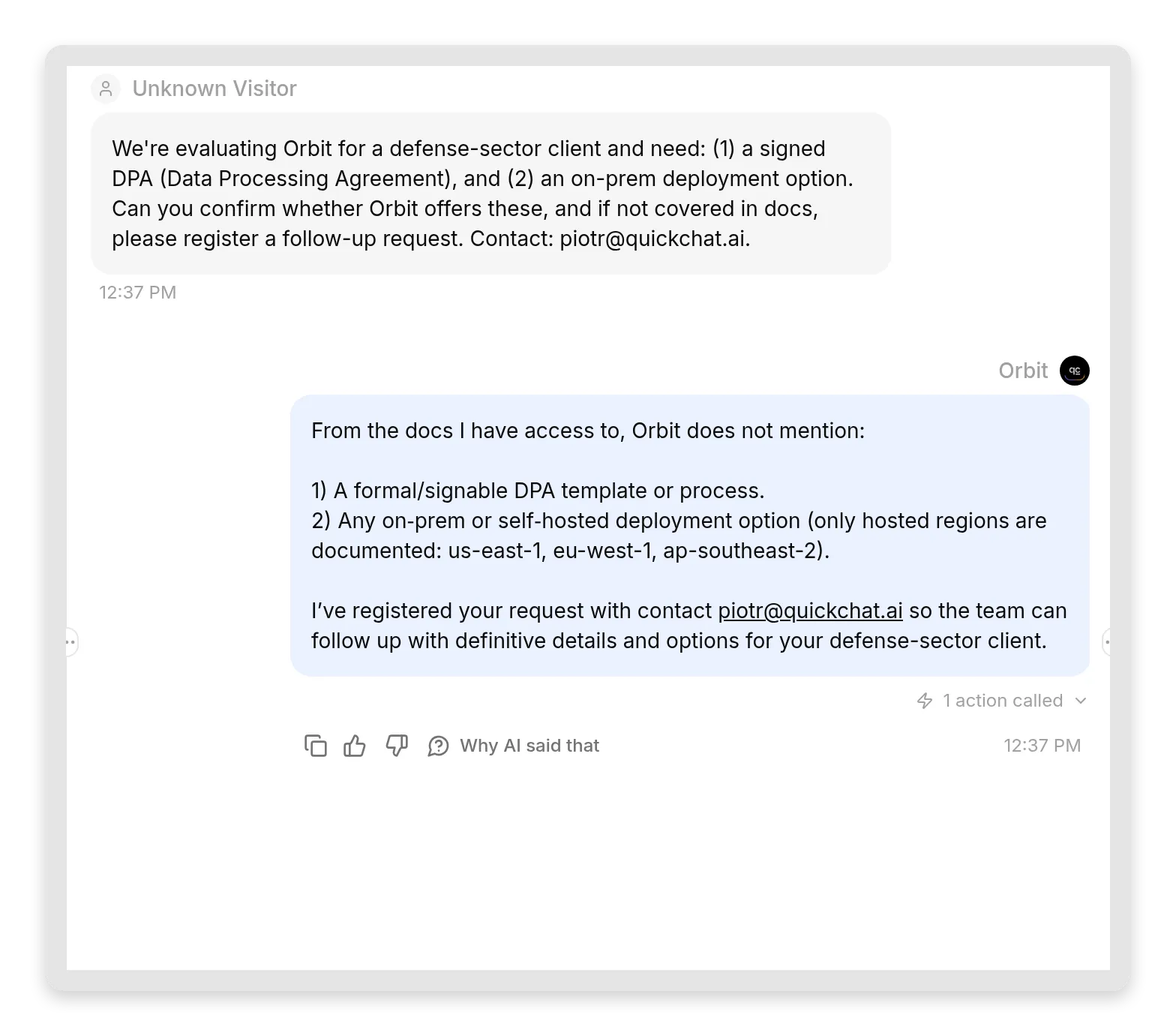 Агент знав, чого не знає, і чисто ескалював. Запит і контактні дані, які він зібрав, потрапляють у ваш Inbox як непризначена розмова, яку ваша команда може взяти в роботу.
Це головна перевага: lead, якому потрібна людина, тепер у вашій черзі, зібраний, з усім, що потрібно команді для follow-up. Оскільки MCP це одне запитання й одна відповідь, сам follow-up відбувається на вашому боці (email, дзвінок), а не всередині AI-застосунку, саме тому handoff збирає контактні дані. Для багатьох запитань, де достатньо швидкої задокументованої відповіді, ваш агент обробляє їх; для небагатьох, що потребують людини, він маршрутизує їх до вас.
Чи це безпечно?
Коротко: це так само безпечно, як віджет вашого сайту, але зі суворішим значенням за замовчуванням. Чому саме список інструментів, а не prompt, є межею, пояснює приклад 70 000 messages inside a package manager.
- Private by default. Новий MCP-сервер потребує входу. AI-застосунок перенаправляє на стандартний логін Quickchat AI, і проходять лише учасники вашого workspace. Ви можете створювати, тестувати й використовувати внутрішній docs oracle, нічого не відкриваючи назовні. Неавтентифікований запит отримує звичайний 401 challenge:
HTTP/1.1 401 Unauthorized
WWW-Authenticate: Bearer error="invalid_token",
resource_metadata="https://app.quickchat.ai/.well-known/oauth-protected-resource/mcp/<id>"- URL-адреса це адреса, а не секрет. Agent id в URL це той самий ідентифікатор, який публічно надає віджет вашого сайту. Знати його недостатньо: перемикач видимості є контролем доступу.
- Інструмент питає вашого агента; його ефекти залежать від можливостей агента. Канал не надає окремі інструменти керування акаунтом. Він зберігає розмови, витрачає AI credits, відповідає з Knowledge Base і виконує ввімкнені Actions. Action може змінити зовнішню систему, тому перегляньте його дозволи й знання, доступні агенту, перш ніж ділитися доступом. Інтерфейс для відповідей на запитання не гарантує режим лише для читання.
- Перехід у public це також рішення щодо білінгу. Вимкніть Require sign-in (private), і будь-хто з посиланням зможе використовувати вашого агента без входу. У цьому й сенс спільного публічного інструмента, і діють ті самі правила, що й для віджета: кожна відповідь витрачає message credits вашого плану, і всі викликачі спільно використовують rate limit вашого агента (per-minute і per-day caps на нашому боці не дають одному викликачу спалити все). Якщо ваші credits закінчаться, інструмент почне відповідати, що агент наразі недоступний, а не мовчки падати.
- Сприймайте вхідні запитання як недовірений input. Модель, що викликає інструмент, може фільтрувати неочікувані запити від вашого агента, але це не межа безпеки для ваших власних Actions. Обмежуйте підключені сервіси й забезпечуйте авторизацію в системах, які отримують ці виклики. Public callers можуть просити будь-що, що дозволяють увімкнені можливості агента; самі інструкції не повинні захищати приватні дані або привілейовані операції.
Запуск у роботу
Чекліст запуску, по порядку:
- Спочатку знання. Вашого агента скоро цитуватимуть всередині чужих AI-застосунків. Переконайтеся, що Knowledge Base містить факти, які ви хочете повторювати, і deploy it.
- Напишіть три рядки як API-контракт. Name, Description, Command. Оголосіть можливість follow-up, якщо використовуєте lead capture.
- Тестуйте приватно. Залиште Require sign-in увімкненим, підключіть власний Claude або ChatGPT і пройдіть п’ять поведінок із таблиці на початку: покрите запитання, непокрите, lead, handoff, follow-up.
- День спостерігайте за Inbox. Inbox позначає ваш MCP-трафік (і окремо називає Cursor), а transcripts показують, як AI, що викликають інструмент, формулюють запити. Десять реальних обмінів навчать вас більше, ніж будь-яка специфікація.
- Потім вирішіть щодо public. Перемикайте toggle лише тоді, коли хочете, щоб будь-хто з посиланням обслуговувався за ваші credits. Для docs assistant біля продукту public зазвичай доречний; для внутрішнього knowledge oracle private вже є потрібною функцією.
- Поширте URL-адресу там, де вже є ваші користувачі: сторінка документації, README, ваш Discord. URL-адреса це весь onboarding.
Пов’язані посібники
- Дайте своєму Agent живі інструменти з remote MCP server: інший напрямок, практично
- Підключіть свій AI Agent до Google Sheets
- Створіть AI Discord moderation bot
- Протилежний напрямок: агент, який споживає MCP Shopify
- Агент help-center, який споживає MCP-сервер Notion
Часті запитання
Що таке MCP-сервер для AI-агента?
MCP-сервер (Model Context Protocol) це стандартна кінцева точка, яка надає можливості AI-агента як інструменти, що їх можуть викликати інші AI-застосунки. Після того як користувач підключить сервер вашого Quickchat AI Agent у сумісному застосунку, наприклад ChatGPT, Claude або Cursor, застосунок може виявити його інструмент для відповідей на запитання і запросити відповідь із його Knowledge Base. Це та сама ідея, що й віджет на вашому сайті, але викликачем є інший AI-застосунок, а не людина, і все підключення зводиться до однієї розміщеної URL-адреси.
Чи потрібно писати код або щось хостити, щоб надати моєму AI-агенту MCP-сервер?
Ні. Кожен Quickchat AI Agent має вбудований розміщений MCP-сервер. Ви вмикаєте його в dashboard, копіюєте URL-адресу у форматі https://app.quickchat.ai/mcp/your-agent-id і вставляєте її в ChatGPT, Claude, Cursor або будь-який інший MCP-клієнт. Сервер розміщено й підтримується для вас, а підключення не потребує коду.
Чи можуть ChatGPT, Claude або Cursor відповідати на запитання з моєї власної бази знань?
Так. Підключіть URL-адресу MCP-сервера вашого Quickchat AI Agent як connector, і AI-застосунок отримає один інструмент, який ставить запитання вашому агенту. Ваш агент відповідає зі своєї Knowledge Base, а застосунок передає відповідь, тому користувачі отримують задокументовані вами факти, а не здогадки моделі.
Чи безкоштовно надавати мій AI-агент як MCP-сервер?
Так. MCP входить до кожного плану Quickchat AI, включно з Free plan, тому ви можете пройти весь цей посібник на безкоштовному акаунті. Кожна відповідь, яку створює ваш агент, витрачає AI message credits з вашого плану, так само як відповідь у віджеті на вашому сайті.
Які плани ChatGPT підтримують власні MCP connectors?
Власні MCP connectors доступні в developer mode ChatGPT, для якого потрібен платний план ChatGPT. Claude підтримує custom connectors на своєму безкоштовному плані (обмежено одним), а Cursor підтримує remote MCP servers на всіх планах. З боку Quickchat AI все працює однаково незалежно від того, який застосунок підключається.
Що MCP-сервер фактично може робити? Чи може він змінити мій акаунт Quickchat AI?
Він надає один інструмент, який ставить запитання вашому агенту. Він не надає окремі інструменти керування акаунтом для редагування налаштувань, керування Knowledge Base або керування іншими агентами. Ваш агент може відповідати зі своєї Knowledge Base, зберігати розмову, витрачати AI credits і виконувати ввімкнені Actions, включно з викликами, що змінюють зовнішні системи. Перед наданням доступу перегляньте знання й Actions, доступні цьому агенту. Ліміти message credits і rate limits залишаються чинними.
Чи є URL-адреса MCP-сервера секретом? Що станеться, якщо хтось її знайде?
URL-адреса містить публічний scenario id вашого агента, той самий ідентифікатор, який уже надає віджет вашого сайту, тому сприймайте її як адресу, а не як секрет. Доступ контролюється перемикачем Require sign-in (private). Private (за замовчуванням) означає, що підключатися можуть лише учасники вашої команди, які ввійшли в акаунт. Public означає, що будь-хто з посиланням може використовувати агента, кожна відповідь оплачується вами, а викликачі спільно використовують rate limit вашого агента.
Чи AI Actions і human handoff усе ще працюють, коли мого агента викликають через MCP?
Так. MCP-виклик проходить через той самий конвеєр відповіді, що й віджет вашого сайту, тому відповіді Knowledge Base, custom AI Actions, Smart Data Gathering (lead capture) і Human Handoff виконуються, коли ChatGPT, Claude або Cursor викликає вашого агента. Наприклад, handoff передає розмову й зібрані контактні дані у ваш Inbox, щоб ваша команда могла продовжити роботу, без виходу користувача з AI-застосунку.
Як підключити власні дані або базу знань до ChatGPT?
Помістіть свої дані в Knowledge Base агента Quickchat AI Agent, увімкніть його MCP-сервер і додайте URL-адресу сервера до ChatGPT як connector. Після цього ChatGPT отримує інструмент, який ставить запитання вашому агенту, а ваш агент відповідає на основі ваших даних. Код не потрібен: ваша Knowledge Base є джерелом даних, а MCP-сервер є з’єднанням, тому більше нічого підключати не треба. Та сама URL-адреса працює в Claude і Cursor.
Як створити MCP-сервер без написання коду?
Вам не потрібно його створювати. Кожен Quickchat AI Agent уже є MCP-сервером, розміщеним для вас. Ви додаєте знання в dashboard, вмикаєте MCP-сервер, називаєте його єдиний ask-інструмент і копіюєте URL-адресу. Quickchat AI запускає й підтримує сервер для вас, тому no-code MCP-сервер займає кілька хвилин.
Чому ChatGPT або Claude відмовляється передавати уточнювальні запитання мого агента?
Тому що AI, який викликає інструмент, сприймає опис вашого інструмента як контракт. Якщо ваш агент просить контактні дані, але опис MCP каже, що він лише відповідає на запитання з документації, модель, яка викликає інструмент, сприймає такий неочікуваний запит як можливу prompt injection і фільтрує його. Опис цієї можливості в полі MCP Description і обмеження збору даних явними запитами можуть допомогти клієнту зрозуміти очікувану поведінку. Клієнт усе одно вирішує, чи передавати уточнювальне запитання або запитувати дозвіл.
У чому різниця між наданням мого агента як MCP-сервера і підключенням його до MCP-сервера?
Напрямок. Цей посібник про надання сервісу: ваш агент стає інструментом, який викликають ChatGPT, Claude і Cursor. Протилежний напрямок це споживання: ваш агент викликає чужий MCP-сервер як інструмент, наприклад Shopify, щоб працювати з актуальними даними магазину. Quickchat AI Agent може робити обидва одночасно.
Як побачити, що ChatGPT або Claude фактично запитав у мого агента?
Відкрийте Quickchat AI Inbox. Кожен MCP-обмін записується як розмова з бейджем джерела MCP, а повідомлення visitor це слова, які написав AI, що викликав інструмент, зазвичай перефразування того, що ввів його користувач. Уточнювальні запитання в тому самому сеансі потрапляють у ту саму розмову.
Підсумок
Ваш Quickchat AI Agent тепер працює в обох напрямках: він говорить із вашими користувачами у ваших каналах і відповідає іншим AI як інструмент. Уся інтеграція це одна розміщена URL-адреса, приватна за замовчуванням, із включеним безкоштовним рівнем. Знання, які ви вже підтримуєте, стають тим, що ChatGPT, Claude і Cursor цитують, коли їхні користувачі питають про ваш продукт, ваші leads надходять зсередини чужих AI-застосунків, і кожен обмін зберігається у вашому Inbox як читабельна розмова між двома AI.
Створення займає тридцять хвилин. Цікава робота, як завжди, у словах: трьох рядках, які кажуть моделям, що викликають інструмент, для чого ваш агент, і знаннях, які роблять його відповіді вартими передачі.
Довідка з налаштування: Get your MCP server URL у документації.