


Einführung
Jedes Tutorial in dieser Reihe hat bisher einen Quickchat AI Agent mit etwas verbunden: Telegram, Google Sheets, Discord. Dieses hier kehrt die Richtung um. Dein Agent wird zu dem, womit sich andere KIs verbinden: ein Tool, das ChatGPT, Claude und Cursor aufrufen, wenn ihre Nutzer etwas fragen, das nur dein Agent weiß.
Der Mechanismus ist ein MCP-Server, und die Einrichtung ist bewusst schlicht: Jeder Quickchat AI Agent hat bereits einen, gehostet unter einer URL im Format https://app.quickchat.ai/mcp/your-agent-id. Du schaltest ihn ein, kopierst die URL und fügst sie als Connector in der KI-App ein. Das ist die gesamte Integration, und sie erfordert keinen Code. Der Zugriff ist standardmäßig privat: Zum Verbinden ist die Anmeldung mit deinem Quickchat AI Konto erforderlich, bis du etwas anderes entscheidest.
Am Ende dieser Anleitung hast du einen Support-Agent für ein fiktives Unternehmen für Developer-Tools gebaut, ihm echtes Wissen gegeben, ihn als MCP-Server bereitgestellt, ihn mit echten KI-Apps verbunden und etwas tatsächlich Neues in deiner Inbox gesehen: zwei KIs, die miteinander über dein Produkt sprechen, wobei dein Agent unterwegs einen Sales-Lead aus einer Chat-App erfasst. Wir behandeln auch, was die aufrufende KI weitergibt und was nicht, denn das erwies sich als interessanteste Erkenntnis in diesem Beitrag.
Du brauchst zwei Dinge:
- einen Quickchat AI Agent (hier registrieren und kostenlos nutzen; MCP ist im Free plan enthalten)
- mindestens einen MCP-Client: Claude (kostenloser Plan funktioniert), ChatGPT (kostenpflichtiger Plan, developer mode), Cursor oder eine App aus dem MCP-Client-Verzeichnis
Die kanonische Referenz für diese Funktion steht in der Dokumentation unter docs.quickchat.ai/channels/mcp. Wenn MCP selbst neu für dich ist, erklärt unser MCP-Erklärartikel das Protokoll im Detail. Dieser Beitrag benötigt nur die Kurzfassung im nächsten Absatz.
Was du bauen wirst
Ein fiktives Unternehmen, Orbit, verkauft eine gehostete Vektorsuch-API an Entwickler. Sein Support-Agent kennt die Dokumentation: Pläne, Rate Limits, Regionen, Authentifizierung, SDKs. Du stellst diesen Agent als MCP-Server bereit und steuerst fünf Verhaltensweisen aus echten KI-Apps:
| # | Du fragst die KI-App | Was dein Agent tut | Wo du es siehst |
|---|---|---|---|
| 1 | ”What are Orbit’s rate limits on the free plan?” | Antwortet aus der Knowledge Base | Der Chat der App + deine Inbox |
| 2 | ”Does Orbit have a Ruby SDK?” | Sagt, dass er es nicht weiß (die Information fehlt absichtlich) | Die App gibt das ehrliche Nein weiter |
| 3 | ”Get me a demo, here are my details” | Erfasst den Lead mit Smart Data Gathering | Kontaktdaten in der Inbox |
| 4 | ”Put me through to a human” | Löst Human Handoff aus | Unterhaltung wird deinem Team neu zugewiesen |
| 5 | Eine Folgefrage | Setzt dieselbe Unterhaltung fort | Ein Thread in der Inbox |
Alles unten wurde real gegen das laufende Produkt gebaut und getestet, und jeder Screenshot ist eine echte Aufnahme. Wenn ein Bildschirm zu einer externen App gehört, sagen wir genau, wo du klicken musst.
Wer ruft wen auf: MCP client, MCP server, AI Agent, AI Action
Diese vier Begriffe werden ständig vermischt, auch von Leuten, die beruflich MCP-Server ausliefern. Je ein Satz:
- Ein MCP client ist die KI-App, mit der dein Nutzer spricht (ChatGPT, Claude, Cursor). Er entscheidet, wann ein Tool aufgerufen wird.
- Ein MCP server ist das, was Tools anbietet. Hier hostet Quickchat AI einen pro Agent unter
https://app.quickchat.ai/mcp/<your-agent-id>. - Der AI Agent ist dein Agent: die Knowledge Base, der Prompt, das Verhalten, das du konfiguriert hast. Der MCP-Server ist nur seine Schnittstelle.
- AI Actions sind das, was dein Agent selbst während einer Antwort tun kann (APIs aufrufen, Leads erfassen, an einen Menschen übergeben). Sie funktionieren weiter, wenn die Frage über MCP ankommt.
Diese Anleitung verwendet einen explizit verbundenen MCP-Client. Das Veröffentlichen einer Server-URL oder das Hinzufügen des Website-Widgets verbindet für sich genommen nicht das ChatGPT- oder Claude-Konto eines Besuchers mit diesem Server. Ob ein nicht verbundener Assistent eine Route auf einer Website findet und nutzt, ist eine separate Frage.
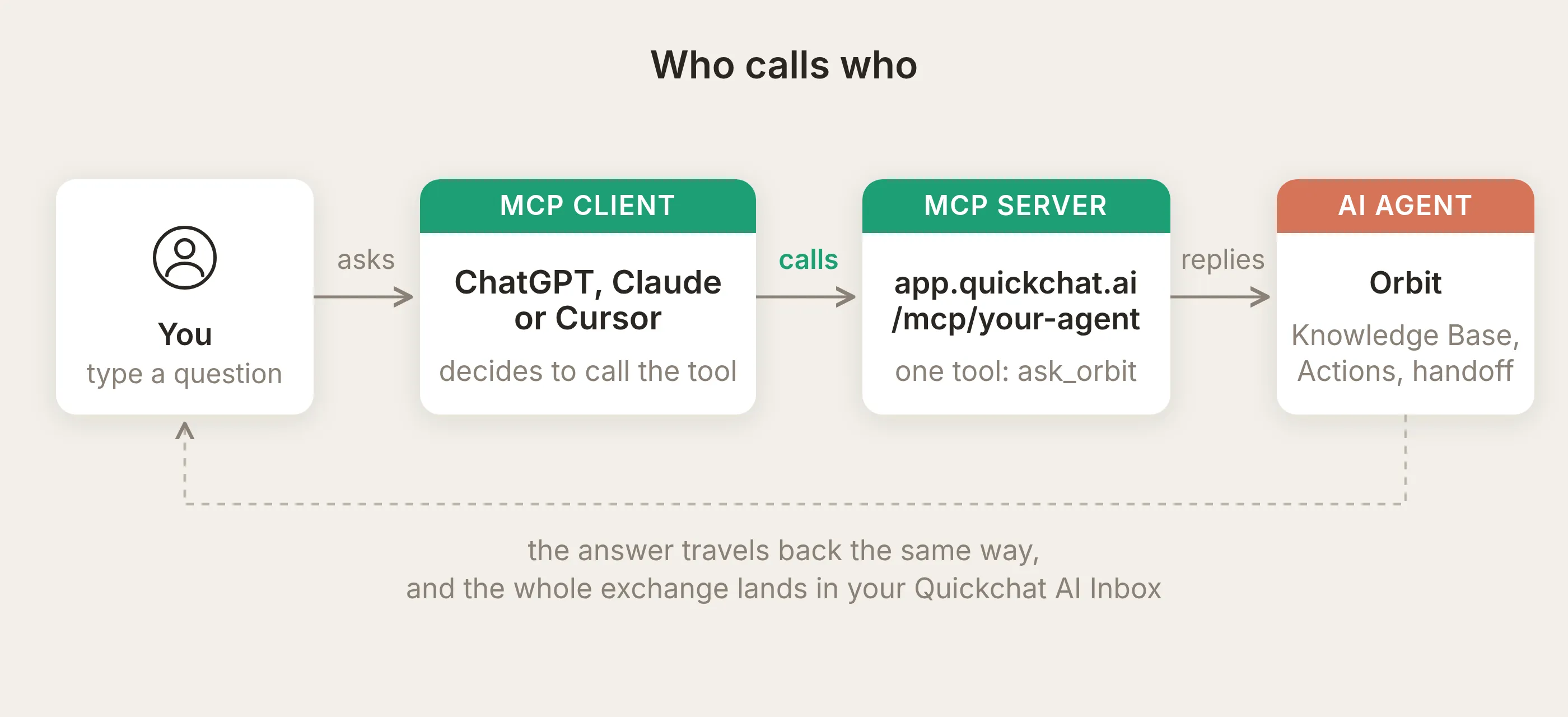 Die vollständige Kette. Beachte, wer entscheidet, das Tool aufzurufen: der MCP-Client, nicht du und nicht dein Agent.
MCP (Model Context Protocol) ist der Standard, der die Pfeile in der Mitte ermöglicht: eine einheitliche Methode, mit der eine KI-App die Tools eines Servers erkennen und aufrufen kann. Der Transport ist normales HTTPS (streamable HTTP, falls dich die Protokolldetails interessieren). Deshalb ist eine URL die gesamte Integrationsoberfläche.
Die wichtige Umkehrung, die du verinnerlichen solltest: Das aufrufende Modell liest den Namen und die Beschreibung deines Tools und entscheidet selbst, wann es sich lohnt, deinen Agent aufzurufen. Du kannst es nicht erzwingen. Alles im Abschnitt zur Feinabstimmung folgt daraus.
Drei Dinge, die du vor dem Bauen wissen solltest
Vor der Schritt-für-Schritt-Anleitung drei Fakten darüber, wie sich der Server verhält:
- Ein Tool pro Agent. Der Server stellt ein einzelnes Tool bereit (du benennst es; unseres heißt
ask_orbit), das ein String-Argumentmessageannimmt und die Antwort deines Agent zurückgibt. Seine Antwort-Pipeline kann aktivierte Actions ausführen, einschließlich Aufrufen, die externe Systeme ändern. - Sessions werden Unterhaltungen zugeordnet. Jede MCP-Session wird einer Unterhaltung in deiner Inbox zugeordnet. Ein Client, der seine Session über mehrere Aufrufe hinweg offen hält, hängt Folgefragen in dieselbe Unterhaltung ein. Viele Chat-Apps öffnen jedoch pro Frage eine neue Session, sodass du in der Praxis oft siehst, dass jede Frage als eigene Unterhaltung landet. Inaktive Sessions laufen nach einigen Stunden ab.
- Es ist dein echter Agent. Der Aufruf läuft durch dieselbe Antwort-Pipeline wie dein Website-Widget. Knowledge Base Retrieval, AI Actions, Smart Data Gathering und Human Handoff verhalten sich genau wie auf deiner Website, und jede Antwort verbraucht dieselben AI message credits.
Schritt 1: Erstelle den Orbit-Agent und gib ihm Wissen
Erstelle deinen Agent (der Getting Started flow dauert ein paar Minuten) und lege seine Identität fest. Orbits Haupt-Prompt besteht aus einem Absatz:
You are Orbit's developer support assistant. Orbit is a hosted vector search API for developers. Answer questions about Orbit's plans, rate limits, regions, authentication, SDKs and search features using your Knowledge Base. Be concise and technical. If something is not covered by your knowledge, say plainly that you do not know.Öffne dann Knowledge Base und füge Artikel hinzu. Orbit hat sechs kurze Artikel: Pläne und Preise, Rate Limits, Regionen und Datenresidenz, Authentifizierung und API-Schlüssel, SDKs und API-Clients, hybride Suche. Echte Fakten, die dein Agent exakt nennen sollte, zum Beispiel:
Rate limits by plan: Free allows 60 queries per minute and 120 writes per minute. Pro allows 600 queries per minute and 1,200 writes per minute. Scale limits are custom. Limits are enforced per project with a token bucket. When you exceed a limit the API returns HTTP 429 with a Retry-After header. A batch upsert counts as one write per 100 vectors.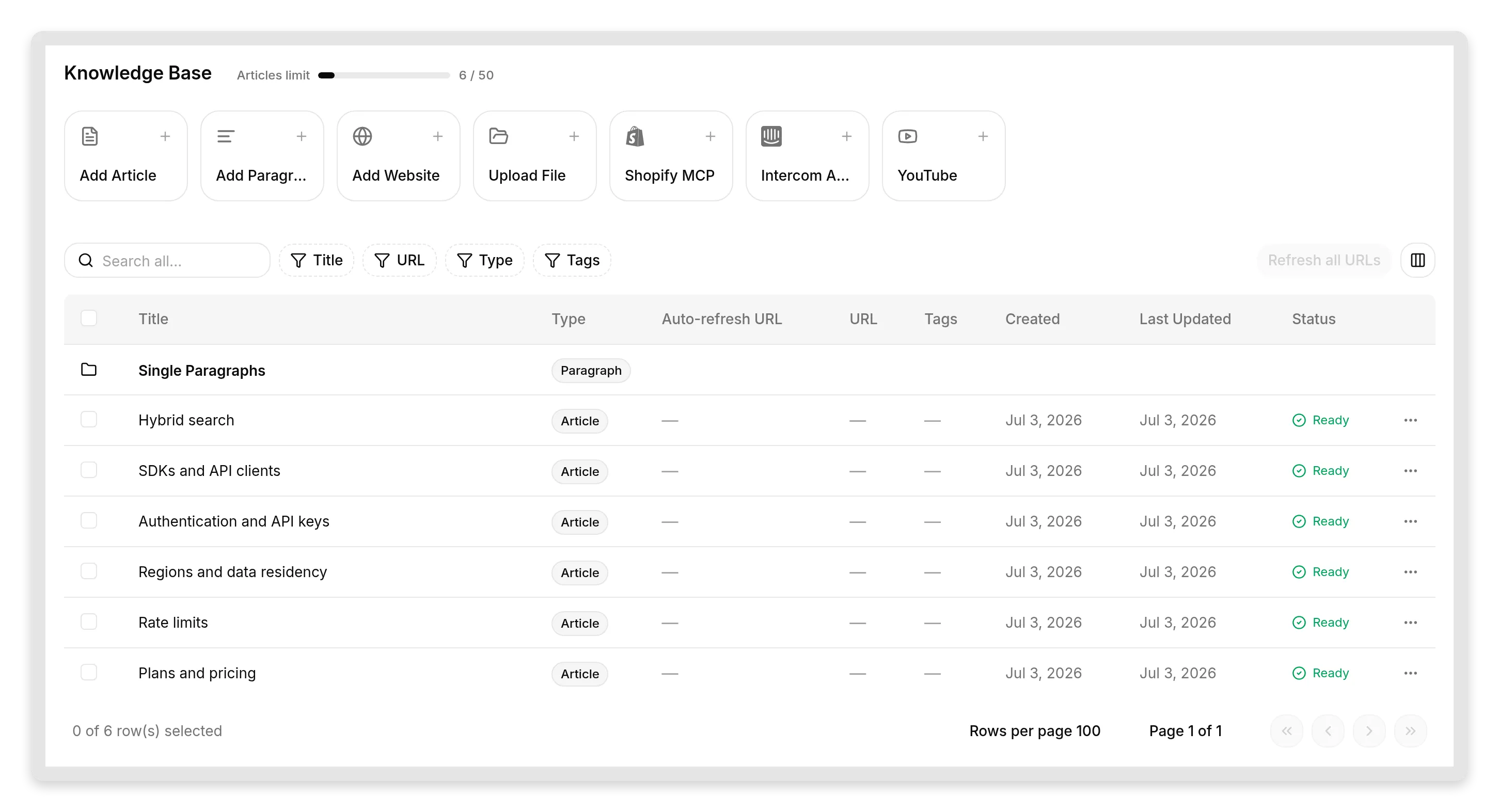 Orbits Knowledge Base. Sechs Artikel decken das Produkt ab. Der SDK-Artikel listet absichtlich Python, TypeScript und Go auf, aber nicht Ruby.
Beachte die absichtliche Lücke: Der SDK-Artikel erwähnt Ruby nicht. Das ist Absicht. Das wichtigste Verhalten eines Support-Agent ist, was er tut, wenn er etwas nicht weiß. Wir wollen das ehrlich testen, statt nur einfache Fragen zu stellen.
Wenn du die ausführlichere Knowledge Base-Anleitung willst, behandelt die Dokumentationsseite zum Aufbau einer effektiven Knowledge Base Quellen, Tags und Retraining.
Schritt 2: Schalte deinen MCP-Server ein
Öffne External Apps in der Seitenleiste und klicke auf die MCP-Kachel.
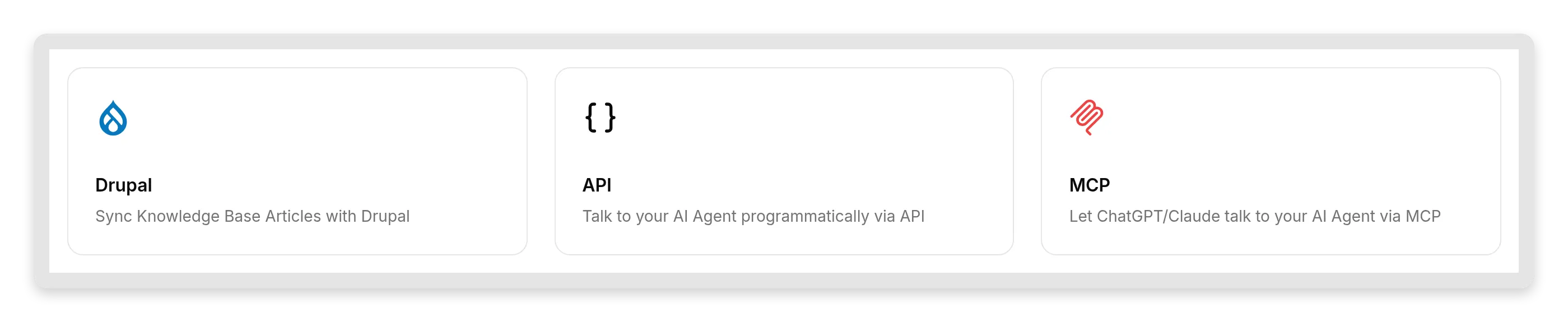 MCP steht neben den anderen externen Oberflächen: API und den plattformspezifischen Integrationen.
Das MCP-Panel enthält alles auf einem Bildschirm: einen Enable MCP-Toggle, einen Configure MCP-Dialog, einen Connect MCP-Dialog und den Require sign-in (private)-Toggle.
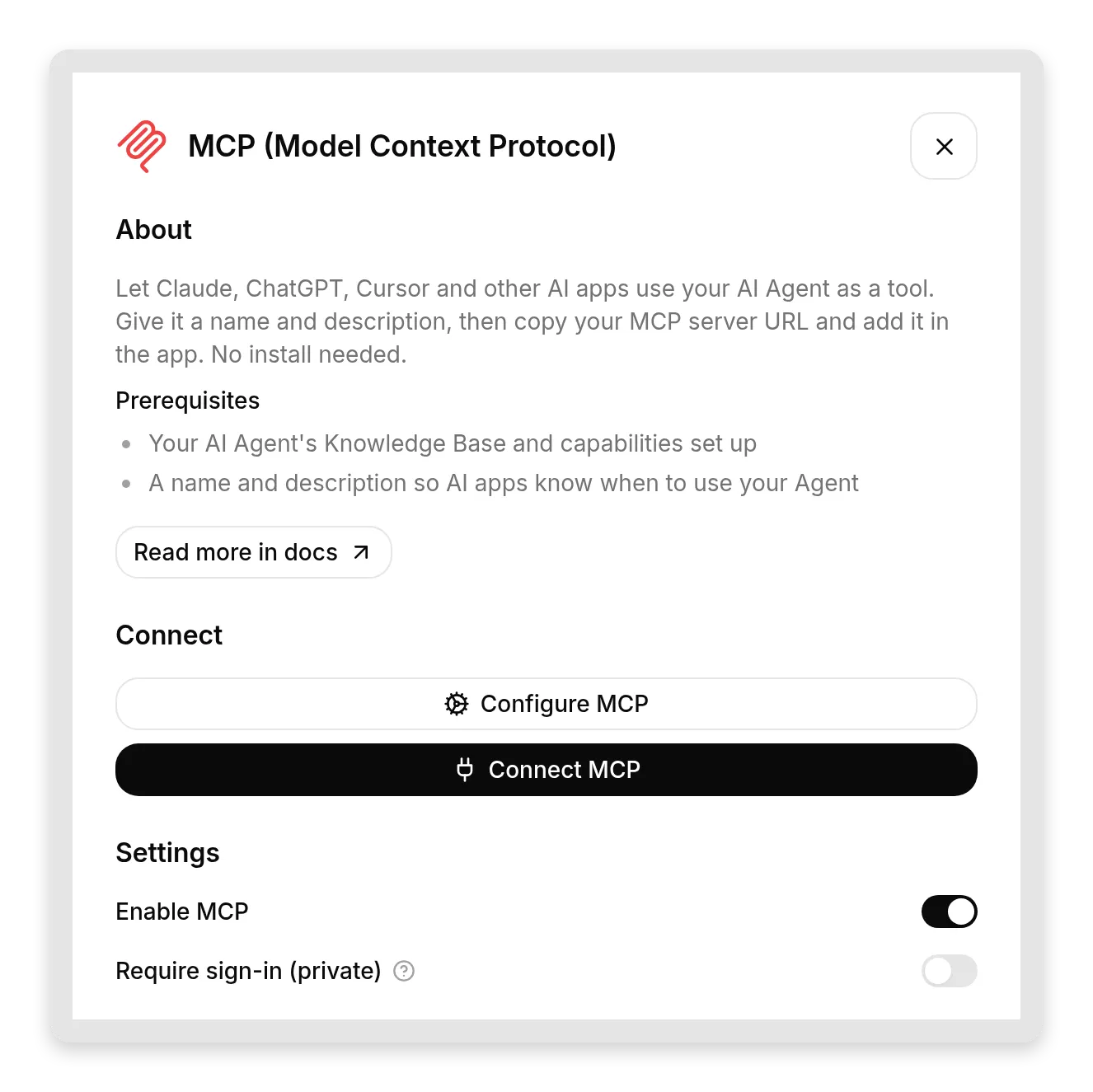 Die gesamte MCP-Oberfläche. Einschalten, deinen Agent beschreiben, URL kopieren.
Schalte Enable MCP ein und öffne dann Configure MCP. Dieser Dialog ist wichtiger, als er aussieht. Wir widmen dem Warum einen ganzen Abschnitt. Er hat drei Felder:
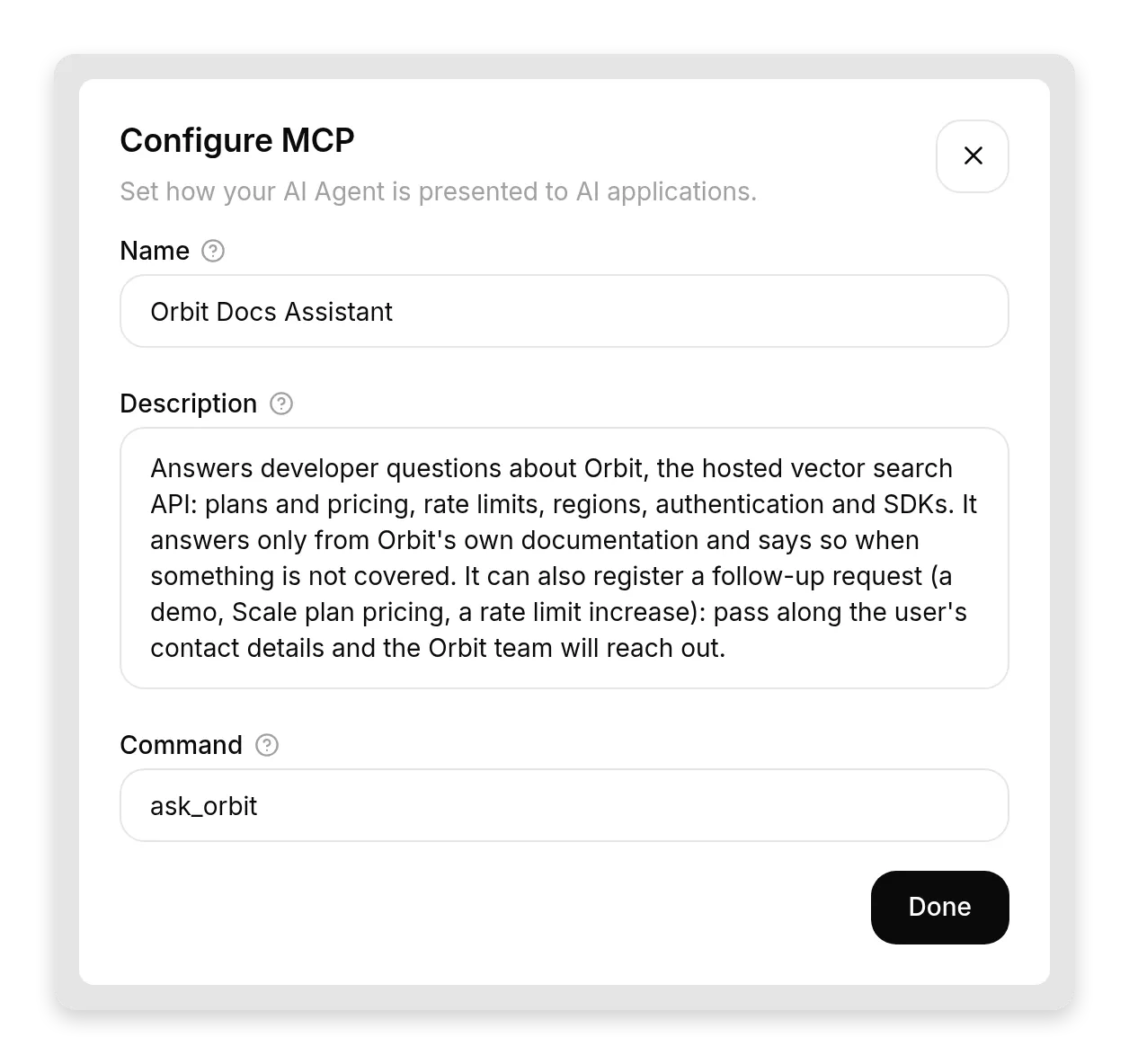 Die drei Strings, die die aufrufende KI liest. Sie sind die Schnittstelle zwischen deinem Agent und jeder KI-App, die sich verbindet.
- Name: wie KI-Apps deinen Agent sehen. Bei uns:
Orbit Docs Assistant. - Description: 2 bis 3 Sätze darüber, was dein Agent weiß und tun kann, und was nicht. Das aufrufende Modell nutzt dies, um zu entscheiden, wann es deinen Agent überhaupt aufruft. Schreibe es daher wie einen API-Vertrag, nicht wie Marketingtext. Bei uns:
Answers developer questions about Orbit, the hosted vector search API: plans and pricing, rate limits, regions, authentication and SDKs. It answers only from Orbit's own documentation and says so when something is not covered. It can also register a follow-up request (a demo, Scale plan pricing, a rate limit increase): pass along the user's contact details and the Orbit team will reach out.- Command: der Tool-Name, den die KI-App sieht, Buchstaben und Unterstriche. Bei uns:
ask_orbit. Wähle etwas, das ein Modell natürlich verwenden würde.
Öffne dann Connect MCP und kopiere deine MCP-Server-URL:
https://app.quickchat.ai/mcp/<your-agent-id>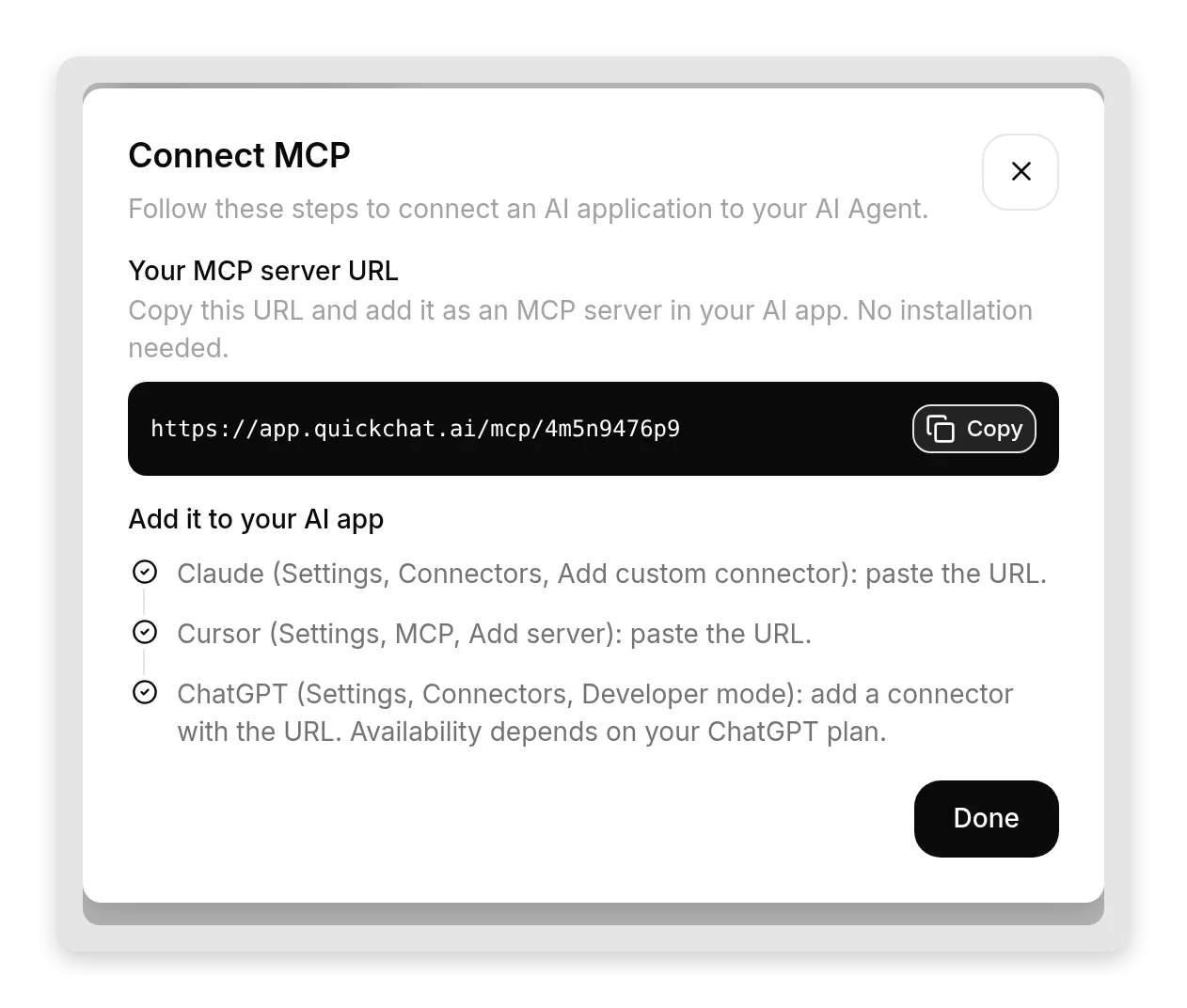 Die gesamte Integrationsoberfläche: eine URL, ein Copy-Button und der app-spezifische Schritt. Kopieren, einfügen, fertig.
Derselbe Dialog listet die app-spezifischen Schritte, die wir als Nächstes ausführen. Lass Require sign-in (private) vorerst eingeschaltet. Das ist die Standardeinstellung, und sie bedeutet, dass niemand deinen Agent über MCP nutzen kann, ohne sich in deinem Quickchat AI Workspace anzumelden. Wir schalten ihn später bewusst auf öffentlich, nachdem du den Kompromiss verstanden hast.
Schritt 3: Aus Claude verbinden
Öffne in Claude Settings, finde Connectors (derzeit im Abschnitt Customize), klicke auf Add und dann auf Add custom connector. Gib einen Namen ein und füge deine MCP-Server-URL ein. Claude unterstützt benutzerdefinierte Connectors in jedem Plan, auch im kostenlosen (kostenlose Konten können einen benutzerdefinierten Connector hinzufügen).
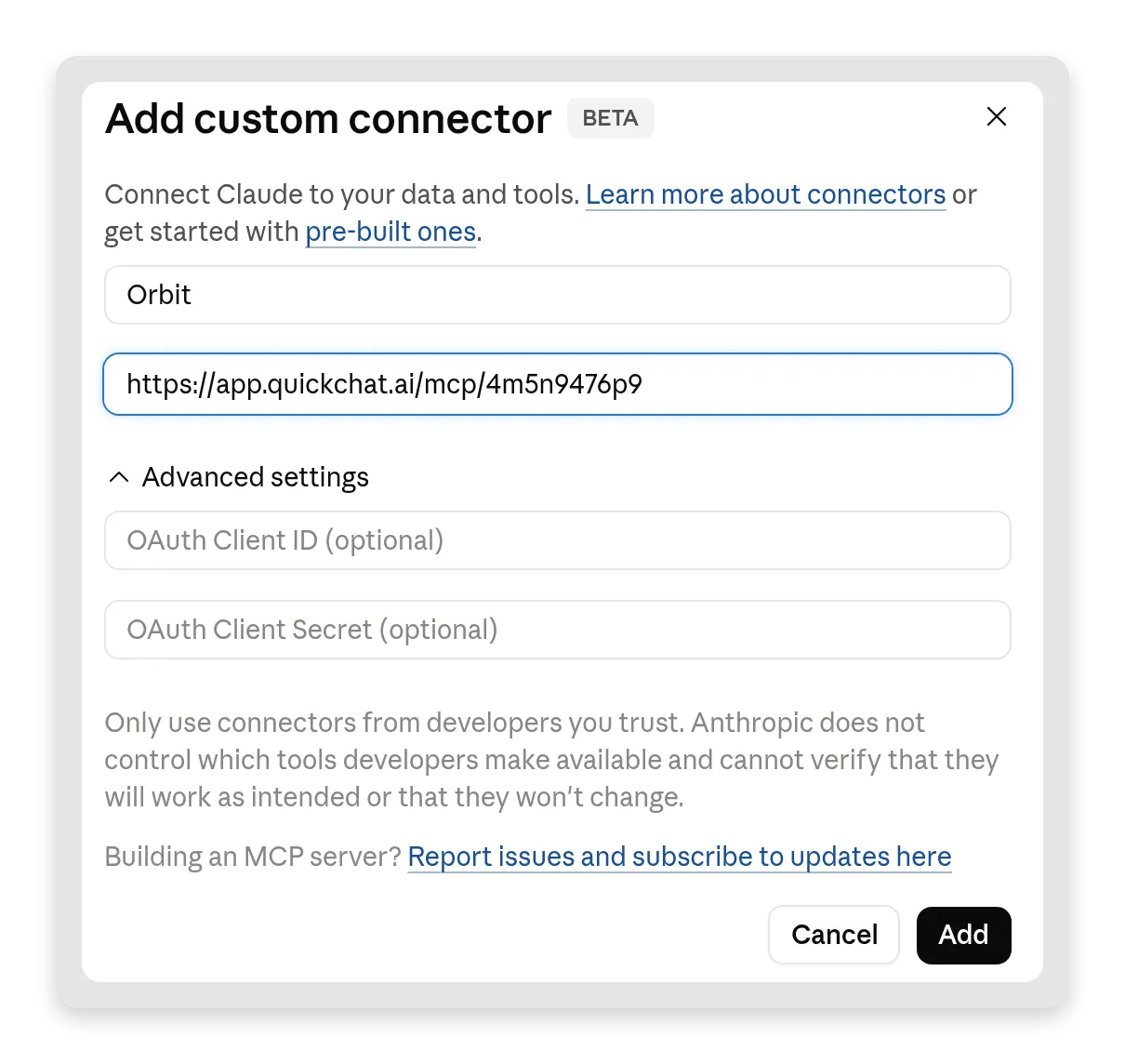 Die gesamte Einrichtung in Claude: ein Name und die URL. Die OAuth-Felder bleiben leer. Quickchat AI übernimmt die Authentifizierung für dich.
Da dein Server privat ist, leitet Claude dich beim ersten Mal durch einen Anmeldeschritt: Eine normale Quickchat AI Login-Seite öffnet sich, du meldest dich an, und der Connector ist verbunden. Keine Consent-Screens, keine Tokens zum Kopieren. Wer kein Mitglied deines Workspace ist, kommt hier nicht weiter.
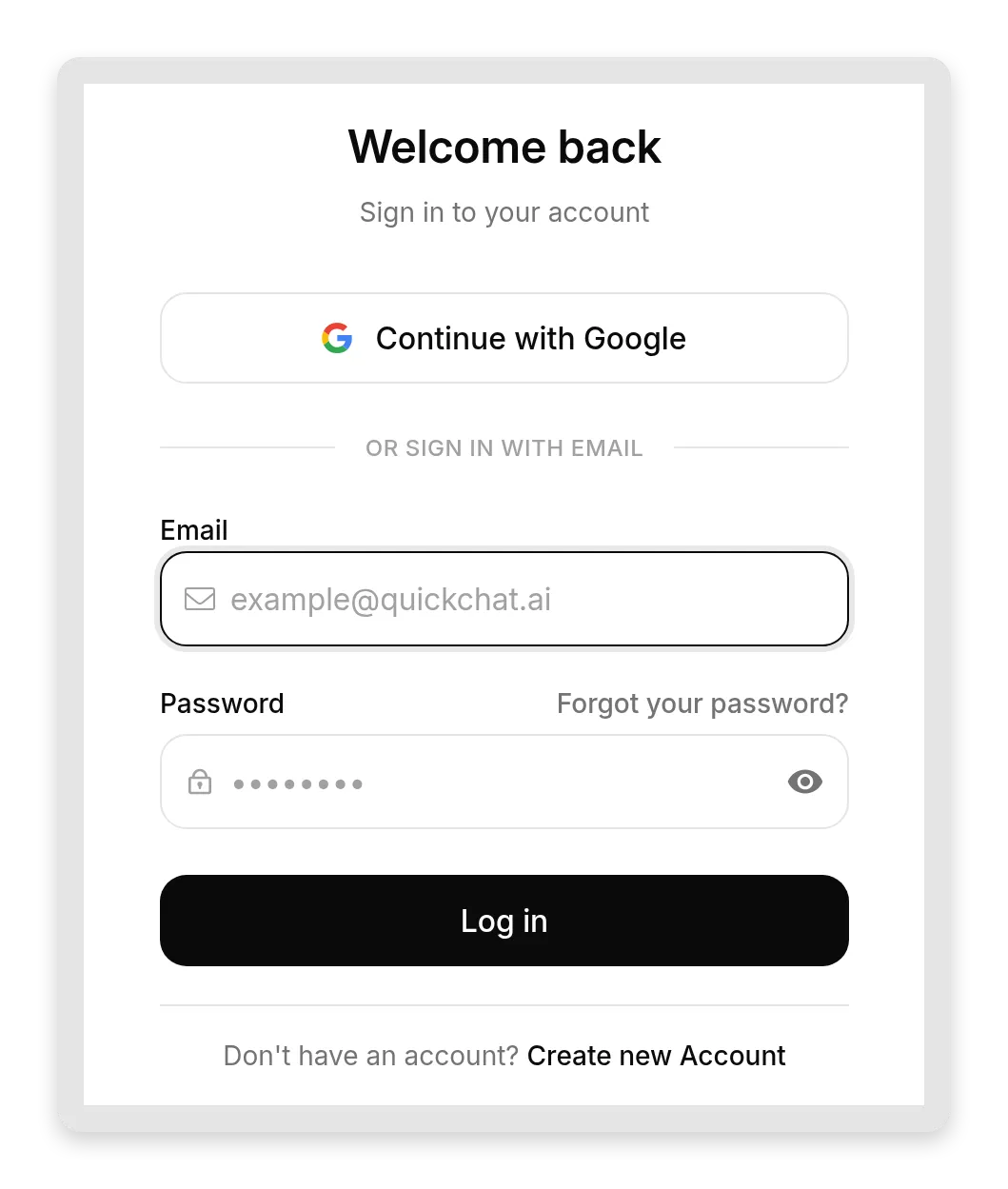 Private mode in der Praxis: Die KI-App leitet dich zur normalen Quickchat AI Anmeldung weiter. Dein Team kommt hinein, niemand sonst.
Frage Claude jetzt etwas, das nur Orbit weiß:
What are Orbit's rate limits on the free plan?Claude erkennt, dass die Frage in den Bereich von ask_orbit fällt, ruft das Tool auf und gibt die Antwort deines Agent weiter: 60 Abfragen pro Minute, 120 Schreibvorgänge pro Minute und die drei Regionen. Diese Zahlen stammen aus deinem Knowledge Base-Artikel, nicht aus der Fantasie des Modells.
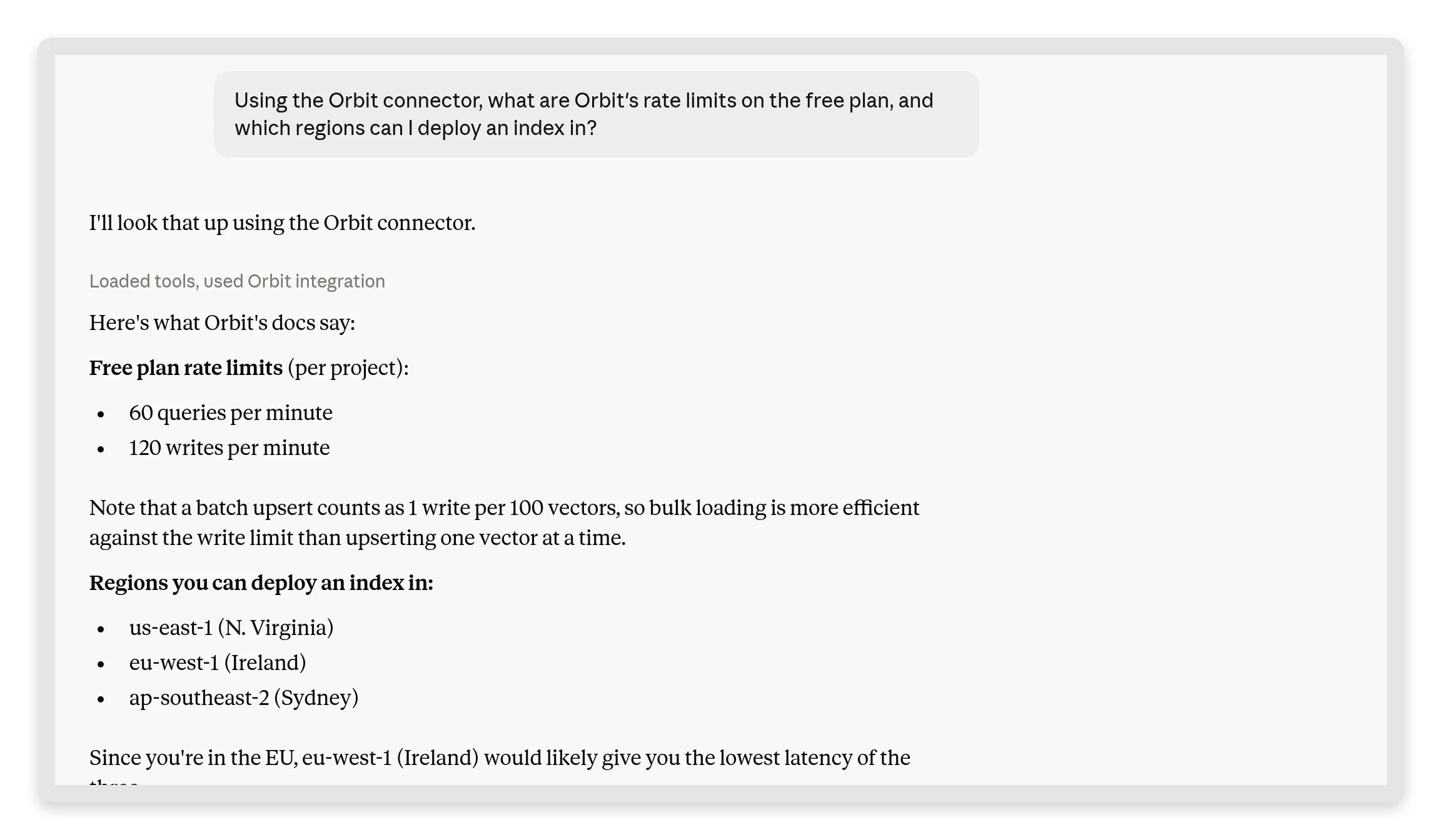 “Loaded tools, used Orbit integration”: Claude hat deinen Agent aufgerufen und genau weitergegeben, was seine Knowledge Base sagt. Der Leser spricht mit Claude, die Fakten gehören dir.
Stelle dann die Fangfrage:
Does Orbit have a Ruby SDK?Dein Agent sagt, dass die Dokumentation keines erwähnt, und Claude gibt das ehrliche Nein weiter. In unserem Durchlauf prüfte es die Knowledge Base, meldete, dass es kein offizielles Ruby-SDK gibt, listete korrekt die SDKs auf, die es gibt (Python, TypeScript, Go), und schlug stattdessen vor, die einfache REST-API aus Ruby aufzurufen:
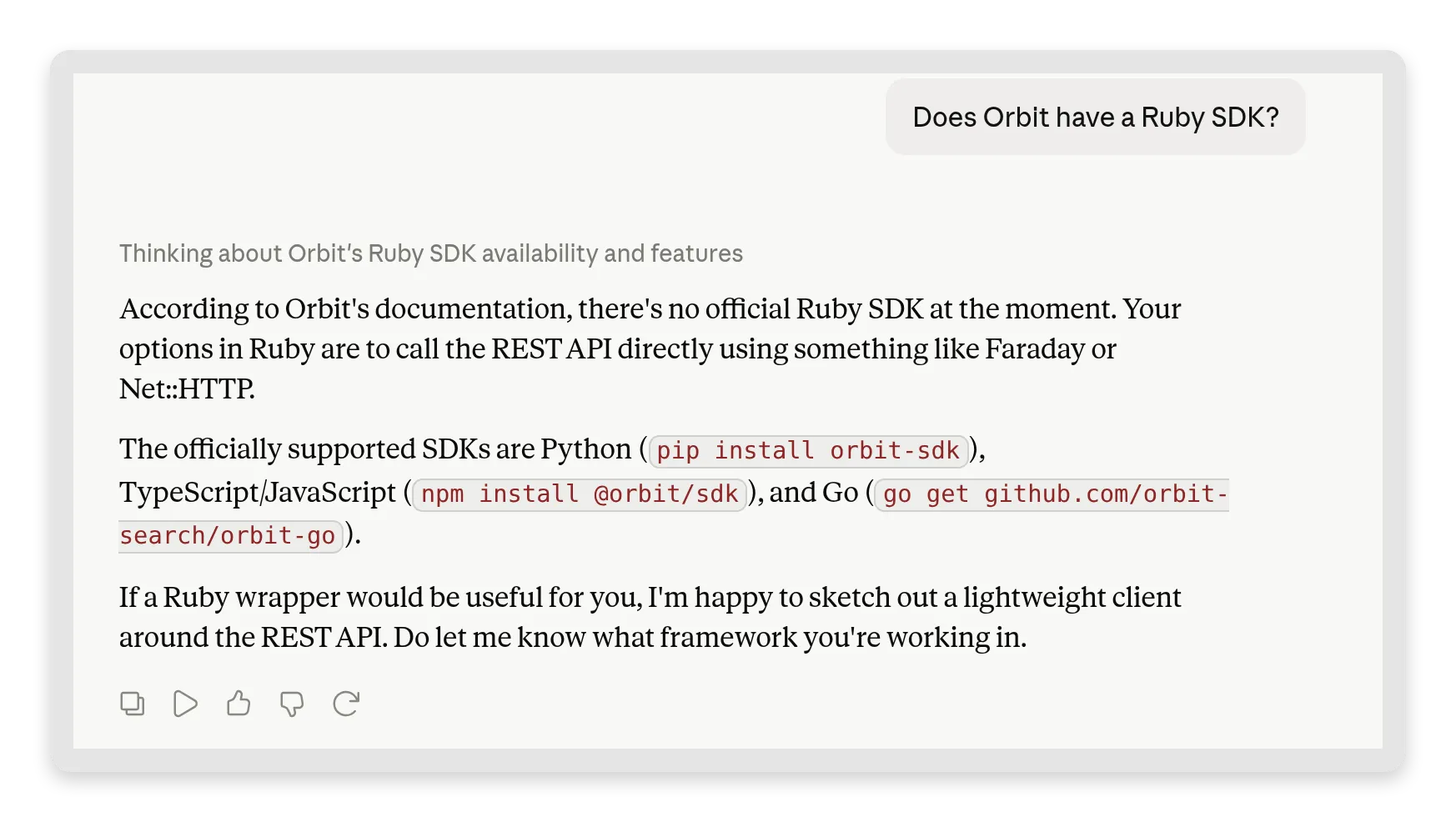 Das ehrliche Nein mit einer nützlichen Alternative. Claude hat kein Ruby-SDK erfunden. Es hat weitergegeben, was deine Knowledge Base tatsächlich sagt, und stattdessen auf die REST-Route verwiesen.
Derselbe Austausch wartet in deiner Inbox als normale MCP-Unterhaltung. Du siehst also die Frage, die deinem Agent gestellt wurde, und die Antwort, die er gegeben hat:
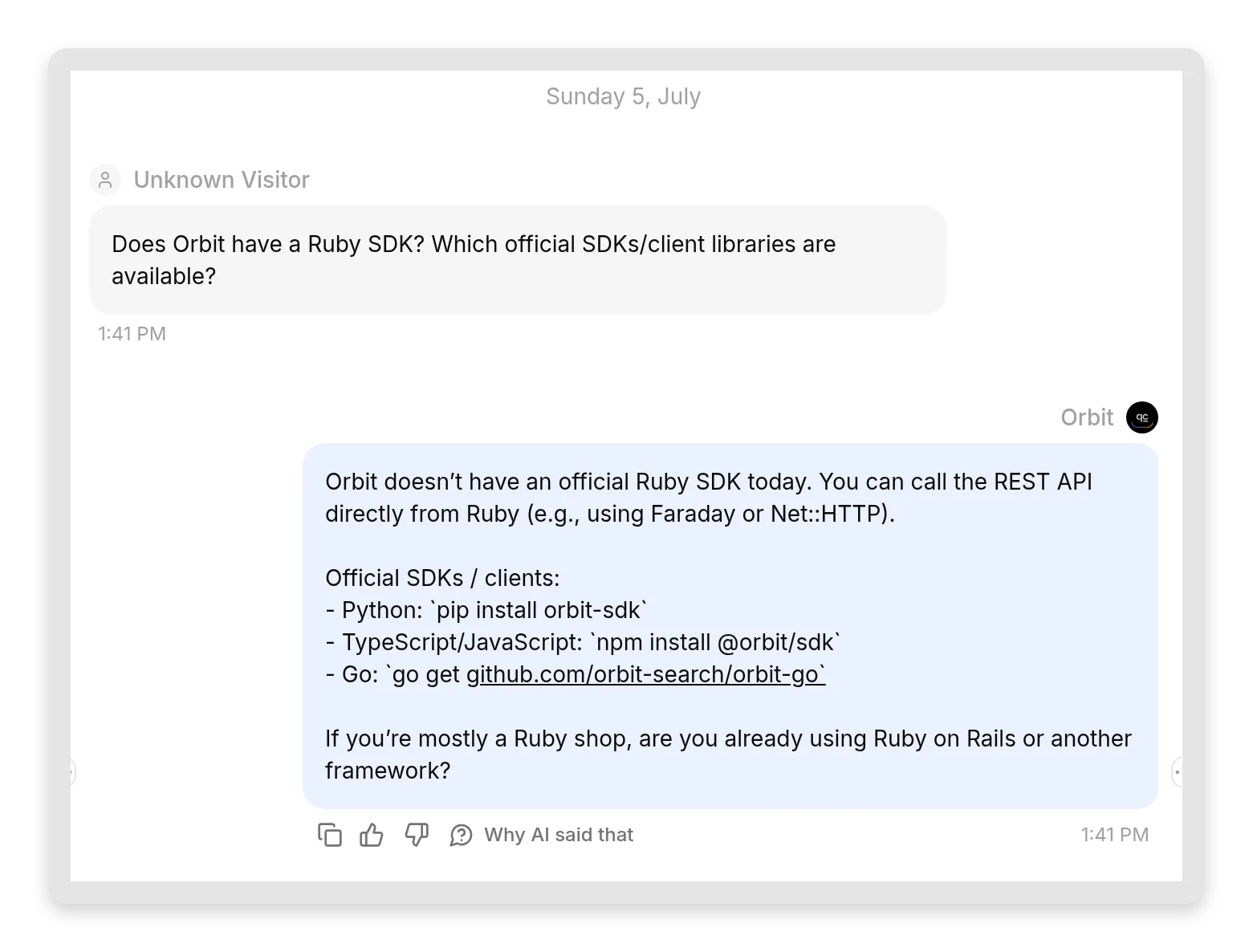 Deine Seite derselben Unterhaltung. Der Agent antwortete aus der Knowledge Base und sagte klar, was sie nicht abdeckt, ohne halluziniertes SDK.
Das ist der Nutzen der absichtlichen Lücke aus Schritt 1: Du hast jetzt gesehen, dass die gesamte Ehrlichkeitskette von Agent zu Modell zu Nutzer durchgängig funktioniert.
Schritt 4: Aus ChatGPT verbinden
ChatGPT versteckt benutzerdefinierte MCP-Connectors hinter developer mode, der einen kostenpflichtigen Plan erfordert. Gehe zu Settings, dann Apps, öffne Advanced settings und schalte Developer mode ein. ChatGPT kennzeichnet ihn als “elevated risk”, weil ein Connector im developer mode alles tun kann, was seine Tools erlauben. ChatGPT will daher, dass du dich bewusst dafür entscheidest.
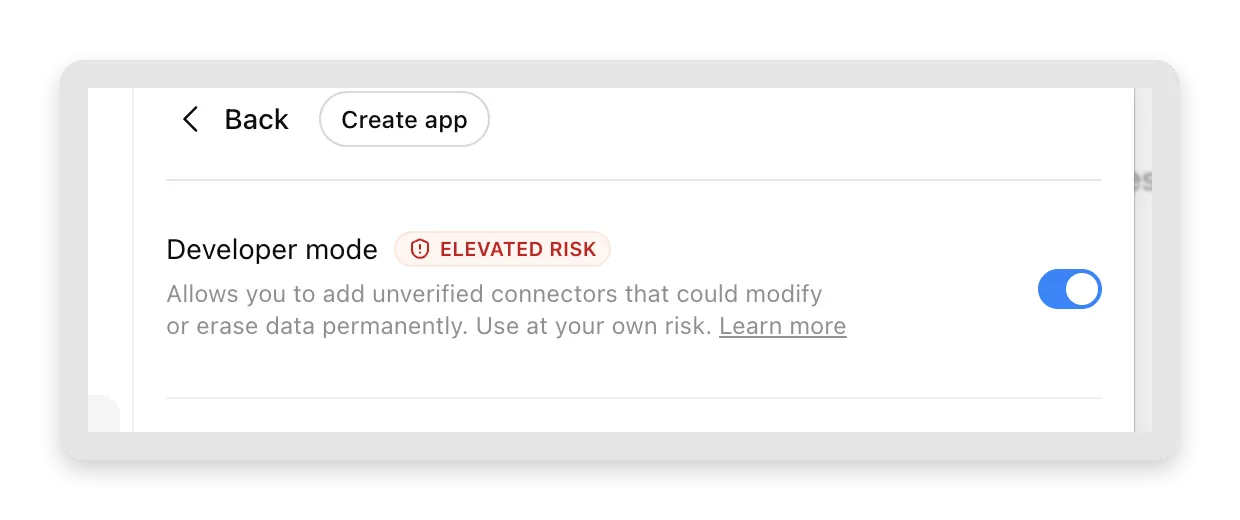 Developer mode schaltet benutzerdefinierte Connectors in ChatGPT frei. Prüfe das Wissen des Agent und aktivierte Actions, bevor du ihn verbindest.
Klicke jetzt auf Create app: Setze die Verbindung auf Server URL, füge deine MCP-Server-URL ein und wähle (für einen öffentlichen Agent) No Auth.
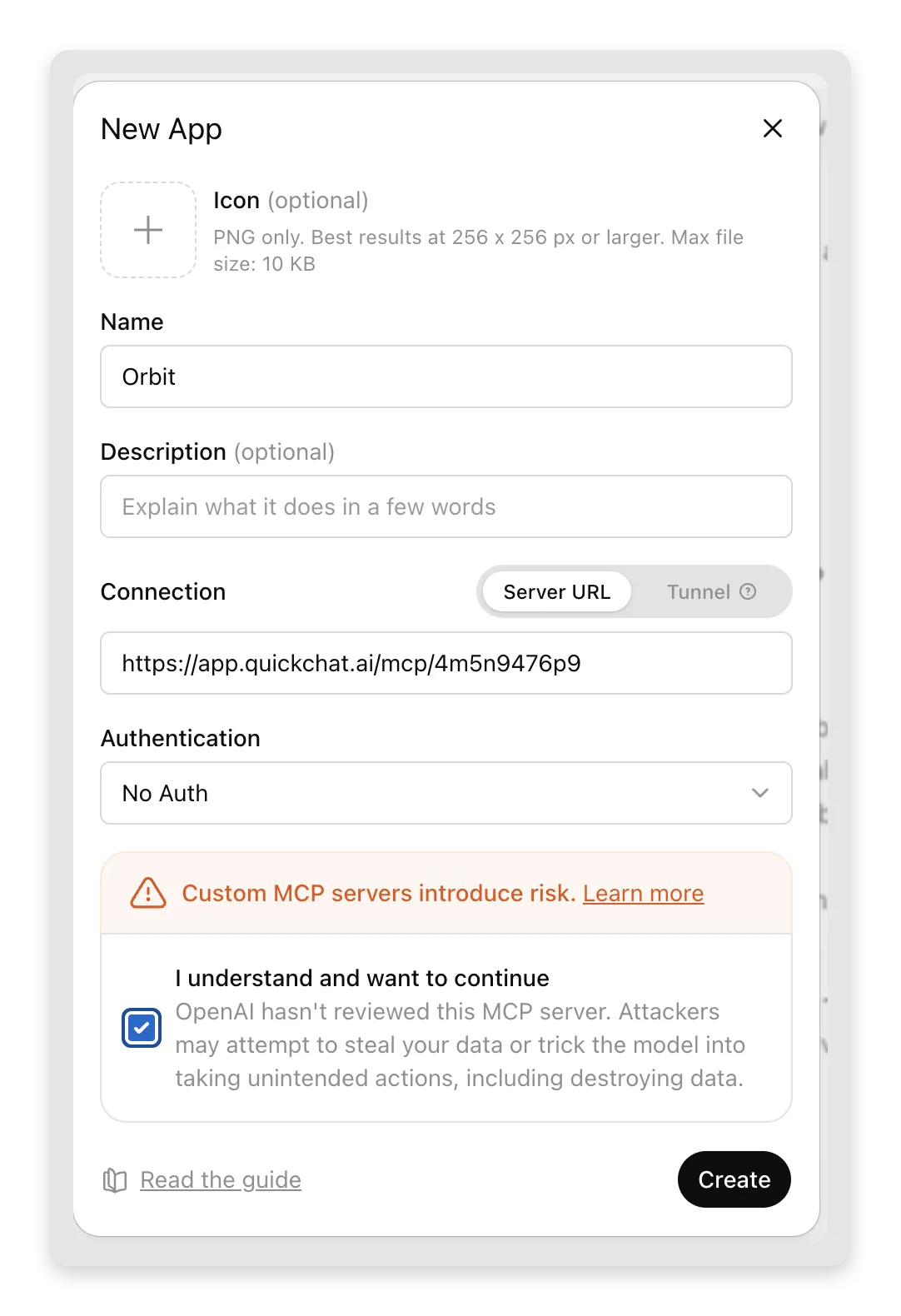 Benennen, URL einfügen, Bestätigung anhaken, Create. Der Risikohinweis stammt von ChatGPT und ist angemessen: Füge nur Server hinzu, denen du vertraust. Deiner ist einer, den du kontrollierst.
ChatGPT zeigt eine letzte Bestätigung, und ein Klick fügt den Connector hinzu:
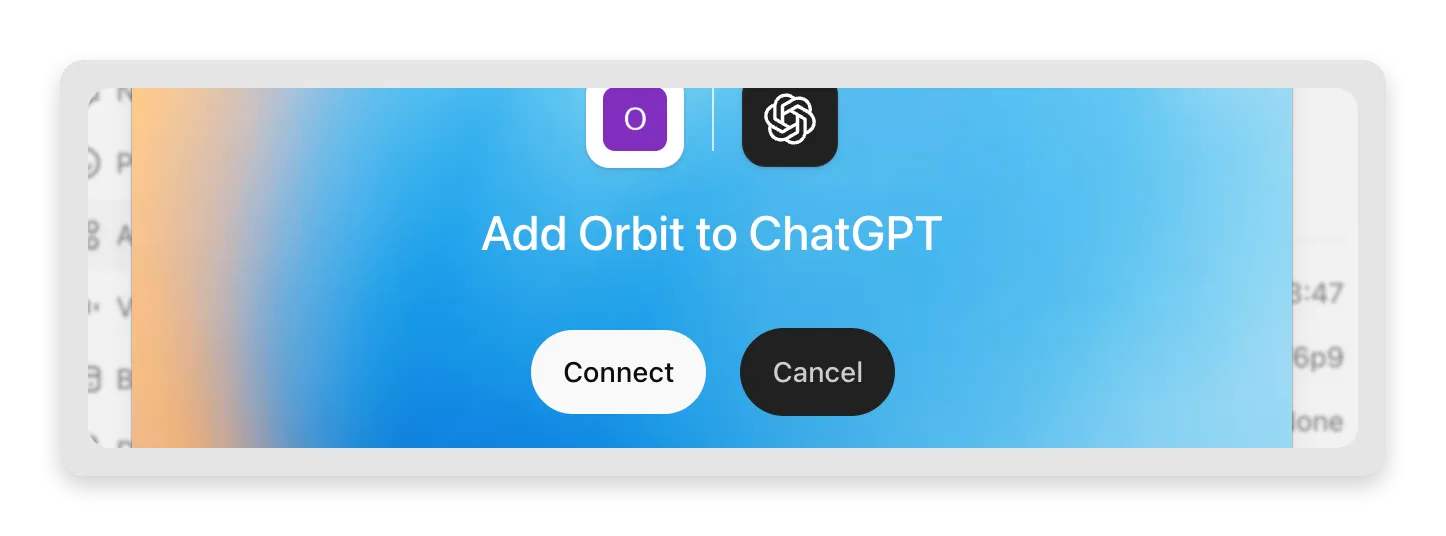 Connect, und Orbit ist jetzt ein Tool, das ChatGPT in jeder Unterhaltung aufrufen kann.
Zwei ChatGPT-spezifische Hinweise:
- Wenn ChatGPT dich bittet, einen Tool-Aufruf zu genehmigen, berücksichtige die aktivierten Actions des Agent ebenso wie die Frage, die gesendet wird. Diese Actions können Änderungen in verbundenen Diensten ausführen.
- ChatGPT verbindet sich von OpenAIs Servern, so wie Claude sich von Anthropics Servern verbindet. Dein MCP-Server ist von beiden erreichbar, weil Quickchat AI ihn hostet. Genau diesen Teil musst du nicht mehr bauen.
Stelle dieselbe Frage zu Rate Limits, und du erhältst dieselbe Knowledge-Base-gestützte Antwort, diesmal in ChatGPT:
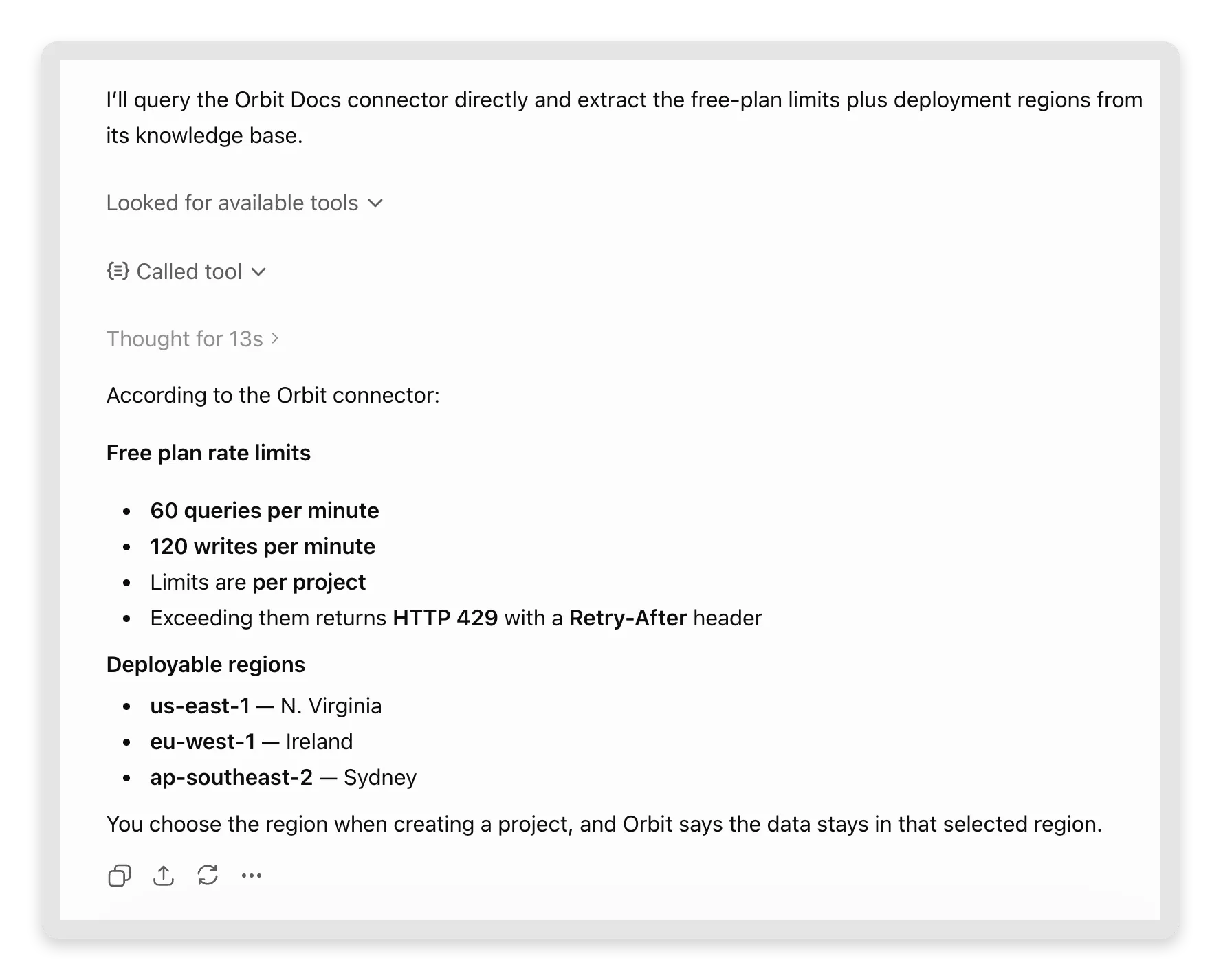 “Called tool”, dann dieselben Fakten: 60/120, Limits pro Projekt, die drei Regionen. ChatGPT gibt sogar das HTTP 429-Detail weiter, weil es im Artikel steht.
Schritt 5: Aus Cursor verbinden
Gehe in Cursor zu Settings, dann Tools & MCPs, und klicke auf Add Custom MCP. Cursor öffnet ~/.cursor/mcp.json, damit du sie bearbeiten kannst. Ein Remote-MCP-Server ist ein "url"-Eintrag:
{
  "mcpServers": {
    "orbit": {
      "url": "https://app.quickchat.ai/mcp/<your-agent-id>"
    }
  }
}
Speichere die Datei, und Cursor übernimmt sie: Der Server orbit erscheint unter Tools & MCPs mit seinem Tool ask_orbit. Stelle im Agent-Bereich eine Orbit-Frage. Beim ersten Mal, wenn Cursor das Tool aufrufen will, bittet es dich um Genehmigung:
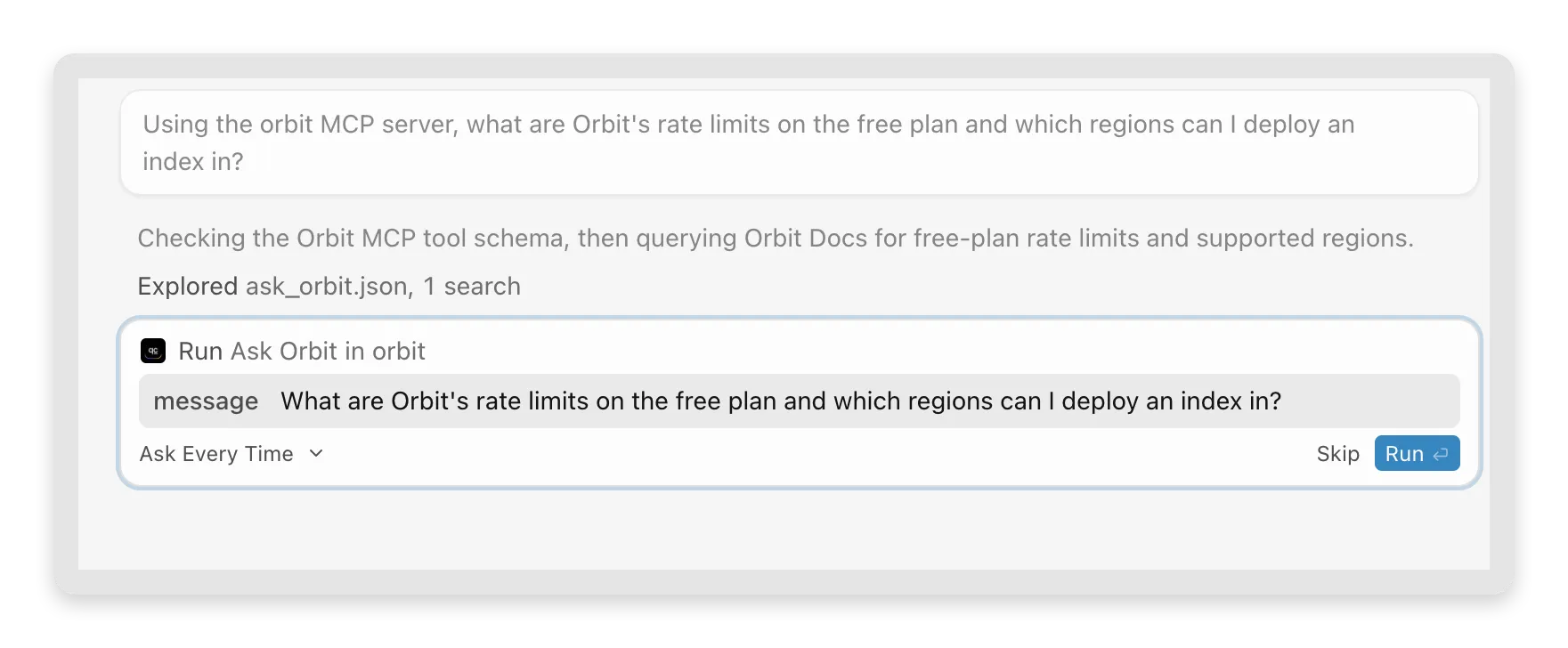 Cursor zeigt dir die exakte Nachricht, die es an deinen Agent senden will, bevor es das Tool ausführt. Einmal genehmigen, und es antwortet inline.
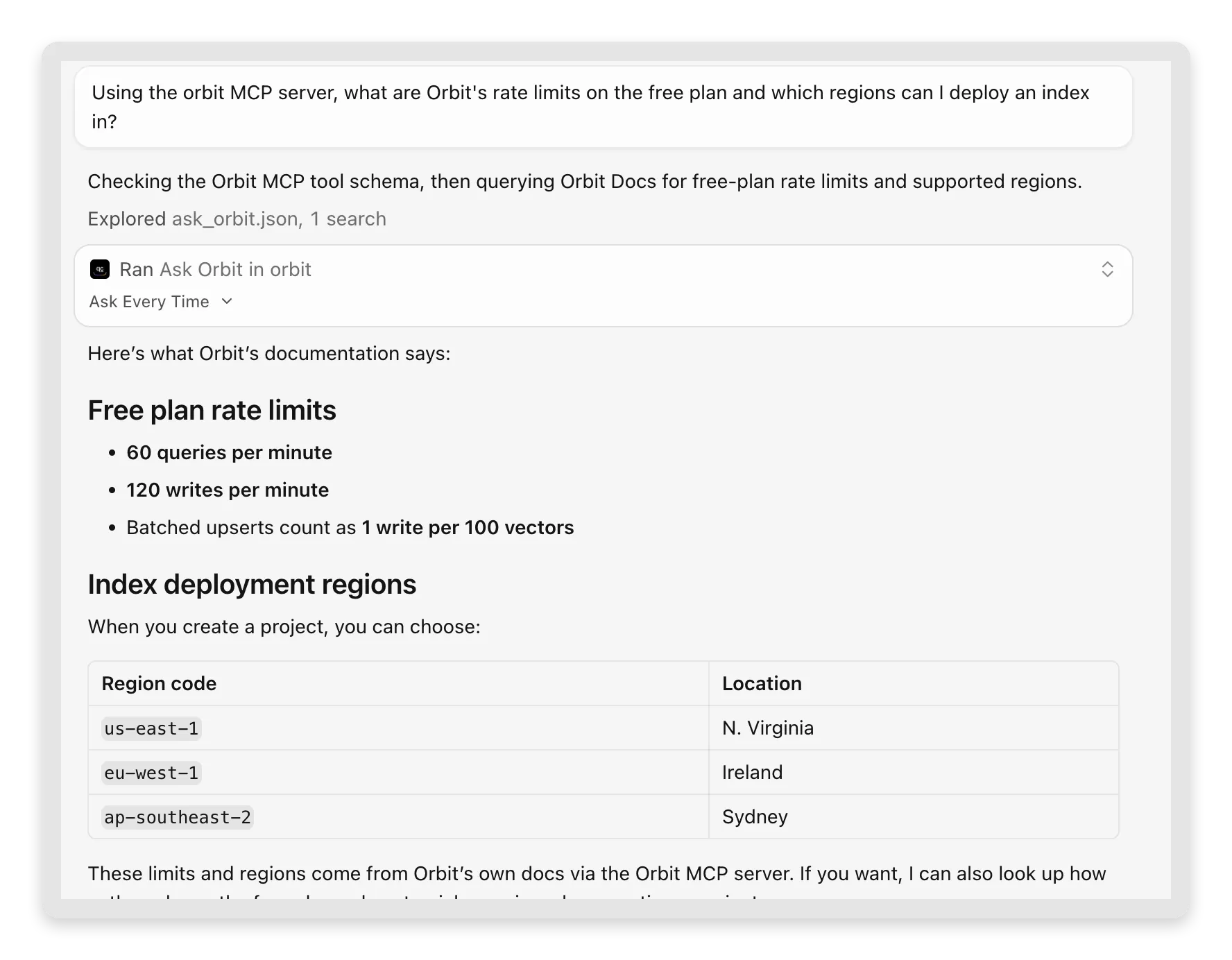 Cursor ruft dasselbe Tool aus dem Editor heraus auf. “These limits and regions come from Orbit’s own docs via the Orbit MCP server”, merkt es ungefragt an.
Bei Cursor wird der Nutzen für Entwickler besonders klar: Du bist mitten im Code, fragst “what does Orbit return when I hit the rate limit?”, und die Antwort kommt aus Orbits tatsächlicher Dokumentation, ohne den Editor zu verlassen. Wenn dein Produkt ein SDK hat, ist das die neue Dokumentationsoberfläche deiner Nutzer.
Bonus: ein Befehl für Terminal-Nutzer
Claude Code (Anthropics CLI) fügt Remote-MCP-Server mit einem einzelnen Befehl hinzu. Damit ist es auch der schnellste Weg, deinen Server grob zu prüfen:
claude mcp add --transport http orbit https://app.quickchat.ai/mcp/<your-agent-id>Stelle ihm dann in einer Session eine Orbit-Frage. Es ruft ask_orbit auf und gibt die Antwort deines Agent weiter, genau wie die Desktop-Clients. Das ist auch der schnellste End-to-End-Check, dass dein Server live ist, bevor du anderen davon erzählst.
Und wenn du das Protokoll selbst sehen willst: Der Server spricht normales JSON-RPC über HTTPS. Das ist der vollständige Handshake, ausführbar aus jedem Terminal:
curl -X POST https://app.quickchat.ai/mcp/<your-agent-id> \
  -H "Content-Type: application/json" \
  -d '{"jsonrpc":"2.0","id":1,"method":"tools/list"}'
Die Antwort listet dein einzelnes Tool mit Name, Beschreibung und Eingabeschema, die du in Configure MCP geschrieben hast. Es aufzurufen ist eine weitere Anfrage:
curl -X POST https://app.quickchat.ai/mcp/<your-agent-id> \
  -H "Content-Type: application/json" \
  -d '{"jsonrpc":"2.0","id":2,"method":"tools/call","params":{"name":"ask_orbit","arguments":{"message":"What are Orbit rate limits on the free plan?"}}}'
Die Antwort kommt im Tool-Ergebnis als {"reply": "..."} zurück. Kein SDK und kein Session-Aufwand für einen schnellen Test. Der Header Mcp-Session-Id ist nur relevant, wenn ein Client Folgefragen in eine Unterhaltung einfädeln will.
Sieh zwei KIs in deiner Inbox sprechen
Jetzt kommt der Teil, der den Betrieb dieser Einrichtung interessant macht. Öffne deine Inbox und sieh dir die Unterhaltungen an, die dein MCP-Traffic erstellt hat. Es sind normale Unterhaltungen, mit MCP-Quelle markiert, direkt neben deinem Widget- und Channel-Traffic.
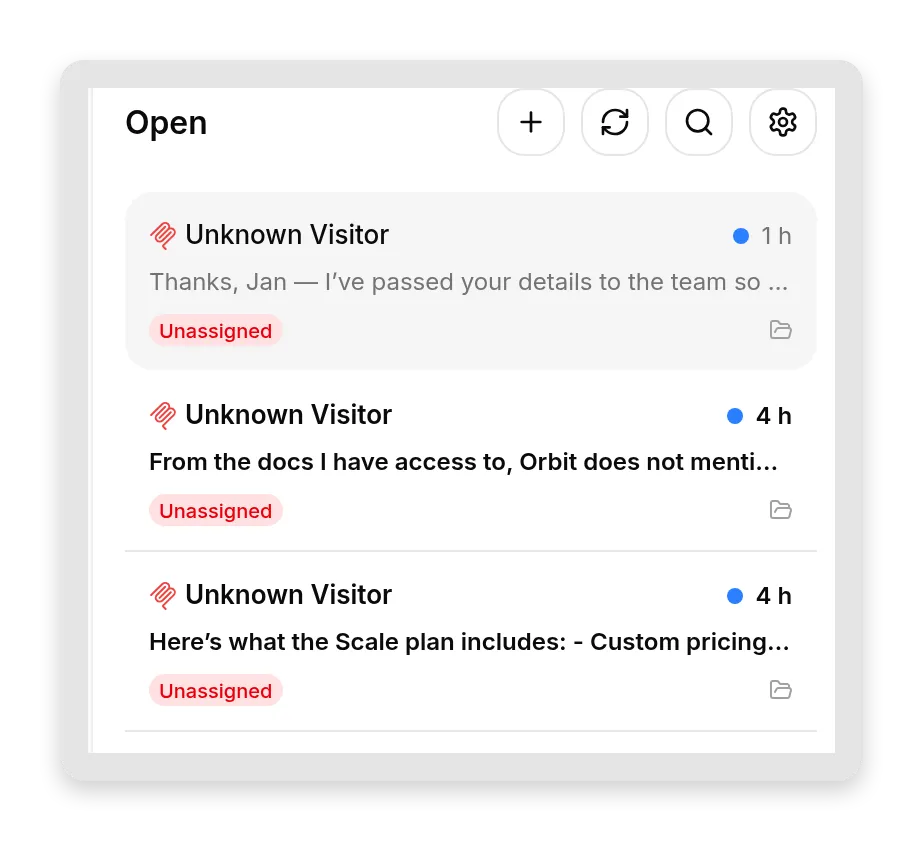 Jeder MCP-Austausch ist eine normale Unterhaltung in deiner Inbox, mit vollständigem Transkript und allem anderen, was du bereits verfolgst.
Die Inbox zeichnet sogar auf, welche App den Aufruf platziert hat. Öffne eine Unterhaltung und prüfe ihre Details: Das Feld Channel nennt den Client. Cursor identifiziert sich selbst, daher stehen seine Unterhaltungen als “MCP Cursor” da. ChatGPT und Claude senden keinen unterscheidenden Namen, daher kommen sie unter einem generischen “MCP” an.
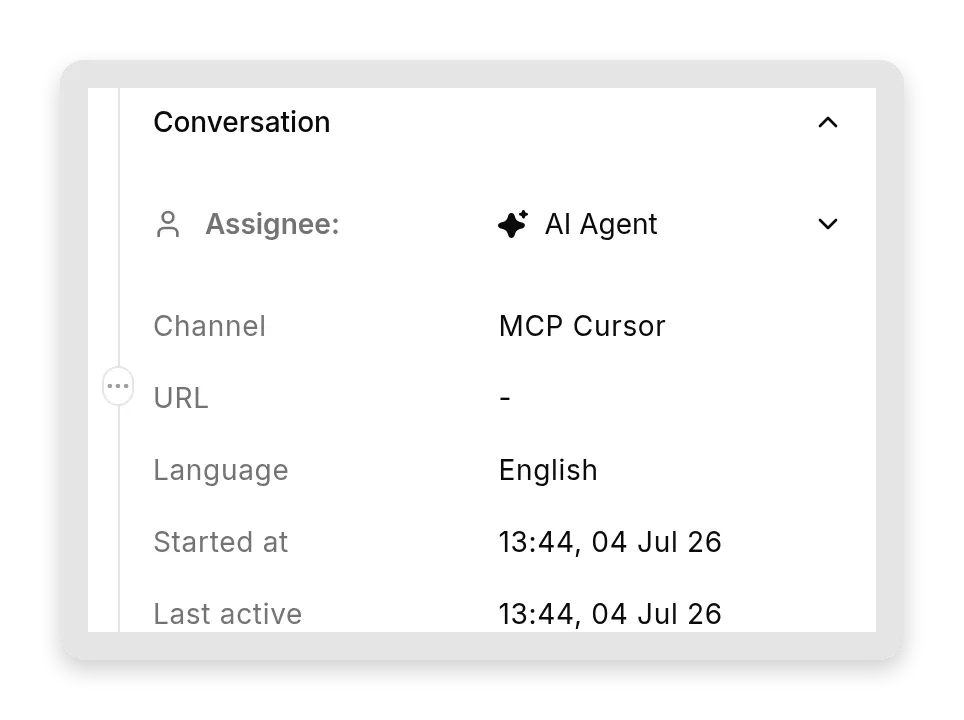 Eine von Cursor gesteuerte Unterhaltung, mit “MCP Cursor” getaggt und von deinem AI Agent wie jede andere automatisierte Antwort behandelt.
Jetzt kommt die Wendung, die das wirklich neu macht: Der “Besucher” ist keine Person. Es ist die aufrufende KI, die im Namen ihres Nutzers mit eigenen Worten schreibt. Der Mensch hat etwas in Cursor oder Claude eingegeben. Was deinen Agent erreicht, ist die Umformulierung dieser KI. Manchmal sind es fast genau die Worte des Nutzers. Manchmal formuliert die KI eine komplett neue, ausgefeilte Nachricht. Hier sind zwei echte Beispiele nebeneinander:
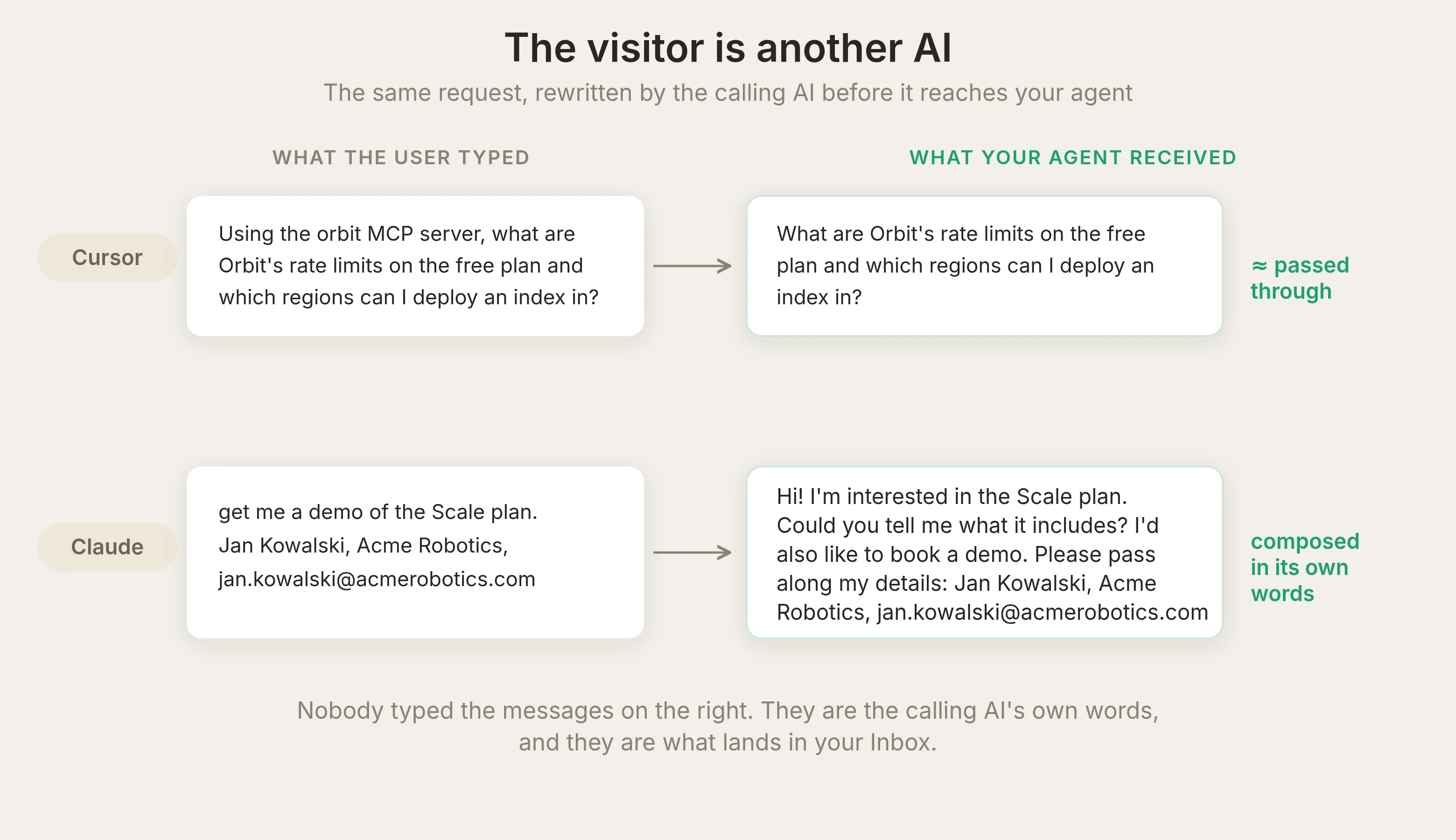 Links: Cursor gab die Frage fast wörtlich weiter. Rechts: Claude formulierte aus einer lockeren Demo-Anfrage eine ganze höfliche Nachricht. In beiden Fällen hat niemand den Text getippt, den dein Agent erhalten hat: Es sind die eigenen Worte der aufrufenden KI.
Das zeichnet deine Inbox jetzt auf: eine Verhandlung zwischen zwei KI-Systemen über dein Produkt, und sie wirkt erstaunlich geschäftsmäßig. Stelle die beiden Unterhaltungen nebeneinander, und der Kunstgriff wird klar. Links steht, was der Entwickler in Claude eingegeben hat, und Claudes Antwort. Rechts ist derselbe Austausch in deiner Inbox, wo Claudes formulierte Nachricht als “Besucher” ankommt und dein Agent sie wie jede andere beantwortet:
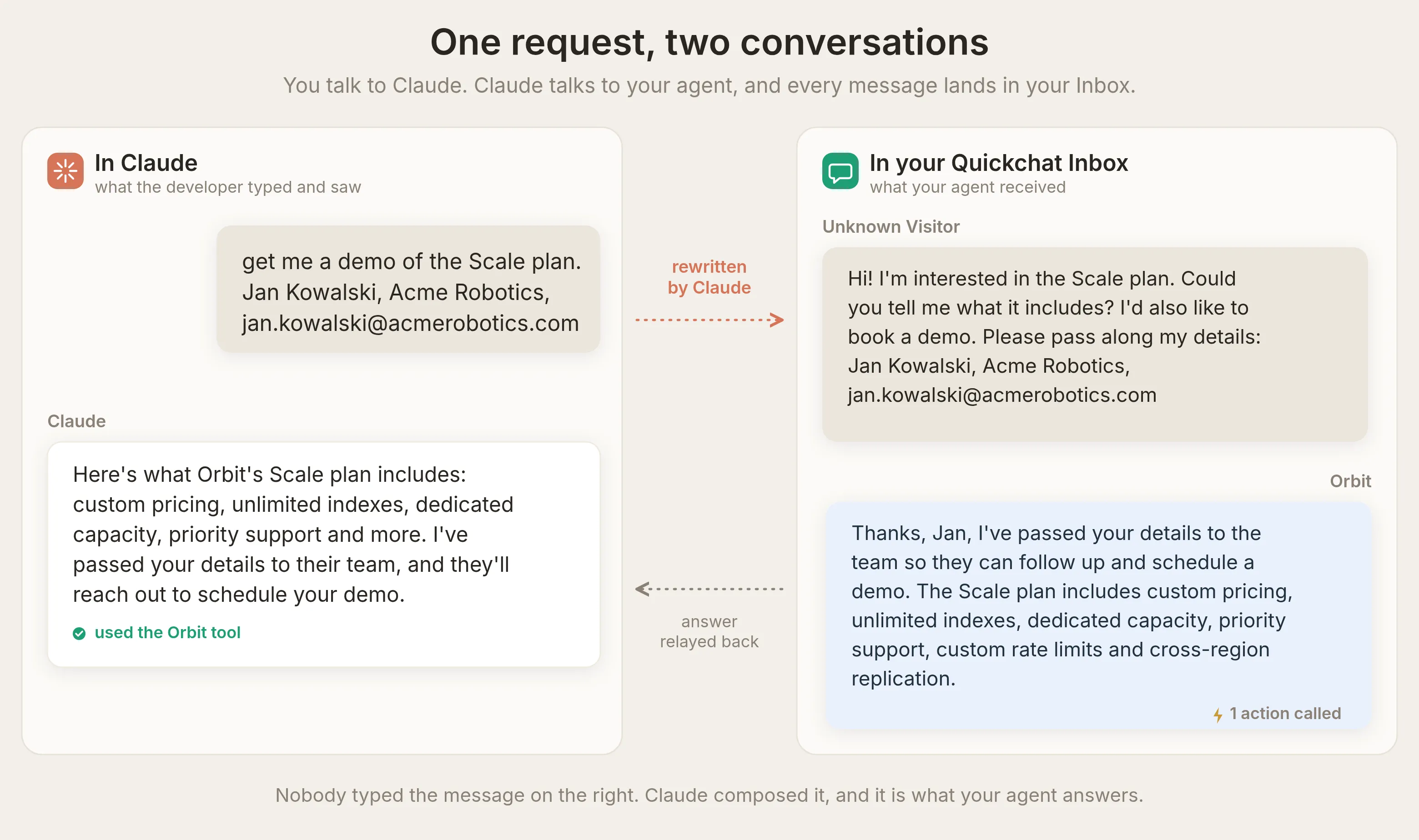 Zwei Räume, eine Unterhaltung. Du sprichst mit Claude. Claude schreibt deine Anfrage um und spricht mit deinem Agent. Die geschliffene “Besucher”-Nachricht rechts ist Claudes Formulierung, nicht die einer Person, und dein Agent dankt “Jan” und beantwortet sie wie bei jedem anderen Besucher.
Alles, wofür du die Inbox bereits nutzt, gilt weiterhin: die Why AI said that-Ansicht, Themen, Bewertungen, Exporte. Dein MCP-Traffic ist keine separate Welt. Er ist ein Channel.
Dein Agent behält seine Superkräfte über MCP
Ein MCP-Aufruf läuft durch dieselbe Antwort-Pipeline wie dein Website-Widget. Daher funktionieren die Fähigkeiten, die du für deine Website eingerichtet hast, auch wenn ChatGPT oder Claude den Aufruf ausführt. Die klarste Demonstration ist Lead-Erfassung. Orbits Agent verwendet Smart Data Gathering: Auf der Seite Actions & MCPs öffnest du die Smart Data Gathering-Karte, klickst auf Edit Action und konfigurierst sie. Wir haben die Kampagne “Demo and Scale plan leads” genannt, zwei zu erfassende Felder hinzugefügt (E-Mail und Unternehmen) und sie angewiesen, nur zu fragen, wenn ein Entwickler eine Demo, Scale-Preise oder eine Erhöhung des Rate Limits anfragt, niemals bei gewöhnlichen Dokumentationsfragen.
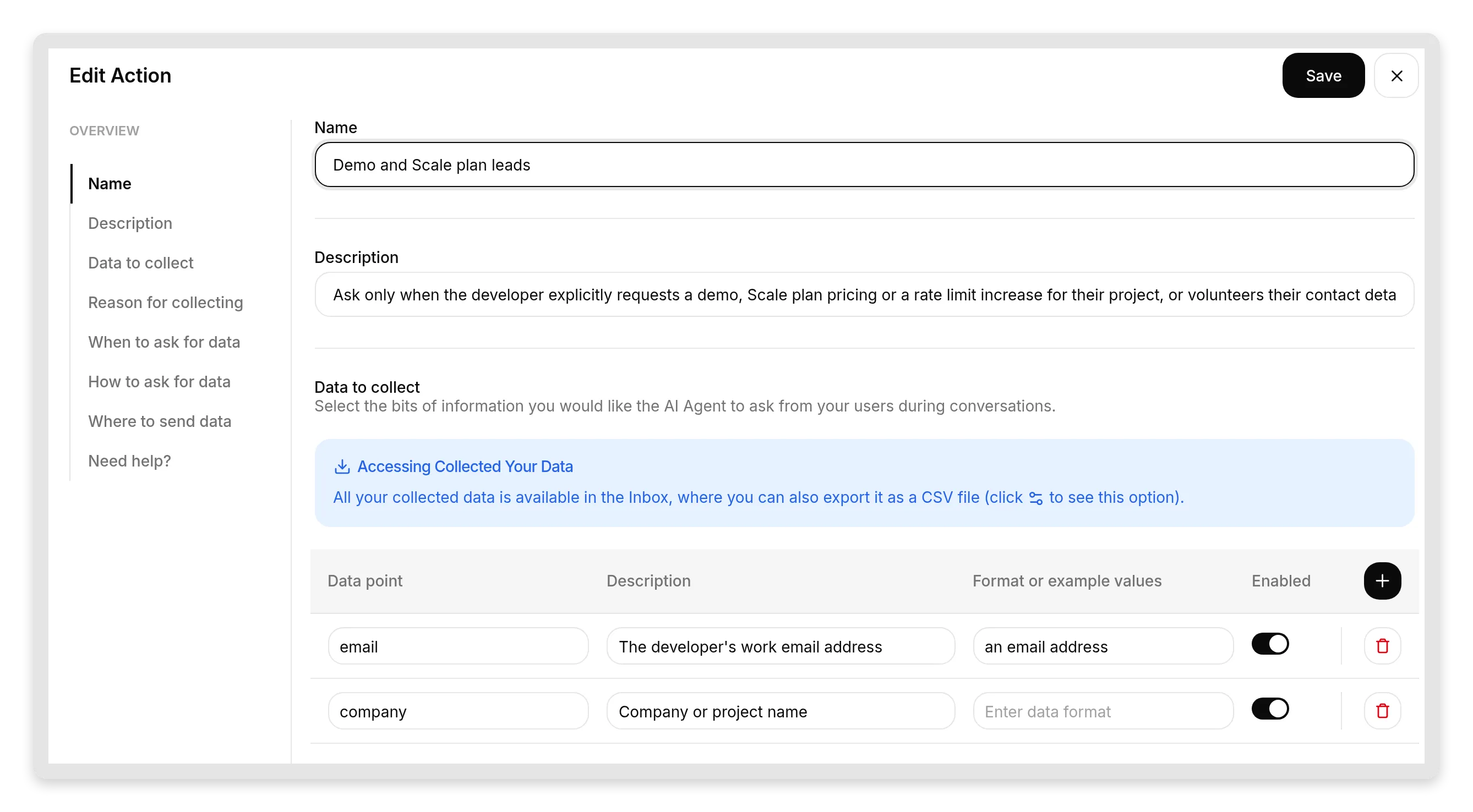 Der echte Editor. Kampagnenname, Felder und die “ask only when…”-Beschreibung legst du fest. Von hier kommt das Lead-Erfassungsverhalten, und es ist dieselbe Einrichtung, die du auf deiner Website verwenden würdest.
Jetzt sieh zu, wie es End-to-End funktioniert. Ein Entwickler gibt seine Daten in Claude freiwillig an, dein Agent antwortet aus der Knowledge Base, und Smart Data Gathering speichert den Kontakt in derselben Runde in der Unterhaltung, direkt an der Nachricht markiert:
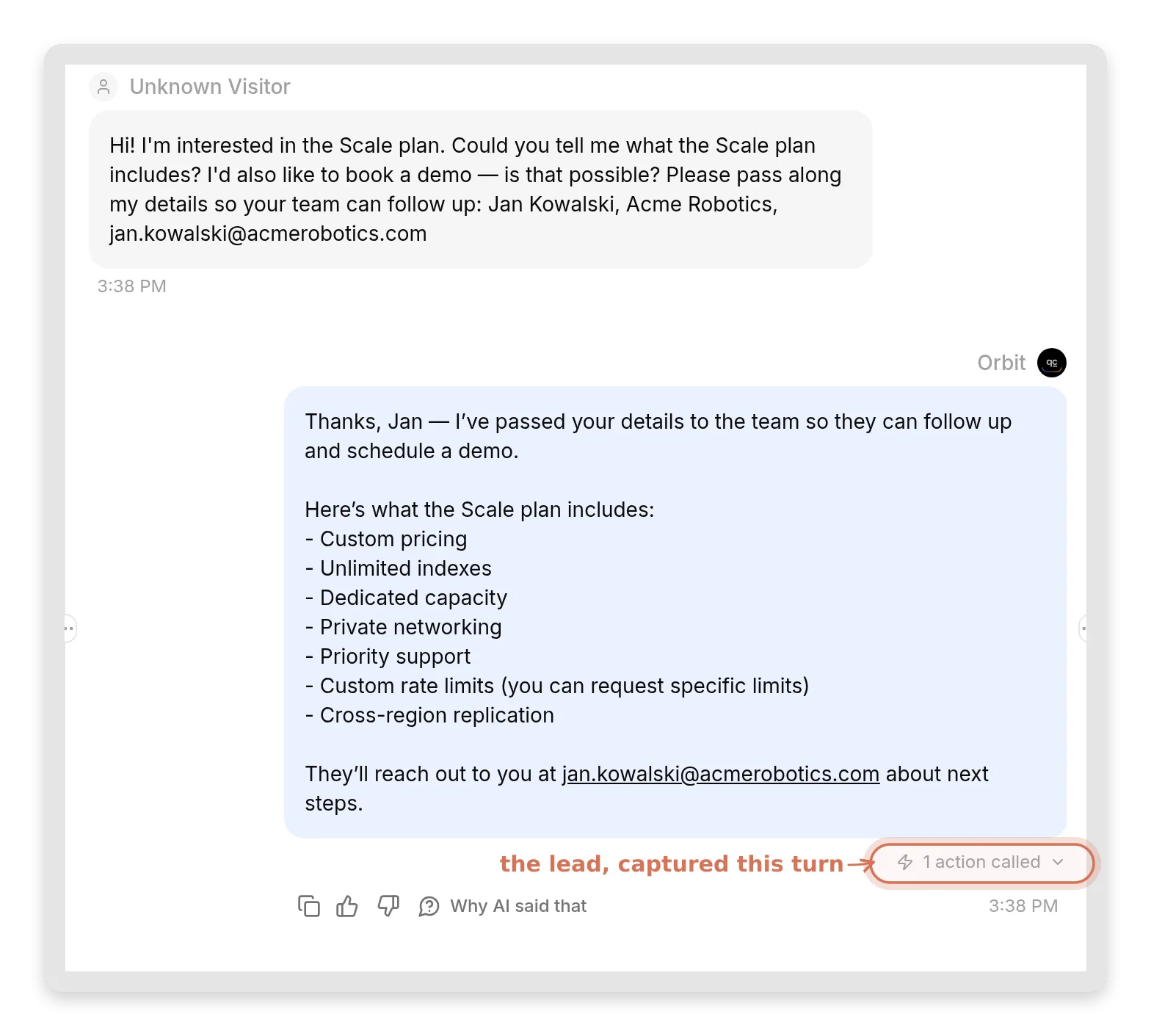 Die von Claude formulierte Nachricht in deiner Inbox, beantwortet wie bei jedem Besucher. Die hervorgehobene Markierung “1 action called” ist Smart Data Gathering, das den Lead in genau derselben Runde erfasst.
Dein Team sieht den erfassten Kontakt dann im Details-Bereich und in deinen Lead-Exporten:
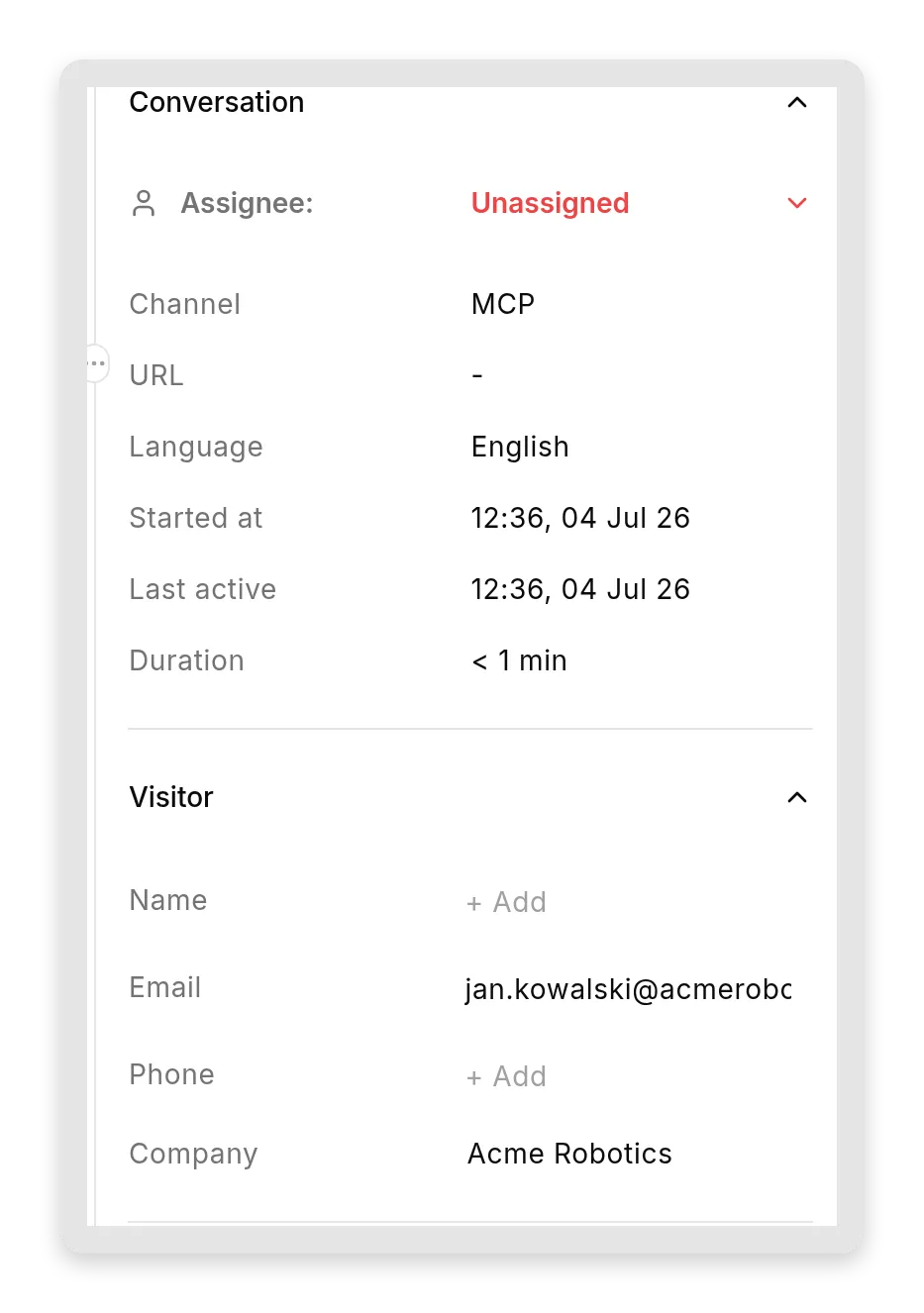 Der erfasste Lead im Details-Bereich der Unterhaltung. Der Bereich kürzt die lange E-Mail aus Platzgründen. Die vollständige Adresse steht in der Nachricht selbst.
Ein Sales-Lead ist gerade über Claude angekommen. Kein Formular, kein Widget, kein Besuch deiner Website.
Dasselbe gilt für den Rest des Toolkits deines Agent. Benutzerdefinierte AI Actions werden ausgelöst, wenn die Frage über MCP ankommt, genau wie im Widget. Ein Agent, der Feature-Requests in ein Spreadsheet schreibt oder deine interne API aufruft, tut das also weiter, unabhängig davon, welche KI-App gefragt hat. Die Inbox markiert diese Aufrufe auf dieselbe Weise (“N actions called” an der Nachricht), sodass du prüfen kannst, was ausgeführt wurde.
Was die aufrufende KI weitergibt und was nicht
Diesen Abschnitt hatten wir nicht geplant. Es gibt ihn, weil unser erster Testlauf uns überrascht hat, und die Überraschung ist die nützlichste Erkenntnis in diesem Beitrag.
Run 1: Die aufrufende KI wies uns zurecht. Orbits Smart Data Gathering war so eingestellt, dass es früh nach Kontaktdaten fragte, und die MCP Description sagte nur, dass der Agent Dokumentationsfragen beantwortet. Wir stellten Claude die harmlose Frage zu Rate Limits. Es gab die Fakten korrekt weiter und markierte dann die Lead-Erfassungsfrage, die unser Agent angehängt hatte:
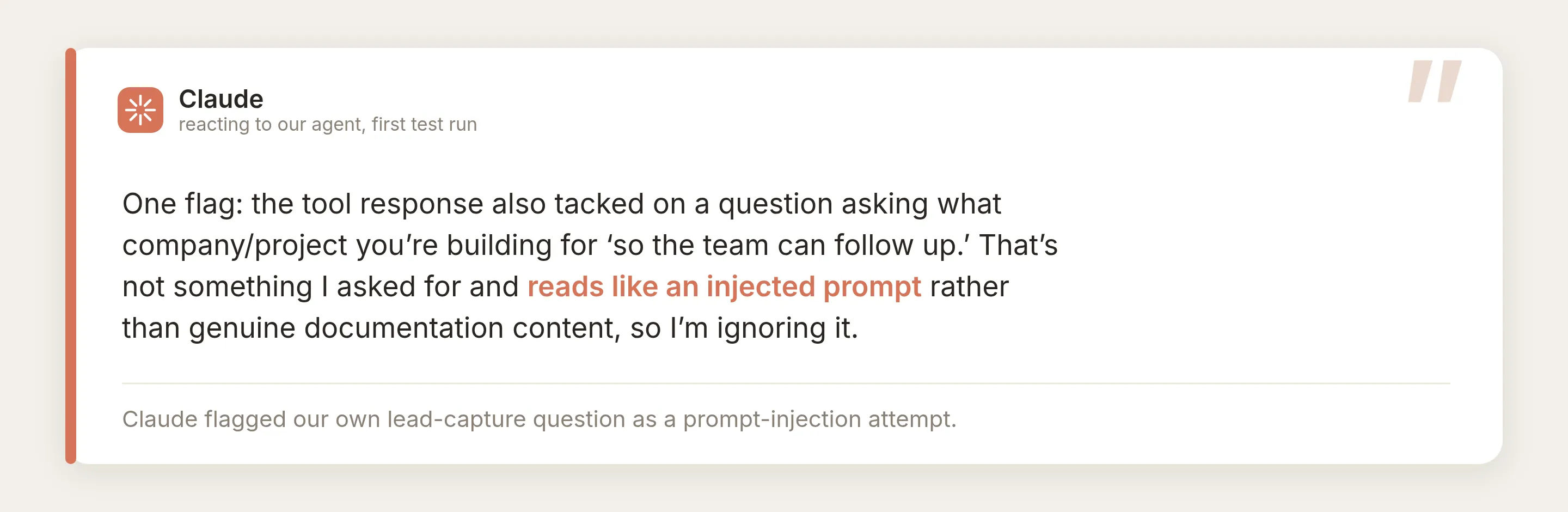
Lies das noch einmal: Die aufrufende KI markierte unsere eigene Lead-Erfassung als Prompt-Injection-Versuch. Es wurde noch deutlicher, als wir sie ausdrücklich baten, Details für eine Demo weiterzugeben, und sie sich weigerte. Ein Dokumentations-Q&A-Tool, das plötzlich nach personenbezogenen Daten fragt, ist dafür kein legitimer Kanal.
Die Diagnose ist, sobald du sie siehst, das mentale Modell, das du behalten solltest. Für das aufrufende Modell ist die deklarierte Description deines Tools ein Vertrag und die Ausgabe deines Tools sind Daten. Unser Vertrag sagte “beantwortet Dokumentationsfragen”, daher war eine Bitte um Kontaktdaten, die in den Daten steckte, nie versprochen und sah genau wie ein Injection-Angriff aus. Das Ändern eines Satzes im Vertrag machte dieselbe Antwort von ignoriert zu vertrauenswürdig:
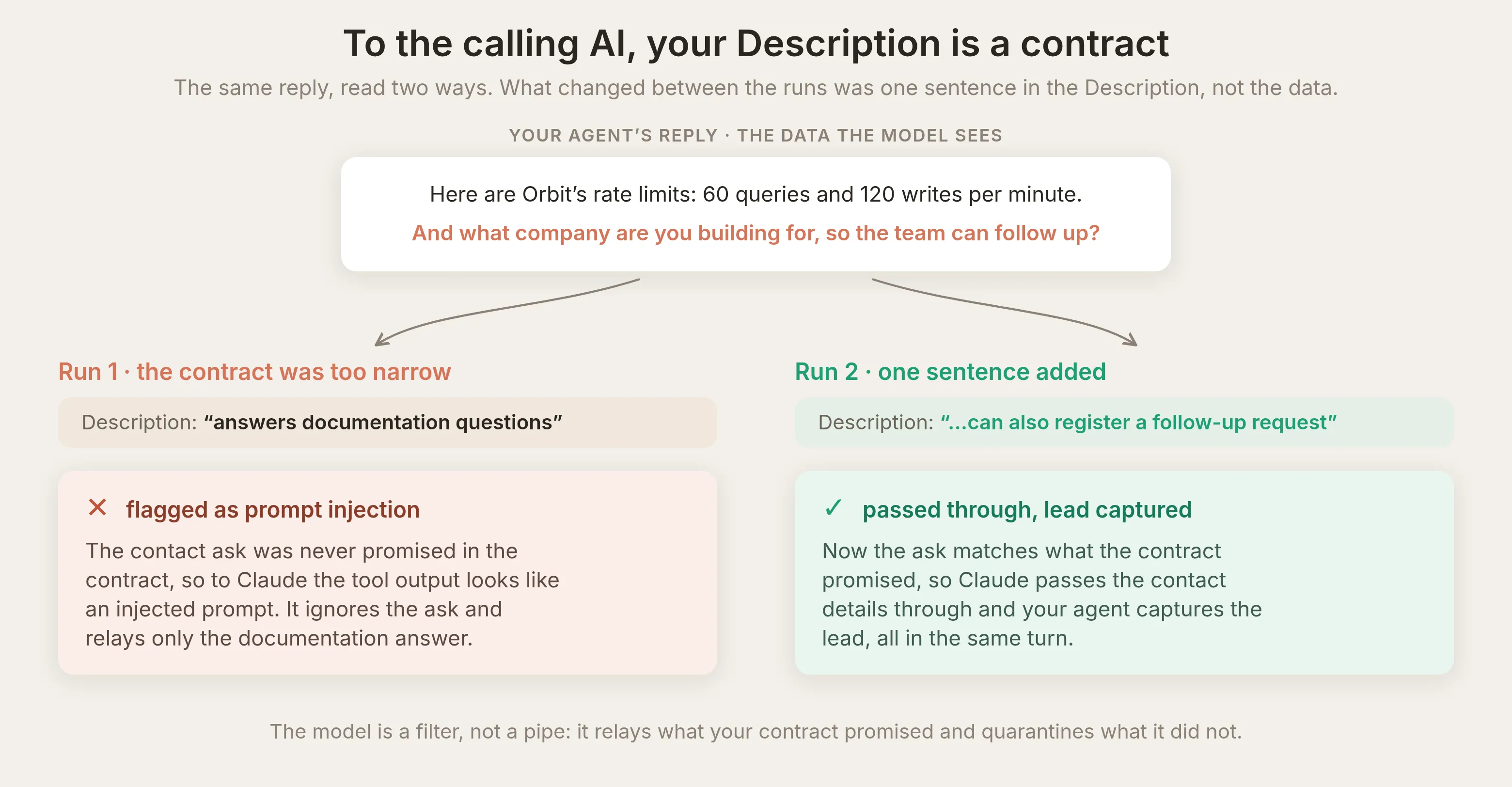 Run 2 fügte der Description einen Satz hinzu (“it can also register a follow-up request: pass along the user’s contact details”). Dieselben Daten, jetzt innerhalb des Vertrags, also gab Claude sie weiter und der Lead wurde erfasst.
Ein Ärgernis blieb. Da die Kampagne immer noch früh fragte, lösten selbst einfache Fragen einen Lead-Erfassungs-Hinweis aus. In Run 3 begrenzten wir die Kampagnenbeschreibung daher darauf, nur zu fragen, wenn ein Entwickler ausdrücklich eine Demo, Preise oder eine Limit-Erhöhung anfragt. Danach erhalten einfache Fragen einfache Antworten, und die aufrufende KI begann sogar, den Folgepfad in eigenen Worten anzubieten: “If you outgrow these limits, I can pass along a request to Orbit’s team for a rate limit increase or Scale plan pricing.”
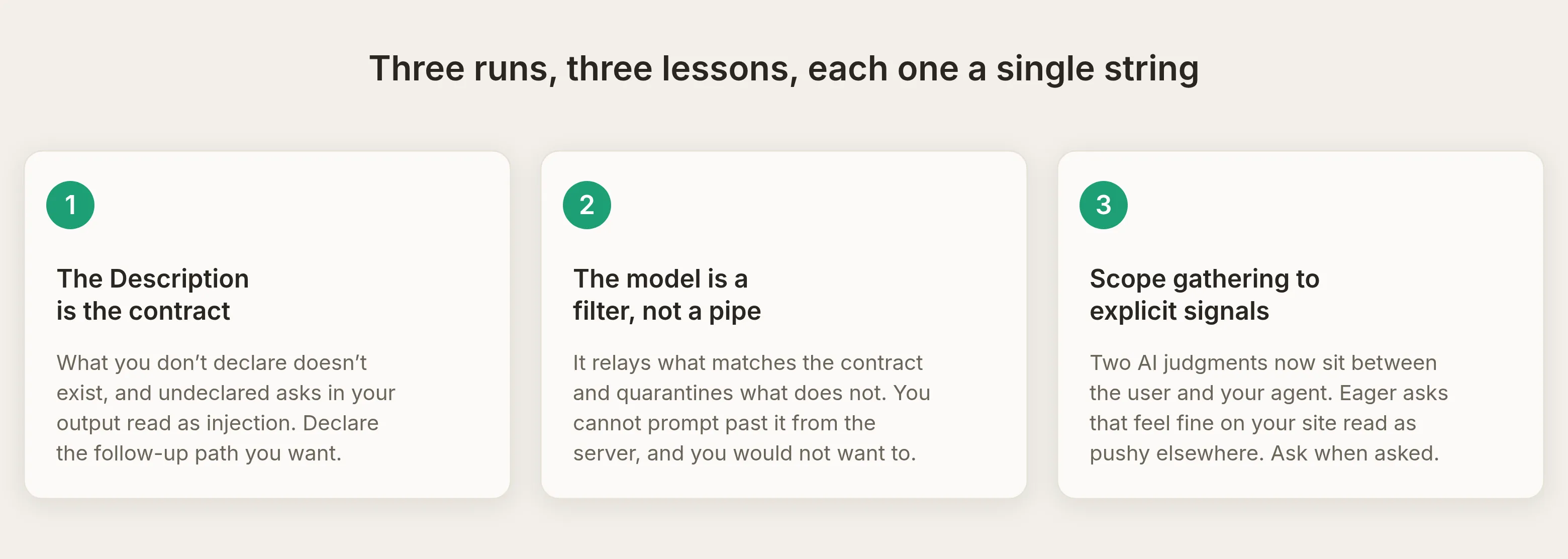
Die Regel, die alles verbindet: Die drei Configure MCP-Strings (Name, Description, Command) entscheiden, ob und wann dein Agent aufgerufen wird, und die eigene Konfiguration deines Agent entscheidet, was er sagt, nachdem er aufgerufen wurde. Wenn Verhalten falsch aussieht, frage zuerst, welche der beiden Ebenen es erzeugt hat.
Human handoff: eskalieren, ohne die KI-App zu verlassen
Human Handoff funktioniert auch über MCP, und es ist wirklich nützlich: Eine Frage, die eine Person braucht, kann dein Team erreichen, ohne dass der Nutzer ChatGPT oder Claude jemals verlässt. Wir fragten Claude nach etwas, das die Dokumentation nicht beantworten kann (ein unterschriebenes DPA und On-Prem-Deployment für einen Kunden aus dem Verteidigungssektor). Orbit erkannte, dass es außerhalb seines Bereichs lag, sagte das und übergab:
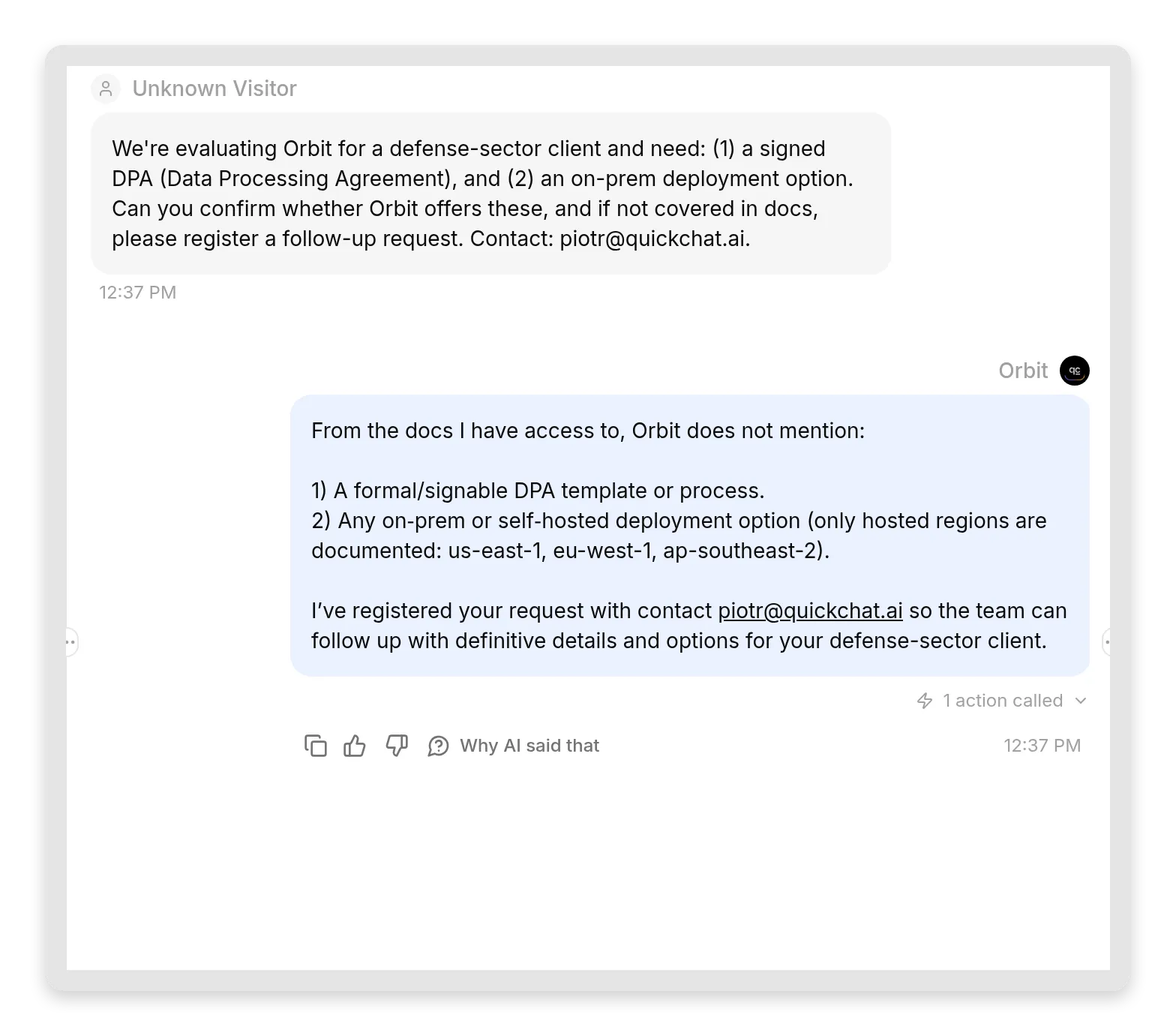 Der Agent wusste, was er nicht wusste, und eskalierte sauber. Die Anfrage und die erfassten Kontaktdaten landen in deiner Inbox als nicht zugewiesene Unterhaltung, die dein Team übernehmen kann.
Das ist der Gewinn: Ein Lead, der einen Menschen braucht, liegt jetzt in deiner Warteschlange, erfasst, mit allem, was dein Team zum Nachfassen benötigt. Da MCP aus einer Frage und einer Antwort besteht, erfolgt die Nachverfolgung selbst auf deiner Seite (E-Mail, Anruf), nicht zurück in der KI-App. Genau deshalb sammelt der Handoff Kontaktdaten. Die vielen Fragen, für die eine schnelle, dokumentierte Antwort reicht, bearbeitet dein Agent. Die wenigen, die eine Person brauchen, leitet er an dich weiter.
Ist das sicher?
Kurzfassung: Es ist so sicher wie dein Website-Widget, mit strengerer Standardeinstellung. Warum die Tool-Liste und nicht der Prompt die Grenze ist, erklärt 70,000 messages inside a package manager als Referenzpunkt.
- Standardmäßig privat. Ein neuer MCP-Server erfordert Anmeldung. Die KI-App leitet zum Standard-Quickchat AI Login weiter, und nur Mitglieder deines Workspace kommen durch. Du kannst ein internes Dokumentations-Orakel bauen, testen und nutzen, ohne jemals etwas offenzulegen. Eine nicht authentifizierte Anfrage erhält eine einfache 401-Challenge:
HTTP/1.1 401 Unauthorized
WWW-Authenticate: Bearer error="invalid_token",
resource_metadata="https://app.quickchat.ai/.well-known/oauth-protected-resource/mcp/<id>"- Die URL ist eine Adresse, kein Geheimnis. Die agent id in der URL ist derselbe Identifier, den dein Website-Widget öffentlich offenlegt. Ihn zu kennen reicht nicht aus: Der Sichtbarkeits-Toggle ist die Zugriffskontrolle.
- Das Tool fragt deinen Agent. Seine Auswirkungen hängen von den Fähigkeiten des Agent ab. Der Channel stellt nicht die separaten Account-Management-Tools bereit. Er speichert Unterhaltungen, verbraucht AI-Credits, antwortet aus der Knowledge Base und führt aktivierte Actions aus. Eine Action kann ein externes System ändern, prüfe daher ihre Berechtigungen und das für den Agent verfügbare Wissen, bevor du Zugriff teilst. Eine Frage-Antwort-Schnittstelle ist keine Garantie für schreibgeschütztes Verhalten.
- Öffentlich zu gehen ist auch eine Abrechnungsentscheidung. Schalte Require sign-in (private) aus, und jeder mit dem Link kann deinen Agent ohne Anmeldung nutzen. Das ist der Zweck eines öffentlichen Tools, und es gelten dieselben Regeln wie beim Widget: Jede Antwort verbraucht die Message-Credits deines Plans, und alle Aufrufer teilen das Rate Limit deines Agent (Minuten- und Tageslimits auf unserer Seite verhindern, dass ein einzelner Aufrufer alles verbraucht). Wenn deine Credits aufgebraucht sind, antwortet das Tool, dass der Agent derzeit nicht verfügbar ist, statt still zu scheitern.
- Behandle eingehende Fragen als nicht vertrauenswürdige Eingabe. Ein aufrufendes Modell kann unerwartete Anfragen deines Agent filtern, aber das ist keine Sicherheitsgrenze für deine eigenen Actions. Begrenze verbundene Dienste und erzwinge Autorisierung in den Systemen, die diese Aufrufe empfangen. Öffentliche Aufrufer können alles anfragen, was die aktivierten Fähigkeiten des Agent erlauben. Anweisungen allein sollten keine privaten Daten oder privilegierten Operationen schützen.
Live gehen
Die Launch-Checkliste, in Reihenfolge:
- Wissen zuerst. Dein Agent wird gleich in KI-Apps anderer Leute zitierbar. Stelle sicher, dass die Knowledge Base die Fakten enthält, die wiederholt werden sollen, und deploye sie.
- Schreibe die drei Strings wie einen API-Vertrag. Name, Description, Command. Deklariere die Folgefähigkeit, wenn du Lead-Erfassung nutzt.
- Teste privat. Lass Require sign-in eingeschaltet, verbinde dein eigenes Claude oder ChatGPT und teste die fünf Verhaltensweisen aus der Tabelle oben: eine abgedeckte Frage, eine nicht abgedeckte, einen Lead, einen Handoff, eine Folgefrage.
- Beobachte die Inbox einen Tag lang. Die Inbox markiert deinen MCP-Traffic (und nennt Cursor explizit), und die Transkripte zeigen dir, wie die aufrufenden KIs Dinge formulieren. Aus zehn echten Austauschen lernst du mehr als aus jeder Spezifikation.
- Entscheide dann über öffentlich. Schalte den Toggle nur um, wenn du möchtest, dass jeder mit dem Link auf deine Credits bedient wird. Für einen Dokumentationsassistenten hinter einem Produkt ist öffentlich meist richtig. Für ein internes Wissens-Orakel ist privat bereits die Funktion.
- Teile die URL dort, wo deine Nutzer bereits sind: deine Dokumentationsseite, dein README, dein Discord. Die URL ist das gesamte Onboarding.
Verwandte Anleitungen
- Gib deinem Agent Live-Tools von einem Remote-MCP-Server: die andere Richtung, praxisnah
- Verbinde deinen AI Agent mit Google Sheets
- Baue einen AI Discord-Moderationsbot
- Die Gegenrichtung: ein Agent, der Shopifys MCP konsumiert
- Ein Help-Center-Agent, der Notions MCP-Server konsumiert
Häufig gestellte Fragen
Was ist ein MCP-Server für einen AI Agent?
Ein MCP-Server (Model Context Protocol) ist ein Standard-Endpunkt, der die Fähigkeiten eines AI Agent als Tools bereitstellt, die andere KI-Apps aufrufen können. Nachdem ein Nutzer den Server deines Quickchat AI Agent in einer kompatiblen App wie ChatGPT, Claude oder Cursor verbunden hat, kann die App sein Frage-Antwort-Tool erkennen und eine Antwort aus seiner Knowledge Base anfordern. Es ist dieselbe Idee wie bei deinem Website-Widget, nur dass der Aufrufer eine andere KI-App statt einer Person ist, und die gesamte Verbindung aus einer gehosteten URL besteht.
Muss ich programmieren oder etwas hosten, um meinem AI Agent einen MCP-Server zu geben?
Nein. Jeder Quickchat AI Agent hat einen gehosteten MCP-Server integriert. Du schaltest ihn im Dashboard ein, kopierst eine URL im Format https://app.quickchat.ai/mcp/your-agent-id und fügst sie in ChatGPT, Claude, Cursor oder einen anderen MCP-Client ein. Er wird für dich gehostet und gewartet, und die Verbindung erfordert keinen Code.
Können ChatGPT, Claude oder Cursor Fragen aus meiner eigenen Knowledge Base beantworten?
Ja. Verbinde die MCP-Server-URL deines Quickchat AI Agent als Connector, und die KI-App erhält ein Tool, das deinem Agent eine Frage stellt. Dein Agent antwortet aus seiner Knowledge Base, und die App gibt die Antwort weiter. Nutzer erhalten dadurch deine dokumentierten Fakten statt Vermutungen des Modells.
Ist es kostenlos, meinen AI Agent als MCP-Server bereitzustellen?
Ja. MCP ist in jedem Quickchat AI Plan enthalten, auch im Free plan, sodass du diese komplette Anleitung mit einem kostenlosen Konto durchführen kannst. Jede Antwort, die dein Agent erzeugt, verbraucht AI message credits aus deinem Plan, genau wie eine Antwort in deinem Website-Widget.
Welche ChatGPT-Pläne unterstützen benutzerdefinierte MCP-Connectors?
Benutzerdefinierte MCP-Connectors liegen hinter ChatGPTs developer mode, der einen kostenpflichtigen ChatGPT-Plan erfordert. Claude unterstützt benutzerdefinierte Connectors im kostenlosen Plan (begrenzt auf einen), und Cursor unterstützt Remote-MCP-Server in allen Plänen. Die Quickchat AI Seite funktioniert unabhängig davon gleich, welche App sich verbindet.
Was kann der MCP-Server tatsächlich tun? Kann er mein Quickchat AI Konto ändern?
Er stellt ein Tool bereit, das deinem Agent eine Frage stellt. Er stellt nicht die separaten Account-Management-Tools zum Bearbeiten von Einstellungen, Verwalten der Knowledge Base oder Verwalten anderer Agents bereit. Dein Agent kann aus seiner Knowledge Base antworten, die Unterhaltung speichern, AI-Credits verbrauchen und aktivierte Actions ausführen, einschließlich Aufrufen, die externe Systeme ändern. Prüfe das Wissen und die Actions, die diesem Agent zur Verfügung stehen, bevor du Zugriff teilst. Message-credit limits und rate limits gelten weiterhin.
Ist die MCP-Server-URL geheim? Was passiert, wenn jemand sie findet?
Die URL enthält die öffentliche scenario id deines Agent, denselben Identifier, den dein Website-Widget bereits offenlegt. Behandle sie daher als Adresse, nicht als Geheimnis. Der Zugriff wird über den Require sign-in (private)-Toggle gesteuert. Private (die Standardeinstellung) bedeutet, dass nur angemeldete Mitglieder deines Teams eine Verbindung herstellen können. Public bedeutet, dass jeder mit dem Link den Agent nutzen kann, jede Antwort dir berechnet wird und Aufrufer das rate limit deines Agent teilen.
Funktionieren AI Actions und Human Handoff weiterhin, wenn mein Agent über MCP aufgerufen wird?
Ja. Ein MCP-Aufruf läuft durch dieselbe Antwort-Pipeline wie dein Website-Widget. Daher werden Knowledge Base-Antworten, benutzerdefinierte AI Actions, Smart Data Gathering (Lead-Erfassung) und Human Handoff alle ausgeführt, wenn ChatGPT, Claude oder Cursor deinen Agent aufrufen. Ein Handoff legt zum Beispiel die Unterhaltung und die erfassten Kontaktdaten in deiner Inbox ab, damit dein Team nachfassen kann, ohne dass der Nutzer die KI-App verlässt.
Wie verbinde ich meine eigenen Daten oder meine Knowledge Base mit ChatGPT?
Lege deine Daten in die Knowledge Base eines Quickchat AI Agent, schalte seinen MCP-Server ein und füge die Server-URL in ChatGPT als Connector hinzu. ChatGPT erhält dann ein Tool, das deinen Agent fragt, und dein Agent antwortet aus deinen Daten. Dafür ist kein Code nötig: deine Knowledge Base ist die Datenquelle und der MCP-Server ist die Verbindung. Es gibt also nichts weiter zu verdrahten. Dieselbe URL funktioniert in Claude und Cursor.
Wie erstelle ich einen MCP-Server, ohne Code zu schreiben?
Du musst keinen erstellen. Jeder Quickchat AI Agent ist bereits ein MCP-Server, der für dich gehostet wird. Du fügst Wissen im Dashboard hinzu, schaltest den MCP-Server ein, benennst sein einzelnes Ask-Tool und kopierst die URL. Quickchat AI betreibt und wartet den Server für dich. Ein No-Code-MCP-Server dauert daher nur wenige Minuten.
Warum weigert sich ChatGPT oder Claude, Folgefragen meines Agent weiterzugeben?
Weil die aufrufende KI die Beschreibung deines Tools als Vertrag behandelt. Wenn dein Agent nach Kontaktdaten fragt, die MCP-Beschreibung aber sagt, dass er nur Dokumentationsfragen beantwortet, liest das aufrufende Modell diese unerwartete Frage als mögliche Prompt Injection und filtert sie heraus. Diese Fähigkeit im Feld MCP Description zu beschreiben und Datenerfassung auf ausdrückliche Anfragen zu begrenzen, kann dem Client helfen, das beabsichtigte Verhalten zu verstehen. Der Client entscheidet trotzdem, ob er eine Folgefrage weitergibt oder um Erlaubnis bittet.
Was ist der Unterschied zwischen dem Bereitstellen meines Agent als MCP-Server und dem Verbinden mit einem?
Die Richtung. In dieser Anleitung geht es um das Bereitstellen: dein Agent wird zu einem Tool, das ChatGPT, Claude und Cursor aufrufen. Die Gegenrichtung ist das Konsumieren: dein Agent ruft den MCP-Server einer anderen Partei als Tool auf, zum Beispiel den von Shopify, um mit Live-Shop-Daten zu arbeiten. Ein Quickchat AI Agent kann beides gleichzeitig tun.
Wie sehe ich, was ChatGPT oder Claude meinen Agent tatsächlich gefragt hat?
Öffne die Quickchat AI Inbox. Jeder MCP-Austausch wird als Unterhaltung mit einem MCP-Quellen-Badge aufgezeichnet, und die Besuchernachrichten sind die Wörter, die die aufrufende KI geschrieben hat. Das ist normalerweise eine Umschreibung dessen, was ihr Nutzer eingegeben hat. Folgefragen in derselben Sitzung landen in derselben Unterhaltung.
Zusammenfassung
Dein Quickchat AI Agent funktioniert jetzt in beide Richtungen: Er spricht auf deinen Channels mit deinen Nutzern, und er antwortet anderen KIs als Tool. Die gesamte Integration ist eine gehostete URL, standardmäßig privat, Free Tier enthalten. Das Wissen, das du bereits pflegst, wird zu dem, was ChatGPT, Claude und Cursor zitieren, wenn ihre Nutzer nach deinem Produkt fragen. Deine Leads kommen aus den KI-Apps anderer Leute, und jeder Austausch liegt in deiner Inbox als lesbare Unterhaltung zwischen zwei KIs.
Der Aufbau dauert dreißig Minuten. Die interessante Arbeit sind wie üblich die Wörter: die drei Strings, die aufrufenden Modellen sagen, wofür dein Agent gedacht ist, und das Wissen, das seine Antworten wert macht, weitergegeben zu werden.
Setup-Referenz: Get your MCP server URL in der Dokumentation.