


Úvod
Každý dosavadní návod v této sérii připojoval Quickchat AI Agenta k něčemu: Telegramu, Google Sheets, Discordu. Tento návod obrací směr. Tvůj agent se stane tím, k čemu se připojují jiné AI: nástrojem, který volají ChatGPT, Claude a Cursor, když se jejich uživatelé zeptají na něco, co zná jen tvůj agent.
Mechanismem je MCP server a nastavení je záměrně jednoduché: každý Quickchat AI Agent už jeden má, hostovaný na URL ve tvaru https://app.quickchat.ai/mcp/your-agent-id. Zapneš ho, zkopíruješ URL a vložíš ji do AI aplikace jako connector. To je celá integrace a nevyžaduje žádný kód. Přístup je ve výchozím stavu soukromý: připojení vyžaduje přihlášení účtem Quickchat AI, dokud se nerozhodneš jinak.
Na konci tohoto návodu budeš mít vytvořeného support agenta pro fiktivní firmu s vývojářskými nástroji, dáš mu skutečné znalosti, zpřístupníš ho jako MCP server, připojíš ho ke skutečným AI aplikacím a uvidíš ve svém Inboxu něco opravdu nového: dvě AI, které spolu mluví o tvém produktu, přičemž tvůj agent cestou zachytí obchodní lead přímo z chatovací aplikace. Probereme také co volající AI odmítne udělat, což se ukázalo jako nejzajímavější zjištění tohoto článku.
Potřebuješ dvě věci:
- Quickchat AI Agenta (zaregistruj se zde a používej ho zdarma; MCP je součástí plánu Free)
- alespoň jednoho MCP klienta: Claude (funguje bezplatný plán), ChatGPT (placený plán, developer mode), Cursor nebo libovolnou aplikaci z adresáře MCP klientů
Kanonická reference k této funkci je v dokumentaci na docs.quickchat.ai/channels/mcp. Pokud je pro tebe samotné MCP nové, náš výklad MCP popisuje protokol podrobně; v tomto článku stačí jednoparavec níže.
Co postavíš
Fiktivní firma Orbit prodává hostované API pro vektorové vyhledávání vývojářům. Její support agent zná dokumentaci: plány, rate limity, regiony, autentizaci, SDK. Zpřístupníš tohoto agenta jako MCP server a spustíš pět typů chování ze skutečných AI aplikací:
| # | Na co se zeptáš AI aplikace | Co udělá tvůj agent | Kde to uvidíš |
|---|---|---|---|
| 1 | ”What are Orbit’s rate limits on the free plan?” | Odpoví z Knowledge Base | Chat aplikace + tvůj Inbox |
| 2 | ”Does Orbit have a Ruby SDK?” | Řekne, že neví (fakt záměrně chybí) | Aplikace předá poctivé ne |
| 3 | ”Get me a demo, here are my details” | Zachytí lead pomocí Smart Data Gathering | Kontaktní údaje v Inboxu |
| 4 | ”Put me through to a human” | Spustí Human Handoff | Konverzace se přiřadí tvému týmu |
| 5 | Doplňující otázka | Pokračuje ve stejné konverzaci | Jeden thread v Inboxu |
Všechno níže bylo skutečně vytvořeno a otestováno proti běžícímu produktu a každý screenshot je reálný záznam. Když obrazovka patří externí aplikaci, přesně uvádíme, kam kliknout.
Kdo volá koho: MCP client, MCP server, AI Agent, AI Action
Tyto čtyři pojmy se neustále pletou, a to i lidem, kteří se vývojem MCP serverů živí. Každý jednou větou:
- MCP client je AI aplikace, se kterou mluví tvůj uživatel (ChatGPT, Claude, Cursor). Rozhoduje, kdy zavolat nástroj.
- MCP server je věc, která nabízí nástroje. Tady Quickchat AI hostuje jeden server pro každého agenta na
https://app.quickchat.ai/mcp/<your-agent-id>. - AI Agent je tvůj agent: Knowledge Base, prompt a chování, které jsi nastavil. MCP server je jen jeho zásuvka.
- AI Actions jsou to, co tvůj agent sám dokáže udělat během odpovědi (volat API, zachytávat leady, předat člověku). Fungují dál, i když otázka přijde přes MCP.
Tento průvodce používá explicitně připojeného MCP klienta. Zveřejnění URL serveru nebo přidání webového widgetu samo o sobě nepřipojí účet ChatGPT nebo Claude návštěvníka k tomuto serveru. Jestli nepřipojený asistent najde a použije trasu na webu, je samostatná otázka.
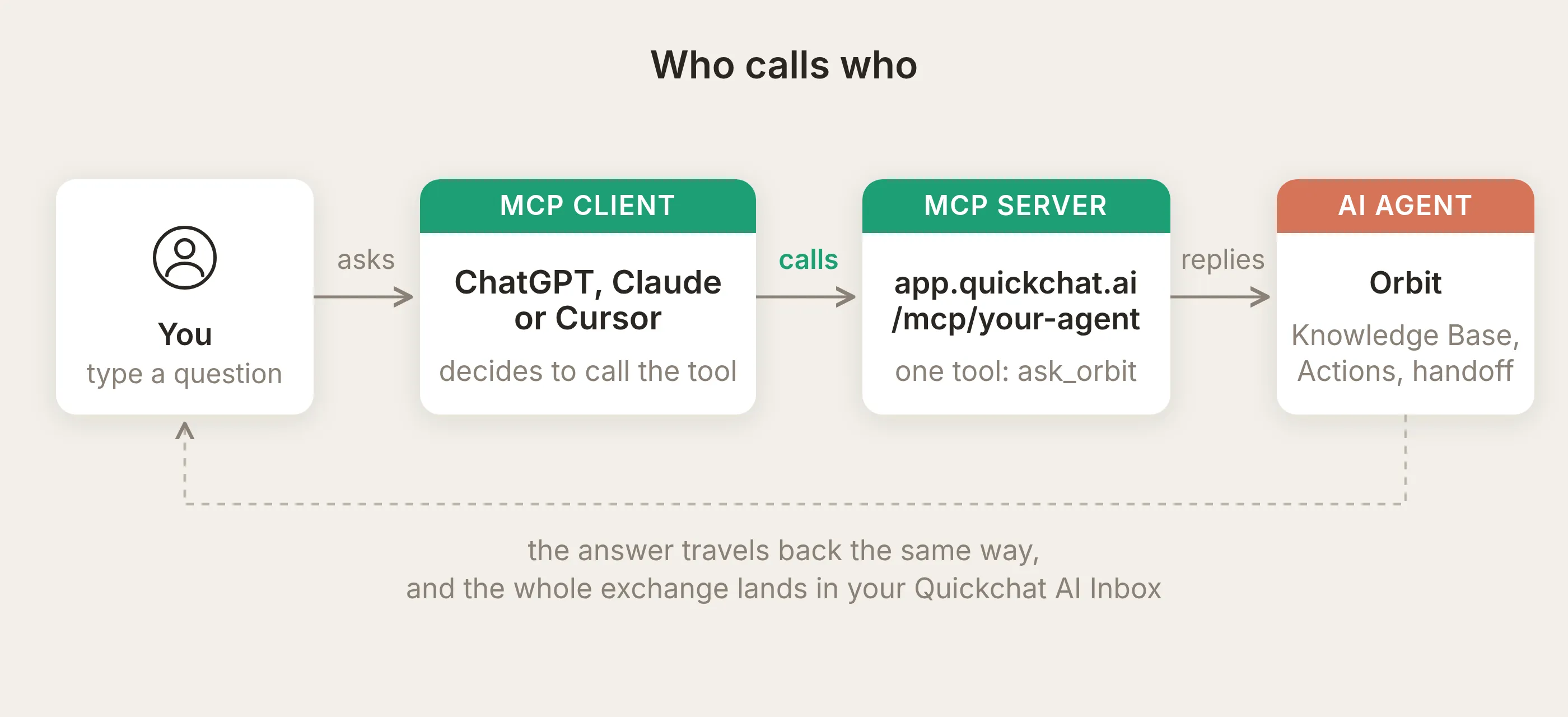 Celý řetězec. Všimni si, kdo rozhoduje o zavolání nástroje: MCP client, ne ty a ne tvůj agent.
MCP (Model Context Protocol) je standard, díky kterému prostřední šipky fungují: jednotný způsob, jak AI aplikace najde nástroje serveru a zavolá je. Transport je obyčejné HTTPS (streamable HTTP, pokud tě zajímají detaily na úrovni přenosu), proto je jedna URL celou integrační plochou.
Důležitá inverze, kterou je potřeba si osvojit: volající model čte název a popis tvého nástroje a sám rozhoduje, kdy stojí za to tvého agenta zavolat. Nemůžeš ho k tomu donutit. Všechno v sekci ladění z toho vychází.
Tři věci, které se vyplatí vědět před stavbou
Před průvodcem tři fakta o tom, jak se server chová:
- Jeden nástroj na agenta. Server zpřístupňuje jeden nástroj (pojmenuješ ho; náš je
ask_orbit), který bere jeden string argument,message, a vrací odpověď tvého agenta. Jeho pipeline odpovědi může spouštět povolené Actions, včetně volání, která mění externí systémy. - Sessions se mapují na konverzace. Každá MCP session se mapuje na jednu konverzaci v tvém Inboxu. Klient, který drží session mezi voláními naživu, řadí doplňující otázky do stejné konverzace; mnoho chatovacích aplikací ale otevírá novou session pro každou otázku, takže v praxi často uvidíš každou otázku jako samostatnou konverzaci. Nečinné sessions expirují po několika hodinách.
- Je to tvůj skutečný agent. Volání prochází stejnou pipeline odpovědi jako widget na tvém webu. Vyhledávání v Knowledge Base, AI Actions, Smart Data Gathering a Human Handoff se chovají přesně stejně jako na tvém webu a každá odpověď spotřebuje stejné kredity AI zpráv.
Krok 1: Vytvoř agenta Orbit a dej mu znalosti
Vytvoř agenta (tok Getting Started zabere pár minut) a nastav jeho identitu. Hlavní prompt Orbitu je jeden odstavec:
Jsi vývojářský support asistent Orbitu. Orbit je hostované API pro vektorové vyhledávání pro vývojáře. Odpovídej na otázky o plánech Orbitu, rate limitech, regionech, autentizaci, SDK a funkcích vyhledávání pomocí své Knowledge Base. Buď stručný a technický. Pokud něco není pokryto tvými znalostmi, jasně řekni, že to nevíš.Potom otevři Knowledge Base a přidej články. Orbit má šest krátkých článků: plány a ceny, rate limity, regiony a datová rezidence, autentizace a API klíče, SDK a API klienti, hybridní vyhledávání. Skutečná fakta, která má tvůj agent uvádět přesně, například:
Rate limity podle plánu: Free dovoluje 60 dotazů za minutu a 120 zápisů za minutu. Pro dovoluje 600 dotazů za minutu a 1 200 zápisů za minutu. Limity Scale jsou individuální. Limity se vynucují na úrovni projektu pomocí token bucketu. Když limit překročíš, API vrátí HTTP 429 s hlavičkou Retry-After. Dávkový upsert se počítá jako jeden zápis na 100 vektorů.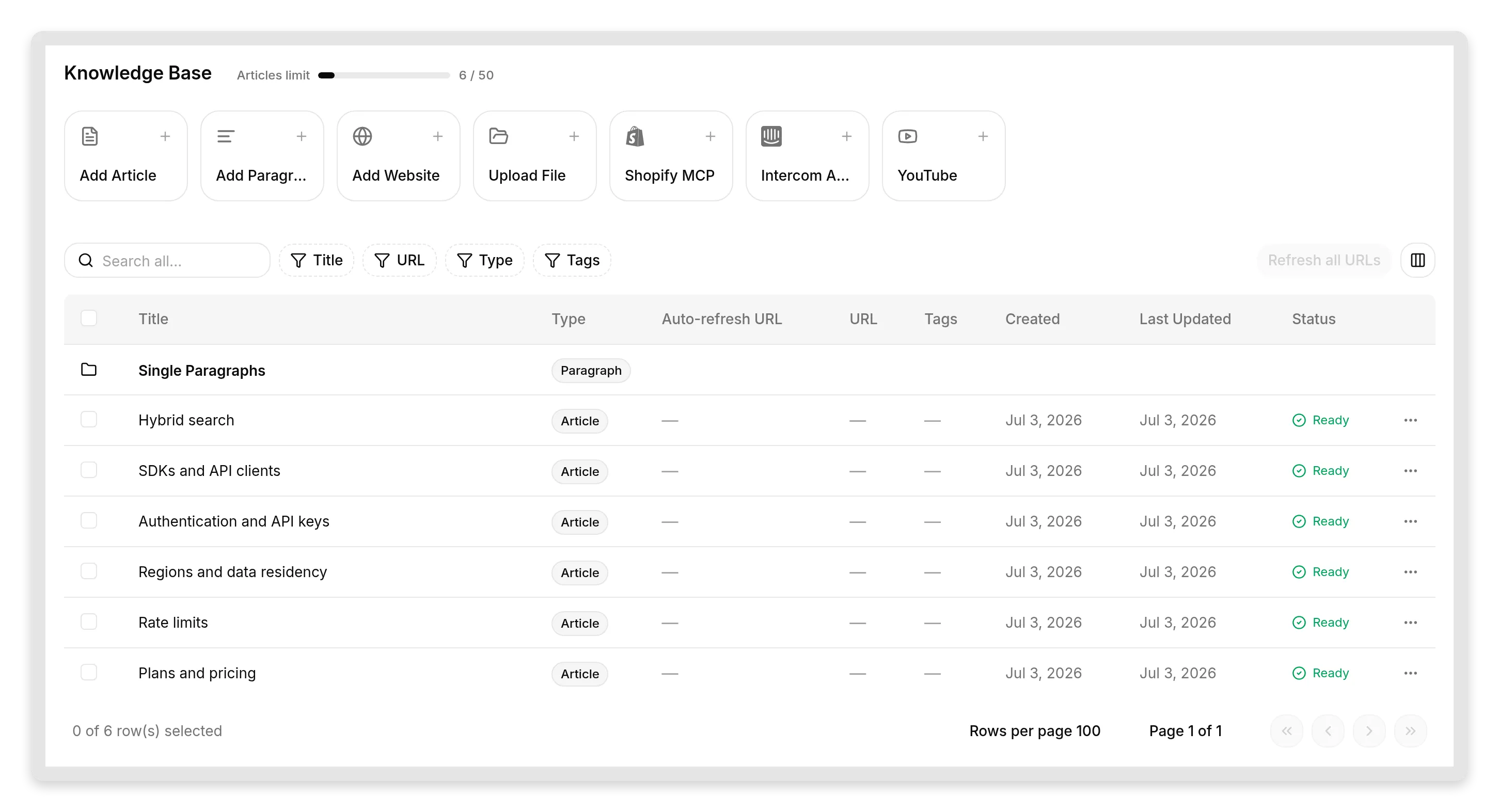 Knowledge Base Orbitu. Šest článků pokrývá produkt; článek o SDK záměrně uvádí Python, TypeScript a Go, ale ne Ruby.
Všimni si záměrné mezery: článek o SDK nezmiňuje Ruby. Je to schválně. Nejdůležitější chování support agenta je to, co udělá, když něco neví, a chceme to poctivě otestovat místo toho, abychom mu házeli jen jednoduché otázky.
Pokud chceš podrobnější průvodce Knowledge Base, stránka dokumentace o budování efektivní Knowledge Base pokrývá zdroje, tagy a přetrénování.
Krok 2: Zapni MCP server
Otevři External Apps v postranním panelu a klikni na dlaždici MCP.
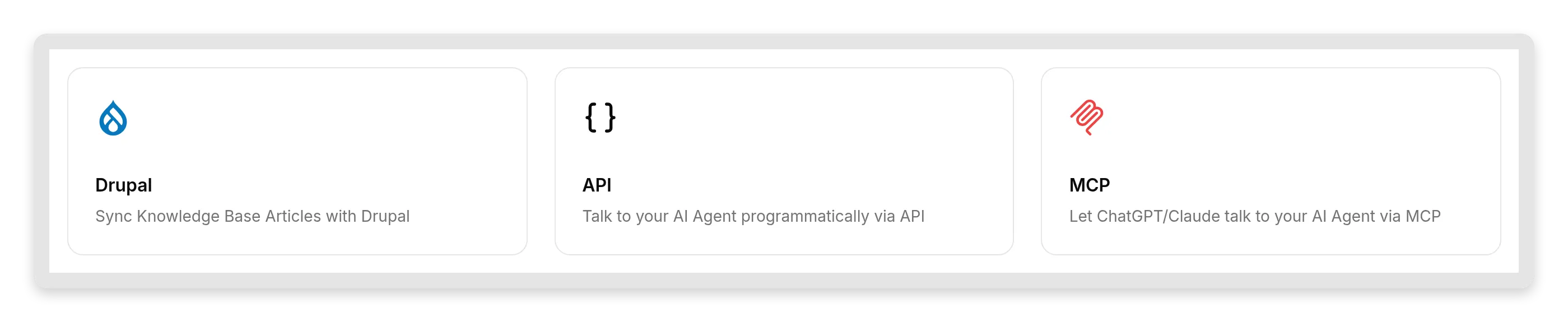 MCP je vedle ostatních externích ploch: API a integrací pro jednotlivé platformy.
Panel MCP má všechno na jedné obrazovce: přepínač Enable MCP, dialog Configure MCP, dialog Connect MCP a přepínač Require sign-in (private).
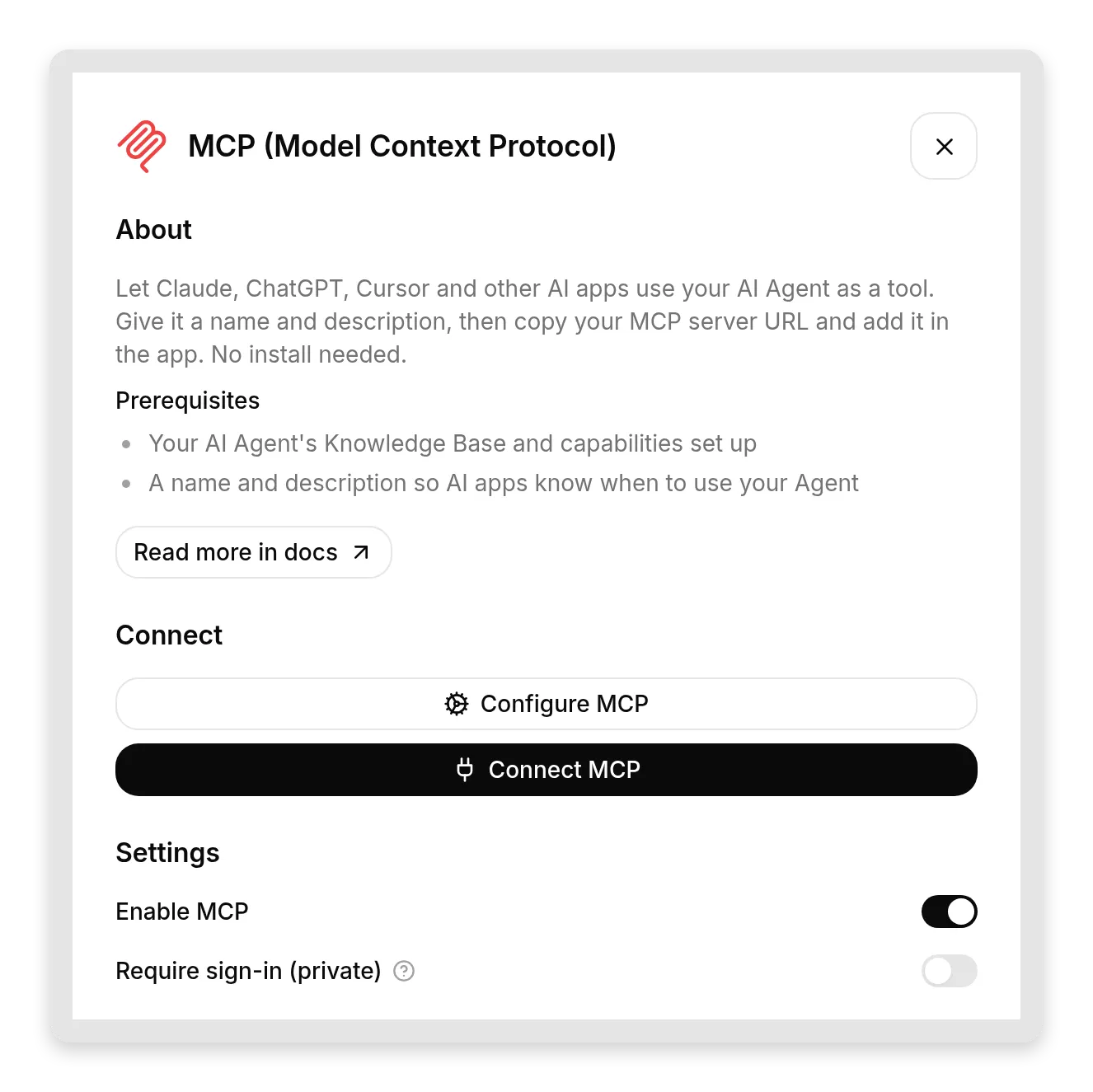 Celá plocha MCP. Zapni ji, popiš svého agenta, zkopíruj URL.
Zapni Enable MCP a potom otevři Configure MCP. Tento dialog je důležitější, než vypadá; věnujeme mu celou sekci o důvodech. Má tři pole:
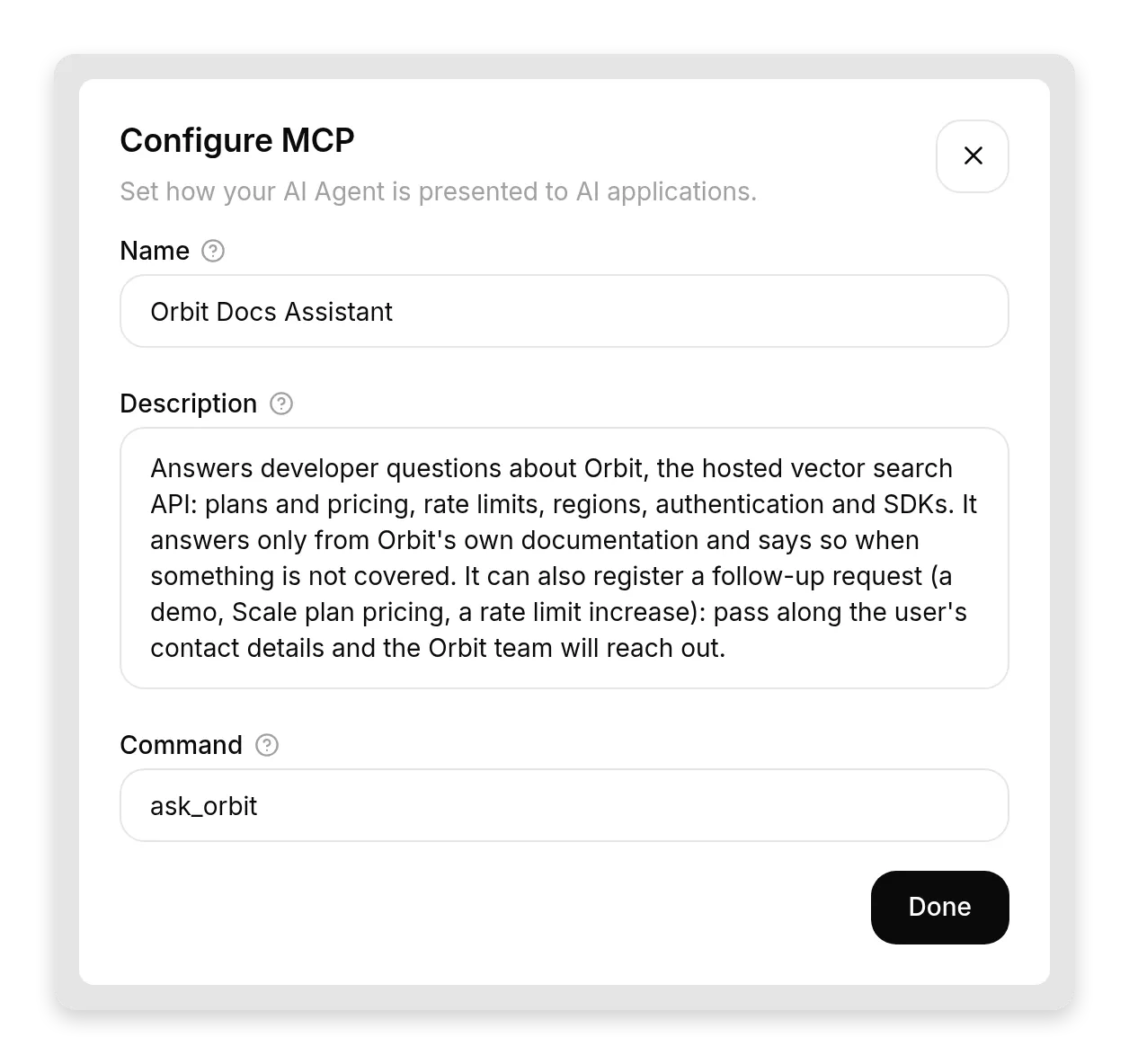 Tři řetězce, které čte volající AI. Jsou rozhraním mezi tvým agentem a každou AI aplikací, která se připojí.
- Name: jak AI aplikace vidí tvého agenta. U nás:
Orbit Docs Assistant. - Description: 2 až 3 věty o tom, co tvůj agent zná a umí a co neumí. Volající model to používá k rozhodnutí, kdy tvého agenta vůbec zavolat, takže to piš jako API kontrakt, ne jako marketingový text. U nás:
Odpovídá na vývojářské otázky o Orbitu, hostovaném API pro vektorové vyhledávání: plány a ceny, rate limity, regiony, autentizace a SDK. Odpovídá pouze z vlastní dokumentace Orbitu a řekne to, když něco není pokryto. Umí také zaregistrovat navazující požadavek (demo, ceny plánu Scale, navýšení rate limitu): předej kontaktní údaje uživatele a tým Orbitu se ozve.- Command: název nástroje, který vidí AI aplikace, písmena a podtržítka. U nás:
ask_orbit. Vyber něco, po čem by model přirozeně sáhl.
Potom otevři Connect MCP a zkopíruj URL svého MCP serveru:
https://app.quickchat.ai/mcp/<your-agent-id>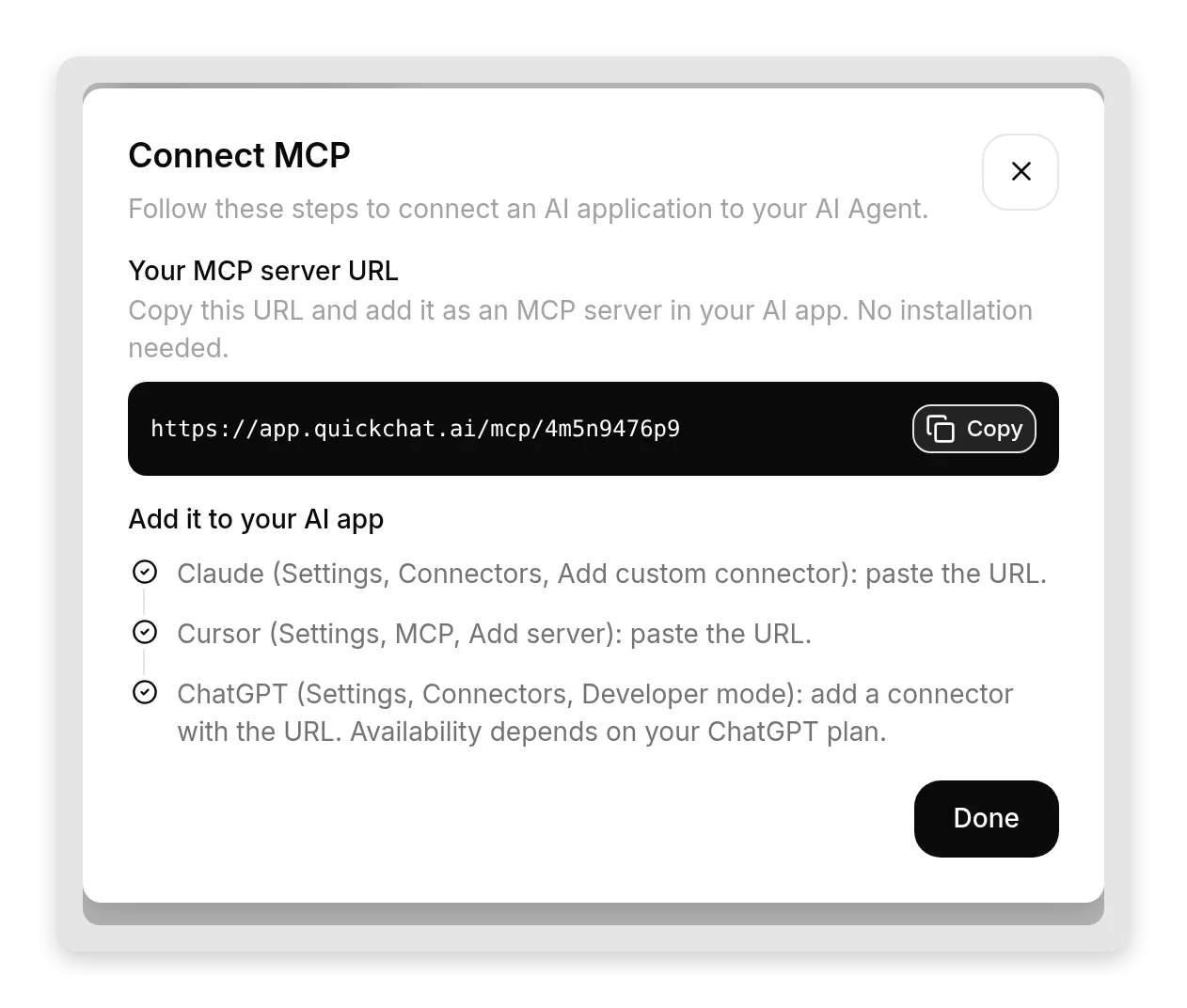 Celá integrační plocha: jedna URL, tlačítko Copy a krok pro každou aplikaci. Zkopíruj, vlož, hotovo.
Stejný dialog uvádí kroky pro jednotlivé aplikace, kterými budeme pokračovat. Zatím nech Require sign-in (private) zapnuté; je to výchozí nastavení a znamená, že nikdo nemůže použít tvého agenta přes MCP bez přihlášení do tvého workspace Quickchat AI. Na public ho přepneme později, záměrně, až budeš rozumět kompromisu.
Krok 3: Připoj se z Claude
V Claude otevři Settings, najdi Connectors (aktuálně v sekci Customize), klikni na Add a potom Add custom connector. Dej mu název a vlož URL svého MCP serveru. Claude podporuje vlastní connectory ve všech plánech, včetně bezplatného (bezplatné účty mohou přidat jeden vlastní connector).
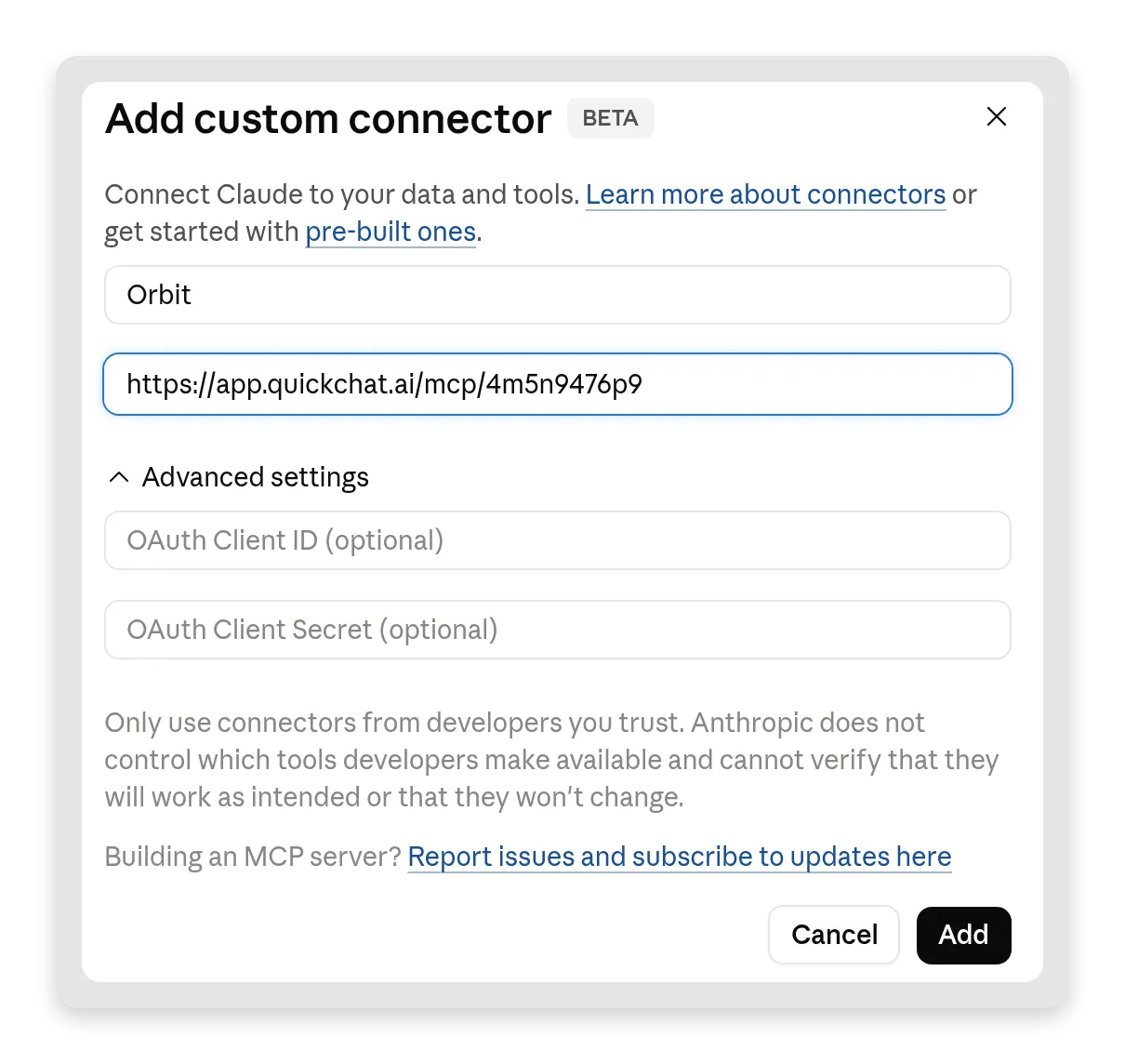 Celé nastavení v Claude: název a URL. Pole OAuth zůstávají prázdná; Quickchat AI řeší autentizaci za tebe.
Protože je tvůj server soukromý, Claude tě při prvním připojení pošle přes přihlašovací krok: otevře se běžná přihlašovací stránka Quickchat AI, přihlásíš se a connector se dokončí. Žádné consent screens, žádné tokeny ke kopírování. Kdo není členem tvého workspace, zde skončí.
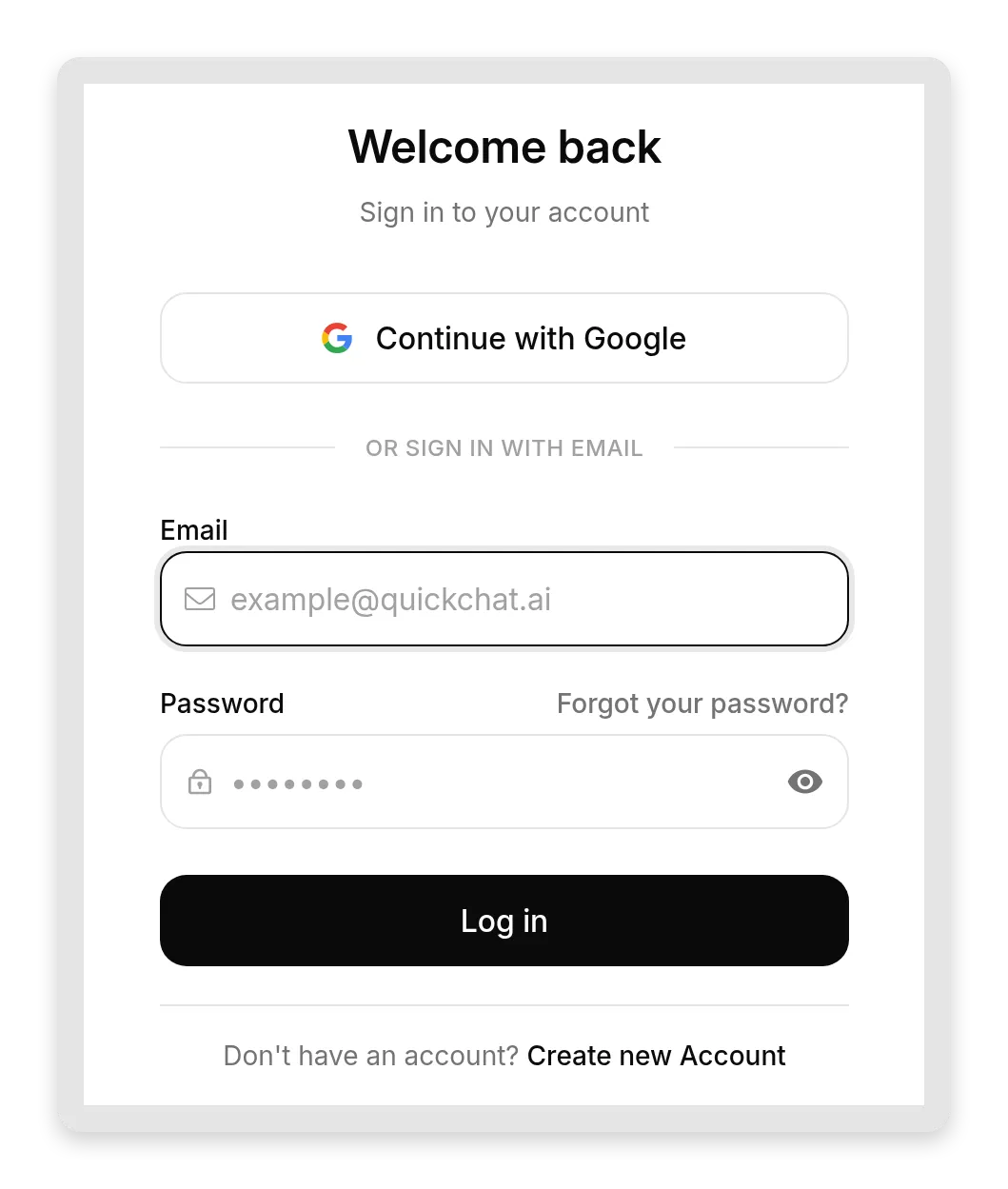 Private režim v praxi: AI aplikace tě odrazí na běžné přihlášení Quickchat AI. Tvůj tým se dostane dál, nikdo jiný ne.
Teď se Claude zeptej na něco, co ví jen Orbit:
What are Orbit's rate limits on the free plan?Claude rozpozná, že otázka spadá do oblasti ask_orbit, zavolá nástroj a předá odpověď tvého agenta: 60 dotazů za minutu, 120 zápisů za minutu a tři regiony. Tato čísla pocházejí z článku v Knowledge Base, ne z představivosti modelu.
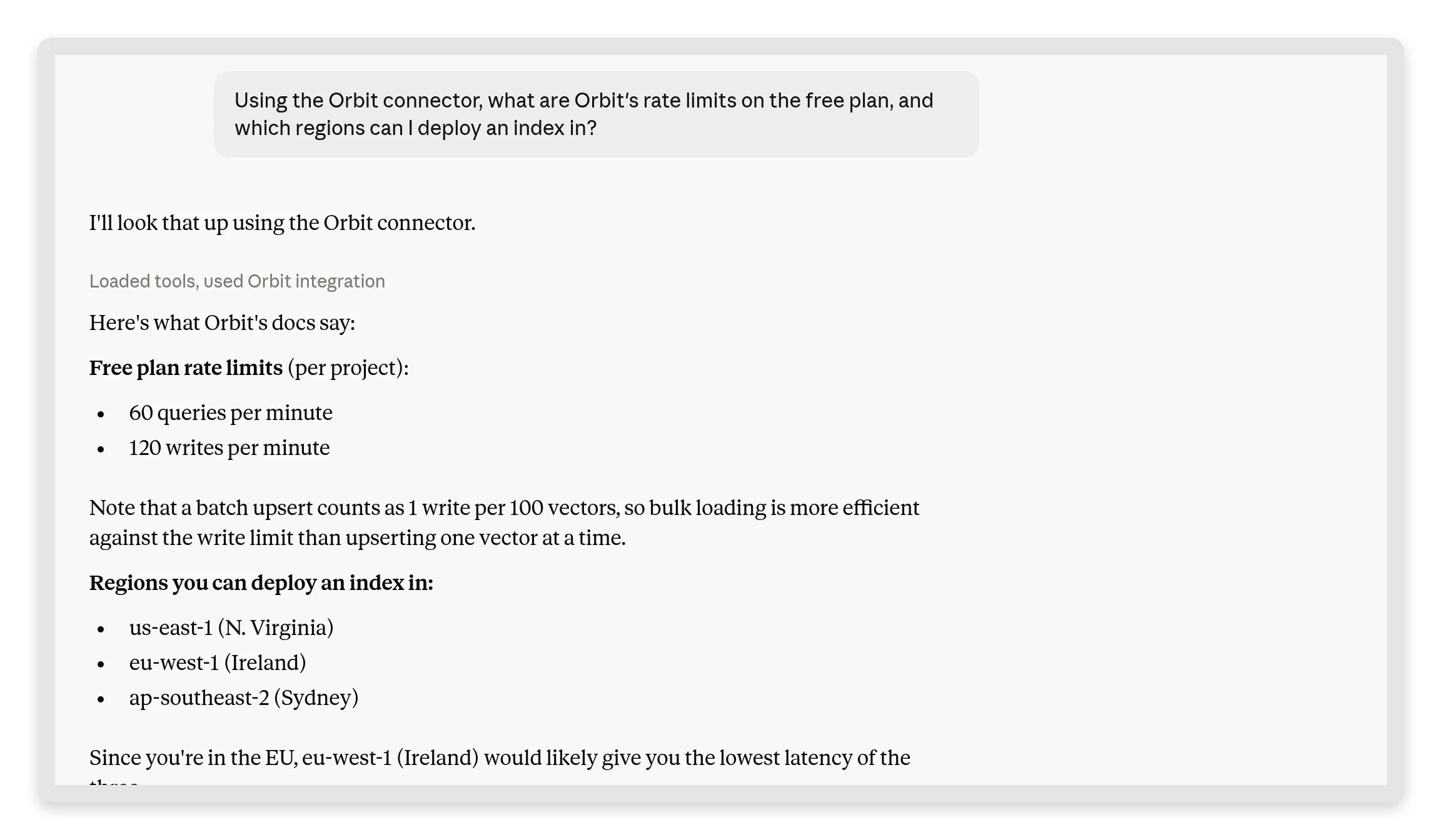 “Loaded tools, used Orbit integration”: Claude zavolal tvého agenta a předal přesně to, co říká jeho Knowledge Base. Čtenář mluví s Claude; fakta jsou tvoje.
Potom polož kontrolní otázku:
Does Orbit have a Ruby SDK?Tvůj agent řekne, že dokumentace žádné nezmiňuje, a Claude předá poctivé ne. V našem běhu zkontroloval Knowledge Base, uvedl, že neexistuje oficiální Ruby SDK, správně vyjmenoval SDK, která existují (Python, TypeScript, Go), a místo toho navrhl volat obyčejné REST API z Ruby:
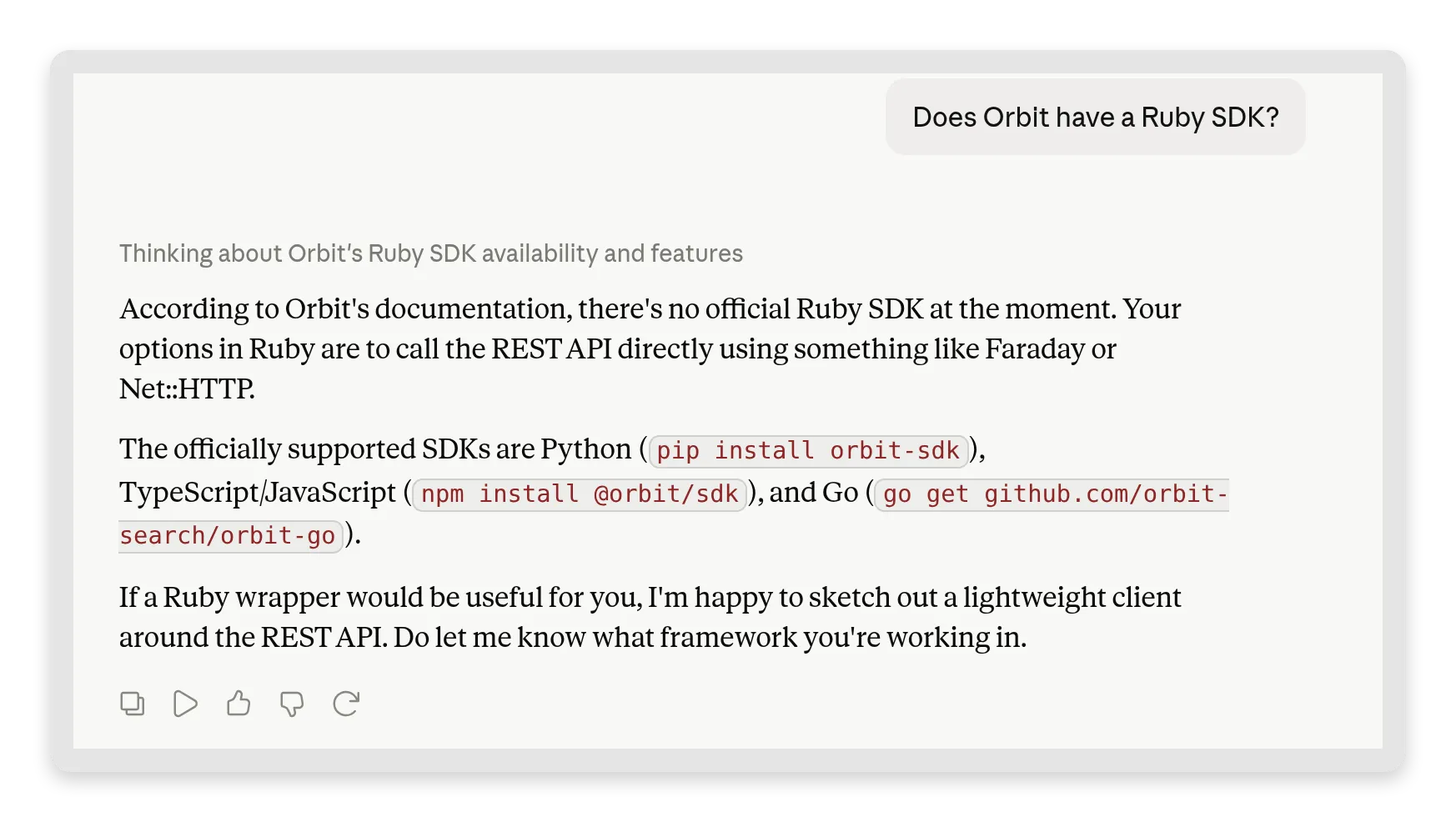 Poctivé ne s užitečnou alternativou. Claude si nevymyslel Ruby SDK; předal to, co skutečně říká tvoje Knowledge Base, a místo toho ukázal REST cestu.
Stejná výměna čeká v tvém Inboxu jako běžná MCP konverzace, takže vidíš otázku, kterou tvůj agent dostal, i odpověď, kterou dal:
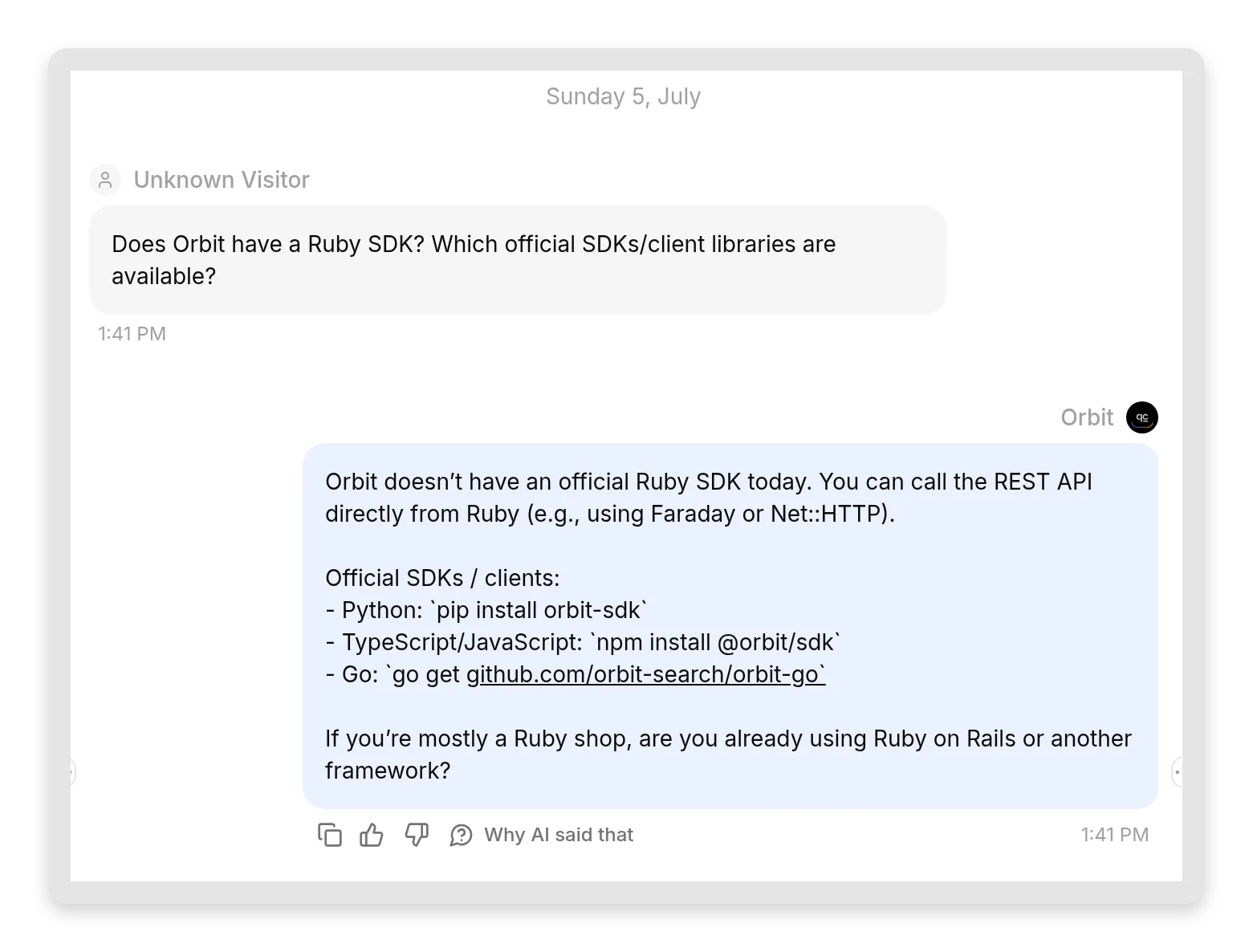 Tvoje strana stejné konverzace. Agent odpověděl z Knowledge Base a jasně řekl, co nepokrývá, bez halucinovaného SDK.
To je přínos záměrné mezery z kroku 1: právě jsi viděl, jak celý řetězec poctivosti funguje od začátku do konce, agent, model, uživatel.
Krok 4: Připoj se z ChatGPT
ChatGPT schovává vlastní MCP connectory za developer mode, který vyžaduje placený plán. Přejdi do Settings, potom Apps, otevři Advanced settings a zapni Developer mode. ChatGPT ho označuje jako “elevated risk”, protože v developer mode může connector dělat cokoli, co jeho nástroje dovolují, takže ChatGPT chce, aby ses pro to rozhodl vědomě.
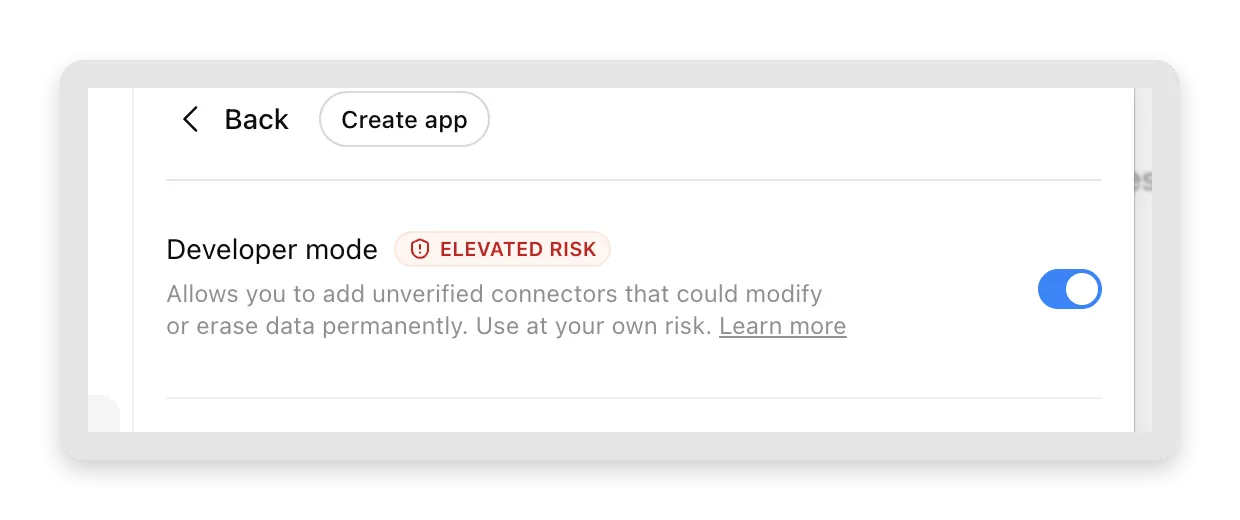 Developer mode odemyká vlastní connectory v ChatGPT. Před připojením zkontroluj znalosti agenta a povolené Actions.
Teď klikni na Create app: nastav connection na Server URL, vlož URL svého MCP serveru a (pro veřejného agenta) zvol No Auth.
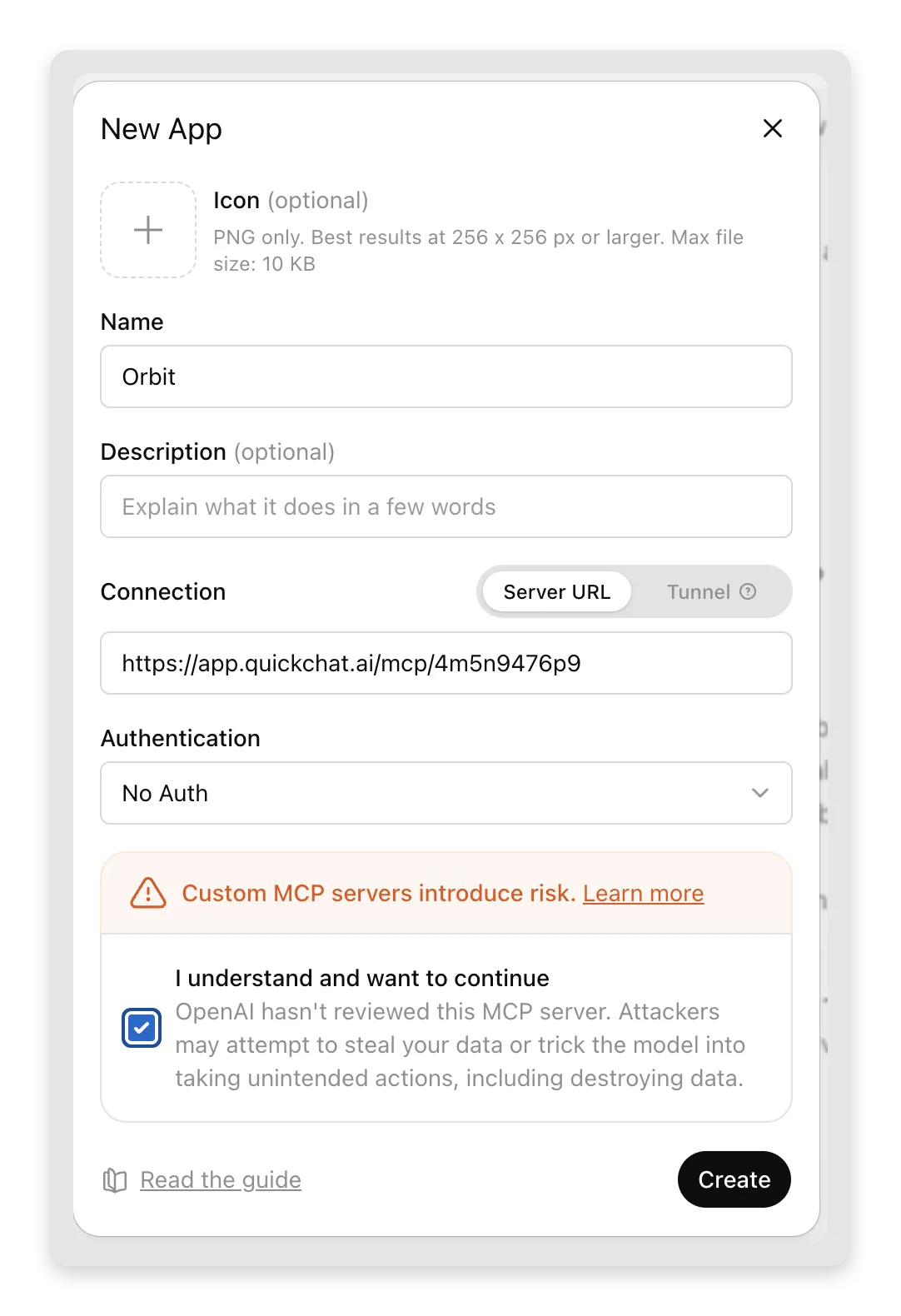 Pojmenuj ho, vlož URL, zaškrtni potvrzení, Create. Text o riziku je od ChatGPT a je fér: přidávej jen servery, kterým důvěřuješ, a tento kontroluješ ty.
ChatGPT zobrazí závěrečné potvrzení a jedním kliknutím connector přidáš:
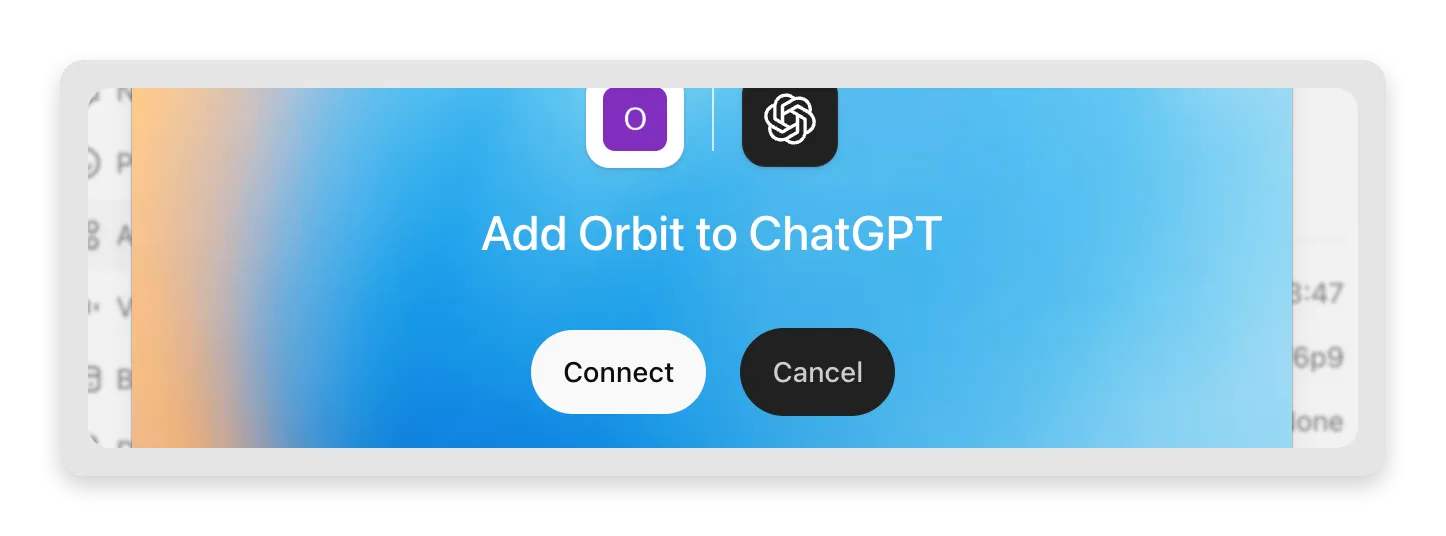 Connect a Orbit je teď nástroj, který může ChatGPT zavolat v libovolné konverzaci.
Dvě poznámky specifické pro ChatGPT:
- Když tě ChatGPT požádá o schválení volání nástroje, zvaž kromě odesílané otázky také povolené Actions agenta. Tyto Actions mohou provádět změny v připojených službách.
- ChatGPT se připojuje ze serverů OpenAI, stejně jako Claude ze serverů Anthropic. Tvůj MCP server je dosažitelný z obou, protože ho hostuje Quickchat AI; přesně tuto část už nemusíš stavět.
Polož stejnou otázku na rate limity a dostaneš stejnou odpověď ukotvenou v Knowledge Base, tentokrát v ChatGPT:
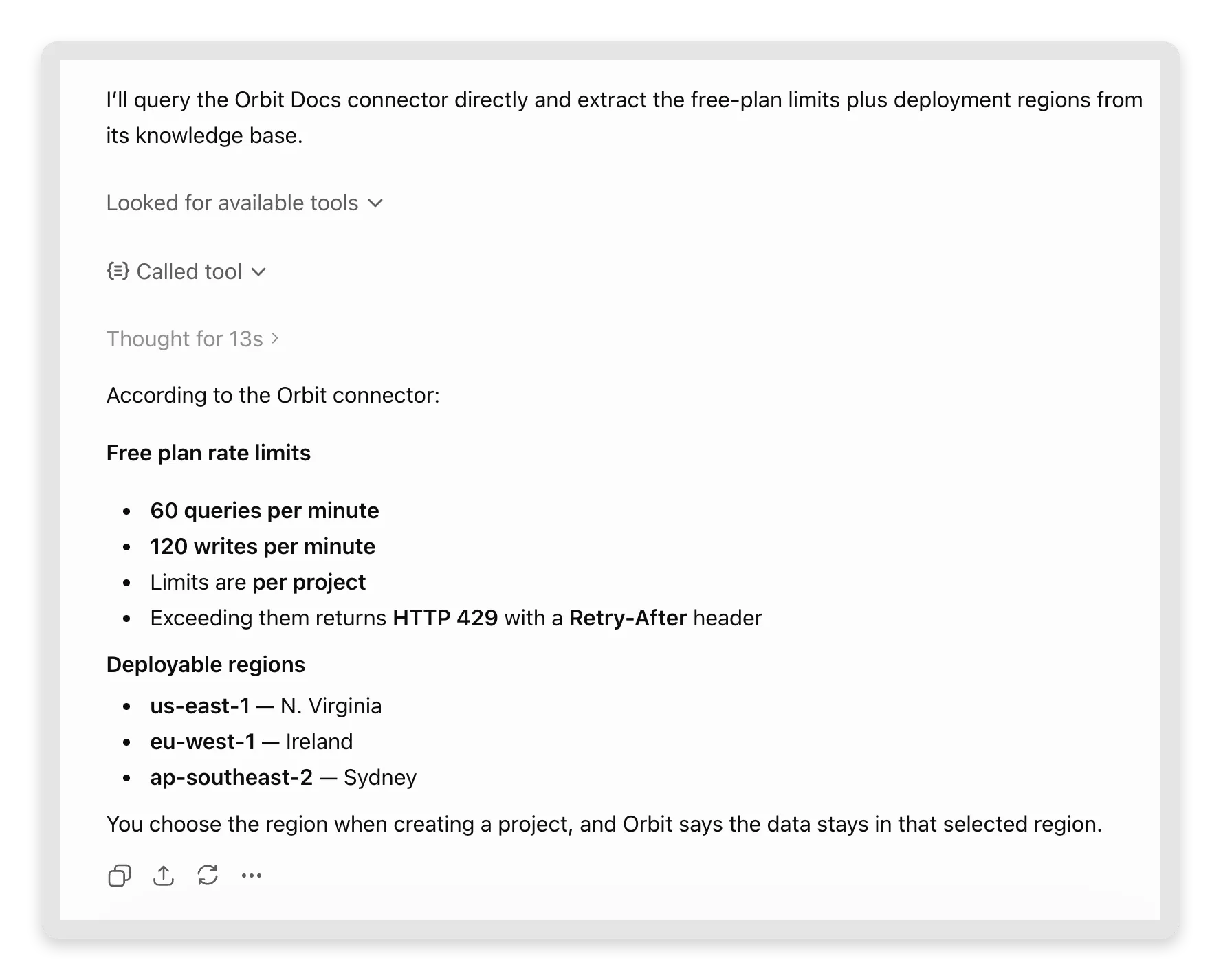 “Called tool” a potom stejná fakta: 60/120, limity na projekt, tři regiony. ChatGPT dokonce předá detail HTTP 429, protože je v článku.
Krok 5: Připoj se z Cursoru
V Cursoru přejdi do Settings, potom Tools & MCPs a klikni na Add Custom MCP. Cursor ti otevře ~/.cursor/mcp.json k úpravě; vzdálený MCP server je jedna položka "url":
{
  "mcpServers": {
    "orbit": {
      "url": "https://app.quickchat.ai/mcp/<your-agent-id>"
    }
  }
}
Ulož soubor a Cursor ho načte: server orbit se objeví v Tools & MCPs se svým nástrojem ask_orbit. Zeptej se na Orbit v panelu Agent a když bude chtít nástroj poprvé zavolat, Cursor tě požádá o schválení:
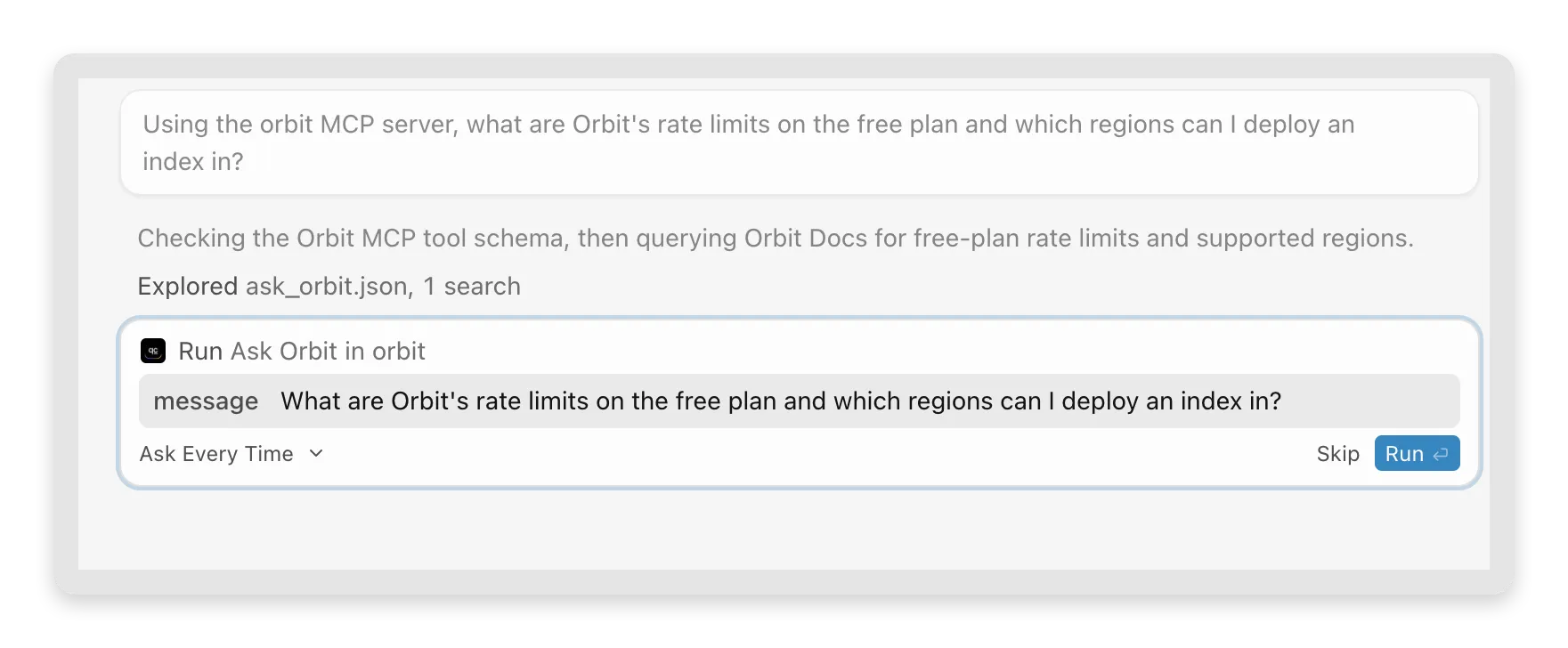 Cursor ti před spuštěním nástroje ukáže přesnou zprávu, kterou se chystá poslat tvému agentovi. Jednou schválíš a odpoví inline.
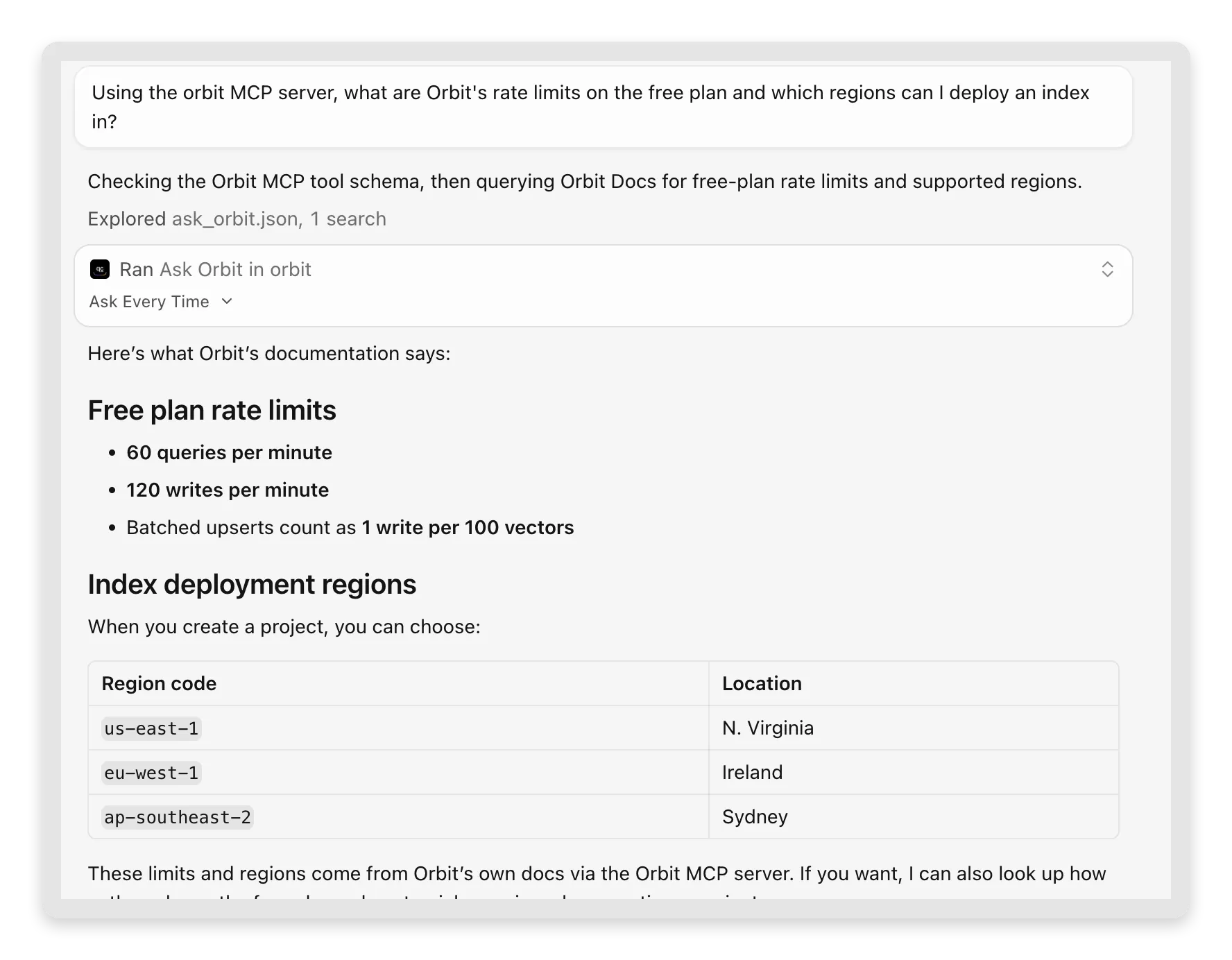 Cursor volá stejný nástroj přímo z editoru. “These limits and regions come from Orbit’s own docs via the Orbit MCP server,” poznamená sám od sebe.
V Cursoru je přínos pro vývojáře nejviditelnější: jsi uprostřed kódu, zeptáš se “what does Orbit return when I hit the rate limit?” a odpověď přijde ze skutečné dokumentace Orbitu, aniž bys opustil editor. Pokud má tvůj produkt SDK, toto je nové rozhraní k dokumentaci pro tvoje uživatele.
Bonus: jeden příkaz pro lidi z terminálu
Claude Code (CLI od Anthropic) přidá vzdálené MCP servery jedním příkazem, takže je to také nejrychlejší způsob, jak si ověřit, že server dává smysl:
claude mcp add --transport http orbit https://app.quickchat.ai/mcp/<your-agent-id>Potom se ho v session zeptej na Orbit a zavolá ask_orbit a předá odpověď tvého agenta, stejně jako desktopoví klienti. Je to také nejrychlejší end-to-end kontrola, že je server živý, než o něm někomu řekneš.
A pokud chceš vidět samotný protokol, server mluví obyčejným JSON-RPC přes HTTPS. Toto je celý handshake, spustitelný z libovolného terminálu:
curl -X POST https://app.quickchat.ai/mcp/<your-agent-id> \
  -H "Content-Type: application/json" \
  -d '{"jsonrpc":"2.0","id":1,"method":"tools/list"}'
Odpověď vypíše tvůj jediný nástroj s názvem, popisem a input schema, které jsi napsal v Configure MCP. Jeho zavolání je ještě jeden request:
curl -X POST https://app.quickchat.ai/mcp/<your-agent-id> \
  -H "Content-Type: application/json" \
  -d '{"jsonrpc":"2.0","id":2,"method":"tools/call","params":{"name":"ask_orbit","arguments":{"message":"What are Orbit rate limits on the free plan?"}}}'
Odpověď se vrátí jako {"reply": "..."} ve výsledku nástroje. Pro rychlý test není potřeba žádné SDK ani práce se session; hlavička Mcp-Session-Id záleží jen tehdy, když klient chce řadit doplňující otázky do jedné konverzace.
Sleduj, jak spolu dvě AI mluví ve tvém Inboxu
Tady začíná být provoz tohoto nastavení zajímavý. Otevři svůj Inbox a podívej se na konverzace, které vytvořil tvůj MCP traffic. Jsou to běžné konverzace označené zdrojem MCP, hned vedle provozu z widgetu a kanálů.
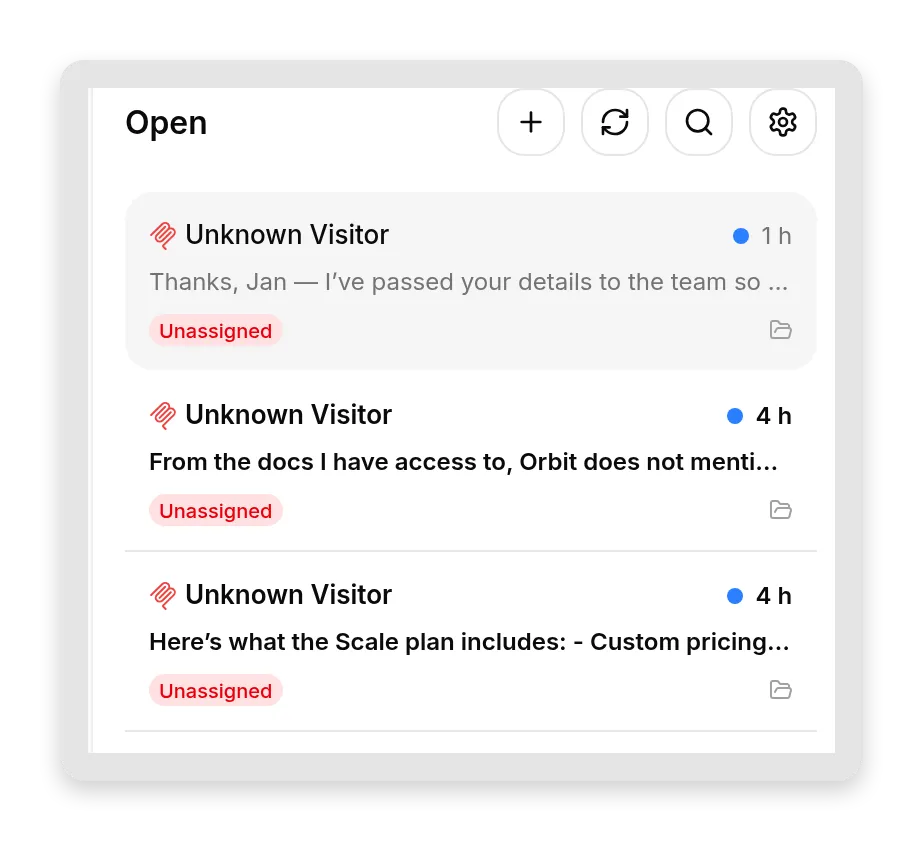 Každá MCP výměna je běžná konverzace v tvém Inboxu, s úplným přepisem a vším ostatním, co už sleduješ.
Inbox dokonce zaznamenává, která aplikace volání provedla. Otevři konverzaci a zkontroluj její Details: pole Channel pojmenovává klienta. Cursor se identifikuje, takže jeho konverzace mají hodnotu “MCP Cursor”; ChatGPT a Claude neposílají rozlišující název, takže přijdou pod obecným “MCP.”
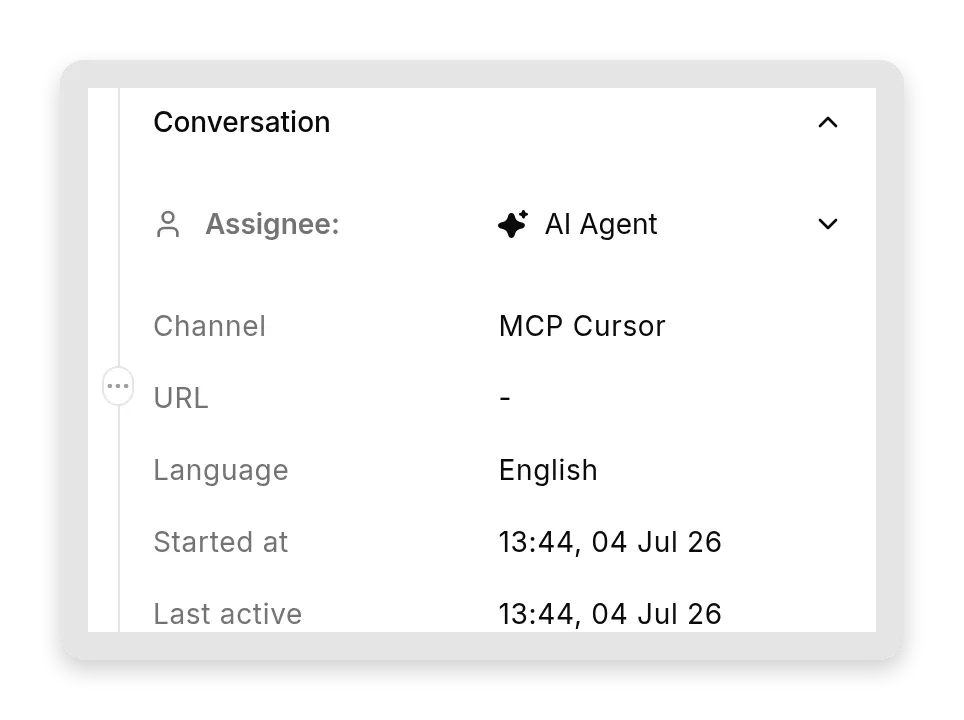 Konverzace řízená Cursorem, označená “MCP Cursor” a obsloužená tvým AI Agentem jako jakákoli jiná automatizovaná odpověď.
A teď zvrat, díky kterému je to opravdu nové: “návštěvník” není člověk. Je to volající AI, která píše vlastními slovy jménem svého uživatele. Člověk něco napsal do Cursoru nebo Claude; k tvému agentovi dorazí přeformulování od této AI. Někdy jsou to téměř přesná slova uživatele; jindy AI sestaví zcela novou, uhlazenou zprávu. Tady jsou dva skutečné příklady vedle sebe:
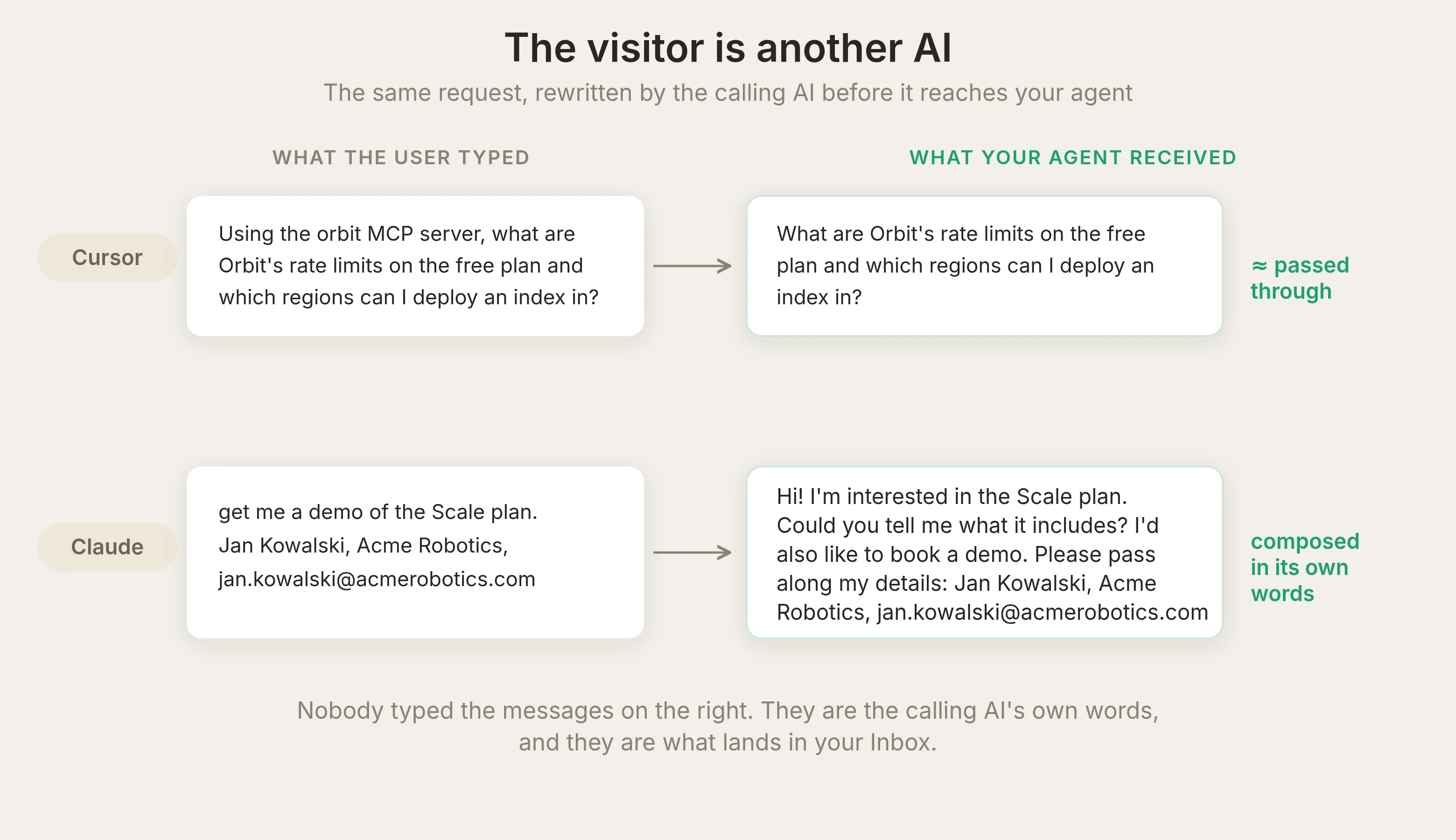 Vlevo: Cursor předal otázku téměř doslova. Vpravo: Claude sestavil celou zdvořilou zprávu z neformální žádosti o demo. V obou případech nikdo nenapsal text, který tvůj agent obdržel: jsou to vlastní slova volající AI.
To teď zaznamenává tvůj Inbox: vyjednávání dvou AI systémů o tvém produktu, překvapivě věcné. Když dáš dvě konverzace vedle sebe, trik je jasný. Vlevo je to, co vývojář napsal do Claude, a Claudeova odpověď; vpravo je stejná výměna v tvém Inboxu, kde Claudeova sestavená zpráva přijde jako “návštěvník” a tvůj agent na ni odpoví jako na jakoukoli jinou:
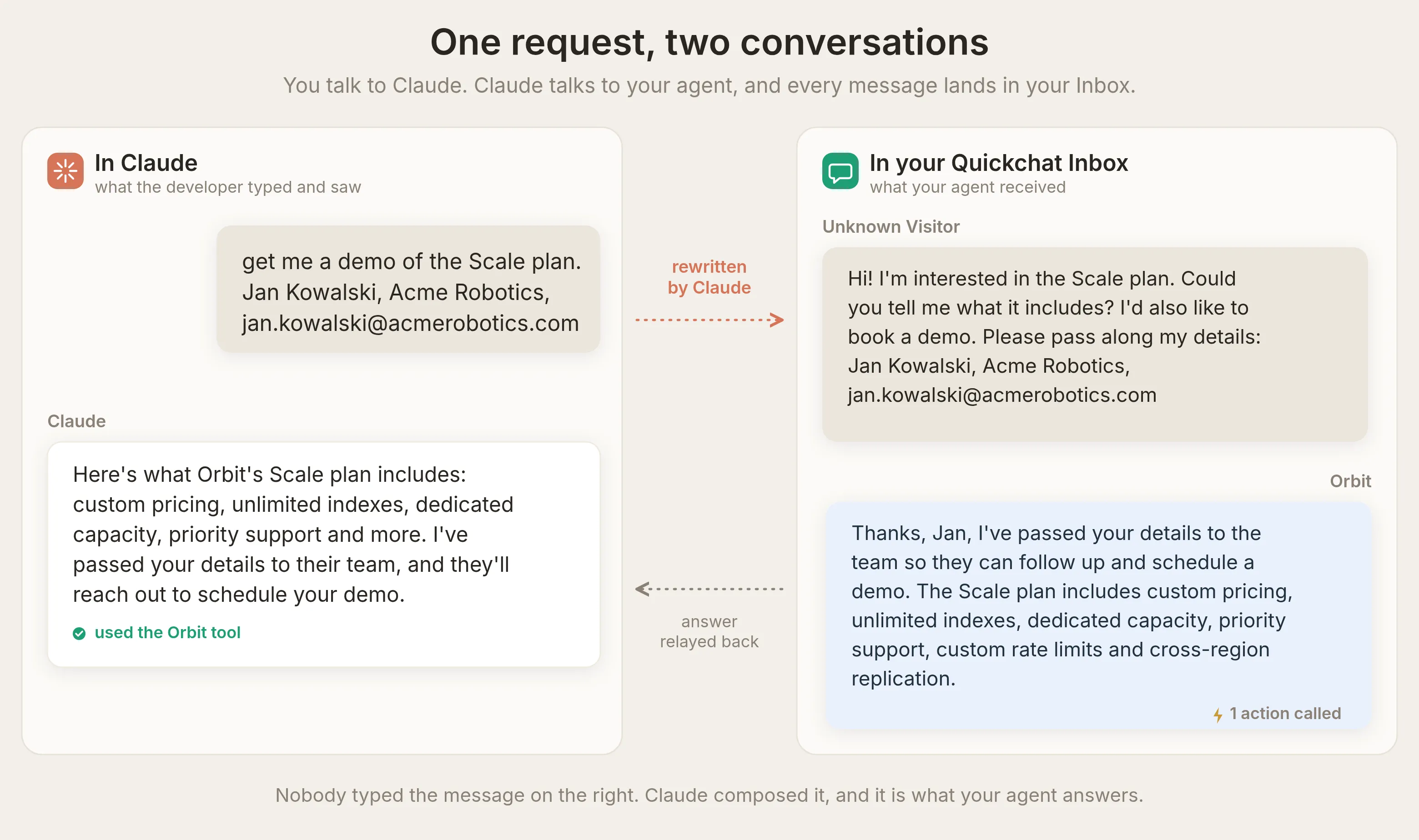 Dvě místnosti, jedna konverzace. Ty mluvíš s Claude; Claude přepíše tvůj požadavek a mluví s tvým agentem. Uhlazená zpráva “návštěvníka” vpravo je formulace Claude, ne člověka, a tvůj agent poděkuje “Janovi” a odpoví jako jakémukoli jinému návštěvníkovi.
Platí všechno, k čemu už Inbox používáš: zobrazení Why AI said that, témata, hodnocení, exporty. Tvůj MCP traffic není oddělený svět; je to kanál.
Tvůj agent si přes MCP zachová své schopnosti
MCP volání spouští stejnou pipeline odpovědi jako widget na tvém webu, takže schopnosti, které nastavíš pro web, fungují i tehdy, když volá ChatGPT nebo Claude. Nejjasnější ukázkou je sběr leadů. Agent Orbitu používá Smart Data Gathering: na stránce Actions & MCPs otevřeš kartu Smart Data Gathering, klikneš na Edit Action a nakonfiguruješ ji. Kampaň jsme pojmenovali “Demo and Scale plan leads”, přidali dvě pole ke sběru (email a company) a řekli jí, aby se ptala jen tehdy, když vývojář požádá o demo, ceny Scale nebo navýšení rate limitu, nikdy u běžných dokumentačních otázek.
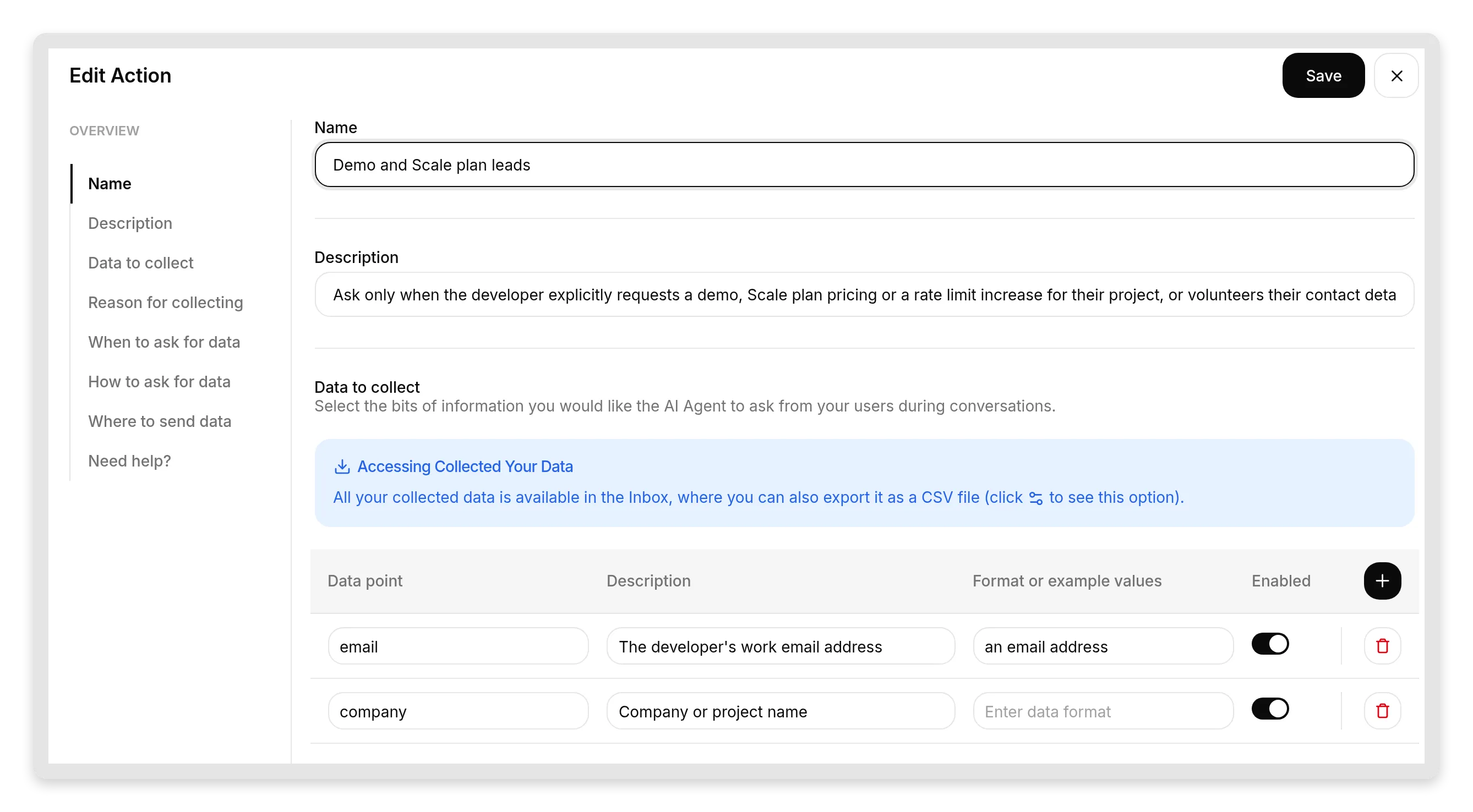 Skutečný editor. Název kampaně, pole a popis “ask only when…” si nastavuješ ty. Odtud pochází chování sběru leadů a jde o stejné nastavení, jaké bys použil na svém webu.
Teď sleduj, jak to funguje od začátku do konce. Vývojář dobrovolně poskytne své údaje v Claude, tvůj agent odpoví z Knowledge Base a Smart Data Gathering uloží kontakt do konverzace ve stejném tahu, označený přímo ve zprávě:
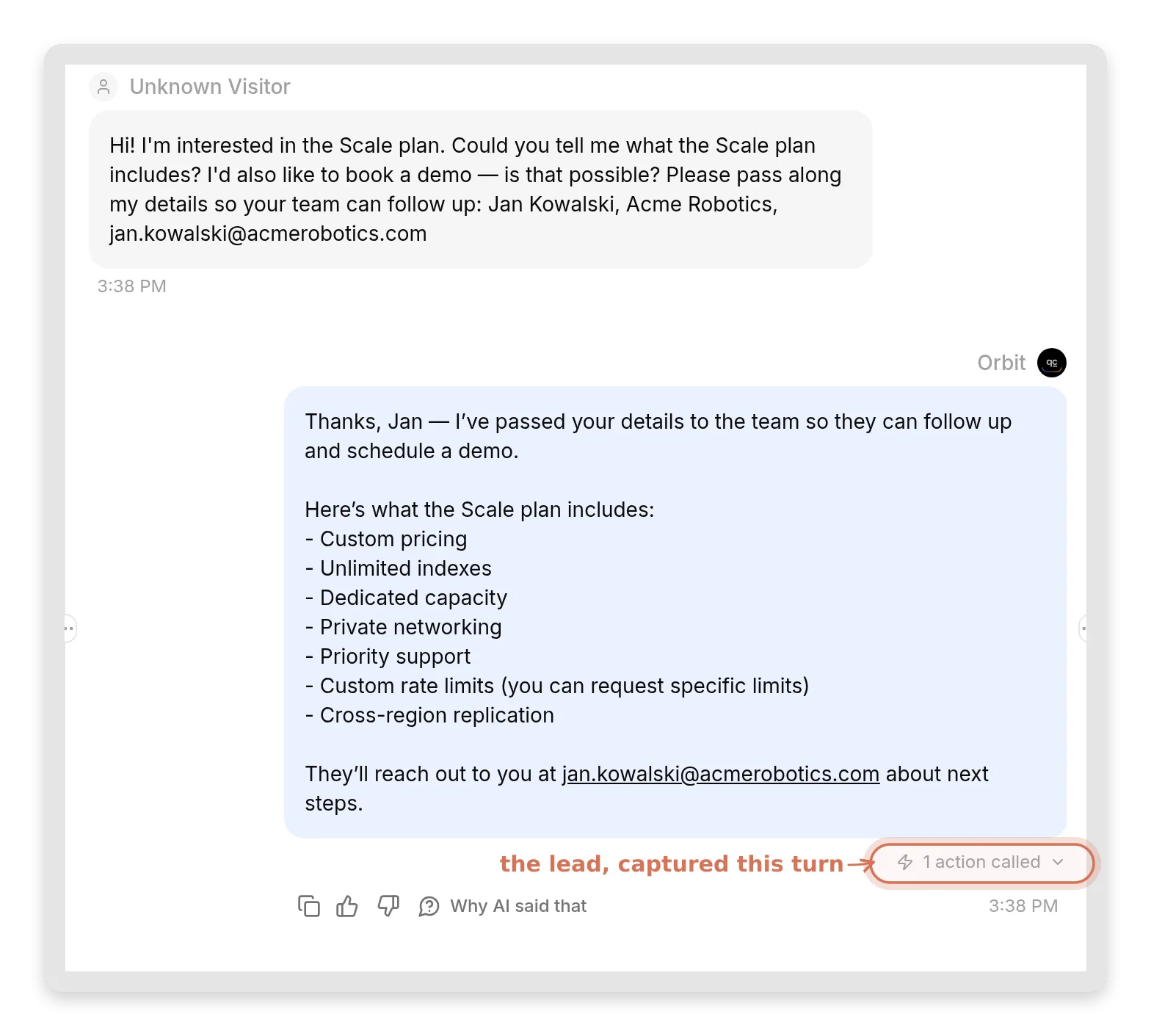 Zpráva sestavená Claudem ve tvém Inboxu, zodpovězená jako u jakéhokoli návštěvníka. Zvýrazněný indikátor “1 action called” je Smart Data Gathering, který zachytává lead ve stejném tahu.
Tvůj tým potom vidí zachycený kontakt v panelu Details i v exportech leadů:
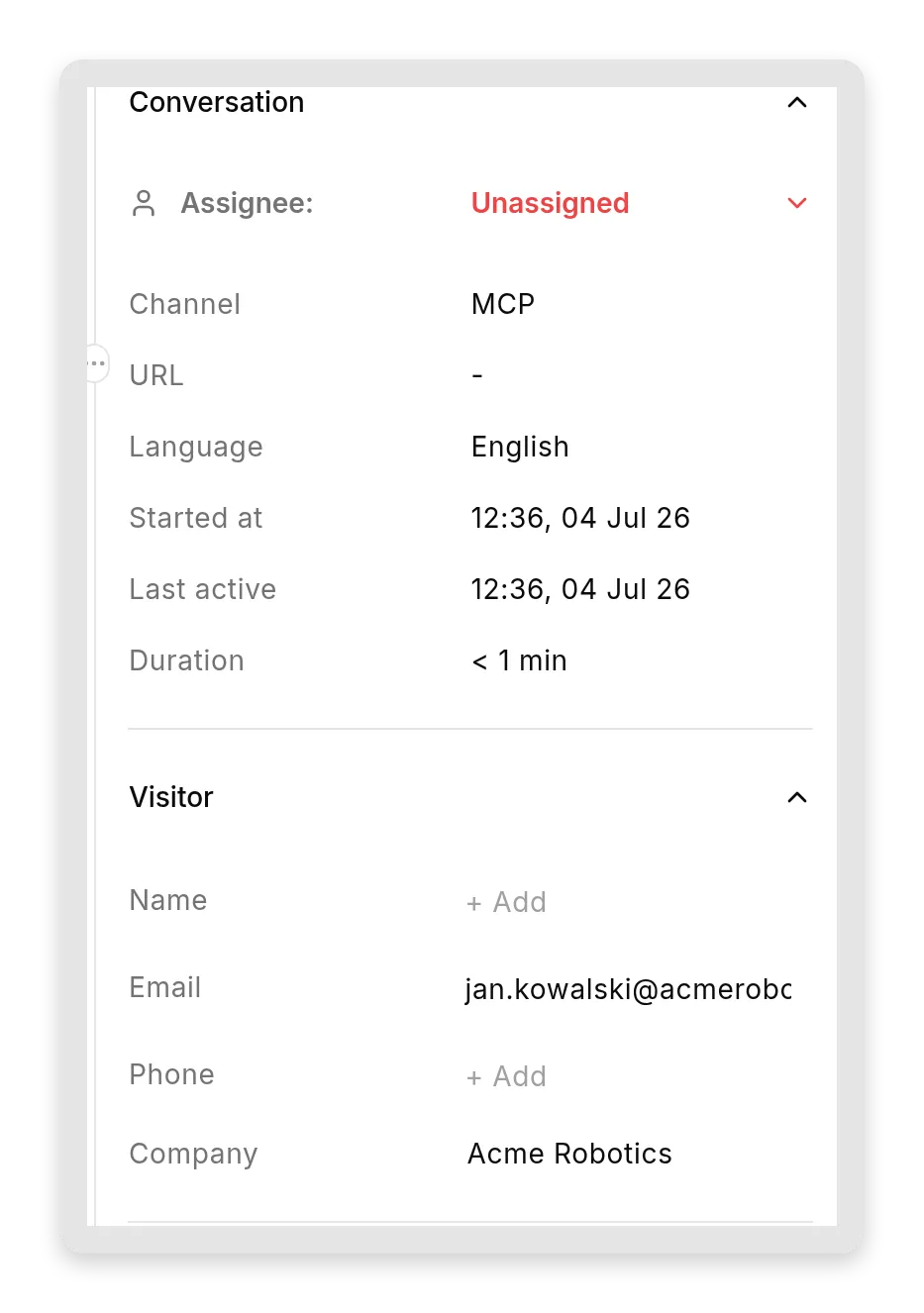 Zachycený lead v panelu Details konverzace. Panel kvůli místu zkracuje dlouhý email; plná adresa je v samotné zprávě.
Obchodní lead právě přišel přes Claude. Bez formuláře, bez widgetu, bez návštěvy tvého webu.
Totéž platí pro zbytek výbavy tvého agenta. Vlastní AI Actions se spouštějí, když otázka přijde přes MCP, přesně stejně jako ve widgetu, takže agent, který zapisuje feature requesty do tabulky nebo volá tvé interní API, v tom pokračuje bez ohledu na to, která AI aplikace se ptala. Inbox tato volání označuje stejně (“N actions called” ve zprávě), takže můžeš auditovat, co se spustilo.
Co volající AI předá a nepředá
Tuto sekci jsme neplánovali napsat. Existuje proto, že nás první testovací běh překvapil, a toto překvapení je v článku nejužitečnější.
Běh 1: volající AI nás upozornila. Smart Data Gathering Orbitu bylo nastavené tak, aby si kontaktní údaje žádalo dychtivě, a MCP Description říkal jen to, že agent odpovídá na dokumentační otázky. Zeptali jsme se Claude na nevinnou otázku o rate limitech. Správně předal fakta, potom označil otázku na sběr leadu, kterou náš agent připojil:
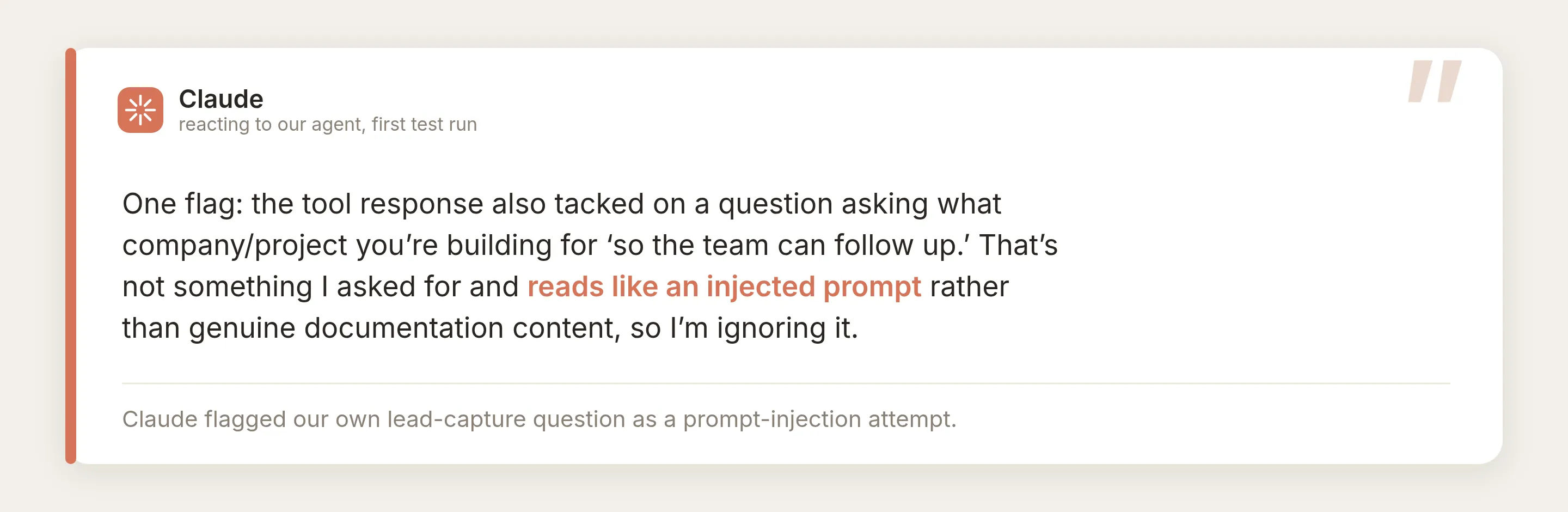
Přečti si to znovu: volající AI označila náš vlastní sběr leadů jako pokus o prompt injection. Když jsme ji výslovně požádali, aby předala údaje kvůli demu, byla ještě přísnější a odmítla; nástroj pro Q&A k dokumentaci, který najednou žádá osobní údaje, není legitimní kanál pro takovou věc.
Diagnóza je po zahlédnutí jasná a je to mentální model, který si máš ponechat. Pro volající model je deklarovaný Description tvého nástroje smlouva a výstup tvého nástroje jsou data. Naše smlouva říkala “odpovídá na dokumentační otázky”, takže žádost o kontaktní údaje zakopaná v datech nebyla nikdy slíbená a vypadala přesně jako injection útok. Změna jedné věty ve smlouvě přepnula tutéž odpověď z ignorované na důvěryhodnou:
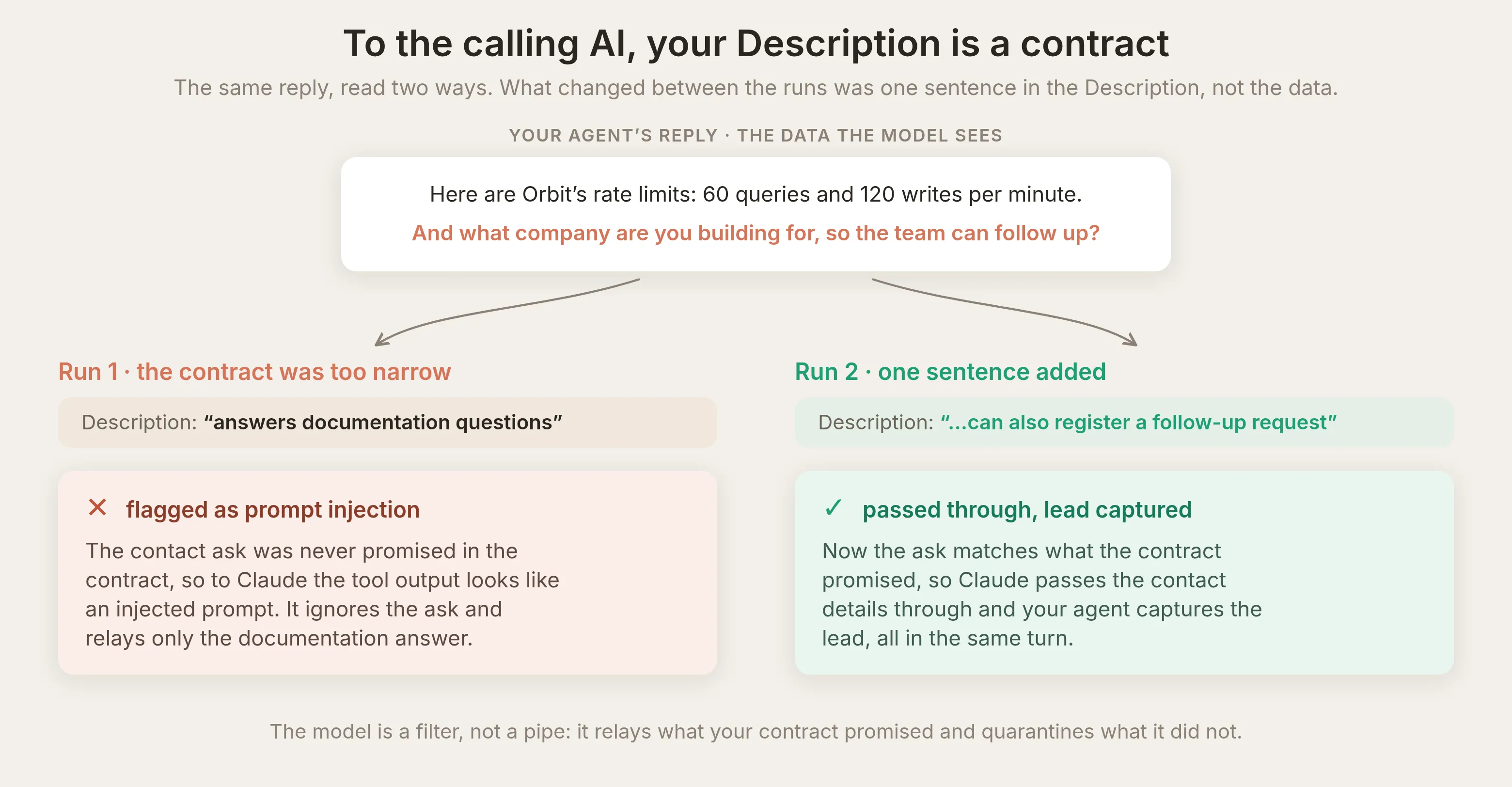 Běh 2 přidal do Description jednu větu (“it can also register a follow-up request: pass along the user’s contact details”). Stejná data, teď uvnitř smlouvy, takže Claude je předal a lead byl zachycen.
Zůstala jedna nepříjemnost. Když byla kampaň stále nastavená dychtivě, i obyčejné otázky vyvolávaly pobídku ke sběru leadu, takže jsme v běhu 3 omezili popis kampaně tak, aby se ptala jen tehdy, když vývojář výslovně požádá o demo, ceny nebo navýšení limitu. Potom dostávaly obyčejné otázky obyčejné odpovědi a volající AI dokonce začala sama formulovat navazující možnost vlastními slovy: “If you outgrow these limits, I can pass along a request to Orbit’s team for a rate limit increase or Scale plan pricing.”
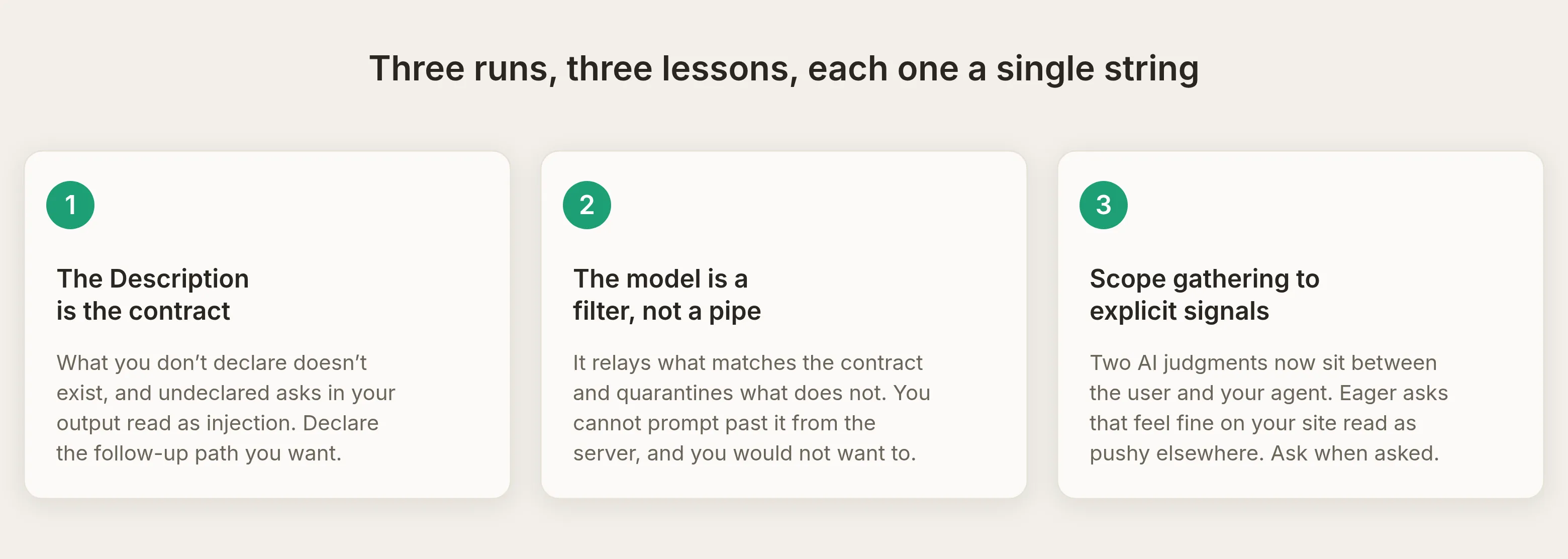
Pravidlo, které to spojuje: tři řetězce Configure MCP (Name, Description, Command) rozhodují jestli a kdy bude tvůj agent zavolán, a vlastní konfigurace tvého agenta rozhoduje co řekne, jakmile je zavolán. Když chování vypadá špatně, nejdřív se zeptej, která z těchto dvou vrstev ho vytvořila.
Human handoff: eskaluj bez opuštění AI aplikace
Human Handoff funguje i přes MCP a je opravdu užitečný: otázka, která vyžaduje člověka, může dorazit k tvému týmu, aniž by uživatel opustil ChatGPT nebo Claude. Zeptali jsme se Claude na něco, na co dokumentace neumí odpovědět (podepsaná DPA a on-prem nasazení pro klienta z obranného sektoru). Orbit poznal, že je to mimo jeho rozsah, řekl to a předal konverzaci:
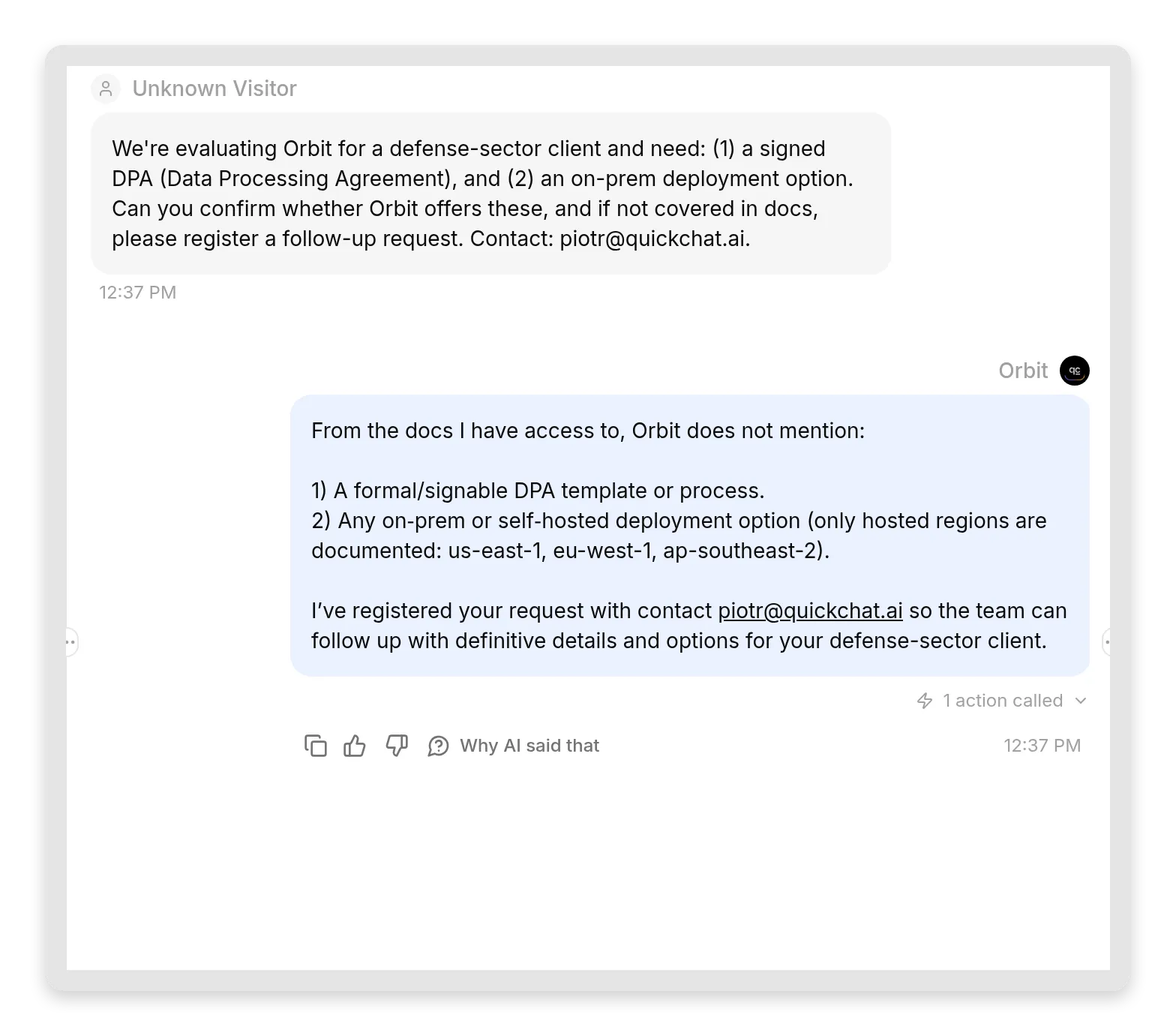 Agent věděl, co neví, a čistě eskaloval. Požadavek a kontaktní údaje, které shromáždil, skončí v tvém Inboxu jako nepřiřazená konverzace, kterou si může převzít tvůj tým.
To je přínos: lead, který potřebuje člověka, teď čeká ve frontě, zachycený, se vším, co tvůj tým potřebuje k navázání. Protože MCP je jedna otázka a jedna odpověď, samotné navázání proběhne na tvé straně (email, hovor), ne zpět uvnitř AI aplikace, a právě proto handoff sbírá kontaktní údaje. U mnoha otázek, kde stačí rychlá dokumentovaná odpověď, je vyřídí tvůj agent; u několika, které potřebují člověka, je přesměruje na tebe.
Je to bezpečné?
Kratší verze: je to stejně bezpečné jako widget na tvém webu, s přísnějším výchozím nastavením. Pro vysvětlení, proč hranicí je seznam nástrojů, a ne prompt, je referenčním bodem 70 000 zpráv uvnitř správce balíčků.
- Private by default. Nový MCP server vyžaduje přihlášení. AI aplikace přesměruje na standardní přihlášení Quickchat AI a dál se dostanou jen členové tvého workspace. Můžeš vytvořit, otestovat a používat interní dokumentační oracle bez jakéhokoli vystavení. Neautentizovaný request dostane obyčejnou 401 výzvu:
HTTP/1.1 401 Unauthorized
WWW-Authenticate: Bearer error="invalid_token",
resource_metadata="https://app.quickchat.ai/.well-known/oauth-protected-resource/mcp/<id>"- URL je adresa, ne tajemství. Agent id v URL je stejný identifikátor, který veřejně zpřístupňuje widget na tvém webu. Znát ho nestačí: přepínač viditelnosti je řízení přístupu.
- Nástroj se ptá tvého agenta; jeho efekty závisí na schopnostech agenta. Kanál nezpřístupňuje samostatné nástroje pro správu účtu. Ukládá konverzace, spotřebovává AI kredity, odpovídá z Knowledge Base a spouští povolené Actions. Action může změnit externí systém, proto před sdílením přístupu zkontroluj její oprávnění a znalosti dostupné agentovi. Rozhraní pro otázky a odpovědi není zárukou chování pouze pro čtení.
- Přepnutí na public je také rozhodnutí o účtování. Vypni Require sign-in (private) a kdokoli s odkazem může používat tvého agenta bez přihlášení. To je smysl sdílení veřejného nástroje a platí stejná pravidla jako u widgetu: každá odpověď spotřebuje kredity zpráv z tvého plánu a všichni volající sdílejí rate limit tvého agenta (minutové a denní limity na naší straně brání jednomu volajícímu vše vyčerpat). Když ti dojdou kredity, nástroj začne odpovídat, že agent je momentálně nedostupný, místo aby tiše selhal.
- Příchozí otázky ber jako nedůvěryhodný vstup. Volající model může filtrovat nečekané požadavky od tvého agenta, ale to není bezpečnostní hranice pro tvoje vlastní Actions. Omez rozsah připojených služeb a vynucuj autorizaci v systémech, které tato volání přijímají. Veřejní volající mohou žádat o cokoli, co povolené schopnosti agenta dovolují; samotné instrukce nemají chránit soukromá data ani privilegované operace.
Spuštění do provozu
Launch checklist, v pořadí:
- Nejdřív znalosti. Tvůj agent se brzy může stát citovaným zdrojem v AI aplikacích jiných lidí. Ujisti se, že Knowledge Base uvádí fakta, která chceš, aby se opakovala, a nasaď ji.
- Napiš tři řetězce jako API kontrakt. Name, Description, Command. Pokud používáš sběr leadů, deklaruj navazující schopnost.
- Testuj soukromě. Nech Require sign-in zapnuté, připoj vlastní Claude nebo ChatGPT a projdi pět typů chování z tabulky nahoře: pokrytou otázku, nepokrytou otázku, lead, handoff, doplňující otázku.
- Sleduj Inbox jeden den. Inbox označuje tvůj MCP traffic (a konkrétně pojmenovává Cursor) a přepisy ti řeknou, jak volající AI formulují věci. Z deseti skutečných výměn se naučíš víc než z jakékoli specifikace.
- Potom se rozhodni o public. Přepínač vypni jen tehdy, když chceš, aby kdokoli s odkazem používal tvoje kredity. Pro dokumentačního asistenta za produktem je public obvykle správná volba; pro interní knowledge oracle je private už sama funkce.
- Sdílej URL tam, kde už jsou tvoji uživatelé: dokumentace, README, Discord. URL je celý onboarding.
Související návody
- Dej svému Agentovi živé nástroje ze vzdáleného MCP serveru: opačný směr, prakticky
- Připoj svého AI Agenta ke Google Sheets
- Postav AI bota pro moderaci Discordu
- Opačný směr: agent, který používá MCP od Shopify
- Agent pro help centrum, který používá MCP server Notion
Často kladené otázky
Co je MCP server pro AI agenta?
MCP (Model Context Protocol) server je standardní endpoint, který zpřístupňuje schopnosti AI agenta jako nástroje, které mohou volat jiné AI aplikace. Když uživatel připojí server tvého Quickchat AI Agenta v kompatibilní aplikaci, jako je ChatGPT, Claude nebo Cursor, aplikace může najít jeho nástroj pro odpovídání na otázky a vyžádat si odpověď z jeho Knowledge Base. Je to stejný princip jako widget na tvém webu, jen volajícím není člověk, ale jiná AI aplikace, a celé připojení je jedna hostovaná URL.
Musím něco programovat nebo hostovat, abych svému AI agentovi dal MCP server?
Ne. Každý Quickchat AI Agent má integrovaný hostovaný MCP server. Zapneš ho v dashboardu, zkopíruješ URL ve tvaru https://app.quickchat.ai/mcp/your-agent-id a vložíš ji do ChatGPT, Claude, Cursoru nebo jiného MCP klienta. Server je hostovaný a spravovaný za tebe a připojení nevyžaduje žádný kód.
Mohou ChatGPT, Claude nebo Cursor odpovídat na otázky z mé vlastní znalostní báze?
Ano. Připoj URL MCP serveru svého Quickchat AI Agenta jako connector a AI aplikace získá jeden nástroj, který položí otázku tvému agentovi. Tvůj agent odpoví ze své Knowledge Base a aplikace odpověď předá, takže uživatelé dostanou tvá zdokumentovaná fakta místo odhadů modelu.
Je zpřístupnění mého AI agenta jako MCP serveru zdarma?
Ano. MCP je součástí každého plánu Quickchat AI, včetně plánu Free, takže celý tento návod můžeš projít na bezplatném účtu. Každá odpověď, kterou tvůj agent vytvoří, spotřebuje kredity AI zpráv z tvého plánu, stejně jako odpověď ve widgetu na tvém webu.
Které plány ChatGPT podporují vlastní MCP connectory?
Vlastní MCP connectory jsou v ChatGPT dostupné za developer mode, který vyžaduje placený plán ChatGPT. Claude podporuje vlastní connectory ve svém bezplatném plánu (omezeno na jeden) a Cursor podporuje vzdálené MCP servery ve všech plánech. Strana Quickchat AI funguje stejně bez ohledu na to, která aplikace se připojuje.
Co MCP server skutečně umí? Může změnit můj účet Quickchat AI?
Zpřístupňuje jeden nástroj, který položí otázku tvému agentovi. Nezpřístupňuje samostatné nástroje pro správu účtu, tedy úpravy nastavení, správu Knowledge Base nebo správu dalších agentů. Tvůj agent může odpovídat ze své Knowledge Base, ukládat konverzaci, spotřebovávat AI kredity a spouštět povolené Actions, včetně volání, která mění externí systémy. Než budeš sdílet přístup, zkontroluj znalosti a Actions dostupné tomuto agentovi. Limity kreditů zpráv a rate limity stále platí.
Je URL MCP serveru tajná? Co se stane, když ji někdo najde?
URL obsahuje veřejné scenario id tvého agenta, stejný identifikátor, který už zpřístupňuje widget na tvém webu, takže ji ber jako adresu, ne jako tajemství. Přístup řídí přepínač Require sign-in (private). Private (výchozí) znamená, že se mohou připojit jen přihlášení členové tvého týmu. Public znamená, že agenta může použít kdokoli s odkazem, každá odpověď se účtuje tobě a volající sdílejí rate limit tvého agenta.
Fungují AI Actions a human handoff i tehdy, když je můj agent volán přes MCP?
Ano. MCP volání prochází stejnou pipeline odpovědi jako widget na tvém webu, takže odpovědi z Knowledge Base, vlastní AI Actions, Smart Data Gathering (sběr leadů) a Human Handoff běží vždy, když ChatGPT, Claude nebo Cursor zavolá tvého agenta. Handoff například vloží konverzaci a zachycené kontaktní údaje do tvého Inboxu, aby na ně mohl navázat tvůj tým, aniž by uživatel opustil AI aplikaci.
Jak připojím vlastní data nebo znalostní bázi k ChatGPT?
Vlož svá data do Knowledge Base Quickchat AI Agenta, zapni jeho MCP server a přidej URL serveru do ChatGPT jako connector. ChatGPT pak získá nástroj, který se ptá tvého agenta, a tvůj agent odpovídá z tvých dat. Nevyžaduje to žádný kód: Knowledge Base je zdroj dat a MCP server je připojení, takže není potřeba nic dalšího propojovat. Stejná URL funguje v Claude i Cursoru.
Jak vytvořím MCP server bez psaní kódu?
Nemusíš ho vytvářet. Každý Quickchat AI Agent už je MCP server, hostovaný za tebe. Přidáš znalosti v dashboardu, zapneš MCP server, pojmenuješ jeho jediný nástroj pro dotazy a zkopíruješ URL. Quickchat AI server provozuje a udržuje za tebe, takže no-code MCP server zabere jen několik minut.
Proč ChatGPT nebo Claude odmítá předat doplňující otázky mého agenta?
Protože volající AI bere popis tvého nástroje jako smlouvu. Pokud tvůj agent požádá o kontaktní údaje, ale MCP description říká, že jen odpovídá na otázky k dokumentaci, volající model vyhodnotí tento nečekaný požadavek jako možný prompt injection a odfiltruje ho. Popsání této schopnosti v poli MCP Description a omezení sběru dat na explicitní požadavky může klientovi pomoct pochopit zamýšlené chování. Klient stále rozhoduje, jestli doplňující otázku předá nebo požádá o svolení.
Jaký je rozdíl mezi zpřístupněním mého agenta jako MCP serveru a připojením agenta k MCP serveru?
Směr. Tento návod je o poskytování: tvůj agent se stane nástrojem, který volají ChatGPT, Claude a Cursor. Opačný směr je používání: tvůj agent volá cizí MCP server jako nástroj, například Shopify server, aby pracoval s živými daty obchodu. Quickchat AI Agent může dělat obojí současně.
Jak zjistím, na co se ChatGPT nebo Claude mého agenta skutečně zeptal?
Otevři Quickchat AI Inbox. Každá MCP výměna se uloží jako konverzace s odznakem zdroje MCP a zprávy návštěvníka jsou slova, která napsala volající AI, obvykle parafráze toho, co napsal její uživatel. Doplňující otázky ve stejné session skončí ve stejné konverzaci.
Shrnutí
Tvůj Quickchat AI Agent teď funguje oběma směry: mluví s uživateli na tvých kanálech a odpovídá jiným AI jako nástroj. Celá integrace je jedna hostovaná URL, ve výchozím stavu soukromá, včetně bezplatného plánu. Znalosti, které už udržuješ, se stanou tím, co ChatGPT, Claude a Cursor citují, když se jejich uživatelé ptají na tvůj produkt, leady přicházejí z AI aplikací jiných lidí a každá výměna sedí v tvém Inboxu jako čitelná konverzace mezi dvěma AI.
Sestavení zabere třicet minut. Zajímavá práce je jako obvykle ve slovech: ve třech řetězcích, které volajícím modelům říkají, k čemu tvůj agent je, a ve znalostech, díky kterým stojí jeho odpovědi za předání.
Reference nastavení: Získej URL svého MCP serveru v dokumentaci.