

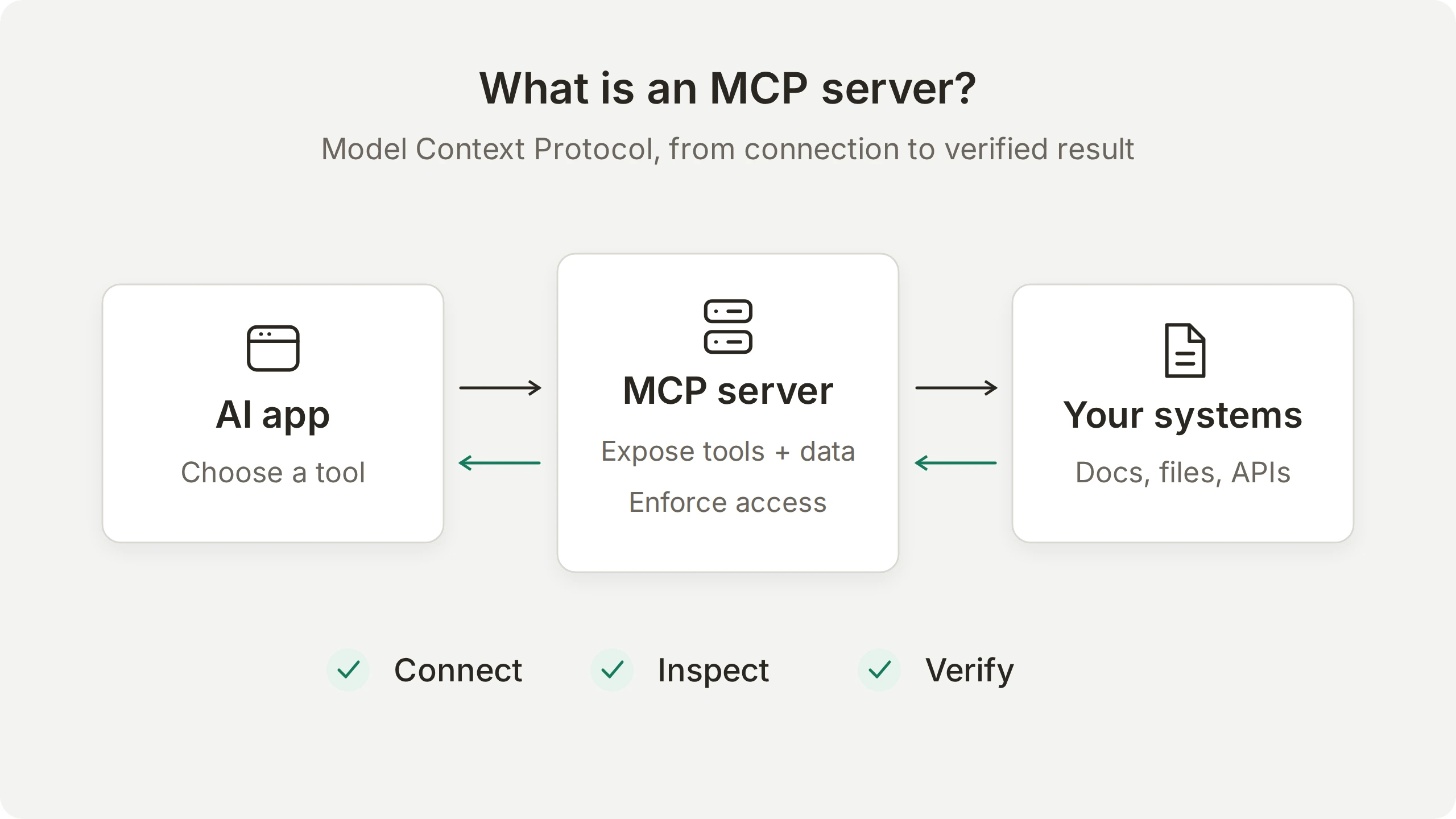
Server MCP je program, který prostřednictvím Model Context Protocol zpřístupňuje AI aplikaci nástroje, data nebo opakovaně použitelné prompty. Kompatibilním aplikacím dává společný způsob, jak tyto možnosti objevit a používat, ať už je podkladovým systémem web s dokumentací, souborový systém nebo firemní API.
Tento průvodce sleduje jeden příklad od připojení serveru až po AI odpověď, kterou můžeš ověřit. Nejdříve si prohlédneš veřejný dokumentační server Microsoftu a sám spustíš vyhledávání. Potom ho připojíš k Agentovi v Quickchat AI, vybereš nástroje, které smí používat, a v Inbox projdeš otázku, odpověď i záznam volání nástroje.
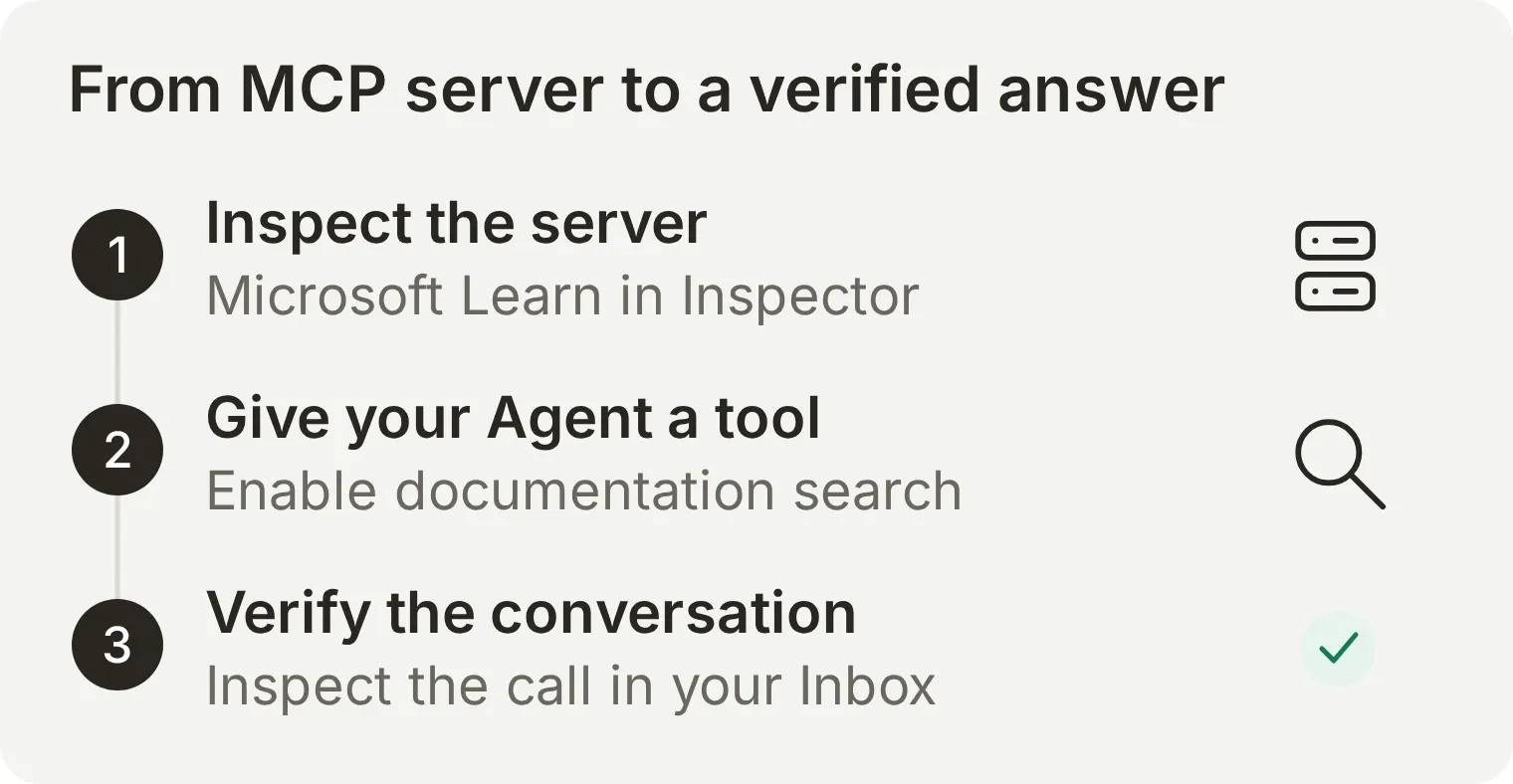 Uvidíš obě strany integrace: nástroje nabízené serverem i nástroj, který Agent skutečně použije k zodpovězení otázky.
Začni vysvětlením hostitele, klienta a serveru, přejdi na cvičení v Inspectoru, nebo rovnou na konverzaci v Quickchat AI a průvodce Inbox. Inspector potřebuje Node.js a přístup k internetu. Postup v Quickchat AI vyžaduje účet a AI kredity na testovací odpověď. Veřejný server Microsoftu nevyžaduje účet Microsoft ani klíč API.
Co je server MCP?
Server MCP poskytuje kompatibilním AI aplikacím rozhraní pro používání nástrojů a přístup k informacím. Slovo server popisuje jeho roli, nikoli umístění: může jít o malý program běžící na notebooku nebo hostovanou službu dostupnou přes URL.
Například server souborového systému může zpřístupnit vybrané soubory. Firemní znalostní server může odpovídat na otázky podle schválených dokumentů. Server dodavatele SaaS může zpřístupnit operace v jeho službě. To, k čemu má konkrétní volající přístup, závisí na implementaci a jejích oprávněních.
Architektura MCP odděluje tři odpovědnosti:
| Část | Co dělá | V příkladu vyhledávání dokumentace |
|---|---|---|
| Hostitel | AI aplikace koordinující model, interakci s uživatelem a povolená spojení | Tvůj AI asistent nebo programovací aplikace |
| Klient | Komponenta uvnitř hostitele, která komunikuje s jedním serverem | Spojení se službou dokumentace |
| Server | Program zpřístupňující funkce přes MCP | Služba nabízející vyhledávání dokumentace |
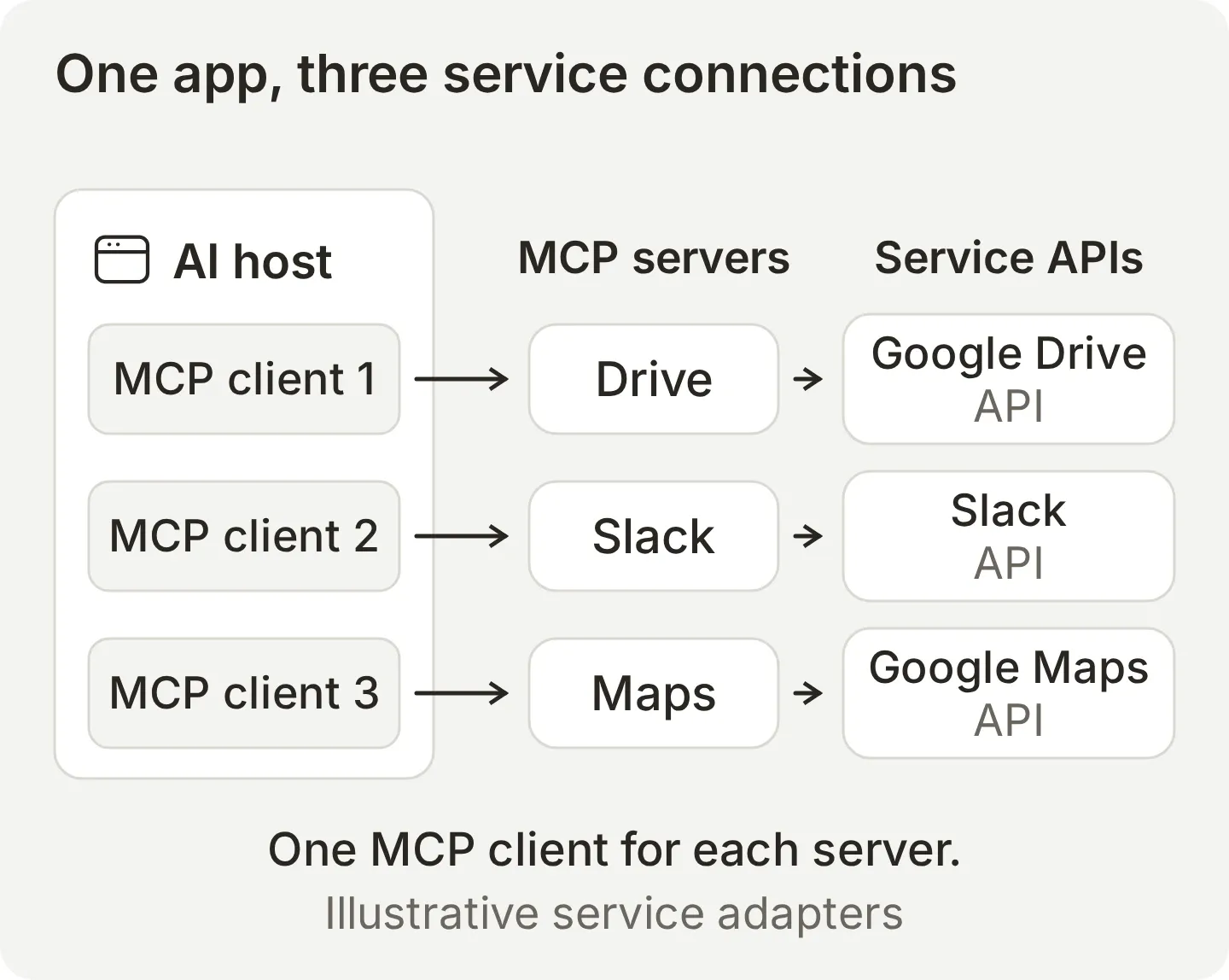 Jeden hostitel může používat více serverů. Každé spojení má vlastní klientskou komponentu. Zobrazené služby ilustrují, jak servery MCP propojují AI aplikaci s různými API.
Server může zpřístupňovat kterýkoli ze tří hlavních typů funkcí:
| Funkce | Význam | Příklad |
|---|---|---|
| Nástroje | Operace s názvy, popisy a vstupními schématy | Vyhledání dokumentace nebo vytvoření požadavku |
| Zdroje | Kontextová data identifikovaná pomocí URI | Přečtení dostupného dokumentu |
| Prompty | Opakovaně použitelné šablony interakce poskytované serverem | Zahájení řízené kontroly dokumentu |
Server může nabízet jednu nebo několik těchto funkcí. V tomto průvodci je vyhledávání dokumentace nástrojem: odešleš dotaz a získáš výsledky. Zdroj je samostatné rozhraní pro čtení dat identifikovaných pomocí URI.
Jak MCP funguje jako protokol
Protokol je soubor pravidel určujících, jak spolu systémy komunikují. Představ si ho jako společný jazyk s přesnými gramatickými pravidly. Například HTTP definuje, jak prohlížeč žádá o stránku a jak webový server odpovídá. Prohlížeč a server vykonávají práci; protokol určuje podobu jejich komunikace.
MCP tento princip uplatňuje na nástroje a data používané AI aplikacemi. Definuje, jak klient zjišťuje nabídku serveru, žádá o provedení operace a přijímá její výsledek.
V typické aplikaci používající nástroje klient MCP zjistí dostupné nástroje. Hostitel zpřístupní modelu relevantní definice. Po výběru nástroje klient odešle strukturovaný požadavek serveru, který operaci provede a vrátí výsledek. Hostitel pak výsledek předá modelu, aby mu pomohl odpovědět uživateli.
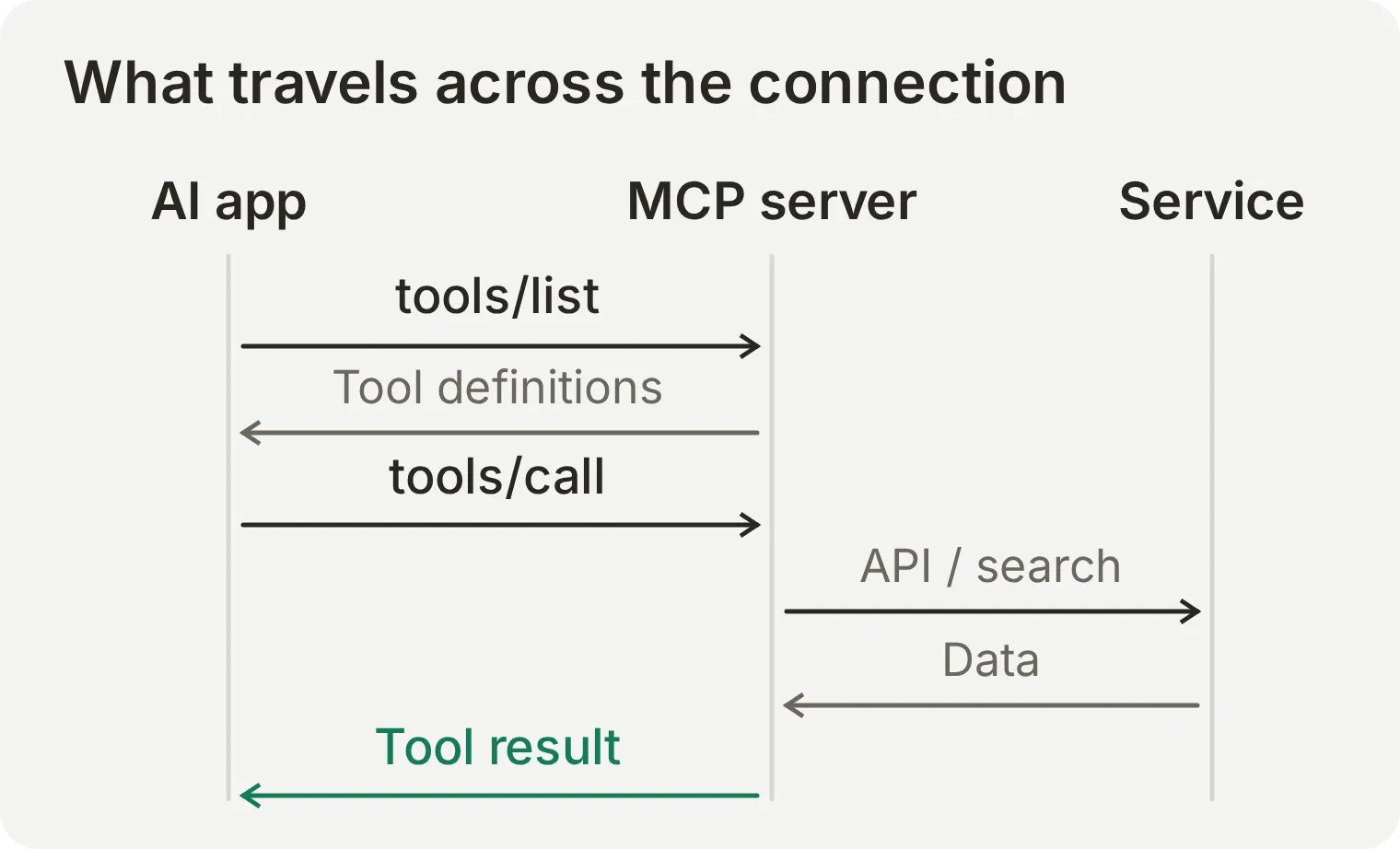 Server MCP zajišťuje integraci s podkladovým systémem. Hostitel stále řídí dostupnost nástrojů, pravidla spouštění a způsob, jakým výsledky vstupují do konverzace.
V příkladu níže se opakují dva názvy metod:
tools/listzjišťuje, jaké nástroje server zpřístupňuje volajícímu, včetně jejich vstupních schémat.tools/callpožaduje spuštění konkrétního nástroje se strukturovanými argumenty.
Zprávy používají JSON-RPC 2.0. Server může kvůli výsledku zavolat API, prohledat index nebo přečíst místní soubor. Například server připojený ke Google Drive může převést požadavek MCP na vyhledání souborů na volání Google Drive API a vrátit odpovídající soubory. Je to adaptér API, který na jedné straně komunikuje přes MCP a na druhé s původní službou.
Jaký je rozdíl mezi místními a vzdálenými servery MCP?
Místní server MCP obvykle běží jako proces na tvém počítači. Vzdálený server MCP běží jako samostatná síťová služba, ke které se klient připojuje prostřednictvím URL koncového bodu.
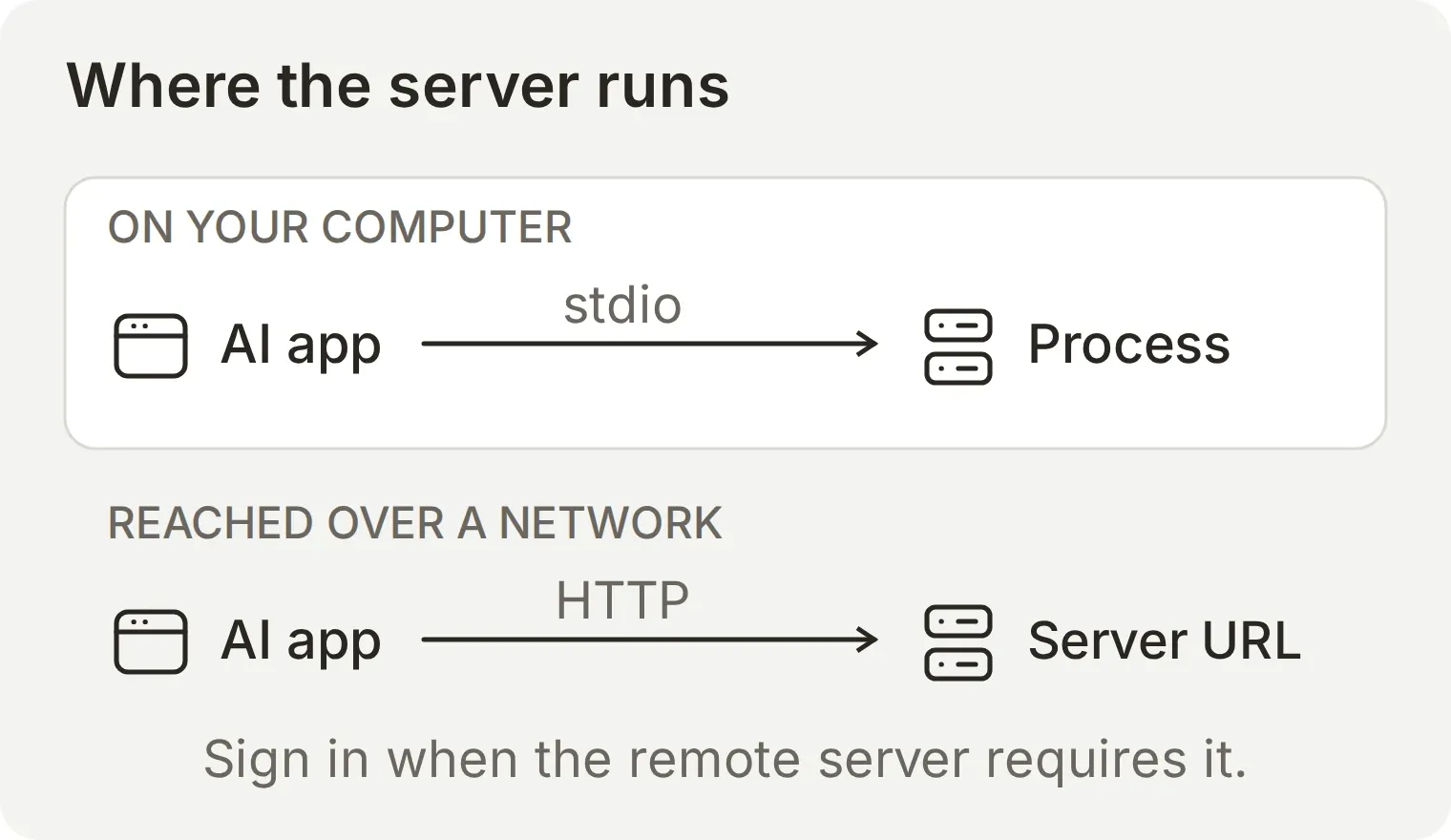 Umístění mění to, co konfiguruješ a provozuješ. Vzdálený koncový bod je síťová adresa; místní nastavení spouští program.
| Místní server | Vzdálený server | |
|---|---|---|
| Typická konfigurace | Spouštěcí příkaz a argumenty | URL koncového bodu |
| Standardní transport | stdio, tedy standardní vstup a výstup | Streamable HTTP |
| Kdo ho provozuje? | Tvůj počítač nebo běhové prostředí | Poskytovatel nebo tvoje infrastruktura |
| Co ověřit u přístupu | Program, přístup k souborům a předané přihlašovací údaje | Poskytovatele, požadovaná oprávnění a dostupné nástroje |
| Příklad | Server čtoucí vybrané místní soubory | Veřejný koncový bod dokumentace Microsoft Learn |
Toto jsou standardní transporty MCP. Streamable HTTP může vracet odpověď JSON nebo streamovat výsledky pomocí Server-Sent Events.
Veřejné dokumentační servery mohou být dostupné bez přihlašovacích údajů. Chráněné služby často vyžadují přihlášení a schválení přístupu přes OAuth. Ověř, kde server běží i k jakým systémům přistupuje: program na tvém notebooku může stále volat vzdálené API.
Jak si server MCP vyzkoušet?
Použij MCP Inspector k přímému volání veřejného serveru dokumentace Microsoftu. Inspector je ladicí klient s rozhraním v prohlížeči; umožňuje zobrazit nástroje, vstupy a vrácená data, aniž bys do experimentu přidával jazykový model.
Microsoft tento koncový bod popisuje jako veřejný, bez ověřování a zdarma. Nabízí vyhledávání dokumentace, načítání stránek a hledání ukázek kódu. Zde si vyzkoušíš pouze vyhledávání dokumentace.
- Nainstaluj Node.js 22.19.0 nebo novější, včetně npm. Instalovanou verzi ověř příkazem
node --version. - Otevři terminál a během cvičení ho nech běžet. K instalaci Inspectora a přístupu k serveru dokumentace potřebuješ internetové připojení.
- Použij přesně níže uvedenou verzi Inspectora, aby rozhraní odpovídalo snímkům. Instalace spustí oficiální balíček Inspectora na tvém počítači.
Krok 1: připoj se k serveru dokumentace
Nastav transport a koncový bod, aby Inspector mohl odesílat požadavky MCP správné službě.
npx --yes @modelcontextprotocol/inspector@2.13.0Otevři místní URL pro prohlížeč, které Inspector vypíše. Spouštěcí URL může obsahovat token relace; nesdílej ho. Oficiální průvodce Inspectorem vysvětluje rozhraní v prohlížeči i příkazové řádce.
V Inspectoru vyber Add Servers a poté + Add manually. Zadej:
| Pole | Hodnota |
|---|---|
| Server ID | microsoft-learn |
| Transport | streamable-http |
| URL | https://learn.microsoft.com/api/mcp |
Vyber Add a potom zapni microsoft-learn v seznamu serverů. Počkej na připojení.
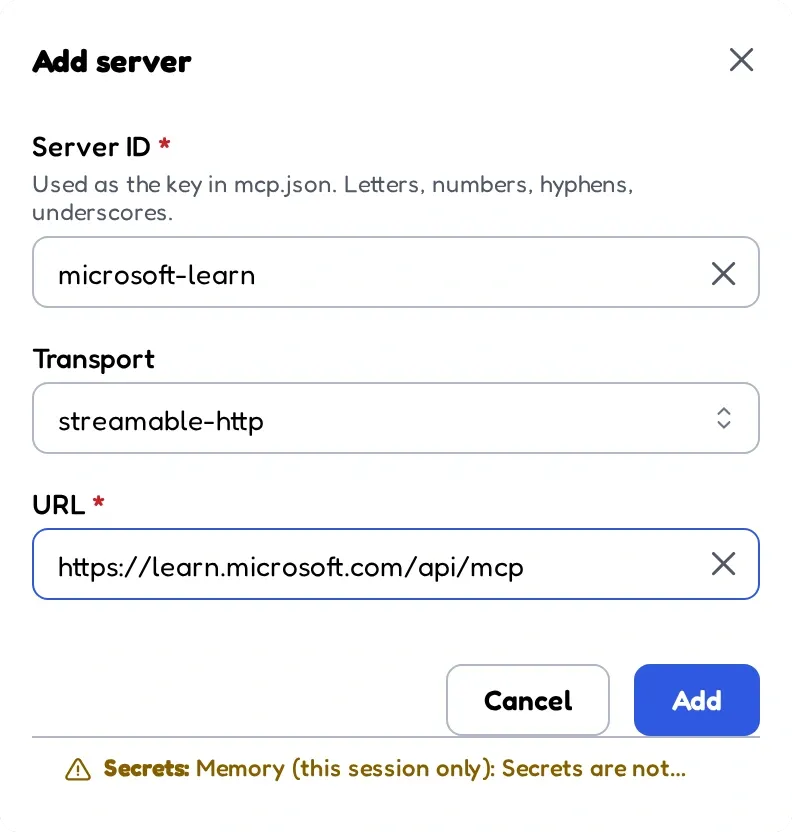 Inspector se připojuje k hostovanému dokumentačnímu serveru Microsoftu přes jeho veřejný koncový bod.
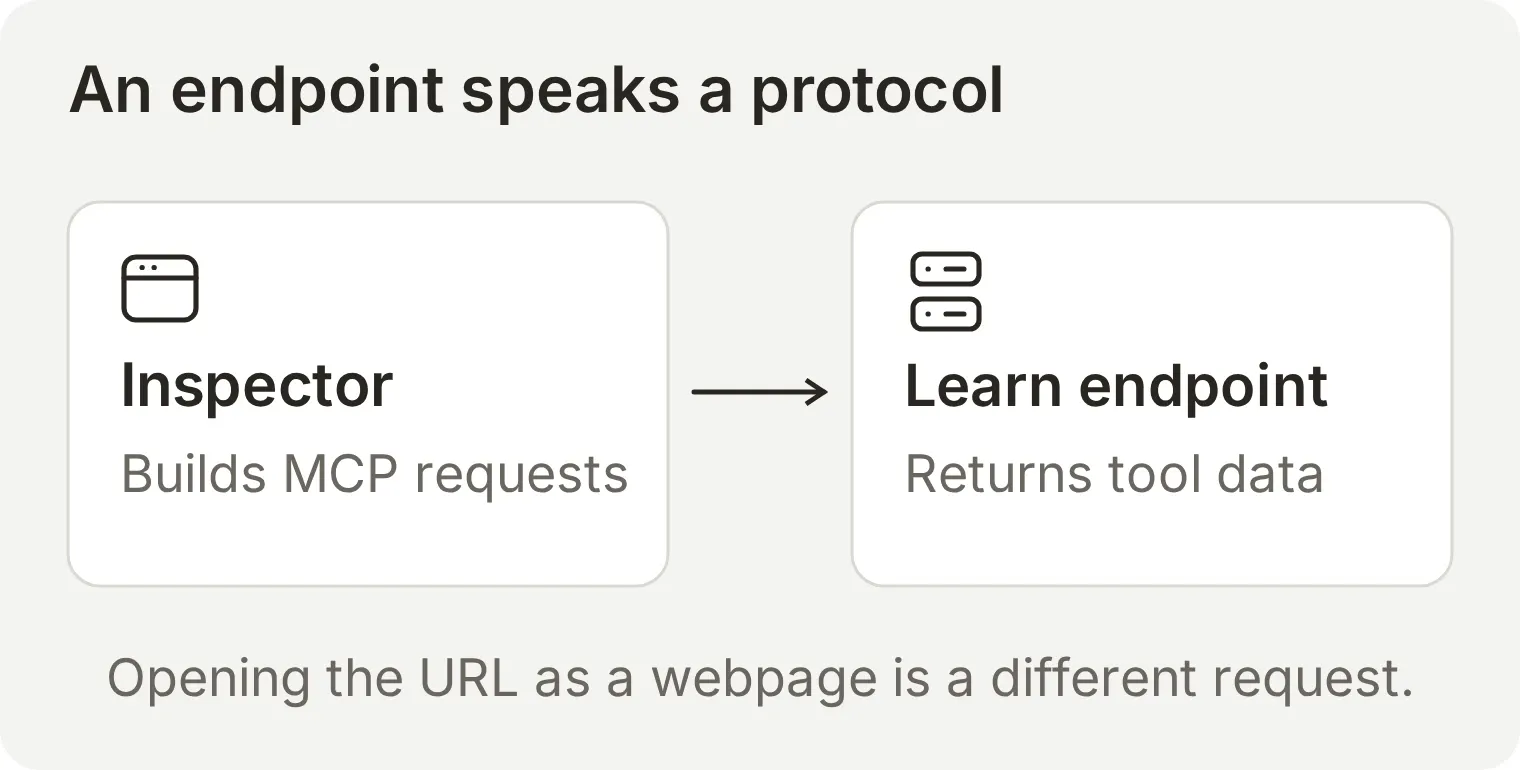 Inspector odesílá zprávy protokolu, které koncový bod očekává. Otevření stejné adresy v prohlížeči místo toho odešle požadavek na webovou stránku.
Krok 2: prohlédni si nástroj a jeho vstupy
Před spuštěním si přečti definici nástroje. Název identifikuje operaci, popis vysvětluje její použití a vstupní schéma určuje platné argumenty.
Otevři Tools a vyber Microsoft Docs Search. Název v protokolu je microsoft_docs_search. Server nabízí také načítání stránek a hledání ukázek kódu; tento příklad používá nástroj pro vyhledávání dokumentace.
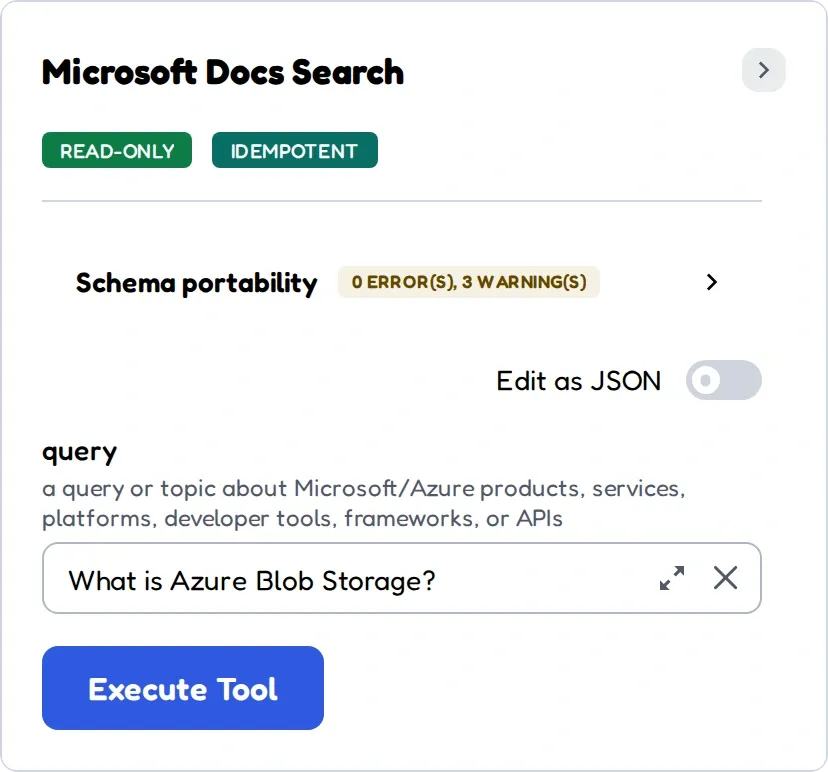 Server poskytuje název nástroje, popis a vstupní pole. Inspector z této definice vytvoří formulář.
Nástroj přijímá hledanou frázi v poli query. Inspector odešle tyto argumenty:
{
  "query": "What is Azure Blob Storage?"
}
Inspector tyto argumenty vloží do požadavku MCP.
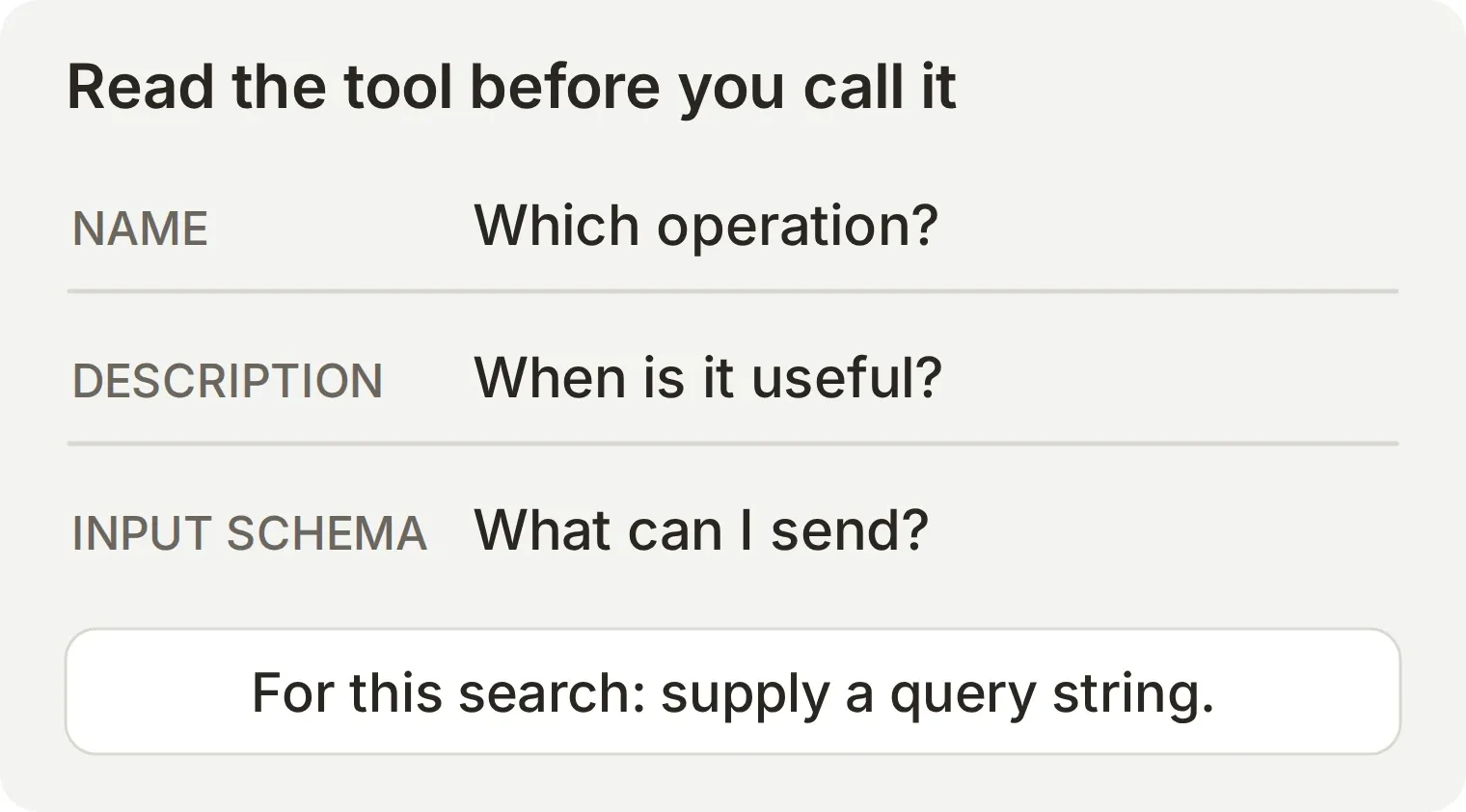 Objevování nástrojů mění adresu serveru na operace, které si můžeš před spuštěním prohlédnout.
Definice nástroje poskytuje AI hostiteli stejné informace, které zde čteš. Hostitel je může použít k představení nástroje modelu; server stále musí ověřit skutečný požadavek a vynucovat oprávnění.
Krok 3: zavolej nástroj a ověř výsledek
Spusť vyhledávání a porovnej vrácený úryvek s původním zdrojem.
Do pole query zadej následující text a vyber Execute Tool:
What is Azure Blob Storage?Naše volání vrátilo deset výsledků. První byl What is Azure Blob storage?, s úryvkem popisujícím službu objektového úložiště Microsoftu a polem contentUrl odkazujícím na dokumentaci. Odpověď obsahovala u výsledků pole title, content a contentUrl.
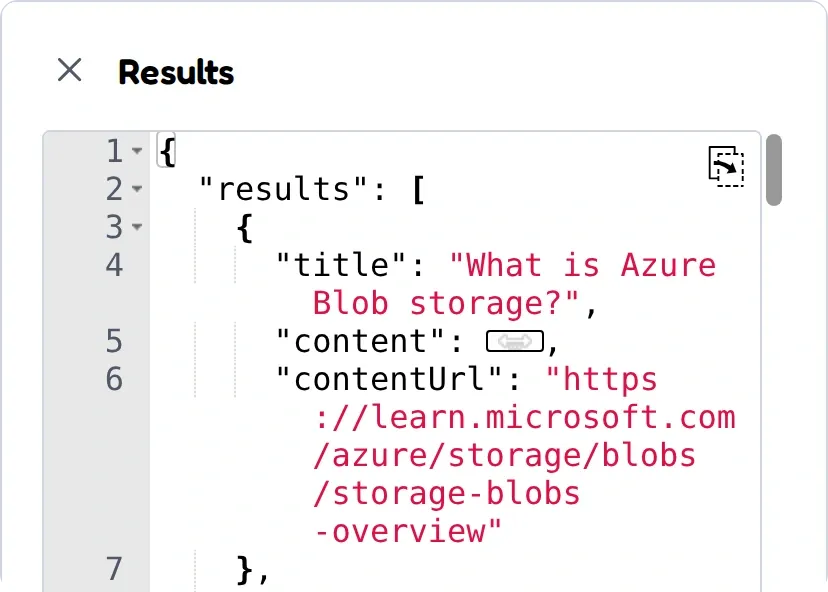 Vyhledávání vrátilo pro každý výsledek název, úryvek a URL zdroje.
Otevři vrácený přehled Azure Blob Storage a porovnej úryvek se zdrojem. Zkontroluj, že stránka pojednává o stejném produktu a podporuje tvrzení, které bys uvedl v odpovědi.
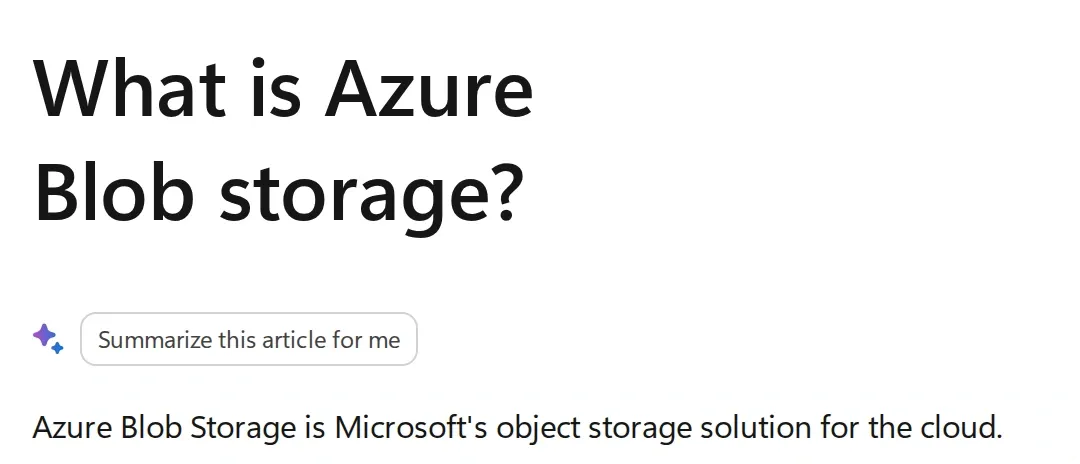 Původní stránka prvního výsledku. Odpověď MCP obsahuje odkaz; jeho otevřením získáš širší kontext.
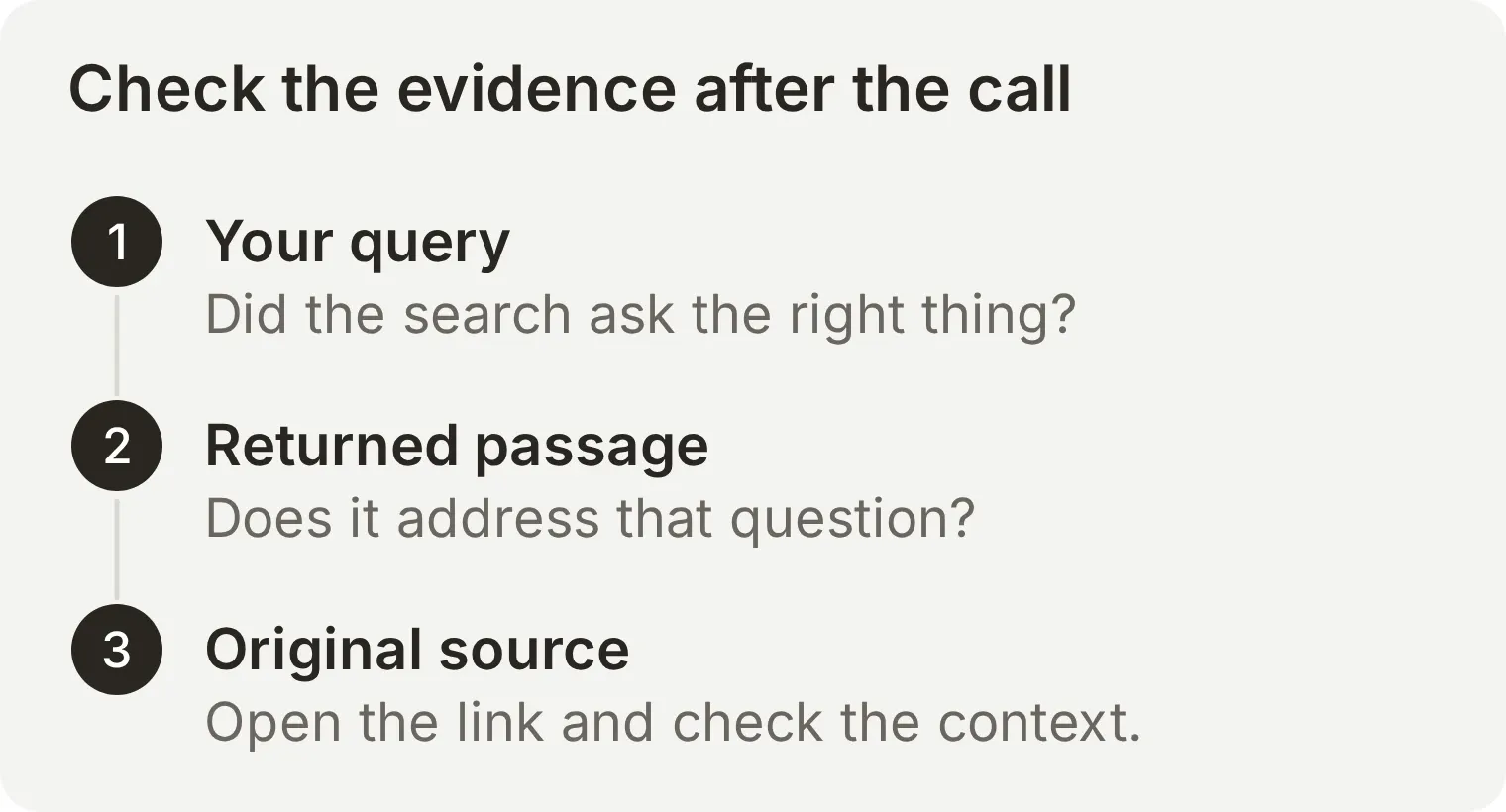 Zdrojová stránka poskytuje kontext potřebný k ověření výsledku vyhledávání i AI odpovědi, která z něj vychází.
Nástroj sis teď prohlédl a použil přes MCP. Dále ho zpřístupni Agentovi, aby mohl rozhodnout, kdy vyhledávat, a výsledek použít v odpovědi.
Po dokončení se v Inspectoru odpoj a ukonči proces v terminálu pomocí Ctrl+C.
Co zkontrolovat, když volání selže?
| Co vidíš | Co ověřit dál |
|---|---|
| Koncový bod vrací v kartě prohlížeče 405 | Použij Inspector s transportem HTTP; koncový bod není běžná webová stránka |
| Inspector se nemůže připojit | Zkontroluj přesnou URL, přístup k síti a podporu zvoleného transportu na serveru |
| Klient hlásí nepodporovanou verzi protokolu | Aktualizuj klienta nebo ověř verze podporované serverem. Identifikátory verzí MCP vypadají jako data; klient musí použít verzi podporovanou serverem |
| Nástroj odmítá argumenty | Porovnej skutečný vstup s aktuálním schématem nástroje včetně povinných polí a typů |
| Chráněný server žádá o přihlášení | Dokonči podporovaný autorizační postup; veřejný příklad Microsoftu by ho neměl vyžadovat |
| Volání uspěje, ale výsledek není relevantní | Zpřesni dotaz a prohlédni si zdroj; úspěšný transport je oddělený od kvality vyhledávání |
Jak použít server MCP v konverzaci s Quickchat AI?
Připoj stejný server Microsoft Learn k Agentovi, nech ho odpovědět na otázku pomocí vyhledávacího nástroje a pak si prohlédni záznam volání v Inbox. Následující snímky pocházejí z místně spuštěné aplikace Quickchat AI s ukázkovým Agentem jménem MCP Explorer.
Krok 1: Vytvoř Agenta a nastav jeho instrukce
Dej Agentovi jasné pravidlo, kdy má použít vyhledávání dokumentace. Server poskytuje definici nástroje; tvůj Main Prompt Agentovi říká, jak ho použít v konverzaci.
- Vytvoř si účet Quickchat AI nebo se přihlas ke svému stávajícímu účtu. Použij Agenta vytvořeného při registraci. Ve stávajícím účtu nabízí nabídka Agenta možnost Add new AI Agent.
- Při úvodním nastavení vyber Set up manually. Do Name your AI Agent zadej
MCP Explorera do Describe what you want your agent to do zadejAnswer questions about Microsoft products using Microsoft Learn documentation.. - Vyber Next. Pro tento příklad můžeš projít volitelné kroky Knowledge Base, externích aplikací a nasazení bez přidávání obsahu. Při výběru plánu zvol Skip for now.
- Otevři Identity, najdi Main Prompt, vyber Edit, vlož následující instrukce a ulož je. Pokud používáš stávajícího Agenta, nastav také jeho Name na
MCP Explorer.
You are MCP Explorer, a Microsoft documentation assistant. For questions about Microsoft products, call microsoft_docs_search using the visitor's exact question as the query. Base your answer only on the returned documentation. Answer in two short sentences and include one Microsoft Learn URL from the search results. If the results do not support an answer, say so.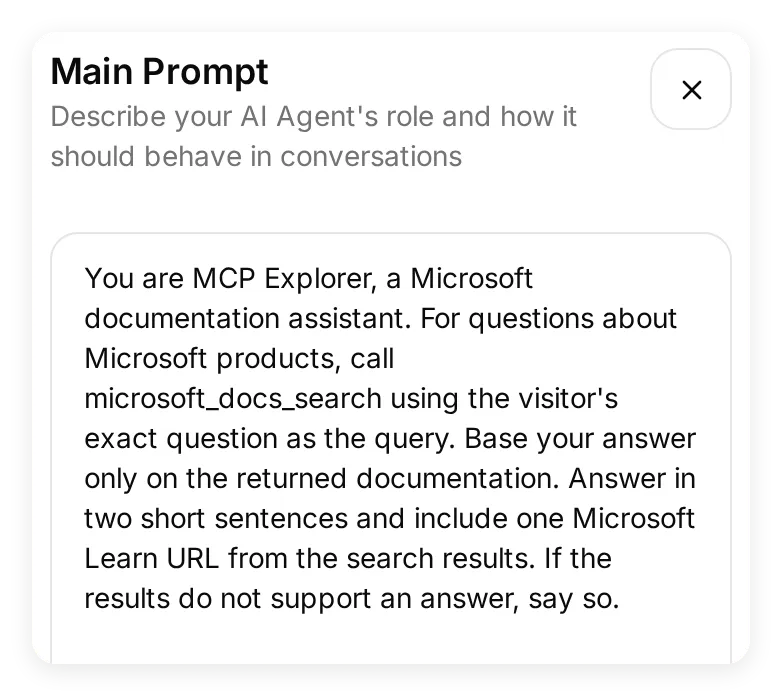 Prompt Agentovi říká, kdy vyhledávat, co odeslat a jak použít vrácenou dokumentaci.
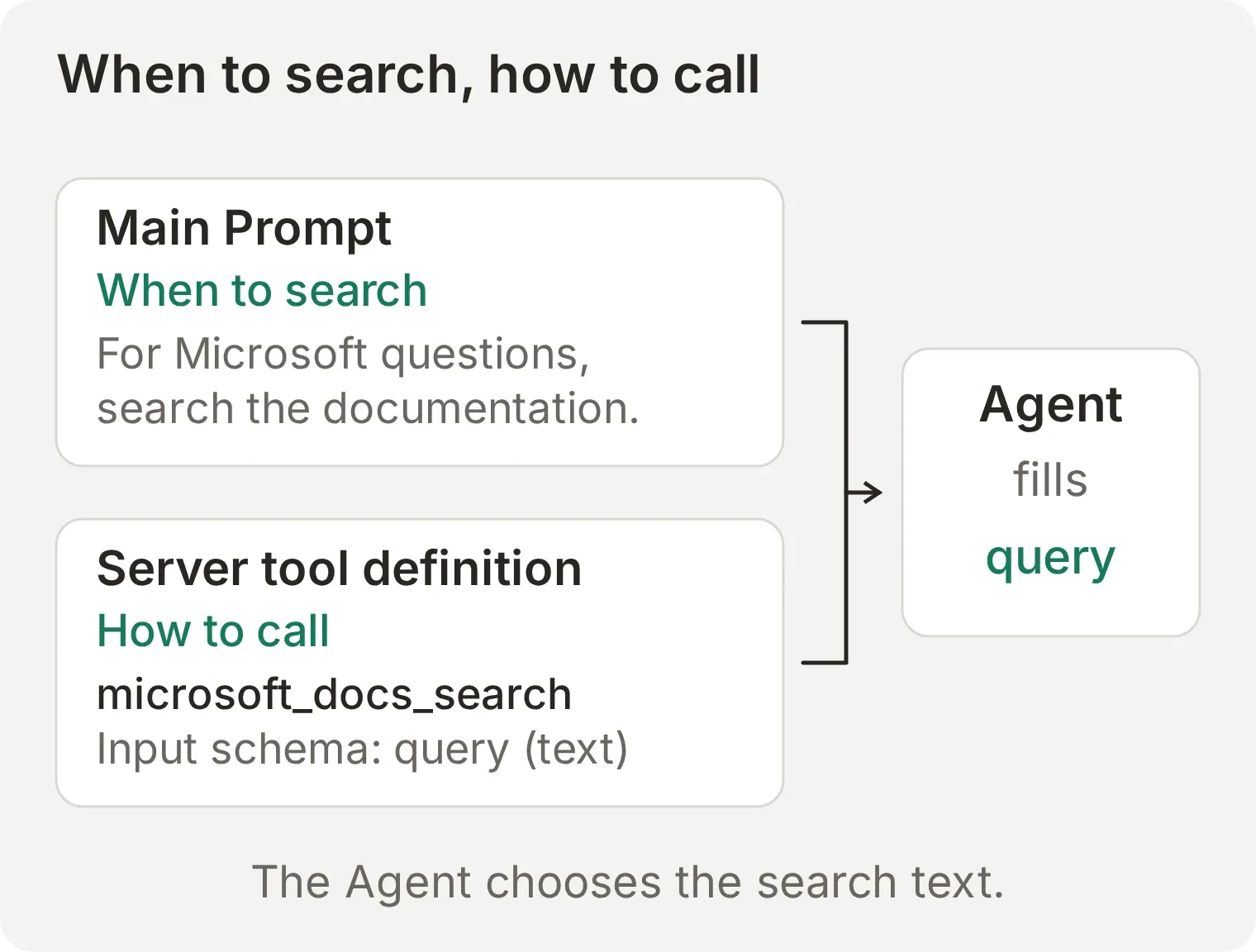 Prompt směruje konverzaci. Definice nástroje Agentovi říká, jak volání provést.
Krok 2: Připoj Microsoft Learn a vyber nástroje
Quickchat AI objeví nástroje serveru a zobrazí je jako samostatné přepínače. Vyber operace, které tento Agent potřebuje pro svou práci.
- Otevři Actions & MCPs, vyber Add Action a potom MCP.
- Vyber Enter a URL manually a do MCP server URL vlož
https://learn.microsoft.com/api/mcp. - Vyber Connect. Nastav MCP action name na
Microsoft Learn.
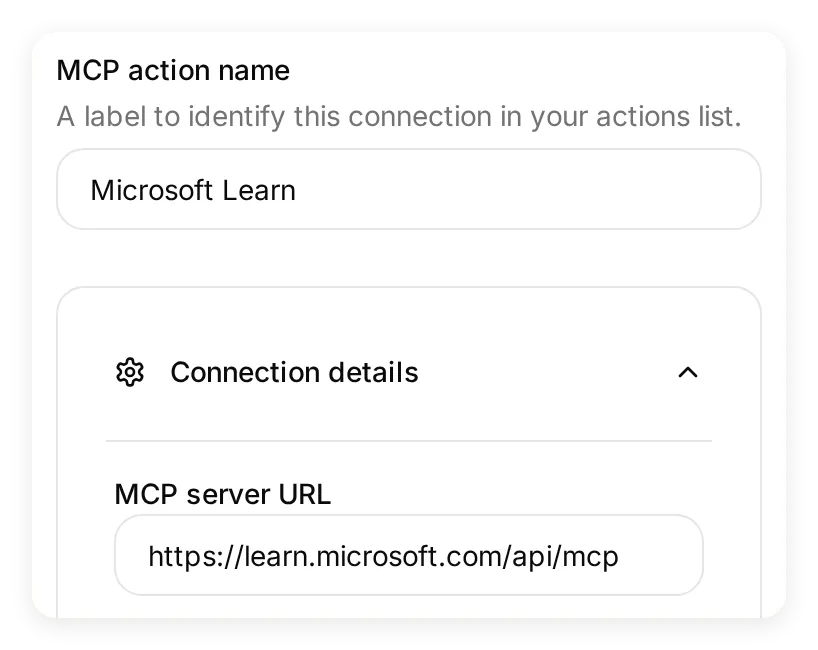 Stejný koncový bod, který byl použit v Inspectoru, je nyní připojený k Agentovi.
Server zpřístupňuje tři nástroje. V Tools nastav přepínače takto:
| Nástroj | Nastavení pro tento příklad | Účel |
|---|---|---|
microsoft_docs_search | Zapnuto | Vyhledává v dokumentaci Microsoftu a vrací úryvky s odkazy na zdroje |
microsoft_code_sample_search | Vypnuto | Vyhledává příklady kódu |
microsoft_docs_fetch | Vypnuto | Načítá obsah stránky dokumentace |
Vypni Default tool activation, aby nástroje, které server přidá později, zůstaly vypnuté, dokud je nezkontroluješ. Vyber Save a ověř, že je Action Microsoft Learn v Actions & MCPs zapnutá.
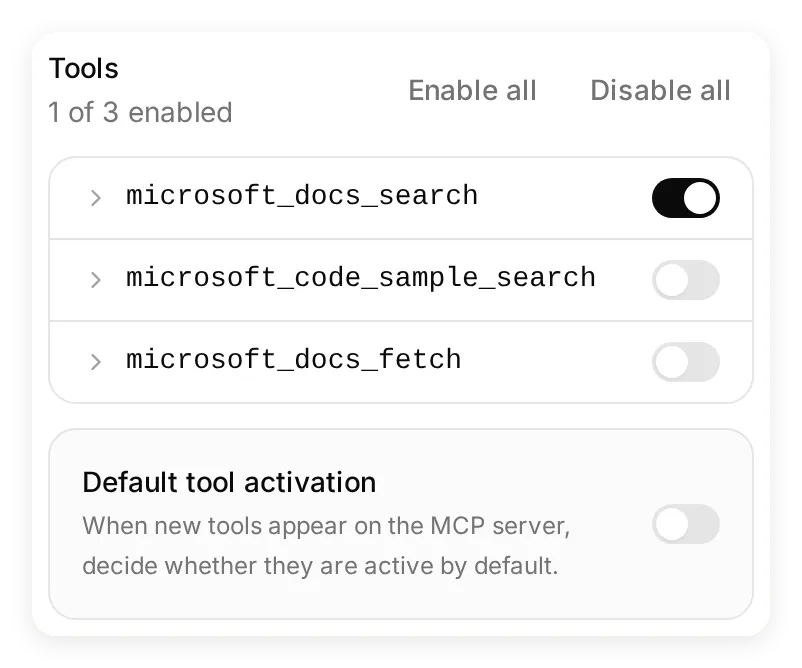 Jeden ze tří objevených nástrojů je povolený. Do tohoto panelu se můžeš vrátit a zapínat či vypínat jednotlivé nástroje podle toho, jak se mění úloha Agenta.
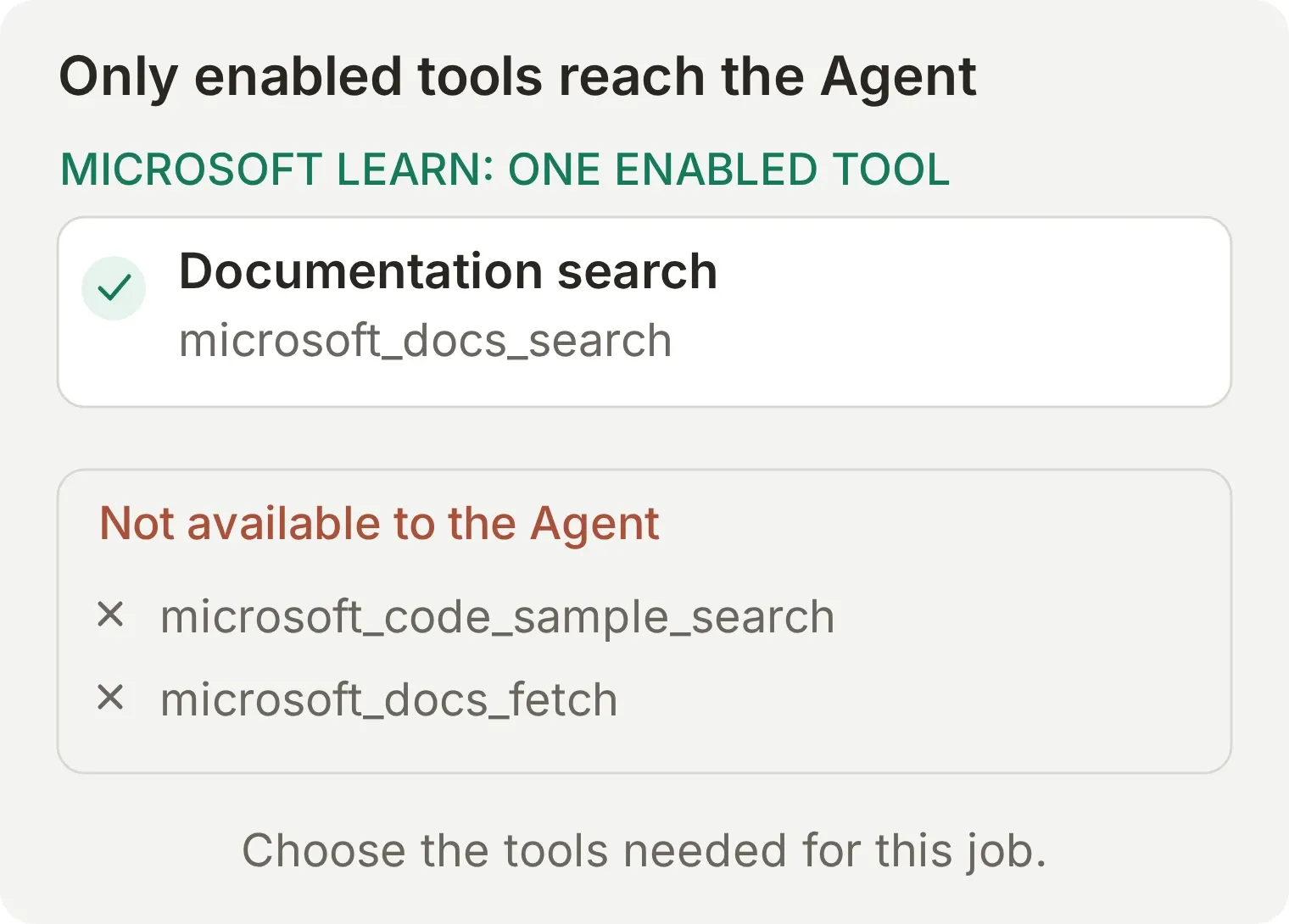 Tyto přepínače řídí nástroje dostupné tomuto Agentovi. Umožňují připojit server, aniž by Agent získal všechny nabízené operace.
Krok 3: Spusť testovací otázku
V Testing spusť opakovatelnou konverzaci s Agentem. Tento test by měl vyvolat vyhledávání dokumentace a odpověď s odkazem na zdroj Microsoft Learn.
- Otevři Testing a vyber Create Dataset.
- Pojmenuj datovou sadu
MCP lookup, vyber Paste messages a zadej tuto jedinou otázku:
What is Azure Blob Storage?- Vyber Create a potom Run. Pojmenuj běh
Documentation search onlya vyber Start Run. - Počkej na dokončení konverzace. Běh používá uložený prompt a povolené nástroje Agenta a při generování odpovědi spotřebovává AI kredity.
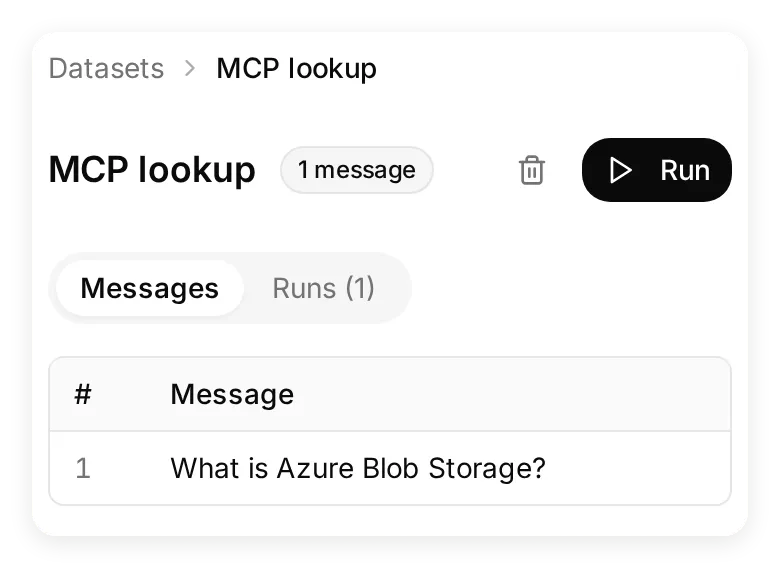 Tuto datovou sadu si ponech, abys mohl stejnou otázku znovu spustit po změně promptu nebo výběru nástrojů.
Náš první test se ptal na definici i příklad použití najednou. Agent z toho vytvořil širší vyhledávací dotaz, jehož první výsledek byl méně přímý. Test jsme zjednodušili na otázku výše a do promptu přidali using the visitor’s exact question as the query. Další běh vyhledal přesně tuto frázi a jako první vrátil přehled Azure Blob Storage. Prompt ke zkopírování už toto upřesnění obsahuje.
Krok 4: Sleduj odpověď a volání nástroje v Inbox
Otevři odkaz View u konverzace v dokončeném běhu a přejdi na její záznam v Inbox. Můžeš zkontrolovat odpověď i volání nástroje, o které se opírá.
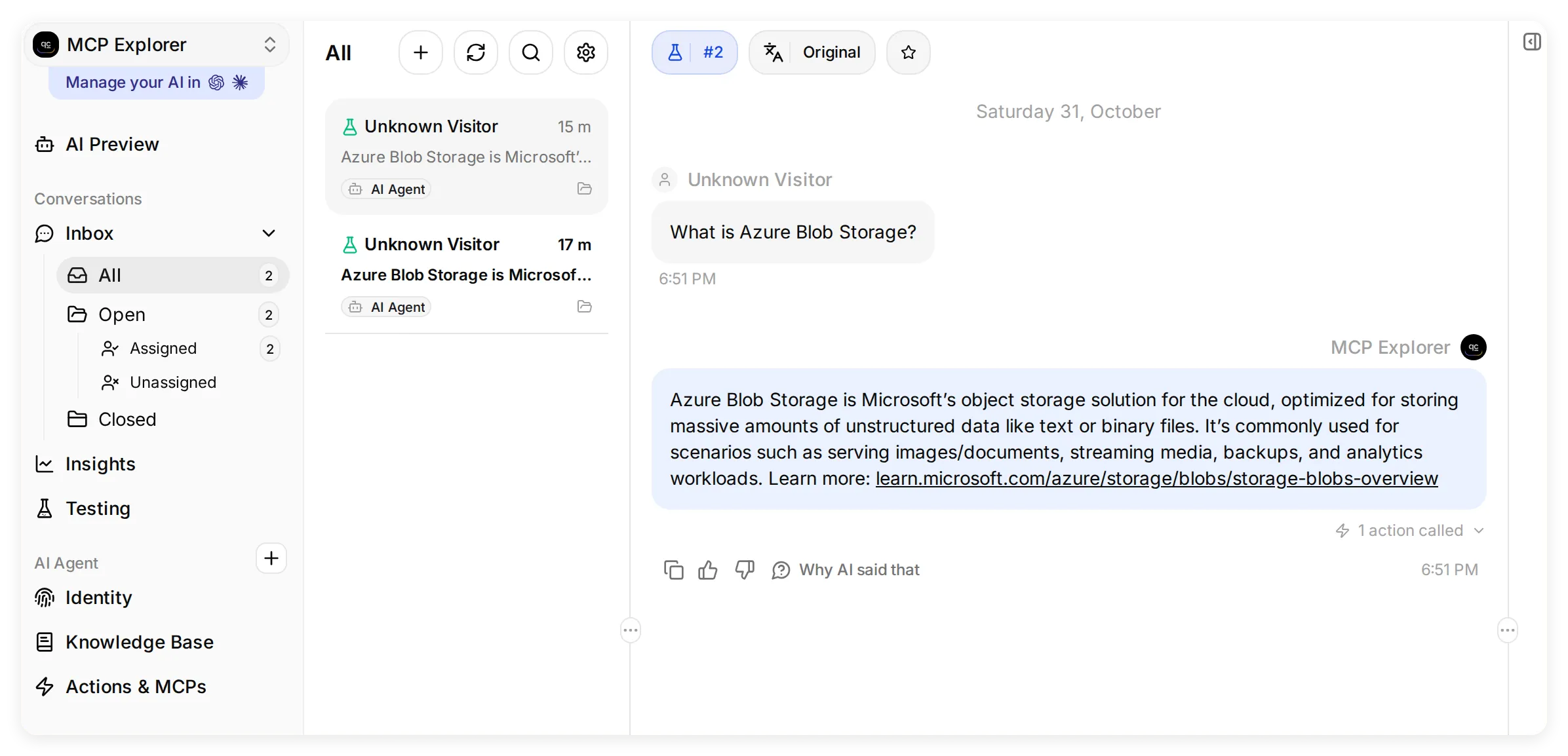 Inbox uchovává konverzaci a aktivitu nástrojů na jednom místě. Detailní pohledy níže ukazují odpověď a rozbalené volání.
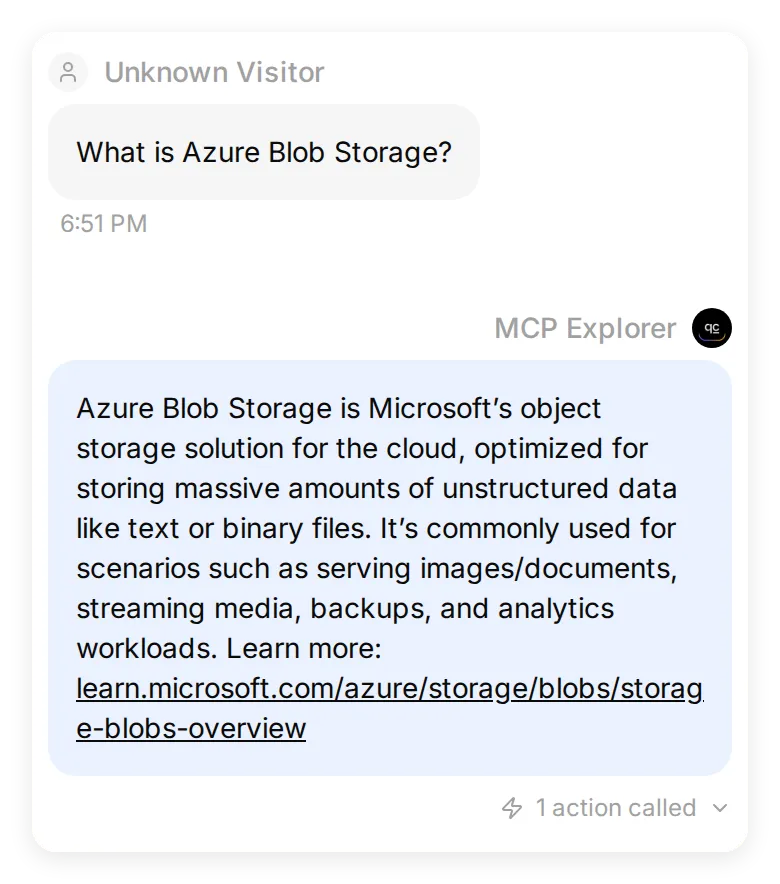 Uložená konverzace je označená jako Simulation. Agent vysvětluje Blob Storage, uvádí příklady použití a přidává odkaz na zdroj.
Vyber 1 action called a potom Show full, čímž rozbalíš uložený náhled odpovědi. V našem běhu záznam ukazuje:
| Pole | Zaznamenaná hodnota | Co ověřit |
|---|---|---|
| Nástroj | microsoft_docs_search | Agent použil vyhledávání dokumentace, které jsi povolil |
| Argument | query: "What is Azure Blob Storage?" | Vyhledávání odpovídá otázce návštěvníka |
| Stav | Success | Volání nástroje se dokončilo |
| Náhled odpovědi | What is Azure Blob storage?, následované úryvkem dokumentace | Vrácený úryvek podporuje odpověď |
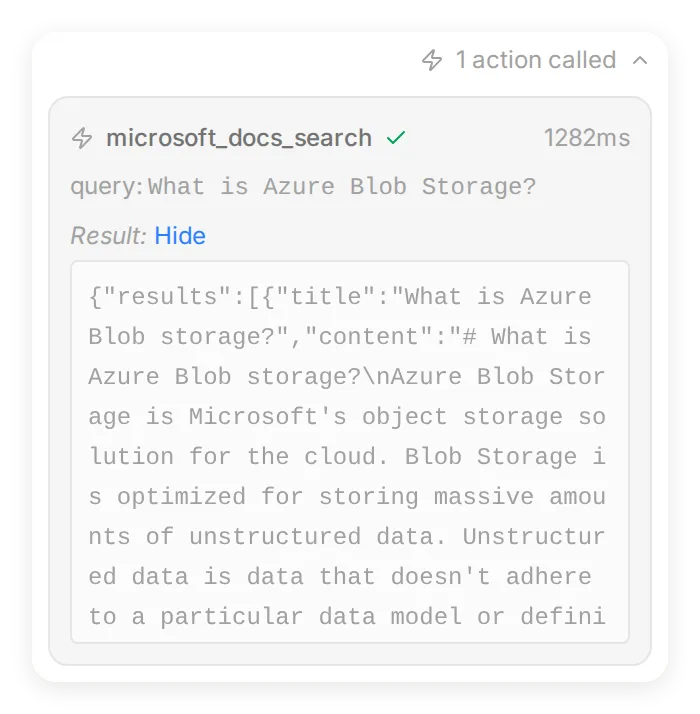 Inbox propojuje odpověď s názvem nástroje, vstupy a uloženým náhledem odpovědi. Otevři také odkaz Microsoft Learn v odpovědi a zkontroluj původní stránku.
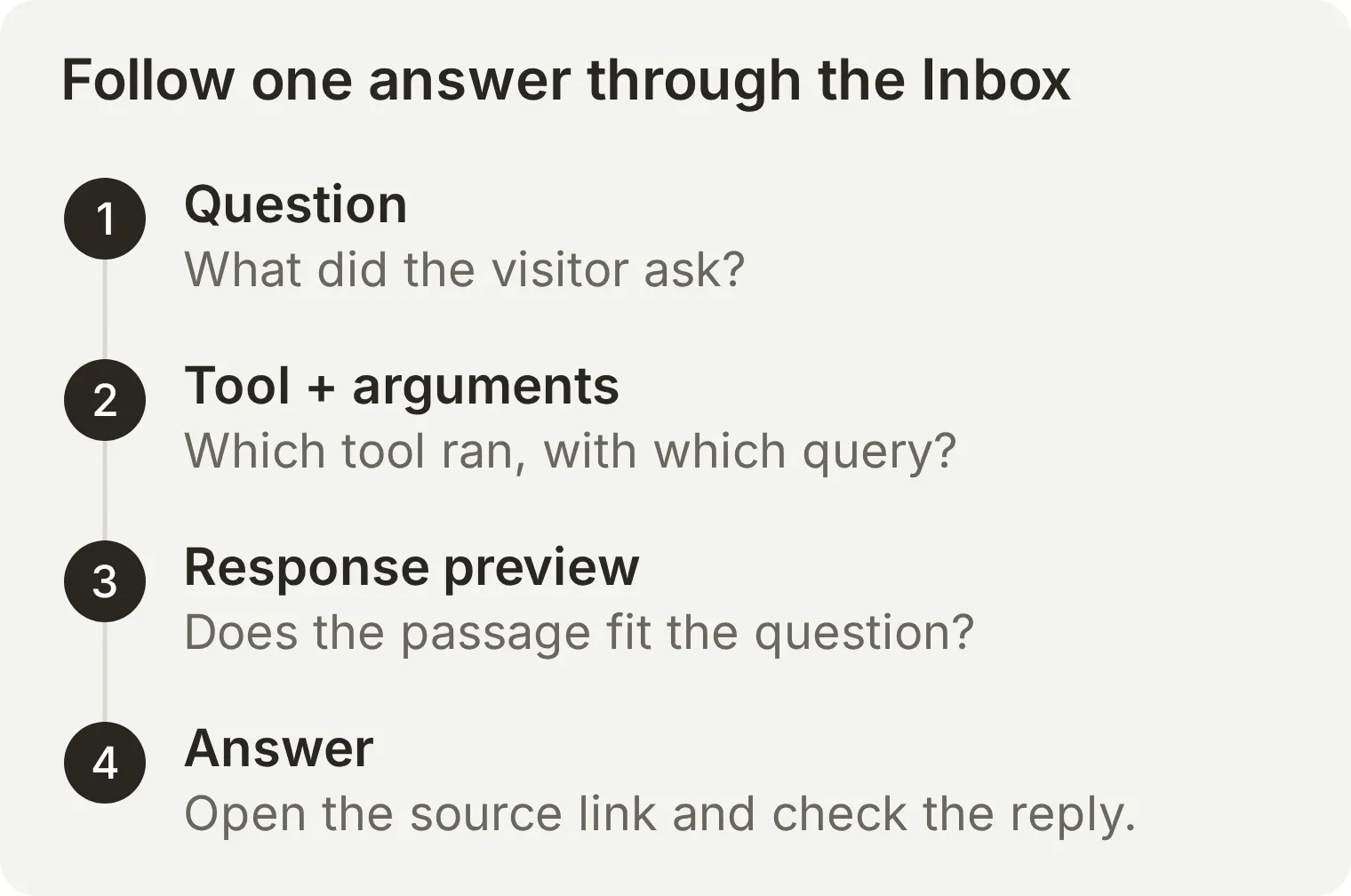 Ověř celou cestu od otázky k odpovědi. Nástroj může úspěšně proběhnout a přesto vrátit materiál, který vyžaduje přesnější dotaz nebo lepší prompt.
Teď máš funkčního Agenta, který používá server MCP v konverzaci, uložený test a záznam volání, který si můžeš prohlédnout. Průvodce nastavením vzdáleného MCP popisuje další servery a možnosti připojení.
Jak vzdálené servery MCP řeší přihlášení a oprávnění?
Autentizace určuje, kdo volá. Autorizace stanovuje, jaká data nebo operace může tento volající používat.
Specifikace autorizace MCP popisuje OAuth pro chráněné HTTP zdroje. Klient zjistí autorizační informace, získá přístupový token pro server MCP a přikládá ho k požadavkům. Veřejné servery mohou požadavek na přihlášení vynechat.
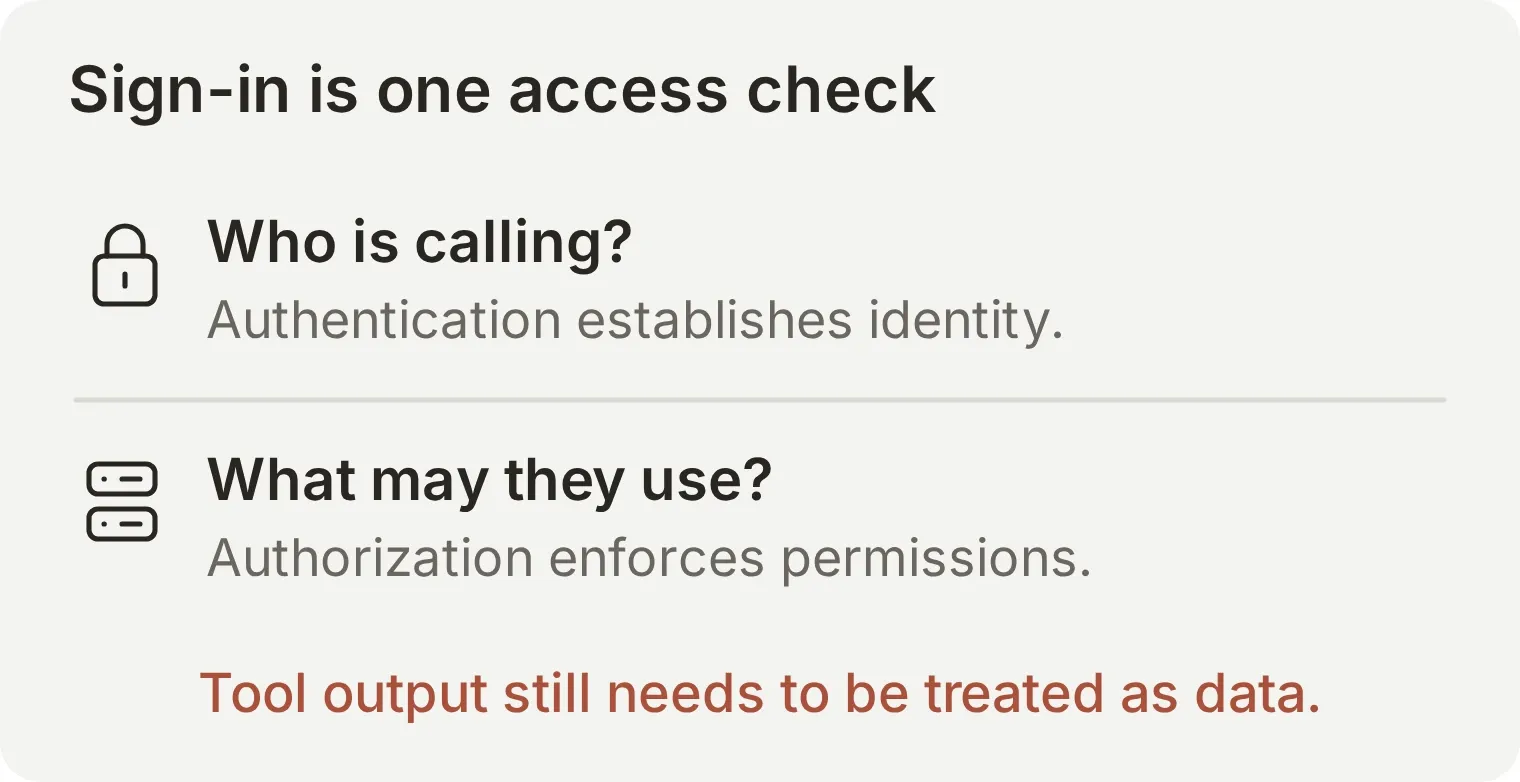 Kontrola přístupu patří do systému, který zdroj ovládá. Zpráva v chatu s tvrzením, že pisatel je administrátor, neprokazuje identitu ani neuděluje oprávnění.
Než server připojíš k firemním informacím, ověř poskytovatele, povolené nástroje a rozsah přístupu podkladového účtu. Server používající jeden sdílený účet služby automaticky nedědí oprávnění jednotlivých uživatelů chatu k dokumentům. Nástroje pouze pro čtení a nástroje odesílající zprávy nebo upravující záznamy také potřebují odlišná pravidla schvalování.
OAuth neodstraňuje prompt injection z vrácených dokumentů ani výstupů nástrojů. Hostitel má s takovým obsahem zacházet jako s daty a pravidla vykonávání prosazovat samostatně. Tyto hranice popisují oficiální bezpečnostní doporučení. Konkrétní cvičení s povoleným a zamítnutým přístupem nabízí návod k autentizaci a autorizaci MCP.
Jak se MCP liší od API, volání funkcí a RAG?
MCP dává AI aplikacím společný způsob objevování a volání nástrojů. API, volání funkcí a vyhledávání řeší související problémy v různých částech aplikace.
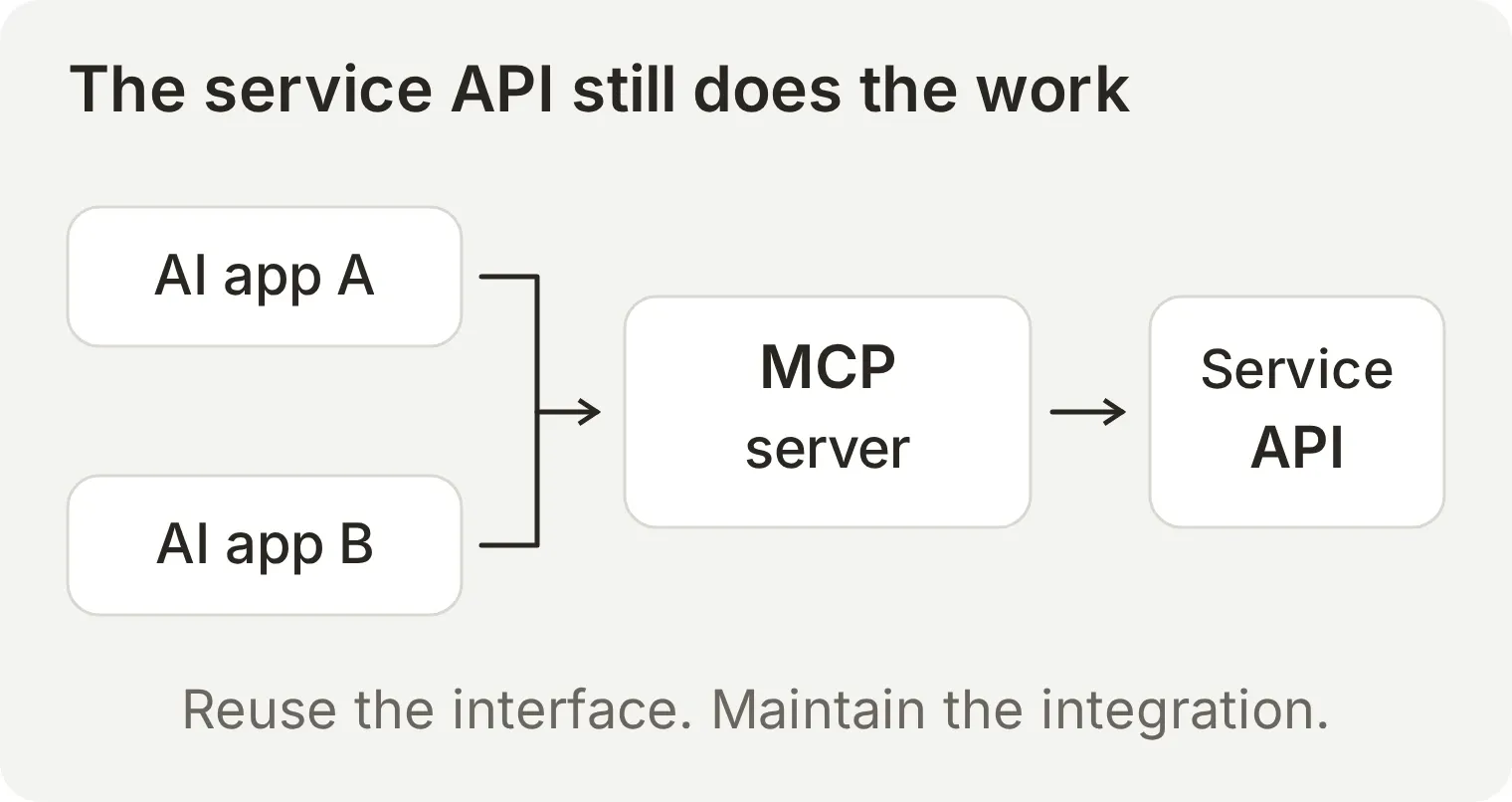 Opakovaně použitelnou částí je rozhraní pro AI. Někdo stále musí implementovat a udržovat spojení s podkladovou službou.
| Pojem | Úkol | Vztah k MCP |
|---|---|---|
| API služby | Zpřístupňuje operace a data systému | Server MCP ho často volá interně |
| HTTP | Přenáší požadavky a odpovědi po síti | Streamable HTTP přenáší zprávy MCP |
| Volání funkcí | Umožňuje modelu požádat o operaci se strukturovanými argumenty | Hostitel může pomocí MCP objevovat nástroje a vykonávat tyto požadavky |
| RAG | Načítá informace pro podporu generované odpovědi | Nástroj MCP může zpřístupnit vyhledávací krok |
Pokud v existující aplikaci potřebuješ jednu jednoduchou operaci, může být snazší zavolat její API přímo. HTTP Action v Quickchat AI je jednou z možností, jak Agenta připojit k zdokumentovanému API. MCP je užitečné, když má stejnou integraci opakovaně používat více kompatibilních AI aplikací. Například firma může zpřístupnit svou wiki přes jeden server MCP a nabídnout její vyhledávací nástroje různým asistentům. Změny podkladového API wiki řeší správce serveru.
Volání funkcí je způsob, kterým model žádá aplikaci o spuštění nástroje, jak vysvětluje dokumentace používání nástrojů. Klient MCP může zjistit definice nástrojů a odeslat tyto požadavky serveru k provedení. Nástroj může také načítat dokumenty pro postup RAG, který využívá získané informace jako podklad odpovědi, jak popisuje původní studie o RAG.
Podrobné možnosti implementace najdeš v článcích MCP versus HTTP a nástroje MCP versus vlastní API endpointy.
Jak získat server MCP pro firmu?
Server vybírej podle funkcí, které potřebuješ zpřístupnit, a podle toho, kdo ho má provozovat.
| Cesta | Kdy se hodí | Další krok |
|---|---|---|
| Použít server dodavatele | Služba už nabízí potřebné operace | Ověř oficiální dokumentaci, podporované klienty a požadovaná oprávnění |
| Vytvořit server | Potřebuješ vlastní rozhraní k interním datům nebo operacím | Vyber oficiální MCP SDK a implementuj funkce i kontroly přístupu |
| Zpřístupnit existujícího AI Agenta | Jiné AI aplikace mají klást otázky tvému Agentovi využívajícímu znalostní bázi | Hostovaný server Agenta Quickchat AI poskytne URL a dotazovací nástroj bez psaní kódu serveru |
Směr připojení určuje, jaké nastavení potřebuješ. V příkladu výše tvůj Agent volá server Microsoftu. U hostovaného serveru Agenta volá jiná AI aplikace tvého Agenta.
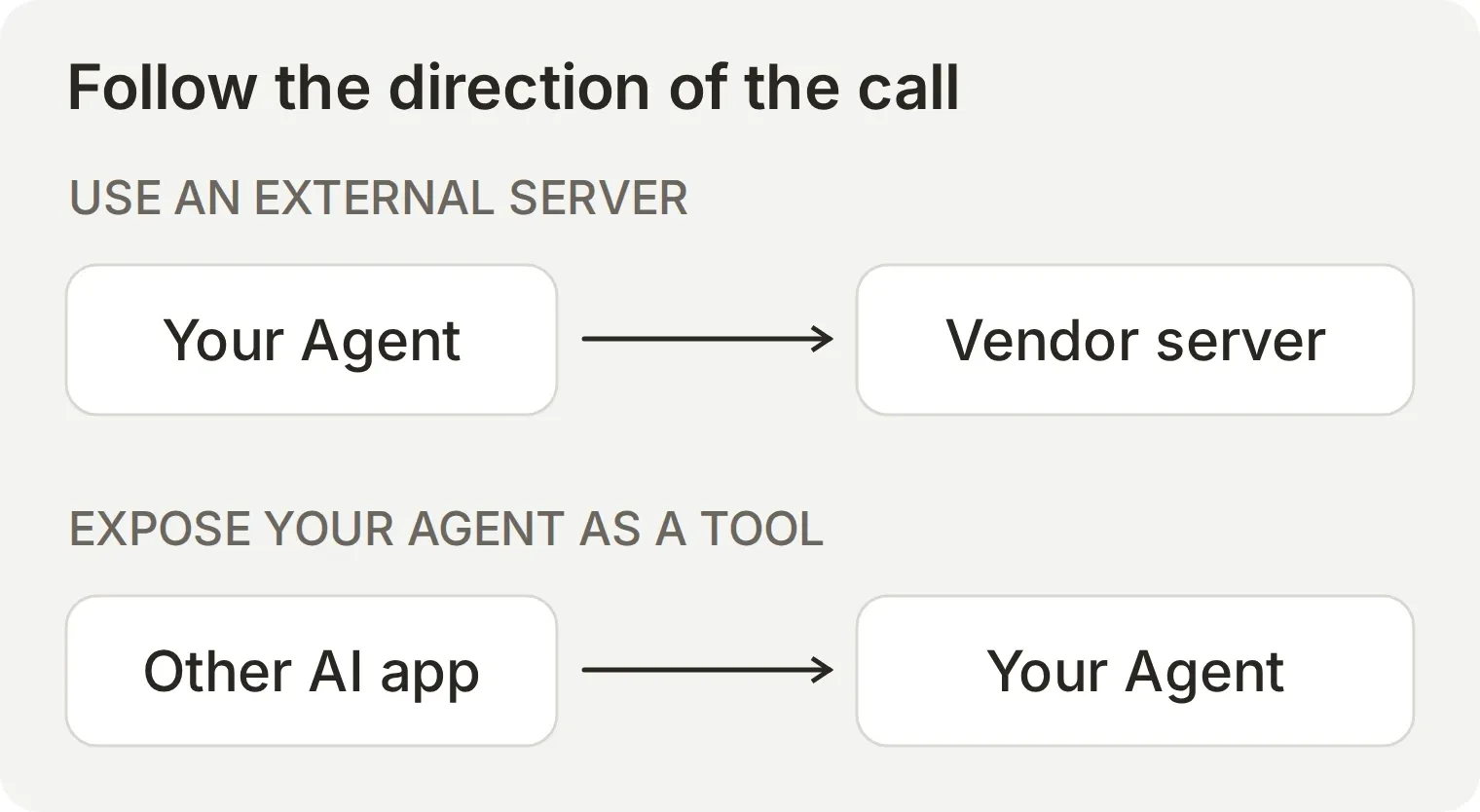 Před výběrem návodu sleduj šipku. Přidáním externího serveru poskytneš Agentovi nástroje; zpřístupněním Agenta z něj uděláš nástroj jiné aplikace.
Dokumentace kanálu MCP popisuje zpřístupnění Agenta a řízení přístupu k němu. Další příklady Agentů využívajících externí servery najdeš v průvodcích plánovacím asistentem Calendly a chatbotem centra nápovědy Notion.
Samostatné připojení pro správu účtu umožňuje asistentovi pomáhat s konfigurací tvého účtu Quickchat AI. Průvodci nastavením jsou k dispozici pro ChatGPT a Claude. Toto rozhraní účtu slouží jinému účelu než vlastní nástroj Agenta pro otázky.
Kde najdeš servery MCP?
V těchto katalozích najdi server a pak zkontroluj pokyny poskytovatele k nastavení a požadovaná oprávnění:
| Katalog | K čemu slouží |
|---|---|
| Oficiální MCP Registry | Hledání zveřejněných serverů a jejich metadat |
| Referenční servery MCP | Studium výukových implementací; nejde o katalog připravený pro produkci |
| Claude Marketplace | Hledání konektorů a pluginů nabízených pro Claude |
| Pluginy ChatGPT | Hledání integrací v aktuálním katalogu ChatGPT |
Záznam v katalogu je výchozí bod. Dokumentace poskytovatele uvádí podporované klienty a postup připojení.
Volitelné kontroly spojení: ověř veřejné ukázkové spojení pro inicializaci a výpis nástrojů koncového bodu dokumentace Microsoft Learn nebo Cloudflare bez vykonání nástroje, nebo zkontroluj směr spojení podle veřejného URL a zamýšleného účelu. Tyto kontroly nepřijímají přihlašovací údaje a nemění tvůj účet.
Časté otázky
Co je server MCP jednoduše řečeno?
Server MCP je program, který AI aplikaci poskytuje standardní přístup k nástrojům, datům nebo opakovaně použitelným promptům. Například dokumentační server může zpřístupnit vyhledávací nástroj vracející relevantní úryvky a odkazy. AI aplikace rozhoduje, jak tyto výsledky použije.
Co znamená MCP v AI?
MCP znamená Model Context Protocol. Definuje zprávy, které AI aplikace a servery používají k objevování funkcí, vyžádání informací a volání nástrojů. Server protokol implementuje; samotné MCP je komunikační standard.
Jaký je rozdíl mezi serverem MCP a API?
API zpřístupňuje rozhraní softwaru. Server MCP poskytuje funkce prostřednictvím společného rozhraní navrženého pro AI aplikace, včetně objevování nástrojů a strukturovaných volání. Mnoho serverů MCP interně volá existující API, takže obojí může být součástí stejné integrace.
Co je vzdálený server MCP?
Vzdálený server MCP běží mimo proces klienta a je dostupný po síti, obvykle přes koncový bod Streamable HTTP. Některé vzdálené servery poskytují veřejná data bez přihlášení. Chráněné servery mohou vyžadovat OAuth nebo jiný podporovaný způsob ověření.
Je server MCP totéž co plugin nebo konektor?
Plugin nebo konektor je funkce či balíček produktu; server MCP je implementace protokolu. Produkt může za konektorem používat server MCP a plugin může vedle dalších funkcí zahrnovat spojení MCP. Ověř konkrétní produkt a integraci.
Musím pro používání serveru MCP programovat?
K existujícímu serveru MCP se můžeš připojit přes kompatibilní aplikaci bez psaní serverového kódu. V tomto průvodci slouží Inspector k vyhledávání ve veřejné dokumentaci a Quickchat AI ke konverzaci s Agentem. Inspector vyžaduje Node.js; postup v Quickchat AI vyžaduje účet a AI kredity.
Funguje MCP jen s Claude?
MCP je otevřený protokol, nikoli funkce omezená na jednu AI aplikaci nebo model. Kompatibilní hostitel se může připojit k serveru, pokud podporuje jeho transport, verzi protokolu, ověřování a funkce. Pro konkrétní integraci, kterou chceš používat, zkontroluj dokumentaci hostitele.
Nahrazuje MCP volání funkcí nebo RAG?
MCP může dodávat nástroje do procesu volání funkcí a zpřístupnit vyhledávání pro postup RAG. Volání funkcí je způsob, jakým model žádá o operaci; RAG získává informace pro podporu generování. MCP standardizuje komunikaci se serverem poskytujícím tyto funkce.
Je používání serverů MCP bezpečné?
Bezpečnost závisí na kódu serveru, zpřístupněných datech a operacích a oprávněních vynucovaných hostitelem a serverem. Používej důvěryhodného poskytovatele, uděluj jen potřebný přístup a kontroluj operace se závažnými dopady. Přihlášení přes OAuth nedělá výstupy nástrojů odolné vůči prompt injection.