

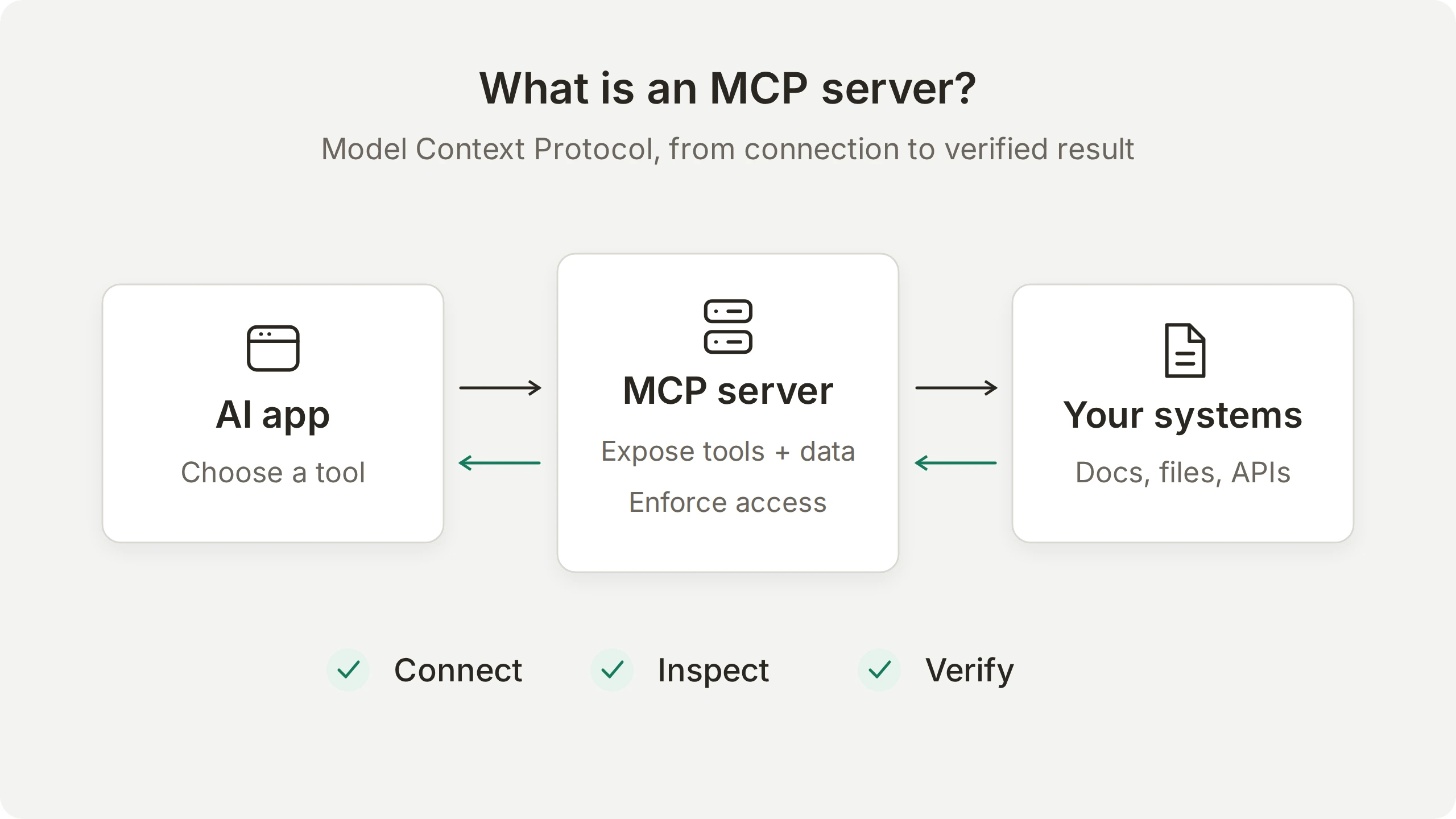
MCP Server คือโปรแกรมที่เปิดให้แอปพลิเคชัน AI ใช้เครื่องมือ ข้อมูล หรือพรอมป์ต์ที่นำกลับมาใช้ซ้ำได้ผ่าน Model Context Protocol แอปที่รองรับจึงค้นพบและใช้ความสามารถเหล่านั้นด้วยวิธีเดียวกัน ไม่ว่าระบบเบื้องหลังจะเป็นเว็บไซต์เอกสาร ระบบไฟล์ หรือ API ของธุรกิจ
คู่มือนี้ใช้ตัวอย่างเดียวตั้งแต่การเชื่อมต่อเซิร์ฟเวอร์ไปจนถึงคำตอบของ AI ที่คุณตรวจสอบได้ เริ่มจากตรวจสอบเซิร์ฟเวอร์เอกสารสาธารณะของ Microsoft และค้นหาด้วยตัวเอง จากนั้นเชื่อมต่อกับ Quickchat AI Agent เลือกเครื่องมือที่ Agent ใช้ได้ แล้วติดตามคำถามไปยังคำตอบและบันทึกการเรียกใช้เครื่องมือใน Inbox
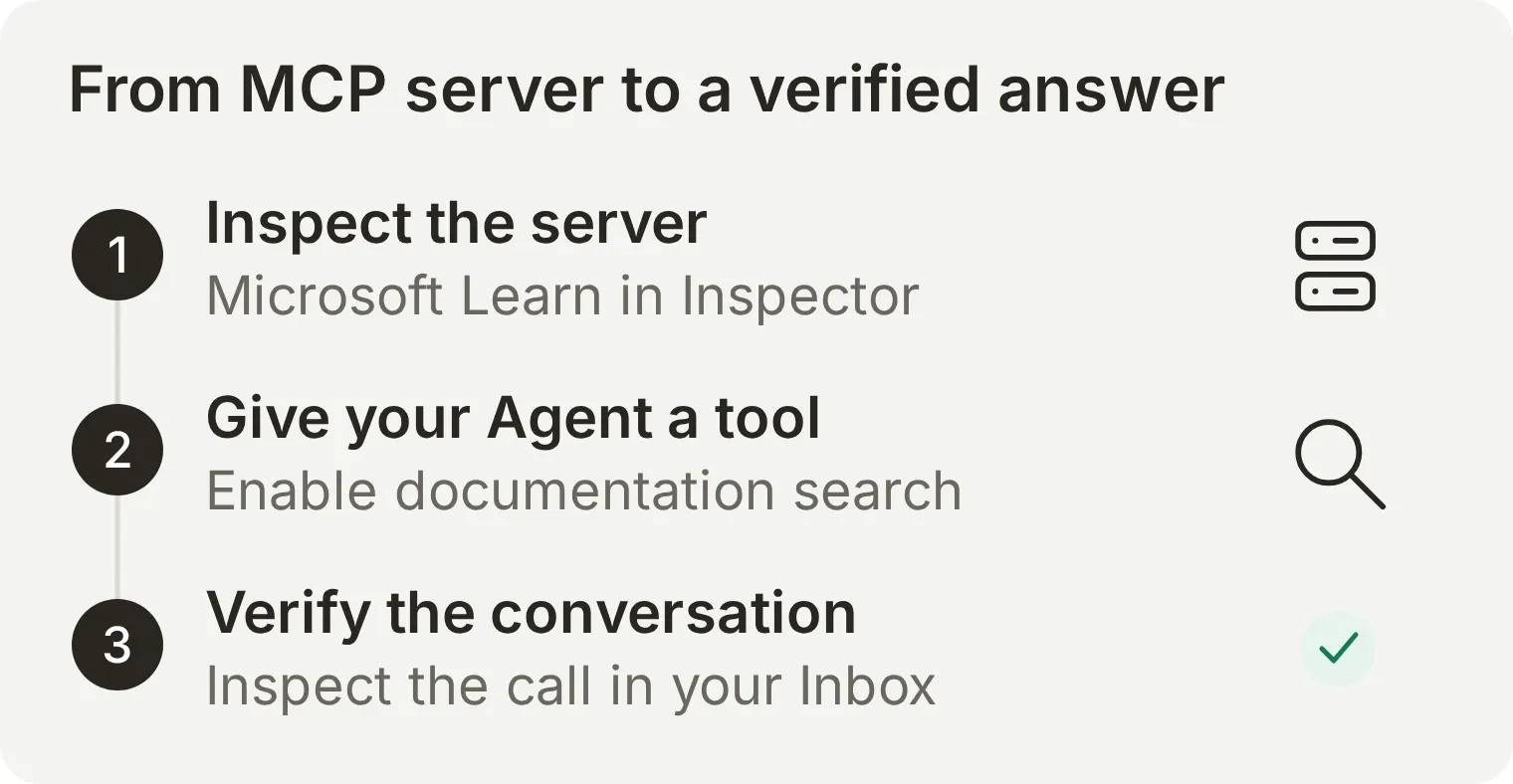 คุณจะเห็นทั้งสองด้านของการเชื่อมต่อ คือเครื่องมือที่เซิร์ฟเวอร์มีให้ และเครื่องมือที่ Agent ใช้ตอบคำถามจริง
อ่านคำอธิบายเกี่ยวกับ host, client และ server เริ่มจากแบบฝึกหัด Inspector หรือข้ามไปยังขั้นตอนการสนทนาและตรวจสอบ Inbox ใน Quickchat AI ได้เลย Inspector ต้องใช้ Node.js และอินเทอร์เน็ต ส่วนการทดลองใน Quickchat AI ต้องมีบัญชีและเครดิต AI สำหรับสร้างคำตอบทดสอบ เซิร์ฟเวอร์สาธารณะของ Microsoft ไม่ต้องใช้บัญชี Microsoft หรือ API key
MCP Server คืออะไร?
MCP server ให้อินเทอร์เฟซแก่แอปพลิเคชัน AI ที่รองรับ เพื่อใช้เครื่องมือและเข้าถึงข้อมูล คำว่า server อธิบายบทบาท ไม่ใช่ตำแหน่งที่ตั้ง อาจเป็นโปรแกรมขนาดเล็กบนแล็ปท็อป หรือบริการที่มีผู้โฮสต์ให้และเข้าถึงผ่าน URL ก็ได้
ตัวอย่างเช่น เซิร์ฟเวอร์ระบบไฟล์สามารถเปิดให้เข้าถึงไฟล์ที่เลือกไว้ เซิร์ฟเวอร์ความรู้ของบริษัทสามารถตอบคำถามจากเอกสารที่อนุมัติแล้ว และเซิร์ฟเวอร์ของผู้ให้บริการ SaaS สามารถเปิดให้ทำรายการบนบริการนั้นได้ สิ่งที่ผู้เรียกแต่ละรายเข้าถึงได้ขึ้นอยู่กับการนำไปใช้และสิทธิ์ที่กำหนด
สถาปัตยกรรม MCP แยกความรับผิดชอบออกเป็นสามส่วน:
| ส่วนประกอบ | หน้าที่ | ในตัวอย่างค้นหาเอกสาร |
|---|---|---|
| Host | แอป AI ที่ประสานงานโมเดล การโต้ตอบกับผู้ใช้ และการเชื่อมต่อที่อนุญาต | ผู้ช่วย AI หรือแอปเขียนโปรแกรมของคุณ |
| Client | ส่วนประกอบภายใน host ที่สื่อสารกับเซิร์ฟเวอร์หนึ่งตัว | การเชื่อมต่อไปยังบริการเอกสาร |
| Server | โปรแกรมที่ให้ความสามารถผ่าน MCP | บริการค้นหาเอกสาร |
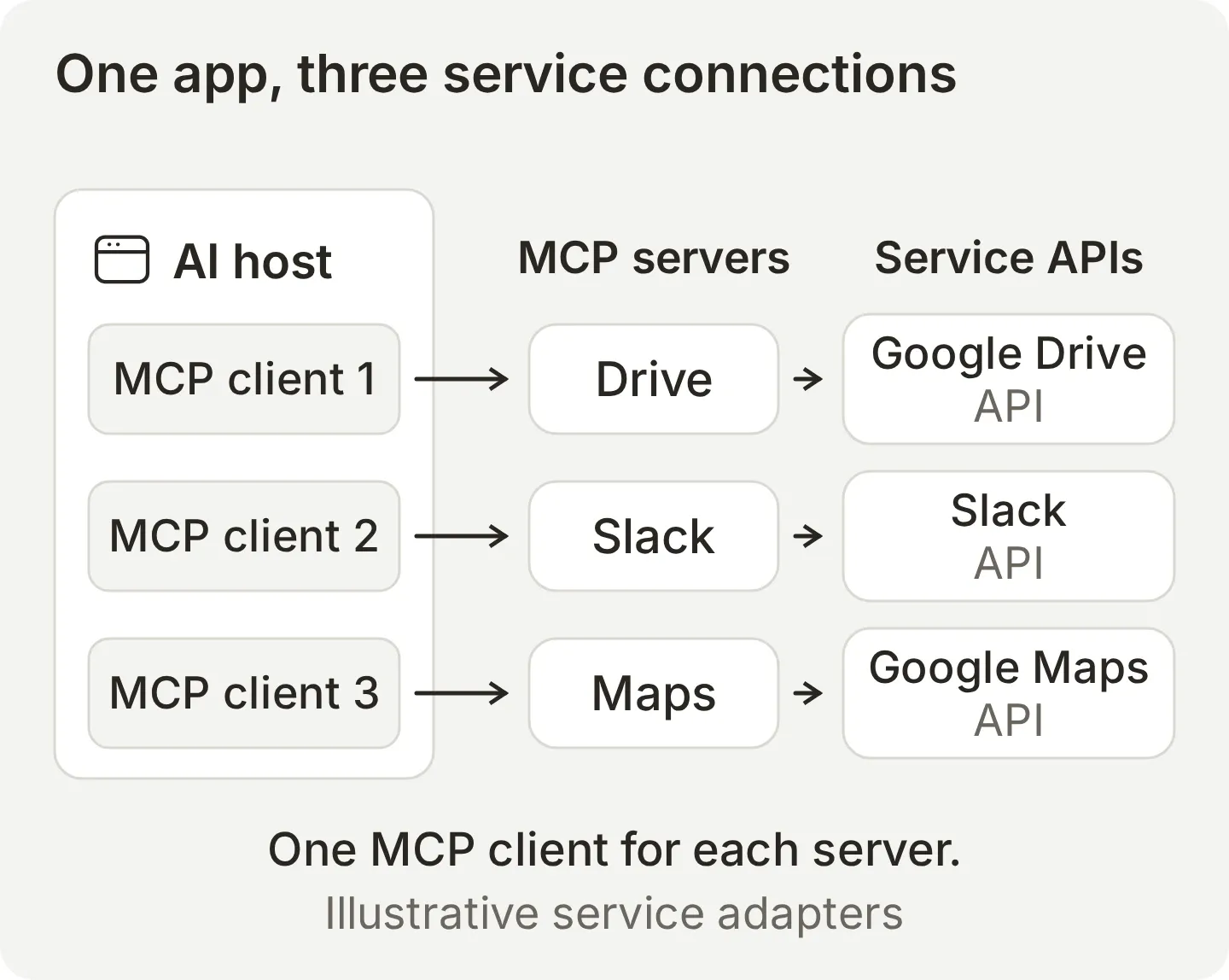 host หนึ่งตัวใช้เซิร์ฟเวอร์ได้หลายตัว แต่ละการเชื่อมต่อมีองค์ประกอบ client ของตัวเอง บริการในภาพแสดงให้เห็นว่า MCP server เชื่อมแอป AI กับ API ต่าง ๆ อย่างไร
เซิร์ฟเวอร์สามารถให้ความสามารถหลักได้สามประเภท:
| ความสามารถ | ความหมาย | ตัวอย่าง |
|---|---|---|
| Tools | การดำเนินการที่มีชื่อ คำอธิบาย และสคีมาอินพุต | ค้นหาเอกสารหรือสร้าง issue |
| Resources | ข้อมูลบริบทที่ระบุด้วย URI | อ่านเอกสารที่เปิดให้ใช้ |
| Prompts | แม่แบบการโต้ตอบที่นำกลับมาใช้ซ้ำได้ซึ่งเซิร์ฟเวอร์ให้บริการ | เริ่มขั้นตอนตรวจทานเอกสารแบบมีคำแนะนำ |
เซิร์ฟเวอร์อาจมีความสามารถเหล่านี้หนึ่งอย่างหรือหลายอย่าง ในคู่มือนี้ การค้นหาเอกสารเป็นเครื่องมือ คุณส่งคำค้นและรับผลลัพธ์ ส่วนรีซอร์สเป็นอินเทอร์เฟซอีกแบบสำหรับอ่านข้อมูลที่ระบุด้วย URI
MCP ทำงานในฐานะโปรโตคอลอย่างไร
โปรโตคอลคือชุดกฎที่กำหนดวิธีสื่อสารระหว่างระบบ ลองนึกถึงภาษากลางที่มีกฎไวยากรณ์เคร่งครัด เช่น HTTP กำหนดว่าเบราว์เซอร์ขอหน้าเว็บอย่างไร และเว็บเซิร์ฟเวอร์ตอบกลับอย่างไร เบราว์เซอร์กับเซิร์ฟเวอร์เป็นผู้ทำงาน ส่วนโปรโตคอลกำหนดรูปแบบการสนทนาระหว่างกัน
MCP นำแนวคิดนี้มาใช้กับเครื่องมือและข้อมูลที่แอปพลิเคชัน AI ใช้ โดยกำหนดวิธีที่ client ค้นหาว่าเซิร์ฟเวอร์มีอะไรให้ใช้ ร้องขอการทำงาน และรับผลลัพธ์
ในแอปพลิเคชันที่ใช้เครื่องมือโดยทั่วไป MCP client จะค้นหาเครื่องมือที่มีให้ใช้ host ส่งคำนิยามที่เกี่ยวข้องให้โมเดล เมื่อเลือกเครื่องมือแล้ว client ส่งคำขอที่มีโครงสร้างไปยังเซิร์ฟเวอร์ เซิร์ฟเวอร์ทำงานและส่งผลลัพธ์กลับ จากนั้น host ส่งผลลัพธ์ให้โมเดลใช้ประกอบคำตอบสำหรับผู้ใช้
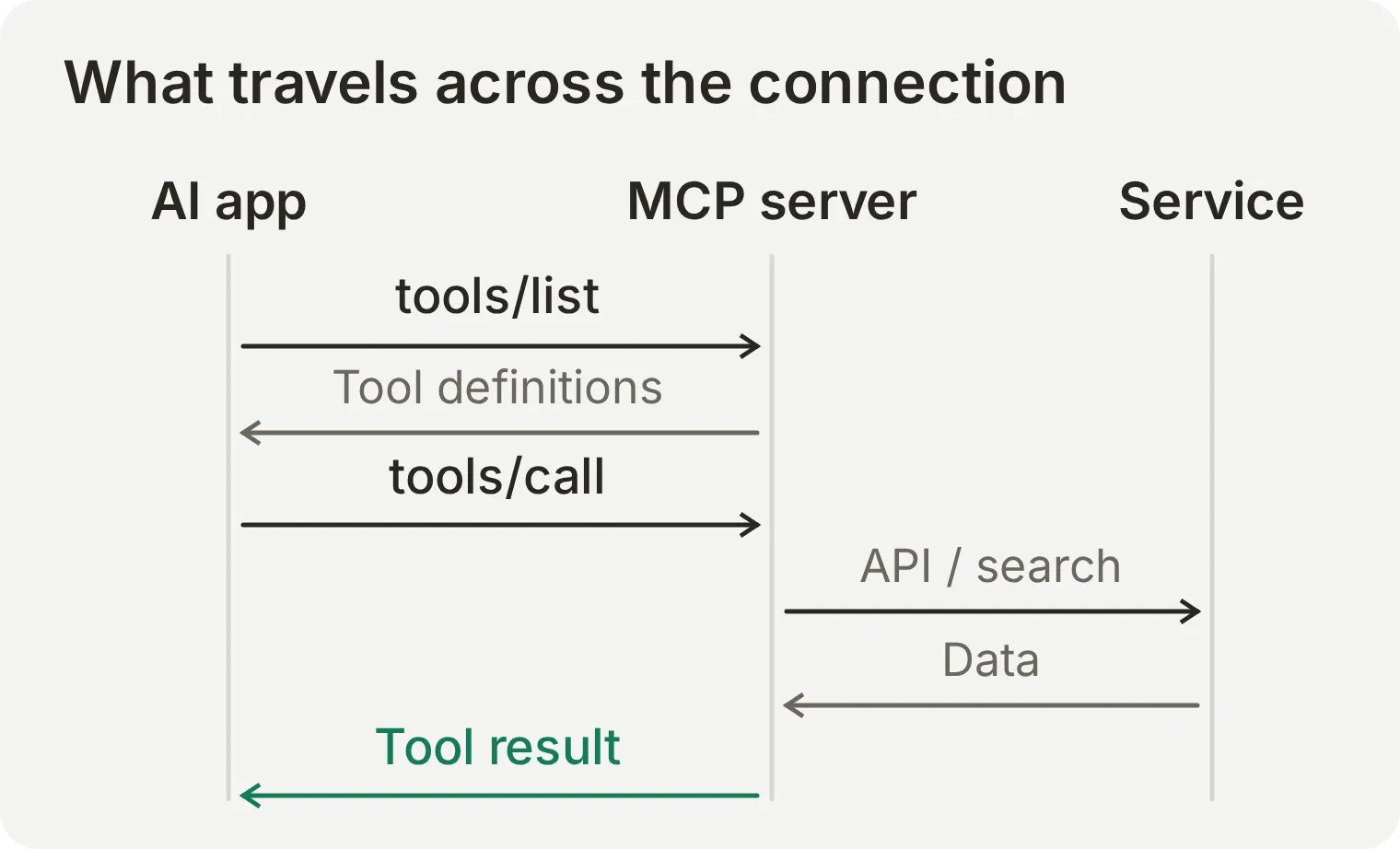 MCP Server จัดการการเชื่อมกับระบบเบื้องหลัง host ยังคงควบคุมว่าเปิดให้ใช้เครื่องมือใด นโยบายการทำงาน และวิธีนำผลลัพธ์เข้าสู่บทสนทนา
ตัวอย่างด้านล่างใช้ชื่อเมธอดสองชื่อซ้ำกัน:
tools/listถามว่าเซิร์ฟเวอร์เปิดให้ผู้เรียกใช้เครื่องมือใดบ้าง รวมถึงสคีมาอินพุตtools/callขอเรียกเครื่องมือตามชื่อพร้อมอาร์กิวเมนต์ที่มีโครงสร้าง
ข้อความใช้ JSON-RPC 2.0 เซิร์ฟเวอร์อาจเรียก API ค้นหาดัชนี หรืออ่านไฟล์ในเครื่องเพื่อสร้างผลลัพธ์ ตัวอย่างเช่น เซิร์ฟเวอร์ที่เชื่อมกับ Google Drive สามารถแปลงคำขอค้นหาไฟล์แบบ MCP เป็นการเรียก Google Drive API แล้วส่งไฟล์ที่ตรงกันกลับมา จึงเป็นตัวแปลง API ที่สื่อสารด้วย MCP ด้านหนึ่ง และ API ของบริการนั้นอีกด้านหนึ่ง
MCP Server ในเครื่องกับระยะไกลต่างกันอย่างไร?
MCP Server ในเครื่องมักทำงานเป็นโปรเซสบนคอมพิวเตอร์ของคุณ ส่วน MCP Server ระยะไกลทำงานเป็นบริการเครือข่ายแยกต่างหาก ซึ่ง client เข้าถึงผ่าน URL ของ endpoint
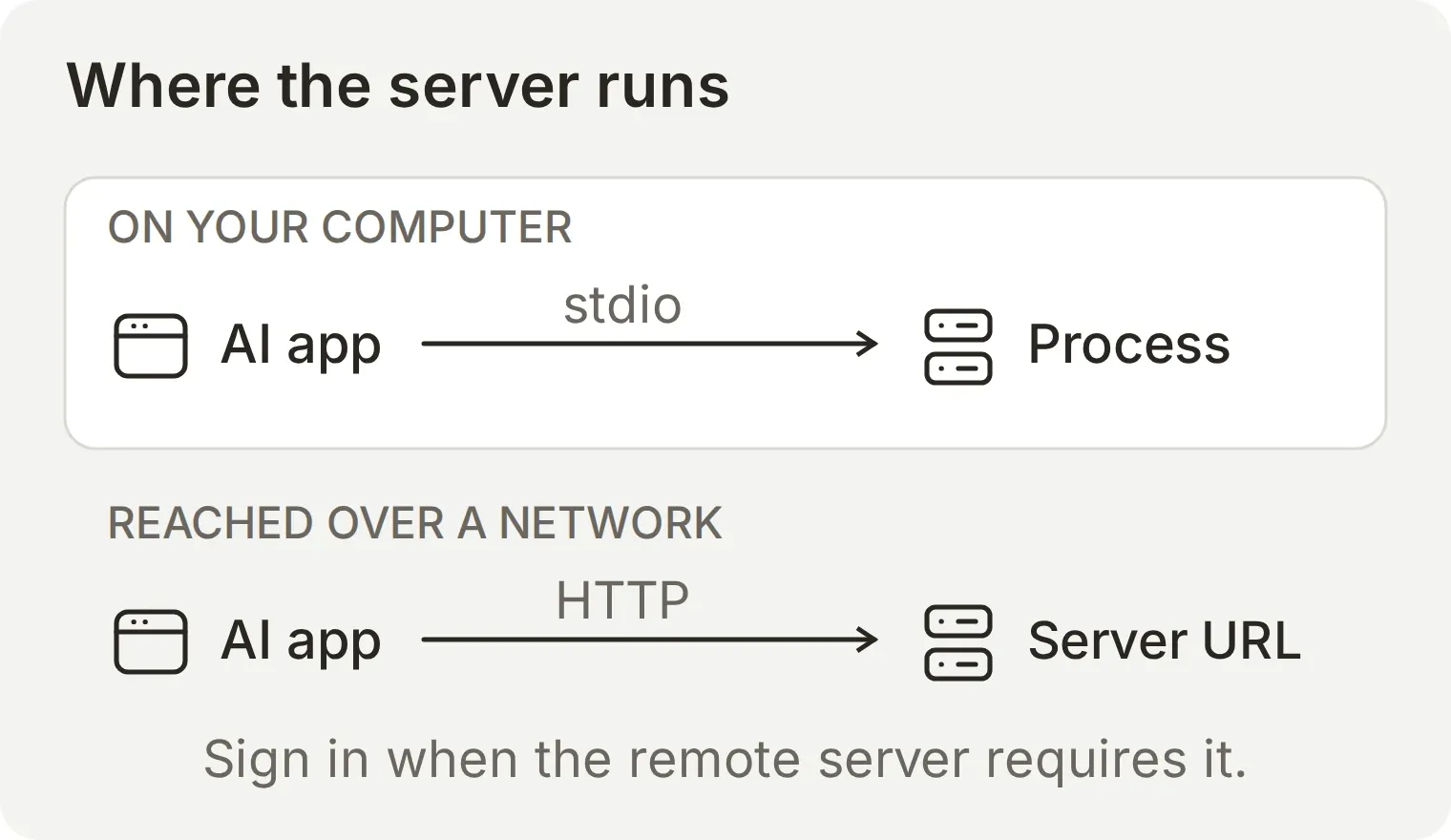 ตำแหน่งเปลี่ยนสิ่งที่ต้องตั้งค่าและดูแล endpoint ระยะไกลคือที่อยู่เครือข่าย ส่วนการตั้งค่าในเครื่องเป็นการเปิดโปรแกรม
| เซิร์ฟเวอร์ในเครื่อง | เซิร์ฟเวอร์ระยะไกล | |
|---|---|---|
| การตั้งค่าทั่วไป | คำสั่งและอาร์กิวเมนต์สำหรับเปิดโปรแกรม | URL ของ endpoint |
| วิธีรับส่งมาตรฐาน | stdio หมายถึงอินพุตและเอาต์พุตมาตรฐาน | Streamable HTTP |
| ใครเป็นผู้รัน? | คอมพิวเตอร์หรือสภาพแวดล้อมของคุณ | ผู้ให้บริการหรือโครงสร้างพื้นฐานของคุณ |
| ขอบเขตการเข้าถึงที่ต้องตรวจสอบ | โปรแกรม สิทธิ์ในระบบไฟล์ และข้อมูลรับรองที่ส่งให้ | ผู้ให้บริการ สิทธิ์ที่ร้องขอ และเครื่องมือที่เปิดให้ใช้ |
| ตัวอย่าง | เซิร์ฟเวอร์ที่อ่านไฟล์ในเครื่องตามที่เลือก | endpoint เอกสารสาธารณะของ Microsoft Learn |
นี่คือวิธีรับส่งข้อมูลมาตรฐานของ MCP Streamable HTTP ส่งคำตอบแบบ JSON หรือสตรีมผลลัพธ์ผ่าน Server-Sent Events ได้
เซิร์ฟเวอร์เอกสารสาธารณะอาจใช้งานได้โดยไม่ต้องมีข้อมูลรับรอง บริการที่มีการป้องกันมักให้คุณลงชื่อเข้าใช้และอนุมัติสิทธิ์ผ่าน OAuth ตรวจสอบทั้งตำแหน่งที่เซิร์ฟเวอร์ทำงานและระบบที่มันเข้าถึง เพราะโปรแกรมที่ทำงานบนแล็ปท็อปก็ยังเรียก API ระยะไกลได้
จะลองใช้ MCP Server ด้วยตัวเองได้อย่างไร?
ใช้ MCP Inspector เรียกเซิร์ฟเวอร์เอกสารสาธารณะของ Microsoft โดยตรง Inspector เป็น client สำหรับดีบักที่มีหน้าจอผ่านเบราว์เซอร์ ทำให้ดูเครื่องมือ อินพุต และข้อมูลที่ส่งกลับได้โดยไม่ต้องเพิ่มโมเดลภาษาเข้าไปในการทดลอง
เอกสาร Microsoft ระบุว่า endpoint นี้ เป็นสาธารณะ ไม่ต้องยืนยันตัวตน และใช้ฟรี มีทั้งค้นหาเอกสาร ดึงหน้าเอกสาร และค้นหาตัวอย่างโค้ด ในที่นี้จะทดลองเฉพาะการค้นหาเอกสาร
- ติดตั้ง Node.js 22.19.0 หรือใหม่กว่า พร้อม npm ตรวจสอบเวอร์ชันด้วย
node --version - เปิด terminal และปล่อยให้ทำงานระหว่างแบบฝึกหัด ต้องใช้อินเทอร์เน็ตเพื่อติดตั้ง Inspector และเข้าถึงเซิร์ฟเวอร์เอกสาร
- ใช้ Inspector เวอร์ชันที่ระบุด้านล่างเพื่อให้ตรงกับภาพหน้าจอ การติดตั้งจะรันแพ็กเกจ Inspector อย่างเป็นทางการบนคอมพิวเตอร์ของคุณ
ขั้นตอนที่ 1: เชื่อมต่อเซิร์ฟเวอร์เอกสาร
กำหนดวิธีรับส่งและ endpoint เพื่อให้ Inspector ส่งคำขอ MCP ไปยังบริการที่ถูกต้อง
npx --yes @modelcontextprotocol/inspector@2.13.0เปิด URL สำหรับเบราว์เซอร์ในเครื่องที่ Inspector แสดง URL ตอนเริ่มทำงานอาจมีโทเค็นเซสชันอยู่ด้วย จึงควรเก็บไว้เป็นส่วนตัว คู่มือ Inspector อย่างเป็นทางการ อธิบายทั้งหน้าจอเบราว์เซอร์และอินเทอร์เฟซคำสั่ง
ใน Inspector เลือก Add Servers แล้วเลือก + Add manually จากนั้นกรอก:
| ช่อง | ค่า |
|---|---|
| Server ID | microsoft-learn |
| Transport | streamable-http |
| URL | https://learn.microsoft.com/api/mcp |
เลือก Add แล้วเปิดสวิตช์ microsoft-learn ในรายชื่อเซิร์ฟเวอร์ รอให้เชื่อมต่อสำเร็จ
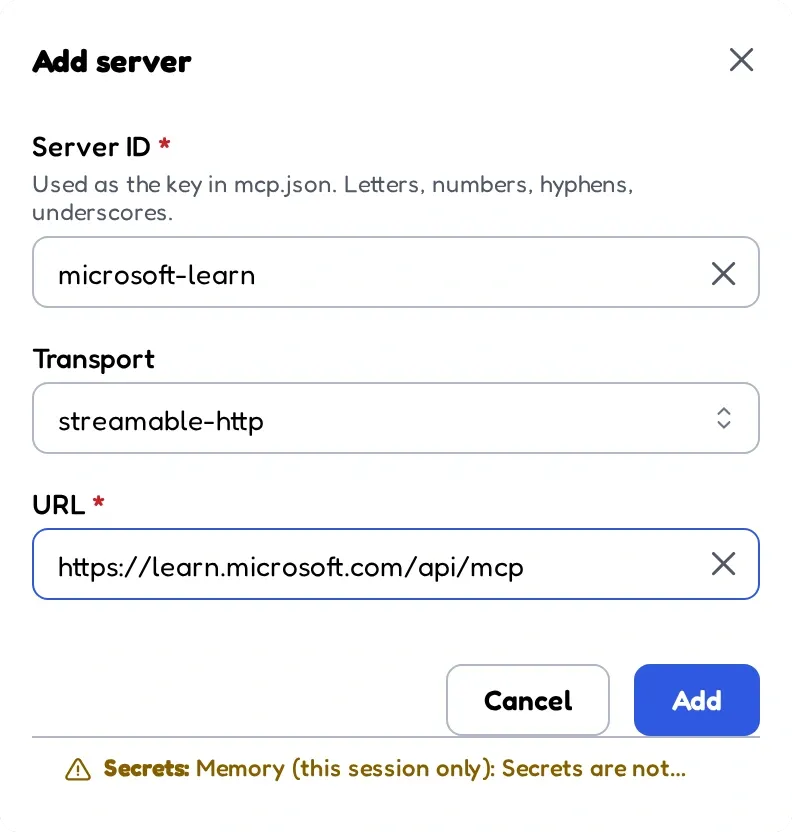 Inspector เชื่อมต่อเซิร์ฟเวอร์เอกสารที่ Microsoft โฮสต์ผ่าน endpoint สาธารณะ
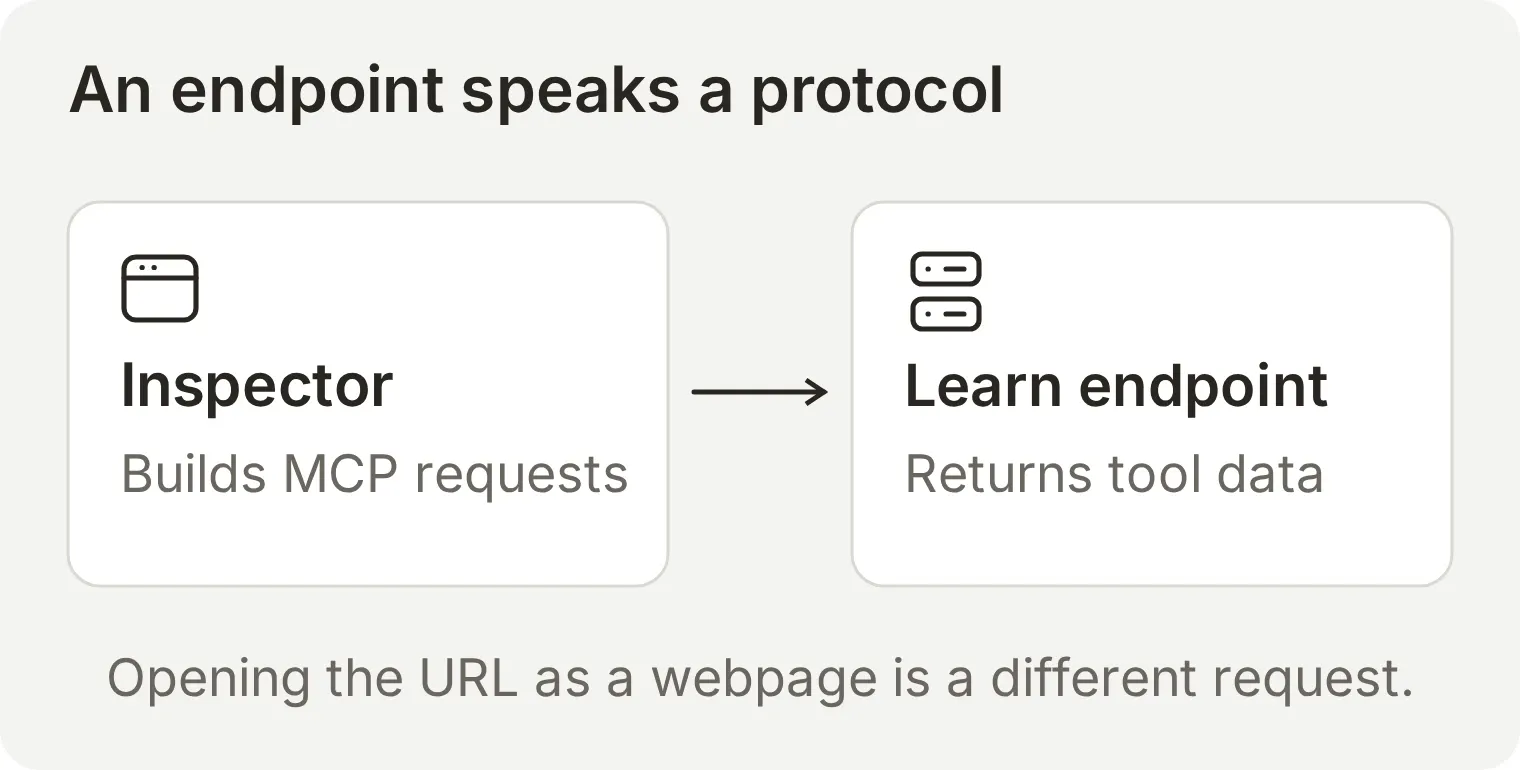 Inspector ส่งข้อความโปรโตคอลที่ endpoint รองรับ การเปิดที่อยู่เดียวกันในเบราว์เซอร์จะส่งคำขอหน้าเว็บแทน
ขั้นตอนที่ 2: ตรวจสอบเครื่องมือและอินพุต
อ่านคำจำกัดความของเครื่องมือก่อนรัน ชื่อใช้ระบุการดำเนินการ คำอธิบายบอกว่าเหมาะใช้เมื่อใด และสคีมาอินพุตกำหนดอาร์กิวเมนต์ที่ถูกต้อง
เปิด Tools แล้วเลือก Microsoft Docs Search ชื่อในโปรโตคอลคือ microsoft_docs_search เซิร์ฟเวอร์ยังมีเครื่องมือดึงหน้าเอกสารและค้นหาตัวอย่างโค้ด แต่ตัวอย่างนี้ใช้เครื่องมือค้นหาเอกสาร
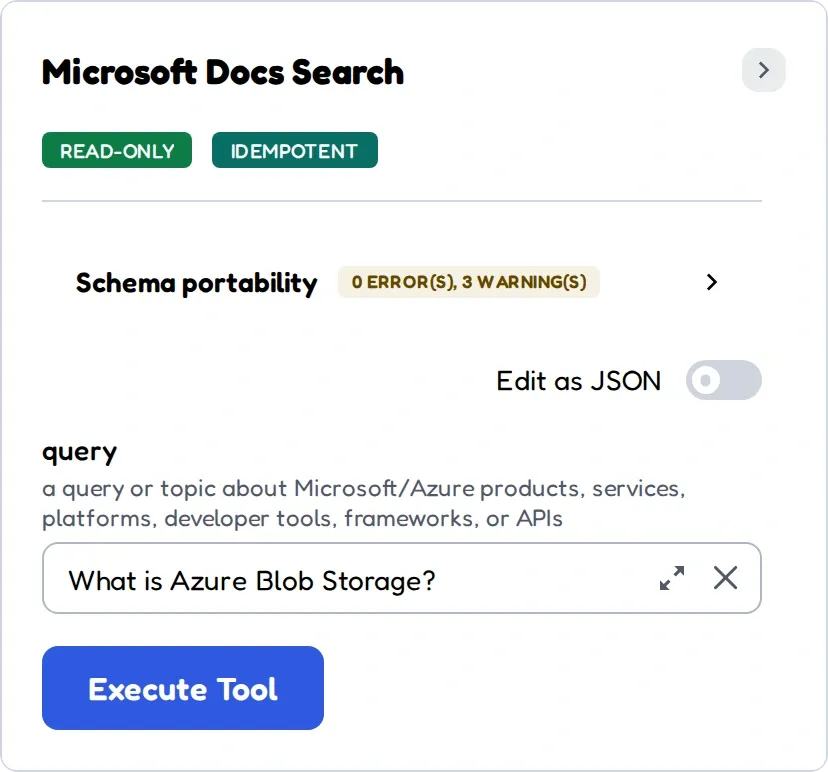 เซิร์ฟเวอร์ส่งชื่อ คำอธิบาย และช่องข้อมูลนำเข้าของเครื่องมือให้ Inspector สร้างแบบฟอร์มจากคำนิยามนั้น
เครื่องมือนี้รับข้อความค้นหาในช่อง query โดย Inspector ส่งอาร์กิวเมนต์ดังนี้:
{
  "query": "What is Azure Blob Storage?"
}
Inspector นำอาร์กิวเมนต์เหล่านี้ไปใส่ในคำขอ MCP
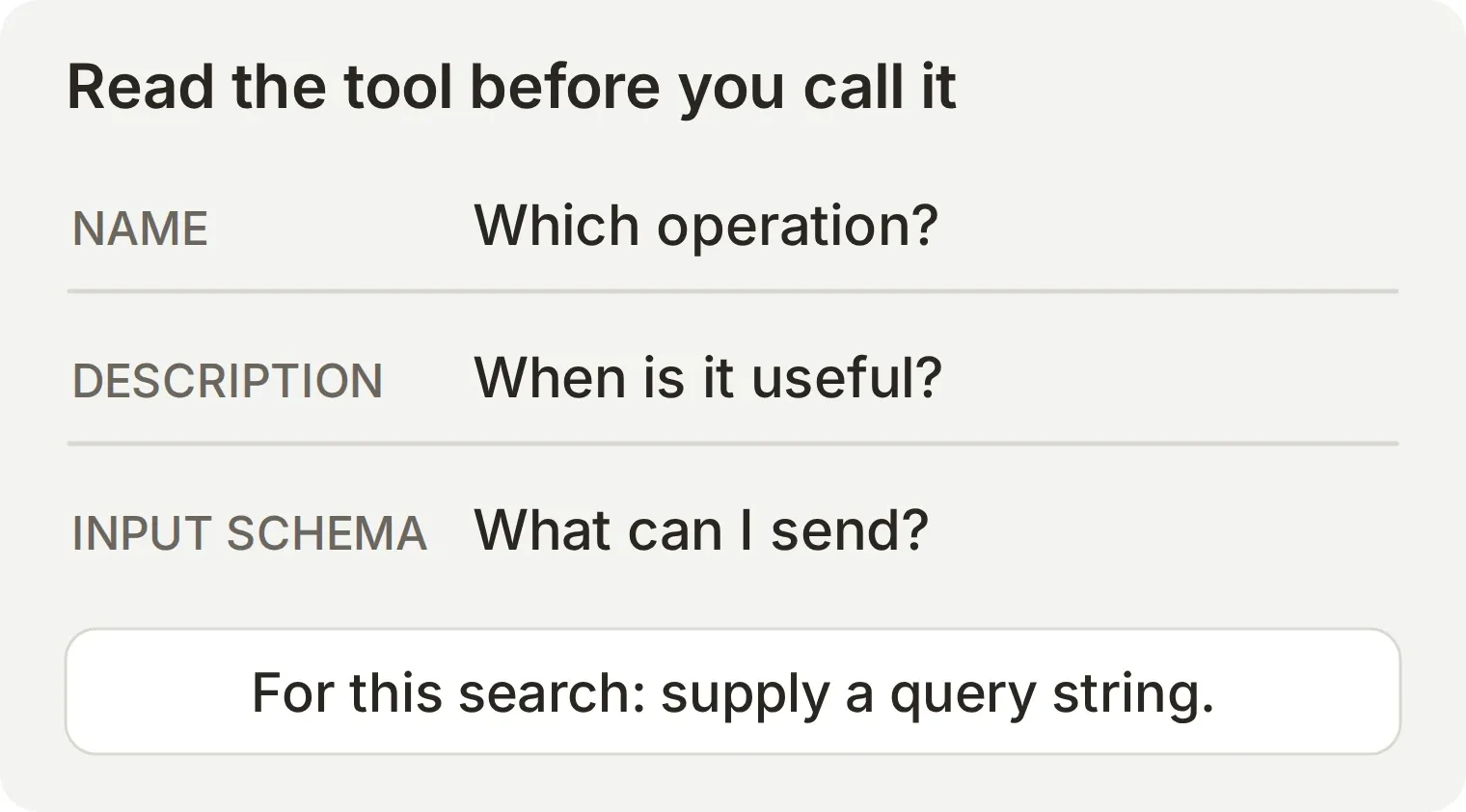 การค้นหาเครื่องมือเปลี่ยนที่อยู่เซิร์ฟเวอร์ให้เป็นรายการการทำงานที่คุณตรวจสอบก่อนเรียกใช้ได้
host ของ AI ได้รับข้อมูลนิยามเครื่องมือชุดเดียวกับที่คุณอ่านอยู่ สามารถใช้ข้อมูลนี้นำเสนอเครื่องมือให้โมเดลได้ แต่เซิร์ฟเวอร์ยังต้องตรวจสอบคำขอจริงและบังคับใช้สิทธิ์ของตน
ขั้นตอนที่ 3: เรียกเครื่องมือและตรวจสอบผลลัพธ์
ค้นหาแล้วเปรียบเทียบข้อความที่ได้กับแหล่งข้อมูลต้นฉบับ
กรอกข้อความต่อไปนี้ใน query แล้วเลือก Execute Tool:
What is Azure Blob Storage?การทดลองของเราได้สิบผลลัพธ์ รายการแรกชื่อ What is Azure Blob storage? มีข้อความอธิบายบริการจัดเก็บข้อมูลแบบออบเจ็กต์ของ Microsoft และ contentUrl ที่ชี้ไปยังเอกสาร แต่ละผลลัพธ์มีฟิลด์ title, content และ contentUrl
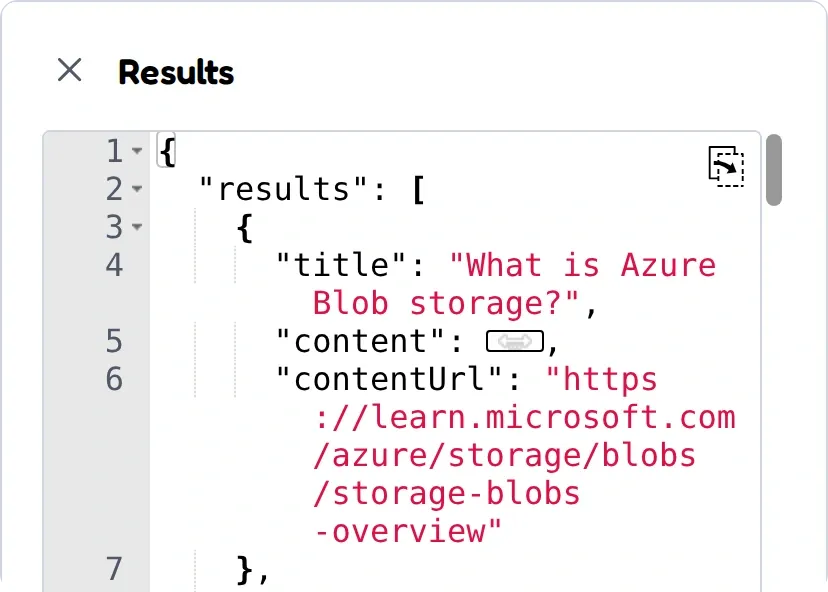 การค้นหาส่งชื่อเรื่อง ข้อความตัดตอน และ URL ต้นทางของแต่ละผลลัพธ์กลับมา
เปิดภาพรวม Azure Blob Storage ที่ได้กลับมา แล้วเทียบข้อความกับแหล่งที่มา ตรวจสอบว่าเป็นหน้าของผลิตภัณฑ์เดียวกันและรองรับข้อกล่าวอ้างที่จะนำไปตอบ
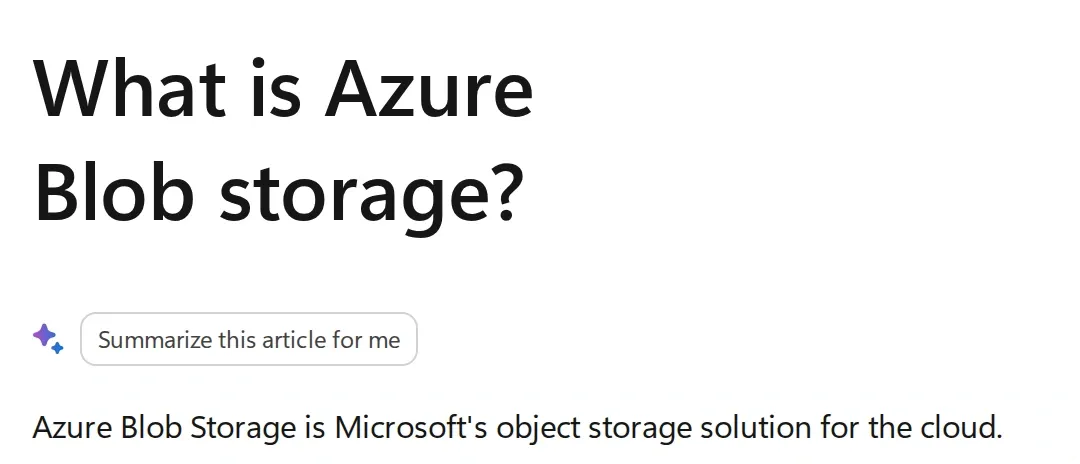 หน้าต้นฉบับของผลลัพธ์แรก คำตอบ MCP ให้ลิงก์ไว้ การเปิดลิงก์ทำให้อ่านบริบทโดยรอบได้
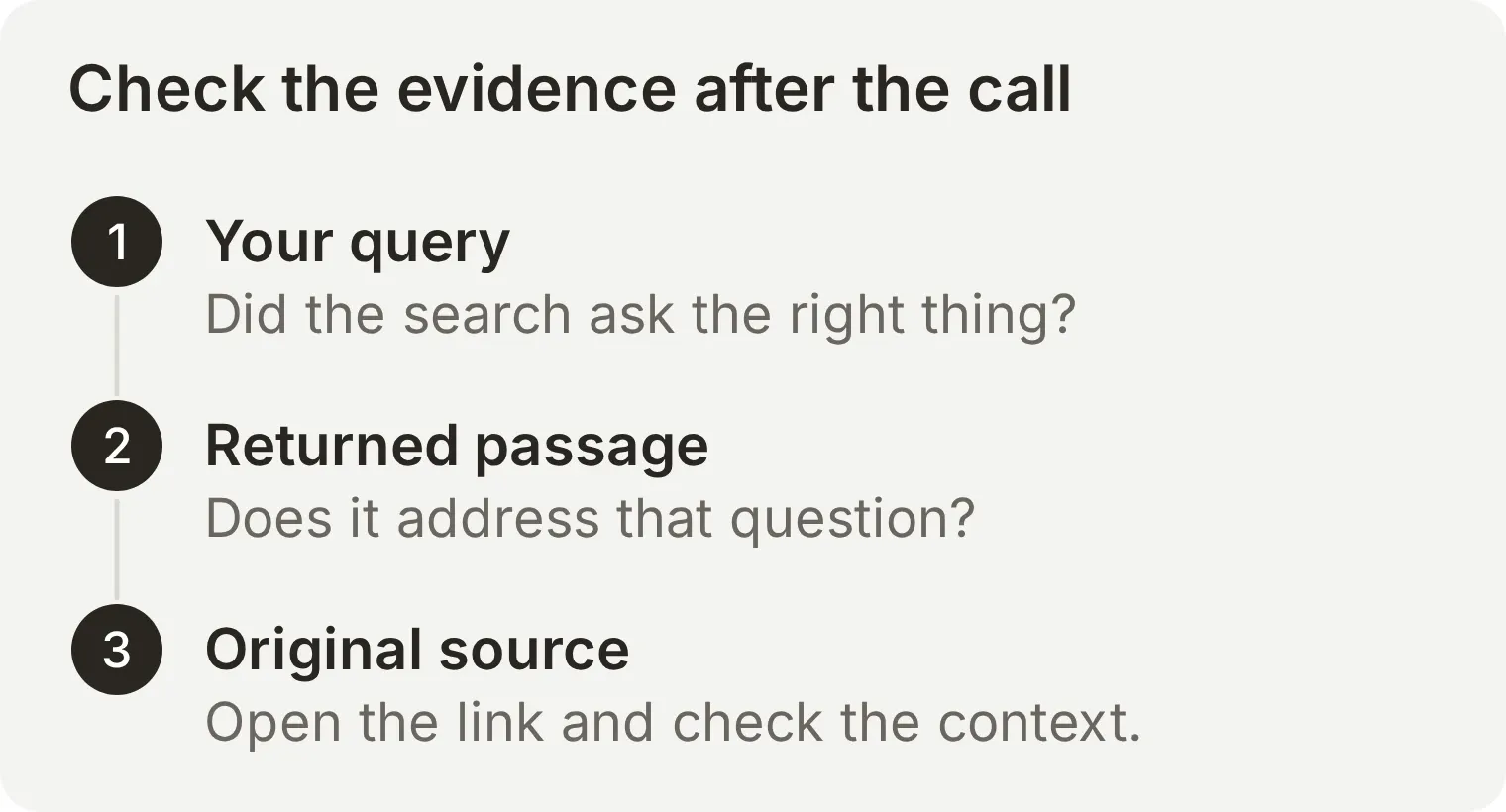 หน้าต้นฉบับให้บริบทที่จำเป็นสำหรับตรวจสอบผลการค้นหาและคำตอบของ AI ที่อ้างอิงผลนั้น
ตอนนี้คุณได้ตรวจสอบเครื่องมือและใช้งานผ่าน MCP แล้ว ขั้นต่อไปคือให้ Agent ใช้เครื่องมือนั้น เพื่อเลือกว่าจะค้นหาเมื่อใดและนำผลลัพธ์มาใช้ในคำตอบ
เมื่อเสร็จแล้ว ให้ยกเลิกการเชื่อมต่อใน Inspector และหยุดโปรเซสใน terminal ด้วย Ctrl+C
ควรตรวจสอบอะไรหากการเรียกล้มเหลว?
| สิ่งที่พบ | สิ่งที่ควรตรวจสอบต่อ |
|---|---|
| endpoint ส่ง 405 เมื่อเปิดในแท็บเบราว์เซอร์ | ใช้ Inspector กับ HTTP transport แทนการเปิด endpoint เหมือนหน้าเว็บ |
| Inspector เชื่อมต่อไม่ได้ | ตรวจสอบ URL ที่แน่นอน การเข้าถึงเครือข่าย และเซิร์ฟเวอร์รองรับ transport ที่เลือกหรือไม่ |
| client แจ้งว่าไม่รองรับเวอร์ชันโปรโตคอล | อัปเดต client หรือตรวจสอบเวอร์ชันที่เซิร์ฟเวอร์รองรับ รหัสเวอร์ชัน MCP อยู่ในรูปแบบวันที่ และ client ต้องใช้เวอร์ชันที่เซิร์ฟเวอร์รองรับ |
| เครื่องมือปฏิเสธอาร์กิวเมนต์ | เปรียบเทียบข้อมูลที่ส่งจริงกับสคีมาปัจจุบันของเครื่องมือ รวมถึงช่องบังคับและชนิดข้อมูล |
| เซิร์ฟเวอร์ที่มีการป้องกันขอให้ลงชื่อเข้าใช้ | ทำตามขั้นตอนอนุมัติสิทธิ์ที่รองรับ ตัวอย่างสาธารณะของ Microsoft ไม่ควรต้องใช้ขั้นตอนนี้ |
| การเรียกใช้สำเร็จ แต่ผลลัพธ์ไม่เกี่ยวข้อง | ปรับคำค้นให้แคบลงและตรวจสอบแหล่งข้อมูล การรับส่งข้อมูลสำเร็จเป็นคนละเรื่องกับคุณภาพการค้นหา |
ใช้ MCP server ในบทสนทนา Quickchat AI อย่างไร?
เชื่อมต่อเซิร์ฟเวอร์ Microsoft Learn ตัวเดิมกับ Agent ให้ Agent ใช้เครื่องมือค้นหาตอบคำถาม แล้วตรวจสอบบันทึกการเรียกใช้ใน Inbox ภาพหน้าจอด้านล่างมาจาก Quickchat AI App ที่ทำงานในเครื่อง โดยใช้ Agent สาธิตชื่อ MCP Explorer
ขั้นตอนที่ 1: สร้าง Agent และตั้งค่าคำสั่ง
กำหนดกฎที่ชัดเจนให้ Agent ว่าต้องใช้การค้นหาเอกสารเมื่อใด เซิร์ฟเวอร์ให้คำนิยามเครื่องมือ ส่วน Main Prompt บอก Agent ว่าจะใช้เครื่องมือนั้นในการสนทนาอย่างไร
- สร้างบัญชี Quickchat AI หรือลงชื่อเข้าใช้บัญชีเดิม ใช้ Agent ที่สร้างระหว่างสมัครบัญชี หากมีบัญชีอยู่แล้ว เมนู Agent จะมีตัวเลือก Add new AI Agent
- ในการตั้งค่าเริ่มต้น เลือก Set up manually ใส่
MCP Explorerใน Name your AI Agent และAnswer questions about Microsoft products using Microsoft Learn documentation.ใน Describe what you want your agent to do - เลือก Next สำหรับตัวอย่างนี้ คุณผ่านขั้นตอนเสริมของ Knowledge Base แอปภายนอก และการเผยแพร่ได้โดยไม่ต้องเพิ่มอะไร เมื่อถึงขั้นตอนเลือกแพ็กเกจ ให้เลือก Skip for now
- เปิด Identity หา Main Prompt เลือก Edit วางคำสั่งด้านล่างแล้วบันทึก หากใช้ Agent เดิม ให้ตั้งค่า Name เป็น
MCP Explorerด้วย
You are MCP Explorer, a Microsoft documentation assistant. For questions about Microsoft products, call microsoft_docs_search using the visitor's exact question as the query. Base your answer only on the returned documentation. Answer in two short sentences and include one Microsoft Learn URL from the search results. If the results do not support an answer, say so.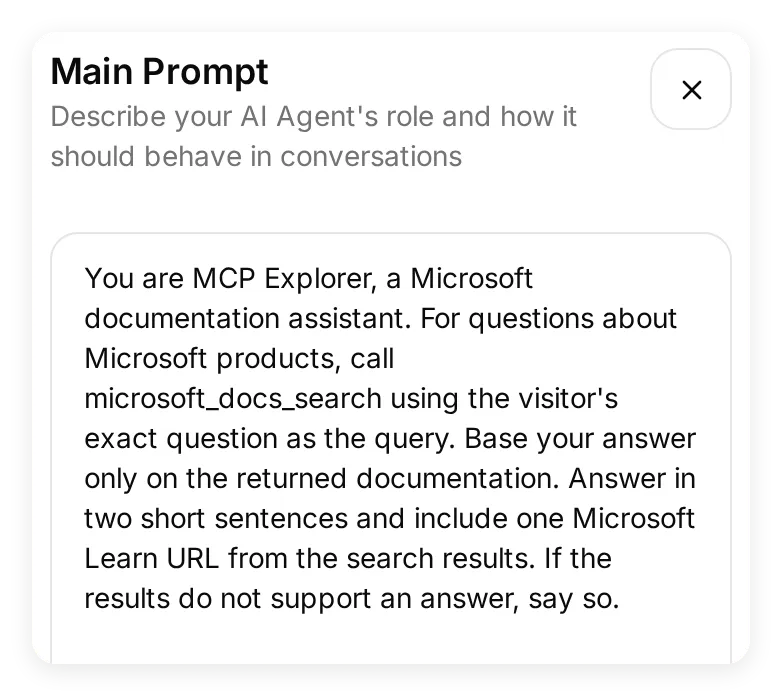 พรอมป์ต์บอก Agent ว่าต้องค้นหาเมื่อใด ส่งอะไร และใช้เอกสารที่ได้กลับมาอย่างไร
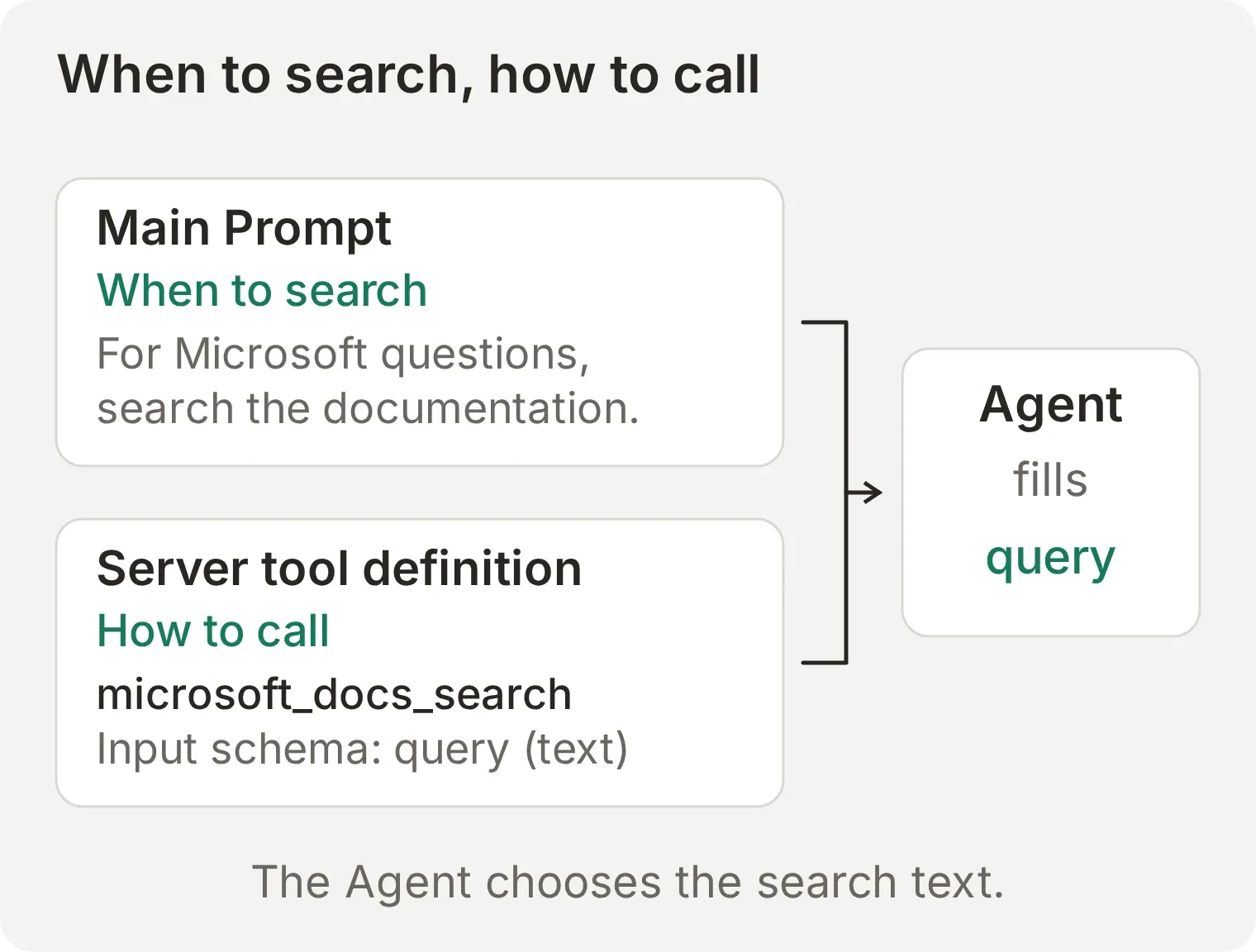 พรอมป์ต์กำหนดทิศทางการสนทนา ส่วนคำนิยามเครื่องมือบอก Agent ถึงวิธีเรียกใช้
ขั้นตอนที่ 2: เชื่อมต่อ Microsoft Learn และเลือกเครื่องมือ
Quickchat AI ค้นหาเครื่องมือของเซิร์ฟเวอร์และแสดงเป็นสวิตช์แยกกัน เลือกการทำงานที่ Agent นี้จำเป็นต้องใช้
- เปิด Actions & MCPs เลือก Add Action แล้วเลือก MCP
- เลือก Enter a URL manually แล้ววาง
https://learn.microsoft.com/api/mcpลงใน MCP server URL - เลือก Connect ตั้งค่า MCP action name เป็น
Microsoft Learn
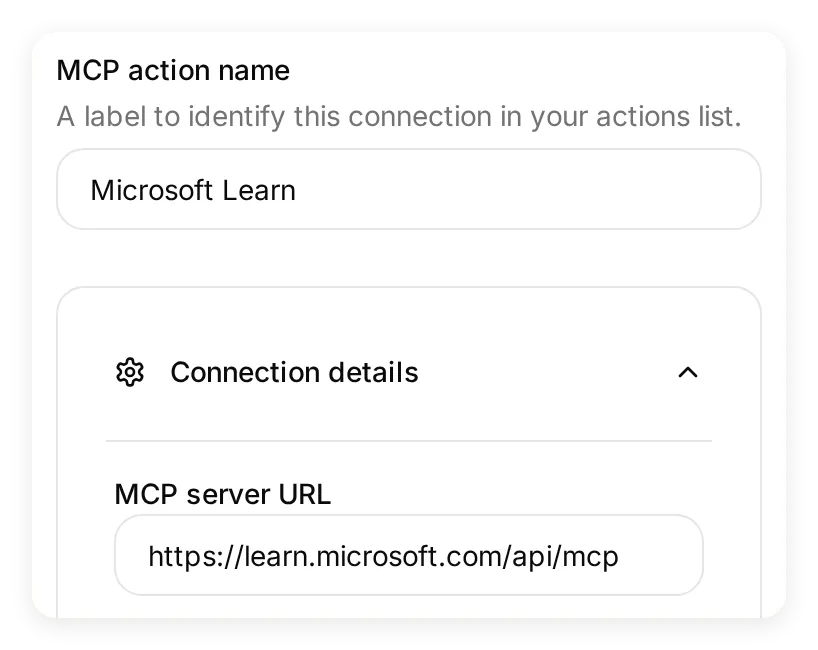 endpoint เดียวกับที่ใช้ใน Inspector เชื่อมต่อกับ Agent แล้ว
เซิร์ฟเวอร์มีเครื่องมือสามรายการ ใน Tools ให้ตั้งค่าสวิตช์ดังนี้:
| เครื่องมือ | การตั้งค่าในตัวอย่างนี้ | หน้าที่ |
|---|---|---|
microsoft_docs_search | On | ค้นหาเอกสาร Microsoft และส่งข้อความพร้อมลิงก์ต้นทางกลับมา |
microsoft_code_sample_search | Off | ค้นหาตัวอย่างโค้ด |
microsoft_docs_fetch | Off | ดึงเนื้อหาของหน้าเอกสาร |
ปิด Default tool activation เพื่อให้เครื่องมือที่เซิร์ฟเวอร์เพิ่มภายหลังยังปิดอยู่จนกว่าคุณจะตรวจสอบ เลือก Save และตรวจสอบว่า Microsoft Learn Action เปิดอยู่ใน Actions & MCPs
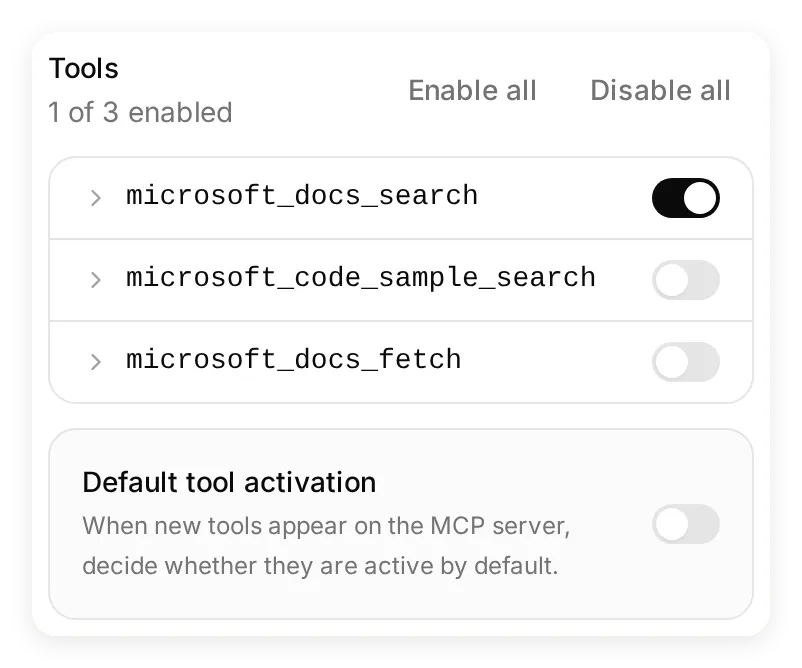 เปิดใช้หนึ่งรายการจากเครื่องมือที่ค้นพบสามรายการ คุณกลับมาที่แผงนี้เพื่อเปิดหรือปิดแต่ละเครื่องมือได้เมื่อหน้าที่ของ Agent เปลี่ยนไป
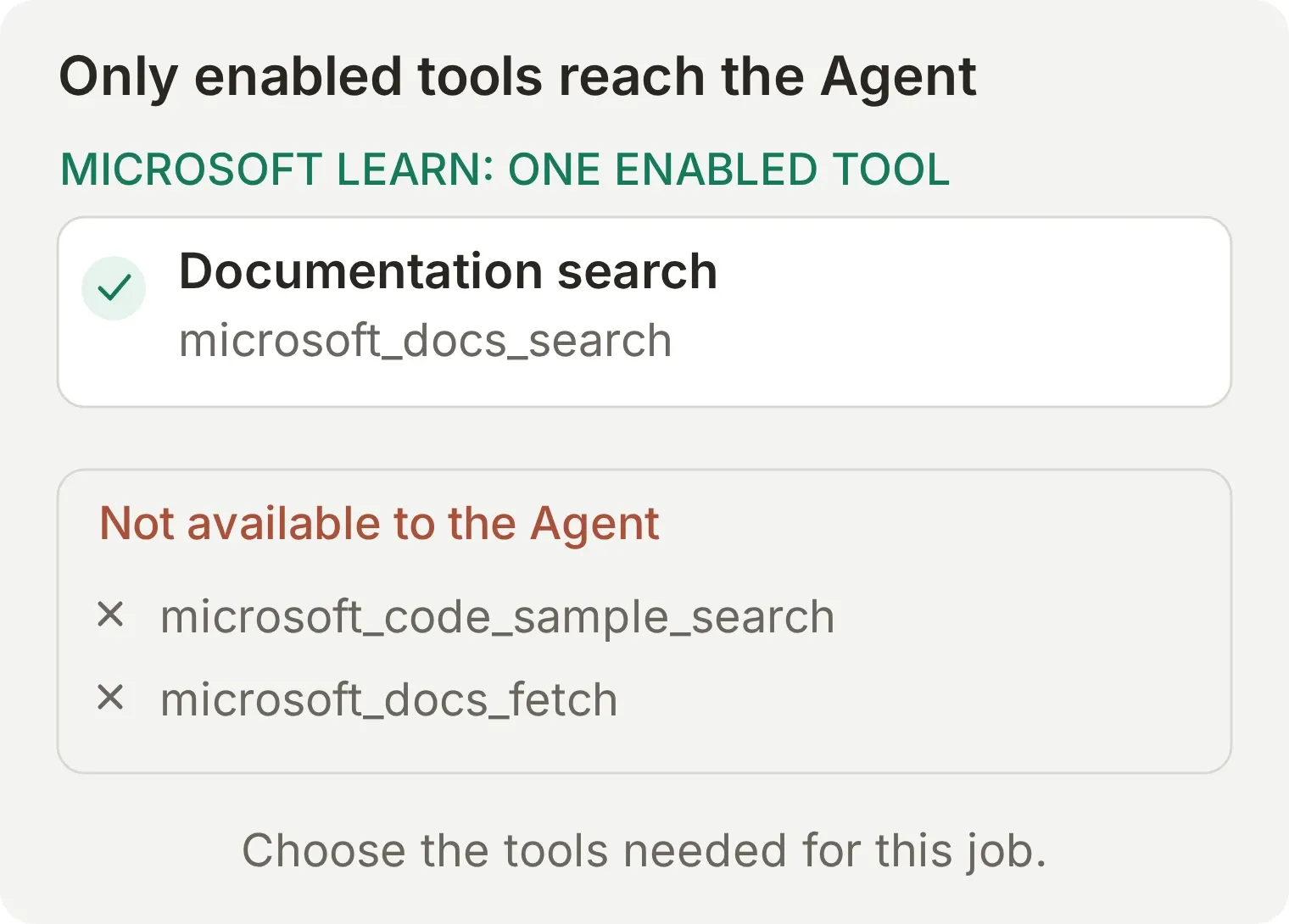 สวิตช์เหล่านี้ควบคุมเครื่องมือที่ Agent นี้ใช้ได้ คุณจึงเชื่อมต่อเซิร์ฟเวอร์ได้โดยไม่ต้องให้ Agent ใช้ทุกการทำงานที่เซิร์ฟเวอร์มี
ขั้นตอนที่ 3: รันคำถามทดสอบ
ใช้ Testing เพื่อรันบทสนทนาผ่าน Agent แบบทำซ้ำได้ การทดสอบนี้ควรทำให้เกิดการค้นหาเอกสารและคำตอบที่มีลิงก์ต้นทางจาก Microsoft Learn
- เปิด Testing แล้วเลือก Create Dataset
- ตั้งชื่อชุดข้อมูลเป็น
MCP lookupเลือก Paste messages แล้วใส่คำถามเดียวต่อไปนี้:
What is Azure Blob Storage?- เลือก Create แล้วเลือก Run ตั้งชื่อการรันเป็น
Documentation search onlyและเลือก Start Run - รอให้การสนทนาเสร็จสิ้น การรันนี้ใช้พรอมป์ต์ที่บันทึกไว้และเครื่องมือที่เปิดใช้งานของ Agent พร้อมใช้เครดิต AI เพื่อสร้างคำตอบ
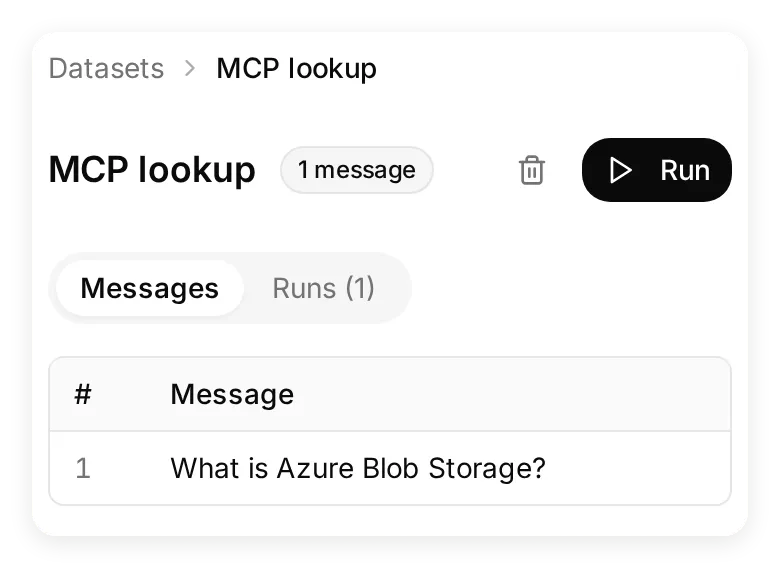 เก็บชุดข้อมูลนี้ไว้เพื่อรันคำถามเดิมอีกครั้งหลังเปลี่ยนพรอมป์ต์หรือเครื่องมือที่เลือก
การทดสอบแรกของเราถามทั้งความหมายและตัวอย่างการใช้งานพร้อมกัน Agent เขียนใหม่เป็นคำค้นที่กว้างขึ้น ทำให้ผลลัพธ์แรกตอบคำถามได้ไม่ตรงเท่าเดิม เราจึงลดคำถามให้เหลือแบบด้านบน และเพิ่ม using the visitor’s exact question as the query ลงในพรอมป์ต์ การรันครั้งถัดไปค้นหาด้วยข้อความนั้นตรงตัว และได้หน้าภาพรวม Azure Blob Storage เป็นผลลัพธ์แรก พรอมป์ต์ที่ให้คัดลอกมีการปรับปรุงนี้แล้ว
ขั้นตอนที่ 4: ติดตามคำตอบและการเรียกใช้เครื่องมือใน Inbox
เปิดลิงก์ View ของบทสนทนาจากการรันที่เสร็จแล้ว เพื่อไปยังบันทึกใน Inbox คุณตรวจสอบได้ทั้งคำตอบและการเรียกใช้เครื่องมือที่รองรับคำตอบนั้น
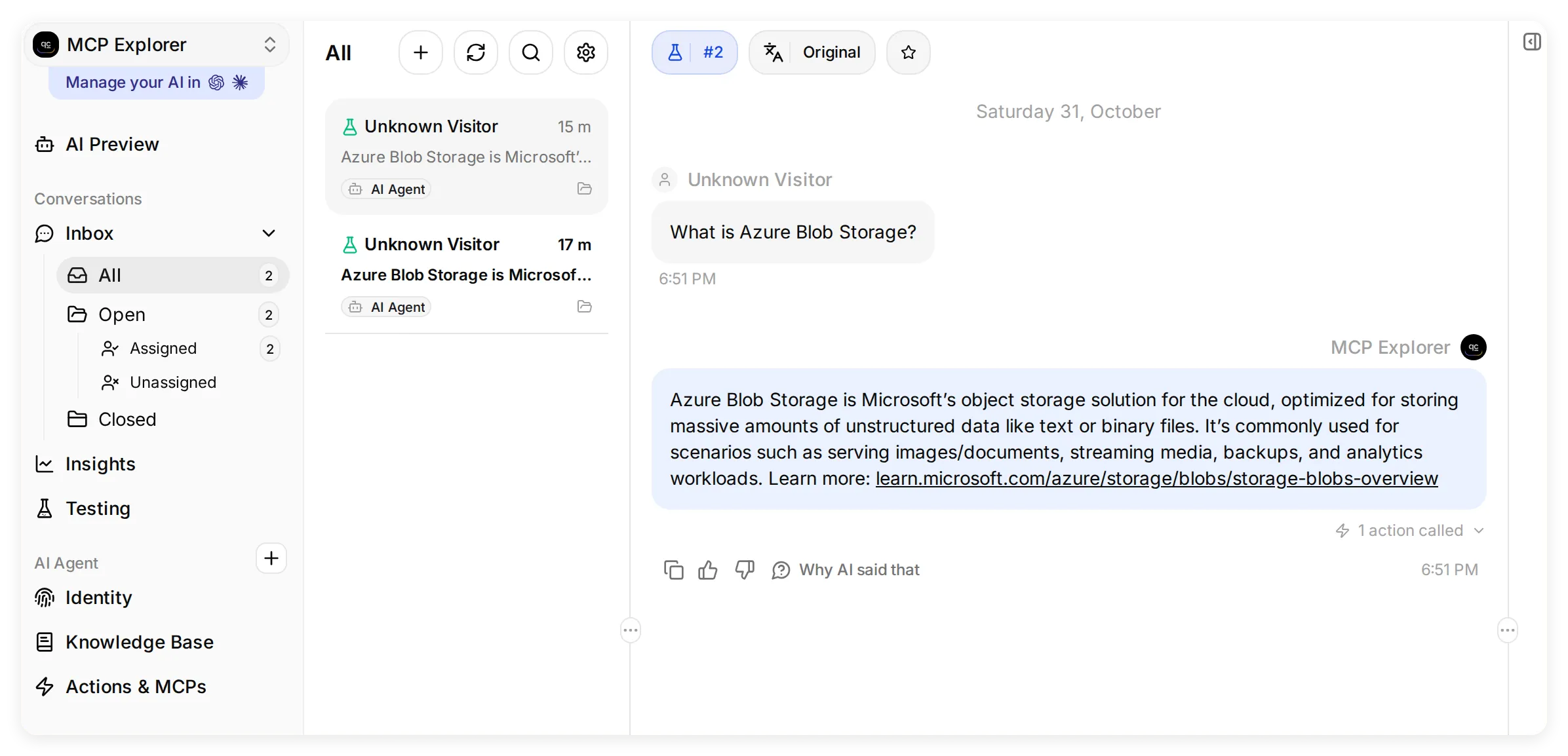 Inbox เก็บบทสนทนาและกิจกรรมของเครื่องมือไว้ด้วยกัน ภาพขยายด้านล่างแสดงคำตอบและรายละเอียดการเรียกใช้ที่เปิดไว้
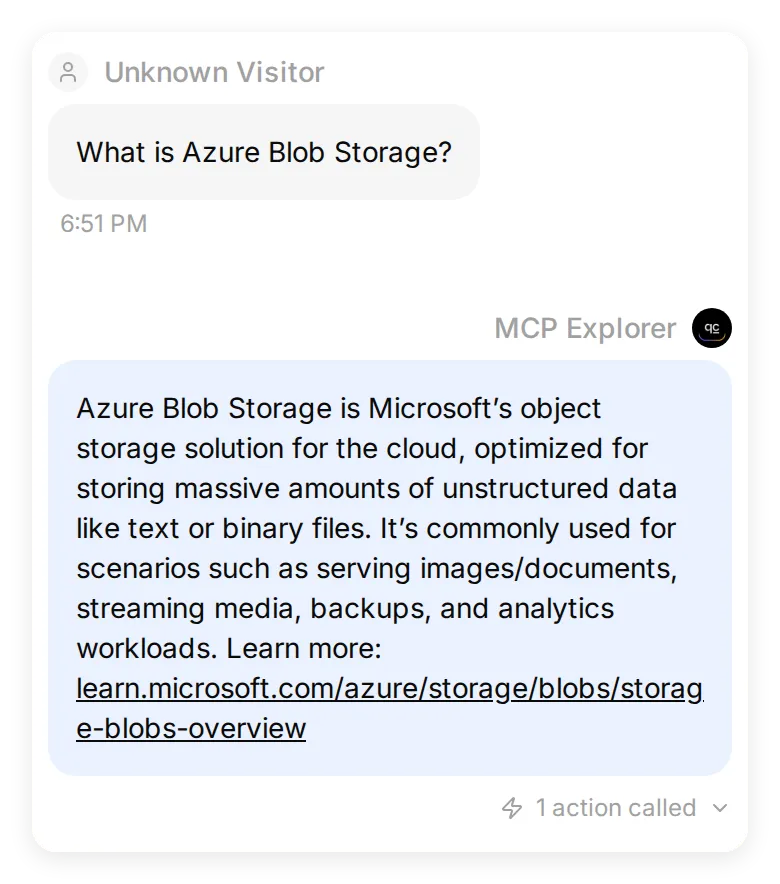 บทสนทนาที่บันทึกไว้มีป้าย Simulation โดย Agent อธิบาย Blob Storage ยกตัวอย่างการใช้งาน และให้ลิงก์ต้นทาง
เลือก 1 action called แล้วเลือก Show full เพื่อขยายตัวอย่างข้อมูลตอบกลับที่บันทึกไว้ ในการรันของเรา บันทึกแสดงข้อมูลดังนี้:
| ช่อง | ค่าที่บันทึก | สิ่งที่ต้องตรวจสอบ |
|---|---|---|
| เครื่องมือ | microsoft_docs_search | Agent ใช้เครื่องมือค้นหาเอกสารที่คุณเปิดไว้ |
| อาร์กิวเมนต์ | query: "What is Azure Blob Storage?" | การค้นหาตรงกับคำถามของผู้เยี่ยมชม |
| สถานะ | Success | การเรียกใช้เครื่องมือเสร็จสมบูรณ์ |
| ตัวอย่างข้อมูลตอบกลับ | What is Azure Blob storage? ตามด้วยข้อความจากเอกสาร | ข้อความที่ส่งกลับรองรับคำตอบ |
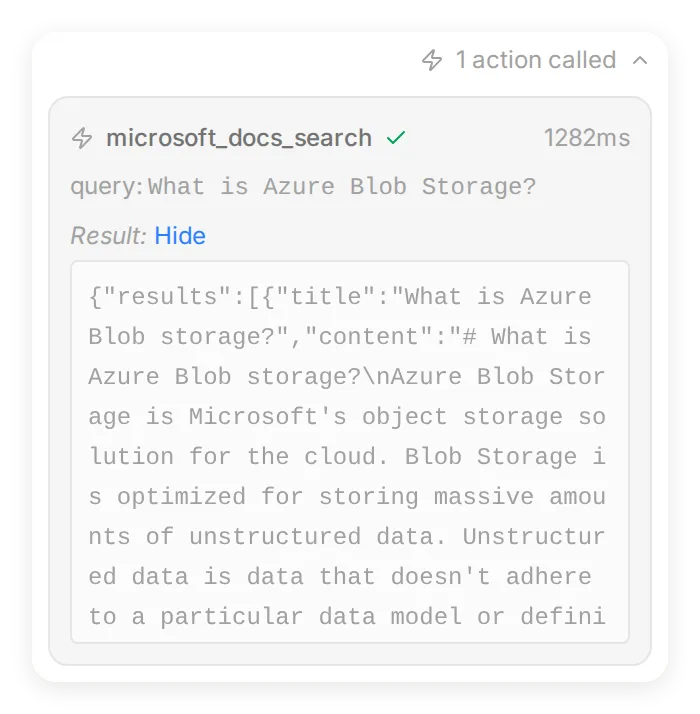 Inbox เชื่อมโยงคำตอบกับชื่อเครื่องมือ ข้อมูลนำเข้า และตัวอย่างข้อมูลตอบกลับที่บันทึกไว้ เปิดลิงก์ Microsoft Learn ในคำตอบเพื่อตรวจสอบหน้าต้นฉบับด้วย
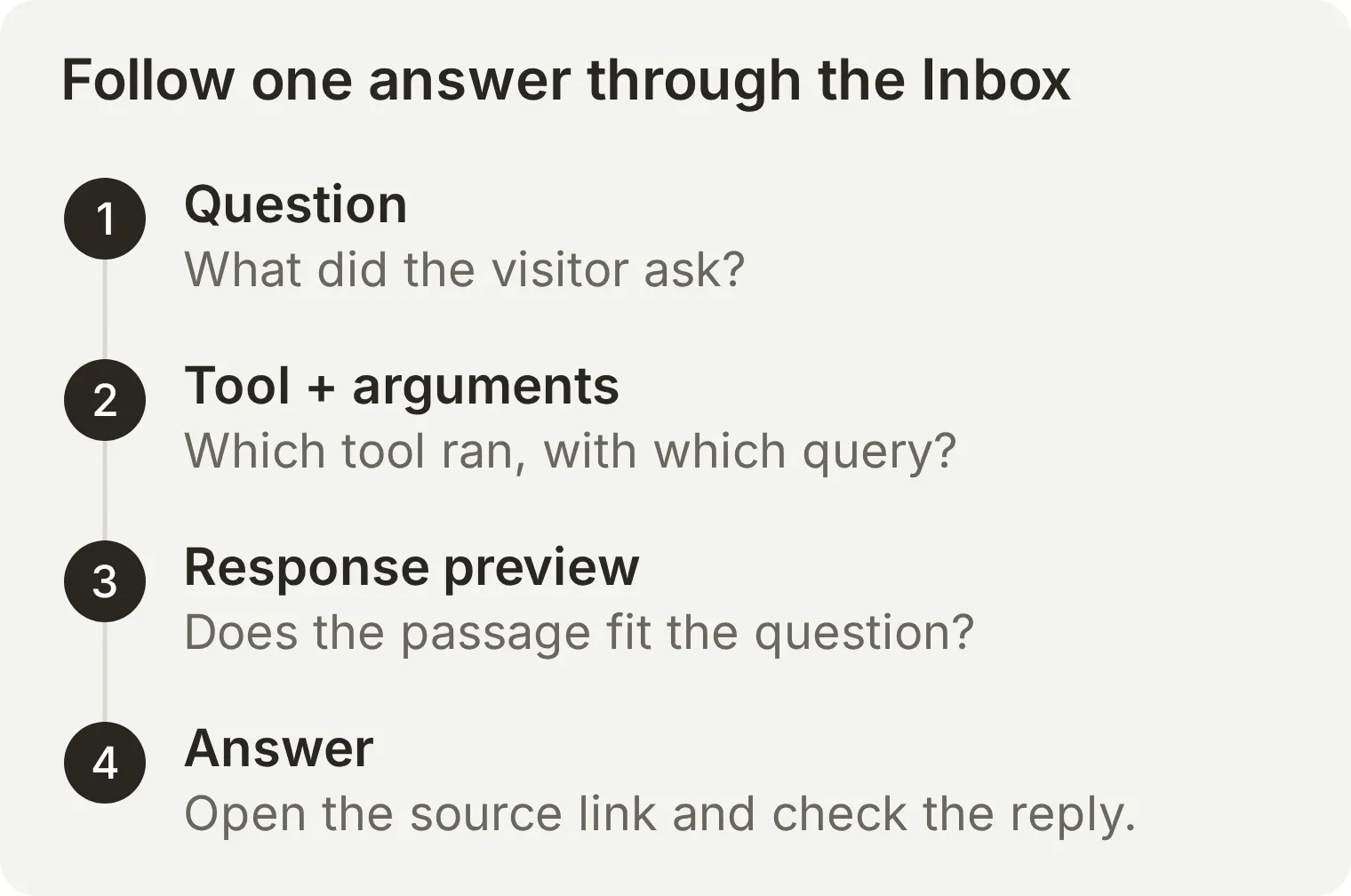 ตรวจสอบทั้งเส้นทางจากคำถามไปยังคำตอบ เครื่องมืออาจทำงานสำเร็จแต่ส่งข้อมูลที่ยังต้องใช้คำค้นที่แคบลงหรือพรอมป์ต์ที่ดีขึ้น
ตอนนี้คุณมี Agent ที่ใช้ MCP server ในบทสนทนาได้จริง พร้อมการทดสอบที่บันทึกไว้และบันทึกการเรียกใช้ที่ตรวจสอบได้ คู่มือตั้งค่า MCP ระยะไกล อธิบายเซิร์ฟเวอร์และตัวเลือกการเชื่อมต่ออื่น ๆ
MCP Server ระยะไกลจัดการการเข้าสู่ระบบและสิทธิ์อย่างไร?
การยืนยันตัวตนระบุว่าใครเป็นผู้เรียก ส่วนการอนุญาตสิทธิ์ตัดสินว่าผู้เรียกคนนั้นใช้ข้อมูลหรือการดำเนินการใดได้บ้าง
ข้อกำหนดการอนุญาตสิทธิ์ของ MCP อธิบาย OAuth สำหรับทรัพยากร HTTP ที่ป้องกันไว้ client ค้นพบข้อมูลการอนุญาต ขอ access token สำหรับ MCP Server และแนบไปกับคำขอ เซิร์ฟเวอร์สาธารณะสามารถไม่บังคับขั้นตอนเข้าสู่ระบบนี้ได้
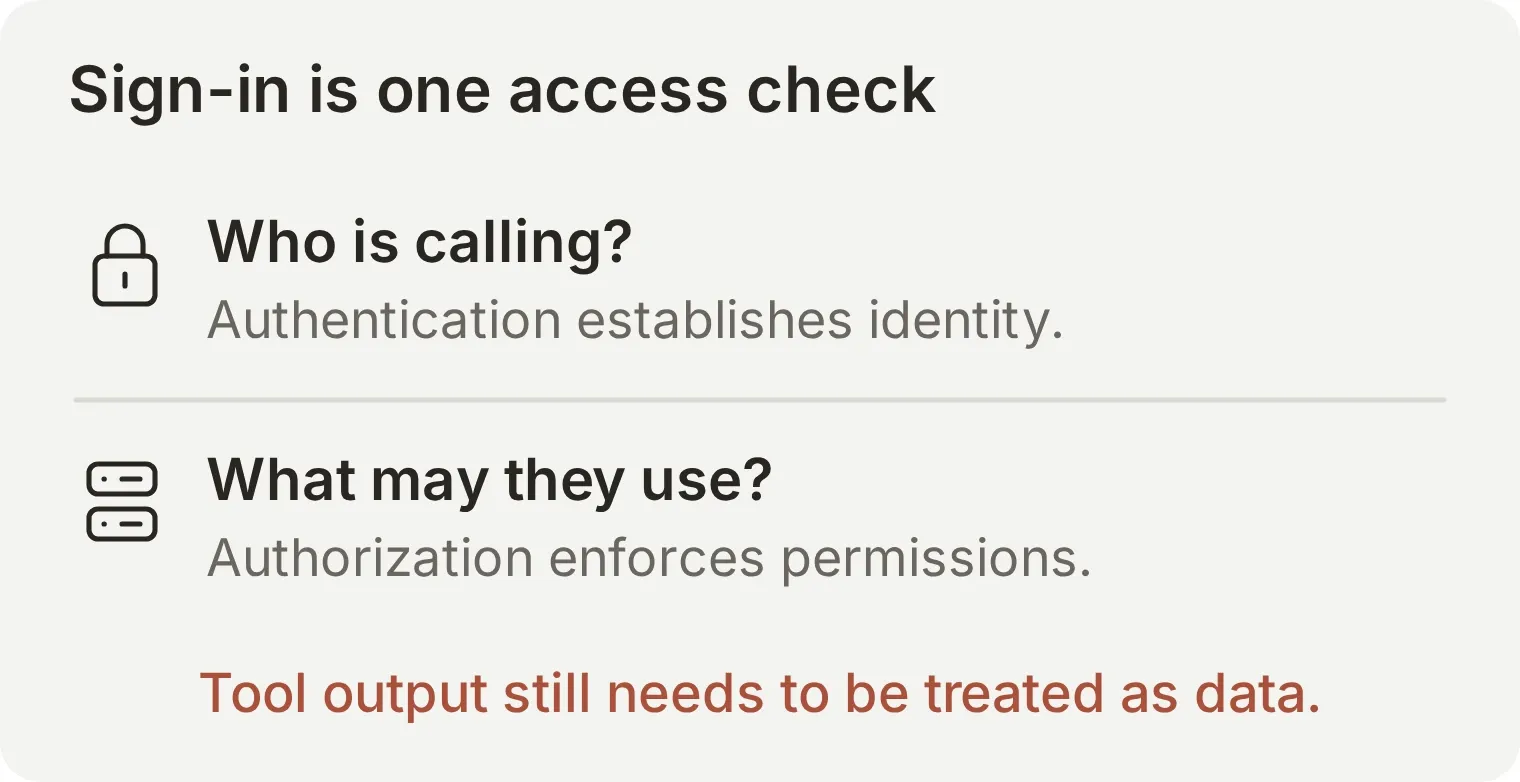 การตรวจสอบการเข้าถึงควรอยู่ในระบบที่ควบคุมทรัพยากร ข้อความแชตที่อ้างว่าเป็นผู้ดูแลระบบไม่ได้ยืนยันตัวตนหรือให้สิทธิ์ใด ๆ
ก่อนเชื่อมเซิร์ฟเวอร์กับข้อมูลธุรกิจ ให้ตรวจสอบผู้ให้บริการ เครื่องมือที่อนุญาต และขอบเขตของบัญชีเบื้องหลัง เซิร์ฟเวอร์ที่ใช้บัญชีบริการร่วมกันหนึ่งบัญชีไม่ได้รับสิทธิ์เอกสารของผู้ใช้แชตแต่ละคนโดยอัตโนมัติ เครื่องมืออ่านอย่างเดียวกับเครื่องมือที่ส่งข้อความหรืออัปเดตข้อมูลก็ควรมีนโยบายอนุมัติต่างกัน
OAuth ไม่ได้กำจัด prompt injection ในเอกสารหรือเอาต์พุตที่ส่งกลับ host ควรมองเนื้อหาเหล่านั้นเป็นข้อมูลและบังคับใช้นโยบายการทำงานแยกต่างหาก แนวทางความปลอดภัยอย่างเป็นทางการ อธิบายขอบเขตนี้ หากต้องการลองกรณีอนุญาตเทียบกับปฏิเสธ ให้ใช้บทเรียนการยืนยันตัวตนและสิทธิ์ของ MCP
MCP ต่างจาก API, function calling และ RAG อย่างไร?
MCP ให้วิธีร่วมกันแก่แอปพลิเคชัน AI ในการค้นหาและเรียกใช้เครื่องมือ ส่วน API, function calling และการค้นคืนข้อมูลแก้ปัญหาที่เกี่ยวข้องกันในส่วนต่าง ๆ ของแอปพลิเคชัน
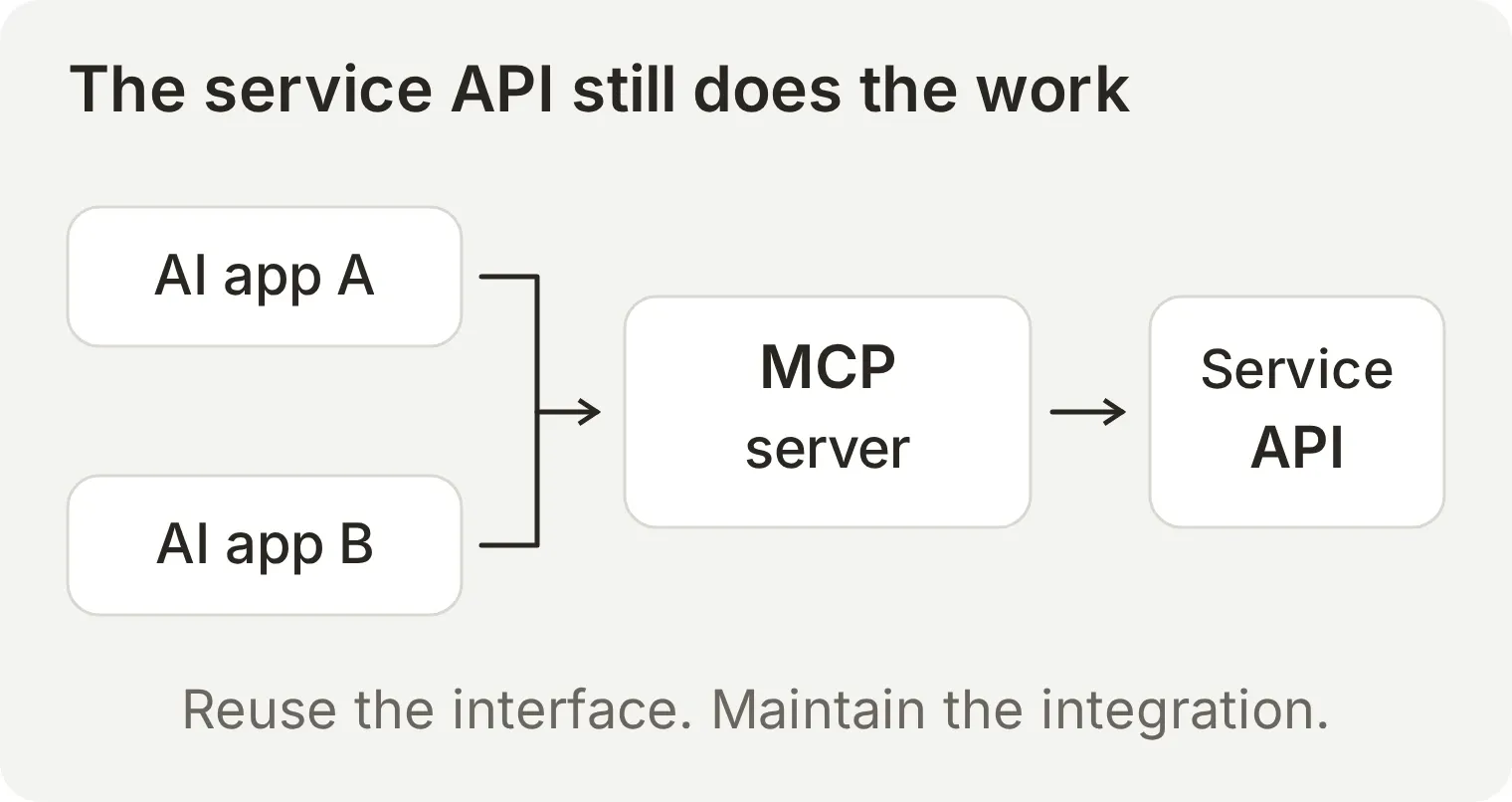 ส่วนที่ใช้ซ้ำได้คืออินเทอร์เฟซสำหรับ AI ยังต้องมีผู้พัฒนาและดูแลการเชื่อมต่อกับบริการเบื้องหลัง
| แนวคิด | หน้าที่ | ความเกี่ยวข้องกับ MCP |
|---|---|---|
| API ของบริการ | เปิดให้ใช้การทำงานและข้อมูลของระบบ | MCP Server มักเรียกใช้ภายใน |
| HTTP | รับส่งคำขอและคำตอบผ่านเครือข่าย | Streamable HTTP ใช้ขนส่งข้อความ MCP |
| Function calling | ให้โมเดลร้องขอการทำงานด้วยอาร์กิวเมนต์ที่มีโครงสร้าง | host ใช้ MCP เพื่อค้นพบเครื่องมือและรันคำขอได้ |
| RAG | ดึงข้อมูลมาสนับสนุนคำตอบที่สร้าง | เครื่องมือ MCP สามารถเปิดให้ใช้ขั้นตอนดึงข้อมูลได้ |
หากต้องการเพียงการทำงานง่าย ๆ อย่างเดียวในแอปพลิเคชันที่มีอยู่ การเรียก API โดยตรงอาจง่ายกว่า Quickchat AI HTTP Action เป็นวิธีหนึ่งในการเชื่อม Agent กับ API ที่มีเอกสารอธิบาย MCP มีประโยชน์เมื่อแอป AI ที่รองรับหลายตัวควรใช้การเชื่อมต่อชุดเดียวกันซ้ำได้ เช่น บริษัทอาจเปิดให้เข้าถึงวิกิผ่าน MCP server ตัวเดียว แล้วให้ผู้ช่วยต่าง ๆ ใช้เครื่องมือค้นหาของมัน ผู้ดูแลเซิร์ฟเวอร์เป็นผู้จัดการการเปลี่ยนแปลงของ API วิกิที่อยู่เบื้องหลัง
function calling เป็นวิธีที่โมเดลขอให้แอปพลิเคชันรันเครื่องมือ ตามที่เอกสารการใช้เครื่องมือ อธิบาย MCP client สามารถค้นหาคำนิยามเครื่องมือและส่งคำขอเหล่านั้นไปยังเซิร์ฟเวอร์เพื่อทำงาน เครื่องมือยังค้นคืนเอกสารสำหรับขั้นตอน RAG ได้ ซึ่งใช้ข้อมูลที่ค้นคืนมาสนับสนุนคำตอบ ตามที่อธิบายในบทความวิจัย RAG ต้นฉบับ
ดูรายละเอียดทางเลือกในการพัฒนาที่ MCP เทียบกับ HTTP และเครื่องมือ MCP เทียบกับ endpoint API แบบกำหนดเอง
จะจัดหา MCP Server สำหรับธุรกิจได้อย่างไร?
เลือกเซิร์ฟเวอร์ตามความสามารถที่ต้องการเปิดให้ใช้และผู้ที่จะรับผิดชอบดูแล
| วิธี | เหมาะเมื่อ | ขั้นตอนถัดไป |
|---|---|---|
| ใช้เซิร์ฟเวอร์ของผู้ให้บริการ | บริการมีการทำงานที่ต้องการอยู่แล้ว | ตรวจสอบเอกสารทางการ client ที่รองรับ และสิทธิ์ที่ร้องขอ |
| สร้างเซิร์ฟเวอร์ | ต้องการส่วนติดต่อเฉพาะสำหรับข้อมูลหรืองานภายใน | เลือก MCP SDK อย่างเป็นทางการ แล้วพัฒนาความสามารถและการควบคุมสิทธิ์ |
| เปิดให้ใช้ AI Agent ที่มีอยู่ | ต้องการให้แอป AI อื่นถามคำถามกับ Agent ที่มีฐานความรู้ | เซิร์ฟเวอร์ Agent ที่ Quickchat AI โฮสต์ ให้ URL และเครื่องมือถามคำถามโดยไม่ต้องเขียนโค้ดเซิร์ฟเวอร์ |
ทิศทางการเชื่อมต่อกำหนดว่าคุณต้องตั้งค่าแบบใด ในตัวอย่างข้างต้น Agent ของคุณเรียกเซิร์ฟเวอร์ของ Microsoft ส่วนเซิร์ฟเวอร์ Agent แบบโฮสต์จะให้แอป AI อื่นเรียก Agent ของคุณ
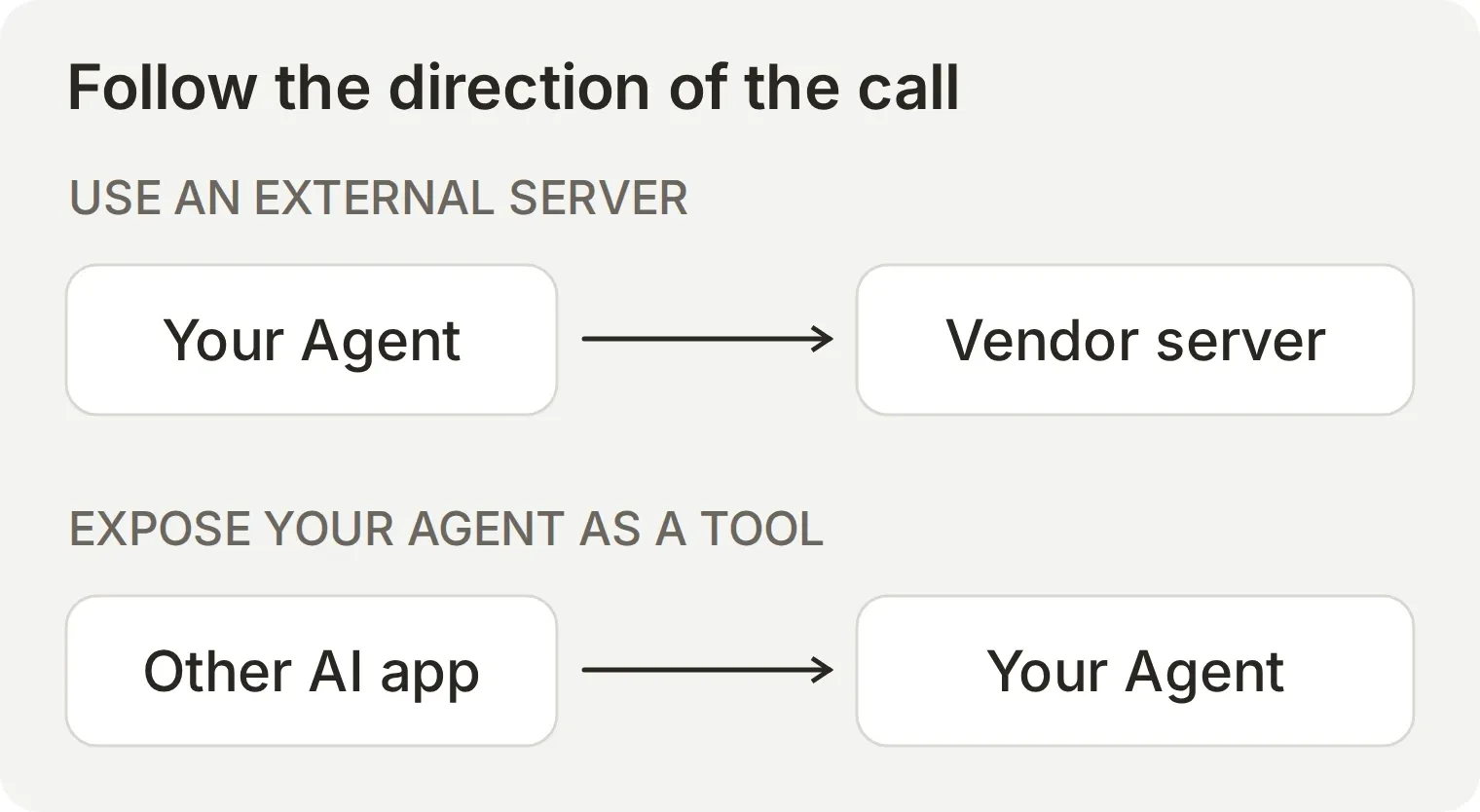 ดูทิศทางลูกศรก่อนเลือกคู่มือ การเพิ่มเซิร์ฟเวอร์ภายนอกให้เครื่องมือแก่ Agent ส่วนการเปิดให้ใช้ Agent ทำให้ Agent เป็นเครื่องมือของแอปอื่น
เอกสารช่องทาง MCP อธิบายการเปิดให้เรียกใช้ Agent และการควบคุมสิทธิ์เข้าถึง สำหรับตัวอย่างอื่นของ Agent ที่ใช้เซิร์ฟเวอร์ภายนอก ดูผู้ช่วยจัดตารางนัดหมาย Calendly และแชตบอตศูนย์ช่วยเหลือ Notion
การเชื่อมต่อจัดการบัญชี อีกแบบช่วยให้ผู้ช่วยตั้งค่าบัญชี Quickchat AI ของคุณได้ มีคู่มือสำหรับ ChatGPT และ Claude อินเทอร์เฟซบัญชีนี้มีจุดประสงค์ต่างจากเครื่องมือรับคำถามของ Agent เอง
จะหา MCP Server ได้จากที่ไหน?
ใช้ไดเรกทอรีต่อไปนี้เพื่อหาเซิร์ฟเวอร์ แล้วตรวจสอบคำแนะนำการตั้งค่าและสิทธิ์ที่ผู้ให้บริการร้องขอ:
| ไดเรกทอรี | ใช้สำหรับ |
|---|---|
| MCP Registry อย่างเป็นทางการ | ค้นหาเซิร์ฟเวอร์ที่เผยแพร่และเมทาดาทา |
| เซิร์ฟเวอร์อ้างอิง MCP | ศึกษาตัวอย่างเพื่อการเรียนรู้ ไม่ใช่รายชื่อที่พร้อมใช้ในระบบจริง |
| Claude Marketplace | ค้นหา connector และ plugin สำหรับ Claude |
| ChatGPT plugins | ค้นหาการเชื่อมต่อผ่านไดเรกทอรีปัจจุบันของ ChatGPT |
รายชื่อในไดเรกทอรีเป็นจุดเริ่มต้น เอกสารของผู้ให้บริการจะบอกว่า client ใดรองรับและต้องเชื่อมต่ออย่างไร
การตรวจสอบการเชื่อมต่อเพิ่มเติม: ตรวจสอบตัวอย่างการเชื่อมต่อสาธารณะ เพื่อเริ่มต้นและขอรายชื่อเครื่องมือจาก endpoint เอกสาร Microsoft Learn หรือ Cloudflare โดยไม่รันเครื่องมือ หรือตรวจสอบทิศทางการเชื่อมต่อ ด้วย URL สาธารณะและวัตถุประสงค์ที่ต้องการ การตรวจสอบเหล่านี้ไม่รับข้อมูลรับรองและไม่เปลี่ยนบัญชีของคุณ
คำถามที่พบบ่อย
MCP Server อธิบายง่าย ๆ คืออะไร?
MCP Server คือโปรแกรมที่ให้แอป AI เข้าถึงเครื่องมือ ข้อมูล หรือพรอมป์ต์ที่ใช้ซ้ำได้ด้วยวิธีมาตรฐาน ตัวอย่างเช่น เซิร์ฟเวอร์เอกสารให้เครื่องมือค้นหาที่ส่งข้อความที่เกี่ยวข้องพร้อมลิงก์กลับมาได้ แอป AI เป็นผู้ตัดสินใจว่าจะใช้ผลลัพธ์อย่างไร
MCP ใน AI ย่อมาจากอะไร?
MCP ย่อมาจาก Model Context Protocol กำหนดข้อความที่แอป AI และเซิร์ฟเวอร์ใช้ค้นพบความสามารถ ขอข้อมูล และเรียกเครื่องมือ เซิร์ฟเวอร์เป็นผู้ทำตามโปรโตคอล ส่วน MCP คือมาตรฐานการสื่อสาร
MCP Server กับ API ต่างกันอย่างไร?
API เปิดอินเทอร์เฟซให้ซอฟต์แวร์ ส่วน MCP Server เปิดความสามารถผ่านอินเทอร์เฟซกลางที่ออกแบบสำหรับแอป AI รวมถึงการค้นพบเครื่องมือและการเรียกแบบมีโครงสร้าง MCP Server หลายตัวเรียก API ที่มีอยู่ภายใน จึงใช้ทั้งสองอย่างในการเชื่อมต่อเดียวกันได้
MCP Server ระยะไกลคืออะไร?
MCP Server ระยะไกลทำงานนอกโปรเซสของ client และเข้าถึงผ่านเครือข่าย โดยทั่วไปผ่าน endpoint แบบ Streamable HTTP บางเซิร์ฟเวอร์ให้ข้อมูลสาธารณะโดยไม่ต้องเข้าสู่ระบบ ส่วนเซิร์ฟเวอร์ที่ป้องกันไว้อาจต้องใช้ OAuth หรือวิธียืนยันตัวตนอื่นที่รองรับ
MCP Server เหมือน plugin หรือ connector หรือไม่?
Plugin หรือ connector เป็นคุณสมบัติหรือแพ็กเกจของผลิตภัณฑ์ ส่วน MCP Server คือการนำโปรโตคอลไปใช้ ผลิตภัณฑ์อาจใช้ MCP Server อยู่เบื้องหลัง connector และ plugin อาจรวมการเชื่อมต่อ MCP ไว้กับความสามารถอื่นด้วย ควรตรวจสอบผลิตภัณฑ์และการเชื่อมต่อแต่ละรายการ
ต้องเขียนโค้ดเพื่อใช้ MCP Server หรือไม่?
คุณเชื่อมต่อ MCP server ที่มีอยู่ผ่านแอปพลิเคชันที่รองรับได้โดยไม่ต้องเขียนโค้ดเซิร์ฟเวอร์ คู่มือนี้ใช้ Inspector เพื่อค้นหาเอกสารสาธารณะ แล้วใช้ Quickchat AI เพื่อสนทนากับ Agent โดย Inspector ต้องใช้ Node.js ส่วนขั้นตอน Quickchat AI ต้องมีบัญชีและเครดิต AI
MCP ใช้ได้เฉพาะกับ Claude หรือไม่?
MCP เป็นโปรโตคอลเปิด ไม่ใช่คุณสมบัติที่จำกัดเฉพาะแอปหรือโมเดล AI ตัวเดียว host ที่เข้ากันได้เชื่อมต่อได้เมื่อรองรับวิธีรับส่ง เวอร์ชันโปรโตคอล การยืนยันตัวตน และความสามารถของเซิร์ฟเวอร์ ตรวจสอบเอกสารของ host สำหรับการเชื่อมต่อที่ต้องการใช้
MCP มาแทน function calling หรือ RAG หรือไม่?
MCP ให้เครื่องมือแก่ขั้นตอน function calling และเปิดการดึงข้อมูลสำหรับ pipeline ของ RAG ได้ Function calling คือวิธีที่โมเดลร้องขอการทำงาน ส่วน RAG ดึงข้อมูลมาช่วยสร้างคำตอบ MCP ทำให้การสื่อสารกับเซิร์ฟเวอร์ที่ให้ความสามารถเหล่านั้นเป็นมาตรฐาน
ใช้ MCP Server ปลอดภัยหรือไม่?
ความปลอดภัยขึ้นอยู่กับโค้ดเซิร์ฟเวอร์ ข้อมูลและการทำงานที่เปิดให้ใช้ และสิทธิ์ที่ host กับเซิร์ฟเวอร์บังคับใช้ ควรใช้ผู้ให้บริการที่เชื่อถือได้ ให้สิทธิ์เท่าที่จำเป็น และตรวจสอบการทำงานที่มีผลกระทบ การเข้าสู่ระบบผ่าน OAuth ไม่ได้ทำให้เอาต์พุตเครื่องมือปลอดจาก prompt injection