

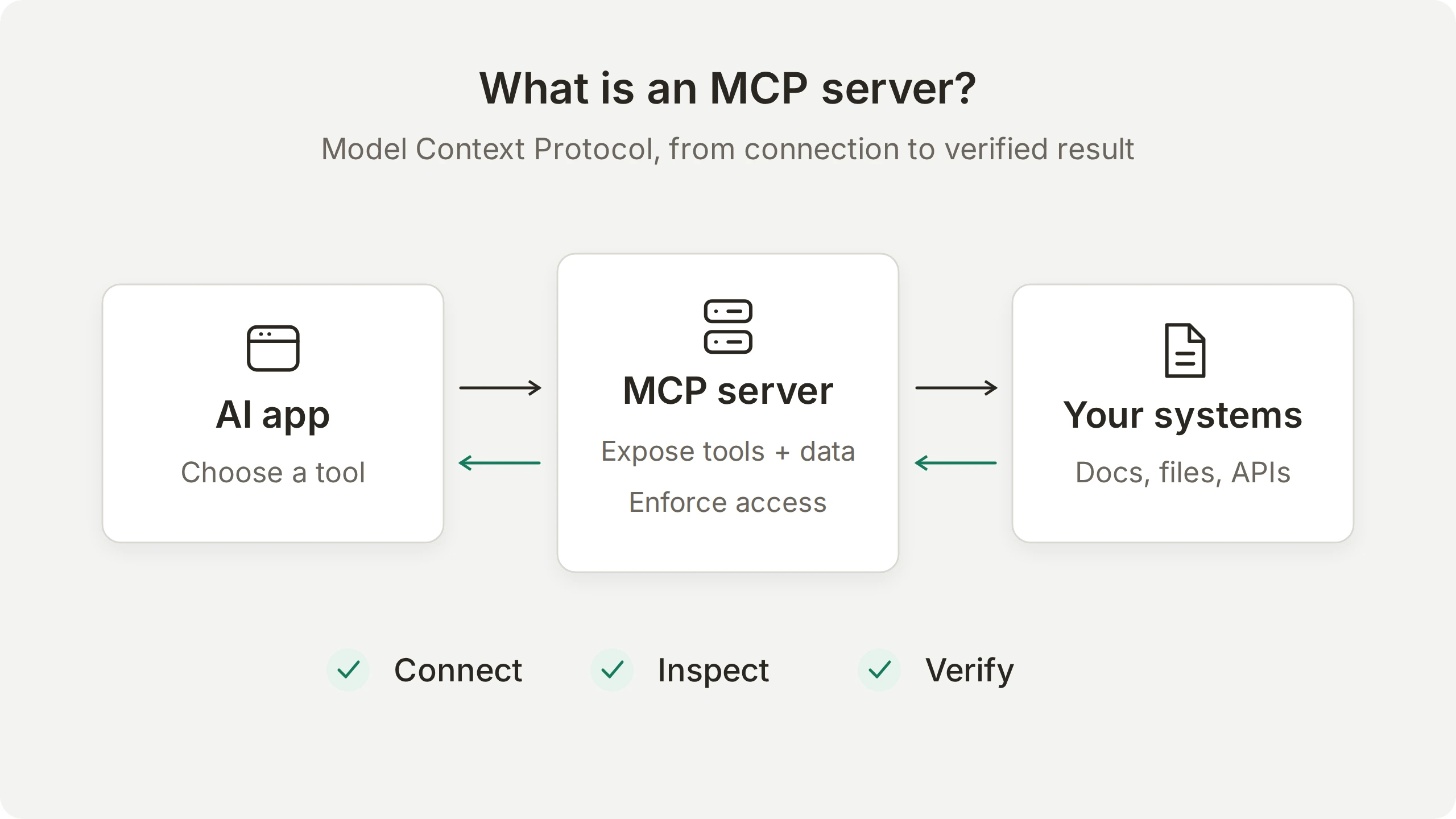
خادم MCP هو برنامج يتيح لتطبيق ذكاء اصطناعي أدوات أو بيانات أو قوالب توجيه قابلة لإعادة الاستخدام عبر Model Context Protocol. ويوفر للتطبيقات المتوافقة طريقة مشتركة لاكتشاف هذه الإمكانات واستخدامها، سواء كان النظام الأساسي موقع وثائق أو نظام ملفات أو واجهة API للأعمال.
يتتبّع هذا الدليل مثالًا واحدًا من الاتصال بالخادم إلى إجابة يولّدها الذكاء الاصطناعي ويمكنك التحقق منها. ستفحص أولًا خادم الوثائق العام من Microsoft وتجري بحثًا بنفسك. ثم ستربطه بوكيل في Quickchat AI، وتختار الأدوات التي يُسمح للوكيل باستخدامها، وتتتبّع سؤالًا وصولًا إلى الإجابة وسجل استدعاء الأداة في Inbox.
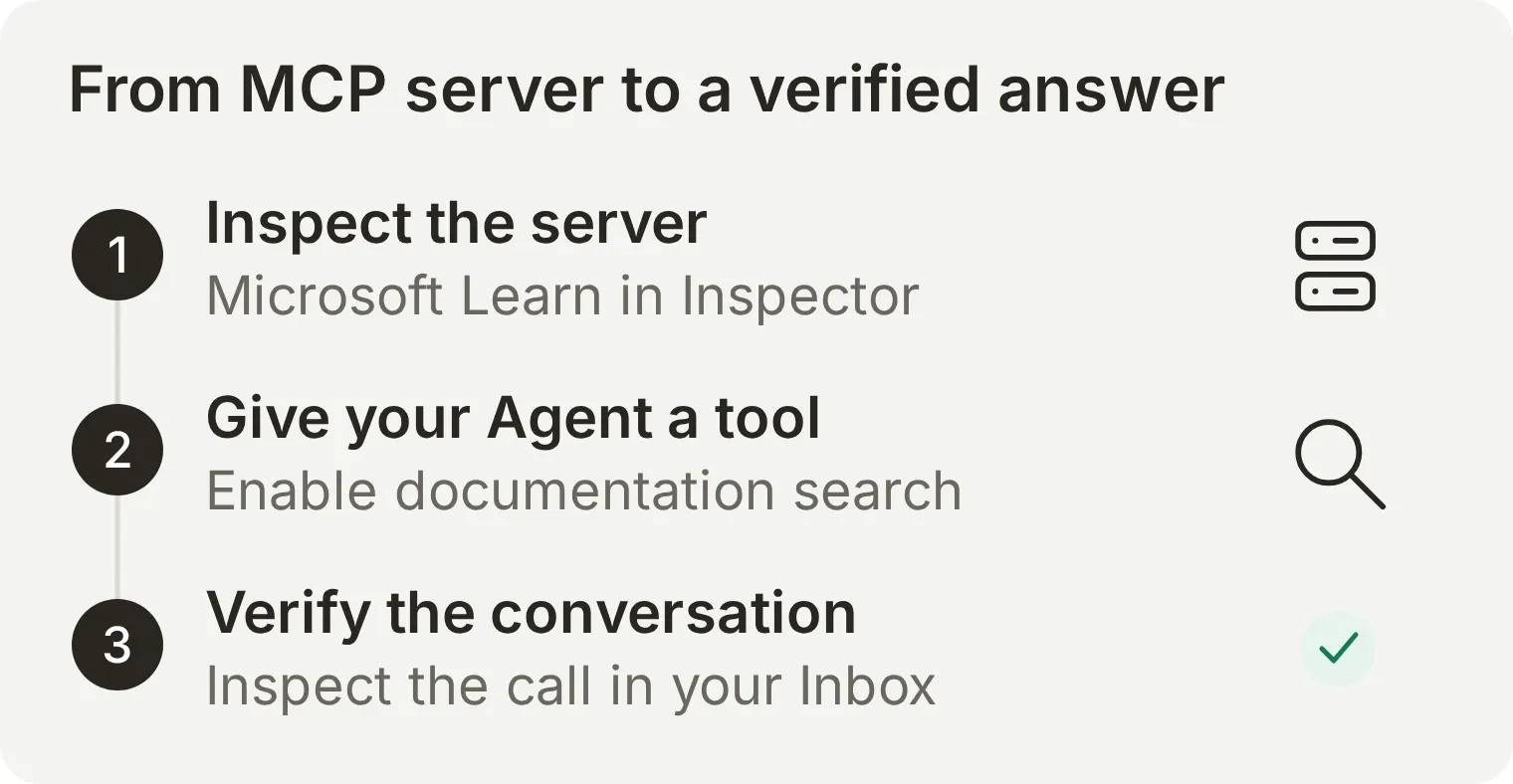 سترى جانبي التكامل: الأدوات التي يوفرها الخادم، والأداة التي يستخدمها الوكيل فعليًا للإجابة عن سؤال.
ابدأ بـشرح المضيف والعميل والخادم، أو انتقل إلى التمرين باستخدام Inspector، أو مباشرة إلى خطوات المحادثة وفحص Inbox في Quickchat AI. يتطلب Inspector تثبيت Node.js واتصالًا بالإنترنت. وتتطلب خطوات Quickchat AI حسابًا ورصيد ذكاء اصطناعي لتوليد إجابة الاختبار. لا يتطلب خادم Microsoft العام حساب Microsoft أو مفتاح API.
ما هو خادم MCP؟
يمنح خادم MCP تطبيقات الذكاء الاصطناعي المتوافقة واجهة لاستخدام الأدوات والوصول إلى المعلومات. تصف كلمة خادم دوره، لا مكانه: فقد يكون برنامجًا صغيرًا على حاسوبك المحمول أو خدمة مستضافة يمكن الوصول إليها عبر عنوان URL.
مثلًا، يمكن لخادم نظام ملفات إتاحة ملفات محددة. ويمكن لخادم معرفة الشركة الإجابة عن أسئلة باستخدام مستندات معتمدة. كما يمكن لخادم مزود SaaS إتاحة عمليات في خدمة ذلك المزود. ويتوقف ما يستطيع مستدعٍ معين الوصول إليه على التنفيذ والصلاحيات التي يفرضها.
تفصل بنية MCP بين ثلاث مسؤوليات:
| المكوّن | وظيفته | في مثال البحث في الوثائق |
|---|---|---|
| المضيف | تطبيق الذكاء الاصطناعي الذي ينسق النموذج وتفاعل المستخدم والاتصالات المسموح بها | مساعدك الذكي أو تطبيق البرمجة |
| العميل | المكوّن داخل المضيف الذي يتواصل مع خادم واحد | الاتصال بخدمة الوثائق |
| الخادم | البرنامج الذي يتيح الإمكانات عبر MCP | خدمة توفر البحث في الوثائق |
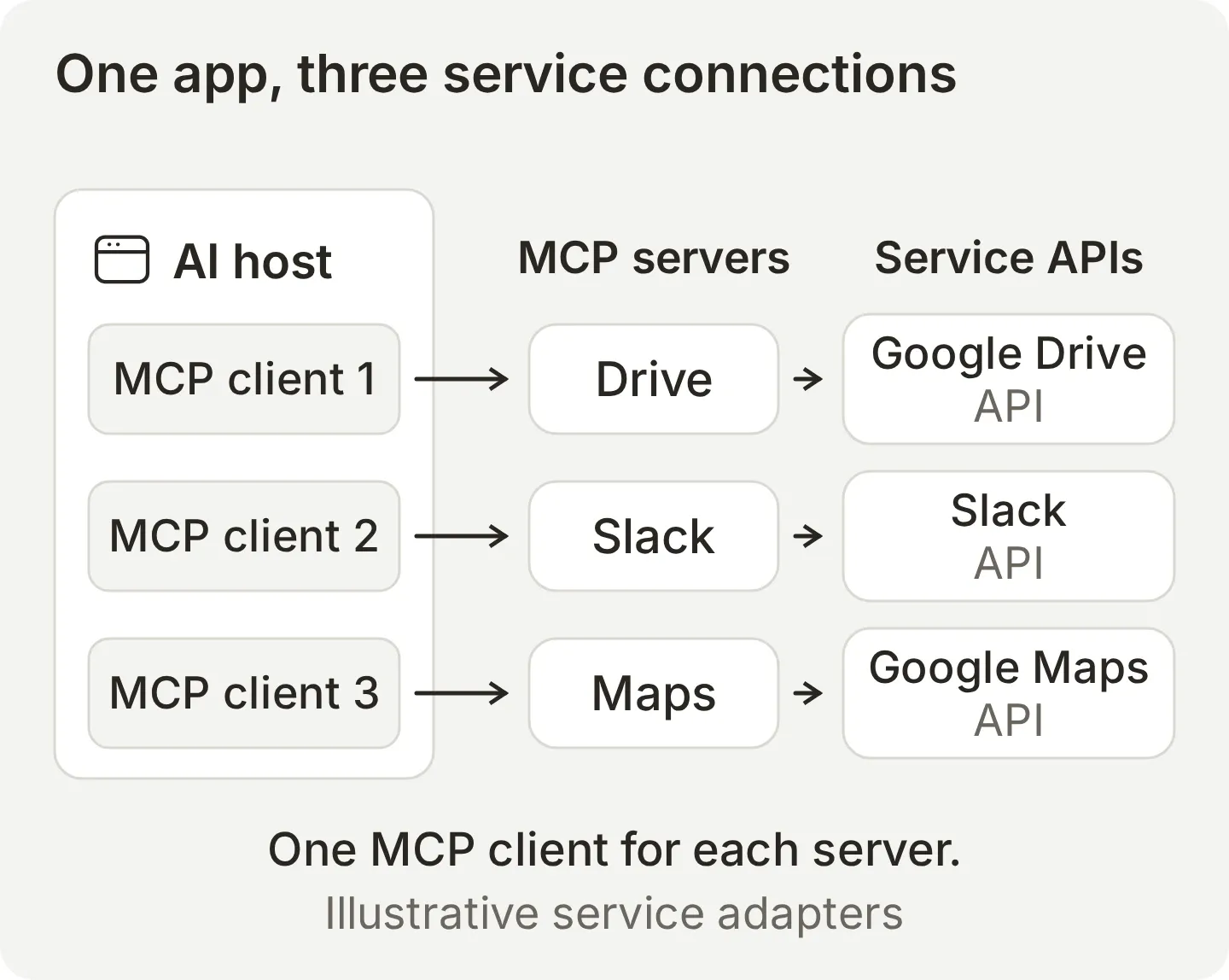 يمكن لمضيف واحد استخدام عدة خوادم. ولكل اتصال مكوّن عميل خاص به. توضّح الخدمات المعروضة كيف تربط خوادم MCP تطبيق ذكاء اصطناعي بواجهات API مختلفة.
يمكن للخادم إتاحة أي من الأنواع الثلاثة الرئيسية للإمكانات:
| الإمكانية | معناها | مثال |
|---|---|---|
| الأدوات | عمليات لها أسماء وأوصاف ومخططات للمدخلات | البحث في الوثائق أو إنشاء تذكرة |
| الموارد | بيانات سياقية تُعرّف بمعرّف URI | قراءة مستند متاح |
| قوالب التوجيه | قوالب تفاعل قابلة لإعادة الاستخدام يتيحها الخادم | بدء سير عمل موجّه لمراجعة مستند |
يمكن للخادم تقديم واحدة أو أكثر من هذه الإمكانات. في هذا الدليل، البحث في الوثائق أداة: ترسل استعلامًا وتتلقى نتائج. أما المورد فهو واجهة منفصلة لقراءة بيانات يحددها معرّف URI.
كيف يعمل MCP بوصفه بروتوكولًا؟
البروتوكول مجموعة قواعد تحدد كيف تتواصل الأنظمة. تخيّله لغة مشتركة لها قواعد نحوية صارمة. فمثلًا، يحدد HTTP كيف يطلب المتصفح صفحة وكيف يستجيب خادم الويب. ينفّذ المتصفح والخادم العمل، بينما يحدد البروتوكول كيفية تبادل الرسائل بينهما.
يطبّق MCP هذه الفكرة على الأدوات والبيانات التي تستخدمها تطبيقات الذكاء الاصطناعي. فهو يحدد كيف يكتشف العميل ما يقدمه الخادم، ويطلب تنفيذ عملية، ويتلقى نتيجتها.
في تطبيق نموذجي يستخدم الأدوات، يكتشف عميل MCP الأدوات المتاحة. ويضع المضيف التعريفات ذات الصلة تحت تصرف النموذج. عند اختيار أداة، يرسل العميل طلبًا منظمًا إلى الخادم، فينفّذ العملية ويعيد نتيجة. ثم يمرر المضيف تلك النتيجة إلى النموذج لمساعدته على الإجابة عن سؤال المستخدم.
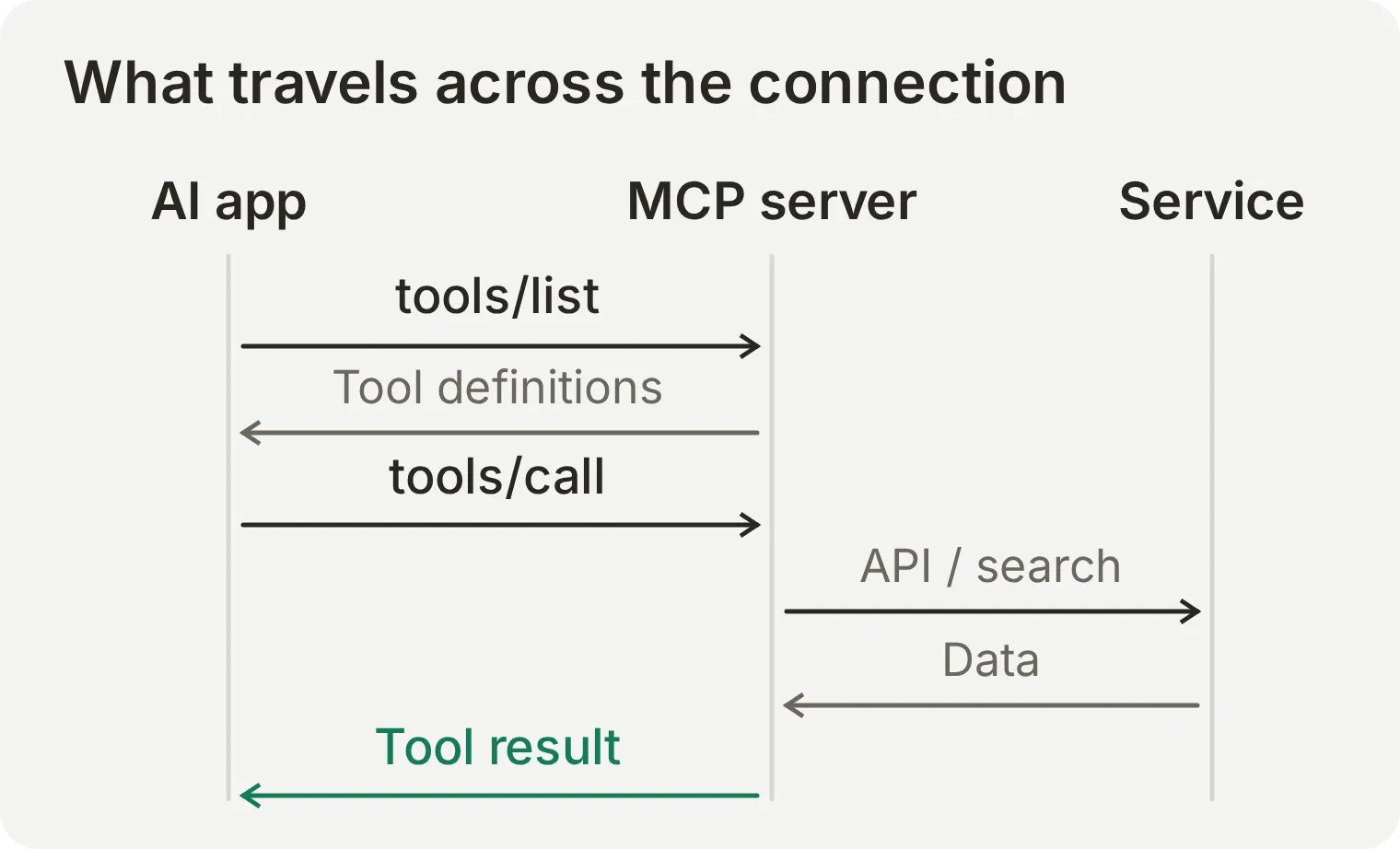 يتولى خادم MCP التكامل مع النظام الأساسي. ويظل المضيف مسؤولًا عن توفر الأدوات وسياسة التنفيذ وكيفية إدخال النتائج في المحادثة.
يتكرر اسما طريقتين في المثال أدناه:
tools/listتسأل عن الأدوات التي يتيحها الخادم للمستدعي، بما في ذلك مخططات مدخلاتها.tools/callتطلب استدعاء أداة محددة باسمها مع معاملات منظمة.
تستخدم الرسائل JSON-RPC 2.0. وقد يستدعي الخادم واجهة API أو يبحث في فهرس أو يقرأ ملفًا محليًا لإنتاج النتيجة. فمثلًا، يمكن لخادم متصل بـGoogle Drive ترجمة طلب بحث عن ملفات عبر MCP إلى استدعاء لواجهة Google Drive API وإعادة الملفات المطابقة. إنه محوّل لواجهة API يستخدم MCP من جهة والواجهة الأصلية للخدمة من الجهة الأخرى.
ما الفرق بين خوادم MCP المحلية والبعيدة؟
يعمل خادم MCP المحلي عادةً كعملية على حاسوبك. أما خادم MCP البعيد فيعمل كخدمة شبكية منفصلة يصل إليها العميل عبر عنوان URL لنقطة نهاية.
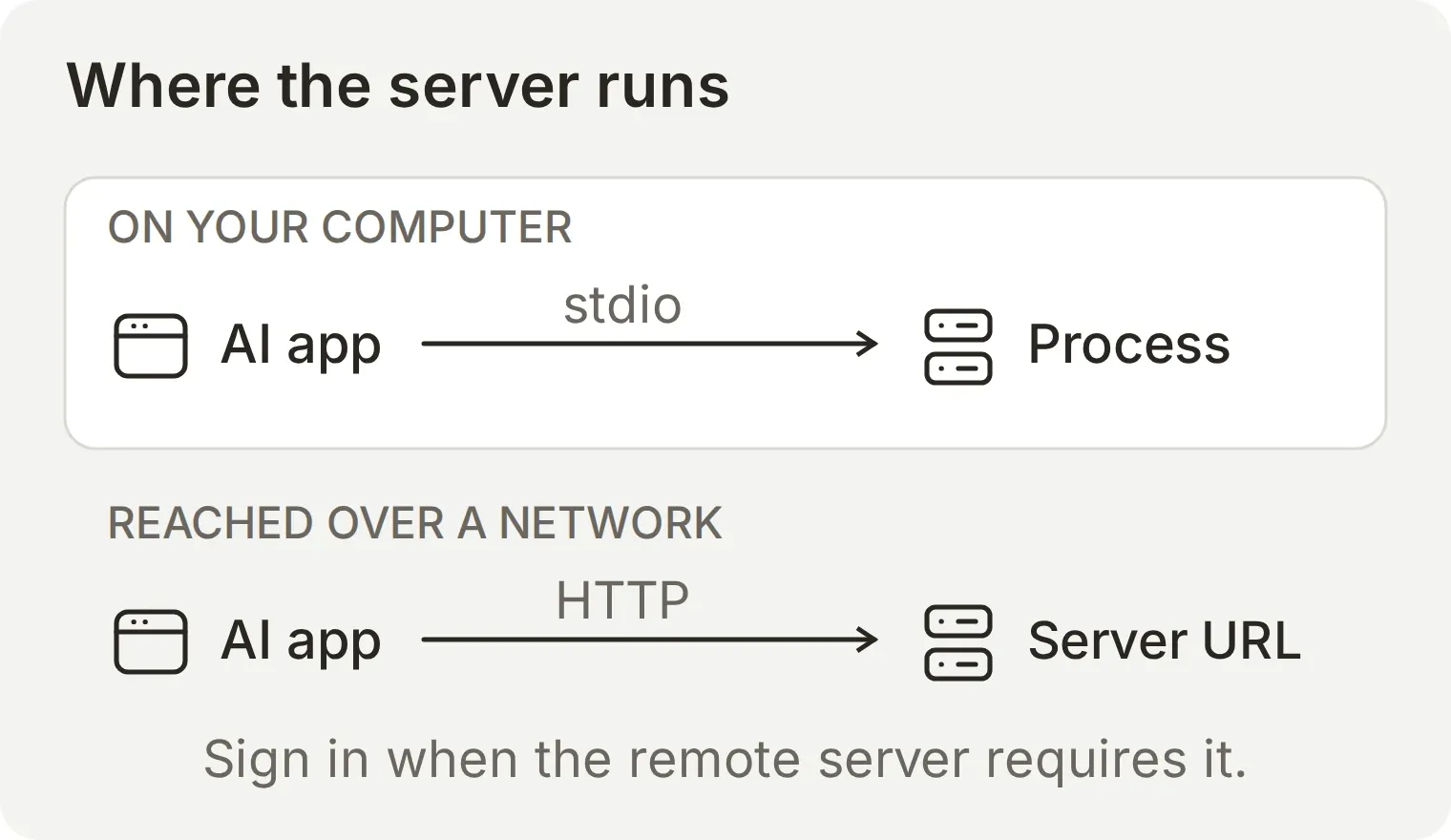 يغيّر الموقع ما تضبطه وتديره. نقطة النهاية البعيدة عنوان شبكة؛ أما الإعداد المحلي فيشغّل برنامجًا.
| الخادم المحلي | الخادم البعيد | |
|---|---|---|
| الإعداد المعتاد | أمر تشغيل ومعاملاته | عنوان URL لنقطة نهاية |
| النقل القياسي | stdio، أي الإدخال والإخراج القياسيان | Streamable HTTP |
| من يشغّله؟ | حاسوبك أو بيئة التنفيذ | المزود أو بنيتك التحتية |
| الوصول الذي ينبغي فحصه | البرنامج والوصول إلى نظام الملفات وبيانات الاعتماد المقدمة | المزود والصلاحيات المطلوبة والأدوات المتاحة |
| مثال | خادم يقرأ ملفات محلية محددة | نقطة نهاية الوثائق العامة في Microsoft Learn |
هذه هي وسائل النقل القياسية في MCP. يستطيع Streamable HTTP إعادة استجابة JSON أو بث النتائج باستخدام Server-Sent Events.
قد تكون خوادم الوثائق العامة متاحة دون بيانات اعتماد. وغالبًا ما تطلب الخدمات المحمية تسجيل الدخول والموافقة على الوصول عبر OAuth. تحقّق من مكان تشغيل الخادم والأنظمة التي يصل إليها معًا: فالبرنامج الذي يعمل على حاسوبك المحمول قد يستدعي أيضًا واجهة API بعيدة.
كيف تجرّب خادم MCP بنفسك؟
استخدم MCP Inspector لاستدعاء خادم وثائق Microsoft العام مباشرة. Inspector عميل لتصحيح الأخطاء بواجهة متصفح؛ يتيح لك مشاهدة الأدوات والمدخلات والبيانات المُعادة دون إضافة نموذج لغوي إلى التجربة.
تصف وثائق Microsoft نقطة النهاية هذه بأنها عامة ولا تتطلب مصادقة ومجانية الاستخدام. وتوفر البحث في الوثائق وجلب الصفحات والبحث عن أمثلة التعليمات البرمجية. ستجرّب هنا البحث في الوثائق فقط.
- ثبّت Node.js بإصدار 22.19.0 أو أحدث، مع npm. تحقّق من الإصدار المثبّت باستخدام
node --version. - افتح طرفية واتركها تعمل أثناء التمرين. تحتاج إلى اتصال بالإنترنت لتثبيت Inspector والوصول إلى خادم الوثائق.
- استخدم إصدار Inspector المحدد أدناه كي يطابق لقطات الشاشة. يؤدي تثبيته إلى تشغيل حزمة Inspector الرسمية على حاسوبك.
الخطوة 1: اتصل بخادم الوثائق
اضبط وسيلة النقل ونقطة النهاية كي يرسل Inspector طلبات MCP إلى الخدمة الصحيحة.
npx --yes @modelcontextprotocol/inspector@2.13.0افتح عنوان المتصفح المحلي الذي يطبعه Inspector. قد يحتوي عنوان التشغيل على رمز جلسة؛ احتفظ به لنفسك. يشرح دليل Inspector الرسمي واجهتَي المتصفح وسطر الأوامر.
في Inspector، اختر Add Servers ثم + Add manually. أدخل:
| الحقل | القيمة |
|---|---|
| Server ID | microsoft-learn |
| Transport | streamable-http |
| URL | https://learn.microsoft.com/api/mcp |
اختر Add، ثم فعّل microsoft-learn في قائمة الخوادم. انتظر حتى يتصل.
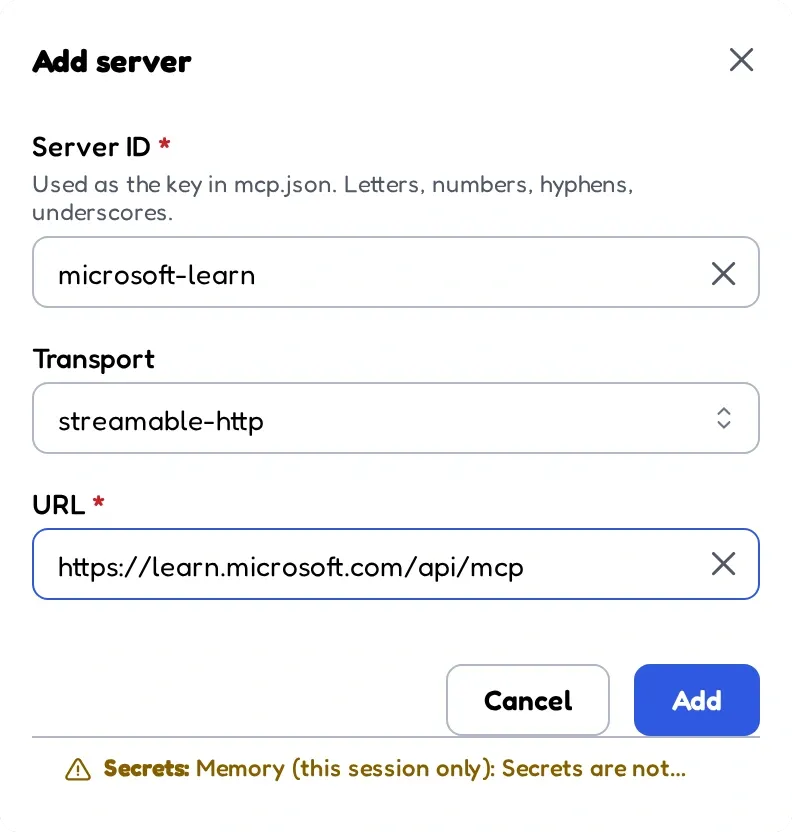 يتصل Inspector بخادم الوثائق الذي تستضيفه Microsoft عبر نقطة نهايته العامة.
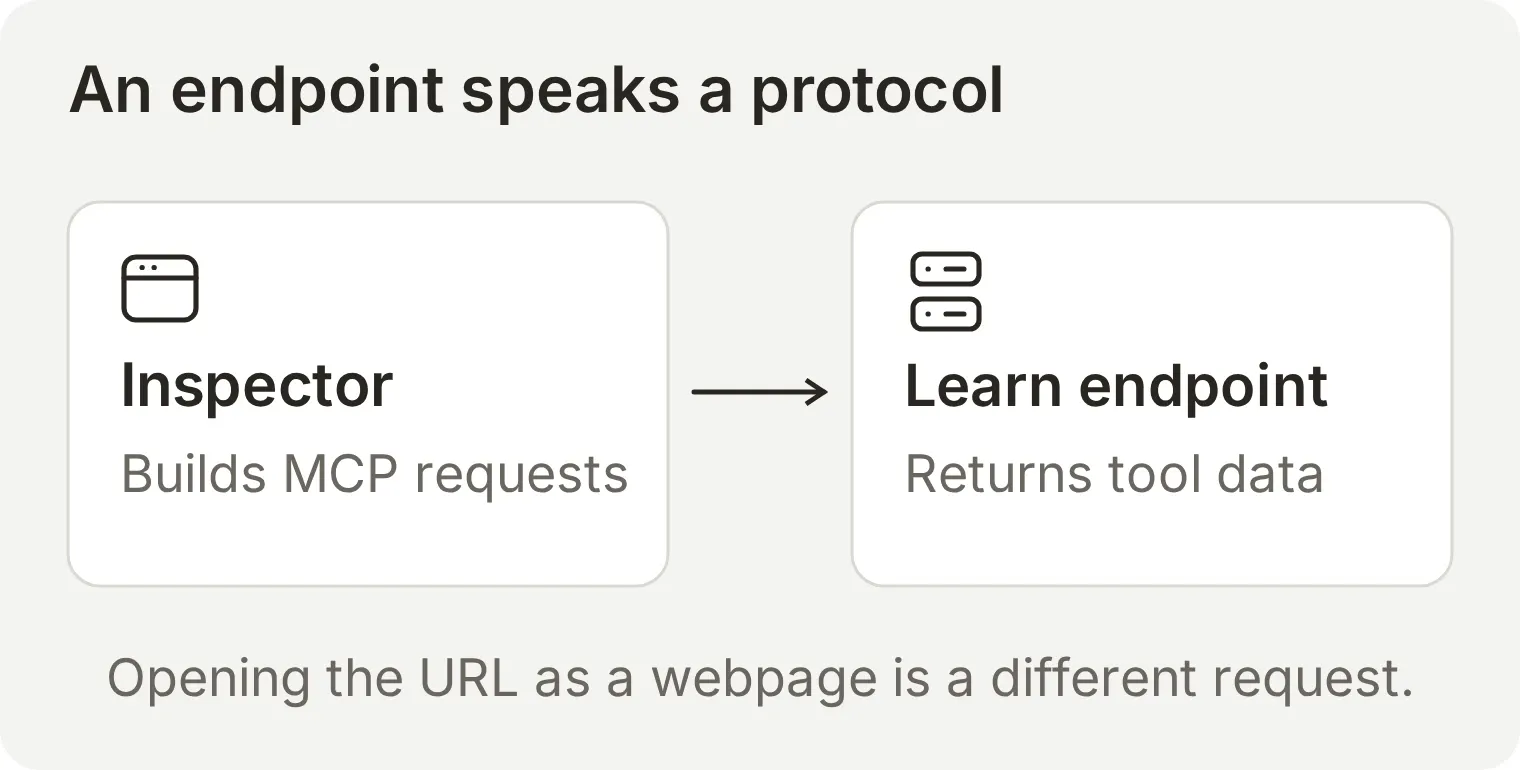 يرسل Inspector رسائل البروتوكول التي تتوقعها نقطة النهاية. أما فتح العنوان نفسه في المتصفح فيرسل طلب صفحة ويب بدلًا منها.
الخطوة 2: افحص الأداة ومدخلاتها
اقرأ تعريف الأداة قبل تشغيلها. يحدد الاسم العملية، ويشرح الوصف متى تكون مفيدة، ويحدد مخطط المدخلات المعاملات المقبولة.
افتح Tools واختر Microsoft Docs Search. اسمها في البروتوكول هو microsoft_docs_search. يوفر الخادم أيضًا جلب الصفحات والبحث عن أمثلة برمجية؛ ويستخدم هذا المثال أداة البحث في الوثائق.
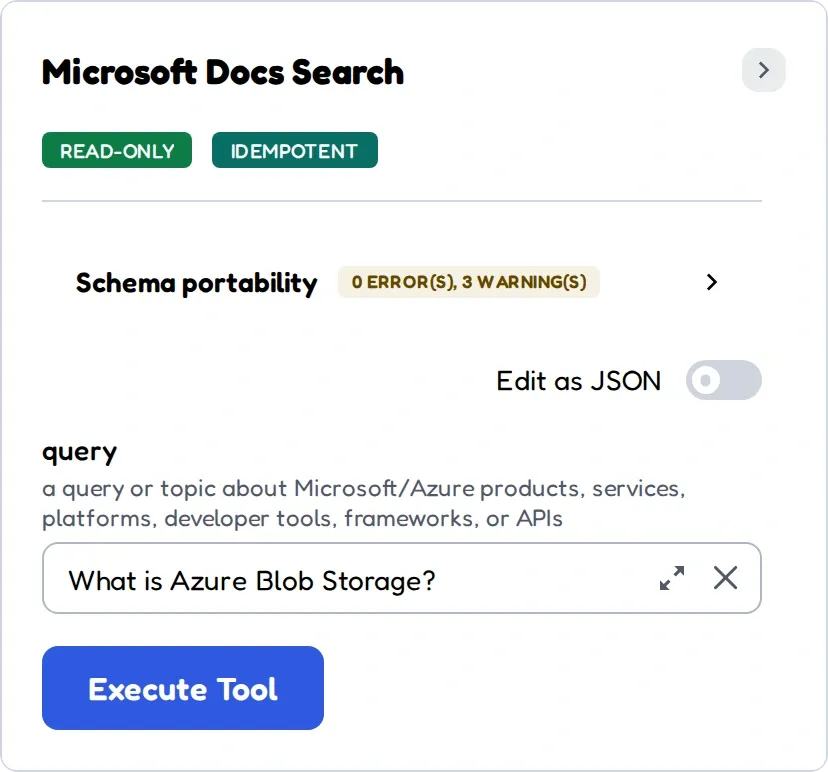 يوفر الخادم اسم الأداة ووصفها وحقول إدخالها. ويبني Inspector نموذجًا استنادًا إلى هذا التعريف.
تقبل الأداة عبارة بحث في حقل query. ويرسل Inspector الوسائط التالية:
{
  "query": "What is Azure Blob Storage?"
}
يضمّن Inspector هذه الوسائط في طلب MCP.
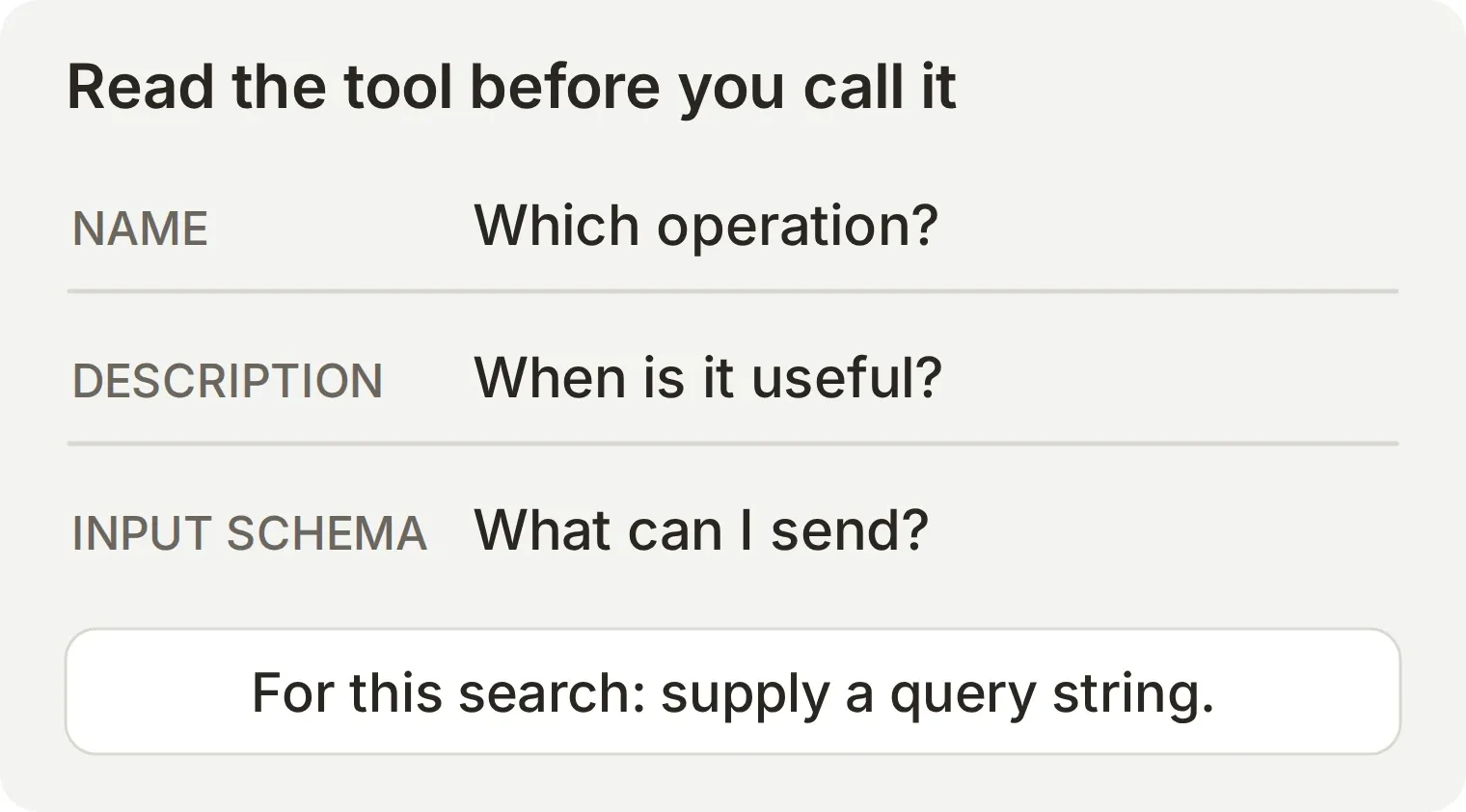 يحوّل اكتشاف الأدوات عنوان الخادم إلى عمليات يمكنك فحصها قبل تنفيذها.
يمنح تعريف الأداة مضيف الذكاء الاصطناعي المعلومات نفسها التي تقرؤها هنا. يمكن للمضيف استخدامها لتقديم الأداة للنموذج؛ لكن يظل على الخادم التحقق من الطلب الفعلي وفرض صلاحياته.
الخطوة 3: استدعِ الأداة وتحقق من النتيجة
أجرِ بحثًا، ثم قارن المقطع المُعاد بمصدره الأصلي.
أدخل النص التالي في query، ثم اختر Execute Tool:
What is Azure Blob Storage?أعاد تنفيذنا عشر نتائج. كانت الأولى What is Azure Blob storage?، مع مقطع يصف خدمة تخزين الكائنات من Microsoft وحقل contentUrl يشير إلى وثائقها. احتوت نتائج الاستجابة على الحقول title وcontent وcontentUrl.
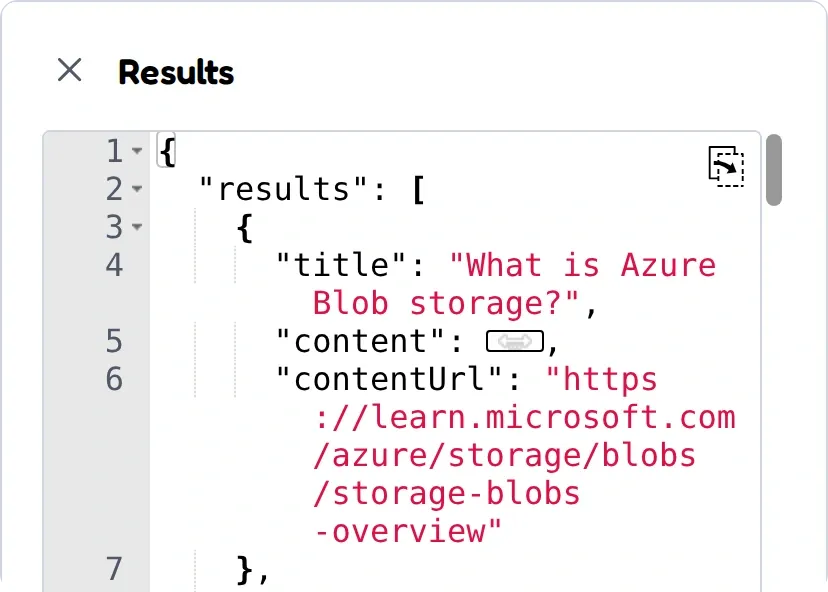 أعاد البحث عنوانًا ومقتطفًا ورابط المصدر لكل نتيجة.
افتح نظرة عامة على Azure Blob Storage التي أُعيدت، وقارن المقطع بالمصدر. تحقّق من أن الصفحة تتناول المنتج نفسه وتدعم العبارة التي ستضعها في الإجابة.
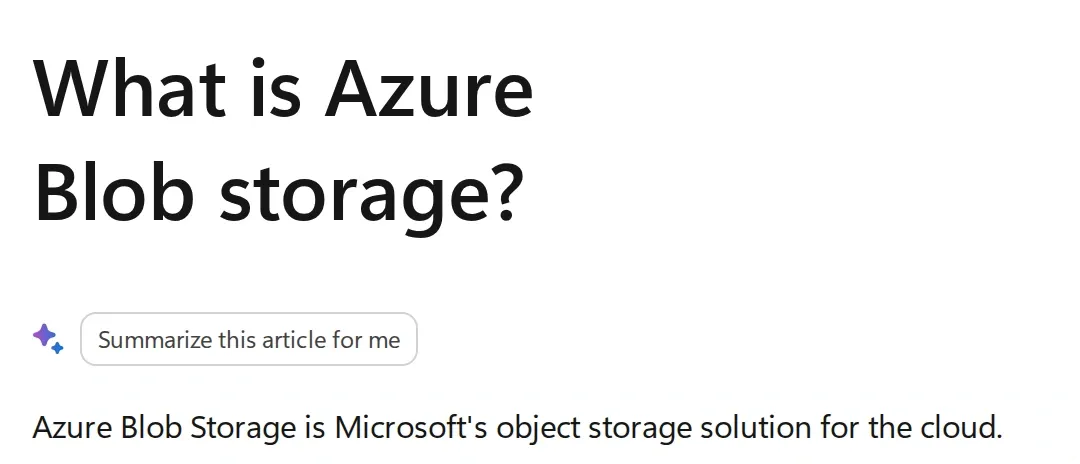 الصفحة الأصلية وراء النتيجة الأولى. تحمل استجابة MCP الرابط؛ ويمنحك فتحه السياق المحيط.
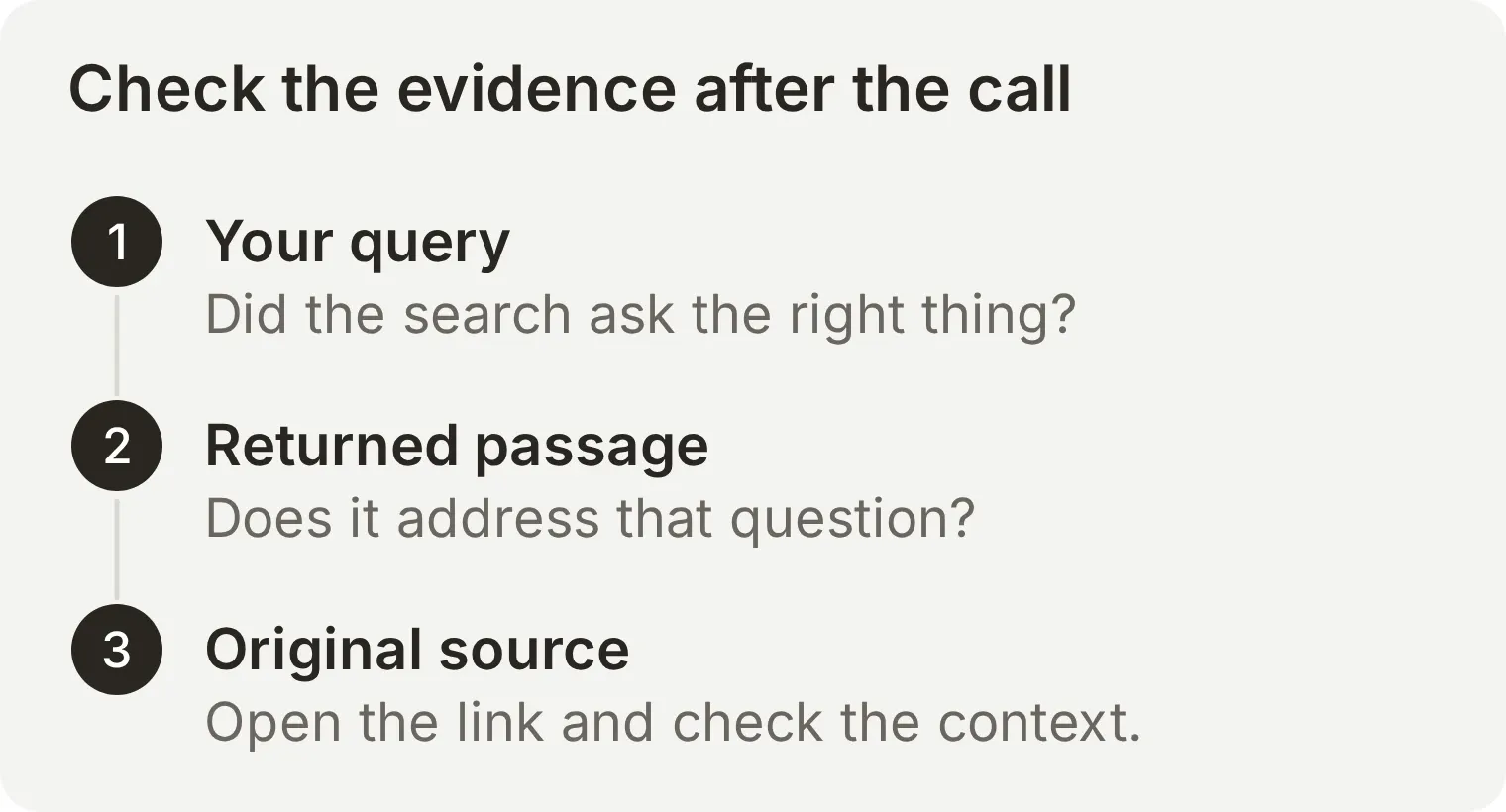 توفر الصفحة الأصلية السياق اللازم للتحقق من نتيجة البحث وإجابة الذكاء الاصطناعي المبنية عليها.
لقد فحصت الآن أداة واستخدمتها عبر MCP. في الخطوة التالية، ستتيحها لوكيل ليقرر متى يجري بحثًا ويستخدم النتيجة في إجابته.
عند الانتهاء، اقطع الاتصال في Inspector وأوقف عملية الطرفية باستخدام Ctrl+C.
ماذا تفحص إذا فشل الاستدعاء؟
| ما تراه | ما ينبغي التحقق منه بعد ذلك |
|---|---|
| تعيد نقطة النهاية 405 في علامة تبويب المتصفح | استخدم Inspector مع نقل HTTP بدلًا من التعامل مع نقطة النهاية كصفحة ويب |
| لا يستطيع Inspector الاتصال | تحقّق من العنوان الدقيق والوصول إلى الشبكة ودعم الخادم لوسيلة النقل المختارة |
| يبلغ العميل عن إصدار بروتوكول غير مدعوم | حدّث العميل أو تحقّق من الإصدارات التي يدعمها الخادم. تبدو معرّفات إصدارات MCP كتواريخ؛ ويجب أن يستخدم العميل إصدارًا يدعمه الخادم |
| ترفض الأداة الوسائط | قارن الإدخال الفعلي بمخطط الأداة الحالي، بما في ذلك الحقول المطلوبة وأنواع البيانات |
| يطلب خادم محمي تسجيل الدخول | أكمل مسار التفويض المدعوم؛ لا يُفترض أن يحتاج مثال Microsoft العام إلى ذلك |
| ينجح الاستدعاء لكن النتيجة غير ذات صلة | حدّد الاستعلام بدقة أكبر وافحص المصدر؛ نجاح النقل لا يضمن جودة البحث |
كيف تستخدم خادم MCP في محادثة على Quickchat AI؟
اربط خادم Microsoft Learn نفسه بوكيل، ودع الوكيل يجيب عن سؤال باستخدام أداة البحث، ثم افحص الاستدعاء المسجّل في Inbox. التُقطت لقطات الشاشة أدناه من Quickchat AI App تعمل محليًا، باستخدام وكيل تجريبي اسمه MCP Explorer.
الخطوة 1: أنشئ الوكيل واضبط تعليماته
أعطِ الوكيل قاعدة واضحة تحدد متى يستخدم البحث في الوثائق. يوفر الخادم تعريف الأداة؛ أما Main Prompt الذي تكتبه فيوضح للوكيل كيفية استخدامها في المحادثة.
- أنشئ حسابًا في Quickchat AI أو سجّل الدخول إلى حسابك الحالي. استخدم الوكيل الذي أُنشئ أثناء التسجيل. في الحسابات الموجودة، توفر قائمة الوكيل خيار Add new AI Agent.
- أثناء الإعداد الأولي، اختر Set up manually. أدخل
MCP Explorerفي Name your AI Agent، وأدخلAnswer questions about Microsoft products using Microsoft Learn documentation.في Describe what you want your agent to do. - اختر Next. في هذا المثال، يمكنك متابعة الخطوات الاختيارية الخاصة بـKnowledge Base والتطبيقات الخارجية والنشر دون إضافة شيء. اختر Skip for now في خطوة اختيار الخطة.
- افتح Identity، وابحث عن Main Prompt، واختر Edit، ثم الصق التعليمات التالية واحفظها. إذا كنت تستخدم وكيلًا موجودًا، فاضبط Name أيضًا على
MCP Explorer.
You are MCP Explorer, a Microsoft documentation assistant. For questions about Microsoft products, call microsoft_docs_search using the visitor's exact question as the query. Base your answer only on the returned documentation. Answer in two short sentences and include one Microsoft Learn URL from the search results. If the results do not support an answer, say so.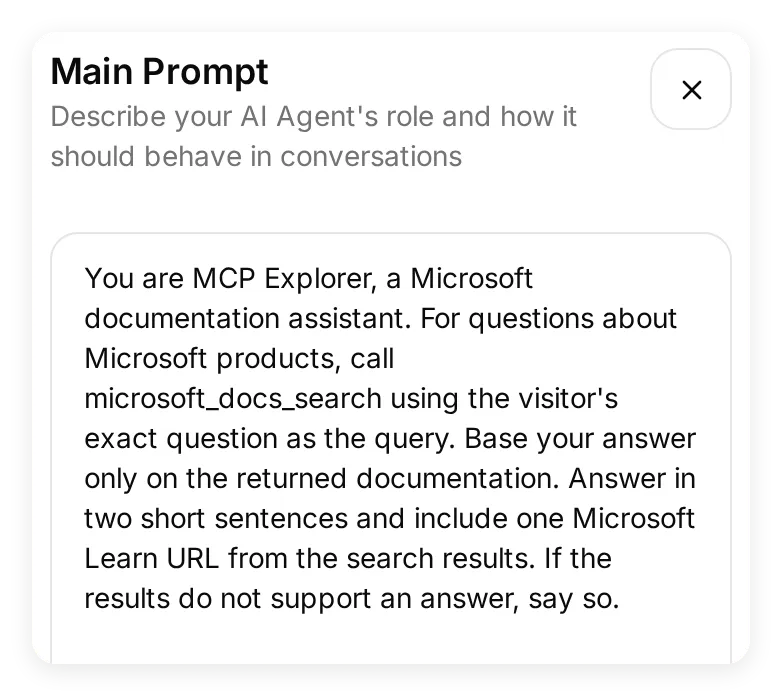 يوجه النص الوكيل إلى وقت البحث، وما ينبغي إرساله، وكيفية استخدام الوثائق المُعادة.
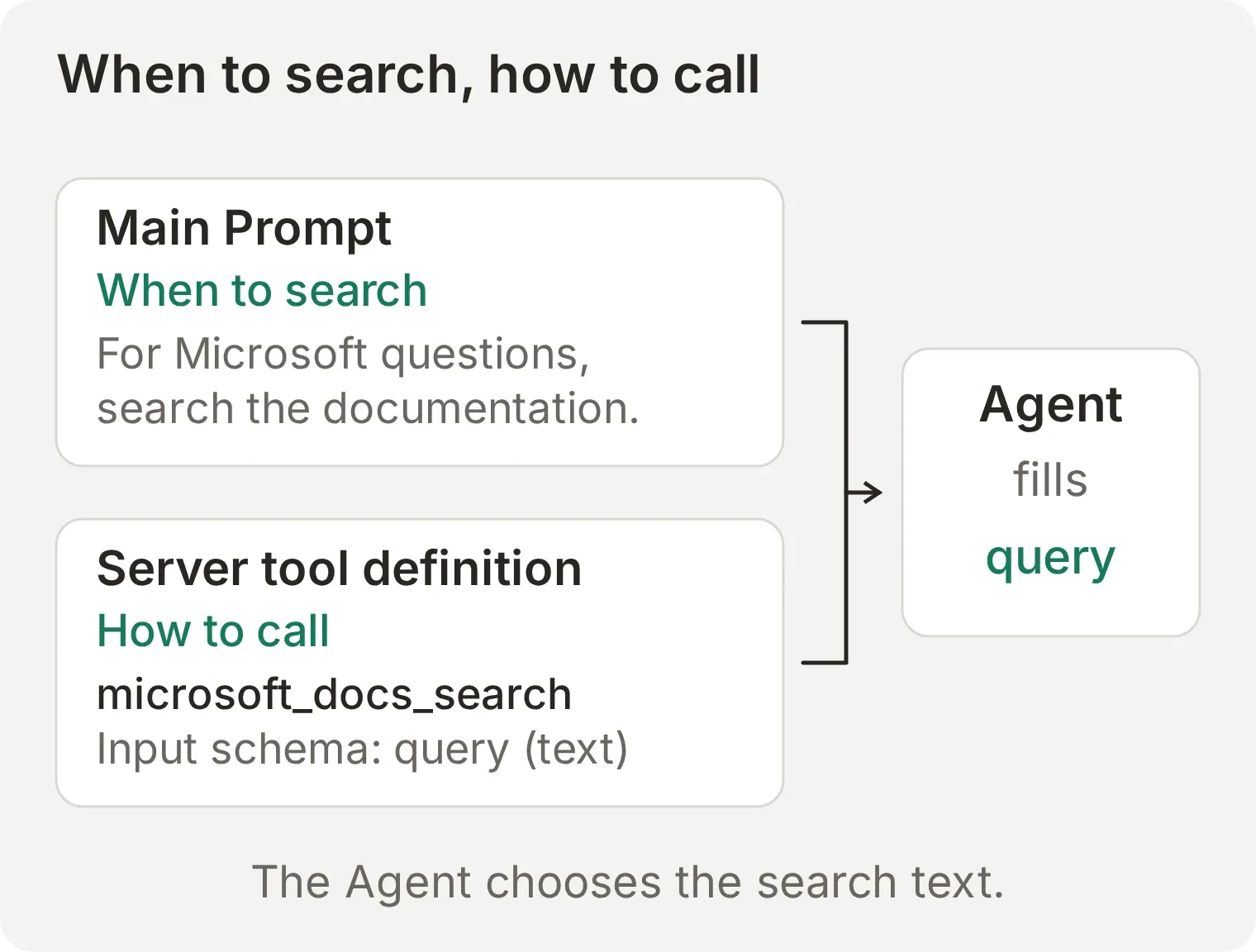 يوجه النص المحادثة، ويخبر تعريف الأداة الوكيل بكيفية إجراء الاستدعاء.
الخطوة 2: اربط Microsoft Learn واختر الأدوات
يكتشف Quickchat AI أدوات الخادم ويعرضها بمفاتيح تشغيل مستقلة. اختر العمليات التي يحتاجها هذا الوكيل لأداء مهمته.
- افتح Actions & MCPs، واختر Add Action ثم MCP.
- اختر Enter a URL manually والصق
https://learn.microsoft.com/api/mcpفي MCP server URL. - اختر Connect. واضبط MCP action name على
Microsoft Learn.
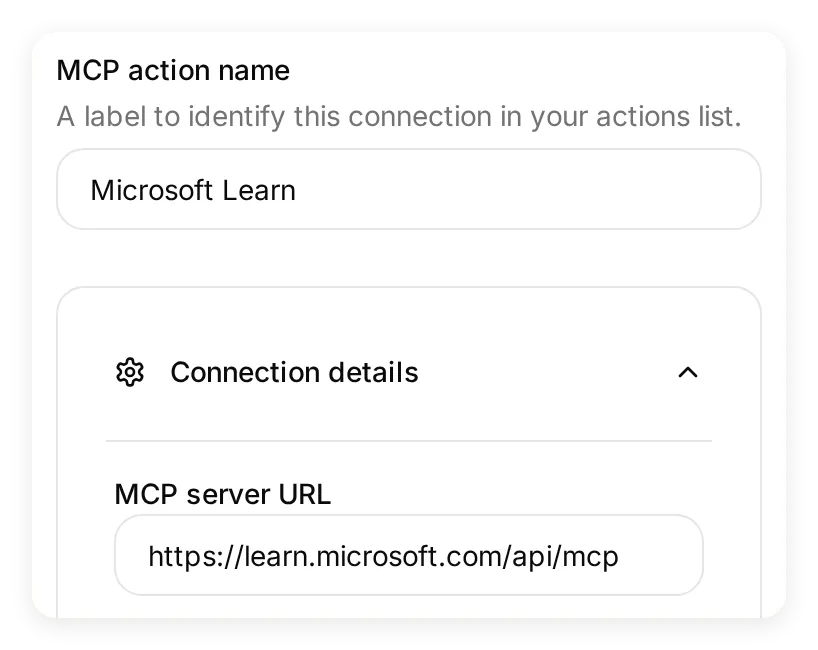 أصبحت نقطة النهاية نفسها التي استخدمتها في Inspector متصلة بالوكيل.
يتيح الخادم ثلاث أدوات. اضبط مفاتيح التشغيل في Tools كما يلي:
| الأداة | الإعداد لهذا المثال | الغرض |
|---|---|---|
microsoft_docs_search | On | البحث في وثائق Microsoft وإعادة مقاطع مع روابط المصادر |
microsoft_code_sample_search | Off | البحث عن أمثلة برمجية |
microsoft_docs_fetch | Off | جلب محتوى صفحة وثائق |
أوقف Default tool activation حتى تظل الأدوات التي يضيفها الخادم لاحقًا معطلة إلى أن تراجعها. اختر Save وتأكد من تفعيل الـAction المسمى Microsoft Learn في Actions & MCPs.
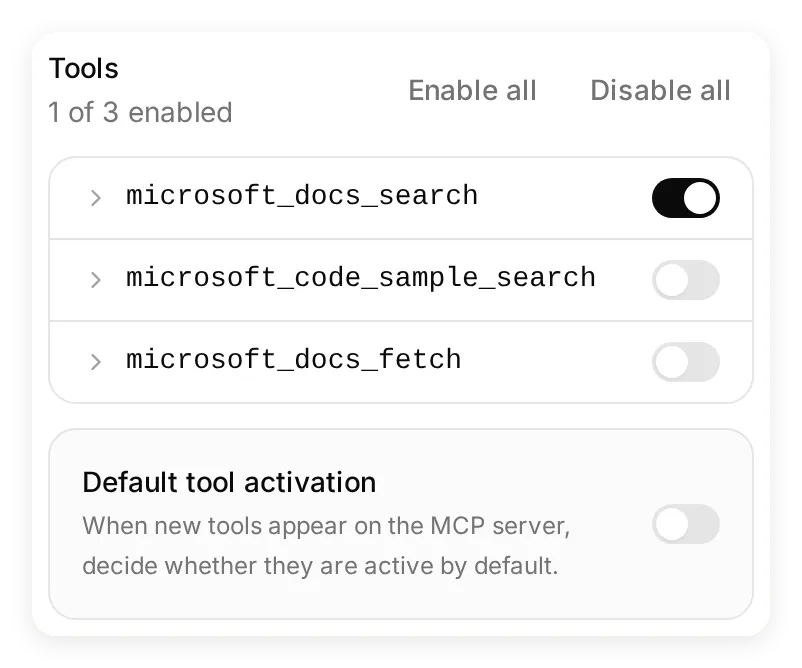 أداة واحدة من الأدوات الثلاث المكتشفة مفعّلة. يمكنك العودة إلى هذه اللوحة لتفعيل أدوات منفردة أو تعطيلها مع تغيّر مهمة الوكيل.
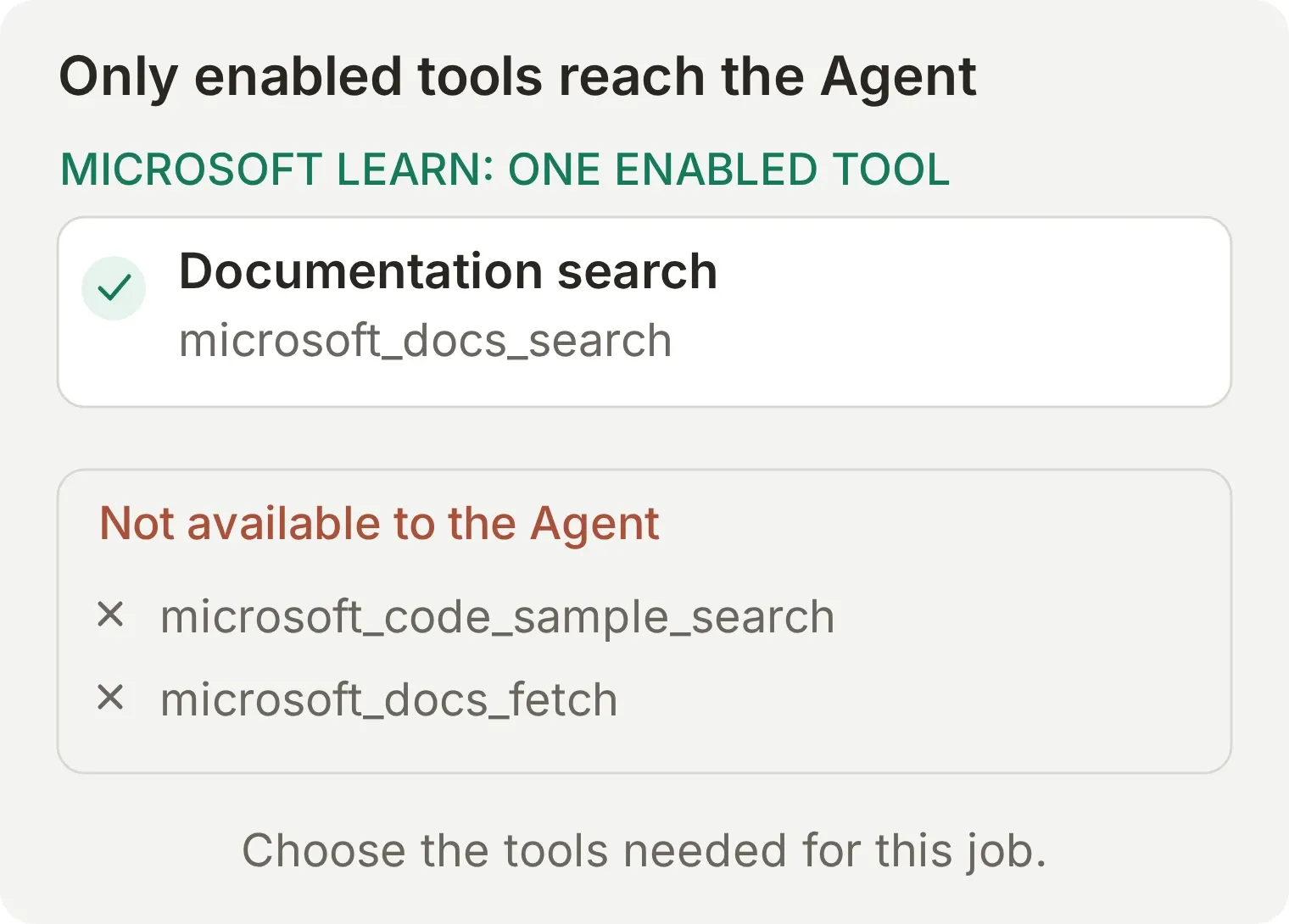 تحدد هذه المفاتيح الأدوات المتاحة لهذا الوكيل. وهي تتيح ربط خادم دون منح الوكيل كل العمليات التي يوفرها.
الخطوة 3: شغّل سؤال اختبار
استخدم Testing لإجراء محادثة مع الوكيل يمكن تكرارها. يُفترض أن ينتج عن الاختبار بحث في الوثائق وإجابة تتضمن رابط مصدر من Microsoft Learn.
- افتح Testing واختر Create Dataset.
- سمّ مجموعة البيانات
MCP lookup، واختر Paste messages وأدخل هذا السؤال وحده:
What is Azure Blob Storage?- اختر Create ثم Run. سمّ التشغيل
Documentation search onlyواختر Start Run. - انتظر اكتمال المحادثة. يستخدم التشغيل التوجيه المحفوظ وأدوات الوكيل المفعّلة، ويستهلك رصيد ذكاء اصطناعي لتوليد إجابة.
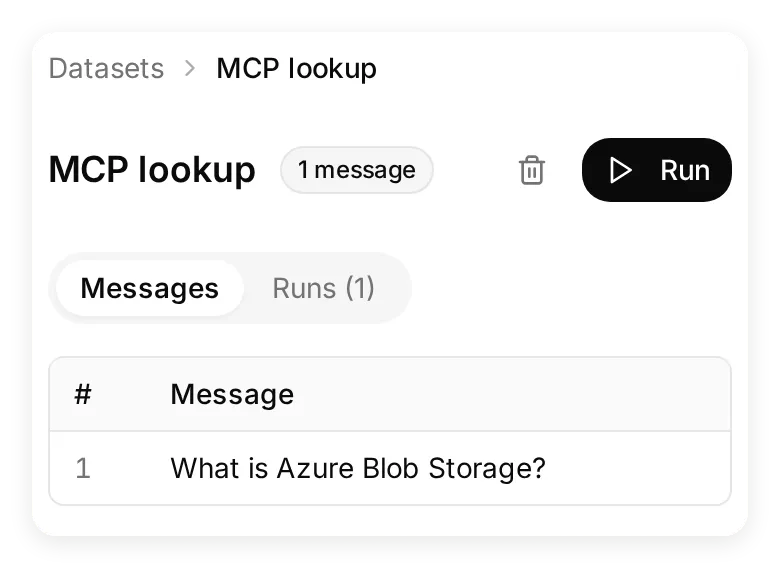 احتفظ بمجموعة البيانات لإعادة تشغيل السؤال نفسه بعد تغيير التوجيه أو اختيار الأدوات.
طلب اختبارنا الأول تعريفًا وحالة استخدام معًا. أعاد الوكيل صياغة ذلك في استعلام بحث أوسع، فكانت النتيجة الأولى أقل مباشرة. بسّطنا الاختبار إلى السؤال أعلاه، وأضفنا using the visitor’s exact question as the query إلى التوجيه. بحث التشغيل التالي عن العبارة نفسها تمامًا وأعاد صفحة النظرة العامة على Azure Blob Storage أولًا. يتضمن التوجيه القابل للنسخ هذا التحسين بالفعل.
الخطوة 4: تتبّع الإجابة واستدعاء الأداة في Inbox
افتح رابط View الخاص بالمحادثة من التشغيل المكتمل للوصول إلى سجلها في Inbox. يمكنك فحص الإجابة واستدعاء الأداة الذي استندت إليه معًا.
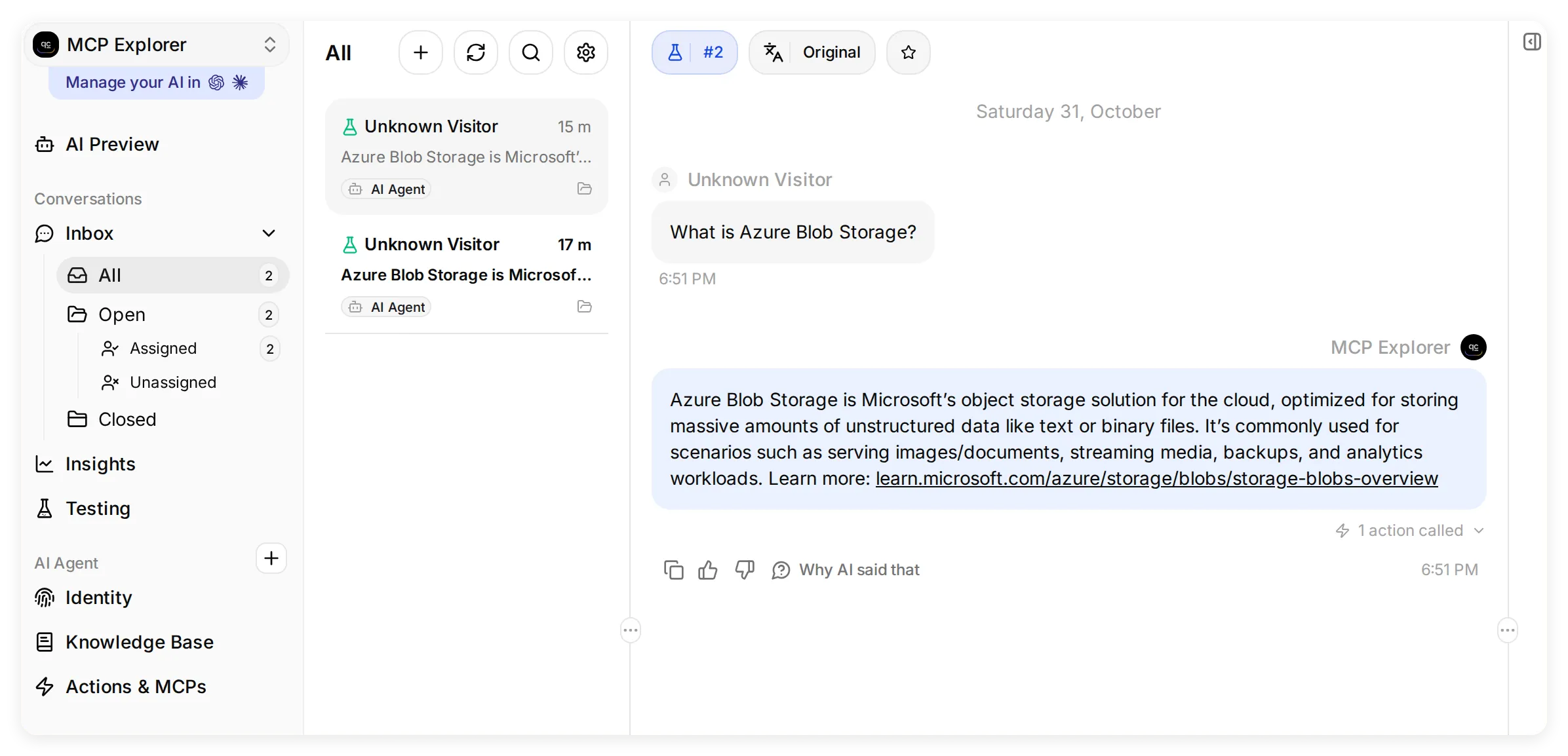 يجمع Inbox المحادثة ونشاط أدواتها في مكان واحد. وتوضح العروض التفصيلية أدناه الإجابة والاستدعاء بعد توسيعه.
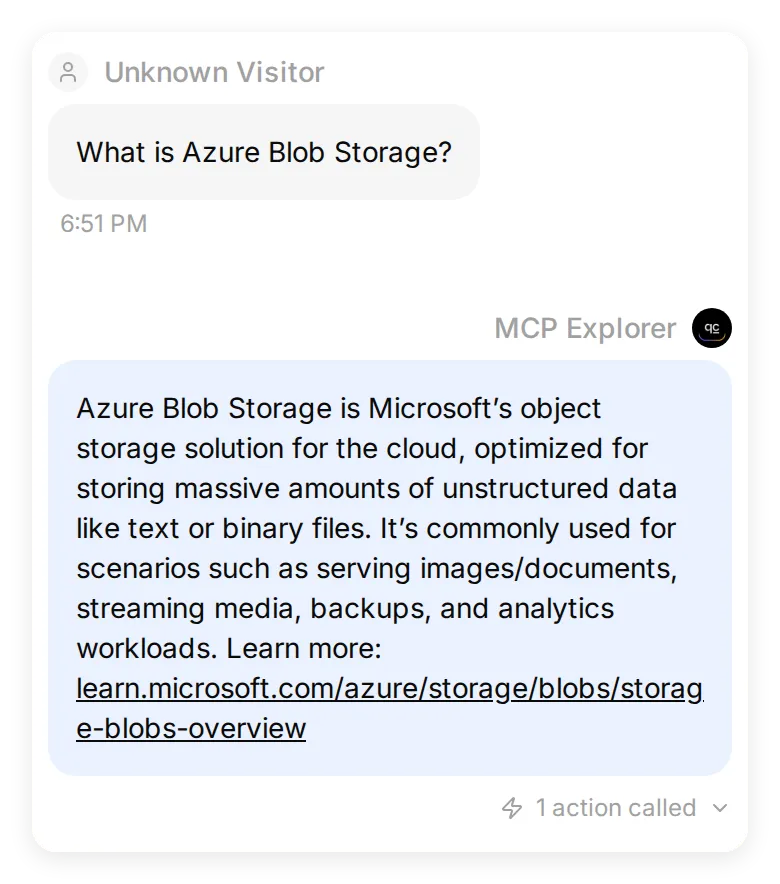 تحمل المحادثة المحفوظة علامة Simulation. يشرح الوكيل Blob Storage ويقدم أمثلة للاستخدام ويضمّن رابطًا للمصدر.
اختر 1 action called ثم Show full لتوسيع المعاينة المحفوظة للاستجابة. في تشغيلنا، يعرض السجل ما يلي:
| الحقل | القيمة المسجّلة | ما ينبغي التحقق منه |
|---|---|---|
| الأداة | microsoft_docs_search | استخدم الوكيل البحث في الوثائق الذي فعّلته |
| الوسيط | query: "What is Azure Blob Storage?" | يتطابق البحث مع سؤال الزائر |
| الحالة | Success | اكتمل استدعاء الأداة |
| معاينة الاستجابة | What is Azure Blob storage?، يتبعه مقطع الوثائق | يدعم المقطع المُعاد الإجابة |
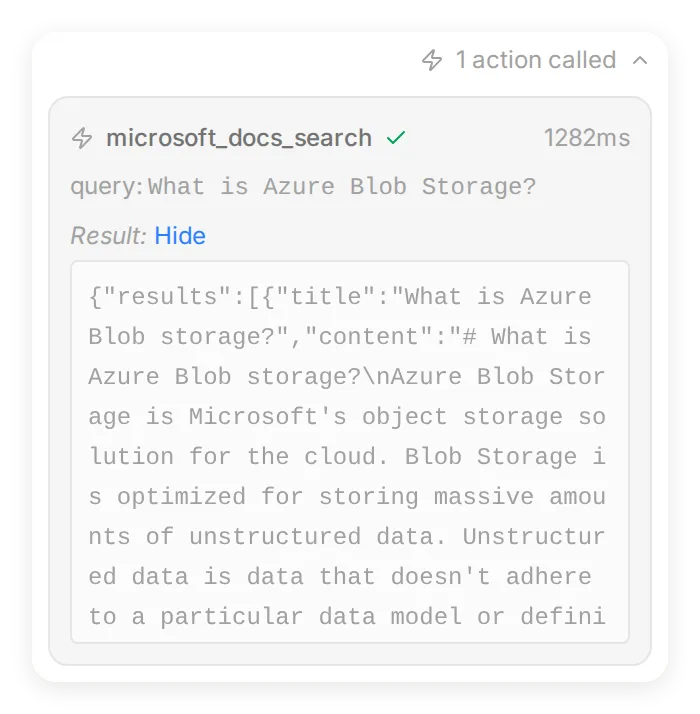 يربط Inbox الإجابة باسم الأداة ومدخلاتها والمعاينة المحفوظة للاستجابة. افتح أيضًا رابط Microsoft Learn في الإجابة للتحقق من الصفحة الأصلية.
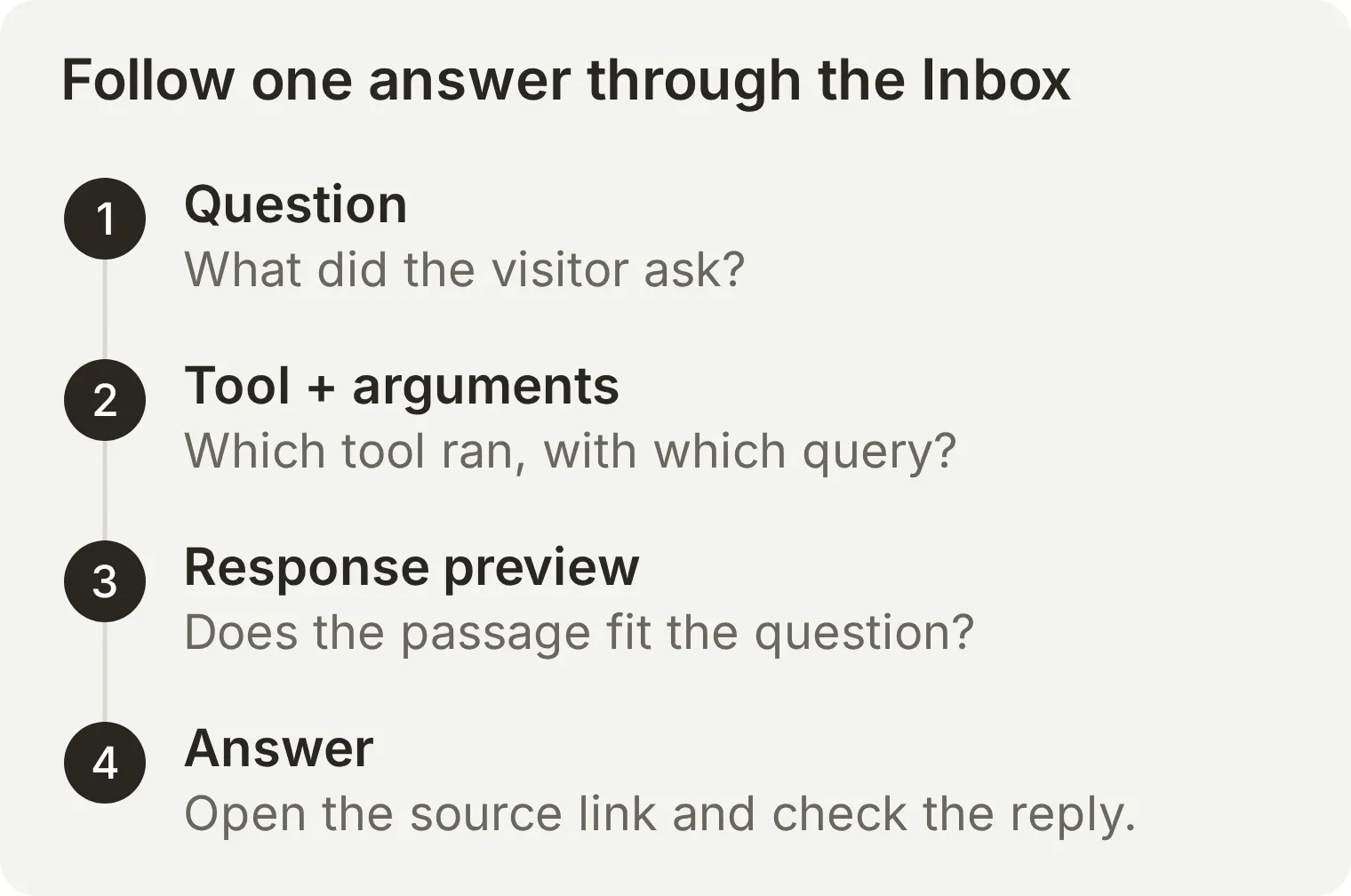 تحقّق من المسار كاملًا من السؤال إلى الإجابة. فقد تنجح الأداة في التنفيذ لكنها تعيد مادة تحتاج إلى استعلام أدق أو توجيه أفضل.
أصبح لديك الآن وكيل يعمل ويستخدم خادم MCP في محادثة، مع اختبار محفوظ وسجل استدعاء يمكنك فحصه. يشرح دليل إعداد MCP البعيد خوادم أخرى وخيارات إضافية للاتصال.
كيف تدير خوادم MCP البعيدة تسجيل الدخول والصلاحيات؟
تثبت المصادقة هوية المستدعي. ويحدد التفويض البيانات أو العمليات التي يحق لذلك المستدعي استخدامها.
تصف مواصفة تفويض MCP استخدام OAuth لموارد HTTP المحمية. يكتشف العميل معلومات التفويض، ويحصل على رمز وصول لخادم MCP، ويرفقه بالطلبات. ويمكن للخوادم العامة الاستغناء عن شرط تسجيل الدخول هذا.
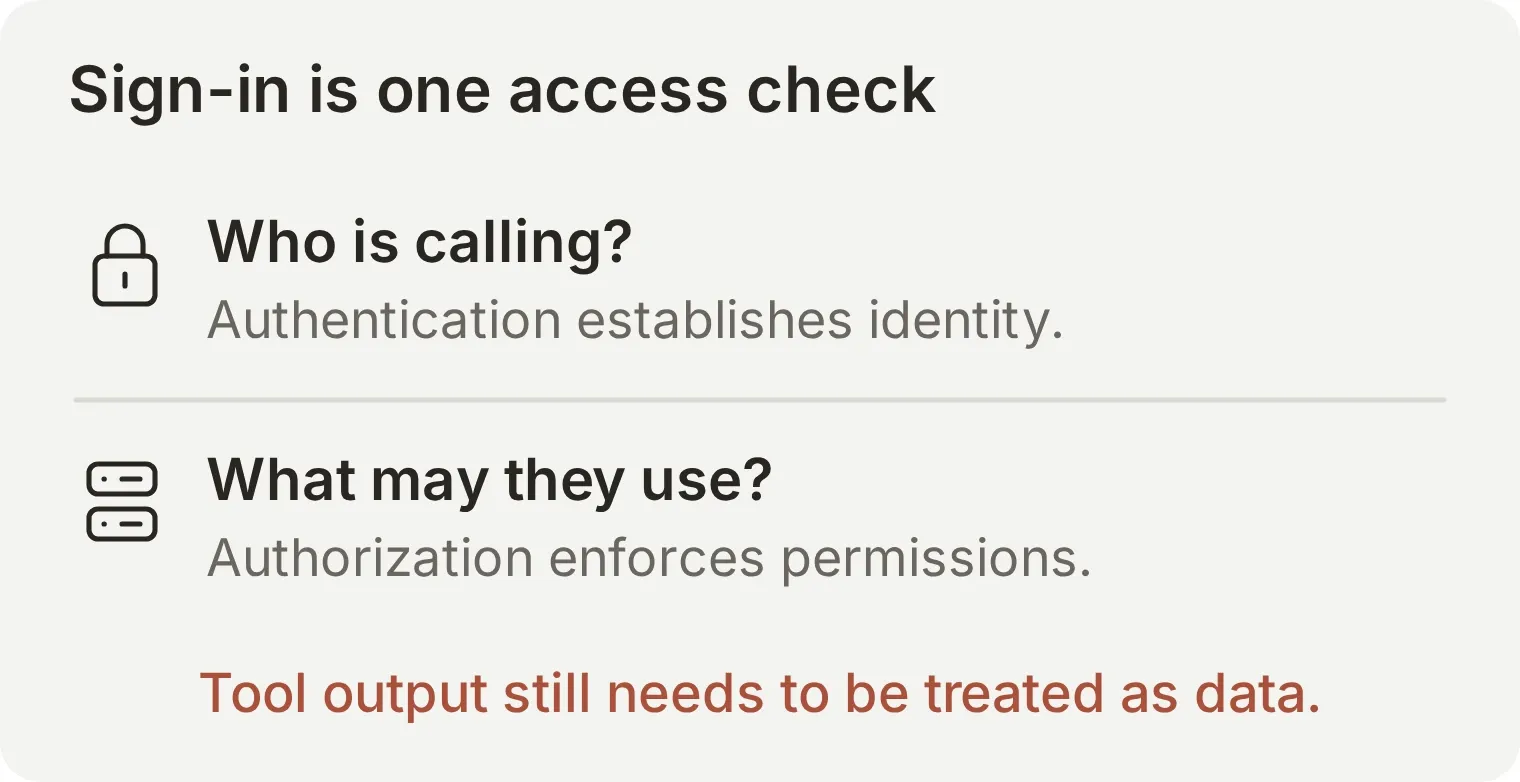 مكان التحقق من الوصول هو النظام الذي يتحكم في المورد. لا تثبت رسالة في الدردشة تدّعي صفة المسؤول هويةً ولا تمنح صلاحية.
قبل توصيل خادم بمعلومات العمل، افحص المزود والأدوات المسموحة ونطاق الحساب الأساسي. لا يرث الخادم الذي يستخدم حساب خدمة مشتركًا واحدًا صلاحيات المستندات لكل مستخدم دردشة تلقائيًا. كما تحتاج أدوات القراءة فقط والأدوات التي ترسل رسائل أو تحدّث سجلات إلى سياسات موافقة مختلفة.
لا يزيل OAuth حقن التوجيهات من المستندات أو مخرجات الأدوات المُعادة. ينبغي للمضيف التعامل مع هذا المحتوى كبيانات وفرض سياسة التنفيذ على نحو مستقل. تغطي إرشادات الأمان الرسمية هذه الحدود. ولتجربة عملية تقارن السماح بالرفض، استخدم دليل مصادقة MCP والتفويض.
كيف يختلف MCP عن واجهات API واستدعاء الدوال وRAG؟
يوفر MCP لتطبيقات الذكاء الاصطناعي طريقة مشتركة لاكتشاف الأدوات واستدعائها. وتحل واجهات API واستدعاءات الدوال واسترجاع المعلومات مشكلات مترابطة في أجزاء مختلفة من التطبيق.
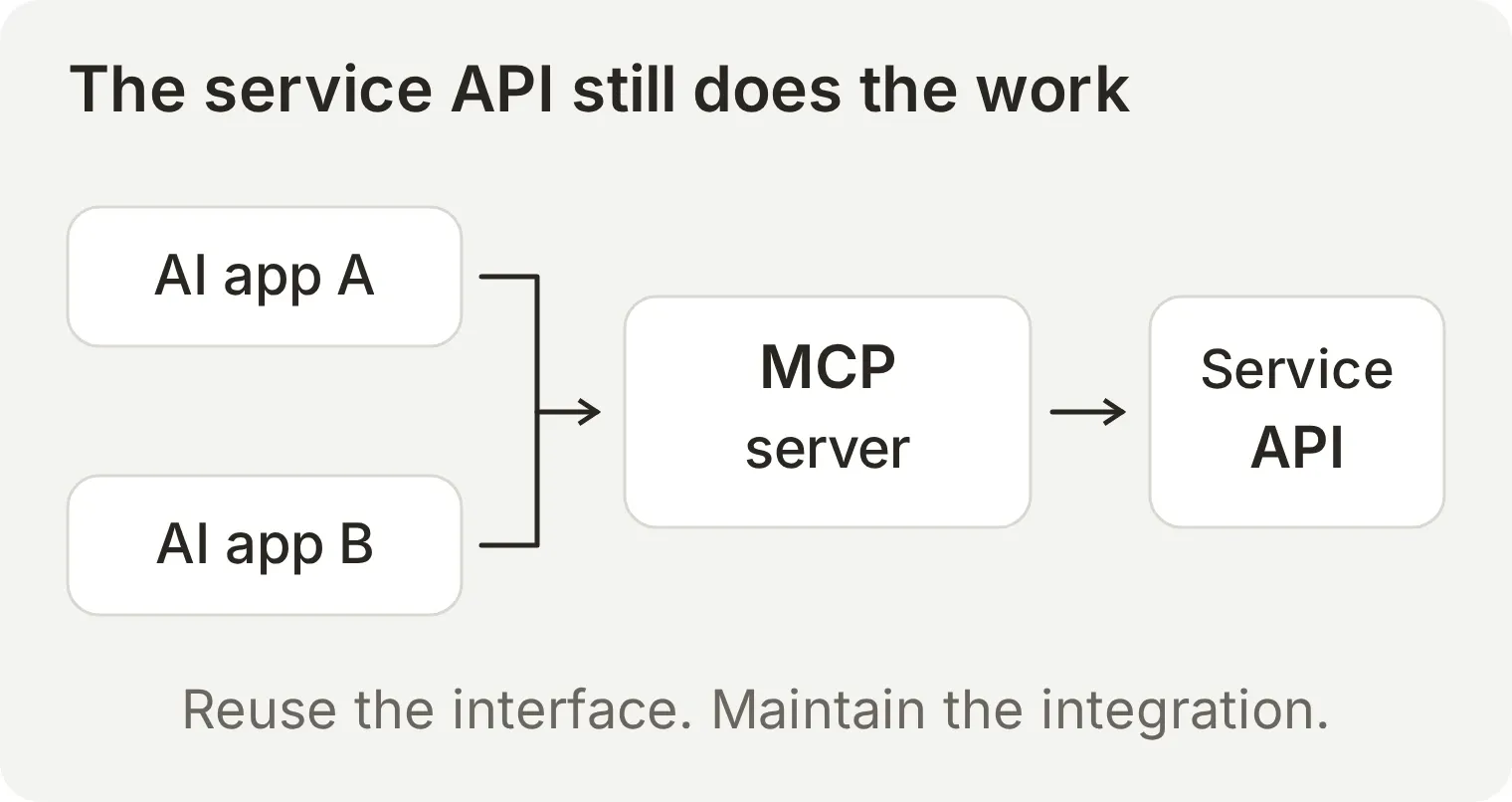 الجزء القابل لإعادة الاستخدام هو الواجهة الموجهة للذكاء الاصطناعي. ويظل هناك من ينفّذ الاتصال بالخدمة الأساسية ويصونه.
| المفهوم | وظيفته | علاقته بـMCP |
|---|---|---|
| واجهة API للخدمة | تتيح عمليات النظام وبياناته | غالبًا ما يستدعيها خادم MCP داخليًا |
| HTTP | ينقل الطلبات والاستجابات عبر الشبكة | ينقل Streamable HTTP رسائل MCP |
| استدعاء الدوال | يسمح للنموذج بطلب عملية بمعاملات منظمة | يمكن للمضيف استخدام MCP لاكتشاف الأدوات وتنفيذ تلك الطلبات |
| RAG | يسترجع المعلومات لدعم إجابة مولّدة | يمكن لأداة MCP إتاحة خطوة الاسترجاع |
إذا كنت تحتاج إلى عملية بسيطة واحدة في تطبيق قائم، فقد يكون استدعاء واجهة API مباشرة أسهل. وتُعد HTTP Action في Quickchat AI إحدى طرق ربط وكيل بواجهة API موثقة. يصبح MCP مفيدًا عندما تحتاج عدة تطبيقات ذكاء اصطناعي متوافقة إلى إعادة استخدام التكامل نفسه. فمثلًا، يمكن لشركة إتاحة الويكي الخاص بها عبر خادم MCP واحد وتوفير أدوات البحث فيه لمساعدين مختلفين. ويتولى المسؤول عن صيانة الخادم التعامل مع تغييرات واجهة API الخاصة بالويكي.
استدعاء الدوال هو طريقة طلب النموذج من التطبيق تشغيل أداة، كما تشرح وثائق استخدام الأدوات. يستطيع عميل MCP اكتشاف تعريفات الأدوات وإرسال هذه الطلبات إلى الخادم لتنفيذها. ويمكن لأداة أيضًا استرجاع مستندات لمسار RAG يستخدم المعلومات المسترجعة لدعم الإجابة، كما تصف الورقة البحثية الأصلية عن RAG.
لخيارات التنفيذ التفصيلية، راجع المقارنة بين MCP وHTTP وأدوات MCP مقارنة بنقاط نهاية API المخصصة.
كيف تحصل على خادم MCP لشركتك؟
اختر الخادم وفق الإمكانية التي تحتاج إلى إتاحتها والجهة التي ستديره.
| المسار | متى يناسبك؟ | الخطوة التالية |
|---|---|---|
| استخدام خادم المزود | عندما توفر الخدمة العمليات المطلوبة بالفعل | افحص وثائقها الرسمية والعملاء المدعومين والصلاحيات المطلوبة |
| إنشاء خادم | عندما تحتاج إلى واجهة مخصصة لبيانات أو عمليات داخلية | اختر حزمة MCP SDK رسمية ونفّذ الإمكانات وضوابط الوصول |
| إتاحة وكيل AI قائم | عندما ينبغي لتطبيقات AI أخرى طرح أسئلة على وكيلك المستند إلى المعرفة | يوفر خادم الوكيل المستضاف من Quickchat AI عنوان URL وأداة أسئلة دون كتابة كود للخادم |
يحدد اتجاه الاتصال الإعداد الذي تحتاج إليه. في المثال أعلاه، يستدعي وكيلك خادم Microsoft. أما مع خادم وكيل مستضاف، فيستدعي تطبيق ذكاء اصطناعي آخر وكيلك.
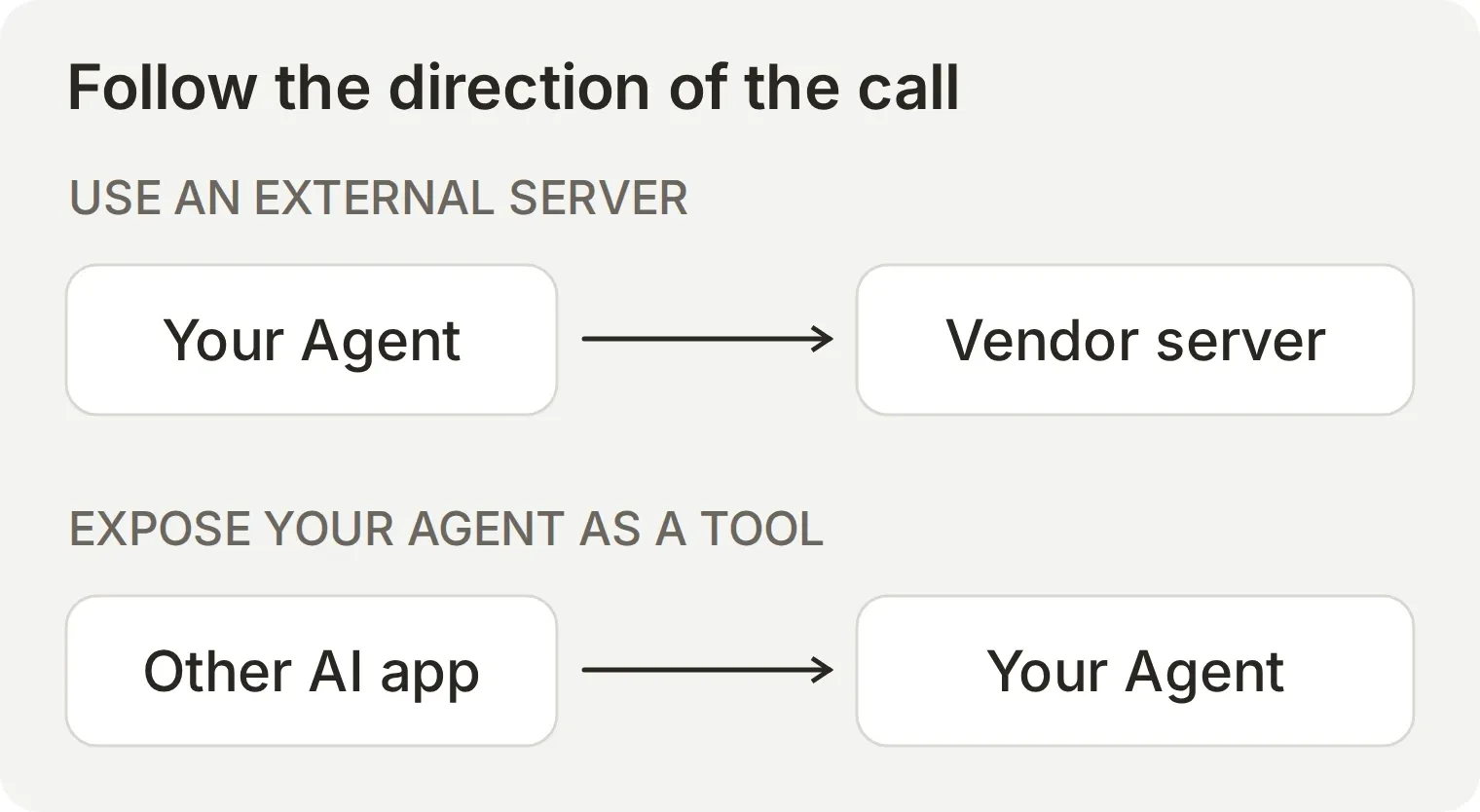 اتبع السهم قبل اختيار دليل الإعداد. إضافة خادم خارجي تمنح وكيلك أدوات؛ وإتاحة وكيلك تجعله أداة لتطبيق آخر.
تشرح وثائق قناة MCP كيفية إتاحة وكيل والتحكم في الوصول إليه. ولأمثلة أخرى على وكلاء يستخدمون خوادم خارجية، راجع مساعد جدولة المواعيد مع Calendly وروبوت محادثة لمركز مساعدة في Notion.
يسمح اتصال منفصل لإدارة الحساب لمساعد بالمساهمة في إعداد حسابك على Quickchat AI. وتتوفر أدلة إعداده لـChatGPT وClaude. تؤدي واجهة الحساب هذه غرضًا مختلفًا عن أداة طرح الأسئلة على الوكيل نفسه.
أين تجد خوادم MCP؟
استخدم هذه الأدلة للعثور على خادم، ثم راجع تعليمات الإعداد والصلاحيات التي يطلبها المزود:
| الدليل | استخدامه |
|---|---|
| MCP Registry الرسمي | العثور على الخوادم المنشورة وبياناتها الوصفية |
| خوادم MCP المرجعية | دراسة تطبيقات تعليمية؛ فهي ليست كتالوجًا جاهزًا للإنتاج |
| Claude Marketplace | العثور على موصلات وإضافات متاحة لـClaude |
| إضافات ChatGPT | العثور على التكاملات المتاحة في دليل ChatGPT الحالي |
الإدراج في دليل هو نقطة بداية. توضّح وثائق المزود العملاء الذين يدعمهم وطريقة الاتصال.
فحوص اتصال اختيارية: افحص اتصالًا تجريبيًا عامًا لتهيئة الاتصال وعرض أدوات نقطة نهاية وثائق Microsoft Learn أو Cloudflare دون تنفيذ أداة، أو افحص اتجاه الاتصال باستخدام عنوان URL عام والغرض المقصود. لا تقبل هذه الفحوص بيانات اعتماد ولا تغيّر حسابك.
الأسئلة الشائعة
ما هو خادم MCP ببساطة؟
خادم MCP برنامج يمنح تطبيق ذكاء اصطناعي طريقة قياسية للوصول إلى أدوات أو بيانات أو قوالب توجيه قابلة لإعادة الاستخدام. مثلًا، يمكن لخادم وثائق إتاحة أداة بحث تعيد مقاطع وروابط ذات صلة. ويقرر تطبيق الذكاء الاصطناعي كيفية استخدام هذه النتائج.
ماذا يعني اختصار MCP في الذكاء الاصطناعي؟
MCP اختصار لـModel Context Protocol. وهو يحدد الرسائل التي تستخدمها تطبيقات الذكاء الاصطناعي والخوادم لاكتشاف الإمكانات وطلب المعلومات واستدعاء الأدوات. ينفّذ الخادم البروتوكول؛ أما MCP نفسه فهو معيار الاتصال.
ما الفرق بين خادم MCP وواجهة API؟
تتيح واجهة API واجهةً للبرامج. ويتيح خادم MCP إمكانات عبر واجهة مشتركة مصممة لتطبيقات الذكاء الاصطناعي، بما في ذلك اكتشاف الأدوات والاستدعاءات المنظمة. تستدعي خوادم MCP كثيرة واجهة API قائمة داخليًا، لذلك يمكن أن يكون الاثنان جزءًا من التكامل نفسه.
ما هو خادم MCP البعيد؟
يعمل خادم MCP البعيد خارج عملية العميل ويُوصل إليه عبر الشبكة، عادةً من خلال نقطة نهاية Streamable HTTP. توفر بعض الخوادم البعيدة بيانات عامة دون تسجيل دخول. وقد تتطلب الخوادم المحمية OAuth أو ترتيب مصادقة آخر مدعومًا.
هل خادم MCP هو نفسه الإضافة أو الموصل؟
الإضافة أو الموصل ميزة أو حزمة في منتج؛ أما خادم MCP فهو تنفيذ للبروتوكول. قد يستخدم المنتج خادم MCP خلف موصله، وقد تتضمن الإضافة اتصال MCP إلى جانب إمكانات أخرى. افحص المنتج والتكامل المحددين.
هل أحتاج إلى البرمجة لاستخدام خادم MCP؟
يمكنك الاتصال بخادم MCP قائم عبر تطبيق متوافق دون كتابة كود للخادم. يستخدم هذا الدليل Inspector للبحث في وثائق عامة، ثم Quickchat AI لإجراء محادثة مع وكيل. يتطلب Inspector تثبيت Node.js؛ وتتطلب خطوات Quickchat AI حسابًا ورصيد ذكاء اصطناعي.
هل MCP مخصص لـClaude فقط؟
MCP بروتوكول مفتوح وليس ميزة مقصورة على تطبيق ذكاء اصطناعي أو نموذج واحد. يستطيع المضيف المتوافق الاتصال بالخادم إذا كانت وسيلة النقل وإصدار البروتوكول والمصادقة والإمكانات مدعومة. راجع وثائق المضيف للتكامل المحدد الذي تريد استخدامه.
هل يحل MCP محل استدعاء الدوال أو RAG؟
يمكن لـMCP توفير أدوات لسير عمل يستدعي الدوال وإتاحة الاسترجاع لمسار RAG. استدعاء الدوال هو طريقة طلب النموذج تنفيذ عملية؛ ويسترجع RAG معلومات تدعم التوليد. يوحّد MCP الاتصال بالخادم الذي يوفر هذه الإمكانات.
هل استخدام خوادم MCP آمن؟
يعتمد الأمان على كود الخادم والبيانات والإجراءات التي يتيحها والصلاحيات التي يفرضها المضيف والخادم. استخدم مزودًا موثوقًا، وامنح الوصول الضروري فقط، وراجع الإجراءات ذات العواقب المهمة. لا يجعل تسجيل الدخول عبر OAuth مخرجات الأدوات محصنة من حقن التوجيهات.