

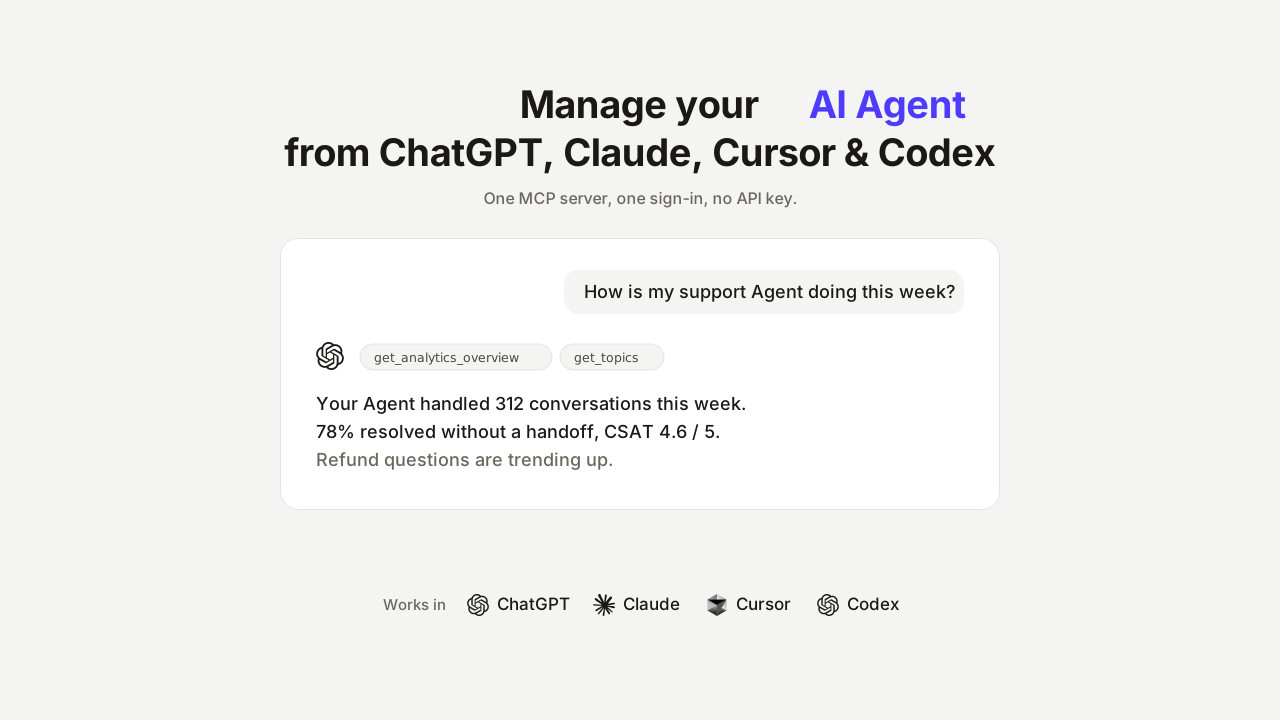
يمكنك الآن إدارة حساب Quickchat AI الخاص بك من ChatGPT وClaude وCursor وCodex.
تتضمن النظرات العامة الخاصة بكل منصة، Quickchat AI لـ ChatGPT وQuickchat AI لـ Claude، رابط التثبيت وسير العمل النموذجي لكل منها.
Quickchat AI منصة لبناء وكلاء ذكاء اصطناعي للدعم والتجارة الإلكترونية والمبيعات. تمنح الوكيل قاعدة معرفة وشخصية، وتنشره حيث يوجد عملاؤك (موقعك الإلكتروني، أو WhatsApp، أو Messenger، أو Discord، أو مكتب دعم مثل Intercom أو Zendesk)، فيعالج محادثات العملاء ويمررها إلى إنسان عند الحاجة. حتى الآن، كان تشغيل هؤلاء الوكلاء يوميا يعني مكانا واحدا: لوحة تحكم Quickchat AI.
أصبح حسابك الآن أيضا خادم MCP بعيد. اربطه بتطبيق الذكاء الاصطناعي المفتوح لديك بالفعل، وسجل الدخول مرة واحدة، واطلب ما تحتاج إليه: كيف كان أداء الوكيل هذا الأسبوع، أو نص محادثة صعبة، أو تحديث قاعدة معرفة، أو إعادة تدريب، أو وكيل جديد تماما مبني من عنوان URL لموقع إلكتروني. لا مفتاح API، ولا إعدادات، ولا كود. إذا كان MCP نفسه جديدا عليك، فإن شرح MCP يغطي البروتوكول، أما هذه المقالة فتتناول ما يفعله الموصل وكيفية تشغيله.
ما يمكنك طلبه
بعد الاتصال، يستطيع تطبيق الذكاء الاصطناعي استدعاء 20 أداة ضمن نطاق حسابك. لا تستدعيها بالاسم أبدا. تطلب النتائج، ويختار التطبيق الاستدعاءات المناسبة:
“كيف كان أداء وكيل الدعم الخاص بي خلال آخر 7 أيام؟”
“قارن هذا الأسبوع بالأسبوع الماضي: المحادثات، ومعدل الحل، وCSAT.”
“اعثر على المحادثات التي سأل فيها شخص ما عن الاسترداد وكان الذكاء الاصطناعي غير متأكد.”
“أضف مقالة إلى قاعدة المعرفة عن سياسة الإرجاع الجديدة لدينا، ثم أعد التدريب.”
“ابن لي وكيلا من https://example.com واجعل نبرته ودودة.”
ثلاث حالات يكون فيها هذا أفضل من فتح لوحة التحكم:
- أسئلة فورية. “كيف كان الأسبوع الماضي مقارنة بالأسبوع الذي سبقه، وما الذي تسبب في الفرق؟” جملة واحدة في ChatGPT. في لوحة التحكم هي عدة صفحات، ومحددات تواريخ، ومقارنة تجمعها بنفسك.
- بيانات الدعم لديك بجوار كل شيء آخر. تجمع تطبيقات الذكاء الاصطناعي الموصلات في محادثة واحدة. اسحب أرقام الأسبوع من Quickchat AI وصغ الملخص لفريقك في الدردشة نفسها، من دون نسخ أي شيء بين علامات التبويب.
- الحساب نفسه في كل مكان. يعمل عنوان URL واحد للخادم في ChatGPT على هاتفك، وClaude على سطح المكتب، وCodex في الطرفية.
ينشر الخادم أيضا خمسة prompts جاهزة (مراجعة الأداء الأسبوعية، وفرز المحادثات، والتحقيق في موضوع، وإطلاق وكيل من موقع إلكتروني، وتصدير تقرير محادثات). في Claude تظهر في قائمة الموصل، وفي التطبيقات الأخرى تطلبها بالاسم. تبقى لوحة التحكم أفضل للتصفح المفتوح، مثل التنقل بين العديد من النصوص جنبا إلى جنب. بالنسبة للأسئلة التي لها إجابة، يكون السؤال أسرع.
شاهده أثناء العمل
فيما يلي الموصل أثناء العمل: تشغيل ذكاء اصطناعي للدعم من ChatGPT بدلا من لوحة التحكم.
تأتي لقطات الشاشة أدناه من حساب تجريبي يشغل وكيل دعم لـ Nimbus، وهو متجر إلكتروني خيالي لمنتجات المنزل ونمط الحياة. المتجر مختلق لكي يبقى المثال محايدا، لكن الحساب حقيقي: مقالات قاعدة المعرفة موجودة، والمحادثات مرت عبر مسار الرد المباشر، وكل رقم معروض حُسب بواسطة أدوات التحليلات في بيئة الإنتاج.
عادة ما يكفي سؤال واحد لبدء عدة أدوات بالتتابع. عند طلب فحص حالة للوكيل، يستدعي ChatGPT الأداة list_scenarios للعثور عليه، ثم get_assistant_settings وlist_knowledge_base_articles وget_analytics_overview، ويدمج النتائج الأربع في ملخص واحد. ترى كل استدعاء أداة يحدث في الدردشة، موسوما باسم الموصل.
تعمل أسئلة التحليلات بالطريقة نفسها. عند السؤال عما تواصل العملاء مع المتجر بشأنه وكيف يقارن الأسبوع بالأسبوع السابق، يجمع ChatGPT بين get_topics وcompare_periods ويعرض التوزيع مع الفروق:
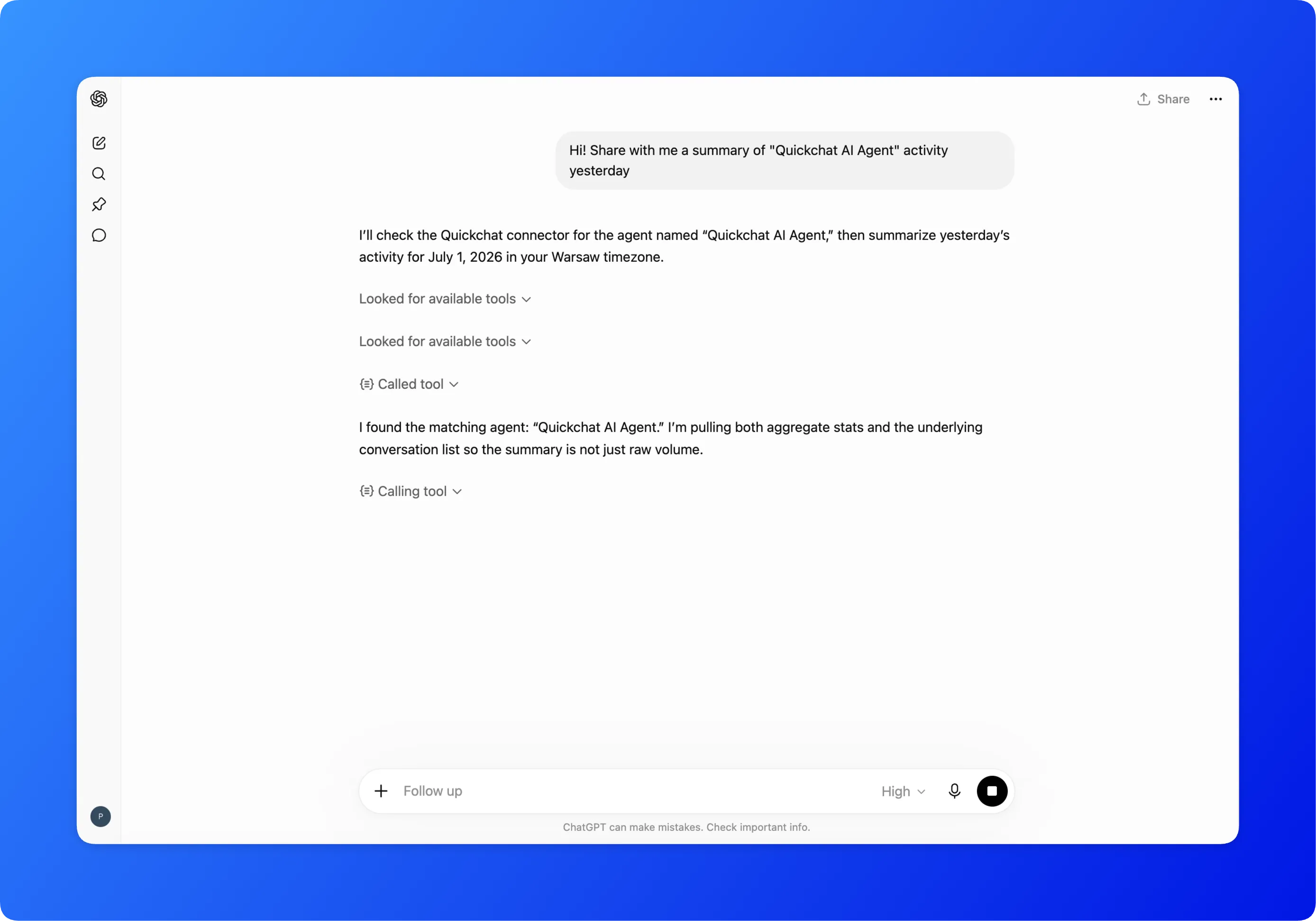 السؤال واستدعاءات الأدوات التي يطلقها، مباشرة على الحساب التجريبي.
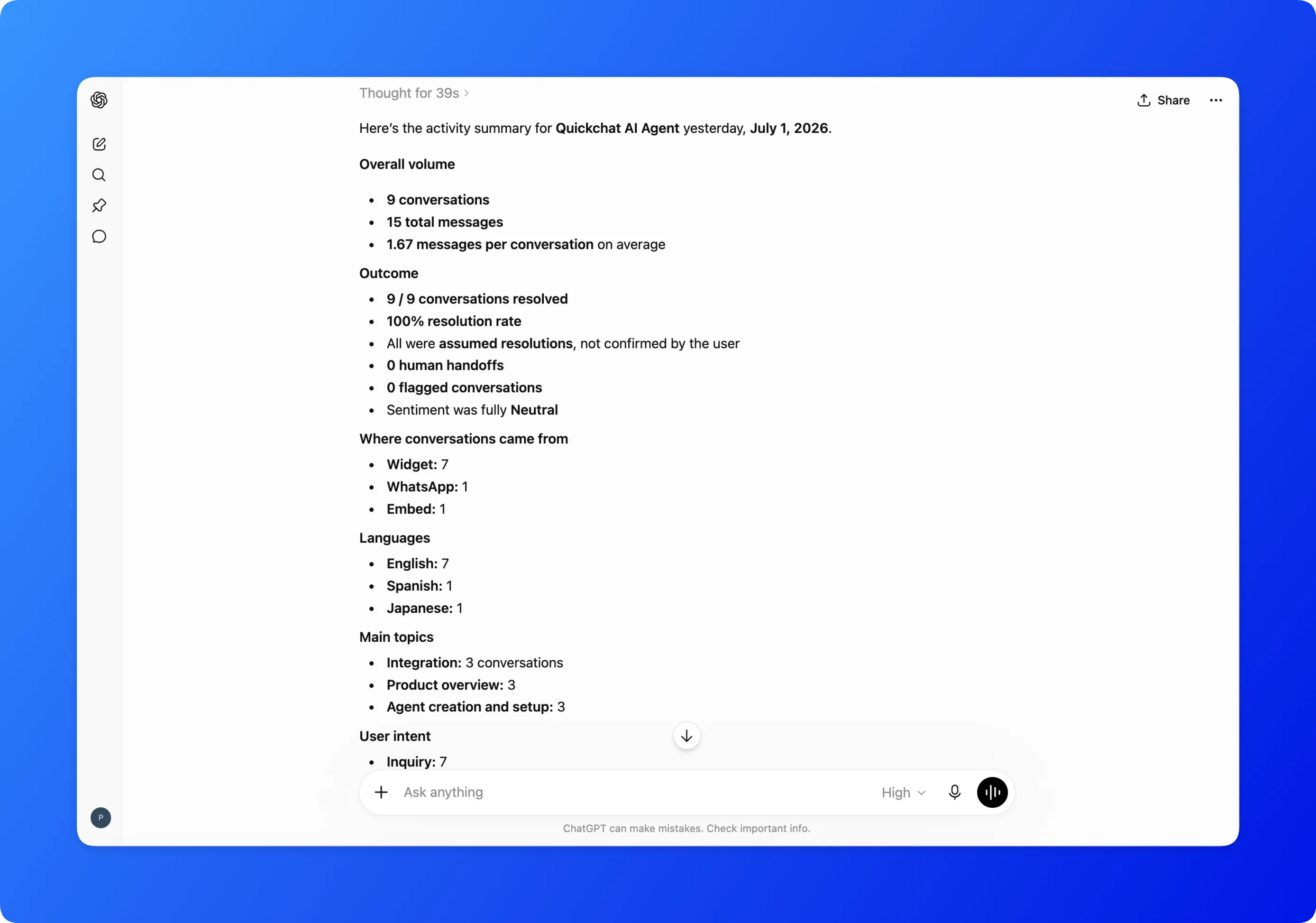 تستمر الإجابة: توزيع الموضوعات والفروق أسبوعا بعد أسبوع، بلغة مباشرة.
مسار الكتابة يطلب الإذن أولا. عند طلب مقالة في قاعدة المعرفة عن سياسة إرجاع جديدة، يظهر prompt تأكيد في تطبيق الذكاء الاصطناعي قبل تشغيل add_knowledge_base_article، ولا يصل التغيير إلى زوارك إلا بعد retrain_assistant.
قائمة الأدوات الكاملة
هذه هي أسماء الأدوات تماما كما يعرضها تطبيق الذكاء الاصطناعي لديك. تعيد أدوات القراءة المعلومات ولا تغير شيئا. تغير أدوات الكتابة حسابك وتخضع لقيود وصول (المزيد عن ذلك أدناه).
| المجموعة | الأداة | ما تفعله | الوصول |
|---|---|---|---|
| الحساب | whoami | حسابك وخطتك والوكلاء المتاحون لك | قراءة |
| الحساب | list_scenarios | وكلاؤك مع دورك على كل منهم | قراءة |
| التحليلات | get_analytics_overview | المحادثات والرسائل ومعدل الحل لنطاق تاريخي | قراءة |
| التحليلات | compare_periods | نطاقان تاريخيان مع الفروق | قراءة |
| التحليلات | get_topics | ما يسأل عنه العملاء، كتوزيع نوايا | قراءة |
| التحليلات | get_ratings | ملاحظات الإعجاب وعدم الإعجاب داخل الدردشة | قراءة |
| التحليلات | get_csat | درجات الرضا بعد المحادثة من 1 إلى 5 | قراءة |
| التحليلات | get_ttfr | مدى سرعة رد البشر بعد التسليم | قراءة |
| التحليلات | get_insights | محادثات موسومة ورؤى سوقية | قراءة |
| المحادثات | list_conversations | البحث في المحادثات وتصفيتها | قراءة |
| المحادثات | get_conversation_detail | النص الكامل مع الملاحظات والتحليل لكل رسالة | قراءة |
| المحادثات | export_conversations | تصدير CSV أو XLSX عبر رابط تنزيل قصير العمر | قراءة |
| الإعداد | get_assistant_settings | شخصية الوكيل وإعداده | قراءة |
| الإعداد | update_assistant_settings | تغيير حقول الشخصية والإعداد | كتابة |
| الإعداد | list_knowledge_base_articles | محتويات قاعدة المعرفة | قراءة |
| الإعداد | add_knowledge_base_article | إضافة مقالة أو فقرة | كتابة |
| الإعداد | retrain_assistant | تطبيق تغييرات قاعدة المعرفة | كتابة |
| البناء | create_assistant | إنشاء وكيل ذكاء اصطناعي جديد (الفئة المجانية) | كتابة |
| البناء | onboard_assistant_from_url | إعداد وكيل من موقع إلكتروني | كتابة، يستبدل |
| الملاحظات | submit_mcp_feedback | إرسال ملاحظات عن الموصل إلى فريق Quickchat AI | كتابة |
كيف يعمل من الداخل
يعمل كل شيء عبر عنوان URL واحد:
https://app.quickchat.ai/v1/api/mcp/rpcإنه خادم MCP بعيد عبر Streamable HTTP، لذلك يعمل في أي عميل MCP يدعم الخوادم البعيدة. لا يوجد ما تثبته ولا ما تستضيفه.
تسجيل الدخول عبر OAuth، وليس مفتاح API. ينفذ الخادم OAuth 2.1 باستخدام تدفق رمز التفويض وPKCE وتسجيل العملاء الديناميكي. عمليا، يعني ذلك أن تطبيق الذكاء الاصطناعي الخاص بك يسجل نفسه مع الخادم، ويفتح نافذة متصفح تسجل فيها الدخول إلى Quickchat AI مرة واحدة، ويتلقى رمز وصول محدود النطاق لحسابك. لا يتم لصق أي شيء في حقل إعداد، وإلغاء الاتصال من إعدادات تطبيق الذكاء الاصطناعي يلغي الوصول.
الأدوات موسومة بتعليقات توضيحية، والعملاء يستخدمون تلك التعليقات. تعلن كل أداة ما إذا كانت للقراءة فقط، وما إذا كانت تكتب، وما إذا كانت مدمرة. تستخدم تطبيقات الذكاء الاصطناعي هذه التلميحات لتقرر متى تطلب منك الإذن قبل تشغيل استدعاء. تحمل أداة واحدة علامة التدمير: onboard_assistant_from_url تستبدل الإعداد الحالي للوكيل، لذلك يحذرك العميل حسن السلوك أولا.
يحدث التفويض على الخادم، وليس في prompt. تحل كل مكالمة حسابك ودورك على الوكيل المستهدف قبل لمس أي شيء. تتطلب أدوات الكتابة دور محرر أو أعلى على ذلك الوكيل المحدد. لا يستطيع prompt إقناع الموصل بتجاوز هذا الفحص، لأن الفحص لا يعيش في prompt.
هناك تمييز مهم: يدير هذا الموصل حسابك أنت من تطبيق الذكاء الاصطناعي الخاص بك. تقدم Quickchat AI أيضا MCP كقناة، وهو الاتجاه العكسي: يعرض وكيل الذكاء الاصطناعي الخاص بك كأداة يضيفها أشخاص آخرون إلى تطبيقات الذكاء الاصطناعي لديهم. تستخدم هذه الميزة Scenario ID ومفتاح API. الميزة في هذه المقالة لا تحتاج إلى أي منهما.
الاتصال خلال دقيقتين
أسرع مسار هو من لوحة تحكم Quickchat AI نفسها: في الشريط الجانبي الأيسر، أسفل مبدل AI Agent، انقر على Manage your AI in ChatGPT / Claude. يفتح ذلك الخطوات لكل عميل مع عنوان URL معبأ مسبقا:
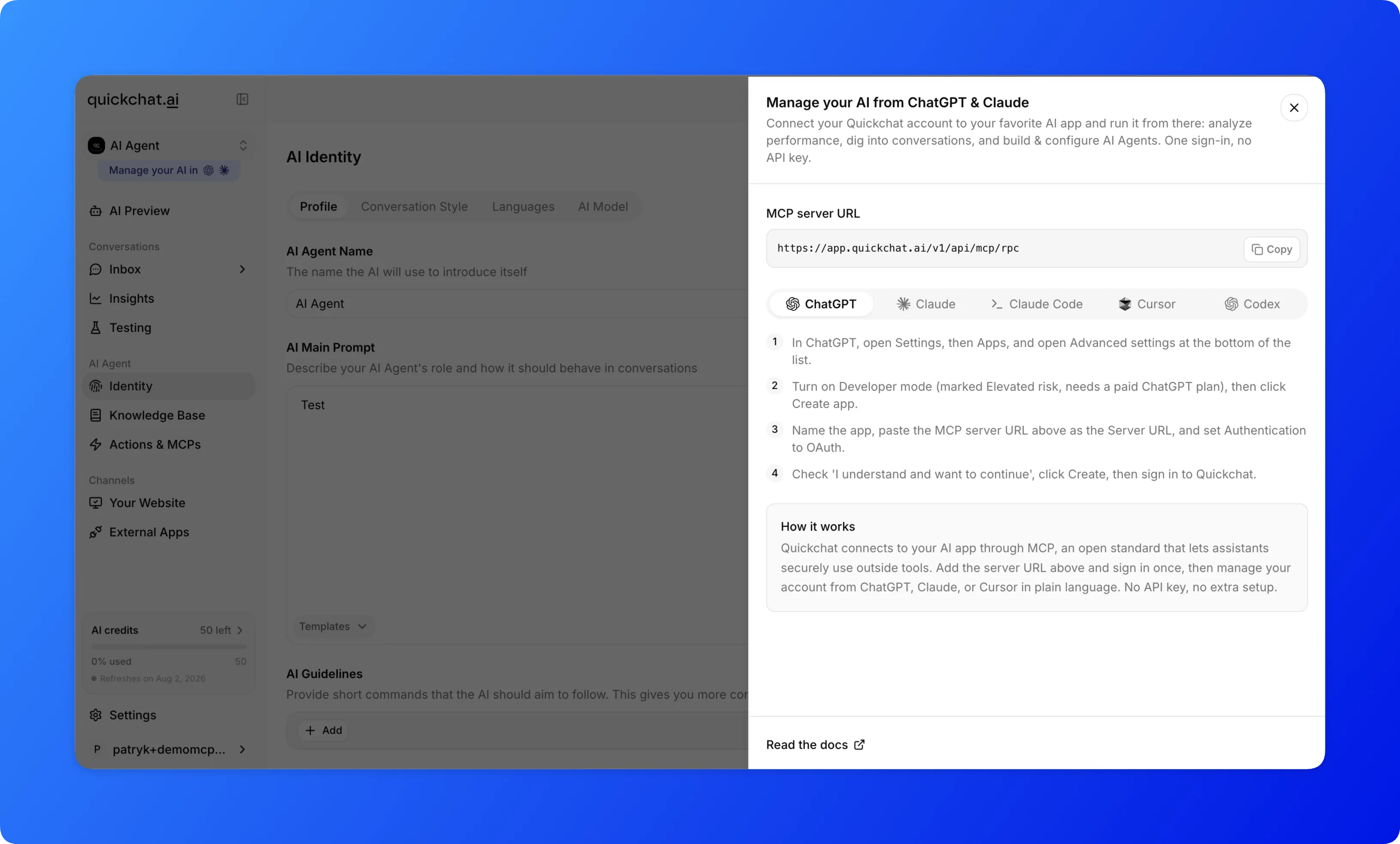 ورقة الاتصال في لوحة التحكم: الخطوات نفسها أدناه، مع عنوان URL للخادم جاهزا للنسخ.
ChatGPT
Quickchat AI تطبيق منشور في دليل تطبيقات ChatGPT، لذلك لا توجد حاجة إلى تشغيل Developer mode ولا إلى لصق عنوان URL للخادم.
- افتح تطبيق Quickchat AI في دليل ChatGPT.
- انقر على Connect وسجل الدخول إلى Quickchat AI عند الطلب.
- انتهى الأمر: ابدأ إدارة وكلاء الذكاء الاصطناعي لديك مباشرة من ChatGPT.
Claude
Quickchat AI مدرج في Claude Directory، لذلك لا توجد حاجة إلى لصق عنوان URL للخادم.
- افتح موصل Quickchat AI في Claude Directory.
- انقر على Connect to Claude وسجل الدخول إلى Quickchat AI عند الطلب.
- انتهى الأمر: ابدأ إدارة وكلاء الذكاء الاصطناعي لديك مباشرة من Claude.
لإضافته عبر عنوان URL بدلا من ذلك، افتح Settings، ثم Connectors، وانقر على Add custom connector، والصق عنوان URL لخادم MCP. في خطط Claude المدفوعة، يضيف مكون Quickchat AI الإضافي ضمن Customize > Plugins مهارات وأوامر جاهزة فوق الموصل نفسه.
Claude Code
شغل هذا في الطرفية، ثم حدث أدواتك:
claude mcp add --transport http quickchat https://app.quickchat.ai/v1/api/mcp/rpcيفتح Claude Code تسجيل الدخول في متصفحك في أول مرة تُستخدم فيها أداة.
Cursor
أضف هذا إلى إعداد Cursor MCP الخاص بك (أو استخدم زر Add to Cursor بنقرة واحدة في لوحة التحكم):
{
  "mcpServers": {
    "quickchat": {
      "url": "https://app.quickchat.ai/v1/api/mcp/rpc"
    }
  }
}
Codex
من الطرفية:
codex mcp add quickchat --url https://app.quickchat.ai/v1/api/mcp/rpcأو في تطبيق Codex: افتح Settings، ثم MCP servers، وانقر على Add server، وبدل إلى Streamable HTTP، والصق عنوان URL، وانقر على Save. سجل الدخول إلى Quickchat AI عند الطلب.
إذا لم تظهر الأدوات
- اذكر الموصل بالاسم في رسالتك (“تحقق من تحليلات Quickchat AI الخاصة بي”). من المرجح أن تختار تطبيقات الذكاء الاصطناعي أداة عندما يسمي الطلب مصدرها.
- في ChatGPT، تأكد من أن التطبيق يظهر ضمن Settings، ثم Apps، وأنه مفعّل للدردشة التي أنت فيها.
- بعد تغيير قائمة أدوات الخادم، حدث: أعد فتح إعدادات الموصل في تطبيق الذكاء الاصطناعي لديك، أو أزل الخادم وأعد إضافته.
هل الاتصال آمن؟
- تسجيل دخول، وليس مفتاحا. الوصول عبارة عن رمز OAuth محدود النطاق يصدر بعد تسجيل دخولك. لا يحتفظ تطبيق الذكاء الاصطناعي لديك أبدا بمفتاح Quickchat AI API، وإلغاء الاتصال من إعدادات التطبيق يلغي الوصول.
- أول استدعاء أداة يطلب الموافقة. تطلب تطبيقات الذكاء الاصطناعي الإذن قبل استخدام موصل جديد، ومرة أخرى قبل أدوات الكتابة، مسترشدة بتعليقات الأدوات التوضيحية.
- القراءات والكتابات منفصلة. 14 من أصل 20 أداة للقراءة فقط. تتطلب أدوات الكتابة الـ 6 دور محرر أو أعلى على الوكيل المستهدف، ويجري التحقق من ذلك على الخادم في كل مكالمة.
- لا ترى إلا بياناتك. يحل الموصل حسابك في كل مكالمة ولا يستطيع الوصول إلا إلى الوكلاء الذين لديك دور عليهم. لا يوجد مسار وصول بين الحسابات.
الأسئلة الشائعة
هل أحتاج إلى مفتاح API لربط ChatGPT أو Claude مع Quickchat AI؟
لا. يستخدم الموصل OAuth. يسجل تطبيق الذكاء الاصطناعي نفسه مع الخادم، وتسجل الدخول إلى حساب Quickchat AI الخاص بك مرة واحدة في المتصفح، ويتلقى التطبيق رمز وصول محدود النطاق لحسابك. لا يوجد مفتاح لإنشائه أو لصقه أو تدويره.
ما تطبيقات الذكاء الاصطناعي التي يمكنني ربطها بحساب Quickchat AI الخاص بي؟
أي عميل MCP يدعم الخوادم البعيدة عبر Streamable HTTP. تتضمن هذه المقالة خطوات تفصيلية لكل من ChatGPT وClaude وClaude Code وCursor وCodex. تعمل عملاء MCP الأخرى باستخدام عنوان URL نفسه للخادم.
هل أحتاج إلى Developer mode أو خطة مدفوعة لربط ChatGPT؟
لا. أصبح Quickchat AI الآن تطبيقا منشورا في دليل تطبيقات ChatGPT، لذلك تفتحه وتنقر على Connect بدلا من تشغيل Developer mode أو إنشاء تطبيق مخصص. يتصل Claude وClaude Code وCursor وCodex عبر خادم MCP نفسه، ويعمل جانب Quickchat AI على الفئة المجانية.
هل يمكن لتطبيق الذكاء الاصطناعي تغيير حسابي من دون طلب الإذن؟
أدوات الكتابة منفصلة عن أدوات القراءة وموسومة بتعليقات توضيحية، لذلك يطلب تطبيق الذكاء الاصطناعي تأكيدك قبل تشغيلها. تتطلب عمليات الكتابة أيضا دور محرر أو أعلى على الوكيل المحدد، ويجري فرض ذلك على الخادم. أدوات القراءة تعرض المعلومات فقط.
ما البيانات التي يمكن لتطبيق الذكاء الاصطناعي المتصل الوصول إليها؟
بالضبط ما يمكن لحساب Quickchat AI الخاص بك الوصول إليه: الوكلاء الذين لديك دور عليهم، إضافة إلى تحليلاتهم ومحادثاتهم وإعداداتهم وقاعدة المعرفة الخاصة بهم. تعيد كل مكالمة التحقق من دورك على الوكيل المستهدف على الخادم.
هل هذا هو نفسه قناة MCP لنشر الوكيل الخاص بي؟
لا. يدير هذا الموصل حسابك أنت من تطبيق الذكاء الاصطناعي الخاص بك. أما MCP كقناة فيفعل العكس: يعرض وكيل الذكاء الاصطناعي الخاص بك كأداة يمكن لأشخاص آخرين إضافتها إلى تطبيقات الذكاء الاصطناعي لديهم. الميزتان منفصلتان ولهما مصادقة منفصلة.
الموصل متاح اليوم لكل حساب، وعلى كل خطة. أنشئ حساب Quickchat AI مجانيا، وابن وكيلك الأول، واربطه بتطبيق الذكاء الاصطناعي الذي تستخدمه بالفعل. لا يستغرق الإعداد الكامل سوى الدقيقتين اللازمتين للاتصال وتسجيل الدخول. المرجع الأساسي، الذي يُحدّث مع تطور الموصل، موجود في الوثائق: إدارة ذكائك الاصطناعي من ChatGPT وClaude.