

כעת אפשר לנהל את חשבון Quickchat AI שלכם מ-ChatGPT, Claude, Cursor ו-Codex.
הסקירות לפי פלטפורמה עבור Quickchat AI for ChatGPT ו-Quickchat AI for Claude כוללות את קישור ההתקנה ותהליכי עבודה לדוגמה לכל אחת.
Quickchat AI היא פלטפורמה לבניית AI Agents לתמיכה, eCommerce ומכירות. נותנים ל-Agent בסיס ידע ופרסונה, פורסים אותו במקום שבו הלקוחות נמצאים (האתר שלכם, WhatsApp, Messenger, Discord או help desk כמו Intercom או Zendesk), והוא פותר שיחות לקוח ומעביר לנציג אנושי כשצריך. עד עכשיו, ניהול שוטף של אותם Agents התבצע במקום אחד: הדשבורד של Quickchat AI.
החשבון שלכם הוא עכשיו גם שרת MCP מרוחק. חברו אותו לאפליקציית ה-AI שכבר פתוחה אצלכם, התחברו פעם אחת ובקשו את מה שאתם צריכים: איך Agent תפקד השבוע, תמליל של שיחה מורכבת, עדכון בסיס ידע, אימון מחדש או Agent חדש שנבנה מכתובת URL של אתר. בלי מפתח API, בלי קונפיגורציה, בלי קוד. אם MCP עצמו חדש לכם, MCP Explained מסביר את הפרוטוקול. הפוסט הזה עוסק במה שהמחבר עושה ואיך מפעילים אותו.
מה אפשר לבקש
לאחר החיבור, אפליקציית ה-AI שלכם יכולה לקרוא ל-20 כלים שמוגבלים לחשבון שלכם. אתם לא מפעילים אותם לפי שם. אתם מבקשים תוצאה, והאפליקציה בוחרת את הקריאות המתאימות:
“איך תפקד ה-support Agent שלי ב-7 הימים האחרונים?”
“השווה את השבוע הזה לשבוע שעבר: שיחות, שיעור פתרון ו-CSAT.”
“מצא שיחות שבהן מישהו שאל על החזרים וה-AI לא היה בטוח.”
“הוסף מאמר בסיס ידע על מדיניות ההחזרות החדשה שלנו, ואז בצע אימון מחדש.”
“בנה לי Agent מ-https://example.com ותן לו טון ידידותי.”
שלושה מצבים שבהם זה עדיף על פתיחת הדשבורד:
- שאלות אד-הוק. “איך השבוע שעבר הושווה לשבוע שלפניו, ומה גרם להבדל?” הוא משפט אחד ב-ChatGPT. בדשבורד זה כמה עמודים, בוררי תאריכים והשוואה שאתם מרכיבים בעצמכם.
- נתוני התמיכה שלכם לצד כל השאר. אפליקציות AI משלבות מחברים בשיחה אחת. משכו את המספרים השבועיים מ-Quickchat AI ונסחו את הסיכום לצוות שלכם באותו צ’אט, בלי להעתיק דבר בין לשוניות.
- אותו חשבון בכל מקום. כתובת URL אחת של שרת עובדת ב-ChatGPT בטלפון, ב-Claude במחשב וב-Codex בטרמינל.
השרת גם מפרסם חמישה prompts מוכנים (סקירת ביצועים שבועית, מיון שיחות, חקירת נושא, השקת Agent מאתר, ייצוא דוח שיחות). ב-Claude הם מופיעים בתפריט המחבר. באפליקציות אחרות מבקשים אותם לפי שם. הדשבורד עדיין עדיף לדפדוף פתוח, למשל מעבר בין תמלילים רבים זה לצד זה. לשאלות שיש להן תשובה, מהר יותר לשאול.
ראו את זה בפעולה
כך המחבר עובד: הפעלת AI לתמיכה מתוך ChatGPT במקום מדשבורד.
צילומי המסך למטה מגיעים מחשבון הדגמה שמריץ support Agent עבור Nimbus, חנות אונליין בדיונית למוצרי בית וסגנון חיים. החנות מומצאת כדי שהדוגמה תישאר ניטרלית, אבל החשבון אמיתי: מאמרי בסיס הידע קיימים, השיחות עברו דרך צינור התשובות החי, וכל מספר שמוצג חושב באמצעות כלי האנליטיקה בסביבת הייצור.
שאלה אחת בדרך כלל מספיקה כדי להפעיל כמה כלים ברצף. כשמבקשים בדיקת מצב ל-Agent, ChatGPT קורא ל-list_scenarios כדי למצוא אותו, ואז ל-get_assistant_settings, list_knowledge_base_articles ו-get_analytics_overview, ומאחד את ארבע התוצאות לסיכום אחד. אתם רואים כל קריאת כלי מתבצעת בצ’אט, עם תווית שם המחבר.
שאלות אנליטיקה עובדות באותו אופן. כששואלים על מה לקוחות פנו לחנות ואיך השבוע משתווה לשבוע הקודם, ChatGPT משלב את get_topics ואת compare_periods ומדווח על ההתפלגות עם השינויים:
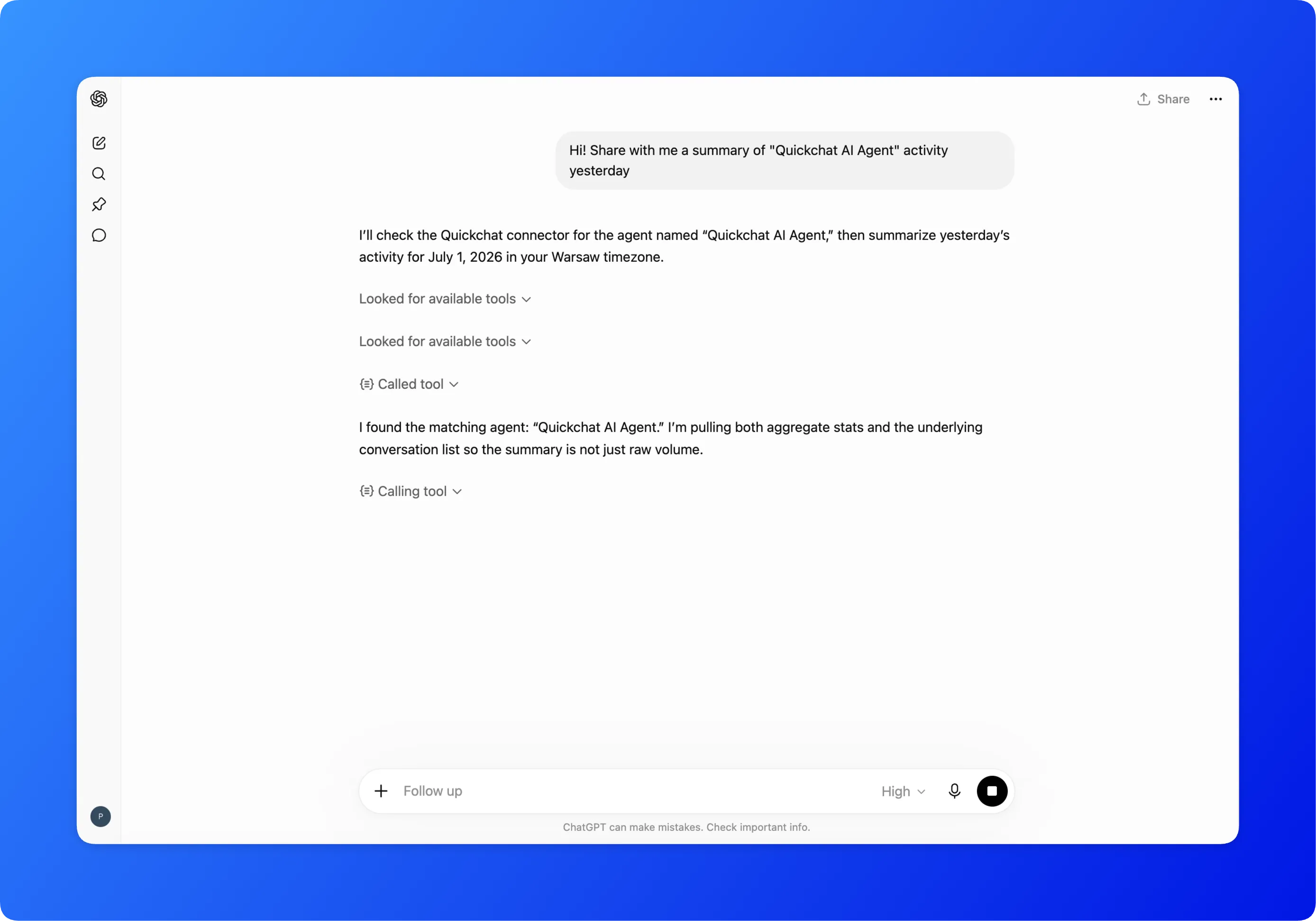 השאלה וקריאות הכלים שהיא מפעילה, בזמן אמת מול חשבון ההדגמה.
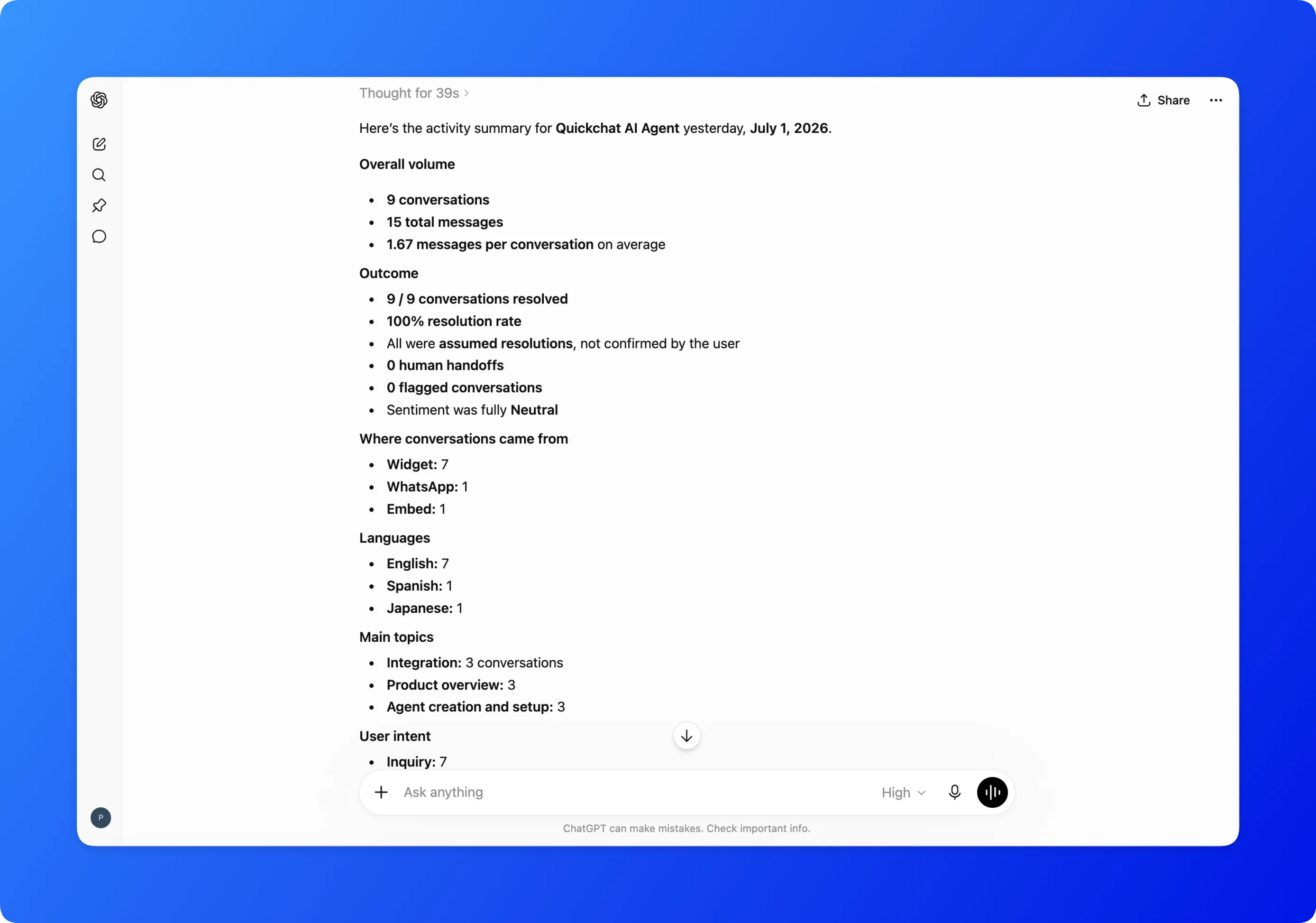 התשובה ממשיכה: התפלגות נושאים והשינויים משבוע לשבוע, בשפה פשוטה.
נתיב הכתיבה שואל קודם. בקשה למאמר בסיס ידע על מדיניות החזרות חדשה יוצרת בקשת אישור באפליקציית ה-AI לפני ש-add_knowledge_base_article רץ, והשינוי מגיע למבקרים שלכם רק אחרי retrain_assistant.
רשימת הכלים המלאה
אלה שמות הכלים בדיוק כפי שאפליקציית ה-AI שלכם מציגה אותם. כלי קריאה מחזירים מידע ולא משנים דבר. כלי כתיבה משנים את החשבון שלכם ומוגנים בהרשאות (עוד על כך בהמשך).
| קבוצה | כלי | מה הוא עושה | גישה |
|---|---|---|---|
| חשבון | whoami | החשבון, התוכנית וה-Agents הנגישים שלכם | קריאה |
| חשבון | list_scenarios | ה-Agents שלכם עם התפקיד שלכם בכל אחד | קריאה |
| אנליטיקה | get_analytics_overview | שיחות, הודעות ושיעור פתרון לטווח תאריכים | קריאה |
| אנליטיקה | compare_periods | שני טווחי תאריכים עם שינויים | קריאה |
| אנליטיקה | get_topics | על מה לקוחות שואלים, כהתפלגות כוונות | קריאה |
| אנליטיקה | get_ratings | משוב אגודלים בתוך הצ’אט | קריאה |
| אנליטיקה | get_csat | ציוני שביעות רצון 1 עד 5 אחרי שיחה | קריאה |
| אנליטיקה | get_ttfr | כמה מהר בני אדם עונים אחרי העברה | קריאה |
| אנליטיקה | get_insights | שיחות שסומנו ותובנות שוק | קריאה |
| שיחות | list_conversations | חיפוש וסינון שיחות | קריאה |
| שיחות | get_conversation_detail | תמליל מלא עם משוב וניתוח לכל הודעה | קריאה |
| שיחות | export_conversations | ייצוא CSV או XLSX דרך קישור הורדה קצר-חיים | קריאה |
| תצורה | get_assistant_settings | הפרסונה וההגדרות של ה-Agent | קריאה |
| תצורה | update_assistant_settings | שינוי שדות פרסונה והגדרה | כתיבה |
| תצורה | list_knowledge_base_articles | תוכן בסיס הידע | קריאה |
| תצורה | add_knowledge_base_article | הוספת מאמר או פסקה | כתיבה |
| תצורה | retrain_assistant | החלת שינויים בבסיס הידע | כתיבה |
| בנייה | create_assistant | יצירת AI Agent חדש (שכבה חינמית) | כתיבה |
| בנייה | onboard_assistant_from_url | הגדרת Agent מתוך אתר | כתיבה, דריסה |
| משוב | submit_mcp_feedback | שליחת משוב על המחבר לצוות Quickchat AI | כתיבה |
איך זה עובד מתחת למכסה המנוע
הכול עובר דרך כתובת URL אחת:
https://app.quickchat.ai/v1/api/mcp/rpcזה שרת MCP מרוחק דרך Streamable HTTP, לכן הוא עובד בכל לקוח MCP שתומך בשרתים מרוחקים. אין מה להתקין ואין מה לארח.
התחברות היא OAuth, לא מפתח API. השרת מממש OAuth 2.1 עם זרימת authorization code, PKCE ורישום לקוח דינמי. בפועל, פירוש הדבר שאפליקציית ה-AI שלכם רושמת את עצמה בשרת, פותחת חלון דפדפן שבו אתם מתחברים פעם אחת ל-Quickchat AI, ומקבלת טוקן שמוגבל לחשבון שלכם. שום דבר לא מודבק לשדה קונפיגורציה, וניתוק מההגדרות של אפליקציית ה-AI מבטל את הגישה.
הכלים מסומנים, והלקוחות משתמשים בסימונים. כל כלי מצהיר אם הוא לקריאה בלבד, אם הוא כותב ואם הוא הרסני. אפליקציות AI משתמשות ברמזים האלה כדי להחליט מתי לבקש מכם אישור לפני הרצת קריאה. כלי אחד נושא את הסימון ההרסני: onboard_assistant_from_url דורס את התצורה הקיימת של ה-Agent, ולכן לקוח שמתנהג כראוי מזהיר אתכם קודם.
ההרשאה מתבצעת בשרת, לא ב-prompt. כל קריאה מזהה את החשבון שלכם ואת התפקיד שלכם ב-Agent היעד לפני שהיא נוגעת במשהו. כלי כתיבה דורשים תפקיד editor ומעלה באותו Agent ספציפי. prompt לא יכול לשכנע את המחבר לעקוף את הבדיקה הזו, כי הבדיקה לא נמצאת ב-prompt.
הבחנה אחת שכדאי להכיר: המחבר הזה מנהל את החשבון שלכם מתוך אפליקציית ה-AI שלכם. Quickchat AI מציעה גם MCP כערוץ, שהוא הכיוון ההפוך: הוא חושף את ה-AI Agent שלכם ככלי שאנשים אחרים מוסיפים לאפליקציות ה-AI שלהם. היכולת הזו משתמשת ב-Scenario ID ובמפתח API. היכולת בפוסט הזה לא צריכה אף אחד מהם.
התחברות בשתי דקות
הנתיב המהיר ביותר הוא מהדשבורד של Quickchat AI עצמו: בסרגל הצד השמאלי, מתחת למחליף ה-AI Agent, לחצו על Manage your AI in ChatGPT / Claude. הוא פותח את השלבים לכל לקוח עם כתובת ה-URL כבר מוזנת:
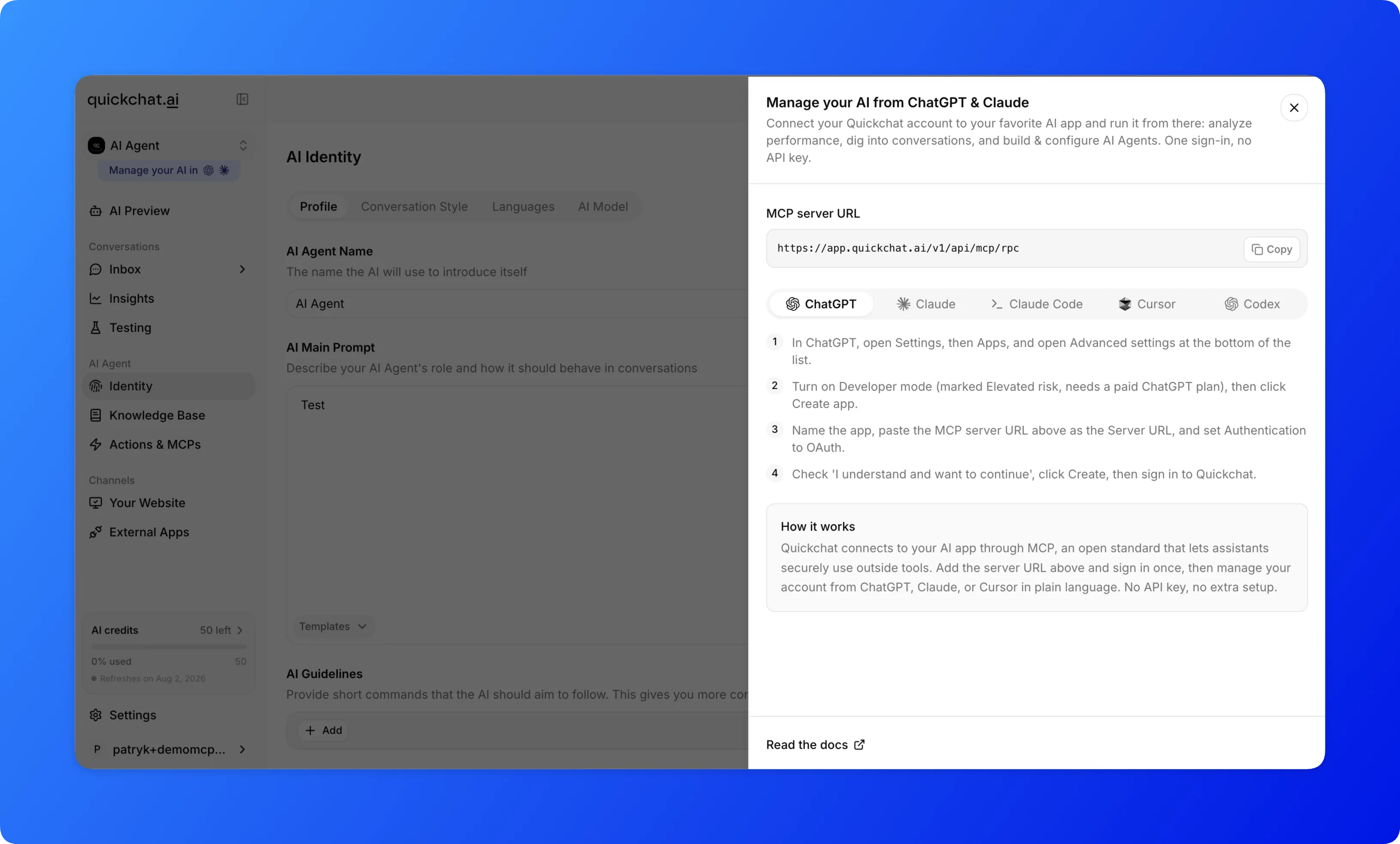 חלונית החיבור בדשבורד: אותם שלבים שמופיעים למטה, עם כתובת ה-URL של השרת מוכנה להעתקה.
ChatGPT
Quickchat AI היא אפליקציה שפורסמה בספריית האפליקציות של ChatGPT, לכן אין צורך להפעיל Developer mode ואין כתובת URL של שרת שצריך להדביק.
- פתחו את האפליקציה של Quickchat AI בספריית ChatGPT.
- לחצו על Connect והתחברו ל-Quickchat AI כשתתבקשו.
- זה הכול: התחילו לנהל את ה-AI Agents שלכם ישירות מ-ChatGPT.
Claude
Quickchat AI מופיעה ב-Claude Directory, לכן אין כתובת URL של שרת שצריך להדביק.
- פתחו את המחבר של Quickchat AI ב-Claude Directory.
- לחצו על Connect to Claude והתחברו ל-Quickchat AI כשתתבקשו.
- זה הכול: התחילו לנהל את ה-AI Agents שלכם ישירות מ-Claude.
כדי להוסיף אותו לפי URL במקום זאת, פתחו את Settings, לאחר מכן Connectors, לחצו על Add custom connector, והדביקו את כתובת ה-URL של שרת MCP. בתוכניות Claude בתשלום, הפלאגין של Quickchat AI תחת Customize > Plugins מוסיף מיומנויות ופקודות מוכנות מעל אותו מחבר.
Claude Code
הריצו זאת בטרמינל, ואז רעננו את הכלים שלכם:
claude mcp add --transport http quickchat https://app.quickchat.ai/v1/api/mcp/rpcClaude Code פותח את ההתחברות בדפדפן שלכם בפעם הראשונה שמשתמשים בכלי.
Cursor
הוסיפו זאת לקונפיגורציית MCP של Cursor (או השתמשו בכפתור Add to Cursor בלחיצה אחת בדשבורד):
{
  "mcpServers": {
    "quickchat": {
      "url": "https://app.quickchat.ai/v1/api/mcp/rpc"
    }
  }
}
Codex
מהטרמינל:
codex mcp add quickchat --url https://app.quickchat.ai/v1/api/mcp/rpcאו באפליקציית Codex: פתחו את Settings, לאחר מכן MCP servers, לחצו על Add server, עברו ל-Streamable HTTP, הדביקו את כתובת ה-URL ולחצו על Save. התחברו ל-Quickchat AI כשתתבקשו.
אם הכלים לא מופיעים
- ציינו את המחבר בשם בהודעה שלכם (“בדוק את האנליטיקה שלי ב-Quickchat AI”). אפליקציות AI נוטות יותר לבחור כלי כשהבקשה מציינת את המקור שלו.
- ב-ChatGPT, ודאו שהאפליקציה מופיעה תחת Settings, לאחר מכן Apps, ושהיא מופעלת לצ’אט שבו אתם נמצאים.
- אחרי שרשימת הכלים של השרת משתנה, רעננו: פתחו מחדש את הגדרות המחבר באפליקציית ה-AI שלכם, או הסירו והוסיפו מחדש את השרת.
האם בטוח להתחבר?
- התחברות, לא מפתח. הגישה היא טוקן OAuth מוגבל שמונפק אחרי שאתם מתחברים. אפליקציית ה-AI שלכם אף פעם לא מחזיקה מפתח API של Quickchat AI, וניתוק מהגדרות האפליקציה מבטל את הגישה.
- קריאת הכלי הראשונה מבקשת אישור. אפליקציות AI מבקשות אישור לפני שימוש במחבר חדש, ושוב לפני כלי כתיבה, לפי סימוני הכלים.
- קריאה וכתיבה מופרדות. 14 מתוך 20 הכלים הם לקריאה בלבד. 6 כלי הכתיבה דורשים תפקיד editor ומעלה ב-Agent היעד, והשרת בודק זאת בכל קריאה.
- אתם רואים רק את הנתונים שלכם. המחבר מזהה את החשבון שלכם בכל קריאה ויכול להגיע רק ל-Agents שבהם יש לכם תפקיד. אין נתיב גישה בין חשבונות.
שאלות נפוצות
האם צריך מפתח API כדי לחבר את ChatGPT או Claude ל-Quickchat AI?
לא. המחבר משתמש ב-OAuth. אפליקציית ה-AI שלכם רושמת את עצמה בשרת, אתם מתחברים פעם אחת לחשבון Quickchat AI שלכם בדפדפן, והאפליקציה מקבלת טוקן שמוגבל לחשבון שלכם. אין מפתח שצריך ליצור, להדביק או להחליף.
אילו אפליקציות AI אפשר לחבר לחשבון Quickchat AI שלי?
כל לקוח MCP שתומך בשרתים מרוחקים דרך Streamable HTTP. הפוסט הזה כולל מדריכים ל-ChatGPT, Claude, Claude Code, Cursor ו-Codex. לקוחות MCP אחרים עובדים עם אותה כתובת URL של השרת.
האם צריך Developer mode או תוכנית בתשלום כדי לחבר את ChatGPT?
לא. Quickchat AI היא עכשיו אפליקציה שפורסמה בספריית האפליקציות של ChatGPT, לכן פותחים אותה ולוחצים על Connect במקום להפעיל Developer mode או ליצור אפליקציה מותאמת אישית. Claude, Claude Code, Cursor ו-Codex מתחברים דרך אותו שרת MCP, ובצד של Quickchat AI זה עובד בשכבה החינמית.
האם אפליקציית ה-AI יכולה לשנות את החשבון שלי בלי לשאול?
כלי כתיבה מופרדים מכלי קריאה ומסומנים בהתאם, כך שאפליקציית ה-AI שלכם מבקשת אישור לפני שהיא מריצה אותם. פעולות כתיבה דורשות גם תפקיד editor ומעלה ב-Agent הספציפי, והשרת אוכף זאת. כלי קריאה מחזירים מידע בלבד.
לאילו נתונים אפליקציית ה-AI המחוברת יכולה לגשת?
בדיוק למה שחשבון Quickchat AI שלכם יכול לגשת אליו: ה-Agents שבהם יש לכם תפקיד, וגם האנליטיקה, השיחות, ההגדרות ובסיס הידע שלהם. בכל קריאה, השרת בודק מחדש את התפקיד שלכם ב-Agent היעד.
האם זה זהה לערוץ MCP לפרסום ה-Agent שלי?
לא. המחבר הזה מנהל את החשבון שלכם מתוך אפליקציית ה-AI שלכם. MCP כערוץ עושה את ההפך: הוא חושף את ה-AI Agent שלכם ככלי שאנשים אחרים יכולים להוסיף לאפליקציות ה-AI שלהם. אלה שתי יכולות נפרדות עם אימות נפרד.
המחבר פעיל היום לכל חשבון, בכל תוכנית. צרו חשבון Quickchat AI חינמי, בנו את ה-Agent הראשון שלכם וחברו אותו לאפליקציית ה-AI שכבר בשימוש אצלכם. כל ההגדרה היא שתי הדקות שנדרשות להתחברות ולכניסה. ההפניה הקנונית, שמתעדכנת עם התפתחות המחבר, נמצאת בתיעוד: Manage your AI from ChatGPT & Claude.