

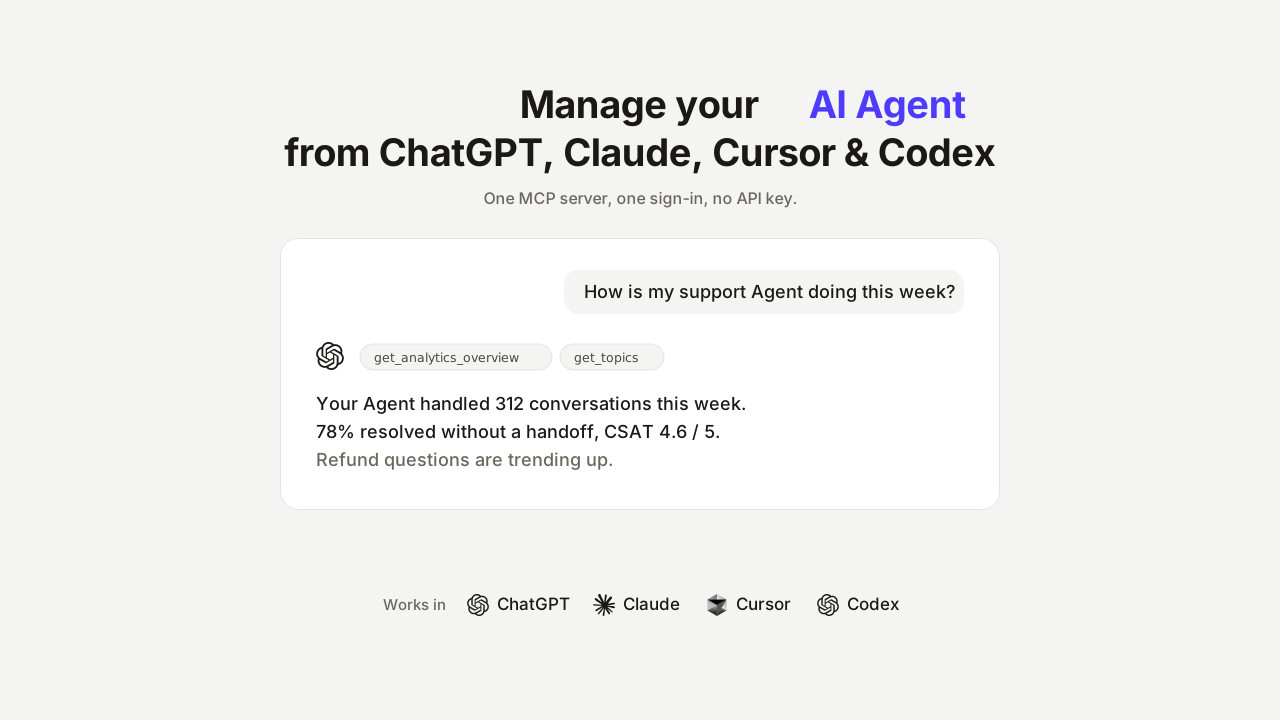
Vous pouvez désormais gérer votre compte Quickchat AI depuis ChatGPT, Claude, Cursor et Codex.
Les présentations spécifiques à chaque plateforme pour Quickchat AI pour ChatGPT et Quickchat AI pour Claude incluent le lien d’installation et des exemples de workflows pour chacune.
Quickchat AI est une plateforme pour créer des Agents IA pour le support, l’eCommerce et la vente. Vous donnez à un Agent une base de connaissances et une persona, vous le déployez là où se trouvent vos clients (votre site web, WhatsApp, Messenger, Discord, ou un help desk comme Intercom ou Zendesk), et il résout les conversations clients en transférant à un humain lorsque c’est nécessaire. Jusqu’à présent, gérer ces Agents au quotidien passait par un seul endroit : le dashboard Quickchat AI.
Votre compte est désormais aussi un serveur MCP distant. Connectez-le à l’application IA que vous avez déjà ouverte, connectez-vous une fois, puis demandez ce dont vous avez besoin : les performances d’un Agent cette semaine, la transcription d’une conversation difficile, une mise à jour de la base de connaissances, un réentraînement, ou un tout nouvel Agent créé à partir de l’URL d’un site web. Aucune clé API, aucune configuration, aucun code. Si MCP est nouveau pour vous, MCP expliqué couvre le protocole. Cet article porte sur ce que fait le connecteur et sur la façon de l’activer.
Ce que vous pouvez demander
Une fois connecté, votre application IA peut appeler 20 outils limités à votre compte. Vous ne les invoquez jamais par leur nom. Vous demandez un résultat, et l’application choisit les bons appels :
“Comment s’est comporté mon Agent de support sur les 7 derniers jours ?”
“Compare cette semaine à la semaine dernière : conversations, taux de résolution et CSAT.”
“Trouve les conversations où quelqu’un a posé une question sur les remboursements et où l’IA n’était pas sûre.”
“Ajoute un article de base de connaissances sur notre nouvelle politique de retour, puis réentraîne.”
“Crée-moi un Agent à partir de https://example.com et donne-lui un ton convivial.”
Trois situations où cela est plus efficace que d’ouvrir le dashboard :
- Questions ad hoc. “Comment la semaine dernière se compare-t-elle à la précédente, et qu’est-ce qui a causé la différence ?” tient en une phrase dans ChatGPT. Dans un dashboard, cela demande plusieurs pages, des sélecteurs de dates et une comparaison que vous assemblez vous-même.
- Vos données de support à côté du reste. Les applications IA combinent des connecteurs dans une même conversation. Récupérez les chiffres de la semaine depuis Quickchat AI et rédigez le résumé pour votre équipe dans le même chat, sans rien copier entre des onglets.
- Le même compte partout. Une seule URL de serveur fonctionne dans ChatGPT sur votre téléphone, Claude sur ordinateur et Codex dans un terminal.
Le serveur publie aussi cinq prompts prêts à l’emploi (revue hebdomadaire des performances, triage de conversations, investigation par sujet, lancement d’un Agent depuis un site web, export d’un rapport de conversations). Dans Claude, ils apparaissent dans le menu du connecteur. Dans les autres applications, vous les demandez par leur nom. Le dashboard reste plus adapté à la navigation ouverte, comme parcourir de nombreuses transcriptions côte à côte. Pour les questions qui ont une réponse, demander est plus rapide.
Voir le connecteur en action
Voici le connecteur en fonctionnement : gestion d’une IA de support depuis ChatGPT au lieu d’un dashboard.
Les captures d’écran ci-dessous proviennent d’un compte de démonstration exécutant un Agent de support pour Nimbus, une boutique en ligne fictive de produits pour la maison et le lifestyle. La boutique est inventée afin que l’exemple reste neutre, mais le compte est réel : les articles de la base de connaissances existent, les conversations sont passées par le pipeline de réponse en direct, et chaque chiffre affiché a été calculé par les outils d’analytics en production.
Une seule question suffit généralement à déclencher plusieurs outils en séquence. Lorsqu’on lui demande un bilan de santé de l’Agent, ChatGPT appelle list_scenarios pour le trouver, puis get_assistant_settings, list_knowledge_base_articles et get_analytics_overview, avant de regrouper les quatre résultats dans un résumé unique. Vous voyez chaque appel d’outil se produire dans le chat, étiqueté avec le nom du connecteur.
Les questions d’analytics fonctionnent de la même façon. Lorsqu’on lui demande pourquoi les clients ont contacté la boutique et comment la semaine se compare à la précédente, ChatGPT combine get_topics et compare_periods, puis rapporte la distribution avec les écarts :
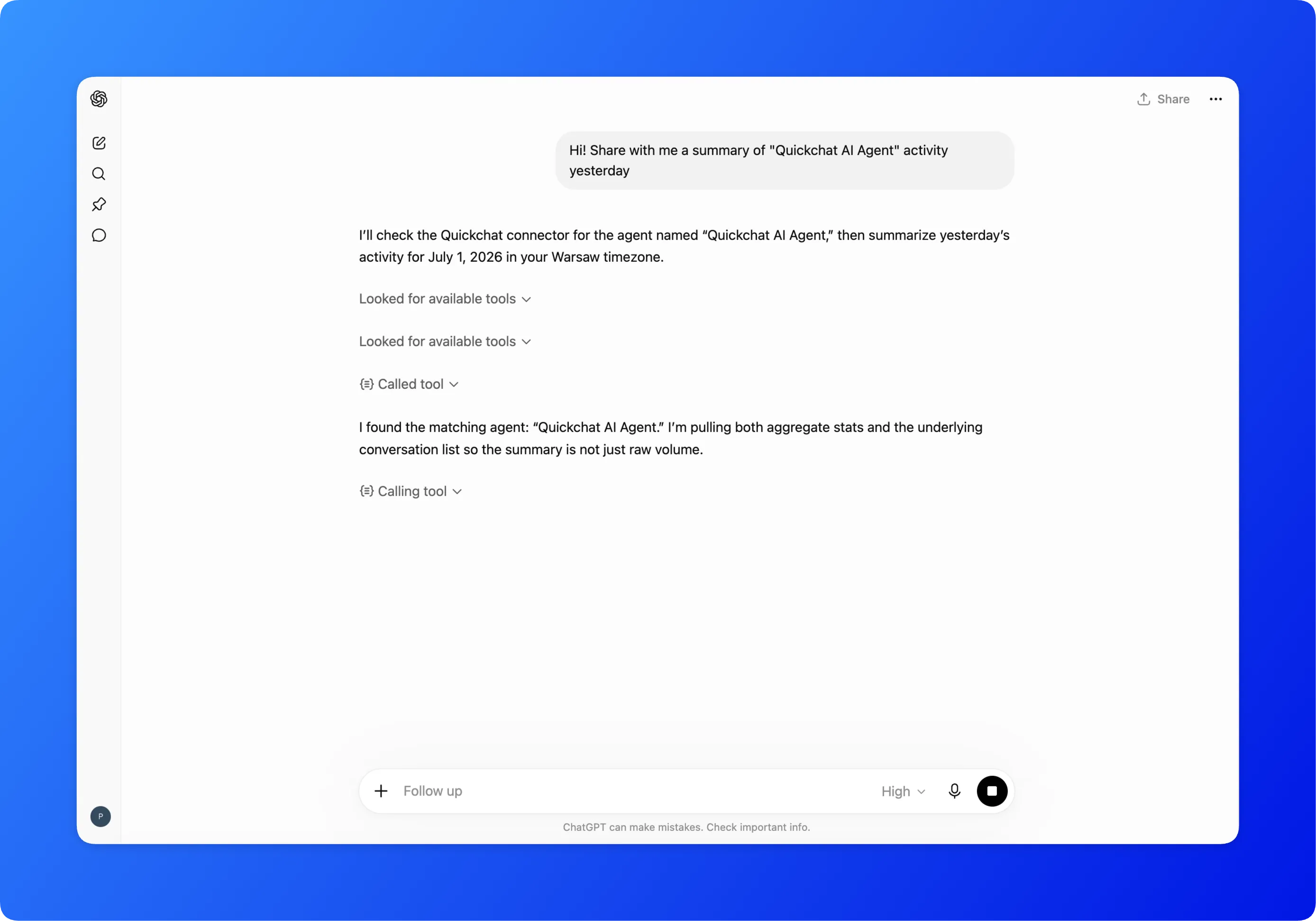 La question et les appels d’outils qu’elle déclenche, en direct sur le compte de démonstration.
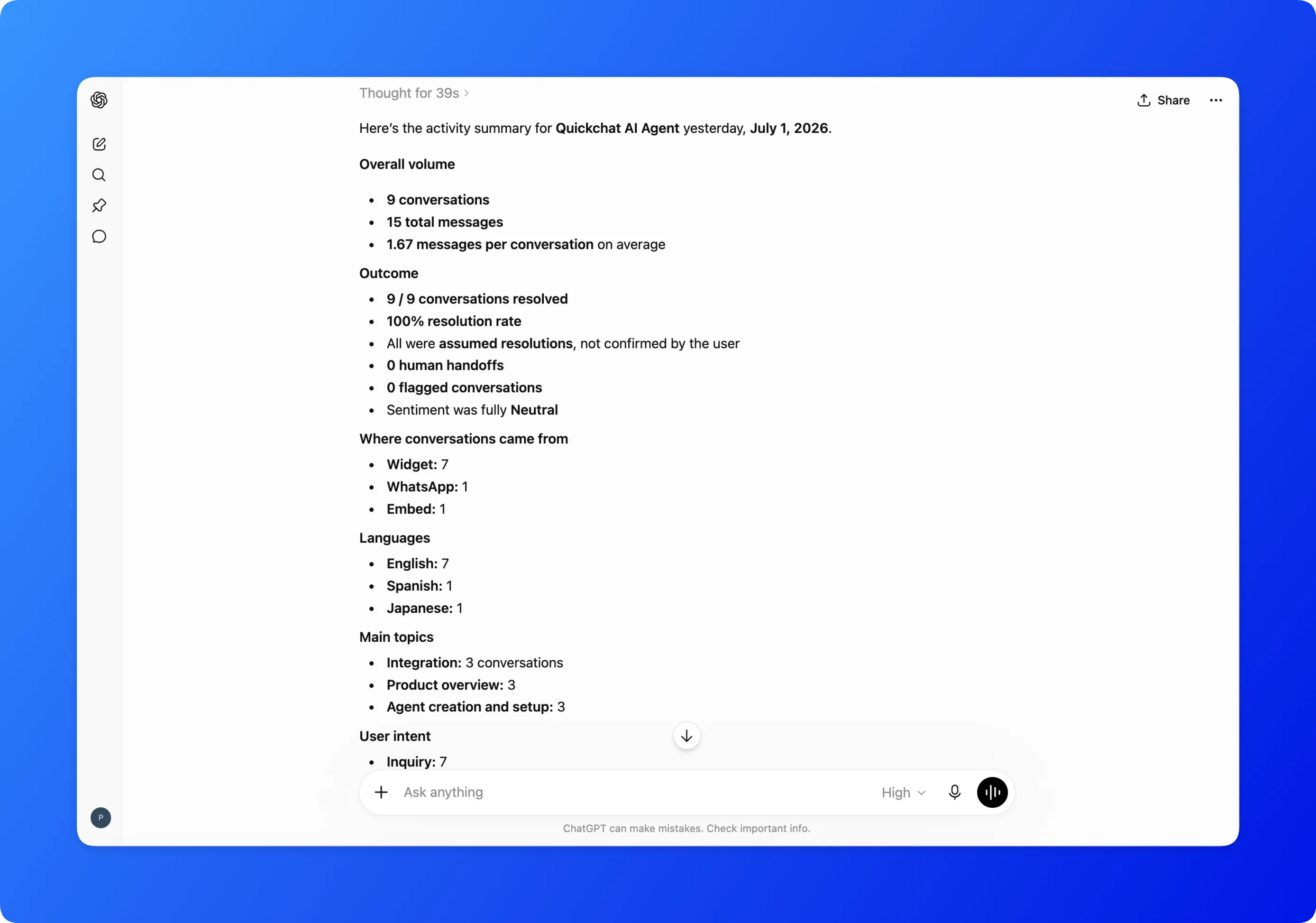 La réponse continue : distribution des sujets et écarts semaine sur semaine, en langage simple.
Le chemin d’écriture demande d’abord une confirmation. Demander un article de base de connaissances sur une nouvelle politique de retour produit une demande de confirmation dans l’application IA avant l’exécution de add_knowledge_base_article, et la modification n’atteint vos visiteurs qu’après retrain_assistant.
La liste complète des outils
Voici les noms des outils exactement tels que votre application IA les liste. Les outils de lecture renvoient des informations et ne modifient rien. Les outils d’écriture modifient votre compte et sont contrôlés (plus d’informations ci-dessous).
| Group | Tool | What it does | Access |
|---|---|---|---|
| Compte | whoami | Votre compte, votre offre et vos Agents accessibles | Lecture |
| Compte | list_scenarios | Vos Agents avec votre rôle sur chacun | Lecture |
| Analytics | get_analytics_overview | Conversations, messages, taux de résolution pour une période | Lecture |
| Analytics | compare_periods | Deux périodes avec les écarts | Lecture |
| Analytics | get_topics | Ce que demandent les clients, sous forme de distribution d’intentions | Lecture |
| Analytics | get_ratings | Retours pouce levé ou baissé dans le chat | Lecture |
| Analytics | get_csat | Scores de satisfaction post-conversation de 1 à 5 | Lecture |
| Analytics | get_ttfr | Vitesse de réponse des humains après un transfert | Lecture |
| Analytics | get_insights | Conversations signalées et insights marché | Lecture |
| Conversations | list_conversations | Rechercher et filtrer les conversations | Lecture |
| Conversations | get_conversation_detail | Transcription complète avec feedback et analyse par message | Lecture |
| Conversations | export_conversations | Export CSV ou XLSX via un lien de téléchargement à durée limitée | Lecture |
| Configuration | get_assistant_settings | Persona et configuration de l’Agent | Lecture |
| Configuration | update_assistant_settings | Modifier les champs de persona et de configuration | Écriture |
| Configuration | list_knowledge_base_articles | Contenu de la base de connaissances | Lecture |
| Configuration | add_knowledge_base_article | Ajouter un article ou un paragraphe | Écriture |
| Configuration | retrain_assistant | Appliquer les changements de la base de connaissances | Écriture |
| Build | create_assistant | Créer un nouvel Agent IA (offre gratuite) | Écriture |
| Build | onboard_assistant_from_url | Configurer un Agent à partir d’un site web | Écriture, écrase |
| Feedback | submit_mcp_feedback | Envoyer un feedback sur le connecteur à l’équipe Quickchat AI | Écriture |
Fonctionnement technique
Tout passe par une seule URL :
https://app.quickchat.ai/v1/api/mcp/rpcIl s’agit d’un serveur MCP distant via Streamable HTTP. Il fonctionne donc dans tout client MCP qui prend en charge les serveurs distants. Il n’y a rien à installer ni à héberger.
La connexion utilise OAuth, pas une clé API. Le serveur implémente OAuth 2.1 avec le flux de code d’autorisation, PKCE et l’enregistrement dynamique des clients. En pratique, cela signifie que votre application IA s’enregistre auprès du serveur, ouvre une fenêtre de navigateur dans laquelle vous vous connectez une fois à Quickchat AI, puis reçoit un jeton limité à votre compte. Rien n’est collé dans un champ de configuration, et la déconnexion depuis les paramètres de l’application IA révoque l’accès.
Les outils sont annotés, et les clients utilisent ces annotations. Chaque outil déclare s’il est en lecture seule, s’il écrit, et s’il est destructif. Les applications IA utilisent ces indications pour décider quand vous demander une confirmation avant d’exécuter un appel. Un outil porte l’indicateur destructif : onboard_assistant_from_url écrase la configuration existante de l’Agent, donc un client bien conçu vous avertit d’abord.
L’autorisation a lieu côté serveur, pas dans le prompt. Chaque appel résout votre compte et votre rôle sur l’Agent cible avant de toucher quoi que ce soit. Les outils d’écriture nécessitent un rôle d’éditeur ou supérieur sur cet Agent spécifique. Un prompt ne peut pas convaincre le connecteur de contourner ce contrôle, car ce contrôle ne se trouve pas dans le prompt.
Une distinction utile : ce connecteur gère votre propre compte depuis votre application IA. Quickchat AI propose aussi MCP comme canal, ce qui correspond au sens inverse : il expose votre Agent IA comme un outil que d’autres personnes ajoutent à leurs applications IA. Cette fonctionnalité utilise un Scenario ID et une clé API. Celle décrite dans cet article n’a besoin ni de l’un ni de l’autre.
Connexion en deux minutes
Le chemin le plus rapide part du dashboard Quickchat AI lui-même : dans la barre latérale gauche, sous le sélecteur d’Agent IA, cliquez sur Manage your AI in ChatGPT / Claude. Cela ouvre les étapes pour chaque client avec l’URL préremplie :
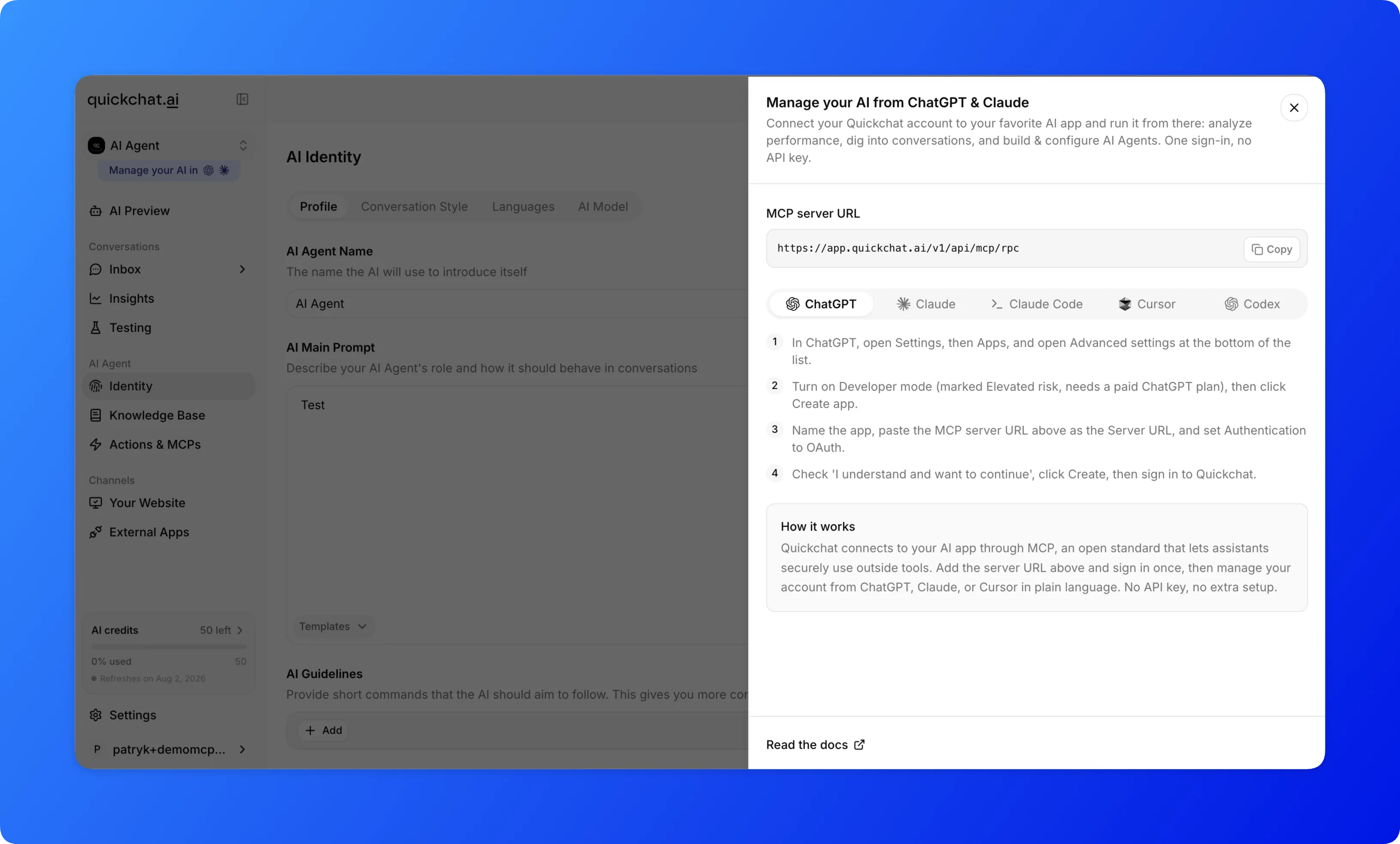 La feuille de connexion dans le dashboard : les mêmes étapes que ci-dessous, avec l’URL du serveur prête à copier.
ChatGPT
Quickchat AI est une application publiée dans le répertoire d’applications ChatGPT. Il n’y a donc pas de Developer mode à activer ni d’URL de serveur à coller.
- Ouvrez l’application Quickchat AI dans le répertoire ChatGPT.
- Cliquez sur Connect et connectez-vous à Quickchat AI lorsque vous y êtes invité.
- C’est terminé : commencez à gérer vos Agents IA directement depuis ChatGPT.
Claude
Quickchat AI est répertorié dans le Claude Directory. Il n’y a donc pas d’URL de serveur à coller.
- Ouvrez le connecteur Quickchat AI dans le Claude Directory.
- Cliquez sur Connect to Claude et connectez-vous à Quickchat AI lorsque vous y êtes invité.
- C’est terminé : commencez à gérer vos Agents IA directement depuis Claude.
Pour l’ajouter par URL à la place, ouvrez Settings, puis Connectors, cliquez sur Add custom connector, et collez l’URL du serveur MCP. Sur les offres Claude payantes, le plugin Quickchat AI sous Customize > Plugins ajoute des compétences et commandes prêtes à l’emploi au-dessus du même connecteur.
Claude Code
Exécutez ceci dans votre terminal, puis actualisez vos outils :
claude mcp add --transport http quickchat https://app.quickchat.ai/v1/api/mcp/rpcClaude Code ouvre la connexion dans votre navigateur la première fois qu’un outil est utilisé.
Cursor
Ajoutez ceci à votre configuration MCP Cursor (ou utilisez le bouton Add to Cursor en un clic dans le dashboard) :
{
  "mcpServers": {
    "quickchat": {
      "url": "https://app.quickchat.ai/v1/api/mcp/rpc"
    }
  }
}
Codex
Depuis le terminal :
codex mcp add quickchat --url https://app.quickchat.ai/v1/api/mcp/rpcOu dans l’application Codex : ouvrez Settings, puis MCP servers, cliquez sur Add server, passez à Streamable HTTP, collez l’URL, puis cliquez sur Save. Connectez-vous à Quickchat AI lorsque vous y êtes invité.
Si les outils n’apparaissent pas
- Mentionnez le connecteur par son nom dans votre message (“vérifie mes analytics Quickchat AI”). Les applications IA sont plus susceptibles de choisir un outil lorsque la demande nomme sa source.
- Dans ChatGPT, confirmez que l’application apparaît sous Settings, puis Apps, et qu’elle est activée pour le chat dans lequel vous vous trouvez.
- Après une modification de la liste d’outils du serveur, actualisez : rouvrez les paramètres du connecteur dans votre application IA, ou supprimez puis rajoutez le serveur.
Est-il sûr de se connecter ?
- Connexion, pas clé. L’accès est un jeton OAuth limité, émis après votre connexion. Votre application IA ne détient jamais de clé API Quickchat AI, et la déconnexion depuis les paramètres de l’application révoque l’accès.
- Le premier appel d’outil demande une approbation. Les applications IA demandent confirmation avant d’utiliser un nouveau connecteur, puis à nouveau avant les outils d’écriture, selon les annotations des outils.
- Les lectures et écritures sont séparées. 14 des 20 outils sont en lecture seule. Les 6 outils d’écriture nécessitent un rôle d’éditeur ou supérieur sur l’Agent cible, vérifié côté serveur à chaque appel.
- Vous ne voyez que vos propres données. Le connecteur résout votre compte à chaque appel et ne peut atteindre que les Agents sur lesquels vous avez un rôle. Il n’existe aucun chemin d’accès entre comptes.
FAQ
Ai-je besoin d’une clé API pour connecter ChatGPT ou Claude à Quickchat AI ?
Non. Le connecteur utilise OAuth. Votre application IA s’enregistre auprès du serveur, vous vous connectez une fois à votre compte Quickchat AI dans le navigateur, et l’application reçoit un jeton limité à votre compte. Il n’y a aucune clé à créer, coller ou faire tourner.
Quelles applications IA puis-je connecter à mon compte Quickchat AI ?
Tout client MCP qui prend en charge les serveurs distants via Streamable HTTP. Cet article contient des guides pour ChatGPT, Claude, Claude Code, Cursor et Codex. Les autres clients MCP fonctionnent avec la même URL de serveur.
Ai-je besoin du Developer mode ou d’une offre payante pour connecter ChatGPT ?
Non. Quickchat AI est maintenant une application publiée dans le répertoire d’applications ChatGPT. Vous l’ouvrez donc et cliquez sur Connect au lieu d’activer le Developer mode ou de créer une application personnalisée. Claude, Claude Code, Cursor et Codex se connectent via le même serveur MCP, et côté Quickchat AI cela fonctionne avec l’offre gratuite.
L’application IA peut-elle modifier mon compte sans me le demander ?
Les outils d’écriture sont séparés des outils de lecture et annotés. Votre application IA demande donc une confirmation avant de les exécuter. Les écritures nécessitent aussi un rôle d’éditeur ou supérieur sur l’Agent concerné, appliqué côté serveur. Les outils de lecture renvoient uniquement des informations.
À quelles données l’application IA connectée peut-elle accéder ?
Exactement ce à quoi votre compte Quickchat AI peut accéder : les Agents sur lesquels vous avez un rôle, ainsi que leurs analytics, conversations, paramètres et base de connaissances. Chaque appel revérifie votre rôle sur l’Agent cible côté serveur.
Est-ce la même chose que le canal MCP pour publier mon Agent ?
Non. Ce connecteur gère votre propre compte depuis votre application IA. MCP en tant que canal fait l’inverse : il expose votre Agent IA comme un outil que d’autres personnes peuvent ajouter à leurs applications IA. Les deux sont des fonctionnalités distinctes avec une authentification distincte.
Le connecteur est disponible aujourd’hui pour chaque compte, sur chaque offre. Créez un compte Quickchat AI gratuit, construisez votre premier Agent, puis connectez-le à l’application IA que vous utilisez déjà. La configuration complète prend les deux minutes nécessaires pour connecter et vous authentifier. La référence canonique, tenue à jour à mesure que le connecteur évolue, se trouve dans la documentation : Gérer votre IA depuis ChatGPT et Claude.