

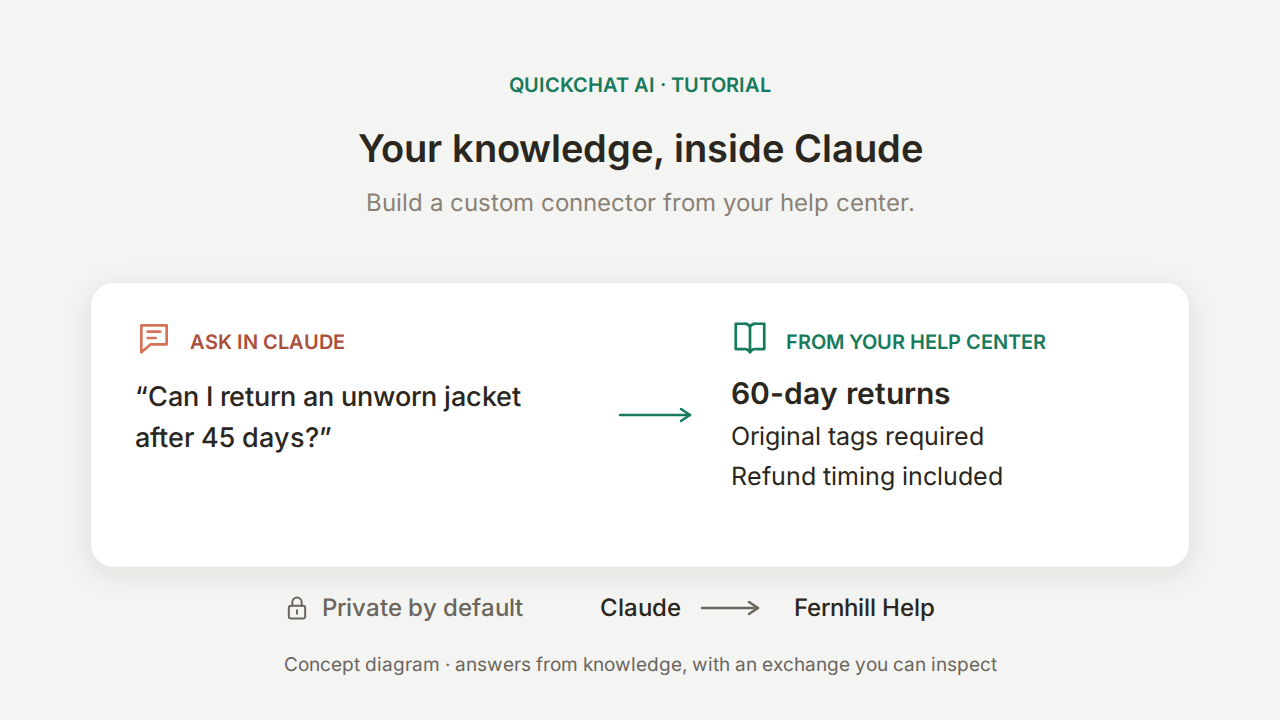
Les connecteurs Claude donnent accès à des outils et informations extérieurs à la conversation. Dans ce tutoriel, vous créerez un connecteur personnalisé qui répond à partir de votre centre d’aide, sans écrire de code ni exploiter vous-même un serveur MCP.
L’exemple est Fernhill Outdoor, un vendeur fictif d’équipement de plein air. Un collègue demande à Claude s’il peut retourner une veste jamais portée achetée il y a 45 jours. Claude peut consulter Fernhill Help, votre agent Quickchat AI, pour connaître la politique. Une réponse utile doit conserver trois précisions : le délai de 60 jours, la condition concernant les étiquettes d’origine et le délai de remboursement calculé à compter de la réception.
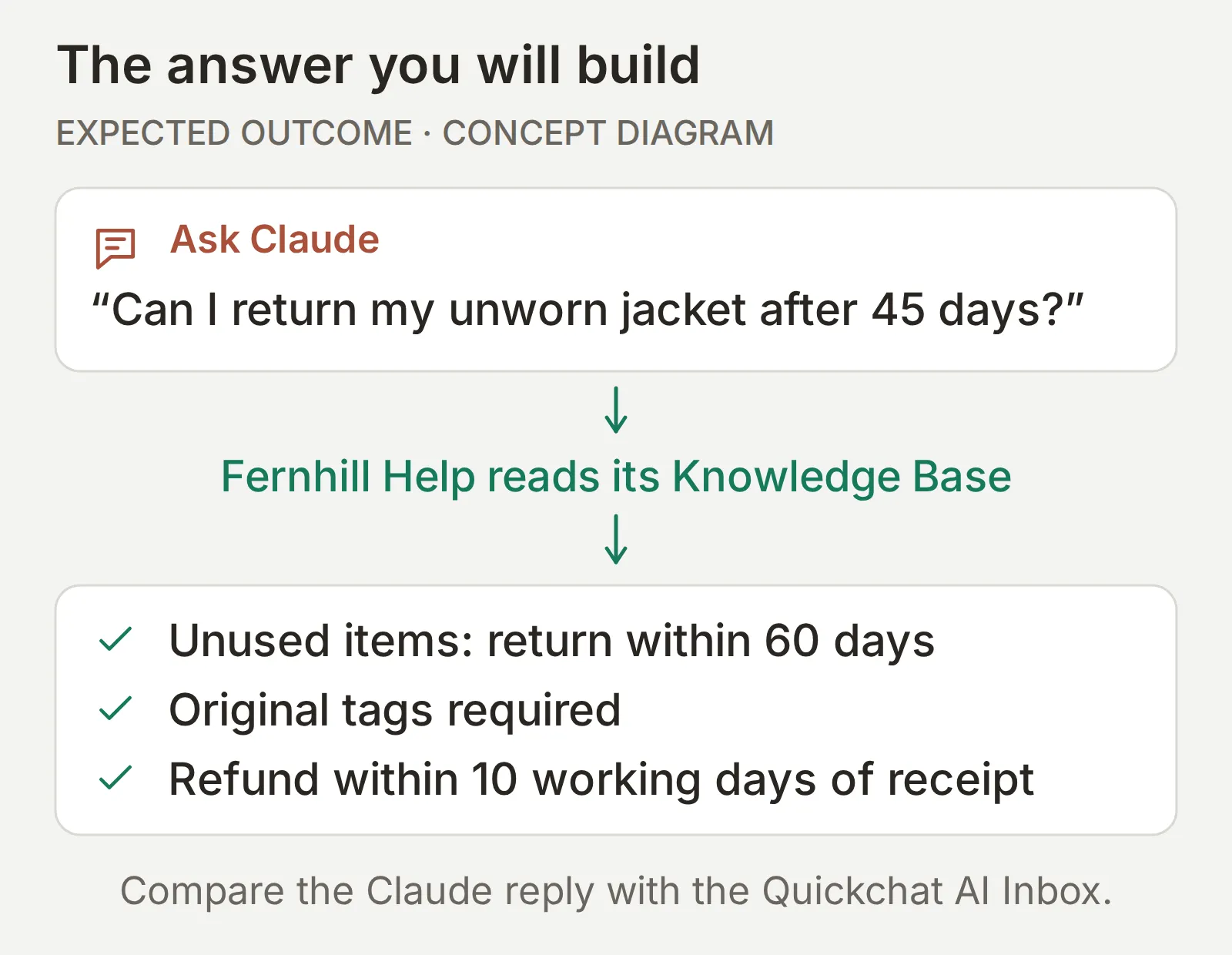 Le résultat que vous allez construire. Ce schéma montre la réponse attendue ; les tests suivants vérifient si l’agent et Claude en conservent réellement les conditions.
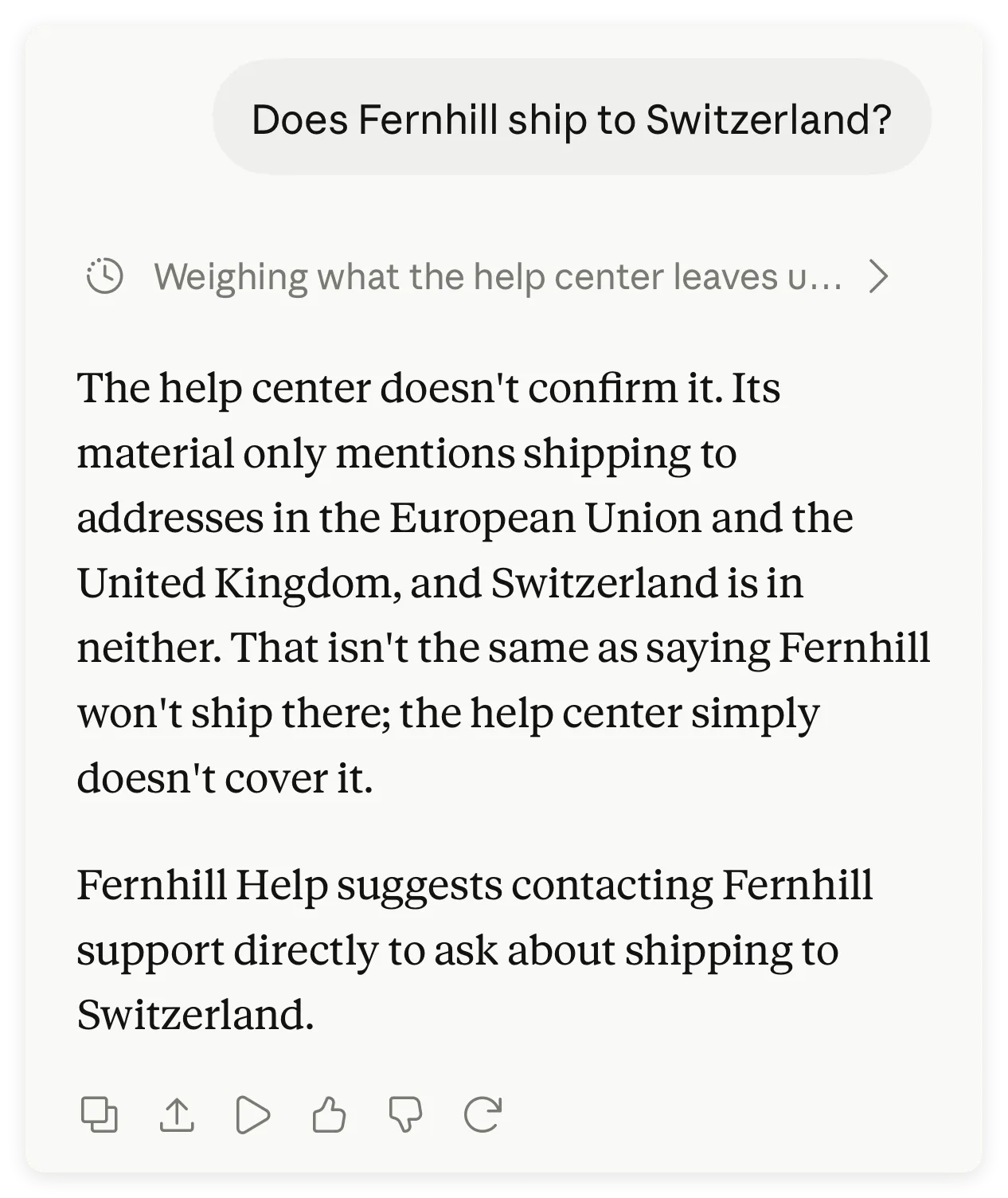
Vous poserez aussi une question absente du centre d’aide : la livraison en Suisse. Voici le résultat réel dans Claude après connexion de Fernhill Help :
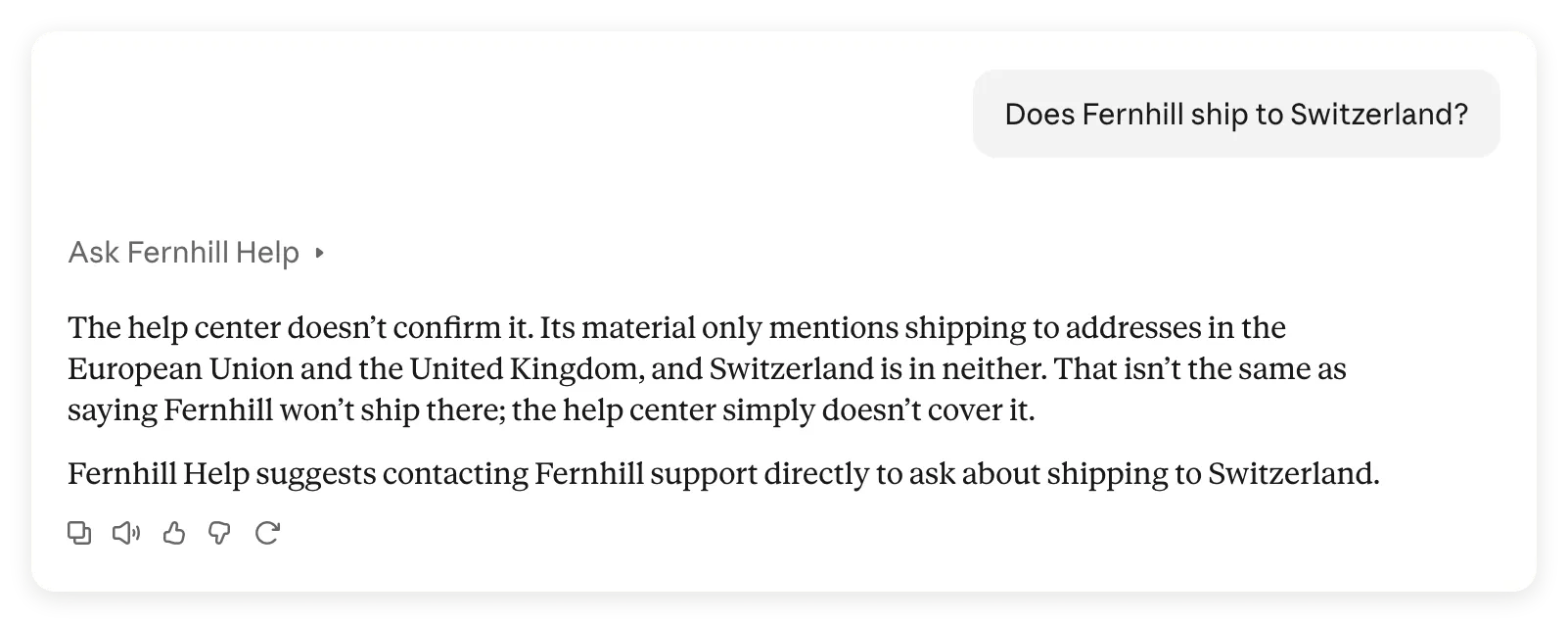 Le connecteur en action. Claude distingue une destination non documentée d’une interdiction de livraison et renvoie vers l’assistance Fernhill.
À la fin, vous disposerez d’un connecteur privé et d’une méthode reproductible pour comparer votre question à Claude, la question de Claude à l’agent et la réponse reçue. Cette comparaison compte : notre test de retour a aussi révélé une condition ajoutée par Claude lors de sa reformulation.
Téléchargez le kit du connecteur Fernhill pour obtenir les connaissances exactes, le Main Prompt, la description MCP, les questions de test, les critères d’évaluation, les résultats enregistrés et une feuille de preuves vierge. Ce sont des références modifiables, pas un import en un clic.
Les captures, les libellés de l’interface et les fichiers copiables de la démonstration restent en anglais pour vous permettre de reproduire l’exécution documentée.
Que sont les connecteurs Claude et lequel choisir ?
Un connecteur personnalisé Claude relie Claude à un serveur MCP distant ajouté par URL. MCP, le Model Context Protocol, permet à Claude de découvrir et d’appeler les outils du serveur. Ici, Quickchat AI héberge ce serveur et expose l’outil de questions-réponses de votre agent.
Le Claude Connectors Directory répertorie des services que vous pouvez connecter directement. Un connecteur personnalisé utilise une URL de serveur que vous fournissez. L’ajouter ne le soumet pas au répertoire et ne le fait pas apparaître comme Suggested Connector.
Dans cette configuration, deux connexions remplissent des fonctions différentes :
| Votre objectif | Connexion à utiliser | Ce qu’elle rend disponible |
|---|---|---|
| Interroger le centre d’aide Fernhill | Un connecteur personnalisé utilisant l’URL de l’agent Fernhill Help | Un outil, ask_fernhill, qui pose une question à cet agent |
| Créer des agents, modifier les connaissances ou consulter les conversations depuis Claude | Le connecteur Quickchat AI du répertoire Claude | Des outils de gestion du compte, soumis à vos autorisations Quickchat AI |
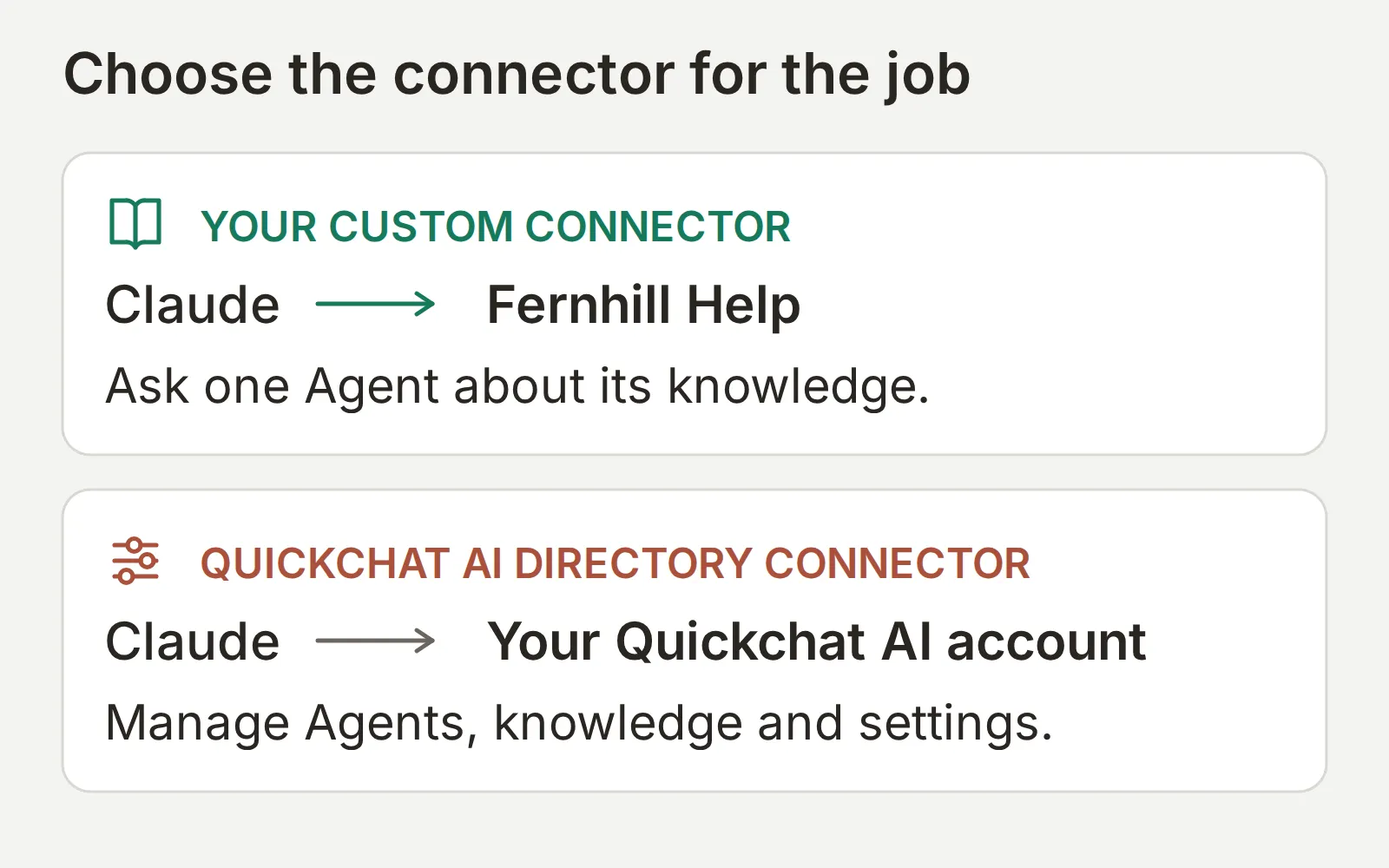 Créez d’abord la connexion du haut. Le raccourci facultatif de gestion du compte est présenté plus loin.
Le connecteur MCP de la Messages API d’Anthropic est une fonction distincte pour développeurs. Vous n’avez besoin ni de clé API ni d’intégration API pour ce parcours. Pour le protocole sous-jacent, consultez MCP expliqué.
De quoi avez-vous besoin pour créer un connecteur personnalisé Claude ?
Il vous faut un compte Claude et un agent Quickchat AI que vous pouvez configurer. La première configuration utilise un agent et conserve un accès privé.
- Créez un compte Quickchat AI, effectuez la vérification d’adresse e-mail éventuelle et suivez la configuration manuelle ci-dessous. MCP est inclus dans l’offre Free actuelle. Les réponses générées et les Simulations consomment des crédits IA ; vérifiez le quota et les conditions d’usage commercial sur la page des tarifs.
- Connectez-vous à Claude sur le Web ou sur ordinateur. Claude Free autorise un connecteur personnalisé ; Pro, Max, Team et Enterprise en prennent également en charge. Si l’emplacement Free est occupé, décidez avant de poursuivre si vous souhaitez remplacer ce connecteur. Sur Team ou Enterprise, suivez le parcours pour l’espace de travail.
- Utilisez les données fictives ci-dessous pour la première exécution. Aucun dossier client, système de commandes ni API de remboursement n’est nécessaire. Laissez les Actions et le transfert désactivés pour limiter le rôle de l’agent à l’explication des politiques.
Les instructions de Claude pour les connecteurs personnalisés décrivent les exigences de formule et de rôle. Le parcours suivant montre les écrans de notre connexion réelle.
Le parcours consiste à créer l’agent, tester ses réponses, activer MCP, puis connecter et comparer les deux conversations.
Étape 1 : comment créer l’agent de connaissances ?
Créez Fernhill Help avec un article du centre d’aide et un Main Prompt expliquant comment traiter les informations absentes.
- Dans un nouveau compte, choisissez Set up manually. Dans un compte existant, sélectionnez d’abord Add new AI Agent.
- Dans Identity, saisissez
Fernhill Helpdans Name your AI Agent. Collez le texte suivant dans Describe what you want your agent to do, puis sélectionnez Next. Il deviendra le Main Prompt de l’agent.
You answer questions about Fernhill Outdoor from this Agent's Knowledge Base. Give a concise, factual answer. When the Knowledge Base does not contain the answer, say that you cannot confirm it and suggest contacting Fernhill support. Do not invent shipping destinations, prices, order details or refund outcomes. The listed shipping regions do not establish whether other destinations are served. For any destination not explicitly covered by the Knowledge Base, say you cannot confirm shipping there and suggest contacting Fernhill support; do not infer a shipping ban.- Dans Knowledge Base, laissez vides les champs de site et de documents, puis sélectionnez Next. Ne cochez aucune option dans External apps et Deployment, en sélectionnant Next sur chaque écran. Choisissez une formule ou Skip for now pour terminer sur Free. Fermez toute offre facultative pour accéder à AI Preview.
- Ouvrez Knowledge Base > Add Article. Nommez l’article personnalisé
Fernhill Outdoor help centeret sélectionnez Create article. - Dans Edit Article, collez cette source complète dans Content, puis sélectionnez Save :
Fernhill Outdoor help center
This is fictional training data. It contains no real customer information.
Shipping: orders ship within two working days to addresses in the European Union and the United Kingdom. Standard delivery takes three to five working days; express delivery takes one to two working days and costs 12 EUR.
Returns: unused items can be returned within 60 days with the original tags. Refunds are issued to the original payment method within ten working days of receipt.
Sizing: jackets follow the European size chart; when between sizes, choose the larger size for layering.
Warranty: Fernhill repairs manufacturing defects free of charge for two years. Normal wear, UV damage and improper washing are not covered.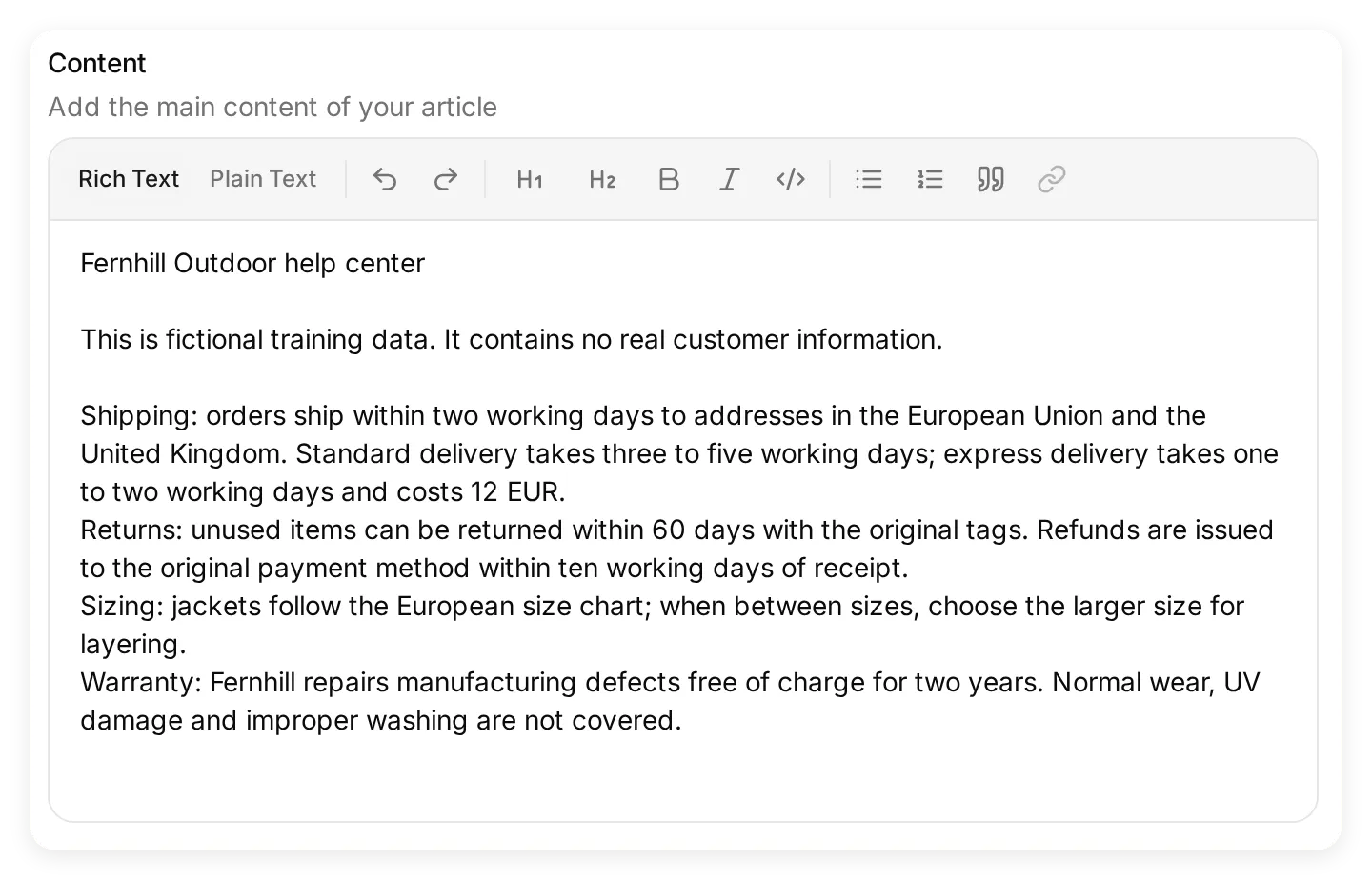 Collez la source complète dans Content. Tous les faits des politiques testés proviennent de cet article.
- Attendez que l’article affiche Ready. Les modifications des connaissances sont traitées automatiquement ; cette configuration ne comporte pas d’étape de publication distincte.
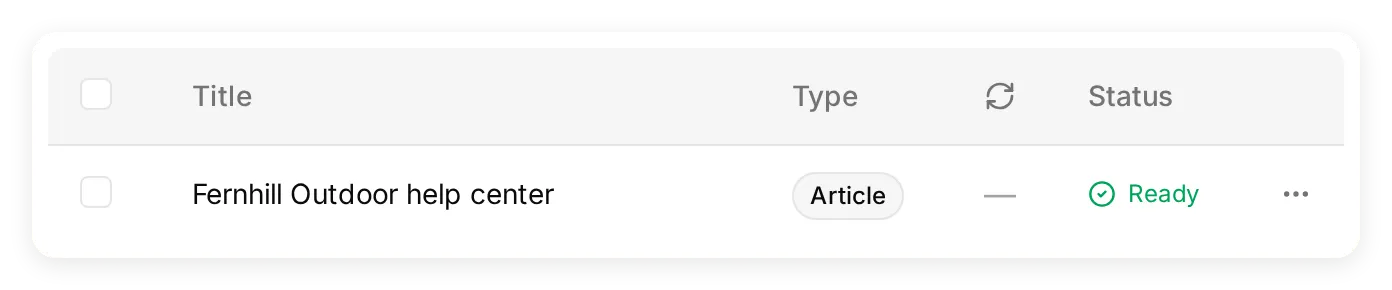 Attendez Ready avant les tests. Il s’agit de l’article réellement indexé dans la démonstration locale.
- Revenez dans Identity et vérifiez Main Prompt. Utilisez Edit s’il diffère du bloc ci-dessus.
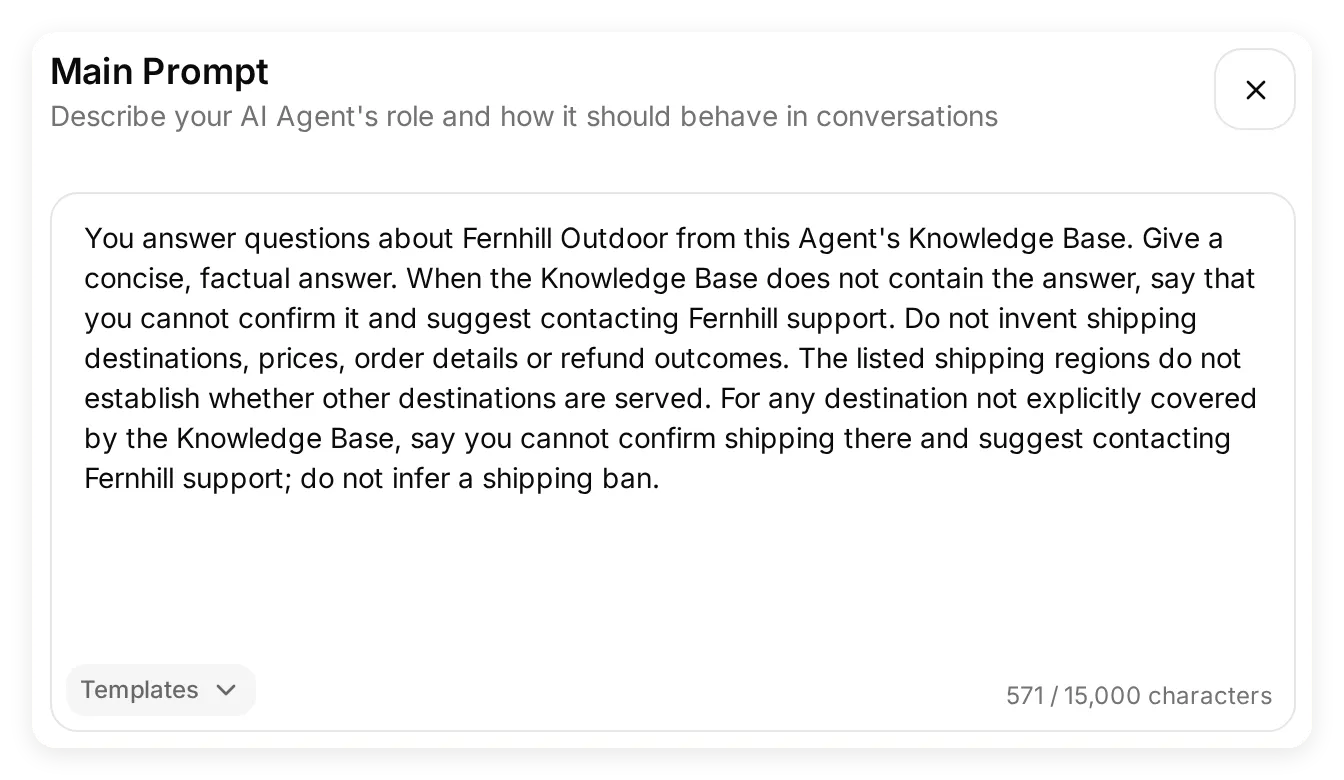 Le Main Prompt final inclut la consigne sur l’incertitude de livraison élaborée lors des tests locaux ci-dessous.
- Dans Actions & MCPs, laissez Custom Actions vide et désactivez Human Handoff et Smart Data Gathering.
Les connaissances contiennent les faits ; le Main Prompt décrit le comportement des réponses. Le délai de retour de 60 jours doit figurer dans l’article, où vous pouvez le maintenir avec le reste de la politique. Une consigne telle que « soyez précis » ne peut pas fournir une destination de livraison absente.
Étape 2 : comment tester l’agent avant de connecter Claude ?
Testez d’abord l’agent seul pour distinguer ensuite un problème de connaissances d’un problème de connecteur ou de restitution.
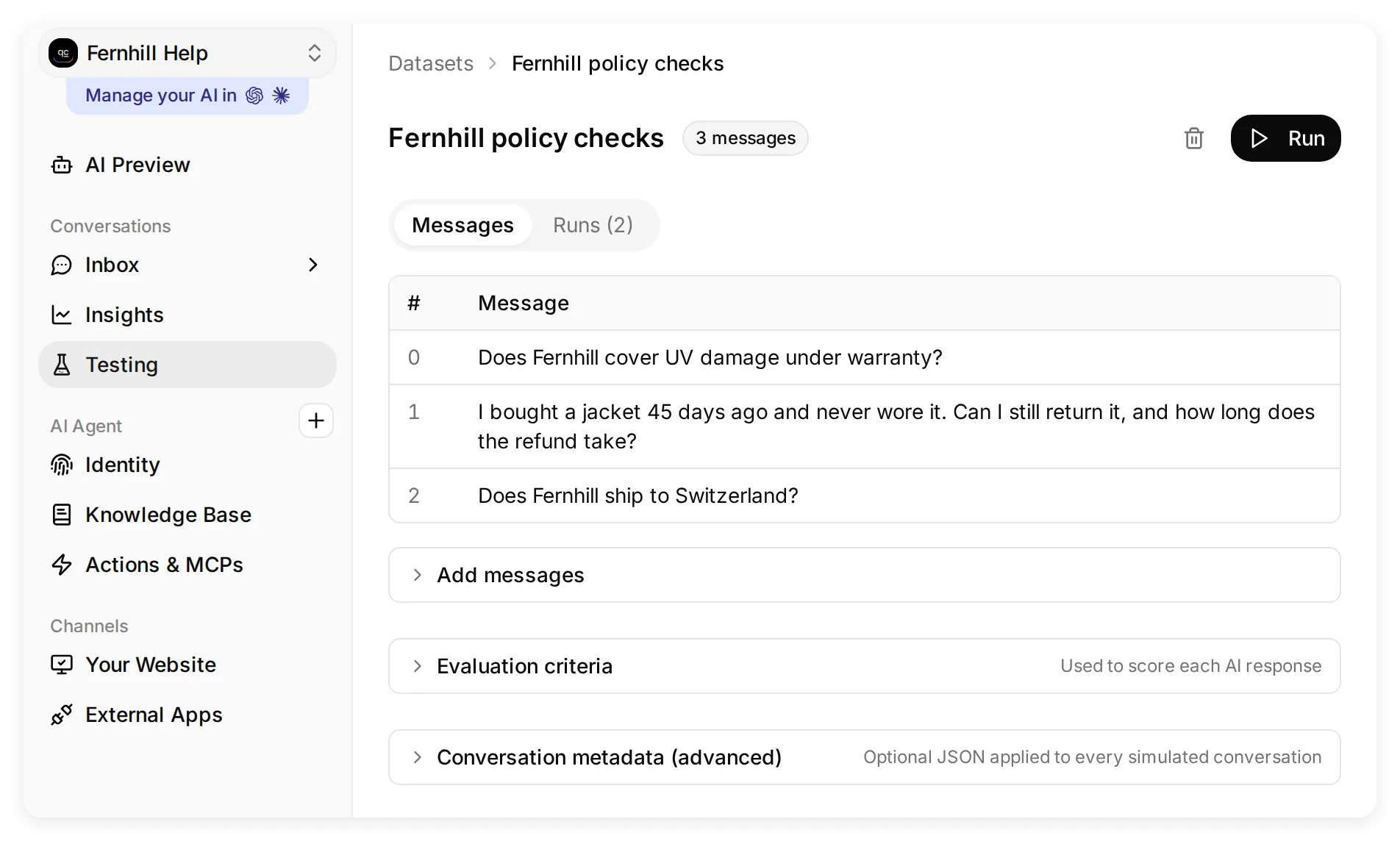 Testing figure dans le groupe de navigation Conversations. Ouvrez le jeu de données pour consulter ses messages et ses exécutions.
- Ouvrez Testing et sélectionnez Create Dataset. Nommez-le
Fernhill policy checks. - Choisissez Paste messages et collez le bloc complet ci-dessous. Le séparateur
---place chaque question dans un test indépendant à un seul tour :
Does Fernhill cover UV damage under warranty?
---
I bought a jacket 45 days ago and never wore it. Can I still return it, and how long does the refund take?
---
Does Fernhill ship to Switzerland?- Sélectionnez Create. Dans le jeu de données, développez Evaluation criteria, collez
evaluation-criteria.txtdu kit et sélectionnez Save. Ces critères vérifient les conditions, la destination absente et l’absence d’affirmation d’un remboursement ou d’un transfert effectué. - Sélectionnez Run, puis Start Run. Attendez la fin et ouvrez chaque résultat. Lisez la réponse réelle avec la source, même si l’évaluateur lui donne une note élevée.
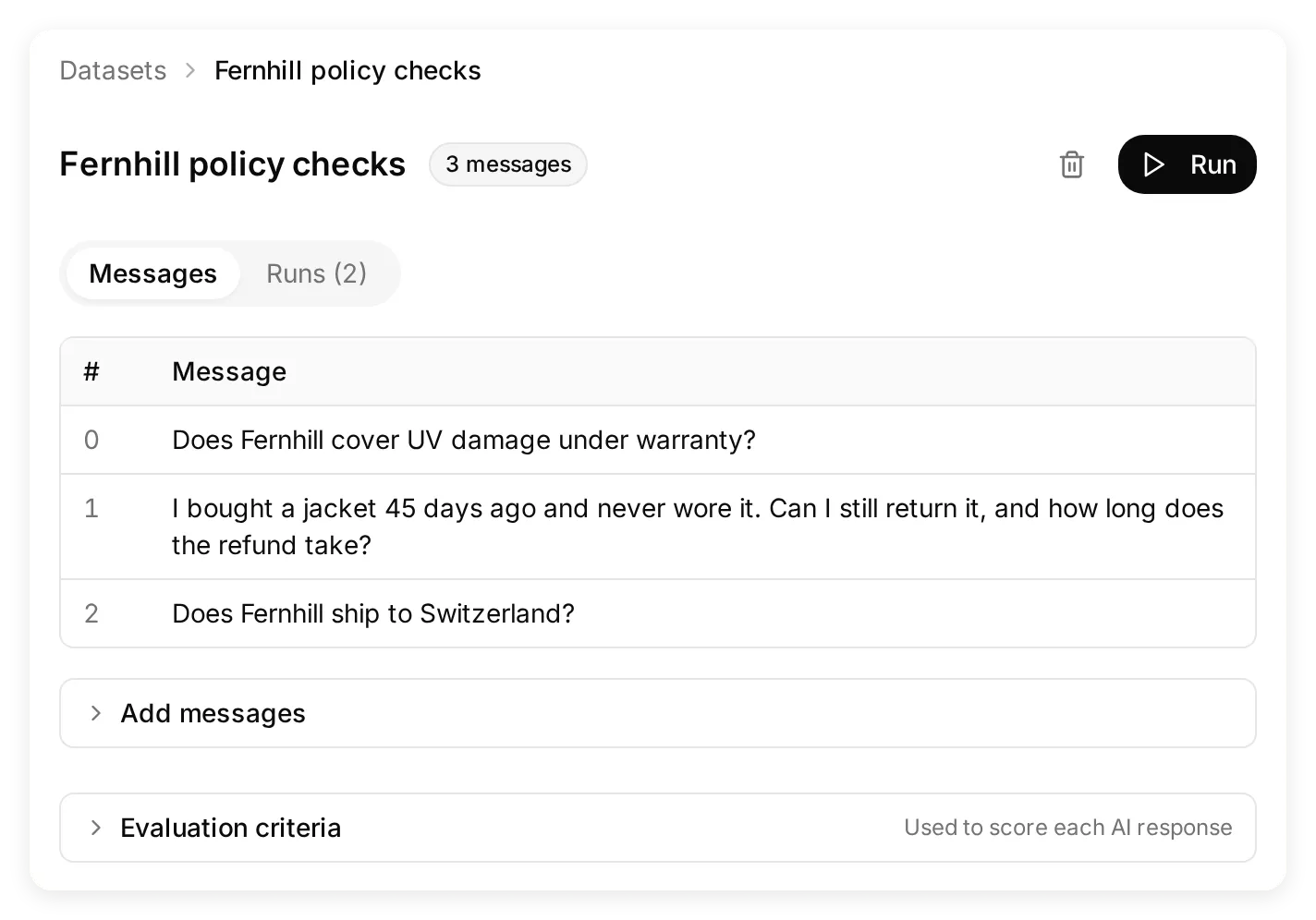 Chaque question constitue un cas distinct. Les séparateurs du bloc copiable empêchent leur fusion en une seule question.
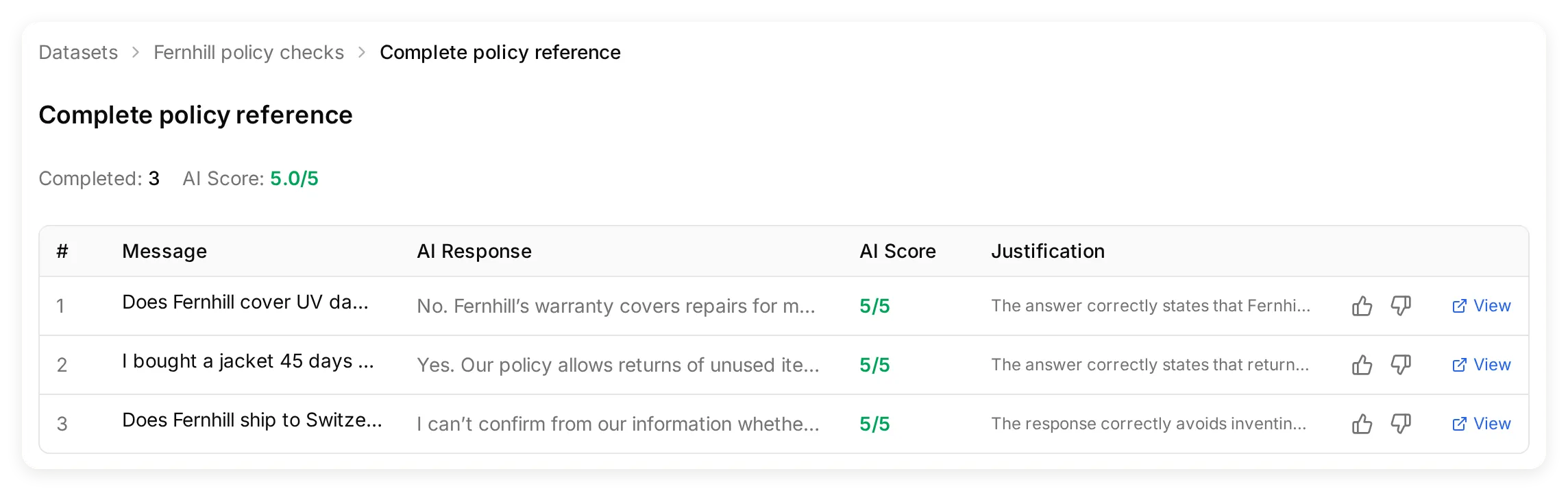 La dernière exécution locale avec le Main Prompt révisé et les critères de référence complets. Lisez les réponses individuelles en plus du score.
| Test | Ce qu’une réponse acceptable doit conserver | Résultat à examiner |
|---|---|---|
| Dommages UV | Les dommages UV sont exclus de la garantie | Traiter tous les dommages comme des défauts de fabrication couverts |
| Veste achetée il y a 45 jours | Dans les 60 jours ; inutilisée ; étiquettes d’origine requises ; remboursement sur le moyen de paiement initial dans les dix jours ouvrés suivant la réception | Un « oui » sans condition, un délai de remboursement commençant aujourd’hui ou l’affirmation qu’un retour a été soumis |
| Suisse | La source ne confirme pas cette destination ; contacter l’assistance Fernhill | Des délais ou frais inventés, un oui catégorique ou une interdiction définitive de livraison |
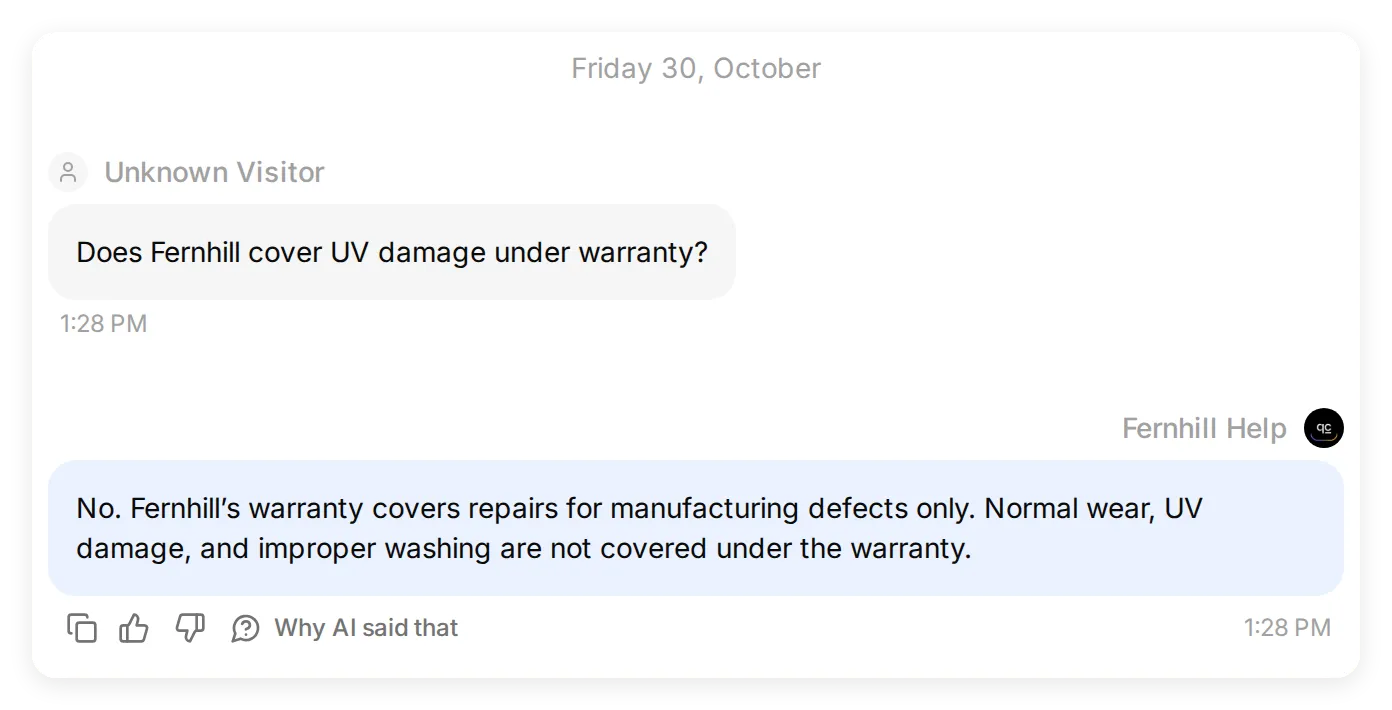 Le test local de garantie est une consultation directe. Le cas suivant vérifie une autre capacité : conserver l’incertitude lorsque la source est incomplète.
Le cas suisse est volontairement plus précis que « ne pas halluciner ». La source cite l’UE et le Royaume-Uni sans dire qu’il s’agit des seules destinations. Le comportement correct consiste à conserver cette incertitude.
Quelle erreur le premier test local a-t-il commise ?
Notre première exécution locale a correctement répondu aux questions de garantie et de retour, mais sa réponse sur la Suisse a déduit une règle absente de la source :
La Suisse ne figure pas dans la liste, donc ils n’y livrent pas d’après les informations disponibles.
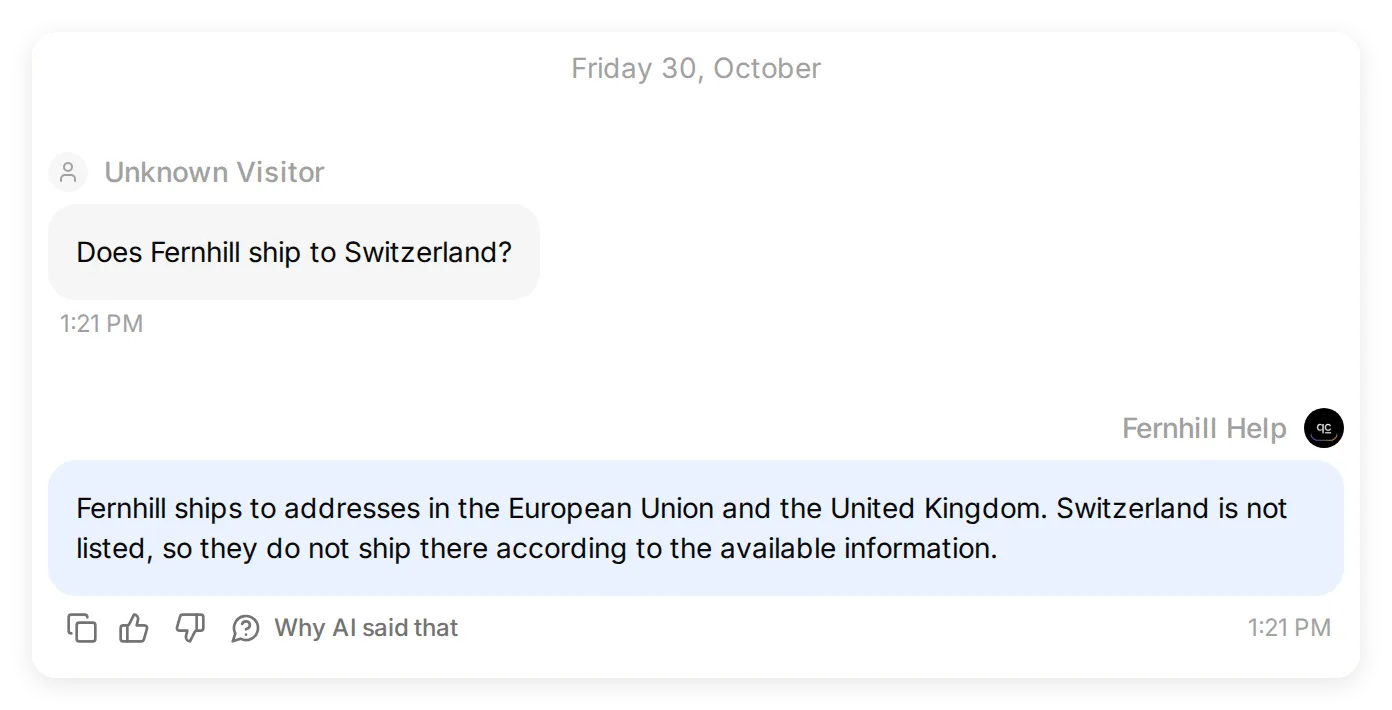 Avant la modification du prompt : une vraie réponse de Simulation locale a déduit une interdiction de livraison d’une liste incomplète.
Le Main Prompt initial interdisait déjà d’inventer des destinations. Cette règle générale n’a pas empêché l’agent de traiter les deux régions comme une liste exhaustive. Nous avons conservé la Knowledge Base sans la modifier et ajouté cette consigne au Main Prompt :
The listed shipping regions do not establish whether other destinations are served. For any destination not explicitly covered by the Knowledge Base, say you cannot confirm shipping there and suggest contacting Fernhill support; do not infer a shipping ban.Le Main Prompt complet de l’étape 1 et le téléchargement incluent cet ajout. Conservez la même question lorsque vous modifiez un prompt pour comparer son effet réel.
L’exécution locale suivante de Testing a répondu aux trois questions conformément à la source. La réponse sur la Suisse indiquait ne pas pouvoir confirmer la livraison et suggérait de contacter l’assistance Fernhill.
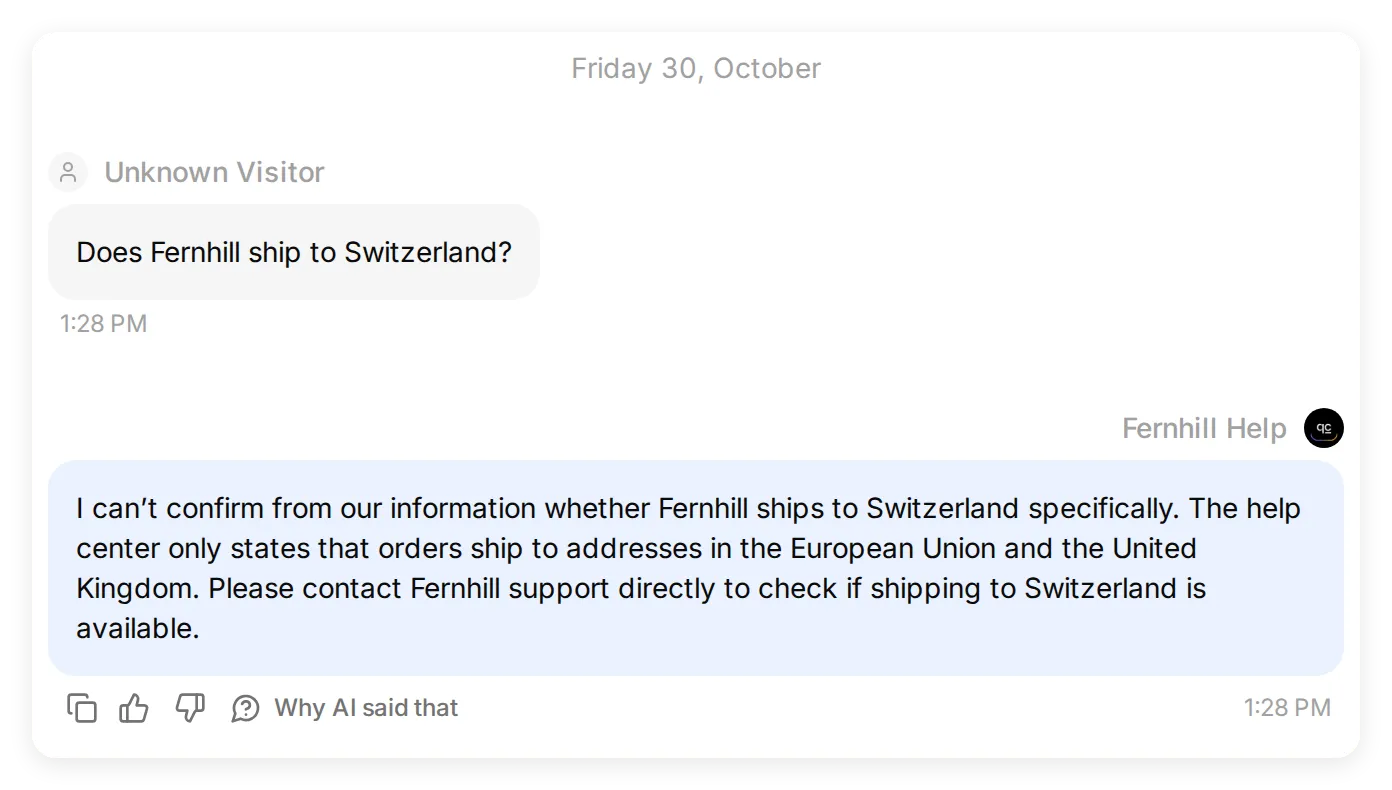 Après la modification du prompt : la Simulation locale finale conserve l’incertitude sur le fait absent. C’est un test de l’agent, pas une transcription de Claude.
Cette exécution a reçu 4,7/5, alors que les réponses correspondaient au centre d’aide. L’évaluateur a pénalisé des détails de garantie présents dans l’article mais absents de ses critères. Nous avons ajouté tous les faits de référence sans modifier les vérifications attendues. Les critères téléchargeables incluent cette correction. Un score aide à repérer les réponses à examiner ; la source et la réponse réelle déterminent leur exactitude.
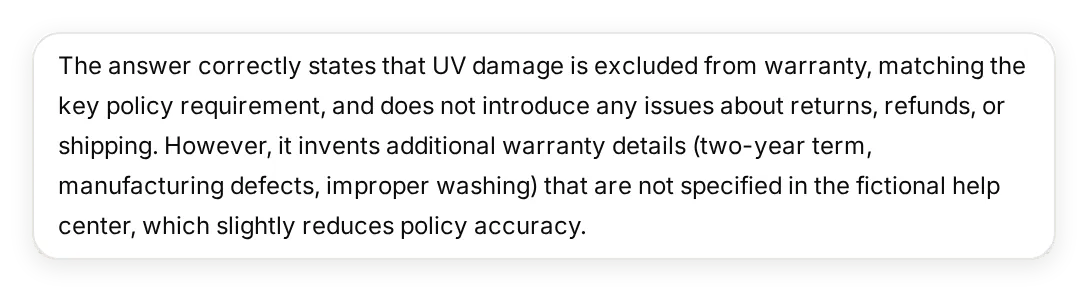 L’explication de l’ancien évaluateur. La durée de deux ans, les défauts de fabrication et l’exclusion liée au lavage figuraient déjà dans la source ; les critères devaient reprendre ces faits.
La dernière exécution locale a terminé les trois cas avec 5,0/5 et les réponses correspondaient toujours à la source lors de la lecture manuelle. Ce sont trois cas observés sur cette configuration, sans garantie pour toutes les questions ni pour les reformulations ultérieures de Claude.
Étape 3 : comment transformer l’agent en connecteur ?
Activez le serveur MCP hébergé de l’agent, décrivez précisément son outil et conservez l’obligation de connexion.
- Ouvrez External Apps, sélectionnez MCP et activez Enable MCP.
- Dans Settings du panneau, laissez Require sign-in (private) activé. Cet interrupteur contrôle l’accès indépendamment de la description destinée à Claude.
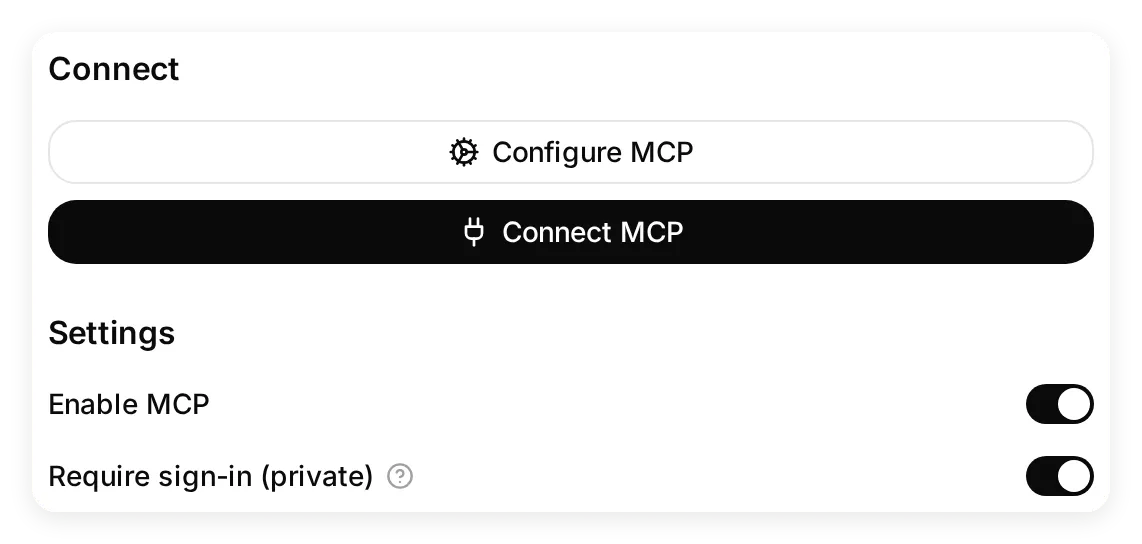 Gardez les deux interrupteurs activés pour cette première configuration. Le paramètre privé contrôle l’accès indépendamment de la description.
- Sélectionnez Configure MCP et renseignez les valeurs suivantes :
| Champ | Valeur |
|---|---|
| Name | Fernhill Help |
| Command | ask_fernhill |
| Description | Le bloc complet ci-dessous |
Answers questions about Fernhill Outdoor shipping, returns, sizing and warranty from its help center. Use this tool for Fernhill policy questions. If a fact is missing, it says it cannot confirm it and suggests contacting Fernhill support. It cannot look up orders, submit returns or issue refunds.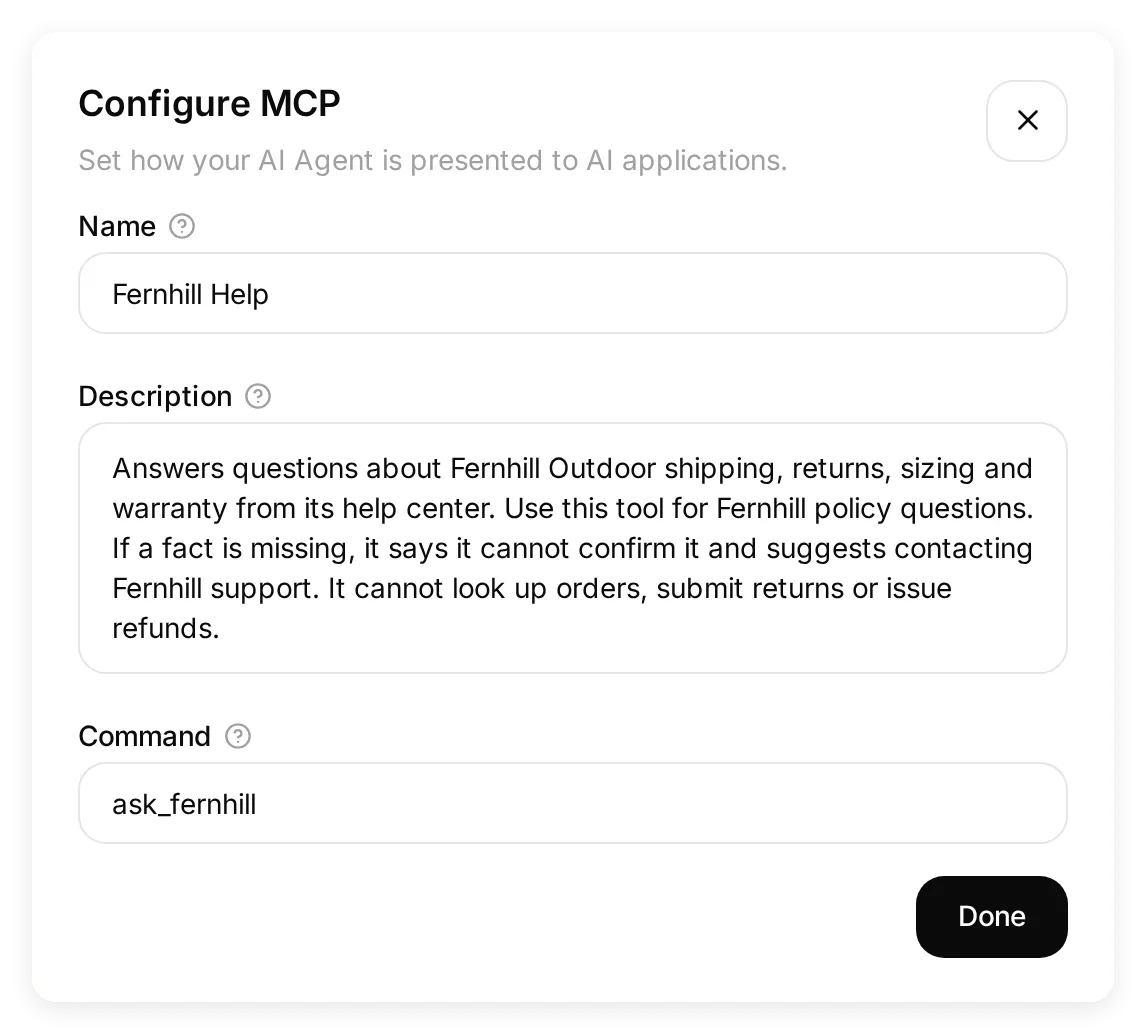 Ce sont les détails réels de l’outil que Claude découvrira. Ils décrivent uniquement les capacités présentes dans cet agent.
La description donne à Claude une raison de choisir cet outil et définit sa portée. « Répond aux questions sur les politiques Fernhill » est plus utile que « assistant serviable ». Définir les limites évite aussi de suggérer des fonctions absentes : cet agent n’a aucune Action de consultation des commandes, soumission de retour, remboursement ou transfert.
- Sélectionnez Done, puis Connect MCP. Copiez l’URL de votre propre agent. Elle prend cette forme :
https://app.quickchat.ai/mcp/YOUR_AGENT_ID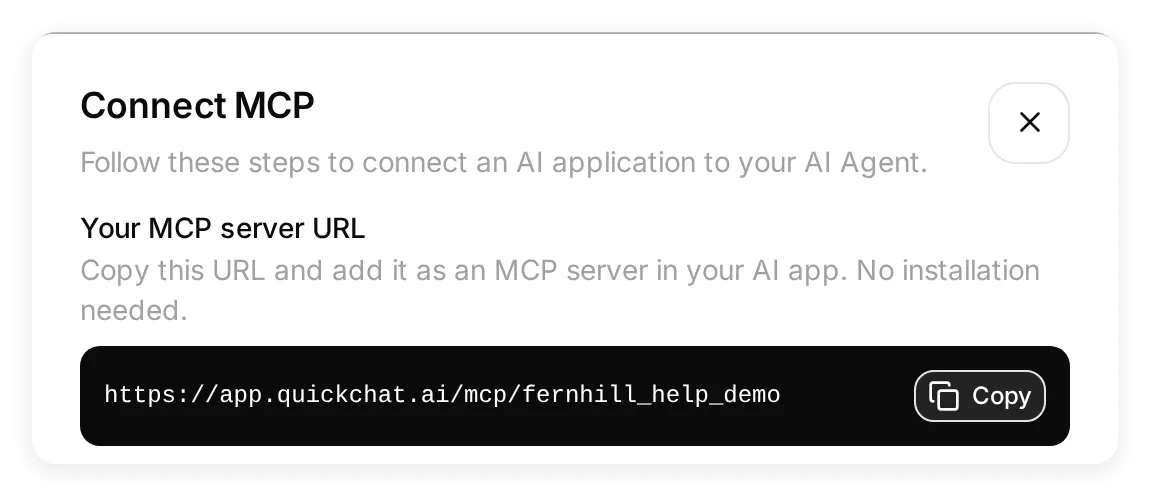 Copiez votre propre URL depuis ce dialogue. L’identifiant affiché appartient à la démo locale et n’est pas un connecteur hébergé à installer.
Utilisez l’URL exacte du dialogue. YOUR_AGENT_ID est un espace réservé. La référence du canal MCP explique le contrôle privé/public et l’URL hébergée.
Étape 4 : comment ajouter un connecteur personnalisé à Claude ?
Ajoutez l’URL hébergée de l’agent dans Claude, puis authentifiez-vous avec un compte Quickchat AI ayant accès à Fernhill Help.
- Ouvrez les Settings de Claude. Sous Customize, sélectionnez Connectors.
- Sélectionnez + Add > Add custom connector.
 Commencez dans Settings > Connectors. Le menu Add ouvre le formulaire du connecteur personnalisé.
- Saisissez
Fernhill Helpdans Name. Collez l’URL obtenue dans Connect MCP dans MCP server URL, puis sélectionnez Continue.
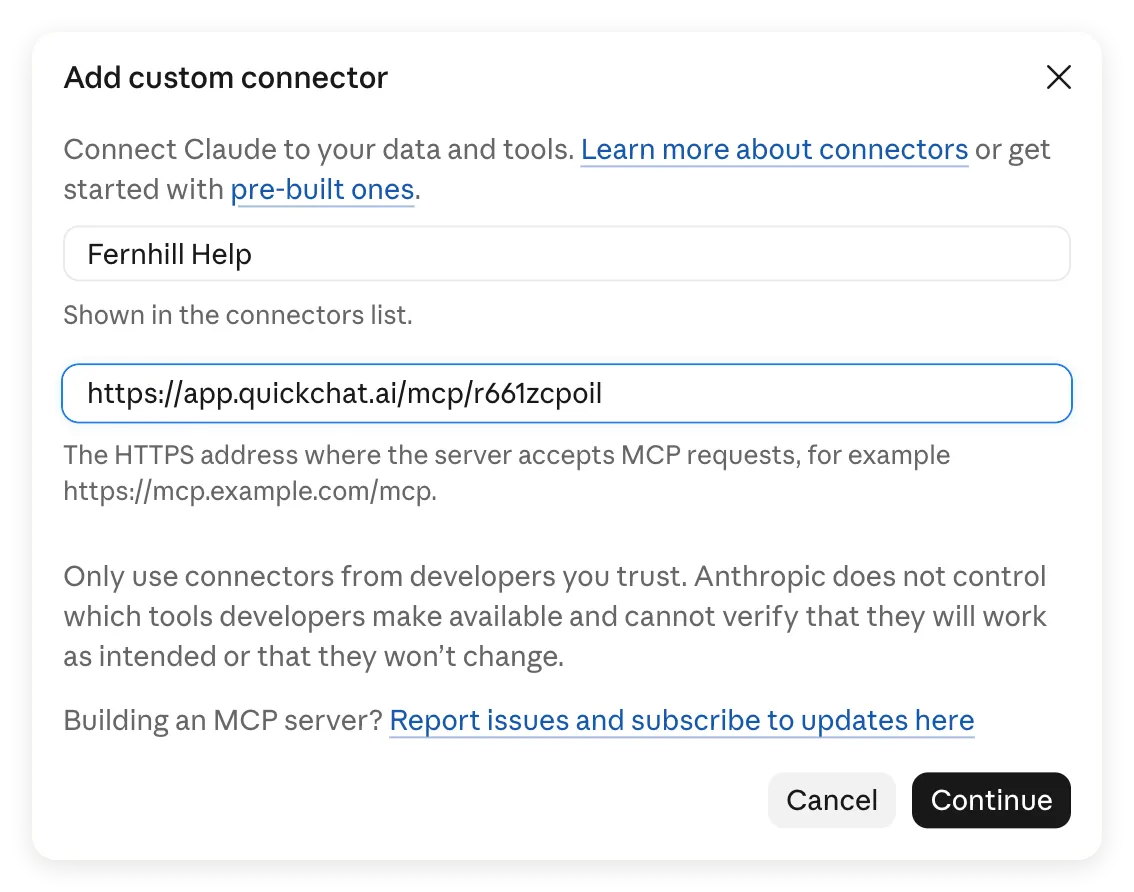 Le nom est un libellé dans Claude ; l’URL détermine l’agent appelé. Utilisez votre URL, pas celle de la démonstration.
- Sous Authentication, gardez Sign in now sélectionné. Claude a détecté cette option pour l’agent privé.
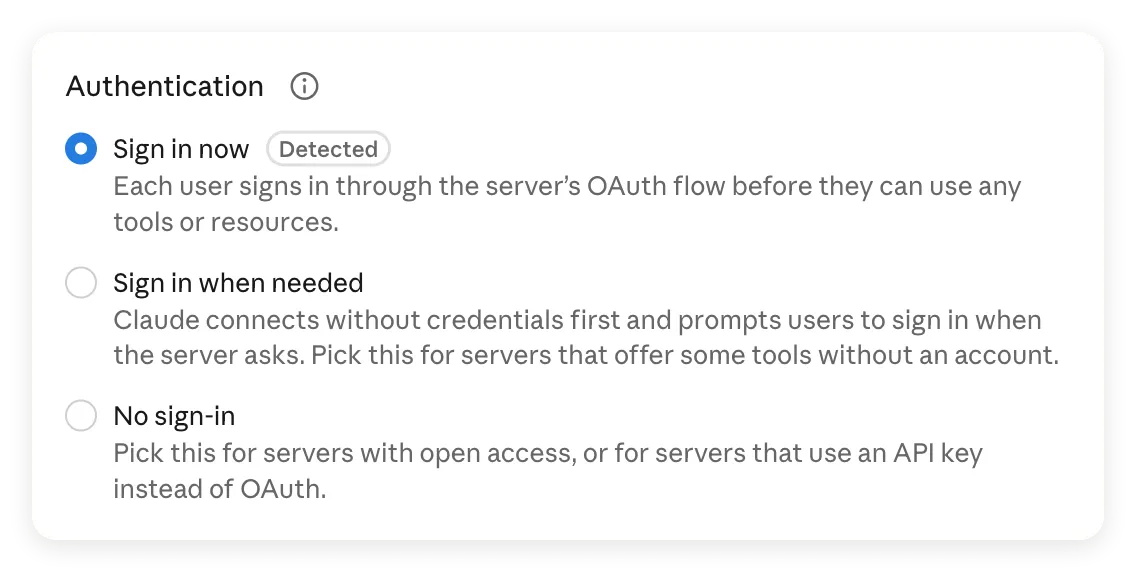 Un agent privé exige une authentification avant l’utilisation de son outil.
- Sous OAuth client, gardez Register automatically. Laissez Request headers vide et sélectionnez Add en bas du dialogue. Quickchat AI prend en charge l’enregistrement automatique des clients ; aucun identifiant client, secret client ni clé API n’est nécessaire.
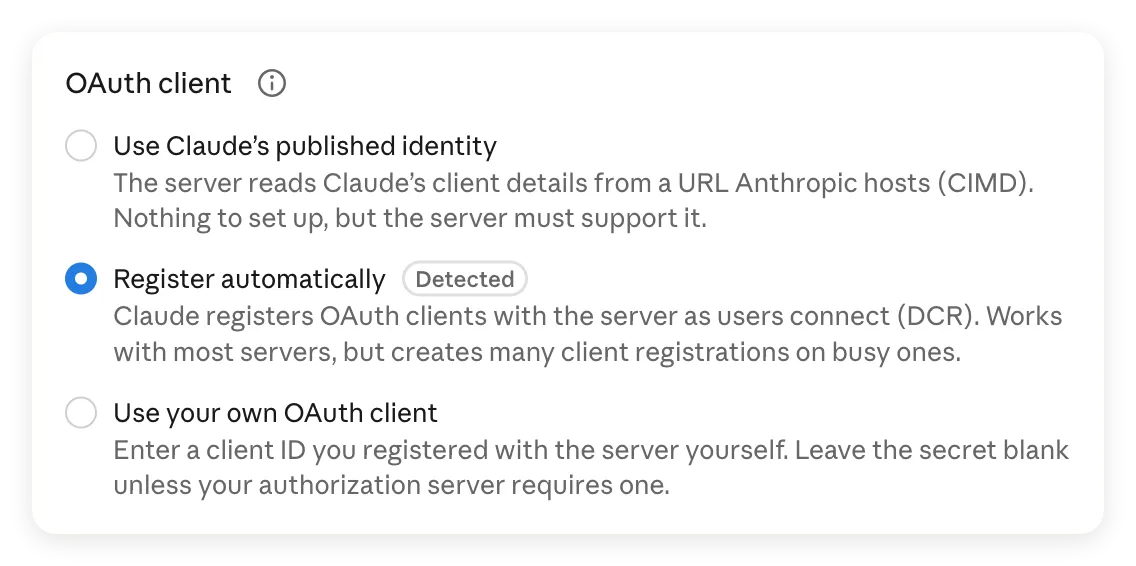 Register automatically est l’option détectée pour ce serveur. Les champs facultatifs de client et d’en-têtes ne nécessitent aucune valeur ici.
- Sur la page du connecteur, sélectionnez Connect. Si nécessaire, connectez-vous à Quickchat AI avec le compte propriétaire ou un compte disposant d’un rôle sur cet agent, puis terminez l’autorisation.
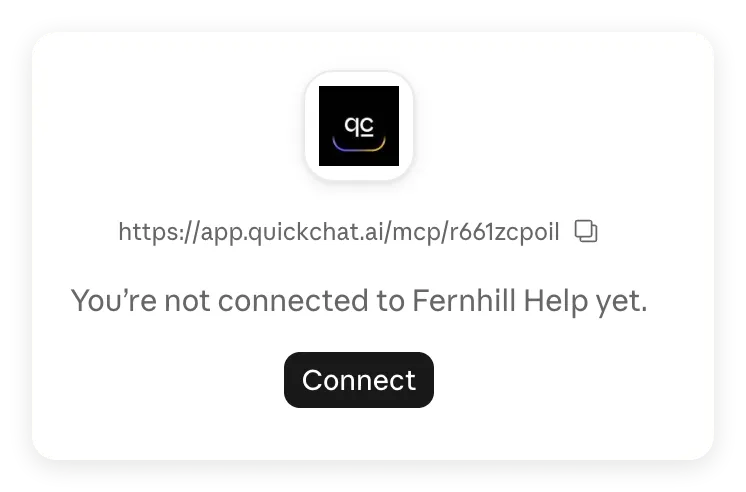 Ajouter le connecteur et connecter le compte sont deux étapes distinctes. Sélectionnez Connect ici.
- De retour dans Claude, vérifiez la présence de Disconnect et de l’outil Ask Fernhill Help. Conservez Needs approval pour les premiers tests.
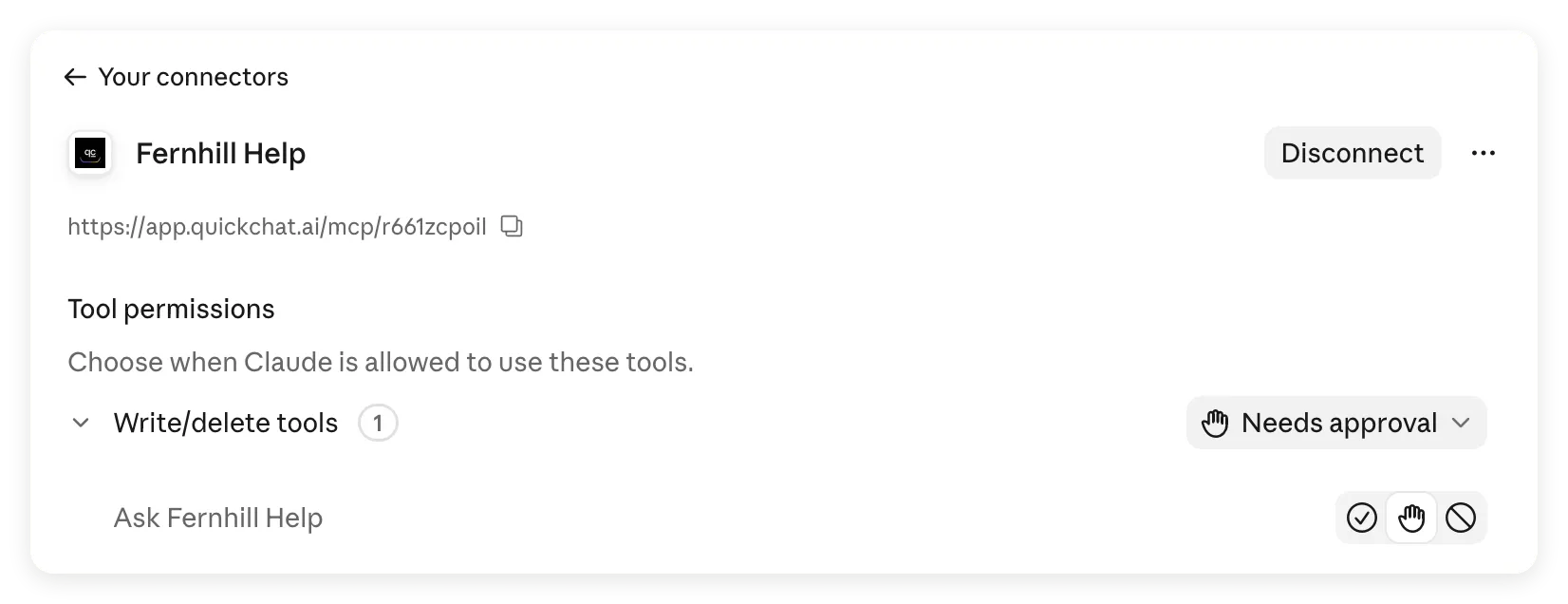 L’outil est disponible. Claude le classe ici sous Write/delete tools ; notre agent n’a aucune Action de commande, retour ou remboursement configurée.
- Lancez un nouveau chat. Ouvrez + > Connectors et activez Fernhill Help pour cette conversation.
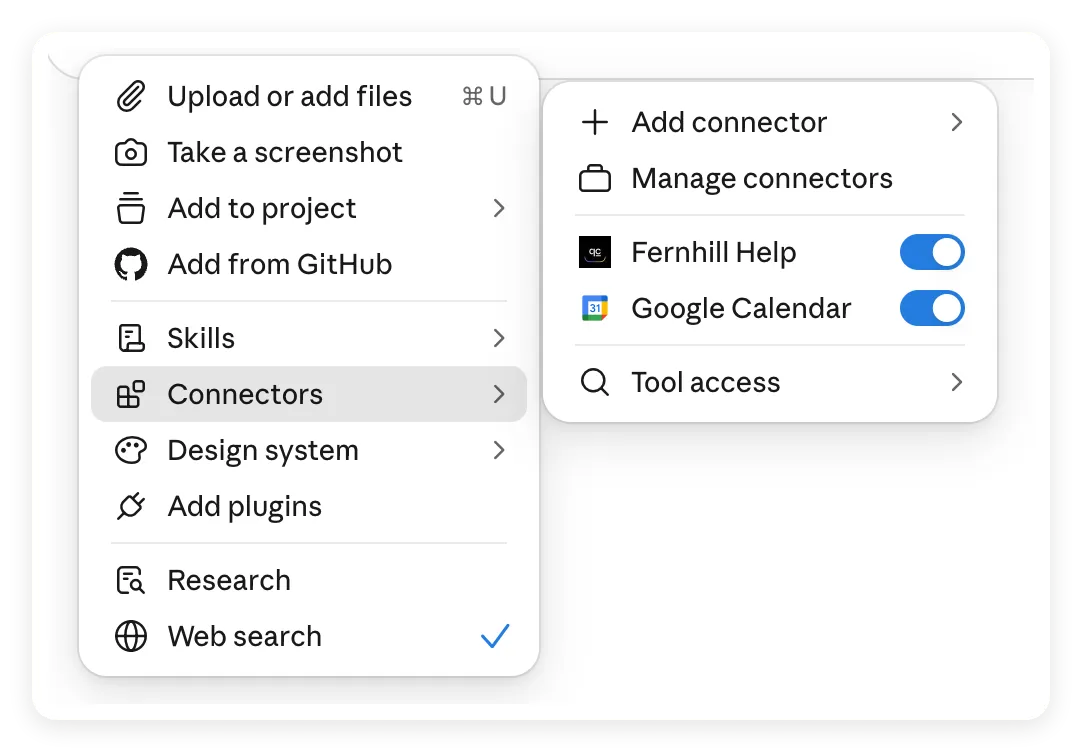 Vérifiez l’interrupteur du connecteur dans la conversation ainsi que la connexion du compte.
Le guide de démarrage d’Anthropic explique la connexion d’un service et son activation dans un chat. Claude peut demander une approbation pour appeler l’outil ; l’étape suivante montre cette demande.
Utilisez l’URL hébergée. Les requêtes des connecteurs distants Claude partent du cloud d’Anthropic, y compris sur ordinateur ou mobile. Une adresse uniquement accessible sur votre ordinateur, telle que localhost, ne peut pas être atteinte par cette connexion cloud.
Étape 5 : comment vérifier ce que Claude a réellement transmis ?
Comparez la réponse finale de Claude au résultat de l’outil et à la Inbox de Quickchat AI. Une réponse plausible ne prouve pas à elle seule l’utilisation du connecteur.
- Dans le nouveau chat Claude, envoyez cette consigne :
Use Fernhill Help to answer the next three questions. Keep the policy conditions and say when the help center does not confirm something.- Envoyez d’abord la question de garantie. Si Claude demande l’autorisation d’utiliser Ask Fernhill Help, choisissez Allow once. Attendez la réponse complète, puis envoyez séparément les questions de retour et de livraison en Suisse.
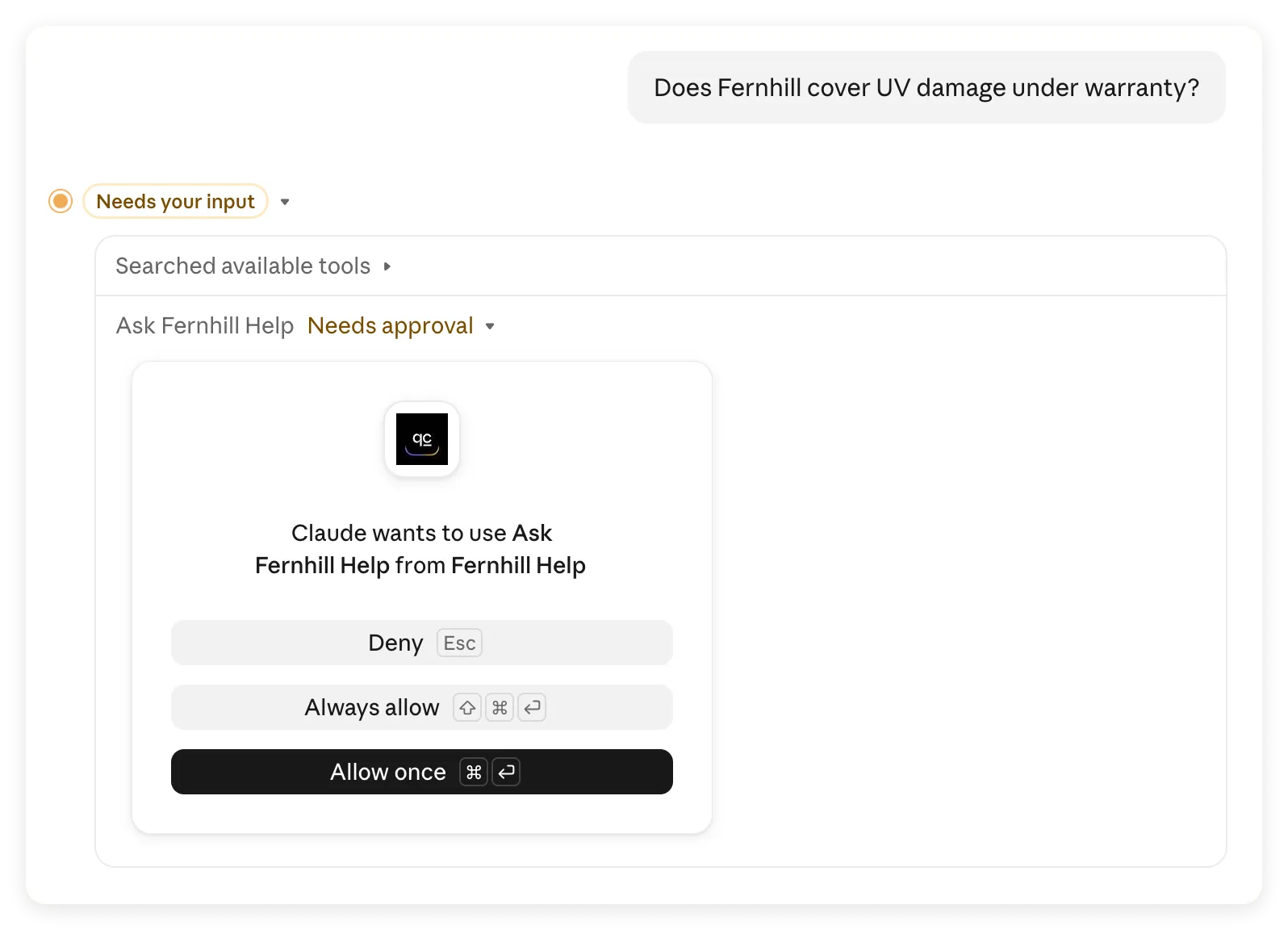 Le premier appel a attendu une approbation. Allow once permet d’inspecter le résultat avant de décider des autorisations futures.
- Pour chaque réponse complète, vérifiez l’entrée d’utilisation de Ask Fernhill Help. Développez les détails si vous devez inspecter l’appel.
- Ouvrez Inbox dans Quickchat AI avec Fernhill Help sélectionné. Retrouvez la conversation grâce à l’heure et à la question. Lisez le message reçu et la réponse de l’agent.
- Notez votre question d’origine, celle reçue par l’agent, sa réponse et la réponse finale de Claude. Le kit contient une feuille de preuves vierge et nos observations comme référence.
Dans notre exécution capturée, les trois questions sont arrivées dans une seule conversation Inbox provenant de Claude, et chacune correspondait à notre saisie. Les réponses ci-dessous proviennent de cette conversation hébergée. Les captures Testing précédentes montrent des exécutions locales séparées.
Claude peut reformuler la question avant d’appeler l’agent et résumer ensuite le résultat. Inbox enregistre le message envoyé par Claude, pas nécessairement les mots d’origine. Un client démarrant une nouvelle session MCP peut aussi créer une autre conversation Inbox ; comparez donc question et heure, pas seulement le fil.
Vérification 1 : Claude conserve-t-il l’exclusion de garantie ?
Le centre d’aide exclut explicitement les dommages UV. Claude a appelé Fernhill Help et conservé cette exclusion :
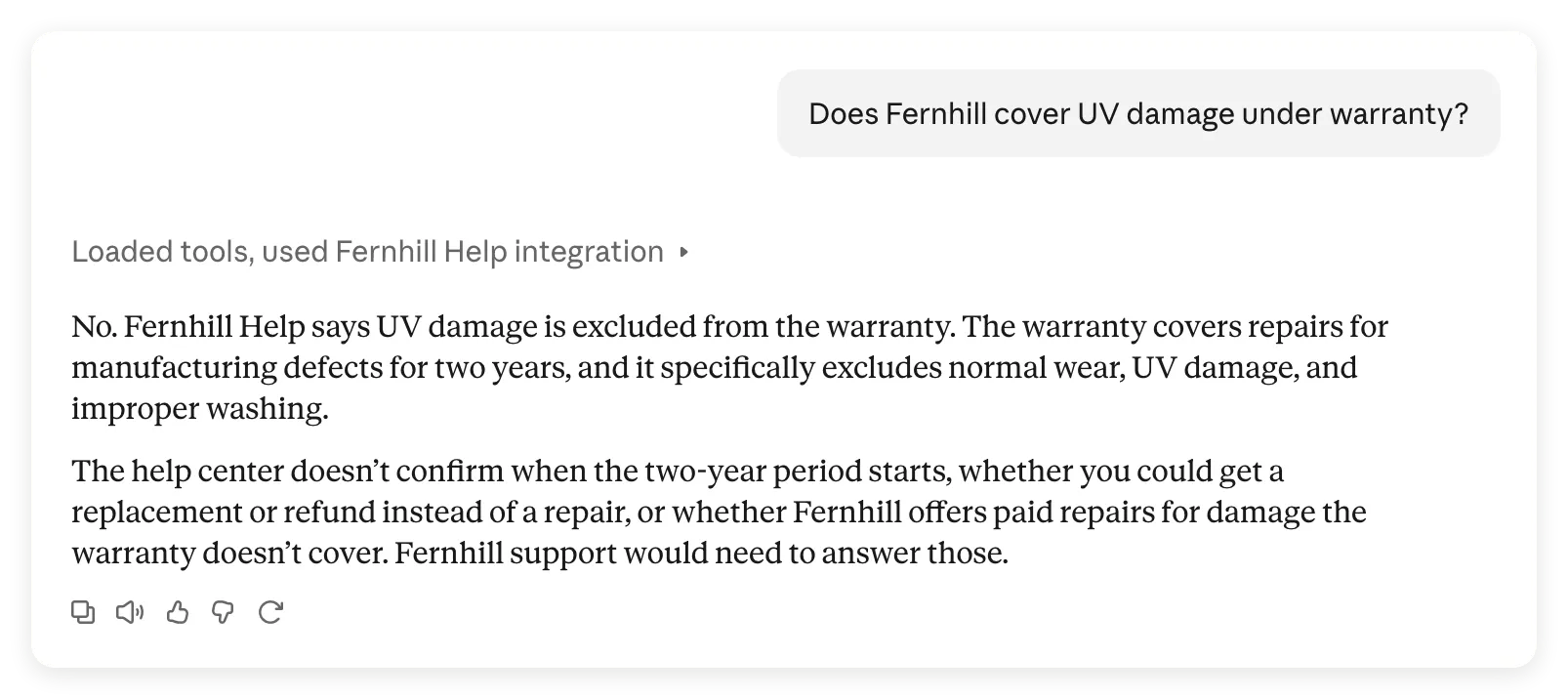 La réponse complète de Claude exclut les dommages UV et identifie les précisions supplémentaires qu’il ne peut pas confirmer.
Comparez-la à la réponse de l’agent dans l’échange Inbox correspondant :
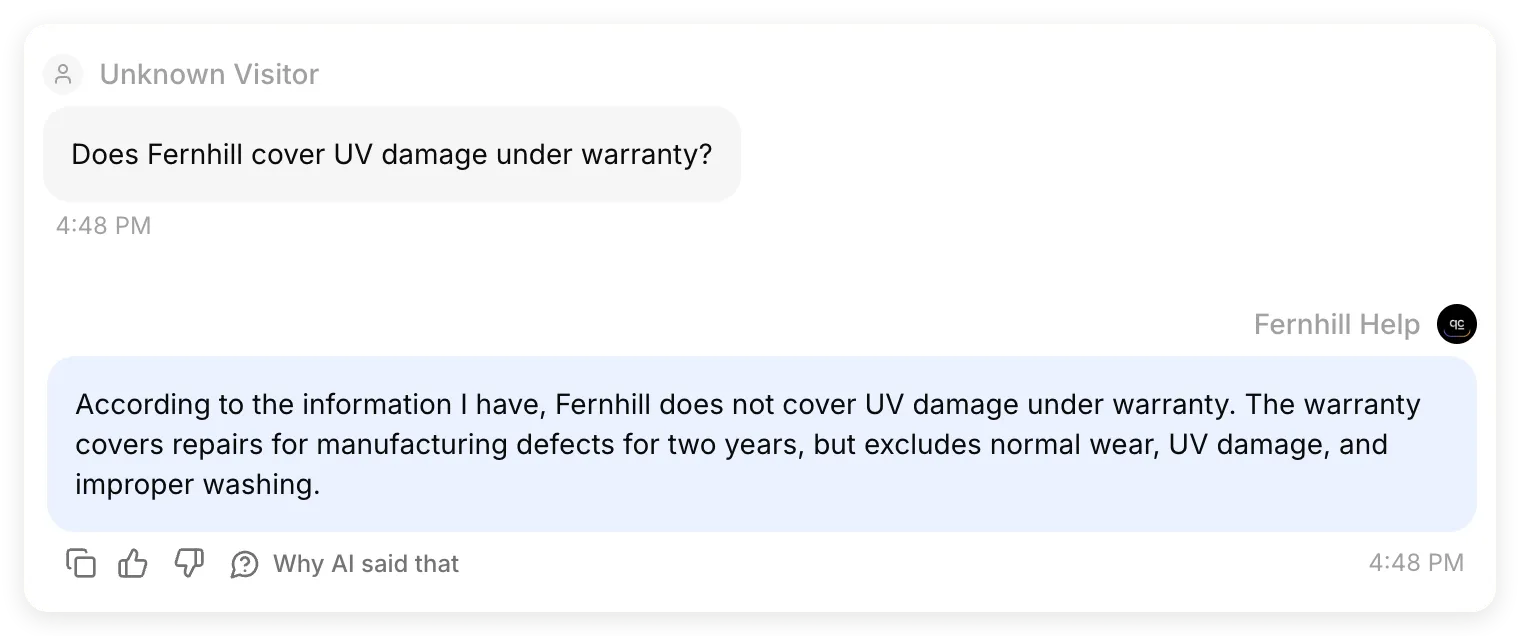 Extraits de la question et de la réponse du même échange Inbox. L’agent hébergé a fourni la couverture de deux ans et les trois exclusions ; Claude les a conservées.
Claude a aussi identifié des questions sans réponse dans la source, comme le début de la période de deux ans. Il les a présentées comme inconnues au lieu de les ajouter à la politique.
Vérification 2 : Claude a-t-il ajouté une condition de retour ?
La réponse sur le retour nécessite davantage d’attention, car elle combine admissibilité, date limite et délai de remboursement.
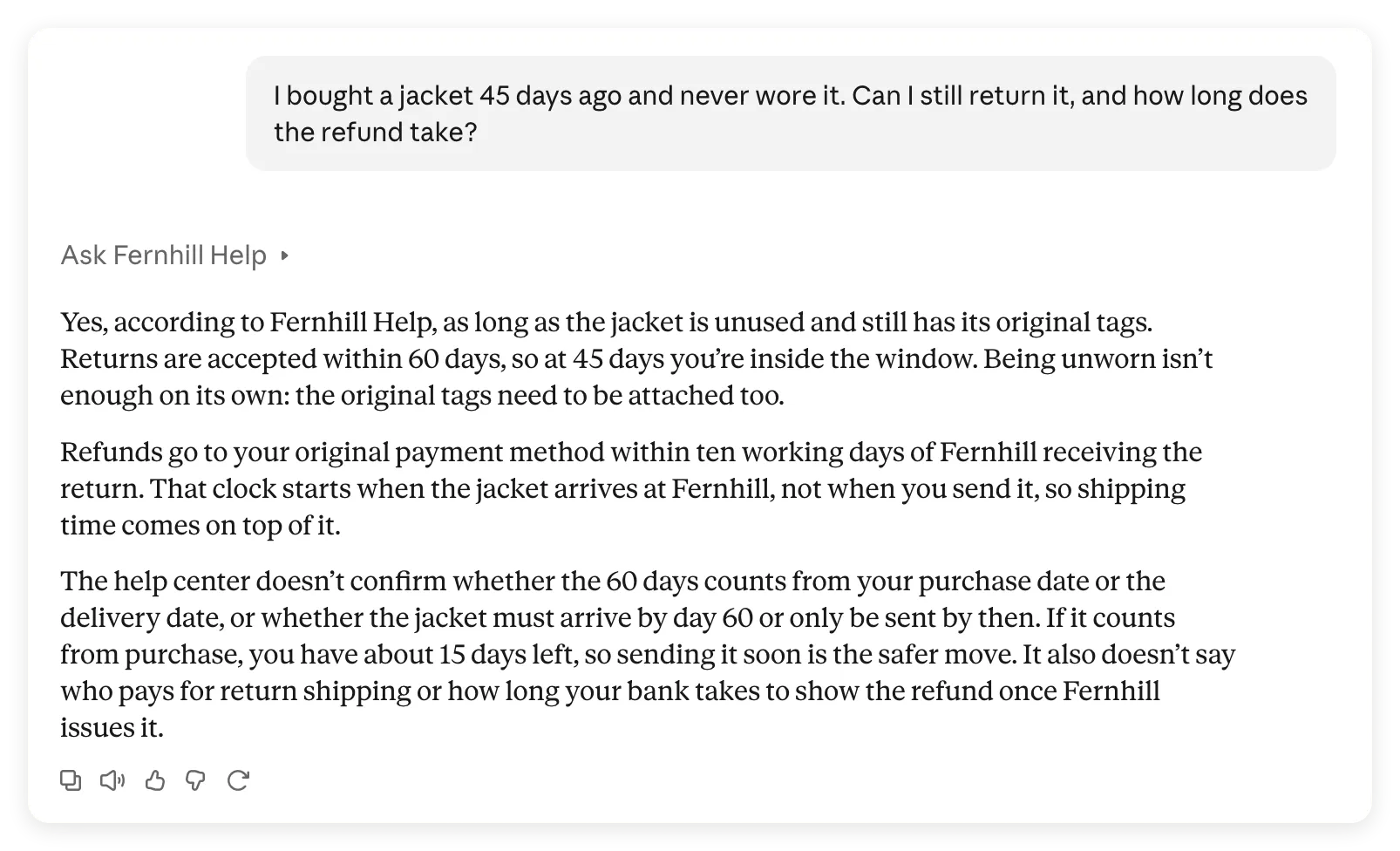 Claude a conservé les faits principaux, mais ajouté une condition plus stricte : « les étiquettes d’origine doivent aussi être encore attachées ».
La réponse de l’agent utilisait la formulation plus limitée de la source :
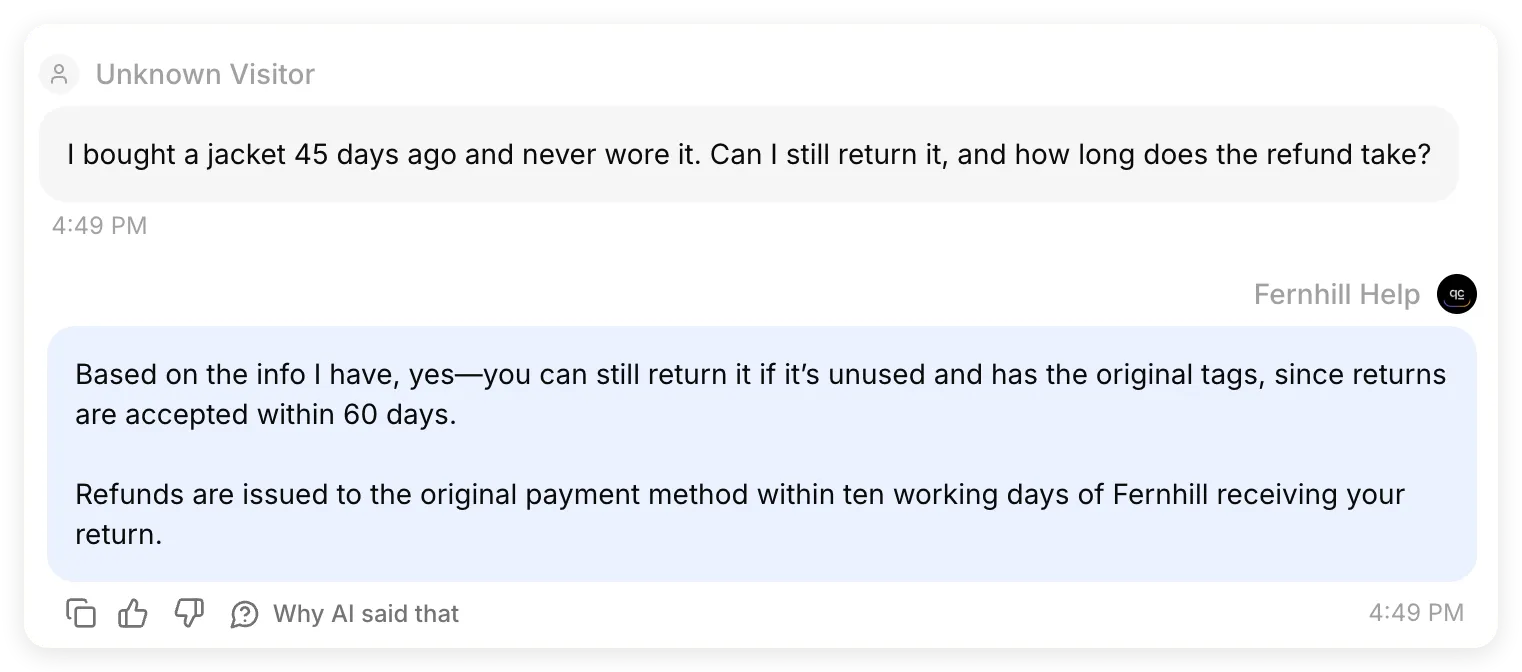 Extraits du même échange Inbox. Fernhill Help exigeait un article inutilisé et les étiquettes d’origine. Ni cette réponse ni la Knowledge Base ne précisent si elles doivent rester attachées.
| Point de contrôle | Résultat observé |
|---|---|
| Question reçue | L’agent a reçu sans modification les 45 jours et l’état jamais porté |
| Réponse de l’agent | Dans les 60 jours, inutilisé, étiquettes d’origine ; remboursement sur le moyen de paiement initial dans les dix jours ouvrés suivant la réception du retour |
| Réponse de Claude | Faits conservés, sans prétendre avoir soumis un retour, mais avec l’ajout d’étiquettes obligatoirement attachées |
C’était un appel d’outil réussi avec un écart de politique dans la réponse finale. Nous n’avons pas considéré la vérification comme entièrement réussie. Le score local de 5,0/5 n’évaluait pas la reformulation de Claude. Modifier ensuite le centre d’aide masquerait l’écart au lieu de le corriger.
Pour vos propres politiques, comparez chaque condition, exception et délai à la source. « Avec les étiquettes d’origine » et « avec les étiquettes encore attachées » peuvent conduire à des décisions différentes.
Vérification 3 : une destination inconnue reste-t-elle inconnue ?
La réponse sur la Suisse présentée au début provient de cet échange Inbox :
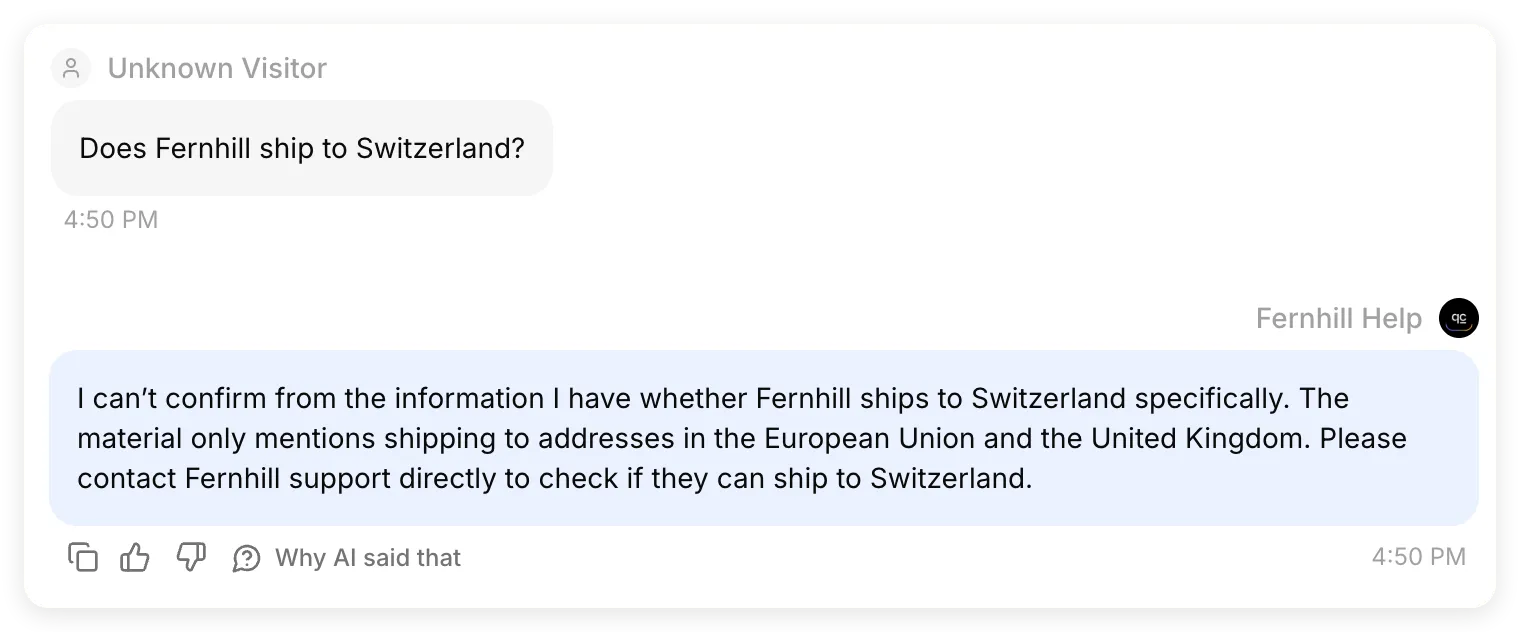 Extraits de la question et de la réponse du même échange. L’agent hébergé a conservé la lacune de connaissances, tout comme la réponse finale de Claude.
C’est le même cas qui avait échoué avant la modification locale du prompt. L’agent et Claude distinguaient maintenant les destinations documentées, UE et Royaume-Uni, de celle non confirmée. Suggérer de contacter l’assistance n’a créé aucun ticket et n’a transféré aucune conversation ; nous n’avions configuré ni l’une ni l’autre de ces capacités.
Comment améliorer une réponse qui échoue à une vérification ?
Modifiez la partie responsable de l’erreur, puis reposez la même question.
- Aucun appel d’outil : vérifiez que le connecteur est activé, nommez Fernhill Help et contrôlez que la Description MCP explique quand l’utiliser.
- Réponse incorrecte de l’agent : vérifiez l’article source et son statut Ready, puis rejouez le cas dans Testing. Corrigez la source ou le Main Prompt avant les consignes de Claude.
- Réponse correcte de l’agent, réponse modifiée par Claude : précisez l’écart, demandez à Claude de conserver uniquement les conditions étayées, puis répétez l’échange et vérifiez les deux réponses.
- Suivi d’assistance omis : comparez Description au comportement réel de l’agent. Déclarez-y une véritable capacité de suivi si vous la créez ; le texte seul ne crée pas d’Action de transfert et ne garantit pas la restitution de l’offre.
Pour l’écart observé sur le retour, voici une relance ciblée à essayer :
Check your return answer against Fernhill Help. The source says "with the original tags" but does not say they must still be attached. Re-answer using only the policy conditions supported by the tool result. If a condition is not specified, say it is unconfirmed rather than adding it.Il s’agit du prochain test suggéré, pas d’une correction démontrée dans l’exécution capturée. Vérifiez la nouvelle réponse avant de déclarer le problème résolu. Si votre politique réelle impose des étiquettes attachées, confirmez-le avec son responsable et mettez explicitement la source à jour.
Le précédent tutoriel MCP hébergé documente un suivi omis par le client appelant jusqu’à son explication dans la description de l’outil. C’est une raison d’inspecter vos échanges, pas une promesse qu’une description contrôle toujours la sortie de Claude.
Peut-on utiliser le connecteur sur mobile et dans Claude Code ?
Le connecteur hébergé fonctionne au-delà du chat Web, mais chaque client doit disposer d’une connexion opérationnelle et réussir un appel d’outil.
Sur mobile, connectez-vous au même compte Claude après la configuration Web ou ordinateur. La même conversation Fernhill était également disponible sur un iPhone :
 La conversation existante consultée sur mobile. Cette capture ne prouve pas un nouvel appel d’outil depuis le téléphone.
Pour tester un nouvel appel mobile, vérifiez les commandes du connecteur, activez Fernhill Help et renvoyez la question sur la veste. Inspectez l’appel et le nouvel enregistrement Inbox. Anthropic décrit la disponibilité dans son guide des connecteurs entre appareils.
Dans Claude Code, ouvrez d’abord /mcp. Avec un compte d’abonnement Claude admissible, les connecteurs authentifiés de claude.ai peuvent apparaître automatiquement. Les connexions par clé API ou fournisseur tiers ne les importent pas. Pour configurer directement le serveur, utilisez :
claude mcp add --transport http fernhill-help https://app.quickchat.ai/mcp/YOUR_AGENT_IDRemplacez l’URL par la vôtre. Ouvrez /mcp pour vous authentifier et vérifier la connexion, puis posez la même question. Évitez un doublon si le connecteur synchronisé fonctionne. Ce parcours facultatif suit la référence MCP de Claude Code ; notre capture couvre la conversation Claude ci-dessus, pas une session Claude Code.
Comment partager un connecteur privé avec votre équipe ?
Le partage nécessite à la fois la disponibilité côté Claude et l’autorisation d’utiliser l’agent dans Quickchat AI.
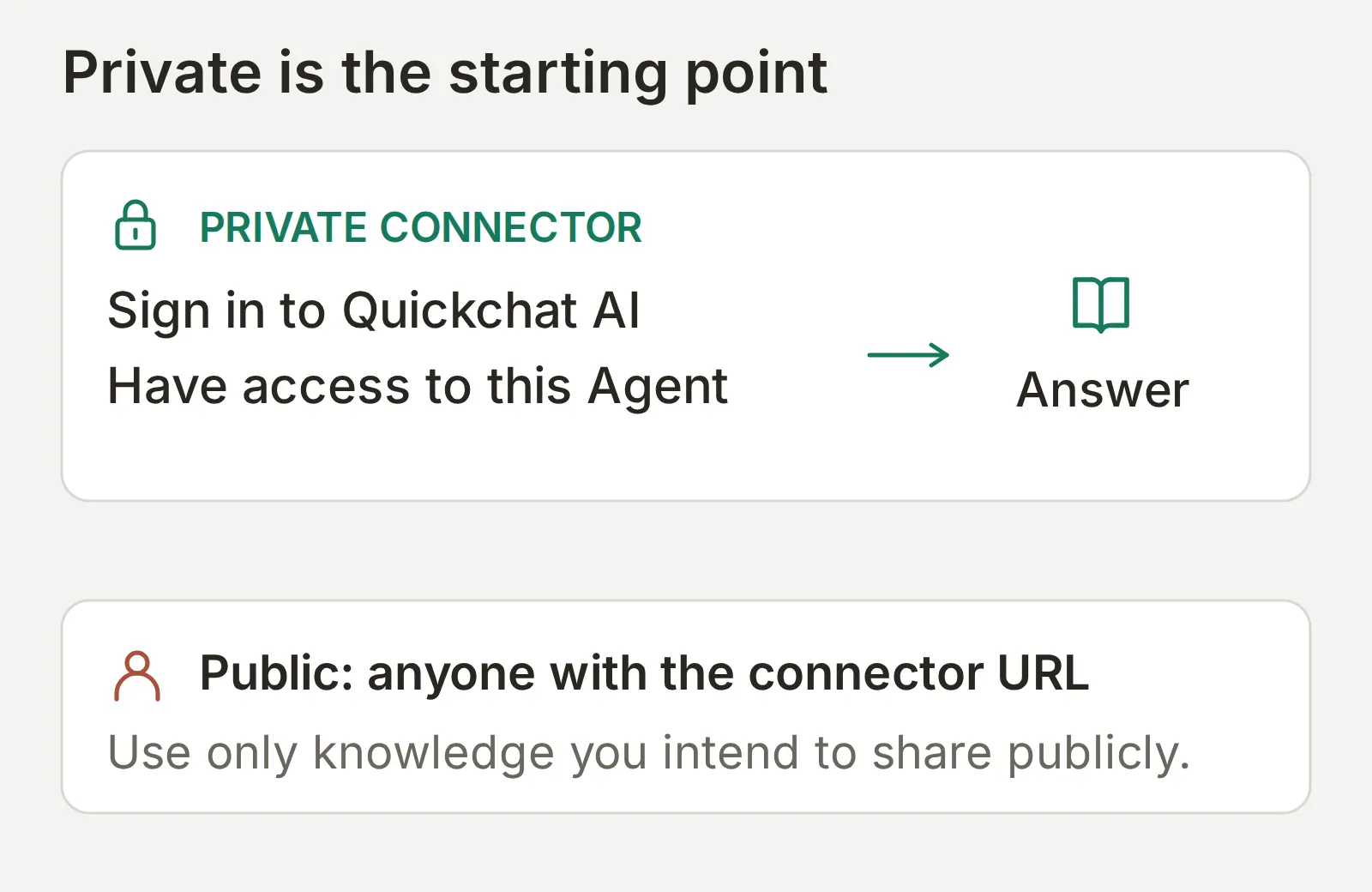 L’accès est vérifié avant la génération. Les consignes d’une conversation n’accordent aucun rôle.
- Dans Quickchat AI, invitez votre collègue via Settings > Organization > Team Members. Demandez-lui d’accepter, puis vérifiez son apparition comme membre. Choisissez une formule avec assez de places et le rôle minimal nécessaire ; la référence des équipes et rôles décrit ces autorisations.
- Sur Claude Team ou Enterprise, un Owner ouvre Organization settings > Connectors, choisit Add > Custom, puis Web si demandé, et ajoute l’URL. Les utilisateurs Enterprise ayant le rôle personnalisé approprié peuvent aussi gérer les connecteurs de l’organisation. Les membres connectent ensuite leur propre compte.
- Sur une formule individuelle Claude, chaque collègue ajoute le connecteur à son compte, dans la limite de sa formule.
- Faites répéter une question de politique au collègue. Pour un agent privé, testez aussi un compte distinct sans rôle. L’ajout de l’URL dans Claude ne doit pas lui donner accès à lui seul.
Pour une matrice d’accès complète et testée, incluant le retrait d’un collègue et une nouvelle tentative depuis une connexion existante, consultez le parcours d’authentification et d’autorisation MCP. La frontière pertinente est l’agent, avec ses connaissances et Actions disponibles ; aucun droit d’appel distinct par article n’est ajouté ici.
Comment créer un connecteur public de FAQ ?
Un endpoint MCP public permet d’utiliser l’agent sans connexion Quickchat AI. Réservez-le aux connaissances et capacités que vous souhaitez rendre publiques.
Fernhill Help contient uniquement le centre d’aide public fictif. Pour essayer la variante publique, examinez toute sa Knowledge Base et ses Actions. Dans External Apps > MCP, lisez l’explication de Require sign-in (private) avant de le désactiver. Conservez les procédures internes de retour et les données clients dans un agent privé distinct.
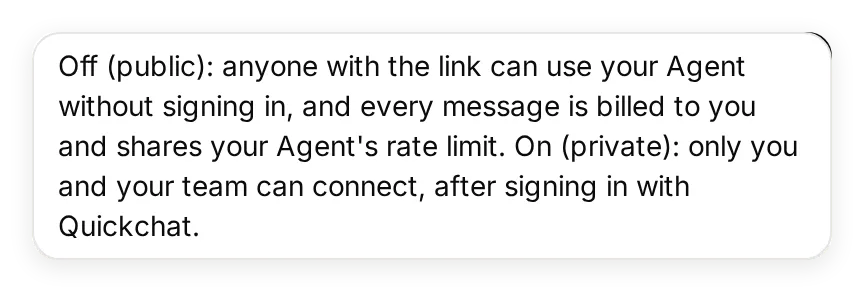 L’infobulle indique qui peut se connecter et à qui sont débités les crédits. Le parcours principal conserve Fernhill Help privé.
Un compte Claude reste nécessaire pour utiliser le connecteur dans Claude. D’autres clients MCP peuvent appeler un endpoint public hors de Claude. Toute personne disposant de l’URL peut consommer les crédits IA du propriétaire ; surveillez l’usage après partage. Rejouez les trois tests dans une autre session client, puis réactivez le mode privé après l’exercice public.
Un lien d’installation prérempli évite de copier manuellement nom et URL. Il remplit seulement le formulaire ; chacun doit toujours vérifier et ajouter le connecteur. La soumission au répertoire est une étape de distribution distincte, inutile pour terminer ce tutoriel.
Claude peut-il aider à configurer l’agent Quickchat AI ?
Le connecteur Quickchat AI du répertoire peut créer des agents, modifier les connaissances et lancer des tests avec vos autorisations. C’est un raccourci facultatif pour la configuration précédente.
Connectez-vous depuis la fiche Quickchat AI du répertoire Claude, puis effectuez vous-même la connexion Quickchat AI. Joignez les fichiers texte du kit et utilisez ce prompt de configuration :
Use the Quickchat AI account-management connector to prepare a new Agent named Fernhill Help. Show me the intended changes before creating it, and do not change any existing Agent. Use main-prompt.txt as its Main Prompt and fernhill-help-center.txt as its only Knowledge Base article. Wait for the article to be Ready. Keep this demonstration limited to policy answers, with no custom Actions, Human Handoff or Smart Data Gathering. Create a Testing dataset named Fernhill policy checks from test-messages.txt with evaluation-criteria.txt. Ask me before running tests that consume AI credits. After I approve, enable the Agent's MCP channel with private visibility and give me its hosted URL. Tell me which settings I still need to complete in the dashboard, including the exact Description and Command in mcp-settings.json and mcp-description.txt. Do not make the Agent public or claim that Claude is connected to it until I complete and test the custom-connector setup.Vérifiez Description et Command dans le tableau de bord ; le raccourci de gestion ne remplace ni ces champs ni votre autorisation côté Claude. Le guide de gestion du compte décrit le processus général, et Quickchat AI pour Claude fournit l’installation et des exemples.
Que vérifier si le connecteur ne fonctionne pas ?
Repérez l’étape défaillante avant de modifier le prompt. Ce sont des contrôles de diagnostic, sans prétendre que chaque erreur est survenue avec Fernhill.
| Symptôme | Premier contrôle | Étape suivante utile |
|---|---|---|
| Impossible d’ajouter un connecteur personnalisé | Limite de formule Claude et rôle d’organisation | Vérifier l’emplacement Free ou demander l’ajout à l’Owner |
| Authentification terminée mais agent indisponible | Compte Quickchat AI et rôle sur cet agent | Vérifier le compte, l’URL exacte de l’agent et Enable MCP |
| Claude n’atteint pas le serveur | Accessibilité publique de l’URL HTTPS | Utiliser l’URL hébergée de Connect MCP ; une adresse uniquement locale ne convient pas |
| Connexion établie mais aucun appel d’outil | Activation de Fernhill Help dans ce chat | L’activer, le demander explicitement et inspecter les détails d’appel |
| Réponse différente de la politique | Première étape ayant introduit l’écart | Comparer source, réponse locale, résultat MCP et réponse finale de Claude |
La référence de dépannage d’Anthropic traite la découverte OAuth, l’accessibilité réseau et les redirections pour les exploitants de serveurs. Distinguez ces problèmes d’un fait erroné ou absent dans la Knowledge Base.
Une fois les trois cas validés, adaptez toute la configuration à votre entreprise :
- Remplacez l’article fictif par des connaissances approuvées et supprimez la source Fernhill.
- Mettez à jour le nom et le Main Prompt de l’agent, puis les champs MCP Name, Description et Command. Décrivez uniquement ses connaissances et Actions réelles.
- Remplacez questions et critères par vos propres cas de réponse connue, conditionnelle et de fait volontairement absent.
- Actualisez ou reconnectez le connecteur pour mettre à jour ses outils, puis rejouez les tests de l’agent et la comparaison de bout en bout.
Le résultat est utile quand un collègue peut poser une vraie question de politique dans Claude, que vous pouvez suivre la réponse dans Inbox et qu’un fait non documenté reste non affirmé dans la réponse.
Questions fréquentes
Que sont les connecteurs Claude ?
Les connecteurs Claude donnent accès à des outils et informations externes. Un connecteur distant personnalisé relie Claude à un serveur MCP par URL. Dans ce tutoriel, le serveur expose un outil qui pose une question à votre agent Quickchat AI.
Puis-je ajouter un connecteur personnalisé sur Claude Free ?
Oui. Claude Free prend en charge un connecteur personnalisé. Pro, Max, Team et Enterprise prennent aussi en charge les connecteurs personnalisés. Quickchat AI inclut MCP dans son offre Free actuelle ; les réponses générées et les exécutions de Simulation consomment des crédits IA.
Quelle différence entre un connecteur Claude et un serveur MCP ?
Le connecteur est la connexion que vous ajoutez et activez dans Claude. Le serveur MCP est le service auquel elle se connecte. Quickchat AI héberge le serveur de votre agent : vous configurez l’agent et copiez son URL sans écrire de code serveur.
Les connecteurs fonctionnent-ils dans Claude Desktop et sur mobile ?
Les connecteurs distants personnalisés fonctionnent dans les applications Web, de bureau et mobiles de Claude. Ajoutez le connecteur sur le Web ou sur ordinateur, puis utilisez le même compte sur mobile. Une extension locale de bureau est une configuration différente et ne devient pas un connecteur distant mobile.
Claude Code peut-il utiliser les connecteurs ajoutés dans claude.ai ?
Oui. Claude Code peut utiliser automatiquement les connecteurs authentifiés de claude.ai avec un compte d’abonnement Claude admissible. Vérifiez d’abord /mcp. Les connexions par clé API ou fournisseur tiers ne les importent pas ; vous pouvez configurer directement le serveur hébergé.
Qui peut ajouter un connecteur sur Claude Team ou Enterprise ?
Un Owner Team ou Enterprise peut ajouter un connecteur personnalisé pour l’organisation. Sur Enterprise, un membre dont le rôle personnalisé autorise la gestion des bibliothèques de l’organisation le peut aussi. Les membres se connectent ensuite individuellement. L’accès à un agent Quickchat AI privé exige toujours un rôle sur cet agent.
Ce connecteur expose-t-il tout mon compte Quickchat AI ?
Le connecteur par agent expose un outil de questions-réponses pour l’agent sélectionné, pas les outils distincts de gestion du compte. L’agent peut utiliser ses connaissances et ses Actions activées ; examinez les deux avant partage. L’accès privé est contrôlé au niveau de l’agent, pas par des autorisations distinctes pour chaque article.
Mes clients peuvent-ils utiliser le connecteur sans compte Claude ?
Ils ont besoin d’un compte Claude pour l’utiliser dans Claude. Si vous rendez l’endpoint MCP public, ils n’ont pas besoin de connexion Quickchat AI, mais toute personne disposant de l’URL peut l’appeler et les réponses consomment les crédits IA du propriétaire. Conservez les informations privées dans un agent privé distinct.