

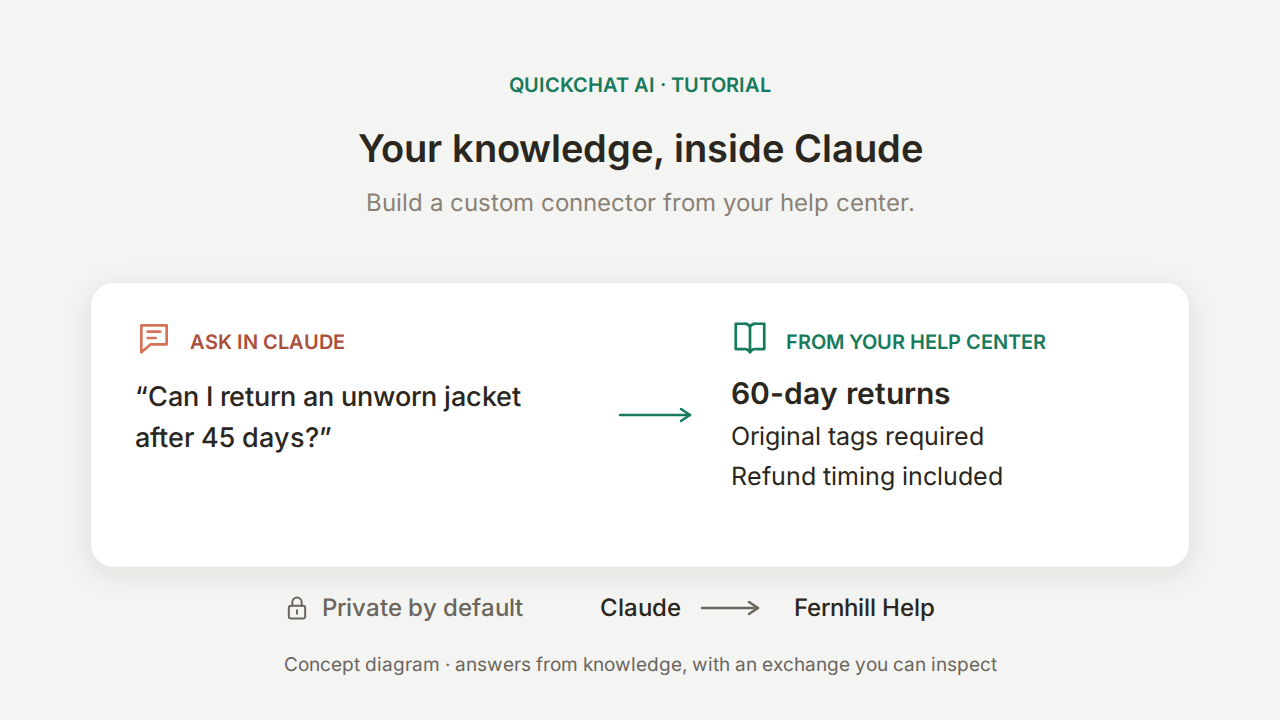
Claude Connectors ermöglichen Claude den Zugriff auf Tools und Informationen außerhalb des Gesprächs. In diesem Tutorial erstellst du einen eigenen Connector, der aus deinem Hilfezentrum antwortet, ohne Code zu schreiben oder selbst einen MCP-Server zu betreiben.
Das Beispiel ist Fernhill Outdoor, ein fiktiver Händler für Outdoor-Ausrüstung. Ein Kollege fragt Claude, ob er eine vor 45 Tagen gekaufte, ungetragene Jacke zurückgeben kann. Claude kann deinen Quickchat AI Agent Fernhill Help nach der Richtlinie fragen. Eine brauchbare Antwort braucht drei Angaben: die Frist von 60 Tagen, die Bedingung zu den Originaletiketten und die ab Eingang der Rücksendung gerechnete Erstattungsfrist.
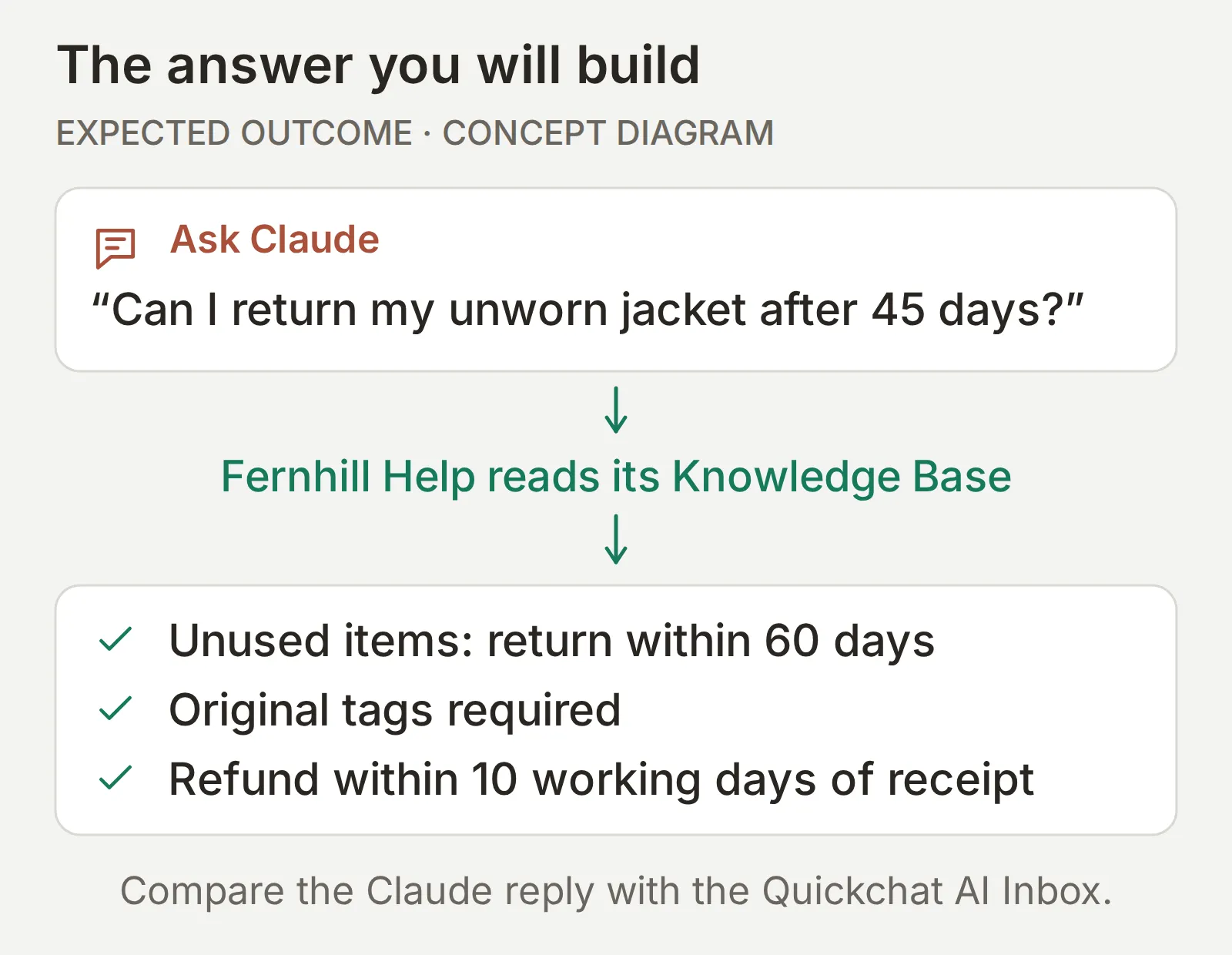 Das Ergebnis, das du aufbaust. Das Diagramm zeigt die erwartete Antwort zur Richtlinie; die folgenden Tests prüfen, ob Agent und Claude sie tatsächlich beibehalten.
Du fragst auch nach etwas, das im Hilfezentrum nicht steht: dem Versand in die Schweiz. Hier ist das tatsächliche Ergebnis in Claude nach der Verbindung mit Fernhill Help:
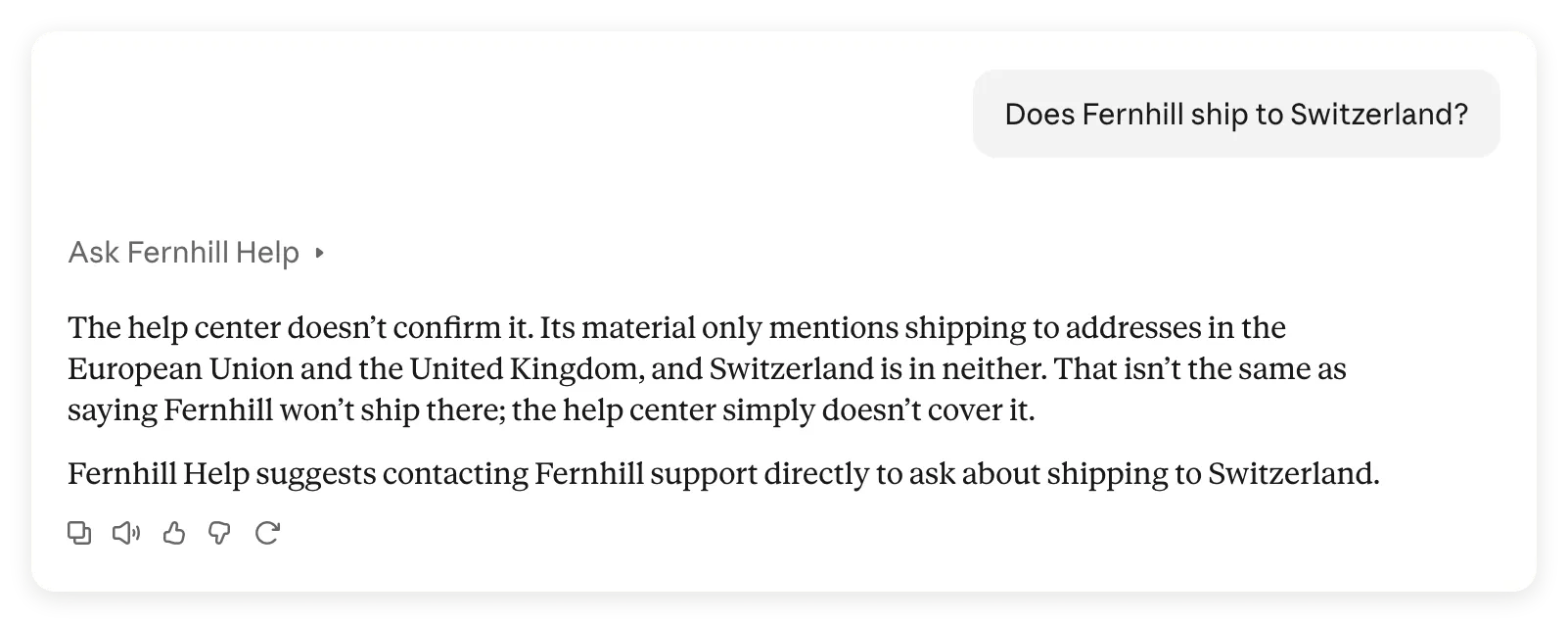 Der Connector im Einsatz. Claude unterscheidet zwischen einem nicht dokumentierten Zielland und einem Versandverbot und verweist auf den Fernhill-Support.
Am Ende hast du einen privaten Connector und eine wiederholbare Methode, um zu vergleichen, was du Claude gefragt hast, was Claude den Agent gefragt hat und welche Antwort zurückkam. Dieser Vergleich ist wichtig: Unser Rückgabetest zeigte auch eine Bedingung, die Claude beim Umformulieren der Agent-Antwort ergänzte.
Lade das Fernhill-Connector-Kit herunter. Es enthält die exakten Wissensinhalte, den Main Prompt, die MCP-Beschreibung, Testfragen, Bewertungskriterien, dokumentierten Ergebnisse und ein leeres Nachweisblatt. Das sind bearbeitbare Referenzdateien, kein Import per Klick.
Die Screenshots, UI-Beschriftungen und kopierbaren Demo-Dateien bleiben auf Englisch, damit du den dokumentierten Durchlauf reproduzieren kannst.
Was sind Claude Connectors und welchen brauchst du?
Ein eigener Claude Connector verbindet Claude mit einem entfernten MCP-Server, den du per URL hinzufügst. MCP, das Model Context Protocol, ermöglicht Claude, die Tools des Servers zu entdecken und aufzurufen. Hier hostet Quickchat AI den Server und stellt das Frage-Antwort-Tool deines Agents bereit.
Im Claude Connectors Directory findest du Dienste, die du direkt verbinden kannst. Ein eigener Connector verwendet eine von dir angegebene Server-URL. Durch das Hinzufügen wird er weder beim Directory eingereicht noch als Suggested Connector angezeigt.
Für diesen Aufbau haben zwei Verbindungen unterschiedliche Aufgaben:
| Dein Ziel | Passende Verbindung | Was sie bereitstellt |
|---|---|---|
| Fragen zum Fernhill-Hilfezentrum stellen | Ein eigener Connector mit der URL des Agents Fernhill Help | Ein Tool, ask_fernhill, das diesem Agent eine Frage stellt |
| Agents erstellen, Wissen bearbeiten oder Gespräche in Claude prüfen | Der Quickchat AI Connector im Claude Directory | Tools zur Kontoverwaltung gemäß deinen Quickchat AI Berechtigungen |
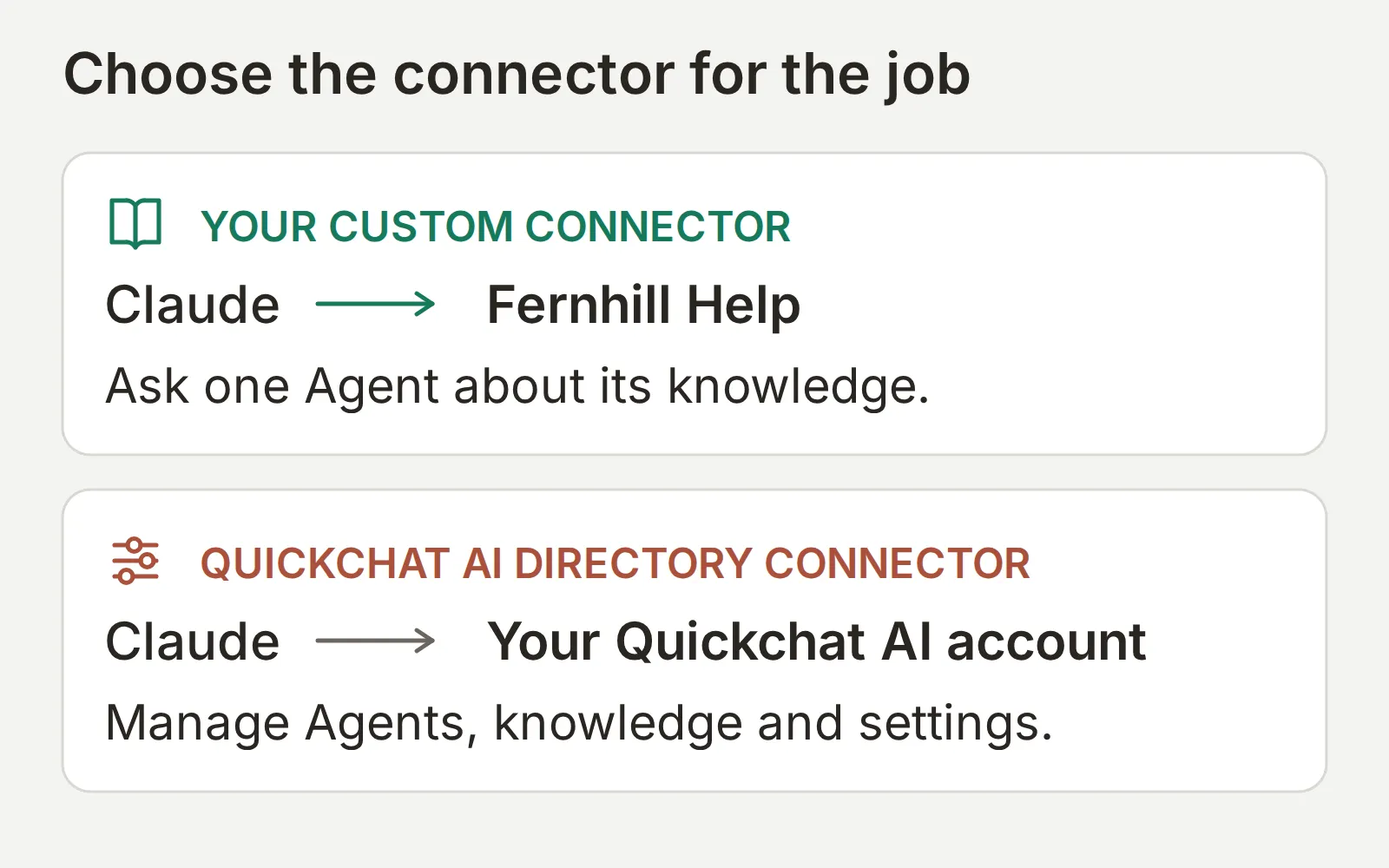 Baue zuerst die obere Verbindung auf. Die optionale Abkürzung zur Kontoverwaltung folgt später in dieser Anleitung.
Der MCP-Connector in Anthropics Messages API ist eine separate Entwicklerfunktion. Für diese Anleitung brauchst du weder API-Schlüssel noch API-Integration. Das zugrunde liegende Protokoll beschreibt MCP erklärt.
Was brauchst du für einen eigenen Claude Connector?
Du brauchst ein Claude-Konto und einen Quickchat AI Agent, den du konfigurieren kannst. Der erste Aufbau verwendet einen Agent und hält den Zugriff privat.
- Erstelle ein Quickchat AI Konto, bestätige gegebenenfalls deine E-Mail-Adresse und nutze die folgende manuelle Einrichtung. MCP ist im aktuellen Free-Tarif enthalten. Generierte Antworten und Simulations verbrauchen AI-Credits; Kontingente und Bedingungen zur gewerblichen Nutzung stehen auf der Preisseite.
- Melde dich bei Claude im Web oder in der Desktop-App an. Claude Free erlaubt einen eigenen Connector; auch Pro, Max, Team und Enterprise unterstützen eigene Connectors. Ist der Free-Platz bereits belegt, entscheide vorab, ob du diesen Connector ersetzen möchtest. Bei Team oder Enterprise folge dem Workspace-Ablauf.
- Verwende für den ersten Durchlauf die folgenden fiktiven Inhalte. Du brauchst dafür keine Kundendaten, kein Bestellsystem und keine Erstattungs-API. Lass Actions und Handoff deaktiviert, damit der Agent nur Richtlinien erklärt.
Claudes Anleitung für eigene Connectors beschreibt die Anforderungen an Tarife und Rollen. Die folgenden Schritte zeigen die Einrichtung unserer tatsächlichen Verbindung.
Der Ablauf ist: Agent erstellen, Antworten testen, MCP aktivieren, dann verbinden und beide Gespräche vergleichen.
Schritt 1: Wie erstellst du den Wissens-Agent?
Erstelle Fernhill Help mit einem Hilfeartikel und einem Main Prompt, der den Umgang mit fehlenden Fakten vorgibt.
- Wähle bei einem neuen Konto Set up manually. Wähle bei einem bestehenden Konto zuerst Add new AI Agent.
- Trage unter Identity bei Name your AI Agent den Namen
Fernhill Helpein. Füge den folgenden Text in Describe what you want your agent to do ein und wähle Next. Er wird zum Main Prompt des Agents.
You answer questions about Fernhill Outdoor from this Agent's Knowledge Base. Give a concise, factual answer. When the Knowledge Base does not contain the answer, say that you cannot confirm it and suggest contacting Fernhill support. Do not invent shipping destinations, prices, order details or refund outcomes. The listed shipping regions do not establish whether other destinations are served. For any destination not explicitly covered by the Knowledge Base, say you cannot confirm shipping there and suggest contacting Fernhill support; do not infer a shipping ban.- Lass unter Knowledge Base die Website- und Dokumentfelder leer und wähle Next. Lass unter External apps und Deployment alle Optionen ungewählt und klicke jeweils auf Next. Wähle einen Tarif oder Skip for now, um mit Free abzuschließen. Schließe gegebenenfalls ein weiteres Tarifangebot, um AI Preview zu erreichen.
- Öffne Knowledge Base > Add Article. Nenne den eigenen Artikel
Fernhill Outdoor help centerund wähle Create article. - Füge unter Edit Article diese vollständige Quelle in Content ein und wähle Save:
Fernhill Outdoor help center
This is fictional training data. It contains no real customer information.
Shipping: orders ship within two working days to addresses in the European Union and the United Kingdom. Standard delivery takes three to five working days; express delivery takes one to two working days and costs 12 EUR.
Returns: unused items can be returned within 60 days with the original tags. Refunds are issued to the original payment method within ten working days of receipt.
Sizing: jackets follow the European size chart; when between sizes, choose the larger size for layering.
Warranty: Fernhill repairs manufacturing defects free of charge for two years. Normal wear, UV damage and improper washing are not covered.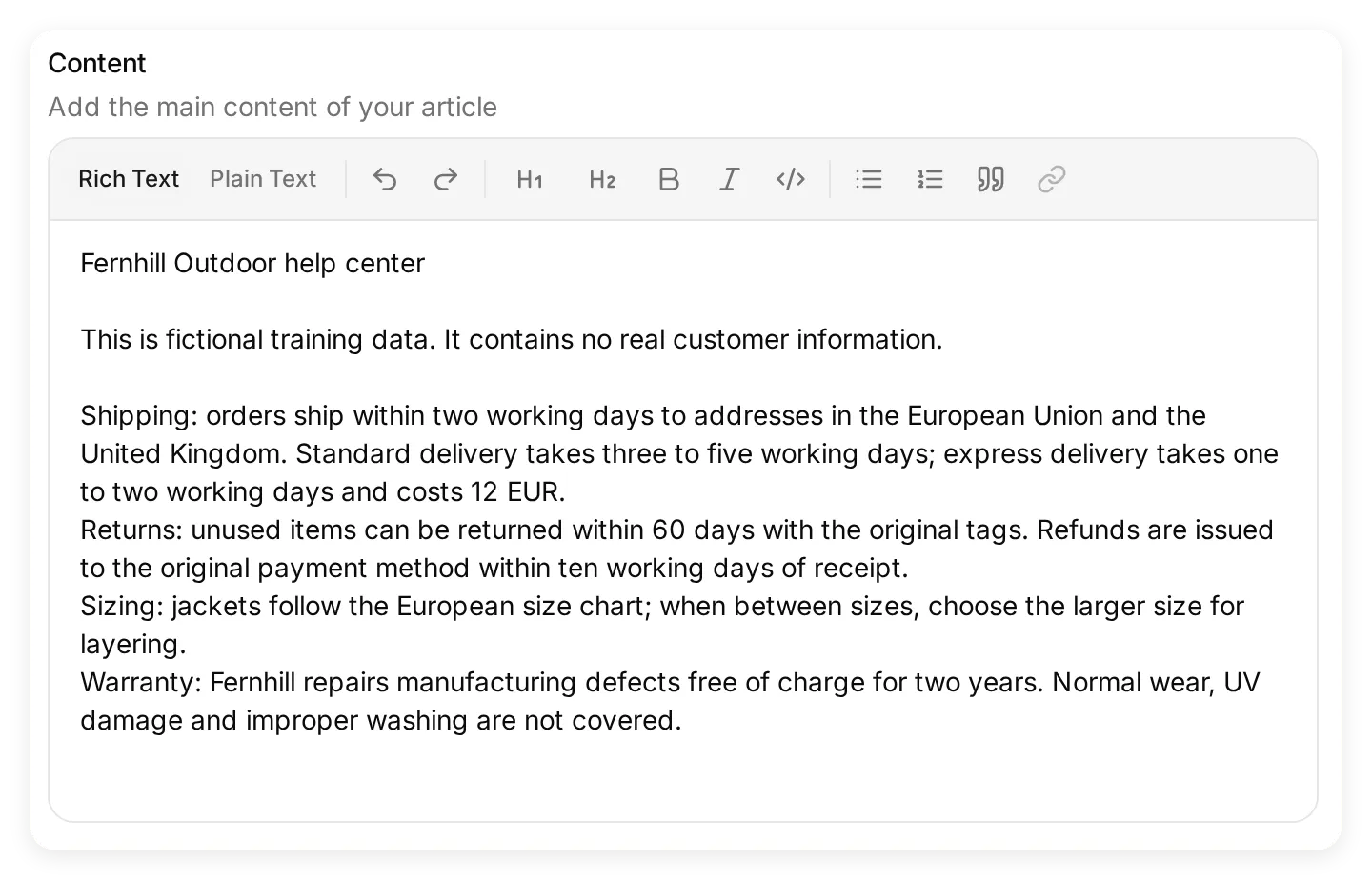 Füge die vollständige Quelle in Content ein. Alle Richtlinienfakten der Tests stammen aus diesem Artikel.
- Warte, bis der Artikel Ready anzeigt. Wissensänderungen werden automatisch verarbeitet; bei diesem Aufbau gibt es keinen separaten Veröffentlichungsschritt.
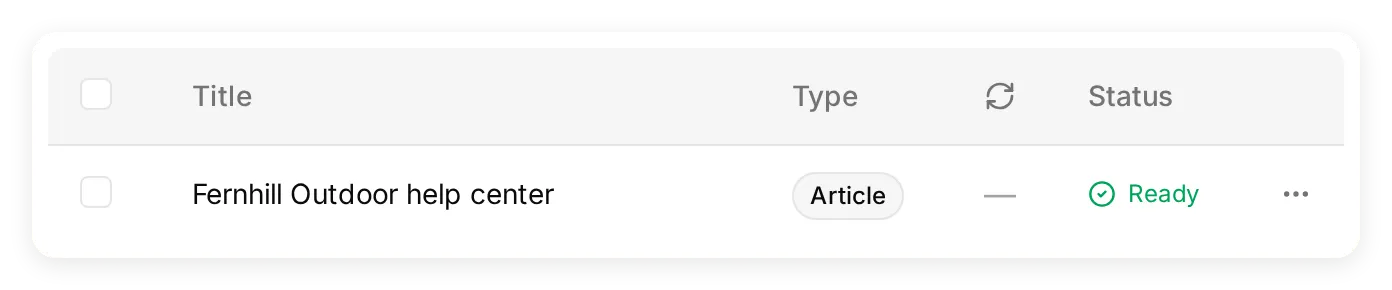 Warte vor dem Testen auf Ready. Das ist der tatsächlich indexierte Artikel der lokalen Demo.
- Kehre zu Identity zurück und prüfe Main Prompt. Verwende Edit, falls er vom obigen Text abweicht.
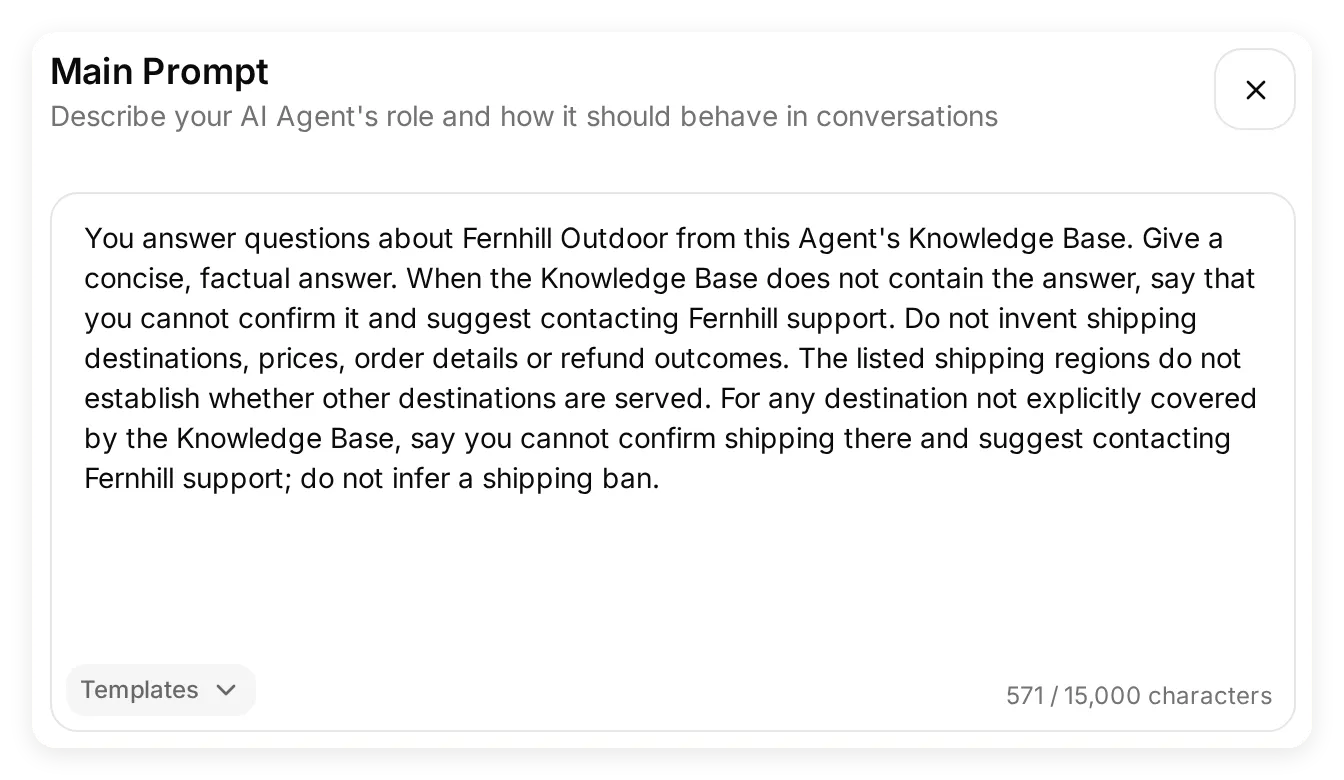 Der fertige Main Prompt enthält die Anweisung zur Versandunsicherheit aus den folgenden lokalen Tests.
- Lass unter Actions & MCPs die Custom Actions leer und Human Handoff sowie Smart Data Gathering ausgeschaltet.
Das Wissen enthält die Fakten; der Main Prompt beschreibt das Antwortverhalten. Die Rückgabefrist von 60 Tagen gehört in den Artikel, wo du sie zusammen mit der übrigen Richtlinie pflegen kannst. Eine Prompt-Anweisung wie „sei genau“ kann kein fehlendes Versandziel ergänzen.
Schritt 2: Wie testest du den Agent vor der Verbindung mit Claude?
Teste zuerst den Agent allein. So kannst du später Wissensprobleme von Verbindungs- oder Weitergabeproblemen unterscheiden.
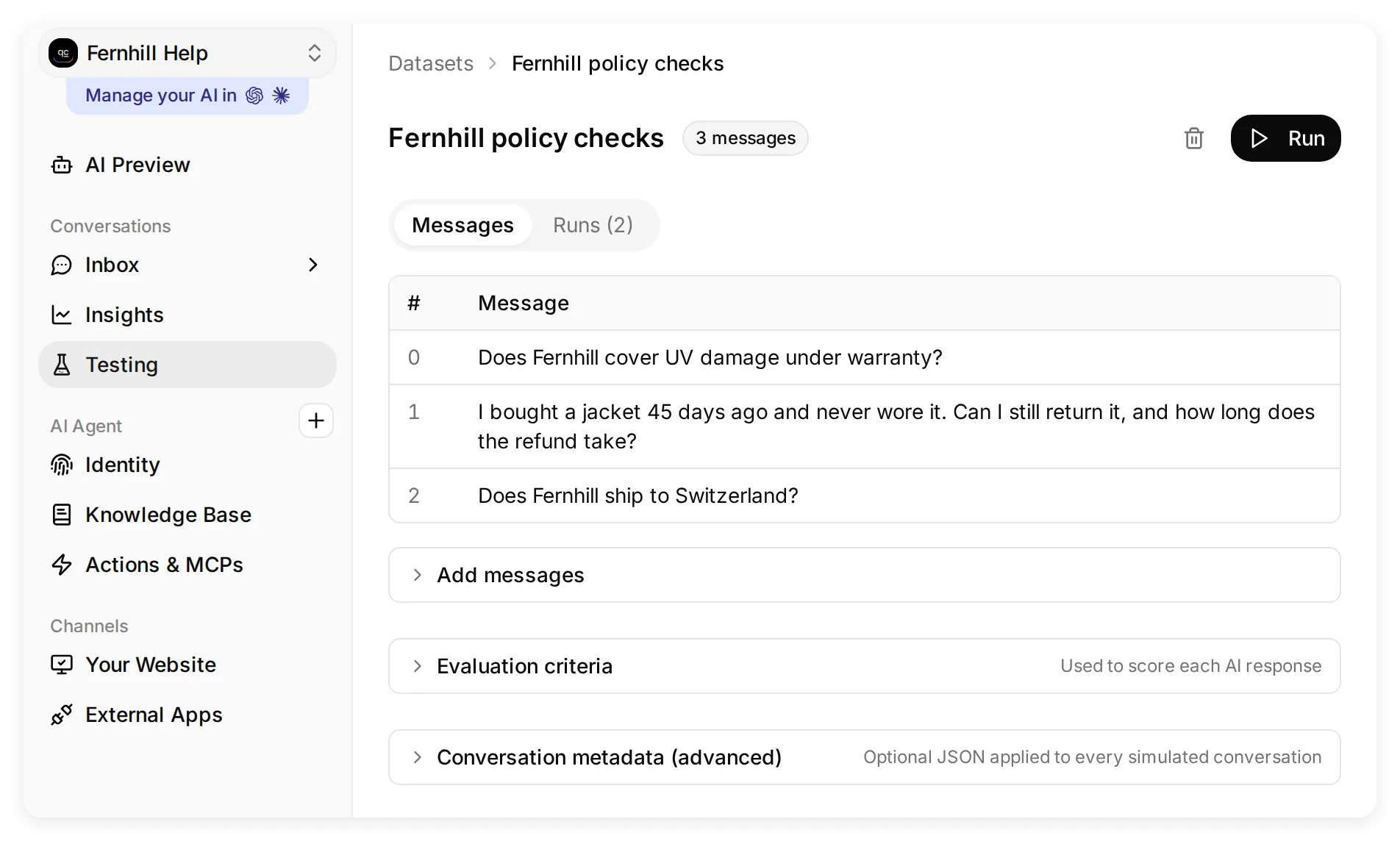 Testing steht in der Navigationsgruppe Conversations. Öffne den Datensatz, um Nachrichten und Durchläufe zu prüfen.
- Öffne Testing und wähle Create Dataset. Nenne ihn
Fernhill policy checks. - Wähle Paste messages und füge den vollständigen folgenden Block ein. Der Trenner
---legt jede Frage als eigenen Test mit einer Gesprächsrunde an:
Does Fernhill cover UV damage under warranty?
---
I bought a jacket 45 days ago and never wore it. Can I still return it, and how long does the refund take?
---
Does Fernhill ship to Switzerland?- Wähle Create. Klappe im Datensatz Evaluation criteria auf, füge
evaluation-criteria.txtaus dem Kit ein und wähle Save. Die Kriterien prüfen die Richtlinienbedingungen, das fehlende Versandziel und dass keine Erstattung oder Übergabe behauptet wird. - Wähle Run, dann Start Run. Warte auf den Abschluss und öffne jedes Ergebnis. Lies die tatsächliche Antwort neben der Quelle, auch wenn der Evaluator eine hohe Bewertung vergibt.
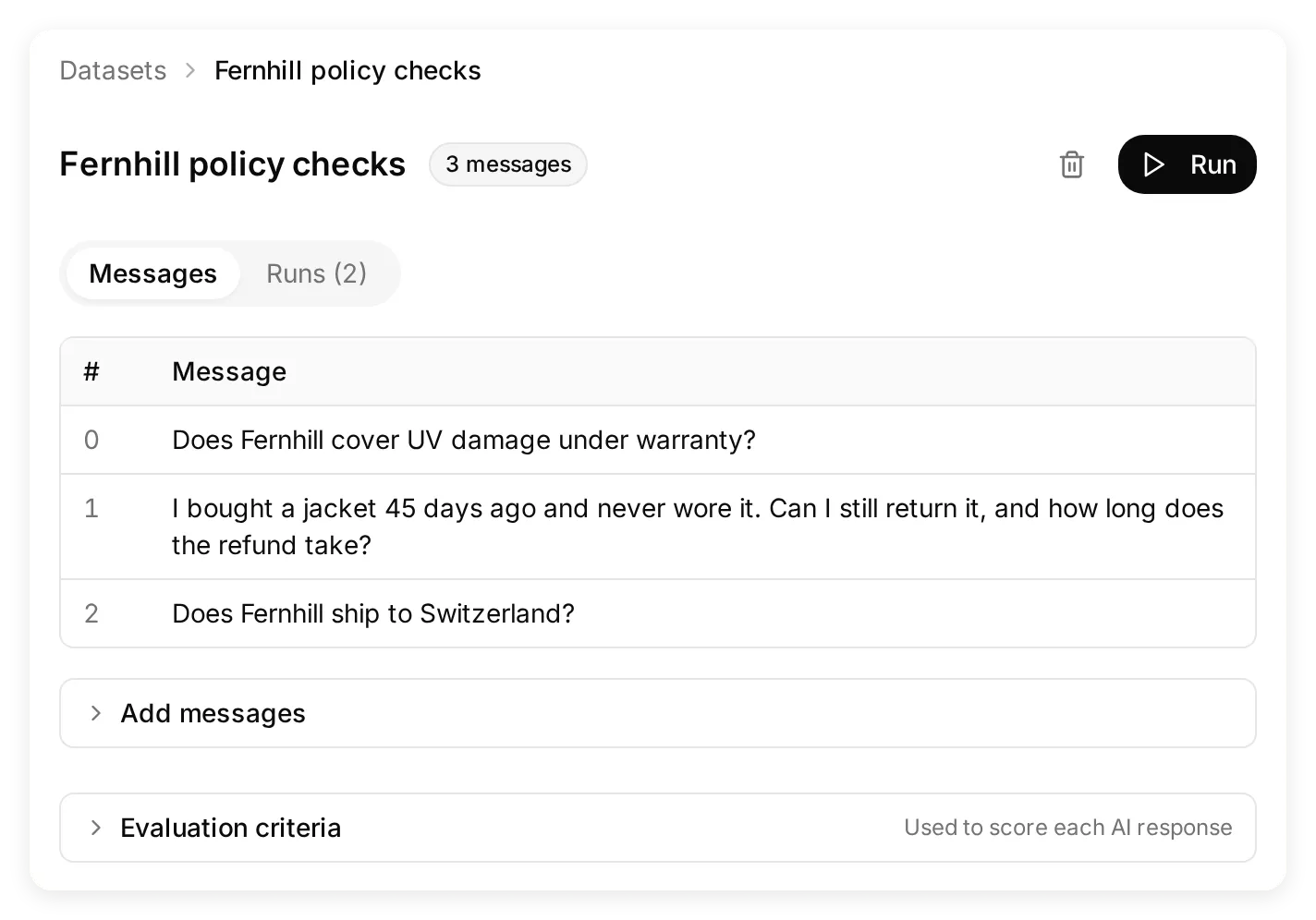 Jede Frage ist ein eigener Fall. Die Trennzeilen im kopierbaren Block verhindern, dass daraus eine einzige kombinierte Frage wird.
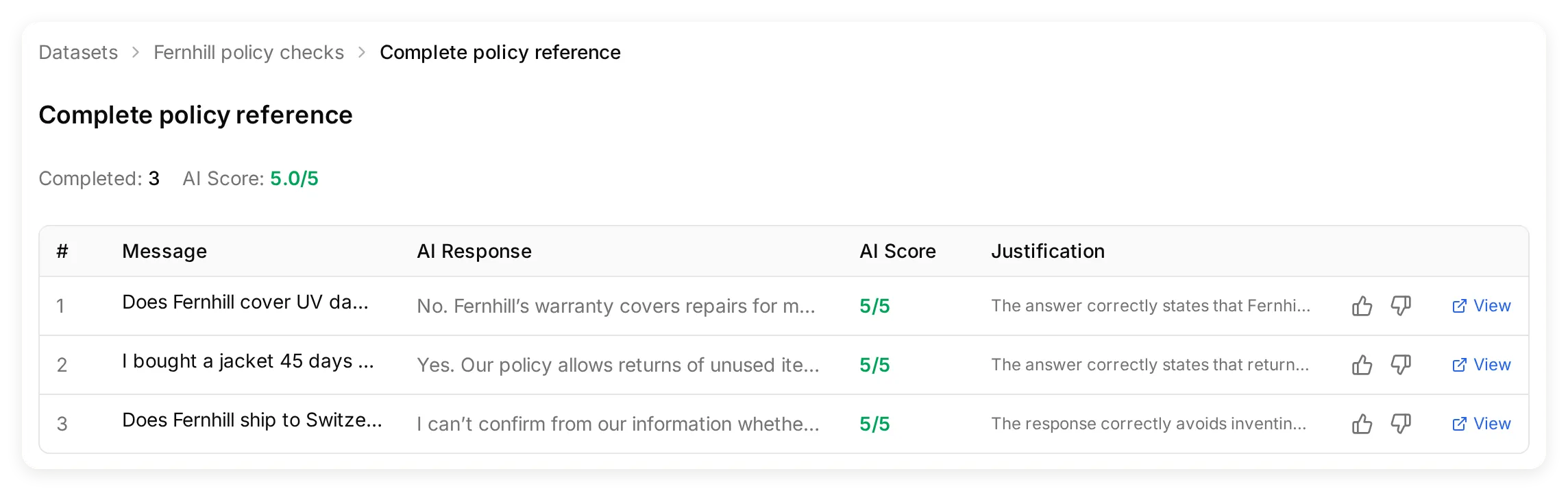 Der letzte lokale Durchlauf mit überarbeitetem Main Prompt und vollständigen Referenzkriterien. Lies neben dem Score auch die einzelnen Antworten.
| Test | Was eine akzeptable Antwort beibehalten muss | Ein zu untersuchendes Ergebnis |
|---|---|---|
| UV-Schäden | UV-Schäden sind von der Garantie ausgeschlossen | Alle Schäden als abgedeckten Herstellungsfehler behandeln |
| Vor 45 Tagen gekaufte Jacke | Innerhalb von 60 Tagen; unbenutzt; Originaletiketten erforderlich; Erstattung innerhalb von zehn Werktagen nach Eingang auf das ursprüngliche Zahlungsmittel | Ein bedingungsloses „Ja“, eine heute beginnende Erstattungsfrist oder die Behauptung, die Rückgabe sei eingereicht worden |
| Schweiz | Die Quelle bestätigt dieses Ziel nicht; Fernhill-Support kontaktieren | Erfundene Lieferzeiten, Gebühren, ein eindeutiges Ja oder ein definitives Versandverbot |
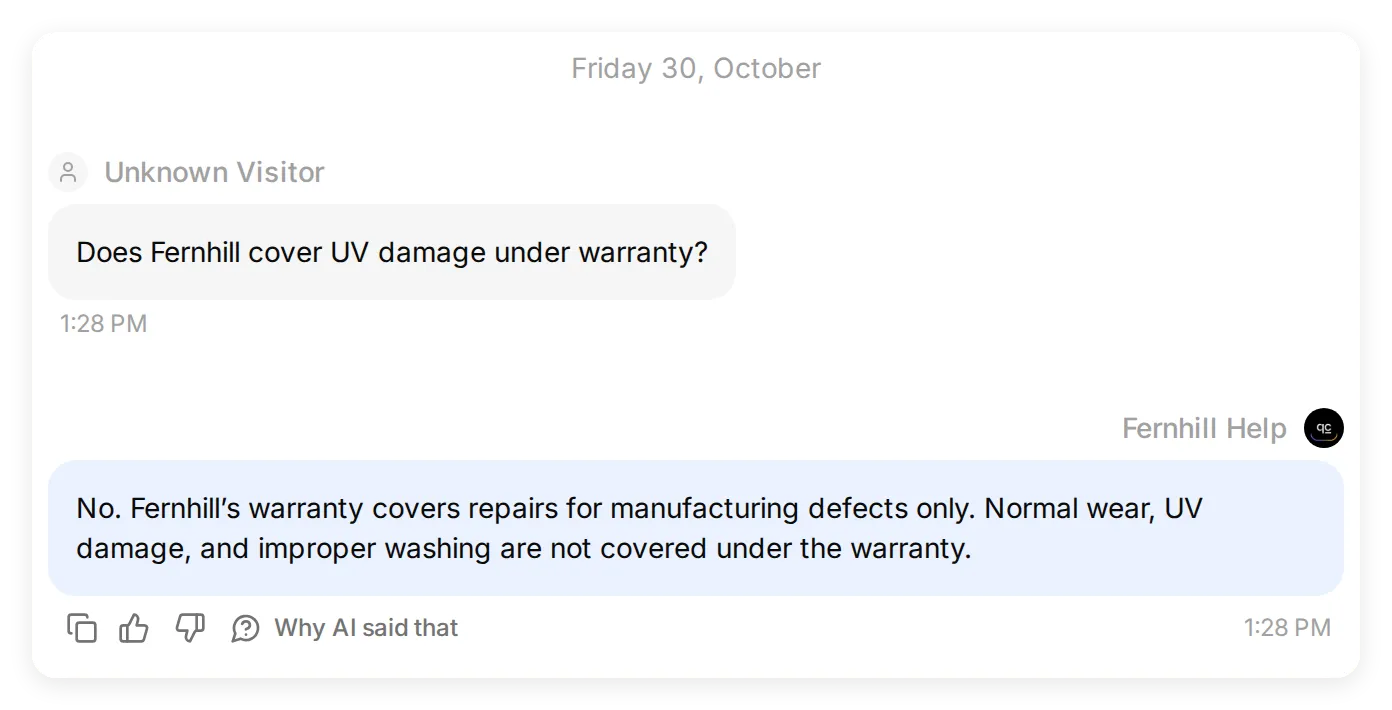 Der lokale Garantietest ist eine direkte Abfrage. Der nächste Fall prüft eine andere Fähigkeit: Unsicherheit bei unvollständiger Quelle beibehalten.
Der Schweiz-Fall ist bewusst genauer als „nicht halluzinieren“. Die Quelle nennt EU und Vereinigtes Königreich, sagt aber nicht, dass dies die einzigen Ziele sind. Richtig ist, diese Unsicherheit beizubehalten.
Was lief beim ersten lokalen Test falsch?
Unser erster lokaler Durchlauf beantwortete die Garantie- und Rückgabefragen korrekt. Bei der Schweiz leitete er jedoch eine Regel ab, die nicht in der Quelle stand:
Die Schweiz ist nicht aufgeführt, daher liefern sie laut den verfügbaren Informationen nicht dorthin.
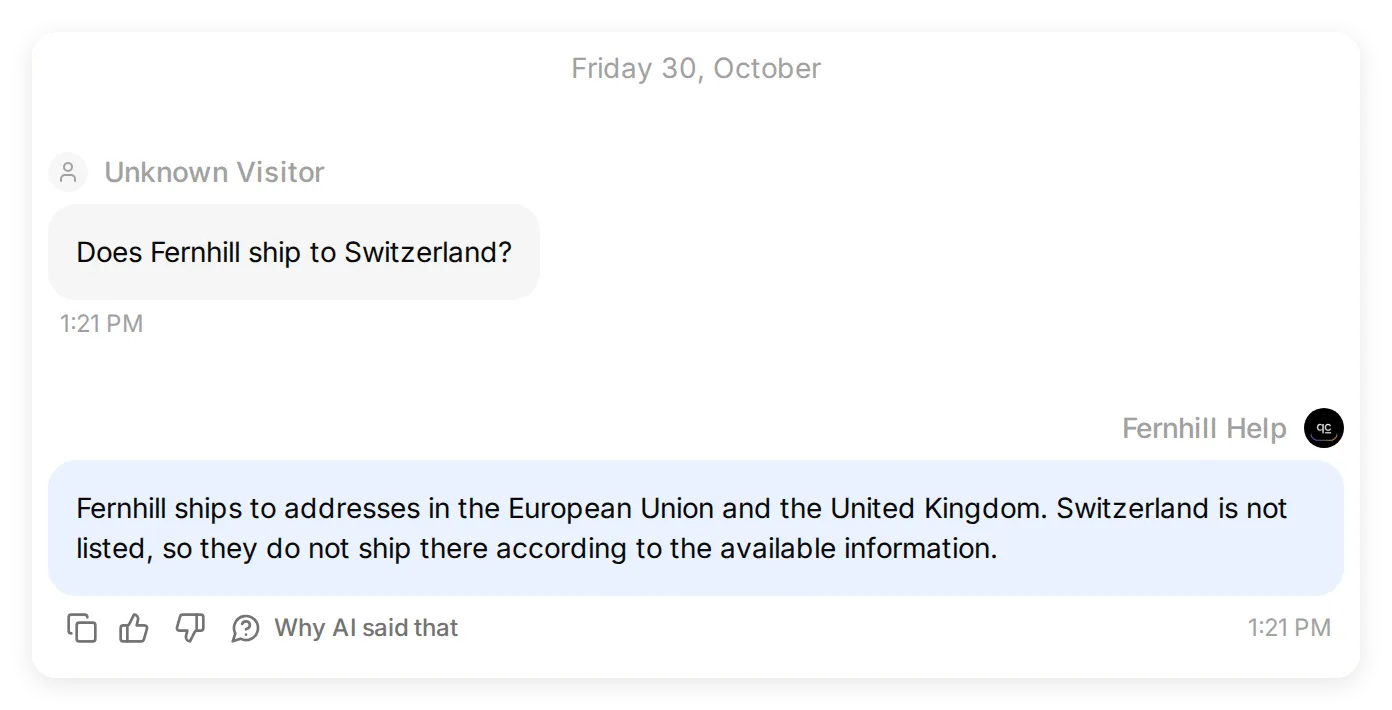 Vor der Prompt-Änderung: Eine echte lokale Simulation-Antwort leitete aus einer unvollständigen Liste ein Versandverbot ab.
Der ursprüngliche Main Prompt untersagte bereits, Versandziele zu erfinden. Diese allgemeine Regel verhinderte nicht, dass der Agent die beiden Regionen als vollständige Liste behandelte. Wir ließen die Knowledge Base unverändert und ergänzten den Main Prompt um diese Anweisung:
The listed shipping regions do not establish whether other destinations are served. For any destination not explicitly covered by the Knowledge Base, say you cannot confirm shipping there and suggest contacting Fernhill support; do not infer a shipping ban.Der vollständige Main Prompt in Schritt 1 und im Download enthält diese Ergänzung. Verwende bei Prompt-Änderungen dieselbe Testfrage, damit du die tatsächliche Wirkung vergleichen kannst.
Der nächste lokale Testing-Durchlauf beantwortete alle drei Fragen im Einklang mit der Quelle. Bei der Schweiz hieß es, der Versand dorthin lasse sich nicht bestätigen, und es wurde empfohlen, den Fernhill-Support zu kontaktieren.
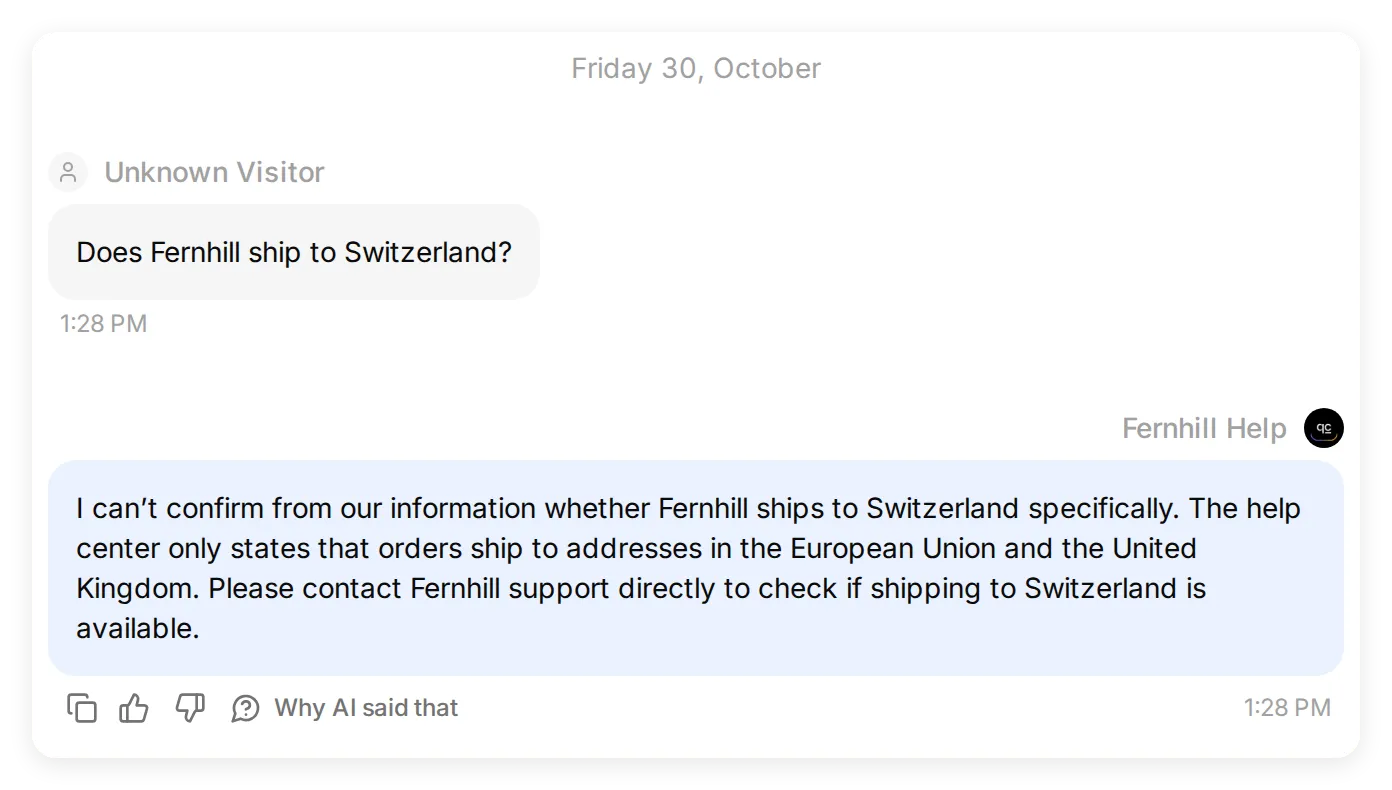 Nach der Prompt-Änderung: Die letzte lokale Simulation lässt den fehlenden Fakt offen. Dies ist ein Agent-Test, kein Claude-Transkript.
Dieser Durchlauf erhielt einen Evaluator-Score von 4,7/5, obwohl die Antworten zum Hilfezentrum passten. Der Evaluator beanstandete Garantiedetails, die im Artikel standen, aber in seinen Bewertungskriterien fehlten. Wir ergänzten die vollständigen Referenzfakten, ohne die erwarteten Prüfungen zu ändern. Die herunterladbaren Kriterien enthalten diese Korrektur. Ein Score hilft, Antworten zur Prüfung zu finden; Quelle und tatsächliche Antwort entscheiden über die Richtigkeit.
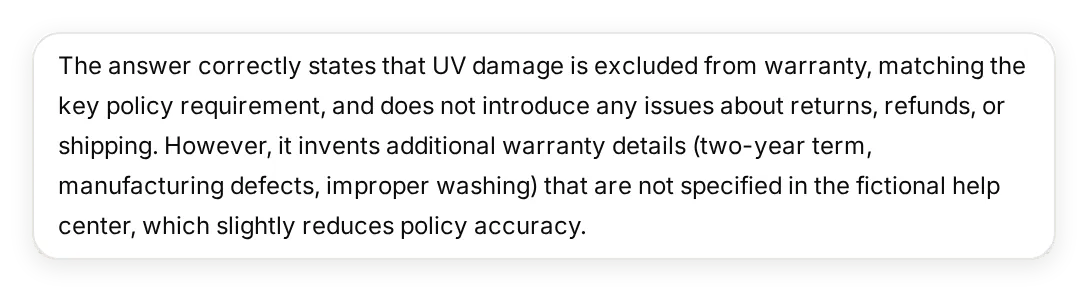 Die Begründung des früheren Evaluators. Die Zweijahresfrist, Herstellungsfehler und der Waschausschluss standen bereits in der Quelle; die Kriterien brauchten dieselben Fakten.
Der letzte lokale Durchlauf schloss alle drei Fälle mit 5,0/5 ab. Auch beim manuellen Lesen stimmten die Antworten mit der Quelle überein. Das sind drei beobachtete Fälle dieser Konfiguration, keine Garantie für jede Frage oder Claudes spätere Umformulierung.
Schritt 3: Wie machst du den Agent zu einem Connector?
Aktiviere den gehosteten MCP-Server des Agents, beschreibe sein Tool präzise und lass die Anmeldepflicht eingeschaltet.
- Öffne External Apps, wähle MCP und aktiviere Enable MCP.
- Lass unter Settings im Bereich Require sign-in (private) eingeschaltet. Dieser Schalter regelt den Zugriff unabhängig von der Beschreibung für Claude.
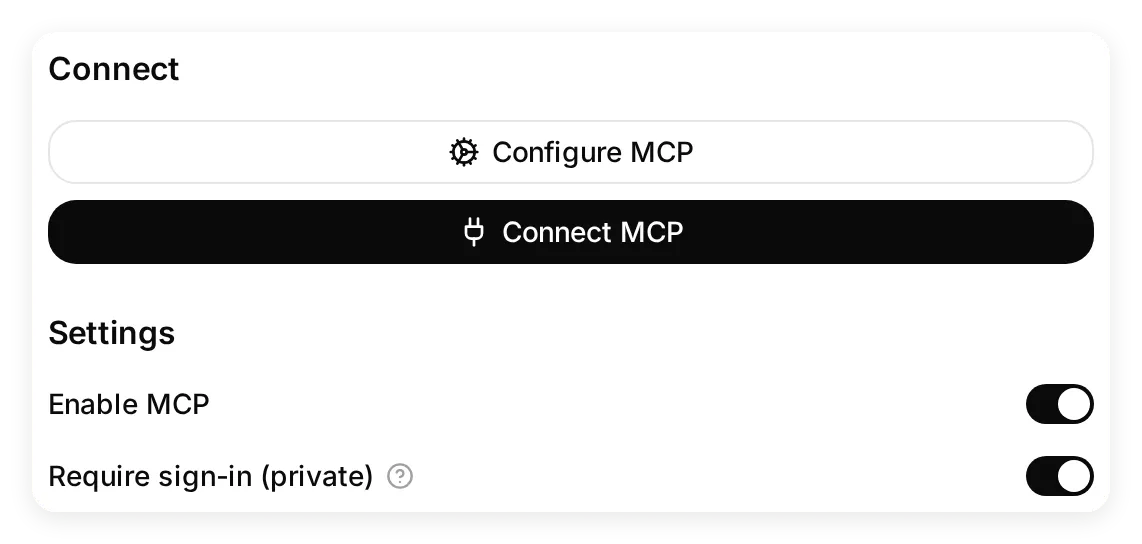 Lass für den ersten Aufbau beide Schalter an. Die private Einstellung regelt den Zugriff unabhängig von der Tool-Beschreibung.
- Wähle Configure MCP und trage Folgendes ein:
| Feld | Wert |
|---|---|
| Name | Fernhill Help |
| Command | ask_fernhill |
| Description | Der vollständige folgende Block |
Answers questions about Fernhill Outdoor shipping, returns, sizing and warranty from its help center. Use this tool for Fernhill policy questions. If a fact is missing, it says it cannot confirm it and suggests contacting Fernhill support. It cannot look up orders, submit returns or issue refunds.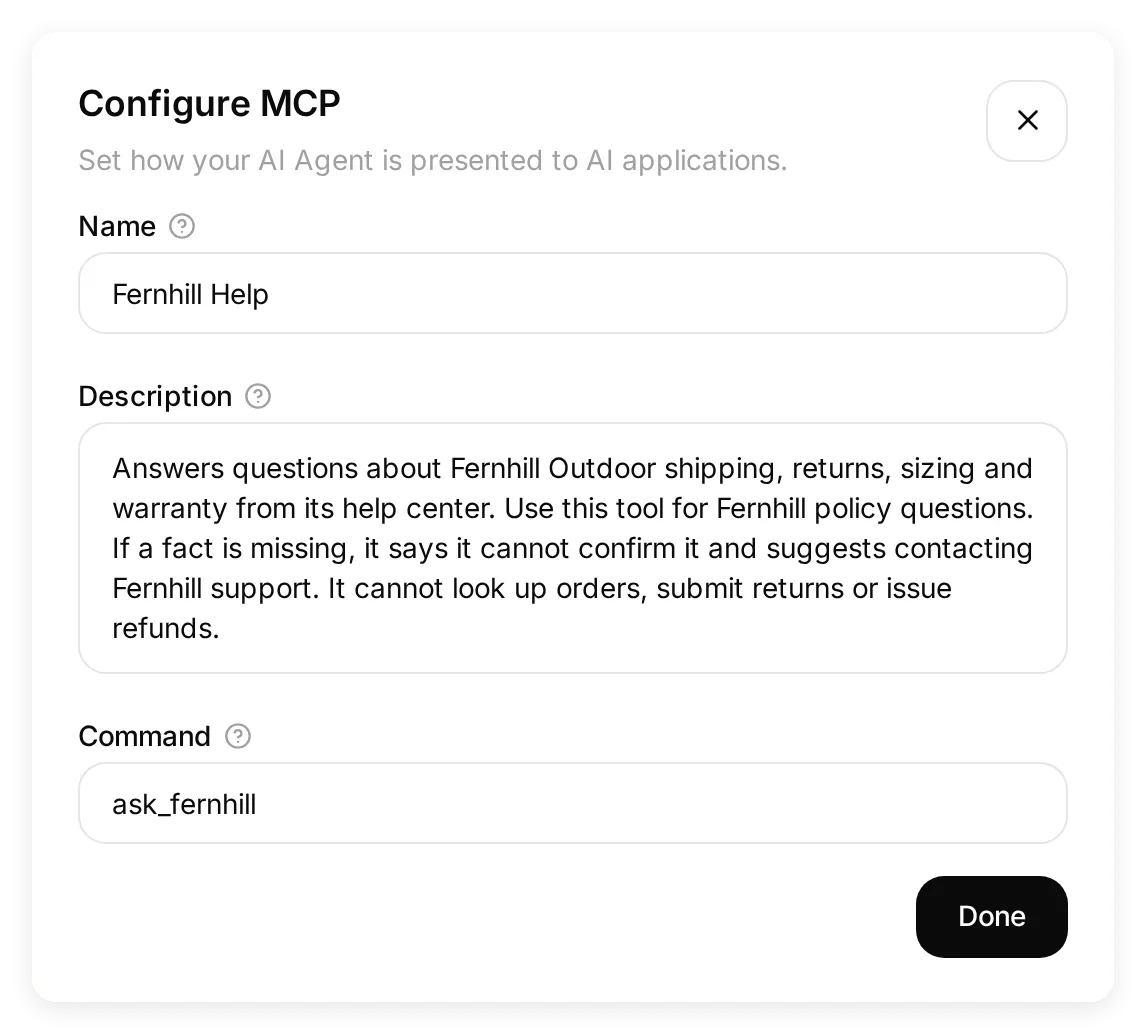 Das sind die tatsächlichen Tool-Details, die Claude entdeckt. Sie beschreiben nur Fähigkeiten, die dieser Agent besitzt.
Die Beschreibung gibt Claude einen Grund, dieses Tool auszuwählen, und definiert dessen Umfang. „Beantwortet Fernhill-Richtlinienfragen“ ist hilfreicher als „hilfreicher Assistent“. Die benannten Grenzen vermeiden auch, nicht vorhandene Fähigkeiten anzudeuten: Dieser Agent hat keine Action für Bestellabfragen, Rückgabeanträge, Erstattungen oder Übergaben.
- Wähle Done, dann Connect MCP. Kopiere die URL deines eigenen Agents. Sie hat diese Form:
https://app.quickchat.ai/mcp/YOUR_AGENT_ID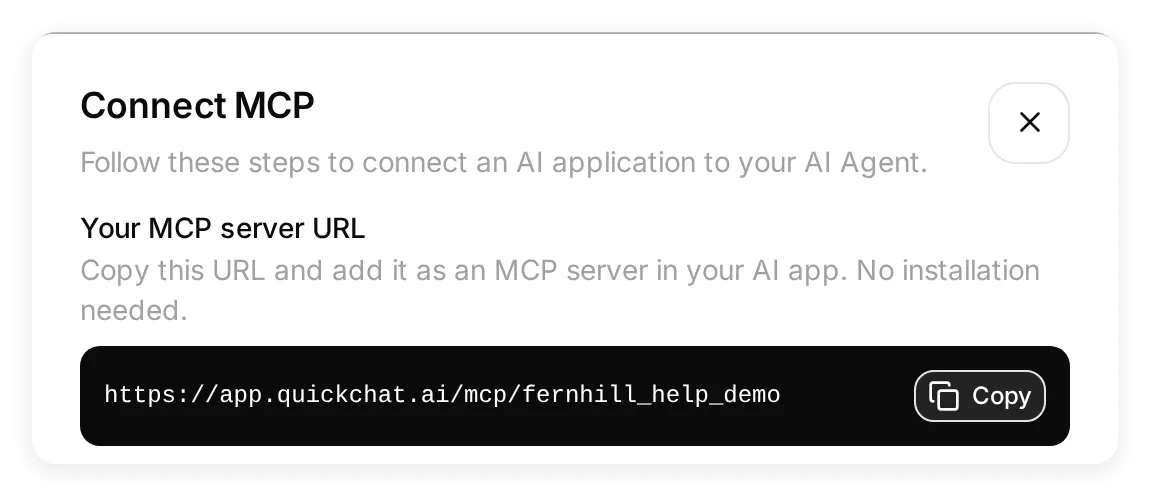 Kopiere hier deine eigene URL. Die gezeigte Kennung gehört zur lokalen Demo und ist kein installierbarer gehosteter Connector.
Verwende die exakte URL aus dem Dialog. YOUR_AGENT_ID ist oben ein Platzhalter. Die MCP-Kanalreferenz erläutert die Privat/Öffentlich-Einstellung und die gehostete URL.
Schritt 4: Wie fügst du Claude einen eigenen Connector hinzu?
Füge die gehostete Agent-URL in Claude hinzu und authentifiziere dich mit einem Quickchat AI Konto, das Zugriff auf Fernhill Help hat.
- Öffne Claudes Settings. Wähle unter Customize die Option Connectors.
- Wähle + Add > Add custom connector.
 Beginne unter Settings > Connectors. Das Add-Menü öffnet das Formular für eigene Connectors.
- Trage
Fernhill Helpin Name ein. Füge die Agent-URL aus Connect MCP in MCP server URL ein und wähle Continue.
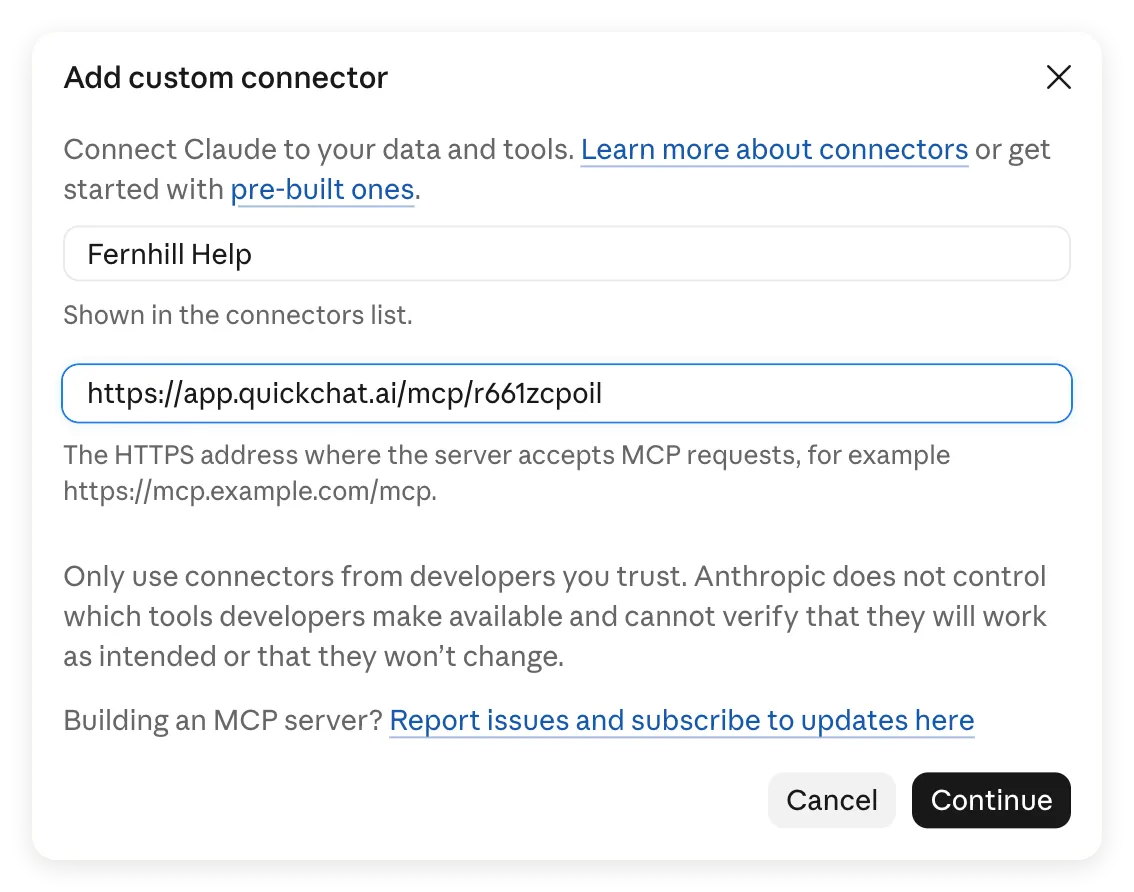 Der Name ist eine Beschriftung in Claude; die URL bestimmt den aufgerufenen Agent. Verwende deine eigene URL, nicht die Demo-URL im Screenshot.
- Lass unter Authentication die Option Sign in now ausgewählt. Claude hat sie für den privaten Agent erkannt.
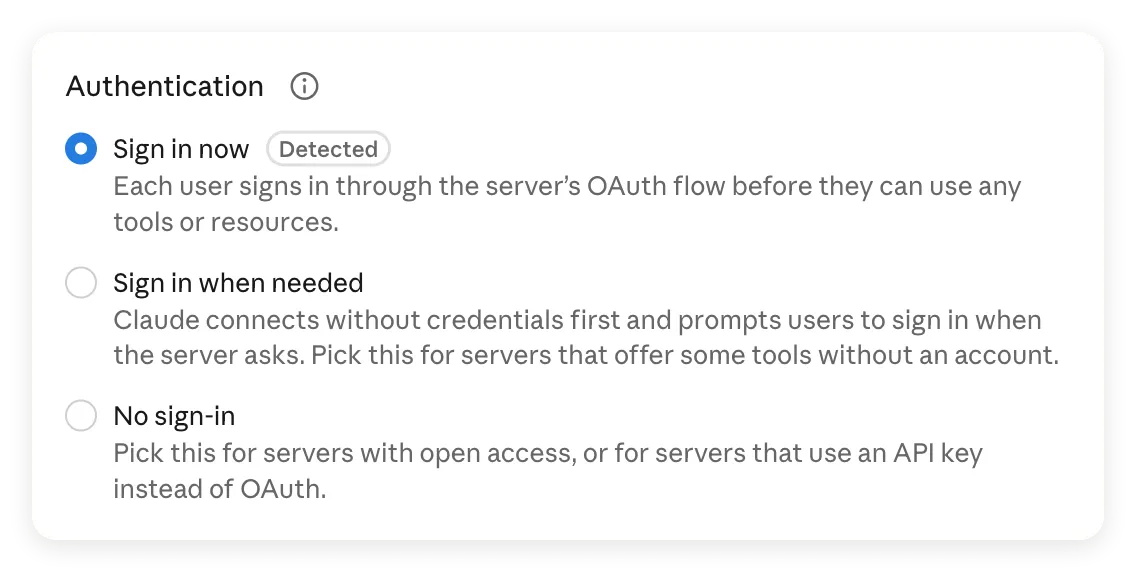 Ein privater Agent erfordert eine Anmeldung, bevor sein Tool genutzt werden kann.
- Lass unter OAuth client die Option Register automatically ausgewählt. Lass Request headers leer und wähle unten Add. Quickchat AI unterstützt die automatische Client-Registrierung; du musst keine Client-ID, kein Client-Secret und keinen API-Schlüssel angeben.
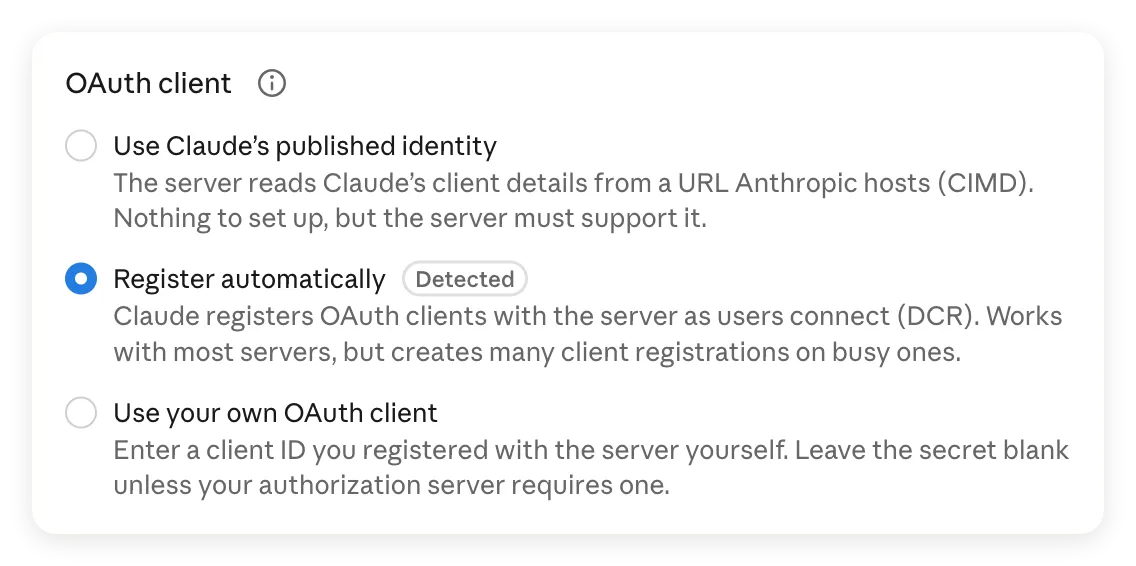 Register automatically ist die für diesen Server erkannte Option. Die optionalen Client- und Header-Felder brauchen bei diesem Aufbau keine Werte.
- Wähle auf der Connector-Seite Connect. Melde dich bei Aufforderung mit dem Eigentümerkonto oder einem Konto mit einer Rolle auf diesem Agent bei Quickchat AI an und schließe die Autorisierung ab.
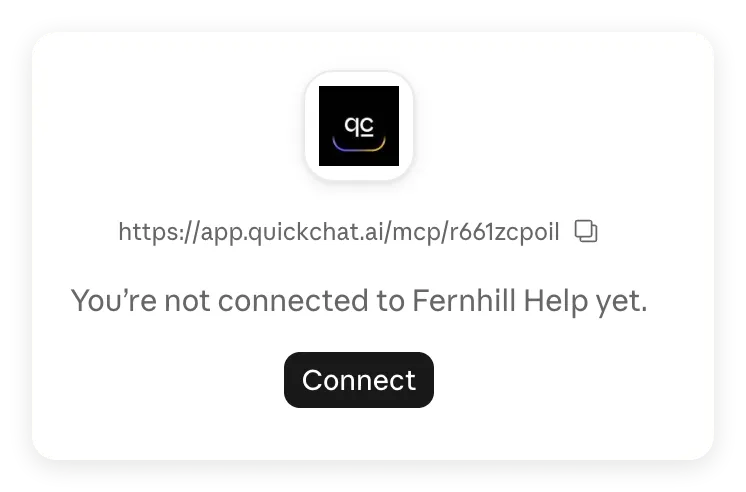 Connector hinzufügen und Konto verbinden sind getrennte Schritte. Wähle hier Connect.
- Prüfe zurück in Claude, ob Disconnect und das Tool Ask Fernhill Help angezeigt werden. Lass für die ersten Tests Needs approval eingestellt.
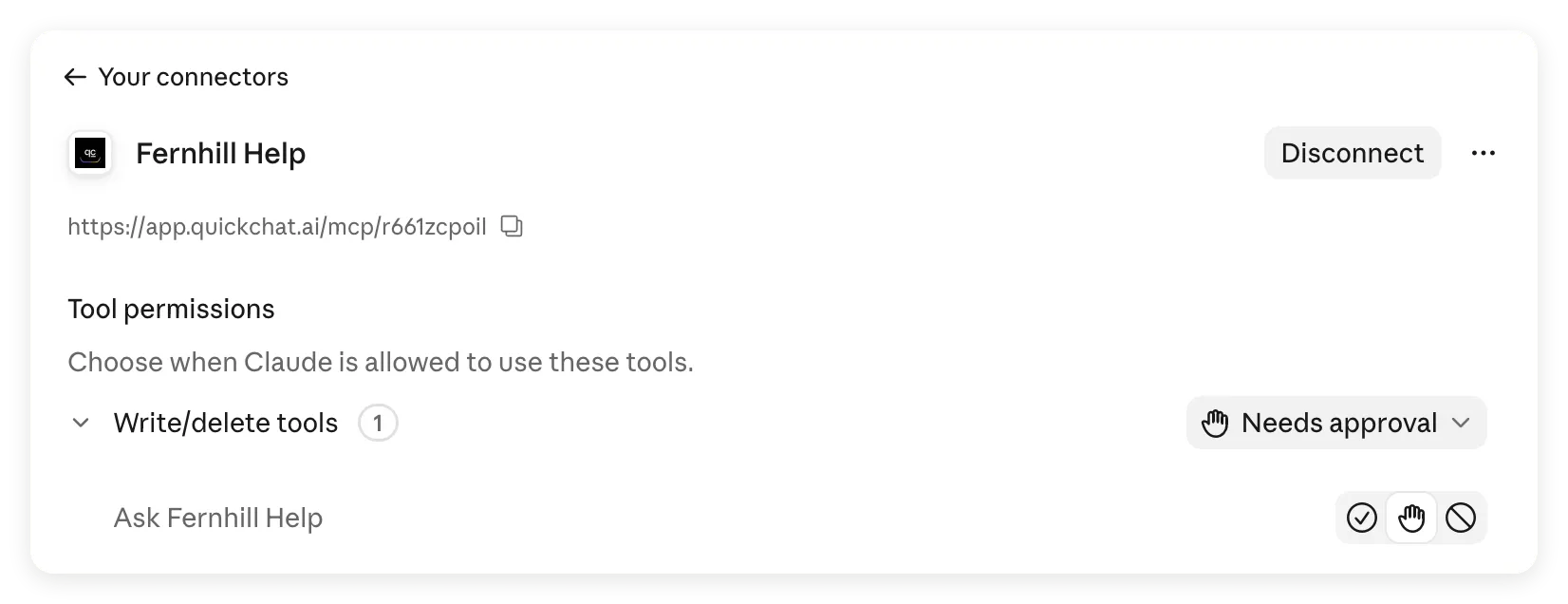 Das Tool ist jetzt verfügbar. Claude ordnet es hier unter Write/delete tools ein; unser Agent hat keine Actions für Bestellungen, Rückgaben oder Erstattungen.
- Starte einen neuen Chat. Öffne + > Connectors und aktiviere Fernhill Help für das Gespräch.
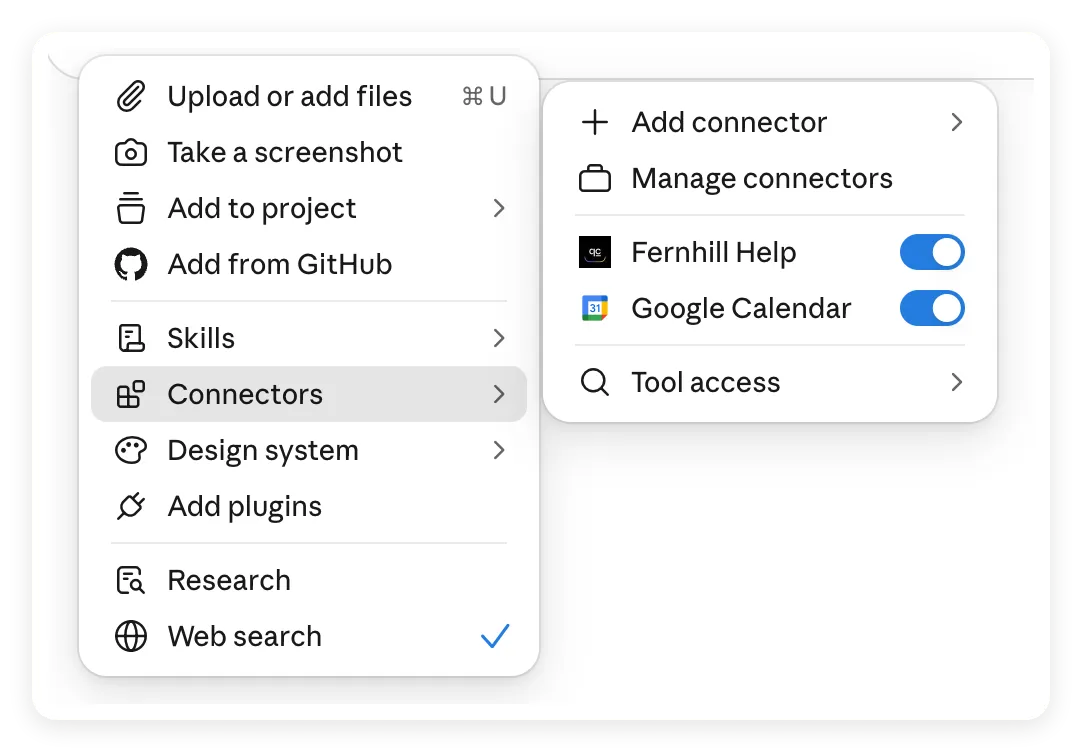 Prüfe neben der Kontoverbindung auch den Connector-Schalter des Gesprächs.
Anthropics Einstiegsanleitung erklärt die Verbindung eines Dienstes und seine Aktivierung im Chat. Claude kann beim Tool-Aufruf eine Freigabe verlangen; der nächste Schritt zeigt diese Abfrage.
Verwende hier die gehostete URL. Anfragen über Claudes entfernte Connectors kommen aus Anthropics Cloud, auch in der Desktop- oder mobilen App. Eine nur auf deinem Computer erreichbare Adresse wie localhost ist für diese Cloud-Verbindung nicht erreichbar.
Schritt 5: Wie prüfst du, was Claude tatsächlich weitergegeben hat?
Vergleiche Claudes endgültige Antwort mit dem Tool-Ergebnis und der Quickchat AI Inbox. Eine plausible Antwort allein beweist nicht, dass der Connector verwendet wurde.
- Sende im neuen Claude-Chat diese Anweisung:
Use Fernhill Help to answer the next three questions. Keep the policy conditions and say when the help center does not confirm something.- Sende zuerst die Garantiefrage. Wenn Claude die Nutzung von Ask Fernhill Help genehmigen lassen möchte, wähle Allow once. Warte auf die vollständige Antwort und sende dann die Rückgabe- und Schweiz-Frage einzeln.
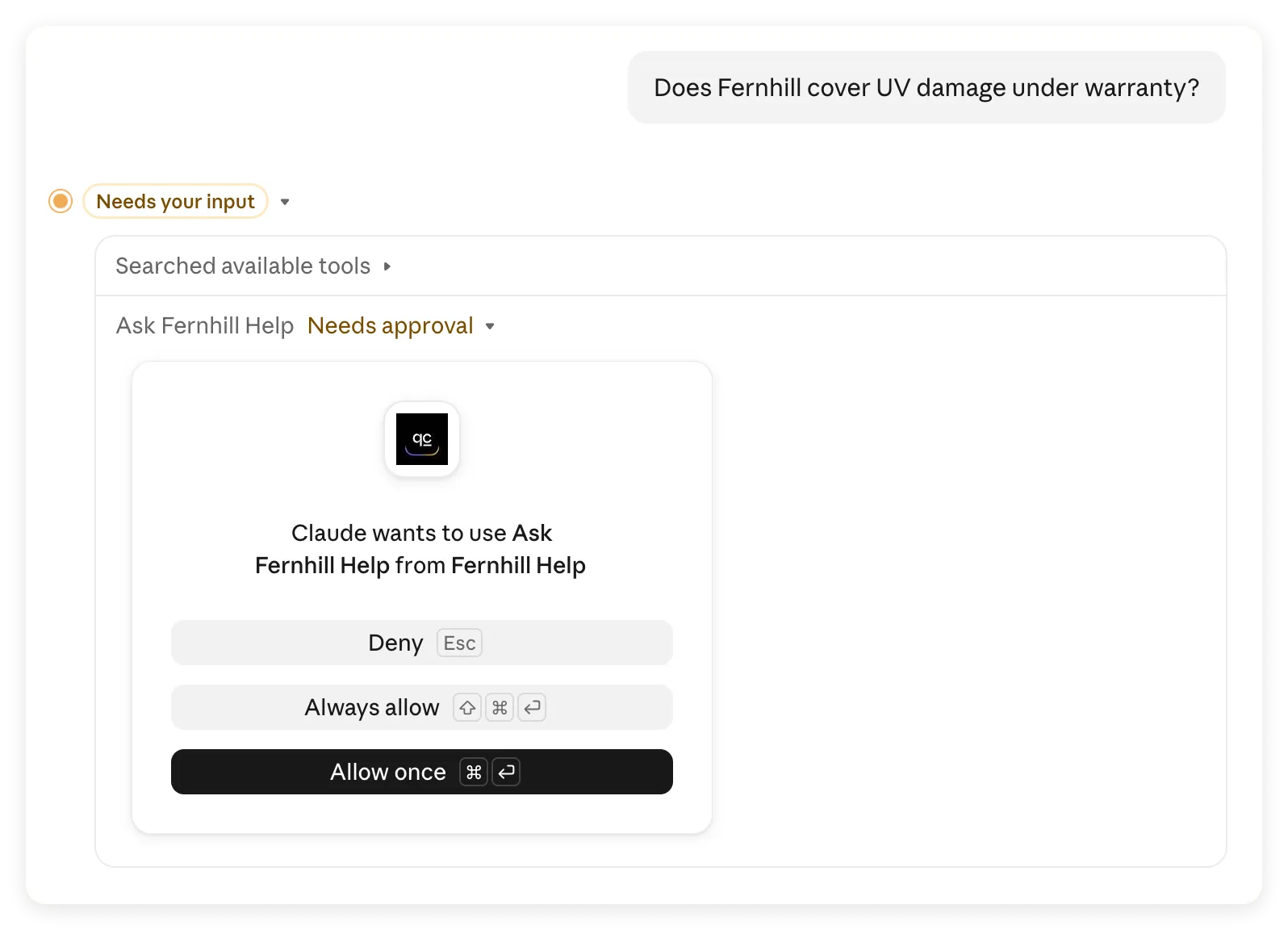 Der erste Aufruf wartete auf eine Freigabe. Allow once lässt dich das Ergebnis prüfen, bevor du über die Berechtigung für künftige Aufrufe entscheidest.
- Prüfe bei jeder vollständigen Antwort Claudes Tool-Eintrag Ask Fernhill Help. Klappe die Details auf, wenn du den Aufruf untersuchen musst.
- Öffne Inbox in Quickchat AI mit ausgewähltem Fernhill Help. Finde das Claude-Gespräch anhand von Zeitstempel und Frage. Lies sowohl die eingehende Nachricht als auch die Agent-Antwort.
- Dokumentiere deine ursprüngliche Frage, die beim Agent eingegangene Frage, dessen Antwort und Claudes endgültige Antwort. Das Kit enthält ein leeres Nachweisblatt sowie unsere Beobachtungen als Referenz.
In unserem aufgezeichneten Durchlauf gingen alle drei Fragen in einem einzigen von Claude stammenden Inbox-Gespräch ein. Jede eingehende Frage entsprach unserer Eingabe. Die folgenden Agent-Antworten stammen aus diesem gehosteten Gespräch. Die vorherigen Testing-Screenshots zeigen separate lokale Durchläufe.
Claude kann eine Frage vor dem Agent-Aufruf umformulieren und das Ergebnis anschließend zusammenfassen. Die Inbox speichert die Nachricht, die Claude gesendet hat, nicht zwangsläufig den ursprünglichen Wortlaut. Ein Client mit neuer MCP-Sitzung kann auch ein weiteres Inbox-Gespräch erzeugen. Vergleiche daher neben dem Thread auch Frage und Zeitpunkt.
Prüfung 1: Behält Claude den Garantieausschluss bei?
Das Hilfezentrum schließt UV-Schäden ausdrücklich aus. Claude rief Fernhill Help auf und behielt diesen Ausschluss bei:
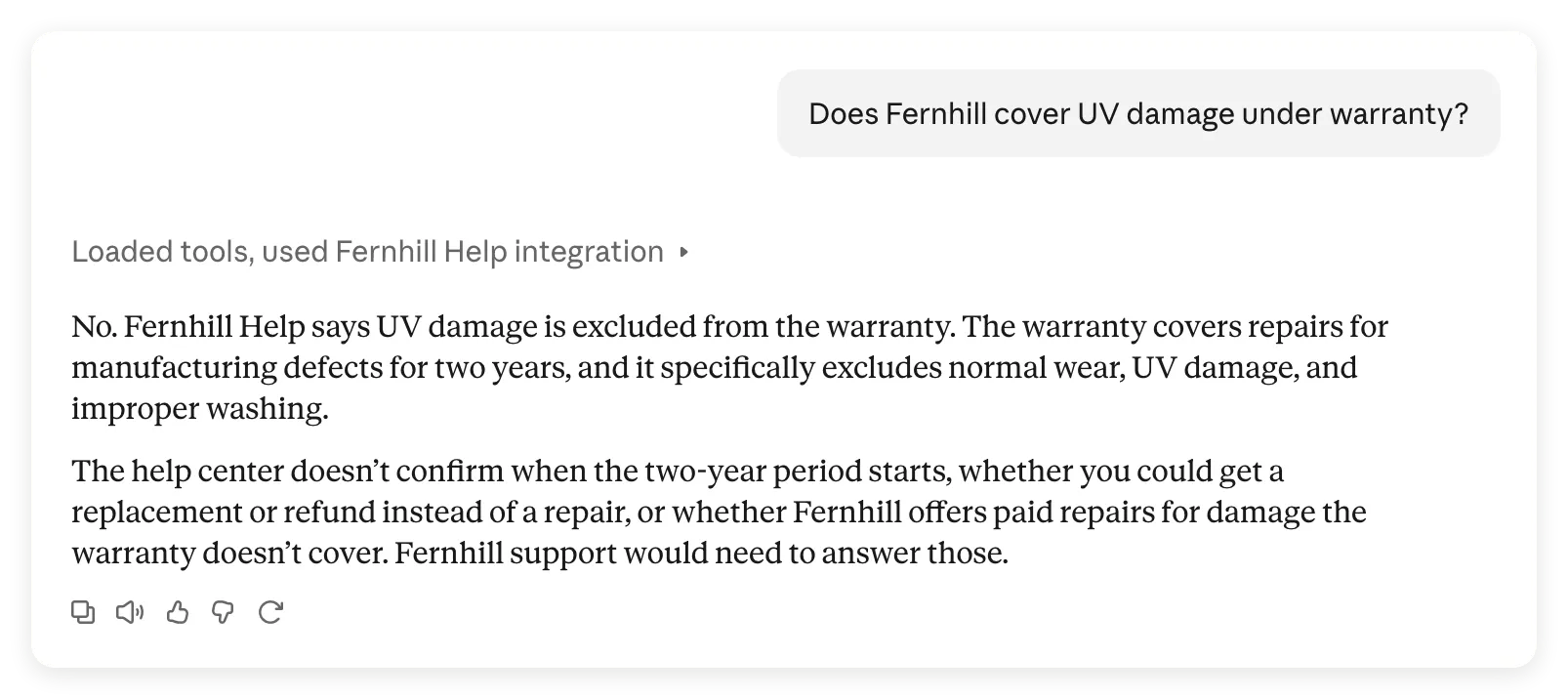 Claudes vollständige Antwort schließt UV-Schäden aus. Zusätzliche Garantiedetails, die es nicht bestätigen kann, werden als solche gekennzeichnet.
Vergleiche dies mit der Agent-Antwort im zugehörigen Inbox-Austausch:
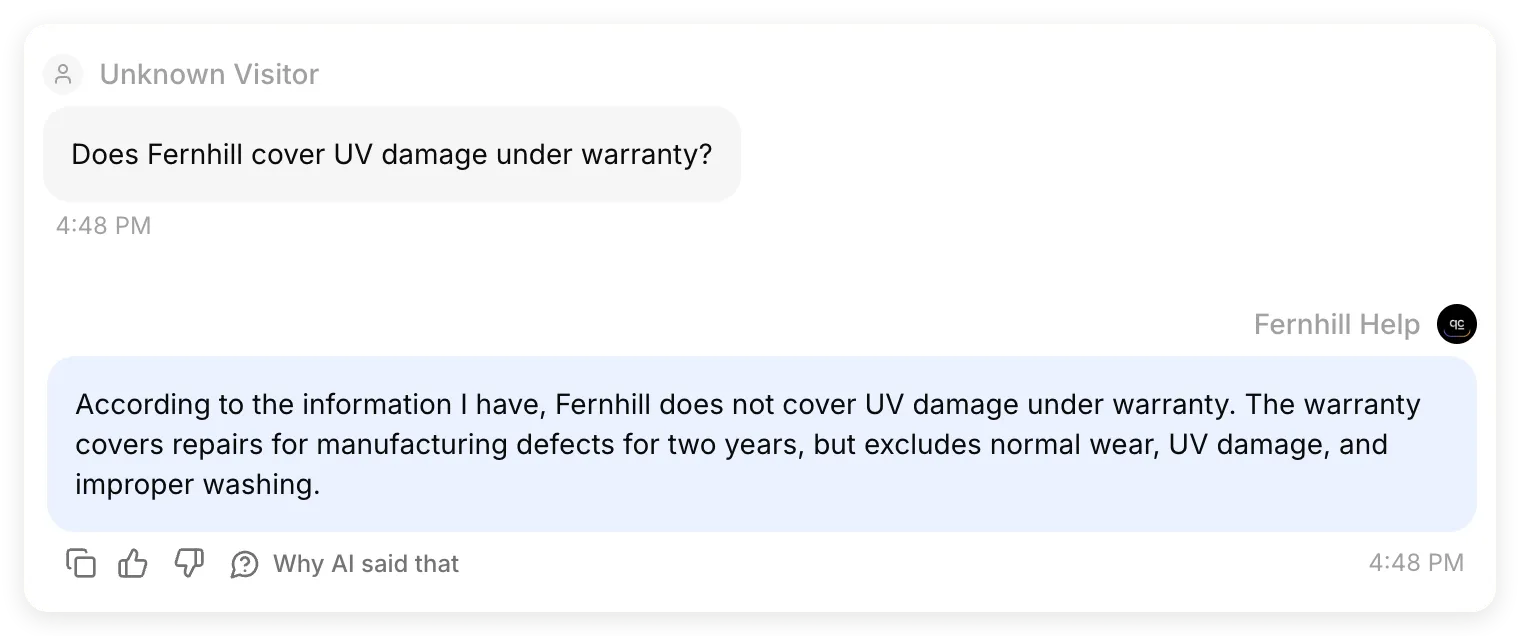 Frage- und Antwortauszüge aus demselben Inbox-Austausch. Der gehostete Agent lieferte die zweijährige Abdeckung und die drei Ausschlüsse; Claude behielt sie bei.
Claude benannte außerdem unbeantwortete Fragen, etwa den Beginn der Zweijahresfrist. Es kennzeichnete sie als unbekannt, statt sie der Richtlinie hinzuzufügen.
Prüfung 2: Hat Claude eine Rückgabebedingung hinzugefügt?
Die Rückgabeantwort braucht genauere Prüfung, weil sie Voraussetzungen, eine Frist und den Erstattungszeitpunkt kombiniert.
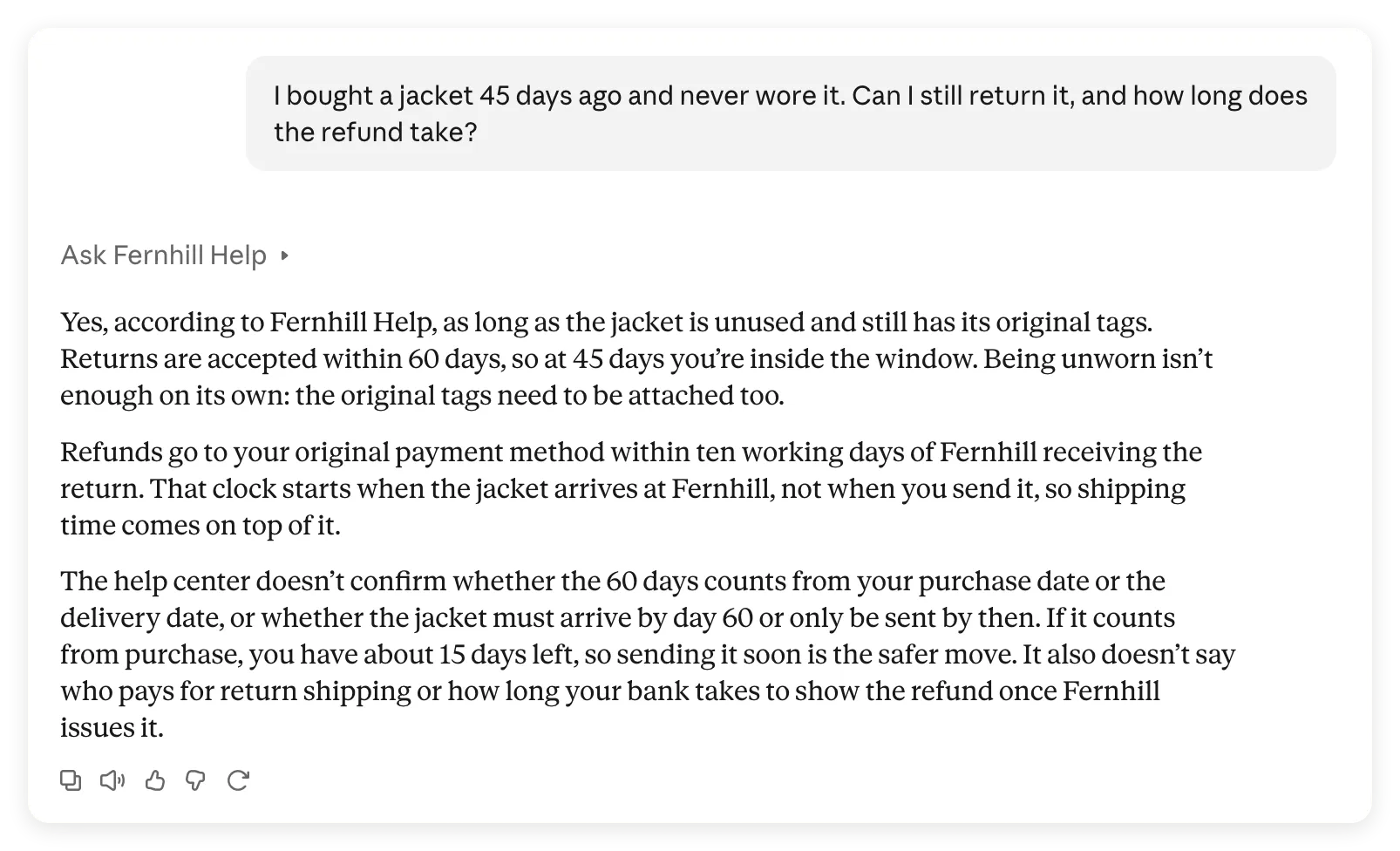 Claude behielt die wesentlichen Richtlinienfakten bei, ergänzte aber eine strengere Bedingung: „Die Originaletiketten müssen außerdem noch befestigt sein.“
Die Antwort des Agents verwendete die enger gefasste Formulierung der Quelle:
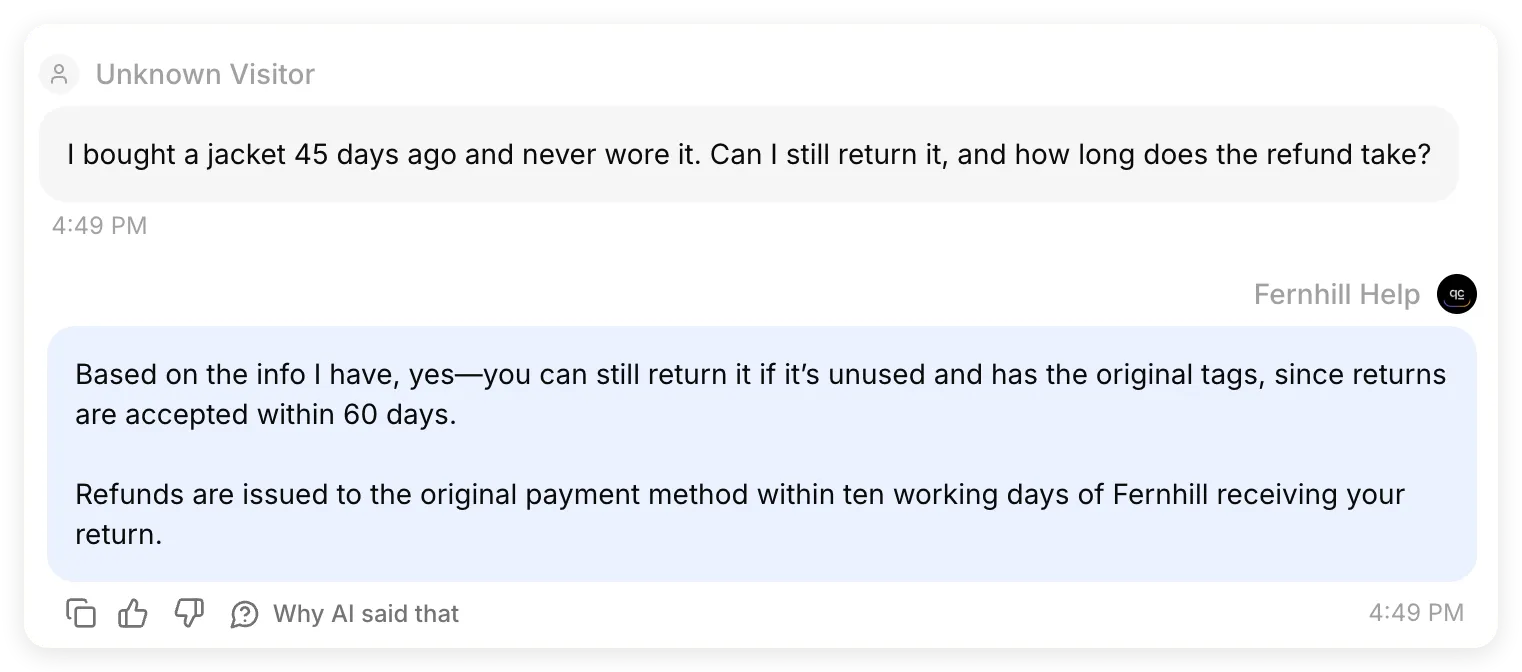 Frage- und Antwortauszüge aus demselben Inbox-Austausch. Fernhill Help verlangte unbenutzte Artikel und Originaletiketten. Weder diese Antwort noch die Knowledge Base legt fest, ob die Etiketten noch befestigt sein müssen.
| Prüfpunkt | Beobachtetes Ergebnis |
|---|---|
| Empfangene Frage | Die Angaben 45 Tage und ungetragen kamen unverändert beim Agent an |
| Agent-Antwort | Innerhalb von 60 Tagen, unbenutzt, Originaletiketten; Erstattung auf das ursprüngliche Zahlungsmittel innerhalb von zehn Werktagen nach Eingang der Rücksendung |
| Claude-Antwort | Behielt diese Fakten bei und behauptete keinen Rückgabeantrag, ergänzte aber die Befestigung der Etiketten |
Dies war ein erfolgreicher Tool-Aufruf mit einer Richtlinienabweichung in der endgültigen Antwort. Wir bewerteten die Antwortprüfung nicht als vollständig bestanden. Der lokale Agent-Score von 5,0/5 bewertete Claudes Umformulierung nicht. Eine nachträgliche Änderung des Hilfeartikels würde die Abweichung verbergen, statt sie zu beheben.
Vergleiche bei deinen eigenen Richtlinien jede Voraussetzung, Ausnahme und Frist mit der Quelle. „Mit den Originaletiketten“ und „mit noch befestigten Etiketten“ können Leser zu unterschiedlichen Entscheidungen führen.
Prüfung 3: Bleibt ein unbekanntes Versandziel unbekannt?
Die Schweiz-Antwort am Anfang dieses Tutorials stammt aus diesem zugehörigen Inbox-Austausch:
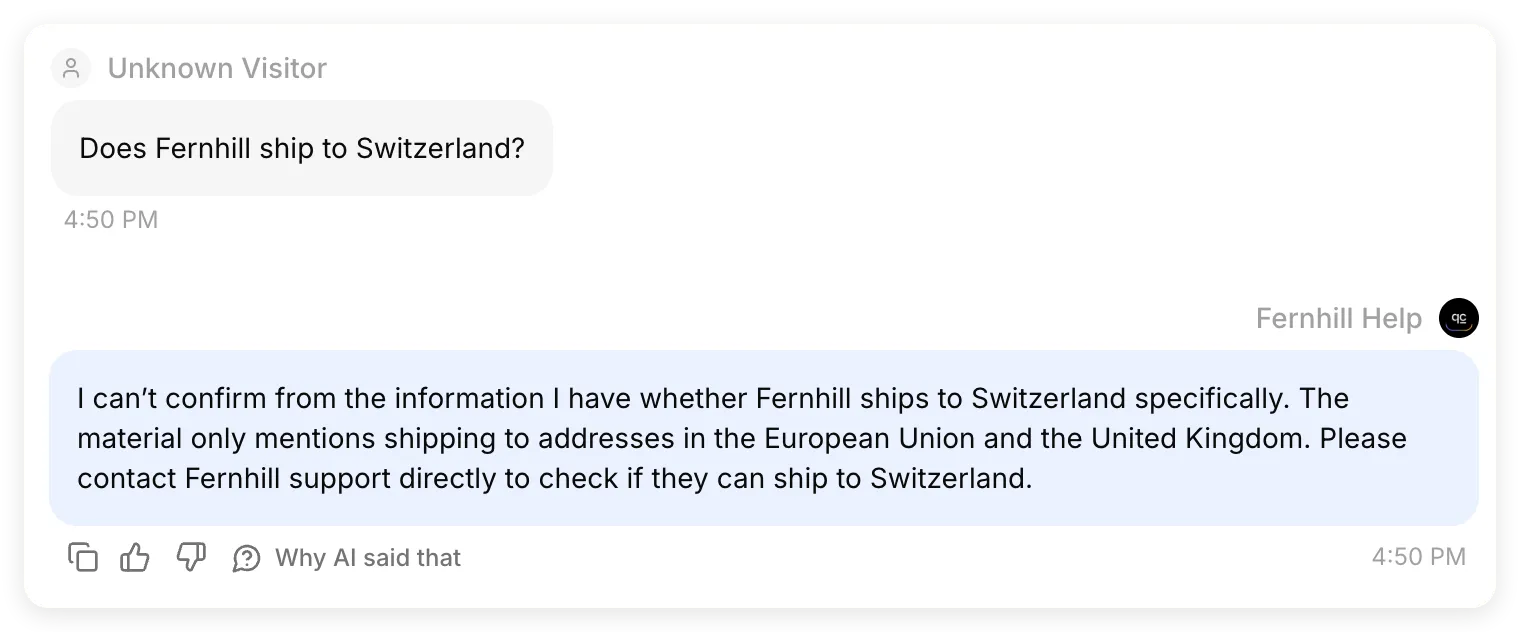 Frage- und Antwortauszüge aus demselben Inbox-Austausch. Der gehostete Agent bewahrte die Wissenslücke, ebenso Claudes endgültige Antwort.
Derselbe Fall war vor der lokalen Prompt-Änderung fehlgeschlagen. Nun unterschieden Agent und Claude die dokumentierten Ziele EU und Vereinigtes Königreich vom unbestätigten Ziel. Die Empfehlung, den Support zu kontaktieren, erzeugte kein Ticket und übergab das Gespräch nicht; wir hatten keine der beiden Fähigkeiten konfiguriert.
Wie verbesserst du eine Antwort, die eine Prüfung nicht besteht?
Ändere den für den Fehler verantwortlichen Teil und wiederhole dieselbe Frage.
- Kein Tool-Aufruf: Prüfe, ob der Connector aktiv ist, nenne Fernhill Help ausdrücklich und kontrolliere, ob die MCP Description den Einsatz erklärt.
- Falsche Agent-Antwort: Prüfe den Quellartikel und seinen Status Ready und wiederhole den Fall in Testing. Korrigiere Quelle oder Main Prompt, bevor du Claudes Anweisungen änderst.
- Korrekte Agent-Antwort, veränderte Claude-Antwort: Benenne die konkrete Abweichung, bitte Claude, nur belegte Bedingungen zu übernehmen, und wiederhole den Austausch. Prüfe beide Antworten erneut.
- Fehlendes Support-Folgeangebot: Vergleiche Description und tatsächliches Verhalten. Wenn du eine echte Folgefähigkeit einbaust, benenne sie dort. Die Formulierung allein erzeugt keine Handoff-Action und garantiert nicht, dass Claude ein Angebot weitergibt.
Für die beobachtete Rückgabeabweichung kannst du diese gezielte Nachfrage ausprobieren:
Check your return answer against Fernhill Help. The source says "with the original tags" but does not say they must still be attached. Re-answer using only the policy conditions supported by the tool result. If a condition is not specified, say it is unconfirmed rather than adding it.Dies ist ein vorgeschlagener nächster Test, keine im aufgezeichneten Durchlauf nachgewiesene Korrektur. Prüfe die neue Antwort, bevor du das Problem als gelöst ansiehst. Falls deine echte Richtlinie befestigte Etiketten verlangt, bestätige dies mit der verantwortlichen Person und ergänze die Quelle ausdrücklich.
Das frühere Tutorial zu gehostetem MCP dokumentiert ein Folgeangebot, das ein aufrufender Client ausließ, bis die Tool-Beschreibung es erklärte. Nutze das als Anlass, eigene Gespräche zu prüfen, nicht als Zusage, dass eine Beschreibung Claudes Ausgabe immer kontrolliert.
Kannst du den Connector mobil und in Claude Code verwenden?
Der gehostete Connector lässt sich außerhalb des Webchats nutzen. Jeder Client braucht dennoch eine funktionierende Verbindung und einen erfolgreichen Tool-Aufruf.
Mobil meldest du dich nach der Verbindung im Web oder auf dem Desktop mit demselben Claude-Konto an. Dasselbe Fernhill-Gespräch war auch auf einem iPhone verfügbar:
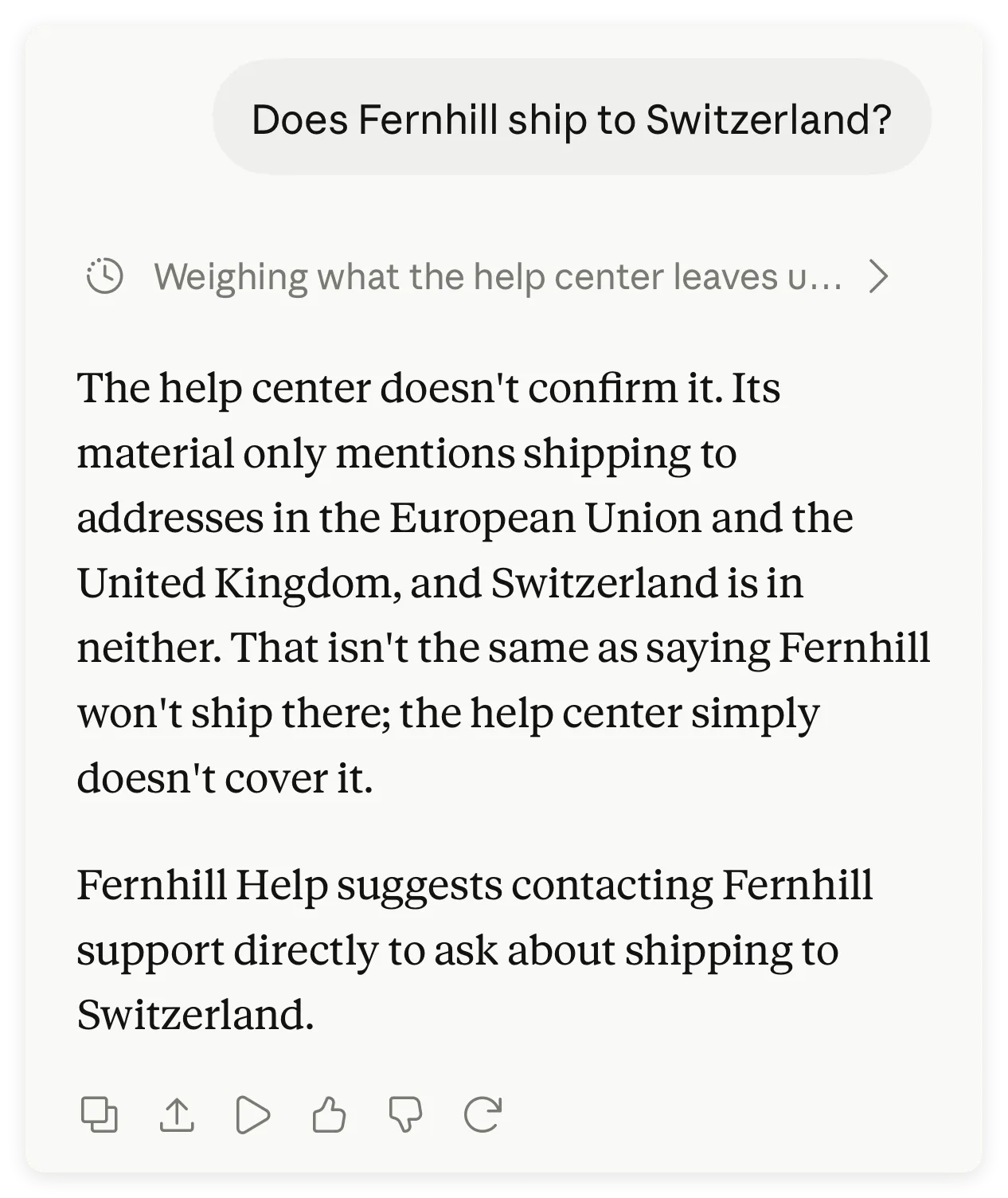 Das bestehende Gespräch auf dem Smartphone. Dieser Screenshot belegt keinen neuen Tool-Aufruf vom Telefon.
Für einen neuen mobilen Testaufruf prüfe die Connector-Steuerung des Gesprächs, aktiviere Fernhill Help und sende die Jackenfrage erneut. Prüfe die Aufrufdetails und den neuen Inbox-Eintrag. Anthropic erläutert die Verfügbarkeit entfernter Connectors in seiner geräteübergreifenden Connector-Anleitung.
In Claude Code öffnest du zuerst /mcp. Bei Anmeldung mit einem berechtigten Claude-Abonnementkonto können authentifizierte claude.ai-Connectors automatisch erscheinen. API-Schlüssel- und Drittanbieter-Anmeldungen importieren sie nicht. Wenn du stattdessen den Server direkt konfigurierst, verwende:
claude mcp add --transport http fernhill-help https://app.quickchat.ai/mcp/YOUR_AGENT_IDErsetze die URL durch deine eigene. Öffne /mcp, authentifiziere dich, prüfe die Verbindung und stelle dieselbe Richtlinienfrage. Vermeide ein Duplikat, wenn der synchronisierte Connector bereits funktioniert. Dieser optionale Weg folgt der Claude Code MCP-Referenz; unser aufgezeichneter Durchlauf zeigt das obige Claude-Gespräch, keine Claude Code Sitzung.
Wie teilst du einen privaten Connector mit deinem Team?
Das Teilen erfordert sowohl die Verfügbarkeit auf Claude-Seite als auch die Berechtigung, den Agent in Quickchat AI zu nutzen.
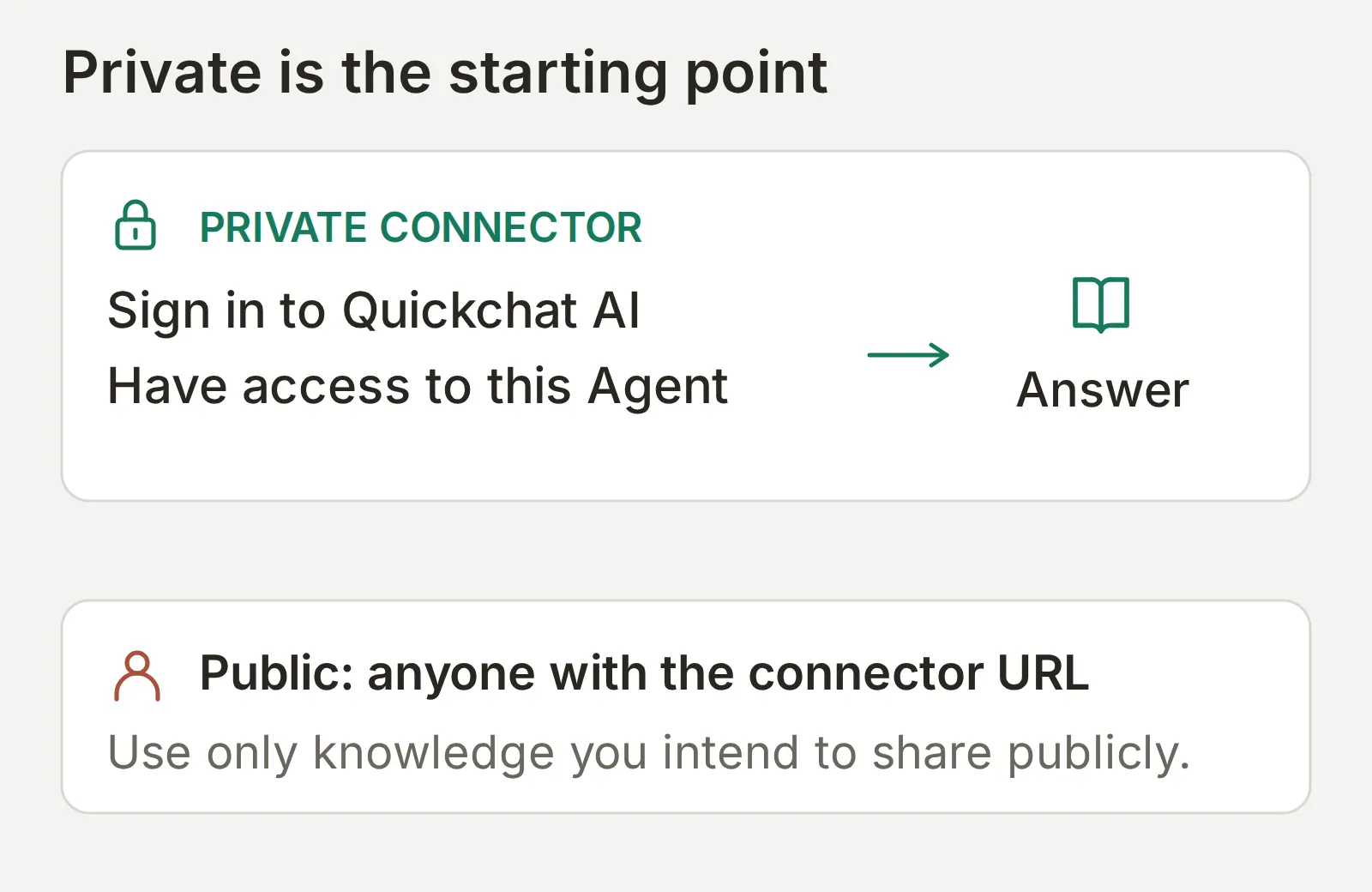 Die Zugriffsprüfung erfolgt vor der Generierung. Anweisungen im Gespräch vergeben keine Rolle.
- Lade den Kollegen in Quickchat AI über Settings > Organization > Team Members zum Agent ein. Lass ihn annehmen und prüfe, ob er als Mitglied erscheint. Nutze einen Tarif mit genügend Plätzen und die kleinste benötigte Rolle; die Team- und Rollenreferenz beschreibt die Berechtigungen.
- Bei Claude Team oder Enterprise öffnet ein Owner Organization settings > Connectors, wählt Add > Custom und bei Nachfrage Web und fügt die Agent-URL hinzu. Enterprise-Nutzer mit entsprechender benutzerdefinierter Rolle können ebenfalls Organisations-Connectors verwalten. Mitglieder verbinden danach ihre eigenen Konten.
- Bei individuellen Claude-Tarifen fügt jeder Kollege den Connector seinem eigenen Konto hinzu, innerhalb des jeweiligen Tariflimits.
- Lass den Kollegen eine Richtlinienfrage wiederholen. Teste bei einem privaten Agent auch ein separates Konto ohne Rolle. Das Hinzufügen der URL in Claude darf diesem Konto allein keinen Zugriff geben.
Eine vollständige getestete Zugriffsmatrix mit Entfernung eines Kollegen und erneutem Versuch über eine bestehende Verbindung findest du in der Anleitung zu MCP-Authentifizierung und -Autorisierung. Die relevante Grenze ist der Agent mit seinem Wissen und seinen Actions. Dieser Aufbau ergänzt keine gesonderten Aufruferberechtigungen für einzelne Artikel.
Wie erstellst du einen öffentlichen FAQ-Connector?
Ein öffentlicher MCP-Endpunkt erlaubt die Nutzung des Agents ohne Quickchat AI Anmeldung. Verwende ihn nur für Wissen und Fähigkeiten, die du öffentlich bereitstellen möchtest.
Fernhill Help enthält nur das fiktive öffentliche Hilfezentrum. Prüfe für die öffentliche Variante die gesamte Knowledge Base und alle Actions. Lies unter External Apps > MCP die Erklärung neben Require sign-in (private), bevor du den Schalter ausschaltest. Bewahre interne Rückgabeprozesse oder Kundendaten in einem separaten privaten Agent auf.
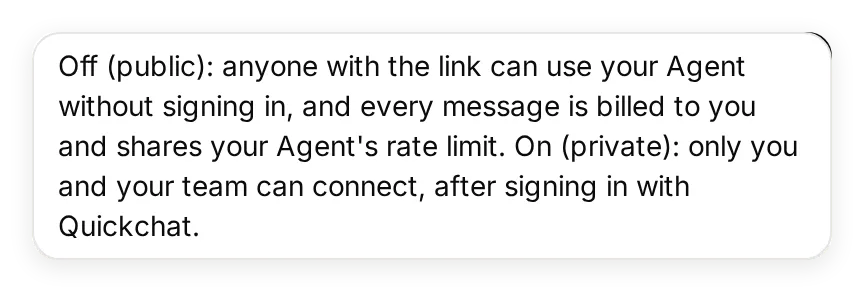 Der Tooltip erklärt, wer sich verbinden kann und wessen Credits verbraucht werden. Im Hauptablauf bleibt Fernhill Help privat.
Wer diesen Connector in Claude nutzt, braucht weiterhin ein Claude-Konto. Außerhalb von Claude können auch andere MCP-Clients einen öffentlichen Endpunkt aufrufen. Jeder mit der URL kann AI-Credits des Agent-Eigentümers verbrauchen; kontrolliere die Nutzung nach dem Teilen. Wiederhole die drei Richtlinientests in einer separaten Client-Sitzung und schalte nach der öffentlichen Übung den privaten Zugriff wieder ein.
Ein vorausgefüllter Installationslink erspart Kollegen das manuelle Kopieren von Name und URL. Er füllt nur das Formular; sie prüfen und ergänzen den Connector weiterhin selbst. Die Einreichung beim Directory ist ein separater Verteilungsschritt und für dieses Tutorial nicht erforderlich.
Kann Claude beim Konfigurieren des Quickchat AI Agents helfen?
Der Quickchat AI Directory Connector kann mit deinen Kontoberechtigungen Agents erstellen, Wissen bearbeiten und Tests ausführen. Das ist eine optionale Abkürzung für die obige Konfiguration.
Verbinde dich über Quickchat AIs Eintrag im Claude Directory und melde dich selbst bei Quickchat AI an. Hänge die Textdateien des Kits an das Gespräch an und verwende diesen Einrichtungsprompt:
Use the Quickchat AI account-management connector to prepare a new Agent named Fernhill Help. Show me the intended changes before creating it, and do not change any existing Agent. Use main-prompt.txt as its Main Prompt and fernhill-help-center.txt as its only Knowledge Base article. Wait for the article to be Ready. Keep this demonstration limited to policy answers, with no custom Actions, Human Handoff or Smart Data Gathering. Create a Testing dataset named Fernhill policy checks from test-messages.txt with evaluation-criteria.txt. Ask me before running tests that consume AI credits. After I approve, enable the Agent's MCP channel with private visibility and give me its hosted URL. Tell me which settings I still need to complete in the dashboard, including the exact Description and Command in mcp-settings.json and mcp-description.txt. Do not make the Agent public or claim that Claude is connected to it until I complete and test the custom-connector setup.Prüfe Description und Command im Dashboard. Die Abkürzung zur Kontoverwaltung ersetzt weder diese Felder noch deine Claude-Autorisierung. Die separate Anleitung zur Kontoverwaltung beschreibt den umfassenderen Ablauf; Quickchat AI für Claude bietet Installationsweg und Beispiele.
Was solltest du prüfen, wenn der Connector nicht funktioniert?
Finde die fehlschlagende Stufe, bevor du den Agent-Prompt änderst. Dies sind Diagnoseprüfungen, keine Behauptungen, dass jeder Fehler im Fernhill-Aufbau auftrat.
| Symptom | Zuerst prüfen | Sinnvoller nächster Schritt |
|---|---|---|
| Du kannst keinen eigenen Connector hinzufügen | Claude-Tariflimit und Organisationsrolle | Prüfe den Free-Platz oder bitte den Owner der Organisation um das Hinzufügen |
| Anmeldung abgeschlossen, Agent nicht verfügbar | Quickchat AI Konto und seine Rolle auf diesem Agent | Prüfe Konto, exakte Agent-URL und Enable MCP |
| Claude erreicht den Server nicht | Ob die URL öffentlich per HTTPS erreichbar ist | Verwende die gehostete URL aus Connect MCP; eine nur lokale Adresse funktioniert nicht |
| Verbunden, aber kein Tool-Aufruf sichtbar | Ob Fernhill Help in diesem Chat aktiv ist | Aktiviere es, frage ausdrücklich danach und prüfe die Aufrufdetails |
| Antwort weicht von der Richtlinie ab | Wo die Abweichung zuerst entstand | Vergleiche Quelle, lokale Testantwort, MCP-Ergebnis und Claudes endgültige Antwort |
Anthropics Connector-Fehlerreferenz behandelt OAuth-Discovery, Netzwerkerreichbarkeit und Weiterleitungen für Serverbetreiber. Trenne diese Probleme von falschen oder fehlenden Fakten in der Knowledge Base.
Sobald alle drei Fälle funktionieren, passe die vollständige Konfiguration an dein Unternehmen an:
- Ersetze den fiktiven Artikel durch freigegebenes Wissen und entferne die Fernhill-Quelle.
- Aktualisiere Agent-Name und Main Prompt, danach MCP Name, Description und Command. Beschreibe nur tatsächlich vorhandenes Wissen und Actions.
- Ersetze Fragen und Kriterien durch eigene Fälle mit bekannter Antwort, bedingter Antwort und bewusst fehlendem Fakt.
- Aktualisiere oder verbinde den Connector in Claude erneut, damit seine Tool-Details die Änderungen übernehmen. Wiederhole anschließend Agent-Tests und vollständigen Vergleich.
Das Ergebnis ist brauchbar, wenn ein Kollege in Claude eine echte Richtlinienfrage stellen kann, du die Antwort in deiner Inbox nachvollziehen kannst und ein nicht dokumentierter Fakt in der Antwort offenbleibt.
Häufig gestellte Fragen
Was sind Claude Connectors?
Claude Connectors geben Claude Zugriff auf externe Tools und Informationen. Ein eigener entfernter Connector verbindet Claude per URL mit einem MCP-Server. In diesem Tutorial stellt der Server ein Tool bereit, das deinem Quickchat AI Agent eine Frage stellt.
Kann ich im Free-Tarif von Claude einen eigenen Connector hinzufügen?
Ja. Claude Free unterstützt einen eigenen Connector. Pro, Max, Team und Enterprise unterstützen ebenfalls eigene Connectors. Quickchat AI enthält MCP im aktuellen Free-Tarif; generierte Antworten und Simulation-Durchläufe verbrauchen AI-Credits.
Was unterscheidet einen Claude Connector von einem MCP-Server?
Der Connector ist die Verbindung, die du in Claude hinzufügst und aktivierst. Der MCP-Server ist der Dienst, mit dem sie sich verbindet. Quickchat AI hostet den Server für deinen Agent. Du konfigurierst den Agent und kopierst seine URL, ohne Servercode zu schreiben.
Funktionieren Connectors in Claude Desktop und mobil?
Eigene entfernte Connectors funktionieren in Claudes Web-, Desktop- und mobilen Apps. Füge den Connector im Web oder auf dem Desktop hinzu und nutze mobil dasselbe Konto. Eine lokale Desktop-Erweiterung ist ein anderer Aufbau und wird dadurch nicht zu einem entfernten mobilen Connector.
Kann Claude Code auf claude.ai hinzugefügte Connectors verwenden?
Ja. Claude Code kann authentifizierte claude.ai-Connectors automatisch verwenden, wenn du dich mit einem berechtigten Claude-Abonnementkonto anmeldest. Prüfe zuerst /mcp. API-Schlüssel- und Drittanbieter-Anmeldungen importieren diese Connectors nicht; du kannst den gehosteten Server stattdessen direkt konfigurieren.
Wer kann bei Claude Team oder Enterprise einen Connector hinzufügen?
Ein Owner bei Team oder Enterprise kann einen eigenen Connector für die Organisation hinzufügen. Bei Enterprise kann das auch ein Mitglied mit einer benutzerdefinierten Rolle zur Verwaltung der Organisationsbibliotheken. Mitglieder verbinden sich anschließend einzeln. Der Zugriff auf einen privaten Quickchat AI Agent erfordert weiterhin eine Rolle auf diesem Agent.
Gibt dieser Connector mein gesamtes Quickchat AI Konto frei?
Der Connector pro Agent stellt ein Frage-Antwort-Tool für den ausgewählten Agent bereit, nicht die separaten Kontoverwaltungstools. Der Agent kann sein Wissen und aktivierte Actions verwenden; prüfe beides vor dem Teilen. Privater Zugriff wird an der Agent-Grenze geregelt, nicht über eine separate Berechtigung pro Artikel.
Können Kunden meinen Connector ohne Claude-Konto nutzen?
Für die Nutzung innerhalb von Claude brauchen sie ein Claude-Konto. Bei einem öffentlichen MCP-Endpunkt des Agents brauchen sie keine Quickchat AI Anmeldung, aber jeder mit der URL kann ihn aufrufen, und generierte Antworten verbrauchen AI-Credits des Eigentümers. Bewahre private Informationen in einem separaten privaten Agent auf.