

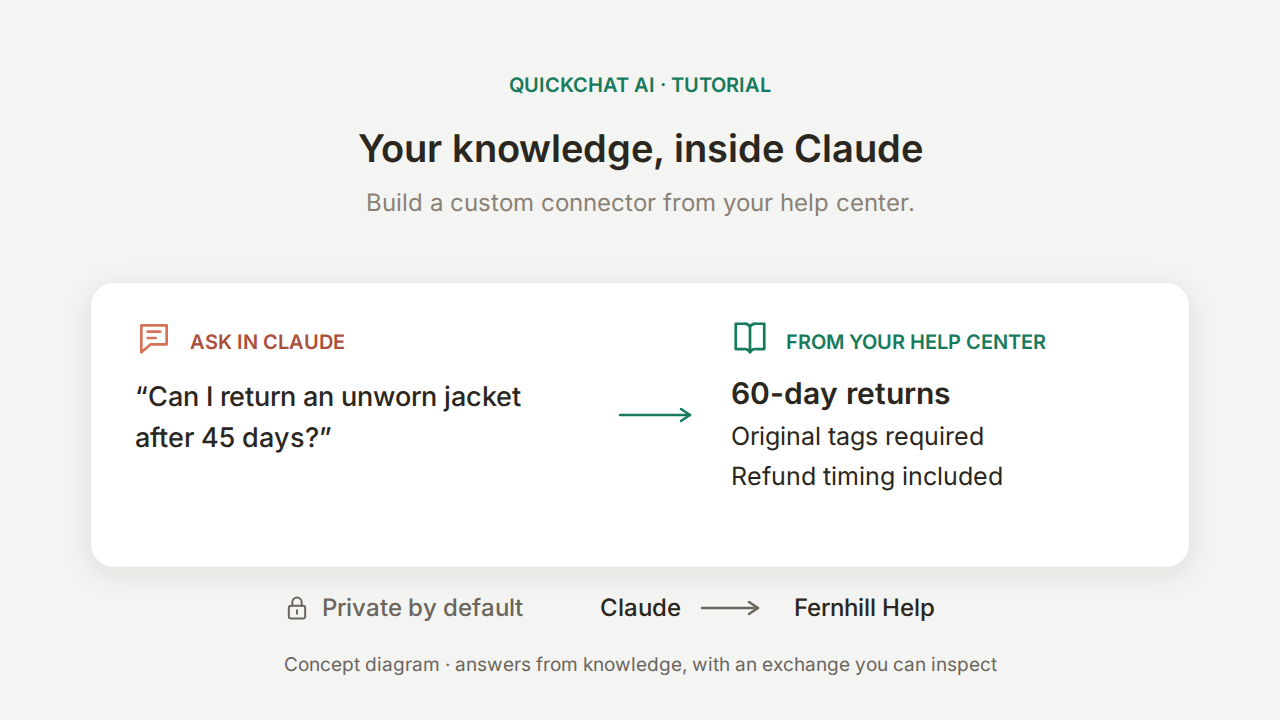
Konektory Claude umožňujú Claude používať nástroje a informácie mimo konverzácie. V tomto návode vytvoríte vlastný konektor, ktorý odpovedá podľa vášho centra pomoci, bez písania kódu alebo prevádzkovania vlastného MCP servera.
Príkladom je Fernhill Outdoor, fiktívny predajca outdoorového vybavenia. Kolega sa Claude opýta, či môže vrátiť nenosenú bundu kúpenú pred 45 dňami. Claude môže požiadať o pravidlá Fernhill Help, vášho Agenta Quickchat AI. Užitočná odpoveď potrebuje tri údaje: 60-dňovú lehotu, podmienku pôvodných visačiek a lehotu na vrátenie peňazí počítanú od prijatia tovaru.
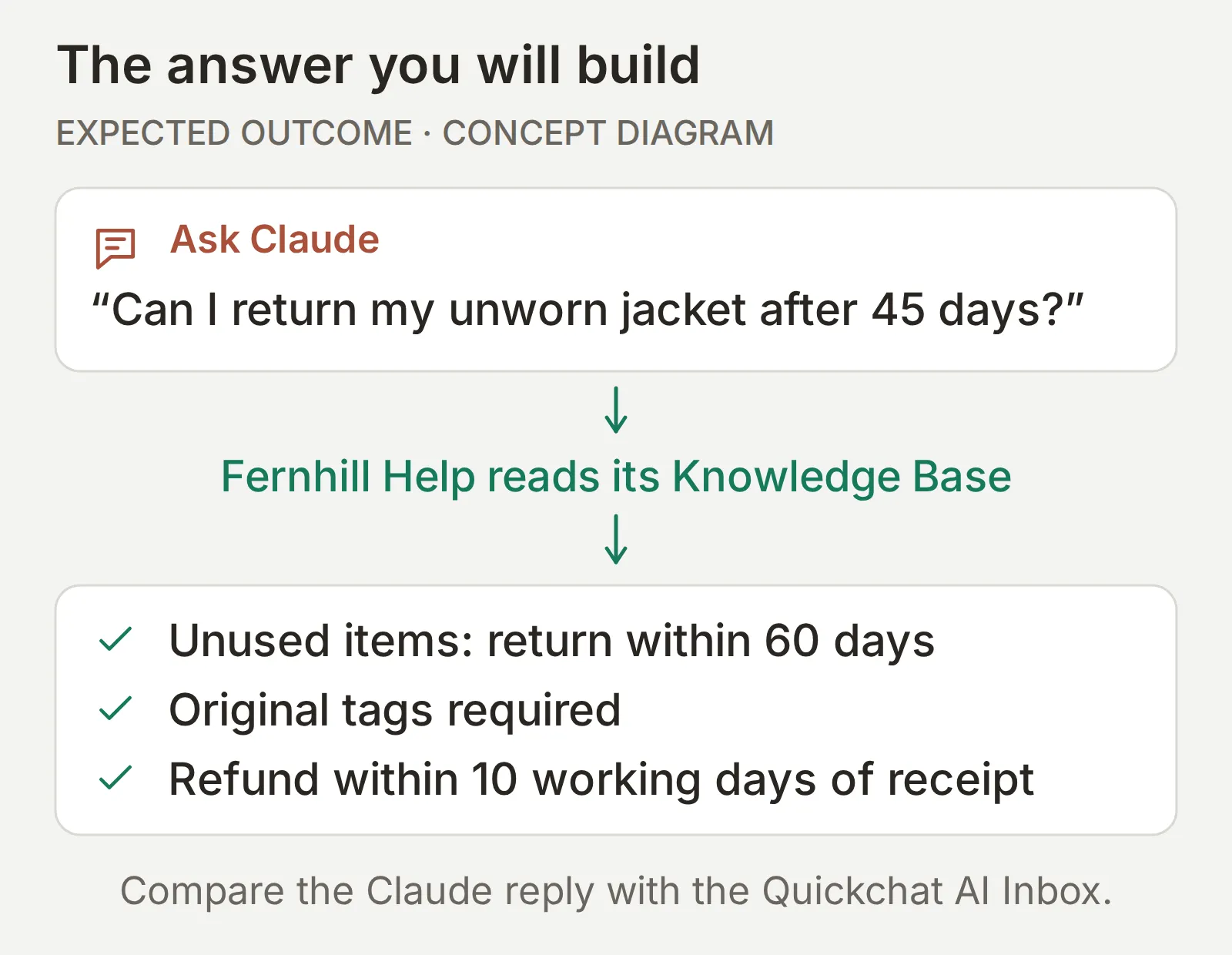 Výsledok, ktorý vytvoríte. Schéma ukazuje očakávanú odpoveď podľa pravidiel; testy nižšie overujú, či ju Agent a Claude skutočne zachovajú.
Opýtate sa aj na niečo, čo centrum pomoci neuvádza: doručovanie do Švajčiarska. Toto je skutočný výsledok v Claude po pripojení Fernhill Help:
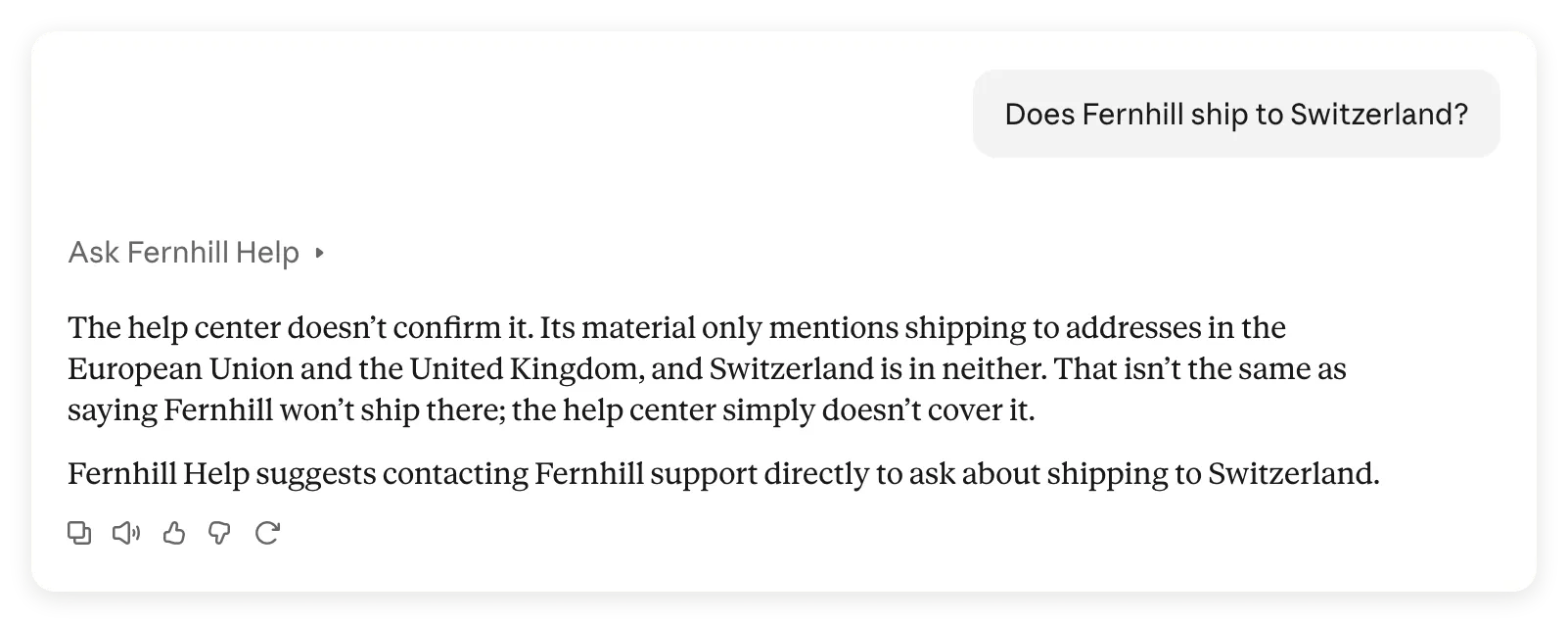 Konektor v praxi. Claude rozlišuje medzi neuvedenou destináciou a zákazom doručovania a odkazuje čitateľa na podporu Fernhill.
Na konci budete mať súkromný konektor a opakovateľný postup na porovnanie toho, čo ste sa opýtali Claude, čo sa Claude opýtal Agenta a čo prišlo späť. Toto porovnanie je dôležité: náš test vrátenia tovaru zachytil aj podmienku, ktorú Claude pridal pri parafrázovaní odpovede Agenta.
Stiahnite si sadu pre konektor Fernhill s presnými znalosťami, Main Prompt, popisom MCP, testovacími otázkami, hodnotiacimi kritériami, zaznamenanými výsledkami a prázdnym hárkom na záznam dôkazov. Ide o upraviteľné referenčné súbory, nie o import jedným kliknutím.
Snímky obrazovky, používateľské rozhranie a kopírovateľné materiály ukážky sú v angličtine, aby ste mohli zopakovať zaznamenaný priebeh.
Čo sú konektory Claude a ktorý potrebujete?
Vlastný konektor Claude je pripojenie k vzdialenému MCP serveru, ktoré pridáte pomocou URL. MCP, Model Context Protocol, umožňuje Claude zistiť, aké nástroje server poskytuje, a volať ich. V tomto prípade server hostuje Quickchat AI a sprístupňuje nástroj vášho Agenta na odpovedanie na otázky.
Claude Connectors Directory obsahuje služby, ktoré môžete pripojiť priamo. Vlastný konektor používa URL servera, ktorú zadáte. Jeho pridanie ho neodošle do Directory ani nespôsobí jeho zobrazenie ako Suggested Connector.
Pri tomto postupe majú dve pripojenia odlišné úlohy:
| Váš cieľ | Vhodné pripojenie | Čo sprístupňuje |
|---|---|---|
| Klásť otázky z centra pomoci Fernhill | Vlastný konektor používajúci URL Agenta Fernhill Help | Jeden nástroj, ask_fernhill, ktorý položí tomuto Agentovi otázku |
| Vytvárať Agentov, upravovať znalosti alebo kontrolovať konverzácie z Claude | Konektor Quickchat AI v Directory Claude | Nástroje na správu účtu podľa vašich oprávnení v Quickchat AI |
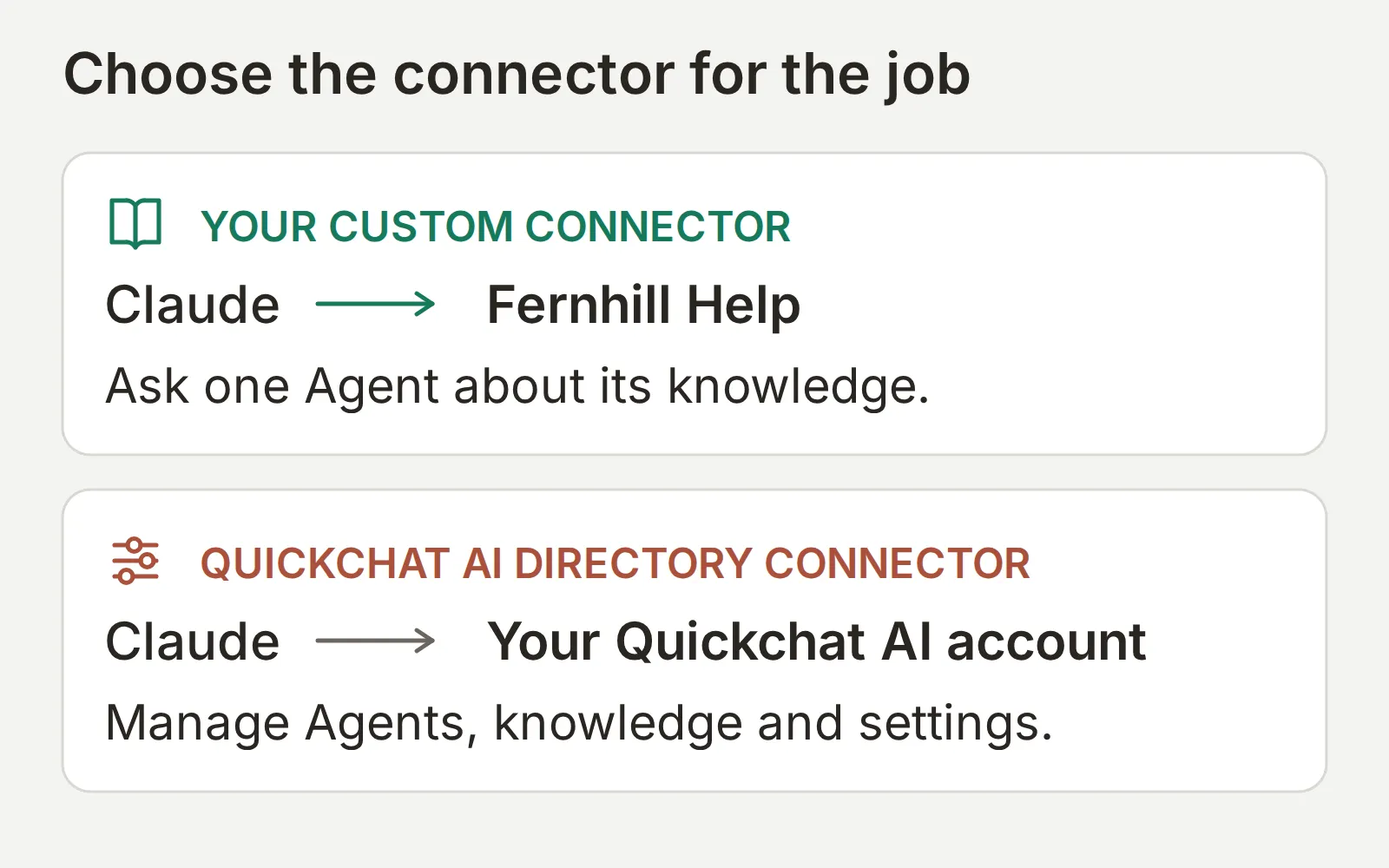 Najprv vytvorte horné pripojenie. Voliteľná skratka na správu účtu nasleduje neskôr v tomto návode.
MCP connector v Messages API od Anthropic je samostatná funkcia pre vývojárov. Na tento návod nepotrebujete API kľúč ani integráciu cez API. O samotnom protokole sa dočítate vo vysvetlení MCP.
Čo potrebujete na vytvorenie vlastného konektora Claude?
Potrebujete účet Claude a Agenta Quickchat AI, ktorého môžete konfigurovať. Prvé nastavenie používa jedného Agenta a zachováva súkromný prístup.
- Vytvorte si účet Quickchat AI, dokončite prípadné overenie e-mailu a použite manuálne nastavenie nižšie. MCP je súčasťou aktuálneho programu Free. Generované odpovede a Simulations spotrebúvajú AI kredity; ich dostupný počet a podmienky komerčného použitia overte na stránke s cenami.
- Prihláste sa do Claude na webe alebo v desktopovej aplikácii. Claude Free umožňuje jeden vlastný konektor; Pro, Max, Team a Enterprise tiež podporujú vlastné konektory. Ak je miesto v programe Free už obsadené, pred pokračovaním sa rozhodnite, či existujúci konektor nahradíte. V Team alebo Enterprise použite postup pre pracovný priestor.
- Pri prvom spustení použite fiktívne materiály nižšie. Nepotrebujete zákaznícke záznamy, objednávkový systém ani API na vrátenie peňazí. Ponechajte Actions a odovzdanie konverzácie vypnuté, aby úloha Agenta zostala obmedzená na vysvetľovanie pravidiel.
Pokyny Claude pre vlastné konektory opisujú požiadavky na programy a roly. Návod nižšie ukazuje obrazovky nastavenia z nášho skutočného pripojenia.
Postup je vytvoriť Agenta, otestovať jeho odpovede, zapnúť MCP a následne pripojiť konektor a porovnať obe konverzácie.
Krok 1: Ako vytvoríte znalostného Agenta?
Vytvorte Fernhill Help s jedným článkom centra pomoci a Main Prompt, ktorý mu určí, ako pracovať s chýbajúcimi faktmi.
- V novom účte vyberte Set up manually. V existujúcom účte najprv vyberte Add new AI Agent.
- Na stránke Identity zadajte
Fernhill Helpdo Name your AI Agent. Do Describe what you want your agent to do vložte nasledujúci text a vyberte Next. Tento text sa stane Main Prompt Agenta.
You answer questions about Fernhill Outdoor from this Agent's Knowledge Base. Give a concise, factual answer. When the Knowledge Base does not contain the answer, say that you cannot confirm it and suggest contacting Fernhill support. Do not invent shipping destinations, prices, order details or refund outcomes. The listed shipping regions do not establish whether other destinations are served. For any destination not explicitly covered by the Knowledge Base, say you cannot confirm shipping there and suggest contacting Fernhill support; do not infer a shipping ban.- Na stránke Knowledge Base ponechajte vstupy pre web a dokumenty prázdne a vyberte Next. Na stránkach External apps a Deployment nevyberajte žiadne možnosti a na každej zvoľte Next. Vyberte program alebo Skip for now, čím dokončíte nastavenie s Free. Zatvorte prípadnú voliteľnú ponuku programu a prejdite do AI Preview.
- Otvorte Knowledge Base > Add Article. Vlastný článok pomenujte
Fernhill Outdoor help centera vyberte Create article. - V Edit Article vložte celý tento zdroj do Content a vyberte Save:
Fernhill Outdoor help center
This is fictional training data. It contains no real customer information.
Shipping: orders ship within two working days to addresses in the European Union and the United Kingdom. Standard delivery takes three to five working days; express delivery takes one to two working days and costs 12 EUR.
Returns: unused items can be returned within 60 days with the original tags. Refunds are issued to the original payment method within ten working days of receipt.
Sizing: jackets follow the European size chart; when between sizes, choose the larger size for layering.
Warranty: Fernhill repairs manufacturing defects free of charge for two years. Normal wear, UV damage and improper washing are not covered.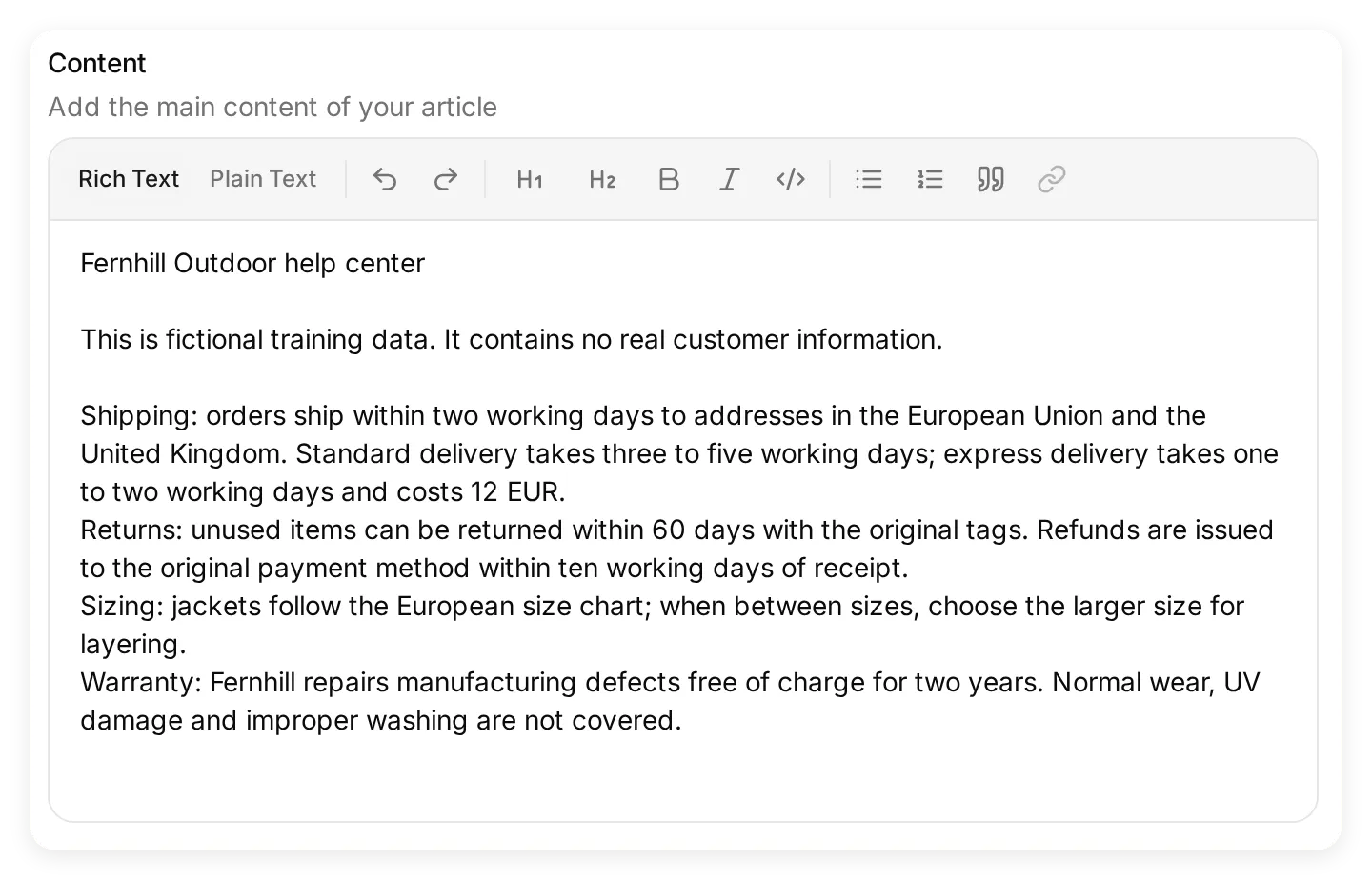 Do Content vložte úplný zdroj. Všetky fakty o pravidlách použité v testoch pochádzajú z tohto článku.
- Počkajte, kým sa pri článku zobrazí Ready. Zmeny znalostí sa spracúvajú automaticky; toto nastavenie nemá samostatný krok publikovania.
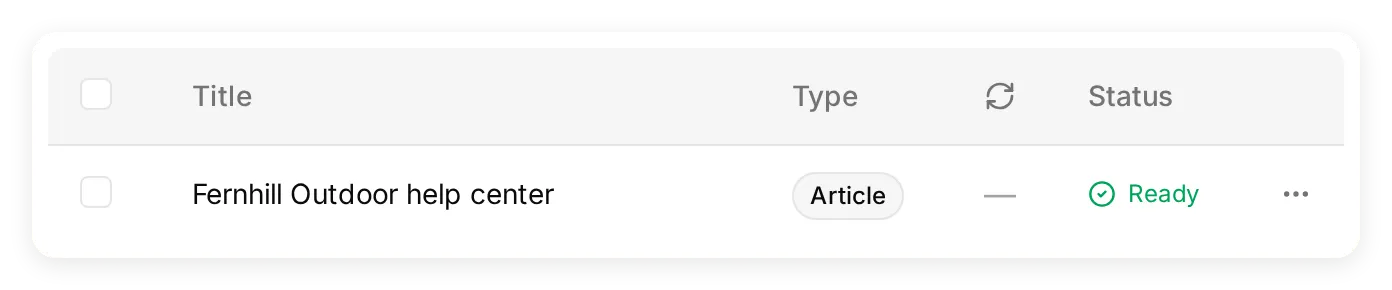 Pred testovaním počkajte na Ready. Toto je skutočný indexovaný článok v lokálnej ukážke.
- Vráťte sa do Identity a skontrolujte Main Prompt. Ak sa líši od bloku vyššie, použite Edit.
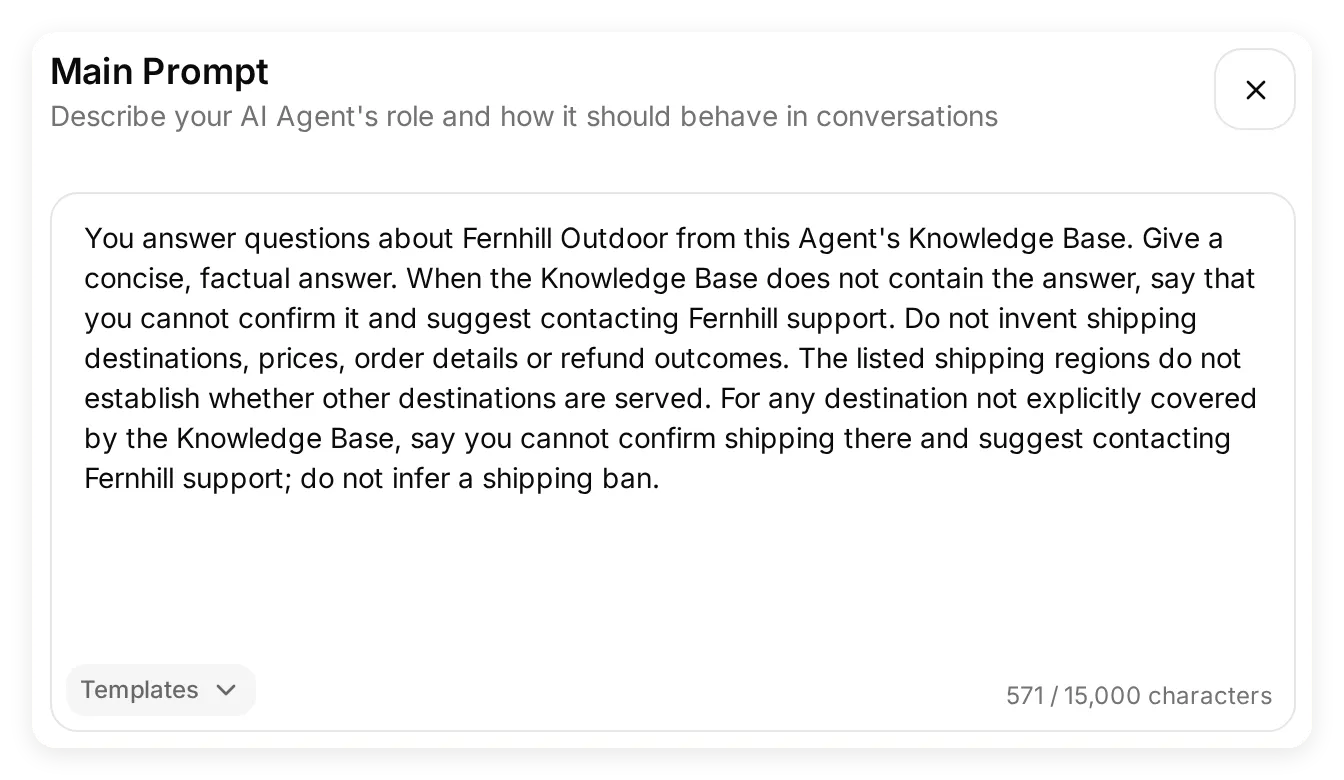 Hotový Main Prompt obsahuje pokyn pre neistotu ohľadom doručovania, ktorý vznikol počas lokálnych testov nižšie.
- V Actions & MCPs ponechajte Custom Actions prázdne a Human Handoff a Smart Data Gathering vypnuté.
Znalosti obsahujú fakty; Main Prompt opisuje správanie pri odpovedaní. Lehota 60 dní na vrátenie patrí do článku, kde ju môžete udržiavať spolu so zvyškom pravidiel. Pokyn „buď presný“ nedokáže doplniť chýbajúcu destináciu doručovania.
Krok 2: Ako otestujete Agenta pred pripojením Claude?
Najprv otestujte samotného Agenta, aby ste neskôr vedeli rozlíšiť problém so znalosťami od problému s konektorom alebo odovzdávaním odpovede.
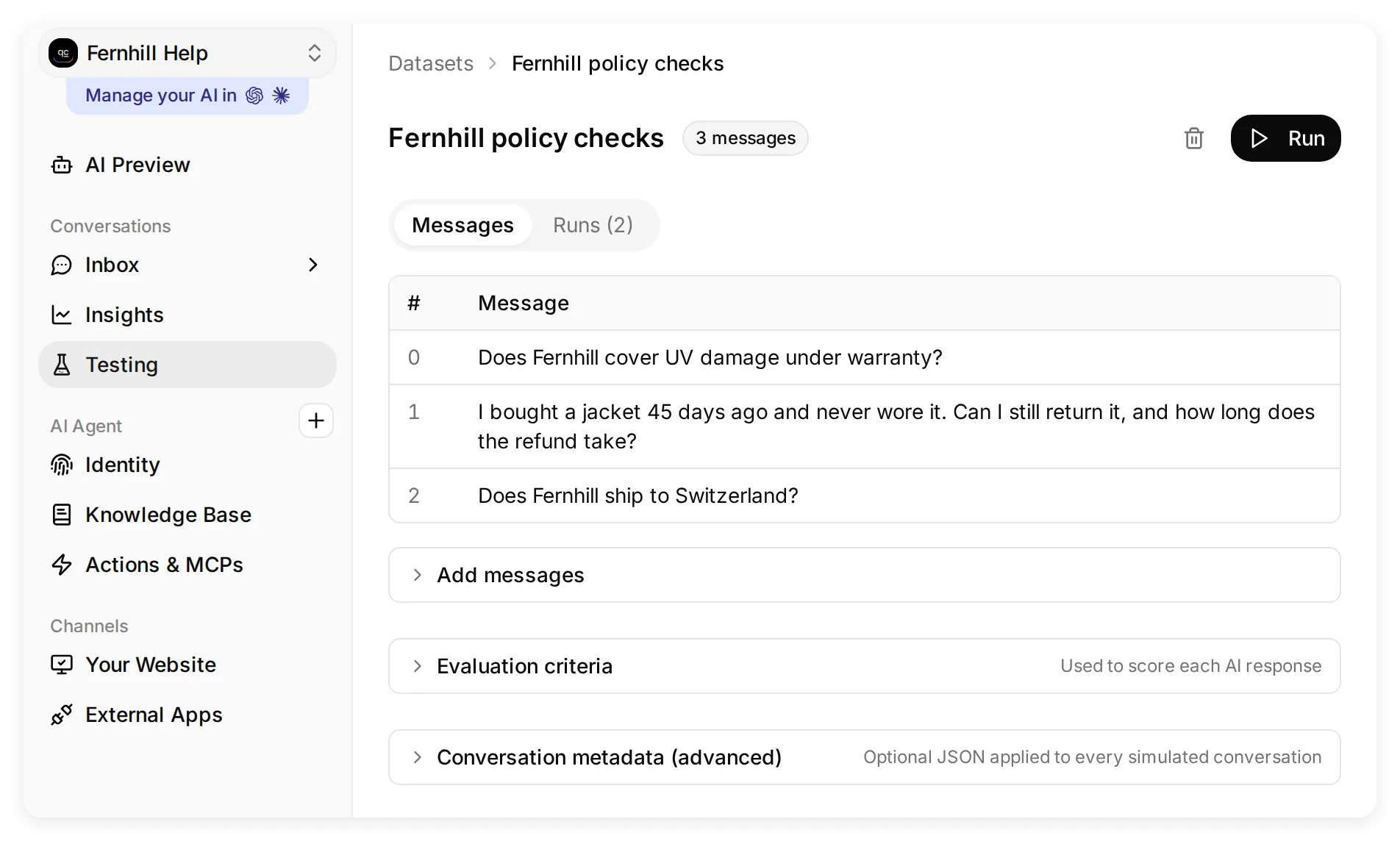 Testing je v navigačnej skupine Conversations. Otvorte dátovú sadu a prezrite si jej správy a spustenia.
- Otvorte Testing a vyberte Create Dataset. Pomenujte sadu
Fernhill policy checks. - Vyberte Paste messages a vložte celý blok nižšie. Oddeľovač
---vloží každú otázku do samostatného jednokolového testu:
Does Fernhill cover UV damage under warranty?
---
I bought a jacket 45 days ago and never wore it. Can I still return it, and how long does the refund take?
---
Does Fernhill ship to Switzerland?- Vyberte Create. V dátovej sade rozbaľte Evaluation criteria, vložte obsah
evaluation-criteria.txtzo sady a vyberte Save. Kritériá kontrolujú podmienky pravidiel, chýbajúcu destináciu a neprítomnosť tvrdenia o vykonanom vrátení peňazí alebo odovzdaní konverzácie. - Vyberte Run a následne Start Run. Počkajte na dokončenie a otvorte každý výsledok. Prečítajte si skutočnú odpoveď spolu so zdrojom, aj keď jej hodnotiteľ udelí vysoké skóre.
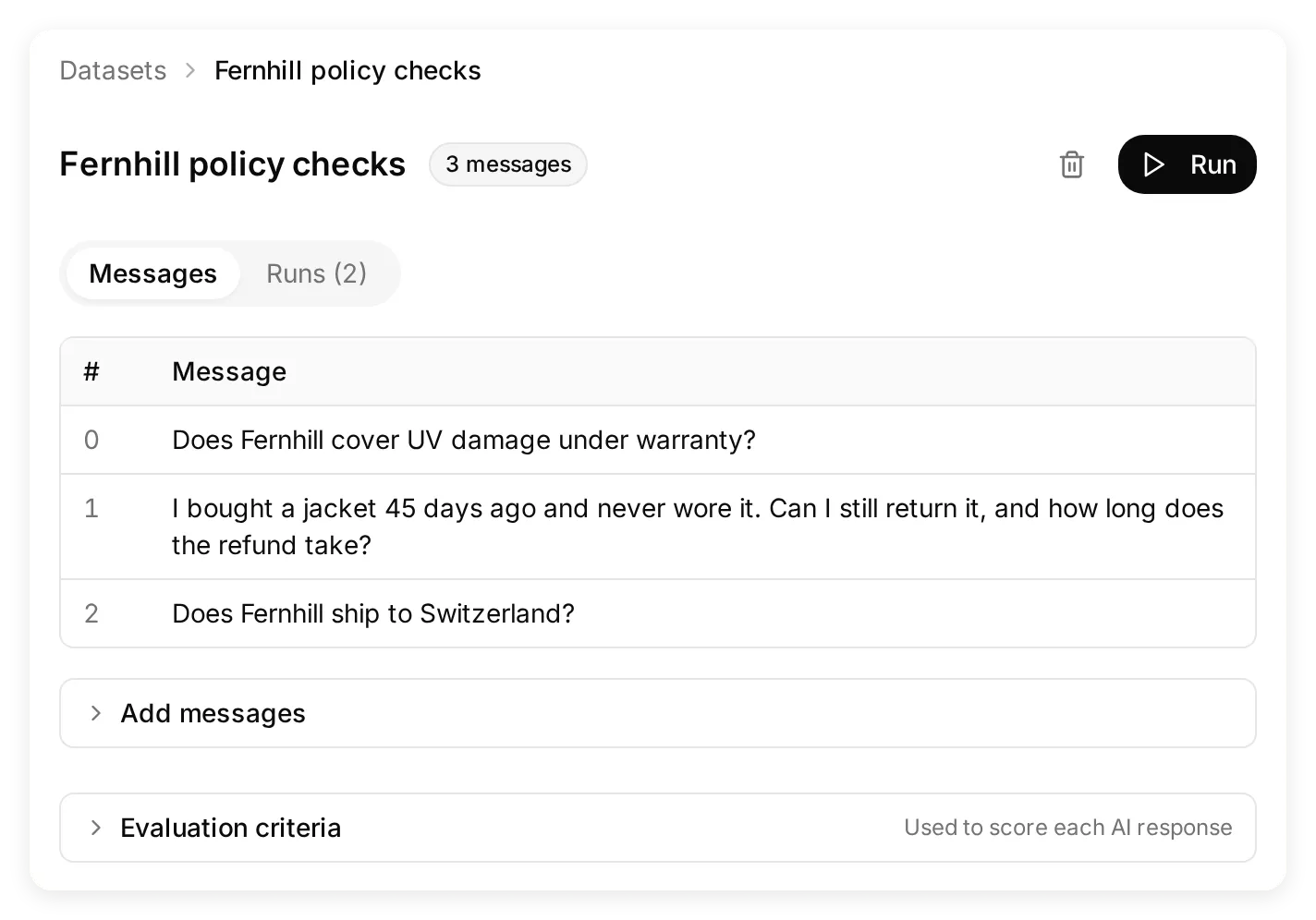 Každá otázka je samostatný prípad. Oddeľovacie riadky v kopírovateľnom bloku zabraňujú zlúčeniu do jednej otázky.
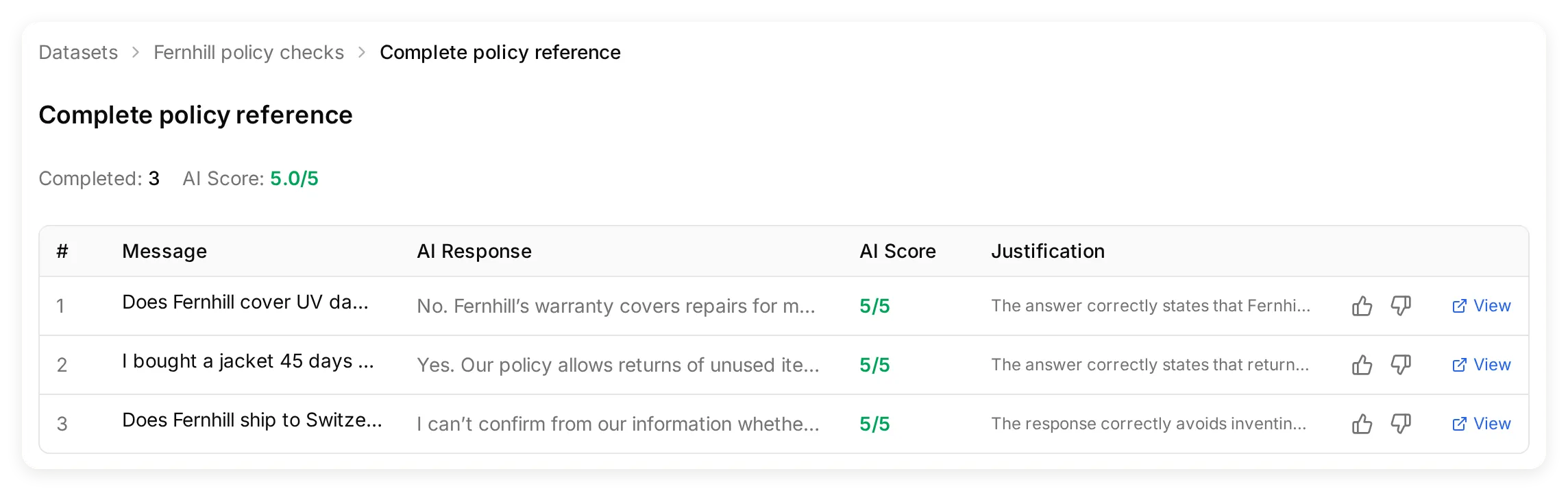 Konečné lokálne spustenie s upraveným Main Prompt a úplnými referenčnými kritériami. Okrem skóre si prečítajte jednotlivé odpovede.
| Test | Čo musí prijateľná odpoveď zachovať | Výsledok na preverenie |
|---|---|---|
| Poškodenie UV žiarením | Poškodenie UV žiarením je zo záruky vylúčené | Považovanie každého poškodenia za výrobnú chybu krytú zárukou |
| Bunda kúpená pred 45 dňami | Do 60 dní; nepoužitý tovar; potrebné pôvodné visačky; vrátenie peňazí do desiatich pracovných dní od prijatia pôvodným spôsobom platby | Bezpodmienečné „áno“, lehota na vrátenie peňazí počítaná od dneška alebo tvrdenie o podaní žiadosti o vrátenie |
| Švajčiarsko | Zdroj túto destináciu nepotvrdzuje; kontaktujte podporu Fernhill | Vymyslené dodacie lehoty, poplatky, jednoznačné áno alebo jednoznačný zákaz doručovania |
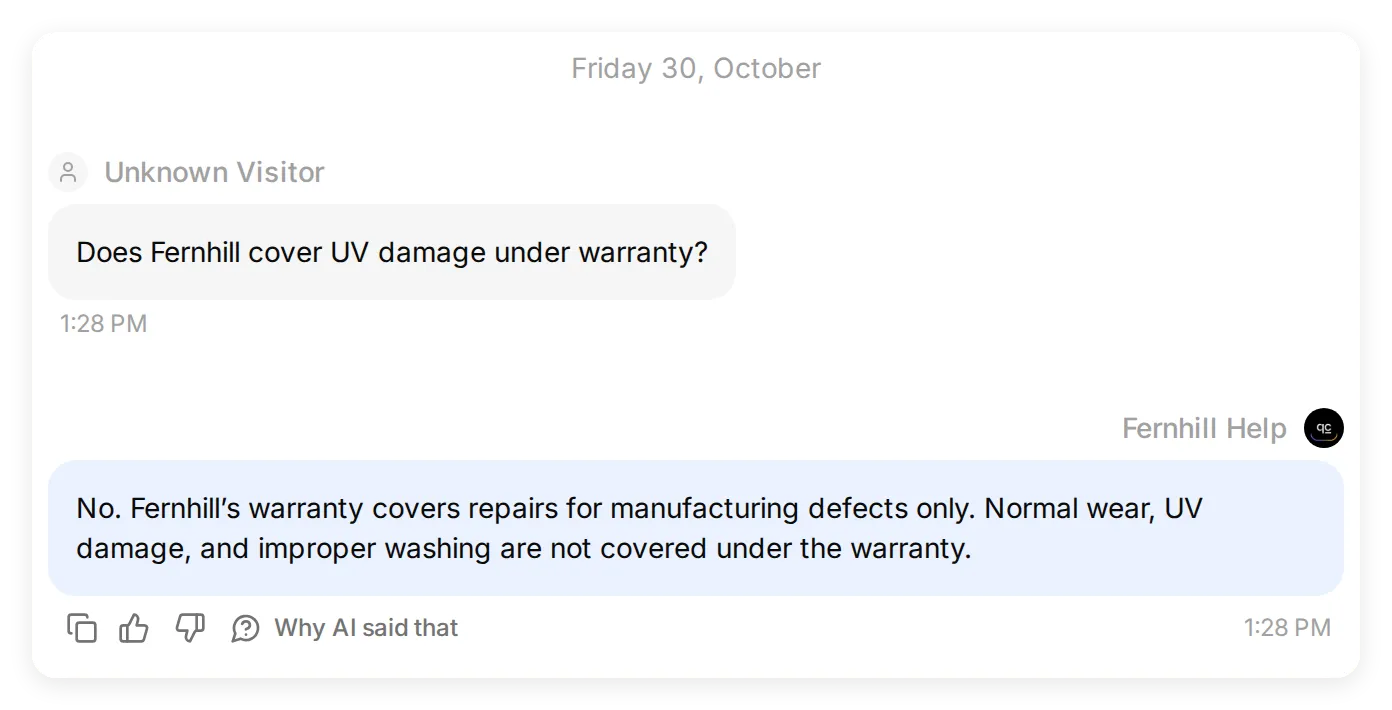 Lokálny test záruky je priamym vyhľadaním informácie. Ďalší prípad testuje inú schopnosť: zachovať neistotu, keď je zdroj neúplný.
Prípad Švajčiarska je zámerne konkrétnejší než „nevymýšľaj si“. Zdroj uvádza EÚ a Spojené kráľovstvo, ale nehovorí, že ide o jediné destinácie. Správne správanie znamená zachovať túto neistotu.
V čom prvý lokálny test pochybil?
Prvé lokálne spustenie správne odpovedalo na otázky o záruke a vrátení, no v odpovedi o Švajčiarsku vyvodilo pravidlo, ktoré zdroj neuvádzal:
Švajčiarsko nie je uvedené, takže tam podľa dostupných informácií nedoručujú.
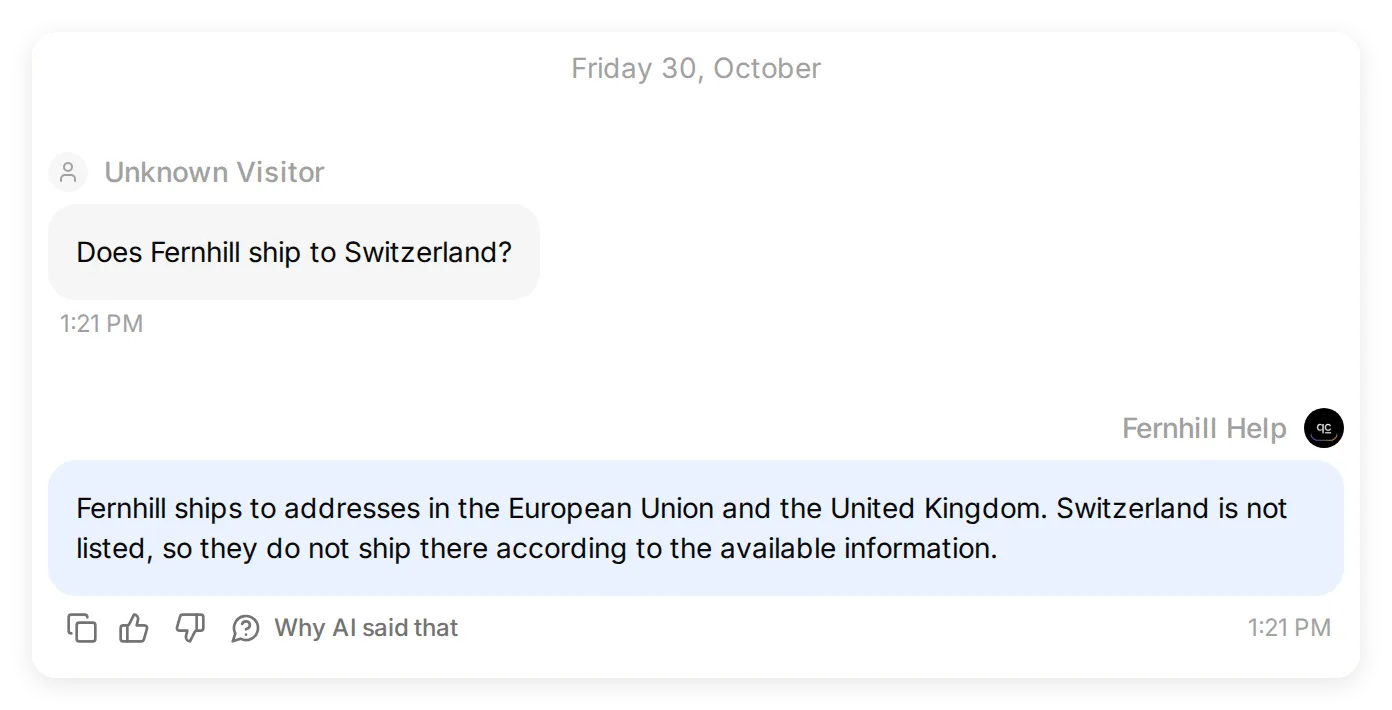 Pred zmenou promptu: skutočná odpoveď lokálnej Simulation vyvodila zákaz doručovania z neúplného zoznamu.
Pôvodný Main Prompt už Agentovi zakazoval vymýšľať si destinácie doručovania. Toto všeobecné pravidlo nezabránilo tomu, aby dve uvedené oblasti považoval za úplný zoznam. Knowledge Base sme ponechali nezmenenú a do Main Prompt pridali tento pokyn:
The listed shipping regions do not establish whether other destinations are served. For any destination not explicitly covered by the Knowledge Base, say you cannot confirm shipping there and suggest contacting Fernhill support; do not infer a shipping ban.Úplný Main Prompt v kroku 1 aj v súboroch na stiahnutie tento doplnok obsahuje. Pri zmene promptu ponechajte rovnakú testovaciu otázku, aby ste mohli porovnať skutočný účinok.
Ďalšie lokálne spustenie Testing odpovedalo na všetky tri otázky v súlade so zdrojom. Pri Švajčiarsku uviedlo, že nemôže potvrdiť doručovanie, a odporučilo kontaktovať podporu Fernhill.
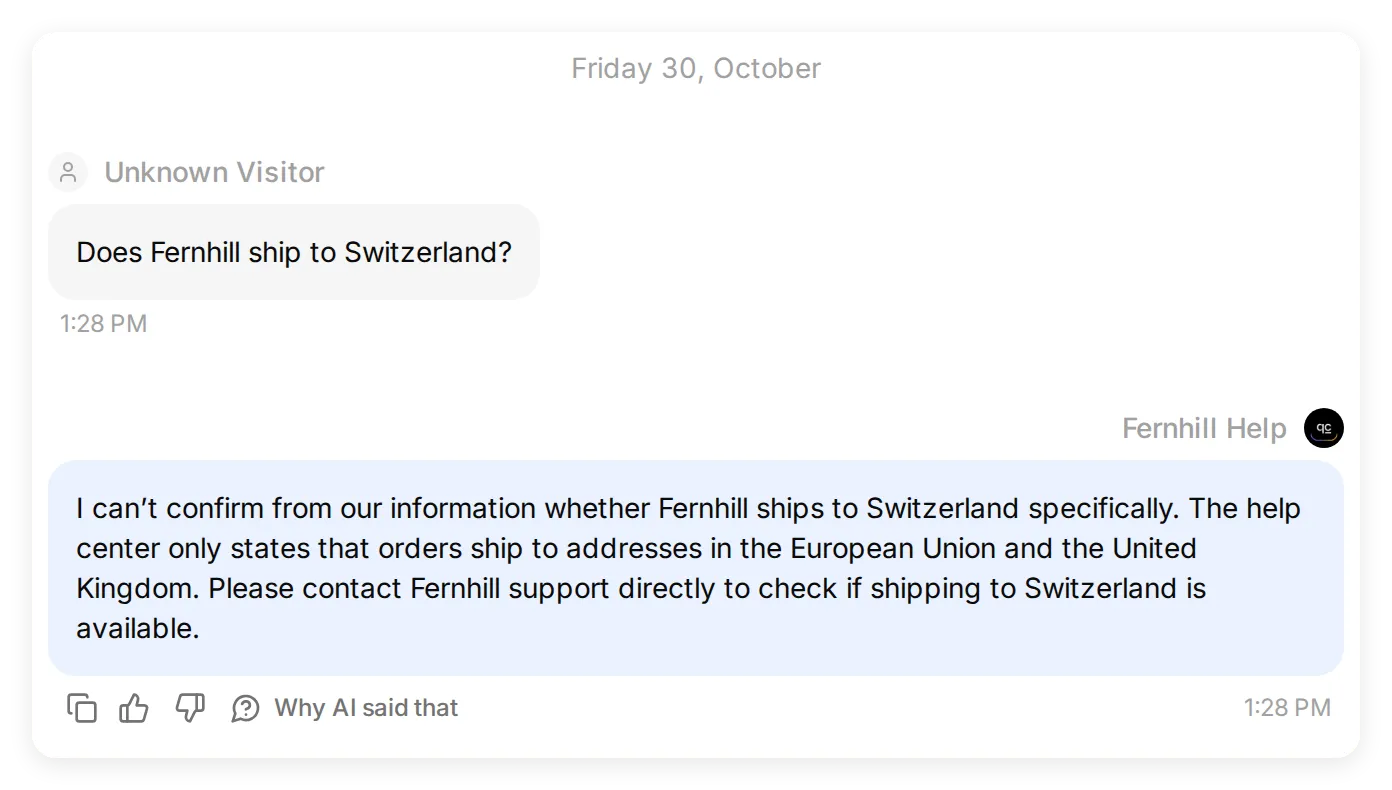 Po zmene promptu: konečná lokálna Simulation zachováva chýbajúci údaj ako neistotu. Ide o test Agenta, nie o prepis konverzácie Claude.
Toto spustenie získalo od hodnotiteľa skóre 4,7/5, hoci odpovede zodpovedali centru pomoci. Hodnotiteľ penalizoval záručné údaje, ktoré boli v článku, ale chýbali v jeho hodnotiacich kritériách. Do kritérií sme pridali úplné referenčné fakty a očakávané kontroly ponechali nezmenené. Kritériá na stiahnutie túto opravu obsahujú. Skóre pomáha nájsť odpovede na kontrolu; o správnosti rozhodujú zdroj a skutočná odpoveď.
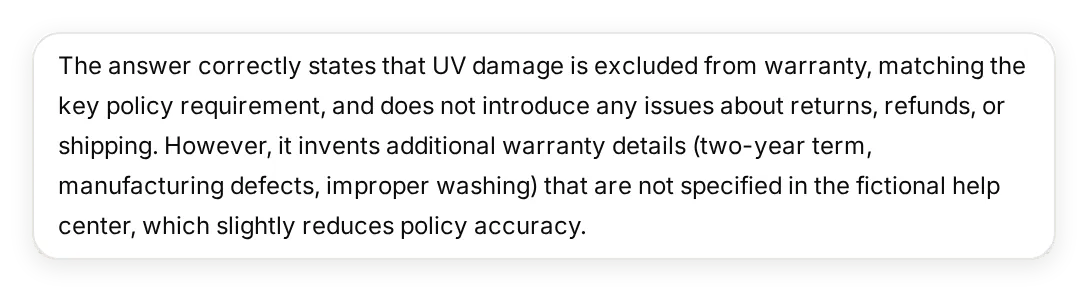 Vysvetlenie predchádzajúceho hodnotenia. Dvojročná lehota, výrobné chyby a vylúčenie poškodenia praním už boli v zdroji; rovnaké fakty potrebovali aj kritériá.
Konečné lokálne spustenie dokončilo všetky tri prípady so skóre 5,0/5 a odpovede pri ručnom čítaní stále zodpovedali zdroju. Ide o tri pozorované prípady v tejto konfigurácii, nie o záruku pre každú otázku alebo neskoršiu parafrázu Claude.
Krok 3: Ako z Agenta vytvoríte konektor?
Zapnite hostovaný MCP server Agenta, presne opíšte jeho nástroj a ponechajte požiadavku na prihlásenie zapnutú.
- Otvorte External Apps, vyberte MCP a zapnite Enable MCP.
- V časti Settings panela ponechajte zapnuté Require sign-in (private). Tento prepínač riadi prístup; je oddelený od popisu, ktorý píšete pre Claude.
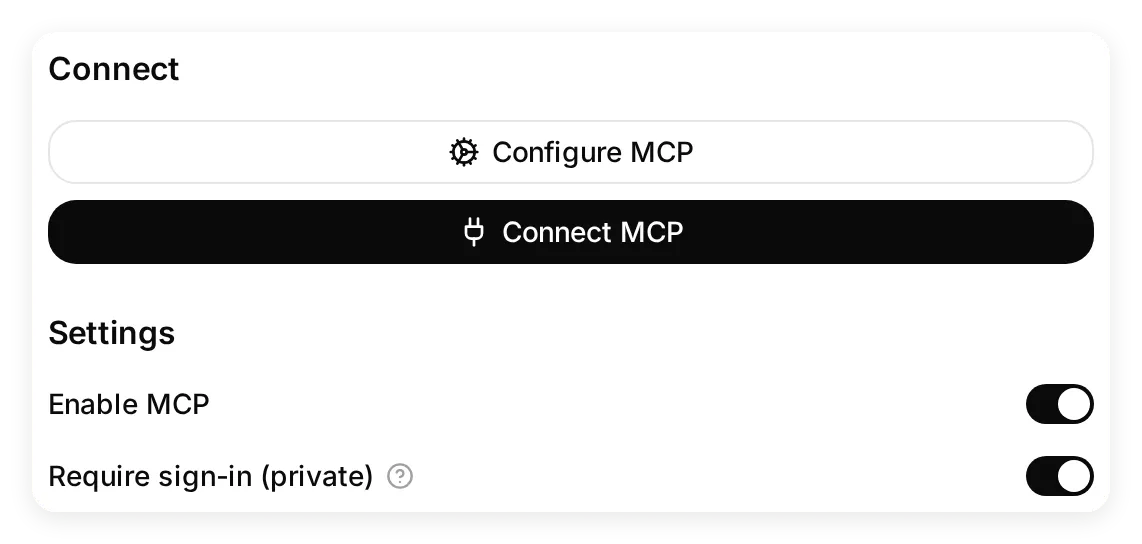 Pri prvom nastavení nechajte oba prepínače zapnuté. Súkromné nastavenie riadi prístup nezávisle od popisu nástroja.
- Vyberte Configure MCP a nastavte tieto hodnoty:
| Pole | Hodnota |
|---|---|
| Name | Fernhill Help |
| Command | ask_fernhill |
| Description | Celý blok nižšie |
Answers questions about Fernhill Outdoor shipping, returns, sizing and warranty from its help center. Use this tool for Fernhill policy questions. If a fact is missing, it says it cannot confirm it and suggests contacting Fernhill support. It cannot look up orders, submit returns or issue refunds.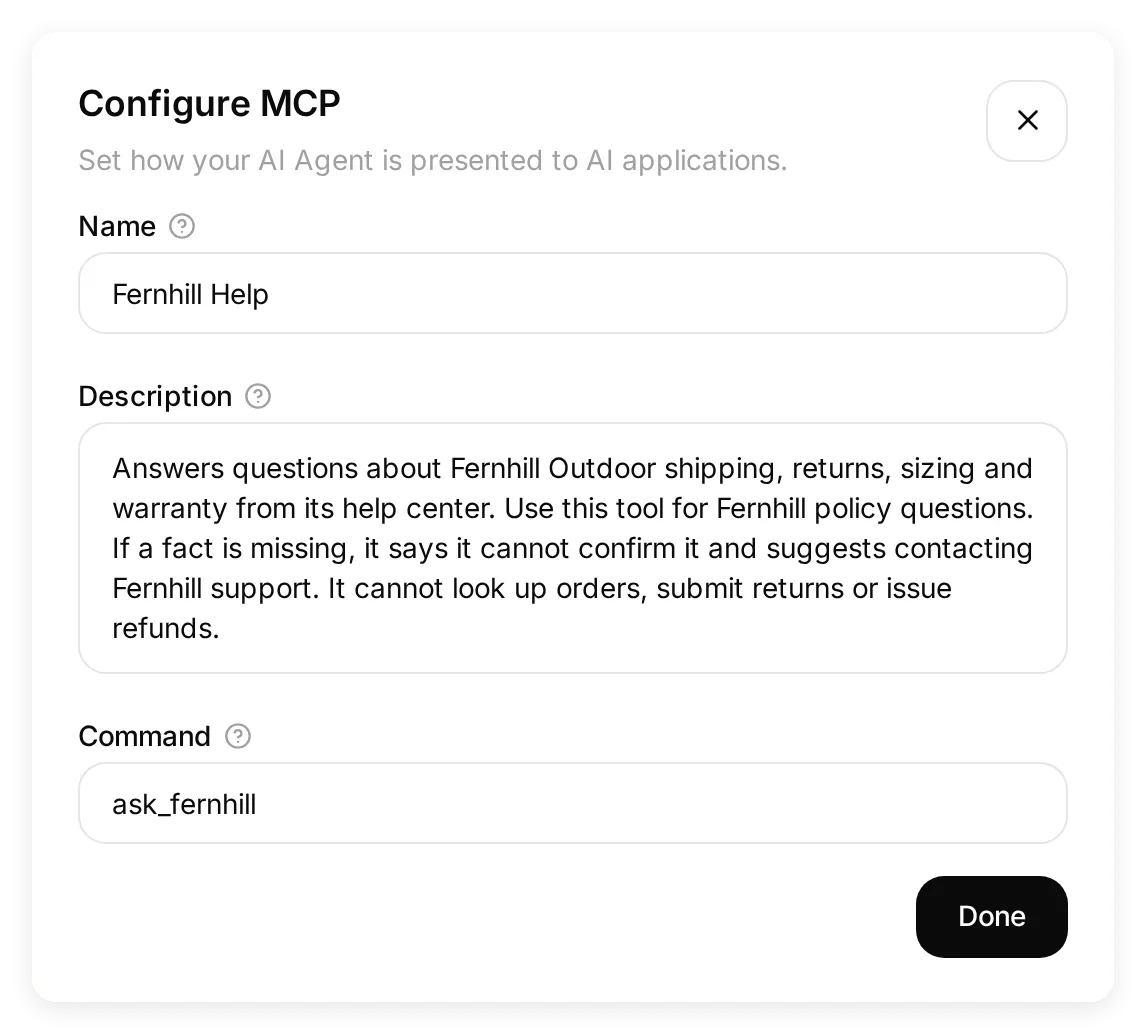 Toto sú skutočné údaje nástroja, ktoré Claude zistí. Opisujú iba schopnosti, ktoré tento Agent má.
Popis dáva Claude dôvod vybrať tento nástroj a vymedzuje jeho rozsah. „Odpovedá na otázky o pravidlách Fernhill“ je užitočnejšie než „ochotný asistent“. Pomenovanie obmedzení zároveň zabraňuje naznačovaniu schopností, ktoré ste nevytvorili: tento Agent nemá Action na vyhľadanie objednávky, podanie žiadosti o vrátenie, vrátenie peňazí ani odovzdanie konverzácie.
- Vyberte Done a potom Connect MCP. Skopírujte URL vlastného Agenta. Má tento tvar:
https://app.quickchat.ai/mcp/YOUR_AGENT_ID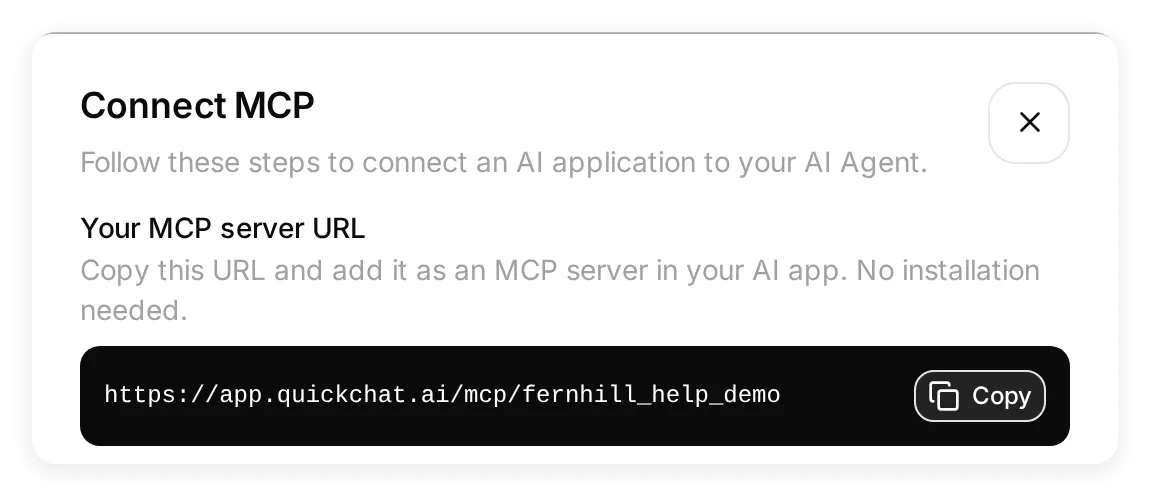 Z tohto dialógu skopírujte vlastnú URL. Zobrazený identifikátor patrí lokálnej ukážke a nie je hostovaným konektorom na inštaláciu.
Použite presnú URL z dialógu. Reťazec YOUR_AGENT_ID vyššie je zástupný text. Dokumentácia kanála MCP vysvetľuje ovládanie súkromného a verejného prístupu aj hostovanú URL.
Krok 4: Ako pridáte vlastný konektor do Claude?
Pridajte hostovanú URL Agenta do Claude a potom sa overte pomocou účtu Quickchat AI s prístupom k Fernhill Help.
- Otvorte Settings v Claude. V časti Customize vyberte Connectors.
- Vyberte + Add > Add custom connector.
 Začnite v Settings > Connectors. Ponuka Add otvorí formulár vlastného konektora.
- Do Name zadajte
Fernhill Help. URL Agenta z Connect MCP vložte do MCP server URL a vyberte Continue.
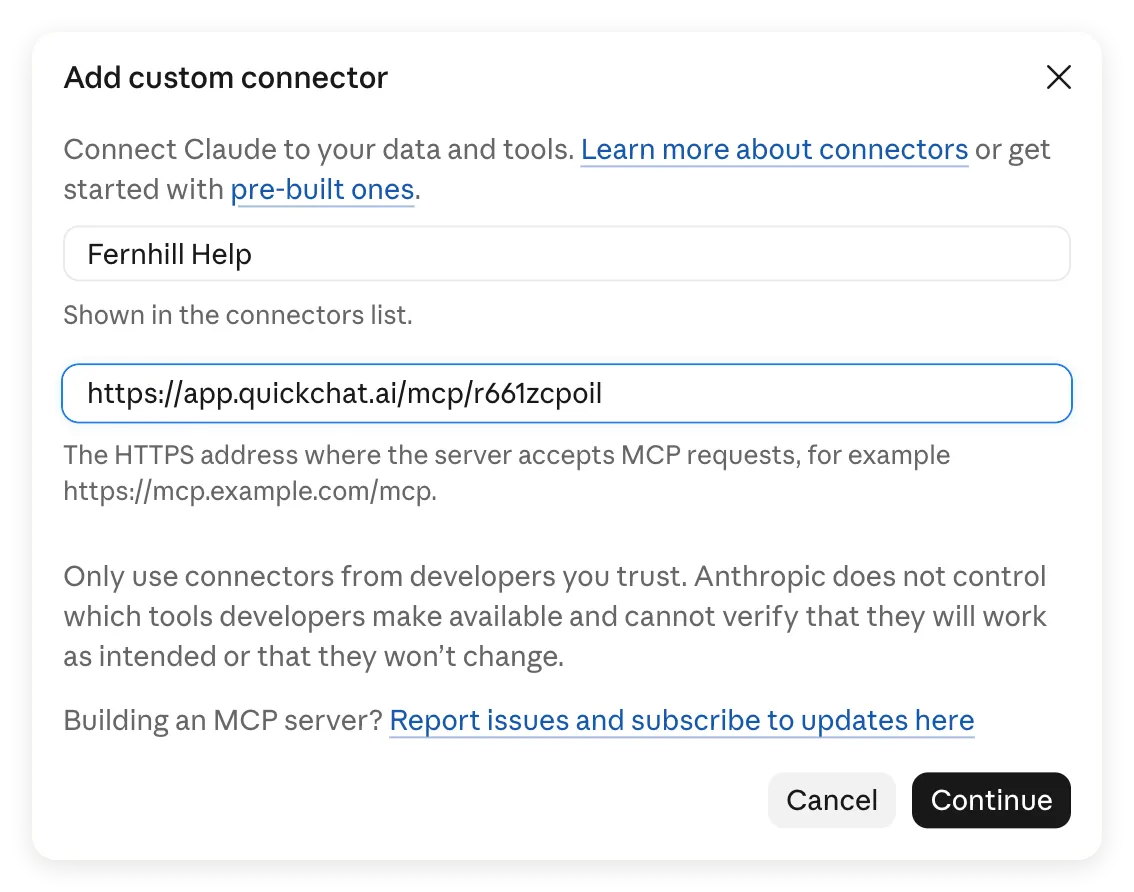 Názov je označenie v Claude; URL určuje, ktorého Agenta volá. Použite vlastnú URL, nie ukážkovú adresu na tomto snímku.
- V časti Authentication ponechajte vybrané Sign in now. Claude túto možnosť rozpoznal pre súkromného Agenta.
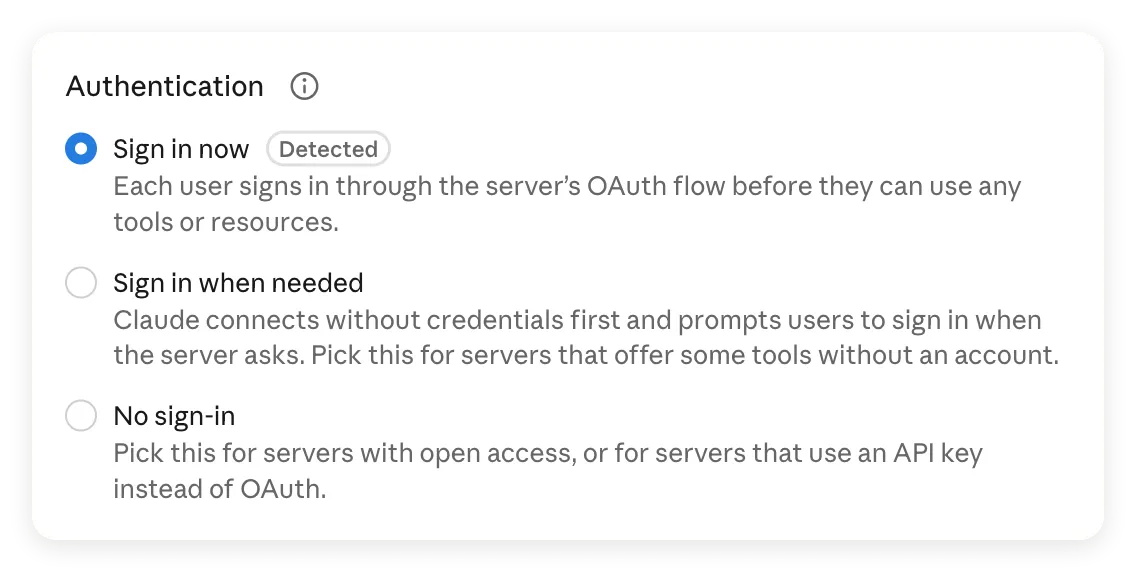 Súkromný Agent vyžaduje prihlásenie pred použitím nástroja.
- V časti OAuth client ponechajte vybrané Register automatically. Request headers nechajte prázdne a v spodnej časti dialógu vyberte Add. Quickchat AI podporuje automatickú registráciu klienta, takže nemusíte zadávať client ID, client secret ani API kľúč.
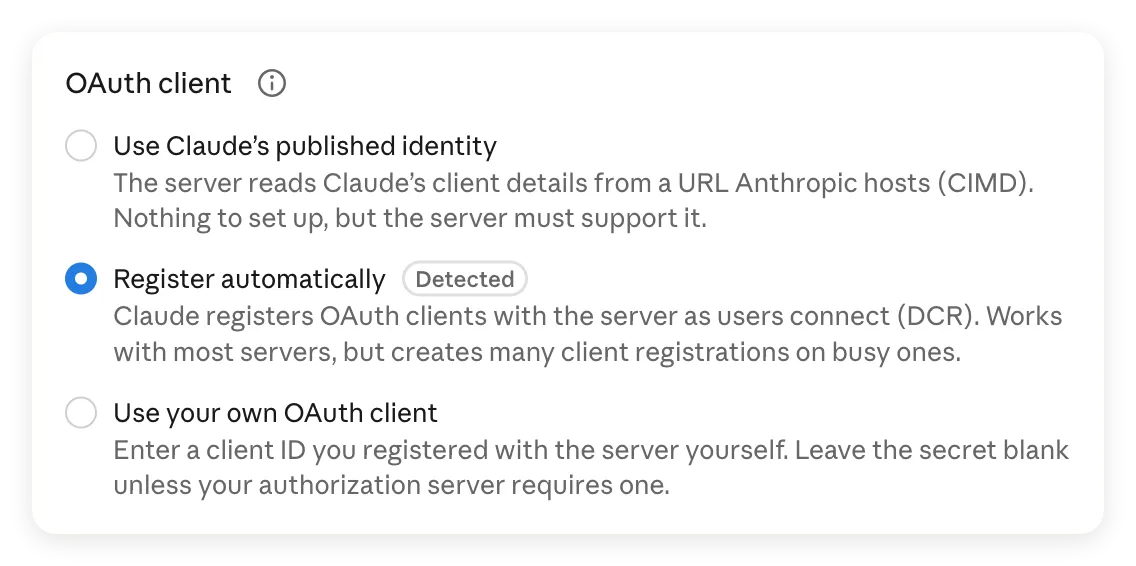 Register automatically je rozpoznaná možnosť pre tento server. Voliteľné polia klienta a hlavičiek pri tomto nastavení nepotrebujú hodnoty.
- Na stránke konektora vyberte Connect. Ak sa zobrazí výzva, prihláste sa do Quickchat AI účtom vlastníka alebo účtom s rolou pri tomto Agentovi a dokončite autorizáciu.
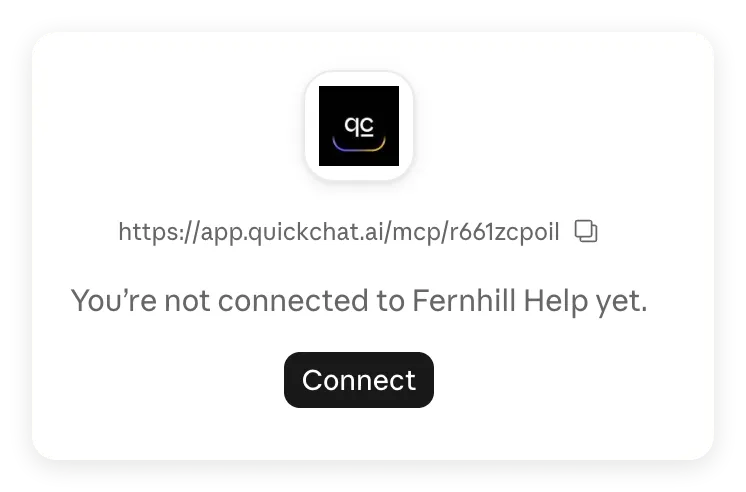 Pridanie konektora a pripojenie účtu sú samostatné kroky. Tu vyberte Connect.
- Po návrate do Claude skontrolujte, či stránka zobrazuje Disconnect a nástroj Ask Fernhill Help. Na prvé testy ponechajte Needs approval.
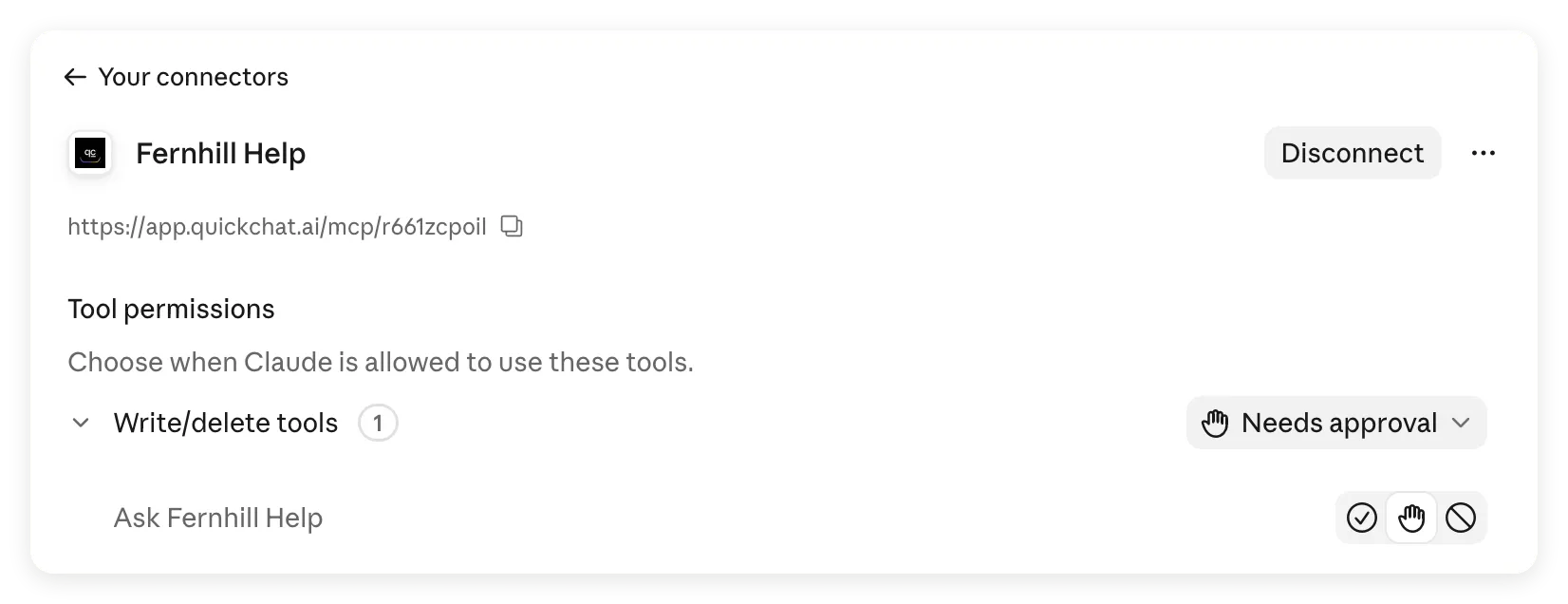 Nástroj je teraz dostupný. Claude ho v tomto rozhraní zaraďuje do Write/delete tools; náš Agent nemá nakonfigurované Actions pre objednávky, vrátenie tovaru ani peňazí.
- Začnite nový chat. Otvorte + > Connectors a zapnite pre konverzáciu Fernhill Help.
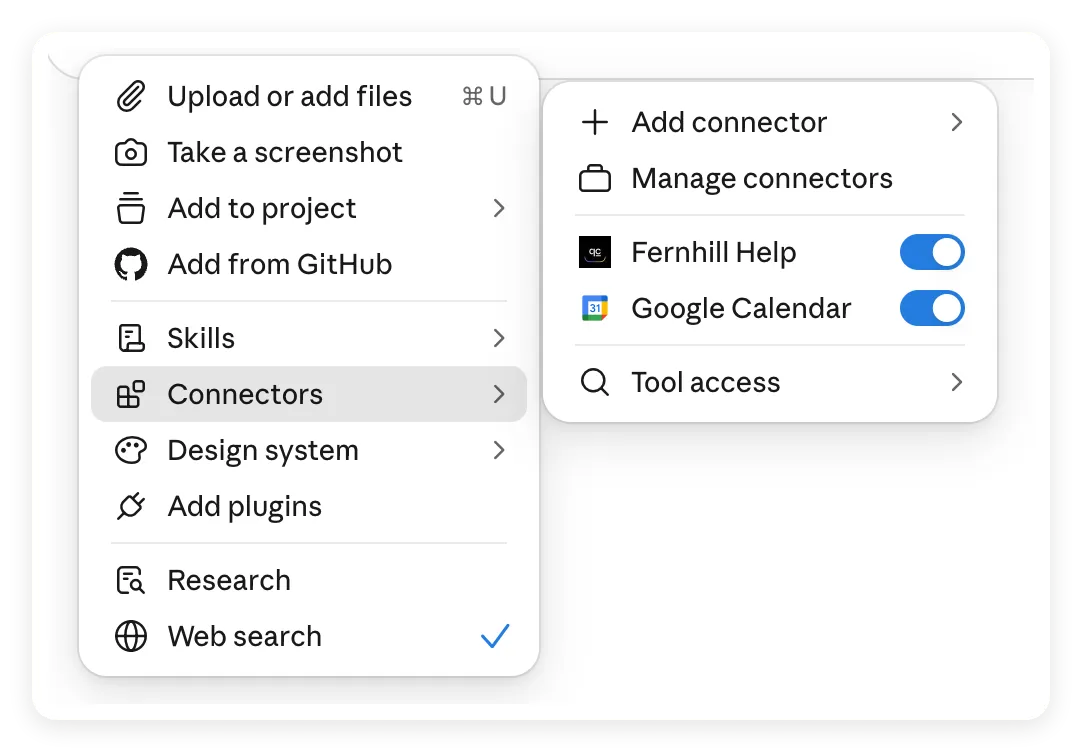 Skontrolujte prepínač konektora v konverzácii aj pripojenie účtu.
Úvodné pokyny Anthropic opisujú pripojenie služby a jej zapnutie v chate. Claude môže pri volaní nástroja požiadať o schválenie; ďalší krok ukazuje túto výzvu.
V tomto kroku použite hostovanú URL. Požiadavky vzdialených konektorov Claude pochádzajú z cloudu Anthropic, aj keď používate desktopovú alebo mobilnú aplikáciu. Adresa, ktorá funguje iba na vašom počítači, napríklad localhost, nie je z tohto cloudového pripojenia dostupná.
Krok 5: Ako skontrolujete, čo Claude skutočne odovzdal?
Porovnajte konečnú odpoveď Claude s výsledkom nástroja a Inbox v Quickchat AI. Samotná vierohodná odpoveď nedokazuje použitie konektora.
- V novom chate Claude odošlite tento pokyn:
Use Fernhill Help to answer the next three questions. Keep the policy conditions and say when the help center does not confirm something.- Najprv odošlite otázku o záruke. Ak Claude požiada o povolenie použiť Ask Fernhill Help, zvoľte Allow once a schváľte toto volanie. Počkajte na dokončenú odpoveď a potom postupne odošlite otázku o vrátení a otázku o Švajčiarsku.
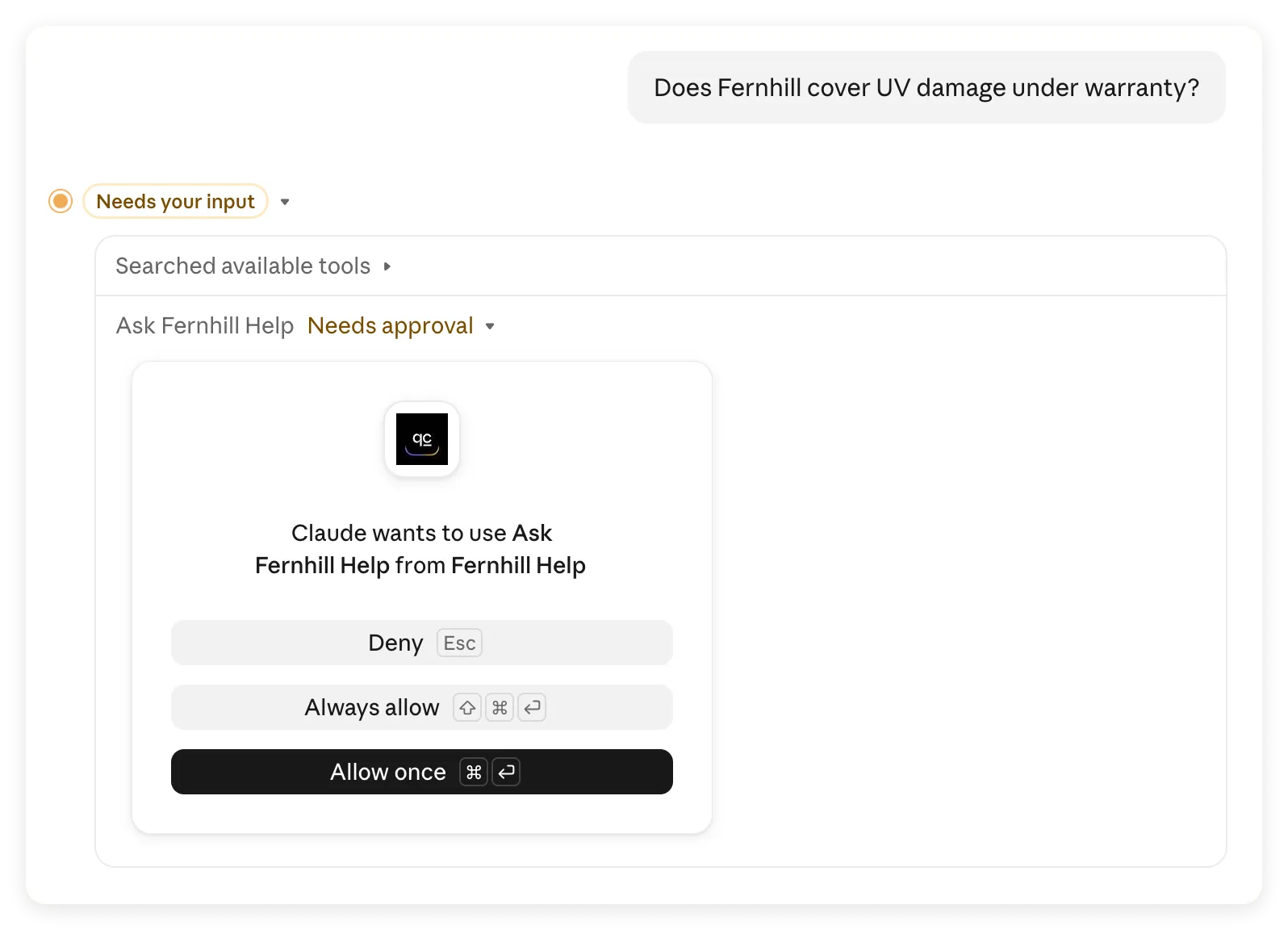 Prvé volanie sa pozastavilo na schválenie. Allow once vám umožňuje skontrolovať výsledok pred rozhodnutím o povolení budúcich volaní.
- Pri každej dokončenej odpovedi skontrolujte záznam použitia nástroja Ask Fernhill Help v Claude. Ak potrebujete preskúmať volanie, rozbaľte jeho podrobnosti.
- Otvorte Inbox v Quickchat AI s vybraným Fernhill Help. Nájdite konverzáciu z Claude podľa časovej pečiatky a otázky. Prečítajte si prichádzajúcu správu aj odpoveď Agenta.
- Zaznamenajte pôvodnú otázku, otázku prijatú Agentom, odpoveď Agenta a konečnú odpoveď Claude. Sada obsahuje prázdny hárok na záznam dôkazov a naše zaznamenané pozorovania ako referenciu.
V našom zachytenom spustení prišli všetky tri otázky do jednej konverzácie v Inbox pochádzajúcej z Claude a každá prijatá otázka sa zhodovala s tým, čo sme napísali. Odpovede Agenta nižšie pochádzajú z tejto hostovanej konverzácie. Predchádzajúce snímky Testing sú samostatné lokálne spustenia.
Claude môže otázku pred zavolaním Agenta preformulovať a výsledok potom zhrnúť. Inbox zaznamenáva správu, ktorú odoslal Claude, nie nevyhnutne pôvodné znenie používateľa. Klient, ktorý začne novú reláciu MCP, môže vytvoriť aj ďalšiu konverzáciu v Inbox, preto porovnávajte okrem vlákna aj otázku a čas.
Kontrola 1: Zachováva Claude výluku zo záruky?
Centrum pomoci výslovne vylučuje poškodenie UV žiarením. Claude zavolal Fernhill Help a túto výluku zachoval:
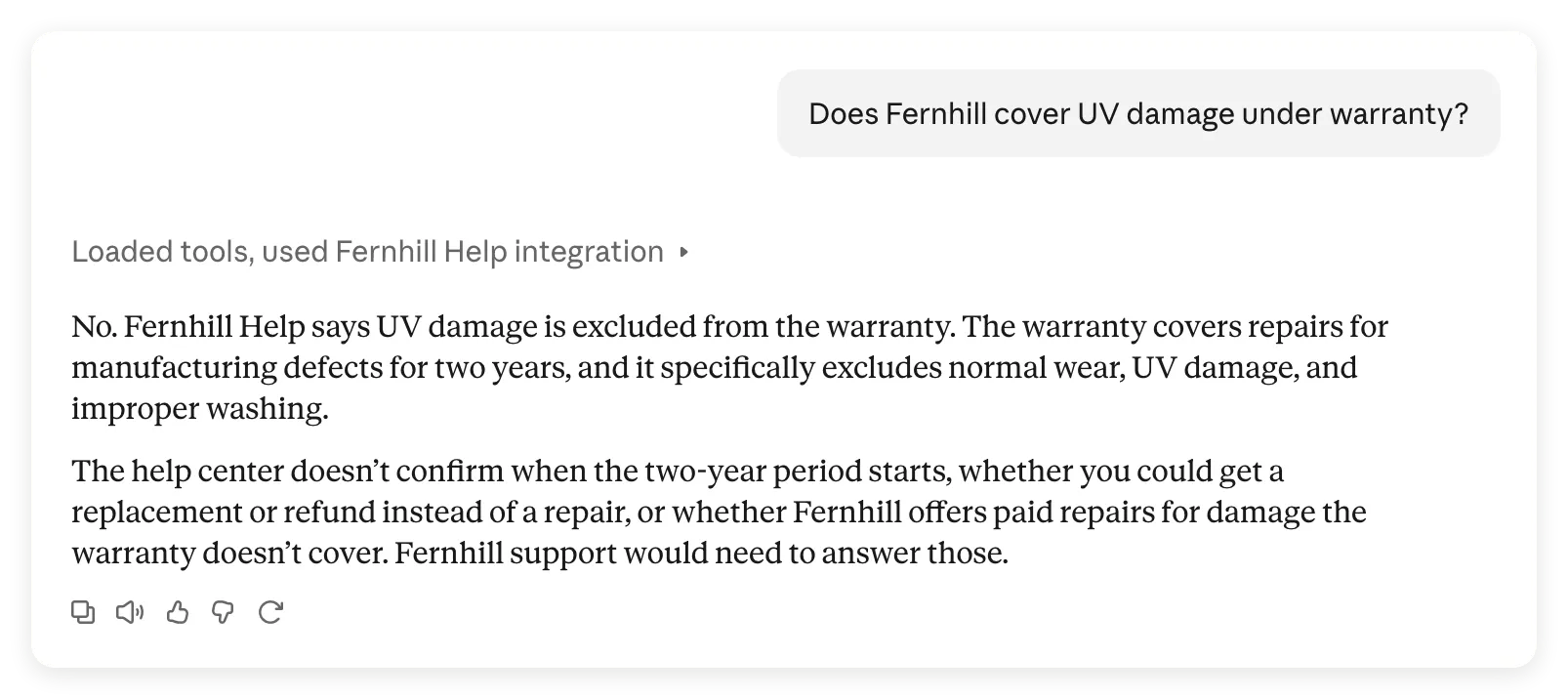 Dokončená odpoveď Claude uvádza, že poškodenie UV žiarením je vylúčené. Označuje ďalšie záručné údaje, ktoré nedokáže potvrdiť.
Porovnajte ju s odpoveďou Agenta v zodpovedajúcej výmene v Inbox:
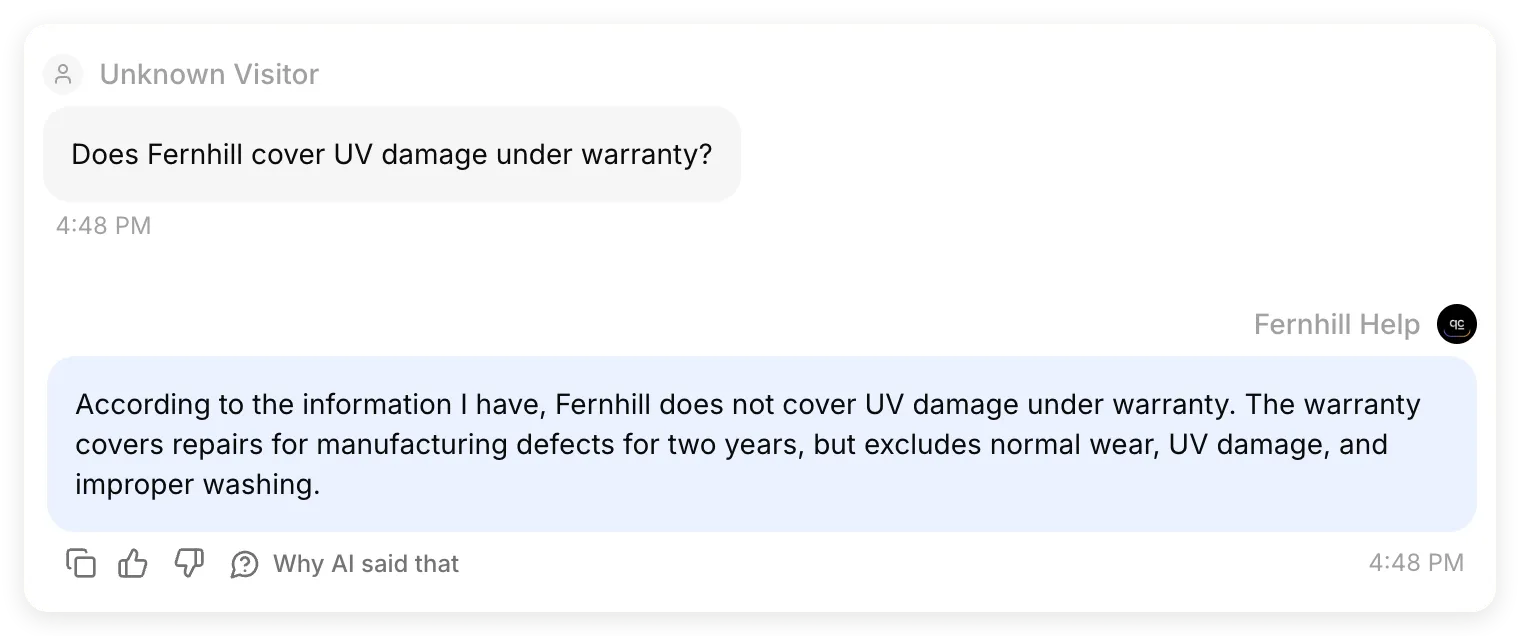 Výňatky otázky a odpovede z rovnakej výmeny v Inbox. Hostovaný Agent poskytol dvojročné krytie a tri výluky; Claude ich zachoval.
Claude tiež označil otázky, na ktoré zdroj neodpovedá, napríklad kedy sa dvojročné obdobie začína. Opísal ich ako neznáme údaje namiesto toho, aby ich pridal do pravidiel.
Kontrola 2: Pridal Claude podmienku vrátenia?
Odpoveď o vrátení vyžaduje dôkladnejšiu kontrolu, pretože spája oprávnenosť, lehotu a čas vrátenia peňazí.
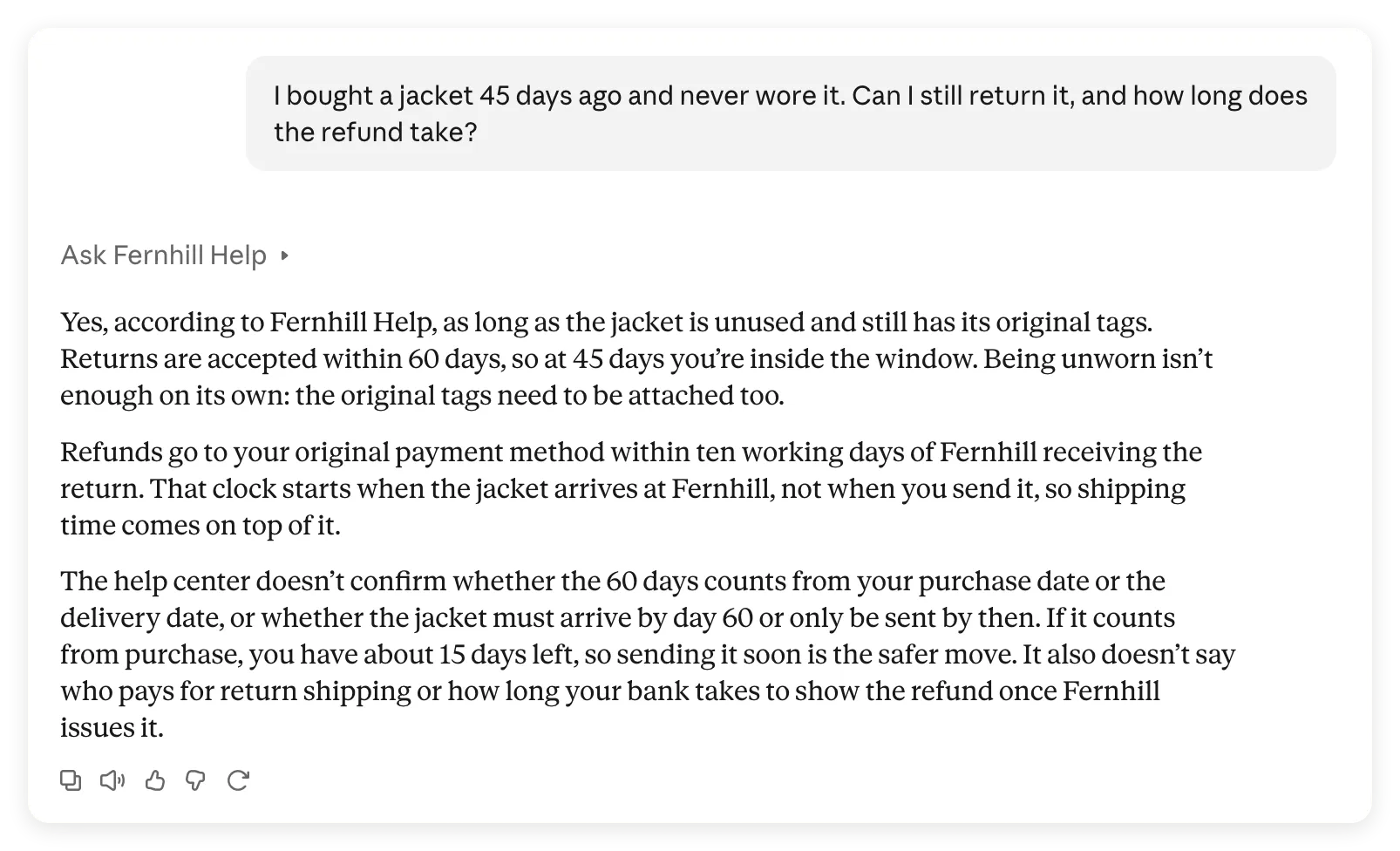 Claude zachoval hlavné fakty pravidiel, no pridal prísnejšiu podmienku: „pôvodné visačky musia byť tiež pripevnené“.
Samotná odpoveď Agenta použila užšie znenie zdroja:
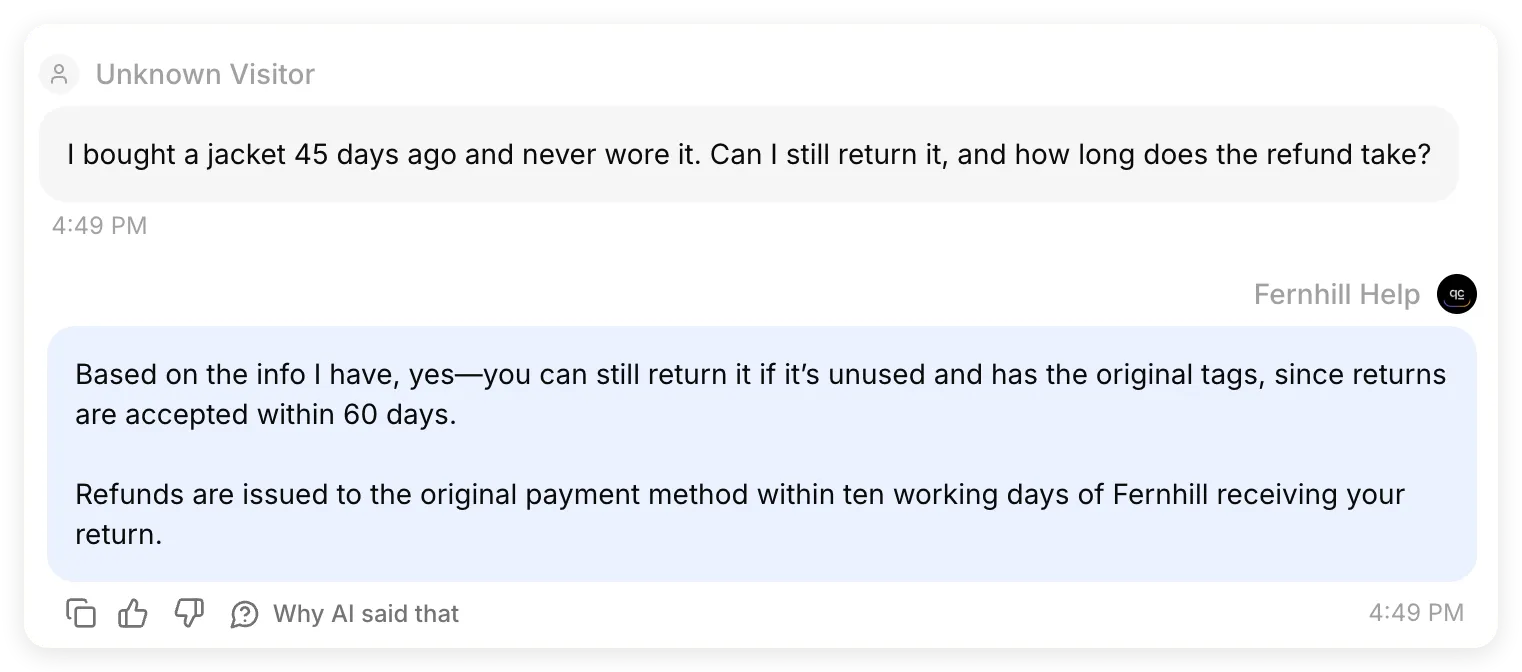 Výňatky otázky a odpovede z rovnakej výmeny v Inbox. Fernhill Help vyžadoval nepoužitý tovar a pôvodné visačky. Ani táto odpoveď, ani Knowledge Base neurčujú, či musia byť visačky stále pripevnené.
| Kontrolný bod | Pozorovaný výsledok |
|---|---|
| Prijatá otázka | Agent dostal údaj o 45 dňoch a nenosenom stave bez zmeny |
| Odpoveď Agenta | Do 60 dní, nepoužitý tovar, pôvodné visačky; vrátenie peňazí pôvodným spôsobom platby do desiatich pracovných dní od prijatia vráteného tovaru |
| Odpoveď Claude | Zachovala tieto fakty a netvrdila podanie žiadosti o vrátenie, no pridala požiadavku pripevnených visačiek |
Išlo o úspešné volanie nástroja s nesúladom s pravidlami v konečnej odpovedi. Kontrolu odpovede sme neoznačili za úplne úspešnú. Skóre 5,0/5 lokálneho Agenta nehodnotilo parafrázu Claude a dodatočná zmena textu centra pomoci by nesúlad skryla, nie opravila.
Pri vlastných pravidlách porovnajte so zdrojom každú podmienku oprávnenosti, výnimku a lehotu. „S pôvodnými visačkami“ a „s visačkami stále pripevnenými“ môžu čitateľa viesť k odlišným rozhodnutiam.
Kontrola 3: Zostáva neznáma destinácia neznáma?
Odpoveď o Švajčiarsku na začiatku návodu pochádzala z tejto zodpovedajúcej výmeny v Inbox:
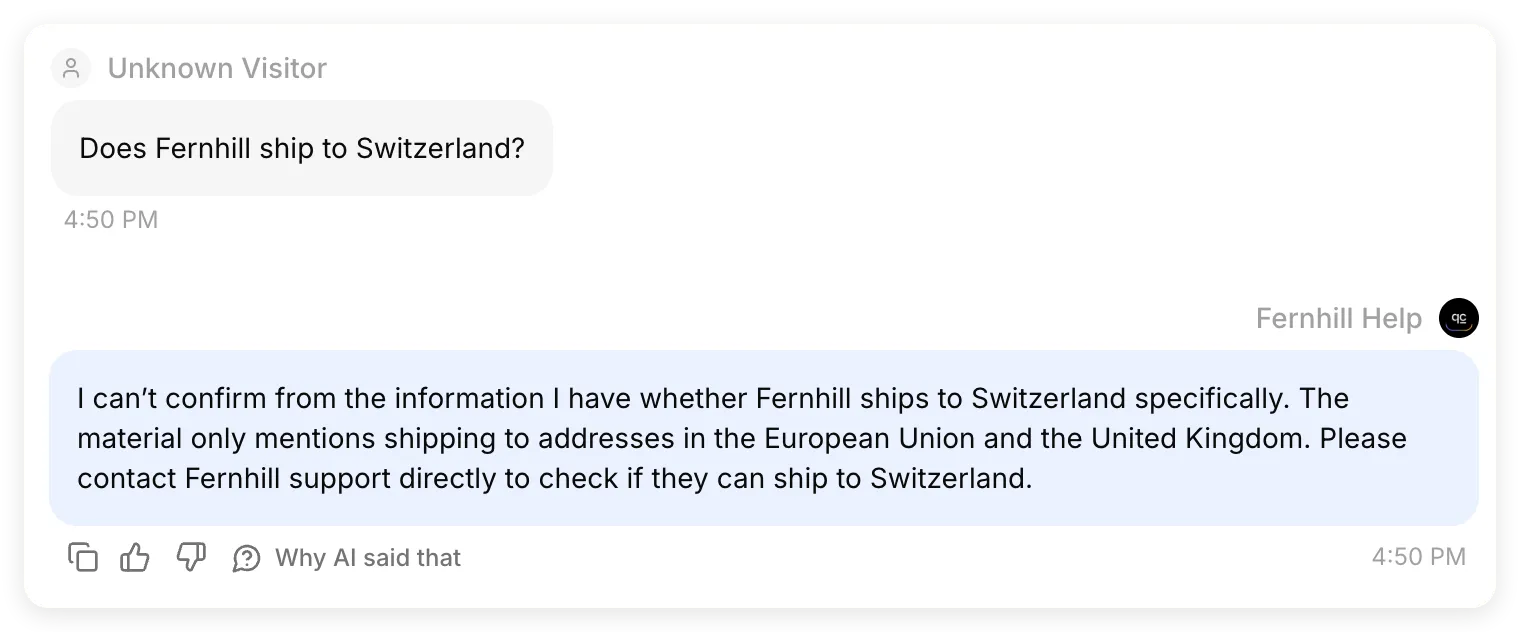 Výňatky otázky a odpovede z rovnakej výmeny v Inbox. Hostovaný Agent zachoval medzeru v znalostiach a konečná odpoveď Claude tiež.
Ide o rovnaký prípad, ktorý pred lokálnou zmenou promptu zlyhal. Agent aj Claude teraz rozlišovali medzi doloženými destináciami EÚ a Spojeným kráľovstvom a nepotvrdenou destináciou. Odporúčanie kontaktovať podporu nevytvorilo tiket ani neodovzdalo konverzáciu; ani jednu z týchto schopností sme nenakonfigurovali.
Ako zlepšíte odpoveď, ktorá neprejde kontrolou?
Zmeňte časť zodpovednú za zlyhanie a potom zopakujte rovnakú otázku.
- Žiadne volanie nástroja: overte, že je konektor zapnutý, výslovne pomenujte Fernhill Help a skontrolujte, či MCP Description vysvetľuje, kedy nástroj použiť.
- Nesprávna odpoveď Agenta: skontrolujte zdrojový článok a jeho stav Ready a potom prípad zopakujte v Testing. Opravte zdroj alebo Main Prompt skôr, než zmeníte pokyny Claude.
- Správna odpoveď Agenta, zmenená odpoveď Claude: pomenujte konkrétny nesúlad, požiadajte Claude o zachovanie iba podložených podmienok a výmenu zopakujte. Znova skontrolujte obe odpovede.
- Chýbajúca následná pomoc: porovnajte Description s tým, čo Agent skutočne robí. Ak vytvoríte reálnu nadväzujúcu schopnosť, uveďte ju tam; samotné znenie nevytvorí Action na odovzdanie ani nezaručí, že Claude ponuku odovzdá ďalej.
Pri pozorovanom nesúlade vo vrátení môžete vyskúšať tento cielený nadväzujúci pokyn:
Check your return answer against Fernhill Help. The source says "with the original tags" but does not say they must still be attached. Re-answer using only the policy conditions supported by the tool result. If a condition is not specified, say it is unconfirmed rather than adding it.Ide o návrh ďalšieho testu, nie o opravu preukázanú v zachytenom spustení. Pred označením problému za vyriešený overte novú odpoveď. Ak vaše skutočné pravidlá pripevnené visačky vyžadujú, potvrďte to s vlastníkom pravidiel a výslovne aktualizujte zdroj.
Skorší návod na hostované MCP zaznamenáva nadväzujúcu ponuku, ktorú volajúci klient vynechával, kým ju nevysvetlil popis nástroja. Berte to ako dôvod kontrolovať vlastné výmeny, nie ako sľub, že jeden popis vždy riadi výstup Claude.
Môžete konektor používať na mobile a v Claude Code?
Hostovaný konektor sa dá používať aj mimo webového chatu, no každý klient stále potrebuje funkčné pripojenie a úspešné volanie nástroja.
Na mobile sa po pripojení na webe alebo desktope prihláste do rovnakého účtu Claude. Rovnaká konverzácia Fernhill bola dostupná aj na iPhone:
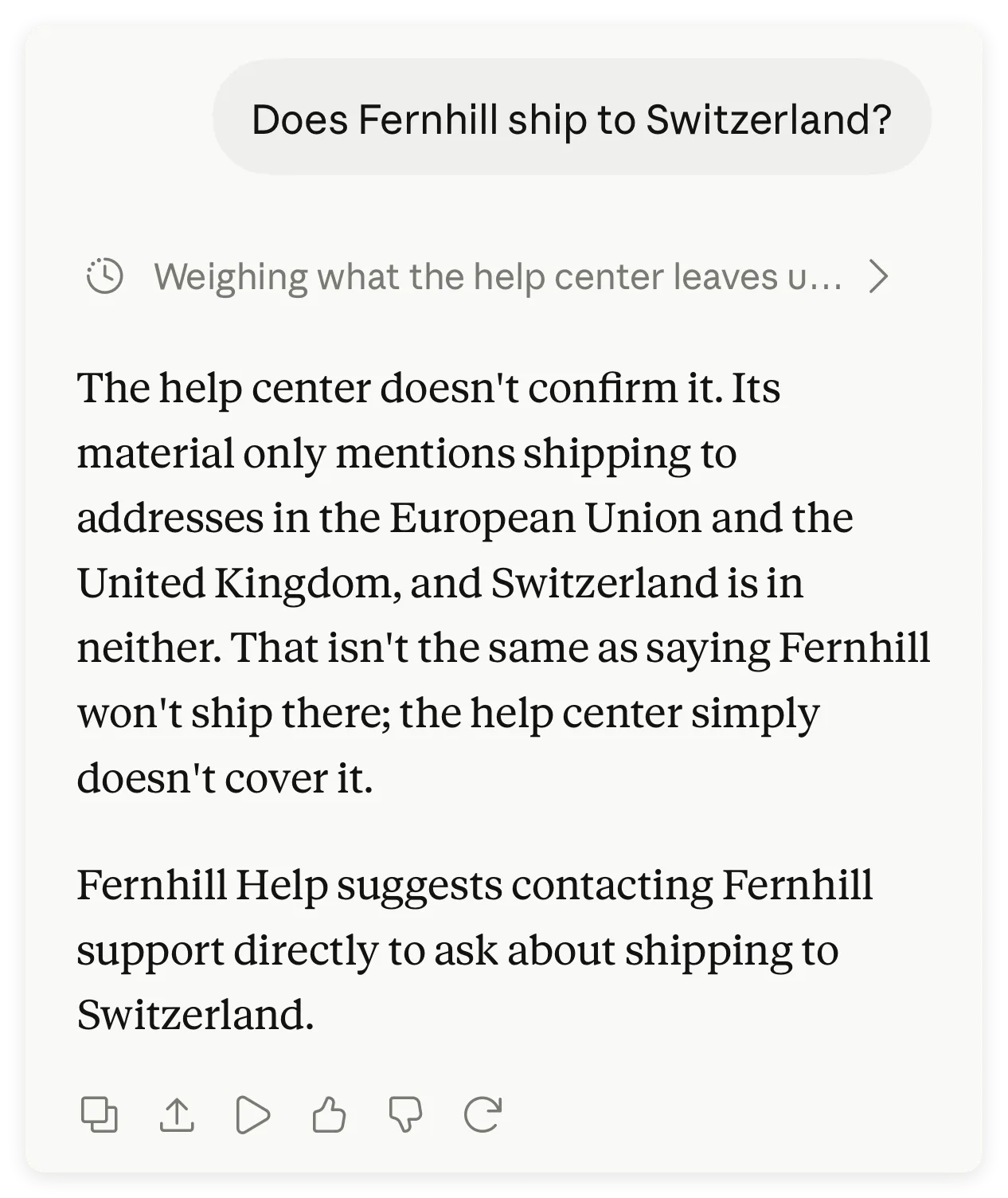 Existujúca konverzácia zobrazená na mobile. Tento snímok nepreukazuje nové volanie nástroja z telefónu.
Ak chcete otestovať nové mobilné volanie, skontrolujte ovládanie konektorov v konverzácii, zapnite Fernhill Help a znova odošlite otázku o bunde. Preskúmajte podrobnosti použitia nástroja a nový záznam v Inbox. Anthropic opisuje dostupnosť vzdialených konektorov v návode na konektory naprieč zariadeniami.
V Claude Code najprv otvorte /mcp. Keď sa prihlásite účtom s podporovaným predplatným Claude, overené konektory z claude.ai sa môžu objaviť automaticky. Prihlásenie pomocou API kľúča a poskytovateľov tretích strán ich neimportuje. Ak namiesto toho konfigurujete server priamo, použite:
claude mcp add --transport http fernhill-help https://app.quickchat.ai/mcp/YOUR_AGENT_IDNahraďte URL vlastnou adresou. Otvorte /mcp, autentizujte sa a skontrolujte pripojenie, potom položte rovnakú otázku o pravidlách. Ak synchronizovaný konektor už funguje, nepridávajte duplikát. Tento voliteľný postup vychádza z dokumentácie MCP pre Claude Code; naše zachytené spustenie pokrýva konverzáciu Claude vyššie, nie reláciu Claude Code.
Ako zdieľate súkromný konektor s tímom?
Zdieľanie súkromného konektora vyžaduje dostupnosť na strane Claude aj oprávnenie používať Agenta v Quickchat AI.
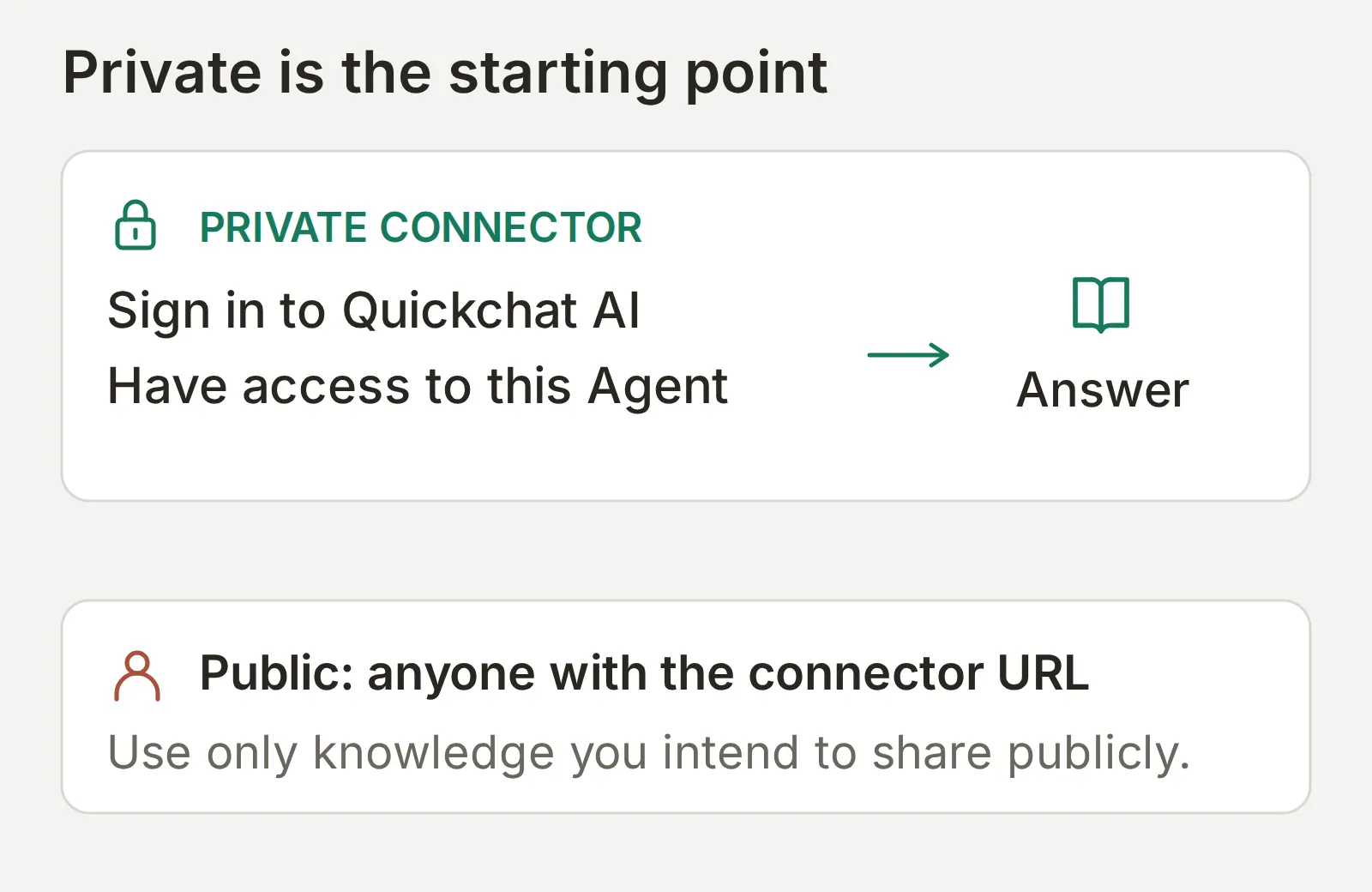 Kontrola prístupu k Agentovi prebieha pred generovaním. Pokyny v konverzácii neudeľujú rolu.
- V Quickchat AI použite Settings > Organization > Team Members a pozvite kolegu k Agentovi. Nech pozvánku prijme a potom overte, že sa zobrazuje ako člen. Použite program s dostatočným počtom miest pre spolupracovníkov a najnižšiu potrebnú rolu; dokumentácia tímu a rolí opisuje tieto oprávnenia.
- V Claude Team alebo Enterprise otvorí Owner Organization settings > Connectors, vyberie Add > Custom, prípadne Web, a pridá URL Agenta. Organizačné konektory môžu spravovať aj používatelia Enterprise s príslušnou vlastnou rolou. Členovia sa potom pripoja vlastnými účtami.
- Pri individuálnych programoch Claude pridá každý kolega vlastný konektor do svojho účtu podľa limitu programu.
- Nech kolega zopakuje otázku o pravidlách. Pri súkromnom Agentovi otestujte aj samostatný účet bez roly. Samotné pridanie URL do Claude nesmie tomuto účtu udeliť prístup.
Úplnú otestovanú maticu prístupu vrátane odobratia kolegu a opakovaného pokusu cez existujúce pripojenie nájdete v návode na autentizáciu a autorizáciu MCP. Dôležitou hranicou je Agent a znalosti a Actions, ktoré má dostupné; toto nastavenie nepridáva samostatné oprávnenia volajúceho pre jednotlivé články.
Ako vytvoríte verejný FAQ konektor?
Verejný MCP endpoint umožňuje volajúcim používať Agenta bez prihlásenia do Quickchat AI. Používajte ho iba pre znalosti a schopnosti, ktoré chcete verejne sprístupniť.
Fernhill Help obsahuje iba fiktívne verejné centrum pomoci. Pred vyskúšaním verejnej verzie skontrolujte celú Knowledge Base a Actions. V External Apps > MCP si prečítajte vysvetlenie vedľa Require sign-in (private), skôr než prepínač vypnete. Interné postupy vrátenia alebo zákaznícke údaje ponechajte v samostatnom súkromnom Agentovi.
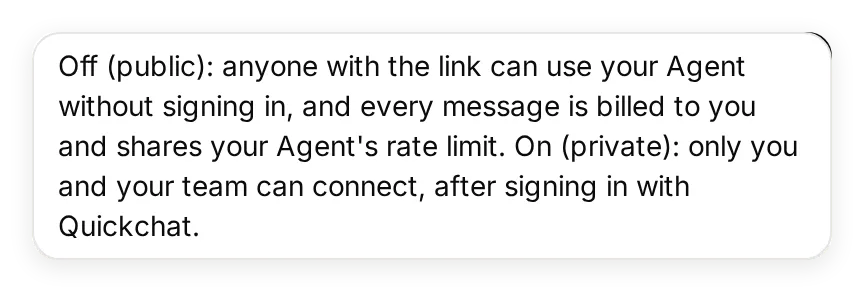 Vysvetlivka uvádza, kto sa môže pripojiť a čie kredity sa používajú. Hlavný postup ponecháva Fernhill Help súkromný.
Používateľ tohto konektora v Claude stále potrebuje účet Claude. Mimo Claude môžu verejný endpoint volať aj iní MCP klienti. Ktokoľvek s URL môže spotrebúvať AI kredity vlastníka Agenta, preto po zdieľaní skontrolujte využitie. Zopakujte tri testy pravidiel zo samostatnej klientskej relácie; po dokončení verejného cvičenia znovu zapnite súkromný režim.
Predvyplnený inštalačný odkaz môže kolegom ušetriť ručné kopírovanie názvu a URL. Iba vyplní formulár; konektor musia stále skontrolovať a pridať. Odoslanie do Directory je samostatný distribučný krok a na dokončenie tohto návodu nie je potrebné.
Môže Claude pomôcť nakonfigurovať Agenta Quickchat AI?
Konektor Quickchat AI v Directory môže vytvárať Agentov, upravovať znalosti a spúšťať testy s oprávneniami vášho účtu. Je to voliteľná skratka pre konfiguráciu vyššie.
Pripojte sa cez položku Quickchat AI v Claude Directory a dokončite vlastné prihlásenie do Quickchat AI. Priložte textové súbory zo sady do konverzácie a použite tento konfiguračný prompt:
Use the Quickchat AI account-management connector to prepare a new Agent named Fernhill Help. Show me the intended changes before creating it, and do not change any existing Agent. Use main-prompt.txt as its Main Prompt and fernhill-help-center.txt as its only Knowledge Base article. Wait for the article to be Ready. Keep this demonstration limited to policy answers, with no custom Actions, Human Handoff or Smart Data Gathering. Create a Testing dataset named Fernhill policy checks from test-messages.txt with evaluation-criteria.txt. Ask me before running tests that consume AI credits. After I approve, enable the Agent's MCP channel with private visibility and give me its hosted URL. Tell me which settings I still need to complete in the dashboard, including the exact Description and Command in mcp-settings.json and mcp-description.txt. Do not make the Agent public or claim that Claude is connected to it until I complete and test the custom-connector setup.V administrácii overte Description a Command; skratka na správu účtu nenahrádza tieto polia ani autorizáciu na strane Claude. Samostatný návod na správu účtu pokrýva širší postup a Quickchat AI pre Claude poskytuje cestu k inštalácii a príklady.
Čo skontrolovať, ak konektor nefunguje?
Pred zmenou promptu Agenta nájdite fázu, ktorá zlyháva. Ide o diagnostické kontroly, nie o tvrdenia, že sa každá chyba vyskytla pri zostavovaní Fernhill.
| Príznak | Čo skontrolovať najprv | Užitočný ďalší krok |
|---|---|---|
| Nemôžete pridať vlastný konektor | Limit programu Claude a organizačná rola | Skontrolujte miesto v Free alebo požiadajte Owner organizácie o pridanie |
| Prihlásenie sa dokončí, no Agent nie je dostupný | Účet Quickchat AI a jeho rola pri tomto Agentovi | Overte účet v Quickchat AI, presnú URL Agenta a Enable MCP |
| Claude sa nedostane k serveru | Či je URL verejne dostupná cez HTTPS | Použite hostovanú URL z Connect MCP; iba lokálna adresa nefunguje |
| Pripojenie existuje, no volanie nástroja sa nezobrazuje | Či je Fernhill Help v tomto chate zapnutý | Zapnite ho, výslovne oň požiadajte a prezrite podrobnosti použitia nástroja |
| Odpoveď sa líši od pravidiel | Ktorá časť ako prvá zaviedla rozdiel | Porovnajte zdroj, odpoveď lokálneho testu, výsledok MCP a konečnú odpoveď Claude |
Dokumentácia Anthropic na riešenie problémov s konektormi pokrýva zisťovanie OAuth, sieťovú dostupnosť a presmerovania pre prevádzkovateľov serverov. Tieto problémy oddeľujte od nesprávneho alebo chýbajúceho faktu v Knowledge Base.
Keď fungujú všetky tri prípady, prispôsobte celú konfiguráciu svojmu podnikaniu:
- Nahraďte fiktívny článok schválenými znalosťami a odstráňte zdroj Fernhill.
- Aktualizujte názov Agenta a Main Prompt a potom MCP Name, Description a Command. Opíšte iba znalosti a Actions, ktoré váš Agent skutočne má.
- Nahraďte testovacie otázky a hodnotiace kritériá vlastnou známou odpoveďou, podmienenou odpoveďou a zámerne chýbajúcim faktom.
- Obnovte alebo znovu pripojte konektor v Claude, aby jeho údaje o nástroji odrážali zmeny, a potom zopakujte testy Agenta aj porovnanie celého priebehu.
Výsledok je užitočný, keď kolega môže v Claude položiť skutočnú otázku o pravidlách, vy dokážete dohľadať odpoveď v Inbox a nedoložený fakt zostane nedoložený aj v odpovedi.
Často kladené otázky
Čo sú konektory Claude?
Konektory Claude poskytujú Claude prístup k externým nástrojom a informáciám. Vlastný vzdialený konektor pripája Claude k MCP serveru pomocou URL. V tomto návode server sprístupňuje jeden nástroj, ktorý položí otázku vášmu Agentovi Quickchat AI.
Môžem pridať vlastný konektor v programe Claude Free?
Áno. Claude Free podporuje jeden vlastný konektor. Pro, Max, Team a Enterprise tiež podporujú vlastné konektory. Quickchat AI zahŕňa MCP v aktuálnom programe Free; generované odpovede a spustenia Simulation spotrebúvajú AI kredity.
Aký je rozdiel medzi konektorom Claude a MCP serverom?
Konektor je pripojenie, ktoré pridáte a zapnete v Claude. MCP server je služba, ku ktorej sa pripája. Quickchat AI hostuje server pre vášho Agenta, takže nakonfigurujete Agenta a skopírujete jeho URL bez písania serverového kódu.
Fungujú konektory v Claude Desktop a na mobile?
Vzdialené vlastné konektory fungujú vo webovej, desktopovej aj mobilnej aplikácii Claude. Pridajte konektor na webe alebo desktope a potom na mobile použite rovnaký účet. Lokálne desktopové rozšírenie je odlišné nastavenie a nestáva sa vzdialeným mobilným konektorom.
Môže Claude Code používať konektory pridané na claude.ai?
Áno. Claude Code môže automaticky používať overené konektory claude.ai, keď sa prihlásite účtom s podporovaným predplatným Claude. Najprv skontrolujte /mcp. Prihlásenie pomocou API kľúča a poskytovateľov tretích strán tieto konektory neimportuje; hostovaný server môžete namiesto toho nakonfigurovať priamo.
Kto môže pridať konektor v Claude Team alebo Enterprise?
Owner v Team alebo Enterprise môže pridať vlastný konektor pre organizáciu. Pridať ho môže aj člen Enterprise s príslušným oprávnením vlastnej roly na správu organizačných knižníc. Členovia sa následne pripájajú jednotlivo. Prístup k súkromnému Agentovi Quickchat AI stále vyžaduje rolu pri tomto Agentovi.
Sprístupní tento konektor celý môj účet Quickchat AI?
Konektor pre jednotlivého Agenta sprístupňuje jeden nástroj na otázky a odpovede vybraného Agenta. Nesprístupňuje samostatné nástroje na správu účtu. Agent môže používať svoje znalosti a zapnuté Actions, preto pred zdieľaním skontrolujte oboje. Súkromný prístup sa riadi na úrovni Agenta, nie samostatným oprávnením pre každý článok.
Môžu zákazníci používať môj konektor bez účtu Claude?
Na používanie v Claude potrebujú účet Claude. Ak zverejníte MCP endpoint Agenta, nepotrebujú prihlásenie do Quickchat AI, no ktokoľvek s URL ho môže volať a generované odpovede spotrebúvajú AI kredity vlastníka. Súkromné informácie ponechajte v samostatnom súkromnom Agentovi.